
На чтение 10 мин Просмотров 63 Опубликовано Обновлено
Содержание
- Подключение передней панели к материнской плате
- Шаг 1 – находим шлейфы, идущие от передней панели к мат. плате
- Шаг 2 – находим контакты на материнской плате для подключения передней панели
- Шаг 3 – Подключаем фишки разъемов передней панели к соответствующим разъемам материнской платы
- Вариант первый
- Вариант второй
- DP разъем на видеокарте что это?
- AIO Pump на материнской плате. Что это?
- eatx12v что это на материнской плате?
- 7 комментариев
- Александр
- Optiplex 790. Подключить переднюю панель в разъем (17 пар)
- Запускаем брендовую плату без корпуса, или Dell 7010 в новой обёртке
- Схемы на материнские платы и ноутбуки Dell
- Сборник схем материнских плат десктопов и ноутбуков Dell:
Подключение передней панели к материнской плате
Большинство неопытных компьютерных пользователей считают, что подключить переднюю панель корпуса компьютера, на которой находятся кнопки включения и перезагрузки компьютера, а также USB входы и аудио выходы, к материнской плате является сложным и трудно выполнимым занятием.
Но, как часто это бывает, потратив 5 минут на изучение вопроса, все становится понятно и очень даже выполнимо. В данной статье мы рассмотрим последовательность действий, которые необходимо выполнить для успешного и правильного подключения передней панели к к материнской плате, будь это плата фирмы Asus, Gigabyte, Asrock, MSI и других.
Шаг 1 – находим шлейфы, идущие от передней панели к мат. плате
Это те самые шлейфы, которые мы будем подключать к соответствующим разъемам материнской платы. Особенность этих самых шлейфов, по которым их можно найти среди других проводов в корпусе системного блока это надписи на концах их разъемов:
- Power SW (PWRBTN) – Кнопка включения компьютера;
- Reset SW (Reset) – Кнопка перезагрузки;
- HDD LED (IDE LED)(HDLED) – индикатор активности жесткого диска;
- Power LED (PLED) – Индикатор включения компьютера;
- USB1..USBn – Порты USB на передней панели;
- Speaker(SPK) – Системный спикер (динамик);
- AUDIO (Mic, SPK L, SPK R, GND)(AAFP) – Выходы наушников и микрофона на переднюю панель.
Разъемы передней панели системного блока
Для тех, у кого Power LED состоит из 2-ух фишек на 2 и 3 контакта (как на рисунке выше) обоснование следующее: на некоторых материнских платах разъем подключения POWER LED (индикатор включения компьютера) выполнен на 3-ех контактах (средний не используется), а на некоторых на 2-ух. Поэтому в вашем случае нужно использовать либо одну фишку Power Led, либо другую.
Шаг 2 – находим контакты на материнской плате для подключения передней панели
Стоит отметить, что подключение кнопок включения, перезагрузки, индикатора работы жесткого диска и индикатора включения компьютера, а также спикера (F_Panel) это одна группа разъемов (1 на рисунке ниже), подключение передних USB (USB) – другая группа (2 на рисунке ниже) и разъемы наушников с микрофоном (AAFP) – третья (3 на рисунке ниже).
На материнской плате они расположены примерно вот так:
Расположение разъемов на материнской плате для подключения передней панели системного блока
Шаг 3 – Подключаем фишки разъемов передней панели к соответствующим разъемам материнской платы
Далее возможны 2 варианта развития ситуации.
Вариант первый
На вашей материнской плате все контакты подписаны и вы просто одеваете фишки на контакты соблюдая соответствующие названия и полярность. Полярность важна для HDD LED (IDE LED) и Power LED. На плате плюсовой контакт подписан как “+”, а на фишке плюсовой контакт это цветной провод (отличный от белого и черного). Либо же если все провода от передней панели черного цвета, то на них “+” тоже будет подписан.
Полярность + и – при подключении PLED и HDLED
Даже если вы перепутаете полярность, то ничего страшного не произойдет. Просто на просто при включении не будет загораться кнопка включения и не будет моргать светодиод активности жесткого диска. В этом случае просто переверните не работающую фишку вверх ногами на контактах мат. платы, чтобы поменять полярность.
Вариант второй
Контакты на материнской плате не подписаны, как на фото ниже.
Контакты подключения передней панели на материнской плате без подписей
В этом случае вам нужно определить модель своей материнской платы, найти ее в интернете и посмотреть документацию по распиновке контактов кнопок, индикаторов, usb и звуковым выходам.
Инструкция со схемой подключения передней панели к материнской плате
Подключение передних аудио выходов и микрофона
особенности соблюдения полярности при подключении передней папнели
Подключение передних USB входов к материнской плате
DP разъем на видеокарте что это?
AIO Pump на материнской плате. Что это?
eatx12v что это на материнской плате?
7 комментариев
Александр
Сайт датирован 2018 годом, а фрагменты мам c разъёмами и др.элементами 10-летней давности ;-(
Источник
Optiplex 790. Подключить переднюю панель в разъем (17 пар)
Подключить переднюю панель ABIT-BF6
помогите пожалуйста мне потключить мать ABIT-BF6 к передней панели
Как правильно подключить переднюю панель (front_panel)
Менял материнскую плату, вынул несколько мелких проводов с материнки которые отвечают за запуск.
Подключить к материнской плате переднюю панель USB
Всем доброго времени суток! Возникла такая проблема, нужно подключить к матке переднюю панель юсб.
ASUS M4N78 SE: как подключить переднюю панель?
ПОДСКАЖИТЕ что делать не могу разобраться как подключить переднюю панель и куда вставить провода в.
Так ведь низкопрофильные есть, вполне приличные. Узенькие.
брендовая материнка = геморой с подключением.
отгрызайте от старого корпуса фирменные коннекторы и распаивайте их на кнопки и светодиоды нового корпуса, это будет проще всего в вашем случае
скорее всего так и есть, просто за неимением возможности вставить его куда нужно на материнке, я подключала другой разъем чисто к питанию (чтоб не успел зажариться комп, пока его работоспособность проверяла. ругался он, конечно, что ему запчастей не подключили, но исправен)
тут про видеокарту согласна, но просто не думала, что настолько проблемно выйдет, до этого как-то обычные были
qvad,
тогда переднюю панель трогать не буду (пусть внутри полежит, не помешает), а вот с перепайкой..у вентилятора количество проводков разное (интересно, для чего деллу синий?)
Источник
Запускаем брендовую плату без корпуса, или Dell 7010 в новой обёртке
Встала тут задачка — вкорячить материнскую плату от компьютера DELL Optiplex 7010 DT (в MT плата аналогична, в SFF аналогична методика) в обычный корпус так, чтобы во-первых машина хотя бы включалась с кнопки Power, а во-вторых, не огорчала алярмами об отсутствии пропеллера, термодатчика и пр. и не требовала нажимать F1 при старте. По сути предстояло решить ровно столько проблем, сколько было алярмов. Собственно плата изображена ниже, фото так себе, зато моё:

1. Отсутствие системного кулера
Dell имеет в большинстве машин не стандартный проприетарный разъём кулера. При этом логически пропеллер и его разъём вполне себе совместимы с 4pin кулерами, а вот физически нет. В процессе подготовки адаптера выяснилось что алярм снимается и при использовании трехпинового кулера. Распиновка берется здесь, адаптер выглядит так:
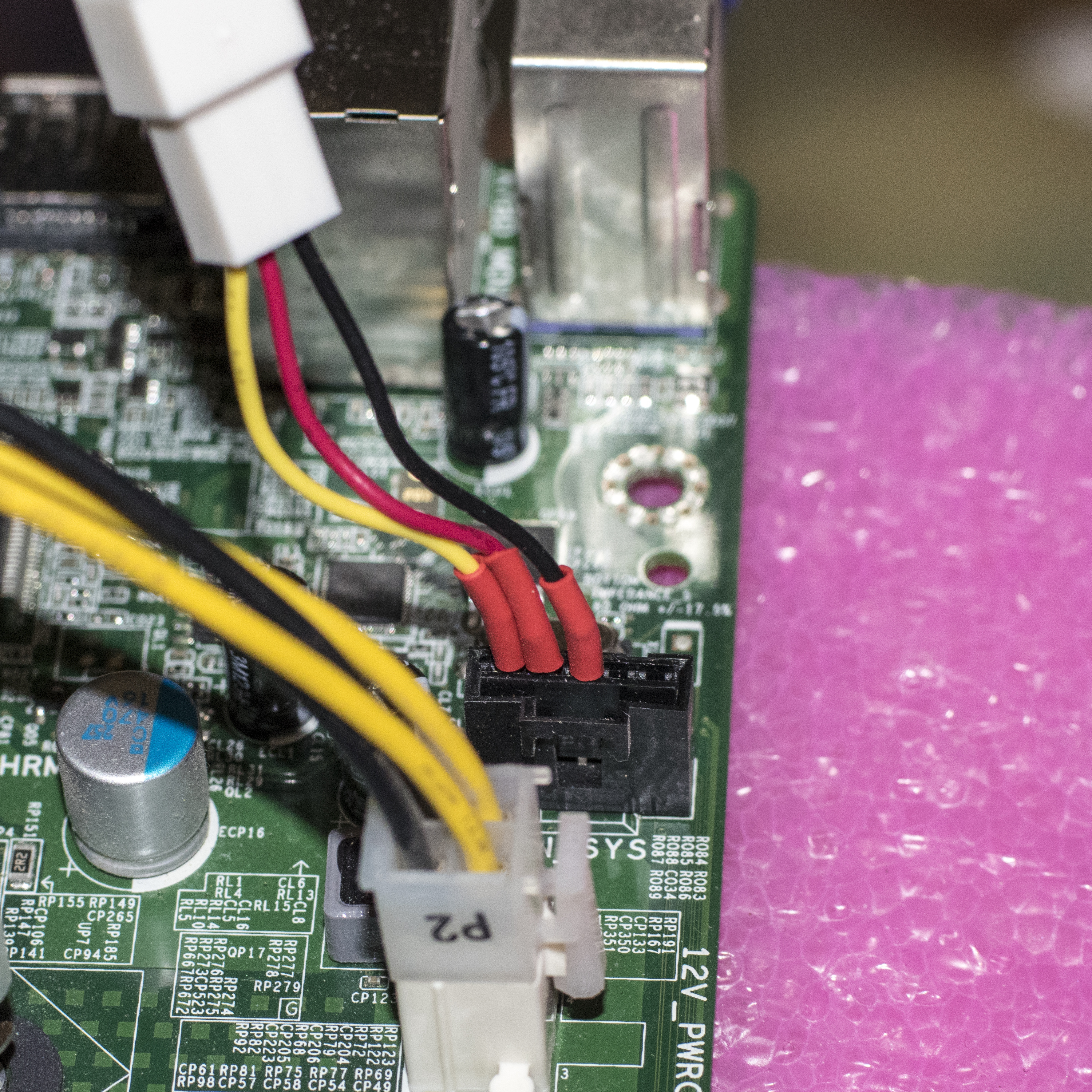
Т.е. пятый контакт не используется, а первый и четвертый (в терминологии обычного 4-pin пропеллера) поменяны местами. Аналогичный переходник работает и для процессорного кулера, но там я бы рекомендовал паять 4 пина.
2. Отсутствие кнопки питания
Кнопка не очень хитрая, для включения нужно замкнуть весь верхний ряд (3 пина) между собой на постоянку и замыкать их с первым пином второго ряда для включения машины. В той же колодке находится двухцветный светодиод, подключить его не сложно (развести на два), но нужно ли? Распиновка тут, адаптер выглядит так:
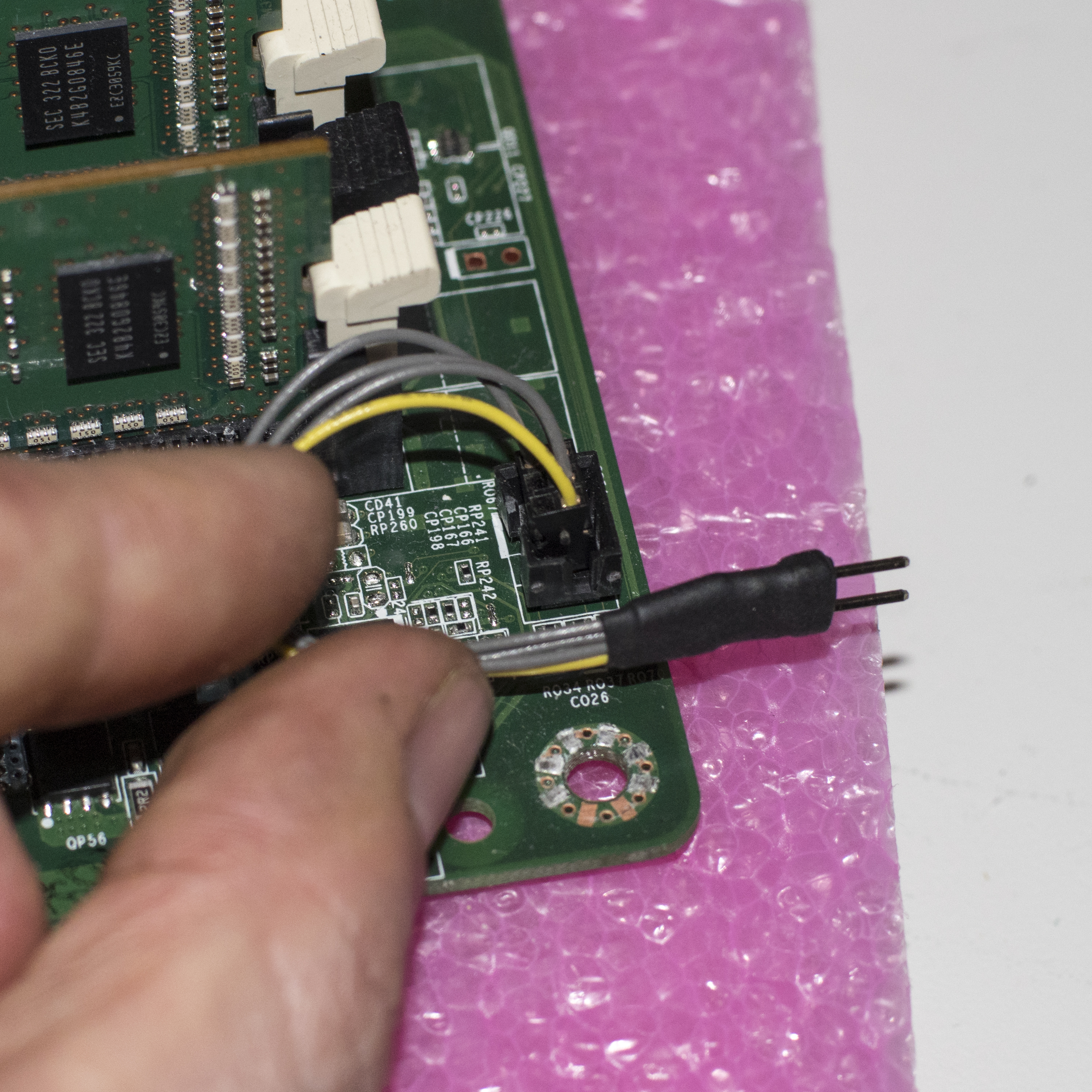
Прошу прощения за фото с пальцами, но так уж звезды встали. Самым трудным для меня было найти колодочку 3х2 контакта с шагом в 2 миллиметра (гуглить PBD2-6, BLS2-6 и всё такое) но, в итоге получилось достаточно аккуратно. Второй конец переходника — обычные два пина для кнопки включения с шагом 2,54 миллиметра (кусочек PLS-40). Вообще, тема «вилок» и «розеток» немного раскрыта тут, а все эти PLS/PLS2, PBS/PBS2, PLSM, BLS/BLS2 и пр. читаются, угадываются и находятся достаточно легко и в донорах и в радиотоварах.
3. Отсутствие передней панели
Проблема во многом перекликается с прошлой — джампер шириной 2 миллиметра оказывается куда большей проблемой чем сама распиновка панели. Кстати, распиновка на pinouts либо отсутствует, либо не точна, но решение проблемы выглядит так:
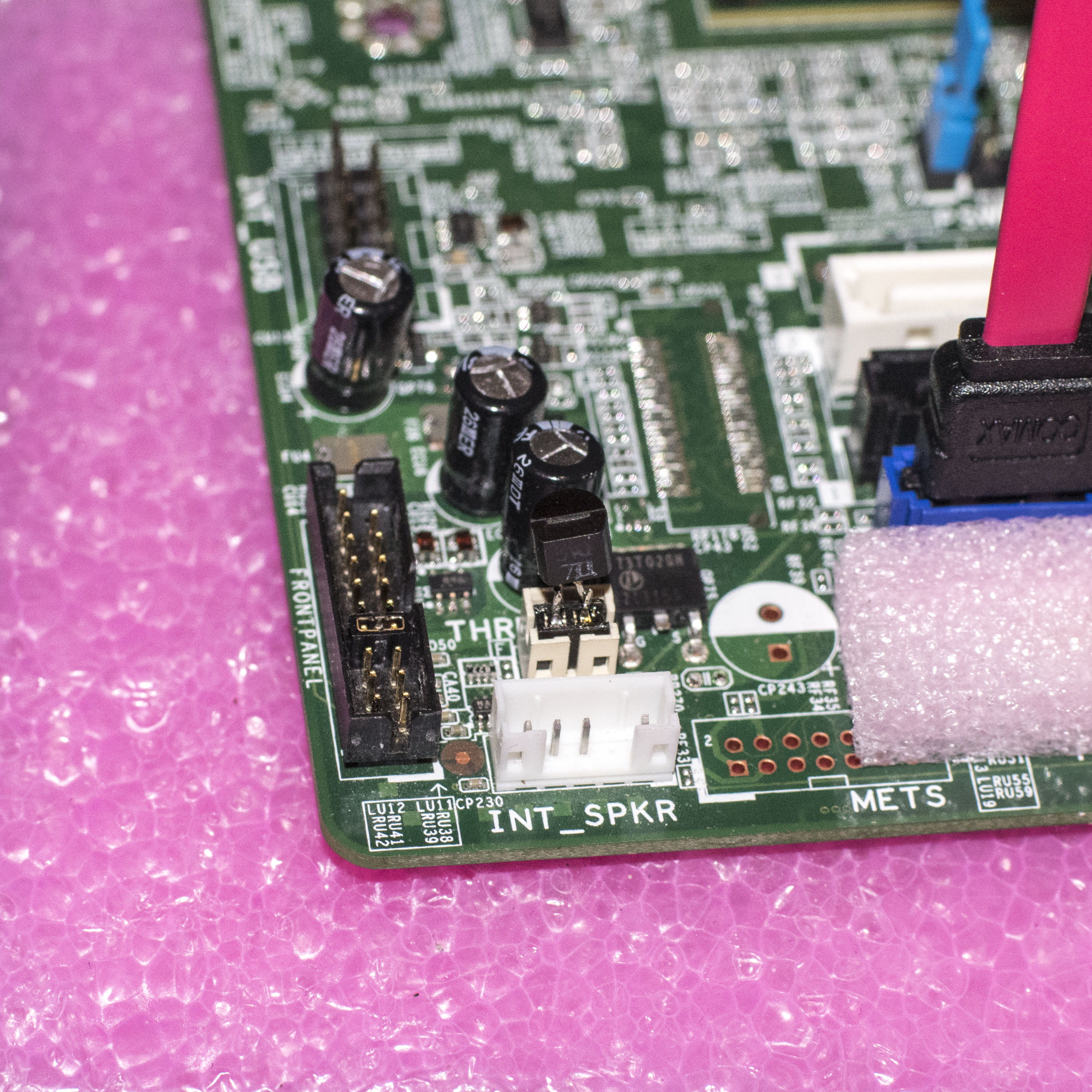
Т.е. коротим 7 и 8 пины и система думает что панель у нас на месте. Думаю, если кому-то захочется USB 2.0 и разъёмы для наушников и микрофона, полную распиновку можно найти в сети. Джампер, к слову, можно подтянуть со старого SCSI диска или с первых SATA-300 дисков Seagate, в которых таким джампером форсировался режим SATA-150.
4. Отсутствие термодатчика
На самом деле, я быстро понял что стандартный термодиод решает проблему лишь отчасти. Алярм пропадает, но система выкручивает обороты пропеллеров на максимум и радует после перезагрузки новым алярмом о перегреве. По феншую туда нужно паять диод (полярность определяем тестером) с падением напряжения 750-800 мВ, всё что меньше (600-750 мВ) вводит систему в режим полных оборотов. Штатно в машинах Dell и вовсе используется трансзистор (вернее, его половинка) 2N3904, который стоит менее десяти рублей, но у меня был challenge! Собиралось всё в ночи и из того что было под руками:
Дублирую прошлую фотографию. Эта штука в общем даже пытается отрабатывать изменение температуры. Разъём сделан из кусочка pbs разъёма с шагом 2 миллиметра, который покупался кажется для восстановления TTL адаптера для работы с жесткими дисками.
После некоторого облагораживания внешнего вида полный сет переходников для данной платы выглядит так:
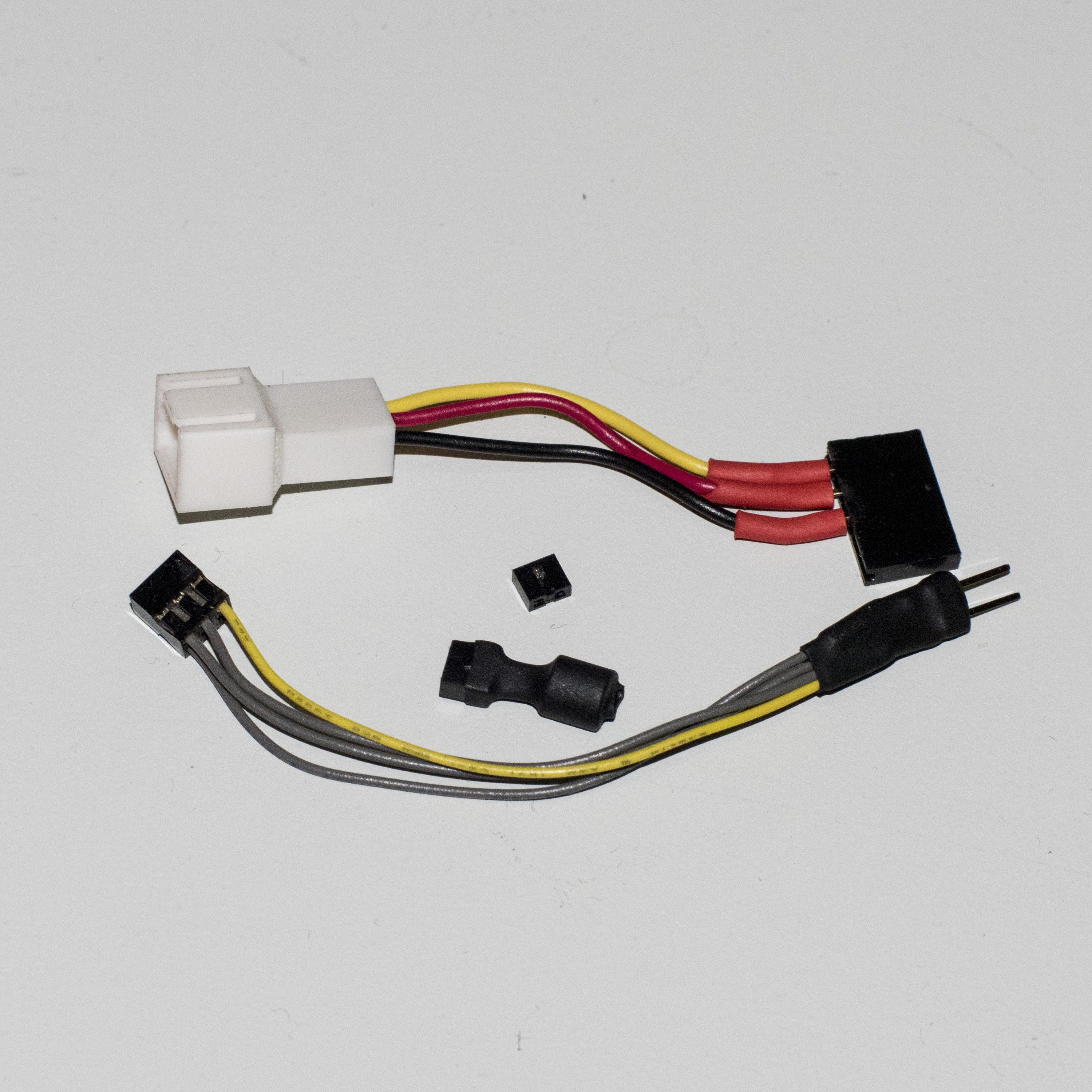
Всё работает, ничего не жужжит. Алярм об отсутствии жесткого диска убирается подключением оного.
Внимательный читатель может заметить кусочек розового поролона на плате:
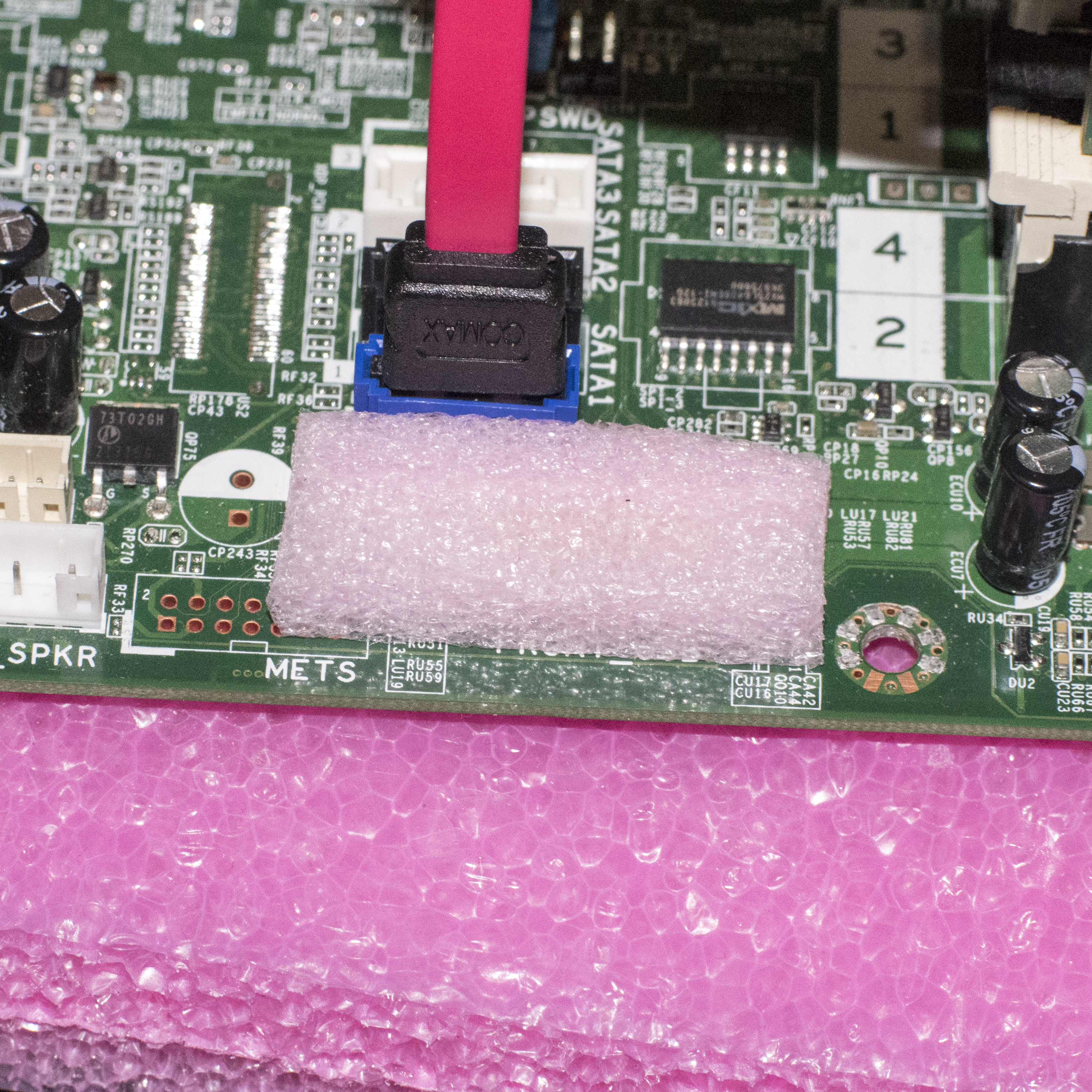
Причина его появления проста — систему разбирал человек деятельный и сильный…
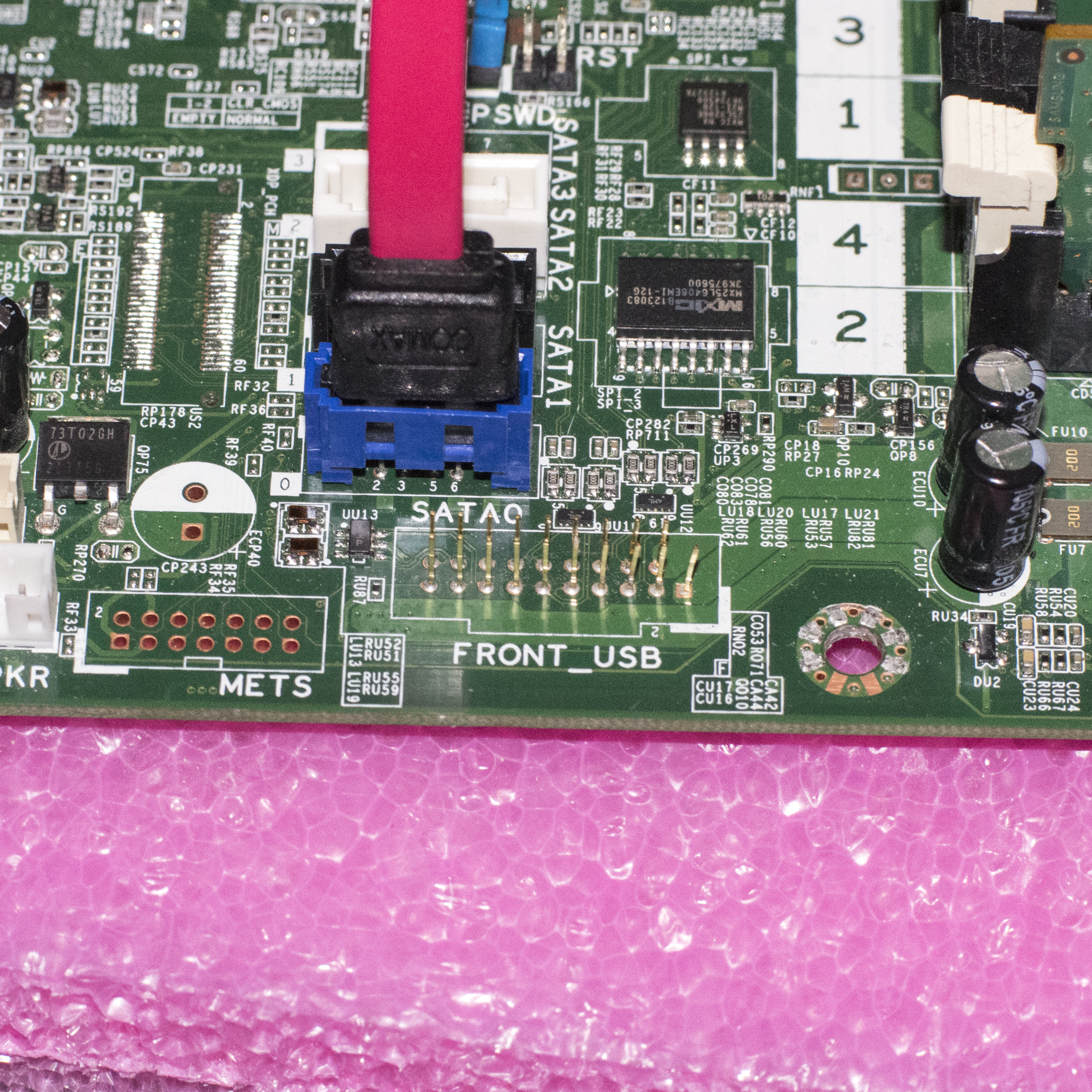
Разобралось у него как-то так, а оставлять голыми силовые линии на 12 Вольт как-то страшно.
Так же порадовало, что без PCI-E устройств плата отлично работает от 20+4 ATX блока питания:
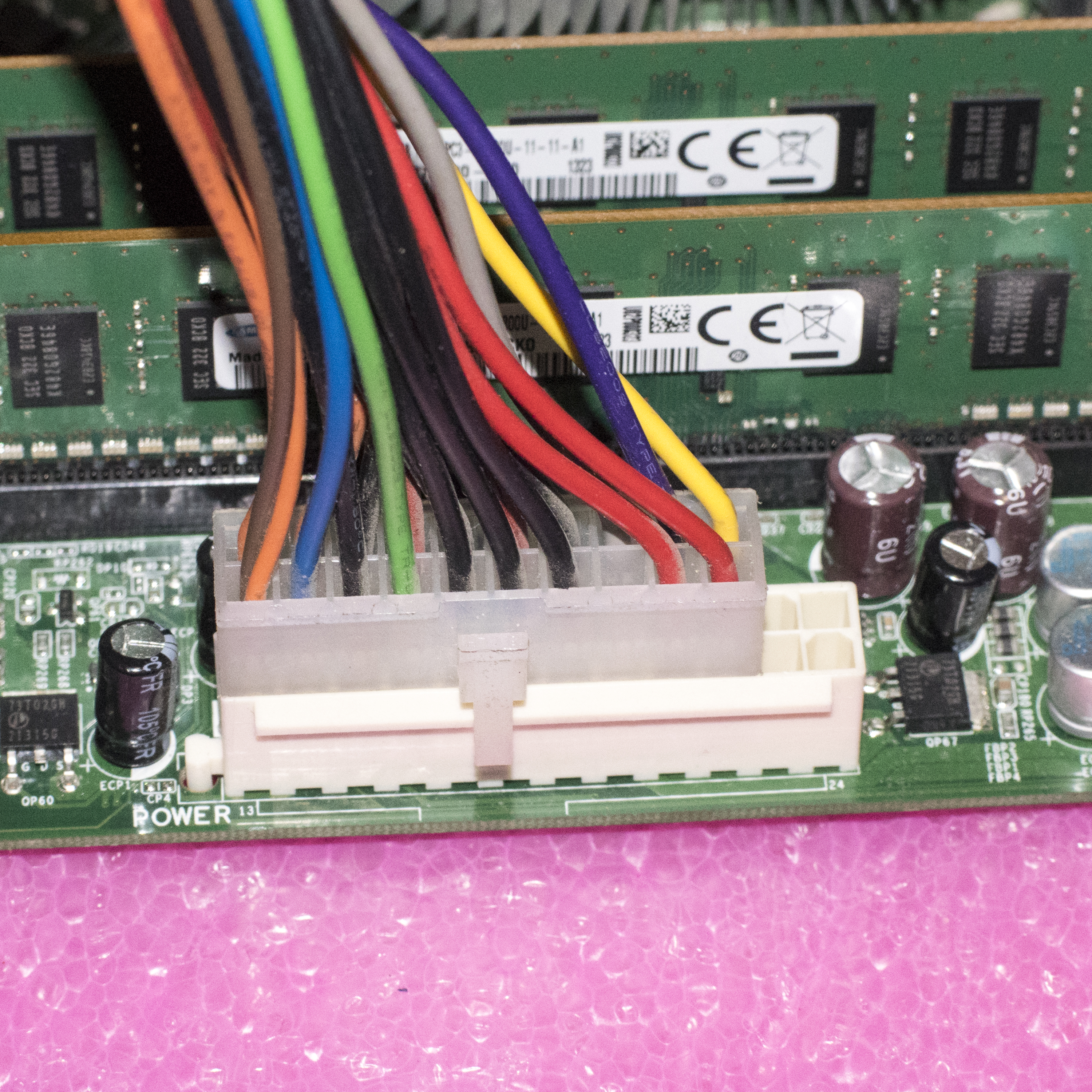
Источник
Схемы на материнские платы и ноутбуки Dell
Одним из этапов ремонта любой материнской платы, будь то платы от настольного ПК или же ноутбука, является поиск схемы на ремонтируемую плату, и этот поиск отбирает уйму времени, сил, нервов, а иногда и немного денег. Быстрое нахождение необходимой схемы может значительно ускорить и упростить поиск неисправности в электрических цепях платы, наличие схемы поможет наиболее быстро и безболезненно «вернуть к жизни» дефектные цепи электронной платы не прибегая к «диагностическим прогревам чипов» и замене деталей «на угад» и ненужных прошивок BIOSа.
В очередной раз хочу поделиться с читателями списком схем для материнских плат к десктопам и ноутбукам компании Dell. Это далеко не первая подборка схем, ранее я уже публиковал сборники схем на материнские платы AsRock, Asus, ECS (Elitegroup), Foxconn, Gigabyte и MSI (Micro-Star), сборники схем на ноутбуки Acer, Asus, eMachines, HP (Hewlett-Packard), IBM / Lenovo, Toshiba и Samsung. Данный сборник схем, так же как и предыдущие, изначально был опубликован бразильским блоггером Leandro. Надеюсь, что данные схемы вам помогут в ремонте материнских плат к десктопам и ноутбукам компании Dell. Если так, то напишите об этом в комментариях. Я привёл этот список в алфавитный порядок, немного отредактировав его, надеюсь, что поиск необходимой схемы будет намного легче.
Большинство схем представлены как в PDF формате, так и в формате Boardview (бордвью) — это файл(ы) содержащий информацию о некой печатной плате: расположенных на ней компонентах, используемых сигналах, контрольных точках и прочем. BoardViewer — это программа, предназначенная для просмотра множества различных форматов бордвью. Ссылка на сайт программы есть ниже на странице, обязательно скачайте последнюю версию программу с официального сайта.
Сборник схем материнских плат десктопов и ноутбуков Dell:
Очередной сборник схем содержит большое количество схем и сервисных мануалов для десятков моделей материнских плат десктопов и ноутбуков фирмы Dell. Пользуйтесь данным сборником совершенно бесплатно. Сохраните эту страницу в закладках, она вам ещё не раз пригодиться. Желаю Вам удачных ремонтов!
Распаковать архивы можно программой WinRAR.
Схемы BoardView (бордвью) можно смотреть программой Boardview v1.2. Примеры расширений, которые могут иметь такие файлы: .asc, .bdv, .brd, .bv, .cad, .cst, .gr, .f2b, .fz и др.
Источник
×
Сейчас вы находитесь в городе Москва
Выберите город, в который Вы хотите осуществить доставку
Доставка в
город Москва
: 21 июля
Основные характеристики
Местонахождение
Catonsville, US
Материнская плата HP E93839 FXN1 с Intel I5-6500 — купить с доставкой в Россию и СНГ
Материнская плата HP E93839 FXN1 с Intel I5-6500 можно купить в нашем интернет-магазине с доставкой из Catonsville, US в Россию и страны СНГ по цене 21690 руб.
Все товары из
категории «Материнские платы» доставляются в соответствии с обозначенными правилами в разделе «Доставка».
Если у вас возникли вопросы по товару, оплате, гарантии или доставке до вашего населённого пункта — Закажите обратный звонок!.
Приобретая товар «HP motherboard E93839 FXN1 With Intel I5-6500» через SHOPOZZ, вы можете быть уверенны в том, что получите качественный продукт, предназначенный для продажи в Catonsville, US.
Смотрите нас на
Секретные промокоды и доступы к зарубежным распродажам в нашей полезной рассылке
Вы успешно подписаны на рассылку!
Краснодар
Краснодар
Москва
Ростов-на-Дону
+7-918-285-52-85
Адрес
Ул. Восточно-Кругликовская улица, 28/2
Режим работы
Ежедневно с 10:00 – 19:00

Каталог
По всему сайту
По каталогу
Каталог
По всему сайту
По каталогу
Материнская плата HP e93839 fxn1
Все описание
Нет в наличии
Рассчитать доставку
Нашли дешевле?
Хочу в подарок
Гарантия 6 месяцев
Цена действительна только для интернет-магазина и может отличаться от цен в розничных магазинах
-
Описание
-
Характеристики
-
Оплата
-
Доставка
-
Дополнительно
Материнская плата для HP EliteDesk 800 G2 Desktop 795206-002 E253117 0101AQH08-35K-H SR2C5 E93839 DDR4 БУ
Максимальный объем памяти
Оплачивайте покупки удобным способом. В интернет-магазине доступно 3 варианта оплаты:
- Наличные при самовывозе или доставке курьером. Специалист свяжется с вами в день доставки, чтобы уточнить время и заранее подготовить сдачу с любой купюры. Вы подписываете товаросопроводительные документы, вносите денежные средства, получаете товар и чек.
- Безналичный расчет при самовывозе или оформлении в интернет-магазине: карты МИР, Visa и MasterCard. Чтобы оплатить покупку, система перенаправит вас на сервер системы ASSIST. Здесь нужно ввести номер карты, срок действия и имя держателя.
- ЮMoney при онлайн-заказе. Для совершения покупки система перенаправит вас на страницу платежного сервиса. Здесь необходимо заполнить форму по инструкции.
Экономьте время на получении заказа. В интернет-магазине доступно 4 варианта доставки:
- Курьерская доставка работает с 9.00 до 19.00. Когда товар поступит на склад, курьерская служба свяжется для уточнения деталей. Специалист предложит выбрать удобное время доставки и уточнит адрес. Осмотрите упаковку на целостность и соответствие указанной комплектации.
- Самовывоз из магазина. Список торговых точек для выбора появится в корзине. Когда заказ поступит на склад, вам придет уведомление. Для получения заказа обратитесь к сотруднику в кассовой зоне и назовите номер.
- Постамат. Когда заказ поступит на точку, на ваш телефон или e-mail придет уникальный код. Заказ нужно оплатить в терминале постамата. Срок хранения — 3 дня.
- Почтовая доставка через почту России. Когда заказ придет в отделение, на ваш адрес придет извещение о посылке. Перед оплатой вы можете оценить состояние коробки: вес, целостность. Вскрывать коробку самостоятельно вы можете только после оплаты заказа. Один заказ может содержать не больше 10 позиций и его стоимость не должна превышать 100 000 р.
Дополнительная вкладка для размещения информации о товарах, доставке или любого другого важного контента. Поможет вам ответить на интересующие покупателя вопросы и развеять его сомнения в покупке. Используйте её по своему усмотрению.
Вы можете убрать её или вернуть обратно, изменив одну галочку в настройках компонента. Очень удобно.
Оставить отзыв
У данного товара нет отзывов. Станьте первым, кто оставил отзыв об этом товаре!
Представленное на сайте КП-Информ серверное оборудование является новым, оригинальным.
Товары соответствуют описанию производителя, с которым Вы можете ознакомиться на официальном сайте вендора.
Квалификация компании:
Наши специалисты подберут оптимальное IT решение, смогут предложить любые серверные компоненты и оборудование, и не только . Помогут сверить совместимость с соблюдением всех параметров.
Мы регулярно повышаем уровень компетенции сотрудников, что позволяет грамотно и без ошибок предложить Вам нужное оборудование, даже в самых сложных и не стандартных решениях.
Оплата
осуществляется по безналичному расчету, по 100% предоплате. НДС включен в стоимость.
Гарантия
На поставляемое оборудование стандартно составляет 6 месяцев, если иное не указано в договоре поставки и/или иной деловой переписке с Покупателем. При этом отметим, что возможно согласование расширенной гарантии (12 месяцев, 24 месяца). Расширенную гарантию необходимо согласовать с менеджером по Вашей заявке, в зависимости от товара расширенная гарантия может быть платной.
С момента введения санкций гарантийное сопровождение оказывается средствами нашей Компании.
Информация на сайте носит справочный характер и не является публичной офертой.
Технические параметры, внешний вид, стоимость и комплект поставки товара могут быть изменены, уточняйте информацию у менеджера.
E93839 материнская плата HP: особенности BIOS, полное руководство
На чтение7 мин
Опубликовано
Обновлено
Материнская плата с кодовым названием E93839 является одной из наиболее популярных моделей, выпускаемых компанией HP. Она отличается высокой производительностью и надежностью, и широко используется как в домашних, так и в корпоративных компьютерах.
Одной из ключевых особенностей материнской платы E93839 является её BIOS (Basic Input/Output System), которая является основной системой ввода-вывода компьютера. BIOS отвечает за инициализацию системы при включении, а также контролирует работу всех других оборудований и настроек компьютера.
В данной статье мы предлагаем полное руководство по использованию BIOS материнской платы E93839. Мы рассмотрим все доступные настройки и опции, объясним их назначение и дадим рекомендации по оптимальной настройке BIOS для различных задач.
Обратите внимание, что настройки BIOS могут серьезно влиять на работу компьютера, поэтому перед внесением изменений настоятельно рекомендуется создать резервную копию текущих настроек или проконсультироваться с опытным специалистом.
При использовании материнской платы E93839 от HP и правильной настройке её BIOS вы сможете существенно повысить производительность компьютера, оптимизировать его работу под конкретные задачи и решить некоторые проблемы совместимости с другими оборудованиями. Следуя нашему руководству, вы сможете максимально использовать все возможности этой материнской платы и настроить её в соответствии с вашими потребностями.
Одной из основных особенностей этой материнской платы является ее совместимость с различными процессорами и оперативной памятью. Это позволяет пользователям свободно выбирать покупку и установку компонентов для своей системы. Благодаря этой особенности, вы можете использовать материнскую плату HP E93839 для сборки мощного игрового компьютера или мультимедийной рабочей станции.
Еще одной функцией, которую предлагает материнская плата HP E93839, является возможность разгона процессора. Это позволяет увеличить работоспособность и производительность вашей системы, чтобы она могла справиться с более требовательными задачами. Благодаря этой функции вы можете настроить свой компьютер под ваши конкретные нужды и получить максимальное удовлетворение от его работы.
Материнская плата HP E93839 также имеет встроенный BIOS, который предоставляет пользователю широкие возможности для настройки системных параметров. Вы можете изменить порядок загрузки, настроить различные зависимости и настроить внешние устройства, подключенные к вашей системе. Благодаря этой функции вы можете легко и гибко настроить свою систему в соответствии с вашими потребностями и предпочтениями.
Кроме того, материнская плата HP E93839 имеет поддержку различных интерфейсов, таких как USB, SATA, PCI-E и другие. Это позволяет подключать различные устройства к вашей системе без каких-либо проблем. Благодаря этому вы можете использовать разнообразные аксессуары и периферийные устройства, чтобы расширить функциональность вашей системы.
В итоге, материнская плата HP E93839 предлагает широкий набор функций и особенностей, которые делают ее отличным выбором для множества пользователей. Она обеспечивает отличную совместимость, высокую производительность и возможность настройки системы в соответствии с вашими потребностями.
Базовая информация о материнской плате HP E93839
Материнская плата HP E93839 поддерживает различные процессоры, включая Intel Core i3, i5 и i7, а также разнообразные виды оперативной памяти, например, DDR3 и DDR4. Это позволяет пользователям настраивать свою систему в соответствии с требованиями и потребностями.
Одна из главных особенностей материнской платы HP E93839 — наличие BIOS (Basic Input Output System). BIOS — это программное обеспечение, которое проверяет и запускает все компоненты компьютера перед загрузкой операционной системы. Он также предоставляет пользователю доступ к различным настройкам и функциям.
BIOS материнской платы HP E93839 предлагает широкие возможности для настраивания системы. В нем можно изменить порядок загрузки устройств, настроить различные параметры процессора, памяти, видеокарты, а также включить или отключить различные функции, такие как встроенное аудио или сетевой адаптер.
Для входа в BIOS материнской платы HP E93839, пользователю необходимо нажать определенную клавишу на клавиатуре во время загрузки компьютера. Обычно это клавиша Del, F2 или F10, но это может отличаться в зависимости от модели и производителя.
Важно отметить, что любые изменения, внесенные в BIOS, могут повлиять на работу компьютера. Поэтому рекомендуется быть осторожным и делать только необходимые настройки.
В данной статье мы рассмотрели базовую информацию о материнской плате HP E93839. Она является надежным и гибким компонентом, который позволяет настроить компьютер под свои потребности и предоставляет доступ к различным функциям через BIOS. Однако, перед внесением изменений в BIOS, рекомендуется ознакомиться с руководством пользователя или проконсультироваться с профессионалами в области компьютеров.
Руководство по установке и настройке BIOS
Шаг 1: Включение компьютера и доступ к настройкам BIOS
Для начала установки и настройки BIOS необходимо включить компьютер. При включении на экране появится логотип HP, и вам нужно нажать определенную клавишу, чтобы получить доступ к настройкам BIOS. Обычно это клавиша Del или F2, но в зависимости от модели материнской платы она может быть иной. Если вы не знаете, какая клавиша нужна для доступа к BIOS, обратитесь к инструкции по эксплуатации вашей материнской платы.
Шаг 2: Ориентация в настройках BIOS
После входа в настройки BIOS вы увидите множество опций и параметров, которые можно настроить. Некоторые из них могут быть основными, влияющими на работу компьютера, а некоторые могут быть дополнительными, предназначенными для настройки специфических функций или расширенных возможностей. Ориентироваться в настройках BIOS поможет руководство по эксплуатации материнской платы и некоторые основные рекомендации.
Шаг 3: Основные настройки BIOS
Настройки BIOS могут быть разделены на несколько категорий, каждая из которых отвечает за определенные аспекты работы компьютера. В основных настройках BIOS можно изменить параметры, такие как дата и время системы, порядок загрузки устройств и настройки энергосбережения. Если вы не знаете, какие параметры изменить, оставьте значения по умолчанию.
Шаг 4: Расширенные настройки BIOS
Расширенные настройки BIOS предназначены для опытных пользователей, которые хотят настроить более специфические параметры работы компьютера. В этих настройках можно изменить такие параметры, как включение или отключение определенных функций или настройка различных средств безопасности. Если вы не знаете, какие параметры изменить, оставьте значения по умолчанию или обратитесь к руководству по эксплуатации материнской платы.
Шаг 5: Сохранение изменений и выход из BIOS
После того, как вы настроили все необходимые параметры, сохраните изменения и выйдите из BIOS. Обычно для сохранения изменений в BIOS необходимо нажать определенную клавишу, например, F10. После сохранения изменений компьютер будет перезагружен в соответствии с новыми настройками. Если вы не уверены, как сохранить изменения и выйти из BIOS, обратитесь к руководству по эксплуатации материнской платы.
Теперь вы знаете, как установить и настроить BIOS на материнской плате HP. Помните, что неправильные настройки в BIOS могут повлиять на работу компьютера, поэтому будьте осторожны при изменении параметров. Если вы не уверены, что делаете, лучше обратитесь за помощью к опытному пользователю или специалисту.
Функциональные возможности BIOS на материнской плате HP E93839
BIOS (Basic Input/Output System) на материнской плате HP E93839 обладает рядом функциональных возможностей, которые позволяют пользователю настроить работу компьютера, а также проводить диагностику и восстанавливать систему в случае необходимости.
Вот некоторые из основных функций BIOS на этой материнской плате:
- Загрузка системы: BIOS отвечает за первоначальную загрузку операционной системы и другого программного обеспечения. При включении компьютера BIOS проверяет наличие устройств для загрузки и определяет, какое из них использовать.
- Настройки устройств: BIOS позволяет настраивать различные устройства компьютера, такие как жесткий диск, оптический привод, USB-порты и другие. Пользователь может изменять порядок загрузки, активировать или деактивировать устройства, а также настраивать их параметры.
- Настройки системы: BIOS дает доступ к различным настройкам оперативной памяти, процессора, видеокарты и других системных параметров. Пользователь может изменять такие параметры, как тактовая частота процессора, напряжение питания и температурные ограничения.
- Диагностика системы: BIOS позволяет проводить диагностику системы, выявлять и исправлять проблемы на ранних этапах загрузки компьютера. Это может быть полезно при поиске и устранении неисправностей в аппаратной части компьютера.
- Восстановление системы: BIOS позволяет загружать восстановительные инструменты, которые можно использовать для восстановления операционной системы в случае неполадок. Это может быть полезно при восстановлении системы после сбоев или установки обновлений.
Все эти функции BIOS на материнской плате HP E93839 помогают пользователю гибко настраивать и контролировать работу компьютера, а также обеспечивают надежность и стабильность системы.
Расширенные настройки и опции BIOS для пользователей
В материнской плате HP с маркировкой E93839 существует ряд расширенных настроек и опций BIOS, которые могут быть полезны пользователям. Вот некоторые из них:
1. Boot Order (Порядок загрузки)
Эта опция позволяет настроить порядок загрузки компьютера. Вы можете выбрать, с какого устройства компьютер будет загружаться первым: жесткого диска, CD/DVD-привода или USB-устройства.
2. Advanced Settings (Расширенные настройки)
В этом разделе BIOS вы найдете различные настройки, связанные с процессором, памятью, SATA-контроллером и другими компонентами компьютера. Вы можете изменять такие параметры, как частота процессора, тайминги памяти и напряжение.
3. Power Management (Управление энергопотреблением)
В этом разделе находятся настройки, позволяющие управлять энергопотреблением компьютера. Вы можете настроить режимы энергосбережения, времена отключения монитора и жестких дисков, а также автоматическую остановку системы.
4. Security (Безопасность)
Этот раздел содержит настройки безопасности, связанные с защитой компьютера от несанкционированного доступа. Вы можете настроить пароль для входа в BIOS, установить ограничения для загрузки с определенных устройств и защитить данные с помощью шифрования.
Это только некоторые из возможностей BIOS материнской платы HP E93839. Все эти настройки и опции могут помочь пользователям оптимизировать работу компьютера и настроить его под свои потребности.