
Для работы проектов iXBT.com нужны файлы cookie и сервисы аналитики.
Продолжая посещать сайты проектов вы соглашаетесь с нашей
Политикой в отношении файлов cookie
Речь пойдет о бюджетном графическом планшете Gaomon S620, который приобрёл ещё год назад. Тогда я занимался разработкой и хотел начать создавать игры с растровой графикой, ибо графический планшет идеально подходит для этого. Перед покупкой я обращал внимание на стоимость, компактность и возможность подключения не только к ПК, но и к телефону.
Содержание
- Где купить?
- Технический характеристики
- Комплектации
- Программное обеспечение для работы с планшетом
- Настройки клавиш
- Настройки ручки
- Рабочая область
- Информация
- Взаимодействие с смартфоном
- Мои первые рисунки
- Преимущества
- Недостатки
- Итог
Где купить?
КУПИТЬ ГРАФИЧЕСКИЙ ПЛАНШЕТ GAOMON S620
Технический характеристики
| Цвет | Черный |
| Тип подключения | Проводной |
| Поддерживаемые операционные системы | Windows 7/8/10, Mac OS X 10.12 (и выше), Android 6.0 (и выше) |
| Способ ввода | Перьевой |
| Технология пера | Пассивный электромагнитный резонанс |
| Тип подключения пера | Беспроводное |
| Питание пера | Безбатарейное перо |
| Количество кнопок на пере | 2 |
| Чувствительность к нажатию | 8192 уровня |
| Разрешение пера | 5080 LPI |
| Точность | ± 0.3 мм |
| Максимальная высота срабатывания пера | 10 мм |
| Вес пера | 13 г |
| Габаритные размеры (перо) | 160 х 12 х 12 мм |
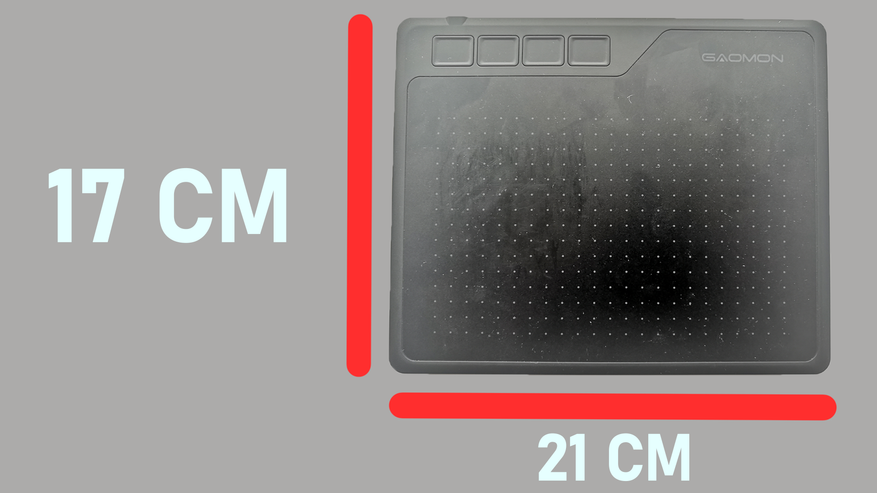
| Габаритные размеры (планшет) | 211 х 101,6 х 8 мм |
| Размер рабочей области (граф. планшет) | 165,1 x 101,6 мм |
| Количество кнопок на планшете | 4 |
| Вес графического планшета | 240 г |
Комплектации
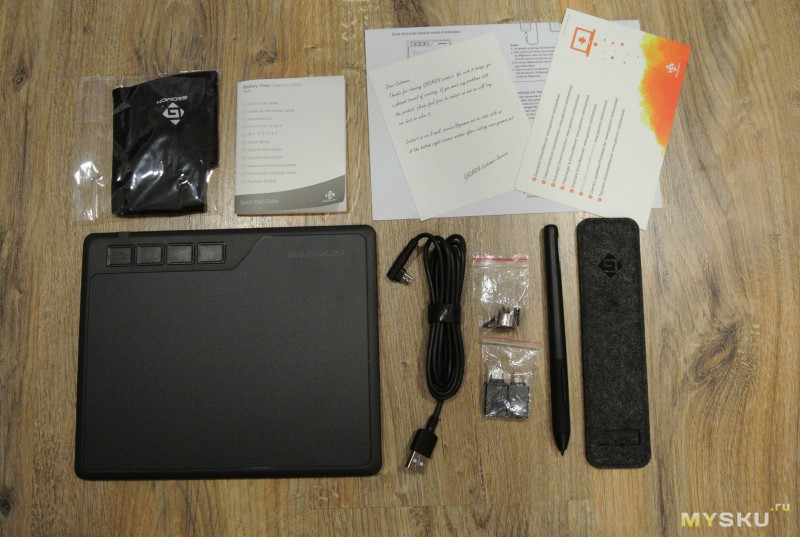
| Графический планшет | Gaomon S620 |
| Перо | Artpaint AP32 |
| Переходники | USB — micro-USB и USB — USB Type-C |
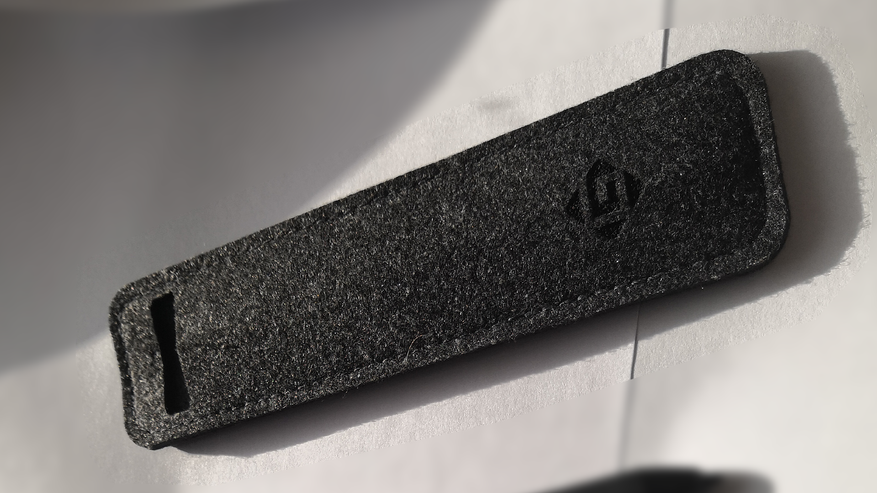
| Чехол для пера | Войлочный |
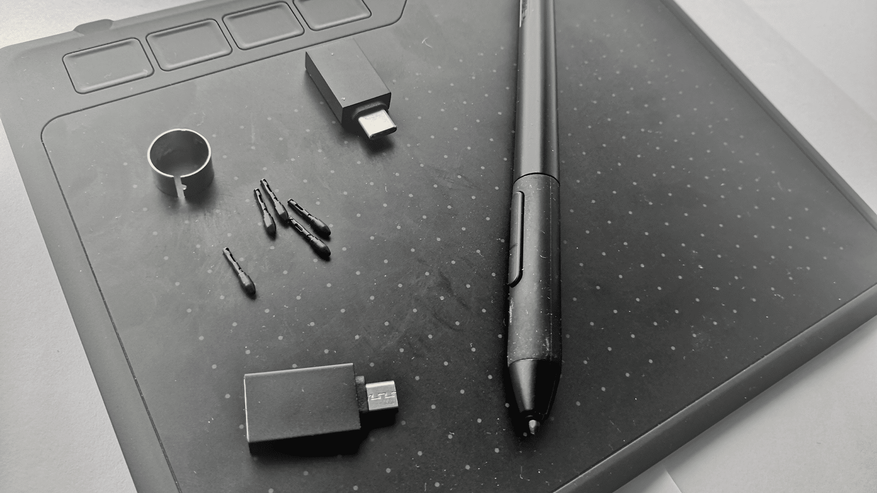
| Наконечники для пера | 8 штук (+1 сразу установлен) |
| Пинцет для снятия наконечников | Железный |
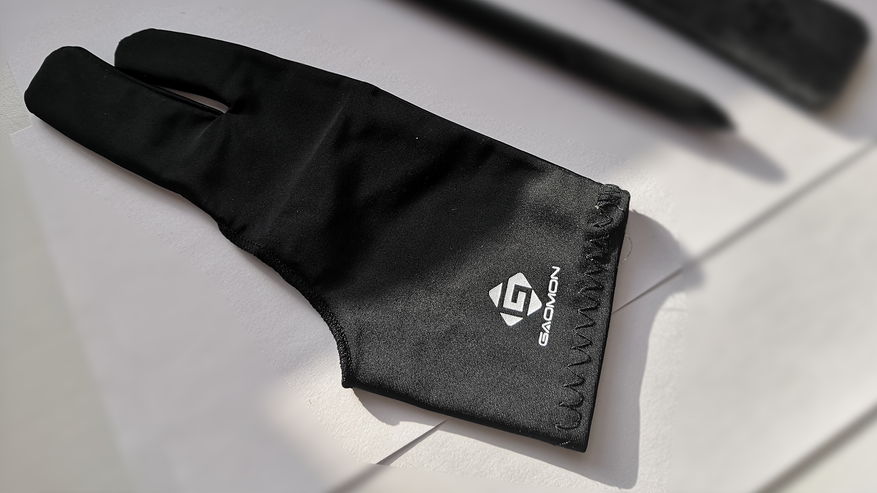
| Перчатка | Черная |
| Кабель | USB — micro-USB |
| Инструкция | на многих языках (русский есть) |
Подсказка: открыть картинку можно нажав по ней.
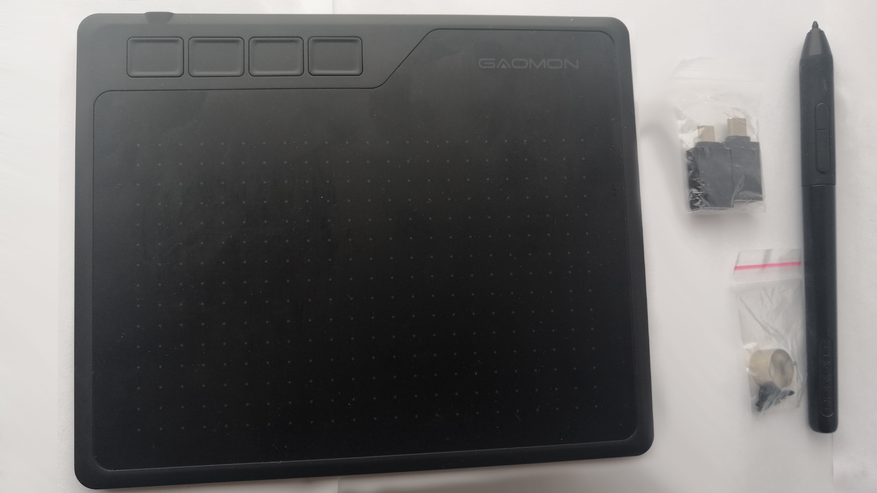
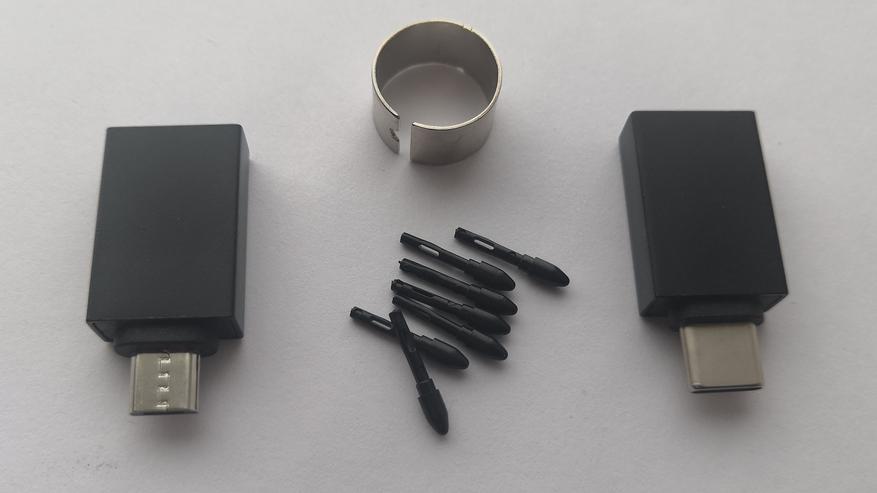
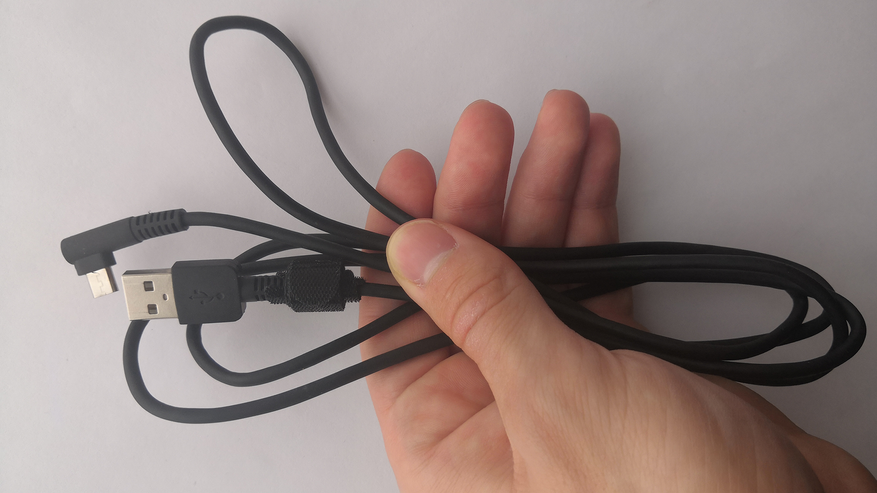
В комплекте есть всё необходимое. У планшета матовое покрытие и сделан он из пластика. Если постараться, то можно пером оставить царапины на поверхности планшета. На фотках, Вы можете заметить большое количество царапин, да, это минус, но они никак не мешают в будущем при работе с планшетом.
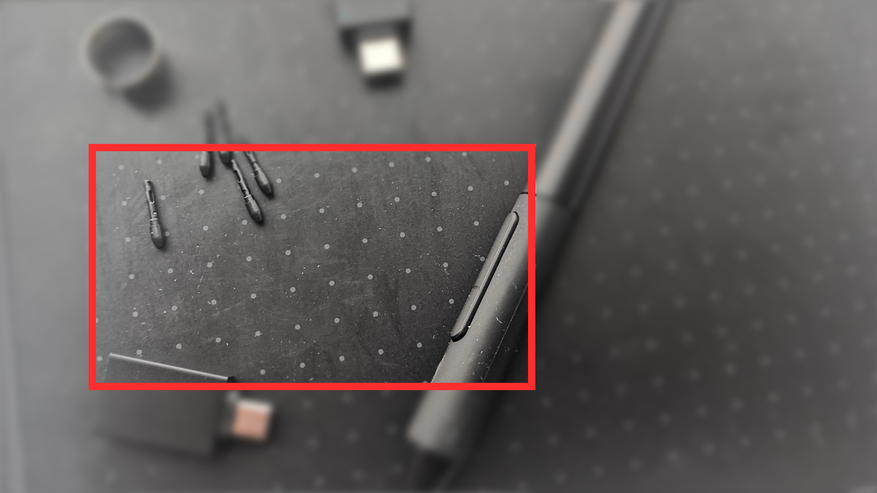
От царапин можно защититься следующим образом:
- приобрести защитную плёночку
- установка большей чувствительности пера — после чего, не нужно давить на перо
- носить графический планшет в чехле
Почти вся лицевая сторона заполнена сенсорной областью. Вся рабочая область заполнена серыми точками, которые очень помогают ориентироваться. Тем более, если вы новичок. Такое частенько можно встретить и у других графических планшетов. Честно говоря, я быстро привык к планшету, спустя пару дней начал рисовать не смотря на него.
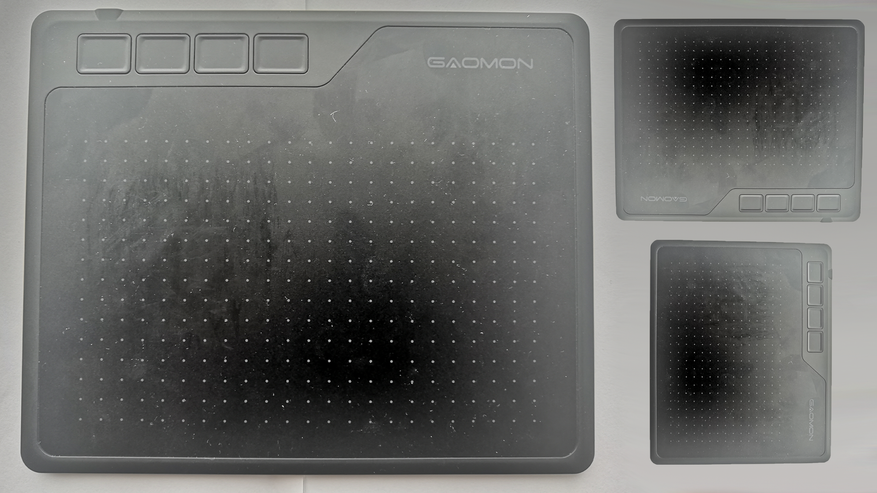
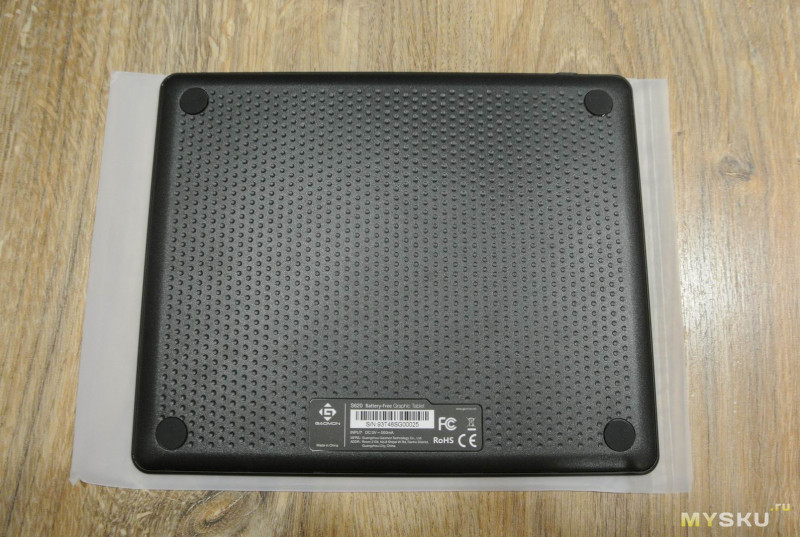
Задняя поверхность рифлёная в точку, а по краям расположены резиновые ножки, благодаря чему планшет не скользит по поверхности. Напоминаю, что планшет весит всего лишь 240 г.
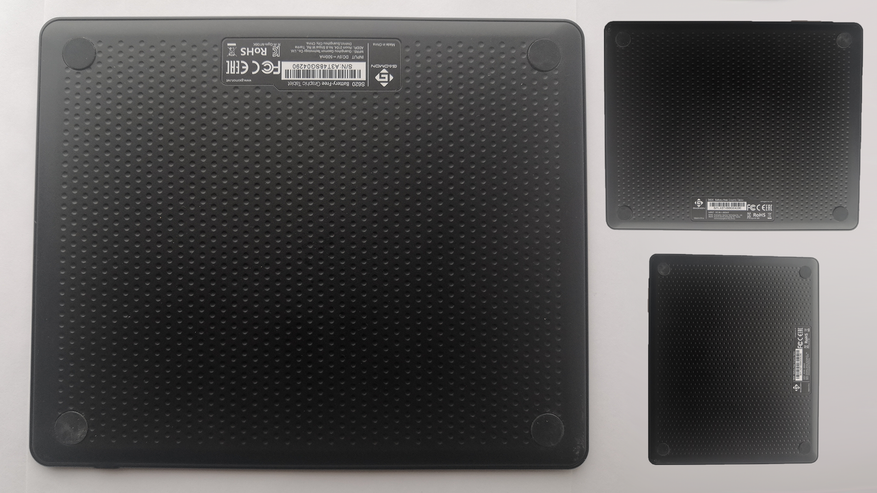
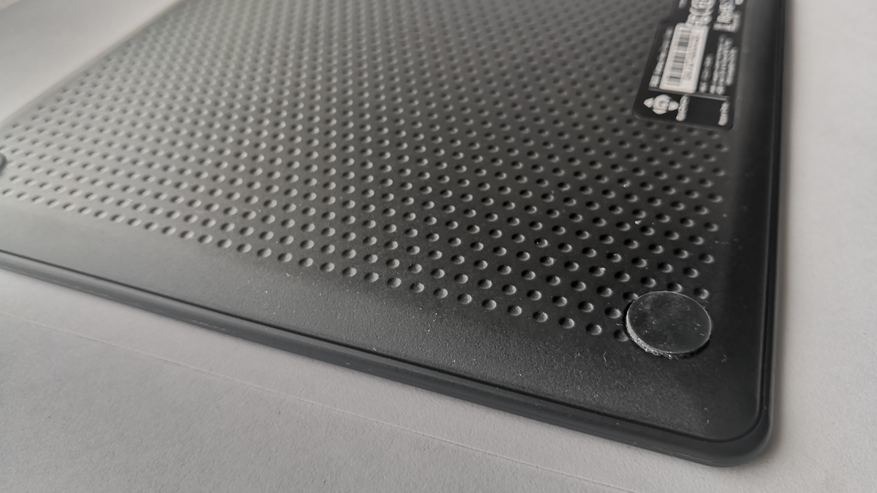
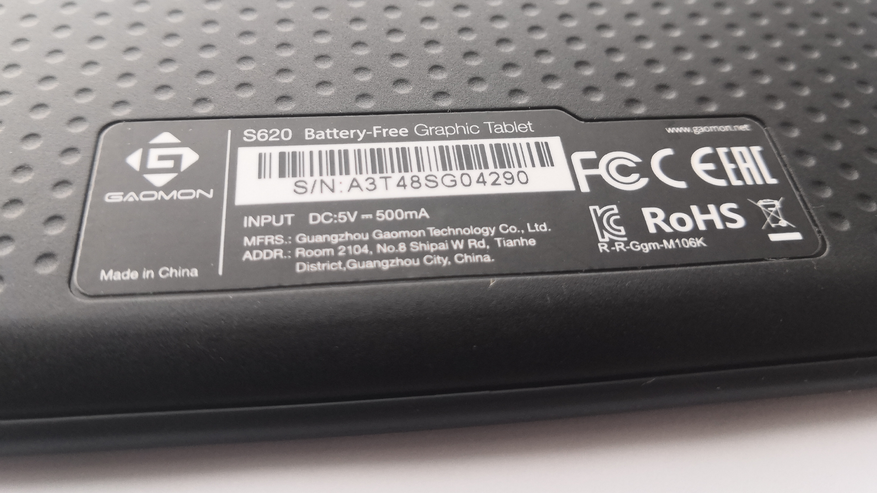
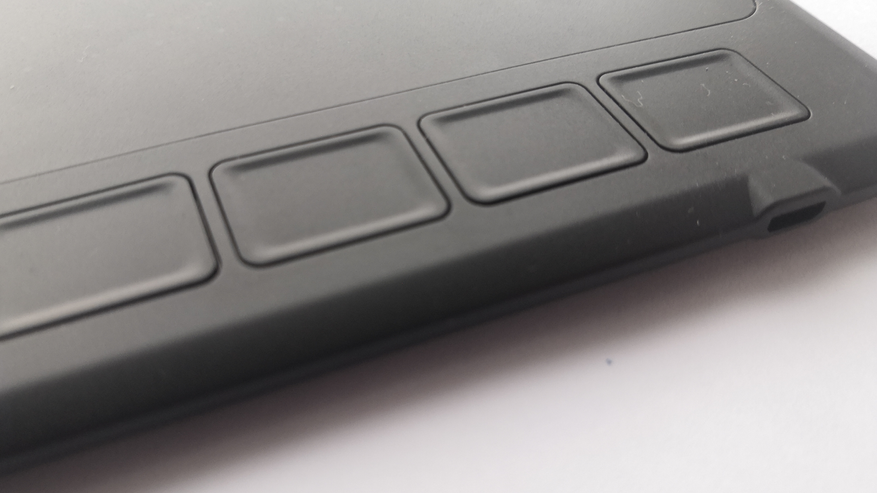
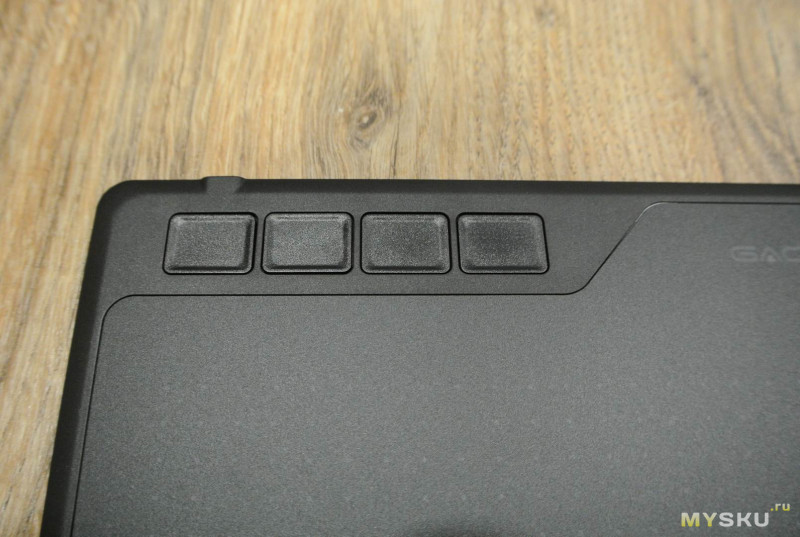
Слева сверху находятся 4 кнопки без всяких надписей, так как мы сами решаем, какую функцию они будут выполнять. Это будет происходить с помощью драйвера, но об этом чуть позже. Нажатия кнопок сопровождаются со звуком обычного щелчка.
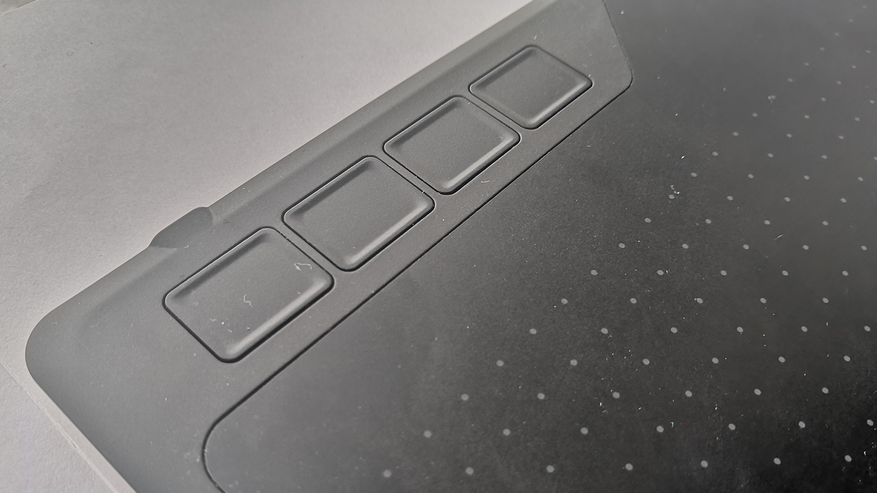
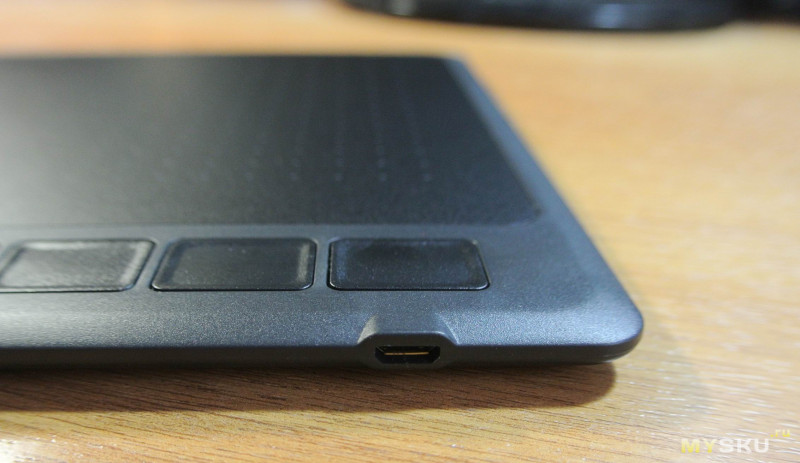
USB разъем расположен над первой кнопкой.
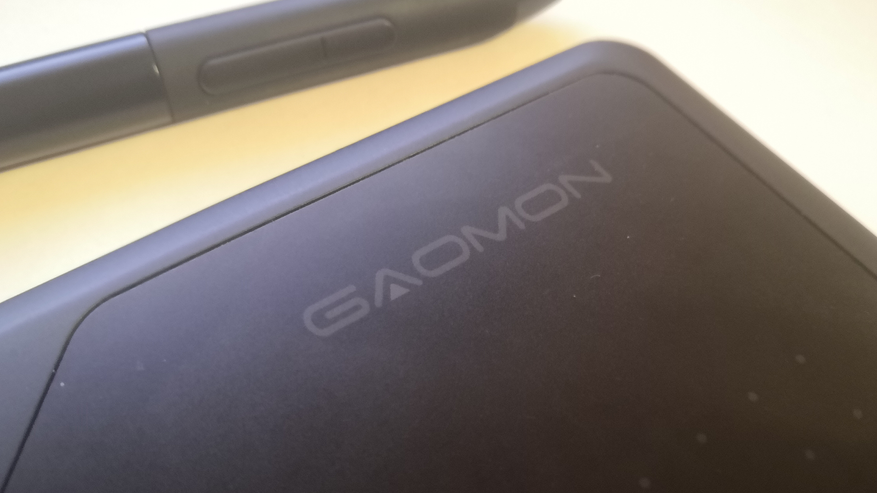
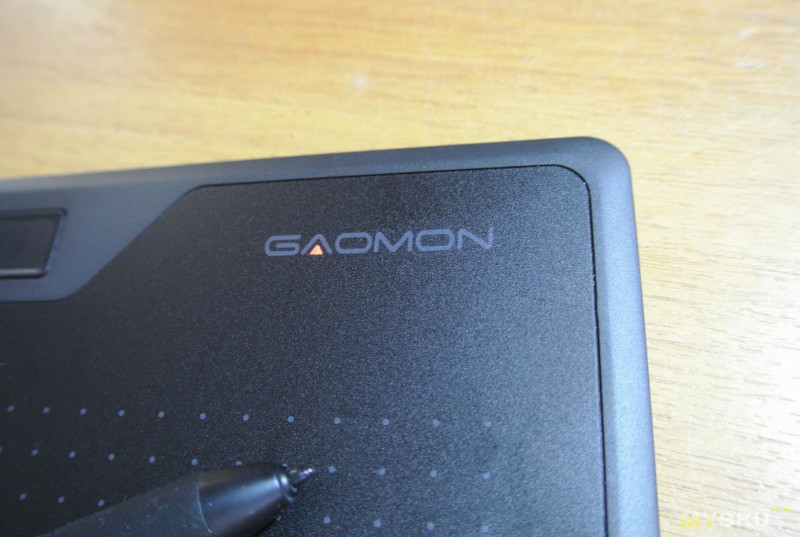
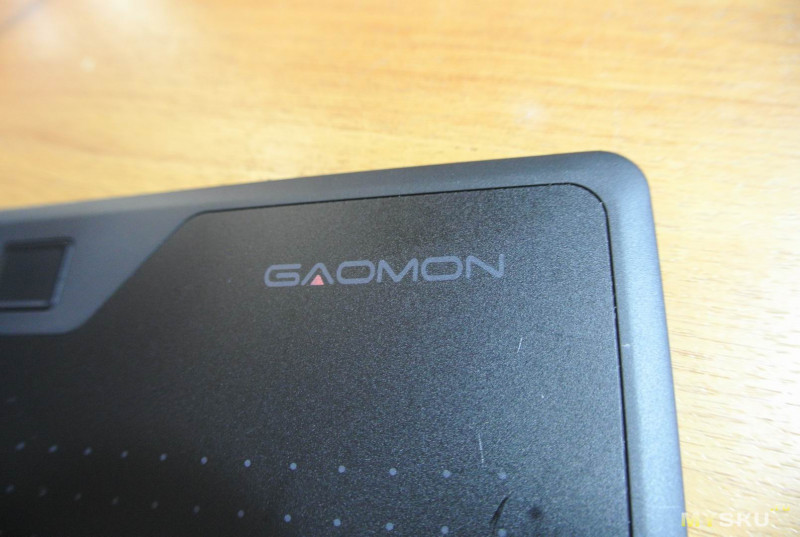
Логотип бренда находится в правом верхнем углу.
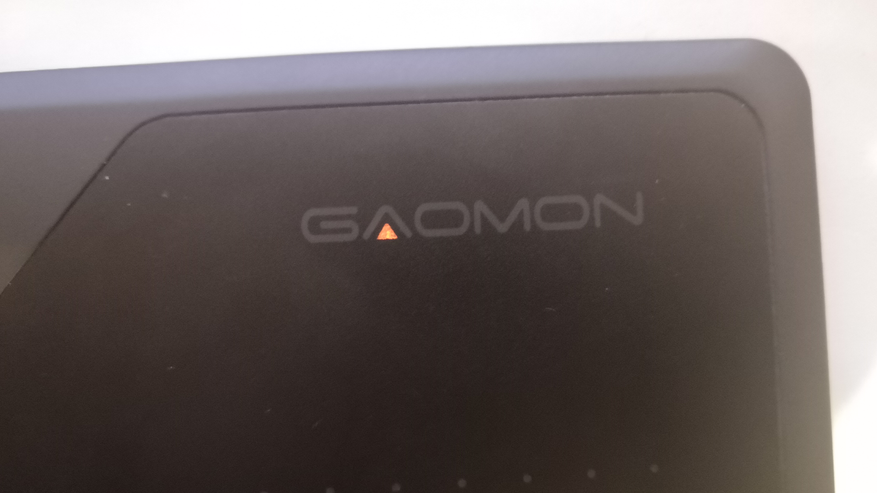
После подключения планшета с любым устройством, загорается индикатор (красный треугольник). А если перо соприкасается с планшетом, то свечение ещё усиливается.
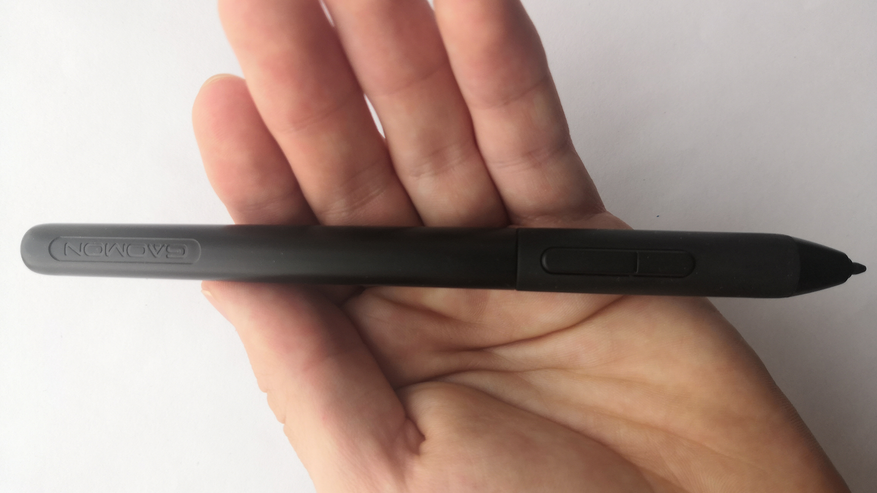
Перо сделан из черного матового пластика. Может будет кому-то интересно, но баланс смещён к основанию. На месте хвата, перо, покрыто резиной и там же есть две кнопки. Наконечники меняются, в комплекте идут еще 8 штук. Диаметр на месте хвата = 12 мм, а вес ручки составляет 13 г. В пере батареи нет, но, однако непонятно почему перо не сделали тоньше.
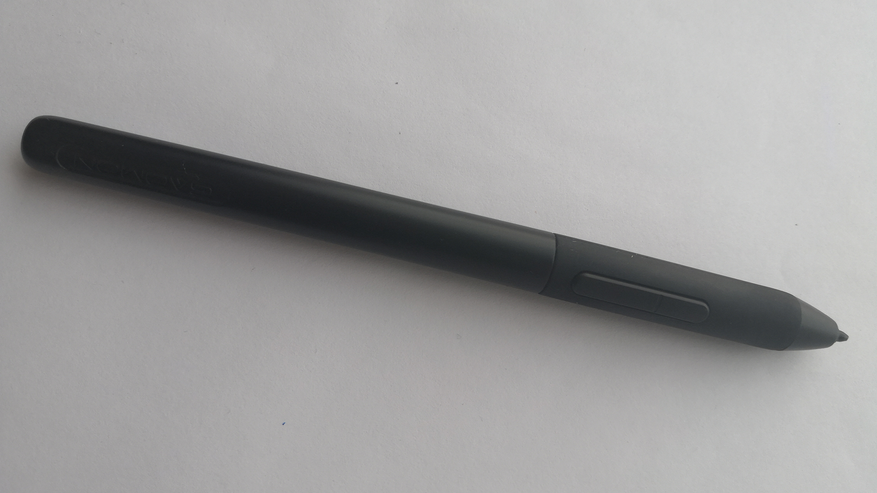
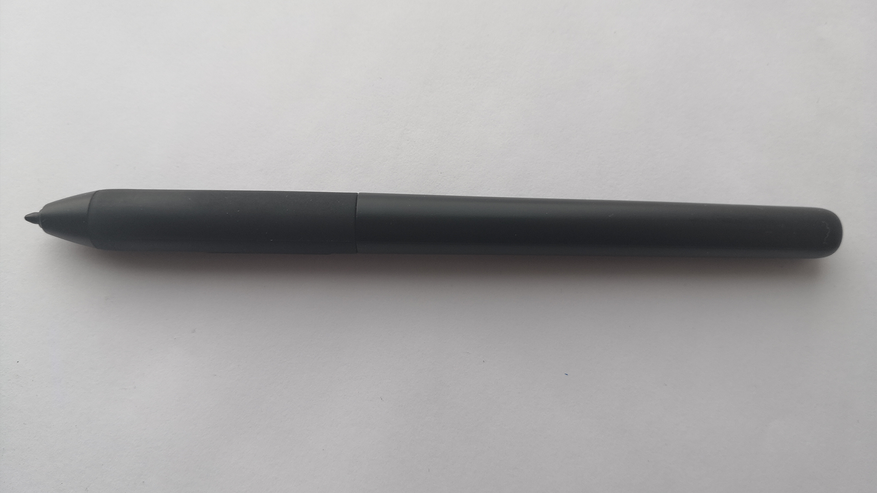
При рисовании наконечник пера немного вдавливается внутрь. По планшету скользит с легкостью и без какого-либо скрипа. Кнопки на пере всегда можно переназначить на что угодно. Допустим верхняя кнопка будет отвечать за ластик, а нижняя — за выделение.
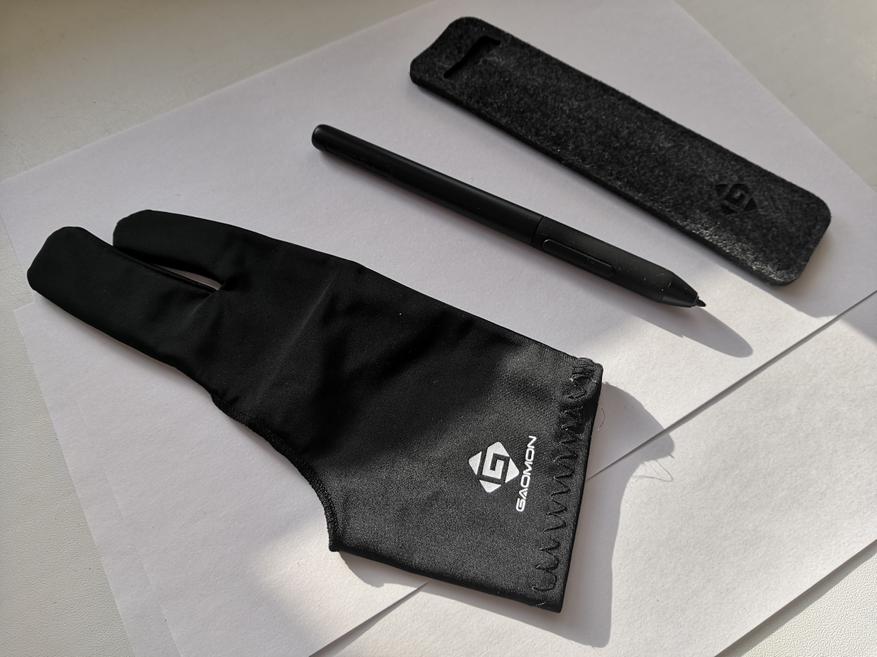
Вот так выглядит чехол для пера и перчатка:
Высота/Ширина/Толщина графического планшета: 17 см/21 см/9 мм
Программное обеспечение для работы с планшетом
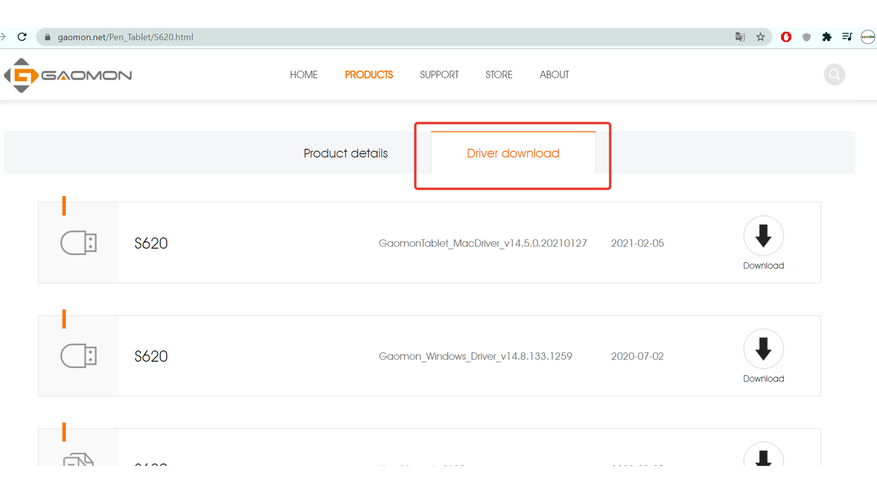
Для скачивания ПО нам нужно зайти на официальный сайт производителей по этой ссылке.
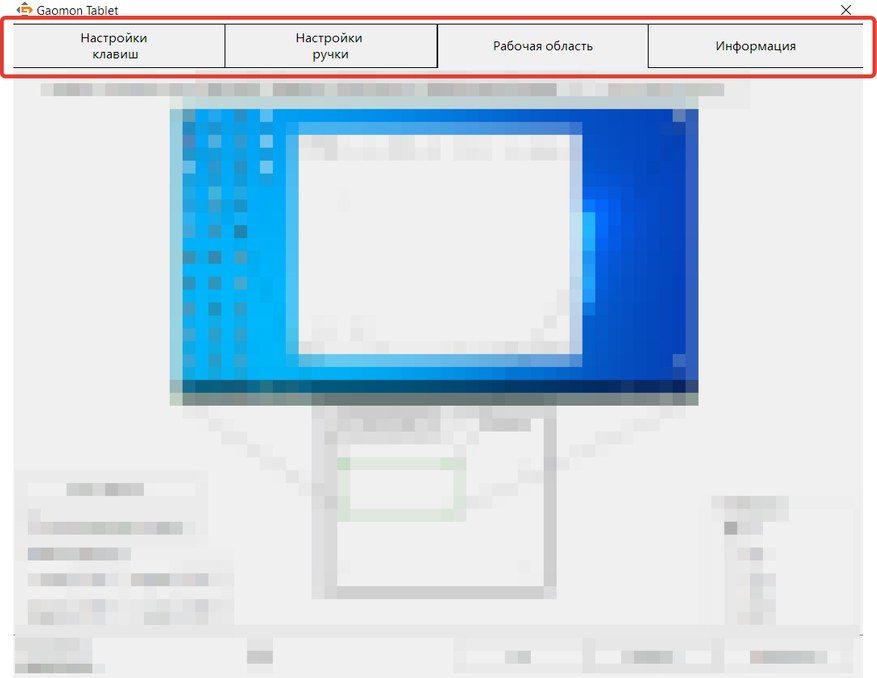
Интерфейс ПО очень понятный, всего есть 4 вкладки:
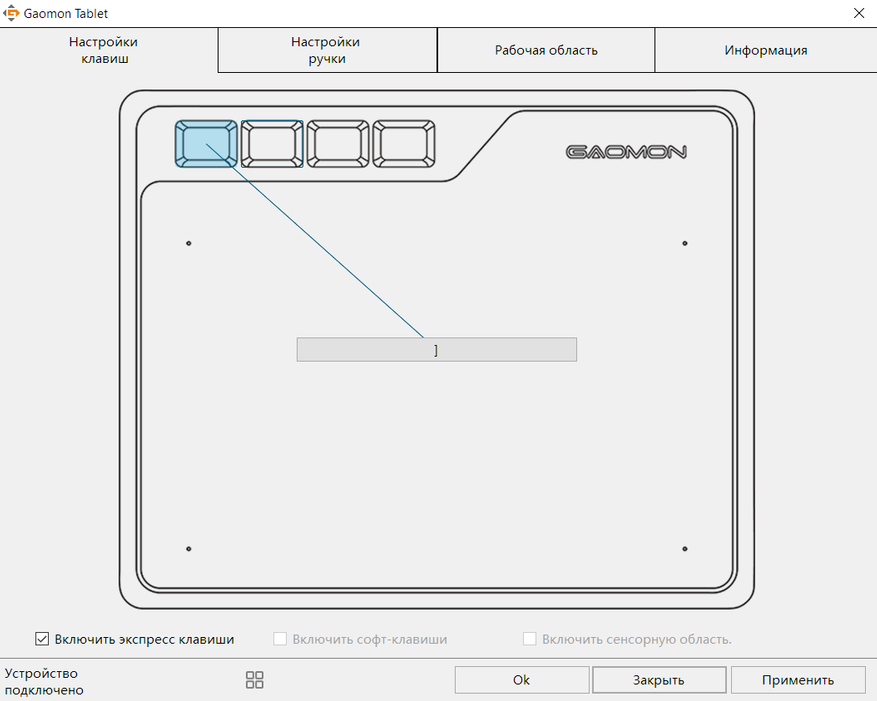
Настройки клавиш
В «Настройки клавиш» мы можем назначить необходимые для нас действия. Это может быть любое сочетание клавиш.
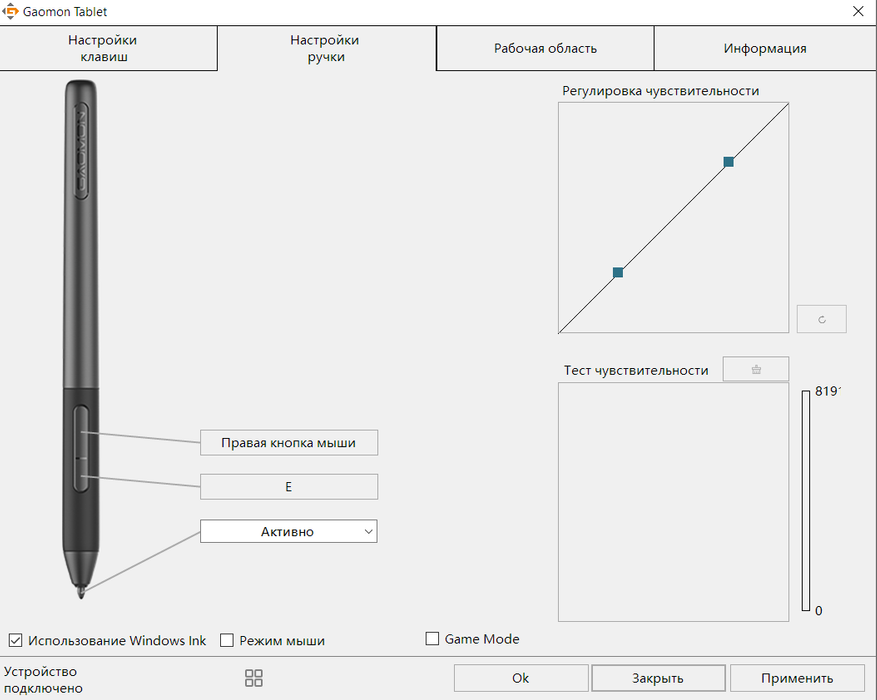
Настройки ручки
В «Настройки ручки» можно назначить функцию для кнопок, изменить чувствительность и включить функции. Также здесь возможно проверить нажатие пера.
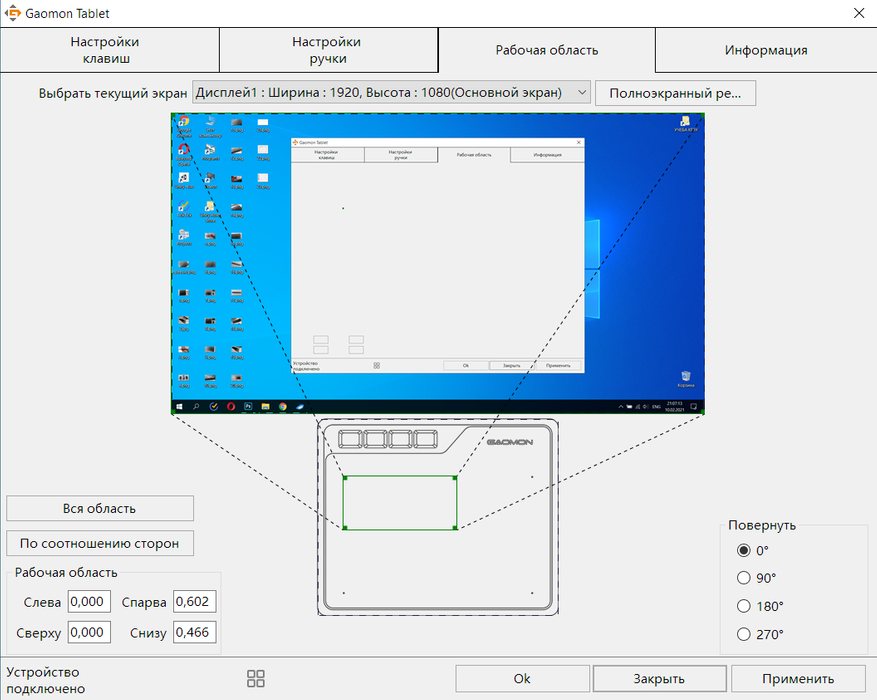
Рабочая область
Для левшей, предусмотрен поворот области на 180 градусов.
Информация
Взаимодействие с смартфоном
Нужно отметить, что благодаря переходникам, которые идут в комплекте, дают нам возможность взаимодействовать с телефонами. Для рисования на смартфоне подойдет практически любое приложение, вот список: (все эти приложении есть в PlayMarket, а в AppStore могут быть не все)
- Adobe Illustrator Draw и Photoshop Sketch
- ArtFlow
- Dotpict
- Draw Something
- Ibis Paint
- Learn How to Draw
- MediBang Paint
- PaperOne
- Rough Animator
- Sketchbook от Autodesk
С помощью этих приложений, у художника появляется большой набор инструментов для создания прекраснейшего рисунка. Обычно каждое приложение имеет свою изюминку, например Adobe Illustrator, предназначен для создании векторных иллюстраций, но и не только. Для того, чтобы привыкнуть к рисованию с телефона, нужно будет какое-то время, конечно же, с ПК работать проще, в моем случае так точно.
Мои первые рисунки
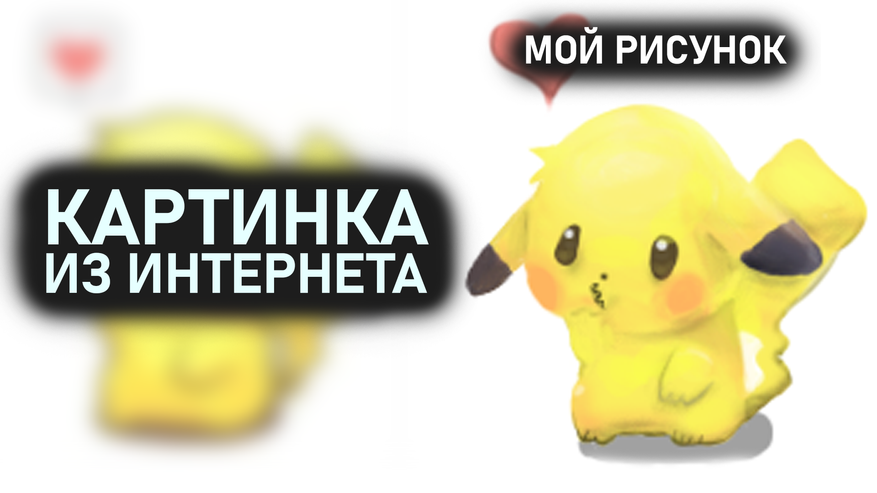

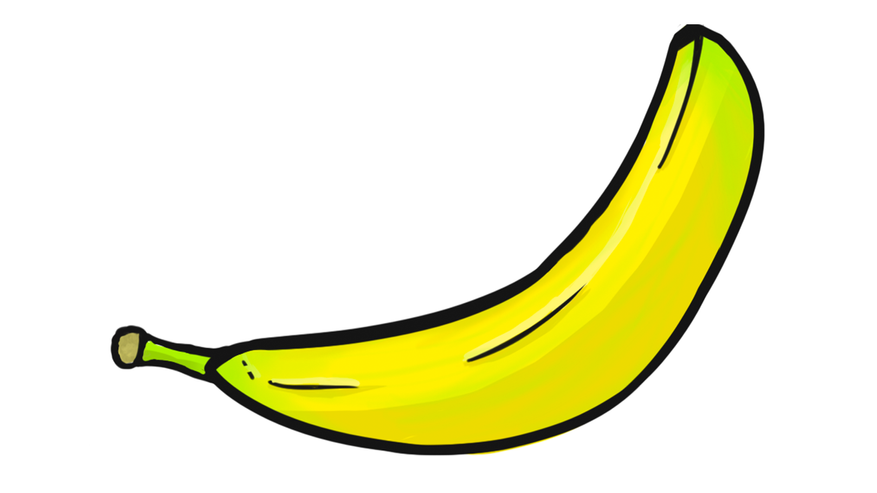
Преимущества
- Стоимость;
- Перо без батарея;
- Ништячки в комплекте: чехол, переходники, наконечники;
- Клавиши на лицевой стороне планшета;
- Возможность работы с смартфоном.
Недостатки
- Царапающийся корпус;
- Отсутствие чувствительности к наклону пера.
Итог
Идеальный планшет, особенно для начинающих. Не думаю, что за такую цену можно найти что-то лучше. Я не жалею о приобретении этого планшета. Да, конечно, минусы есть, но плюсов куда больше. Спасибо за внимание, всех хорошего настроения!
КУПИТЬ ГРАФИЧЕСКИЙ ПЛАНШЕТ GAOMON S620
Реклама
ООО Яндекс, ИНН 7736207543
Мобильные устройства все глубже проникают в нашу жизнь, беря на себя все новые и новые функции, раньше казавшиеся чем-то фантастическим, ни одна Алиса Селезнева не могла и подумать, что даже бабушки в булочных будут расплачиваться за хлеб телефоном путем бесконтактной оплаты. Настал черед и компьютерным гаджетам следовать тренду и приспосабливаться к работе с мобильными устройствами. Не стал исключением в этом деле и такой исконно компьютерный аксессуар, как графический планшет. Сегодняшний обзор об одном из таких устройств GAOMON S620, его отличительной особенностью является возможность работать в паре, как с компьютерами на базе ОС Windows/Mac, так и с устройствами на операционной системе Android.
Начнем, как всегда, с упаковки.
Упаковка
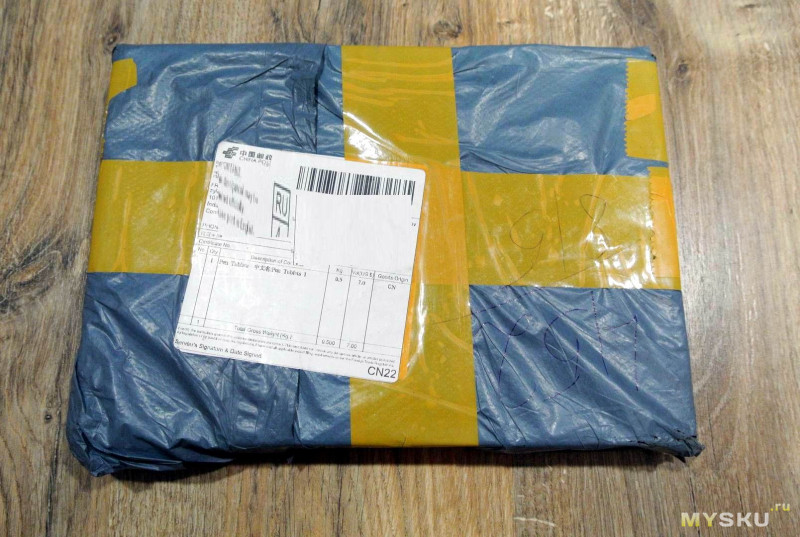
Поставляется товар в простом полиэтиленовом пакете
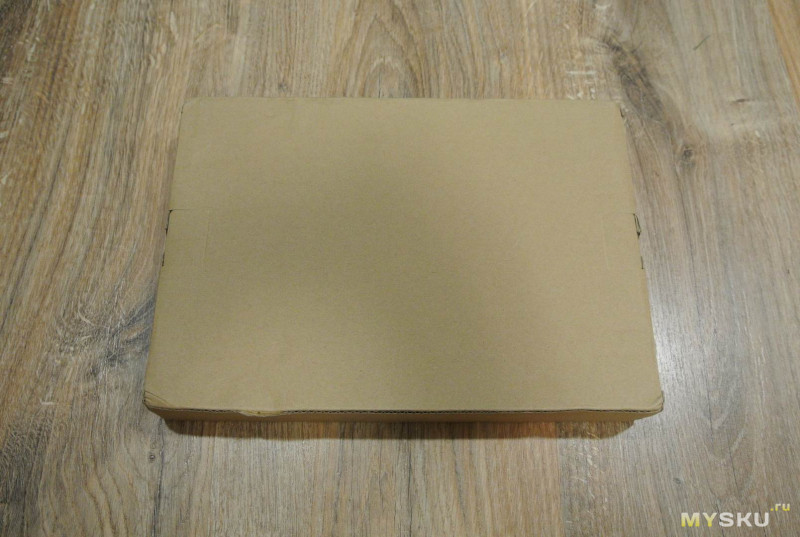
Внутри которого картонная коробка без единой надписи
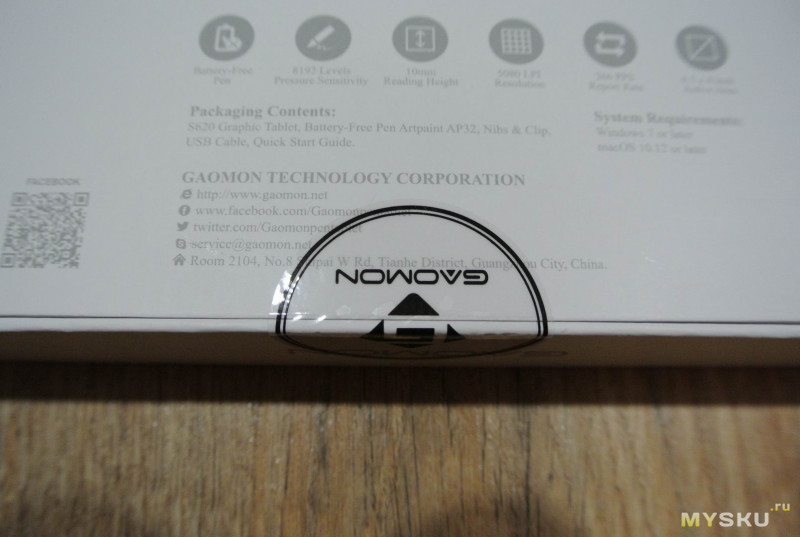
А уже в ней фирменная коробка с устройством, дизайн упаковки напоминает продукцию Сяоми — серебристые символы на белом фоне
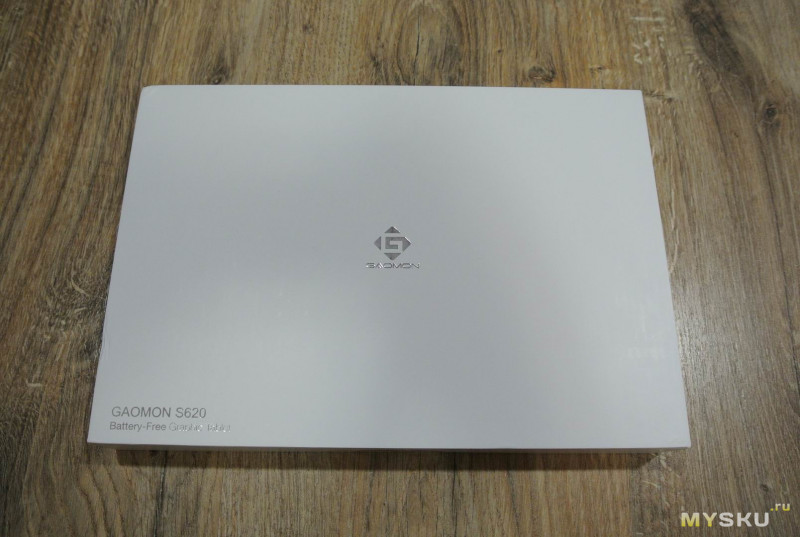
Крышка заклеена фирменными стикерами GAOMON
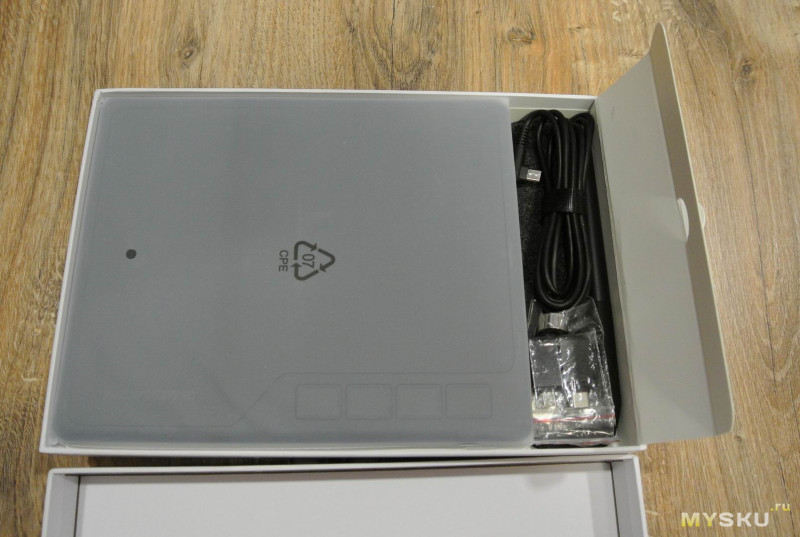
Слева в коробке находится планшет в пакете, справа отсек с аксессуарами
В комплекте с планшетом идет перо с чехлом, фирменная перчатка, запасные стержни с приспособлением для их замены, кабель USB с переходниками microUSB и USB-C, инструкция и какие-то буклетики.
Технические характеристики
Технология пера: Пассивный электромагнитный резонанс
Питание пера: безбатарейное перо
Функциональные клавиши: 4 программируемых кнопки
Размеры: 211 × 174 × 8 мм
Рабочая область планшета: 165,1 x 101,6 мм / 6,5 * 4 дюйма
Чувствительность нажима: 8192 уровней
Разрешение пера: 5080 LPI
Точность: ± 0.3 mm
Высота срабатывания: 10 мм
Скорость считывания: 266PPS
Цифровое перо: Artpaint AP32
Совместимость: Андроид 6.0 и выше, ОС Win 7 и macOS 10.12 или выше
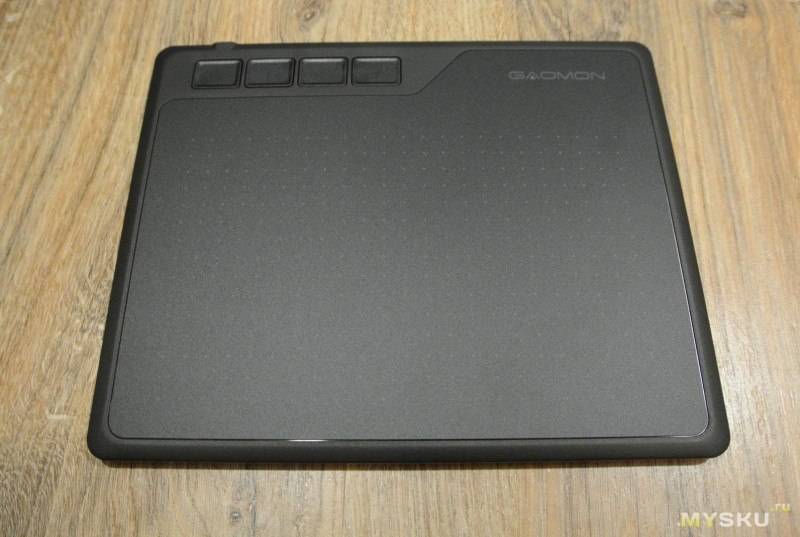
Планшет полностью пластиковый, черного цвета, лицевая поверхность шероховатая, тактильно напоминает бумагу
Сзади поверхность рифленая в точку, по бокам 4 резиновые подставки, предотвращающие скольжение планшета на столе
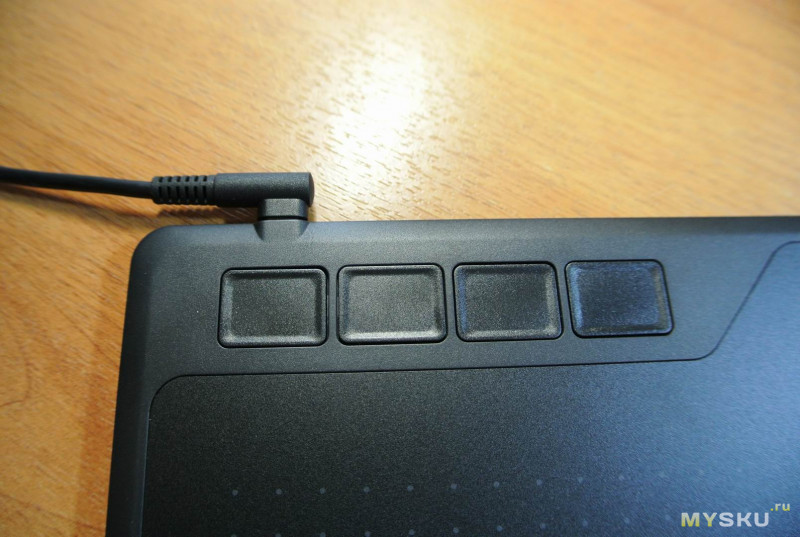
В левом верхнем углу расположены 4 функциональные кнопки без надписей, так как в настройках драйвера их можно переназначить на любые кнопки клавиатуры. Ход нажатия кнопки минимальный со щелчком.
Вверху над кнопками находится USB разъем
В правом углу брендированная надпись GAOMON с оригинальным дизайнерским решением — при сопряжении планшета с компьютером загорается красный треугольник внутри буквы А, а когда к планшету подносится перо, яркость свечения усиливается
Корпус литой, зазоров нет, ничего не люфтит и не скрипит.
Перо достаточно толстое, 10 мм в диаметре, но в руке лежит удобно
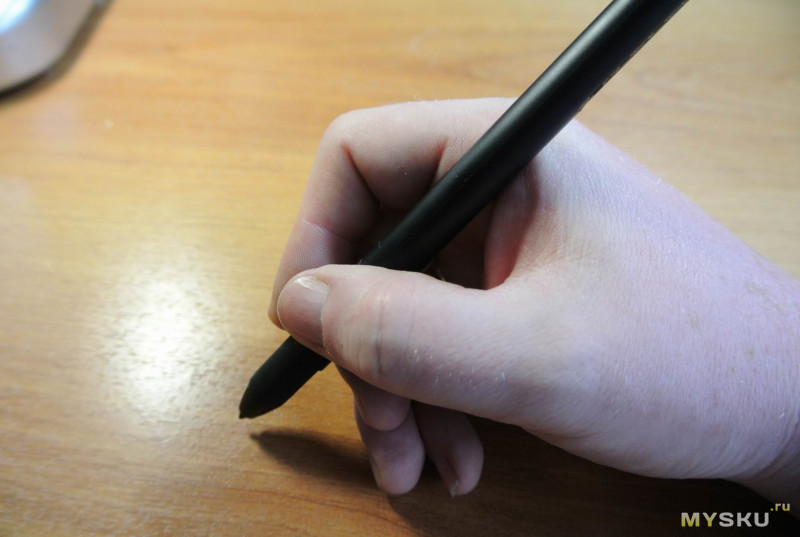
Батарея в пере отсутствует, что является несомненным достоинством, однако непонятно почему тогда перо такое толстое, как если бы в нем была пальчиковая батарейка. Центр тяжести смещен к наконечнику, к нижней границе прорезиненной накладки.
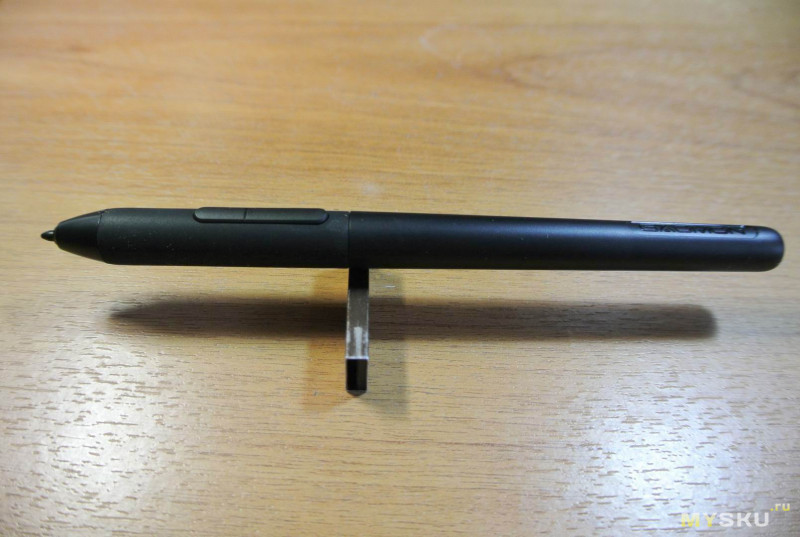
Наконечник плотно вставлен в кончик пера, как таковых люфтов нет, но есть упругая свобода движения. Ощущения при рисовании пером можно сравнить с фломастером, только скольжение чуть лучше и без выворачивающего нутро скрипа
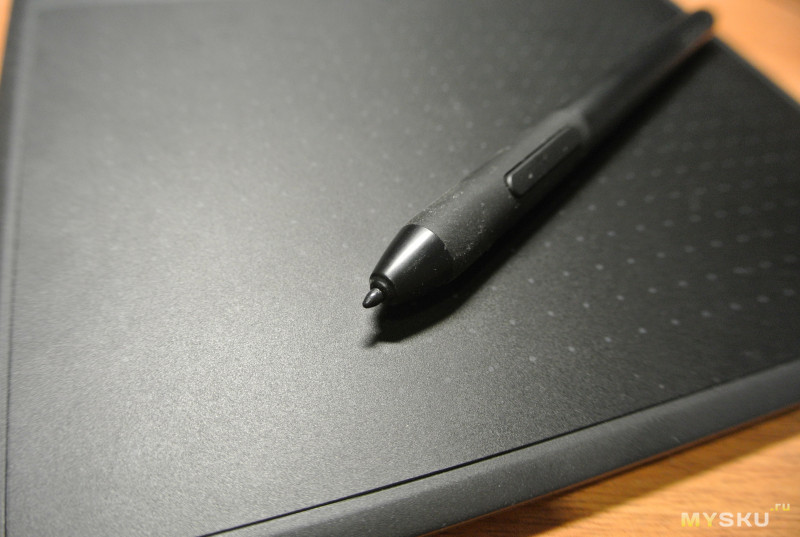
На пере под указательным пальцем продольная кнопка-качелька, непропорционально поделенная надвое, по умолчанию нижняя кнопка кисть, верхняя ластик. В настройках драйвера можно переназначить функции. Накладка под пальцы из софт-тач резины, очень быстро собирает пыль и грязь
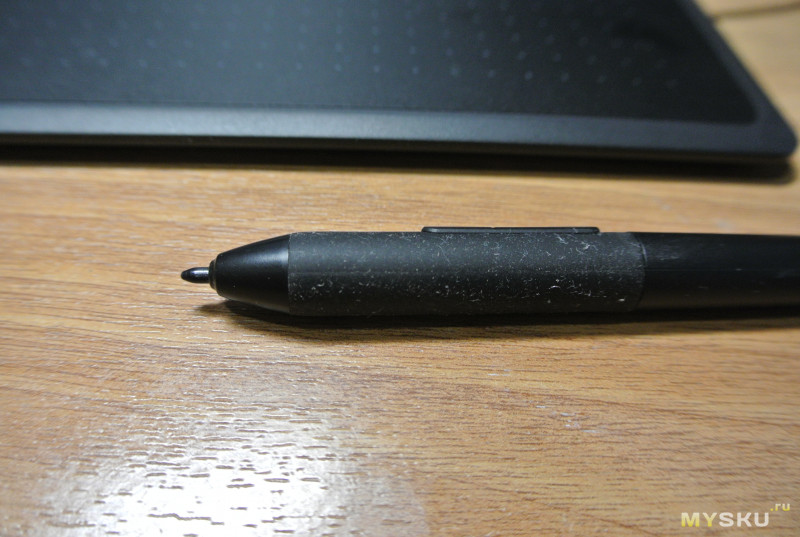
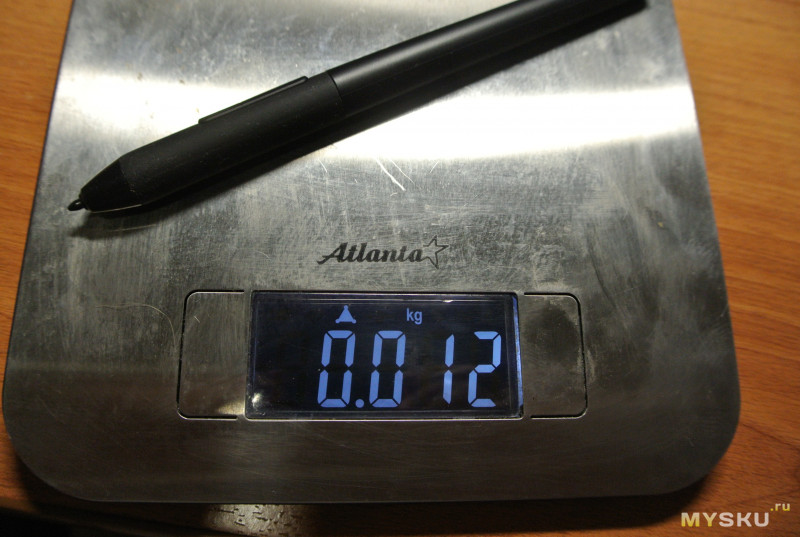
Весит перо 12 грамм
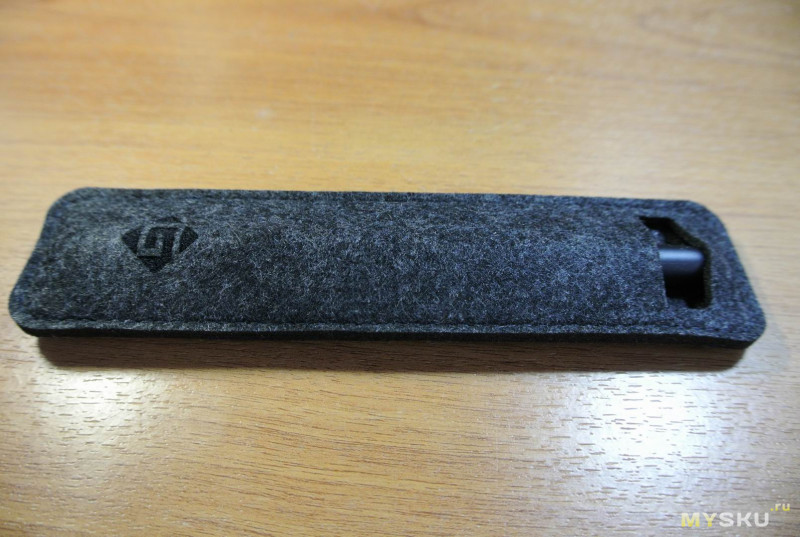
Для хранения пера предусмотрен войлочный чехол, материал напоминает валенки
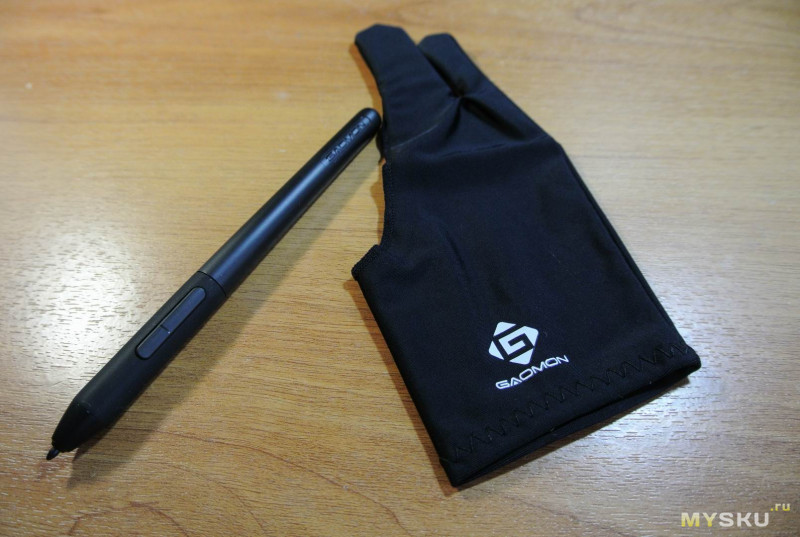
В комплекте идет нейлоновая перчатка на два пальца для лучшего скольжения руки по планшету
Размер достаточно мелкий, явно не на мужскую руку, хотя материал эластичный и легко тянется
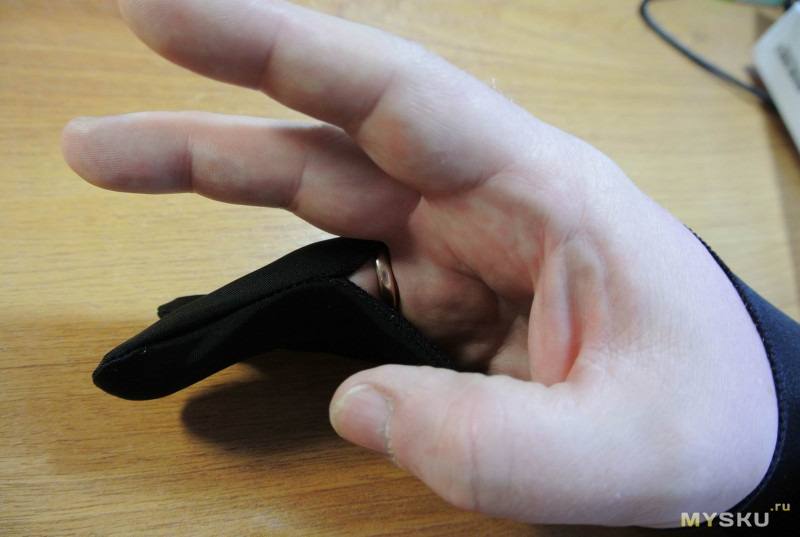
И действительно, поверхность планшета очень быстро заляпывается потожировыми следами от руки, перчатка здесь аксессуар совсем нелишний
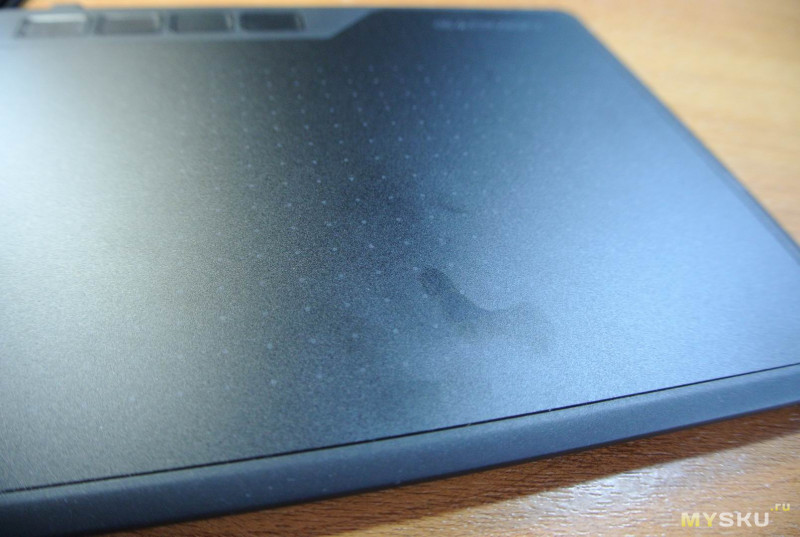
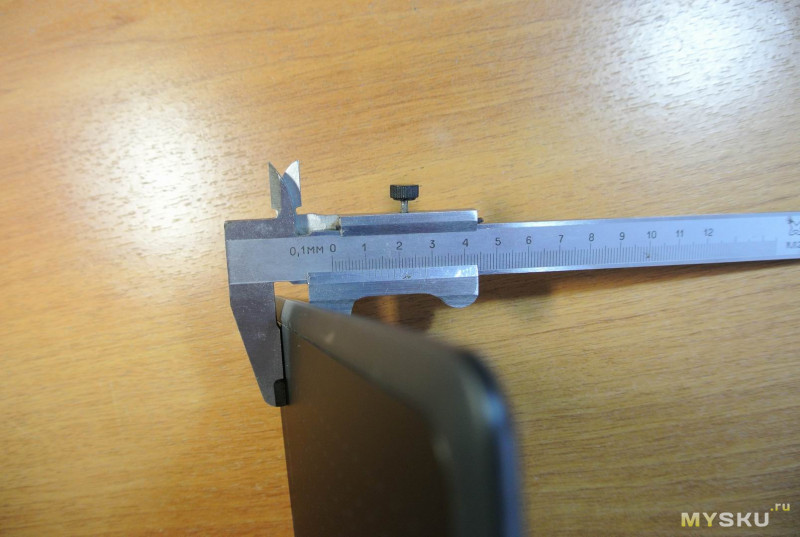
Да и в целом пластик очень хрупкий, всего лишь при попытке аккуратно измерить толщину планшета штангенциркулем, поверхность тут же покрылась царапинами
Толщина, кстати, 9 мм
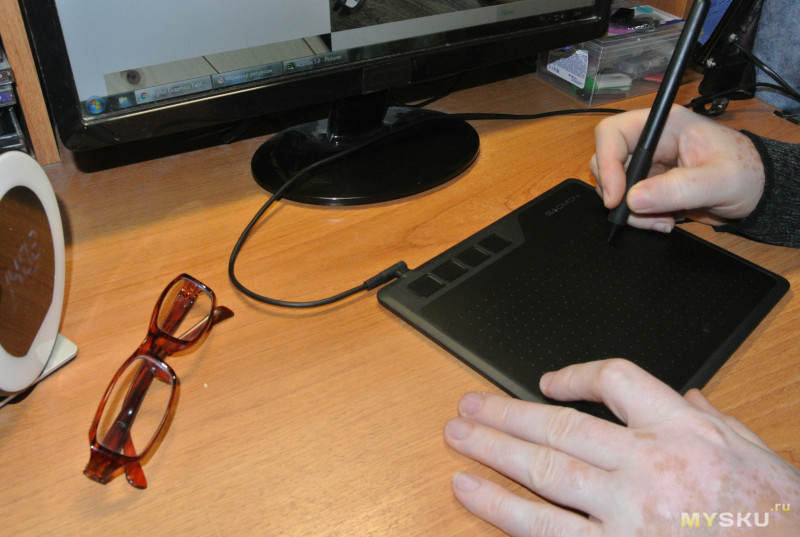
Габариты планшета мягко говоря несколько отличаются от визуализации на рекламном постере
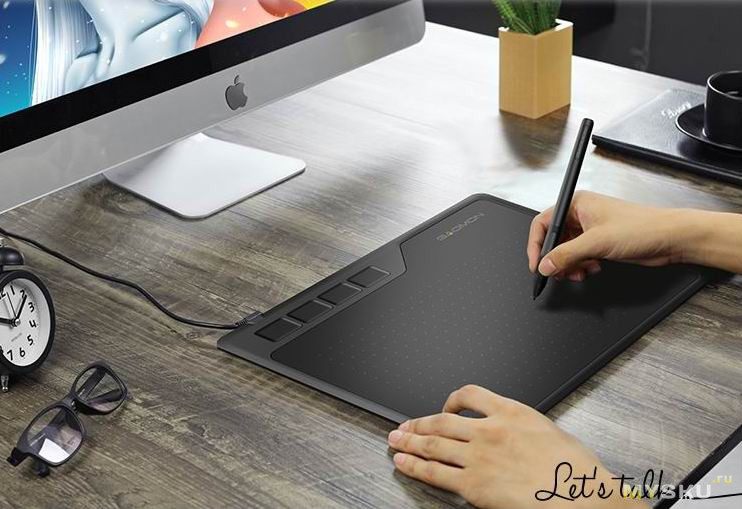
На самом деле это выглядит так, ну или может быть человек на предыдущем фото имеет очень маленькие руки, хотя нет — судя по перу, руки у него побольше моих будут
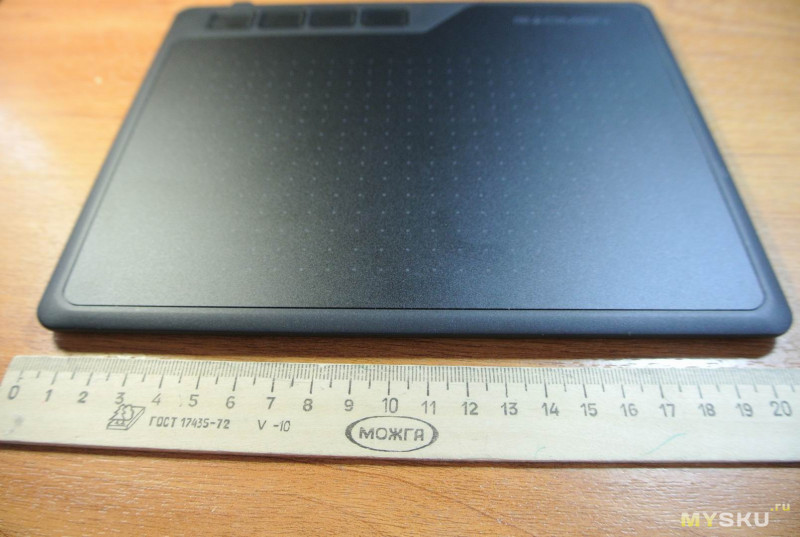
Фактическая ширина 21 см
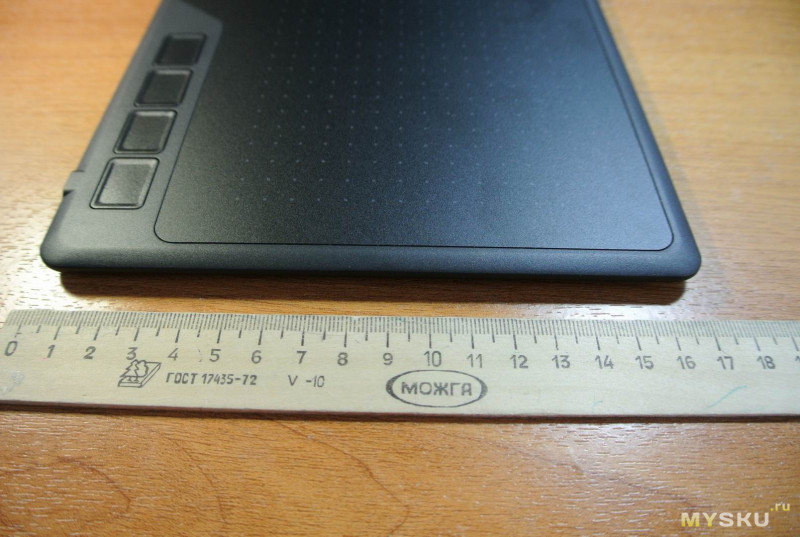
Высота 17 см
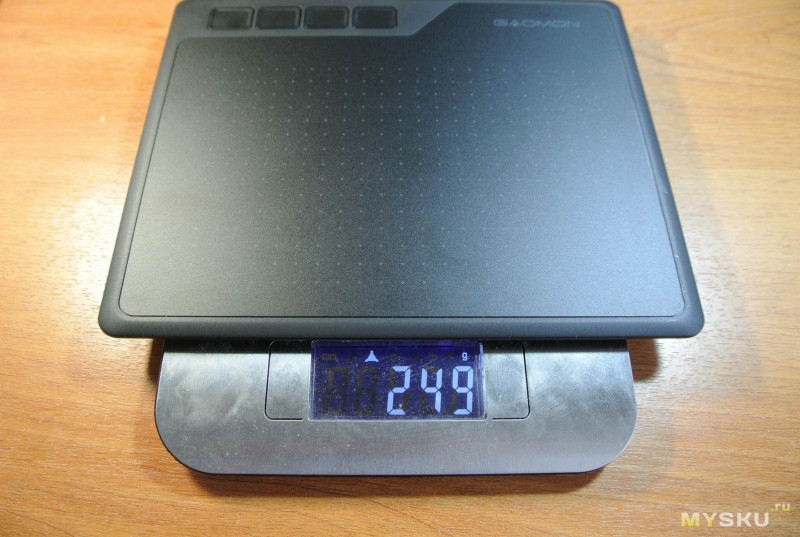
Вес почти 250 грамм
Комплектный USB кабель метровой длины, имеет Г-образный штекер и стяжку на липучке для удобства хранения в сложенном состоянии.
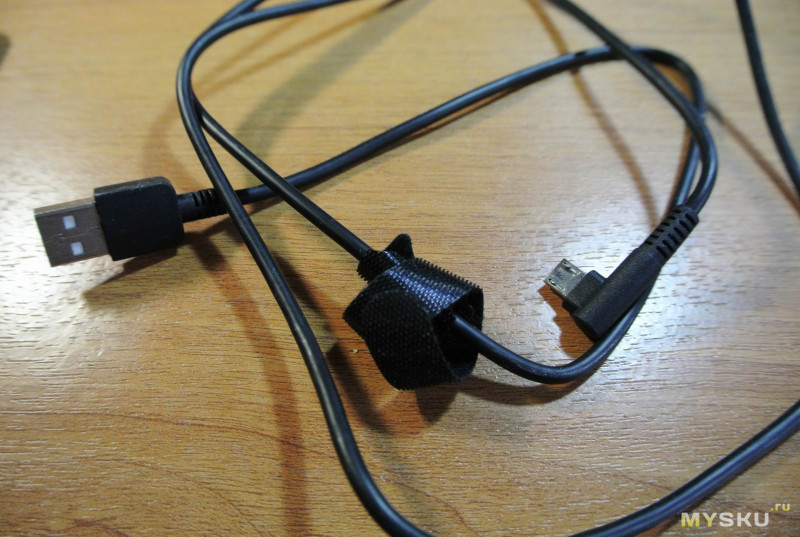
Подключается с поворотом в левую сторону, мне это не очень удобно, так как системник стоит справа, но у кого конфигурация обратная будет сподручно
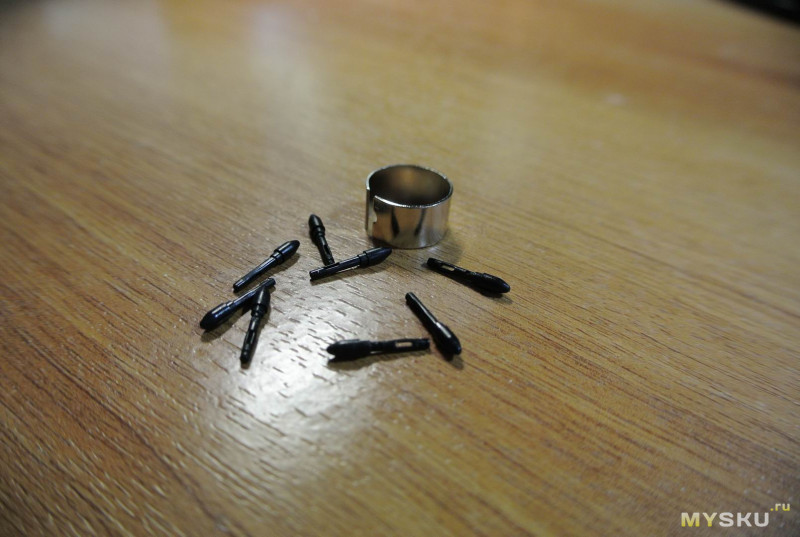
В комплекте имеется 8 запасных стержней и съемник для их замены
Диск с драйверами производитель не поставляет, поэтому идем на официальный сайт и качаем последнюю версию драйверов. Странности начались сразу же, файл размером 8,4 Мб качался больше минуты при 100-мегабитном тарифе
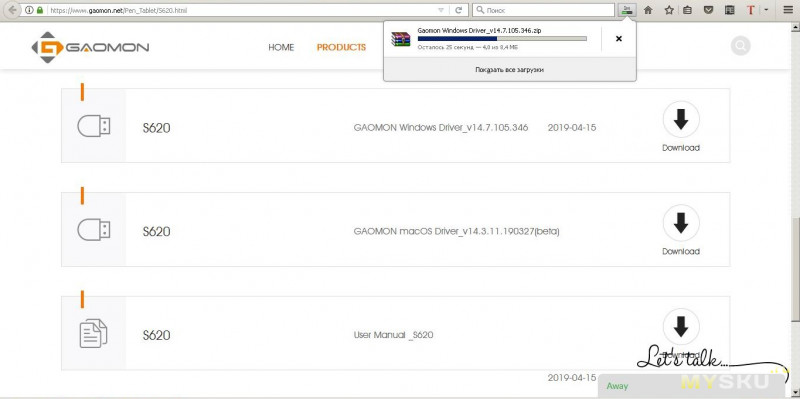
Затем заверещал антивирус, углядев в архиве угрозу безопасности ПК, попросил его не беспокоиться
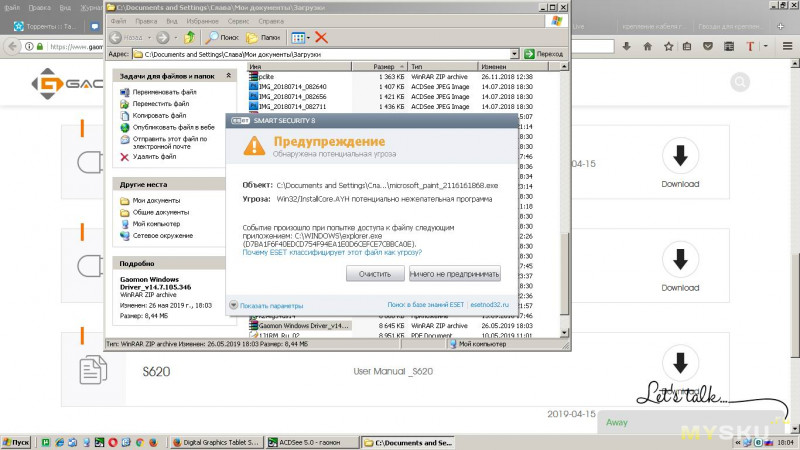
Установил пакет, в системном трее появился серый значок G. Подключил планшет к ПК, он опознался подцепил драйверы и система сообщила, что новое устройство готово к работе, однако значок G предательски не менял цвет на желтый и компьютер на манипуляции с пером никак не реагировал
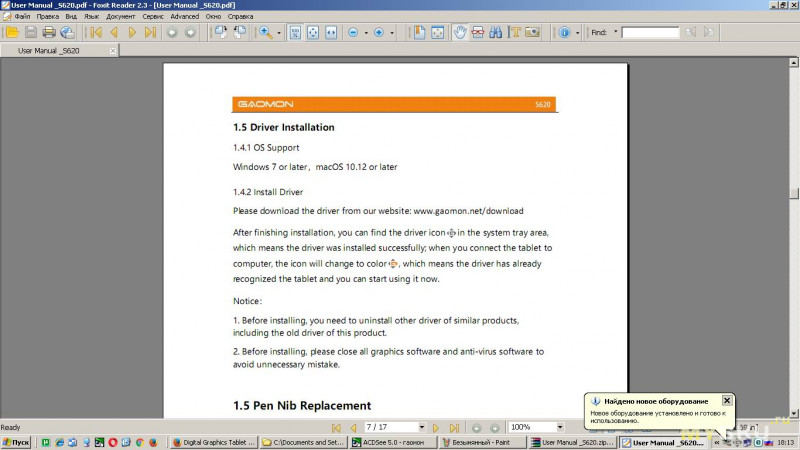
Переустановил драйвер — не помогло, удалил планшет из списка оборудования — не помогло, поменял кабель — не помогло, поменял порт USB — не помогло. Фантазия закончилась, полез в интернет искать товарищей по несчастью и их пути решения проблемы. К моему удивлению их не оказалось, видно я один, как древний мамонт все еще сижу на WinXP. Списался с представителем магазина, получил много советов, рекомендаций, но все не по делу. В общем после долгих мытарств я выяснил: под WinXP планшет не работает — всё, точка. Переставлять систему ради теста не было ни времени, ни желания.
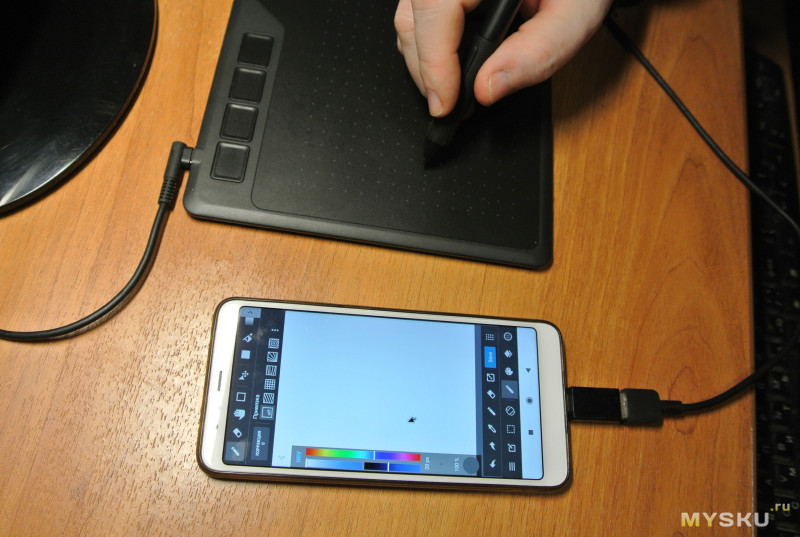
Попробуем сконнектиться с телефоном и здесь, к сожалению, тоже не все девайсы подойдут, требования: Андроид 6.0 и выше, обязательное наличие OTG, а ни того, ни другого в моих старых добрых Lenovo S750 и Samsung Galaxy Tab3 не было, пришлось брать Cяоми у сына. Для сопряжения с телефоном нам потребуется переходник USB-microUSB, идущий в комплекте с устройством, там же присутствует переходник USB-USB Type-C и microUSB-USB Type-C, под айфон переходника нет. Переходник довольно большой, вставляется четко, сидит плотно, если конечно разъем на телефоне не раздолбан
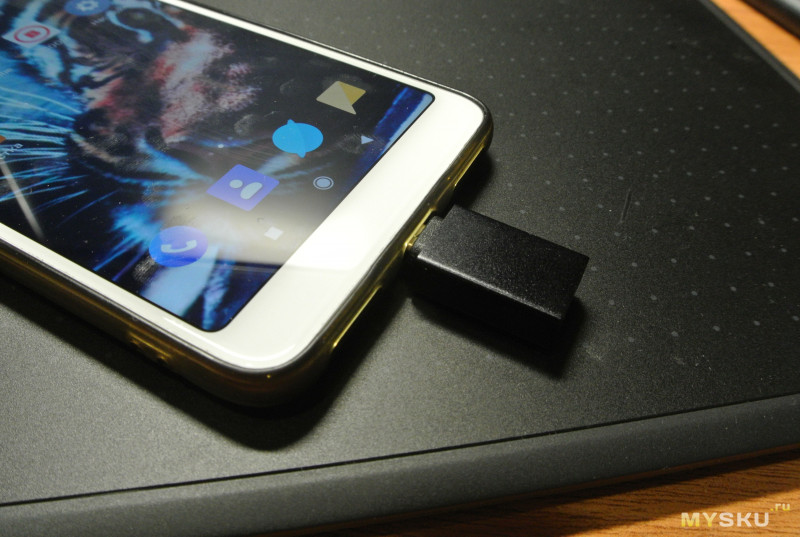
При подключении кабеля на экране сразу же появился черный курсор, меня сразу же охватила ностальгия по моему первому сенсорнику коммуникатору Mitac Mio A502 на Windows Mobile 6, там был такой же, после того как поставил эмулятор стилуса из-за умершего тача
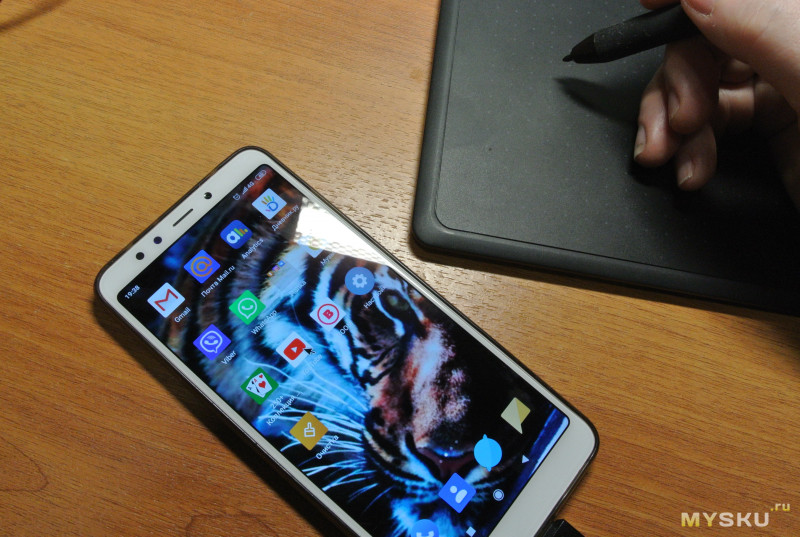
Пером можно управлять смартфоном, как и пальцами, но делать это очень неудобно, рабочая площадь планшета смещается в левую его часть до середины, правая часть становится не чувствительной к касаниям, пользоваться телефоном можно только в вертикальной ориентации, если же перевернуть горизонтально, то перо рисует только до середины экрана в левой его половине, в правой никак не реагирует
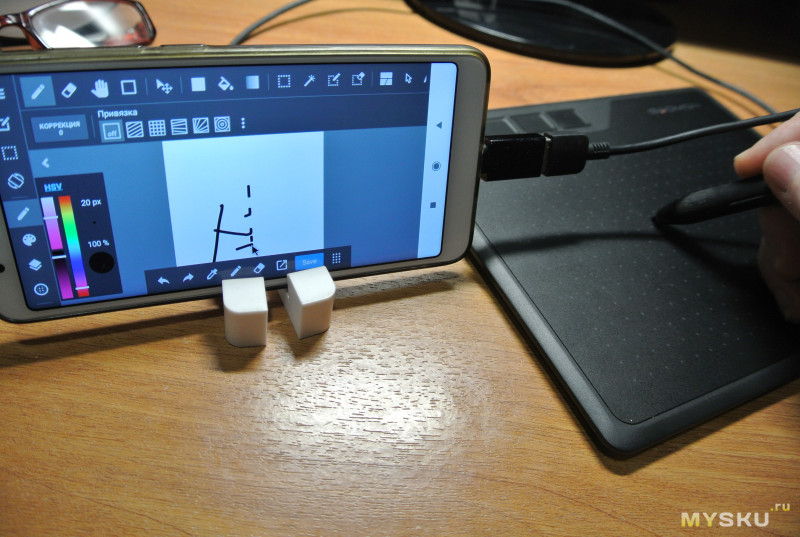
Соответственно, если разъем находится внизу, то подставками пользоваться не получится, вверх-ногами экран не переворачивается и остается только класть телефон рядом с планшетом, либо искать подставку как на заглавном фото
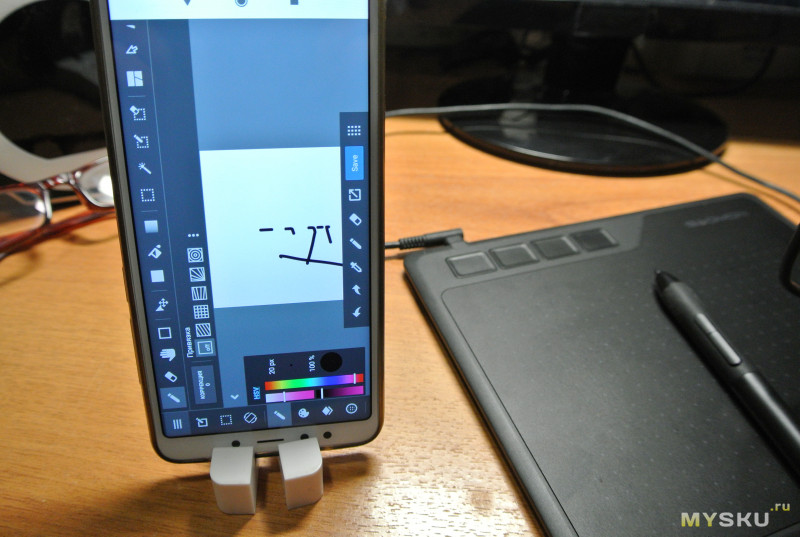
А это не всегда удобно, например из-за бликов лампы
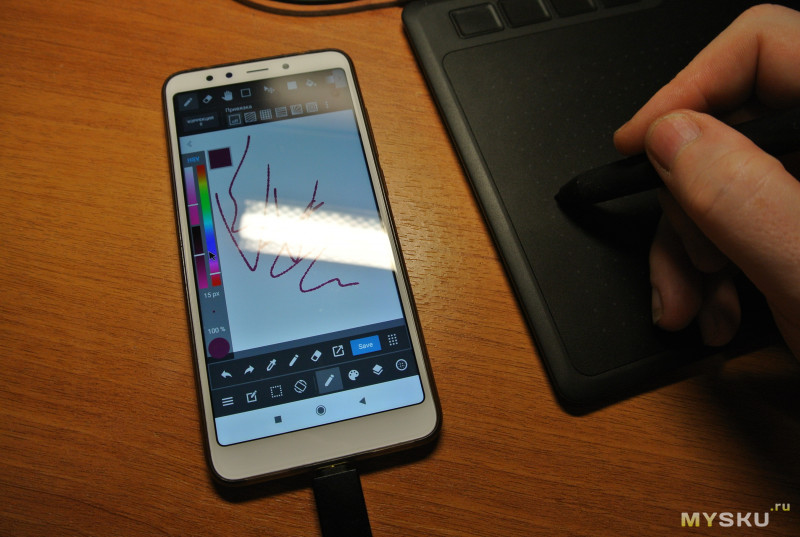
Для рисования и ретуширования подойдет практически любой софт, первым в плеймаркете по тегу gaomon выскакивает MediBang Paint — карманный арт со множеством инструментов для иллюстраторов и художников, среди них многочисленные кисти, растровые изображения, фоны, шрифты и прочее.
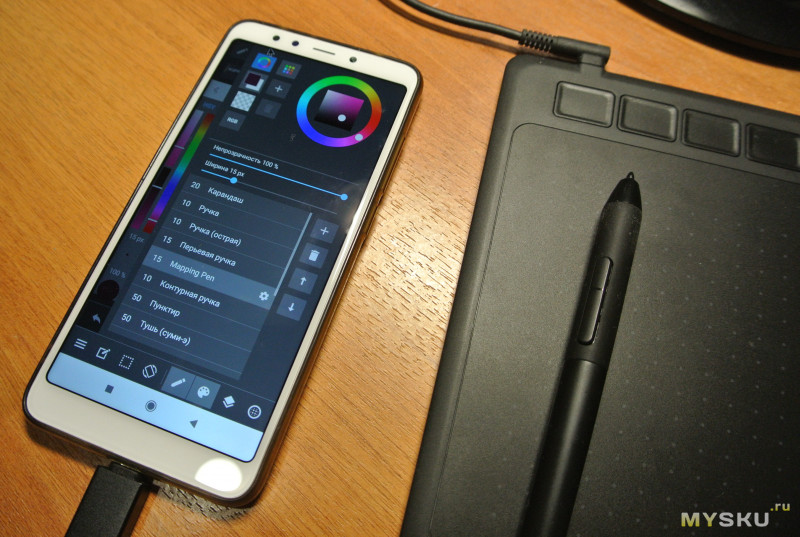
Для привыкания к работе с телефоном потребуется какое то время, чтобы приноровиться к границам рабочей области планшета, так как она становится вдвое меньше по сравнению с компьютерной, да и даже освоившись, комфортность мобильной работы значительно ниже, это все таки для случаев, когда компьютера поблизости нет, а доделать какую-то художественную работу позарез нужно. Наэкранные кнопки приложения мелкие, пальцем попасть сложно, а если нажимать пером, то попадать еще сложнее, так как приходится отрывать его поверхности планшета и где приземлять не всегда очевидно.
Тем временем ко мне подъехал с распродажи SSD Васёк на 64 Гб, который я планировал использовать под систему, ну раз такое дело поставлю Win7, заодно и посмотрю, как ее потянет мой старенький Core2Duo. Сказано-сделано, после установки драйверов при подключении планшет сразу же опознался, значек G приложения gaomon в системном трее стал желтым — планшет работает.
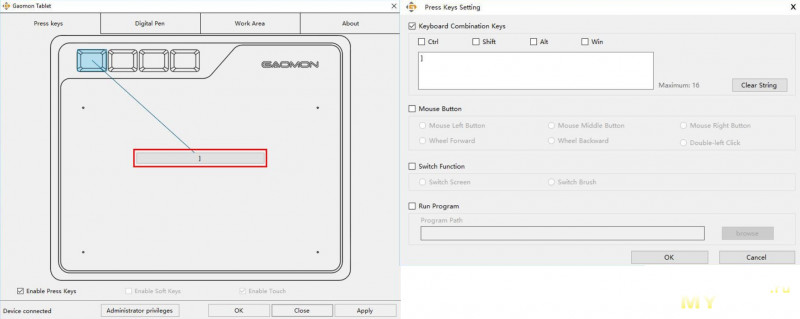
В настройках драйвера можно задать функции кнопок планшета
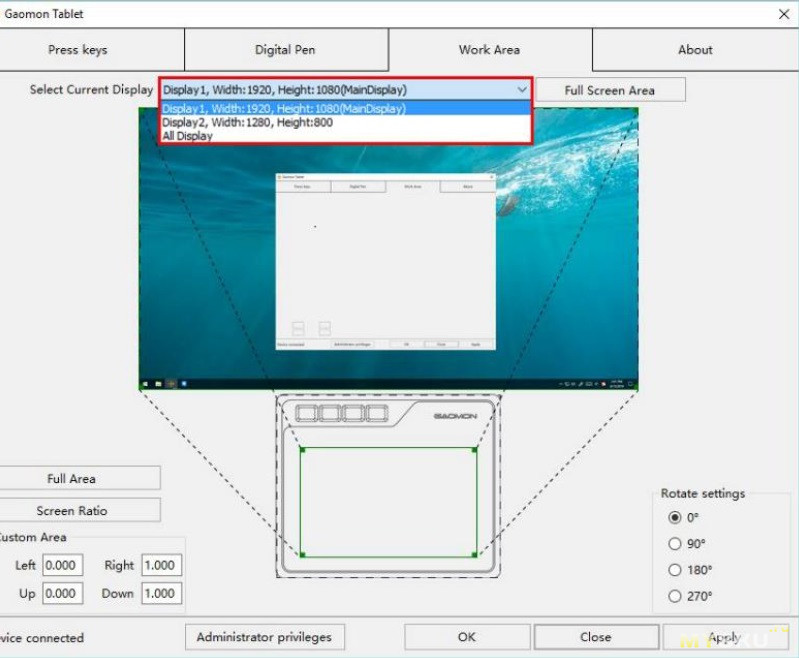
Также можно определить рабочую область планшета или перевернуть ее для левши
Чувствительность нажатия пера и назначение его кнопок
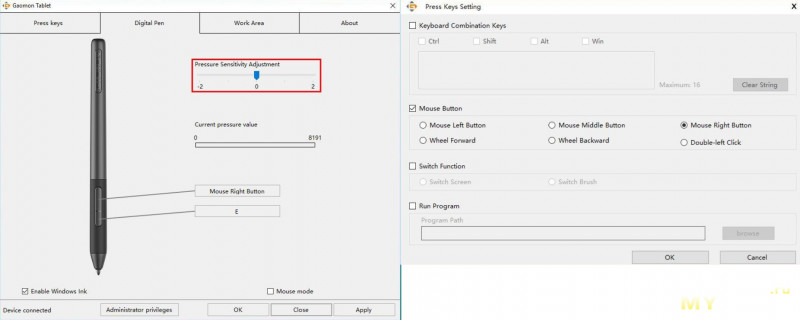
Также можно включить функцию Windows чернила она поддерживается в Microsoft Office, Windows Journal, Adobe Photoshop CC, SketchBook 6 и других программах, либо перевести перо в режим мышки
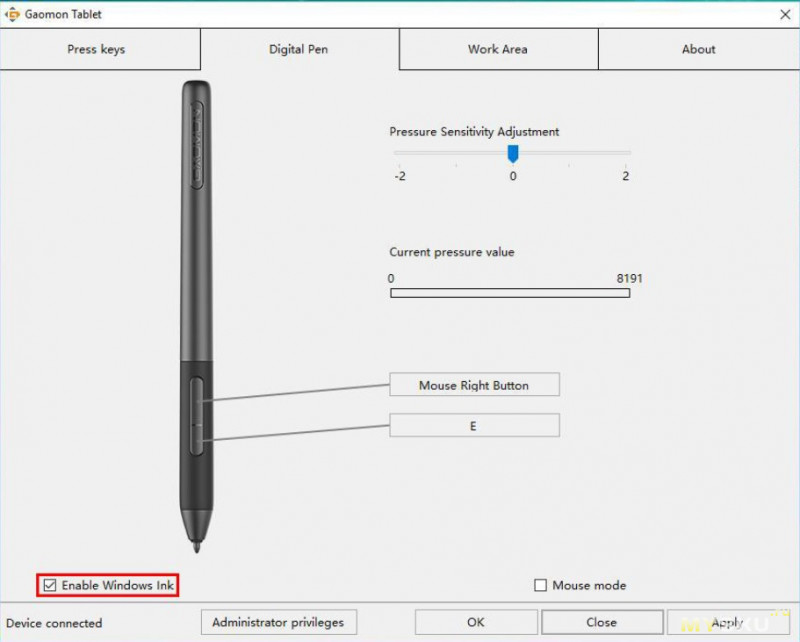
Режим чернил позволяет писать на планшете, а компьютер распознает написанное. В Win7 слева появляется боковая панелька кликнув по которой открывается поле для рукописного ввода, функция в целом работает, но опять же надо приловчится, иначе получится так:
Table of Contents
- GAOMON S620 Digital Pen Tablet
- Precautions
- 1. Product Overview
- Tablet Introduction
- Product and Accessories
- Connecting to Computer
- Connecting to Android Phone/Tablet
- Driver Installation
- Pen Nib Replacement
- Function Setting
- Device Connection Prompt
- Shortcuts Keys Function Setting
- Pen Buttons Function Setting
- Pressure Sensitivity Setting
- Pen Pressure Testing
- Enable the Windows Ink Feature
- Mouse Mode (Only for specific models)
- Customize Press Keys and Pressure Curve
- Data Export and Import
- Specifications
- Trouble Shooting
- Contact Us for After-sales Service
- References
- Read User Manual Online (PDF format)
- Download This Manual (PDF format)
GAOMON S620 Digital Pen Tablet
Precautions
- Please read this manual carefully before using, and keep it well for future reference.
- Before cleaning the tablet please unplug the power cord and wipe with a soft damp cloth, do not use any kind of detergents.
- Don’t expose this product to water or other liquids. Take care to never spill liquids onto the tablet and pen. Exposing this product to water or other liquids may cause product malfunction or electrical shock.
- Do not place the tablet on where is unstable or a height for children reaching easily in order to avoid danger. Prevent children from swallowing the pen nib or side switch. The pen nib, side switch, or other movable parts may accidentally be pulled out if children are biting on them.
- Power off your tablet in locations where/when electronic devices is not allowed. Because the tablet may cause other electronic devices to malfunction in some locations where/when the use of electronic devices is not allowed, such as within an airplane, be sure to turn off the tablet.
- Do not disassemble the tablet and pen. Do not disassemble or otherwise modify the tablet or pen. Such action may cause heat generation, ignition, electronic shock, or other damage, including human injury. Disassembling the product will void your warranty.
- While getting the components replaced, you are supposed to guarantee that the repairman is using the substitute components specified by the manufacturer. Unauthorized component replacement might cause fire, electric shocks or other dangers.
- Do not insert foreign material into the USB port or any other opening of this product. If a metal object or foreign material is inserted into a port or other opening of this product it may cause the product to malfunction or burn out, or cause electronic shock.
1. Product Overview
Tablet Introduction
Thanks for buying GAOMON S620 Tablet. This is a new generation of professional
battery-free drawing tablet, which can greatly improve your work efficiency of
painting and creation, and full of fun. You can freely painting and writing,
depicting different lines and colors, just as the pen writes on the paper,
which brings you a real shock experience.
To give you a better understanding and using of your tablet, please read this
user manual carefully. The user manual only shows the information under
Windows, unless otherwise specified, this information applies to both Windows
and Macintosh systems.
Product and Accessories
Graphics Tablet
Packing List
Connecting to Computer
Connect the tablet to your computer with USB cable.

Connecting to Android Phone/Tablet
- Please use Android phone/tablet in portrait mode.
- Please make sure your phone/tablet OS is Android OS 6.0 or later, and supports OTG function.
- For some models, you need to go to phone or tablet “Settings”, then enable “OTG” function.
- You may need purchase a USB adapter to make GAOMON tablet connect with your Android phone/tablet. For example a Type-C to USB adapter, or Micro USB to USB adapter, depending on the USB type of your devices. Notice: For more information on enabling OTG function, please visit: blog.gaomon.net/faq/solutions_about_otg_functions.
Notes:
- The pen tablet can work without installing any driver into your phone/tablet.
- Once connected, the tablet will automatically enter the phone mode, in which the pen can only work in the left gray area(101 x 63.1mm).
- If it fails to recognize the tablet as the phone mode, please press the button ① , ③ at the same time for 3 seconds to enter phone mode.
- Please note that the express keys on the pen tablet and the buttons on the pen are not supported in phone mode.
Driver Installation
OS Support
Windows 7 or later,macOS 10.12 or later
Install Driver
Please download the driver from our website:
www.gaomon.net/download
After finishing installation, you can find the grey driver icon in the system
tray area, which means the driver was installed successfully; when you connect
the tablet to computer, the icon will become orange , which means the driver
has already recognized the tablet and you can start using it now.
Notice
- Before installing, you need to uninstall other driver of similar products, including the old driver of this product.
- Before installing, please close all graphics software and anti-virus software to avoid unnecessary mistakes.
Pen Nib Replacement
The nib will be worn off after using for a long time, then you need to replace
a new nib.
Function Setting
Device Connection Prompt
- No Device Detected: The computer does not recognize the tablet.
- Device connected: The computer has recognized the tablet.
2.2.2 Working Area Setting
Define the tablet area that will be mapped to the screen area.
- Full Area: the entire active area of the tablet. This is the default setting.
- Custom Area: Drag the corners of the foreground graphic to select the screen area.
Rotate Working Area
By changing the direction of the tablet to adapt to the left and right hand
operation. We provide four directions of choice.

Shortcuts Keys Function Setting
Default Setting Place the cursor on the shortcut key or click the shortcut
keys to find the default values. Customized Setting:Select the function to be
achieved on the pop-up dialog box, and it will be saved automatically.
Enable/Disable Press Keys: Check/Uncheck”Enable Press Keys”.
Pen Buttons Function Setting
Click the button to customize its function. Enter a name and select the
function to be achieved.
Pressure Sensitivity Setting
The pressure sensitivity will be changed by dragging the points of the
pressure curve. Drag the points to the upper left for higher sensitivity.
Drag the points to the lower right for lower sensitivity.
Pen Pressure Testing

You can gradually apply pressure to the stylus on the screen to test the
pressure level.
Enable the Windows Ink Feature
Microsoft Windows provides extensive support for pen input. Pen features are
supported in such as Microsoft Office、Windows Journal、Adobe Photoshop
CC、SketchBook 6 and so on.
Mouse Mode (Only for specific models)
As shown below, check the checkbox in front of the mouse mode to open the
mouse mode. Under mouse mode, when you move the pen, the cursor moves
following the relative coordinate principle, similar to moving the cursor with
the mouse. This means you can click icons or select options at the edge of the
screen without moving the pen to the edge of the working area.
Customize Press Keys and Pressure Curve
You can customize the function of press keys and pressure curve for different
program. Select a program, customize the function of press keys, and adjust
the pressure curve, the settings will be automatically saved.
Data Export and Import
The driver supports exporting and importing your custom configuration data of
the product, which is convenient for you to use different software and avoid
the trouble of repeated settings.
Specifications
| Model | S620 |
|---|---|
| Touch Technology | Battery-free EMR |
Working Area
| 165.1x 101.6 mm (6.5*4in)
Dimension| 211 ×174×8mm
Touch Resolution| 5080LPI
Sensitivity Pressure| 8192 Levels
Report Rate| 266PPS
Accuracy| ±0.3mm
Pen Sensing Height| 10mm
Interface| Micro USB
Press Key| 4 Customized Press Keys
OS Support
|
Windows 7 or later, mac OS 10.12 or later, Android 6.0 or later
Model| AP32
Dimension| 160 x Φ12mm
Weight| 12g
Trouble Shooting
| Abnormal Phenomena | Possible Solutions |
|---|
There is no pressure in the graphics software but the cursor moves
|
You may have installed other tablet drivers or opened the drawing software
when installing the driver. Please uninstall all drivers and close the drawing
software, then reinstall the driver. It’s better to restart your computer
after finishing the installation.
The pen does not work
|
1. Make sure you are using the pen that originally came with your tablet.
2. Make sure you installed the driver correctly.
Shortcut Keys do not work
|
1. Make sure the Shortcut Keys function were enabled in the driver.
2. Make sure you have correctly defined the Press Keys.
The computer can’t enter sleep mode
|
When you are not using the tablet, please do not put the pen on the tablet
surface, which will keep the computer awake.
The side button of the pen doesn’t work
|
When pressing the side button, please make sure that the nib didn’t touch the
tablet surface and the distance between the nib and surface is more than 10mm.
The computer can’t recognize the tablet
|
Make sure the USB port is functional, if not, please change to another USB
port.
For more FAQs, please feel free to check:
https://blog.gaomon.net/faq-list/ or https://www.gaomon.net/question/
Contact Us for After-sales Service
GAOMON TECHNOLOGY CORPORATION
- www.facebook.com/Gaomonpentablet
- twitter.com/Gaomonpentablet
- service@gaomon.net
- https://www.gaomon.net
References
- FAQs About OTG Function | GAOMON Q&A
- GAOMON | Innovative Pen Tablets and Displays for Beginners
- GAOMON | Official Home — Global | Graphics Tablet, Pen Display
- Frequently Asked Questions | GAOMON
- GAOMON | Innovative Pen Tablets and Displays for Beginners
- Support : Gaomon
Read User Manual Online (PDF format)
Read User Manual Online (PDF format) >>
Download This Manual (PDF format)
Download this manual >>
В связи с пандемией коронавируса дистанционное обучение стало нормой. Отсюда у преподавателей возникает вопрос, как преподавать студентам материал так, как это было ране на доске. Если взять графический редактор, то просто пользоваться мышью не совсем удобно, а вот графический планшет намного удобней. Дальше рассмотрим, как пользоваться графическим планшетом GAOMON S620.
Обзор графического планшета
GAOMON S620 — очень интересный графический планшет, который был выбран совершенно не случайно. Производством устройство занимается известная компания WACOM. Сразу же «из коробки» девайс сразу же корректно работает, необходимые для начала работы драйвера уже установлены в системе Linux. Пользователю останется только выполнить команду, чтобы заставить их правильно функционировать.
Для этого нужного выполнить команду lsusb до подключения планшета к USB-порту, после чего вы увидите строку:
Bus XXX Device YYY: ID 256c:006d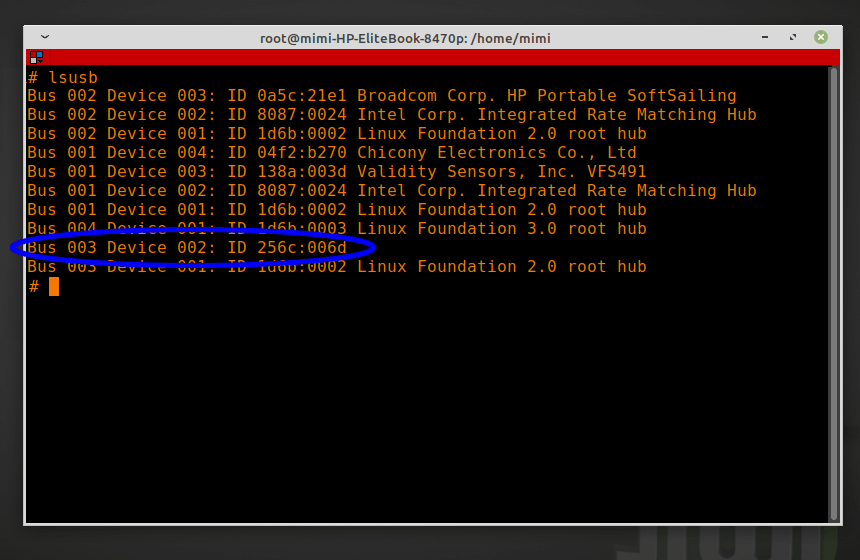
Из этого мы видим, что код устройства VID/PID 256c:006d.
Дальше при помощи редактора vim можно открыть файл /usr/share/X11/xorg.conf.d/70-wacom.conf, дальше нужно добавить конец файла следующие строки.
sudo vi /usr/share/X11/xorg.conf.d/70-wacom.confДальше:
#Gaomon
Section "InputClass"
Identifier "GAOMON Gaomon Tablet"
MatchUSBID "256c:006d"
MatchDevicePath "/dev/input/event*"
Driver "wacom"
EndSection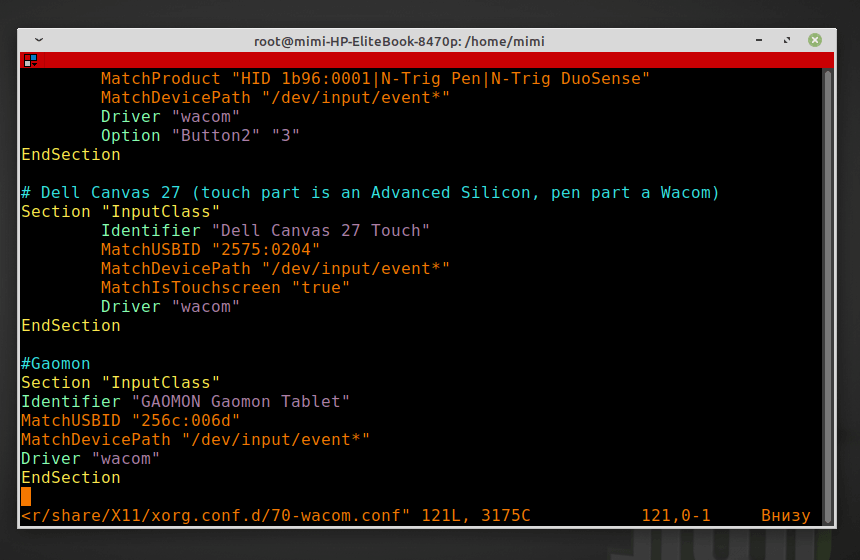
После этого PC уйдет на перезагрузку, остается в терминале выполнить:
xsetwacom --list
GAOMON Gaomon Tablet Pen stylus id: XX type: STYLUS
GAOMON Gaomon Tablet Pad pad id: XX type: PAD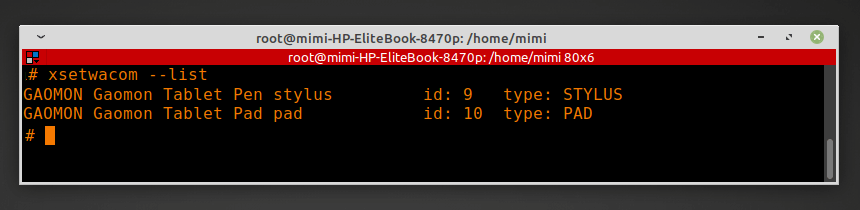
Драйвер WACOM устройств увидел два девайса — перо (стилус) и графический планшет. Дальше нужно перейти к программированию двух клавиш пера и четырех клавиш планшета. Для стилуса (пера). Ответ пера стилуса, лучше не менять, иначе стилус перестанет работать:
Имеем следующий код:
xsetwacom --set 'GAOMON Gaomon Tablet Pen stylus' Button 1 "*****"Нижняя кнопка стилуса:
xsetwacom --set 'GAOMON Gaomon Tablet Pen stylus' Button 2 "*****"Верхняя кнопка стилуса:
xsetwacom --set 'GAOMON Gaomon Tablet Pen stylus' Button 3 "*****"Расположение кнопок:
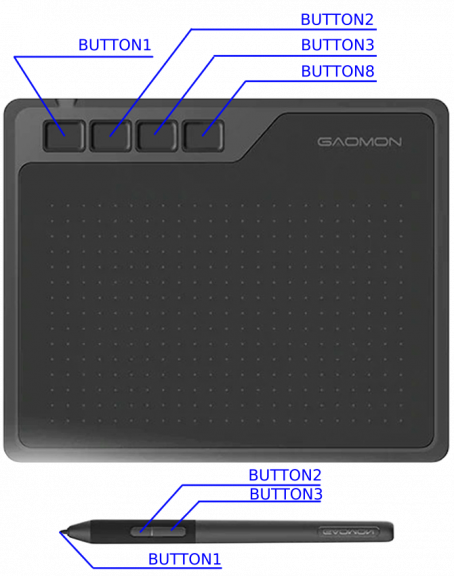
Из команд можно создать BASH-файл и запускать его перед использованием планшета:
Для четырех клавиш планшета:
xsetwacom --set 'GAOMON Gaomon Tablet Pad Pad' Button 1 "*****"xsetwacom --set 'GAOMON Gaomon Tablet Pad Pad' Button 2 "*****"xsetwacom --set 'GAOMON Gaomon Tablet Pad Pad' Button 3 "*****"xsetwacom --set 'GAOMON Gaomon Tablet Pad Pad' Button 8 "*****"Этим файлом легко перенастроить нижнюю клавишу пера на Del, четыре клавиши планшета на функции копирования, вставки, уменьшения и увеличения масштаба. Список поддерживаемых клавиш просматривается так:
xsetwacom --list modifiersНо для работы клавиш графического планшета нужно создать файл, дальше каждый раз после запуска системы его запускать, то есть сделать исполняемым, или же самостоятельно выполнять, вынеся иконку на рабочий стол.
Файл S620_keys.desktop, загружающий наш скрипт настройки клавиш gaomon_keys.sh:
[Desktop Entry]
Version=1.1
Type=Application
Name=GAOMON KEYS
Comment=GAOMON S620 Keys settings
Icon=/home/USER_NAME/GAOMON_S620/ico_tab64.ico
Exec=./gaomon_keys.sh
Path=/home/USER_NAME/GAOMON_S620
Actions=
Categories=AudioVideo;X-XFCE;X-Xfce-Toplevel;
Terminal=false
StartupNotify=false
Как видим, настроить планшет на корректную работу в системе Linux не так сложно, как это может показаться.
GAOMON S620 Graphics Tablet PDF User Guides and Manuals for Free Download: Found (2) Manuals for GAOMON S620 Device Model (Operation & User’s Manual)
The GAOMON S620 is an impressive graphics tablet that has garnered attention among digital artists and creative professionals. Designed with practicality and performance in mind, this tablet stands out not just for its price point but also for the rich features it offers. With a compact design, it is easy to transport and fits perfectly within small workspaces, making it an ideal companion for artists on the go.
One of the most notable features of the GAOMON S620 is its extensive drawing area. Boasting a sensitivity of 8192 levels, the tablet allows for precision and control, catering to both fine details and bold strokes. This sensitivity enables a smooth drawing experience, capturing every nuance of the artist’s hand movements. Whether you are sketching, painting, or editing photos, the tablet responds flawlessly to the lightest touch, translating it into beautiful digital art.
Another strong point of the GAOMON S620 is its compatibility with a variety of software. It seamlessly integrates with major creative applications such as Adobe Photoshop, Illustrator, CorelDRAW, and many others. This versatility means that artists can choose their preferred software without worrying about compatibility issues. Furthermore, the tablet is designed to be user-friendly, making it suitable for both beginners and seasoned professionals alike.
For those who value customization, the GAOMON S620 offers six customizable shortcut keys. These allow users to assign their most-used functions or commands, maximizing efficiency during workflows. Artists can program these keys to fit their unique needs, whether it’s switching tools or executing common tasks, significantly reducing the amount of time spent navigating menus.
While discussing the physical aspects of the GAOMON S620, one cannot overlook its sleek and lightweight design. Weighing in at just 0.8 pounds, this tablet is highly portable, which is ideal for artists who travel frequently. Its sleek profile allows it to easily fit in a bag, making it convenient to carry to different locations. Additionally, the tablet’s build quality is commendable; it feels sturdy and durable, ensuring that it withstands regular usage without any issues.
However, like any product, the GAOMON S620 has its limitations. Some users report that the tablet’s surface may feel slightly different compared to traditional drawing media. While this might take some getting used to, many find that it ultimately does not detract from the overall experience. Additionally, the tablet does not come with a stand, which could be a minor inconvenience for those who prefer to work at a specific angle.
In summary, the GAOMON S620 is a fantastic choice for anyone looking for a reliable and efficient drawing tablet. Its features include:
- 8192 levels of pressure sensitivity for precision
- Compact and lightweight design for portability
- Customizable shortcut keys to enhance workflow
- Compatible with a wide range of creative software
Despite a few minor drawbacks, the GAOMON S620 offers excellent value for money. It’s a device that caters to a wide range of users—from those just starting in digital art to experienced professionals seeking an affordable, reliable option. Overall, this tablet is an investment that many artists will not regret.