
Функциональное
направление
«Кадровый учет и
делопроизводство»
Операционная
инструкция
«Ведение
основных данных по сотрудникам»
(Версия_1 )
2008
Управление документом
|
Автор |
|
|
Файл |
РАОИ-01-03 Ведение основных |
|
Создан |
|
|
Последнее |
|
|
Количество |
67 |
Версии
документа
|
Версия |
Дата |
Описание |
Автор |
Подпись |
|
1 |
02.06.2008 |
Инструкция |
И.А. |
|
|
2 |
07.10.2008 |
Дополнен |
А.А.Комлев |
|
Утверждение
документа.
|
Версия |
Дата |
Описание |
Орган, |
Согласования
|
Версия |
Организация, |
ФИО |
Подпись, |
Содержание
1. НАЗНАЧЕНИЕ ДОКУМЕНТА. 5
2. ОСНОВНЫЕ
ОПРЕДЕЛЕНИЯ И СОКРАЩЕНИЯ. 6
3. Общее описание. 7
4. Личная
карточка. 9
4.1.
Организационное присвоение. 10
4.2.
Персональные данные. 10
Ведение
данных об ученых степенях работника. 12
4.3. Адреса. 12
Адрес
иностранных граждан. 14
Данные о
месте рождения работника. 16
4.4.
Семья/контактное лицо. 23
4.5.
Образование. 25
4.6.
Квалификации. 27
4.7.
Удостоверения СНГ. 30
Удостоверения
СНГ, паспорт. 30
Удостоверения
СНГ, военный билет. 31
Удостоверения
СНГ, военный билет офицера запаса. 34
Удостоверения
СНГ (ИНН, страховое свидетельства ПФР, медицинский полис, удостоверение
работника железнодорожного транспорта, формуляр) 37
Удостоверения
СНГ (виза) 39
4.8.
Инфо-тип «Внешние организации» (Выборная работа) 40
4.9.
Дополнительные данные. 42
5. Основные
данные. 44
5.1.
Мероприятия. 45
5.2.
Организационное присвоение. Персональные данные. Удостоверения СНГ. 45
5.3.
Медосвидетельствование. 46
5.4.
Нормативное рабочее время. 48
5.5.
Основные выплаты. 49
5.6.
Периодические выплаты и удержания. 50
5.7.
Компоненты договора. 50
5.8.
Определение дат. 51
5.9.
Отслеживание сроков. 52
5.10.
Трудовая книжка. 52
5.11.
Приказы, распоряжения. 56
5.12.
Ведение склонений ФИО сотрудников. 57
5.13.
Взыскания и наказания. 58
5.14.
Награды, поощрения. 59
5.15.
Проездные документы. 60
5.16.
Объективка. 60
5.17.
Профессиональное объединение. 60
5.18.
Пребывание за границей. 61
6. Закладка
«Льготы, соц. страхование, ПФ». 62
6.1.
Негосударственное пенсионное страхование. 62
6.2.
Инвалидность. 63
6.3.
Ветеран, прочие льготы. 64
6.4. Норма
отпуска бытового топлива. 65
6.5.
Жилищные условия. 65
1. НАЗНАЧЕНИЕ
ДОКУМЕНТА
Целью
данного документа является описание функциональности в ЕК АСУТР ведения
основных данных сотрудников по кадровому учету.
2.
ОСНОВНЫЕ ОПРЕДЕЛЕНИЯ
И СОКРАЩЕНИЯ
|
Сокращение |
Расшифровка |
|
ЕКАСУТР |
Единая корпоративная система |
|
Инфо-тип |
Набор данных, образующих группы |
|
Подтип |
Дополнительная логическая |
|
Администрирование персонала |
Функциональный |
3.
Общее описание
Для
заполнения или изменения данных по сотруднику необходимо выполнить следующую
навигацию:
Меню
пользователя ® Ведение основных данных
персонала
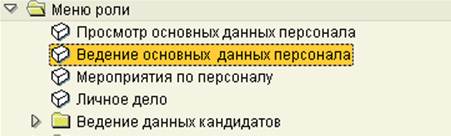
Выделить
«Ведение основных данных персонала» и щелкнуть на него два раза мышкой,
откроется экран «Ведение основных данных персонала».
Основные
данные работника ведутся в нескольких закладках:
«Личная
карточка», «Основные данные», «Временные данные», «Льготы, соц.страхование ПФ»,
«Представление к награждению», «Договор гражданско-правового характера». Для
перехода из одной закладки в другую нажать на нужную закладку либо выбрать из
справочника по пиктограмме .
В
процессе трудовой деятельности у работника данные инфо-типов могут изменяться
(персональные данные, удостоверения, образование, организационное присвоение и
т.д.).
Для
корректировки данных в записи инфо-типа воспользоваться пиктограммой —
изменить.
Для внесения новых записей
инфо-типа воспользоваться одной из двух пиктограмм
— «создать» или — «скопировать».
В случае создания новой записи в инфо-типе не
содержится информации – ее необходимо вносить, в случае копирования данных
запись копируется из прежнего инфо-типа, после копирования необходимо внести
требуемые изменения. Решение об использовании пиктограмм копирования или
создания принимает пользователь в зависимости от рациональности внесения
информации.
Новые записи сохранить с помощью
пиктограммы — «сохранить».
Таким образом, в инфо-типе хранятся все созданные и
измененные записи, действовавшие в определенные периоды.
Просмотр списка записей
осуществляется по пиктограмме – обзор»,
для чего предварительно
необходимо выделить интересующий инфо-тип, затем в списке записей инфо-типа
выделить интересующую строку.
Нажать пиктограмму — просмотреть.
4.
Личная карточка
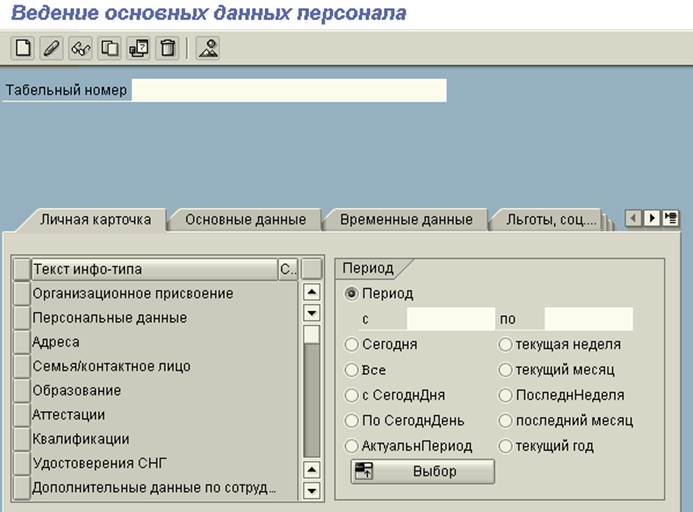
Закладка
«Личная карточка» содержит следующие инфо-типы:
Организационное
присвоение
Персональные
данные
Адреса
Семья/контактное
лицо
Образование
Аттестации
Квалификации
Удостоверения
СНГ
Дополнительные
данные по сотрудникам
Заполнить
поле «Табельный номер», отметить нужный инфо-тип и выбрать пиктограмму:
изменить,
просмотреть или
создать.
4.1. Организационное
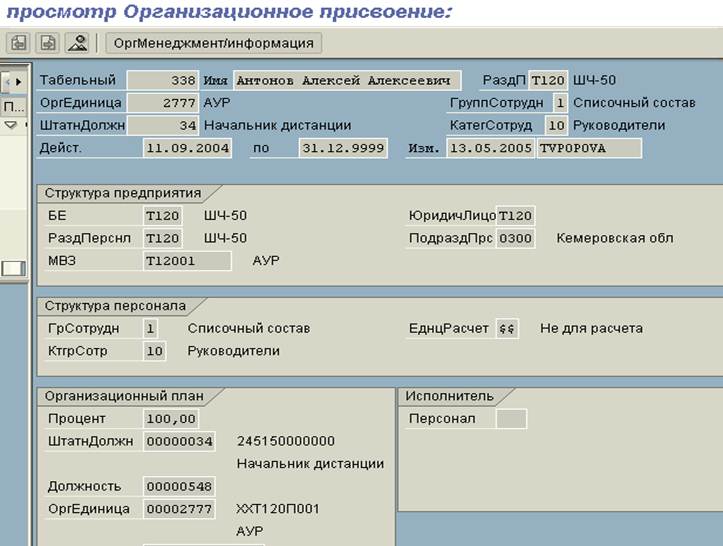
присвоение.
Этот
инфо-тип формируется при выполнении мероприятия (прием, перевод, увольнение и
т.д.). Создать данный инфо-тип с помощью пиктограммы нельзя.
4.2. Персональные данные.
Инфо-тип
«Персональные данные» формируется при приеме на работу.
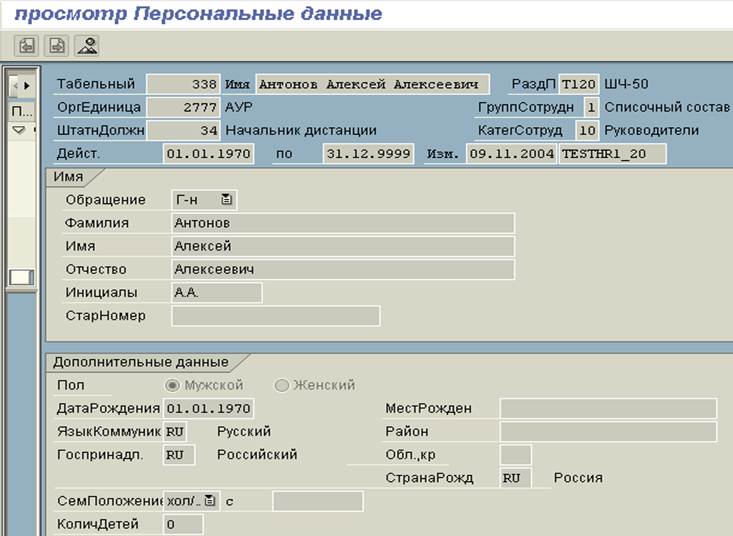
Если
необходимо исправить ошибку, допущенную при внесении информации в инфо-тип, то
следует выполнить следующее:
§
выбрать
название инфо-типа,
§
выбрать
пиктограмму «Изменить»,
§
исправить
ошибки,
§
сохранить.
При
внесении новых данных в том случае, когда требуется сохранить старую запись, а
также добавить новую (например, запись ИТ «Персональные данные» до замужества
работницы и запись с фамилией после регистрации брака) необходимо выполнить
следующее:
§
выбрать
название инфо-типа в закладке «Личная карточка»,
§
выбрать
пиктограмму – «Создать» или «Скопировать»,
§
внести
соответствующие изменения в данные,
§
сохранить.
Ведение
данных об ученых степенях работника
Если
сотрудник имеет ученую степень, то нужно ввести соответствующие данные в раздел
«Дополнительные поля», а именно:
—
Ученая
степень – значение выбирается из справочника;
—
Ученое звание
– значение выбирается из справочника;
—
Отрасль науки
– значение выбирается из справочника.
Вчера, 12 августа на Октябрьской железной дороге — филиале ОАО «РЖД» состоялось совещание по рассмотрению хода работы опытной эксплуатации ЕКАСУТР на дистанциях сигнализации и связи.
Система ЕКАСУТР была разработана для филиалов компании департаментом управления персоналом ОАО «РЖД». Октябрьская железная дорога – четвертый филиал, внедряющий эту систему. Система ЕКАСУТР призвана автоматизировать процесс оформления кадровых документов, и тем самым повысить эффективность процесса управления трудовыми ресурсами, позволив кадровым работникам минимум времени посвящать «бумажной» работе и больше работать непосредственно с персоналом. Опытную эксплуатацию системы ЕКАСУТР на ОЖД – филиале ОАО «РЖД» планируется завершить в сентябре этого года, тогда же по ее результатам будут разработан план по внедрению системы
Вести общую базу данных по персоналу и обеспечить применение единых подходов и алгоритмов по решению управленческих задач на всей территории присутствия такой огромной компании, как «РЖД», может только единая информационная система – Единая корпоративная автоматизированная система управления трудовыми ресурсами (ЕКАСУТР).
Единое автоматизированное управление трудовыми ресурсами позволяет исключить человеческий фактор
ЕКАСУТР начала внедряться в 2004 году. До этого в отрасли не было единого автоматизированного решения по процессам, связанным с управлением персоналом. Потребовалось несколько лет напряжённой работы большого числа специалистов, чтобы добиться заметных результатов в масштабах всей компании.
Новая система стала незаменимым помощником для работников, ответственных за ведение учёта рабочего времени (табельщиков), инженеров по организации и нормированию труда, экономистов, специалистов по управлению персоналом, бухгалтеров по расчёту заработной платы. ЕКАСУТР позволяет накапливать и увязывать всю информацию о работниках, начиная со штатного расписания, трудового договора и заканчивая начислением заработной платы.
Корректность расчёта заработной платы особенно волнует каждого сотрудника любой компании.
До внедрения ЕКАСУТР этот сложный процесс производился в разрозненных программных системах – практически все железнодорожные предприятия имели свои локальные системы по расчёту заработной платы. Алгоритм начисления тех или иных выплат на дорогах существенно разнился, не всегда вёлся корректно, а иногда и вовсе противоречил требованиям трудового законодательства и нормативных документов ОАО «РЖД» – контролировать более десятка разнообразных систем крайне сложно.
Функциональность «Расчёт заработной платы» вводилась в ЕКАСУТР поэтапно. В 2009 году был внедрён расчёт повременной заработной платы, затем расчёт сдельной заработной платы, в прошлом году возможности ЕКАСУТР пополнились расчётом заработка локомотивных бригад. Как пояснил первый заместитель начальника департамента по организации, оплате и мотивации труда ОАО «РЖД» Андрей Тихомиров, внедрение расчёта заработной платы локомотивщиков позволило исключить возможные ошибки кадровика, инженера по труду и бухгалтера при расчёте отработанного времени и начислении заработка и тем самым достичь максимальной степени автоматизации.
ЕКАСУТР базируется на единой методологии – это позволяет производить расчёт заработной платы работника по фактически отработанным часам, сравнивая их с зафиксированным в системе графиком работы. Верные алгоритмы расчёта среднего заработка, оплаты сверхурочной работы, работы в выходные и праздничные дни – всё это заложено в системе. Она автоматически учитывает все изменения в нормативной базе, в том числе по доплатам за разъездной характер работы и новые корпоративные положения по премированию.
Но полностью исключить человеческий фактор оказалось не так-то просто. Как показала практика, необходимо контролировать правильность отработки мероприятий специалистами по каждой функциональности ЕКАСУТР и соблюдать регламент взаимодействия между ними. Так, например, если работник кадровой службы не оформит вовремя приказ, это напрямую отразится на заработной плате. Накладки, возникающие в процессе эксплуатации ЕКАСУТР, как правило, связаны с отсутствием взаимодействия, исполнительской дисциплины, проведения должной подготовительной работы при внедрении ЕКАСУТР (неполная и некорректная загрузка данных, ошибки в настройке информационных справочников), недостаточными знаниями и навыками, а не с самой программой. Как рассказали в департаменте по организации, оплате и мотивации труда ОАО «РЖД», для ускорения подготовки специалистов разработаны операционные инструкции по работе в системе, подготовка проводится как на очных занятиях, так и дистанционно.
Чем точнее система, тем больше уверенности в правильности применяемых решений. Сегодня быстродействие определяет многие факторы. На базе ЕКАСУТР создана аналитическая программа АС АФОТ, которая позволяет анализировать заработную плату в целом по филиалам и структурным подразделениям, по отдельным профессиям и категориям работников, по видам выплат. Проанализировать возможно любой выбранный период – месяц, квартал, год, любые несколько месяцев, можно проследить динамику изменения заработной платы.
Аналитика, проводимая в системе, даёт огромные возможности для принятия решений в оперативном порядке. К примеру, нужно решить вопрос по начислению доплаты за проведение тяжеловесных и длинносоставных поездов. Данные могут быть проанализированы как на центральном уровне в целом, так и по каждому региону, предприятию, вплоть до конкретного работника.
Система постоянно совершенствуется: возникают вопросы, ставятся задачи, вносятся поправки в методологию. Например, внесены изменения в корпоративную систему оплаты труда, в том числе изменён порядок расчёта среднемесячной тарифной ставки – настройка будет произведена единовременно для всей сети в автоматизированном режиме.
Точный расчёт заработной платы в системе зависит от того, насколько слаженно организована совместная работа различных специалистов структурного подразделения. Информация и операционные инструкции по работе пользователей в системе выложены на сайте ЕКАСУТР. Но очень важно, чтобы причастные специалисты разъяснили работнику те вопросы, которые у него возникают. А если вопрос ставит в тупик, то можно обратиться в единую службу поддержки пользователей. На все вопросы будут даны ответы.
Светлана Коваль
1.
Теория и практика ведения учета в ЕК АСУФР и практика
работы с программным комплексом ЕК АСУТР
(в формате актуализации 2022 года)
Обзор реализованных и запланированных изменений в системе ЕК АСУФР
Формирование в электронном виде в ТДС/ТФС универсального документа
распределения, ведомости расшифровок объемов расхода электроэнергии и
расшифровки к ПУД (Приложение №7 Регламента ) в реестре ВКЭДО
Василевская Н.Е., ООО «ОЦРВ»
23.11.2022 г.
2.
Содержание
1. Формирование и оформление в электронном виде Универсального документа
распределения……………………………………………………………………………………слайды 3-43
2. Формирование и оформление в электронном виде Ведомости расшифровок
Трансэнерго ч.I, прогноз……………………………………………………………………….. слайды 44-60
3. Формирование и оформление в электронном виде Ведомости расшифровок
Трансэнерго ч.II, факт………………………………………………………………………………слайды 61-68
4. Формирование и оформление в электронном виде Расшифровки к ПУД
ДТВ…………………………………………………………………………………………………………. слайды 69-92
2 I Обзор реализованных и запланированных изменений в системе ЕК АСУФРI 23/11/2022
3.
Общие сведения о процессах
перевыставления расходов
Руководство пользователя по оформлению УДР, Ведомостей Прогноз и Факт для Трансэнерго,
Расшифровки к ПУД «52833784.00982.032-4-21.ИЗ.4_КОММ_УСЛУГИ» всегда актуально на сайте
ЕКАСУФР в папке по пути: Функциональные подпроекты – ЭДО (ВГР, ЭДО СПС, ЮЗЭДО) – ЮЗЭДО –
Внутрикорпоративный ЭДО
Ссылка на видеоролик с обучением:
https://sdo.rzd/lms/s/9bqrZC
1. Ведомости ТЭ до 01:08;
2. Расшифровка к ПУД ДТВ до 01:48
3. УДР до конца записи
Для входа в реестр по транзакции Z88REDO достаточно указать БЕ, вид формы из справочника
3 I Обзор реализованных и запланированных изменений в системе ЕК АСУФРI 23/11/2022
4.
Общие сведения о бизнес-процессе
Универсального документа распределения
—
—
Формирование предварительного УДР (далее – Пред.УДР) инженером СП (или Экономистом
или Специалистом СП) Филиала;
Проверка предварительного УДР и ввод дополнительных данных (32* счета, заказы и др.)
Экономистом СП Филиала;
Согласование данных предварительного УДР по зонам своей ответственности экономистами
СП Потребителя;
Согласование и ввод счета (32*, 1579* или 91*) в предварительном УДР специалистом ОЦО СП
Филиала;
По итогам согласования предварительного УДР автоматическое создание электронного УДР в
формате xml и подписание электронного УДР электронной подписью инженером СП Филиала;
Подписание электронного УДР ответственным лицом СП (экономистом СП, инженером и др.);
Акцепт электронного УДР специалистом ОЦО — подразделения, осуществляющего ведение
бухгалтерского и налогового учета, формирование бухгалтерской и налоговой отчетности
(ОЦО СП Филиала и ОЦО СП Потребителя). Создание авизо на передачу с стоимости в другие
БЕ (при наличии таких позиций), создание бухгалтерского документа, отражающего расчетную
величину затрат по централизованному договору, подлежащую возмещению другими
юридическими и (или) физическими лицами по агентскому договору (Дт76-12-010-010
Кт1579*) (при наличии таких позиций);
Автоматическое формирование Актов приема-передачи и Актов первичного учета для
Принципала.
4 I Обзор реализованных и запланированных изменений в системе ЕК АСУФРI 23/11/2022
5.
Основные операции, возможные при
оформлении Предварительного УДР
—
Создание Предварительного УДР доступно пользователям с ролями «Инженер», «Экономист»,
«Специалист структурного подразделения»
—
Рассмотрим основные кнопки (операции) в меню реестра ВКЭДО, которые будут использоваться для
работы с Предварительным УДР и электронным УДР
Создание Пред.УДР
Изменение Пред.УДР
Просмотр карточки
документа
—
Подписание УДР
Отклонение Пред.УДР и УДР
Просмотр визуализации
История операций
Передать в ЕКАСУД
Регистрация в учете (УДР)
Показать связь
Согласовать (Пред.УДР)
Акцептовать (Пред.УДР)
Для создания Предварительного УДР нужно перейти по кнопке
к созданию карточки,
выбрать из справочника тип создаваемого документа (PRED_UDR), если он не был выбран
на селекционном экране, указать БЕ и завод (необязательное поле), и перейти к окну
создания формы вида «Предварительный УДР»
5 I Обзор реализованных и запланированных изменений в системе ЕК АСУФРI 23/11/2022
6.
Создание Предварительного УДР в реестре
Исходящих ВКЭДО
На открывшемся экране карточки Пред.УДР нужно в первую очередь выбрать «Вид услуги» из
справочника услуг. Изменить его после подбора бух.документов-оснований будет нельзя, так как
документ создается в разрезе вида услуги. Создание Пред.УДР на услугу «Газоснабжение»
рассмотрим далее на отдельных слайдах, так как ввод данных немного отличается от других
видов услуг. Далее будет рассмотрен подробнее процесс ведения справочника
Виды услуг Теплоэнергия, Водоснабжение и
канализация имеют подвиды и будут отражены в
электронном УДР отдельными позициями в
разрезе подвидов услуг: для теплоэнергии – ГВС
и
ОТОПЛЕНИЕ,
для
водоснабжения
–
водоотведение (ВОДООТВ) и водоснабжение
(ХВС).
Распределение по подвидам услуг будет
показано далее на слайдах, показывающих
процесс распределения
6 I Обзор реализованных и запланированных изменений в системе ЕК АСУФРI 23/11/2022
7.
Создание Предварительного УДР в реестре
Исходящих ВКЭДО
Далее по кнопке «Подобрать документы» в открывшемся окне нужно ввести от какого
поставщика ищем документы или от какой БЕ (если расходы переданы по авизо), указываем
период поиска, и выбираем радиоточкой от БЕ или стороннего к/а регистрировалась КЗ. Можно
включать бух. документы и от БЕ и от поставщика, возвращаясь с полю, выделенному ниже и
осуществляя поиск:
Выводятся документы, подходящие по критериям поиска. Можно выбрать один документ даблкликом или несколько установив чек-бокс в нужных позициях
7 I Обзор реализованных и запланированных изменений в системе ЕК АСУФРI 23/11/2022
8.
Создание Предварительного УДР в реестре
Исходящих ВКЭДО
Пример подбора документов-оснований, регистрирующих передачу расходов от других БЕ
При поиске документов выполняется проверка, что в УДР для последующего распределения
могут включаться документы только с приведенными ниже корреспонденциями:
Дт76-12*Кт60-01-050*; Дт76-12*Кт60-02-050*; Дт15-79*Кт60-01-050*; Дт15-79*Кт60-02-050*;
Дт15-79*Кт79; Дт32-06*Кт60-01-050*; Дт32-06*Кт60-02-050*; Дт 91 Кт 60-01-050*;
Дт 91 Кт 60-02-050.
Также, работает проверка, что в один документ не могут «подтягиваться» для распределения
одновременно документы со счетом 60-01* и 60-02* в кредите
8 I Обзор реализованных и запланированных изменений в системе ЕК АСУФРI 23/11/2022
9.
Создание Предварительного УДР в реестре
Исходящих ВКЭДО
Так выглядит карточка Предварительного УДР после подбора в среднюю область бухгалтерских
документов, требующих распределения
9 I Обзор реализованных и запланированных изменений в системе ЕК АСУФРI 23/11/2022
10.
Порядок и проверки при распределении сумм
с разных счетов документа-основания
—
—
—
—
—
После выбора бух.документов, требующих распределения, данные по этим бух.документам
«подтягиваются» автоматически в среднюю область в разрезе счетов;
При подборе документов выполняется проверка: дата проводки в выбранном документе
основании не может быть позже указанного отчетного периода (так авизо не может быть
создано по бух.документу-основанию с датой проводки больше, чем дата создаваемого авизо);
При установке в средней области чек-бокса на позиции с корреспонденцией Дт15-79*Кт79*
возможно распределение и на контрагента, и на собственные затраты и на другие БЕ;
При установке в средней области чек-бокса на позиции с корреспонденцией Дт15-79*Кт60-01*
или 60-02* возможно распределение на собственные затраты и на другие БЕ. В один УДР не
могут включаться для распределения одновременно документы со счетом 60-01* и 60-02* в
кредите
При установке в средней области чек-бокса на позиции со счетом 32* или 91* распределение
возможно только на собственные затраты, так как регистрация в учете собственных затрат по
факту уже выполнена, распределение необходимо только для заполнения визуальной формы
УДР;
При установке в средней области чек-бокса на позиции со счетом 76-12* распределение
возможно только на стороннего контрагента (например, сервисные компании). При этом по
таким позициям после распределения на конкретных контрагентов регистрации затрат на счет
76-12-010-10 в УДР уже выполняться не будет, так как она уже выполнена, но по таким позициям
можно будет создать АПП/АПУ на указанных в этих позициях контрагентов;
Счет 19-04* может подтягиваться в среднюю область при подборе документов-оснований, но
распределению такая позиция не подлежит, выводится информационно;
Любой счет в средней области можно удалить.
10 I Обзор реализованных и запланированных изменений в системе ЕК АСУФРI 23/11/2022
11.
Порядок распределения позиции 76-12* счета
На рисунке показано распределение 76-12* счета. Оно возможно только на стороннего
контрагента. Подробнее о заполнении полей на рисунках
Справочник точек
поставки.
Подробнее на следующем
слайде
11 I Обзор реализованных и запланированных изменений в системе ЕК АСУФРI 23/11/2022
12.
Справочник точек поставки
Справочник ведется отдельно в каждой подсистеме ТДС/ТФС, децентрализовано ответственным
специалистом структурного подразделения-составителя УДР. Для работы со справочником у
пользователя должны быть полномочия на запуск транзакции Z88TPOST
Режим ведения справочника
12 I Обзор реализованных и запланированных изменений в системе ЕК АСУФРI 23/11/2022
13.
Справочник точек поставки
Доступные операции:
— Новая запись;
— Удалить;
— История изменений.
В поле «БЕ» указывается БЕ потребителя, если потребителем является структурное подразделение
ОАО «РЖД». Если же потребителем является сторонний контрагент, то указывается БЕ отправителя
(составителя УДР). То есть в этом случае запись делается по своей БЕ. Поле «БЕ» обязательно для
заполнения, поле «Завод» — необязательно.
Просмотр
истории
изменений/удалений
13 I Обзор реализованных и запланированных изменений в системе ЕК АСУФРI 23/11/2022
14.
Порядок распределения показаний счетчиков,
объемов, сумм по подвидам услуг
Показания счетчиков, количество, сумма вводятся по кнопке «Показания» по
соответствующему подвиду услуги. В данном примере – распределяется Водоотведение
После окончания распределения и снятии чек-бокса с позиции 7612* счета в средней области
выполняется проверка соответствия распределенной суммы с НДС с суммой исходной позиции.
Эти ячейки выделятся оранжевым цветом. Если суммы не совпадают, то позиция с
распределяемым счетом в средней области окрашивается красным, а в левом нижнем углу
выдается соответствующее сообщения. Для устранения нужно снова установить чек-бокс и
скорректировать количество или суммы (возможно редактировать поля Сумма без НДС и Сумма
с НДС) в окне с показаниями
14 I Обзор реализованных и запланированных изменений в системе ЕК АСУФРI 23/11/2022
15.
Порядок распределения с позиции
Дт15-79*Кт60-01*(или 60-02*)
При установке в средней области чек-бокса на позиции со счетом 1579* в корреспонденции с
60-01* счетом возможно распределение на собственные затраты и передача на другие БЕ.
Так как в подразделении — держателе централизованного договора, в случае, если
затраты по централизованному договору, подлежащие возмещению другими
юридическими и (или) физическими лицами по агентскому договору не передаются в
нижестоящую БЕ, целесообразно сразу отражать проводкой Дт 76-12* Кт 60-01* без
использования 15-79 субсчета
15 I Обзор реализованных и запланированных изменений в системе ЕК АСУФРI 23/11/2022
16.
Порядок распределения с позиции
Дт15-79*Кт60-01*(или 60-02*)
Распределение на вторую указанную в нижней области БЕ
Полностью распределенная позиция средней области
16 I Обзор реализованных и запланированных изменений в системе ЕК АСУФРI 23/11/2022
17.
Порядок распределения с позиции
Дт15-79*Кт60-01*(или 60-02*)
Аналогично распределяется следующая позиция Дт1579*Кт6001* с услугой Водоотведения.
Получатели копируются с предыдущего распределенного счета с услугой Водоснабжения
(могут корректироваться)
Полностью распределенная позиция с Водоотведением средней области
17 I Обзор реализованных и запланированных изменений в системе ЕК АСУФРI 23/11/2022
18.
Порядок распределения с позиции
32* (или 91) счета
При установке в средней области чек-бокса на позиции со счетом 32* или 91* (поле Основной
счет) распределение возможно только на собственные затраты, так как регистрация в учете
собственных затрат по факту уже выполнена, распределение необходимо только для
заполнения визуальной формы УДР
Аналогично распределяется следующий 32* счет с услугой Водоотведения
18 I Обзор реализованных и запланированных изменений в системе ЕК АСУФРI 23/11/2022
19.
Порядок распределения с позиции
Дт1579*Кт79*
При установке в средней области чек-бокса на позиции со счетом 1579*в корреспонденции с
79* (передача затрат по централизованному договору возможно распределение и на
контрагента, и на собственные затраты и на другие БЕ
После заполнения полей с получателями процесс распределения объемов и сумм
выполняется по кнопке
аналогично тому как было показано на предыдущих слайдах
с заполнением нужных подвидов услуг
19 I Обзор реализованных и запланированных изменений в системе ЕК АСУФРI 23/11/2022
20.
Порядок распределения с позиции
Дт1579*Кт79*
При установке в средней области чек-бокса на позиции со счетом 1579*в корреспонденции с
79* (передача затрат по централизованному договору возможно распределение и на
контрагента, и на собственные затраты и на другие БЕ
После заполнения полей с получателями процесс распределения объемов и сумм
выполняется по кнопке
аналогично тому как было показано на предыдущих слайдах
с заполнением нужных подвидов услуг.
Счет 1904* может подтягиваться в среднюю область при подборе документов-оснований,
но распределению такая позиция не подлежит, выводится информационно
20 I Обзор реализованных и запланированных изменений в системе ЕК АСУФРI 23/11/2022
21.
Операции, возможные при создании
Предварительного УДР на экране создания
В нижней части экрана создания ПредУДР располагаются кнопки
Кнопка «Доп.УДР» — функция позволяет создать дополнительный УДР к указанному
пользователем и обеспечить между ними связь в реестре ВКЭДО. Функция аналогична работе
функции «Образец», разница только в том, что в данном случае будет обеспечена связь
между образцом и вновь создаваемым документом. Перед тем как воспользоваться кнопкой
необходимо заполнить данными заголовочную часть, подобрать документы для
распределения и заполнить ими среднюю область;
Кнопка «Образец» — функция позволяет создать предварительный УДР на основании ранее
созданного без сохранения между ними связи;
Кнопка «Предварительный просмотр» — по кнопке открывается предпросмотр визуальной
формы документа на основе данных, указанных в карточке на момент просмотра;
Кнопка «Проверить» — по кнопке выполняются проверки: соответствие завода БЕ, наличие
указанных данных в справочниках, заполнение обязательных полей, проверка корректности
распределения суммы в соответствии с суммой позиции бух.документа-основания. Тексты
ошибок выводятся в нижнем лево углу реестра;
Кнопка «Сохранить» — по кнопке карточка сохраняется в реестре, в том числе с ошибками (о
чем будет выдано соответствующее сообщение), ей в реестре ВКЭДО присваивается номер и
становится доступной операция
и
21 I Обзор реализованных и запланированных изменений в системе ЕК АСУФРI 23/11/2022
22.
Сохранение Пред.УДР в реестре и передача его
Экономисту СП филиала, составляющего УДР
После сохранения Пред.УДР в реестре его можно открыть по кнопке
и передать
Экономисту по кнопке
из карточки Пред.УДР, но только в том случае,
если нет ошибок. Если есть ошибки – они будут выведены в левом нижнем углу, статус
Пред.УДР останется «Создан»
При успешной передаче Экономисту статус меняется на «На проверке»
Экономист СП Филиала в Исходящих (пользователь может иметь одну из ролей
«Экономист» или «Специалист СП» или «Инженер») открывает по кнопке «Внести
доп.данные»
Пред.УДР в статусе «На проверке», проверяет корректность указанных
данных
22 I Обзор реализованных и запланированных изменений в системе ЕК АСУФРI 23/11/2022
23.
Проверка/обработка Пред.УДР Экономистом
филиала
На экране экономиста две области: заголовочная часть и область с распределенными
данными
На экране Экономиста открыты на редактирование поля «Корр.счет» и «Заказ».
При этом, поле «Заказ» открыто на ввод только для позиций распределяемых от 1579* счета и где
БЕ получателя равна БЕ создания УДР и оно необязательно для заполнения. Для всех других
позиций поле «Заказ» закрыто. Поле «Корр.счет» на экране Экономиста может быть пустым, если
указана БЕ равна БЕ создания УДР
23 I Обзор реализованных и запланированных изменений в системе ЕК АСУФРI 23/11/2022
24.
Проверка/обработка Пред.УДР Экономистом
филиала
—
После того как Экономист закончил проверять/водить данные необходимо нажать на кнопку
—
Если в УДР есть хоть одна позиция, где получателем указана другая БЕ, то предварительный УДР
принимает статус «Требует согласования потребителем». В этом статусе данная позиция уходит
в БЕ получателя на согласование экономисту-потребителя;
—
Если в предварительном УДР нет ни одной позиции, отличной БЕ составления предварительного
УДР (то есть получатели только контрагенты или отражены собственные затраты), то статус сразу
становится «Проверен экономистом». В этом статусе с Предварительным УДР будет работать
специалист ОЦО СП Филиала-отправителя в исходящих;
—
Экономист СП Филиала имеет возможность отклонить предварительный УДР, находящийся в
статусе «На проверке». Тогда Пред.УДР принимает статус «Отклонен». В этом статусе доступна
кнопка «Изменить» лицу, составившему Пред.УДР. После внесения исправлений в отклоненный
Пред.УДР составитель снова его сохраняет в статусе «Создан», а затем снова передает
экономисту на проверку.
24 I Обзор реализованных и запланированных изменений в системе ЕК АСУФРI 23/11/2022
25.
Согласование Предварительного УДР
экономистом потребителя в реестре Входящих
В реестр Входящих к потребителю в указанную БЕ автоматически поступает Пред.УДР в статусе «На
проверке у потребителя», содержащий только данные, относящиеся к распределенным на эту
БЕ/Завод коммунальным услугам. Экономист потребителя (роль «Экономист») открывает
предварительный УДР, находящийся в статусе «На проверке у потребителя» по кнопке
и имеет
возможность согласовать или отклонить все позиции или часть позиций путем нажатия на
соответствующие кнопки в карточке Пред.УДР.
25 I Обзор реализованных и запланированных изменений в системе ЕК АСУФРI 23/11/2022
26.
Согласование Предварительного УДР
экономистом потребителя в реестре Входящих
Если экономист БЕ потребителя отклоняет хотя бы одну позицию, то статус в реестре Входящих
становится «Требуется корректировка» (в БЕ 1558 отклонила одну позицию)
Если экономист БЕ потребителя согласовывает все позиции, то статус в реестре Входящих
становится «Проверен экономистом» (в БЕ 2171 согласовали все позиции)
После того как все потребители либо согласовали, либо отклонили позиции в реестре Исходящих
у составителя Пред.УДР статус становится «Требуется корректировка», если было хоть одно
отклонение позиции хотя бы у одного потребителя
26 I Обзор реализованных и запланированных изменений в системе ЕК АСУФРI 23/11/2022
27.
Исправление отклоненной позиции Пред.УДР в
реестре Исходящих
Если была отклонена хотя бы одна позиция – Пред.УДР в статусе «Требуется корректировка»
открывается по кнопке «Изменить»
Для облегчения поиска отклоненной позиции – в средней области подкрашивается красным та
позиция, распределение которой было отклонено
Устанавливаем чек-бокс на красную позицию, в нижней области видна отклоненная позиция и
причина. Отклоненная позиция открыта на редактирование
Так как корректировка суммы/количества возможна только в рамках определенной суммы
открытой позиции, то можно открыть на редактирование принудительно любую позицию
нижней области, распределенную от этого же счета для возможности перераспределить
количество/сумму
27 I Обзор реализованных и запланированных изменений в системе ЕК АСУФРI 23/11/2022
28.
Исправление отклоненной позиции Пред.УДР в
реестре Исходящих
Далее корректировка количества/суммы выполняется по кнопке «Показания» как и ввод данных.
После корректировки надо нажать кнопку
Статус Пред.УДР снова становится «На проверке»
Далее бизнес-процесс повторяется: проверка Пред.УДР экономистом филиала
У потребителей (только тех, чьи позиции корректировались) статус также становится снова «На
проверке у потребителя»
28 I Обзор реализованных и запланированных изменений в системе ЕК АСУФРI 23/11/2022
29.
Полное согласование всеми потребителями и
акцепт бухгалтером филиала
После того как все позиции предварительного УДР, требующие согласования со стороны
экономистов СП Потребителя, будут согласованы, предварительный УДР принимает статус
«Проверен экономистом»
Бухгалтер (роли «Бухгалтер по внутрихозяйственным расчетам» и «Бухгалтер по расчётам с
дебиторами-кредиторами») открывает предварительный УДР» по кнопке «Акцептовать»
29 I Обзор реализованных и запланированных изменений в системе ЕК АСУФРI 23/11/2022
30.
Акцепт бухгалтером филиала и автоматическое
создание ЭД УДР
Бухгалтер имеет возможность:
— Просмотреть показания счетчиков и детализацию распределения по подвидам услуг, для этого
нужно выделить строку и нажать кнопку «Показания»;
— По кнопке
проверить наличие открытых позиций на указанном 1579*
счете, чтобы убедиться, что сумма, указанная в позиции с распределенными на предыдущих
этапах данными не превышает суммы открытой позиции 15-79* счета;
— Отклонить некорректную позицию с указанием причины по кнопке
. В этом случае
статус Пред.УДР в реестре Исходящих, а также в реестре Входящих у экономиста потребителя
(если он там был) принимает статус «Требуется корректировка» и повторяются все этапы:
корректировка, согласование экономистом филиала, экономистом потребителя (при
необходимости) и снова поступает к бухгалтеру на проверку;
— Указать счета в зоне своей ответственности (91* счет, если экономистом не был указан 32* счет
и заказ);
— Акцептовать кнопке все позиции по кнопке
, после чего предварительный УДР
примет статус «Акцептован» и автоматически будет создан электронный УДР, который
отражается в реестре в статусе «Создан».
После акцепта появляется связь между созданным электронным УДР и Предварительным УДР,
просмотреть можно как показано на рисунке
30 I Обзор реализованных и запланированных изменений в системе ЕК АСУФРI 23/11/2022
31.
Подписание электронного УДР ответственным
специалистом
Ответственное лицо, имеющее одну из ролей «Инженер» или «Экономист» в реестре Исходящих
по электронному УДР в статусе «Создан» имеет возможность:
—
—
Сразу подписать документ простой электронной подписью. В этом случае статус документа
сразу меняется на «Согласован ответственным лицом», а на визуальной форме отражаются
реквизиты ПЭП подписавшего;
Указать дополнительного подписанта из списка пользователей, имеющих роль «Экономист»,
«Инженер». Окно для ввода доп. подписанта вызывается по кнопке
, в окне по умолчанию
только одна строка без возможности добавлять строки. В этом случае после подписания статус
сменится на «Согласован отправителем»;
31 I Обзор реализованных и запланированных изменений в системе ЕК АСУФРI 23/11/2022
32.
Подписание дополнительно указанным лицом
Если было указано дополнительно согласующее лицо, то это ответственное лицо (должно иметь
роли «Инженер» или «Экономист») подписывает документ в статусе «Согласован отправителем»
простой электронной подписью, после чего статус документа меняется на «Согласован
ответственным лицом», визуальная форма дополняется реквизитами ПЭП подписавшего:
Все подписанты, а также бухгалтер, который работает с документом в данном статусе имеют
возможность:
— добавлять/удалять в пакет неформализованные документы;
— Просматривать карточку документа;
— Просматривать визуальную форму документа;
— Выгружать в Excel УДР.
ВАЖНО! Лица, подписывающие документ не имеют возможности его отклонить. Отклонение
доступно только бухгалтеру из данного статуса. Но при этом документ отклоняется целиком, о чем
при попытке отклонения выдается сообщение. Создание нового экземпляра УДР возможно через
создание нового предварительного УДР и прохождения всего цикла согласования его,
последующей генерации ЭД и подписания ЭД со стороны СП Филиала
Примеры визуализации и выгрузки в excel приведены на следующих слайдах
32 I Обзор реализованных и запланированных изменений в системе ЕК АСУФРI 23/11/2022
33.
Визуализация УДР
33 I Обзор реализованных и запланированных изменений в системе ЕК АСУФРI 23/11/2022
34.
Выгрузка в Excel
34 I Обзор реализованных и запланированных изменений в системе ЕК АСУФРI 23/11/2022
35.
Возможные операции с пакетом УДР
Для добавления в пакет с УДР неформализованных документов нужно выбрать в меню реестра
пункт «Управление документами»
До статуса «Документооборот завершен» доступно добавление документа в пакет, удаление из
пакета и просмотр. В статусах «Отклонен» и «Документооборот завершен» только просмотр
35 I Обзор реализованных и запланированных изменений в системе ЕК АСУФРI 23/11/2022
36.
Регистрация в учете Бухгалтером филиала
Бухгалтер открывает УДР, имеющий статус «Согласован ответственным лицом», по кнопке
«Регистрация в учете»
. Имеет возможность отклонить ( только полностью).
Экран бухгалтера аналогичен экрану экономиста, но дополнен полями «НомБухок/НомАвизо»,
«ГодБухДок», куда будут записываться данные созданных бухгалтерских документов.
36 I Обзор реализованных и запланированных изменений в системе ЕК АСУФРI 23/11/2022
37.
Порядок регистрации в учете позиций УДР на
экране Бухгалтера
—
—
—
—
Позиции с перевыставляемыми принципалам затратами отражаются на экране бухгалтера с
заполненными корреспонденцией полями: в поле «Счет затрат» указан счет 1579*, в поле
«Корр.счет» указан счет 7612*. Автоматическая регистрация возможна по позициям,
распределяемым с кредита 1579* документа-основания.
В таких позициях автоматом подбрасывается последняя дата отчетного периода с
возможностью корректировки. Нужно выделить эти позиции и нажать кнопку
.
При этом будет выполнено автоматическое создание бухгалтерских документов со следующей
корреспонденцией: Дт76-12-010-010 Кт15-79*
Позиции, не требующие отражения в учете в УДР
Регистрация в учете по позиции, созданной на основании бух.документа-основания Дт76-12*
Кт60-01-050* не выполняется, так уже по факту выполнена. Номер данного документаоснования будет передан вместе с распределенными по принципалам суммами в составе
данных для автоматического создания АПП и АПУ. Эта операция будет показана далее в
презентации;
Позиции с распределяемыми на собственные нужды затратами отражаются на экране
бухгалтера информационно (корреспонденции Дт32*,91* Кт15-79*; Дт32*,91* Кт60*), по ним не
выполняется операции проведения в учет в реестре ВКЭДО. Бухгалтер выполняет регистрацию в
бухгалтерском учете собственных затрат подразделения на коммунальные услуги
установленным порядком в базовом функционале ЕКАСУФР. Порядок выполнения операций
описан в операционной инструкции ОИ-LO-300
37 I Обзор реализованных и запланированных изменений в системе ЕК АСУФРI 23/11/2022
38.
Автоматическое создание авизо по позициям
УДР на экране Бухгалтера
—
—
—
—
—
Позиции с суммами, подлежащими передаче в другие БЕ, отражаются на экране бухгалтера с
заполненными корреспонденцией полями: в поле «Счет затрат» указан счет 1579*, в поле
«Корр.счет» указан счет 79*.
Нужно выделить эти позиции и нажать кнопку
. При этом будет выполнено
автоматическое создание извещения на передачу Потребителю расходов на коммунальные
услуги по внутрихозяйственным расчетам;
Авизо формируется по каждой строке УДР, где есть передача в другую БЕ (при этом на одну БЕполучателя могут быть разные заводы, отраженные разными позициями в УДР), то есть на одну
БЕ-получателя будет несколько ФРУ-13 по числу заводов-потребителей. Завод-потребителя
передается в виде текста к авизо;
После создания авизо все дальнейшие действия с ним, в том числе выполнение акцепта
извещения специалист ОЦО Потребителя в ТДС/ТФС в БЕ Потребителя происходит
установленным порядком. Порядок выполнения операций описан в «ОИ-FI-104
Внутрихозяйственные расчеты с ЭЦП»;
В случае успешного создания авизо в позицию записывается номер и год авизо.
38 I Обзор реализованных и запланированных изменений в системе ЕК АСУФРI 23/11/2022
39.
Завершение документооборота по УДР
—
УДР принимает статус «Документооборот завершен», когда будут проведены позиции,
требующие регистрации в учете из УДР (то есть позиции с созданием авизо и созданием
бух.документа Дт76-12* Кт15-79*);
—
После того как УДР в реестре Исходящих принимает статус «Документооборот завершен»
он автоматически передается в БЕ (Заводы) потребителей в реестре Входящих ВКЭДО и
отражается по соответствующим БЕ (Заводам), при условии, что в УДР была передача
затрат на другие БЕ;
—
В реестре Входящих у потребителей возможны только просмотровые операции, в том
числе просмотр пакета с визуальной формой и иными неформализованными
документами в пакете через браузер в ЕКАСУД. Для всех потребителей отражается полная
форма визуальная форма общего УДР.
39 I Обзор реализованных и запланированных изменений в системе ЕК АСУФРI 23/11/2022
40.
Создание актов АПП/АПУ из УДР по
позициям, перевыставляемым принципалам
—
—
АПП/АПУ создаются только по УДР, содержащим следующие виды услуг: Водоснабжение и
канализация, Электроэнергия, Теплоснабжение, Газ;
Операция создания АПП/АПУ выполняется в реестре Исходящих ВКЭДО по УДР, содержащему
соответствующие позиции, путем выделения УДР в статусе «Документооборот завершен» и
выбора в меню пункта «Создание АПП/АПУ» инженером СП Филиала;
Создание АПП/АПУ невозможно по УДР, содержащему проводки, созданные по бух.документуоснованию с 60-02* счетом по кредиту. При попытке операции выдается сообщение:
—
В открывшемся окне будут отражены позиции, по которым возможно создание АПП/АПУ;
Нужно выделить строку и нажать кнопку «Создать АПП/АПУ». В результате будут созданы парой
акты АПП и АПУ в реестре Исходящих неформализованных документов (тр. Z88VGRREE_O);
—
Дальнейший порядок работы с созданными актами АПП/АПУ описан в руководстве
пользователя шифр «52833784.00982.032-4-21.ИЗ.5»
40 I Обзор реализованных и запланированных изменений в системе ЕК АСУФРI 23/11/2022
41.
УДР на услугу «Газоснабжение»
—
Создание предварительного УДР в части заполнения заголовочной части карточки и
определения бухгалтерских документов, подлежащих распределению, выполняется аналогично
другим услугам;
— Есть отличия во вводе показаний по подвидам услуг по кнопке
;
— Данные в окне на рисунке 57 можно ввести следующим способом:
— Сразу в этом окне ввести месячные данные в разрезе подвидов;
— Нажать кнопку «Ввести по-суточно» и ввести детализированные данные по суткам
(выбирая даты из календаря). В этом случае после ввода суточных данных окно на
рисунке ниже будет автоматом заполнено путем сложения по-суточных данных;
— После заполнения данных по кнопке «Показания», приведенном на рисунке ниже –общие суммы
и количество отразятся в нижней области после нажатия кнопки
41 I Обзор реализованных и запланированных изменений в системе ЕК АСУФРI 23/11/2022
42.
УДР на услугу «Газоснабжение»
42I Обзор реализованных и запланированных изменений в системе ЕК АСУФРI 23/11/2022
43.
Общие сведения о Ведомости Прогноз
Руководство пользователя по оформлению Ведомостей Прогноз и Факт для Трансэнерго, Расшифровки к
ПУД, а также УДР с шифром «52833784.00982.032-4-21.ИЗ.4_КОММ_УСЛУГИ» всегда актуально на сайте
ЕКАСУФР в папке по пути: Функциональные подпроекты – ЭДО (ВГР, ЭДО СПС, ЮЗЭДО) – ЮЗЭДО –
Внутрикорпоративный ЭДО
Для входа в реестр по транзакции Z88REDO достаточно указать БЕ, вид формы из справочника
43 I Обзор реализованных и запланированных изменений в системе ЕК АСУФРI 23/11/2022
44.
Основные операции, возможные при
оформлении Ведомости Прогноз и Факт
—
Создание Ведомости Прогноз (и Факт) доступно пользователям с ролями «Инженер», «Экономист»,
«Специалист структурного подразделения»
—
Рассмотрим основные кнопки в меню реестра ВКЭДО, которые будут использоваться для работы с
Ведомостями Прогноз и Факт
Создание документа
Изменение документа
Просмотр карточки документа
Подписание документа
Отклонение документа
Просмотр визуализации
История операций
Передать в ЕКАСУД
Регистрация в учете
Показать связь
—
Для создания нужно перейти по кнопке
к созданию карточки, выбрать из справочника
тип создаваемого документа (VED_PRGNZ), если он не был выбран на селекционном
экране, указать БЕ и завод (необязательное поле), и перейти к окну создания «Ведомость
расшифровок ч.I, прогноз»
44 I Обзор реализованных и запланированных изменений в системе ЕК АСУФРI 23/11/2022
45.
Создание Ведомости Прогноз в реестре
Исходящих ВКЭДО
По кнопке «Подобрать документы» в открывшемся окне нужно ввести от какого поставщика
ищем документы или от какой БЕ (если расходы переданы по авизо), указываем период поиска,
и выбираем радиоточкой от БЕ или стороннего к/а регистрировалась КЗ
Выводятся документы, подходящие по критериям поиска. Можно выбрать один документ даблкликом или несколько установив чек-бокс в нужных позициях
45 I Обзор реализованных и запланированных изменений в системе ЕК АСУФРI 23/11/2022
46.
Создание Ведомости Прогноз в реестре
Исходящих ВКЭДО
—
—
После выбора нужного/нужных бух.документов, требующих распределения, данные по этим
бух.документам «подтягиваются» автоматически в среднюю область;
При подборе документов выполняется проверка: дата проводки в выбранном документе
основании не может быть позже указанного отчетного периода (так авизо не может быть
создано по бух.документу-основанию с датой проводки больше, чем дата создаваемого
авизо);
Выполняется проверка, что в Ведомость Прогноз могут включаться только бух.документы по
кредиту 60-02* счета;
Распределять нужно каждый счет из средней области. При необходимости можно удалить не
требующие распределения счета;
На рисунке ниже показано распределение 32* счета. Все поля при распределении такого
счета заполняются автоматически в нижней области по данным бух.документа-основания,
так как это уже зарегистрированные собственные затраты БЕ, где создается Ведомость
46I Обзор реализованных и запланированных изменений в системе ЕК АСУФРI 23/11/2022
47.
Создание Ведомости Прогноз в реестре
Исходящих ВКЭДО
На следующем рисунке показано распределение 1579* счета из бух.документа-основания
В нижней области для удобства контроля распределяемой суммы есть счетчик количества и
суммы, которые осталось распределить
47 I Обзор реализованных и запланированных изменений в системе ЕК АСУФРI 23/11/2022
48.
Создание Ведомости Прогноз в реестре
Исходящих ВКЭДО
По кнопке в карточке «Предварительный просмотр» можно просмотреть как будет выглядеть
визуальная форма создаваемой Ведомости
48 I Обзор реализованных и запланированных изменений в системе ЕК АСУФРI 23/11/2022
49.
Создание Ведомости Прогноз в реестре
Исходящих ВКЭДО
По кнопке «Образец» есть возможность указать ранее созданный документ Ведомость Прогноз
для облегчения ручного ввода данных получателей
После выбора из справочника нужного документа-образца Ведомости Прогноз в карточку будут
скопированы получатели, на которые были распределены суммы с 1579* счета
Данная функция удобна, если из месяца в месяц суммы передаются примерно одним и тем же
получателям. После копирования в карточке можно редактировать/удалять/добавлять
получателей
49 I Обзор реализованных и запланированных изменений в системе ЕК АСУФРI 23/11/2022
50.
Создание Ведомости Прогноз в реестре
Исходящих ВКЭДО
—
После создания документа и нажатия в карточке кнопки «Сохранить» в реестре Исходящих
появляется документ в статусе Создан
Можно сохранить документ, содержащий ошибки, спустя время вернуться к его
редактированию и доделать
Документ в статусе «Создан» можно изменять по кнопке
Операции, возможные в статусе «Создан» и последующих статусах:
— Отклонение
— Добавление в пакет ЕКАСУД к Ведомости неформализованных документов. Ограничения по
прикреплению неформализованных документов: не более 10 файлов; размер одного файла
не более 1 Мб
— Просмотр карточки Ведомости с возможностью выгрузки в Excel
50 I Обзор реализованных и запланированных изменений в системе ЕК АСУФРI 23/11/2022
51.
Создание Ведомости Прогноз в реестре
Исходящих ВКЭДО
—
После создания документа и нажатия в карточке кнопки «Сохранить» в реестре Исходящих
появляется документ в статусе Создан
Можно сохранить документ, содержащий ошибки, спустя время вернуться к его
редактированию и доделать
Документ в статусе «Создан» можно изменять по кнопке
Операции, возможные в статусе «Создан» и последующих статусах:
— Отклонение
— Добавление в пакет ЕКАСУД к Ведомости неформализованных документов. Ограничения по
прикреплению неформализованных документов: не более 10 файлов; размер одного файла
не более 1 Мб
— Просмотр карточки Ведомости с возможностью выгрузки в Excel
— Подписание специалистом (пользователь, имеющий одну из ролей «Экономист»,
«Специалист СП» или «Инженер»)
51 I Обзор реализованных и запланированных изменений в системе ЕК АСУФРI 23/11/2022
52.
Операции с электронной Ведомостью
Прогноз
Для добавления в пакет с Ведомостью неформализованных документов нужно выбрать в меню
реестра пункт «Управление документами»
Ниже приведены доступные на этом этапе операции с пакетом
52 I Обзор реализованных и запланированных изменений в системе ЕК АСУФРI 23/11/2022
53.
Отклонение электронной Ведомости Прогноз
Для отклонения нужно выделить строку с Ведомостью и нажать кнопку
Обязательно указать причину отклонения. После этого статус меняется на «Отклонен».
Из этого статуса доступна операция «Изменить», после редактирования и сохранения статус
снова вернется в «Создан»
543I Обзор реализованных и запланированных изменений в системе ЕК АСУФРI 23/11/2022
54.
Подписание электронной Ведомости Прогноз
Для подписания нужно нажать кнопку
Статус меняется на «Подписан специалистом»
В данном статусе бухгалтеру доступно добавление/удаление в пакет сканов, отклонение,
регистрация в учете, просмотр карточки с выгрузкой в Excel
54I Обзор реализованных и запланированных изменений в системе ЕК АСУФРI 23/11/2022
55.
Регистрация в учете
По кнопке
Бухгалтеру открывается карточка документа, где доступны выделенные на
рисунке операции
По кнопке «Проверить» выполняется проверка достаточности открытой суммы на 1579* счете в
бухгалтерском документе-основании с выводом соответствующего сообщения
55 I Обзор реализованных и запланированных изменений в системе ЕК АСУФРI 23/11/2022
56.
Регистрация в учете
По кнопке «Выгрузить в формат *.xls» выполняется выгрузка в Excel Ведомости Прогноз
56 I Обзор реализованных и запланированных изменений в системе ЕК АСУФРI 23/11/2022
57.
Регистрация в учете
—
По кнопке «Создать авизо» выполняется автоматическое создание авизо по данным
Ведомости прогноз по всем позициям, либо только по выбранным, если были
установлены чек-боксы на конкретных позициях;
— Датой авизо будет дата последнего дня указанного отчетного периода
После успешного создания авизо в соответствующих полях карточки прописываются номера
и даты созданных авизо. По дабл-клику по номеру авизо возможен переход к его просмотру
в функциональности Авизо
57 I Обзор реализованных и запланированных изменений в системе ЕК АСУФРI 23/11/2022
58.
Завершение документооборота по Ведомости
Прогноз
После успешного создания авизо по всем требующим этого позициям статус Ведомости
меняется на «Документооборот завершен». Документ автоматически передается в БЕ
получателей, которые были указаны в Ведомости в реестре Входящих, где получатель имеет
возможность просмотреть визуальную форму подписанного документа
58 I Обзор реализованных и запланированных изменений в системе ЕК АСУФРI 23/11/2022
59.
Завершение документооборота по Ведомости
Прогноз
Также можно перейти к просмотру пакета ЕКАСУД в браузере
по полю «Номер ПУД» из реестра ВКЭДО (и в Исходящих и во Входящих)
Документооборот в реестре ВКЭДО завершается после создания авизо, все дальнейшие
операции с авизо (подписание, акцепт получателем) выполняются стандартным порядком в
соответствии с инструкцией «ОИ-FI-104 Внутрихозяйственные расчеты с ЭЦП» и никак не
отражаются на статусе Ведомости в ВКЭДО
59I Обзор реализованных и запланированных изменений в системе ЕК АСУФРI 23/11/2022
60.
Создание Ведомости Факт в реестре
Исходящих ВКЭДО
—
—
—
—
Для создания нужно перейти по кнопке
к созданию карточки, выбрать из справочника
тип создаваемого документа (VED_FACT), если он не был выбран на селекционном экране,
указать БЕ и завод (необязательное поле), и перейти к окну создания «Ведомость
расшифровок ч.II, факт»;
По кнопке «Подобрать документы» в открывшемся окне нужно ввести критерии поиска
бухгалтерских документов-оснований аналогично Ведомости Прогноз;
Если факт превысил прогноз и филиал после сторно неотфактуровки отражает факт
бух.документом на полную фактическую стоимость, то можно подобрать такой документ
Дт1579*Кт60-01* и распределить из него разницу;
Если факт оказался меньше переданной ранее прогнозной суммы, то есть возможность
подобрать бух.документ сторно неотфактуровки («красный» документ Дт1579*Кт60-02*) и
распределить из него разницу на минус
На этом обучении мы рассмотрим второй случай – оформление Ведомости Факт и передачу
по авизо разницы в уменьшение стоимости;
Оформление на разницу в бо́ льшую сторону выполняется аналогично.
60 I Обзор реализованных и запланированных изменений в системе ЕК АСУФРI 23/11/2022
61.
Создание Ведомости Факт в реестре
Исходящих ВКЭДО
—
После выбора бух.документа-основания в среднюю область подтягиваются данные в
разрезе счетов этого бухгалтерского документа
При необходимости можно удалить не требующий распределения счет как показано на
рисунке ниже. А счет 1579* из документа сторно оставим.
61 I Обзор реализованных и запланированных изменений в системе ЕК АСУФРI 23/11/2022
62.
Создание Ведомости Факт в реестре
Исходящих ВКЭДО
Возможные функции в карточке при создании Ведомости Факт
Функция «Выбрать Вед.Прогноз»
62 I Обзор реализованных и запланированных изменений в системе ЕК АСУФРI 23/11/2022
63.
Создание Ведомости Факт на основе ранее
оформленной Ведомости Прогноз
После сохранения Ведомости Факт в реестре в статусе «Создан» возможен просмотр связи с
Ведомостью прогноз, если Факт создавался на основе Прогноза
63 I Обзор реализованных и запланированных изменений в системе ЕК АСУФРI 23/11/2022
64.
Создание дополнительной Ведомости Факт
В связи с отсутствием процесса аннулирования по ведомостям есть возможность сделать
дополнительную Ведомость Факт на требующие корректировки позиции, связав ее с
первоначально созданной Ведомостью Факт.
В реестре эту связь можно посмотреть аналогично тому как просматривается связь между
Ведомостью Прогноз и Факт
64 I Обзор реализованных и запланированных изменений в системе ЕК АСУФРI 23/11/2022
65.
Операции с Ведомостью Факт
—
В статусе «Создан» отклонить или подписать может пользователь, имеющий одну из ролей
«Экономист», «Специалист СП» или «Инженер» (аналогично Ведомости Прогноз);
Доступны те же операции, что и с Ведомостью Прогноз на данном этапе;
При отклонении возможна операция «Изменить» после которой документ снова
принимает статус «Создан»;
При успешном подписании ПЭП статус меняется на «Подписан специалистом»;
Начиная со статуса «Создан» доступна выгрузка в Excel
По кнопке
Бухгалтеру открывается карточка документа, где доступны выделенные на
рисунке операции
65 I Обзор реализованных и запланированных изменений в системе ЕК АСУФРI 23/11/2022
66.
Регистрация в учете
—
По кнопке
Бухгалтеру открывается карточка документа, где доступно создание авизо и
другие операции аналогичные Ведомости Прогноз;
Бухгалтер может отклонить Ведомость Факт;
По кнопке «Создать авизо» автоматически создается авизо, причем в авизо передается
сумма из столбца «Стоимость корректировки» в отличие от Ведомости Прогноз;
При этом, если в поле «Объем корректировки» будет указано количество, то в авизо будет
передано это количество, а если не указано, то в авизо будет передано количество из
столбца «Объем корректировки», так как количество обязательно к указанию при передаче в
авизо по счету 157901100.
После успешного создания авизо по всем требующим этого позициям статус автоматически
меняется на «Документооборот завершен» и в этом же статусе документ передается в реестры
Входящих получателей, указанных в Ведомости
66 I Обзор реализованных и запланированных изменений в системе ЕК АСУФРI 23/11/2022
67.
Завершение документооборота по Ведомости
Факт
При дабл-клике по номеру авизо из карточки можно перейти к просмотру авизо
Визуальная форма подписанной Ведомости Факт
67 I Обзор реализованных и запланированных изменений в системе ЕК АСУФРI 23/11/2022
68.
Общие сведения о бизнес-процессе
оформления Расшифровки к ПУД в ДТВ
Бизнес-процесс включает в себя выполнение следующих этапов:
—
Формирование электронного документа расшифровки к ПУД специалистом ДТВ,
прикладывание иных неформализованных сопроводительных документов к созданной
расшифровке;
—
Подписание электронного документа расшифровки к ПУД простой электронной
подписью экономистом ДТВ;
—
Подписание электронного документа расшифровки к ПУД простой электронной
подписью специалистом ДТВ;
—
Акцепт электронного документа расшифровки к ПУД специалистом ОЦОР ДТВ с
автоматическим формированием извещения по форме №ФРУ-13 для отражения в
учете
передачи
Потребителю
расходов
на
тепловодоснабжение
по
внутрихозяйственным расчетам;
—
Акцепт извещения специалистом ОЦОР Потребителя с автоматической регистрацией в
бухгалтерском учете ДТВ и Потребителя расходов на тепловодоснабжение по
внутрихозяйственным расчетам в базовой функциональности Авизо.
68 I Обзор реализованных и запланированных изменений в системе ЕК АСУФРI 23/11/2022
69.
Основные операции, возможные при
оформлении Расшифровки к ПУД в ДТВ
—
Создание Расшифровки к ПУД доступно пользователям с ролями «Инженер», «Экономист»,
«Специалист структурного подразделения»
—
Рассмотрим основные кнопки в меню реестра ВКЭДО, которые будут использоваться для работы с
Расшифровкой к ПУД
Создание документа
Изменение документа
Просмотр карточки документа
Подписание документа
Отклонение документа
Просмотр визуализации
История операций
Передать в ЕКАСУД
Регистрация в учете
Показать связь
—
Для создания нужно перейти по кнопке
к созданию карточки, выбрать из справочника
тип создаваемого документа (DTV), если он не был выбран на селекционном экране,
указать БЕ и завод (необязательное поле), и перейти к окну создания формы вида «ДТВ»
69 I Обзор реализованных и запланированных изменений в системе ЕК АСУФРI 23/11/2022
70.
Создание Расшифровки к ПУД в реестре
Исходящих ВКЭДО
По кнопке «Подобрать документы» в открывшемся окне нужно ввести от какого поставщика
ищем документы или от какой БЕ (если расходы переданы по авизо), указываем период поиска,
и выбираем радиоточкой от БЕ или стороннего к/а регистрировалась КЗ
Выводятся документы, подходящие по критериям поиска. Можно выбрать один документ даблкликом или несколько установив чек-бокс в нужных позициях. Обратите внимание, что номер
ПУД — основания находится в заголовочной части Расшифровки, значит подобрать несколько
бух. документов система даст только если они созданы по одному и тому же номеру и дате ПУД
70 I Обзор реализованных и запланированных изменений в системе ЕК АСУФРI 23/11/2022
71.
Создание Расшифровки к ПУД в реестре
Исходящих ВКЭДО
Необходимо выбрать подвид услуги услуг из справочника Видов услуг (сопоставить с позициями
бух.документа-основания. Выбрать можно только услуги, которые есть в справочнике.
Справочник ведется разработчиком, дополнения / изменения производятся по согласованию
с ФЗ ЦБС
71 I Обзор реализованных и запланированных изменений в системе ЕК АСУФРI 23/11/2022
72.
Создание Расшифровки к ПУД в реестре
Исходящих ВКЭДО
—
—
После выбора бух.документов, требующих распределения, данные по этим бух.документам
«подтягиваются» автоматически в среднюю область в разрезе счетов;
При подборе документов выполняется проверка: дата проводки в выбранном документе
основании не может быть позже указанного отчетного периода (так авизо не может быть
создано по бух.документу-основанию с датой проводки больше, чем дата создаваемого
авизо);
На рисунке ниже показано распределение 1579* счета. Распределить суммы с такого счета
можно как на другие БЕ, так и на собственную БЕ. В этом случае откроются на ввод поля для
указания заказа и счета.
72 I Обзор реализованных и запланированных изменений в системе ЕК АСУФРI 23/11/2022
73.
Создание Расшифровки к ПУД в реестре
Исходящих ВКЭДО
На следующем рисунке показано распределение 32* счета. Все поля при распределении такого
счета заполняются автоматически в нижней области по данным бух.документа-основания, так
как это уже зарегистрированные собственные затраты БЕ, где создается Расшифровка к ПУД
В нижней области для удобства контроля распределяемой суммы есть счетчик количества и
суммы, которые осталось распределить
73 I Обзор реализованных и запланированных изменений в системе ЕК АСУФРI 23/11/2022
74.
Операции, возможные в карточке на этапе
создания Расшифровки к ПУД
—
—
—
По кнопке в карточке «Предварительный просмотр» можно просмотреть как будет выглядеть
визуальная форма создаваемой Ведомости;
По кнопке «Образец» есть возможность указать ранее созданный документ «ДТВ» для
облегчения ручного ввода данных получателей
После выбора из справочника нужного документа-образца ранее созданного документа в
карточку будут скопированы получатели, на которые были распределены суммы с 1579* счета;
Данная функция удобна, если из месяца в месяц суммы передаются примерно одним и тем же
получателям. После копирования в карточке можно редактировать/удалять/добавлять
получателей;
Функцию по кнопке «Доп.Расшифровка» будем рассматривать далее в презентации.
74 I Обзор реализованных и запланированных изменений в системе ЕК АСУФРI 23/11/2022
75.
Операции с Расшифровкой после создания
в реестре Исходящих
—
После создания документа и нажатия в карточке кнопки «Сохранить» в реестре Исходящих
появляется документ в статусе Создан;
Можно сохранить документ, содержащий ошибки, спустя время вернуться к его
редактированию и доделать (по кнопке
);
Операции, возможные в статусе «Создан» и последующих статусах:
— Отклонение (будет показано далее в презентации);
— Добавление в пакет ЕКАСУД к Расшифровке неформализованных документов. Ограничения
по прикреплению неформализованных документов: не более 10 файлов; размер одного
файла не более 1 Мб;
— Просмотр карточки Расшифровки с возможностью выгрузки в Excel;
— Подписание специалистом (пользователь, имеющий роль «Инженер»). Статус после
подписания меняется на «Подписан специалистом»
75 I Обзор реализованных и запланированных изменений в системе ЕК АСУФРI 23/11/2022
76.
Операции с Расшифровкой после создания
в реестре Исходящих
Для добавления в пакет с Расшифровкой неформализованных документов нужно выбрать в
меню реестра пункт «Управление документами»
Ниже приведены доступные на этом этапе операции с пакетом
76 I Обзор реализованных и запланированных изменений в системе ЕК АСУФРI 23/11/2022
77.
Подписание электронной Расшифровки
Экономистом
Для подписания нужно нажать кнопку
Статус меняется на «Подписан Экономистом»
В данном статусе бухгалтеру доступно добавление/удаление в пакет сканов, отклонение,
регистрация в учете, просмотр карточки с выгрузкой в Excel
На следующем слайде рассмотрим некоторые операции
77 I Обзор реализованных и запланированных изменений в системе ЕК АСУФРI 23/11/2022
78.
Регистрация в учете бухгалтером
Бухгалтер может просмотреть визуальную форму полностью подписанного документа
78 I Обзор реализованных и запланированных изменений в системе ЕК АСУФРI 23/11/2022
79.
Регистрация в учете бухгалтером
Бухгалтер открывает карточку по кнопке
Бухгалтеру доступны кнопки «Создать авизо», «Предварительный просмотр», «Выгрузить в
формат *.xls», «Проверить»
79 I Обзор реализованных и запланированных изменений в системе ЕК АСУФРI 23/11/2022
80.
Регистрация в учете бухгалтером
По кнопке
выполняется проверка достаточности открытой суммы на 1579* счете в
бухгалтерском документе-основании с выводом соответствующего сообщения
По кнопке
можно выгрузить Расшифровку в Excel
80 I Обзор реализованных и запланированных изменений в системе ЕК АСУФРI 23/11/2022
81.
Регистрация в учете бухгалтером
—
По кнопке
выполняется автоматическое создание авизо по данным Расшифровки
по всем позициям, либо только по выбранным, если были выделены конкретные позиции;
— Датой авизо будет дата последнего дня указанного отчетного периода
После успешного создания авизо в соответствующих полях карточки прописываются номера
и даты созданных авизо. По дабл-клику по номеру авизо возможен переход к его просмотру
в функциональности Авизо
81 I Обзор реализованных и запланированных изменений в системе ЕК АСУФРI 23/11/2022
82.
Завершение документооборота по
Расшифровке к ПУД
После успешного создания авизо по всем требующим этого позициям статус Ведомости
меняется на «Документооборот завершен».
Документ автоматически передается в БЕ получателей, которые были указаны в Ведомости
в реестре Входящих, где получатель имеет возможность просмотреть визуальную форму
подписанного документа как локально в реестре по дабл-клику, так и перейти к просмотру
пакета ЕКАСУД в браузере по полю «Номер ПУД» из реестра ВКЭДО
(это же возможно и в Исходящих)
82 I Обзор реализованных и запланированных изменений в системе ЕК АСУФРI 23/11/2022
83.
Завершение документооборота по
Расшифровке к ПУД
После успешного создания авизо по всем требующим этого позициям статус Ведомости
меняется на «Документооборот завершен».
Документ автоматически передается в БЕ получателей, которые были указаны в Ведомости
в реестре Входящих, где получатель имеет возможность просмотреть визуальную форму
подписанного документа как локально в реестре по дабл-клику, так и перейти к просмотру
пакета ЕКАСУД в браузере по полю «Номер ПУД» из реестра ВКЭДО
(это же возможно и в Исходящих)
Документооборот в реестре ВКЭДО завершается после создания авизо, все дальнейшие
операции с авизо (подписание, акцепт получателем) выполняются стандартным порядком в
соответствии с инструкцией «ОИ-FI-104 Внутрихозяйственные расчеты с ЭЦП» и никак не
отражаются на статусе Расшифровки к ПУД в ВКЭДО
83 I Обзор реализованных и запланированных изменений в системе ЕК АСУФРI 23/11/2022
84.
Создание дополнительной Расшифровки к ПУД
В связи с отсутствием процесса аннулирования по Расшифровке есть возможность сделать
дополнительную Расшифровку на требующие корректировки позиции, связав ее с
первоначально созданной Расшифровкой. Эта операция выполняется на этапе создания
документа в карточке по кнопке
В реестре эту связь между основной и дополнительной расшифровкой можно просматривать
по кнопке
или по полю «Номер документа-основания» в строке с документом
84 I Обзор реализованных и запланированных изменений в системе ЕК АСУФРI 23/11/2022
85.
Создание дополнительной Расшифровки к ПУД
В карточке документа при создании дополнительной Расшифровки после выбора основной
отразится номер основной Расшифровке в заголовочной части
На визуализации документа номер основной Расшифровки отражается в левом верхнем углу
85 I Обзор реализованных и запланированных изменений в системе ЕК АСУФРI 23/11/2022
86.
Отклонение электронной Расшифровки к ПУД
Отклонение доступно на любом этапе до статуса «Документооборот завершен.
Для отклонения нужно выделить строку с Расшифровкой и нажать кнопку
Обязательно указать причину отклонения. После этого статус меняется на «Отклонен».
Из этого статуса доступна операция «Изменить», после редактирования и сохранения статус
снова вернется в «Создан»
86 I Обзор реализованных и запланированных изменений в системе ЕК АСУФРI 23/11/2022
87.
Операции, возможные в карточке на этапе
создания Расшифровки к ПУД
—
—
—
По кнопке в карточке «Предварительный просмотр» можно просмотреть как будет выглядеть
визуальная форма создаваемой Ведомости;
По кнопке «Образец» есть возможность указать ранее созданный документ «ДТВ» для
облегчения ручного ввода данных получателей
После выбора из справочника нужного документа-образца ранее созданного документа в
карточку будут скопированы получатели, на которые были распределены суммы с 1579* счета;
Данная функция удобна, если из месяца в месяц суммы передаются примерно одним и тем же
получателям. После копирования в карточке можно редактировать/удалять/добавлять
получателей;
Функцию по кнопке «Доп.Расшифровка» будем рассматривать далее в презентации.
87 I Обзор реализованных и запланированных изменений в системе ЕК АСУФРI 23/11/2022
88.
Операции с Расшифровкой после создания
в реестре Исходящих
—
После создания документа и нажатия в карточке кнопки «Сохранить» в реестре Исходящих
появляется документ в статусе Создан;
Можно сохранить документ, содержащий ошибки, спустя время вернуться к его
редактированию и доделать (по кнопке
);
Операции, возможные в статусе «Создан» и последующих статусах:
— Отклонение (будет показано далее в презентации);
— Добавление в пакет ЕКАСУД к Расшифровке неформализованных документов. Ограничения
по прикреплению неформализованных документов: не более 10 файлов; размер одного
файла не более 1 Мб;
— Просмотр карточки Расшифровки с возможностью выгрузки в Excel;
— Подписание специалистом (пользователь, имеющий роль «Инженер»). Статус после
подписания меняется на «Подписан специалистом»
88 I Обзор реализованных и запланированных изменений в системе ЕК АСУФРI 23/11/2022
89.
Операции с Расшифровкой после создания
в реестре Исходящих
Для добавления в пакет с Расшифровкой неформализованных документов нужно выбрать в
меню реестра пункт «Управление документами»
Ниже приведены доступные на этом этапе операции с пакетом
89 I Обзор реализованных и запланированных изменений в системе ЕК АСУФРI 23/11/2022
90.
Подписание электронной Расшифровки
Экономистом
Для подписания нужно нажать кнопку
Статус меняется на «Подписан Экономистом»
В данном статусе бухгалтеру доступно добавление/удаление в пакет сканов, отклонение,
регистрация в учете, просмотр карточки с выгрузкой в Excel
На следующем слайде рассмотрим некоторые операции
90 I Обзор реализованных и запланированных изменений в системе ЕК АСУФРI 23/11/2022
91.
Регистрация в учете бухгалтером
Бухгалтер может просмотреть визуальную форму полностью подписанного документа
91I Обзор реализованных и запланированных изменений в системе ЕК АСУФРI 23/11/2022
92.
Спасибо за внимание!