
When connected to the computer, the drivers for the controller and headset will be downloaded automatically, no need to download them again on this page! The driver is only for connecting the controller or headset to the computer, and cannot adjust the controller or headset, so many problems cannot be solved by downloading drivers!
1.Driver for Game Controllers
Download Here
* The driver only supports windows system.
* The driver only serve purpose when the USB driver on your PC has trouble updating.
Compatible Gamepads ↓
ESM 4108| ESM 9101 |ESM 9110 |ESM 9100 |ESM 9013 |KC 8236 |SP5226 |ESM 8587
T39 & T39 Pro Update Software: Download Here
X10 Gaming Controller Update Software: Download Here
X15 Gaming Controller Update Software (V2.22): Download Here
X05 Gaming Controller Update Software (To fix the deadzone and calibration of joysticks): Download Here
X20 Gaming Controller Update Software (V1.18) (Notice: To download the X20 driver update, please open the driver update program first on your PC. Then, hold down L3 (Left joystick) on controller and plug into the computer. The download button can now be clicked and the update ready to install.): Download Here
2.Product Manuals
Arion 9013pro controller
Arion 9100pro controller
Arion 8236 controller
Bayard 9124 controller
EasySMX X05 controller
EasySMX X10 controller
EasySMX X15 controller
EasySMX X20 controller
EasySMX T37 controller
EasySMX T39pro controller
EasySMX M05 controller
EasySMX M10 Type-C controller
EasySMX M15 Type-C controller
EasySMX M15 Bluetooth controller
EasySMX S15 controller
EasySMX D05 controller
- June 5, 2024
- EasySMX
Table of Contents
- ESM-9101 Game Controller
- Package List
- Product Overview
- Specifications
- Power On/Off
- Charging
- Connect to PS3
- Connect to PC
- Connect to Android Smartphone / Tablet
- TURBO Button Setting
- Notice
- Button Test
- FAQ
- Download
- Read User Manual Online (PDF format)
- Download This Manual (PDF format)
ESM-9101 Game Controller
Dear customer:
Thank you for purchasing EasySMX product. Please read this user manual
carefully and keep it for further reference.
Package List
- 1 x EasySMX ESNI-9101 Game Controller
- 1 x USB Receiver
- 1 x USB Cable
- 1 x User Manual
Product Overview


Specifications
| Connection | 2.4G Wireless Technology |
|---|---|
| Operating Range | 10m (about 32.8ft) |
| Battery Capacity | 800mAh |
| Charging Time | 2 Hours |
| Operating Life Time | 8 hours or more |
| Vibration | Dual Vibration |
| Operating Current | 13mA |
| Compatibility | Wndows XP/Windows 10/Windows 7/Windows 8/PS3 |
Power On/Off
- Plug the receiver into your device and press the Home Button once to power on the game controller.
- The game controller cannot be powered off manually. To power off, unplug the receiver first and the gamepad will power off if it stays unconnected for 30 seconds.
Note: The gamepad will shut down by itself in 5 minutes after it stays
connected to some device without any operation.
Charging
- To charge, use the included USB cable to plug the gamepad into your PC.
- If the game controller is connected to some device during charging, the corresponding LED indicator will flash slowly. If the gamepad is fully charged, the LED indicator will stay on.
- If the gamepad is not connected to any device, all 4 LED indicators will flash slowly during charging. They will turn off when the gamepad is fully charged.
Note: if the game controller is running low on batteries, the
corresponding LED indicator will flash.
Connect to PS3
- Plug the receiver into one free USB port on the PS3 console. Press the Home Button once to power on the gamepad and it will auto connect to the PS3 console.
- PS3 console is available for 7 game controllers. Please see the table below for a detailed explanation for LED status.
| Game Controller | LED Status |
|---|---|
| First One | LED1 stays on |
| Second One | LED2 stays on |
| Third One | LED3 stays on |
| Fourth One | LED4 stays on |
| Fifth One | LED1 and LED4 stay on |
| Sixth One | LED2 and LED4 stay on |
| Seventh One | LED3 and LED4 stay on |
Connect to PC
- Insert the USB receiver into your PC and press the Home Button once to power on the gamepad and it will auto connect to your PC. When LED1 and LED2 stay on , it means that the connection is finished and gamepad is X input mode by default.
- Press and hold the Home Button for 5 seconds to switch to D input emulation mode. LED1 and LED3 will glow solid .
- Press the HOME Button once to switch to D input digit mode, and LED1 and LED4 will stay on
- In this mode, press the Home Button for 5 seconds to switch to Android mode and LED3 and LED4 will stay on. Press it for 5 seconds again to return to X input mode.
Note: one computer can pair with more than one game controllers.
Connect to Android Smartphone / Tablet
- Plug the Micro-B/Type C OTG adapter (Not Included) into the Nano receiver.
- Plug the receiver into your phone or tablet. 3. Press the Home Button once to power on the game controller. LED3 and LED4 will keep on, indicating the connection is done.
Note:
- Your Android phone or tablet must fully support OTG function that needs to be on first
- Android games does not support vibration for now. If the gamepad is trying to pair under non-Android mode, press the Home Button for 5 seconds to get it right.
TURBO Button Setting
- Press and hold any key you want to set with TURBO function, then press TURBO Button. The TURBO LED will start lashing, indicating setting is done. After that, you are free to hold this button during gaming to achieve fast strike.
- Hold down this button again and press TURBO Button simultaneously to disable TURBO function.
Notice
- If the pairing fail, all LEDs will keep flashing fast. Press the Home Button to force it to pair.
- Keep the gamepad away from water and do not use it in high-temperature conditions.
- Children should not use this product without parents’ supervision.
Button Test
After the computer is paired with your computer, go to ‘Device and Printer”,
locate game controller. Right click to go to “Game Controller Settings”, then
click “Property” as shown below:

FAQ
1. The USB receiver failed lo be recognized by my computer?
a. Make sure the USB port on your PC works fine.
b. Insufficient power might cause unstable voltage to your PC USB port. So try
another free USB port.
c. A computer running Windows XP or a lower operating system needs to install
X360 game controller driver first.
2. Why can’t I use this game controller in the game?
a. The game you are playing doesn’t support game controller.
b. You need to set the gemepad in the game settings first.
3. Why doesn’t the game controller vibrate at all?
a. The game you are playing doesn’t support vibration.
b. Vibration is not turned on in the game settings
4. Why does the game controller fail to connect?
a. The gamepad is running on low batteries, please recharge it.
b. The gamepad is out of the effective range.
Download
EasySMX ESM-9101 Game Controller User Manual -[Download
PDF ]
EasySMX Game Controllers Drivers – [Downloads
Driver ]
Read User Manual Online (PDF format)
Read User Manual Online (PDF format) >>
Download This Manual (PDF format)
Download this manual >>
Регистрация
Пожалуйста, введите Ваш e-mail, чтобы зарегистрироваться.
Регистрируясь на нашем сайте вы соглашаетесь с правилами и политикой конфиденциальности.
Получать новости
Восстановление доступа к аккаунту
Пожалуйста, введите Ваш e-mail, чтобы начать процедуру восстановления.
Изменение почты
Пожалуйста, введите Ваш e-mail, чтобы начать процедуру восстановления.
Код подтверждения
Письмо с проверочным кодом было отправлено на ваш e-mail: . Введите код в поле ниже.
Не получили письмо? Не забудьте заглянуть в папку со спамом и проверить правильно ли указан адрес электронной почты.
Повторная отправка письма возможна через: 01:00
Для работы проектов iXBT.com нужны файлы cookie и сервисы аналитики.
Продолжая посещать сайты проектов вы соглашаетесь с нашей
Политикой в отношении файлов cookie
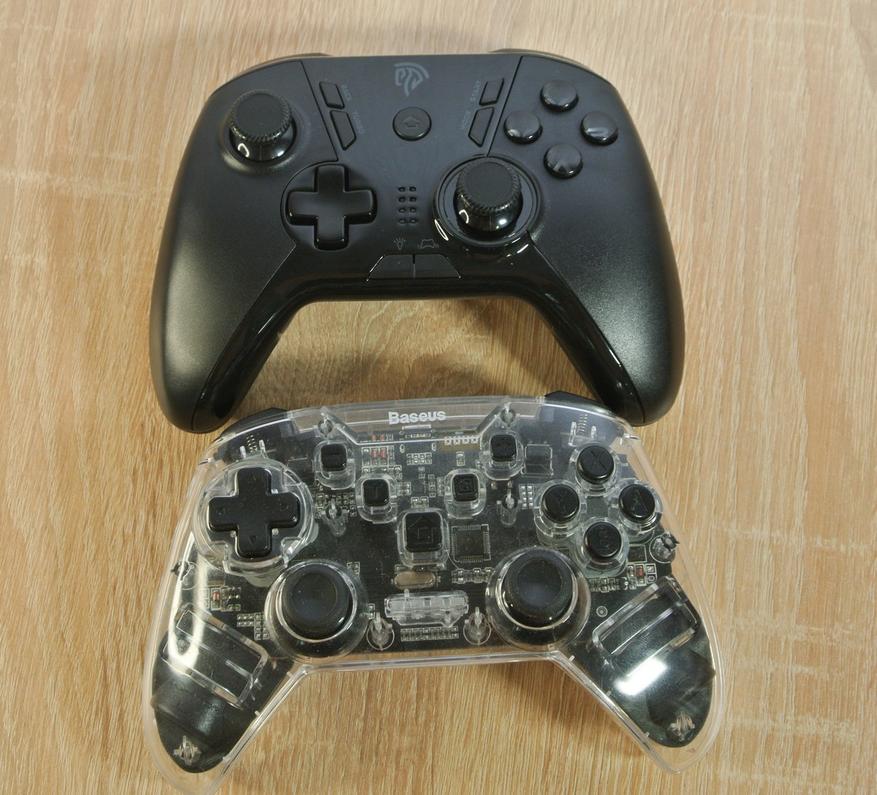
Рассмотрим игровой геймпад ESM-9110 от компании EasySMX. Это уже мой второй нормальный геймпад, который я приобрел для игр с сыном и друзьями. Недавно на другом ресурсе я публиковал обзор геймпада от Baseus, которым владею около года, появилось желание приобрести второй геймпад. Имея уже пусть и небольшой, но опыт игр на геймпаде, второй выбирал стараясь избежать минусов первого. Хотелось более мягкий ход клавиш, пару курков с силой нажатия и такую же совместимость со многими устройствами.
Комплектация
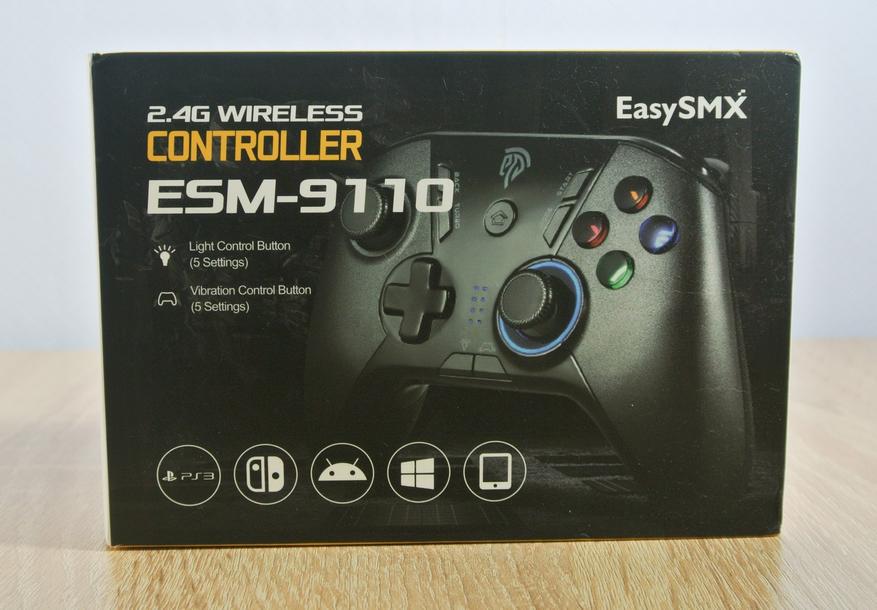
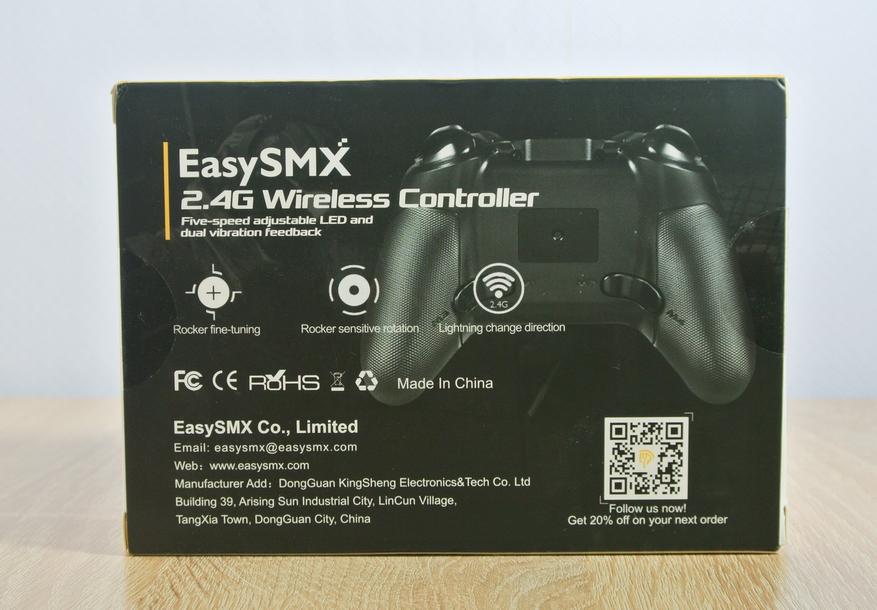
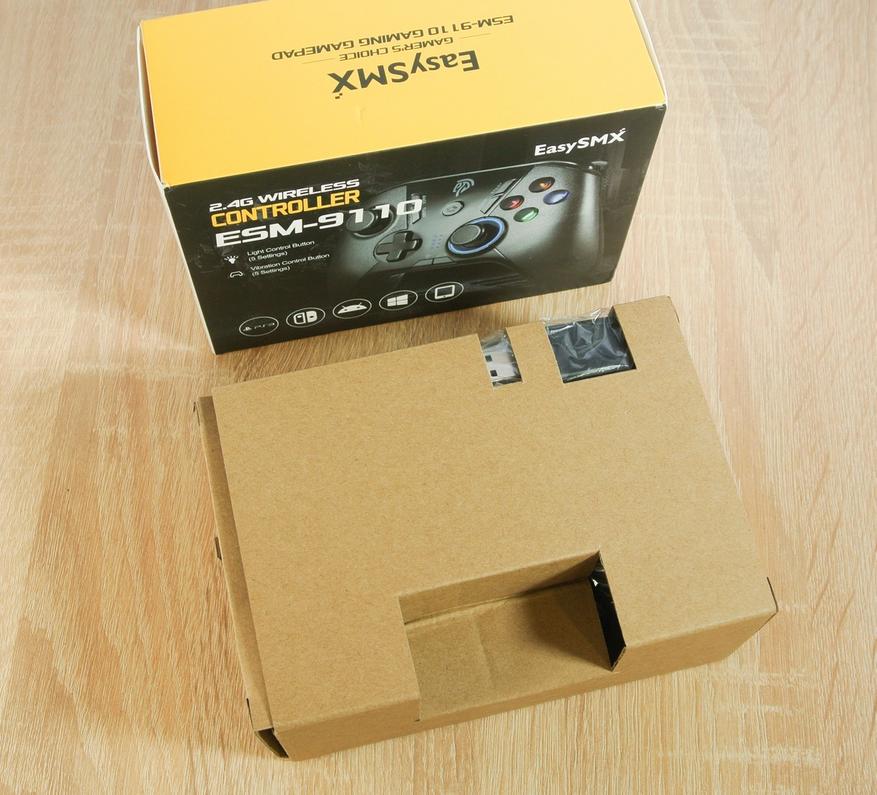
Поставляется устройство в небольшой картонной коробке, небольшого размера, с цветной полиграфией. Коробка реально по размеру устройства, внутри все компактно упаковано. На лицевой части коробки указаны все плюсы устройства и особенности, модель и изображение геймпада. Задняя сторона коробки по информативности почти дублирует лицевую, а на одной из боковин изображены варианты доступной раскраски. Всего доступно два варианта, классический черный, как у меня, и черный с цветными подтеками краски. Внутри суперобложки находится плотная коробка из переработанного картона, в которой находится устройство и весь набор аксессуаров.
Набор состоит из:
- геймпад ESM-9110
- радиомодуль на 2.4Ghz
- кабель type-C
- инструкция по подключению
- ваучер на 10$ для скидки на официальном сайте
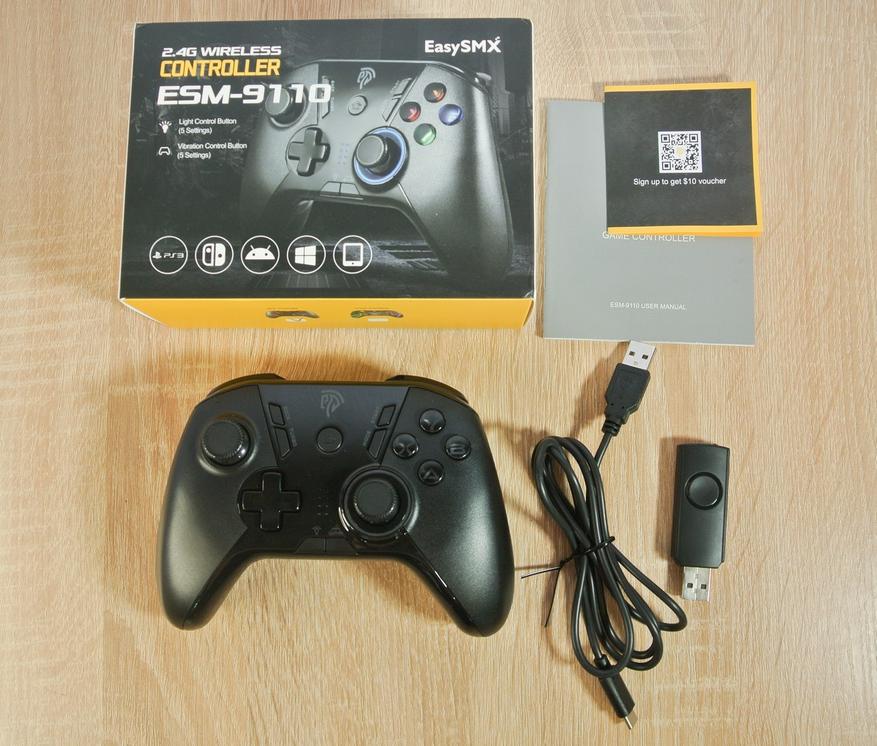
Большим плюсом является инструкция, так как в случае с Baseus, комбинации подключения пришлось подбирать опытным путем. Здесь же есть даже русскоязычный вариант, причем видно, что перевод проведен качественно. Под спойлером сканы инструкции, вдруг кому-то нужны.
Нажмите, чтобы развернуть
Характеристики и особенности
Как и предыдущее устройство, этот геймпад также я выбрал универсальным. Производителем заявлена поддержка Windows XP/10/7/8/8.1 систем, PS3,Android телефоны, планшеты с поддержкой OTG функции и версии 5.0 или выше, Android TVs, TV. А также заявлена работа на Nintendo Switch по кабелю.
Параметры:
- Тип манипулятора: Беспроводной геймпад
- Бренд: EasySMX
- Модель:ESM-9110
- Совместимость: PC/Nintendo/Android/PS3
- Подключение: радио 2.4Ггц или проводное
- Виброотдача: Есть, два мотора
- Рабочая дистанция: До 10-ти метров.
- Батарея: 600mA
- Время работы :8 ч
- Цвет: черный
- Вес: 340 г
- Особенности: управляемая подсветка и вибрация
- Также геймпад поддерживает как Xinput так и Dinput режимы, имеет возможность работы как в беспроводном, так и в проводном режиме.
Внешний вид
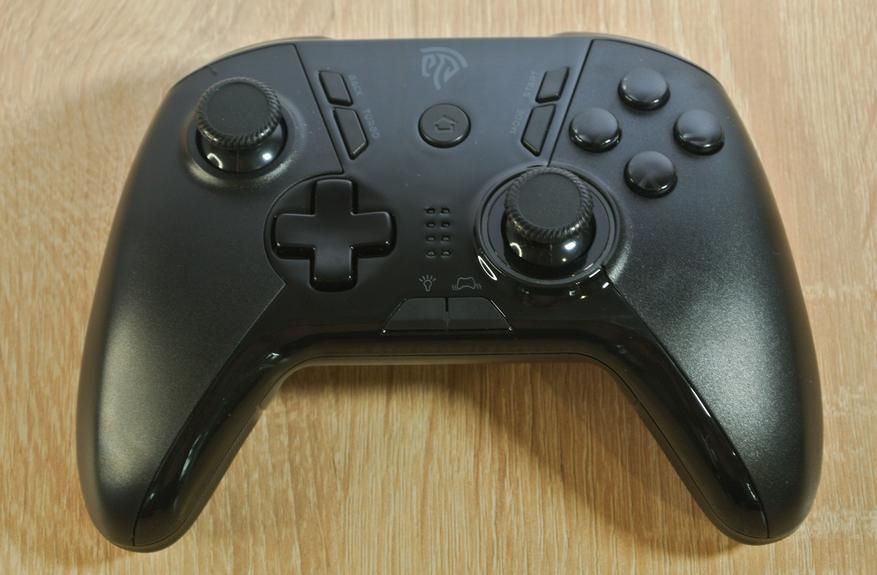
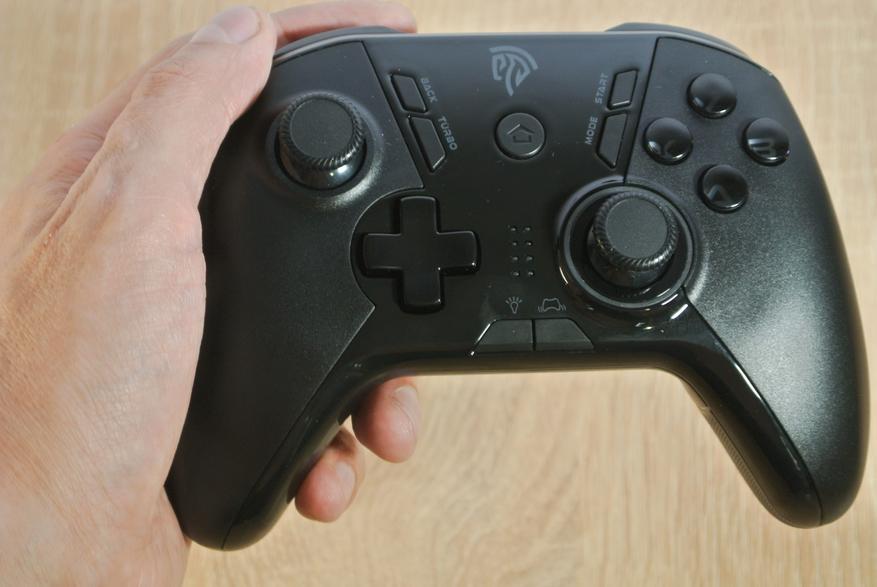
Корпус геймпада изготовлен из черного матового пластика, и только центральная панель с кнопками имеет глянцевое покрытие. Как видите по фото, устройство от EasySMX идет по пути копирования геймпада от XBox One, причем включая расположение стиков и кнопок ABXY. Лично мне такой вариант более приемлем, чем геймпад от Sony, но тут на вкус и цвет товарищей нет. Каждый выбирает то, что ему удобно.

Из стандартного управления у нас здесь разместилось 2 стика, одна крестовина D-pad и 4 кнопки ABXY. Кроме того присутствуют кнопки Back, Start, Home, как на геймпаде Xbox. Из дополнительных клавиш видно кнопку Turbo, она работает в режиме сопряжения с PS3 и кнопку Mode, которая переключает устройство из режима Xinput в Dinput, и наоборот.
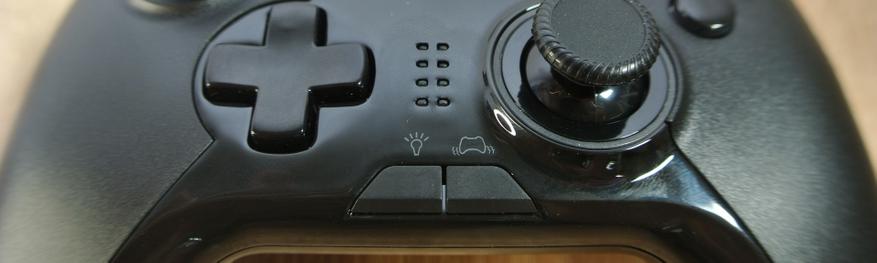
Между правым стиком и D-pad`ом, расположились еще две дополнительные клавиши с пиктограммами. Одна отвечает за смену яркости подсветки, вторая за степень вибрации. Выше, можно увидеть 4 ряда светодиодных индикаторов, они выполняют несколько функций. Во-первых показывают тип подключения, во-вторых сигнализируют о разряде аккумулятора устройства.
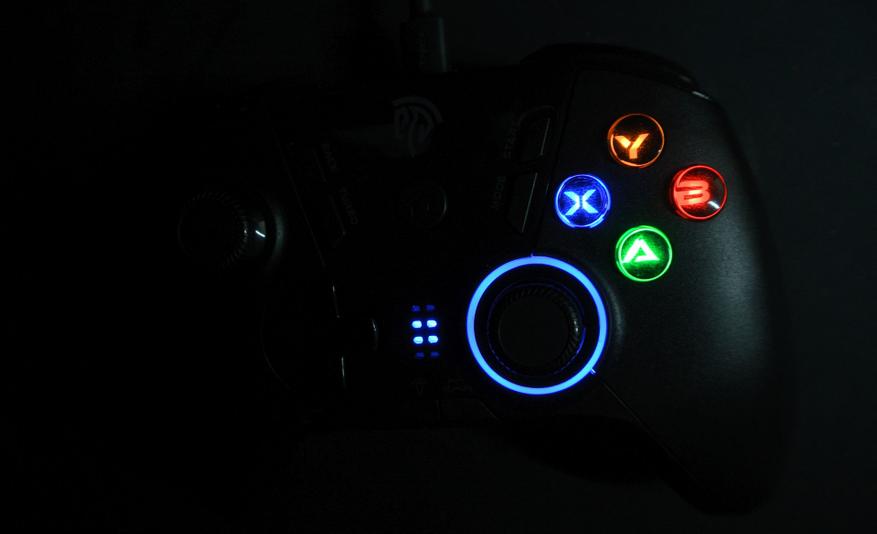
Кстати, раз заговорили о подсветке, то вот так она выглядит в темноте. Всего имеется 4 уровня яркости, либо полное отключение подсветки.
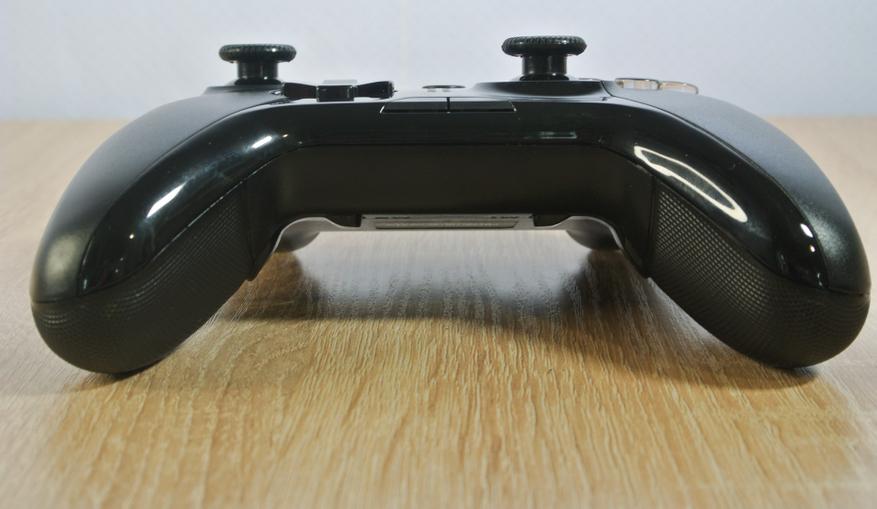
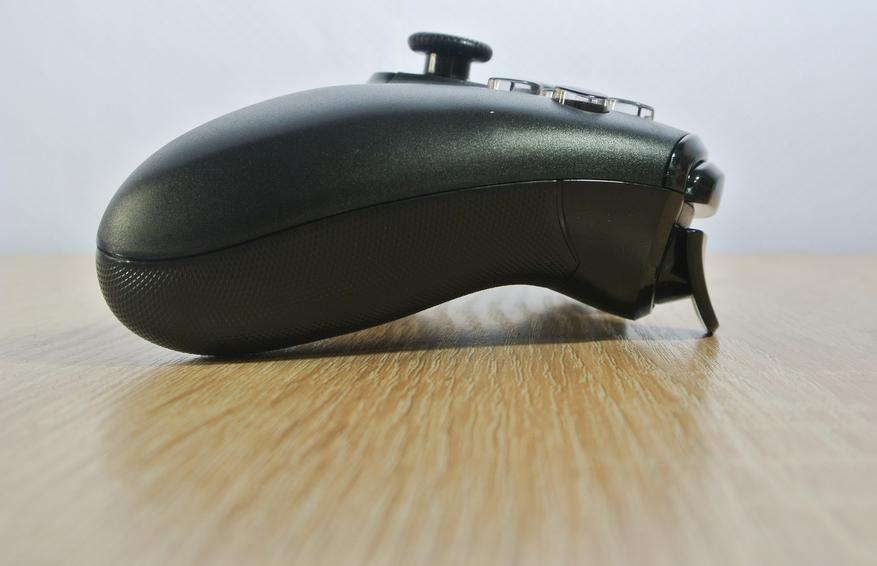
На нижней части геймпада расположились еще дополнительные 4 клавиши, не знаю как при подключении к другим устройствам, а при подключении к PC они дублируют кнопки ABXY. Также снизу расположилась наклейка с номером модели и отверстие для сброса устройства.На рукоятках для удобства хвата сделана рифленая поверхность.
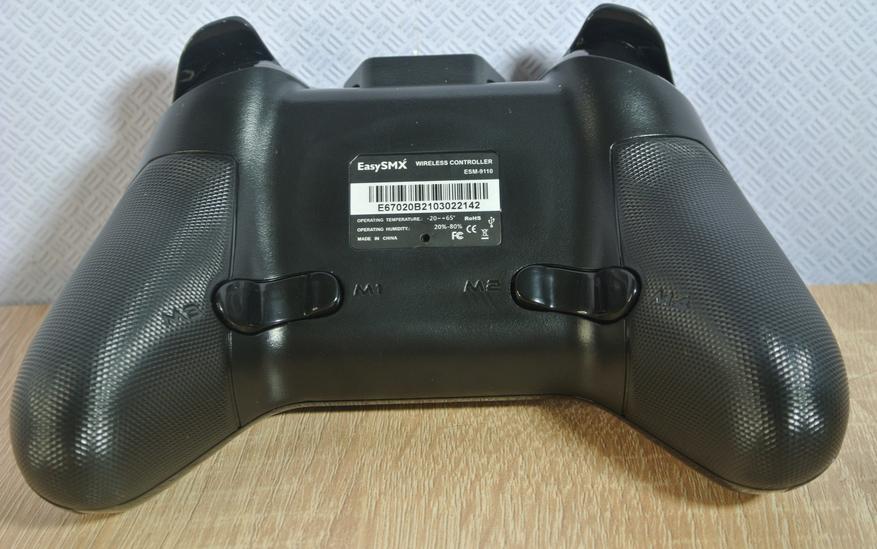
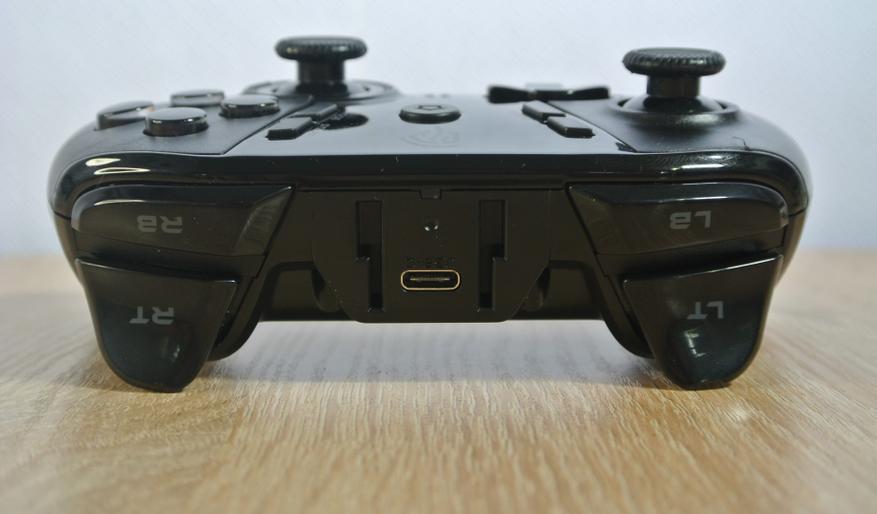
На торце расположилось гнездо для подключения кабеля, а над ним красный светодиод, который загорается красным при зарядке устройства. Также есть две прорези, назначение их неясно, но возможно они служат для установки крепления под мобильный телефон, хотя такого аксессуара на сайте я не нашел. Также присутствуют два шифта вытянутой формы и два курка. Курки заслуживают отдельного внимания, здесь они аналоговые, с силой нажатия. После обычных кнопок на геймпаде от Baseus, я реально получил от них удовольствие. Согласен, они нужны не в каждой игре, но в гонках такие курки рулят.
В руку геймпад ложится отлично, пальцы четко попадают по нужным клавишам, а дальше уже все зависит от мастерства игрока.
Подключение и работа
Как я говорил выше, геймпад поддерживает как проводное, так и беспроводное подключение, для этого есть usb-ресивер. Проверен геймпад был на нескольких ТВ-боксах, на PC и на PS3, за кадром осталась только Nintendo Switch, за неимением оной.
На PC, как основной платформе, геймпад был проверен на таких играх: Mortal Kombat, Grand Theft Auto IV, Shadow of War Middle-Earth, Need for Speed: Most Wanted — это те игры которые у меня установлены и которые я играю с различной периодичностью. Также хотел попробовать GTA San Andreas, но в ней криво реализована поддержка сторонних геймпадов, а баловаться с различными эмуляторами я пока не стал. И так что по факту, в обзоре геймпада от Baseus, я жаловался что он абсолютно не подходит для файтингов из-за слишком жестких кнопок, здесь такой проблемы нет, клавиши отрабатывают так как нужно. Теперь если игра не идет, то это только проблема игрока ). Очень понравилось управление в Grand Theft Auto IV и Shadow of War Middle-Earth. Хорошая чувствительность стиков позволяют нормально управлять в игре персонажем. Хотя с управлением в Shadow of War Middle-Earth честно еще тяжеловато, так как пол игры проходил на клавиатуре с мышкой и еще банально не привык к нему. Особо понравились аналоговые стики в различных автомобильных гонках, включая NFS. Я думаю любители автосимуляторов оценят.
Немного хотелось бы остановится на дополнительных кнопках M1-M4, которые находятся на нижней части геймпада. Начну с того что кнопки реально удобно расположены и пальцы точно на них ложатся. По умолчанию, как я писал выше, они просто дублируют кнопки ABXY, но есть возможность их перенастроить. Я долго пытался настроить сам, но потом нашел пост пользователя Finn163 на Пикабу, за что ему большое спасибо, где он доходчиво все разъяснил, поэтому, чтобы не изобретать велосипед, я скопирую его инструкцию сюда.
- Включить подключенный геймпад, дождаться сопряжения (возможно не обязательный шаг)
- Зажать кнопку START (правая верхняя на центральной панели)
- Нажать на кнопку М1, М2, М3 или М4, в зависимости от того, какую хотите настроить не отпуская кнопку START.
- Отпустить всё. Если вы всё сделали правильно подсветка правого стика загорится розовым.
- Нажать или зажать кнопку (если нужна только кнопка) либо же в нужном темпе и последовательности пронажимать кнопки если нужно сделать макрос. При нажатии на кнопки с розового цвет будет меняться на синий.
- Снова нажать на ту нижнюю кнопку которую мы программируем и которую ранее зажимали с зажатым стартом (М1, М2, М3 или М4)
- Готово! Если вы все сделали правильно, то цвет с розового обратно вернется в синий.
Проверить как работает кнопка и макрос можно в панели управления, пройдя по пути — Панель управления -> Устройства и принтеры -> ESM GAME FOR WINDOWS (значок геймпада). На значок геймпада с ранее указанной надписью кликаем правой кнопкой мыши и выбираем -> Параметры игровых устройств -> Свойства
И, в результате этих манипуляций, вы можете переназначить кнопки M1-M4, назначить на них одну клавишу или комбинацию из нескольких. Что реально помогает в некоторых играх и расширяет функционал устройства.
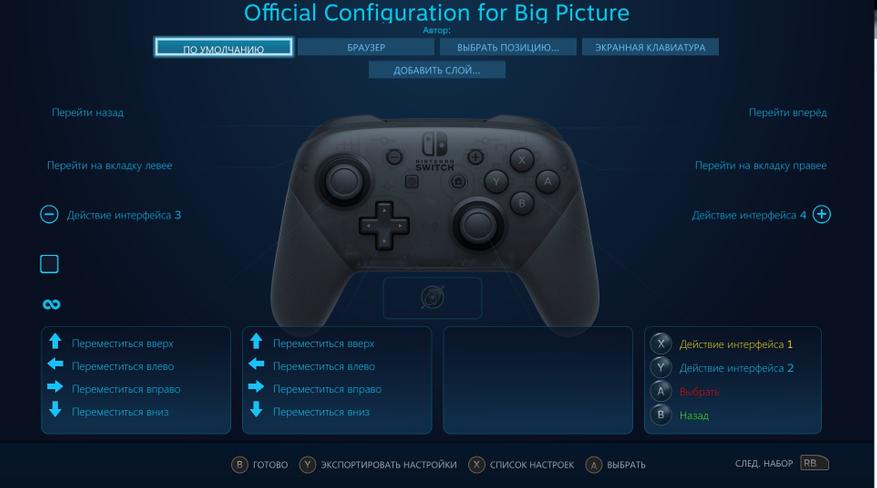
Так же обнаружил нюанс при управлении в Steam. При беспроводном подключении он определяется в Steam как геймпад для Nintendo Switch и постоянно срабатывает вибрация на каждом пункте и плюс поменяны местами кнопки ABXY. И если вибрацию можно отключить на геймпаде, то кнопки переназначаются в меню Steam. При подключении по кабелю, определяется как геймпад Xbox 360 без всяких проблем.
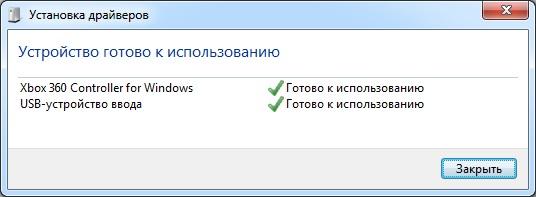
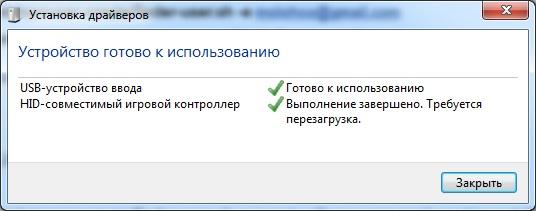
В Windows, в зависимости от режима, определяется как Xbox 360 Controller или HID-совместимый игровой контроллер.
Далее устройство было проверено на моих андроид-приставках, как в нативных играх с поддержкой геймпада, так и в эмуляторе RetroArch. Для проверки брал пару игр серии Asphalt и зомби-шутер Dead Trigger. Тут тоже без сюрпризов, все рулится и управляется.
Работу на Playstation 3 особо долго не тестировал, так как приставка не у меня, а у товарища. Проверил собственно подключение, и управление в нескольких играх.
В целом, пока что это лучший из недорогих геймпадов которыми я пользовался. Пока за время эксплуатации около месяца, минусов я не выявил. Батарея позволяет насладится игрой около 8 часов, хотя не каждый столько выдержит. Возможность подключить устройство к различным платформам, подсветка кнопок, регулируемая вибрация и небольшая цена, реально делают этот геймпад хорошим кандидатом на покупку. Кроме официального магазина, геймпад можно найти и на других китайских площадках. На этом все, спасибо за ваше внимание.
P.S.: магазин любезно предоставил купон на любой геймпад Alex0708