
Обновлено: 11.07.2023
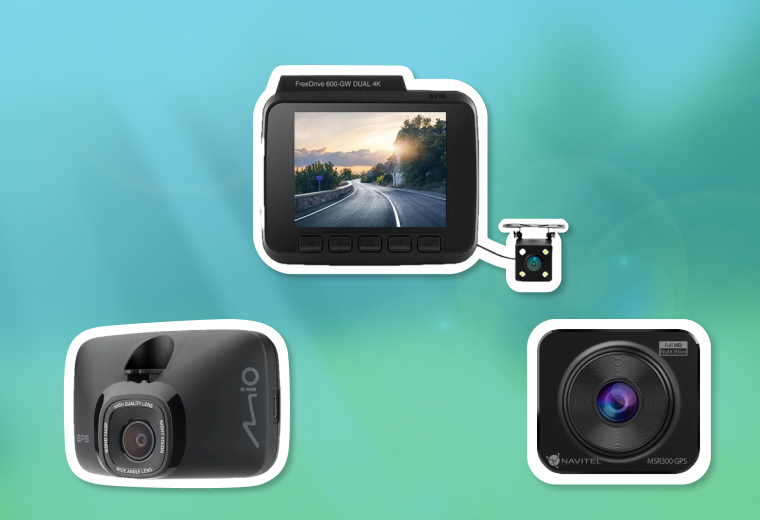
Вам пригодится
Видеорегистратор Digma FreeDrive 600-GW Dual
Видеорегистратор Mio MiVue 812 Black
Видеорегистратор Navitel MSR300 GPS
Видеорегистратор Telefunken TF-DVR33FHD
Видеорегистратор с радар-детектором Neoline X-COP 9100z
Видеорегистратор Neoline X-COP 9200
Содержание
Качество и разрешение видео
Контрастность, баланс белого и экспозиция
Как настроить запись файлов в циклическом режиме
Как настроить дату и время
Дополнительные функции и настройки
Сброс установок до заводских значений
Качество и разрешение видео
После настроек важно проверить качество записи, чтобы убедиться в чёткости картинки. Если невозможно разглядеть номера других машин или другие детали — лучше увеличить разрешение, даже если видео займёт больше места.
При этом важно учитывать, что чем выше разрешение, тем больше места будет занимать изображение. Например, при разрешении 1920×1080 на карту объёмом 32 ГБ записывается видео длительностью до 10–15 часов.
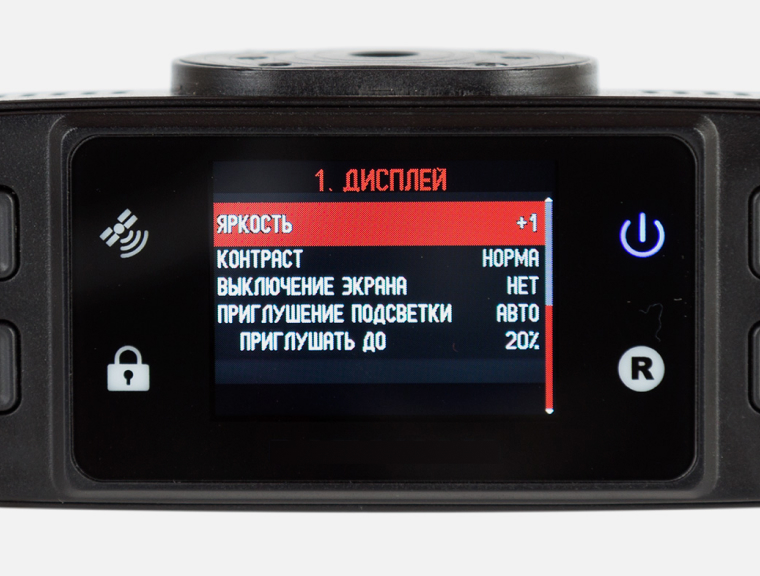
Для удобной эксплуатации видеорегистратора нужно также настроить яркость и подсветку экрана. Они устанавливаются на ваше усмотрение в настройках, но нужно учитывать, что чем выше яркость и дольше работа подсветки, тем быстрее расходуется заряд аккумулятора.
Контрастность, баланс белого и экспозиция
От этого параметра зависит, насколько ярким будет изображение. В большинстве случаев достаточно автоматических настроек, чтобы устройство самостоятельно анализировало внешние условия и подстраивало под него параметры.
Вручную настраивать экспозицию нужно только в том случае, если качество записи вас не устраивает — например, появились засветы или видео слишком тёмное.
Как настроить запись файлов в циклическом режиме
Цикличная видеозапись в видеорегистраторе фиксирует всё происходящее в виде коротких роликов. Когда место на устройстве заканчивается, перезаписываются старые файлы, поэтому запись ведётся постоянно. Есть модели с непрерывным режимом — запись ведётся без паузы (получается одно длинное видео), а после заполнения памяти — останавливается. Чтобы продолжить запись, нужно вручную очистить накопитель и заново запустить съёмку.
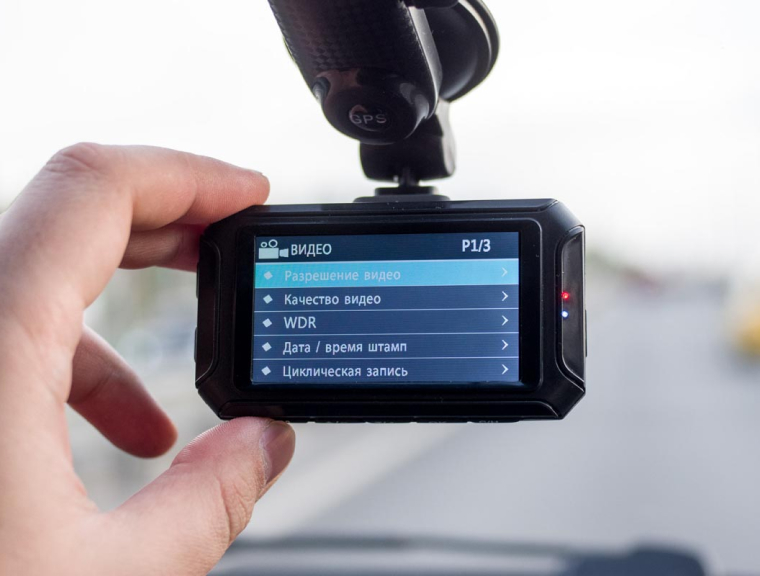
Далее необходимо настроить длительность отдельного видео — от 1 до 15 минут, в зависимости от объёма памяти. Чем короче ролики, тем легче найти нужный (файлам видео присваивается порядковый номер), но пауза между ними будет возникать чаще.
Как настроить дату и время
Правильно настроить дату и время важнее, чем кажется. Именно на них ориентируются сотрудники ГИБДД и суд в спорах.
Для правильной настройки этих параметров нужно:
Система автоматически обновит время.
Дополнительные функции и настройки
Антирадар
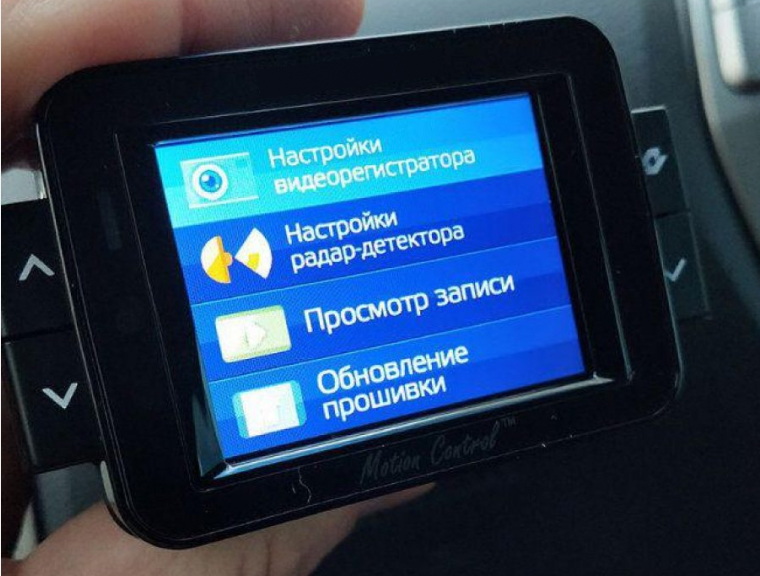
Чтобы видеорегистраторы вовремя сообщали о радарах с фиксацией скорости, а вы не получили штраф, нужно сделать 4 простых действия.
- зайти в настройки радар-детектора;
- выбрать радиус срабатывания — соотношение скорости автомобиля и расстояния до камеры ГИБДД. Обычно это 1–5 км. Но советуем выбирать максимальное значение, чтобы среагировать заранее;
- установить ограничение спидометра. Как только вы превысите скорость, то видеорегистратор подаст специальный сигнал;
- выбрать радиочастоты, на которые будет реагировать устройство (лучше выбирать все доступные в регионе варианты, которые отобразятся в меню — так вы не пропустите никакие радары).
Модуль GPS
Видеорегистраторы с такой опцией привязывают каждое видео к точным координатам. Помимо них, на видео указана и ваша скорость. Это полезно в спорной ситуации, чтобы доказать отсутствие превышения скорости.
Контроль границ полосы движения
Эта опция повышает безопасность на дороге — чувствительные датчики считывают дорожную разметку и предупреждают о выходе за пределы полосы.
Чтобы настроить камеру для контроля границ полос, нужно:
- выбрать в меню девайса функцию калибровки датчиков;
- нажать на тонкую настройку и дождаться, пока на экране появятся изображения с объектива камеры с полосами привязки сверху;
- установить верхнюю линию по уровню горизонта;
- совместить нижнюю черту с капотом автомобиля.
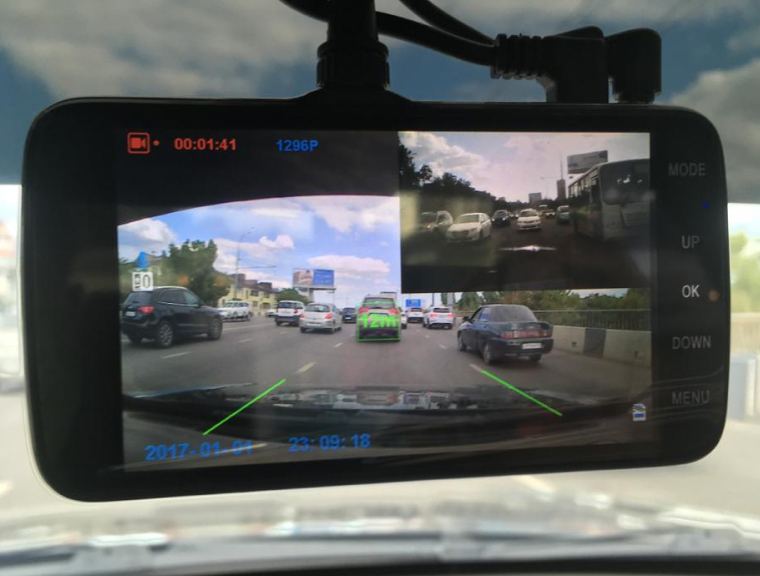
Однако, если вы случайно задели камеру, то обязательно проверьте углы обзора. Если они изменились — значит, нужно повторно настроить датчик.
Датчик движения
Он же парковочный датчик. Видеорегистраторы с такой функцией автоматически начинают запись при любом движении после остановки автомобиля и выключения двигателя.
Для включения датчика нужно:
- зайти в меню девайса;
- выбрать датчик движения и нажать на иконку;
- перейти на рабочий стол и проверить корректность работы, например, выйти из машины и постучать в окно. Если датчик работает, автоматически начнётся запись.
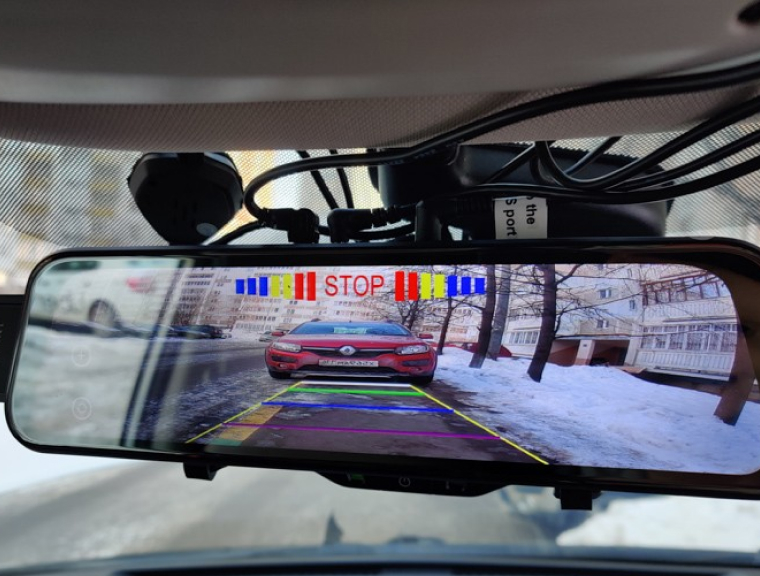
Однако, если вы случайно задели камеру, то обязательно проверьте углы обзора. Если они изменились — значит, нужно повторно настроить датчик.
Сброс установок до заводских значений
Сброс настроек помогает, когда девайс начинает слишком долго реагировать на команды или некорректно отображает информацию времени или места. Сброс установок удалит всю информацию, поэтому не забудьте её сохранить.
Читайте также:
- Магнитола swat 7040 подключение
- Газ 31105 чистка дроссельной заслонки
- P2149 ошибка opel vivaro
- Видеорегистратор fusion frv 11 инструкция по применению
- Штраф за отсутствие карточки водителя такси
Обновлено: 19.09.2023
С машиной из Японии пришел в/регистратор. Местное время не могу выставить, постоянно на японское перепрыгивает.
Какой пля радар?
У тс на фото радардетектор,у тебя система активной безопасности.разумеется она будет работать.писатели такие писатели
С машиной из Японии пришел в/регистратор. Местное время не могу выставить, постоянно на японское перепрыгивает.
ерунда. видеозапись будет доказательством независимо от времени на экране. у большинства даже год стоит неправильный.
Сейчас полазил по сайтам, если коротко, в/запись должна помочь вне зависимости правильно дата выставлена или нет.
По gps время тянет с японского спутника
Какой пля радар?
У тс на фото радардетектор,у тебя система активной безопасности.разумеется она будет работать.писатели такие писатели
По gps время тянет с японского спутника
Какой пля радар?
У тс на фото радардетектор,у тебя система активной безопасности.разумеется она будет работать.писатели такие писатели
скачал в инете инструкцию, перевел с японского. пока не читал, многа букв ))) да и машина еще не пришла
скачал в инете инструкцию, перевел с японского. пока не читал, многа букв ))) да и машина еще не пришла
Так подожди, может ты рано голову забиваешь:) На каком-нибудь этапе не станет регистратора:)) И решиться твоя неразрешимая проблемма:))
Так подожди, может ты рано голову забиваешь:) На каком-нибудь этапе не станет регистратора:)) И решиться твоя неразрешимая проблемма:))
это не проблема , просто хочу решить что лучше — японский девайс (который возможно не будет работать) или поставить китайский (который через некоторое время не будет работать)))))
машина едит по железке, данные девайсы сфотаны и прописаны в акте сдачи-приемке авто, так что не переживаю за их сохранность
это не проблема , просто хочу решить что лучше — японский девайс (который возможно не будет работать) или поставить китайский (который через некоторое время не будет работать)))))
машина едит по железке, данные девайсы сфотаны и прописаны в акте сдачи-приемке авто, так что не переживаю за их сохранность
Когда машину с Владивостока отправляли, в акт только колеса на дисках прописали, остальное было только на фото. Вроде все в целости пришло.
Миниатюры
Кто читает меня постоянно, тот знает, что недавно я купил новый двухсторонний видеорегистратор вместо своего старого, задняя камера которого накрылась медным тазом спустя примерно год после установки с первыми крепкими морозами. В этот раз решил не экономить и купил настоящий японский видеорегистратор от полюбившегося мне Пионера. Pioneer VREC-150MD.
Решил брать пионеровский, потому что а) это Япония, компания с репутацией, которую не хочется терять. Даже если сборка и в китае, стандарты качества абсолютно другие, качество деталей, материалы — все лучше; б) у меня в машине пионеровская музыка и головное устройство, никаких проблем, полностью доволен, поэтому не вижу смысла уходить к другому производителю.
Ну и вообще это новинка и меня в ней подкупило несколько вещей.
Что понравилось
- Большой 6,7-дюмовый дисплей . До этого у меня был регистратор с экраном поменьше, вроде было нормально, но когда поставил этот, сразу почувствовал разницу. Изображение с задней камеры видно лучше. У многих штатных мультимедиа систем, особенно не самых новых (например, Kia Cerato прошлого поколения) экраны не больше. Разрешение более чем достойное для своих целей — 1280х480.
Очень большой 6,7″ сенсорный IPS-экран. Для сравнения на следующем фото — экран моего предыдущего регистратора >>>
Экран намного меньше, качество изображения сильно хуже, да ещё и управление скрытыми на торце маленькими кнопочками. Плюс к этому зеркало сильно затемняло отражение, но об этом ниже.
Очень большой 6,7″ сенсорный IPS-экран. Для сравнения на следующем фото — экран моего предыдущего регистратора >>>
- Мало того, что экран большой, так ещё и сенсорный с качественной IPS матрицей. Отзывчивость, как на хороших смартфонах среднего ценового диапазона. Раз уж я начал сравнение со штатными мультимедийными системами, то у пионеровского зеркала-регистратора отзывчивость и быстродействие на голову выше, чем в большинстве современных не премиум-автомобилей .
Кому-то может показаться, что сенсорный экран не нужен, но нет. Первый регистратор у меня был с кнопками снизу и это было неудобно. Кнопки маленькие, нажимать надо относительно сильно и можно случайно сбить настройки зеркала, к тому же там 5 кнопок, наощупь понять, какую надо нажать, не получится, поэтому приходилось изгибаться и целиться.
Иногда надо быстро переключить изображение с передней камеры на заднюю или разделить экран пополам, или отключить запись звука, или заблокировать видеозапись и маленькими скрытыми кнопками это делать максимально неудобно. Тут же все отлично: коснулся экрана пальцем — он включился, коснулся ещё раз и сделал то, что хотел.
Единственная физическая кнопка — кнопка включения выключения снизу. Но по идее даже её пользуешься только при первом включении, потом он включается и выключается сам.
Единственная физическая кнопка — кнопка включения выключения снизу. Но по идее даже её пользуешься только при первом включении, потом он включается и выключается сам.
- Функция улучшения изображения WDR (Wide Dynamic Range или Расширенный динамический диапазон). Она делает изображение более контрастным и позволяет убрать часть бликов от встречных фар и солнца. На дешевых китайских регистраторах такого никогда не будет. Ну или будет формально, без реального улучшения картинки.
- Передняя камера с разрешением FHD 1920×1080 при 30 к/с. Угол обзора — 150° по диагонали. То есть видны соседние полосы, что очень хорошо.
- Задняя камера с разрешением 1280 х 720р и углом обзора 120°. И снова у многих бюджетников штатные камеры показывают картинку хуже. Да и среди двухсторонних видеорегистратор такая хорошая задняя камера (особенно в плане угла обзора) — это редкость (особенно в этом ценовом диапазоне). С «китаем» вообще ни в какое сравнение не идет.
Вот видео с примерами того, как снимает видеорегистратор днем и ночью. Тут нарезка фрагментов с фронтальной и тыловой камер.
- Можно переключаться между камерами (1. большая картинка с передней камеры и маленькая с задней; 2. только передняя камера; 3. только задняя камера; 4. Экран делится пополам, чтобы сразу видеть, что происходит спереди и сзади). Последний режим особенно удобен при парковке где-то в тесном месте.
Очень удобный режим, когда экран делится пополам для отображения одинаково больших изображений сразу с двух камер (прям как в смартфонах режим двух окон). Будь экран поменьше, было бы ничего не разглядеть.
Очень удобный режим, когда экран делится пополам для отображения одинаково больших изображений сразу с двух камер (прям как в смартфонах режим двух окон). Будь экран поменьше, было бы ничего не разглядеть.
Суперпреимущества
- Зеркало не темнит отражение . Предыдущий регистратор, который был у меня сильно темнил отражение. В купе с затонированными задними стеклами, вечером в зеркало, когда экран выключен почти ничего не видно. В случае с Пионером зеркальная поверхность такая же светлая, как у штатного зеркала.
Зеркальная поверхность светлая и не темнит отображение, что очень ценно, учитывая, что у меня и так тонировка. В предыдущем регистраторе зеркало было темным и в отражении было видно чуть больше, чем ничего. На следующем фото регистратор со всем сторон >>>
Мягкие резиновые вставки на тыльной стороне нужны, чтобы не царапать штатное зеркало, и чтобы регистратор не скользил и не дрожал на кочках. помимо камеры на тыльной стороне установлен динамик >>>
Сверху на регистраторе разъем mini-USB для питания, 2,5 mm-разъем для штекера камеры заднего вида и разъем для SD-карты до 64 Гб >>>
Зеркальная поверхность светлая и не темнит отображение, что очень ценно, учитывая, что у меня и так тонировка. В предыдущем регистраторе зеркало было темным и в отражении было видно чуть больше, чем ничего. На следующем фото регистратор со всем сторон >>>
- В инструкции написано, что рабочая температура от -10 до +55°С, но все отлично работало и в морозы, когда на улице было -32° . Так как предыдущий регистратор у меня накрылся именно при морозах, для меня это важно.
- Очень быстрое включение . От включения зажигания до появления картинки на экране проходит всего 5 секунд (у многих других регистраторов включение происходит намного дольше, а штатные мультимедийные системы порой вообще думают до 25-40 секунд). Задняя камера включается примерно через 6-7 секунд.
Вот тут полный видеообзор регистратора, в том числе показываю временной лаг при запуске и работу при экстремальных для средних широт России морозах в районе минус тридцати.
Теперь о мелочах
- Когда включаешь задний ход, экран в зеркале автоматически включается и на него выводится картинка с камеры заднего вида, то есть регистратор переходит в режим парковочного помощника.
- Видео пишется сразу с двух камер в отдельные папки. Это удобно.
- Есть G-сенсор , который заблокирует файлы от перезаписи автоматически, если произошел удар. При аварии это полезная штука, потому что ДТП — это всегда стресс и ты забываешь о том, что нужно защитить файл от перезаписи, чтобы оставить свидетельства того, как все произошло. Можно выбрать степень чувствительности или вообще отключить.
- Задняя камера подключается к зеркалу Г-образным разъемом. Мелочь, а приятно, так провода менее заметны.
- Адаптер в прикуриватель с USB-разъемом. Причем, зарядка будет 2,4-амперная . Это классно, потому что не во всех машинах есть несколько прикуривателей или много USB-портов. Я сделал скрытую установку, но USB все равно вывел на крышу, лишняя зарядка никогда не помешает.
- Длина кабеля задней камеры — 6 метров . Этого достаточно для установки даже в большие внедорожники.
- Работа от 12 и 24 Вольт , то есть подойдет и для грузовиков.
Как видим питание самого регистратора током 1 А, а USB-порт на выходу выдает 2,4 А. Плюс адаптер подходит для легковых и грузовых машин, так как работает с напряжение 12 и 24 В.
Как видим питание самого регистратора током 1 А, а USB-порт на выходу выдает 2,4 А. Плюс адаптер подходит для легковых и грузовых машин, так как работает с напряжение 12 и 24 В.
- Есть кабель для подключения к компьютеру и режим, когда видеорегистратор можно использовать в качестве веб-камеры, причем у него так же будут работать обе камеры.
Видеообзор распаковки регистратора. Тут я показываю, как регистратор может работать в качестве веб-камеры.
- Зеркало совсем чуть-чуть больше штатного, поэтому оно в большинстве случае не мешает открываться солнцезащитным козырькам.
- Воспринимает флешки до 64 ГБ.
- Очень подробная инструкция на русском языке.
- Поворотный объектив фронтальной камеры . То есть сначала настраиваешь салонное зеркало как надо, а потом поворотным объективном настраиваешь изображение с камеры. Если бы его не было, пришлось бы мириться или с изображением, смотрящим в сторону, или с кривым отражением в зеркале.
- Ну и вообще прелесть регистратора в виде зеркала в том, что он максимально незаметен для вандалов . Если не присматриваться, не заметишь глазок камеры.
Теперь о минусах
В регистраторе нет встроенного аккумулятора, тут суперконденсатор . Это говорит о том, что заряда хватит только, чтобы корректно закончить запись при отключении электропитания. То есть регистратор не включится сам на парковке, если сработает G-сенсор. Выглядит как очень серьезный минус, но я скажу на этот счет свое мнение.
У меня был регистратор с G-сенсором и аккумулятором и:
- чтобы он включался на парковке от легкого касания, если вас чиркнули, надо включать высокую чувствительность G-сенсора, а это грозит тем, что он будет срабатывать при каждом хлопке дверью и багажником, при резком ускорении, рывках при переключениях скоростей и так далее. То есть SD-карточка быстро заполнится нестираемыми заблокированными файлами и её придется часто форматировать. Это, во-первых.
Установил заднюю камеру почти по центру: между плафоном подсветки номера и кнопкой открытия багажника. Угол атаки можно выбирать: чтобы видеть бампер (но, тогда не будет виден горизонт и все происходящее на расстоянии сзади) или чтобы видеть происходящее сзади (этот хорошо, когда есть задние парктроники).
Установил заднюю камеру почти по центру: между плафоном подсветки номера и кнопкой открытия багажника. Угол атаки можно выбирать: чтобы видеть бампер (но, тогда не будет виден горизонт и все происходящее на расстоянии сзади) или чтобы видеть происходящее сзади (этот хорошо, когда есть задние парктроники).
- Во-вторых, так как видеорегистратор не включается мгновенно, а временной лаг обычно в районе 5-10 секунд, скорее всего, в кадр уже не попадет обидчик, а если и попадет, будет сложновато что-то кому-то доказать, потому что запись будет вестись даже не сразу после аварии, а с непонятно какого момента. В кадре может быть уже вообще другая машина.
- В-третьих, аккумуляторы в регистраторах обычно очень скромной ёмкости и в мороз они очень быстро разряжаются, плюс со временем они деградируют. В общем, функционально получается не лучше, чем суперконденсатор, но тяжелее. А тяжесть в данном случае — это и нагрузка на шарнир зеркала (то есть на кочках оно может сбиваться) и ненужные вибрации камеры на плохой дороге.
Ещё один минус — так как экран сенсорный, на зеркале остаются отпечатки пальцев . Это проблема не конкретно этого регистратора, а всех сенсорных экранов, в том числе штатных мультимедийных систем. С другой стороны экраном не так часто пользуешься, один раз настроил, протер от «пальчиков» и всё.
Как видите, у меня на экране «пальчиков» не видно. Они видны только если очень сильно приглядеться под острым углом.
Как видите, у меня на экране «пальчиков» не видно. Они видны только если очень сильно приглядеться под острым углом.
Вывод
Как по мне, так пионеровский регистратор, хоть и дороже китайских аналогов, по соотношению цена-качество он их сильно превосходит. Все сделано качественно, не скрипит, не люфтит, не шатается, нет лагов, нет зависаний даже в морозы, когда еле как работает даже штатная электроника машины, четкая качественная картинка, большой угол обзора и качество съемки с задней камеры (вообще редкость), мгновенный отклик на касания к экрану, простой понятный интерфейс, все русифицировано, никаких зависаний. В общем, искренне рекомендую не экономить и не выбирать «китай», а купить хорошую фирменную вещь.
Можете, кстати, почитать отзывы на Яндексю Маркете и убедиться, что я ничего не приукрасил, там же и актуальные цены.
Кто-то из Вас спрашивал как я все-таки установил передний гос номер, все просто оказалось, тупо перевернул рамку вверх, пропала проблема с датчиком, больше он не попадает в зону его действия.
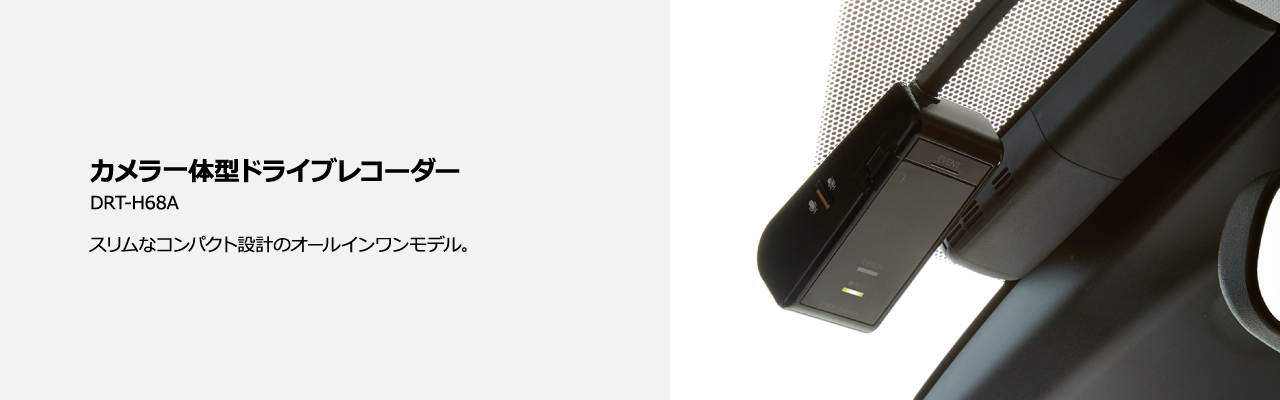
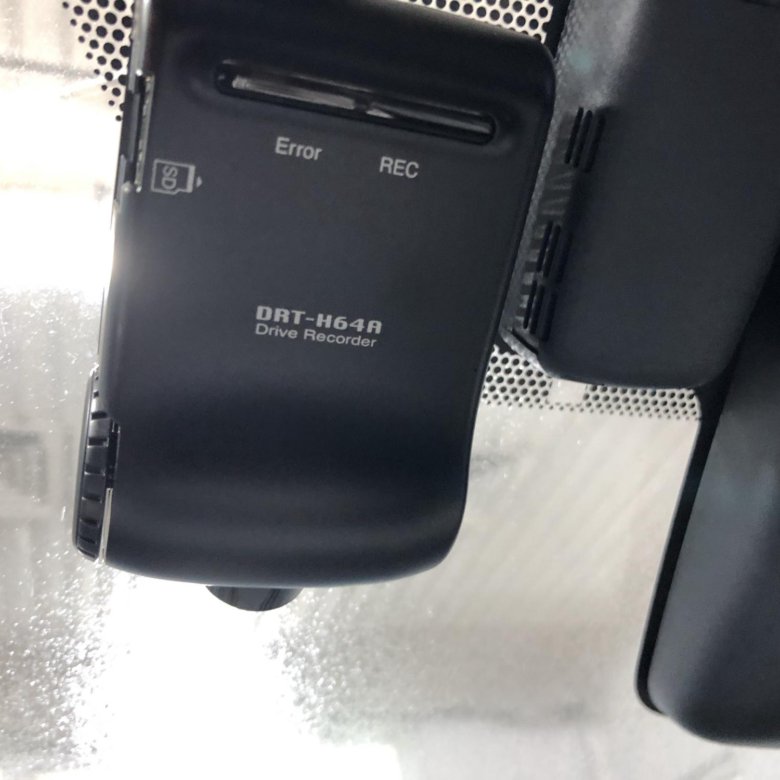
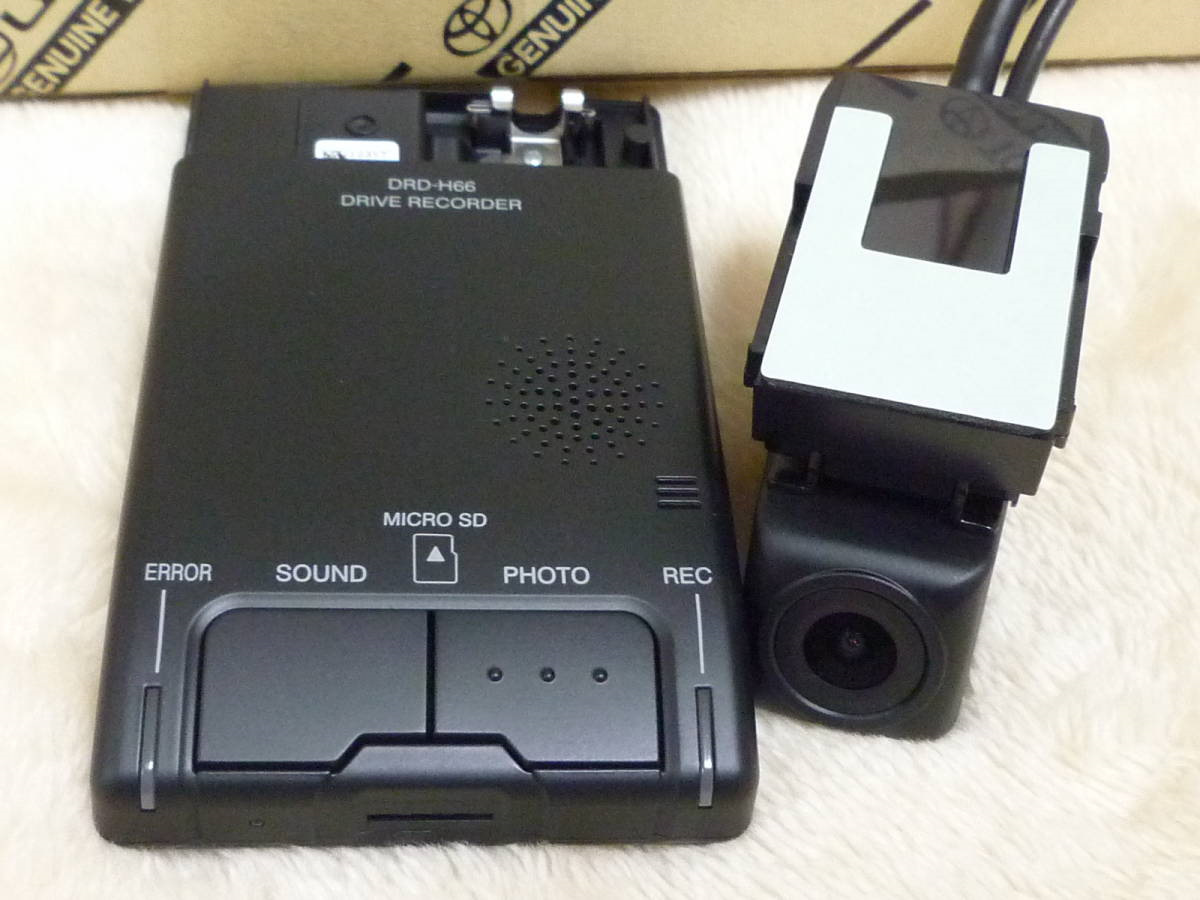
Обнаружил приятный бонус от Японца в виде видеорегистратора Toyota DRD-H66.
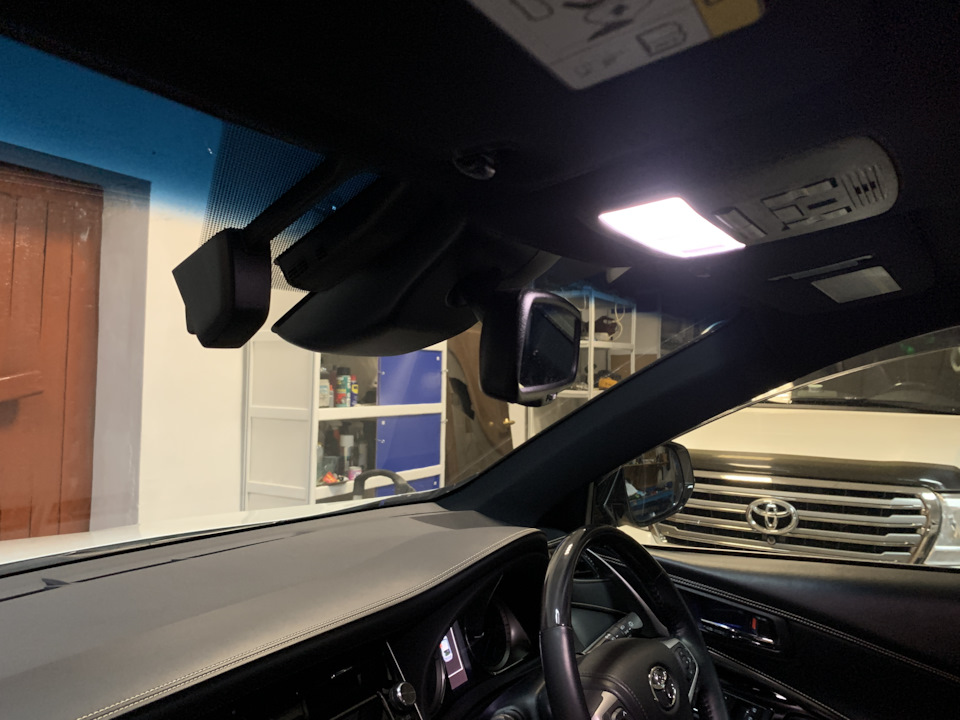
Установлен очень аккуратно, провода закрыты и спрятаны, сперва и не понял, что это именно видеорегистратор.
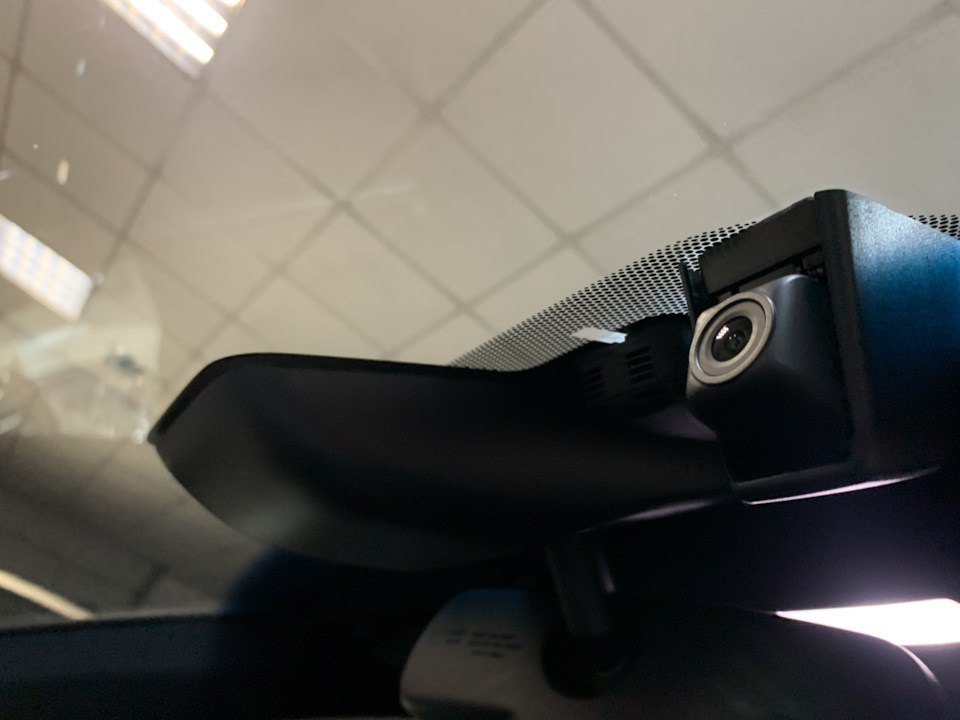
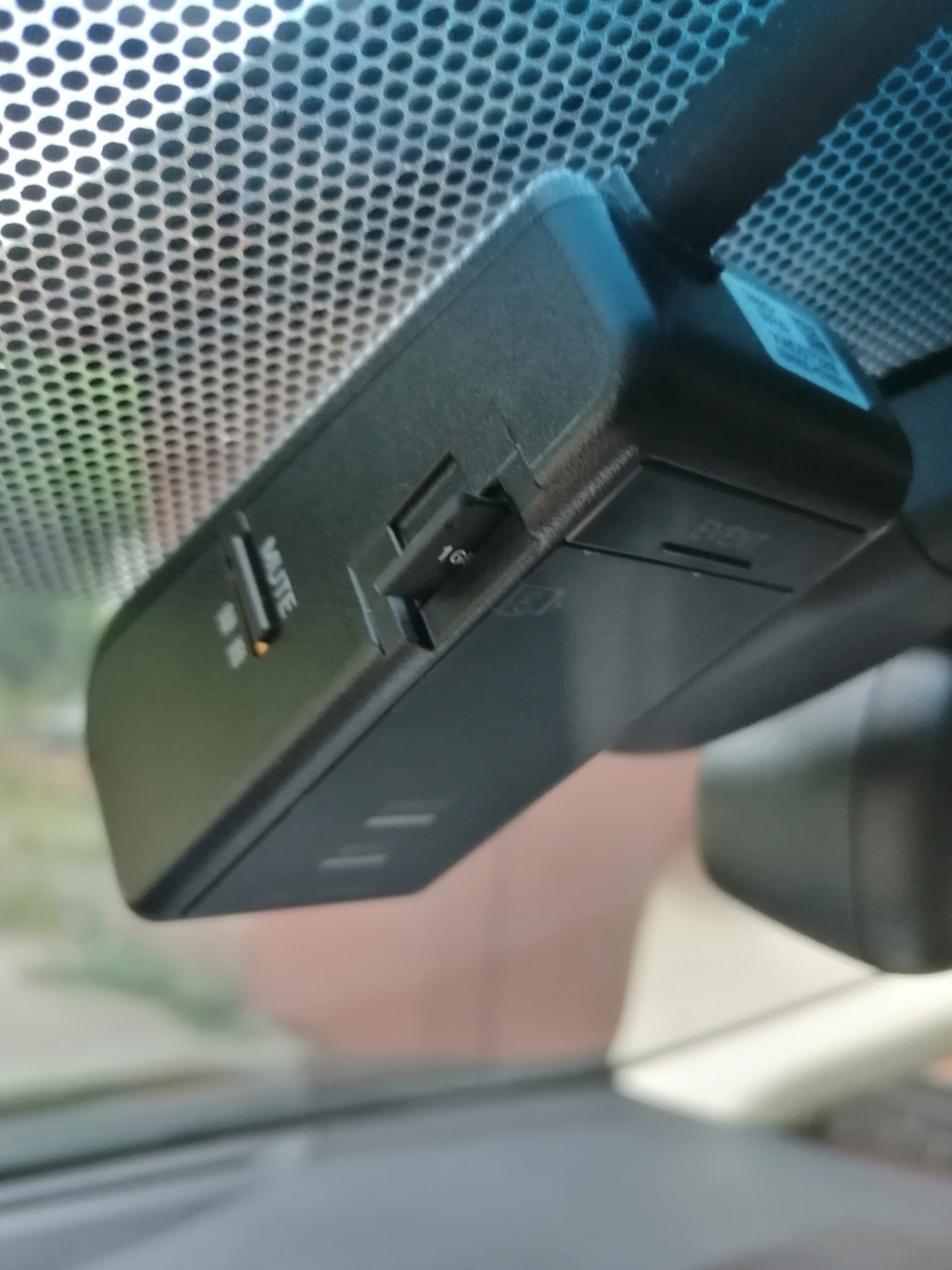
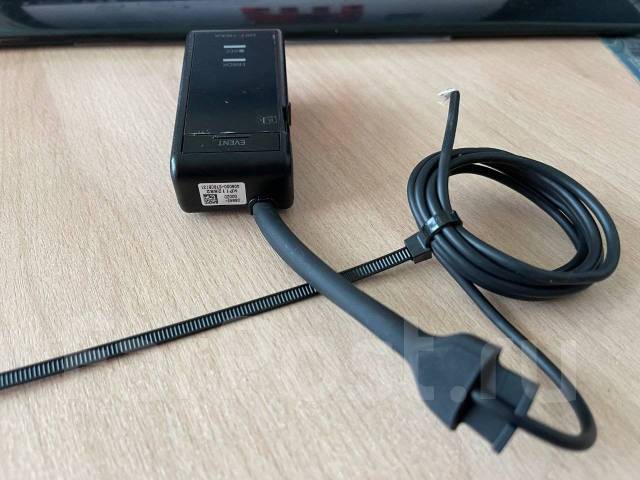
В бардачок выведено само устройство записи видео, флэшку докупил микро сд.
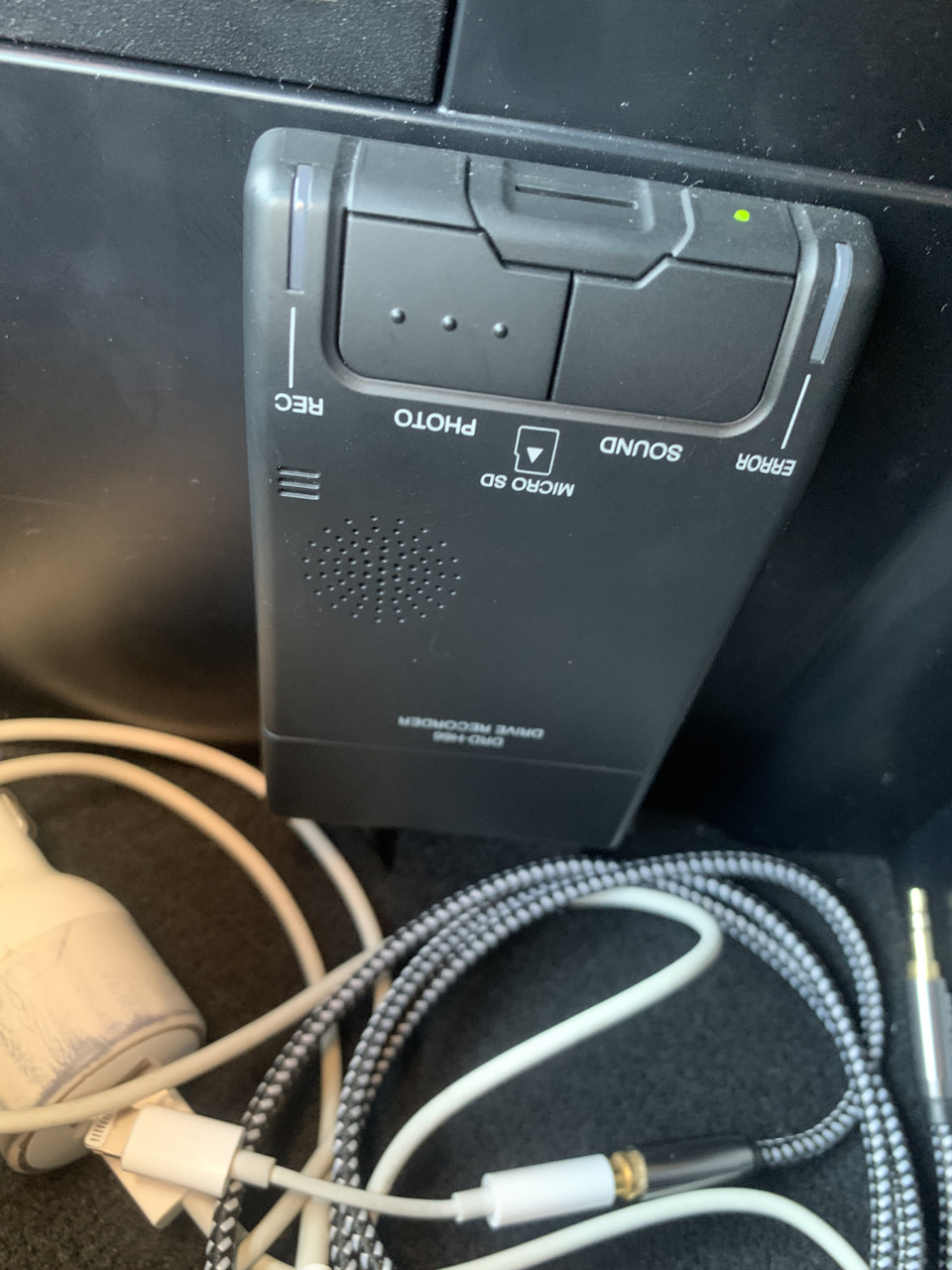
Качество записи днем и ночью очень хорошее.
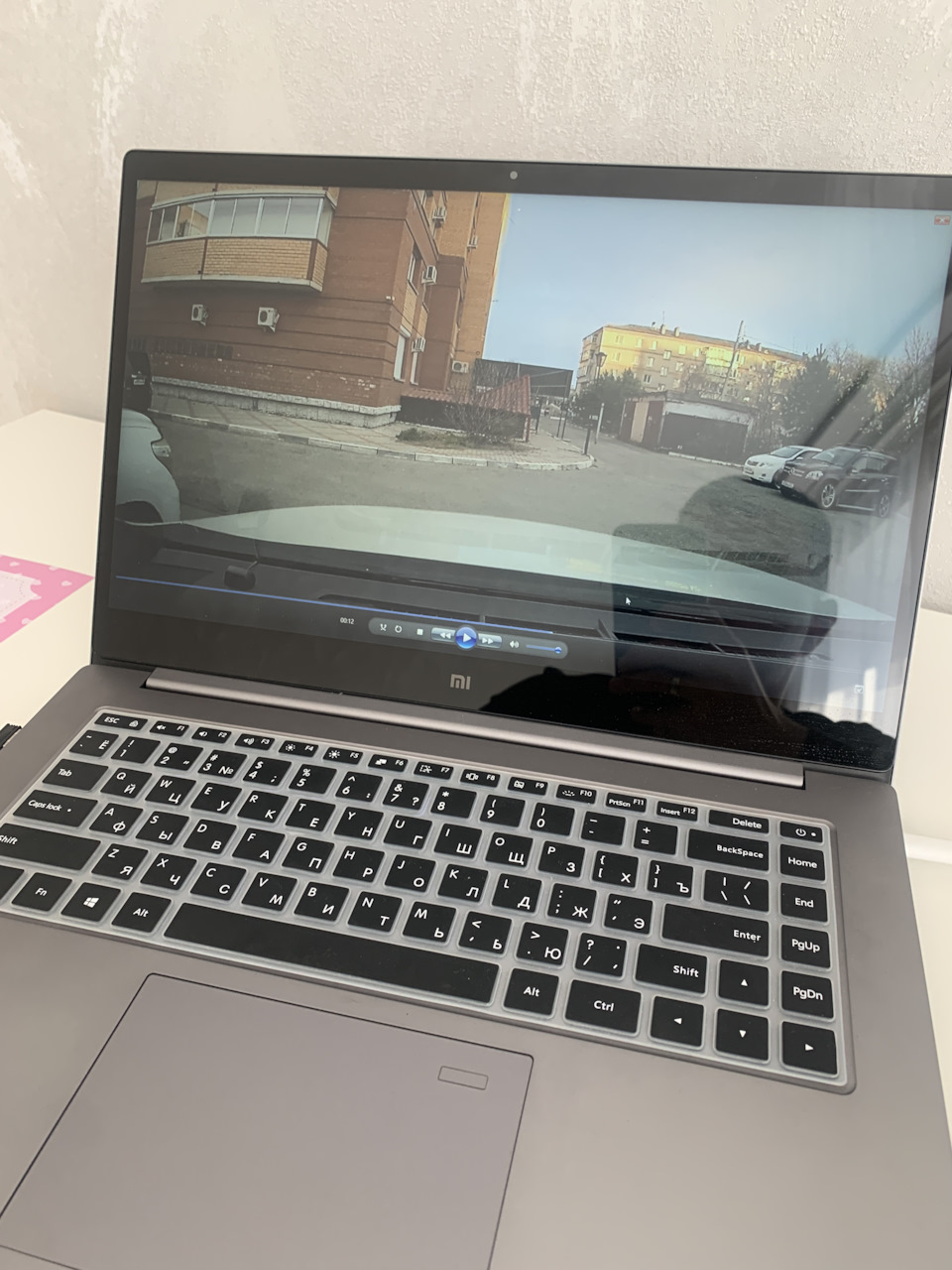
В бардачке также обнаружил от него мануал на Японском языке, где было указано о том, что есть также для него программа для ПК, при помощи которой мощно посмотреть время и дату записи видео, географические координаты, скорость движения автомобиля, монтировать (обрезать и ускорять видео).
Я ее скачал, она тоже только на Японском, но там все интуитивно понятно.
Кому надо, могу скинуть архив установочный на почту.
Включается конечно-же регистратор автоматический при запуске автомобиля, выключается соответственно так-же.
Посмотрел цены на него в Японии колеблются от 80 до 130 долларов без учета доставки и конечно-же установки.
Так-же нашел одно объявление о продаже такого в РФ за 12000 руб, б/у, который снят был с машины при ее продажи.
На этом все.
У Вас попадались такие приятные бонусы?
Toyota Harrier 2017, двигатель гибридный 2.5 л., 178 л. с., полный привод, вариатор — аксессуары
Машины в продаже
Комментарии 41
Приветствую.точ такойже мне приехал в свежем приусе.я был бы не против програмки, и еще бы инструкцию найти, а то смотрел видос а звука там небыло.
Привет. Подскажи как ты подключал регистратор?
3 провода
Чёрный минус
Красный постоянный плюс
Жёлтый на плюс от АСС цеплял? Верно?
Какая история установил регистратор. При включении сразу появляется ошибка. 3 звуковых сигнала и ругань на Японском языке. Позже мне удалось выяснить что означает эта ошибка. На данном устройстве не введены изначальные установки.
Сам регистратор записывает но не плохо бы убрать ошибку.
Парковочная запись не работает совсем.
Если это не затруднительно то можешь прислать файлы с флешки которые отвечают за настройки.
Привет!
Как указано мной в данной записи регистратор был установлен не мной, а достался бонусом от Японца, поэтому по установки не подскажу.
На флэшки есть только файлы записи, никаких настроек не нашел.
Может ты флэшку не того класса и объема купил? поэтому он издает звуковые сигналы
Привет. Подскажи как ты подключал регистратор?
3 провода
Чёрный минус
Красный постоянный плюс
Жёлтый на плюс от АСС цеплял? Верно?
Какая история установил регистратор. При включении сразу появляется ошибка. 3 звуковых сигнала и ругань на Японском языке. Позже мне удалось выяснить что означает эта ошибка. На данном устройстве не введены изначальные установки.
Сам регистратор записывает но не плохо бы убрать ошибку.
Парковочная запись не работает совсем.
Если это не затруднительно то можешь прислать файлы с флешки которые отвечают за настройки.
Hello.if you fixing this unit according to the position u have to be done Initial settings.it mean you have to be reset G position sensor.unless do this parking and shock record will not access and voice error will acc
How to do Initial setting(this will not show up in manual)
After fixing drive recorder according to your location, Park the car in flat serface.
Before on switch (ACC) remove SD in recorder and press and hold SOUND and PHOTO button together and switch on to ACC position.it will automatically re learn G position.after switch off and insert sd.
if it correct you can see in pc application G position should be in middle of circle.
Вам пригодится
Видеорегистратор Digma FreeDrive 600-GW Dual
Видеорегистратор Mio MiVue 812 Black
Видеорегистратор Navitel MSR300 GPS
Видеорегистратор Telefunken TF-DVR33FHD
Видеорегистратор с радар-детектором Neoline X-COP 9100z
Видеорегистратор Neoline X-COP 9200
Содержание
Качество и разрешение видео
Контрастность, баланс белого и экспозиция
Как настроить запись файлов в циклическом режиме
Как настроить дату и время
Дополнительные функции и настройки
Сброс установок до заводских значений
Качество и разрешение видео
После настроек важно проверить качество записи, чтобы убедиться в чёткости картинки. Если невозможно разглядеть номера других машин или другие детали — лучше увеличить разрешение, даже если видео займёт больше места.
При этом важно учитывать, что чем выше разрешение, тем больше места будет занимать изображение. Например, при разрешении 1920×1080 на карту объёмом 32 ГБ записывается видео длительностью до 10–15 часов.
Для удобной эксплуатации видеорегистратора нужно также настроить яркость и подсветку экрана. Они устанавливаются на ваше усмотрение в настройках, но нужно учитывать, что чем выше яркость и дольше работа подсветки, тем быстрее расходуется заряд аккумулятора.
Контрастность, баланс белого и экспозиция
От этого параметра зависит, насколько ярким будет изображение. В большинстве случаев достаточно автоматических настроек, чтобы устройство самостоятельно анализировало внешние условия и подстраивало под него параметры.
Вручную настраивать экспозицию нужно только в том случае, если качество записи вас не устраивает — например, появились засветы или видео слишком тёмное.
Как настроить запись файлов в циклическом режиме
Цикличная видеозапись в видеорегистраторе фиксирует всё происходящее в виде коротких роликов. Когда место на устройстве заканчивается, перезаписываются старые файлы, поэтому запись ведётся постоянно. Есть модели с непрерывным режимом — запись ведётся без паузы (получается одно длинное видео), а после заполнения памяти — останавливается. Чтобы продолжить запись, нужно вручную очистить накопитель и заново запустить съёмку.
Далее необходимо настроить длительность отдельного видео — от 1 до 15 минут, в зависимости от объёма памяти. Чем короче ролики, тем легче найти нужный (файлам видео присваивается порядковый номер), но пауза между ними будет возникать чаще.
Как настроить дату и время
Правильно настроить дату и время важнее, чем кажется. Именно на них ориентируются сотрудники ГИБДД и суд в спорах.
Для правильной настройки этих параметров нужно:
Система автоматически обновит время.
Дополнительные функции и настройки
Антирадар
Чтобы видеорегистраторы вовремя сообщали о радарах с фиксацией скорости, а вы не получили штраф, нужно сделать 4 простых действия.
- зайти в настройки радар-детектора;
- выбрать радиус срабатывания — соотношение скорости автомобиля и расстояния до камеры ГИБДД. Обычно это 1–5 км. Но советуем выбирать максимальное значение, чтобы среагировать заранее;
- установить ограничение спидометра. Как только вы превысите скорость, то видеорегистратор подаст специальный сигнал;
- выбрать радиочастоты, на которые будет реагировать устройство (лучше выбирать все доступные в регионе варианты, которые отобразятся в меню — так вы не пропустите никакие радары).
Модуль GPS
Видеорегистраторы с такой опцией привязывают каждое видео к точным координатам. Помимо них, на видео указана и ваша скорость. Это полезно в спорной ситуации, чтобы доказать отсутствие превышения скорости.
Контроль границ полосы движения
Эта опция повышает безопасность на дороге — чувствительные датчики считывают дорожную разметку и предупреждают о выходе за пределы полосы.
Чтобы настроить камеру для контроля границ полос, нужно:
- выбрать в меню девайса функцию калибровки датчиков;
- нажать на тонкую настройку и дождаться, пока на экране появятся изображения с объектива камеры с полосами привязки сверху;
- установить верхнюю линию по уровню горизонта;
- совместить нижнюю черту с капотом автомобиля.
Однако, если вы случайно задели камеру, то обязательно проверьте углы обзора. Если они изменились — значит, нужно повторно настроить датчик.
Датчик движения
Он же парковочный датчик. Видеорегистраторы с такой функцией автоматически начинают запись при любом движении после остановки автомобиля и выключения двигателя.
Для включения датчика нужно:
- зайти в меню девайса;
- выбрать датчик движения и нажать на иконку;
- перейти на рабочий стол и проверить корректность работы, например, выйти из машины и постучать в окно. Если датчик работает, автоматически начнётся запись.
Однако, если вы случайно задели камеру, то обязательно проверьте углы обзора. Если они изменились — значит, нужно повторно настроить датчик.
Сброс установок до заводских значений
Сброс настроек помогает, когда девайс начинает слишком долго реагировать на команды или некорректно отображает информацию времени или места. Сброс установок удалит всю информацию, поэтому не забудьте её сохранить.
К каждому автомобильному видеорегистратору обязательно прилагается инструкция, вот только далеко не всегда она подробная, что и вызывает сложности с его первичной настройкой у автовладельца.
Более того, в каждом таком гаджете предусмотрено несколько режимов работы, например, когда запись ведется не постоянно, а только при высокой вероятности ДТП (что определяется датчиками приближения). Как же выполняется настройка видеорегистратора, какие параметры рекомендуется устанавливать?

Предварительное форматирование карты памяти видеорегистратора
Первым делом стоит узнать какого объема карты памяти поддерживает регистратор.
Условно их можно разделить на 2 категории:
- до 32 гигабайт;
- от 64 гигабайт и выше.
Если устанавливается карта до 32 гигабайт, то её форматируют последующим использованием файловой системы FAT32 (можно и FAT16, но лучше все же FAT32).
Если же планируется использовать карту от 64 гигабайт и более, то использовать необходимо файловую систему exFAT.
В некоторых современных видеорегистраторах, работающих на базе Android используется файловая система EXT3 или EXT4.
Форматирование в этом случае выполняется непосредственно через меню гаджета — после установки карты памяти он самостоятельно предложить её отформатировать и настроить под оптимальный режим использования.
Стоит обратить внимание, что при форматировании через Windows в файловую систему exFAT необходимо использовать только совместимый картридер.
В противном случае — есть вероятность физического повреждения карты, после чего её использовать уже не получится.
Как выполнить форматирование в Windows? Для этого нужно:
Настройка автомобильного видеорегистратора
По сути, настройка видеорегистратора подразумевает установку следующих параметров:
- режим записи (постоянный, по сигналам датчиков);
- качество и разрешение итогового видео;
- контрастность, баланс белого;
- работа дисплея (время включения подсветки, яркость, контрастность);
- настройка дополнительных датчиков (G-Sensor, GPS, только если имеются).
С довольно детальной универсальной инструкцией по настройке видеорегистраторов можно ознакомиться в следующем видео.
Вставляем карту памяти, запускаем устройство
Как правильно устанавливать карту?
Она должна входить легко, без каких-либо барьеров.
После установки — видеорегистратор распознает носитель. Как правило, если будет установлен несовместимый накопитель, то устройство сразу же выдаст ошибку.

Установка качества и разрешения видеозаписи
Разрешение записи — это количество точек, из которых состоит итоговое изображение. Может обозначаться цифрами (типа, 1280х720) или в мегапикселях (2 Мп, 5 Мп, 3,2 Мп).
Здесь все предельно просто — чем выше разрешение, тем выше качество записи, но вместе с этим и размер конечного видеофайла — больше.
В среднем, на карту памяти в 32 гигабайт помещается видео в разрешении 1920х1080 порядка 10 — 15 часов (в зависимости от используемого кодека).

Также в некоторых регистраторах допускается настройка битрейта видео. Чем он выше — тем меньше шумов на видео, но и больше размер файла.
Но опять же — чем выше FPS, тем больший размер конечного файла. Оптимальные параметры — 25 — 30 кадров в секунду.
Лучшее качество видео обеспечат 60 кадров в секунду (но поддерживается далеко не всеми регистраторами).
Контрастность, баланс белого и экспозиция
Эти параметры позволяют настроить яркость, насыщенность, контрастность изображения на видео.
Вручную их задавать следует лишь в том случае, если качество итоговой записи не устраивает (имеются засветы, видео слишком темное и так далее).
Параметры экрана и подсветки
Здесь настройки вносятся на усмотрение автовладельца. Но чем больше продолжительность работы подсветки до отключения, а также яркость экрана — тем выше расход заряда аккумулятора.
Соответственно, при отключении питания устройство проработает меньше времени в автономном режиме.
Дополнительные функции
Из дополнительных функций чаще всего необходимо настраивать:
- работу G-сенсора;
- функции регистрации GPS-координат;
- работа датчика приближения.
Настройка G-сенсора
С его помощью видеорегистратор может определить свое положение в пространстве.
Благодаря его наличию запись видео может включаться только при сильной вибрации, что указывает на резкое торможение или сам момент ДТП.
Специалисты рекомендуют отключать функции G-сенсора, чтобы запись велась постоянно, но для этого необходимо снабдить устройство объемным накопителем.
Включать запись только по срабатыванию сенсора имеет смысл лишь тогда, когда устанавливаемая карта памяти имеет объем всего 4 — 8 гигабайт и заменить её на более объемную не представляется возможным.
Ещё во многих моделях предусмотрены датчики приближения.
Они более эффективны, нежели G-сенсор. При их использовании запись включается, к примеру, когда расстояние до ближайшего авто составляет менее 10 — 15 метров (учитываются и встречные авто).
Опять же — данные параметры необходимы лишь в том случае, если используемая карта памяти малого объема.
Параметры работы GPS
При наличии встроенного GPS-датчика видеорегистратор может в отдельный файл записывать координаты авто по таймкоду.
Рекомендуется включить эту функцию — в некоторых случаях это поможет быстрее составить картину ДТП и ускорит расследование (если в нем будет необходимость).
Стоит учесть, что для включения GPS может потребоваться установка внешней антенны.
В противном случае — регистрируемые координаты будут иметь сильную погрешность.

Как сбросить видеорегистратор на заводские настройки?
В большинстве моделей видорегистраторов сброс настроек до заводских выполняется через зажатие кнопки включения на 10 — 15 секунд или через отсоединения аккумулятора.
При этом данные с карты памяти не удаляются!
Первичная настройка видеорегистратора не представляет собой ничего сложного.
По сути, необходимо только правильно подготовить карту памяти, выбрать режим ведения записи (постоянно или по срабатыванию датчиков), а также качество выходного видео. Все остальные параметры не обязательны.
Читайте также:
- Для чего нужен камаз
- Как почистить карбюратор на иж планета 5
- Как поменять шпонку коленвала ваз 2110
- Как удлинить кабель видеокамеры для видеорегистратора
- Как установить подсос на ваз 2110
Доброго дня, собратья!
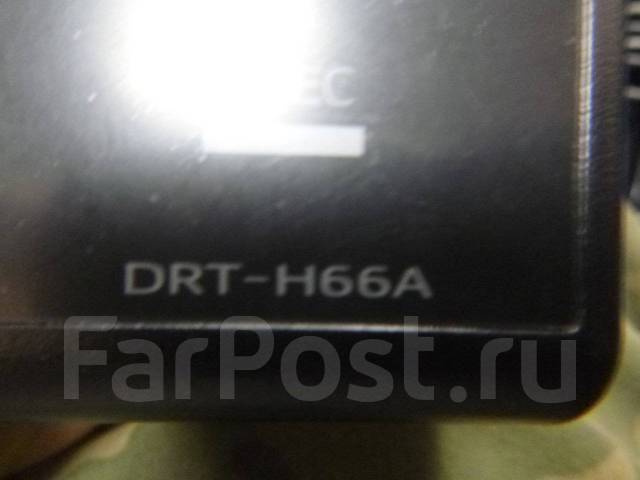
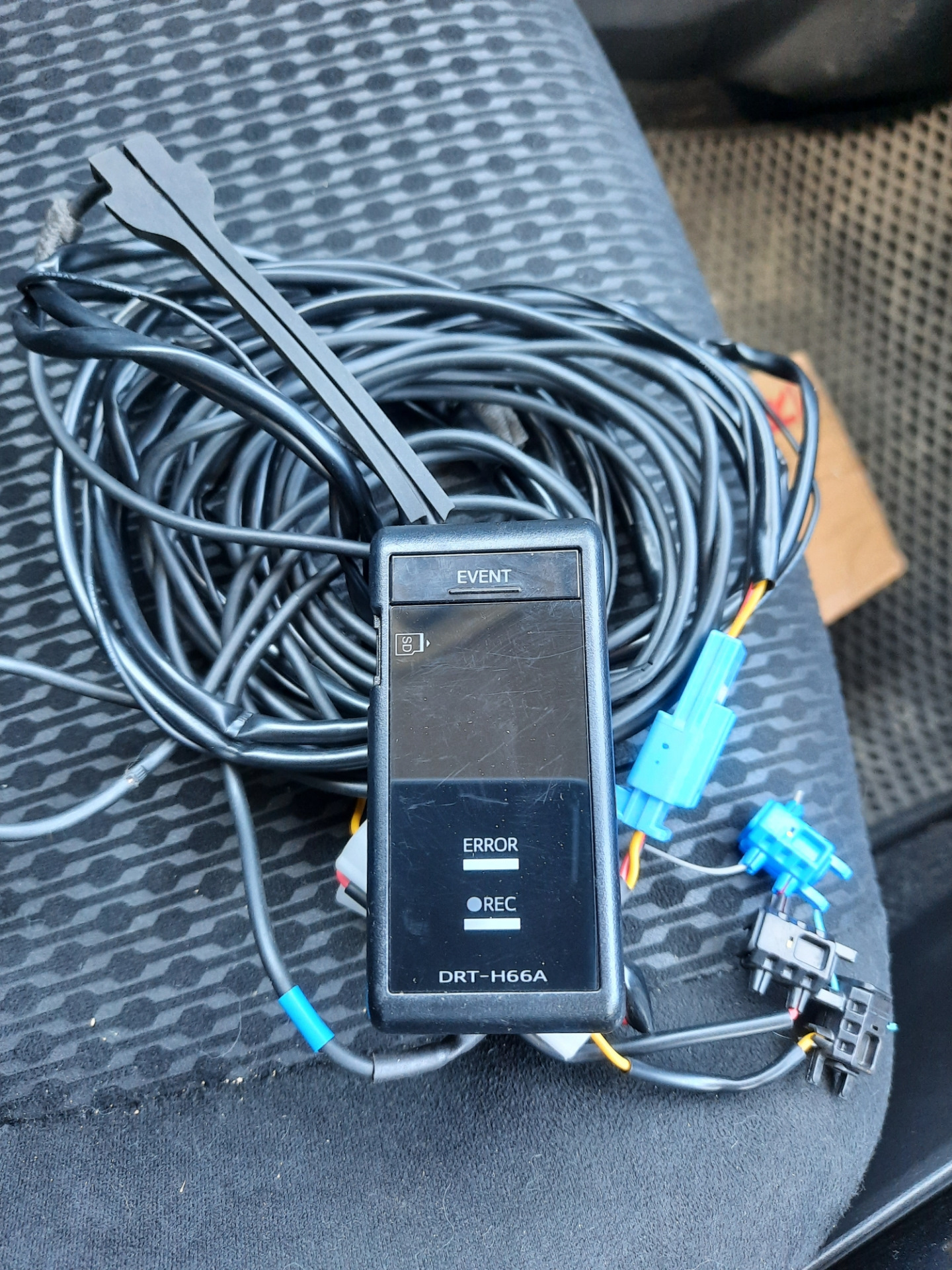
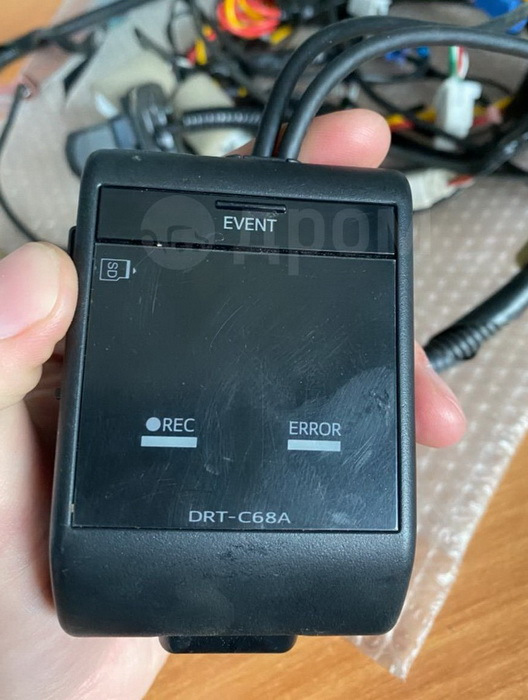
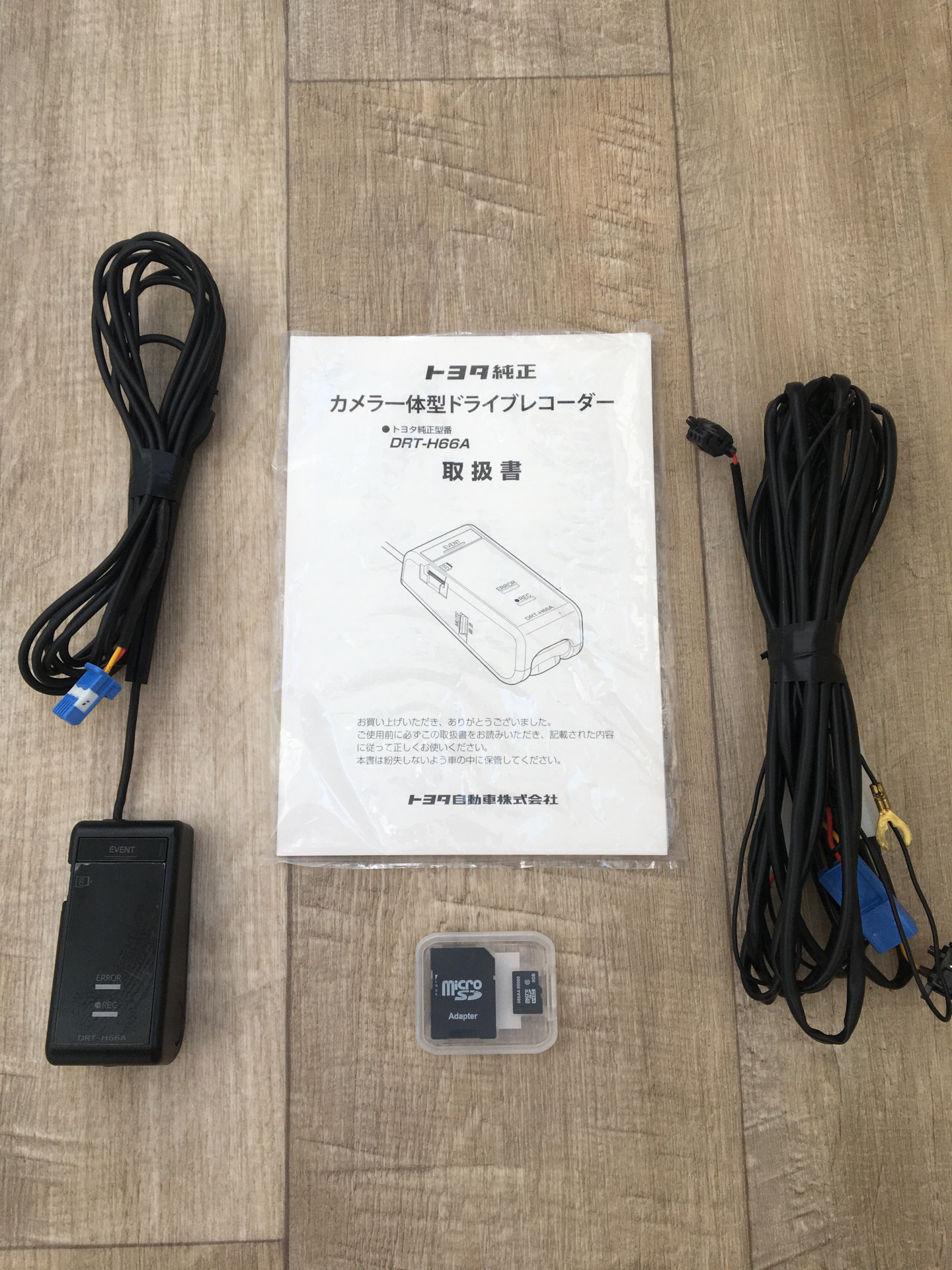
Больше месяца назад совершенно новая SD карта специальном образом приобретённая для видеорегистратора японского происхождения DRT-H66A приказала долго жить. Объём 8 Гбайт, Бренд Fumiko, класс 10. Попробую обобщить имеющую информацию об этом самурае в одном посте.
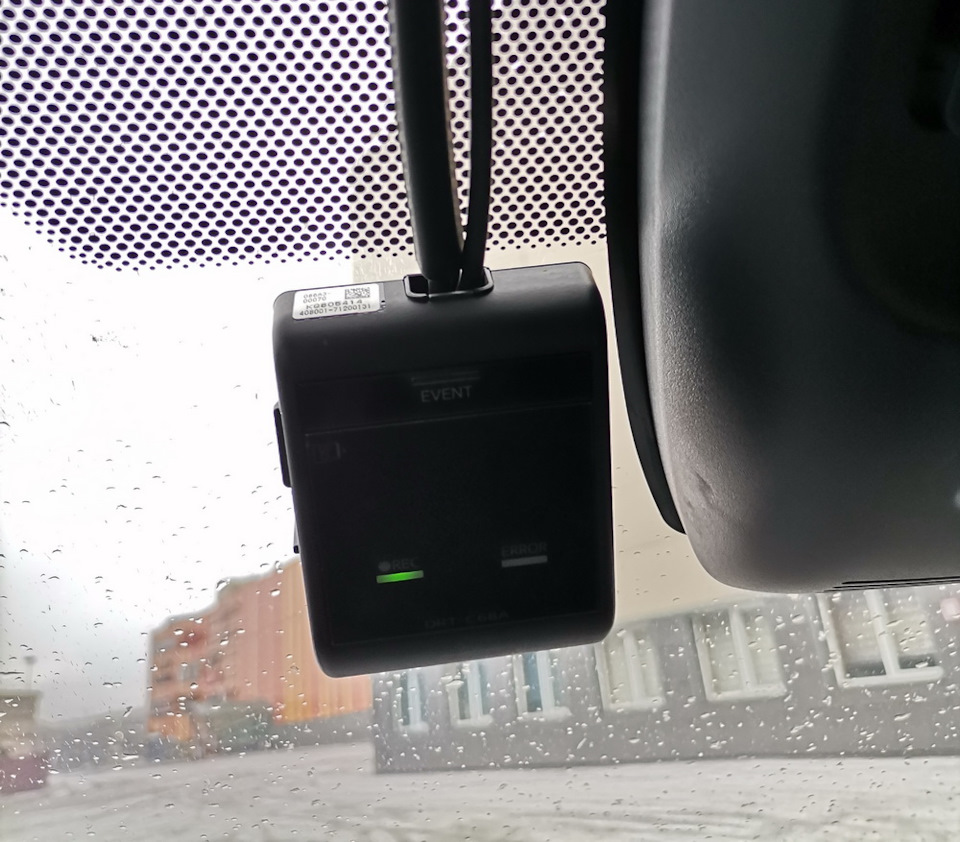
Первое моё знакомство с регистратором состоялось сразу как я сел за руль, после подписания бумаг о передаче автомобиля в мои руки. Что-то на лобовом стекле раздражающе пищало. О данном звуке фирма предупреждала, НО они решили что машина сигнализирует о разряде батарейки у ключа. Это не так. «Пискун» имеет оптику, соответственно машина укомплектована видеорегистратором. Остановился на обочине, нащупал источник звука и случайно нажал какую-то кнопку. Звук пропал. В дороге несколько раз останавливался и после каждого включения зажигания звук возобновлялся, глушил его всё той же кнопкой. Уже дома, перебирая бумаги я нашел инструкцию на видеорегистратор, поискал информацию в рунете, скажу, её почти нет, и мне кажется, я знаю почему.
Начну с памяти. Флешка (SD card), форматировать можно любой программой. Делал японским софтом и средствами Windows, разницы не заметил, карта читалась регистратором в первом и во втором случае. Размечаем только файловой системой FAT32. Преимущество FAT32 в высокой скорости записи, чтения-копирования с флеш-накопителя. Рекомендую к применению объёмом 8 и 16 Гбайт. Смотреть записанное видео также можно в стандартной плеере Windows, не используя оригинальный софт.
Характеристики записи:
Размер файла : 36 Мбайт.
Продолжительность, в сек. : 51 сек
Format видео : MPEG-4
Video Кодек : AVC
Разрешение : 1920 x 1080
Кадров в секунду : 28.000
Звук, кодек и битрейт AAC at 32,0 Кбит/сек
Моно : 1 канал, 22,05 КГц
Запись осуществляется циклически, то есть при заполнении памяти автоматически удаляются самые старые файлы. Запись начинается если в поле зрения оказываются движущиеся предметы или в момент трогания автомобиля с регистратором. Теперь о качестве картинки: мне не нравиться. Кодек старый, если днем или в солнечную погоду качество картинки еще можно назвать приемлемым, то ночью и в сумерки твердая двойка. Номера четко можно рассмотреть с расстояния не более 5 метров. Засветка от солнца днем и от фонарей ночью. Нечеткие контуры предметов, зернистость. С другой стороны, если что-то случиться перед носом, то участников движения, их поведение и расположение, знаки и светофоры вокруг мы увидим. Для разбора этого достаточно. Такова узкая специализация регистратора.
Теперь о смерти флешки. Моя версия- подделка, с ЦЗП от 150 до 300. Цена карты с доставкой Ozon составила 530 руб., отработала 1,5 месяца. Цена ощутимая карману, и карта такой стоимости должна держать минимум от 1000 циклов. Вывод здесь один, если вы хотите в ежедневном режиме эксплуатировать видеорегистратор указанной модели, то советую раскошелится на карту памяти известного бренда и покупать у проверенного продавца. Так как записываться будет почти каждая секунда движения. С картой на 8 Гбайт архив составит записи 3-х дней. На данный момент замену я не подобрал, пока размышляю. Боюсь снова нарваться на подделку.
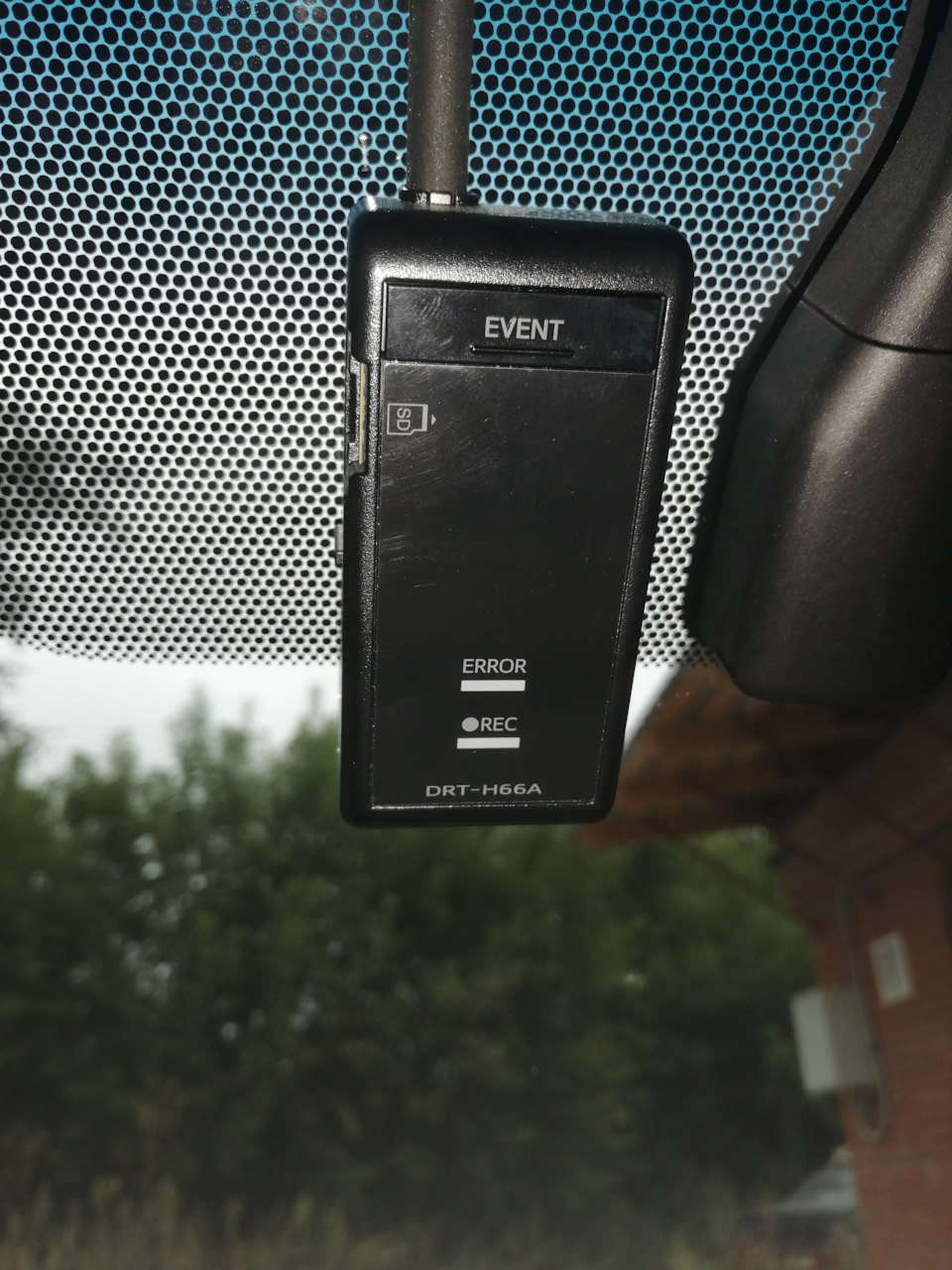
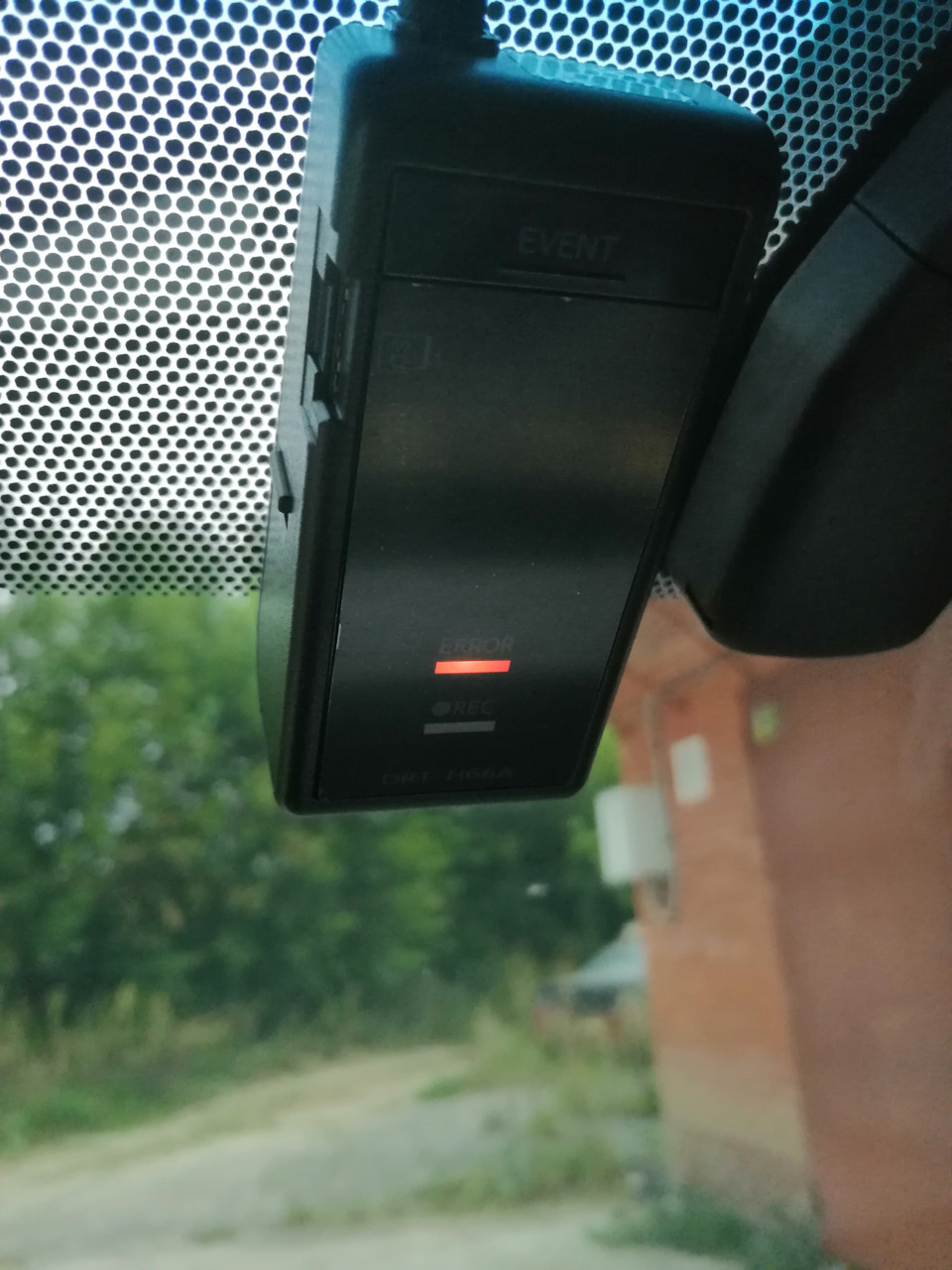
Видео с регистратора на моем профиле тикток. С ютубом пока не подружился)
www.tiktok.com/@manugi197…web_id7035668457383577089
www.tiktok.com/@manugi197…web_id7035668457383577089
www.tiktok.com/@manugi197…web_id7035668457383577089
www.tiktok.com/@manugi197…web_id7035668457383577089
Всем спасибо, всем попутного ветра! P.S. Ставим лайки и подписываемся.
Содержание
- Видеорегистратор пищит постоянно
- Почему видеорегистратор пищит после включения
- Что делать, чтобы устранить писк устройства?
- Как отрегулировать звуковое оповещение
- Через веб-интерфейс
- С помощью IVMS 4200
- Воспользовавшись регистратором
- Инструкции для видеорегистраторов
- АВТОМОБИЛЬНЫЙ ВИДЕОРЕГИСТРАТОР. ИНСТРУКЦИЯ ПО НАСТРОЙКЕ
- Универсальная инструкция видеорегистратора
- Кнопки для настройки видеорегистратора
- Порядок работы видеорегистратора.
- Пункты меню и настройки автомобильных регистраторов
- Дополнительные настройки
- Инструкция по установке видеорегистратора
- Присоска
- Инструкция по настройки NVR видеорегистратора (Добавление IP камер)
Видеорегистратор пищит постоянно
Порой долгожданная покупка видеорегистратора оборачивается сплошной головной болью, так как после установки и подключения устройства в салоне автомобиля раздаётся резкий, назойливый и непрекращающийся писк. Подобные «чудеса» могут случиться и у бывалого аппарата, прослужившего вам верой и правдой несколько месяцев или даже лет. Что это за звук и почему камера пищит?
Почему видеорегистратор пищит после включения
Оказывается, практически все подобные гаджеты по умолчанию оснащаются аудиосообщениями. И если в работе прибора что-то не ладится, раздаётся подобное пищание. Так что следует не игнорировать его, а зайти в подменю и узнать, какая неполадка привела к подаче звукового сигнала.
Пищать видеорегистратор может по двум причинам:
- из-за сбоя программы;
- в связи с поломкой какой-либо детали.
Обратите внимание, что вместе с писком на экране появляется текстовое сообщение. Следует ознакомиться с ним, чтобы узнать подробнее о неполадке:
Что делать, чтобы устранить писк устройства?
Если проблема с настройками, то можно «успокоить» записывающее устройство, переформатировав прибор. В случае переполнения жёсткого диска, нужно включить функцию перезаписи или заменить его новым. Не помогло? Значит, проблема может заключаться в аппаратном сбое.
При перебоях с электропитанием может выйти из строя блок питания. Так что придётся заменять именно его. Посмотрите внимательно. Возможно, на БП вздулись конденсаторы. В этом случае регистратор будет загружаться, но HDD быстро вылетит или вообще не будет работать.
Ошибки в работе программного обеспечения исправляются перепрошивкой гаджета.
Девайс может пищать, при этом давая помехи с изображением на экран. Возможно, нарушен контакт прибора с адаптером питания или возникла проблема с подсоединением к прикуривателю. В этом случае следует доработать подключение регистратора к проводке машины.
Из других неполадок можно выделить микротрещины в пайке платы видеорегистратора или выход из строя микросхемы питания, что обычно случается при резких перепадах напряжения. Испорченную плату или микросхему придётся заменить на новые. А можно попробовать запаять трещинку с помощью паяльника.

Как отрегулировать звуковое оповещение
В настройках можно разобраться с пищалкой. Но следует учитывать, что проблемы с устройством подобные действия не решат.
Через веб-интерфейс
- Войдите в «Настройки».
- Перейдите в подменю «По событию».
- Выберите категорию «Событие».
- Кликните на меню «Предупреждение».
- Выберите тип предупреждения.
- Нажмите «Включить/выключить «Аудиосообщения».
- Сохраните изменения.
С помощью IVMS 4200
- Зайдите в «Настройки».
- Выберите меню «События».
- Нажмите на стрелку 1 «Events».
- Выберите тип предупреждения, нажав на стрелку 2 (Exception Type).
- Воспользуйтесь стрелкой 3 (Audible Warning), чтобы включить или выключить функцию «Аудиособщения».
- Щёлкните на стрелку 4, чтобы сохранить изменения.
Воспользовавшись регистратором
- Войдите в конфигурацию.
- Перейдите в раздел «Предупреждения» (Exceptions).
- Выберите «События» (Exception Type).
- Включите/выключите «Аудиосообщения».
- Щёлкните на кнопку «Применить».
Как видите, при слишком назойливом звуковом сигнале в настройках видеорегистратора можно отключить функцию подачи аудиосигнала. Но этого лучше не делать, так как не сможете вовремя узнать о поломке или проблеме с настройками и срочно принять соответствующие меры.
Источник
Инструкции для видеорегистраторов
Автомобильный видеорегистратор – это сложный электронный прибор, требующий для правильной эксплуатации хотя бы небольших первичных знаний основ электроники. Я имею в виду не какие-то сложные вещи, а знание и понимание основных терминов, а также минимальный уровень знаний в пределах школьной программы по физике. Тем не менее, даже авто водителю со стажем, имеющему необходимый базис знаний указанный выше, рано или поздно понадобится руководство по эксплуатации автомобильного видеорегистратора, а проще говоря – инструкция. Как-то раз мне пришлось прочитать мнение об инструкциях вообще, больше похожее на анекдот – на первой странице руководства по эксплуатации нужно написать крупными буквами: «Что, не вышло? Прибор не работает правильно или не включается вообще? Пришлось-таки побеспокоиться и открыть инструкцию, которая написана умными людьми для дураков?»
В этом анекдоте высказывается мнение производителя, что прежде чем включать прибор, необходимо обязательно прочесть инструкцию. Я не думаю, что это нужно делать обязательно. Человеку с навыками, часто имеющему дело с электроникой, как правило, инструкция не нужна. Но бывают случаи, когда руководство по эксплуатации может значительно облегчить жизнь и сэкономить потраченное время. Именно для таких случаев я и размещаю на своем сайте инструкции, скачать бесплатно их можно в любой момент. За время существования сайта их накопилось уже достаточно много и что бы как-то облегчить поиск и скачку, инструкции теперь будут размещаться по производителям. Ниже списка производителей остальные инструкции (которые не вошли в отдельные каталоги) даны общим списком. Выбирайте как Вам удобнее.
На этой странице размещены инструкции автомобильных видеорегистраторов, скачать их можно абсолютно бесплатно, без отправки СМС, в общем без всяких попыток вымогательства.
Источник
АВТОМОБИЛЬНЫЙ ВИДЕОРЕГИСТРАТОР. ИНСТРУКЦИЯ ПО НАСТРОЙКЕ
Настройка автомобильного видеорегистратора, если есть инструкция по эксплуатации — процесс несложный. Однако при ее отсутствии могут возникнуть определенные проблемы.
Между тем, целый ряд автомобильных видеорегистраторов эконом класса в настройке и эксплуатации весьма схожи.
Предлагаемый материал может помочь настроить автомобильные регистраторы типа HD-02-LCD, MDR-610, GF-DV07HD, DIGMA и пр., не имея инструкции.
Памятуя о том, что лучше один раз увидеть, чем сто раз прочитать предлагаю в помощь и дополнение к этому материалу фотографии и пояснения по настройке автомобильного видеорегистратора
Перечисленные автомобильные регистраторы, как правило, имеют следующие кнопки управления:
- ON/OFF (POWER) — включение/выключение регистратора
- MENU — переход в меню настроек
- MODE — выбор режима работы
- DOWN — переход вниз по меню
- UP — переход вверх по меню
- REC/SNAP — начало/остановка записи/фотографирования, кроме того, при настройке служит для подтверждения выбора (перехода) пункта меню (настройки)- при отсутствии кнопки «OK»,
- OK — кнопка подтверждения выбора настройки, пункта меню и пр.,
- RESET — установка заводских настроек
Включение автомобильного регистратора, в большинстве случаев, происходит автоматически при подаче на него внешнего напряжения питания (от автомобильного адаптера, входящего в комплект поставки).
Аналогично, при снятии напряжения питания регистратор спустя некоторое время выключится.
Кнопками ON/OFF можно включить устройство для работы от встроенного аккумулятора.
При включении видеорегистратор переходит в режим записи.
Перед настройкой запись следует остановить нажатием кнопки REC/SNAP , затем, нажав MENU , перейти в режим настроек.
Как уже писалось, для перехода по пунктам меню, выбора его разделов, подтверждения настроек видеорегистратора используются кнопки DOWN, UP, REC/SNAP .
Основные настройки автомобильного видеорегистратора, могут быть распределены по разным вкладкам (подпунктам), например УСТАНОВКИ (SETUP), ВИДЕОЗАПИСЬ и т.д. Ниже приведу названия некоторых функций автомобильных видеорегистраторов.
Поскольку они могут варьироваться в зависимости от модели видеорегистратора — прописными буквами через запятую указаны некоторые известные мне варианты пунктов меню, далее приводится краткое описание настроек, комментарии.
LANGUAGE, ЯЗЫК — первое что надо установить для комфортной работы с видеорегистратором.
DATE, ДАТА, CLOCK, TIME, ВРЕМЯ — дата и время. Могут быть объединены в одном пункте меню или в разных. Настроить надо обязательно.
FORMAT, ФОРМАТИРОВАНИЕ — форматирование карты памяти. Следует помнить, что этот процесс уничтожает всю записанную информацию. Поэтому, как правило, делается один раз при первоначальной настройке регистратора.
RECYCLE, RECORD TIME, ВРЕМЯ ЗАПИСИ, ПРОДОЛЖИТЕЛЬНОСТЬ ЗАПИСИ, ФРАГМЕНТ — этот параметр определяет размер файла для непрерывной записи информации.
У различных производителей может непринципиально отличаться. Предлагается на выбор несколько значений, например, — 2 минуты, 5 минут, 15 минут.
Поясню на примере смысл этой установки.
Поскольку настоятельно рекомендую работать с видеорегистратором в режиме циклической записи (если регистратор имеет установку режима RECYCLE-yes/no (ПЕРЕЗАПИСЬ вкл/выкл), то режим перезаписи следует включить.
При этом, при заполнения карты памяти, старые файлы будут автоматически удаляться, новые — записываться на их место.
Так вот, если объема памяти хватает, скажем, на 40 минут записи, размер фрагмента установлен 15 минут, то первый файл пишется первые 15 минут, потом до 30 минут записывается второй файл, оставшихся 10 минут на третий не хватает — он размещается на месте первого.
Карта памяти видеорегистратора используется на 3\4. Вроде напрашивается установить минимальное время, но между записями файлов существуют небольшие временные промежутки, поэтому чем меньше размер фрагментов, тем больше их и промежутков между ними — запись видеорегистратора более «рваная».
Выбирайте кому что важнее.
SIZE, РАЗРЕШЕНИЕ, РАЗМЕР КИНО — здесь выбирается разрешение записи. Возможные варианты: 1280×960 (SXGA) 1280х720 (WXGA), 848х480 (WVGA), 640х480 (VGA) 320×240 (QVGA).
Чем выше разрешение, тем больше места занимает запись на видеорегистраторе, но здесь жадничать не надо — ставьте максимальное качество.
AUDIO RECORD, ЗАПИСЬ ЗВУКА — включение записи звука при наличии встроенного микрофона. Может пригодится при конфликтах с ГИБДД.
MOTION DETECT, ДЕТЕКТОР ДВИЖЕНИЯ — запись производится при наличии движения в зоне обзора камеры. Поскольку автомобильный видеорегистратор почти всегда в движении выгоды при его использовании немного.
FPS, ЧАСТОТА КАДРОВ, СКОРОСТЬ СЪЕМКИ — опять же — чем выше, тем лучше. Скорость движения автомобиля (видеорегистратора соответственно тоже) — весьма высока, при низкой скорости съемки видеорегистратора велика вероятность потери важной информации.
LIGHT FREQ, ВСПЫШКА, ЧАСТОТА СЕТИ — устраняет мерцания в кадре при искусственном освещении с соответствующей частотой. У нас это — 50Гц.
STAMP, ОТОБРАЖЕНИЕ ДАТЫ, ДАТА И ВРЕМЯ — поскольку видеорегистратор фиксирует информацию для возможного рассмотрения конфликтных ситуаций эта функция должна быть включена.
Готовя этот материал по настройке автомобильных видеорегистраторов, я провел в Интернете несколько часов в поисках инструкций и описаний.
Смею Вас заверить — половина найденного мне не помогла. Свой видеорегистратор методом проб и ошибок настроил за час. Мой совет — запомните кнопки MENU, DOWN, UP, REC/SNAP . Не бойтесь эксперементировать — все получится.
И еще — сломать видеорегистратор, нажимая на кнопки невозможно, так что — вперед.
© 2010-2021 г.г.. Все права защищены.
Материалы, представленные на сайте, имеют ознакомительно-информационный характер и не могут использоваться в качестве руководящих документов
Источник
Универсальная инструкция видеорегистратора
После того как пользователь приобрел видеорегистратор, возникает логичный вопрос — как его настроить. Если в комплекте с самим устройством идет инструкция на русском языке или любом другом понятном пользователю, то данный процесс не займет много времени и окажется не сложным. Но, что делать если, инструкция не идет в комплекте? Воспользуйтесь приведенной ниже инструкцией.
Целый ряд видеорегистраторов от разных производителей (особенно одного класса, в данном случае — эконом) очень похожи как эксплуатации, так и в настройке. Имеют примерно одинаковые параметры и срок работоспособности. В данном материале подробно основные настройки позволяющие настроить следующие виды видеорегистраторов: hd-02-LCD, DIGMA, vehicle blackbox dvr, GF-DV07HD, hd 1080 car dvr, MDR-620, MDR-630, DVR H198, DVR c600.
На всех или большей части перечисленных выше автомоблиьных регистраторов присутствует набор кнопок, позволяющих управлять им (названия иногда могут меняться, но функции которые они выполняют остаются такими же)
Кнопки для настройки видеорегистратора
Кнопка power (off/on) — позволяет выключить или включить устройство
Кнопка Menu — позволяет вызвать основной режим настроек
Кнопка Down — кнопка управления позволяющая менять активную строку меню находящаяся ниже
Кнопка Up — аналогична кнопке Down позволяет менять активную строку меню находящуюся выше
Кнопка SNAP/REC — запуск съемки/остановка съемки. Возможность сделать снимок. Иногда имеет дополнительную функцию, при работе в меню подтверждает выбор в необходимый пункт в меню. (Если отсутствует кнопка ОК)
ОК — кнопка выбора или подтверждения, тех или иных настроек или пунктов меню.
Reset — сброс настроек до заводских (обычно самая маленькая и тугая — защищена от случайного нажатия).
Порядок работы видеорегистратора.
Автомобильный регистратор в большинстве случаев начинает свою работу автоматически, после того как на него начинается подача напряжения. (питание происходит от прикуривателя, при помощи адаптера, который идет в комплекте). Соответственно при отсутствие напряжения питания видеорегистратор прекратит свою работу (это происходит не сразу, а через не которое время — защита от случайного отключения). Также при помощи кнопок off/on доступно включение регистратора от внутренней батареи питания.
Включенный регистратор после включения сразу начинает записывать. Чтобы перейти в режим отладки настроек, необходимо остановить запись, для этого необходимо остановить нажав кнопку SNAP/REC.
После этого необходимо перейти в меню настроек (кнопка Menu). Теперь пользователь находится в режиме настроек. Пользуясь кнопками Up и Down, необходимо выбрать необходимы раздел или пункт меню в котором необходимо изменить настройки. Активация изменений и внесение новых настроек, а также подтверждение происходит при помощи кнопки ОК или SNAP/REC
Пункты меню и настройки автомобильных регистраторов
Пункты меню и настройки в большинстве автомобильных регистраторов. Меню в зависимости от установленного ПО и его оболочки может быть разного вида и структуры. Чаще всего настройки разделены на разделы в различные вкладки (пункты с подпунктами). Для примера: в пункте Язык/LANGUAGE — доступно выбрать язык на котором будут выводиться все пункты меню.
(для удобства и комфорта настройки мы подобрали большую часть возможных обозначений пунктов меню, слева перечислены названия кнопок, справа функции которые выполняет та или иная кнопка).
Язык, LANGUAGE — пункт меню отвечающий за язык меню. Первое, что стоит установить для дальнейшего удобства работы с видеорегистратором.
ВРЕМЯ и ДАТА, DATE и TIME, СLOCK — установки даты и времени. Часто разделены в подпункты. Настройка желательна. Также часто присутствует дополнительная функция отображение времени во время записи.
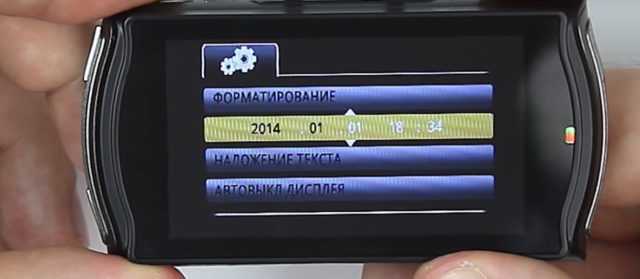
инструкция видеорегистратора
Форматирование/Format — форматирование носителя информации (карты памяти). В процессе форматирования все данные находящиеся на ней удаляются. Форматирование — производится при первом запуске регистратора, смене носителя информации, в случае необходимости при возникновении ошибок.
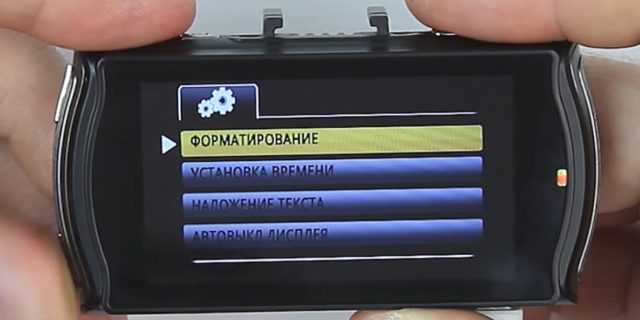
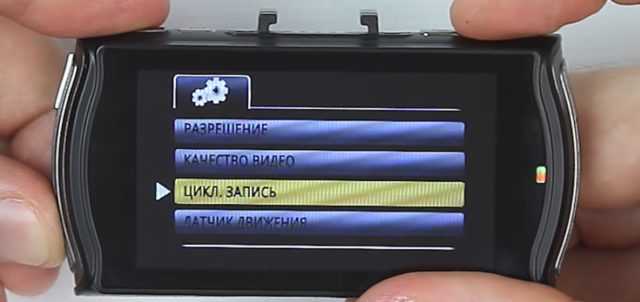
ФРАГМЕНТ/ПРОДОЛЖИТЕЛЬНОСТЬ ЗАПИСИ/ВРЕМЯ ЗАПИСИ/ЦИКЛ ЗАПИСИ/RECORD/ — при помощи данного пункта меню позволяет определить размер файла, на который информация будет записываться непрерывно. Каждый производитель волен устанавливать свой размер для записи по умолчанию. Пользователь может выбрать из предложенных размеров. инструкция видеорегистратора
Производители и пользователи рекомендуют использовать видеорегистратор в режиме циклической записи (RECYCLE-off/no). Данная настройка обезопасит пользователя от того, что в один момент место на носителе закончится. С включенной функцией, регистратор будет записывать новые видео файлы, после того как удалит самые старые. Не стоит экономить место на карте памяти, пусть место не будет использоваться полностью, за то файлы которые будут записываться будут более ровными. Ведь для начала новой записи файла, вместо старого требуется несколько секунд, которые могут быть весьма полезны в случае возникновения спорных ситуаций на дороге.
РАЗМЕР КИНО/SIZE/РАЗРЕШЕНИЕ — настройка позволяющая установить качество записи. Например можно настроить качество (если доступно — full hd 1080), (QVGA) -320х240, 640х480 (VGA), 848х480 (WVGA), 1280х720 (WXGA), 1280×960 (SXGA). Помните, чем выше качество записи, тем быстрее заполняется место на информационном носителе, но экономия не оправдана, чем больше запись, тем лучше.
ЗАПИСЬ ЗВУКА/AUDIO RECORD/SOUND RECORD, STAMP/ОТОБРАЖЕНИЕ ДАТЫ/ДАТА И ВРЕМЯ — пункт меню позволяющий настроить запись звука. Прекрасный помощник в случае конфликтов на дорогах и при возникновении спорных вопросов с инспекторами ГИБДД.
ДЕТЕКТОР ДВИЖЕНИЯ/MOTION DETECT — видеорегистратор начинает запись при движении в его поле зрения. Функция бесполезна при движении, но незаменима как охранная. Очень часто помогала в раскрытии преступлений и правонарушений, когда водитель отсутствует. Чаще всего в настройках присутствует дополнительная настройка позволяющая выключить регистратор после того как движение отсутствует.
СКОРОСТЬ СЪЕМКИ/FPS/ЧАСТОТА СЪЕМКИ КАДРОВ — очень полезная настройка, позволяет настроить качество съемки под скорость движения автомобиля. При низкой скорости съемки, возможны потери важной информации.
ЧАСТОТА СЕТИ/LIGHT FREQ — функция позволяет настроить цветокоррекцию и сделать запись видеорегистратора без «засветов» и более четкой. При установке 50Гц — запись будет без мерцания.
Дополнительные настройки
Все выше перечисленные настройки присутствую в большинстве видеорегистраторов, в случае если в приборе две камеры возможно количество пунктов меню увеличится, но затруднений не должно возникнуть. Полная настройка видеорегистратора займет не более получаса.
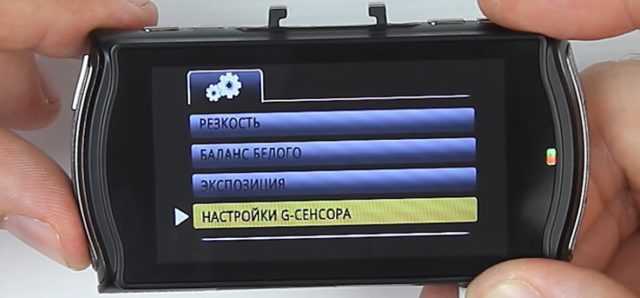
инструкция видеорегистратора
На более дорогих моделях существует значительно больше дополнительных функций, но как показывает практика описанного функционала вполне достаточно. А овладев базовыми знаниями, пользователь без труда разберется с остальными функциям.
Инструкция по установке видеорегистратора
Присоска
Видеорегистратор чаще всего крепится присоской к лобовому стеклу в районе заднего зеркала в салоне.
- Тщательно протрите место куда собираетесь установить видеорегистратор
- Отклейте с липкой поверхности присоски защитную пленку.
- Ослабьте механизм придавливающий присоску.
- Установите присоску и зажмите механизм.
Совершите пробную поездку с прибором, убедитесь, что он не мешает обзору. Аккуратно отмерьте необходимое количество шнура питания.
Источник
Инструкция по настройки NVR видеорегистратора (Добавление IP камер)
Запустили NVR . Нас встречает руководство пользователя.
Здесь есть короткий путь, к интересующим нас функциям. Нажимаем далее
Выставляем дату, время и язык на IP видеорегистраторе.
Окно для тестирования сети. Пропускаем
Первые 2 QR— кода — ссылки, для скачивания программы на Ваш смартфон. android, IPhone
Программа поможет связать твой телефон с видеорегистратором через интернет.
3 QR- код — это ID — паспортный код NVR видеорегистратора.
Пока это нам это требуется, едем Далее.
Поскольку камеры имеют IP адреса. То NVR предлагает их найти.
Это важно знать . В сети IP видеонаблюдения не может быть 2 камеры с одним IP адресом.
По этому режим Авто. Совпадающие адреса камер меняет автомотически.
Сейчас режим Авто включается автомотически.
Нажимаем поиск IP адреса, подключенных камер к IP видеорегистратору.
Если подключенную камеру не находит регистратор, есть четыре основных причины.
1) Просто у камеры другая цифра под сети.
Например 192.168.0.129 А у видеорегистратора обычно 192.168.1.10
Под сеть камеры должна соответствовать с подсетью видеорегистратора.
Изменить IP адрес камеры можно только через компьютер.
2) Камера не совпадает с протоколом регистратора. Например отсутствует ONVIF 2.4
В таких случаях, надо менять что-то одно из двух. Либо камеру, либо регистратор
4) Камера не работает. Проверяется просто, зажимается светочувствительный
элемент пальцем и ИК подсветка не загорается.
Когда вы подключили камеру к NVR видеорегистратору , требуется 20-40 секунд
IP видео регистратору требуется время, для поиска новых IP устройств.
В нижнем окне указанны каналы.
Если картинка не появилась, но адрес найден, то нажмите далее и она появиться в своем окне.
И в конце, производитель благодарит Вас, за покупку видеорегистратора.
А мы поздравляем Вас , с настройкой первого, в Вашей жизни NVR регистратора.
Источник
A guide to uninstall DRT-H66A Viewer from your system
This web page contains detailed information on how to uninstall DRT-H66A Viewer for Windows.
The Windows version was developed by DENSO TEN Limited.
More data about DENSO TEN Limited can be seen here.
You can see more info related to DRT-H66A Viewer at http://www.e-iserv.jp/top/driverecorder/drt-h66a/.
DRT-H66A Viewer is typically installed in the C:\Program Files (x86)\DRT-H66A Viewer directory, depending on the user’s decision.
MsiExec.exe /I{DC8129E5-05F6-47C2-BCBA-C87C85238997} is the full command line if you want to uninstall DRT-H66A Viewer.
The program’s main executable file is titled DRT-H66A_Viewer.exe and it has a size of 2.17 MB (2271232 bytes).
The following executable files are contained in DRT-H66A Viewer. They occupy 55.33 MB (58022025 bytes) on disk.
- DRT-H66A_Viewer.exe (2.17 MB)
- ffmpeg.exe (52.04 MB)
- unins000.exe (1.13 MB)
The information on this page is only about version 1.1.0.0 of DRT-H66A Viewer.
You can find below a few links to other DRT-H66A Viewer releases:
- 2.0.0.0
Following the uninstall process, the application leaves leftovers on the PC. Part_A few of these are shown below.
You should delete the folders below after you uninstall DRT-H66A Viewer:
- C:\Program Files\DRT-H66A Viewer
Usually, the following files are left on disk:
- C:\Program Files\DRT-H66A Viewer\bin\Controls.dll
- C:\Program Files\DRT-H66A Viewer\bin\DataLibrary.dll
- C:\Program Files\DRT-H66A Viewer\bin\DirectShowLib-2005.dll
- C:\Program Files\DRT-H66A Viewer\bin\DRT-H66A_Viewer.exe
- C:\Program Files\DRT-H66A Viewer\bin\ffmpeg.exe
- C:\Program Files\DRT-H66A Viewer\bin\fonts\fonts.conf
- C:\Program Files\DRT-H66A Viewer\bin\setup.bat
- C:\Program Files\DRT-H66A Viewer\bin\setup64.bat
- C:\Program Files\DRT-H66A Viewer\bin\setupHCU.bat
- C:\Program Files\DRT-H66A Viewer\bin\setupHCU64.bat
- C:\Program Files\DRT-H66A Viewer\bin\SharpZipLib.dll
- C:\Program Files\DRT-H66A Viewer\bin\SmartTool.dll
- C:\Program Files\DRT-H66A Viewer\bin\WebMapControl.dll
- C:\Program Files\DRT-H66A Viewer\Codec\x64\Boost_Software_License_1.0.txt
- C:\Program Files\DRT-H66A Viewer\Codec\x64\custom matrices\andreas_78er.matrix.xcm
- C:\Program Files\DRT-H66A Viewer\Codec\x64\custom matrices\andreas_doppelte_99er.matrix.xcm
- C:\Program Files\DRT-H66A Viewer\Codec\x64\custom matrices\andreas_einfache_99er.matrix.xcm
- C:\Program Files\DRT-H66A Viewer\Codec\x64\custom matrices\Bulletproof’s Heavy Compression Matrix.xcm
- C:\Program Files\DRT-H66A Viewer\Codec\x64\custom matrices\Bulletproof’s High Quality Matrix.xcm
- C:\Program Files\DRT-H66A Viewer\Codec\x64\custom matrices\CG-Animation Matrix.xcm
- C:\Program Files\DRT-H66A Viewer\Codec\x64\custom matrices\eqm_autogk_sharp.xcm
- C:\Program Files\DRT-H66A Viewer\Codec\x64\custom matrices\eqm_avc_hr.cfg
- C:\Program Files\DRT-H66A Viewer\Codec\x64\custom matrices\eqm_v1.xcm
- C:\Program Files\DRT-H66A Viewer\Codec\x64\custom matrices\eqm_v3ehr.xcm
- C:\Program Files\DRT-H66A Viewer\Codec\x64\custom matrices\eqm_v3hr.xcm
- C:\Program Files\DRT-H66A Viewer\Codec\x64\custom matrices\eqm_v3lr.xcm
- C:\Program Files\DRT-H66A Viewer\Codec\x64\custom matrices\eqm_v3uhr_rev2.xcm
- C:\Program Files\DRT-H66A Viewer\Codec\x64\custom matrices\eqm_v3ulr_rev3.xcm
- C:\Program Files\DRT-H66A Viewer\Codec\x64\custom matrices\hvs-best-picture.xcm
- C:\Program Files\DRT-H66A Viewer\Codec\x64\custom matrices\hvs-better-picture.xcm
- C:\Program Files\DRT-H66A Viewer\Codec\x64\custom matrices\hvs-good-picture.xcm
- C:\Program Files\DRT-H66A Viewer\Codec\x64\custom matrices\Low Bitrate Matrix.xcm
- C:\Program Files\DRT-H66A Viewer\Codec\x64\custom matrices\MPEG.xcm
- C:\Program Files\DRT-H66A Viewer\Codec\x64\custom matrices\pvcd.xcm
- C:\Program Files\DRT-H66A Viewer\Codec\x64\custom matrices\q_matrix.cfg
- C:\Program Files\DRT-H66A Viewer\Codec\x64\custom matrices\q_matrix_def.cfg
- C:\Program Files\DRT-H66A Viewer\Codec\x64\custom matrices\q_matrix2.cfg
- C:\Program Files\DRT-H66A Viewer\Codec\x64\custom matrices\Soulhunters V3.xcm
- C:\Program Files\DRT-H66A Viewer\Codec\x64\custom matrices\Soulhunters V5.xcm
- C:\Program Files\DRT-H66A Viewer\Codec\x64\custom matrices\Standard.xcm
- C:\Program Files\DRT-H66A Viewer\Codec\x64\custom matrices\Ultimate Matrix.xcm
- C:\Program Files\DRT-H66A Viewer\Codec\x64\custom matrices\Ultra Low Bitrate Matrix.xcm
- C:\Program Files\DRT-H66A Viewer\Codec\x64\custom matrices\Very Low Bitrate Matrix.xcm
- C:\Program Files\DRT-H66A Viewer\Codec\x64\ff_liba52.dll
- C:\Program Files\DRT-H66A Viewer\Codec\x64\ff_libdts.dll
- C:\Program Files\DRT-H66A Viewer\Codec\x64\ff_libfaad2.dll
- C:\Program Files\DRT-H66A Viewer\Codec\x64\ff_libmad.dll
- C:\Program Files\DRT-H66A Viewer\Codec\x64\ff_samplerate.dll
- C:\Program Files\DRT-H66A Viewer\Codec\x64\ff_tremor.dll
- C:\Program Files\DRT-H66A Viewer\Codec\x64\ff_unrar.dll
- C:\Program Files\DRT-H66A Viewer\Codec\x64\ff_wmv9.dll
- C:\Program Files\DRT-H66A Viewer\Codec\x64\ffdshow.ax
- C:\Program Files\DRT-H66A Viewer\Codec\x64\ffdshow.reg
- C:\Program Files\DRT-H66A Viewer\Codec\x64\ffdshow_HLU.reg
- C:\Program Files\DRT-H66A Viewer\Codec\x64\ffmpegmt.dll
- C:\Program Files\DRT-H66A Viewer\Codec\x64\gnu_license.txt
- C:\Program Files\DRT-H66A Viewer\Codec\x64\languages\ffdshow.1026.bg
- C:\Program Files\DRT-H66A Viewer\Codec\x64\languages\ffdshow.1028.tc
- C:\Program Files\DRT-H66A Viewer\Codec\x64\languages\ffdshow.1029.cz
- C:\Program Files\DRT-H66A Viewer\Codec\x64\languages\ffdshow.1031.de
- C:\Program Files\DRT-H66A Viewer\Codec\x64\languages\ffdshow.1033.en
- C:\Program Files\DRT-H66A Viewer\Codec\x64\languages\ffdshow.1034.es
- C:\Program Files\DRT-H66A Viewer\Codec\x64\languages\ffdshow.1035.fi
- C:\Program Files\DRT-H66A Viewer\Codec\x64\languages\ffdshow.1036.fr
- C:\Program Files\DRT-H66A Viewer\Codec\x64\languages\ffdshow.1038.hu
- C:\Program Files\DRT-H66A Viewer\Codec\x64\languages\ffdshow.1040.it
- C:\Program Files\DRT-H66A Viewer\Codec\x64\languages\ffdshow.1041.ja
- C:\Program Files\DRT-H66A Viewer\Codec\x64\languages\ffdshow.1045.pl
- C:\Program Files\DRT-H66A Viewer\Codec\x64\languages\ffdshow.1046.br
- C:\Program Files\DRT-H66A Viewer\Codec\x64\languages\ffdshow.1049.ru
- C:\Program Files\DRT-H66A Viewer\Codec\x64\languages\ffdshow.1051.sk
- C:\Program Files\DRT-H66A Viewer\Codec\x64\languages\ffdshow.1053.se
- C:\Program Files\DRT-H66A Viewer\Codec\x64\languages\ffdshow.2052.sc
- C:\Program Files\DRT-H66A Viewer\Codec\x64\libavcodec.dll
- C:\Program Files\DRT-H66A Viewer\Codec\x64\libmpeg2_ff.dll
- C:\Program Files\DRT-H66A Viewer\Codec\x64\libmplayer.dll
- C:\Program Files\DRT-H66A Viewer\Codec\x64\MP4Splitter.ax
- C:\Program Files\DRT-H66A Viewer\Codec\x64\openIE.js
- C:\Program Files\DRT-H66A Viewer\Codec\x64\TomsMoComp_ff.dll
- C:\Program Files\DRT-H66A Viewer\Codec\x86\custom matrices\andreas_78er.matrix.xcm
- C:\Program Files\DRT-H66A Viewer\Codec\x86\custom matrices\andreas_doppelte_99er.matrix.xcm
- C:\Program Files\DRT-H66A Viewer\Codec\x86\custom matrices\andreas_einfache_99er.matrix.xcm
- C:\Program Files\DRT-H66A Viewer\Codec\x86\custom matrices\Bulletproof’s Heavy Compression Matrix.xcm
- C:\Program Files\DRT-H66A Viewer\Codec\x86\custom matrices\Bulletproof’s High Quality Matrix.xcm
- C:\Program Files\DRT-H66A Viewer\Codec\x86\custom matrices\CG-Animation Matrix.xcm
- C:\Program Files\DRT-H66A Viewer\Codec\x86\custom matrices\eqm_autogk_sharp.xcm
- C:\Program Files\DRT-H66A Viewer\Codec\x86\custom matrices\eqm_avc_hr.cfg
- C:\Program Files\DRT-H66A Viewer\Codec\x86\custom matrices\eqm_v1.xcm
- C:\Program Files\DRT-H66A Viewer\Codec\x86\custom matrices\eqm_v3ehr.xcm
- C:\Program Files\DRT-H66A Viewer\Codec\x86\custom matrices\eqm_v3hr.xcm
- C:\Program Files\DRT-H66A Viewer\Codec\x86\custom matrices\eqm_v3lr.xcm
- C:\Program Files\DRT-H66A Viewer\Codec\x86\custom matrices\eqm_v3uhr_rev2.xcm
- C:\Program Files\DRT-H66A Viewer\Codec\x86\custom matrices\eqm_v3ulr_rev3.xcm
- C:\Program Files\DRT-H66A Viewer\Codec\x86\custom matrices\hvs-best-picture.xcm
- C:\Program Files\DRT-H66A Viewer\Codec\x86\custom matrices\hvs-better-picture.xcm
- C:\Program Files\DRT-H66A Viewer\Codec\x86\custom matrices\hvs-good-picture.xcm
- C:\Program Files\DRT-H66A Viewer\Codec\x86\custom matrices\Low Bitrate Matrix.xcm
- C:\Program Files\DRT-H66A Viewer\Codec\x86\custom matrices\MPEG.xcm
- C:\Program Files\DRT-H66A Viewer\Codec\x86\custom matrices\pvcd.xcm
- C:\Program Files\DRT-H66A Viewer\Codec\x86\custom matrices\q_matrix.cfg
You will find in the Windows Registry that the following data will not be cleaned; remove them one by one using regedit.exe:
- HKEY_CLASSES_ROOT\Installer\Assemblies\C:|Program Files|DRT-H66A Viewer|bin|Controls.dll
- HKEY_CLASSES_ROOT\Installer\Assemblies\C:|Program Files|DRT-H66A Viewer|bin|DataLibrary.dll
- HKEY_CLASSES_ROOT\Installer\Assemblies\C:|Program Files|DRT-H66A Viewer|bin|DirectShowLib-2005.dll
- HKEY_CLASSES_ROOT\Installer\Assemblies\C:|Program Files|DRT-H66A Viewer|bin|DRT-H66A_Viewer.exe
- HKEY_CLASSES_ROOT\Installer\Assemblies\C:|Program Files|DRT-H66A Viewer|bin|SharpZipLib.dll
- HKEY_CLASSES_ROOT\Installer\Assemblies\C:|Program Files|DRT-H66A Viewer|bin|WebMapControl.dll
- HKEY_LOCAL_MACHINE\SOFTWARE\Classes\Installer\Products\5E9218CD6F502C74CBAB8CC758329879
- HKEY_LOCAL_MACHINE\Software\Microsoft\Windows\CurrentVersion\Uninstall\{DC8129E5-05F6-47C2-BCBA-C87C85238997}
Use regedit.exe to remove the following additional values from the Windows Registry:
- HKEY_LOCAL_MACHINE\SOFTWARE\Classes\Installer\Products\5E9218CD6F502C74CBAB8CC758329879\ProductName
- HKEY_LOCAL_MACHINE\Software\Microsoft\Windows\CurrentVersion\Installer\Folders\C:\Program Files\DRT-H66A Viewer\
- HKEY_LOCAL_MACHINE\Software\Microsoft\Windows\CurrentVersion\Installer\Folders\C:\WINDOWS\Installer\{DC8129E5-05F6-47C2-BCBA-C87C85238997}\
How to erase DRT-H66A Viewer from your PC with Advanced Uninstaller PRO
DRT-H66A Viewer is a program offered by DENSO TEN Limited.
Some people want to uninstall it. This is hard because performing this manually requires some advanced knowledge related to Windows internal functioning. The best EASY action to uninstall DRT-H66A Viewer is to use Advanced Uninstaller PRO. Here are some detailed instructions about how to do this:
1. If you don’t have Advanced Uninstaller PRO on your system, install it. This is a good step because Advanced Uninstaller PRO is the best uninstaller and general utility to maximize the performance of your system.
DOWNLOAD NOW
- visit Download Link
- download the setup by clicking on the green DOWNLOAD NOW button
- set up Advanced Uninstaller PRO
2. Start Advanced Uninstaller PRO. It’s recommended to take some time to admire the program’s design and number of functions available. Advanced Uninstaller PRO is a very useful Windows optimizer.
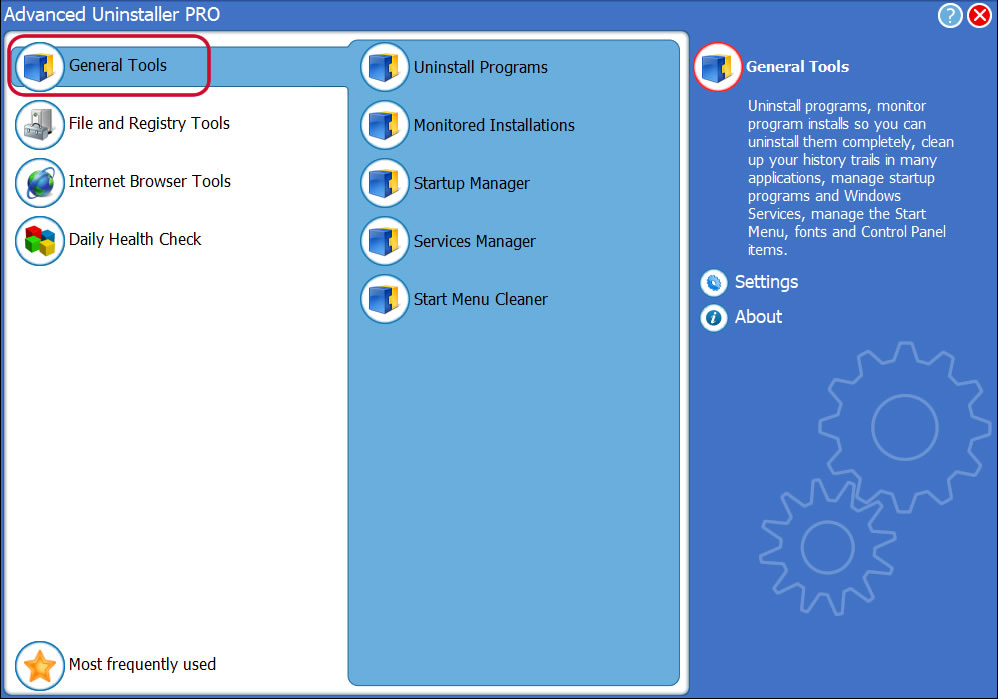
3. Press the General Tools button
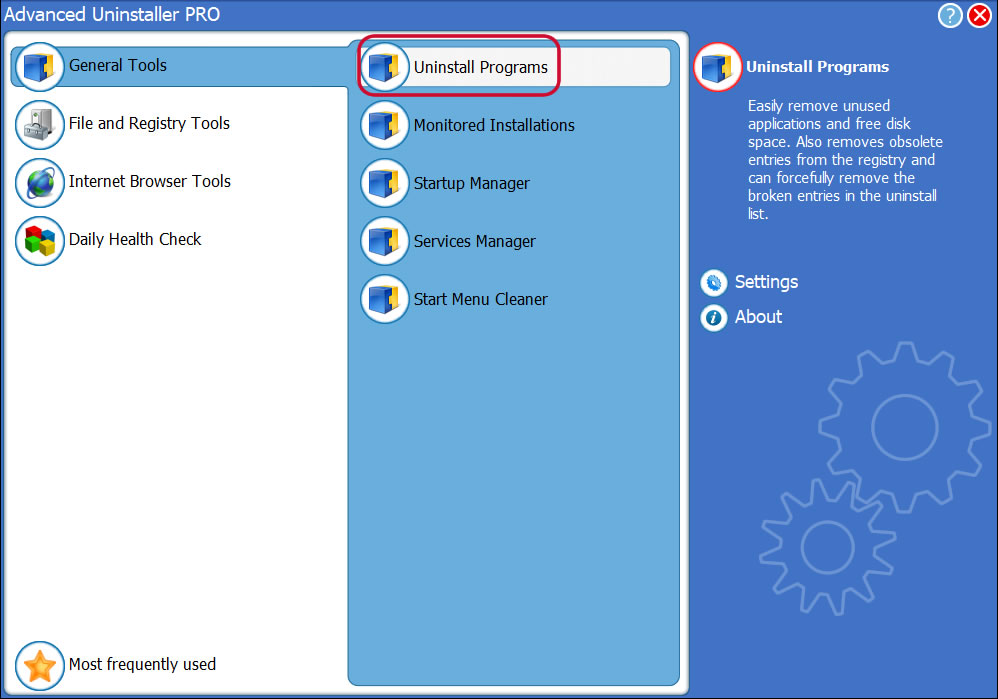
4. Press the Uninstall Programs tool
5. All the applications existing on your computer will be shown to you
6. Navigate the list of applications until you find DRT-H66A Viewer or simply click the Search feature and type in «DRT-H66A Viewer». If it is installed on your PC the DRT-H66A Viewer app will be found very quickly. Notice that after you select DRT-H66A Viewer in the list of applications, the following information about the application is available to you:
- Safety rating (in the left lower corner). This tells you the opinion other users have about DRT-H66A Viewer, from «Highly recommended» to «Very dangerous».
- Reviews by other users — Press the Read reviews button.
- Details about the application you wish to uninstall, by clicking on the Properties button.
For instance you can see that for DRT-H66A Viewer:
- The web site of the application is: http://www.e-iserv.jp/top/driverecorder/drt-h66a/
- The uninstall string is: MsiExec.exe /I{DC8129E5-05F6-47C2-BCBA-C87C85238997}
7. Click the Uninstall button. A confirmation dialog will come up. accept the uninstall by pressing the Uninstall button. Advanced Uninstaller PRO will then remove DRT-H66A Viewer.
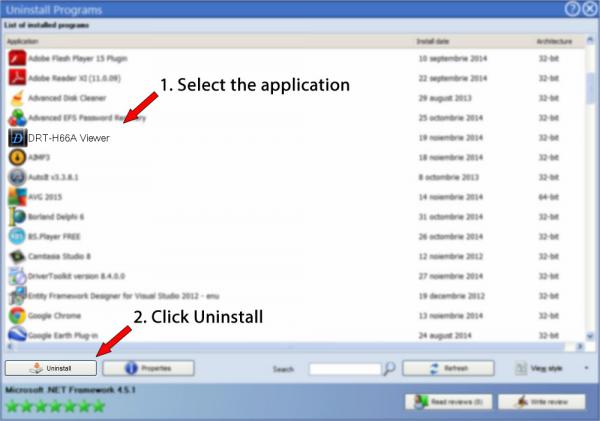
8. After uninstalling DRT-H66A Viewer, Advanced Uninstaller PRO will offer to run a cleanup. Press Next to go ahead with the cleanup. All the items that belong DRT-H66A Viewer that have been left behind will be detected and you will be asked if you want to delete them. By removing DRT-H66A Viewer using Advanced Uninstaller PRO, you are assured that no registry items, files or directories are left behind on your PC.
Your PC will remain clean, speedy and able to serve you properly.
Disclaimer
This page is not a recommendation to remove DRT-H66A Viewer by DENSO TEN Limited from your PC, we are not saying that DRT-H66A Viewer by DENSO TEN Limited is not a good application for your PC. This text simply contains detailed info on how to remove DRT-H66A Viewer supposing you want to. Here you can find registry and disk entries that Advanced Uninstaller PRO discovered and classified as «leftovers» on other users’ PCs.
Last update on: 2018-04-22 01:50:49.827



Yahoo!オ-ク シ ョ ン — TOYOTA фотоснимки



Японский видеорегистратор DRD-H66 Не записывает. Постоянно




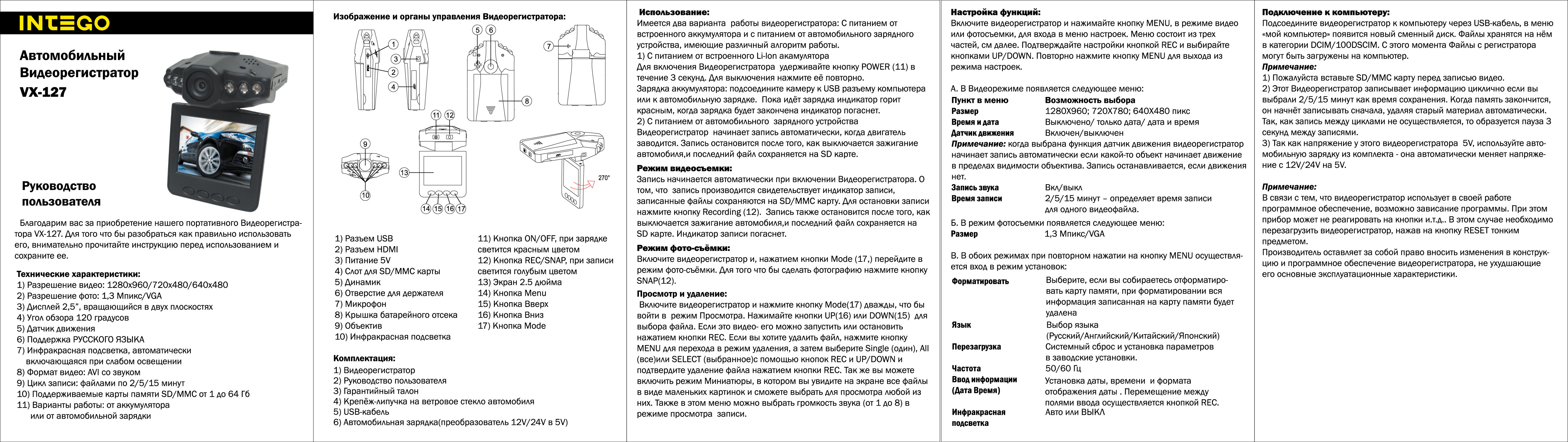
Видеорегистратор intego инструкция по эксплуатации фотокадры
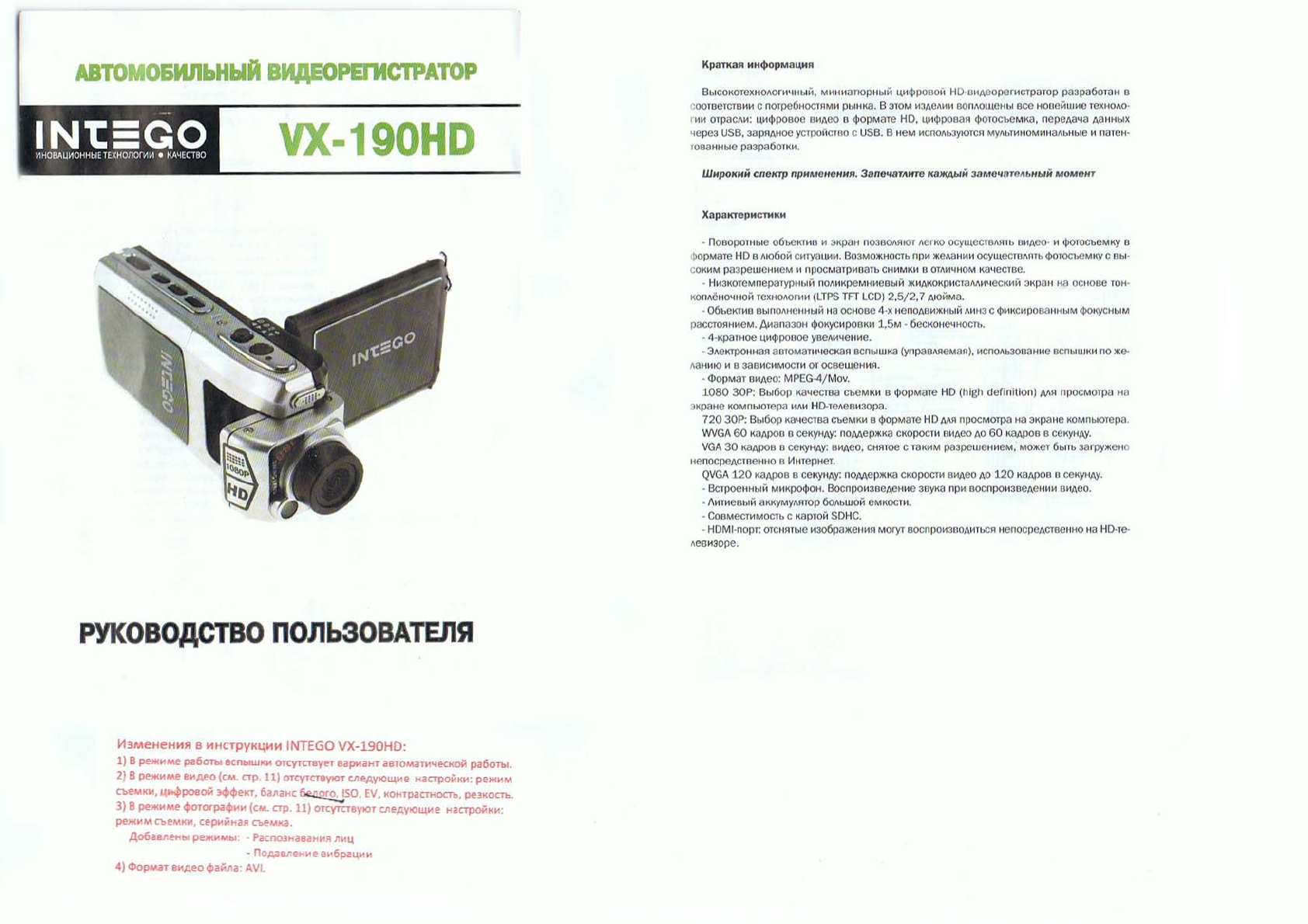


Drt h66a инструкция по применению на


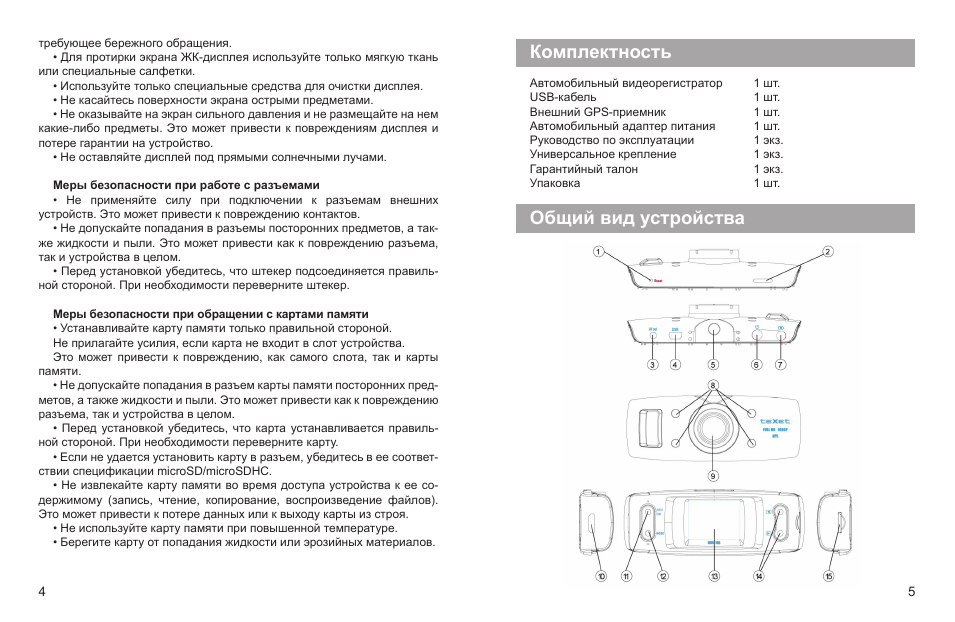



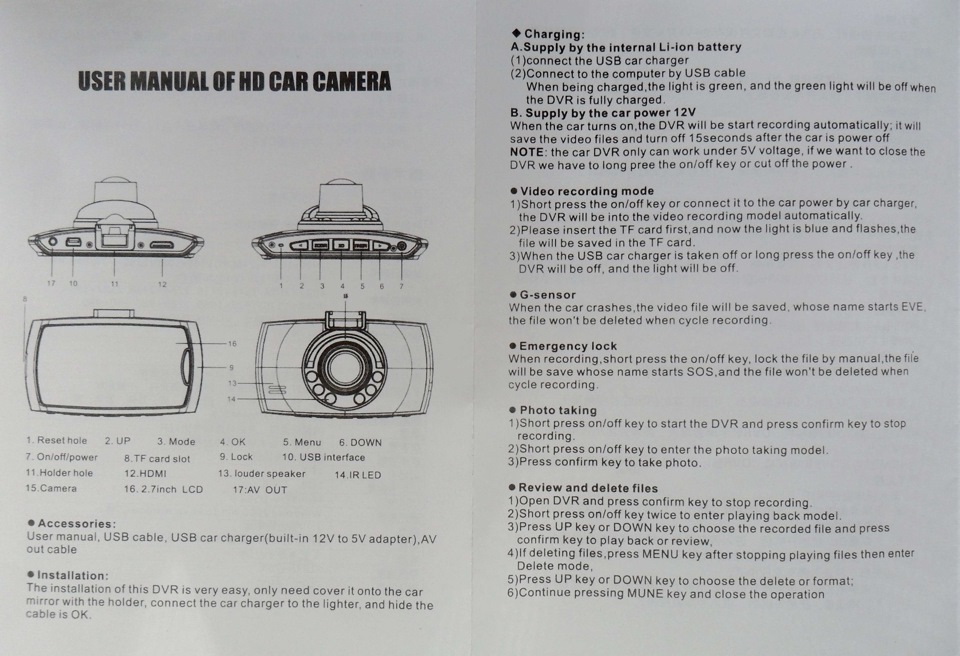
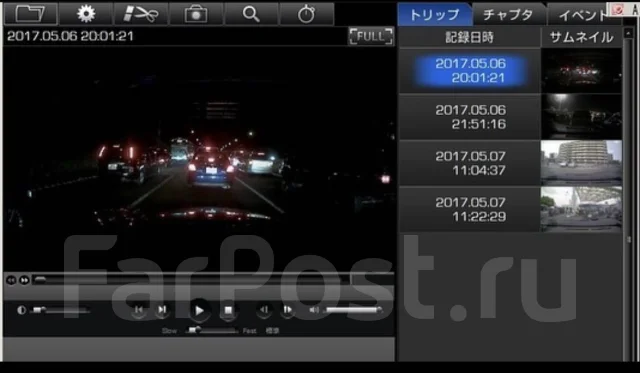
Эксплуатация видеорегистратора Инструкция по эксплуатации DIGMA как выглядит


Drt h66a инструкция по применению на фотокартины
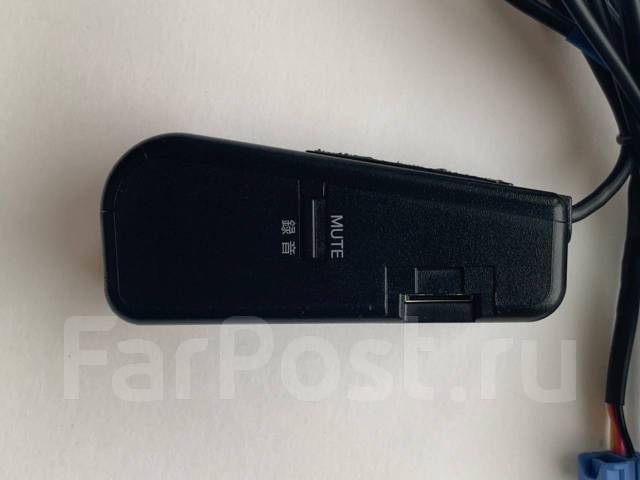

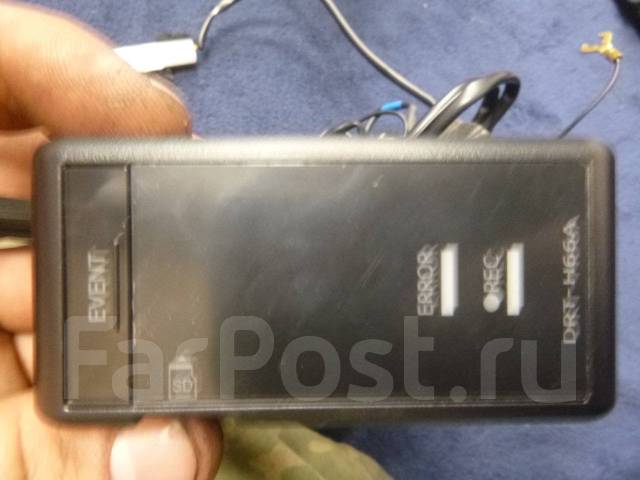





Читайте также
Замена катафота заднего бампера солярис
Щелкает реле вентилятора нива шевроле
Установка сигнализации шерхан в волгограде

Golf 4 где находится дмрв
Обманка или прошивка при удалении катализатора что лучше киа
