
D-Color DC7601B — качественный Wi-Fi адаптер для быстрого подключения современных устройств к беспроводной сети интернет. Предназначен для подключения цифровых ресиверов (например, с поддержкой IPTV и YouTube), медиаплееров, современных спутниковых приставок Триколор ТВ, компьютеров и ноутбуков. Wi-Fi адаптер имеет высокую совместимость со многими устройствами и обеспечивает передачу данных со скоростью до 150 Мбит/сек, обладает чипсетом MT7601 и оснащен разъемом USB 2.0. Встроенная поворотная антенна с коэффициентом усиления 5 dBi позволяет увеличить дальность действия Wi-Fi адаптера.
Общие параметры:
Тип — Wi-Fi адаптер
Модель — D-COLOR DC7601B
Основной цвет — черный
Основные характеристики:
Интерфейс подключения — USB
Стандарт Wi-Fi — 1 (802.11b) , 3 (802.11g) , 4 (802.11n)
Диапазон частот — 2.4 ГГц
Максимальная скорость Wi-Fi соединения — 150 Мбит/с
Максимальная скорость по частоте 2.4 ГГц — 150
Максимальная скорость по частоте 5 ГГц — нет
Одновременная работа в двух диапазонах — нет
Защита беспроводной сети — WPA, WEP, WPA2, WPA3
Антенна
Тип антенны — внешняя
Вид антенны — несъемная
Количество антенн — 1
Комплектация
Комплект поставки — Wi-Fi адаптер, документация
Гарантия и сертификация
Гарантия — 12 мес.
EAN код — 4603725281165
Страна производства — Китай
На сайте ведутся технические работы. Приносим свои извинения за временные неудобства.
Подпишись на наши новости
Нажимая кнопку отправки данных формы, я даю согласие
на обработку моих
персональных данных, в соответствии
с ФЗ от 27.07.2006 г. №152-ФЗ
«О персональных данных»,
на условиях и для целей, определенных в
«Политике конфиденциальности»
Отправка уведомлений осуществляется не чаще 1 раза в неделю
в рассылку включаются
только выбранные типы уведомлений
отписаться от рассылки
Наш сайт использует файлы cookie. Cookie — небольшие фрагменты данных (файлы),
которые с помощью браузера сохраняет на компьютере пользователя веб-сервер (сайт).
Пользуясь сайтом, Вы даете согласие на обработку и использование ваших данных.
Добро пожаловать в мир беспроводных соединений! Если вы недавно приобрели wifi адаптер D color dc7601b и хотите узнать, как его правильно подключить, то вы попали по адресу. В этой статье я расскажу вам о всех деталях и шагах, необходимых для успешного подключения данного адаптера.
Шаг 1: Проверьте совместимость
Прежде всего, убедитесь, что ваш компьютер или ноутбук совместим с D color dc7601b wifi адаптером. Для этого проверьте минимальные требования, указанные в инструкции к устройству. Обычно поддержка операционных систем Windows 7, 8 или 10 достаточна для его работы.
Шаг 2: Подготовка к установке
Прежде чем приступить к подключению адаптера, убедитесь, что у вас есть все необходимые компоненты. В комплекте с D color dc7601b wifi адаптером должны идти сам адаптер, USB-кабель и диск с драйверами. Если каких-то компонентов не хватает, обратитесь к продавцу или производителю для получения дополнительных сведений.
Шаг 3: Установка драйверов
Перед подключением адаптера необходимо установить драйверы на ваш компьютер. Для этого вставьте диск с драйверами в оптическое устройство вашего компьютера и следуйте инструкциям по установке. Если диск отсутствует или вы предпочитаете загрузить драйверы из интернета, вы можете найти их на официальном сайте производителя.
Шаг 4: Подключение адаптера
Когда драйверы установлены, вам нужно правильно подключить адаптер к вашему компьютеру. Вставьте его в любой доступный порт USB и подождите, пока компьютер его обнаружит. Обычно на экране появляется уведомление о том, что новое устройство было подключено. Если этого не происходит, попробуйте перезагрузить компьютер или проверьте целостность адаптера и порт USB.
Шаг 5: Установка настроек соединения

После успешного подключения адаптера вам нужно настроить соединение. В большинстве случаев операционная система автоматически установит необходимые настройки, но если этого не произошло, вам придется выполнить несколько дополнительных действий. Найдите значок сетевого подключения в правом нижнем углу экрана и щелкните правой кнопкой мыши. В контекстном меню выберите «Настройки сети и интернета» или аналогичный пункт. В открывшемся окне выберите ваше беспроводное соединение и следуйте инструкциям по установке необходимых настроек.
Итог

Теперь вы знаете, как правильно подключить wifi адаптер D color dc7601b. Следуя шагам, описанным выше, вы сможете наслаждаться беспроводным интернетом без каких-либо проблем. Не забывайте, что при возникновении трудностей всегда можно обратиться за помощью к производителю или посетить форумы, где опытные пользователи могут поделиться своими знаниями и опытом.
Не нашли ответ на вопрос? Возможно, вам поможет наш похожий материал ниже, который мы специально подобрали для Вас 🙂
D color dc7601b wifi адаптер как подключить
Добро пожаловать! Сегодня мы поговорим об одной из наиболее востребованных технических новинках — D color dc7601b wifi адаптере. Если вы ищете способ подключить его, то вы попали по адресу!
Что такое D color dc7601b wifi адаптер?

D color dc7601b wifi адаптер — это передовое устройство, которое позволяет подключать ваш компьютер к WiFi-сети. Он обладает высокой скоростью передачи данных и стабильным сигналом, что позволяет использовать интернет без проблем.
Одной из главных особенностей D color dc7601b wifi адаптера является его простота в использовании. Даже если вы не являетесь опытным пользователем, вы сможете подключить его самостоятельно без всяких проблем.
Как подключить D color dc7601b wifi адаптер?

Прежде чем начать процесс подключения, убедитесь, что ваш компьютер соответствует системным требованиям и имеет все необходимые драйверы. После этого следуйте следующим шагам:
- Вставьте D color dc7601b wifi адаптер в свободный USB-порт вашего компьютера. Убедитесь, что он надежно зафиксирован.
- Подождите несколько секунд, пока операционная система распознает новое устройство и установит драйверы. Если это займет слишком много времени, вы можете вручную установить драйверы с диска, который поставляется вместе с адаптером.
- После успешной установки драйверов, найдите иконку «Подключение к сети Wi-Fi» в правом нижнем углу вашего экрана.
- Щелкните по этой иконке, чтобы открыть список доступных сетей Wi-Fi.
- Выберите вашу сеть из списка и введите пароль, если это требуется.
- После ввода пароля, нажмите кнопку «Подключиться» и подождите несколько секунд. Ваш компьютер должен успешно подключиться к сети Wi-Fi с помощью D color dc7601b wifi адаптера!
Теперь вы можете наслаждаться высококачественным интернетом без проводов. Устройство готово к использованию!
Итог
В результате, мы рассмотрели подробный процесс подключения D color dc7601b wifi адаптера, который не вызывает сложностей даже у начинающего пользователя. Это современное устройство, которое обеспечит вас стабильным и высокоскоростным интернет-соединением по Wi-Fi. Наслаждайтесь связью без проводов вместе с D color dc7601b wifi адаптером!
Не нашли ответ на вопрос? Возможно, вам поможет наш похожий материал ниже, который мы специально подобрали для Вас 🙂
D color dc7601b wifi адаптер как подключить
Добро пожаловать! В этой статье я расскажу вам, как подключить wifi адаптер D color dc7601b и настроить его на работу с вашим устройством. Но прежде чем мы начнем, давайте разберемся, что такое wifi адаптер и почему D color dc7601b является одним из самых популярных выборов.
Введение в wifi адаптеры
Wifi адаптер – это устройство, которое позволяет подключить ваше устройство к беспроводной сети. Они работают по протоколу Wi-Fi и обеспечивают передачу данных через радиоволну. Wifi адаптеры стали очень популярными, так как они позволяют получить доступ к интернету без проводов и кабелей.
Что же делает D color dc7601b таким привлекательным вариантом? Одним из основных преимуществ этого конкретного wifi адаптера является его небольшой размер и простота в использовании. D color dc7601b также обладает высокой скоростью передачи данных, что позволяет вам быстро загружать и скачивать файлы, смотреть видео в высоком разрешении и играть в онлайн-игры без проблем.
Как подключить D color dc7601b wifi адаптер

Теперь давайте перейдем к самому главному – как подключить D color dc7601b wifi адаптер к вашему устройству. Следуйте этим простым шагам:
- Вставьте wifi адаптер в свободный USB-порт вашего устройства. Убедитесь, что он надежно подключен и не обрывается.
- Подождите несколько секунд, пока ваше устройство обнаружит новое устройство и установит необходимые драйверы. Если ваше устройство не обнаружило адаптер автоматически, то вам потребуется установить драйверы вручную. Вы можете найти драйверы на официальном сайте D color.
- После установки драйверов ваш wifi адаптер должен быть готов к использованию. Откройте настройки беспроводной сети на вашем устройстве и найдите доступные сети Wi-Fi.
- Выберите сеть, к которой вы хотите подключиться, и введите пароль, если это требуется. Нажмите кнопку «Подключиться» и дождитесь, пока ваше устройство успешно подключится к сети.
Вот и все! Теперь вы должны быть подключены к интернету с помощью своего D color dc7601b wifi адаптера. Наслаждайтесь высокой скоростью интернета и беспроводной свободой, которую он вам предоставляет.
Итог

В статье мы рассмотрели, как подключить wifi адаптер D color dc7601b к вашему устройству. Мы узнали, что wifi адаптеры позволяют получить доступ к беспроводной сети без использования проводов и кабелей. D color dc7601b является отличным выбором, благодаря своему компактному размеру и высокой скорости передачи данных. Следуя простым шагам подключения, вы сможете быстро настроить wifi адаптер и наслаждаться интернетом без ограничений.
Надеюсь, эта статья была полезной и помогла вам разобраться в подключении D color dc7601b wifi адаптера. Не стесняйтесь делиться своими впечатлениями и задавать вопросы в комментариях ниже. Спасибо за внимание!
На чтение5 мин
Опубликовано
Обновлено
Антенна DC7601B USB Wi-Fi также может быть полезна в случаях, когда вы находитесь далеко от точки доступа, например, на пикнике или в кемпинге. Благодаря своей компактности и мобильности она легко помещается в сумку или карман, а ее наличие позволит вам наслаждаться быстрым и стабильным интернетом даже в отдаленных местах.
С внешней антенной DC7601B USB Wi-Fi вы сможете получить сильный сигнал даже там, где другие устройства не могут поймать Wi-Fi. Она решает проблему слабого сигнала и позволяет с легкостью смотреть видео, играть в онлайн-игры и скачивать файлы, не испытывая никаких трудностей.
Таким образом, антенна DC7601B USB Wi-Fi является незаменимым аксессуаром для тех, кто хочет расширить зону покрытия своей Wi-Fi сети и улучшить ее качество. Она проста в установке и использовании, идеально подходит для дома и работы, а также для поездок и путешествий.
Содержание
- Преимущества антенны DC7601B USB Wi-Fi
- Увеличение дальности сигнала
- Создание стабильного подключения
- Повышение скорости интернета
- Улучшение качества сигнала
Преимущества антенны DC7601B USB Wi-Fi
Основные преимущества антенны DC7601B USB Wi-Fi:
| 1. Увеличение радиуса действия Wi-Fi сети. |
| 2. Усиление сигнала Wi-Fi, что позволяет лучше проникать через преграды и повышает скорость передачи данных. |
| 3. Улучшение качества сигнала и стабильность соединения. |
| 4. Повышение скорости загрузки и передачи данных. |
| 5. Простая установка и подключение к компьютеру через USB-порт. |
| 6. Компактный и легкий дизайн, который позволяет легко переносить антенну и использовать ее в различных условиях. |
| 7. Совместимость с различными операционными системами, включая Windows и Mac. |
| 8. Широкий диапазон частот, что позволяет подключаться к различным типам Wi-Fi сетей. |
Антенна DC7601B USB Wi-Fi является отличным выбором для тех, кто хочет улучшить качество своей беспроводной сети и обеспечить стабильное соединение с высокой скоростью передачи данных.
Увеличение дальности сигнала
Антенна DC7601B USB Wi-Fi обеспечивает увеличение дальности сигнала Wi-Fi, что позволяет улучшить качество и скорость связи в безопасном радиусе. Благодаря своей высокой чувствительности и усилительному устройству антенна способна воспринимать слабые сигналы и передавать их на большие расстояния.
Высокая дальность сигнала делает антенну DC7601B USB Wi-Fi идеальным решением для использования в больших помещениях, на открытых территориях или в условиях преград, которые могут ослаблять сигнал Wi-Fi, таких как стены, перекрытия или дистанционное размещение роутера.
Использование антенны DC7601B USB Wi-Fi позволяет расширить покрытие сети Wi-Fi и обеспечить стабильное подключение к интернету в любой точке помещения или на улице в радиусе её действия.
Важно отметить, что увеличение дальности сигнала также зависит от других факторов:
- Мощности роутера;
- Частоты использования;
- Перегрузки каналов;
- Перекрытий и помех в радиусе действия антенны.
Установка антенны DC7601B USB Wi-Fi позволяет оптимизировать сигнал Wi-Fi и получать более сильное и стабильное подключение вне зависимости от перечисленных выше факторов, что обеспечивает более удобное использование сети и снижает количество проблем с подключением в дальних зонах радиуса действия.
Создание стабильного подключения
Антенна DC7601B USB Wi-Fi предназначена для создания стабильного подключения к беспроводным сетям. Благодаря своей конструкции и высоким техническим характеристикам, она позволяет получать сильные сигналы Wi-Fi даже в условиях ограниченной доступности сетей.
С использованием антенны DC7601B USB Wi-Fi вы можете значительно улучшить качество и дальность приема сигнала. Это особенно полезно в ситуациях, когда ваше устройство находится на большом расстоянии от источника Wi-Fi или находится в зоне с плохим качеством сигнала.
Благодаря своей компактной форме и возможности подключения через USB, антенна DC7601B USB Wi-Fi является удобным и мобильным инструментом. Вы можете легко подключить ее к своему компьютеру, ноутбуку или другому устройству с USB-портом и сразу же настроить стабильное и качественное подключение к беспроводной сети.
Таким образом, использование антенны DC7601B USB Wi-Fi поможет вам создать надежное и стабильное подключение к беспроводным сетям даже в сложных условиях.
Повышение скорости интернета
Антенна DC7601B USB Wi-Fi позволяет повысить скорость интернета, обеспечивая более стабильное и быстрое подключение к Wi-Fi сети. Благодаря усилителю сигнала антенны, дальность передачи сигнала увеличивается, что позволяет получать сильный сигнал даже издалека.
Наличие двух встроенных антенн с обратной поляризацией позволяет устранить влияние помех и снижение скорости подключения. Это особенно важно, когда устройства находятся вдали от роутера или имеют перекрытия.
Антенна DC7601B USB Wi-Fi поддерживает высокие скорости передачи данных и работает в диапазоне 2,4 ГГц, что обеспечивает совместимость с большинством роутеров и точек доступа. Благодаря увеличенному уровню сигнала и улучшенной пропускной способности, вы сможете наслаждаться более быстрым и стабильным интернетом для выполнения различных задач, таких как скачивание файлов, потоковое воспроизведение видео и онлайн-игры.
Улучшение качества сигнала
Антенна DC7601B USB Wi-Fi предоставляет возможность улучшить качество сигнала вашей беспроводной сети. Она предназначена для повышения скорости и стабильности передачи данных между компьютером или другим устройством и беспроводным роутером.
Благодаря своей высокой чувствительности и усилению сигнала, антенна способна улавливать и передавать сигнал на большее расстояние с меньшими помехами. Это особенно полезно в случаях, когда роутер находится вдали от вашего устройства или сигнал затрудняется стенами и другими препятствиями.
Установка антенны DC7601B USB Wi-Fi дополнительно расширяет зону покрытия вашей беспроводной сети, что позволяет подключаться к интернету даже в труднодоступных местах. Вы сможете получать стабильный и быстрый доступ к интернету, а также наслаждаться более качественным потоковым видео, онлайн-играми и другими сетевыми приложениями.
Также следует отметить, что антенна DC7601B USB Wi-Fi обеспечивает более надежное соединение с роутером, что снижает вероятность потери связи во время передачи данных. Это особенно важно для работы или развлечений, где надежность и стабильность соединения играют важную роль.
В целом, использование антенны DC7601B USB Wi-Fi способствует усилению сигнала беспроводной сети и повышению качества связи. Если у вас возникают проблемы с подключением или стабильностью беспроводной сети, то данная антенна может стать эффективным решением для улучшения вашего Wi-Fi-соединения.
D color dc7601b драйвер для windows 7 + видео обзор
D color dc7601b драйвер для windows 7
Инструкция по обновлению программного обеспечения (ПО) на DVB-T2 приставках D-COLOR
Пожалуйста, перед тем как осуществлять какие-либо манипуляции с ПО приставки, внимательно прочитайте эту инструкцию!
Обновление возможно только на приставках с USB-портом. Установка программного обеспечения (прошивки) вашего оборудования производится лишь в тех случаях, когда возникают какие-либо неполадки. Прошивать устройства без необходимости не рекомендуется, т.к. в процессе обновления прошивки существует вероятность выхода оборудования из строя.
Если Вы уверены, что установка нового ПО необходима, тогда уточните наименование приёмника и модель процессора. Эти данные используйте для скачивания файла прошивки.
Название модели указано на самой приставке (коробке, инструкции по эксплуатации), например – «DC1501HD».
Тип процессора можно узнать в меню приёмника, в разделе «Настройки» – «Информация». Там же есть название модели, версия текущей прошивки.
Пошагово выполняйте указанные действия:
1. Загрузите архив с файлом обновления ПО на компьютер.
2. Распакуйте файл обновления из архива с прошивкой в удобную вам директорию, к примеру — на «рабочий стол». Для этого обычно используются программы WinRAR, 7-Zip, либо другие аналоги.
3. Скопируйте все распакованные файлы в корневой каталог USB Flash Drive (флешку).
4. Включите DVB-T2 приставку и подсоедините к ней USB Flash Drive.
5. Войдите в меню «Настройки», выберете подменю «Обновление ПО». Появится две строки, одна из которых запускает процесс прошивки.
6. Начнется обновления ПО, во время которого экран ТВ станет синим и будет отражать статус прошивки. Очень важно в это время НЕ отключать приставку от сети питания! Это может нарушить работоспособность устройства.
7. Когда установка завершится, перезагрузите приставку путем отключения питания. При повторной активации она запустится уже с новым ПО.
8. В случае, если после установки прошивки, приставка перестала находить телеканалы, то необходимо в меню настроек зайти во вкладку «Поиск канала» и в пункте «Питание антенны» перевести его в состояние «Вкл».
Желаем приятного просмотра с продукцией D-COLOR.
ПЕРЕД УСТАНОВКОЙ УБЕДИТЕЛЬНО ПРОСИМ ВНИМАТЕЛЬНО ПРОЧИТАТЬ ИНФОРМАЦИЮ НИЖЕ:
1. Данное ПО подходит только для моделей, которые указаны в списке.
2. Установка данного ПО на приставки других моделей или на приставки с другим процессором может привести к поломке вашего устройства и последующего снятия с гарантии.
3. Компания D-Color не несет ответственности за неправильные действия пользователей, которые привели к поломке устройства.
Драйвер на Wi-Fi адаптер 802.11n, EDUP, Elisona, Kebidu, Chipal и другие китайские адаптеры. Как найти и установить?
Недавно я купил на AliExpress два китайских USB Wi-Fi адаптера, о которых рассказывал в статье Wi-Fi адаптер из Китая: выбор, обзор, стоит ли покупать. А в этой статье я решил поднять один очень важный и для многих болезненный вопрос – поиск и установка драйвера на Wi-Fi адаптер из Китая. Который был куплен в каком-то зарубежном интернет-магазине, тип AliExpress, eBay и т. д.
Для начала постараюсь пояснить, в чем вообще разница между китайским Wi-Fi адаптером у которого чаще всего нет даже производителя и модели, а называются они обычно «USB Wi-Fi адаптер 150 Мбит/с 802.11N. » (или как-то так) и фирменным адаптером, который можно купить в наших магазинах. Я имею введу адаптеры от ASUS, D-Link, TP-Link, Tenda и других представленных у нас производителей. Понятно, что может быть отличие в качестве, надежности и т. д. Но вот что касается драйверов, которые чаще всего необходимы для нормальной работы Wi-Fi адаптера, то их для фирменных адаптеров найти проще. Так как у популярного производителя есть сайт, откуда можно скачать необходимый драйвер.
А если у нас китайский беспроводной адаптер, у которого нет даже нормального названия, то не совсем понятно, где искать эти драйвера. В моем случае, с адаптерами был диск, на котором есть все необходимые драйвера. Но насколько я понял, такой диск с драйверами есть не всегда, или те драйвера, которые находятся на этом диске, не всегда подходят.

Не спорю, есть китайские производители, техника которых не представлена на нашем рынке, но у них все ровно есть свои сайты, где можно скачать необходимые драйвера. Например, производитель EDUP. У них очень много разных сетевых устройств. На примере адаптера от EDUP мы рассмотрим процесс поиска и установки программного обеспечения.
Если у вас на компьютере установлена Windows 10, то проблем с подключением и настройкой такого беспроводного адаптера скорее всего не будет. Я уже проверил. Оба моих адаптера Windows 10 распознала и начала с ними работать без установки драйверов. А вот в Windows 8, Windows 7, и тем более в Windows XP скорее всего придется вручную все устанавливать.
По этой инструкции вы сможете найти драйвер практически для любого USB, или PCI Wi-Fi адаптера. Не важно, фирменный он, или нет. Купленный у нас, или в Китае.
Здесь еще важно понимать, что любой китайский и «не китайский» (хоть и собран там) адаптер работает на каком-то определенном чипе. Это значит, что внутри него установлена железка скорее всего от одного их этих производителей: Ralink, MediaTek, Broadcom, Qualcomm Atheros, Realtek, Intel. В описании самого товара обычно указано, на каком чипсете он работает. И для этого чипсета должен быть драйвер разработанный компанией, которая собственно и производит эти чипсеты. Поэтому, чтобы компьютер увидел наш безымянный адаптер, достаточно найти и подсунуть ему драйвер от чипсета, на котором он построен. Все просто.
Подключение и настройка китайского Wi-Fi адаптера 802.11n
Сначала я покажу, как можно обойтись без сложного процесса поиска необходимого драйвера. Возможно, нам повезет, и компьютер подружится с адаптеров без особых танцев с бубном 🙂
Рассмотрим на примере адаптера 802.11n от EDUP. Есть у меня такой, так что все проверенно на собственном опыте. Есть еще «easy idea wifi N», но там все идентично с EDUP. Проверял. И так, подключаем адаптер к компьютеру. Можно напрямую подключить в USB порт.

Или через USB удлинитель. С его помощью можно вынести адаптер выше, для лучшего приема. Только не используйте длинный удлинитель, могут быть проблемы.
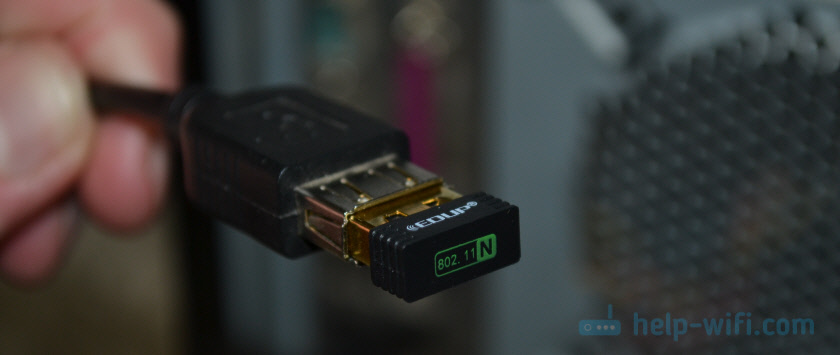
Конечно, многое зависит от установленной операционной системы на вашем ПК. Повторюсь, что в моем случае оба адаптера сразу заработали в Windows 10. В диспетчере устройств они определяются как 802.11n USB Wireless LAN Card.

Если компьютер не видит адаптер, точнее не может автоматически установить для него драйвер, то попробуйте установить драйвер с диска, который должен быть в комплекте. У меня с каждым адаптером был диск.

Как правило, на диске есть драйвера для Windows, Mac OS и Linux. Если там есть файл Setup.exe, то достаточно запустить его и следовать инструкциям по установке. А если там просто набор разных файлов в папках, то нужно устанавливать его через диспетчер устройств. Ниже в статье покажу как это сделать.
Если адаптер у вас появился в диспетчере устройств в разделе «Сетевые адаптеры» и компьютер обнаружил доступные Wi-Fi сети, то все готово. Можете подключаться к своей беспроводной сети. Дальше читать не обязательно 🙂
Как найти драйвер для неизвестного Wi-Fi адаптера 802.11n WLAN?
Подключил я свой китайский USB адаптер EDUP к компьютеру с Windows 7, и конечно же увидел сообщение «Программное обеспечении для устройства не было установлено». 802.11n WLAN – Не удалось найти драйвер. Такое может быть даже в Windows 10. Не всегда десятка автоматически устанавливает программное обеспечение.

Решение проблемы – поиск драйвера по «ИД оборудования». Сейчас все подробно покажу. Если в комплекте с WLAN приемником был диск, то можете попробовать установить ПО оттуда. Если нет – следуйте инструкции.
Заходим в диспетчере устройств. Открыть его можно разными способами. Через поиск, через «Свойства» в «Мой компьютер», или командой devmgmt.msc, которую нужно ввести в окно «Выполнить», которое в свою очередь можно открыть нажав сочетание клавиш Win + R.
Там в разделе «Другие устройства» должно быть неизвестное устройство «802.11 n WLAN» с желтым восклицательным знаком. Это наш адаптер. Нужно узнать «ИД оборудования». Для этого откройте его «Свойства».
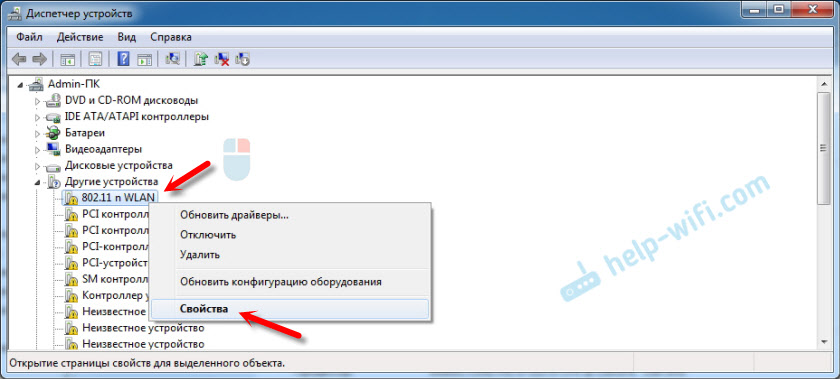
Дальше переходим на вкладку «Сведения», из списка выбираем «ИД оборудования» и копируем первую строчку. Если будете искать драйвер на другом компьютере, то можно сохранить ее в текстовый документ.
Необходимо вставить скопированную строчку в поле поиска. Так же скорее всего понадобится ее укоротить.
У меня изначально было USB\VID_148F&PID_7601&REV_0000
Находит только по USB\VID_148F&PID_7601
Запускаем поиск нажав на Ентер, или кнопку «Найти».

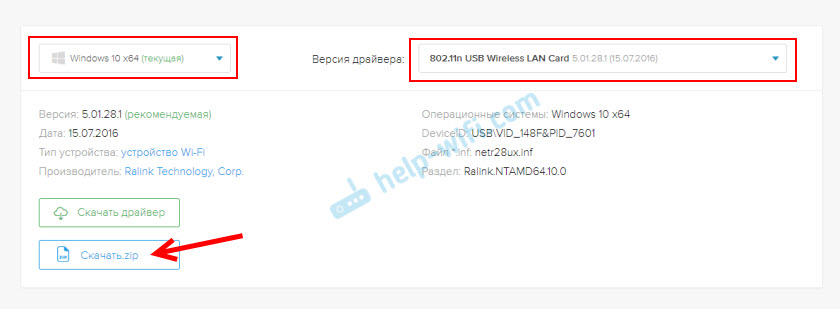
Сохраняем архива на компьютер. Дальше извлекаем файлы и папки из архива. Для интереса можете открыть папку. Посмотреть что там. Как видите, в моем случае, в корне папки драйвера для Windows 7. И есть еще папка с драйверами для Windows XP.

Если есть файл Setup.exe, то можно попытаться установить драйвер запустив этот файл. Если нет – сейчас покажу что делать.
Устанавливаем драйвер для 802.11n WLAN Adapter с папки
Снова заходим в диспетчер устройств. Нажимаем правой кнопкой мыши на «802.11n WLAN» и выбираем «Обновить драйверы».

Нажимаем на «Выполнить поиск драйверов на этом компьютере».

Выбираем папку с драйвером и нажимаем «Далее».

Если все хорошо, то пойдет процесс установки ПО и появится сообщение, что закончена установка драйвера для устройства 802.11n USB Wireless LAN Card.

В диспетчере устройств появился наш китайский USB Wi-Fi адаптер.
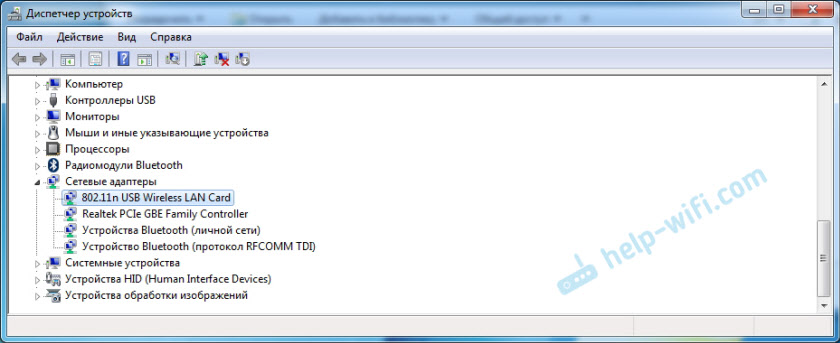
Wi-Fi на моем компьютере сразу заработал. Появилась иконка Wi-Fi сети со списком доступных для подключения беспроводных сетей.

Вот и все, процесс установки и настройки завершен. Очень надеюсь, что у вас все получилось.
Дополнительная информация
Рекомендую сразу запретить отключение питания беспроводного сетевого адаптера. Так как из-за этого так же может быть много разных проблем. Особенно после выход компьютера из режима сна. Подробнее читайте здесь: настройка электропитания адаптера беспроводной сети.
Жду ваших комментариев с вопросами и советами.
D color dc7601b драйвер для windows 7
За эти 8 лет работы программа стала невероятно быстрее и умнее. Сегодня, DriverPack это самая большая в мире база уникальных драйверов, которая расположена на сверхскоростных серверах по всему миру. Для того, чтобы установка драйверов всегда проходила не только быстро, но и максимально качественно, мы используем технологии машинного обучения, что делает наш алгоритм подбора еще лучше и точнее. При всем этом, нам удалось оставить программу абсолютно бесплатной, чтобы каждый желающий мог ей воспользоваться.
Насчитывает более чем 20-летнюю историю. Opera Software участвует в развитии веб-стандартов в рамках проекта W3C. Продуктами Opera пользуются более 350 млн человек во всем мире.
Штаб-квартира расположена в столице Норвегии — Осло.»,»partners_landing-text-yandex»:»Яндекс — глобальная компания-разработчик одноименной поисковой системы и популярных интернет-сервисов.
В России, откуда Яндекс родом, его поисковая доля составляет 56,4% (Яндекс.Радар, март 2018). Компания одна из немногих, кто успешно выдерживает конкуренцию с поисковым гигантом Google.
Штаб-квартира расположена в столице России — Москве.»,»partners_landing-text-avast»:»Avast Software — глобальная компания-разработчик программного обеспечения в области информационной безопасности.
Выпускает самый популярный в мире бесплатный антивирус. Каждый месяц программы от Avast предотвращают 1.5 млрд атак на компьютеры и сети.
Штаб-квартира расположена в столице Чехии — Праге.»,»cloudpagefaq_remove_soft-q»:»Почему DriverPack Cloud предлагает удалять некоторые программы с моего компьютера?»,»cloudpagefaq_remove_soft-a»:»Программы с низким рейтингом часто являются рекламными или вирусными, поэтому DriverPack Cloud рекомендует их удалять. Рейтинг формируется из предпочтений наших пользователей — чем чаще они удаляют эту программу, тем ниже ее рейтинг.»,»cloudpagefaq_notifications-q»:»После установки DriverPack Cloud мне начали поступать уведомления на рабочий стол. Как можно их отключить?»,»cloudpagefaq_notifications-a»:»Уведомления носят рекомендательный характер. Вы можете отписаться от определенного типа уведомлений, нажав на иконку колокольчика в правом верхнем углу каждого уведомления.»,»cloudpagefaq_usb-q»:»Я вставил флешку в usb-разъем, после чего на рабочем столе появилось уведомление о каком-то драйвере. Зачем это?»,»cloudpagefaq_usb-a»:»DriverPack Cloud мониторит подключение новых устройств и проверяет соответствие драйверов. Если драйвер отсутствует, его можно сразу установить — это необходимо для полноценной работоспособности устройства.»,»cloudlandingpage_cackle-title»:»Оставьте свое мнение о DriverPack Cloud»,»cloudlandingpage_cackle-caption»:»Нравится ли вам DriverPack Cloud? Какие функции хотелось бы добавить? Расскажите нам.»,»cloudlandingpage_header-title»:»DriverPack Cloud — новая программа для увеличения производительности вашего ПК»,»cloudlandingpage_about-what-is-title»:»Что такое программа DriverPack Cloud»,»cloudlandingpage_about-what-is-caption»:»Это новый продукт от команды DriverPack, предназначенный для повышения производительности компьютера без каких-то дополнительных трат или апргейда «железа» вашего ПК. Не удовлетворены скоростью работы CS: GO или Dota 2 на своём компьютере? Попробуйте DriverPack Cloud!»,»cloudlandingpage_about-how-works-title»:»Как работает DriverPack Cloud»,»cloudlandingpage_about-how-works-caption»:»Наш продукт анализирует состояние драйверов на вашем ПК, отслеживает все программы, так или иначе влияющие на производительность, и даёт рекомендации по обновлению драйверов и удалению программ, тормозящих ваш компьютер, или наоборот предлагает установить сторонние продукты, которые помогут увеличить скорость работы вашего «железа». Весь процесс находится под вашим полным контролем — никаких действий со стороны DriverPack Cloud без вашего разрешения»,»cloudlandingpage_featur
D color dc7601b драйвер для windows 7
За эти 8 лет работы программа стала невероятно быстрее и умнее. Сегодня, DriverPack это самая большая в мире база уникальных драйверов, которая расположена на сверхскоростных серверах по всему миру. Для того, чтобы установка драйверов всегда проходила не только быстро, но и максимально качественно, мы используем технологии машинного обучения, что делает наш алгоритм подбора еще лучше и точнее. При всем этом, нам удалось оставить программу абсолютно бесплатной, чтобы каждый желающий мог ей воспользоваться.
Насчитывает более чем 20-летнюю историю. Opera Software участвует в развитии веб-стандартов в рамках проекта W3C. Продуктами Opera пользуются более 350 млн человек во всем мире.
Штаб-квартира расположена в столице Норвегии — Осло.»,»partners_landing-text-yandex»:»Яндекс — глобальная компания-разработчик одноименной поисковой системы и популярных интернет-сервисов.
В России, откуда Яндекс родом, его поисковая доля составляет 56,4% (Яндекс.Радар, март 2018). Компания одна из немногих, кто успешно выдерживает конкуренцию с поисковым гигантом Google.
Штаб-квартира расположена в столице России — Москве.»,»partners_landing-text-avast»:»Avast Software — глобальная компания-разработчик программного обеспечения в области информационной безопасности.
Выпускает самый популярный в мире бесплатный антивирус. Каждый месяц программы от Avast предотвращают 1.5 млрд атак на компьютеры и сети.
Штаб-квартира расположена в столице Чехии — Праге.»,»cloudpagefaq_remove_soft-q»:»Почему DriverPack Cloud предлагает удалять некоторые программы с моего компьютера?»,»cloudpagefaq_remove_soft-a»:»Программы с низким рейтингом часто являются рекламными или вирусными, поэтому DriverPack Cloud рекомендует их удалять. Рейтинг формируется из предпочтений наших пользователей — чем чаще они удаляют эту программу, тем ниже ее рейтинг.»,»cloudpagefaq_notifications-q»:»После установки DriverPack Cloud мне начали поступать уведомления на рабочий стол. Как можно их отключить?»,»cloudpagefaq_notifications-a»:»Уведомления носят рекомендательный характер. Вы можете отписаться от определенного типа уведомлений, нажав на иконку колокольчика в правом верхнем углу каждого уведомления.»,»cloudpagefaq_usb-q»:»Я вставил флешку в usb-разъем, после чего на рабочем столе появилось уведомление о каком-то драйвере. Зачем это?»,»cloudpagefaq_usb-a»:»DriverPack Cloud мониторит подключение новых устройств и проверяет соответствие драйверов. Если драйвер отсутствует, его можно сразу установить — это необходимо для полноценной работоспособности устройства.»,»cloudlandingpage_cackle-title»:»Оставьте свое мнение о DriverPack Cloud»,»cloudlandingpage_cackle-caption»:»Нравится ли вам DriverPack Cloud? Какие функции хотелось бы добавить? Расскажите нам.»,»cloudlandingpage_header-title»:»DriverPack Cloud — новая программа для увеличения производительности вашего ПК»,»cloudlandingpage_about-what-is-title»:»Что такое программа DriverPack Cloud»,»cloudlandingpage_about-what-is-caption»:»Это новый продукт от команды DriverPack, предназначенный для повышения производительности компьютера без каких-то дополнительных трат или апргейда «железа» вашего ПК. Не удовлетворены скоростью работы CS: GO или Dota 2 на своём компьютере? Попробуйте DriverPack Cloud!»,»cloudlandingpage_about-how-works-title»:»Как работает DriverPack Cloud»,»cloudlandingpage_about-how-works-caption»:»Наш продукт анализирует состояние драйверов на вашем ПК, отслеживает все программы, так или иначе влияющие на производительность, и даёт рекомендации по обновлению драйверов и удалению программ, тормозящих ваш компьютер, или наоборот предлагает установить сторонние продукты, которые помогут увеличить скорость работы вашего «железа». Весь процесс находится под вашим полным контролем — никаких действий со стороны DriverPack Cloud без вашего разрешения»,»cloudlandingpage_features
D color dc7601b драйвер для windows 7
За эти 8 лет работы программа стала невероятно быстрее и умнее. Сегодня, DriverPack это самая большая в мире база уникальных драйверов, которая расположена на сверхскоростных серверах по всему миру. Для того, чтобы установка драйверов всегда проходила не только быстро, но и максимально качественно, мы используем технологии машинного обучения, что делает наш алгоритм подбора еще лучше и точнее. При всем этом, нам удалось оставить программу абсолютно бесплатной, чтобы каждый желающий мог ей воспользоваться.
Насчитывает более чем 20-летнюю историю. Opera Software участвует в развитии веб-стандартов в рамках проекта W3C. Продуктами Opera пользуются более 350 млн человек во всем мире.
Штаб-квартира расположена в столице Норвегии — Осло.»,»partners_landing-text-yandex»:»Яндекс — глобальная компания-разработчик одноименной поисковой системы и популярных интернет-сервисов.
В России, откуда Яндекс родом, его поисковая доля составляет 56,4% (Яндекс.Радар, март 2018). Компания одна из немногих, кто успешно выдерживает конкуренцию с поисковым гигантом Google.
Штаб-квартира расположена в столице России — Москве.»,»partners_landing-text-avast»:»Avast Software — глобальная компания-разработчик программного обеспечения в области информационной безопасности.
Выпускает самый популярный в мире бесплатный антивирус. Каждый месяц программы от Avast предотвращают 1.5 млрд атак на компьютеры и сети.
Штаб-квартира расположена в столице Чехии — Праге.»,»cloudpagefaq_remove_soft-q»:»Почему DriverPack Cloud предлагает удалять некоторые программы с моего компьютера?»,»cloudpagefaq_remove_soft-a»:»Программы с низким рейтингом часто являются рекламными или вирусными, поэтому DriverPack Cloud рекомендует их удалять. Рейтинг формируется из предпочтений наших пользователей — чем чаще они удаляют эту программу, тем ниже ее рейтинг.»,»cloudpagefaq_notifications-q»:»После установки DriverPack Cloud мне начали поступать уведомления на рабочий стол. Как можно их отключить?»,»cloudpagefaq_notifications-a»:»Уведомления носят рекомендательный характер. Вы можете отписаться от определенного типа уведомлений, нажав на иконку колокольчика в правом верхнем углу каждого уведомления.»,»cloudpagefaq_usb-q»:»Я вставил флешку в usb-разъем, после чего на рабочем столе появилось уведомление о каком-то драйвере. Зачем это?»,»cloudpagefaq_usb-a»:»DriverPack Cloud мониторит подключение новых устройств и проверяет соответствие драйверов. Если драйвер отсутствует, его можно сразу установить — это необходимо для полноценной работоспособности устройства.»,»cloudlandingpage_cackle-title»:»Оставьте свое мнение о DriverPack Cloud»,»cloudlandingpage_cackle-caption»:»Нравится ли вам DriverPack Cloud? Какие функции хотелось бы добавить? Расскажите нам.»,»cloudlandingpage_header-title»:»DriverPack Cloud — новая программа для увеличения производительности вашего ПК»,»cloudlandingpage_about-what-is-title»:»Что такое программа DriverPack Cloud»,»cloudlandingpage_about-what-is-caption»:»Это новый продукт от команды DriverPack, предназначенный для повышения производительности компьютера без каких-то дополнительных трат или апргейда «железа» вашего ПК. Не удовлетворены скоростью работы CS: GO или Dota 2 на своём компьютере? Попробуйте DriverPack Cloud!»,»cloudlandingpage_about-how-works-title»:»Как работает DriverPack Cloud»,»cloudlandingpage_about-how-works-caption»:»Наш продукт анализирует состояние драйверов на вашем ПК, отслеживает все программы, так или иначе влияющие на производительность, и даёт рекомендации по обновлению драйверов и удалению программ, тормозящих ваш компьютер, или наоборот предлагает установить сторонние продукты, которые помогут увеличить скорость работы вашего «железа». Весь процесс находится под вашим полным контролем — никаких действий со стороны DriverPack Cloud без вашего разрешения»,»cloudlandingpage_features-monitoring»:»Следит за состоянием драйверов, подгружает важные обновления и недостающие драйве
Видео
Как правильно скачать и установить драйвера на Сетевой адаптер LAN / Wi-Fi ?

Установка ВСЕХ Драйверов на Windows 7/8/10 в Один Клик | UnderMind
Источник