
На этой странице мы подробно расскажем о пульте дистанционного управления для ресиверов НТВ Плюс: разберем назначение кнопок, расскажем, как его настроим, объясним, как купить новый пульт.
Мы не занимаемся обменом и продажей пультов (кроме случаев, когда пульт идет в комплекте с оборудованием), данная статья — информационная.
Назначение кнопок
В зависимости от модели ТВ-приставки, расположение кнопок на пульте может отличаться. Рассмотрим назначение кнопок пульта от самых популярных моделей ресиверов.
Для ТВ-приставки HD J1
1. Включение/выключение ТВ-приставки.
2. Включение/выключение телевизора*.
3. Вызов на телевизоре меню «Источник входного сигнала»*.
4. Изменение режимов работы кнопок звука: управление звуком на приставке/на телевизоре*.
5. Меню «Субтитры».
6. Меню «Телетекст».
7. Меню «Настройки».
8. Меню записи передачи: настройки, немедленное включение, изменение длительности текущей записи.
9-10. Начало/остановка воспроизведение ТВ-записи, медиафайлов, просмотра передачи в режиме «ТВ-пауза».
11-12. Перемотка назад/вперед (скорость меняется повторным нажатием кнопки).
13. Включение режима «ТВ-пауза».
14. Отображение/скрытие экранных часов.
15. Меню «Мультимедиа».
16. Страница «Телегид»
17. Переход в главное меню.
18-19. Кнопки навигации «вверх»/«вниз»
20-21. Кнопки навигации «вправо»/«влево». Увеличение/уменьшение громкости звука на ТВ-приставке.
22. Страница «Каналы». Выбор значения параметра. Подтверждение действия.
23. Отмена последнего действия. Вызов ранее просматриваемого канала. Возврат к предыдущему разделу меню.
24. Выход из меню.
25. Однократное нажатие: переход на «Инфопанель». Двухкратное нажатие: вызов «Инфопанели» с расширенной информацией о передаче и сведениями о принимаемом сигнале. Получение дополнительной информации в соответствии с экранными подсказками.
26-27. Увеличение/уменьшение громкости звука на ТВ-приставке или увеличение/уменьшение громкости звука на телевизоре*.
28. Выключение/включение звука на ТВ-приставке или на телевизоре*.
29-30. Вызов следующего/предыдущего канала из группы или следующей/предыдущей страницы при пролистывании списков.
31. Дополнительные возможности приставки.
32. Вызов канала по его порядковому номеру. Ввод цифровых данных.
33. Меню «Звук».
34. Меню «Формат изображения». Смена прозрачности фона на страницах телетекста.
*функции доступны после обучения кнопок.
1. Включение/выключение ТВ-приставки.
2. Меню «Субтитры».
3. Список избранных каналов.
4. Список каналов/список групп «Телегида».
5. Страница «Телегид»
6. Выбор/подтверждение/вызов списка каналов.
7. Возврат к предыдущему каналу/разделу меню.
8. Уменьшение/увеличение громкости звука.
9. Выбор звуковой дорожки.
10. Выключение/включение звука.
11. Меню «Мультимедиа».
12. Меню PVR
13. Быстрая (от 2-х до 32-х) перемотка записи назад.
14. «TB-пауза».
15. Переход к предыдущей записи.
16. Воспроизведение записи.
17. Выполнение различных функций при навигации по разделам меню.
18. Переключение между списками ТВ- и радиоканалов.
19. Вызов канала по его порядковому номеру. Ввод цифровых данных. Ввод PIN-кода.
20. Меню «Телетекст».
21. Меню списка таймеров.
22. Главное меню.
23-24. Перемещение курсора по меню влево/вправо и вверх/вниз.
25. Выход из меню.
26. Отображение информации о передаче.
27. Последовательное переключение каналов.
28. Меню USB-накопителя.
29. Выбор соотношения сторон и разрешения экрана.
30. Быстрая (от 2-х до 32-х) перемотка записи вперед.
31. Постановка передачи на запись.
32. Переход к следующей записи.
33. Остановка записи или воспроизведения.
Обучение пульта
Так называемое «обучение» пульта — это опция, позволяющая настроить пульт от приставки на управление и телевизором тоже. В результате вам не нужно будет использовать 2 пульта, останется только один. Обучить можно, как правило, несколько кнопок. Мы расскажем, как это сделать на приставке модели HD J1, однако на остальных это делается похожим образом, если такая функция у пульта вообще предусмотрена. При настройке рекомендуем обратиться к инструкции от вашего ресивера — там будет указано, какими кнопками включается режим обучения и какие кнопки можно обучить.
Порядок действий
- Для входа в режим обучения нажмите и удерживайте в течение 3 секунд кнопки «ОК» и красную кнопку, на пульте загорится красный индикатор.
- Нажмите и отпустите одну из 5 доступных к обучению кнопок, красный индикатор начнет мигать.
- Положите пульты от приставки и от телевизора на ровной поверхности таким образом, чтоб их ИК-датчики находились напротив друг друга на расстоянии 3-5 см.
- На пульте от телевизора нажмите и держите зажатой кнопку, соответствующую по назначению обучаемой до тех пор, пока красный индикатор на пульте от приставки не мигнет 3 раза и продолжит гореть непрерывно. Повторите это действие с остальными обучаемыми кнопками.
- Для выхода из режима обучения нажмите кнопку на пульте или просто подождите 15 секунд, пока светодиод не погаснет.
Инфракрасный датчик
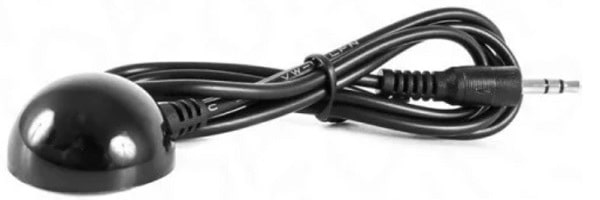
Новые ресиверы НТВ Плюс комплектуются разъемом для внешнего ИК-датчика.
Это удобное устройство, позволяющее передавать сигналы с пульта на ТВ-приставку, размещенную в недоступном для получения сигналов пульта месте, например, за телевизором, в мебельной нише и т. д. Таким образом, вы получаете возможность «спрятать» ресивер, если он по каким-то причинам не вписывается в интерьер или его не получается разместить в пределах досягаемости сигнала от пульта. Приобретается такой датчик отдельно.
Подключить датчик легко: подсоедините его к разъему «IR» на задней панели ТВ-приставки и расположите принимающую часть внешнего ИК-датчика в прямой видимости при направлении на нее пульта ДУ.
Если пульт не работает
Если приставка перестала реагировать на пульт, не спешите думать, что он сломался.
Сначала попробуйте следующее:
— убедитесь в работоспособности батареек и правильности их установки;
— проверьте, что между лицевой панелью ТВ-приставки и пультом нет препятствий;
— попробуйте сократить расстояние между пультом и приставкой.
Как купить пульт НТВ Плюс
Случаются ситуации, когда пульт испорчен и ремонту не подлежит. И в этом случае встает вопрос, где и как купить новый.
— Вы можете обратиться в сервисный центр или фирменный офис оператора.
— Купить его также можно в специализированных магазинах, на маркетплейсах, в интернет-магазинах. В этом случае пульт может быть не фирменный.
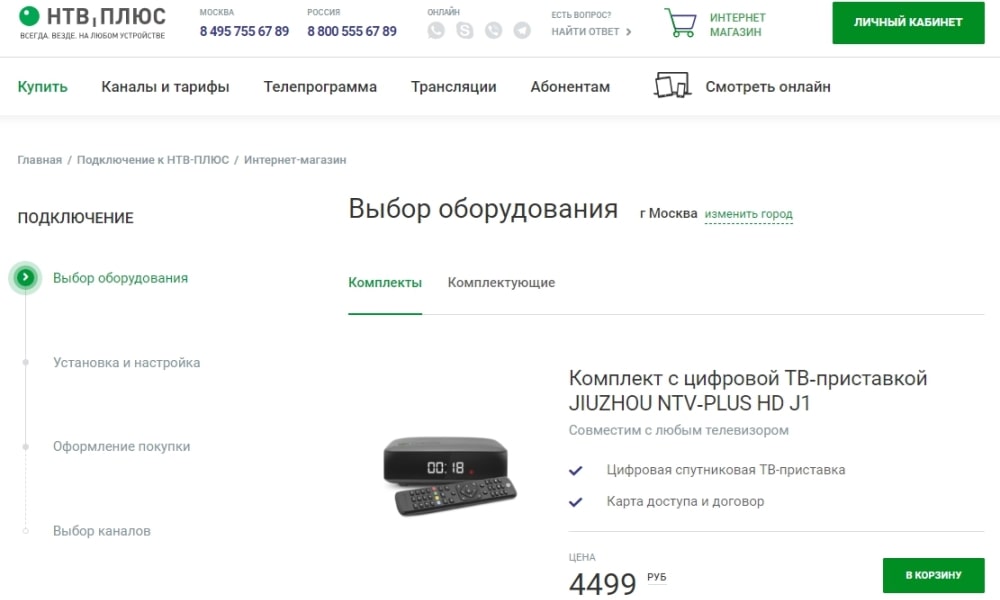
— Приобрести пульт можно и на официальном сайте НТВ Плюс. Рассказываем, как это сделать.
Зайдите на официальный сайт оператора, найдите в меню раздел «Купить» и выберите подраздел «Интернет-магазин».
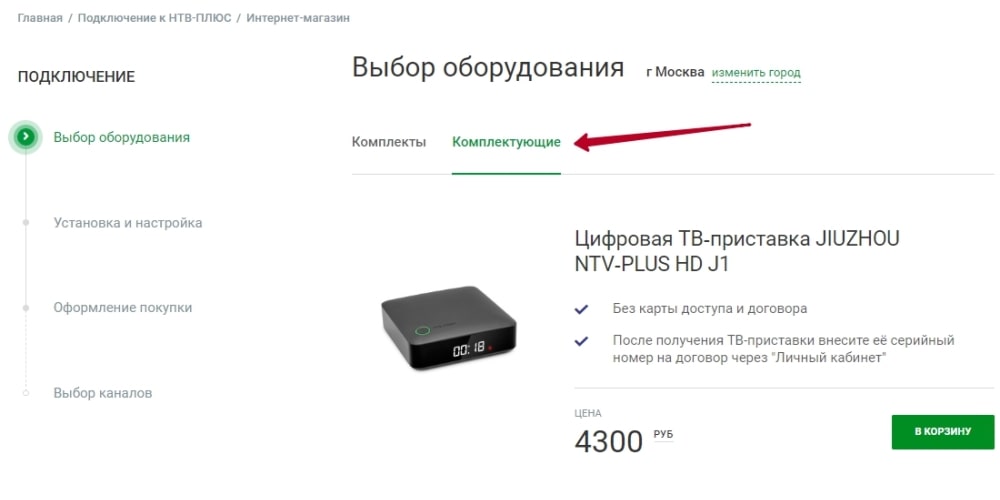
Перейдите на вкладку «Комплектующие».
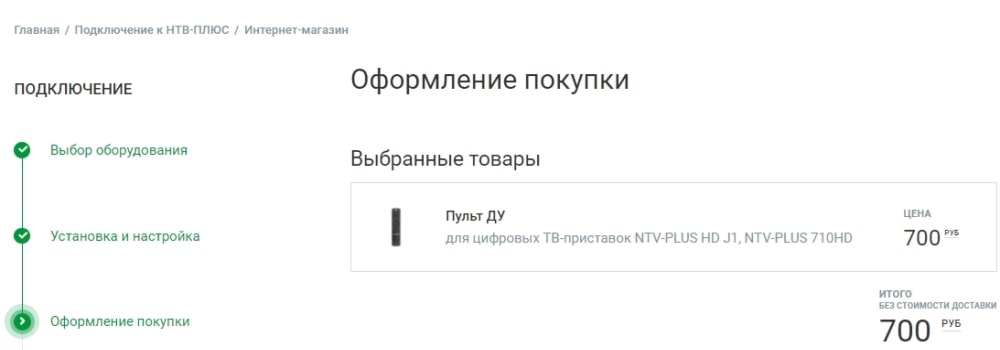
Среди доступного оборудования найдите пульт и нажмите кнопку «В корзину». Кстати, здесь же можно приобрести конвертер или блок питания.
Обязательно проверьте, подходит ли этот пульт к вашему ресиверу. Для этого прочитайте описание товара.

Нажмите на панель корзины — на ноутбуке или ПК она будет выглядеть, как на скриншоте. На мобильных устройствах она может выглядеть иначе. Перейдите в корзину.

Вы окажетесь на шаге оформления покупки. Заполните свои данные: ФИО, номер телефона, электронную почту. Выберите способ доставки (если она платная, стоимость рассчитается автоматически на этой же странице). Выберите способ оплаты, нажмите «продолжить» и далее следуйте подсказкам системы.
Комплектация

Внешний вид, элементы управления и разъёмы
1. Слот для установки карты доступа
2. ИК—датчик приёма сигнала с пульта ДУ
3. Световой индикатор работы ТВ-приставки и приёма сигнала с пульта ДУ
4. Кнопки
Переключение каналов
Регулировка уровня громкости
Переключение между режимом работы и режимом ожидания
5. «USB» — разъём для подключения внешнего накопителя
6. «SAT IN» — разъём для подключения спутниковой антенны
7. «S/PDIF» — разъём для подключения аудиосистемы
8. «HDMI» — разъём для подключения телевизора с использованием кабеля HDMI
9. «IR» — разъём для подключения внешнего ИК—датчика
10. «AV OUT» — разъём для подключения телевизора с использованием кабеля RCA
11. «POWER» — разъём для подключения адаптера питания
Примечание. Внешние подключаемые накопители и ИК-датчики приобретаются отдельно
Пульт дистанционного управления
1. Переключение между режимом работы и режимом ожидания
2. Включение/выключение телевизора (далее ТВ)
3. Выбор источника сигнала на ТВ
4. Выбор канала по номеру/ Ввод PIN-кода
5. Выбор субтитров
6. Включение/выключение службы «Телетекст»
7. Выполнение различных функций в различных разделах меню
8. Вызов/скрытие Телегида
9. Вызов/скрытие главного меню
10. Перемещение курсора вверх/вниз/вправо/влево
11. Выбор/Подтверждение/Вызов Списка каналов
12. Возврат к предыдущему каналу/разделу меню
13. Выход из меню и переход к эфирному просмотру
14. Отображение информации о передаче
15. Регулирование уровня громкости звука
16. Выбор звуковой дорожки
17. Последовательное переключение каналов
18. Выключение/включение звука
19. Быстрая постановка передачи на запись
20. Воспроизведение записи или медиа-файла/Возобновление просмотра передачи после активации функции «TB-пауза»
21. Остановка записи или воспроизведения
22. Быстрая перемотка записи назад
23. Быстрая перемотка записи вперед
24. Активация функции «TB-пауза»/Постановка просмотра записи или медиа-файла на паузу
Установка и замена элементов питания
При установке и замене элементов питания в пульте ДУ необходимо соблюдать
их типоразмер (ААА) и полярность (+/-) электрических контактов
Настройка на управление телевизором
1. Для входа в режим обучения одновременно нажмите и удерживайте в течение 3 секунд кнопки и (красную кнопку) до тех пор, пока на пульте ДУ ТВприставки не загорится красный индикатор.
2. Однократно нажмите и отпустите одну из 5 доступных к обучению кнопок: . Красный индикатор пульта ДУ ТВ-приставки начнет мигать.
3. Разместите пульт ДУ телевизора и пульт ДУ ТВ-приставки на ровной поверхности на расстоянии 3-5 см так, чтобы ИК-датчики пультов ДУ были напротив.
4. На пульте ДУ телевизора нажмите и держите зажатой кнопку, соответствующую по назначению обучаемой до тех пор, пока красный индикатор на пульте ДУ ТВприставки не мигнет три раза и продолжит гореть непрерывно.
5. Для обучения остальных кнопок пульта ДУ, повторите пункты 2-4.
6. Для выхода из режима обучения, нажмите кнопку на пульте ДУ или подождите 15 секунд, пока светодиод не погаснет.
Примечание. После завершения обучения, выполните проверку настроенных кнопок, последовательно их зажимая: — если красный индикатор мигнет непрерывно и ярко, значит обучение прошло корректно — разовое мигание или слабое свечение красного индикатора говорит о том, что обучение кнопки прошло некорректно и требуется повторить настройку.
Внимание! Управление телевизором, а также обучение с использованием пульта ДУ, управляющего телевизором по протоколам отличным от инфракрасного (Wi- Fi, Bluetooth и проч.), не поддерживается.
Выбор режима управления громкостью
Пульт ДУ поддерживает 2 режима управления громкостью:
1. Регулировка громкости выполняется на ТВ-приставке
2. Регулировка громкости выполняется на телевизоре Для смены режима одновременно нажмите и удерживайте в течение 3 секунд кнопки и пока индикатор пульта ДУ не мигнет красным или зеленым цветом:
• зеленый цвет означает, что пульт ДУ управляет громкостью приставки;
• красный цвет означает, что пульт ДУ управляет громкостью телевизора.
Сброс настроек обучения
Для возврата настроек пульта ДУ к заводским одновременно нажмите и удерживайте кнопки (синюю кнопку) в течение 3 секунд пока зеленый индикатор не мигнет 3 раза. Пульт ТВ-приставки войдет в режим управления ТВ-приставкой. Для последующего обучения пульта ДУ ТВ-приставки пультами ДУ от других телевизоров после сброса настроек обучения повторите действия пунктов 1-6.
Внимание! Кнопки после обучения пульта ДУ всегда предназначены для управления телевизором и не имеют функционала после сброса настроек обучения.
Схема подключений

Установка карты доступа
Установите до упора карту доступа HTB-ПЛЮС в картоприемник согласно изображениям ниже.


Подключение спутниковой антенны
Используйте специализированный кабель для подключения спутниковой антенны к разъему «SAT IN» ТВ—приставки.
Подключение телевизора
В зависимости от имеющегося оборудования выполните подключение ТВ—приставки к телевизору одним из указанных ниже способов:
1. Используя кабель HDMI
2. Используя кабель RCA
Внимание! Подключение телевизора по РСА-кабелю приведет к снижению качества изображения на каналах формата высокой четкости (HD) до уровня стандартной четкости (SD). Для просмотра каналов HD-формата без потери качества необходимо подключить ТВ-приставку к телевизору при помощи НDМl-кабеля. При этом подключение через НDМl-кабель приведет к общему улучшению изображения всех каналов.
Подключение аудиосистемы
Используйте коаксиальный кабель S/PDIF (приобретается отдельно) для подключения аудиосистемы, при ее наличии.
Подключение внешнего ИК-датчика
Внешний ИК-датчик (приобретается отдельно) — устройство, позволяющее передавать сигналы с пульта ДУ на ТВ-приставку, размещенную в недоступном для получения сигналов пульта ДУ месте, например, в мебельной нише.
Для управления ТВ-приставкой при помощи внешнего ИК-датчика:
1. Подключите внешний ИК-датчик к разъему «IR» на задней панели ТВ—приставки.
2. Расположите принимающую часть внешнего ИК—датчика в прямой видимости при направлении на нее пульта ДУ.
Подключение электропитания, включение
После завершения процедур, описанных выше, подключите ТВ-приставку к электросети, используя адаптер питания из комплекта. После подключения электропитания ТВ- приставка включится в режиме работы и выполнит автоматическую настройку на прием каналов HTB-ПЛЮС.
Внимание!
Для отображения меню ТВ-приставки на экране телевизора в настройках ТВ должен быть выбран источник входного сигнала (HDMI либо A/V), соответствующий cnoco6y подключения телевизора к ТВ-приставке.
Подключение и настройка внешнего накопителя
При подключенном внешнем накопителе на ТВ—приставкедоступныфункции: постановка прямого эфира на паузу («ТВ-пауза»), запись передач (PVR) и воспроизведение личных медиа—файлов.

Требования к внешнему накопителю:
• ТВ—приставка поддерживает USB—устройства класса массовых внешних накопителей данных с USB-интерфейсом (USB-флеш-накопители и накопители на жёстких магнитных дисках)
• Рекомендованный размер: от 4 ГБ до 2 ТБ
• Поддерживаемые файловые системы: FAT32, NTFS
Внимание! Перед использованием убедитесь, что внешний нокопитель отформатирован в файловые системы FAT32 или NTFS. ТВ-приставка не поддерживает смартфоны, коммуникаторы, планшетные компьютеры, ноутбуки, твердотелые накопители (ЅЅD-диски), USB-хабыи другиеустройства, которые не относятся к классу массовых внешних USB-накопителей.
Для хранения персональных медиа-файлов, выполнения функций записи передач (PVR) и «ТВ—паузы» на одном и том же внешнем накопителе рекомендуется использовать отдельные логические разделы. Для этого необходимо зайти в раздел «Разделы накопителя» меню «Записи / ТВ-пауза», разделить емкость внешнего накопителя на логические разделы и выполнить их форматирование. Потребуется ввод ПИН—кода, по умолчанию «0000».
Обзор главного меню
Вход в главное меню выполняется по кнопке пульта ДУ.

Главное меню состоит из следующих разделов:
1. Программа передач меню для просмотра информации о передачах, транслируемых в прямом эфире или запланированных для показа в будущем.
2. Управление каналами меню, предназначенное для редактирования списка каналов.
3. Условный доступ — меню, содержащее информацию об условном доступе Viac- cess, а также предназначенное для изменений возрастных ограничений, ПИН— кода и просмотра сообщений от оператора.
4. Установки — меню для настройки параметров антенны и поиска каналов.
5. Общие настройки — меню, предназначенное для настройки системы в соответствии с индивидуальными предпочтениями.
6. Записи / ТВ-пауза — меню, предназначенное для просмотра и управления записями телепередач, а также для форматирования внешнего накопителя.
7. Медиа меню для воспроизведения персональных медиа—файлов с внешнего накопителя.
Перемещение по меню и активация функций выполняется с помощью кнопок пульта ДУ, в соответствии с отображаемыми в нижней части экрана ТВ инструкциями к каждому разделу меню. Выход из главного меню выполняется по кнопке или повторным нажатием на кнопку пульта ДУ.
Основные функции
Переключение каналов
ТВ-приставка поддерживает следующие способы переключения каналов:
1. Выбор канала из Списка каналов;
2. Выбор канала в Телегиде;
3. Набор порядкового номера канала цифровыми кнопками 0…9 пульта ДУ;
4. Последовательное переключение каналов кнопками + и — на пульте ДУ или кнопками на верхней панели ТВ-приставки.
Примечание.
Поиск и вызов канала по его номеру в жанровой группе HTB- ПЛЮС осуществляется внутри всего списка жанровых групп HTB—ПЛЮС. Поиск н вызов канала по его номеру в любом Избранном списке, а также в списках Прочие ТВ и Прочие Радио выполняется только внутри текущего списка и не распространяется на другие списки.
Регулировка громкости звука
Регулировка громкости выполняется кнопками на пульте ДУ, либо кнопками +/-, размещенными на корпусе ТВ-приставки. Для отключения звука необходимо нажать кнопку . Повторное нажатие на кнопку восстанавливает прежнюю громкость звука.
Информация о передаче
Однократное нажатие на кнопку пульта ДУ позволяет просматривать краткую информацию о текущей передаче, двойное нажатие — дополнительную (расширенную) информацию о событии, тройное нажатие — информацию о параметрах текущего транспондера, уровне и качестве принимаемого сигнала.
Телегид
Телегид — функция для просмотра информации о передачах, транслируемых в прямом эфире или запланированных для показа в будущем.
HTB-ПЛЮС оставляет за собой право самостоятельно определять вариантъі предоставления данных о передачах, включая количество дней, в течение которых информация о передачах; варианты их описания и т.п.
Вызов Телегида осуществляется кнопкой пульта ДУ.

Для управления Телегидом используйте следующие кнопки пульта ДУ:
— выбор канала
• Кнопка — выбор группы
• — просмотр информации со сдвигом + 24 часа
• — добавить или удалить из Избранного списка
• (желтая кнопка) — поиск по ключевому слову
• (зеленая кнопка) — поиск по жанру
• (красная кнопка) — установить таймер
• (синяя кнопка) — отображает вид списка (недоступно для списков Прочие ТВ/ Прочие Радио и списков Избранного). Кнопка отображается, если функция «Вид списка» активирована в разделе «Предпочтения» меню «Общие настройки».
Выход из Телегида и списков Избранного выполняется кнопками или пульта ДУ.
Субтитры
Субтитры — это текстовое сопровождение видеоряда. Для включения субтитров нажмите кнопку пульта ДУ. Для переключения языка субтитров повторно нажмите кнопку.
Телетекст
Телетекст — это служба телевизионной сети, которая позволяет получать новости, актуальный прогноз погоды и прочее.
Для вызова службы «Телетекст» нажмите кнопку пульта ДУ. При повторном нажатии телетекст будет отображаться на прозрачном фоне. Для выхода из телетекста нажмите кнопку на пульте ДУ. Переключение на любой другой канал невозможно при включенной функции Телетекст.
«ТВ-пауза»
Функция позволяет поставить передачу на «ТВ-паузу» и воспроизвести её позже с момента остановки.
Внимание! Максимальная длительность «ТВ-паузы» составляет 150 минут и может быть автоматически сокращена ТВ-приставкой из—за ограниченности свободных ресурсов используемого внешнего накопителя. Минимальная длительность «ТВ-паузы», для возможности воспроизведения, составляет 3 секунды. «ТВ-пауза» не доступна, если отсутствует спутниковый сигнал, отсутствует подключение настроенного внешнего накопителя (подробнее — см. раздел «Подключение и настройка внешнего накопителя») или выполняется запись передачи (PVR).
Активация функции происходит по кнопке пульта ДУ, а продолжение просмотра или перемотка — по кнопкам и соответственно. Деактивация «ТВ-паузы» выполняется нажатием на кнопку пульта ДУ, при переключении на другой канал, а так же при выключении ТВ-приставки. При этом все данные временного буфера ТВ- паузы, доступные для воспроизведения, будут утеряны. Длительность «ТВ—паузы» можно изменить в разделе «Настройки» меню «Записи / ТВ-пауза». До момента деактивации ТВ—паузы доступ в основное меню и вызов Телегида невозможны.
Запись и воспроизведение (PVR)
ТВ—приставка имеет поддержку записи передачи с возможностью последующего её просмотра.

Внимание!
Запись не может быть выполнена, если отсутствует подключение подготовленного внешнего накопителя, карта доступо не обладает необходимыми правами, запись передачи запрещена оператором, существуют проблемы с приемов спутникового сигнала или выполняется ТВ-пауза. Длительность записи может быть сокращена ТВ-приставкой из- за ограниченности свободной емкости используемого внешнего накопителя. Записи (PVR) не предназначены для создания архивов. При замене карты доступа на другую карту, замене внешнего накопителя или замене ТВ-приставки все ранее сделанные записи будут недоступны для воспроизведения. HTB- ПЛЮС оставляет за собой право ограничивать время хранения и количество просмотров РVР-записей, а токже отключать возможность выполнения записи передач с конолов HTB-ПЛЮС.
Запись текущей передачи
Для активации процесса записи просматриваемой передачи нажмите кнопку пульта ДУ. По умолчанию, запись выполняется до окончания передачи.
Для остановки записи нажмите кнопку на пульте ДУ, а затем кнопку для подтверждения остановки записи.

Для изменения длительности записи во время текущей записи нажмите кнопку пульта ДУ. ТВ-приставка отобразит дополнительное окно, в котором можно изменить длительность текущей записи.
Внимание!
Изменение длительности записи возможно только путём уменьшения ее текущего значения. Максимальная длительность записи передач, информация о которых не передается в Телегид, составляет 150 минут и может быть автоматически сокращена ТВ-приставкой из-за ограниченности свободных ресурсов используемого внешнего накопителя.
Запись по расписанию
Планирование записи может быть выполнено в одном из меню: «Телегид» или
«Таймеры» — путем установки таймера «Запись».
Для установки таймера записи из меню «Телегид» необходимо:
1. Открыть меню «Телегид»;
2. Выбрать событие для записи;
3. Нажать на (красную) кнопку пульта ДУ;
4. В открывшемся окне выбрать тип таймера «Запись», а также установить другие необходимые параметры;
5. Нажать кнопку на пульте ДУ — для сохранения установленных параметров таймера. При этом дополнительно потребуется ввод ПИН-кода (0000 по умолчанию). Запланированное для записи событие будет отмечено соответствующим красным маркером в виде часов.
Для установки таймера записи из меню «Таймеры» необходимо:
1. Открыть меню «Таймеры»;
2. Нажать на (зелёную) кнопку пульта ДУ;
3. В открывшемся окне выбрать тип таймера «Запись», а также установить другие необходимые параметры;
4. Нажать кнопку на пульте ДУ для сохранения установленных параметров таймера. При этом дополнительно потребуется ввод ПИН-кода (0000 — по умолчанию).
Список запланированных записей можно посмотреть в меню «Таймеры».
Внимание! Перемещение по полям параметров «Дата» и «Время» выполняется стрелками пульта ДУ.
Воспроизведение записи
Воспроизведение записи доступно в разделе «Список записей» меню «Записи / ТВ— пауза».

В разделе «Настройки» меню «Записи / ТВ—пауза» пользователь может выбрать раздел для записей и ТВ-паузы. Так же есть возможность настроить длительность ТВ-паузы и выбрать режим воспроизведения записей.
В подменю «Раздел для записей» можно выбрать нужный раздел, если ваш накопитель имеет несколько разделов.
В подменю «Режим воспроизведения» есть возможность установить порядок проигрывания записей:
— «Однократно» — проигрывать выбранную запись однократно.
— «Повтор всех записей» — проигрывать все записи по кругу.
— «Повтор записи» — проигрывание выбранной записи по кругу.
В подменю «Раздел для ТВ-паузы» можно выбрать нужный раздел, если ваш накопитель имеет несколько разделов.
в подменю «Длительность ТВ—паузы» можно установить максимальную длину, которая будет использоваться при проигрывании ТВ-паузы.
Медиа
Для воспроизведения персональных медиа-файлов с внешнего накопителя перейдите в меню «Медиа» и выберите соответствующее подменю: «Видео», «Аудио» или «Фото».

Поддерживаемые форматы медиа-файлов:
• Видео: AVI, MKV, MP4, TS, VOB, FLV, 3GP
• Аудио: MP2, MP3
• Изображения: PNG, JPEG, BMP
В разделе «Режим воспроизведения» меню «Медиа» можно выбрать режим воспроизведения файлов (однократно, повтор записи, повтор всех записей). Данные режимы не поддерживаются при воспроизведении фото файлов.
Для получения доступа к файлам медиа в меню «Медиа» выберите раздел. По умолчанию логический раздел С:/ зарезервирован для функций «ТВ-пауза» и PVR. Для воспроизведения персональных медиа-файлов с внешнего накопителя используйте другие логические разделы. Выбор раздела производится кнопками

Внимание! Папки, длина пути которых превышает 110 символов, не отображаются в меню «Медиа».

Внимание! Файлы, длина пути которых превышает 240 символов, не отображаются в меню «Медиа».
Редактор каналов
Внимание! Редактирование жанровых групп НТВ-ПЛЮС, а также списков Избранного имеет ряд ограничений. Редактирование каналов в группе Избранное описано в разделе Избранные каналы.
Наибольшие возможности по редактирования списков каналов предоставлены для групп Прочие ТВ и Прочие Радио. Аналогичные функции доступны и в списке каналов, вызываемом нажатием кнопки
Блокировка канала
Для ограничения доступа к каналу нажмите (жёлтую) кнопку на пульте ДУ, затем введите пароль (0000 — по умолчанию).
Рядом с заблокированным каналом будет отображаться значок
Для снятия блокировки повторите действие.
Функция блокировки также доступна в «Списке каналов».

Сортировка каналов
Для сортировки каналов перейдите в подменю «Предпочтения» меню «Общие настройки». Доступно 4 варианта сортировки каналов:
• По возрастанию (1 — 9)
• По убыванию (9 — 1)
• По алфавиту (А — Я)
• По алфавиту (Я — А)
Редактировать канал
Переименовать, удалить и переместить канал по списку можно с помощью меню «Редактор каналов», вызов которого выполняется по нажатию (синей) кнопки пульта ДУ.

Удаление канала
В разделе «Редактор каналов» нажмите (красную) кнопку на пульте ДУ, чтобы удалить выбранный канал. Подтвердите выбор, нажав кнопку на пульте ДУ.
Переместить канал
Чтобы переместить выбранный канал вверх или вниз в списке каналов, в разделе «Редактор каналов» используйте (жёлтую) или (синюю) кнопки на пульте ДУ соответственно.
Переименовать канал
Чтобы переименовать канал, в разделе «Редактор каналов» нажмите (зелёную) кнопку на пульте ДУ и введите новое имя, используя кнопки и и Затем нажмите (зелёную) кнопку повторно.

Избранные каналы
Списки избранных каналов предназначены для ручного создания уникальных списков каналов в соответствии с персональными предпочтениями. Вceгo доступно 5 списков. Для добавления канала в Избранный список:
-
Откройте «Список каналов» кнопкой пульта ДУ или из меню «Редактор каналов»;
-
Нажмите (красную) кнопку пульта ДУ;
-
Выберите желаемый Избранный список для добавления канала;
-
Нажмите кнопку пульта ДУ для подтверждения действия. Повторное нажатие кнопки удаляет канал из Избранного списка.
Для удаления канала из активного Избранного списка нажмите (красную) кнопку пульта ДУ.
Для редактирования активного Избранного списка нажмите (синюю) кнопку пуль
Как настроить пульт НТВ Плюс к телевизору: пошаговая инструкция
На чтение5 мин
Опубликовано
Обновлено
НТВ Плюс является одним из самых популярных провайдеров платного телевидения в России. Для просмотра программ, вам необходимо настроить пульт НТВ Плюс к вашему телевизору. В этой пошаговой инструкции мы расскажем вам, как это сделать.
Шаг 1: Первым делом вам потребуется найти настройки вашего телевизора. Обычно они находятся в меню, доступном через пульт. Найдите раздел, отвечающий за подключение и управление устройствами.
Шаг 2: Включите ваш телевизор и пульт НТВ Плюс. Убедитесь, что они находятся в непосредственной близости друг от друга и находятся в поле зрения.
Шаг 3: В меню настроек телевизора найдите раздел «Установки пульта дистанционного управления» или что-то подобное. Затем выберите опцию «Добавить устройство» или «Подключить пульт».
Шаг 4: Теперь возьмите пульт НТВ Плюс и введите код подключения, который обычно указан в инструкции к пульту. Если у вас нет инструкции, попробуйте ввести стандартные коды 1234 или 0000.
Шаг 5: Дождитесь подтверждения соединения между пультом НТВ Плюс и вашим телевизором. Обычно на экране телевизора появляется сообщение о успешном подключении.
Важно помнить, что настройка пульта НТВ Плюс к телевизору может немного различаться в зависимости от модели вашего телевизора и пульта. Если у вас возникли сложности, лучше обратиться к инструкции пользователя вашего телевизора или связаться с технической поддержкой НТВ Плюс.
Готово! Теперь ваш пульт НТВ Плюс успешно подключен к телевизору и готов к использованию. Вы можете наслаждаться просмотром любимых программ и телеканалов.
Как настроить пульт НТВ Плюс к телевизору
Для настройки пульта НТВ Плюс необходимо выполнить следующие действия:
1. Проверьте батареи
Перед началом настройки убедитесь, что батареи в пульте заряжены. Если они разряжены, замените их на новые.
2. Включите телевизор
Убедитесь, что телевизор включен и находится в рабочем состоянии.
3. Установите код универсального пульта
Каждый пульт НТВ Плюс имеет предустановленный универсальный код или может быть установлен индивидуальный код. Для установки универсального кода найдите код, соответствующий вашему телевизору, в инструкции к пульту. Если вы хотите установить индивидуальный код, следуйте инструкциям по программированию пульта.
4. Настройте пульт на ваш телевизор
Для настройки пульта на ваш телевизор, выполните следующие действия:
— Нажмите кнопку «TV» на пульте.
— Нажмите и удерживайте кнопку «SETUP», пока не загорится индикатор на пульте.
— Вводите код вашего телевизора, используя кнопку с цифрой на пульте.
— Когда индикатор перестанет мигать, нажмите кнопку «ENTER».
Следуя этим инструкциям, вы успешно настроите пульт НТВ Плюс на ваш телевизор.
Шаг 1: Подготовка пульта НТВ Плюс
Прежде чем приступить к настройке пульта НТВ Плюс к телевизору, необходимо убедиться, что пульт готов для использования. Выполните следующие шаги:
| Шаг 1 | Убедитесь, что пульт НТВ Плюс обладает полноценной батарейкой или аккумулятором. |
| Шаг 2 | Установите/замените батареи или аккумуляторы при необходимости. |
| Шаг 3 | Убедитесь, что герметичность корпуса пульта не нарушена. Если корпус поврежден, замените пульт новым. |
| Шаг 4 | Убедитесь в наличии пленки или изолятора, защищающих контакты батарейного отсека от контакта с батареей. |
| Шаг 5 | Если пульт НТВ Плюс имеет возможность настройки на разные устройства (например, телевизор, аудиосистему и другие), выберите нужное устройство, после чего переходите к следующим шагам. |
После выполнения всех необходимых подготовительных действий вы можете продолжить процесс настройки пульта НТВ Плюс к телевизору.
Шаг 2: Установка батареек в пульт
Прежде чем начать настраивать пульт НТВ Плюс к телевизору, убедитесь, что у вас есть две новые батарейки, подходящие для данного типа пульта.
Для установки батареек в пульт НТВ Плюс, выполните следующие действия:
- Откройте крышку батарейного отсека на задней части пульта.
- Вставьте две батарейки соответствующим образом, соблюдая полярность (+ и -).
- Убедитесь, что батарейки плотно закреплены и правильно установлены в отсеке.
- Закройте крышку батарейного отсека, убедившись, что она надежно зафиксирована.
После установки батареек пульт будет готов к настройке и использованию. Если пульт не работает после установки новых батареек, убедитесь, что батарейки правильно установлены и попробуйте заменить их на новые. Если проблема не решается, обратитесь в службу поддержки пультов НТВ Плюс.
Шаг 3: Подключение пульта к телевизору
Для настройки пульта НТВ Плюс к телевизору вам потребуется выполнить следующие действия:
- Убедитесь, что телевизор выключен.
- Найдите на задней панели телевизора порт HDMI и вставьте туда один конец HDMI-кабеля.
- Вставьте другой конец HDMI-кабеля в порт HDMI на задней панели приемника НТВ Плюс.
- Включите телевизор и включите приемник НТВ Плюс.
- Настройка пульта будет автоматически выполнена, если подключение было выполнено правильно.
После выполнения этих шагов вы сможете управлять НТВ Плюс с помощью пульта, включая выбор каналов, управление громкостью и т.д.
Шаг 4: Включение пульта и выбор режима
1. Убедитесь, что пульт НТВ Плюс имеет заряженные батарейки.
2. Нажмите кнопку «Вкл» или «Power» на пульте НТВ Плюс, чтобы включить его.
3. На экране пульта появится меню с режимами. Нажмите кнопку «Режим» или «Mode», чтобы открыть список доступных режимов.
4. Используйте кнопки с стрелками на пульте НТВ Плюс, чтобы выбрать нужный режим.
5. Нажмите кнопку «ОК» или «Enter», чтобы подтвердить выбранный режим.
6. Теперь ваш пульт НТВ Плюс настроен и готов к использованию с вашим телевизором. Вы можете начать просмотр любимых программ и каналов.
Шаг 5: Проверка работоспособности пульта
После настройки пульта НТВ Плюс к телевизору необходимо проверить его работоспособность. Для этого выполните следующие шаги:
1. Включите телевизор: Убедитесь, что телевизор включен и находится в режиме ожидания.
2. Проверьте соединение: Убедитесь, что пульт НТВ Плюс и телевизор правильно соединены с помощью инфракрасного порта или другого способа соединения.
3. Выберите канал: Нажмите кнопку «Включить/Выключить» на пульте и убедитесь, что телевизионный сигнал появляется на экране.
4. Проверьте функциональные кнопки: Проверьте работу кнопок управления громкостью, переключения каналов и других функциональных кнопок на пульте.
Примечание: Если пульт НТВ Плюс не работает или некоторые кнопки не отвечают, попробуйте заменить батарейки или повторить настройку пульта согласно инструкции.
Шаг 6: Настройка дополнительных функций пульта
Пульт НТВ Плюс имеет несколько дополнительных функций, которые могут быть настроены по вашему усмотрению. В этом разделе мы расскажем о наиболее популярных настройках и как их включить или отключить.
| Функция | Описание |
|---|---|
| Таймер сна | Позволяет установить время, через которое пульт перейдет в режим сна, если не используется. Это может быть полезно для экономии заряда батарей. |
| Звуковые эффекты | Позволяет включить или отключить звуковые эффекты при нажатии на кнопки пульта. Некоторым пользователям это может помочь улучшить взаимодействие с пультом. |
| Инвертирование горизонтальной оси | Позволяет изменить направление движения курсора на экране телевизора при использовании сенсорной панели пульта. Если вам удобнее, чтобы движение курсора было в обратном направлении, вы можете включить эту функцию. |
Чтобы настроить эти функции, откройте меню «Настройки» на пульте НТВ Плюс. В нем вы найдете раздел «Дополнительные функции», в котором можно включить или отключить каждую из функций, а также настроить дополнительные параметры, если необходимо.
После того как вы настроите все дополнительные функции пульта, убедитесь, что сохраните изменения, чтобы они вступили в силу. В большинстве случаев, сохранение изменений происходит автоматически, но если вы не уверены, проверьте наличие кнопки «Сохранить» или подобного элемента в меню настроек.
Как подключить пульт от телевизора к приставке НТВ Плюс
На чтение9 мин
Опубликовано
Обновлено
Прежде чем начать настраивать пульт от телевизора на приставку НТВ Плюс, убедитесь, что оба устройства работают исправно. Проверьте батареи в пульте от телевизора и убедитесь, что они заряжены или замените их. Также убедитесь, что приставка НТВ Плюс подключена к телевизору и включена.
Для подключения пульта от телевизора к приставке НТВ Плюс вам понадобится инструкция к пульту вашего телевизора. Найдите соответствующую страницу в инструкции, где описывается процесс настройки пульта на другие устройства. Обычно, этот процесс включает ввод специального кода на пульте, который позволяет связать его с другими устройствами, в данном случае – с приставкой НТВ Плюс.
Содержание
- Инструкция по подключению пульта от телевизора к приставке НТВ Плюс
- Активация пульта от телевизора
- Проверка совместимости устройств
- Подключение пульта от телевизора к приставке
- Программирование пульта от телевизора
- Настройка универсального пульта для работы с НТВ Плюс
- Проверка работоспособности пульта от телевизора с приставкой НТВ Плюс
- Дополнительные настройки пульта от телевизора
- Решение проблем с подключением пульта от телевизора к приставке НТВ Плюс
Инструкция по подключению пульта от телевизора к приставке НТВ Плюс
Чтобы подключить пульт от телевизора к приставке НТВ Плюс, следуйте этим простым шагам:
Шаг 1: Убедитесь, что ваш пульт от телевизора имеет функцию универсального пульта. Это обычно означает, что пульт может управлять не только телевизором, но и другими устройствами, такими как приставка НТВ Плюс.
Шаг 2: Сопоставьте код универсального пульта от телевизора с кодом для приставки НТВ Плюс. Обычно в руководстве к пульту от телевизора или на официальном сайте производителя вы найдете список кодов для различных устройств. Найдите код для приставки НТВ Плюс и запишите его.
Шаг 3: Включите приставку НТВ Плюс и убедитесь, что она находится в режиме ожидания.
Шаг 4: На пульте от телевизора удерживайте кнопку, обычно называемую «Set» или «Program», пока индикатор не начнет мигать. Это означает, что пульт перешел в режим программирования.
Шаг 5: Введите код для приставки НТВ Плюс на пульте от телевизора. Как только вы введете правильный код, индикатор на пульте должен перестать мигать.
Шаг 6: Проверьте, работает ли пульт от телевизора с приставкой НТВ Плюс. Проверьте основные функции, такие как переключение каналов и изменение громкости.
Следуя этой простой инструкции, вы сможете подключить пульт от телевизора к приставке НТВ Плюс и управлять приставкой с помощью одного пульта.
Активация пульта от телевизора
При подключении приставки НТВ Плюс к телевизору возникает необходимость активации пульта от телевизора, чтобы управлять приставкой с помощью пульта от телевизора. Вот несколько простых шагов, которые помогут вам активировать пульт от телевизора:
- Убедитесь, что приставка НТВ Плюс подключена к телевизору и работает корректно.
- Включите телевизор и наведите пульт от телевизора на приставку НТВ Плюс.
- Нажмите и удерживайте кнопку «Программа/TV» на пульте от телевизора.
- После этого нажмите и удерживайте кнопку «1» на пульте от телевизора.
- Держите кнопки нажатыми примерно 5-10 секунд, пока на экране телевизора не появится сообщение о том, что пульт от телевизора активирован.
- После активации пульта от телевизора, вы сможете управлять приставкой НТВ Плюс с помощью пульта от телевизора.
Теперь вам не придется переключаться между несколькими пультами для управления телевизором и приставкой НТВ Плюс. Активация пульта от телевизора позволит вам управлять приставкой удобным для вас способом.
Проверка совместимости устройств
Перед подключением пульта от телевизора к приставке НТВ Плюс, необходимо убедиться в их совместимости.
Для этого сравните модели обоих устройств и убедитесь, что у них есть соответствующие порты и разъемы для подключения.
- У пульта телевизора должна быть функция универсального пульта, которая позволяет управлять другими устройствами.
- У приставки НТВ Плюс должен быть вход для подключения пульта телевизора.
Если у вас есть сомнения относительно совместимости устройств, лучше обратиться к инструкции к каждому устройству или связаться с технической поддержкой производителя для уточнения необходимых параметров.
Подключение пульта от телевизора к приставке
Пульт от телевизора можно использовать для управления приставкой НТВ Плюс. Для этого потребуется выполнить несколько простых шагов:
Шаг 1: Убедитесь, что пульт от телевизора настроен и работает корректно. Для этого проверьте, что батарейки в пульте заряжены и правильно установлены.
Шаг 2: Подключите приставку НТВ Плюс к телевизору с помощью HDMI или AV-кабеля в соответствующие разъемы.
Шаг 3: Включите приставку и переведите телевизор в режим, соответствующий используемому подключению (HDMI или AV).
Шаг 4: Настройте пульт от телевизора на приставку НТВ Плюс. Для этого будут нужны коды для данной модели пульта. Они могут быть указаны в инструкции к телевизору или на самом пультe.
Шаг 5: Введите коды на пульте от телевизора согласно инструкции. Убедитесь, что пульт от телевизора настроен на работу с приставкой НТВ Плюс. Обычно это подтверждается миганием или загоранием специального индикатора на пульте.
Шаг 6: Проверьте работоспособность пульта от телевизора на приставке НТВ Плюс. Убедитесь, что все кнопки функционируют корректно и вы можете управлять приставкой через пульт от телевизора.
Примечание: В некоторых случаях, возможно, пульт от телевизора не будет в полной мере совместим с приставкой НТВ Плюс и некоторые функции могут недоступны. В таком случае рекомендуется использовать оригинальный пульт приставки.
Программирование пульта от телевизора
Для управления приставкой НТВ Плюс с помощью пульта от телевизора, необходимо осуществить программирование пульта. Это позволит управлять приставкой с помощью кнопок пульта от телевизора, делая процесс удобным и привычным.
Чтобы выполнить программирование, следуйте инструкциям ниже:
|
Шаг 1: Убедитесь, что пульт от телевизора находится в режиме программирования или имеет функцию программируемых кнопок. |
|
Шаг 2: На пульте от телевизора найдите кнопки, которые вы хотите назначить на функции приставки НТВ Плюс, например, кнопки для управления громкостью или перемещения по меню. |
|
Шаг 3: Откройте меню на приставке НТВ Плюс и перейдите в раздел настройки пульта. |
|
Шаг 4: В меню настройки пульта выберите опцию «Программирование пульта» или аналогичную. |
|
Шаг 5: Следуйте инструкциям на экране приставки для программирования кнопок пульта от телевизора. Возможно, вам потребуется ввести определенные коды или выполнить определенные действия для успешного программирования. |
|
Шаг 6: После завершения программирования, приставка НТВ Плюс будет готова к управлению с помощью пульта от телевизора. |
Теперь вы можете пользоваться пультом от телевизора для контроля приставкой НТВ Плюс. Удобство и привычность управления позволят насладиться просмотром вашего любимого контента без лишних усилий.
Настройка универсального пульта для работы с НТВ Плюс
Универсальный пульт предоставляет удобство в управлении несколькими устройствами, включая приставку НТВ Плюс. Для настройки пульта следуйте инструкции ниже.
| Шаг 1: | Убедитесь, что универсальный пульт и приставка НТВ Плюс находятся в зоне видимости друг друга. |
| Шаг 2: | Включите приставку НТВ Плюс и универсальный пульт. |
| Шаг 3: | Найдите кнопку «Устройство» или «Source» на универсальном пульте и нажмите на неё. |
| Шаг 4: | Выберите «PVR» или «Media Player» в списке доступных устройств. |
| Шаг 5: | Пройдите процесс сопряжения, следуя инструкциям на экране. |
| Шаг 6: | Проверьте работу универсального пульта, нажимая на различные кнопки и убедитесь, что они функционируют правильно. |
После выполнения всех шагов вы успешно настроили универсальный пульт для работы с приставкой НТВ Плюс. Теперь вы можете комфортно управлять приставкой с помощью одного пульта, что сэкономит ваше время и упростит использование телевизионной системы.
Проверка работоспособности пульта от телевизора с приставкой НТВ Плюс
После подключения приставки НТВ Плюс к телевизору, важно убедиться в работоспособности пульта от телевизора с данной приставкой. Это позволит вам управлять приставкой с помощью пульта, привычного для вас, не приобретая дополнительное устройство.
Для проверки работоспособности пульта от телевизора с приставкой НТВ Плюс выполните следующие действия:
- Убедитесь, что батарейки в пульте от телевизора заряжены и установлены правильно. Если батарейки слабые или неправильно установлены, пульт не будет работать.
- Включите телевизор и установите нужный режим входа (HDMI, AV, компонентный или другой) для приставки НТВ Плюс. Этот режим указан в инструкции к телевизору.
- Наведите пульт от телевизора на приставку НТВ Плюс и нажмите кнопку «Включить». При успешной работе пульта, приставка должна включиться и показать меню НТВ Плюс на экране телевизора.
- Проверьте другие кнопки на пульте, чтобы убедиться, что они тоже функционируют. Например, переключение телеканалов, регулировка громкости и другие команды должны выполняться без проблем.
Если пульт от телевизора успешно управляет приставкой НТВ Плюс, значит он полностью работоспособен с данной приставкой. В этом случае вам не понадобится приобретать дополнительный пульт для управления приставкой.
Дополнительные настройки пульта от телевизора
Пульт от телевизора может иметь дополнительные настройки, которые позволяют автоматически подключать приставку НТВ Плюс для удобного управления телевизионным просмотром. Рассмотрим несколько полезных настроек и функций:
- Проверка совместимости: перед подключением пульта от телевизора к приставке, убедитесь, что они совместимы друг с другом. Проверьте, поддерживает ли ваша модель телевизора и приставки функцию управления через пульт.
- Сопряжение пульта и приставки: для сопряжения пульта от телевизора с приставкой НТВ Плюс, нужно выполнить определенные шаги. В интерфейсе приставки зайдите в настройки пульта и выберите опцию «Сопряжение». Следуйте инструкциям, отображаемым на экране, чтобы завершить процесс сопряжения.
- Привязка кнопок: после сопряжения пульта и приставки можно настроить привязку кнопок на пульте к определенным функциям приставки. Например, можно настроить кнопку «Power» на пульте от телевизора, чтобы она включала и выключала приставку. Для этого в настройках пульта выберите опцию «Привязка кнопок» и следуйте инструкциям для настройки.
- Управление громкостью и переключение каналов: дополнительные настройки пульта от телевизора могут предоставлять возможность управления громкостью телевизора и приставки, а также переключать каналы приставки. Проверьте настройки пульта и установите желаемые параметры.
Используя дополнительные настройки пульта от телевизора, вы сможете удобно управлять приставкой НТВ Плюс и наслаждаться качественным телевизионным просмотром.
Решение проблем с подключением пульта от телевизора к приставке НТВ Плюс
Если у вас возникли проблемы с подключением пульта от телевизора к приставке НТВ Плюс, вам необходимо следовать нескольким шагам.
1. Проверьте батарейки в пульте от телевизора. Возможно, они разрядились или неправильно установлены. Замените старые батарейки на новые или установите их правильно.
2. Убедитесь, что пульт и приставка НТВ Плюс находятся на одном уровне и на расстоянии не более 5 метров друг от друга.
3. Проверьте, что пульт и приставка имеют видимую связь друг с другом. Убедитесь, что нет препятствий между ними, таких как стены или другие электронные устройства.
4. Попробуйте перезапустить приставку НТВ Плюс и попытаться снова подключить пульт от телевизора. Часто это помогает решить проблему.
| Проблема | Решение |
|---|---|
| Пульт не реагирует на нажатия кнопок | — Проверьте батарейки в пульте — Убедитесь, что пульт и приставка находятся на видимом расстоянии друг от друга — Перезапустите приставку |
| Пульт связан с другим устройством | — Отключите пульт от другого устройства — Попробуйте повторно подключить пульт к приставке НТВ Плюс |
Если ни одно из вышеперечисленных решений не помогло, рекомендуется обратиться в службу поддержки по данному вопросу. Техническая поддержка НТВ Плюс поможет вам в решении проблемы с подключением пульта от телевизора к приставке.
Содержание
- Инструкция по установке НТВ+
- Из каких этапов состоит установка НТВ Плюс
- Наладка оборудования
- Самостоятельное подключение и установка НТВ Плюс
- Комплект оборудования
- Стандартный ресивер
- CAM-модуль
- Интерактивная приставка
- Установка антенны
- Выбор места
- Монтаж на опору
- Прокладка кабеля
- Подключение кабелей
- Установка карты доступа
- Тонкая настройка
- Настройка оборудования
- Поиск каналов
- Как подключиться к НТВ Плюс через интернет
- Возможные проблемы и трудности
- Ручная и автоматическая настройка НТВ-Плюс самостоятельно
- Монтаж и настройка антенны
- Определение места установки антенны «НТВ-Плюс»
- Этапы установки и настройки антенны
- Сборка тарелки для «НТВ-Плюс» диаметром 60 см
- Самостоятельная настройка «НТВ-Плюс»
- Ручная настройка спутниковой антенны
- Приставки и телевизор
- Настройка антенну «НТВ-Плюс Восток» на разных телевизорах
- Инструкция по настройке телевизоров Samsung и LG
- Настройка НТВ-Плюс самостоятельно
- Из каких этапов состоит установка НТВ Плюс
- Самостоятельное подключение
- Необходимый комплект оборудования
- CAM-модуль
- Стандартный ресивер
- Интерактивная приставка
- Сложности при подключении
- НТВ плюс — установка антенны самостоятельно
- Выбор места установки
- Монтаж на опору
- Прокладка кабеля
- Подключение кабелей
- Тонкая настройка
Инструкция по установке НТВ+
Из каких этапов состоит установка НТВ Плюс
Установку НТВ плюс можно выполнить самостоятельно по следующим шагам:
- Проверить возможность подключения. Удостовериться, что населённый пункт входит в зону охвата и может принимать спутниковый сигнал.
- Выбрать нужное оборудование. У пользователя в наличии может иметься совместимая антенна, тогда понадобится докупить только карту доступа или ресивер. А если необходимо подключить НТВ Плюс сразу на несколько телевизоров, чтобы на них одновременно транслировались разные каналы, то приобретается несколько ресиверов.
- Выбрать пакет каналов и дополнительных услуг. Кому-то достаточно базового набора, а кому-то понадобятся расширенные возможности, предоставляемые оператором.
- Выполнить установку антенны НТВ плюс своими руками или привлечь мастера. Процесс включает следующие этапы: Определить место установки тарелки НТВ+.
- Выполнить её монтаж на опору.
- Примерно выставить нужное направление.
- Проложить кабель от конвертера до приёмника.
- Подключить кабель к ресиверу, а сам ресивер – к телевизору. В случае использования ТВ-модуля антенна подключается напрямую к телевизору.
- Включить приставку и телевизор, выполнить детальную настройку положения тарелки.
- Затянуть крепления.
- Установить карту доступа в приставку или в CAM-модуль.
Наладка оборудования
В ресивер вставляется карта доступа, в разделе «Меню» выбирается вкладка «Информация о сигнале».
Данный этап требует участия двух человек, так как одному необходимо заниматься непосредственно настройкой антенны НТВ, а торой остается у оборудования, и следит за качеством сигнала. Для удобства общения можно пользоваться сотовым телефоном.
Сначала медленно вращаем тарелку до первого появления минимального изображения и звука. После каждого оборота ждем 2-3 секунды, чтобы приставка успела связаться со спутником.
- Как я ставил и настраивал НТВ+ (для Триколор тоже будет актуально)
Как только сигнал появился, аккуратно подстраиваем тарелку до появления картинки высокого качества, после чего жестко фиксируем все крепления.
Важно – настройкой лучше заниматься в солнечный день, так как плохие погодные условия сильно влияют на качество получаемого изображения.
Источник
Самостоятельное подключение и установка НТВ Плюс
«НТВ-Плюс» — первый оператор спутникового телевидения в России. Количество каналов зависит от выбранного тарифного плана, при этом их количество превышает 270, и все – цифровые. При этом, начиная с 2016 года, пользоваться услугами оператора можно и без антенны, подсоединяемой к телевизору.
Для подключения спутникового телевидения берут специальную приставку, и уже ее «связывают» с тарелкой или настраивают по интернету (кабельное соединение, Wi-Fi).
Как подключить НТВ+ к телевизору, как установить и настроить антенну – об этом в статье. Большая часть работ выполняется легко, но при недостатке навыков лучше не рисковать и доверить это дело специалистам.
- Комплект оборудования
- Стандартный ресивер
- CAM-модуль
- Интерактивная приставка
- Установка антенны
- Выбор места
- Монтаж на опору
- Прокладка кабеля
- Подключение кабелей
- Установка карты доступа
- Тонкая настройка
- Настройка оборудования
- Поиск каналов
- Как подключиться к НТВ Плюс через интернет
- Возможные проблемы и трудности
Комплект оборудования

Декодер
Для подключения пакета услуг минимальной конфигурации нужны:
- антенна;
- декодер;
- цифровая приставка или CAM-модуль (адаптер системы кодирования);
- телевизор.
Часто при подключении оказывается, что «родной» кабель недостаточно длинный, поэтому лучше сразу взять аналогичный, подлиннее. Потребуются инструменты, при помощи которых будут монтироваться крепления, переходники, прокладываться провода и так далее.
Отдельную антенну нужно покупать не всегда. Иногда уже установленное ранее оборудование совместимо с подключаемой услугой, но об этом лучше сразу узнать у оператора.
При необходимости подключить НТВ Плюс через интернет, то есть не устанавливая тарелку, достаточно оставить заявку на сайте сервиса или позвонить оператору, договорившись о пакете услуг. Далее к пользователю приезжает представитель компании и подключает приставку (дом должен быть подключен к интернету).
Какие декодеры предлагает НТВ+: ресивер, КАМ-модуль, цифровая приставка.
Стандартный ресивер
Ресивер не подходит для просмотра телеэфира онлайн
Классический, можно сказать устаревший, но до сих пор актуальный вид оборудования со следующими достоинствами:
- подходит для любых телевизоров;
- расширяет функционал телепанели (даже если функций изначально не было), давая возможность записывать эфир, просматривать медиафайлы и так далее.
Есть у ресивера ряд минусов:
- для управления используется отдельный пульт;
- требует свободного места, подключается к розетке, занимая ее;
- сложное меню, с множеством интерфейсов, в которых легко потеряться (сложности при настройке);
- не подходит для просмотра телеэфира онлайн.
CAM-модуль

CAM-модуль
Во многих моделях телевизоров сбоку есть разъем, по виду напоминающий слот для сим-карт в смартфонах, но крупнее. Называется он CI+.
В него вставляется КАМ-модуль – адаптер с уже установленной пластиковой картой, выданной оператором. Эта «симка» разблокирует цифровые каналы.
Достоинства применения КАМ-модуля для подключения НТВ+:
- компактность;
- не требует свободного места (не считая нескольких сантиметров в корпусе телевизора);
- для управления не нужен отдельный пульт;
- антенна подсоединяется к ТВ, без приставки.
- для телевизоров с CI+ разъемом;
- чем новее модель телепанели – тем богаче функционал.
Интерактивная приставка
Для доступа к цифровому телевидению нужно вызвать мастера, который подключит услугу
Нередко для подключения цифрового телевидения используют специальные гибридные приставки. Они более всего актуальны для жителей мегаполисов, где плотная застройка домов «перебивает» сигнал или просто нет возможности установить антенну на крыше дома.
То есть каждый, проживающий в маленьком или большом городе, может получить доступ к цифровому телевидению даже не имея тарелки. Все что нужно – вызвать мастера, который подключит услугу, и убедиться, что к дому проведен интернет.
НТВ+ плюс использует приставку VA-1020, но подойдут и альтернативные модели. Преимущества оборудования:
- помимо того, что «воспринимают» спутниковый сигнал, могут работать и от интернета. Это в значительной мере расширяет функционал. Так, пользователь получает возможность ставить эфир на паузу, искать фильмы в онлайн-кинотеатрах и так далее;
- служит дополнением к телевизору, расширяя его возможности;
- подходит для новых и старых моделей ТВ.
- приставке требуется свободное место и доступ к розетке;
- отдельный пульт ДУ;
- цена (если учитывать плату за интернет и доступ к платному контенту).
Отталкиваясь от модели телевизора и предпочтений, выбирают один из способов подключения услуги. Интерактивный вариант тот, что работает в связке с интернетом.
Если в планах только просмотр спутникового телевидения – хватит и КАМ-модуля. Обычный ресивер – универсальное, причем доступное решение, да и применимо для любых телевизоров, независимо от новизны модели.
Установка антенны

Установка антенны
Зарегистрировавшись и получив комплект оборудования, пользователь может установить его самостоятельно или обратиться за этим к специалистам компании. Тем не менее, многие стараются выполнять все работы сами, считая вызов мастеров дорогой услугой.
Установка антенны – задача ответственная, потому следует начать с изучения инструкции, а также убедиться, что все комплектующие на месте, кабели выбраны достаточной длины и так далее.
Выбор места
Тарелка оператора НТВ+ включает в себя несколько элементов, которые нужно собрать воедино, ориентируясь на инструкцию. Оптимальное место ее размещения – открытое пространство, не загороженное деревьями, проводами, зданиями и всем остальным, что может мешать приему сигнала. Обычно это крыша или стена дома.
При этом открытый воздух – то самое место, где тарелка будет подвергаться атмосферным явлениям. Поэтому заранее стоит учесть возможность шквального ветра, да и ставить оборудование под потоком дождевой воды – не лучшая идея.
Бывает несколько зон покрытия, что зависит от географического положения. Для каждого региона действуют свои рекомендации, в какую сторону должна быть направленна тарелка для уверенного приема сигнала со спутника.
Узнать о них можно почитав соответствующие форумы, но есть способ более простой, можно сказать, лайфхак – достаточно взглянуть, как стоят соседские тарелки.
Кто-то для определения направления спутника использует компас и карту местности. Также помогают приложения для смартфона, определяющие расположение, например, SatFinder.
Лучше не спешить «намертво» закреплять антенну, так как в ходе настройки может потребоваться изменить ее положение. Финишное закручивание болтов оставляют напоследок, когда все работы будут закончены.
Монтаж на опору

Анкерные саморасклинивающиеся болты
Устанавливая спутниковую антенну, во-первых, необходимо придерживаться правил безопасности, так как работы проводятся на высоте. Во-вторых, с вниманием подойти к креплению самой опоры.
От того, как будет закреплена вся конструкция, зависит устойчивость и качество принимаемого сигнала и безопасность людей, проходящих внизу. Если ненадежно закрепить антенну, вероятно, она упадет, что приведет к деформации зеркала. Ремонтировать оборудование смысла нет, придется брать новое.
Монтируя антенну на стену из кирпича или бетона, не стоит использовать деревянные заглушки, чепики, пластиковые дюбели или гвозди. Кронштейн крепят на все доступные отверстия таким образом, чтобы он плотно прилегал к поверхности.
Для этой задачи лучше всего подходят анкерные саморасклинивающиеся болты (удобнее работать с анкерами под гаечный ключ, а не под отвертку). Для установки на крышу из металлочерепицы или металлопрофиля подойдут саморезы с прессшайбами.
На этом этапе на спутник особо не настраиваются – тарелку выставляют приблизительно. По этой причине можно не спешить туго затягивать крепежи.
Прокладка кабеля
Здесь все зависит от пожеланий пользователя. Обычно кабеля прокладывают снаружи дома – так они не портят интерьер. Саму трассу прячут в штробу, для защиты от атмосферных воздействий.
Прокладывая кабель, стоит убедиться, что его длины хватает. Иначе может потребоваться промежуточное усиление сигнала.
Подключение кабелей
Провод от антенны подключаются в особый разъем телевизора, обычно с этим проблем нет. Сложнее – выбрать способ подключения приставки, ввиду разнообразия вариантов:
- RCA, которые еще называют «тюльпанами» за их расцветку. В ресиверах есть композитный выход под переходник, имеющий разъем 3.5 мм (minijack, как на наушниках). Входы на ТВ классического образца – для каждого сигнала свое гнездо. Подключение не сложное – достаточно придерживаться цветов кабелей. RCA работает только с аналоговым сигналом (картинка не лучшего качества), поэтому для цифрового эфира не подходит;
- HDMI. Оптимальный интерфейс для отображения «цифры». Подключение производится одним кабелем, при этом качество картинки остается на высоком уровне;
- SCART. Устаревший разъем, считывающий аналоговые и цифровые сигналы. Сложность при выборе этого варианта – найти переходник под HDMI или «тюльпаны».
Установка карты доступа
Эта карта – аналог «симки» для телефона, она декодирует сигнал и открывает заблокированные каналы. Сперва ее вставляют в адаптер – CAM-модуль, а потом последний помещают в слот телевизора под названием CI+.
Тонкая настройка

Качество сигнала во многом зависит от погодных условий
Для этого понадобится 2 человека: один находится возле ресивера, настраивая его, второй – выставляет тарелку таким образом, чтобы добиться наилучшего приема сигнала. Сам ресивер подключают к телевизору и выбирают в меню пункт «Информация о сигнале».
Далее антенну настраивают на спутник. Ее медленно вращают вокруг своей оси, миллиметр за миллиметром, до тех пор, пока сигнал не станет устойчивым, как и изображение на телевизоре. Добившись стабильного и мощного приема тарелку фиксируют окончательно.
Качество сигнала во многом зависит от погодных условий, поэтому настраивать тарелку лучше в солнечный безветренный день. Тучи, ветер, дождь только станут препятствиями.
Настройка оборудования
Определяя положение тарелки лучше заручиться помощью. Один человек ее двигает, второй смотрит как это влияет на качество сигнала. Процедуру повторяют до тех пор, пока не будет найдена оптимальная позиция приемника – это сигнал с уровнем более 70%.
Поиск каналов
Настройка тарелки закончена, можно начинать искать телеканалы. Поиск бывает ручным и автоматическим. Для тех, кто проделывает эти работы впервые, рекомендуется автоматический поиск, который запускается с главного меню ресивера.
Правда, способ не всегда дает нужный результат, поэтому не лишними будут знания и о ручных настройках:
- «Меню» > «Установка по умолчанию» > «Канал» > «Антенна» > «Сбросить все настройки».
- После выбора пункта «Антенна» появляется окошко, куда требуется ввести код (по умолчанию это «0000»).
- В открывшемся меню будет список спутников. Пользователь снимает все метки, но оставляет «EutelsatW4 36E».
- Чтобы вручную начать искать каналы понадобятся данные для транспондера и LNB-уровней. Значение первого – 12130 R, для уровней – 0 (нижний), 10750 (верхний).
После ввода данных остается ждать результата. Как правило, процесс не быстрый.
Как подключиться к НТВ Плюс через интернет

Гибридная приставка
Если тарелки нет, насладиться телевидением можно и при наличии одной лишь гибридной приставки. Как ее подключить:
- Оборудование ставят в устойчивое место.
- Вставляют карту-доступа в разъем (чипом вниз).
- Соединяют приставку с телевизором (по RCA или HDMI).
- К приставке подводят кабель (если соединение с интернетом проводное).
- Ресивер подключают к источнику питания.
- Регистрируются на официальном сайте сервиса.
Услуга «НТВ+ Онлайн» открывает круглосуточный доступ к контенту. Сервис доступен с любых устройств, подключенных к интернету. Каковы его преимущества:
- доступ к платным каналам;
- не нужно стороннее ПО (для смартфонов на iOS и Android есть свои приложения);
- разовая оплата;
- список «Избранное»;
- бесплатный доступ к телеканалу «Матч ТВ».
Если нужно больше каналов – активируют один из платных пакетов, среди которых как базовые, так и тематические.
Возможные проблемы и трудности
На каждом этапе встречаются сложности:
- не получается настроить тарелку, чтобы та уверенно ловила сигнал;
- комплектный антенный кабель недостаточно длинный;
- ресивер находит мало каналов;
- не получается подключить оборудование к телевизору и так далее.
Чтобы не столкнуться с этими проблемами, стоит начать все дела с тщательного изучения инструкций к приборам. Если есть возможность – нанимают представителей компании, которые оперативно все сделают и дадут гарантию, правда стоит это будет немало.
Настроить НТВ Плюс – не сказать, что сложная, но ответственная задача, требующая внимательности. В ходе работ необходимо грамотно установить, закрепить и направить спутниковую тарелку, ввести правильные данные для поиска телеканалов. Если навыков работы с теле оборудованием нет, лучше не рисковать сохранностью техники, поручив эту задачу специалистам.
Источник
Ручная и автоматическая настройка НТВ-Плюс самостоятельно
Общее количество платных телеканалов, которые можно просматривать в одном доме, может быть разным. Все зависит от пакета услуг, который Вы выберете. Но для активизации любого пакета требуется настройка HTB-Плюс. Ее можно сделать самостоятельно.
Монтаж и настройка антенны
Определение места установки антенны «НТВ-Плюс»
Чтобы был уверенный прием сигнала спутникового телевидения, нужно выбрать открытую площадку. Там не должно быть высоких деревьев, веток, зданий, мостов, флагштоков и т.п. Чаще всего антенну устанавливают на крыше, также можно закрепить ее просто на стене, на лоджии или балконе. Очень важно защитить конструкцию от плохой погоды.
Установку и настройку антенны «HTB-Плюс» каждый пользователь может сделать самостоятельно. Но все равно некоторые параметры лучше доверить профессионалам.
Этапы установки и настройки антенны
Прежде, чем начинать установку спутниковой антенны, нужно убедиться, что комплект оборудования включает в себя все необходимое. Иногда бывает так, что по каким-то причинам комплектация неполная, либо человек не понимает, для чего нужна та или иная деталь.
Для установки антенны нужны:
- спутниковый ресивер или встраиваемая приставка;
- коаксиальные кабели с разъемами;
- тарелка, диаметр которой не меньше 60 см;
- конвертер и карта доступа;
- инструкция пользователя и договор.
Самое первое, что делается перед установкой антенны «НТВ-Плюс» — это регистрация на официальном сайте компании. Пользователь обязательно должен пройти процедуру регистрации аппаратуры, иначе она не будет работать.
Сборка тарелки для «НТВ-Плюс» диаметром 60 см
Когда место выбрано, среди оборудования надо найти кронштейн, на который собственно крепится тарелка. К ней крепится кабель, который протягивается к телевизору. В телевизорах разных марок по-разному располагаются места (гнезда), в которые надо крепить кабели. Если ресивер не встроенный, то провод придется присоединять к нему.
Самостоятельная настройка «НТВ-Плюс»
Когда антенна настроена и кабели подключены, наступает самый важный этап – собственно настройка. Для этого надо узнать параметры настройки. В частности, обязательно надо узнать частоту сигнала. Если после ввода данных канал не показывает, значит, что-то сделано неправильно. В случае неправильной настройки оборудования обратитесь к вашему оператору.
Существует 2 способа настройки каналов – ручной и автоматический. Второй практически не требует никаких усилий со стороны пользователя, т.к. для запуска автоматического режима настройки нужно только нажать несколько клавиш на пульте. Это делается в несколько шагов: «Меню => поиск каналов => ok». Если параметры на ресивере (в том числе и частота) были установлены правильно, то настройка пройдет удачно.
Ручная настройка спутниковой антенны
Ручной вариант поиска намного более сложный, поэтому для эффективного проведения данной процедуры требуется опыт. Но если Вы решили все-таки сделать это самостоятельно, то можете придерживаться следующей инструкции.
- Сбросить все существующие настройки если они были ранее установлены. Это делается по шагам: «Меню => настройка => установка по умолчанию => каналы => антенна => настройка спутника».
- После этого с помощью ресивера настроить спутниковую антенну, а когда появится запрос на ввод пароля, надо вписать четыре нуля.
- После этого откроется вкладка, где будет множество спутников. Напротив некоторых можно увидеть галочки. Это те спутники, которые разрешены по умолчанию. Нужно убрать отметки напротив спутника, иначе частота их вещания тоже будет учитываться. При этом обязательно надо оставить галочку напротив спутника «Eutelsat W4-36Е». В некоторых случаях проведение таких манипуляций может быть невозможно для пользователя. Чтобы открыть доступ , потребуется карточка доступа.
- Проверить параметры транспондера. Обычно используются такие показатели: 12130 R и уровни Lnb (нижний – 0, верхний – 10750).
- После настройки транспондера необходимо перейти к заключительному этапу, а именно – введению всех параметров в специальную строку. Частоту вещания нужно ввести в разделе «Настройка вручную». Чтобы начать поиск по сети, надо выбрать указанный ранее транспондер. Будьте готовы, что поиск будет идти очень долго. Но настроенная антенна будет показывать любой канал.
Приставки и телевизор
Настройка антенну «НТВ-Плюс Восток» на разных телевизорах
Для разных марок телевизоров принципы настройки могут быть разными. Разобраться в них не сложно.
Инструкция по настройке телевизоров Samsung и LG
- Для настройки каналов «НТВ-Плюс» на телевизорах Samsung сначала убедитесь, что аппарат имеет «САМ-модуль».
- В меню выберите пункт «Трансляция».
- Перейдите в выбранные антенны, поставьте галочку возле «Eutelsat W4-36Е».
- Сохраните указанные настройки.
- Войдите во вкладки «Настройки LNB», выберите транспондер (любой).
- При этом следите за тем, чтобы режим «DiSEqC» был выключен. Задайте настройки нижнего и верхнего LNB на уровне 9750 и 10750 соответственно. Обязательно включите TOH 22 КГЦ.
- На пульте 2 раза нажмите на кнопку «Return», после чего перейдите в ручной поиск каналов.
- Выберите спутник «Eutelsat W4-36Е» и транспондер с номером 11900 (V/R) 27500. Начните процесс поиска.
Если настройку проводил опытный мастер, то каналы можно рассортировать по категориям, чтобы ими было удобнее пользоваться.
Настройка «НТВ-Плюс» на телевизорах LG проводится по той же схеме, только учитываются другие параметры, которые можно найти в инструкции.
Источник
Настройка НТВ-Плюс самостоятельно
Из каких этапов состоит установка НТВ Плюс
Установку НТВ плюс можно выполнить самостоятельно по следующим шагам:
- Проверить возможность подключения. Удостовериться, что населённый пункт входит в зону охвата и может принимать спутниковый сигнал.
- Выбрать нужное оборудование. У пользователя в наличии может иметься совместимая антенна, тогда понадобится докупить только карту доступа или ресивер. А если необходимо подключить НТВ Плюс сразу на несколько телевизоров, чтобы на них одновременно транслировались разные каналы, то приобретается несколько ресиверов.
- Выбрать пакет каналов и дополнительных услуг. Кому-то достаточно базового набора, а кому-то понадобятся расширенные возможности, предоставляемые оператором.
- Выполнить установку антенны НТВ плюс своими руками или привлечь мастера. Процесс включает следующие этапы: Определить место установки тарелки НТВ+.
- Выполнить её монтаж на опору.
- Примерно выставить нужное направление.
- Проложить кабель от конвертера до приёмника.
- Подключить кабель к ресиверу, а сам ресивер – к телевизору. В случае использования ТВ-модуля антенна подключается напрямую к телевизору.
- Включить приставку и телевизор, выполнить детальную настройку положения тарелки.
- Затянуть крепления.
- Установить карту доступа в приставку или в CAM-модуль.
Самостоятельное подключение
Если клиент принял решение не пользоваться услугами мастеров компании, и предпочитает все сделать самостоятельно, то в первую очередь необходимо внимательно изучить инструкцию. Она есть в комплектации оборудования, там подробно описан весь процесс установки и подключения спутниковой антенны НТВ.
Для установки спутниковой тарелки важно подобрать удобное место, с минимумом помех, препятствующих прямому приему сигнала – высокие строения, деревья и так далее. Лучше всего подходит стена дома или крыша. Нельзя забывать, что тарелка должна быть защищена от плохой погоды – снега, града, дождя, поэтому важно выбрать наиболее безопасные точки.
Воспользовавшись инструкцией, собирается спутниковая тарелка и устанавливается на кронштейн. Расходники для установки поставляются в комплекте.
Далее к ресиверу подключается кабель, а он – к телевизору. Ресивер обязательно обесточить, в противном случае оборудование может перегореть.
Необходимый комплект оборудования
Для подключения НТВ плюс в минимальной конфигурации понадобятся:
- антенна;
- конвертер;
- приставка или CAM-модуль;
- телевизор.
Если длины комплектного кабеля недостаточно, покупается еще один аналогичный. Не забудьте о наборе инструментов, необходимых для монтажа креплений, прокладки провода, установки переходников и т.д.
Некоторые виды антенн могут быть совместимы, поэтому не спешите приобретать весь комплект сразу – проконсультируйтесь со специалистами.
Официальный магазин НТВ+ предлагает следующие варианты декодеров.
CAM-модуль
НТВ Плюс CAM — модуль
- Компактный.
- Устанавливается непосредственно в телевизор и не занимает лишнего места.
- Не требует отдельного пульта.
- Подключение антенны производится непосредственно к телевизору без каких-либо приставок.
- Совместим только с телевизорами, оснащёнными CAM-портом.
- Дополнительные функции напрямую зависят от технических возможностей телевизора.
Стандартный ресивер
Имеет следующие преимущества:
- Подключается к любым телевизорам.
- Обеспечивает расширенный функционал, даже если каких-то возможностей нет в телевизоре: запись эфира, просмотр медиафайлов и т.п.
- Управляется отдельным ПДУ.
- Занимает лишнее место и розетку.
- Может вызвать сложности в подключении из-за большого количества интерфейсов.
- Не работает с онлайн-ТВ.
Интерактивная приставка
НТВ Плюс интерактивная приставка
НТВ предлагает модель VA-1020, но есть и альтернативные решения. Преимущества интерактивных приставок:
- Могут работать не только со спутниковым сигналом, но и подключаться непосредственно к сети Интернет. А это целый пласт дополнительных технологий и сервисов, таких как онлайн-кинотеатры, перемотка эфира и т.п.
- Расширяют возможности телевизора до максимума.
- Могут подключаться как к телевизорам старого поколения, так и к современным.
Недостатки тоже имеются. Такая приставка:
- Занимает место и дополнительную розетку.
- Управляется отдельным ПДУ.
- Дороже стоит, если сравнивать с предыдущими вариантами. Придется оплачивать Интернет. Некоторые виды контента в сети также платные.
Пользователь выбирает подходящий вариант в зависимости от своих предпочтений и модели телевизора. Если нужна интерактивность, подойдет вариант с возможностью подключения к Интернету. Если достаточно только спутникового ТВ, хватит CAM-модуля. Универсальное решение – классическая приставка. Она совместима со всеми телевизорами и стоит недорого.
Сложности при подключении
В случае, когда хозяин жилища решает своими руками установить и настроить спутниковую антенну, он может столкнуться со сложностями определённого характера, такими как:
- неверная ориентировка секторального отражателя спутникового сигнала;
- неправильно выполненное крепление тарелки;
- приобретение ресивера, не отвечающего установкам НТВ+;
- несоответствие смарт-карты приёмному устройству;
- неточная фокусировка облучателя конвертера;
- диаметр тарелки не отвечает приёму электромагнитного потока со спутника в данном регионе;
- неправильно выбранная форма оплаты услуг.
Всего этого можно избежать, если обратиться к специалистам компании НТВ плюс или аффилированной фирмы. Профессионалы доставят своим транспортом всё оборудование, определят наиболее выгодное месторасположение отражателя, надёжно закрепят тарелку, настроят ресивер и телевизор.
Абоненты НТВ плюс получают возможность смотреть не только отечественные программы, но и принимать на своих телевизорах наиболее популярные зарубежные телеканалы. Компания НТВ плюс постоянно совершенствует качество комплектующих спутникового оборудования, пополняя его новыми моделями ресиверов, конверторов и пр. Постоянно меняющаяся система скидок позволяет потребителю расширять спектр принимаемых телеканалов.
НТВ плюс — установка антенны самостоятельно
Рассмотрим стандартную процедуру монтажа, когда под рукой есть все необходимые инструменты и расходные материалы, не нужно делать скрытой проводки или увеличивать длину кабеля.
Выбор места установки
Рекомендации по установке:
- Тарелка не должна никому мешать. Например, её не стоит размещать в доступе прохожих или домочадцев, или прямо за створкой открывающегося окна.
- Опора должна быть надёжной и выдерживать ветровые нагрузки с учётом парусного эффекта самой антенны.
- На пути распространения сигнала от спутника не должно быть помех – зданий из железобетона, излучающих вышек и т.п.
- Рядом с антенной и проложенным от неё кабелем не должно быть оборудования, которое может создать помехи.
Определить направление спутника НТВ плюс и Триколор ТВ можно с помощью компаса и карты местности. Помогают в этом и специальные приложения (SatFinder, Dish Installation & Alignment и т.п.), созданные для ориентации на местности при помощи смартфона.
Монтаж на опору
Антенна на кронштейне
Главное правило – соблюдать технику безопасности во избежание травм, если работы производятся на высоте.
Конвертер лучше всего закрепить на опоре заблаговременно, пока тарелка внизу.
Опора крепится к выбранному основанию подходящими крепёжными элементами. Для металлопрофиля или металлочерепицы нужны будут саморезы с прессшайбами, для монтажа на стену – анкеры.
Антенна выставляется на спутник приблизительно. Точная настройка будет производиться позже. Поэтому туго затягивать подвижный кронштейн не нужно.
Прокладка кабеля
Конкретное решение зависит от требований пользователя. Если не хочется испортить вид стены внутри помещения, то кабель нужно протянуть с внешней стороны здания. А трассу внутри спрятать в штробу.
Главная задача – оптимизировать маршрут так, чтобы длины имеющегося кабеля хватило. В противном случае понадобится усиление сигнала антенны в промежутке.
Подключение кабелей
Антенный кабель требует специальных разъёмов, но сложностей с ними возникнуть не должно. Основная проблема – как подключить НТВ Плюс-приставку к телевизору. Здесь есть несколько вариантов:
- RCA, они же «тюльпаны» или «колокольчики», TV-AV. Ресиверы оснащаются композитным выходом под специальный переходник с разъёмом 3,5 мм миниджек (как на наушниках). А на телевизоре входные разъёмы классические – под каждый сигнал отдельное гнездо. Нужно соединить все с соответствующими цветами. Если на приставке и на телевизоре отдельные гнёзда, нужно соединить гнёзда одинакового цвета между собой. AV-IN / AV-OUT стоит выбирать только тогда, когда недоступен цифровой формат передачи данных. RCA могут работать только с аналоговыми сигналами и обеспечивают картинку не лучшего качества.
- HDMI. Предпочтительный вариант. Если телевизор работает с «цифрой», то такой способ обеспечит максимальное качество изображения при использовании подключения.
- SCART. Разъём может работать с цифровыми и аналоговыми сигналами, но он устарел. Основная сложность будет заключаться в поиске подходящего переходника на HDMI или на RCA.
Тонкая настройка
Процедура предполагает поиск положения тарелки, при котором обеспечивается максимальное качество приёма сигнала от спутника. Для этого:
- Приставка и/или телевизор включается.
- Из списка каналов выбирается любой открытый, например, ТНТ или другой.
- Меняя положение зеркала антенны, нужно добиться приёма картинки. Это будет первичная грубая настройка.
- В меню канала выводится информация о качестве сигнала.
- Далее положение антенны выставляется так, чтобы уровень сигнала показал максимальное значение.
Источник