
Модератор: atrapin
- Автор
- Сообщение
- Новичок
- Сообщения: 3
- Зарегистрирован: Вс ноя 23, 2008 11:11
Сообщение
СССС »
Помогите найти инструкцию на русском языке для автомагнитолы OPEL CD 70 NAVI
- Зафировод *
- Сообщения: 1148
- Зарегистрирован: Вс дек 16, 2007 00:00
- Автомобиль: ZAFIRA B 1.8 2008
- Откуда: Москва. Свиблово, Медведково.
- Благодарил (а): 8 раз
- Поблагодарили: 27 раз
Сообщение
cipelev »
СССС писал(а):Помогите найти инструкцию на русском языке для автомагнитолы OPEL CD 70 NAVI
смотри тут
_________________
Зафира B 1.8 МТА Cosmo, Pannacotta,CDC 40 OPERA,Winter,Sight&Light,климат.
- Новичок
- Сообщения: 3
- Зарегистрирован: Вс ноя 23, 2008 11:11
Сообщение
СССС »
Большое спасибо Cipelev от СССС за инструкцию на OPEL CD 70 NAVI
- Новичок
- Сообщения: 3
- Зарегистрирован: Вс ноя 23, 2008 11:11
Сообщение
СССС »
А где можно найти качественный CD-диск для системы навигации под OPEL CD 70 NAVI?
- Новичок
- Сообщения: 26
- Зарегистрирован: Вс дек 20, 2009 15:23
- Автомобиль: Zafira B 1.9 CDTI
- Откуда: Беларусь
- Поблагодарили: 1 раз
- Новичок
- Сообщения: 26
- Зарегистрирован: Вт дек 15, 2009 15:54
- Автомобиль: zafira 1.9 cdti 74kb
- Откуда: Москва
Re:
Сообщение
diesel-BY »
СССС писал(а):А где можно найти качественный CD-диск для системы навигации под OPEL CD 70 NAVI?
Привет! У меня такая же проблема уже неделю ничего найти не могу, если там ссылка на Б-ховский навигатор то улицы будут в «иероглифах» так как наши БК не видят рус. шрифт. А у тебя есть оригинал Lanuage CD ?
_________________
zafira 1.9 cdti 6MT 74KB
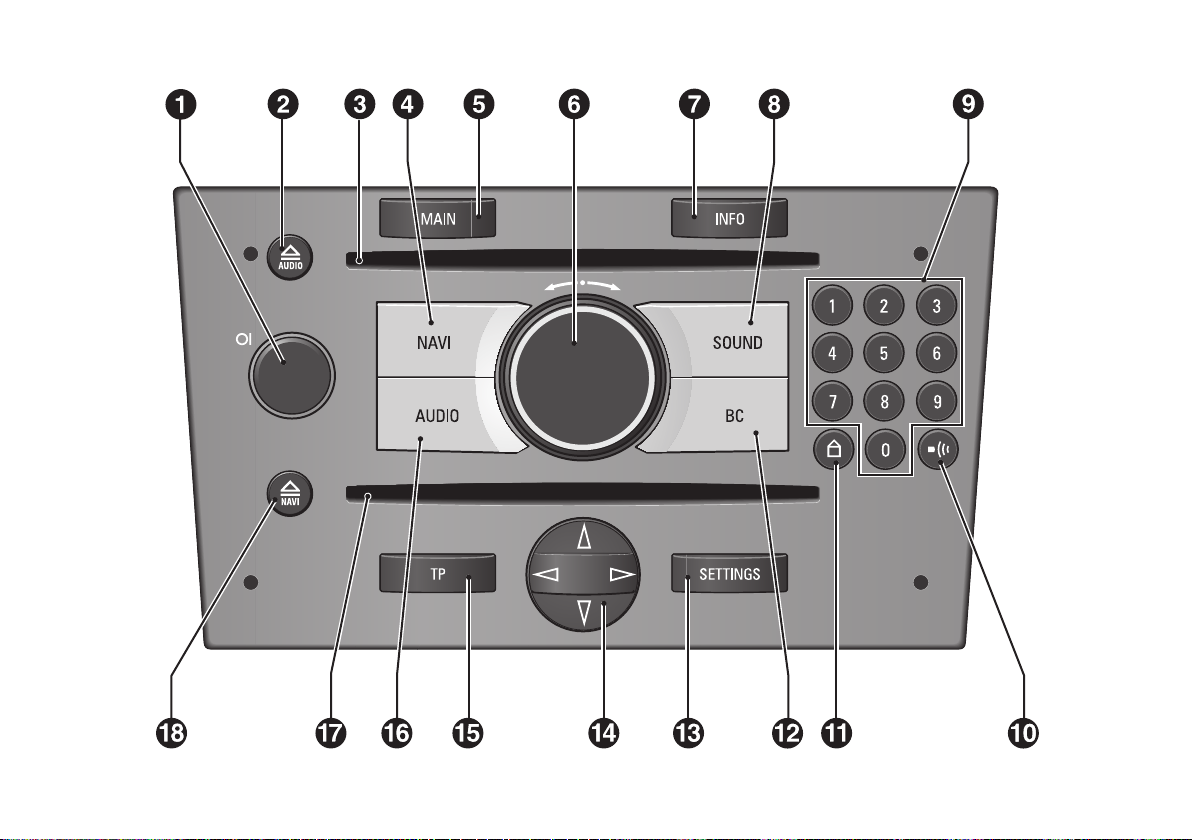
CD 70 NAVI:
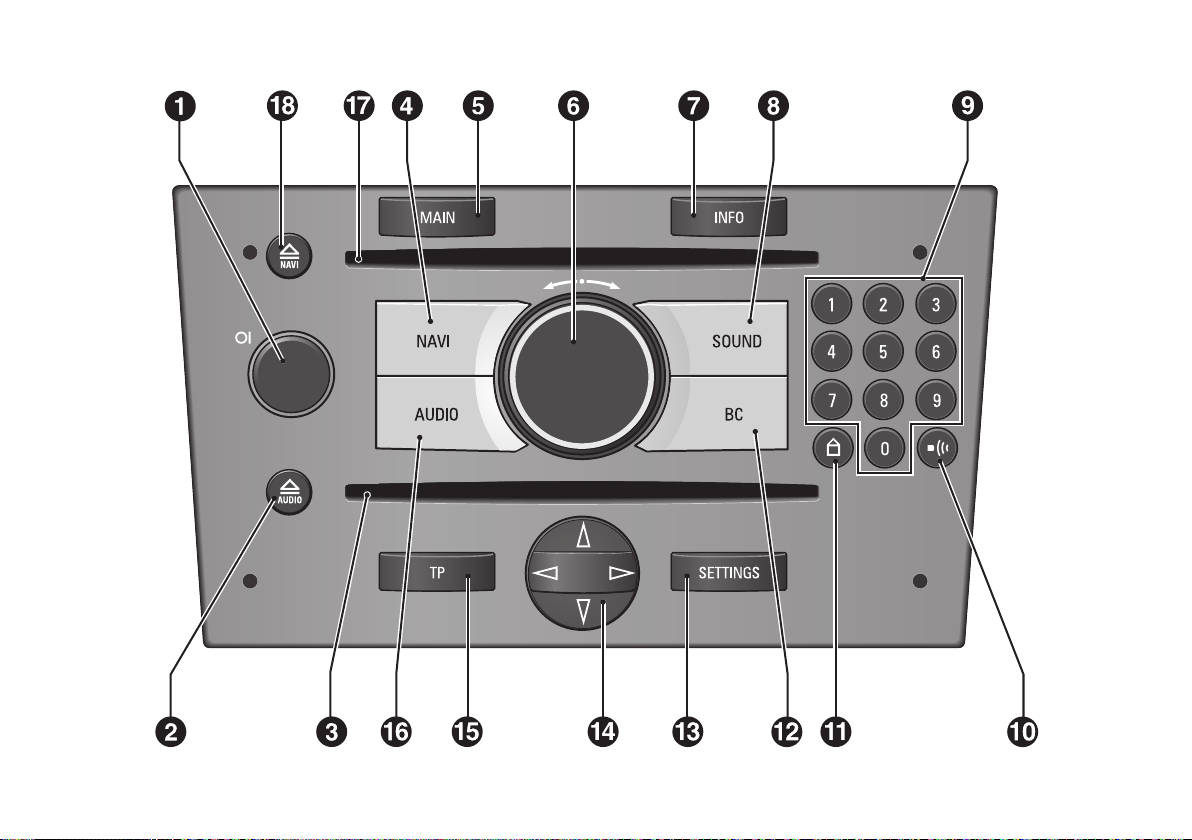
DVD 90 NAVI:
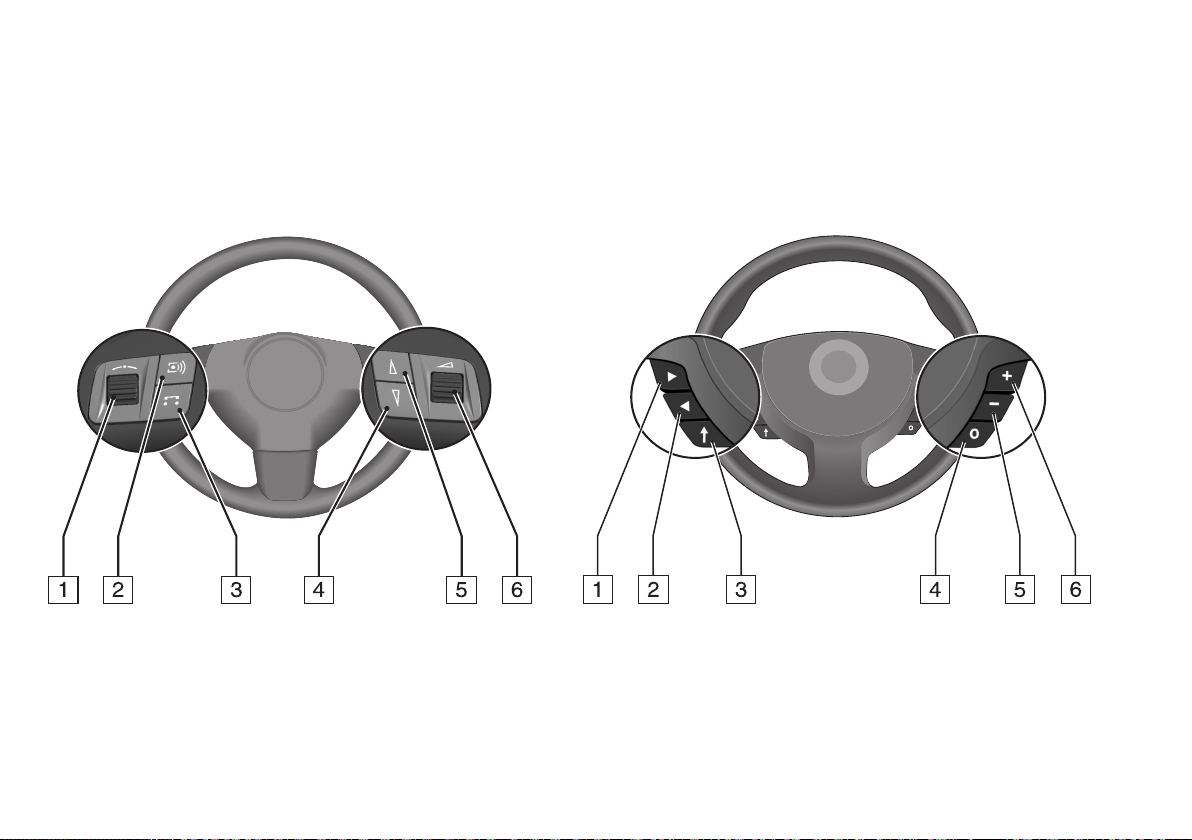
1-es típusú
2-es típusú
kormánykerék
kormánykerék

Általános információk ……………………………. 6
Rövid áttekintés …………………………………….. 8
Kezelés ………………………………………………… 11
Rádió ………………………………………………….. 20
CD/MP3-lejátszó ………………………………….. 29
Hangbeállítások ………………………………….. 33
3
AUX-bemenet
Navigálás ……………………………………………. 35
Info menü ……………………………………………. 59
Settings (Beállítások) ……………………………. 64
Hibaelhárítás ………………………………………. 70
Általános megjegyzések ………………………. 73
Szószedet ……………………………………………. 76
Tárgymutató ……………………………………….. 78
Menüelemek ………………………………………… 81
………………………………….. 34
5

6 Általános információk
Általános információk
A CD 70 NAVI és DVD 90 NAVI Infotainment
rendszerek a gépkocsiban a szórakoztatás
és a −tájékoztatás legkorszerûbb eszközei.
A rádióadás zavartalan vételérõl nagy
teljesítményû kettõs hangolóegység gondoskodik.
Ezen kívül az RDS TMC folyamatosan
tájékoztatást nyújt a legfrissebb közlekedési
állapotokról. A kettõs hangolóegység
észrevétlenül listázza a pillanatnyilag fogható
adókat. Így Ön hosszas keresgélés nélkül
választhat a körzetben elérhetõ rádióadók közül.
A beépített CD-lejátszóval audio
és MP3 CD-lemezeket hallgathat.
Külsõ hangforrás
az Infotainment rendszerhez,
pl. egy hordozható lejátszó.
A hangzás optimálásához a digitális
hangfeldolgozó (DSP) segítségével
öt elõre beállított hangszín (négy zenei
és egy beszédhang) közül lehet választani.
A dinamikus útvonaltervezéssel kiegészülõ
navigációs rendszer biztonságosan a kívánt
célponthoz irányítja Önt, és kívánság szerint
automatikusan kikerüli a közlekedési dugókat
vagy más út akadályokat.
A kezelõszervek kellõen átgondolt elhelyezése,
nagy grafikus kijelzõn megjelenõ áttekinthetõ
menük és nagyméretû többfunkciós
választógomb teszik egyszerûvé és könnyen
elsajátíthatóvá a készülék kezelését.
Az Infotainment rendszer a kormányról
távirányítható
vennie a kezét a kormánykerékrõl.
3
is csatlakoztatható
3
anélkül, hogy Önnek le kellene
Általános megjegyzések
a használati útmutatóhoz
A fejezetek elején található
„Rövid áttekintés” a termék különféle
szolgáltatásnak gyors áttekintését segíti.
Az Infotainment rendszer kezelésének
legfontosabb lépéseit a „Kezelés” címû
fejezet írja le.
A „Rádió”, „CD/MP3-lejátszó”,
„AUX-bement
és „Beállítások” címû fejezetek
az Infotainment rendszer részletes
leírását tartalmazzák.
Ha egy bizonyos témát keres, az útmutató
végén található Tárgymutató szolgálhat
gyors támpontul.
A kijelzõn megjelenõ üzenetekhez
a menüüzenetek felsorolása nyújt
magyarázatot.
Ha az Infotainment rendszer nem
várakozásainak megfelelõen mûködik, akkor
elsõ lépésként olvassa el a „Hibaelhárítás”
és az „Általános megjegyzések” címû
fejezeteket. Ezek gyakran segítenek
a feltételezett hibák elhárításában.
3
”, „Navigálás”
Az alábbi jelölések segítik a használati
útmutatóban való gyors tájékozódást:
☞
A szöveg elõtt szereplõ kéz azt jelzi,
hogy valamit el kell végezni.
✔
A szöveg elõtti pipa
a készülék válaszát jelzi.
A szöveg elõtt látható pont az adott
témával kapcsolatos bõvebb
információra utal.
– A szöveg elõtt látható vonal
felsorolást jelez.
G
A biztonsági útmutatások
és figyelmeztetések az Infotainment
rendszer biztonságos használatára
vonatkozó fontos tájékoztatásokat
tartalmaznak. Ezek figyelmen kívül
hagyása a személyi biztonság
kockáztatásához vagy anyagi kárhoz
vezethet. Ezért kérjük, fordítson kiemelt
figyelmet az ilyen információkra.
3
Azok a kiegészítõ felszerelések,
amelyek nem találhatók meg minden
gépkocsiban (modellváltozatok,
országonként eltérõ változatok,
választható felszereltség),
csillaggal vannak jelölve.
6
Nyíl jelzi, ha az adott téma leírása
a következõ oldalon folytatódik.

7Általános információk
A kijelzõn megjelenõ adatok
Gépkocsijában felszereltségtõl függõen
grafikus információs kijelzõ vagy színes
információs kijelzõ
Mindkét fajta kijelzõn megjelennek
a fedélzeti számítógép
rendszer
légkondicionáló rendszer
A szolgáltatások leírása a gépkocsi
kezelési útmutatójában található.
Ezért a kijelzõn megjelenõ üzenetek
eltérhetnek az ebben a kezelési
útmutatóban található ábráktól.
Egyes menüüzenetek a készülék további
beállításaitól és a gépkocsitól függõen
változhatnak. Ezért néhány ábrán
elõfordulhatnak olyan menüüzenetek,
amelyek az Ön gépkocsijának kijelzõjén
nem jelennek meg.
3
3
található.
3
és az elektronikus
, az önellenõrzõ
3
adatai is.
Fontos információk
a kezeléssel és biztonsággal
kapcsolatban
G
A navigációs rendszer használata
nem mentesíti a gépkocsivezetõt
a helyes és körültekintõ közlekedési
magatartás felelõssége alól.
A KRESZ-szabályok betartása minden
esetben kötelezõ!
Az Infotainment rendszer használata
közben ügyeljen arra, hogy gépkocsiját
mindig biztonságosan tudja
kormányozni. Ha kétségei támadnak,
állítsa le az autót, és álló helyzetben
kezelje az Infotainment rendszert.
G
Adatokat (pl. címeket) csak a gépkocsi
álló helyzetében rögzítsen.
G
Ha a navigációs adatok ellentmondanak
a közlekedési szabályoknak, akkor minden
esetben a közlekedési szabályok élveznek
elsõbbséget.
G
Egyes területeken az egyirányú utcák,
kanyarodási és behajtási tilalmak
(például sétálóutcák) nincsenek rögzítve.
Az Infotainment rendszer figyelmeztet
az ilyen területekre, Önnek pedig meg
kell erõsítenie a figyelmeztetést.
Fordítson kiemelt figyelmet az egyirányú
utcákra, a „balra/jobbra kanyarodni
tilos” és „behajtani tilos” jelzõtáblákra.
Lopás elleni védelem
Az Infotainment rendszer elektronikus lopás
elleni védelemmel van ellátva. A rendszer
kizárólag az Ön gépkocsijában mûködik,
így egy esetleges tolvaj számára értéktelen.

8 Rövid áttekintés
Rövid áttekintés
A rövid áttekintéshez tartozó ábrák a címlap
és a hátlap belsõ oldalán találhatók.
Kezelõszervek
1 P
2 (
3
4
5
6 R
Rövid idõre nyomja meg:
Be- és kikapcsolás
Nyomja meg és tartsa
benyomva:
Némítás be- és kikapcsolása
Elforgatva:
Hangerõ-beállítás
Audio/MP3 CD-lemezek
kiadása
–
Audio/MP3 CD-k
betöltõnyílása
NAVI
Navigációs menü
MAIN
Visszaváltás a fõképernyõre
Többfunkciós gomb
Elforgatva: Menüpontok
és utasítások kiválasztása
Megnyomva: Választás
megerõsítése (OK)
7
INFO
8
SOUND
9
0 … 9
0 Ä
a Ö
b
BC
c
SETTINGS
d
ƒ
e
TP
f
AUDIO
g
h )
Infó menü
Hangzás menü
Számgombok
Navigációs utasítás ismétlése
Visszaváltás az otthoni címre
Fedélzeti számítógép
A kiválasztott funkciótól függõ
Beállítások menü
Négyirányú billenõkapcsoló
keresõgombokkal
Közlekedési hírek
Átváltás a Rádió és CD menü
között
–
Navigációs DVD/CD-lemez
betöltõnyílása
Navigációs DVD/CD-lemez
kiadása
31)
Távvezérlés a kormánykerékrõl
A gépkocsiban típustól függõen két
különbözõ típusú távirányító lehet
a kormánykeréken.
A Mobiltelefon portálhoz kapcsolódva
a kormánykeréken lévõ távirányítónak egyéb
funkciói is vannak
portál utasításait.
1-es típusú kormánykerék:
1
Å
2
}
3
{
3
. Lásd a Mobiltelefon
Elforgatva:
Kurzor mozgatása
Megnyomva:
Választás megerõsítése
Rádió: Állomásváltó gomb
CD: CD újraindítása
MP3: Következõ album
Mobiltelefon portál
A beszédfelismerés aktiválása
Váltás a rádió
és a CD üzemmód között
Mobiltelefon portál
Hívásfogadás/befejezés
3
3
:
3
:
1)
Lásd a gépkocsi kezelési útmutatóját.

4
I
Rádió: Keresés lefelé
CD/MP3: Ugrás visszafelé
5
J
Rádió: Keresés felfelé
CD/MP3: Ugrás elõre
6
z
Hangerõ beállítása
2-es típusú kormánykerék:
1
k
Kurzor jobbra vagy fel
2
j
Kurzor balra vagy le
3
Z
Választás megerõsítése
4
O
Váltás a rádió és CD üzemmód
között
5
—
Hangerõ csökkentése
6
+
Hangerõ növelése
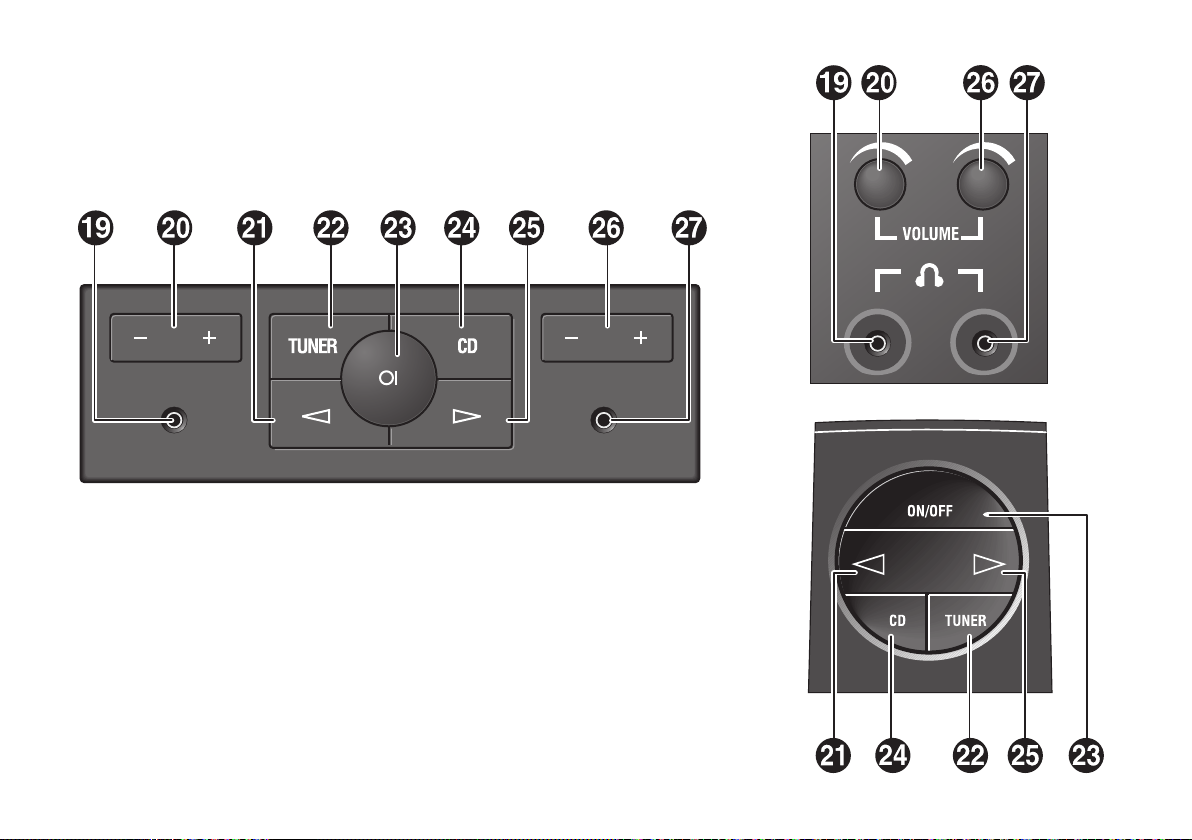
Twin Audio
A gépkocsiban típustól függõen különbözõ
kezelõszervek találhatók (az ábra csak
példa).
i
j — +
VOLUME
k
l
TUNER
m
ON/OFF
n
o
p — +
VOLUME
q
3
–
Bal oldali fejhallgató kimenet
Hangerõ beállítása
(Hangerõ – bal oldali
fejhallgató kimenet)
q
Rádió: Keresés lefelé
CD/MP3:Ugrás visszafelé
Rádió üzemmód
P
A Twin Audio rendszer be- és
kikapcsolása
CD
CD üzemmód
w
Rádió: Keresés felfelé
CD/MP3:Ugrás elõre
Hangerõ beállítása
(Hangerõ – jobb oldali
fejhallgató kimenet)
–
Jobb oldali fejhallgató kimenet
9Rövid áttekintés
A kijelzõn megjelenõ adatok
A grafikus információs kijelzõ vagy a színes
információs kijelzõ
a navigációs rendszer és a Mobiltelefon
portál
3
adatait jeleníti meg.
A fedélzeti számítógép3, az elektronikus
légkondicionáló rendszer
és az önellenõrzés
a pontos idõ és a külsõ hõmérséklet beállítását
a gépkocsi kezelési útmutatója írja le.
A Mobiltelefon portál3 üzeneteinek leírása
a Mobiltelefon portál kezelési útmutatójában
található.
Szimbólumok a fõképernyõn
Az Infotainment rendszer bekapcsolása
után a kiválasztott egységtõl
(hangrendszer, navigáció, fedélzeti
számítógép
függõen különféle szimbólumok jelenhetnek
meg. A szimbólumok jelentése a következõ:
3
a rádió, a CD-lejátszó,
3
3
, valamint a dátum,
3
, Mobiltelefon portál3)

10 Rövid áttekintés
Audio üzemmód
AM
AM hullámsáv kiválasztva.
FM
FM hullámsáv kiválasztva.
AS
FM vagy AM automatikus
állomástárolás kiválasztva.
[]
A közlekedési hírek vétele be van
kapcsolva, de nem vehetõ közlekedési
hírmûsort (TP) sugárzó állomás.
TP
A beállított adó közlekedési híreket
sugároz.
[TP]
A közlekedési hírek vétele be van
kapcsolva, a készülék átvált
a közlekedési hírekre.
TMC
A készülék RDS TMC közlekedési
híreket fogad.
REG
A regionális vétel be van kapcsolva.
CD in
Az audio CD betöltõnyílásába
audio/MP3 CD-lemezt helyeztek be.
MP3
A behelyezett CD lemezen MP3 fájlok
találhatók.
Navigációs üzem
É
A „Leggyorsabb útvonal”
útvonalosztály van beállítva.
È
A „Legrövidebb útvonal”
útvonalosztály be van állítva.
Ê
Az „Autópálya” útvonalosztály
van beállítva.
Ë
A „Mellékutak” útvonalosztály
van beállítva.
Í
A „Díjmentes” útvonal opció
van beállítva.
Ì
A „Dinamikus irányítás” útvonal opció
van beállítva.
Ç
Nincs vagy nem kielégitõ GPS vétel
(pl. hidak alatt, erdõben vagy magas
épületek között).
Æ
A hangos navigáció ki van kapcsolva.
Fedélzeti számítógép üzem
A fedélzeti számítógépen megjelenõ ikonok
leírását a jármû kezelési útmutatója
tartalmazza.
Mobiltelefon portál üzemmód
A mobiltelefon portál ikonjainak
leírása a Mobiltelefon portál kezelési
útmutatójában található.
3

11Kezelés
Kezelés
Az Infotainment rendszer átfogó szolgáltatások
funkciógombokkal és menükkel kezelhetõk.
A kormánykeréken elhelyezett távirányítóval
biztonságosan és kényelmesen kezelheti
az Infotainment rendszert anélkül, hogy le
kellene vennie a kezét a kormánykerékrõl.
A kormánykeréken elhelyezett távvezérlõ3
leírásához lásd a 17. oldalt.
Be- és kikapcsolás
☞
Röviden nyomja meg aPgombot 1
az Infotainment rendszer be- vagy
kikapcsolásához.
✔
Megszólal a legutóbb kiválasztott
hangforrás.
Ha a készülék ki van kapcsolva, akkor
a gyújtáskulcs elfordítása után a kijelzõn
a pontos idõ, a külsõ hõmérséklet
és az aktuális dátum jelenik meg.
Be- és kikapcsolás
a gyújtáskulccsal (gyújtáslogika)
Ha az Infotainment rendszer be van
kapcsolva, akkor a gyújtáskulcs kihúzásával,
majd újra behelyezésével és elfordításával
automatikusan ki- és bekapcsolható.
A gyújtáslogikát a „Beállítások” menüben
kapcsolhatja ki, lásd 65. oldal.
Automatikus kikapcsolás
Ha az Infotainment rendszert aP gombbal
kapcsolta be, akkor az a gyújtáskulcs kivétele
után egy órával önmûködõen kikapcsol.
3
A hangerõ beállítása
☞
A hangerõt aP gomb 1 forgatásával
szabályozhatja.
Az Infotainment rendszer bekapcsolás
után a legutóbb kiválasztott
hangerõvel szólal meg, ha az halkabb,
mint a legmagasabb kezdõ hangerõ.
A legnagyobb kezdõ hangerõ, illetve
a navigációs üzenetek és a közlekedési
hírek hangereje külön-külön állítható,
lásd 67. oldal.
Némítás
☞
Nyomja meg és tartsa nyomva
P
gombot 1 az Infotainment
a
rendszer némításához.
Ha a TP funkció be van kapcsolva,
akkor a közlekedési hírek továbbra
is hallhatók.
Ha a navigáció be van kapcsolva,
akkor a hangbemondások továbbra
is hallhatók.
Némítás visszavonása
☞
Nyomja meg újra aPgombot,
vagy:
☞
forgassa el Pgombot a némítás
törléséhez.
AUX-bemenet
A gépkocsi AUX-bemenetén keresztül külsõ
hangforrást – mint például egy hordozható
MP3-lejátszót – lehet csatlakoztatni
a rendszerhez. Az ezen keresztül
csatlakoztatott forrás sztereó hanganyaga
az Infotainment rendszer hangszóróin
keresztül szólal meg, vagy a Twin Audio
rendszer segítségével hallgatható.
A csatlakozó a középkonzol közelében
található.
Az AUX-bemenetet mindig tartsa tisztán
és szárazon.
A lehetõ legjobb hangminõség eléréséhez
a külsõ hangforrást maximális hangerõre kell
állítani. Vonali kimenetet (Line-out) használó
eszközöknél ez a kimenõ jel nem állítható.
Ha a külsõ hangforrás torzítva szólal
meg, csökkentse a külsõ készülék
hangerejét, amíg a torzítás megszûnik.
G
A különbözõ hangforrások közötti
váltáskor vegye figyelembe,
hogy a hangerõ eltérõ lehet rádió,
CD és AUX üzemmódban. Ezért
csökkentse a hangerõt, mielõtt
átváltana a hangforrások között.
3
3
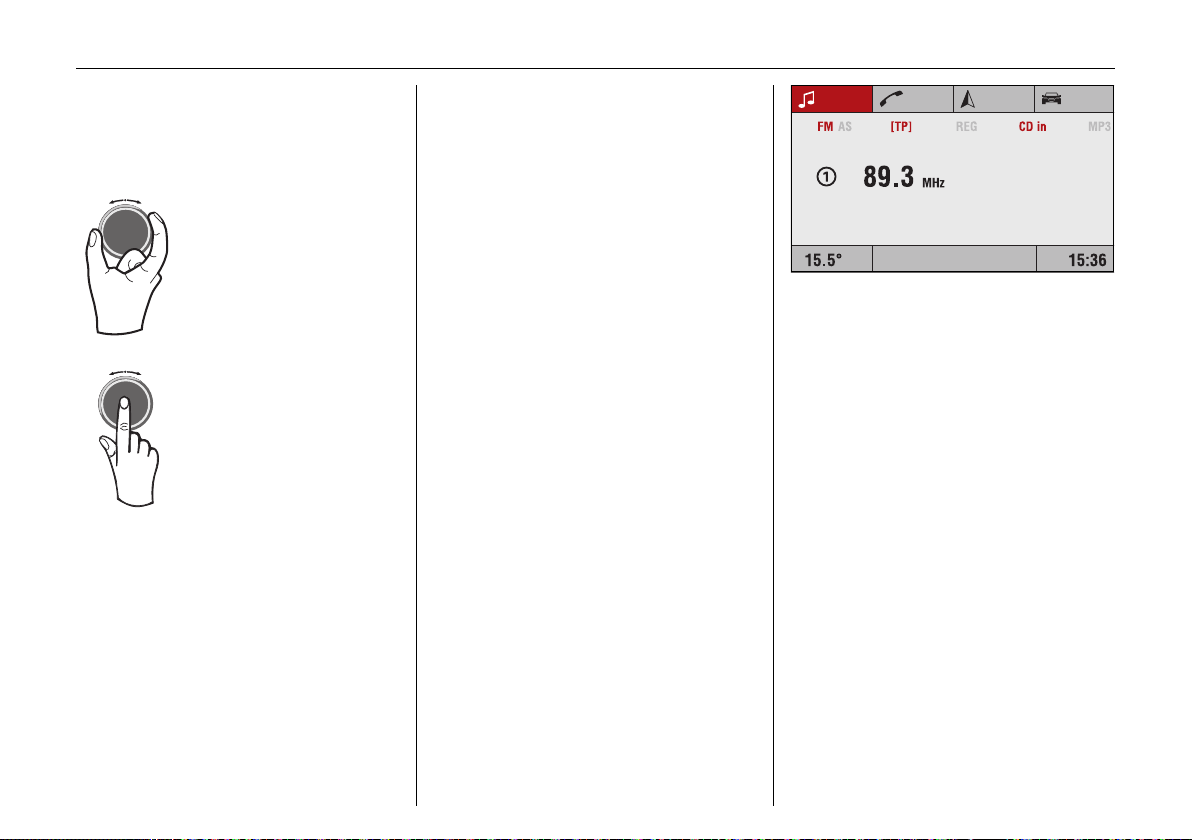
12 Kezelés
Többfunkciós gomb
A többfunkciós gomb 6 az Infotainment
rendszer fõ vezérlõszerve. Ezzel irányítható
a menükön keresztül szinte az összes
rendszerfunkció.
Elforgatva:
parancsok, menüpontok
vagy írásjelek kiválasztása.
Megnyomva:
a kijelzõn látható adatok
megerõsítése.
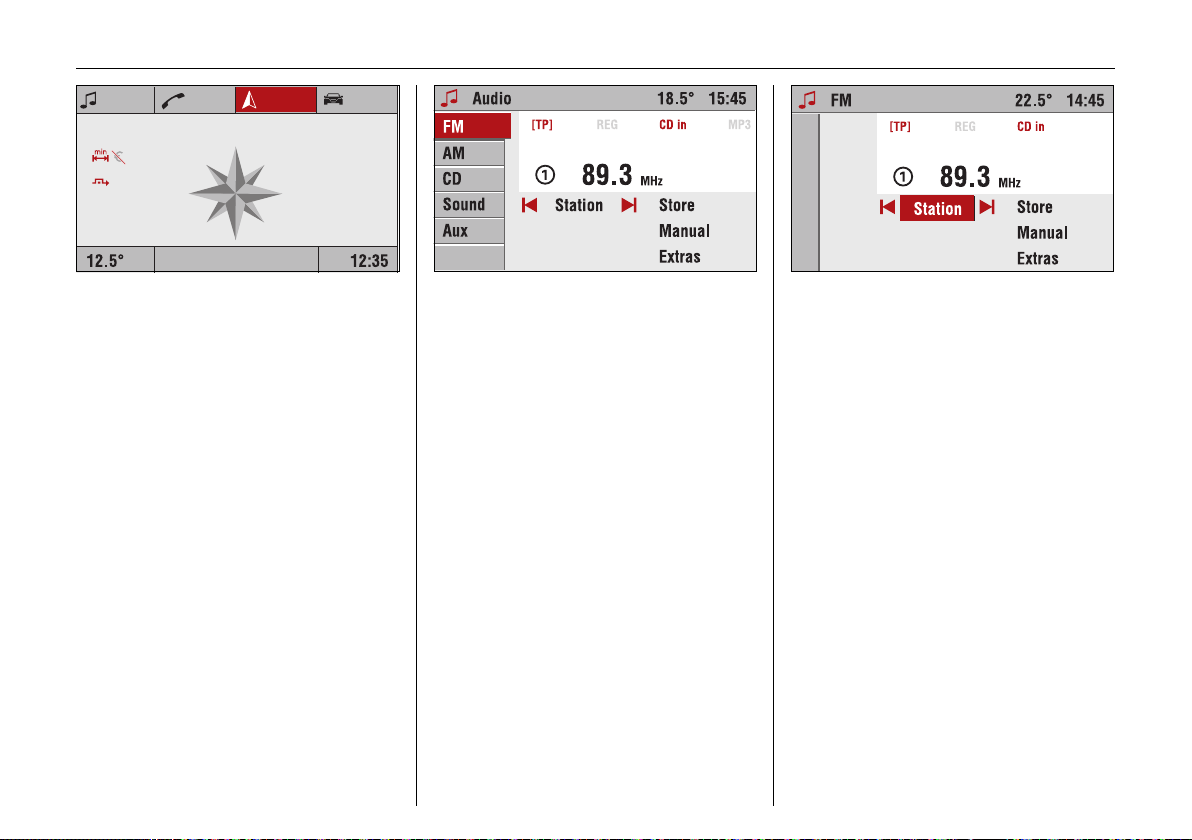
Fõképernyõ
Az Infotainment rendszer bekapcsolása után
a kijelzõn a fõképernyõ jelenik meg.
A fõképernyõre más menükbõl is bármikor
vissza lehet váltani a
A fõképernyõn négy fõ funkció látható:
–
K
Hangrendszer
ö
Navigáció
–
Ü
Fedélzeti számítógép
–
–
ü
Mobiltelefon portál
☞
A kívánt üzemmódhoz tartozó képernyõt
a többfunkciós gomb forgatásával
jelenítheti meg.
A kijelzõ a gépkocsi felszereltségétõl
függõen változhat.
A kijelölt üzemmódtól függõen a fõoldalon
a következõ információk jelennek meg.
MAIN
gombbal 5.
3
Hangrendszer
A pillanatnyilag kijelölt audio forrással
kapcsolatos tájékoztatás (pl. hullámsáv,
állomás neve vagy frekvenciája,
vagy CD-mûsorszám stb.).
Navigáció
Útirány tájékoztatás (ha be van kapcsolva
a célbairányítás) és navigációs beállítások.
13Kezelés
Fedélzeti számítógép
A fedélzeti számítógéppel kapcsolatos
információk.
Bármilyen üzemmódban a fõoldalon
mindig láthatók a következõ adatok:
– Külsõ hõmérséklet,
– Pontos idõ,
– Az elektronikus légkondicionáló
rendszerrel kapcsolatos információk
Ha az Infotainment rendszer ki van kapcsolva,
akkor a gyújtáskulcs elfordítása után a kijelzõn
a pontos idõ, a külsõ hõmérséklet és az aktuális
dátum jelenik meg.
Mobiltelefon portál
A Mobiltelefon portál adatai
3
3
.
3
A menü felépítése
Az Infotainment rendszer menüszerkezete
különbözõ típusú menüoldalakból épül fel:
– „Kiválasztó” oldalak
– „Jellemzõk” oldalak
– „Beállító” oldalak
A különbözõ oldalak különbözõ mûködéssel
bírnak:
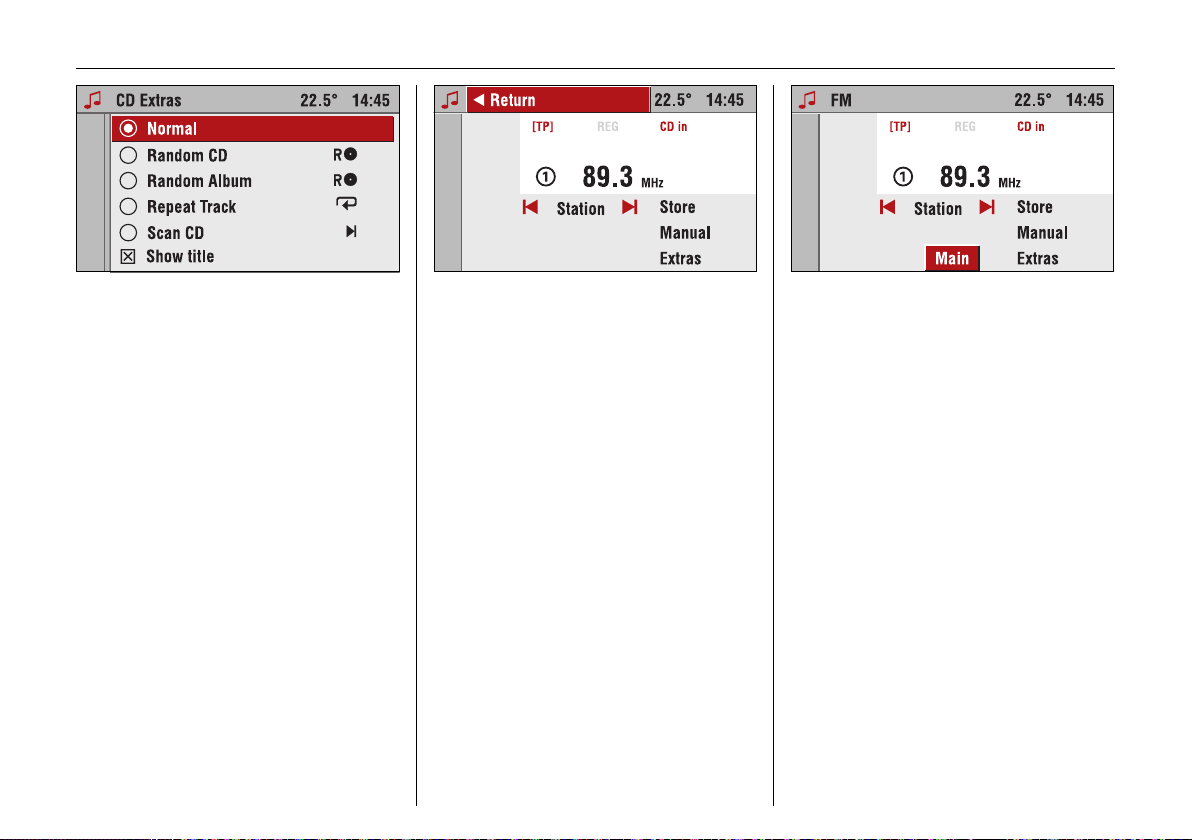
„Kiválasztó” oldalak
A „kiválasztó” oldalakon kiválasztó menü
található, melyben a képernyõ bal oldalán
megjelenik a menüpontok elõnézete.
A „kiválasztó” oldalakról a „jellemzõk”
vagy „beállító” oldalakra lehet eljutni.
A „kiválasztó” oldalak között említhetõ
például az Audio menü.
„Jellemzõk” oldalak
A „jellemzõk” oldalak hosszabb ideig,
például rádió vagy CD-lemez hallgatása
közben megjelenített menüoldalak.
A „jellemzõk” oldalakon szintén láthatók
menüpontok, melyek kiválasztásuk után
újabb „jellemzõk” vagy „beállító” oldalakhoz
vezetnek.
A „jellemzõk” oldalak között említhetõ
például a Rádió menü.
14 Kezelés
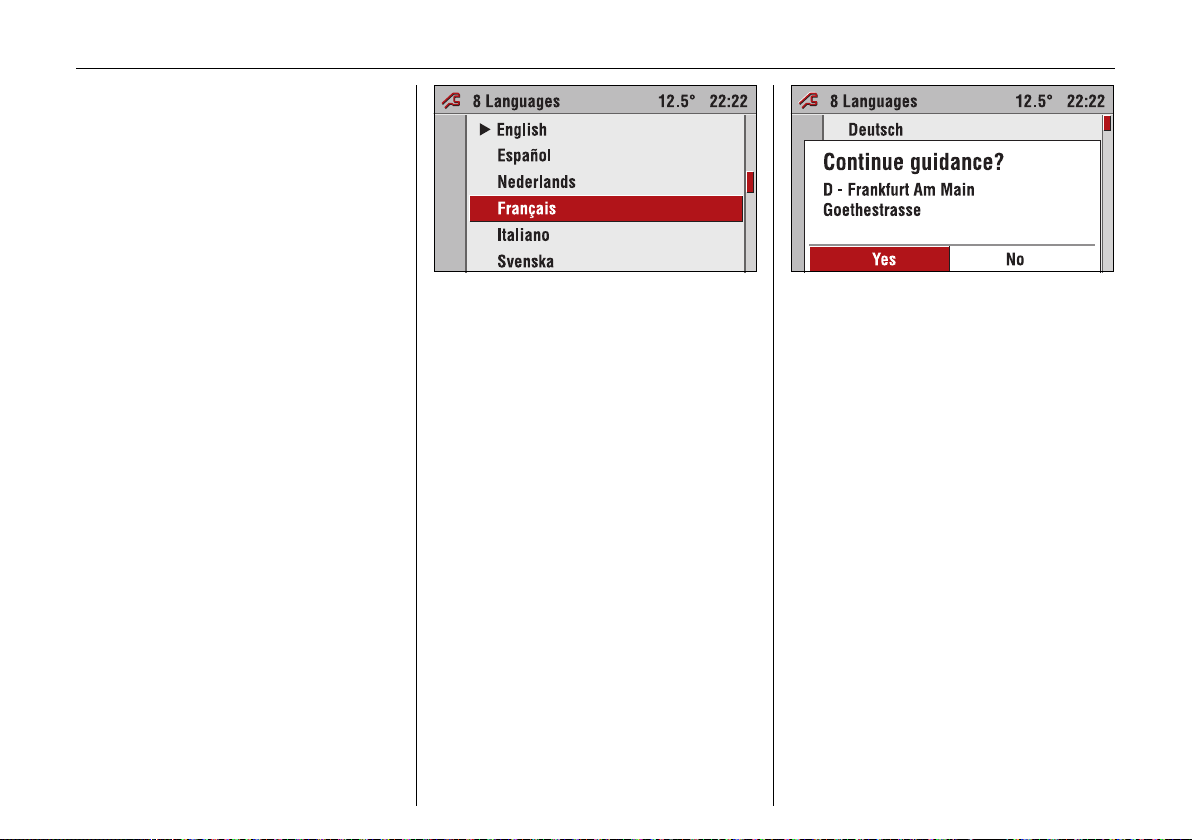
„Beállító” oldalak
A „beállító” menüoldalakon beállításokat
hajthat végre, például hangerõt szabályozhat,
rendszerbeállításokat végezhet stb.
A „beállító” oldalak között említhetõ
például a „CD extrák” menü.
Menüszintek
Az Infotainment rendszer menüi szintekre
tagolódnak. Az aktuális menüszintet
a képernyõ bal oldalán látható függõleges
vonalak jelzik (pl. fõképernyõ = nincs vonal,
Rádió menüoldal = 1 vonal stb.).
A menü kezelése
A menüben elérhetõ elemeket a többfunkciós
gomb forgatásával lehet kijelölni. A kurzorral
kijelölt menüpontok ellentétes színû háttérrel
jelennek meg.
Számos elérhetõ szolgáltatás közvetlenül
a többfunkciós gomb megnyomásával
mûködik. Némelyik egy almenüt nyit meg,
melyben további szolgáltatások találhatók.
Minden menü tartalmazza a rejtett
„
Return
” (Vissza) menüpontot. Ez a menüpont
csak a menü elejére érve válik láthatóvá
(forgassa a többfunkciós gombot
az óramutató járásával ellentétesen).
☞
A „
Return
alacsonyabb menüszintre válthat vissza.
” (Vissza) menüponttal eggyel
Minden menü tartalmazza a rejtett
„
Main
” (Fõmenü) menüpontot. Ez a menüpont
csak a menü végére érve válik láthatóvá
(forgassa a többfunkciós gombot
az óramutató járásával azonos irányba).
☞
A fõmenüre a „
paranccsal válthat vissza.
Ugyanezt a üzemmódot
bármikor elérheti a
gomb
5
Main
” (Fõmenü)
MAIN
megnyomásával.
(Fõmenü)
Kiválasztás a menübõl
A kurzor jelzi a kijelölni kívánt menüpontot.
☞
A többfunkciós gombot forgatva
mozgassa a kurzort a kívánt menüpontra.
☞
Nyomja meg a többfunkciós gombot
a kijelölés megerõsítéséhez.
✔
Végrehajtódik a kiválasztott utasítás,
vagy megjelenik a megfelelõ almenü.
Néhány menüpontnál a többfunkciós
gombbal történõ kiválasztás
beállításokat végez.
Listákból történõ kijelölés
Néhány menüelemhez listák jelennek meg.
A listában a kurzorral navigálhat.
☞
A kurzort a többfunkciós tekerõgomb
forgatásával mozgathatja le és fel.
☞
Nyomja meg a többfunkciós gombot
a kijelölés megerõsítéséhez.
✔
A kurzort a kijelzõ felsõ vagy alsó része felé
mozgatva további bejegyzések jelennek
meg. A kijelzõ jobb oldalán megjelenõ
görgetõsávban látszik, hogy a kurzor
a teljes lista mely részén áll.
A kijelzõ felsõ sorában leolvasható,
hogy hány bejegyzés van összesen.
Néhány felsorolásban a legutóbb kijelölt
bejegyzések elõtt
k
jelzés látható.
15Kezelés
Felnyíló menük
Bizonyos esetekben a kijelzõn kiegészítõ
megjegyzések, az Infotainment rendszerrel
vagy a gépkocsi egyes részeivel kapcsolatos
tájékoztatások jelennek meg felnyíló menük
formájában.
Ilyenkor a felnyíló menük eltakarják a kijelzõn
látható menü egy részét.
Néhány felnyíló üzenetet meg kell erõsíteni
(pl. a navigáció figyelmeztetéseit), mások
pedig kis idõ után automatikusan eltûnnek.
CD üzemmódban például, ha a TP funkció
be van kapcsolva, akkor a közlekedési hírek
ideje alatt a kijelzõn a közlekedési adó neve
olvasható.
16 Kezelés
A legfontosabb menük megjelenítése
A legfontosabb menüket a
SOUND
ésBC gombokkal lehet megjeleníteni.
☞
A Navigáció menü megnyitásához
nyomja meg a
☞
A rádió és a CD/MP3 CD menüjének
eléréséhez nyomja meg
az
AUDIO
gombot f.
☞
Nyomja meg a
(Hangzás) gombot
audio jelforrás hangbeállító menüjének
elõhívásához.
☞
A fedélzeti számítógép3 menüjének
megjelenítéséhez nyomja meg
a
BC
gombot b.
NAVI
SOUND
8
gombot 4.
NAVI, AUDIO
a jelenleg aktív
,
Audio források
A rendelkezésre álló audio jelforrások:
rádió (AM/FM) és CD (audio/MP3).
Mindemellett csatlakoztathat
külsõ audio forrást
Rádió:
FM (URH) és AM (RH) hullámsávok
közül választhat.
CD/MP3:
Az Infotainment rendszerbe épített
CD-lejátszó egyaránt támogatja az audio
és az MP3 formátumú CD-lemezeket.
3
is.
Aux:
Az Aux3 opcióval átválthat
egy külsõ hangforrásra.
Az Aux hangforrás csak az Audio menün
keresztül választható.
Az audio forrás kiválasztása
Ha a kijelzõn a Rádió vagy a CD menü látható:
☞
A rádió és a CD/MP3 hangforrások
között az
Ha valamilyen más (pl. Navigáció,
Beállítások stb.) menüben van:
☞
Egyszer nyomja meg az
✔
A kijelzõn megjelenik a Radio
vagy a CD/MP3 menü.
☞
Az audio forrás megváltoztatásához
nyomja meg újra az
Ha az Infotainment rendszer 3
CD-nyílásába nem helyeztek be audio
vagy MP3 formátumú CD-lemezt,
az Infotainment rendszer figyelmeztet
a CD-lemez behelyezésére.
AUDIO
gombbalf válthat át.
AUDIO
AUDIO
gombot f.
gombot f.
Audio forrás kiválasztása
az Audio menüben
☞
Nyomja meg a
☞
A fõképernyõn válassza
az Audio
☞
Nyomja meg a többfunkciós gombot.
☞
Válassza a „
✔
Megjelenik az Audio menü
(„Audio” kiválasztó oldal), és a kijelzõn
az „
FM
”, „AM”, „CD”, „
Aux”3
és „
☞
Az „AM”, „FM” vagy „CD” menüpontokat
kiválasztva kapcsoljon át a kívánt
audio forrásra.
✔
A készülék a kijelölt audio forrásra vált.
✔
Az Infotainment rendszer átvált a kijelölt
hangforrás (AM-AS vagy CD menü)
kijelzõ oldalára.
☞
Az „
Aux”3
kapcsolhat át a külsõ audio forrásra.
MAIN
gombot 5.
K
üzemmódot.
Return
” (Vissza) menüpontot.
Sound
menüpontok láthatók.
menüpontot kiválasztva
” (Hangzás)

Távvezérlés a kormánykerékrõl
A közlekedésbiztonság növelését
és a kényelmesebb kezelést segítik
az Infotainment rendszer
kormánykeréken elhelyezett vezérlõszervei.
A gépkocsiban típustól függõen
két különbözõ típusú kormánykerékrõl
mûködõ távvezérlés lehet.
A Mobiltelefon portálhoz kapcsolódva
a kormánykeréken lévõ távirányítónak
egyéb funkciói is vannak
Lásd a Mobiltelefon portál utasításait.
3
.
3
1-es típusú kormánykerék:
Å
forgókapcsoló
Navigáció a menüben
☞
A görgetõkapcsolót fel/le forgatva
a kurzor fel/le mozog a menükben.
☞
A menüelemeket a görgetõkapcsolót
megnyomva erõsítheti meg.
1
}
gomb
2
Rádió:
Következõ tárolt állomás
☞
A } gomb megnyomásával
a kiválasztott hullámsávban elõhívható
a következõ 0…9 tárolt állomás.
CD:
CD újraindítása
☞
Nyomja meg a}gombot a behelyezett
audio CD újbóli lejátszásához.
MP3:
Következõ MP3-album
☞
A behelyezett MP3 CD-n a következõ
albumra (könyvtárra) a
megnyomásával válthat át.
{
gomb
3
Átkapcsoló funkciók
☞
A rádió és a CD/MP3 üzemmód közötti
átváltáshoz nyomja meg röviden
a
{
gombot.
}
gomb
I
/ J gombok 4 és
Rádió:
☞
Az elõzõ/következõ fogható állomásra
a
I
vagy J gomb rövid
megnyomásával hangolhat át.
☞
Ha keresni kíván a hullámsávban
felfelé/lefelé, akkor nyomja meg
és tartsa nyomva a
CD/MP3:
☞
Az elõzõ/következõ mûsorszámra
a
I
vagy J gomb rövid
megnyomásával válthat át.
☞
A mûsorszámok közötti gyorskereséshez
– elõre vagy vissza – nyomja meg
és tartsa nyomva a
z
görgetõkapcsoló
Hangerõ-szabályozás
☞
A görgetõkapcsolót felfelé forgatva
nõ a hangerõ.
☞
A görgetõkapcsolót lefelé forgatva
csökken a hangerõ.
5
I
vagy aJgombot.
I
vagy aJgombot.
6
17Kezelés

18 Kezelés
2-es típusú kormánykerék:
j
/ k gombok 1 és
Kurzor gombok
☞
A j vagy akgombot megnyomva
a kurzort balra/jobbra, illetve fel/le
mozgathatja a menükben.
A j / k gombok mûködése megegyezik
a többfunkciós gomb forgatásával,
12. oldal.
Z
gomb
3
Kiválasztó gomb
☞
Az adott kijelölés megerõsítéséhez
nyomja meg a
A Z gomb mûködése megegyezik
a többfunkciós gomb megnyomásával,
12. oldal.
2
Z
gombot.
+
/ — gombok 5 és
Hangerõ-szabályozás
☞
A +gombot röviden egyszer vagy
többször egymás után megnyomva
fokozatosan növelheti a hangerõt.
☞
A -gombot röviden egyszer vagy
többször egymás után megnyomva
fokozatosan csökkentheti a hangerõt.
Ha a gombot hosszabb ideig
megnyomva tartja, a hangerõ
folyamatosan változik.
O gomb
Átkapcsoló funkciók
☞
4
A rádió és a CD/MP3 üzemmód közötti
átváltáshoz nyomja meg röviden
a
O
gombot.
6
Twin Audio
G
A Twin Audio csak menet közben
használható a hátsó üléseken
és az elsõ utasülésen.
G
Nem szabad túl sokáig nagy hangerõn
beállítani, mert az halláskárosodáshoz
vezethet.
A Twin Audio a hátsó ülésen utazók
számára lehetõséget teremt arra,
hogy zenét hallgassanak függetlenül attól,
hogy az Infotainment rendszer milyen
audio jelforrást választott ki. A Twin Audio
segítségével számos funkció, például
CD mûsorrész gyors keresése, vagy mûsorrészek
kihagyása közvetlenül irányítható.
A zenehallgatáshoz két sztereó
fejhallgató csatlakozó (3,5 mm-es jack)
áll rendelkezésre. Ajánlatos 32 Ohm
impedanciájú fejhallgatók használata.
A hangerõ külön-külön állítható.
A fejhallgatók nem tartoznak
a gépkocsi tartozékai közé.
A gépkocsi típusától függõen különbözõ
kezelõszerveket építettek be.
3

19Kezelés
Be- és kikapcsolás
Az Infotainment rendszert be kell kapcsolni.
☞
A Twin Audio be- vagy kikapcsolásához
a gépkocsi típusától függõen
nyomja meg az
vagy a
P
☞
A gyújtás bekapcsolása után
a használathoz ismét nyomja meg
a Twin Audio rendszeren az
P
vagy a
✔
A Twin Audio bekapcsolásával
a gépkocsi hátulsó részében lévõ
hangszórók elnémulnak.
✔
A hátsó hangszórók a Twin Audio
kikapcsolásával ismét bekapcsolnak.
A hangerõ beállítása
A gépkocsi típusától függõen a megfelelõ
fejhallgatók hangerejének beállítása:
☞
Forgassa el a
vagy
p
vagy:
☞
nyomja meg a
a hangerõ beállításához.
ON/OFF
gombotm.
gombot.
VOLUME
,
– / +
gombot m
ON/OFF
gombot j
gombot j vagy p
Az audio forrás kiválasztása
☞
A rádió üzemmódra való
átkapcsoláshoz nyomja meg
a
TUNER
(Rádió) gombot l.
☞
A CD üzemmódra való átkapcsoláshoz
nyomja meg a
A hullámsáv kiválasztása
☞
Az FM és AM hullámsávok közötti
átváltáshoz nyomja meg egyszer
vagy többször a
Ha az Infotainment rendszer kiválasztott
audio jelforrása a rádió, nem lehet
hullámsávot váltani.
Keresés
A q ésw k vagy o gombok funkciója
megegyezik az Infotainment rendszer
billenõkapcsolójának funkciójával.
A Twin Audio q ésw gombjai
nem aktívak, ha az Infotainment
rendszeren és a Twin Audio rendszeren
ugyanazt az audio jelforrást
(rádiót vagy CD-lemezt) választják ki.
CD
gombot n.
TUNER
gombot.
d
Mûködés közbeni korlátozások
A Twin Audio funkcióval csak olyan audio
forrás irányítható, amely az Infotainment
rendszerben nem aktív. Az Infotainment
rendszer vezérlésének a Twin Audio rendszer
vezérlésével szemben prioritása van.
Példa: Ha az elsõ üléseken utazók rádiót
hallgatnak, akkor a Twin Audio rendszerbõl
sem a hullámsávot, sem az állomást nem
lehet módosítani. Ugyanakkor a CD-lejátszó
távvezérelhetõ a Twin Audio segítségével.
Ha az Infotainment rendszeren be van
kapcsolva a TP funkció, és CD-lemezt
hallgatnak, a Twin Audio rádió üzemmódjában
csak egy másik TP állomás választható ki.
A Twin Audio segítségével a CD-lemezek
véletlenszerû lejátszását nem lehet be- vagy
kikapcsolni.
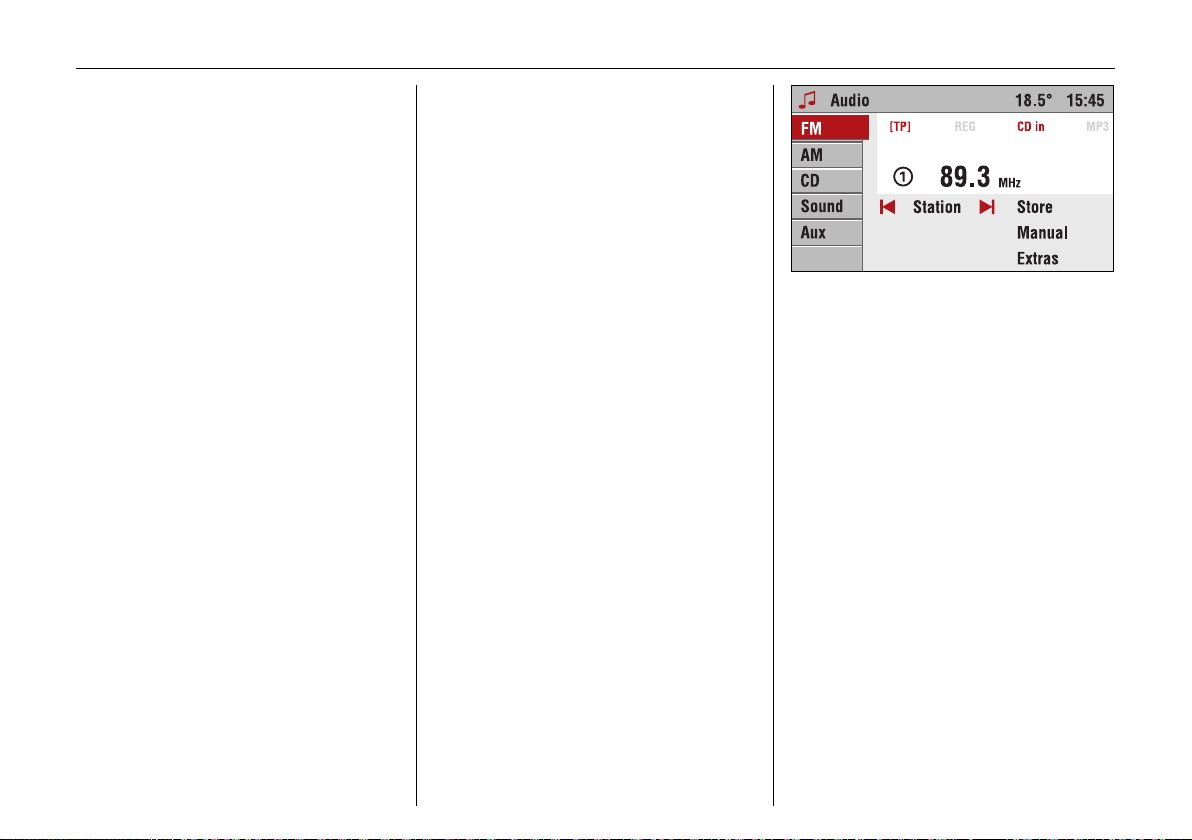
20 Rádió
Rádió
Rádió üzemmód
CD üzemmódban, ha a kijelzõn
a CD menü látszik:
☞
Nyomja meg az
✔
A kijelzõn megjelenik a Rádió menü,
és megszólal a legutóbb kiválasztott
állomás.
✔
Ha az állomást valamelyik
programhelyre tárolták, a programhely
száma megjelenik az állomás neve vagy
a vételi frekvencia elõtt.
Ha valamilyen más (pl. Navigáció,
Beállítások stb.) menüben van:
☞
Egyszer nyomja meg
az
AUDIO
✔
A kijelzõn a Rádió menü jelenik meg,
és a legutóbb kiválasztott hangforrás
hallható (jelen esetben a CD).
☞
Nyomja meg újra az
✔
Ezzel átváltotta a hangforrást.
AUDIO
gombotf.
gombot f.
AUDIO
gombot f.
A hullámsáv kiválasztása
Az Infotainment rendszer két hullámsáv
vételére alkalmas: FM (URH) és AM (KH).
Ezen kívül mindkét hullámsáv rendelkezik
programhelyekkel az állomások önmûködõ
tárolásához.
A kiválasztott hullámsávtól függõen a kijelzõ
felsõ sorában a következõk láthatók:
–FM
–FM AS
–AM
–AM AS
Hullámsáv átváltásához tegye
az alábbiakat.
A Rádió menüben:
☞
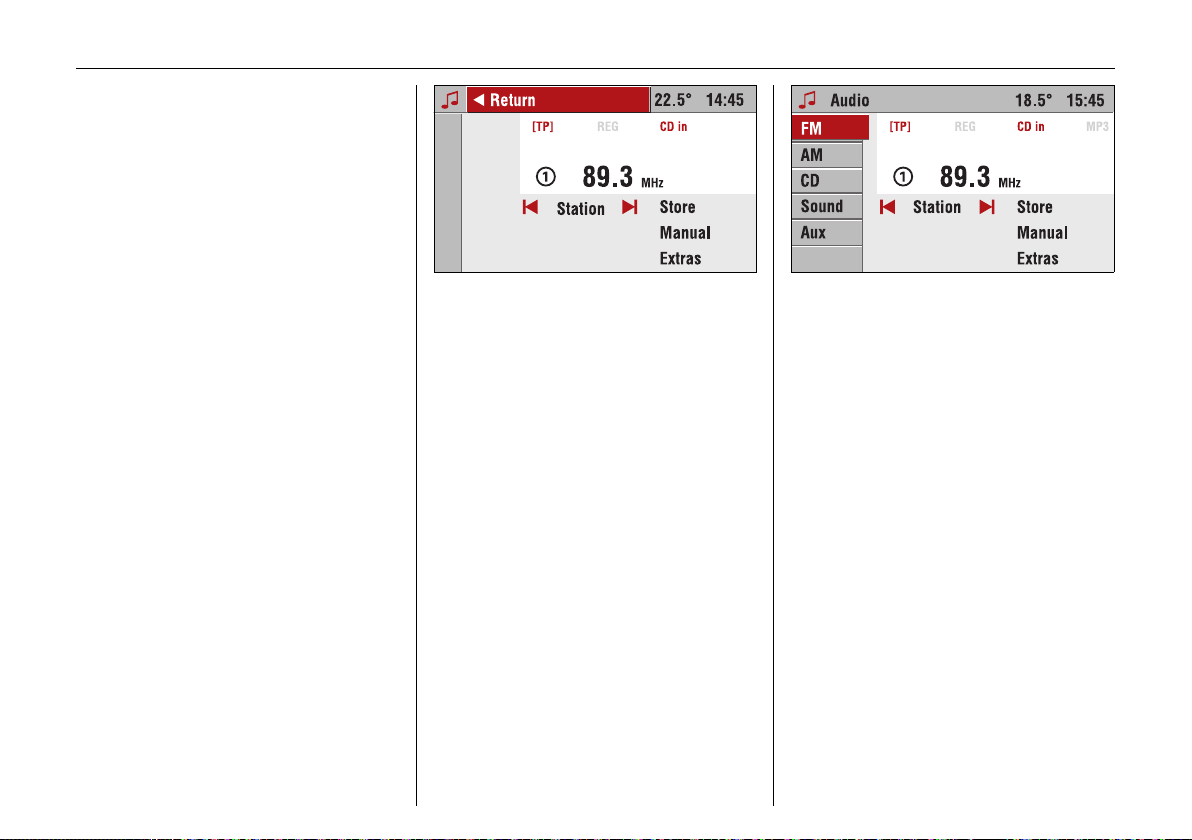
Válassza a „
✔
A kijelzõn megjelenik az Audio menü
az FM és AM hullámsávokkal.
Return
” (Vissza) menüpontot.
☞
Válassza ki a kívánt hullámsávot
(FM vagy AM).
Az Autostore (Automatikus
állomástárolás) menüszintet
a Rádió menüben az „
menüponttal nyithatja meg.
Lásd „Autostore” (Automatikus
állomástárolás), 24. oldal.
Extras
” (Extrák)
21Rádió
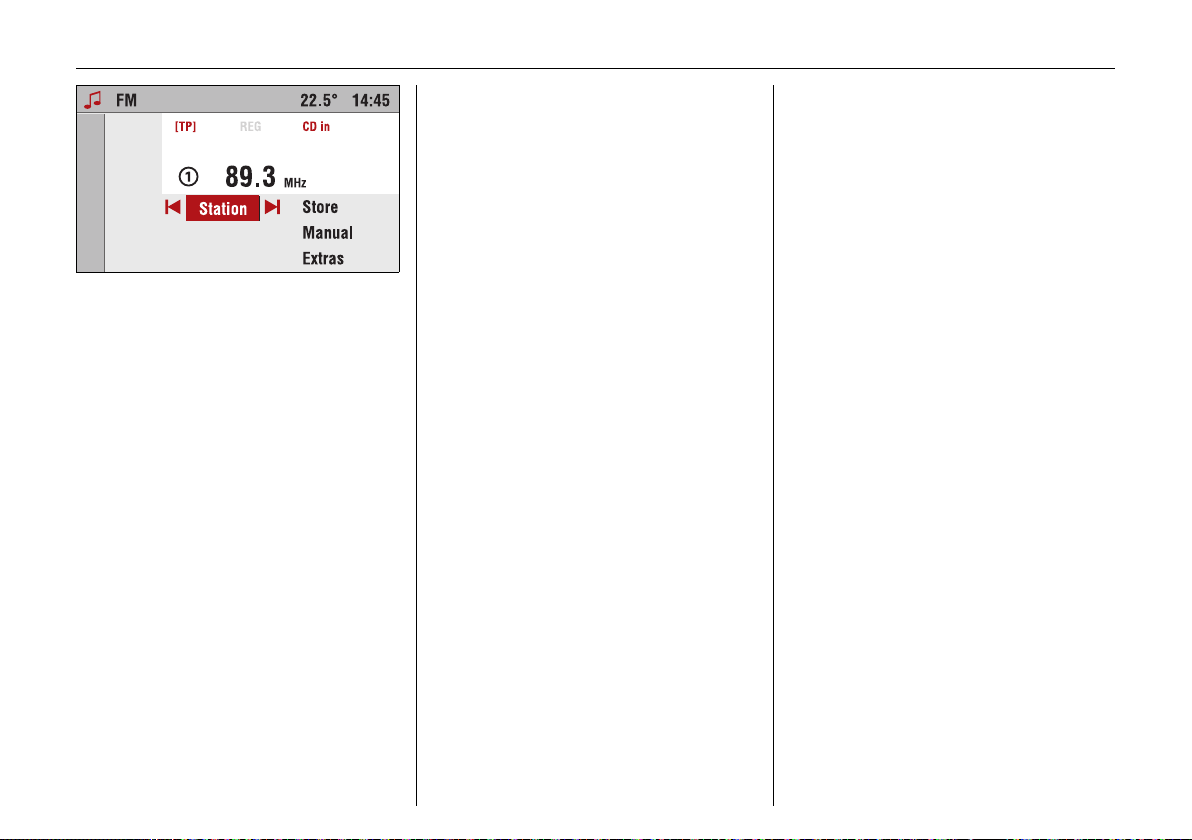
A Rádió menüben a következõ funkciók közül
választhat:
–
Ij éskI
frekvenciájú rádióállomások önmûködõ
keresése.
–
Station
a rádióállomások listájából.
–
Store
kiválasztott rádióállomás tárolása
a 0…9 programhelyek valamelyikére.
–
Manual
bekapcsolása.
–
Extras
szint módosítása, közlekedési híreket
sugárzó FM közlekedési adó
kiválasztása és mûsortípus szerinti
állomáskeresés.
: Nagyobb és kisebb
(Állomás):
(Tárolás):
(Kézi):
(Extrák):
Állomás kiválasztása
A jelenleg
Kézi állomáskeresés
Automatikus tárolási
Automatikus keresés
A Rádió menü használatával:
☞
A Rádió menüben válassza aIj
kI menüpontot.
vagy a
A négyirányú billenõkapcsoló használatával:
☞
Röviden nyomja meg aq
w d
vagy a
✔
Az Infotainment rendszer a következõ
befogható rádióállomásra hangol.
Ha az RDS vagy a közlekedési hírek (TP)
be vannak kapcsolva, a készülék csak
RDS vagy közlekedési hír jeleket sugárzó
rádióállomásokat keres.
RDS – lásd 25. oldal;
Közlekedési hírek (TP) – lásd 27. oldal.
Ha nem található állomás,
az Infotainment rendszer önmûködõen
növeli a keresés érzékenységét.
☞
A frekvencia fokozatos
állításához nyomja meg egyszer
vagy többször egymás után a
vagy a
keresõgombot.
J d
keresõgombot.
I
Állomások listája
A 0…9 programhelyeken
(állomásválasztó gombok) eltárolt
rádióállomás behívásához:
☞
A Rádió menüben válassza
a„
Station
” (Állomás) menüpontot.
✔
A kijelzõn megjelenik a pillanatnyilag
kijelölt AM vagy FM hullámsávon
befogható rádióállomások felsorolása.
☞
Válassza ki a kívánt rádióállomást
a felsorolásból.
Csak az FM hullámsávon:
Az Infotainment rendszer az elõzõeken kívül
az aktuális vételi körzetben befogható
összes rádióállomást is listázza.
Az állomások listájának
elején a 0…9 programhelyekre eltárolt
állomások láthatók. Ezalatt jelenik meg
a pillanatnyilag befogható további
rádióállomások felsorolása.

22 Rádió
☞
A rádióállomások listájának frissítéséhez
válassza az „
(Állomások frissítése) menüpontot.
A 0…9 programhelyekre eltárolt
állomások nem kerülnek felülírásra
a frissítés során.
Az Infotainment rendszer kettõs
hangolóegysége folyamatosan frissíti
az állomások listáját.
Update stations
”
Állomásmemória
Mindegyik hullámsávban 10 állomást
(rádióadót) lehet elmenteni
a 0…9 programhelyekre.
A programhelyeket a
vagy a Radio (Rádió) menü „
(Állomás) menüpontjával választhatja ki.
Állomások tárolása a Radio (Rádió) menüben
☞
Hangoljon a kívánt hullámsávra
és rádióállomásra.
☞
A Rádió menüben válassza
a„
Store
” (Tárolás) menüpontot.
☞
Ezután jelölje ki az állomások
felsorolásában a helyet, ahová
menteni kívánja az állomást.
0–9
gombokkal,
Station
”
Kézi rádióállomás-tárolás
☞
Hangoljon a kívánt hullámsávra
és rádióállomásra.
☞
Nyomja meg és tartsa lenyomva azt
a programhely szám gombot, ahová
tárolni kívánja a rádióállomást (
✔
A rádió rövid idõre elnémul, a kijelzõn
pedig megjelenik a korábban az adott
helyen tárolt rádióállomás.
✔
Amikor az adás újra hallhatóvá válik,
a készülék tárolta az új rádióállomást
a programhelyen.
✔
A kijelzõn megjelenik a kiválasztott
programhely.
Tárolt rádióállomások újrabehívása
☞
A kívánt rádióállomásra hangolhat
a
0…9
számú gombokkal,
vagy:
☞
a rádióállomások felsorolásából
a„
Station
válassza ki a kívánt állomást.
” (Állomás) menüponttal
0–9
Kézi hangolás
Az ismert frekvenciájú rádióállomásokat
a következõk szerint lehet beállítani.
A Rádió menü használatával:
☞
).
Válassza a „
✔
A kiválasztott hullámsávtól függõen
a kijelzõ felsõ sorában a kijelölt
„
FM Manual
(AM kézi) hullámsáv látható.
✔
A kijelzõn megjelenik a beállított
hullámsáv frekvenciatartománya.
A mutató a pillanatnyilag beállított
vételi frekvenciát jelzi.
☞
Nagyobb vételi frekvenciához forgassa
a többfunkciós gombot fokozatosan
az óramutató járásával azonos irányba.
☞
Kisebb vételi frekvenciához forgassa
a többfunkciós gombot fokozatosan
az óramutató járásával ellentétes irányba.
☞
A kijelölt vételi frekvencia megerõsítéséhez
és a kézi hangolás befejezéséhez nyomja
meg a többfunkciós gombot.
Manual
” (Kézi) menüpontot.
” (FM kézi) vagy „
AM Manual
”
A négyirányú billenõkapcsoló d használatával:
Elõhangolás
☞
Nyomja meg és tartsa nyomva aI
vagy a
J
eléri a kívánt állomás frekvenciáját.
Finomhangolás
☞
Nyomja meg egymás után többször aI
vagy a
pontosan a kívánt rádióállomás
frekvenciája látható.
keresõgombot, míg majdnem
J
keresõgombot, míg a kijelzõn
Extrák
Az „Extras” (Extrák) almenüben a következõ
lehetõségek közül választhat:
AS szint
Ezzel a beállítással az aktuális hullámsáv
automatikus állomástárolási szintjét
határozhatja meg.
Az Automatikus állomástárolás funkció
részletes leírását ugyanebben a fejezetben,
az Autostore (Automatikus állomástárolás)
pontban találja, lásd 24. oldal.
Közlekedési hírállomások
Ezzel a funkcióval a pillanatnyilag befogható
közlekedési híreket sugárzó rádióállomások
közül választhat.
23Rádió
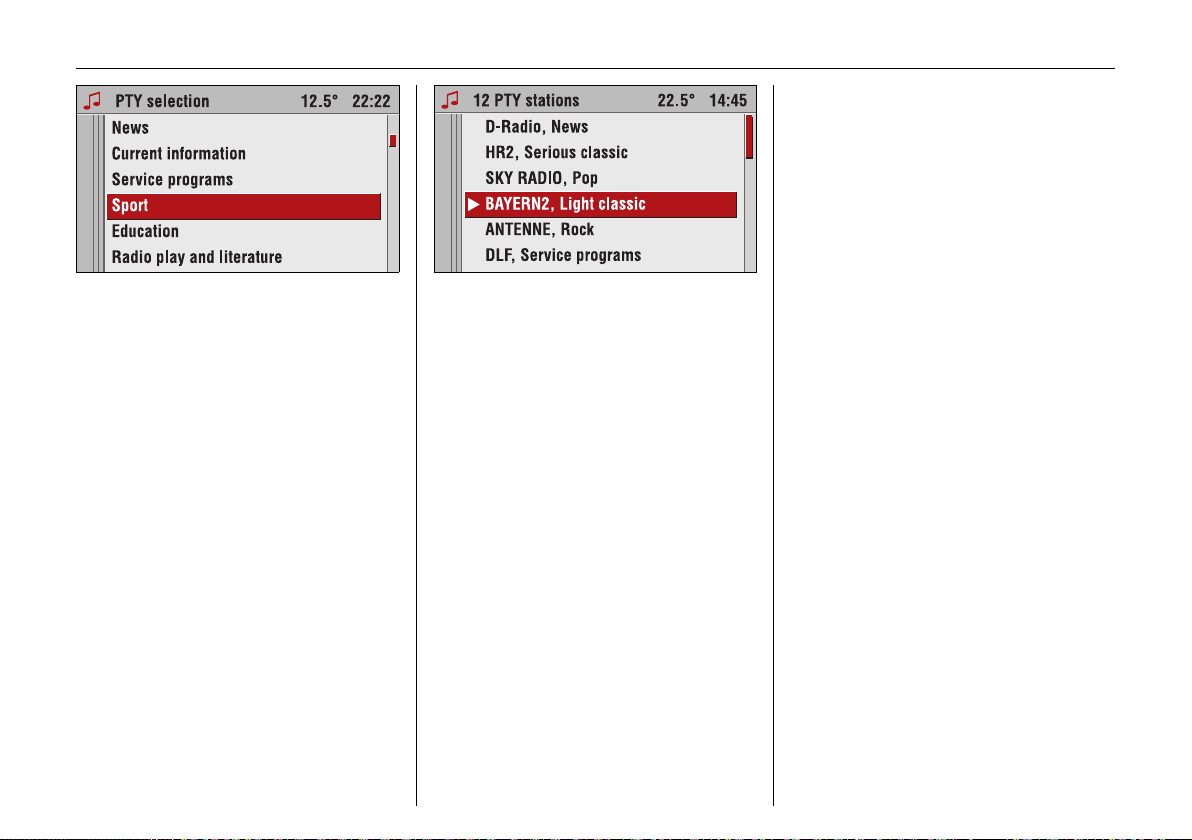
PTY (mûsortípus) keresés
(csak FM hullámsávon)
Számos RDS állomás közvetít PTY-kódot, amely
a sugárzott program típusát jelzi (pl. hírek).
A PTY-kód segítségével az állomások közül
mûsortípus szerint lehet választani.
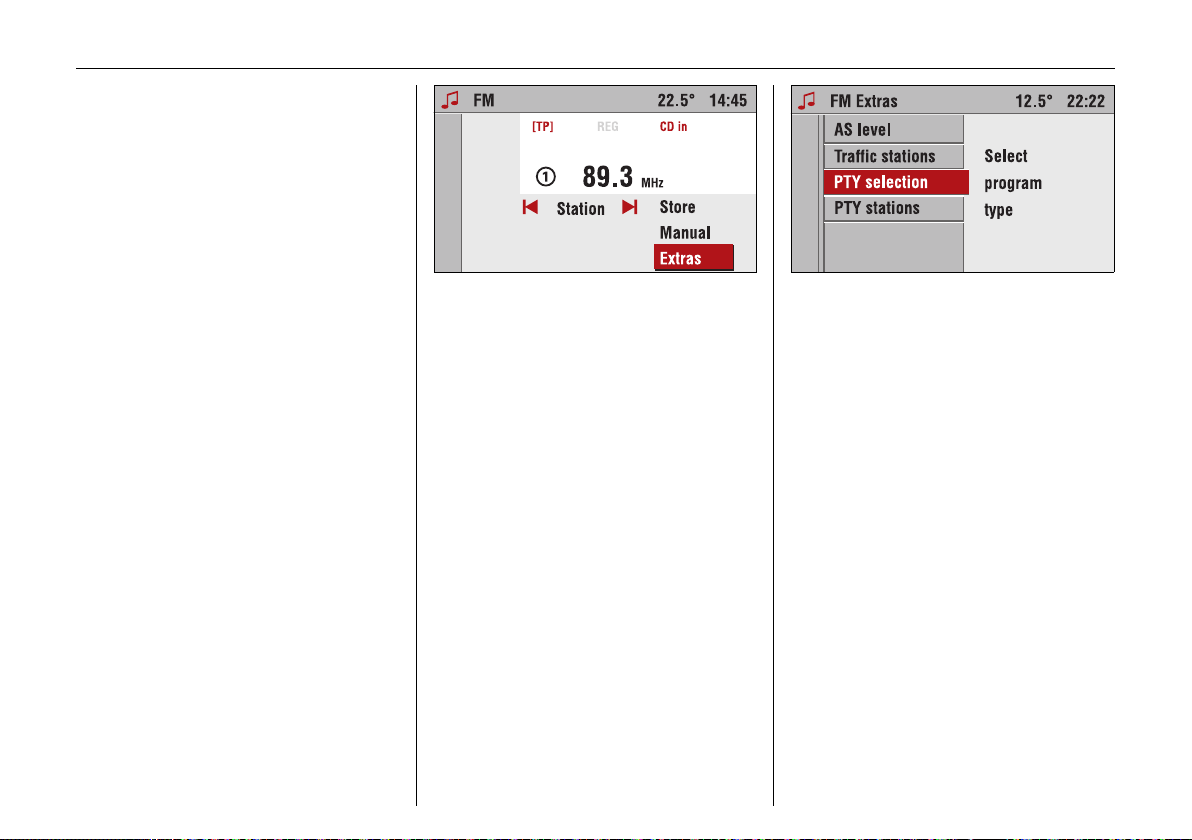
✔
Az „FM Extras” (FM extrák) menüben
válassza a „
(Mûsortípus választása) menüpontot.
✔
A kijelzõn megjelenik a választható
mûsortípusok felsorolása.
PTY selection
”
24 Rádió
☞
Válassza ki a kívánt mûsortípust
a felsorolásból.
✔
A kijelzõn megjelennek a kiválasztott
mûsortípust sugárzó, pillanatnyilag
fogható rádióállomások.
☞
Válassza ki a kívánt rádióállomást
a felsorolásból.
Ha nem található megfelelõ rádióállomás,
akkor a „
(Nincs fogható állomás) üzenet jelenik
meg, és az elõzõleg kiválasztott állomás
lesz hallható.
No station available
”
Adott mûsortípust sugárzó rádióállomás
(csak FM beállításnál)
☞
Az „FM Extras” (FM extrák) menüben
válassza a „
(Adott típusú mûsort sugárzó
rádióállomás) menüpontot.
✔
A kijelzõn megjelenik a kívánt típusú
mûsort sugárzó rádióállomások listája.
☞
Válassza ki a kívánt rádióállomást
a felsorolásból.
Néhány rádióállomás a mûsor
tartalmától függõen változtathatja
a PTY-kódot.
PTY stations
”
Autostore
(Automatikus állomástárolás)
Az aktuális vételi körzetben fogható,
legerõsebb jelet sugárzó állomást
a következõk szerint keresheti meg.
☞
Az „FM Extras” (FM extrák) vagy
az „AM Extras” (AM extrák) menüben
válassza az „
✔
Az Infotainment rendszer átvált a kijelölt
hullámsáv (AM-AS vagy FM-AS)
Autostore (Automatikus állomástárolás)
szintjére.
✔
Ezt a fõképernyõn látható „AS” jelzés
mutatja.
☞
Az „FM Extras” (FM extrák) vagy
az „AM Extras” (AM extrák) menüben
válassza az „
állomástárolás) menüpontot.
✔
Megkezdõdik az automatikus keresés,
a készülék pedig a vételi körzetben
befogható 10 legerõsebb rádióadó
frekvenciáját az Automatikus
állomástárolás programhelyeire tárolja.
Egyúttal felülírja az Automatikus
állomástárolás programhelyein elõzõleg
tárolt állomásokat.
Az RDS bekapcsol az FM hullámsáv
automatikus állomástárolásakor,
és azt követõen is bekapcsolva is marad.
Ha az automatikus tárolás elõtt
vagy alatt a TP üzemmód be van
kapcsolva, az Infotainment rendszer
a keresés végén egy közlekedési híreket
adó állomás programhelyét állítja be.
AS level
” (AS szint) menüpontot.
Autostore
” (Automatikus

A TP üzemmódot az automatikus
állomástárolás során bekapcsolva
a keresés mindaddig folytatódik, míg
a készülék legalább egy automatikusan
tárolt TP rádióállomást talál.
Az AS (Automatikus állomástárolás) szint
programhelyei manuálisan is tárolhatók,
lásd a „Station memory” (Állomásmemória)
címû fejezetet, 22. oldal.
Visszatérés az FM vagy az AM szintre
☞
Az „FM AS” vagy az „AM AS” menüben
válassza az „
☞
Ezután az „
vagy az „
menüpontokkal térhet vissza az FM
vagy az AM memóriaszintre.
Extras
FM Level
AM Level
” (Extrák) menüpontot.
” (FM szint)
” (AM szint)
RDS (Rádiós adatrendszer)
Az RDS az európai rádióadók szolgáltatása,
amely megkönnyíti a kívánt FM mûsorok
kikeresését, és javítja a vételt.
Ha az RDS üzemmód be van kapcsolva,
akkor az RDS-jeleket sugárzó adók arról
ismerhetõk fel, hogy a kijelzõn az állomás
frekvenciája helyett a program neve látható.
Az RDS adók az RDS rádiókészülékek által
automatikusan, illetve az RDS üzemmód
bekapcsolásakor értelmezett információkat
sugároznak.
Az RDS üzemmód, valamint a kapcsolódó
REG és TP üzemmódokat az Audio Settings
(Audio beállítások) menüben lehet beállítani.
Az Audio menüben:
☞
Nyomja meg a
✔
Megjelenik az Audio Settings
(Audio beállítások) menü.
Az RDS be- és kikapcsolása
☞
Az Audio Settings (Audio beállítások)
menüben válassza az „
✔
Megjelenik az RDS menü.
Az Infotainment rendszer kétféleképpen
kezelheti az RDS üzemmódot:
1. RDS üzemmód mindig bekapcsolva
☞
Az RDS bekapcsolásához nyomja meg
az „
⌧
On” (Bekapcsolás) sort.
Az RDS üzemmód bekapcsolása
a következõk miatt elõnyös:
Az Infotainment rendszer automatikus
keresésnél csak RDS adókat keres.
A kijelzõn a frekvencia helyett
a beállított állomás neve látható.
Az Infotainment rendszer
az AF (Alternatív frekvencia)
használatával mindig a kijelölt rádióadó
legjobb vételi frekvenciájára hangol.
SETTINGS
RDS
gombot c.
” menüpontot.
25Rádió
Loading…
Приветствую Вас, друзья!)
Приобретая автомобиль, нужно быть готовым к тому, что некоторые комплектующие могут прийтись не по вкусу и их придется заменить. Стереосистема в автомобиле не исключение. Для России в Opel Astra H в основном устанавливались информационно-развлекательные системы CD30 и CD30MP3. В целом этот вид штатной автомагнитолы (ГУ) выполнен на достаточно не плохом уровне. Но, если вы меломан и любите хороший качественный звук, то данный вид ГУ вас не устроит.
В настоящее время в сети очень много видов ГУ в штатное место поддерживающие DVD, русскую навигацию, громкую связь и даже видеовходы. Под любой вкус и бюджет. Я выбрал CD70 NAVI (Continental), штатный вариант имеет существенное преимущество по звучанию в сравнении с CD30MP3. Дополнительно оснащена навигацией, которая уже устарела, но все же имеет место быть.

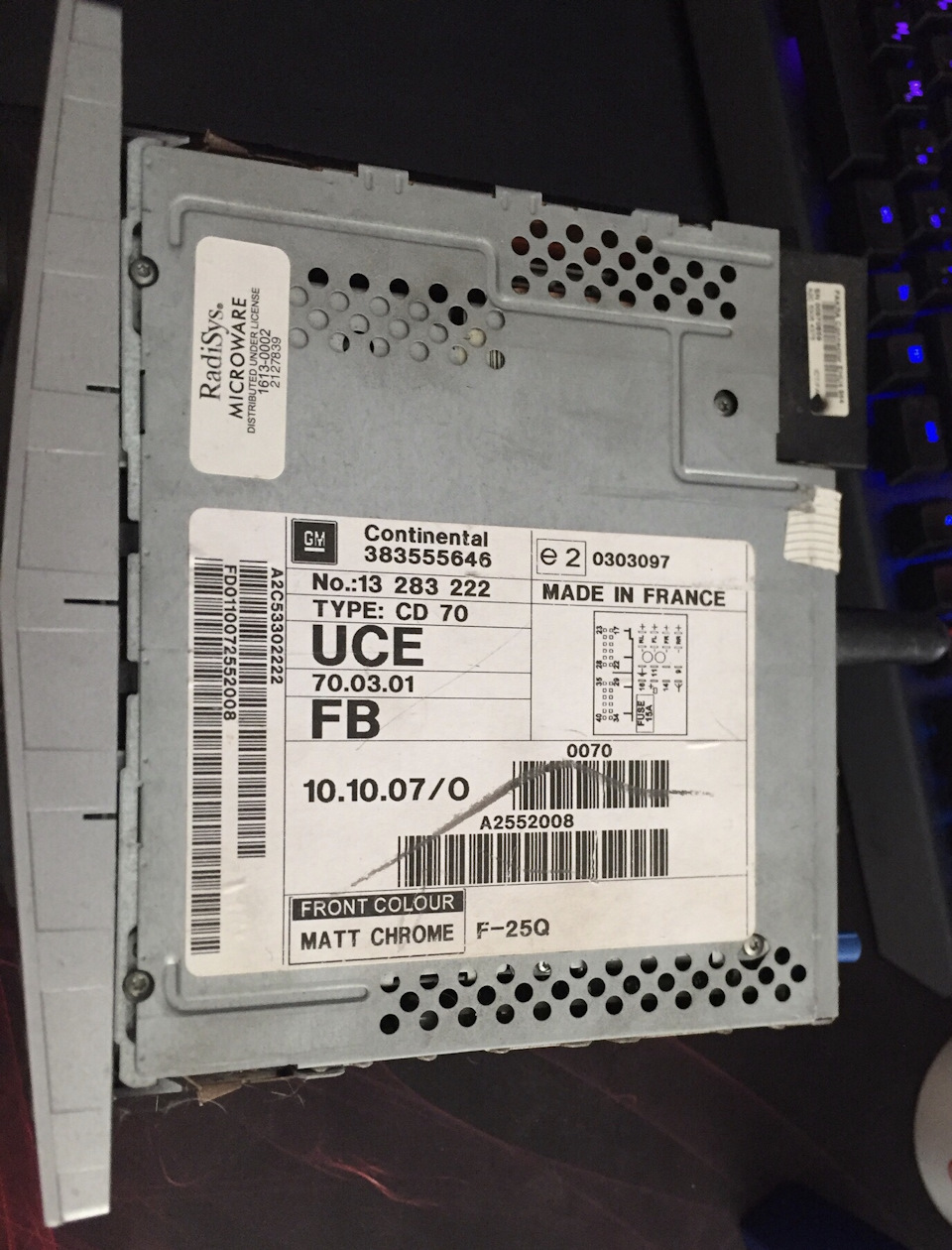
УСТАНОВКА и АКТИВАЦИЯ:
В первую очередь отшиваем СD30MP3 от автомобиля:
Подключаем OP-COM. Включаем зажигание. Запускаем ПО
Заходим в Diagnostics ► год машины ► модель ► Infotainment System ► EHU (Entertainment Head Unit) ► Programming ► Deactivation Theft Protection ► вводим CarPass.
Результат — на дисплее DISPLAY SAFE и RADIO SAFE/HeadUnit Safe.
Далее, пришиваем CD70NAVI к автомобилю. Так как CD70 была не отшита от другой машины, сначала необходимо было отшить ее, используя уже известную нам инструкцию и CarPass от другой машины. Удачно, можно приступать к пришивке.
Подключаем OP-COM. Включаем зажигание.Запускаем ПО
Заходим в Diagnostics► год машины ► модель ► Infotainment System► EHU (Entertainment Head Unit) ► Programming ► Activation Theft Protection ► вводим CarPass.
Готово, все получилось с первой попытке.
Так же не стоит забывать, что за линейный выход (AUX) в CD30 и в СD70/90 отвечают разные ноги в разъёме магнитолы. За работу AUX в СD30МР3 отвечают — pin38 (черный), pin31 (фиолетовый-белый), pin32 (фиолетовый-красный). Для работы AUX в CD70 необходимо переставить пины в разъёме — pin18 (черный), pin24 (фиолетовый-белый), pin25 (фиолетовый-красный)


По итогу получаем:
— Качество звука достаточно на высоком уровне
— Навигация
Из минусов, хочу отметить что, переход в режим использования внешнего источника (AUX) осуществляется только через меню аудиосистемы (AUDIO). В отличии от CD30MP3 в которой переход осуществлялся с руля, кнопкой — Выбор источника звука.

Установка и активация заняла примерно 2-2,5 часа, за помощь хочу поблагодарить земляка Мишу mixej21. Результатом очень доволен, звук после CD30 MP3 существенно лучше, штатные колонки зазвучали по другому. СD70 NAVI очень удачная модель в плане звука, хоть настройки не такие детальные как у CDC40 но играет очень прилично.После CD30 MP3 динамики на которых на верхах хрип стоял начинают качать басс.Навигацию доделаю когда придет GPS антенна, а так же установлю Bluetooth Audio Adapter, но об этом в следующий раз.
Всем спасибо за внимание! Всем добра и зеленых светофоров.
Содержание
- Opel CD70Navi DVD90Navi. Инструкция по эксплуатации информационно-развлекательной системы
- Из чего состоит инструкция по эксплуатации Opel?
- Замена CD30MP3 на DVD90
- #1 Maks
- #2 melbu
- #3 Maks
- #4 Nepominaky
- #5 Bor
- #6 Bor
- #7 melbu
- #8 melbu
- #9 Bor
- #10 yvivanov
- #11 setic
- #12 SUV
- #13 shark
- Обзор моделей магнитол на Опель Антара
- Кратко об Опель Антара
- Заводские магнитолы Опель Антара
- Штатные магнитолы, совместимые с Опель Антара
- Особенности штатных магнитол
- Установка
- Vectra Club Russia
- CD70 или DVD90
- CD70 или DVD90
- Re: CD70 или DVD90
- Re: CD70 или DVD90
- Re: CD70 или DVD90
- Re: CD70 или DVD90
- Re: CD70 или DVD90
- Re: CD70 или DVD90
- Re: CD70 или DVD90
- Re: CD70 или DVD90
- Re: CD70 или DVD90
- Re: CD70 или DVD90
- Re: CD70 или DVD90
- Re: CD70 или DVD90
- Re: CD70 или DVD90
- Re: CD70 или DVD90
Opel CD70Navi DVD90Navi. Инструкция по эксплуатации информационно-развлекательной системы
руководство по эксплуатации в формате pdf
Прочитав инструкцию, вы узнаете о характерных особенностях автомобиля и ознакомитесь с советами по эксплуатации Opel в различных дорожных условиях. Руководство ознакомит вас со свеми функциями и особенностями автомобиля, а также в нем содержится важная информация по его безопасной эксплуатации.
Язык: русский
Формат: pdf
Размер файла: 5 Мб
Из чего состоит инструкция по эксплуатации
Opel?
описание всех функций и возможностей автомобиля
необходимая информация для правильной эксплуатации Opel
полезные советы по уходу за автомобилем
технические характеристики и требования к обслуживанию
Помните, что в комплектацию Вашего автомобиля могут входить не все описанные в инструкции функции. В руководстве по эксплуатации возможны расхождения с описанием Вашего конкретного автомобиля, а также вы можете встретить описание таких вариантов исполнения и такого оборудования, которые отсутствуют на вашем автомобиле.
В связи с этим просим принимать во внимание, что настоящее электронное руководство по эксплуатации Opel ни в коей мере не может заменить его печатный вариант.
Для скачивания инструкции по эксплуатации необходимо перейти по ссылке Скачать , подтвердить ознакомление с условиями использования и загрузить файл на ваше устройство. Мы не ограничиваем скорость загрузки. Если у вас возникнут трудности — воспользуйтесь формой обратной связи. Мы постараемся решить проблему и ответить вам как можно быстрее.
Подробнее о том, как скачать руководство по эксплуатации Opel бесплатно.
Источник
Замена CD30MP3 на DVD90
#1 Maks
- МОЯ Antara:: C105 2.0D MT5 Enjoy
- Пол: мужской
- Город:: Воронеж
- Интересы: Машины,Путешествия,Рыбалка
Доброго вечера форумчане.Есть такая проблема.Ищу Antar-у в Европе и есть хороший вариант устраивающий меня по всем параметрам, кроме одного-нет навигации /> . но за 300 евро можно купить полный комплект DVD90 вместе с монитором. На елкасте нашел штатную рамочку на торпеду под этот монитор-цена 500руб. Все вроде подходит,но не знаю опционально возможно-ли такая замена.
На первый взгляд вро-де бы проблем не вижу. Но машины пока нету,а по фоткам судить рисково.
#2 melbu
У меня сейчас залито масло Addinol 0537
- МОЯ Antara:: C105 3.2 AT5 Cosmo Premium Plus
- Пол: мужской
- Город:: Москва ЦАО
Я не знаю, что за комплект за 300 евро. Обычно это стоит как-то подороже.
Нужно: сам аппарат, экранчик, рамочка экранчика, антенный блок (там 3 антенны), проводка. Если уж брать, не DVD90, а DVD100.
Я бы дал такой совет, как владелец машины с NAVI: выкинь из головы эту гадость. Хочешь встроенную навигацию и блтуз, поставь себе китайский фантом и не парься.
Аргументация:
Карты не обновлялись с 2008-го года, и обновляться не будут.
У штатной системы навигации есть определенные преимущества, но они не что, по сравнению с возможностями, предоставляемыми iGO и Навителом
Нет никакой русификации. Отсюда проблемы с записями записной книжки телефона и с прослушиванием MP3
C фантомом (и ТП) ты получаешь:
Какую угодно навигационную программу написанную под WinCE (и даже несколько сразу) и самые актуальные карты, POI, радары и камеры.
Вводить русские название улиц русскими буквами на сенсерном дисплее (пропробуй ввести крутилкой название ул. Кржижановского латиницей)
Выход в интернет по 3G (полезно, если навигационная прога отображает пробки)
USB вход
Телевизор
Возможность подключить камеру заднего вида.
Что может штатная NAVI и не может Фантом:
Не теряет машину в тунелях, так как получает информацию о скорости автомобиля при потере сигнала GPS от контроллера
Может предложить ближайшую по пути колонку, когда видит что мало топлива в баке. А так же рассчитывает длинный маршрут с учетом остановок на наиболее оптимально расположенных АЗС.
Есть еще немного полезностей при путешествии по Европе. Например, может привести к ближайшему сервису Opel.
Сообщение отредактировал melbu: 11 Октябрь 2011 — 20:17
#3 Maks
- МОЯ Antara:: C105 2.0D MT5 Enjoy
- Пол: мужской
- Город:: Воронеж
- Интересы: Машины,Путешествия,Рыбалка
#4 Nepominaky
- МОЯ Antara:: C105 3.2 AT5 Cosmo Premium
- Пол: мужской
- Город:: Самара.
- Интересы: cars, cards, women 🙂
Да пожалуй пока не буду заморачиваться. Разрываясь между чтением форума и просмотром футбола, все-таки учитывая проблемы с картами России, лучше (и дешевле) повесить навигатор на присоске и не парится, а там посмотрим, если качество звука устроит, оставлю все как есть, а если нет, то актуален вопрос с фантомом, камерой заднего вида, акустикой и усилителем.
И все-таки интересно узнать ответ на поставленный вопрос. />
Ссылка на DVD NAVI:
http://www.ebay.de/i. C-/320772501038
http://www.ebay.de/i. 0-/320772501032
#5 Bor
- Пол: мужской
- Город:: Москва
#6 Bor
- Пол: мужской
- Город:: Москва
Доброго вечера форумчане.Есть такая проблема.Ищу Antar-у в Европе и есть хороший вариант устраивающий меня по всем параметрам, кроме одного-нет навигации /> . но за 300 евро можно купить полный комплект DVD90 вместе с монитором. На елкасте нашел штатную рамочку на торпеду под этот монитор-цена 500руб. Все вроде подходит,но не знаю опционально возможно-ли такая замена.
На первый взгляд вро-де бы проблем не вижу. Но машины пока нету,а по фоткам судить рисково.
или если хочешь заморочиться то
1. купи рамку под большой монитор
2. подбери по размеру навигатор обычный
3. вмантируй навигатор на место монитора, а маленький можно влепить к примеру в очечник )))
Сообщение отредактировал Bor: 11 Октябрь 2011 — 21:48
#7 melbu
У меня сейчас залито масло Addinol 0537
- МОЯ Antara:: C105 3.2 AT5 Cosmo Premium Plus
- Пол: мужской
- Город:: Москва ЦАО
Да пожалуй пока не буду заморачиваться. Разрываясь между чтением форума и просмотром футбола, все-таки учитывая проблемы с картами России, лучше (и дешевле) повесить навигатор на присоске и не парится, а там посмотрим, если качество звука устроит, оставлю все как есть, а если нет, то актуален вопрос с фантомом, камерой заднего вида, акустикой и усилителем.
И все-таки интересно узнать ответ на поставленный вопрос. />
Ссылка на DVD NAVI:
http://www.ebay.de/i. C-/320772501038
http://www.ebay.de/i. 0-/320772501032
Дисплей 380 евро, плюс голова за 500, плюс антена 250, плюс антенный кабель за 200, плюс рамочка, плюс установка. Итого 1300 — 1500 евро.
Да, замена рамочки и дисплея возможна.
Сообщение отредактировал melbu: 11 Октябрь 2011 — 21:55
#8 melbu
У меня сейчас залито масло Addinol 0537
- МОЯ Antara:: C105 3.2 AT5 Cosmo Premium Plus
- Пол: мужской
- Город:: Москва ЦАО
или если хочешь заморочиться то
1. купи рамку под большой монитор
2. подбери по размеру навигатор обычный
3. вмантируй навигатор на место монитора, а маленький можно влепить к примеру в очечник )))
#9 Bor
- Пол: мужской
- Город:: Москва
В астроклубе кто-то так делал. Ставил в машину ПК. На место штатного дисплея ставил тачскрин с размером как цветной монитор и менял рамочку. А штатный дисплей убирал на потолок с удлинением проводов.
возможно, только я инфу почерпнул из установочного центра ( предлогали такое замутить)
#10 yvivanov
- МОЯ Antara:: C105 3.2 AT5 Cosmo
- Пол: мужской
- Город:: МО г.Мытищи.
#11 setic
- МОЯ Antara:: C105 3.2 AT5 Cosmo Premium
- Пол: мужской
- Город:: Москва САО
#12 SUV

- МОЯ Antara:: C105 3.2 AT5 Cosmo Premium
- Пол: мужской
- Город:: Санкт-Петербург
#13 shark
- МОЯ Antara:: Не Antara
- Пол: мужской
- Город:: Санкт-Петербург.
Сзади двд100нави два антенных входа. Один для радио, другой-? Если для нави, то подскажите какой кабель и где взять.
Спасибо.
Источник
Обзор моделей магнитол на Опель Антара
Пятиместный внедорожник Е класса Опель Антара можно по праву считать достойным конкурентом на рынке внедорожников и крассоверов. Опель Антара отмечен как комфортный и надежный автомобиль , но, как известно важной составляющей комфорта в автомобиле является его мультимедийная система, ниже мы поговорим о штатных магнитолах, устанавливаемых на этот автомобиль.
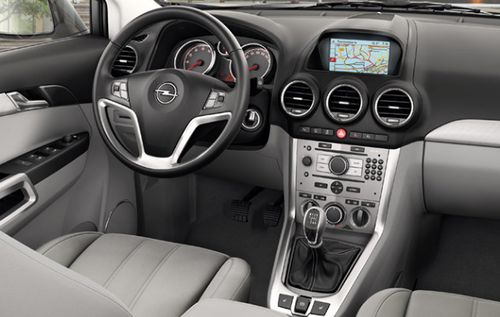
Кратко об Опель Антара
Опель Антара это немецкий внедорожник Е класса. Он был представлен в 2005 году в городе Франкфурт на проходящем тогда там международном автосалоне. В серийное производство этот автомобиль был запущен в 2006 году, в 2011 был проведен рестайлинг, который немного изменил внешний вид автомобиля, а так же дополнил в линейку двигателей еще один турбодизель. Нужно отметить, что классический внедорожник городского типа Опель Антара был неким дебютом компании Опель.
Заводские магнитолы Опель Антара
До проведения рестайлинга и после него Опель Антара выпускался в двух комплектациях Енджой и Космо, и в первой и во второй комплектации устанавливались достаточно простые аудиосистемы с поддержкой CD и MP3. В общем и целом комплектации на магнитолу и аудиосистему особо не влияли, более дорогая комплектация Енджой отличалась наличием бортового компьютера, датчика дождя и еще пары мелочей.
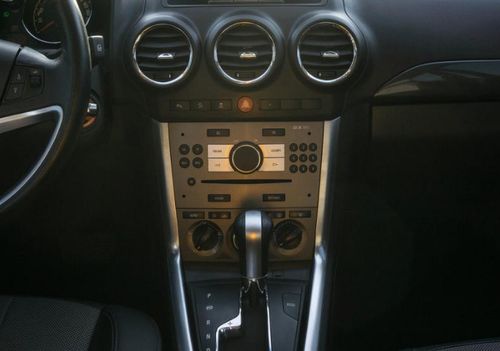
Тут мы видим типичную политику производителя экономии на внутреннем комфорте автомобиля за счет установки на заводе изготовителе простеньких и не дорогих девайсов. То есть родная магнитола во всех комплектациях Опель Антара представляла собой достаточно примитивный CD проигрыватель, с возможностью воспроизведения MP3, ну и конечно было AM/FM радио с возможностью памяти на разное количество станций. Штатная навигационная система шла отдельным пакетом опций, в который входила штатная магнитола с цветным дисплеем DVD 100 NAVI. До 2011 года к штатной навигационной системе
Опель Антара не было карт по России, возможность совместимости с другим программным обеспечением отсутствовала. Автолюбители пытались сами «нарезать» на CD диск карты и так сказать загрузить их в штатную систему. Как не странно в ряде случаев это было довольно успешно. Но для большинства навигационная система Опель Антара была бесполезна, так как имела только карты Европы.
Головное устройство, установленное на заводе-изготовителе, имело еще одну особенность: у него были как бы «обрезаны» верхние и нижние частоты. Таким образом, видимо хотели добиться качественного звучания на средних, но получалась каша из средних частот и «обрезанных» под средние и нижние и верхние частоты.
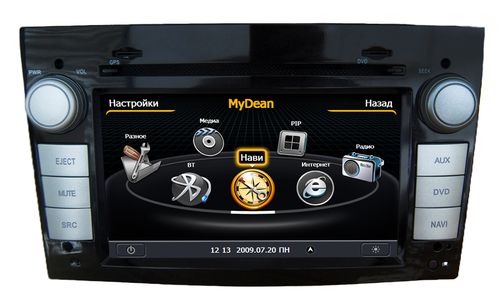
Ну и если подвести итог, то можно сказать следующее что Опель Антара выпуска до 2011 года не имел навигационной системы, выпущенной на заводе изготовителе, и даже в максимальной комплектации с дополнительным пакетом опций, имел магнитолу и аудио систему достаточно среднего уровня.
После 2011 года изменилось только то, что появились карты для России, в остальном все осталось по-прежнему. То есть по 2011 год, покупая дополнительный пакет опций, вы получали только средненькую магнитолу с цветным дисплеем DVD 100 NAVI и электрорегулировку водительского сиденья, и все это удовольствие стоило от 70 тыс. рублей. Порой просто удивляешься, насколько иностранные производители наплевательски относятся к российскому покупателю.
Штатные магнитолы, совместимые с Опель Антара
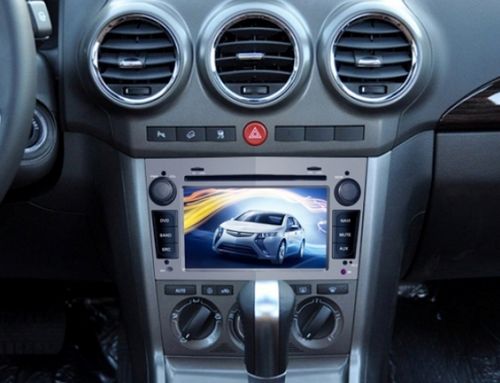
Но вот мы и добрались до интересующей многих автолюбителей темы штатных головных устройств совместимых со штатной электронной системой Опель Антара. Нужно сказать, что таких магнитол достаточно много, самые распространенные это Redpower, FarCar и NaviFly.Данные магнитолы имеют примерно одинаковое качество и совместимы со всей линейкой Опель Антара 2006-2014 года выпуска.
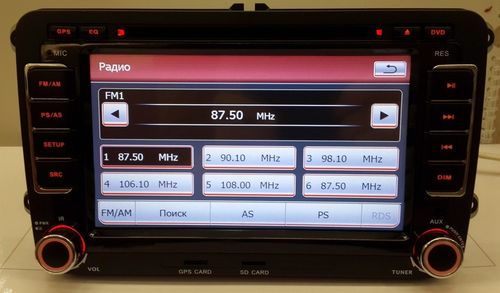
Стоит отметить что вышеуказанные модели отличаются от установленных заводом производителем следующим:
- Более широкий функционал.
- Рарешение и размер дисплея значительно выше.
- Возможность совместимости и адаптивности с разными видами программного обеспечения и девайсами.
- Наличие портов для установки дополнительной установки дисплеев, камер и разного рода вспомогательных электронных устройств.
Магнитолы брендов Redpower, FarCar и NaviFly умеют читать практически все музыкальные и видео файлы, легко синхронизируются через bluetooth модуль с вашим телефоном и через внешний микрофон осуществляют громкую связь, не отвлекая вас от процесса вождения.
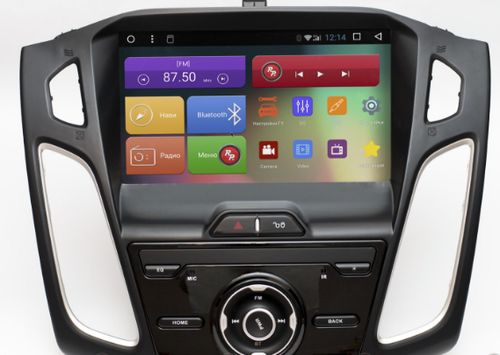
Redpower
Благодаря тому, что данные девайсы функционируют на системе Андроид, возможна установка различных приложений облегчающих процесс вождения и помогающих водителю. Система может запоминать ваши любимые места и предупреждать вас о пробках на пути к ним, так же ваши любимые треки не буду оставлены без внимания и будут запомнены. В прочем есть и некоторые недостатки, ложке дегтя поговорим ниже.
Особенности штатных магнитол
Опель Антара до рестайлинга при установке в штатное место магнитолы имел следующую особенность: при установке было необходимо переносить кнопку Settings для того что бы была возможность войти в настройки бортового компьютера. За перепрограммирование и перепайку брались не многие специалисты.
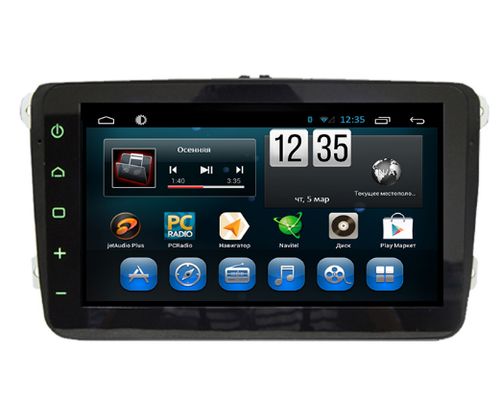
FarCar
С такой проблемой сталкивались в основном при установке магнитол с возможностью навигации, но встречались модели без навигации, но с такой, же проблемой. Именно поэтому Опель Антара какое то время считался автомобилем без возможности штатной навигации.
С этой проблемой автолюбители имели возможность познакомиться в период примерно с 2008 года, и только к 2010 проблема была решена производителями штатных магнитол. Стоит заострить свое внимание на том, что даже после успешной установки магнитолы с возможностью навигации служили недолго и часто выходили из строя, связанно это было конечно с вмешательством в программные элементы автомобиля.
Установка
Проблемы, с которыми мог бы столкнуться автолюбитель при установки на штатное место девайся, мы описали выше и сейчас производители упорно сетуют на то, что установка может быть произведена самим автовладельцем. Не будем навязывать свою точку зрения, скажем лишь то, что порой нужно доверится профессионалам.
Источник
Vectra Club Russia
CD70 или DVD90
CD70 или DVD90
Сообщение gad99 » 15 июл 2019 15:59
Re: CD70 или DVD90
Сообщение NIK87 » 15 июл 2019 19:33
Re: CD70 или DVD90
Сообщение gad99 » 16 июл 2019 07:14
Re: CD70 или DVD90
Сообщение NIK87 » 16 июл 2019 10:04
Re: CD70 или DVD90
Сообщение YuryY » 16 июл 2019 11:08
Re: CD70 или DVD90
Сообщение gad99 » 16 июл 2019 12:31
Re: CD70 или DVD90
Сообщение NIK87 » 16 июл 2019 12:55
gad99 , неа, единственный выход(точнее вход) это аукс.
YuryY , не знаю на счёт элементной базы, но сд70 получше играет, я тоже брал сд70 и перед покупкой послушал у себя обе.
Re: CD70 или DVD90
Сообщение Untermensch » 16 июл 2019 12:55
gad99 , последние CDC40 могут MP3, все 6 дисков по очереди. Но к сожалению, в них не активируется AUX в отличии от CD70 🙁
А если есть AUX то ставится платка Bluetouth за 60 — 200руб, и дальше с любого телефона играется всё что угодно по bluetouth или с SD карты/флешки, просто с телефона треки удобнее выбирать.
https://ru.aliexpress.com/item/32886770518.html — с кнопками (в режиме bluetouth можно не пользоваться)
https://ru.aliexpress.com/item/1859113632.html — с пультом ДУ (в режиме bluetouth можно не пользоваться)
https://ru.aliexpress.com/item/32913623934.html — без всего, для тех кто умеет держать паяльник
Re: CD70 или DVD90
Сообщение gad99 » 17 июл 2019 10:42
Re: CD70 или DVD90
Сообщение NIK87 » 17 июл 2019 11:37
Re: CD70 или DVD90
Сообщение Zhorik » 17 июл 2019 15:31
Re: CD70 или DVD90
Сообщение ksserg » 17 июл 2019 16:25
Re: CD70 или DVD90
Сообщение BalRock » 17 июл 2019 22:25
Re: CD70 или DVD90
Сообщение NIK87 » 18 июл 2019 00:28
BalRock , пфф. обд диагностика блютусная за 300-400р и на магнитоле полная диагностика двигателя по k-линии в режиме онлайн. Зачем этот сервисный режим нужен после этого?
Зато у меня нормальная навигация, любая музыка и кино с флешки. Музыка и радио через интернет, я например пользуюсь яндекс музыкой, у меня нет радио от слова вообще, я его отключил и не испытываю вообще никаких проблем. Скажем нет убогому качеству музыки и радио. Подключил к ней камеры заднего и переднего вида. С неё же я смотрю записи с регистратора. Ниразу не пожалел о покупке, просто отличная штука и никаких проводов типо аукса и всяких фм модуляторов.
Re: CD70 или DVD90
Сообщение Пётр » 18 июл 2019 02:27
Источник
More User Guides for Opel CD 70 NAVI:
-
Opel CD 70 NAVI Manual (130 pages)
FAQ: Types of Manuals and Their Contents
Opel CD 70 NAVI Manuals come in various types, each serving a specific purpose to help users effectively operate and maintain their devices. Here are the common types of Opel CD 70 NAVI User Guides and the information they typically include:
- User Manuals: Provide comprehensive instructions on how to use the device, including setup, features, and operation. They often include troubleshooting tips, safety information, and maintenance guidelines.
- Service Instructions: Designed for technicians and repair professionals, these manuals offer detailed information on diagnosing and repairing issues with the device. They include schematics, parts lists, and step-by-step repair procedures.
- Installation Guides: Focus on the installation process of the device, providing detailed instructions and diagrams for proper setup. They are essential for ensuring the device is installed correctly and safely.
- Maintenance Manuals: Provide guidance on routine maintenance tasks to keep the device in optimal condition. They cover cleaning procedures, part replacements, and regular servicing tips.
- Quick Start Guides: Offer a concise overview of the essential steps needed to get the device up and running quickly. They are ideal for users who need immediate assistance with basic setup and operation.
Each type of Opel CD 70 NAVI instruction is designed to address specific needs, ensuring users have the necessary information to use, maintain, and repair their devices effectively.
Related Instructions for Opel CD 70 NAVI:
1
Automobile
Overview Opel Automobile Overview (File: opel-automobile-overview-32, 19.10.2024)
32
1028
247
2
OPEL INSIGNIA
327
745
135
3
Vivaro
Owner’s manual Opel Automobile Owner’s manual (File: opel-vivaro-owner-s-manual-287, 22.11.2024)
287
896
198
4
ASTRA
Owner’s manual ASTRA (Automobile ePDF User Manual, #54TWT2)
263
288
58
6
Corsa Infotainment System
Operation & user’s manual Opel Corsa Infotainment System User Manual (Operation & user’s manual), @3Y9Q64
165
1495
225
7
Meriva
Owner’s manual Opel Meriva Manual (Owner’s manual), @ZB3Z45
237
1001
201
8
2008 Insignia
Owner’s manual Opel 2008 Insignia User Manual (Owner’s manual), @6Y76SE
3
789
135
9
Corsa
Owner’s manual Guide: Opel Corsa (5G1529, Upd.27.12.2024)
263
1093
230
Automobile Electronics Devices by Other Brands:
|
Parrot CK3100 LCD Installation Manual Automobile Accessories #RJD4C2 GOLF VI 22 Nov 2024 | 14 |
|
|
iDataLink Maestro RR Install Manual #MM72ZV: Maestro RR Automobile Electronics Install manual NOTICE: Automotive Data Solutions Inc. (ADS) recommends having this installation performed by a certifi ed technician. Logos and trademarks used here in 23 Mar 2025 | 61 |
|
|
Kuda 084410 Installation Instruction Manual: Kuda 084410 (L7E9Q4, Upd.Tue 02.2025) Konsole wie abgebildet positionieren 11 Feb 2025 | 3 |
|
|
Ultra Start KE-4 Install Manual PDF Guide (@IXU838), Ultra Start KE-4 Automobile Electronics (05/05/2025) Technical Support 866-698-5872 ext 0 05 May 2025 | 8 |
Categories:
Car Receiver
Automobile Electronics
Car Video System
Automobile Accessories
Door
Car Stereo System