
Все способы:
- Вставляем картридж в принтер Canon
- Шаг 1: Извлечение израсходованного картриджа
- Шаг 2: Установка картриджа
- Шаг 3: Выбор используемого картриджа
- Вопросы и ответы: 0
Спустя определенное количество времени чернильница в принтере опустошается, наступает время ее замены. Большинство картриджей в продуктах Canon имеют формат FINE и монтируются примерно по одному и тому же принципу. Далее мы пошагово разберем процесс установки новой чернильницы в печатающие устройства упомянутой выше компании.
Вставляем картридж в принтер Canon
Необходимость в замене требуется, когда на готовых листах появляются полосы, картинка становится нечеткой или же отсутствует один из цветов. Кроме этого об окончании краски может свидетельствовать уведомление, которое отображается на компьютере при попытке отправить документ в печать. После приобретения новой чернильницы вам нужно выполнить следующую инструкцию.
Если вы столкнулись с появлением полос на листа, это еще не значит, что краска начала заканчиваться. Существует ряд других причин их возникновения. Детальную информацию по этой теме вы найдете в материале по следующей ссылке.
Читайте также: Почему принтер печатает полосами
Шаг 1: Извлечение израсходованного картриджа
В первую очередь следует извлечь пустую емкость, на место которой и будет установлена новая. Делается это буквально в несколько действий, а процедура выглядит так:
- Включите питание и запустите принтер. Подключаться к ПК при этом необязательно.
- Откройте боковую крышку и лоток приема бумаги, что находится прямо за ней.
- У лотка приема бумаги имеется своя крышка, открыв которую вы автоматически запустите процесс перемещения картриджей в положение замены. Во время его передвижения не трогайте элементы и не останавливайте механизм – это может привести к возникновению неполадок.
- Нажмите на держатель чернильницы, чтобы он опустился вниз и издал характерный щелчок.
- Достаньте пустую емкость и утилизируйте ее. Будьте аккуратны, ведь там еще могла остаться краска. Лучше всего выполнять все действия в перчатках.
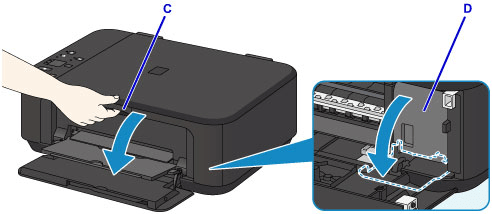
Рекомендуется установить картридж сразу же после того, как вы извлекли старый. Кроме этого не стоит использовать оборудование без чернильницы.
Шаг 2: Установка картриджа
Во время распаковки бережно обращайтесь с компонентом. Не прикасайтесь руками к металлическим контактам, не роняйте картридж на пол и не встряхивайте его. Не оставляйте его в открытом виде, сразу же вставляйте в девайс, а делается это так:
- Извлеките картридж из коробки и полностью избавьтесь от защитной ленты.
- Устанавливайте его на свое место до упора, пока он не коснется задней стенки.
- Поднимите фиксирующий рычаг вверх. Когда он достигнет правильного положения, вы услышите соответствующий щелчок.
- Закройте крышку лотка приема бумаги.
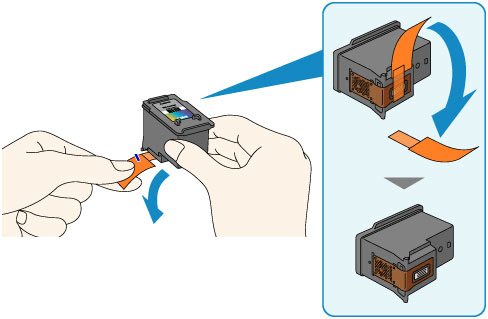
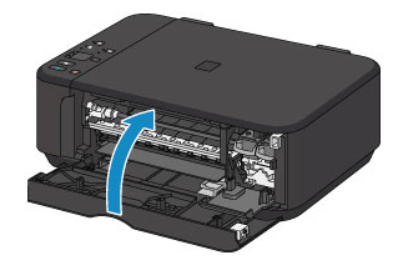
Держатель будет перемещен в стандартную позицию, после чего можно сразу же приступать к печати, однако если вы используете только чернильницы определенных цветов, потребуется выполнить третий шаг.
Шаг 3: Выбор используемого картриджа
Иногда у пользователей нет возможности сразу заменить картридж или появляется необходимость печати только одним цветом. В таком случае следует указать периферии, какую краску ему нужно задействовать. Делается это через встроенное программное обеспечение:
- Откройте меню «Панель управления» через «Пуск».
- Перейдите к разделу «Устройства и принтеры».
- Найдите свой продукт Canon, кликните на нем ПКМ и выберите пункт «Настройка печати».
- В открывшемся окне найдите вкладку «Обслуживание».
- Нажмите на инструмент «Параметры картриджа».
- Выберите необходимую чернильницу для печати и подтвердите действие, кликнув на «ОК».
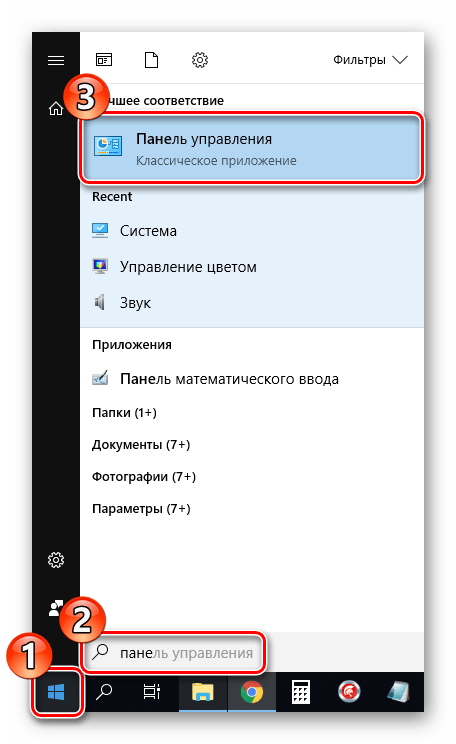
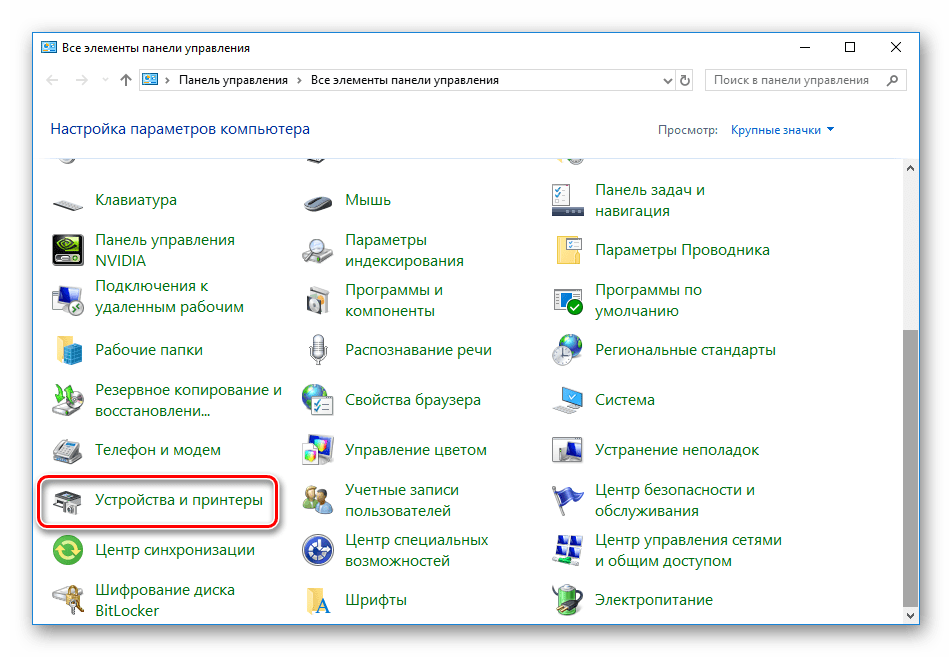
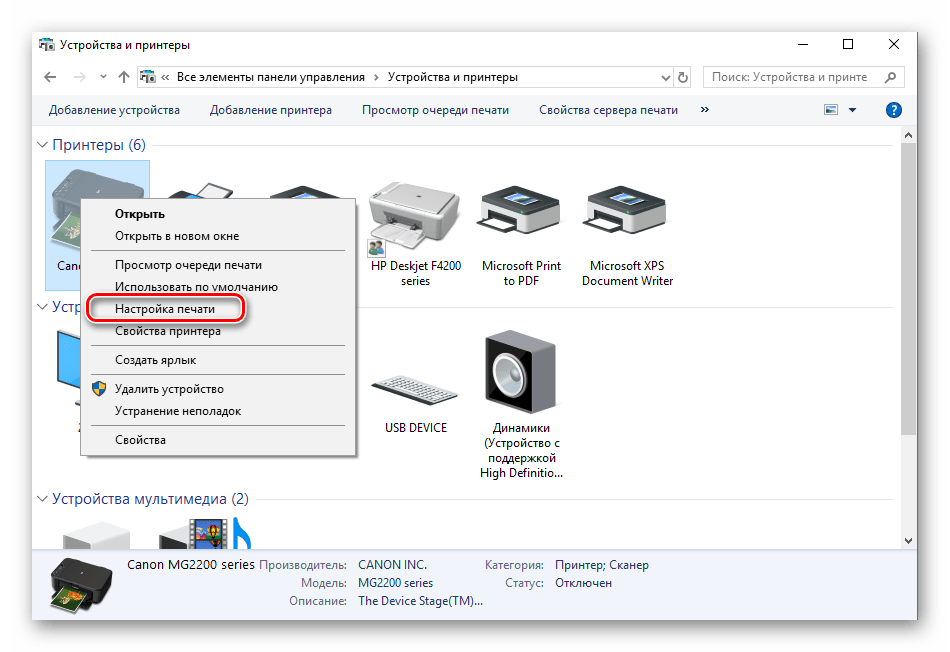
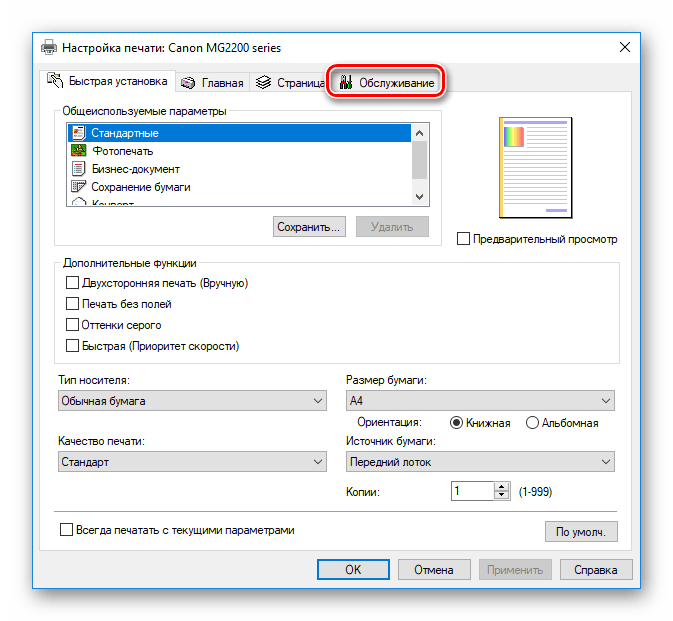
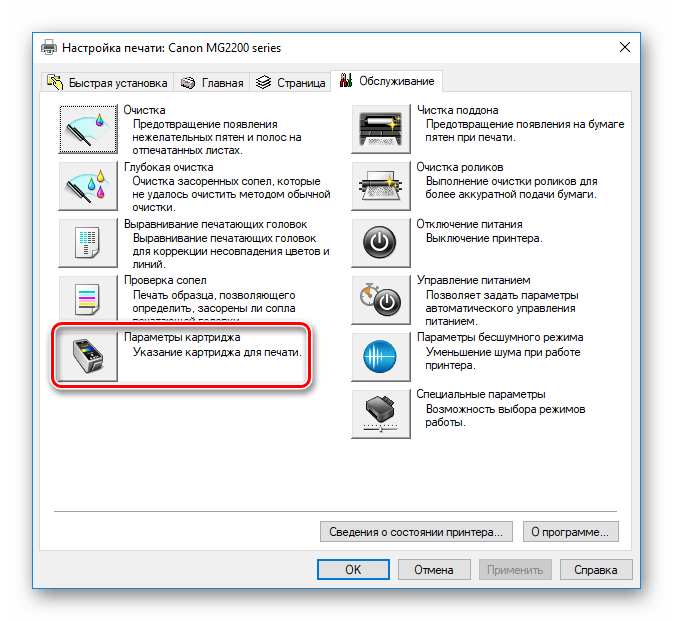
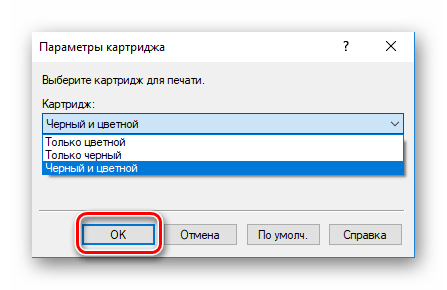
Теперь нужно перезагрузить устройство и можно переходить к распечатке необходимых документов. Если при попытке осуществления данного шага вы не нашли свой принтер в списке, обратите внимание на статью по ссылке ниже. В ней вы найдете инструкции по исправлению этой ситуации.
Подробнее: Добавление принтера в Windows
Иногда случается так, что новые картриджи слишком долго хранились или подвергались воздействию внешней среды. Из-за этого часто происходит высыхание сопла. Существует несколько методов того, как можно восстановить работу компонента, наладив подачу краски. Подробнее об этом читайте в другом нашем материале.
Подробнее: Правильная чистка принтерного картриджа
На этом наша статья подходит к концу. Вы были ознакомлены с процедурой установки картриджа в принтер Canon. Как видите, все выполняется буквально за несколько действий, а данная задача не будет сложной даже для неопытного пользователя.
Читайте также: Правильная калибровка принтера
Наша группа в TelegramПолезные советы и помощь
Найди любой мануал:
Например: Sony VGN-FW460J/T
Вы можете бесплатно скачать Инструкция по эксплуатации для Canon PIXMA K10339.
Также вы сможете прочесть онлайн этот документ без скачивания.
Скачать Инструкция по эксплуатации для Canon PIXMA K10339
Тип файла
PDF
Размер
3.51 Mb
Кол-во страниц
31
Просмотров
17685
Читать онлайн Инструкция по эксплуатации для Canon PIXMA K10339 (Страница 1)

Другие МФУ Canon PIXMA K10339
Топ Canon МФУ
Ранее вы смотрели
Эта страница полезна для вас? Поделитесь ссылкой:
Can You Chip In?
Dear Patron: Please don’t scroll past this. The Internet Archive is a nonprofit fighting for universal access to quality information. We build and maintain all our own systems, but we don’t charge for access, sell user information, or run ads. We’d be deeply grateful if you’d join the one in a thousand users that support us financially.
We understand that not everyone can donate right now, but if you can afford to contribute this Thursday, we promise it will be put to good use. Our resources are crucial for knowledge lovers everywhere—so if you find all these bits and bytes useful, please pitch in.
Can You Chip In? Dear Patron: Please don’t scroll past this. The Internet Archive is working to keep the record straight by recording government websites, news publications, historical documents, and more. If you find our work useful, please pitch in.
Содержание
- Canon PIXMA MP270, PIXMA MP250, PIXMA K10339 User Manual
- Canon PIXMA K10339 инструкция обслуживания
- Поделится URL
- Похожие инструкции
- Поделится URL
- Похожие инструкции
- Краткое содержание очередных страниц инструкции
- Страница 1
- Страница 2
- Страница 3
- Страница 4
- Страница 5
- Страница 6
- Страница 7
- Страница 8
- Страница 9
- Страница 10
- Страница 11
- Страница 12
- Страница 13
- Страница 14
- Страница 15
- Страница 16
- Страница 17
- Страница 18
- Страница 19
- Страница 20
- Страница 21
- Страница 22
- Страница 23
- Страница 24
- Страница 25
- Страница 26
- Страница 27
- Страница 28
- Страница 29
- Страница 30
- Страница 31
- Прочитайте инструкцию Canon PIXMA K10339 — избегайте проблем
- Как пользоваться принтером Canon: пошаговая инструкция по эксплуатации
- Руководство по эксплуатации
- Подготовка принтера к работе
- Подключение принтера
- Настройка языка и печати
- Уход за принтером
- Простота применения и возможности
- Canon K10339
- Важная подсказка — не забывайте хотя бы раз прочитать инструкцию Canon K10339
- Summary of Contents for Canon K10339
- Page 1: Canon K10339
- Page 2: Canon K10339
- Page 3: Canon K10339
- Page 4: Canon K10339
- Page 5: Canon K10339
- Page 6: Canon K10339
- Page 7: Canon K10339
- Page 8: Canon K10339
- Page 9: Canon K10339
- Page 10: Canon K10339
- Page 11: Canon K10339
- Page 12: Canon K10339
- Page 13: Canon K10339
- Page 14: Canon K10339
- Page 15: Canon K10339
- Page 16: Canon K10339
- Page 17: Canon K10339
- Page 18: Canon K10339
- Page 19: Canon K10339
- Page 20: Canon K10339
- Page 21: Canon K10339
- Page 22: Canon K10339
- Page 23: Canon K10339
- Page 24: Canon K10339
- Page 25: Canon K10339
- Page 26: Canon K10339
- Page 27: Canon K10339
- Page 28: Canon K10339
- Page 29: Canon K10339
- Page 30: Canon K10339
- Page 31: Canon K10339
- Что находится в инструкции Canon K10339? Почему стоит ее прочитать?
Canon PIXMA MP270, PIXMA MP250, PIXMA K10339 User Manual
Equipo multifunción fotográfico
series
series
Léame en primer lugar
Make sure to read this manual before using the machine. Please keep it in hand for future reference.
Asegúrese de leer este manual antes de usar el equipo. Consérvelo a mano para utilizarlo como referencia en el futuro.
■ Symbols Used in This Document
Instructions including important information.
Be sure to read these indications.
Instructions as notes for operation or additional explanations.
Descriptions for operations that take some time to complete.
Indicates operations in Windows.
Indicates operations in Macintosh.
• Microsoft is a registered trademark of Microsoft Corporation.
• Windows is a trademark or registered trademark of Microsoft Corporation in the U.S. and/or other countries.
• Windows Vista is a trademark or registered trademark of Microsoft Corporation in the U.S. and/or other countries.
• Internet Explorer is a trademark or registered trademark of Microsoft Corporation in the U.S. and/or other countries.
• Macintosh and Mac are trademarks of Apple Inc., registered in the U.S. and other countries.
Model Number: K10339 (MP270)
Model Number: K10339 (MP250)
■ Símbolos utilizados en este documento
Instrucciones que incluyen información importante.
Asegúrese de leer estas indicaciones.
Instrucciones en forma de notas sobre el funcionamiento o explicaciones adicionales.
Descripciones de operaciones que llevan cierto tiempo en completarse.
Indica las operaciones en Windows.
Indica las operaciones en Macintosh.
• Microsoft es una marca comercial registrada de Microsoft Corporation.
• Windows es una marca comercial o una marca comercial registrada de Microsoft Corporation en EE UU y/u otros países.
• Windows Vista es una marca comercial o una marca comercial registrada de Microsoft Corporation en EE UU y/u otros países.
• Internet Explorer es una marca comercial o una marca comercial registrada de Microsoft Corporation en EE UU y/u otros países.
• Macintosh y Mac son marcas comerciales de Apple Inc., registradas en EE UU y en otros países.
Источник
Canon PIXMA K10339 инструкция обслуживания
Инструкция использования / обслуживания изделия PIXMA K10339 производителя Canon
- Размер файла: 0.36 mb
- Количество страниц: 31
Идти на страницу of 31 Идти
Поделится URL
Похожие инструкции
Поделится URL
Похожие инструкции
Краткое содержание очередных страниц инструкции
Страница 1
ESP AÑOL ENGLISH series series Asegúrese de leer este manual antes de usar el equipo. Consérvelo a mano para utilizarlo como referencia en el futuro. Guía de inicio Léame en primer lugar Equipo multifunción fotográco Make sure to read this manual before using the machine.
Страница 2
Símbolos utilizados en este documento ■ In st ruc ci one s en fo rma d e n ot as so br e e l fun ci ona mi ent o o e xp lic ac ion es ad ic ion al es. Instrucciones que incluyen información importante. Asegúrese de leer estas indicaciones. Des cripc iones de o perac iones que lleva n cie rto t iempo en c ompl etars e.
Страница 3
1 1 2 3 4 5 6 MP270 series MP250 series Contenido Después de instalar el equipo Encendido del equipo Retirada del material protector Preparación Carga del papel Instalación de los cartuchos FINE Instalación del software Acerca de este manual ■ Este manual describe los modelos MP270 series y MP250 series.
Страница 4
1 A 2 Compruebe los elementos que se incluyen ■ Antes de encender el equipo, retire todas las cintas naranjas y las hojas y el material protectores del interior y el exterior del mismo. Elección del emplazamiento □ No instale el equipo donde le pueda caer algún objeto.
Страница 5
2 2 3 1 E D B A C 4 3 Retirada del material protector Levante la unidad de escaneado (cubierta) (B) y sujétela con el soporte de la unidad de escaneado (C).
Страница 6
2 3 3 1 A B B B B 4 MP270 series MP250 series MP270 series MP250 series Encendido del equipo En ci en da e l eq ui po ( B) . Asegúrese de que la lámpara de ENCENDIDO (POWER) (B) se ilumina en verde. Conecte el cable de alimentación en la parte izquierda del equipo y enchufe el otro extremo a la toma de corriente.
Страница 7
4 1 D A E F E 5 Instalación de los cartuchos FINE Instale los cartuchos FINE con cuidado. No los deje caer ni los presione con demasiada fuerza. • Asegúrese de usar los cartuchos FINE suministrados.
Страница 8
4 3 H J I 2 G 6 T enga cuidado de no mancharse las manos ni el área de trabajo circundante con la tinta de la cinta protectora retirada. • Extraiga el cartucho FINE del paquete. T ire de la cinta naranja protectora (H) en la dirección de la flecha y extráigala suavemente.
Страница 9
5 6 7 Coloque el cartucho FINE negro en la ranura derecha . Empuje de la cubierta de bloqueo del cartucho de tinta hacia abajo hasta que oiga un clic y quede totalmente cerrada. Compruebe que la cubierta de bloqueo del cartucho de tinta esté derecha y correctamente cerrada (que no esté inclinada).
Страница 10
8 K L 7 8 Levante la unidad de escaneado (cubierta) ligeramente y pliegue el soporte de la unidad de escaneado para luego cerrar suavemente la unidad de escaneado (cubierta). Espere hasta que aparezca » 1 » en la pantalla LED (K) (entre uno y dos minutos) y vaya al paso siguiente.
Страница 11
5 9 Instalación del software Para poder utilizar el equipo conectado a un ordenador , se debe copiar (instalar) el software, incluidos los controladores, en el disco duro del ordenador .
Страница 12
10 Si conecta un cable USB al equipo antes de instalar los controladores, aparecerá esta pantalla. Haga clic en Cancelar (Cancel) para salir del cuadro de diálogo. Siga desde el paso . Quite el cable USB que lo conecta al ordenador . Puede que se cierre el cuadro de diálogo.
Страница 13
1 1 A A 11 MP270 series MP250 series Hasta que el equipo se apaga (unos 25 segundos) se sigue escuchando el ruido de funcionamiento. • AP AGUE EL EQUIPO (A). El puerto USB está situado en el lateral derecho del equipo. • Conecte el equipo al ordenador con un cable USB.
Страница 14
2 2 12 Si el programa no se inicia automáticamente, haga doble clic en el icono del CD-ROM en Equipo (Computer) o Mi PC (My Computer) . Cuando aparezca el contenido del CD-ROM, haga doble clic en MSETUP4.EXE . • Encienda el ordenador y , a continuación, introduzca el CD-ROM de instalación (Setup CD-ROM) en la unidad de CD-ROM.
Страница 15
3 3 13 Windows Vista Windows XP/2000 Haga clic en Ejecutar Msetup4.exe (Run Msetup4.exe) de la pantalla Reproducción automática (AutoPlay) y , a continuación, haga clic en Continuar (Continue) en el cuadro de diálogo Control de cuentas de usuario (User Account Control) .
Страница 16
5 4 14 Haga clic en Instalación simple (Easy Install) . Los controladores, las aplicaciones de software y los manuales en pantalla se instalan todos a la vez. Si utiliza Internet Explorer 7 o posterior , puede utilizar el software de impresión para web Easy-WebPrint EX.
Страница 17
Serial No. * * * * * * * * * B 15 Información necesaria para el registro de usuario (User Registration) □ Al abrir la unidad de escaneado (cubierta) (B), el contenedor del cartucho FINE se desplaza automáticamente. • Información importante para la instalación A la hora de registrar el producto, es necesario su número de serie.
Страница 18
6 16 A continuación, lea la sección «6 Carga del papel» en la página 17. Haga clic en Salir (Exit) para finalizar la instalación. Si aparece Reiniciar (Restart) , siga las instrucciones para reiniciar el ordenador . Después de reiniciarlo, extraiga el CD-ROM de instalación (Setup CD-ROM) y guárdelo en un lugar seguro.
Страница 19
1 2 6 A 1 2 3 B 17 Carga del papel Abra el soporte del papel (A), tire de él derecho hacia arriba y luego échelo hacia atrás. Desplace las guías de papel (B) hacia ambos bordes. Loading Paper Open the Paper Support (A) and pull it straight up, then slant it back.
Страница 20
C 3 4 18 Para conocer los detalles sobre los tamaños y tipos de papel que se pueden utilizar , consulte «Carga del papel» en el manual en pantalla: Guía básica . • La instalación del equipo ha nalizado. Cargue el papel con orientación vertical con la superficie de impresión hacia arriba.
Страница 21
19 Después de instalar el equipo Describe las operaciones básicas y los soportes; también presenta otras funciones disponibles. Guía básica Des cribe disti ntos proced imien tos de f uncion amiento para apro vechar al máx imo to das la s func iones del equ ipo.
Страница 22
20 Mediante Solution Menu se puede acceder a funciones e información que permiten aprovechar al máximo todas las características del equipo. *Los botones que aparecen pueden variar según el país o la región de adquisición. Ejemplo: Windows Vista Haga clic en este botón para abrir los manuales en pantalla.
Страница 23
21 Junto con los controladores, en el ordenador se instalan varias aplicaciones. Puede imprimir elementos creativos corrigiendo/ mejorando fotos con las aplicaciones. Pa ra c ono cer los det all es sobr e c ómo uti liz ar e l s oftw are de apl icac ión y el equip o, c onsul te l os ma nual es e n pan tall a: Guí a bá sica y Gu ía av anza da .
Страница 24
2 1 A 22 Realice una prueba de copia En esta sección se explica el procedimiento con papel normal. Para conocer los distintos procedimientos de copia, consulte «Copia» en el manual en pantalla: Guía básica . Para copiar un documento sólo tiene que colocarlo en el cristal de la platina y pulsar el botón de inicio.
Страница 25
3 4 B C E D G F 23 Coloque el documento boca abajo y alinéelo con la marca de alineación (B). No coloque ningún objeto que pese más de 4,4 lb/2,0 kg sobre el cristal de la platina (C) ni presione el documento con una fuerza superior a 4,4 lb/2,0 kg.
Страница 26
1 24 Impresión de fotografías desde un ordenador En esta sección se explica cómo imprimir fotos sin bordes con Papel Fotográfico Brillo II (Photo Paper Plus Glossy II) de tamaño 10 x 15 cm (4″ x 6″). Las pantallas que aparecen se basan en Windows Vista.
Страница 27
3 2 4 25 Inicie Solution Menu desde el icono del escritorio (Windows) o del Dock (Macintosh) y , a continuación, haga clic en Imprimir fotografías con un clic (One-Click to Photo Print) . Seleccione la imagen que desee imprimir de una carpeta y , a continuación, haga clic en Diseño/ Imprimir (Layout/Print) .
Страница 28
A B 26 Mantenimiento Después de un período de uso, la parte interior del equipo se puede manchar de tinta. Para evitar mancharse las manos o la ropa de tinta, se recomienda limpiar la cubierta de bloqueo del cartucho de tinta (A) y el interior de la bandeja (B) con un pañuelo de papel o algo similar siempre que sea necesario.
Страница 29
27 Minimum System Requirements Conform to the operating system’s requirements when higher than those given here. Operating System Processor RAM Windows Vista, Vista SP1 1 GHz processor 512 MB Windows XP SP2, SP3 300 MHz processor 128 MB Windows 2000 Professional SP4 300 MHz processor 128 MB Mac OS X v .
Страница 30
28 Especificaciones Requisitos mínimos del sistema Cumple los requisitos del sistema operativo cuando son mayores que los mencionados aquí. RAM del procesador del sistema operativo Windows Vista, Vi.
Страница 31
QT5-2560-V01 XXXXXXXX ©CANON INC.2009 PRINTED IN VIETNAM Dirección de correo electrónico de la asistencia técnica — www .canontechsupport.com Los siguientes cartuchos de tinta son compatibles con este equipo.
Прочитайте инструкцию Canon PIXMA K10339 — избегайте проблем
Важным пунктом после покупки устройства Canon PIXMA K10339 (или даже перед его покупкой) является прочтение его инструкции обслуживания. Это необходимо сделать о нескольким простым причинам:
- чтобы знать, как правильно пользоваться устройством
- чтобы знать, как обслуживать / проводить периодический контроль правильности работы изделия Canon PIXMA K10339
- чтобы знать, как вести себя в случае аварии Canon PIXMA K10339
Если вы еще не купил Canon PIXMA K10339 то сейчас хороший момент, чтобы ознакомиться с основными данными, касающимися изделия. Сначала просмотрите первые страницы инструкции, которую вы найдете выше. Вы должны там найти самые важные технические данные Canon PIXMA K10339 — таким образом вы проверите, выполняет ли оборудование Ваши требования. Углубившись в следующие страницы инструкции пользователя Canon PIXMA K10339 вы ознакомитесь со всеми доступными функциями изделия и информацией, касающейся его эксплуатации. Информация, которую вы получите о Canon PIXMA K10339 несомненно поможет Вам принять решение, касающееся покупки.
В ситуации, если вы уже являетесь владельцем Canon PIXMA K10339, но вы еще не прочитали инструкцию, вам необходимо стелать это в связи с вышеуказанным. Тогда вы узнаете, правильно ли вы использовали доступные функции, а также не допускали ли ошибок, которые могут сократить период эксплуатации Canon PIXMA K10339.
Однако одна из самых важных ролей, которую выполняет инструкция обслуживания для пользователя, является помощь в решении проблем с Canon PIXMA K10339. Почти всегда вы найдете там Troubleshooting, самые частые поломки и неполадки устройства Canon PIXMA K10339 вместе с рекомендациями, касающимися методов их решения. Даже если вам не удастся самостоятельно решить проблему, инструкция подскажет дальнейшие шаги — контакт с центром обслуживания клиента или ближайший сервисный центр.
Источник
Как пользоваться принтером Canon: пошаговая инструкция по эксплуатации
Компания Canon является мировым лидером по производству техники для работы с документами, изображениями и для их печати. В домашних условиях принтеры полезны для распечатки бумаг, докладов и даже чтобы делать фотографии. Такая техника дома пригодится тем, кто еще учится или работает в офисе, чтобы быстро и качественно распечатать нужную информацию с компьютера или flash-носителя. Современные модели принтеров отличаются органичным дизайном и универсальностью, обладают десятками полезных функций.
Руководство по эксплуатации
Перед началом использования техники следует ознакомиться с мерами предосторожности и основными функциями. Важно знать, как правильно пользоваться принтером Canon, чтобы техника работала бесперебойно. На принтере можно распечатывать изображения и информацию исключительно для личного использования, не нарушая авторских прав издателей.
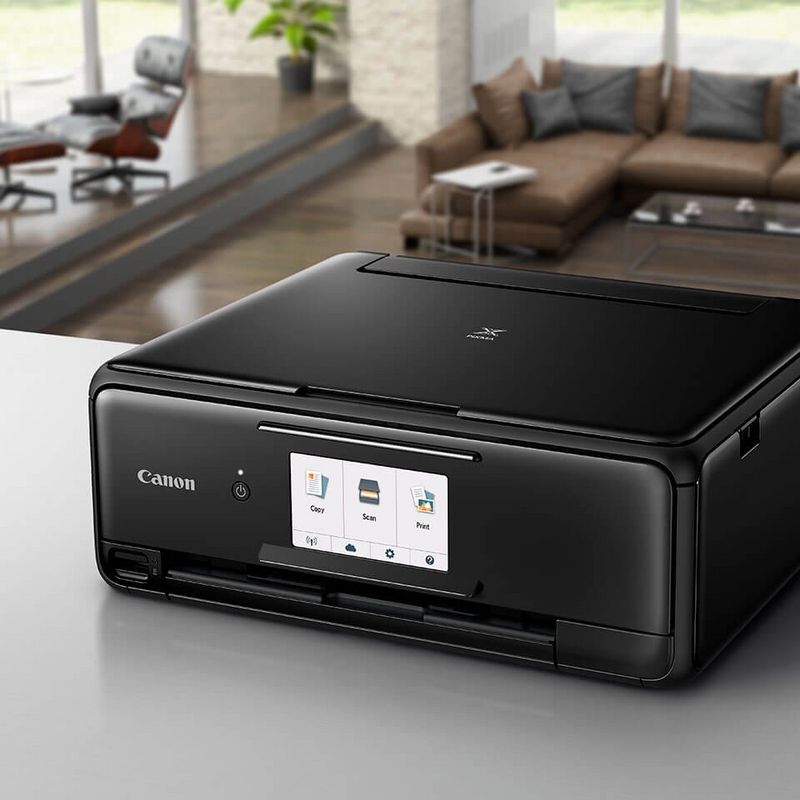
Надлежащее обращение с аппаратом и выполнение правил техники безопасности поможет избежать поломки принтера и нанесения вреда здоровью окружающих. Для подключения принтера рекомендуется использовать только указанные источники питания и не отключать аппарат от сети во время печати. Если же такое произошло, перезапустите принтер и дождитесь, пока бумага не выйдет. Извлекать листки бумаги силовыми методами не стоит, это может повредить внутреннему устройству техники. Несколько советов, как пользоваться принтером Canon:
- Во избежание травм не ставьте руки внутрь принтера, особенно когда он в рабочем состоянии.
- Не рекомендуется устанавливать технику под прямые солнечные лучи, в комнате с температурой более 40 градусов, с повышенным уровнем влажности или запыленности.
- Не трогайте принтер мокрыми руками.
- Перед удалением пыли с корпуса следует вытащить шнур питания из розетки.
В случае если потекла краска из картриджа, категорически запрещается использовать для ее удаления спирт или любой другой растворитель для краски.
Подготовка принтера к работе
Техника Canon работает с несколькими форматами бумаги. Как правило, набор бумаги и картриджи с чернилами покупаются отдельно. Далее рассмотрим, как подготовить принтер Canon к работе.
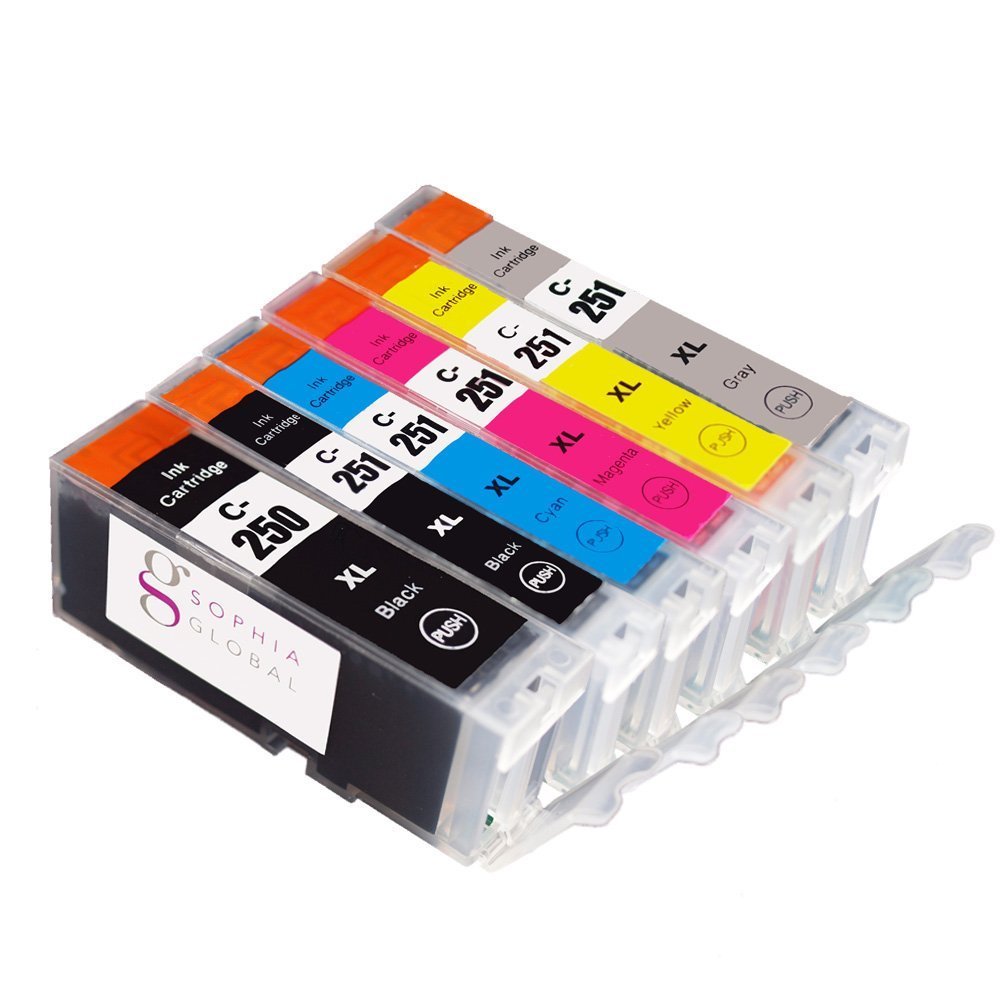
Кассета с чернилами. Аккуратно берем кассету, так чтобы не касаться пальцами листа с краской, и вставляем ее в соответствующее гнездо на принтере. Лист должен быть натянутым, иначе он порвется во время работы. Отрегулировать натяжение листа с чернилами можно покрутив немного фиксатор на внешней стороне кассеты. Слишком сильно затянутый фиксатор приведет к тому, что краска для принтера Canon закончится очень быстро. Защитите картридж от попадания пыли и грязи, это скажется на качестве печати.
Кассета для бумаги. Формат бумаги и картриджа должен быть одинаковым. Открываем крышку кассеты для бумаги, держа листы двумя пальцами, укладываем их глянцевой стороной вверх. Это специальная бумага для фотопечати. Обычные листы формата А4 устанавливаются в соответствующий разъем. Закройте крышку до щелчка.
Подключение принтера
После подготовки чернил и бумаги вставляем кассеты в установленные для них отверстия до упора. Внешнюю крышку на кассете с бумагой оставляем открытой. Рассмотрим, как подключить принтер Canon.
Устанавливаем аппаратуру на отведенное ей место: на ровный стол или любую другую устойчивую поверхность. Вокруг принтера рекомендуется оставить минимум по 10 сантиметров свободного пространства. Подключаем штекер блока питания в соответствующее гнездо и только потом включаем кабель в сеть. Нажимаем и удерживаем кнопку «Пуск», пока не загорится экран.
Настройка языка и печати
Жидкокристаллический экран можно приподнимать под углом в 45 градусов. Выбираем с помощью кнопок указанных стрелочками меню настройки и нажимаем «ОК». Также стрелочками выбираем из предложенного списка нужный нам язык ввода и подтверждаем нажатием на кнопку «ОК». Если вы не знаете, как пользоваться принтером Canon, можно подсмотреть описание к кнопкам в приложенной к нему инструкции. Ну или попросить кого-то настроить принтер за вас.
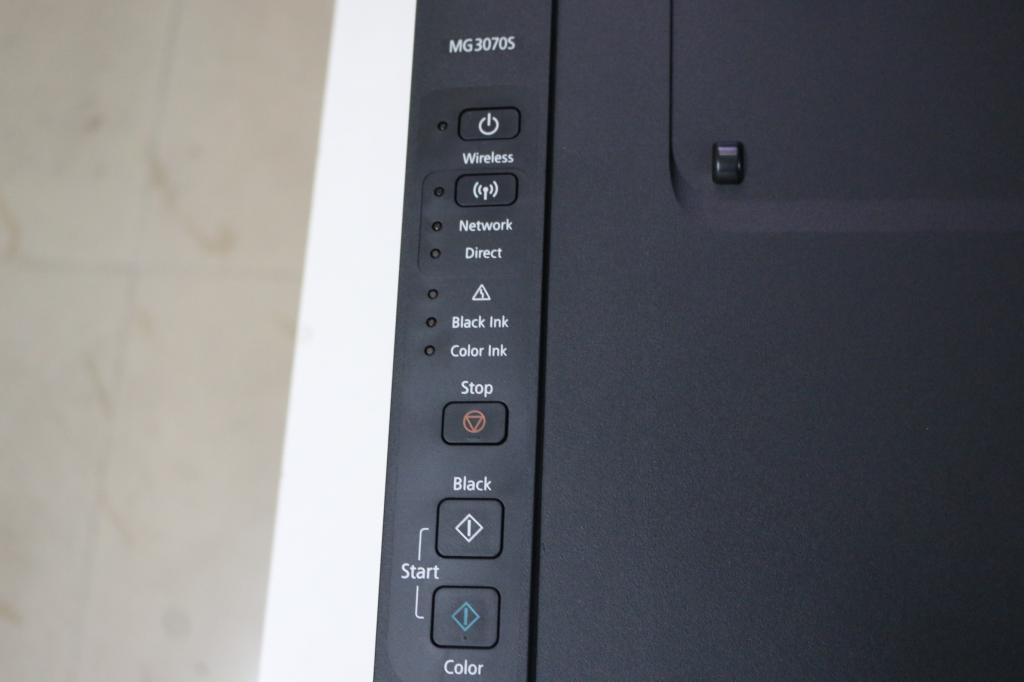
Принтеры поддерживают почти все форматы карт памяти и flash-накопителей. Для некоторых карт памяти придется купить специальный адаптер. В таком случае вставляем карту в адаптер и только потом подключаем его к принтеру в соответствующее гнездо.
Итак, как настроить принтер Canon для распечатки информации. Предварительно подключаем источник информации к принтеру. На экране выбираем изображение или текст. Для каждого файла устанавливаем количество распечатываемых экземпляров. Проверьте, все ли в порядке с чернилами и бумагой в принтере. Для начала печати нажимаем кнопочку в виде листка бумаги. Если экземпляров много, вовремя убирайте их из области вывода. Отменить печать можно нажатием на кнопку возврата.
Уход за принтером
Вот несколько советов, как пользоваться принтером Canon и ухаживать за ним.
Для очистки загрязненного корпуса аппарата предварительно выключаем его из сети. Чистой, смоченной в воде и хорошо отжатой мягкой тканью протираем поверхность корпуса. Можно использовать слабые чистящие средства, разведенные в воде. Когда корпус полностью высохнет, можно подключать принтер к электросети.
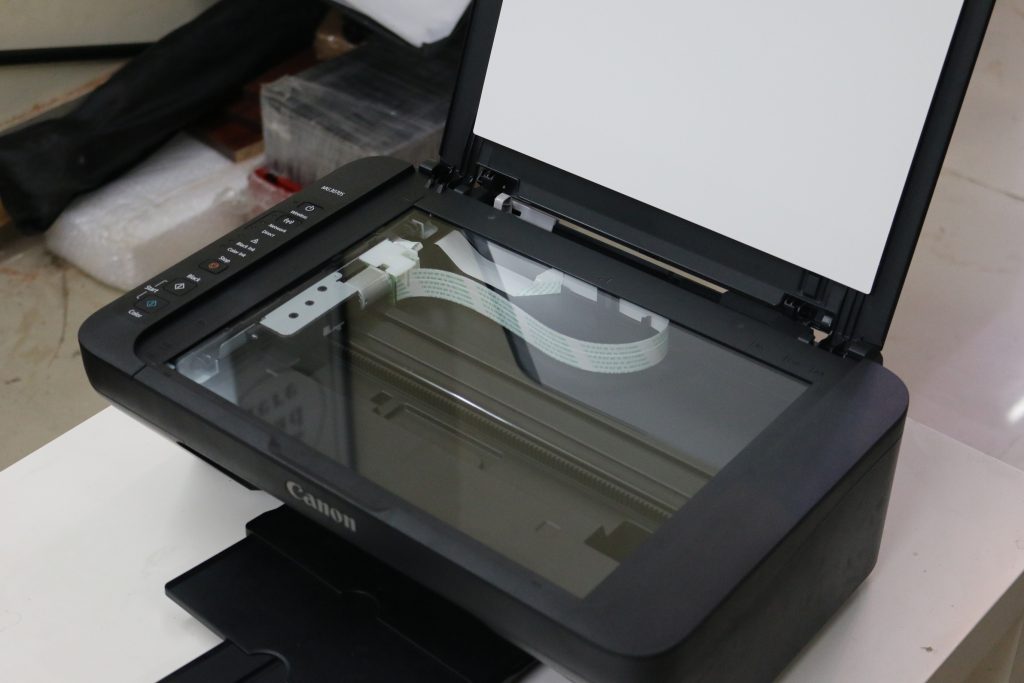
Если на документах остаются пятна от тонера, очищаем стекло экспонирования. Также протираем поверхность чистой влажной тканью, смоченной в воде. Затем вытираем стекло сухой салфеткой. В зависимости от модели с одной стороны стекла имеется белая пластиковая пластина. Ее тоже следует протереть.
Простота применения и возможности
Современные модели принтеров очень просты в использовании, обладают различными функциями настройки и большими возможностями работы в сети Интернет.
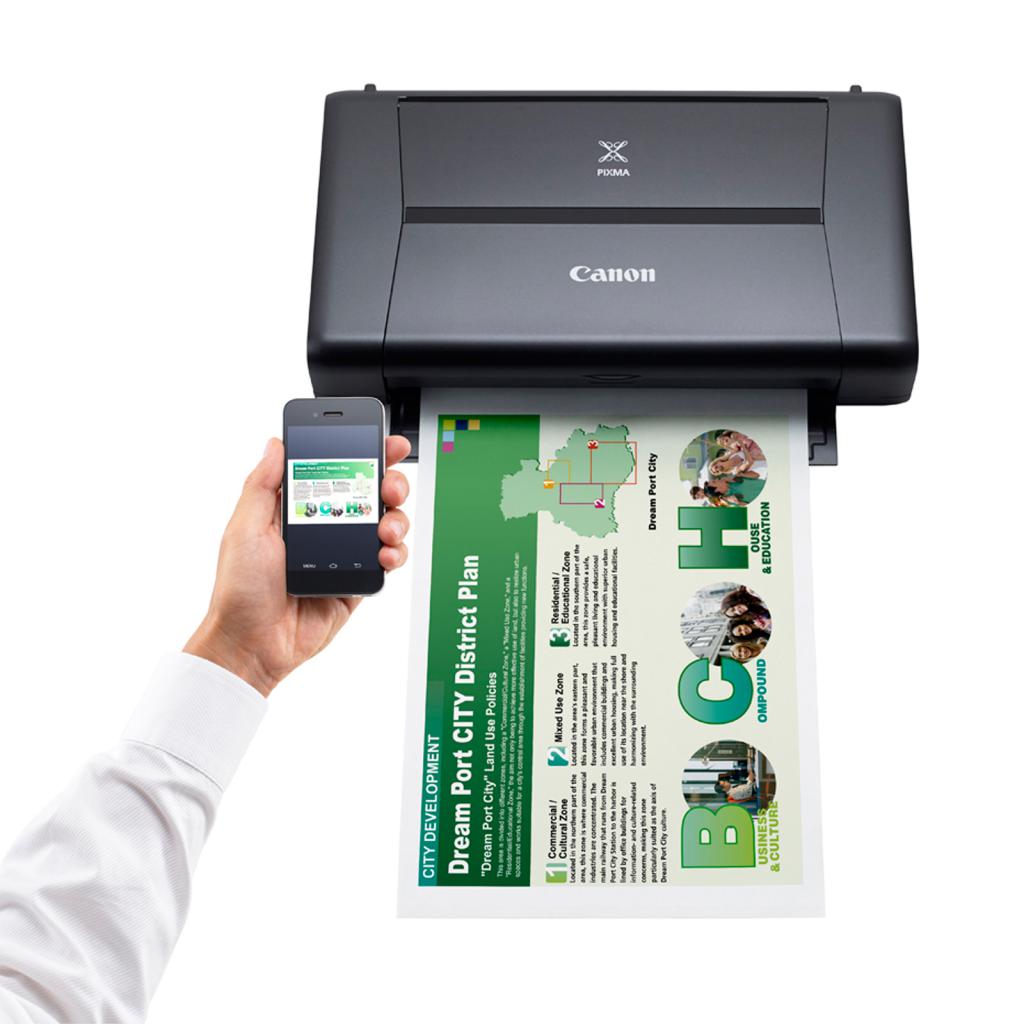
Как пользоваться принтером Canon и его функциями:
- Принтер подключается к другим устройствам через беспроводную сеть.
- Можно подключить не только компьютер, но и телефон, планшет, и выводить нужную информацию на бумагу.
- Датчик наличия бумаги значительно облегчает работу, тем самым ускоряя процесс печати.
- С помощью принтера теперь можно не только распечатать информацию, но и сканировать документы, и отсылать их через интернет.
Универсальный принтер без труда оставит отпечаток ваших воспоминаний или документов на бумаге. Прекрасное средство для воплощения ваших творческих идей.
Источник
Canon K10339
| Бренд | Размер | 3.51 mb | |
| Категория | Многофункциональное устройство | Количество страниц | 31 |
| Распознанный язык |
Изделие Canon K10339, а также другие, которыми Вы пользуетесь ежедневно, наверняка вы получили в комплекте с инструкцией обслуживания. Из опыта наших пользователей мы знаем, что большинство из Вас не уделили этому особого внимания. Большая часть инструкций, сразу же после покупки попадает в корзину для мусора вместе с коробкой — это ошибка. Ознакомьтесь с информацией, касающейся инструкции Canon K10339, которая поможет Вам в будущем сэкономить нервы и избежать головной боли.
Важная подсказка — не забывайте хотя бы раз прочитать инструкцию Canon K10339
Если вы не хотите каждый раз читать информационные брошюры, касающиеся, тех или Canon K10339 иных изделий, достаточно, прочитать их раз — сразу же после покупки устройства. Вы получите основное знания, касающиеся поддержания изделия Canon K10339 в хорошем эксплуатационном состоянии, так, чтобы без проблем достигнуть его планируемого цикла работы. Затем инструкцию можно отложить на полку и вернуться к ней только в случае, если вы не уверены, правильно ли проводится техобслуживание изделия. Правильный уход является необходимым элементом Вашего удовольствия Canon K10339.
Раз в году пересмотрите шкафчик, в котором держите инструкции для всех устройств, — выбросите те, которыми вы уже не пользуетесься. Это поможет Вам сохранять порядок в своей домашней базе инструкций обслуживания.
Summary of Contents for Canon K10339
Page 1: Canon K10339
ESP AÑOL ENGLISH series series Asegúrese de leer este manual antes de usar el equipo. Consérvelo a mano para utilizarlo como referencia en el futuro. Guía de inicio Léame en primer lugar Equipo multifunción fotográco Make sure to read this manual before using the machine. Please keep it in hand for future reference. Getting Started Read M[. ]
Page 2: Canon K10339
Símbolos utilizados en este documento ■ In st ruc ci one s en fo rma d e n ot as so br e e l fun ci ona mi ent o o e xp lic ac ion es ad ic ion al es. Instrucciones que incluyen información importante. Asegúrese de leer estas indicaciones. Des cripc iones de o perac iones que lleva n cie rto t iempo en c ompl etars e. Número de modelo: K10339[. ]
Page 3: Canon K10339
1 1 2 3 4 5 6 MP270 series MP250 series Contenido Después de instalar el equipo Encendido del equipo Retirada del material protector Preparación Carga del papel Instalación de los cartuchos FINE Instalación del software Acerca de este manual ■ Este manual describe los modelos MP270 series y MP250 series. La s ilu st rac io nes y ca pt ura s d[. ]
Page 4: Canon K10339
1 A 2 Compruebe los elementos que se incluyen ■ Antes de encender el equipo, retire todas las cintas naranjas y las hojas y el material protectores del interior y el exterior del mismo. Elección del emplazamiento □ No instale el equipo donde le pueda caer algún objeto. El objeto podría caer en el equipo y provocar fallos en el funcionamiento[. ]
Page 5: Canon K10339
2 2 3 1 E D B A C 4 3 Retirada del material protector Levante la unidad de escaneado (cubierta) (B) y sujétela con el soporte de la unidad de escaneado (C). T ire de la cinta protectora naranja (D) y quite el material protector (E). Levante la unidad de escaneado (cubierta) ligeramente y pliegue el soporte de la unidad de escaneado; a continuació[. ]
Page 6: Canon K10339
2 3 3 1 A B B B B 4 MP270 series MP250 series MP270 series MP250 series Encendido del equipo En ci en da e l eq ui po ( B) . Asegúrese de que la lámpara de ENCENDIDO (POWER) (B) se ilumina en verde. Conecte el cable de alimentación en la parte izquierda del equipo y enchufe el otro extremo a la toma de corriente. NO conecte el cable USB en este [. ]
Page 7: Canon K10339
4 1 D A E F E 5 Instalación de los cartuchos FINE Instale los cartuchos FINE con cuidado. No los deje caer ni los presione con demasiada fuerza. • Asegúrese de usar los cartuchos FINE suministrados. • Si l a unid ad de e scanea do (cu bierta) se qu eda ab ierta d urante más de 10 mi nutos, el sop orte d el car tucho F INE se despl aza a la d[. ]
Page 8: Canon K10339
4 3 H J I 2 G 6 T enga cuidado de no mancharse las manos ni el área de trabajo circundante con la tinta de la cinta protectora retirada. • Extraiga el cartucho FINE del paquete. T ire de la cinta naranja protectora (H) en la dirección de la flecha y extráigala suavemente. Abra la cubierta de bloqueo del cartucho de tinta del lado derecho. Suje[. ]
Page 9: Canon K10339
5 6 7 Coloque el cartucho FINE negro en la ranura derecha . Empuje de la cubierta de bloqueo del cartucho de tinta hacia abajo hasta que oiga un clic y quede totalmente cerrada. Compruebe que la cubierta de bloqueo del cartucho de tinta esté derecha y correctamente cerrada (que no esté inclinada). Procure que el cartucho FINE no golpee los lados [. ]
Page 10: Canon K10339
8 K L 7 8 Levante la unidad de escaneado (cubierta) ligeramente y pliegue el soporte de la unidad de escaneado para luego cerrar suavemente la unidad de escaneado (cubierta). Espere hasta que aparezca » 1 » en la pantalla LED (K) (entre uno y dos minutos) y vaya al paso siguiente. • Cuando haya instalado los cartuchos FINE, no deberá e[. ]
Page 11: Canon K10339
5 9 Instalación del software Para poder utilizar el equipo conectado a un ordenador , se debe copiar (instalar) el software, incluidos los controladores, en el disco duro del ordenador . El proceso de instalación lleva unos 20 minutos. (El tiempo necesario para instalar varía en función del entorno del ordenador o del número de aplicaciones qu[. ]
Page 12: Canon K10339
10 Si conecta un cable USB al equipo antes de instalar los controladores, aparecerá esta pantalla. Haga clic en Cancelar (Cancel) para salir del cuadro de diálogo. Siga desde el paso . Quite el cable USB que lo conecta al ordenador . Puede que se cierre el cuadro de diálogo. En ese caso, siga desde el paso . 1 2 3 Si aparece el cuadro de diálog[. ]
Page 13: Canon K10339
1 1 A A 11 MP270 series MP250 series Hasta que el equipo se apaga (unos 25 segundos) se sigue escuchando el ruido de funcionamiento. • AP AGUE EL EQUIPO (A). El puerto USB está situado en el lateral derecho del equipo. • Conecte el equipo al ordenador con un cable USB. Compruebe que el equipo está encendido. Para Windows Vista/XP □ Si utili[. ]
Page 14: Canon K10339
2 2 12 Si el programa no se inicia automáticamente, haga doble clic en el icono del CD-ROM en Equipo (Computer) o Mi PC (My Computer) . Cuando aparezca el contenido del CD-ROM, haga doble clic en MSETUP4.EXE . • Encienda el ordenador y , a continuación, introduzca el CD-ROM de instalación (Setup CD-ROM) en la unidad de CD-ROM. Comenzará autom[. ]
Page 15: Canon K10339
3 3 13 Windows Vista Windows XP/2000 Haga clic en Ejecutar Msetup4.exe (Run Msetup4.exe) de la pantalla Reproducción automática (AutoPlay) y , a continuación, haga clic en Continuar (Continue) en el cuadro de diálogo Control de cuentas de usuario (User Account Control) . Si vuelve a aparecer el cuadro de diálogo Control de cuentas de usuario ([. ]
Page 16: Canon K10339
5 4 14 Haga clic en Instalación simple (Easy Install) . Los controladores, las aplicaciones de software y los manuales en pantalla se instalan todos a la vez. Si utiliza Internet Explorer 7 o posterior , puede utilizar el software de impresión para web Easy-WebPrint EX. Para instalarlo, es necesario estar conectado a Internet. (Este software tamb[. ]
Page 17: Canon K10339
Serial No. * * * * * * * * * B 15 Información necesaria para el registro de usuario (User Registration) □ Al abrir la unidad de escaneado (cubierta) (B), el contenedor del cartucho FINE se desplaza automáticamente. • Información importante para la instalación A la hora de registrar el producto, es necesario su número de serie. El número d[. ]
Page 18: Canon K10339
6 16 A continuación, lea la sección «6 Carga del papel» en la página 17. Haga clic en Salir (Exit) para finalizar la instalación. Si aparece Reiniciar (Restart) , siga las instrucciones para reiniciar el ordenador . Después de reiniciarlo, extraiga el CD-ROM de instalación (Setup CD-ROM) y guárdelo en un lugar seguro. Cuando se uti[. ]
Page 19: Canon K10339
1 2 6 A 1 2 3 B 17 Carga del papel Abra el soporte del papel (A), tire de él derecho hacia arriba y luego échelo hacia atrás. Desplace las guías de papel (B) hacia ambos bordes. Loading Paper Open the Paper Support (A) and pull it straight up, then slant it back. Move the Paper Guides (B) to both edges.[. ]
Page 20: Canon K10339
C 3 4 18 Para conocer los detalles sobre los tamaños y tipos de papel que se pueden utilizar , consulte «Carga del papel» en el manual en pantalla: Guía básica . • La instalación del equipo ha nalizado. Cargue el papel con orientación vertical con la superficie de impresión hacia arriba. Cargue el papel en el centro. Deslice la[. ]
Page 21: Canon K10339
19 Después de instalar el equipo Describe las operaciones básicas y los soportes; también presenta otras funciones disponibles. Guía básica Des cribe disti ntos proced imien tos de f uncion amiento para apro vechar al máx imo to das la s func iones del equ ipo. Guía avanzada Manuales en pantalla Para obtener más información sobre cómo abr[. ]
Page 22: Canon K10339
20 Mediante Solution Menu se puede acceder a funciones e información que permiten aprovechar al máximo todas las características del equipo. *Los botones que aparecen pueden variar según el país o la región de adquisición. Ejemplo: Windows Vista Haga clic en este botón para abrir los manuales en pantalla. Solution Menu Puede abrir varias ap[. ]
Page 23: Canon K10339
21 Junto con los controladores, en el ordenador se instalan varias aplicaciones. Puede imprimir elementos creativos corrigiendo/ mejorando fotos con las aplicaciones. Pa ra c ono cer los det all es sobr e c ómo uti liz ar e l s oftw are de apl icac ión y el equip o, c onsul te l os ma nual es e n pan tall a: Guí a bá sica y Gu ía av anza da . [. ]
Page 24: Canon K10339
2 1 A 22 Realice una prueba de copia En esta sección se explica el procedimiento con papel normal. Para conocer los distintos procedimientos de copia, consulte «Copia» en el manual en pantalla: Guía básica . Para copiar un documento sólo tiene que colocarlo en el cristal de la platina y pulsar el botón de inicio. Cargue una hoja de p[. ]
Page 25: Canon K10339
3 4 B C E D G F 23 Coloque el documento boca abajo y alinéelo con la marca de alineación (B). No coloque ningún objeto que pese más de 4,4 lb/2,0 kg sobre el cristal de la platina (C) ni presione el documento con una fuerza superior a 4,4 lb/2,0 kg. El escáner podría no funcionar correctamente o romperse el cristal. • No abra la cubierta de[. ]
Page 26: Canon K10339
1 24 Impresión de fotografías desde un ordenador En esta sección se explica cómo imprimir fotos sin bordes con Papel Fotográfico Brillo II (Photo Paper Plus Glossy II) de tamaño 10 x 15 cm (4″ x 6″). Las pantallas que aparecen se basan en Windows Vista. Easy-PhotoPrint EX permite imprimir fotografías fácilmente. Cargue la hoja de [. ]
Page 27: Canon K10339
3 2 4 25 Inicie Solution Menu desde el icono del escritorio (Windows) o del Dock (Macintosh) y , a continuación, haga clic en Imprimir fotografías con un clic (One-Click to Photo Print) . Seleccione la imagen que desee imprimir de una carpeta y , a continuación, haga clic en Diseño/ Imprimir (Layout/Print) . Para obtener más información, cons[. ]
Page 28: Canon K10339
A B 26 Mantenimiento Después de un período de uso, la parte interior del equipo se puede manchar de tinta. Para evitar mancharse las manos o la ropa de tinta, se recomienda limpiar la cubierta de bloqueo del cartucho de tinta (A) y el interior de la bandeja (B) con un pañuelo de papel o algo similar siempre que sea necesario. Si la unidad de esc[. ]
Page 29: Canon K10339
27 Minimum System Requirements Conform to the operating system’s requirements when higher than those given here. Operating System Processor RAM Windows Vista, Vista SP1 1 GHz processor 512 MB Windows XP SP2, SP3 300 MHz processor 128 MB Windows 2000 Professional SP4 300 MHz processor 128 MB Mac OS X v .10.5 Int el proc esso r , P ower PC G 5, Pow[. ]
Page 30: Canon K10339
28 Especificaciones Requisitos mínimos del sistema Cumple los requisitos del sistema operativo cuando son mayores que los mencionados aquí. RAM del procesador del sistema operativo Windows Vista, Vista SP1 Procesador de 1 GHz 512 MB Windows XP SP2, SP3 Procesador de 300 MHz 128 MB Windows 2000 Professional SP4 Procesador de 300 MHz 128 MB Mac OS [. ]
Page 31: Canon K10339
QT5-2560-V01 XXXXXXXX ©CANON INC.2009 PRINTED IN VIETNAM Dirección de correo electrónico de la asistencia técnica — www .canontechsupport.com Los siguientes cartuchos de tinta son compatibles con este equipo. Asistencia de Canon Med iant e est a op ción se p ropor cion a asi sten cia técni ca t elefó nica , sin car go a lguno , de lune s a[. ]
Что находится в инструкции Canon K10339? Почему стоит ее прочитать?
- Гарантия и подробности, касающиеся техобслуживания изделия
Хорошей идеей будет прикрепить чек к странице инструкции. Если что-то плохое случится во время использования Canon K10339, у вас будет комплект документов, необходимый для гарантийного ремонта. В этой части инструкции вы найдете информацию об авторизованных сервисных центрахCanon K10339 а также, как самостоятельно правильно ухаживать за оборудованием — так, чтобы не потерять гарантийных прав. - Указания по монтажу и Setup
Не терять нервов и времени на самостоятельную попытку установки и первого запуска изделия. Воспользуйтесь рекомендациями производителя Canon K10339 чтобы правильно запустить изделие, без лишнего риска повреждения оборудования. - Информация, касающаяся дополнительных запчастей (входящих в комплект а также являющихся опцией)
Пересматривая эту часть документа вы сможете проверить, доставлен ли ваш Canon K10339 с полним комплектом аксессуаров. Вы также сможете узнать, какие дополнительные запчасти или аксессуары для Canon K10339 Вы сможете найти и докупить к своему устройству. - Troubleshooting
Самые частые проблемы, касающиеся Canon K10339 и методы их решения. Это очень полезная часть руководства по обслуживанию — она позволит Вам сэкономить много времени на поиск решений. 90% проблем с Canon K10339 повторяется у многих пользователей. - Требования, касающиеся питания и энергетический класс
Информация, касающаяся количества потребляемой энергии, а также рекомендации, касающиеся установки и питания Canon K10339. Прочитайте, чтобы оптимально пользоваться Canon K10339 и не использовать большего количества ресурсов, нежели это необходимо для правильной работы изделия. - Специальные функции Canon K10339
Здесь вы можешь узнать, как персонализировать изделие Canon K10339. Вы узнаете, какие дополнительные функции могут помочь Вам удобно использовать продукт Canon K10339 а также, какие функции Вашего устройства оптимальны для выполнения конкретной деятельности.
Как видите в инструкции вы найдете информацию, которая реально поможет Вам в использовании Вашего изделия. Стоит с ней ознакомиться, чтобы избежать разочарований, возникающих из более короткого, нежели предусматривалось, периода исправности изделия Canon K10339. Если все же вы не хотите копить инструкции в своем доме, наш сайт поможет Вам в этом — вы должны найти у нас руководство по обслуживанию большинства из своих устройств, а также Canon K10339.
Источник
Computer Equipment > All in One Printer
When we buy new device such as Canon K10339 we often through away most of the documentation but the warranty.
Very often issues with Canon K10339 begin only after the warranty period ends and you may want to find how to repair it or just do some service work.
Even oftener it is hard to remember what does each function in All in One Printer Canon K10339 is responsible for and what options to choose for expected result.
Fortunately you can find all manuals for All in One Printer on our side using links below.
Canon K10339 Manual
31 pages3.51 Mb
Also you can find more Canon manuals or manuals for other Computer Equipment.