
Недорогая мобильная акустическая система с беспроводным bluetooth-подключением, картридером и функцией громкой связи. Качественная акустическая система, ориентированный на пользователей, которым необходима простая и легкая переносная акустика для вывода звука со смартфонов, планшетов или ноутбуков.
Имеет скромные габаритные размеры прочного пластикового корпуса (диаметр 66 мм, длина 180 мм).
Благодаря небольшому весу (352 г) не станет серьезной обузой на пикнике или прогулке. Отличается неплохой стойкостью к небольшим падениям и умеренным ударам, обеспечивает достойное качество звучания.
- Мобильная акустическая система Borofone BR1 полноценно поддерживает технологию Handsfree, позволяющую отвечать на входящие вызовы, поступающие на смартфон.
- За уверенное и громкое звучание колонки отвечают два широкополосных динамика диаметром 45 мм с суммарной мощностью 5 Вт и один пассивный низкочастотный резонатор, усиливающий бас.
- Для беспроводного подключения колонки к источнику цифрового аудиосигнала применяется энергоэффективный интерфейс Bluetooth 5.0, обеспечивающий минимальный уровень задержек.
- Может воспроизводить аудиофайлы с карт памяти microSD/SDHC и USB-носителей (понимает файлы MP3, AMR, WAV, WMA).
- Полного заряда встроенного аккумулятора достаточно на 3 ч автономного звучания на среднем уровне громкости.
Для более детального знакомства с Borofone BR1 предлагаем вашему вниманию видеообзор:
Звуки музыки обладают удивительной силой — они могут поднять настроение, погрузить в мир мечтаний, пробудить эмоции и вызвать прилив вдохновения. Нам всегда хочется наслаждаться любимыми треками везде и всегда, перенести себя в атмосферу избранного музыкального произведения. Но что делать, если в вашем арсенале замеченного звука отсутствует ключевой компонент — воспроизведение радио?
Сегодня мы с радостью представляем вам произведение искусства, обладающее магическими способностями — блютуз колонку Borofone. Невзрачный, но талантливый аппарат способен заполнить пространство вашей жизни музыкальными нотами любимого радиостанции. Если вы решите ознакомиться поближе с этим волшебством, то мы подготовили для вас небольшую инструкцию, которая поможет включить радио на вашей новой соратнице в мире звуков и эмоций.
Перед вами предстанет безграничный океан возможностей, зовущих к себе, чтобы окунуться в мир красивых мелодий и интересных передач. Не упускайте шанс создать свою личную ритмичную палитру воспоминаний, почувствовать вибрацию каждой ноты и наслаждаться уникальностью радиоэфира. И, конечно, не забывайте настраивать свою колонку на самые яркие и популярные станции, чтобы наслаждаться всем многообразием звукового пространства.
Как установить соединение между беспроводной акустической системой и устройством
В данном разделе мы рассмотрим процесс установки связи между беспроводной акустической системой и вашим мобильным устройством. Воспользуемся блютуз-технологией, которая позволяет передавать аудио сигнал на колонку без потерь качества.
Процесс подключения данных устройств довольно прост и требует минимальных усилий. Каждая колонка имеет свою инструкцию, но основные шаги подключения остаются неизменными.
- Включите беспроводную колонку и убедитесь, что она находится в режиме поиска новых устройств.
- Активируйте блютуз на своем мобильном устройстве.
- В списке обнаруженных устройств найдите название вашей акустической системы и нажмите на нее.
- После успешного подключения вы услышите звуковой сигнал или увидите индикатор, подтверждающий установку соединения.
Теперь вы можете наслаждаться кристально чистым звуком через свою беспроводную колонку. Помните, что каждая модель может иметь свои особенности в процессе подключения, поэтому всегда обращайтесь к инструкции от производителя. Радуйтесь вашему любимому музыкальному сопровождению без лишних проводов и ограничений!
Подготовка устройства и аудио системы
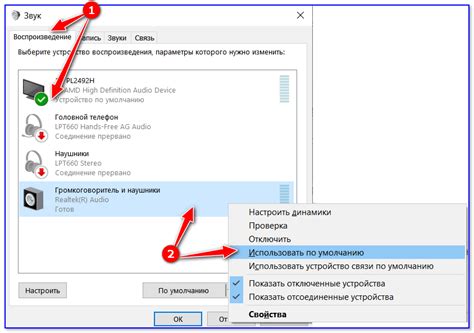
Этот раздел посвящен необходимым шагам для успешного включения радио на вашей беспроводной колонке Borofone. Прежде чем начать наслаждаться качественным звуком и разнообразием радиостанций, следует приготовить устройство и колонку к работе.
Важно осуществить подключение устройства, с которого будет осуществляться передача сигнала, к вашей колонке. Для этого убедитесь, что ваше устройство оборудовано Bluetooth-модулем, к которому можно подключить колонку. Проверьте настройки Bluetooth вашего устройства и убедитесь, что он включен.
Когда ваше устройство готово к передаче сигнала, обратите внимание на колонку Borofone: убедитесь, что она находится в радиусе действия Bluetooth (обычно до 10 метров). Уверьтесь, что колонка полностью заряжена или подключена к источнику питания.
Помимо этого, убедитесь, что колонка находится в режиме Bluetooth-подключения. Обычно на колонке имеется кнопка, показывающая статус Bluetooth. Нажмите эту кнопку и дождитесь мигающего индикатора, указывающего на готовность к подключению.
Когда ваше устройство и колонка готовы, приступайте к включению радио, следуя инструкциям производителя колонки. Наслаждайтесь комфортным и качественным звуком радиостанций на беспроводной колонке Borofone!
Поиск доступных радиостанций с помощью блютуз колонки
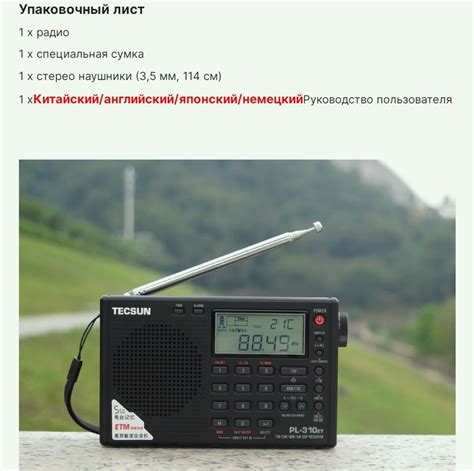
В этом разделе вы узнаете, как активировать функцию «поиска» на вашей беспроводной акустической системе.
Одной из полезных функций, доступных на блютуз колонке Borofone, является возможность провести поиск доступных радиостанций. Этот режим позволяет вам легко находить и настроиться на различные радиоканалы без необходимости использования других устройств. Без лишних хлопот вы сможете открывать для себя новые станции и наслаждаться разнообразием музыкальных направлений и эфирных программ.
| Шаг | Описание |
|---|---|
| 1 | Убедитесь, что ваша блютуз колонка Borofone включена и подключена к совместимому устройству по блютуз. |
| 2 | Найдите кнопку или комбинацию кнопок на колонке, которая отвечает за активацию режима «поиска» радиостанций. Она может быть обозначена символом антенны или значком радио. |
| 3 | Нажмите на кнопку или выполните соответствующую комбинацию кнопок для активации режима «поиска». В этом режиме колонка будет автоматически сканировать доступные радиостанции в вашей радиусе действия. |
| 4 | Дождитесь завершения поиска. Колонка может отображать на своем дисплее информацию о найденных станциях или сигнализировать другим способом, например, звуковым сигналом или морганием светодиодов. |
| 5 | После завершения поиска вы сможете выбрать радиостанцию, которая наиболее вам интересна. Используйте кнопки на колонке или другие доступные элементы управления, чтобы переключаться между найденными станциями. |
| 6 | Настройтесь на желаемую радиостанцию и наслаждайтесь ее прослушиванием через вашу блютуз колонку Borofone! |
Режим «поиска» на блютуз колонке позволяет вам мгновенно обнаруживать и настраиваться на доступные радиостанции, создавая удобство использования и открывая новые музыкальные возможности. Пользуйтесь этой функцией для расширения своего музыкального опыта и наслаждения разнообразием радиоэфира прямо через вашу колонку Borofone.
Подключение беспроводной связи на акустической системе Borofone

В данном разделе мы рассмотрим процесс активации беспроводной связи на акустической системе производителя Borofone. Это позволит вам воспользоваться устройством без проводных соединений, используя для передачи аудиосигнала технологию Bluetooth.
Для начала необходимо активировать функцию безпроводной связи на вашем устройстве. Это может быть сделано различными способами, но чаще всего для этого используется кнопка или переключатель на самой колонке.
После активации беспроводной связи необходимо установить соединение между акустической системой и устройством, с которого будет происходить воспроизведение аудио. Для этого необходимо включить Bluetooth на своем устройстве и выбрать колонку Borofone в списке доступных устройств.
После успешного подключения вы сможете наслаждаться качественным звуком через безпроводную передачу аудиосигнала. Помните, что максимальное расстояние между устройствами может быть ограничено, поэтому рекомендуется находиться в пределах непосредственной близости от колонки.
Подключение гаджета к портативной акустической системе
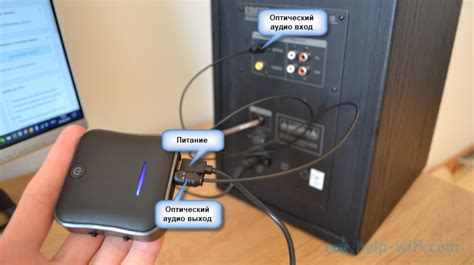
В данном разделе рассмотрим процесс установки соединения между вашим устройством и портативной акустической системой, которая позволит вам наслаждаться качественным звуком в любой ситуации. Этот процесс может отличаться в зависимости от модели акустической системы, однако приведенные ниже инструкции дадут вам общее представление о необходимых шагах.
1. Зайдите в настройки своего гаджета и найдите раздел «Беспроводные соединения» или «Bluetooth».
2. Включите функцию Bluetooth на вашем устройстве.
3. Портативная акустическая система может также иметь кнопку включения Bluetooth, которую необходимо нажать для активации режима сопряжения устройств.
4. На вашем гаджете найдите список обнаруженных устройств Bluetooth и выберите ту, которую хотите подключить.
5. При необходимости введите пароль для установки безопасного соединения. Обычно это стандартный пароль, указанный в инструкции к акустической системе, или можно использовать код 0000 или 1234.
6. После успешного соединения ваш гаджет будет подключен к портативной акустической системе и вы сможете наслаждаться качественным звуком через колонки.
Учтите, что этот процесс может отличаться в зависимости от модели и производителя акустической системы, поэтому рекомендуется обратиться к инструкции к вашей конкретной модели для получения более подробных указаний по установке соединения.
Настройка радио на переносной аудиосистеме с беспроводным соединением
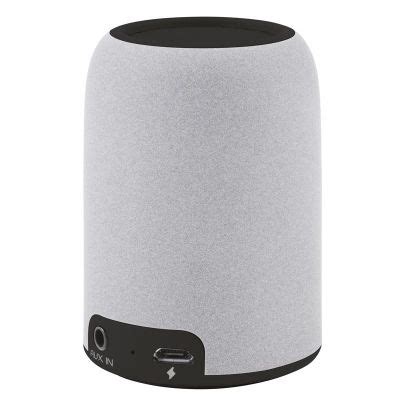
Раздел «Настройка радио на беспроводной колонке» позволит вам освоить процесс настройки радио на вашей переносной аудиосистеме с поддержкой блютуз-технологии. В данном разделе вы найдете подробные инструкции и рекомендации, которые помогут вам получить доступ к разнообразию радиостанций на вашей колонке.
Настройка радио – это процесс подбора оптимальных настроек и сканирования доступных частот для воспроизведения радиостанций. Ваша беспроводная аудиосистема обладает функцией радиоприемника, который позволяет вам наслаждаться музыкой, новостями и другими программами на встроенном динамике.
Для осуществления настройки радио необходимо выполнить следующие шаги:
- Убедитесь, что ваша беспроводная колонка Borofone включена и находится в радиорежиме.
- Найдите на устройстве кнопку или режим, отвечающий за настройку радио.
- Активируйте функцию радио и выберите вашу предпочитаемую частоту.
- Колонка автоматически выполнит сканирование и запомнит доступные радиостанции.
- Выберите желаемую радиостанцию, используя кнопки управления на вашей колонке.
- Наслаждайтесь качественным звуком и разнообразием предложений вашего радио.
Помните, что настройка радио может варьироваться в зависимости от модели и производителя вашей беспроводной колонки. Поэтому рекомендуется ознакомиться с руководством пользователя вашего устройства для получения подробных и специфических инструкций.
Теперь вы готовы настроить радио на вашей блютуз колонке Borofone и наслаждаться прекрасным звуком вместе с любимыми радиостанциями!
Наслаждайтесь прослушиванием радио с помощью беспроводной акустической системы
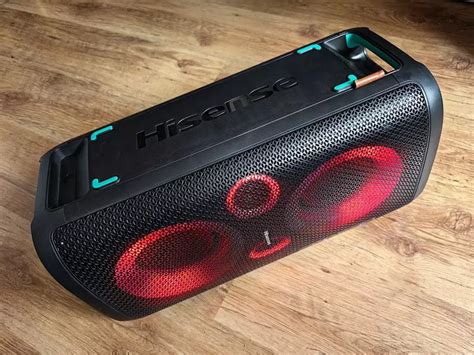
Завораживающая атмосфера прослушивания радио оживает с помощью беспроводной акустической системы, которая позволяет вам наслаждаться любимыми радиостанциями где угодно и когда угодно. Преимущества использования блютуз колонки Borofone для прослушивания радио находятся в свободе от проводов и возможности подключения мобильных устройств для расширения вариантов радиоэфира.
|
Преимущества
|
Расширенные возможности Благодаря возможности подключения к блютуз колонке Borofone различных мобильных устройств, вы можете расширить доступный выбор радиостанций до безграничности. Наслаждайтесь классическими волнами FM, исследуйте новые радиостанции в формате DAB+ или находите международные каналы на коротких волнах. Ваша акустическая система позволяет настроить и сохранить лучшие радиочастоты для максимального комфорта прослушивания. |
Удобная портативность и простота использования беспроводной акустической системы позволяет вам наслаждаться музыкой и новостями на радио в любых местах – дома, на открытом воздухе или даже в автомобиле. Аккумулятор с длительным временем работы обеспечивает непрерывное прослушивание в течение нескольких часов, а стильный дизайн устройства добавляет нотку элегантности в любой интерьер.
Прослушивание радио на блютуз колонке Borofone – это возможность окунуться в уникальные атмосферы ведущих радиостанций мира и насладиться самыми интересными программами и музыкальными хитами. Полная беспроводная свобода и возможность выбора из множества радиостанций делают ваш опыт прослушивания радио неповторимым и насыщенным.
Вопрос-ответ

Как переключиться на режим радио на блютуз колонке Borofone?
Для переключения на режим радио на колонке Borofone необходимо нажать кнопку «Mode» несколько раз, пока не появится на дисплее или услышите звуковой сигнал, указывающий на переключение в режим радио. После этого вы можете настроить радиостанцию, используя кнопки «Вперед» и «Назад» на колонке.
На чтение6 мин
Опубликовано
Обновлено
Беспроводные технологии прочно вошли в нашу жизнь, и сегодня Bluetooth-подключение стало неотъемлемой частью комфортной передачи данных между устройствами.
Одно из самых популярных применений данной технологии – подключение колонки по Bluetooth к мобильному устройству. Отличным выбором для повышения звуковой составляющей развлекательного процесса станет колонка Borofone. И, конечно, важно знать, как правильно установить связь между колонкой и телефоном.
В этой статье мы рассмотрим пошаговую инструкцию по подключению колонки Borofone к телефону по Bluetooth с телефона, и вы сможете наслаждаться отличным звуком везде и всегда!
Содержание
- Подключение колонки Borofone к телефону
- Борофон колонка: особенности и преимущества
- Подключение колонки по Bluetooth
- Как включить Bluetooth на телефоне
- Процесс сопряжения с колонкой
- Подключение колонки Borofone к телефону Android
- Подключение колонки Borofone к телефону iPhone
Подключение колонки Borofone к телефону
Чтобы подключить колонку Borofone к телефону по Bluetooth, следуйте следующим шагам:
- Включите Bluetooth на вашем телефоне. Для этого обычно нужно зайти в настройки и найти раздел «Bluetooth».
- Убедитесь, что колонка Borofone находится в режиме паринга Bluetooth. Если она не включена, возможно, потребуется удерживать кнопку питания на колонке в течение нескольких секунд, пока не загорится индикатор Bluetooth либо не услышите звуковой сигнал.
- На вашем телефоне найдите список доступных Bluetooth-устройств. Обычно его можно найти в настройках Bluetooth или путем свайпа вниз от верхнего экрана и нажатия на иконку Bluetooth.
- В списке выберите устройство с названием, схожим с «Borofone» или «Borofone Speaker».
- После выбора устройства может потребоваться ввод пароля. Обычно это «0000» или «1234». Если нужно, следуйте инструкции колонки Borofone, чтобы узнать пароль по умолчанию.
- После успешного подключения, вы услышите звуковой сигнал или увидите соответствующее уведомление на вашем телефоне.
Теперь ваша колонка Borofone успешно подключена к телефону по Bluetooth и готова к использованию для прослушивания музыки или проведения звонков.
Борофон колонка: особенности и преимущества
Особенностью Борофон колонки является ее невероятно стильный и модный дизайн. Она доступна в различных цветах и фактурах, что позволяет подобрать подходящую модель для любого интерьера или стиля.
Борофон колонка также обладает продолжительным временем работы от одной зарядки. Это позволяет наслаждаться качественным звучанием на протяжении длительного времени без необходимости частого подзарядки.
Еще одним преимуществом Борофон колонки является ее мощность и качество звучания. Несмотря на свои компактные размеры, она способна порадовать отличным звуком и громкостью. Благодаря передовой технологии, используемой в устройстве, звук воспроизводится четко и уверенно, не искажаясь даже при высокой громкости.
Борофон колонка легко подключается к мобильным устройствам по Bluetooth. Процесс синхронизации занимает всего несколько секунд, и после этого вы готовы к наслаждению качественной музыкой. Колонка также имеет встроенный микрофон, что позволяет использовать ее в качестве громкой связи для телефонных разговоров.
Борофон колонка – это идеальное решение для тех, кто ищет компактное и мощное устройство для воспроизведения музыки с мобильных устройств. Будь то домашняя вечеринка, пикник на природе или путешествие с друзьями – Борофон колонка всегда станет незаменимым спутником для создания атмосферы и наслаждения любимой музыкой.
Подключение колонки по Bluetooth
Для подключения колонки Borofone к телефону по Bluetooth с телефона необходимо выполнить следующие шаги:
- Включите Bluetooth на телефоне: перейдите в настройки, найдите вкладку «Безопасность и совместимость» или «Соединения», и включите Bluetooth.
- Включите колонку: убедитесь, что колонка Borofone включена и находится в режиме Bluetooth.
- На телефоне найдите список доступных Bluetooth-устройств и выберите колонку Borofone.
- Подтвердите соединение: при необходимости введите пароль или PIN-код, указанный в инструкции к колонке.
- После успешного подключения на телефоне появится уведомление о соединении с колонкой.
Теперь вы можете наслаждаться качественным звуком, воспроизводимым через колонку Borofone, подключенную по Bluetooth к вашему телефону!
Как включить Bluetooth на телефоне
Шаг 1. Откройте настройки телефона.
Шаг 2. Найдите раздел «Беспроводные соединения» или «Сеть и подключение».
Шаг 3. В разделе «Беспроводные соединения» найдите и нажмите на «Bluetooth».
Шаг 4. Включите Bluetooth, переключив соответствующий переключатель в положение «Вкл».
Шаг 5. Теперь ваш телефон готов устанавливать соединение по Bluetooth. Настройте колонку Borofone в режиме Bluetooth и найдите ее в списке доступных устройств на телефоне. Нажмите на нее, чтобы установить соединение.
После установки соединения ваш телефон будет подключен к колонке Borofone по Bluetooth, и вы сможете наслаждаться музыкой или звуком через колонку.
Процесс сопряжения с колонкой
Чтобы подключить колонку Borofone к телефону по Bluetooth, следуйте этим простым шагам:
1. Убедитесь, что колонка Borofone полностью заряжена и находится в радиусе действия Bluetooth сигнала.
2. На вашем телефоне откройте Меню настроек и найдите раздел Bluetooth.
3. Включите Bluetooth на телефоне и убедитесь, что функция видимости устройства включена.
4. На колонке Borofone включите Bluetooth, нажав и удерживая кнопку включения в течение нескольких секунд. После этого светодиодный индикатор начнет мигать.
5. В меню Bluetooth на телефоне найдите колонку Borofone в списке доступных устройств. Она может отображаться как «Borofone» или другое название.
6. Выберите колонку Borofone в списке устройств на телефоне и подтвердите процесс сопряжения.
7. После успешного сопряжения светодиодный индикатор на колонке Borofone стабильно загорится или начнет мигать с интервалом нескольких секунд.
Теперь ваша колонка Borofone успешно подключена к телефону по Bluetooth и готова к использованию. Вы можете наслаждаться качественным звуком и удобством беспроводного соединения в любой точке помещения.
Подключение колонки Borofone к телефону Android
Если у вас есть колонка Borofone и вы хотите подключить ее к вашему телефону Android по Bluetooth, следуйте этим простым шагам:
Шаг 1: Включите колонку Borofone, нажав и удерживая кнопку включения/выключения на устройстве.
Шаг 2: Зайдите в настройки вашего телефона Android. Обычно иконка настроек выглядит как шестеренка и находится на главном экране или в панели уведомлений.
Шаг 3: В настройках найдите раздел Bluetooth и войдите в него. Обычно этот раздел находится в разделе «Соединения» или «Беспроводные сети».
Шаг 4: Включите Bluetooth на вашем телефоне, переключив переключатель рядом с надписью «Bluetooth».
Шаг 5: После включения Bluetooth ваш телефон начнет сканирование доступных устройств Bluetooth.
Шаг 6: Найдите и выберите со списка доступных устройств Bluetooth колонку Borofone. Обычно устройство будет отображаться под именем «Borofone» или «BOROFONE».
Шаг 7: Если вам будет запрос на ввод пароля или PIN-кода для подключения, проверьте документацию к своей колонке Borofone. Обычно PIN-код 0000 или 1234.
Шаг 8: После успешного подключения колонки Borofone к вашему телефону Android, вы услышите звуковой сигнал или увидите соответствующее уведомление на экране.
Шаг 9: Теперь вы можете слушать музыку и звуковые файлы на вашей колонке Borofone через ваш телефон Android.
Примечание: Убедитесь, что Bluetooth на вашей колонке Borofone также включен и готов к сопряжению. При возникновении проблем с подключением попробуйте перезагрузить ваш колонку и телефон, а также установите последнюю версию программного обеспечения на ваш телефон Android.
Подключение колонки Borofone к телефону iPhone
Для подключения колонки Borofone к телефону iPhone по Bluetooth необходимо выполнить следующие шаги:
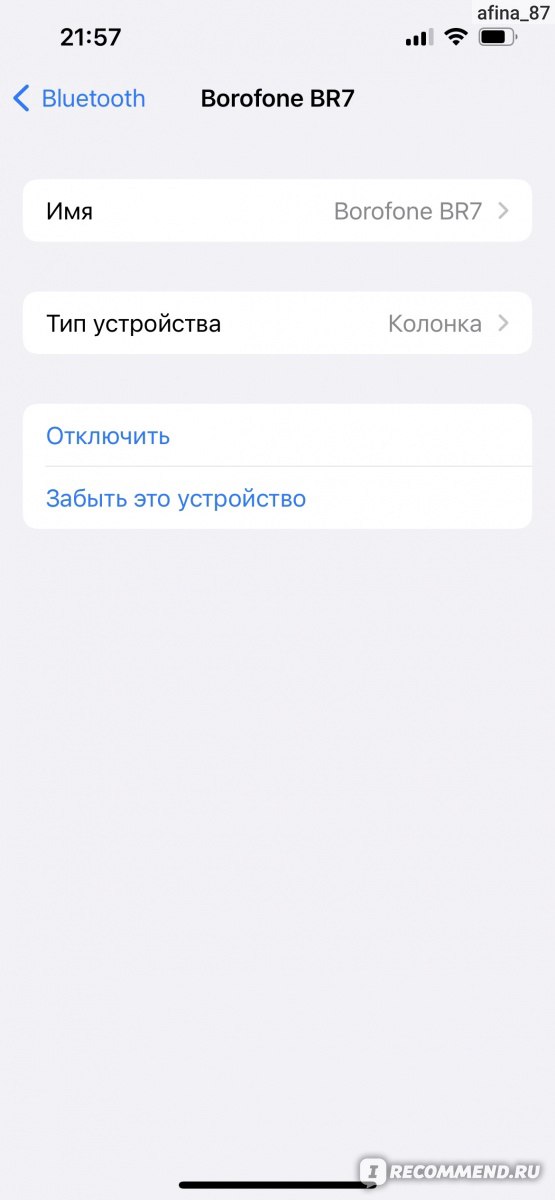
- Убедитесь, что Bluetooth-функция включена на вашем iPhone. Для этого откройте настройки телефона, найдите раздел «Bluetooth» и убедитесь, что его переключатель активирован.
- Включите колонку Borofone, следуя инструкциям, указанным в ее руководстве по эксплуатации. Обычно это делается путем удержания кнопки включения/выключения на колонке до тех пор, пока не загорится индикатор Bluetooth.
- На iPhone откройте настройки Bluetooth еще раз и найдите список доступных устройств. Колонка должна появиться в этом списке. Нажмите на ее название, чтобы установить соединение.
- Если колонка защищена паролем, вам может потребоваться ввести его, чтобы успешно подключиться. Пароль может быть указан в руководстве по эксплуатации или на самой колонке.
- После успешного подключения колонка Borofone будет готова к использованию с вашим iPhone. Воспроизведите музыку или другой аудиоконтент на телефоне, и звук будет воспроизводиться через колонку.
Теперь у вас должно быть успешно подключено устройство Borofone к вашему iPhone, и вы можете наслаждаться качественным звуком от колонки.
Портативная беспроводная стерео колонка Borofone BR3 — это яркая и стильная колоночка, с отличным качеством звука и множеством режимов работы. Новинка BR3 Wireless Speaker создана в современном, спортивном регби-дизайне, в легком и прочном, влагозащищенном по степени IPX5 корпусе. Поверхность колонки обшита в плотную и износостойкую синтетическую ткань в шести модных расцветках на выбор. Все контактные разъемы и слоты удобно распологаются сверху корпуса и герметично закрыты резиновой заглушкой, обеспечивая устройству защиту от брызг, дождя и пыли. Компактная и приятная колонка Borofone BR3 — отличный вариант на лето, который легко брать с собой на любую прогулку. Автономности до 6 часов непрерывного воспроизведения вполне достаточно для комфортного активного ежедневного использования.
Кроме блютус функции колоночка оборудована слотом TF для прослушивания MP3 музыки с microSD флешки и линейным аудио входом AUX. Благодаря использованию двух выделенных динамиков по 5W и паре подвижных мембран низких частот, звук воспроизводимый Borofone BR3 очень чистый, громкий и и объемный. Кроме того, колонка поддерживает сопряжение с такой же в стерео пару 1+1 True Wireless Stereo, что в разы улучшает громкость и качество звучания. Это универсальное устройство подходит как для дома, так и для работы и отдыха. Благодаря широкому набору функций акустическая мини-система Borofone готова обеспечить чистым звучанием со всевозможные источники звука — будь то мобильный телефон, USB флешка, карта памяти MicroSD или разъем Aux.
Особенности:
— Ультрачистое 3D звучание стерео динамиков, мембраны низких частот по торцам колонки
— Высокое качество, ударопрочная и эргономичная конструкция корпуса, отличная степень влагозащиты IPX5
— Возможность сопряжение двух колонок в стерео пару по технологии TWS
— Поддерживает microSD карточки до 32 Гб с музыкой в формате MP3
— Совместимость со всеми устройствами с поддержкой Bluetooth: iPhone, iPad, Mac, Android, ноутбук и т.д.
— Встроенный Bluetooth 5.0 модуль обеспечивает более экономичный расход энергии и надежное соединение с мобильными устройствами
— Линейный вход AUX позволит подключить мобильные устройства не оснащенные беспроводным модулем
— Емкий аккумулятор 1200 mAh, длительная автономность до 6 часов, индикатор заряда
Характеристики:
● Бренд: Borofone
● Модель: BR3 (Portable Rich Sownd Wireless Waterproof IPX5 Speaker with TWS)
● Мощность колонки: 10W
● Динамики: Φ45mm 4Ω 5W Dual Speaker, THD+N 10%, пассивные низкочастотные радиаторы 55мм *2
● Диапазон частот: 120Гц — 20000Гц
● Чувствительность: ≥90dB
● Bluetooth 5.0 + EDR — подходит для подключения к Samsung, iPhone, iPad, LG, Fly, HTS, Huawei и других моделей телефонов и планшетов с беспроводным блютус соединением, поддержка профилей: HSP/HFP/A2DP/AVRCP
● Диапазон беспроводного сигнала: 2.4GHz – 2.480GHz
● Расстояние: 10 м
● Вход AUX — для подключения от выхода наушников 3.5 mm (компьютер, ноутбук, плеер, смартфон). Встроенный микрофон для громкой связи (функция гарнитуры).
● MP3 плеер — microSD карта (TF) до 32Гб
● Форматы воспроизведения: MP3/WAV/WMA
● Диапазон FM частот: 87.5 — 108 мГц
● Рабочая температура: -5 TO +40 С
● Встроенный аккумулятор: 1200 mAh, 3.7V Li-pol Battery 18650
● Зарядка: DC 5V/1A, microUSB, 2 ч
● Время работы: Музыка — 3-6ч, Звонки — 3 ч
● Цвета: Серый, Черный, Аквамарин, Синий, Красный, Хаки
● Материал: ABS пластик, металл, силикон, синтетическая ткань
● Размер: 188 x 80 x 83.5 мм
● Вес: 464 гр
Комплектация:
— колонка Borofone BR3
— кабель для зарядки
— аудио кабель AUX
— упаковка, инструкция (кит., англ.)
О компании:
BOROFONE, как мировой бренд, стремится предоставлять аксессуары для мобильных устройств самого высокого качества, которые соответствуют потребительскому спросу. На протяжении многих лет BOROFONE постоянно разрабатывает продукты, относящиеся к категории бытовой электроники, и расширяется до многих серий мобильных аксессуаров, чтобы соответствовать требованиям рынка и желаниям потребителей в стремлении к совершенству.
Каждая из линеек продуктов BOROFONE предназначена для разных клиентов, но у них всех одна общая цель: постоянное стремление к совершенству. BOROFONE предлагает дизайнерские и функциональные аудиогарнитуры, Bluetooth-динамики и USB-кабели и аудио кабели, высокопроизводительные и надежные сетевые и автомобильные зарядные устройства, аккумуляторы питания, удобные автомобильные держатели и селфи-палки и т.д.
Чтобы оправдать ожидания потребителей и быстро реагировать на рыночный спрос, BOROFONE продолжает разрабатывать новые технологии, новые элементы качества конечного продукта, обеспечивающие высочайший комфорт, чтобы в полной мере насладиться великолепным качеством и функциональностью. Продукты BOROFONE поставляется в более чем 30 стран.
*На нашем сайте cheap-top.com вы можете купить беспроводную колонку Borofone BR3 в Санкт-Петербурге и с быстрой доставкой в регионы России.
Здравствуйте!
Когда сломалась наша колонка (обычная проводная), долго искала, какую взять. Хотела взять небольшую и беспроводную, чтобы можно было брать с собой. Подходящих по характеристикам оказалось довольно много, мощность у всех одинаковая и стоимость приблизительно тоже, даже на Али не дешевле. Но ждать времени уже не было и заказала в ИМ Borofone BR7, который больше других понравился внешне. Покупала весной прошлого года, тогда колонка стоила около 900 руб.
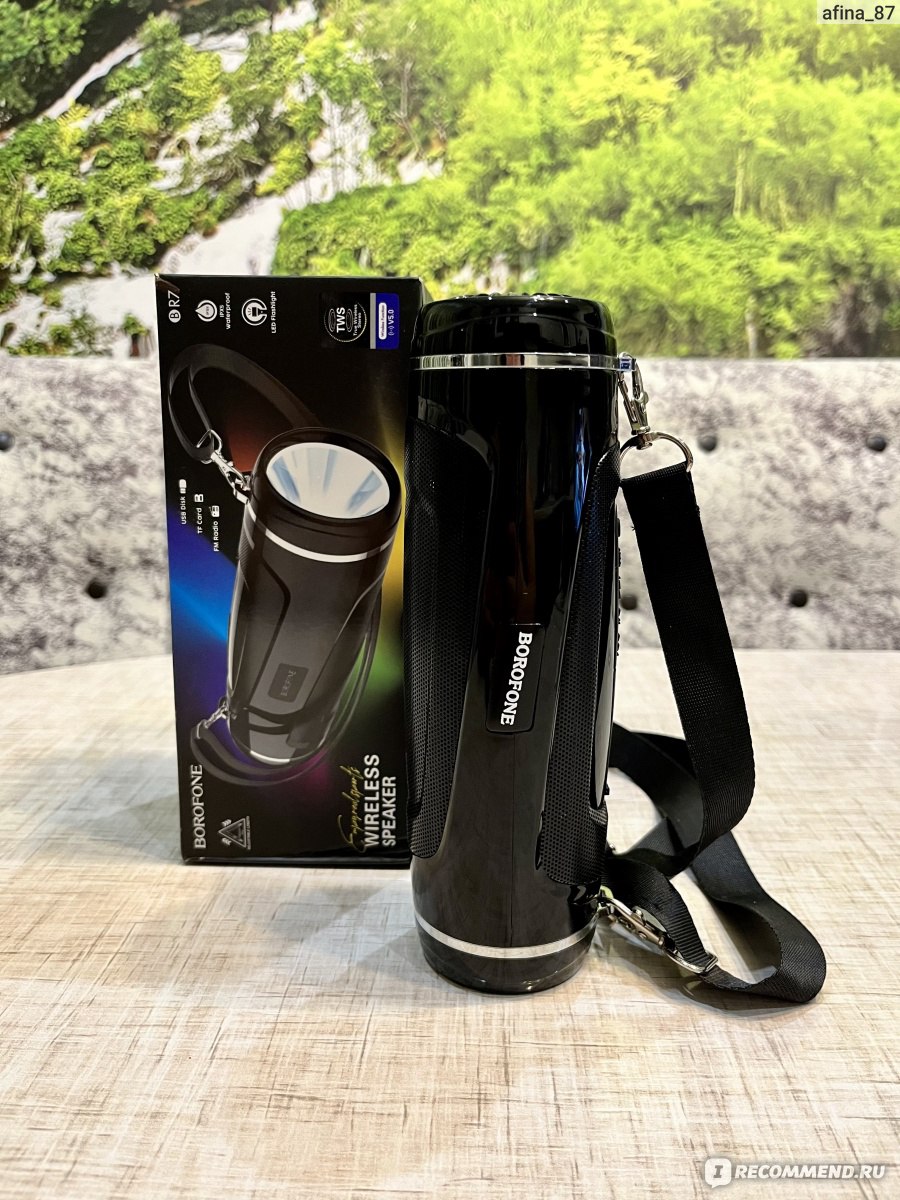
Bluetooth колонка Borofone BR7
Bluetooth колонка Borofone BR7 Empyreal
Производство: Китай.
Описание:
Беспроводная портативная акустическая система Borofone BR7 предназначена для воспроизведения музыки от различных источников звука, в том числе по беспроводной связи Bluetooth. Имеет боковой фонарик. Совместимость: для смартфона, мобильного телефона, планшета или ноутбука, iPod, iPad, iPhone, Айфона, Айпада или Айпода. Совместимо с Андроид и iTouch (Айтач).
УПАКОВКА.
Колонка приехала тщательно упакованной в симпатичную коробку, которая была заклеена заводской наклейкой. На упаковке много информации с описанием и характеристиками колонки.
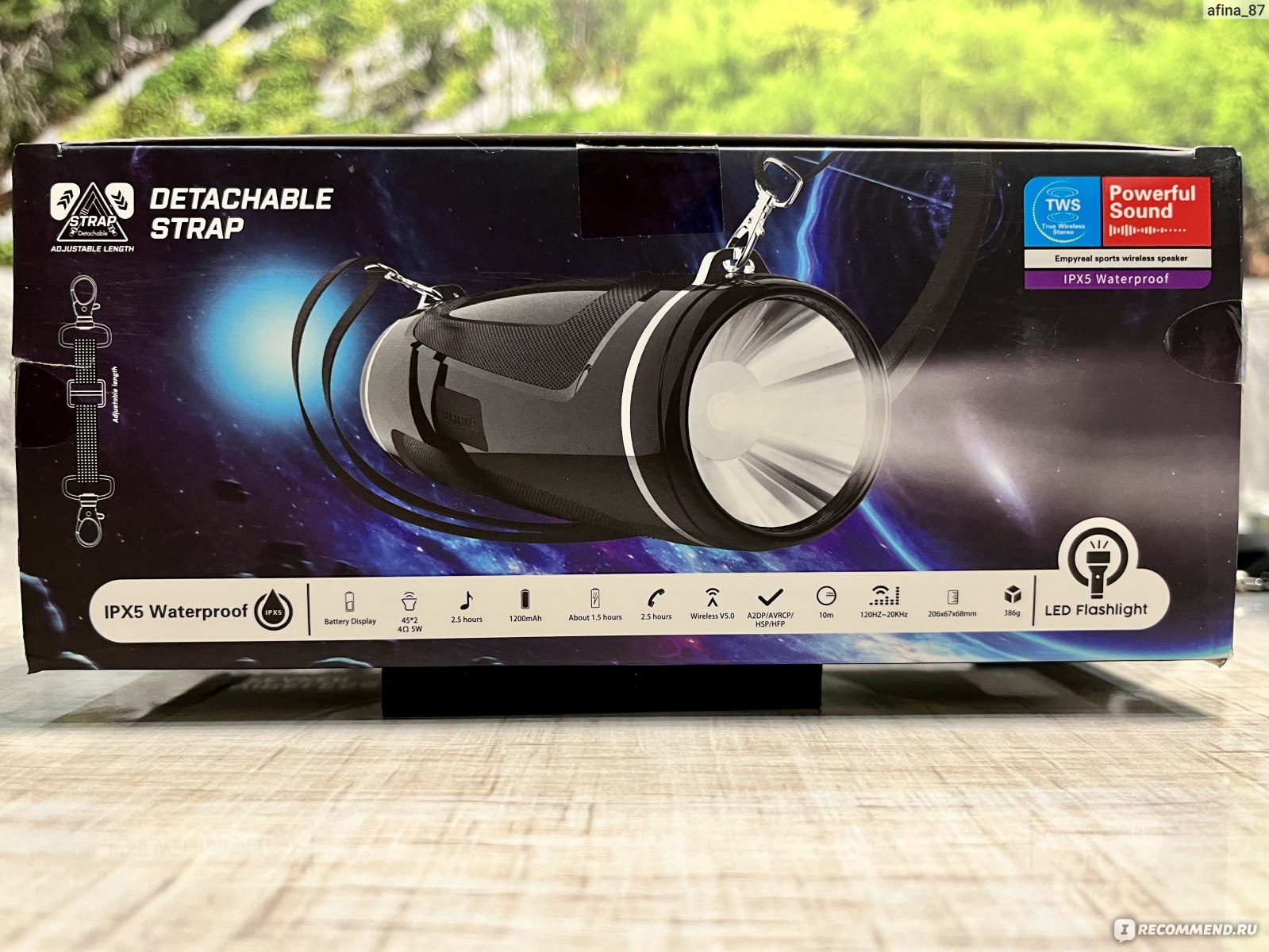
Bluetooth колонка Borofone BR7
Сама колонка была упакована в пленку и зафиксирована вставками из полиуретана, поэтому не болталась и приехала целой и невредимой.
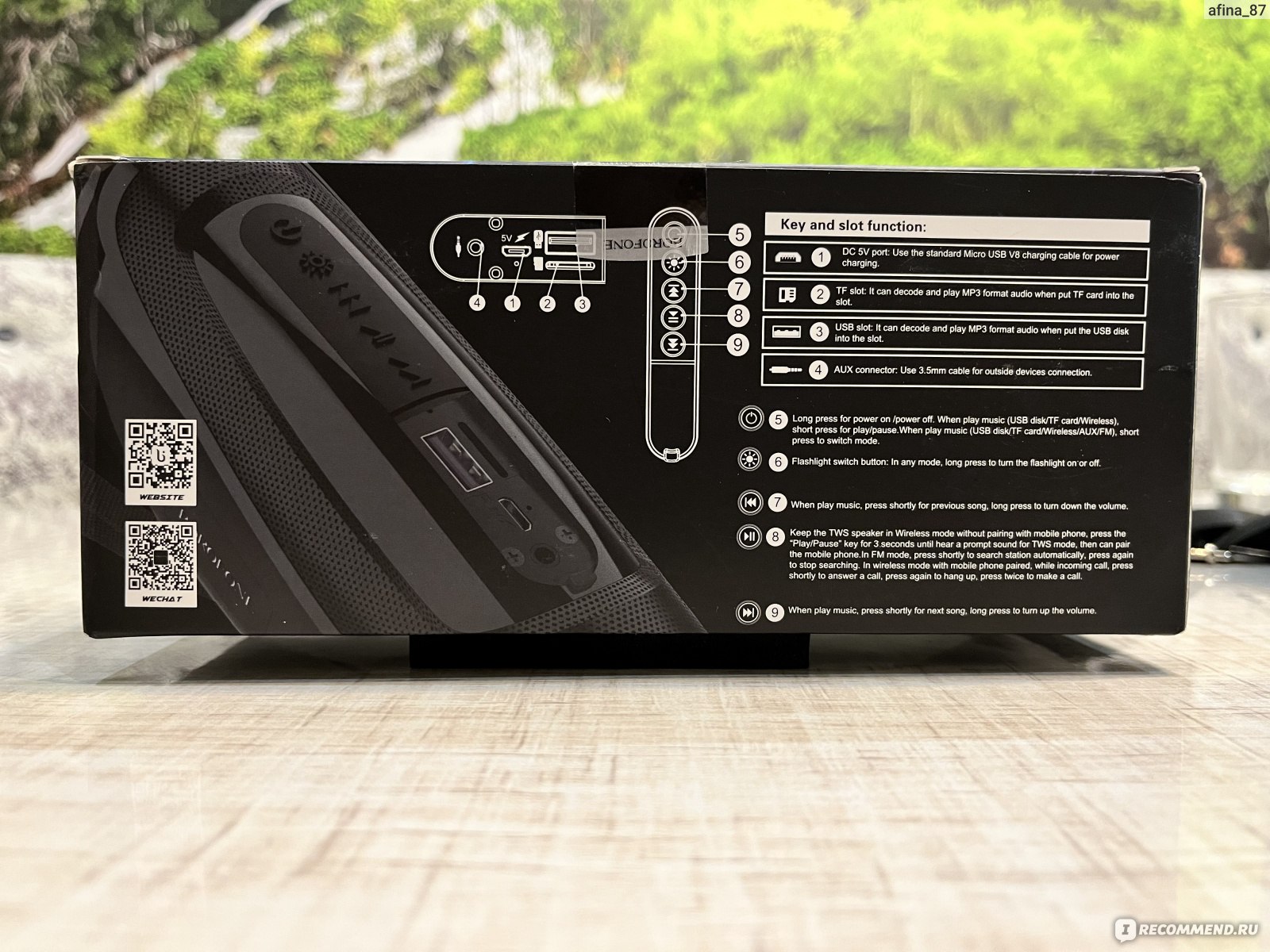
Bluetooth колонка Borofone BR7
ВНЕШНИЙ ВИД, КОМПЛЕКТАЦИЯ.
В комплекте есть все необходимое для работы колонки:
- колонка,
- кабель для зарядки,
- аудиокабель,
- наплечный ремешок,
- инструкция по эксплуатации
Только зарядного устройства нет, но имеется кабель, который можно подключить к ноутбуку или заряднику телефона. Инструкция очень подробная, на русском языке тоже есть.
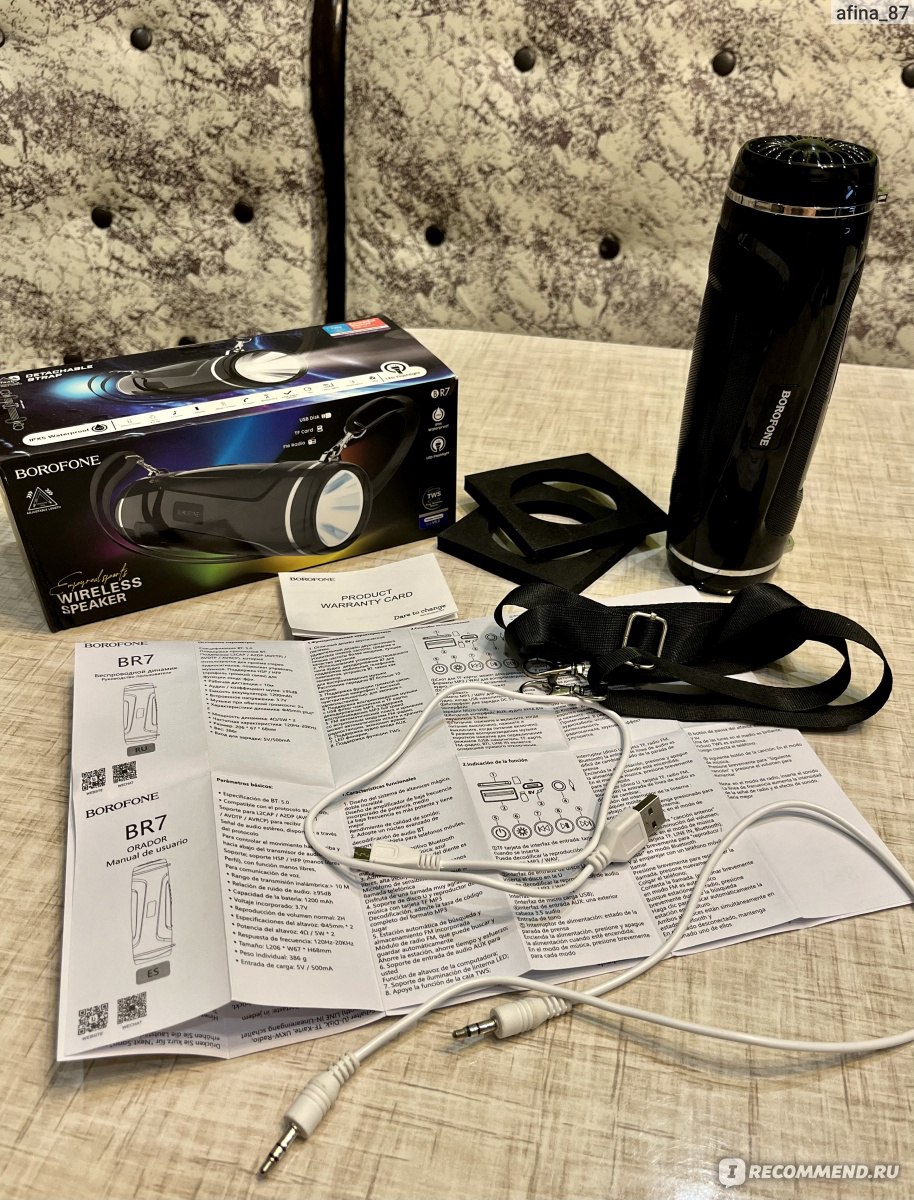
Bluetooth колонка Borofone BR7
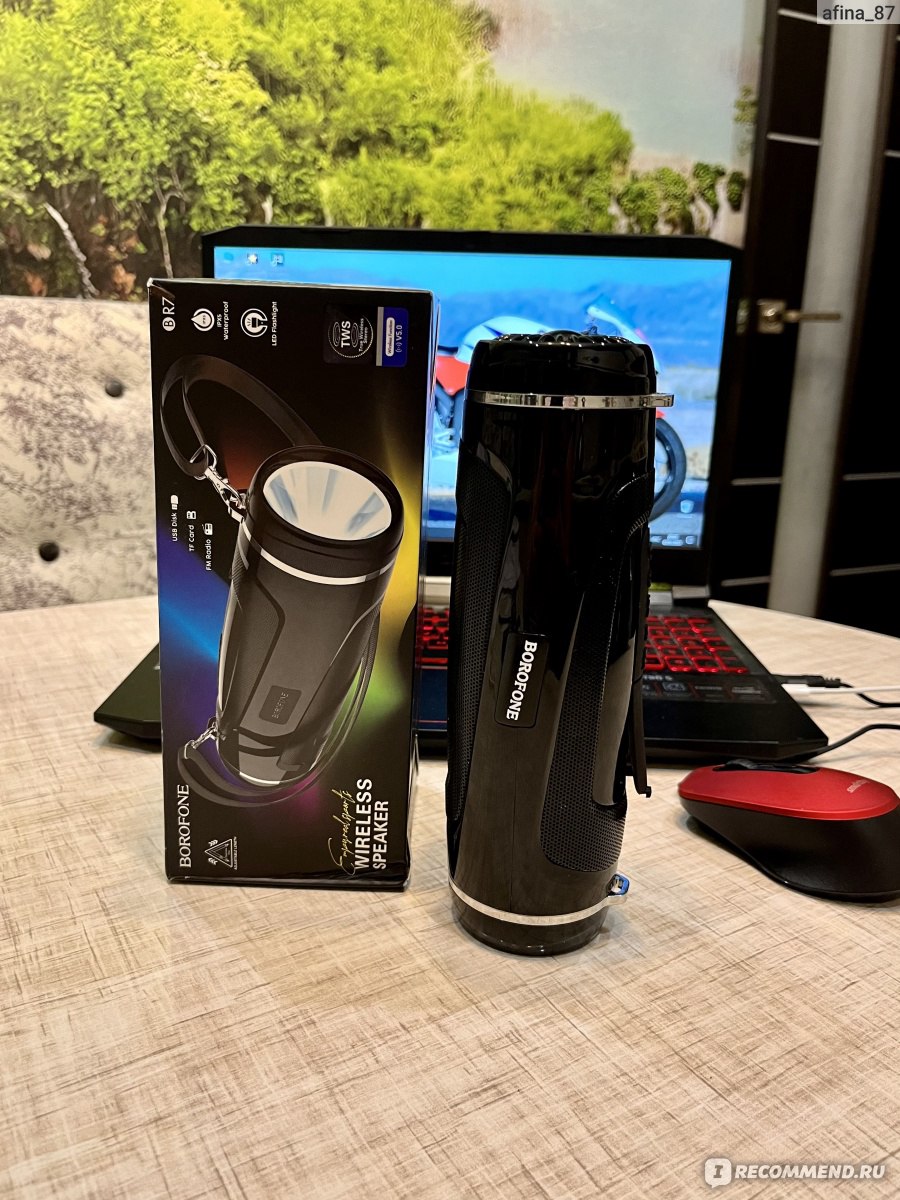
Колонка цилиндрической формы и черного цвета, поверхность глянцевая. Прибор совсем небольших размеров 206х67х68 мм. На корпусе выделяется белое название бренда и поблескивают серебристые колечки-вставки по бокам.
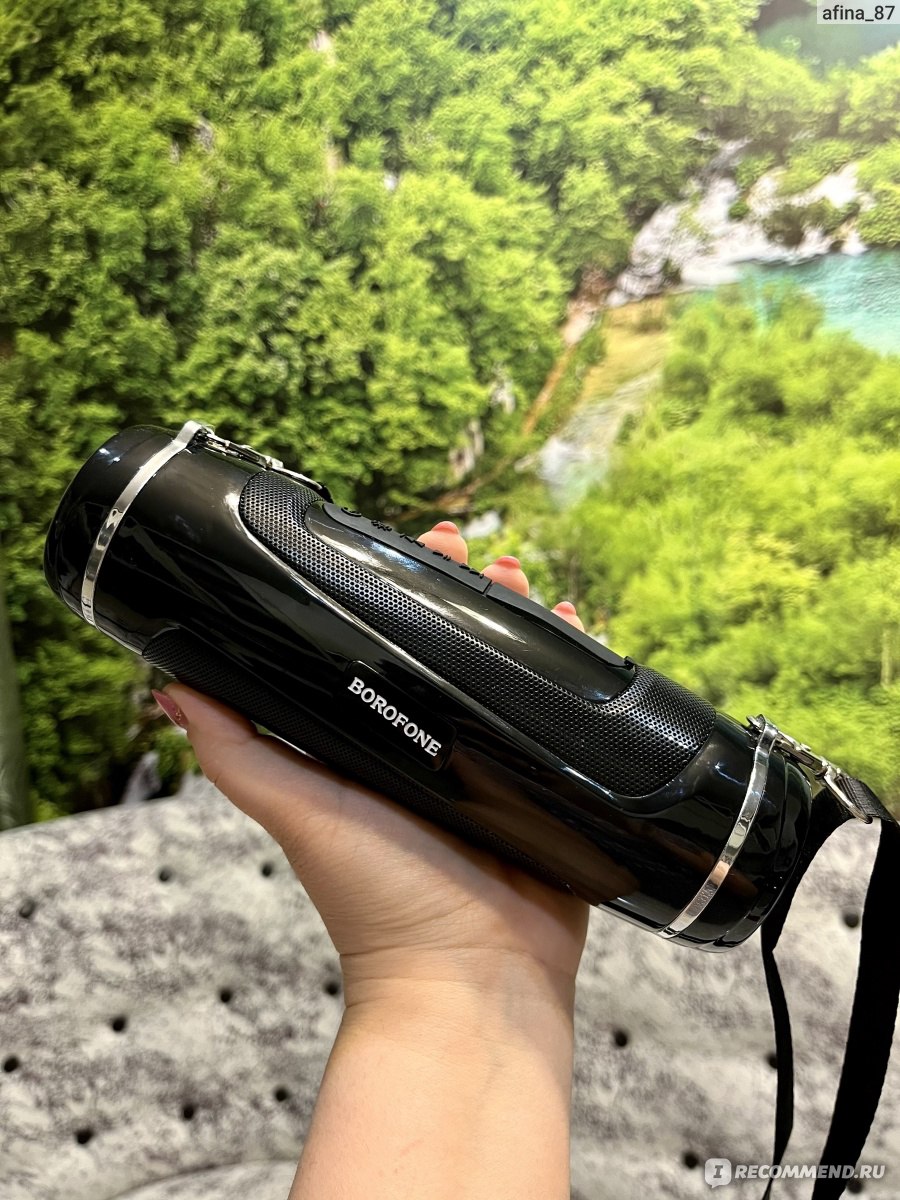
Bluetooth колонка Borofone BR7
С одной стороны цилиндра LED фонарик, а с другой просто декоративный пластиковый элемент.
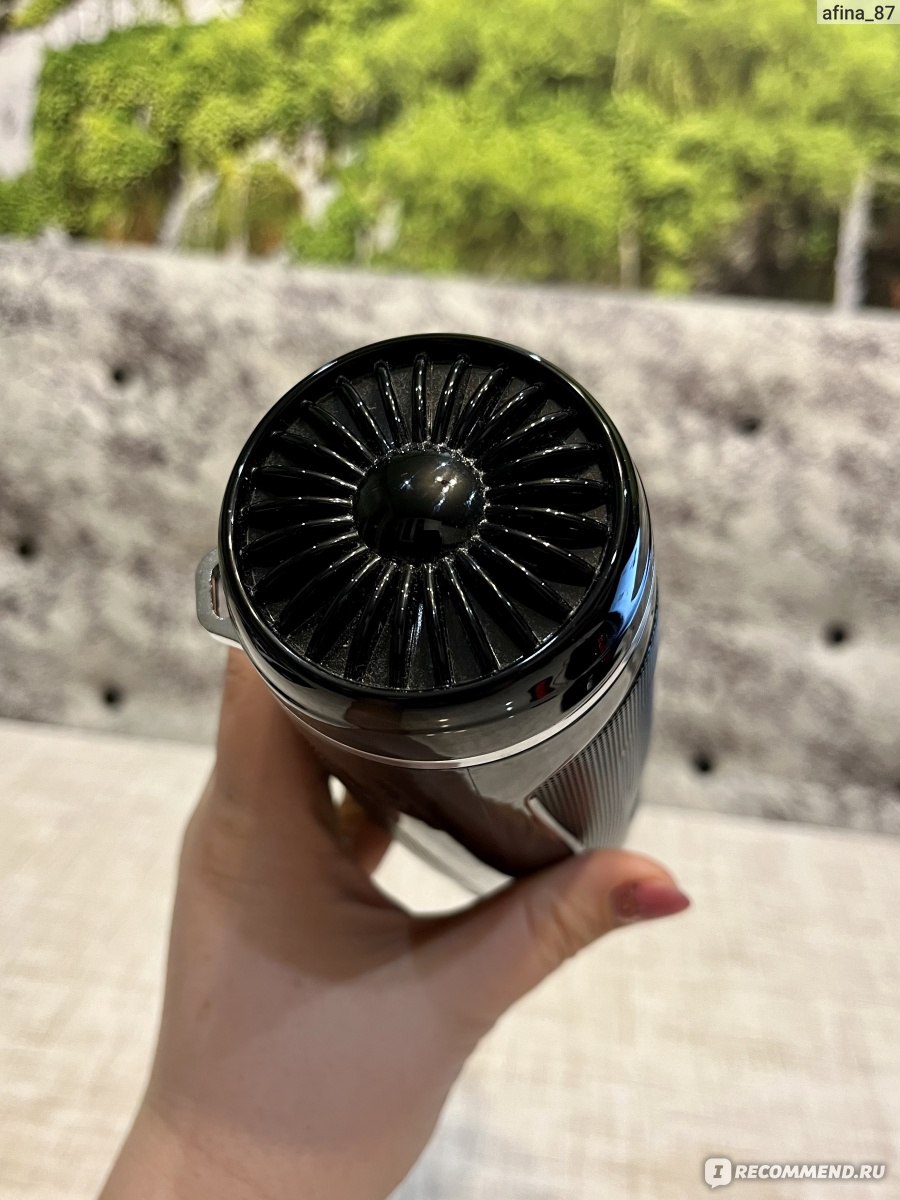
Bluetooth колонка Borofone BR7
На корпусе есть кнопки для управления, они прорезиненные, нажимаются мягко. Некоторые кнопки, в зависимости от длительности нажатия, могут выполнять несколько функций.
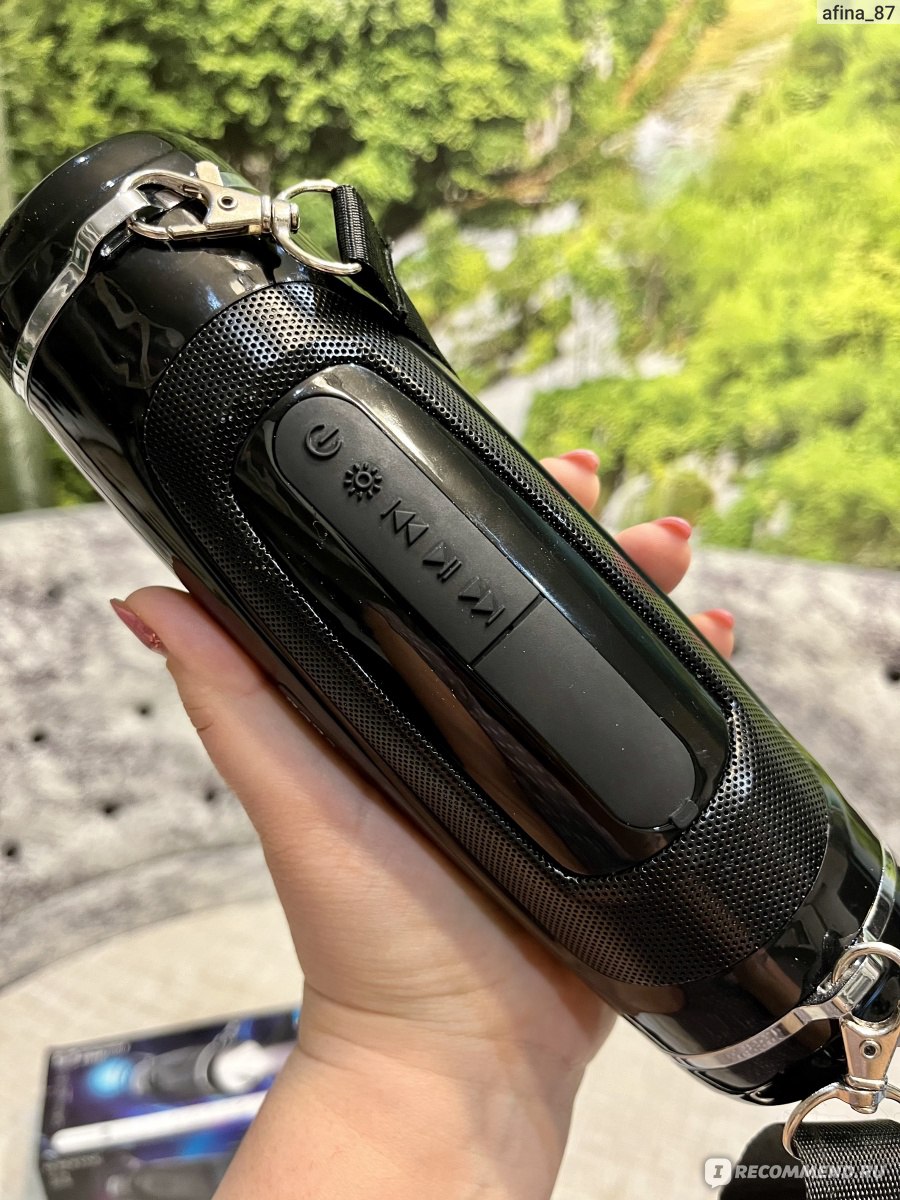
Bluetooth колонка Borofone BR7
Рядом с кнопками есть разъемы, их тут целых 4: аудио вход AUX 3.5, microUSB, слот для TF-карты, слот USB-накопителя. Все разъемы закрываются одной откидкой резиновой заглушкой, что очень удобно.
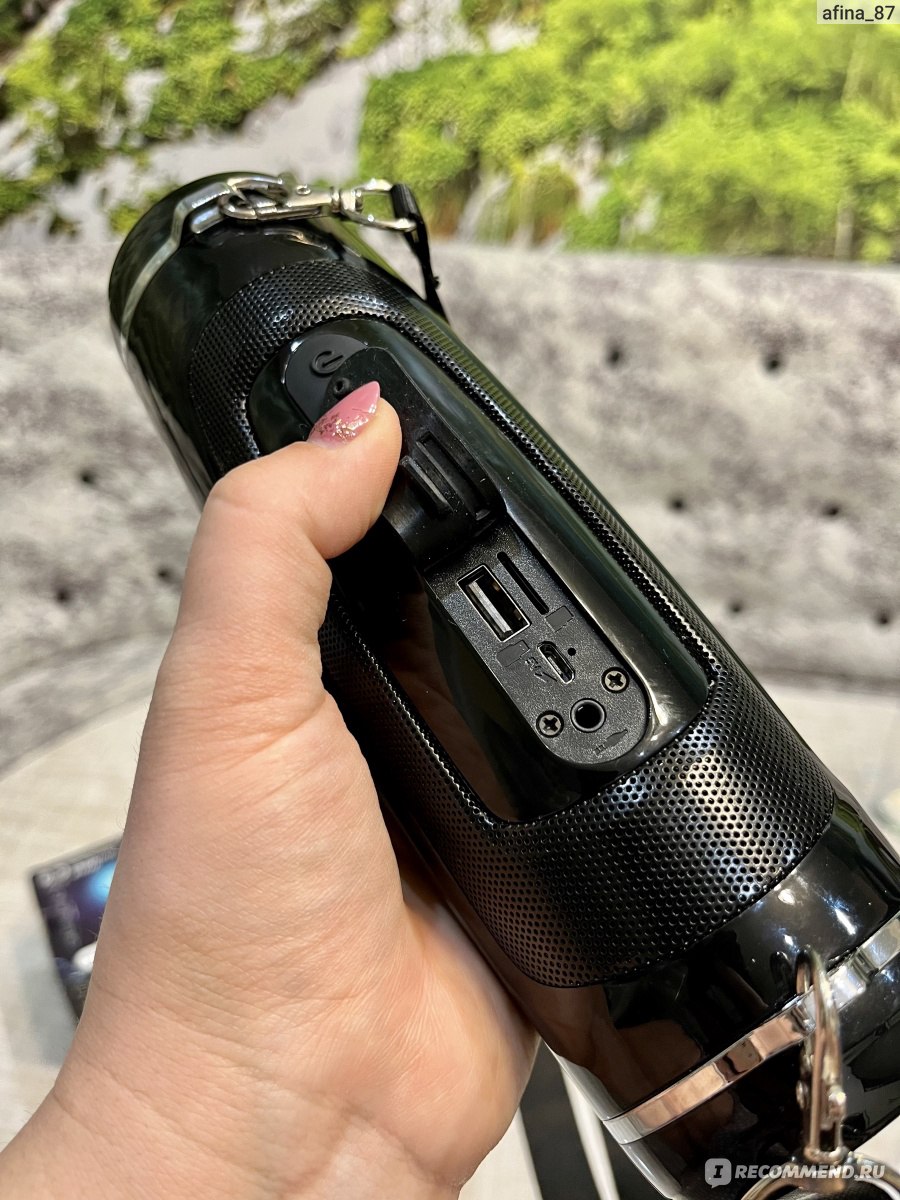
Bluetooth колонка Borofone BR7
А с противоположной стороны видим динамики, их тут 2 по 5W мощностью.
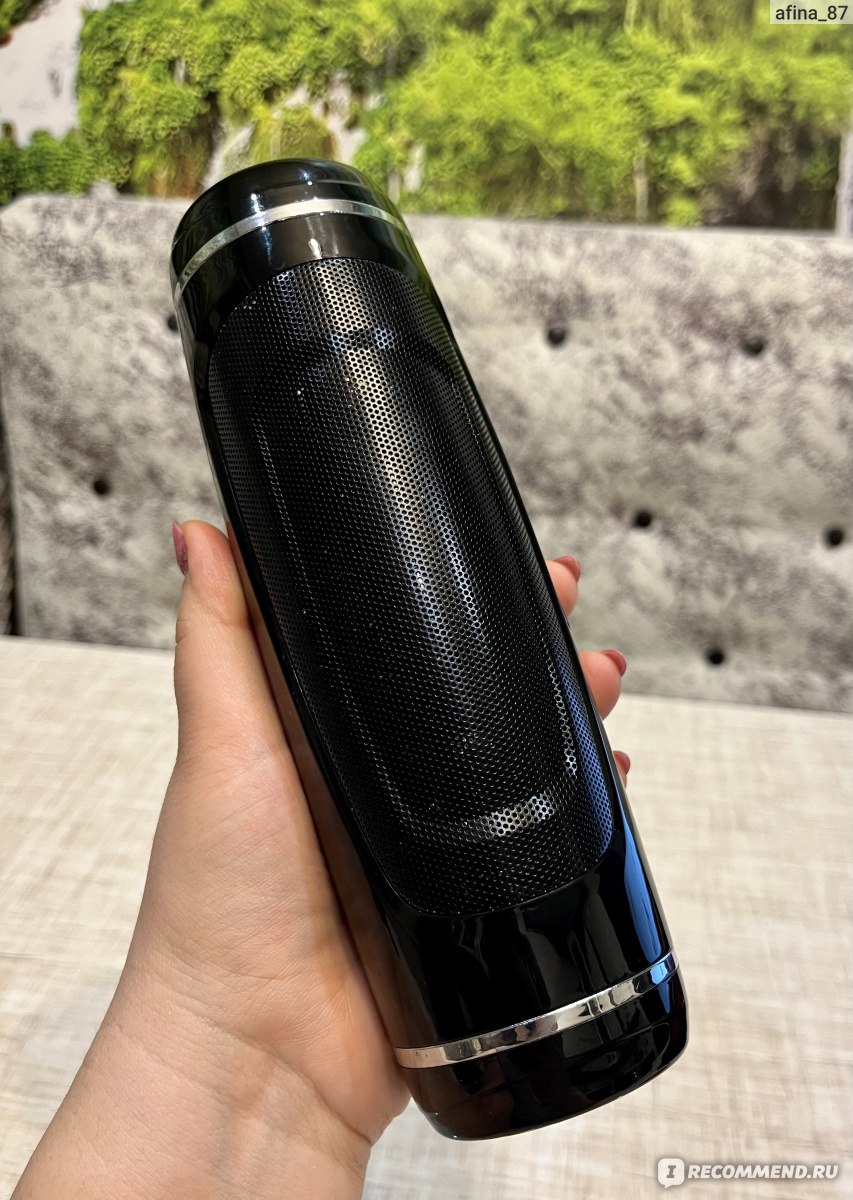
Bluetooth колонка Borofone BR7
ПРИМЕНЕНИЕ.
Эта колонка умеет разговаривать, поэтому при включении она очень громко оповещает об этом (кажется, что на максимальной громкости) и при смене функций тоже. Даже не знаю, можно ли отрегулировать звук оповещении, у меня не получилось. И еще при работе горит синяя лампочка, которая практически не заметна, так что можно забыть выключить колонку.
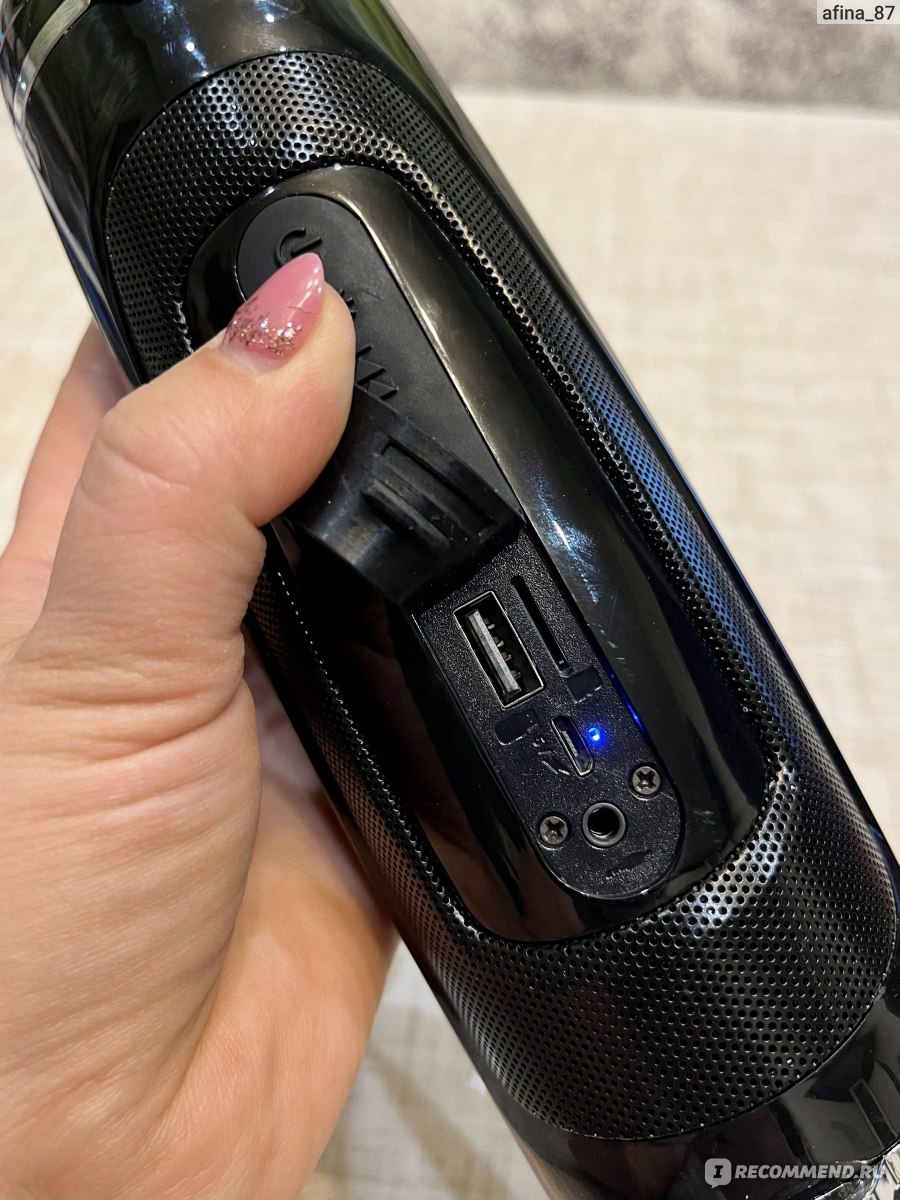
Bluetooth колонка Borofone BR7
У этой колонки несколько функций. Она может работать и как колонка: подсоединяется к ноутбуку или телефону через кабель и bluetooth, считывает музыку с флешки или карты памяти. Выполняет функции FM-радио. При подключении к телефону может работать, как хэндс-фри, тут есть встроенный микрофон.
Bluetooth колонка Borofone BR7
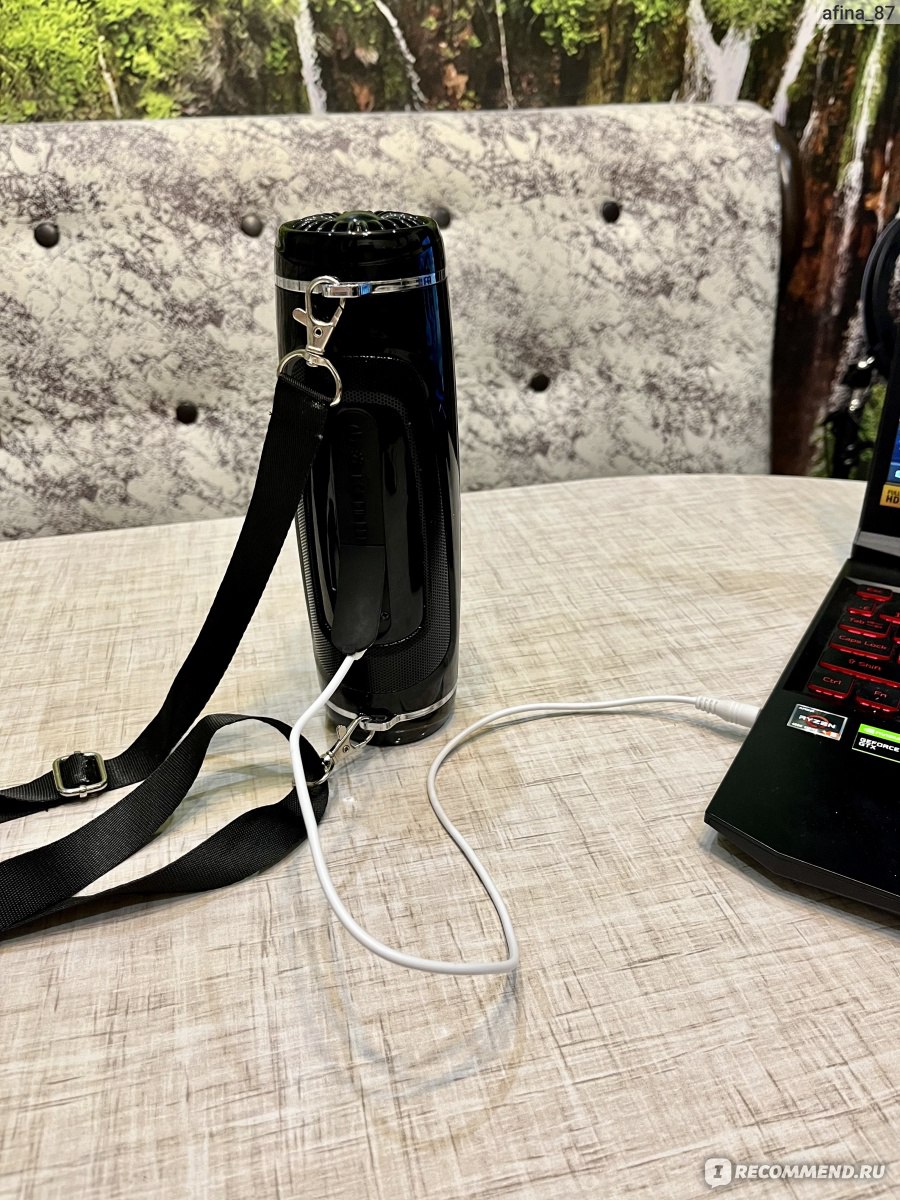
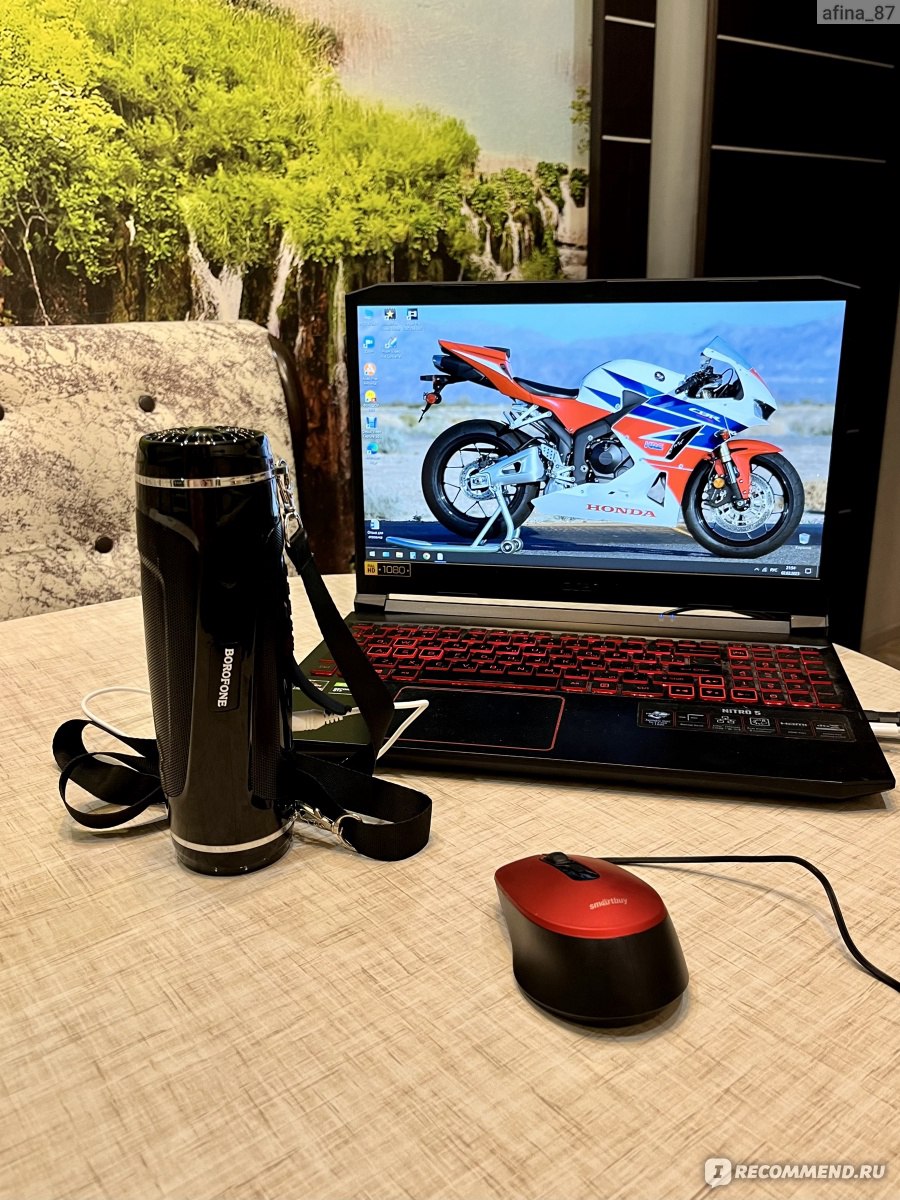
Нам эта колонка нужна была, в первую очередь, для подключения к ноутбуку, чаще всего подсоединяем через кабель. Звук довольно мощный и чистый, вполне хватает для домашнего использования: и при просмотре фильмов все отлично, и музыку можно поставить погромче. Колонка у нас обычно стоит вертикально, со стороны фонарика поверхность плоская, и используется, как стационарный прибор.
Bluetooth колонка Borofone BR7
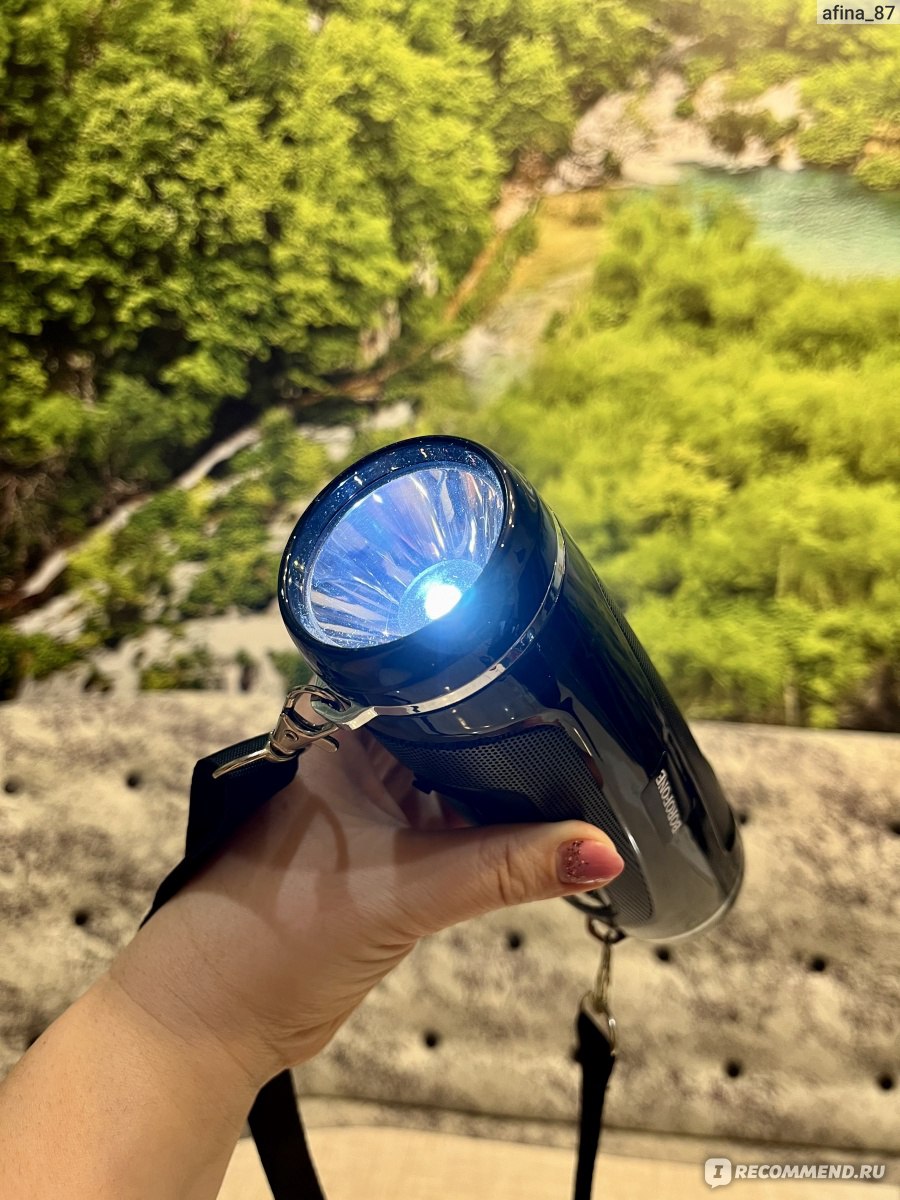
У колонки есть и LED фонарик, впрочем этой функцией мы и не пользуемся даже. Сейчас в каждом телефоне есть фонарик, и на моем он ярче, чем на этой колонке.
Bluetooth колонка Borofone BR7
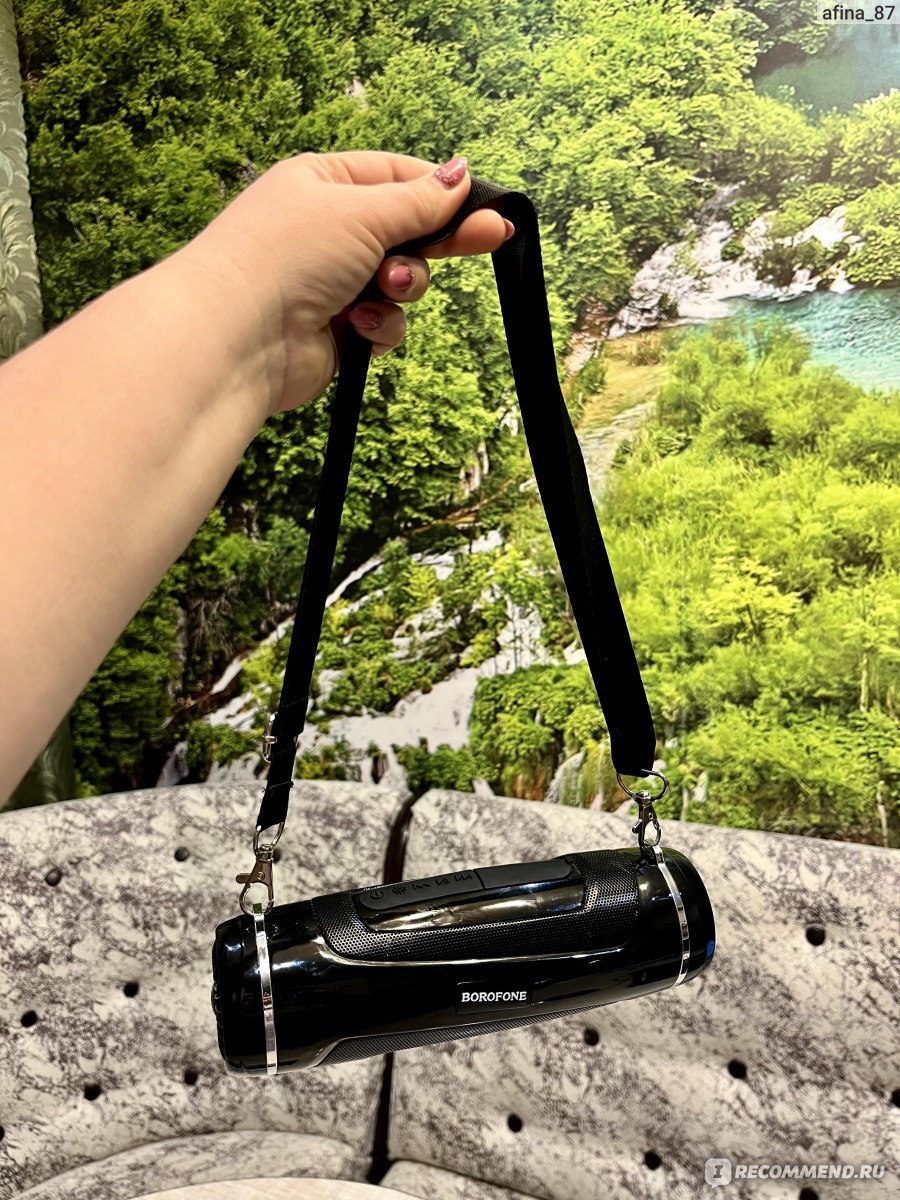
Мне понравилось, что в комплекте есть ремешок, длина которого легко регулируется. Летом бывает берем колонку с собой за город, за этот ремешок можно повесить куда-нибудь. Заявлено, что у устройства аккумулятор емкостью 1200mAh и этого хватает совсем ненадолго, примерно часа на 2, если непрерывно воспроизводить музыку (не на максимальной громкости). Поэтому с собой обязательно нужен еще и внешний аккумулятор.
Bluetooth колонка Borofone BR7
Колонка легко подсоединяется по bluetooth, проблем никогда не возникало. Но кажется, что при этом способе подключения заряд еще быстрей садится, поэтому подсоединяю через кабель. Весной колонке будет уже год, звук такой же чистый и глубокий, заряд так же держится, а вот разъем AUX вроде не разболтался, но начал замыкать и это случилось где-то спустя 3 месяца использования. Кабель нужно покрутить, чтобы колонка заработала.
Bluetooth колонка Borofone BR7
В общем, колонка мне нравится. Выглядит довольно стильно, пластик прочный, царапин нет, так же красиво блестит. Но заряда хватает ненадолго, если брать колонку с собой на природу, то только вместе с внешним аккумулятором. При подключении к ноуту иногда замыкает, но звуком полностью довольна. За свою стоимость — это нормальная колонка, но дороже бы не взяла.
Bluetooth колонка Borofone BR7
ДОСТОИНСТВА:
✔ стоит недорого,
✔ стильно смотрится,
✔ легкое управление,
✔ громкий чистый звук.
НЕДОСТАТКИ:
✔ заряда хватает ненадолго,
✔ не сразу включается звук при подключении через кабель.
РЕКОМЕНДУЮ!
Мои отзывы Внешний аккумулятор HOCO J76: полностью устраивал, пока просто не перестал включаться.
Робот-пылесос Polaris: экономит время и силы. Наконец-то, сбылась мечта — приходить после работы в чистый дом.
Электрическая звуковая зубная щетка Revyline RL 060: серьёзный девайс для здоровья и красоты зубов.
Увлажнитель воздуха Polaris PUH 9009 Wi-Fi IQ Home: ультрасовременный прибор для заботы о здоровье всей семьи.
Блендер Polaris PHB 1380 Silent: обзор всех насадок, их применение. Видео работы блендера.
Содержание
- Borofone br1 как настроить радио
- Bluetooth колонка Borofone BR1
- Как включить и настроить радио на блютуз колонке
- Включаем радио на оригинальной акустике
- Как настроить радио на реплике
- Не ловит связь
- Что делать, если bluetooth-колонка плохо ловит ФМ-радио
- Что же я сделал?
- Что же получилось?
- Об альтернативном варианте
- Borofone колонка как настроить радио
- Как настроить радио на колонке?
- Включение
- Настройка
- Возможные неисправности
- Устранение неполадок
- Что делать, если bluetooth-колонка плохо ловит ФМ-радио
- Что же я сделал?
- Что же получилось?
- Об альтернативном варианте
- Колонка JBL — как включить радио?
- Можно ли включить радио на колонке JBL?
- Как настроить радио на копии колонки JBL Xtreme
- Колонка JBL — как настроить радио, альтернативные способы
- Слушать передачи на сайте радиостанции
- Слушать радио через приложение
- Borofone br1 как настроить радио
- Что делать, если bluetooth-колонка плохо ловит ФМ-радио
- Что же я сделал?
- Что же получилось?
- Об альтернативном варианте
- Bluetooth колонка Borofone BR1
- Как включить и настроить радио на блютуз колонке
- Включаем радио на оригинальной акустике
- Как настроить радио на реплике
- Не ловит связь
Borofone br1 как настроить радио
Bluetooth колонка Borofone BR1
Недорогая мобильная акустическая система с беспроводным bluetooth-подключением, картридером и функцией громкой связи. Качественная акустическая система, ориентированный на пользователей, которым необходима простая и легкая переносная акустика для вывода звука со смартфонов, планшетов или ноутбуков.
Имеет скромные габаритные размеры прочного пластикового корпуса (диаметр 66 мм, длина 180 мм).
Благодаря небольшому весу (352 г) не станет серьезной обузой на пикнике или прогулке. Отличается неплохой стойкостью к небольшим падениям и умеренным ударам, обеспечивает достойное качество звучания.
- Мобильная акустическая система Borofone BR1 полноценно поддерживает технологию Handsfree, позволяющую отвечать на входящие вызовы, поступающие на смартфон.
- За уверенное и громкое звучание колонки отвечают два широкополосных динамика диаметром 45 мм с суммарной мощностью 5 Вт и один пассивный низкочастотный резонатор, усиливающий бас.
- Для беспроводного подключения колонки к источнику цифрового аудиосигнала применяется энергоэффективный интерфейс Bluetooth 5.0, обеспечивающий минимальный уровень задержек.
- Может воспроизводить аудиофайлы с карт памяти microSD/SDHC и USB-носителей (понимает файлы MP3, AMR, WAV, WMA).
- Полного заряда встроенного аккумулятора достаточно на 3 ч автономного звучания на среднем уровне громкости.
Для более детального знакомства с Borofone BR1 предлагаем вашему вниманию видеообзор:
Как включить и настроить радио на блютуз колонке
Портативные колонки со встроенным FM-приемником — настоящая редкость, но среди них встречаются как оригинальные модели, так и их китайские реплики. Далее рассмотрим, как включить радио на колонке, настроить его и усилить сигнал сторонними методами.
Включаем радио на оригинальной акустике
Для примера возьмем JBL Tuner FM с радио и внешней антенной:
- нажмите кнопку «Power» на левом торце для включения беспроводной колонки;
- поднимите антенну;
- чтобы поймать станции, нажмите клавишу «Scan» для автоматического определения доступных частот или воспользуйтесь кнопками «Tune-» и «Tune+», которые переключают радио вручную;
- когда у вас получится найти любимую радиостанцию, зажмите и держите кнопки 1, 2, 3, 4 или 5, чтобы записать частоту.
Обратите внимание! На колонке с внешней антенной можно слушать радио в диапазоне от 87.5 до 108.0 МГц.
Колонка другого бренда с поддержкой FM настраивается аналогичным образом. Подробнее об этом написано в инструкции.
Если в портативной колонке нет поддержки радио, используйте смартфон, подключенный к устройству через блютуз:
- создайте сопряжение между акустикой и мобильным телефоном;
- откройте сайт любимого радио или скачайте фирменное приложение;
- включите эфир, чтобы пользоваться колонкой по ее прямому назначению.
Чтобы уменьшить потребление аккумулятора, вместо Bluetooth используйте подключение через AUX-кабель.
Как настроить радио на реплике
Чтобы настроить радио на колонке JBL, произведенной в Китае (речь о репликах и копиях), необходимо:
- подключить комплектный AUX-кабель или проводные наушники с 3,5-мм аудиоджеком;
- нажать на кнопку Bluetooth два раза с промежутком в 2 секунды. Первый щелчок колонка распознает как переход в режим AUX, второй включит радио;
- тапнуть по клавише «JBL Connect» (выглядит как два сплетенных треугольника), что переведет приемник в режим поиска частот;
- для настройки станцией два раза нажать кнопку «Play/Pause» — устройство начнет сохранять найденные каналы;
- переключаться между станциями с помощью кнопок «+» и «-», кратковременно их зажимая. Долгое нажатие приводит к изменению громкости.
Например, в портативной колонке TG113 запуск FM происходит следующим образом:
- вставьте USB-шнур из комплекта, чтобы использовать его как антенну;
- переключите устройство в режим воспроизведения mp3 и кратковременно зажмите кнопку «Play»;
- начнется поиск станций и их запись во внутренней памяти.
Похожим образом происходит настройка аналогичных портативных колонок.
Не ловит связь
Если колонка не ловит сигнал, понадобится сделать антенну. Следующий вариант подходит для тех моделей, которые используют шнур для зарядки microUSB или USB Type-C:
- докупите USB-удлинитель. Его длина должна быть не более 1 метра, иначе могут проявиться обильные помехи;
- подключите тот к кабелю с той стороны, где происходит коннект с зарядным устройством;
- запустите поиск станций, чтобы определить, насколько действенным оказался метод.
Другой способ усилить сигнал приема колонки:
- используйте проволоку, чтобы скрутить ее с AUX-кабелем или наушниками, приумножив прием;
- найдите ей место со свободным доступом сигнала: балкон, около окна.
Что делать, если bluetooth-колонка плохо ловит ФМ-радио
Многие bluetooth-колонки поддерживают прием радиостанции. Но далеко не все из них оснащены специальной внешней антенной, позволяющей принимать сигнал качественно. Зачастую в ее роли выступает шнур, который предназначен для зарядки. Вот и у моей bluetooth-колонки шнур mini-USB — USB выполняет функцию антенны.
При этом он довольно-таки короткий. Понятно, что ни о каком хорошем приеме радио говорить не приходится. Поэтому пришлось искать решение, позволяющее улучшить FM-трансляцию.
Что же я сделал?
У меня есть два USB-удлинителя. Первый длиной 80 сантиметров, а второй — на 3 метра. Они до сих пор нигде не использовались. Поэтому я решил их применить в качестве антенны.
Включил колонку, перешел в режим «радио». Далее mini-USB от шнура для ее зарядки вставил в соответствующий разъем, а к другому концу по очереди стал подключать USB-удлинители.
Что же получилось?
С первым удлинителем удалось поймать почти все станции и улучшить качество приема. А вот трехметровый удлинитель не помог, от него только больше помех стало. Поэтому отставил первый вариант.
Об альтернативном варианте
Если в качестве антенны в bluetooth-колонке идет шнур от наушников или вышеуказанный способ не сработал, то можно использовать еще одни вариант для прослушивания радиостанций.
Надо включить FM-радио на смартфоне, отыскать точку с лучшим качеством сигнала, вывести звук на динамик телефона. Затем нужно активировать режим «Bluetooth» на обоих устройствах. Дождаться, когда колонка соединиться со смартфоном. После чего можно слушать выбранную станцию.
Источник
Как настроить радио на колонке?
Мало кто знает, что использование портативной колонки не ограничивается прослушиванием плей-листа. Некоторые модели оснащены FM-приемником, что позволяет прослушивать местные радиостанции. Настройка FM-станций в портативных моделях практически не отличается друг от друга. С некоторыми рекомендациями по включению, настройке и устранению возможных неисправностей можно ознакомиться в данной статье.
Включение
Некоторые колонки уже оснащены антенной для FM-радио. Такой моделью является JBL Tuner FM. Включить радио на таком устройстве максимально просто. Колонка имеет аналогичные настройки, как у обычного радиоприемника.
Для того чтобы включить FM-приемник на данном портативном девайсе, необходимо для начала закрепить антенну в вертикальном положении.
Затем нажать кнопку Play. После этого начнется поиск радиостанций. Стоит заметить, что устройство имеет дисплей и простую панель управления, что значительно облегчает настройку радио. А также есть 5 клавиш для управления и сохранения любимых радиоканалов.
Остальные модели не имеют внешней антенны и неспособны ловить радиосигналы.
Но многие пользователи покупают аналоги устройств известных брендов, в которых возможно прослушивание радио. В данном случае для включения FM-радио потребуется USB-провод, который будет принимать радиосигнал. Провод USB нужно вставить в разъем mini jack 3.5. Для приема сигнала можно также использовать наушники.
Настройка
После подключения провода требуется настроить радио на колонке. Настройку FM-частот стоит рассмотреть на примере китайской колонки JBL Xtreme. Девайс оснащен Bluetooth. Данный вид беспроводного подключения играет главную роль в настройке радиоканалов.
Наушники или USB-провод уже подключены, затем следует нажать кнопку Bluetooth два раза. Делать это следует с интервалом в несколько секунд. При первом нажатии устройство переключится в режим воспроизведения по проводу. При втором нажатии включится режим FM-радио.
На колонке имеется клавиша JBL Connect. Находится кнопка рядом с клавишей Bluetooth. На клавише JBL Connect расположена пара треугольников.
Стоит заметить, что на многих Bluetooth-моделях эта кнопка может иметь три треугольника. Для того чтобы начать поиск радиоканалов, следует нажать на эту кнопку. Потребуется немного времени, чтобы колонка начала ловить сигнал радиостанций.
Для автоматического запуска настройки и сохранения каналов следует нажать клавишу Play/Pause. Повторное нажатие кнопки остановит поиск. Переключение радиостанций выполняется коротким нажатием на кнопки «+» и «-». При длительном нажатии будет меняться громкость звучания.
Bluetooth-колонку без антенны можно также использовать для прослушивания радио через телефон или планшет. Для этого необходимо активировать Bluetooth на телефоне или планшете, зайти в «Настройки» или «Параметры» и открыть раздел Bluetooth. Затем надо запустить беспроводное подключение, передвинув ползунок вправо. На экране телефона отобразится список доступных устройств. Из этого списка необходимо выбрать название нужного девайса. В течение нескольких секунд телефон подключится к колонке. В зависимости от модели подключение к телефону будет оповещаться характерным звуком из колонки или же изменением цвета.
Прослушивание радио с телефона через колонку возможно несколькими способами:
- через приложение;
- через интернет-сайт.
Чтобы прослушивать радио посредством первого способа, нужно предварительно скачать приложение «FM-радио».
После скачивания следует открыть приложение и запустить любимую радиостанцию. Звук будет проигрываться через музыкальную колонку.
Для того чтобы слушать радио через сайт, необходимо через браузер в телефоне найти страницу с радиостанциями.
Далее следует аналогичная настройка для прослушивания: выбрать любимый радиоканал и включить Play.
Так как почти все портативные колонки имеют разъем 3.5, то их можно подключить к телефону через AUX-кабель и таким образом наслаждаться прослушиванием FM-станций.
Для того чтобы подключить колонку к телефону через AUX-кабель, нужно сделать следующее:
- включить колонку;
- один конец кабеля вставить в разъем для наушников на колонке;
- второй конец вставляется в разъем на телефоне;
- на экране телефона должен появиться значок или надпись, что разъем подключен.
После этого можно прослушивать FM-станции через приложение или сайт.
Возможные неисправности
Перед началом включения колонки стоит убедиться, что устройство заряжено. В противном случае девайс просто не будет работать.
Если устройство заряжено, но включить FM-радио не получается, следует проверить, включен ли Bluetooth. Без Bluetooth колонка не сможет воспроизводить звук.
Если настроить радио на Bluetooth-колонке по-прежнему не удалось, это можно объяснить дополнительными причинами:
- слабый сигнал приема;
- отсутствие поддержки FM-сигнала;
- неисправность USB-провода или наушников;
- брак производства.
Возникновение неполадок может также коснуться и прослушивания FM-каналов через телефон. Сбои могут происходить при беспроводном подключении.
Устранение неполадок
Для того чтобы проверить наличие радиосигнала, для начала следует убедиться, что устройство поддерживает функцию FM-приемника. Необходимо открыть инструкцию по руководству к девайсу. Как правило, наличие приемника описывается в характеристиках.
Если колонка оснащена функцией радио, но при этом антенна не улавливает сигнал, то, возможно, проблема в помещении. Стены способны глушить прием радиостанций и способствовать возникновению лишних шумов. Для более качественного сигнала следует разместить девайс ближе к окну.
Использование неисправного USB-провода в качестве антенны тоже может быть причиной возникновения неполадок с FM-радио. Различные загибы и перегибы на шнуре могут препятствовать приему сигнала.
Самой банальной причиной считается брак производства. Особенно часто это встречается в самых дешевых китайских моделях. В данном случае необходимо найти ближайший сервисный центр фирмы-производителя по обслуживанию клиентов. Для того чтобы избежать таких случаев, необходимо выбирать качественное аудиоустройство от проверенного бренда. При покупке в магазине следует сразу же проверить колонку, чтобы избежать неприятных сюрпризов при подключении дома.
Если проблема возникла с подключением Bluetooth-колонки к телефону, то необходимо удостовериться, что на обоих устройствах активирован режим Bluetooth.
Некоторые модели колонок имеют слабый сигнал беспроводного подключения. Поэтому при подключении через Bluetooth нужно расположить оба устройства на минимальном расстоянии друг от друга. Если колонка по-прежнему не работает, то можно сбросить её настройки. Сброс настроек осуществляется нажатием нескольких клавиш. В зависимости от модели комбинации могут быть разные. Необходимо смотреть инструкцию к устройству.
При подключении колонки к телефону возможна потеря звука. Чтобы устранить неполадку, требуется зайти в меню телефона и открыть настройки Bluetooth. Затем необходимо нажать на название подключенного девайса и выбрать пункт «Забыть это устройство». После этого нужно заново начать поиск устройств и подключиться к колонке.
Портативные музыкальные колонки стали незаменимым девайсом при прослушивании не только музыки. Многие модели имеют поддержку FM-станций. Но некоторые пользователи сталкиваются с проблемами в настройках радиосигнала. Данные рекомендации помогут разобраться в подключении, поиске радиостанций, а также исправить незначительные неполадки в работе устройства.
Как настроить радио на колонке — подробнее в видео.
Что делать, если bluetooth-колонка плохо ловит ФМ-радио
Многие bluetooth-колонки поддерживают прием радиостанции. Но далеко не все из них оснащены специальной внешней антенной, позволяющей принимать сигнал качественно. Зачастую в ее роли выступает шнур, который предназначен для зарядки. Вот и у моей bluetooth-колонки шнур mini-USB — USB выполняет функцию антенны.
При этом он довольно-таки короткий. Понятно, что ни о каком хорошем приеме радио говорить не приходится. Поэтому пришлось искать решение, позволяющее улучшить FM-трансляцию.
Что же я сделал?
У меня есть два USB-удлинителя. Первый длиной 80 сантиметров, а второй — на 3 метра. Они до сих пор нигде не использовались. Поэтому я решил их применить в качестве антенны.
Включил колонку, перешел в режим «радио». Далее mini-USB от шнура для ее зарядки вставил в соответствующий разъем, а к другому концу по очереди стал подключать USB-удлинители.
Что же получилось?
С первым удлинителем удалось поймать почти все станции и улучшить качество приема. А вот трехметровый удлинитель не помог, от него только больше помех стало. Поэтому отставил первый вариант.
Об альтернативном варианте
Если в качестве антенны в bluetooth-колонке идет шнур от наушников или вышеуказанный способ не сработал, то можно использовать еще одни вариант для прослушивания радиостанций.
Надо включить FM-радио на смартфоне, отыскать точку с лучшим качеством сигнала, вывести звук на динамик телефона. Затем нужно активировать режим «Bluetooth» на обоих устройствах. Дождаться, когда колонка соединиться со смартфоном. После чего можно слушать выбранную станцию.
Колонка JBL — как включить радио?
Надоело слушать свой плейлист? Включите любимую радиостанцию — это можно сделать даже на Bluetooth-колонке. Мы расскажем, как настроить радио на копии колонки JBL и наслаждаться музыкальной трансляцией.
Многие думают, что беспроводную колонку можно использовать только для усиления звука смартфона — подключив телефон и запустив свой плейлист. Однако некоторые модели поддерживают FM-радио и могут поймать местные волны.
Можно ли включить радио на колонке JBL?
Несмотря на то, что в интернете полно инструкций на тему того, как настроить радиостанции на колонках JBL, лишь одна модель этого производителя действительно оснащена FM-тюнером — это JBL Tuner FM. Ее легко отличить от других колонок — у нее есть внешняя антенна, характерная для радио-устройств.
JBL Tuner FM оснащена 45-мм динамиком мощностью 5 Вт с диапазоном воспроизводимых частот 85-20000 Гц. Время работы устройства от встроенного аккумулятора составляет 8 ч. У колонки есть небольшой дисплей и довольно понятная панель управления, на которой можно просто настроить радио — все как на обычном приемнике. Для сохранения любимых радиостанций предусмотрено пять отдельных кнопок.
Все остальные колонки JBL не могут самостоятельно ловить радиосигнал. Однако пользователи часто покупают недорогие аналоги/реплики популярных устройств знаменитого бренда — и вот они как раз могут заменить радио. Как отличить оригинальную колонку JBL от копии, мы рассказывали в этой статье. Главным критерием для определения оригинала будет цена — подделки стоит значительно дешевле, чем продукты на официальных сайтах вроде «Беру!» или «М.Видео».
Как настроить радио на копии колонки JBL Xtreme
Чтобы объяснить, как включить радио, возьмем одну из самых популярных реплик JBL — копию колонки JBL Xtreme. Для начала надо подключить к устройству провод, который будет служить в роли антенны для приема сигнала. Это может быть комплектный AUX или обычные наушники с 3,5 мм аудиоджеком.
Дважды нажмите на кнопку Bluetooth — но не быстро, а с промежутком около 2 секунд. При первом нажатии колонка переключится на AUX (в режим воспроизведения по проводу), при втором — в режим радио.
Рядом с кнопкой Bluetooth есть кнопка JBL Connect — она похожа на два треугольника. Нажмите на нее, чтобы начать настройку радиостанций. При первом включении радио понадобится немного подождать, пока приемник поймает волну.
Для запуска настройки нажмите несколько раз на кнопку Play/Pause. Радио начнет автоматически переключать и сохранять каналы. Чтобы остановить поиск, нажмите еще раз на кнопку паузы.
Для переключения радиостанций используйте кнопки «+» и «-» (короткое нажатие). При долгом нажатии на те же клавиши будет меняться громкость звука.
Колонка JBL — как настроить радио, альтернативные способы
Если вам не удалось разобраться, как включить радио на колонке JBL, скорее всего — вы являетесь счастливым обладателем оригинального устройства, которое не поддерживает FM-трансляцию. Не отчаивайтесь, вы можете использовать в качестве радио смартфон и просто воспроизвести контент через Bluetooth.
Слушать передачи на сайте радиостанции
Погуглите название вашей любимой радиостанции — наверняка у нее есть свой сайт, на котором будет идти трансляция. Технически, в этом случае вы не ловите радиосигнал, а просто воспроизводите через колонку онлайн-вещание. У такого метода есть свои преимущества:
- Вам не нужен провод-антенна для настройки радио.
- Вы можете управлять звуком и менять волну удаленно, а не нажимать на кнопки динамика.
Кроме того, на многих сайтах есть возможность перематывать или пропускать треки, которые вам не нравятся, ставить воспроизведение на паузу или слушать программы, которые уже были в эфире и перешли в архив. Также удобно, что в онлайне подписаны названия и исполнители всех песен — пригодится в том случае, если вы услышите что-то новое и захотите добавить это в свой плейлист.
Слушать радио через приложение
На многих Android-смартфонах есть стандартное приложение «FM-радио». Для его работы, как и в случае с колонкой, понадобится AUX-кабель или проводные наушники. Интерфейс программы состоит из списка и сохраненных радиостанций и области настройки волны — все очень просто и действительно похоже на обычное радио. Этот метод подойдет в том случае, если ваша Bluetooth-колонка не поддерживает радиовещание. Иначе тот же провод будет проще воткнуть в динамик и настроить все, как описано выше, не используя смартфон.
Еще один способ слушать радио — скачать приложение выбранной станции и установить его на свой гаджет. Как правило, если у канала есть свое дополнение для телефонов, об этом говорят во время эфирной рекламы. В любом случае, можно просто поискать его в магазине приложений — Play Market или Apple Store. Интерфейс приложения, скорее всего, будет похож на сайт радиостанции. Например, у московского «Радио 7» через смартфон можно не только послушать музыку, но и почитать новости, узнать расписание программ, выбрать плейлист под настроение или подкаст из архива.
Borofone br1 как настроить радио
Что делать, если bluetooth-колонка плохо ловит ФМ-радио
Многие bluetooth-колонки поддерживают прием радиостанции. Но далеко не все из них оснащены специальной внешней антенной, позволяющей принимать сигнал качественно. Зачастую в ее роли выступает шнур, который предназначен для зарядки. Вот и у моей bluetooth-колонки шнур mini-USB — USB выполняет функцию антенны.
При этом он довольно-таки короткий. Понятно, что ни о каком хорошем приеме радио говорить не приходится. Поэтому пришлось искать решение, позволяющее улучшить FM-трансляцию.
Что же я сделал?
У меня есть два USB-удлинителя. Первый длиной 80 сантиметров, а второй — на 3 метра. Они до сих пор нигде не использовались. Поэтому я решил их применить в качестве антенны.
Включил колонку, перешел в режим «радио». Далее mini-USB от шнура для ее зарядки вставил в соответствующий разъем, а к другому концу по очереди стал подключать USB-удлинители.
Что же получилось?
С первым удлинителем удалось поймать почти все станции и улучшить качество приема. А вот трехметровый удлинитель не помог, от него только больше помех стало. Поэтому отставил первый вариант.
Об альтернативном варианте
Если в качестве антенны в bluetooth-колонке идет шнур от наушников или вышеуказанный способ не сработал, то можно использовать еще одни вариант для прослушивания радиостанций.
Надо включить FM-радио на смартфоне, отыскать точку с лучшим качеством сигнала, вывести звук на динамик телефона. Затем нужно активировать режим «Bluetooth» на обоих устройствах. Дождаться, когда колонка соединиться со смартфоном. После чего можно слушать выбранную станцию.
Bluetooth колонка Borofone BR1
Недорогая мобильная акустическая система с беспроводным bluetooth-подключением, картридером и функцией громкой связи. Качественная акустическая система, ориентированный на пользователей, которым необходима простая и легкая переносная акустика для вывода звука со смартфонов, планшетов или ноутбуков.
Имеет скромные габаритные размеры прочного пластикового корпуса (диаметр 66 мм, длина 180 мм).
Благодаря небольшому весу (352 г) не станет серьезной обузой на пикнике или прогулке. Отличается неплохой стойкостью к небольшим падениям и умеренным ударам, обеспечивает достойное качество звучания.
- Мобильная акустическая система Borofone BR1 полноценно поддерживает технологию Handsfree, позволяющую отвечать на входящие вызовы, поступающие на смартфон.
- За уверенное и громкое звучание колонки отвечают два широкополосных динамика диаметром 45 мм с суммарной мощностью 5 Вт и один пассивный низкочастотный резонатор, усиливающий бас.
- Для беспроводного подключения колонки к источнику цифрового аудиосигнала применяется энергоэффективный интерфейс Bluetooth 5.0, обеспечивающий минимальный уровень задержек.
- Может воспроизводить аудиофайлы с карт памяти microSD/SDHC и USB-носителей (понимает файлы MP3, AMR, WAV, WMA).
- Полного заряда встроенного аккумулятора достаточно на 3 ч автономного звучания на среднем уровне громкости.
Для более детального знакомства с Borofone BR1 предлагаем вашему вниманию видеообзор:
Как включить и настроить радио на блютуз колонке
Портативные колонки со встроенным FM-приемником — настоящая редкость, но среди них встречаются как оригинальные модели, так и их китайские реплики. Далее рассмотрим, как включить радио на колонке, настроить его и усилить сигнал сторонними методами.
Включаем радио на оригинальной акустике
Для примера возьмем JBL Tuner FM с радио и внешней антенной:
- нажмите кнопку «Power» на левом торце для включения беспроводной колонки;
- поднимите антенну;
- чтобы поймать станции, нажмите клавишу «Scan» для автоматического определения доступных частот или воспользуйтесь кнопками «Tune-» и «Tune+», которые переключают радио вручную;
- когда у вас получится найти любимую радиостанцию, зажмите и держите кнопки 1, 2, 3, 4 или 5, чтобы записать частоту.
Обратите внимание! На колонке с внешней антенной можно слушать радио в диапазоне от 87.5 до 108.0 МГц.
Колонка другого бренда с поддержкой FM настраивается аналогичным образом. Подробнее об этом написано в инструкции.
Если в портативной колонке нет поддержки радио, используйте смартфон, подключенный к устройству через блютуз:
- создайте сопряжение между акустикой и мобильным телефоном;
- откройте сайт любимого радио или скачайте фирменное приложение;
- включите эфир, чтобы пользоваться колонкой по ее прямому назначению.
Чтобы уменьшить потребление аккумулятора, вместо Bluetooth используйте подключение через AUX-кабель.
Как настроить радио на реплике
Чтобы настроить радио на колонке JBL, произведенной в Китае (речь о репликах и копиях), необходимо:
- подключить комплектный AUX-кабель или проводные наушники с 3,5-мм аудиоджеком;
- нажать на кнопку Bluetooth два раза с промежутком в 2 секунды. Первый щелчок колонка распознает как переход в режим AUX, второй включит радио;
- тапнуть по клавише «JBL Connect» (выглядит как два сплетенных треугольника), что переведет приемник в режим поиска частот;
- для настройки станцией два раза нажать кнопку «Play/Pause» — устройство начнет сохранять найденные каналы;
- переключаться между станциями с помощью кнопок «+» и «-», кратковременно их зажимая. Долгое нажатие приводит к изменению громкости.
Например, в портативной колонке TG113 запуск FM происходит следующим образом:
- вставьте USB-шнур из комплекта, чтобы использовать его как антенну;
- переключите устройство в режим воспроизведения mp3 и кратковременно зажмите кнопку «Play»;
- начнется поиск станций и их запись во внутренней памяти.
Похожим образом происходит настройка аналогичных портативных колонок.
Не ловит связь
Если колонка не ловит сигнал, понадобится сделать антенну. Следующий вариант подходит для тех моделей, которые используют шнур для зарядки microUSB или USB Type-C:
- докупите USB-удлинитель. Его длина должна быть не более 1 метра, иначе могут проявиться обильные помехи;
- подключите тот к кабелю с той стороны, где происходит коннект с зарядным устройством;
- запустите поиск станций, чтобы определить, насколько действенным оказался метод.
Другой способ усилить сигнал приема колонки:
- используйте проволоку, чтобы скрутить ее с AUX-кабелем или наушниками, приумножив прием;
- найдите ей место со свободным доступом сигнала: балкон, около окна.
Источник
Содержание
- Как подключить колонку borofone?
- Как включить колонку borofone?
- Как подключиться к колонке через блютуз?
- Как включить музыку в колонке через телефон?
- Как перезагрузить Bluetooth колонку?
- Сколько стоит колонка borofone?
- Как найти колонку по Блютузу?
- Что делать если телефон не подключается к колонке через блютуз?
- Как подключиться к колонке если к ней кто то подключен?
- Что делать если телефон не видит колонки?
- Можно ли подключить телефон к колонкам?
- Как сбросить настройки блютуз колонки?
- Как сбросить колонку?
- Что делать если блютуз колонка не включается?
- Как сбросить настройки Bluetooth-колонок до заводских
- Быстрый способ сброса настроек Bluetooth-динамиков.
- Что важно знать
- Как перевести динамик Bluetooth в режим сопряжения
- Как восстановить заводские настройки Bluetooth-динамика
- Как сбросить Bluetooth-динамик Anker Soundcore
- Как сбросить настройки Bluetooth-динамика JBL
- Как сбросить настройки Bluetooth-динамика Ultimate Ears
- Как сбросить настройки беспроводного динамика Sony
- Как сбросить Bluetooth-динамик Bose
- Как сбросить настройки динамика Sonos (проводного или Bluetooth)
- Как сбросить настройки Bluetooth-динамика Bang & Olufsen
- Как сбросить Bluetooth-динамик Tribit
- Как подключить колонку через блютуз
- Как работает портативная колонка
- Особенности подключения колонки к телефону через Bluetooth
- Разновидности подключений Bluetooth-колонки
- Проводное
- Беспроводное
- Пошаговая инструкция подключения колонки через Bluetooth к телефону
- К телефону марки «Самсунг»
- К iPhone
- Как подключить к ноутбуку на Windows 10
- Включение
- Обновление драйвера
- Настройка
- Выбор нужного подключения
- Переключение звука на Bluetooth-колонку в автоматическом режиме
- Нюансы при подключении к ноутбуку на Windows 7
- Способы подключения к компьютеру
- Какие проблемы могут возникнуть
- Проверяем акустику
- Отключен Bluetooth-модуль
- Модуль включен, но ничего не изменилось
- Отсутствие звука
- Пароль
- Почему ноутбук не видит блютуз-колонку
- Варианты решения проблем
- Советы и рекомендации
Как подключить колонку borofone?
Как включить колонку borofone?
На верхней части корпуса имеется панель треугольной формы на которой расположены 4 удобных кнопки управления. Этими кнопками можно включать / выключать колонку, выбирать режим работы, отвечать на звонки, регулировать громкость и др.
Как подключиться к колонке через блютуз?
Откройте экран настроек Bluetooth на телефоне и включите Bluetooth. Выполните поиск доступных Bluetooth-устройств и выберите колонку, к которой хотите подключиться. После установления Bluetooth-соединения между колонкой и телефоном на колонке прозвучит звуковой сигнал.
Как включить музыку в колонке через телефон?
3 способ – через AUX-кабель.
- Включаем колонку.
- Один конец кабеля вставляем в разъем для наушников на колонке, другой в разъем 3,5 мм на телефоне.
- На дисплее вашего телефона должен появиться значок об успешном подключении. Готово! Можно наслаждаться любимой музыкой.
Как перезагрузить Bluetooth колонку?
Первый способ перезагрузки
- возьмите колонку и поверните ее к себе клавишами управления;
- найдите кнопки включения и ответа на вызов;
- нажмите на них одновременно и не отпускайте в течение 5-10 секунд.
Сколько стоит колонка borofone?
от 770 до 1 090 р. от 759 до 1 490 р.
Как найти колонку по Блютузу?
Для этого нужно:
- Активировать беспроводную колонку и включить кнопку блютуз.
- В смартфоне потянуть за «шторку» в верхней части экрана и нажать на кнопку Bluetooth. .
- После поиска на экране мобильного гаджета отобразятся все Bluetooth-устройства, которые есть вблизи.
- Выбрать название, отвечающее модели колонки.
Что делать если телефон не подключается к колонке через блютуз?
Диагностика устройств
- Подключить потенциально неисправные наушники к любому другому устройству: плееру, компьютеру, телевизору. .
- Установить в мобильник другие наушники, проверить. .
- Если у вас Bluetooth-наушники, попробуйте подключить их к другому Bluetooth-устройству, проверьте, происходит ли сопряжение или обнаружение.
Как подключиться к колонке если к ней кто то подключен?
Для того чтобы блютус подключился к колонке, надо чтобы колонка была в режиме paring, то есть в режиме поиска соединения. Однако, если колонка присоединена к другому устройству, она не находится в режиме поиска и пока это устройство от неё не отсоединится, присоединить другое нельзя.
Что делать если телефон не видит колонки?
Телефон не видит монопод, мышь или Bluetooth колонку
- Убедитесь, что Bluetooth-устройство заряжено. .
- Убедитесь, что Bluetooth-устройство включено и видимо для других устройств.
- Убедитесь, что Bluetooth-устройство не подключено к другим устройствам. .
- Выключите и повторно включите Bluetooth, затем повторите попытку поиска.
Можно ли подключить телефон к колонкам?
Включите колонку (при необходимости активируйте Bluetooth или режим поиска вручную) Зайдите в меню «Настройки» или «Параметры», выберите раздел с Bluetooth. Включите поиск устройств. В списке доступных к подключению гаджетов найдите свой аудиодевайс, осуществите подключение.
Как сбросить настройки блютуз колонки?
Сначала отключите динамики: меню Bluetooth > (найдите имя динамика или номер модели) > найдите пункт меню «забыть устройство» («forget device») или «разорвать пару» («unpair»). Затем выполните сброс: удерживайте комбинацию кнопок – например, кнопку питания, кнопку Bluetooth или кнопку громкости.
Как сбросить колонку?
Для сброса на заводские настройки попробуйте одновременно нажать и подержать кнопки «+»и «Домой». Колонка должна перезапуститься. Затем переподключите блютуз. Должно помочь.
Что делать если блютуз колонка не включается?
Для решения проблемы попробуйте следующее:
- Проверьте зарядку. Самая банальная причина – израсходованный ресурс аккумулятора. .
- Запустите DFU режим. .
- Полностью разрядите гаджет. .
- Проверьте состояние кнопки питания. .
- Отсоедините аккумулятор.
Источник
Как сбросить настройки Bluetooth-колонок до заводских
Быстрый способ сброса настроек Bluetooth-динамиков.
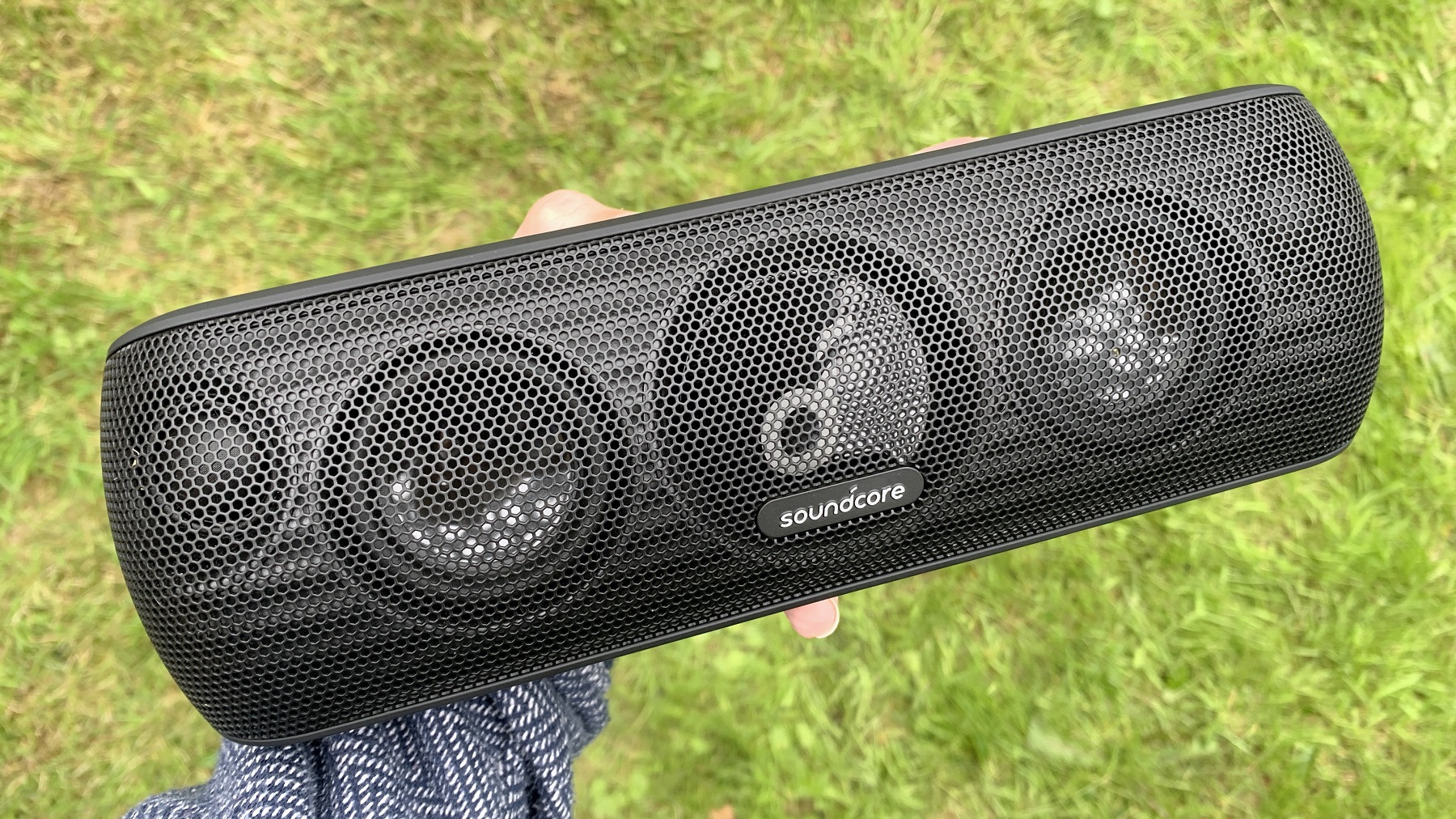
Беспроводные Bluetooth-колонки – это современный компактный гаджет, который позволяет слушать музыку с отличным звуком без подключения к внешнему источнику питания. Bluetooth-динамик работает по беспроводной технологии Bluetooth и подключается к смартфону или планшету.
Блютуз-колонки получили широкое распространение благодаря небольшому размеру, возможности носить устройство с собой повсюду, высокому качеству звучания и независимости от проводного электропитания.
Иногда возникает необходимость сбросить настройки динамиков Bluetooth до заводских. Это может понадобиться, если устройство перестало работать должным образом или вы захотите использовать его с другой системой.
Мы в 1Gai.Ru изучили, как это сделать для беспроводных колонок Bluetooth разных производителей.
Что важно знать

tampatra / iStock / Getty Images Plus
Сначала отключите динамики: меню Bluetooth > (найдите имя динамика или номер модели) > найдите пункт меню «забыть устройство» («forget device») или «разорвать пару» («unpair»).
Затем выполните сброс: удерживайте комбинацию кнопок – например, кнопку питания, кнопку Bluetooth или кнопку громкости. Какие именно кнопки используются для сброса, смотрите в Руководстве пользователя колонок.
Существует альтернатива, если комбинация кнопок не сработает. Найдите на корпусе колонки кнопку в маленьком отверстии с надписью «сброс» («Reset»). Некоторые производители используют этот метод в качестве сброса настроек своих динамиков.
Как перевести динамик Bluetooth в режим сопряжения
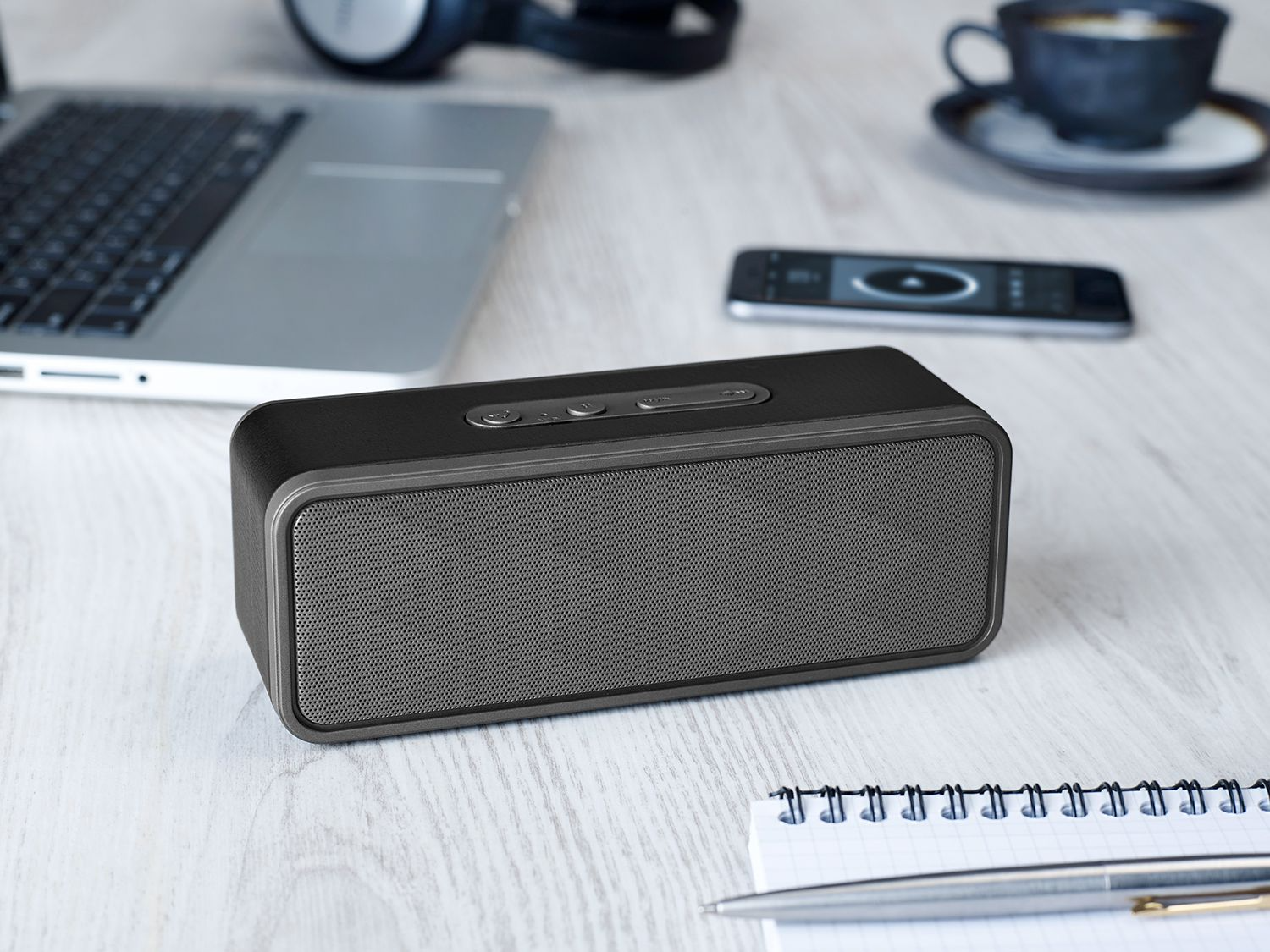
В некоторых случаях вам не нужно полностью перезагружать Bluetooth-динамик, вместо этого достаточно принудительно переключить его в режим сопряжения. Прежде чем перейти в режим полного восстановления заводских настроек, мы рекомендуем сначала попробовать следующие шаги:
1. Нажмите кнопку с логотипом Bluetooth, чтобы войти в режим сопряжения.
2. Перейдите в меню Bluetooth вашего устройства. В iOS, Mac и Windows вы можете найти его в системных настройках. На Android вы попадете в меню путем длительного нажатия кнопки Bluetooth на панели уведомлений.
3. Найдите и выберите в списке название или номер модели вашей Bluetooth-колонки.
4. Если после этого проблема не исчезнет, тогда, возможно, поможет сброс настроек до заводских.
Как восстановить заводские настройки Bluetooth-динамика

Почти все колонки Bluetooth имеют средства для полного сброса настроек до заводских, при этом стираются все связи колонок с устройствами Bluetooth. Это позволяет вам «начать с нуля» работу с динамиками, как если бы вы только что вытащили их из упаковочной коробки.
Лучше сначала «забыть» или «разорвать пару» динамика со всеми устройствами. Вы можете сделать это, перейдя в меню Bluetooth, как указано выше, найдя имя динамика или номер модели и выбрав опцию разрыва пары.
Теперь все готово к обнулению настроек динамика до заводских. Чаще всего сброс к заводским настройкам представляет собой кнопку в небольшом углублении на корпусе, четко обозначенную «Reset». Нужно использовать карандаш или любой острый и тонкий предмет, которым удобно добраться до кнопки, и нажать, чтобы принудительно сбросить настройки.
Если этого отверстия не существует, значит, есть комбинация кнопок, которые вам нужно удерживать одновременно, чтобы достичь желаемого результата. В статье ниже приведены инструкции для популярных брендов Bluetooth-динамиков, но если вы все-таки сомневаетесь, то лучше обратиться к руководству, прилагаемому к вашему устройству.
Как сбросить Bluetooth-динамик Anker Soundcore
1. Нажмите и удерживайте кнопку питания около 10 секунд.
2. Теперь нажмите кнопку Bluetooth, чтобы войти в режим сопряжения.
3. Подключите новые устройства так же, как и новый динамик.
Как сбросить настройки Bluetooth-динамика JBL
1. Включите динамик JBL.
2. Нажмите и удерживайте кнопки воспроизведения и увеличения громкости в течение 5-10 секунд, пока динамик не выключится автоматически.
Как сбросить настройки Bluetooth-динамика Ultimate Ears
1. В области управления устройством (часто под резиновой заглушкой) есть небольшая кнопка с отверстием под названием «Reset». Чтобы нажать на эту кнопку, воспользуйтесь карандашом или другим острым предметом.
2. Нажмите и удерживайте кнопки питания и уменьшения громкости около 6 секунд, пока не услышите, что устройство выключилось.
3. Включите динамик и используйте его, как новый.
Как сбросить настройки беспроводного динамика Sony
1. В области управления устройством (часто под резиновой заглушкой) есть небольшая кнопка с отверстием под названием «Reset». Чтобы нажать на эту кнопку, воспользуйтесь карандашом или другим острым предметом.
2. Теперь настройки вашего динамика сброшены, и его можно использовать, как если бы это был новый динамик. Обратите внимание: сброс настроек динамика Sony не приводит к автоматической очистке списка сопряженных устройств Bluetooth, поэтому лучше всего выполнить шаг, описанный выше: найти в меню настроек пункт «забыть устройство» («forget device») или «разорвать пару» («unpair»).
Как сбросить Bluetooth-динамик Bose
1. Включите динамик Bose.
2. В зависимости от вашего устройства Bose нажмите и удерживайте кнопку питания или кнопку отключения звука в течение примерно 10 секунд, пока голосовая подсказка не отключит динамик или не попросит вас выбрать новый язык.
3. Включите динамик или выберите новый язык и используйте его как новый используемый.
Как сбросить настройки динамика Sonos (проводного или Bluetooth)
1. Если ваш динамик Sonos подключен, отключите устройство. Затем, в зависимости от вашего устройства, удерживая нажатой кнопку подключения или кнопку воспроизведения/паузы, подключите динамик и подождите, пока индикатор не замигает оранжевым и белым.
2. Если ваш динамик Sonos заряжается через базу (например, Sonos Roam), выполните указанные выше действия, за исключением того, что поместите динамик на базу вместо того, чтобы подключать и отключать его.
3. Когда сброс будет завершен, индикатор должен загореться зеленым, что позволит вам использовать динамик, как если бы он был новым.
Как сбросить настройки Bluetooth-динамика Bang & Olufsen
1. Включите динамик B&O.
2. Одновременно нажмите и удерживайте кнопки питания и Bluetooth в течение нескольких секунд, пока цвет индикатора не сменится с красного на белый.
3. Включите динамик и используйте его как новый.
Как сбросить Bluetooth-динамик Tribit
1. Включите динамик Tribit.
2. Одновременно нажмите и удерживайте кнопки увеличения и уменьшения громкости около 5 секунд.
3. Включите динамик и используйте его, как новый.
Источник
Как подключить колонку через блютуз
На рынке представлены различные аксессуары, сопрягаемые с ПК или смартфоном. Сложностей в том, как подключить блютуз-колонку правильно, не возникает, если знать, что указанный девайс подсоединяется несколькими способами, в зависимости от агрегируемого устройства и дополнительных возможностей.

Как работает портативная колонка
Приспособление представляет собой компактную акустическую систему. Внутри корпуса может располагаться несколько динамиков. Подсоединение к ноутбуку, телефону или ПК осуществляется посредством беспроводной связи Bluetooth. Отсутствие кабелей повысило комфортность эксплуатации устройства.
Особенности подключения колонки к телефону через Bluetooth
Подсоединить портативную колонку можно к любому смартфону, планшету, ПК. Способ универсальный, не требует использования дополнительных кабелей. При этом повышается расход батареи мобильного устройства.

Версия Bluetooth для подключения неважна, сказывается только на действующей дистанции и расходе батареи.
Процедура облегчается, если прибор оснащен чипом NFC. Для настройки и передачи нужно просто приложить колонку к смартфону.
Разновидности подключений Bluetooth-колонки
Большинство рассматриваемых систем оснащены разъемом на 3,5 мм (мини-джеком). Не стоит путать его с выходом под наушники. Информация об этом указана в инструкции или на панели. Под аудиокабель подходит гнездо с надписью AUX.
Проводное
Для кабельного сопряжения блютуз-колонки с ПК или телефоном потребуется провод типа AUX. Его можно купить в любом магазине компьютеров или музыкальной техники. Кабель на обоих концах имеет мини-джек 3,5 мм. Один из них вставляется в гнездо на колонке, второй – в разъем для наушников на смартфоне или подходящий вход ноутбука, ПК, планшета. Остается запустить музыку и слушать любимые композиции в максимальном качестве, без искажений канала Bluetooth.

Беспроводное
Для корректной работы портативной блютуз-колонки вставляют карту памяти или настраивают радио. Сначала необходимо активировать Bluetooth на обоих устройствах. На панели колонки предусмотрена клавиша включения указанной опции. Для беспроводного сопряжения ее нужно удерживать несколько секунд.
На аксессуаре нет интерфейса по выбору доступных блютуз-устройств, поэтому основные настройки завершают на ноутбуке, ПК или смартфоне.
Пошаговая инструкция подключения колонки через Bluetooth к телефону
При ручной настройке выполняют следующие действия:
- Включают аксессуар, ждут появления оповещения на экране мобильного устройства.
- Переходят по пунктам в Bluetooth, «Настройки», «Поиск».
- После активации канала в выпадающем перечне выбирают колонки.
- Дожидаются корректного сопряжения.
Указанную операцию проводят 1 раз, но и она может вызывать некоторые проблемы.
К телефону марки «Самсунг»
При подключении колонок к смартфону этой марки используют классический вариант. Схема проста: включают устройство, на телефоне активируют блютуз. Аксессуар появляется в перечне возможных соединений. В списке необходимое название зажимают на несколько секунд, в контекстном меню выбирают строку подключения. Сопряжение происходит в автоматическом режиме. Работу девайса проверяют любым аудиофайлом.
.jpg)
Идентичным способом сопрягают колонку Bluetooth с любыми мобильными устройствами на ОС Android. Рекомендованная версия оперативной системы – не ниже 4.0. При необходимости можно подсоединить 2 или 3 девайса разных производителей к 1 телефону на ОС Андроид, используя технологию Dual Audio (доступна для Bluetooth не ниже 5.0). При разной задержке звука такая манипуляция уместна на открытом пространстве, в помещении воспроизведение будет несинхронным.
К iPhone
Алгоритм действий при подключении «айфона» к колонкам следующий:
- Компактную аудиосистему располагают в непосредственной близости к смартфону. Это необходимо для создания стабильной связи между устройствами.
- Включают колонки, переводят в режим сопряжения посредством нажатия и удержания соответствующей кнопки на панели.
- На iPhone открывают раздел настроек (значок в виде шестеренки).
- В верхней части приложения выбирают Bluetooth.
- Передвигают ползунок в позицию включения. В выпадающем списке появляются колонки, доступные для подсоединения.
- Кликают по названию устройств. Процесс агрегации занимает 1-2 минуты.

Как подключить к ноутбуку на Windows 10
В ноутбуках предусмотрен встроенный модуль беспроводного взаимодействия с другими устройствами. Для его активации на «Виндовс 10» необходимо открыть панель управления и выбрать соответствующий значок (снизу справа, возле индикатора подсоединения к Интернету).
Включение
После того как значок Bluetooth найден, следует кликнуть на него для включения опции на ноутбуке. На некоторых модификациях переносных ПК функция активируется посредством нажатия клавиши Fn. Проверить правильность подсоединения можно, включив любую музыкальную композицию на колонке.

Обновление драйвера
Отсутствие соединения блютуза с ноутбуком часто обусловлено устаревшим драйвером.
Нажимают Windows и S, вводят в появившейся строке «Диспетчер устройств». Далее выбирают меню Bluetooth и функцию обновления драйвера. Система в автоматическом режиме находит нужный продукт в Сети и устанавливает его на ПК.
Второй вариант – использование специальных утилит.
Их можно скачать с Интернета или приобрести на установочном диске в магазине. В комплекте предусмотрен полный пакет обновлений для ОС.
Настройка
Для точной корректировки беспроводного сопряжения входят в раздел параметров блютуза на ноутбуке. Находят пункт управления, используя сочетание клавиш Windows и S, активируют технологию Bluetooth и выбирают необходимое устройство из перечня доступных подключений.

Там же можно настроить новое подсоединение. Система автоматически находит все доступные устройства. Для этого нужно кликнуть правой кнопкой мыши на колонку, изучив состояние взаимодействия, свойства и прочую техническую информацию.
Выбор нужного подключения
Если система беспроводного соединения ноутбука не находит нужного аксессуара для сопряжения в единую сеть, а другие девайсы видны и готовы к взаимодействию, выполняют несколько шагов:
- Перезагружают блютуз на подсоединяемом гаджете.
- Вводят новое наименование колонки вручную (через ПК или смартфон).
- Запускают повторный поиск Bluetooth.
Вместо названия в списке доступных устройств колонка может обозначаться серийным номером. Его узнают из инструкции.
Переключение звука на Bluetooth-колонку в автоматическом режиме
Регулировать громкость динамиков можно непосредственно с ноутбука. Для этого используют клавиши клавиатуры девайса. Такой способ параллельно будет приглушать или увеличивать системные звуки.
Второй вариант – использование микшера. Для доступа к нему правой клавишей мыши кликают на изображение динамика, выбирают пункт открытия микшера громкости. В появившемся окне высвечивается программа подключенной колонки. При помощи ползунка выставляют требуемый уровень звучания.
Нюансы при подключении к ноутбуку на Windows 7
«Виндовс 7» и «Виндовс 10» имеют схожий интерфейс, поэтому подключение блютуз-колонки осуществляется аналогичным образом, за исключением небольших нюансов.
Начинают процесс с активации беспроводного подсоединения и поиска нужного акустического приспособления. При отсутствии модели в перечне перезагружают колонку. Если подключение через Bluetooth блокируется по причине малой мощности ноутбука, освобождают оперативную память, очищают диспетчер задач от ненужных служб и программ.
Способы подключения к компьютеру
На стационарном компьютере встроенные динамики отсутствуют. Для воспроизведения звука потребуются акустический комплект или наушники. Возможно использование блютуз-колонок, которые имеют меньшие габариты, не уступают по качеству звучания стационарным аналогам.

Процесс сопряжения ПК и портативной акустики идентичен взаимодействию с ноутбуком. Девайсы оснащаются одинаковыми ОС, обладающими аналогичным алгоритмом настроек. Предварительно необходимо убедиться, что на ПК имеется модуль Bluetooth, проверив диспетчер устройств.
Если технология отсутствует, покупают недорогой адаптер, который решает проблему подключения после обновления драйверов.
Какие проблемы могут возникнуть
Часто при подсоединении блютуз-колонки возникают проблемы. Чтобы определить причины и источник сбоя, нужно проверить основные функции гаджетов, выявив некорректно работающее звено.
Проверяем акустику
Если портативная колонка не воспроизводит музыку – возникли неполадки в беспроводном соединении или акустическом девайсе. Проверить устройство можно путем подключения к другому ПК. Если звук появился – проблема в компьютере.
Отключен Bluetooth-модуль
Сопрягаемые устройства не будут работать корректно, если на одном из них не включен блютуз. Активность модуля на ПК проверяют через диспетчер. Компьютер может не видеть Bluetooth, в связи с чем модель отсутствует в перечне доступного оборудования.
Модуль включен, но ничего не изменилось
Если после включения Bluetooth соединение установить не удается, проверяют оба гаджета на работоспособность, подсоединив к другим девайсам. Можно попробовать сопряжение акустики со смартфоном, после чего изучить взаимодействие мобильного устройства уже с ПК.

Отсутствие звука
Если звучания нет, при этом наблюдается связь акустики и ПК, проверяют колонку на других девайсах. Следует обратить внимание на заряд батареи, наличие электромагнитных помех, стабильность сопряжения.
Пароль
Если на портативной колонке стоит нестандартный код, необходимо выяснить действующий пароль у производителя. Самостоятельно изменить шифр можно посредством установки на ноутбук или ПК специального приложения для корректировки беспроводной акустики.
Почему ноутбук не видит блютуз-колонку
Для обновления драйвера, точной настройки, установки пароля в большинстве портативных колонок предусмотрено специальное приложение, отвечающее за подсоединение к девайсам. Через программу узнают причину, по которой ПК не видит девайса. Если сведения отсутствуют, перезагружают оба гаджета с последующей настройкой Bluetooth на ноутбуке.
Варианты решения проблем
Неполадки можно устранить следующим образом:
- Если нет звука после сопряжения колонки и ПК, пробуют подключить к ноутбуку другой гаджет через блютуз. При повторении проблемы подсоединяют акустику посредством проводов. Также может потребоваться замена платы или динамиков.
- Если компьютер не видит Bluetooth и в перечне доступных устройств нет колонок, нажимают на окно обновления конфигурации. После этого модуль должен обнаружиться автоматически. Если проблема не исчезла, нужно приобрести и установить новый адаптер для беспроводного соединения.
- Если при включенном модуле блютуз воспроизведение не начинается – проблема в нестабильном соединении. Для решения неисправности обновляют прошивку драйвера или меняют модуль на новый аналог.
Советы и рекомендации
Как утверждают специалисты, нарушение сопряжения акустического девайса со смартфоном возникает по 3 причинам: разрядка батареи, сбой синхронизации, заводской брак. На большинстве телефонов можно только включить и отключить Bluetooth с последующим обнаружением. Беспроводное соединение указанного типа функционирует на единой частоте, поэтому разделение по брендам акустики роли не играет.
Как подключить беспроводные наушники с смартфону
Тихий звук в наушниках Windows 10
Как одновременно подключить колонки и наушники
Как подключить микрофон к компьютеру
Подключение беспроводных наушников к телевизору
Источник