
TV/FM PCI тюнер
- Приём телевизионных программ метрового и дециметрового диапазона волн;
- Оконный и полноэкранный режимы работы;
- Гибкие методы поиска и настройки TV-программ;
- Сортировка списка TV-программ;
- Индивидуальные настройки параметров каждого телевизионного канала;
- Просмотр видео с VHS (Композитный) и S-VHS видеовходов;
- Индивидуальные настройки параметров для режимов «VHS» и «S-VHS»;
- Встроенное OSD меню;
- Поддержка TV-программы формата JTV;
- Удвоение частоты кадров при просмотре;
- Цифровая обработка изображения при просмотре;
- Поддержка дополнительных встраиваемых модулей – плагинов;
- *Таймшифт* в режиме TV и FM;
- Многоканальный предварительный просмотр.
FM-тюнер
- Приём УКВ/FM радиостанций в стандартном и расширенном диапазоне;
- Прослушивание станций FM-диапазона в режиме стерео;
- Гибкие методы поиска и настройки радиопрограмм;
- Сортировка списка радиостанций;
- Индивидуальные настройки параметров каждой радиостанции.
Запись
- Запись видео в формате AVI, ASF, WMV, MPEG1, MPEG2 и DVD с использованием установленных в системе кодеков;
- Обработка изображения в процессе записи;
- Запись с разбиением файла на сегменты заданного размера;
- Сжатие звука с использованием установленных в системе аудиокодеков;
- Захват отдельных кадров и серии кадров в формате BMP и JPEG с разрешением до 768х576;
- Отображение детальной информации о процессе записи;
- Сохранение индивидуальных настроек-пресетов для записи;
- Запись по расписанию;
- Поддержка режимов энергосбережения Windows.
Сервисные функции
- Внутреннее подключение ИК-датчика;
- Трансляция аудио и видео по сети;
- Персональная настройка кнопок пульта дистанционного управления;
- Персональная настройка горячих клавиш мыши и клавиатуры;
- Индивидуальная настройка индикатора панели управления и OSD меню;
- Использование «Агента» для запуска программы с пульта ДУ;
- Планировщик заданий;
- Таймер на выключение;
- Русифицированный телетекст;
- Многоязычный интерфейс – Русский, Английский.
Дополнительные возможности, реализуемые с помощью встраиваемых модулей–плагинов
- Загрузка из сети Интернет и вывод на экран графических файлов – информеров;
- Маскирование логотипов телевизионных каналов;
- Получение и сохранение логотипов каналов;
- Наложение собственного логотипа при просмотре, записи и трансляции в сеть;
- Управление пропорциями изображения в окне и на полном экране;
- Масштабирование и позиционирование кадра при записи;
- Совмещение YUV-компонент телевизионного сигнала;
- Зеркальный поворот изображения по горизонтали и вертикали;
- Получение стереоизображения методом анаглифного преобразования;
- Измерение параметров телевизионной строки;
- Семь разных методов деинтерлейса;
- Четыре разных метода шумоподавления;
- Восемь эффектов переходов при переключении каналов;
- Удаление искажений, вносимых антенной в условиях многолучевого приёма;
- Удаление шума и увеличение чёткости;
- Заливка бордюров при просмотре и записи;
- Реализация охранной системы на базе детектора движения;
- Вывод даты и времени на экран при просмотре и записи;
- Детектирование и удаление рекламы;
- Оценка уровней RGB при записи;
- Коррекция гаммы и преобразование цветного изображения в чёрно/белое;
- Отключение компьютера и назначение ряда дополнительных действий при пропадании видеосигнала;
- Изучение иностранного языка методом 25-ого кадра;
- PiP – режим «кадр в кадре» при наличии двух и более тюнеров в компьютере;
- Бегущая строка с любым текстом или новостями с RSS-лент в Интернет.
Спецификация
Видео стандарты:
- TV: Autodetect, SECAM (50), PAL (50);
- S-VHS/VHS: Autodetect, SECAM (50), PAL (50), PAL 60 (60), NTSC M (60), NTSC M Japan (60).
Аудио стандарты:
- TV: BG/DK/I/L Mono;
- FM: CCIR-стерео;
- S-VHS/VHS: Стерео.
Назначение входов и выходов тюнера:
- TV-антенна: Вход для подключения TV-антенны;
- FM-антенна: Вход для подключения радиоантенны;
- VHS: Видеовход для подключения источника композитного сигнала;
- S-VHS: Видеовход для подключения источника S-Video сигнала;
- Аудиовход: Линейный вход для подключения внешнего источника звука;
- ИК-датчик 1/2: Входы для внешнего/внутреннего подключения ИК-датчика;
- Аудиовыход 1/2: Выходы для внешнего/внутреннего подключения к звуковой плате.
Системные требования
- Pentium III 450МГц или выше;
- PCI 2.2 совместимый слот;
- Звуковая плата;
- VGA плата с поддержкой DX8.1;
- Windows 2000/XP/2003/MCE/Vista/7/8/10 32/64 бит.
Комплект поставки
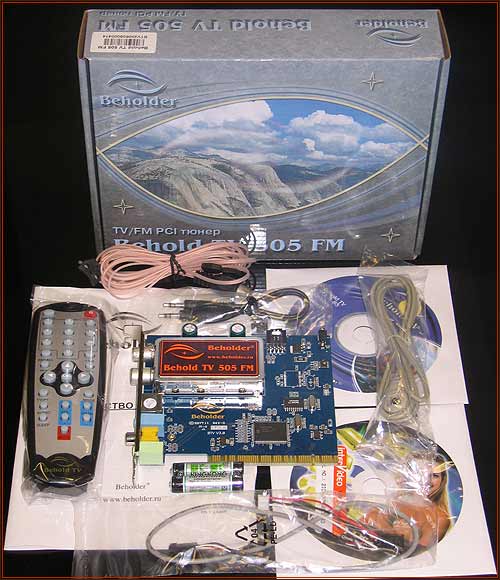
- Плата TV-тюнера;
- Пульт ДУ;
- Две батарейки к пульту ДУ;
- ИК-датчик пульта ДУ;
- Внешний аудиокабель;
- Внутренний аудиокабель;
- Радиоантенна (только для моделей с FM-тюнером);
- Установочный компакт-диск;
- Компакт-диск InterVideo WinDVD Creator;
- Руководство по установке.
21.09.06
Код товара: 00003375
TV-Тюнер Beholder Behold TV Model 505 FM PCI RDS. Чипсет Philips SAA7130HL – лучшее декодирование сигнала SECAM; FM – приём радиостанций в стандартном и расширенном УКВ/ FM диапазоне; IRC (internal remote connection) – внутреннее подключение ИК-датчика; ADSS (analogue digital separate shielding) – раздельный экран для аналоговой и цифровой части тюнера.
| Характеристики | Описание / значение |
|---|---|
| Тип | аналоговый TV-тюнер |
| Исполнение | внутреннее |
| Тип подключения | PCI |
| Видеозахват | есть |
| FM-тюнер | есть, поддержка УКВ |
| Поддержка HD | нет |
| Максимальное разрешение на выходе | 720х576 |
| Формат видео на выходе | 4:3 |
| Аналоговые стандарты | PAL, SECAM, NTSC |
| Поддержка стереозвука NICAM | нет |
| Запись видео | MPEG1, MPEG2 |
| Входы | аудио, S-Video, композитный |
| Выходы | аудио, композитный |
| FireWire | нет |
| Картинка в картинке | есть |
| Мультиэкран | есть |
| Телетекст | есть |
| Таймер записи | есть |
| Режим отложенного просмотра | есть |
| Пульт ДУ | есть |
| Подключение внешнего ИК-датчика | есть |
| Системные требования | Pentium III 450МГц, PCI 2.2 — совместимый слот, звуковая плата, VGA плата с поддержкой DX8.1 |
| Совместимость | Windows ME/2000/XP/2003/Vista |
| Комплектация | TV-тюнер; пульт ДУ (с батарейками); ИК-датчик пульта ДУ; внешний и внутренний аудиокабели; A/V-кабель; кабель питания; FM-антенна; CD с ПО; InterVideo WinDVD Creator; руководство по установке |
| Особенности | чипсет Philips SAA7130HL |
Внимание!
Вся информация на сайте носит справочный характер.
Любое несоответствие информации о продукте с фактом — лишь досадное недоразумение, так как фирма-производитель оставляет за собой право на внесение изменений в технические характеристики, в конструкцию, дизайн и комплектацию оборудования без предварительного уведомления!
Пожалуйста, уточняйте характеристики товара у наших менеджеров и на сайтах производителей.
Сегодня у нас на тестировании топовые модели TV-тюнеров двух разных во всех отношениях компаний — AVerMedia и Beholder. Первая, несмотря на высокое качество выпускаемой продукции, всегда была несколько консервативной в своих взглядах на то, каким должен быть TV-тюнер. Это касается как аппаратной, так и программной части. Впрочем, такой подход к делу логики не лишён — лучше преподносить пользователю отработанную, рабочую на все 100% продукцию, чем новую, модную, но сырую и недоработанную. Вторая компания молодая, а потому рвущаяся в бой с особенной прытью. Но самое главное, что специалисты из Beholder сумели показать себя на рынке ничуть не хуже, чем ветераны из AVerMedia. TV-тюнеры Behold TV возымели огромный успех с первых моделей.
Интересно также отметить, что две лучшие модели TV-тюнеров этих двух компаний имеют одинаковый индекс в обозначении. Нетрудно догадаться, что обе модели построены на одном чипе Philips SAA7135HL. Младшая же модель от AVerMedia имеет уже старенький на сегодня чип Philips SAA7130HL. Рассмотрим новинки более подробно…
AVerTV 505 и AVerTV 507
Эти модели тюнеров будем рассматривать вместе по причине одинакового ПО, схожей конструкции и ряда других причин, о которых станет ясно чуть ниже.
Комплектация
Классическое для TV-тюнеров AVerMedia оформление коробок узнаваемо с первого взгляда — яркие оранжевые оттенки, русскоязычная информация о технических характеристиках. За сохранность плат при перевозке внутри коробки волноваться не приходиться — всё содержимое упаковано между двумя толстенными листами ребристого поролона.
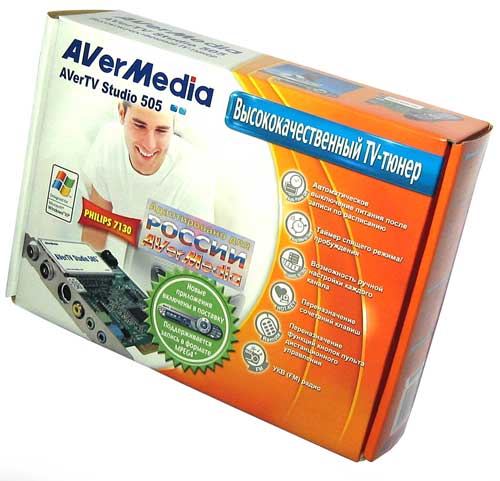
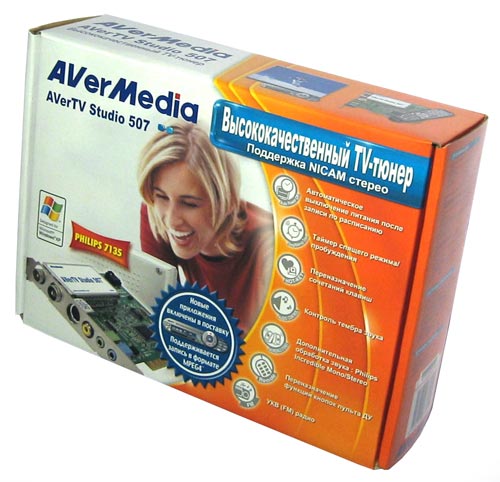
Комплектация 505-го и 507-го абсолютно одинаковая — сама плата, пульт ДУ с парой батареек, аудиокабель minijack-minijack для подключения к аудиокарте, классическая Т-образная FM антенна, CD с программным обеспечением, драйверами и инструкцией по работе с устройством, а также кратенькая инструкция по установке.
В целом, комплектацию тюнеров можно назвать стандартной.
Конструкция
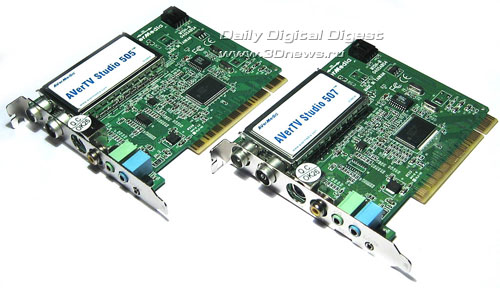
Обе платы имеют стандартную короткую базу, вылезая за край слота PCI всего на несколько миллиметров. Цвет текстолита традиционен для AVerMedia — зелёный.
AVerTV 505 с точки зрения аппаратной части — это полная копия весьма старой модели AVerTV 305, причём производитель этот факт не скрывает, а даже подчёркивает в своих описаниях. Что ж, честность — черта сильных.
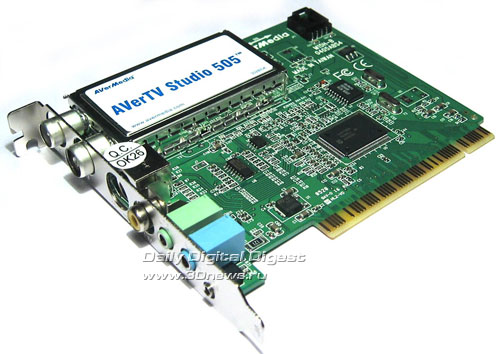
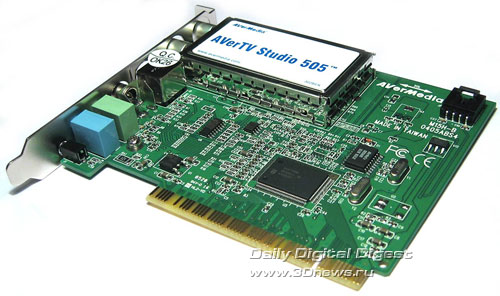
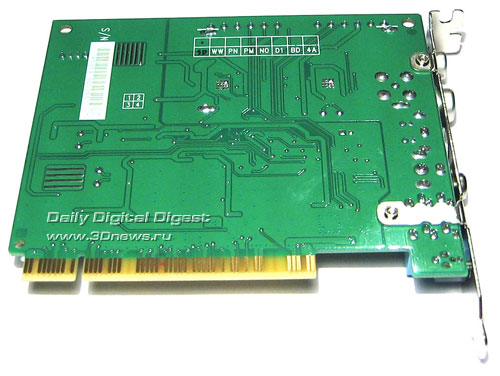
Монтаж на плате односторонний.
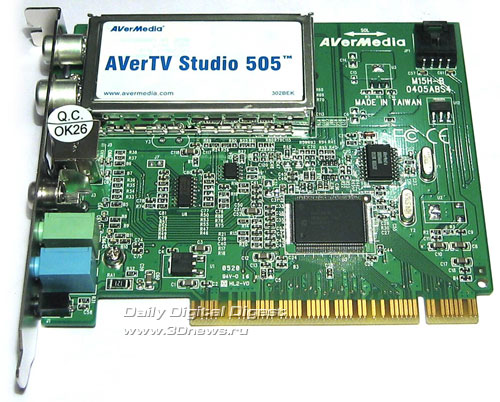
Тюнер имеет тот же чипсет, что и AVerTV305,
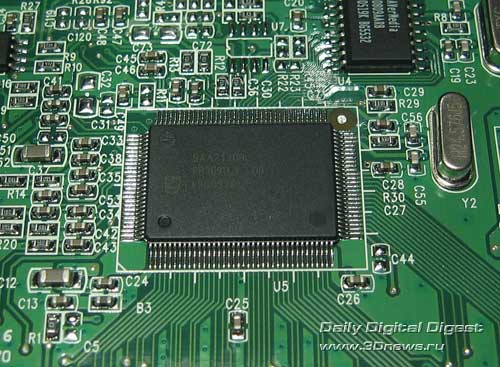
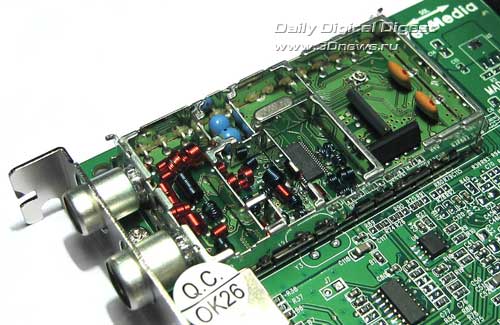
а ещё, тот же отлично зарекомендовавший себя на многих TV-тюнерах ВЧ блок Philips MK3.
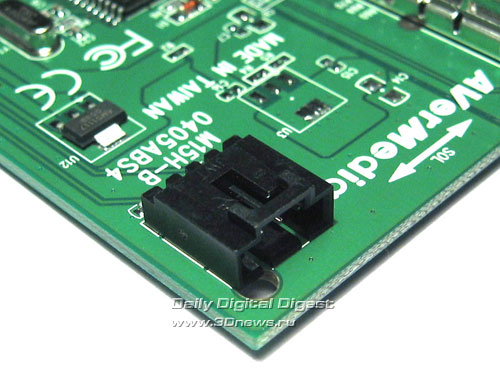
В углу на плате расположен разъём для подключения тюнера к звуковой карте.
AVerTV 507 по своему строению и расположению элементной базы сильно напоминает AVerTV 505, по крайней мере, невооружённым глазом видна та же самая распайка печатной платы.
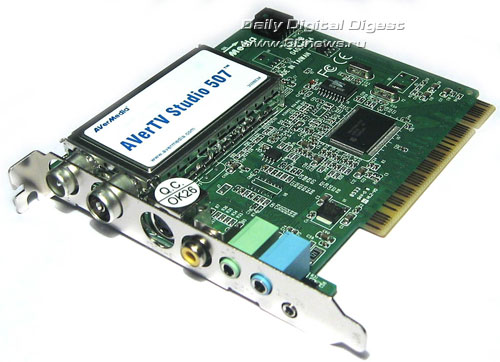
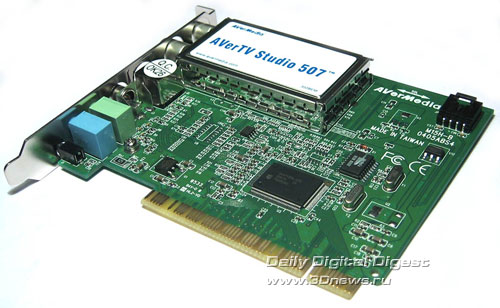
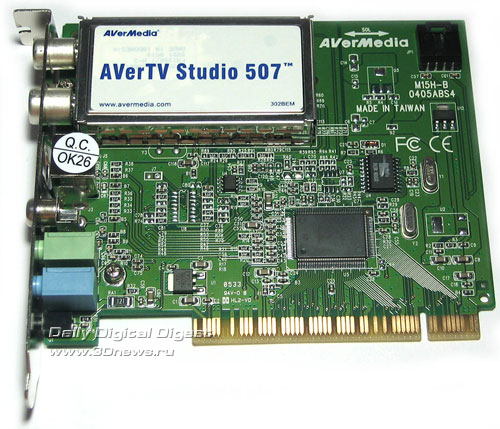
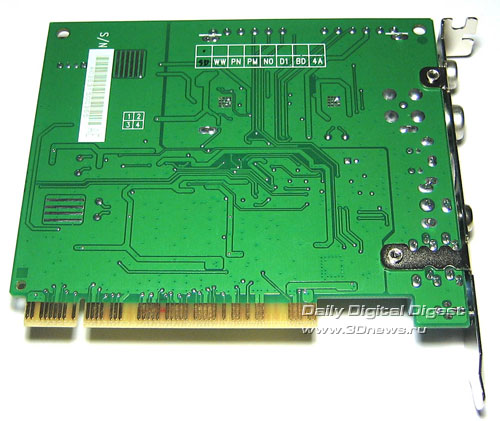
Но основное отличие — это конечно же другой чип — Philips SAA7135HL, имеющий дополнительные возможности по управлению звуковыми эффектами.
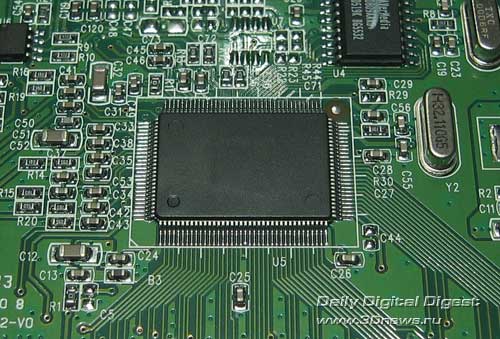
ВЧ блок на плате тот же.
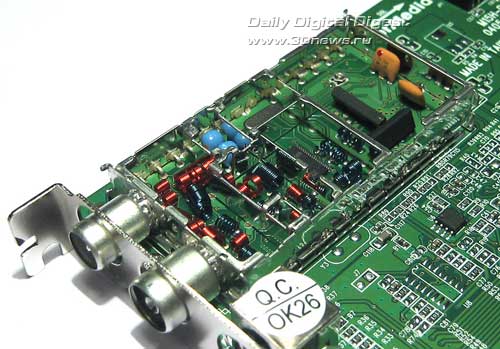
Обратите внимание, что на обеих платах полностью отсутствуют электролитические конденсаторы — только керамика.
Подключение
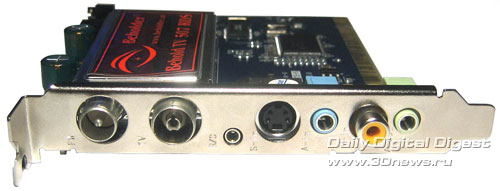
Платы имеют обычный набор разъёмов, причём одинаковый и на 505-й модели, и на 507-й: гнездо подключения телевизионной антенны, гнездо подключения FM антенны, S-Video вход, композитный видеовход, два 3,5 мм разъёма minijack для аудиовхода и аудиовыхода, а также разъём для подключения выносного приёмника инфракрасного сигнала от пульта ДУ.
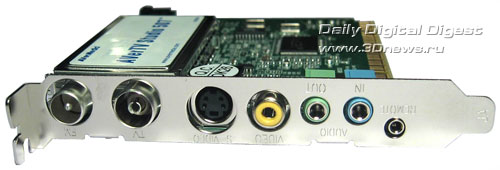
Кроме того, на обеих платах имеется возможность подключения к звуковой плате по внутреннему разъёму. Этот разъём особенно важен для 505-й модели, т.к. у неё (вернее, у чипа Philips SAA7130HL) отсутствует возможность передачи звука по PCI шине. А вот у 507-го тюнера этот разъём скорее как небольшое дополнение, а не как жизненно важный элемент.
Пульт ДУ
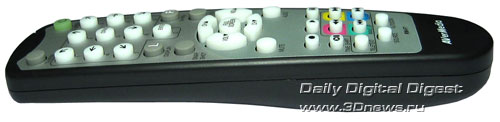
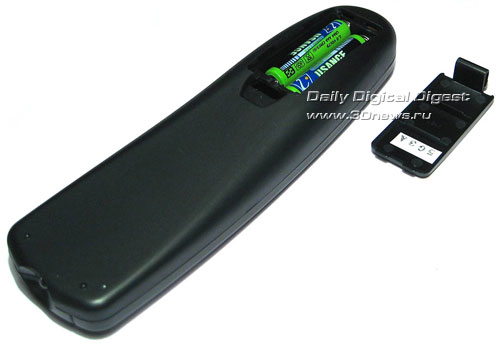
Классика AVerMedia — крупный прямоугольный пульт, который уже как-то совсем не подходит для XXI столетия в стиле Hi-Tech, наконец-то канул в лету. На его место пришёл уже знакомый нам по другим моделям (к примеру, PCMCIA TV-тюнер от AVerMedia), но удобный и эргономичный 34-кнопочный пульт ДУ.
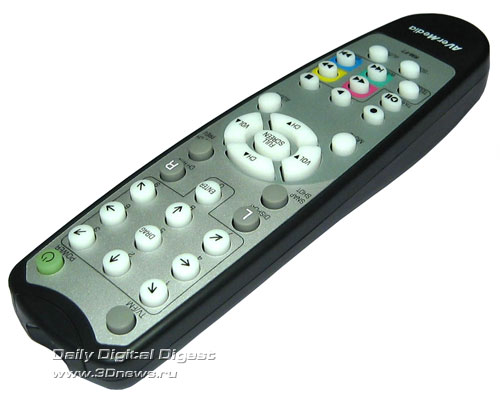
Выглядит стильно, в руке лежит отлично, расположение кнопок, их форма, цвет, нанесённая информация и тактильная отдача тянут на высший балл. Что мешало заменить старый пульт ещё раньше сказать сложно, но обладатели новых тюнеров теперь могут радоваться — это точно.
Работа с ПО
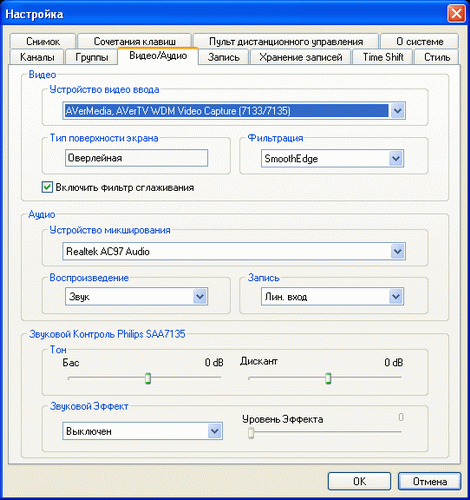
Установка ПО и драйверов прошла успешно, без каких либо проблем и неурядиц. Диски с ПО у обеих карт одинаковые. Отличие заключается лишь в количестве используемых функций. При работе 507-й модели в ПО разблокируются настройки звука, такие как бас, дискант, а также появляется возможность подключения звуковых эффектов.
Вообще говоря, заявления производителя об обновлённом ПО несколько преувеличены, как и бурное желание пользователей старых моделей TV-тюнеров AVerMedia поскорее распрощаться со старой программой просмотра телепередач, не позволяющей должным образом осуществлять все необходимые настройки. Скорее всего, стоит говорить о небольшом косметическом ремонте, проведенном производителем над программой.
Интерфейс программы не изменился — привычный плеер с закруглёнными краями и полным набором необходимых кнопок.
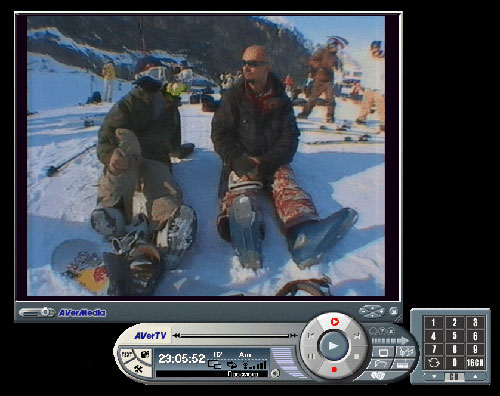
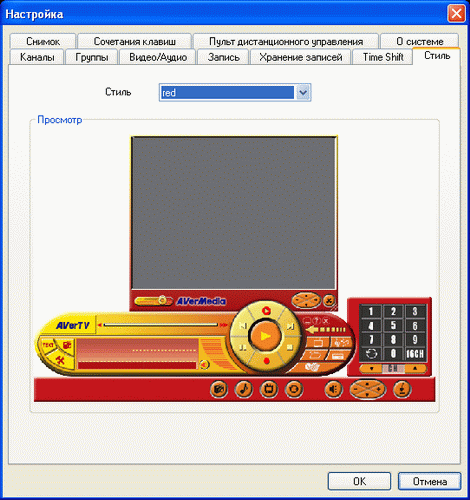
Впрочем, он вполне удачен, вот только… Только неплохо было бы к нему периодически добавлять что-то новенькое. Согласитесь, немного на свете людей, которые никогда не меняют картинку рабочего стола Windows. Также и с видом программ — наступает момент, когда хочется чего-то нового, тем более, когда старому, пусть и неплохому, уже исполняется пенсионный возраст… На данный момент, плеер может лишь менять цветовую гамму. Но если основная подобрана тщательно, со вкусом, то о двух дополнительных складывается такое впечатление, что использованные в них цвета подбирались случайным образом.
Рассмотрим более подробно настройки программы — какие изменения произошли, чего добавилось.
Панель настроек вместо девяти страниц, теперь содержит десять, если не считать исключительно информативную закладку «О системе».
Первая страничка называется «Каналы». И здесь нашему вниманию представлены важнейшие изменения, произошедшие со времени выпуска предыдущей версии ПО. Касаются они практически всех настроек видео и аудио.
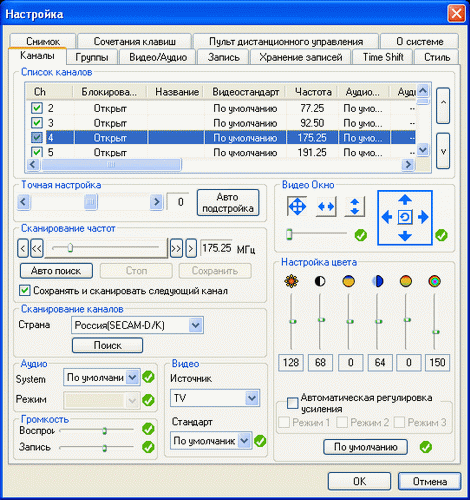
Дело в том, что все они отныне регулируются на каждый канал отдельно! Наконец-то и AverMedia услышала своих пользователь и вслед за многими прогрессивными производителями ПО для TV-тюнеров сделала раздельные настройки. Именно поэтому на страницу «Каналы» перекочевали многие настройки, которые ранее были на других страницах. Теперь здесь все регуляторы цветовых настроек (яркость, контраст, оттенок, насыщенность, чёткость, уровень сигнала), режимы работы автоматической регулировки усиления, настройки аудиосистемы вещания (моно/стерео) и ползунки громкости звука. Отдельно стоит отметить масштабирование, которое не только приобрело ползунок и немного настроек, но ещё и также регулирует только текущий канал. Слегка изменился и дизайн странички.
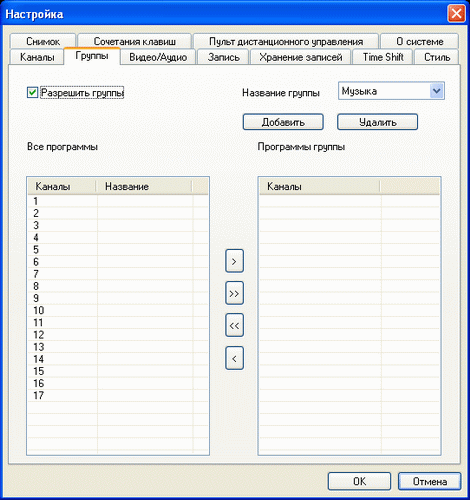
Вторая страница «Группы», предназначенная для деления массы каналов на логические группы, изменений не претерпела. С помощью этой страницы пользователь может не пролистывать все каналы в поисках, например, спортивных передач, а включить фильтр «Только спортивные каналы», который он сам и настроил.
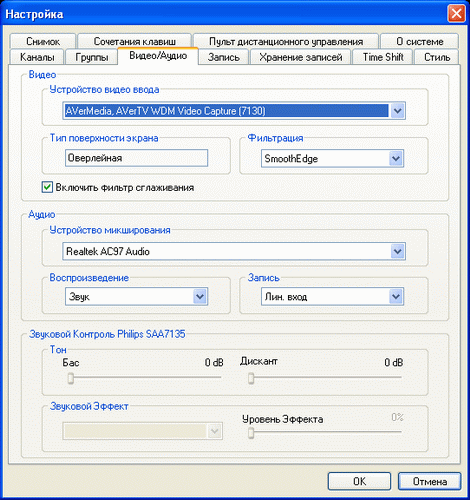
Третья страница «Видео/Аудио» раньше была разбита на две. Но в новой версии ПО, все настройки с этих страниц из-за индивидуальной принадлежности к каждому каналу перекочевали на первую закладку. Здесь же остались лишь функции выбора аудио и видео устройств.
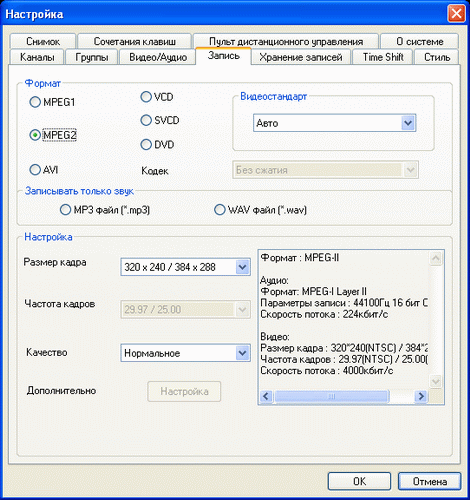
Закладка «Запись» изменений не претерпела. Тюнер имеет возможность записи телепередач в любой формат с любым имеющимся в системе кодеком, т.е. в том числе и в MPEG4. Также возможна отдельная запись аудиопотока.
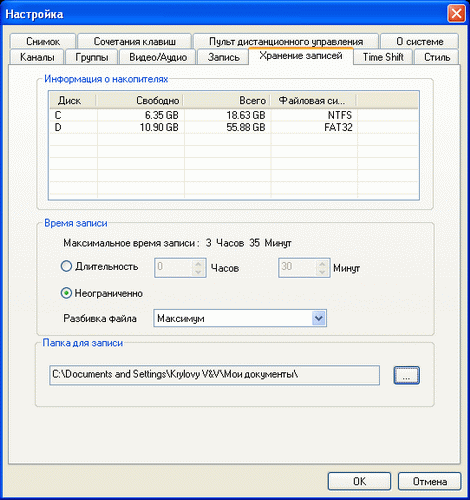
Тоже касается и страницы «Хранение записей» — установка максимального времени записи, пути для папки с записями, и т.д.
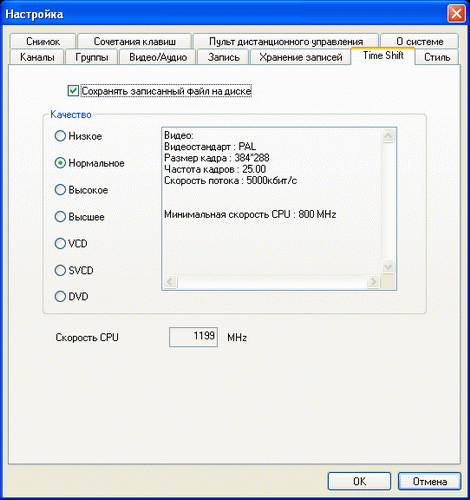
Изменения прошли также мимо страниц: Timeshift, где пользователь имеет полный набор настроек качества получаемого файла при использовании функции задержки по времени;
«Стиль» — выборе цветовой гаммы плеера, о которой уже упоминалось выше.
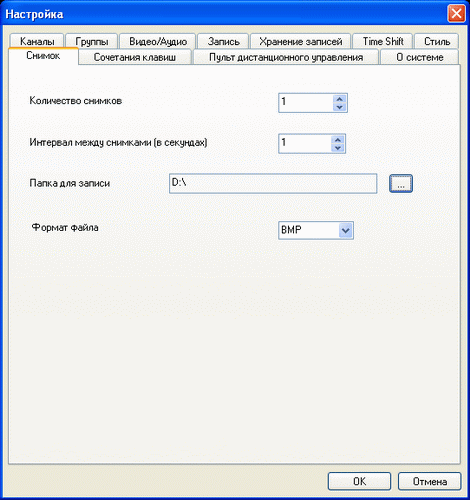
«Снимок» — настройка количества одновременно захватываемых кадров, а также их формата (BMP, TIFF, JPEG, PCX).
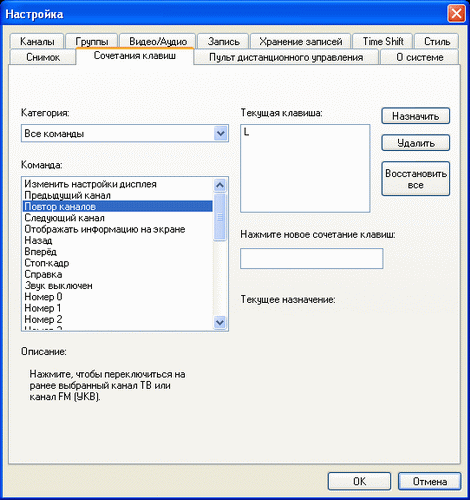
«Сочетания клавиш» — новая закладка в настройках программы. Она предназначена для всех тех, кто предпочитает управлять ПО с помощью клавиатуры.
Качество приёма
AVerMedia не изменила традициям — новинка по качеству приёма не уступает телевизору. Все возможные каналы при качественном приёме работают без помех — точная подстройка после автоматического определения нигде не требуется. Режимы работы деинтерлейсинга полностью убирают появляющуюся при движении гребёнку.
Behold TV 507 RDS
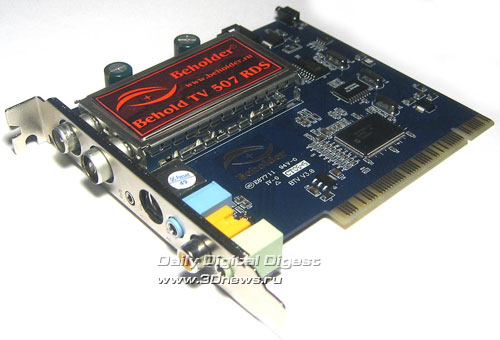
TV-тюнер на чипе Philips SAA7135HL у компании Beholder уже был — это модель Behold TV 409 FM. Но модель 507 RDS имеет существенные и весьма интересные отличия.
Комплектация
Комплектация тюнера по сравнению с предыдущей моделью не изменилась (лишь коробка немного поменяла цветовую гамму), а вот от своего конкурента AVerTV 507, она слегка отличается.
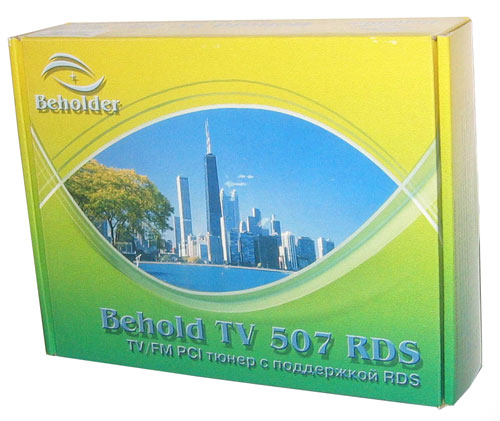
В коробке вместе с самой платой был найден пульт ДУ с парой батареек форм-фактора ААА, выносной ИК датчик с наклейкой, два аудиокабеля (один minijack-minijack, другой предназначен для внутреннего соединения), Т-образная FM антенна, CD с драйверами и рабочей программой, CD с пакетом WinDVD Creator от InterVideo, а также небольшое руководство по установке тюнера и ПО на русском языке.
Конструкция
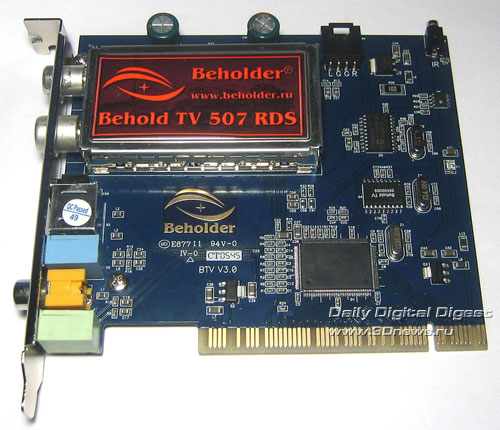
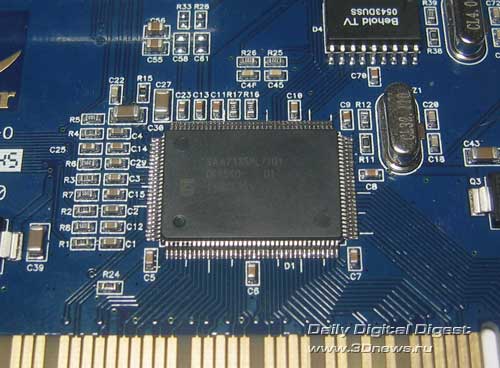
Сердцем тюнера является чип Philips SAA7135HL.
ВЧ применён всё тот же, что и на более ранних моделях — MK3 от Philips. Тем не менее, в будущем на этом же тюнере будет устанавливаться и блок нового поколения Philips MK5.
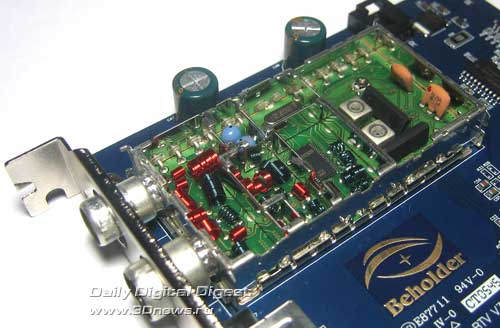
Монтаж на плате хоть и традиционный — односторонний, но совсем иной, нежели на модели 409 FM.
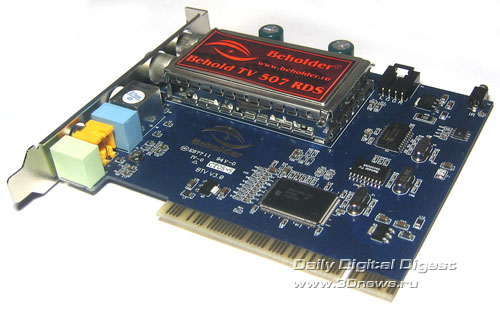
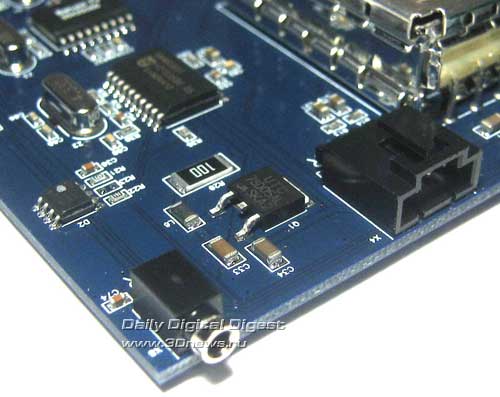
Одной из самых интересных особенностей платы, является наличие рядом с внутренним разъёмом для подключения аудиоканала тюнера разъёма для подключения выносного инфракрасного приёмника. Ранее этот разъём устанавливался исключительно на внешние металлические панели с остальными разъёмами, но установка его непосредственно на плате — это впервые. А вот зачем и почему — это мы рассмотрим немного ниже.
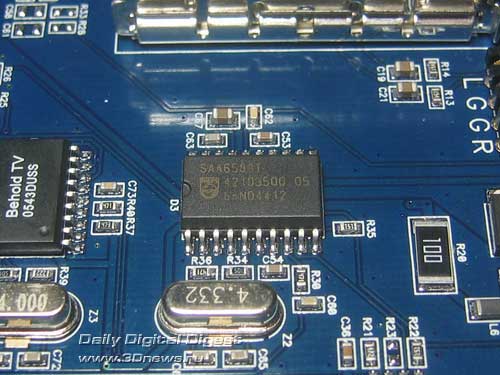
Т.к. в тюнере заявлена возможность приёма сообщений RDS (Radio Data System), то, естественно, на плате должен быть и декодер данного сигнала. В качестве декодера сигнала RDS выступает чип Philips SAA6588T.
Ещё одной важной особенностью, на которую производитель сам обращает особое внимание, является раздельное питание всех элементов схемы. На плате установлены три стабилизатора напряжения, которые питают разные участки схемы.
Новый тюнер отличается ещё и отличным экранированием от внешних помех — нижняя сторона платы разделена на две экранированные области.
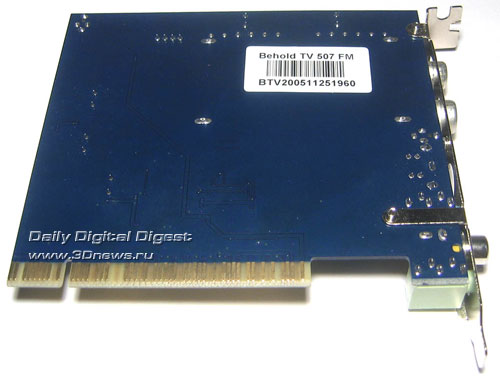
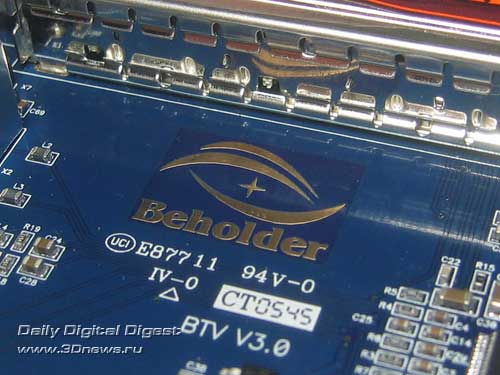
Ну и, наконец, ещё одна скромная, но приятная деталь — под ВЧ блоком на свободном месте тюнер имеет фирменный логотип компании, нанесённый прямо на печатной плате, а не на какой-нибудь наклейке. Возможно, этим компания заявляет, что именно она является производителем данного устройства, а не какая-то сторонняя (хотя, однозначно так утверждать не будем).
Подключение
Набор разъёмов на плате обычный: гнездо подключения телевизионной антенны, гнездо подключения FM антенны, разъём для подключения выносного приёмника инфракрасного сигнала от пульта ДУ, S-Video вход, композитный видеовход и два 3,5 мм разъёма minijack для аудиовхода и аудиовыхода. Обратите внимание, что несмотря на установленный непосредственно на плате разъём для подключения ИК датчика, он продублирован и на внешней панели.
Пульт ДУ
Здесь всё традиционно для Beholder. Классический для тюнеров этой компании пульт ДУ достаточно удачной конструкции, но со слегка устаревшим дизайном.
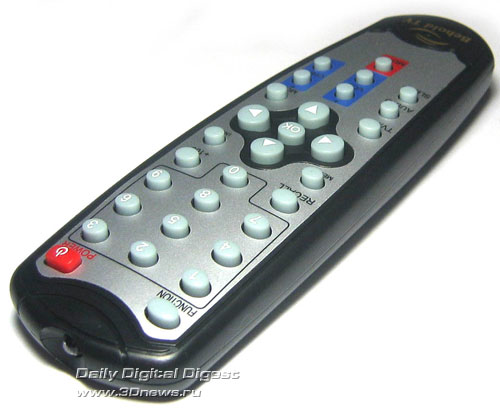
Будем надеяться, что обновление его всё же не за горами…
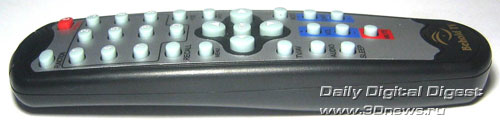
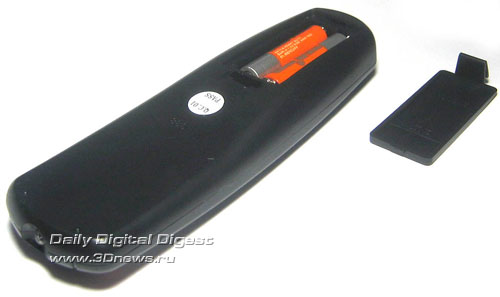
Работа с ПО
В комплекте с тюнером на диске было обнаружено и успешно установлено свежее ПО Behold TV с поддержкой RDS версии 4.60.
Последняя рассмотренная нами версия этого продукта также носила индекс «4» в своём названии, поэтому существенных изменений не произошло и подробно описывать данный продукт особого смысла не имеет — в указанном выше обзоре программа Behold TV описана достаточно подробно. Лучше чуть более подробно рассказать о RDS…
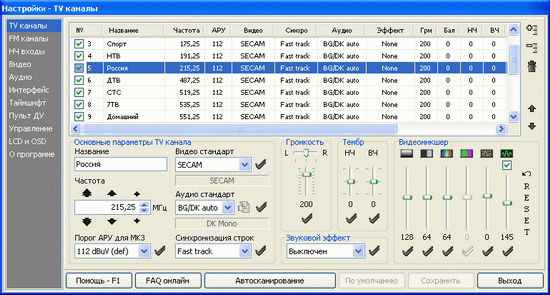
RDS сегодня стал почти стандартом де-факто для автомобильных магнитол — так сложилось. По сути — это небольшие текстовые сообщения (название песни, курс валюты и т.д.), незаметно передаваемые в цифровом виде на поднесущей частоте 57 кГц (поэтому и незаметно). Приёмник их декодирует и выводит на дисплей в виде букв, цифр и прочих символов. Точно также функционирует RDS и у Behold TV 507 RDS.
На основной панели программы, там, где отображаются названия станций и т.д., появился небольшой индикатор RDS. Он загорается красным (также, как и FM Stereo), если станция поддерживает вещание RDS. Сама функция RDS реализована в тюнере в двухстрочном режиме. В целом выглядит всё это точно также, как и на автомобильных магнитолах.
Особенности работы с тюнером
Одной из отличительных черт новинки от Beholder является возможность подключения выносного инфракрасного приёмника к разъёму на самой плате. Таким образом, можно закрепить «глазок» датчика прямо на передней стенке корпуса. После проведённого тестирования выяснилось, что ставить какие-либо прозрачные окошки или сверлить дыры в большинстве случаев вовсе необязательно — пластик некоторых корпусов и без того достаточно прозрачен для передачи сигнала. Проблемы возникнут у обладателей чёрных, а также металлических корпусов. Лишь в этом случае придётся что-то придумывать.
В любом случае, пионерское нововведение от Beholder заслуживает глубокого уважения.
Качество приёма
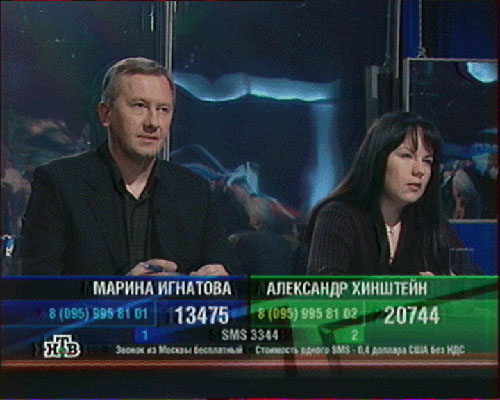
По качеству изображения Behold TV 507 RDS не только не уступает двум рассмотренным выше тюнерам от AVerMedia, но и превосходит его там, где принимаемый телевизионный сигнал не слишком сильный. В частности, наблюдалась такая картина — на некоторых каналах телевизора наблюдались ощутимые помехи, а при просмотре на компьютере с Behold TV 507 RDS помех не было вообще. Сказывается и мощное программное обеспечение с наличием фильтров, и качественная аппаратная часть.
Итоги
Все три рассмотренные сегодня нами устройства заслужили действительно высокую оценку как по качеству своей аппаратной части, так и по программной. Тем не менее, верхняя модель TV-тюнера от AVerMedia, AVerTV 507 прилично уступает своему прямому конкуренту Behold TV 507 RDS — ПО хоть и обновлённое, но не доведённое до такого высокого уровня, аппаратная часть качественная, но нет такого мощного экранирования, нет возможности внутреннего подключения инфракрасного приёмника, не реализована функция RDS. С другой стороны, видимых минусов у карточек AVerTV 505 и AVerTV 507 тоже нет. Просто компания AVerMedia более консервативна и менее легка на подъём, чем её молодой конкурент.
На самом же деле, всё расставит по местам цена на карточки. В московской рознице AVerTV 505 можно приобрести за 60$, AVerTV 507 — за 70$, Behold TV 507 RDS — за те же 70$. Таким образом, наиболее современной и выгодной покупкой во всех отношениях можно считать TV-тюнер Behold TV 507 RDS. Ему и вручаем нашу награду.
Если Вы заметили ошибку — выделите ее мышью и нажмите CTRL+ENTER.
|
|
|
Все права на материал с сайта сохранены и принадлежат их авторам. Любое копирование текста с сайта должно сопровождаться прямой активной ссылкой на наш сайт. Все игры (в том числе и онлайн), эмуляторы, и другие программы и материалы, предоставляются на некоммерческой основе (бесплатно) игры скачанные с этого сайта, носят ознакомительный характер и после ознакомления должны быть удалены. Некоторые материалы доступны на картриджах и других легальных носителях, поэтому могут быть приобретены для частного использования.
%
Beholder 505 fm настройка записи видео
Да простят меня админы/модераторы данного сервера.
На форуме куча тем как риповать с VHS,H8,mini — кассет
И куча разных советов типа тырни там поставь это и т.п — что простому юзеру понять сложно.
«Найдя в сети данную статью копирую инфу сюда, во благо пользователей ТВ-тюнер Behold.» Ссылка на оригинал в конце статьи.
Оцифровка видеокассет в домашних условиях не слишком сложное мероприятие.
В интернете очень много статей на данную тему, но в основном это реклама, а хотелось бы подробного руководства.
Оцифровка видеокассет в домашних условиях:
Не мог отказаться от рассмотрения данного вопроса, а уж насколько я в этом разбираюсь, решать вам.
Согласитесь у многих из нас пылятся где-то на полках старые видеокассеты с записью знаменательных и дорогих нам событий.
И не раз мы задавали себе вопрос: ’’Как перенести все эти записи на компьютер, а потом на DVD диск или другими словами оцифровать видеокассету в домашних условиях?’’ Наша статья ответ на этот вопрос.
Перед тем как перейти собственно к руководству, хочу сказать одно:
Не волнуйтесь и главное не торопитесь, осваивайте информацию постепенно, если появятся трудности, знайте, не вы первый и до вас их уже решили, ответ 100% присутствует на просторах интернета, не отчаивайтесь, а главное ничего не бойтесь, у вас всё получиться.
В первую очередь нам нужен видеомагнитофон.
Второе устройство, которое нам понадобится, это ТВ-тюнер.
Примечание: для оцифровки видеокассет в домашних условиях с помощью ТВ-тюнера, нужен компьютер хотя бы средней мощности, если ваш процессор не будет справляться с оцифровкой, то в итоге видеофайл на выходе будет иметь эффект рассинхронизации, простыми словами звук будет отставать от видео, в процессе работы не нужно загружать процессор любыми другими задачами.
Видеомагнитофон желательно иметь 4-х головочный и стерео.
Но пойдёт и простой.
Статья написана на примере ТВ-тюнер Behold TV 607 FM.
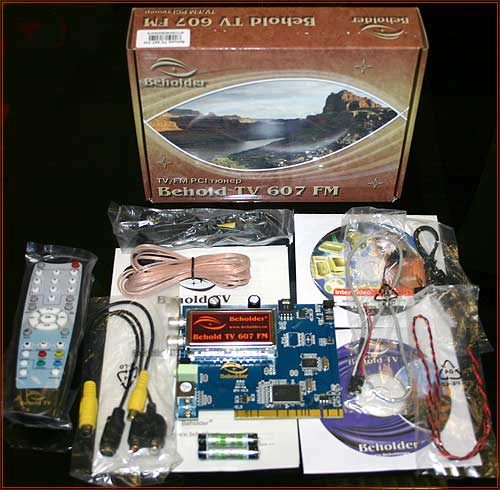
Купить ТВ-тюнер, надо правильно, для самой простой работы с видеомагнитофоном, на нём должны быть гнёзда с разъёмами комбинированного A/V-входа (разъём MiniDIN 6PIN) моделей тюнеров Behold TV 6-ой, 7-ой серии. Для моделей тюнеров Behold TV H8/A8, должен присутствовать комбинированный A/V-вход (разъём MiniDIN 9PIN). И обязательно должен быть A/V кабель, его присутствие обязательно.
Первые трудности: S-Video, гнёзда, разъёмы. Не пугайтесь, это очень просто и вы во всём разберётесь.
Вот он представлен на скришноте, как всё подсоединить, я вам покажу.
Итак мы всё купили, и пришли домой, самое сложное в нашем деле вставить ТВ-тюнер в разъём PCI, попросить об этом можно обслуживающий персонал того магазина, где вы покупаете ТВ-тюнер, только придётся предварительно взять системный блок с собой.
Если хотите всё сделать сами, проделать это нужно на выключенном компьютере, так как показано на скришноте.
PCI-разъём на материнской плате имеет специальный ключ, а ТВ-тюнер интерфейса PCI специальный вырез для этого ключа
Вставьте ТВ-тюнер в PCI- разъём на материнской плате осторожно, не применяя грубой физической силы, сейчас нужно несильно надавить сверху и ТВ-тюнер встанет на место, далее закрепите винтом, вот и всё.
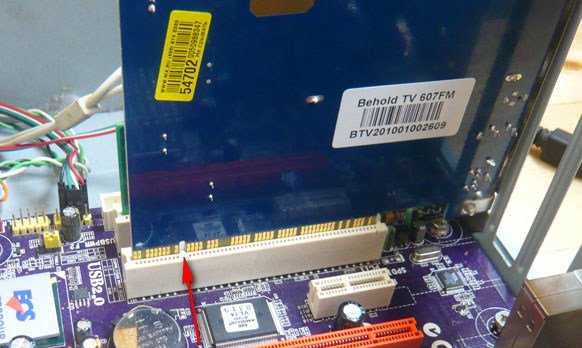
Примечание: если вы захотите использовать технологию ARPC, включать компьютер с пульта ДУ ТВ-тюнера Beholder, устанавливать включение по расписанию или проще сказать использовать ваш ТВ-тюнер по максимуму, внимательно ознакомьтесь с инструкцией.
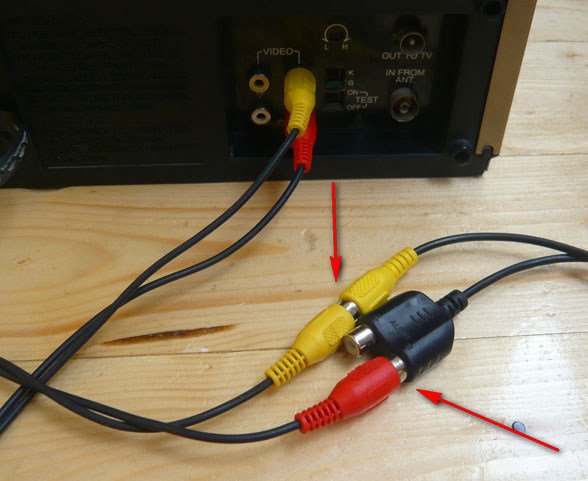
Теперь подсоединяем видеомагнитофон к нашему компьютеру или ТВ-тюнеру, с помощью A/V кабеля идущего в комплектации ТВ-тюнера.
На самом видеомагнитофоне нам нужны разъёмы Video Out и Audio Out.
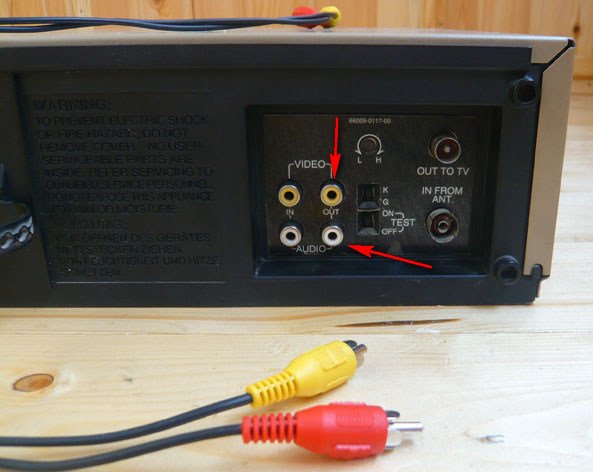
У видеомагнитофона имеется в комплекте стандартный кабель, с разъёмом Audio красного цвета и Video жёлтого цвета.
Подсоединяем к входу видеомагнитофона Video Out кабель красного цвета и Video Out кабель жёлтого цвета.
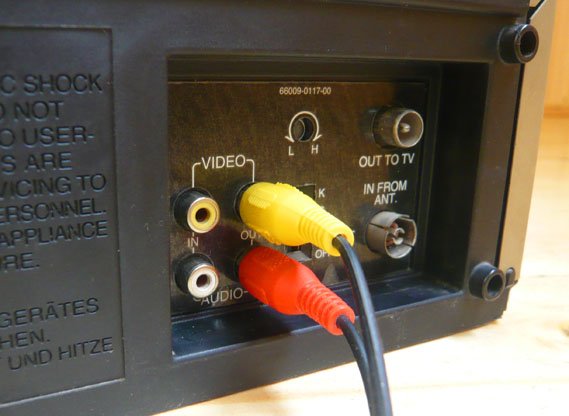
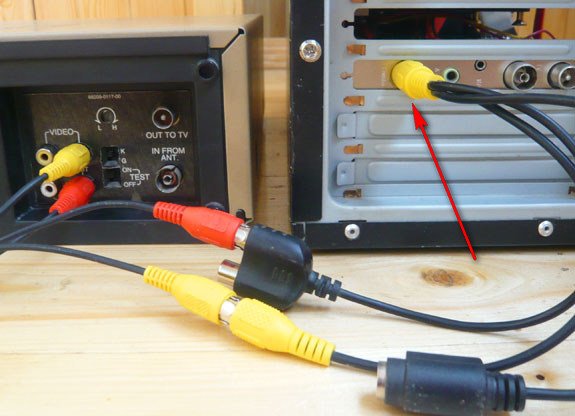
Другой конец кабеля видеомагнитофона присоединяем к A/V кабелю ТВ-тюнера, красного цвета Audio к красному, а жёлтый Video к жёлтому, подсоединили.
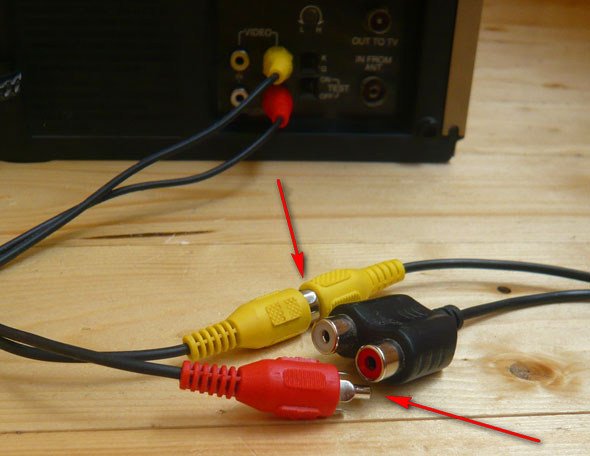
И последнее, подсоединяем A/V кабель ТВ-тюнера к входу Combo самого тюнера Behold TV и всё, вставляем в видеомагнитофон видеокассету, воспроизведение Play пока не нажимаем. Я же говорил вам, что всё будет очень легко. Переходим к настройкам программного обеспечения.
Включаем компьютер и производим установку драйверов ТВ-тюнера на ваш компьютер, на рабочем столе появляется ярлык Behold TV.
Программа Behold TV настраивается она очень легко, запускаем её и открывается наша программа, главное окно имеет такой вид.
Конечно мы захотим увидеть саму запись на видеокассете, поэтому щёлкаем на кнопке VHS (англ. Video Home System) — аналоговый формат видеозаписи. Сейчас можно нажать на видеомагнитофоне кнопку воспроизведения видеозаписи Play.
В этот момент в окне Behold TV, должен воспроизводиться записанный на видеокассете фильм.
И вот мы видим очень красивых жениха и невесту.
Далее кнопка настройки, в принципе настройки по умолчанию Вам для первого раза подойдут, но всё равно рассмотрим их, мало ли что.
Настройки
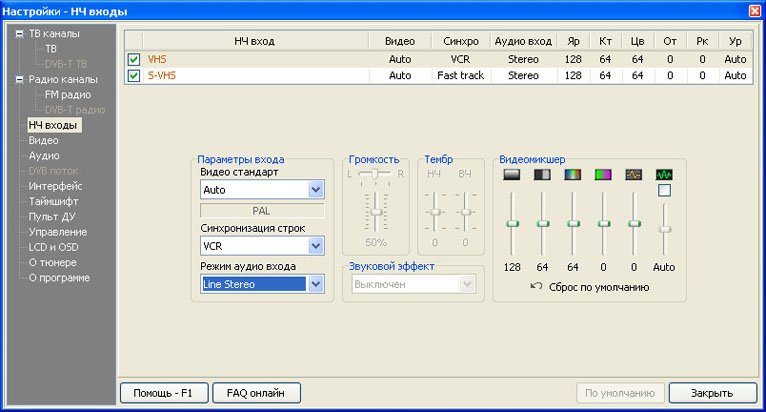
НЧ-указываем Видеостандарт PAL, всё остальное можете оставить так как есть.
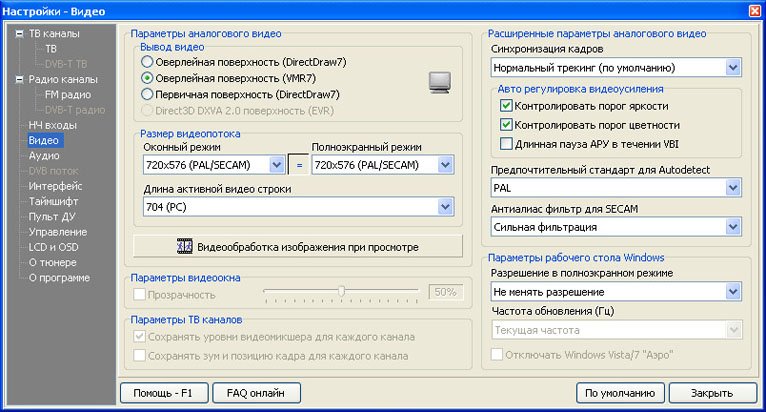
Видео-в данном окне выберите в Предпочтительный стандарт для Autodetect параметр PAL
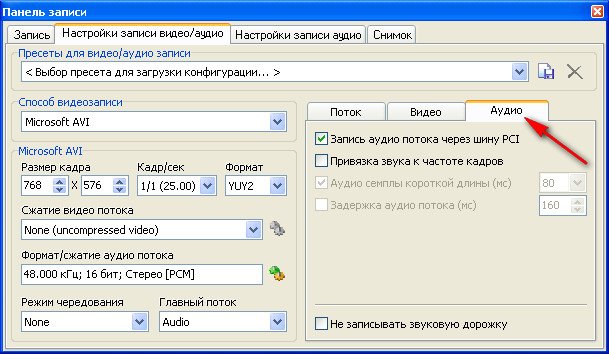
Аудио-настройки нужно поставить галочку Передавать звуковой поток по шине РСI
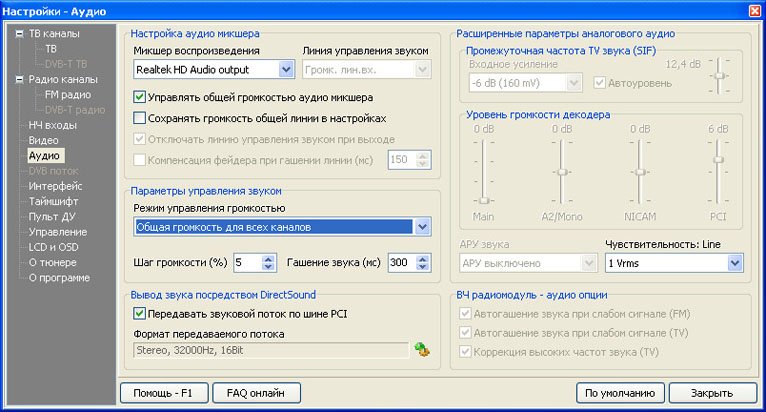
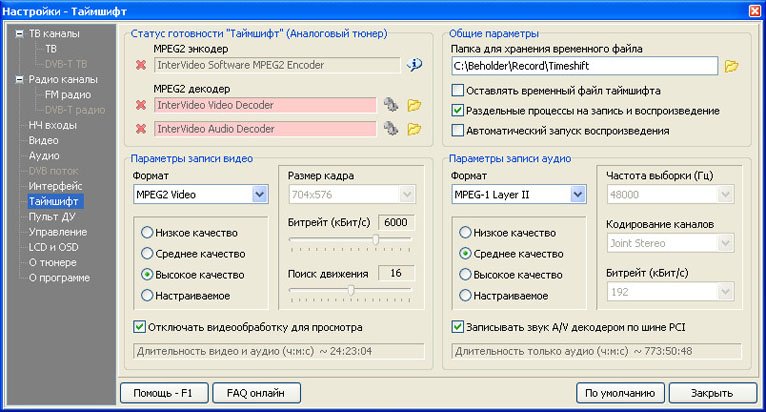
Интерфейс русский. Таймшифт-можем указать формат записи видео MPEG2.
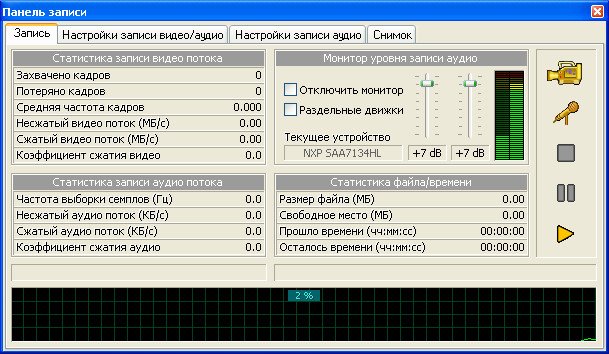
Панель записи. Запись оставьте всё как есть.
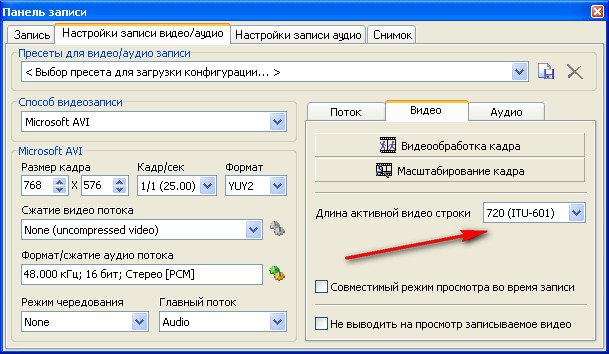
Настройки записи Видео/Аудио в параметре Поток выберете место на жёстком диске,
где будет сохраняться оцифрованное видео, например у меня это папка Видео на диске N:\Видео
Примечание: сохранённое видео будет очень большого размера, поэтому на указанном вами диске должно быть достаточно места,
лично я для этих целей подсоединяю специально жёсткий диск, объёмом 250 ГБ.
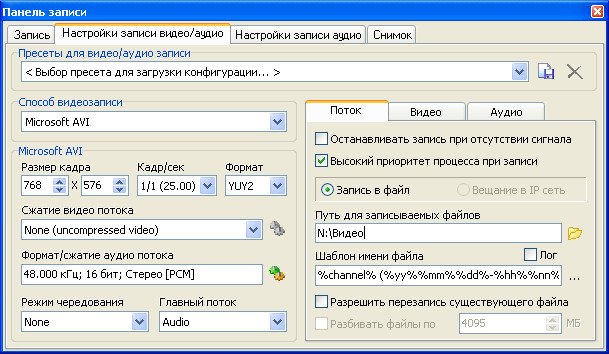
Видео Утверждают что длина активной видео строки с 704 длиной будет на ТВ растянута по горизонтали, а запись с 720 длиной активной видео строки имеет нормальные пропорции, можете поэкспериментировать, сильную разницу я не заметил.
Аудио Поставить галочку Запись аудио потока по шине РСI, Настройки записи Аудио – Формат и сжатие Аудио можете выставить 48,000 кГц; 16 бит; Стерео [PCM]
Снимок – можете сделать снимок в реальном времени оцифровки.
Начинаем самый главный процесс оцифровки видео, нажимаем кнопку Запись видео и ждём.
Через час видео оцифровано, нажимаем кнопку стоп и его уже можно смотреть на компьютере, файл имеет формат AVI, а так же размер 80 ГБ, не переживайте, после того как мы сожмём его в программе VirtualDub размер будет в десятки раз меньше.
Примечание: не обязательно оцифровывать весь фильм сразу, можно по частям, например разделите весь фильм на три части, оцифруйте сначала одну часть, сожмите её, неоцифрованное видео затем удалите, что бы не занимала места, потом другую и так далее, соединяйте всё в бесплатной программе VirtualDub, как это сделать читаем дальше.
Скачать программу по работе с видео VirtualDub, можно поссылке http://virtualdub.sourceforge.net/ , нажмите Download V1.9.11 (x86 / 32-bit), или (x64 / 64-bit), в зависимости от вашей операционной системы. Программа бесплатная, но на английском языке, у неё много поклонников и её без проблем можно найти на русском.
Если скачали, запускаем программу.
Главное окно VirtualDub, просто перетаскиваем в него наш громадный файл, далее вкладка: Видео->Компрессия
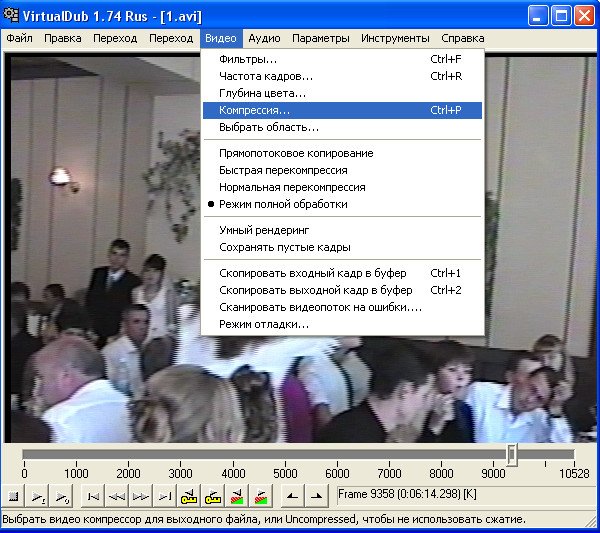
и выбираем кодек, которым будем кодировать или сжимать наш файл например XVID MPEG-4, является основным конкурентом кодека DivX Pro, хочу заметить, что для его нормальной работы нужен K-lite Codec Pack, кстати тоже распространяется бесплатно, далее нажимаем ОК.
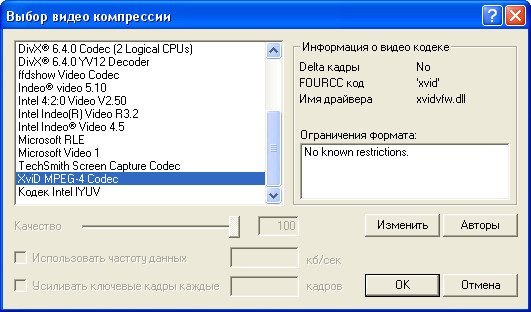
Файл->Сохранить как AVI
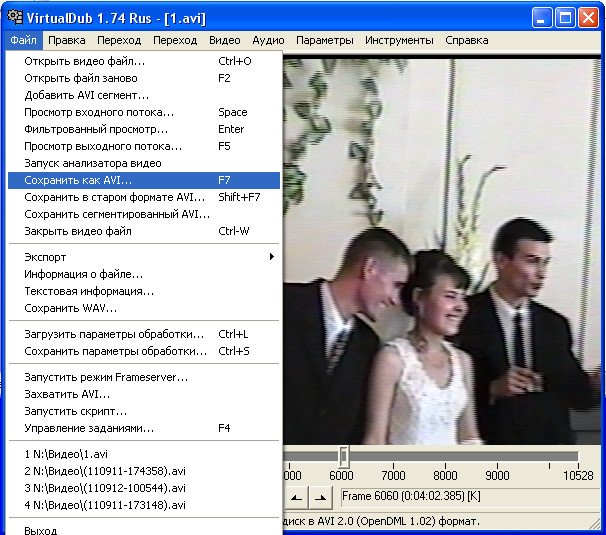
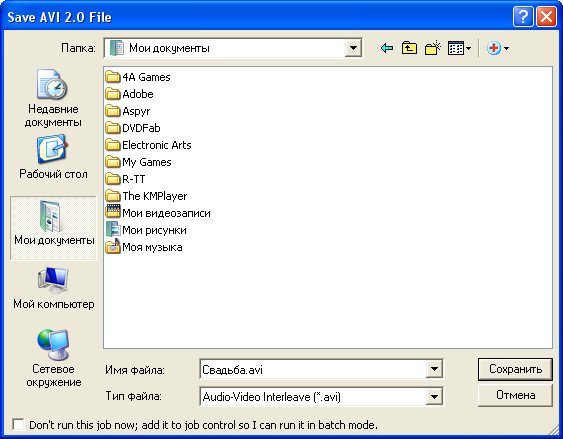
Далее даём название файлу и указываем куда Сохранить
Идёт процесс компрессии или сжатия
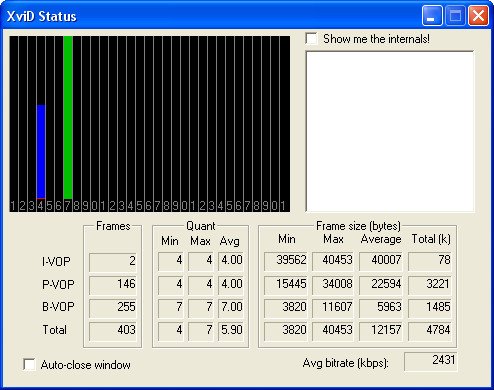
В результате сжатия, файл на выходе имеет размер 4 ГБ, он как раз поместится на болванку,
о том как конвертировать формат AVI в DVD бесплатно, а так же используя платные программы,
читайте в следующей статье.
ЗЫ:
Высокого качества рипа от тюнера(как на первой картинке) вы не добьётесь, VHS вам не HD.
Для хорошего рипа вам понадобятся спецплаты захвата и много софта для редактирования.записи на на DVD.
источник
Beholder 505 fm настройка записи видео
| Suren |
Добавлено: 05 апр 2010, 23:54. Заголовок сообщения: |
| Yoda |
Добавлено: 06 апр 2010, 09:53. Заголовок сообщения: |
| Yoda |
Добавлено: 06 апр 2010, 13:07. Заголовок сообщения: |
|
Я разве это где-то говорил? Понятия не имею. Могу только предполагать. Мне кажется, вам надо потренироваться ясней излагать ваши мысли. Из ваших постов очень мало что удаётся понять. Не припомню системных сообщений с требованием «заменить драйвер». Где? Какая программа? Менеджер устройств? Как это выглядит? ЧТО невозможно изменить в настройках записи? Кто это ОНИ не активированы? Вы читали рекомендации из FAQ по ссылке, которую я вам дал? Вам должно быть стыдно не за товар, а за себя, что. |
| griserstan |
Добавлено: 06 апр 2010, 16:06. Заголовок сообщения: |
|
Ваш тюнер должен быть соединён только ОДНИМ (внутренним ИЛИ внешнем) проводом с аудиоадаптером. Выберете «Пуск», «Все программы», «Behold TV», «Behold TV config» Если звук не появился: Выберете «Пуск», «Все программы», «Behold TV», «Behold TV config» |
| Yoda |
Добавлено: 07 апр 2010, 11:42. Заголовок сообщения: |
|
Я тоже повторюсь ещё раз. Если звука в записи нет, внимательно проверяем все четыре пункта ФАКа: Что значит КОМП ВЫДАЁТ?? Где? В каком виде? В бумажном конвертике через лоток CD-ROMа, что ли? На какую помощь вы надеетесь при таком уровне формулировки ваших проблем? Я чувствую, в вашей «мастерской» тоже ещё те мастера сидят . Это не мне, это вам надо было начинать с того, чтобы прежде изучить, хотя бы минимально, то, что вы собираетесь покупать. источник |