
Как создать тест с ответами
Примечание. Быстро создать тест можно по адресу g.co/createaquiz.
- Откройте файл в Google Формах.
- Нажмите Настройки в верхней части формы.
- Включите параметр Тест.
- Если вы хотите сохранять адреса электронной почты респондентов, рядом с пунктом «Ответы» нажмите на стрелку вниз и включите параметр Собирать адреса электронной почты.
Как указать правильные ответы, назначить баллы и добавить комментарии
Как добавить ответы
- Нажмите на значок «Добавить вопрос» .
- Введите вопрос и ответы на него.
- В левом нижнем углу вопроса нажмите Ответы.
- Выберите правильные ответы.
- В правом верхнем углу вопроса укажите, во сколько баллов вы его оцениваете.
- Чтобы написать разъяснительный комментарий к ответу или прикрепить видео YouTube с таким комментарием, нажмите Добавить пояснение.
- Если нужно изменить вопрос или ответ, нажмите на него.
Примечание. Назначать баллы и добавлять комментарии можно независимо от типа вопроса.
Как оценить успешность прохождения теста
Вам доступны создаваемые автоматически сводки по ответам всех респондентов. Эти сводки содержат:
- список вопросов, на которые часто даются неправильные ответы;
- диаграммы, показывающие процент правильных ответов;
- информацию о среднем и медианном количестве баллов, а также об их диапазоне.
Как оценить ответы отдельного респондента
Если вы собираете адреса электронной почты респондентов, у вас есть возможность назначать баллы и оставлять комментарии для отдельных пользователей. Не забывайте сохранять изменения после проверки ответов каждого пользователя.
- Откройте тест в Google Формах.
- Нажмите Ответы в верхней части формы.
- Выберите Отдельный пользователь.
- Чтобы переключаться между пользователями, нажимайте на значок «Предыдущий» или «Следующий» .
- Выберите вопрос, который нужно оценить.
- В правом верхнем углу укажите количество баллов, которое заслуживает ответ.
- Под ответом нажмите Добавить личный комментарий.
- Оставьте комментарий и нажмите Сохранить.
- Нажмите Сохранить в нижней части экрана.
Как поделиться результатами проверки
Если вы сохраняете адреса электронной почты респондентов, то можете выбрать, отправлять ли им результаты сразу или тогда, когда вы сочтете нужным.
Настройки по умолчанию:
- Оценки показываются респондентам сразу.
- Адреса электронной почты не собираются.
Как изменить порядок публикации оценок
- Откройте тест в Google Формах.
- Нажмите Настройки.
- Рядом с пунктом «Публикация оценок» выберите один из следующих вариантов:
- Сразу после отправки формы.
- После ручной проверки.
Как отправить результаты проверки по электронной почте
- Откройте тест в Google Формах.
- В верхней части экрана нажмите Ответы Отдельный пользователь.
- В правом верхнем углу страницы ответов респондента с сохраненным адресом электронной почты нажмите Отправить результаты.
- Установите флажки рядом с нужными пользователями.
- Нажмите Опубликовать и сообщить по эл. почте.
[Инструкция] Создание гугл-тестов (гугл-форм)
Время на прочтение6 мин
Количество просмотров167K
Спасибо пользователям Exosphere и Yuriy_krd за помощь и конструктивную критику
Иногда кажется, что создать что-то по конструктору весьма быстро и просто: хоть сайт, хоть опрос, хоть таблицы. Однако часто упускаешь из внимания какие-то обидные мелочи, из-за которых время уходит впустую и приходится переделывать работу из-за обидного пустяка. Согласитесь, неприятно. Я решил пройти все процессы за вас и предупредить о возможных неприятных мелочах, а также помочь новичкам.
В этой статье мы с вами сделаем гугл-форму, с помощью которой можно собирать данные, опрашивать сотрудников, клиентов, проводить тестирования гипотез и проч. Кстати, крайне актуальная информация в условиях удалённой работы.

Для создания тестов у вас должен быть активный гугл-аккаунт. Если у вас его нет — обратитесь к инструкции “Создание гугл-аккаунта и работа с Гугл-диском”.
Итак, создаем Форму (тестирование).
Входящая задача
Нам нужно создать тестирование, которое будет собирать набор информации.
- Фамилию и имя тестируемого.
- Адрес электронной почты — это необходимо при опросе известных адресатов, когда им отправлена ссылка не по электронной почте, а в мессенджере. Данный пункт можно не использовать, если вы рассылаете опросник при помощи рассылки на электронную почту.
- Сделать выпадающий список, в котором будет выбираться школа. Аналогичным образом можно сделать выбор класса, отдела, подразделения. Такой вариант необходим, чтобы тестируемый верно определил, кому он сдает тестирование. При ручном вводе данных в поле разные регистры или написания ответов будут по-разному структурироваться фильтрами в итоговой таблице.
- Необходимо создать простой вопрос с одним вариантом правильного ответа.
- Необходимо создать простой вопрос с несколькими вариантами правильных ответов.
- Необходимо настроить балльную оценку тестируемого.
- Тестируемый может несколько раз проходить тестирование. Эту функцию можно не использовать, если тестируемый будет единожды проходить тестирование. В случае, если вам нужно собирать данные регулярно (допустим, ежедневно) вы можете использовать многократный прием ответов. В этом случае ссылка будет неизменна, необходимо будет лишь напоминать тестируемым о необходимости заполнить форму.
- Оценить количество прошедших тестирование.
- Выгрузить данные в таблицу для дальнейшей обработки и оценки.
Шаг 1 — создание теста (формы)
Переходим в гугл-диск. Для этого нажмите кнопку с точками на панели сверху справа, перейдя по ссылке https://www.google.com/ или https://www.google.ru/ Далее выберите Гугл-диск (далее по тексту Диск).
После загрузки Диска лучше всего создать папку или структуру папок. Допустим “Тестирование” -> “Тесты для соискателей” и уже перейдя в эту папку, создавать тест (форму). Это позволит структурировать данные.
Шаг 2. Создание Теста (формы)
Как и в любом документе в Гугл-диске, начало работы начинается с кнопки “Создать+” в верхней левой части экрана. Этой кнопкой создаются папки на Диске, создаются все документы.
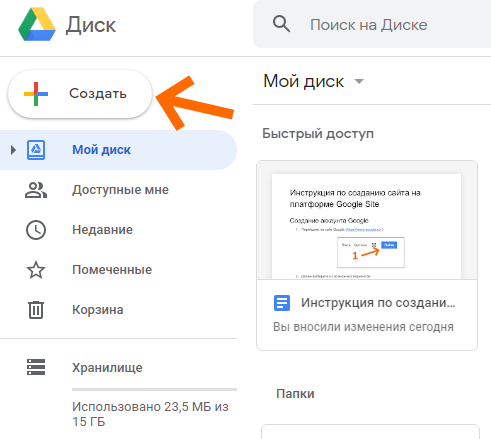
Нажав кнопку Создать, вы увидите меню. В нем нужно выбрать пункт “Еще”.
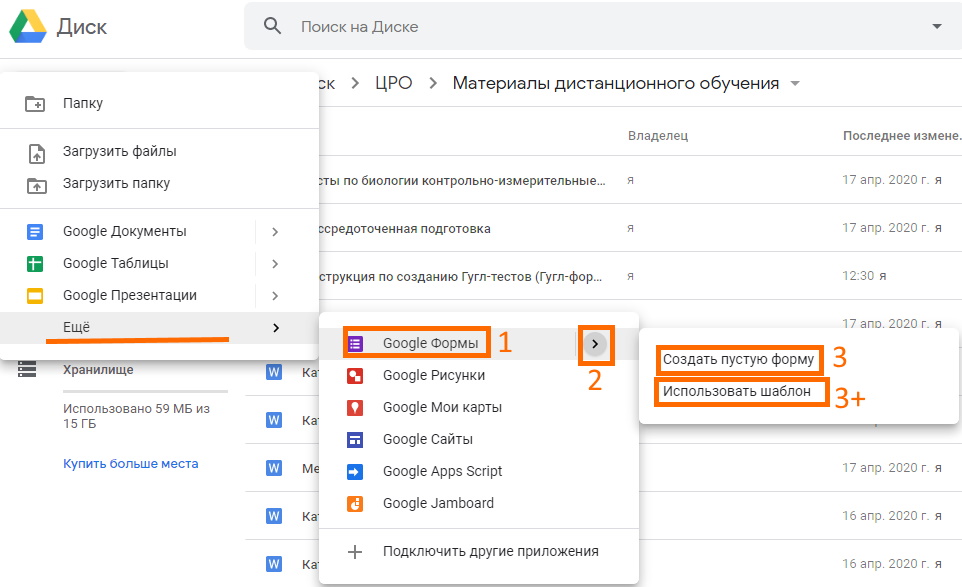
Создать форму можно несколькими способами:
1. Создание пустой формы:
- Нажмите на пункт меню Google Формы (отметка 1)
- Нажмите на кнопку выпадающего списка (отметка 2), в выпавшем списке нажмите “Создать пустую форму” (отметка 3)
2. Создание формы по шаблону — Повторите действия, указанные выше, до отметки 3, и вместо нее выполните отметку 3+. Вам откроется библиотека шаблонов, где вы можете выбрать наиболее подходящий шаблон. В дальнейшем его можно отредактировать под ваши нужды.
Мы создали пустую форму (тестирование).
Шаг 3. Элементы управления
Первое, что нужно сделать — создать имя файла для формы. Это имя внутреннее, под ним форма будет храниться на Диске.
Имя создается, если щелкнуть по словосочетанию “Новая форма” в верхней левой части экрана.
В центре экрана находится поле с названием теста (формы). Его будут видеть тестируемые при выполнении. Изменим его на нужное.
Там же заполним описание к тесту (форме).
Далее автоматически создается первый блок вопроса.

В поле “Вопрос без заголовка” вам нужно вписать свой вопрос. Ниже переименовать Вариант 1 ответа на нужный. Если нужно добавить еще один вопрос — нужно нажать ниже “Добавить вопрос”. Также можно добавить вариант “Другое”, тогда в тесте появится текстовое поле, куда пользователь может внести любой иной ответ в произвольной форме.
Выпадающий список позволяет выбрать вид вопроса. В нашем случае автоматически создан вопрос с одним вариантом ответа. Если выпадающий список раскрыть, то можно выбрать иную форму вопроса.
Внизу блока есть кнопки:
- “Копировать” — имеется в виду копировать весь блок.
- “Удалить” — удалить весь блок
- Обязательный вопрос и сдвижной переключатель. Он делает вопрос обязательным: не ответив на него, пользователь не сможет продолжить или закончить тестирование.
- Дополнительные настройки “кнопка три точки” — позволяет добавить описание к ответу, перемешать ответы, выбрать вариант для ответа.
Справа от формы находится вертикальный блок кнопок, который позволяет (сверху вниз по кнопкам):
- создать еще один блок вопросов
- импортировать вопросы из уже созданной ранее формы (тестов)
- добавить отдельный блок с названием и описанием
- вставить изображение
- вставить видео (Ютуб)
- добавить раздел. В этом случае будет создана еще одна страница вопросов. Это удобно при создании нескольких тем в одной форме (тесте).
И заключительный блок элементов управления вверху страницы:
Слева направо:
- Выбрать цветовую тему опросника. Это очень удобно при создании нескольких регулярных опросников — чтобы исключить путанницу у сотрудников можно при упоминании названия отчета также упоминать его цветовую форму. Это значительно облегчает коммуникацию и эффективность работы.
- Просмотр. Позволяет в новой вкладке просмотреть готовый вариант формы на текущий момент без его публикации.
- Настройки. Это важный элемент. Ниже он будет описан отдельно.
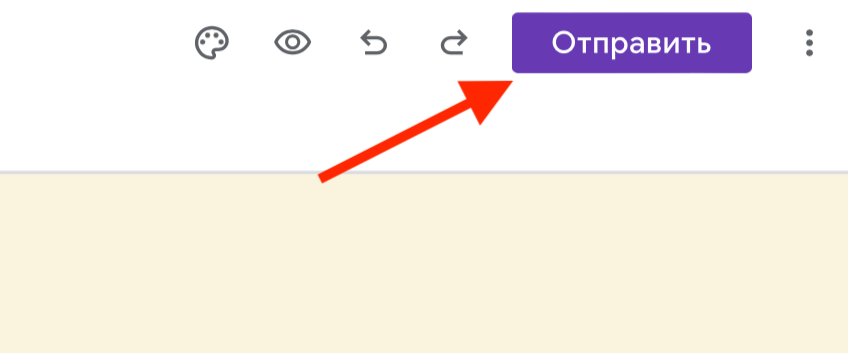
- Кнопка “Отправить”. Этой кнопкой Вы отправляете опросник/форму/тест получателю.
- Дополнительные параметры “кнопка три точки”. Там собраны элементы управления всей формой — сделать на основе формы шаблон, скопировать весь опросник, распечатать его и т.п.
Элемент управления “Настройки”

Закладка Общие и Презентация не должны вызвать каких-то вопросов. Важная вкладка “Тесты” — в ней вы можете настроить балльную оценку для каждого вопроса в форме. Для этого активируйте сдвижной переключатель “Тест” и Ваша форма перейдет в разряд теста. После активации этой кнопки вы можете назначать в списке вопросов правильные ответы и количество баллов за правильный ответ.
После активации переключателя, нажмите кнопку “Сохранить” и перейдите к вопросам. Внизу блока вопроса появиться кнопка “Ответы”:
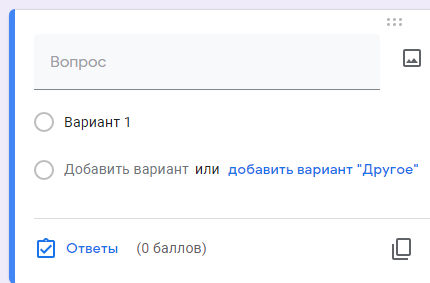
Нажав на нее, вы перейдете в режим установки верных ответов и начисления баллов за правильный ответ.

Итак, давайте начнем выполнение поставленной в начале задачи.
Шаг 4. Создаем тест
- Мы вводим имя файла на Диске
- Вводим заголовок теста
- Вводим описание теста
- Вводим вопрос
- Раскрыв выпадающий список выбираем пункт “Текст (строка)”
Получаем:

Активируем переключатель “Обязательный вопрос”. Теперь пользователь обязан ввести Фамилию и Имя, чтобы продолжить прохождение теста.
Добавляем второй вопрос нажав на верхнюю кнопку в правой вертикальной панеле элементов управления.

Сделаем этот вопрос необязательным не активируя переключатель внизу справа блока. Даже не ответив на этот вопрос, пользователь продолжит и сможет закончить тестирование.
Создаем еще один блок с единственным вариантом ответа

Добавляем блок с несколькими вариантами ответов

Тут мы также добавили вариант ответа “Другое”.
Теперь настраиваем баллы для правильных ответов. Переходим в пункт настройки в верхней правой части элементов управления (значок шестеренки). Переходим на закладку “Тест” и активируем переключатель. Нажимаем кнопку Сохранить и возвращаемся к списку наших вопросов.
Нажав на любое пустое место блока вопроса, активируем его. Слева внизу активируем блок ответов. Выбираем нужный нам ответ верным и назначаем количество баллов.

Нажимаем кнопку готово. Баллы назначены.
Теперь нам нужно настроить регулярность вопросов и сбор адресов электронной почты.
Опять переходим в пункт “Настройки” в верхней части элементов управления. Активируем нужные нам элементы настроек.

Переходим сразу в закладку “Презентации” и проверяем, что активирован пункт “Показывать ссылку для повторного заполнения формы”. Нажимаем кнопку “Сохранить”
Тест (форма) готов.
Шаг 4. Отправка теста (формы)
Отправка теста (формы) осуществляется путем нажатии кнопки “Отправить”. В открывшемся окне можно выбрать разные варианты отправки.
Отправка по электронной почте:

В поле “Кому” введите адреса получателей. В этом случае в закладке ответы, Вы будете видеть кто проголосовал, а кто еще не ответил на вопросы формы.
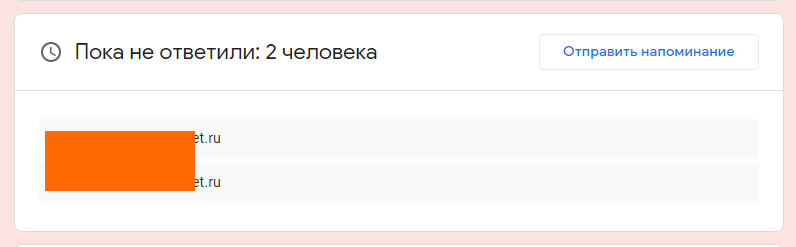
Так же форму можно сразу включить в тело письма.
Следующая закладка — отправить ссылку. В этом случае вы можете отправлять ее не только почтой, но и любым иным способом, в том числе через Мессенджер. Однако в этом случае вы будете вынуждены отслеживать ответивших самостоятельно.
Третий вариант — вставка на сайт. Это для более продвинутых пользователей. Позволяет встроить код с формой сразу в шаблон сайта.
Вы закончили создание формы.
Ссылка на тестовую форму, созданную при написании инструкции.
Создание тестов в Google Форме
Google Формы в настоящее время являются одним из лучших онлайн-ресурсов, позволяющих без весомых ограничений создавать различного рода опросы и проводить тестирование. По ходу нашей сегодняшней статьи мы рассмотрим процедуру создания тестов при помощи данного сервиса.
Создание тестов в Google Форме
В отдельной статье по ниже представленной ссылке нами были рассмотрены Гугл Формы с целью создания обычных опросов. Если в процессе использования сервиса у вас будут возникать трудности, обязательно обратитесь к данной инструкции. Во многом процедура создания опросов аналогична тестам.
Подробнее: Как создать Google Форму для опросов
Примечание: Помимо рассматриваемого ресурса, существует несколько других онлайн-сервисов, позволяющих создавать опросы и тесты.
Перейти к Google Формам
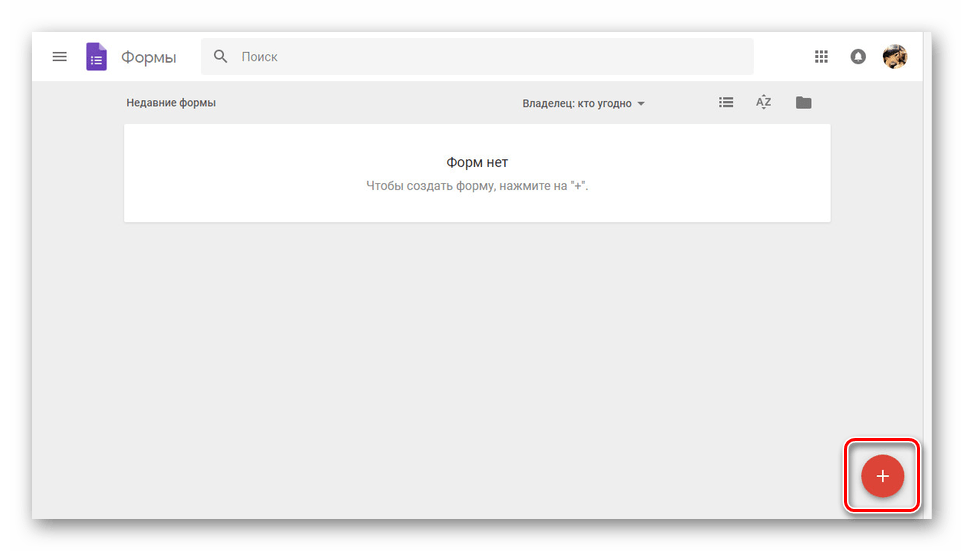
- Откройте сайт по представленной выше ссылке и авторизуйтесь в единой учетной записи Google, предоставив приложению соответствующие права. После этого на верхней панели кликните по блоку «Пустой файл» или по иконке «+» в нижнем правом углу.
- Теперь щелкните по иконке с подписью «Настройки» в правой верхней части активного окна.
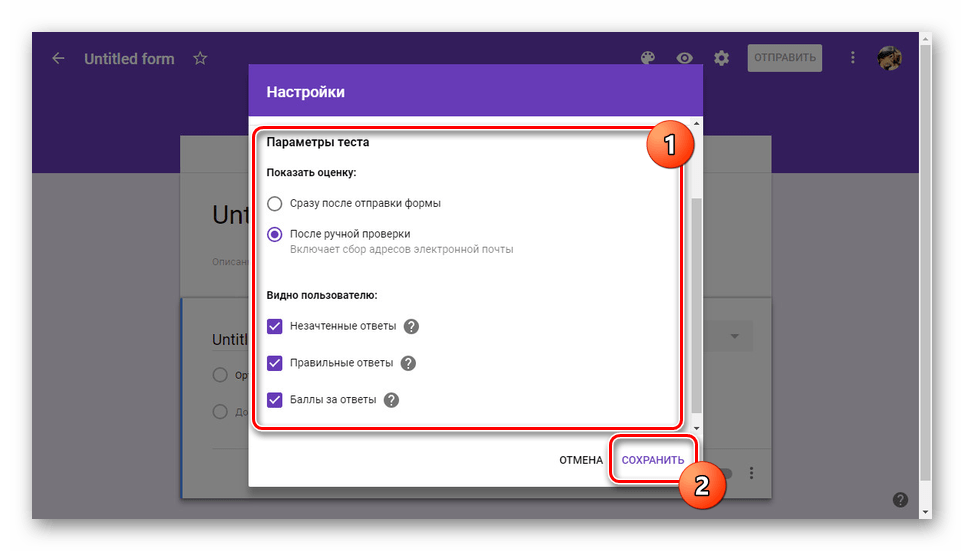
- Перейдите на вкладку «Тесты» и переведите состояние ползунка в режиме включения.

На свое усмотрение измените представленные параметры и нажмите по ссылке «Сохранить».
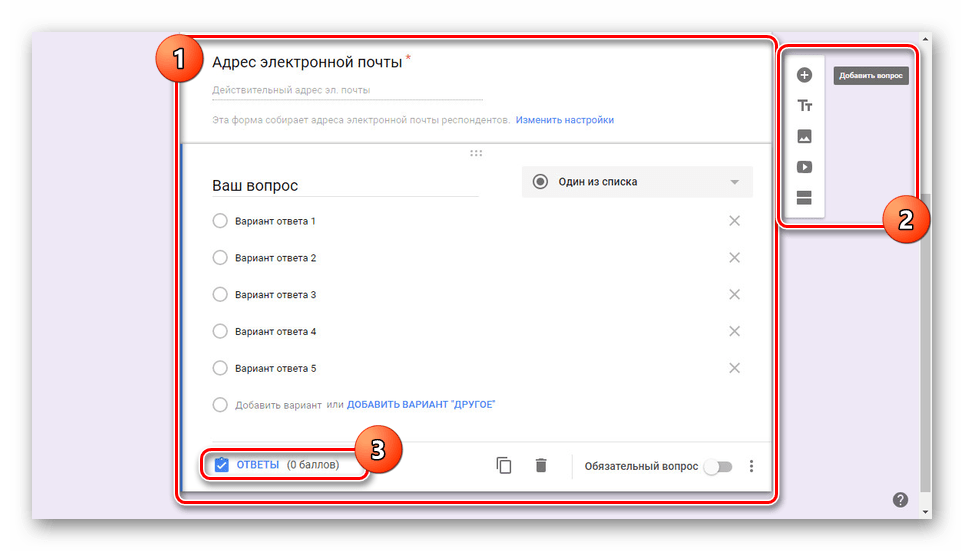
- По возвращении на начальную страницу можете приступать к созданию вопросов и вариантов ответа. Добавлять новые блоки можно с помощью кнопки «+» на боковой панели.
- Откройте раздел «Ответы», чтобы поменять количество баллов за один или несколько верных вариантов.
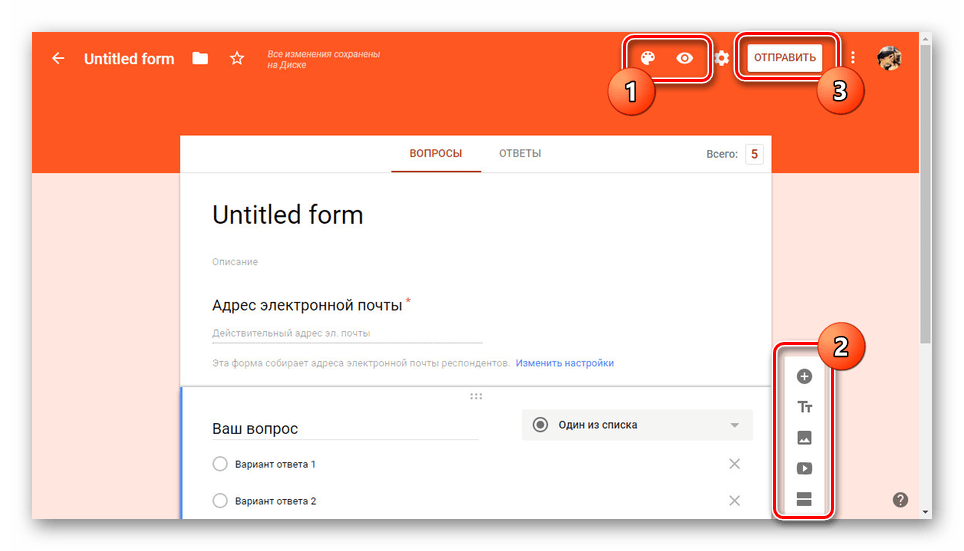
- Если нужно, перед публикацией можете добавить элементы оформления в виде изображений, видеороликов и некоторых других деталей.
- Нажмите кнопку «Отправить» на верхней панели управления.
Чтобы завершить процесс создания теста, выберите тип отправки, будь то рассылка по адресу электронной почты или доступ по ссылке.
Все полученные ответы можно просмотреть на вкладке с одноименным названием.
Итоговый результат можно проверить самостоятельно, перейдя по соответствующей ссылке.






Кроме веб-сервиса «Google Формы», о котором нами было рассказано по ходу статьи, также существует специальное приложение для мобильных устройств. Однако оно не поддерживает русский язык и не предоставляет многих дополнительных возможностей, но все же достойно упоминания.
Заключение
На этом наша инструкция подходит к завершению и потому надеемся, что вы смогли получить максимально открытый ответ на поставленный вопрос. В случае необходимости можете обращаться к нам в комментариях под статьей с вопросами под статьей.
Google Forms – это бесплатный онлайн-сервис от Google, позволяющий создавать разнообразные формы для опросов, голосований, сбора обратной связи и получения информации от пользователей. Это универсальный инструмент, который пригодится маркетологам, HR-специалистам, менеджерам и представителям многих других профессий.
Для создания формы необходим лишь аккаунт Gmail. Forms
В этой статье мы рассмотрим применение Google Forms и основные реализуемые задачи. Представим преимущества использования инструмента. Расскажем, какие бывают типы вопросов, как настроить дизайн форм и дополнительный функционал. В конце вас ждет несколько лайфхаков с применением Форм.
Зачем могут понадобиться Гугл Формы?
Сегодня Google Forms – это не просто инструмент для создания опросов. Его возможности намного шире. Вот несколько примеров, как можно использовать Google Forms:
- Проведение исследований:
Google Forms позволяет задавать разнообразные вопросы: открытые,закрытые, с выбором одного или нескольких вариантов ответа. С их помощью можно собирать информацию для анализа, например, для расчёта NPS (индекса лояльности клиентов).
- Регистрация участников мероприятий и сбор контактной информации.
Google Forms собирает номера телефонов, электронные адреса, чтобы централизовать данные о участниках. С помощью полученной информации можно отправлять приглашения на платформы для вебинаров, делать email-рассылки с напоминаниями и рекламными предложениями.
- Поиск сотрудников:
Инструмент помогает собрать отклики на вакансии, задать соискателям вопросы, проверить их знания и предложить выполнить тестовое задание.
С помощью Google Forms также можно установить дедлайн для приема резюме и тестовых заданий, чтобы избежать ненужных обращений.
- Сбор отзывов:
Forms позволяет анонимно собирать отзывы, что может быть особенно важно, если люди стесняются высказываться открыто. Неплохо стимулирует обратную связь за счет опросов о качестве услуг или товаров. Отвечать на вопросы проще, чем писать развернутый отзыв, особенно в условиях анонимности.
- Проверка знаний:
Создавайте тесты, задавайте вопросы с изображениями, устанавливайте ограничение по времени выполнения. Формы позволяют автоматически подсчитывать баллы, показывать или скрывать правильные ответы.
Почему Google Forms удобен:
- Это бесплатный инструмент, доступен полный функционал.
- Формы доступны в браузере компьютера и на смартфоне.
- Интуитивно понятный интерфейс, который можно освоить за полчаса.
- Совместный доступ к Forms позволяет работать над формами в команде.
- Встроенная статистика: Forms предоставляет доступ к статистике по ответам на вопросы, а также позволяет экспортировать данные в Google Таблицы.
- Дополнительные приложения, такие как Certify’em, позволяют автоматически выдавать сертификаты за успешное прохождение теста.
Чтобы начать пользоваться, нужно войти в свой аккаунт Google и перейти в интерфейс Forms. Отсюда можно сразу стартовать создание опроса или анкеты.
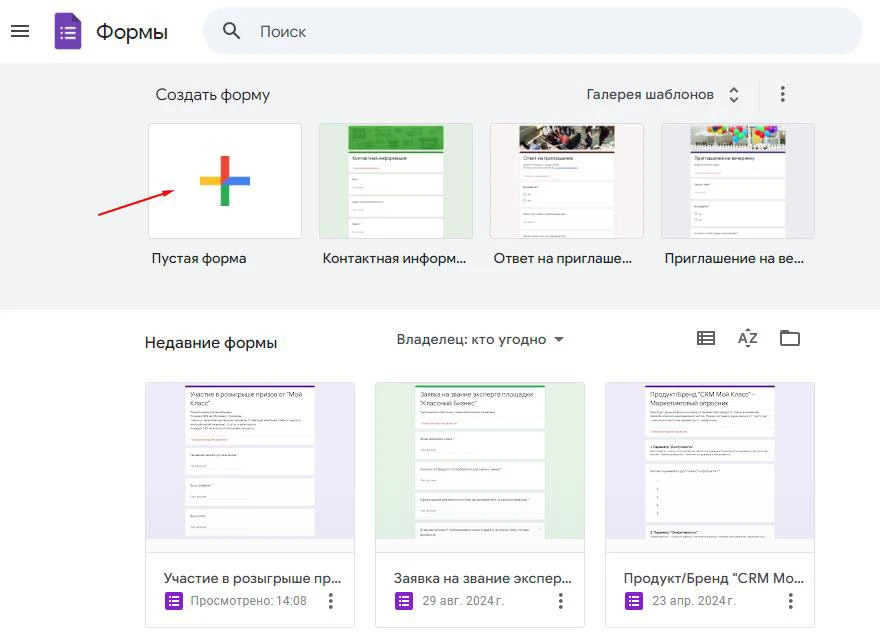
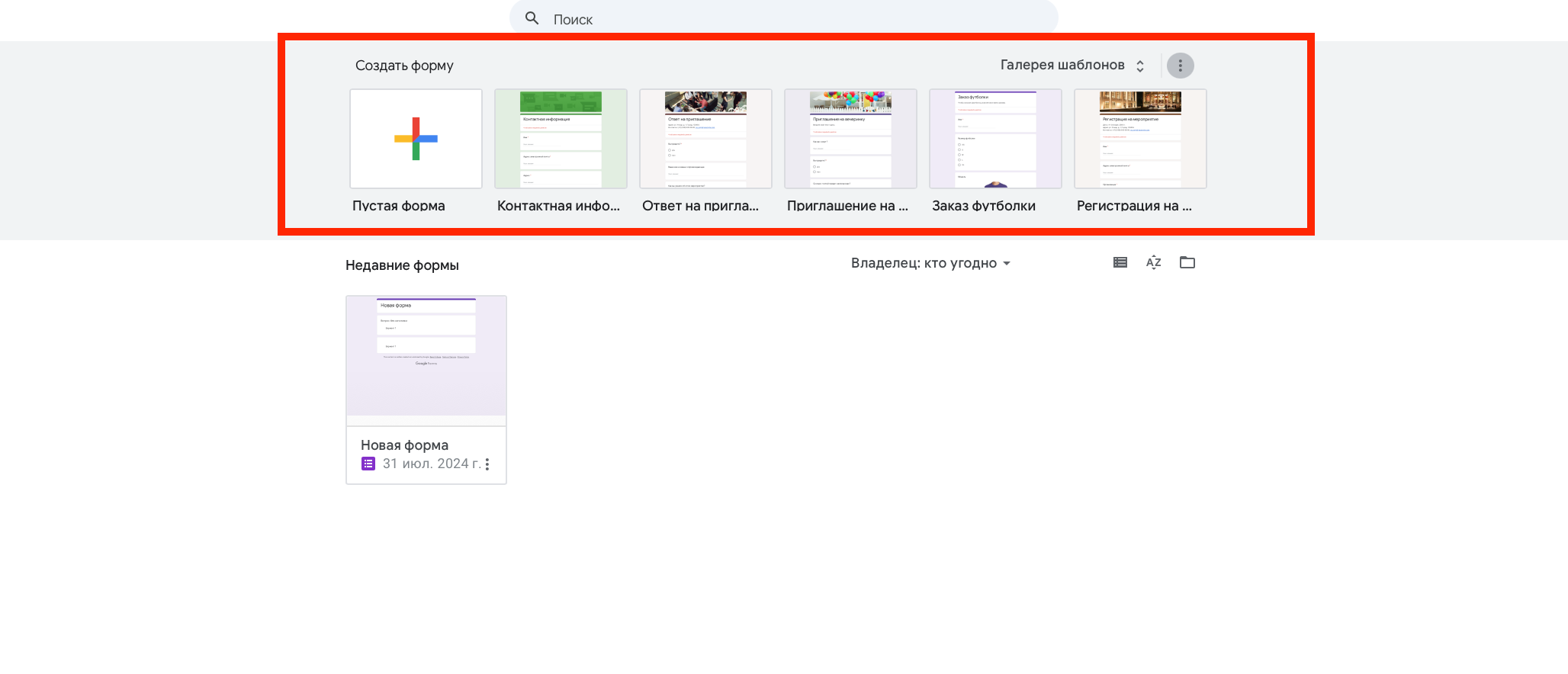
В блоке «Создать форму» нажмите на «Пустая форма» или выберите шаблон из галереи – здесь уже созданы экраны под различные задачи, и каждая форма имеет оформление.
В блоке «Недавние формы» можно увидеть как созданные вами опросы и тесты, так и те, к которым вам предоставили доступ.
Начнем с пустой формы:
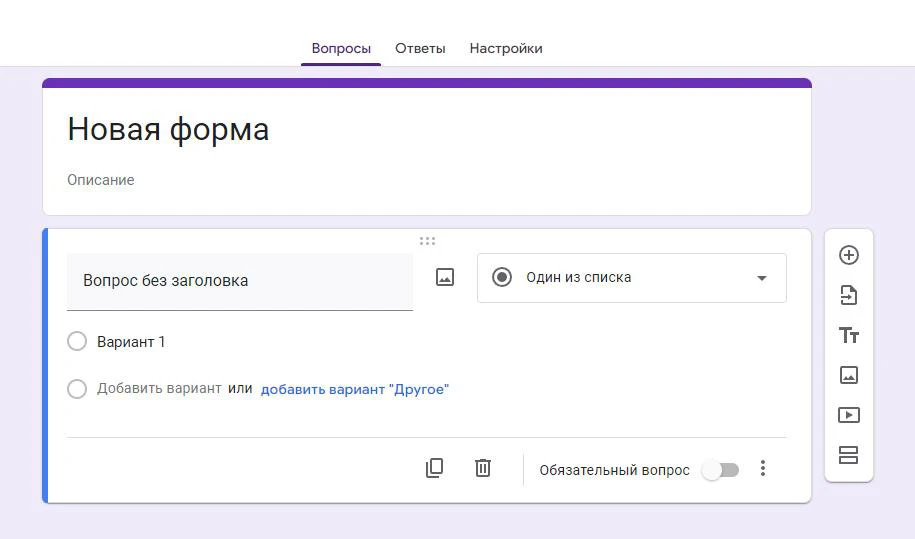
Обратите внимание: в верхней части формы расположены три мини-вкладки – «Вопросы», «Ответы» и «Настройки». Во второй раздел будут приходить ответы из созданной вами анкеты на Google Forms. Пока сосредоточимся на вопросах.
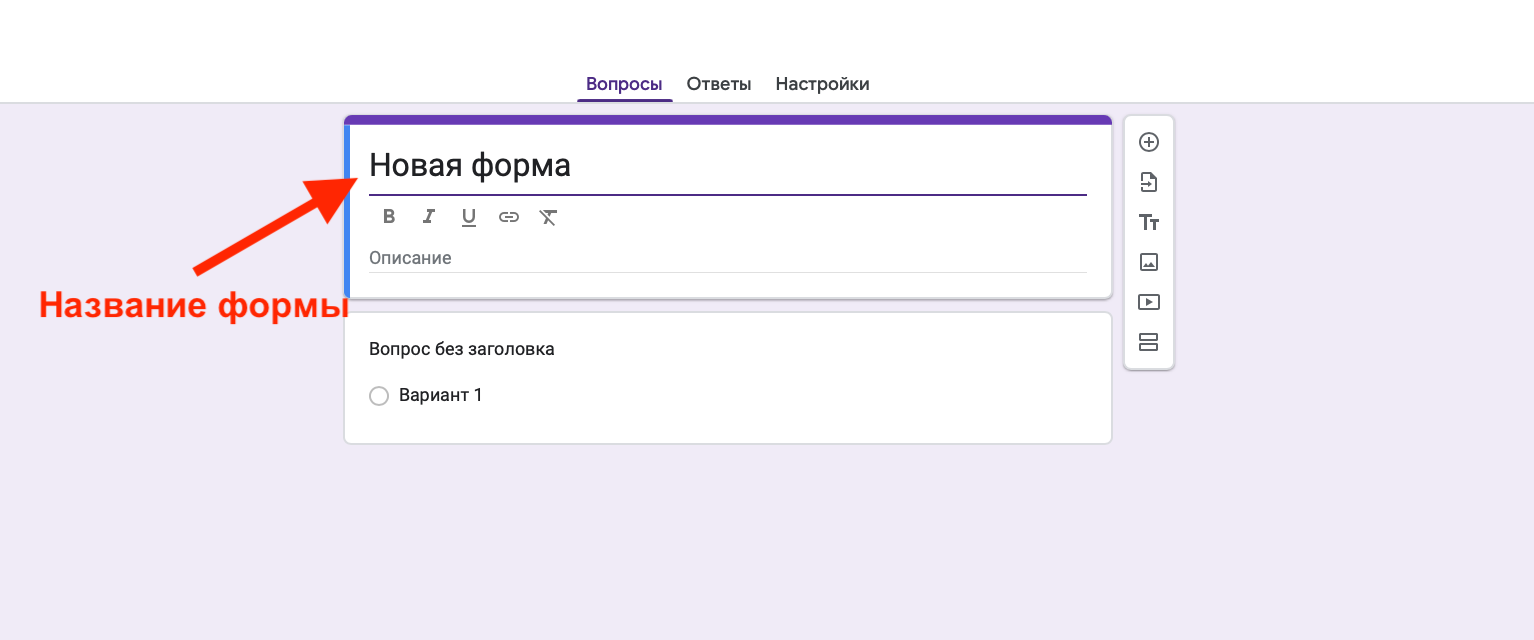
А точнее, на самой форме. Поменяйте название «Новая» в шапке на соответствующее вашей теме – именно под таким названием увидят форму респонденты.
Чуть ниже введите описание вашего проекта: для чего и кого он нужен, каких результатов позволяет добиться для респондента или вас лично. Описание позволяет людям понять суть опросника или теста в Forms.
Ниже шапки располагается собственно первый вопрос, он отмечен синим цветом в левой части блока – выделение синим обозначает активный блок, который сейчас редактируется. В самом верху блока есть ползунок с шестью точками – за него можно перетаскивать вопросы и менять их порядок в форме.
Введите текст (заголовок) вопроса в поле, где сейчас написано «Вопрос без заголовка».
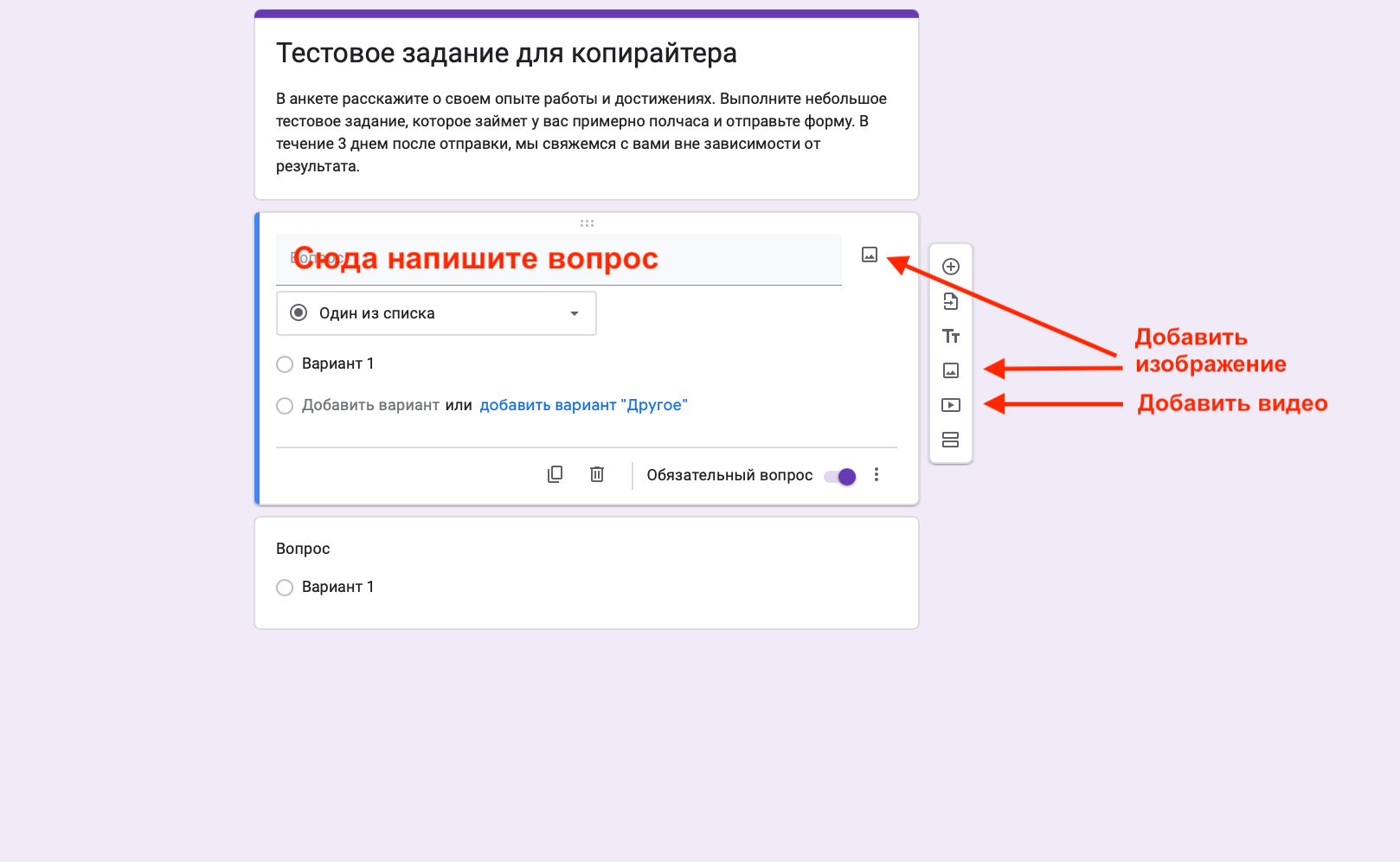
Справа от него располагается значок картинки. Он позволяет сопроводить каждый вопрос в Google Forms изображением. Не обязательно вводить текст вопроса, если он есть на картинке.
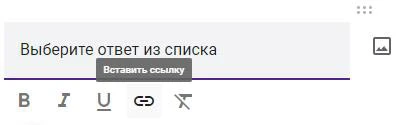
Вводя любой текст, можно увидеть блок для его оформления. Добавьте простые декорации или вставьте ссылку:
Есть оформление и для картинки, которую вы вставите в вопрос. Оно будет доступно по клику на значок с тремя точками в углу изображения.
Google Forms предлагает первым вопросом сделать «Один списка», что означает выбор одного варианта из представленных. Давайте пока так и оставим. Вот что получилось:
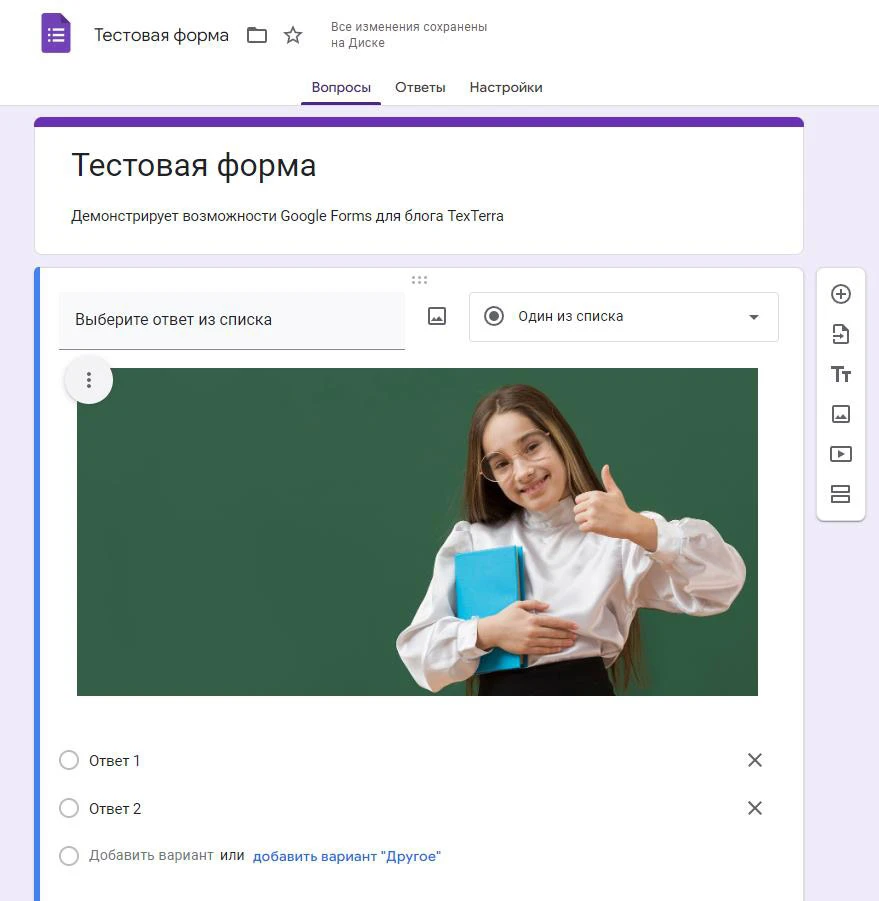
Следите, чтобы внесенные вами изменения сохранялись на Google Диске.
Мы добавили:
- Название и описание формы;
- Заголовок для вопроса «Выберите ответ из списка»;
- Изображение;
- Два варианта ответа «Ответ 1»” и «Ответ 2».
Добавляя варианты, вы можете вводить любые варианты текста или автоматический «Другое». Крестик справа от варианта удаляет его.
У каждого вопроса есть дополнительные параметры, их можно настроить в нижней части блока:
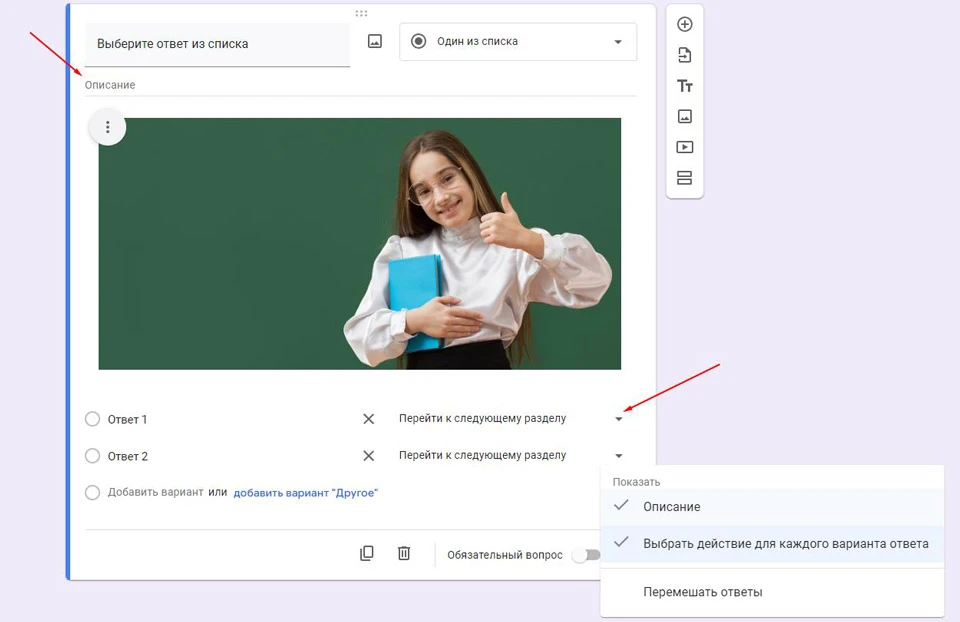
Что можно настроить:
- Сделать вопрос обязательным или необязательным для ответа. В первом случае респондент не сможет завершить анкету и отправить вам форму, пока не ответит на все подобные вопросы.
- Добавить описание к вопросу. Это текстовое поле, в которое вы можете внести дополнительную информацию, например для лучшего понимания вопроса.
- Чтобы сделать прохождение нелинейным, можно добавить «Выбрать действие для каждого варианта ответа».
- Опция «Перемешать ответы» позволяет показывать их в разном порядке для каждого респондента, чтобы исключить возможность «слива» ответов по принципу «в третьем блоке выбираем второй вариант».
Выбор действия для каждого варианта ответа позволяет создавать в Google Forms нелинейные тесты. «Перейти к следующему разделу» отправляет после ответа к следующему вопросу или блоку вопросов, но есть и вариант «Отправить форму». В этом случае при выборе определенного варианта опросник сразу завершится и вам придет результат из Forms.
Пример: Вы опрашиваете сотрудников, но маркетологи вас не интересуют. Выбрав вариант «Маркетолог» в вопросе «Ваша профессия», пользователь сразу завершит опрос и не потратит ничье время зря.
В нижней части блока также находятся кнопки, с помощью которых можно удалить (корзина) и дублировать (знак копии) вопрос, чтобы новый создать на основе предыдущего.
Можно ограничиться и одним вопросом. Если мы оставим форму в таком виде, то ее уже можно будет отправить кому угодно и начать получать ответы.
Варианты сбора информации в опроснике Forms
Мы продолжим и расширим нашу анкету в Google Forms, отразив все типы возможных вопросов.
Чтобы добавить следующий вопрос, нажмите на иконку с плюсом в небольшом блоке справа от текущего.
Несколько из списка
Тип вопроса схож с выбором варианта из списка, но здесь можно выбрать несколько позиций, а не только одну:
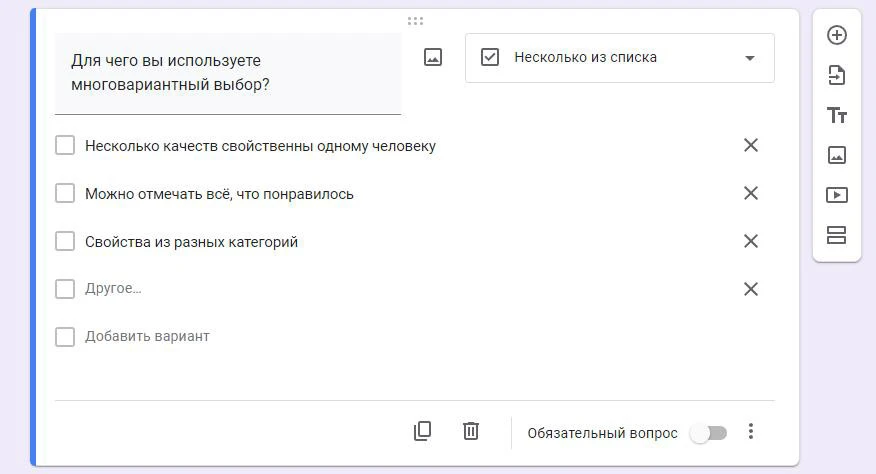
Если нужно в одном ответе отметить несколько свойств или передать список, то без такого вопроса ваша Google Форма не обойдется.
- Дополнительные параметры:
- Описание;
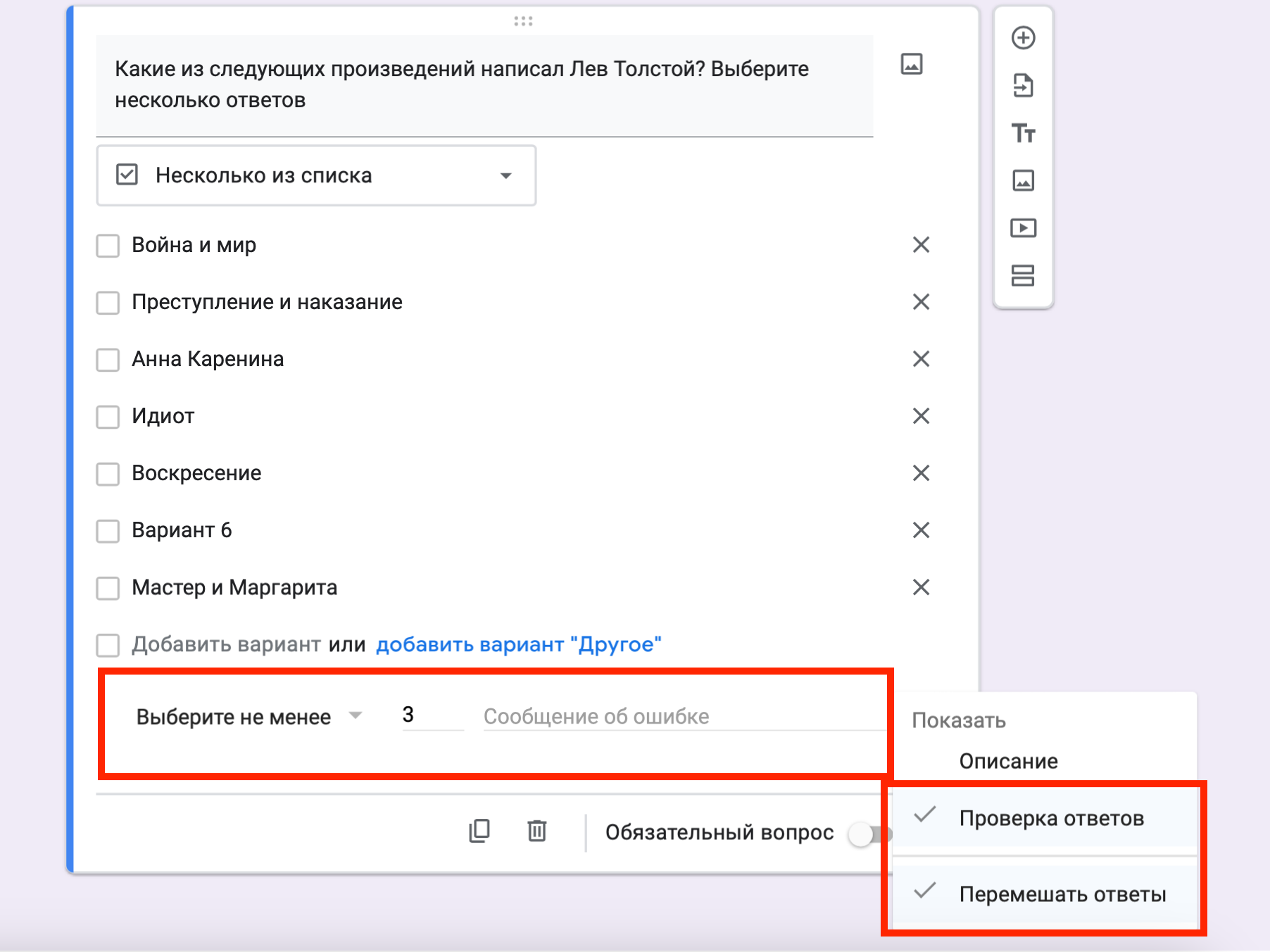
- Проверка ответов: Этот параметр позволяет ограничить число галочек, которые нужно проставить в форме. Можно выбрать “от”, “до” и “ровно” то количество отметок, которое вам необходимо. При этом задается сообщение об ошибке, которое выходит до тех пор, пока нужное количество не будет проставлено.
- Перемешать строки: каждому респонденту строки будут показываться в разном порядке.
Раскрывающийся список
Тип вопроса аналогичен «Одному из списка» за одним исключением: ответы размещены не списком на форме, а в виде выпадающего списка. Это экономит пространство и удобнее для коротких ответов на вопрос.
Настраивается список так:
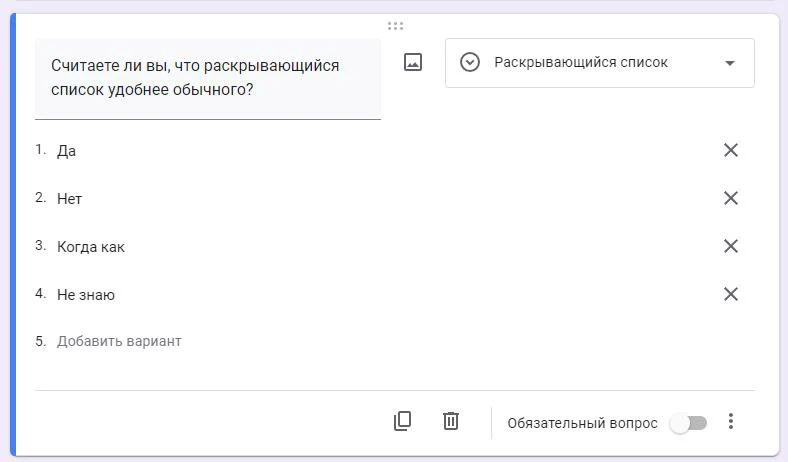
А выглядит так:
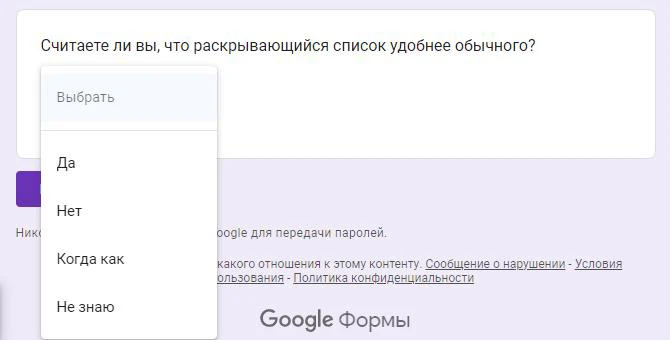
- Дополнительные параметры:
- Описание;
- Выбрать действие для каждого варианта ответа: направляет пользователя после ответа либо далее, либо к концу опросника;
- Перемешать ответы.
Текст (строка) и текст (абзац)
Ответ представляет собой поле для ввода текста, короткое или расширенное. Работает, если вам нужно собрать развернутые мнения респондентов.
Примеры:
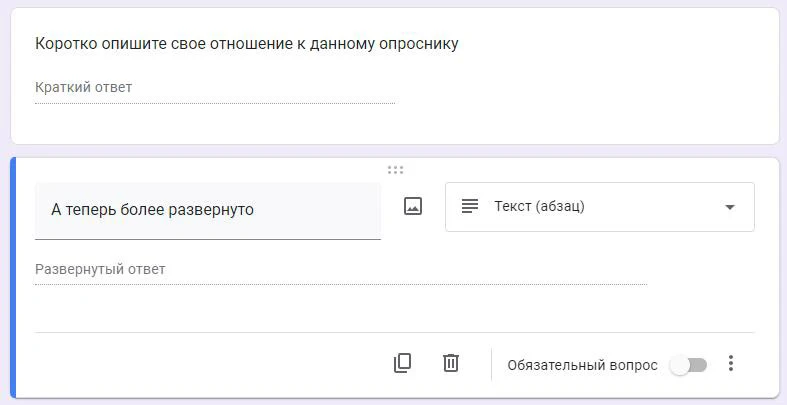
Дополнительные параметры:
- Описание;
- Проверка ответов. Позволяет задать условия, которым должен соответствовать нужный ответ. Число, которое должно быть в тексте, содержание текста, его длина или несколько условий сразу.
Загрузка файлов
Можно в качестве ответа попросить пользователя выслать файл, например резюме, тестовое задание или видеоролик. Для этого в Google Forms нужно выбрать соответствующий тип вопроса и дать пользователям разрешение на загрузку.
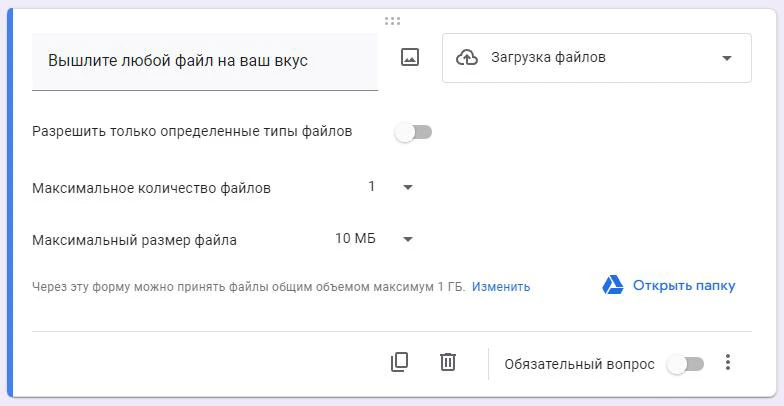
Здесь можно:
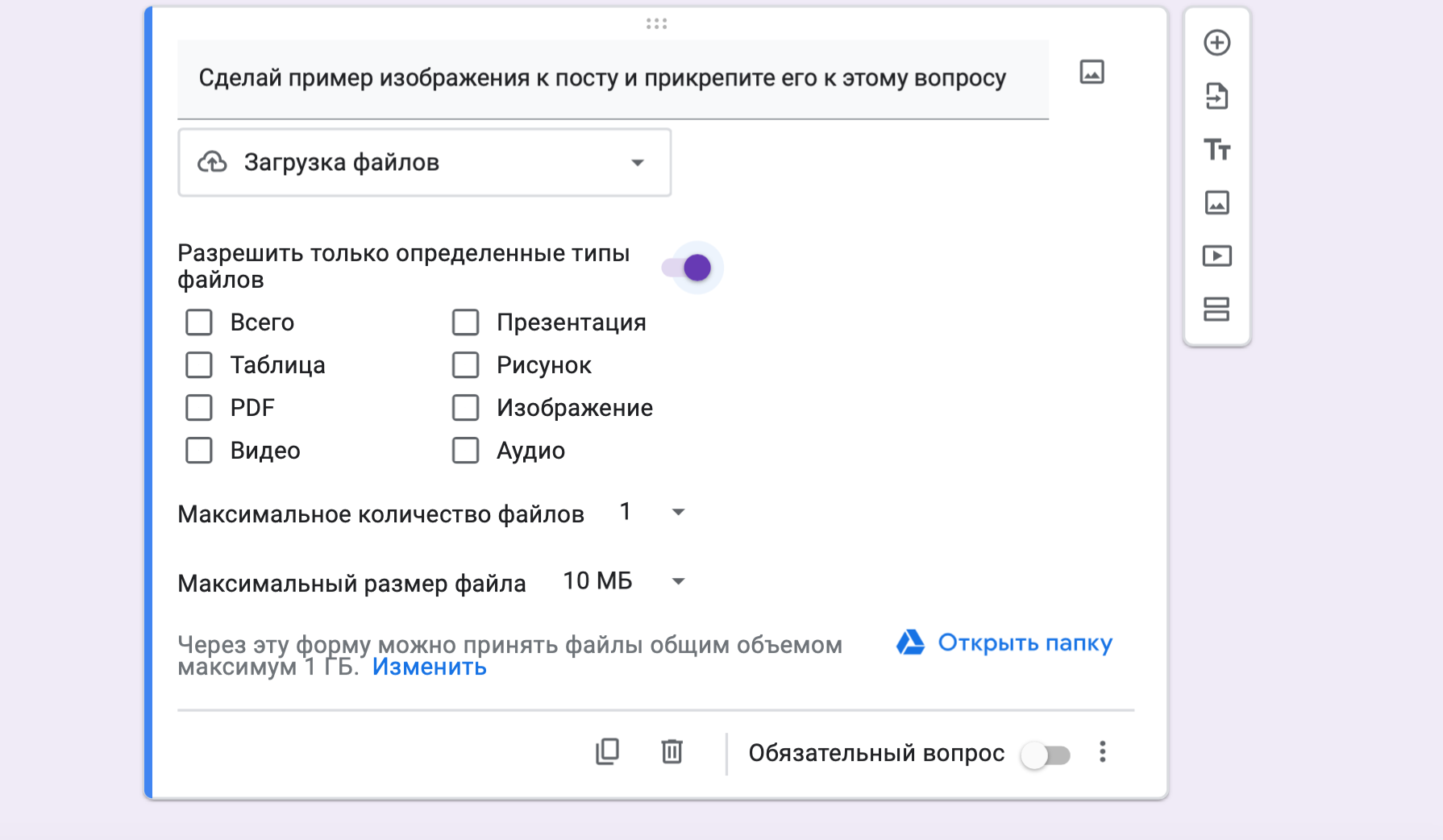
- Разрешить только определенные типы файлов для загрузки (таблицы, PDF, видео, тексты, презентации и т.п.);
- Задать максимальное количество файлов, которые может отправить респондент в ответе;
- Ограничить максимальный размер присылаемого файла.
Дополнительные параметры:
- Описание.
Шкала
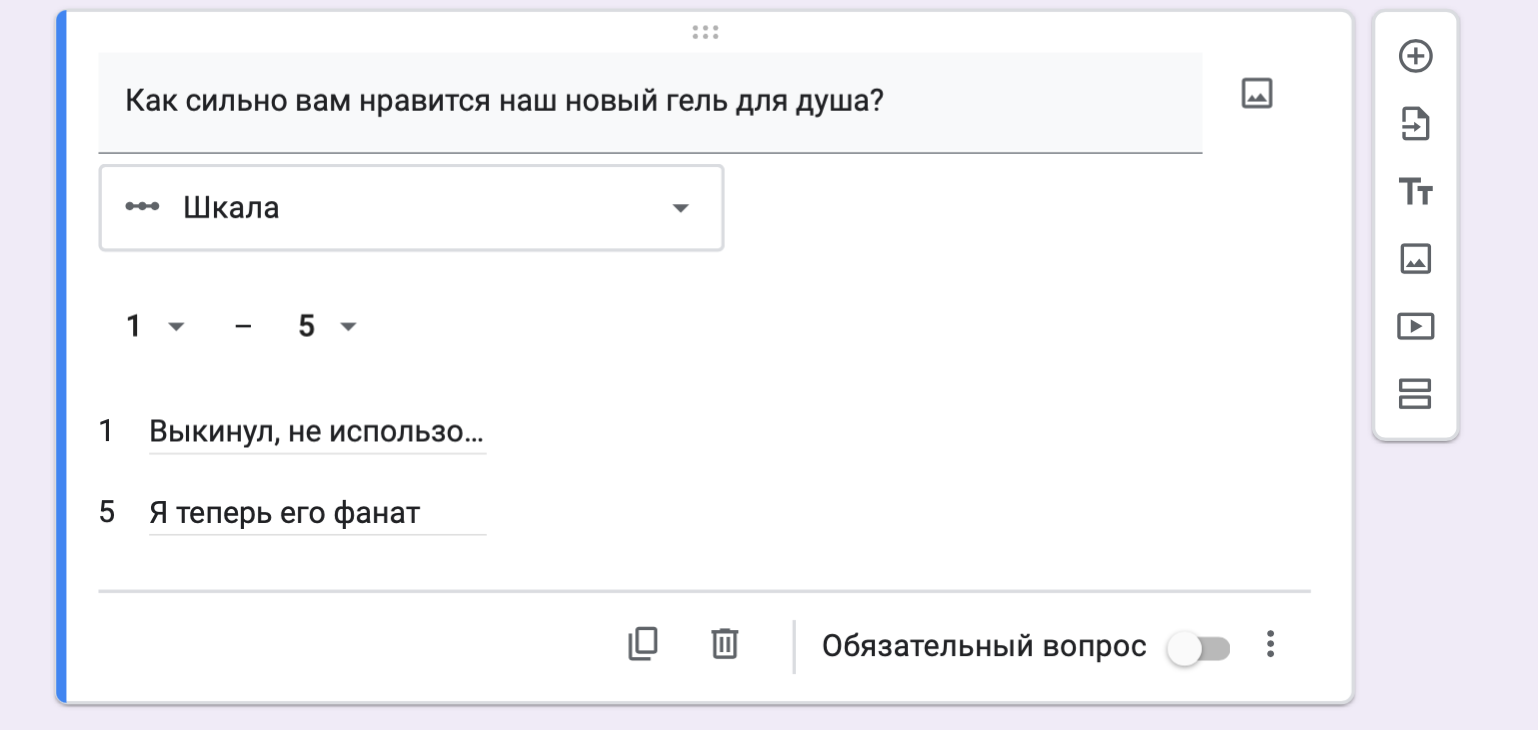
Если нужно в Forms дать респонденту возможность оценки чего-либо по шкале от 1 до 2-10, то данный тип вопроса будет кстати. Просто задайте начальное и конечное значение (максимум = 10) шкалы. Можно сделать подписи для минимального и максимального значения.
Настройки ниже:
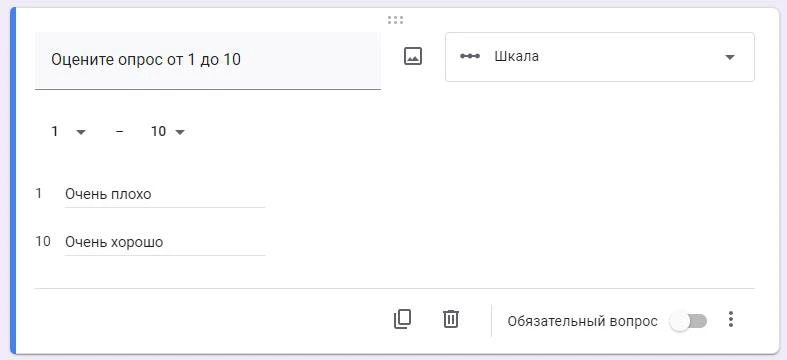
В качестве ответа вы получаете числовую оценку. Если опрос в Google Forms прошли несколько пользователей, то можно автоматически вычислить среднее значение.
Дополнительные параметры:
- Описание.
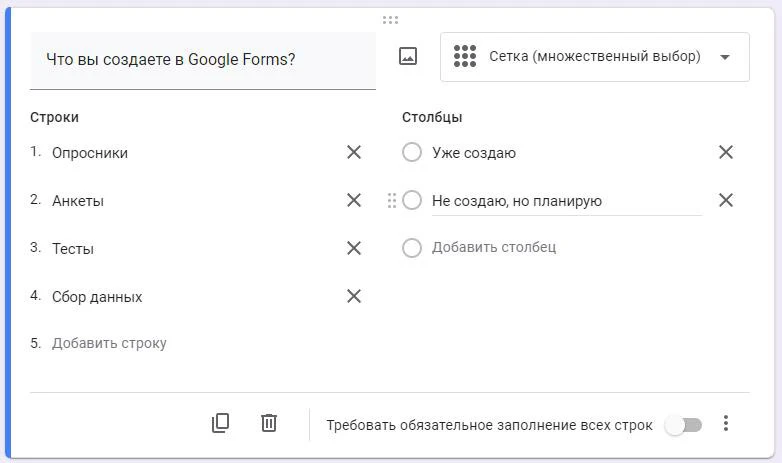
Сетка с множественным выбором
Этот вариант подойдет, если вам нужно собрать мнения или другую информацию по нескольким категориям. Их вы задаете в качестве строк, а столбцами указываете интересующие параметры. Например, так:
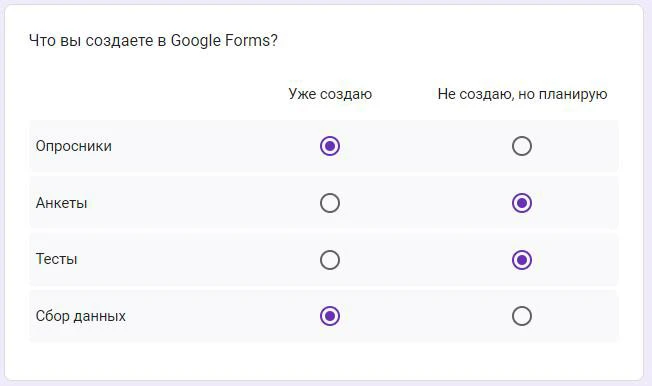
Итоговый результат выглядит как таблица, где нужно выбрать значение для каждой строки:
Дополнительные параметры:
- Описание;
- По одному ответу на столбец: позволяет задать только один выбор для столбца, т.е. он превратится в список с одним вариантом;
- Перемешать строки: каждому респонденту строки будут показываться в разном порядке.
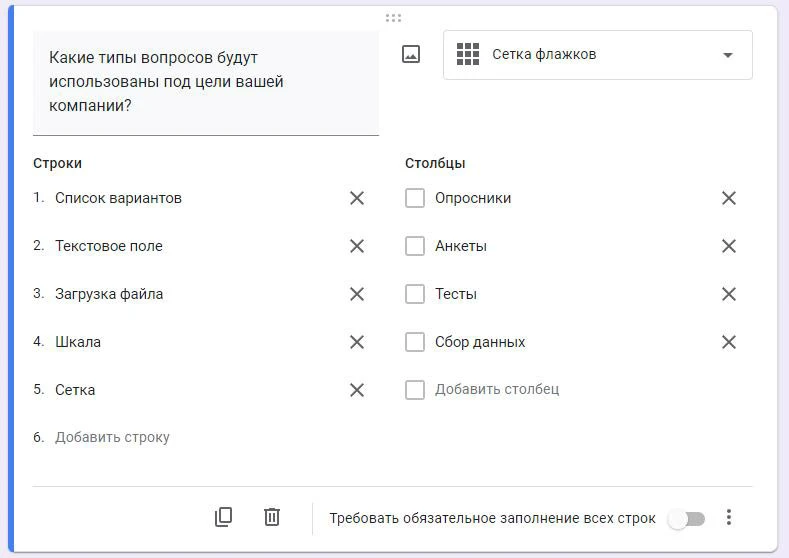
Сетка с флажками
Блок аналогичен предыдущей форме, однако здесь вместо одного варианта на каждую строку можно задать множественный выбор. Это дает возможность выбрать для одной сущности (в строке) сразу несколько вариантов из столбца:
У респондента появляется многовариантный выбор:
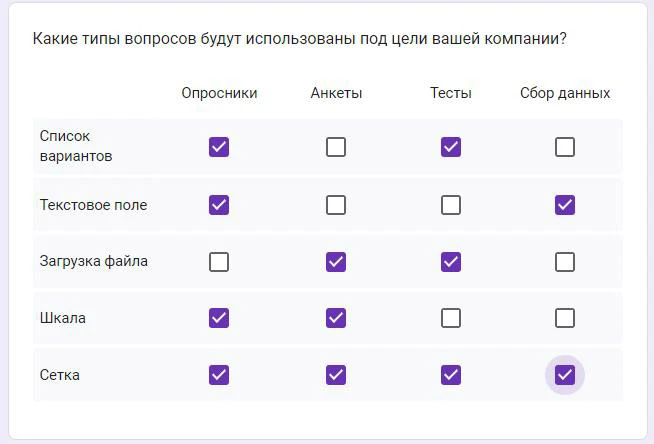
Вариант часто используется в опросниках, где от респондента требуется оценить сразу несколько продуктов. В столбцах можно задать нечто вроде шкалы от «плохо» до «хорошо», или другие оценочные значения.
Дополнительные параметры:
- Описание;
- По одному ответу на столбец: позволяет задать только один выбор для столбца, т.е. он превратится в список с одним вариантом;
- Перемешать строки: каждому респонденту строки будут показываться в разном порядке.
Дата
Простой блок Google Forms, где можно выбрать любую дату. Например, дату рождения респондента:
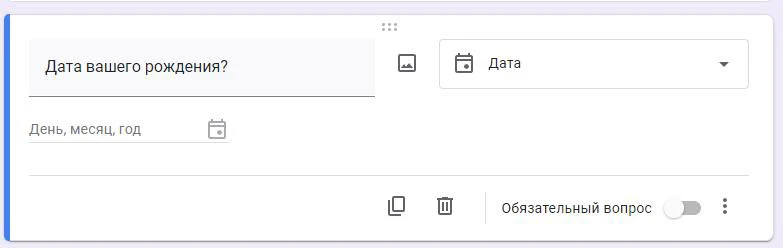
Дополнительные параметры:
- Описание;
- Добавить время: уточняет еще и время, если нужно;
- Добавить год (по умолчанию включено): возможность отключить ввод года в дату.
Время или Продолжительность
Можно запросить у пользователя точное время или продолжительность чего-либо в единицах времени. В первом случае вопрос выглядит так:
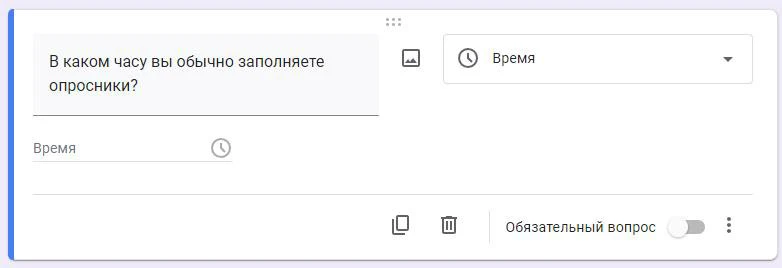
Дополнительные параметры:
- Описание;
- Тип ответа: Время/Продолжительность. В случае выбора второго варианта, форма переключится на ввод продолжительности.
Вариант с продолжительностью подойдет, если нужно спросить у аудитории, например, сколько времени она тратит на интересный вам процесс.
Это все возможные варианты вопросов, но поверьте, что их хватит для организации любого опроса или теста.
Что можно сделать с Гугл Формой?
Рассмотрим дополнительные возможности Google Forms, которые можно использовать до отправки готового варианта вашим респондентам.
Импортировать вопросы
Если у вас есть исходная форма, из нее можно взять вопросы для любой другой. Кнопка импорта находится в правом небольшом блоке дополнительных функций:
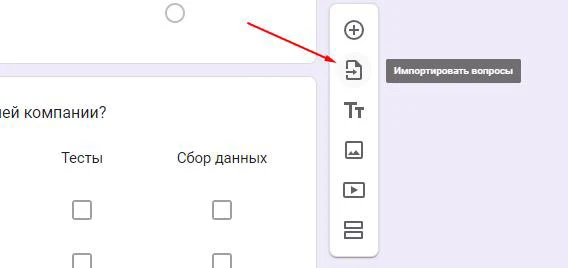
После нажатия откроется окно, где вы сможете выбрать файл для импорта со своего Гугл Диска или доступных вам папок.
Вставить блок с названием и описанием
Чтобы разделить блоки вопросов, можно добавить отдельное название и описание без вопроса/ответа. Делается это также по кнопке справа.
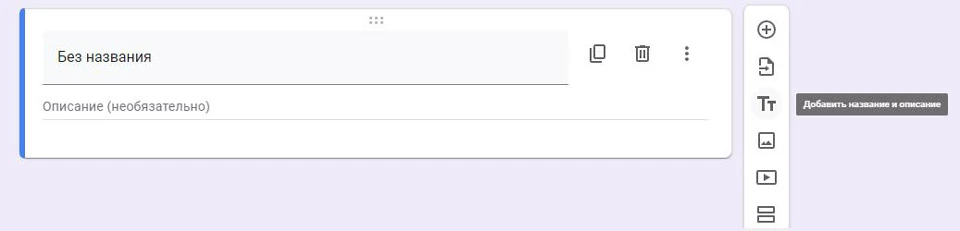
Описание добавлять не обязательно.
Добавить изображение или видео
Всё из того же блока справа можно вставить разделитель для групп вопросов, демонстрирующий соответственно картинку или видеоролик. Изображение можно скачать с компьютера или Диска, видео – с Youtube или по URL.

Перед стартом опроса можно попросить пользователей посмотреть видео, чтобы ответить на вопросы по нему. Изображение может быть содержать вводную информацию с инфографикой – возможностей много.
Добавить раздел вопросов
Не обязательно делать форму единым длинным полотном с вопросами. Их можно делить на блоки – разделы, а создаются они из того же меню кнопок в правой части.
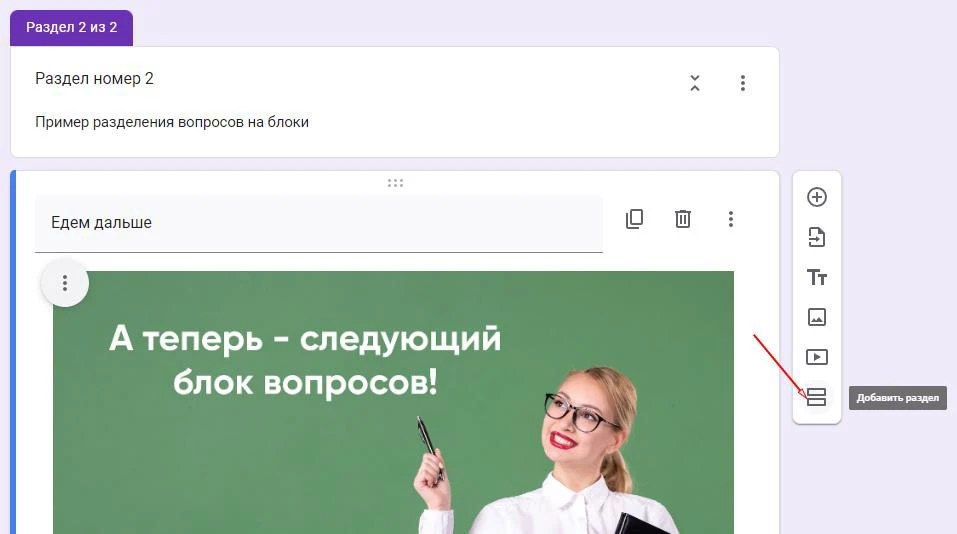
Когда пользователь ответит на все вопросы первого раздела вашей формы, он переключится на следующий. Из одного раздела увидеть вопросы другого нельзя.
Делите длительные анкеты на блоки, чтобы респонденту было интереснее и не хотелось бросить заполнение на полпути.
Вопросы группируются внутри разделов. Можно для удобства свернуть раздел вместе со всем содержимым (кнопка «Два уголка»). А можно дублировать, переместить и удалить раздел (кнопка вертикального троеточия справа от названия) со всеми вопросами внутри него.
Отмена и повтор действий
Не переживайте, если что-то сделали не так. В Google Forms можно отменить последние действия или повторить их. Делается это или кнопками в шапке формы:
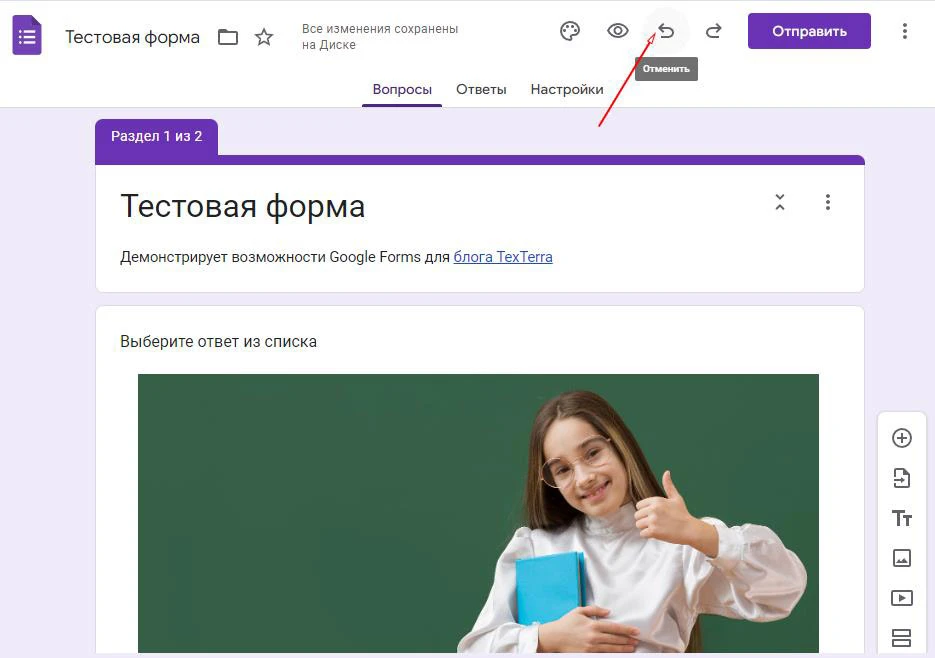
Или путем нажатия на Ctrl+Z / Ctrl+Y в Windows или Command-Z / Command-Shift-Z в MacOS.
Перемещение и пометка файла формы
В левой части шапки можно увидеть кнопки «Переместить» и «Пометить». Первая позволяет отправить файл с формой в другую папку на Google Диске.
Вторая (звездочка) помечает форму в папке, чтобы выделить ее среди прочих. Отмечайте наиболее важные файлы или те, к которым вам нужно будет вернуться в процессе работы. Здесь же можно снять пометку.
Глобальные действия в Google Forms
Для каждой созданной формы есть меню по управлению ей самой и назначаемым для нее файлом в Google. Расположено оно на кнопке вертикального троеточия справа от кнопки «Отправить» в шапке формы:
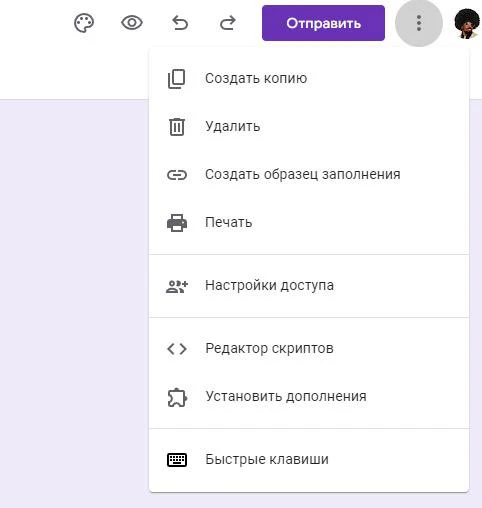
Рассмотрим, что здесь есть:
- Создание копии формы
Можно тут же создать новую форму на основе текущей и впоследствии изменить в ней часть вопросов или другого содержимого. Также можно создать вариант опросника или анкеты для А/Б тестирования.
- Удалить форму
Безвозвратно удаляет файл созданной формы с Диска.
- Печать
Стандартная распечатка содержимого формы из браузера
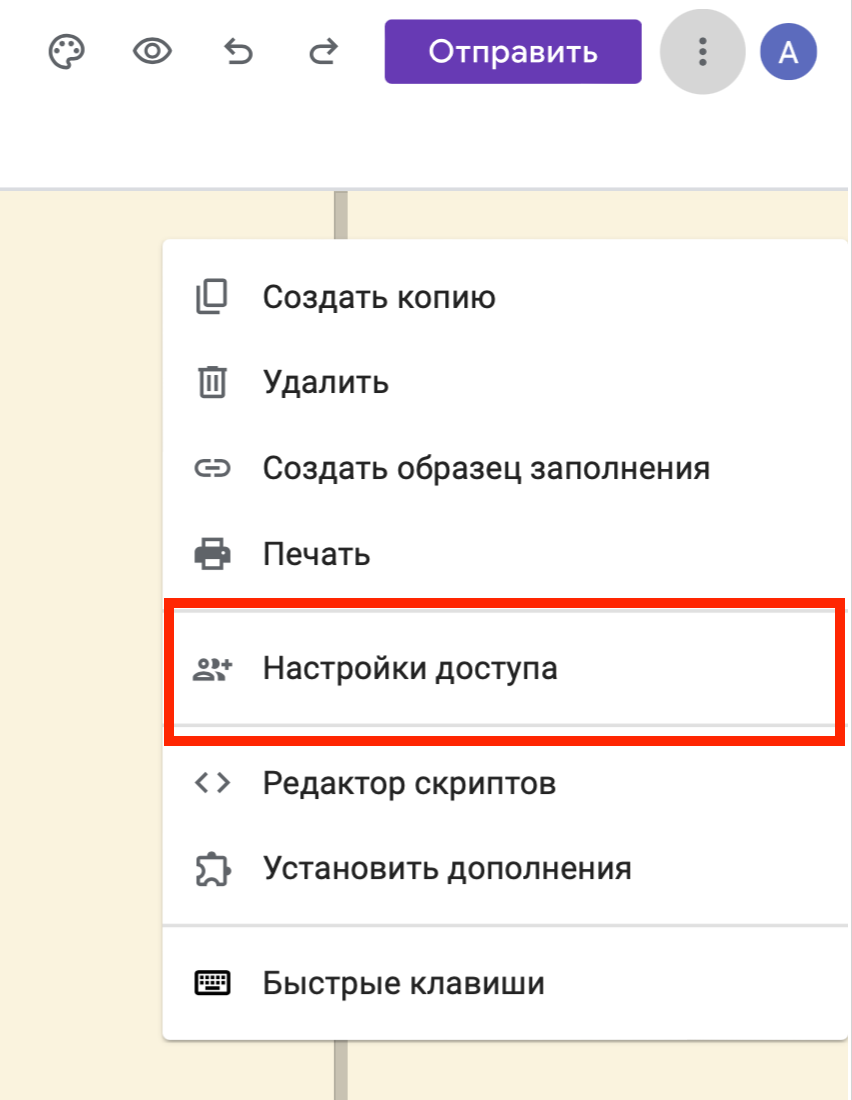
- Настройки доступа
Предоставьте здесь разрешение для знакомых аккаунтов на совместное редактирование файла в Google Forms.
- Редактор скриптов
Вы можете создавать сложные алгоритмические тесты и опросники на основе скриптов JS, используя динамическое содержимое и программируемые сценарии, что значительно расширяет возможности Forms. Но для этого нужно разбираться в JavaScript. Однако вряд ли в большинстве случаев вам понадобится редактор, так что смело оставляем его на потом.
- Установить дополнения
Форму можно улучшить и добавить ей возможностей за счет уже готовых дополнений. По нажатию на раздел меню откроется маркетплейс Google Workspace, в котором можно выбрать интересующее дополнение:
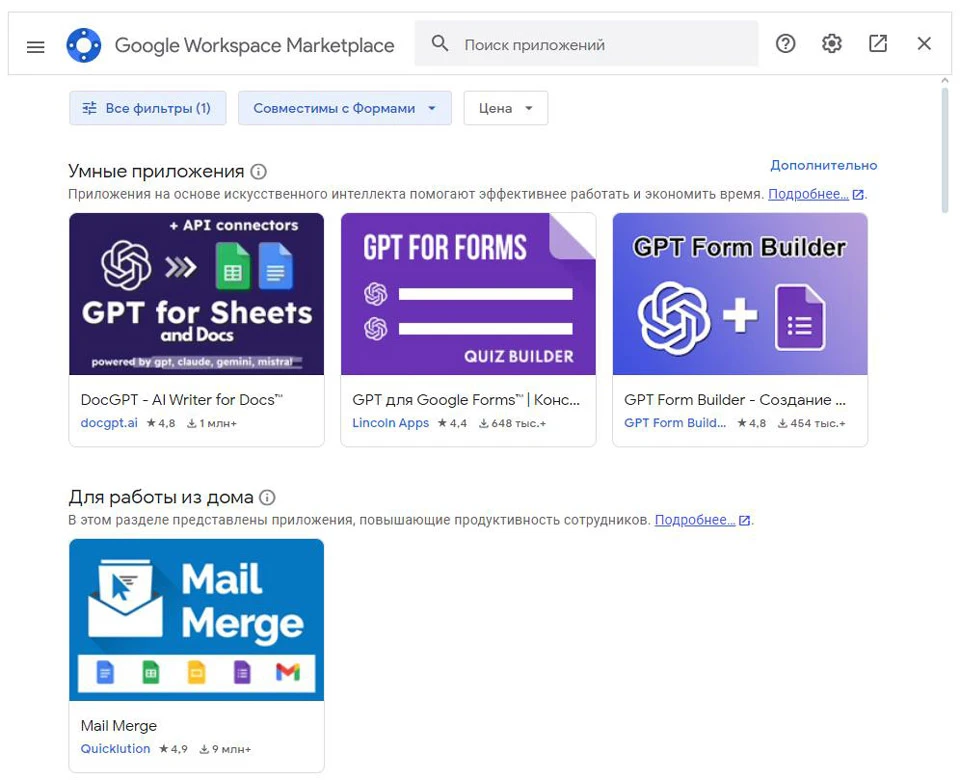
Например, здесь есть нейросети для автосоздания самих опросников и текстов для них, расширенные возможности дизайна форм, конструкторы более “крутых” тестов.
Изучите маркетплейс на досуге, когда освоите базовые возможности Forms – наверняка тут найдется много для вас полезного.
- Посмотреть быстрые клавиши
Справочный раздел, где можно увидеть и настроить сочетания клавиш для управления Гугл Формой.
- Создать образец заполнения
Мы специально вынесли этот пункт меню в конец, потому что его суть стоит раскрыть подробнее.
Инструмент позволяет создать уже предзаполненную форму, чтобы человек на том конце понимал принцип ее заполнения или прохождения вашего тестирования.
При выборе пункта меню Forms создаст готовый опрос, который вы сначала заполняете сами:
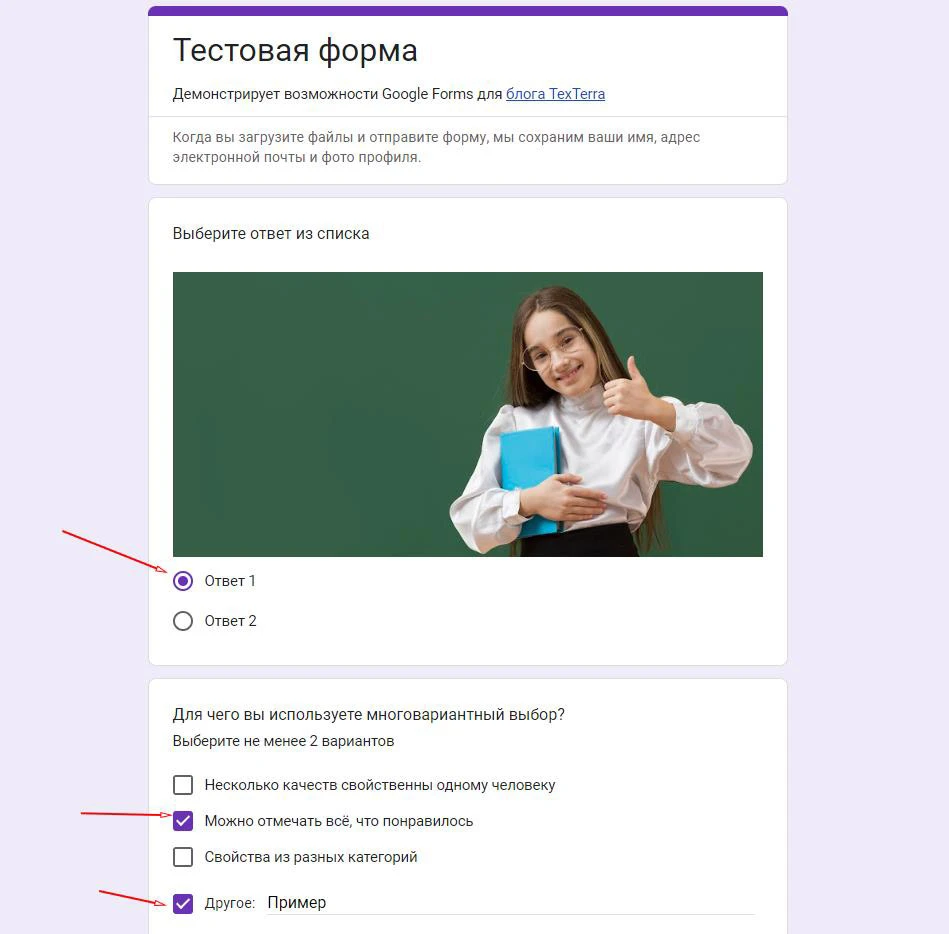
А затем в любой момент получаете ссылку на заполненный вами вариант. Кнопка для этого расположена в самом конце формы.
Скопируйте и отправьте ссылку пользователю. Он будет видеть не пустой бланк опросника, а вариант с уже заполненными ответами:
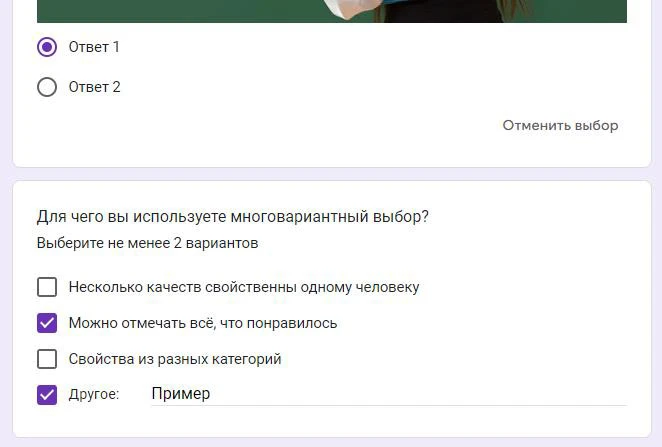
При этом он может менять ваши ответы, добавлять свои и т.д. И отправить вам готовый результат. Если вы собираете развернутые мнения или вам нужно объяснить человеку, что делать, то создание образца подойдет для таких целей как нельзя лучше.
Оформление, дизайн и визуализация формы
Google Forms имеет не самые богатые возможности для дизайна, но это можно компенсировать установкой дополнений. Мы же расскажем о встроенных возможностях для украшения нашей формы.
Вставку изображений в вопросы мы уже рассмотрели. Если создать дизайнерские картинки, дополняющие дизайн формы, то можно получать интересные оформления для ваших опросников и тестов.
Прочие настройки можно найти в меню «Настроить тему» в шапке:
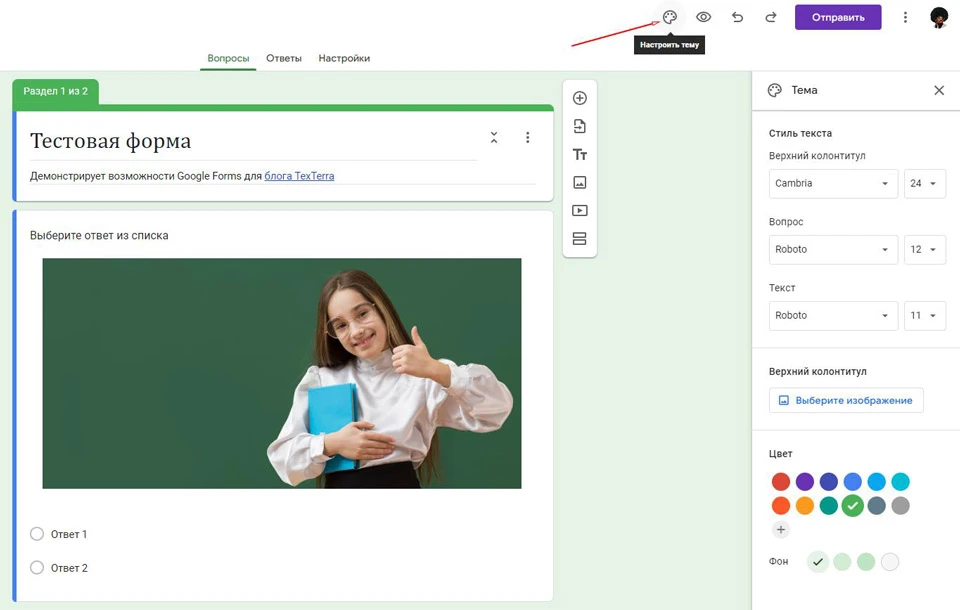
Что можно поменять:
- Стиль текста
Настраивает шрифты и их размеры для верхнего колонтитула (название раздела), вопросов и прочего текста. На примере выше мы поменяли шрифт заголовка на Cambria.
- Изображение для верхнего колонтитула
Добавляет изображение в шапку создаваемой формы. У Google Forms есть собственная библиотека картинок, но можно загрузить и свои – как с Диска, так и с компьютера.
- Цвета
Задают в первую очередь цвет для выделенного блока (12 основных, но можно выбрать любой из палитры). При этом цвет фона будет более блеклым вариантом от выбранного основного. На примере выше мы выбрали зеленый и получили соответствующий фон.
Обратите внимание, что если вставить свое изображение, то настройки цвета изменятся, чтобы вы могли найти похожий цвет для лучшей визуальной гармонии:
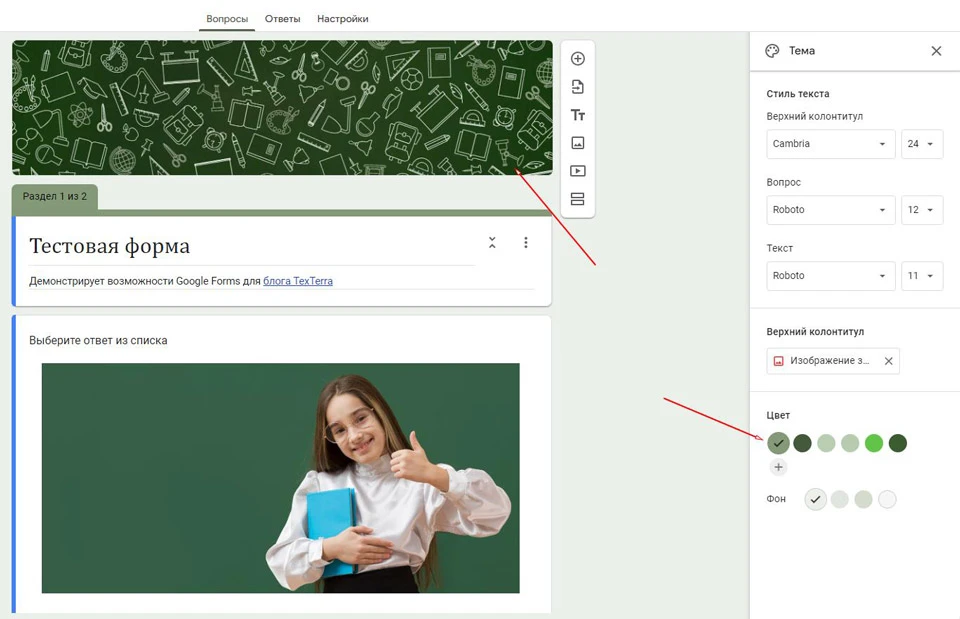
Естественно, что и в этом случае выбирать можно любой цвет, не только предложенные вам в палитре.
Если вы освоите скрипты и дополнения к Гугл Формам, то можно создавать полностью кастомные формы, даже с иным расположением блоков и инструментов:
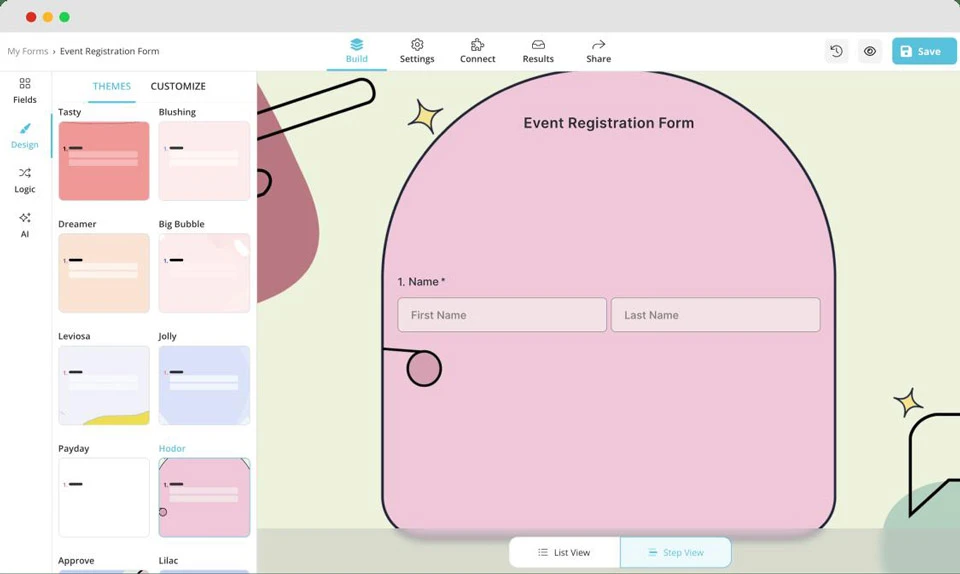
Однако если предполагается разместить такие формы на сайте, то возможности конструкторов веб-страниц могут подойти для этой цели лучше. В общем, выбор у вас есть.
Отправка готовой формы, сбор ответов и оценка результатов
Когда форма наконец закончена, можно оценить собственные труды через кнопку «Просмотр» в шапке:
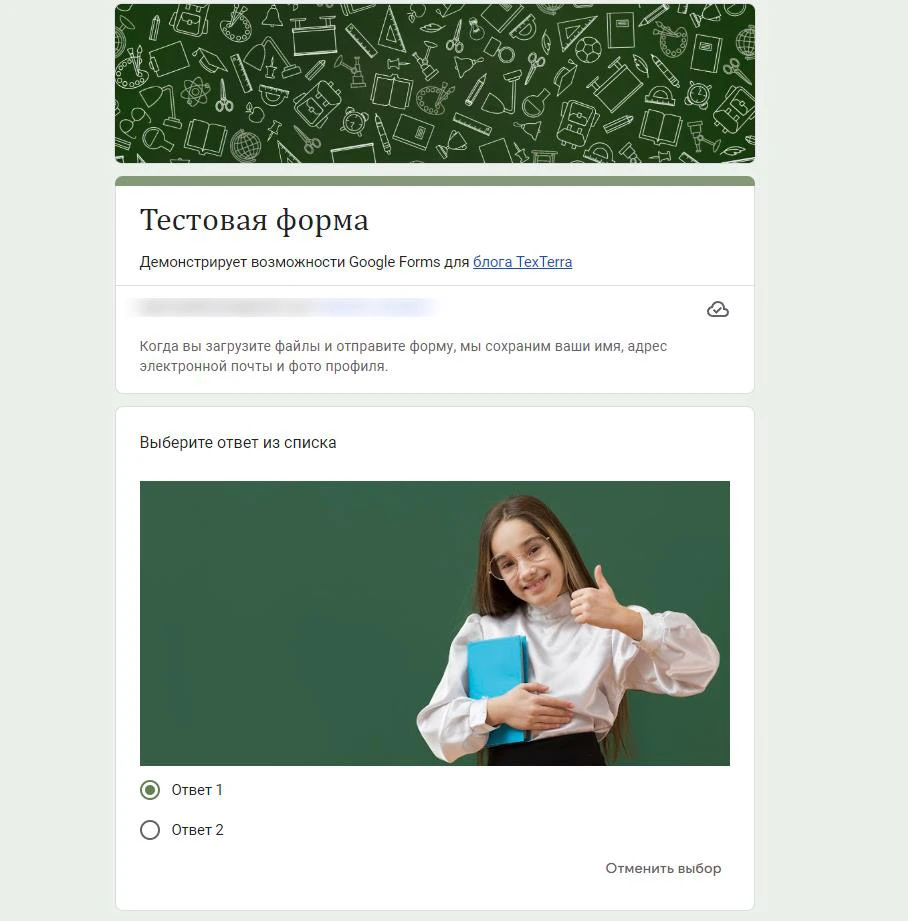
Так вы можете оценить пригодность вашего опросника для его прохождения.
Если всё хорошо, то смело нажимаем на кнопку «Отправить» в шапке.
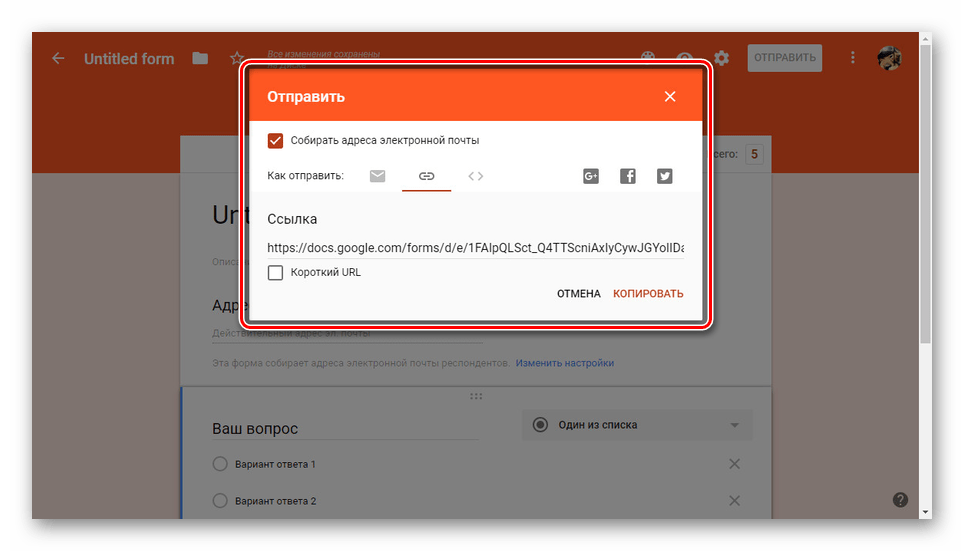
Так Google Forms позволяет поделиться готовой формой для заполнения. Есть три основных варианта:
- Отправить форму по электронной почте
Поскольку для создания был подключен аккаунт Gmail, то и отправить опросник можно будет с него. Добавьте электронные адреса получателей, введите тему и описание проекта, после чего форма будет отправлена на почту респондентов.
- Получить ссылку на опрос
Более удобный вариант для отправки в соцсетях, личным сообщением или тем же Email в рассылке через сторонний сервис.
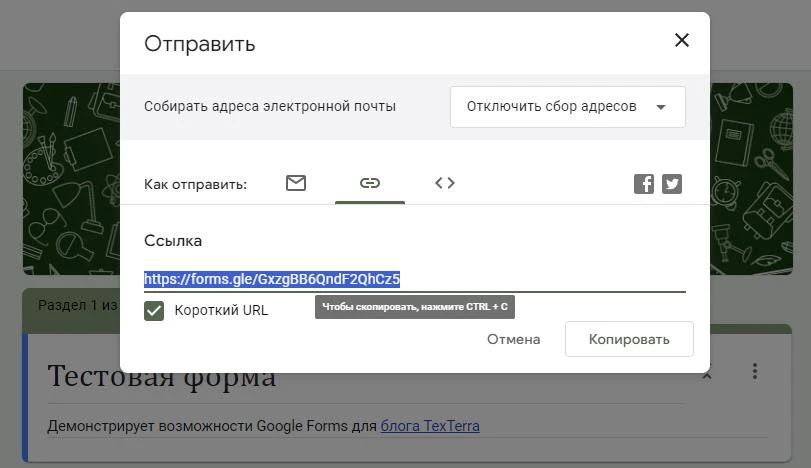
После выбора варианта Forms предложит готовую ссылку для копирования. Можно получить короткий URL для опросника, поставив соответствующую галочку.
- Создать HTML-код для вставки
Можно встроить форму в интернет-страницы через код HTML – создайте его здесь и скопируйте в соответствующий блок на сайте. Но если в анкете есть вопросы с загрузкой файлов, то вставка кодом работать не будет!
Что еще:
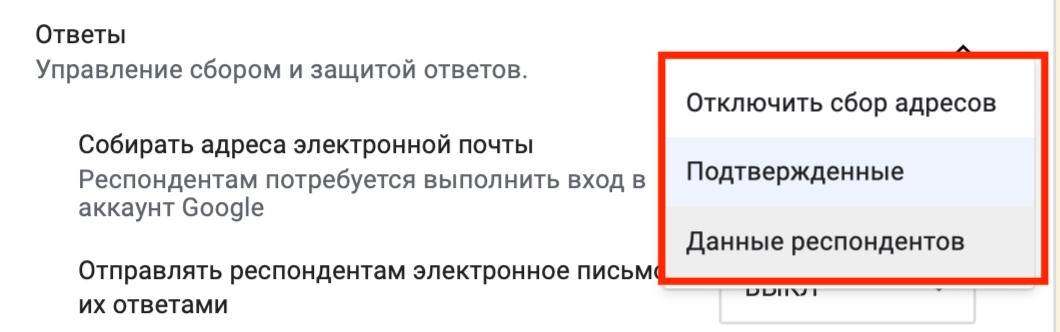
Включив сбор адресов электронной почты, вы обяжете респондентов передавать свой Email. Вариант «Подтвержденные» передает Gmail пользователя, заполняющего форму, автоматически. Вариант «Данные респондентов» добавляет обязательное поле, куда опрашиваемый должен вписать свой адрес самостоятельно.
Формой можно поделиться через соцсети, запрещенные в Российской Федерации (соответствующие иконки).
Сбор ответов
Когда респонденты будут заполнять формы, ответы автоматически поступят в одноименный раздел, где их можно будет увидеть:
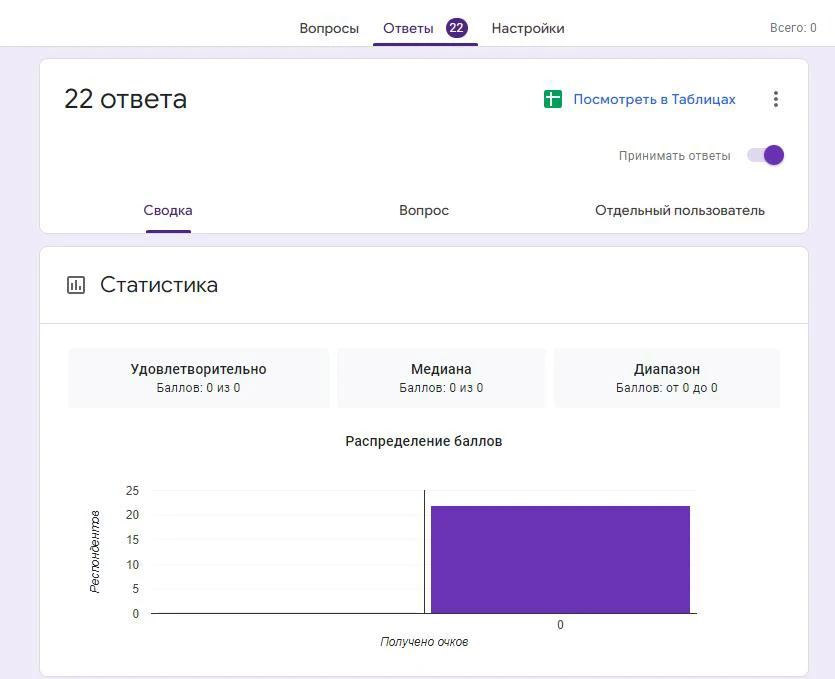
В режиме «Сводка» представлены средние и общие накопительные значения по всем присланным ответам. Если числовые значения не используются, то Google Forms просто распишет что вводили и сколько раз.
В режиме «Вопрос» будет представлена сводка ответов на каждый из вопросов в форме:
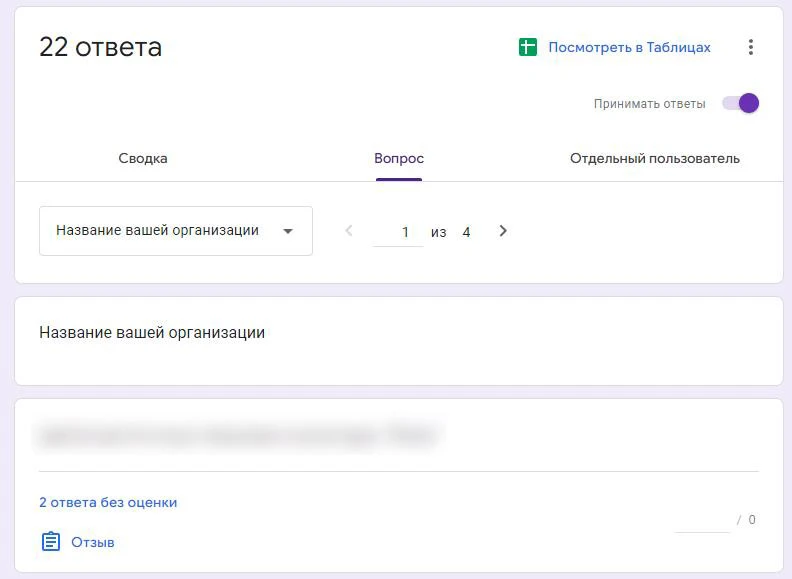
В данном случае представлен ответ на вопрос «Название вашей организации», причем одна и та же компания отправила 2 ответа на форму.
В режиме «Отдельный пользователь» сводка формируется по каждой заполненной респондентом анкете. По сути, это показ того, как и чем каждый пользователь заполнял вашу форму. Удобно для тестовых заданий, анкет и т.п.
Чтобы закрыть прием ответов, снимите ползунок в верхней части сводок.
Также вы можете свести все данные в Google Таблицу, чтобы в удобной форме рассмотреть ответы и воспользоваться инструментами сервиса для сортировки, фильтрации и выгрузки отдельных значений.
Для этого сначала установите связь с вашим аккаунтом в Google Docs, затем таблица создастся автоматически.
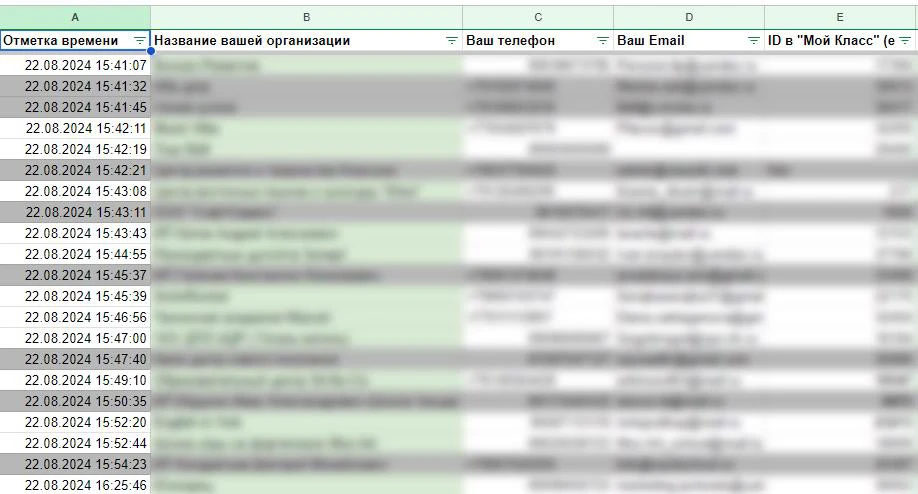
Настройки ответов и дополнительные параметры
Нажмите на иконку опций (вертикальное троеточие) и откройте меню настроек приема ответов:
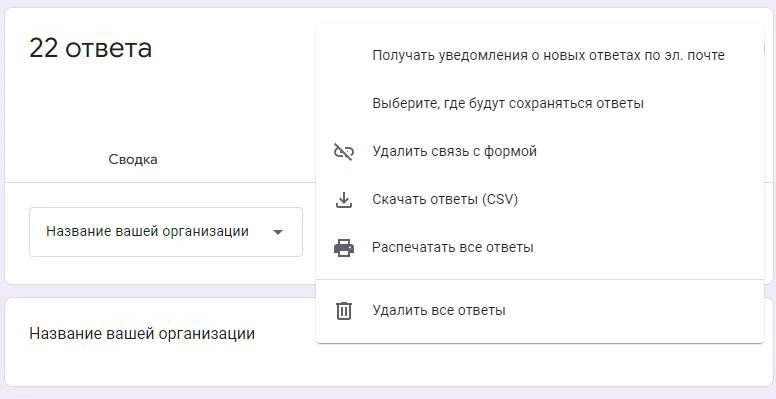
Вы можете:
- Включить уведомления на электронную почту о поступлении новых ответов из формы.
- Выбрать таблицу, где будут сохраняться ответы.
- Удалить связь с текущей таблицей.
- Скачать ответы в файле .csv (например, для создания списков рассылки или таргетинга).
- Распечатать ответы сразу из Forms.
- Удалить все присланные уже ответы.
Задавая настройки доступа к своей форме, не забудьте проверить права на просмотр ответов со стороны других пользователей. Не факт, что вам захочется делиться ответами даже с коллегами по составлению тестов.
Настройки Google Формы
Кроме всего прочего, у проекта есть настройки для более точечного управления формами и сбором ответом. Располагаются они в виде третьей вкладки:
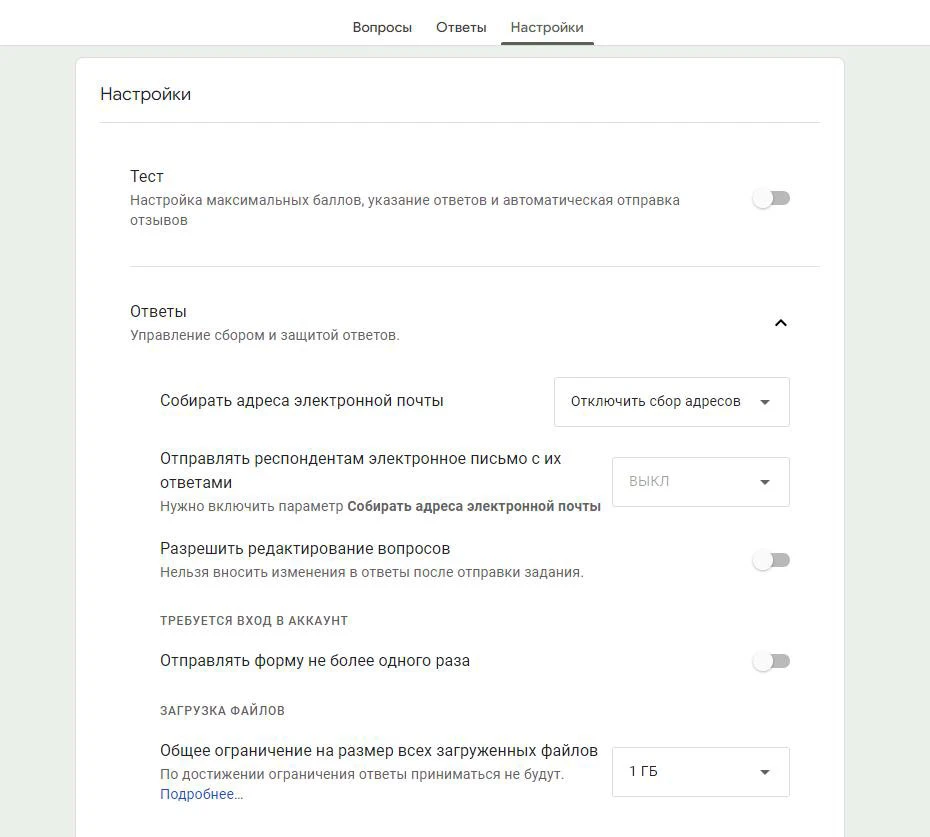
Разберем все по порядку:
Тест
Если вы создаете тестирование через Google Forms, то здесь можно задать настройки для этого. Чтобы их увидеть, переведите ползунок во включенное положение:
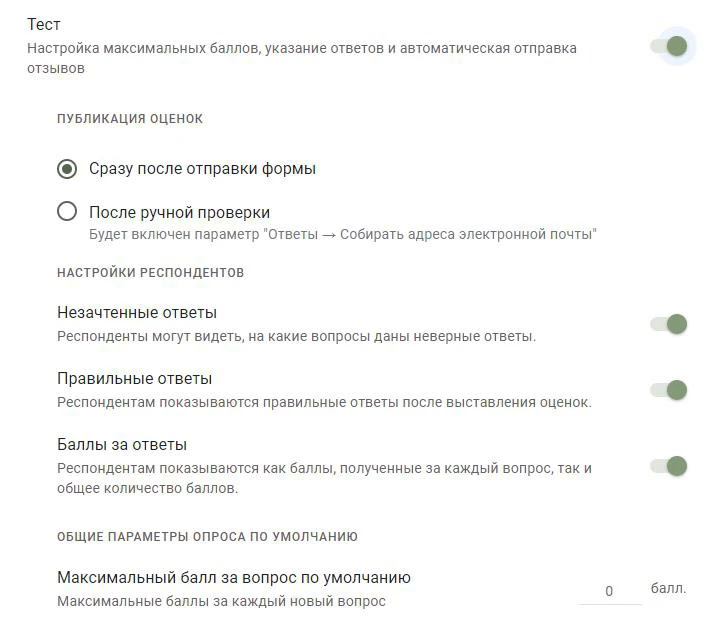
Можно опубликовать оценки за тестирование для респондентов сразу после отправки формы или после ручной проверки ответов.
Респондентам также можно включать и отключать:
- Показ неверных/незачтенных ответов;
- Показ правильных ответов после выставления оценок;
- Показ баллов, полученных за ответ на вопрос и всю форму.
Задайте также максимальный балл за каждый новый вопрос по умолчанию.
Сбор адресов электронной почты
Мы его уже упоминали. Можно включить данную опцию в настройках Forms, тогда адреса будут или автоматически подтягиваться для пользователей Google, или будет добавлено поле для ручного ввода Email.
Отправка респондентам результатов на почту
Предыдущий параметр сбора Email автоматически включится, если вы решите отправлять ответы и результаты респондентам на почту.
Разрешение на редактирование ответов
Если включить этот ползунок, то респондент сможет отредактировать ответы после того как форма будет уже отправлена.
Отправка формы не более одного раза
Параметр заставляет пользователей перед прохождением опроса сначала войти в аккаунт Google, таким образом они смогут отправить форму повторно.
Ограничение на общий объем отправленных файлов
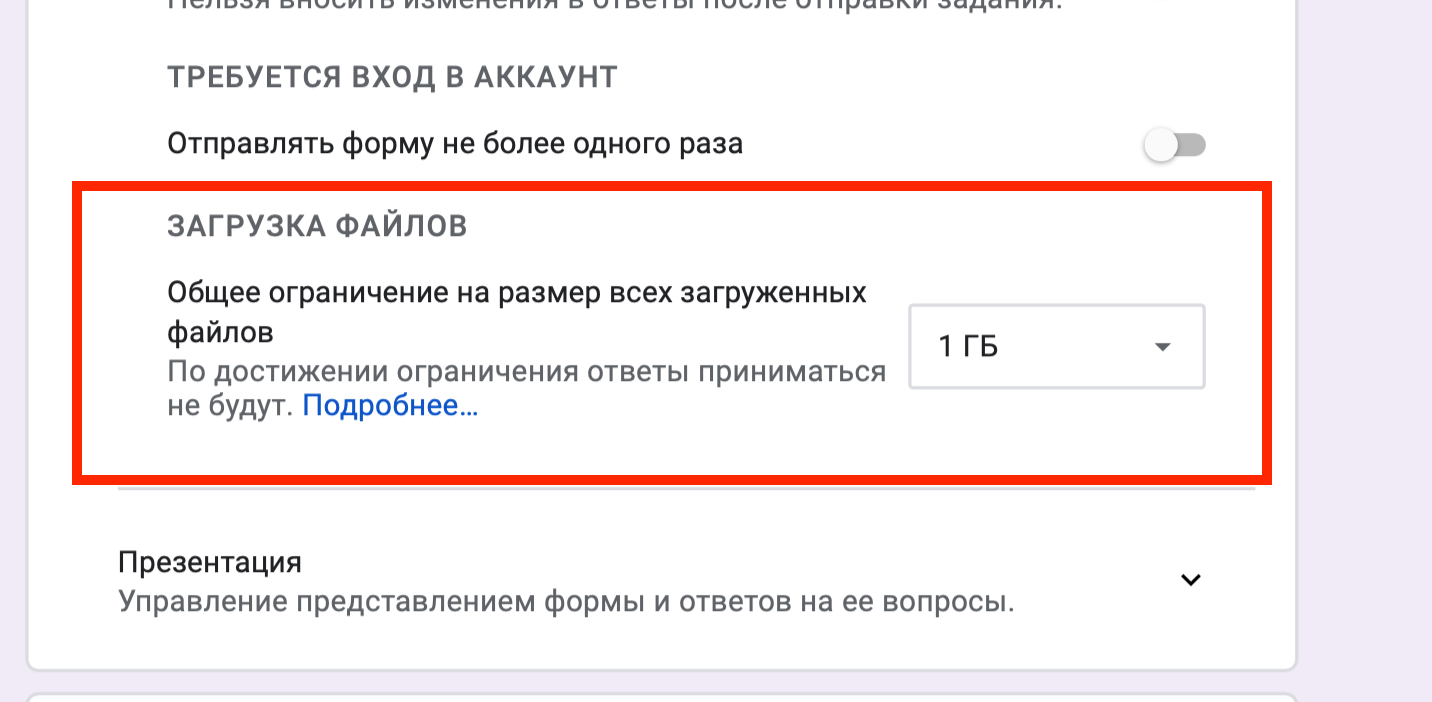
Работает для вопросов, где респонденту нужно приложить файл. Один пользователь не сможет отправить больший объем, чем задано в данной настройке.
Настройки презентации
Здесь можно настроить отображение формы и вопросов в процессе их прохождения:
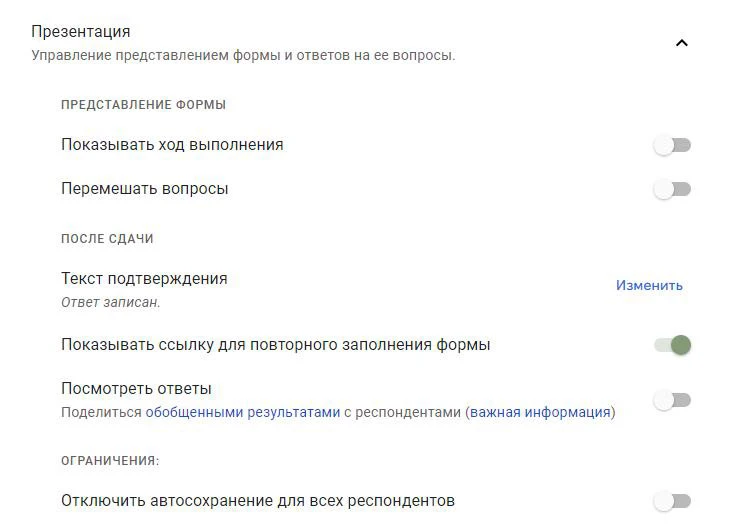
Что можно задать:
- Показ хода выполнения задания в процентах, отвеченных вопросах;
- Перемешать все вопросы в случайном порядке для каждого респондента;
- Другой текст подтверждения после отправки формы;
- Ссылку для повторного заполнения формы;
- Просмотр ответов и результатов после прохождения пользователем опросника.
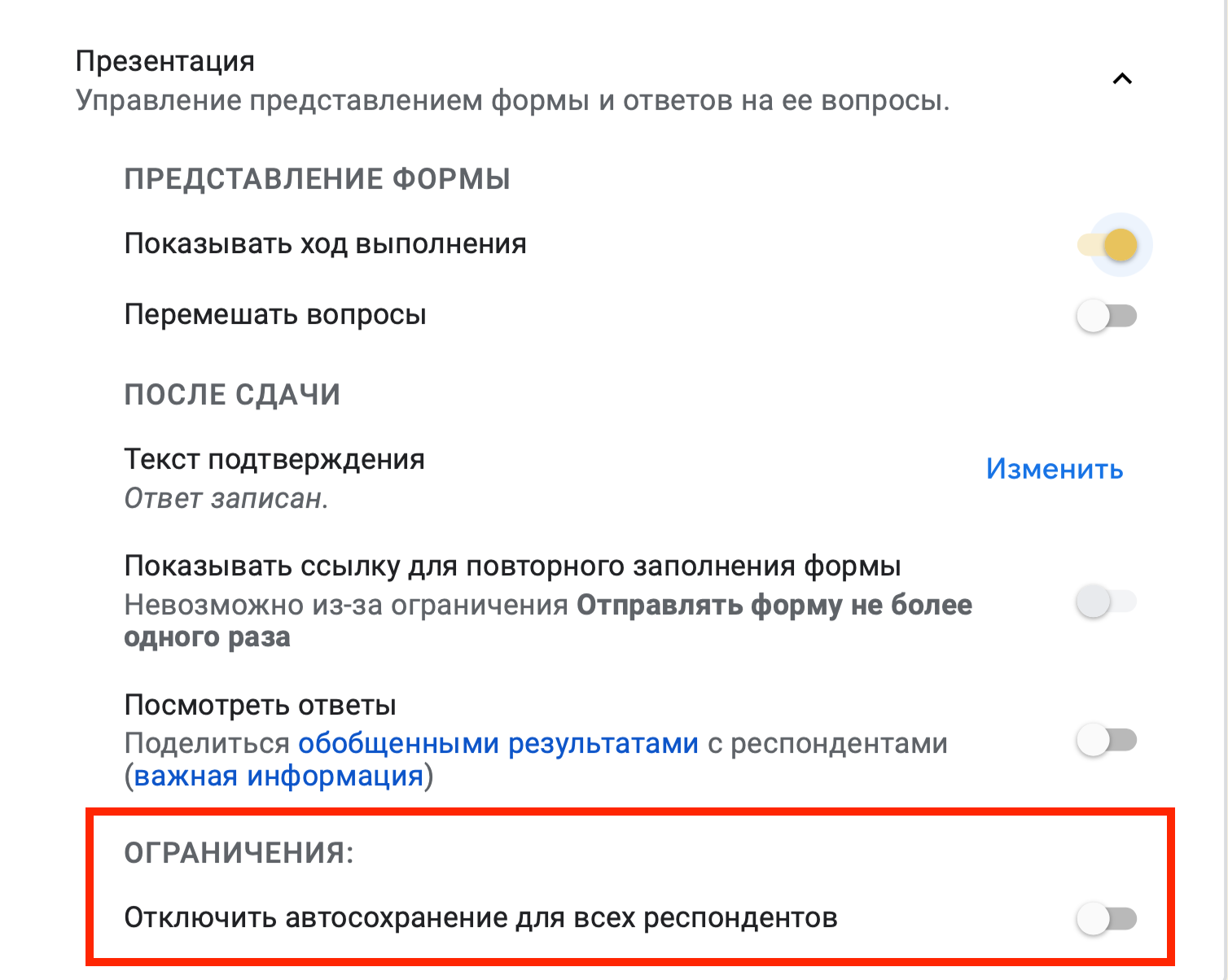
- Включение и отключение автосохранения введенных ответов.
Значения по умолчанию
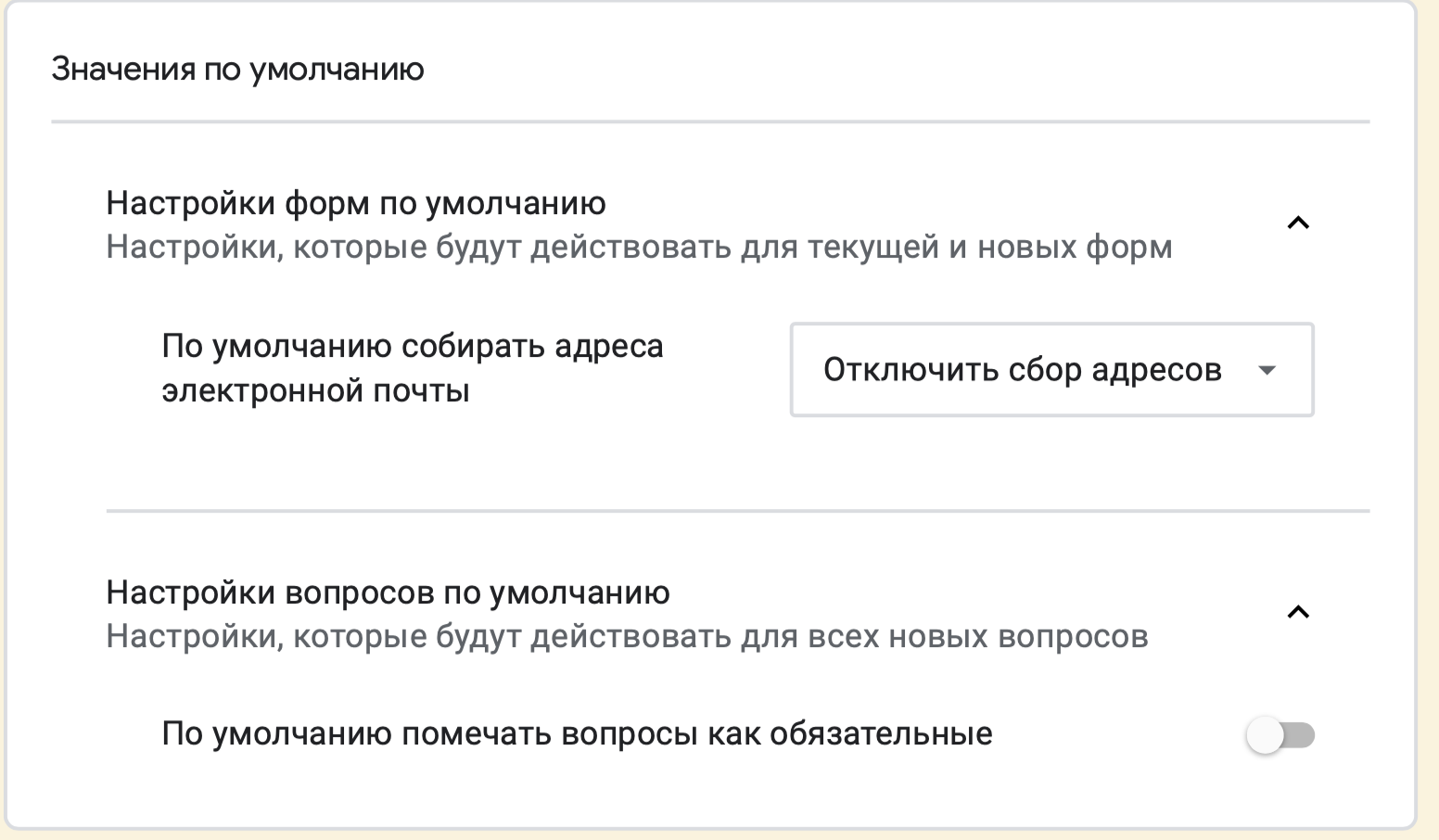
Данные настройки действуют для текущей и всех новых форм, имейте в виду!
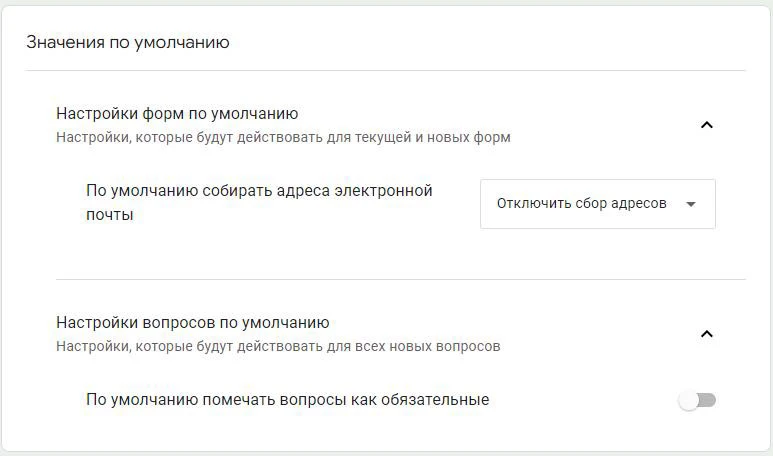
Можно глобально настроить сбор электронных адресов респондентов.
А еще помечать все вопросы как обязательные.
На этом глобальные настройки Google Forms закончены. Созданную нами в процессе работы над статьей форму вы всегда можете пройти здесь.
Как создать тест в Forms с нелинейным прохождением и контролем ответов
Итак, мы разобрались со всеми возможностями Google Forms, теперь реализуем один из самых востребованных кейсов – тестирование.
Начнем с необходимых настроек. Если не хочется разбираться или это уже не первый созданный вами тест, то можно начать с преднастроек от Google: https://g.co/createaquiz – откройте форму и скопируйте ее к себе для редактирования.
Итак, чтобы превратить Google Form в тест, выполните следующие действия:
- Откройте файл в Google Формах.
- Нажмите на кнопку «Настройки» в верхней части формы.
- Включите параметр «Тест».
- Чтобы собирать адреса электронной почты респондентов, нажмите на стрелку вниз рядом с пунктом «Ответы» и включите параметр «Собирать адреса электронной почты».
Как добавить правильные ответы в Google Forms
Вы можете задать правильный ответ для вопросов »
- Раскрывающийся список;
- Сетка (множественный выбор);
- Сетка флажков.
Чтобы добавить правильные ответы:
- Нажмите на значок «Добавить вопрос».
- Введите вопрос и ответы на него.
- Нажмите на «Ответы» в левом нижнем углу вопроса.
- Выберите правильные ответы.
- В правом верхнем углу вопроса укажите количество баллов, которые вы хотите присвоить этому вопросу.
- Чтобы добавить пояснение к ответу (текстовый комментарий или видео с YouTube), нажмите «Добавить пояснение».
- Если нужно изменить вопрос или ответ, нажмите на него.
Выглядит это так:
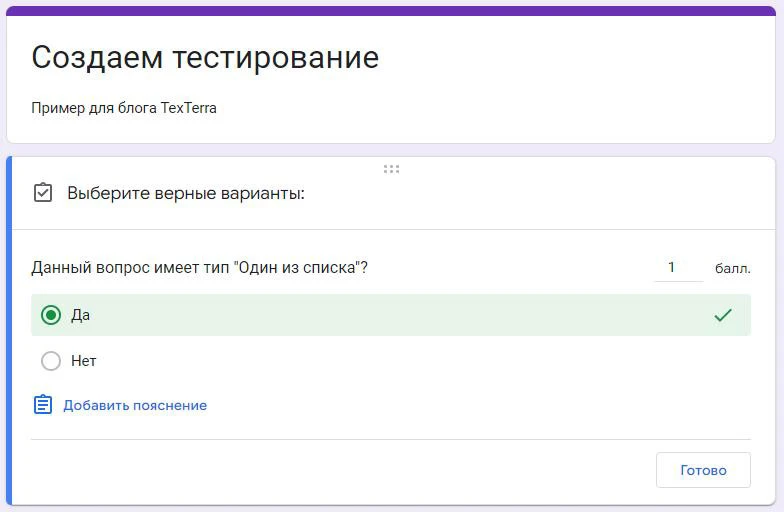
Здесь мы создали вопрос с выбором варианта и затем перешли в «Ответы» на него, чтобы выбрать правильный и назначить ему количество баллов.
Вы можете назначать баллы и добавлять пояснения, даже если у вопроса нет правильного ответа.
Создаем нелинейное прохождение
Чтобы сделать тест нелинейным, добавьте действие после каждого варианта ответа – это задается в дополнительных параметрах вопроса.
При этом для каждой когорты респондентов нужно создать отдельный раздел с вопросами. Пропустить следующий раздел после окончания предыдущего можно отдельной настройкой, которая появится после включения действий:
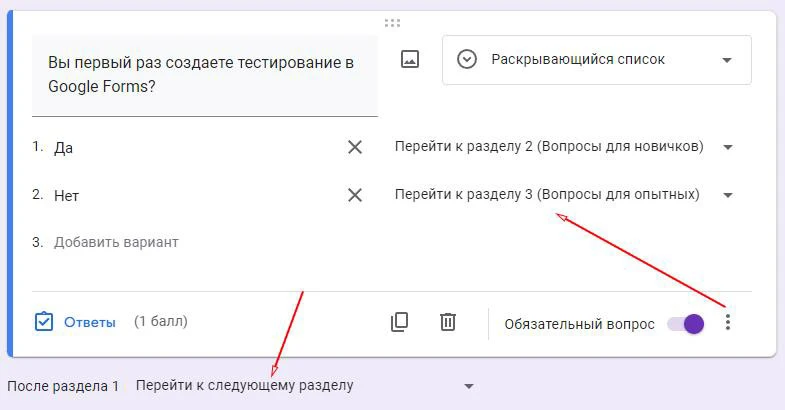
Здесь не обязательно начислять баллы или создавать правильные ответы, но такая настройка тоже будет работать.
Как оценить ответы на тест Google Forms
Чтобы оценить все ответы на каждый вопрос в вашем тесте:
- Откройте тест в Google Forms.
- Нажмите на «Ответы» в верхней части формы.
- Выберите вкладку «Вопрос» в открывшемся разделе.
- Выставьте баллы за группу ответов:
- Максимальные баллы: Нажмите на значок «Пометить как правильные».
- Частично правильные ответы: Введите количество баллов, которое хотите присудить.
- Без баллов: Нажмите на значок «Пометить как неправильные».
- Чтобы добавить комментарий к вопросу (текстовый комментарий или видео с YouTube), нажмите «Отзыв».
- Чтобы переключаться между вопросами, нажимайте на значки «Предыдущий» и «Следующий» в верхней части экрана.
- Когда все оценки будут выставлены, нажмите «Сохранить».
Как поделиться результатами проверки теста
Если задано сохранение электронных почт респондентов, то в настройках Forms можно выбрать автоматическую отправку результатов на Email.
Также вы можете поделиться результатами вручную:
- Откройте тест в Google Формах.
- В верхней части экрана нажмите Ответы > Отдельный пользователь.
- В правом верхнем углу страницы нажмите «Отправить результаты».
- Установите флажки рядом с нужными пользователями.
- Нажмите «Опубликовать и сообщить по эл. почте».
В конце концов можно свести результаты в Гугл Таблицу и дать к ней доступ на чтение.
Вывод:
Итак, сегодня мы познакомились с богатым миром простого инструмента Google Forms, изучили все его параметры и возможности, и научились создавать формы тестирования.
Создавайте другие интересные опросники и тесты, делитесь ими и хвастайтесь полученными результатами в комментариях!
Читайте также:
Google Таблицы: большой и простой гайд
7 редакторов таблиц на замену Excel
Как настроить формулы в Google таблицах: подробный гайд
Создайте идеальный опрос за пару кликов. Узнайте, как с помощью Google Форм можно легко собирать отзывы, проводить тесты и анализировать результаты — всё в одном бесплатном инструменте.
Google Формы — простой и бесплатный инструмент от Google, к тому же на русском языке. С его помощью можно собирать обратную связь: быстро создавать анкеты, рассылать их и анализировать результаты. В подробном руководстве мы покажем, как легко справиться с этим за несколько шагов.
Как использовать Google Формы
Хотя Google Формы часто применяют для создания простых опросов, этот инструмент способен на большее. Вот несколько примеров:
-
Маркетинговые исследования. Анкеты — удобный способ собирать обратную связь у аудитории. Например, при выпуске нового товара лучше узнать мнение потенциальных клиентов и понять, есть ли спрос на продукт.
-
Регистрация на мероприятия. В сервисе есть возможность бронировать места, билеты или записываться на приемы.
-
Сбор отзывов от клиентов или сотрудников. Не каждый найдет время для длинных отзывов, но уделить пару минут на заполнение анкеты намного проще.
-
Тестирование. С помощью Google Форм легко устраивать викторины и автоматически проверять знания участников.
-
Поиск сотрудников. Создавайте анкеты для кандидатов, фильтруйте резюме по заданным параметрам.
-
Прием заказов. Размещайте анкеты на сайте или в соцсетях магазина, собирайте заявки от клиентов.
Как создать Google форму
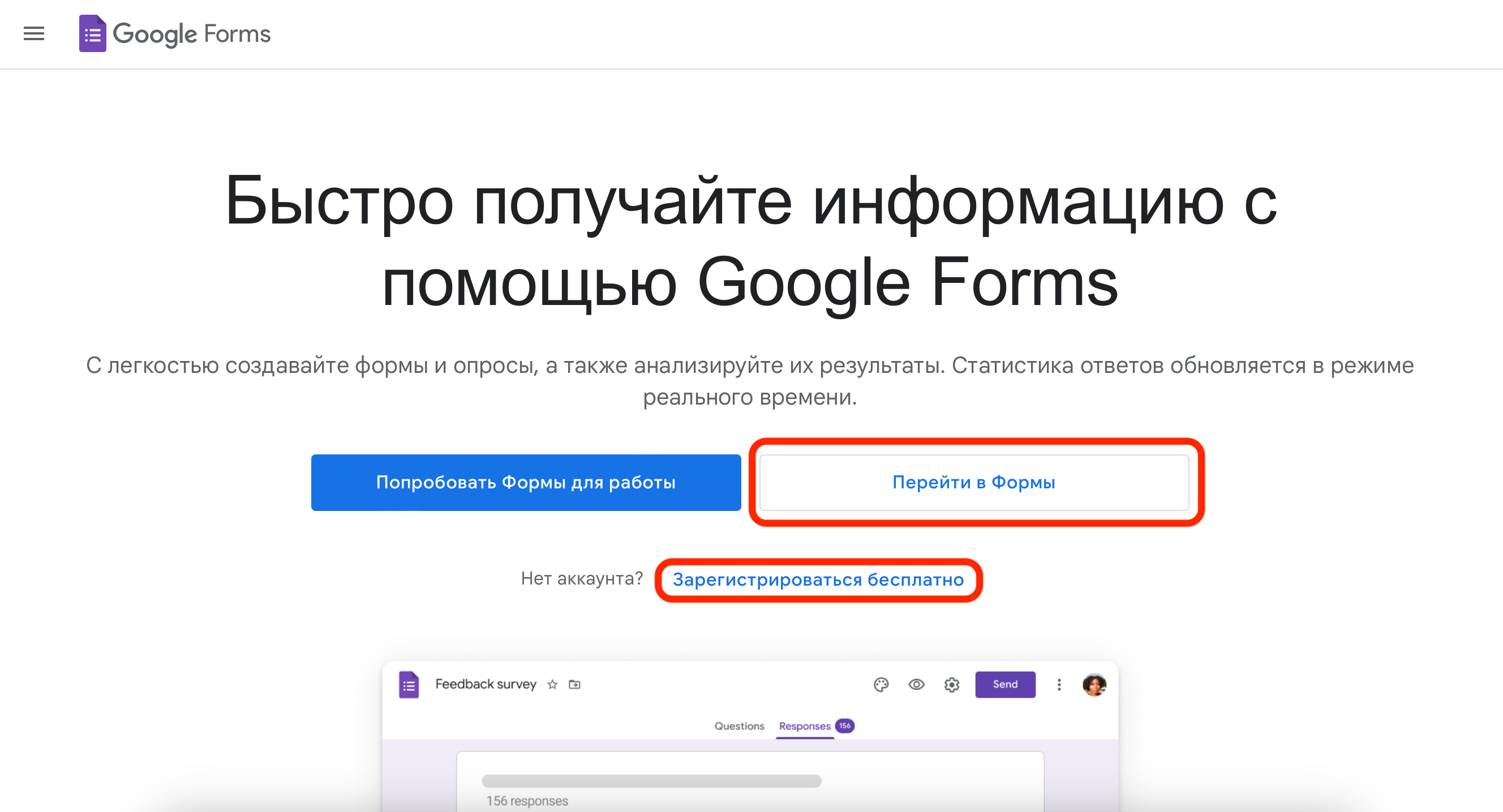
Зайдите на сайт Google Формы, войдите в свой аккаунт Google по кнопке «Перейти в формы». Если у вас нет своего аккаунт, нажмите «Зарегистрироваться бесплатно», затем выберите «Для личного использования».
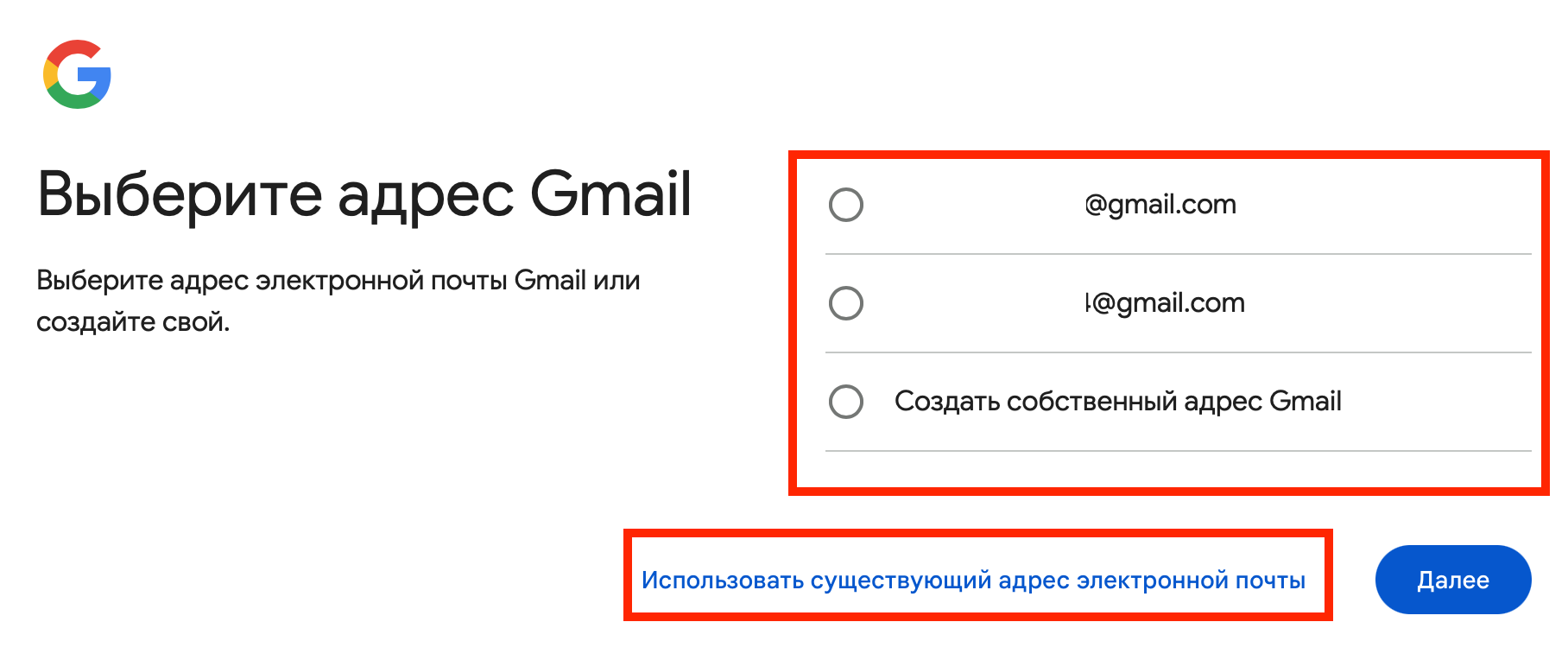
Введите свое имя, фамилию, дату рождения, адрес электронной почты. Вы можете создать новую почту или использовать имеющуюся.
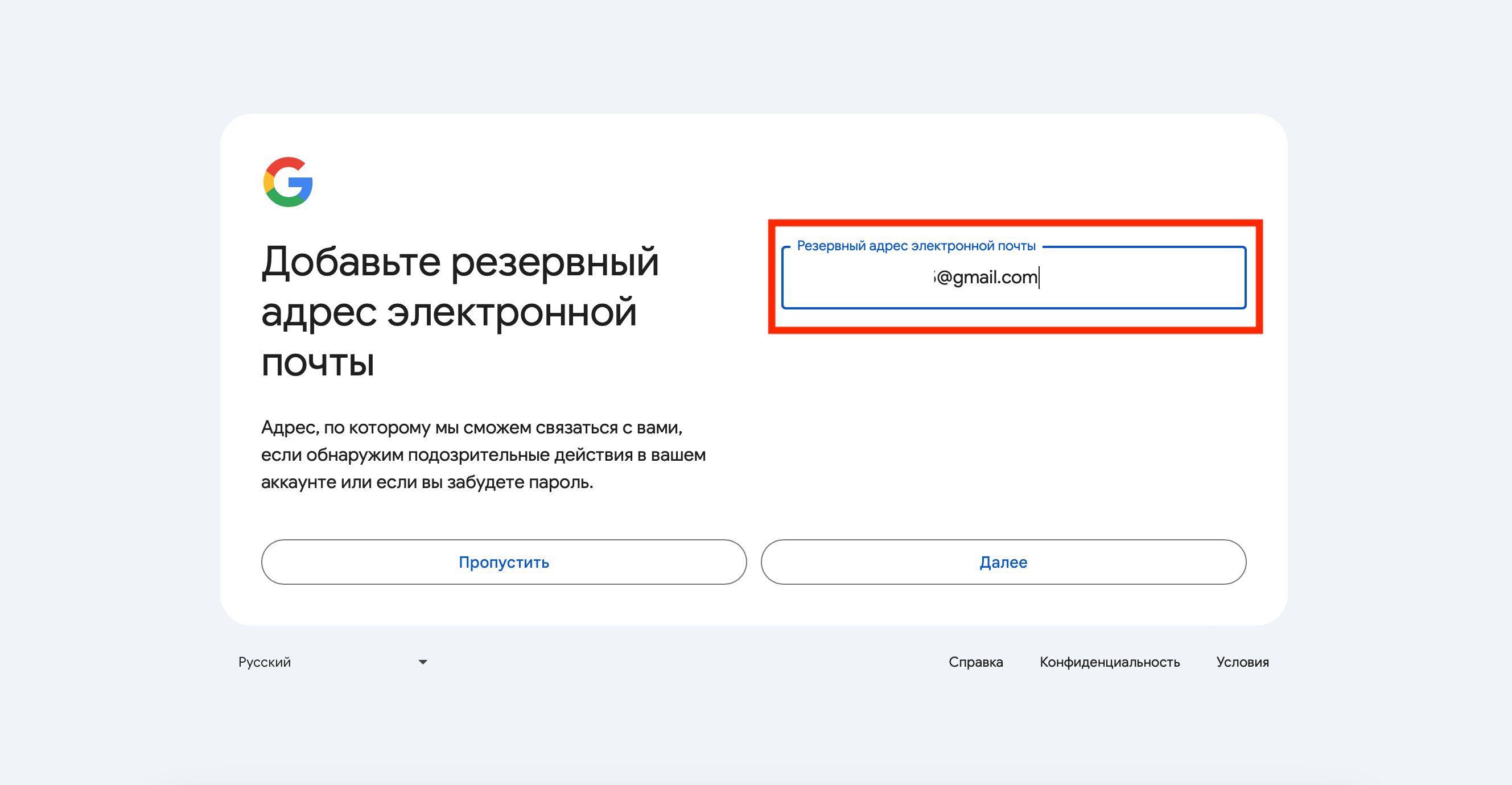
Для восстановления профиля в случае утери пароля или взлома, введите резервный адрес электронной почты. Нажмите «Далее» — аккаунт готов.
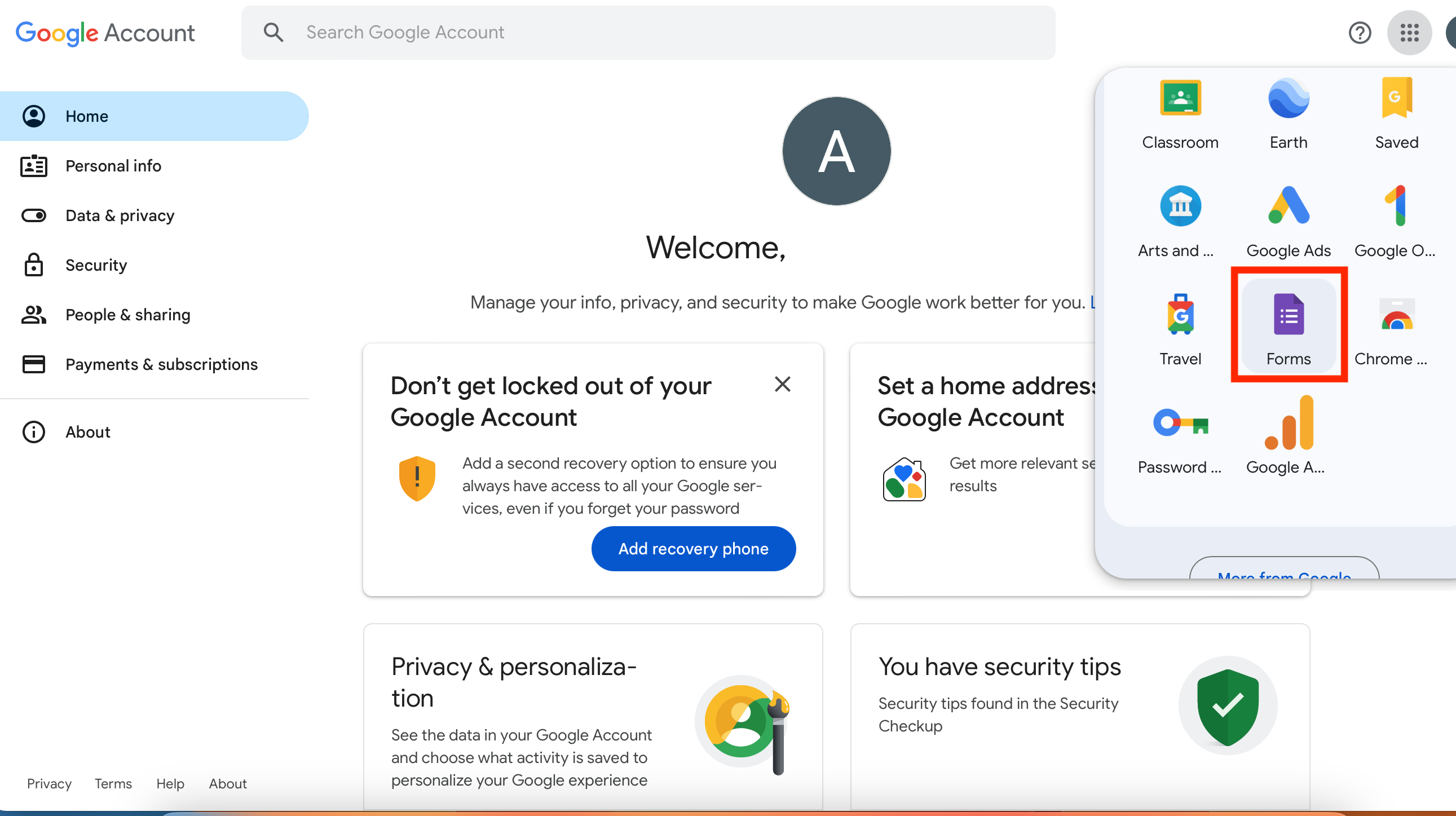
В личном кабинете на главном экране справа найдите Формы (Forms) и кликнете по значку сервиса.
В разделе «Создать форму» нажмите «Пустая форма» или выберите подходящий шаблон.
Придумайте название и описание формы.
Щелкните по нижнему блоку, и появится первый вопрос. Напишите его в поле или оставьте без текста. Добавьте изображение или YouTube-видео, нажав на нужную иконку в меню конструктора.
Щелкните на «плюс» и добавьте следующий вопрос. В Google Формах есть возможность импортировать вопросы из другой анкеты, чтобы не писать текст заново. Лишние и неудачные вопросы отправляйте в корзину внизу блока.
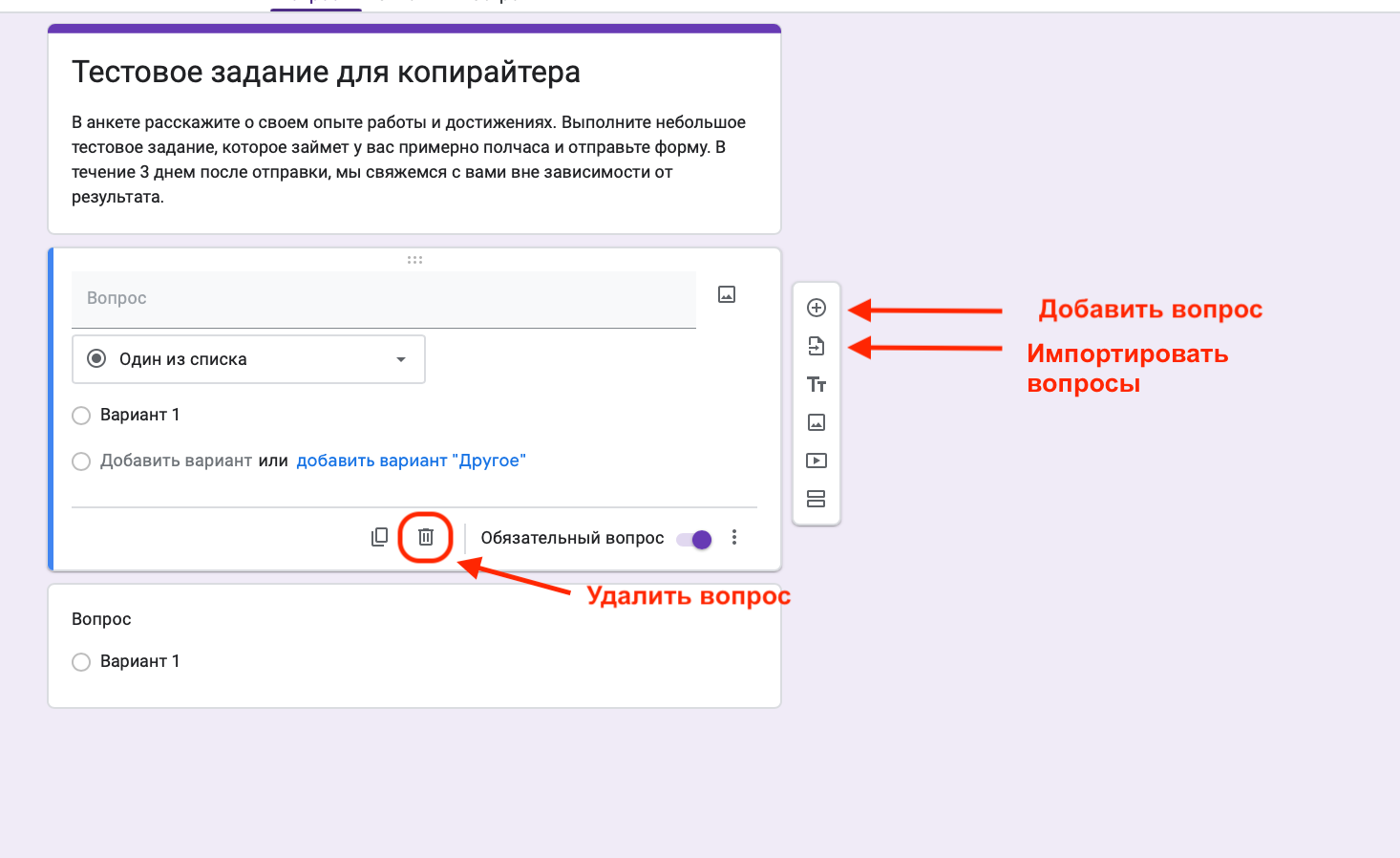
Вопросы легко менять местами, для этого зажмите верх блока и перетащите. Если вы делаете большую анкету или тест, разбейте форму на разделы в боковом меню. Придумайте заголовок и описание для новой секции.
Упорядочьте разделы в форме. По умолчанию после выполнения одного блока сервис автоматически предложит следующий. Можно настроить анкету так, чтобы участник отправлял ответы после заполнения каждого раздела. Меню для настройки разделов находится под ними.
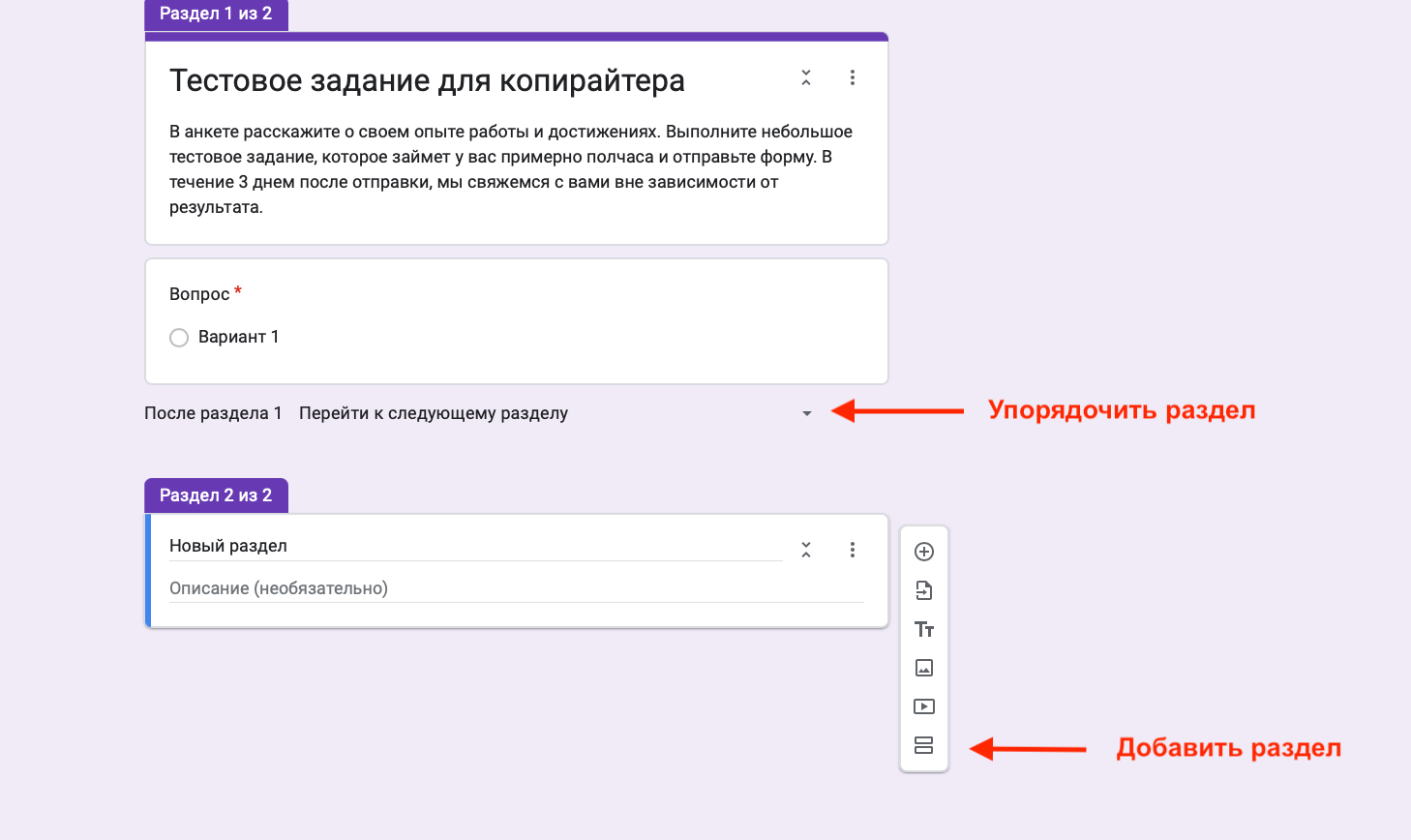
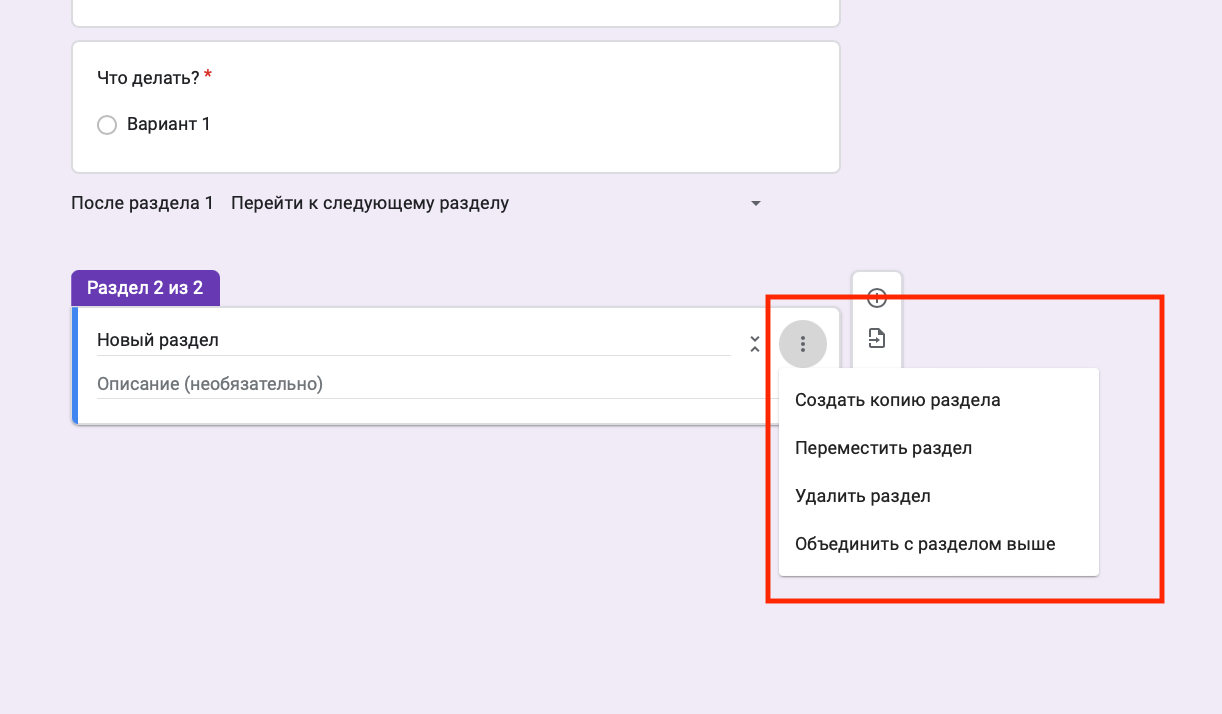
Чтобы убрать раздел, нажмите на три точки рядом с его названием и выберите удалить. Если нужно объединить или поменять местами разделы — эти функции доступны в том же меню.
Как настроить вопросы в Google Формах
В сервисе есть 11 типов вопросов. Нажмите на выпадающее меню под текстом опроса, выберите нужный.
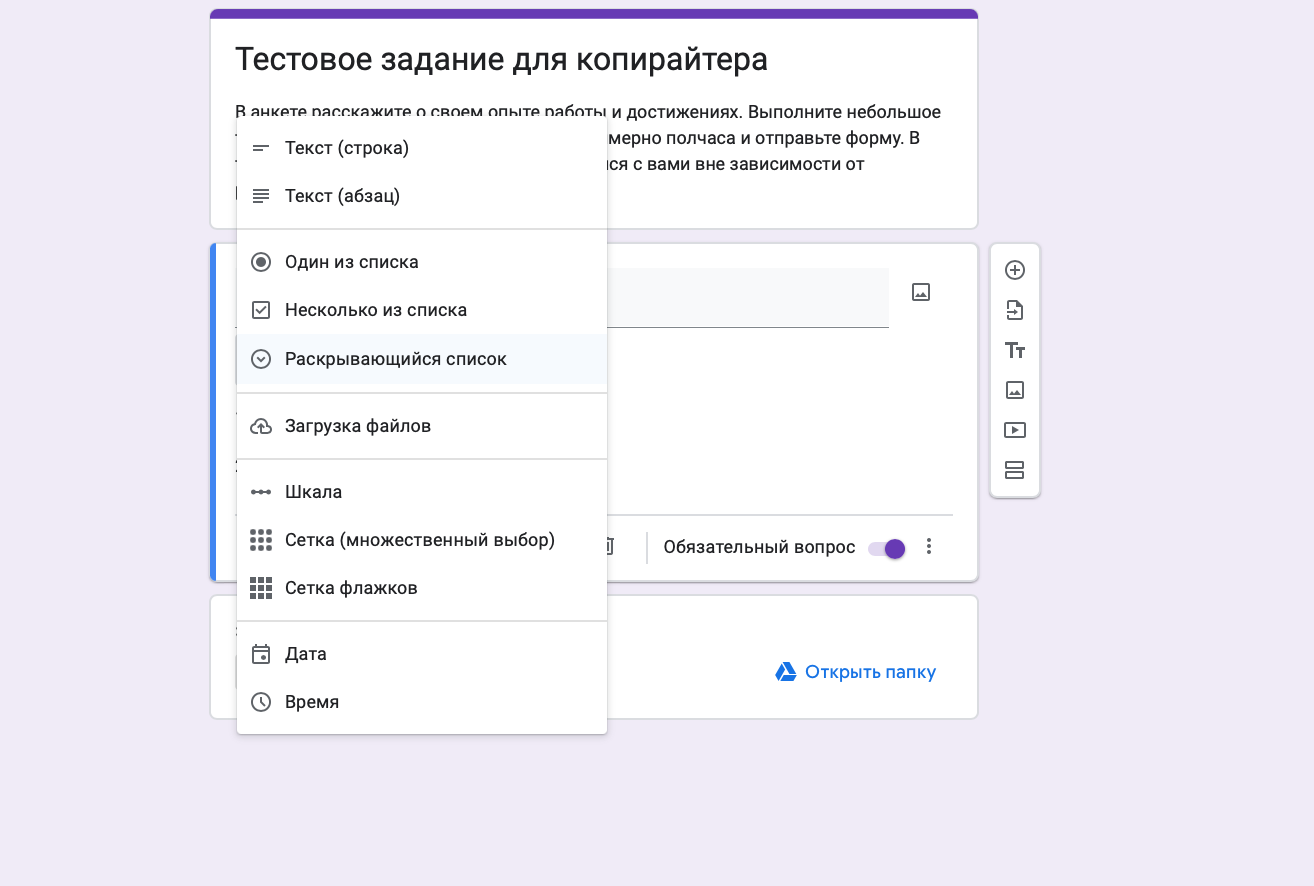
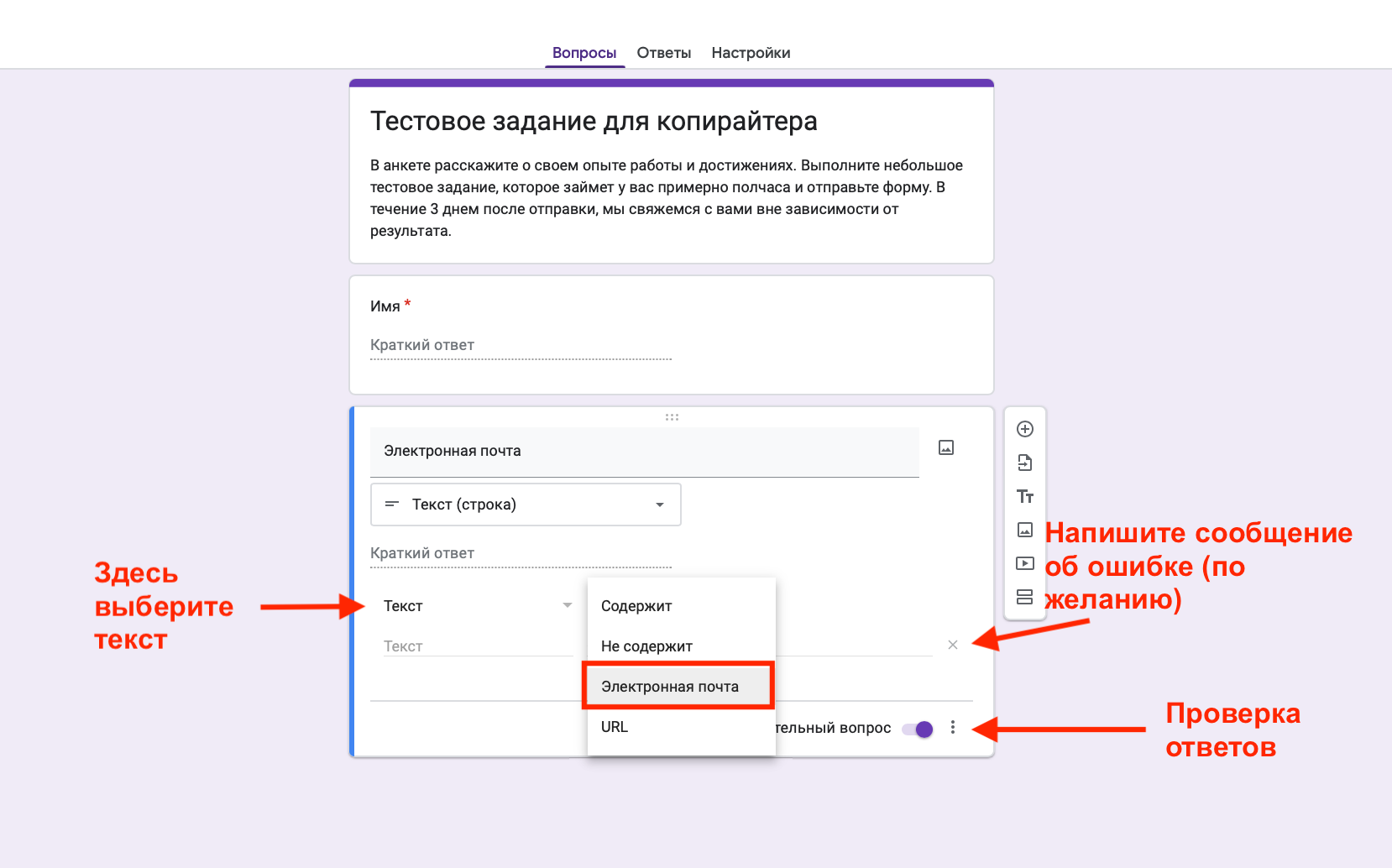
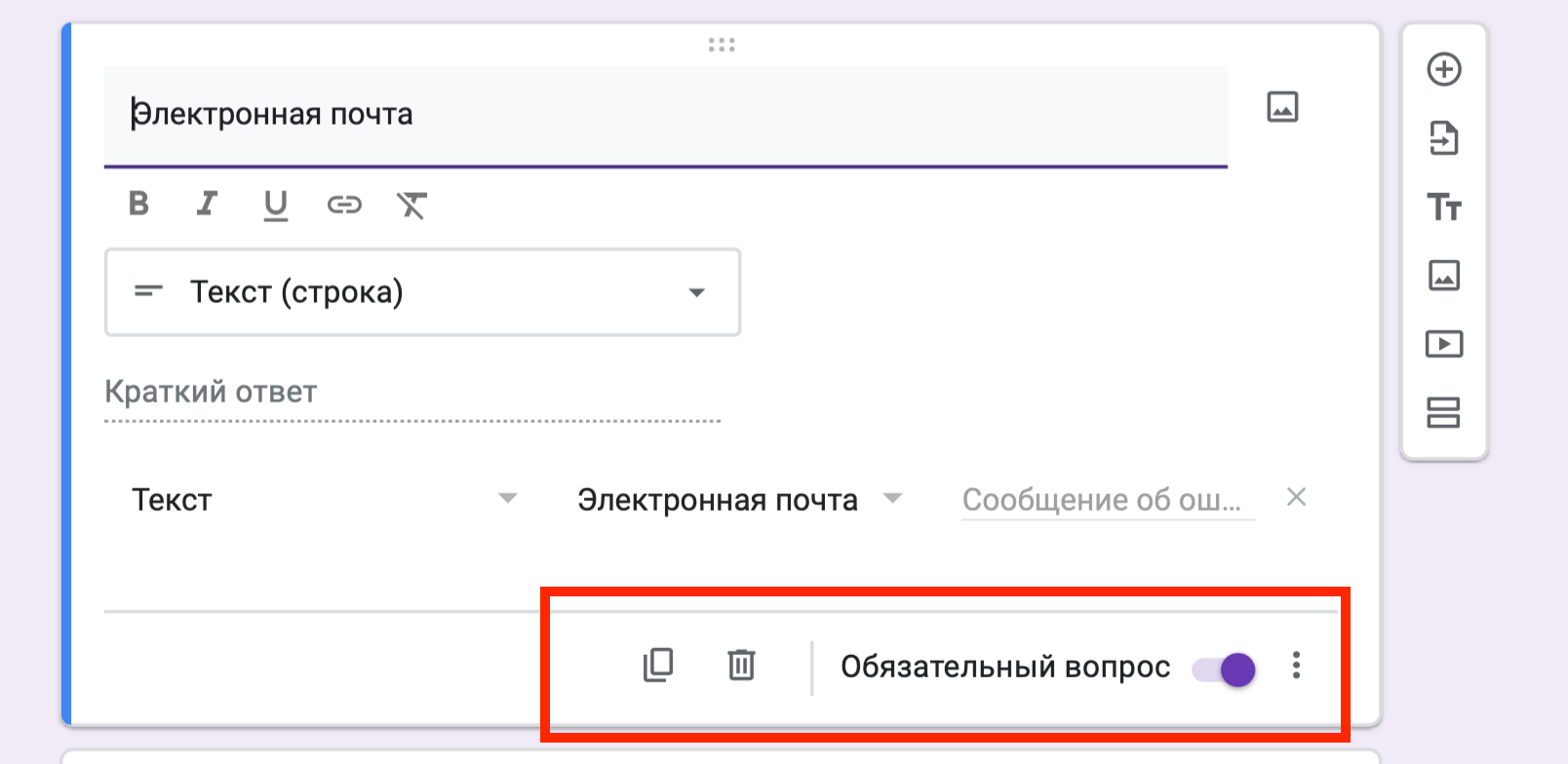
Текст (строка). Формат подходит для коротких ответов, например, имени или email. Пользователь вводит данные самостоятельно. Чтобы избежать опечаток в электронных адресах, рекомендуем включить проверку. Для этого нажмите на три точки рядом с вопросом, выберите «Проверка ответов», укажите тип проверки «текст», а в поле «содержит» – «электронная почта».
Вы также можете задать ограничения на длину текста или исключить нежелательные символы — латинские буквы или цифры. Если пользователь допустит ошибку, система автоматически уведомит его, а вы можете настроить персонализированное сообщение с пояснением.
Текст (абзац). то же самое, но для развернутых ответов. Обычно такой вид вопросов используют для сбора мнений, описаний и ссылок.
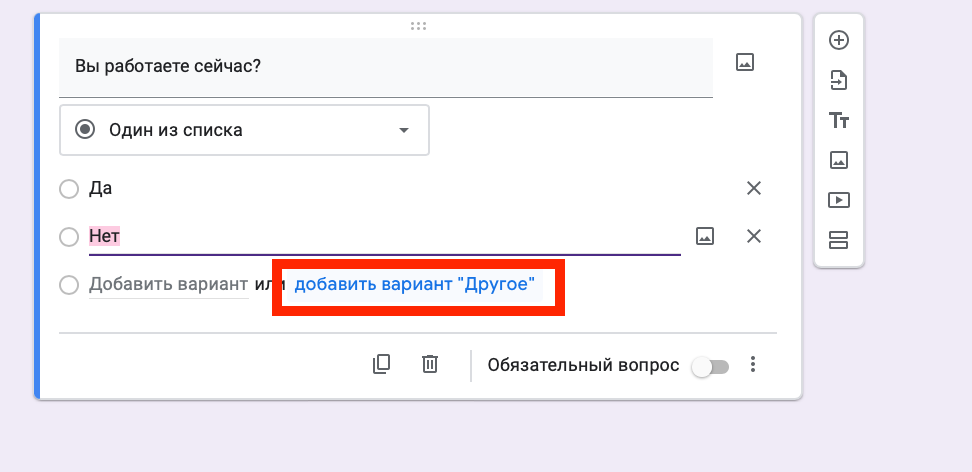
Один из списка. Респондент отмечает только один вариант ответа. Если хотите, чтобы он мог указать свой вариант, добавьте пункт «Другое».
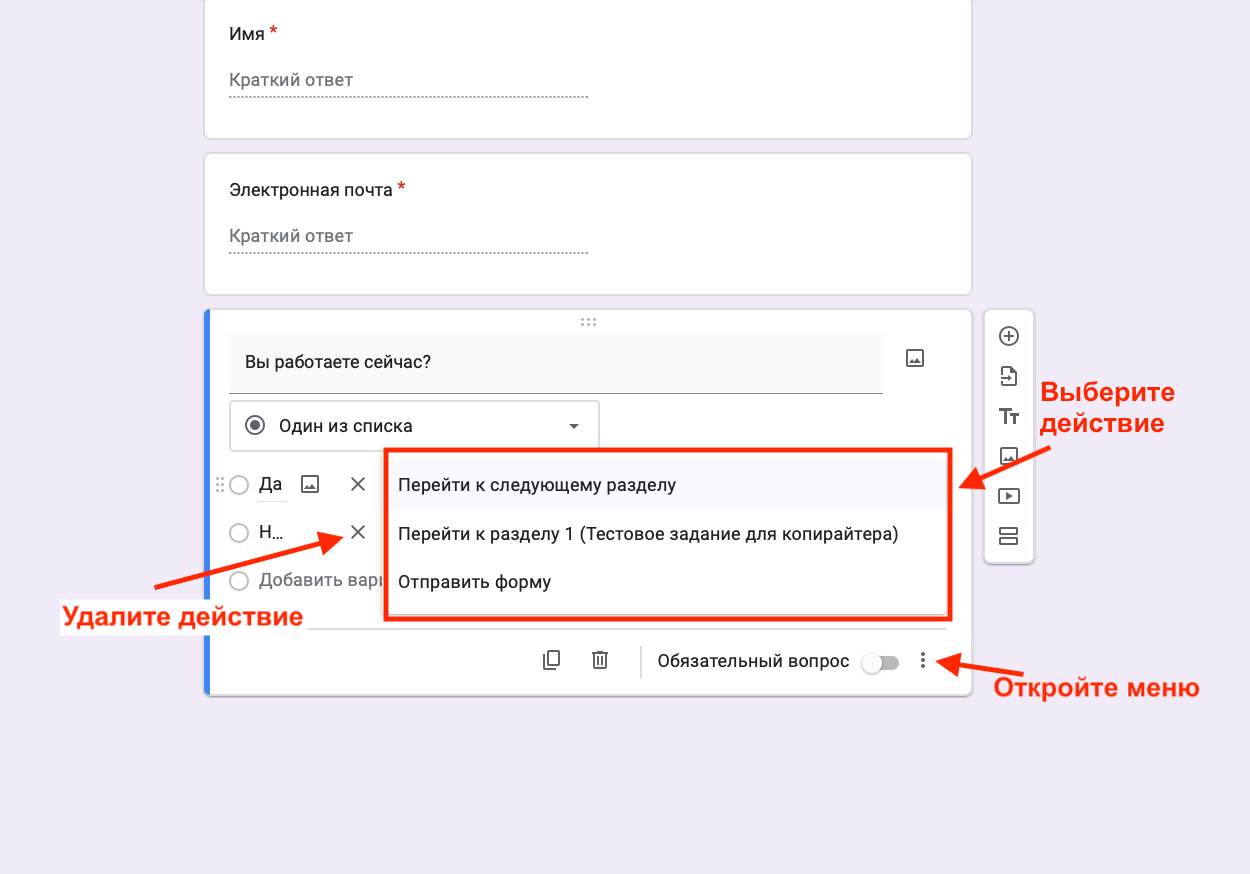
Вопрос позволяет перенаправлять респондента в другой раздел опроса или сразу отправить форму. Например, когда ищете кандидатов на полную ставку и почасовую работу, для каждого формата предусмотрен свой опрос. В зависимости от выбранного ответа респондента сразу перебросит в соответствующую секцию, и он продолжит заполнять анкету.
Для этого нажмите на три точки в блоке и выберите действие для каждого вариант ответов. В выпадающем списке рядом с каждым пунктом установите нужное действие или удалите его вовсе.
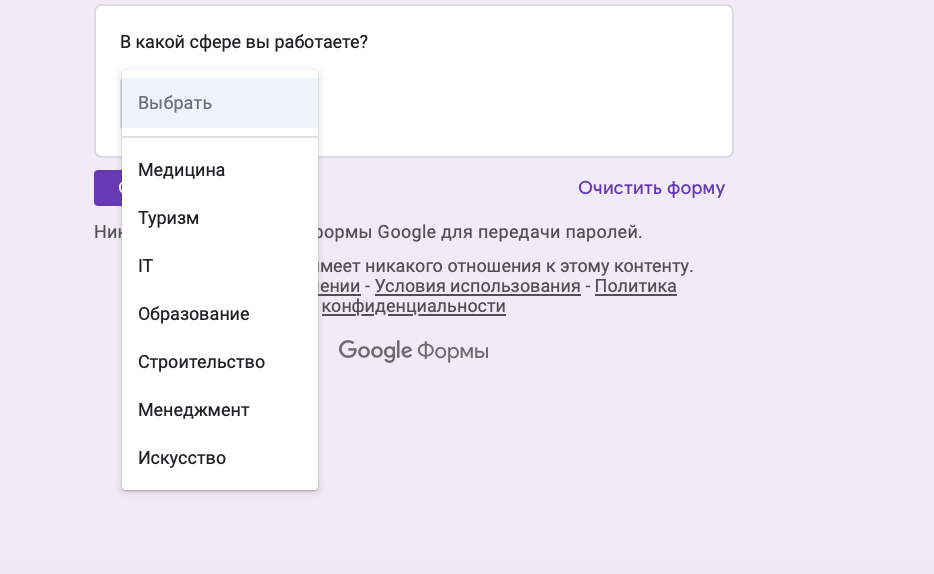
Раскрывающийся список: то же самое в виде выпадающего списка. Подойдет для случаев, когда вариантов ответов слишком много и не хочется растягивать их на полформы.
Несколько из списка. Респондент выбирает несколько вариантов ответов или добавляет свой, выбрав пункт «Другое». Можете оставить подсказку и установить ограничение на количество ответов в настройках: система не позволит выбрать больше вариантов, чем указали.
Загрузка файла. Вместо текстового ответа пользователь прикрепляет видео, документ или изображение. Перед тем, как настроить вопрос, разрешите респондентам отправлять файлы вместе с формой. В настройках укажите определенные типы файлов, их максимальное количество и размер.
Обратите внимание, что загруженные файлы будут отправляться на ваш Google диск. Там должно быть достаточно памяти, иначе формы перестанут приходить. По умолчанию стоит ограничение на общий объем до 1 гб, но его можно увеличить и собрать больше анкет. Нажмите «Изменить» внизу блока и вас перекинет в настройки. В разделе «Загрузка файлов» установите нужный объем.
Шкала. В ответе респондент оценивает что-либо от 0 и максимум до 10. Установите наивысшее и минимальное значение и пропишите для них критерии.
Сетка. Вопрос похож на предыдущий: в одном ответе респондент оценивает сразу несколько параметров одновременно. Он может выбрать только один вариант для каждой строки с вопросом (множественный выбор) или более одного (сеть флажков).
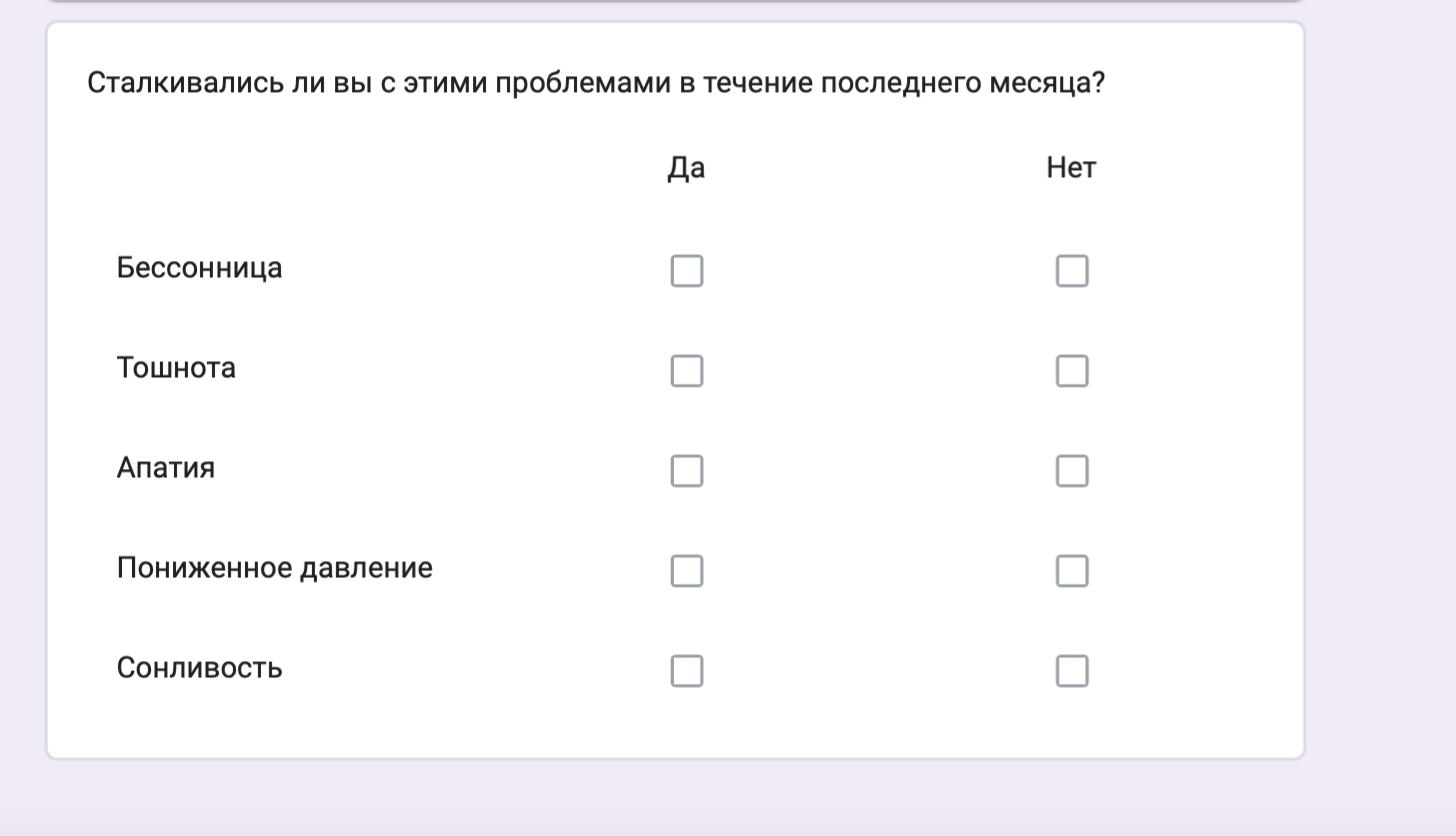
Дата. В ответ встроен календарик, где респондент выбирает дату. Добавьте поле с годами и временем, нажав на три точки.
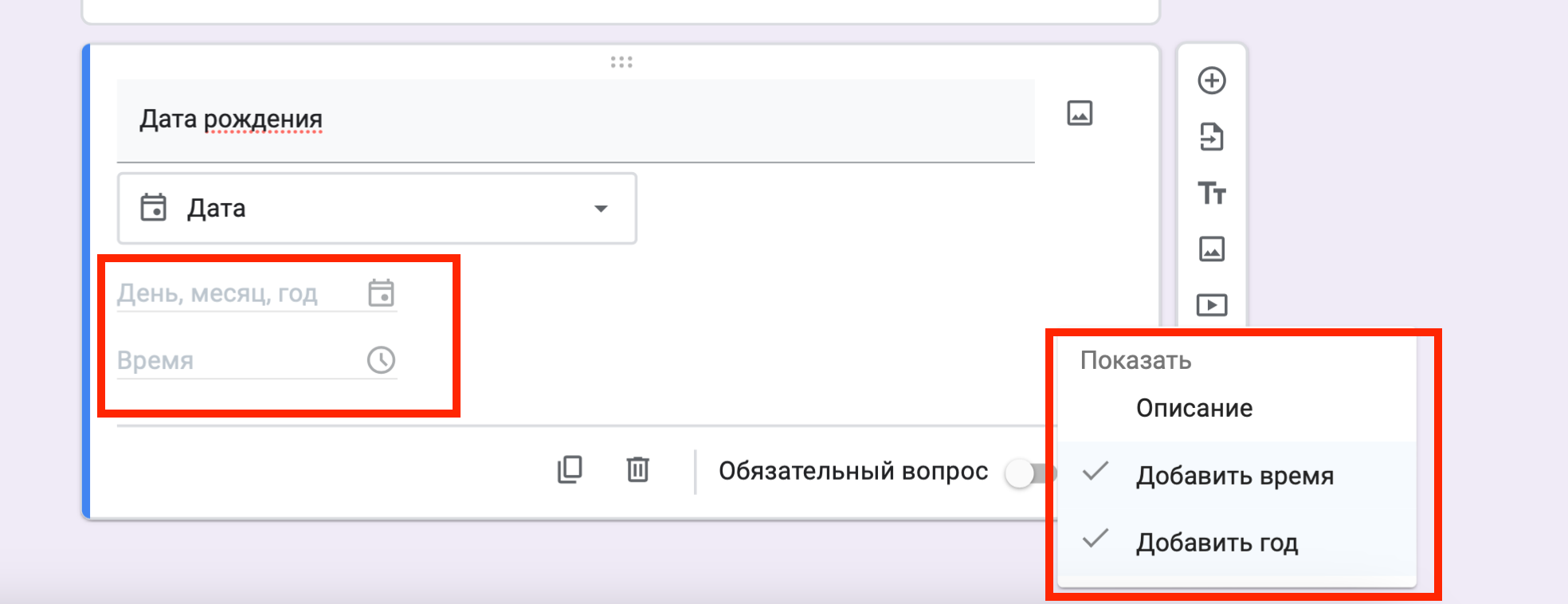
Время. Аналогичный тип вопроса с выбором времени или продолжительности. Во втором случае в поле появятся секунды.
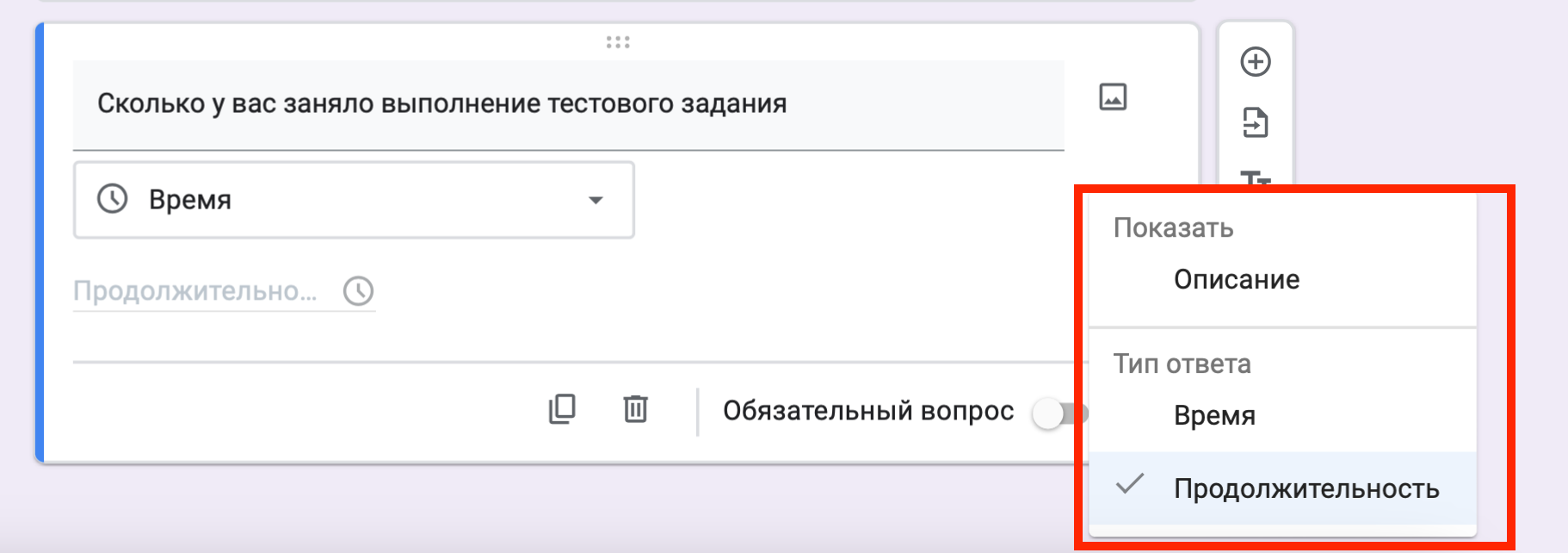
Любой тип вопроса можно сделать обязательным, скопировать или удалить внизу блока.
Не забудьте написать вопросы и заполнить варианты ответов. ChatGPT или Claude сгенерируют опрос или тест за несколько секунд. Нейросети доступны в России без ограничений на сторонних сервисах, например PR.CY, Chatlulu.
Как настроить внешний вид формы
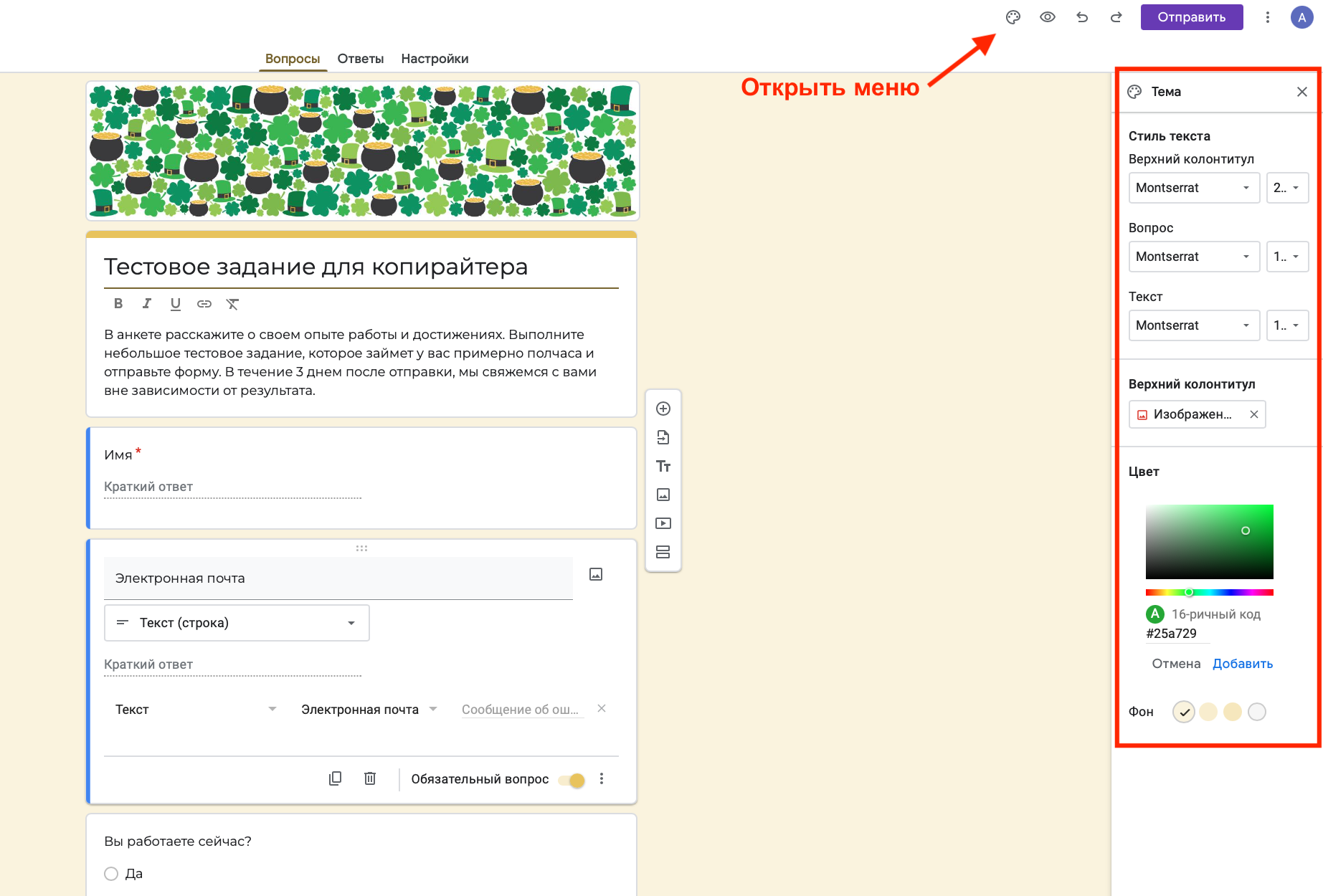
Нажмите на иконку «Палитра» в верхнем правом углу. Справа увидите меню для оформления анкеты. Выберите размер и тип шрифта для каждого блока, фон для формы, картинку для верхнего колонтитула. Изображение можно загрузить со своего устройства или использовать те, что предложит сервис.
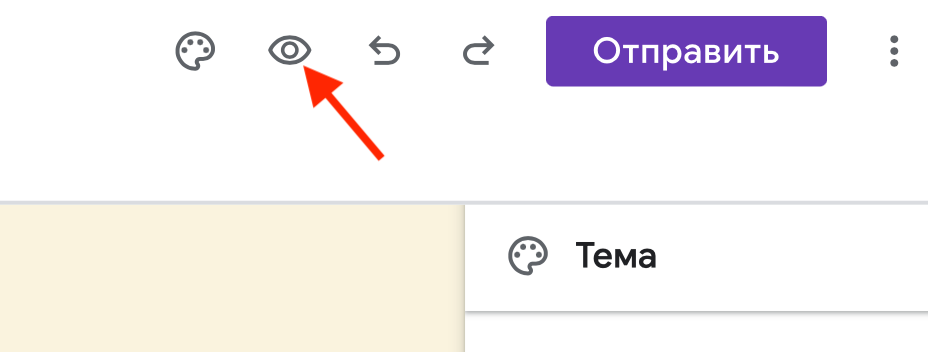
Кликните по значку «Глаз» и посмотрите, как будет выглядеть готовая форма.
Дополнительные настройки Google Формы
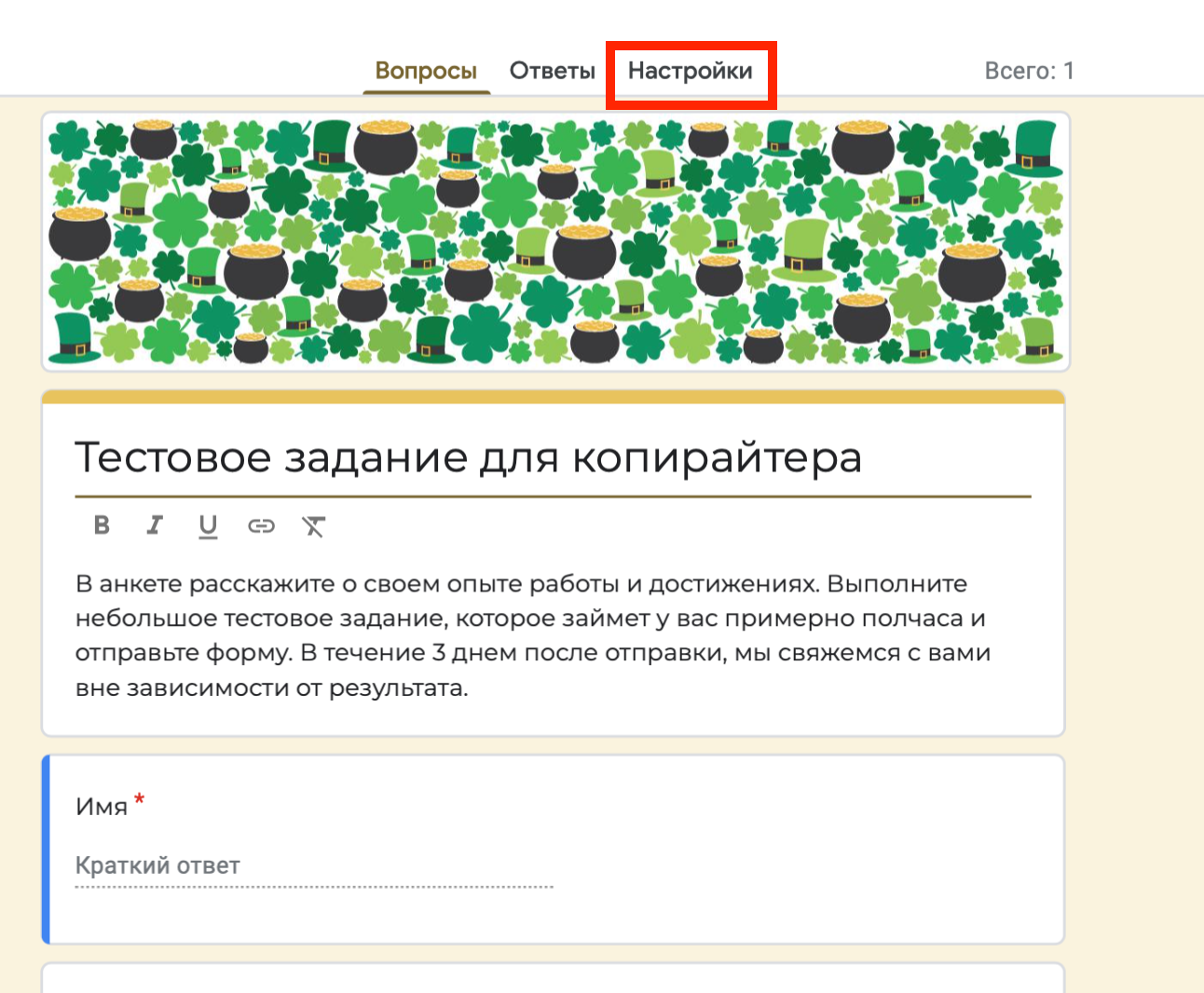
В меню сверху перейдите в «Настройки» — откроются скрытые возможности сервиса, которые облегчат сбор данных и добавят опросу интерактива.
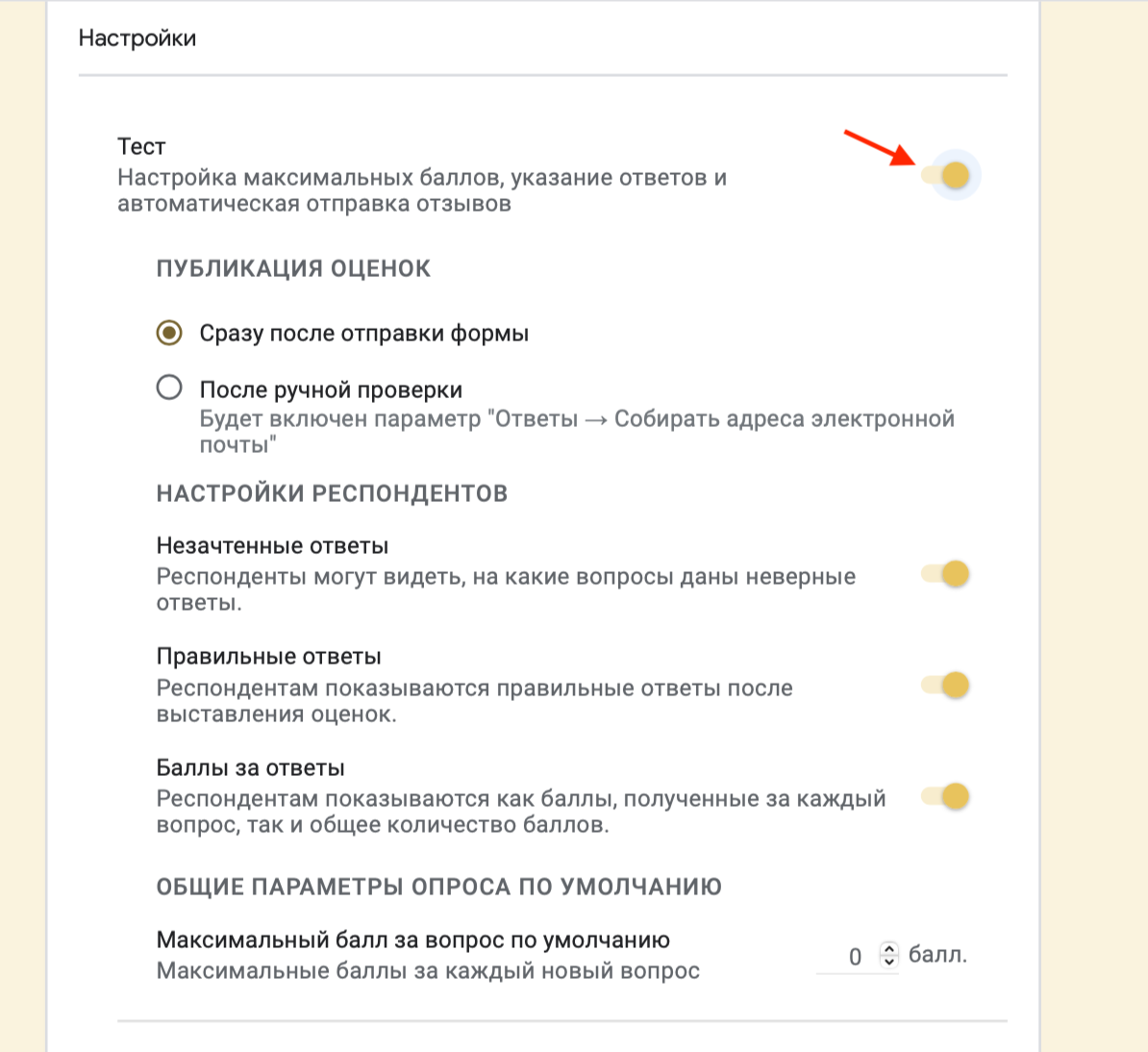
Создание теста. Включите опцию «Тест», выставите количество баллов для каждого вопроса отдельно или установите одинаковую оценку за все сразу.
Если хотите распределить баллы самостоятельно, то из «Настроек» перейдите в «Вопросы». Под каждым опросом нажмите по синей подписи «Ответы».
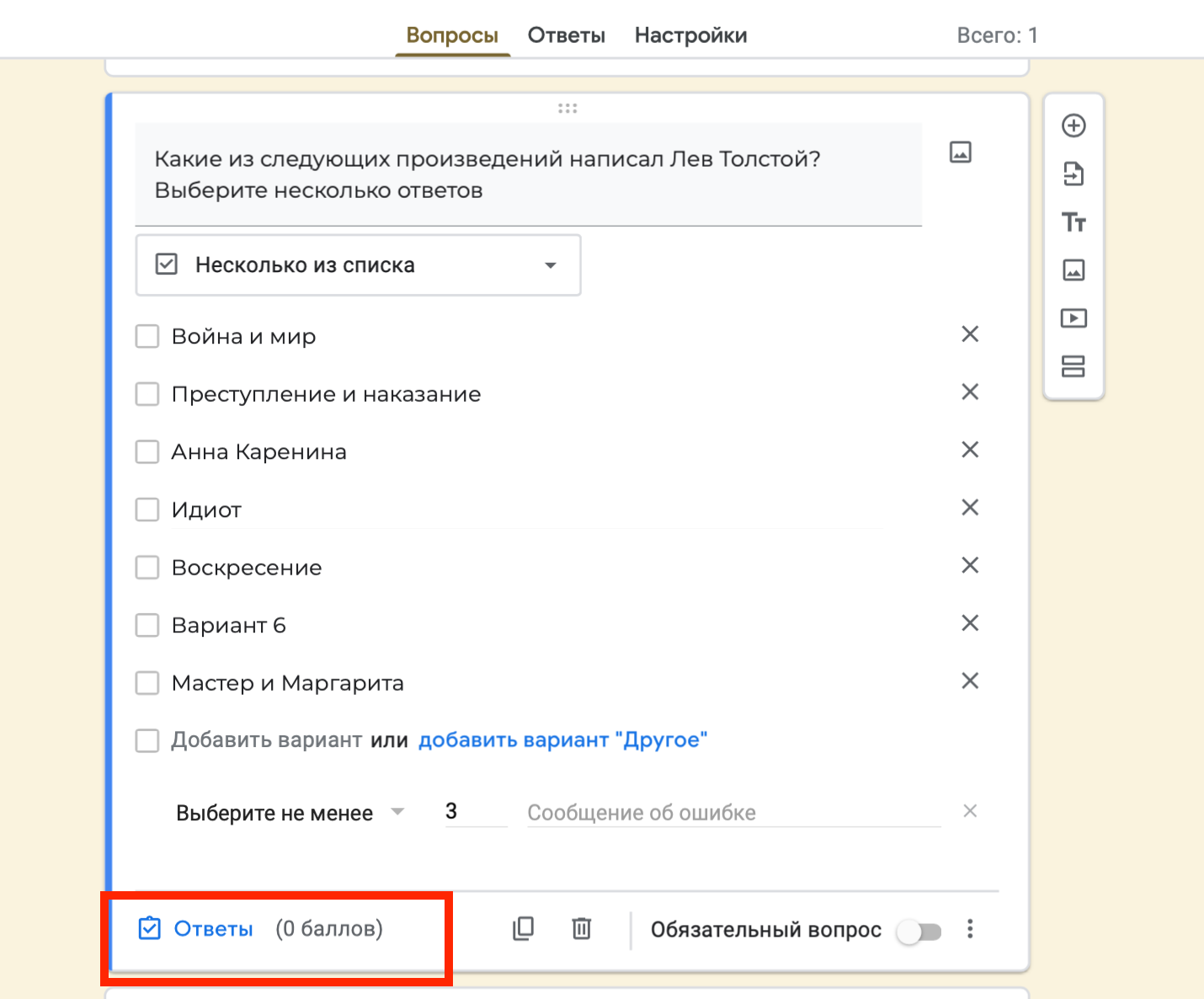
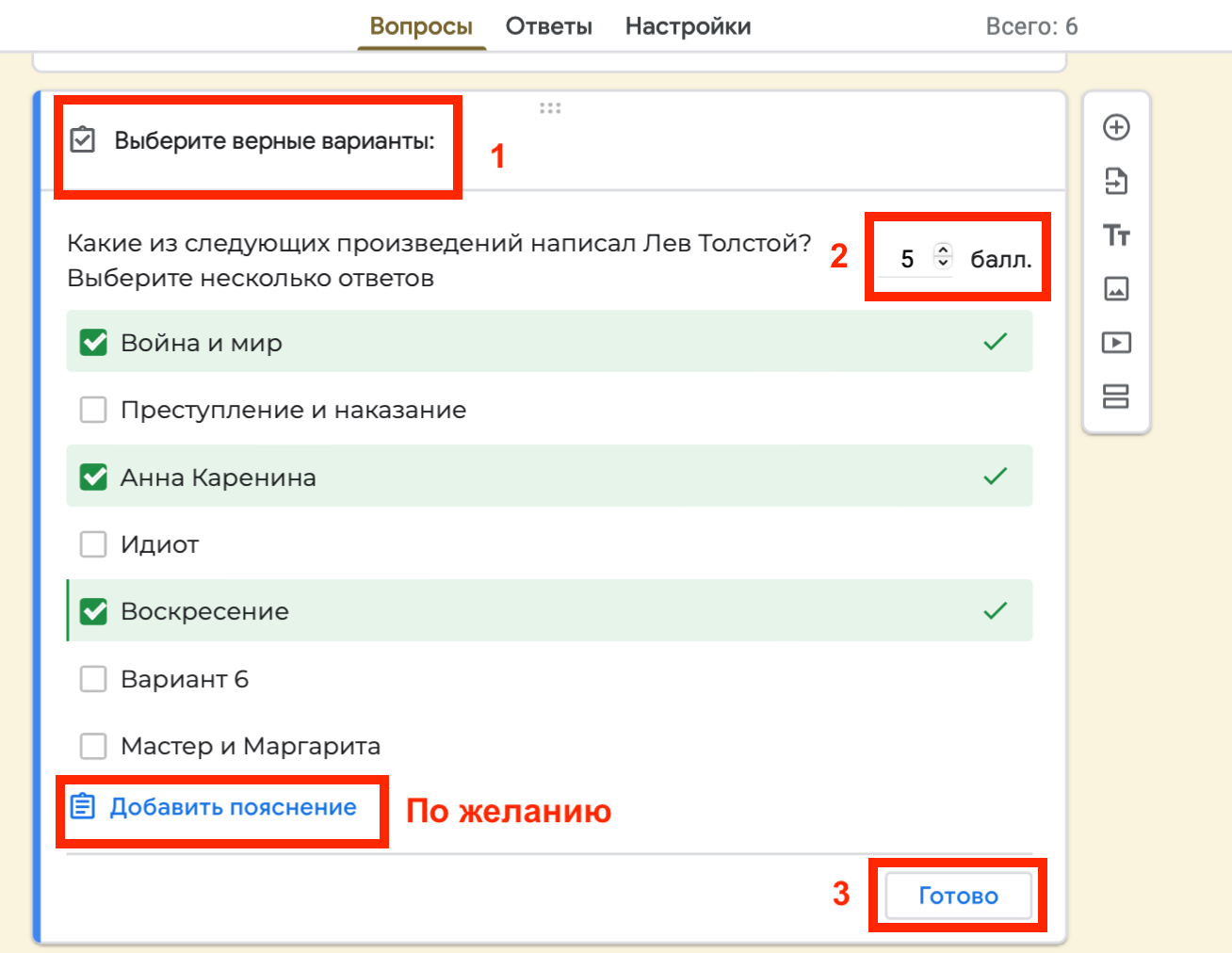
Отметьте правильные ответы и укажите количество баллов за вопрос. По кнопке «Добавить пояснение» можете составить сообщение для респондента на случай успешного или не очень прохождения. Нажмите «Готово».
В «Настройках» выберите, когда респонденту будут приходить результаты: сразу после выполнения либо после вашей ручной проверки. Вы можете показывать респондентам, где они ответили неправильно, сколько баллов получили в итоге и за каждое задание, либо отправить им всю информацию отдельным письмом.
Сбор электронных адресов. Чтобы исключить повторные прохождения опроса и получать контактные данные респондентов, в разделе «Ответы», включите сбор email адресов (подтвержденные). Правда, тогда доступ к форме будет открываться только после авторизации в Google аккаунте. Еще вариант: добавьте обязательный запрос «указать почту в самой анкете», и ее смогут пройти пользователи без аккаунта.
Режим презентации. Позволит добавить интерактива в опрос, например, респондент увидит, сколько ему осталось заполнить страниц в анкете. Тут же в настройках можете перемешать вопросы для каждой новой формы. Опцию удобно использовать для повторных учебных тестов — ученики не запомнят порядок ответов.
Ниже вы можете изменить сообщение, которое респонденты увидят после отправки формы.
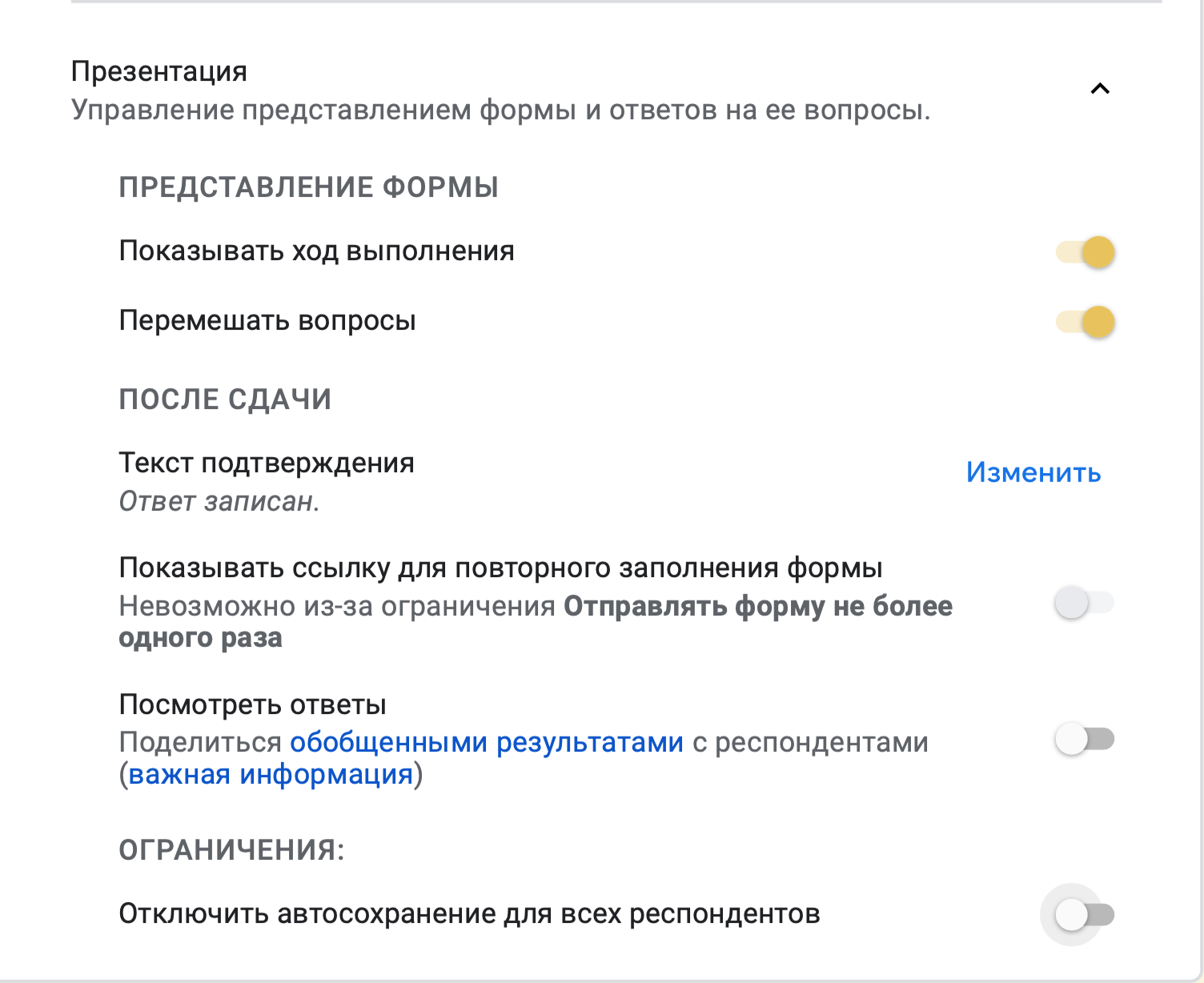
Не отключайте автосохранение, чтобы данные не удалялись при случайном закрытии вкладки или обновлении страницы. Вряд ли кто-то захочет перепроходить опрос несколько раз.
Значения по умолчанию. Включите сбор электронных адресов и сделайте все вопросы обязательными для текущих и будущих форм, чтобы не настраивать параметры каждый раз.
Настройки доступа. Откройте доступ к форме другим людям с правами редактирования. Щелкните по трем точкам в правом верхнем углу и выберите «Настройки доступа».
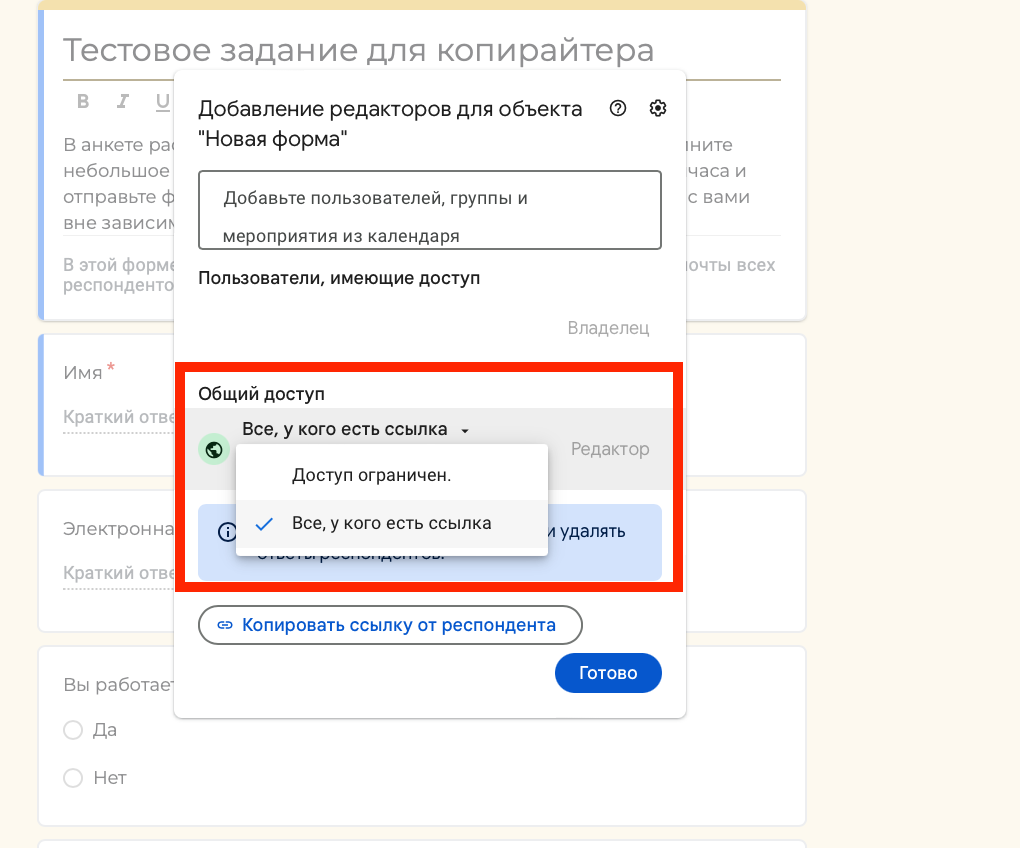
В «Общем доступе» выберите «Все, у кого есть ссылка». Скопируйте ее и нажмите «Готово». Другие редакторы по ссылке смогут добавить или удалить вопросы, а также изменить настройки формы.
Как поделиться Google формой
Нажмите на кнопку «Отправить» в правом верхнем углу, откроется меню с настройками.
В сервисе четыре способа поделиться опросом с респондентами:
-
Отправить по email. Для рассылки укажите адреса получателей и тему письма, затем нажмите «Отправить».
-
Опубликовать ссылку на форму. Скопируйте ее и разместите в соцсетях.
-
Опубликовать анкету в Facebook (сервис компании Meta — экстремистской организации, запрещенной на территории РФ) и X (бывший Twitter).
-
Разместить на сайте с помощью готового HTML-кода. В этом случае не забудьте провести технический SEO аудит сайта. Проверка поможет убедиться, что он работает и индексируется в поисковиках. Ее легко провести самостоятельно онлайн — анализа сайта.

Как собирать и анализировать результаты
В разделе «Ответы» можно просмотреть индивидуальные ответы и общую статистику.
Одним нажатием можно перенести ответы в Google таблицы. Кнопка находится сверху справа.
Так будет выглядеть таблица с результатами:
Чтобы остановить передачу данных, нажмите на три точки рядом и выберите в меню «Удалить связь с формой». Кроме того, здесь сразу можете включить уведомления о новых формах. Или скачать файл в формате CSV для аналитики.
Как только решите прекратить сбор анкет, отключите прием ответов.
Как установить расширения для Google форм: подборка бесплатных дополнений
Расширения упрощают работу с формами. С их помощью легче мониторить тесты, встроить систему бронирования в анкеты и писать вопросы. Перейдите в основное меню сервиса справа в верхнем углу и выберите «Установить дополнения».
Откроется маркетплейс с огромным разнообразием расширений. Кликните по нужному и нажмите «Установить».
Мы подобрали несколько полезных дополнений для ваших форм:
-
GPT для Google Forms — создает квизы и тесты за считанные минуты на основе текстовых документов, YouTube видео и изображений.
-
Form Builder Plus — помогает написать опрос с нуля по документам, картинкам, презентациям.
-
Certify’em — генерирует сертификат о прохождении опроса и отправляет его респонденту.
-
Booking Calendar — синхронизирует ваш Google календарь с формами и позволяет респондентам бронировать время на мероприятия или приемы.
-
Form Choice Limiter — устанавливает лимиты на количество ответов для вопросов с множественным выбором, флажков и выпадающих списков. Например, если вы продаете тарифы на свой марафон, то расширение уберет из формы распроданные билеты.
-
Quilgo — добавляет в формы таймер и мониторит процесс прохождения опроса с помощью нейросетей. Полезное дополнения для тестов.
Используйте Google Формы, чтобы собрать обратную связь, провести тест, анкетирование, организовать запись к специалисту или регистрацию на мероприятие — это удобно и бесплатно.
-


