
Применяется кLync Web App для Lync Online Lync Web App Lync Web App, предоставляемый 21Vianet
Чтобы приложение Lync Web App можно было запускать в Internet Explorer, включите в браузере элементы ActiveX. Вот как это сделать:
-
нажмите Сервис > Свойства обозревателя;
-
выберите вкладку Безопасность > Другой;
-
перейдите к разделу Элементы ActiveX и модули подключения и выберите Включить для таких параметров:
-
Запуск элементов ActiveX и модулей подключения;
-
Выполнять сценарии элементов ActiveX, помеченные как безопасные;
-
-
нажмите ОК, чтобы закрыть диалоговые окна, и перезапустите Internet Explorer;
-
если у вас установлена версия Internet Explorer 9 или более поздняя, отключите фильтрацию ActiveX.
Отключение фильтрации ActiveX
В Internet Explorer 9 и более поздних версиях включенная фильтрация ActiveX может препятствовать правильной загрузке Lync Web App. Чтобы использовать Lync Web App, отключите эту функцию. Если фильтрация ActiveX включена для веб-сайта, в адресной строке Internet Explorer отображается значок нуля.

-
Нажмите значок нуля.
-
Нажмите кнопку Отключить фильтрацию ActiveX.
Нужна дополнительная помощь?
Нужны дополнительные параметры?
Изучите преимущества подписки, просмотрите учебные курсы, узнайте, как защитить свое устройство и т. д.
Все способы:
- Важная информация
- Вариант 1: Включение для Internet Explorer
- Вариант 2: Включение службы установщика ActiveX
- Вариант 3: Включение ActiveX для Microsoft Office
- Вопросы и ответы: 0
Важная информация
По умолчанию все элементы работы с ActiveX встроены в Windows 10, поэтому пользователю не нужно скачивать или устанавливать дополнительные программы. Требуется исключительно изменение параметров стандартного браузера, запуск службы или настройка элементов безопасности для продуктов Office. Каждый из приведенных вариантов подразумевает установку параметров ActiveX для разных компонентов ОС, поэтому вам следует выбрать подходящий для себя, отталкиваясь от поставленных задач.
Сам по себе ActiveX нужен для того, чтобы как минимум браузер Internet Explorer мог внутри себя загружать другие приложения, используя их для открытия файлов разных форматов. В компонентах Office эта технология используется для безопасного просмотра содержимого и настраивается отдельно. Все это будет рассмотрено в следующих инструкциях, среди которых вам предстоит отыскать подходящую для себя.
Вариант 1: Включение для Internet Explorer
Если вы используете какую-нибудь программу в Windows 10, которая имеет встроенный браузер или загружает сетевые элементы, вполне вероятно, что обращается она именно к Internet Explorer, чтобы обработать информацию. Если элементы ActiveX отключены или их вызов блокируется по умолчанию, работа программы может быть некорректной. Далее вы увидите, как попасть в меню включения ActiveX для браузера, а также будете уведомлены о доступных параметрах, которые уже можно редактировать по своему усмотрению.
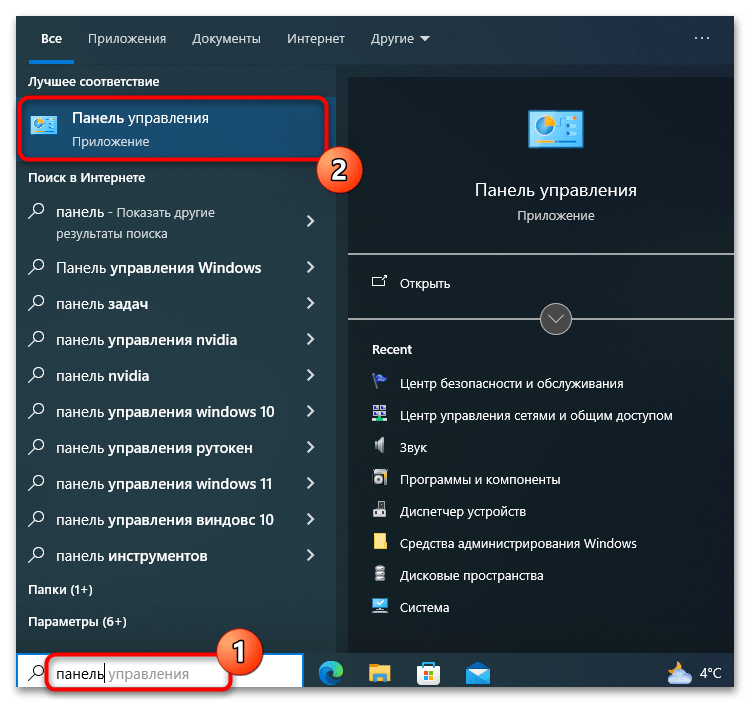
- Откройте «Пуск», через поиск отыщите «Панель управления» и запустите данное приложение.
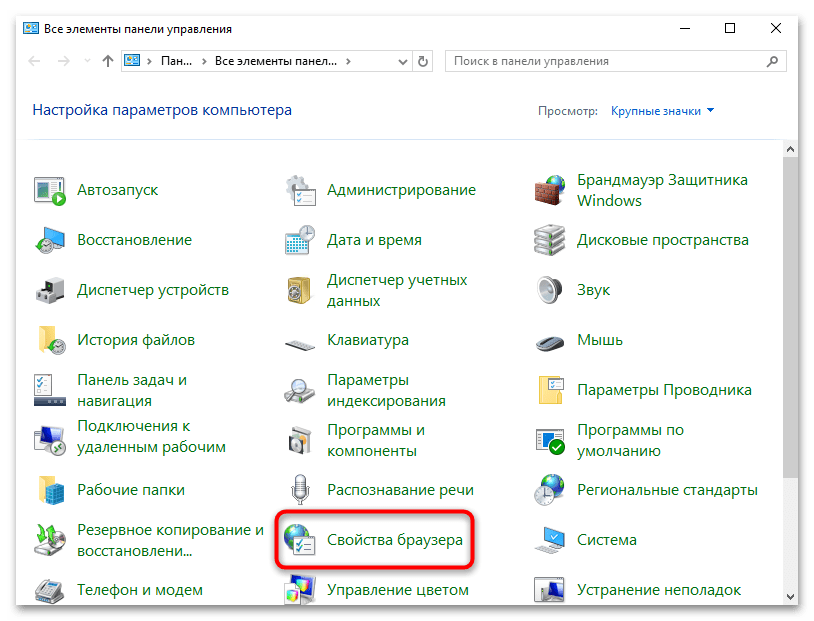
- Среди значков вас интересует «Свойства браузера». По нему необходимо кликнуть дважды левой кнопкой мыши, чтобы открыть новое окно с настройками.
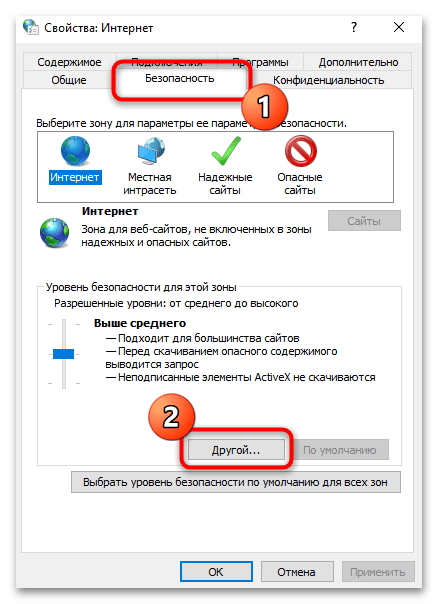
- Перейдите на вкладку «Безопасность» и внизу нажмите по кнопке «Другой», чтобы отобразить все остальные элементы настроек.
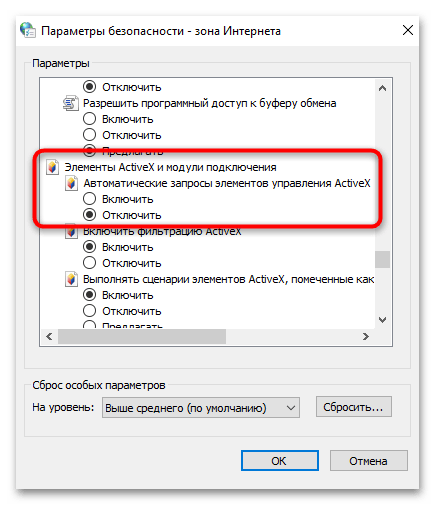
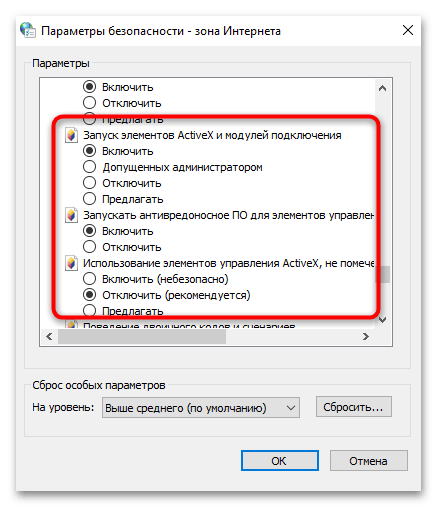
- Прокрутите список настроек безопасности для зоны Интернета и отыщите элементы, связанные с ActiveX. Первый такой называется «Элементы ActiveX и модули подключения». Автоматические запросы элементов управления должны быть включены.
- Далее вы самостоятельно решаете, применять ли фильтры, запускать ли элементы с модулями подключения и нужно ли использовать антивирусное ПО для элементов управления ActiveX.
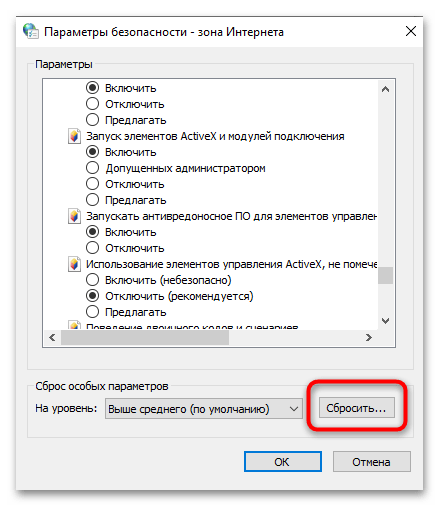
- Всю защиту можно отключить, а все запускаемые модули — разрешить. Однако делайте это только в том случае, если доверяете приложениям, которые собираетесь использовать в будущем. Если понадобится отменить все установленные изменения, используйте кнопку «Сбросить», чтобы все фильтры вернулись в состояние по умолчанию.
Вариант 2: Включение службы установщика ActiveX
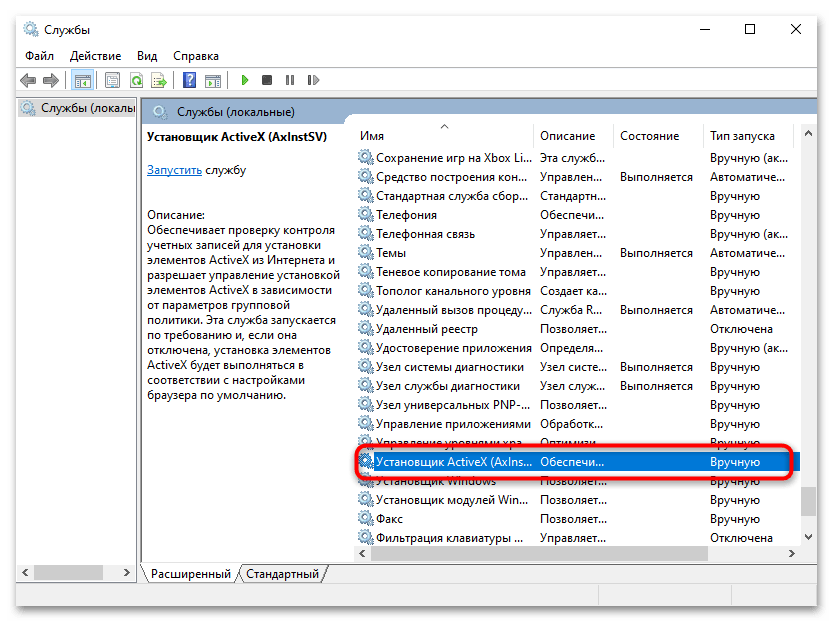
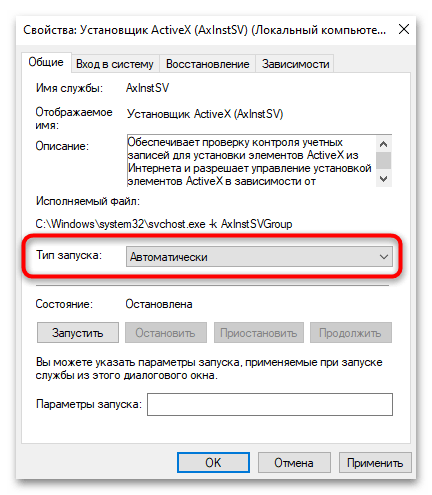
Служба установщика ActiveX нужна в Windows 10 для того, чтобы обеспечивать проверку контроля учетных записей при установке элементов ActiveX из интернета. Она же разрешает управление установкой, что зависит от используемого приложения. По умолчанию эта служба запускается вручную, но ее можно перевести в автоматический режим, чтобы с использованием компонентов не возникло никаких проблем.
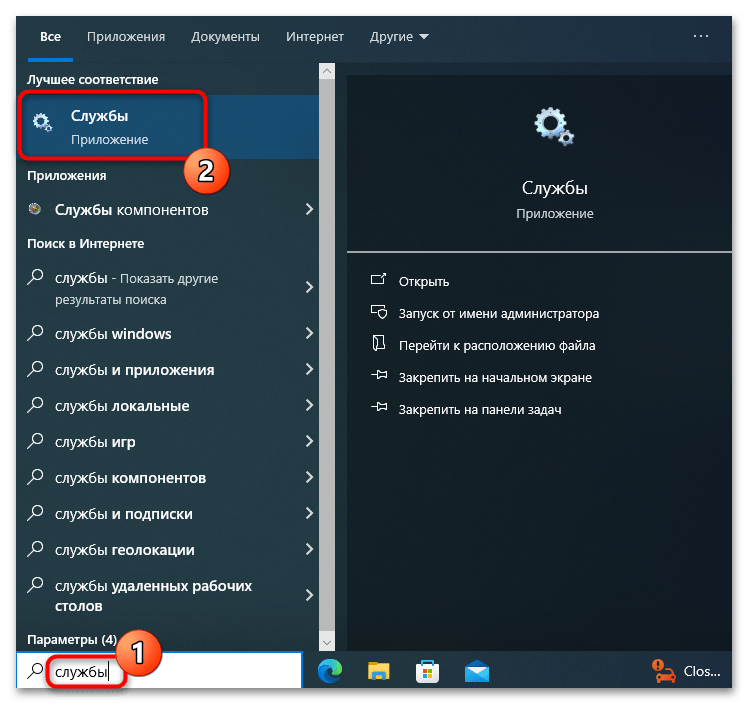
- Откройте «Пуск» и запустите приложение «Службы». Его можно запросто найти через стандартный поиск.
- Прокрутите список со службами вниз, чтобы найти «Установщик ActiveX (AxlnstSV)». Дважды нажмите по этой строке левой кнопкой мыши, чтобы открыть «Свойства» службы.
- Установите тип запуска как «Автоматически», выбрав его из выпадающего списка.
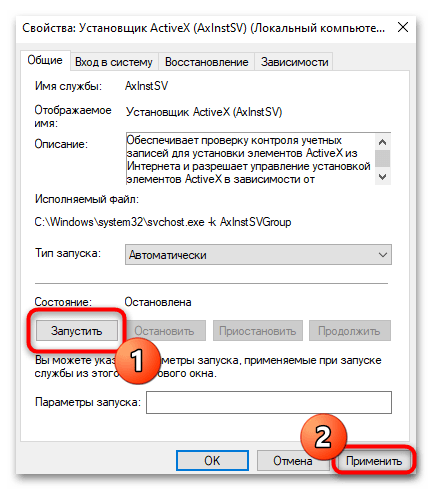
- Можете перезагрузить компьютер или запустите первый раз службу самостоятельно, используя кнопку с соответствующим названием. Перед выходом не забудьте применить изменения.
Вариант 3: Включение ActiveX для Microsoft Office
Элементы управления ActiveX могут использоваться и при работе в программах от Microsoft. Они связаны с макросами, надстройками и некоторыми уже существующими документами, которые пользователь пытается открыть. Если на экране появляется уведомление безопасности и выполнение операций или просмотр содержимого блокируется, часто это как раз связано с отключением ActiveX. В большинстве случаев происходит это в Microsoft Excel, поэтому изменение настройки будет рассмотрено именно в этой программе.
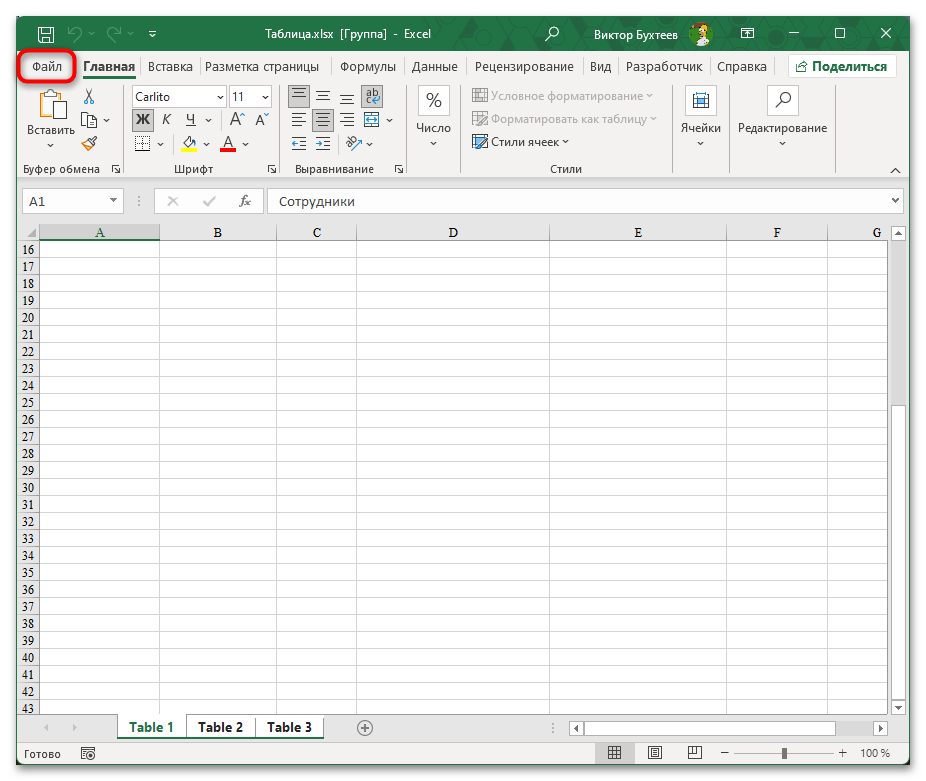
- Если сейчас уже открыта какая-то электронная таблица или другой документ, перейдите на вкладку «Файл».
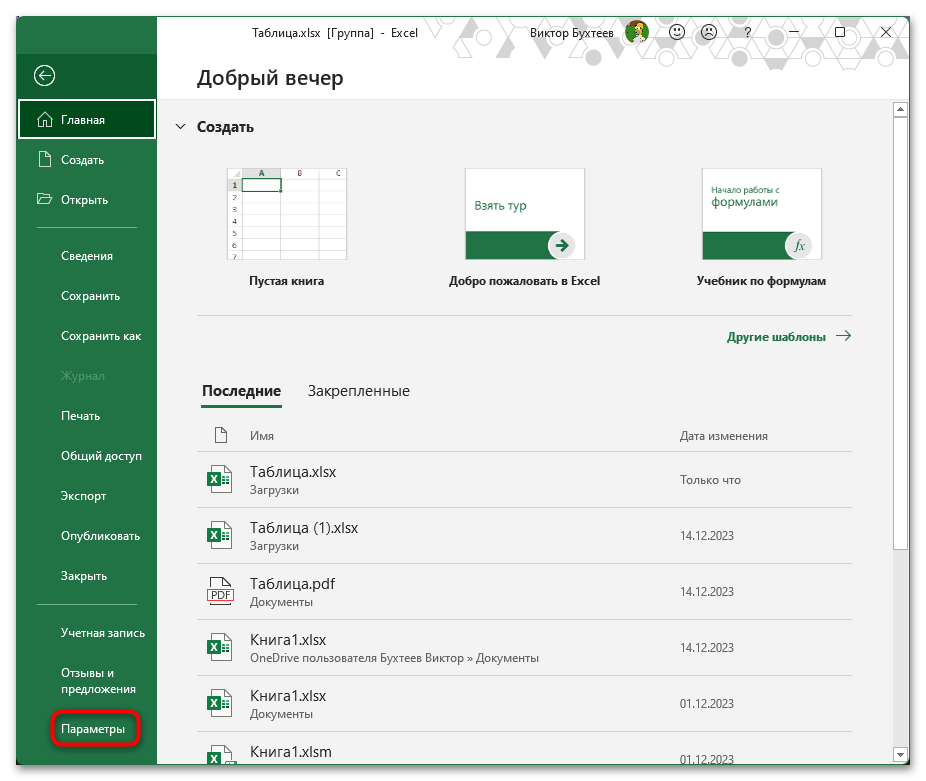
- Так вы попадете в главное меню программы, где слева внизу необходимо выбрать «Параметры».
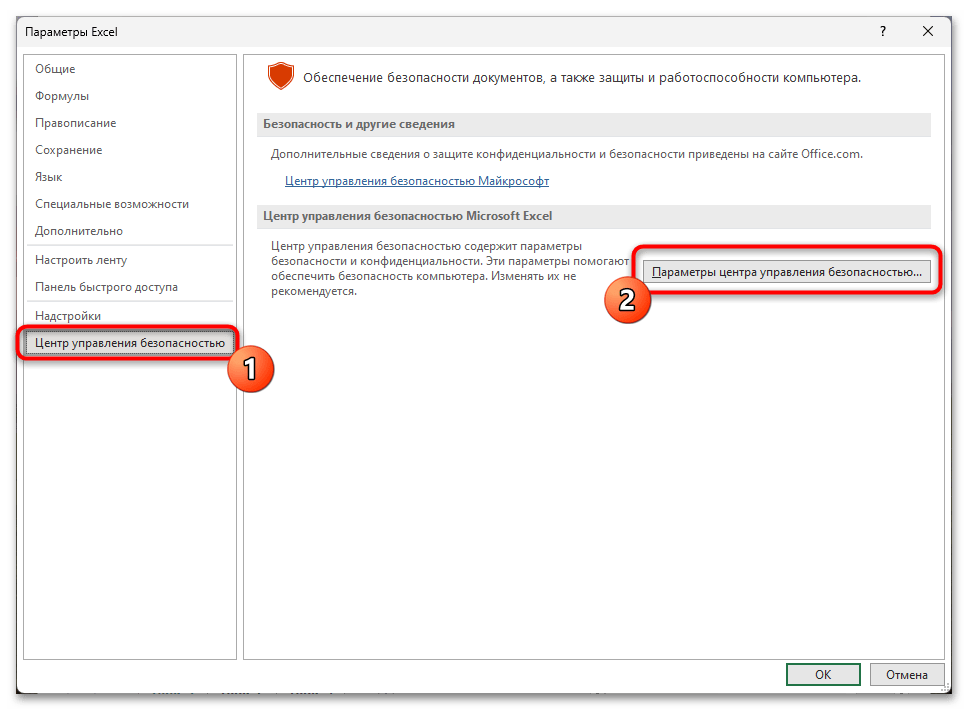
- Перейдите к разделу «Центр управления безопасностью» и в нем нажмите кнопку «Параметры центра управления безопасностью».
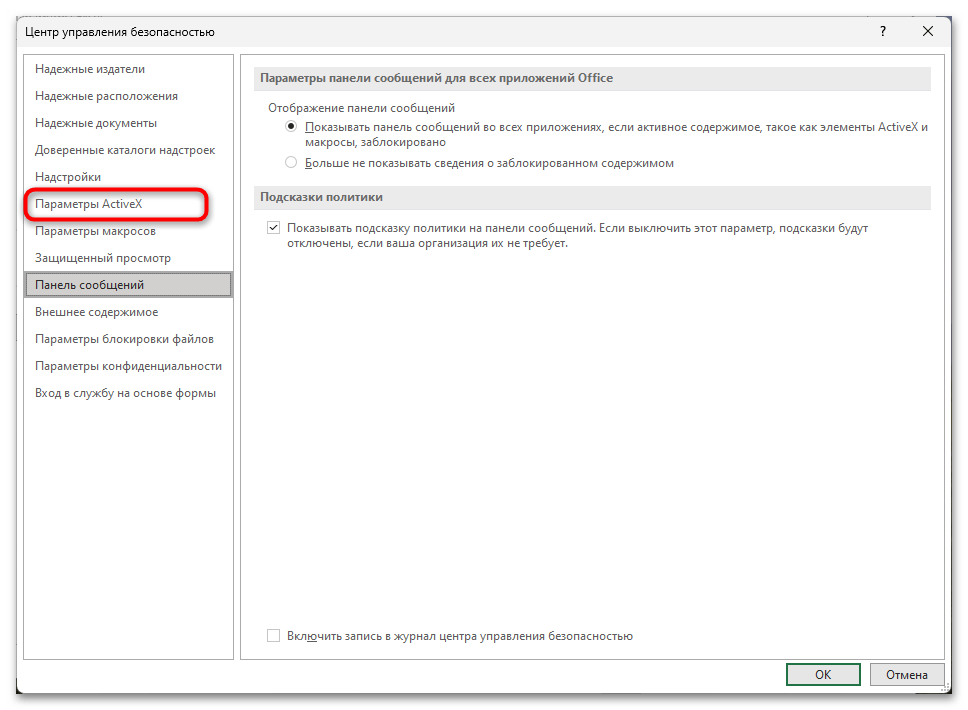
- Вы увидите много разных параметров безопасности, с которыми далее можете ознакомиться самостоятельно. Однако в первую очередь стоит открыть раздел «Параметры ActiveX».
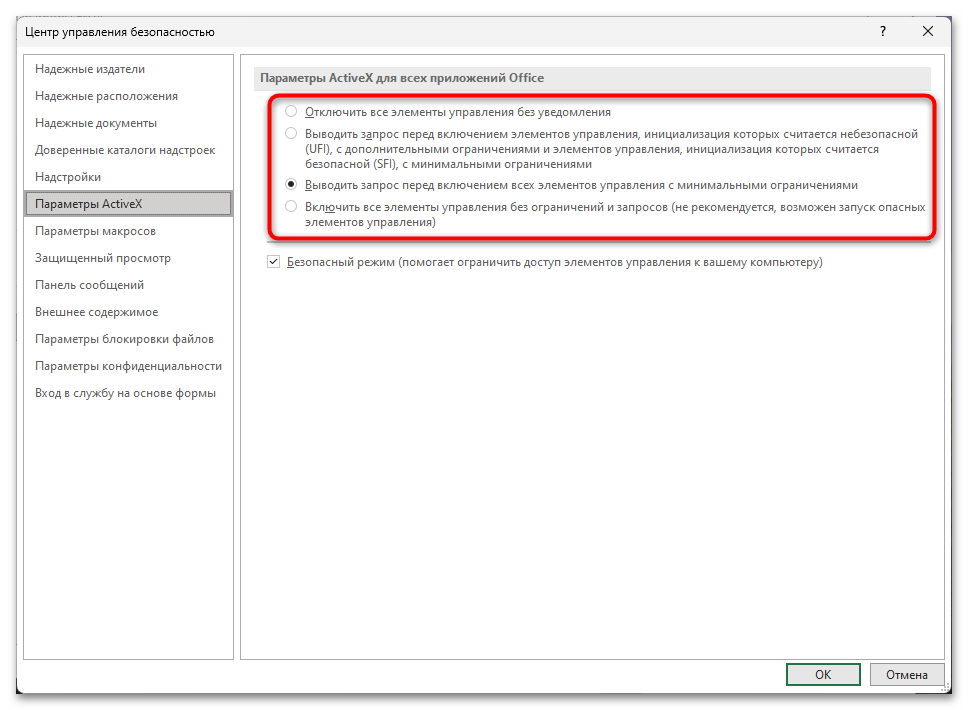
- Тут вы видите четыре разных поведения для элементов и модулей ActiveX. Они могут быть отключены по умолчанию, при попытке запуска на экране может появляться запрос, отталкиваясь от установленных ограничений, запрос может появляться всегда или ActiveX будет использоваться без ограничений. Отталкивайтесь от собственной потребности, чтобы понять, какой из этих вариантов лучше выбрать.
Наша группа в TelegramПолезные советы и помощь
Поддержка браузера Internet Explorer прекращена с 1 июля 2022.
Рекомендуем перейти на ПО Криптосервис вместо использования ActiveX плагина.
Плагин ActiveX является альтернативой Java API, который используется для работы со средствами криптографической защиты. Компоненты ActiveX поддерживаются только в браузере Internet Explorer. В связи с этим для корректной работы плагина требуется выполнить настройки безопасности браузера. Запуск ActiveX производится при переходе на сайт Web-кабинета.
Для установки плагина необходимо запустить файл NRD.ActiveX.Setup. В результате откроется окно приветствия программы (рис. 1), в котором следует нажать кнопку Next.
Установка плагина производится под учетной записью с правами администратора. Дополнительно на компьютере должен быть установлен .NET Framework 4.5.
Рисунок 1 – начало установки плагина
Далее на экране отобразится окно, в котором необходимо:
- выбрать папку установки (рис. 2,1) с помощью кнопки Browse. (по умолчанию: С:\Program Files (x86)\IT Global\ (рис. 2,2));
- выбрать тип установки (рис. 2,3):
- для всех пользователей – плагин будет запускаться на данном компьютере для всех пользователей;
-
только для данной учетной записи – плагин будет запускаться только для пользователя, от имени которого производится установка.
Для успешной установки и дальнейшей работы плагина не рекомендуется менять параметры, установленные по умолчанию.
- нажать кнопку Next (рис. 2,4).
Рисунок 2 – выбор папки установки
В следующем окне необходимо нажать кнопку Next (рис. 3).
Рисунок 3 – продолжение установки
Процесс инсталляции плагина занимает несколько минут (рис. 4).
Рисунок 4 – инсталляция компонентов
По окончании инсталляции отобразится окно об успешной установке всех компонентов (рис. 5).
Рисунок 5 – завершение установки
Далее требуется выполнить настройки безопасности браузера.
Настройка браузера Internet Explorer
Для запуска ActiveX в браузере Internet Explorer необходимо:
- перейти в меню Сервис→Свойства браузера→Безопасность;
- выбрать зону настройки параметров Надежные сайты (рис. 6,1) и нажать кнопку Сайты (рис. 6,2);
Рисунок 6 – переход к настройкам безопасности
-
снять переключатель флажок (рис. 7,1), если необходимо добавить URL с http-протоколом. Адреса с https-протоколом добавляются независимо от того, активирован флажок или нет;
Рисунок 7 – добавление URL Web-кабинета в список надежных сайтов -
указать адрес Web-кабинета (рис. 7,2) и нажать кнопку Добавить (рис. 7,3). В результате URL Web-кабинета будет добавлен в список надежных сайтов (рис. 7,4);
- нажать кнопку Закрыть (рис. 7,5);
- нажать кнопку ОК в окне Свойства браузера (см. рис. 6,3).
Проверка активации плагина ActiveX
После установки требуется проверить, что плагин ActiveX активирован. Для этого следует:
- перейти на сайт Web-кабинета (см. Авторизация в Web-кабинете);
- выбрать в меню браузера Сервис→Настроить надстройки;
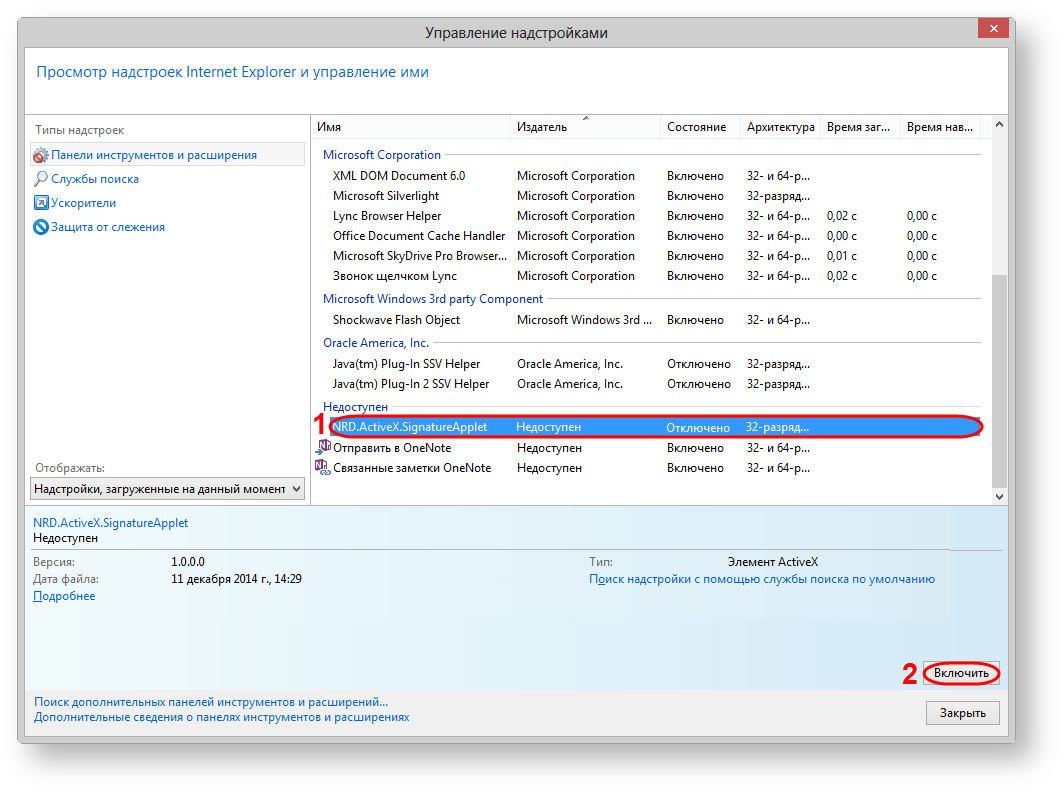
- найти в списке расширений плагин ActiveX (рис. 8,1);

Рисунок 8 – активация плагина
- нажать кнопку Включить (см. рис. 8,2), если плагин не активирован.
В результате выполненных настроек реализация ЭЦП будет производиться с помощью плагина ActiveX.
Возможные ошибки
Если при авторизации в Web-кабинете возникает ошибка плагина ActiveX, необходимо выполнить дополнительные настройки безопасности браузера. Для этого следует:
- перейти в меню Сервис→Свойства браузера→Безопасность;
- установить уровень безопасности Средний (рис. 9,1);
Рисунок 9 – Свойства браузера
- нажать кнопку По умолчанию (см. рис. 9,2) для возврата к первичным настройкам браузера. Данная кнопка не активна, если пользователь не изменял настройки, установленные по умолчанию;
- нажать кнопку ОК (см. рис. 9,3).
Далее необходимо повторить вход в систему. Таким образом авторизация в Web-кабинете должна быть выполнена успешно.
Несмотря на то, что Internet Explorer сбавил обороты и уже давно вышел из рейтинга лучших браузеров, в нем все же есть немало интересных фишек. Одной из таких является уникальная технология ActiveX, используемая только в Internet Explorer. Подробнее об этой функции мы поговорим в сегодняшней статье, а также ответим на вопрос: «Нужен ли ActiveX».
ActiveX – это фреймворк или плагин, на основе которого создаются компоненты для программирования сайтов под Internet Explorer. Компоненты являются стандартными программами, но отличие их в том, что запускаются они не пользователем, а системой, и используются исключительно в браузере.
Приложения ActiveX – это управляющие элементы. Они существенно расширяют функционал сайта, и поэтому активно используются различными корпорациями. Обычно их можно встретить на веб-страницах, связанных с денежными операциями, где с помощью элементов ActiveX загружаются программы обеспечения безопасности финансов. Затем в браузере отображаются диалоговые окна ввода пин-кодов и различных функций отправки бухгалтерской отчетности.
Как установить ActiveX?
По умолчанию плагин должен быть установлен в браузере Internet Explorer, однако если его нет, то об этом будет сказано на сайте. Стоит заметить, что страница должна требовать компоненты ActiveX, чтобы появилось панель, указанная на рисунке выше.
Таким образом, чтобы установить этот плагин, достаточно кликнуть по всплывающему меню на сайте.
Как включить компонент?
Настроить и включить ActiveX можно в параметрах браузера Internet Explorer. Для того чтобы это сделать, выполняем следующую инструкцию:
- В Internet Explorer нажимаем на кнопку «Сервис» и переходим в меню «Свойства обозревателя».

Открываем «Свойства обозревателя»
- Открываем раздел «Безопасность» и кликаем по кнопку «Другой…».

Переходим в особые параметры безопасности
- Находим компоненты ActiveX и отмечаем галочкой пункт «Включить» напротив того параметра, который вам необходим.

Включаем необходимые параметры плагина


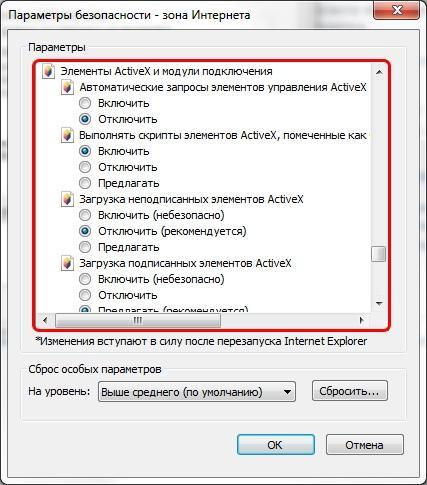
Таким способом осуществляется подключение ActiveX, однако если отметить все пункты, это может сказаться на работе браузера. Я же вам рекомендую ознакомиться с нижеуказанными настройками.
Как настроить ActiveX?
Итак, чтобы правильно выставить параметры, отметьте указанные пункты следующим способом:
- «Автоматические запросы элементов управления ActiveX» — отключите для снижения риска вирусной атаки.
- «Включить фильтрацию ActiveX» — активируйте для выборочного запуска в целях безопасности.
- «Разрешать использовать ActiveX без запроса только утвержденным доменам» — включите для активации только на доверенных сайтах.
- «Разрешить запуск элементов управления ActiveX, которые не использовались» — выключите, чтобы не запускать блоки, которые раньше не использовались.
- «Скачивание неподписанных элементов» — отключите, чтобы не активировать сомнительные и потенциально опасные объекты.
- «Скачивание подписанных элементов» — разрешите предлагать, чтобы отображать запрос на загрузку.
Это лишь основные параметры, которые стоит настроить. Как вы могли заметить, там есть и другие, более тонкие настройки плагина. Вы также можете с ними поэкспериментировать, но я же рекомендую оставить их такими, какими они были установлены по умолчанию.
В конце стоит ответить на вопрос, который мы задавали в начале статьи: «Нужен ли ActiveX?». С одной стороны, технологию ActiveX поддерживает только Internet Explorer, а большинство опытных пользователей интернета пользуются другими браузерами и не знают об этой технологии. Но если вам жизненно необходимо использовать сайты с данной функцией, то вам попросту необходим ActiveX. Однако убедитесь, что у вас установлены указанные ранее настройки, потому как злоумышленники применяют эту технологию для распространения шпионских программ.
Post Views: 2 937
Если библиотеки установлены, но ошибка остается – необходимо произвести следующие настройки Internet Explorer:
1. Добавить адреса ЭТП в Надежные узлы.
- в Internet Explorer «Сервис» — «Свойства обозревателя» — вкладка «Безопасность»;
- выделить «Надежные узлы» («Надежные сайты»); — кнопка «Узлы» («Сайты»);
- убрать внизу флаг «Для всех узлов этой зоны требуется проверка серверов (https:)» (не все ЭТП работают по защищенному соединению https://);
- в строку «Добавить в зону следующий узел» ввести адрес ЭТП (по http и https); кнопка «Добавить».
2. Для зоны «Надежные узлы» («Надежные сайты») разрешить использование элементов Active-X.
- в Internet Explorer «Сервис» – «Свойства обозревателя» — вкладка «Безопасность»; выделить «Надежные узлы» («Надежные сайты»); нажать кнопку «Другой…»;
- в разделе «Элементы Active-X и модули подключения» у всех параметров отметить «Включить» (для IE 6 – «Разрешить»).
3. Установить и зарегистрировать библиотеку capicom.dll.
- скачайте файл capicom.dll
- скопируйте файл capicom.dll в папку C:\WINDOWS\system32 (для Windows XP, Vista, Win7 — C:\WINDOWS\system32\regsvr32);
- нажмите кнопку «Пуск» и выберите «Выполнить»;
- в окне «Запуск программы» в поле «Открыть» наберите или скопируйте: для Windows XP, Vista, Win7 — C:\WINDOWS\system32\regsvr32 capicom.dll нажмите кнопку «ОК».
- Регистрация библиотек может быть запрещена локальной политикой прав доступа. В таком случае, нужно обращаться к системному администратору.
4. Проверить статус сертификата
- зайдите в «Панель управления Рутокен» — вкладка «Сертификаты»
- выделите сертификат — статус сертификата должен быть «Действителен»
- возможны ошибки: «Сертификат ненадежен»/»Не удалось проверить статус отзыва» или «Не установлен корневой сертификат. Просмотреть | Установить», выполните решение из инструкции.
5. Проверить права на библиотеку capicom.dll
- откройте каталог C:\Windows\System32,
- найдите capicom.dll,
- правой кнопкой мыши «Свойства» — вкладка «Безопасность» — «Дополнительно» — «Изменить разрешения».
- в списке найти текущего пользователя компьютера, проверить, какой статус стоит в колонке «Разрешения». Если отличный от «Полный доступ» — выделить строку, нажать «Изменить». Поставить галку «Полный доступ», сохранить.
Если при сохранении выйдет сообщение о нехватке прав — перейти на вкладку «Владелец», Изменить, выбрать текущего пользователя компьютера, попробовать заново назначить «Полный доступ».
6. Как правило, для участия в торгах необходимо пользоваться браузером Internet Explorer версии 6.0 и выше. В IE 9 и выше могут возникать ошибки, которые можно решить, воспользовавшись режимом совместимости («Свойства браузера» — «Сервис» — «Параметры режима представления совместимости» — добавить адрес площадки.
Это общие настройки для всех ЭТП. На некоторых площадках необходимо установить дополнительные компоненты, необходимые для корректной работы.
Остались вопросы?
Отдел технической поддержки
тел.: 8 (800) 333-91-03, доб. 2400
email: otp@itcomgk.ru