

Инструкция по применению

Добро пожаловать вИнтернет!
Благодарим вас за доверие к интернет-технике ZyXEL.
Решения для доступа в Интернет — это наша специализация начиная
со времен разработки первого модема вдалеком 1990году. Сегодня мы
предлагаем устройства для широкополосного доступа по технологиям
ADSL2+, VDSL2, Ethernet, 3G, 4G, LTE, GPON, ачтобы Всемирная Сеть
простиралась идовашего дома, интернет-провайдеры и корпоративные
заказчики широко используют инфраструктурное оборудование ZyXEL.
Мы находимся рядом с вами с 1992 года и уделяем пристальное
внимание адаптации нашей продукции к местным условиям,
тестируем ее совместно с провайдерами, учитываем их требования
и локальные особенности сетей. Для вас открыты онлайн-система
персональной технической поддержки, опирающаяся на обширную
базу знаний и рекомендаций, а такжесеть сервисных центров.
Сегодня интернет-техникой ZуХЕL пользуются миллионы домашних
пользователей, и имя компании для них стало синонимом надежной
связи и выхода в Интернет с первой попытки. Подключайтесь
спомощью интернет-центра иприсоединяйтесь. Сеть становится
полезнее иинтереснее с приходом каждого нового пользователя.
Добро пожаловать в Интернет!

Оглавление
Знакомство с KeeneticOmni II …………………………………………………………… 4
Отличительные особенности ……………………………………………………… 8
Выбор сценария применения и настройка ………………………………………… 10
Подключение к Интернету и IPTV по выделенной линии Ethernet …………… 10
Подключение к мобильному Интернету через USB-модем 3G или 4G ………… 12
Подключение к Интернету и IPTV через DSL/PON-модем ……………………… 13
Вопросы и ответы …………………………………………………………………………… 14
Что делать, если перестал работать Интернет ………………………………… 14
Как лучше организовать домашнюю сеть Wi-Fi ………………………………… 15
Рекомендации по работе с USB-накопителями ………………………………… 16
Поддержка и гарантия ZyXEL …………………………………………………………… 17
Гарантийные обязательства ……………………………………………………… 18
Приложение …………………………………………………………………………………… 20
Технические характеристики …………………………………………………… 20
Рекомендации по безопасному использованию ……………………………… 21
Важная информация ……………………………………………………………… 22
3
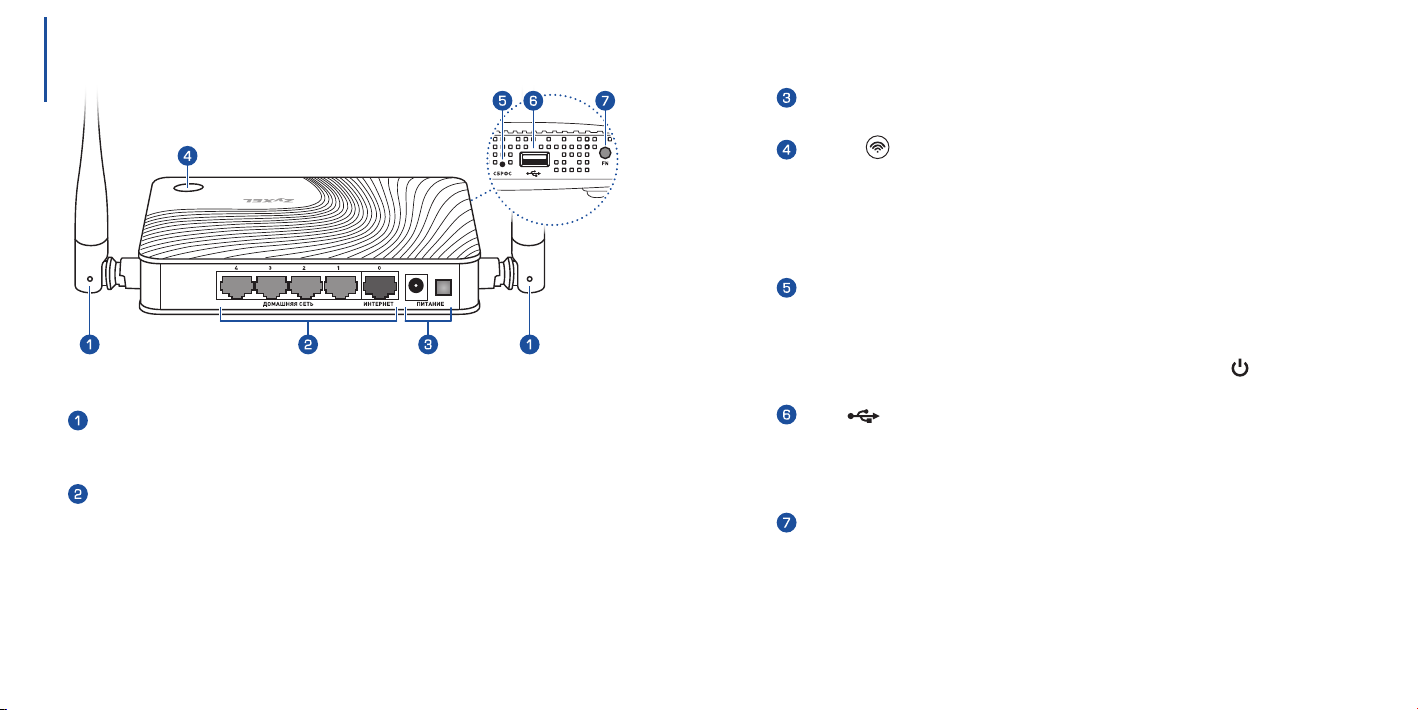
Знакомство с KeeneticOmni II
Антенны беспроводной сети Wi‑Fi
Две всенаправленные антенны Wi-Fi. Рекомендуемое
положение антенн — вертикальное.
Сетевые порты «0 … 4»
Пять портов Ethernet для подключения домашних устройств иинтернеткабеля. По умолчанию желтые порты «1 … 4» предназначены для
домашних устройств, а синий порт «0» — для Интернета. Изменить
назначение портов можно в веб-конфигураторе интернет-центра.
Выключатель и разъем «Питание»
Выключатель устройства и разъем для адаптера питания изкомплекта поставки.
Кнопка (Управление беспроводной сетью Wi‑Fi)
Ӝ Однократное короткое нажатие — запуск настройки нового
беспроводного устройства для работы в сети Wi-Fi на базе
KeeneticOmniII. Можно использовать с Microsoft Windows,
Android и устройствами, совместимыми со стандартом WPS.
Ӝ Удержание более трех секунд — выключение или включение сети Wi-Fi.
Кнопка «Сброс» (Сброс всех пользовательских настроек)
Кнопка «Сброс» расположена на боковой стороне. Если требуется настроить
интернет-центр заново или пароль доступа к нему был утерян, нажмите эту кнопку
заостренным предметом и удерживайте нажатой около 10 секунд, до тех пор,
пока не погаснут все индикаторы интернет-центра. Индикатор начнет мигать,
и через полминуты интернет-центр загрузится с установками по умолчанию.
Порт (Универсальный порт USB)
Порт для подключения совместимых USB-устройств, таких, как USB-модемы
мобильного Интернета3G/4G, USB-накопители, USB-принтеры.
Актуальный список совместимых USB-устройств вы можете найти на
странице интернет-центра KeeneticOmni II, посетив веб-сайт ZyXEL.
Кнопка «FN» (Кнопка с назначаемой функцией)
В веб-конфигураторе интернет-центра можно назначить этой кнопке одну или
несколько функций. По умолчанию кнопка предназначена для безопасного
отключения всех подключенных к интернет-центру USB-накопителей.
4 5
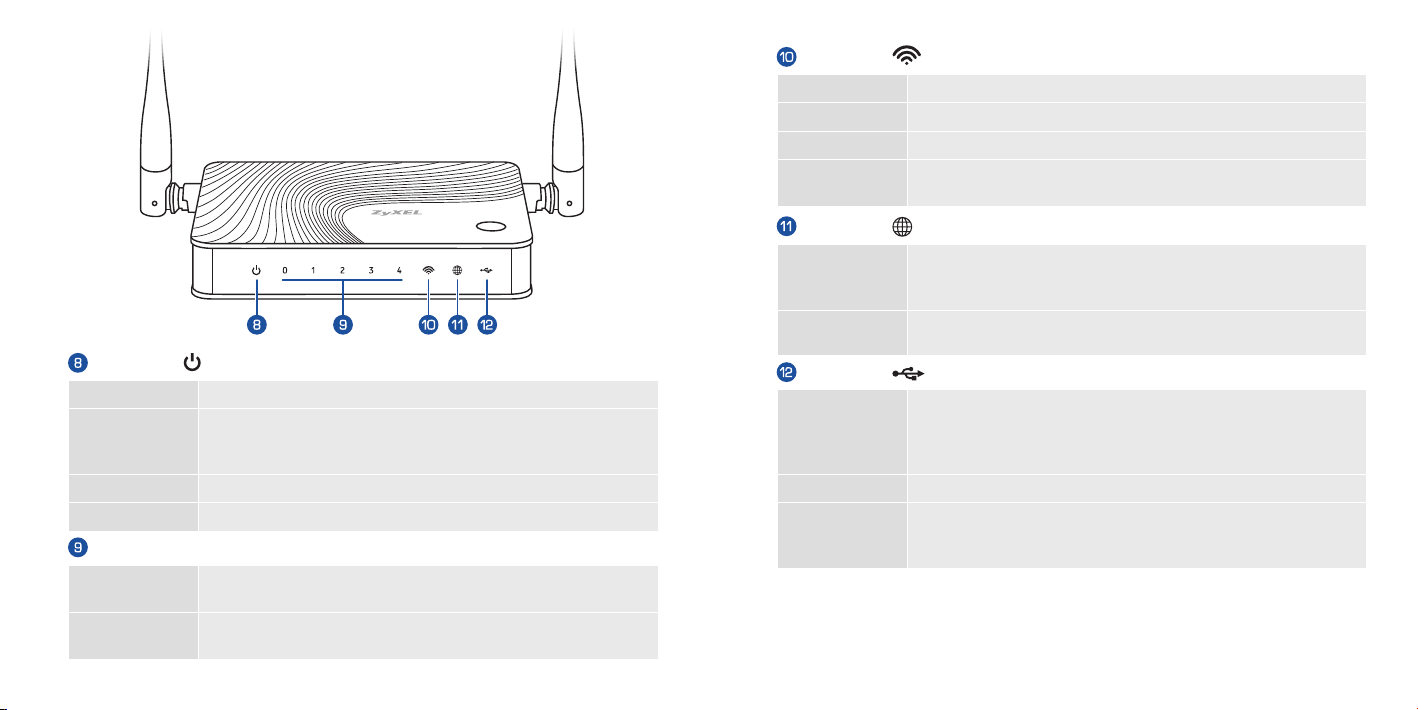
Индикатор (Беспроводная сеть Wi‑Fi)
Не горит Сеть Wi-Fi выключена.
Горит Сеть Wi-Fi включена.
Мигает, часто Идет передача данных по беспроводной сети.
Мигает, редко Запущен сеанс настройки беспроводного
соединения по стандарту WPS.
Индикатор (Интернет / Авторизация)
Не горит Неназначен IP-адрес для подключения кИнтернету,
Горит Соединение с Интернетом установлено.
или не установлено соединение с провайдером
по протоколу PPTP / L2TP / PPPoE / 802.X.
Индикатор (Статус)
Не горит Интернет-центр выключен.
Мигает редко Интернет-центр готовится к работе (загружается). Если
Мигает часто Обновление операционной системы интернет-центра.
Горит Интернет-центр включен ифункционирует нормально.
индикатор продолжает мигать спустя две минуты после
включения, возможно, интернет-центр неисправен.
Индикаторы 0, 1, 2, 3, 4 (Подключение к сетевым портам)
Не горит Не подключен кабель к соответствующему порту интернет-
Горит или
мигает
6 7
центра, или сетевое соединение не установлено.
Сетевое соединение установлено,
идетпередача информации.
Индикатор (Подключение к порту USB)
Не горит Интернет-центр не обнаружил совместимого оборудования,
подключенного к порту USB, или USB-устройство
не готово к работе. Некоторым USB-устройствам
требуется до 30 секунд на подготовку к работе.
Горит Подключенное USB-устройство готово к работе.
Мигает Подготовка к безопасному отключению
USB-накопителя. Отключайте накопитель только
после того, как индикатор перестанет мигать.
Loading…

Дата обновления
13.02.2025
Методист ДПО — переподготовка
Курс профессиональной переподготовки «Методист ДПО» по всей России. ✓ Дистанционное обучение ✓ Получение диплома с бесплатной доставкой ✓ Цена 29990 руб

Роутер Keenetic версии Omni II представляет собой интернет-центр и применяется для получения доступа от домашнего компьютера к всемирной сети и просмотра телепередач по кабелю Ethernet. Производитель гарантирует скорость обмена данными до 300 Мбит в секунду.
Одновременный доступ к интернету и к локальным сервисам провайдера реализован на технологиях Link Duo и TV Port. Прибор поддерживает популярные USB-модемы технологий 3G/4G, DSL, а также работает как точка Wi-Fi доступа.
Подключение и подготовка к работе
Перед выполнением этого пункта следует ознакомиться с инструкцией, изучить конструкцию роутера, определиться, как подключаться.
Комплект поставки:
- прибор с антеннами;
- соединительный кабель;
- блок питания;
- инструкция;
- гарантийные обязательств.


Первоначально прибор подключается по проводу к компьютеру и через блок питания к 220 В. Сетевой разъём компьютера соединяется кабелем из комплекта с разъёмом LAN, а входной кабель провайдера подключается к разъёму WAN.
Во включенном состоянии горят индикаторы «Включение», «Активность», номер подключенного LAN порта. Перед тем как зайти в интерфейс настроек роутера необходимо узнать логин и пароль заводских настроек, которые находятся на нижней крышке корпуса.
Контроль настроек сетевой карты:
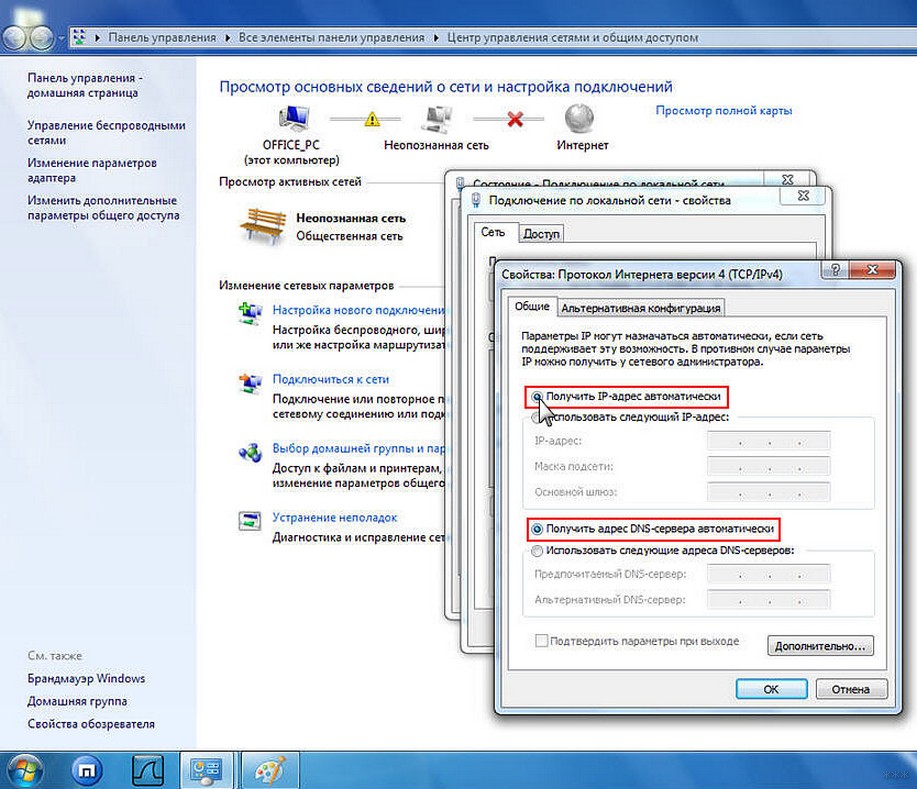
- через меню «Пуск» зайти в «Панель управления».
- найти пункт «Сеть и Интернет».
- пройтись по пунктам «Центр управления сетями и общим доступом», «Изменение параметров адаптера».
- найти «Подключение по локальной сети».
- кликнуть правой клавишей мыши на «Свойства».
- установить «Протокол интернета версии 4 (TCP/IP/v4)».

Подключить также режимы автоматического получения адресов IP и DNS-сервера и нажать «ОК».
Вход в настройки роутера
В адресную строку браузера вводится набор: 192.168.1.1. Здесь сразу же появляется окно запросов установки нового пароля администратора. Ввести имя и код администратора, которые имеются на ярлыке задней крышки. Подтвердить ввод нажатием «OK». На этом этапе, не рекомендуется менять данные, установленные изготовителем.
Настройка Интернет
Имеются два варианта:
- быстрый;
- через веб-конфигуратор.

Быстрый
В этом случае необходимо сделать соответствующий выбор и перейти в «Подключение к Интернету».
Раздел позволяет:
- установить собственный МАС-адрес;
- изменить его на зарегистрированный ранее;
- не привязывать к нему провайдера.
Крупные провайдеры используют последний вариант привязки, поэтому рекомендуется выбирать этот режим. Собственный МАС-адрес нанесён на наклейку штрих-кода. Зарегистрированный адрес выясняется из договора с провайдером или в телефонном режиме.

Затем устанавливаются параметры протокола IP. Рекомендуется автоматическая установка IP-адреса. Далее необходимо авторизоваться: ввести логин и код, назначенные провайдером.
PPPoE для Дом.ру, ТТК, Ростелеком
Выбирается в нижнем меню значок глобуса и осуществляется переход в раздел «Подключения», где определяется приоритетная конфигурация. Для чего в пункте «Описание» устанавливается «Broadband connection». При этом открывается пункт «… подключения по Ethernet».
На этой вкладке установить галки в полях:
- «Использовать разъём» WAN (синего цвета);
- «Включить»;
- «Использовать для выхода в Интернет».
В списке «… параметров IP» должно быть установлено «Без IP-адреса», а значение в поле «MAC-адрес» принимается «По умолчанию». Действия подтверждается клавишей «Применить».
На вкладке «PPPoE/VPN» нажать на «Добавить соединение». При этом осуществляется переход на вкладку «Настройка соединения», где устанавливаются галки:
- «Включить»;
- «Использовать для выхода ….».

Далее поля:
- «Описание»,
- «Имя сервиса» , не заполняются, оставляются пустыми;
- вводятся данные «Имя пользователя» и «Пароль».
Выбираются из списка:
- тип протокола «PPPoE»;
- «Подключаться через» тип «Broadband connection».
Режимы, выставленные по умолчанию:
- «Метод проверки подлинности» — тип «Авто»;
- «… параметров» — «Автоматическая».

Подтвердить выбранные режимы нажатием на «Применить» и проверить качество его работы.
L2TP для Билайн
В нижнем меню клацнуть на значок глобуса, выбрать вкладку «Подключение». В поле «Описание» установить значение «Broadband connection». Выполнить переход в пункт «Настройка подключения …».
Контролируется наличие галочек в полях:
- «Использовать разъём» на разъёме WAN (синий цвет), а также на LAN-порту для связи с другим устройством (например, IPTV-приставкой);
- «Включить интерфейс»;
- «Использовать для выхода ….».
Поставить галки:
- «Включить»;
- «Использовать для выхода ….»;
- автоподстройка ТСР-MSS.
Списочные установки:
- тип (протокол) «L2TP»;
- «Подключаться через» тип «Broadband connection ISP»;
- метод проверки подлинности «Авто»;
- «…. параметров IP» вид «Автоматическая».

Прописать данные в строках:
- комбинация tp.internet.beeline.ru в «Адрес сервера»;
- номер из лицевого счёта в «Имя пользователя»;
- придуманное пользователем слово в «Пароль».
Нажать на «Применить». Проверить работоспособность включения.
Видео: Обзор, настройка Интернета
WiFi
Входим на вкладку «Сеть Wi-Fi» (нижнее меню, значок полосок), раздел «Точка доступа», где задаётся её имя, канал, уровень защиты, ключ соединения.
В полях прописываем:
- имя ssid – название латиницей;
- канал – авто;
- защита – wpa2-psk;
- мощность сигнала – 100 %;
- ключ – кодовое слово, известное только владельцу.

IPTV
Существуют 2 способа конфигурации, которые напрямую определяются типом трафика: нетегированным или тегированным. При этом в абонентских регулировках возникает необходимость снять тег IPTV-VLAN или оставить.
В первом случае локальный порт просто делается параллельным провайдеровскому, а во втором случае снятие галки на WAN-порте приводит к проблеме совместимости с интернет. Рассмотрим их типы.
Вариант 1. Keenetic модель Omni II c IPTV без VLAN ID
Делается вход в веб-интефейс роутера (см. пункт Вход …). В нижнем меню выбирается значок глобуса. В открывшейся вкладке «Подключения» в поле «Описание» кликнуть на широкополосном подключении «Broadband connection».
В открывшемся окне включаем автоматический режим установки параметров IP и проверяем галки в окошках:
- «Использовать разъём» WAN (синий цвет) и тот LAN (жёлтый цвет), где включена приставка;
- «Включить»;
- «Использовать для выхода ….».

Если всё это есть, то нажать на «Применить».
Разработчики изделия предлагают дополнительно настраивать IGMP Proxy.
Для этого:
- «Broadband Connection (ISP)» соответствует «К Провайдеру»;
- «Home Network» соответствует «К домашней сети»;
- щёлкнуть «Применить».

Вариант 2. Keenetic модели Omni II и IPTVс VLAN ID
В нижнем меню выбрать значок глобуса, зайти на вкладку IPoE и кликнуть на «Добавить интерфейс». В появившемся окне требуется ввести название нового интерфейса виртуальной сетки, так называемый идентификатор «Vlan ID», которое предварительно следует узнать в службе технической поддержке, а затем ввести в свободное поле записи.
В окне «… подключения по Ethernet» (см. рис.) вставляем галки в строки:
- «Передавать теги VLAN ID» — WAN (синий цвет);
- «Включить» ;
- и убираем их в «Использовать для выхода ….»;

- значение «… параметров IP» устанавливаем «Без IP-адреса». Действуем на «Применить».
Сброс роутера
Если имеется дело с бу устройством, то лучше привести его к заводским установкам. Для этого со стороны кабельных выходов и входов находится скрытая кнопка сброса, подписанная словом «Reset».
Чтобы её нажать, необходимо воспользоваться иголкой, часовой отвёрткой или чем-то подобным. Во включенном состоянии прибора, после его самотестирования и загрузки нажать на неё и дождаться, чтобы светодиод питания (Статус) часто замигал.
Эта процедура по времени приблизительно занимает до 30 секунд.
Обновление прошивки
При установке автоматической IP адресации, прошивка может быть обновлена при новом входе в веб-интерфейс маршрутизатора.
Операцию обновления лучше всего проводить в проводном режиме.
Принудительно обновить её можно в таком порядке:
- выбрать в нижнем меню «Система» (значок шестерёнки), «Конфигурация»;
- щёлкнуть по строке «firmware»;
- открыть окошко «Управление файлом»;
- скачать и разархивировать файл обновления с расширением bin;
- выбрать его расположение в окне «Управление файлов» и нажать «Заменить»;
- дождаться окончания действия программы.
- убедиться, что в окошке «Система» системного монитора изменилась версия программы.


Смена заводского пароля
- в адресную строку браузера ввести символы: 192.168.1.1.
- в окне «Система» выбрать «Пользователи»
- ввести новый шифр дважды.
- сохранить изменения.

Рассмотрены режимы функционирования маршрутизатора Zyxel Keenetic модели Omni 2. Они позволяют проводить настройку роутера самостоятельно, без привлечения специалистов.
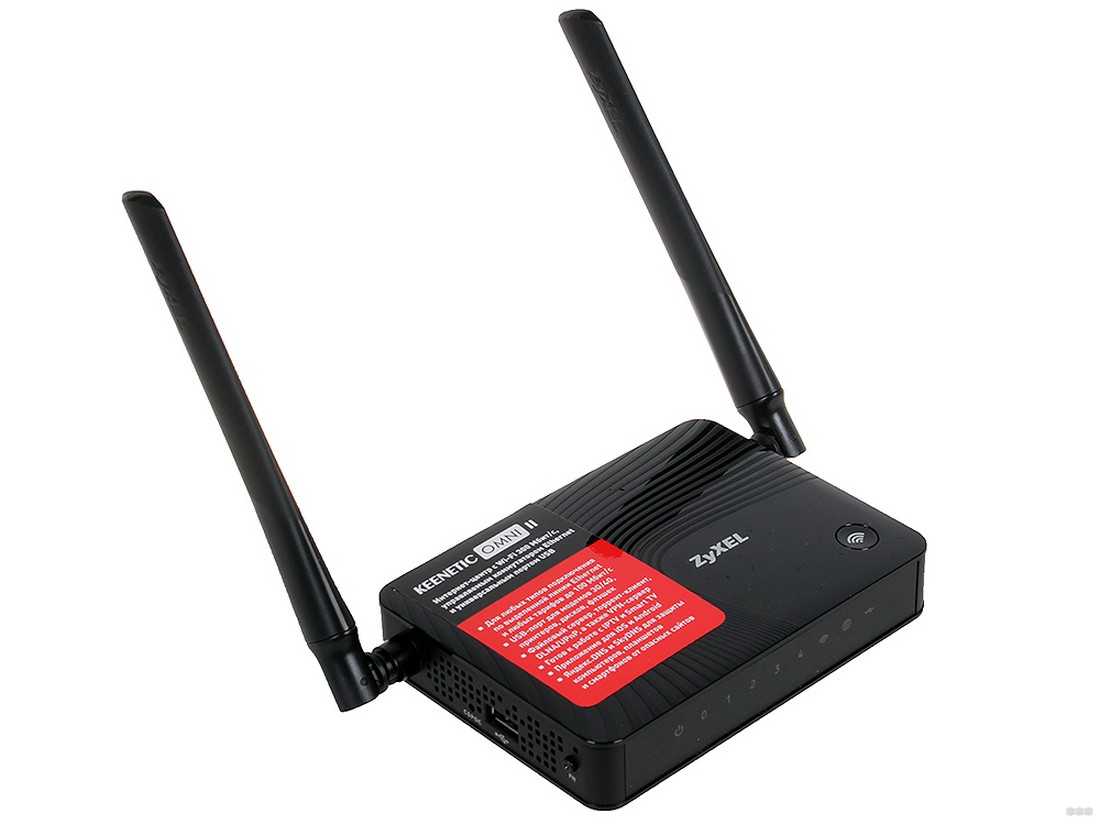
Привет! Сегодня у нас очередная настройка маршрутизатора. На этот раз я расскажу, как установить Вай-Фай роутер Keenetic Omni II. Это очередной интернет-центр от Zyxel для подключения к сети и IP-телевидению. Подойдет для работы с любым провайдером. Купить можно примерно за 2000 рублей в любом сетевом магазине электроники.
Давайте кратенько пробежимся по характеристикам, чтобы получить представление об устройстве:
- 5 портов Ethernet (100 Мбит-ные).
- Возможность подключения по ADSL через USB модем.
- Поддержка IP телефонии через базовую станцию DECT.
- 2 антенны с усилением по 3 дБи на каждую.
- Порт USB0 для подключения 3G/4G модемов.
- Режимы работы – точка доступа, ретранслятор, адаптер.
- Wi-Fi – 2,4 ГГц, 802.11n с максимальной скоростью передачи данных до 300 Мбит/с.
- Поддержка гостевой сети.
- Фильтрация по MAC-адресам.
- Родительский контроль.
Все функции и приложения описывать не буду. Для этого, скорее всего, будет отдельная обзорная статья. Давайте переходить к делу – подключению и настройке роутера Zyxel Keenetic Omni II.
Постараюсь писать подробно и понятно. Но если по ходу чтения будут возникать вопросы, сразу пишите в комментарии! Будем решать вместе.
Быстрый обзор модели можно посмотреть в следующем видео:
Содержание
- Настройка сетевых параметров
- Установка, вход в ВЕБ-интерфейс, быстрая настройка
- Типы подключения
- L2TP
- PPPoE
- PPTP
- Настройка беспроводной сети и подключение к Wi-Fi
- IPTV
- 1 вариант (с WLAN ID)
- 2 вариант (без идентификатора)
- Кнопка FN и другие нужные допы
- Задать вопрос автору статьи
Настройка сетевых параметров
Начнем с проверки сетевой карты. Инструкции будут для Windows 10, все же это самая популярная нынче «операционка». Поехали:
- Жмем на «Пуск» и переходим в параметры ОС.
- Выбираем раздел «Сеть и Интернет».
- В списке слева ищем «Ethernet» и переходим в параметры адаптера.
- Кликаем ПКМ по сети Ethernet. В открывшемся списке выбираем «Свойства».
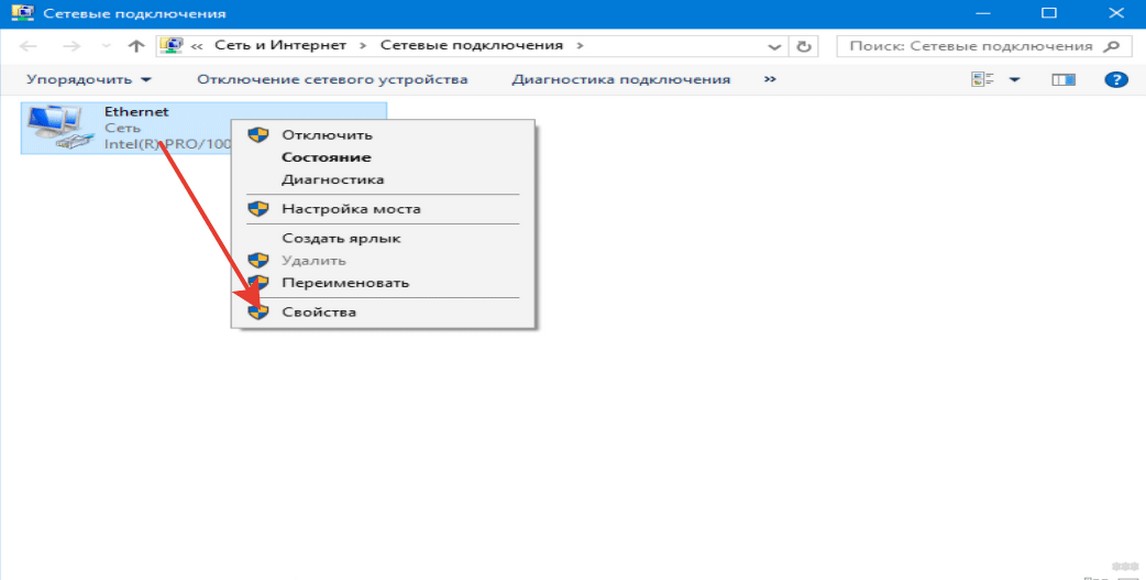
- Нам нужен Интернет Протокол 4 версии. Выбираем и нажимаем «Свойства».
- Откроются общие параметры IP. Там нужно отметить автоматическое получение IP адреса и DNS сервера. Потом нажимаем OK.
Установка, вход в ВЕБ-интерфейс, быстрая настройка
Думаю, все наши читатели уже наизусть знают эту инструкцию, но вкратце повторюсь. Как установить Wi-Fi роутер Keenetic Omni II:
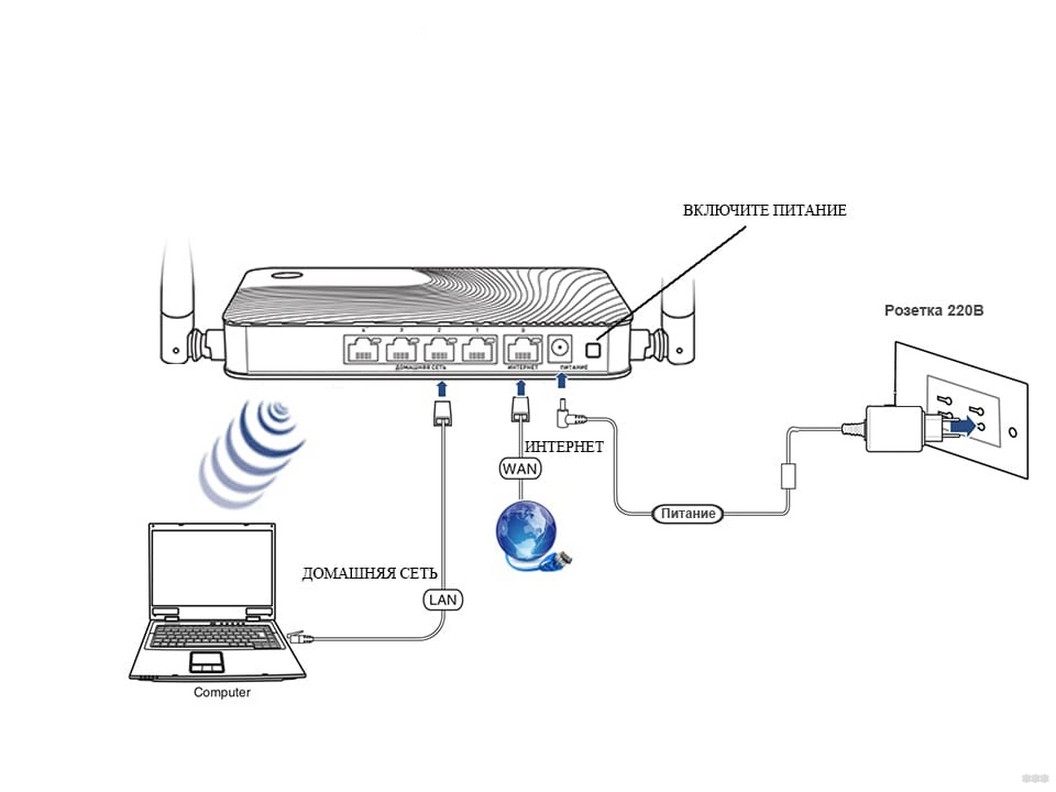
- Интернет-центр подключаем в электрическую сеть.
- В порт WAN (на этой модели он обозначен ИНТЕРНЕТ) – кабель провайдера.
- Один конец патч-корда в порт LAN (любой, подписаны ДОМАШНЯЯ СЕТЬ), второй – в сетевую карту ПК или ноутбука.
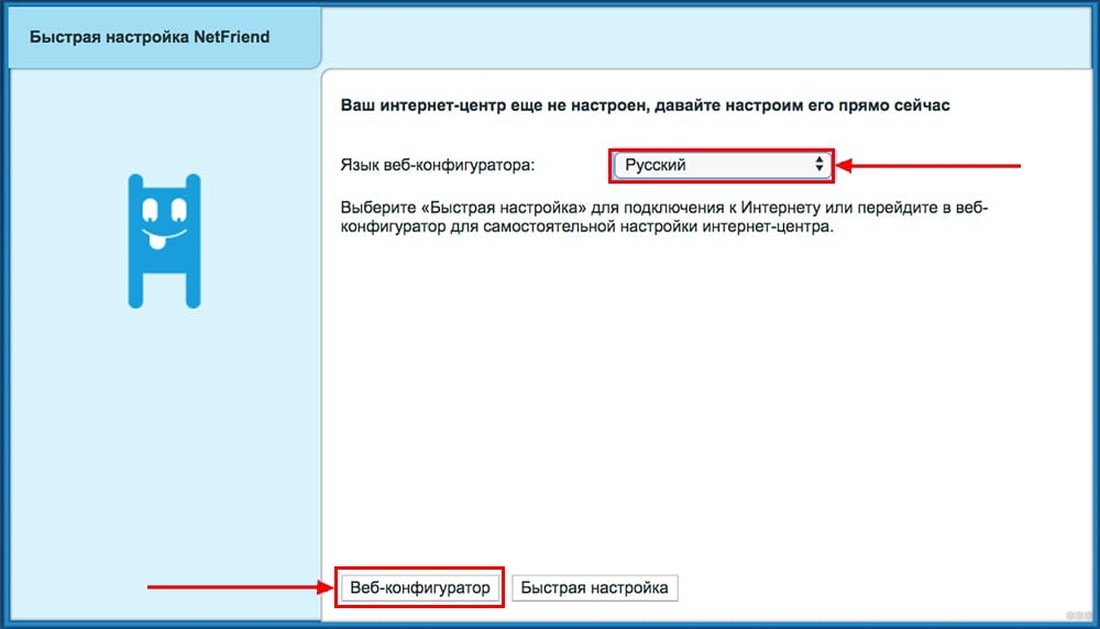
Установив Кинетик Омни, заходим в «админку». В любом браузере в адресной строке прописываем 192.168.1.1 или my.keenetic.net. Откроется окно быстрой настройки, где нужно выбрать язык веб-конфигуратора. После нужно выбрать один из двух пунктов – веб-конфигуратор (для доступа к расширенным настройкам) или быстрая настройка.
Давайте посмотрим работу NetFriend на Wi-Fi роутерах Zyxel Keenetic:
- В окне «Подключение к Интернету» нужно отметить пункт касаемо MAC адресов. Большинство операторов уже не применяют привязку по уникальному идентификатору, поэтому смело выбираем 1 пункт. Нажимаем «Далее».
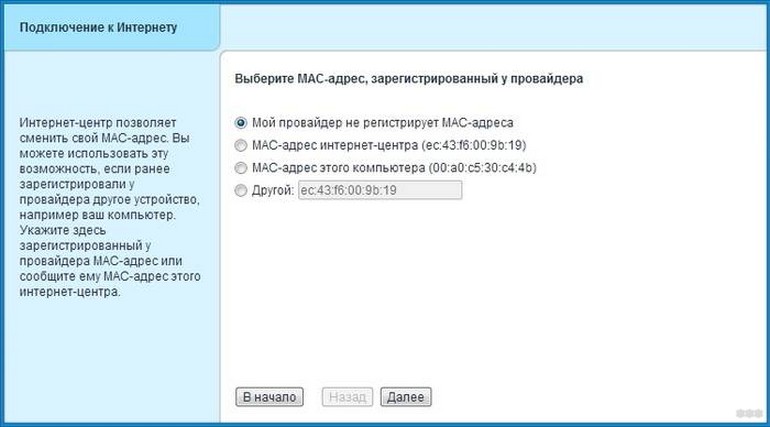
- Настройка IP адреса – выбираем «Автоматическая» (в большинстве случаев).
- В следующем окошке нужно указать логин и пароль для доступа в Интернет. Эти данные ищите в соглашении с провайдером. Если у вас подключение по IPoE, отмечаем галочкой, что данных для авторизации нет. Жмем «Далее».
- Вы увидите страницу с параметрами подключения. Теперь нажимаем «Веб-конфигуратор».
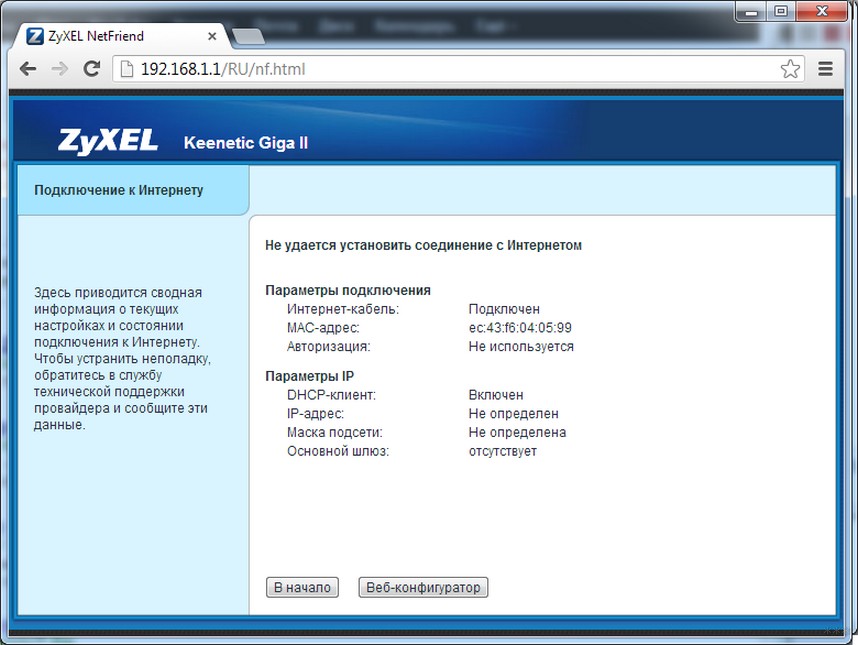
- Откроется меню авторизации в админпанели. Имя пользователя – стандартный admin. Вход в настройки незапаролен, и система предложит придумать код. Его нужно вписать дважды и запомнить. Есть вариант, что пароль по умолчанию все же будет. Для Keenetic Omni попробуйте 1234 или admin.
Проверьте в каком режиме работает роутер. Зайдите в меню «Система» в раздел «Режим». В период настройки нужно, чтобы устройство работало в основном режиме.
Типы подключения
Наш маршрутизатор работает с любым типом подключения. Основные я опишу. Для настройки Zyxel Keenetic Omni 2 с каждым типом подключения первым делом заходим в меню со значком Интернет. Далее читаем инструкции.
L2TP
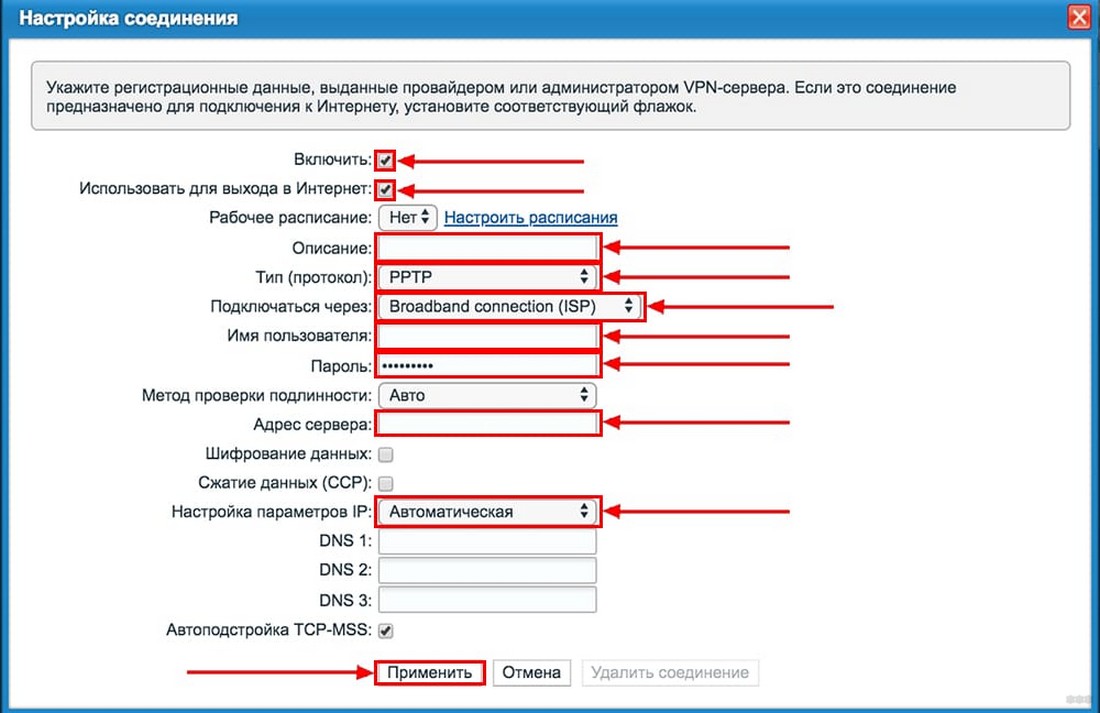
Сверху выбираем протокол PPPoE/VPN и кликаем по «Добавить соединение», после чего попадем в настройки соединения. Далее в первых двух пунктах ставим галочки. В поле «Описание» прописываем любое слово латиницей (можно не заполнять). В строке «Тип (протокол)» выбираем L2TP. В следующем пункте ищем подключение через Broadband connection.
Теперь берем договор с провайдером и заполняем следующие параметры: имя пользователя, пароль, адрес сервера (например, для Билайн это – tp.internet.beeline.ru). Выбираем автоматическую настройку IP и сохраняем изменения кнопкой «Применить».
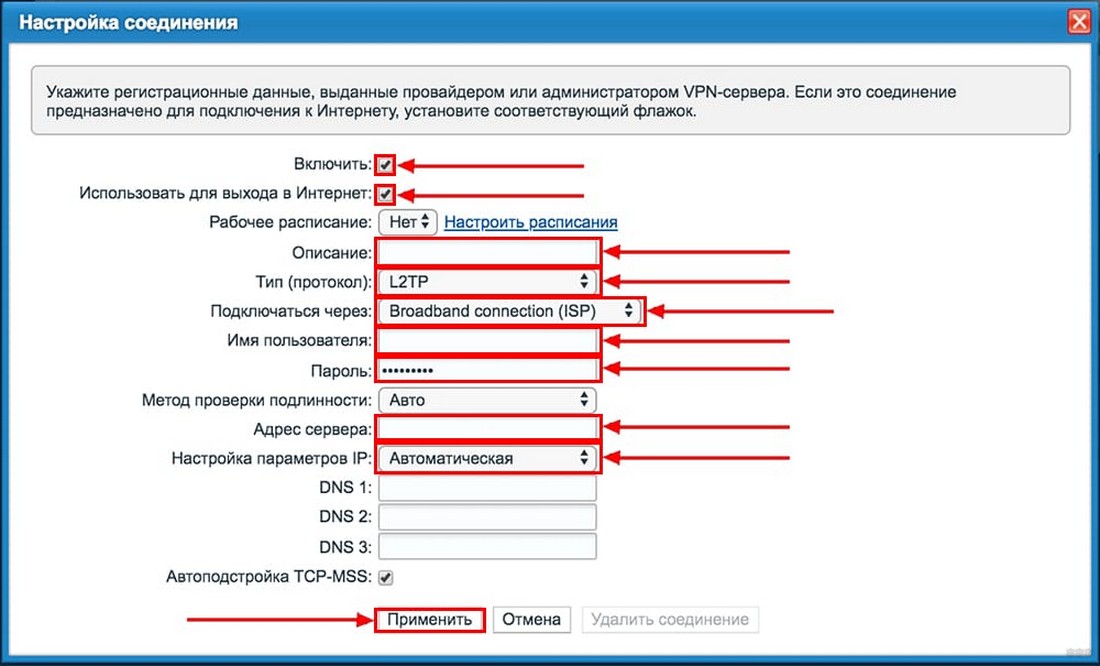
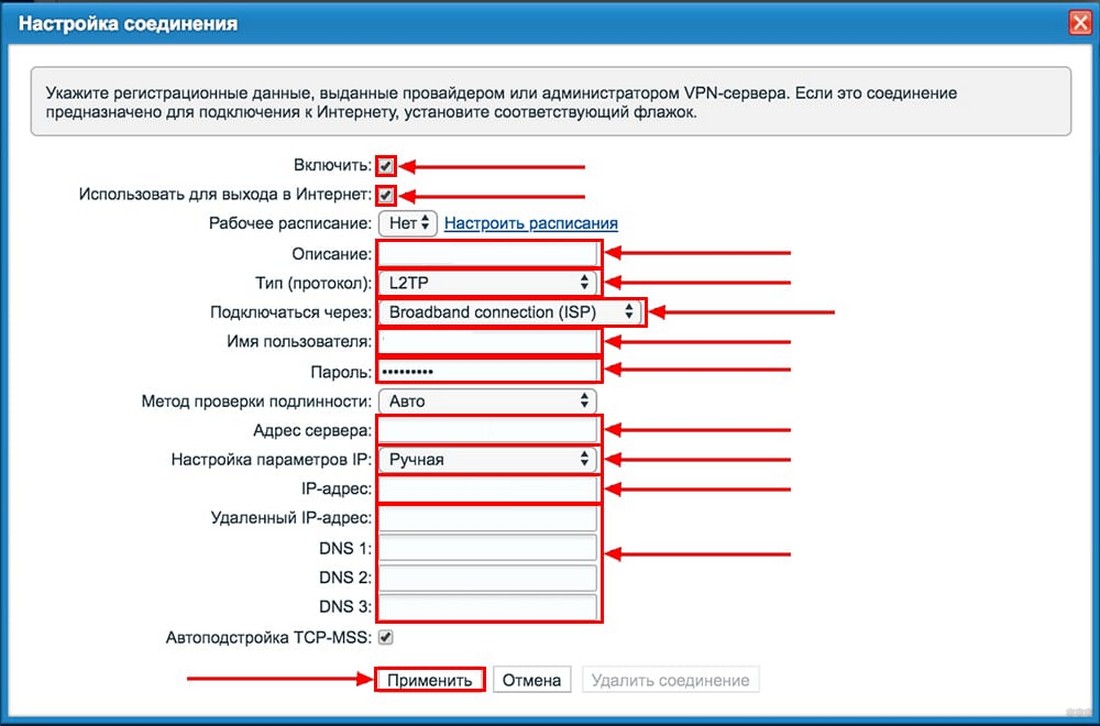
Для L2TP со статическим IP адресом делаем все тоже самое, только выбираем ручную настройку параметров IP и заполняем строки IP адресов и DNS.
PPPoE
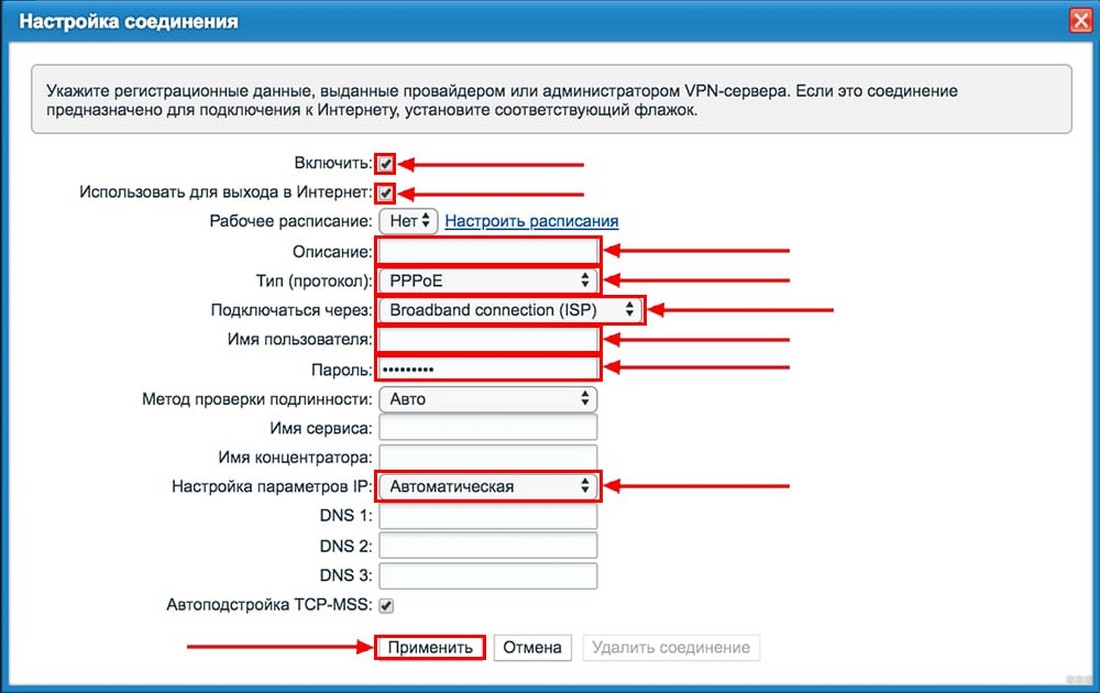
Как и для L2TP сверху выбираем протокол PPPoE/VPN. Инструкция аналогичная, только не нужно заполнять строку «Адрес сервера». Ну и конечно, тип протокола нужен PPPoE. Такой тип подключения в России используют провайдеры Дом РУ, ТТК, Ростелеком.
PPTP
Все тоже самое, только в настройках соединения в строке «Тип (протокол)» необходимо выставить PPTP. Кроме имени пользователя и пароля, как и в L2TP, нужно прописать адрес сервера (для того же Билайн это – vpn.internet.beeline.ru).
Здесь также все просто. Вот пошаговая настройка Wi-Fi для роутера Zyxel Keenetic Omni:
- В административной панели переходим в раздел Wi-Fi (значок в виде лесенки).
- Включаем точку доступа.
- Придумываем имя сети (SSID). Можно оставить то, которое указано.
- Способ защиты выбираем WPA2 PSK.
- Придумываем пароль и вписываем в строку «Ключ сети».
- «Стандарт» выбираем смешанный – bgn (на случай, если есть домашние устройства, не работающие в протоколе 802.11n).
- «Канал» – ставим Оптимальный.
- В пункте «Ширина канала» рекомендуется выставить 20 МГц.
- Мощность сигнала ставим на максимум.
- Включите режим WMM и сохраните изменения кнопкой «Применить».
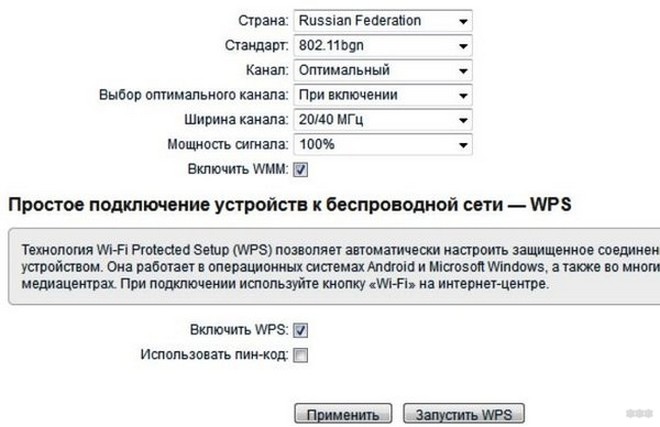
WMM (Wi-Fi Multimedia) – параметр обеспечивает устойчивую работу мультимедиа за счет приоритезации трафика.
Для подключения к беспроводной сети в правом нижнем углу на ПК кликаем по значку Wi-Fi и выбираем свою сеть по имени (мы его задавали в настройках). Жмем «Подключиться», вводим ключ безопасности. Чтобы постоянно не писать пароль, отметьте галочкой пункт «Подключаться автоматически».
Всё про настройку тут:
IPTV
Расскажу про 2 варианта настройки IP-телевидения. Как настроить IPTV на роутере Zyxel Keenetic Omni 2 с идентификатором WLAN и без него?
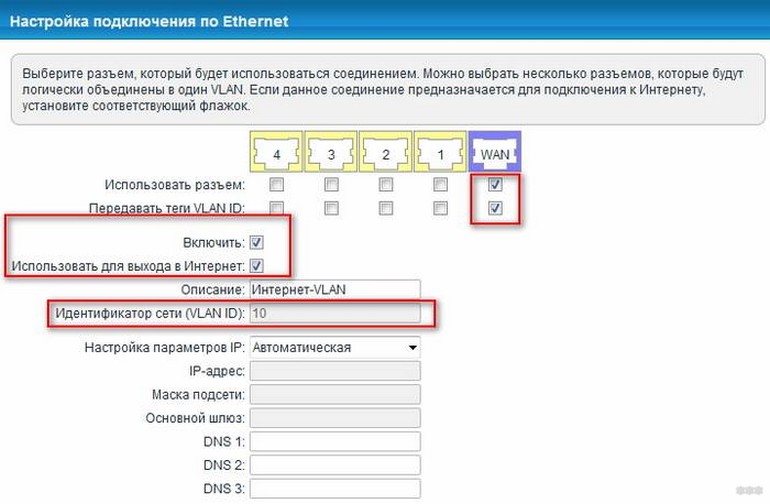
1 вариант (с WLAN ID)
- Заходим в меню «Интернет» и выбираем подключение Broadband connection.
- Отмечаем порт WAN и LAN (тот, в который подключено оборудование) – ставим под ними галочки в строке «Использовать разъем».
- Также нужно, чтобы был отмечен пункт «Передавать теги WLAN ID».
- Ставим галочки напротив «Включить» и «Использовать для выхода в Интернет».
- В строке «Идентификатор сети» вписываем нужное значение (узнаем у провайдера).
- «Настройка параметров IP» – ставим Автоматическая.
2 вариант (без идентификатора)
Не буду спамить. Тут все также, только убираем галочку у пункта «Использовать для выхода в Интернет» и в «Настройки параметров IP» выставляем «Без IP адреса».
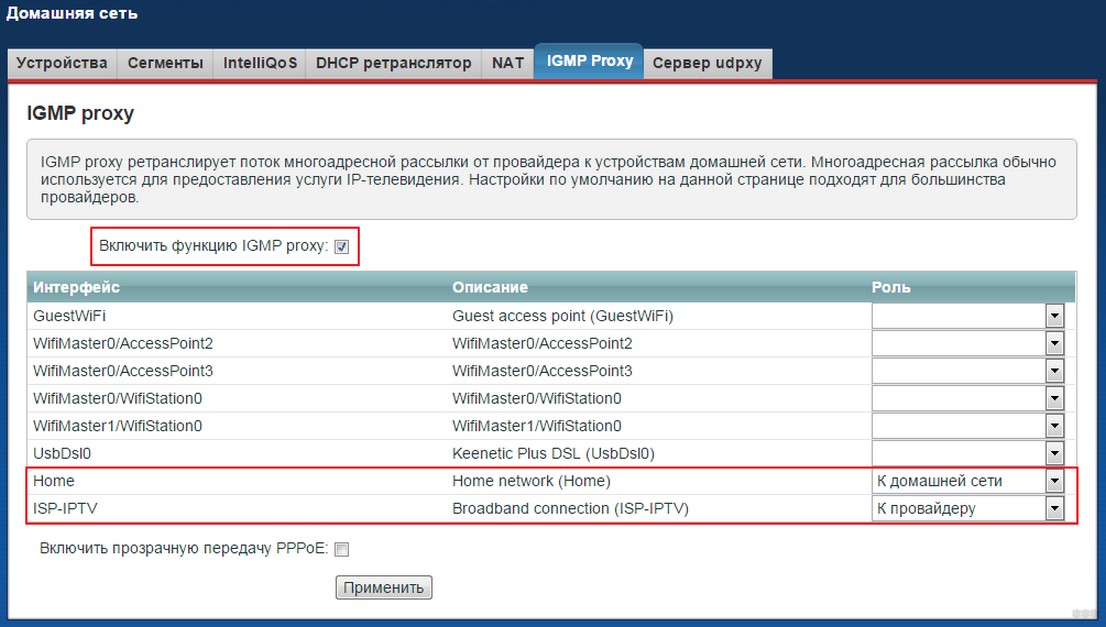
Разработчик рекомендует включить функцию IGMP proxy. Для этого перейдите в меню «Системный монитор» (самый первый значок внизу), далее во вкладку «Домашняя сеть» и выберите «IGMP proxy». Активируйте функцию галочкой и проверьте настройки по картинке.
Кнопка FN и другие нужные допы
Это функциональная кнопка для быстрого включения какой-либо функции. На маршрутизаторах Zyxel Keenetic для кнопки FN мы можем назначить любое действие. Находится клавиша рядом с кнопкой сброса настроек.
Как это сделать:
- Переходим в меню «Система» (значок шестеренки) и выбираем последнюю вкладку «Кнопки»;
- В списке найдите кнопку FN и выберите функцию для нее.
Обратите внимание, что можно задать до 3 функций – на короткое, двойное и длинное нажатие кнопки.
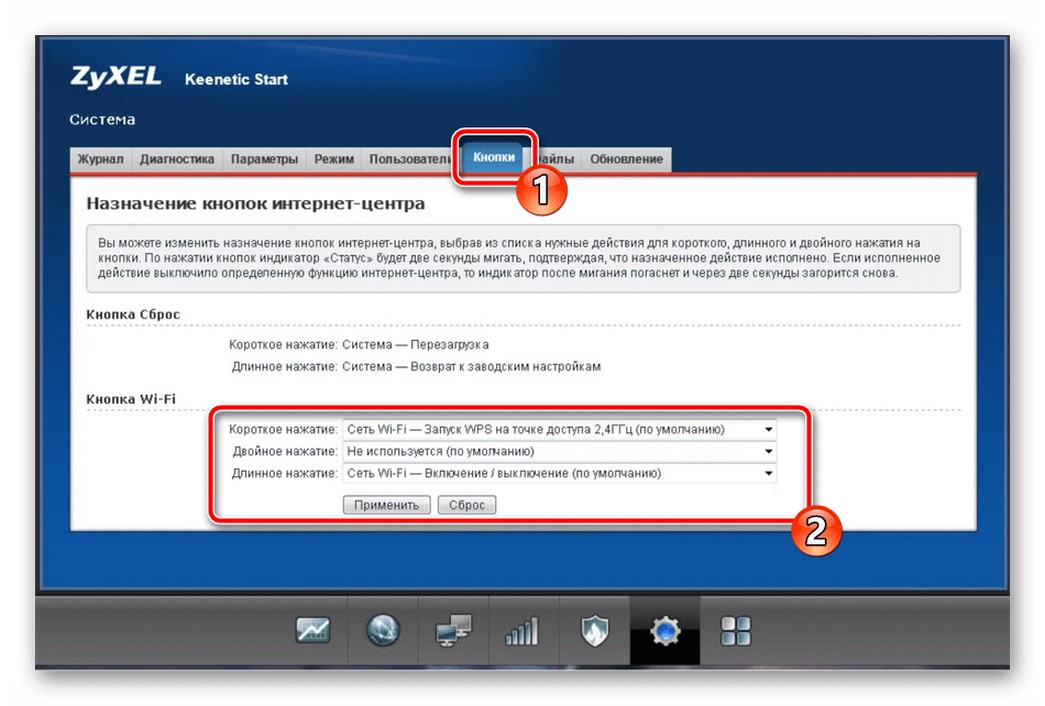
Что еще нужного можно рассказать:
- Сброс настроек к заводским значениям можно выполнить через кнопку RESET на самом роутере.
- Поменять пароль от ВЕБ-интерфейса можно в меню «Система» во вкладке «Пользователи». В этом же разделе в пункте «Конфигурация» обновляется программное обеспечение.
- Настраивать и удаленно управлять интернет-центром можно через мобильное приложение для Android и iOS «My.Keenetic».
Все самое необходимое я рассказала. Если вы что-то не нашли, напишите в комментарии или онлайн-чат. Обязательно дополним статью и расскажем все, что знаем сами! Всем спасибо!

Виталий Леонидович Черкасов
Системный администратор, инженер компьютерных систем.
Задать вопрос
Zyxel Keenetic Omni II – это обновленная версия интернет-центра Omni линейки Keenetic. Она не сильно отличается от предыдущей модели, внутри тот же процессор MT7620N 580 МГц, снаружи несъёмные Wi-Fi антенны с коэффициентом усиления 3 дБи, расположенные не сзади, как в первой Omni, а по бокам. Но в новую модель были добавлены новые функции и поэтому изменилась инструкция по настройке.
Содержание
- Особенности и технические характеристики
- Индикаторы и разъёмы
- Подключение
- Вход в настройки роутера
- Автоматическая настройка
- Ручная настройка
- Настройка через мобильное приложение
- Подключение и параметры Wi-Fi
- Настройка IP TV
- Смена пароля
- Режим повторителя
- Обновление прошивки
- Сброс настроек
- Отзывы
Особенности и технические характеристики
Характеристики интернет-центра Zyxel Keenetic Omni 2:
- количество портов: 4xLAN (RJ45), 1х WAN (RJ45), 1хUSB 2.0;
- скорость портов LAN: до 100 Мбит/сек;
- скорость портов WAN: до 100 Мбит/сек;
- Wi-Fi: 2,4 ГГц, 802.11 n, скорость до 300 Мбит/с;
- антенны: 2 с коэффициентом усиления 3 дБи;
- габариты 140х110х30 мм;
- вес 200 г.
За производительность Кинетик Омни 2 отвечает процессор MT7620N 580 МГц. Объем оперативной памяти 64 Мб, а постоянной Flash – 8 Мб. Через расположенный сбоку разъем USB 2.0 к роутеру можно подключить совместимый 3G/4G модем или Keenetic Plus DSL, для подключения по протоколам ADSL2+/VDSL2 или модуль телефонии Keenetic Plus DECT, а также другие устройства.
Индикаторы и разъёмы
На передней панели Keenetic Omni 2 находятся следующие индикаторы (приводим по порядку, как они расположены слева направо):
- Питание. Горит, когда концентратор включен.
- 0, 1, 2, 3, 4 – сигнализируют о состоянии портов.
- Wi-Fi – горит, если соединение активно.
- Интернет. Загорается после того, как роутер успешно установит соединение со Всемирной сетью;
- USB – включается, когда к разъёму подключается какое-либо устройство.

На задней панели расположены разъёмы:
- 4 LAN-порта (разъём RJ45) для подключения компьютеров или других устройств локальной сети к маршрутизатору.
- 1 WAN-порт, в который вставляется кабель интернет-провайдера.
- Разъём для подключения блока питания роутера.
- Кнопка включения и выключения электропитания.

Сбоку находятся следующие элементы:
- Кнопка сброса состояния роутера.
- Кнопка FN. Функция, которую она будет выполнять, можно назначить самостоятельно.
- Разъем USB 2.0, к которому можно подключать дополнительные устройства.
Подключение
Роутер Keenetic Omni подключается так же, как и другие маршрутизаторы.
- Подключаем кабель, который завёл в квартиру провайдер, к порту синего цвета «Интернет».
- Берём патчкорд или кабель, обжатый с двух концов коннекторами RJ45, и вставляем один его конец в компьютер или ноутбук, а второй в один из желтых разъёмов «Домашняя сеть» роутера Омни 2.
- Подсоединяем блок питания к интернет-центру и нажимаем кнопку «Питание».

Вход в настройки роутера
Чтобы настроить роутер Zyxel Keenetic, нужно войти в веб-интерфейс роутера.
Для этого:
- в адресной строке браузера пишем «my.keenetic.net», можно также написать «192.168.1.1»;
- вводим логин «admin» и пароль 1234, эти значения установлены по умолчанию (если установлены другие параметры доступа, и вы их не знаете, то сбросьте настройки роутера до заводских, с помощью кнопки «Сброс»);
- жмем кнопку «Войти».
Автоматическая настройка
При первом входе на устройство появится окно, в котором нужно выбрать язык и способ настройки.
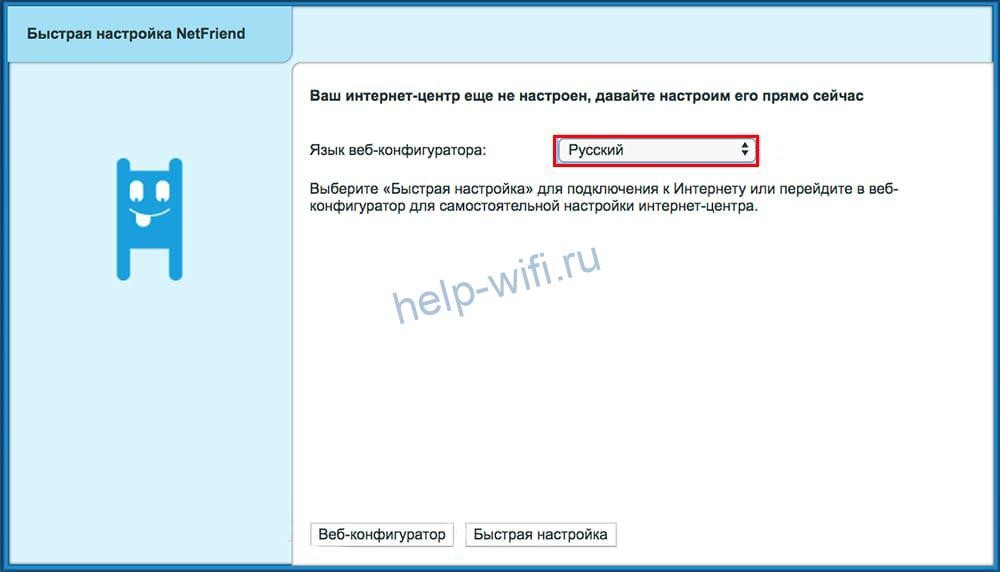
Чтобы воспользоваться мастером быстрой настройки на роутере Zyxel Keenetic, после выбора языка в первом окне нажмите кнопку «Быстрая настройка».
- После этого вы увидите окно «Интернет кабель не подключен». Проверьте, воткнут ли он в разъём WAN.

- Когда вы подключите кабель, начнется проверка соединения.
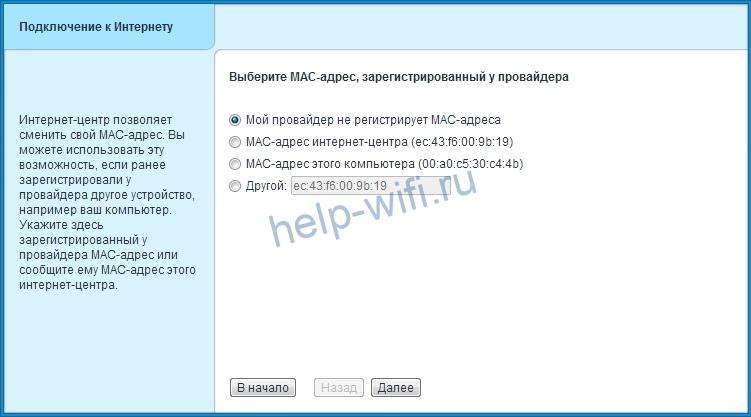
- По окончании проверки появится окно, в котором нужно выбрать, проверяет ли провайдер МАС-адреса. Чаще всего подходит 1й вариант. Этот момент лучше уточнить у своего провайдера.
- После этого нужно указать, как происходит настройка IP-адреса, автоматически или вручную. Смотрим договор с провайдером, там указан тип подключения и все необходимые настройки.
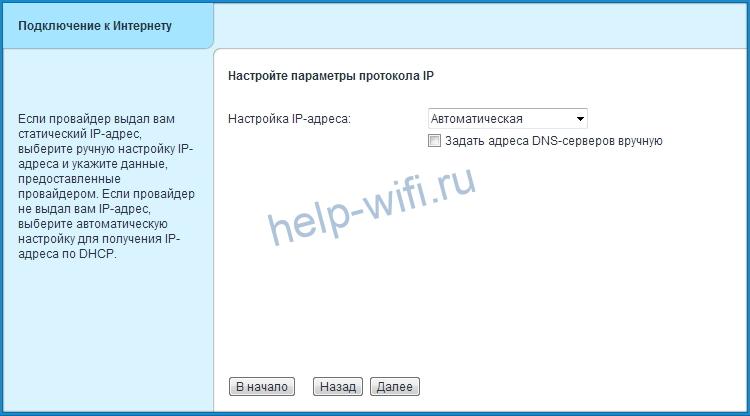
- При использовании ручного способа настройки нужно ввести данные, предоставленные провайдером: IP-адрес, шлюз, DNS-сервера и маску подсети.

- В появившемся окне нужно указать логин и пароль, выданные вам провайдером. Если их нет, то отметьте пункт «У меня нет пароля для доступа в интернет».
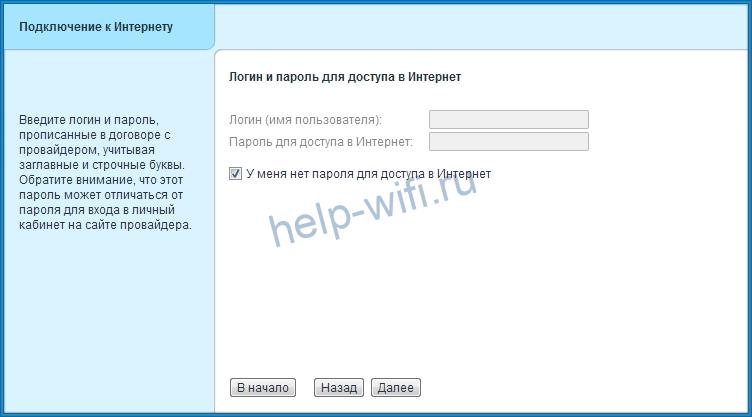
- Если все параметры подключения введены правильно, маршрутизатор подключится к интернету и проверит наличие обновлений. Если они есть, нажмите кнопку «Обновить», чтобы установить их.
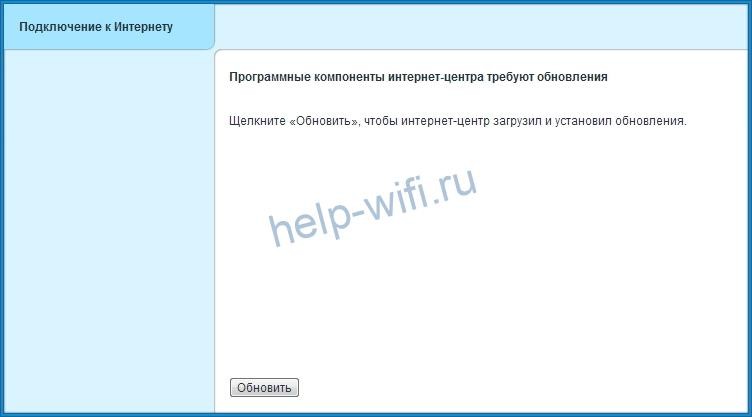
- Когда увидите сообщение «Компоненты интернет центра обновлены», нажмите «Далее».

- На этом быстрая настройка маршрутизатора будет завершена. Появится сообщение «Интернет центр настроен и установил соединение с Интернетом».

Ручная настройка
Чтобы войти в режим ручной настройки, кликните по кнопке «Веб-конфигуратор».
Существует несколько вариантов настройки интернета на роутере Zyxel Keenetic Omni 2:
- через Ethernet-порт;
- по беспроводному 3G/4G/LTE протоколу (нужен совместимый USB-модем);
- при помощи Wi-Fi-подключения;
- по протоколу ADSL / VDSL (требуется подключить модуль Keenetic Plus DSL);
- подключение сразу к нескольким провайдерам (Multi-WAN).
Ручную настройку интернета раскроем на примере Ethernet соединения по протоколу PPPoE. Другие типы протоколов настраиваются аналогично. Нужно только указать все необходимые данные.
- Откройте страницу «Интернет», войдите в раздел «(PPPoE / VPN)» и нажмите кнопку «Добавить соединение»;
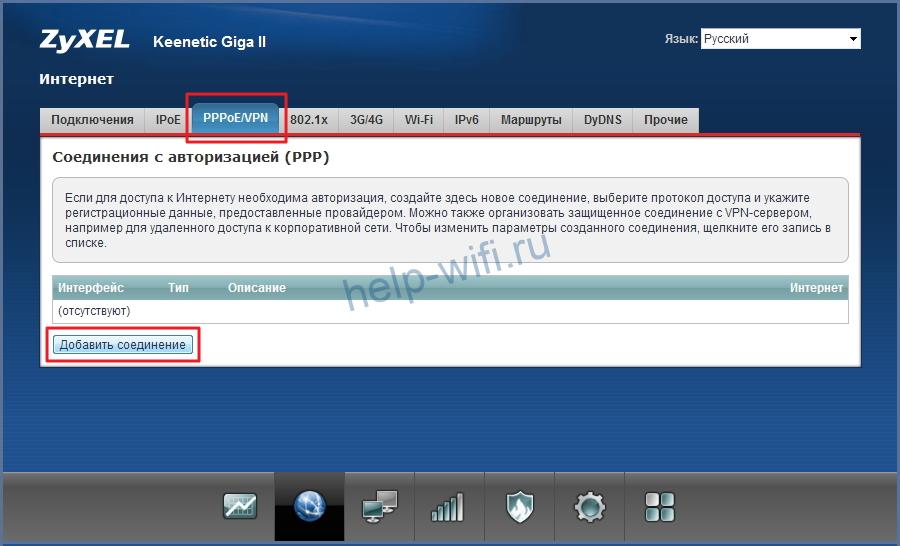
- поставьте галочку в строке «Включить», чтобы активировать создаваемое вами подключение;
- отметьте «Использовать для выхода в Интернет»;
- в строке «Тип (протокол)» выберите значение «РРРоЕ»;
- введите логин и пароль, выданные вам поставщиком интернет-услуг;
- укажите, как происходит настройка IP-адреса, автоматически или вручную. Если вручную, введите данные, которые предоставил вам провайдер.
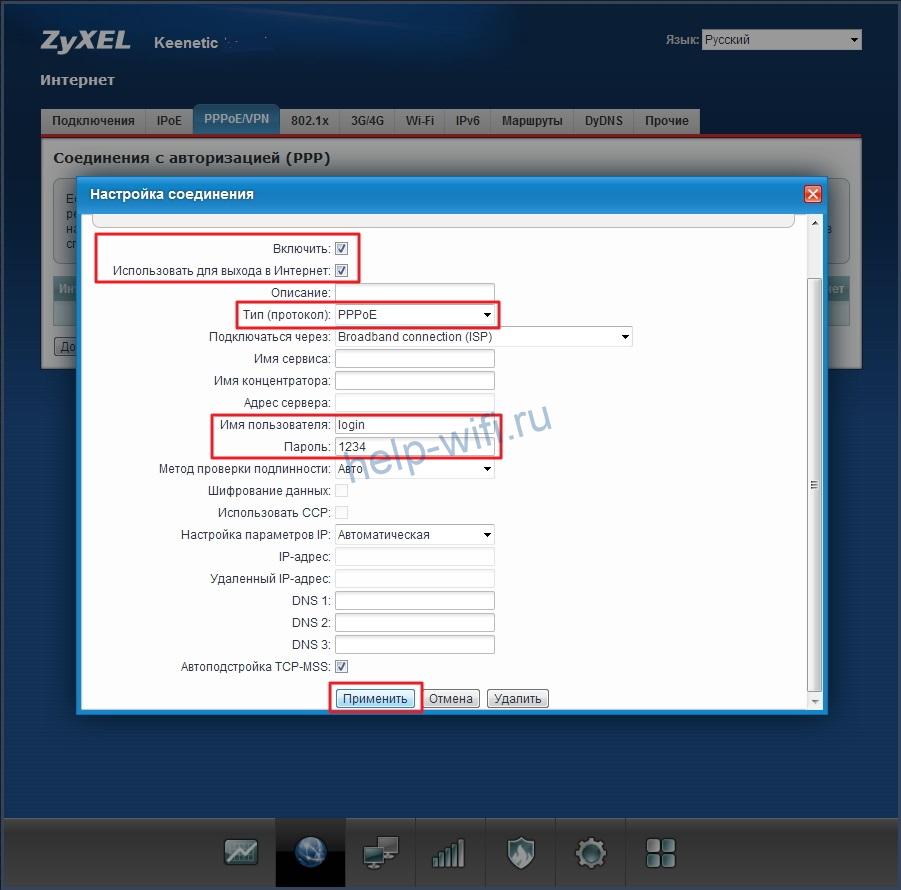
После окончания настройки желательно провести настройку WAN-порта. Для этого нужно зайти в раздел «Интернет», перейти на вкладку «Подключение» и кликнуть по «Broadband connection». В результате загрузится окно, на котором настраивается проброс портов Zyxel Keenetic Omni. Здесь должна стоять галочка в строке «Использовать разъём» под WAN-портом.
Настройка через мобильное приложение
Для настройки роутера Zyxel Keenetic Omni 2 существует мобильное приложение My.Keenetic. Его можно скачать из магазинов приложений AppStore и Google Play. Расскажем, как произвести с его помощью первоначальную настройку интернет центра.
- Скачайте установите и запустите My.Keenetic.
- Подключитесь к роутеру или по Wi-Fi (для этого нужно ввести имя сети и пароль) или отсканировав QR-код, который наклеен на нижней крышке корпуса.
- Кликните по значку «Интернет», который находится внизу экрана, и загрузите мастер NetFriend.
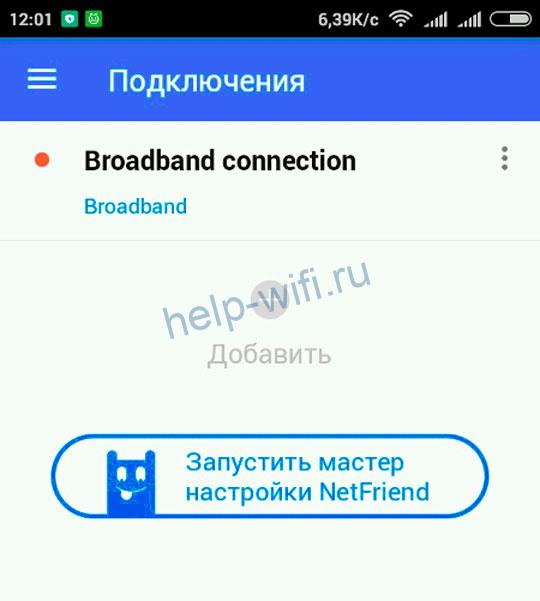
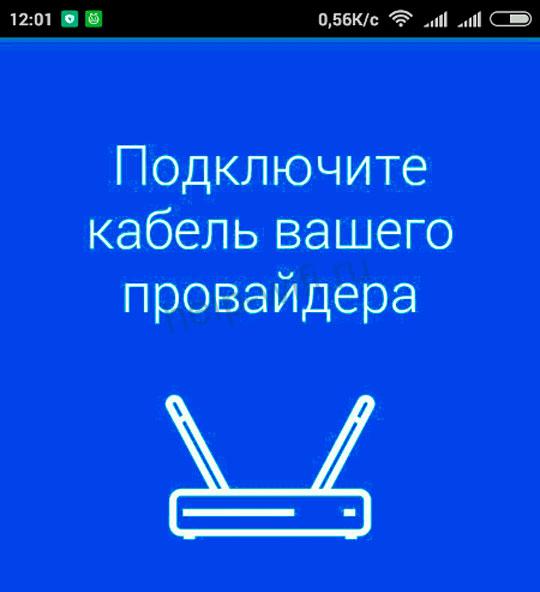
- Мастер предложит подключить кабель провайдера. Проверьте воткнут ли он в разъём WAN.
- ответьте «Да» или «Нет» на вопрос «Требует ли провайдер логин и пароль»;

- Укажите, как происходит настройка IP-адреса: вручную или автоматически.

- Ответьте, требует ли ваш провайдер регистрацию MAC-адреса
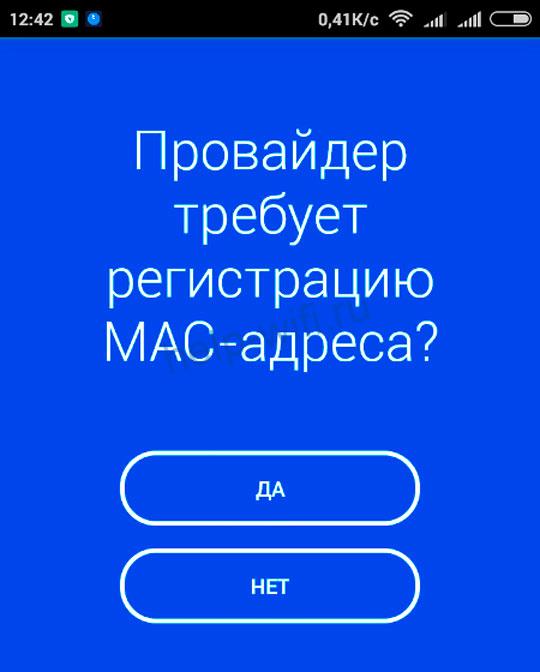
- Если требует, введите MAC-адрес своего устройства.

- После этого запустится процедура проверки подключения к интернету.
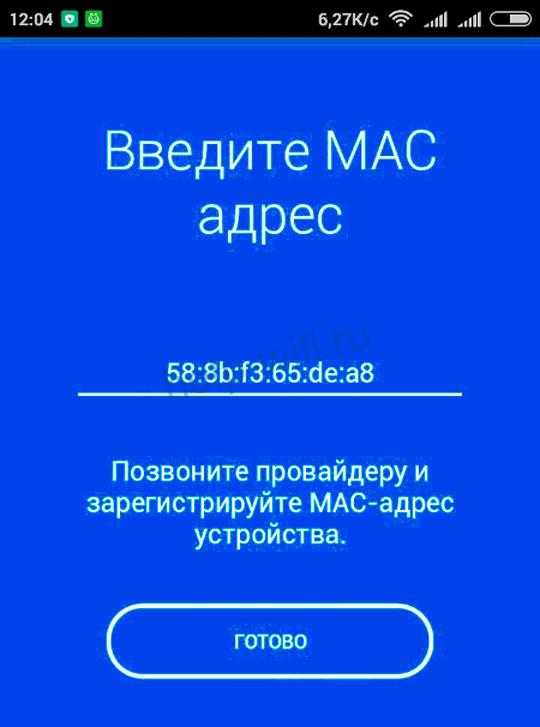
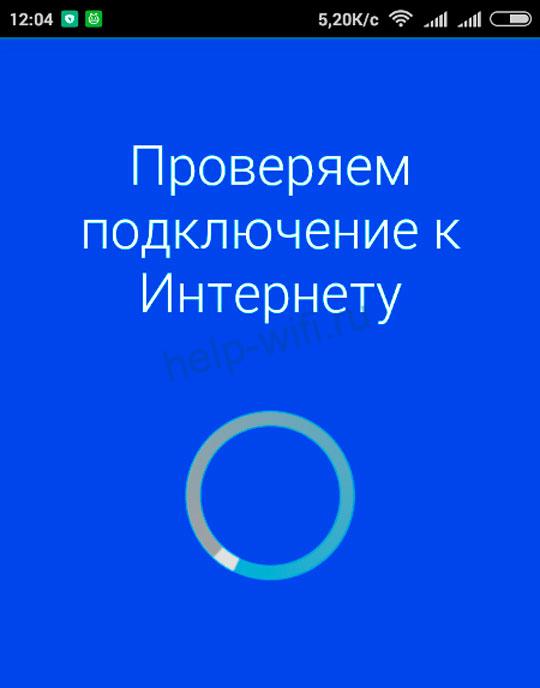
- Если все настроено правильно, появится сообщение «Интернет настроен».

Подключение и параметры Wi-Fi
Чтобы настроить подключение мобильных устройств к роутеру по Wi-Fi, нужно:
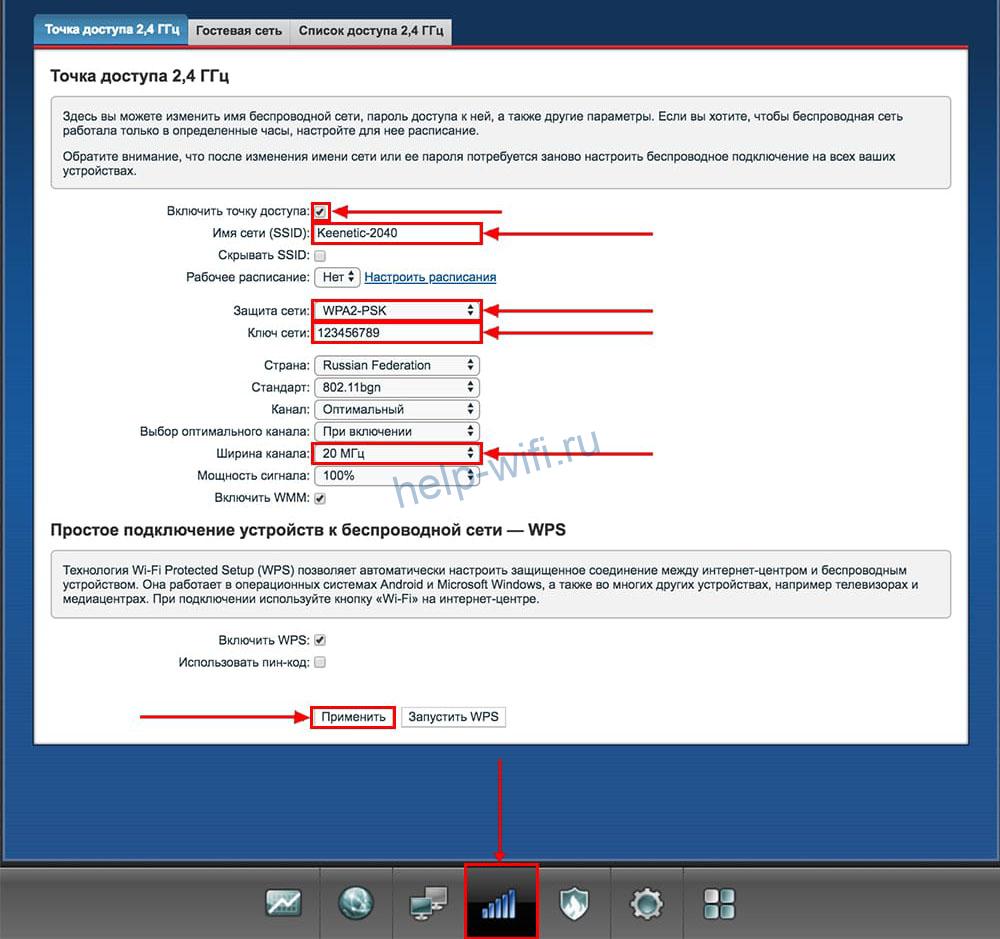
- в нижнем меню выбираем значок «Сеть Wi-Fi» и переходим на вкладку «Точка доступа 2,4 ГГц»;
- устанавливаем галочку в поле «Включить точку доступа»;
- в текстовое поле «Имя сети (SSID)» вводим имя соединения;
- в стоке «Защита сети» выбираем «WPA2-PSK»;
- задаём пароль;
- устанавливаем ширину канала, равную 20 мегагерцам;
- нажимаем кнопку «Применить».
Настройка IP TV
Чтобы настроить IP TV с идентификатором WLAN, нужно выполнить следующие действия:
- заходим в раздел «Интернет» и кликаем по строке «Broadband connection»;
- отмечаем строки: «Передавать теги WLAN ID» (под WAN), «Включить», а также «Использовать для выхода в Интернет»;
- ставим нужное значение в поле «Идентификатор сети»;
- в стоке «Настройка параметров IP» выбираем «Автоматическая»;
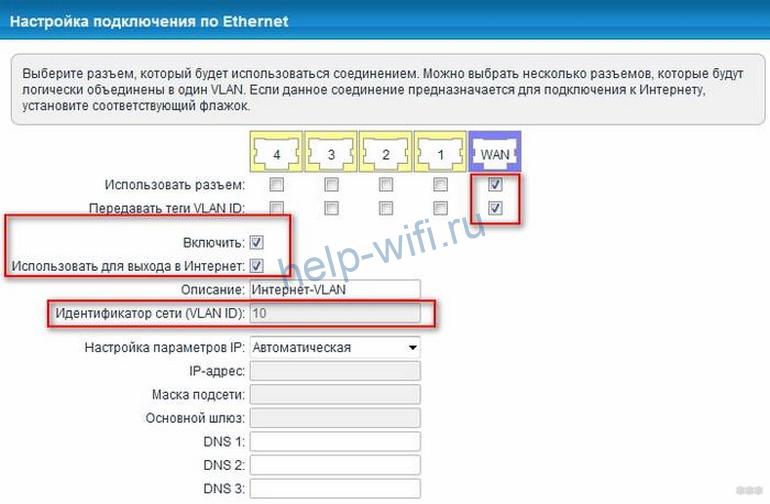
Настройка без идентификатора WLAN происходит так же, только отметка в строке «Использовать для выхода в Интернет» не нужна, а в выпадающем списке «Настройки параметров IP» выбираем значение «Без IP адреса».
Смена пароля
Чтобы поменять пароль доступа к административной панели, нужно:
- Запустить страницу «Система».
- Перейти на вкладку «Пользователи»;
- Выбрать пользователя «admin»;
- В строке «Установить пароль» ввести новый пароль и нажать «Сохранить». Создать надежную комбинацию поможет онлайн генератор паролей.

Режим повторителя
Чтобы перевести роутер в режим работы повторителя, нужно:
- перейти на страницу «Система»;
- зайти на вкладку «Режим»;
- установить переключатель в положение «Усилитель – расширение зоны Wi-Fi»;
- нажать «Применить».

Обновление прошивки
Сразу после входа в веб интерфейс роутера появится страница «Информация о системе», на которой справа будет находиться пункт «Обновления». Если существует более новая версия прошивки, чем установлена на роутере, рядом будет ссылка «Доступны», кликнув по которой вы запустите процесс обновления.


Сброс настроек
Самый простой и всегда доступный способ сбросить Zyxel Keenetic Omni II до заводских настроек – с помощью кнопки «Сброс» которая находится на корпусе маршрутизатора справа.
Для этого нужно включить роутер и дождаться, когда он полностью загрузиться. После этого нажмите на кнопку «Сброс» и держите её нажатой до тех пор, пока индикатор питания на передней панели не начнёт мигать. Это может занять от 10 до 12 секунд. После этого кнопку можно отпустить. После того как маршрутизатор перезагрузится, настройки вернутся к заводским.
Отзывы
Достоинства и недостатки интернет-центра Zyxel Keenetic Omni II, согласно отзывам пользователей.
Соотношение цены и качества
Много вариантов подключения к интернету
Возможность настройки с мобильных устройств помощью My.Keenetic
Отсутствие поддержки Wi-Fi на частоте 5 ГГц
Несъёмные антенны
Содержание статьи:
- Подкл. и настройка (на примере ZBT WE1626 / Keenetic Omni II)
- ШАГ 1: комплектация, характеристики
- ШАГ 2: подключение
- ШАГ 3
- 📌 Скриншоты всех разделов и вкладок (обзор)
- Вопросы и ответы: 3
Доброго времени!
Сегодняшняя заметка будет посвящена настройке популярной линейке Wi-Fi роутеров — ZyXEL Keenetic Omni (на примере модельки ZBT WE1626*. Кстати, судя по статистике, линейка входит в пятерку самых популярных сетевых устройств, продаваемых в нашей необъятной… 🙂).
Чем так примечательны «эти» роутеры?
Ну, во-первых, обеспечивают относительно-качественный доступ к Интернет; во-вторых, могут работать в режиме роутера/точки доступа/усилителя; в-третьих, с их помощью можно подключиться к двум Интернет-провайдерам и автоматически балансировать между ними; в-четвертых, есть возможность подкл. к своей домашней сети через Интернет; в-пятых, есть режим Ping Check — для постоянной проверки наличия-интернет подключения; интеграция со SkyDNS, Яндекс DNS, и пр.).
В общем и целом, вещь весьма неплохая для домашнего хозяйства. 🙂 А теперь, собственно, о том, как ее настроить…
*
📌 * Примечание!
1) Вообще, роутеры ZBT явл. «клоном» по железу ZyXEL (а прошивка у них может быть разная. Поэтому сей момент важно уточнить перед покупкой устройства). В данном материале прошивка идентичная роутерам ZyXEL (поэтому настройка и особенности у них практически одинаковы).
2) Стоит отметить, что моделей у ZyXEL достаточно много: Air, Extra, Lite, Omni, Giga, Ultra, Viva и др., но принцип работы везде одинаков!
3) Роутеры марки ZyXEL (и ZBT) можно приобрести в маркетах Озон, Яндекс, и ряде др. комп. магазинов.
*
Подкл. и настройка (на примере ZBT WE1626 / Keenetic Omni II)
ШАГ 1: комплектация, характеристики
Компоновка данной модели роутера (да и всей линейки) стандартно:
- само устройство;
- блок питания;
- сетевой Ethernet-кабель;
- инструкция по эксплуатации. 👇
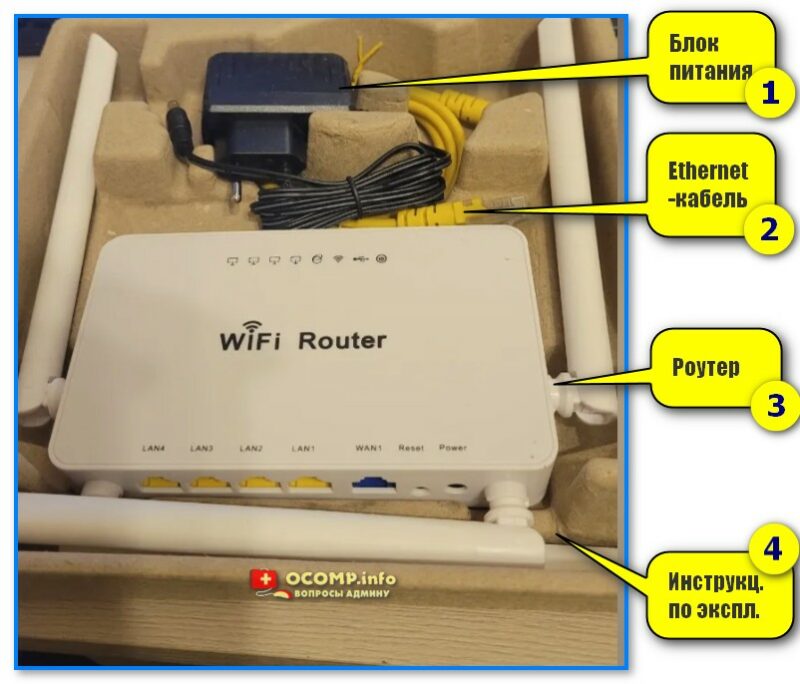
Фото. Комплектация (ZyXEL Keenetic Omni, WE1626)
*
Основные характеристики:
- Тип связи: Wi-Fi (2,4 ГГц);
- Подключение к интернету (WAN): внешний модем, Ethernet RJ-45
- Тип устройства: роутер (режим репитера, повторителя);
- Стандарт Wi-Fi 802.11: n (Wi-Fi 4);
- Встроенная поддержка SIM-карт: 4G LTE, 3G;
- Макс. скорость беспроводного соединения: 300 Мбит/с;
- Интерфейс подключения адаптера: USB 2.0;
- Кол-во антенн: 4 шт., внешние;
- Маршрутизация: SPI, DHCP-сервер, NAT;
- VPN: IPSec, PPTP;
- Шифрование: WPA2;
- Количество сетевых портов: 4 (100 Мбит/с);
- Поддержка USB-модема, внешнего диска.
*
ШАГ 2: подключение
Прежде, чем переходить к настройкам и подключению, я бы посоветовал перевернуть сам роутер и посмотреть наклейку на его днище — на ней (как правило) должна быть приведена необходимая информация:
- IP-адрес для подключения (192.168.1.1); 👇👇
- пароль и логин (обычно, это admin);
- MAC-адрес, и серийный номер устройства. 📌 Все эти данные лучше сфотографировать или переписать в блокнот.
*
Если наклейки на устройстве нет — попробуйте найти эту информацию в инструкции по эксплуатации (которая была в комплекте), либо попробуйте стандартный значения (которые я приведу ниже).
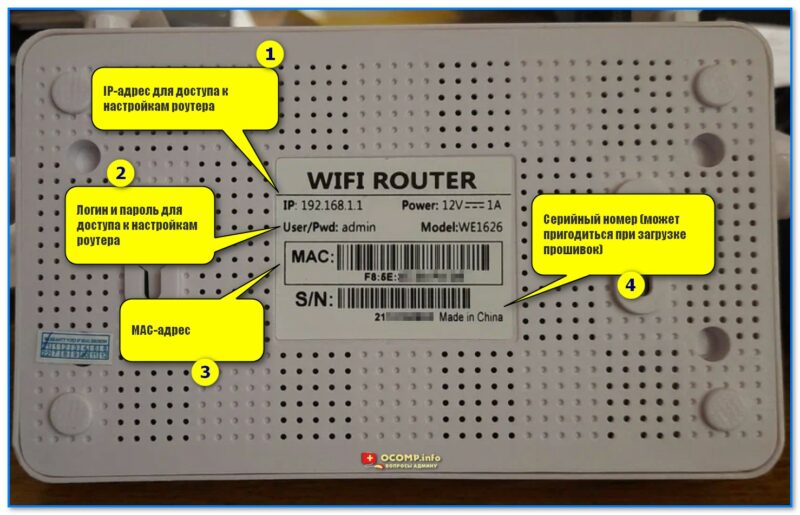
Фото (кликабельно). Наклейка на днище роутера ZBT — IP-адрес, логин и пароль, серийный номер, MAC-адрес
📌 Непосредственно само подключение у роутера стандартно:
- сначала требуется соединить кабель от Интернет-провайдера с портом WAN роутера;
- если у вас нет проводного подключения — можно к USB-порту роутера подключить модем (либо использовать этот тип подкл. как резервный!);
- затем соединить блок питания (220В) с разъемом Power;
- светодиоды на корпусе устройства должны начать гореть/мигать (значит подкл. выполнено корректно!);
- при необходимости подключите сетевой кабель к LAN-порту роутера, а затем соедините его с ПК/ноутбуком (впрочем, всю настройку можно провести и через Wi-Fi подключение — именно этот вариант я и рассмотрю!).
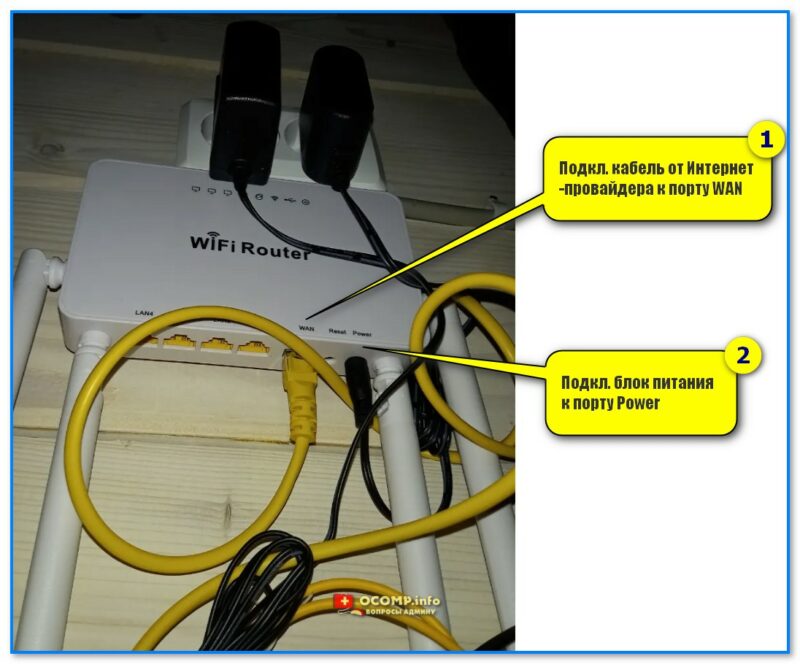
Фото. Подключение роутера
*
ШАГ 3
Как открыть параметры роутера (личный кабинет)
В своем примере ниже (после подключения роутера 👆) я сразу же с ноутбука нашел Wi-Fi сеть и соединился с ней (роутер по умолчанию включает Wi-Fi самостоятельно!). Обратите внимание, что у нее будет название что-то вроде «ZyXEL_KEENETIC_OMI…» (она без подкл. к Интернет и без пароля!).
📌 Если на вашем ПК нет Wi-Fi адаптера — то подключите его к роутеру с помощью сетевого кабеля (он есть в комплекте).
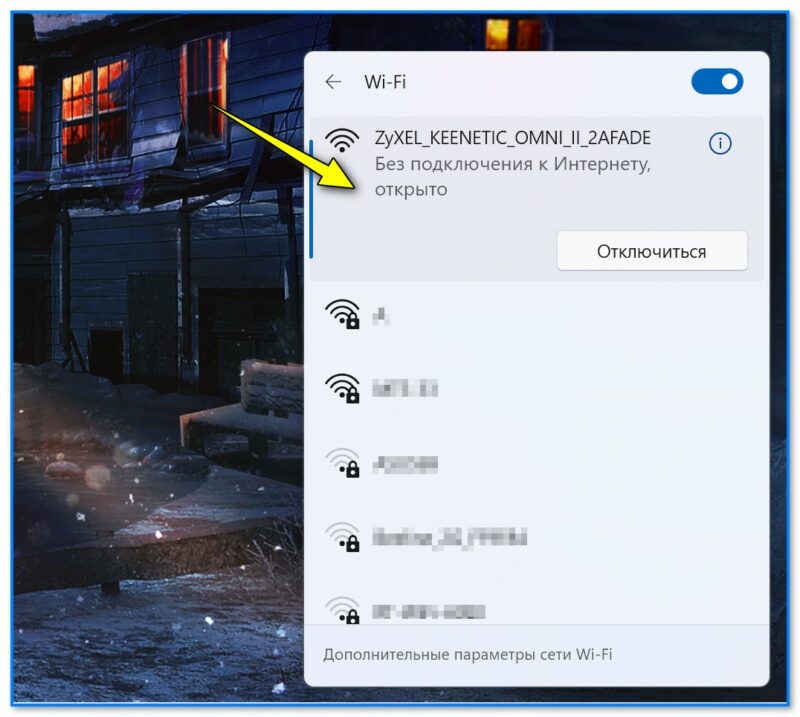
Скриншот. Находим Wi-Fi сеть (она должна быть с открытым доступом)
Далее необходимо запустить браузер (Chrome, Edge) и перейти по одному из следующих адресов:
- 192.168.1.1 (IP также указан у вас на наклейке, приклеенной к днищу роутера);
- my.keenetic.net
- важно: в качестве логина используйте аббревиатуру admin
*
Когда появится окно приветствия — рекомендую выбрать «Русский язык» и кликнуть по ссылке «Перейти в веб-конфигуратор». См. скрин ниже. 👇
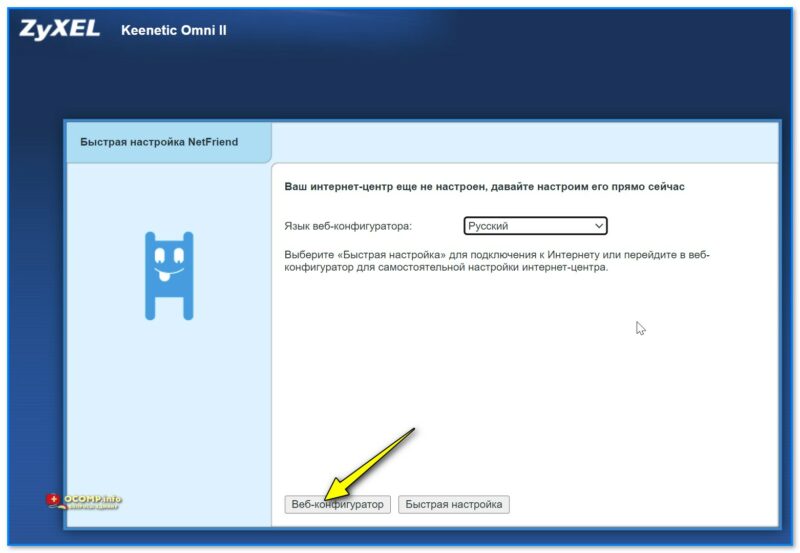
Скриншот. Выбираем язык, и открываем веб-конфигуратор
*
📌 В помощь!
1) ZyXEL Keenetic: как войти в настройки роутера — https://ocomp.info/zyxel-keenetic.html
2) Как открыть настройки Wi-Fi роутера (личный кабинет) — https://ocomp.info/kak-zayti-v-nastroyki-routera.html
*
Настройка Wi-Fi
Одним из первых действий (как я считаю) — следует изменить настройки Wi-Fi сетей (чтобы никто, кроме вас, не смог подключаться к этой незащищённой сети).
Для этого во вкладке «Точка доступа» (см. скрин ниже) измените имя сети, выберите тип защиты WPA 2 и установите свой ключ (это и есть пароль). 👇
📌 После сохранения настроек — придется подключиться к Wi-Fi сети заново.
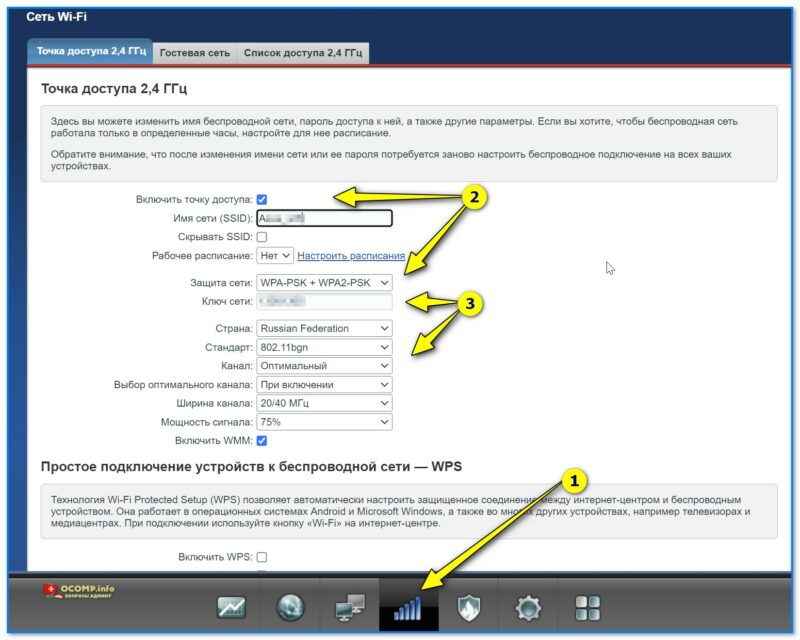
Скриншот. Точка доступа 2,4 ГГц
Также рекомендовал бы проверить вкладку «Гостевая сеть» — ее лучше отключить (в большинстве случаев).
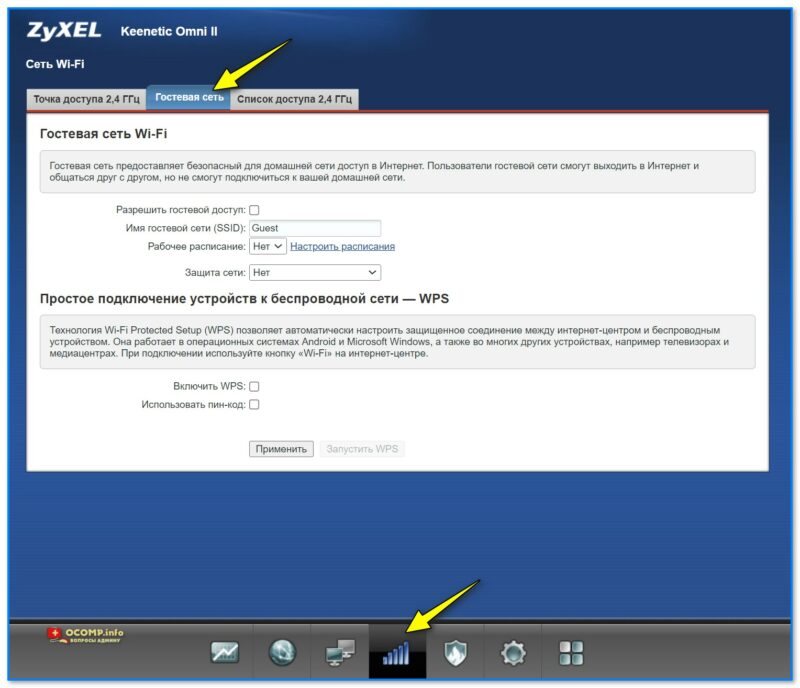
Скриншот. Гостевая сеть
*
Подключение к Интернет (WAN)
Параметры для доступа к Интернет задаются в одноименной вкладке 👇(в ряде случаев роутер самостоятельно определяет тип подключения и вам ничего не придется вводить вручную…).
По умолчанию имя подключения «Broadband connection» — если кликнуть по нему мышкой — должно появиться окно с основными настройками: можно будет указать IP-адрес, DNS, IP-телевидение, телефонию, MAC-адрес и пр. См. скрин ниже. 👇
📌 Важно: те параметры, которые нужно вводить в этих окнах — указаны в договоре с вашим Интернет-провайдером.
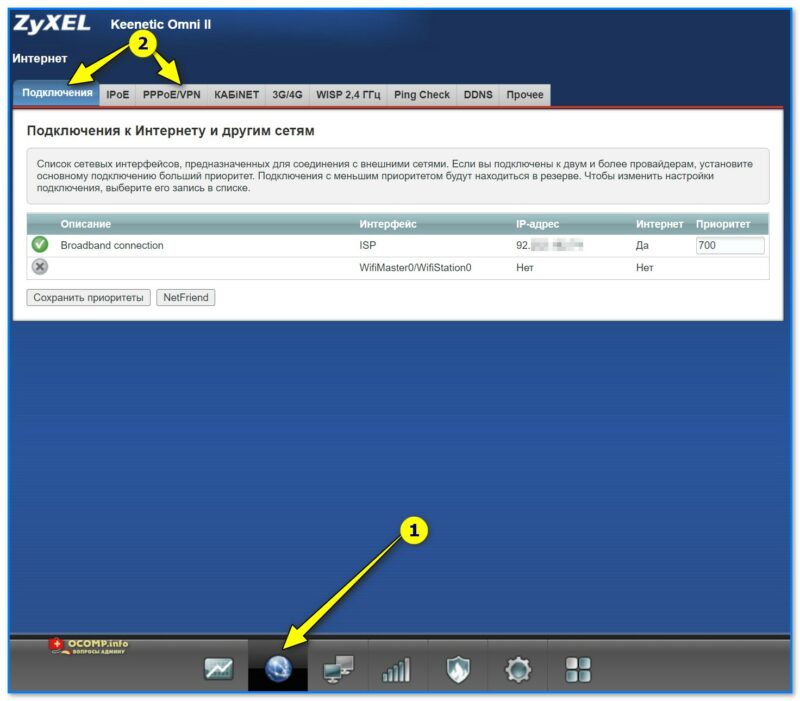
Скриншот. Подключения — настройка интернет-доступа
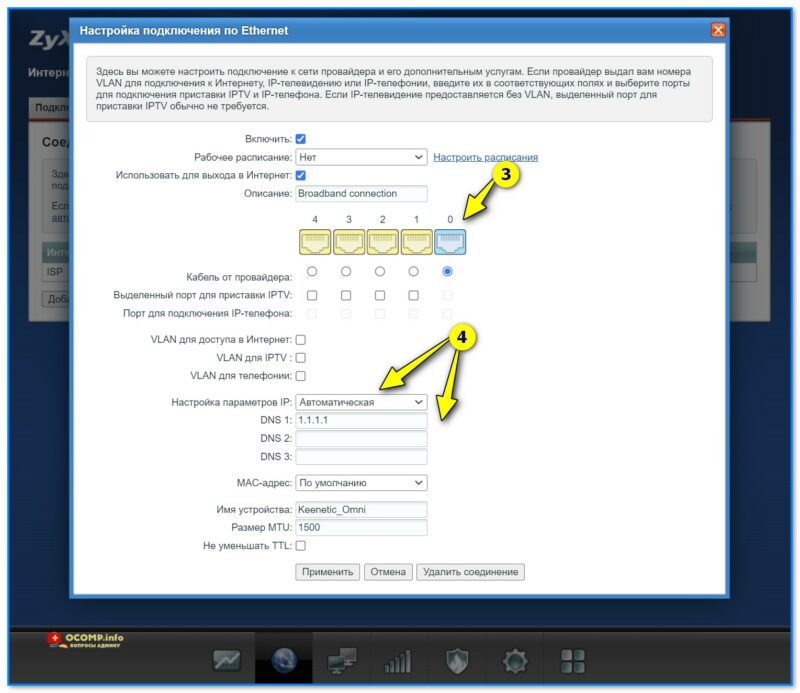
Скриншот. Здесь вы можете настроить подключение к сети провайдера и его дополнительным услугам
Обратите внимание, что роутер поддерживает протоколы: PPPOE, L2TP, PPTP (задается во вкладке «PPPOE/VPN»).
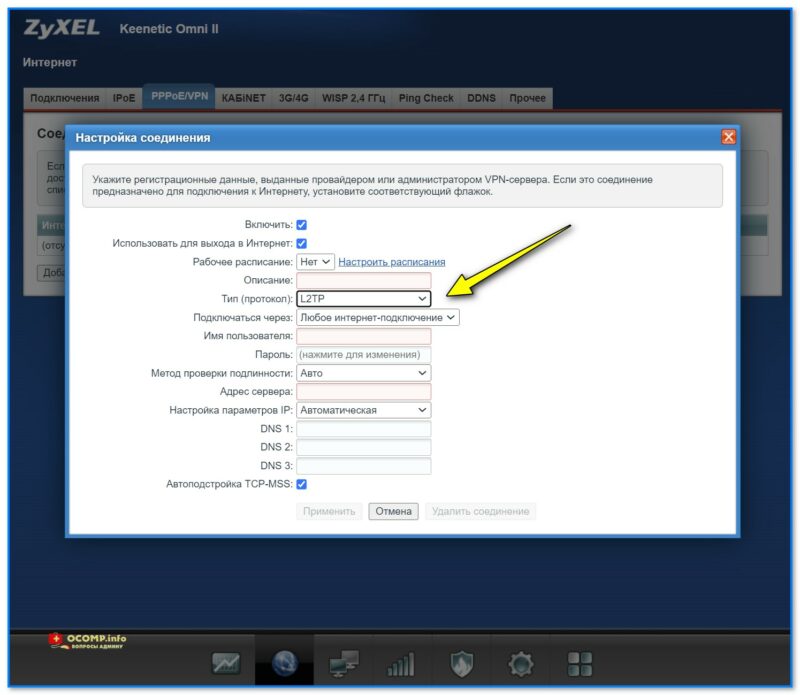
Скриншот. PPPoE
Если вы подключили 3G/4G-модем (например, некоторые делают это подключение резервным) — не забудьте проверить во вкладке «3G/4G» его параметры. В большинстве случаев роутер запускает его автоматически… (в моем примере ниже ничего не подключено).
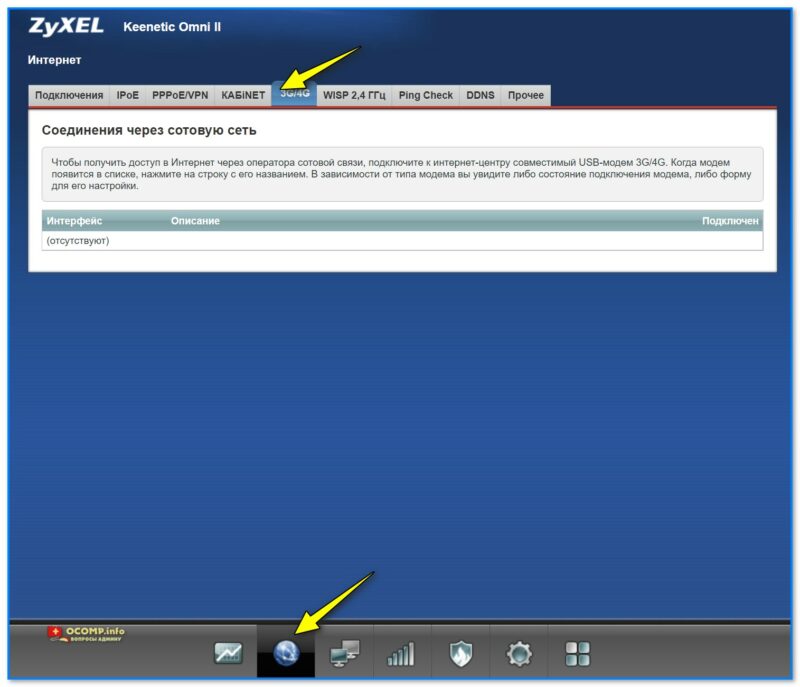
Скриншот. 3G и 4G — настройка доступа в Интернет (Сотовое подключение)
*
📌 Важно!
Если вы правильно задали настройки доступа в Интернет — на устройствах, подключенных к роутеру, должен появиться доступ в глобальную сеть. Попробуйте открыть какие-нибудь странички, например, www.ya.ru
*
Клонирование MAC-адреса
Необязательный шаг
Если все настройки подкл. к Интернет вы задали корректно, но доступа к нему нет — может так быть, что ваш провайдер блокирует незнакомые MAC-адреса (прим.: у каждого сетевого устройства он свой). И чтобы всё заработало — нужно 📌склонировать MAC-адрес вашей старой сетевой карты/роутера (который ранее использовался для выхода в сеть).
Делается это в разделе «Интернет / свойства тек. подкл.», см. скрин ниже. 👇
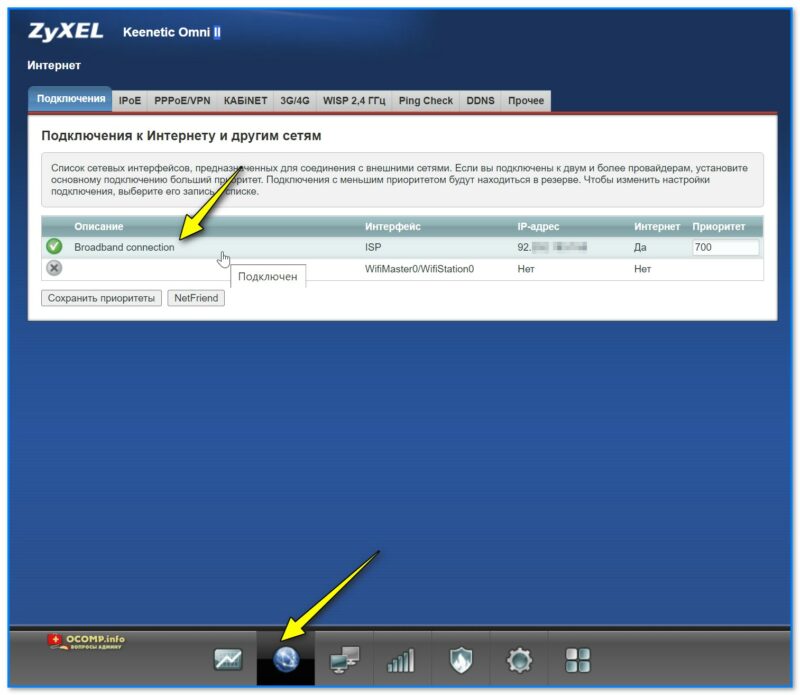
Скриншот. Подключения — открываем свойства текущего
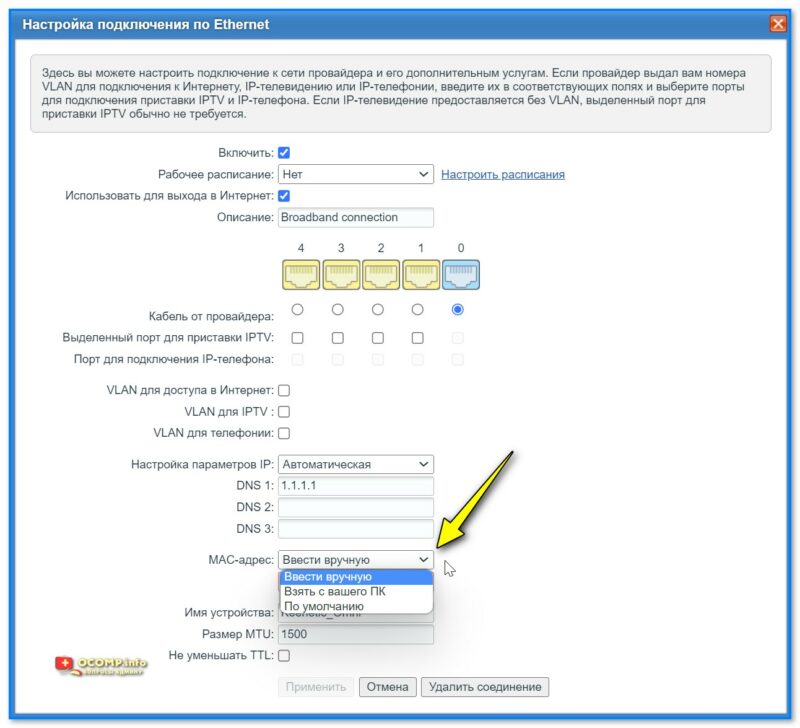
Скриншот. Настройка MAC-адреса
*
Привязка локальных IP-адресов + блокировка доступа в Интернет
Локальный IP-адрес по умолчанию роутер «раздает» в порядке подключения устройств к нему: т.е. сегодня у вас IP может быть 192.168.1.38, а завтра 192.168.1.18.
Если вы играете в сетевые игры, или пробрасываете порты, создаете Ftp-сервер, или еще настраиваете какую-технику — то необходимо бывает сделать себе локальный IP постоянным (т.е. чтобы 192.168.1.38 был всегда закреплен за текущим ПК).
📌 Благо, что настраивается это в ZyXEL легко и просто (+ попутно можно заблокировать доступ в Интернет):
- сначала нужно открыть раздел «Домашняя сеть»;
- во вкладке «Устройства» кликнуть мышкой по нужному ПК/телефону/ноутбуку и пр. (в списке будет отображаться его имя);
- далее нужно поставить галочку «Постоянный IP-адрес»;
- при необходимости доступ в Интернет можно поменять с «Разрешен» на «Запрещен».
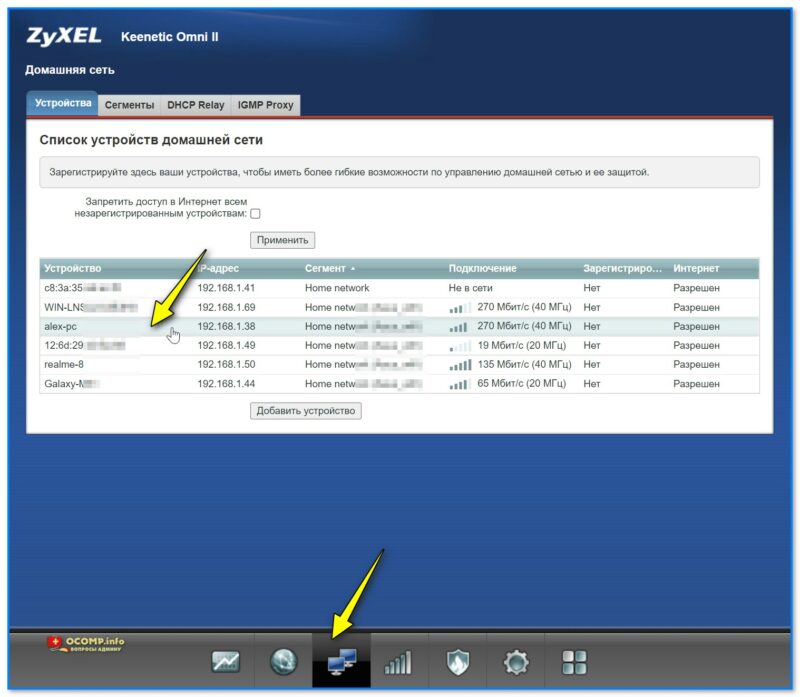
Скриншот. Домашняя сеть — открываем свойства нужного устройства
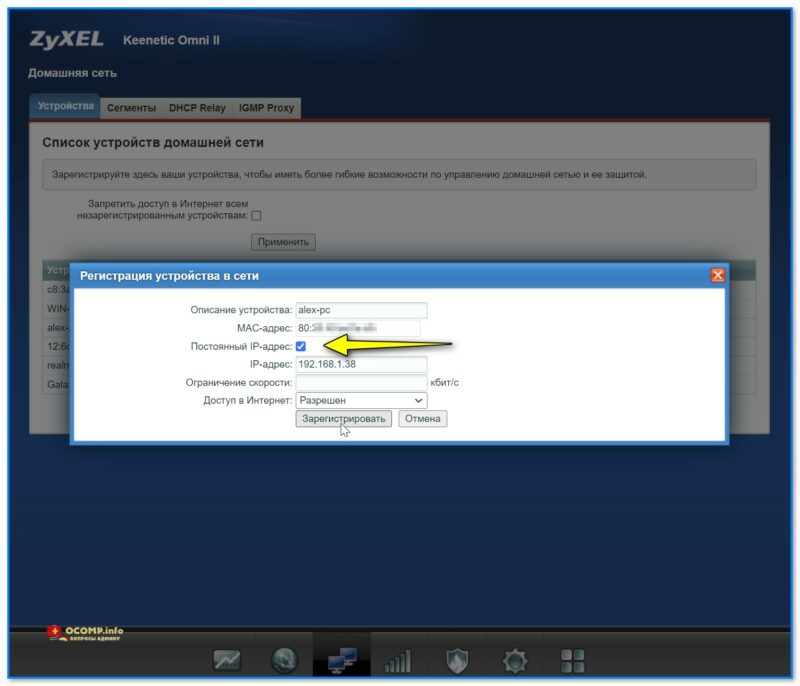
Скриншот. Доступ в интернет разрешен, ограничение скорости нет — ZyXEL Keenetic Omni
*
📌 Скриншоты всех разделов и вкладок (обзор)
Системный монитор (Status)
Самая первая вкладка на которой можно узнать обо всех данных, состоянии и режимах работы роутера: IP-адреса, DNS, время работы, загрузка ЦП, ОЗУ, состоянии Wi-Fi, подключенных устройствах и пр.
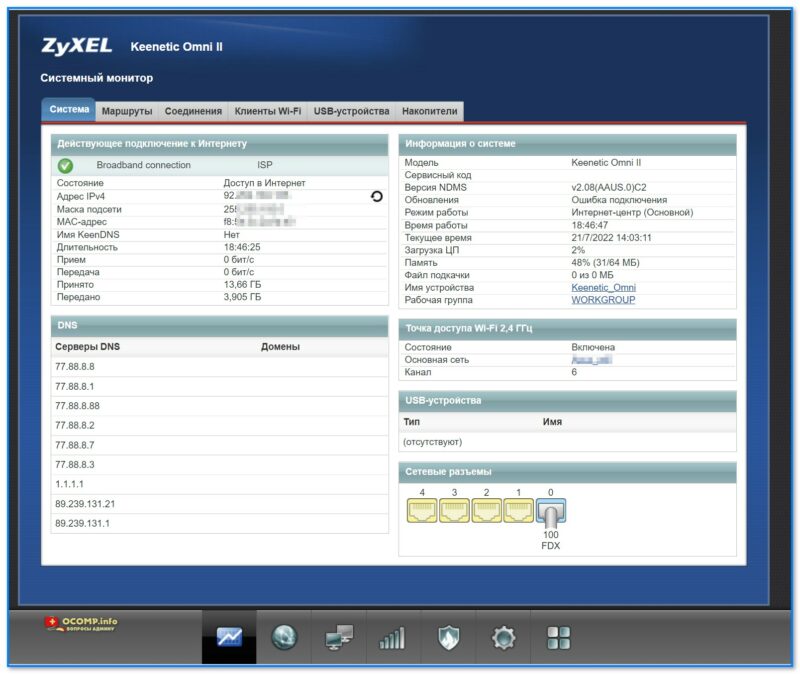
Скриншот. Система — Монитор — Действующее подключение к Интернету
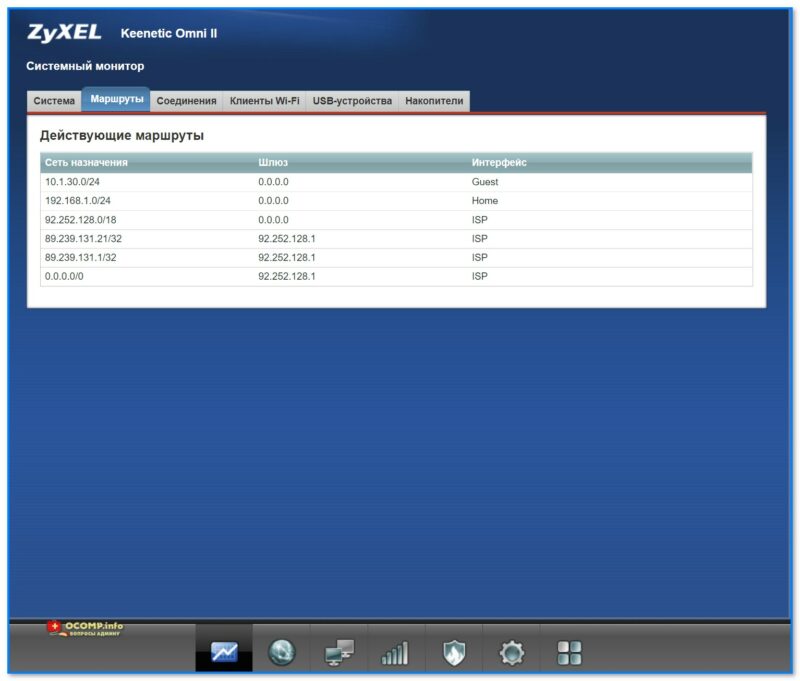
Скриншот. Действующие маршруты
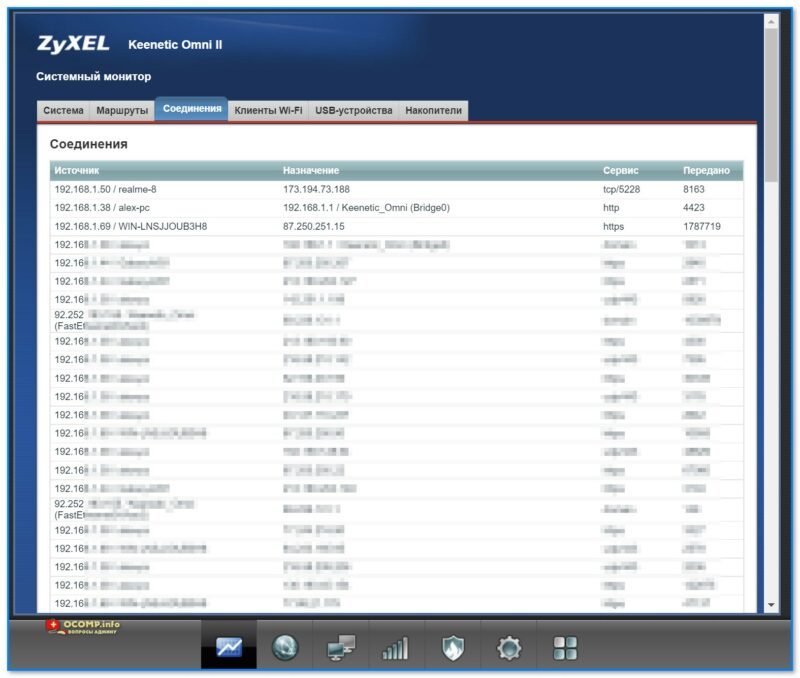
Скриншот. Соединения
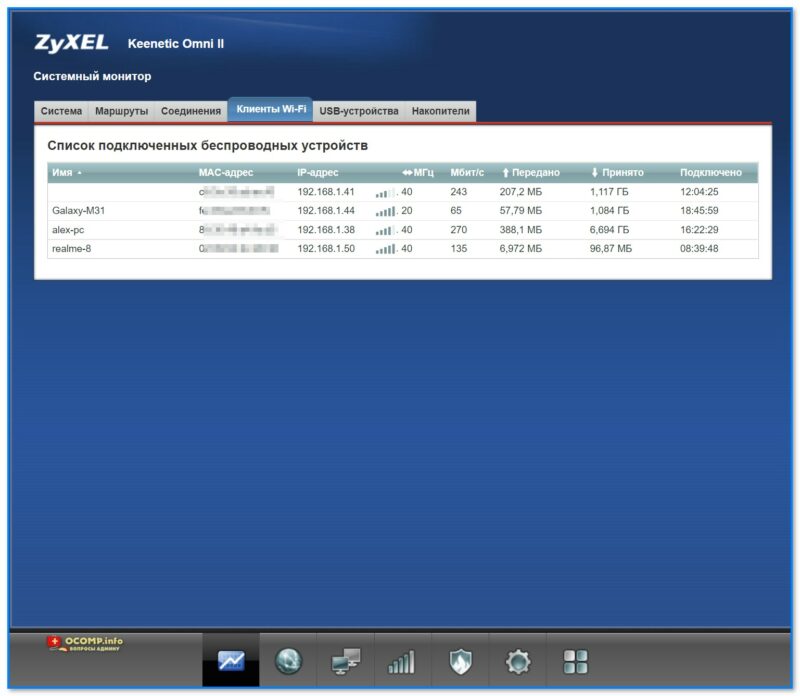
Скриншот. Список подключенных беспроводных устройств
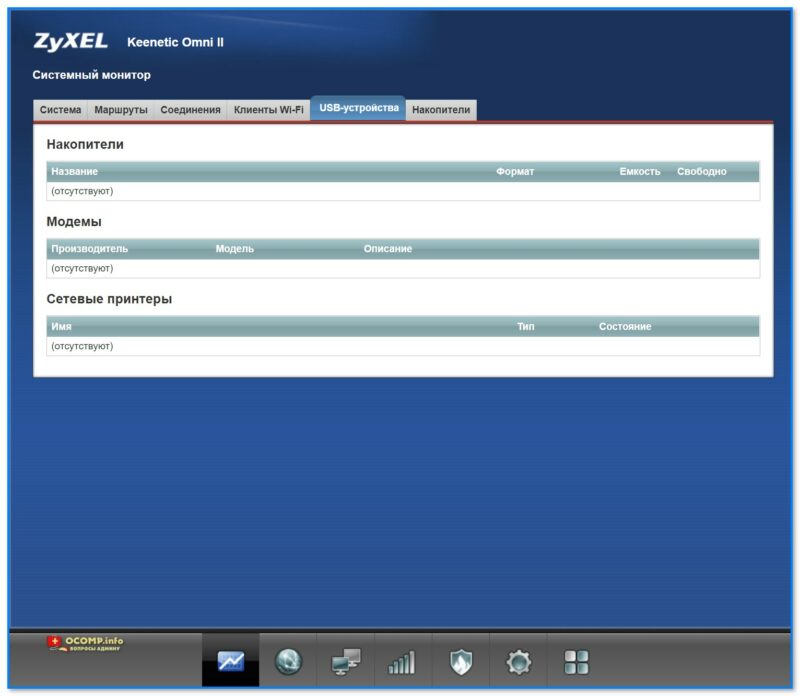
Скриншот. USB-устройства
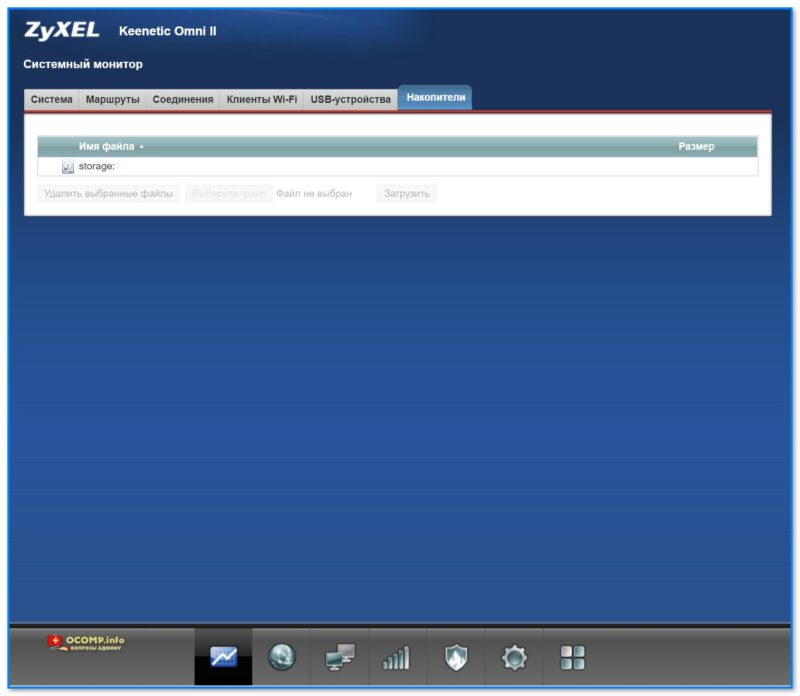
Скриншот. Накопители (диски)
*
Интернет (Globals)
Основные параметры, необходимые для подкл. к сети Интернет. Как правило, в этих вкладках нужно вручную указать настройки в зависимости от типа используемого подключения вашим Интернет-провайдером (что вводить — обычно указано в договоре с Интернет-провайдером на оказание услуг связи).
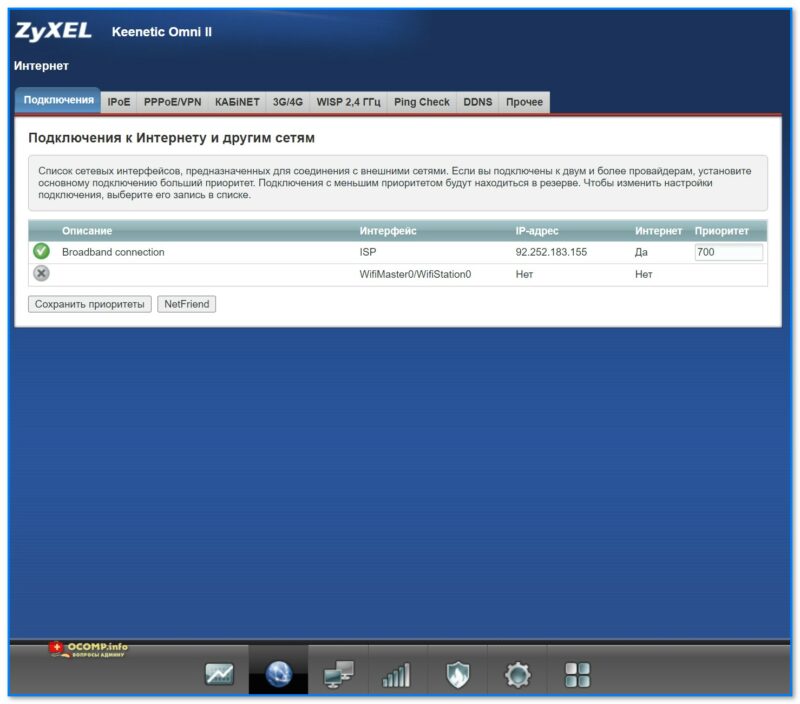
Скриншот. Интернет — подключения
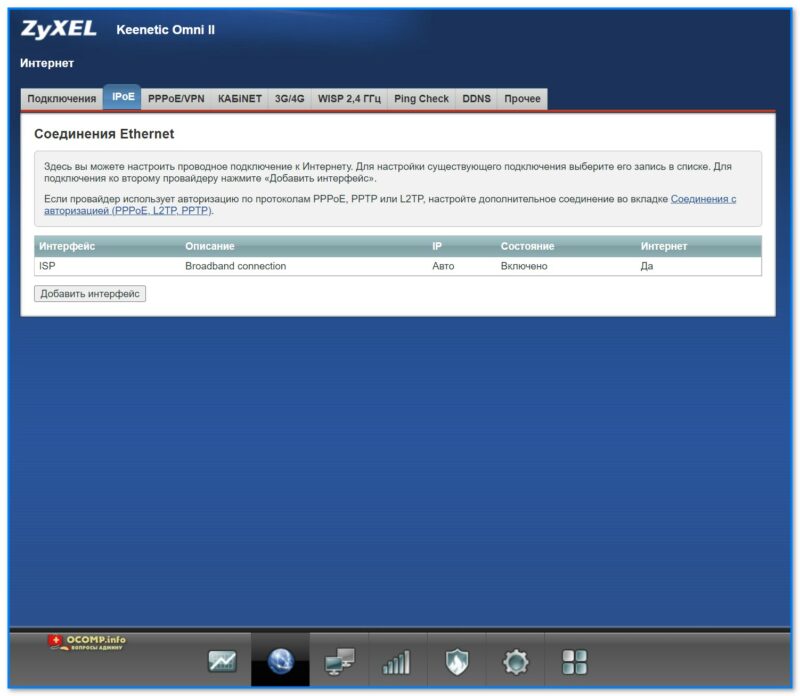
Скриншот. Для настройки существующего подключения выберите его запись в списке. Для подключения ко второму провайдеру нажмите «Добавить интерфейс»
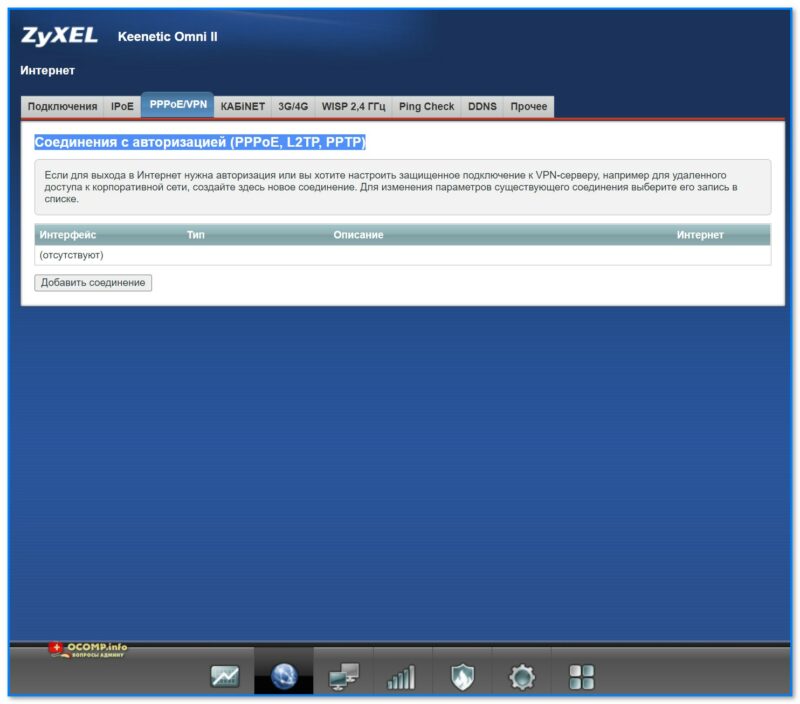
Скриншот. Соединения с авторизацией (PPPoE, L2TP, PPTP)
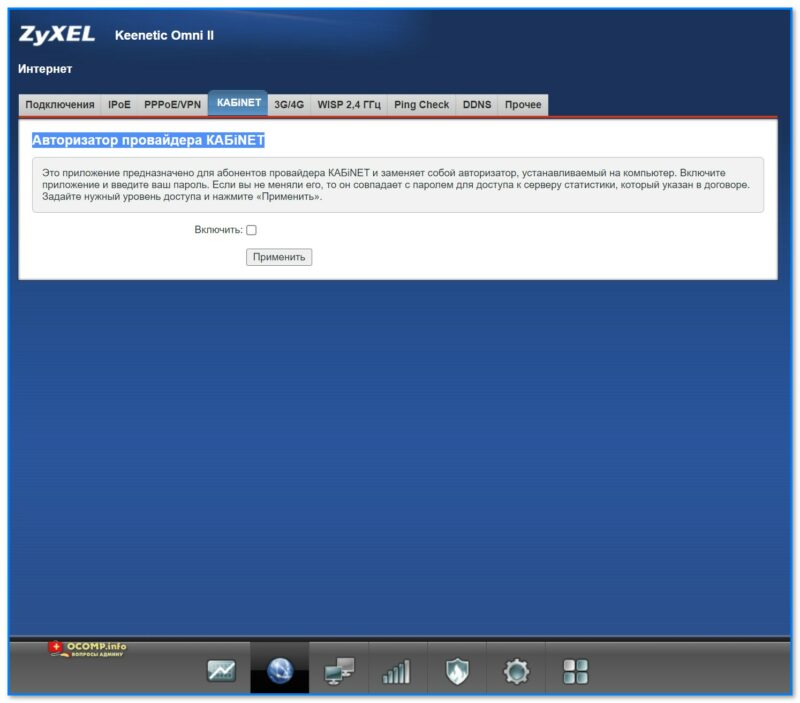
Скриншот. Авторизатор провайдера КАБiNET
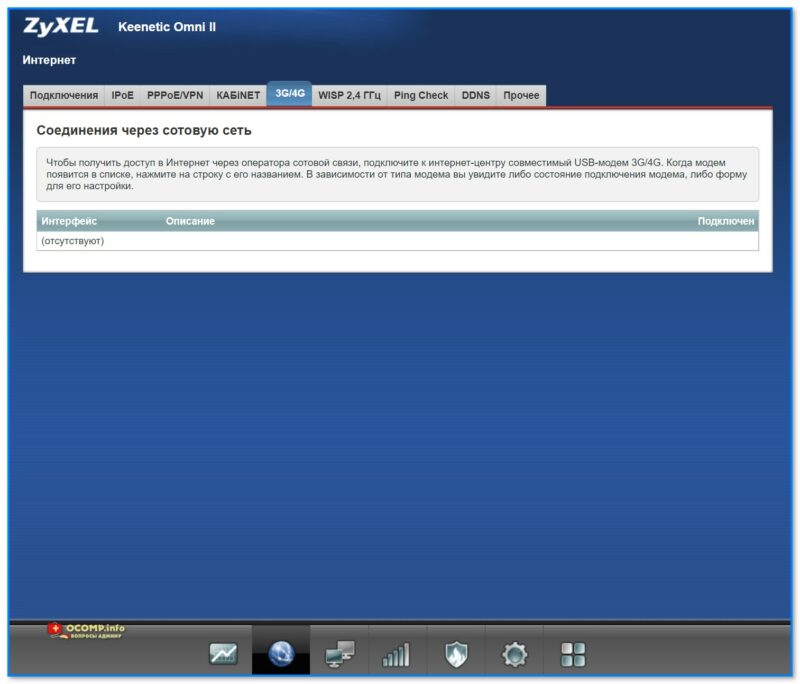
Скриншот. Чтобы получить доступ в Интернет через оператора сотовой связи, подключите к интернет-центру совместимый USB-модем 3G-4G
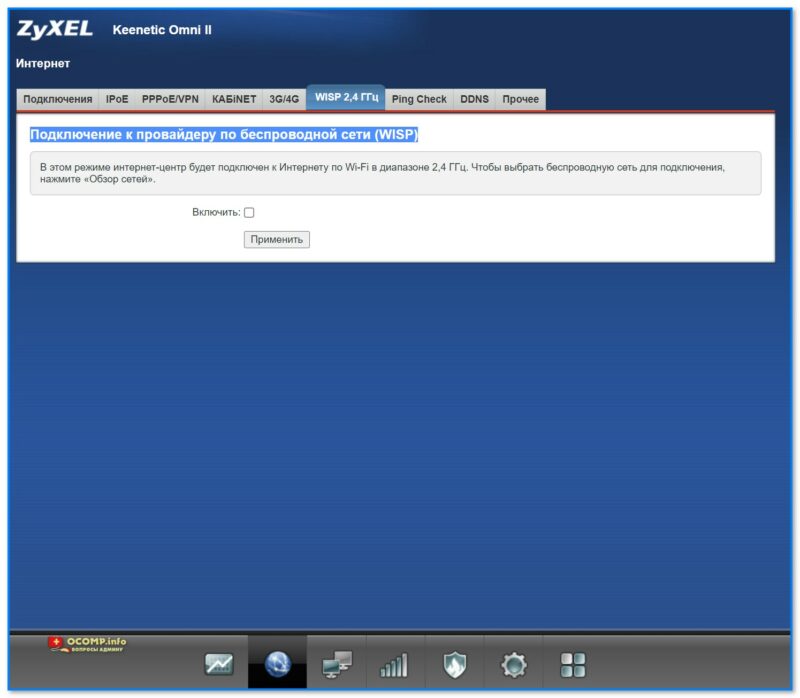
Скриншот. Подключение к провайдеру по беспроводной сети (WISP)
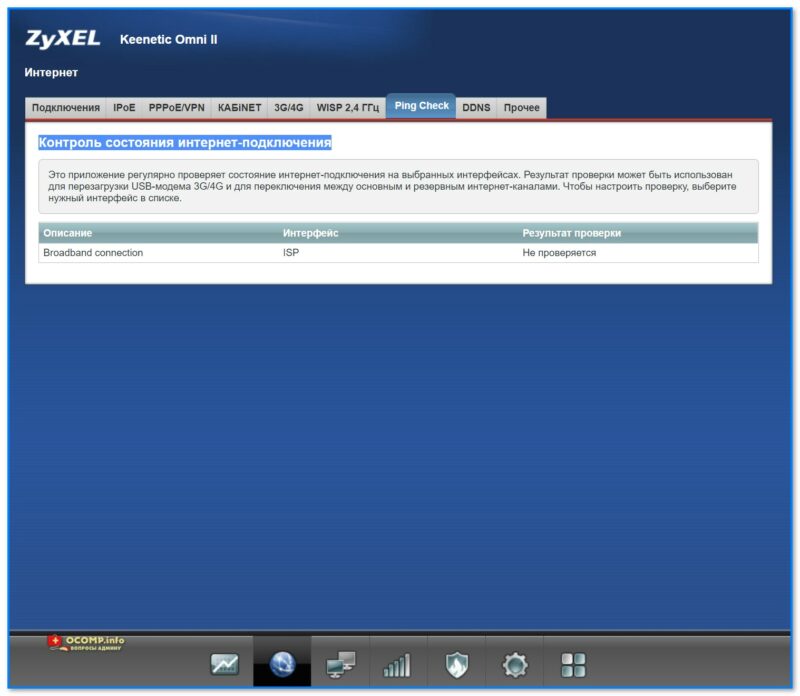
Скриншот. Контроль состояния интернет-подключения
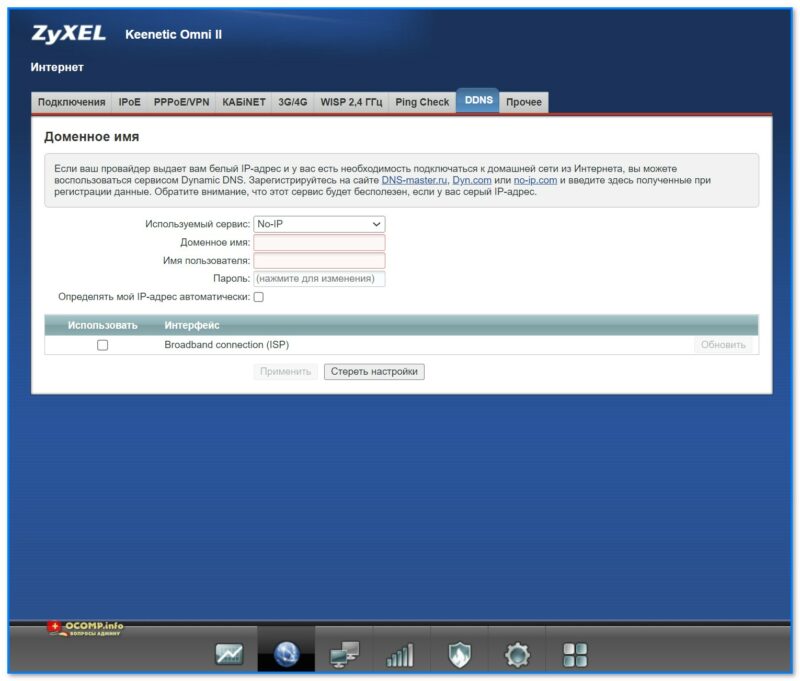
Скриншот. Если ваш провайдер выдает вам белый IP-адрес и у вас есть необходимость подключаться к домашней сети из Интернета, вы можете воспользоваться сервисом Dynamic DNS
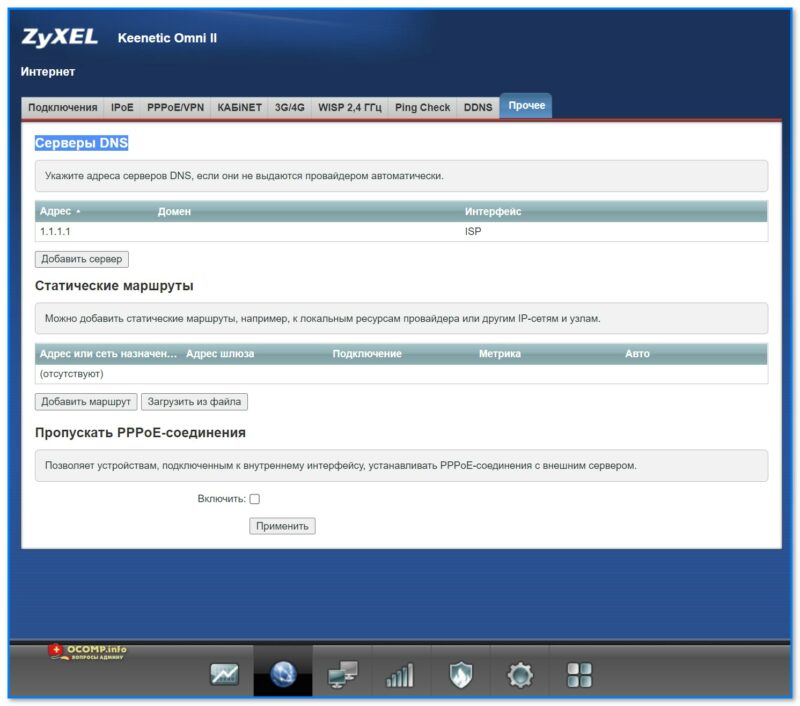
Скриншот. Серверы DNS
*
Домашняя сеть (Home hosts)
В роутерах от ZyXEL прошивка хороша тем, что есть пояснения по тем или иным параметрам почти в каждой вкладке (см. скрины ниже). Поэтому здесь без комментариев… 🙂
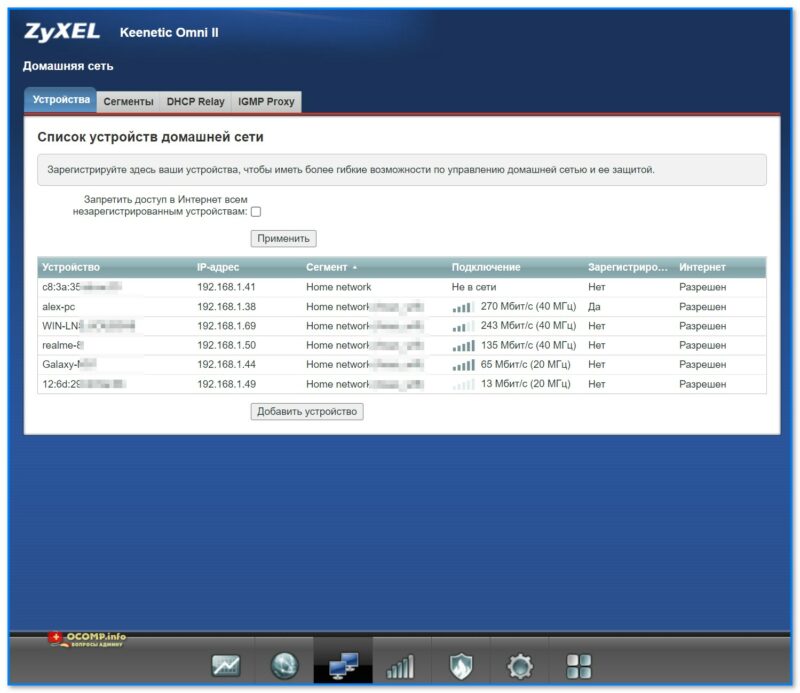
Скриншот. Домашняя сеть. Зарегистрируйте здесь ваши устройства, чтобы иметь более гибкие возможности по управлению домашней сетью и ее защитой
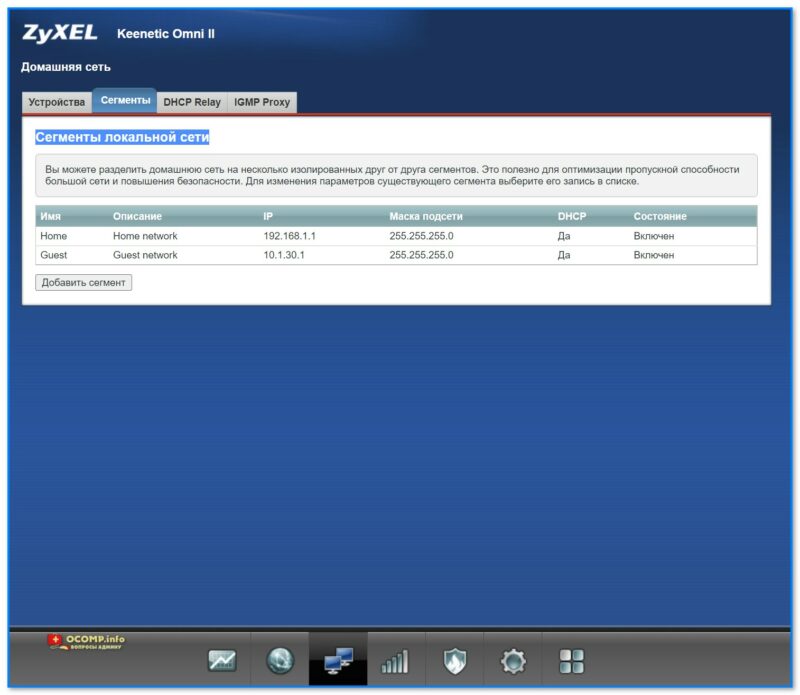
Скриншот. Сегменты локальной сети
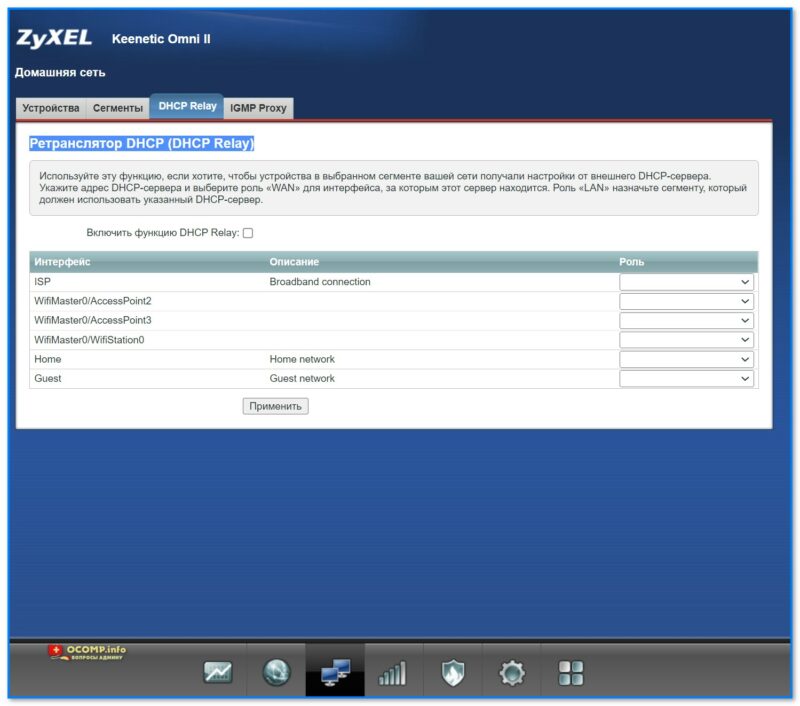
Скриншот. Ретранслятор DHCP (DHCP Relay)
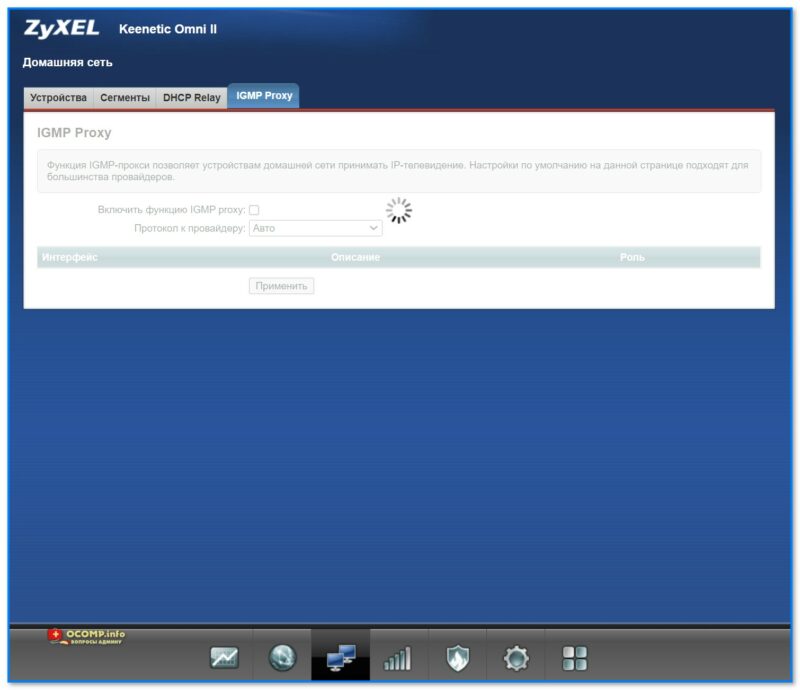
Скриншот. Функция IGMP позволяет устройствам принимать IP-телевидение
*
Сеть Wi-Fi (Wireless)
Эти неск. вкладок позволяют настроить Wi-Fi сеть (пароль, логин, канал, название и пр.), а также установить белые и черные списки MAC-адресов для подкл. к сети.
Например, можно занести свои MAC-адреса ноутбуков в белый список — в результате никакие другие устройства не смогут подключиться к вашей Wi-Fi сети, даже, если узнают от нее пароль.
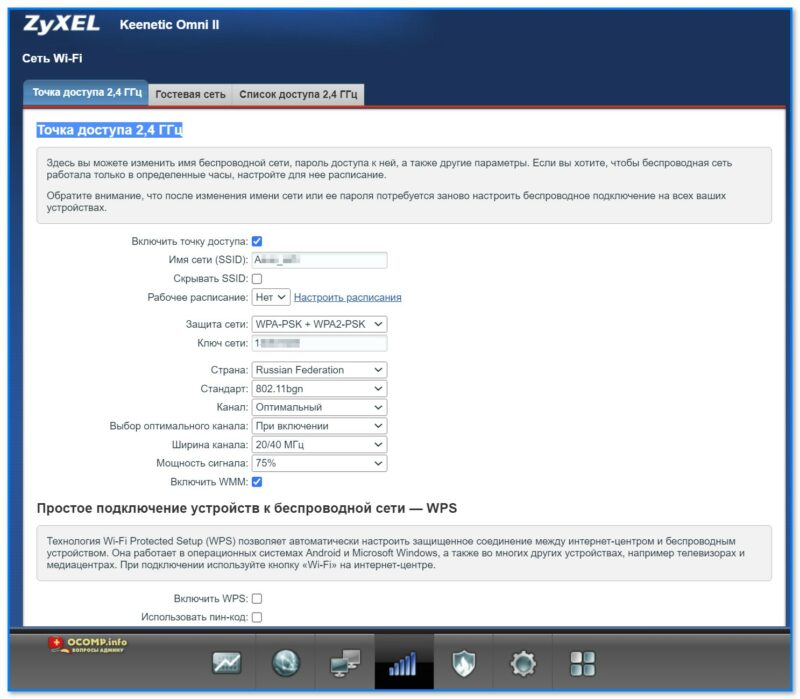
Скриншот. Точка доступа 2,4 ГГц
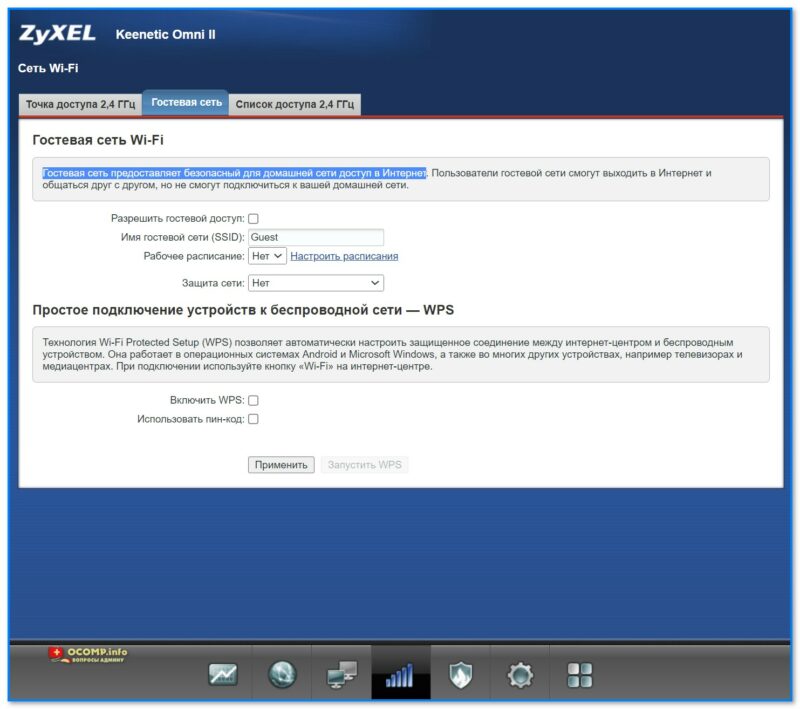
Скриншот. Гостевая сеть предоставляет безопасный для домашней сети доступ в Интернет
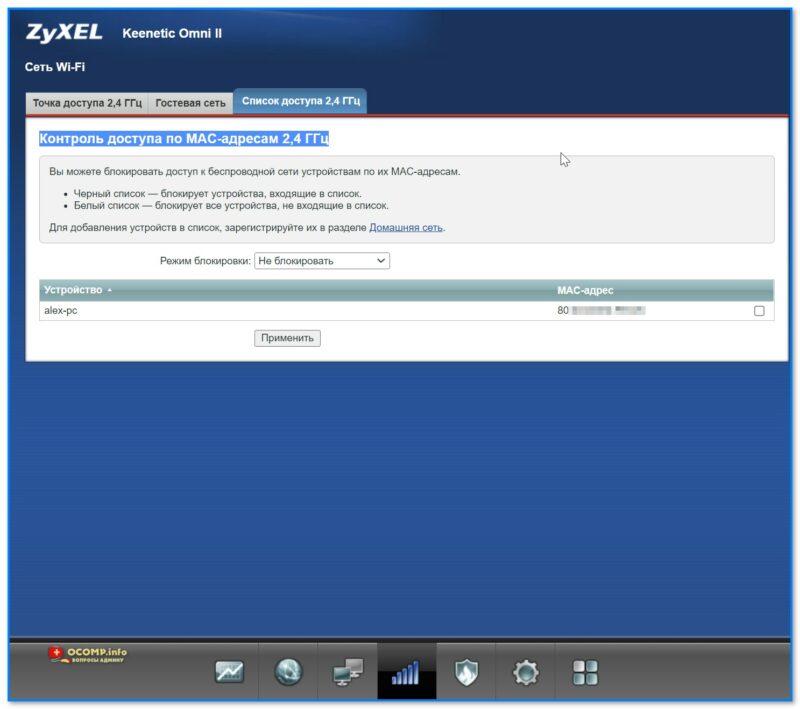
Скриншот. Контроль доступа по MAC-адресам 2,4 ГГц (черный и белый списки)
*
Безопасность (Security)
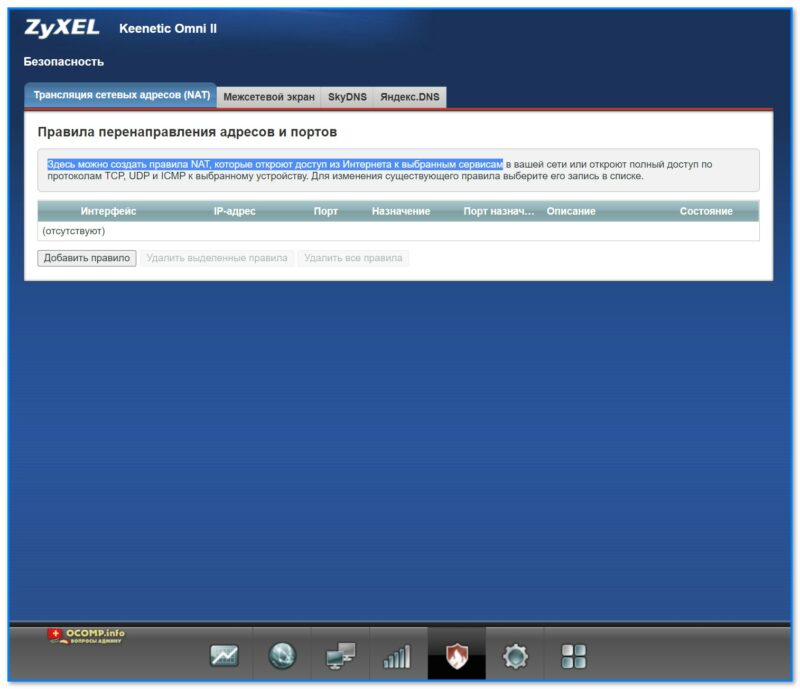
Скриншот. Здесь можно создать правила NAT, которые откроют доступ из Интернета к выбранным сервисам
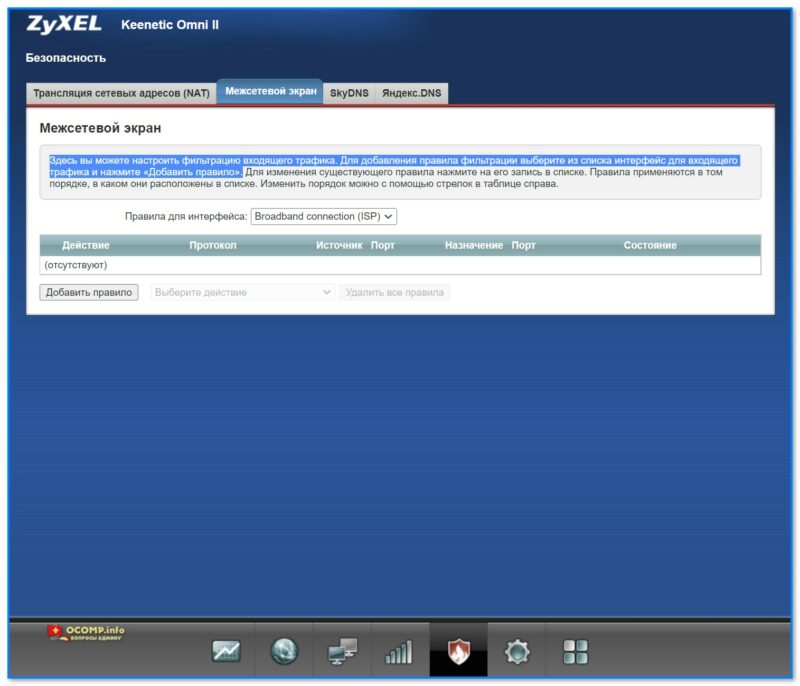
Скриншот. Здесь вы можете настроить фильтрацию входящего трафика. Для добавления правила фильтрации выберите из списка интерфейс для входящего трафика и нажмите «Добавить правило»
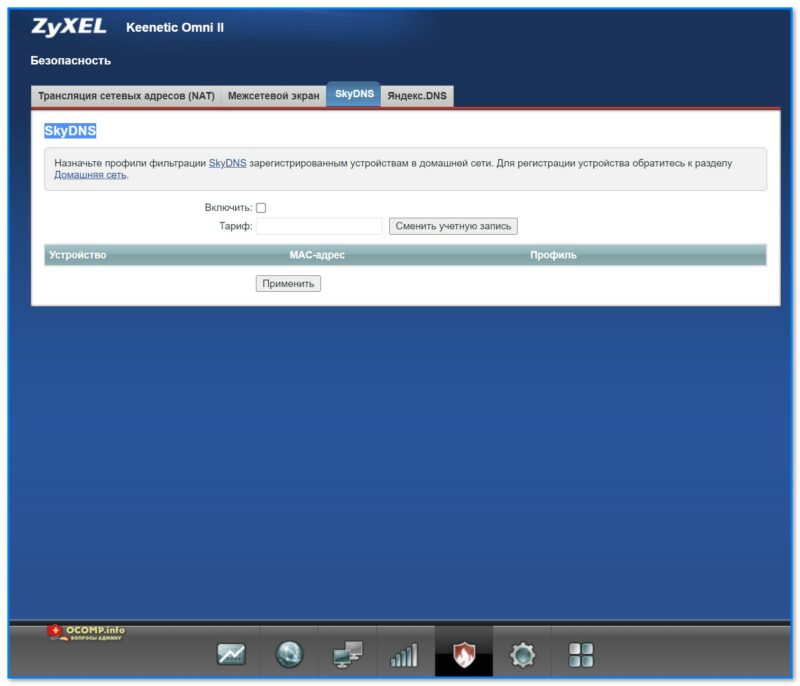
Скриншот. SkyDNS
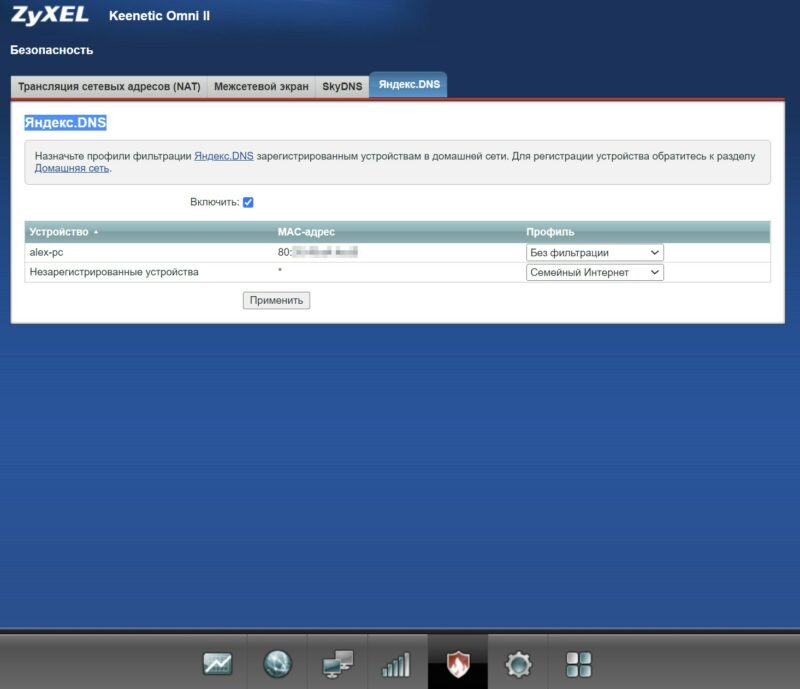
Скриншот. Яндекс.DNS
*
Система (Settings)
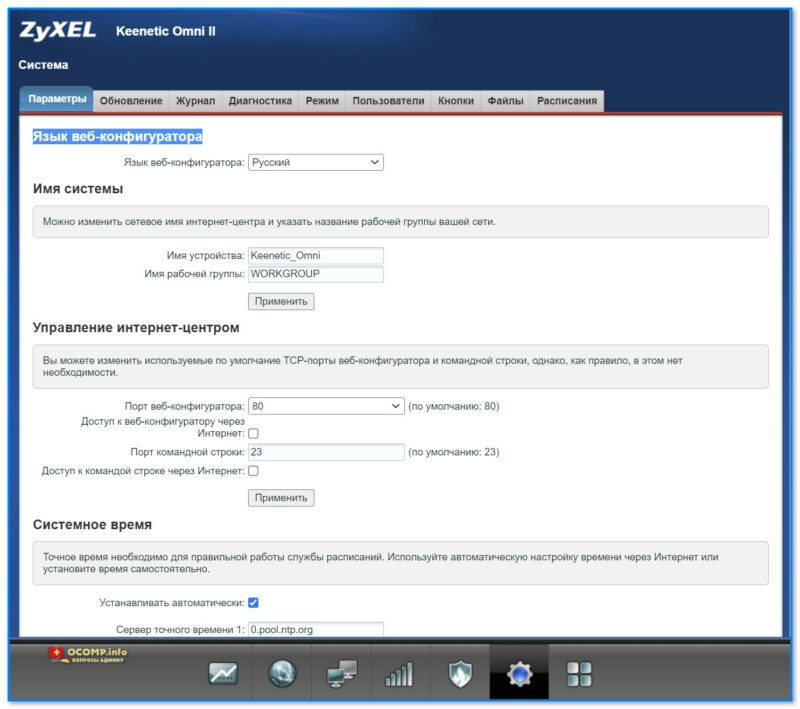
Скриншот. Язык веб-конфигуратора, сист. время
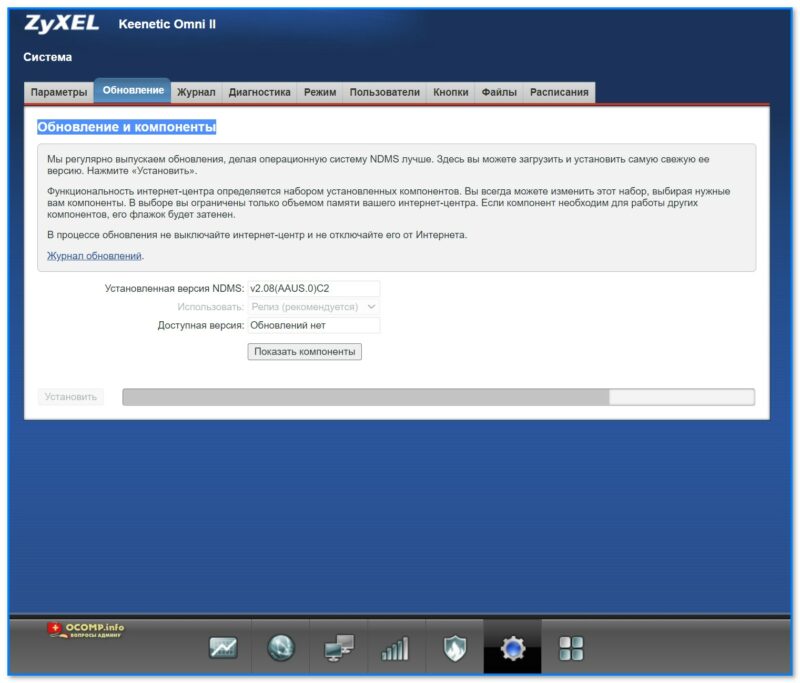
Скриншот. Обновление и компоненты
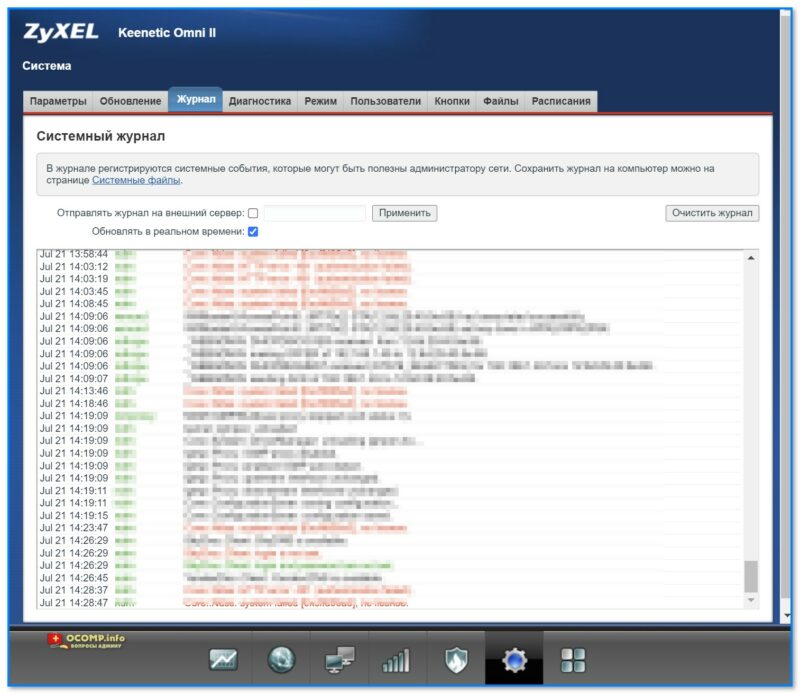
Скриншот. В журнале регистрируются системные события, которые могут быть полезны администратору сети
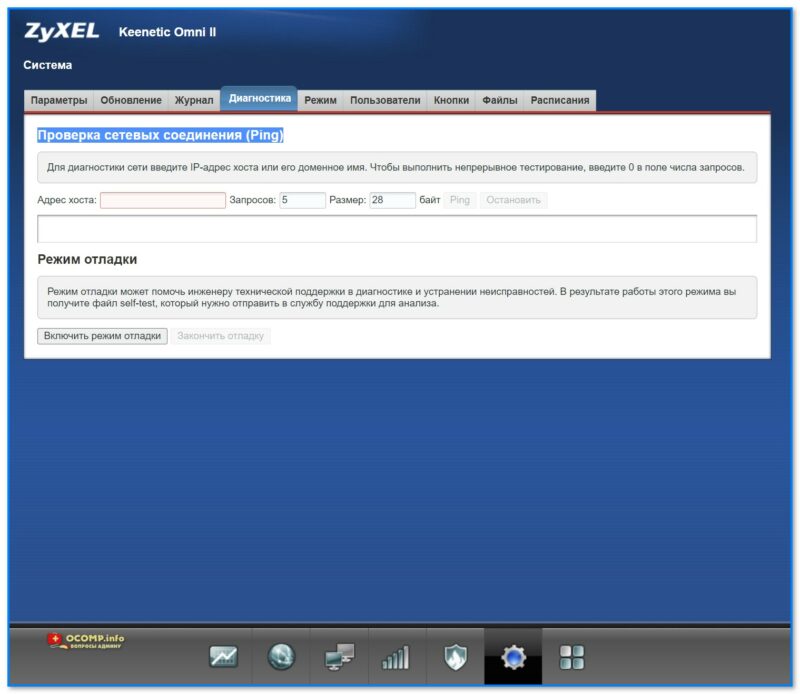
Скриншот. Проверка сетевых соединения (Ping)
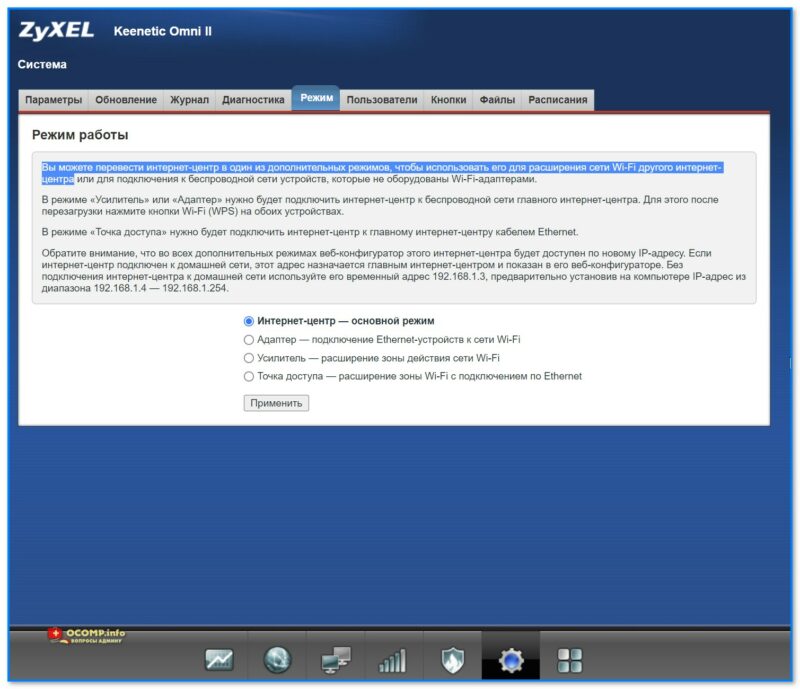
Скриншот. Вы можете перевести интернет-центр в один из дополнительных режимов, чтобы использовать его для расширения сети Wi-Fi другого интернет-центра
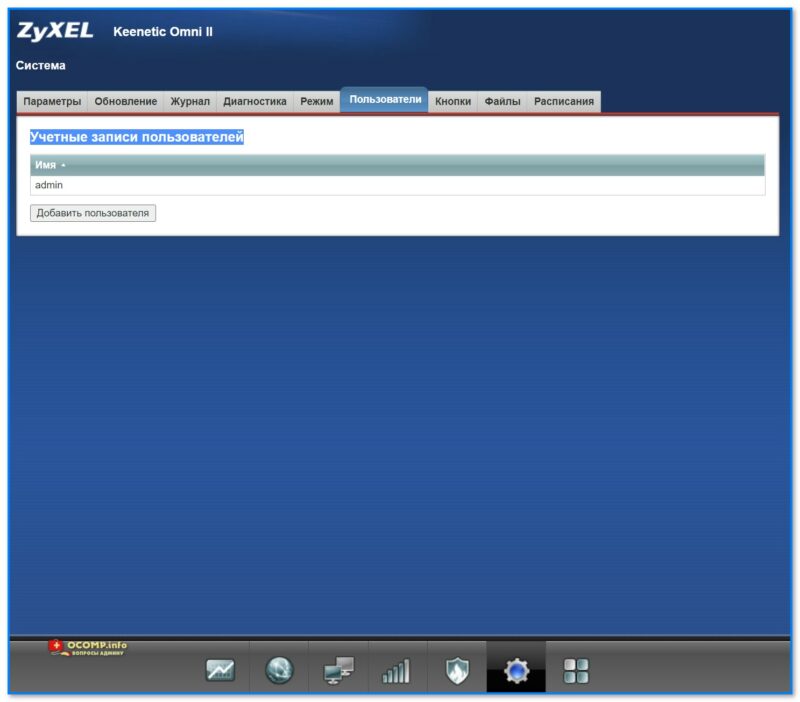
Скриншот. Учетные записи пользователей
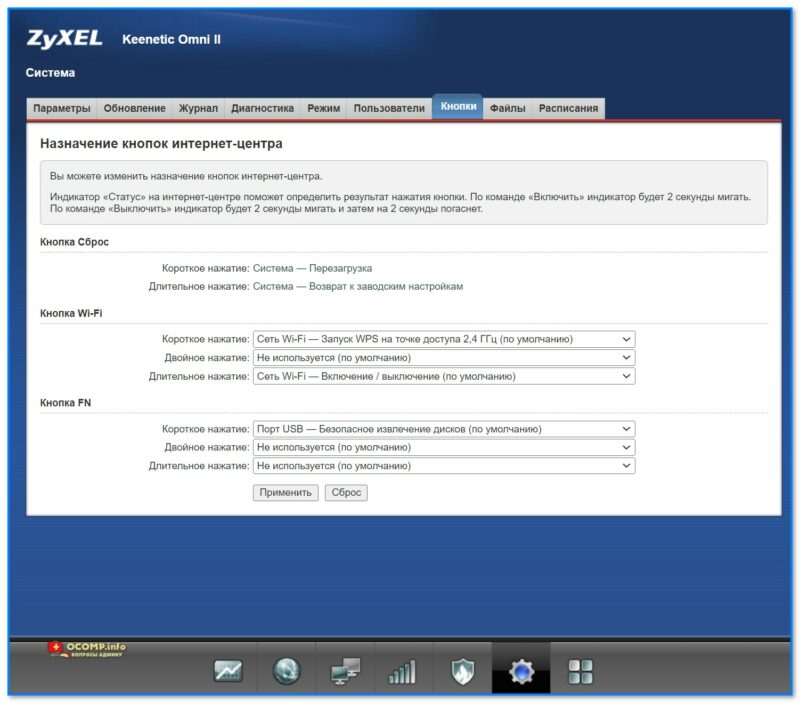
Скриншот. Назначение кнопок интернет-центра
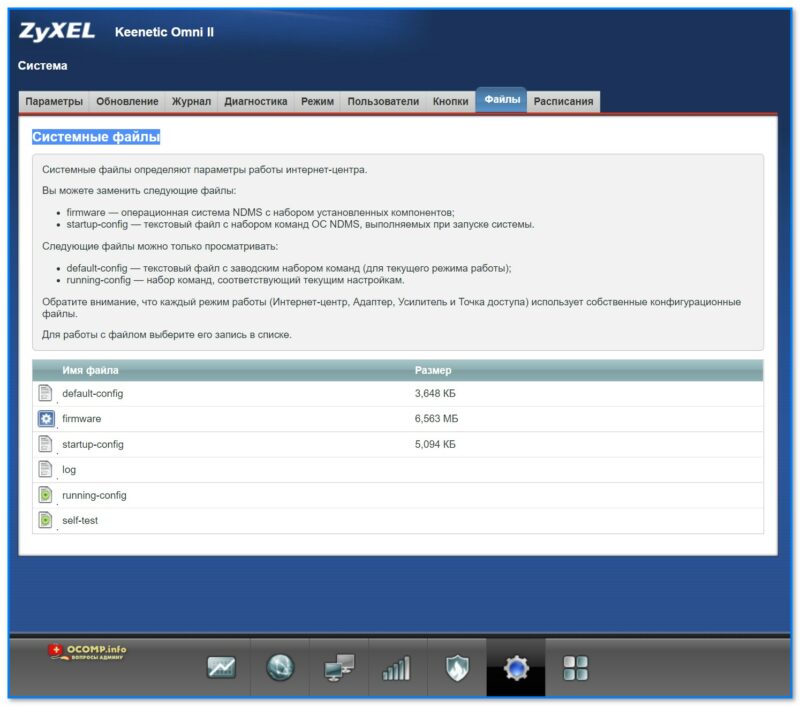
Скриншот. Системные файлы
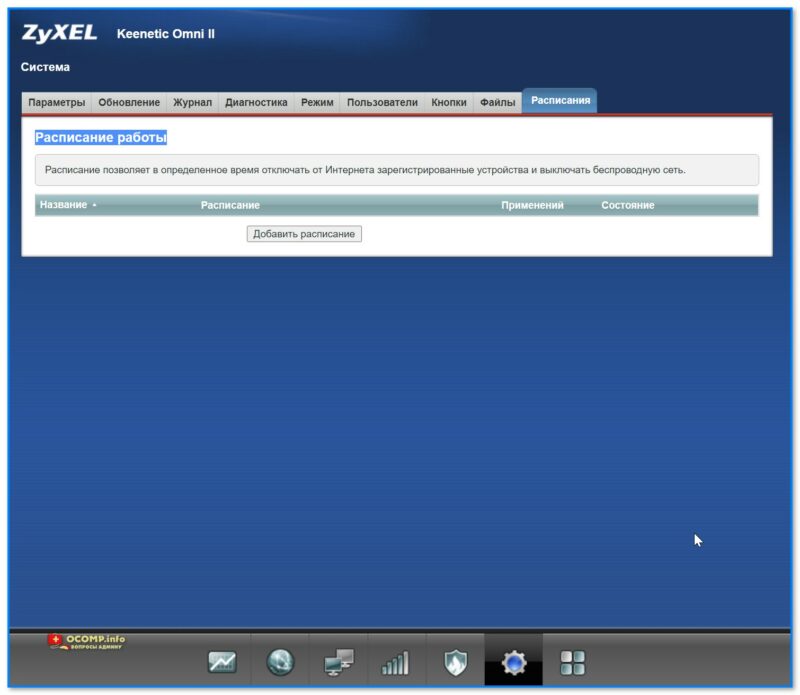
Скриншот. Расписание работы
*
Приложения
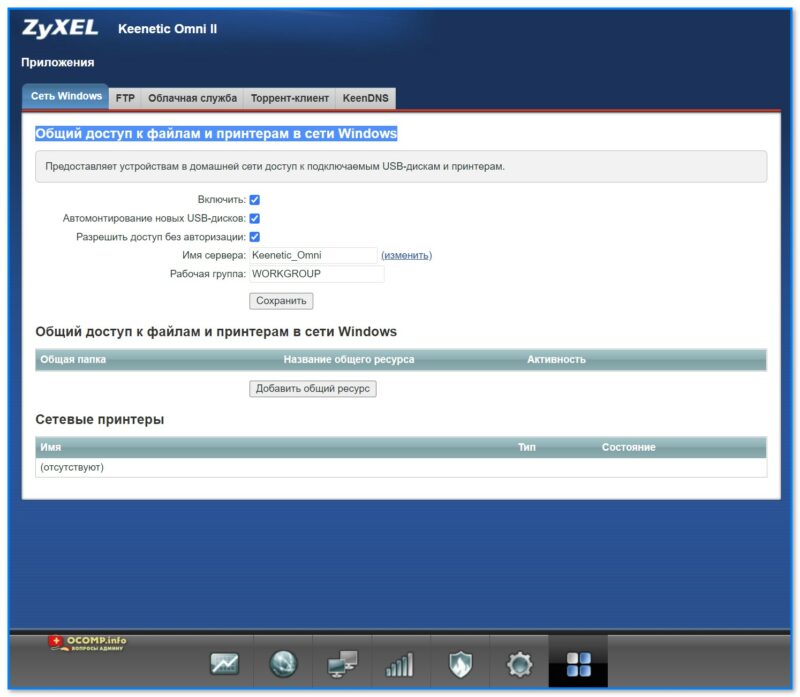
Скриншот. Общий доступ к файлам и принтерам в сети Windows
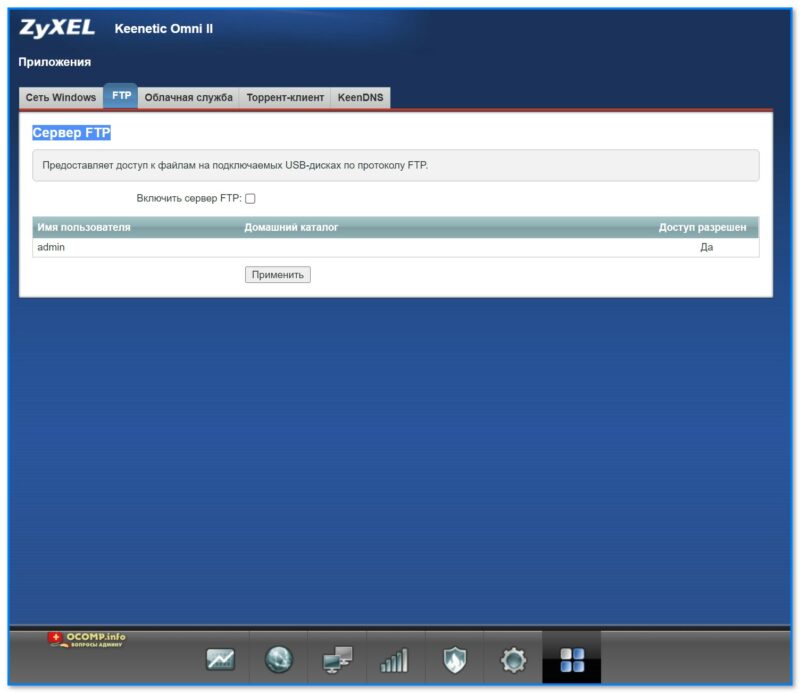
Скриншот. Сервер FTP
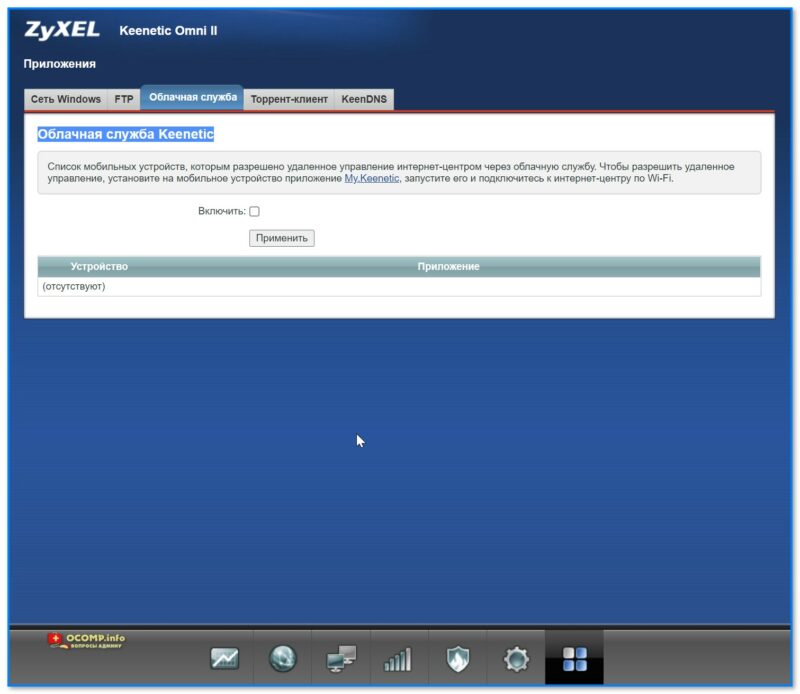
Скриншот. Облачная служба Keenetic
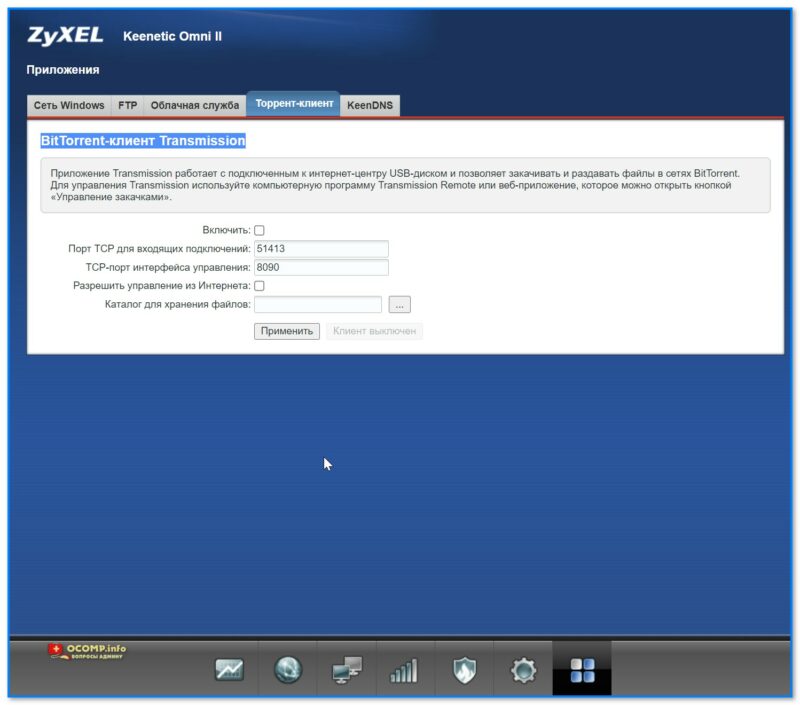
Скриншот. BitTorrent-клиент Transmission
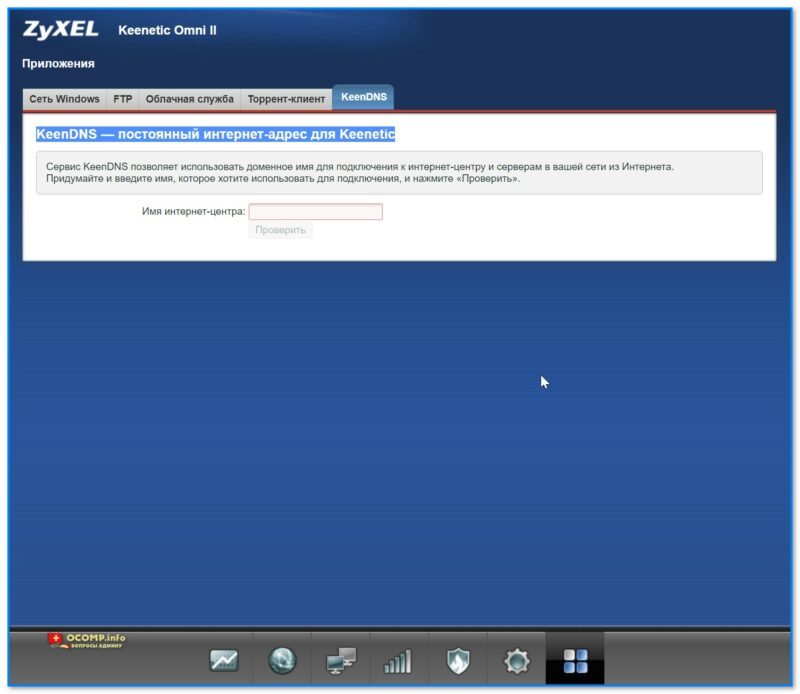
Скриншот. KeenDNS — постоянный интернет-адрес для Keenetic
*
Иные дополнения — приветствуются в комментариях ниже!
Успехов!
📎