

Сергей Сакадынский
Работал в сфере IT-консалтинга, занимался созданием и администрированием интернет-ресурсов. 10 лет опыта работы по проектированию и обслуживанию компьютерных сетей.
Задать вопрос
Торговая марка Keenetic привлекает пользователей сочетанием мощной аппаратной начинки и удобным программным обеспечением своих устройств. Модельный ряд роутеров этого производителя постоянно обновляется. При этом снятые с производства маршрутизаторы продолжают верой и правдой служить своим владельцам. Ниже пойдёт речь как раз о таком устройстве. Zyxel Keenetic Giga II уже не выпускается, но по своим возможностям всё ещё может дать фору конкурентам.
Содержание
- Характеристики
- Подключение
- Вход в настройки
- Автоматическая настройка
- Ручная настройка
- Подключение и параметры Wi-Fi
- Смена пароля
- Настройка IP TV
- Режим повторителя
- Обновление прошивки
- Сброс настроек
Характеристики
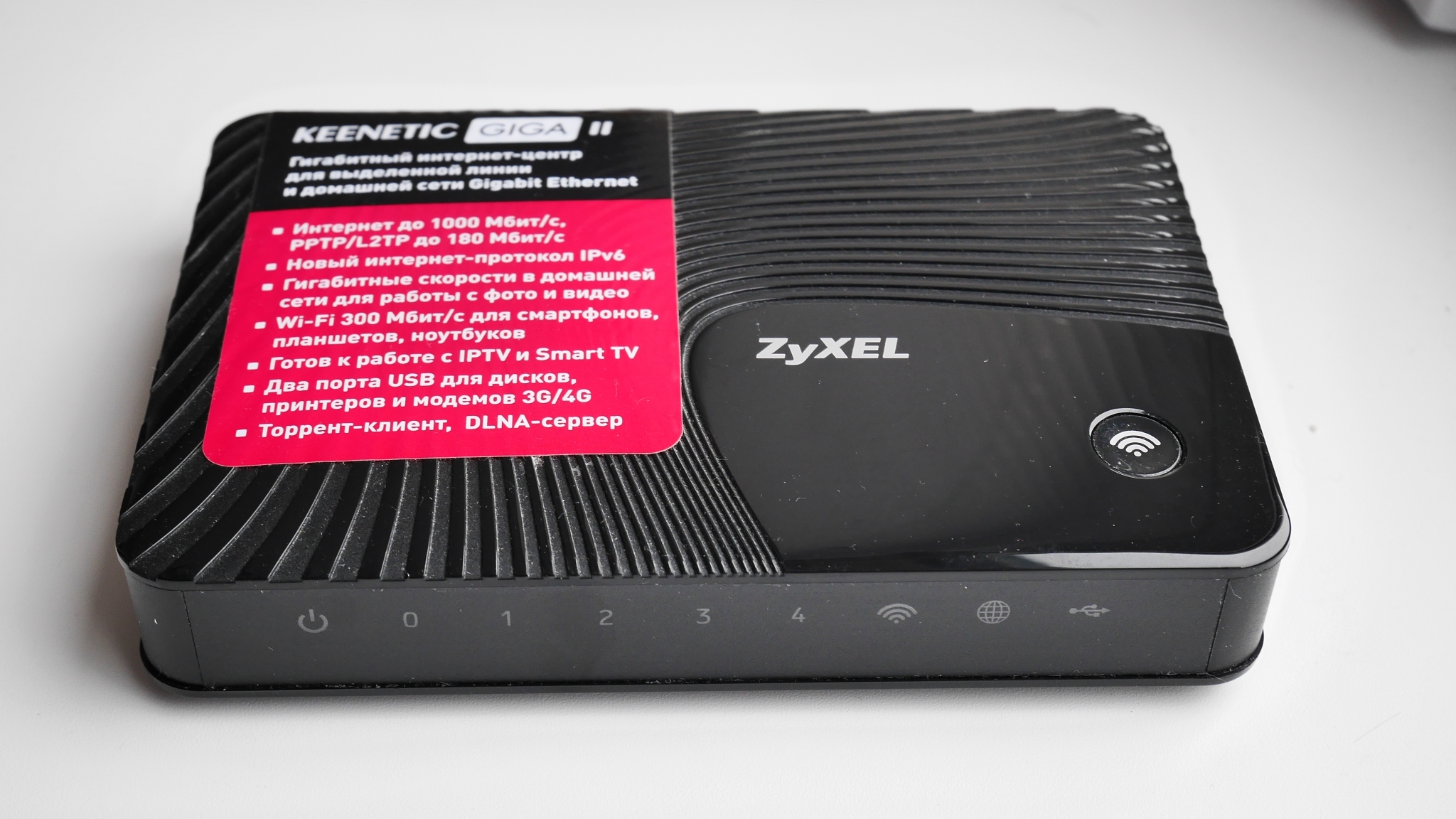
Рассмотрим внешний вид и характеристики Zyxel Keenetic Giga 2. Дизайн простой, без излишеств, как и у предыдущих моделей. Устройство в чёрном корпусе из глянцевого пластика оснащено двумя съёмными антеннами с коэффициентом усиления 5 dBi. На верхней панели рядом с логотипом расположена большая кнопка со значком Wi-Fi. Коротким нажатием на неё активируется режим WPS, а длительным осуществляется включение и выключение вещания беспроводной сети.

На передней панели расположены девять индикаторов: питания, активности сетевых портов, Wi-Fi, подключения к интернету и порта USB. Сетевые индикаторы пронумерованы цифрами от 0 до 4. А индикатор USB один, хотя самих портов два. Порты находятся на боковой панели справа.
На тыльной стороне роутера слева направо расположены кнопка сброса настроек, кнопка FN (по умолчанию предназначена для безопасного отключения USB-устройств, но в настройках ей можно задать другие функции), пять сетевых портов (жёлтые LAN и синий WAN, для подключения к интернету можно использовать любой порт), кнопка включения питания и разъём под сетевой адаптер 220 вольт.

Теперь рассмотрим технические характеристики Zyxel Keenetic Giga 2. Внутри корпуса прячется весьма мощная аппаратная начинка: процессор 700 мегагерц и 256 мегабайт оперативной памяти. Это гарантирует стабильную работу без зависаний.
Скорость сетевых портов 1 гигабит/сек. А Wi-Fi поддерживает стандарт 802.11n 300 Мбит/ на частоте 2,4 ГГц.
Подключение
Для начала подсоедините кабель провайдера к порту WAN и включите блок питания в розетку. На передней панели должны загореться индикаторы «Интернет», «Питание» и «Wi-Fi». Если этого не произошло, проверьте, включена ли кнопка питания.
Чтобы выполнить настройку Zyxel Keenetic Giga II, потребуется соединить устройство с компьютером. Для подключения к ПК прилагается сетевой провод. Его нужно подсоединить к разъёму сетевой карты вашего компьютера или ноутбука и к одному из LAN-портов на роутере.

Чтобы соединение заработало, в параметрах сетевой карты обязательно отметьте галочкой пункт «Получить IP-адрес автоматически».
Теперь можно приступать к настройке интернет-подключения.
Вход в настройки
Если вы подключаете роутер первый раз, при попытке войти в интернет из любого браузера должен запуститься мастер Net Fiend. Он поможет настроить Giga II в несколько простых шагов. Если этого не произошло, понадобится войти в меню маршрутизатора и авторизоваться. Для этого в адресной строке пишем IP роутера 192.168.1.1 и попадаем в окно, где нужно ввести логин и пароль. Они указаны на наклейке на нижней панели. Для этой модели admin и 1234.
Автоматическая настройка
Этот способ рекомендуется для начинающих пользователей. В открывшемся окне нажмите кнопку «Быстрая настройка» и следуйте подсказкам мастера.

Сразу же будет предложено выбрать тип подключения – динамический IP, PPTP или другое. Эту информацию предоставляет провайдер. Обычно сложностей на этом этапе не возникает. Но если, например, у вас подключение PPPoE, дополнительно нужно ввести логин и пароль. Для L2TP – адрес сервера. Если в договоре с провайдером этой информации нет, обратитесь в службу поддержки.

После этого маршрутизатор проверит подключение и, если всё настроено правильно, предложит обновить прошивку.

В процессе ни в коем случае не выключайте роутер и не отсоединяйте интернет-кабель: это может привести к сбою обновления и даже выходу устройства из строя.

В дальнейшем роутер сам будет запускать проверку обновлений при каждом входе в меню.
После того, как устройство перезагрузится, вы попадёте на страницу с информацией о его состоянии.

Интернет уже работает. Теперь вы можете войти в сеть или же внести дополнительные изменения в конфигурацию.
Ручная настройка
После завершения работы мастера настройки интернет будет работать, но некоторые параметры следует изменить вручную. Для защиты вашей сети от взлома необходимо установить ключ беспроводной сети и новый пароль администратора.
Для входа в ручные настройки нажмите кнопку «Веб-конфигуратор» внизу страницы.

Перед вами главная страница роутера, на которой отображены статус подключения, информация о работе беспроводной сети, нагрузке, времени работы, версии программного обеспечения. Переключаясь между вкладками, вы можете просмотреть дополнительные сведения: подключенных устройствах, параметрах домашней сети и так далее.

С помощью панели внизу можно переключаться между страницами, нажимая на соответствующие значки. Для изменения настроек интернета кликните на глобус и выберите вкладку «Подключение». Если интернет настроен, здесь трогать ничего не нужно. Перемещайтесь по вкладкам вверху для управления параметрами.
При желании можете изменить настройки работы WAN-порта, назначив вместо него любой из Ethernet-портов. Настроить 3G модем, DNS-сервер и другие параметры.
Но нас в первую очередь интересует настройка Wi-Fi. Внизу страницы найдите значок сигнала беспроводной сети и кликните по нему.
Подключение и параметры Wi-Fi
На этой странице выполняется настройка Wi-Fi для Zyxel Keenetic Giga 2. По умолчанию беспроводная сеть отключена, имя сети и пароль отсутствуют.

- Ставим галочку напротив «Включить точку доступа». В поле SSID вписываем название для вашей сети. Это может быть любое слово, написанное английскими буквами. Выбираем протокол безопасности WPA2-PSK. Далее в поле «Ключ» вводим пароль. Он должен быть сложным – с использованием строчных и заглавных букв, цифр и символов. Простые пароли вроде «0987654321» легко взломать.
- Ниже можно изменить другие параметры. Стандарт связи установите 802.11 bgn, чтобы не было проблем с подключением старых устройств. Канал оставьте в положении «Авто». Мощность сигнала установите по желанию. Если все ваши устройства, её можно уменьшить. Для увеличения площади покрытия выставьте значение 100%.
- Теперь нажмите кнопку «Применить».
- Wi-Fi сеть настроена. Найдите её в списке доступных и подключитесь, указав ваш пароль.
Смена пароля
Обязательно смените пароль по умолчанию для доступа в веб-интерфейс. Иначе любой, подключившийся к вашему роутеру, сможет произвольно менять на нём настройки.
Для этого кликните на шестерёнку внизу страницы. Вы попадёте на страницу «Система». Здесь перейдите во вкладку «Пользователи». Здесь пока что только один пользователь – администратор. Кликните на него и в открывшемся окне введите новый пароль.

После этого нажмите кнопку «Применить». После перезапуска маршрутизатора войдите в веб-интерфейс с новым паролем.
При желании на этой вкладке можно создать дополнительных пользователей с различными правами доступа.
Настройка IP TV
Большинство провайдеров не требует специальной настройки IPTV. Обычно достаточно подключить приставку к сетевому порту. Но, возможно, понадобится включить в настройках IGMP Proxy. Для этого кликните на значок с мониторами («Домашняя сеть») внизу страницы, перейдите на вкладку IGMP Proxy и установите галочку напротив «Включить функцию».

Если такой вкладки у вас нет, значит, нужный компонент не установлен. Перейдите во вкладку «Система» – «Компоненты», найдите «Служба IGMP», установите галочку и нажмите кнопку «Применить».
Режим повторителя
Для увеличения площади покрытия беспроводной сети могут использоваться два роутера. Один из них работает в режиме репитера (усилителя сигнала). При этом пользователь не замечает, как переключается между роутером и репитером. Это происходит автоматически.
Чтобы использовать Giga II в качестве репитера на странице «Система» найдите вкладку «Режим». Здесь нужно выбрать пункт «Усилитель – расширение зоны Wi-Fi».

Как и в предыдущем случае, может оказаться, что нужной вкладки у вас нет. Снова отправляемся в меню «Компоненты» и устанавливаем нужный.
После того, как вы переключили режим работы, устройство перезагрузится и включится в качестве ретранслятора. Завершающий этап – подключение к главному роутеру, сеть которого нужно усилить. Для этого на обоих устройствах активируем WPS. У Зуксел Кинетик Гига 2 это делается кратковременным нажатием большой кнопки сверху корпуса. У некоторых устройств такой кнопки нет, а WPS активируется через веб-интерфейс. Уточните эти нюансы для главного роутера.
Потребуется несколько секунд, чтобы роутер и репитер установили связь по Wi-Fi. Теперь в списке доступных сетей будет только SSID главного маршрутизатора.
Чтобы вернуть Giga 2 в обычный режим, нужно выбрать «Точка доступа» на той же вкладке. Только теперь у вашего роутера другой IP-адрес. Узнать его можно на главном роутере, посмотрев список подключенных устройств.
Обновление прошивки
При первом подключении к интернету маршрутизатор проверит наличие обновлений и загрузит самую новую версию прошивки. В дальнейшем он будет проверять, есть ли обновлённая версия каждый раз, когда вы входите на главную страницу веб-интерфейса.
Рекомендуется выполнять обновления регулярно: производитель добавляет в систему новые функции и исправляет ошибки.
Сделать это можно в автоматическом режиме. На главной странице справа отображается информация о наличии обновлений. Если есть новая прошивка, вы увидите активную ссылку «Доступны». Кликните по ней. Появится список доступных файлов и кнопка обновить внизу. Нажмите на неё и дождитесь завершения процесса. Маршрутизатор сам загрузит нужные компоненты и установит их.

Если по каким-то причинам не удаётся выполнить эти действия, обновление прошивки Zyxel Keenetic Giga 2 можно выполнить вручную. Скачать актуальную версию следует с официального сайта Keenetic. При этом убедитесь, что качаете именно нужный файл. Для этого сверьте данные на вашем роутере (на наклейке снизу) с информацией на сайте.

Скачанный файл распакуйте в папку на вашем компьютере.
Теперь перейдите на странице «Система» во вкладку «Файлы».

Кликаем файл firmware, в открывшемся окошке жмём кнопку «Выберите файл». В проводнике указываем путь к обновлению и жмём «Заменить». Подтверждаем выбор и ждём завершения процесса.
Сброс настроек
Сброс на заводские настройки Zyxel Keenetic Giga II потребуется, если ваш роутер уже использовался, и вы не знаете, какие на нём установлены параметры. В частности, логин и пароль для входа в меню. Также прибегнуть к процедуре сброса потребуется, когда вы забыли эту информацию.
На задней панели роутера есть утопленная в корпусе маленькая кнопка «Сброс». Её нужно нажать каким-либо тонким предметом и удерживать около 10 секунд. Роутер при этом должен быть включен в сеть. Индикаторы мигнут, устройство перезагрузится и вернётся к стандартным настройкам. Теперь можно запустить мастер Net Fiend и настроить маршрутизатор заново.
Совершенно обычным стало для компаний, производящих передовую технику, выпускать новые серии продукта из года в год, делая необходимый минимум изменений.
Современные телефоны последних лет практически срисованы друг с друга, а полезных модернизаций практически не заметно.
На этом фоне выгодно отличается продукция крупной тайваньской компании ZyХel Communications Corp — в основе своем тем, что они не гонятся за ежегодным обновлением моделей, и стараются максимально усовершенствовать свои последующие творения.
Вот и их детище — Keenetic giga II — отличается от своего предшественника настолько, что был достоин отдельной серии и названия.
Но в подаче компании этот продукт входит в состав линейки Keenetic II, Keenetic Giga II и Keenetic Ultra — и помимо многих обновлений имеет совершенно иное программное обеспечение и аппаратную платформу.
Видимо, компания захотела представить новое устройство под завоевавшим добрую молву брендом Keenetic — и при этом полностью осталась верна своим прежним положительным принципам.
О том, что хорошего в этом роутере, обновлениях и всем остальном будет рассмотрено в данной статье.
Содержание:
Ключевые характеристики
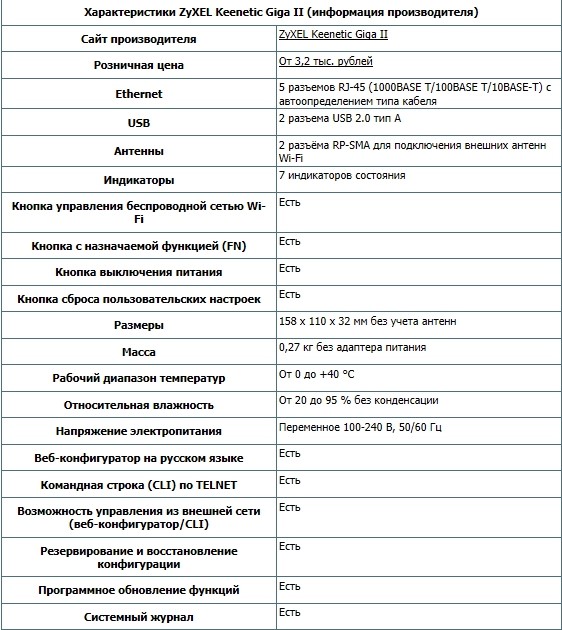
Рис. 2: ключевые технические характеристики.
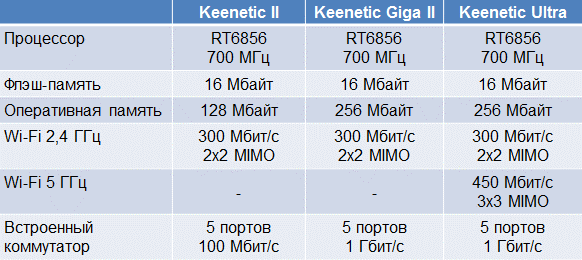
Рис. 3: Сравнение с другими роутерами этой же фирмы
к содержанию ↑
Распаковка и комплектация
Размеры роутера 158 х 110 х 32 мм, вес 270 г.
Тем, кто знаком с предыдущими моделями фирмы Keenetic, первое, что бросится в глаза — резкое изменение дизайна.
Если предыдущие модели были выполнены преимущественно в белом цвете, то данная — в черном глянце.
Однозначно это и красиво — черный цвет подходит практически под любой интерьер, незаметен и не бросается в глаза; а кроме того не так прилипчив к пыли — согласитесь — не каждый будет рад менять исправно работающий роутер только из-за того, что его корпус пожелтел от оседающей пыли.
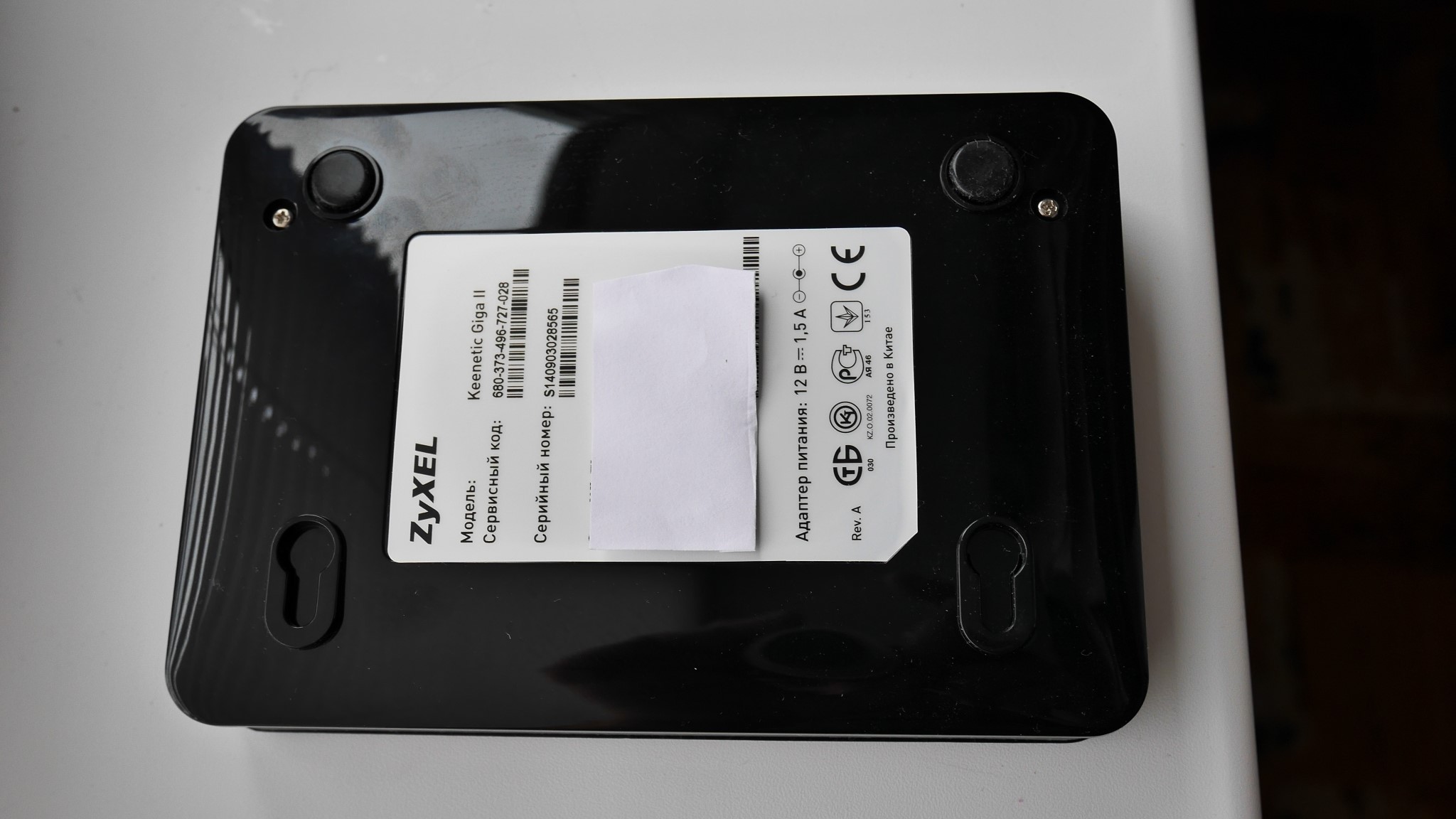
Рис. 4: Нижняя сторона роутера.
На нижней стороне устройства, также выполненной из глянцевого черного пластика, наклеена информация о производителе, серии и правилах использования (подробнее об этом можно прочитать в русскоязычной части инструкции).
С одной стороны видны ушки для крепления устройства вертикально к стене, с другой стороны — пара резиновых ножек против скольжения.
Прикрепить устройство при таком функционале у вас получится только в одном положении — антеннами и портами вниз.
Также добавлены разъемы для внешних антенн Wi-Fi — к ним подсоединяются наружные антенны, имеющие вид острых спиц.
Их можно направить в разные стороны (см. рис.5 ) что значительно может улучшить качество сигнала.
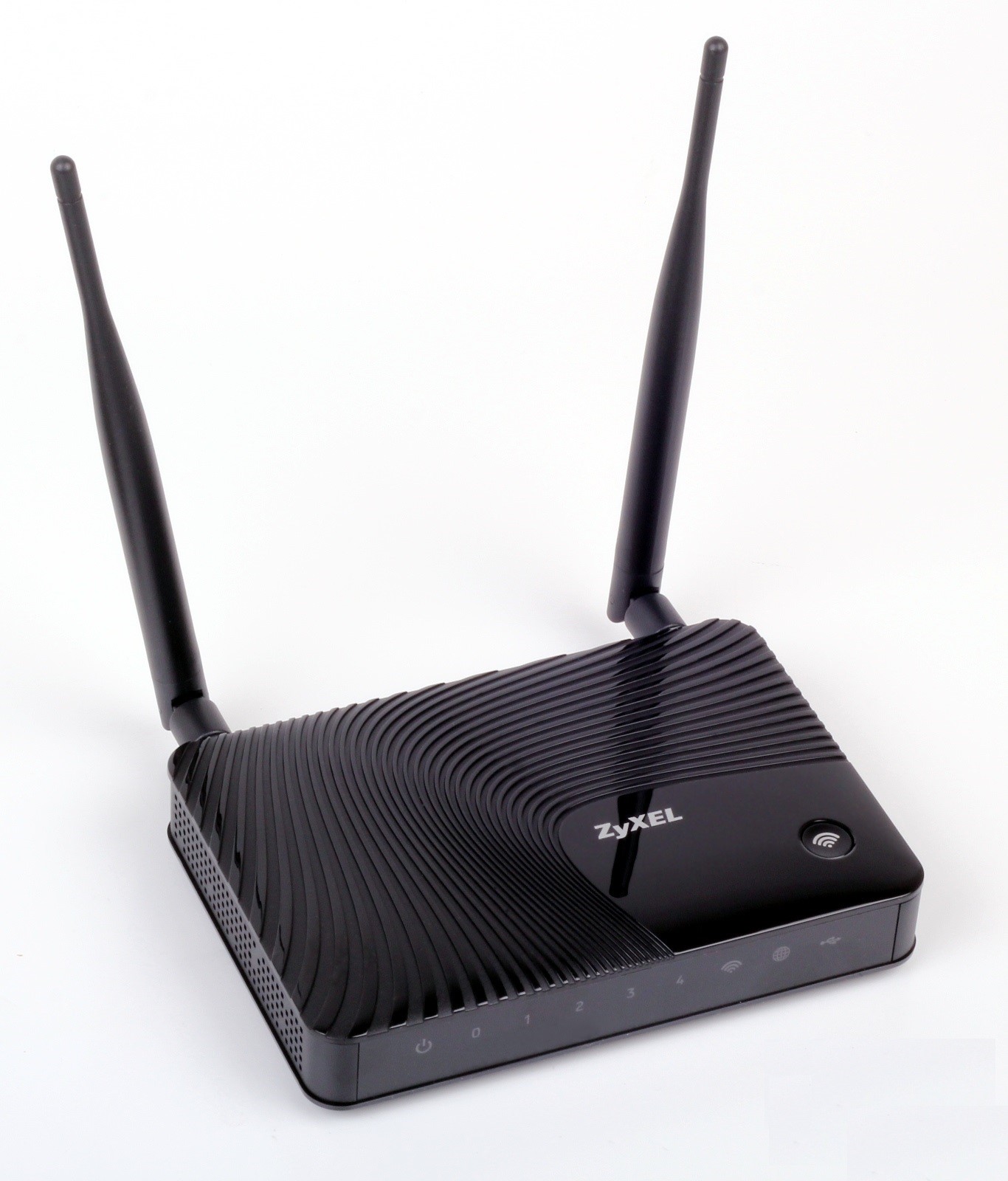
Рис.5: вид внешних антенн и разъемов для их подключения.
Как видно на фото, разъемы для присоединения антенн вынесены на заднюю панель, а USB-порты — на боковую (см. рис.6)
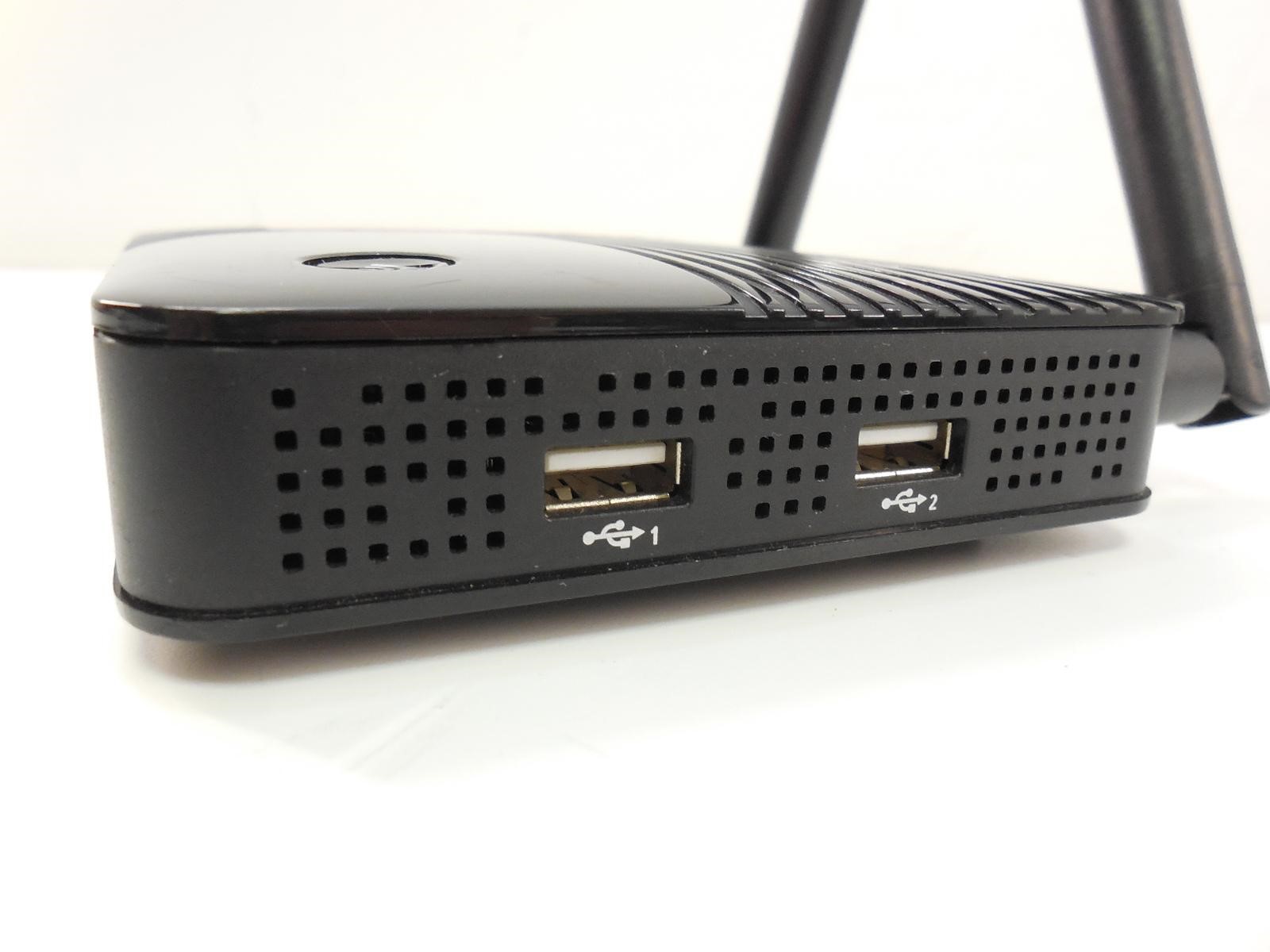
Рис. 6: боковая панель, крупным планом разъемы для USB.
Устройство имеет красивую гофрированную верхнюю панель, сделанную из пластика черного глянцевого цвета, закругленные края.
По бокам также небольшие вентиляционные отверстия для остужения устройства.
Кнопки настройки имеются на передней панели.
На небольшой нише сверху и ближе к правому углу заметная крупная клавиша управления Wi-Fi сигналом — тоже из последних полезных нововведений.
Кроме того, удобным сделали разноцветную маркировку разъемов для проводов различных цветов — это поможет не запутаться при подключении разъемов. Как видно на рисунке ниже (см. рис 7) применено два цвета — желтая маркировка для четырех разъемов с целью подключения домашней сети под номерами от 4 до 1; и синяя — для подключения интернета под номером 0. Правее имеется круглое гнездо для подсоединения питания, а с другого края — щелка для сброса и перезагрузки устройства. Порты разъединены между собой, чтобы не мешаться при подключении к устройству
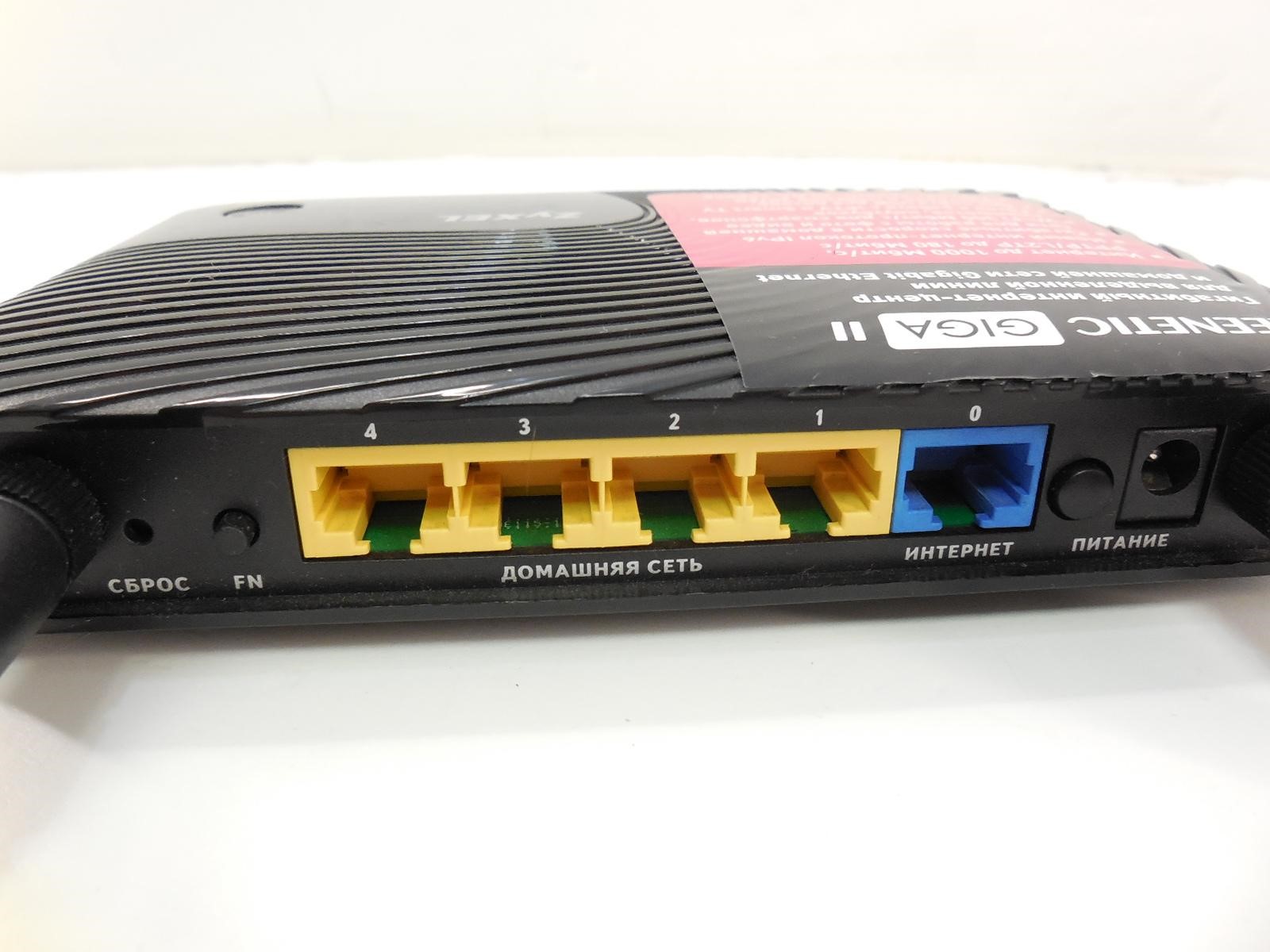
Рис.7: задняя панель
Как видно на картинке (см. рис.8) на передней панели устройства также имеются световые индикаторы, практически соответствующие подключенным к задней панели разъемам.
Слева направо — индикатор работы прибора (вкл\выкл), сеть интернет, четыре разъема домашней сети, сила сигнала Wi-Fi, значок USB- подключения.
Конечно, черный цвет, боковинки, сделанные из матового пластика и стильное исполнение прибавил прибору элегантности, и он выглядит гораздо более дорого своей цены (и конечно, полностью ее оправдывает).
к содержанию ↑
Комплект при заказе
Что вы получите при заказе?
В комплект с роутером входит:
- блок питания (мощность 18 Вт),
- инструкция,
- гарантийный талон,
- две съёмные антенны
- небольшой патч-корд.
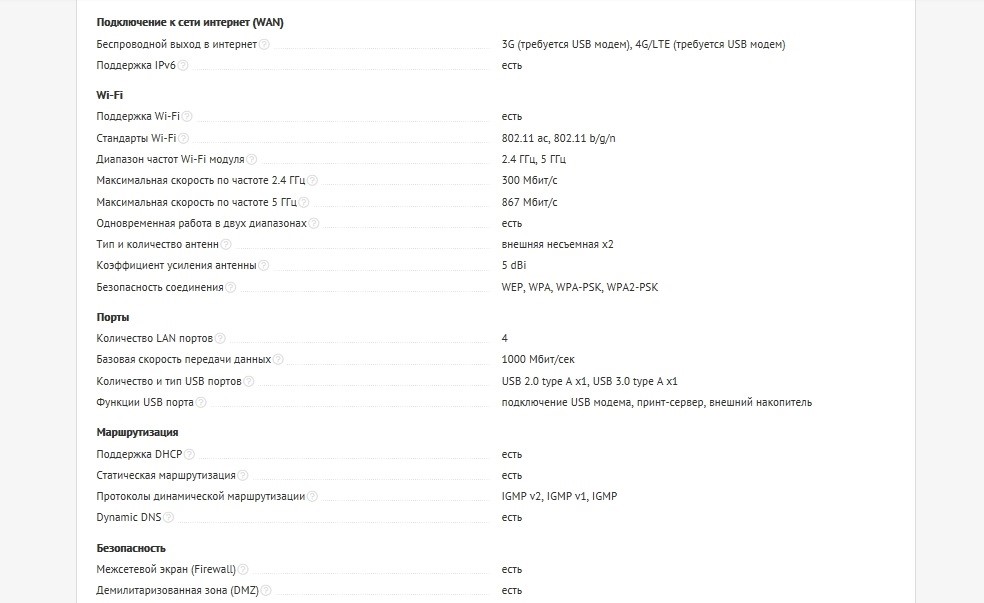
Рис.9: технические характеристики
к содержанию ↑
Стоимость
[market id=»9350213«]
к содержанию ↑
Как настроить
Подготовка к настройке.
Перед началом работы включите маршрутизатор в электрическую сеть с помощью розетки. Один из концов кабеля соедините с WAN-разъемом, а другой подсоедините к компьютеру.
Где находится каждый из разъемов вы можете еще раз посмотреть на рисунке ниже.
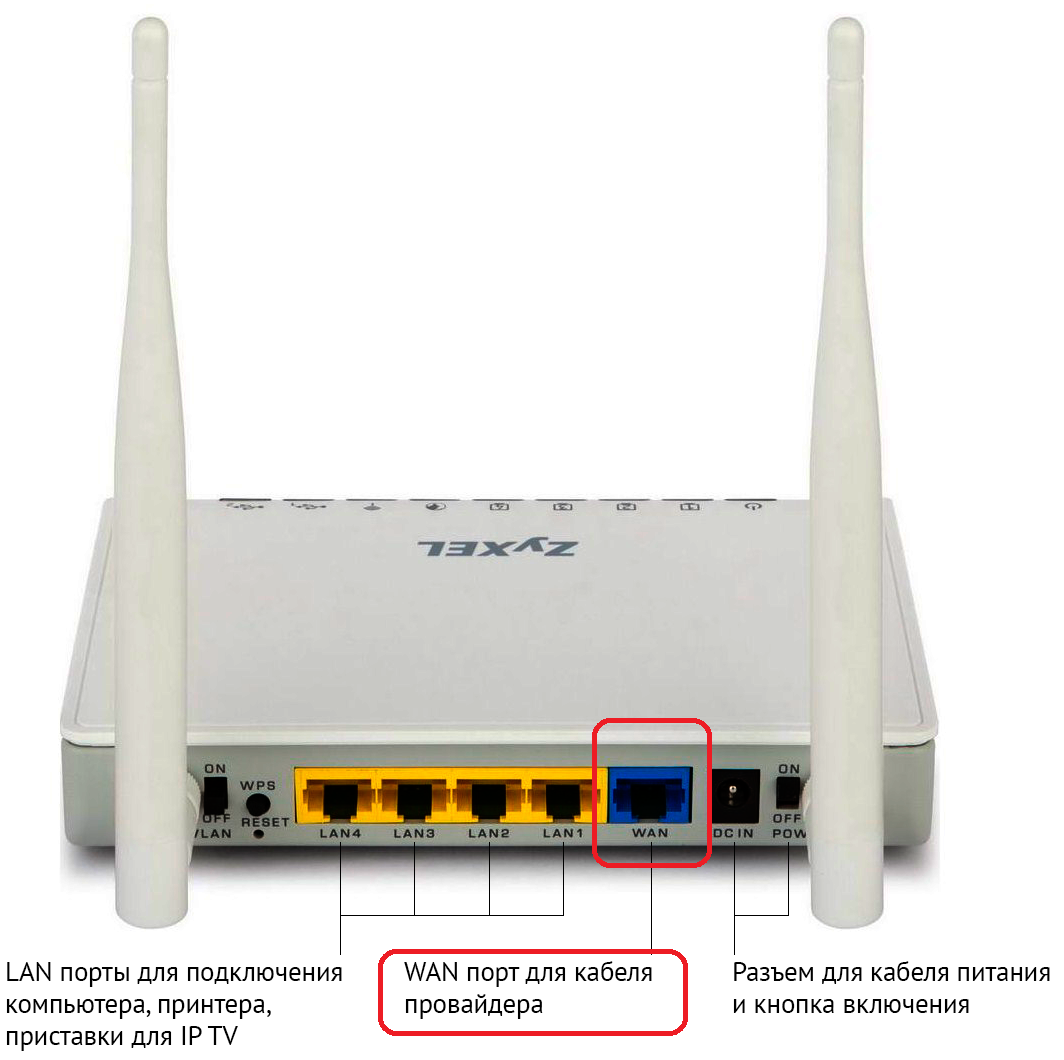
Рис.10: Задняя сторона роутера, WAN-порт; объяснение в тексте.
Кнопка на верхней панели — кнопка настройки Wi-Fi. Если нажать на нее кратко — запустится авторизация WPS, а длительное нажатие более трёх секунд включает или отключает модуль Wi-Fi. Нажмите на нее длительно и включите устройство.
Теперь все готово для начала настройки сети.
Настройка доступа в интернет-сеть на операционной системе Windows 7
Настройка доступа в интернет через LAN-кабель
Вход в веб-интерфейс Zyxel:
- Включите свой персональный компьютер или ноутбук, к которому до этого вы подсоединили кабель от роутера.
- Откройте любой имеющийся браузер (это может быть Opera, Internet Explorer, Mozilla Firefox) — какой именно принципиального значения не имеет.
- в адресную строку сверху введите: http://192.168.1.1, как показано на фото:
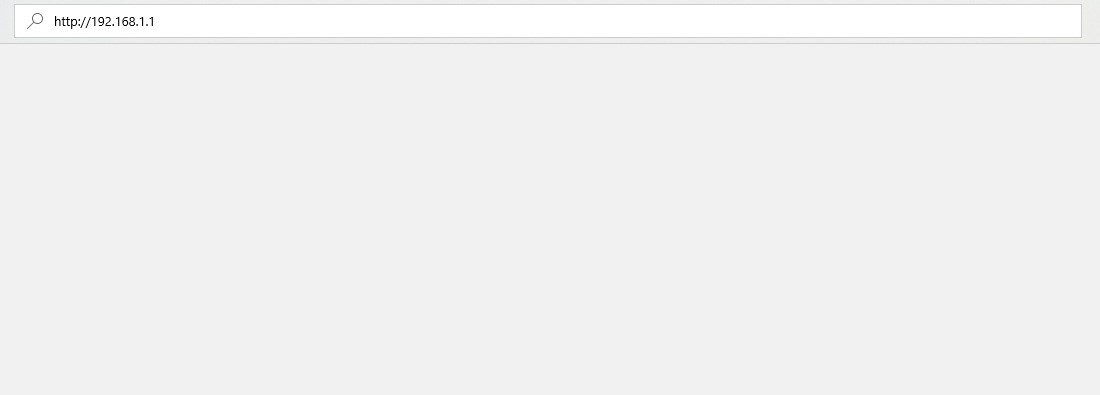
Рис.11: Адресная строка браузера с указанным адресом; объяснение в тексте.
- вы перешли на страницу приветствия интернет-сервиса Zyxel:
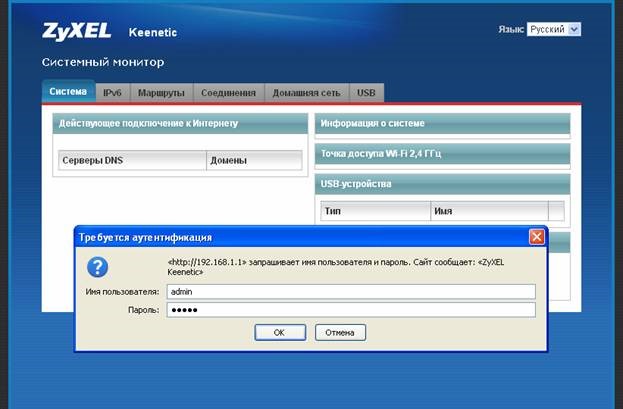
Рис.12: Установка имени пользователя и пароля
- введите имя пользователя, задайте пароль, нажмите “Ок”
- войдите в систему под заданным ранее именем и паролем
- когда вы войдете, увидите следующую картину (обратите внимание на верхний правый угол — должен стоять русский язык, если у вас другой — нажмите на иконку языка — см. рис.13, и выбрать русский язык):
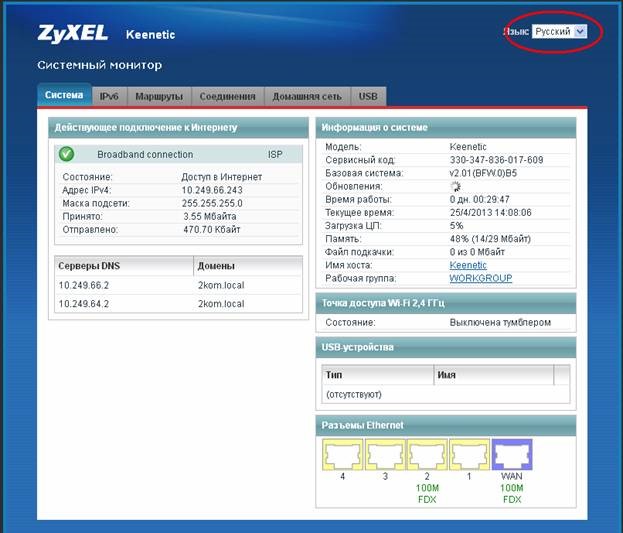
Рис.13: Выбранный язык — русский;
Настройка доступа в сеть Интернет
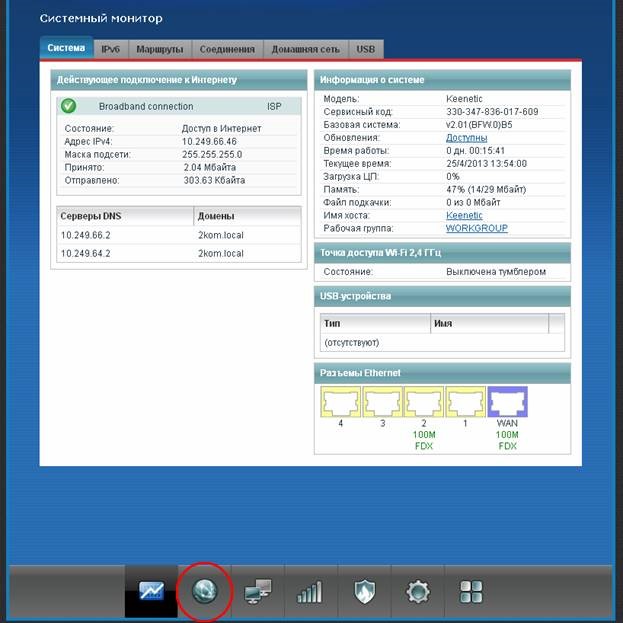
- начинаем настройку сети — нажмите кнопку сети там, где показано на рисунке ниже:
- выберите закладку IPoE
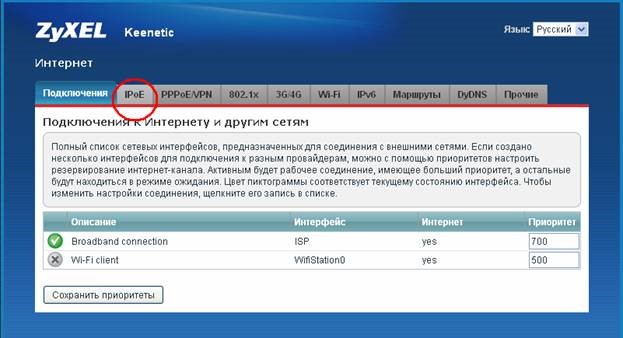
Рис.15: IPoE, обведен красным;
- выберите опцию ISP
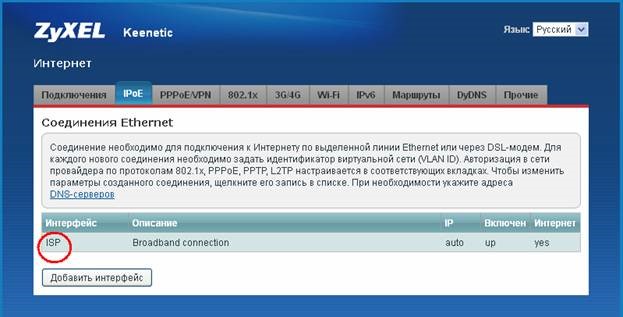
Рис.16: ISP интерфейс, обведен красным; объяснение в тексте.
- откроется следующее окно, в котором необходимо установить следующие показатели: 1.настройка параметров IP: “Автоматическая”; 2.MAC-адрес: “Взять с вашего ПК”.
- нажать кнопку “Применить”.
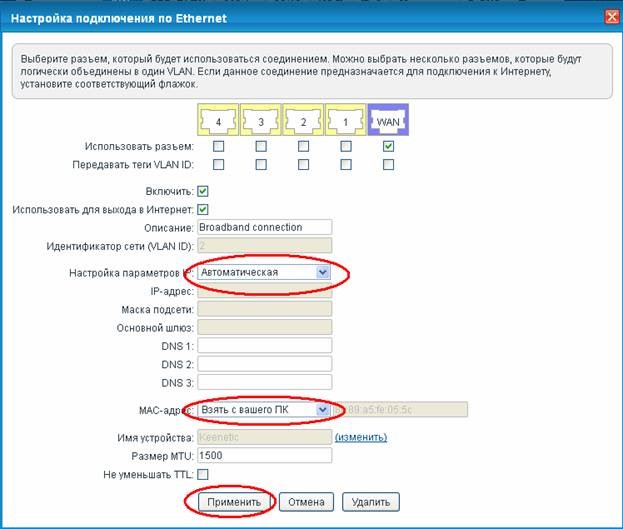
Рис.17: Настраиваемые показатели в графах обведены красным,
Все — на этом настройка интернет-соединения через кабель закончена.
Настройка доступа в интернет через Wi-Fi беспроводную сеть
- выполните 7 предыдущих пунктов из текста выше (графа “Вход в веб-интерфейс Zyxel”)
- выберите иконку сети Wi-Fi, она на фото обведена красным:
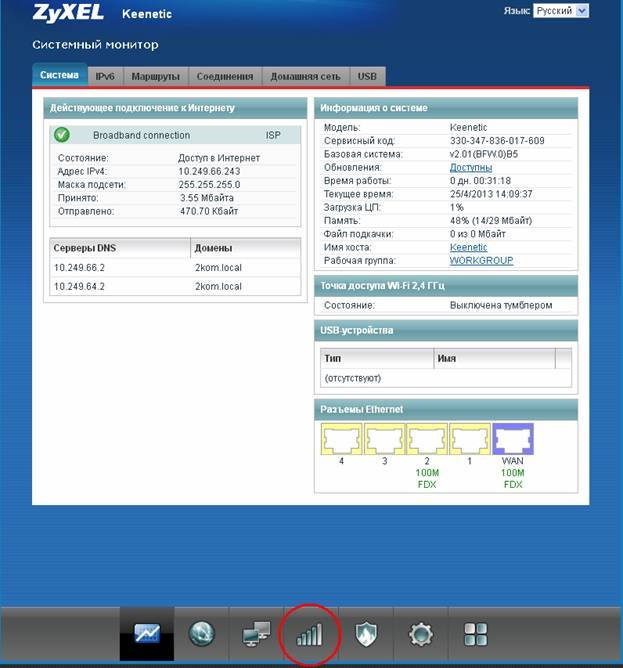
Рис.18: Выбор точки доступа через Wi-Fi
- у вас откроется новое окно. В нем будет несколько граф. Установите галочку напротив «Включить«
- Имя сети (SSID) вы задаете любое, которое заблагорассудится. Оно будет видно людям, пытающимся подключить вай-фай. Используйте латиницу или цифры.
- Ниже поле Защита сети — выберите WPA-PSK.
- придумайте пароль и введите его в графу “Ключ безопасности”. Запишите и сохраните придуманный пароль в укромном месте.
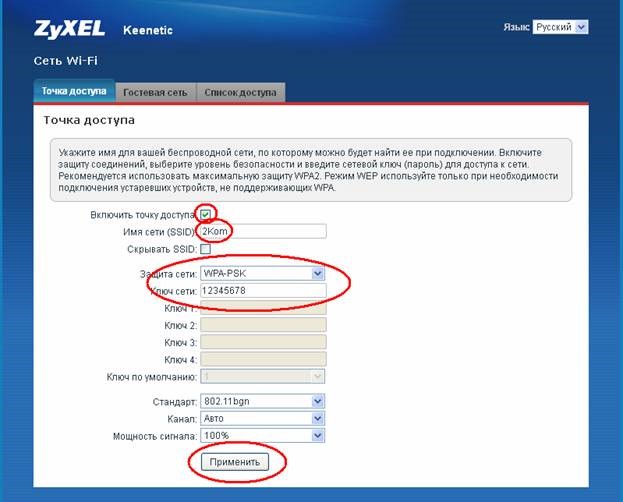
Рис.19: объяснение в тексте
- нажмите кнопку “Применить”
Все — вы выполнили настройку вашей Wi-Fi беспроводной сети и можете наслаждаться просторами интернета и серфингом в сети.
к содержанию ↑
Тестирование
При проверке роутера использовались испытания, оценивающих пропускную способность маршрутизации при проводном подключении, а также скорость работы беспроводного интерфейса и функциональность NAS.
По итогам тестирования, ZyXEL Keenetic Giga II оказался гораздо производительнее своего предшественника, особенно в задачах, сильно нагружающих процессор.
Также скорость чтения и записи внешних накопителей, присоединенных по USB, возросла до 15 Мбайт/с – со стороны можно сказать — скромная величина, но не будем забывать, что основное предназначение роутера – маршрутизация пакетов, а вовсе не выполнение функции NAS, где работа с дисками осуществляется на аппаратном уровне. К заметке скажем, что у устройств предыдущего поколения этот показатель находился на уровне 3-5 Мбайт/с. А производительность BitTorrent-клиента Transmission, встроенного в прошивку «по умолчанию», составляет около 5 Мбайт/с, что позволяет скачать фильм в разрешении 1080p примерно за полчаса.
Также иные немаловажные изменения в NDMS 2.0 — здесь выполнена полнофункциональная поддержка NAT (есть возможность использовать нескольких внешних IP-адресов), поддерживает множественные PPP-туннелей и поставки еще дополнительных физических WAN-интерфейсов на порты встроенного коммутатора.
Если попробовать объяснить это простым языком, это определяет возможность «горячего резервирования» Интернет-подключения, и возможность перехода на иной вариант при неисправности работы основного провайдера.
Очень полезная появившаяся возможность использования интерфейса командной строки — это помогает, соединившись с роутером с помощью программы Telnet, выполнять различные тонкие настройки (да и основные тоже) оборудования, недоступные в оболочке веб-интерфейса, и легко сохранять и восстанавливать их через текстовый файл.
В использовании Zyxel keenetic giga II мало отличается от аналогичных устройств, и его подключение и настройка обычно не представляет трудностей. нажать кнопку «reset», а далее воспользоваться стандартным логином и паролем (admin/1234 — он подходит к любым продуктам компании Zyxel).
Надо лишь убедиться, что диапазон IP-адресов сетевой карты компьютера и роутера находятся в одной подсети.
Также было проведено тестирование Keenetic Giga II в связке с ноутбуком (использовался ноутбук HP TX2-1210er и miniPCI-Express адаптером Broadcom BCM94322MC, программа тестирования IxChariot).
Упомянутая программа была выбрана в качестве негласного стандарта измерений подобного рода.
В процессе тестирования ноутбук и роутер сначала находились в одной комнате в непосредственной близости друг от друга, и затем относились в разные углы комнат, между ними была стена стандартного панельного здания.
Также, что типично для мегаполиса, в данной зоне фиксировались сигналы от других источников и базовых станций, что создавало уровень средней зашумленности.
Вкратце результаты тестирования видны на таблице:
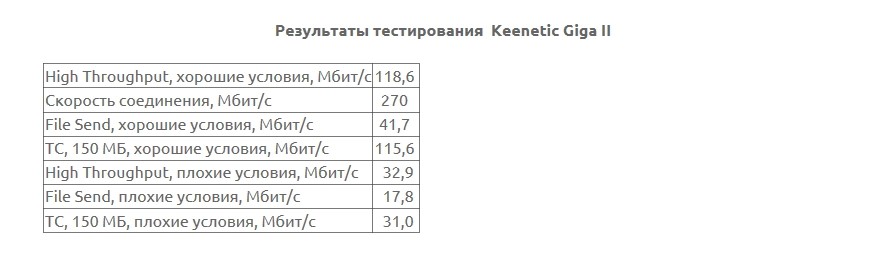
Рис. 20: сводная таблица результатов тестов
Вкратце, и чему мы были удивлены — рекламные заверения производителей подтвердились на практике: производительность и качество соединения и связи у данного аппарата находилась на уровне конкурентов аналогичного уровня и соответствовала стандарту 802.11n полосы 300 Мбит/с. Скорость соединения (напомним, она около 115 Мбит/с) — не только более чем достаточна для любых задач (уж поверьте, даже для просмотра высококачественного видео в формате Full HD), но и превосходит саму пропускную способность сети Ethernet 100 Мбит/с! После этого можно уверенно заключить — на ближайшее время и на несколько лет вперед покупка аппарата с такими характеристиками — очень разумное приобретение и с лихвой покроет вашим нужды с достаточным потенциалом на будущее.
к содержанию ↑
Сравнение с другими моделями
Было проведено сравнение данного роутера с тремя рандомными маршрутизаторами одной ценовой категории, доступными для покупки в интернет магазине.
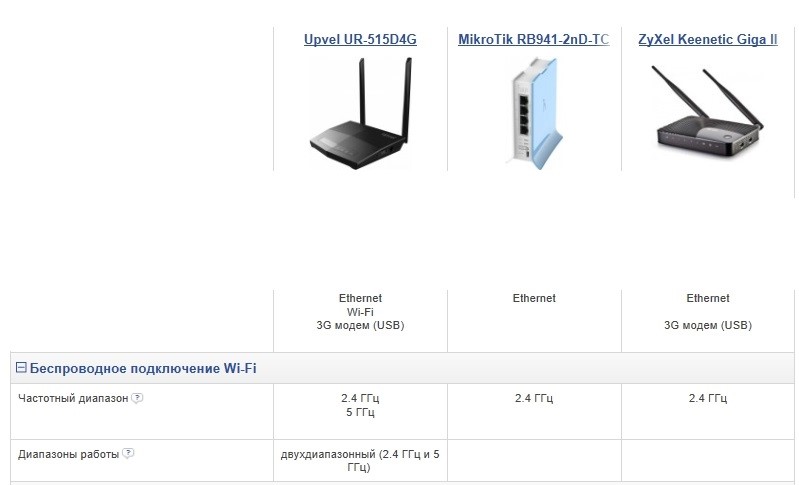
Рис.21: сравнение маршрутизаторов трех фирм, объяснение в тексте
Выбраны три роутера, работающие в одном частотном диапазоне.
Их фото смотрите на рисунке выше.
- Upvel UR-515D4G
- MikroTik RB941-2nD-TC
- ZyXel Keenetic Giga II
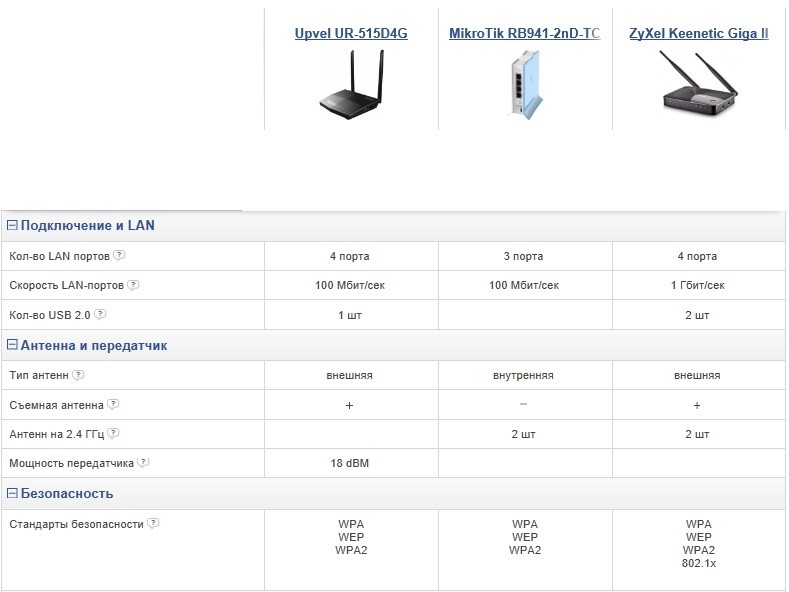
Рис. 22: сравнение маршрутизаторов трех фирм, объяснение в тексте
Как видно из рис.22, у рассматриваемой нами в статье модели keenetic giga II, вышедшей несколько лет назад, сохраняются преимущества перед современными роутерами:
- имеется 4 LAN-порта (на один больше, чем в MikroTik RB941-2nD-TC) — такое количество портов в среднем используется производителями в роутерах;
- высокая скорость LAN-портов (1Гбит\с — больше чем у остальных двух рассматриваемых моделей);
- 2 разъема USB (в модели Upvel UR-515D4G всего один, а у MikroTik RB941-2nD-TC ни одного);
- также имеются внешние съемные антенны, усиливающие сигнал;
- соответствует четырем стандартам безопасности (стандарт безопасности 802.1x присутствует только у keenetic giga II).
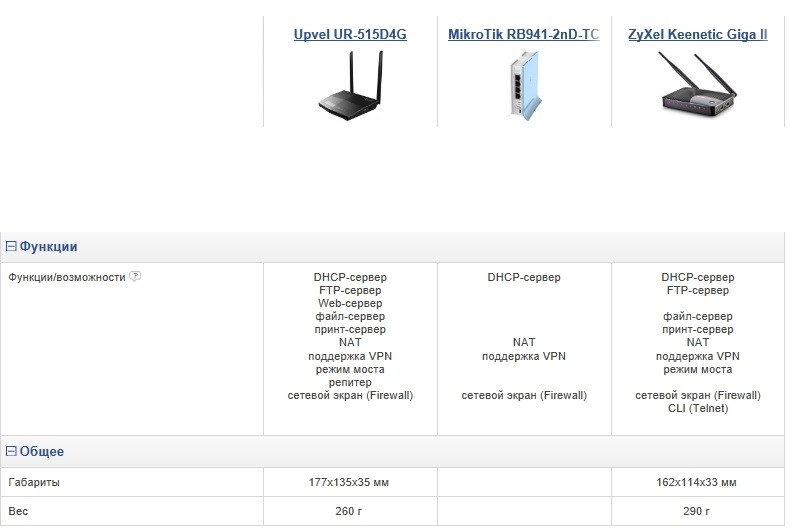
Рис.23: сравнение маршрутизаторов трех фирм, объяснение в тексте
- Upvel UR-515D4G имеет Web-сервер и репитер, в остальном характеристики Upvel UR-515D4G и ZyXel Keenetic Giga II по функциональности идентичны. ZyXel Keenetic Giga II поддерживает функцию CLI (Telnet). Маршрутизатор MikroTik RB941-2nD-TC сильно отстал от двух других в своей функциональности.
- по габаритам рассматриваемые устройства практически одинаковы.
к содержанию ↑
Плюсы и минусы
Позитив:
- гарантированно стабильный интернет, хороший сигнал,
- наличие внешних съемных антенн, усиливающих сигнал при необходимости,
- отличная функциональность устройства,
- эргономичный дизайн,
- интуитивный интерфейс, доступность настройки на русском языке и простота настройки,
- ответственная и действительно помогающая служба поддержки и бесплатной тех.помощи онлайн,
- положительно зарекомендовавшая себя в прошлом компания,
- устройство красиво в исполнении и дизайне,
- полностью окупает потраченные на него деньги.
Негатив:
- некоторые пользователи упоминают, что силы интернета не хватает для многокомнатной квартиры -но мы считаем, что это субъективное мнение некоторых пользователей,
- положение лапок для крепления на задней панели устройства позволяет вам его крепить только в одном положении,
- доступен только в черном цвете,
- гофрированная верхняя крышка с желобами может накапливать пыль.
к содержанию ↑
Отзывы
Roman: Стоит своих денег! Интернет L2tp билайн 100 Мгб/с потерь нет,по вай-фай через 4 бетонные стены пробивает легко, сигнал отличный, правда антенны заменил на Tp-Link 8Дцб. До этого использовал D-Link Dir-615, постоянно терялся вай-фай приходилось перезагружать пару раз в неделю,если сравнивать земля и небо!
Ярчихин: Не дешевый, но очень качественный аппарат. Как говорится без танцев с бубном. Включил и забыл. Этим, кстати, славится вся продукцию от Zyxel. Но даже если что-то пойдет не так, техническая поддержка находится на недостижимом для многих уровне. Был случай, даже помогали не отписками, а реально сами настраивали мне аппарат используя удаленное подключение. Был в шоке. За такое готов платить и даже переплачивать. В целом аппарат очень достойный. Постоянно выходят обновления. Внешние USB свистки работают очень хорошо. Есть возможность подключить принтер сделав его сетевым, а также использовать сетевое хранилище. Есть также DLNA сервер. Есть гостевая WiFi. Короче всего за 4 рубля вы получаете целый сетевой комплекс. Советую.
Амми: В сравнении c Zyxel Keenetic Giga 1 (тоже кстати классной штукой).1. Классно работает торрент клиент. Качает айда ушел, потому что нормальный проц и дофига памяти. За ночь (точнее часов за 8 накачал около 30 гигов) поставил три фильма проверить, один, по-моему, 4 гига, другой 10, и третий 40, в итоге 4 и 10 скачал и половину 40. То есть теперь можно так качать, без включенного компа. 2. Очень хороший вай фай, сигнал сильнее, чем у Гига 1 хотя антенны такие же по размеру. Сильнее на 10 дБ, что реально много, на практике это как минус одна стена). То есть передает через две стены, как Гига 1 передавал через одну. 3. Пинг до инета на ноутбуке по вайфаю стал 21, со старым был был 40-50. По проводу — 2 мс. 4. Скорость инета по вайфаю тоже стала несколько повыше (за счет более сильного сигнала).О покупке не жалею))
Жанболат: Время использования: несколько лет. Достоинства: Все на высшем уровне!!! Стабильно работает круглые сутки и круглый год. Отключается только тогда, когда электричество отключили в доме. Wi-fi через две стены (каждый по 45 см) кирпичные держит уровень 75 %.Через него у меня подключены: — 2 смарт ТВ. через Smart IPTV смотрю Full HD каналы (без тормозов); — NAS server Synology (DLNA, FTP, внешний доступ); — ПК игровой (онлайн); — 2 ноута, 4 смартфона, 2 планшета по Wi-Fi. Пробовал много маршрутизаторов (tp-link,asus,netgear) с этого магазина. Покупал, настраивал и тестировал до 10 дней. И в конце остановился на этом. Взял в апреле 2014 года, работает все время, не зависал, не было проблем с прошивками. Пока меня ни разу не подводил. ОЧЕНЬ ДОВОЛЕН!!!
Romme_0: Достоинства: Понятная настройка. Почти не режет скорость. Стабильный прием. Внешний сервер, DLNA, встроенный torrent-клиент. В начале, пока настраивал, пару раз отвалился внешний сервер и DLNA. Использую старенький HDD на 500 гигов. Сейчас вроде все ОК, держит стабильно. Телевизор Samsung проигрывает HD фильмы по WIFI DLNA без каких-либо проблем и затыков при работающем торренте на полную мощность. Скорость скачивания в непосредственной близи от роутера 10,5 мб/сек при 100 мегабитном интернете. Т.е. практически не режет. Через несколько стен в самом дальнем углу квартиры, падает до 5-6 мб/сек. Что тоже, считаю, не плохо! Бьет достаточно далеко, как минимум до лифтовой площадки в 20 метрах от квартиры. Старый netgear 1010 так не добивал. В общем, хороший маршрутизатор. Лучше немного доплатить за него и не знать проблем, чем брать дешевый за 1-2 т.р. и мучиться с ним.
к содержанию ↑
Видеообзор
к содержанию ↑
Выводы
Этот роутер, как было видно из нашего описания выше, имеет хорошие показатели, особенно если учитывать всего двухлетний перерыв между выпусками этой и предыдущей модели (тоже отлично себя зарекомендовавшей и завоевавшей народную любовь).
Мы хотим еще раз отметить эргономичный, стильный дизайн маршрутизатора, его простоту настройки, стабильный интернет сигнал при использовании, а также отличную техническую поддержку компании ZyXEL.
Для домашних нужд его хватит, что называется, за глаза — даже для многокомнатной квартиры.
В настоящее время, а возможно и на пару лет вперед — этот роутер — очень благоразумная и выгодная покупка — и в плане эффективности и функциональности, и цены.
Можно только порадоваться за фирму ZyXEL и ждать от них с нетерпением такие же качественные, доступные и интересные устройства, как беспроводные маршрутизаторы серии Keenetic.
Все способы:
- Установка базовых параметров интернет-центра
- Подключение к веб-интерфейсу Zyxel Keenetic Giga II
- NDMS — операционная система интернет-центра
- Быстрая настройка
- Ручная настройка
- Подключение к 3G/4G сети
- Настройка резервного подключения
- Изменение параметров беспроводной сети
- Вопросы и ответы: 0
Интернет-центр Zyxel Keenetic Giga II является многофункциональным устройством, с помощью которого можно построить домашнюю или офисную сеть с выходом в интернет и доступом по Wi-Fi. Кроме базовых функций он обладает рядом дополнительных возможностей, которые далеко выходят за рамки обычного маршрутизатора, что делает это устройство интересным для самых взыскательных пользователей. Чтобы реализовать эти возможности максимально полно, роутер необходимо уметь правильно настраивать. Об этом и пойдет речь далее.
Установка базовых параметров интернет-центра
Перед началом настройки необходимо подготовить роутер к первому включению. Такая подготовка проходит стандартно для всех устройств подобного типа. Необходимо выбрать место, где будет располагаться роутер, распаковать его, присоединить антенны и подключить к ПК или ноутбуку, а кабель от провайдера соединить с разъемом WAN. В случае использования подключения к 3G или 4G сети необходимо подключить USB-модем в один из имеющихся разъемов. Затем можно переходить к настройке маршрутизатора.
Подключение к веб-интерфейсу Zyxel Keenetic Giga II
Чтобы подключиться к веб-интерфейсу, никаких особых ухищрений не потребуется. Достаточно всего лишь:
- Запустить браузер и в адресной строке набрать
192.168.1.1 - Ввести имя пользователя
adminи пароль1234в окне аутентификации.
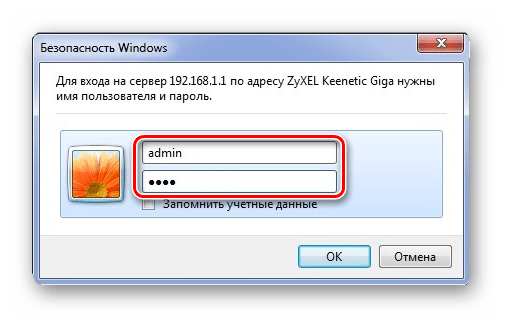
После выполнения этих действий при первом подключении откроется такое окно:
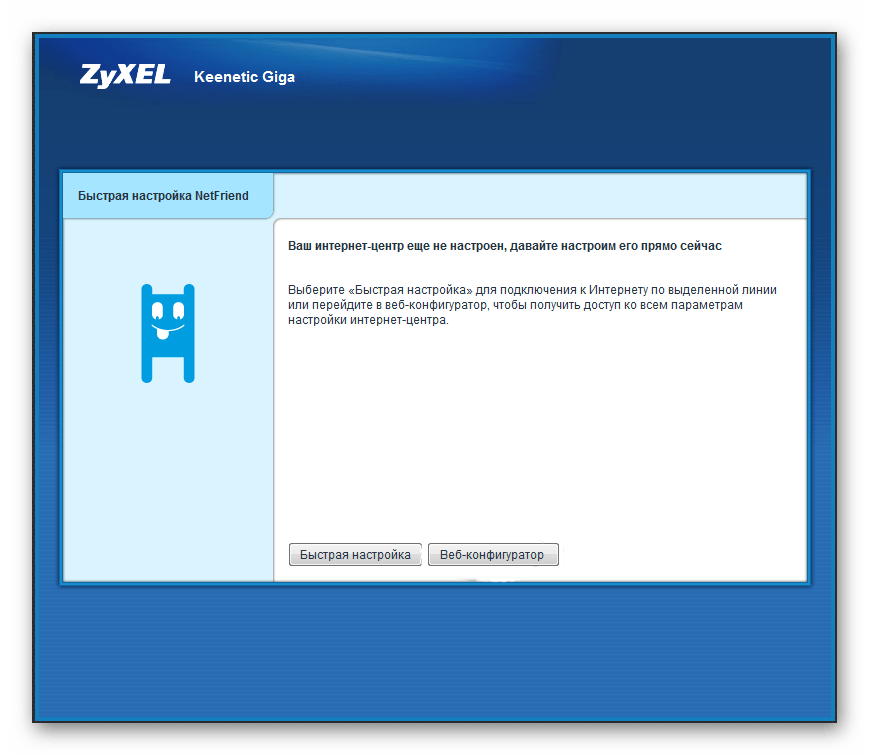
Дальнейший ход настройки будет зависеть от того, какой из двух предлагаемых в этом окне вариантов выберет пользователь.
NDMS — операционная система интернет-центра
Одной из особенностей продукции модельного ряда Keenetic является то, что их функционирование осуществляется под управлением не просто микропрограммы, а целой операционной системы — NDMS. Именно ее наличие и превращает эти устройства из банальных маршрутизаторов в многофункциональные интернет-центры. Поэтому очень важно постоянно поддерживать прошивку своего роутера в актуальном состоянии.
ОС NDMS строится по модульному типу. Она состоит из компонентов, которые можно добавлять или удалять по усмотрению пользователя. Посмотреть перечень установленных и доступных к установке компонентов можно в веб-интерфейсе в разделе «Система» на вкладке «Компоненты» (или на вкладке «Обновления», на расположение влияет версия ОС).
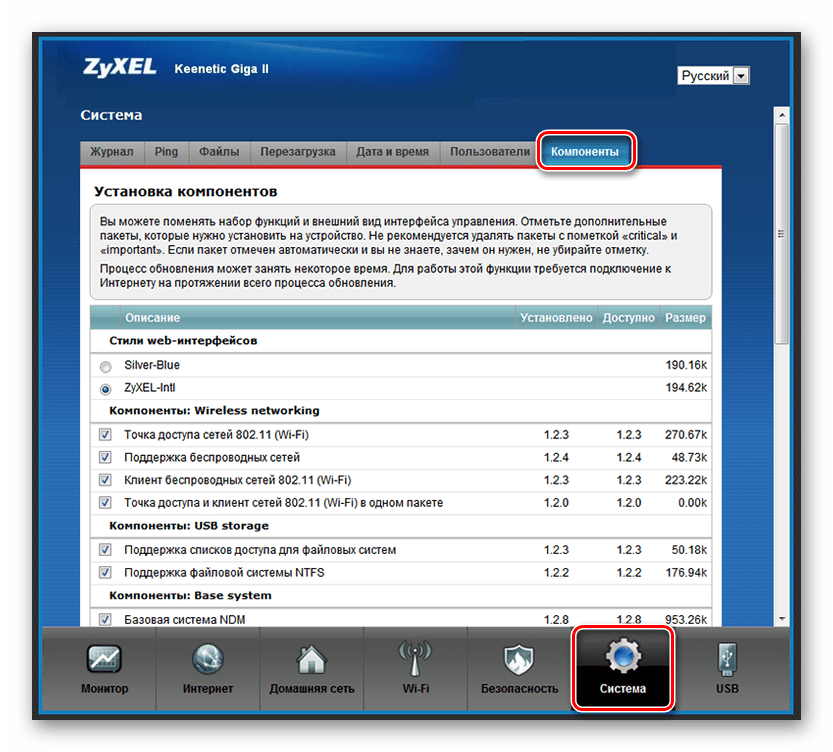
Отметив галочкой необходимый компонент (или сняв отметку) и нажав на кнопку «Применить», можно установить или удалить его. Однако делать это нужно весьма осторожно, чтобы случайно не удалить компонент, необходимый для нормального функционирования устройства. Такие компоненты обычно имеют пометку «critical» или «important».
Наличие модульной операционной системы делает настройку устройств Keenetic чрезвычайно гибкой. Поэтому в зависимости от предпочтений пользователя веб-интерфейс маршрутизатора может иметь совершенно разные подразделы и вкладки (за исключением базовых). Уяснив для себя этот важный момент, можно приступать к непосредственной настройке роутера.
Быстрая настройка
Для тех юзеров, которые не хотят глубоко вникать в тонкости конфигурирования, в Zyxel Keenetic Giga II предусмотрена возможность установить базовые параметры устройства в несколько кликов. Но при этом все равно необходимо предварительно заглянуть в договор с провайдером и узнать необходимые подробности о своем подключении. Чтобы запустить быструю настройку роутера, необходимо нажать на соответствующую кнопку в окне настроек, которое появляется следом после авторизации в веб-интерфейсе устройства.
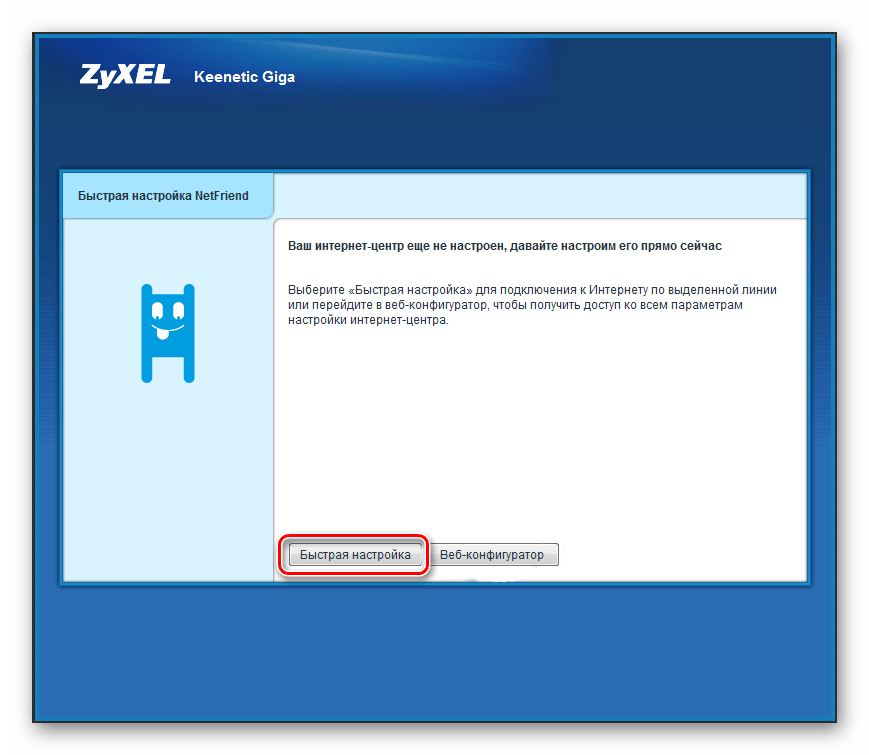
Далее произойдет следующее:
- Роутер самостоятельно проверит наличие соединения с провайдером и установит его тип, после чего пользователю будет предложено ввести данные для авторизации (если тип подключения это предусматривает).

Введя необходимую информацию, можно переходить на следующий этап, нажав на «Далее» или «Пропустить», если используется соединение без передачи имени и пароля пользователя.
- Установив параметры для авторизации, роутер предложит обновить компоненты системы. Это важный шаг, отказаться от которого нельзя.

- После нажатия на кнопку «Обновить» будет выполнен автоматический поиск обновлений и их установка.

После того как обновления будут установлены, роутер перезагрузится.
- Перезагрузившись, роутер выведет на экран финальное окно, где отобразится текущая конфигурация устройства.

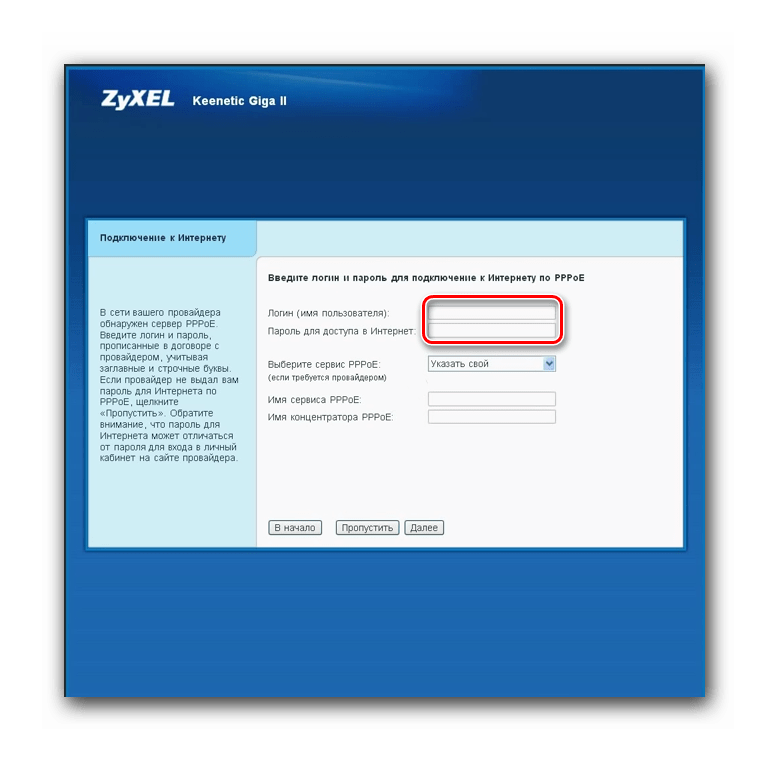
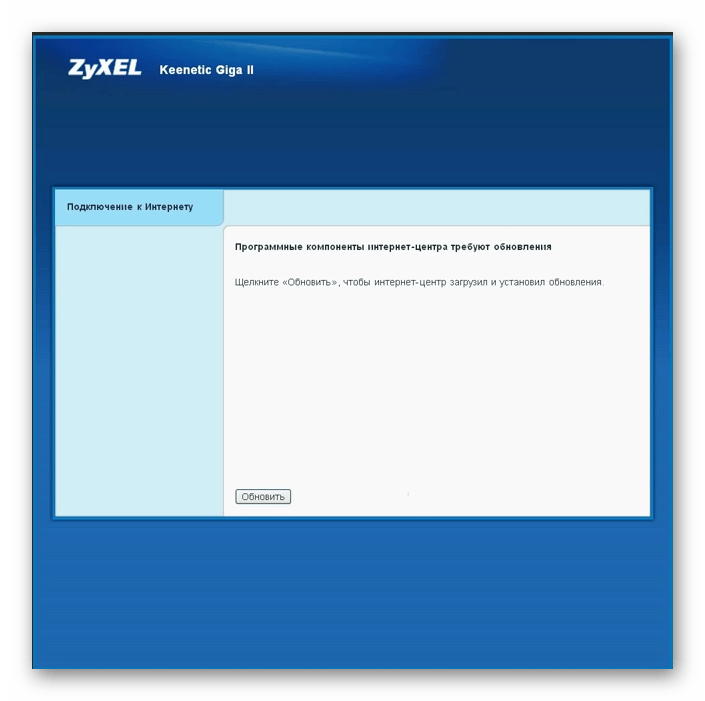
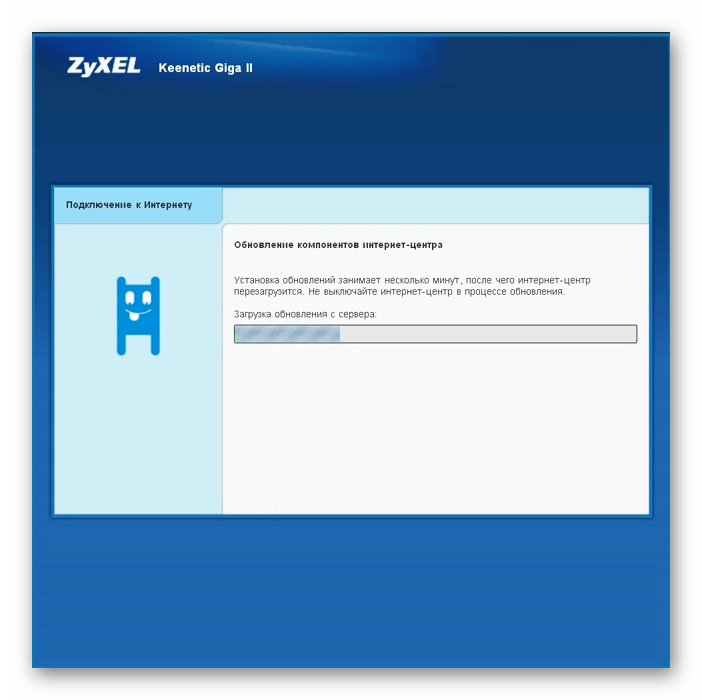
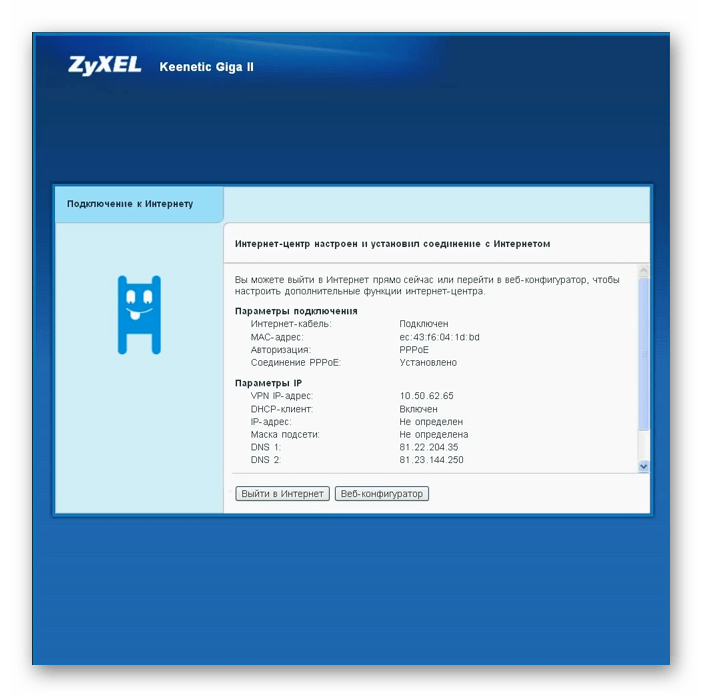
Как видим, настройка устройства, действительно, происходит очень быстро. Если пользователю необходимы дополнительные функции интернет-центра, он может продолжить ее в ручном режиме, нажав на кнопку «Веб-конфигуратор».
Ручная настройка
Любителям покопаться в параметрах интернет-соединения самостоятельно не обязательно использовать функцию быстрой настройки маршрутизатора. Можно сразу войти в веб-конфигуратор устройства, нажав на соответствующую кнопку в начальном окне настроек.
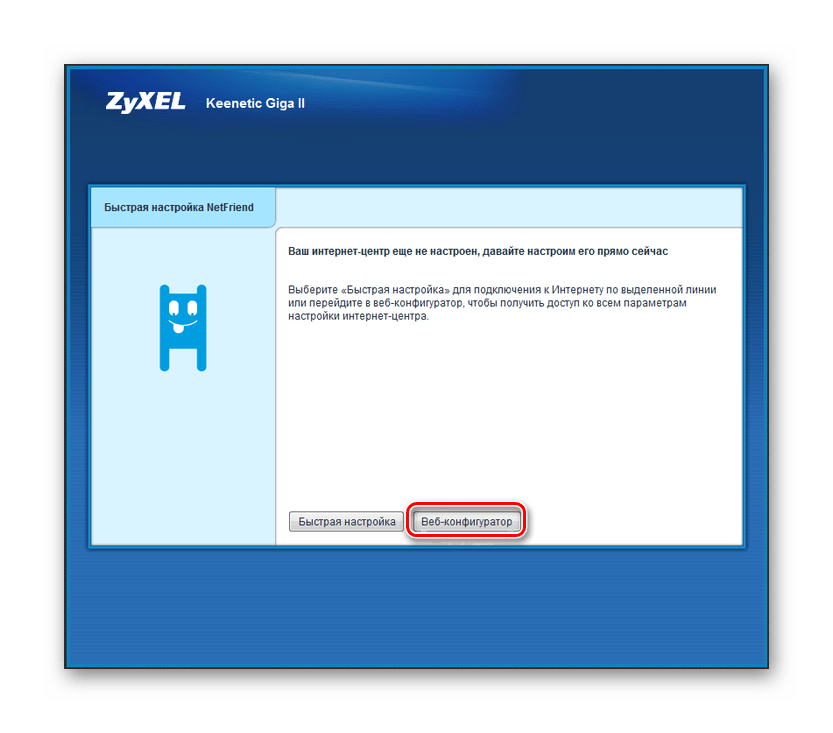
Затем необходимо:
- Изменить пароль администратора для подключения к веб-конфигуратору интернет-центра. Не стоит игнорировать данное предложение, так как от этого зависит безопасность дальнейшего функционирования вашей сети.

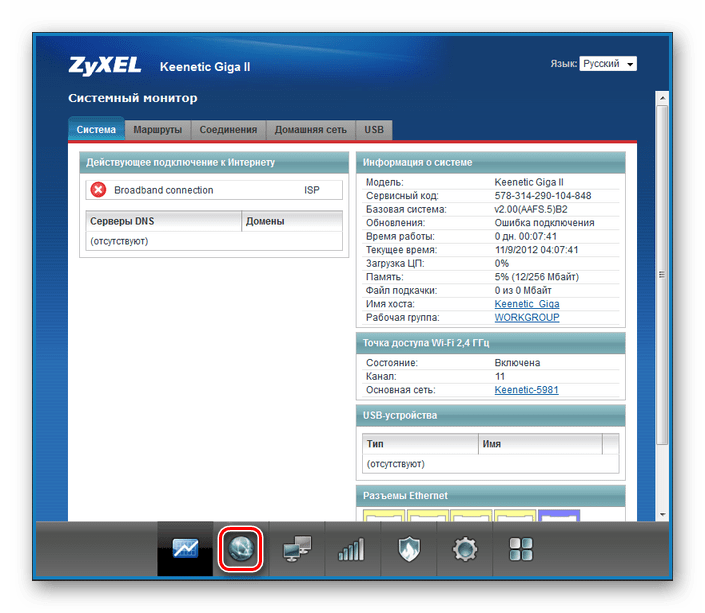
- В открывшемся окне монитора системы перейти к настройке интернета, нажав на пиктограмму в виде земного шара внизу страницы.

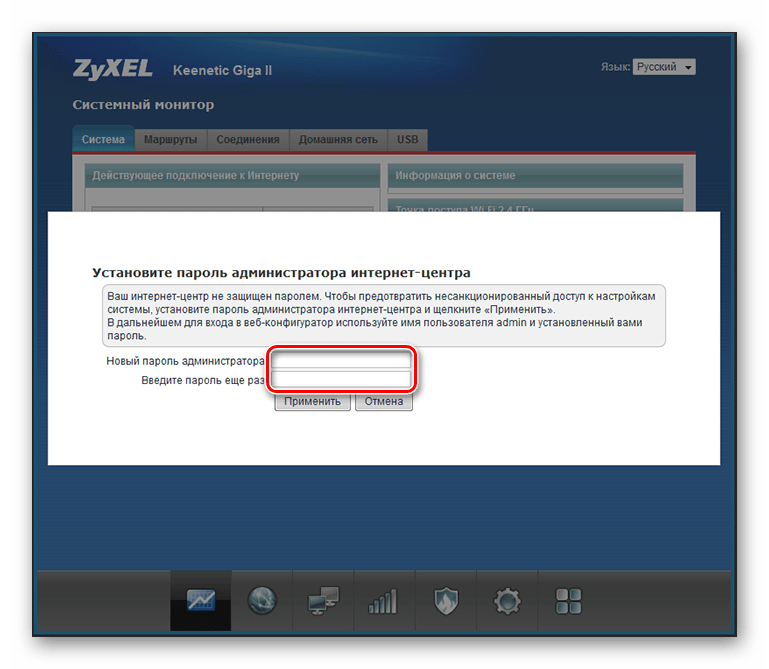
После этого можно приступать к созданию интерфейса для подключения к интернету. Для этого нужно выбрать необходимый тип подключения (согласно договору с провайдером) и нажать на кнопку «Добавить интерфейс».
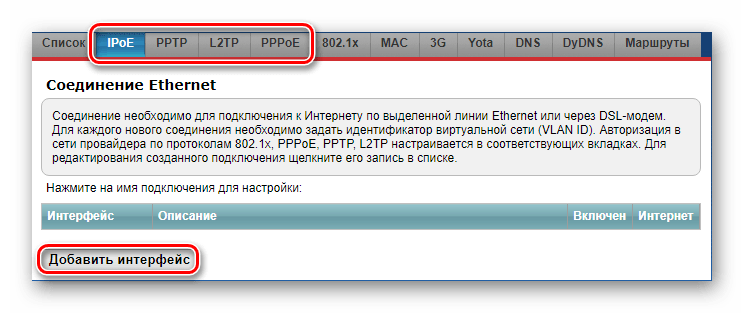
Затем нужно установить необходимые параметры для соединения с интернетом:
- Если подключение осуществляется по DHCP без использования логина и пароля (вкладка IPoE) — просто указать, к какому порту подключен кабель от провайдера. Кроме этого следует поставить отметки в пунктах, включающих данный интерфейс и разрешающих получение IP-адреса по DHCP, а также указывающих на то, что это прямое подключение к интернету.

- Если провайдер использует подключение РРРоЕ, например, Ростелеком, или Дом.ру — указать имя пользователя и пароль, выбрать интерфейс, через который будет осуществляться подключение, и поставить отметки, включающие его и разрешающие использование для подключения к интернету.

- В случае использования L2TP или РРТР-подключений, кроме параметров, указанных выше, необходимо будет также вносить адрес VPN-сервера, используемого провайдером.

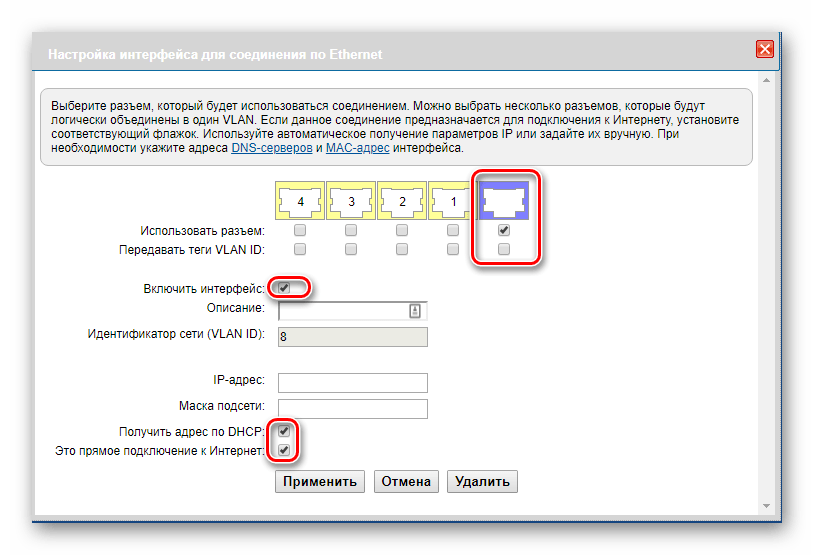
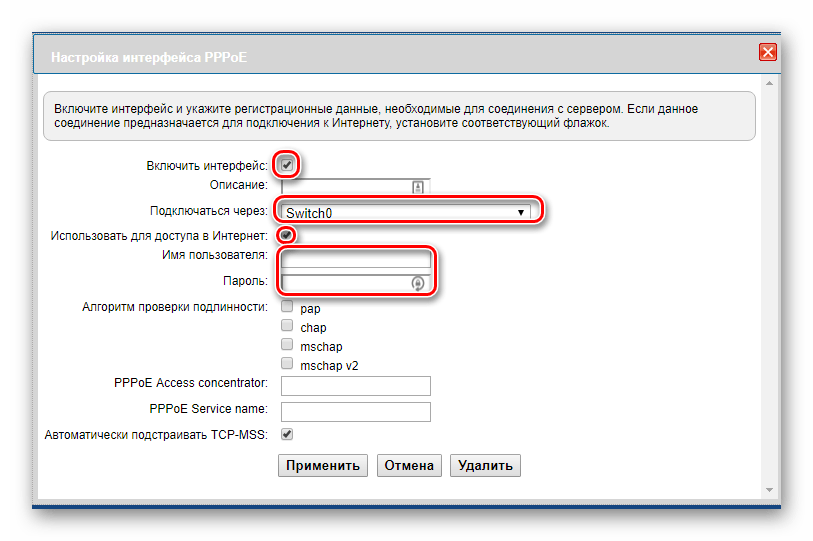
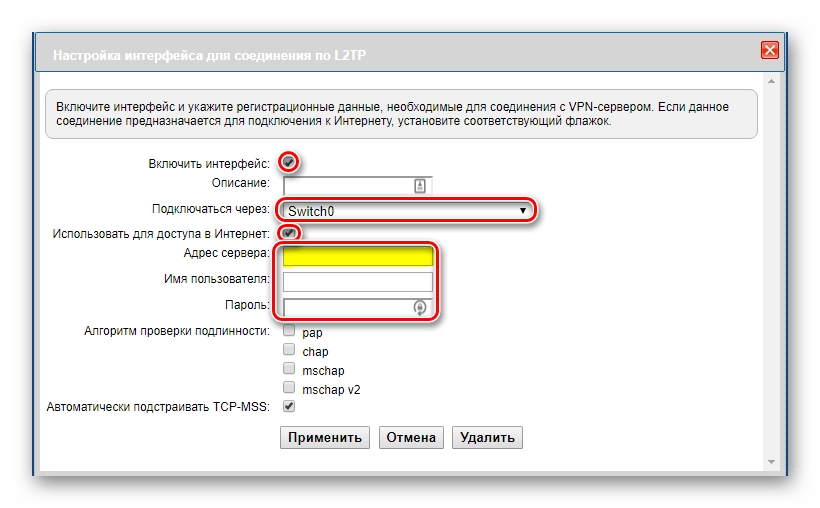
После внесения параметров необходимо нажать на кнопку «Применить», роутер получит новые настройки и сможет соединиться с интернетом. Рекомендуется также во всех случаях заполнять поле «Описание», для которого нужно придумать название данному интерфейсу. Прошивка роутера разрешает создание и использование нескольких подключений, и таким образом можно легко различать их между собой. Все созданные подключения будут отображаться в списке на соответствующей вкладке в меню настройки интернета.
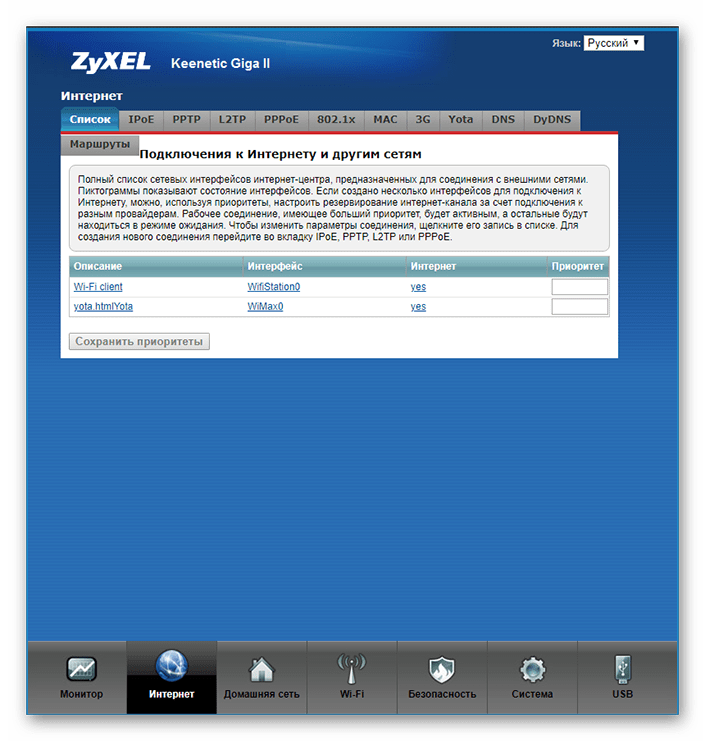
Из этого подменю при необходимости можно легко отредактировать конфигурацию созданного подключения.
Подключение к 3G/4G сети
Наличие USB-портов делает возможным подключение Zyxel Keenetic Giga II к 3G/4G сетям. Это особенно удобно, если устройство планируется использовать в сельской местности или на даче, где нет проводного интернета. Единственным условием для создания такого подключения является наличие покрытия мобильного оператора, а также установленные необходимые компоненты NDMS. О том, что это так, свидетельствует наличие вкладки «3G/4G» в разделе «Интернет» веб-интерфейса роутера.
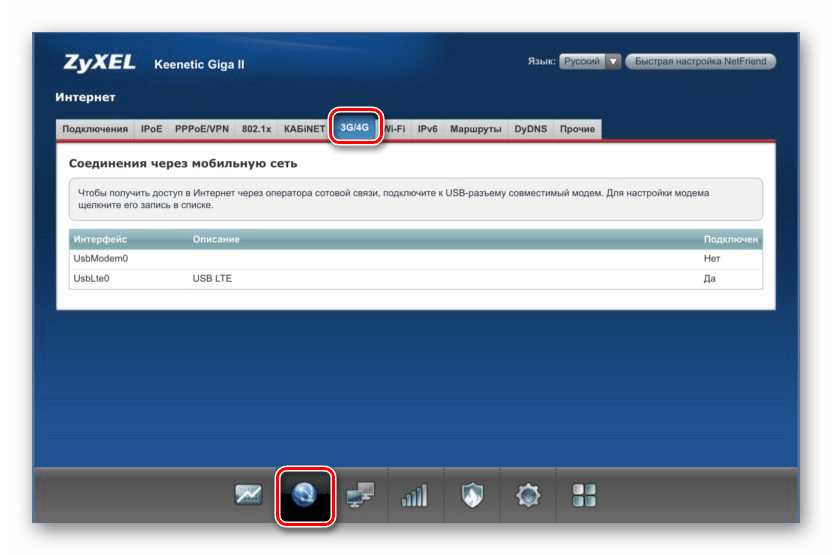
Если эта вкладка отсутствует — необходимые компоненты нужно доустановить.
Операционная система NDMS поддерживает до 150 моделей USB-модемов, поэтому проблемы с их подключением возникают редко. Достаточно только подсоединить модем к маршрутизатору, чтобы подключение установилось, так как основные его параметры обычно уже прописаны в прошивке модема. После подключения модем должен появиться в списке интерфейсов на вкладке 3G/4G и в общем списке подключений на первой вкладке раздела «Интернет». При необходимости параметры подключения можно изменить, щелкнув по названию подключения и заполнив соответствующие поля.
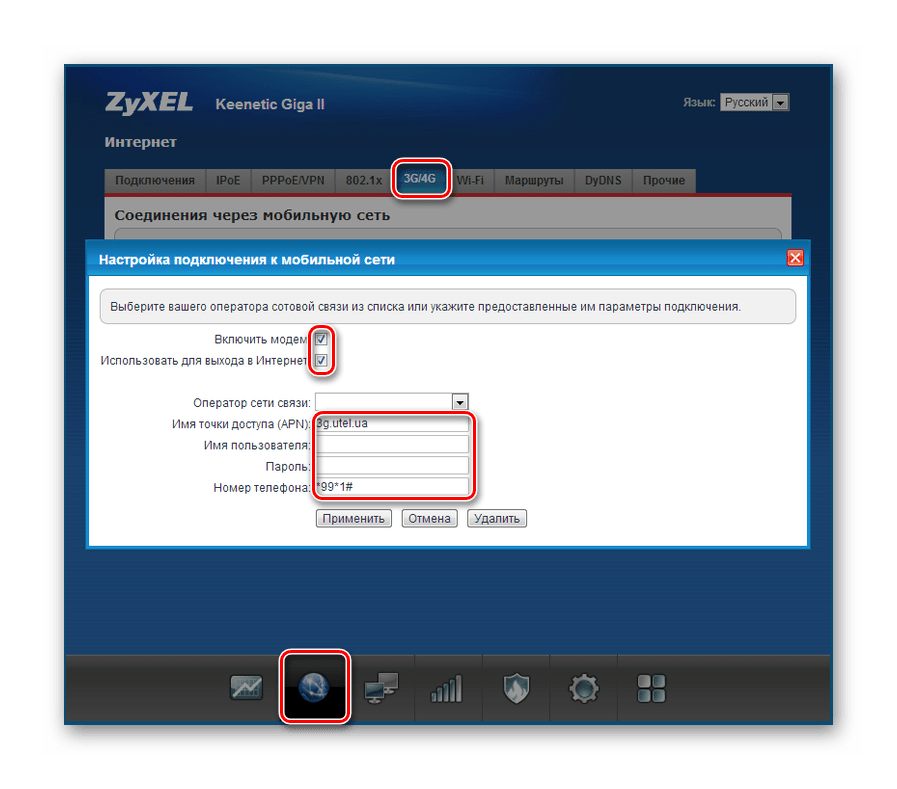
Однако практика показывает, что необходимость ручной настройки подключения к мобильному оператору возникает нечасто.
Настройка резервного подключения
Одним из преимуществ Zyxel Keenetic Giga II является возможность использования одновременно нескольких подключений к интернету через разные интерфейсы. При этом одно из подключений выступает в качестве основного, а остальные являются резервными. Эта функция очень удобна при неустойчивом коннекте с провайдерами. Чтобы реализовать ее, достаточно задать приоритет подключений на вкладке «Подключения» раздела «Интернет». Для этого нужно вписать цифровые значения в поле «Приоритет» списка и нажать кнопку «Сохранить приоритеты».
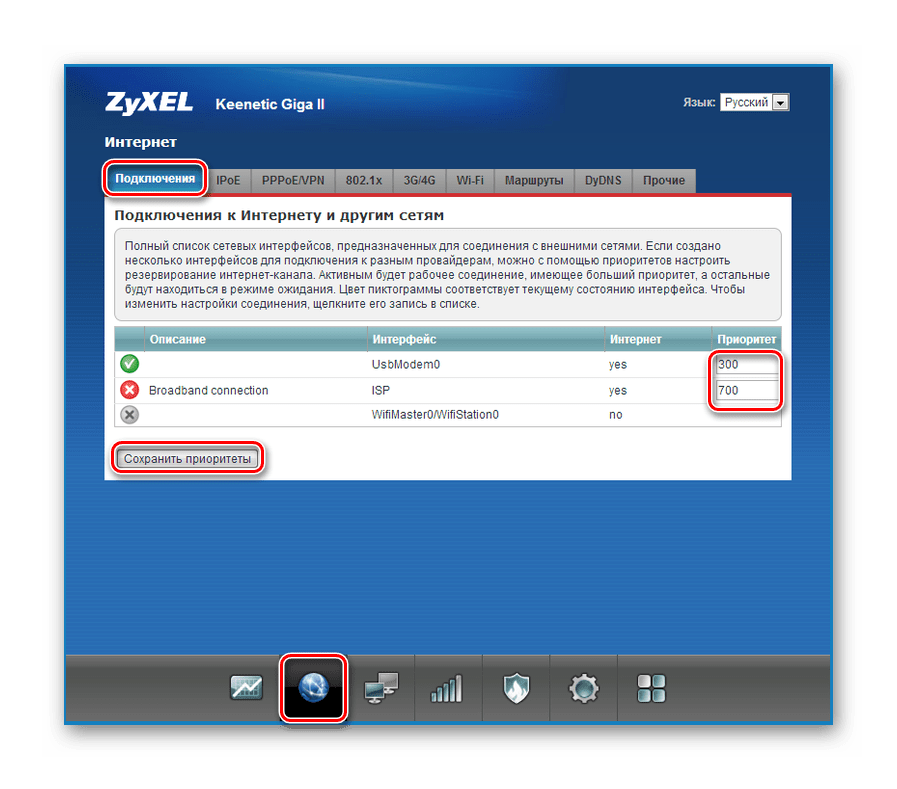
Большее значение означает высший приоритет. Таким образом, из приведенного на скриншоте примера вытекает, что главным является подключение по проводной сети, имеющее приоритет 700. В случае потери соединения маршрутизатор автоматически установит соединение с сетью 3G через USB-модем. Но при этом он будет постоянно пытаться восстановить основное подключение, и как только это станет возможным, снова переключится на него. Возможно создание подобной пары и из двух 3G-соединений от разных операторов, а также установка приоритета для трех и более подключений.
Изменение параметров беспроводной сети
По умолчанию в Zyxel Keenetic Giga II уже существует созданное подключение Wi-Fi, которое вполне работоспособно. Название сети и пароль к ней можно посмотреть на стикере, находящемся на нижней части устройства. Поэтому в большинстве случаев настройка беспроводной сети сводится к изменению этих двух параметров. Чтобы сделать это, необходимо:
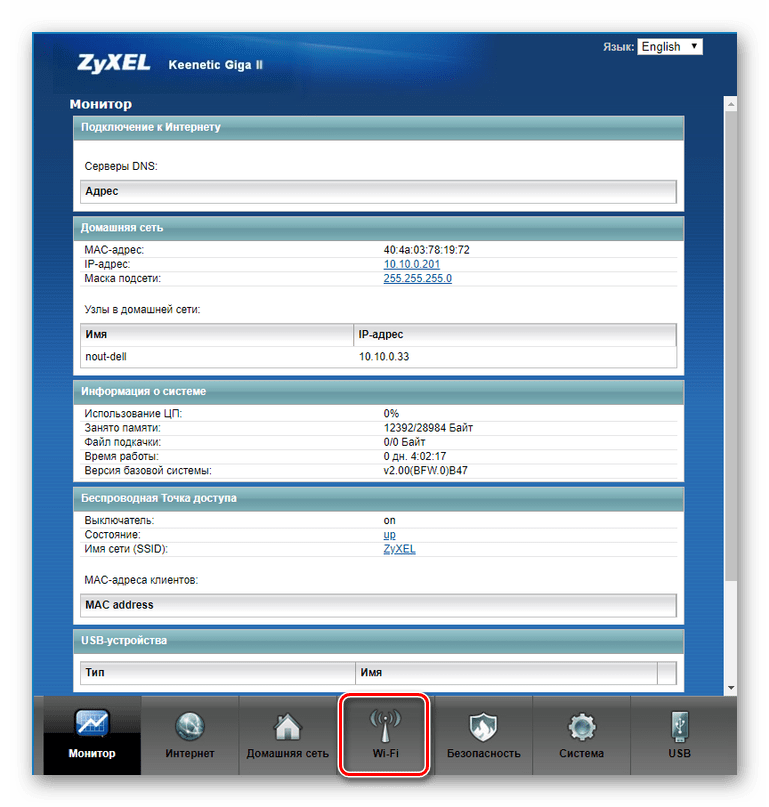
- Войти в раздел настроек беспроводной сети, нажав на соответствующую пиктограмму внизу страницы.

- Перейти на вкладку «Точка доступа» и задать новое имя для своей сети, уровень безопасности и пароль для подключения к ней.

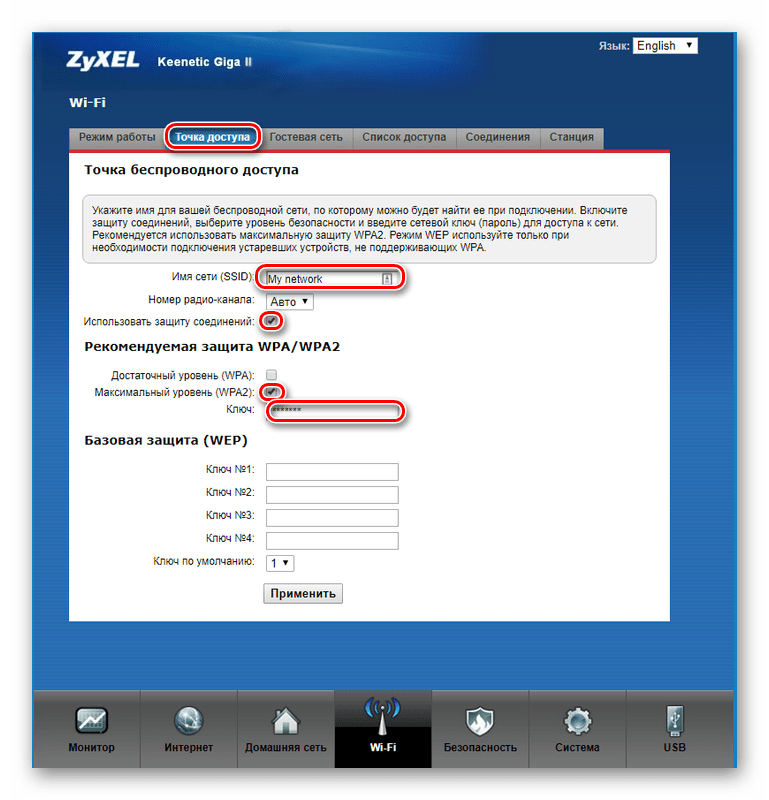
После сохранения настроек сеть начнет работать с новыми параметрами. Их вполне достаточно для большинства пользователей.
В завершение обзора хочется подчеркнуть, что в статье была затронута тема лишь ключевых моментов в настройке Zyxel Keenetic Giga II. Однако операционная система NDMS предоставляет пользователю еще множество дополнительных возможностей по использованию устройства. Описание каждой из них заслуживает отдельной статьи.
интернет:настройка_роутера_zyxel_keenetic_giga2
Содержание
Настройка роутера ZyXel Keenetic Giga2/Start
Подключение роутера
Подключаем роутер к розетке питания, затем берем комплектный патчкорд
и вставляем его в любой разъем, помеченный как «LAN 1,2,3 или 4 (блок портов помечен желтым цветом)» с обратной стороны роутера, другой конец подключаем к сетевой карте Вашего компьютера. Кабель провайдера подключаем в разъем «INTERNET», помеченный на роутере синим цветом.
Настройка сетевого соединения на компьютере
Настройка роутера:
Открываем браузер и в адресной строке набираем IP-адрес маршрутизатора. В данном случае «192.168.1.1» и нажимаем «ENTER»

В поле «Имя пользователя» вводим «admin», в поле «пароль» вводим «admin». Далее жмем кнопку «Вход».
Далее попадаем на заглавную страницу и жмем кнопку «Веб — конфигуратор»

Следующим откроется окно мониторинга, в котором необходимо нажать на «земной шар (Интернет)»

Далее перейдите во вторую вкладку «IPOE» и нажмите на строку интерфейса «ISP»

В открывшемся окне потребуется проверить строку «настройка параметров ip» должно быть «Автоматически» и нажать кнопку «применить».

В некоторых населенных пунктах используется ручной ввод сетевых реквизитов. Для этого необходимо выбрать тип подключения “Использовать следующий ip адрес / Статический IP / Static IP / или похожие варианты” и заполнить все необходимые поля.
Настройка Wi-Fi соединения на роутере
Для того чтобы настроить беспроводную сеть, в нижней строке меню перейдите на следующую вкладку в виде «лестницы (wi-fi)», где «SSID» — это название вашей сети, указываете любое вами придуманное, и в поле «Ключ сети» — вводите придуманный вами пароль, который должен быть не менее 8 символов и нажимаем кнопку «применить».

На этом настройка завершена.
Краткая инструкция по подключению к Wi-Fi
В правом нижнем углу (возле индикатора времени и даты) есть индикатор Wi-Fi соединения

Жмем по нему левой кнопкой мыши и видим список доступных сетей

Выбираем из них ту, которую Вы создали и нажимаем «Подключение»
Спустя некоторое время появится окно с просьбой ввести пароль

Вводим пароль в поле «Ключ сети» и дублируем его в поле «Подтверждение ключа»
Далее нажимаем кнопку «Подключить»
Некоторое время Ваш компьютер будет получать IP адрес от роутера и, вуаля, Вы подключены к Wi-Fi соединению
интернет/настройка_роутера_zyxel_keenetic_giga2.txt · Последние изменения: 2025/02/24 09:14 — admin