Кристина Горбунова
Высшее образование по специальности “Информационные системы”. В сфере более 7 лет, занимается разработкой сайтов на WordPress и Tilda.
Zyxel Keenetic 4G III – компактный роутер с поддержкой мобильных модемов и расширенной зоной покрытия. Модель была выпущена в 2016 году, но ее функционал актуален до сих пор. Устройство подойдет для организации бесшовной сети внутри небольшого офиса. Ознакомимся с характеристиками и особенностями настройки Zyxel Keenetic 4G 3.

Содержание
- Характеристики
- Подключение и вход в настройки
- Быстрая настройка
- Настройка USB-модема
- Ручная настройка
- Настройка Wi-Fi
- Режим повторителя
- Меняем пароль администратора
- IPTV
- Обновление прошивки
- Заводской сброс
Характеристики
Маршрутизатор изготовлен из черного пластика. Существует две версии роутера Zyxel Keenetic 4G 3: Rev. A и Rev. В. Они отличаются количеством и расположением портов, световых индикаторов. На лицевой панели роутера версии В находятся четыре световых индикатора для обозначения состояния сети и режима работы устройства.
У модели Rev. A восемь индикаторов.

Кнопка управления Wi-Fi находится на верхней панели в правом нижнем углу.

На задней панели роутера версии В расположены разъемы для подключения сети и USB-модема, кнопка сброса настроек и разъем для подсоединения блока питания.

У модели Rev. A на задней панели находятся разъемы для подключения к сети и блока питания, кнопка включения устройства.

На боковых гранях версии В расположены вентиляционные отверстия и несъемные антенны с регулируемым положением.

На левой боковой грани Rev. A кроме вентиляционных отверстий находится кнопка сброса настроек и USB-порт.

Технические характеристики Zyxel Keenetic 4G 3:
- поддерживаемый частотный диапазон – 2,4 ГГц;
- максимальная скорость портов – 100 Мбит/с;
- максимальная скорость Wi-Fi – 300 Мбит/с;
- количество антенн – 2, несъемные, 5dBi;
- объем флэш-памяти – 8 Мб;
- ОЗУ – 64 Мб;
- количество портов – 2 (WAN/LAN и LAN) в версии B и 5 (WAN/LAN и 4 LAN) в версии A.
Комплект поставки включает роутер с двумя внешними антеннами, блок питания, инструкцию по настройке роутера Zyxel Keenetic 4G 3 и гарантию. В руководстве пользователя кратко описаны основные способы настройки устройства.

Владельцы Zyxel Keenetic 4G 3 отмечают, что роутер хорошо держит сеть и стабильно работает с USB-модемами российских провайдеров. К плюсам пользователи относят русифицированный интерфейс, простую настройку, наличие дополнительных пакетов с VPN-клиентом и с поддержкой протоколов сервера (PPTP) и туннелирования (GRE, EoIP, IPIP). Среди минусов пользователи выделяют необходимость обновления прошивки при первом запуске роутера и слабое питание модемов по USB.
Подключение и вход в настройки
Устройство подсоединяется к компьютеру и к провайдеру по стандартной схеме:
- Вставьте LAN-кабель в один из разъемов (желтый) для домашней сети. Второй конец провода подключите к сетевой карте ноутбука или стационарного компьютера.
- Подсоедините блок питания в соответствующий разъем, а затем подключите его к сети.
- Подключите WAN-кабель в разъем «Интернет» (синий) или 4G-модем в USB-порт.

Для входа в настройки откройте браузер и в адресной строке введите 192.168.1.1 или my.keenetic.net. По умолчанию логин и пароль для авторизации – admin/admin. В дальнейшем данные для входа рекомендуется сменить.
Быстрая настройка
При первом подключении роутера Кинетик 4G 3 автоматически запускается мастер настройки NetFriend. Чтобы не вводить параметры соединения вручную, кликните на кнопку «Быстрая настройка».

Запустится процесс определения модели подключенного USB-модема. Когда устройство будет обнаружено, кликните на кнопку «Далее». Если интернет-центру не удалось определить модель, отсоедините и подключите модем снова.

Далее появится запрос на обновление прошивки роутера. Кликните на кнопку «Обновить».

После завершения обновления нажмите на кнопку «Далее».

Появится сообщение о том, что роутер был настроен и откроется окно с текущими параметрами соединения. Из него можно перейти в веб-конфигуратор или же сразу приступить к веб-серфингу.

При использовании проводного подключения к провайдеру NetFriend автоматически определит тип соединения. После этого кликните на кнопку «Далее».

Для настройки интернета потребуется выбрать страну.

Далее выберите регион и населенный пункт.

Откроется окно выбора провайдера. Выберите поставщика услуг, с которым заключен договор для получения доступа к интернету.

Укажите логин и пароль для подключения к сети. Данные должен предоставить провайдер. При подключении к интернету с динамическим IP, получаемым по DHCP, другие данные не требуются.

После завершения настройки соединения NetFriend предложит активировать DNS от Яндекса. В расширенных настройках веб-конфигуратора можно включить SkyDNS.

При нажатии на кнопку «Далее» появится сообщение о завершении настройки подключения. При нажатии на кнопку «Выйти в интернет» запустится сайт Кинетик.
Настройка USB-модема
В половине ситуаций при подключении 3G/4G модема происходит автоматическая синхронизация двух устройств и какой-либо дополнительной настройки не требуется. В этом случае во вкладке «3G/4G» раздела «Интернет» отобразится подключенный модем.

При клике на устройство появится информация о модели модема и состоянии подключения.

Некоторым моделям USB-модемов требуется до 60 секунд на подготовку к работе. Если сеть не заработала сразу, можно попробовать изменить настройки устройства. Для этого выберите в приоритете подключения «Основное подключение», а в графе расписание работы – «Работает постоянно».

При эксплуатации роутера с 3G/4G устройством помните, что USB-модемы предназначены для кратковременной работы. По прошествии 2-3 часов они отключаются от сети. Чтобы заново не подсоединять модем, активируйте Ping Check. Эта функция нужна для отслеживания состояния сети и автоматической перезагрузки 4G-устройства при отсутствии интернета.
Кроме 3G или 4G модема к USB-разъему можно подключить модуль ZyXEL ADSL Plus. Он позволяет подключиться к интернету через телефонную линию.

Ручная настройка
Для этого нужно запустить веб-конфигуратор.
Прежде чем настраивать роутер вручную, уточните у провайдера параметры соединения. Их можно найти и на сайте поставщика услуг. Рассмотрим настройки для самых популярных провайдеров России.
Порядок действий при создании подключения к интернету для абонентов Ростелеком и Дом.ру:
- Откройте веб-интерфейс и перейдите в раздел «Интернет».
- Выберите вкладку «PPPoE/VPN» и кликните на «Добавить соединение». Откроется окно с вводом настроек соединения.

- Выберите тип протокола «PPPoE», укажите логин и пароль, предоставленные провайдером.

- Нажмите на кнопку «Применить».


Подключение к интернету от Билайна настраивается немного иначе:
- Откройте вкладку «PPPoE/VPN» и кликните на «Добавить соединение».
- Выберите протокол подключения «L2TP» и введите адрес сервера tp.internet.beeline.ru.
- Укажите логин и пароль от провайдера.

- Кликните на кнопку «Применить».


При подключении к Мегафону и NetByNet требуется регистрация MAC-адреса. Для этого:
- Создайте новое соединение описанным выше способом и в типе подключения укажите «IPoE».
- В первой строке выберите разъем, к которому подключен кабель провайдера. Это WAN № 0.
- В строке MAC-адрес выберите «По умолчанию». Если пользователь ранее уже авторизовался у провайдера с другим оборудованием, в указанной строке нужно будет указать MAC-адрес того устройства или связаться с провайдером для удаления информации о MAC-адресе.

- После завершения настроек нажмите на кнопку «Применить».

Настройка Wi-Fi
- После авторизации в веб-интерфейсе откройте раздел «Сеть Wi-Fi».
- Настройте точку доступа, указав имя сети и ключ.
- Нажмите на кнопку «Применить».


Режим повторителя
Keenetic 4G III можно использовать для увеличения зоны покрытия уже существующей и работающей сети. Для этого потребуется переключить роутер в режим повторителя сигнала. Желательно, чтобы первое устройство тоже было от компании Keenetic.
Читайте подробную инструкцию, как соединить два роутера в одну сеть.
Алгоритм действий для активации режима повторителя:
- Откройте раздел «Система», кликнув на соответствующий ярлык.

- Перейдите во вкладку «Режим».
- Выберите «Усилитель – Расширение зоны Wi-Fi».

- Появится сообщение о перезагрузке. Кликните «Ок».

- После перезагрузки откроется окно с инструкциями по дальнейшей настройке сети.

- Для синхронизации нажмите кнопку Wi-Fi на обоих устройствах. Удерживать ее не надо.
- После 2-3 минут, когда обмен данными закончится, посмотрите в веб-конфигураторе на основном роутере IP-адрес усилителя. Откройте вкладку со списком зарегистрированных устройств. Там будет указаны данные усилителя.


Меняем пароль администратора
Пароль по умолчанию Zyxel Keenetic 4G 3 попросит сменить после первой авторизации в веб-конфигураторе. При желании можно даже отказаться от установки пароля, но делать так не рекомендуется. Без пароля любой пользователь сможет изменить настройки интернет-центра и узнать ключ к Wi-Fi.

Для плановой смены пароля откройте раздел «Система» и перейдите на вкладку «Пользователи». Выберите учетную запись admin. Введите новые данные для авторизации, а затем кликните на кнопку «Сохранить». В этом разделе также можно добавлять новых пользователей.
IPTV
Keenetic 4G 3 может использоваться для просмотра цифрового телевидения. Алгоритм настройки IPTV:
- Подключить телевизор или приставку к маршрутизатору при помощи патч-корда.
- Открыть раздел «Интернет» и перейти во вкладку «Подключения».

- Нажать на «Broadband connection».
- Установить галочку в строке «Приставка IPTV» напротив порта, к которому подключена приставка.

- Сохранить изменения.


Роутер перезагрузится и можно будет пользоваться IPTV.
Обновление прошивки
При первом запуске мастера автонастройки роутера и удачном подключении к интернету пользователю будет предложено скачать новую версию встроенного ПО. Диалоговое окно позволяет отложить эту процедуру или согласиться с загрузкой обновлений.
При отсутствии такого шага после завершения настройки интернет-центра ознакомьтесь с информацией в «Системном мониторе». Если напротив графы «Обновления» есть надпись «Доступны», кликните на нее.

Сработает автоматическая переадресация на вкладку «Обновления» системного раздела. Кликните на кнопку «Установить».

Во время загрузки и установки обновления не отключайте роутер от сети.
После завершения процедуры устройство перезагрузится, а при повторном запуске веб-конфигуратора доступных обновлений не будет.

Но иногда возникают ситуации, когда роутер не может загрузить обновление с сайта Кинетик. В этом случае скачайте файл с новой прошивкой на компьютер и откройте вкладку «Конфигурация» в разделе «Система». Предварительно распакуйте архив с новым ПО, сохраненным с сайта производителя. Кликните на файл под названием firmware.

Откроется окно управления. Выберите файл с новой прошивкой на компьютере. Нажмите на кнопку «Заменить».

Подождите 10-15 минут, пока роутер обновит данные. После этого устройство перезагрузится и запустится уже с обновленной прошивкой.
Заводской сброс
Обнулить настройки интернет-центра можно в веб-конфигураторе. Для этого откройте вкладку «Параметры» в разделе «Система» и кликните на кнопку «Вернуться к заводским настройкам». После подтверждения действия аппарат перезагрузится и его нужно будет настроить заново.

Сброс до заводских настроек Keenetic 4G III можно осуществить при помощи кнопки на задней или боковой панели устройства. Для нажатия кнопки воспользуйтесь иголкой или шпилькой. А также рекомендуем ознакомиться с материалом как удалить родительский контроль

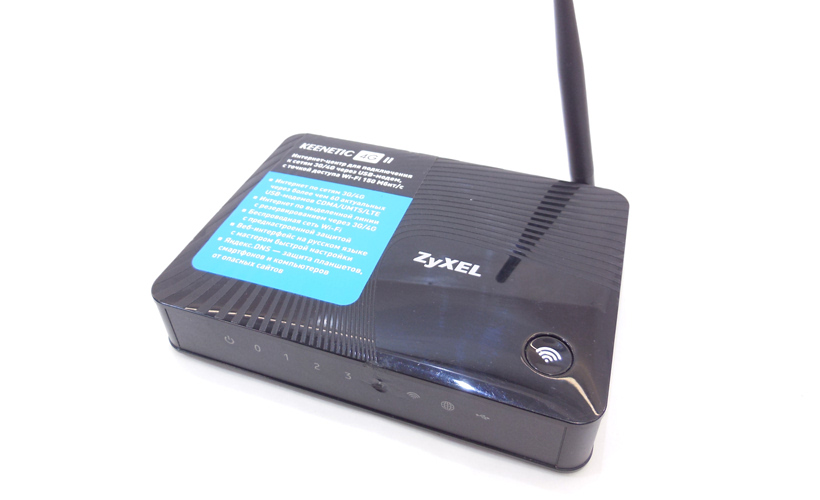
Роутеры Keenetic 4G III (версии Rev A и Rev B) от компании Zyxel представляют собой популярные устройства для организации беспроводного доступа к сети, особенно в местах, где проводное подключение затруднено или отсутствует. Эти маршрутизаторы сочетают функциональность стандартного Wi-Fi роутера и встроенного 4G/LTE модема, что позволяет пользователям быстро и легко развернуть сеть в частном доме, на даче или в офисе. В этом обзоре подробно рассмотрим технические характеристики, внешний вид, комплектацию, производительность, а также предоставим пошаговую инструкцию по подключению Keenetic 4G III к интернету. Чтобы провести безлимитный беспроводной интернет в частный дом, оставьте заявку на нашем сайте.
Технические характеристики
Несмотря на то что Keenetic 4G III выпускается в двух ревизиях (A и B), основные технические характеристики у них сходны, хотя и существуют незначительные отличия, которые будут указаны ниже:
- Процессор: MediaTek MT7628N.
- Оперативная память: 64 MB DDR2.
- Flash-память: 16 MB.
- Антенны: 2 внешние несъемные 5 dBi.
- 4G/LTE: встроенный модем LTE Cat. 4.
- Порты Ethernet: 4 x LAN, 1 x WAN.
- Разъем SIM-карты: Mini-SIM.
- Кнопки: Reset, WPS.
- Индикаторы: Power, Internet, Wi-Fi, LAN.
Отличия Rev B от Rev A: ревизия B отличается оптимизированной аппаратной частью, что может приводить к незначительному улучшению стабильности работы и производительности. Также в Rev B могут быть внесены изменения в программное обеспечение, направленные на исправление ошибок и повышение безопасности. Конкретные улучшения зависят от версии прошивки.
Внешний вид и комплектация
Роутер Keenetic 4G III имеет компактный корпус из матового пластика. На передней панели светодиодные индикаторы, отображающие состояние питания, подключения к интернету, Wi-Fi и LAN-портов. На задней панели порты Ethernet (WAN и LAN), разъем питания, кнопка Reset и разъем для SIM-карты. Боковые грани корпуса чистые. Комплектация:
- Маршрутизатор Keenetic 4G III (Rev A или B).
- Блок питания.
- Ethernet-кабель (RJ-45).
- Краткое руководство пользователя.
- Гарантийный талон.
Производительность Keenetic 4G III зависит от качества сигнала 4G/LTE и загруженности сети оператора. В идеальных условиях роутер способен обеспечить скорость загрузки до 150 Мбит/с и скорость выгрузки до 50 Мбит/с, что достаточно для большинства повседневных задач, таких как просмотр веб-страниц, потоковое видео, онлайн-игры и работа с электронной почтой.
Пошаговая инструкция по подключению к интернету
Подключить и настроить устройство достаточно просто, если действовать поэтапно:
- Установка SIM-карты. Отключите роутер от питания. Откройте слот для SIM-карты на задней панели и аккуратно вставьте SIM-карту в слот. Убедитесь, что карта вставлена правильно.
- Подключение к сети питания. Подключите блок питания к маршрутизатору и вставьте его в розетку. Проверьте, чтобы индикатор питания на передней панели загорелся.
- Подключение компьютера к роутеру (опционально). Для первоначальной настройки рекомендуется подключить ПК к маршрутизатору с помощью Ethernet-кабеля. Подключите один конец кабеля к порту LAN на роутере, а другой конец к порту Ethernet на ПК.
- Подключение по Wi-Fi (опционально). Вы также можете подключиться к маршрутизатору по Wi-Fi. Найдите имя сети Wi-Fi (SSID) Keenetic на компьютере или смартфоне. Пароль по умолчанию обычно указан на наклейке на нижней стороне устройства.
- Вход в веб-интерфейс. Откройте браузер на компьютере и введите в адресную строку адрес 192.168.1.1 или my.keenetic.net. Нажмите Enter.
- Авторизация. Будет предложено ввести имя пользователя и пароль. По умолчанию имя пользователя – admin, пароль – admin. Если вы ранее меняли пароль, введите актуальные данные.
- Мастер настройки (при первом запуске). При первом запуске роутера система предложит пройти через мастера настройки. Следуйте инструкциям на экране.
- Настройка подключения 4G/LTE. Если мастер настройки не запустился автоматически, перейдите в раздел «Интернет» или 4G/LTE в веб-интерфейсе. Убедитесь, что выбран режим 4G/LTE.
- Настройка APN. В большинстве случаев роутер автоматически определит APN (Access Point Name) оператора. Если этого не произошло, потребуется ввести APN вручную. Узнайте APN у своего оператора мобильной связи.
- Проверка подключения. После настройки APN нажмите кнопку «Применить» или «Сохранить». Подождите несколько минут, пока устройство подключится к сети 4G/LTE. Проверьте индикатор «Интернет» на передней панели. Он должен гореть постоянно или мигать, показывая, что подключение установлено.
Рекомендуется регулярно обновлять прошивку для максимальной безопасности и стабильности работы. Перейдите в раздел «Система» или «Обновление прошивки» в веб-конфигураторе и проверьте наличие доступных обновлений.
Keenetic 4G III – это удобный маршрутизатор для организации беспроводного доступа к интернету. Благодаря простоте настройки и широкому функционалу он подходит для домашнего, а также офисного использования. Следуя инструкции, вы сможете быстро и легко подключить роутер к сети и наслаждаться стабильным беспроводным соединением.
Главная
Настройка роутера Zyxel Keenetic 4G III
Инструкция по настройке маршрутизатора Zyxel Keenetic 4G III
ВАЖНО! В данном разделе описывается только настройка беспроводной сети WIFI, не влияющая на текущие интернет-соединения. Данная информация поможет Вам в случае, если Вы хотите включить или выключить беспроводную сеть, изменить ее имя и пароль. Если Вы приобрели новый WIFI-роутер, данных настроек будет недостаточно для работоспособности интернета.
Вам необходимо обратиться в службу тех.поддержки для полной настройки интернет-соединения!

- Подключите маршрутизатор к питанию как
указано в инструкции. - Включите маршрутизатор.
- Соедините любой LAN разъем (LAN1-LAN4)
маршрутизатора с сетевой картой вашего
компьютера. - Подключите кабель провайдера к WAN разъему
маршрутизатора.
Настройка маршрутизатора через WEB интерфейс
Узнайте IP адрес маршрутизатора. Для этого:
Нажмите на пуск и затем выберите “Параметры Windows”
В появившемся окне выберите “Сеть и Интернет”


Затем выбираем “Настройка параметров адаптера”
Щелкните правой кнопкой мыши на значке сетевого адаптера Ethernet. Выберите в меню пункт Состояние.
В появившемся окне нажмите кнопку «Сведения»
Значение параметра «Шлюз по умолчанию» вставьте в
адресную строку Вашего браузера и нажмите клавишу Enter на
клавиатуре, либо, в адресной строке web-браузера введите IP-адрес маршрутизатора по умолчанию (установленный IP-адрес 192.168.1.1, написан на этикетке с обратной стороны маршрутизатора).
Нажмите клавишу Enter.
Введите администратора. По умолчанию пароль отсутствует. Откроется следующее окно, в нем выбираем “Интернет”

На открывшейся странице, выбираем быструю настройку “NetFriend”

На открывшейся странице выбираем “Быстрая настройка”

Дальше выбираем “Мой провайдер не регистрируется MAC-адреса”

Щёлкните внизу по значку WiFi и выполните настройку беспроводного подключения. Произведите
настройку точки доступа 2.4ГГЦ (Если у вас совместно с 5ГГц, то нужно произвести так же настройку как на 2.4ГГц.)

Измените Имя сети (SID), Ключ сети. Нажмите кнопку Применить
На этом базовая настройка маршрутизатора закончена.
Привет, друзья! Вот наконец-то я приобрёл себе неплохой и дешёвый Zyxel Keenetic 4G III. Сегодня мы будем его распаковывать, смотреть на характеристики, ну и конечно же настраивать. Небольшое предисловие. Брал я его для выхода в интернет в загородном доме. Живу примерно за 10 километров от основного города.
И, к сожалению, тут нет вообще никакого интернета. Но я всё же надеюсь, что когда-нибудь недалеко проведут оптоволокно. Итак/ для начала мы его распакуем, посмотрим, установим, настроим. Дальше я расскажу о всем его фишках, плюшках и мелких нюансах, о которых никто почему-то не упоминает.
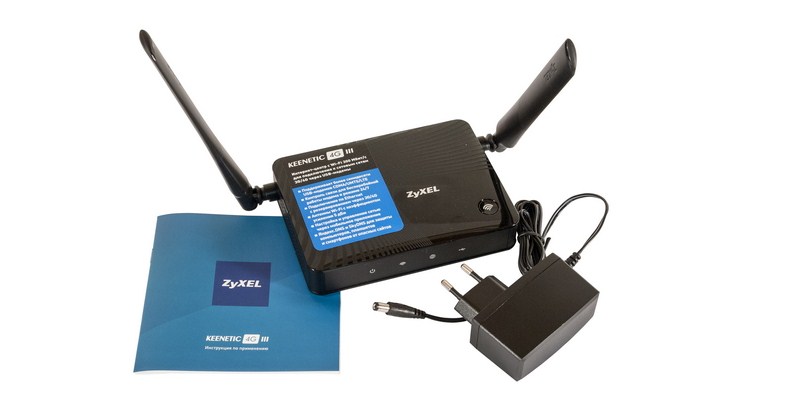
Так как этот роутер имеет две версии (A и B), то прошивки у них разные. Если у B есть поддержка новой прошивки с версией ОС 2.12, то A поддерживает только старую прошивку – 2.08. Они в корне отличаются в настройке. Но я расскажу, как настраивается и новая, и старая прошивка. Поехали!
ПОМОЩЬ! Если что-то пошло не так в процессе настройки – то смело пишите свои вопросы в комментах, и я вам помогу. Но желательно писать как можно подробнее на каком этапе возникли проблемы.
Содержание
- Установка и подключение
- Как подключиться по Wi-Fi
- Как зайти в настройки через компьютер или ноутбук
- Как зайти в настройки через телефон или планшет
- Настройка на новой прошивке
- Изменение пароля Wi-Fi сети
- Сетевой фильтр
- Настройка на старых прошивках
- Фильтрация сети
- Список поддерживаемых моделей
- Характеристики
- Небольшой обзор маршрутизатора
- Другие отзывы пользователей
- Задать вопрос автору статьи
Установка и подключение
Сразу прошу меня извинить, но я буду пользоваться фотографиями из интернета. Так как мой тапок снимает настолько отвратительно, что у многих моих читателей может внезапно появиться рвотный рефлекс. Давайте сначала взглянем на заднюю сторону, где расположены все порты.
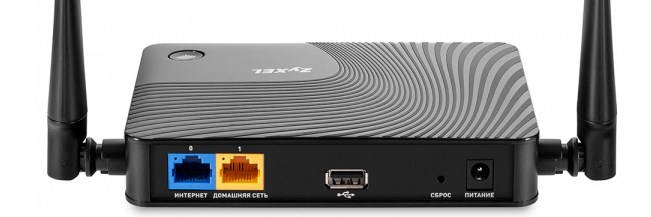
Начнем по порядку слева направо:
- Итак, первый порт для подключения проводного интернета. Роутер всё-таки модемный, но производитель позаботился и запихнул на всякий случай и проводной интерфейс.
- Второй порт для подключения по проводу компьютера или ноутбука. Ну на худой конец туда можно воткнуть телевизор или принтер.
- Посередине как король восседает основной порт – USB 2.0. Ну и большего не надо. Так как с 3.0 работают не все модемы.
- Дальше идёт пупочек для сброса настроек. Кстати, если вам его отдали или ранее им кто-то пользовался – то настоятельно рекомендую сбросить настройки до заводских. Просто возьмите скрепку или иголку и зажмите на 11-15 секунд, пока он не начнет мигать.
- Вход для питания.
Всё я на него насмотрелся. Давайте подключим. В USB-вход воткнем любой интернет-модем. По словам производителя аппаратик поддерживает до 150 модемом разных видов и классов.
А теперь внимание! Я буду настраивать его через мой ноутбук. Но как ни странно, в коробке нет сетевого провода. Как так? Во всех роутерах, которые я ставил, всегда был запасной провод – короткий, длинный, но он был. А тут они сэкономили и не положили провод. И да, на официальном сайте также не указан в комплектации сетевой кабель.
Честно сказать — это меня немного ошеломило. К счастью, я нашёл свой старый сетевой провод и воткнул в желтый разъём. Если также будете подключать по проводу, то не перепутайте, вставляйте в разъём с надписью «Домашняя сеть». Если у вас нет компьютера или ноутбука, то настройку можно сделать с телефона или планшета. Ах да – не забудьте включить блок питания.
Как подключиться по Wi-Fi
Для начала надо подключиться к сети. Но провод, понятное дело, в телефон не воткнёшь, поэтому будем подрубаться по Wi-Fi. Аналогично можно подключиться и с ноутбука или компьютера (в котором есть вай-фай модуль). Посмотрите на переднюю панель. По умолчанию Wi-Fi уже должен быть включен, и вы увидите, как горит индикатор с изображением волны.
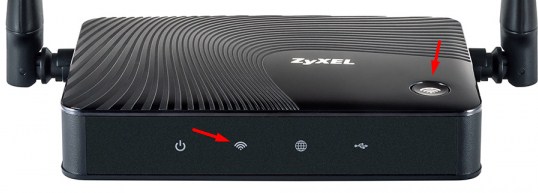
Если он не горит, то просто нажмите на верхнюю кнопку с тем же изображением. Теперь ищем беспроводную сеть в вашем устройстве. Но как она называется? – Переверните вверх тормашками ваш аппарат, и вы увидите как название сети, так и пароль от неё.
Если такой сети нет, а индикатор горит, то надо просто сбросить до заводских настроек. Я уже говорил про это выше.
Как зайти в настройки через компьютер или ноутбук
Просто перейдите по этой ссылке – http://my.keenetic.net/. Но можете сами вбить адрес в любой браузер. Если не получается, то попробуйте IP – 192.168.1.1. Если опять не получается, то смотрите – правильно ли вы воткнули провод. На новых прошивках сразу вас поприветствует мастер быстрой настройки. На старых же надо будет ввести логин и пароль. По умолчанию — это или admin-admin, или admin и пустая строка.
Как зайти в настройки через телефон или планшет
Вообще это можно сделать аналогично как и с компа. Просто открываем браузер и вводим адрес. Но я советую для удобства использовать специальное приложение. Его можно скачать по этим ссылкам:
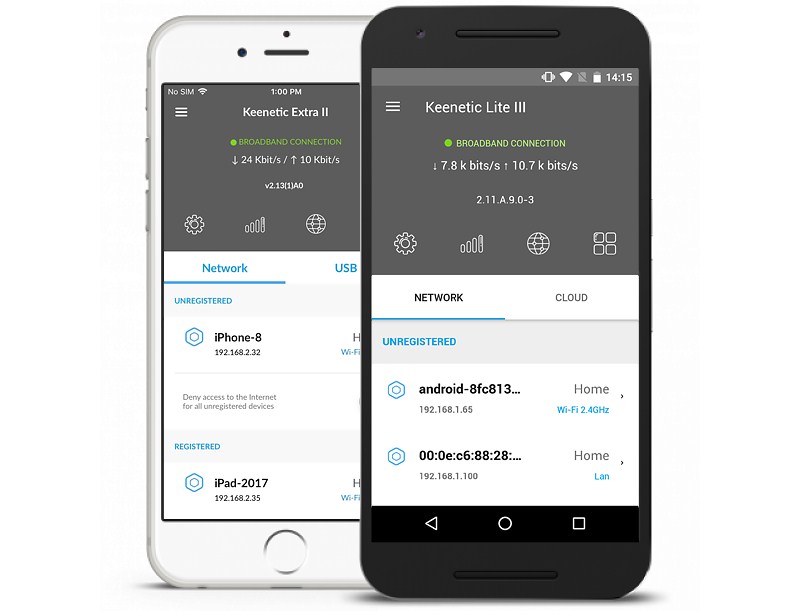
- iOS
- Android
Просто скачиваешь его, устанавливаешь и действуешь согласно инструкциям. Программка очень удобная с интересным функционалом. Например, вы можете зайти с любой точки мира на ваш роутер и поменять какие-то настройки.
Настройка на новой прошивке
Все, мы его установили и запустили. Я зашёл в настройки. Сейчас буду рассказывать всё по шагам.
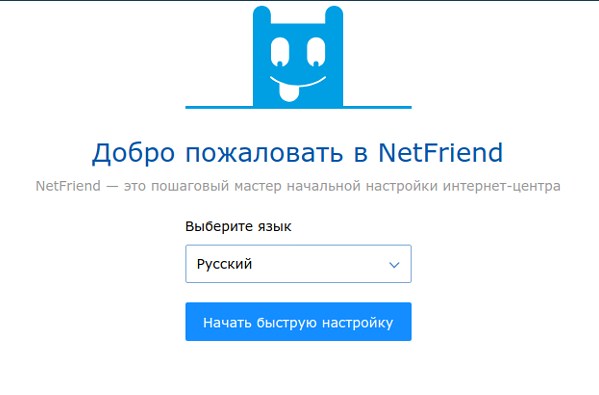
- Меня сразу же поприветствовал новый друг. По умолчанию стоит русский язык, но вы можете поменять на любой другой. Жмём на единственную кнопку в центре.
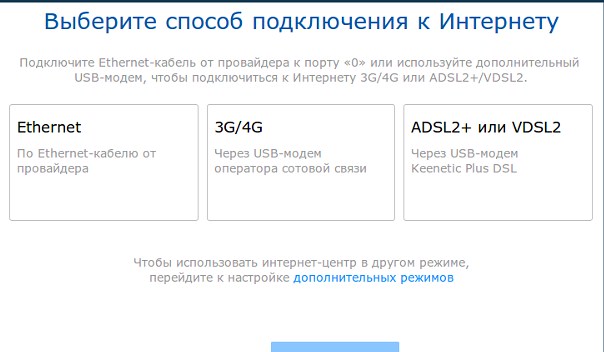
- Итак, у меня подключение идёт по USB c обычной флэшкой. Так что я выбираю «3G/4G». Но у компании Zyxel Keenetic есть отдельные модемы «3G/4G», если вы используете его, то жмите 3 пункт. Кто использует проводной интернет, то милости просим, пункт один.
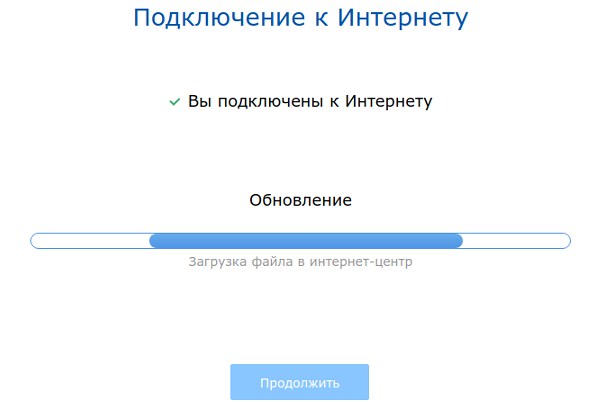
- И о чудо! У меня сразу же подключился к интернету. Но у вас может запросить пароль для доступа. Он находится в коробке из-под вашего 3G/4G модема.

- Теперь нас просят ввести «Интернет-фильтр». Но пока мы его не будем устанавливать, так как перед этим надо сделать кое-какие настройки. Эта вещь защищает сеть и отдельных пользователей от опасных или взрослых сайтов. Если у вас есть дети, то эта защита отлично подойдёт – но настроим мы её потом.
- В самом конец вам выведут название и пароль от Wi-Fi сети. Почему-то не дали её поменять. Но поменяем сами.
Ещё один момент – в случае чего вы можете поменять настройки в разделе «Модем 3G/4G». Там можно задать расписание включения и прочее. Также аппарат автономно подаёт питание модему, и если интернет не активен, то роутер выключает модем. Также я советую сделать программное обновление ОС. Для этого нажмите на главной на вашу версию операционной системы. Далее аппарат сообщит – стоит скачивать обновление или нет.
Изменение пароля Wi-Fi сети
Оказалось, всё проще чем я думал:
- «Домашняя сеть».
- «Беспроводная сеть Wi-Fi».
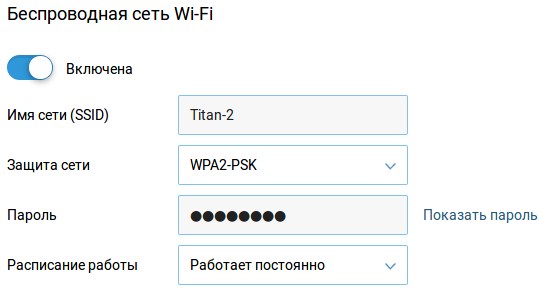
- Бегунок можно выключить, тогда сеть не будет работать. Это для тех, кто пользуется чисто проводным интернетом.
- Обязательно поставьте тип защиты WPA2-PSK.
- Ниже вписываем пароль.
- «Расписание работы» – вы можете установить расписание включение и отключение Wi-Fi. Например, вырубать его ночью, чтобы снижать нагрузку на модуль.
Сетевой фильтр
Это такая вещь, которая защищает зарегистрированные устройства от плохих и опасных сайтов. Где компьютер может подцепить вирусы. Ну и, конечно же, защита ребёнка от взрослого контента.
- Для начала надо зарегистрировать подключенные устройства. Сейчас вы поймете, что это такое.
- Заходим в «Список устройств».
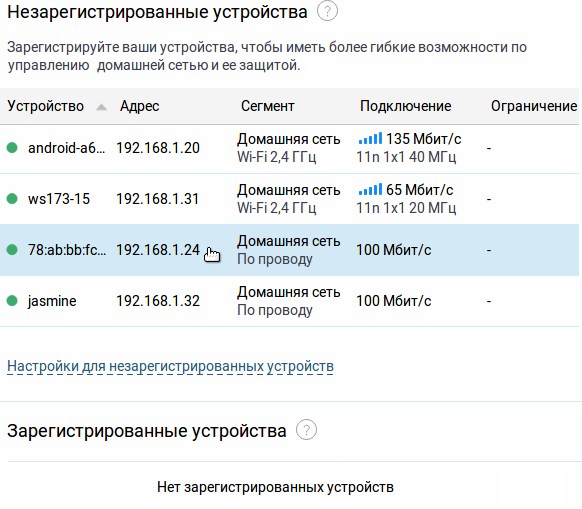
- Вы увидите все подключенные устройства к роутеру в разделе «Незарегистрированные устройства».
- Нажимаем не любое. Я нажал на подключенный телевизор.
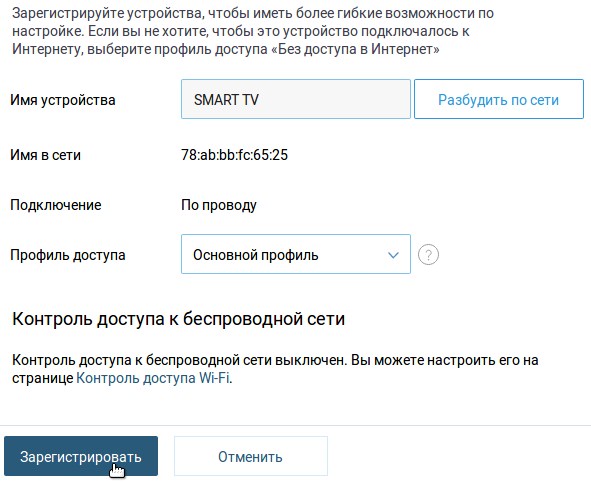
- Для удобства называем его как хотим. Я назвал «Smart TV». Но это может быть «Телефон дочери» или «Ноутбук жены». Название нужно только для вас, чтобы вы быстро видели, кто подключен.
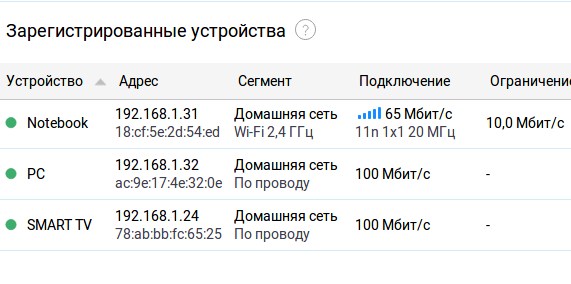
- Эти устройства отображаются в списке «Зарегистрированные устройства». Теперь можно им давать фильтры, ограничивать в скорости, запрещать лазать по определенным сайтам и т.д.
- Но мы сделаем всё проще. Покажу на примере защитной утилиты «Яндекс.DNS» – она бесплатная и имеет полезные функции.
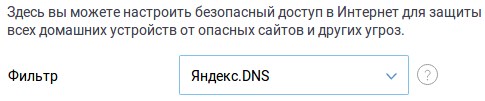
- Заходим в «Интернет-фильтр». И устанавливаем Яндекс фильтр.
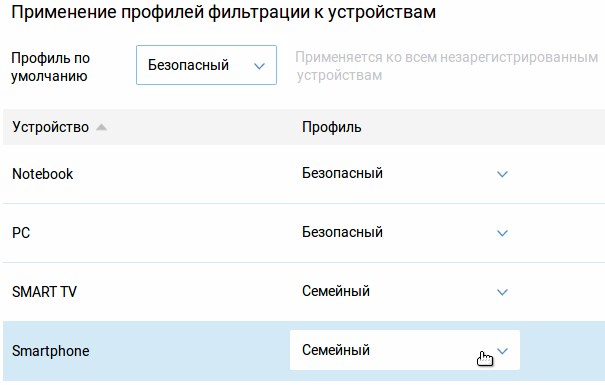
- Вылезет вот такая табличка. Теперь вы сможете для каждого зарегистрированного устройства поставить категорию фильтрации:
- Без фильтрации – я поставил для себя, так как мой комп защищен, и я знаю как безопасно пользоваться интернетом.
- Базовый Интернет – устанавливает DNS от Яндекса. У меня стоят DNS от гугла, но можете поставить для себя этот параметр. Фильтрации при этом никакой нет.
- Безопасный – блокирует всякие опасные сайты, на которых можно словить вирус. Также блокируются сайты мошенников.
- Семейный – как и выше, только в дополнение блокируется весь контент «18+». Я поставил этот фильтр для своих детей.
Как видите ничего сложного нет, и вы в любой момент можете поменять настройки.
Настройка на старых прошивках
- Вас также поприветствует мастер быстрой настройки. Жмём «Быстрая настройка».
- После этого роутер должен сообщить, что в него вставлен модем. Жмём «Далее».
- Если провайдер запрашивает пароль или нужны дополнительные настройки, то вводим их с договора. Но зачастую подключение будет сразу же настроено.
В самом конце вас попросят обновить прошивку. Я бы не рекомендовал это делать. Да, сейчас многие начнут говорить, что прошивка решает проблемы, ошибки и вообще улучшает работу. О дорогой друг! На моем стареньком роутере также от этой фирмы я как-то попытался перепрошить ОС. Так как в автономном режиме он это сделать не смог, в итоге я скачивал прошивку с официального сайта.
Из всех прошивок, которые там были – работала только одна. Остальные были кривыми: или не раздавали Wi-Fi, или Web-интерефейс был глючным. Так что на старых версиях я не рекомендую делать перепрошивку – работает и ладненько. Прочитав отзывы пользователей, многие столкнулись с проблемой – они перепрошили его, а потом аппарат переставал раздавать вайфай. Так что с этим столкнулся не только я.

Если нужно внести изменения в настройки 3G/4G модема, то это можно сделать далее в меню, нажав на иконку планетки внизу, а потом выбрать соответствующий раздел. Там просто нажимаете на единственное подключение и меняете конфигурацию.

Для настройки Wi-Fi нажимаем на лесенку.

Устанавливаем имя и пароль от сети. Также смотрите, чтобы защита была как WPA2-PSK. И обязательно выключите WPS – если он включен. Нажимаем «Применить».
Фильтрация сети
На старых прошивках также есть фильтрация взрослых и опасных сайтов. Все делается аналогично как и в новой прошивке.

- Для начала надо зарегистрировать устройства. Нажимаем на иконку компьютеров.
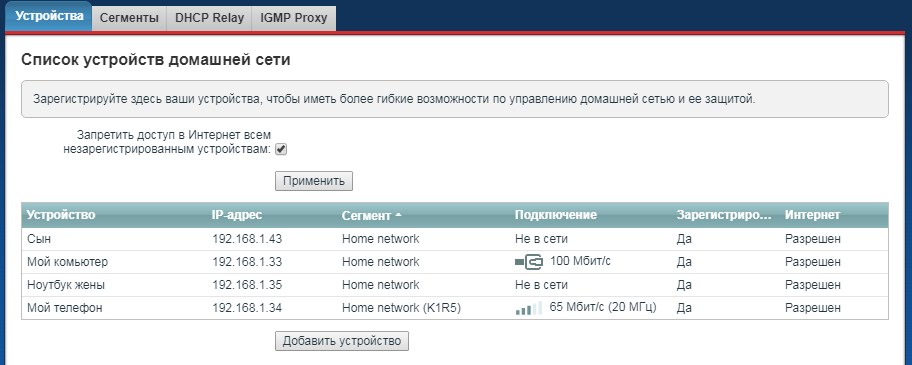
- Нажимаем на каждое устройство и задаём ему имя. Можно также поставить галочку «Запретить доступ в интернет всем незарегистрированным устройствам» – тогда даже если вас взломают, то интернетом халявщики пользоваться не смогут.

- Нажимаем на огненный щит.
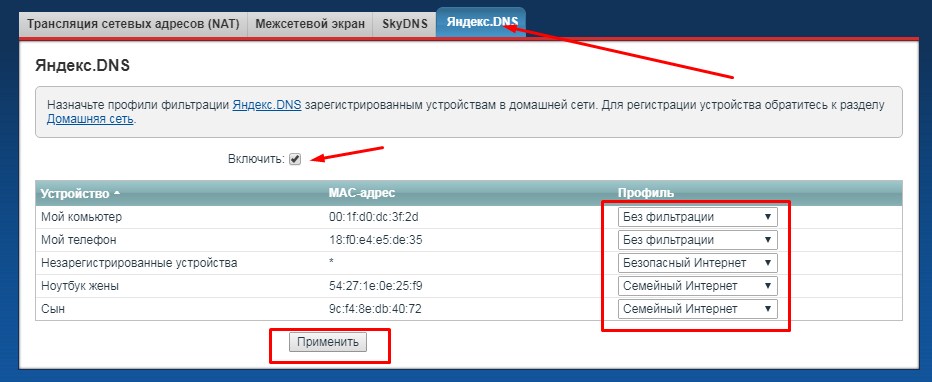
- Переходим во вкладку «Яндекс.DNS». Ставим галочку «Включить». И для каждого члена семьи ставим свой фильтр. Для себя я фильтрацию отключил. А для жены и ребёнка установил «Семейный интернет» – защищает от опасных сайтов и взрослого контента.
- Жмём «Применить».
Список поддерживаемых моделей
Перед тем как брать эту модель, зайдите на официальный сайт и посмотрите список модемов, с которыми точно будет работать этот передатчик. Посмотреть можно по этой ссылке.
Характеристики
| Модели | Zyxel Keenetic 4G lll REV.B (ОС до 2.14) Zyxel Keenetic 4G lll REV.A (ОС до 2.08) |
| Поддержка типов подключения | 3G/4G/LTE |
| Интернет порт | есть |
| Порты | 2 со скоростью 100 МБит в секунду |
| Стандарты Wi-Fi | 802.11 b/g/n |
| Максимальная скорость по беспроводной технологии | 300 Мбит в секунду |
| Частота | 2.4 ГГц |
| USB | 1 порт версии 2.0 |
| Габариты | 140х110х30 мм |
| Вес | 200 грамм |
Небольшой обзор маршрутизатора
Аппарат я покупал по скидке за 2000 рублей. В целом, что хочется отметить:
- Аппарат стабильно работает. Пока ещё не перегружал. Но он новый – всё ещё впереди.
- Очень легко настраивается, но у меня новая прошивка и версия B. Если у вас версия A, то до новой прошивки обновить не получится, но не велика потеря – они одинаковые по функционалу, просто новая прошивка чуть удобнее.
- Многие жалуются, что сейчас он стоит дороже. Уважаемые читатели, напишите в комментариях – за сколько вы его купили?
- Хорошая скорость и не режется.
- Нет поддержки 5 ГГц. Но мне это и не нужно, так как у меня большой дом, а большая частота имеет меньший радиус действия. Да и выход всего USB 2.0, так что скорость тут выше не будет – поэтому поддержка 5 ГГц не нужна.
- 5 dB антенны. Неплохо пробивают даже 2 стены. Если у вас огромный дом, то, возможно, понадобится повторитель – но мне хватает.
А теперь давайте о минусах:
- Всего один LAN порт. То есть, если вы захотите воткнуть туда телевизор и компьютер или ещё что-нибудь, то вам просто не хватает портов.
- Если честно мне кажется, что это просто урезанная версия обычного Zyxel Keenetic OMNI или Lite. Они также поддерживают подключение модема, но портов у них больше.
- Компания сэкономила не только на количестве портов, но и на сетевом кабеле. Просто я привык настраивать роутер по проводу и, когда не нашёл его в комплектации, сильно удивился.
В целом моделька неплохая, но надо было брать стандартную – она и стоит столько же и там портов больше. А в остальном другом роутер хороший, пока стабильно работает. На мой взгляд дороговато – по мне так красная цена этому роутеру 1200 деревянных.
ПРОСЬБА! Уважаемые читатели, напишите и вы свой отзыв о данной модели.
Другие отзывы пользователей