
ZTE ZXHN H298N — это беспроводной маршрутизатор, который предназначен для одновременного использования телефонии и интернета. Включает в себя беспроводную связь со скоростью 150 мб/с и имеет внутреннюю антенну, 2 FXS порта для подключения двух телефонов и 2 USB порта.
Функции VoIP шлюза:
- Gigabit Ethernet uplink
- Скорость беспроводной передачи данных до 300 Мбит/с
- Функции VoIP
- Сервер DHCP
- USB 2.0 для использования USB 3G/4G модема
- UPnP AV/DLNA
- IPv6 ready
- Удаленное управление TR069
Настройка сип роутера ZTE ZXHN H298N для провайдера МТС Татарстан
Рассмотрим настройку сип роутера ZTE ZXHN H298N для сетей оператора МТС Татарстан.
1 шаг. Подключаем провода согласно рисунку.
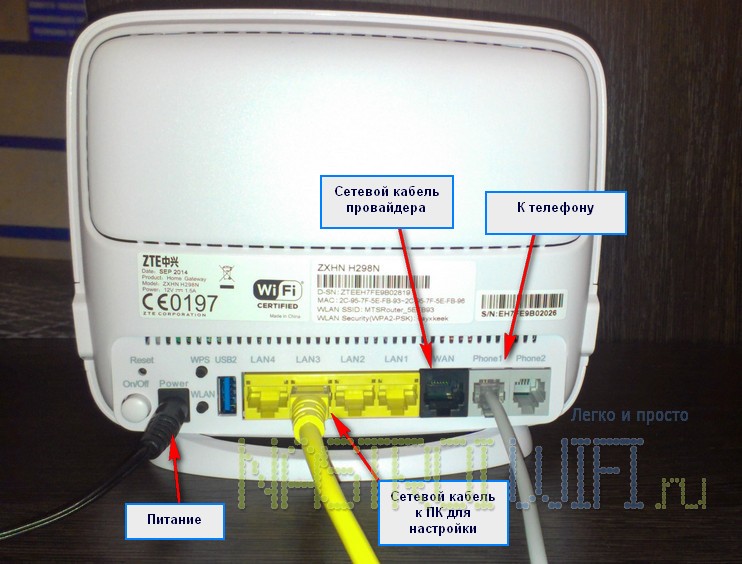
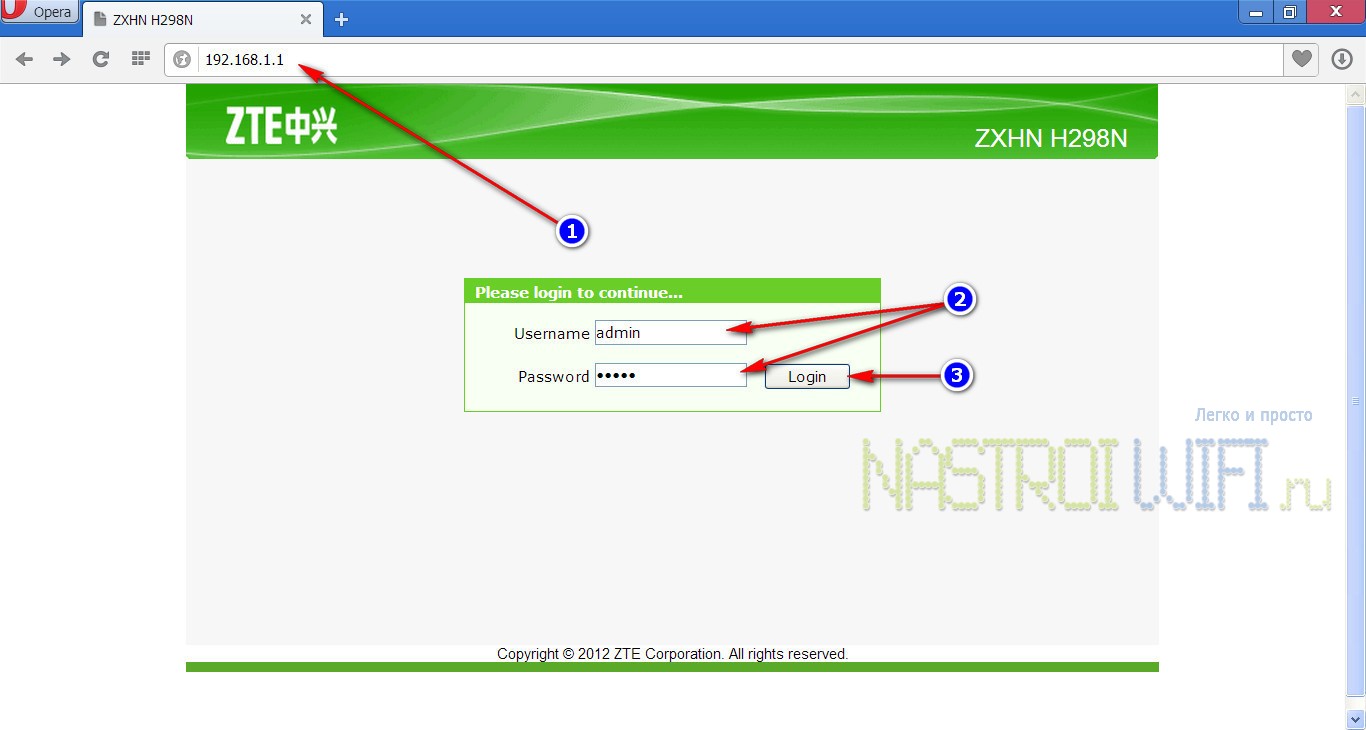
2 шаг. В браузере набираем IP адрес устройства 192.168.1.1. Затем вводим логин-пароль: admin-admin.
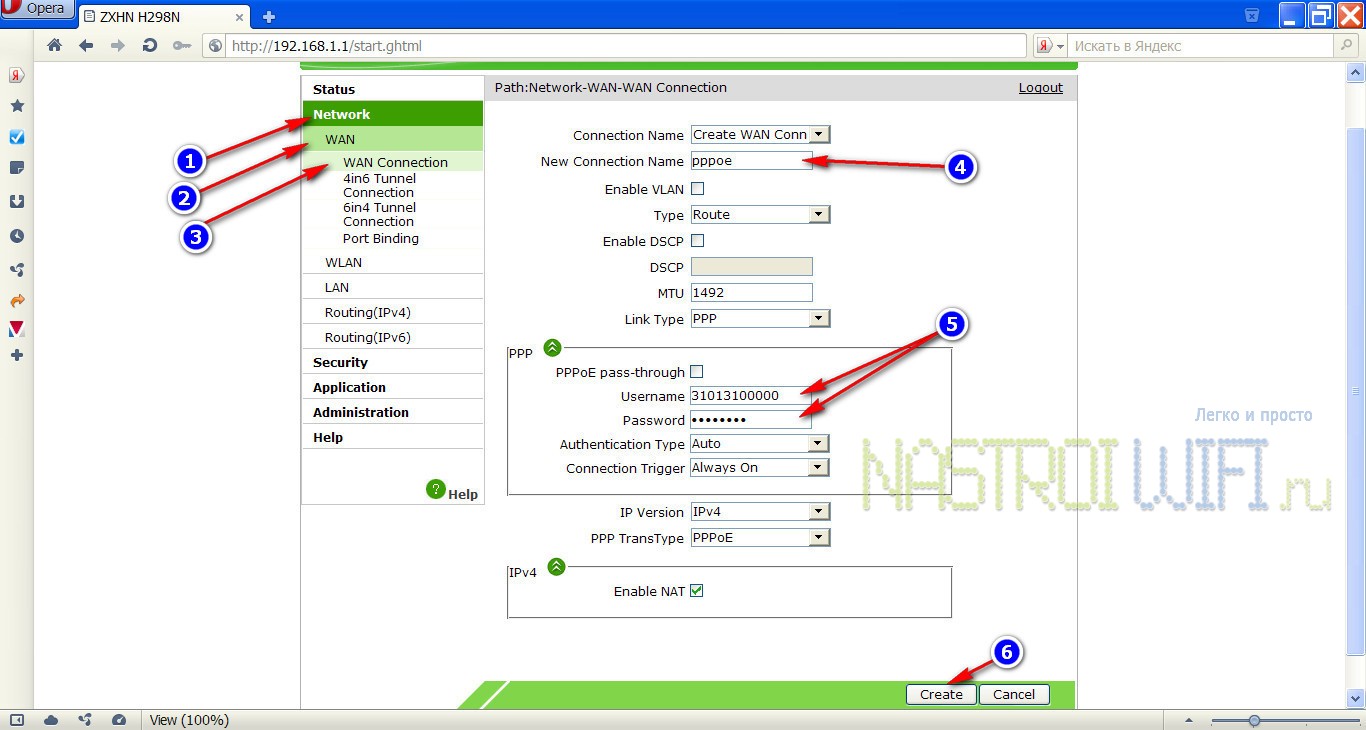
3 шаг. Настраиваем pppoe соединение к интернету (NETWORK -> WAN -> WAN Connection).
Пишем в поле «New connection name» имя нашего соединения, например, pppoe. В поле username и password указываем логин и пароль от «интернета», который выдал ваш провайдер и нажимаем на кнопку «Create».
4 шаг. Настраиваем VOIP сип телефонию.
Идем по пути — Application -> VoIP -> WAN Connection и указываем, то соединение которое создали ранее, т.е pppoe.
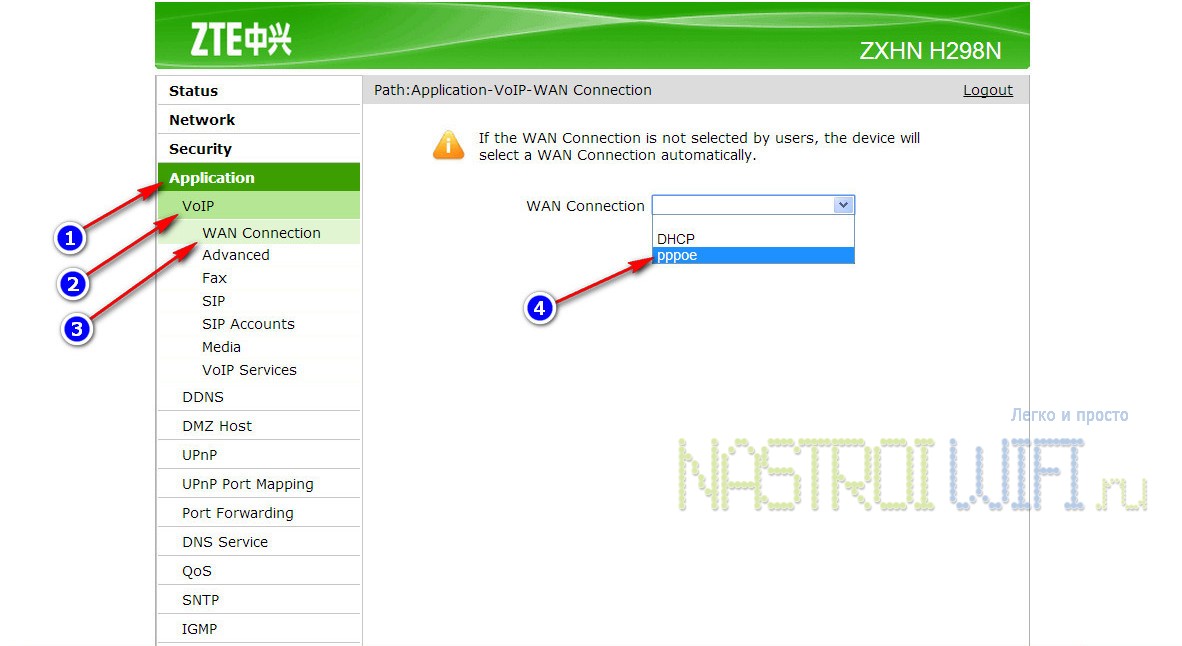
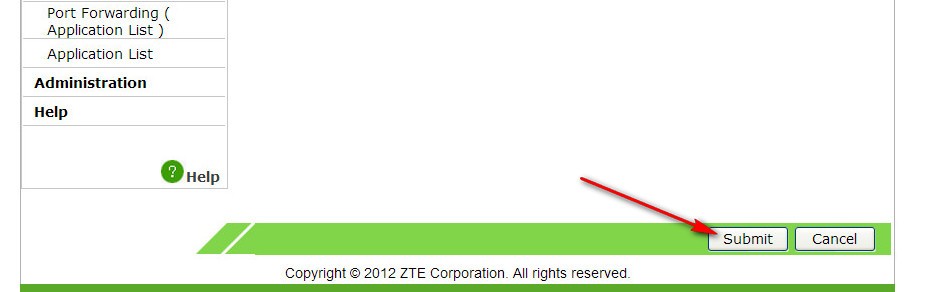
Нажимаем кнопку Submit (Принять). Эту кнопку неоходимо нажимать при любых изменениях настроек роутера и следующих шагах, которые мы рассмотрим ниже.
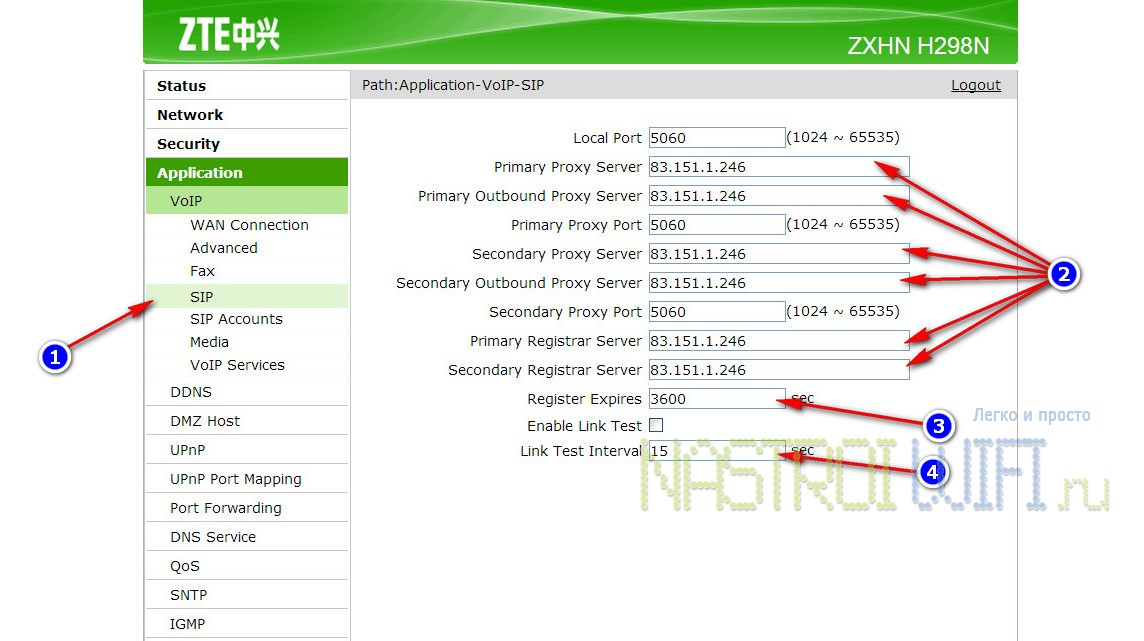
5 шаг. Заходим в пункт SIP и вместо ip сервера прокси и регистрации — 0.0.0.0 указываем ip Вашего провайдера, в нашем случае ip — 83.151.1.246. Время повтора регистрации (Link Test Interval) меняем с 20 на 15 и нажимаем кнопку «submit».
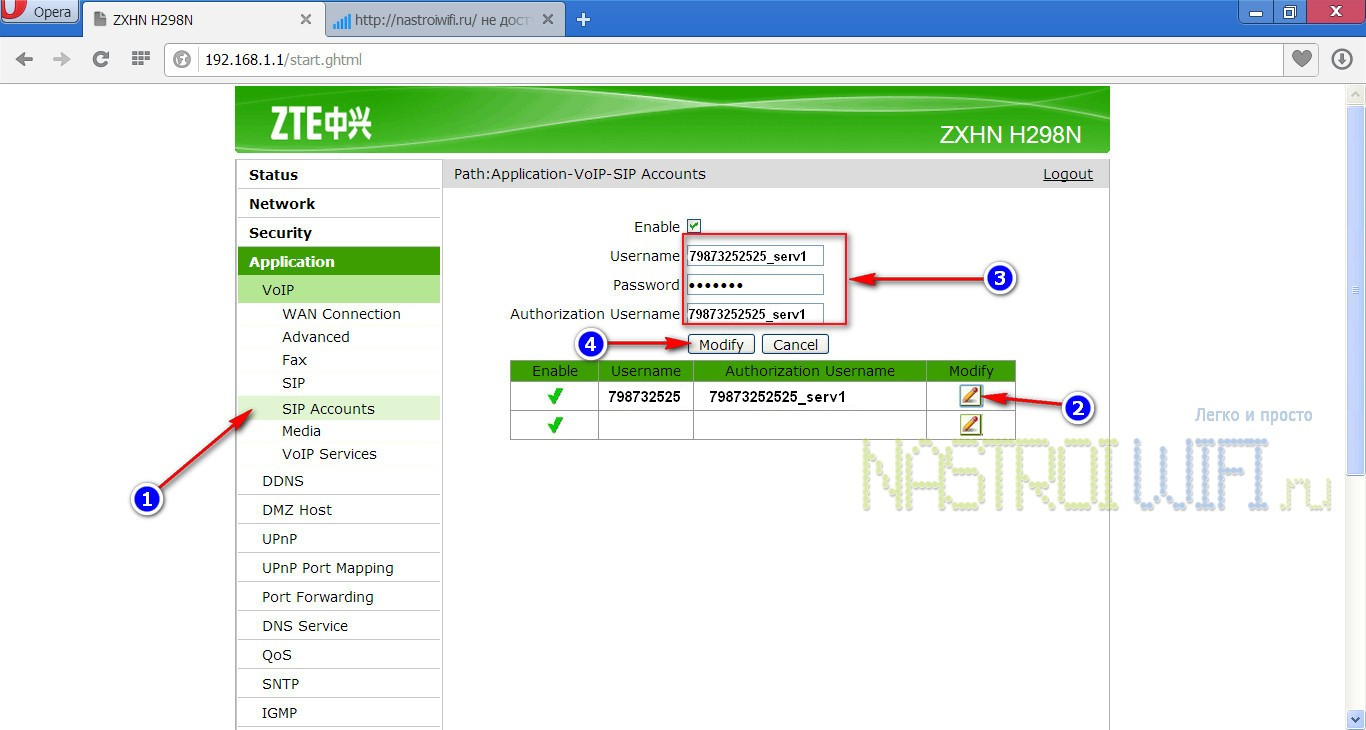
6 шаг. Настраиваем сип аккаунт в пункте SIP Accounts.
Нажимаем на карандаш в поле «Modify» и прописывем логин-пароль в полях «Username-Password-Authorization Username» и нажимаем кнопку Modify.
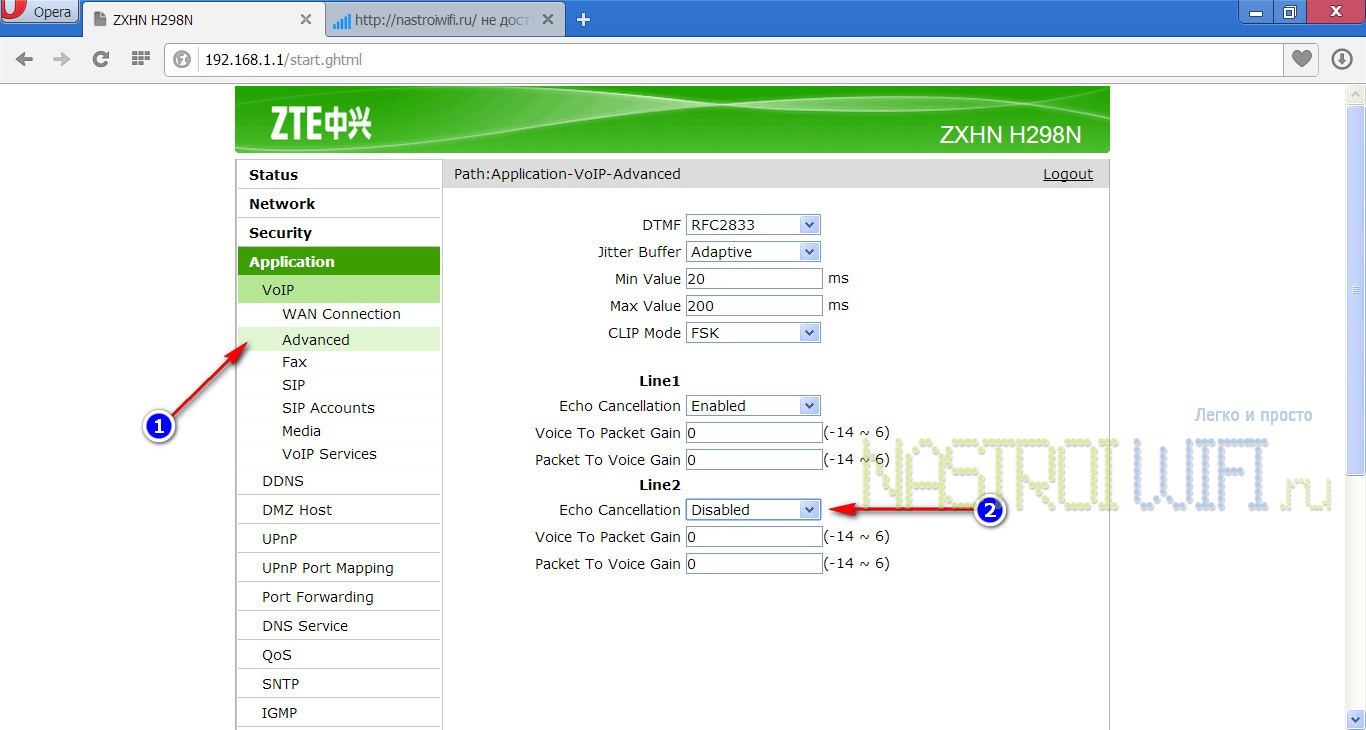
7 шаг. Отключаем вторую линию в пункте «Advanced».
8 шаг. При желании можно изменить, установленное по умолчанию, имя wifi (NETWORK -> WLAN -> SSID Settings) в поле ssid name.
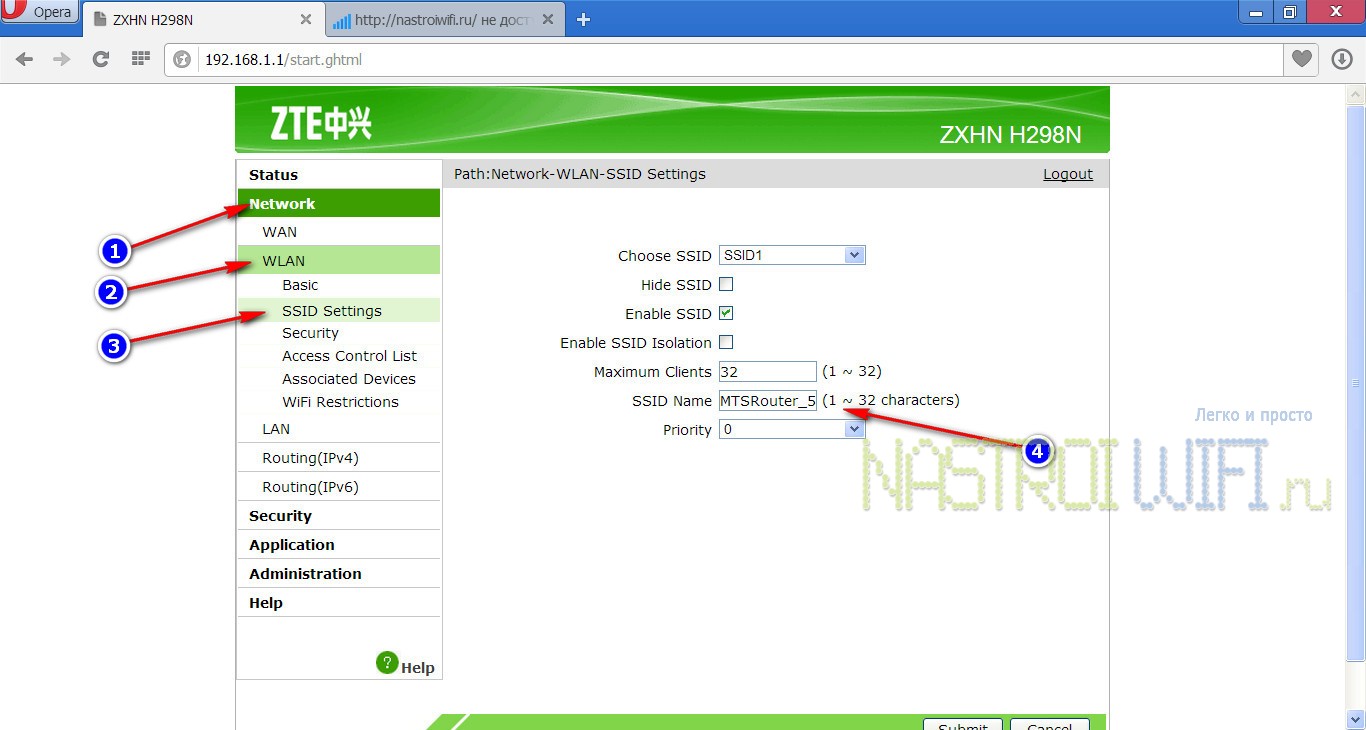
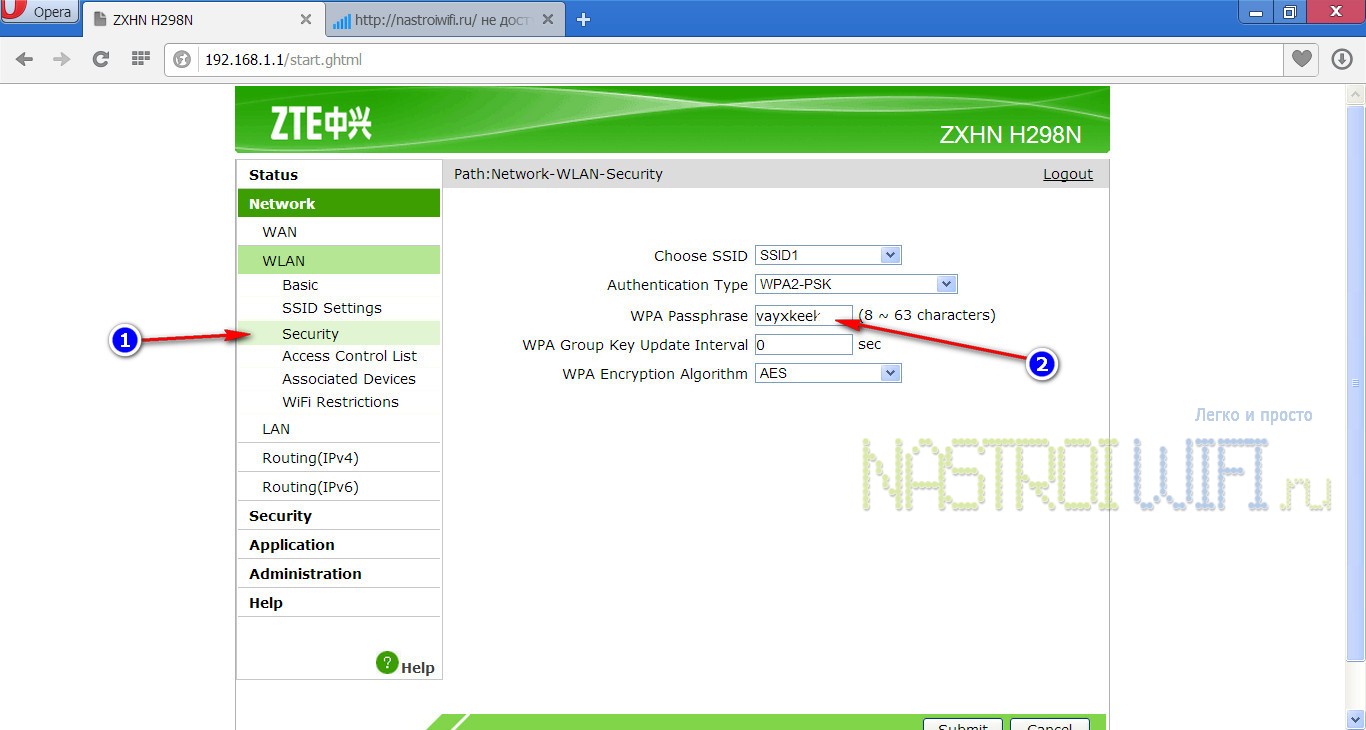
9 шаг. Также можно изменить ключ сети wifi в пункте «Security», в поле
«WPA Passphrase».
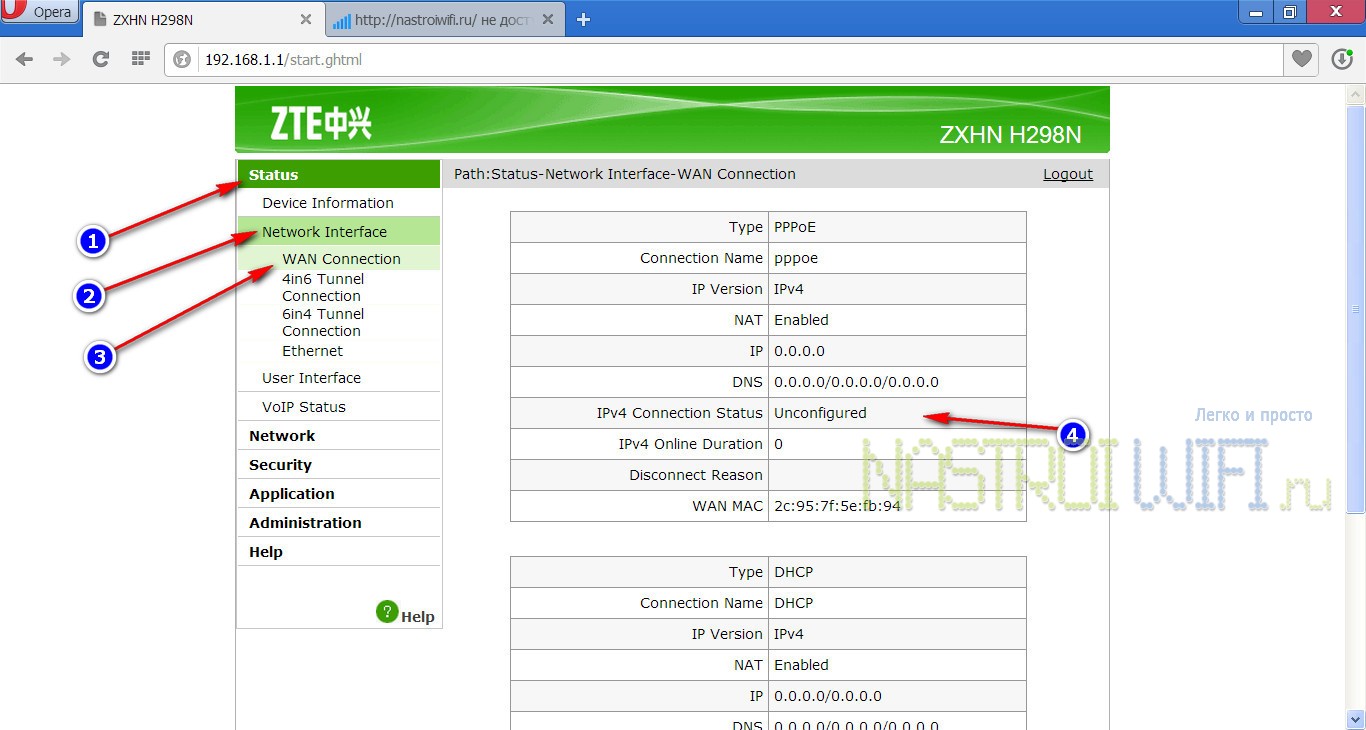
Узнать статус pppoe соединения к интернету можно по пути «Status -> Network Interface -> WAN Connection». Если подключение к интернету прошло удачно, то в поле IPv4 Connection Status будет указано — «Connected».
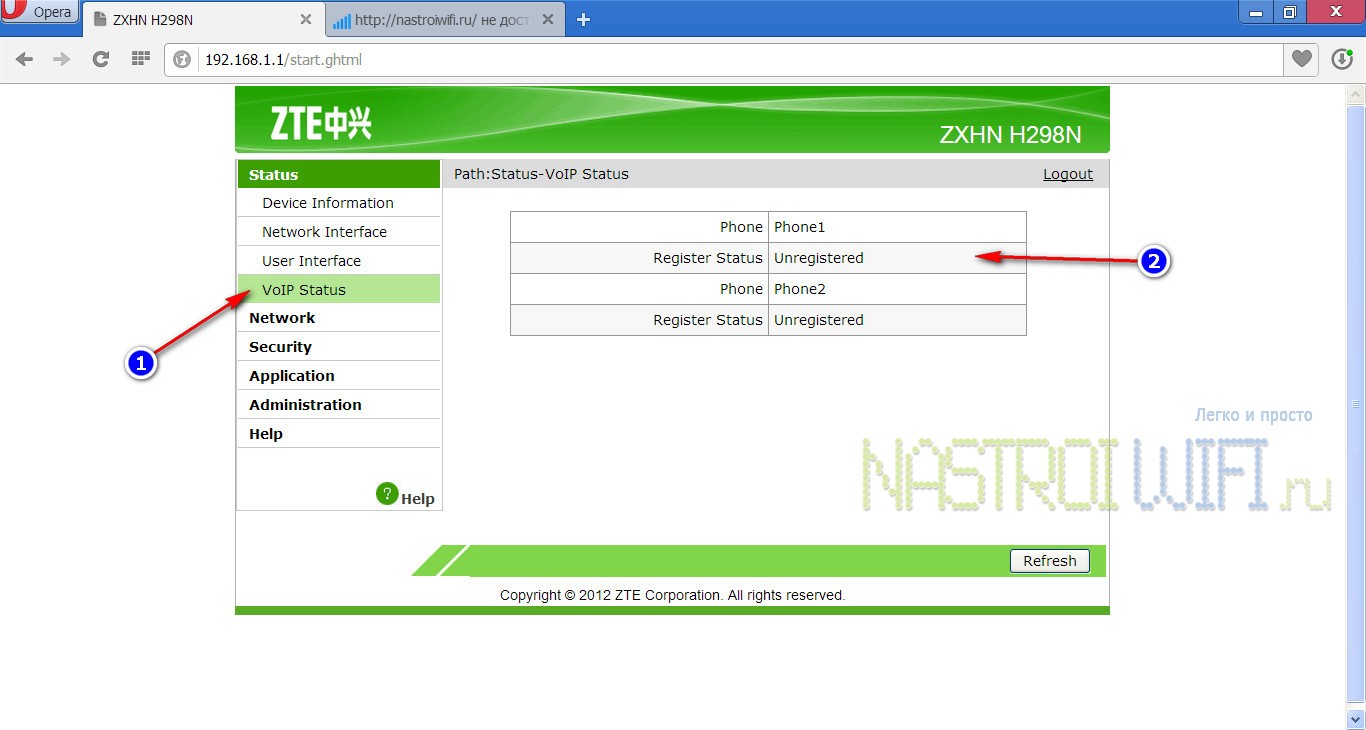
Узнать статус сип соединения можно по пути «Status -> VoIP Status». Если сип подключение прошло удачно, то в поле Register Status будет указано — «Registered».
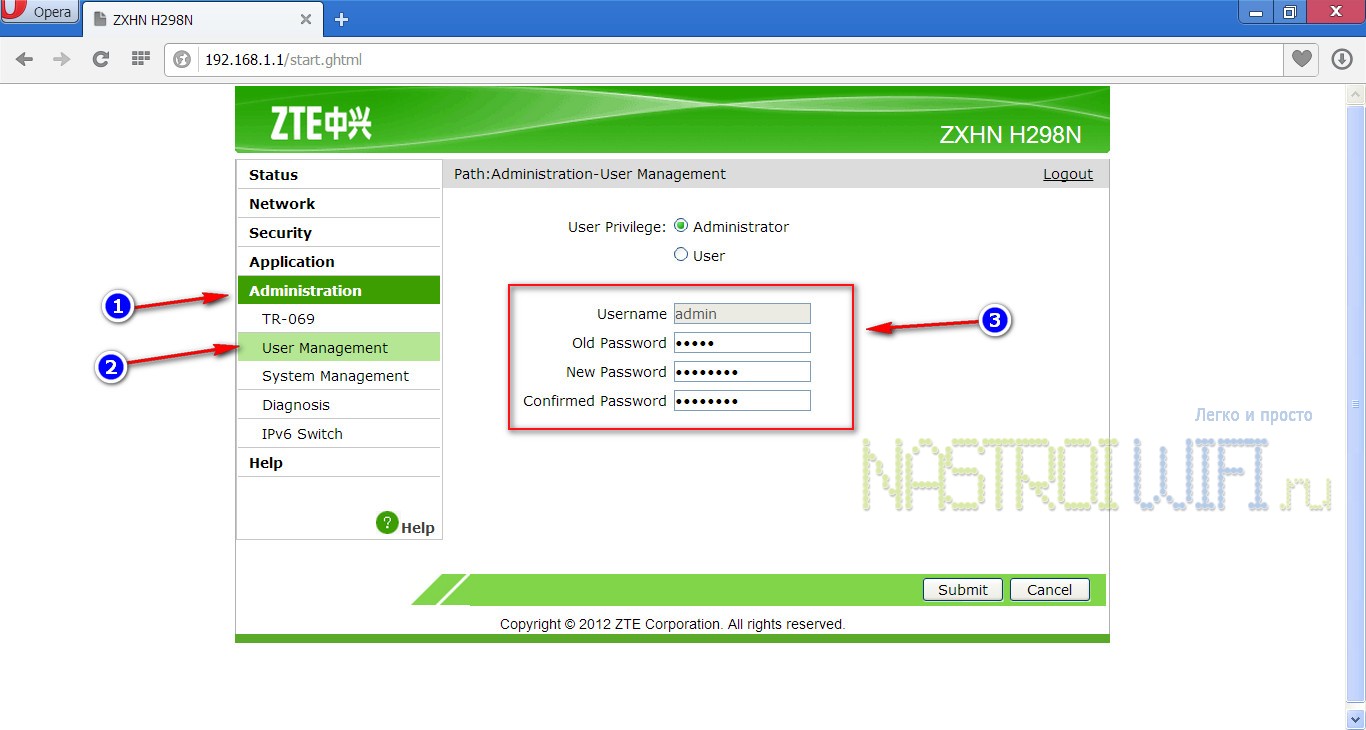
10 шаг. Также рекомендуется сменить пароль доступа в веб-интерфес в пункте: Administration -> User Management. Указываем логин, старый пароль (admin) и новый пароль с подтверждением.
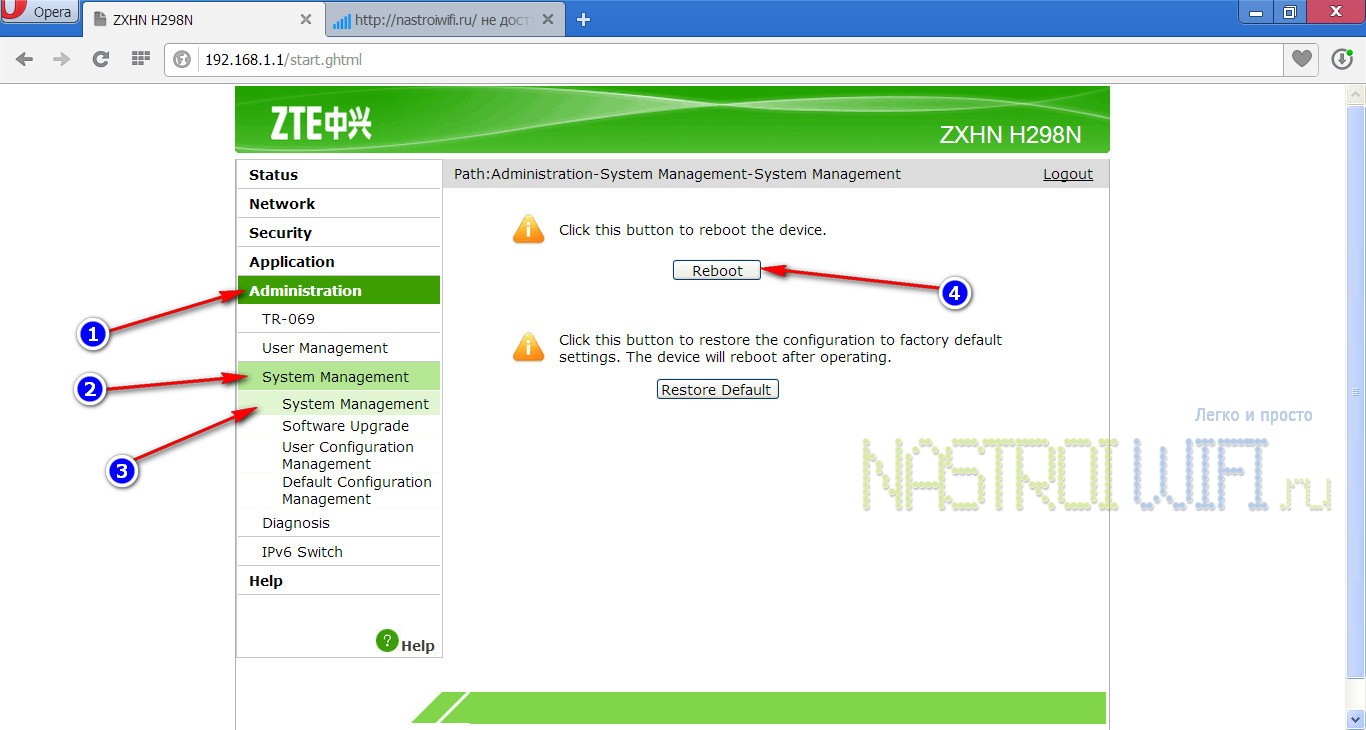
При необходимости перезагружаем роутер — Administration -> System Management -> System Management -> Reboot.
Поздравляем! Настройка wifi роутера ZTE ZXHN H298N закончена.
Настройка IPTV на ZTE ZXHN H298N (Multicast)
Версия ПО: 1.1.6_MTS4T3;
Тип авторизации на сети: PPPoE;
- Подключитесь к устройству, откройте web-интерфейс (по умолчанию 192.168.1.1, admin/admin).
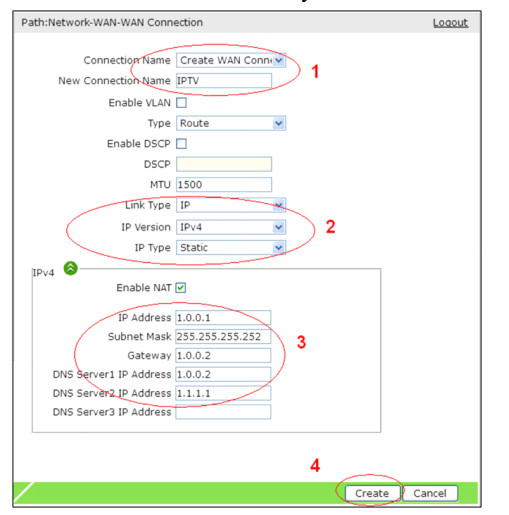
- Создайте новое подключение (меню «Network – WAN – WAN Connection») со следующими параметрами:
Connection Name: Create New Connection
New Connection Name: IPTV
Link Type: IP
IP Type: Static
IP Address: 1.0.0.1
Subnet Mask: 255.255.255.252
Gateway: 1.0.0.2
DNS Server 1 Address: 1.0.0.2
Нажмите кнопку «Create»
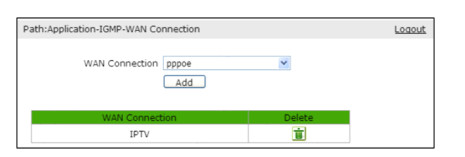
- Далее откройте меню «Application – IGMP – WAN Connection». Выберите созданное на предыдущем шаге статическое подключение (IPTV) и нажмите «Add».
- Перейдите в подраздел «Basic Configuration» и включите опцию «Enable IGMP Proxy», нажмите кнопку «Submit».
ZXHN H298A
Home GateWay
Manual de uso
N.ºde manual: SJ-20160419090349-001
Fecha de edición: 14/12/2017 (R1.3)
INFORMACIÓN LEGAL
Copyright © 2017 ZTE CORPORATION.
El contenido del presente documento está protegido al amparo de leyes y
tratados internacionales en materia de derechos de autor. Cualquier
reproducció n o distribució n del presente documento o de cualquier parte del
mismo, independientemente del formato y por cualquier medio, queda
prohibida sin el consentimiento previo por escrito de ZTE CORPORATION.
Asimismo, el contenido del presente documento está protegido mediante
obligaciones contractuales de confidencialidad.
Todos los nombres de sociedades, marcas y productos que figuran aquí son
marcas comerciales o marcas de servicio, o bien marcas comerciales o de
servicio registradas, de ZTE CORPORATION o de sus respectivos dueñ os.
Este documento se facilita «en su estado actual» y queda excluida cualquier
garantí a explí cita, implí cita o legal, así como cualquier otra declaració n o
condició n vinculante, incluyendo, sin limitació n, cualquier garantí a implí cita de
comerciabilidad, de idoneidad para un determinado uso, de titularidad o de
ausencia de incumplimiento. ZTE CORPORATION y sus licenciantes no
asumirá n responsabilidad alguna por los dañ os resultantes del uso de o de
haber confiado en la informació n aquí contenida.
ZTE CORPORATION y sus licenciantes pueden contar con derechos de
propiedad intelectual o solicitudes en vigor o pendientes que abarquen el objeto
del presente documento. Salvo estipulació n expresa en contrario en cualquier
licencia formalizada entre ZTE CORPORATION y su licenciatario, el usuario del
presente documento no adquirirá licencia alguna relativa al objeto del presente.
ZTE CORPORATION se reserva el derecho de mejorar o realizar
modificaciones té cnicas a este producto sin previo aviso.
Los usuarios podrá n solicitar informació n adicional a travé s del sitio web de
asistencia té cnica de ZTE: http://support.zte.com.cn.
El derecho ú ltimo para interpretar este producto corresponde a ZTE
CORPORATION.
В тарифной линейке компании «Ростелеком» относительно недавно появился новый тариф, который получил название «Игровой». Тарифный план доступен пользователям, подключенным с использованием технологии FTTb, однако для реализации всех возможностей тарифа, важно, чтобы сетевая домашняя инфраструктура обладала определенными техническими возможностями.
Заявленная скорость достигает 200 Мбит/с, что подразумевает соединение с портом местного провайдера на скорости около 1 Гбит/с по четырех парному сетевому кабелю. Если дома проведен двух парный сетевой кабель, то его понадобится заменить.
Содержание
- Настройка ZXHN H298A с помощью мастера настройки
- Настройка ZXHN H298A вручную
- Подготовка к настройке
- Создание интернет-подключения и дополнительные разделы
- Особенности настройки для разных провайдеров
Настройка ZXHN H298A с помощью мастера настройки
Настройка FTTB wi-fi роутер ZTE H298A с помощью мастера настройки отнимает немного времени. Справиться с поставленной задачей можно самостоятельно, даже если ранее человек ничего подобного не делал.
Автоматическая настройка роутера Ростелеком ZXHN H298A характеризуется следующей последовательностью действий:
- Нужно открыть любой браузер, установленный на ПК. В адресной строке ввести — 192.168.0.1, и на клавиатуре нажать кнопку Enter. На мониторе отобразится окно приветствие, где первым делом будет предложено установить новый пароль для доступа к веб-интерфейсу. В соответствующие формы дважды вводится новый пароль, для сохранения изменений нужно нажать «ОК».
- На следующей странице будет предложено 2 варианта, как настраивать wifi модем ЗТЕ Медиум. Нужно выбрать одну из кнопок «Начать работу мастера» или «Настроить вручную». Предпочтительнее первый вариант, поскольку он отнимает меньше времени.
- Откроется новая страница, где будет предложено выбрать из выпадающего списка филиал, город и набор предоставляемых услуг. Если роутер настраивается для двух услуг «ТВ + Интернет», то так и нужно указывать. Для подтверждения нужно кликнуть на кнопку «Далее».
- Здесь потребуется ввести логин и пароль для подключения услуги интернет (PPPoE), который был присвоен провайдером. Как правило, вся необходимая информация содержится в договоре, заключенном между пользователем и «Ростелеком». Для подтверждения нажать кнопку «Далее».
- Характеристика следующего этапа — нужно выбрать любой порт, к которому будет подсоединена телевизионная приставка STB. Необходимости вводить VLAN нет, поскольку мастер настройки провел уже операцию автоматически.
- В следующем окне отобразятся пароли к сетям Вай-Фай. Сеть игрового роутера может работать на мощности 2,4 ГГц и 5 ГГц. При желании пароли можно изменить, для подтверждения действий нажать кнопку «Дальше».
В завершении обязательно нужно убедиться в правильности введенных данных и сохранить их, нажав «Сохранить настройки». На этом настройка маршрутизатора завершена, осталось его перезагрузить и приступить к проверке работы.
Настройка ZXHN H298A вручную
Ручная настройка роутера ZTE ZXHN H298N имеет следующие особенности:
- Надо открыть любой браузер, установленный на ПК. В адресной строке ввести — 192.168.0.1, и на клавиатуре нажать кнопку Enter. На мониторе отобразится окно приветствие, где первым делом будет предложено установить новый пароль для доступа к веб-интерфейсу. В соответствующие формы дважды вводится новый пароль, для сохранения изменений нужно нажать «ОК».
- На следующей странице будет предложено 2 варианта, как настраивать wifi модем ЗТЕ Медиум. Надо выбрать одну из кнопок «Начать работу мастера» или «Настроить вручную». Нужно нажать кнопку «Настроить вручную».
- Для доступа к панели управления (настройкам) необходимо ввести логин и пароль, который был придуман немного ранее.
- В открывшемся меню надо зайти во вкладку «Интернет» и выбрать раздел «WAN». Здесь удаляют все ненужные подключения IPoE Static, IPoE DHCP, а РРРоЕ нужно обязательно оставить.
- Слева от РРРоЕ будет изображен треугольник синего цвета. В поле имя пользователя и пароль вводят данные, предоставленные провайдером. Как правило, они указаны в договоре. После проверки введенных данных, изменения нужно сохранить, нажав «Подтвердить».
- Следующий шаг — нужно в нижней части экрана с левой стороны кликнуть на «Создать новый элемент». Далее, вводится имя подключения тип моста «мостовое соединение», «включить» VLAN, VLAN ID = 50. Изменения сохранить, кликнув «Подтвердить».
- Слева от мостового подключения IPTV нужно кликнуть на голубой треугольник. Выбрать любой порт, к которому подключена приставка ТВ, нажать кнопку «Подтвердить».
На этом ручная настройка игрового модема завершена.
Подготовка к настройке
Многие задаются вопросом, как настроить роутер ZXHN H298A, пренебрегая его предварительной подготовкой. Прежде чем приступать к настройке FTTB Medium ZTE H298A, нужно в ближайшем отделении «Ростелеком» написать заявление о смене тарифного плана. В течение ближайшего времени технические специалисты компании проверять возможности техники, установленной дома у пользователя, и вынесут положительное/отрицательное решение.
Если будет вынесено положительное решение, останется лишь настроить игровой маршрутизатор FTTB Medium ZTE H298A для подключения интернет и IPTV.
Создание интернет-подключения и дополнительные разделы
После того как все подготовительные мероприятия были выполнены, остается настроить интернет-подключение. Настройка должна производиться непосредственно через веб-интерфейс устройства. Чтобы открыть панель управления, нужно открыть любой браузер, установленный на ПК, и в адресной строке прописать IP-адрес управления маршрутизатором. Он всегда прописан на наклейке, расположенной с обратной стороны корпуса устройства.
Первое, что откроется — это окно приветствия, где нужно будет ввести логин и пароль, используемый по умолчанию. После прохождения авторизации на экране отобразится панель управления. Общие принципы у всех устройств аналогичны, как правило, отличия лишь визуальные.
У пользователя есть возможность выбрать 2 варианта создания интернет-подключения: «Быстрая настройка», «Мастер настроек» и «Wizard».
Предварительно нужно обязательно ознакомиться со всей информацией, которую предоставляет провайдер.
Прежде всего, нужно выбрать тип подключения. Используются несколько основных способов подключения: Static IP, Dynamic IP, PPPoE.
Далее, необходимо будет внести следующие настройки:
- SSID — название беспроводной сети. Можно задать любое имя, состоящие из латинских букв.
- Канал — можно оставить «Авто», установленное по умолчанию.
- Тип шифрования. Для безопасного использования сети рекомендуется отдавать предпочтение комбинированным способам шифрования сети, например, WPA/WPA2 PSK.
- Ключ беспроводной сети, он же пароль. Специалисты рекомендуют устанавливать ключ доступа, который состоит не менее чем из 8 символов.
Для вступления всех изменений в силу нужно их обязательно сохранить, нажав «Сохранить». Далее, рекомендуется перезагрузить устройство. Напоследок остается лишь убедиться в работоспособности устройства.
Особенности настройки для разных провайдеров
Данная модификация игрового роутера может работать от разных провайдеров, а не только «Ростелеком». К наиболее распространенным можно отнести провайдера МТС и Билайн, у них достойное покрытие интернета по всей стране.
Принципиальных отличий в настройке нет, веб-интерфейсы провайдеров выглядят более-менее одинаково. Параметры преимущественно задействованы те же.
FTTB wi-fi роутер ZTE H298A — это передовой игровой модем, который позволяет вкусить все прелести скоростного интернет-соединения. При выборе сетевого оборудования на него однозначно нужно обратить свое внимание.
Подгорнов Илья Владимирович
Всё статьи нашего сайта проходят аудит технического консультанта. Если у Вас остались вопросы, Вы всегда их можете задать на его странице.
Замена провайдера интернет услуг требует обновления настроек роутера для восстановления соединения с сетью. Особенности настройки зависят от модели роутера и выбранного провайдера. В данной инструкции мы рассмотрим процедуру настройки роутера ZTE ZXHN H298A для нового провайдера. Этот роутер является достаточно популярным и используется многими провайдерами.
В первую очередь, перед началом настройки рекомендуем провести копию настроек текущего роутера, установить на компьютер программу для работы с роутером и просмотреть инструкцию к модели роутера. Данные действия позволят в случае непредвиденной ситуации быстро вернуть все настройки на исходную позицию.
Далее, рекомендуется зайти в настройки текущего роутера и записать информацию о текущих параметрах подключения: IP-адрес, маску подсети, шлюз и DNS-серверы. Эта информация может быть необходима для повторной настройки соединения в будущем.
Содержание
- Настройка роутера ZTE ZXHN H298A
- Шаг 1: Подключение к роутеру
- Шаг 2: Вход в настройки роутера
- Шаг 3: Настройка интернет-подключения
- Шаг 4: Настройка Wi-Fi
- Шаг 5: Настройка безопасности
- Пошаговая инструкция для работы с новым провайдером
- Шаг 1: Подключение к роутеру
- Шаг 2: Вход в настройки роутера
- Шаг 3: Настройка соединения
- Шаг 4: Настройка WiFi
- Шаг 5: Проверка соединения
- Шаг 1: Подключение к роутеру
- 1.1. Подключение к роутеру через Wi-Fi
- 1.2. Подключение к роутеру через Ethernet-кабель
- 1.3. Подключение к роутеру через USB-кабель
- Включение роутера и подключение к компьютеру
- Шаг 1. Включение роутера
- Шаг 2. Подключение к компьютеру
- Шаг 2: Вход в роутер
- 1. Подключение к роутеру
- 2. Вход в интерфейс роутера
- Вход в роутер через браузер и авторизация
- Первый шаг: подключение к роутеру
- Второй шаг: авторизация в роутере
- Третий шаг: настройка роутера
- Шаг 3: Изменение SSID и пароля
- Изменение имени сети (SSID)
- Изменение пароля
- Изменение наименования Wi-Fi сети и пароля для защиты
- Шаг 1. Войдите в настройки роутера
- Шаг 2. Измените настройки Wi-Fi сети
- Шаг 3. Сохраните настройки и проверьте подключение
- Шаг 4: Настройка WAN
- 1. Выберите тип WAN
- 2. Введите данные доступа к Интернету
- 3. Сохраните настройки
- Настройка параметров подключения к новому провайдеру
- Шаг 1: Получение у провайдера необходимых данных
- Шаг 2: Вход в настройки роутера через веб-интерфейс
- Шаг 3: Настройка соединения с новым провайдером
- Шаг 5: Изменение канала Wi-Fi
- 1. Определение наиболее подходящего канала
- 2. Изменение канала веб-интерфейсе роутера
- Изменение канала Wi-Fi для устранения пересечений с другими сетями
- Шаг 1: Войти в настройки Wi-Fi роутера
- Шаг 2: Изменить канал Wi-Fi
- Шаг 3: Сохранить изменения и перезагрузить роутер
- Шаг 6: Настройка портов
- 1. Определение порта
- 2. Установка порта
- 3. Настройка порта
- 4. Проверка порта
- Настройка портов для облегчения работы приложений и игр
- Выбор порта для приложения
- Настройка порта в роутере
- Проверка работоспособности
- Шаг 7: Сохранение настроек
- Как сохранить изменения и проверить связь
- Шаг 1: Сохранение изменений
- Шаг 2: Проверка связи
- Вопрос-ответ
- Можно ли использовать роутер ZTE ZXHN H298A с другим провайдером?
- Как изменить настройки Wi-Fi на роутере ZTE ZXHN H298A?
- Что делать, если не могу зайти в настройки роутера ZTE ZXHN H298A?
- Как настроить роутер для подключения через VLAN?
- Можно ли настроить VPN на роутере ZTE ZXHN H298A?
- Что делать, если после настройки роутера ZTE ZXHN H298A интернет не работает?
- Как настроить роутер ZTE ZXHN H298A для использования IPv6?
Настройка роутера ZTE ZXHN H298A
Шаг 1: Подключение к роутеру
Для начала настройки роутера ZTE ZXHN H298A необходимо подключиться к нему через ноутбук или компьютер с помощью Ethernet-кабеля.
Шаг 2: Вход в настройки роутера
Для этого нужно открыть браузер и ввести адрес 192.168.1.1 в адресной строке. После этого появится окно входа, где нужно ввести логин и пароль. Обычно логин и пароль по умолчанию – admin и admin соответственно.
Шаг 3: Настройка интернет-подключения
Перейдя во вкладку «Настройки WAN», необходимо выбрать тип подключения: PPPoE, Static IP или DHCP. Если у вас динамический IP-адрес, выбирайте DHCP. Если статический, то Static IP. Если провайдер выдал логин и пароль для подключения, выбирайте PPPoE. Вводим необходимые данные, сохраняем и перезагружаем роутер.
Шаг 4: Настройка Wi-Fi
Переходим во вкладку «Настройки Wi-Fi» и выбираем параметры, которые нам нужны: имя сети (SSID), тип шифрования, пароль и т.д.
Шаг 5: Настройка безопасности
В настройках роутера можно настроить фильтрацию MAC-адресов, создать гостевую сеть, настроить брандмауэр и другие меры для обеспечения безопасности.
- Не забудьте сохранить изменения после каждой настройки!
- Если что-то пошло не так, можно сбросить роутер в настройки по умолчанию, нажав на кнопку Reset на задней панели роутера.
Пользуйтесь своим роутером с удовольствием!
Пошаговая инструкция для работы с новым провайдером
Шаг 1: Подключение к роутеру
Для начала работы с роутером ZTE ZXHN H298A необходимо подключиться к нему. Для этого подключите кабель Ethernet от модема провайдера к WAN-порту роутера. После этого подключите роутер к источнику питания и включите его.
Шаг 2: Вход в настройки роутера
Чтобы перейти на страницу настроек, необходимо в адресной строке браузера ввести адрес 192.168.100.1 и нажать Enter. После открытия страницы введите логин и пароль по умолчанию admin/admin и нажмите кнопку «Войти».
Шаг 3: Настройка соединения
На странице настроек выберите вкладку «Интернет» и перейдите к настройке соединения. Вам необходимо выбрать тип соединения — PPPoE, далее введите свой логин и пароль, полученные от нового провайдера. После ввода данных нажмите кнопку «Сохранить».
Шаг 4: Настройка WiFi
Для настройки WiFi необходимо перейти на вкладку «Настройка WiFi». В поле «Имя сети» введите название вашей сети WiFi, в поле «Ключевое слово» введите пароль для подключения к сети. Нажмите кнопку «Сохранить» для сохранения настроек.
Шаг 5: Проверка соединения
После завершения всех настроек, вы можете проверить работу Интернета, подключив устройство к Wi-Fi и попытавшись открыть любую страницу в браузере. Если Интернет работает, то настройки роутера ZTE ZXHN H298A настроены корректно.
Шаг 1: Подключение к роутеру
1.1. Подключение к роутеру через Wi-Fi
Для подключения к роутеру через Wi-Fi необходимо включить Wi-Fi на устройстве, выбрать сеть с именем вашего роутера и ввести его пароль. По умолчанию пароль указан на задней панели роутера.
1.2. Подключение к роутеру через Ethernet-кабель
Для подключения к роутеру через Ethernet-кабель необходимо подключить один конец кабеля к роутеру, а другой – к вашему устройству, например, ноутбуку.
Кабель может быть подключен к любому из 4 LAN-портов на задней панели роутера.
1.3. Подключение к роутеру через USB-кабель
Для подключения к роутеру через USB-кабель необходимо подключить один конец кабеля к роутеру, а другой – к вашему компьютеру или ноутбуку.
Кабель может быть подключен к USB-порту на задней панели роутера.
Включение роутера и подключение к компьютеру
Шаг 1. Включение роутера
Перед началом настройки роутера необходимо его включить. Для этого подключите роутер к источнику питания (розетке) с помощью шнура питания, который обычно поставляется в комплекте с устройством. После этого нажмите на кнопку питания устройства (обычно находится на задней панели).
Шаг 2. Подключение к компьютеру
Для подключения роутера к компьютеру вам необходим шнур Ethernet. Он также может быть включен в комплект поставки роутера.
Подключите роутер к компьютеру с помощью шнура Ethernet, вставив один конец шнура в один из 4 портов LAN роутера, а другой конец в сетевой интерфейс вашего компьютера.
Важно: Убедитесь, что роутер и компьютер включены и работают корректно. Если роутер и компьютер успешно подключены, то светодиод на роутере по номеру LAN-порта, к которому подключен кабель Ethernet, начнет гореть.
Шаг 2: Вход в роутер
1. Подключение к роутеру
Чтобы получить доступ к настройкам роутера ZTE ZXHN H298A, необходимо подключиться к нему с помощью компьютера или ноутбука. Для этого используйте кабель Ethernet.
Подключите кабель Ethernet к порту WAN на задней панели роутера и компьютера. Затем введите логин и пароль в соответствующие поля. Логин и пароль заданы по умолчанию и указываются в документации к устройству.
2. Вход в интерфейс роутера
Откройте любой браузер и введите IP-адрес роутера в адресной строке. IP-адрес также можно найти в документации к устройству. Например, это может быть комбинация 192.168.1.1.
После выполнения этих действий откроется интерфейс роутера, где вы сможете настроить параметры соединения.
Вход в роутер через браузер и авторизация
Первый шаг: подключение к роутеру
Для того чтобы настроить роутер ZTE ZXHN H298A на работу с новым провайдером, нужно в первую очередь подключиться к роутеру. Для этого запустите браузер и введите IP-адрес роутера в адресной строке (обычно он выглядит как 192.168.1.1)
Второй шаг: авторизация в роутере
Когда вы попадете на страницу входа, вам нужно будет авторизоваться в роутере, используя логин и пароль, который указан на задней панели роутера или предоставлен вашим провайдером.
Примечание: Важно сохранить логин и пароль в надежном месте, так как они понадобятся вам для последующего доступа к роутеру.
Третий шаг: настройка роутера
После авторизации вы попадете на главную страницу настроек роутера, где можно будет произвести настройку подключения к новому провайдеру. Для этого необходимо перейти в раздел настроек подключения (обычно он называется «WAN Setup» или «Internet Setup»), где вы сможете указать параметры подключения, предоставленные вашим провайдером.
Шаг 3: Изменение SSID и пароля
Изменение имени сети (SSID)
SSID – это идентификатор вашей Wi-Fi сети. По умолчанию он может быть установлен на название провайдера или модели роутера. Чтобы не использовать стандартное название и защитить свою сеть от хакеров, рекомендуется изменить его на свое собственное.
- Войдите в веб-интерфейс роутера.
- Перейдите к разделу «Беспроводные настройки».
- Найдите поле «SSID» и измените его на желаемое название.
- Сохраните изменения.
Изменение пароля
Пароль Wi-Fi сети является ключом для доступа к вашей сети и защитой от несанкционированного доступа. По умолчанию рекомендуется изменить пароль.
- Войдите в веб-интерфейс роутера.
- Перейдите к разделу «Безопасность».
- Найдите поле «Пароль» или «Ключ защиты» и измените его на новый.
- Сохраните изменения.
Изменение наименования Wi-Fi сети и пароля для защиты
Шаг 1. Войдите в настройки роутера
Для того чтобы изменить наименование Wi-Fi сети и пароль необходимо войти в настройки роутера. Для этого подключитесь к роутеру по LAN кабелю или через Wi-Fi и введите в адресной строке браузера IP адрес роутера.
- Шаг 1.1. Введите логин и пароль администратора роутера, если они не были изменены по умолчанию: login — admin, password — admin.
- Шаг 1.2. Нажмите кнопку «Войти».
Шаг 2. Измените настройки Wi-Fi сети
После того, как вы вошли в настройки роутера, найдите вкладку «Настройки Wi-Fi» или «Wireless».
- Шаг 2.1. Введите новое имя сети в поле «SSID». Название должно быть уникальным и не похожим на другие названия.
- Шаг 2.2. Выберите режим шифрования «WPA2-PSK» или «WPA3-PSK».
- Шаг 2.3. Введите новый пароль в поле «Pre-shared Key». Пароль должен состоять не менее чем из 8 символов и для надежности содержать буквы, цифры и специальные символы.
Шаг 3. Сохраните настройки и проверьте подключение
После того, как вы изменили настройки Wi-Fi сети, сохраните их и выйдите из настроек роутера.
- Шаг 3.1. Нажмите кнопку «Сохранить» или «Apply».
- Шаг 3.2. Проверьте, что новое имя сети и пароль сохранены.
- Шаг 3.3. Подключитесь к Wi-Fi сети с новым именем и паролем, чтобы убедиться, что все работает изменилось.
| SSID | Шифрование | Pre-shared Key |
|---|---|---|
| MyNetwork | WPA2-PSK | MyPassword1! |
Шаг 4: Настройка WAN
1. Выберите тип WAN
Для работы с новым провайдером нужно выбрать соответствующий тип подключения к сети Интернет:
- Dynamic IP – если провайдер выдает IP-адрес динамически, то выберите этот тип.
- Static IP – если у вас есть статический IP-адрес, укажите его в соответствующих полях.
- PPPoE – используйте этот тип, если провайдер предоставляет доступ через протокол PPPoE.
- Bridge – если необходим мостовой режим, то выберите этот тип.
2. Введите данные доступа к Интернету
В зависимости от выбранного типа, введите соответствующие данные:
- Для Dynamic IP и Bridge требуется только настройка типа WAN.
- Для Static IP – введите IP-адрес, маску подсети, адрес шлюза и DNS-сервера, предоставленные провайдером.
- Для PPPoE – укажите имя пользователя, пароль и потребуется ли при подключении использовать
сертификат.
3. Сохраните настройки
После ввода данных для доступа к Интернету, нужно сохранить настройки. Для этого нажмите кнопку «Save».
Настройка параметров подключения к новому провайдеру
Шаг 1: Получение у провайдера необходимых данных
Перед настройкой роутера необходимо узнать у нового провайдера следующие данные:
- IP-адрес шлюза (gateway)
- IP-адрес DNS-серверов
- Логин и пароль для подключения к интернету
Данные можно получить у технической поддержки провайдера по телефону или на его официальном сайте.
Шаг 2: Вход в настройки роутера через веб-интерфейс
Для входа в настройки роутера необходимо в браузере перейти по адресу 192.168.1.1 и ввести логин и пароль администратора (по умолчанию: admin/admin).
Шаг 3: Настройка соединения с новым провайдером
В разделе «PPP» необходимо указать полученные данные нового провайдера:
- В поле «Username» ввести логин для подключения к интернету.
- В поле «Password» ввести пароль для подключения к интернету.
- В поле «Service Name» ввести имя сервиса, которое указывалось при подключении.
- Выбрать нужный тип соединения (PPPoE, DHCP, Static IP).
- В поле «IP Address» указать IP-адрес, который выдал провайдер.
- В поле «Gateway» указать IP-адрес шлюза, который был получен у провайдера.
- В поле «DNS Server» указать IP-адрес DNS-сервера, который был получен у провайдера.
После внесения всех изменений необходимо сохранить настройки.
Шаг 5: Изменение канала Wi-Fi
1. Определение наиболее подходящего канала
Перед изменением канала Wi-Fi необходимо определить наиболее подходящий канал для вашего роутера. Для этого можно использовать специальные приложения, которые покажут, какие каналы менее заняты. Например, можно установить «Wi-Fi Analyzer» на Android-устройство или «inSSIDer» на ПК.
2. Изменение канала веб-интерфейсе роутера
Чтобы изменить канал Wi-Fi в роутере ZTE ZXHN H298A, следуйте этим шагам:
- Откройте веб-интерфейс роутера, введя адрес 192.168.1.1 в браузере.
- Введите логин и пароль. Если вы не изменили их ранее, стандартный логин — admin, пароль — admin.
- Перейдите во вкладку «Wireless».
- Выберите нужный канал в списке «Channel».
- Нажмите кнопку «Apply», чтобы сохранить изменения.
Обратите внимание, что изменение канала может повлиять на скорость и стабильность Wi-Fi соединения, поэтому необходимо проверить качество соединения после изменения канала.
Изменение канала Wi-Fi для устранения пересечений с другими сетями
В некоторых случаях может возникать проблема пересечения каналов Wi-Fi с другими беспроводными сетями вроде соседских или ближайших кафе, магазинов и т.п. Это может приводить к снижению скорости сети, прерыванию связи и другим проблемам. Однако, это может быть легко исправлено путем изменения канала Wi-Fi.
Шаг 1: Войти в настройки Wi-Fi роутера
Войдите в настройки роутера, используя ваш блочнонот или браузер и введите адрес 192.168.1.1 в строке адреса. Введите логин и пароль, чтобы войти.
Шаг 2: Изменить канал Wi-Fi
Перейдите в меню «Wi-Fi Settings» и выберите «Wireless Settings». Затем, найдите параметр «Wi-Fi Channel» и выберите новый канал, который будет меньше пересекаться с другими уже используемыми сетями в вашем районе. Рекомендуется выбрать каналы 1, 6 или 11 для 2.4 GHz Wi-Fi.
Шаг 3: Сохранить изменения и перезагрузить роутер
После того, как вы выбрали новый канал Wi-Fi, нажмите кнопку «Save» (сохранить) и перезагрузите роутер, чтобы изменения вступили в силу. Обычно, для перезагрузки роутера достаточно выключить его на 30-60 секунд и затем включить обратно.
В результате, вы избавитесь от пересечений каналов Wi-Fi с другими сетями и увеличите качество и скорость своей сети.
Шаг 6: Настройка портов
1. Определение порта
Перед настройкой порта необходимо понять его функциональное назначение. Каждый порт может быть открыт для определенных устройств, например, для подключения компьютера к Интернету, для подключения телефонии и так далее. Определите настройки порта в соответствии с задачами, которые нужно решить.
2. Установка порта
Перед настройкой любого порта убедитесь, что устройство, которое будет подключено к порту, совместимо с ним и правильно настроено. Подключите кабель Ethernet или другой тип кабеля к соответствующему порту, а затем подключите другой конец к устройству. Убедитесь, что оборудование работает корректно.
3. Настройка порта
После установки кабеля определите настройки порта. Войдите в интерфейс администратора роутера и найдите раздел «Настройки порта». Откройте соответствующий порт и установите нужные параметры: IP-адрес, маску подсети, порт подключения и т.д. После завершения настроек сохраните изменения и перезагрузите роутер.
4. Проверка порта
Для того, чтобы убедиться, что порт работает корректно, выполните тестирование соединения. Подключите к порту устройство (компьютер, телефон и т.д.) и попробуйте подключиться к Интернету или выполнить другую задачу, которую нужно выполнить через этот порт. Если все работает корректно, значит порт настроен правильно.
Настройка портов для облегчения работы приложений и игр
Выбор порта для приложения
Для облегчения работы приложений и игр необходимо выбрать определенный порт и настроить его в роутере. Обычно, для каждого приложения и игры есть определенный порт, который нужно использовать для наилучшей работы. Чтобы узнать, какой порт нужен, можно обратиться к документации или разработчику приложения.
Настройка порта в роутере
Для настройки портов в роутере ZTE ZXHN H298A нужно зайти в панель управления роутером. Для этого нужно открыть браузер и ввести адрес роутера в адресную строку. После входа в панель управления нужно выбрать меню «Настройки» и перейти на вкладку «Порты».
На странице настройки портов нужно выбрать тип порта, который нужно настроить (TCP или UDP) и ввести номер порта. После этого нужно нажать кнопку «Добавить», и порт будет добавлен в список настроек портов.
Проверка работоспособности
После настройки порта нужно проверить его работоспособность. Для этого можно воспользоваться специальными онлайн-сервисами или соответствующими командами в командной строке. Если порт настроен корректно, то приложение или игра будут работать наилучшим образом.
Шаг 7: Сохранение настроек
После того как вы внесли все необходимые настройки для подключения к новому провайдеру, необходимо сохранить изменения и перезагрузить роутер, чтобы они вступили в силу. Для этого:
- Нажмите на кнопку «Сохранить» или «Применить» в интерфейсе роутера, которая располагается в конце страницы настроек.
- Дождитесь, пока на экране появится сообщение о том, что настройки успешно сохранены. Обычно оно выглядит следующим образом: «Настройки сохранены. Роутер будет перезагружен через N секунд.»
- Подождите, пока роутер не перезагрузится. Это может занять несколько минут, поэтому не отключайте устройство и не закрывайте окно браузера до тех пор, пока на экране не появится сообщение о том, что роутер готов к работе.
После перезагрузки роутера, вы сможете подключиться к сети нового провайдера и начать пользоваться интернетом.
Как сохранить изменения и проверить связь
Шаг 1: Сохранение изменений
После настройки роутера для работы с новым провайдером, необходимо сохранить изменения, чтобы они вступили в силу. Для этого перейдите на вкладку «Administration» и найдите кнопку «Save & Reboot». Нажмите на неё и подождите, пока роутер выполнит перезагрузку.
Обратите внимание: после выполнения данной операции роутер на некоторое время перестанет реагировать на действия пользователя, это нормально!
Шаг 2: Проверка связи
После того, как роутер был перезагружен, необходимо проверить работу интернета. Для этого подключите компьютер через LAN-кабель или Wi-Fi и откройте браузер. Если на стартовой странице появилась ошибка, попробуйте перезапустить браузер или подключить другое устройство.
- Если интернет работает — настройка выполнена успешно.
- Если связи нет — следует проверить, все ли настройки роутера выполнены правильно и повторить шаги.
Если вы всё сделали правильно, но интернет не работает, необходимо обратиться в службу технической поддержки нового провайдера и уточнить сетевые настройки.
Вопрос-ответ
Можно ли использовать роутер ZTE ZXHN H298A с другим провайдером?
Да, можно. Для этого необходимо настроить роутер согласно требованиям нового провайдера.
Как изменить настройки Wi-Fi на роутере ZTE ZXHN H298A?
Необходимо зайти в настройки роутера через браузер, выбрать раздел Wi-Fi и внести нужные изменения, например, изменить имя сети или пароль.
Что делать, если не могу зайти в настройки роутера ZTE ZXHN H298A?
Попробуйте зайти с другого устройства или сбросить настройки роутера.
Как настроить роутер для подключения через VLAN?
Необходимо зайти в настройки роутера, выбрать раздел WAN и внести нужные настройки VLAN в соответствующие поля.
Можно ли настроить VPN на роутере ZTE ZXHN H298A?
Да, можно. Для этого необходимо настроить VPN-соединение в разделе VPN в настройках роутера.
Что делать, если после настройки роутера ZTE ZXHN H298A интернет не работает?
Проверьте правильность введенных настроек и обратитесь к технической поддержке провайдера.
Как настроить роутер ZTE ZXHN H298A для использования IPv6?
Необходимо зайти в настройки роутера, выбрать раздел Advanced Setup и включить поддержку IPv6.
Table of Contents
- ZTE ZXHN H298Q Advanced Home Gateway
- LEGAL INFORMATION
- Safety Precautions
- Environment Requirements
- Cleaning Requirements
- Environment Protection
- Environmental Information
- Product Specifications
- Hardware Description
- Front panel
- Side panel
- Rear panel
- Hardware Connection
- Troubleshooting
- FCC Statement
- FCC RF Radiation Exposure Statement
- References
- Read User Manual Online (PDF format)
- Download This Manual (PDF format)
ZTE ZXHN H298Q Advanced Home Gateway
LEGAL INFORMATION
2021 ZTE CORPORATION.
The contents of this document are protected by copyright laws and in-
ternational treaties. Any reproduction or distribution of this document or any
portion of this document, in any form by any means, without the prior written
consent of ZTE CORPORATION is prohibited. Additionally, the contents of this
document are protected by contractual confidentiality obli- gations.
All company, brand and product names are trade or service marks, or registered
trade or service marks, of ZTE CORPORATION or of their re- spective owners.
This document is provided “as is”, and all express, implied, or statutory
warranties, representations or conditions are disclaimed, including without
limitation any implied warranty of merchantability, fitness for a particular
purpose, title or non-infringement. ZTE CORPORATION and its licensors shall
not be liable for damages resulting from the use of or reliance on the
information contained herein.
ZTE CORPORATION or its licensors may have current or pending intellectual
property rights or applications covering the subject matter of this document.
Except as expressly provided in any written license between ZTE CORPORATION
and its licensee, the user of this document shall not acquire any license to
the subject matter herein.
ZTE CORPORATION reserves the right to upgrade or make technical changes to
this product without further notice.
Users may visit ZTE technical support website http://support.zte.com.cn to
inquire about related information.
The ultimate right to interpret this product resides in ZTE CORPORATION.
Safety Precautions
NOTE: Before using the device, read the following safety precautions. ZTE
bears no liability to the consequences incurred by violation of the safety
instructions.
Usage Cautions
- Read all the safety cautions carefully before using the device.
- Only use the accessories included in the package, such as the power supply adapter.
- Do not extend the power cord, otherwise, the device will not work.
- The power supply voltage must meet the requirements of the device input voltage (The voltage fluctuation range is less than 10%).
- Keep the power plug clean and dry to prevent any risk of electric shock or other dangers.
- Disconnect all the cables during a lightning storm to prevent the device from being damaged.
- Power off and unplug the power plug when the device is not in use for a long time.
- Do not attempt to open the covers of the device. It is dangerous to do so when the device is powered ON.
- Power off and stop using the device under the conditions such as, abnormal sound, smoke, and strange smell. Contact the service provider for maintenance if the device is faulty.
Environment Requirements
- Ensure proper ventilation to the device. Place the device away from direct sunlight.
- Keep the device ventilated and dry. Never spill any liquid on the device.
- Do not place any object on the device to prevent any deformation or damage to the device.
- Do not place the device near any source of heat or water.
- Keep the device away from any household appliances with strong magnetic or electric fields, such as microwave oven and refrigerator.
Cleaning Requirements
- Before cleaning, power off the device, and unplug all the cables connected to the device, such as power cable, optical fiber, and Ethernet cable.
- Do not use any liquid or spray to clean the device. Use a soft dry cloth.
Environment Protection
- Do not dispose the device or battery improperly.
- Observe the local regulations about the equipment disposal or treatment.
Environmental Information
The equipment you purchased has required the extraction and use of natural
resources for its production. It may contain substances that are hazardous to
people’s health and to the environment. To avoid putting such substances into
our environment and to reduce pressure on our natural resources, we ask that
you reuse or recycle your end-of-life equipment by using an accredited
electronics take-back system.
The symbols below indicate that this product should be reused or recycled and
not simply discarded. Please locate and use an appropriate reuse and recycling
site.
If you need more information on collection, reuse, and recycling systems,
contact your local or regional waste administration. You may also contact your
equipment provider for more information on the environmental performance of
these products.
Product Specifications
The ZXHN H298Q is an advanced home gateway with VoIP that supports 2033Mbps
Dual-band concurrent 11ac Wi-Fi. It provides High Speed Internet, IPTV and
Voice over IP services through GE uplink. Those services are delivered by the
gateway on your home network to the PCs, STBs, phones, gaming devices and so
on via the integrated interfaces: Ethernet, Wi-Fi, FXS ports.
Technical Specifications
Dimension| 221 mm (L) × 186 mm (W) × 89 mm (H)
Power adapter
| Input: AC 100 V – 240 V, 50 Hz/60 Hz Output: DC 12.0 V, 2.0 A
Environment Requirements
Operation temperature| 0 °C – 40 °C (32 °F – 104 °F)
Operation humidity| 5% – 95% (non-condensing)
NOTE: Please use the power adapter provided by the manufacturer.
Hardware Description
Front panel
Figure 3-1 shows the front panel of the ZXHN H298Q, and Figure 3-2 shows the
indicators.
Figure 3-2 The indicators

| Indicator | Status | Description |
|---|
Power
| Off| Power off or the power supply is not connected.
Green| Power on.
Broadband
| Off| The equipment is not powered on or the WAN port is disabled.
—|—|—
On| The link is activated.
| Indicator | Status | Description |
|---|
Internet
| Off| No detected data.The ZXHN H298Q is powered off.
Flashing green| Currently in data transmission.
Solid green
| The WAN connection is online.
The device has a WAN IP address from IPCP, DHCP or statically configured. LED
remains green in the case of disconnection due to idle timeout when PPP dial-
on-demand is enabled. Green LED indicates that the routing connection state is
up.
Solid red
| The WAN connection is dialing up or fails to get online.
Device attempted to become IP connected and failed (no DHCP response, no PPPoE
response, PPP authentication failed, no IP address from IPCP,
etc).
2.4GHz
| Off| 2.4GHz WLAN RF switch is off.
Flashing green| Currently in data transmission. Flashing frequency indicates
2.4GHz Wi-Fi network traffic.
On| 2.4GHz WLAN RF switch is on.
5GHz
| Off| 5GHz WLAN RF switch is off.
Flashing green| Currently in data transmission. Flashing frequency indicates
5GHz Wi-Fi network traffic.
On| 5GHz WLAN RF switch is on.
WPS
| Off| No WPS access or the WPS access of the terminal exceeds 5 minutes.
Slow Flashing green| WLAN terminal is in WPS accessing process.
Fast Flashing green| The WPS accessing of the WLAN terminal is Faulty.
Fast OverLap Flashes| Session Overlap Detected.
On| WPS function is on.
Phone1 Phone2
| Off| Has not been registered to the VoIP network.
—|—|—
Flashing green| Indicates when the associated telephone is off-hook.
On| Has been registered to the VoIP network.
| Indicator | Status | Description |
|---|
USB
| Off| No device connected to the USB port.
Flashing green| Currently in data transmission.
On| The USB device is connected.
Side panel
Figure 3-3 shows the interfaces on the side panel of the ZXHN H298Q. Figure
3-3 The Side Panel
| Interface | Function |
|---|
USB
| USB2.0 host port, used for the USB storage device, printer or 3G/LTE Dongle
connection.
Rear panel
Figure 3-4 shows the interfaces and buttons on the rear panel of the ZXHN
H298Q.
Figure 3-4 The Rear Panel

| Interface/Button | Function |
|---|---|
| On/Off | Power switch, to power on or power off the device. |
| Power | Power supply port, It is connected to the power adapter. |
| WPS | WPS Push Button. |
Reset
| During power ON period, hold on this button for more than 5 seconds to reset
the current settings to the factory default setting, and then the system
restarts automatically.
WLAN| WLAN switch , to turn on / off the WLAN.
Phone1 Phone2|
RJ-11 port, it is used to connect to the analog telephone.
—|—
LAN1-LAN4
| RJ-45 port, it is used to connect the modem to computer
, STB or other network devices.
WAN
| RJ-45 port, it is used to connect to the uplink Ethernet access network.
Hardware Connection
Figure 4-1 shows the devices that are connected to interfaces of the ZXHN
H298Q.
Figure 4-1 Cable Connection
After the devices are connected to the ZXHN H298Q device, press the power
button. When the corresponding indicators on the front panel are On, you can
enjoy various services provided by the service provider.
The factors affecting the wireless network coverage range include the location
of the product, the distance between the product and a wireless terminal,
number of obstacles, obstacle material, and density, and interference source.
It is recommended that you place the product in accordance with the following
principles to maximize the strength of wireless signals.
- The product should be far away from the objects affecting wireless signal propagation, for example, an object with a high reflectivity such as a metallic object or a mirror.
- The product should be far away from an electrical appliance with a strong magnetic or electric field, for example, a microwave oven, a refrigerator, a wireless router, a cordless phone, or a Bluetooth product.
- The product should be installed on the same floor as the applied area.
- Do not put other objects on the product. Try to reduce the number of obstacles between the product and a wireless terminal.
- Horizontally place the product in the middle of the applied area and do not put it in a corner.
- Do not place the product at a high position while it is placed horizontally. The recommended height is 1.2 to 1.5 meters.
Troubleshooting
The Power indicator on the front panel is off after the power button is
pressed.
- The power switch does not turn on.
- The power adapter is not correctly connected to the device. Be sure to use the power adapter supplied with the device.
- The Broadband indicator on the front panel is off after the device is powered on.
- The WAN link is not established.
- The Ethernet cable is not correctly connected to the WAN interface.
- Please contact the service provider for help. Unable to connect to the network..
- Check that the Ethernet cable is correctly connected to the WAN interface and the Ethernet cable is correctly connected to the LAN interface.
- Check that the WAN indicator on the front panel is on and the Internet indicator on the front panel is solid green or flashing green.
Restore the factory default settings.
After the power is on, use a needle to press the Reset button for over 5
seconds to restore the default factory setting.
FCC Statement
This equipment has been tested and found to comply with the limits for a Class
B digital device, pursuant to part 15 of the FCC Rules. These limits are
designed to provide reasonable protection against harmful interference in a
residential installation. This equipment generates uses and can radiate radio
frequency energy and, if not installed and used in accordance with the
instructions, may cause harmful interference to radio communications. However,
there is no guarantee that interference will not occur in a particular
installation. If this equipment does cause harmful interference to radio or
television reception, which can be determined by turning the equipment off and
on, the user is encouraged to try to correct the interference by one or more
of the following measures:
- Reorient or relocate the receiving antenna.
- Increase the separation between the equipment and receiver.
- Connect the equipment into an outlet on a circuit different from that to which the receiver is connected.
- Consult the dealer or an experienced radio/TV technician for help.
FCC RF Radiation Exposure Statement
This equipment complies with FCC radiation exposure limits set forth for an
uncontrolled environment. This equipment should be installed and operated with
a minimum distance of 20cm between the radiator and any part of your body.
This device complies with Part 15 of the FCC Rules. Operation is subject to
the following two conditions:
- This device may not cause harmful interference.
- This device must accept any interference received, including interference that may cause undesired operation.
Caution! The user is cautioned that changes or modifications not
expressly approved by the party responsible for compliance could void the
user’s authority to operate the equipment.
ISED Warning Statement
This device contains license-exempt transmitter(s)/receiver(s) that comply
with Innovation, Science, and Economic Development Canada’s license-exempt
RSS(s). Operation is subject to the following two conditions:
- This device may not cause interference.
- This device must accept any interference, including interference that may cause undesired operation of the device.
The device for operation in the band 5150–5250 MHz is only for indoor use to
reduce the potential for harmful interference to co-channel mobile satellite
systems
Les dispositifs fonctionnant dans la bande de 5 150 à 5 250 MHz sont réservés
uniquement pour une utilisation à l’intérieur afin de réduire les risques de
brouillage préjudiciable aux systèmes de satellites mobiles utilisant les
mêmes canaux.
This equipment complies with ISED RSS-102 radiation exposure limits set forth
for an uncontrolled environment. This equipment should be installed and
operated with a minimum distance of 20cm between the radiator and any part of
your body. Pour se conformer aux exigences de conformité CNR 102 RF
exposition, une distance de séparation d’au moins 20 cm doit être maintenue
entre l’antenne de cet appareil ettoutes les personnes.
Address: No.55, Hi-tech Road South,
Shenzhen, P.R.China /
Postcode: 518057
Tel: +86-755-26771900
URL: http://support.zte.com.rn
E-mail: support@zte.com.c.n
References
- ZTE Corporation
- ZTE Corporation
Read User Manual Online (PDF format)
Read User Manual Online (PDF format) >>
Download This Manual (PDF format)
Download this manual >>
Содержание
- Настройка роутера zte zxhn h298a
- Характеристика и настройка Роутера ZTE от Ростелеком
- Как настроить и подключить роутер ZTE H298A
- Настройка ZXHN H298A с помощью мастера настройки
- 31/08/2018
- Настройка ZXHN H298A вручную
- Могу ли я заменить маршрутизатор Ростелеком?
- Создание интернет-подключения и дополнительные разделы
- Ручная настройка роутера ZTE под Ростелеком
- Настройка сети
- Настройка IPTV
- Дополнительные настройки
- Особенности настройки для разных провайдеров
- Подготовка к настройке
- Настройка сип роутера ZTE ZXHN H298N для провайдера МТС Татарстан
- Важная информация
- Подключение
- Настройка порта LAN3 на модеме ZTE ZXHN H108N для подключения к нему IPTV приставки Ростелеком
- Создаем VPI/VCI 0/50 соединение типа мост для multicast
- Создаем VPI/VCI 0/51 соединение типа мост для unicast
- Группируем PVC 0/50 с LAN3 портом
- Группируем PVC 0/51 с LAN3 портом
- IP-адрес для входа в роутер ZTE
- ДОМ. РУ
- Что же делать?
- Вход в роутер ZTE, через веб-интерфейс в веб-браузере
- Пароль роутера ZTE и имя пользователя по умолчанию
- Шаги по изменению пароля WiFi для SLT ADSL – ZTE
- Руководство по технике безопасности…
- Как изменить беспроводной канал на моем Wi-Fi
- Настройка оборудования
- Как настроить ZTE H118N для Интернет и цифрового ТВ
- Изменение IP-адреса LAN на ZTE
- Настройте раздел LAN вашего ZTE
- Возможные проблемы при изменении IP-адреса вашей локальной сети
- Забыли ZTE пароль router? Надо сбросить роутер ZTE
- Настройка роутера zte zxhn h298a
- Как настроить и подключить роутер ZTE H298A
- Как настроить подключение к Интернет
- Обривается интернет через Wi-Fi: прошивка роутера, и другие советы
- Если интернет пропадает только на одном ноутбуке
- Обновление: изменяем свойства Wi-Fi сети
- Как изменить беспроводной канал на моем Wi-Fi
- Быстрая настройка роутера ZTE под Ростелеком
- Конфигурирование ZTE ZXHN H208N
- Настройка интернета
- Настройка WI-Fi
- Настройка IPTV
- Заключение
- Настройка ZXHN H298A вручную
- Дополнительные настройки роутеров
- Как настроить модем H108N для ADSL-линии?!
- Подготовительные действия
- Вход в настройки роутера ZXHN H298A от Ростелеком или МТС
- Создание интернет-подключения и дополнительные разделы
- Создание интернет-подключения и дополнительные разделы
- Почему необходимы изменения
- Настройка роутера zte zxhn h298a
- Настройка роутера ZTE ZXHN H298A под любого провайдера
- Настройка GPON-роутера ZTE ZXHN 670 от МГТС
- Что такое оптический модем ONT?
- Описание ZTE ZXHN 670
- Настройка роутера
- Настройка WiFi ZXV10 H208L и ZTE ZXHN H208N
- Особенности настройки
- Настройка в режим Router
- Настройка роутера zte zxhn h298a
- Gpon ont zxhn f660 инструкция
- Отличительные особенности
- Технические характеристики
- Настройка
- Настраиваем как локальный WEB-сервер
Сразу предупреждаем, что в веб-интерфейсе некоторых моделей маршрутизаторов от ZTE нельзя выставить параметры Wi-Fi в ручном режиме, поскольку это осуществляется при первом запуске интернет-центра или в Мастере быстрой настройки, о чем мы уже говорили ранее. Юзеру предоставляют возможность лишь определить параметры WAN, о чем мы и поговорим сейчас.
Характеристика и настройка Роутера ZTE от Ростелеком
В тарифной линейке относительно недавно появился новый тариф, который получил название «Игровой». Тарифный план доступен пользователям, подключенным с использованием технологии FTTb, однако для реализации всех возможностей тарифа, важно, чтобы сетевая домашняя инфраструктура обладала определенными техническими возможностями.
Заявленная скорость достигает 200 Мбит/с, что подразумевает соединение с портом местного провайдера на скорости около 1 Гбит/с по четырех парному сетевому кабелю. Если дома проведен двух парный сетевой кабель, то его понадобится заменить.
Как настроить и подключить роутер ZTE H298A
В тарифной линейке относительно недавно появился новый тариф, который получил название «Игровой». Тарифный план доступен пользователям, подключенным с использованием технологии FTTb, однако для реализации всех возможностей тарифа, важно, чтобы сетевая домашняя инфраструктура обладала определенными техническими возможностями.
Заявленная скорость достигает 200 Мбит/с, что подразумевает соединение с портом местного провайдера на скорости около 1 Гбит/с по четырех парному сетевому кабелю. Если дома проведен двух парный сетевой кабель, то его понадобится заменить.
Настройка ZXHN H298A с помощью мастера настройки
Настройка FTTB wi-fi роутер ZTE H298A с помощью мастера настройки отнимает немного времени. Справиться с поставленной задачей можно самостоятельно, даже если ранее человек ничего подобного не делал.
Автоматическая настройка роутера Ростелеком ZXHN H298A характеризуется следующей последовательностью действий:
Нужно открыть любой браузер, установленный на ПК. В адресной строке ввести — 192.168.0.1, и на клавиатуре нажать кнопку Enter. На мониторе отобразится окно приветствие, где первым делом будет предложено установить новый пароль для доступа к веб-интерфейсу. В соответствующие формы дважды вводится новый пароль, для сохранения изменений нужно нажать «ОК». На следующей странице будет предложено 2 варианта, как настраивать wifi модем ЗТЕ Медиум. Нужно выбрать одну из кнопок «Начать работу мастера» или «Настроить вручную». Предпочтительнее первый вариант, поскольку он отнимает меньше времени. Откроется новая страница, где будет предложено выбрать из выпадающего списка филиал, город и набор предоставляемых услуг. Если роутер настраивается для двух, то так и нужно указывать. Для подтверждения нужно кликнуть на кнопку «Далее». Здесь потребуется ввести логин и пароль для подключения услуги интернет (PPPoE), который был присвоен провайдером. Как правило, вся необходимая информация содержится в договоре, заключенном между пользователем и «Ростелеком». Для подтверждения нажать кнопку «Далее». Характеристика следующего этапа — нужно выбрать любой порт, к которому будет подсоединена телевизионная приставка STB. Необходимости вводить VLAN нет, поскольку мастер настройки провел уже операцию автоматически. В следующем окне отобразятся пароли к сетям Вай-Фай. Сеть игрового роутера может работать на мощности 2,4 ГГц и 5 ГГц. При желании пароли можно изменить, для подтверждения действий нажать кнопку «Дальше».
В завершении обязательно нужно убедиться в правильности введенных данных и сохранить их, нажав «Сохранить настройки». На этом настройка маршрутизатора завершена, осталось его перезагрузить и приступить к проверке работы.
31/08/2018
Заходим в настройки Роутера, открываем браузер в адресной строке вводим 192.168.0.1
Появится запрос на установку пароля, вводим новый пароль.
Следующий шаг, настройка WiFi, указываем SSID и пароль подключение
После нажатия кнопки “Дальше” будет произведена настройка роутера
Далее, автоматически откроется сайт https://rt. ru как портальная сессия, для продолжение настройки необходимо в адресной строке браузера снова запросить IP адрес роутера 192.168.0.1 , откроется страница авторизации.
Для настройки интернет подключения, выбираем: Интернет -> WAN
Посторонние подключения IPoE DHCP / IPoE Static удаляем
Указываем PPPoE имя пользователя и пароль подключение, нажимаем Подтвердить (как на скриншоте)
Настраиваем IPTV. Нажимаем “Создать новый элемент”
Настраиваем привязку портов для работы Интерактивного ТВ
Выбираем: Привязка портов -> IPTV
Устанавливаем галочки на портах где будет работать приставка STB.
Разрешаем IGMP трафик. Выбираем Multicast -> IGMP
Выбираем “Мастер настройки” на стартовой странице роутера.
Если требуется изменить настройки WiFi, указываем новые имя сети и пароль.
Сохраняем настройки, роутеру требуется 120 секунд для сохранения, после роутер готов к работе
ВНИМАНИЕ. После настройки модема рекомендуется сменить стандартный логин / пароль доступа на web интерфейс.
Настройка ZXHN H298A вручную
Ручная настройка роутера ZTE ZXHN H298N имеет следующие особенности:
Надо открыть любой браузер, установленный на ПК. В адресной строке ввести — 192.168.0.1, и на клавиатуре нажать кнопку Enter. На мониторе отобразится окно приветствие, где первым делом будет предложено установить новый пароль для доступа к веб-интерфейсу. В соответствующие формы дважды вводится новый пароль, для сохранения изменений нужно нажать «ОК». На следующей странице будет предложено 2 варианта, как настраивать wifi модем ЗТЕ Медиум. Надо выбрать одну из кнопок «Начать работу мастера» или «Настроить вручную». Нужно нажать кнопку «Настроить вручную». Для доступа к панели управления (настройкам) необходимо ввести логин и пароль, который был придуман немного ранее. В открывшемся меню надо зайти во вкладку «Интернет» и выбрать раздел «WAN». Здесь удаляют все ненужные подключения IPoE Static, IPoE DHCP, а РРРоЕ нужно обязательно оставить. Слева от РРРоЕ будет изображен треугольник синего цвета. В поле имя пользователя и пароль вводят данные, предоставленные провайдером. Как правило, они указаны в договоре. После проверки введенных данных, изменения нужно сохранить, нажав «Подтвердить». Следующий шаг — нужно в нижней части экрана с левой стороны кликнуть на «Создать новый элемент». Далее, вводится имя подключения тип моста «мостовое соединение», «включить» VLAN, VLAN Изменения сохранить, кликнув «Подтвердить». Слева от мостового подключения IPTV нужно кликнуть на голубой треугольник. Выбрать любой порт, к которому подключена приставка ТВ, нажать кнопку «Подтвердить».
На этом ручная настройка игрового модема завершена.
Могу ли я заменить маршрутизатор Ростелеком?
Каждый клиент компании при необходимости может заменить устаревшее оборудование. Вы можете выбрать более качественный и современный роутер. В вашей квартире за подключение к интернету отвечает специальный кабель, который провайдер ранее провел в помещение. А роутер – это всего лишь вспомогательный элемент. Поэтому замена сетевого оборудования может быть выполнена беспрепятственно.
Выбирайте новый маршрутизатор с учетом некоторых нюансов:
- Учитывайте тип линии, которой вы пользуетесь. Проверьте свой тариф. Исходя из вида пакета, подбирайте пропускную способность роутера. Цель приобретения. Если ваша цель – онлайн-игры, рассматривайте мощные устройства.
Помимо рассмотренной нами модели ZTE H298A, провайдер предлагает и другие не менее популярные девайсы:
- TL–WR940N 450M. Беспроводной роутер, имеет три антенны. Работает стабильно и безотказно. Обеспечивает скорость передачи данных до 450 Мбит/сек. Подключаться можно беспроводным или кабельным способом. ZTE ZXHN H118N. Модель относится к категории бюджетных устройств. Но низкая стоимость никак не отражается на качестве подключения. Уровня связи вполне хватает для функционирования домашнего ТВ при подключении через стандартную беспроводную сеть.
Самый простой способ поменять роутер – обратиться в офис компании. Новый маршрутизатор подключаем к кабелю провайдера. Для установки соединения введите логин и пароль. Для расширенной настройки потребуется войти в панель управления.
Создание интернет-подключения и дополнительные разделы
После того как все подготовительные мероприятия были выполнены, остается настроить интернет-подключение. Настройка должна производиться непосредственно через веб-интерфейс устройства. Чтобы открыть панель управления, нужно открыть любой браузер, установленный на ПК, и в адресной строке прописать IP-адрес управления маршрутизатором. Он всегда прописан на наклейке, расположенной с обратной стороны корпуса устройства.
Первое, что откроется — это окно приветствия, где нужно будет ввести логин и пароль, используемый по умолчанию. После прохождения авторизации на экране отобразится панель управления. Общие принципы у всех устройств аналогичны, как правило, отличия лишь визуальные.
У пользователя есть возможность выбрать 2 варианта создания интернет-подключения: «Быстрая настройка», «Мастер настроек» и «Wizard».
Предварительно нужно обязательно ознакомиться со всей информацией, которую предоставляет провайдер.
Прежде всего, нужно выбрать тип подключения. Используются несколько основных способов подключения: Static IP, Dynamic IP, PPPoE.
- SSID — название беспроводной сети. Можно задать любое имя, состоящие из латинских букв. Канал — можно оставить «Авто», установленное по умолчанию. Тип шифрования. Для безопасного использования сети рекомендуется отдавать предпочтение комбинированным способам шифрования сети, например, WPA/WPA2 PSK. Ключ беспроводной сети, он же пароль. Специалисты рекомендуют устанавливать ключ доступа, который состоит не менее чем из 8 символов.
Для вступления всех изменений в силу нужно их обязательно сохранить, нажав «Сохранить». Далее, рекомендуется перезагрузить устройство. Напоследок остается лишь убедиться в работоспособности устройства.
Ручная настройка роутера ZTE под Ростелеком
Процесс ручной настройки маршрутизаторов ZTE под Ростелеком немного сложнее рассмотренного ранее, поскольку пользователю требуется выполнять все шаги самостоятельно. Однако при наличии необходимых знаний и информации от провайдера и эта операция не покажется трудной. Давайте отдельно разберем выбор параметров WAN и IPTV.
Настройка сети
Сразу предупреждаем, что в веб-интерфейсе некоторых моделей маршрутизаторов от ZTE нельзя выставить параметры Wi-Fi в ручном режиме, поскольку это осуществляется при первом запуске интернет-центра или в Мастере быстрой настройки, о чем мы уже говорили ранее. Юзеру предоставляют возможность лишь определить параметры WAN, о чем мы и поговорим сейчас.
Через верхнюю панель переместитесь на вкладку «Интернет». Слева выберите пункт «WAN». Здесь разверните блок с названием протокола, который соответствует предоставляемому от провайдера. Заполните каждое поле в соответствии с предоставленными данными. Перед нажатием по кнопке «Подтвердить» обязательно проверьте правильность установленных настроек.
Дополнительно уточним информацию для обладателей типа протокола DHCP. В этом случае не нужно менять никакие поля, поскольку IP-адрес и маска подсети будут установлены в стандартном значении, которое и является правильным. Что касается всех остальных протоколов, то они настраиваются строго в соответствии с правилами от поставщика интернет-услуг. Больше никаких действий для обеспечения корректного соединения по WAN выполнять не нужно.
Настройка IPTV
Затронем еще один важный процесс, с которым сталкиваются многие обладатели роутеров от ZTE, подключая интернет от Ростелеком. Дело в том, что IPTV тоже просто так не заработает, ведь не по умолчанию отсутствуют соответствующие настройки Ethernet. Их придется выставить самостоятельно, что происходит следующим образом:
Находясь на той же вкладке «Интернет» откройте категорию «Ethernet» и нажмите по надписи «Создать новый элемент». В качестве имени подключения укажите IPTV, затем задайте тип «Мостовое соединение» и отключите VLAN. После сохранения настроек перемещайтесь к разделу «Привязка портов». Выберите там только что созданный элемент и укажите, какой из разъемов LAN или беспроводных точек доступа вы хотите выделить для IPTV. После этого телевизор можно будет соединять с роутером исключительно через выбранный источник. Дополнительно в «Multicast» включите режим IGMP и задайте «IPTV» в выпадающем меню «Соединение с интернет».
Для вступления всех изменений в силу перезагрузите маршрутизатор и только потом переходите к подключению телевизора. Выбор источника сигнала на подобном устройстве зависит от типа его программного обеспечения. Если у вас не получается самостоятельно перейти к просмотру IPTV на телевизоре или приставке, воспользуйтесь инструкцией к оборудованию, чтобы узнать все о дополнительных мерах конфигурирования.
Дополнительные настройки
В завершение сегодняшнего материала хотим отметить, что иногда есть необходимость установки дополнительных параметров, например, при обеспечении родительского контроля или фильтрации трафика. Все эти действия на моделях сетевого оборудования от ZTE выполняются одинаково вне зависимости от выбранного поставщика интернет-услуг, поэтому мы советуем ознакомиться с универсальным руководством по этой теме, перейдя к другому материалу на нашем сайте по ссылке ниже.
Только что мы разобрались с принципом правильного конфигурирования маршрутизаторов ZTE под провайдера Ростелеком. Как видно, разобраться в этом будет нетрудно даже начинающему пользователю, ведь главное знать информацию, которую следует заполнять в соответствующих полях.
Мы рады, что смогли помочь Вам в решении проблемы. Помимо этой статьи, на сайте еще 11883 инструкций. Добавьте сайт Lumpics. ru в закладки (CTRL+D) и мы точно еще пригодимся вам. Отблагодарите автора, поделитесь статьей в социальных сетях.
Опишите, что у вас не получилось. Наши специалисты постараются ответить максимально быстро.
Особенности настройки для разных провайдеров
Данная модификация игрового роутера может работать от разных провайдеров, а не только «Ростелеком». К наиболее распространенным можно отнести провайдера МТС и Билайн, у них достойное покрытие интернета по всей стране.
Принципиальных отличий в настройке нет, веб-интерфейсы провайдеров выглядят более-менее одинаково. Параметры преимущественно задействованы те же.
FTTB wi-fi роутер ZTE H298A — это передовой игровой модем, который позволяет вкусить все прелести скоростного интернет-соединения. При выборе сетевого оборудования на него однозначно нужно обратить свое внимание.
Подготовка к настройке
Многие задаются вопросом, как настроить роутер ZXHN H298A, пренебрегая его предварительной подготовкой. Прежде чем приступать к настройке FTTB Medium ZTE H298A, нужно в ближайшем отделении «Ростелеком» написать заявление о смене тарифного плана. В течение ближайшего времени технические специалисты компании проверять возможности техники, установленной дома у пользователя, и вынесут положительное/отрицательное решение.
Если будет вынесено положительное решение, останется лишь настроить игровой маршрутизатор FTTB Medium ZTE H298A для подключения интернет и IPTV.
Настройка сип роутера ZTE ZXHN H298N для провайдера МТС Татарстан
Рассмотрим настройку сип роутера ZTE ZXHN H298N для сетей оператора МТС Татарстан.
2 шаг. В браузере набираем IP адрес устройства 192.168.1.1. Затем вводим логин-пароль: admin-admin.
3 шаг. Настраиваем pppoe соединение к интернету (NETWORK -> WAN -> WAN Connection).
Пишем в поле «New connection name» имя нашего соединения, например, Pppoe
. В поле username и password указываем логин и пароль от «интернета», который выдал ваш провайдер и нажимаем на кнопку «Create».
Идем по пути – Application -> VoIP -> WAN Connection и указываем, то соединение которое создали ранее, т. е Pppoe
Нажимаем кнопку Submit (Принять). Эту кнопку неоходимо нажимать при любых изменениях настроек роутера и следующих шагах, которые мы рассмотрим ниже.
5 шаг. Заходим в пункт SIP и вместо ip сервера прокси и регистрации – 0.0.0.0 указываем ip Вашего провайдера, в нашем случае ip – 83.151.1.246. Время повтора регистрации (Link Test Interval) меняем с 20 на 15 и нажимаем кнопку «submit».
6 шаг. Настраиваем сип аккаунт в пункте SIP Accounts.
Нажимаем на карандаш в поле «Modify» и прописывем логин-пароль в полях «Username-Password-Authorization Username» и нажимаем кнопку Modify
8 шаг. При желании можно изменить, установленное по умолчанию, имя wifi (NETWORK -> WLAN -> SSID Settings) в поле Ssid name
9 шаг. Также можно изменить ключ сети Wifi в пункте «Security», в поле «WPA Passphrase».
Узнать статус pppoe соединения к интернету можно по пути «Status -> Network Interface -> WAN Connection». Если подключение к интернету прошло удачно, то в поле IPv4 Connection Status
Важная информация
Перед тем, как приступать к настройке роутера, его необходимо установить в помещении и подключить к компьютеру. Если вы еще не сделали этого и впервые сталкиваетесь с выполнением поставленной задачи, разобраться с ее реализацией вам помогут другие статьи на нашем сайте. В двух из них вы узнаете о правильности подключения, а третья позволит подобрать оптимальное расположение маршрутизатора в комнате, ведь от этого зависит область покрытия Wi-Fi и стабильность соединения.
Подробнее: Подключение оптоволокна к роутеру Подключение компьютера к роутеру Как усилить сигнал Wi-Fi роутера
Следующий этап не обязателен, однако его рекомендуется выполнить, чтобы в случае чего не возникло конфликтов конфигурации операционной системы и самого роутера ZTE ZXHN H118N. Он подразумевает проверку сетевых параметров в Windows, где предстоит убедиться в том, что IP-адрес и DNS-сервер получаются в автоматическом режиме. Особенно это относится к пользователям, кто впоследствии по инструкциям от провайдера самостоятельно задаст эти значения в интернет-центре. Развернуто о переходе к нужному меню для проверки читайте ниже.
Подключение
На рисунках ниже показано, к каким разъем какие устройства следует подключить. Компьютер через кабель подключается только для настройки устройства, в дальнейшем такое подключение не потребуется.
На этой странице показано, как подключиться к маршрутизатору ZTE. Как узнать ZTE пароль и логин. Что делать если забыл ZTE пароль, сброс! Все это мы расскажем в этой статье!
Настройка порта LAN3 на модеме ZTE ZXHN H108N для подключения к нему IPTV приставки Ростелеком
Для IPTV приставки Ростелеком нужно прописать PVC 0/50 и 0/51 и сгруппировать их с любым LAN портом, в который впоследствии и будет подключаться IPTV приставка. Я выбрал для приставки порт LAN3. PVC для IPTV зависят от настроек на стороне провайдера. Пример ниже актуален для Ростелеком Поволжье.
Создаем VPI/VCI 0/50 соединение типа мост для multicast
Создаем VPI/VCI 0/51 соединение типа мост для unicast
Группируем PVC 0/50 с LAN3 портом
В меню слева выбираем Сеть —> WAN (Интернет) —> Привязка портов. Выбираем WAN подключение, которое соответствует PVC 0/50 и LAN порт, в который вы планируете подключать IPTV приставку.
Группируем PVC 0/51 с LAN3 портом
Выбираем WAN подключение, которое соответствует PVC 0/51 и LAN порт, в который вы планируете подключать IPTV приставку.
IP-адрес для входа в роутер ZTE
Нам нужно знать внутренний IP-адрес вашего маршрутизатора ZTE, прежде чем мы сможем подключиться к нему.
Если вы не видите IP-адрес своего маршрутизатора в списке выше. Существует два дополнительных способа определения IP-адреса вашего маршрутизатора:
Теперь, когда у вас есть внутренний IP-адрес вашего маршрутизатора, мы готовы войти в него.
ДОМ. РУ
Проблема данного аппарата, что в нем зашита прошивка от самого провайдера. Но она настолько урезана в функционале, что даже модем-роутеры от Билайн и МТС вполне могут с ним конкурировать. Далее я расскажу, что можно сделать с этим аппаратом. Также чуть ниже расскажу про настройку, хотя настраивать там особо и нечего.
Что же делать?
А теперь проблема, с которой столкнулся я. Если в старых версиях, на которых стоит прошивка до 2.1, ещё можно как-то перепрошить аппарат до оригинальной версии, то с новыми (2.3 и выше) перепрошить роутер никак нельзя. Провайдер позаботился о том, чтобы их роутеры могли работать только в их сети.
Если вы мне не верите и хотите потратить нервы, силы и время, то вот вам ссылка на всем известный портал, где представлены все возможные способы перепрошивки. Но предупрежу, что, перепрошивая маршрутизатор версии 2.3 или выше, вы скорее всего превратите его в кирпич. Поэтому у вас есть три варианта:
- Наслаждаться роутером от данной компании – в целом для обычного пользователя должно хватить возможности просто изменять имя и пароль Wi-Fi (больше в настройках ничего сделать нельзя). Вернуть его (если вы его только что приобрели) – по идее вы можете это сделать в течение 14 дней с момента приобретения (18 статья Закона о защите прав потребителя). Если «Дом. ру» отказывается вернуть роутер, то пишите заявление в Роспотребнадзор на имя генерального Директора. Если роутер уже у вас давно, или он достался вам по наследству, то вы можете сделать две вещи. Первая – попробовать его перепрошить, если вам его не жалко. В настройках посмотрите версию прошивки, если он имеет цифру до 2.1, то перепрошить вполне реально – дуем на форум, который я указал ранее. Вторая – вы просто выкидываете и покупаете новый. Нашу подборку можете посмотреть тут.
Если же вам удастся разлочить интернет-центр ЗТЕ, то пишите свой способ в комментариях для других. Я же его просто поменял на другой роутер.
Вход в роутер ZTE, через веб-интерфейс в веб-браузере
ZTE имеет веб-интерфейс для конфигурации. Вы можете использовать любой веб-браузер, который вам нужен для входа в ZTE. В этом примере мы будем использовать Internet Explorer.
Поместите внутренний IP-адрес вашего ZTE в адресную строку вашего веб-браузера. Это выглядит так:
Затем нажмите клавишу Enter на клавиатуре. Появится диалоговое окно с запросом на ваше имя пользователя и пароль ZTE.
Пароль роутера ZTE и имя пользователя по умолчанию
Вам необходимо знать имя пользователя и пароль для входа в ZTE. Все имена пользователей и пароли по умолчанию для ZTE перечислены ниже.
| H220N | HPN | Blank |
| MF28B | None | None |
| MF65 | None | Smartbro |
| MF923 | None | Attadmin |
| MF93D | Admin | Admin |
| ZXDSL 831 | ZXDSL | ZXDSL |
| Unite US | Unknown | Unknown |
| Z-917 | None | Admin |
| Z288L | Admin | Printed on router |
| ZXHN H208N | Cytauser | Cytauser |
| ZXHN H298N | User | User |
| ZXV10 W300 | On | On |
Введите свое имя пользователя и ZTE пароль в появившемся диалоговом окне.
Шаги по изменению пароля WiFi для SLT ADSL – ZTE
1. Откройте браузер и введите 192.168.1.1 и нажмите Enter.
2. Затем откроется всплывающее окно и попросит ввести ваши учетные данные. Введите имя пользователя как admin и пароль как admin и нажмите кнопку входа. (Это имя пользователя и пароль по умолчанию для страницы конфигурации маршрутизатора SLT, вы можете изменить его в любое время после входа на страницу конфигурации маршрутизатора)
3. Откроется страница конфигурации маршрутизатора и нажмите меню INTERFACE SETUP, а затем выберите Wireless (см. Изображение ниже).
4. Теперь перейдите в нижнюю часть страницы в раздел пароля WiFi и измените пароль WiFi. Изменение ключа Pre-Shared изменит пароль маршрутизатора WiFi.
5. После ввода пароля прокрутите вниз до конца страницы нажмите кнопку «Сохранить».
Руководство по технике безопасности…
1.4 Технические характеристики и условия на изделие …………………… 5
Как изменить беспроводной канал на моем Wi-Fi
Пример. На производительность беспроводного маршрутизатора могут влиять помехи от других ближайших маршрутизаторов. Вы можете изменить беспроводной канал на тот, у которого меньше помех.
Шаг 1. Откройте интернет-браузер (например, Internet Explorer) и введите http: //dlinkrouter. local или https://192.168.0.1 в адресную строку. Нажмите Ввод.
Шаг 2. Введите пароль для учетной записи администратора в поле. Если вы не изменили этот пароль по умолчанию, оставьте поле пустым. Нажмите «Войти».
Шаг 3: Переместите курсор на вкладку «Настройки», а затем нажмите «Беспроводная связь» в раскрывающемся меню.
Шаг 4: Нажмите « Дополнительные настройки» для диапазона, для которого вы хотите изменить беспроводной канал. Выберите канал в раскрывающемся меню « Wi-Fi Channel» . Процесс выбора режима одинаковый для полос 2,4 ГГц и 5 ГГц, однако параметры, доступные для каждого диапазона, различны.
Шаг 5: Нажмите « Сохранить», чтобы сохранить конфигурацию.
Примечание. В большинстве случаев вам нужно только изменить канал на маршрутизаторе. Большинство беспроводных адаптеров автоматически обнаруживают канал, используемый вашей беспроводной сетью.
Настройка оборудования
Чуть более года назад я делал обзор универсального маршрутизатора ZTE H108N, который умел работать как на FTTB, так и на ADSL-линиях. Как показало время — это оказался вполне достойный аппарат: компактный, шустрый (отлично держал до 100 мегабит), с неплохой зоной покрытия беспроводной сети и вполне надёжный (минимальный процент брака). Примерно через полгода разработчики по какой-то своей причине убрали у устройства универсальность, ограничив в новой прошивке его возможности до обычного ADSL-модема. Соответственно, всем бедолагам, кто использовал его на FTTB и на свою голову обновил софт до этой версии пришлось искать предыдущую и делать откат. А спустя ещё какое-то время появилась ещё одна модель брендированного роутера Ростелеком — ZTE ZXHN H118N — это чисто Ethernet-маршрутизатор. То есть теперь «зона ответственности» разделена четко — для ADSL использоваться 108й, а для Ethernet — 118й.
Внешне эти два девайса отличаются только WAN-портом, да цветом эмблемы РТК. В остальном они идентичны полностью. А вот в программном плане небольшие отличия есть. Во-первых, у него иной IP-адрес в локальной сети — 192.168.0.1. По умолчанию используется логин admin и пароль admin. Во-вторых, в микропрограмму роутера встроили полноценный мастер быстрой настройки с базой данных параметров по большому количеству филиалов Ростелекома, что значительно облегчает процесс первоначальной конфигурации как для монтёров, так и для пользователей. А ещё появилась обязательная проверка наличия подключения кабеля провайдера в порт WAN. Если при первом входе в веб-конфигуратор для настройки ZTE H118N кабель не подключен, то будет отображаться вот такая картинка:
Как только входящий в квартиру он появится в разъме — нажмите кнопку «Продолжить». Если маршрутизатор увидит подключенный кабель, то картинка сменится:
На этом этапе требуется сменить используемый по-умолчанию пароль для авторизации на устройстве с «admin» на любой другой и лучше по сложнее.
А дальше надо выбрать тот способ, с помощью которого Вы будете настраивать устройство. В большинстве случаев оптимальнее и быстрее сделать это с помощью специального мастера. Давайте этот способ и рассмотрим.
Как настроить ZTE H118N для Интернет и цифрового ТВ
Первый шаг. выбираем свой филиал Ростелеком и услугу, которая у Вас подключена:
Я рассмотрю самый часто встречающийся случай — Интернет и интерактивное телевидение IPTV. Нажимаем кнопку «Продолжить».Второй шаг. Здесь надо указать логин и пароль для авторизации по протоколу PPPoE. Их, как правило, выдают пользователю при заключении договора в офисе продаж оператора связи.
Если В Вашем филиале используется тип подключения «Динамический IP», то этого этапа попросту не будет. Третий шаг. На этом этапе надо поставить галочку на том LAN-порт, в который будет включена ТВ-приставка Set-Top-Box.
Если в Вашем филиале мультикаст IPTV до оборудования абонента доставляется в тегированном виде, то так же необходимо указывать идентификатор виртуальной сети в поле «Номер VLAN». Используемый идентификатор VLAN ID в этом случае надо уточнять в технической поддержке. Четвертый шаг. Настройка WiFi на ZTE H118N:
В поле «Имя беспроводной сети» вводится так называемый идентификатор SSID — то есть название Вашей сети Вай-Фай, которое будет отображаться при поиске на подключаемых устройствах. В поле «Пароль беспроводной сети» нужно прописать пароль на WiFi, который необходимо ввести, чтобы подключиться. Кликаем на кнопку «Продолжить».
Изменение IP-адреса LAN на ZTE
Если вы следовали нашему руководству по навигации выше, вы должны увидеть этот экран.
Мы начинаем это руководство на домашней странице маршрутизатора ZTE. Хотите изменить свой IP-адрес? Вы пришли в нужное место. Мы покажем вам, как:
Начните с нажатия быстрой настройки в левой части страницы. Затем щелкните ЛВС и DHCP-сервер чуть ниже этого.
Настройте раздел LAN вашего ZTE
Теперь вы можете изменить IP-адрес вашего маршрутизатора. Введите желаемый адрес в поле. Не знаете, что вы должны изменить? Попробуйте 10.0.0.1
После этого Маска подсети. По умолчанию он равен 255.255.255.0, и на этом нужно о ставиться.
Поздравления! Вот и все. Просто не забудьте сохранить изменения до закрытия страницы.
Возможные проблемы при изменении IP-адреса вашей локальной сети
Когда вы меняете свой IP-адрес в локальной сети, вы делаете фундаментальное изменение в отношении того, как будут работать ваши сетевые функции и все компьютеры в вашей сети. При применении этих изменений вы потеряете свое интернет-соединение. Ваш маршрутизатор могут перезагрузиться и потребовать пару минут, чтобы снова начать отвечать.
Также обратите внимание, что некоторые компьютеры могут быть перезагружены после внесения этого изменения, прежде чем они смогут снова подключиться к маршрутизатору или к интернету.
Забыли ZTE пароль router? Надо сбросить роутер ZTE
Вы изменили имя пользователя и / или пароль своего маршрутизатора ZTE и забыли, к чему вы его изменили? Не беспокойтесь:
Все маршрутизаторы ZTE поставляются с заводским заводским паролем по умолчанию, на который вы можете вернуться, следуя приведенным ниже инструкциям.
Сброс настроек маршрутизатора к заводским настройкам по умолчанию является серьезной мерой. Однако иногда, когда у вас нет другого способа доступа к маршрутизатору, этот шаг необходим. В частности, если вы не можете войти в свой маршрутизатор в обычном режиме (возможно, потому, что вы забыли пароль), это может быть ваш единственный ресурс. Перед сбросом маршрутизатора к заводским настройкам убедитесь, что пароли не работают, включая пароли по умолчанию.
Сброс маршрутизатора ZTE по умолчанию, это сбросит ZTE пароль по умолчанию
Если вы решите вернуть свой ZTE-маршрутизатор на заводские настройки по умолчанию, вы должны выполнить сброс 30-30-30 следующим образом:
1. Когда ваш маршрутизатор ZTE включен, нажмите и удерживайте кнопку сброса в течение 30 секунд.
2. Удерживая нажатой кнопку сброса, отключите питание маршрутизатора и удерживайте кнопку сброса еще на 30 секунд.
3. Удерживая кнопку сброса, снова включите питание устройства и удерживайте еще 30 секунд.
Теперь ваш маршрутизатор ZTE должен быть сброшен до своих новых заводских настроек. Проверьте таблицу, чтобы узнать, что это (Скорее всего, Нет / Нет). Важно:
Не забудьте изменить имя пользователя и пароль по умолчанию, чтобы повысить безопасность вашего маршрутизатора после сброса настроек, поскольку пароли по умолчанию доступны по всему Интернету (например, здесь).
Настройка роутера zte zxhn h298a
Помимо всех вышеописанных настроек более ничего не требуется для корректной работы сети.
Как настроить и подключить роутер ZTE H298A
Прежде чем приступать к изменению конфигурации Вашего WiFi маршрутизатора, сначала стоит собрать все необходимые данные, которые необходимы для настройки соединения с провайдером. Это так называемые “сетевые реквизиты”, которые должны были выдать когда Вы заключали договор с провайдером. А именно – тип подключения и используемый протокол. Если используется PPPoE или VPN по протоколам PPTP или L2TP, то должны быть логин и пароль на соединение.
После того, как необходимы сведения собраны — заходим в настройки роутера. Для этого надо запустить веб-браузер (лучше всего Internet Explorer, Google Chrome или Microsoft Edge) и ввести в адресной строке IP-адрес роутера. Обычно это 192.168.1.1 или 192.168.0.1.
В ответ на это Вы должны получить окно авторизации для ввода логина и пароля на вход. По-умолчанию обычно используется логин admin и пароль admin. Если эти данные не подошли – смотрим инструкцию что делать дальше.
Как настроить подключение к Интернет
Для настройки Интернет-соединения на WiFi-роутере надо зайти в соответствующий раздел веб-интерфейса. Как правило, он называется Internet или WAN. По умолчанию, в большинстве моделей уже есть преднастроенное соединение IPoE типа Динамический IP (DHCP):
Если у Вашего провайдера используется именно этот тип подключения – считайте, что Вам повезло и можно смело переходить к настройкам Вай-Фай.
Для настройки PPPoE на роутере (например, для Ростелеком или Дом. ру) надо в выбрать этот тип соединения в списке доступных:
Ниже так же будут поля “Username” и “Password” для ввода соответственно логина и пароля для авторизации в биллинге оператора связи.
VPN-канал, работающий на протоколе PPTP или L2TP (как например, Билайн) подразумевает обычно двойное соединение. Первое – с локальной сетью провайдера и серым IP-адресом. Второе – подключение к Интернет через VPN-сервер. Рассмотрим создание подключения на примере Билайн. Выбираем тип соединения “L2TP+Динамический IP”:
В разделе VPN надо так же прописать логин и пароль на соединение, а так же прописать адрес VPN-сервера. У Билайна сервер tp. internet. beeline. ru.
Примечание: Хочу отметить, что обычно для того, чтобы роутер раздавал интернет на подключенные устройства необходимо чтобы стояла галочка NAT. Для защиты от большинства сетевых атак я настоятельно рекомендую оставлять активным Сетевой экран (Firewall).
Обривается интернет через Wi-Fi: прошивка роутера, и другие советы
Практически всегда, такие неполадки в работе беспроводной сети возникают из-за роутера. Не редко, это связано с прошивкой. Поэтому, настоятельно рекомендую обновить прошивку вашего роутера. У нас на сайте есть инструкции для всех популярных производителей. Вот для примера, инструкция для Tp-Link.
Так же не исключено, что беспроводная сеть может работать нестабильно из-за каких-то технических проблем с роутером. Что-то с самой платой, или адаптером питания. Кстати, именно адаптеры питания очень часто являются причиной таких проблем. Роутер просто не получает нужного питания и появляются обрывы соединения и т. п. Ну и сильные перепады в электросети могут влиять на работу роутера. Если интернет обрывается после того, как вы создаете какую-то нагрузку на роутер (онлайн видео, игры, торренты, подключение новых устройств и т. д.), то этот быват как правило из-за недорогого (не мощного) роутера.
Нужно исключить проблемы на стороне интернет-провайдера. Вполне может быть, что это на его тороне происходит обрыв соединения, и роутер здесь не при чем. Проверить очень просто, достаточно подключить интернет напрямую к компьютеру и проверить его работу.
У многих соединение обрывается в тех комнатах, где очень плохой сигнал Wi-Fi сети. Когда на устройстве остается например только одно деление сигнала сети.
В такой ситуации, нужно увеличить радиус действия вашей Wi-Fi сети. По этой теме у нас есть статья: Как усилить сигнал Wi-Fi сети? Увеличиваем дальность Wi-Fi. Или, установить репитер. После этого, проблемы с обрывом интернета должны исчезнуть.
А если у вас дома устройства находят очень много доступных сетей, которые работают на частоте 2.4 GHz (как скорее всего и ваша сеть), и смена канал, и даже смена роутера не дает результата, и Wi-Fi сеть работает очень нестабильно, то решить эту проблему можно покупкой роутера, который поддерживает работу на частоте 5 GHz. Эта частота практически свободна. Я просто знаю случай, когда в доме было много беспроводных сетей, и Wi-Fi просто невозможно было пользоваться, пока не перешли на частоту 5 GHz.
Если интернет пропадает только на одном ноутбуке
Ну и конечно же не редкость, когда все устройства подключаются и работают с беспроводной сетью без каких-либо проблем и обрывов соединения, а одно устройство все время отключается, теряет соединение и т. д. Не сложно догадаться, что чаще всего это устройство называется ноутбук и работает на Windows.
В таких случаях, обязательно нужно обновлять драйвер беспроводного адаптера. Как это сделать, я писал здесь. Не исключено, что проблема может быть в железе. И появляется она очень часто после разборки ноутбука (чистки от пыли). Почему так? При сборке не редко страдает антенна, которая встроена в ноутбуке. Вот и проблемы в работе с Wi-Fi сетями. Очень часто, после этого интернет работает только возле самого роутера.
Обновление: изменяем свойства Wi-Fi сети
Откройте “Центр управления сетями и общим доступом” и нажмите на свою Wi-Fi сеть. В новом окне нажимаем на кнопку “Свойства беспроводной сети” и ставим галочку возле “Подключаться, даже если сеть не ведет вещание своего имени (SSID)”. Нажимаем Ok.
Если не поможет, и Wi-Fi будет по прежнему отваливаться, то в этом же окне, на вкладке “Безопасность” можно нажать на кнопку “Дополнительные параметры” и поставить галочку возле “Включить для этой сети режим совместимости с Федеральным стандартом обработки информации (FIPS)”.
Как изменить беспроводной канал на моем Wi-Fi
Пример. На производительность беспроводного маршрутизатора могут влиять помехи от других ближайших маршрутизаторов. Вы можете изменить беспроводной канал на тот, у которого меньше помех.
Шаг 1. Откройте интернет-браузер (например, Internet Explorer) и введите http: //dlinkrouter. local или http://192.168.0.1 в адресную строку. Нажмите Ввод.
Шаг 2. Введите пароль для учетной записи администратора в поле. Если вы не изменили этот пароль по умолчанию, оставьте поле пустым. Нажмите «Войти».
Шаг 3: Переместите курсор на вкладку «Настройки», а затем нажмите «Беспроводная связь» в раскрывающемся меню.
Шаг 4: Нажмите « Дополнительные настройки» для диапазона, для которого вы хотите изменить беспроводной канал. Выберите канал в раскрывающемся меню « Wi-Fi Channel» . Процесс выбора режима одинаковый для полос 2,4 ГГц и 5 ГГц, однако параметры, доступные для каждого диапазона, различны.
Шаг 5: Нажмите « Сохранить», чтобы сохранить конфигурацию.
Примечание. В большинстве случаев вам нужно только изменить канал на маршрутизаторе. Большинство беспроводных адаптеров автоматически обнаруживают канал, используемый вашей беспроводной сетью.
Быстрая настройка роутера ZTE под Ростелеком
Переходим к непосредственному разбору основной задачи сегодняшнего материала. Первый вид конфигурирования, о котором мы хотим поговорить, заключается в использовании Мастера настройки. Благодаря ему весь процесс осуществляется буквально в несколько кликов и не вызывает проблем даже у начинающих юзеров.
Выберите филиал компании, которая предоставляет услуги по подключению интернета, затем укажите свой город и тарифный план. Часто клиенты Ростелеком приобретают Интернет + ТВ, поэтому мы сейчас и далее мы сосредоточимся именно на этом тарифном плане. Перед нажатием по кнопке «Далее» проверьте правильность введенной информации.
Теперь отобразится форма конфигурирования WAN. Количество и тип отображаемых параметров будет зависеть от того, какой протокол использует выбранный филиал. Чаще всего это именно PPPoE, поэтому нужно ввести только имя пользователя и пароль. Эти сведения должны быть прописаны в договоре с провайдером или официальной инструкции от него. Касается правило и всех остальных протоколов, включая Static IP и DHCP. Настройка всех параметров осуществляется именно по инструкции от поставщика интернет-услуг.
При выборе параметров IPTV сначала указывается порт LAN, к которому будет подключен кабель от телевизора. Отметьте галочкой подходящий пункт, а затем кликните по кнопке «Далее».
Задайте параметры беспроводных точек доступа, если этого не было сделано на этапе первого подключения к веб-интерфейсу. О всех параметрах, присутствующих в этой форме, мы уже говорили ранее, поэтому не будем повторяться о правильности ее заполнения.
Ознакомьтесь с информацией об установленных только что параметрах. Если они вас устраивают, примените изменения.
Применение конфигурации займет некоторое время, о чем будет написано в следующем окне Мастера настройки.
Роутер будет автоматически перезагружен, а затем на экране появится сообщение о его готовности к функционированию.
Переходите к взаимодействию с браузером и другими программами, зависящими от интернета только после полного включения устройства. Если доступа к сети так и не будет, но при этом вы уверены в правильности конфигурации, обратитесь на горячую линию поставщика интернет-услуг для решения возникшей проблемы.
Конфигурирование ZTE ZXHN H208N
Для доступа к утилите настройки девайса запустите интернет-обозреватель, перейдите по адресу, и введите слово в обе графы аутентификационных данных. Рассматриваемый модем является достаточно старым и уже не выпускается под этой маркой, однако модель лицензирована в Беларуси под брендом «Промсвязь», поэтому и веб-интерфейс, и метод настройки идентичны указанному устройству. Режим автоматической настройки на рассматриваемом модеме отсутствует, в связи с чем доступен только ручной вариант конфигурации как соединения с интернетом, так и беспроводной сети. Разберем обе возможности поподробней.
Настройка интернета
Данное устройство поддерживает напрямую только PPPoE-соединение, для использования которого необходимо проделать следующие действия:
Создайте новое подключение: убедитесь, что в списке «Connection name» выбрано «Create WAN Connection», после чего введите желаемое имя в строке «New connection name».
Меню «VPI/VCI» также должно быть установлено в положение «Create», а нужные значения (предоставляются провайдером) следует прописать в одноименной графе под списком.
Тип работы модема установите как «Route» — выберите этот вариант в списке.
Далее в блоке настроек PPP укажите авторизационные данные, полученные от поставщика интернет-услуг – введите их в графы «Login» и «Password».
В свойствах IPv4 поставьте галочку напротив пункта «Enable NAT» и нажимайте «Modify» для применения изменений.
Основная настройка интернета на этом завершена, и можно переходить к конфигурации беспроводной сети.
Настройка WI-Fi
Беспроводная сеть на рассматриваемом роутере настраивается по такому алгоритму:
Первым делом выберите подпункт «SSID Settings». Здесь нужно отметить пункт «Enable SSID» и задать имя сети в поле «SSID Name». Убедитесь также, что опция «Hide SSID» неактивна, иначе сторонние устройства не смогут обнаружить созданный вай-фай.
Далее переходите к подпункту «Security». Здесь понадобится выбрать тип защиты и установить пароль. Варианты защиты размещены в выпадающем меню «Authentication Type» — рекомендуем остановиться на «WPA2-PSK».
Пароль для подключения к вай-фаю задается в поле «WPA Passphrase». Минимальное число знаков равно 8, но рекомендуется использовать не меньше 12 разнородных символов из латинского алфавита. Если придумать подходящую комбинацию для вас трудно, можете воспользоваться генератор паролей на нашем сайте. Шифрование оставьте как «AES», после чего нажмите «Submit» для окончания настройки.
Конфигурация Wi-Fi завершена, и можно подключаться к беспроводной сети.
Настройка IPTV
Данные роутеры часто используются для подключения приставок интернет-телевидения и кабельного ТВ. Для обоих типов понадобится создать отдельное подключение – следуйте такому порядку действий:
Далее потребуется выбрать один из шаблонов – задействуйте «PVC1». Особенности роутера требуют ввода данных VPI/VCI, а также выбора режима работы. Как правило, для IPTV значения VPI/VCI равняются 1/34, а режим работы в любом случае следует установить как «Bridge Connection». Закончив с этим, нажимайте «Create».
Далее понадобится пробросить порт для подключения кабеля или приставки. Переходите к вкладке «Port Mapping» раздела «WAN Connection». По умолчанию открыто основное подключение под именем «PVC0» — внимательно взгляните на отмеченные под ним порты. Скорее всего, один или два разъёма будут неактивны – их мы и пробросим для IPTV.
Выберите в выпадающем перечне созданное ранее соединение «PVC1». Отметьте под ним один из свободных портов и жмите «Submit» для применения параметров.
После данной манипуляции приставку интернет-телевидения или кабель следует подсоединять к выбранному порту – в противном случае IPTV работать не будет.
Заключение
Как видим, настроить модем ZTE ZXHN H208N довольно просто. Несмотря на отсутствие многих дополнительных функций, это решение остаётся надежным и доступным для всех категорий пользователей.
Опишите, что у вас не получилось.
Наши специалисты постараются ответить максимально быстро.
Настройка ZXHN H298A вручную
Ручная настройка роутера ZTE ZXHN H298N имеет следующие особенности:
Надо открыть любой браузер, установленный на ПК. В адресной строке ввести — 192.168.0.1, и на клавиатуре нажать кнопку Enter. На мониторе отобразится окно приветствие, где первым делом будет предложено установить новый пароль для доступа к веб-интерфейсу. В соответствующие формы дважды вводится новый пароль, для сохранения изменений нужно нажать «ОК». На следующей странице будет предложено 2 варианта, как настраивать wifi модем ЗТЕ Медиум. Надо выбрать одну из кнопок «Начать работу мастера» или «Настроить вручную». Нужно нажать кнопку «Настроить вручную». Для доступа к панели управления (настройкам) необходимо ввести логин и пароль, который был придуман немного ранее. В открывшемся меню надо зайти во вкладку «Интернет» и выбрать раздел «WAN». Здесь удаляют все ненужные подключения IPoE Static, IPoE DHCP, а РРРоЕ нужно обязательно оставить. Слева от РРРоЕ будет изображен треугольник синего цвета. В поле имя пользователя и пароль вводят данные, предоставленные провайдером. Как правило, они указаны в договоре. После проверки введенных данных, изменения нужно сохранить, нажав «Подтвердить». Следующий шаг — нужно в нижней части экрана с левой стороны кликнуть на «Создать новый элемент». Далее, вводится имя подключения тип моста «мостовое соединение», «включить» VLAN, VLAN Изменения сохранить, кликнув «Подтвердить». Слева от мостового подключения IPTV нужно кликнуть на голубой треугольник. Выбрать любой порт, к которому подключена приставка ТВ, нажать кнопку «Подтвердить».
На этом ручная настройка игрового модема завершена.
Дополнительные настройки роутеров
Помимо всех вышеописанных настроек более ничего не требуется для корректной работы сети.
Однако опытным пользователям доступны и такие функции:
- выбор незагруженного канала связи; переключение режима роутера, если это возможно; создание гостевой сети; настройка переадресации и фильтрование URL — и MAC-адресов; быстрое подключение домашних устройств через WPS; виртуальные частные сети VPN; родительский контроль; подключение модема и создание точки доступа для телефона и ноутбука.
Таким образом, в статье прояснено, как производится настройка роутера МГТС GPON RV6699, а также – как под стандартным логином и паролем войти в роутер zte f670 от МГТС. Настраивать их так же просто, как и любые другие сетевые аппараты, но вначале нужно будет подключиться к ним с ПК или ноутбука.
Как настроить модем H108N для ADSL-линии?!
У роутера ZTE H108N V 2.5 для локальной сети используется IP-адрес 192.168.1.1, логин — admin, пароль — admin.
После первой авторизации автоматически запуститься «Быстрая настройка».
Первым шагом модем попросит сменить пароль для доступа:
Прописываем новый пароль и нажимаем кнопку «Следующая страница».
Теперь надо выбрать тип подключения. В нашем случае — DSL:
Идём дальше.
На этом этапе нужно указать тип соединения:
В большинстве филиалов ОАО Ростелеком используется PPPoE. (Если в Вашем филиале используется тип «Динамический IP», то выберите Вариант DHCP). Кликаем на «Следующая страница».
В списке «VPI/VCI» выбираем вариант «Создать». Ниже, в поля «VPI» и «VCI» надо ввести параметры Интернет канала. В нашем филиале используется 0/33. Если Вы не знаете какая пара используется у Вас — уточните этот момент в техподдержке.
Тип инкапсуляции — «LLC».
В разделе «Связь с портами» выберите галочками порты, на которых будет Интернет. Так же поставьте галку на «SSID1» — это WiFi-сеть.
Идём далее и попадаем на страницу ввода логина и пароль на подключение к провайдеру:
После ввода данных переходим на следующую страницу и получаем вот такое окно:
Если у Вас только услуга Интернет, то нажимайте на «Отменить».
Я же, для примера, рассмотрю ещё и создание второго соединения под интерактивное телевидение IPTV. Для этого надо нажать на кнопку «Подтвердить»:
Выбираем тип соединения — Bridge (RFC1483/2684) и переходим на следующую страницу:
В списке «VPI/VCI» выбираем пункт «Создать» и указываем параметры канала для ТВ. У нас это — 0/50. Ниже надо поставить галочку на тот порт, в который будет включаться ТВ-приставка.
Переходим далее и снова видим вот такое окно:
Нажимаем «Отменить» и попадаем в окно конфигурации беспроводной сети Вай-Фай:
Проверьте, чтобы стояла галочка «Включение беспроводной сети».
Режим работы оставляем в автоматическом режиме.
В поле «Наименование SSID» надо указать имя сети WiFi — например, «nastroisam».
В поле «Ключевая фраза WPA» надо прописать пароль, который будет запрашиваться при попытках подключения к вашему домашнему Вай-Фаю. В этом качестве подойдёт любая буквенная, цифирная или смешанная последовательность не короче 8 символов.
Идём на следующую страницу.
Остаётся только нажать на кнопку «Завершение».
На этом настройка ADSL модема ZTE H108N под Интернет и телевидение от Ростелеком завершена. Как настроить его под FTTB линию я расскажу позже. Следите за обновлениями на сайте.
Подготовительные действия
Начнем с разбора подготовительных действий, на что следует обратить внимание тем юзерам, которые еще даже не распаковали маршрутизатор. Сначала подберите место, где хотите расположить само устройство
Позаботьтесь о том, чтобы не возникло проблем с прокладкой кабеля от провайдера, а также чтобы зона покрытия Wi-Fi охватывала все требуемые точки. Для этого достаточно будет избегать толстых стен и работающих по близости электрических приборов, излучения которых могут влиять на качество сигнала. Это относится, например, к микроволновке или радионяне. После этого произведите непосредственный процесс подключения, о чем более детально читайте далее.
Самый популярный протокол, используемый Ростелекомом, называется PPPoE. Принцип его работы заключается в том, что пользователю выдаются уникальные данные для авторизации, он вводит их в интернет-центре и после этого происходит автоматическое получение пакетов
В этом случае DNS и IP-адрес настраивается автоматически, поэтому важно сделать так, чтобы стандартные параметры операционной системы, отвечающие за получение этих же данных, не конфликтовали с самим роутером. Это реализуется путем перевода параметра в автоматический режим, что делается буквально в несколько кликов
Вход в настройки роутера ZXHN H298A от Ростелеком или МТС
Чтобы начать настройку гигабитного роутера, первым делом нужно провести его подключение к сети и другим устройствам, а после выполнить вход в меню настроек.
- подключить устройство к интернет-кабелю, электрической сети и компьютеру; открыть любой браузер; ввести в адресной строке IP-адрес оборудования – 192.168.1.1; откроется небольшое меню, в котором необходимо ввести логин и пароль – обычно используются стандартные admin/admin.
Если вход в систему не произошел по причине неправильного логина и пароля, то это означает, что оборудование уже проходило настройку и данные для входа были изменены. Чтобы узнать корректную информацию, стоит обратиться в компанию или отделение провайдера, где покупалось устройство.
Создание интернет-подключения и дополнительные разделы
После того, как все подготовительные мероприятия были выполнены, остается настроить интернет-подключение. Настройка должна производиться непосредственно через веб-интерфейс устройства. Чтобы открыть панель управления, нужно открыть любой браузер, установленный на ПК, и в адресной строке прописать IP-адрес управления маршрутизатором — 192.168.1.1. Он всегда прописан на наклейке, расположенной с обратной стороны корпуса устройства.
Первое, что откроется, — это окно приветствия, где нужно будет ввести логин и пароль, используемый по умолчанию. После прохождения авторизации на экране отобразится панель управления. Общие принципы у всех устройств аналогичны, как правило, отличия лишь визуальные.
У пользователя есть возможность выбрать 2 варианта создания интернет-подключения: «Быстрая настройка», «Мастер настроек» и «Wizard».
Предварительно нужно обязательно ознакомиться со всей информацией, которую предоставляет провайдер.
Прежде всего, нужно выбрать тип подключения. Используются несколько основных способов подключения: Static IP, Dynamic IP, PPPoE, PDA.
- SSID — название беспроводной сети. Можно задать любое имя, состоящее из латинских букв. Канал — можно оставить «Авто», установленное по умолчанию. Тип шифрования. Для безопасного использования сети рекомендуется отдавать предпочтение комбинированным способам шифрования сети, например, WPA/WPA2 PSK. Ключ беспроводной сети, он же пароль. Специалисты рекомендуют устанавливать ключ доступа, который состоит не менее чем из 8 символов.
Для вступления всех изменений в силу нужно их обязательно сохранить, нажав «Сохранить». Далее, рекомендуется перезагрузить устройство. Напоследок остается лишь убедиться в работоспособности устройства.
Создание интернет-подключения и дополнительные разделы
После того как все подготовительные мероприятия были выполнены, остается настроить интернет-подключение. Настройка должна производиться непосредственно через веб-интерфейс устройства. Чтобы открыть панель управления, нужно открыть любой браузер, установленный на ПК, и в адресной строке прописать IP-адрес управления маршрутизатором. Он всегда прописан на наклейке, расположенной с обратной стороны корпуса устройства.
Первое, что откроется — это окно приветствия, где нужно будет ввести логин и пароль, используемый по умолчанию. После прохождения авторизации на экране отобразится панель управления. Общие принципы у всех устройств аналогичны, как правило, отличия лишь визуальные.
У пользователя есть возможность выбрать 2 варианта создания интернет-подключения: «Быстрая настройка», «Мастер настроек» и «Wizard».
Предварительно нужно обязательно ознакомиться со всей информацией, которую предоставляет провайдер.
Прежде всего, нужно выбрать тип подключения. Используются несколько основных способов подключения: Static IP, Dynamic IP, PPPoE.
- SSID — название беспроводной сети. Можно задать любое имя, состоящие из латинских букв. Канал — можно оставить «Авто», установленное по умолчанию. Тип шифрования. Для безопасного использования сети рекомендуется отдавать предпочтение комбинированным способам шифрования сети, например, WPA/WPA2 PSK. Ключ беспроводной сети, он же пароль. Специалисты рекомендуют устанавливать ключ доступа, который состоит не менее чем из 8 символов.
Для вступления всех изменений в силу нужно их обязательно сохранить, нажав «Сохранить». Далее, рекомендуется перезагрузить устройство. Напоследок остается лишь убедиться в работоспособности устройства.
Почему необходимы изменения
Выбирая тот или иной тариф для выхода в интернет через wifi-роутер, пользователь рассчитывает получить за оплаченную абонентскую плату скорость соединения, заявленную оператором. Поначалу она может быть близкой к регламентированному значению, но зачастую через некоторое время она снижается. При этом проблема редко кроется в неисправности wifi-роутера или неполадках со стороны провайдера. Как сам пользователь, так и провайдер могут не знать о существовании дополнительных подключенных устройств. Предоставляемый трафик лишь распределяется на большее количество техники, и скорость каждого соединения существенно уменьшается, но количество подключений не отображается.
Многие пользователи удивляются, как же соседи, по сути абсолютно чужие люди, могут подобрать сложный пароль от маршрутизатора, но на деле это оказывается достаточно просто. Это происходит по следующим причинам:
Настройка роутера zte zxhn h298a
Приветствую! Все получилось, огромное спасибо! После всех этих манипуляций могу ли я прожать автоматическую настройку? Или лучше настроить все вручную? Лайк и подписка
Настройка роутера ZTE ZXHN H298A под любого провайдера
Спасибо. Но мне понадобилось ввести последние 5 цифр.
@Алексей Балахонов Пароль суперадмина не подходит. Пробовал и 4, и 5, и 6 цифр.
Спасибо все быстро и четко! все получилось с первой попытки!
@Александр 0:53, показана схема ввода данных, у меня 5 цифр в конце а не 4 как показано, смотрите на роутере эти данные.
@Александр на днище роутера данные, только может быть или 5 последних цифр или 4,не помню уже
@Gtnz 1987 Посмотрите видео повнимательнее, пожалуйста. Если не поймёте, напишите новый комментарий, а не в ответе. Мне так уведомления не приходят
Важное замечание! У некоторых провайдеров mac ареса роутеров от ростелеком находятся в чёрном списке, поэтому если в роутере нет возможности склонировать MAC, то вы никак не сможете его авторизовать. Провайдеры у которых маки ростелика в ЧС: Билайн и NetByNet.
Приветствую! Все получилось, огромное спасибо! После всех этих манипуляций могу ли я прожать автоматическую настройку? Или лучше настроить все вручную? Лайк и подписка
Добрый день. Лучше вручную настроить, если сложно, то можно попросить провайдера подключиться.
Ещё у меня обновлена прошивка, полагаю из за этого такой настройки как Вы показываете нет )))
Когда будете расторгать, узнайте ничего ещё не подключили, т. к. после расторжения у меня какая-то услуга была подключена и каждый месяц с пени начисляется долг. И в один прекрасный день приходит повестка в суд.
На Уфанет даже расторгать не надо. Не платишь — отключают услугу до подключения. Можно даже самому нас паузу ставить, например если уезжаешь. Просто так деньги не уйдут
@Qki до конца месяцев тоже планируем расторгнуть с ними договор, озренели в край, подключили мне пакет тв без оповещения и не делают перерасчёт, уе*баны. Хорошо есть куда переключиться.
У меня Уфанет стоит. Я после года на Ростелекоме, больше к ним не вернусь, никогда, никогда
Рассматриваемая модель роутера имеет следующие характеристики:
Настройка GPON-роутера ZTE ZXHN 670 от МГТС
Московский провайдер МГТС предоставляет Интернет и ТВ услуги, в т. ч. оборудование для организации высокоскоростного подключения к сети. Для получения доступа к Интернету потребуется правильно настроить GPON-модем. В сегодняшнем обзоре поговорим о конкретной модели Wi-Fi роутера ZTE ZXHN 670.
Что такое оптический модем ONT?
При помощи ONT-оборудования можно получить доступ к беспроводной сети на скорости от 200 до 1000 Mbps в зависимости от выбранного тарифного плана. Для передачи данных по технологии GPON используется оптоволоконный кабель. МГТС предоставляет пользователям в аренду GPON-роутеры бесплатно при подключении интернета по ВОЛС – волоконно-оптической линии. При желании можно приобрести понравившееся устройство, обратившись в Центр продаж и обслуживания Интернет-провайдера.
Описание ZTE ZXHN 670
Рассматриваемая модель роутера имеет следующие характеристики:
- габариты 220x160x28 мм; масса 0,4 кг; номинальное напряжение 12В (220В через адаптер); интерфейс GPON UPlink; поддержка стандартов Wi-Fi 802.11b, g, n, ac; USB-порт версии 2.0; 4 Ethernet-разъема 100/1000 GE; FXS-интерфейс; встроенный межсетевой экран; поддержка VPN.
Настройка роутера
Для настройки GPON-роутера ZTE ZXHN 670 от МГТС потребуется выполнить следующие манипуляции (алгоритм действий может немного отличаться в зависимости от версии прошивки):
Подключить ПК или ноутбук при помощи Ethernet-кабеля к маршрутизатору, вставив кабель в LAN-порт. Открыть на компьютере любой веб-обозреватель. В адресной строке набрать IP-адрес маршрутизатора: 192.168.1.1. На странице web-интерфейса ввести логин и пароль – user / user (либо admin / admin) и нажать на интерактивную клавишу Login (“Войти”). После авторизации пользователь попадет во вкладку Status (“Статус”), где указана модель, серийный номер GPON-роутера и другие базовые характеристики устройства. Выбрать вкладку Network Interface (“Сеть”), расположенную на левом боковом меню web-интерфейса ZTE. Перейти в раздел WLAN 2.4G и установить в графе Wireless RF Mode (“Включить беспроводной RF”) значение Enabled либо галочку в более поздних версиях веб-интерфейса. Нажать на интерактивную клавишу Submit (“Подтвердить”). Зайти на вкладку Multi SSID Settings для выбора идентификатора локальной сети. В графе Choose ID (“Выбрать SSID”) по умолчанию стоит параметр SSID1. Можно заменить его на 2, 3 или 4. Если Вы хотите скрыть свою точку доступа к Интернету от посторонних лиц, то необходимо поставить галочку напротив опции Hide ID (“Скрыть SSID”). Для вкл. / откл. изменяемой сети нужно активировать опцию Enable ID (“Включить SSID”). В графе Max Clients (“Количество пользователей”) можно ограничить возможность одновременного подключения устройств – от 1 до 32, а в SSID Name установить любое название для своей точки доступа, какое нравится. Для настроек шифрования надо зайти во вкладку Network (“Сеть”), расположенную в верхней части web-интерфейса ZTE в браузере (рядом со статусом). Выбрать раздел бокового меню WLAN, подраздел Security (“Настройки безопасности”). Изменить спецификацию шифрования данных можно при помощи опции Authentication Type (“Тип аутентификации”). Роутер ZTE поддерживает несколько алгоритмов шифрования: открытые ключ и система, WPA — и WPA2-PSK, WPA-WPA2 и значение по умолчанию – WPA / WPA2-PSK. В пункте меню WPA Passphrase (“WPA ключ”) нужно указать код для шифрования сети WPA, который может включать от 8 до 63 латинских строчных и заглавных букв, цифр и символов. Рекомендуется выбирать длину пароля от 10 символов и более, использовать сложные комбинации, такие как @AgHl13p7+d или P@#mCSn8809eH. Использование безопасного пароля позволяет не беспокоиться о том, что “левые” пользователи осуществят несанкционированный доступ к вашему Wi-Fi роутеру. В качестве алгоритма шифрования данных в графе WPA Encryption Algorithm (“WPA алгоритм шифрования”) можно задать WPA TKIP либо AES. После внесения изменений не забудьте нажать на клавишу Submit (“Подтвердить”), чтобы они вступили в силу. Перезагрузить роутер и попробовать подключиться к Internet. Для установки Интернет-соединения на ПК или ноутбуке необходимо: щелкнуть по значку беспроводной сети, расположенному на панели задач. Разыскать в списке доступных подключений название своей точки доступа – щелкнуть по нему левой кнопкой мыши и нажать на “Подключиться”. Ввести пароль от роутера. Чтобы подключение осуществлялось в автоматическом режиме при наличии точки доступа Wi-Fi, нужно отметить галочкой опцию “Подключаться автоматически”.
Если все сделано правильно, то с доступом в Интернет проблем не возникнет. Если же Вы не смогли самостоятельно настроить оборудование, то обратитесь в службу поддержки пользователей МГТС.
Запустите браузер, желательно Internet Explorer, пропишите параметры роутера — 192.168.1.1
Настройка WiFi ZXV10 H208L и ZTE ZXHN H208N
Устройство ZXV10 H208L (ZTE ZXHN H208N) сочетает в себе функции ADSL модема, wifi точки доступа, клиента SIP телефонии, а также маршрутизатора. Модем имеет один внешний порт — WAN (Wide Area Network) и четыре внутренних — LAN (Local Area Network). WAN используется чтобы присоединить сетевой интернет кабель к модему. LAN порты обеспечивают подключение различных устройств (ПК, ноутбуков) к внутренней сети. Настройка модема осуществляется через Веб-интерфейс. Для доступа к нему необходим браузер, например Google Chrome.
Особенности настройки
Настроить можем можно следующим образом: в режиме Bridge (Интернет будет подключен только к одному компьютеру), в режиме Router или осуществить открытие портов.
В режиме Router подключение к Интернету осуществляется непосредственно через модем. Плюсом работы модема в этом режиме является возможность одновременного использования Интернета различными устройствами (планшет, смартфон ПК и прочее). Для настройки wifi необходимо предварительно наладить режим Router.
Настройка wifi на модемах byfly, в большинстве случаев, является простым процессом, не требует специальных знаний и навыков. Обратите внимание, что перед настройкой wifi на модемах byfly, следует выполнить следующие операции.
Нужно установить модель вашего модема (ZXV10 H208L или ZTE ZXHN H208N). Проверьте подсоединен ли модем к персональному компьютеру или ноутбуку через сетевой кабель. Убедитесь в рабочем соединении при подключении к Интернету через сетевой кабель. Настройте wifi на модеме byfly в соответствии с инструкцией.
Настройка в режим Router
Устройство ZXV10 H208L (ZTE ZXHN H208N) изначально находится в режиме Bridge, то есть доступ к Интернету есть только с одного ПК, для перехода в Router нужно придерживаться инструкции, рассмотренной ниже.
Запустите браузер, желательно Internet Explorer, пропишите параметры роутера — 192.168.1.1
Откроется новая вкладка. Укажите в поле Username значение admin, в поле Password значение admin. Нажмите кнопку «Login».
Настройка роутера zte zxhn h298a
Теперь можно настраивать аппарат. Сверху мы увидим главное меню со следующими пунктами:
Gpon ont zxhn f660 инструкция
Роутер ZTE ZXA10 F660 (ZXHN F660) – это очень популярный среди провайдеров интернет услуг маршрутизатор, который позволяет выходить в сеть одновременно нескольким разным устройствам – компьютерам, ноутбукам, планшетам и смартфонам. Далее рассмотрим возможности и характеристики роутера ZTE F660 и выясним, как настроить этот аппарат.
Отличительные особенности
ZXA10 F660 от ZTE – это роутер и ONT терминал, который подключается к оптической сети провайдера. Он обладает очень широкими функциональными возможностями. Помимо стандартной раздачи интернета по проводной сети и Wi-Fi, к устройству можно подключить два телефонных аппарата и использовать IP-телефонию. Кроме того, имеется возможность подключения USB накопителей, есть поддержка IPTV. На базе роутера также можно организовать локальные WEB и FTP сервера.
Помимо расширенного функционала ZTE F660 обладает высокой надежностью. Это отличительная особенность всего сетевого оборудования этого китайского производителя. Но наряду с несомненными достоинствами есть и недостатки.
В ранних прошивках маршрутизатора ZTE был по умолчанию включен режим WPS. Если коротко – это функция упрощенного доступа пользователей сети к интернету. Работа этого режима сама по себе не так страшна. Плохо то, что пин-код WPS у большинства роутеров ZTE одинаковый. Это создавало серьезную угрозу безопасности сети. Поэтому перед началом эксплуатации маршрутизатора нужно убедиться, что этот режим выключен. Если это не так, его следует отключить с помощью соответствующей кнопки на корпусе роутера.
У этой модели есть еще одна уязвимость. Если любой пользователь наберет адрес 192.168.1.1/manager_dev_config_t. gch и кликнет «Backup Configuration», то он скачает конфигурацию в формате XML не только с настройками, но и паролями. Поэтому при наличии этого роутера следует очень избирательно пускать пользователей внутрь сети.
Технические характеристики
- PON – предназначен для подключения одномодового оптического кабеля провайдера по SC/APC интерфейсу, поддерживает стандарт GPON; LAN – розетки RJ-45 для подключения проводных Ethernet устройств со скоростью 10 Мбит/с, 100 Мбит/с или 1 Гб/с (4 шт.); Phone – розетки RJ-11 для телефонов (2 шт.); USB – разъемы, поддерживающие подключение устройств USB 2.0 (2 шт.); Power – вход для электропитания 12 В, сюда подключается входящий в комплект адаптер питания.
- ON/OFF – включение и выключение устройства; Reset – при кратковременном нажатии перезагружает роутер, при нажатии более 5 секунд сбрасывает аппарат в заводские настройки; WLAN – включение WLAN; WPS – включение WPS.
Маршрутизатор поддерживает скорость Wi-Fi до 300 Мбит/с на частоте 2,4 ГГц, до 4000 Mac адресов, до четырех SSID сетей и 128 клиентов на каждую из них.
Настройка
Чтобы настроить ZTE F660 GPON, сначала его нужно подключить к оптоволоконной сети оператора и к компьютеру, с которого будем производить настройку. Делается это так:
Вилку адаптера питания подключить в обычную электрическую розетку 220 В, а другой его конец воткнуть в гнездо «Power» на роутере. Подключить разъем оптического кабеля провайдера к гнезду «PON». Разъем патч-корда (шнура) или кабеля воткнуть в соответствующий порт на компьютере или ноутбуке, а другой конец к первому порту «LAN» на роутере. При этом на маршрутизаторе должен загореться соответствующий светодиод.
Если индикатор не загорелся, то подключение компьютера не произошло. Тогда нужно проверить настройки сетевой карты на ПК, заменить патч-корд или проверить целостность кабеля.
Теперь все готово для настройки роутера. Параметры оптического подключения должен настроить провайдер. Приведем шаги для запуска раздачи интернета по Wi-Fi:
Вся настройка маршрутизатора происходит с помощью обычного интернет браузера (Chrome, Internet Explorer, Opera и др.). Поэтому следует запустить эту программу и в адресной строке ввести 192.168.1.1. Это IP адрес роутера. Затем вводим логин и пароль. Они одинаковые – по умолчанию admin. После этого мы попадаем на встроенный веб сервер маршрутизатора.
Теперь можно настраивать аппарат. Сверху мы увидим главное меню со следующими пунктами:
В меню «Network» выбираем пункт «WLAN» и подпункт «Basic». Далее нужно правильно заполнить данные на этой страничке. В выпадающем списке параметра «Wireless RF Mode» нужно выбрать «Enabled». В списке «Mode» следует выбрать «Mixed (802.11b+802.11g+802.11n)».
Для России прописываем соответственно Russia. Другие поля заполняются следующим образом:
Для сохранения всех настроек нужно обязательно нажать «Submit».
Далее нужно найти подменю «Multi SSID settings». Оно находится слева. Здесь нужно заполнить поля «Choose SSID» – SSID 1, выбрав пункт «Enable SSID», и в «SSID Name» вписать придуманное самостоятельно имя сети. И не забудьте сохранить настройки нажатием «Submit».
Далее чуть ниже находится подменю «Security». Здесь заполняем следующее:
Здесь же нужно придумать пароль, состоящий не менее, чем из 8, и не более, чем из 63 латинских букв и цифр. Прописать его нужно в поле «WPA Passphrase». Нажмите «Submit» для сохранения настроек.
Следует избегать простых паролей для предотвращения несанкционированного доступа к сети!
Теперь роутер настроен и можно к нему подключиться по беспроводной сети.
Чтобы уменьшить вероятность взлома «админки», нужно изменить пароль администратора. Это делается в административном разделе (последний сверху), в подразделе управления пользователями. Там все просто и стандартно. Сначала нужно будет ввести старый пароль, а потом придумать и сохранить новый.
Настраиваем как локальный WEB-сервер
Роутер F660 можно использовать как простой веб-сервер. Когда подготовлен загружаемый сайт с файлом INDEX. HTM в корне, следует сделать следующее:
- переименовать INDEX. HTM в setlang. gch; вставить USB накопитель в соответствующий разъем роутера; зайти на роутер по telnet; выполнить команду mount –o bind/mnt/usb1_1 /home/httpd.
Пароль к telnet можно узнать, получив файл настроек с паролями, как это было описано выше в разделе «Отличительные особенности роутера». После этих манипуляций новое содержимое можно увидеть по IP адресу 192.168.1.1. Это действует пока роутер не перезагрузится.
В принципе, web и ftp серверы можно сделать доступными из интернета. Настройки зависят от наличия или отсутствия статического адреса и конкретного провайдера. Но открывать роутер вовсе не рекомендуется, поскольку для этого он имеет слабую защиту.
ZTE F660 имеет хорошие характеристики, богатый функционал и высокую надежность. Важно правильно настроить устройство, чтобы уязвимости в безопасности свести к минимуму. Тогда маршрутизатор проработает долго и беспроблемно.
Обязательно задавайте вопросы, если они возникли! Всем добра и удачных настроек!
ZTE ZXA10 F660 является модулем домашнего шлюза для оптической сети GPON. Говоря другими словами, это оборудование, которое устанавливается непосредственно у клиента. С виду ZTE 660 напоминает обычный WI FI роутер. Однако это впечатление обманчиво, так как в небольшом по габаритным размерам устройстве совмещено очень много функций.
Первым отличием от остальных клиентских терминалов является использования современных оптических технологий связи xPON. Второе и не менее важное отличие — многофункциональность. Теперь, кроме подключения четырех стационарных компьютеров или внутренних сетей через порты Ethernet (RJ 45) и нескольких клиентов по WI-FI, реализована возможность поддержки флеш накопителей USB стандарта 2.0 и поддержка IPTV. Также имеется два порта POTS (RJ 11), позволяющие подключить телефонные аппараты и использовать IP-телефонию параллельно с другими функциями без потери в качестве связи. Терминал также может похвастаться множеством других положительных качеств, среди которых экологическая безопасность, постоянное обновление программного обеспечения и полная поддержка представителями производителя во многих странах мира.