
Как настроить роутер ZTE ZXHN F670 от Ростелеком
Оптический модем ONT ZTE ZXHN 670 представляет собой сетевое оборудование для скоростного интернета в частный дом, сочетающее функции оптического терминала, модема и беспроводного Wi-Fi маршрутизатора. Эта модель станет оптимальным вариантом для интернета или небольшого офиса. Технические возможности роутера обеспечивают пользователя мощным интернет-сигналом по оптоволоконному кабелю и хорошей скоростью передачи данных Wi-Fi пространству, а также дают возможность резервного подключения через телефонную линию. Рассмотрим, как настроить роутер ZTE ZXHN F670 Ростелеком и в чем его основные особенности.
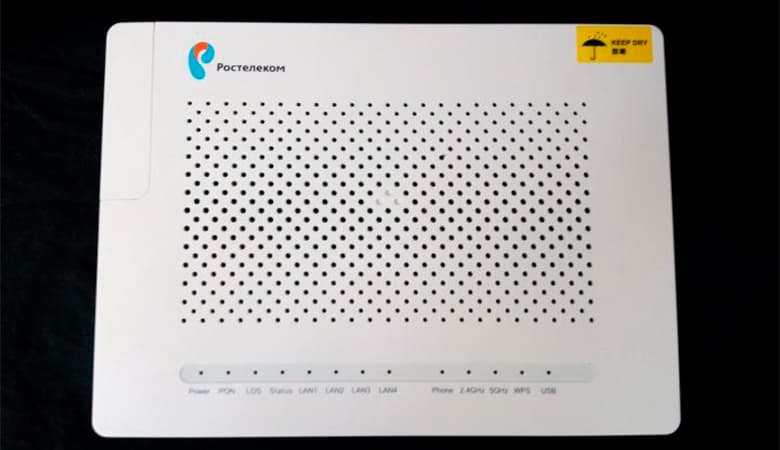
Обзор характеристик
Основные особенности роутера:
- 3 антенны, обеспечивающие пользователя беспроводным Wi-Fi пространством на частоте 2,4 и 5 ГГц;
- USB-порт, предназначенный для подключения внешних накопителей и сетевых принтеров;
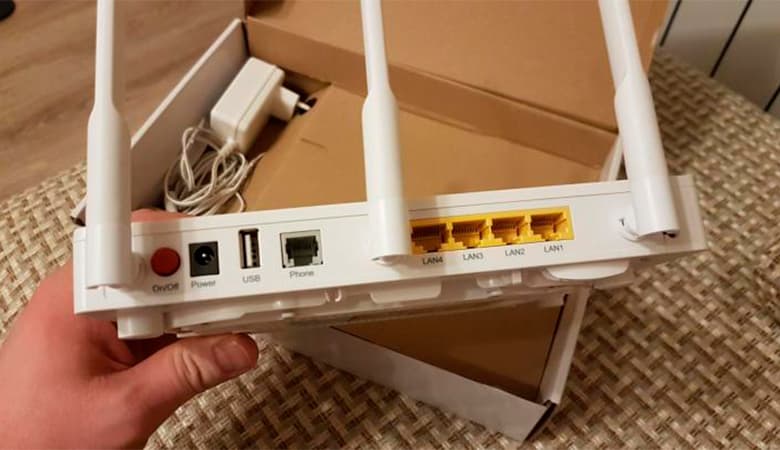
- 2 телефонных входа, один вход для оптоволоконной линии, 4 LAN-порта для подключения кабеля стандарта Ethernet.
Роутер ZXHN F670 может использоваться как:
- стандартный беспроводной маршрутизатор;
- оптический терминал для сетей GPON;
- модем;
- VoIP-терминал.
В устройстве предусмотрен VOIP шлюз для прямого соединения сетевого оборудования и телефона.
К особенностям этого роутера относят:
- обеспечение стабильной связи на скорости 500 Мбит/с;
- возможность настройки подключения ТВ, телефонии, а также системы охраны;
- прошивка позволяет подключиться и настроить сервер через роутер ZTE F670, предоставляя возможность просмотра, управления данными в хранилище через веб-интерфейс.
Первое включение роутера активирует работу сразу 2 беспроводных Wi-Fi сетей. Пользователь может самостоятельно выбрать желаемый диапазон частоты с помощью кнопки, расположенной на боковой панели устройства. Благодаря продуманной аппаратной части роутер используют для подключения высокоскоростного интернета, где скорость соединения находится в пределах 200 Мбит/с – 1 Гбит/с.
Вход в роутер Ростелеком ZTE F670
Для настройки оптического роутера пользователю необходимо правильно подключить его к ПК.
Выполняется соединение по такой схеме:
- один конец патч-корда подсоединить к порту на роутере;
- второй разъем этого кабеля вставить в разъем сетевой карты ПК;
- подключить кабель провайдера к оптическому порту устройства;
- подключить роутер к питанию через блок, идущий в комплекте поставки.
После этого нужно попасть в веб-меню устройства с помощью браузера, установленного на ПК пользователя:
- в адресной строке указать 192.168.1.1;
- на странице авторизации ввести корректные значения логина и пароля;
- приступить к настройке оборудования.
Сведения о данных авторизации можно уточнить, изучив информационную наклейку на нижней панели маршрутизатора.
В случае ее отсутствия пользователю нужно воспользоваться одной из стандартных комбинаций:
- для имени используют значение admin, а поле пароля оставляют пустым;
- для логина и пароля берут значение admin;
- в поле логина указывают комбинацию символов admin, а для пароля используют значение password;
- в поле логин вписывают admin, а в поле пароль указывают числовую комбинацию 1234.
Если эти пароли от роутера F670 не дают положительного результата, пользователю надо выполнить сброс настроек до первоначальной конфигурации. На задней панели устройства предусмотрена специальная кнопка Reset. Ее следует нажать и удерживать в течение 5-10 секунд. Для перехода ПО к заводским настройкам маршрутизатор должен быть подключенным к питанию.
Базовая настройка
Быстрая настройка роутера Ростелеком ZTE F670 с помощью Мастера автоматической настройки производится так:
- Выбрать регион предоставления услуг, город, используемый тариф.
- Настройка параметра WAN напрямую зависит от рабочего типа подключения. Провайдер Ростелеком предоставляет услуги по протоколу PPPoE. На этой странице следует указать логин и код доступа из договора. Эта инструкция применима для всех типов прокола.
- Для IPTV указать определенный LAN-порт, через который будет подключаться телевизор.
- Указать параметры работы беспроводных точек доступа.
- Проверить корректность введенных данных.
- Сохранить настройки с помощью кнопки и дождаться автоматической перезагрузки роутера.
Ручная настройка сети
Для того чтобы настроить конфигурацию WAN вручную, нужно:
- Зайти в административную панель устройства через браузер.
- В верхнем меню открыть раздел «Интернет».
- Перейти в меню «WAN».
- Зайти в пункт протокола, по которому предоставляются услуги.
- Заполнить данные.
Далее нужно подтвердить введенную информацию с помощью соответствующей кнопки. Этот метод настройки роутера ZXHN F670 подходит для всех операторов, в том числе МГТС. В случае предоставления интернет-услуг по протоколу DHCP пользователю нет необходимости вносить вручную IP-адреса и маски подсети, достаточно просто переключить протокол и включить автоматическое получение параметров.
Настройка IPTV
Для настройки IPTV на модеме ZXHN F670 нужно:
- Через интернет-обозреватель зайти в административную панель маршрутизатора.
- Открыть вкладку «Интернет».
- Перейти в раздел «Ethernet», нажать «Создать новый элемент».
- Для имени указать значение IPTV.
- Для типа соединения выбрать «Мост».
- Деактивировать работу VLAN.
Далее нужно сохранить изменения и выполнить проброс портов. Для этого:
- Зайти в раздел «Привязка портов».
- Выбрать нужный элемент, определить рабочий LAN-порт.
- В разделе «Multicast» активировать работу IGMP.
- В сгенерированном системой окне «Соединение с интернет» указать значение IPTV.
Обязательно сохранить настройки нажатием кнопки и отправить роутер на перезагрузку. После перезапуска системы новая конфигурация вступит в силу.
Все способы:
- Подготовительные действия
- Вход в веб-интерфейс
- Быстрая настройка роутера ZTE под Ростелеком
- Ручная настройка роутера ZTE под Ростелеком
- Настройка сети
- Настройка IPTV
- Дополнительные настройки
- Вопросы и ответы: 2
При подключении сети от интернет-провайдера Ростелеком у многих пользователей появляется необходимость самостоятельно настроить приобретенный роутер. Часто производителем такого оборудования является ZTE, ведь с этой фирмой и сотрудничает упомянутый поставщик интернет-услуг. В таких случаях процедура конфигурации приобретает определенный алгоритм, о котором мы и хотели бы поговорить далее, затронув основные особенности, связанные с используемыми Ростелекомом протоколами WAN и IPTV.
Подготовительные действия
Начнем с разбора подготовительных действий, на что следует обратить внимание тем юзерам, которые еще даже не распаковали маршрутизатор. Сначала подберите место, где хотите расположить само устройство. Позаботьтесь о том, чтобы не возникло проблем с прокладкой кабеля от провайдера, а также чтобы зона покрытия Wi-Fi охватывала все требуемые точки. Для этого достаточно будет избегать толстых стен и работающих по близости электрических приборов, излучения которых могут влиять на качество сигнала. Это относится, например, к микроволновке или радионяне. После этого произведите непосредственный процесс подключения, о чем более детально читайте далее.
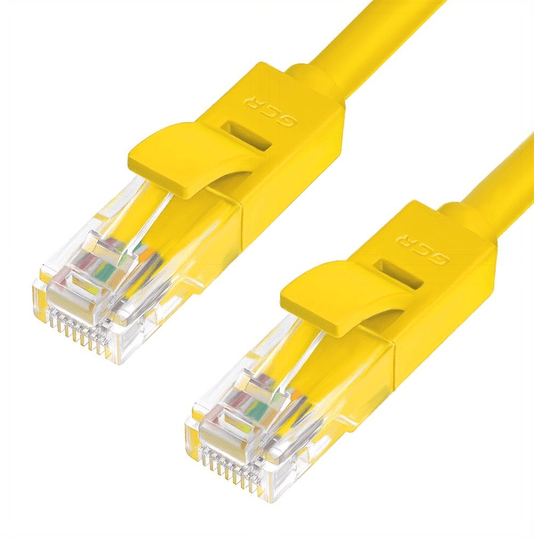
Подробнее: Подключение роутера к компьютеру
Самый популярный протокол, используемый Ростелекомом, называется PPPoE. Принцип его работы заключается в том, что пользователю выдаются уникальные данные для авторизации, он вводит их в интернет-центре и после этого происходит автоматическое получение пакетов. В этом случае DNS и IP-адрес настраивается автоматически, поэтому важно сделать так, чтобы стандартные параметры операционной системы, отвечающие за получение этих же данных, не конфликтовали с самим роутером. Это реализуется путем перевода параметра в автоматический режим, что делается буквально в несколько кликов. Развернутые инструкции по этой теме ищите в другой статье на нашем сайте, кликнув по следующей ссылке.
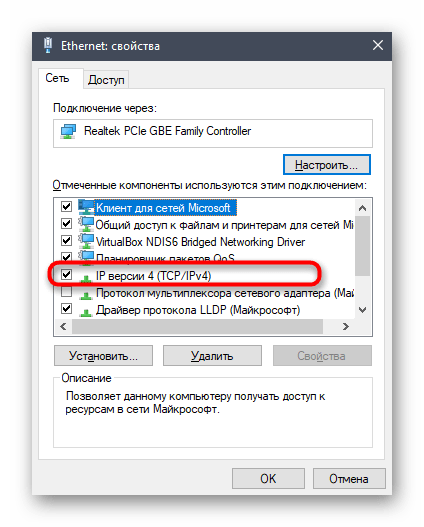
Подробнее: Сетевые настройки Windows
Вход в веб-интерфейс
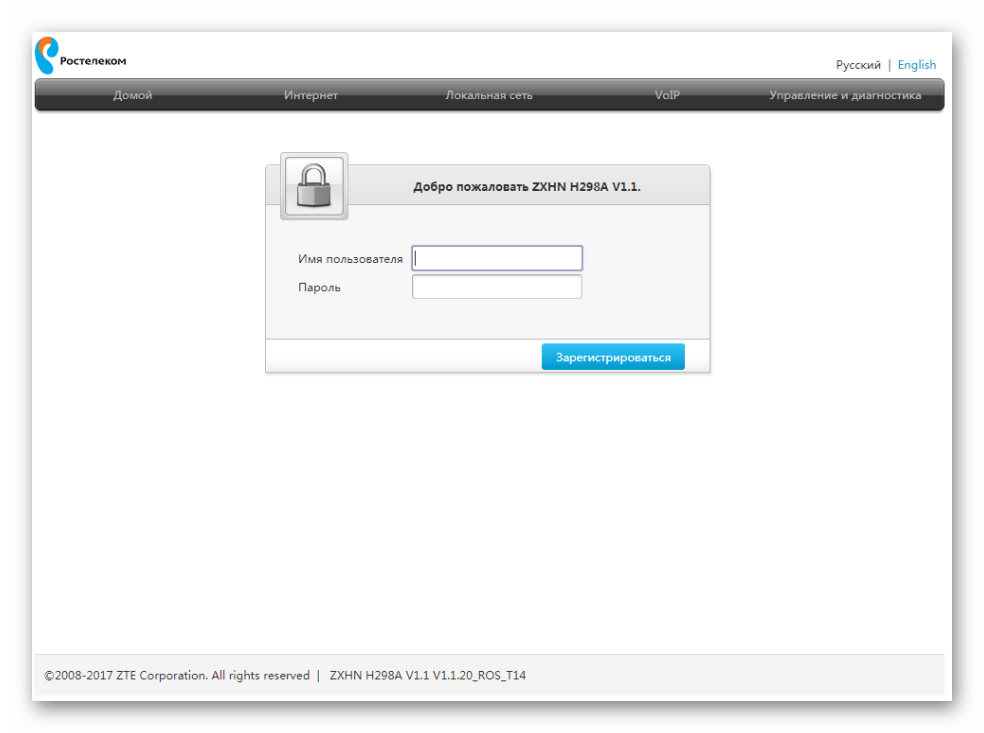
Следующий этап заключается во входе в веб-интерфейс. Эта авторизация производится под стандартными учетными данными, которые можно определить разными методами. Именно в интернет-центре и будут производиться все дальнейшие манипуляции, поэтому вход в него нужно выполнить обязательно. О том, как эта операция выполняется для маршрутизаторов от Ростелеком, читайте в материале ниже.
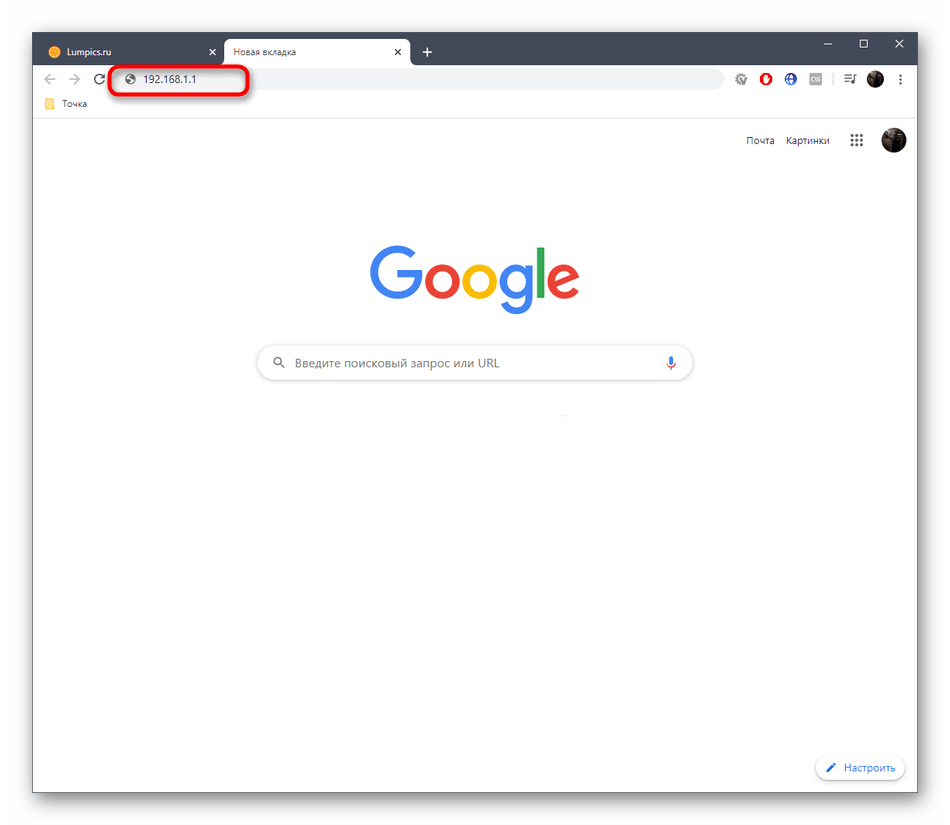
Подробнее: Вход в настройки роутера от Ростелеком
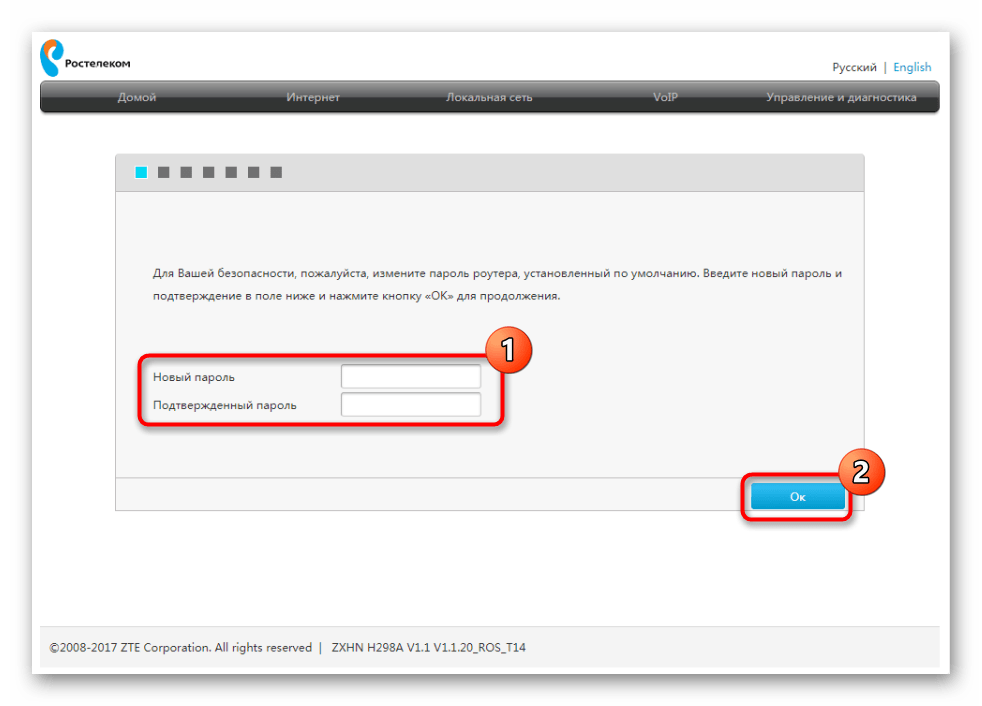
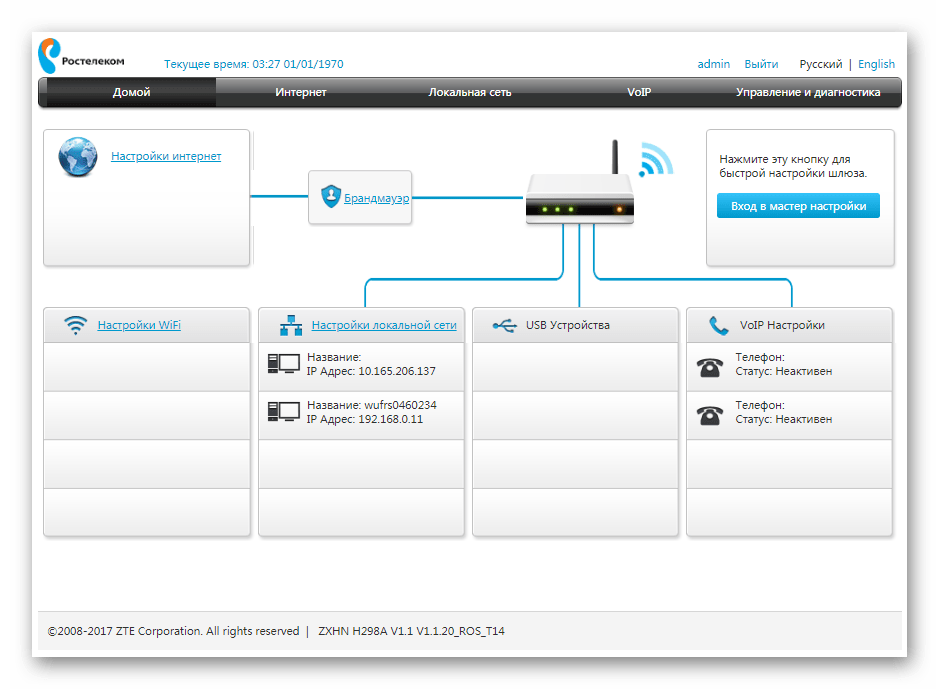
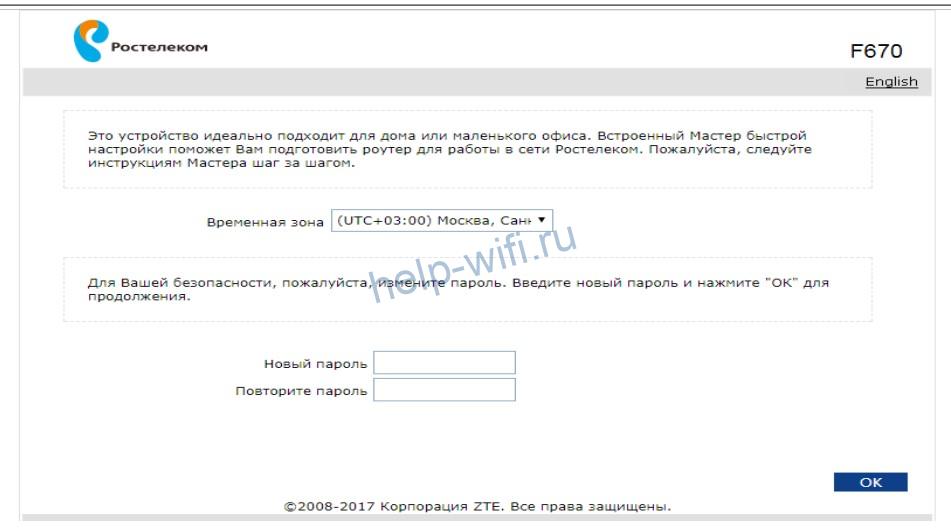
После перехода к веб-интерфейсу на экране отобразится небольшая инструкция, которую следует выполнить. Давайте разберемся с этим по порядку.
- На первом этапе задайте новый пароль для доступа к веб-интерфейсу. Вы можете указать точно такой же ключ, который использовался для авторизации только что. После этого нажмите по кнопке «ОК».
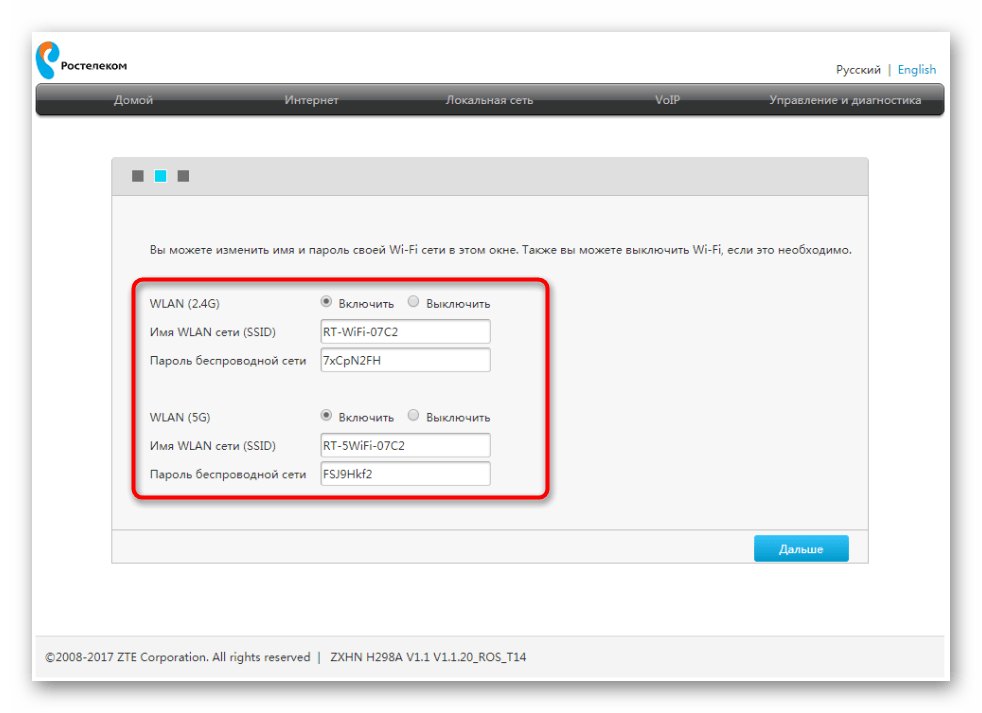
- Далее на экране отобразится форма по настройке беспроводных точек доступа. Если роутер может работать на двух разных частотах, появится возможность активировать оба SSID. При желании любой из них можно отключить. Сейчас от вас требуется поменять имена точек доступа и задать для них пароли. Этот этап можно пропустить, чтобы вернуться к нему позже, во время быстрой или ручной настройки.
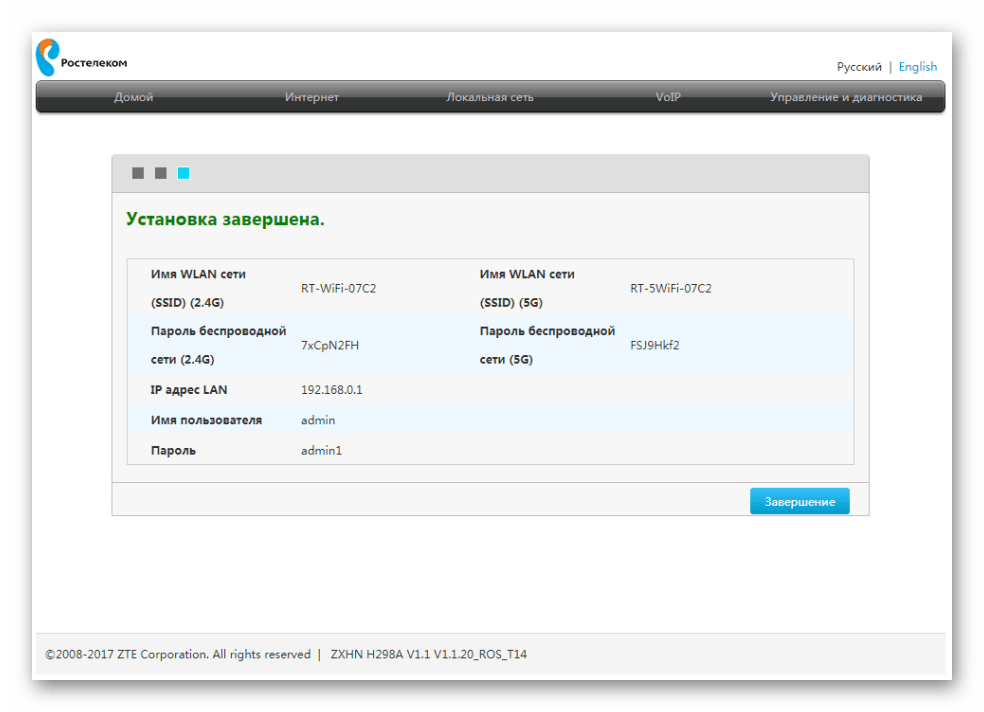
- Вы будете уведомлены о том, что конфигурирование успешно завершено.
- Выполните вход в веб-интерфейс под новыми учетными данными.
- Как видно, на экране появилась карта сети. Это означает, что можно переходить к выбору режима конфигурирования.
Быстрая настройка роутера ZTE под Ростелеком
Переходим к непосредственному разбору основной задачи сегодняшнего материала. Первый вид конфигурирования, о котором мы хотим поговорить, заключается в использовании Мастера настройки. Благодаря ему весь процесс осуществляется буквально в несколько кликов и не вызывает проблем даже у начинающих юзеров.
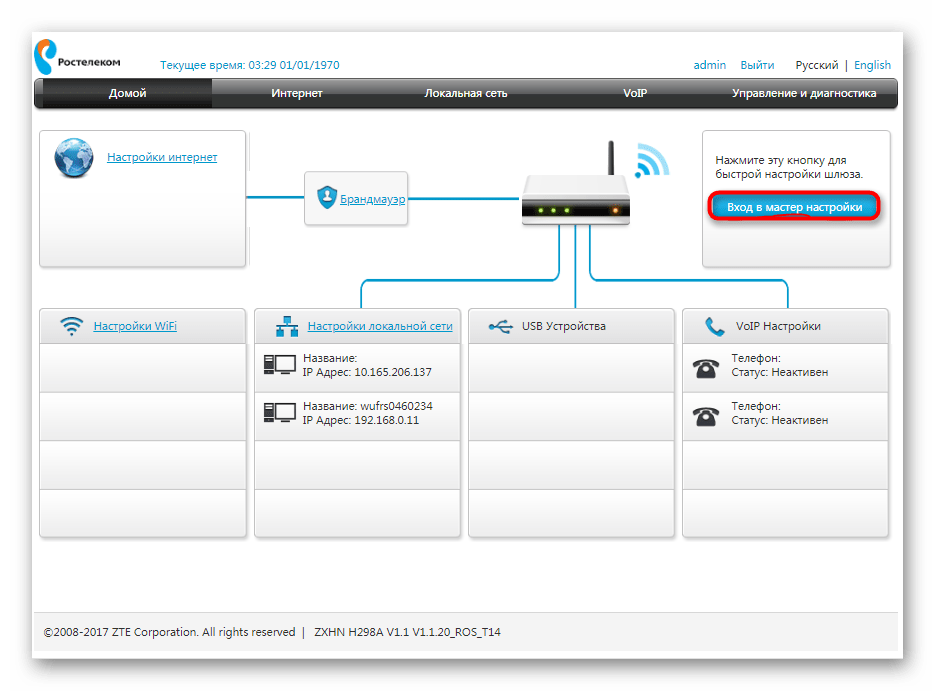
- Находясь на первой же вкладке «Домой» в веб-центре, нажмите по кнопке «Вход в мастер настройки», которая расположилась справа вверху.
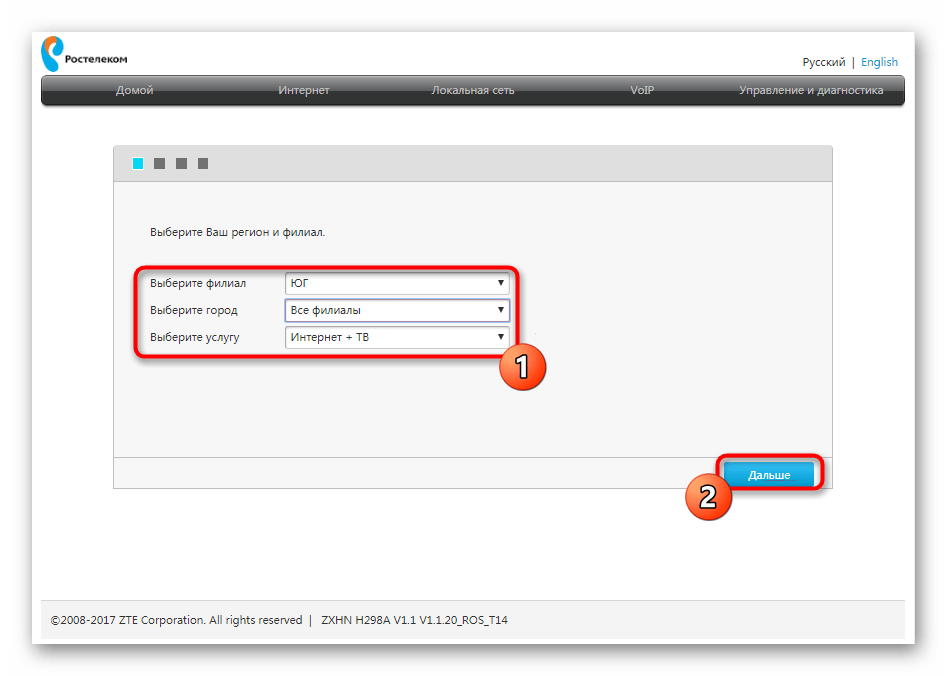
- Выберите филиал компании, которая предоставляет услуги по подключению интернета, затем укажите свой город и тарифный план. Часто клиенты Ростелеком приобретают Интернет + ТВ, поэтому мы сейчас и далее мы сосредоточимся именно на этом тарифном плане. Перед нажатием по кнопке «Далее» проверьте правильность введенной информации.
- Теперь отобразится форма конфигурирования WAN. Количество и тип отображаемых параметров будет зависеть от того, какой протокол использует выбранный филиал. Чаще всего это именно PPPoE, поэтому нужно ввести только имя пользователя и пароль. Эти сведения должны быть прописаны в договоре с провайдером или официальной инструкции от него. Касается правило и всех остальных протоколов, включая Static IP и DHCP. Настройка всех параметров осуществляется именно по инструкции от поставщика интернет-услуг.
- При выборе параметров IPTV сначала указывается порт LAN, к которому будет подключен кабель от телевизора. Отметьте галочкой подходящий пункт, а затем кликните по кнопке «Далее».
- Задайте параметры беспроводных точек доступа, если этого не было сделано на этапе первого подключения к веб-интерфейсу. О всех параметрах, присутствующих в этой форме, мы уже говорили ранее, поэтому не будем повторяться о правильности ее заполнения.
- Ознакомьтесь с информацией об установленных только что параметрах. Если они вас устраивают, примените изменения.
- Применение конфигурации займет некоторое время, о чем будет написано в следующем окне Мастера настройки.
- Роутер будет автоматически перезагружен, а затем на экране появится сообщение о его готовности к функционированию.
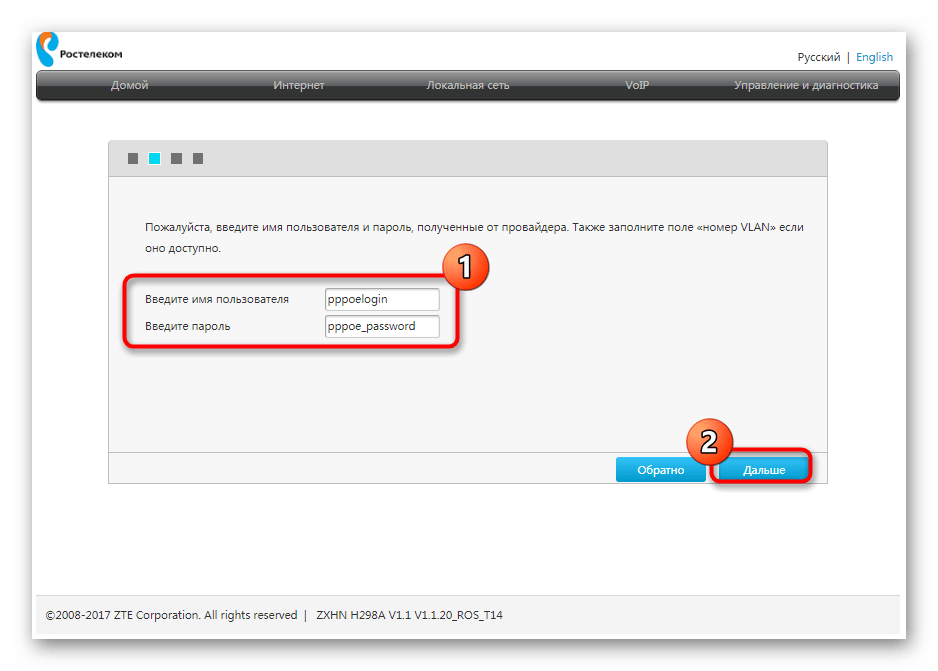
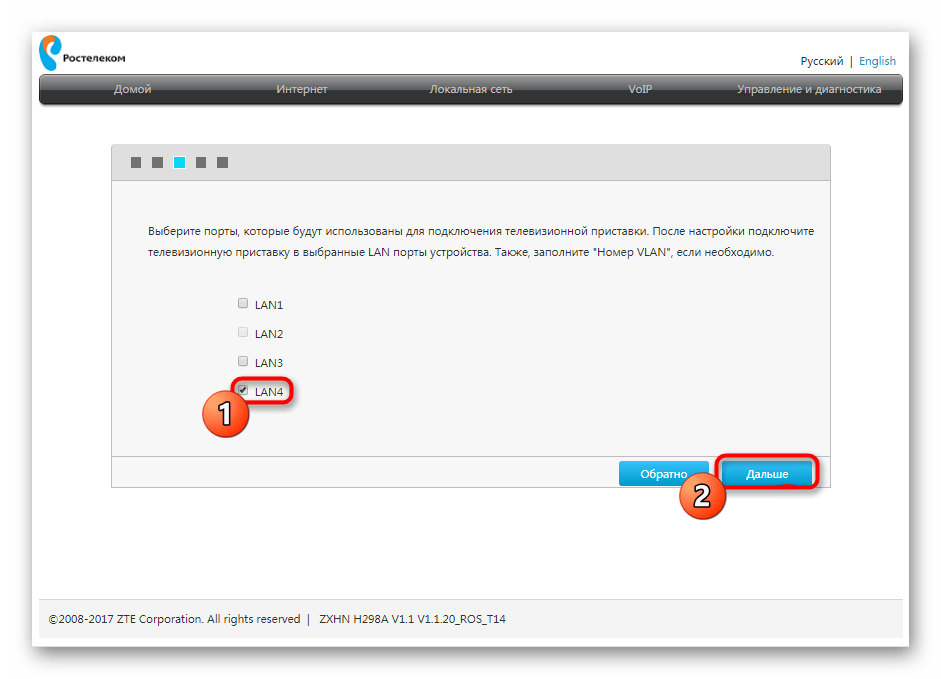
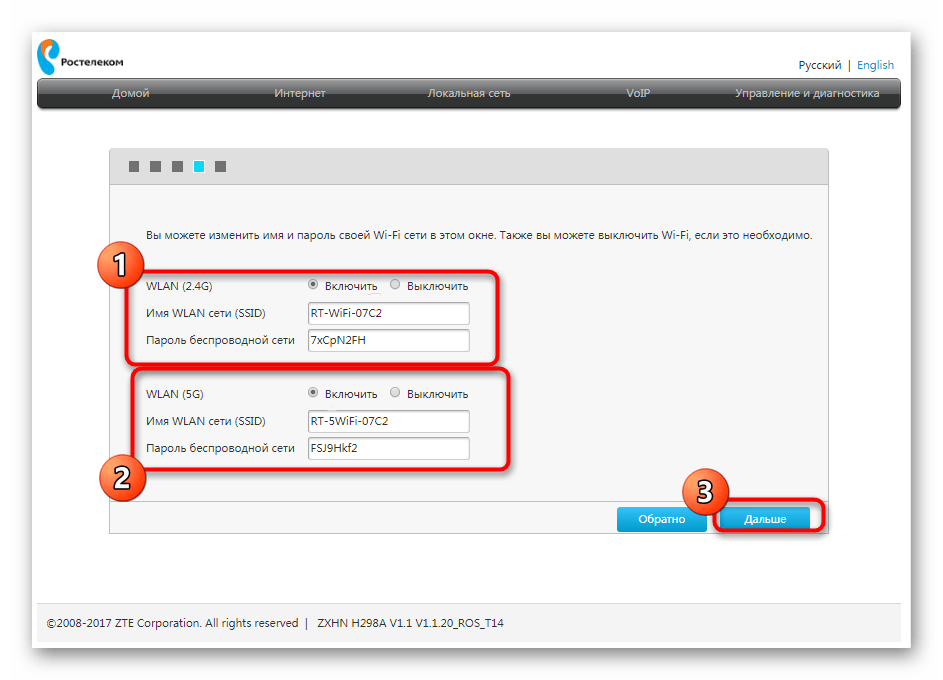
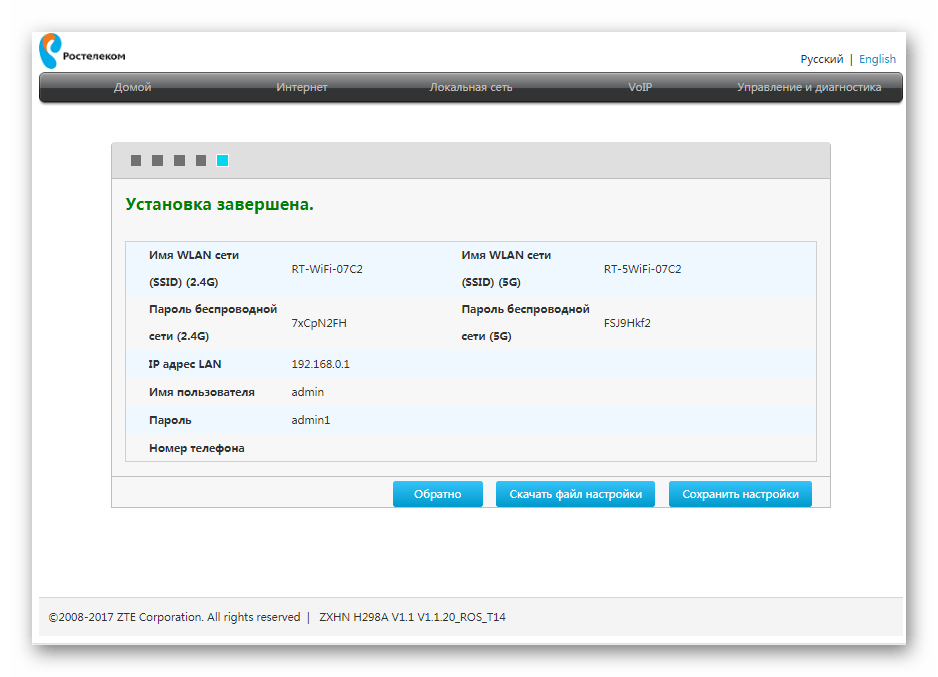
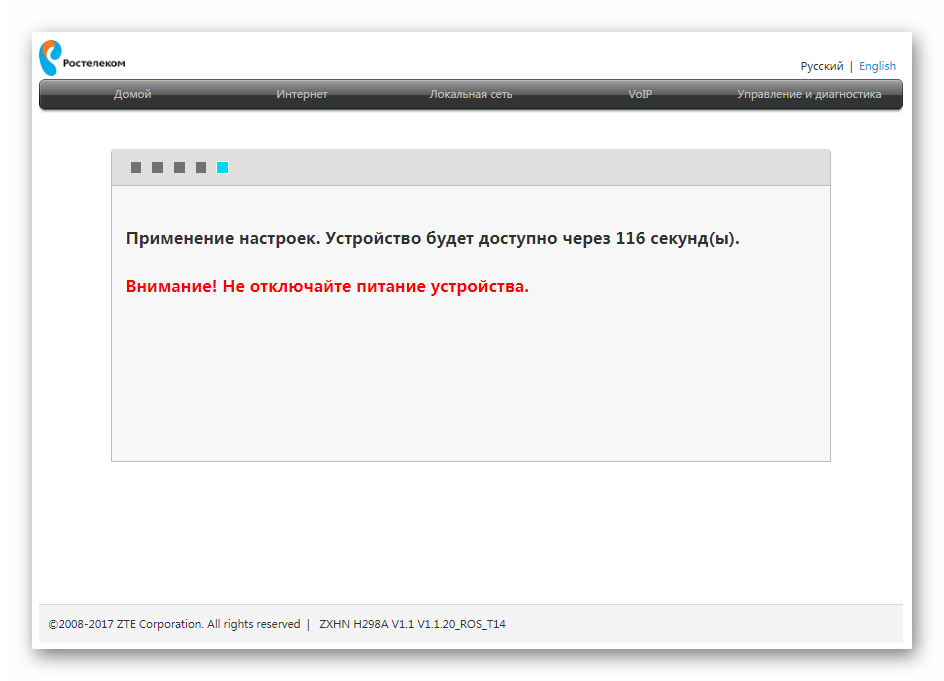
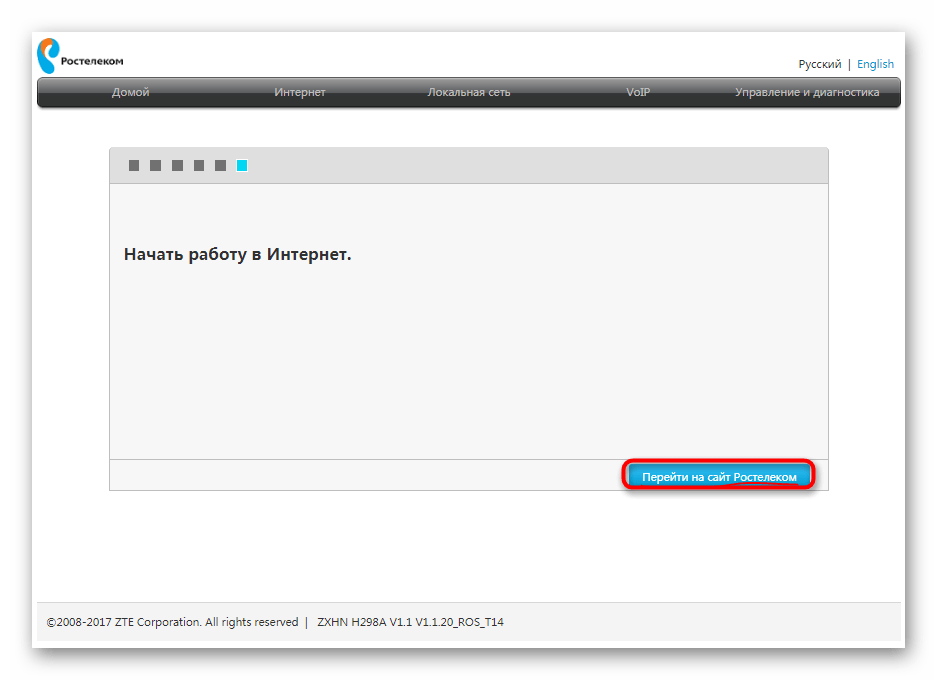
Переходите к взаимодействию с браузером и другими программами, зависящими от интернета только после полного включения устройства. Если доступа к сети так и не будет, но при этом вы уверены в правильности конфигурации, обратитесь на горячую линию поставщика интернет-услуг для решения возникшей проблемы.
Ручная настройка роутера ZTE под Ростелеком
Процесс ручной настройки маршрутизаторов ZTE под Ростелеком немного сложнее рассмотренного ранее, поскольку пользователю требуется выполнять все шаги самостоятельно. Однако при наличии необходимых знаний и информации от провайдера и эта операция не покажется трудной. Давайте отдельно разберем выбор параметров WAN и IPTV.
Настройка сети
Сразу предупреждаем, что в веб-интерфейсе некоторых моделей маршрутизаторов от ZTE нельзя выставить параметры Wi-Fi в ручном режиме, поскольку это осуществляется при первом запуске интернет-центра или в Мастере быстрой настройки, о чем мы уже говорили ранее. Юзеру предоставляют возможность лишь определить параметры WAN, о чем мы и поговорим сейчас.
Через верхнюю панель переместитесь на вкладку «Интернет». Слева выберите пункт «WAN». Здесь разверните блок с названием протокола, который соответствует предоставляемому от провайдера. Заполните каждое поле в соответствии с предоставленными данными. Перед нажатием по кнопке «Подтвердить» обязательно проверьте правильность установленных настроек.
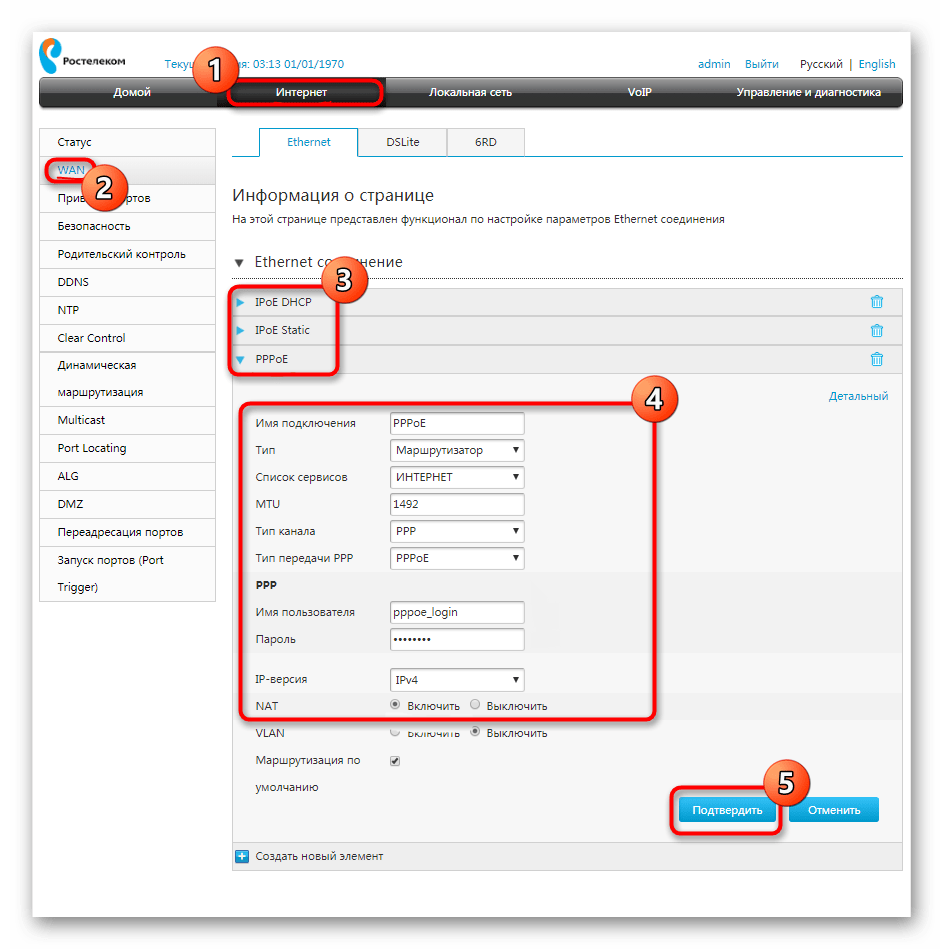
Дополнительно уточним информацию для обладателей типа протокола DHCP. В этом случае не нужно менять никакие поля, поскольку IP-адрес и маска подсети будут установлены в стандартном значении, которое и является правильным. Что касается всех остальных протоколов, то они настраиваются строго в соответствии с правилами от поставщика интернет-услуг. Больше никаких действий для обеспечения корректного соединения по WAN выполнять не нужно.
Настройка IPTV
Затронем еще один важный процесс, с которым сталкиваются многие обладатели роутеров от ZTE, подключая интернет от Ростелеком. Дело в том, что IPTV тоже просто так не заработает, ведь не по умолчанию отсутствуют соответствующие настройки Ethernet. Их придется выставить самостоятельно, что происходит следующим образом:
- Находясь на той же вкладке «Интернет» откройте категорию «Ethernet» и нажмите по надписи «Создать новый элемент».
- В качестве имени подключения укажите IPTV, затем задайте тип «Мостовое соединение» и отключите VLAN.
- После сохранения настроек перемещайтесь к разделу «Привязка портов». Выберите там только что созданный элемент и укажите, какой из разъемов LAN или беспроводных точек доступа вы хотите выделить для IPTV. После этого телевизор можно будет соединять с роутером исключительно через выбранный источник.
- Дополнительно в «Multicast» включите режим IGMP и задайте «IPTV» в выпадающем меню «Соединение с интернет».
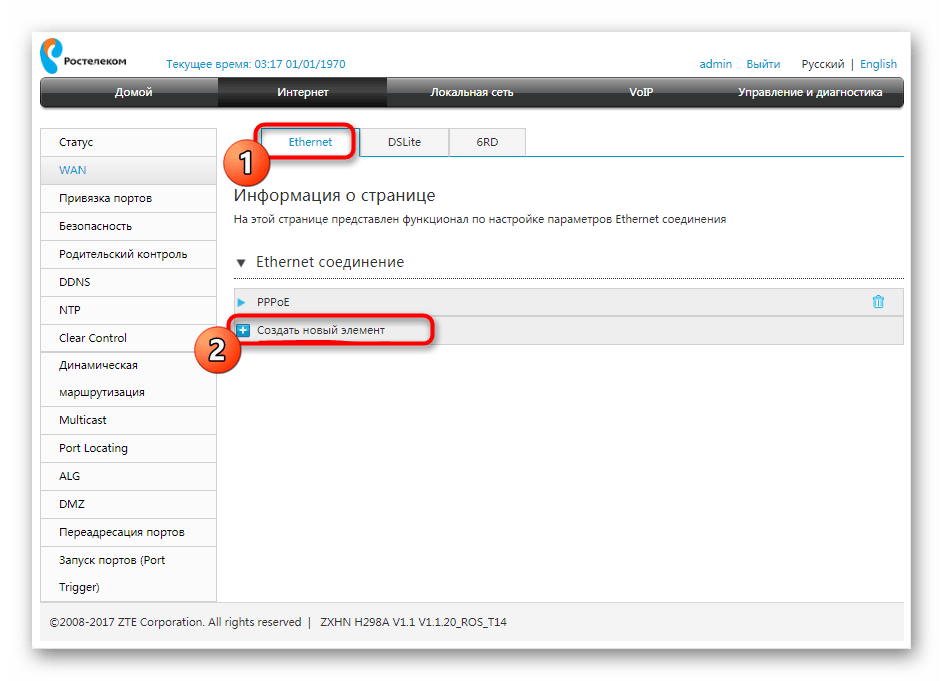
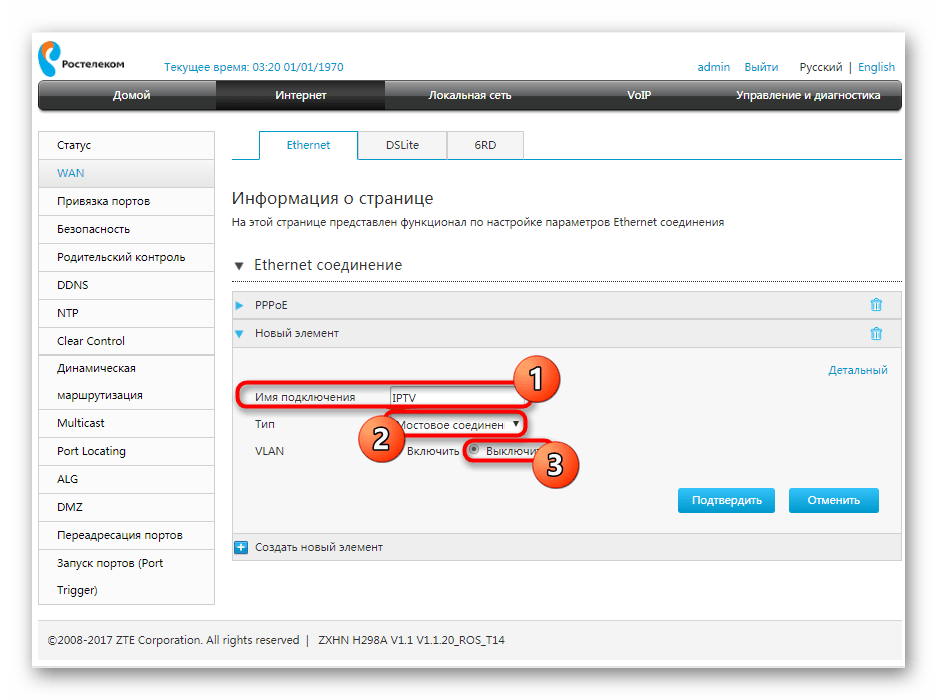
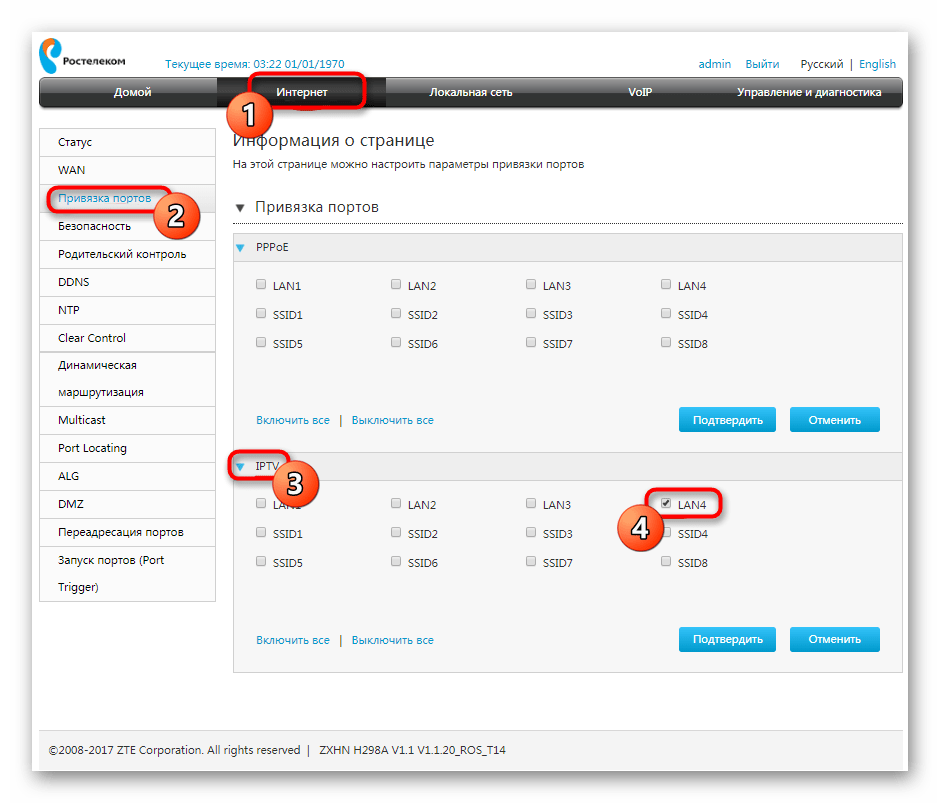
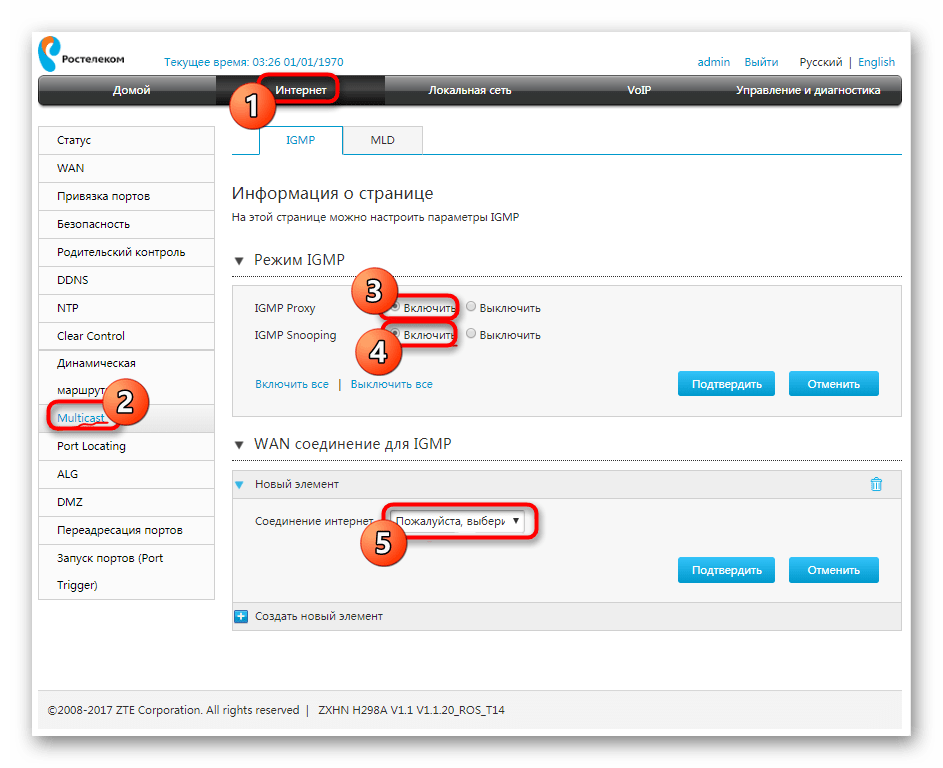
Для вступления всех изменений в силу перезагрузите маршрутизатор и только потом переходите к подключению телевизора. Выбор источника сигнала на подобном устройстве зависит от типа его программного обеспечения. Если у вас не получается самостоятельно перейти к просмотру IPTV на телевизоре или приставке, воспользуйтесь инструкцией к оборудованию, чтобы узнать все о дополнительных мерах конфигурирования.
Дополнительные настройки
В завершение сегодняшнего материала хотим отметить, что иногда есть необходимость установки дополнительных параметров, например, при обеспечении родительского контроля или фильтрации трафика. Все эти действия на моделях сетевого оборудования от ZTE выполняются одинаково вне зависимости от выбранного поставщика интернет-услуг, поэтому мы советуем ознакомиться с универсальным руководством по этой теме, перейдя к другому материалу на нашем сайте по ссылке ниже.
Подробнее: Правильная настройка роутеров ZTE
Только что мы разобрались с принципом правильного конфигурирования маршрутизаторов ZTE под провайдера Ростелеком. Как видно, разобраться в этом будет нетрудно даже начинающему пользователю, ведь главное знать информацию, которую следует заполнять в соответствующих полях.
На чтение5 мин
Опубликовано
Обновлено
Роутер является неотъемлемой частью любой домашней сети. Надежная и правильно настроенная сеть позволяет безопасно подключаться к интернету, обмениваться информацией и наслаждаться высокоскоростным соединением. Роутер ZTE ZXHN F670 от Ростелеком — одно из самых популярных устройств для домашней сети. В этой статье мы подробно расскажем о том, как настроить данный роутер, чтобы обеспечить стабильную работу вашей сети.
Первым шагом в настройке роутера является подключение его к питанию и подключение компьютера или ноутбука к роутеру через сетевой кабель. После подключения устройства и компьютера, откройте любой веб-браузер и в адресной строке введите IP-адрес роутера, который указан в документации или на задней панели устройства. Обычно это адрес 192.168.1.1 или 192.168.0.1.
После ввода IP-адреса роутера в адресной строке и нажатия клавиши «Enter», откроется страница авторизации. Введите логин и пароль, которые также указаны в документации или на задней панели устройства. Если вы не можете найти информацию о логине и пароле, свяжитесь с вашим провайдером интернет-услуг. Обычно данные для авторизации имеют значения «admin» и «admin» или «root» и «root».
После успешной авторизации вы увидите главное меню настроек роутера. В зависимости от требований вашей сети, можно настроить различные параметры, такие как безопасность Wi-Fi, DNS-серверы, настройки файрвола и многое другое. Чтобы сохранить изменения, запомните или запишите новые значения, а затем нажмите кнопку «Сохранить» или «Применить». После сохранения новых настроек, роутер будет перезагружен и ваша новая сеть будет готова к использованию.
Подключение роутера ZTE ZXHN F670 Ростелеком к интернету
Для начала подключите роутер к источнику питания и включите его. Затем, следуя инструкции по установке, подключите роутер к вашему компьютеру с помощью Ethernet-кабеля.
После того, как роутер запустится, откройте веб-браузер и введите в адресной строке IP-адрес роутера. Обычно это 192.168.1.1, но вы можете узнать точный IP-адрес настройками вашего роутера.
Введите логин и пароль для доступа к настройкам роутера. Обычно по умолчанию это admin и admin. Если вы не знаете логин и пароль, можете обратиться к вашему провайдеру или найти их в документации к роутеру.
После успешного входа в настройки роутера, найдите раздел настройки подключения к интернету. В этом разделе вы должны выбрать способ подключения, предлагаемый вашим провайдером. Обычно это PPPoE или DHCP.
При выборе PPPoE, вам нужно будет ввести логин и пароль, предоставленные вашим провайдером. При выборе DHCP, роутер автоматически получит настройки от провайдера.
После ввода всех необходимых параметров, сохраните настройки и перезагрузите роутер. Он должен успешно подключиться к интернету.
Теперь вы можете подключить другие устройства к роутеру и наслаждаться высокоскоростным интернетом от Ростелеком.
Настройка Wi-Fi на роутере ZTE ZXHN F670 Ростелеком
Для начала настройки Wi-Fi на роутере введите IP-адрес роутера в адресную строку браузера и нажмите клавишу Enter. После этого введите логин и пароль от роутера. Если вы не знаете логин и пароль, вы можете попробовать ввести «admin» в оба поля или обратиться в службу технической поддержки провайдера.
После успешной авторизации вы окажетесь на главной странице роутера. Здесь выберите раздел «Настройки Wi-Fi» или «Wireless settings». В этом разделе вы сможете выполнить все необходимые настройки для вашей Wi-Fi сети.
1. Имя (SSID) сети: Укажите название сети, которое будет отображаться при поиске доступных Wi-Fi сетей.
2. Режим работы Wi-Fi: Выберете режим работы Wi-Fi в зависимости от ваших потребностей. Режим «802.11b/g/n» подходит для большинства устройств.
3. Канал Wi-Fi: Выберете оптимальный канал Wi-Fi, чтобы избежать пересечений сигнала с другими близлежащими Wi-Fi сетями. Чаще всего рекомендуется использовать автоматическое определение канала.
4. Защита Wi-Fi: Установите пароль для доступа к Wi-Fi сети. Рекомендуется использовать WPA2-PSK( AES) шифрование для достижения максимальной безопасности.
5. Гостевая сеть: Если вам необходимо создать отдельную гостевую сеть, включите эту опцию и настройте гостевой SSID и пароль.
6. Прочие параметры: В зависимости от модели роутера у вас также может быть возможность настроить различные другие параметры, такие как мощность передатчика Wi-Fi и временной доступ к интернету.
После завершения настройки Wi-Fi сохраните изменения и перезагрузите роутер. После перезагрузки вы сможете подключиться к своей Wi-Fi сети с помощью указанного вами SSID и пароля.
Теперь, когда вы научились настраивать Wi-Fi на роутере ZTE ZXHN F670 Ростелеком, вы можете наслаждаться беспроводным интернетом в своем доме или офисе!
Настройка безопасности на роутере ZTE ZXHN F670 Ростелеком
- Измените пароль администратора: Первым шагом для обеспечения безопасности роутера является изменение пароля администратора. Для этого откройте веб-интерфейс роутера, введите стандартные учетные данные (обычно это admin/admin) и найдите раздел смены пароля. Установите сложный пароль, содержащий цифры, буквы и специальные символы.
- Обновите прошивку роутера: Регулярные обновления прошивки могут исправлять уязвимости безопасности и улучшать работу роутера. Проверьте наличие новых версий прошивки на официальном сайте производителя и выполните обновление по инструкции.
- Включите брандмауэр: Брандмауэр предоставляет защиту вашей сети, блокируя нежелательные соединения и атаки извне. Проверьте настройки брандмауэра в веб-интерфейсе роутера и убедитесь, что он включен.
- Создайте гостевую сеть: Если вы хотите предоставить доступ к Интернету для гостей, рекомендуется создать отдельную гостевую сеть. Это позволит изолировать их от вашей основной сети и обеспечит дополнительный уровень безопасности.
- Отключите функцию WPS: Функция WPS (Wi-Fi Protected Setup) может быть уязвимой для атак. Лучше отключить ее в настройках роутера, если вы не используете ее активно.
- Установите ограничения доступа: Многие роутеры позволяют установить ограничения доступа к сети по времени, IP-адресу или мак-адресу устройства. Используйте эти функции, чтобы ограничить доступ к сети только для авторизованных устройств.
Следуя этим рекомендациям, вы сможете улучшить безопасность вашей домашней сети и предотвратить возможные угрозы.
Открытие портов на роутере ZTE ZXHN F670 Ростелеком
Открытие портов на роутере ZTE ZXHN F670 Ростелеком позволяет вам установить соединение между вашим устройством и другими устройствами в локальной сети или в Интернете.
Чтобы открыть порты на роутере ZTE ZXHN F670 Ростелеком, выполните следующие шаги:
- Войдите в настройки роутера. Для этого откройте веб-браузер и в адресной строке введите IP-адрес роутера (обычно 192.168.1.1) и нажмите Enter. Затем введите свои учетные данные (логин и пароль), которые указывались при первом включении роутера. Если вы не помните эти данные, обратитесь к документации от провайдера.
- Перейдите в раздел «Настройки портов». В левой панели появится список разделов настроек. Найдите и выберите раздел, который называется «Настройки портов» или «Порты и протоколы».
- Выберите тип порта. В зависимости от вашей цели открытия порта, выберите TCP или UDP. Если вы не уверены, выберите оба типа.
- Добавьте новое правило. Нажмите на кнопку «Добавить новое правило» или «Создать порт».
- Задайте номер порта и протокол. Введите номер порта, который вы хотите открыть, и выберите соответствующий протокол (TCP, UDP или оба). Если у вас нет конкретного порта для открытия, обратитесь к документации приложения или устройства, для которого необходимо открыть порт.
- Введите описание правила. Введите название или описание правила для удобства идентификации.
- Сохраните изменения. Нажмите кнопку «Сохранить» или «Применить». Ваши настройки портов должны быть сохранены.
После выполнения этих шагов порт на роутере ZTE ZXHN F670 Ростелеком должен быть открыт и готов к использованию.
Обратите внимание, что открытие портов на роутере может повлечь за собой риски безопасности. Убедитесь, что вы сознательно и осторожно открываете порты и следите за обновлениями программного обеспечения роутера для обеспечения безопасности.
На чтение3 мин
Опубликовано
Обновлено
Шаг 1: Подключение к роутеру
В первую очередь, подключите свой компьютер или ноутбук к роутеру, используя кабель Ethernet. Введите адрес роутера в адресной строке вашего браузера: «192.168.1.1» и нажмите «Enter». Вы будете перенаправлены на страницу авторизации.
Примечание: Если адрес «192.168.1.1» не работает, попробуйте «192.168.0.1». Если ни один из этих адресов не работает, обратитесь к документации роутера или обратитесь в службу поддержки Ростелеком.
Шаг 2: Вход в систему управления роутером
На странице авторизации введите имя пользователя (admin) и пароль (admin). Если вы не изменяли эти настройки ранее, то стандартные значения следующие:
Имя пользователя: admin
Пароль: admin
Нажмите «Войти» и вы перейдете на главную страницу настройки роутера.
Шаг 3: Настройка интернет-соединения
На главной странице настройки роутера найдите раздел «Дополнительно» или «Интернет» и выберите «Настройка». Здесь вы должны выбрать тип соединения, который вам предоставляет Ростелеком.
Примечание: Если вы не знаете, какой тип соединения у вас, свяжитесь со службой поддержки Ростелеком.
Введите необходимые данные, связанные с типом соединения, и сохраните настройки. В течение нескольких минут роутер должен быть настроен для доступа в Интернет.
Поздравляю! Теперь вы знаете, как пошагово настроить роутер ZTE F670 Ростелеком для использования в Интернете.
Содержание
- Шаг 1: Подключение роутера ZTE F670 Ростелеком
- Шаг 2: Вход в настройки роутера ZTE F670 Ростелеком
- Шаг 3: Настройка параметров роутера ZTE F670 Ростелеком
Шаг 1: Подключение роутера ZTE F670 Ростелеком
Перед началом настройки роутера ZTE F670 Ростелеком необходимо его подключить к компьютеру.
Шаг 1.1: Вставьте один конец шнура Ethernet в разъем «WAN» на задней панели роутера, а другой конец подключите к сетевой розетке.
Шаг 1.2: Подсоедините другой Ethernet-кабель к LAN-порту на задней панели роутера и к сетевому порту вашего компьютера.
Шаг 1.3: Убедитесь, что роутер и компьютер включены в сеть.
Шаг 1.4: Дождитесь, пока все светодиоды на передней панели роутера перестанут мигать и зажгутся постоянно. Это может занять несколько минут.
После выполнения всех этих шагов вы будете готовы к следующему этапу настройки роутера ZTE F670 Ростелеком.
Шаг 2: Вход в настройки роутера ZTE F670 Ростелеком
Чтобы настроить роутер ZTE F670 Ростелеком, вам необходимо войти в его настройки. Для этого выполните следующие шаги:
- Подключите свой компьютер к роутеру с использованием Ethernet-кабеля.
- Откройте любой веб-браузер на компьютере и введите в адресной строке IP-адрес роутера ZTE F670 Ростелеком. Обычно это 192.168.1.1. Нажмите Enter.
- Откроется страница входа в настройки роутера. Введите логин и пароль для доступа к настройкам роутера. По умолчанию логин: admin, пароль: admin. Нажмите Войти.
После выполнения этих шагов вы успешно вошли в настройки роутера ZTE F670 Ростелеком и готовы к дальнейшим настройкам.
Шаг 3: Настройка параметров роутера ZTE F670 Ростелеком
После успешного входа в веб-интерфейс роутера ZTE F670 Ростелеком перейдите в раздел «Настройки» или «Settings» (в зависимости от языка интерфейса).
В этом разделе вы сможете изменить различные параметры роутера, такие как Wi-Fi сеть, пароль администратора и другие настройки.
Для изменения параметров Wi-Fi сети нажмите на вкладку «Wi-Fi» или «Wireless». Здесь вы сможете настроить имя сети (SSID), пароль для доступа и выбрать частоту работы (2.4 ГГц или 5 ГГц).
Если вы хотите изменить пароль администратора, перейдите в раздел «Администрирование» или «Administration». В этом разделе вы сможете изменить текущий пароль администратора и настроить другие параметры безопасности.
Не забывайте сохранять изменения после каждой настройки, нажимая на кнопку «Применить» или «Apply».
После завершения настройки параметров роутера рекомендуется перезагрузить устройство, чтобы изменения вступили в силу.

Кристина Горбунова
Высшее образование по специальности “Информационные системы”. В сфере более 7 лет, занимается разработкой сайтов на WordPress и Tilda.
Оптический терминал ZTE ZXHN F670 изготовлен специально по заказу ПАО «Ростелеком». Он предназначен для обеспечения доступа к высокоскоростному интернету по технологии GPON. Это устройство сочетает функции роутера, Wi-Fi точки доступа, гигабитного четырехпортового коммутатора и оптического модема. Рассмотрим, как настроить роутер ZTE ZXHN F670 для Ростелеком и МГТС.
Содержание
- Характеристики
- Индикаторы и разъемы
- Подключение и вход
- Быстрая настройка
- Ручная настройка
- Wi-Fi
- Обновление прошивки
- IPTV
- Смена пароля администратора
- Заводской сброс
- SIP
- WPS
- Фильтрация
Характеристики
Высокоскоростной оптический терминал поставляется со встроенной прошивкой Ростелекома. Роутер полностью русифицирован. Подойдет для офиса или большой квартиры. Обеспечивает стабильное и высокоскоростное подключение к интернету по технологии GPON.
Краткие характеристики ZTE ZXHN F670:
- 4 LAN-порта для подключения кабеля стандарта Ethernet;
- один порт SFF для подсоединения оптоволокна;
- 2 телефонных входа RJ-11, которые можно использовать для подключения внешних антенн;
- 3 антенны, обеспечивающие работы Wi-Fi в двух диапазонах – 2,4 ГГц и 5 ГГц.
Возможности устройства и встроенного ПО:
- обеспечивает стабильную передачу данных на скорости до 500 Мбит/с;
- поддерживает возможность подключения охранных систем, IPTV, VoIP-телефонии;
- может использоваться в качестве модема, маршрутизатора или беспроводной точки доступа;
- позволяет одновременно раздавать Wi-Fi сеть в двух диапазонах: 2,4 и 5 ГГц;
- поддерживает настройку принт-сервера через USB.
Индикаторы и разъемы
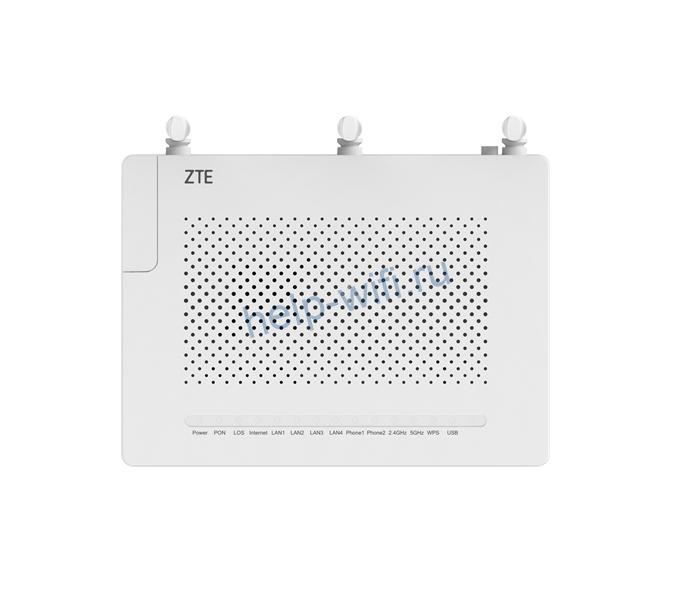
Оптический терминал ZTE ZXHN F670 выполнен в стандартном для многих роутеров белом оттенке. Пластик прочный, глянцевый, немаркий. На верхней панели и по бокам находятся вентиляционные отверстия.
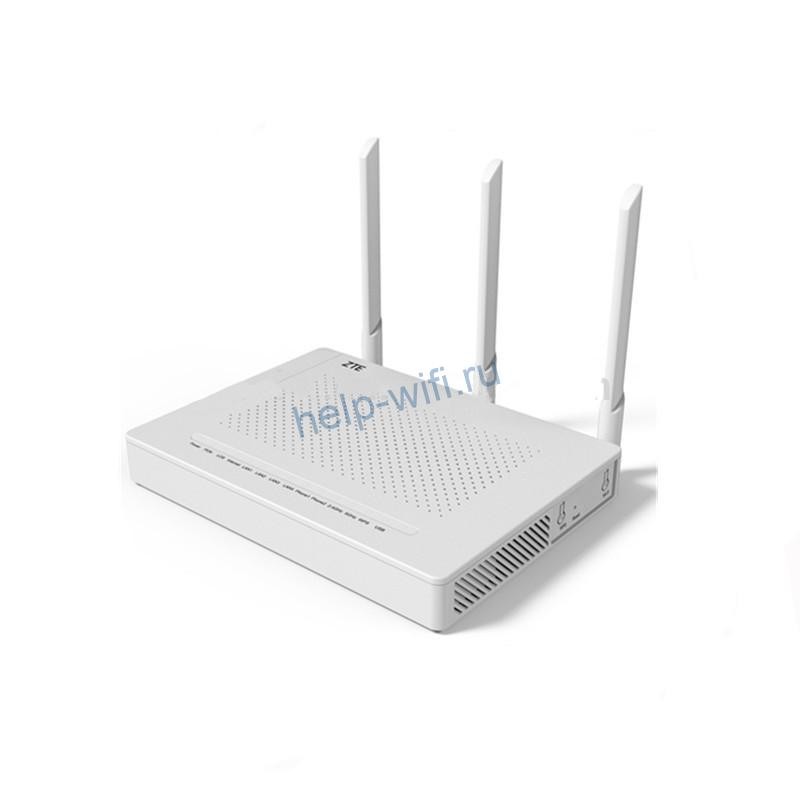
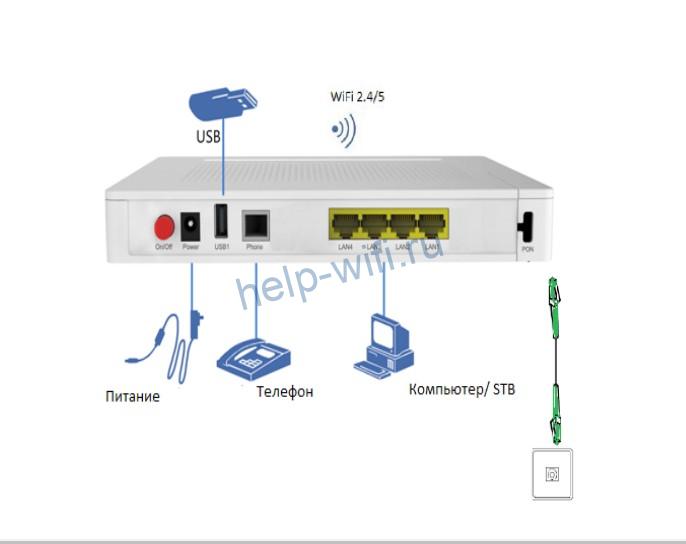
На задней панели присутствуют следующие разъемы и кнопки:
- кнопка включения питания;
- разъем для подключения электропитания под постоянным током 12 В;
- USB 2.04;
- разъем для подключения телефонного коммутатора с коннектором RJ-11;
- 4 порта LAN;
- разъем SC PON для подключения к провайдеру.

Индикаторы выведены на верхнюю панель. Во время работы горят зеленым. Всего индикаторов 14:
- электропитание от сети 220 В;
- PON – регистрация терминала в сети;
- LOS – состояние приемника оптического сигнала;
- Internet – соединение с сетью;
- LAN1– LAN4 – соединение по локальной сети;
- Phone 1-2 – подключение телефонного коммутатора;
- 2,4 GHz, 5 GHz – активна ли раздача Wi-Fi в указанном диапазоне;
- WPS – активна ли функция WPS;
- USB – подключено ли устройство по USB.
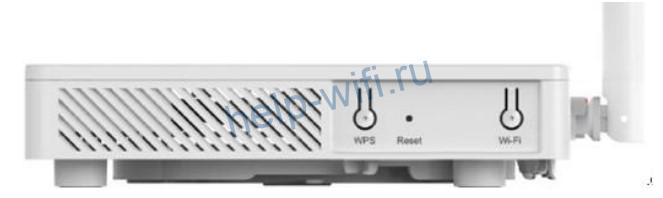
На правой боковой панели расположено 3 кнопки:
- активации и выключения Wi-Fi;
- включения WPS;
- кнопка Reset для возврата к заводским настройкам.
Подключение и вход
Прежде чем приступить к настройке GPON роутера ZXHN F670, нужно подключить:
- LAN-порт устройства к сетевой карте при помощи коммутационного шнура;
- кабель интернет-провайдера к оптическому разъему;
- блок питания самого устройства.
Схема подключения стандартная, только вместо WAN-кабеля используется Gigabit PON.
Для входа в меню настроек нужно открыть браузер и в адресной строке указать 192.168.1.1. Откроется страница авторизации. Вместо полного адреса роутера также можно ввести rt/. Далее необходимо указать ZTE F670 ZXHN логин и пароль администратора от Ростелекома или МГТС.
В зависимости от поставщика роутера эти комбинации могут отличаться. У MGTS обычно для авторизации используется связка user/user. В роутерах Ростелекома для авторизации используются другие пары логина и пароля:
- admin/admin;
- admin/1234;
- admin/password;
- admin без заполнения поля «пароль».
Войти в роутер ZTE F670 Ростелеком или МГТС также можно под учетной записью суперадмина. Она предназначена для инженеров сервисных центров и мастеров настройки. После авторизации под этой учетной записью в роутере можно активировать или отключить некоторые протоколы, например, TR-069.
Чтобы авторизоваться в режиме суперадмина в роутерах МГТС нужно ввести логин mgts и пароль mtsoao. В устройствах Ростелекома для активации этой учетной записи, нужно:
- Ввести логин superadmin.
- В окне пароль указать Zte521zTE@ponXXXXX, где XXXXX – последние 5 цифр серийного номера роутера.

Быстрая настройка
В прошивку ZTE F670 встроен «Мастер быстрой настройки». Для подключения к интернету достаточно следовать его рекомендациям:
- Выбрать регион и город предоставления услуг.
- Изменить логин и пароля для авторизации в прошивке роутера.

- Выбрать тип подключения. У Ростелекома это протокол PPPoE. Чтобы регистрация в сети прошла успешно, нужно указать логин и пароль для подключения к сети. Эти данные указаны в договоре с провайдером.
- Указать конкретный порт для IPTV.
- Ввести параметры Wi-Fi (имя сети и ключ для авторизации).
- Проверить введенные данные.
- Сохранить настройки.
Интернет заработает после автоматической перезагрузки оптического терминала.
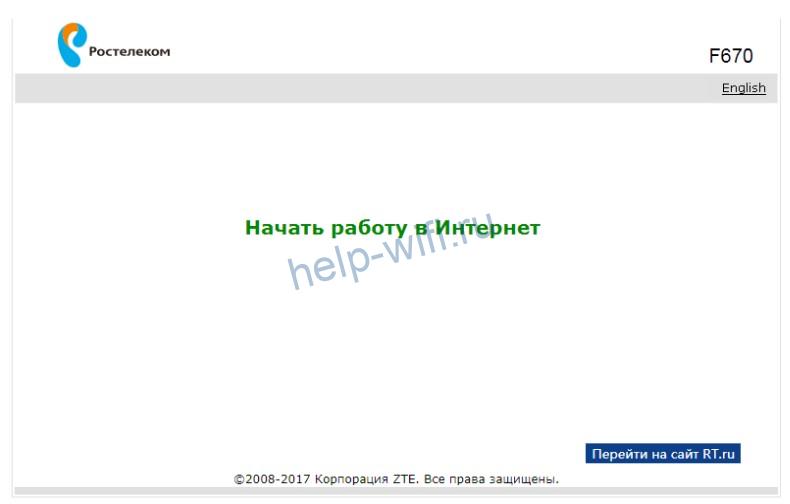
Ручная настройка
Самостоятельно сконфигурировать Wi-Fi терминал ZTE F670 можно после авторизации в веб-интерфейсе.

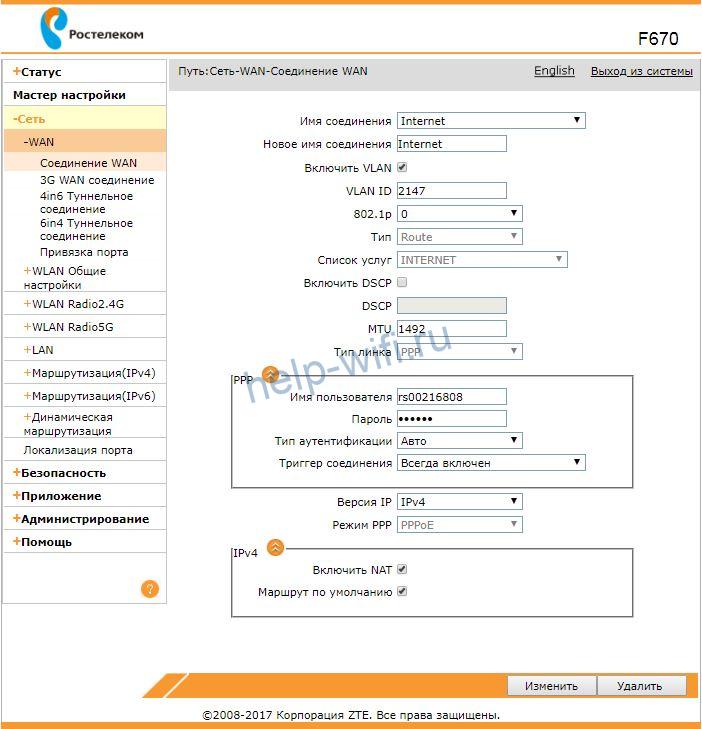
Чтобы настроить интернет:
- Откройте раздел «Сеть» и перейдите во вкладку WAN.
- Укажите имя соединения.
- Поставьте галочку рядом с VLAN.
- Укажите имя пользователя и пароль, предоставленные провайдером.
- Кликните на кнопку «Изменить» для сохранения данных.
- Через 2-3 сек устройство перезагрузится. А затем автоматически подключится к интернету.
Отдельно можно настроить переключение портов. Эту функцию активируют для интернет-приложений, неспособных работать через встроенный брандмауэр. Переключение портов работает только с исходящим трафиком.
Чтобы активировать функцию:
- Перейдите в раздел «Приложения» и выберите «Переключение портов».
- Поставьте галочку напротив «Разрешить триггирование порта».
- В окне «Приложение» укажите программу, для которой задается переключение.
- В типе услуги выберите тип сервиса приложения: TCP, UDP, TCP и UDP.
- В окне «Триггирование порта» обязательно укажите порт протокола, для которого нужен доступ.
- Тип соединения с внешней сетью можно оставить по умолчанию (TCP) или выбрать UDP, TCP и UDP.
- Начальный и конечный порт WAN. Укажите диапазон портов или конкретный порт. Если приложение использует для работы один порт, укажите его в оба окна.
- Задайте таймаут использования указанного порта другим приложением.

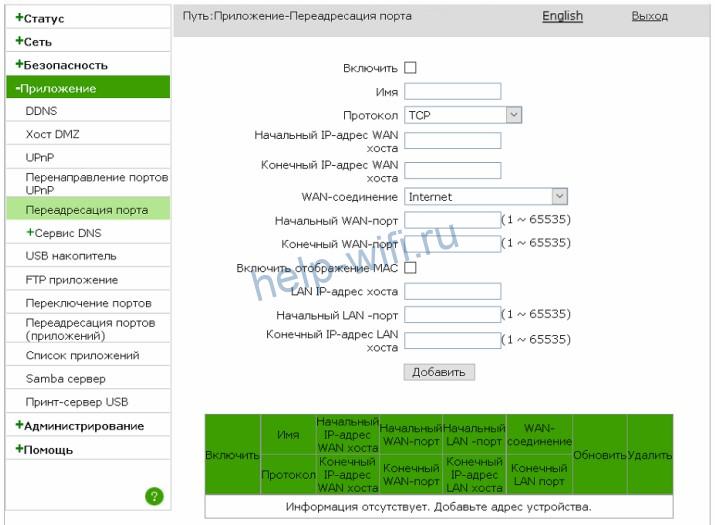
Аналогичным образом можно настроить переадресацию портов. Для этого:
- В разделе «Приложения» найдите вкладку «Переадресация портов».
- Поставьте галочку рядом с надписью «Включить».
- Укажите протокол.
- Задайте диапазон IP-адресов внешнего маршрутизатора.
- Выберите WAN-соединение.
- Укажите WAN-порт или диапазон портов. Если порт всего один, то его указывают в начальном и в конечном значении.
- Галочка возле MAC активируется, если нужно, чтобы созданное правило работало с конкретным MAC-адресом устройства.
- Укажите LAN IP-адрес устройства.
- Задайте диапазон LAN-портов. Если порт один, его указывают в начальное и конечное значение.
- После ввода нужных значений нажмите на кнопку «Добавить». В списке отобразится новое правило.
Wi-Fi
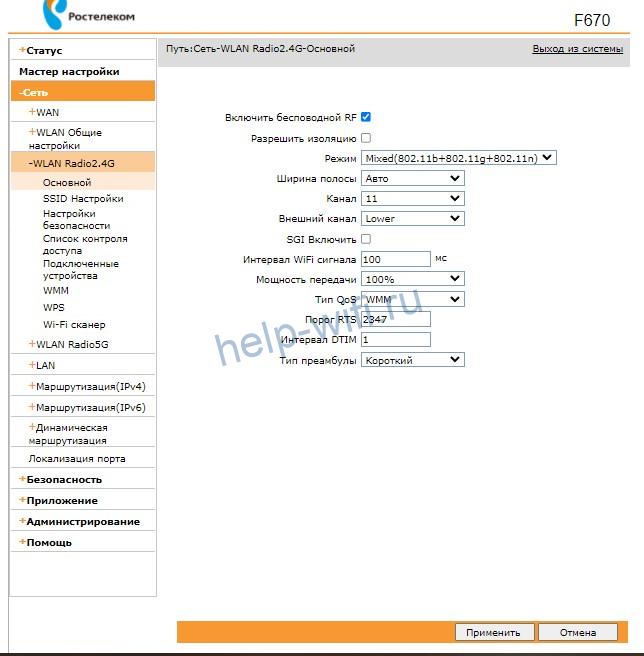
В роутере ZTE F670 настройка Wi-Fi осуществляется в подразделе «Сеть».
Настраивать беспроводное подключение нужно отдельно для каждого диапазона.
Алгоритм в обоих случаях одинаковый:
- Перейдите на вкладку «Основной».
- Поставьте галочку рядом с «Включить беспроводной RF».
- Нажмите на кнопку «Применить».
Изменять какие-либо другие настройки на этой вкладке не потребуется.
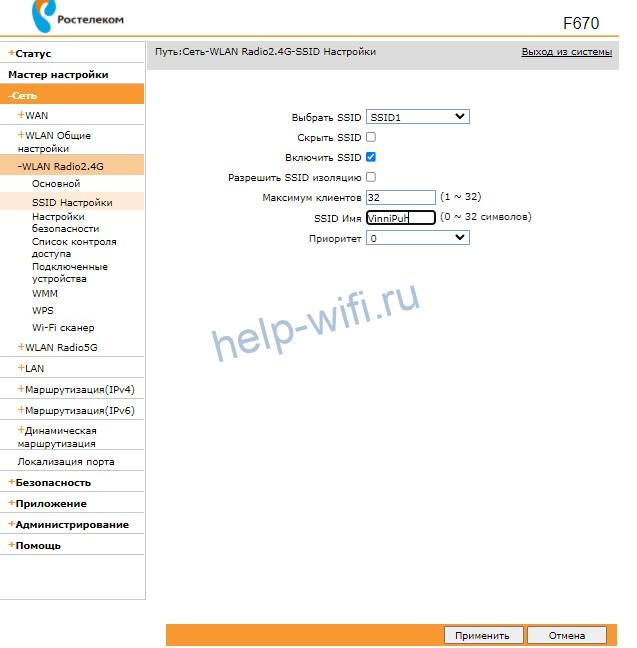
Откройте вкладку SSID Настройки. Там укажите:
- Задайте имя сети для простой идентификации.
- Укажите максимальное количество клиентов (устройств), которые могут к ней подключиться.
- Нажмите на кнопку «Применить».
Перейдите во вкладку «Настройки безопасности» и укажите пароль для беспроводной сети в окне WPA-ключ.
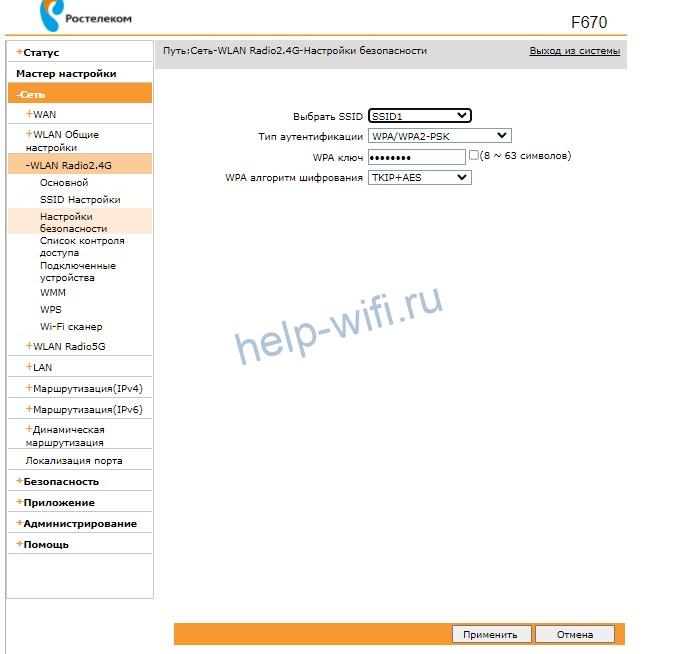
Настройке аналогичным образом беспроводную сеть в диапазоне 5G.
Обновление прошивки
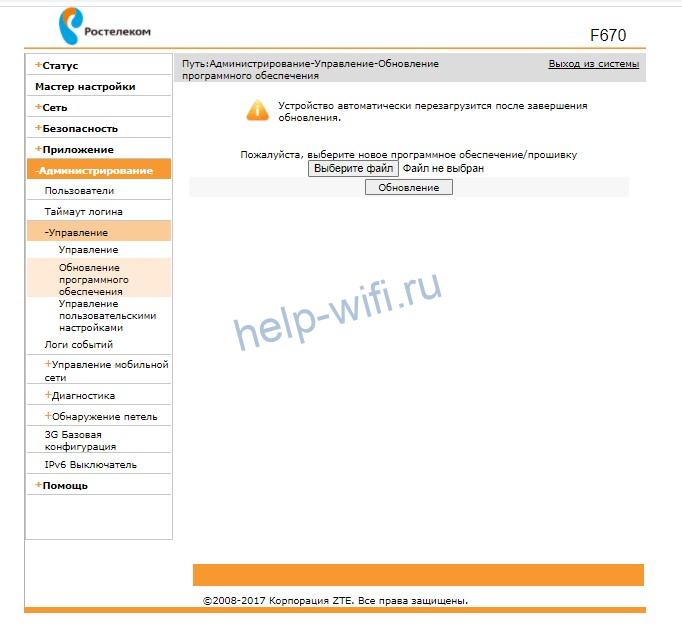
Ростелеком и МГТС выпускают разные прошивки для роутеров. Файл с нужным ПО надо скачивать на сайте провайдера. Обновление, независимо от версии прошивки, осуществляется по стандартному алгоритму:
- откройте раздел «Администрирование»;
- перейдите в подраздел «Управление»;
- откройте вкладку «Обновление программного обеспечения»;
- выберите разархивированный файл с прошивкой;
- нажмите на кнопку «Обновление».
Процедура установки нового ПО длится примерно 250-300 секунд. После этого роутер перезагрузится и потребуется заново ввести пароль администратора.
IPTV
Нужно создать в разделе WAN новое соединение с именем и типом IPTV.
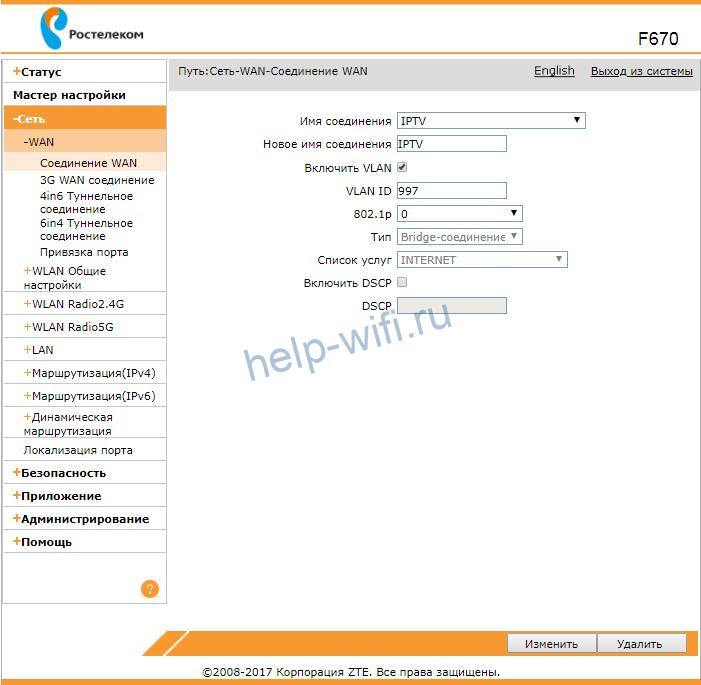
Далее нужно задать группировку интерфейсов. Для этого откройте вкладку «Привязка порта» и выберите порт, к которому будет подключена IPTV-приставка.

Смена пароля администратора
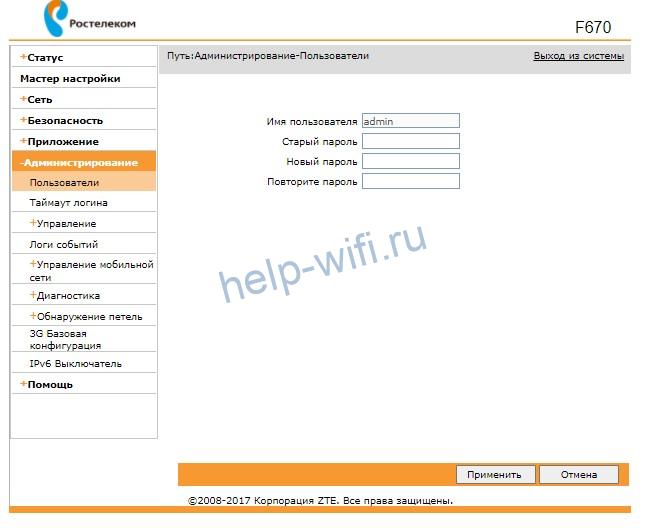
Для изменения стандартного пароля откройте раздел «Администрирование» и перейдите во вкладку «Пользователи». Потребуется указать старый и новый пароль. После ввода данных нажмите на кнопку «Применить».
Заводской сброс
Иногда из-за ввода неправильных настроек или переполнения кэша роутер начинает работать некорректно. В этом случае единственный способ нормализовать его функционал – обнуление, сброс до заводских настроек. Для этого:
- перейдите в раздел «Администрирование»;
- откройте подраздел «Управление»;
- нажмите на кнопку «Восстановить по умолчанию».
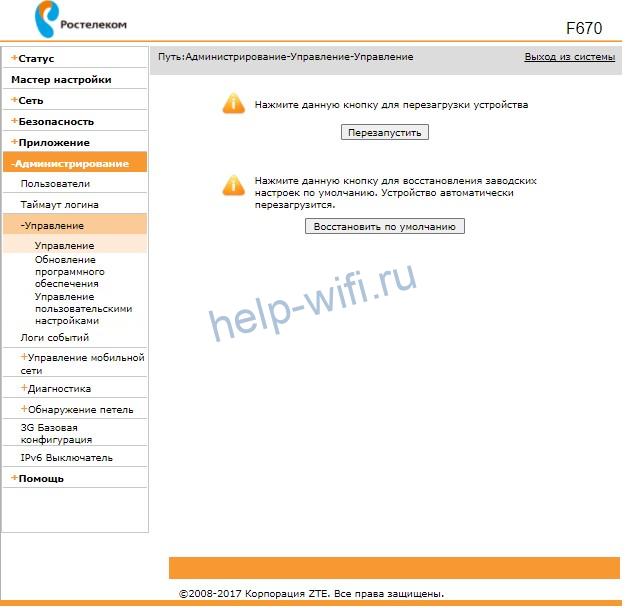
Настройки сбросятся до заводских.
Второй способ обнуления устройства – удерживать кнопку Reset на боковой панели в течение 15 секунд. После сброса настроек для авторизации в веб-интерфейсе нужно вводить логин и пароль, указанные на наклейке в нижней части роутера.
SIP
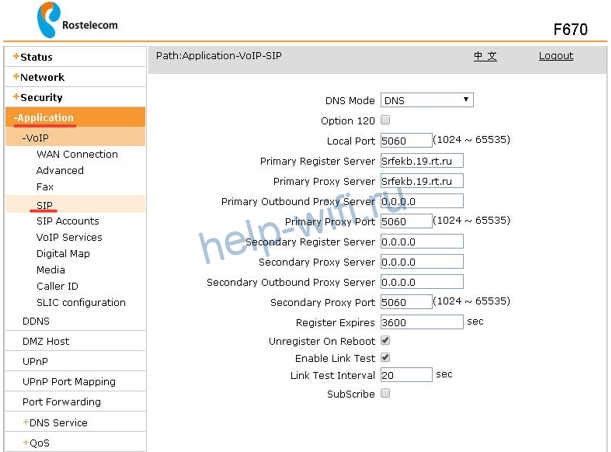
Настройка облачной телефонии осуществляется в разделе «Приложения». Откройте подраздел «VoIP» и перейдите во вкладку «SIP». В сервере для регистрации и прокси укажите данные, предоставленные провайдером.
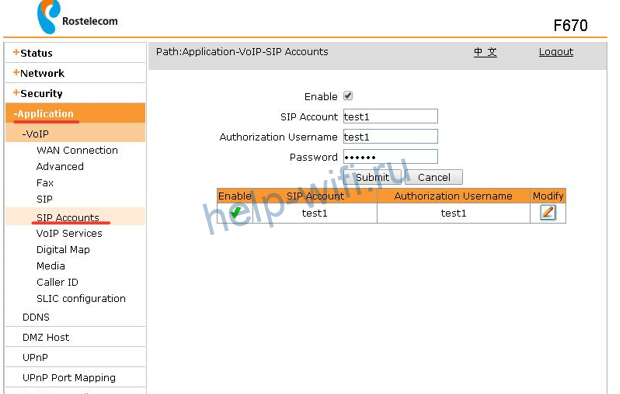
Перейдите во вкладку «Аккаунты SIP». Укажите данные учетной записи, предоставленные провайдером. Нажмите на кнопку «Применить».
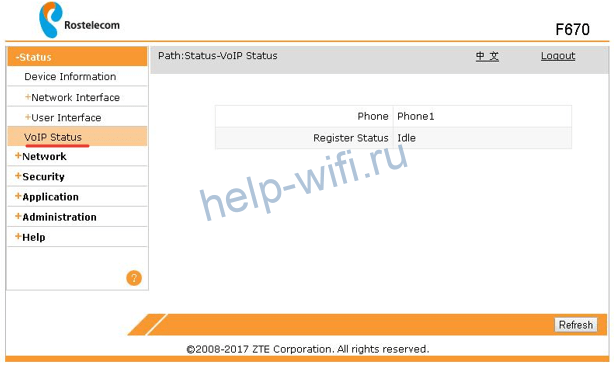
Проверьте работоспособность SIP, открыв раздел «Статус» и перейдя во вкладку «Статус VoIP». Значение должно быть «Активен».
WPS
В роутерах ZTE F670 можно настроить защищенное беспроводное соединение. Эта функция настраивается для каждого диапазона отдельно. Чтобы включить WPS:
- откройте раздел «Сеть»;
- перейдите в подраздел «WLAN Radio2.4G»;
- откройте вкладку «WPS»;
- выберите один из режимов WPS.

Оптический терминал поддерживает два метода настройки защищенных беспроводных сетей. Первый – PBC. Производители рекомендуют использовать его при наличии кнопки активации WPS на роутере и подключаемом устройстве. Для подсоединения к сети нужно по очереди нажать кнопку на девайсе и на оптическом терминале.
Если же у подключаемого устройства отсутствует кнопка WPS, выберите PIN-метод. PIN-код может создаваться на клиентском устройстве или же надо будет вводить непосредственно PIN роутера.
Фильтрация
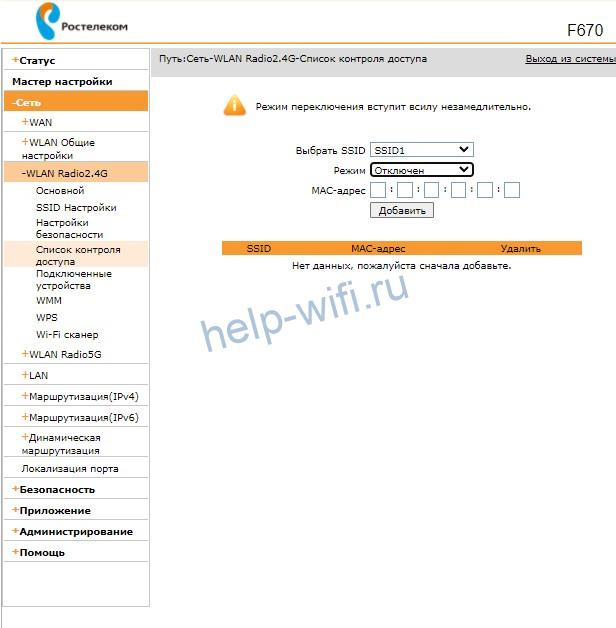
Еще один способ защиты сети – фильтрация по MAC-адресам. Пользователь сможет задать диапазон устройств, которые смогут получить доступ к Wi-Fi, а какие будут блокироваться при попытке установить подключение. Чтобы настроить фильтрацию по MAC:
- перейдите во вкладку «Список контроля доступа»;
- выберите режим: разрешить или заблокировать;
- укажите mac-адрес устройства;
- нажмите на кнопку «Добавить».
.
Новое правило появится сразу. Если выбрать «Разрешить», устройства с указанными MAC-адресами смогут подключиться к сети, а прочие – нет. Если же выбрать «Заблокировать», то роутер сформирует черный список девайсов, которые не могут подключаться к Wi-Fi. Настраиваться эта функция также отдельно для каждого диапазона.