

Максим aka WisH
Высшее образование по специальности «Информационные системы». Опыт работы системным администратором — 5 лет.
Обычные маршрутизаторы установлены почти в каждой квартире. Они обеспечивают быструю и стабильную связь благодаря проводному подключению от провайдера. Беспроводные маршрутизаторы не могут похвастаться скоростью соединения и стабильной связью, зато с их помощью пользоваться интернетом за городом будет проще.
Сегодня поговорим о модеме ZTE MF920, который является еще и маршрутизатором, а также раздает вайфай. Расскажем, как настроить Wi-Fi роутер ZTE MF920, какие у него характеристики и какие возникают проблемы при его эксплуатации.
Содержание
- Технические характеристики
- Внешний вид и комплектация
- Подключение и вход в админку
- Настройка интернета
- Wi-Fi
- Обновление прошивки
- Смена пароля администратора
- Сброс до заводских настроек
- Разблокировка под всех операторов
- Возможные проблемы
Технические характеристики
Для начала поговорим о технических характеристиках ЗТЕ MF920v.
Из основных моментов стоит отметить следующие параметры:
- скорость обмена данными по стандарту GSM – до 42 МБ/сек;
- скорость обмена данными по стандарту LTE – до 50 МБ/сек;
- поддержка стандарта HSPA на скорости 5.75 МБ/сек;
- Наличие 3-х внутренних разъемов (на плате) для антенны типа MS156. Правая и левая 3G/4G, по центру WiFi;
- радиус действия сети Wi-Fi – до 10 м;
- аккумуляторная батарея 2000 мАч, время работы в режиме 4G+ (LTE) до 6 ч., в режиме ожидания – до 120 ч.
- количество одновременно подключённых к беспроводной сети клиентов – до 8;
- габариты: 107,5х63,6х14,8 мм;
- вес – 120 г.

К сожалению, про процессоры ничего сказать нельзя точно. Они выпускались с процессорами Mediatek, Qualcomm или HiSilicon, а после их подорожания перешли на Wisefone 7520. Так что в вашем устройстве может оказаться любой из этих процессоров. Если у вас модель недавнего выпуска, то с большей вероятностью будет стоять последний.
Из характеристик можно сделать вывод о том, что роутер подойдет для небольших компаний или в тех случаях, когда не требуется быстрое соединение, для всех. Максимум скорости, который обеспечивает маршрутизатор – это 50 Мбит/с для связи с внешней сетью. Внутри беспроводной сети эта скорость соответствует стандартам вайфай и равняется 150 Мбит/с. Так что рассчитывайте на то, что в идеальных условиях при хорошем покрытии оператора один пользователь получит скорость 50 Мбит/с. Этого достаточно для небольших компаний, чтобы свободно посидеть в интернете, не загружая видео высокого качества.
Внешний вид и комплектация
Перед тем, как перейти к эксплуатации, расскажем о комплекте поставки маршрутизатора. В него входит несколько предметов:
- руководство;
- роутер;
- кабель microUsb.

Ничего лишнего в комплекте нет. Кабель используется для зарядки маршрутизатора и подключения его к компьютеру. Роутер выполнен в двух цветах: белом и черном. В России исторически сложилось так, что белые прошиты под Билайн, а черные под Мегафон. Хотя никакой разницы в их характеристиках нет, только прошивка от оператора.

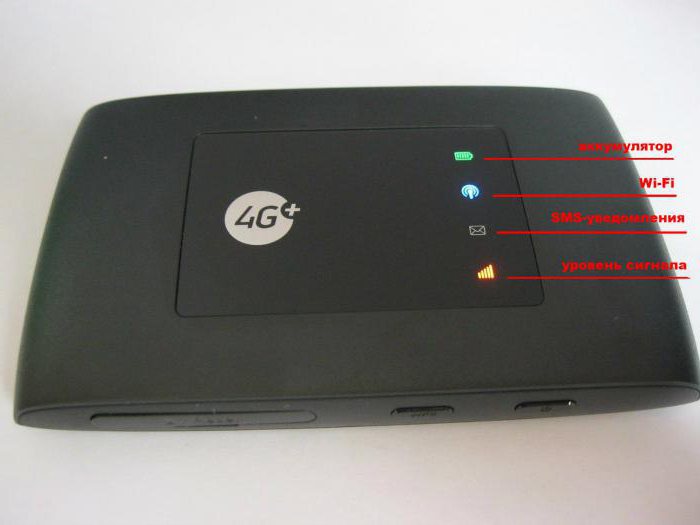
На передней панели расположено нечто, что напоминает экран. Только его там нет, это муляж, который обеспечивает хороший внешний вид или дизайн был взят от одной из моделей с экраном. Прямо по краю этого экрана располагаются индикаторы, которые сигнализируют о состоянии устройства. Сверху вниз они выглядят так:
- заряд батареи;
- связь с мобильной сетью;
- индикатор пришедших СМС;
- индикация беспроводного подключения.

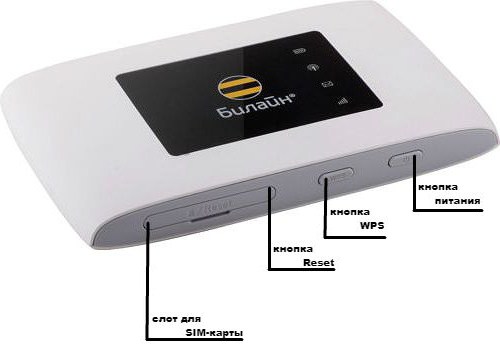
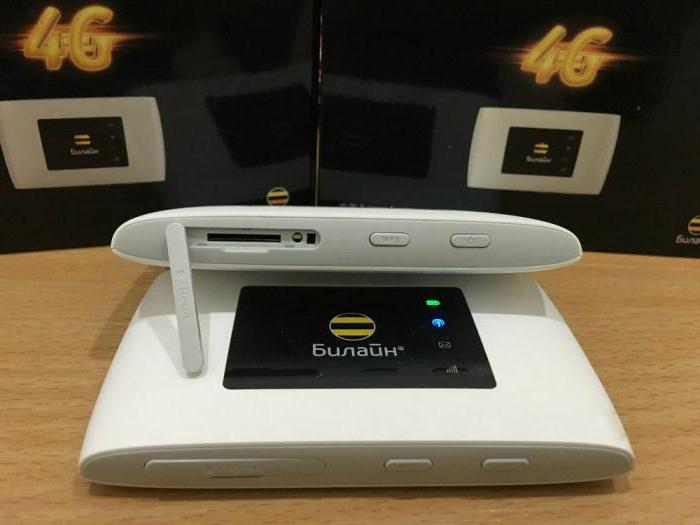
На одном из торцев находится небольшая панель, которая скрывает под собой слот для сим-карты и кнопку сброса до заводских настроек. Рядом находятся кнопки для включения устройства и WPS для подключения к вайфай. Сим-карта используется Micro, так что учитывайте это при покупке.

Здесь находится разъем микро-юсб, через который происходит подключение к компьютеру, и зарядка устройства. Здесь же есть разъемы для антенн, что позволит увеличить качество приема сотового сигнала. На нижней стороне располагается наклейка, в которой есть информация о самом устройстве: модель, серийный номер, данные для входа.
Подключение и вход в админку
Теперь переходим к инструкции по настройке ZTE MF920 на русском. Посмотрите на нижнюю часть своего роутера и найдите там наклейку, на которой написан SSID и пароль. Запомните их.

Зарядите маршрутизатор, вставьте в него SIM-карту и включите. Подождите некоторое время, а затем с телефона или компьютера найдите беспроводную сеть с тем именем, что указано на наклейке в нижней части роутера. Используйте тот же пароль, что указан на наклейке. На этом подключение закончено, можно входить в личный кабинет.
Теперь откройте любой браузер на том устройстве, которое подключено к роутеру по беспроводной сети. Возможны следующие варианты с адресами:
- 192.168.0.1, если цвет роутера чёрный (провайдер – «Мегафон»);
- 192.168.8.1, если цвет белый («Билайн»).
Введите один из них в верхнюю строку и дождитесь появления окна входа в личный кабинет. Пароль по умолчанию для ZTE MF920 – admin и логин тоже admin. Откроется веб-интерфейс роутера, в котором можно изменить все параметры маршрутизатора.
Настройка интернета
Теперь переходим к настройке роутера ZTE MF920. Веб-интерфейс доступен на нескольких языках. Их смена производится в верхнем правом углу. Выберите из выпадающего списка русский язык, если он там не стоит.

Здесь стоит отметить ту вещь, что у нас продаются модели, которые заранее прошиты под определенных операторов.
Если вы не забыли об этом и купили подходящую симку, то это устройство «включил и забыл». Все настройки пройдут автоматически, так что им сразу можно будет пользоваться. Опишем здесь то, что нужно знать при использовании этой модели.
Посмотрите на самую верхнюю строку. Она отражает текущее состояние маршрутизатора. Первым пунктом идет текущее качество связи: LTE, 3G и так далее. Дальше написано имя оператора мобильной сети, чья симка вставлена и используется. Дальше идет качество сигнала, а после него индикатор, который отображает текущее направление передачи данных. После него идет конверт, рядом с которым написано количество полученных смс-сообщений, нажав на него можно перейти к чтению. Предпоследний пункт отображает то, сколько клиентов сейчас подключено к вайфаю этого устройства. Дальше идет показ уровня заряда батареи.

Если внимательно рассмотреть стартовый экран, то там можно заметить несколько кругов. Щелкнув по каждому из них, вы перейдете к более подробной информации. Там есть данные о текущем подключении к интернету, о подключенных к маршрутизатору клиентах и данные о беспроводной сети.

Если щелкните по кнопке «Дополнительные настройки», а потом «Другое», то сможете попасть в окно с некоторыми параметрами, которые можно настроить. Их немного, потому что маршрутизатор должен автоматически настраиваться при подключении к мобильной сети.
Имеются следующие параметры:
- тип подключения (автоматическое по умолчанию можно изменить на ручное);
- нужно ли переключаться на работу в роуминге;
- тип сети (автоматический по умолчанию, можно изменить на 2G/3G/4G);
- используемый для подключения сотовый оператор (автоматический выбор также присутствует);
- параметры APN.
Менять их стоит в том случае, если сам роутер неправильно определил параметры подключения или при плохой работе сети. Найти оптимальные параметры можно на сайте оператора.
Wi-Fi
В главном нажмите на «Дополнительные настройки», а потом «Другое», чтобы попасть в раздел с настройками параметров. Выберите там настройку вайфай. Откроется окно с параметрами, которые можно поменять для беспроводной сети на этом маршрутизаторе.
Здесь не такой уж большой выбор, но основные опции остались. Можно поменять пароль на Wi-Fi роутере ZTE MF920, а также имя сети. Стандартные значения выглядят не слишком красиво, да и использовать их небезопасно.

Остальные параметры, кроме имени и пароля, лучше оставлять стандартными.
В разделе расширенных настроек вам может пригодиться смена канала и выбор его ширины. Обычно в местах, где используется переносной роутер, не наблюдается большого количества беспроводных сетей, так что эта опция может и не пригодиться.
Обновление прошивки
Перейдите в раздел «Дополнительные настройки», который доступен с главного окна. Откроется еще одна вкладка, на которой можно отрегулировать параметры. Первая вкладка позволит настроить время засыпания роутера, а вторая позволит настроить сеть в маршрутизаторе. Нам нужна четвертая вкладка.

Перейдите на неё и нажмите на кнопку «Проверка», которая находится в верхнем разделе. Стоит просмотреть и второй пункт, там выберите, стоит или нет проверять обновления автоматически. Если они есть, то дождитесь загрузки, согласитесь с установкой и нажмите «Применить». Маршрутизатор перезагрузится несколько раз в ходе обновления.
Смена пароля администратора
Теперь перейдите к разделу «Другое», если вы находитесь в главном окне веб-интерфейса, то «Дополнительные настройки», а потом «Другое». Здесь снова кликните по разделу «Другое». Здесь находится раздел, в котором производится замена логина и пароля. Введите новые значения и примените их. После этого вас выкинет из настроек и придется заново входить в личный кабинет.
Сброс до заводских настроек
Сброс потребуется, если вы забыли пароль или роутер стал плохо работать. Никаких сложных настроек здесь нет, все параметры выставляются автоматически, так что запороть что-то в настройке сложно.
Сброс к заводским настройкам ZTE MF920 поможет в случае каких-то ошибок в программном обеспечении, но окажется бессилен, если причиной плохой работы являются аппаратные ошибки или плохое качество соединения.
Кнопка сброса находится рядом со слотом сим-карты. Нажмите на неё и подержите 10 секунд. Отпустите, после этого маршрутизатор начнет перезагружаться. Теперь войдите в его интерфейс, используя стандартные данные с наклейки и заново выставьте все параметры.
Разблокировка под всех операторов
Если вы попробуете сменить сим-карту на любого другого оператора, то устройство у вас заблокируется. При попытке войти в веб-интерфейс выскочит окно, подобное этому.

Дальнейший алгоритм действий сильно отличается в зависимости от того, какая конкретно у вас модель устройства, прошивки и оператора. Обычно нужно записать IMEI своего устройства, а дальше скачивать специальные программы, которые посчитают код разблокировки или платить другим людям, чтобы они нашли этот код за вас. В среднем цена за код составляет 200-400 рублей, так что здесь вам решать, каким путем пойти.
Возможные проблемы
Учитывая, что маршрутизатор делает все в автоматическом режиме, ошибок бывает немного.
Вот самые распространенные сбои:
- Невозможно установить связь между роутером и ПК. В этом случае нужно проверить, что на компьютер установлены все нужные драйвера и программы от ЗТЕ. Лучше проверьте и скачайте все с официального сайта.
- Нет доступа к Интернету. В этом случае проверьте, ловит ли здесь мобильная сеть.
- Отсутствует соединение между устройствами через Wi-Fi. Проверьте включение функции беспроводной сети, перегрузите роутер, обновите список и выберите необходимый девайс.
Остальные ошибки решаются или сбросом до заводских настроек, или диагностикой аппаратной части у специалистов. А также рекомендуем ознакомиться с материалом 192.168.0.1 – вход в роутер
Небольшой переносной роутер ZTE MF920 представляет собой устройство, обеспечивающее доступ к сети при отсутствии проводного соединения.
Прибор может оказаться незаменимым для загородной застройки, дачи или не подключённого к кабельному Интернету офиса.
Подойдёт он и для поездки, и для отдыха на море, где не всегда доступен Wi-Fi.
Стоимость устройства вполне бюджетная – особенно, с учётом неплохих технических характеристик, а производитель предусмотрел возможность разблокировки MF920 для работы не только с компанией Билайн, предлагающей эту модель в России, но и с другими операторами.
Cодержание:
Технические параметры оборудования
Среди технических характеристик маршрутизатора ZTE MF920 стоит отметить:
- поддержку различных стандартов связи: GSM и LTE;
- высокую скорость передачи информации: по сети LTE – до 50 Мбит/с, для стандарта DC — HSPA+ – до 5,76 Мбит/с, для GSM-интернета – до 42 Мбит/с;
- возможность использования рядом мобильных операторов России и Украины: Билайн, МТС, Киевстар, Life и Vodafone;
- поддержку большинства современных операционных систем: Windows XP и выше, Mac OS от версии 10.5, платформы на базе Linux;
- небольшую массу: 120 г;
- компактные размеры (Д х В х Ш): 107,5 х 14,8 х 63,7 мм;
- большой диапазон действия: до 10 м от источника сигнала;
- мощный аккумулятор: ёмкость 2000 мАч.
К роутеру могут одновременно подключаться с помощью беспроводной сети или через USB до 8 устройств.
Модель MF920 поддерживает работу с компьютерами, ноутбуками и смартфонами на Виндоус, Мак ОС и Андроид.
Можно к нему подключить и игровые приставки Sony PlayStation и Xbox, айфоны и айпады. Производитель предоставляет на маршрутизатор двухлетнюю гарантию.
к содержанию ↑
Преимущества покупки
Популярность роутера ZTE MF920 вызвана несколькими преимуществами, которые получает пользователь при его покупке.
В первую очередь, это возможность не менее 6 часов применять прибор для получения и раздачи Интернета.
А при наличии мощного павербанка или другого способа подзарядить роутер в пути (от прикуривателя или смартфона) его энергонезависимость увеличивается в несколько раз.
Можно выделить и такие плюсы маршрутизатора:
- небольшой размер, позволяющий носить прибор в дамской сумочке, мужском портмоне и даже в кармане;
- высокую функциональность;
- полную защиту передаваемой информации, зашифрованной по технологиям WPA и WEP;
- простую подзарядку – устройство заряжается с помощью идущего в комплекте (или любого другого) USB-кабеля.
Модель легко подключается, не требуя особых навыков и квалификации. Достаточно воспользоваться прилагающейся к нему инструкцией. Так же просто устанавливается внутрь и телефонная SIM-карта, обеспечивающая связь с сетью, и проводится перенастройка на другого оператора.
к содержанию ↑
Чипсет прибора
Отечественные пользователи, сталкивающиеся с 3G/4G-модемами, знают, что большинство предлагаемых на рынке моделей выпускаются одними и теми же компаниями – ZTE, Alcatel и Huawei.
И большинство продукции этих брендов комплектуются высокопроизводительными процессорами Qualcomm, HiSilicon Balong или Mediatek.
Однако из-за повышения стоимости маршрутизаторов в результате роста курсов валют привело к появлению в 2015–2016 годах оборудования на менее известных чипсетах.
Модель ZTE MF920 оборудована процессором Wisefone 7520 собственного производства. Выполненная по технологии 28 нм деталь отличается низким потреблением энергии и предназначена, в первую очередь, для мобильных устройств из бюджетного сегмента.
Хотя стоимость маршрутизатора с момента выпуска (когда он продавался всего за 1200 руб.) выросла почти в 2,5 раза – и теперь его можно приобрести за 2900–5000 рублей.
[market id=»13622869″]
к содержанию ↑
Дизайн модели
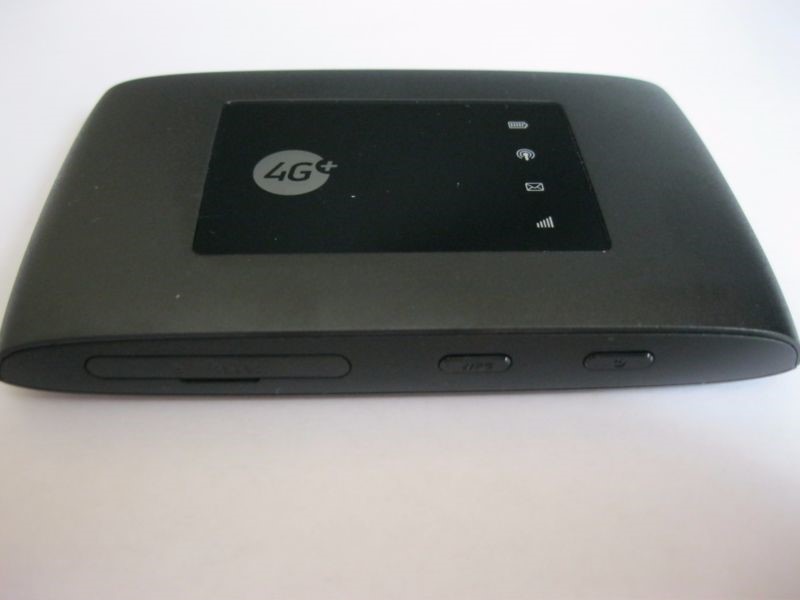
Модель выглядит достаточно стильно и предлагается в двух цветах – чёрном и белом. Чаще всего можно встретить более светлый вариант с логотипом компании «Билайн» на верхней крышке.
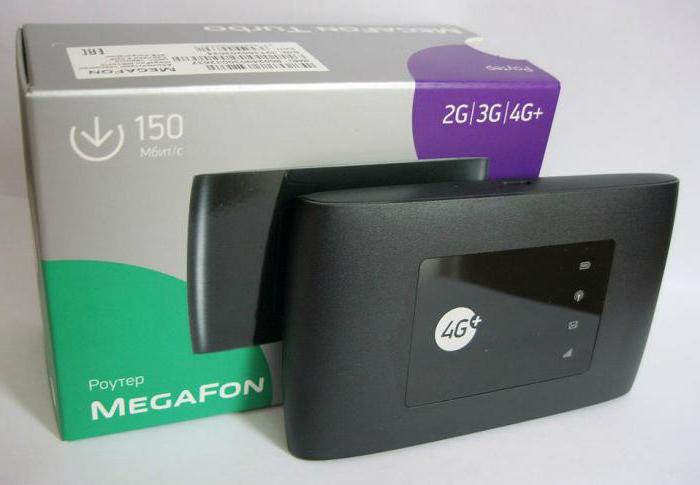
Чёрная версия роутера получила название не ZTE MF920, а MR150-5 – и, хотя ничем (кроме названия на корпусе) не отличается от белой модели, предлагается в стране другим оператором – «Мегафон».
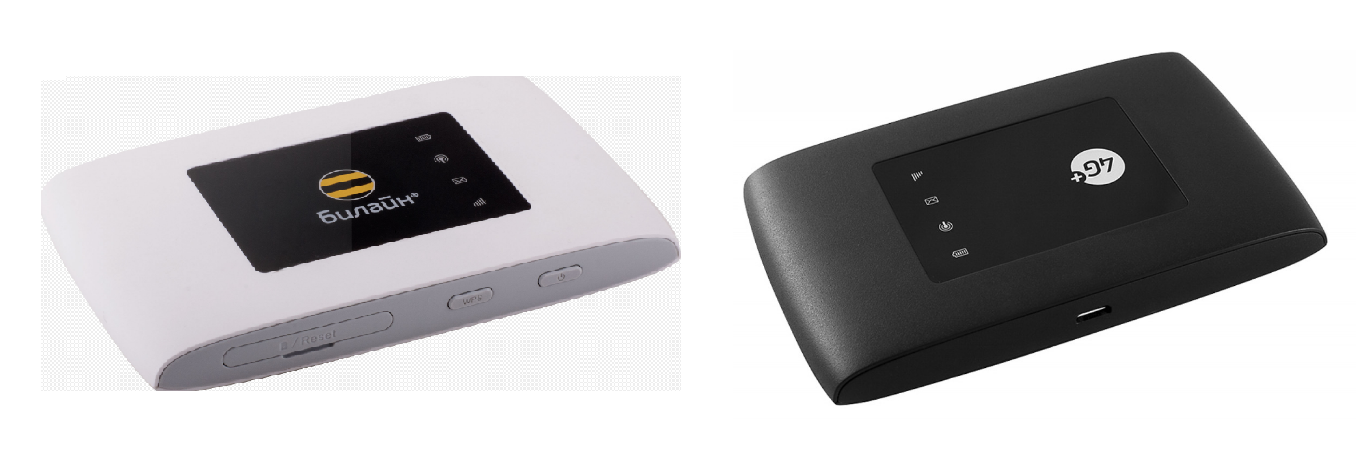
Рис. 2. Две одинаковые модели от разных операторов.
Все остальные особенности и характеристики двух роутеров – расположение кнопок, индикаторов и разъёмов – полностью идентичны. Примерно одинаковой будет и их цена. Хотя минимальная стоимость MR150-5 начинается уже не с 2900, а с 3200 рублей.
к содержанию ↑
Комплектация модели
В комплекте к любому из маршрутизаторов можно найти:
- само устройство;
- руководство по эксплуатации, к которому может прилагаться ещё и инструкция для настройки роутера;
- USB-кабеля, с помощью которого заряжается прибор.
Сетевая зарядка производителем не предоставляется. Хотя ZT920 легко заряжается и от сети, и от другого оборудования. Среднее время подзарядки зависит от силы тока, но обычно не превышает 3–5 часов.
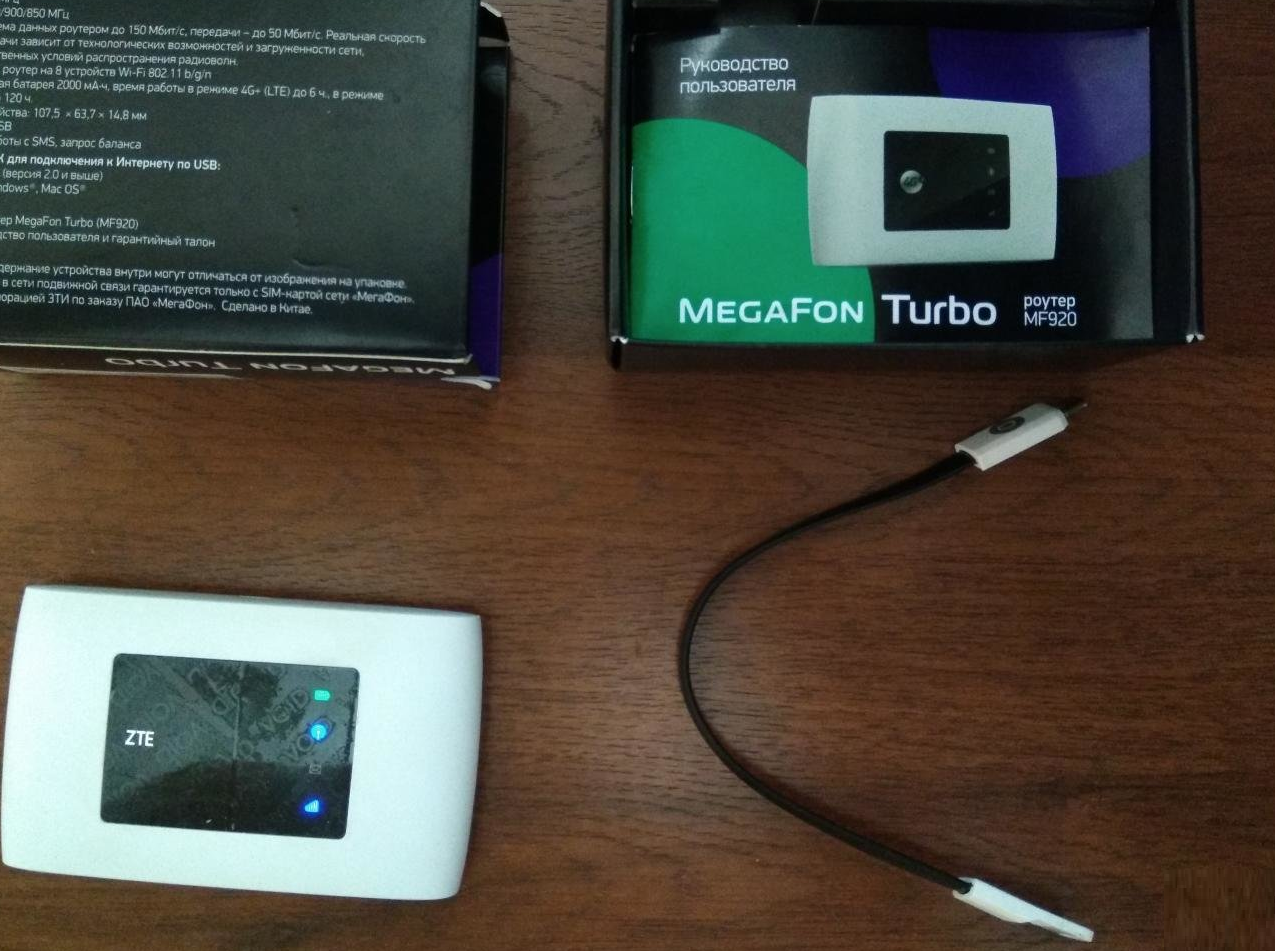
Рис. 3. Комплектация маршрутизатора.
к содержанию ↑
Включение и настройка
Перед запуском роутера в работу требуется убедиться в том, что он заряжен, а в соответствующее гнездо установлена SIM-карта.
После включения можно запускать поиск беспроводной сети на любом расположенном в радиусе действия устройстве с поддержкой Wi-Fi и пользоваться беспроводным интернетом.
По умолчанию, для Билайн это будет сеть с названием типа Beeline_NNNNN, а для оператора Мегафон – что-то вроде MegaFonMR150-5-MMMMMM.
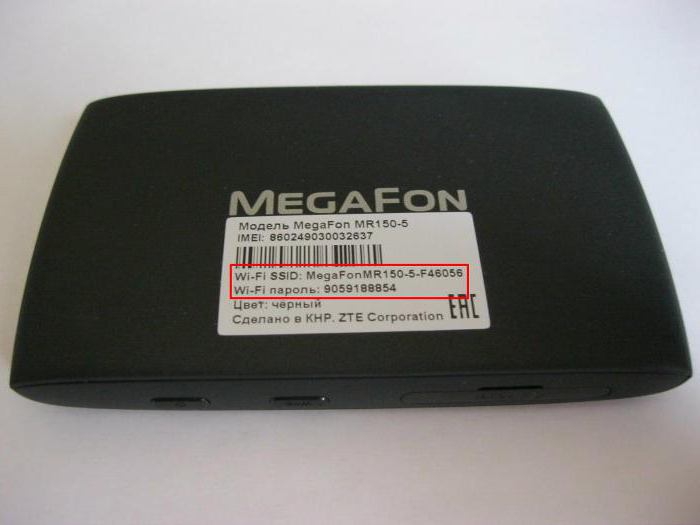
Пароль для беспроводного подключения к роутеру написан на его задней крышке. А для того чтобы войти в меню управления настройками MF920 следует воспользоваться браузером.
Адрес для Билайн – 192.168.8.1, для чёрного маршрутизатора от Мегафон – 192.168.0.1. Для входа в интерфейс следует ввести стандартный пароль admin, который легко меняется на усмотрение пользователя.
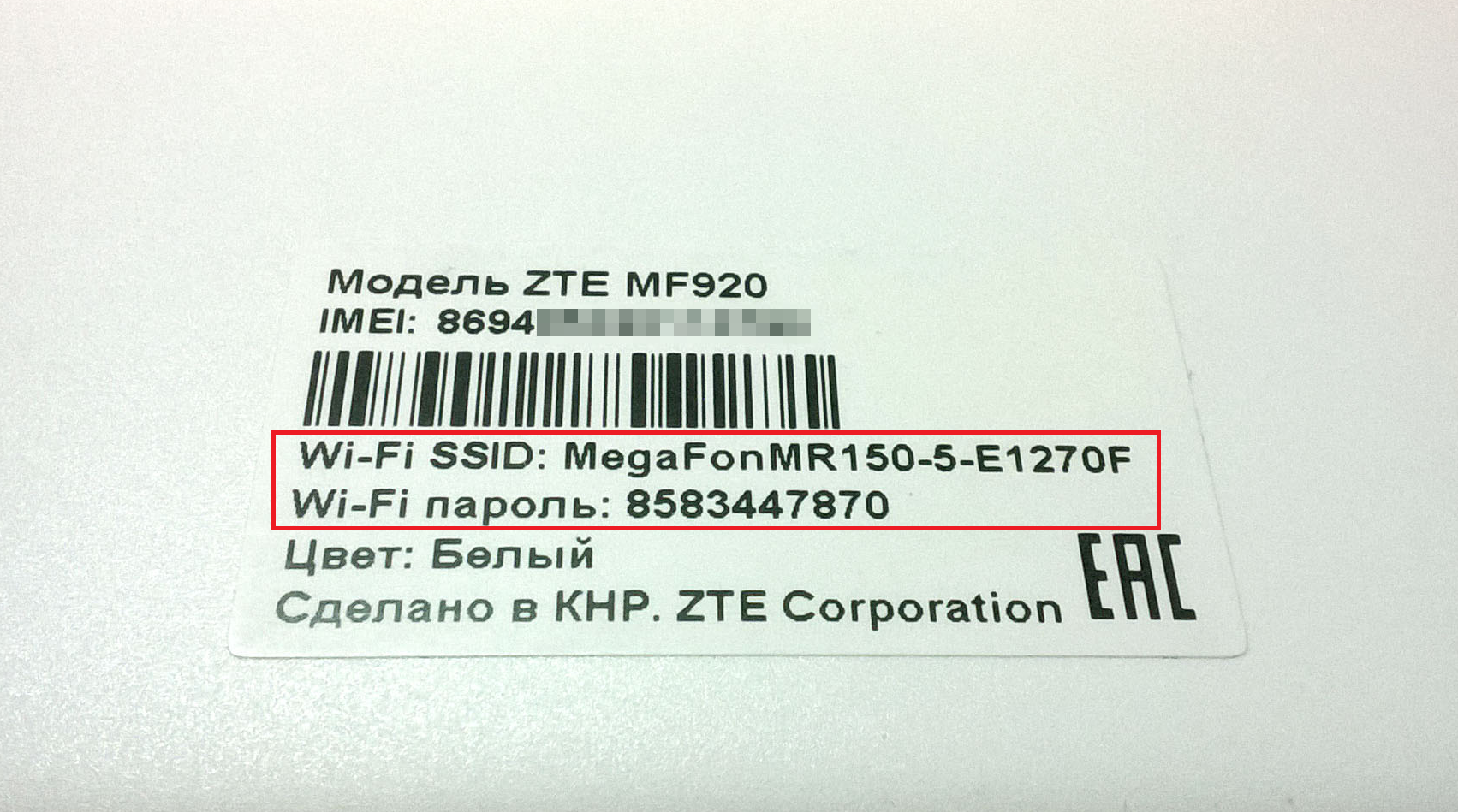
Рис. 4. Код доступа к беспроводной сети.
к содержанию ↑
Разблокировка роутера для работы с другими операторами
Большинство современных «брендированных» (то есть предназначенных для использования в сети конкретного оператора) роутеров имеют блокировку, не позволяющую подключиться к другой сети.
Таким образом, просто вставив SIM-карту другой компании – например, МТС – пользователь увидит сообщение о необходимости разблокировки маршрутизатора. Это позволяет владельцу устройства всё-таки сменить не устраивающего по какой-то причине оператора – хотя для этого придётся узнать код NCK.
Ещё в прошлом году, когда маршрутизатор уже был в продаже, возможности разблокировать его не было.
Сейчас на определённых сайтах можно найти базы данных, с помощью которых несложно определить нужную комбинацию – причём, не для каких-то отдельных устройств, а для любого роутера.
Получить сведения можно, всего лишь зная IMEI-номер прибора, состоящий из 15 знаков и расположенный на одной из страниц веб-интерфейса.
к содержанию ↑
Итоги
Компактный и сравнительно доступный по цене прибор стоит выбирать любому пользователю, часто сталкивающемуся с необходимостью мобильного доступа к Интернету.
И, хотя для смартфона покупка маршрутизатора не имеет смысла (телефоны подключаются к сети напрямую через SIM-карту), ZTE MF920 обеспечит связью с всемирной сетью целую семью, компанию или небольшой рабочий коллектив.
А использовать для этого можно услуги любого российского оператора.
Видео:
Беспроводной роутер
ZTE MF920
Руководство пользователя
1. Правила использования батареи
• Не пытайтесь заменить встроенный аккумулятор в устройстве самостоятельно;
• Батарея не съемная;
• Используйте только оригинальные батареи и зарядные устройства;
• Не разбирайте батарею и не замыкайте ее контакты;
• Придерживайтесь правил утилизации батареи;
• Не повреждайте и не бросайте батарею в огонь, это может привести к взрыву;
• Не пытайтесь деформировать батарею и не оказывайте других физических воздействий на корпус батареи;
• Дата производства указана на корпусе батареи.
В настоящее время роутеры пользуются популярностью. С их помощью можно подключать сразу несколько устройств к локальной сети. Производители постоянно усовершенствуют приборы, регулярно выпуская новые модели. В данной статье будет сделан обзор ZTE MF920. Этот роутер является беспроводным. Выступает в роли точки доступа. Используется для выхода в просторы Всемирной паутины. Через Wi-Fi можно подключать одновременно несколько гаджетов. Продается данный роутер приблизительно за 3 тыс. рублей.

Комплектация
В небольшую картонную коробку упакован WiFi-роутер ZTE MF920. Внутри нее находится само устройство. Инструкция предлагается на русском языке и содержит много полезной информации, в частности руководство по настройке. Также производитель предусмотрел USB-кабель, посредством которого осуществляется зарядка роутера. Адаптера питания в наборе комплектующих нет. Однако пользователи уверяют, что прибор можно заряжать и от сети, и от других гаджетов. Восстановление ресурса аккумулятора занимает не более 5 часов. Временной промежуток будет зависеть от силы тока.
Несколько слов о внешнем виде
Многим покупателям очень понравился дизайн модели ZTE MF920. Прибор выглядит стильно. В продаже представлено два варианта: с черным и белым корпусом. Последний чаще всего продается в салонах сотовой связи «Билайн». На лицевой панели вместо знака торговой марки производителя красуется логотип оператора. Что касается черного экземпляра, то он реализуется в магазинах «МегаФон». Внешне он совершенно не отличается от белой модели, а вот индекс был изменен. В салонах прибор представлен как MR150-5, при этом на упаковочной коробке презентовано название MegaFon Turbo.
Что касается внешнего оформления, то обе модели имеют корпус в форме прямоугольника. Благодаря обтекаемым граням прибор не выглядит громоздко. Четыре сетевых индикатора выведены на лицевую панель. На верхней боковой грани имеется разъем micro-USB. Он используется для подключения прибора к ПК или з/у. На противоположной грани выведены две функциональные кнопки. Первая – клавиша питания. Для того чтобы включить роутер, необходимо ее нажать и удерживать около 3 секунд. Также она используется для перезагрузки. Активация этого режима осуществляется путем нажатия на кнопку в течение десяти секунд. Вторая клавиша предназначена для включения опции WPS и Wi-Fi. В первом случае необходимо удерживать зажатую кнопку 3 секунды. Для того чтобы активировать/деактивировать Wi-Fi, достаточно однократного нажатия. Предусмотрел производитель и слот для (U)SIM-карты. Он прикрыт пластиковой заглушкой, которая с одной стороны прикреплена к корпусу. Вынимать ее надо аккуратно, чтобы не сорвать крепление. Сброс настроек также можно сделать при помощи соответствующей кнопки Reset. Возврат к заводским параметрам осуществляется путем ее нажатия.
Технические параметры
Естественно, каждый покупатель перед тем, как приобрести ZTE MF920, интересуется его характеристиками. Исходя из этого, в обзоре необходимо детально рассмотреть основные параметры прибора. «Сердцем» роутера выступает чипсет собственного производства Wisefone 7520. Он изготовлен с соблюдением 28 нм техпроцесса. Данный процессор относится к экономичным устройствам и чаще всего применяется в бюджетном сегменте.
Бесспорным преимуществом роутера является поддержка современного стандарта связи LTE (4G). Также аппарат работает и с GSM. Что касается последнего, то скорость передачи данных составляет до 42 Мбит/с. При подключении к сетям четвертого поколения пользоваться интернетом, конечно же, комфортней. Роутер обеспечивает быстрое соединение и передает данные на высокой скорости (до 50 Мбит/с).
При покупке необходимо обратить внимание на прошивку. Изначально производитель выпускает универсальное устройство, которое способно работать с любыми операторами России. Но если приобрести его в определенном салоне связи, например «Билайн» или «МегаФон», то роутер будет функционировать только с определенной сим-картой.
К преимуществам данной модели пользователи относят также и размеры. При сравнительно небольшом весе в 120 г габариты устройства составляют 107,5 × 63,7 × 14,8 мм. Роутер совместим со всеми современными ОС – Windows, Linux, Mac OS. Разработчики установили на гаджет довольно емкую аккумуляторную батарею на 2 тыс. мАч.
Радиус беспроводной сети составляет около 10 м. Одновременно через Wi-Fi можно подключать до 8 девайсов. Используется роутер для раздачи интернета на ноутбуки, ПК, смартфоны, планшеты, игровые приставки.
ZTE MF920: инструкция по установке
Подключение роутера осуществляется посредством USB-кабеля. На ПК необходимо установить программное обеспечение, которое откроет доступ к веб-интерфейсу. Рассмотрим способы, как подключить прибор к устройствам, работающим под управлением разных ОС:
- Операционная система Microsoft Windows. Как правило, при установке роутера ПО обновляется автоматически. После запуска утилиты необходимо следовать подсказкам. Главное — ни в коем случае не прерывать соединение ПК и роутера. Если по каким-то причинам автоматическая установка не началась, то ее можно осуществить вручную. Для этого понадобится войти в системное меню ПК (ярлык «Компьютер»). Найти диск с названием роутера, если он не отображается, тогда надо кликнуть на внешний, который ранее не отображался, например CD-дисковод (Е:). В открывшейся вкладке найти и запустить файл AutoRun.exe. Далее следовать подсказкам мастера установки.
- Apple Mac OS X. Для подключения ZTE MF920 необходимо открыть одноименный ярлык на рабочем столе. Он появится сразу после соединения ПК с роутером. Если он отсутствует, тогда диск можно найти в пункте системного меню «Устройства». Зайдя в него, необходимо запустить установочный файл и следовать подсказкам.
Настройка роутера ZTE MF920
Настроить данную модель легко. Для этого понадобится только компьютер и интернет-браузер. Если роутер приобретен в салонах «МегаФон», то для входа в меню необходимо в адресной строке ввести 192.168.0.1 и нажать Enter. Перед пользователем откроется окно с формой, где надо указать логин и пароль. В первой и второй строке указывается слово admin. Этот пароль стандартный и применяется для всех устройств. Изменить его при желании пользователь сможет в расширенных настройках. При входе в меню открывается доступ к беспроводной сети. По умолчанию ее название указано разработчиками в виде комбинации букв и цифр, например MegaFonMR150-5-*****. Беспроводное подключение обязательно защищается паролем. Его можно посмотреть на задней крышке прибора.
Роутер «Билайн» ZTE MF920 настраивается подобным образом. Единственная разница будет заключаться в названии сети (например, Beeline_*****) и адресе. Для входа в веб-интерфейс необходимо в строке браузера набрать следующую цифровую комбинацию – 192.168.8.1.
Индикаторы
Как уже было сказано выше, на лицевой панели роутера выведены индикаторы, которые оповещают владельца о статусе работы тех или иных опций.
- Сигнал сети. Индикатор работает в пяти режимах. Если лампочка загорается синим цветом, то роутер успешно зарегистрирован в сети 4G. При подключенном Интернете индикатор начинает мигать, что свидетельствует о передачи данных. Регистрация устройства в сетях 2G/3G сопровождается зеленым цветом. При ошибке или отсутствии сигнала индикатор загорается красным.
- Аккумулятор. Если лампочка загорается или мигает красным, то это указывает на низкий заряд батареи и необходимость подключения к з/у. Изменение цвета на зеленый свидетельствует о полном восстановлении ресурса аккумулятора.
- SMS. Если новых уведомлений нет, то лампочка не горит. Ее включение оповещает владельца о непрочитанном SMS. Режим мигания активируется во время поступления нового SMS-сообщения.
- Wi-Fi. Индикатор беспроводной сети работает в трех режимах. Первый полностью выключен при отключенном Wi-Fi. Мигающая лампочка оповещает об активном состоянии сети. При включении WPS индикатор будет стабильно гореть синим.
Распространенные неисправности и способы их решения
Как и любое другое устройство, ZTE MF920 может работать со сбоями. Если такое произошло, не надо сразу вызывать профессионалов, можно попробовать исправить проблему самостоятельно. Рассмотрим самые распространенные неисправности:
- Невозможно установить связь между роутером и ПК – отсутствует программное обеспечение. Требуется его установка.
- Нет доступа к Интернету – проверить уровень сигнала, если понадобится, изменить местоположение роутера, проверить правильность настроек и (U)SIM-карту.
- Отсутствует соединение между устройствами через Wi-Fi – проверить включение функции беспроводной сети, перегрузить роутер, обновить список и выбрать необходимый девайс.
Знакомство с вашим устройством
Следующее изображение представлено исключительно для справочных целей.
-
Зарядка / разъем micro-USB
Используется для подключения зарядного кабеля или передачи данных.Световой индикатор
Отображает состояние устройства (заряд, питание, соединение и др.).Кнопка питания
-
Нажмите и удерживайте около 2 секунд, чтобы включить или выключить устройство.
-
Если устройство не отвечает, нажмите и удерживайте около 10 секунд для принудительного выключения. После этого снова нажмите и удерживайте около 2 секунд, чтобы включить устройство.
Кнопка WPS
Нажмите и удерживайте около 2 секунд, чтобы активировать функцию WPS (быстрое подключение к сети Wi-Fi).Слот для micro-SIM и отверстие для сброса
-
Слот для micro-SIM — для установки SIM-карты.
-
Отверстие для сброса — с помощью тонкого предмета (например, скрепки) нажмите и удерживайте около 2 секунд, чтобы восстановить заводские настройки устройства.
-
Индикаторные огни
| Синий мигающий | Устройство подключено к сети 4G LTE, и идет передача данных. |
Сценарии подключения
Устройство использует установленную micro-SIM-карту для доступа в Интернет, обеспечивая одновременное подключение нескольких клиентов.
Следующее изображение приведено исключительно для справочных целей.

Установка вашего устройства
- Откройте крышку гнезда для карты micro-SIM.
ПРИМЕЧАНИЕ:
Не снимайте крышку грубо, потому что она связана с устройством. -
Установка карты micro-SIM
Вставьте карту micro-SIM в соответствующий слот на устройстве.⚠ ПРЕДУПРЕЖДЕНИЕ!
Устройство поддерживает только стандартные карты micro-SIM. Не используйте SIM-карты, nano-SIM, а также адаптеры или нестандартные держатели, чтобы избежать повреждения устройства. - Закройте крышку гнезда для карты micro-SIM.
Подключение к вашему устройству
Использование через Wi-Fi
-
Включите устройство.
-
Убедитесь, что на компьютере или другом клиентском устройстве включён модуль Wi-Fi, и выполните поиск доступных беспроводных сетей.
Примечание: Подробную информацию о поиске сетей см. в руководстве пользователя вашего Wi-Fi-устройства. Если вы используете компьютер, убедитесь, что он настроен на автоматическое получение IP-адреса. -
Найдите в списке имя Wi-Fi (SSID) вашего устройства и выберите Подключиться.
-
При необходимости введите пароль Wi-Fi и нажмите ОК.
Примечание: См. раздел «Знакомство с SSID и паролем Wi-Fi», чтобы узнать данные по умолчанию. -
Дождитесь успешного подключения клиентского устройства к сети вашего устройства.
Использование через USB-кабель
-
Подключите компьютер к устройству с помощью USB-кабеля.
-
Включите устройство. Операционная система обнаружит новое оборудование и автоматически установит необходимое программное обеспечение.
Примечание: Если установка не началась автоматически, откройте Мой компьютер > ZTEMODEM и дважды щёлкните значок установки. -
Дождитесь, пока компьютер успешно подключится к устройству.
Знакомство с SSID Wi-Fi и
Вы можете посмотреть наклейку на устройстве, чтобы узнать SSID и пароль Wi-Fi по умолчанию.
Вход в 4G Mobile
Страница конфигурации точки доступа
-
Убедитесь, что соединение между вашим устройством и клиентским устройством установлено корректно.
-
Откройте веб-браузер и введите в адресную строку:
-
http://192.168.0.1 или
-
http://ufi.ztedevice.com.
-
-
Введите пароль для доступа к странице конфигурации мобильной точки доступа 4G.
Примечание:
Вы можете найти пароль по умолчанию на наклейке на устройстве.
Изменение SSID или пароля Wi-Fi
-
Перейдите на страницу конфигурации мобильной точки доступа 4G.
-
Выберите Настройки Wi-Fi.
-
В разделе Основной SSID измените имя сети (SSID) или пароль.
-
Нажмите Применить для сохранения изменений.
Доступ в Интернет
После успешного подключения клиентского устройства к вашему устройству, доступ в Интернет может быть осуществлён как в автоматическом, так и в ручном режиме. Режим по умолчанию — автоматический.
Примечания:
-
Для изменения текущих настроек подключения сначала отключитесь от Интернета.
-
Чтобы изменить параметры устройства, войдите на страницу конфигурации мобильной точки доступа 4G.
Настройка вашего ПК
Следующая инструкция описывает, как настроить интернет-протокол в Windows для подключения к Wi-Fi:
-
Щелкните правой кнопкой мыши на Сеть и выберите Свойства.
-
Перейдите в раздел Изменить настройки адаптера.
-
Щелкните правой кнопкой мыши на Беспроводное сетевое соединение и выберите Свойства.
-
Выберите Интернет-протокол версии 4 (TCP/IPv4) и нажмите Свойства.
-
Установите параметры Получить IP-адрес автоматически и Получить адрес DNS-сервера автоматически, затем нажмите ОК.
Предупреждение и уведомление
Важные замечания по использованию устройства
-
Электромагнитные помехи
Если экранирование устройства недостаточно, оно может создавать электромагнитные помехи, которые могут повлиять на работу других электронных устройств, таких как системы автомобилей. В таких случаях проконсультируйтесь с производителями этих устройств перед использованием. -
Медицинские приборы
Использование устройства может повлиять на работу медицинских приборов, таких как слуховые аппараты и кардиостимуляторы. Держите устройство на расстоянии не менее 20 см от таких приборов и, при необходимости, выключите устройство. Перед использованием устройства проконсультируйтесь с врачом или производителем медицинских устройств. -
Опасные зоны
Не используйте устройство в местах с повышенным риском, например, в складах нефти, химических заводах или других объектах, где присутствуют взрывоопасные газы. Если требуется, выключите устройство.
Также избегайте использования устройства в самолетах, на заправочных станциях и в больницах. Соблюдайте все предупреждения и отключайте питание устройства в таких местах. -
Использование в закрытых помещениях
Не касайтесь внутренней области антенны без необходимости, так как это может повлиять на производительность устройства.
Не используйте устройство в помещениях с плохим теплоотведением. Длительное использование в таких условиях может привести к перегреву устройства, что может вызвать автоматическое выключение для вашей безопасности. В таких случаях охладите устройство в хорошо проветриваемом месте перед повторным включением. -
Безопасность детей
Храните устройство в недоступном для детей месте, чтобы избежать травм. Устройство не является игрушкой. -
Предосторожности при использовании
Во время работы устройства избегайте контакта с металлическими частями, так как это может привести к ожогам.
Используйте только оригинальные аксессуары, рекомендованные производителем. Использование несертифицированных аксессуаров может повлиять на работу устройства и нарушить нормативные требования.
Не используйте устройство рядом с металлическими конструкциями или в помещениях, где могут излучаться электромагнитные волны, так как это может повлиять на качество сигнала. -
Защита от влаги
Устройство не является водонепроницаемым. Держите его в сухом месте, вдали от влаги и прямых солнечных лучей. -
Температурные условия
Не используйте устройство сразу после резких изменений температуры, так как на его поверхности может образоваться конденсат. Подождите, пока устройство высохнет, прежде чем использовать его. -
Обращение с устройством
Обращайтесь с устройством осторожно: не роняйте, не сгибайте и не ударяйте его, чтобы избежать повреждений.
Только квалифицированный персонал должен заниматься разборкой или ремонтом устройства. -
Условия эксплуатации
Рекомендуемая влажность для эксплуатации устройства составляет от 5% до 95%. -
Зарядка устройства
Не подключайте зарядное устройство, если устройство использовалось длительное время. В противном случае может сработать защитный механизм батареи, и зарядка не начнется. Для зарядки отсоедините и подключите зарядное устройство снова.
Не используйте устройство и зарядное устройство при слишком высоких или низких температурах, так как это может повлиять на срок службы батареи.
Безопасность аккумулятора
⚠ ПРЕДУПРЕЖДЕНИЕ!
Батарея в устройстве несъёмная. Попытка извлечь её может привести к пожару или взрыву.
Использование неутверждённых аккумуляторов, зарядных устройств или адаптеров питания может повредить устройство, сократить срок его службы или вызвать пожары и взрывы. Рекомендуемая рабочая температура устройства — от 0°C до 35°C, температура хранения — от -20°C до +45°C.
Не пытайтесь самостоятельно заменить встроенную батарею — это могут сделать только специалисты ZTE или авторизованные сервисные центры.
Ограниченная гарантия
Данная гарантия не распространяется на дефекты или неисправности, вызванные:
-
Естественным износом;
-
Несоблюдением инструкций ZTE по установке, эксплуатации или обслуживанию;
-
Неправильным использованием, хранением или эксплуатацией устройства;
-
Незаконными модификациями или ремонтом, не выполненными ZTE или авторизованным сервисом;
-
Проблемами с подачей электроэнергии, скачками напряжения, пожарами, наводнениями, авариями и действиями третьих лиц;
-
Использованием сторонних продуктов или аксессуаров.
Заявление на возврат или компенсацию в таких случаях не принимается.
Ограничение ответственности
ZTE не несет ответственности за упущенную выгоду или любые косвенные убытки, возникшие из-за использования устройства, включая ущерб от перерыва в бизнесе, замену оборудования или простои.
ЮРИДИЧЕСКАЯ ИНФОРМАЦИЯ
Авторские права © 2019 ZTE CORPORATION.
Все права защищены.
Никакая часть этого документа не может быть извлечена, воспроизведена, переведена или использована в любой форме и любыми средствами, включая электронные, механические, фотокопирование или микрофильмы, без предварительного письменного разрешения ZTE Corporation.
Это руководство опубликовано ZTE Corporation. Мы оставляем за собой право вносить изменения, исправлять ошибки печати или обновлять технические характеристики без предварительного уведомления.
Номер версии: R1.0
Дата выпуска: 31 мая 2019 г.
Номер руководства:
Поиск неисправностей
| Проблема | Рекомендуемые действия |
|---|---|
| Не удается установить соединение между устройством и ПК через USB-кабель. | — Установите необходимое программное обеспечение. Для этого запустите установочный файл по пути: Мой компьютер > ZTEMODEM. — Если драйвер устройства неисправен, выполните переустановку программного обеспечения. Сначала удалите старую версию перед установкой новой. |
| Не удается установить соединение между устройством и клиентом по Wi-Fi. | — Убедитесь, что Wi-Fi на устройстве включен. — Обновите список доступных сетей и выберите правильный SSID. — Проверьте настройки IP-адреса и убедитесь, что клиент может автоматически получать IP. — Введите правильный сетевой ключ (пароль Wi-Fi) при подключении устройства. |
| Клиент, подключенный к устройству, не может получить доступ к Интернету. | — Проверьте доступность карты micro-SIM и корректность её установки. — Измените местоположение устройства и выберите место с хорошим сигналом. — Проверьте настройки режима подключения WAN. — Обратитесь к своему поставщику услуг и подтвердите настройки APN. |
| Страница конфигурации мобильной точки доступа 4G недоступна. | — Введите правильный адрес. Адрес по умолчанию: http://192.168.0.1 или http://ufi.ztedevice.com. — Используйте только один сетевой адаптер на ПК для подключения. — Убедитесь, что на ПК не используется прокси-сервер. |
Получение дополнительной помощи
Для получения дополнительной помощи, пожалуйста, обратитесь:
-
По электронной почте: mobile@zte.com.cn
-
Через веб-сайт: www.ztedevices.com
Примечание: Для соблюдения требований по воздействию радиочастот рекомендуется использовать только аксессуары, разработанные ZTE или одобренные для использования с устройствами, чтобы обеспечить минимальное расстояние 10 мм между устройством и телом.
Правила Федеральной комиссии связи (FCC)
Это устройство соответствует разделу 15 Правил Федеральной комиссии связи (FCC). Его эксплуатация регулируется следующими двумя условиями:
-
Устройство не должно создавать помех для других устройств.
-
Устройство должно быть способно принимать любые радиочастотные помехи, включая те, которые могут нарушать его нормальную работу.
Устройство было протестировано и признано соответствующим стандартам для цифровых устройств класса B в соответствии с частью 15 правил FCC. Эти стандарты обеспечивают разумную защиту от электромагнитных помех, если устройство используется в жилых помещениях. Однако, несмотря на тестирование, гарантии того, что устройство не вызовет помех в определенных установках, нет. В случае возникновения помех для радио- или телевизионных приемников можно попробовать устранить их следующими способами:
-
Переориентируйте или переместите антенну приемника.
-
Увеличьте расстояние между устройством и приемником.
-
Подключите устройство к розетке, которая не используется для подключения приемника.
-
Обратитесь к дилеру или квалифицированному специалисту по радио- и телевизионной технике.
Осторожно: Модификации или изменения устройства, не одобренные ответственными за соблюдение стандартов, могут привести к потере права на эксплуатацию устройства.
Информация FCC о радиочастотном воздействии (SAR)
Это устройство было разработано таким образом, чтобы не превышать предельные уровни радиочастотного излучения, установленные Федеральной комиссией связи США (FCC). Во время тестирования устройство передавало на максимально допустимом уровне мощности во всех диапазонах частот, имитируя условия использования с расстоянием 10 мм от тела. Однако фактический уровень SAR (специфический коэффициент абсорбции) в процессе работы может быть значительно ниже максимального значения, так как устройство регулирует мощность передачи в зависимости от условий сети.
Стандарт SAR для беспроводных устройств указывает предельно допустимый уровень — 1.6 Вт/кг. Тесты на SAR проводятся при максимальной мощности устройства в стандартных рабочих положениях, предусмотренных FCC.
Для данного устройства максимальный SAR при использовании близко к телу составляет 1.6 Вт/кг.
Эти значения SAR соответствуют требованиям FCC. Дополнительную информацию о SAR можно найти на сайте FCC в разделе Display Grant, используя идентификатор FCC: SRQ-MF920U.
Рекомендации по использованию устройства:
-
Для минимизации воздействия радиочастот соблюдайте расстояние не менее 10 мм между устройством и телом.
-
Для ношения устройства используйте аксессуары, такие как ремешки или кобуры, не содержащие металлических элементов, чтобы поддерживать требуемое расстояние.
Важно: Если батарея вздулась – немедленно прекратите использование и обратитесь в сервисный центр.
Большинство проблем решаются перезагрузкой, проверкой SIM-карты и сбросом настроек. Если ошибки persist – обратитесь в поддержку ZTE (mobile@zte.com.cn).