
View the manual for the Zoom B1X Four here, for free. This user manual comes under the category guitars and has been rated by 1 people with an average of a 8.1. This manual is available in the following languages: English. Do you have a question about the Zoom B1X Four?
Ask your question here
Zoom B1X Four specifications
Below you will find the product specifications and the manual specifications of the Zoom B1X Four.
The Zoom B1X Four is a bass multi-effects pedal that offers a variety of effects and features for bass guitar players. It provides a range of effects such as distortion, chorus, delay, and many more to help enhance the sound of the instrument. The pedal also includes built-in drum patterns and a looper function, allowing users to create complex musical arrangements.
The Zoom B1X Four is designed with a user-friendly interface, making it easy for players to navigate through the different settings and effects. It also features a built-in expression pedal, which can be used to control various parameters of the effects in real-time.
In addition to its effects and features, the Zoom B1X Four is built with a durable construction, suitable for use in live performances and studio recordings. It can be powered by batteries or an AC adapter, providing flexibility for musicians on the go.
Overall, the Zoom B1X Four is a versatile and reliable option for bass players looking to experiment with different sounds and effects in their music.
General
| Brand | Zoom |
| Model | B1X Four |
| Product | guitar |
| Language | English |
| Filetype | User manual (PDF) |
Frequently asked questions
Can’t find the answer to your question in the manual? You may find the answer to your question in the FAQs about the Zoom B1X Four below.
Is the manual of the Zoom B1X Four available in English?
Yes, the manual of the Zoom B1X Four is available in English .
Is your question not listed? Ask your question here
You must read the Usage and Safety Precautions before use.
Quick Guide
2019 ZOOM CORPORATION Copying or reprinting this manual in part or in whole without permission is prohibited. Product names, registered trademarks and company names in this document are the property of their respective com- panies. You might need this manual in the future. Always keep it in a place where you can access it easily. The contents of this manual and the specifications of the product could be changed without notice. Windows is a trademark or registered trademark of Microsoft Corporation. Mac is a trademark or registered trademark of Apple Inc.
The Operation Manual can be downloaded from the ZOOM website (www.zoom.jp/docs/b1four_b1xfour). This page has files in PDF and ePub formats. The PDF file format is suitable for printing and viewing on a computer. The ePub file format is suitable for smartphones and tablets and can be read on electronic book readers.
Multi-Effects Processor
2
Connecting
Loading batteries
1. Open the battery compartment cover on the bottom of the product and insert 4
AA batteries.
By default, ECO mode setting is ON, so the power will automatically turn off if no use occurs for 10 hours. ECO mode can also be set to OFF on the SETTING screen. ( P.10)
NOTE
1. Minimize the
volume of the bass
amp.
2. Connect a bass to
the INPUT jack.
3. Connect a bass amp
or headphones to
the OUTPUT jack.
4. Raise the bass amp
volume.
If a dedicated AC adapter (ZOOM AD-16) is connected, it can run on AC power.
Power for operation can also be supplied through the USB port. By connecting an audio device, for example to the AUX IN jack, you can
play along with another sound source.
HINT
Using the Mac/Windows Guitar Lab application, you can manage patch memories and edit and add effects.
AC adapter
Computer (Mac/Windows)
14
2 3
Audio device, etc.
3
The is preloaded with 50 patch memories.
Select patch memories to use in MEMORY mode.
Patch memories
These store effect ON/OFF states and parameter setting values. Effects are saved
and recalled in units of patch memories.
Banks
These are groups of 10 patch memories.
The MEMORY mode screen opens when the starts up.
Switching patch memories
Press .
This switches to the higher-numbered patch
memory.
Press .
This switches to the lower-numbered patch
memory.
Switching banks
Press .
The LED for the selected bank lights.
Selecting patch memories (MEMORY mode)
Adjusting the overall audio character and out- put level
In MEMORY mode, turn to ad-
just the overall audio character and output level of the . Low-
frequency level
Middle- frequency
level
High- frequency
level
Overall level
Patch memory 10 19
Patch memory 20 29
Patch memory 30 39
Patch memory 40 49
Patch memory 50 59
Patch memory number
Patch memory name
4
Turning effects ON/OFF (STOMP mode)
In STOMP mode, you can use the footswitches to turn ON/OFF each of the effects
used in the patch memory.
1. Activate STOMP mode.
Press .
2. Select an effect.
Press .
The selection moves to the right.
Selected
3. Turn the effect ON/OFF.
Press .
This turns the selected effect ON/OFF.
You can also press the that corresponds
to an effect to turn it ON/OFF.
HINT
ON OFF
1 2 3 4 5
Effect position and number
1
23
5
Editing effects (EDIT mode)
In EDIT mode, you can change the effects used in a patch memory and adjust their
parameters.
Select a patch memory in MEMORY mode beforehand to edit it in EDIT mode.
1. Activate EDIT mode.
Press .
Unit number
Parameters
Effect name
2. Select an effect to edit.
Press .
3. Turn the effect ON/OFF.
Press the same as in step 2 again.
OFF
ON
4. Adjust the effect parameters.
If an effect has 5 or more parameters, use to change the screen.
When the AUTO SAVE function is ON, changes to effects will be automatical- ly saved. ( P.10)
NOTE
1
2, 3
4
6
Effect
Effects include all types of bass effects and amp/cabinet simulation models.
Category
Effects are grouped into categories by type. When selecting effects, you can
switch by category.
Selecting effects
Press .
This switches to the next effect.
Press .
This switches to the previous effect.
See Guitar Lab for the explanations of each effect. HINT
Selecting effect categories
While pressing , press .
After the category name appears, the effect will change to the first effect in the category.
Select effects in the PEDAL category on the to use effects that can be controlled by the expression pedal.
HINT
7
Using the tuner
Use this to tune the connected bass.
1. Activate the tuner.
Press and at the same
time.
To close the tuner, press or
.
2. Tune the bass.
Play the open string that you want to
tune and adjust its pitch.
The nearest note name/string number and
pitch detuning will be shown on the screen
and by the LEDs.
When the pitch is accurate, the LED at the
center of the meter will light green and the
LEDs to the left and right will light red.
Setting the tuner
Turn and to set whether the bass sound is
output while tuning (BYPASS/MUTE) and the standard pitch.
Press to open the TUNER SETTING screen
where you can set the tuner type and drop tunings.
Flat In tune Sharp
1
2
Pitch detuning
Nearest note name/string number
Bass sound output
Standard pitch
8
You can play along with built-in rhythms.
1. Activate the rhythm function.
Press .
To return to the previous mode, press
.
2. Start rhythm playback.
Press .
To stop rhythm playback, press .
Rhythm patterns
No. Name Time Sig. No. Name Time
Sig. No. Name Time Sig. No. Name Time
Sig. 1 GUIDE 4/4 18 Emo 4/4 35 NewWave 4/4 52 Bossa2 4/4 2 8Beats1 4/4 19 TomTomBt 4/4 36 OneDrop 4/4 53 Samba1 4/4 3 8Beats2 4/4 20 Funk1 4/4 37 Steppers 4/4 54 Samba2 4/4 4 8Beats3 4/4 21 Funk2 4/4 38 Rockers 4/4 55 Breaks1 4/4 5 16Beats1 4/4 22 FunkRock 4/4 39 Ska 4/4 56 Breaks2 4/4 6 16Beats2 4/4 23 JazzFunk 4/4 40 2nd Line 4/4 57 Breaks3 4/4 7 16Beats3 4/4 24 R&B1 4/4 41 Country 4/4 58 12/8 Grv 12/8 8 Rock1 4/4 25 R&B2 4/4 42 Shuffle1 4/4 59 Waltz 3/4 9 Rock2 4/4 26 70s Soul 4/4 43 Shuffle2 4/4 60 JzWaltz1 3/4 10 Rock3 4/4 27 90s Soul 4/4 44 Blues1 4/4 61 JzWaltz2 3/4 11 ROCKABLY 4/4 28 Motown 4/4 45 Blues2 4/4 62 CtWaltz1 3/4 12 R’n’R 4/4 29 HipHop 4/4 46 Jazz1 4/4 63 CtWaltz2 3/4 13 HardRock 4/4 30 Disco 4/4 47 Jazz2 4/4 64 5/4 Grv 5/4 14 HeavyMtl 4/4 31 Pop 4/4 48 Fusion 4/4 65 Metro3 3/4 15 MtlCore 4/4 32 PopRock 4/4 49 Swing1 4/4 66 Metro4 4/4 16 Punk 4/4 33 IndiePop 4/4 50 Swing2 4/4 67 Metro5 5/4 17 FastPunk 4/4 34 EuroPop 4/4 51 Bossa1 4/4 68 Metro
Using rhythms
Setting the rhythm
Turn to change the rhythm set-
tings.
2
1
Rhythm pattern
Pre-count ON/OFF
Tempo Rhythm volume
9
Using the looper
You can record your playing and create mono loop phrases that are up to 30 seconds long.
1. Activate the looper.
Press .
To return to the previous mode, press
.
2. Record a phrase.
Press .
To stop recording, press .
To cancel, press .
3. Play back the phrase.
Press .
To stop playback, press .
4. Overdub the loop.
Press during loop playback.
To end overdubbing (and continue playback), press .
To clear the loop, you can press and hold when loop playback is stopped.
HINT
1
2, 3, 4
Setting the looper
Turn to change looper settings.
Changing the recording time, looper position or tempo will clear the recorded loop.
The looper can be placed before (Pre) or after the effects (Post). Set to Pre, the sound before effects are applied can be looped. Then, the sound can be changed by switching patch memories and editing the effects.
Recording time
Loop playback
stop mode
Looper position
Looper volume
10
Setting list
Press to open the SETTING screen.
Press to open the following settings, which correspond
to the icons.
1. CHAIN (reorder effects) Effects in the current patch memory are shown in a list, and can be reordered by pressing
for the starting location and destination.
2. PATCH (edit patch memory names and adjust volume) Item Explanation
CHAR Change the character at the cursor position in the patch memory name.
Move the cursor position in the patch memory name.
SKIP Change the type of character at the cursor position in the patch memory name.
VALUE Adjust the patch memory volume.
3. SAVE (save and swap patch memories) To save a patch memory by overwriting another patch memory, use , and
to select the patch memory number. Then, press and at the same time.
To swap a patch memory, turn to select SWAP when conducting the procedure above.
4. SETUP (set operation functions) Item Explanation
BPM Set the tempo used for the effects, rhythms and looper.
AUTO SAVE This function can automatically save effect parameter changes when they are made. When OFF, a save confirmation screen will open whenever you switch patch memories.
PRESELECT Use this function to select a non-adjacent patch memory and switch to it directly. Use
and to select the patch memory, and press at the same time.
BANK HOLD Limit to patch memories in the same bank when using and to switch patch
memories.
5. PWR/LCD (make power and the display settings) Item Explanation
BATTERY Set the type of battery used so the amount of remaining battery charge can be accurate- ly shown.
ECO The power can automatically turn off if no use occurs for 10 hours.
BACKLIGHT Set how long the display backlight stays illuminated.
CONTRAST Adjust the display contrast.
See the Operation Manual for detailed information about each setting. HINT
1 2 3 4 5
11
Specifications
Maximum number of simultaneous effects
5
User patch memories 50
Sampling frequency 44.1 kHz
A/D conversion 24-bit 128 oversampling
D/A conversion 24-bit 128 oversampling
Signal processing 32-bit
Display 128 32 dot-matrix LCD
Inputs INPUT Standard mono phone jack Rated input level: -20 dBu Input impedance (line): 470 k
AUX IN Stereo mini jack Rated input level: -10 dBu Input impedance (line): 1 k
Output OUTPUT Standard stereo phone jack (combined line/headphone) Maximum output level: Line +2 dBu (10 k or more output impedance) Headphones 17 mW + 17 mW (32 load)
Input S/N 120 dB
Noise floor (residual noise) -97 dBu
Power AC adapter (9 V DC 500 mA, center negative) (ZOOM AD-16) 4 AA batteries (about 18 hours continuous operation time when using alkaline batteries with the LCD backlight off)
USB USB MIDI, USB Micro-B Power can also be supplied through the USB port. When using a cable designed only for power, other USB func- tions cannot be used.
External dimensions 156 mm (D) 130 mm (W) 42 mm (H) 156 mm (D) 216 mm (W) 52 mm (H)
Weight 340 g (excluding batteries) 610 g (excluding batteries)
Note: 0 dBu = 0.775 V
Z2I-3577-02
ZOOM CORPORATION 4-4-3 Kanda-surugadai, Chiyoda-ku, Tokyo 101-0062 Japan
www.zoom.co.jp
<
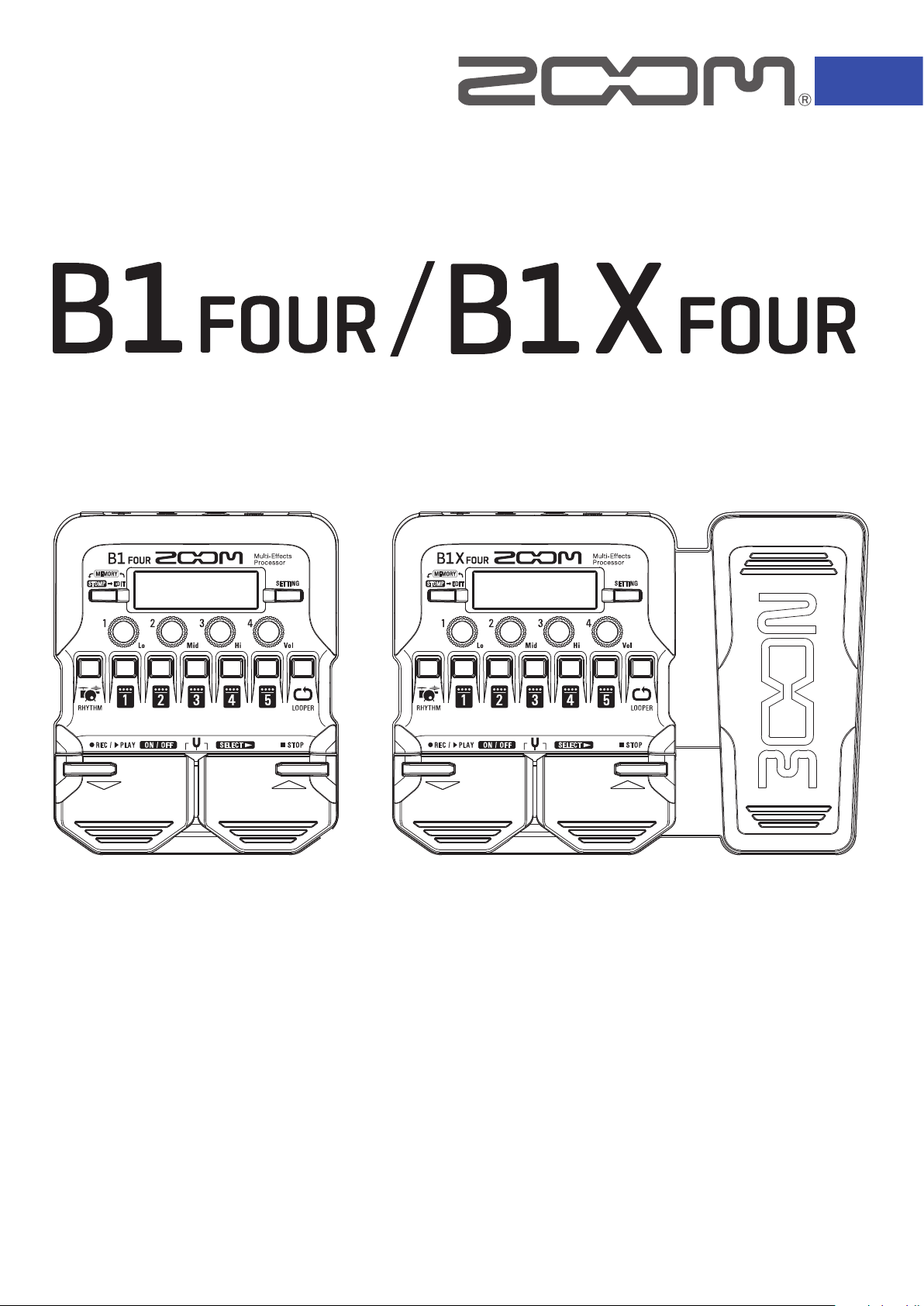
Multi-Effects Processor
Mode d’emploi
Vous devez lire les Précautions de sécurité et d’emploi avant toute utilisation.
© 2019 ZOOM CORPORATION
La copie et la reproduction partielles ou totales de ce document sans permission sont interdites.
Les noms de produit, marques déposées et noms de société mentionnés dans ce document sont la propriété de leurs détenteurs respectifs.
Toutes les marques de commerce et déposées citées dans ce document n’ont qu’un but indicatif et ne sont pas destinées à enfreindre les droits
Windows® est une marque de commerce ou déposée de Microsoft®.
Mac® est une marque de commerce ou déposée d’Apple Inc.
de leurs détenteurs respectifs.
Introduction
Merci beaucoup d’avoir choisi le ZOOM.
Ce processeur multi-effet se base sur de nombreux effets combinables pour une utilisation simultanée.
Les combinaisons d’effets et les réglages de paramètres peuvent être mémorisés dans des patches à utiliser lorsque vous le souhaitez. Il suffit de passer d’un patch préréglé à l’autre pour obtenir des changements de son spectaculaires.
Ce processeur possède une grande variété d’effets, tels que distorsion, chorus et réverbération. Comprendre les caractéristiques de chaque effet est important pour concevoir vos propres sons. En désactivant un par un les effets d’un préréglage (preset), vous devriez pouvoir apprendre le rôle joué par chacun.
Si les changements apportés à un son sont difficiles à percevoir, essayez de couper tous les effets sauf un
et de régler ses paramètres tout en jouant. L’ordre des effets a également un impact sur le son. Essayer
un autre ordre des effets peut vous rapprocher du son recherché.
Ce processeur multi-effet vous permet de profiter facilement d’une grande diversité de sons.
Nous espérons que vous apprécierez son utilisation pendant de nombreuses années.
Principales caractéristiques du
Sons réalistes d’amplis et d’effets
La riche collection d’effets des derniers modèles de la série B comprend des pédales boutique et des modélisations réalistes d’amplis et de baffles qui émulent fidèlement les originaux.
En utilisant l’application gratuite Guitar Lab de gestion des effets sur un ordinateur (Mac/Windows), vous
pouvez ajouter des effets disponibles en ligne ainsi par exemple que modifier et sauvegarder des patches.
Élaborez des sons intuitivement grâce à des manipulations faciles
Avec 5 touches et 4 boutons, vous pouvez créer des sons intuitivement comme si vous utilisiez une pédale d’effet compacte.
Patterns rythmiques et looper
L’enregistrement avec le looper peut atteindre 30secondes et être synchronisé avec les patterns rythmiques.
L’égalisation peut être rapidement adaptée en fonction des conditions de jeu
Dans les modes MEMORY et STOMP, 3 boutons d’égaliseur (Lo/Mid/Hi) et un bouton de volume (Vol)
peuvent être utilisés pour régler le son produit en sortie. Cela vous permet de faire des ajustements rapides, que ce soit à la maison, en studio de répétition, sur scène ou ailleurs.
Longue autonomie sur piles
18 heures de fonctionnement en continu sont possibles avec 4piles AA (quand le rétroéclairage de l’écran
LCD est coupé).
2

Termes utilisés dans ce mode d’emploi
Patch
Un «patch» mémorise les états ON/OFF des effets et les valeurs de leurs paramètres. Les effets sont
sauvegardés et rappelés sous forme d’unités appelées patches. Cinq effets peuvent être ajoutés dans un
même patch, et le
peut conserver jusqu’à 50 patches.
Banque
Un groupe de 10 patches est une «banque». Les patches peuvent être rapidement rappelés en changeant
de banque. Le
a 5 banques.
Type d’effet
Les types d’effet disponibles comprennent divers effets pour basse et des modélisations simulant des
amplis/baffles. Les effets peuvent être sélectionnés parmi ces types pour être ajoutés aux patches.
Mode MEMORY
Ce mode vous permet de sélectionner des patches avec les pédales commutateurs.
Mode STOMP
Utilisez ce mode pour activer/désactiver les effets composant un patch à l’aide des pédales commutateurs.
Mode EDIT
Dans ce mode, modifiez les effets utilisés dans un patch, leur type et leurs paramètres.
PRESELECT
Cette fonction vous permet de préparer le passage à un autre patch situé dans n’importe quel emplacement mémoire tout en continuant à utiliser le son du patch actuellement sélectionné.
BANK HOLD
Cette fonction permet de limiter les possibilités de changement de patch à la banque actuelle.
AUTO SAVE
Cette fonction entraîne la sauvegarde automatique des changements apportés aux réglages de patch et
d’effet.
Mode ECO
Cette fonction coupe automatiquement l’alimentation après 10heures sans utilisation.
3

Sommaire
Introduction ………………………………………………… 2
Termes utilisés dans ce mode d’emploi …………. 3
Sommaire ……………………………………………………. 4
Structure du
Nomenclature des parties …………………………….. 7
Installation des piles ……………………………………. 9
Connexion …………………………………………………… 10
Réglage du caractère général du son et du
niveau de sortie …………………………………………… 11
Emploi des patches (mode MEMORY) …………… 12
Passage en mode MEMORY ………………………. 12
Sélection des patches et des banques ……….. 13
Changement des réglages individuels de
patch ………………………………………………………… 14
Activation/désactivation des effets avec les
pédales commutateurs (mode STOMP) ………… 16
Activation du mode STOMP ………………………. 16
Activation/désactivation des effets avec les
pédales commutateurs ……………………………… 17
Modification des effets (mode EDIT) …………….. 18
Activation du mode EDIT ………………………….. 18
Sélection des effets …………………………………… 19
Activation/désactivation des effets …………….. 19
Changement des types d’effet …………………… 20
Réglage des paramètres d’effet …………………. 21
Changement de l’ordre des effets ……………… 22
Gestion des patches …………………………………….. 23
Sauvegarde de patches …………………………….. 23
Interversion de patches …………………………….. 25
Réglage du tempo général ………………………… 27
Réglage de la fonction AUTO SAVE ……………. 28
Réglage de la fonction PRESELECT ……………. 31
Réglage de la fonction BANK HOLD …………… 34
……………………… 5
Réglages de l’alimentation et de l’affichage ….. 35
Indication du type de pile utilisé ………………… 35
Réglage du mode d’économie d’énergie
(ECO) ……………………………………………………….. 36
Réglage de durée du rétroéclairage …………… 37
Réglage du contraste de l’écran ………………… 38
Emploi de l’accordeur ………………………………….. 39
Activation de l’accordeur ………………………….. 39
Accordage d’une basse …………………………….. 39
Modification des réglages d’accordeur ………. 41
Emploi des rythmes …………………………………….. 43
Activation de la fonction rythmique
(RHYTHM) ………………………………………………… 43
Réglage du rythme ……………………………………. 44
Lancement/arrêt d’un rythme ……………………. 45
Patterns rythmiques ………………………………….. 46
Emploi du looper …………………………………………. 47
Activation du looper …………………………………. 47
Réglage du looper …………………………………….. 48
Enregistrement et lecture de boucles …………. 50
Superposition de boucles ………………………….. 51
Effacement de la boucle ……………………………. 52
Emploi de la pédale d’expression
(
Réglage des effets à pédale……………………….. 53
Réglage de la pédale …………………………………. 54
Gestion du firmware ……………………………………. 56
Vérification des versions de firmware ………… 56
Mise à jour du firmware ……………………………. 57
Restauration des réglages d’usine …………….. 58
Guide de dépannage ……………………………………. 59
Caractéristiques techniques …………………………. 60
uniquement) ………………………………… 53
4
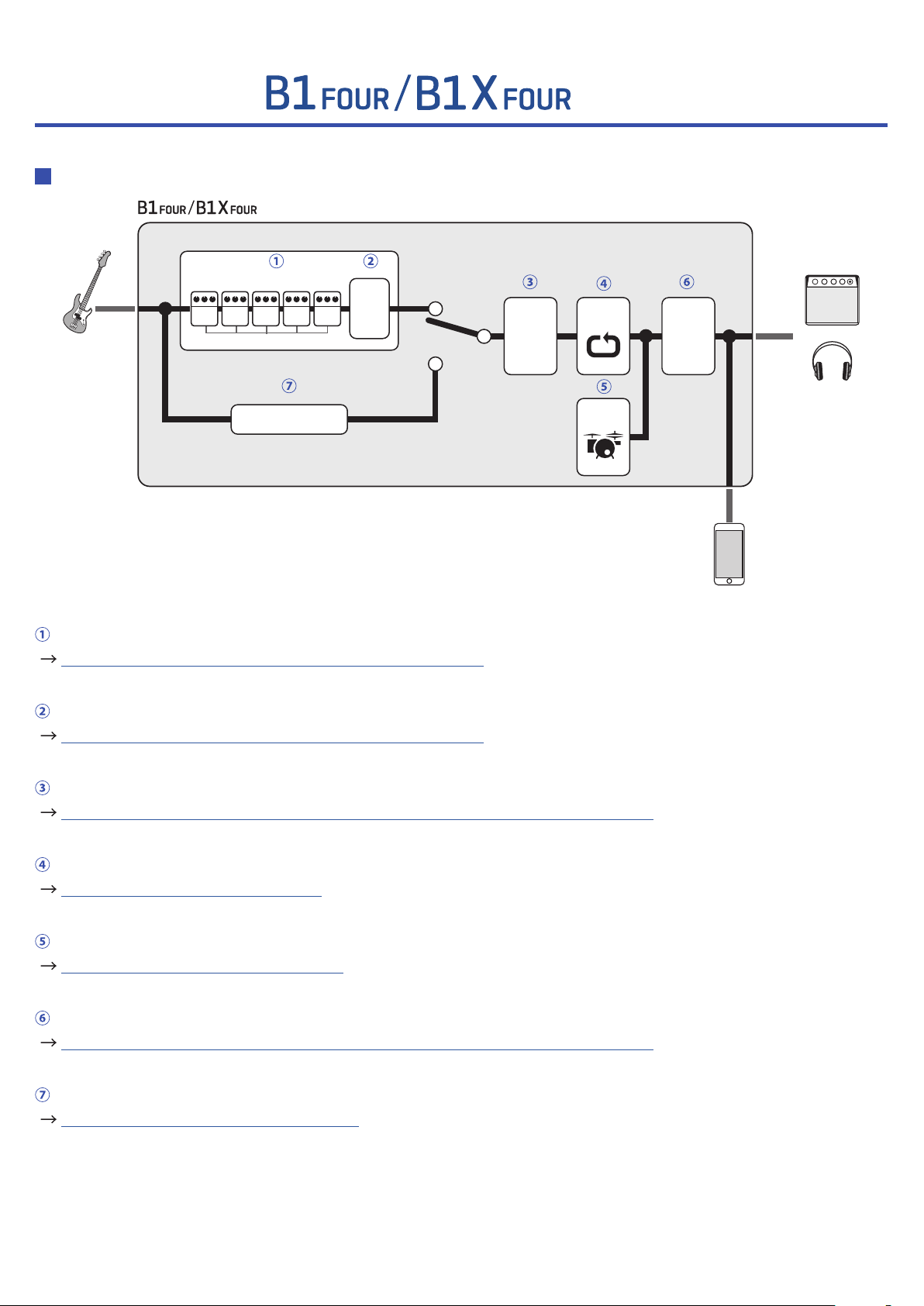
Structure du
Parcours du signal
Patch
1 2 3 4 5
INPUT
1
Effet
Niveau
du
patch
Égaliseur
de sortie
Looper
Volume
de sortie
OUTPUT
Accordeur
Rythme
AUX IN
Le son de basse entrant passe au travers des effets 1 – 5, dans cet ordre.
( «Emploi des patches (mode MEMORY)» en page 12)
Le niveau du patch est réglé.
( «Emploi des patches (mode MEMORY)» en page 12)
Le son général est réglé. Ce réglage est préservé même après avoir changé de patch.
( «Réglage du caractère général du son et du niveau de sortie» en page 11)
Les phrases enregistrées peuvent être lues en boucle.
( «Emploi du looper» en page 47)
Les sons de batterie peuvent être déclenchés par les patterns rythmiques intégrés.
( «Emploi des rythmes» en page 43)
Le niveau général est réglé.
( «Réglage du caractère général du son et du niveau de sortie» en page 11)
Cette fonction permet d’accorder la basse connectée.
( «Emploi de l’accordeur» en page 39)
5
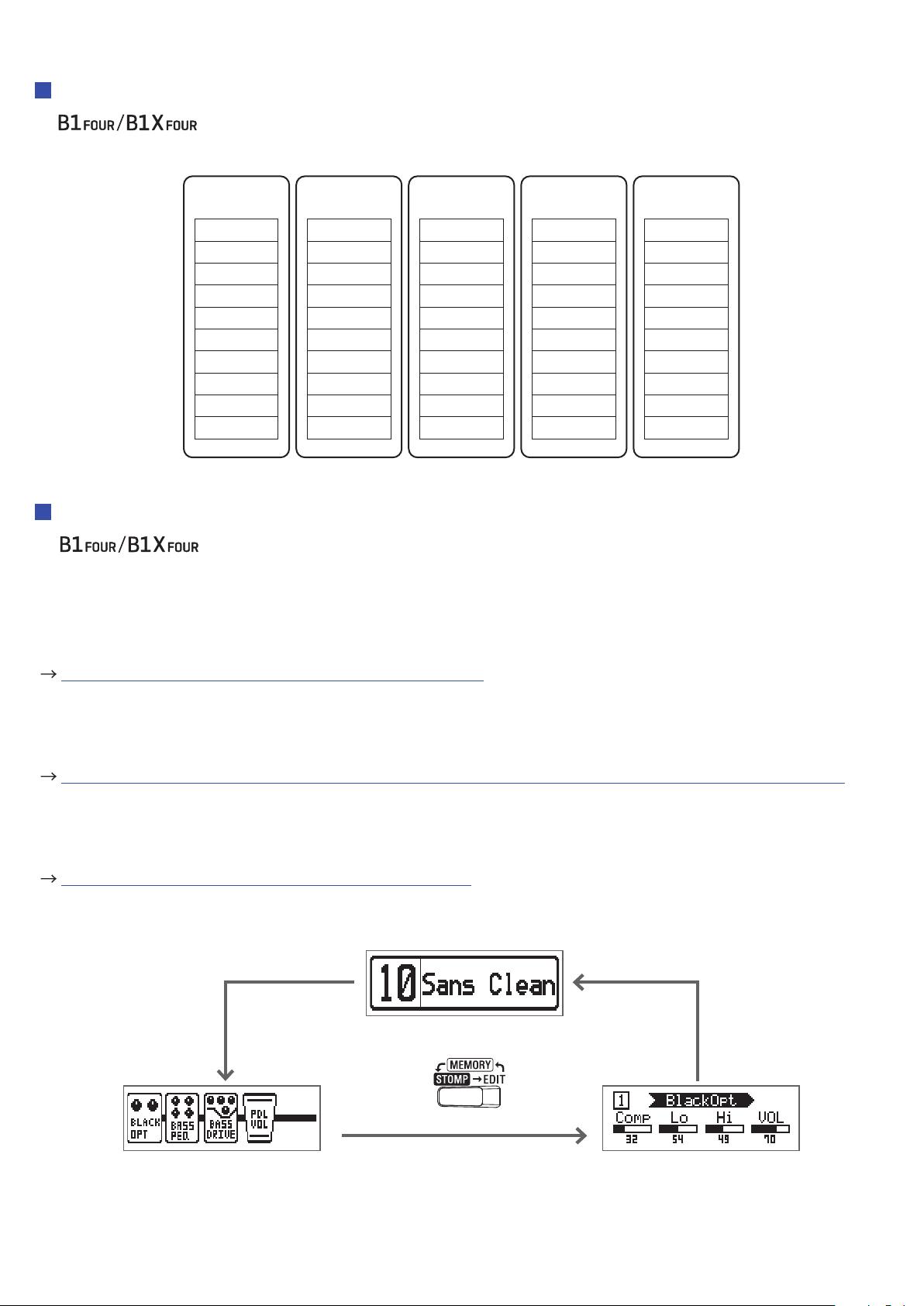
Présentation de la mémoire (patches/banques)
Le peut conserver jusqu’à 50 patches.
Les patches sont gérés par banques de 10.
Banque 1
Patch 10
Patch 11
Patch 12
Patch 13
Patch 14
Patch 15
Patch 16
Patch 17
Patch 18
Patch 19
Banque 2
Patch 20
Patch 21
Patch 22
Patch 23
Patch 24
Patch 25
Patch 26
Patch 27
Patch 28
Patch 29
Banque 3
Patch 30
Patch 31
Patch 32
Patch 33
Patch 34
Patch 35
Patch 36
Patch 37
Patch 38
Patch 39
Banque 4
Patch 40
Patch 41
Patch 42
Patch 43
Patch 44
Patch 45
Patch 46
Patch 47
Patch 48
Patch 49
Banque 5
Patch 50
Patch 51
Patch 52
Patch 53
Patch 54
Patch 55
Patch 56
Patch 57
Patch 58
Patch 59
Modes de fonctionnement
Le a trois modes de fonctionnement qui peuvent être utilisés en fonction des besoins
pendant le jeu.
• Mode MEMORY
Sert à sélectionner les patches pour le jeu.
( «Emploi des patches (mode MEMORY)» en page 12)
• Mode STOMP
Sert à activer/désactiver individuellement les effets d’un patch à l’aide des pédales commutateurs.
( «Activation/désactivation des effets avec les pédales commutateurs (mode STOMP)» en page 16)
• Mode EDIT
Sert à changer les effets utilisés dans un patch et à modifier leurs paramètres.
( «Modification des effets (mode EDIT)» en page 18)
Mode MEMORY
Mode EDITMode STOMP
6
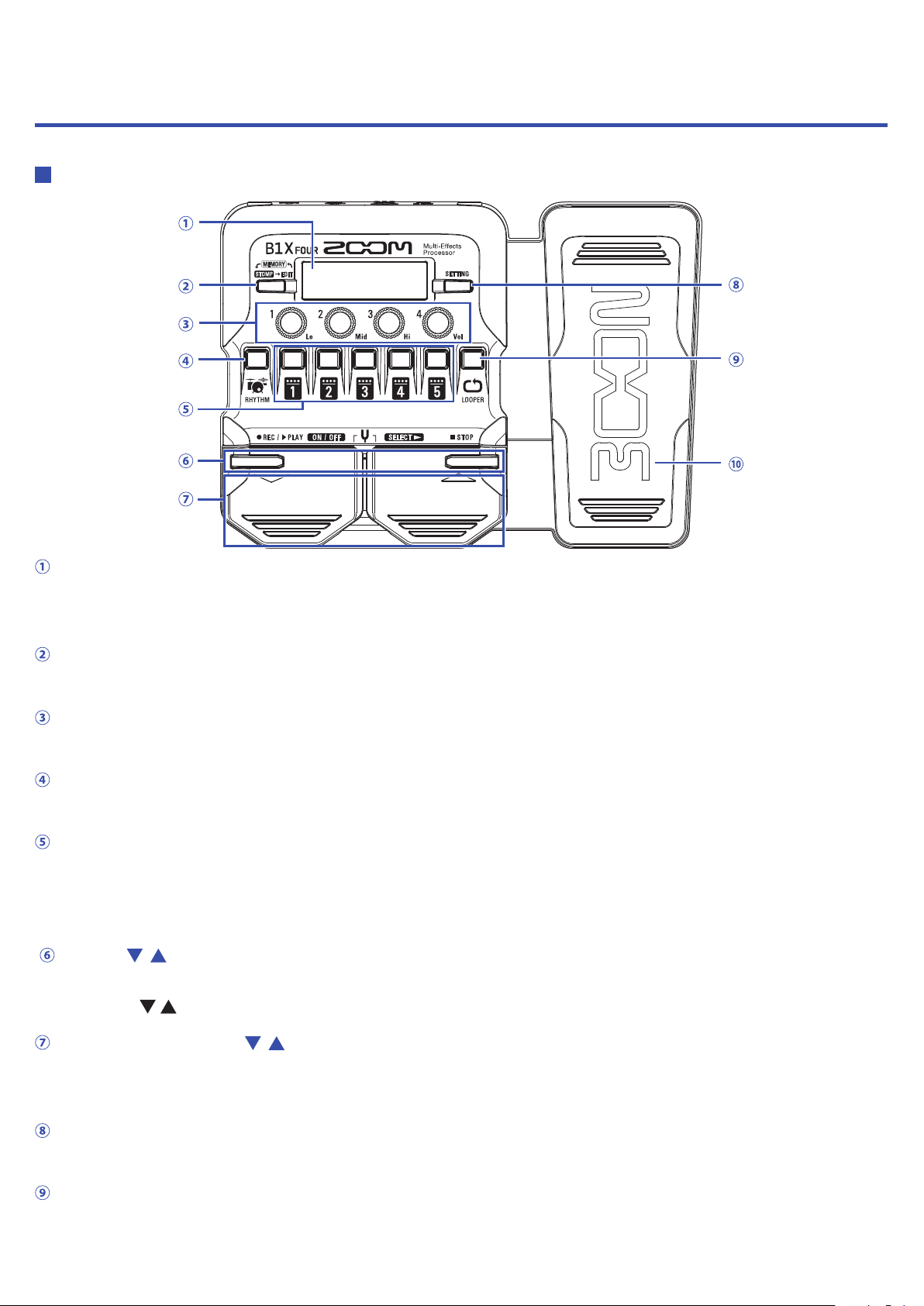
Nomenclature des parties
Face avant
Écran
Il affiche des informations, dont le nom du patch sélectionné, le nom de ses effets ainsi que les réglages
de ces derniers.
Sélecteur de mode
Pressez-le pour passer en revue les modes MEMORY, STOMP et EDIT.
Boutons de paramètre
Utilisez-les pour modifier les paramètres d’effet et effectuer différents réglages.
Touche RHYTHM
Pressez-la pour activer le rythme.
Touches d’effet/banque
En mode MEMORY, elles servent à changer de banque.
En mode STOMP, elles servent à active/désactiver individuellement les effets.
En mode EDIT, elles servent à sélectionner les effets et à les activer/désactiver.
Touches /
Utilisez-les pour changer les effets en mode EDIT. Elles ont les mêmes fonctions que les pédales commutateurs / .
Pédales commutateurs /
En mode MEMORY, elles servent à changer de patch. En mode STOMP, elles servent par exemple à sélectionner les effets et à les activer/désactiver.
Touche SETTING
Ouvre l’écran SETTING (réglages).
Touche LOOPER
Pressez-la pour activer le looper.
7
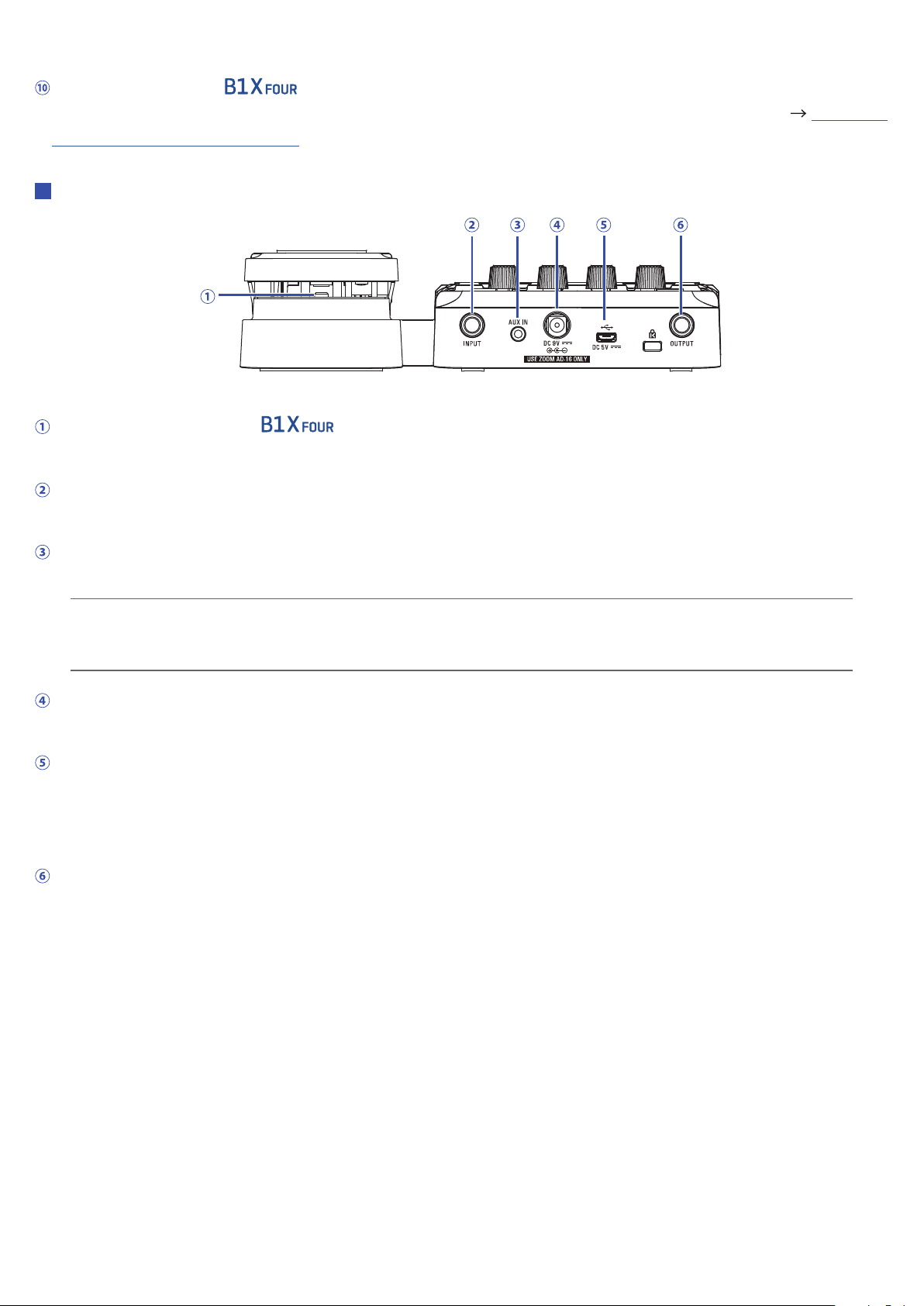
Pédale d’expression (
uniquement)
Lorsqu’un effet de la catégorie PEDAL est sélectionné, cette pédale gère l’intensité de cet effet ( «Réglage
des effets à pédale» en page 53).
Face arrière
Commutateur de pédale (
uniquement)
Lorsqu’un effet de la catégorie PEDAL est utilisé, ce commutateur active/désactive l’effet.
Prise d’entrée (INPUT)
Branchez-y une basse.
Prise d’entrée auxiliaire (AUX IN)
Branchez ici un appareil audio ou une autre source sonore externe.
À SAVOIR
Les signaux entrant par la prise AUX IN sont directement envoyés à la prise de sortie (OUTPUT) sans
passer par les effets internes.
Connecteur pour adaptateur secteur
Branchez ici l’adaptateur secteur dédié (AD-16 ZOOM).
Port USB
Branchez ici un ordinateur ou un autre appareil externe. Avec Guitar Lab, vous pouvez par exemple gérer les patches, modifier les effets et en ajouter depuis un ordinateur.
Vous pouvez également brancher ici une batterie mobile en vue de fournir une alimentation.
Prise de sortie (OUTPUT)
Branchez ici un ampli pour basse ou un casque d’écoute.
8
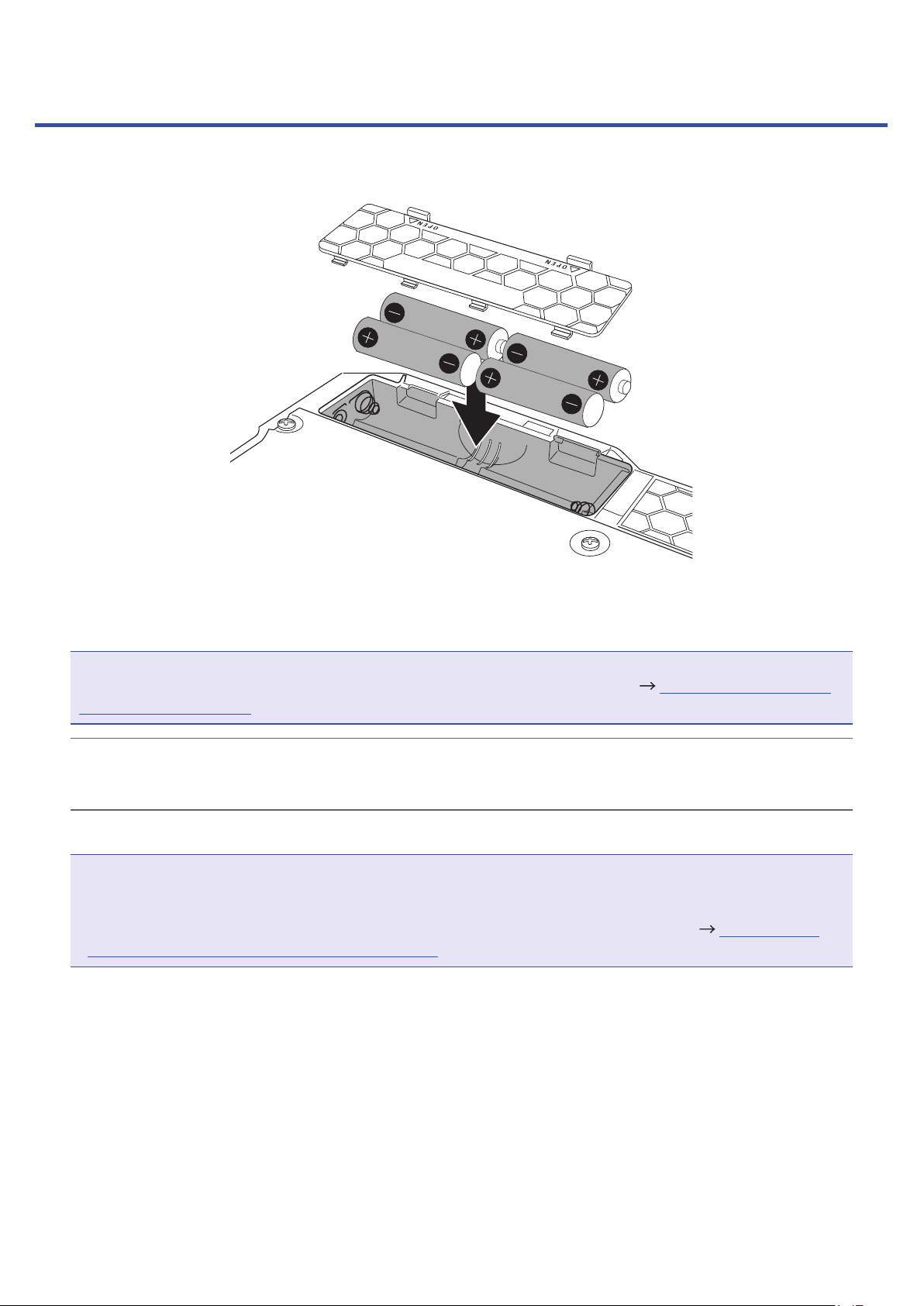
Installation des piles
Ouvrez le compartiment des piles sous l’unité et installez-y 4piles AA.
1.
Refermez le compartiment des piles.
2.
NOTE
Indiquez le type de pile utilisé pour un affichage fidèle de la charge restante (
pile utilisé» en page 35).
À SAVOIR
• Si un adaptateur secteur dédié (AD-16 ZOOM) est connecté, l’unité peut fonctionner sur secteur.
• L’alimentation peut également être fournie par le port USB.
Présentation du mode ECO
• Par défaut, le mode ECO (économie d’énergie) est activé (ON), donc l’alimentation se coupe automatiquement après 10heures sans utilisation.
Le mode ECO peut également être désactivé (réglé sur «OFF») en écran SETTING (
•
mode d’économie d’énergie (ECO)» en page 36).
«Indication du type de
«Réglage du
9
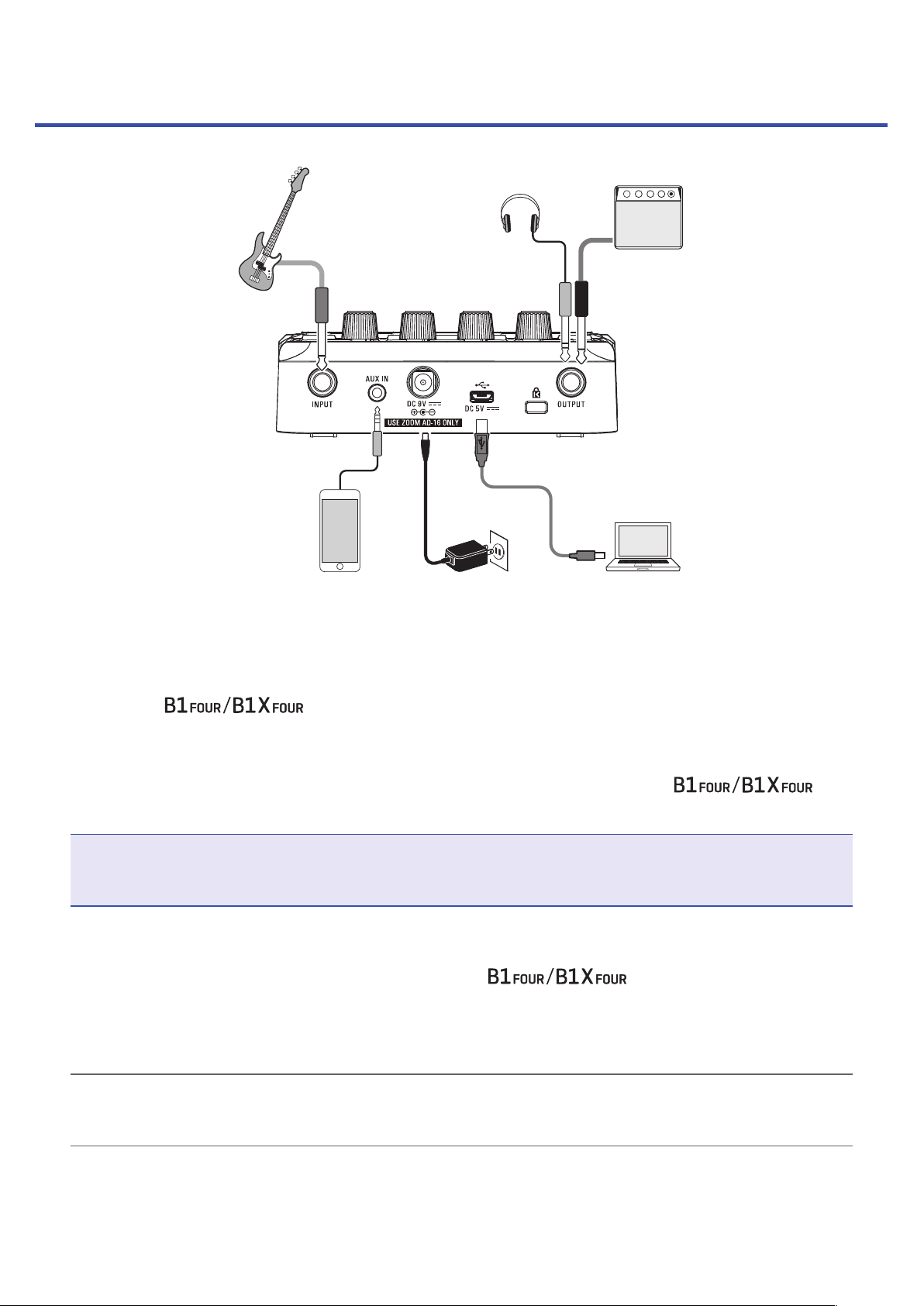
Connexion
1,7
4
6
25 3
Ramenez le volume de l’ampli basse au minimum.
1.
Si vous utilisez l’alimentation secteur, connectez l’adaptateur secteur dédié (AD-16 ZOOM) à la prise
2.
prévue à cet effet et à une prise secteur.
Cela met le
Pour utiliser un ordinateur, connectez un câble USB (non fourni) entre le port USB et l’ordinateur.
3.
sous tension.
En cas d’utilisation de l’alimentation par bus USB pour faire fonctionner le
ter ce câble mettra l’unité sous tension.
Guitar Lab
Avec Guitar Lab, vous pouvez par exemple gérer les patches, modifier les effets et en ajouter depuis un
ordinateur. Téléchargez Guitar Lab depuis le site web ZOOM (www.zoom.co.jp).
Branchez une basse à la prise d’entrée (INPUT).
4.
Si vous utilisez des piles pour faire fonctionner le
sous tension.
Pour utiliser une source externe, connectez un lecteur audio portable ou autre appareil à la prise AUX IN.
5.
À SAVOIR
Les signaux entrant par la prise AUX IN sont directement envoyés à la prise de sortie (OUTPUT) sans
passer par les effets internes.
Branchez un ampli basse ou un casque d’écoute à la prise de sortie (OUTPUT).
6.
Montez le volume de l’ampli basse.
7.
, ce branchement mettra l’unité
, connec-
10
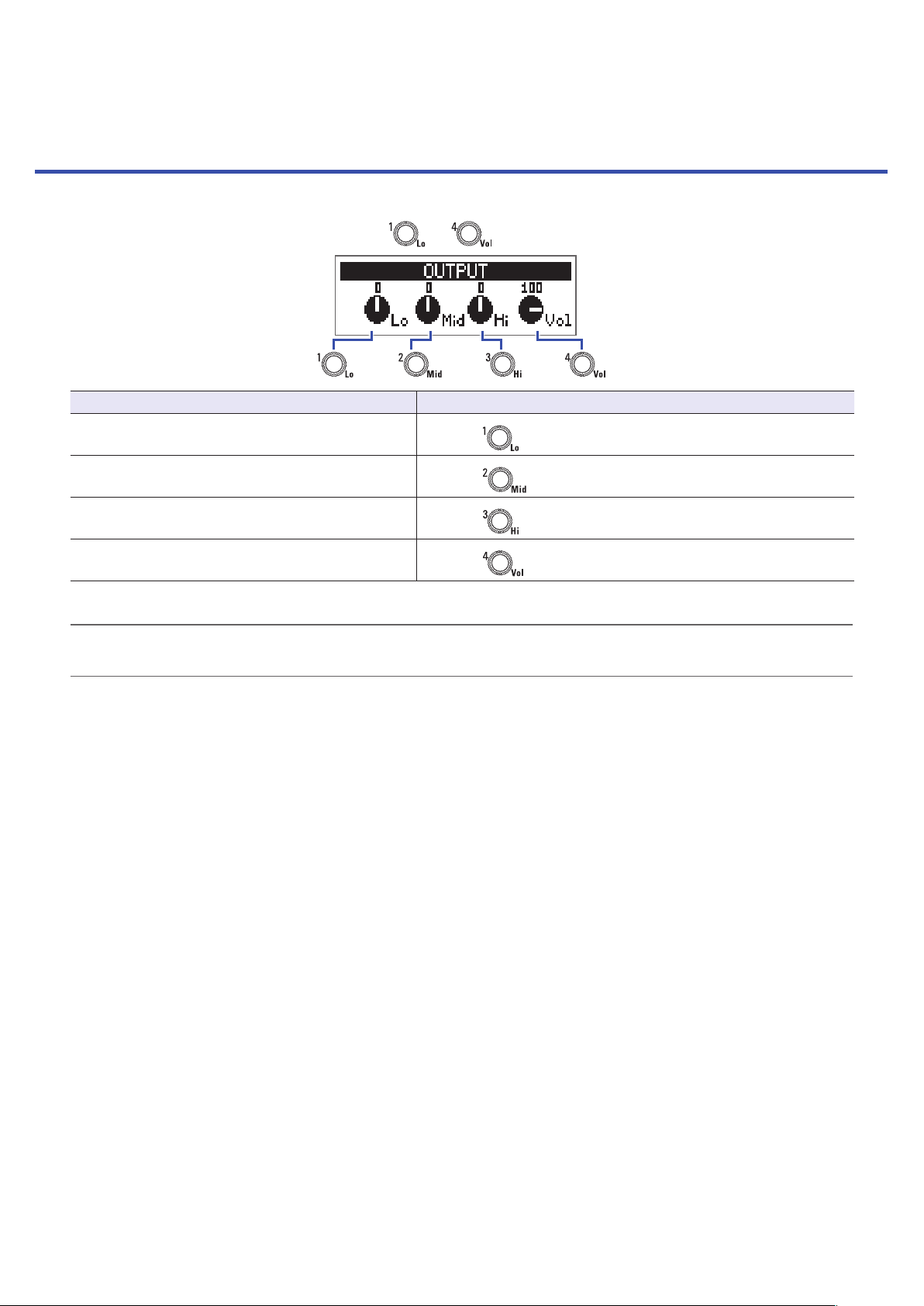
Réglage du caractère général du son et du
niveau de sortie
En mode MEMORY ou STOMP, tournez – .
1.
Fonction Opération
Régler le niveau des basses fréquences
Régler le niveau des fréquences moyennes
Régler le niveau des hautes fréquences
Régler le niveau général
À SAVOIR
Ces réglages sont préservés même après avoir changé de patch.
Tournez
Tournez
Tournez
Tournez
11
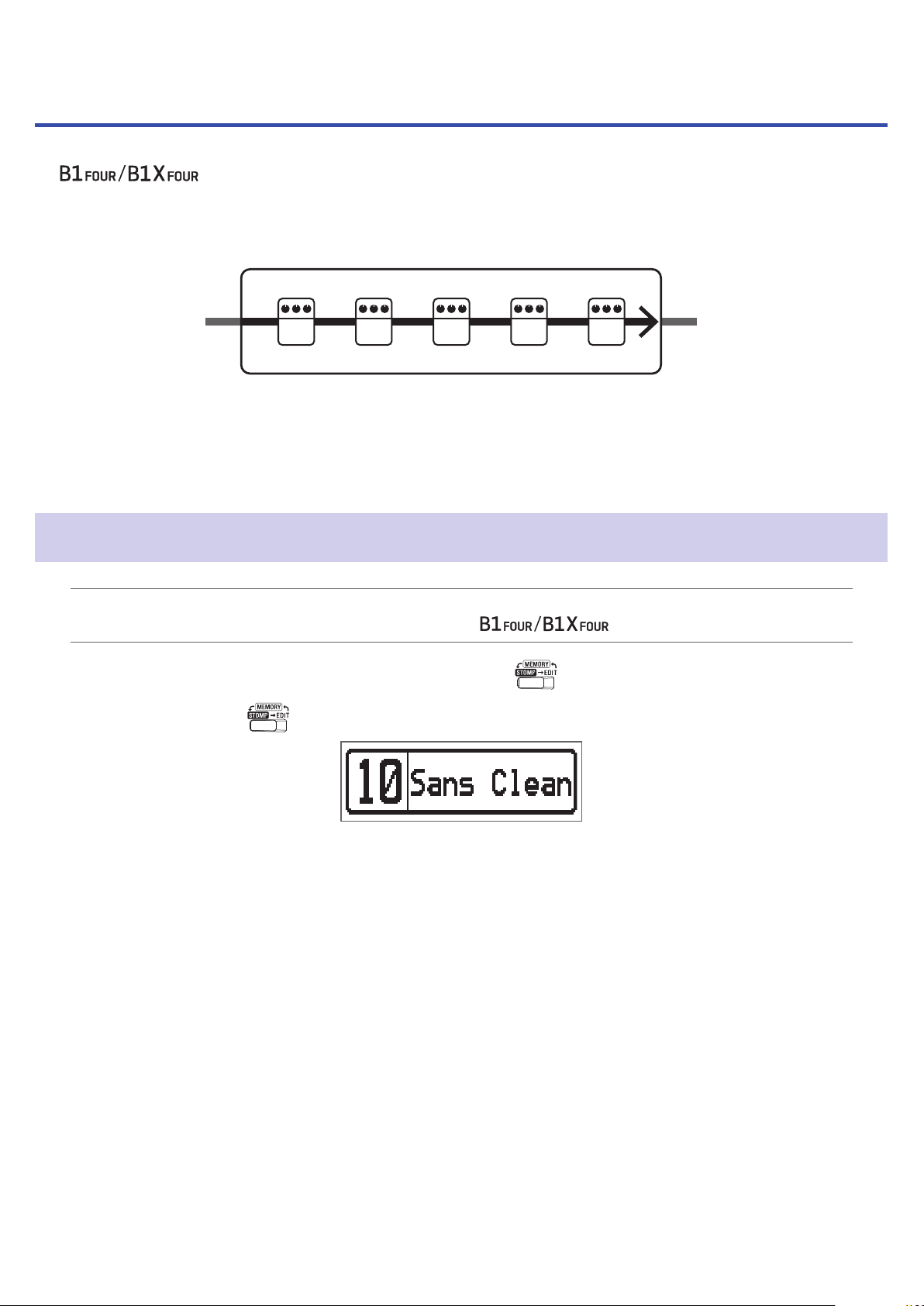
Emploi des patches (mode MEMORY)
Le gère les effets dans des patches. Un patch peut contenir jusqu’à cinq effets, et mémorise leur activation/désactivation ainsi que les réglages de leurs paramètres.
Patch
IN OUT
50 patches peuvent être créés. Les patches sont organisés par groupes de 10 que l’on appelle des banques,
ce qui permet de rapidement rappeler des effets rien qu’en changeant de banque.
Sélectionnez les patches à utiliser en mode MEMORY.
1 2 3 4 5
Effet
Passage en mode MEMORY
À SAVOIR
C’est le mode MEMORY qui s’affiche au démarrage du
Pour utiliser le mode STOMP ou le mode EDIT, pressez .
1.
Presser plusieurs fois
fait passer d’un mode à l’autre selon l’ordre MEMORY, STOMP et EDIT.
.
12
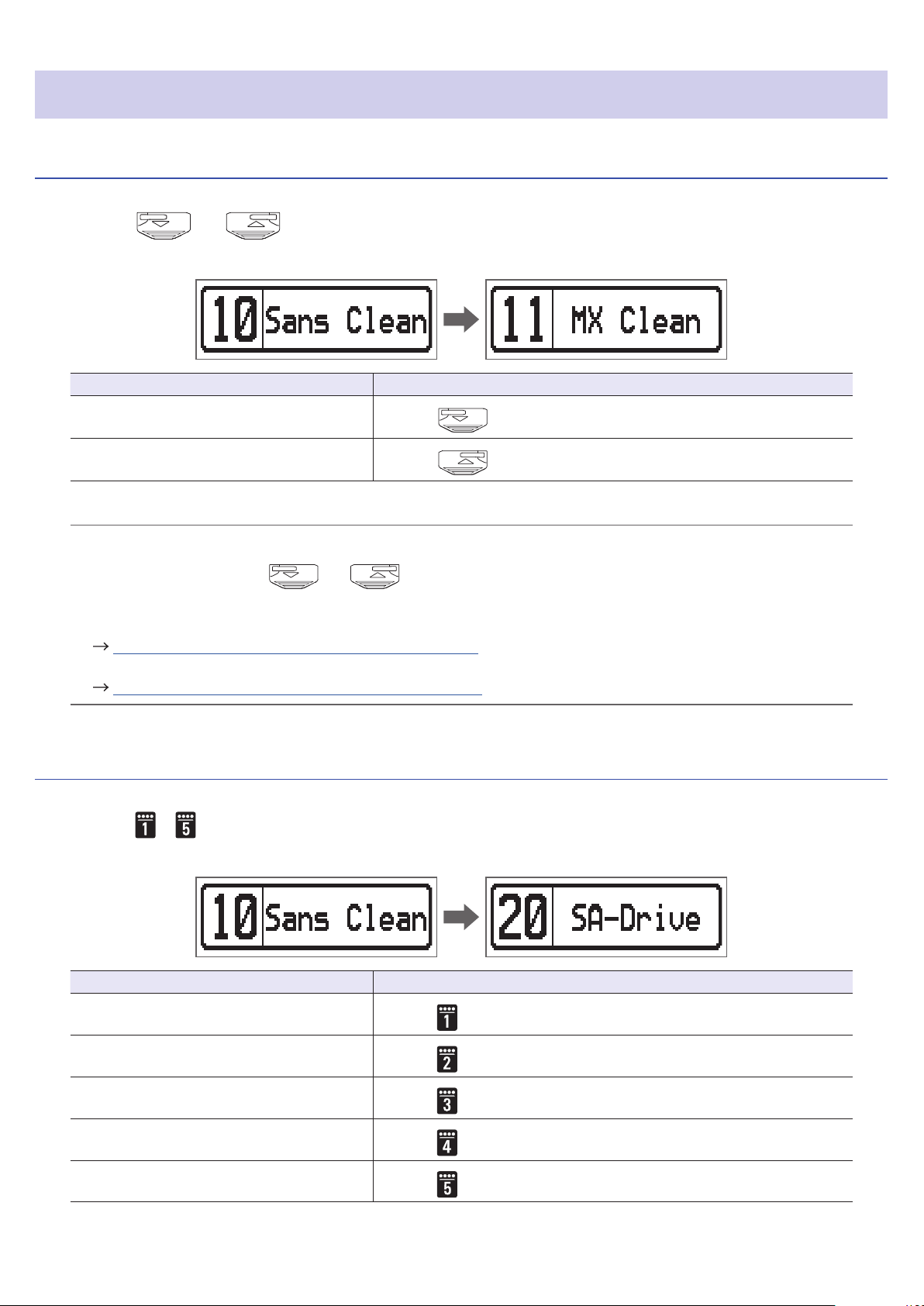
Sélection des patches et des banques
Changement de patch
Pressez ou .
1.
Cela fait changer de patch.
Fonction Opération
Passer au patch de numéro inférieur
Passer au patch de numéro supérieur
À SAVOIR
• En maintenant pressées
• En utilisant la fonction PRESELECT, vous pouvez préparer le passage à un patch situé dans n’importe
quel emplacement tout en continuant à utiliser le son correspondant au patch actuellement sélectionné
(
«Réglage de la fonction PRESELECT» en page 31).
• Quand la fonction BANK HOLD est utilisée, le choix est limité aux patches d’une même banque
(
«Réglage de la fonction BANK HOLD» en page 34).
ou , vous pouvez faire changer les patches en continu.
Pressez
Pressez
Changement de banque
Pressez – .
1.
Cela change la banque. La LED de la banque sélectionnée s’allume.
Fonction Opération
Passer aux numéros de patch 10 – 19
Passer aux numéros de patch 20 – 29
Passer aux numéros de patch 30 – 39
Passer aux numéros de patch 40 – 49
Passer aux numéros de patch 50 – 59
Pressez
Pressez
Pressez
Pressez
Pressez
13
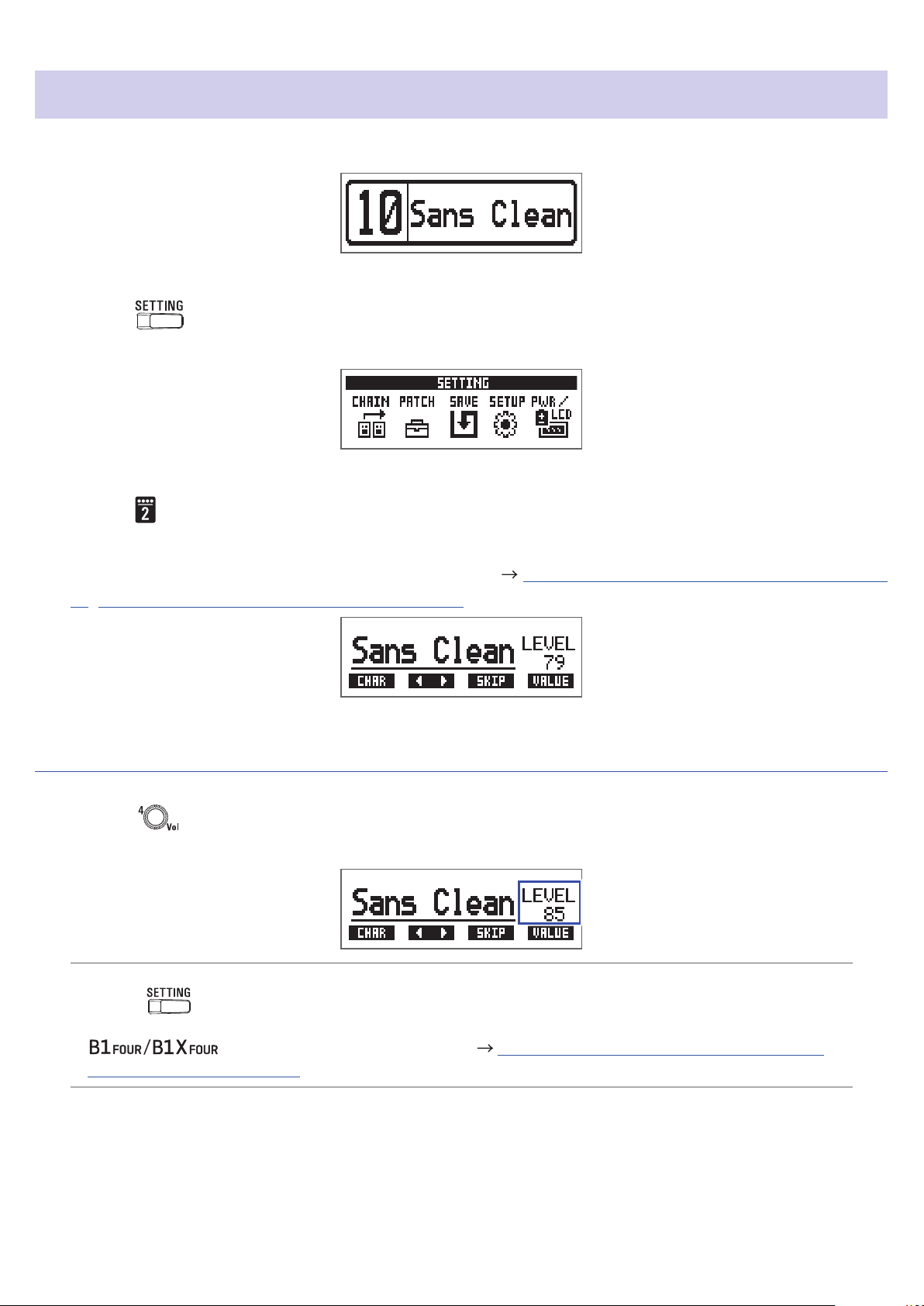
Changement des réglages individuels de patch
Sélectionnez le patch dont vous désirez changer les réglages.
1.
Pressez .
2.
Cela ouvre l’écran SETTING (réglages).
Pressez .
3.
Cela ouvre l’écran de réglage de patch.
Le niveau et le nom du patch peuvent être modifiés (
14, «Changement du nom du patch» en page 15).
«Changement du niveau de patch» en page
Changement du niveau de patch
Tournez .
1.
Cela change le niveau (LEVEL) du patch.
À SAVOIR
• Pressez
• En plus des réglages des patches individuels, le volume et l’égalisation pour l’ensemble du
niveau de sortie» en page 11).
pour abandonner les réglages de patch et revenir à l’écran d’origine.
peuvent également être modifiés ( «Réglage du caractère général du son et du
14
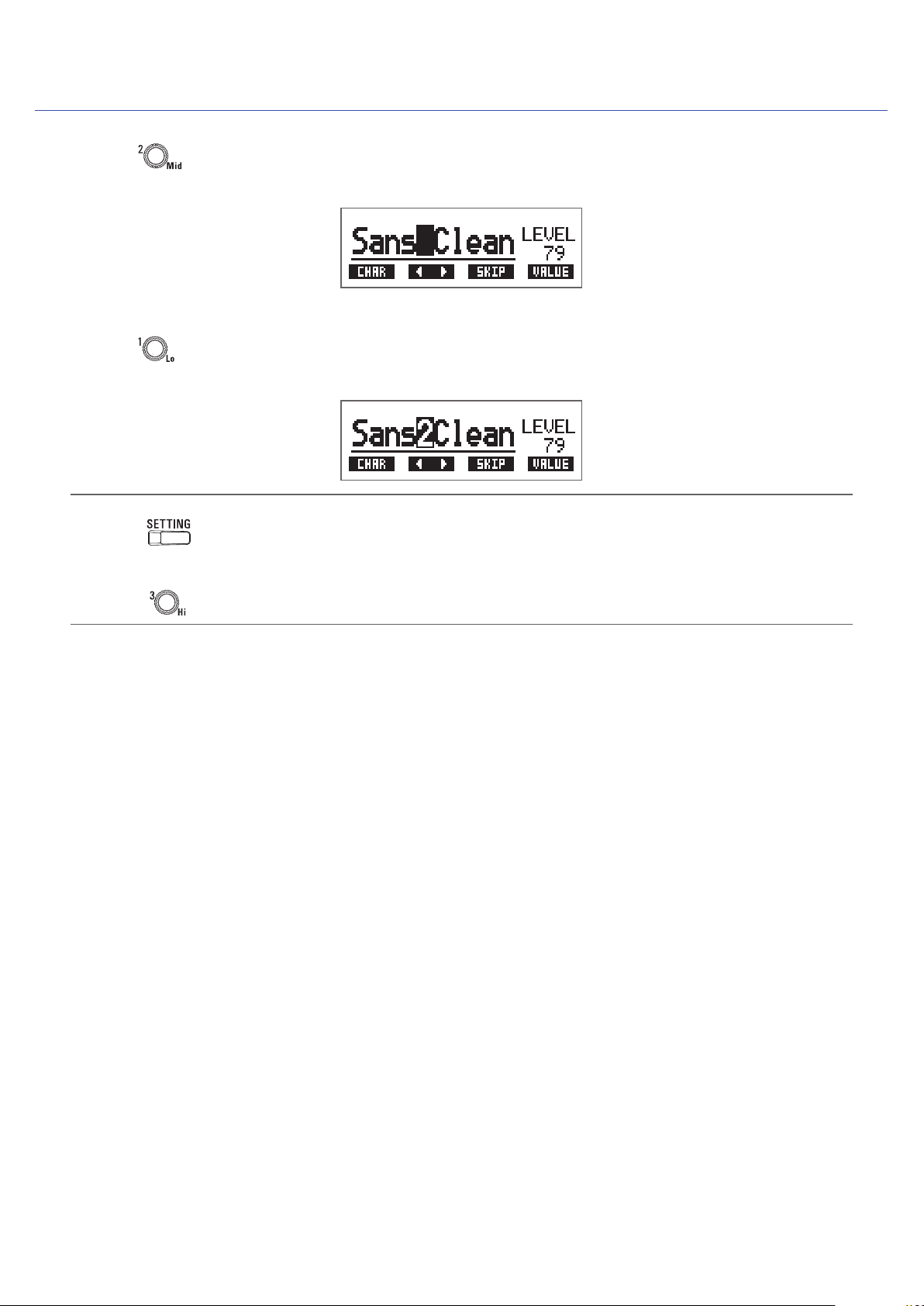
Changement du nom du patch
Tournez .
1.
Cela déplace le curseur.
Tournez .
2.
Cela change le caractère sur lequel se trouve le curseur.
À SAVOIR
• Pressez
• Les caractères et symboles qui peuvent être utilisés sont les suivants.
A–Z, a–z, 0–9, ! # $ % & ‘ () +, -. ; = @ [] ^ _ ` { } ~ (espace)
• Tournez
pour abandonner les réglages de patch et revenir à l’écran d’origine.
pour changer le type de caractère.
15
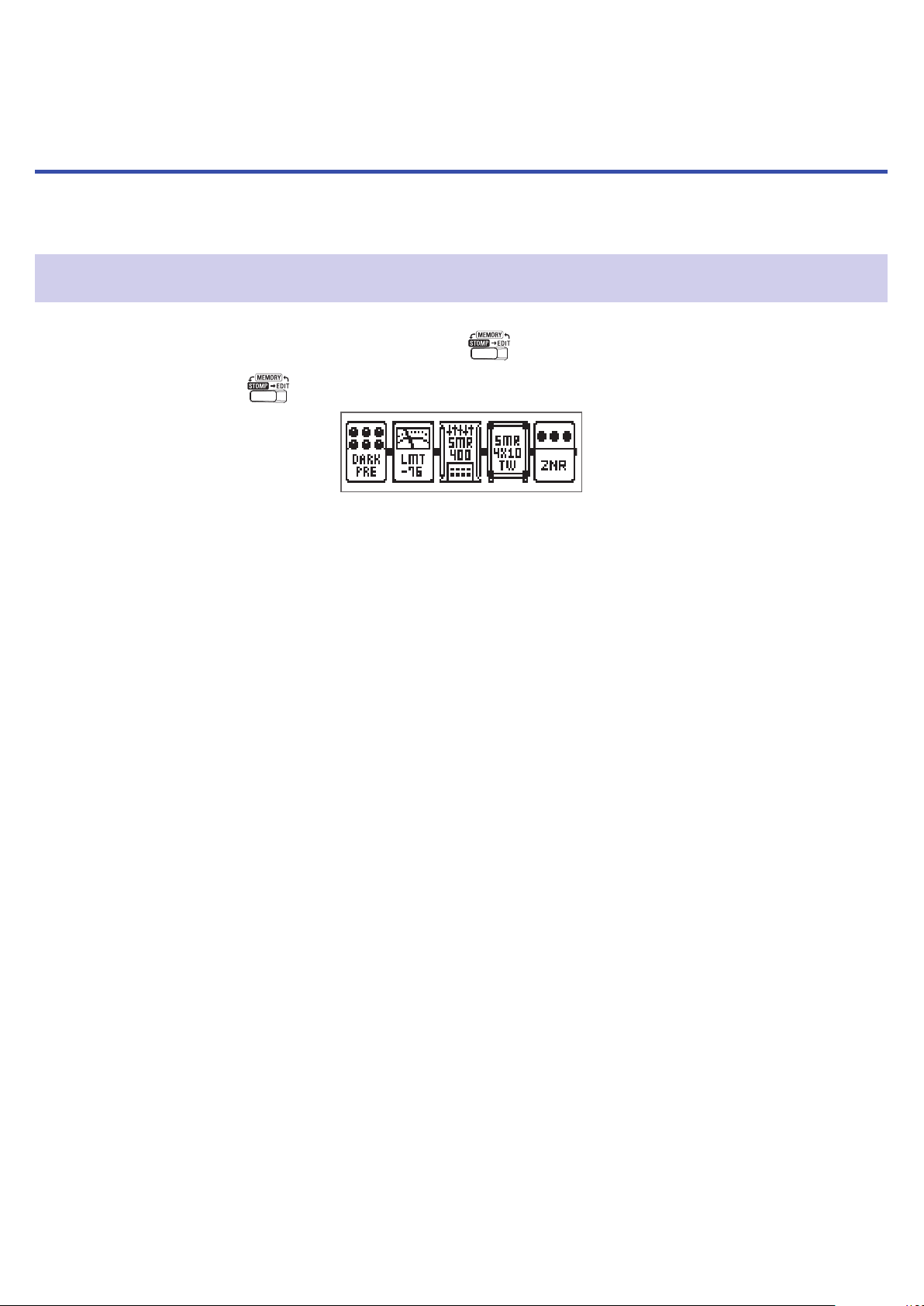
Activation/désactivation des effets avec les
pédales commutateurs (mode STOMP)
En mode STOMP, vous pouvez activer/désactiver les effets avec les pédales commutateurs.
Activation du mode STOMP
Si vous êtes en mode MEMORY ou EDIT, pressez .
1.
Presser plusieurs fois
fait passer d’un mode à l’autre selon l’ordre MEMORY, STOMP et EDIT.
16
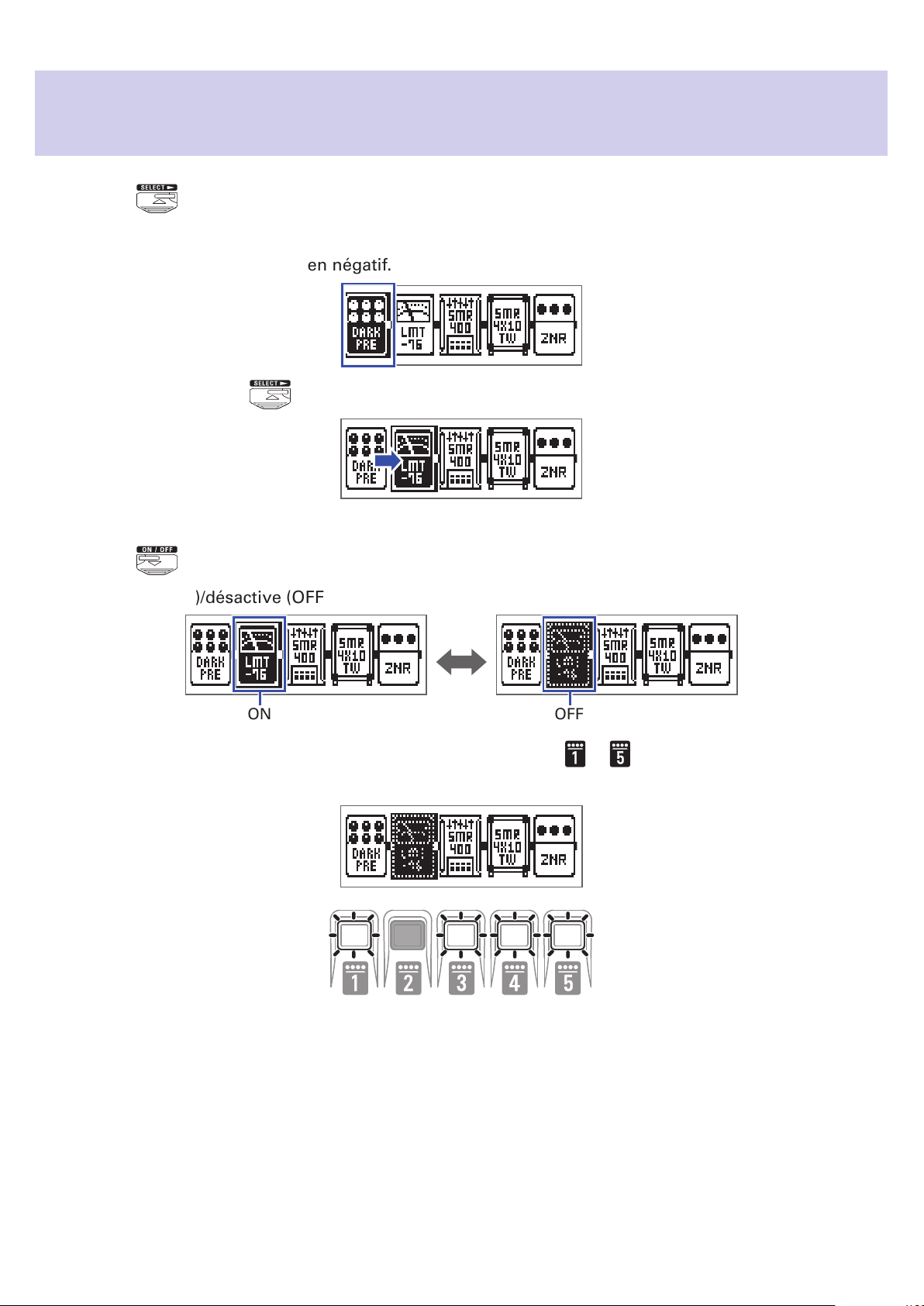
Activation/désactivation des effets avec les pédales
commutateurs
Pressez .
1.
Sélectionnez l’effet à contrôler.
L’effet sélectionné est affiché en négatif.
Pressez plusieurs fois pour déplacer la sélection vers la droite.
Pressez .
2.
Cela active (ON)/désactive (OFF) l’effet.
ON
Pour activer/désactiver un effet à la main, pressez la touche – correspondant à la position de
cet effet.
OFF
17
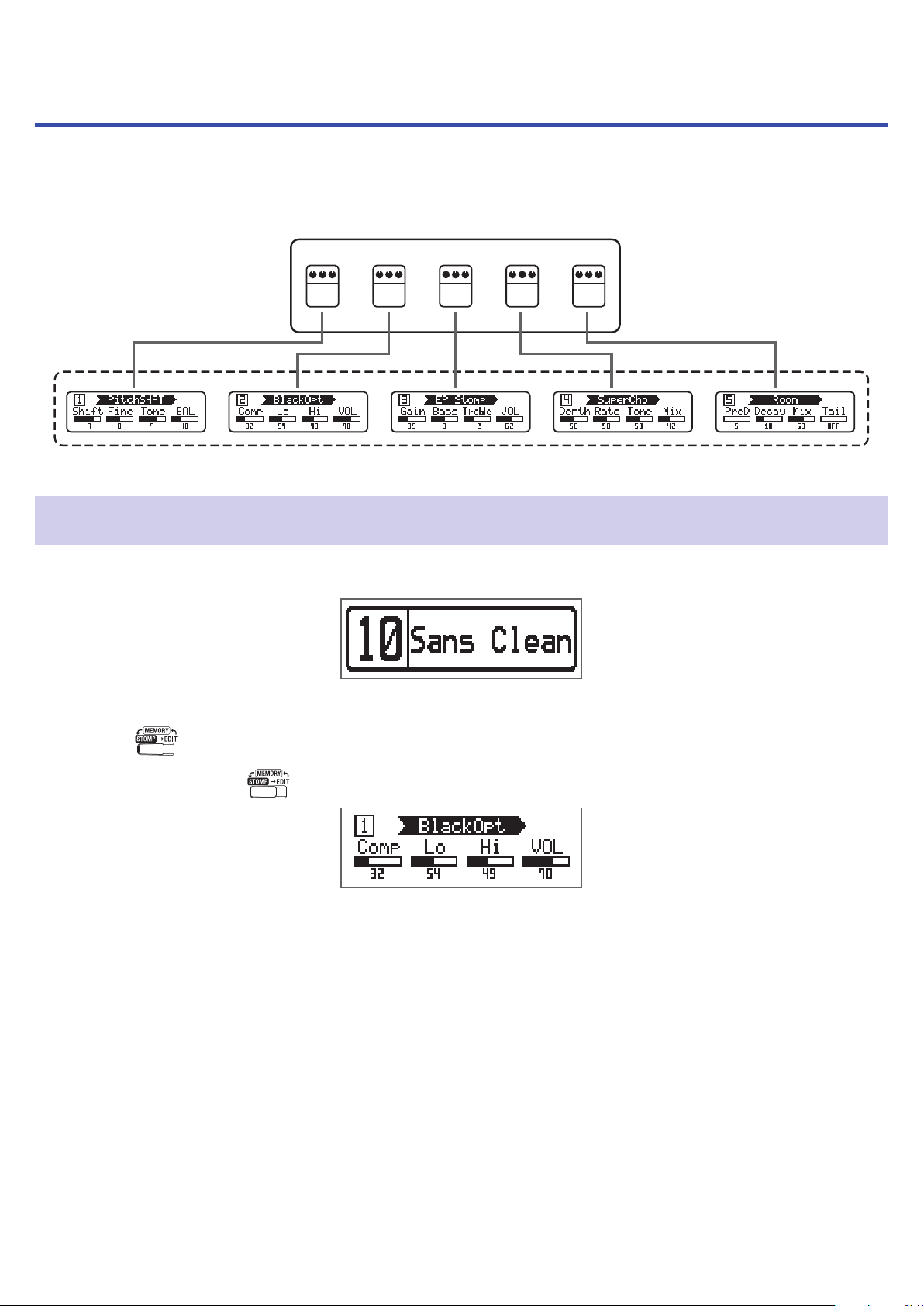
Modification des effets (mode EDIT)
En mode EDIT, vous pouvez modifier les effets utilisés dans un patch et régler leurs paramètres.
Patch
Effet
1 2 3 4 5
Écran du mode EDIT
Activation du mode EDIT
Sélectionnez un patch en mode MEMORY.
1.
Pressez .
2.
Presser plusieurs fois
fait passer d’un mode à l’autre selon l’ordre MEMORY, STOMP et EDIT.
18
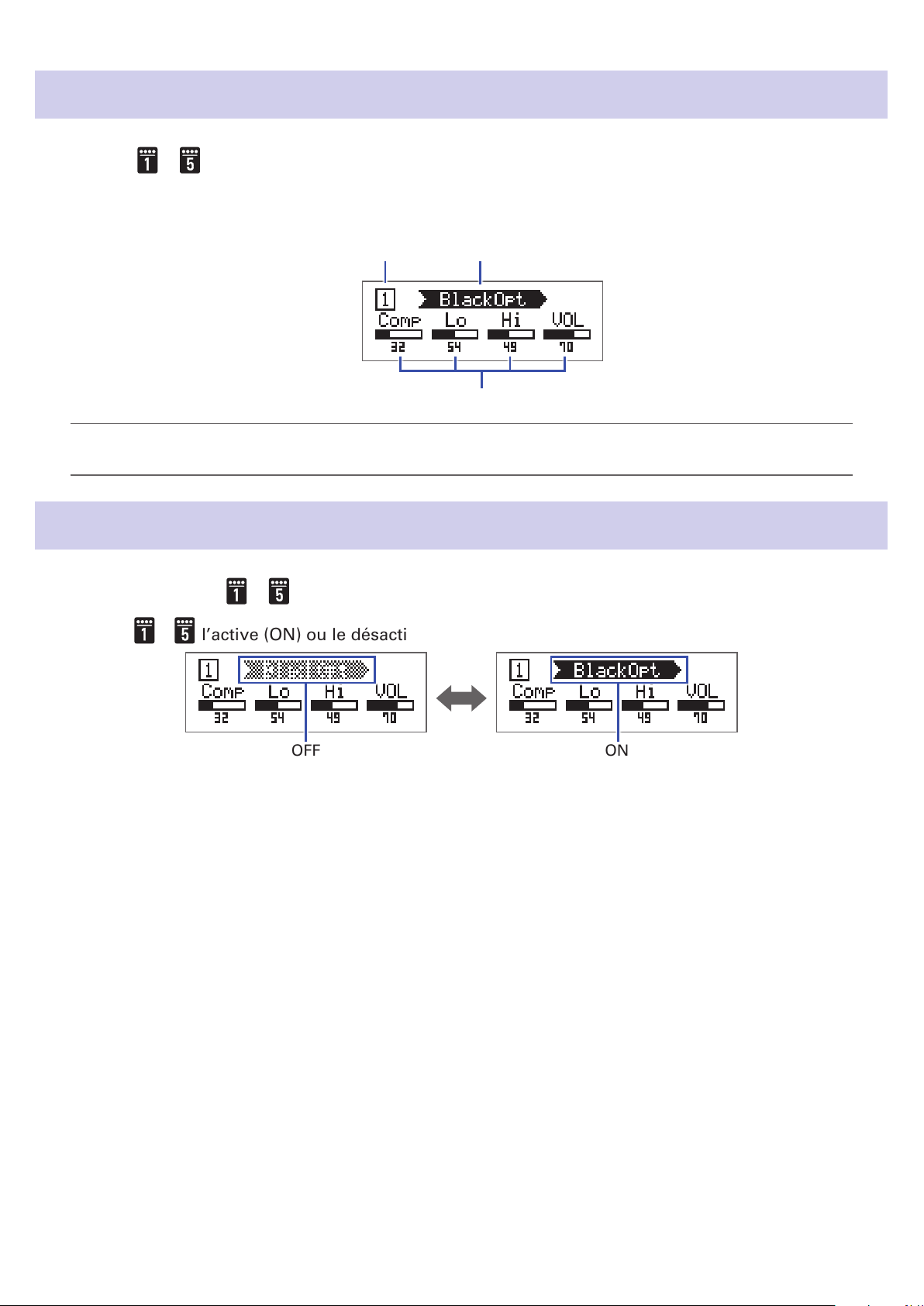
Sélection des effets
Pressez – en fonction de l’effet que vous désirez modifier.
1.
Cela commute l’effet.
La LED de l’effet sélectionné s’allume.
Nom de l’effetNuméro de l’unité
Paramètres
À SAVOIR
Le numéro de l’unité d’effet correspond à son ordre d’apparition dans le patch.
Activation/désactivation des effets
Pressez à nouveau – pour l’effet sélectionné.
1.
Presser
– l’active (ON) ou le désactive (OFF).
OFF
ON
19
Loading…
FREE ENGLISH ZOOM B1X FOUR (01) PDF USER GUIDE
FREE ENGLISH ZOOM B1X FOUR (01) PDF USER MANUAL
FREE ENGLISH ZOOM B1X FOUR (01) PDF OWNER GUIDE
FREE ENGLISH ZOOM B1X FOUR (01) PDF OWNER MANUAL
FREE ENGLISH ZOOM B1X FOUR (01) PDF REFERENCE GUIDE
FREE ENGLISH ZOOM B1X FOUR (01) PDF INSTRUCTION GUIDE
FREE ENGLISH ZOOM B1X FOUR (01) PDF REFERENCE MANUAL
FREE ENGLISH ZOOM B1X FOUR (01) PDF INSTRUCTION MANUAL
FREE ENGLISH ZOOM B1X FOUR (01) PDF OPERATING INSTRUCTIONS
CLICK HERE TO DOWNLOAD ZOOM B1X FOUR (01) PDF MANUAL
If this is not the document you want for this product, click here to see if we have any other documents for this product.
CLICK HERE TO DOWNLOAD ZOOM B1X FOUR (01) PDF MANUAL