
РУКОВОДСТВО ПО ЭКСПЛУАТАЦИИ
ВВЕДЕНИЕ
Благодарим вас за выбор Zoom 606/607 (в дальнейшем называемого просто “606/607”).
Пожалуйста, внимательно прочтите это руководство, чтобы использовать все возможности
вашего прибора и обеспечить качество и надежность его работы. Сохраните это
руководство, гарантийный талон и прочую документацию для справок в будущем.
СОДЕРЖАНИЕ
Меры по безопасному использованию • • • • • • • • • • • • • • • • • • • • • • • • • • • • • • • • • • • • • • 1
Особенности • • • • • • • • • • • • • • • • • • • • • • • • • • • • • • • • • • • • • • • • • • • • • • • • • • • • • • • • •2
Основные термины • • • • • • • • • • • • • • • • • • • • • • • • • • • • • • • • • • • • • • • • • • • • • • • • • • • • 3
Работа устройства на батареях • • • • • • • • • • • • • • • • • • • • • • • • • • • • • • • • • • • • • • • • • • • 4
Элементы управления и функции / Соединения • • • • • • • • • • • • • • • • • • • • • • • • • • • • • • • 4
Выбор патчей для воспроизведения • • • • • • • • • • • • • • • • • • • • • • • • • • • • • • • • • • • • • • • •6
Использование педали экспрессии • • • • • • • • • • • • • • • • • • • • • • • • • • • • • • • • • • • • • • • • •7
Использование функции тюнера • • • • • • • • • • • • • • • • • • • • • • • • • • • • • • • • • • • • • • • • • • •8
Установка/Изменение настроек модуля DRIVE • • • • • • • • • • • • • • • • • • • • • • • • • • • • • • • • 9
Редактирование патча • • • • • • • • • • • • • • • • • • • • • • • • • • • • • • • • • • • • • • • • • • • • • • • • • •9
Сохранение/Копирование патчей • • • • • • • • • • • • • • • • • • • • • • • • • • • • • • • • • • • • • • • • • 10
Изменение метода «Вызов патча» • • • • • • • • • • • • • • • • • • • • • • • • • • • • • • • • • • • • • • • • •11
Возвращение к настройкам по умолчанию • • • • • • • • • • • • • • • • • • • • • • • • • • • • • • • • • • 12
Настройка педали экспрессии • • • • • • • • • • • • • • • • • • • • • • • • • • • • • • • • • • • • • • • • • • • 13
Последовательность эффектов• • • • • • • • • • • • • • • • • • • • • • • • • • • • • • • • • • • • • • • • • • •13
Параметры эффектов • • • • • • • • • • • • • • • • • • • • • • • • • • • • • • • • • • • • • • • • • • • • • • • • • 14
Спецификации • • • • • • • • • • • • • • • • • • • • • • • • • • • • • • • • • • • • • • • • • • • • • • • • • • • • • • •25
Предосторожности использования • • • • • • • • • • • • • • • • • • • • • • • • • • • • • • • • • • • • • • • • 26
Неисправности • • • • • • • • • • • • • • • • • • • • • • • • • • • • • • • • • • • • • • • • • • • • • • • • • • • • • • 26
Список патчей
Features
Меры по безопасному использованию
В данном руководстве символы используются, чтобы при чтении обратить ваше внимание
на предупреждения и предостережения для предотвращения несчастных случаев. Эти
символы означают следующее:
Опасно
Этот символ указывает на объяснения по чрезвычайно опасным вопросам.
Если пользователи игнорируют этот символ и неправильно обращаются с
устройством, могут последовать серьезные травмы или смерть.
Осторожно
Этот символ указывает на объяснения по опасным вопросам. Если
пользователи игнорируют этот символ и неправильно обращаются с устройством,
могут последовать телесные травмы и повреждение оборудования.
Пожалуйста, соблюдайте следующие предосторожности и правила безопасности,
гарантирующие правильность использования 606/607.
Об источнике питания
•
Поскольку потребляемая мощность этого устройства довольно высока, мы
рекомендуем всегда, когда это возможно, использовать AC адаптер. При включении
устройства от батарей используйте только алкалиновые батареи.
Питание через AC адаптер
• Обязательно используйте только AC адаптер 9 V DC, 300 mA, который оборудован
разъемом «центр минус» (Zoom AD-0006). Использование адаптера другого типа может
повредить устройство и стать угрозой вашей безопасности.
• Включайте AC адаптер только в AC выход, который подает номинальное напряжение,
требуемое адаптером.
• Отсоединяя AC адаптер от AC выхода, всегда беритесь за сам адаптер и не тяните кабель.
• Если вы не собираетесь использовать процессор долгое время, отсоедините AC адаптер
от AC выхода.
Питание от батарей
• Используйте четыре IEC R6 (типа AA) 1.5V батарей (алкалиновых
/марганцевых
).
• 606/607 не может быть использован для перезарядки. Обратите особое внимание на
маркировку батареи, чтобы удостовериться, что вы выбрали правильный тип.
• Если вы не собираетесь использовать 606/607 долгое время, выньте батареи из
устройства.
• Если произошло нарушение герметичности батареи, тщательно вытрите отсек и клеммы
батареи, чтобы удалить все остатки жидкости.
• При использовании устройства крышка отделения батарей должна быть закрыта.
Окружающая среда
Избегайте использования вашего 606/607 в тех местах, где он может подвергнуться
воздействию:
• Высокой температуры
• Значительной влажности или сырости
• Пыли или песка в больших количествах
• Сильной вибрации или толчков
Обращение
• 606/607 – точный инструмент. За исключением футсвитчей, не пытайтесь нажать на
другие части прибора ногами и не прилагайте к нему чрезмерной силы.
• Следите, чтобы в устройство не попали никакие посторонние предметы (монеты или булавки и
т.д.) или жидкости.
• Убедитесь, что вы выключили питание всего оборудования перед соединением.
• Перед перемещением устройства выключите питание и отсоедините все кабели и AC адаптер.
Изменения
Никогда не открывайте корпус 606/607 и не пытайтесь изменить изделие любым
способом, так как это может привести к повреждению устройства.
Operating the Unit on Battery Power
Особенности
606 – сложный мультиэффект-процессор для гитары, 607 – для бас-гитары, имеет следующие
отличительные особенности.
• Исключительное исполнение
606/607 обеспечивает широкую палитру 35 встроенных высококачественных эффектов, включая
разнообразные вариации искажения и гибкие эффекты модуляции. Возможно одновременное
использование девяти эффектов.
В области исполнения по своим особенностям 606/607 превосходит любое другое устройство этого
класса.
• Встроенная педаль экспрессии
Встроенная педаль облегчает настройку глубины эффекта или громкости звука во время
исполнения. Выберете ли вы wah или смелую pitch-модуляцию, диапазон доступных звуковых
эффектов будет на уровне высшего класса.
• Удобное управление
Интуитивно понятное управление прибором выполнено на основе широко популярного ZOOM 505
II. Специальные селекторы для наиболее важных дисторшн-эффектов облегчают использование
606/607. Управлять типом и интенсивностью дисторшн во время исполнения легко и удобно.
• Встроенный автохроматический тюнер
Встроенная функция автохроматического тюнера предназначена для гитаристов и может
использоваться на сцене.
• Двойной источник питания позволяет работать в любом месте
Принцип двойного источника питания позволяет процессору работать от сети через АС
адаптер или от четырех батарей IEC R6 типа АА.
для марганцевых батарей и 24 часа для алкалиновых.
SAFETY PRECAUTIONS
Время работы на батареях составляет 7 часов
Основные термины
В этом разделе объяснены некоторые важные термины, которые вы встретите в этом руководстве.
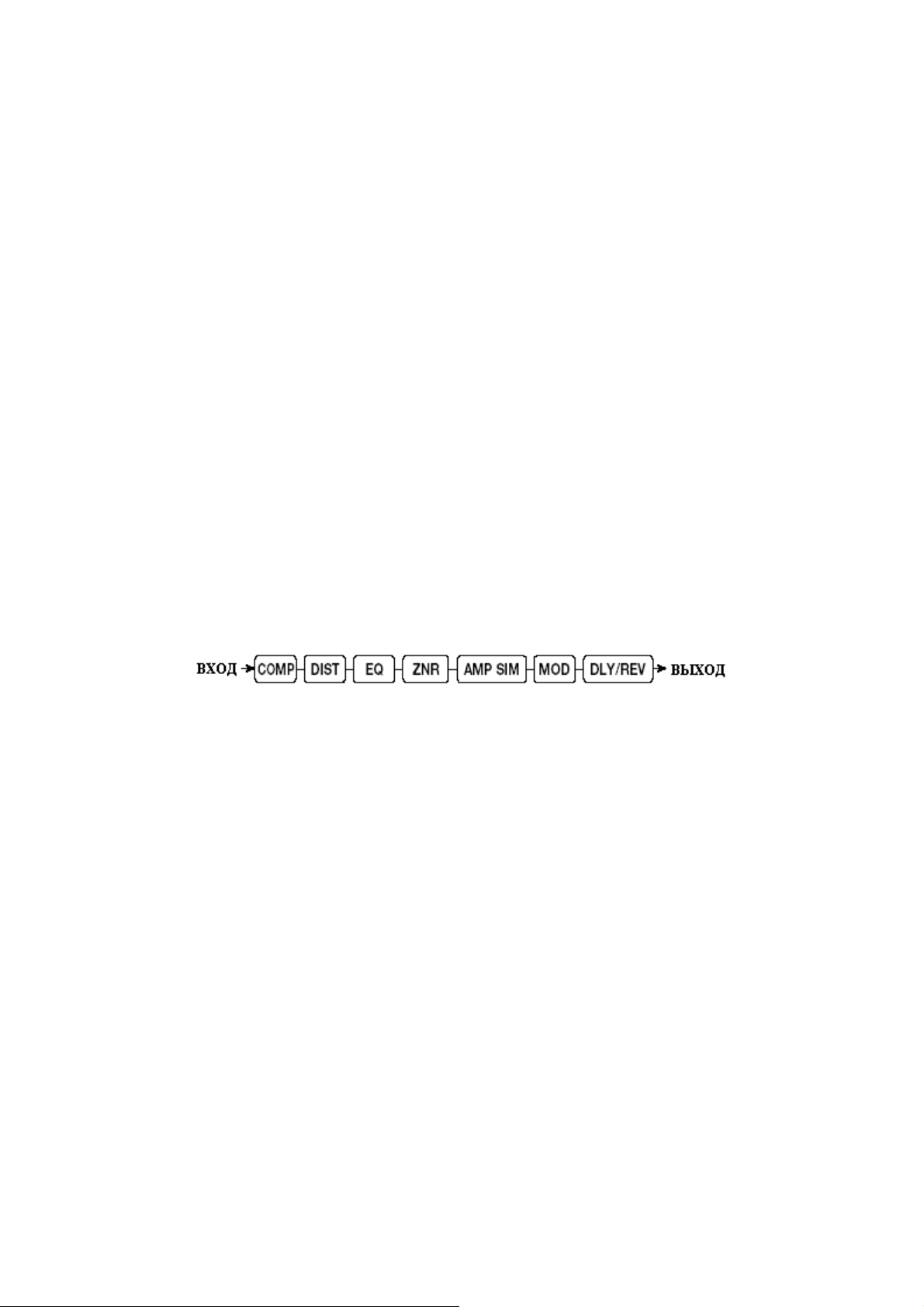
✿ Модуль эффектов
Как показано ниже на иллюстрации, обработка 606/607 создается пропусканием сигнала через ряд
различных эффектов. Каждый из этих эффектов называется модулем эффектов. В дополнение к
таким модулям эффектов, как DRIVE (дисторшн), MOD/PITCH (модуляция), или DLY/REV (дилей
и реверберация), вы можете также использовать одновременно ZNR (Zoom Noise Reduction) и
имитацию усилителя. Для каждого модуля можно настраивать такие параметры, как интенсивность
эффекта, и модули можно по необходимости включать и выключать.
✿ Тип эффекта
Каждый модуль эффектов 606/607 содержит разнообразные эффекты, входящие в одну группу.
Они называются типами эффекта, и вы можете выбирать только один из них в каждый момент
времени. Например, модуль MOD/PITCH включает типы эффекта хорус, фленджер, pitch shifter, и
т.д.
✿ Параметр эффекта
Каждый модуль эффектов имеет различные параметры, которые управляют действием эффекта.
Настраивая параметры для каждого модуля, вы получаете контроль над окончательным звуком.
✿ Патч
В 606/607 эффекты хранятся и вызываются в патчах. Патч содержит информацию о настройках
on/off модуля, выбранных типах эффекта и настройках параметров. 606/607 может хранить во
внутренней памяти 42 патча.
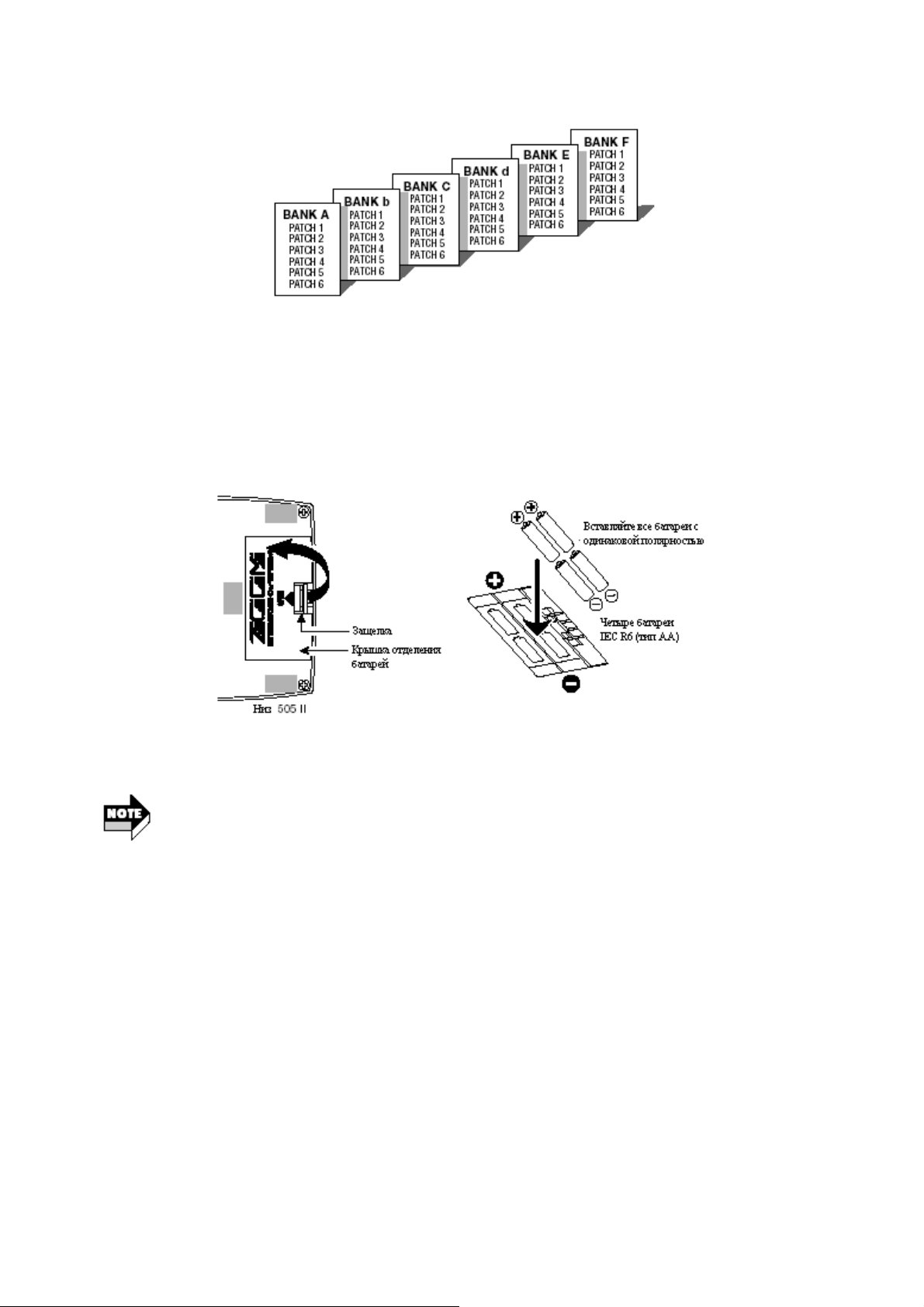
✿ Банк
Комбинация из 6 патчей названа банком. В 606/607 всего 7 банков, которые маркированы от A до
G. Патчи в каждом банке нумеруются от 1 до 6. Чтобы выбрать патч, определите банк и номер
патча. A1 выбирает патч 1 в банке A, а F4 выбирает патч 4 в банке F.
✿ Режим воспроизведения/режим редактирования
Эти термины относятся к режиму действия 606/607. Режим выбирается селектором PLAY/EDIT. В
режиме воспроизведения вы выбираете эффекты для воспроизведения, а в режиме редактирования
можете изменять настройки эффектов.
Basic Terms
Работа устройства на батареях
1. Выключите прибор, нажмите замок отделения батарей и поднимите крышку.
2. Вставьте четыре новых батареи IEC R6 (тип AA) в отделение для батарей.
Все четыре батареи должны смотреть в одном направлении.
3. Закройте крышку отделения батарей.
Убедитесь, что замок защелкнулся.
NOTE
• Если на дисплее мигает точка (.), батареи почти разряжены. Замените их как
можно скорее.
• Когда вы не используете 606/607, отсоединяйте кабель от гнезда INPUT, чтобы
предотвратить нарушение герметичности батарей.
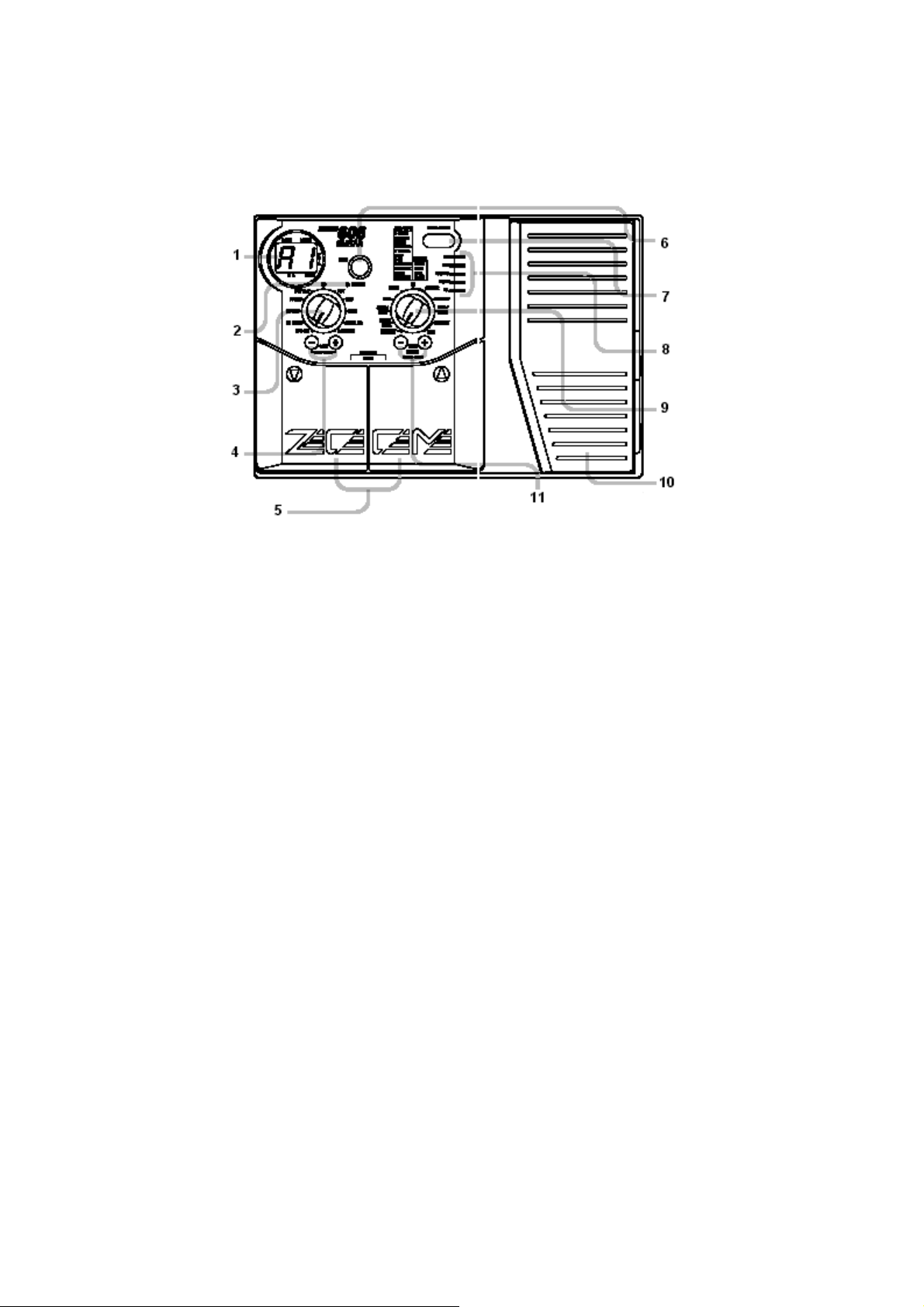
Элементы управления и функции / Соединения
Верхняя панель
1. Дисплей
Отображает различную информацию, необходимую для работы с 606/607, например, номер патча,
настройки параметров и т.д.
2. Индикатор DRIVE
Показывает состояние on/off модуля DRIVE.
3. Селектор DRIVE
Выбирает дисторшн (тип эффекта), использующийся в модуле DRIVE.
4. Клавиши GAIN [+] / [-]
Регулирует интенсивность дисторшн и усиление модуля DRIVE.
5. Футсвитчи []/[∫]
Эти переключатели позволяют вам выбирать патчи, управлять функцией тюнера и т.д.
6. Клавиша STORE
Служит для сохранения отредактированного патча или копирования существующего патча в
другую ячейку памяти.
7. Клавиша PEDAL ASSIGN
Выбирает модуль, управляемый педалью экспрессии.
8. Индикаторы PEDAL ASSIGN
Показывают, какой модуль управляется педалью экспрессии.
9. Селектор PLAY/EDIT
Переключает между режимами воспроизведения и редактирования, а также служит для выбора
редактируемого модуля.
10. Педаль экспрессии
Регулирует интенсивность или уровень определенного модуля в реальном времени. На педали
также находится переключатель on/off для модулей.
11. Клавиши VALUE [+] / [-]
Служат для регулирования настроек, переключения банков и т.д.
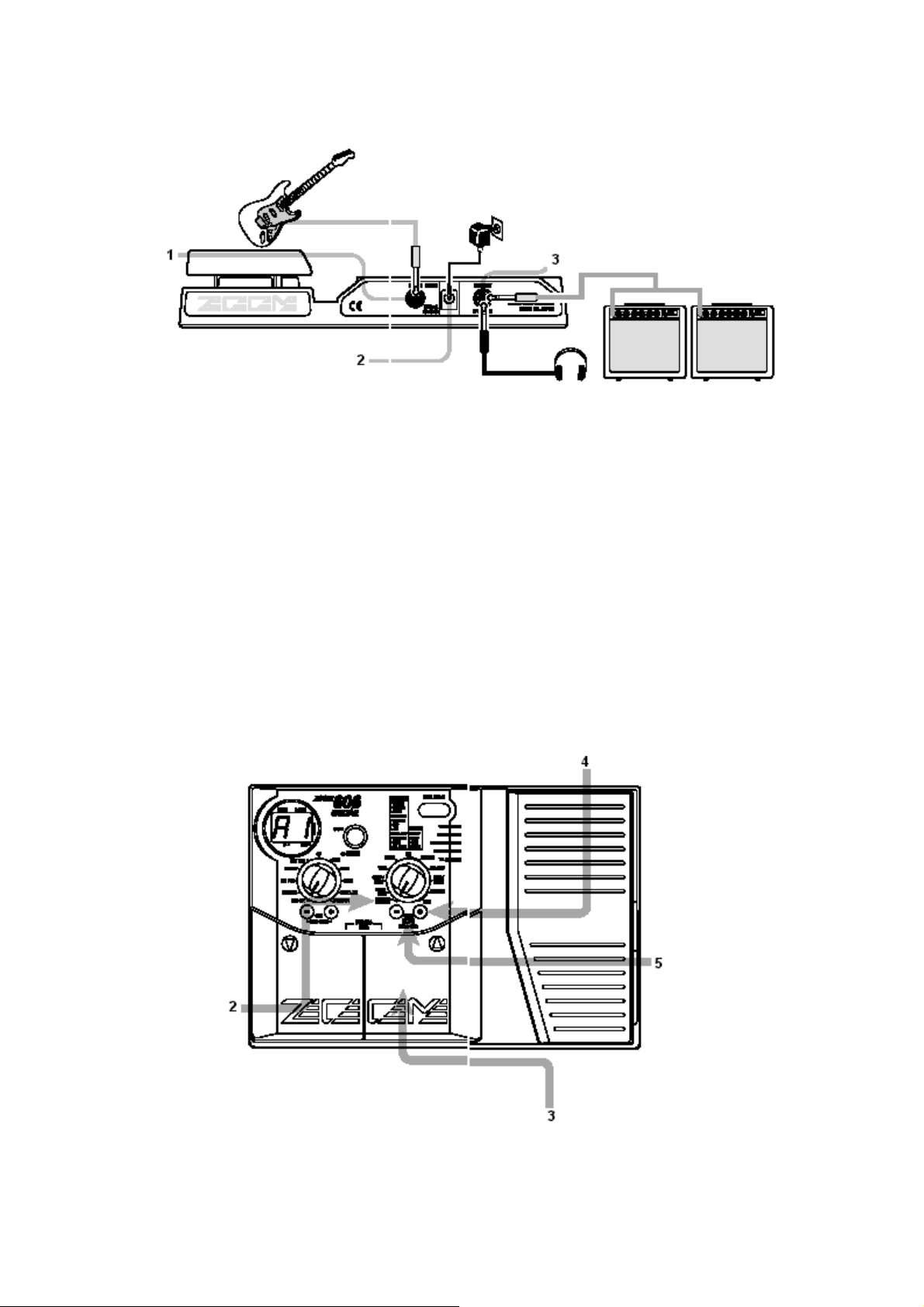
Нижняя панель
1. Джек—вход INPUT
К этому гнезду подсоединяйте гитару. Когда 606/607 работает на батареях, гнездо также служит
переключателем on/off. Подсоединение кабеля к гнезду включает прибор.
2. Джек—вход DC 9V (AC адаптера)
Сюда подключается вышеуказанный AC адаптер AD-0006 (9 V DC, 300 мА, центр-отрицательный).
Подключение адаптера к гнезду включает прибор.
3. Джек—выход OUTPUT
К этому гнезду подключается гитарный усилитель или наушники. К этому гнезду также можно
подсоединить Y-образный кабель, чтобы подключить 606/607 к двум усилителям.
Выбор патчей для воспроизведения
Чтобы проверить, как работает 606/607, мы советуем вам просто поиграть на инструменте,
переключая патчи. Это позволит вам за короткое время увидеть, что может делать 606/607.
1. Включение питания
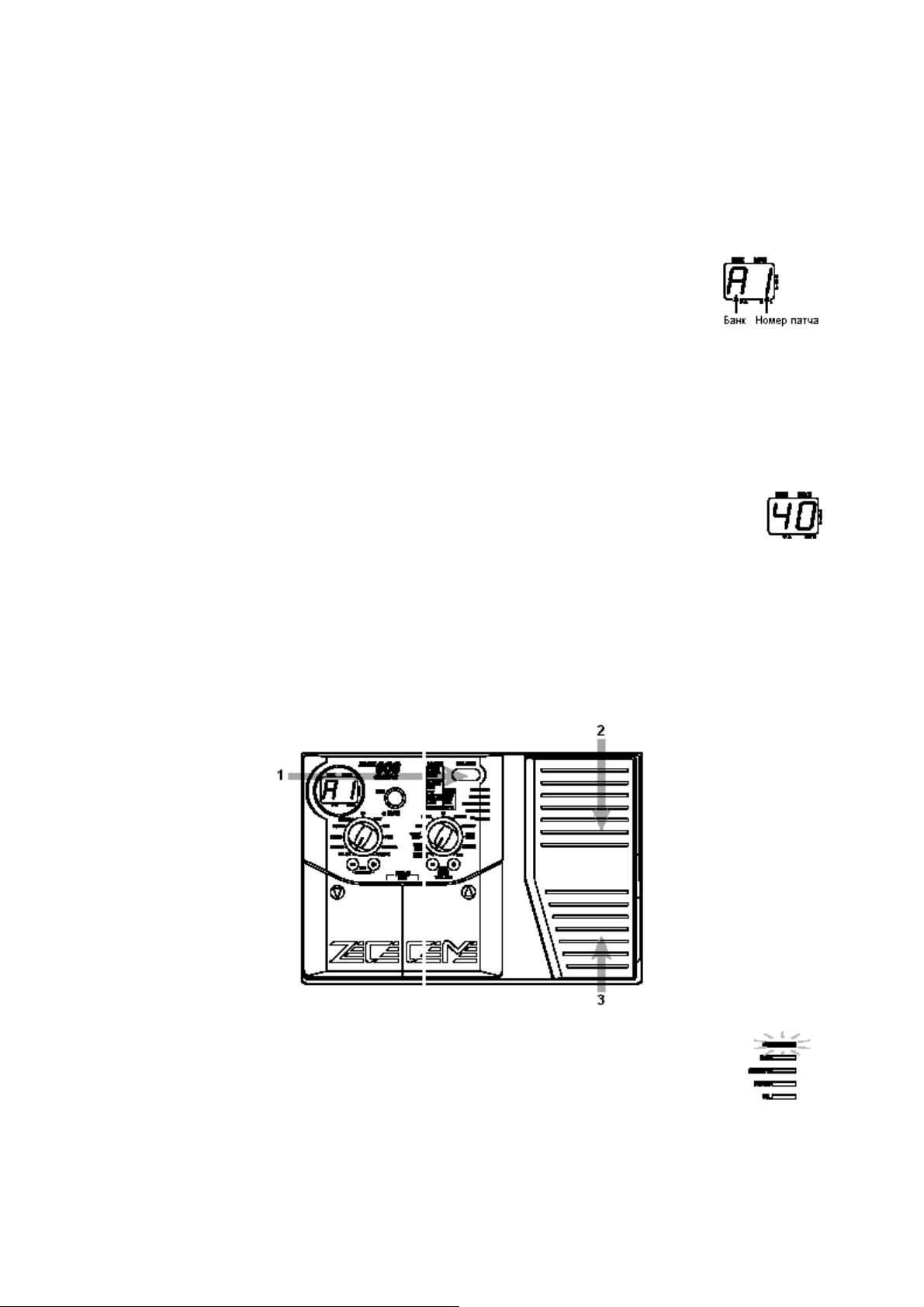
При работе 606/607 на батареях, подсоедините экранированный кабель с моноразъемом к джек-входу INPUT в 606/607.
При использовании 606/607 с AC адаптером, вставьте адаптер в розетку и
подсоедините кабель адаптера к джек-гнезду DC 9V в 606/607.
Включите гитарный усилитель и установите ручку громкости в подходящее
положение.
2. Переведите 606/607 в режим воспроизведения
Установите селектор [PLAY/EDIT] в положение «PLAY», если он
находится в другом положении.
На дисплее отображаются текущий банк и номер патча.
Сразу же после включения 606/607 прибор будет находиться в режиме
воспроизведения, даже если селектор [PLAY/EDIT] установлен в другую позицию.
3. Переключите патчи
Чтобы переключить патчи в режиме воспроизведения, используйте футсвитчи
[]/[∫].
4. Чтобы переключить банк
Вы можете использовать клавиши VALUE [+] / [-], чтобы переключаться между
банками A — G.
5. Чтобы настроить основную громкость
Держите обе клавиши VALUE [+] / [-] нажатыми более 1 секунды.
Когда будет показана настройка основной громкости, можно менять ее
нажатием клавиш VALUE [+] / [-].
Диапазон настройки 0 — 50. Если прибор был выключен и снова включен, настройка будет
установлена на 40.
При работе с наушниками настройка основной громкости может использоваться, чтобы
отрегулировать громкость прослушивания.
Использование педали экспрессии
В 606/607 встроена педаль экспрессии, которая может использоваться для управления с помощью
вашей ноги параметром выбранного эффекта или уровнем громкости.
1. Выберите модуль, управляемый педалью
Нажимайте клавишу PEDAL ASSIGN, пока не загорится индикатор,
соответствующий желаемому модулю.
Индикаторы показывают, какой модуль в настоящее время управляется педалью.
Могут быть выбраны следующие модули.
WAH
Параметр эффекта из модуля WAH
DRIVE
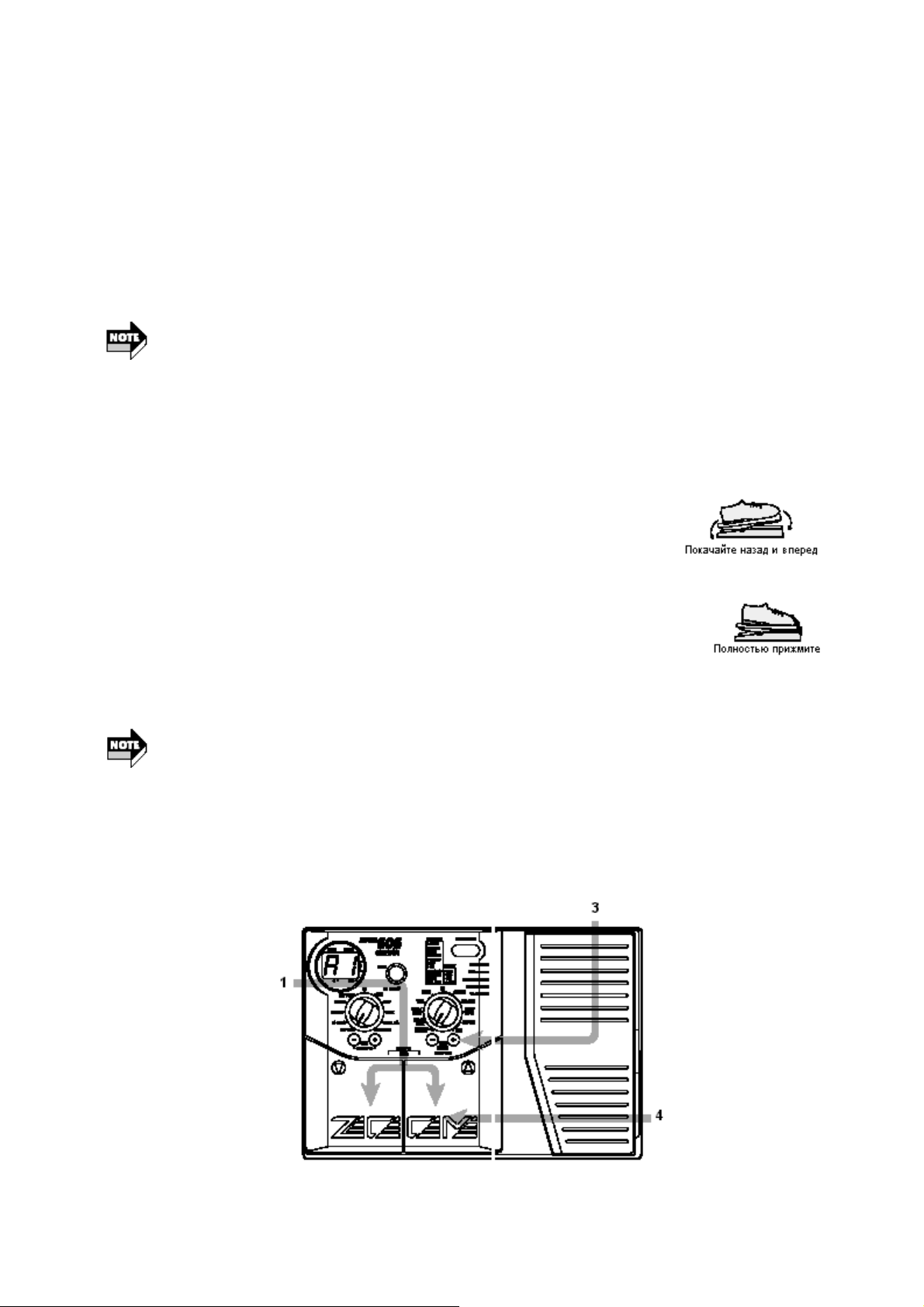
Параметр эффекта из модуля DRIVE
MOD/PITCH
Параметр эффекта из модуля MOD/PITCH (модуляция/pitch)
DLY/REV
Параметр эффекта из модуля DLY/REV (дилей/реверберация)
VOL.
Уровень громкости всех патчей
Ни один индикатор PEDAL ASSIGN не горит
Педаль экспрессии неактивна.
Фактический эффект действия педали экспрессии будет зависеть от того, какой
параметр эффекта выбран для соответствующего модуля.
• Если вы выберете модуль, который находится в положении OFF в текущем патче,
модуль переходит в положение ON, когда он управляется педалью. Если позже вы
выберете для управления педалью другой модуль, предыдущий модуль снова переходит
в положение OFF.
• В режиме bypass (эффекты временно выключены) педали автоматически присваивается
управление VOL.
2. Управление педалью
Покачайте педаль вперед и назад, играя на инструменте.
Эффект действия педали может быть различным, в зависимости от того,
какой модуль был выбран на шаге 1.
Попробуйте подвигать педалью, чтобы услышать изменение звучания.
3. Включение и выключение модуля
Нажмите на педаль и полностью опустите ее вниз.
Горящий индикатор PEDAL ASSIGN начинает мигать, и соответствующий
модуль выключается. Чтобы включить его снова, опустите педаль вниз еще раз.
• Модули, управляемые педалью, и состояние модуля on/off могут быть сохранены как
часть патча ( —> стр. 18).
• Чувствительность педали можно настроить ( —> стр. 23).
Когда выбран VOL, педаль не выполняет переключение on/off.
Использование функции тюнера
В 606/607 включен автохроматический тюнер для гитар. Чтобы использовать функцию тюнера,
встроенные эффекты должны быть в режиме bypass (временно выключены) или mute (исходный
звук и обработка выключены).
Функция тюнера не работает, если селектор PLAY/EDIT находится в любом положении,
кроме PLAY.
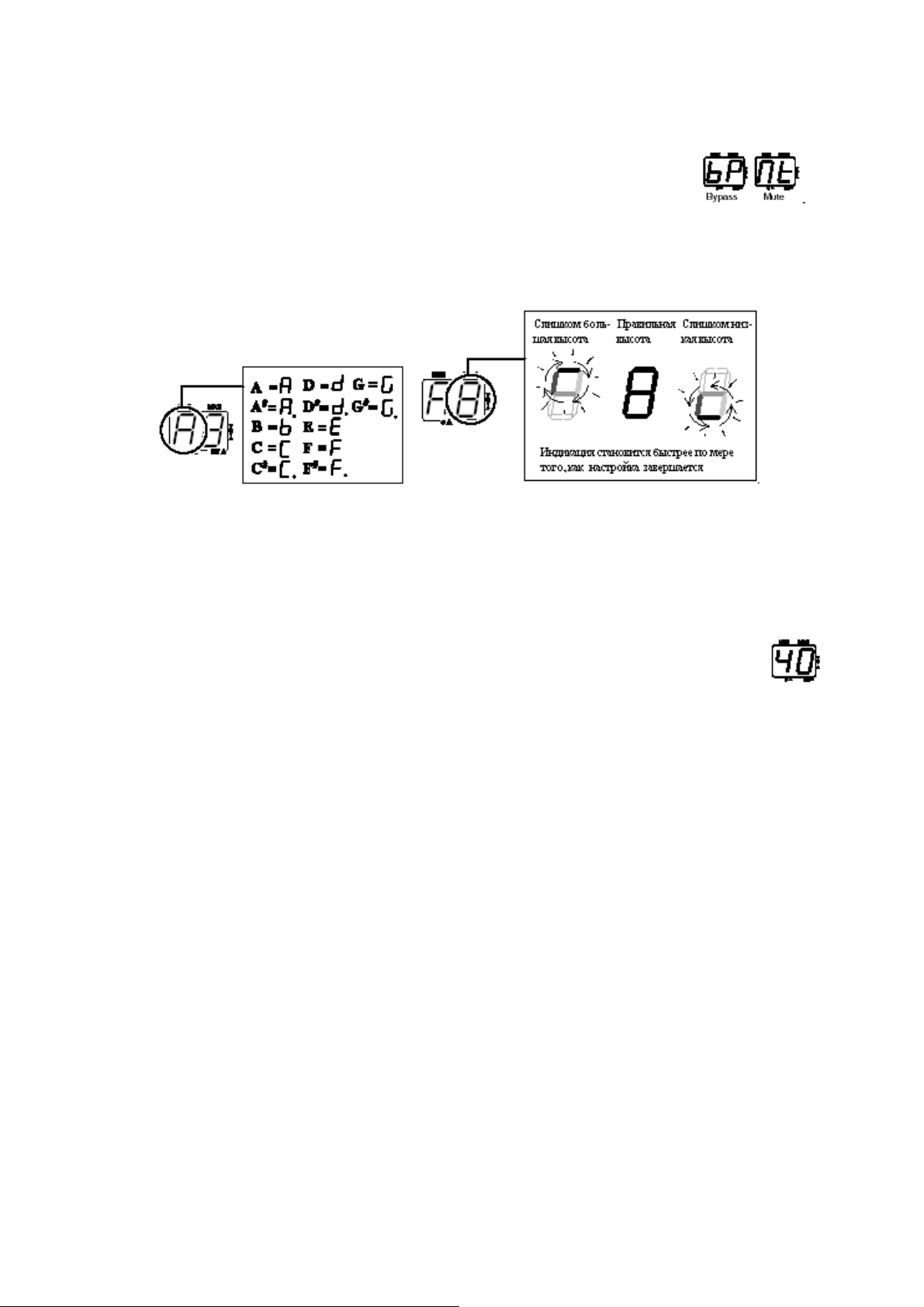
1. Переключите в режим bypass или mute
Нажмите оба футсвитча []/[∫] одновременно.
Нажатие и немедленное отпускание переключателей переводит прибор в состояние bypass.
Нажатие и удерживание переключателей не менее 1 секунды переводит прибор в состояние mute.
2. Настройте гитару
Играйте на открытой струне, которую вы хотите настроить, и следите за дисплеем.
На левой стороне дисплея отображается нота, которая является наиболее близкой к текущей
высоте звука.
На правой стороне дисплея отображается символ, который показывает, насколько завершена
настройка.
Так же настройте остальные струны.
3. Настройка эталонной высоты тюнера
Эталонная высота тюнера по умолчанию (настройка, которая устанавливается при включении
прибора) – центральное A (ля) = 440 Гц. Если хотите, вы можете более точно настроить эталонную
высоту.
Нажмите одну из клавиш VALUE [+] / [-].
Текущая эталонная высота отображается примерно 2 секунды. Настройка по умолчанию
составляет «40» (центральное A (ля) = 440 Гц).
Используйте клавиши VALUE [+] / [-], чтобы отрегулировать настройку.
Диапазон настройки составляет 35 — 45 (центральное A (ля) = от 435 до 445 Гц).
Когда устройство будет выключено и снова включено, настройка возвращается к
значению по умолчанию «40» (центральное A (ля) = 440 Гц).
4. Вернитесь в режим воспроизведения
Нажмите один из футсвитчей []/[∫].
aking/Changing DRIVE Module Settings
Установка/Изменение настроек модуля DRIVE
Модуль DRIVE включает в себя различные типы и настройки усиления дисторшн, которые могут
быть в любое время отрегулированы указанными селектором и клавишами.
Следующие действия могут выполняться как в режиме воспроизведения, так и в режиме
редактирования.
Loading…
На чтение3 мин
Опубликовано
Обновлено
Первым шагом перед началом настройки эффектов на педали Zoom 606 является разборка всех функций, предоставляемых этим устройством. Ознакомьтесь с инструкцией, прочитайте информацию о каждом режиме и эффекте, чтобы лучше понять, как они работают.
Далее, перед началом настройки эффектов, важно установить правильные настройки гитары. Убедитесь, что струны настроены на правильные ноты и что гитара настроена в соответствии с вашим стилем игры. Аккуратно настройте весь инструмент, чтобы обеспечить четкое и чистое звучание перед началом экспериментов с эффектами.
Важно отметить, что в процессе настройки не стоит бояться экспериментировать и пробовать различные комбинации эффектов. Некоторые эффекты могут звучать лучше при использовании одновременно с другими, так что не ограничивайте себя только одним эффектом. Постепенно исследуйте все возможности педали и найдите свой собственный уникальный звук.
Основы настройки эффектов на педали Zoom 606
Педаль эффектов Zoom 606 имеет множество возможностей для создания уникального звучания. В этом разделе мы рассмотрим основные этапы настройки эффектов на педали.
1. Подключите гитару к педали Zoom 606, используя кабель. Убедитесь, что педаль и гитара включены.
2. Настройте силу сигнала гитары с помощью регулятора «Input Level» на педали. Оптимальное значение силы сигнала должно обеспечивать хорошую динамику звучания без искажений.
3. Выберите желаемый эффект, поворачивая регулятор «Effect Selector» на педали. Педаль Zoom 606 предлагает большой выбор эффектов, таких как дисторшн, хорус, фленджер, реверб, дилэй и другие.
4. Отрегулируйте параметры выбранного эффекта, используя соответствующие регуляторы. Например, для дисторшна можно настроить «Gain» (сила дисторшна), «Tone» (тембр) и «Level» (громкость).
5. Для более продвинутой настройки эффектов можно использовать режим «Edit». В этом режиме можно выбирать и открывать банки эффектов, настраивать их параметры с помощью регуляторов для получения желаемого звука.
6. Помните о важности экспериментирования с различными комбинациями эффектов и их параметров. Это поможет найти уникальное звучание и создать свой собственный стиль игры.
7. После настройки всех эффектов, убедитесь, что уровень гитарного сигнала установлен правильно с помощью регулятора «Output Level». Он должен быть настроен так, чтобы уровень сигнала соответствовал потребностям вашего усилителя или микшера.
Теперь, когда вы ознакомились с основами настройки эффектов на педали Zoom 606, вы можете начать экспериментировать, настраивать и создавать свое собственное звучание. Удачи в вашем творческом процессе!
Выбор эффектов для создания уникального звучания
Настройка эффектов на педали Zoom 606 может позволить вам создать уникальное звучание для вашей гитары. Однако, чтобы достичь желаемого звука, вам нужно знать, как выбрать и настроить подходящие эффекты.
1. Определите жанр музыки:
Перед тем, как начать выбирать эффекты, обратите внимание на жанр музыки, который вы играете. Некоторые эффекты подойдут больше для рока, другие для джаза или блюза. Знание вашего жанра поможет вам сузить список эффектов, которые вам нужны.
2. Исследуйте предустановки:
Педаль Zoom 606 имеет предустановки, которые являются готовыми комбинациями эффектов. Исследуйте предустановки, чтобы понять, какие типы звуков доступны и как они могут быть использованы в вашей музыке. Использование предустановок также может служить отправной точкой для создания своего уникального звучания.
3. Экспериментируйте с различными эффектами:
Не бойтесь экспериментировать с различными эффектами и их параметрами. Попробуйте добавить реверберацию для создания пространственного звука, искажение для более агрессивного звучания или хорус для расширения звукового поля. Некоторые эффекты могут звучать лучше, если использовать их вместе с другими.
4. Обратите внимание на порядок эффектов:
Порядок эффектов может сильно повлиять на звук. Некоторые эффекты лучше использовать перед другими, чтобы добиться оптимального звучания. Например, искажение может звучать лучше, если оно используется перед звуковым модулятором. Используйте эту функцию педали Zoom 606, чтобы изменить порядок эффектов и найти наилучший звук для вашего инструмента.
5. Слушайте и настраивайте:
Не забывайте слушать звук, который вы создаёте, и настраивать каждый эффект в соответствии с вашими предпочтениями. Не стесняйтесь регулировать уровень, фильтры, скорость и другие параметры эффектов, чтобы получить идеальное звучание. Экспериментируйте, пока не найдёте то, что подходит именно вам.
В заключение, выбор и настройка эффектов на педали Zoom 606 — это процесс, который требует терпения и творческого подхода. Используя предустановки, экспериментируя с различными эффектами и их порядком, а также настраивая каждый эффект, вы сможете создать уникальное звучание, которое будет соответствовать вашему стилю игры и музыкальным предпочтениям.
Отзывы о
Инструкция по эксплуатации ZOOM 606 Guitar на русском языке
Отзывы о
Инструкция по эксплуатации ZOOM 606 Guitar на русском языке
Недостатки
Для себя не обнаружила.
Комментарий
Не хочу накаркать, но Инструкция по эксплуатации честно выполняет свою функцию просто великолепно. Мне приятен и сам брэнд Zoom.
Подводя итог, Инструкция по эксплуатации ZOOM 606 Guitar на русском языке к покупке рекомендую, Инструкция по эксплуатации у Zoom на высоком уровне.
Этот товар совершенный и доработанный, и качественный с удовольствием сможете использовать.
Достоинства
Обожаю вещи которые не только кажутся долговеными, но еще и фактически такими являются. Мне очень импонирует модель Инструкция по эксплуатации ZOOM 606 Guitar на русском языке.
Недостатки
DJ-оборудование в целом имеют свои достоинства и недостатки,в общем я Осталась довольна покупкой.
Комментарий
Этот производитель Zoom мне был знаком.
Все идеально!
Хорошее соотношение цена-качество. Пользуюсь с большим удовольствием уже 4 дня. Советую к покупке.
Достоинства
Несмотря на то, что в магазинах сейчас огромный выбор, именно эта модель мне приглянулась своей долговечностью. как приятный бонус.
Недостатки
Сейчас недостатков не узрел. Всё нравится. Если что, я на связи и допишу!
Комментарий
Модель Инструкция по эксплуатации ZOOM 606 Guitar на русском языке оказалась единственной в наличии у нас в городе, а поскольку время уходило, вынужден был брать то, что есть.
До сих пор не нарадуюсь своему приобретению!
В первые пару дней был нереально рад! — все казалось мне идеальным в Инструкция по эксплуатации ZOOM 606 Guitar на русском языке. В итоге, так все и осталось. Хорошая модель по приемлемой цене.
Достоинства
, качество сборки — и это только небольшая часть достоинств.
Недостатки
Не выискивал. Зачем, если проблем нет?
Комментарий
Долго размышлял и выбирал DJ-оборудование такого уровня — и вот смог купить именно Инструкция по эксплуатации ZOOM 606 Guitar на русском языке. Товар превосходный, да и бренд Zoom — всемирно известная компания!
Покупкой остался вполне доволен. Советую.
Период эксплуатации — полторы недели. Товаром вполне доволен и вам его советую!
Достоинства
Лично для меня самое важное достоинство Инструкция по эксплуатации ZOOM 606 Guitar на русском языке — это естественно дизайн.
Недостатки
К заявленным характеристикам притензий нет, но я все же что-то добавил для себя.
Комментарий
Надежный бренд Zoom которому я доверяю.Покупал DJ-оборудование для своих нескромных нужд, с первого дня начал активно использовать.
Радует то, что даже неопытный справится, так что я быстро разобрался.
Полностью рад покупке. Функционирует уже пол года. Считаю, что деньги потрачены не зря. А благодаря скидке цена абсолютно сказочна.
Достоинства
Стоит отметить внешний вид изделия, конечно, обрадовало прекрасное качество, также стоит отметить функционал, удобство использования.
Недостатки
Функция "" оказалась немного не такой как мы себе её представляли, но на весь функционал сильно не повлияла.
Комментарий
Брэнд Zoom поразил нас, своей рекламой категории DJ-оборудование и у нас в мозгу засвербила мысль о приобретении модели Инструкция по эксплуатации ZOOM 606 Guitar на русском языке, что мы и сделали!
Полностью превзошёл наши ожидания. Будем советывать друзьям.
приобретением довольны и будем рекомендовать знакомым. Хотелось бы чуть-чуть подешевле, но это же DJ-оборудование, лучше не экономить.
Достоинства
Мы бы отметили все, но печатать долго. Поэтому ограничимся парой характеристик: , которые нам понравились.
Недостатки
Есть некоторые недостатки, но в целом не критично. Для нас в самый раз.
Комментарий
Уже некоторый срок активно используем Инструкция по эксплуатации ZOOM 606 Guitar на русском языке. Товар полностью надлежащего вида. Порадовало наличие инструкции, а также шикарные характеристики — !
В результате наш выбор был очень успешным.
одна неделя все работает хорошо. Понравилось все! Отдельно хочу написать о . Советуем!
Достоинства
Топовый продукт Инструкция по эксплуатации ZOOM 606 Guitar на русском языке!
Недостатки
За время эксплуатации каких либо оплошностей не нашел.
Комментарий
Смотрел и другие брэнды но в итоге выбор пал на Zoom, Инструкция по эксплуатации ZOOM 606 Guitar на русском языке мне показался более чем отвечающим моим требованиям.
Модель Инструкция по эксплуатации ZOOM 606 Guitar на русском языке подходит мне по всем пунктам. Ни на секунду не пожалел о приобретении!
полгода использования принесли мне только радость. Своих денег однозначно стоит!
Достоинства
Простота использования — главное достоинство этого товара.
Недостатки
С виду показался не эргономичным, но в работе шикарен.
Комментарий
Старая модель, начала потихоньку выходить из строя, поэтому купил Инструкция по эксплуатации ZOOM 606 Guitar на русском языке! В выборе помогли отзывы обзорщиков.
Товар сделан очень добротно. Точно рекомендую к покупке.
полгода — все круто. Да — большие деньги, да — есть варианты подешевле. Но вам нужно понять, что для вас на первом месте — цена или качество. Если все же второе, то Инструкция по эксплуатации ZOOM 606 Guitar на русском языке — идеальный вариант!
Достоинства
Если писать вкратце то очень понравилась , за время что продукт у меня я остаюсь доволен.
Недостатки
За всё время использования не обнаружил ни единой проблемы.
Комментарий
Приобрел Инструкция по эксплуатации ZOOM 606 Guitar на русском языке, много с кем консультировался, было куча споров по поводу Zoom, но все положительные!
Очень хорошо все.
Не жалею что выбрал эту модель. В этом ценовом сегменте Инструкция по эксплуатации ZOOM 606 Guitar на русском языке — лучший выбор!
Достоинства
О достоинствах это товара можно рассказывать бесконечно, начав хотя бы с:
Недостатки
Нареканий не выявлено.
Комментарий
Инструкция по эксплуатации ZOOM 606 Guitar на русском языке не бесполезная вещь, пылиться не будет! Реально хорошая штука.
Много необычного. Все запустилиось и функцианирует исправно!
Мы советуем прикупить данный товар. За свои деньги он лучший в категории «DJ-оборудование».
Достоинства
Cейчас меня всё удовлетворяет.
Недостатки
Наверное, самая крутая моя покупка за долгое время. Еще не было у меня вещи, которая также как Инструкция по эксплуатации ZOOM 606 Guitar на русском языке справлялась с поставленной задачей! За это, конечно, стоит выразить благодарность производителю, а именно компании Zoom.
Комментарий
Использую практически ежедневно, каких-либо нареканий к товару не возникло. Трудностей с работой тоже никаких не было.
Оптимальнее по качеству для себя не смогла найти. Если на распродаже будете брать — то тем более. Я рекомендую.
Цена приемлемая. Качество огонь, к покупке советую.
Достоинства
Изящный дизайн.
Недостатки
Разве что мелкие недочеты, прям НЕДОСТАТКОВ я не нашла.
Комментарий
Инструкция по эксплуатации ZOOM 606 Guitar на русском языке мне посоветовали знакомые, и отзывались о ней очень хорошо, и не зря! Я уже использовала товар бренда Zoom, поэтому о качестве знаю не по наслышке.
Моему счастью нет предела, так как я купила качественный Инструкция по эксплуатации ZOOM 606 Guitar на русском языке.
Мне нравится в этом товаре все. Все из-за того что полностью устраивает меня в использовании, а что еще нужно от такого товара?
Достоинства
Интуитивное управление, разберется даже ребенок. Легкая настройка, пару минут и можно использовать. Работает быстро.
Недостатки
Как бы я не хотел написать хоть один недостаток, я не могу! Не знаю что это за магия, но их попросту нет!
Комментарий
У меня до этой покупки, был такой же Инструкция по эксплуатации ZOOM 606 Guitar на русском языке, проработал долгие годы и никаких проблем не возникало!
Инструкция по эксплуатации ZOOM 606 Guitar на русском языке замечательный товар, всё подсознательно понятно. Дизайн также очень симпатичный.
Использую пол года и пользование лично мне принесло только хорошие эмоции. Всем добра)))
Достоинства
Незаменимая вещь!
Недостатки
Недостатки как класс отсутствут в Инструкция по эксплуатации ZOOM 606 Guitar на русском языке
Комментарий
Наткнулись на Инструкция по эксплуатации ZOOM 606 Guitar на русском языке во время залипания в интернете. Подумали, что хотим эту штуку! И не прогадали!!!
Инструкция по эксплуатации ZOOM 606 Guitar на русском языке по большинству своих параметров превосходит аналоги, поэтому считаем этот товар лидером!
На протяжении где-то 5 дней эксплуатируем с удовольствием!
Достоинства
Пока не выявила. И не надеюсь найти.
Недостатки
Это просто сказка, а не покупка. Дизайн — класс, — вообще топ. Использовать легко и просто. А чего-то еще мне и не надо!
Комментарий
Опыт использования можно обозначить одним словом — идеально. даже в начале использования у меня не возникло никаких вопросов, очень простая настройка.
После покупки Инструкция по эксплуатации ZOOM 606 Guitar на русском языке я в полной мере ощущаю, что это лучшая вещь в категории «DJ-оборудование». Также обязана отметить, что я использую Инструкция по эксплуатации ZOOM 606 Guitar на русском языке уже достаточный срок и за довольно усердное использование на протяжении такого времени он продемонстрировал себя только с образцовой стороны. Всем друзьям посоветовала уже, теперь и вам советую!
Я заказала этот товар где то 1.5 месяца назад. С этого времени, работает мне на радаость.
Достоинства
Все очень нравится, особенно . Лёгок в использовании.
Недостатки
Не обнаружила, надеюсь, спустя время не разочаруюсь.
Комментарий
Что могу сказать, не пожалела. Очень понравился его . Еще возьму в плюсы внешний вид — прикольно, мне зашло. Но это, все же, момент субъективный, как я думаю.
Всё очень круто я счастлива. Смотрится надежно и главное практично.
Осталась довольна!
Достоинства
Интересный внешний вид, отличные характеристики.
Недостатки
Недостатков пока нет.
Комментарий
Выбирали долго, по тех. характеристикам, изучали отзывы, и хорошо, что наши усилия были не зря, ведь мы нашли Инструкция по эксплуатации ZOOM 606 Guitar на русском языке.
Стали счастливыми обладателями Инструкция по эксплуатации ZOOM 606 Guitar на русском языке, не можем нарадоваться.
Время эксплуатации — одна неделя. Вероятно, теоритечески возможно найти и получше продукт в этой категории DJ-оборудование, но если париться времени или возможности нет, то покупайте.
Достоинства
Очень замачивый функционал.
Недостатки
Мне однако кое что не понравилось, но это не значительные мелочи.
Комментарий
У меня поломалась модель аналогичного бренда. К моему глубочайшему огорчению такой же модели на рынках, я не увидела. Пришлось взглянуть на категории товара DJ-оборудование компании Zoom. Я выбрала модель Инструкция по эксплуатации ZOOM 606 Guitar на русском языке которая лучше соответствовала моим требованиям. Характеристики товара великолепны. Вот список: . Здорово, что компания Zoom предоставляет ассортимент моделей. У этой марки каждый отыщет, то что ему необходимо.
Очень понравились следующие вещи:\n1)Качество сборки и материалов.\n2).\nБуду советовать покупать своим знакомым эти DJ-оборудование.
Правда, я так изумлена, что даже без промедления написала отзыв, хотя обычно не пишу.
Достоинства
DJ-оборудование прекрасного качества. Cимпатичный внешний вид.
Недостатки
Присутствуют небольшие косяки, но на работу они никак не влияют.
Комментарий
Привет! Решил начеркать небольшой отзыв в поддержку мнения человека выше. Zoom — производитель на самом деле хороший и его Инструкция по эксплуатации ZOOM 606 Guitar на русском языке показатель для остальных. Есть некоторые незначительные минусы, но я думаю Zoom увидят отзывы покупателей и поработают над этим.
Я для себя решил, что Инструкция по эксплуатации ZOOM 606 Guitar на русском языке — это бесподобный вариант, который я буду рекомендовать его своим друзьям и знакомым.
Я приобрел Инструкция по эксплуатации ZOOM 606 Guitar на русском языке где то пол года назад. Единственное, что не очень порадовало при покупке, так это стоимость. После приобретения я не пожалел уж точно, считаю что за качество можно и нужно доплачивать чтобы срок службы был дольше.
Смотрите также
На чтение6 мин
Опубликовано
Обновлено
Гитарный процессор Zoom 606 – это универсальный инструмент для создания различных гитарных эффектов. С его помощью вы можете придать своему звучанию новые оттенки и экспериментировать с разными музыкальными стилями. Однако, чтобы полностью раскрыть все возможности этого устройства, необходимо настроить его эффекты правильно.
Чтобы начать настраивать эффекты на гитарном процессоре Zoom 606, сначала, подключите процессор к своей гитаре и усилителю. Убедитесь, что все соединения сделаны правильно и звук передается без помех. Далее, включите процессор и перейдите к настройке нужных эффектов.
Самый простой способ настроить эффекты на гитарном процессоре Zoom 606 – использовать предустановленные настройки. В этом случае, вы можете выбрать уже готовую комбинацию эффектов, которая подходит для вашего стиля игры. В главном меню процессора найдите пункт «предустановки» и выберите нужную категорию звуков. Затем, скорректируйте эффекты под свой вкус, используя регуляторы на передней панели процессора.
Подключение гитары к Zoom 606
Для настройки эффектов на гитарном процессоре Zoom 606 необходимо сначала подключить гитару к устройству. Для этого выполни следующие шаги:
|
Шаг 1: |
Подготовь кабель для подключения гитары. Убедись, что у вас есть 1/4-дюймовый монофонический кабель. Этот кабель должен иметь разъемы на обоих концах. |
|
Шаг 2: |
Определи порт INPUT на задней панели Zoom 606. Обычно он обозначен как GUITAR IN или просто INPUT. Подключи один конец кабеля к этому порту. |
|
Шаг 3: |
Вставь другой конец кабеля в гнездо инструмента или разъем гитары. |
|
Шаг 4: |
Убедись, что гитара включена и громкость установлена на приемлемый уровень. При необходимости отрегулируй громкость на самой гитаре. |
|
Шаг 5: |
Теперь гитара подключена к Zoom 606. Можешь переходить к настройке эффектов и созданию нужного звука. |
После выполнения этих шагов ты готов начать использовать гитарный процессор Zoom 606 и настраивать великолепные эффекты для своего инструмента.
Включение и настройка процессора
Перед началом настройки эффектов на гитарном процессоре Zoom 606 необходимо убедиться, что устройство подключено к источнику питания и гитаре.
Для включения процессора нажмите кнопку питания на передней панели устройства. После включения на дисплее появится название процессора и отобразится текущая настройка.
Чтобы начать настройку эффектов, нажмите кнопку «Edit» на передней панели. На дисплее появится графическое представление всех доступных эффектов и настроек.
С помощью навигационных кнопок выберите нужный эффект или настройку. Используйте регуляторы «Value» и «Gain» для регулировки уровня и интенсивности эффекта.
Для сохранения настроек нажмите кнопку «Store». Выберите свободное пресетное место, куда вы хотите сохранить текущую настройку, и нажмите кнопку «Store» еще раз.
После завершения настройки эффектов на гитарном процессоре Zoom 606 нажмите кнопку «Exit» для выхода из режима настройки и перехода к использованию сохраненных эффектов.
Устройство готово к использованию! Вы можете экспериментировать с различными эффектами и настройками, чтобы найти звук, который вам нравится.
Выбор и настройка эффектов гитарного процессора Zoom 606
Гитарный процессор Zoom 606 предлагает широкий выбор эффектов, которые позволяют изменить звучание гитары и создать уникальные звуковые эффекты. Ниже приведена пошаговая инструкция по выбору и настройке эффектов на гитарном процессоре Zoom 606:
- Включите гитарный процессор Zoom 606 и подключите гитару к соответствующему входу.
- Перейдите в режим выбора эффектов, нажав кнопку «Effect».
- Используя навигационные кнопки, переключайтесь между различными эффектами, выбирая тот, который вам нравится.
- Для настройки выбранного эффекта используйте регуляторы на передней панели процессора.
- Начните с настройки уровня громкости эффекта с помощью регулятора «Level». Убедитесь, что уровень громкости не слишком высок, чтобы избежать искажений звука.
- Настройте частоты эффекта с помощью регуляторов «Low», «Mid» и «High». Это позволит добавить или убрать басы, средние и высокие частоты и создать желаемый звук.
- Используйте регулятор «Drive» для настройки уровня дисторшна или овердрайва. Увеличение значения этого регулятора добавляет больше грубости и насыщенности в звук.
- Измените другие параметры эффекта, такие как «Delay», «Reverb» и другие, чтобы создать более сложные и интересные звуковые эффекты.
- Проверьте результаты вашей настройки, играя на гитаре и слушая звук. Если необходимо, внесите корректировки и настройки до достижения желаемого звука.
- После завершения настройки выбранного эффекта, переключитесь на другой эффект и повторите шаги 4-9, чтобы настроить их по своему вкусу.
Следуя этой пошаговой инструкции, вы сможете выбрать и настроить различные эффекты на гитарном процессоре Zoom 606, чтобы создать уникальный и интересный звук для вашей гитары.
Работа с предустановками
Переключение между предустановками осуществляется с помощью кнопок на устройстве. На экране процессора отображается номер текущей предустановки.
Чтобы выбрать нужную предустановку:
- Включите гитарный процессор Zoom 606, нажав кнопку питания.
- Нажимайте кнопку «PRESET» до тех пор, пока не будет отображена желаемая предустановка.
- Для подтверждения выбора предустановки нажмите кнопку «STORE».
Также можно создавать и сохранять собственные предустановки. Для этого нужно:
- Настроить желаемые эффекты с помощью регуляторов на устройстве.
- Нажать и удерживать кнопку «STORE» в течение нескольких секунд. На экране отобразится номер предустановки, которую можно выбрать для сохранения новой.
- Нажать кнопку «STORE» еще раз, чтобы сохранить предустановку с выбранным номером.
Работа с предустановками на гитарном процессоре Zoom 606 открывает широкие возможности для создания индивидуального звучания. Это удобно при игре на разных жанрах музыки или при использовании разной гитарной техники. Экспериментируйте с готовыми предустановками и создавайте свои уникальные звуковые эффекты.
Изменение параметров эффектов
Для изменения параметров эффектов на гитарном процессоре Zoom 606 выполните следующие шаги:
- Включите гитарный процессор и выберите нужный эффект, нажав на кнопку соответствующего типа эффекта, расположенную на панели управления процессора.
- Переведите режим изменения параметров в активное состояние. Для этого нажмите на кнопку «Edit» на панели управления процессора. Обычно она находится рядом с дисплеем процессора.
- Используйте регуляторы на панели управления процессора для изменения нужных параметров эффекта. Например, для изменения уровня громкости эффекта используйте регулятор «Level», для изменения настройки тона — регулятор «Tone» и т.д. Обратите внимание, что имена и функции регуляторов могут различаться в зависимости от типа эффекта.
- После того, как вы настроили нужные параметры эффекта, нажмите кнопку «Save» или «Store» на панели управления процессора для сохранения настроек.
Список доступных параметров эффектов на гитарном процессоре Zoom 606
| Параметр | Описание |
|---|---|
| Level | Уровень громкости эффекта. |
| Tone | Настройка тональности звука. |
| Drive | Степень прикрепления эффекта. |
| Delay | Настройка задержки эффекта. |
| Reverb | Настройка реверберации эффекта. |
| Modulation | Настройка модуляции эффекта. |
При изменении параметров эффектов рекомендуется экспериментировать и находить наиболее удобные и подходящие настройки для вашего индивидуального звука.
Создание своих звуковых настроек
Гитарный процессор Zoom 606 позволяет создавать собственные звуковые настройки, которые могут быть основой для вашего уникального звучания. Ниже приведена пошаговая инструкция о том, как создать свои звуковые настройки на гитарном процессоре Zoom 606:
- Подключите свою гитару к гитарному процессору Zoom 606 с помощью гитарного кабеля.
- Включите гитарный процессор и выберите пустой пресет для создания нового звука.
- Используйте эффекты и настройки гитарного процессора, чтобы настроить желаемый звук. Вы можете изменять параметры эффектов, таких как дисторшн, реверберация и задержка, чтобы достичь нужного звучания.
- После того как вы настроили все эффекты, сохраните свою звуковую настройку, нажав кнопку «Save» или «Store» на гитарном процессоре.
- Выберите пустое место для сохранения вашей звуковой настройки и назовите ее по вашему усмотрению.
- Повторите шаги 3-5, чтобы создать и сохранить другие звуковые настройки.
Теперь у вас есть собственные звуковые настройки на гитарном процессоре Zoom 606, которые вы можете использовать в своих выступлениях и записях. Экспериментируйте с различными эффектами и настройками, чтобы создать уникальное звучание, отличное от других гитаристов.
| Шаг | Описание |
|---|---|
| 1 | Подключите свою гитару к гитарному процессору Zoom 606. |
| 2 | Включите гитарный процессор и выберите пустой пресет. |
| 3 | Используйте эффекты и настройки гитарного процессора для настройки желаемого звука. |
| 4 | Нажмите кнопку «Save» или «Store» для сохранения настройки. |
| 5 | Выберите пустое место для сохранения и назовите настройку. |
| 6 | Повторите шаги 3-5 для создания других звуковых настроек. |