
Загрузить PDF
Загрузить PDF
Блок питания нередко выходит из строя. Из этой статьи вы узнаете как обнаружить несправность блока питания и самостоятельно его заменить, сэкономив на оплате услуг компьютерного мастера.
-

Проверьте подключен ли кабель питания к системному блоку. Если проблема не в кабеле и, подключенные к компьютеру, монитор с колонками работают исправно, то проблема, скорее всего, в блоке питания.
-
Если при включении компьютера не включается монитор, не загораются индикаторы на системном блоке и нет никаких звуковых сигналов, то причина в блоке питания.
-
Если же компьютер включается, то определить неисправность блока питания можно по следующим признакам: необычное долгое включение и выключение компьютера, неожиданные перезагрузки.
-
Короткие и непрерывные звуковые сигналы при включении компьютера также указывают на неисправность блока питания.
-
Если компьютер зависает при включении или появляется сообщение о сбое запуска или об ошибках, связанных с памятью, повреждением файловой системы или проблем с USB, то все это указывает на проблемы с питанием.
-
Если вентилятор не работает, то это приведет к перегреву блока питания и его выходу из строя. Возможно также задымление.
Реклама


-
Знание элементарных правил безопасности позволит не повредить компьютер.
-
клавиатуру, мышь, сетевой кабель и динамики.
-
Обычно он крепится в верхней части системного блока и выглядит следующим образом:
-
Отвинтите шурупы крепления блока питания. Не потеряйте шурупы.
-
Не тяните слишком сильно. Это простой процесс, однако, в системных блоках маленьких размеров, возможно, придется вынуть некоторые компоненты, мешающие извлечению блока питания.
Реклама


-
Хотя все современные блоки питания выпускаются по стандарту «ATX», на всякий случай, возьмите с собой старый блок питания и попросите продавца дать вам такой же тип.
- Главное, чтоб новый блок питания был такой же ширины. Длина блока питания нe критична, даже если он будет длиннее старого, он все равно поместится в системный блок.

- Главное, чтоб новый блок питания был такой же ширины. Длина блока питания нe критична, даже если он будет длиннее старого, он все равно поместится в системный блок.
-
Установите его на место старого блока питания и закрепите шурупами.
-
Соедините провода в том же порядке. Подключение разъемов питания к материнской плате может потребовать небольших усилий. Однако конструкция этих разъемов предотвращает неправильное подключение. Если не получается подключить разъем, попробуйте просто его развернуть.
-
Убедитесь, что никакой кабель не касается вентилятора процессора и не задевает его лопастей. Закрепите все неиспользуемые провода внутри системного блока.
-
-
Подключите провода от мышки, клавиатуры, монитора, а также питание и сетевой кабель. Включите компьютер и наслаждайтесь работой нового блока питания.
- Неисправный блок питания может повредить материнскую плату.
Реклама


Советы
- Не экономьте на блоке питания. Приобретите хороший, однако не кидайтесь за большей мощностью. В среднем, домашнему компьютеру вполне достаточно 300-ватного блока питания. Не приобретайте также очень дешевый блок питания. Некачественный блок питания может вывести из строя материнскую плату.
- Экономия на блоке питания приводит к частой его замене. Лучше купить один раз качественный, чем несколько раз менять дешевый.
- Если вы подозреваете, что ваш блок питания скоро выйдет из строя, замените его. Признаком скорого выхода из строя может стать гул, исходящий от блока питания. Своевременный ремонт и замена блока питания может спасти весь компьютер.
- Цена дорогого блока питания — это не только плата за марку, но и за качественный теплоотвод и использование конденсаторов большей емкости.
- Проверьте работоспособность нового блока питания при покупке.
Реклама
Предупреждения
- Некоторые фирменные системные блоки (HP, Dell) имеют уникальный разъемы питания, несовместимые со стандартными. Проверьте подходят ли разъемы до покупки нового блока питания.
- Если не получается снять питание с CD/DVD, слегка пошевелите разъем, но не выдергивайте с силой.
- В некоторых случаях, неисправный блок питания позволяет включать компьютер, вызывая лишь иногда зависания компьютера или неожиданную перезагрузку. В таком случае следует исключить другие причины, прежде чем менять блок питания.
- Чтобы свести к минимуму возможность повреждения компонентов компьютера из-за электростатического разряда, надевайте антистатический браслет при работе с системным блоком.
- Некоторые блоки питания снабжаются 20+4 разъемом питания. Это позволяет работать с материнскими платами как и с 20-штырьковым, так и с 24-штырьковым разъемами. Разъем с 4 дополнительными контактами при необходимости легко отстёгивается от основной колодки. Поэтому при подсоединении питания к материнской плате проверьте разъем на плате и на разъеме блока питания. В случае необходимости отсоедините дополнительный 4-штырьковый разъем.
- Не пытайтесь открыть блок питания для самостоятельного ремонта. Не экспериментируйте с блоком питания, если вы не знакомы с электрикой. Конденсаторы в блоке питания могут удерживать напряжение в течение нескольких минут. Отдайте блок питания на ремонт опытному мастеру. Дешевле приобрести новый или восстановленный блок питания, чем отремонтировать старый.
Реклама
Что вам понадобится
- Крестообразная отвертка
- Исправный блок питания
Об этой статье
Эту страницу просматривали 37 900 раз.
Была ли эта статья полезной?
Как установить/заменить и проверить блок питания компьютера

Компьютерный блок питания
Блок питания компьютера (БП, PC Power Supply) — устройство, предназначенное для формирования напряжений питания компьютерных систем. В некоторой степени блок питания также выполняет функции стабилизации и защиты от незначительных помех питающего напряжения. (Википедия).
Установка/Замена и проверка блока питания ПК
В этом гайде (инструкции с фото) пошагово рассмотрим, как своими руками заменить, установить и проверить блок питания системного блока персонального компьютера.
► Если самостоятельно произвести замену, проверку (диагностику) блока питания не получается, вы всегда можете обратиться за помощью и консультацией к специалистам сервисного центра КомпрайЭкспресс. Также у нас можно заказать услугу «Замена блока питания компьютера» в Москве с выездом мастера на дом или офис.
Контактные телефоны:
☎ 8 (495) 902-72-01; ☎ 8 (915) 320-33-97
Содержание:
- 1. Признаки неисправности блока питания ПК
- 2. Причины неисправности блока питания
- 3. Замена компьютерного блока питания
- 4. Инструменты для проверки и замены блока питания
- 5. Замена старого блока питания в системном блоке на новый
- 6. Как снять блок питания с системного блока компьютера
- 7. Как проверить блок питания компьютера на работоспособность
- 8. Как проверить блок питания компьютера мультиметром
- 9. Установка нового блока питания в системный блок
- 10. Причины замены блока питания
- 11. Что мы подразумеваем под «непригодным для использования»
- 12. Как узнать, какой блок питания мне нужен
- 13. Выходная мощность
- 14. Готовые компьютеры
- 15. Самостоятельно собранный компьютер
- 16. Форм-факторы блоков питания
- 17. Почему вам следует заботиться о том, какой блок питания находится в вашем компьютере
- 18. Осторожно: выходные характеристики иногда могут вводить в заблуждение
- 19. Сертификация 80 Plus
- 20. Каких брендов выбирать блок питания
- 21. Резюме
Признаки неисправности блока питания ПК
- Компьютер не включается – при нажатии кнопки питания ничего не происходит, нет характерного шума, вентиляторы охлаждения не крутятся, индикаторы не горят.
- Компьютер включается и тут же выключается, либо операционная система загружается, но через некоторое время отключается, при этом индикаторы могут гореть, а вентиляторы вращаться.
- Компьютер то включается, то нет. ПК может самостоятельно рандомно перезагружаться без видимых причин.
- Компьютер тормозит, ОС часто перезагружается, кулеры шумят сильнее обычного. В специальных утилитах и в БИОСе показывается высокая температура в системнике и блоке питания.
Стоит заметить, что такие признаки, как самопроизвольное выключение ПК или перегрев не обязательно говорят о поломке. Часто перегрев, возникает, когда на слабый блок питания подается высокая нагрузка. К примеру, если подключить к БП мощностью 350Вт комплектующие с высоким энергопотреблением, то он не будет с ними справляться, что, в свою очередь, приведет к сильному перегреву, а затем к срабатыванию встроенной защиты и выключению.
Такая ситуация нередко возникает при установке мощной игровой видеокарты, когда при этом блок не рассчитан на такое потребление. В этом случае, будет необходим апгрейд (модернизация) блока питания.
Причины неисправности блока питания
- Низкое качество аппаратной начинки блока питания. Обычно этим грешат китайские ноунейм блоки питания или самые дешевые модели.
- Периодически возникающие скачки напряжения в электросети или его подача выше диапазона допустимых значений, при которых может работать БП.
Замена компьютерного блока питания
Замена блока питания компьютера – достаточно простой процесс, который под силу каждому пользователю. Это руководство с фото научит вас, как заменить, установить и проверить блок питания ПК, шаг за шагом. Мы также рассмотрим основные причины, по которым вам может потребоваться модернизировать блок питания вашего компьютера, и на что следует обратить внимание при выборе нового блока для замены.
Эти действия применимы к компьютерам в корпусе Tower (ATX, E-ATX, mATX, miniITX). Всю процедуру можно выполнить примерно за 5-20 минут, в зависимости от того, насколько вы знакомы с задачей.

Инструменты для проверки и замены блока питания
Необходимые инструменты для замены и проверки блока питания компьютера:
- Обычная крестовая отвертка;
- Антистатический браслет;
- Мультиметр
► Если у вас нет возможности использовать антистатический браслет, можете просто предварительно прикоснуться к батарее или корпусу системного блока.
Замена старого блока питания в системном блоке на новый
Для замены старого блока питания в системном блоке ПК на новый, вам потребуется разобрать корпус, отсоединить старый БП и установить на его место новый. Блок питания компьютера используется для питания различных компонентов. Если вы в первый раз меняете БП, то для удобства, можете сфотографировать подключение кабелей к разъемам комплектующих. В дальнейшем, это упростит подключение.

Так выглядит типичный блок питания для системного блока ПК. Корпус БП в виде коробки с жгутами проводов для различных разъемов питания компонентов.
Как снять блок питания с системного блока компьютера
Снять блок питания с системного блока компьютера довольно просто, для этого потребуется выполнить действия, описанные ниже.
Прежде, чем начать снимать старый блок питания, убедитесь, что ваш ПК выключен (нажмите кнопку на блоке питания, см. фото), а силовой кабель выдернут.

Обесточьте системный блок ПК, нажмите кнопку Выключения на блоке питания, выньте сетевой шнур
- 1. Отсоедините кабель сетевого питания от системника (черный толстый кабель), а также другие, которые идут к монитору, клавиатуре, мышке и пр.
- 2. Снимите боковую крышку корпуса системного блока ПК. Обычно для доступа к внутренней части корпуса нужно отвинтить крепежные винты на задней стороне корпуса и сдвинуть боковую панель. Проще всего работать, когда системник лежит горизонтально на боку, а компоненты смотрят вверх.
- 3. Далее нужно отключить все подсоединенные провода от блока питания к комплектующим (материнская плата, процессор, видеокарта, жесткий диск, дисковод, вентиляторы и др.)

Разъемы блока питания компьютера
- 4. Открутите 4 винта, которыми блок питания прикручен к корпусу. Придерживайте его другой рукой, чтобы он не упал внутрь корпуса на другие комплектующие, если вы производите демонтаж в вертикальном положении.

- 5. Аккуратно извлеките блок питания из корпуса.
Как проверить блок питания компьютера на работоспособность
Как проверить блок питания ПК на работоспособность без компьютера? Чтобы запустить неподключенный к компьютеру БП, необходимо замкнуть 2 контакта на коннекторе для материнской платы (с колодкой на 20 или 24 pin). Для этого можно использовать скрепку или кусочек обычного провода.
Провод зеленого цвета (PS-ON) отвечает за включение компьютера, его нужно соединить с любым черным проводом (масса, земля). Важно учитывать, что включать блок питания без нагрузки нельзя, так как импульсные БП без нагрузки могут выдавать очень высокое напряжение, которое повредит электрические элементы самого источника питания. В качестве нагрузки можно использовать, например, привод DVD-дисковод или жесткий диск.

На фото: как проверить на работоспособность блок питания; для запуска БП нужно замкнуть зеленый провод PS-ON на «массу» черный провод
- Подключив нагрузку, а затем замкнув контакт PS-ON, можно подключить блок питания к сети и нажать кнопку-тумблер «Включение» на БП.
Вращение вентилятора (если только у вас блок питания не с пассивным охлаждением!) и характерное гудение будет свидетельствовать о работе модуля питания. Таким образом, вы сможете проверить работоспособность блока питания с помощью обычной скрепки.
Но этот тест не говорит о том, что с блоком питания на 100% все в порядке. Он только позволит определить, что БП способен включаться и хоть как-то работать. Проведите следующий тест, чтобы узнать, функционирует ли устройство, как положено.
Как проверить блок питания компьютера мультиметром
Если ваш компьютер не работает корректно, включается и сразу выключается (см. признаки), то попробуйте проверить блок питания мультиметром, то есть самостоятельно произвести его первичную диагностику, прозвонив контакты разъемов и сравнив их с положенными значениями.

Чтобы проверить блок питания мультиметром, потребуется практически любой прибор, который способен измерять постоянное напряжение до 15В с точностью 0.1В. Это может быть как стрелочный, так и цифровой мультиметр/тестер. Недорогой компактный мультиметр М-83 (DT-832) вполне подойдет для этой цели.
Данное руководство предназначено для обычных пользователей PC, которые хотят произвести первичную самостоятельную диагностику компьютера/блока питания, поэтому мы не будем углубляться в технические моменты слишком сильно, которые только запутают новичков.
Чтобы выполнить аппаратное тестирование блока питания ПК с помощью мультиметра, выполните все предыдущие шаги, а затем произведите замеры на коннекторах различных разъемов от блока питания.
- Найдите коннектор питания материнской платы 20/24 контактный (самый широкий идущий от блока) состоящий из желтых, красных, синих, оранжевых, зеленых, фиолетовых, серых и черных проводов. Цвета могут иметь некоторое различие по цветовой гамме.
► На современных блоках питания все провода часто делают черными, это более эстетично, но менее удобно. Поэтому для определения напряжений поможет схема распиновки с выходным напряжением на различных разъемах. Ориентироваться нужно по боковой защелке.

Распиновка разъемов блока питания. Схематическое изображение напряжений каждого разъема блока питания
Если ваш мультиметр не имеет функции автоматической подстройки диапазона, то выставьте его на измерение десятков вольт постоянного напряжения, установите переключатель в положение DCV=20.
- Произведите замер напряжения на 24-контактном коннекторе для материнской платы. Установите черный щуп на землю (GND-pin, COM, см. схему выше) – это черный провод, а красный поочередно в другие, сравнивая полученные значения с таблицей. Допустимое отклонение составляет ± 5%.

Напряжение контактов вилки основного питания материнской платы
| ЦВЕТ ПРОВОДА | НАПРЯЖЕНИЕ, В |
| Оранжевый | +3.3V |
| Желтый | +12V |
| Красный | +5V |
| Фиолетовый | +5V |
| Синий | -12V |
| Белый (если есть) | -5V |
Если отклонения составляют больше 10% от номинальных, то потребуется замена блока питания или его ремонт.
Установка нового блока питания в системный блок

- 1. Установите новый блок питания в корпус компьютера с помощью крепежных винтов.
- 2. Подключите кабели блока питания к соответствующим разъемам комплектующих системника.

Контрольный список подключаемых компонентов:
- Материнская плата;
- Разъем питания процессора;
- Видеокарта (не все видеокарты требуют дополнительного питания!);
- Жесткие диски, твердотельные накопители, оптические приводы;
- Вентиляторы внутреннего охлаждения
- 3. Закройте корпус системного блока.
- 4. Подключите периферийные устройства к задней панели на материнской плате.
- 5. Подключите кабель электропитания и включите ПК.
Причины замены блока питания
На самом деле есть только две основные причины, по которым вам потребуется заменить блок питания в вашем компьютере, и если ни одна из этих причин вас не беспокоит, то хорошей новостью является то, что вы, вероятно, можете оставить его в покое.
- Причина 1: Блок питания не работает (не включается) или неисправен
- Причина 2: Блок питания не подходит по назначению
Что мы подразумеваем под «непригодным для использования»?
По сути, это означает, что блок питания не будет надежно выполнять свою функцию, то есть то, для чего он предназначен – безопасное и надежное питание компонентов вашего компьютера.
Блоки питания, не отвечающие назначению, обычно делятся на две категории:
- Номинальная выходная мощность блока питания слишком мала.
Обычно это может произойти, если вы обновляете компоненты своего компьютера, которым требуется больше энергии. Номинальная выходная мощность блока питания измеряется в ваттах и должна быть достаточно высокой для питания всех компонентов вашего компьютера, лучше, если будет некоторый запас.
Классический пример того, когда выходная мощность вашего блока питания может внезапно стать слишком низкой, – это обновление других компонентов вашего системного блока. Например, установка новой видеокарты, которая требует большего энергопотребления, во многих случаях может вызвать необходимость замены существующего блока питания на блок с более высокой выходной мощностью. То есть потребуется апгрейд (модернизация) блока питания ПК.
- Блок питания дешевой марки или низкого качества.
К сожалению, это часто относится к готовым системным блокам, продающимся в компьютерных магазинах, поскольку сокращение бюджетных расходов на блок питания является очень распространенным явлением. Мы рекомендуем провести небольшое исследование в Интернете относительно выбранной конкретной марки и модели источника питания, чтобы убедиться, что он не имеет репутации взрывающегося или часто выходящего из строя.
Как узнать, какой блок питания мне нужен?
Этот вопрос может означать две вещи, но обычно относится к выходной мощности БП (измеряется в ваттах). Что касается форм-фактора, то здесь следует ориентироваться на типоразмер вашего корпуса системника.
Выходная мощность
Выходная мощность блока питания вашего компьютера должна быть достаточно высокой, чтобы обеспечить питание всех компонентов внутри корпуса компьютера одновременно и с небольшим запасом.
Готовые компьютеры
Если у вас есть уже предварительно собранный компьютер, сборщики наверняка рассчитали максимальную потребляемую мощность и определили мощность блока питания в соответствии с конфигурацией, поэтому, в этом случае, вам не нужно беспокоиться о БП в вашем компьютере.
Одна вещь, о которой вам, возможно, придется беспокоиться с готовыми компьютерами, – это качество источника питания. Если это дешевый или безымянный бренд, это может вызвать проблемы в дальнейшей эксплуатации.
Самостоятельно собранный компьютер
Если вы сами собираете компьютер под свои задачи, вам необходимо будет самостоятельно определить максимальную потребляемую мощность, чтобы рассчитать необходимый блок питания. Вы можете использовать для этого калькуляторы мощности блока питания.
Обычно самым большим энергопотребляющим компонентом является дискретная видеокарта (если у вас она имеется в конфигурации). Многие производители видеокарт в спецификациях указывают «Рекомендуемая мощность БП (Power Supply)». Этот параметр можно использовать в качестве ориентира для выбора источника питания, который вам понадобится, если вы хотите собрать компьютер с этой видеокартой.

В приведенном примере, спецификация производителя для видеокарты GeForce RTX 3080 показывает, что минимальная потребляемая мощность системы составляет 400 Вт. Это означает, что вам понадобится блок питания мощностью не менее 400 Вт в вашем компьютере, если вы хотите использовать эту видеокарту, но лучше брать с запасом на 100-150W.
Форм-факторы блоков питания
При выборе нового блока питания на замену, следует учитывать не только мощность, но и его физические параметры – «форм-фактор», который представляет собой форму и общую физическую компоновку. Не все блоки питания имеют одинаковый физический размер, поэтому вам обязательно нужно знать об этом, прежде чем пытаться заменить один блок на другой, поскольку худшее, что может случиться, – это обнаружить, что новый не будет физически подходить для вашего корпуса системного блока!

Форм-факторы блока питания компьютера: ATX, SFX, TFX
Самые популярные форм-факторы блоков питания: ATX, SFX, TFX. Помимо прочего, следует обратить внимание на длину кабелей, учитывайте расстояние до разъема материнской платы, видеокарты, винчестера.
Почему вам следует заботиться о том, какой блок питания находится в вашем компьютере
Помните, что блок питания отвечает за подачу питания на все компоненты оборудования, составляющие вашу компьютерную систему.
Поэтому, когда дело доходит до выбора блока питания, есть и такое понятие, как его качество. БП должен обладать качественной «начинкой», а подаваемая мощность должна находиться в ожидаемых эксплуатационных пределах.
Если у вас некачественный источник питания, он может не обеспечивать качественное питание аппаратных компонентов вашего ПК, что может вызвать проблемы с производительностью или, в крайнем случае, даже повредить или сократить срок службы вашего оборудования.

К сожалению, многие производители готовых компьютеров, как правило, тратят значительную часть заложенного бюджета на установку элементов с высокими техническими характеристиками, таких как процессор и видеокарта, но затем экономят на блоке питания. Конечный результат может быть плачевным, просто погуглите что-нибудь вроде «блок питания взорвался», чтобы понять, что может случиться…
Осторожно: выходные характеристики иногда могут вводить в заблуждение
Более дешевые бренды могут в характеристиках преувеличивать номинальную выходную мощность своих блоков питания, например, указывать пиковую мощность. Если вы планируете установить новую видеокарту и по-прежнему использовать существующий блок питания, обязательно сначала проверьте выходную мощность. Изучите тесты и отзывы о конкретной модели.
Очень важно убедиться, что ваш источник питания достаточно качественный, чтобы защитить другие компоненты оборудования и обеспечить им долгий срок службы.
Сертификация 80 Plus
Одной из сертификаций, на которую следует обратить внимание, является сертификация 80+, что означает, что КПД (коэффициент полезного действия) не ниже 80% при нагрузке 20%, 50% и 100%, а коэффициент мощности – не ниже 0.8 при нагрузке 100%. Хотя это конкретно не связано с общим качеством изделия, тот факт, что блок питания, который вы собираетесь купить, имеет какую-то сертификацию, свидетельствует о том, что производители рассматривали качество на определенном уровне.

Сертификация блоков питания 80 Plus: Standart, Bronze, Silver, Gold, Platinum, Titanium.
- «Standart» — КПД блока питания, которому присвоен сертификат 80 PLUS Standard, равен 80% при нагрузке, составляющей 20%, 50% и 100%.
- «Bronze» — КПД блока питания, которому присвоен сертификат 80 PLUS Bronze, равен 81% при нагрузке 20%, 85% – при нагрузке 50%, и 81% – при нагрузке 100%.
- «Silver» — КПД блока питания, которому присвоен сертификат 80 PLUS Silver, равен 85% при нагрузке 20%, 89% – при нагрузке 50%, и 85% – при нагрузке 100%.
- «Gold» — КПД блока питания, которому присвоен сертификат 80 PLUS Gold, равен 88% при нагрузке 20%, 92% – при нагрузке 50%, и 88% – при нагрузке 100%.
- «Platinum» — КПД блока питания, которому присвоен сертификат 80 PLUS Platinum, равен 90% при нагрузке 20%, 94% – при нагрузке 50%, и 91% – при нагрузке 100%.
- «Titanium» — КПД блока питания, которому присвоен сертификат 80 PLUS Titanium, равен 90% при нагрузке 10%, 94% – при нагрузке 20%, 96% – при нагрузке 50%, и 91% – при нагрузке 100%.
Каких брендов выбирать блок питания
Один из наших любимых рекомендованных брендов блоков питания – это EVGA, нам нравится не только их достойное качество, но и гарантия (на некоторые модели она до 10 лет!). Но есть и много других известных производителей.

Блок питания EVGA BQ 750W
Топовые/Премиальные бренды — это такие как: Seasonic, Superflower, Be Quiet!.
Если вы ищете что-то более экономичное, то такие бренды, как: SilverStone, Cooler Master, Corsair, OCZ, Fractal Design, Thermaltake, Zalman и EVGA, также подойдут. Опять же – не забудьте посмотреть рейтинг 80 Plus!
Резюме
Замена блока питания на компьютере – относительно простая задача, которую может выполнить почти каждый пользователь – просто последовательно выполните действия, описанные в этой статье.
Вам нужно менять блок питания компьютера только в том случае, если он неисправен или поврежден, или если он не подходит по назначению (дешевый, ноунейм бренд или уже недостаточно производительный для ваших нужд). Если вы обновляете другие компоненты своего компьютера, особенно видеокарту, это может вызвать необходимость замены блока питания на более мощный.
Выходная мощность блока питания измеряется в ваттах и должна рассчитываться на основе другого аппаратного обеспечения вашего компьютера – вы можете использовать онлайн-калькуляторы или спецификации производителя, чтобы найти оптимальный блок питания, который вам нужен.
► Если самостоятельно произвести замену, проверку (диагностику) блока питания у вас не получается, вы всегда можете обратиться за помощью и консультацией к специалистам сервис-центра КомпрайЭкспресс. Также у нас вы можете заказать услугу «Замена блока питания компьютера» в Москве с выездом компьютерного мастера на дом или в офис.
Контактные телефоны для заявки или консультации:
☎ 8 (495) 902-72-01; ☎ 8 (915) 320-33-97
Если вы видите это сообщение, значит, произошла проблема с загрузкой файлов в стилей (CSS) нашего сайта. Попробуйте сбросить кэш браузера (Ctrl+F5).
Если это не поможет, а вы находитесь в регионе, где возможны ограничения интернет-трафика с российских серверов — воспользуйтесь VPN.
|
как заменить блок питания на пк? Отключаешь компьютер от электросети. Выдергиваешь все разъемы старого блока питания из устройств, которые он питал, Если не очень знаешь, что надо подключать, лучше составить список, что отключал, чтобы потом ничего не упустить и не удивляться, почему компьютер не запкскается, когда не подключил разъемы дополнительного питания на материнскую плату или видеокарту. Откручиваешь четыре самореза, которыми прикручен БП, на зедней стенке корпуса, извлекаешь блок питания. Тут все зависит от конструкции корпуса. В некоторых корпусах блок питания просто не вытащить, не снимая радиатор с процессора, а то и полностью не извлекая материнскую плату из корпуса. После этого ставишь новы блок питания на место, прикручиваешь его саморезами и подключаешь все разъемы на свое место. автор вопроса выбрал этот ответ лучшим silve 10 лет назад Если речь идет о десктопе, обычном компьютере с монитором, клавиатурой и мышкой, то заменить БП несложно. Все блоки питания примерно одинаковы по конструкции, разница только в мощности, качестве выдаваемого напряжения и наличии разъемов (их может быть больше или меньше), все остальное не так существенно. Нужно узнать мощность старого БП, чтобы купить такой же или более мощный, если не знаете, тогда нужно ориентироваться на БП примерно 400Вт, если отдельной видеокарты нет, и 500-600Вт, если видеокарта есть, выбираем по цене, отзывам в интернете понравившийся БП и покупаем. Меняется БП так: выключаем компьютер, отсоединяем все провода от системника(особенно 220В), отсоединяем провода от БП внутри корпуса компьютера (многожильный провод 20+4 контакта, доп. питания, 4 или 8 контактов, все провода от жестких дисков и дисководов), откручиваем 4 винта сзади на корпусе от БП и вытаскиваем старый БП. Далее действуем в обратном порядке: новый БП устанавливаем в корпусе, закручиваем винты, подсоединяем провода (не забыть про доп. питание), подключаем устройсва внутри корпуса к БП и подключаем провод 220В. На БП бывает тумблер как на сетевом фильтре, нужно проверить, включен ли он. Все, компьютер готов к включению. Нужно отметить, что блоки питания бывают с разъемом как 20+4 контакта (большой разъем БП состоит из 2х частей), так и 24 контакта (неразборный разъем), нужно чтобы контактов на разъеме БП было не больше чем на материнской плате, а то не заведется. На новых мат. платах обычно везде 24 контакта, а вот на старых бывает и 20, такую плату нерарборным разъемом не подключить, только разборным. Это нужно иметь во внимании. Что еще? Некоторые БП для большей надежности прикручиваются еще одним винтом сбоку к корпусу, если это так, работы на один винтик прибавляется. Вроде бы все. Есть один очень эффективный способ, который подходит,если вы не особо продвинутый пользователь и общаетесь с персональным компьютером на вы. 1)Отсоединяем от сети шнур питания. 2)Если есть тумблер на блоке питания (в основном сейчас он есть на всех) с тыльной стороны, то отключаем его — это очень важно и нужно это делать как правило хорошего тона во избежании проблем. Обратный процесс включения также и при установке нового блока питания. Открутить держащие винты блока питания, при этом делать все лучше в лежачем положении во избежании того, что блок питания не свалился на материнскую плату или видеокарту. 3)Попав в корпус, советую взять ценники или что-то схожее и поэтапно отсоединяя шнуры, питающие составные части компьютера, подписывать так, чтобы вам было понятно, что к чему подключалось, делая таким образом себе подсказки, чтобы ничего не забыть, можно конечно сфотографировать свое подключение, но лично я первый раз делал именно так и все получилось. 4)Берете свой не рабочий блок питания и с ним идете в ближайшую компьютерную лавку для того, чтобы один раз показать и наверняка купить себе нужный идентичный блок. 5)Теперь опираясь на прилепленные подсказки возвращаем все в былое положение, потом втыкаем шнур питания, следом нажимаем тумблер, если таковой имеется. Пробуем запустить компьютер. P/S Таким образом поднимаем себе самооценку,узнаем много нового, экономим на вызове мастера, и в конце концов радуемся жизни. АЛЕКС 10 лет назад Отсоединяете шнур питания от сети, вскрываете системный блок. Далее желательно сфотографировать начинку системника. После этого отсоединяете разъёмы проводов которые идут от блока питания. После этого открутите болты, которые крепят бок питания, и заменитель его. После установки нового б/п, прикрутите его и подключите разъёмы. Если вы забыли что куда идёт, вот здесь вам и понадобится фотграфия. Удачи! Кладе 4 года назад На стационарном ящике поменять блок питания никаких проблем не составит если сам блок достаточно современный. Сейчас там нет никаких паек — просто 3 самореза которые крепят блок питания к корпусу и отсоединить клеммы от блока питания идущие в компьютер. Знаете ответ? |
Блок питания быстро выходит из строя при частых колебаниях напряжения в сети
Блок питания очень быстро выходит из строя, и система полностью разрушается. Ниже приведены несколько простых способов замены блока.
Ниже приведены несколько простых способов замены блока.
1. Для начала нужно извлечь блок питания
(далее БП) из системного блока. Перед любыми процедурами связанными с ремонтом,
или чисткой системного блока, отключайте его от сети.
· 2. Снимите боковую панель системного блока,
предварительно выкрутив винты в задней части.
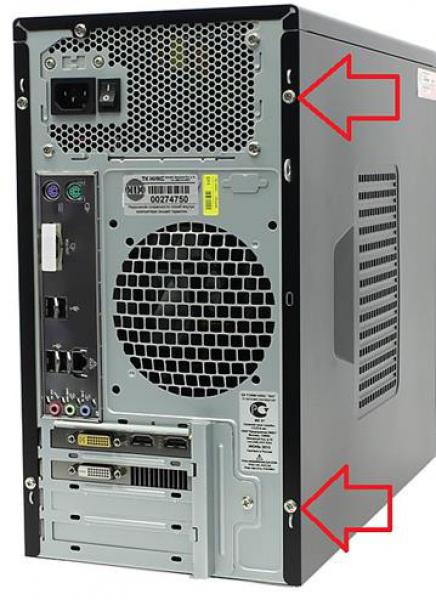
· 3. Отключите разъемы БП ведущие к
материнской плате и другим устройствам. Пометьте для себя куда какой разъем был
подключен, маркером, либо липкой лентой.
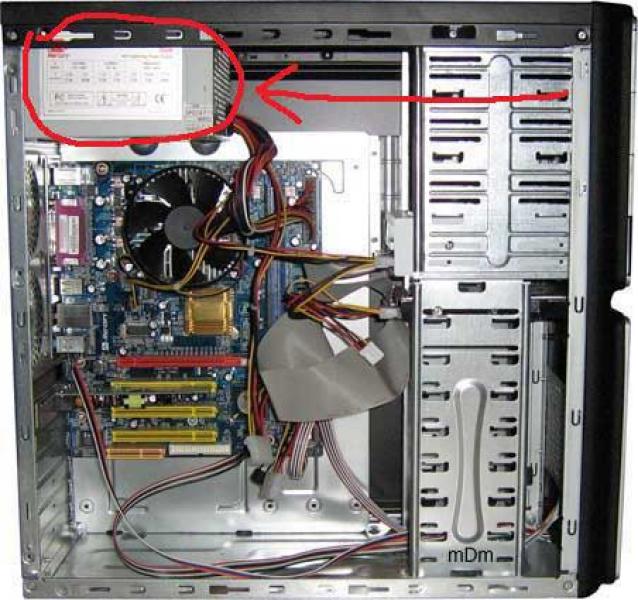
· 4. На задней поверхности системного блока
найдите, и открутите винты, затем, аккуратно выньте БП.
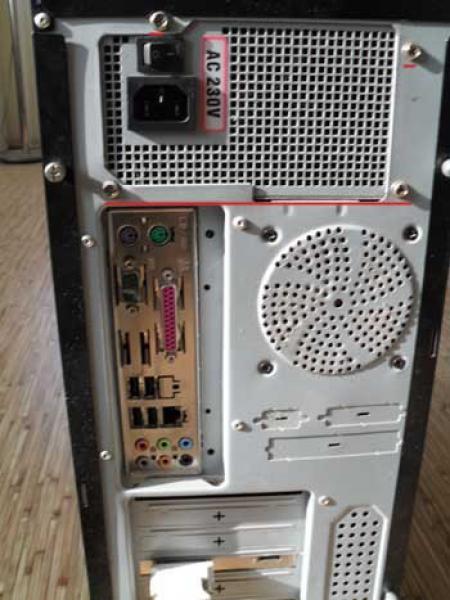
- Перед покупкой нового запасного блока питания
Обязательно запишите параметры старого блока питания на отдельном листе бумаги. Убедитесь, что параметры
точно такие же: если вы чувствуете необходимость увеличить мощность блока питания, заранее.
Прежде чем покупать новый блок питания, проконсультируйтесь с профессионалом в области сетевой информации или с вашим дилером
или с продавцом вашего дилера или магазина.
Чтобы установить новый блок питания, выполните
шаги в обратном порядке.
Удачи!
18 апреля 2013
|
|||||
|
|||||
|

Больше интересного
Как правильно собрать компьютер?
Добавлено: 17 апреля 2013
При покупке компьютера в Минске сборку устройства можно доверить продавцам. Однако если вам интересно, что находится в «ящике» гаджета, то предлагаем заняться сборкой системного блока ПК самостоятельно. Хотя некоторые пользователи ошибочно считают, что для этого большого ума не надо. Спешим разочаровать вас — это далеко не так, ведь в каждом деле есть свои подводные камни и сложности. Поэтому без советов интернет-магазина компьютеров PCmarket.by не обойтись.
Рекомендуем
Сообщение не отправлено!
Ошибка при заполнении форм.