
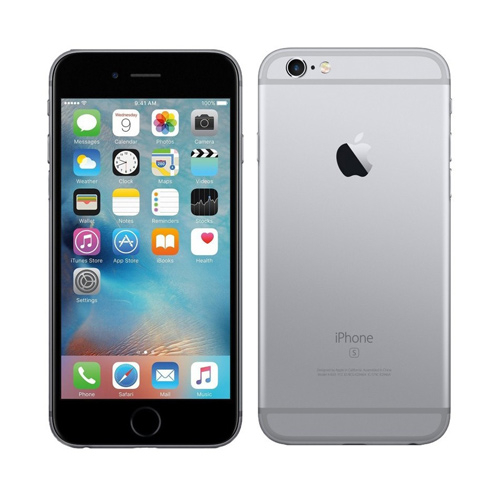
Как заменить аккумулятор на iPhone 6s?
Замена аккумулятора на iPhone 6s — довольно трудоемкое и сложное мероприятие. Это обусловлено особенностями конструкции смартфонов бренда, когда все компоненты смонтированы не только с помощью крошечных винтиков или защелок, но и с использованием специального клея. Такое решение защищает гаджет от проникновения пыли и влаги, но значительно усложняет ремонт.
Замена батареи на iPhone 6s при умеренной интенсивности пользования девайсом требуется не ранее чем 1,5–3 года. Ее ресурс рассчитан в среднем на 500 и более циклов подзарядки. После этого остаточная емкость снижается ниже 80%.
Время чтения: 7 мин.
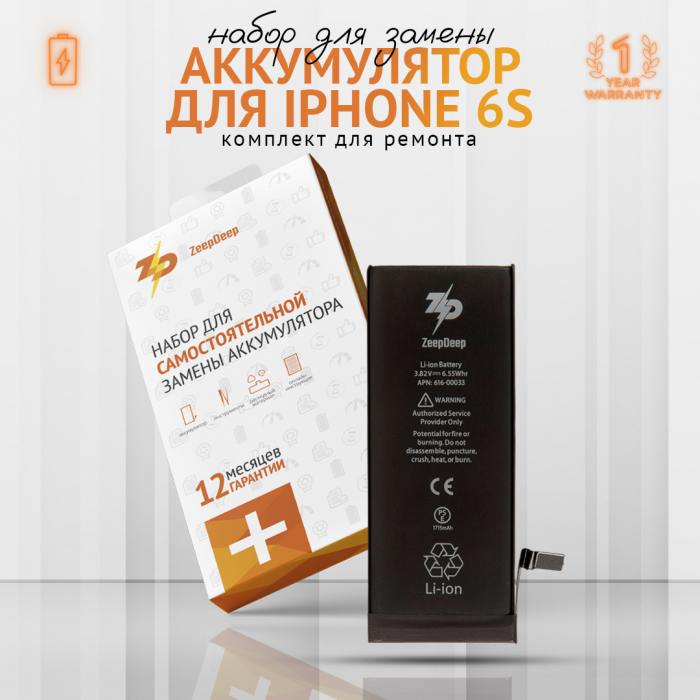
iPhone 6S Аккумулятор iPhone 6S, с набором инструментов для замены, клеевые полоски, проклейка-абсорбер дисплея, пошаговая инструкция; ZeepDeep
-
Аккумулятор iPhone 6S, с набором инструментов для замены, клеевые полоски, проклейка-абсорбер дисплея, пошаговая инструкция; ZeepDeep
375 р.
-
Аккумулятор для iPhone 6S (2150 mAh); увеличенная емкость, набор инструментов, монтажные стикеры, герметизирующая проклейка, пошаговая иструкция; набор ZeepDeep
499 р.


Шаг 1.
Итак, в руках у вас последняя (на момент написания гайда) версия – iPhone 6s. Поздравляем вас! Вы держите в руках охрененно дорогую штуковину. Поменять аккумулятор – дело нехитрое, посему, если вы уверены в своих силах, то смело приступайте!
Что ж, этот шаг один для всех моделей айфонов.
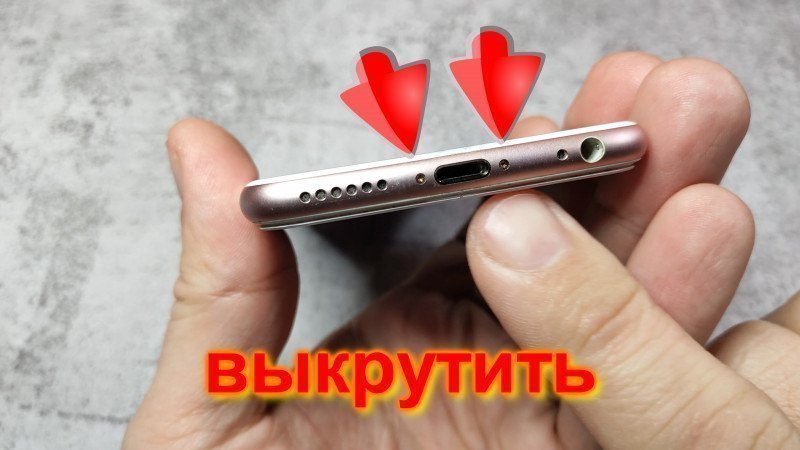
Выключите телефон и открутите два 3.4 мм пенталоб-винтика, которые находятся в районе гнезда для заряда.
!ВНИМАНИЕ!
* Ни при каких обстоятельствах не прокалывайте батарею!
* Будьте особо осторожны, если старая батарея вздулась.
* При демонтаже старой батареи не используйте острые предметы (в т.ч. отвертку) для того чтобы «поддеть» аккумулятор.
* Если аккумулятор плохо отклеивается от корпуса- погрейте феном КОРПУС а не аккумулятор, поверхность корпуса не должна обжигать палец, оптимальная температура нагретой плоскости корпуса- 60 градусов по цельсию.
* В самых сложных случаях используйте зубную нить, или леску для того чтобы пропустить за верхние углы батареи и равномерного отделения батареи от корпуса.
Для достижения оптимальной производительности после выполнения замены- откалибруйте только что установленную батарею: зарядите ее до 100% и продолжайте заряжать не менее двух часов. Затем используйте свой iPhone, пока он не отключится из-за низкого заряда батареи. Наконец, зарядите его до 100%.

Шаг 2. Крепим присоску
Если у вас нет специальной фиговины для вскрытия тушки смартфона, то используйте обычную присоску.
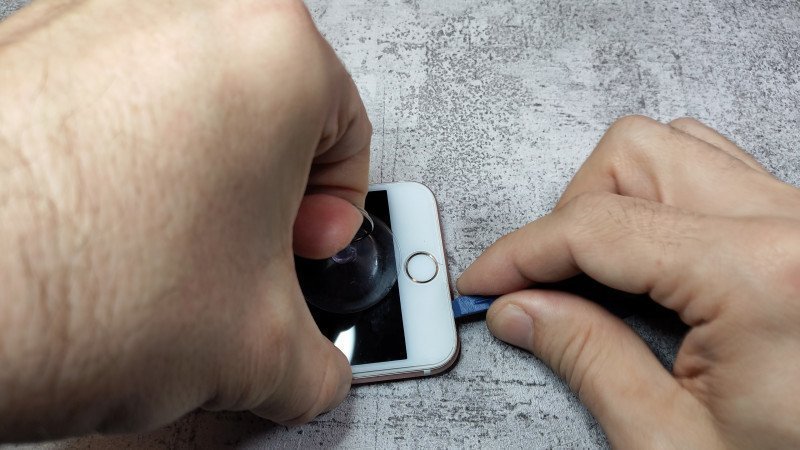
Плотно прилепите её чуть выше кнопки HOME.
-
аккумуляторная отвертка Xiaomi Wowstick 1F Plus 69 в 1
2490 р.
-
электрическая отвертка с набором бит Xiaomi Mijia Electric Precision Screwdriver Kit (24 в 1)
3375 р.
-
набор отвёрток 8 в 1 Best BST-8801A
993 р.
-
набор отверток BAKU BA-7276 (6 в 1)
864 р.
-
Набор отверток ProsKit SD-9804 прецизионных
828 р.
-
набор инструментов Electron (10 в 1) для ремонта мобильных телефонов и ноутбуков iPhone, iPad, Samsung
750 р.
-
набор инструментов Jakemy (45в1) JM-8128
846 р.
-
набор инструментов (10 в1) MaYuan SW-5810
182 р.
-
набор инструментов JAKEMY (47 в 1) JM-8139
2095 р.
-
набор инструментов BAKU (5 в 1) для ремонта мобильных телефонов и ноутбуков iPhone, iPad, Samsung
207 р.
-
набор инструментов BEST (13-в 1) для ремонта мобильных телефонов и ноутбуков iPhone, iPad, Samsung iPhone, iPad, Samsung BST-8911A
1420 р.
Шаг 3. Тянем присоску
Начните тянуть присоску за кольцо вверх, одновременно придерживая Айфон 6s.
Возьмите лопатка. Её необходимо просунуть между корпусом телефона и дисплеем. Лучше всего запихивать её с левой стороны, прямо над разъемом наушников.


Шаг 4. Вставляем лопатку
Запихнув плоский конец палки под дисплей, крутаните саму лопатку, как бы приподнимая еще чуть-чуть дисплей.
Продолжайте тянуть за кольцо, помогая при этом себе черной палочкой.


Шаг 5. Проходимся лопаткой
Плоским концом пройдитесь между дисплеем и корпусом сначала с левой стороны.


Шаг 6. Проходимся лопаткой теперь справа
Затем с правой.
Шаг 7. Откидываем дисплей
Теперь дисплей можно легко откинуть (будто вы открываете книгу). Решая поменять аккумуляторы,учтите один момент: не откидывайте назад дисплей более чем на 90 градусов!

Шаг 8. Прислоняем дисплей
Чтобы дисплей на упал ни назад, ни вперед, поставьте сзади него, например, коробочку от айфона (вы же не выкинули её как требовала того ваша матушка?). Наконец-то она пригодится!

Шаг 9. Откручиваем винты
- Один 3 мм винт
- Один 2.3 мм винт
Открутите два винта отвертками, отмеченных на фото:

Шаг 10. Убираем металлическую пластину
Начните аккуратно доставать металлическую пластину из устройства пинцетом.
-
аккумуляторная отвертка Xiaomi Wowstick 1F Plus 69 в 1
2490 р.
-
электрическая отвертка с набором бит Xiaomi Mijia Electric Precision Screwdriver Kit (24 в 1)
3375 р.
-
набор отвёрток 8 в 1 Best BST-8801A
993 р.
-
набор отверток BAKU BA-7276 (6 в 1)
864 р.
-
Набор отверток ProsKit SD-9804 прецизионных
828 р.
-
набор инструментов Electron (10 в 1) для ремонта мобильных телефонов и ноутбуков iPhone, iPad, Samsung
750 р.
-
набор инструментов Jakemy (45в1) JM-8128
846 р.
-
набор инструментов (10 в1) MaYuan SW-5810
182 р.
-
набор инструментов JAKEMY (47 в 1) JM-8139
2095 р.
-
набор инструментов BAKU (5 в 1) для ремонта мобильных телефонов и ноутбуков iPhone, iPad, Samsung
207 р.
-
набор инструментов BEST (13-в 1) для ремонта мобильных телефонов и ноутбуков iPhone, iPad, Samsung iPhone, iPad, Samsung BST-8911A
1420 р.
Шаг 11. Отщелкиваем шлейф
С помощью лопатки отщелкните шлейф аккумулятора.
Шаг 12. Убираем проклейку
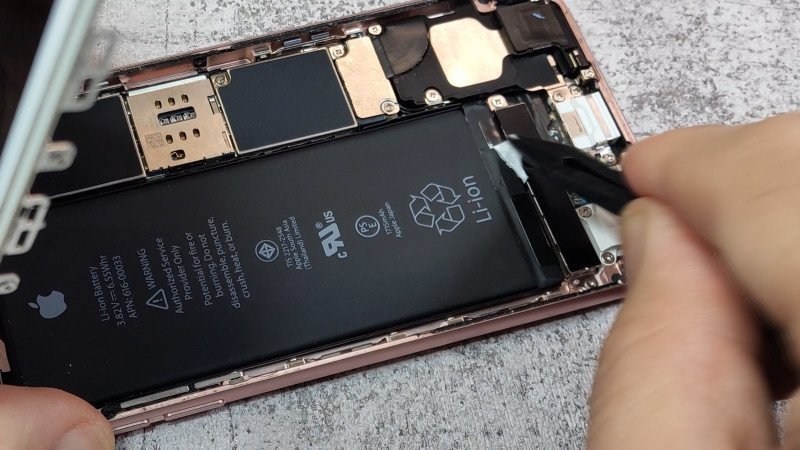
Воспользуйтесь пинцетом, чтобы отлепить два черных язычка, являющихся началом (или концом, кто его знает?..) клеевой прослойки между корпусом Apple и аккумулятором.

Шаг 13. Беремся за язычок
Теперь, сложив пальцы будто собираетесь ущипнуть кого-то за задницу, возьмите оба язычка.
Шаг 14. Тянем клеевой слой
Медленно и аккуратно, стараясь ничего не порвать, начните вытягивать клеевой слой из-под аккумулятора. Вытягивайте пока белая клеевая прослойка полностью не вылезет из устройства.

Шаг 15. Готово
Та-дам! Вы узнали, как достать аккумулятор в Айфоне 6s – вам осталось его только вытащить.
-
Аккумулятор для Apple iPhone 6S
375 р.
-
кабель для iPhone (Lightning) ZeepDeep OneLove 2.4A FastCharging, 1m, white
50 р.
-
Аккумулятор для Apple iPhone 6S
499 р.
-
зарядное устройство ZeepDeep EnergyPlug 1 USB X 2.4A
100 р.
-
стикер наклейка аккумулятора для Apple iPhone 6, iPhone 6S
18 р.
-
шлейф кнопки HOME для Apple iPhone 6S в сборе, черный
270 р.
-
водозащитная прокладка (проклейка) для iPhone 6S, белый
40 р.
-
Дисплей для iPhone 6S, в сборе с тачскрином, черный; ZeeDeep PREMIUM
990 р.
-
кабель USB HOCO X37 Cool для Lightning, 2.4А, длина 1.0м, белый
94.5 р.
-
кабель USB HOCO X59 Victory для Lightning, 2.4А, длина 1.0м, черный
80 р.
-
зарядное устройство ZeepDeep EnergyPlug 2 USB X 2.4A
150 р.
-
зарядное устройство ZeepDeep EnergyPlug 1 Type-C USB X 3.0A
200 р.
-
шлейф с разъёмом зарядки ,микрофоном, гарнитуры и антенной для Apple iPhone 6S, серый
390 р.
-
кабель USB BOROFONE BX19 для Lightning, 2.4A, длина 1м, белый
74.5 р.
-
защитное стекло 3D/5D/9D/11D на дисплей для iPhone 6, iPhone 6S, белый (без упаковки)
36.5 р.
-
кабель USB HOCO X61 Ultimate silicone для Lightning, 2.4А, длина 1.0м, белый
146 р.
-
защитное стекло для iPhone 6, 6S, черное (black) Full Glue ZeepDeep 20D
162 р.
-
шлейф с разъёмом зарядки ,микрофоном, гарнитуры и антенной для Apple iPhone 6S, белый
184 р.
-
шлейф переходник для теста дисплеев для Apple iPhone 6S
100 р.
-
кабель USB HOCO X25 Soarer для Lightning, 2.0А, длина 1.0м, черный
152 р.
-
кабель USB HOCO X25 Soarer для Lightning, 2.0А, длина 1.0м, белый
146 р.
-
кабель USB HOCO X20 Flash для Lightning, 2.0А, длина 2.0м, черный
170 р.
-
защитное стекло 3D/5D/9D/11D на дисплей для Apple iPhone 6, iPhone 6S, черный (без упаковки)
41 р.
-
защитное стекло для iPhone 6, 6S, белое (white) Full Glue ZeepDeep 20D
135 р.
-
кабель USB BOROFONE BX14 для Lightning, 2.4A, длина 1м, белый
136 р.
Шаг 16.
- Внешние аккумуляторы
- Портативные колонки
- Зарядки
- Кабели
- Стекла и пленки
- Чехлы
А еще у нас есть аксессуары для вашего смартфона:
Итак, подведем итоги:
Чтобы заменить аккумулятор на iPhone 6s, следует:
- Открутить пенталоб-винты возле гнезда для заряда.
- Воспользоваться присоской и отсоединить дисплей.
- Откинуть дисплейный модуль, снять металлическую пластину.
- Отщелкнуть шлейф аккумулятора.
- Снять клеевую прослойку.
- Достать аккумуляторную батарею.

Вы можете заказать услугу по замене аккумулятора на iPhone 6s в наших магазинах PartsDirect. Подберем аккумулятор и установим в вашем присутствии. На этой странице можно узнать подробную информацию по услуге и адреса магазинов.
-
зарядное устройство HOCO C76A Plus Speed PD20W, 1xType-C, белый
422 р.
Sep 18, 2020
Как заменить
Инструменты
- Фен (строительный или бытовой)
- Отвёртка крестовая 1.5 мм
- Отвёртка крестовая 1.2 мм
- Отвёртка P2 Pentalobe
- Присоска
- Пластиковый инструмент открытия
- Тонкая пластиковая карта
- Медиатор гитарный
- Пинцет
- Клей для ремонта мобильных устройств
- Двухсторонняя клейкая лента (для аккумулятора)
Запчасти
Замените аккумулятор Apple iPhone 6S на новый при неисправностях, связанных с уменьшением времени автономной работы, резкими выключениями при достаточном проценте заряда, быстрой разрядкой, если смартфон не включается вовсе. Восстановите штатные возможности устройства при помощи пошагового руководства.
Шаг 1
- • Частично разрядите Apple iPhone 6S примерно до 25%, чтобы снизить риск самовоспламенения аккумулятора при его случайном повреждении во время разборки смартфона.
- • Подготовьте его к разборке — извлеките SIM-карту, удалите защитную плёнку на экране, снимите чехол и другие аксессуары, которые очевидно помешают ремонту.
- • Выключите устройство и разверните нижней стороной с Lightning-портом к себе.
- • Отвёрткой Pentalobe P2 (на бите указано «P2») выкрутите 2 винта из корпуса рядом с разъёмом зарядки.
- • Внимание! Тщательно сортируйте весь крепёж, который извлекаете из смартфона в процессе разборки, чтобы установить все винты на свои штатные места — путаница может привести к повреждению системной платы из-за разной длины метиса.
- • Внимание! Официальным мануалом Apple запрещено отсоединять и подключать шлейфы экрана и других блоков iPhone 6S, пока не будет отключено питание от аккумулятора — просто имейте это ввиду в процессе разборки.
Шаг 2
- • Для извлечения аккумулятора требуется отделить лицевую панель от корпуса.
- • Они посажены на клей, который нужно размягчить, прежде чем вы попытаетесь продолжить разборку.
- • Используйте строительный или бытовой фен для нагрева и размягчения клея (он вязкий).
- • Если вы можете установить температуру, то выставьте не более 100°C (клей достаточно легко и быстро размягчается).
- • Нагревайте нижний край смартфона на стыке с корпусом в течение полутора минут или до ощутимого нагрева (просто проверяйте на ощупь рукой).
- • Если клей вновь схватывается или недостаточно размягчён в каких-то местах, то добавьте нагрев ещё раз.
Шаг 3
- • Установите присоску на экран на уровне примерно чуть выше кнопки «Home» ближе к левому краю (только не ставьте на саму кнопку!).
- • Внимание! Если у вас повреждённый экран (даже одна мелкая трещина), то нанесите на него слой упаковочной плёнки и используйте защитные очки в процессе разборки.
- • Внимание! В отдельных случаях присоска поможет лишь немного приподнять лицевую панель (особенно с растрескавшимся стеклом), тогда просто подклиньте увеличившийся зазор гитарным медиатором или пластиковой открывашкой, и срежьте оттянувшийся клей ножом.
- • В остальных случаях осторожно тяните за присоску до образования зазора и установите в него медиатор или любой подходящий инструмент с тонкой пластиковой или нейлоновой гранью.
- • Внимание! Не тяните за присоску слишком сильно, иначе стекло лопнет!
Шаг 4
- • Подклиньте инструментом лицевую панель так, чтобы она отделилась от корпуса смартфона.
- • Скользящим движением проведите медиатором вдоль стыка для увеличения зазора по всему периметру соединения.
- • Нагревайте дополнительно проблемные места.
- • Продолжайте отделять лицевую панель до тех пор, пока она не будет отклеена вдоль всего стыка.
- • Потяните за присоску и приоткройте экран.
- • Внимание! Не спешите полностью открывать лицевую панель или отделять её до конца, так как она подключена к системной плате тонкими шлейфами.
- • Снимите присоску с экрана (достаточно поддеть её ногтём или медиатором за выступ на грани).
Шаг 5
- • Откройте лицевую панель вдоль верхней грани практически под прямым углом к корпусу (около 90°).
- • Внимание! Старайтесь сделать так, чтобы шлейфы не были чрезмерно натянуты, иначе есть риск повредить их.
- • Зафиксируйте её в таком положении, облокотив на что-то или подвязав денежной резинкой к чему-либо (например, к коробке от iPhone 6S или банке из-под газировки — лайфхак от iFixIt).
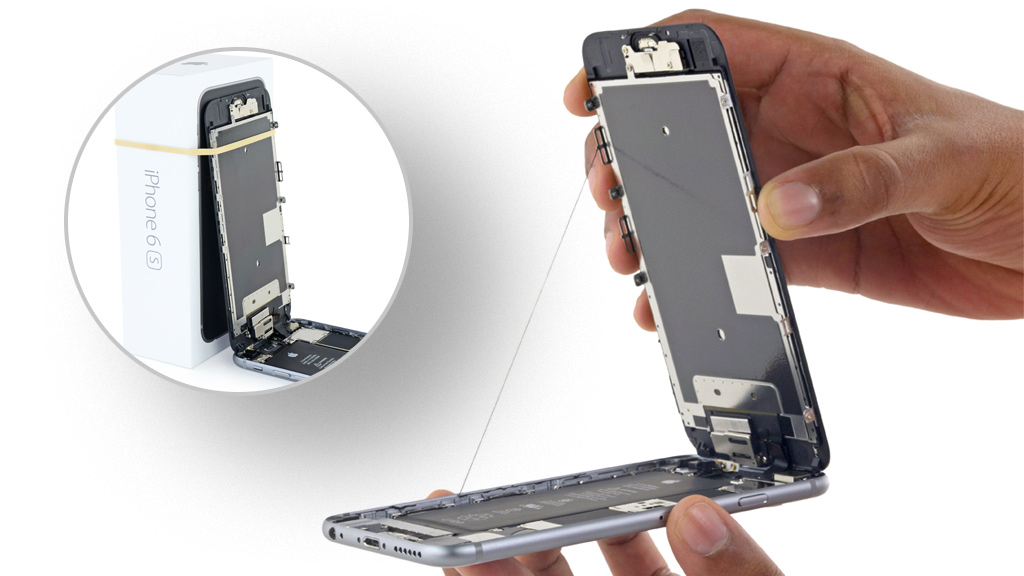
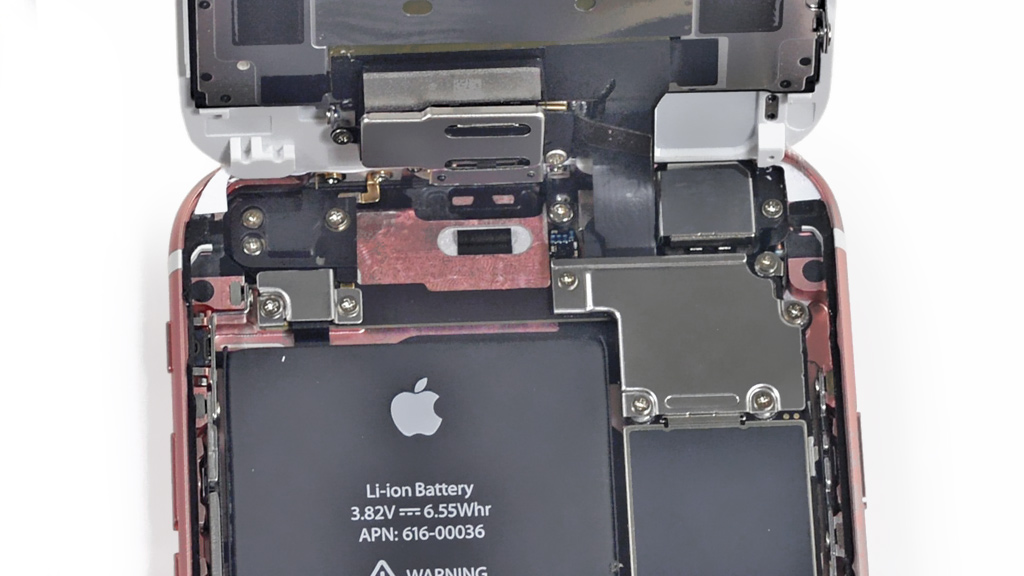
Шаг 6
- • Следующим этапом следует отсоединить аккумулятор, чтобы прекратить питание системной платы.
- • Крестовой отвёрткой выкрутите 2 винта из фиксатора разъёма шлейфа питания батареи.
- • Внимание! Слева (ближе к аккумулятору) винт длиннее, чем справа — будьте внимательны при сборке!
- • С помощью пинцета снимите скобу-фиксатор (металлическую пластинку).
- • Подцепите коннектор шлейфа питания аккумулятора и отсоедините его от разъёма на системной плате.
- • Внимание! Используйте только пластиковый инструмент для отсоединения шлейфа от материнской платы, иначе вы рискуете замкнуть контакты!
- • Внимание! Во время сборки подключайте аккумулятор в самую последнюю очередь уже перед закрытием лицевой панели.
- • Внимание! После того, как вы замените батарею и подключите её к разъёму, убедитесь, что под скобой есть уплотнитель, который надёжно прижимает коннектор к системной плате, иначе контакт будет некачественным и зарядить батарею до конца не удастся.
Шаг 7
- • Теперь нужно отделить лицевую панель полностью, но для этого следует отсоединить её шлейфы.
- • Внимание! Во многих случаях можно извлечь аккумулятор без снятия экрана (переходите к шагу 8), однако мы рекомендуем для сохранности лицевой панели всё-таки выполнить процедуру её отсоединения.
- • Крестовой отвёрткой из металлической скобы удалите 4 винта, один из которых (справа вверху) самый длинный.
- • Внимание! Для трёх винтов, которые обозначены красным, требуется очень тонкая отвёртка или бита 1,2 мм (Philips #00).
- • Пинцетом снимите скобу (ухватите её справа вверху, иначе зацепите и разъём под ней).
- • Подцепите (медиатором или ногтём) коннектор под скобой и отсоедините его от разъёма на системной плате.
- • Следом отключите кабель тачскрина (при его подключении во время сборки не нажимайте на центр штекера — соедините сперва одну грань и затем другую).
- • В конечном счёте отключите последний шлейф дисплея и снимите лицевую панель.
- • Внимание! Во время сборки подключайте шлейфы лицевой панели ТОЛЬКО при отключённом/отсоединённом аккумуляторе!
Шаг 8
- • Штатный аккумулятор Apple iPhone 6S посажен на двухстороннюю клейкую ленту с ярлычками вдоль его нижней грани.
- • В этом случае просто поочерёдно потяните за ярлычки так, чтобы с их помощью вытянуть из-под корпуса батареи весь клейкий материал.
- • Чтобы не оборвать ленту достаточно неспешно вытягивать её параллельно плоскости батареи (как бы вдоль стола).
- • Если же у вас б/у смартфон, либо в нём уже менялся аккумулятор, то ярлычков может не быть.
- • В таком случае (либо вы всё-таки оборвали ленту и больше не за что зацепить её) нужно нагреть клейкий материал через крышку.
- • Внимание! Не грейте сам аккумулятор, не гните и не протыкайте его корпус ни при каких обстоятельствах, иначе он самовоспламенится и приведёт либо к ожогам, либо к пожару.
- • Для размягчения клея и извлечения батареи без ярлычков нагрейте феном крышку смартфона (с внешней стороны) в течение 30-60 секунд, равномерно распределяя тепло в месте расположения аккумулятора.
- • Подцепите заточенной пластиковой картой, шпателем или другим тонким предметом корпус батареи и снимите его с клейкой основы.
- • Если вообще ничего не помогает, то используйте зубную нить, чтобы срезать клейкую основу под аккумулятором.
- • Снимите элемент питания для замены.
Заключение
Замените батарею, установив её на двухстороннюю клейкую ленту, и соберите Apple iPhone 6S в обратном порядке инструкции. В самом конце наносить клей на грани лицевой панели необязательно, так как он не несёт в себе герметизирующих свойств. Однако мы рекомендуем как минимум «прихватить» корпус и фронтальную часть смартфона для надёжности конструкции.
Новый аккумулятор не сможет работать на полную ёмкость сразу после установки. Нужно несколько циклов зарядки до 100% и разрядки до отключения, чтобы он набрал ёмкость и обеспечил штатную автономность iPhone 6S.
Похожие комментарии:
- Обновление iOS 18 быстро разряжает любые iPhone: пошаговое решение Sep 27, 2024
- LiFePO4 батареи в ИБП против свинцово-кислотных батарей: преимущества, недостатки, сравнение Dec 19, 2023
- Импульсная нагрузка: как подключать мощную технику к ИБП и ничего не испортить? Nov 07, 2023
- Коды ошибок пылесосов Philips: как расшифровать ошибки беспроводных и роботов пылесосов Филипс? Oct 23, 2023
- ИБП дома, на даче, в коттедже: как выбрать ИБП по мощности, времени, аккумуляторной батарее Aug 10, 2023
Шаг 1
Выключите телефон и открутите два 3.4 мм пенталоб-винтика, которые находятся в районе гнезда для заряда.
!ВНИМАНИЕ!
* Ни при каких обстоятельствах не прокалывайте батарею!
* Будьте особо осторожны, если старая батарея вздулась.
* При демонтаже старой батареи не используйте острые предметы (в т.ч. отвертку) для того чтобы «поддеть» аккумулятор.
* Если аккумулятор плохо отклеивается от корпуса- погрейте феном КОРПУС а не аккумулятор, поверхность корпуса не должна обжигать палец, оптимальная температура нагретой плоскости корпуса- 60 градусов по цельсию.
* В самых сложных случаях используйте зубную нить, или леску для того чтобы пропустить за верхние углы батареи и равномерного отделения батареи от корпуса.
Для достижения оптимальной производительности после выполнения замены- откалибруйте только что установленную батарею: зарядите ее до 100% и продолжайте заряжать не менее двух часов. Затем используйте свой iPhone, пока он не отключится из-за низкого заряда батареи. Наконец, зарядите его до 100%.
Шаг 2. Крепим присоску
Если у вас нет специальной фиговины для вскрытия тушки смартфона, то используйте обычную присоску.
Плотно прилепите её чуть выше кнопки HOME. Будьте предельно внимательны! Неопытное использование присоски может повредить экран. Не используйте присоску если экран сильно поврежден.

Шаг 3. Тянем присоску
Начните тянуть присоску за кольцо вверх, одновременно придерживая Айфон 6s.
Возьмите лопатку. Её необходимо просунуть между корпусом телефона и дисплеем. Лучше всего вставлять её с левой стороны, прямо над разъемом наушников.
Шаг 4. Вставляем лопатку
Вставив плоский конец палки под дисплей, крутаните саму лопатку, как бы приподнимая еще чуть-чуть дисплей.
Продолжайте тянуть за кольцо, помогая при этом себе черной палочкой.
Шаг 5. Проходимся лопаткой
Плоским концом пройдитесь между дисплеем и корпусом сначала с левой стороны.
Шаг 6. Проходимся лопаткой теперь справа
Затем с правой.


Шаг 7. Откидываем дисплей
Теперь дисплей можно легко откинуть (будто вы открываете книгу). Решая поменять аккумуляторы,учтите один момент: не откидывайте назад дисплей более чем на 90 градусов!
Шаг 8. Прислоняем дисплей
Чтобы дисплей на упал ни назад, ни вперед, поставьте сзади него, например, коробочку от айфона . Наконец-то она пригодится
Шаг 9. Откручиваем винты
Открутите два винта отвертками, отмеченных на фото:
- Один 3 мм винт
- Один 2.3 мм винт
Шаг 10. Убираем металлическую пластину
Начните аккуратно доставать металлическую пластину из устройства пинцетом.

Шаг 11. Отщелкиваем шлейф
С помощью лопатки отщелкните шлейф аккумулятора.


Шаг 12. Убираем проклейку
Воспользуйтесь пинцетом, чтобы отлепить два черных язычка, являющихся началом (или концом, кто его знает?..) клеевой прослойки между корпусом Apple и аккумулятором.
Шаг 13. Беремся за язычок
Теперь, сложив пальцы будто собираетесь ущипнуть кого-то за задницу, возьмите оба язычка.


Шаг 14. Тянем клеевой слой
Медленно и аккуратно, стараясь ничего не порвать, начните вытягивать клеевой слой из-под аккумулятора. Вытягивайте пока белая клеевая прослойка полностью не вылезет из устройства.
Шаг 15. Готово
Та-дам! Вы узнали, как достать аккумулятор в Айфоне 6s – вам осталось его только вытащить.
Итак, подведем итоги:
Чтобы заменить аккумулятор на iPhone 6s, следует:
- Открутить пенталоб-винты возле гнезда для заряда.
- Воспользоваться присоской и отсоединить дисплей.
- Откинуть дисплейный модуль, снять металлическую пластину.
- Отщелкнуть шлейф аккумулятора.
- Снять клеевую прослойку.
- Достать аккумуляторную батарею.
Здравствуйте друзья. Недавно я опубликовал обзор о замене аккумулятора на iPhone 5s, сегодня расскажу, как проделал подобную процедуру на iPhone 6s. Оказалось еще проще. Замена заняла от силы минут 7.
До смены аккума на телефонах со съемной крышкой, конечно, далеко, но iPhone 6s оказался очень прост в этой процедуре.
Сразу прошу прощения за смазанность некоторых деталей на картинках, ибо процесс замены аккумулятора снимал на видео, а картинки для обзора «выдергивал» из этого видео.
Данный лот был выбран по наименьшей стоимости при относительно большом количестве проданных экземпляров. Доставка хоть и указана «plus», но оказалась долгой. Аккумулятор шел около месяца. Комплект минимальный: аккумулятор и двухсторонний скотч.
Для замены еще понадобится специальная отвертка «звездочка», присоска и пластиковые рычажки. Всё это «добро» у меня осталось от предыдущего комплекта, о чем я рассказывал в прошлом обзоре. Если такого инструмента нет, то можно поискать лоты чуть дороже, но с комплектом инструмента.
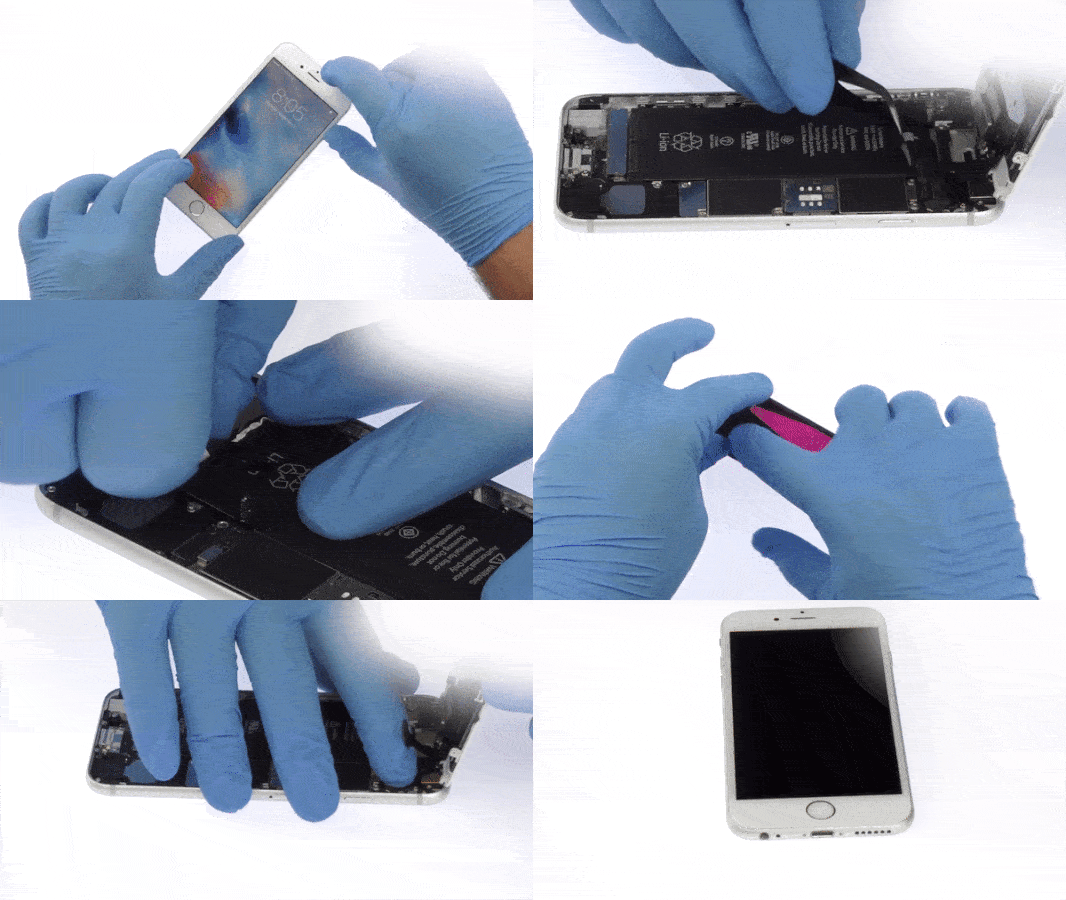
Итак, для начала необходимо выключить телефон, вынуть СИМ-карту и открутить 2 винтика в районе разъема:
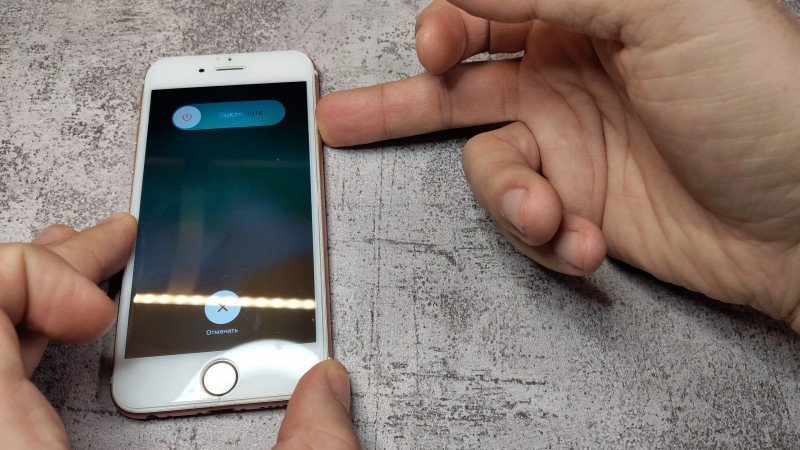
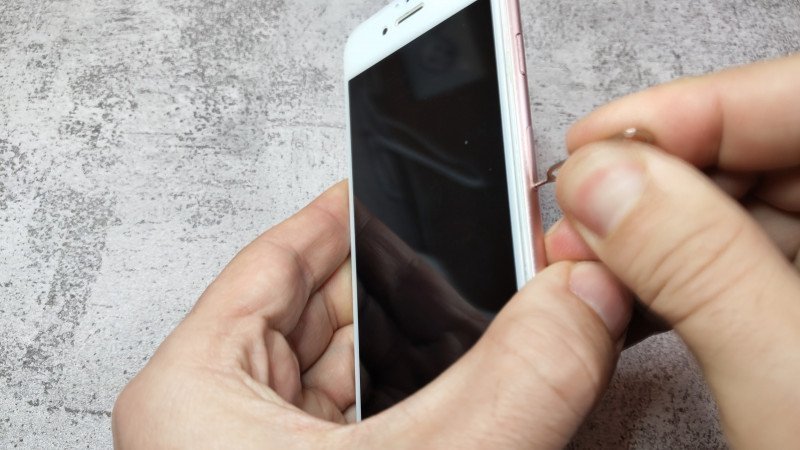
Следующим этапом необходимо прилепить присоску и помогая пластиковыми инструментами попытаться поднять переднюю панель:
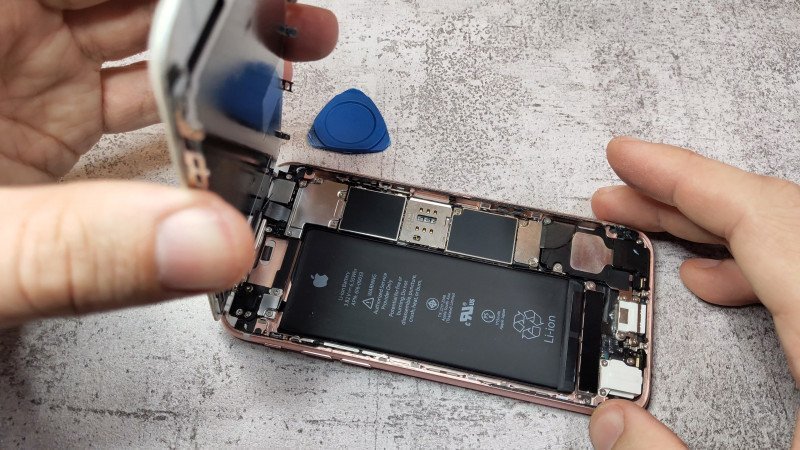
Многие советуют следующим этапом заняться отсоединением экрана, я этого делать не стал. Решил сэкономить на времени.
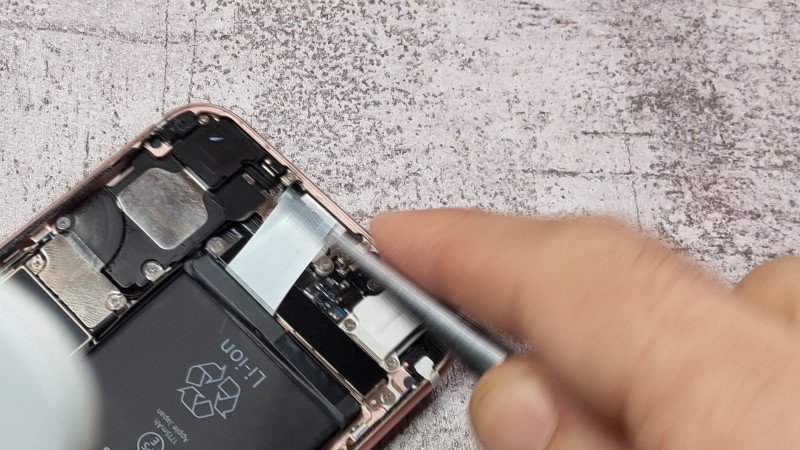
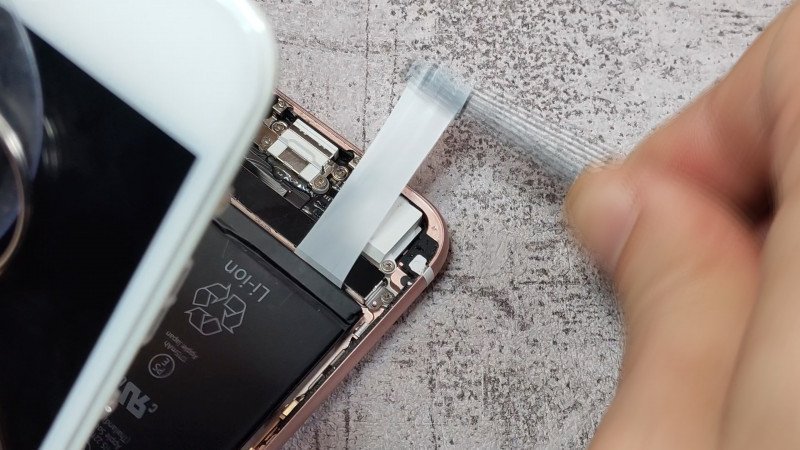
Следующий этап связан с некоторым везением. Необходимо попробовать вытащить 2-х сторонний скотч из-под аккумулятора, для чего необходимо накрутить концы этого скотча на пинцет и потянуть вбок. Судя по информации из других обзоров, не у всех это получается, ибо скотч часто рвется. В этом случае приходится греть корпус и аккуратно отковыривать аккумулятор. У меня получилось обойтись «малой кровью»:
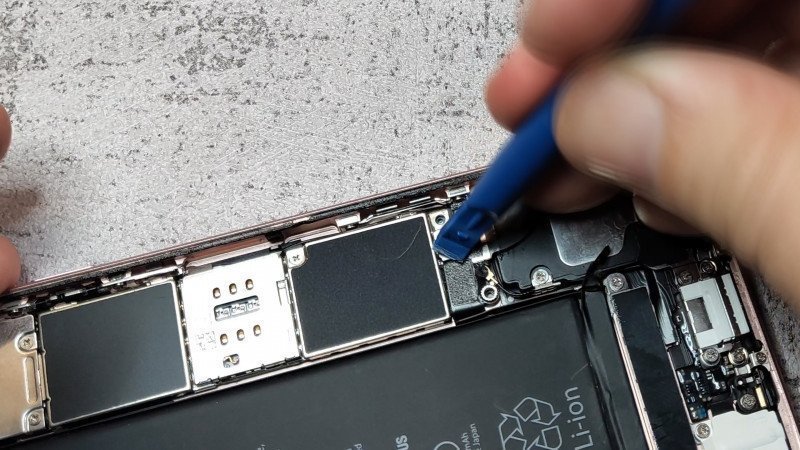
Следующий этап — отключение разъема аккумулятора, наверно, более правильно провести перед освобождением аккумулятора от скотча. Особенно, если скотч не удастся деликатно вытащить. Но я сделал это именно в данной последовательности.
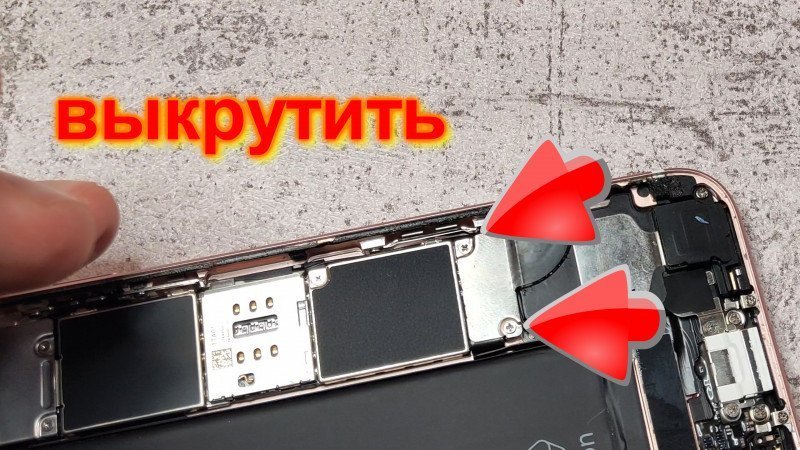
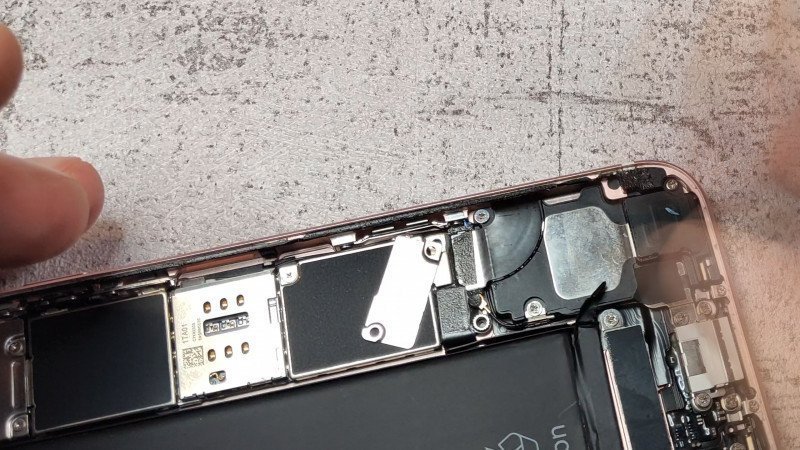
Для отключения разъема аккумулятора необходимо открутить 2 винтика, крепящих крышку разъема. Прошу обратить внимание, что винты разные, необходимо запомнить какой откуда, чтобы потом вкрутить обратно в правильные места.
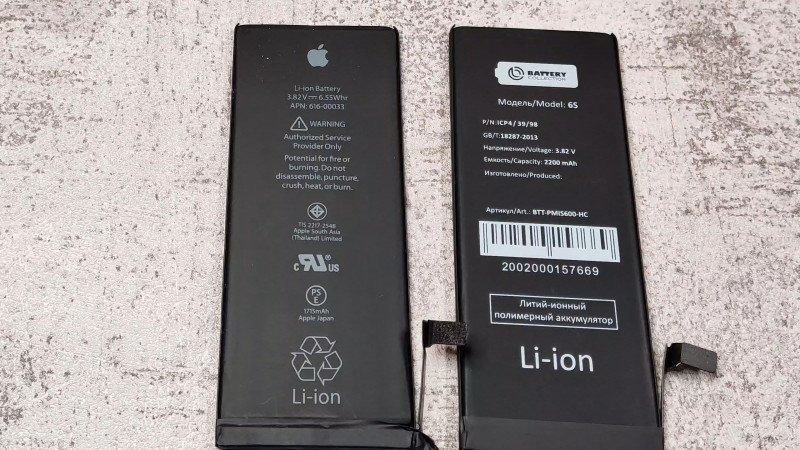
Теперь можно аккумулятор достать и сравнить с новым (новый справа).
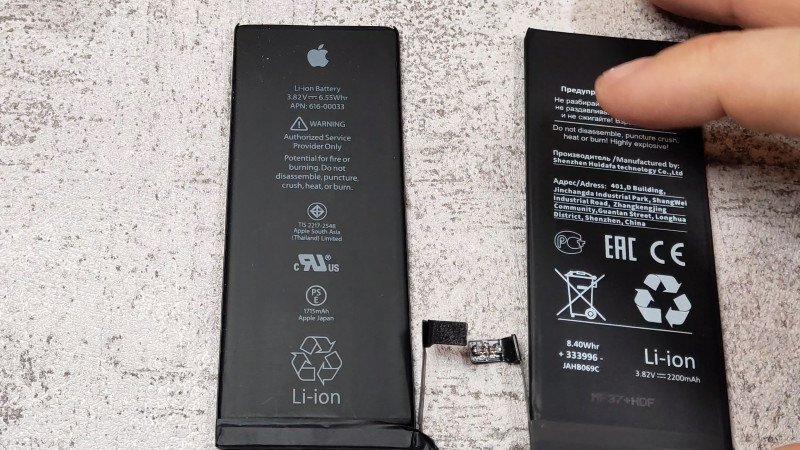
Тут необходимо отметить, что конфигурация шлейфа у нового аккумулятора уже имеет необходимые изгибы, поэтому ничего дополнительно гнуть не нужно.
Следующим этапом необходимо приклеить комплектный 2-х сторонний скотч на новый аккумулятор и разместить последний в штатное место телефона:
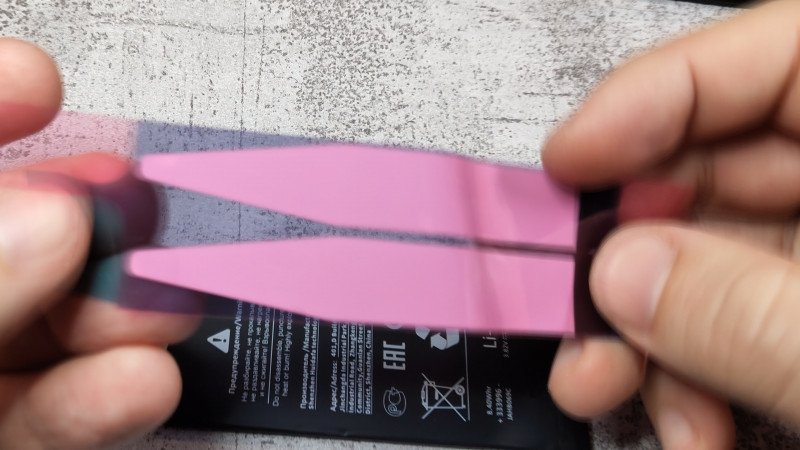
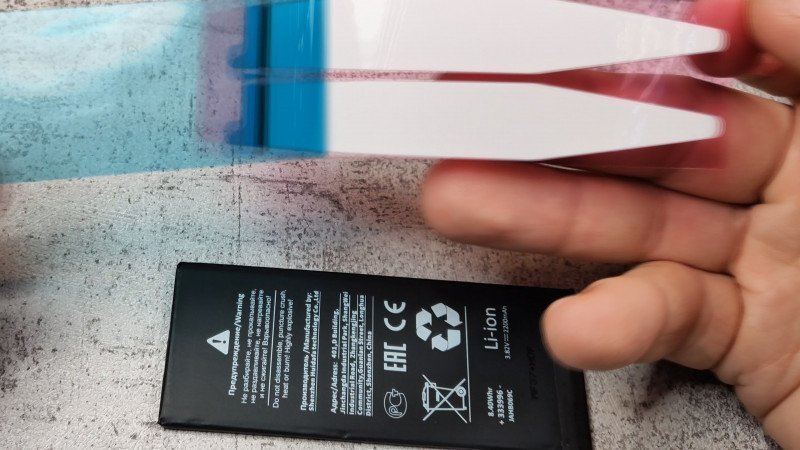
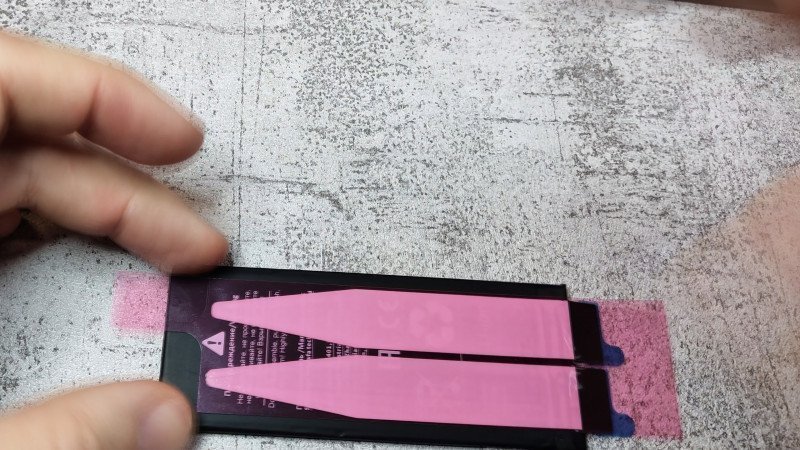
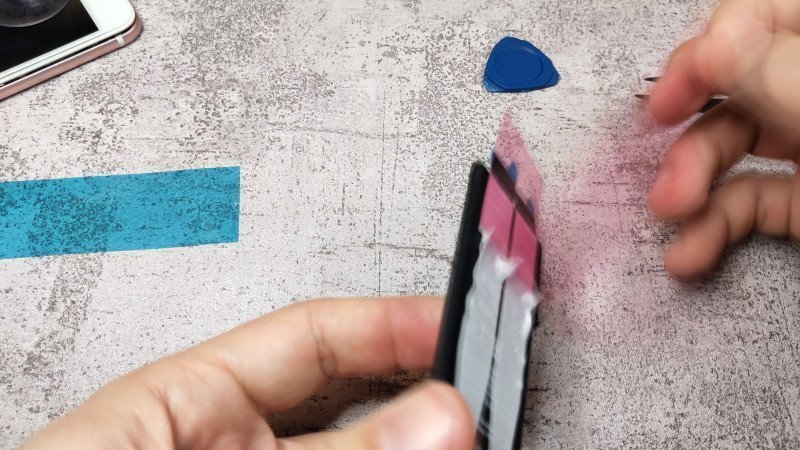
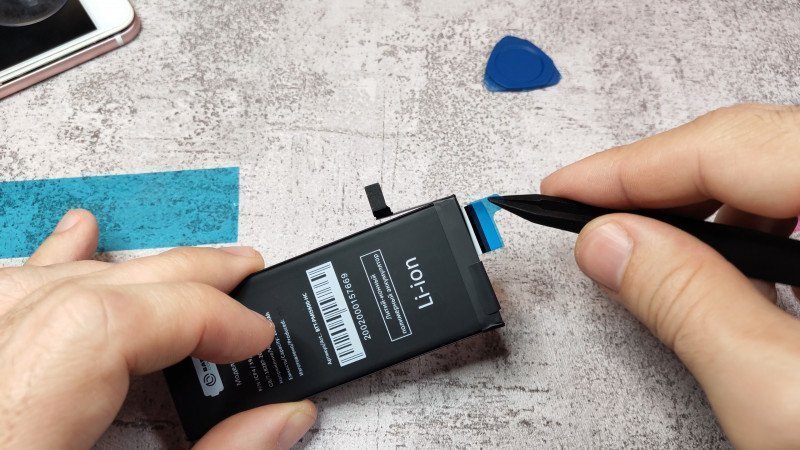
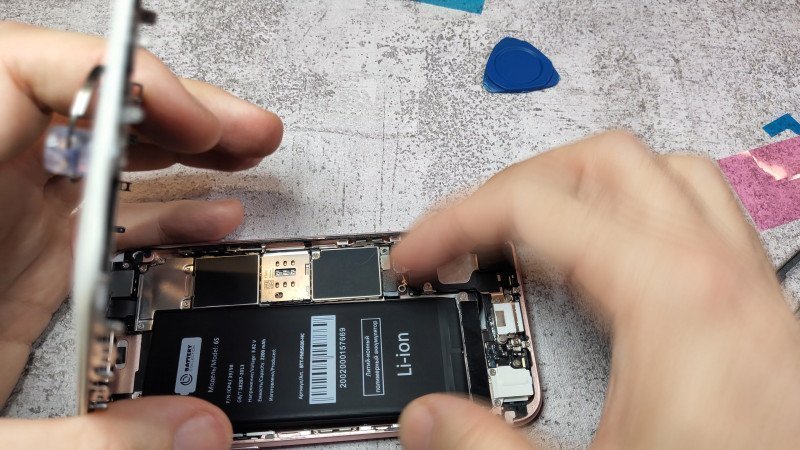
Далее подключаем разъем аккумулятора, ставим на место защитную крышку, закручиваем винты крышки, не забывая, что они разные. Ну и закрываем корпус с закручиванием винтов корпуса:
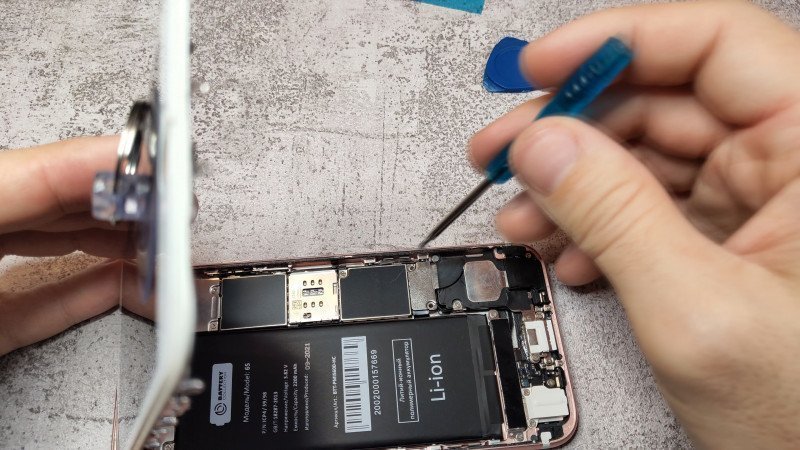
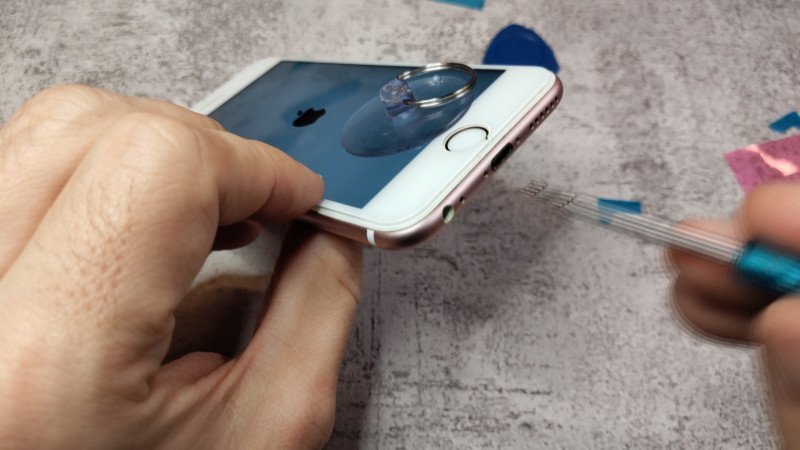
Осталось вставить СИМ-карту и проверить телефон на работоспособность:
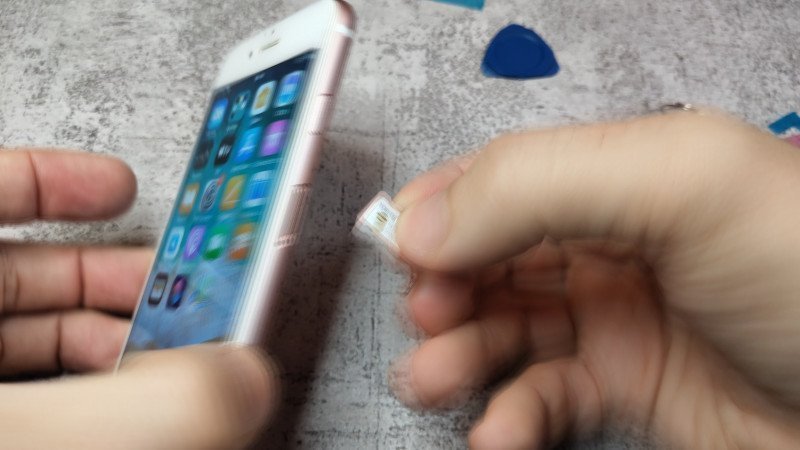
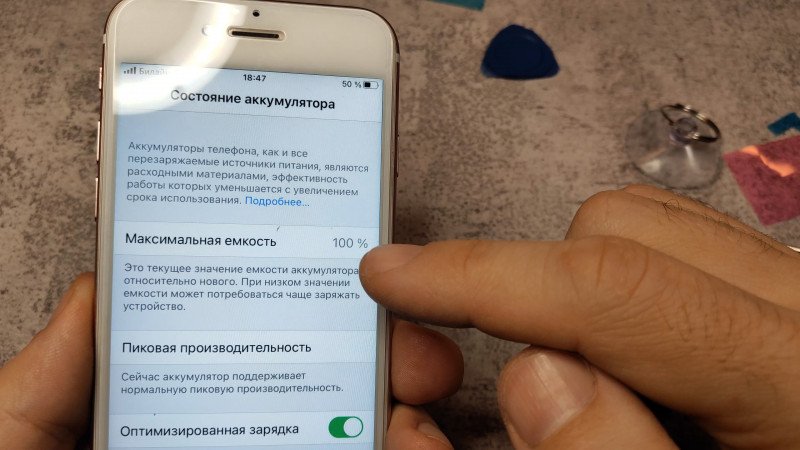
Всё в порядке, процедура завершена.
Видеоверсия (3 минуты всего):
Итог:
700 рублей денег, месяц ожидания, 7 минут времени на замену, чувство гордости 
С новым аккумулятором телефон уверенно работает 2 полных дня, это со всякими ВКонтактами, Ватсапами, Аудиокнигами и звонками.
Всем добра!!!

-
Before disassembling your iPhone, discharge the battery below 25%. A charged lithium-ion battery can catch fire and/or explode if accidentally punctured.
-
Power off your iPhone before beginning disassembly.
-
Remove the two 3.4 mm P2 Pentalobe screws on the bottom edge of the iPhone, on either side of the Lightning connector.

Tool used on this step:
Clampy — Anti-Clamp
$24.95
-
The next two steps demonstrate the Anti-Clamp, a tool we designed to make the opening procedure easier. If you aren’t using the Anti-Clamp, skip down three steps for an alternate method.
-
For complete instructions on how to use the Anti-Clamp, check out this guide.
-
Pull the blue handle backwards to unlock the Anti-Clamp’s arms.
-
Slide the arms over either the left or right edge of your iPhone.
-
Position the suction cups near the bottom edge of the iPhone just above the home button—one on the front, and one on the back.
-
Squeeze the cups together to apply suction to the desired area.
-
If you find that the surface of your iPhone is too slippery for the Anti-Clamp to hold onto, you can use tape to create a grippier surface.
-
Pull the blue handle forwards to lock the arms.
-
Turn the handle clockwise 360 degrees or until the cups start to stretch.
-
Make sure the suction cups remain aligned with each other. If they begin to slip out of alignment, loosen the suction cups slightly and realign the arms.
-
Insert an opening pick under the screen when the Anti-Clamp creates a large enough gap.
-
If the Anti-Clamp doesn’t create a sufficient gap, rotate the handle a quarter turn.
-
Don’t crank more than a quarter turn at a time, and wait a few seconds between turns. Let the Anti-Clamp and time do the work for you.
-
Skip the next three steps.
Tool used on this step:
Clampy — Anti-Clamp
$24.95
-
If you don’t have an Anti-Clamp, follow the next three steps to use a suction handle.
-
Apply mild heat to the lower edge of the iPhone using an iOpener or hair dryer for about a minute.
-
Heat softens the adhesive securing the display, making it easier to open.
-
Opening the display on the 6s separates a thin strip of adhesive around the perimeter of the display. If you prefer to replace the adhesive, have a set of new adhesive strips ready before you continue. It’s possible to complete the repair without replacing the adhesive, and you probably won’t notice any difference in functionality.
-
Apply a suction cup to the lower left corner of the display assembly.
-
Take care not to place the suction cup over the home button.
-
If your display is badly cracked, covering it with a layer of clear packing tape may allow the suction cup to adhere. Alternatively, very strong tape may be used instead of the suction cup. If all else fails, you can superglue the suction cup to the broken screen.
-
Pull up on the suction cup with firm, constant pressure to create a slight gap between the front panel and rear case.
-
Take your time and apply firm, constant force. The display assembly is a much tighter fit than most devices and is held down with adhesive.
-
Pulling too hard may damage the display assembly. Apply just enough pressure to create a small gap between the display assembly and the rear case.
-
If you have any trouble, heat the front of the iPhone using an iOpener, hair dryer, or heat gun until it’s slightly too hot to touch. This will help soften the adhesive securing the edges of the display.
-
There is a notch on the underside of the display, just above the headphone jack. This is the safest place to begin prying the phone open.
-
Place the flat edge of a spudger into the gap between the screen and rear case, directly above the headphone jack.
-
Twist the spudger to widen the gap between the front panel assembly and the rest of the phone.
-
Insert the flat end of the spudger on the left side of the phone, between the display assembly and rear case.
-
Slide the spudger up the side of the phone to separate the adhesive and pop the clips free.
-
Remove the spudger and reinsert it on the bottom edge, where you pried the phone open.
-
Slide the spudger to the right, along the bottom edge of the phone.
-
Slide the spudger up the right side to continue separating the adhesive and popping the display clips free from the iPhone.
-
Use the suction cup to open the display, breaking the last of the adhesive.
-
Don’t open the display more than 90º, as it is still connected at the top by three cables that may break if stretched.
-
Pull up on the nub on the top side of the suction cup to remove it from the front panel.
-
Gently grasp the display assembly and lift it up to open the phone, using the clips at the top of the front panel as a hinge.
-
Open the display to about a 90º angle, and lean it against something to keep it propped up while you’re working on the phone.
-
Add a rubber band to keep the display securely in place while you work. This prevents undue strain on the display cables.
-
In a pinch, you can use an unopened canned beverage to hold the display.
Tool used on this step:
Magnetic Project Mat
$19.95
-
Remove two Phillips screws securing the battery connector bracket, of the following lengths:
-
One 2.9 mm screw
-
One 2.2 mm screw
-
Throughout this repair, keep track of each screw and make sure it goes back exactly where it came from to avoid damaging your iPhone.
-
Remove the battery connector bracket from the iPhone.
-
Use the point of a spudger to disconnect the battery connector by prying it straight up from the logic board.
-
Push the battery connector away from the logic board until it stays separated from its socket, so as to avoid any accidental connection to the battery while you work.
-
Remove the following four Phillips screws securing the display cable bracket:
-
Three 1.2 mm screws
-
One 2.8 mm screw
-
Remove the display cable bracket.
-
Use a spudger or a clean fingernail to disconnect the front camera flex cable by prying it straight up from its socket on the logic board.
-
Disconnect the digitizer cable by prying it straight up from its socket on the logic board.
-
When reconnecting the digitizer cable, do not press the center of the connector. Press one end of the connector, then press the opposite end. Pressing in the center of the connector can bend the component and cause digitizer damage.
-
Make sure the battery is disconnected before you disconnect or reconnect the cable in this step.
-
Disconnect the display cable by prying it straight up from its socket on the logic board.
-
Remove the display assembly.
-
During reassembly, pause here if you wish to replace the adhesive around the edges of the display.
Tool used on this step:
Tweezers
$4.99
-
Use tweezers to peel back the tips of the two adhesive strips along the bottom edge of the battery.
-
Use your fingers or blunt tweezers. Be careful when working near the battery; puncturing a lithium-ion battery can release dangerous chemicals and/or cause a fire.
-
Optionally, you can remove the Taptic Engine now. This will give you better access to the adhesive strips.
-
Try to keep the strips flat and unwrinkled during this procedure; wrinkled strips will stick together and break instead of pulling out cleanly.
-
Slowly pull one battery adhesive tab away from the battery, toward the bottom of the iPhone.
-
To avoid tearing the adhesive strip, be careful not to snag it against the battery or lower components.
-
Pull steadily, maintaining constant tension on the strip until it slips out from between the battery and the rear case. For best results, pull the strip at a 60º angle or less.
-
The strip will stretch to many times its original length. Continue pulling and re-grab the strip near the battery if necessary.
-
Repeat for the second strip.
-
Hold down the battery as you remove the second strip, or the strip may fling the battery when it separates from the case.
-
If you removed both adhesive strips successfully, skip to step 29.
-
If either of the adhesive strips broke off underneath the battery and could not be retrieved, apply a few drops of high concentration (over 90%) isopropyl alcohol under the edge of the battery in the area of the broken adhesive strip(s).
-
Wait about one minute for the alcohol solution to weaken the adhesive. Use the flat end of a spudger to gently lift the battery.
-
Don’t try to forcefully lever the battery out. If needed, apply a few more drops of alcohol to further weaken the adhesive. Never deform or puncture the battery with your pry tool.
-
Do not insert the spudger in the area between the volume down (-) button and the top edge of the battery, or you may damage the volume control cable lying underneath. Do not pry against the logic board or you may damage the phone.
-
For alternative methods to unstick the battery, continue with the next step below.
-
If you successfully removed both adhesive strips, move on to the next step. Otherwise, you will need to pry the battery from the rear case.
-
Prepare an iOpener and apply it to the back of the rear case, directly over the battery. Otherwise, you can apply heat using a heat gun or hair dryer.
-
Then, use a plastic opening tool to gently lift the battery.
-
Overheating the iPhone may ignite the battery.
-
Alternatively, a piece of dental floss may be used to separate the battery from the rear case. A stronger alternative to dental floss is an unwound guitar string, such as a 0.009 E string from a 12-string set.
-
Thread the floss or string behind the upper battery corners, bring the ends together, wrap them around a folded cloth, and pull evenly.
-
Remove the battery.
-
If your replacement battery came in a plastic sleeve, remove the sleeve before installation by pulling it away from the ribbon cable.
-
If there’s any alcohol solution remaining in the phone, carefully wipe it off or allow it to air dry before installing your new battery.
-
Before you adhere the replacement battery, temporarily reconnect the battery connector to the logic board socket. This ensures that the battery is properly aligned in its recess.
-
Adhere the battery, disconnect it, and continue reassembling your device.
-
If your new battery doesn’t have adhesive preinstalled, refer to this guide to replace the adhesive strips.
-
Perform a forced restart after reassembly. This can prevent several issues and simplify troubleshooting.