
SeTracker — незаменимое бесплатное приложение для детских smart-часов. Оно позволяет отслеживать местонахождение ребенка, отправлять сообщения, выделять определенные зоны и даже прослушивать, что происходит вокруг. Приложение работает со многими моделями умных часов, работающих на чипе MTK.
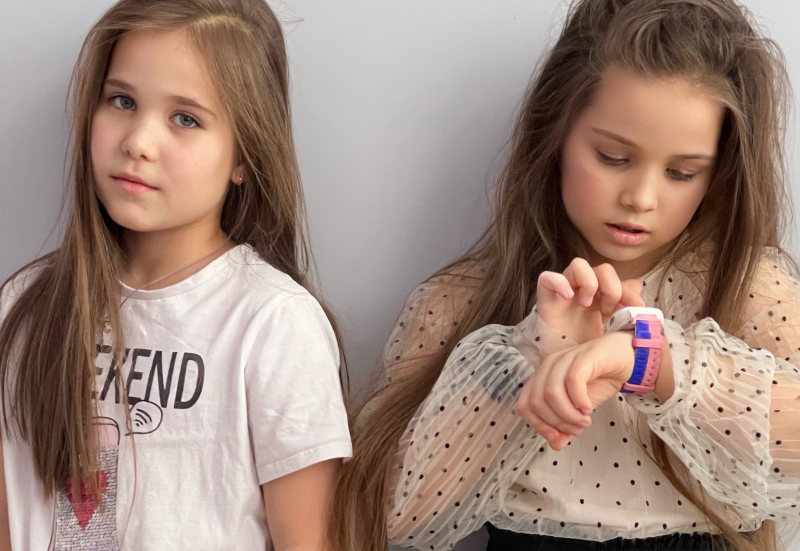
Приложение SeTracker работает со многими моделями детских умных часов. Источник: ytimg.com
Чтобы пользоваться всеми доступными функциями, необходимо скачать программу и разобраться, как настроить детские смарт часы. Софт доступен в магазинах Google Play и AppStore, поэтому его можно скачать для смартфона под управлением операционной системы Android или iOS. В онлайн-магазинах приложений для скачивания также доступна и вторая версия приложения SeTracker 2.
При синхронизации с приложением SeTracker местоположение часов определяется одним из трех способов:
- GPS. Этот способ наиболее точный. Погрешность не превышает 5-10 метров. В данном случае индикатор местоположения становится красным. Часы с GPS работают только под открытым небом. В помещениях связь теряется.
- LBS. Местоположение определяется по сигналам с вышек сотовой связи. Погрешность — до 500 метров. При включении LBS индикатор окрашивается в синий цвет.
- Wi-Fi. В данном случае погрешность находится в пределах 50-100 метров. Не все часы имеют Wi-Fi модуль. При определении местоположения таким способом индикатор становится зеленым.
Основной интерфейс приложения
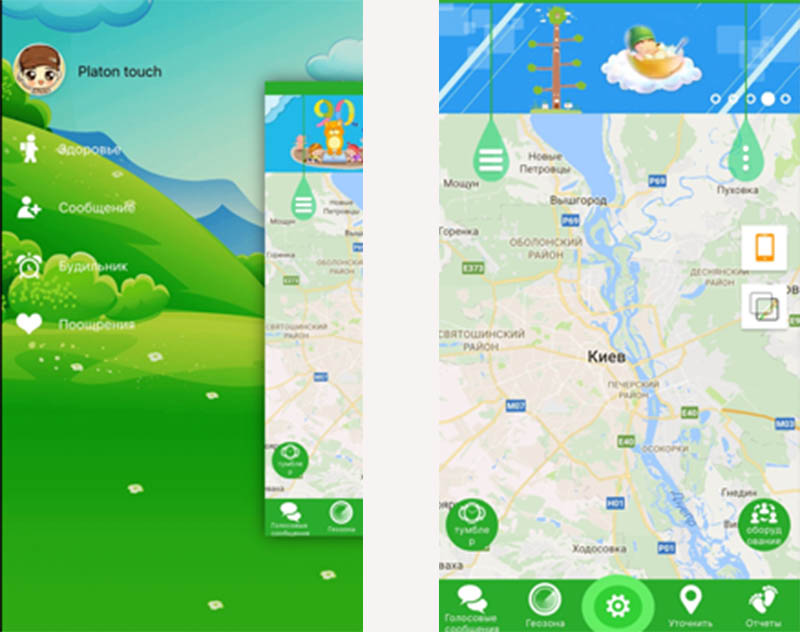
На главном экране SeTracker размещена карта с указанием местоположения ребенка и кнопки навигации по функциям приложения. Также в меню можно перейти к мониторингу здоровья, будильнику или системе поощрений, а справа размещена кнопка для редактирования учетной записи.
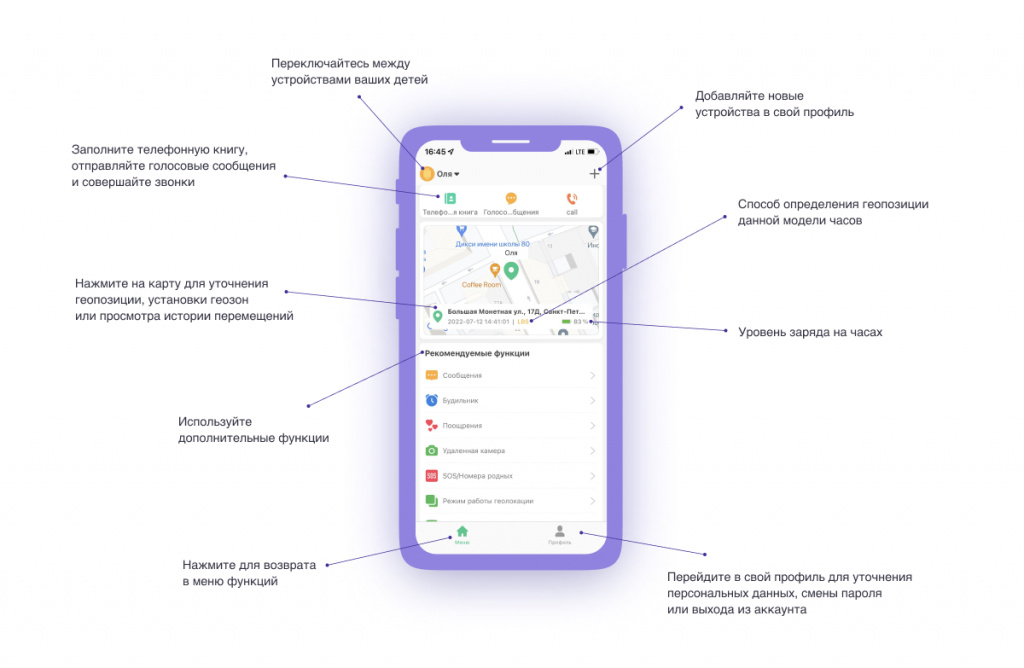
Основной экран и элементы навигации по функциям приложения. Интерфейс приложения может меняться в зависимости от ОС смартфона и версии приложения. Источник: setracker.org
У левой границы экрана над главным меню разместили переключатель устройств (к приложению можно привязать несколько умных часов).
В верхней части экрана три кнопоки, которые открывают:
- Чат, в котором можно обмениваться текстовыми и голосовыми сообщениями.
- Телефонную книгу, куда необходимо добавить контакты, которым будет предоставлен доступ для связи с ребенком.
- Кнопка для совершения звонка.
Ниже пользователь найдет карту, которая показывает текущее местоположение устройства, способ его определения, заряд часов. Открыв карту, пользователю станут доступны функции уточнения геопозиции, установка геозон и история перемещений ребенка.
Для обмена данными со смартфоном умные часы должны быть подключены к сети. Для этого сначала нужно зарегистрироваться и вставить в smart-часы SIM-карту с интернетом (предварительно отключив ПИН-код).
Далее разберём основные функции приложения более подробно.
Карта
На карте местности можно увидеть точку местоположения ребенка со смарт-часами на руке. Здесь будет указано имя, которое можно задавать вручную, точные координаты, уровень заряда гаджета и время синхронизации. Информативная карта местности — это основная функция приложения. С ее помощью родители отслеживают местоположение своих детей в городе.
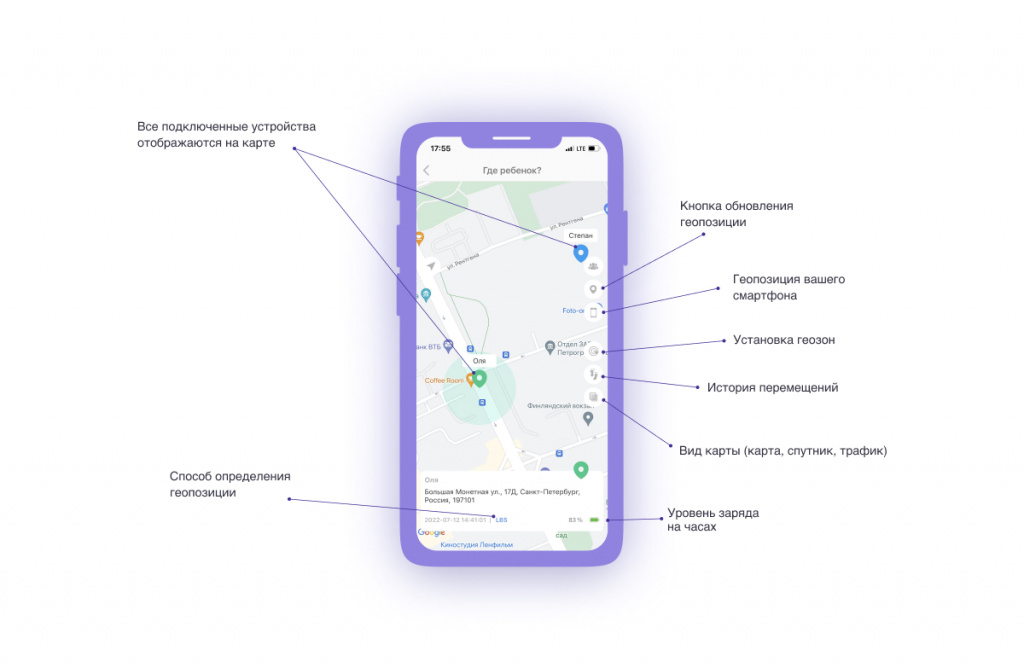
На карте отображается не только маячок, но и уровень заряда батареи, и способ определения геолокации. Источник: setracker.org
Сообщения
С детских smart-часов можно отправлять короткие голосовые сообщения, которые приходят на телефон. Максимальная длина месседжа — 15 секунд. Функция работает только при подключении часов к интернету — при помощи SIM-карты.
Здоровье
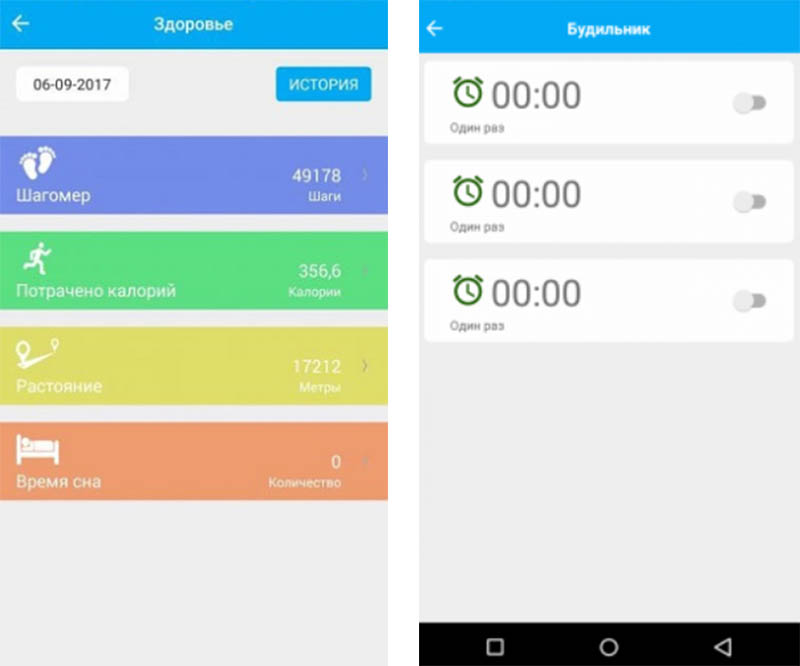
Это опция мониторинга таких показателей, как количество шагов, продолжительность прогулки, режим сна, потраченные калории. Все данные записываются в журнал.
Отчеты
Все маршруты, по которым передвигается ребенок, записываются. Любой из них может быть воспроизведен и просмотрен, когда в этом будет необходимость.
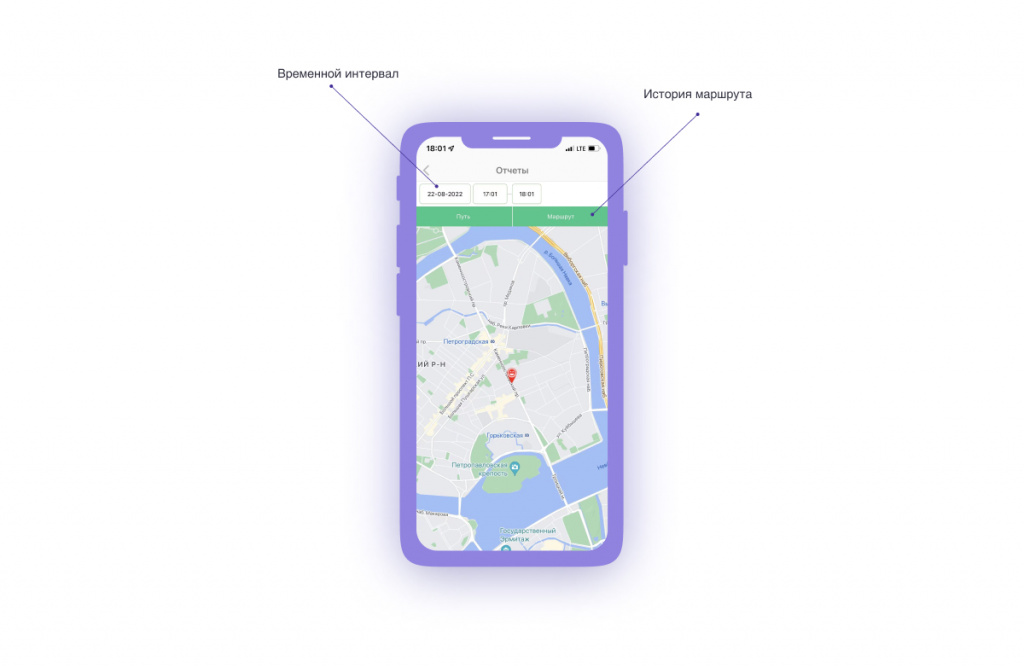
Отчеты позволяют отследить маршруты ребенка. Источник: setracker.org
Настройки и рекомендуемые функции
В этом меню находятся основные параметры приложения, которые можно изменять: экстренный номер, телефонная книга, кнопка выключения смарт-часов, настройки геозоны, индикатор заряда батареи и так далее.
Будильник
В приложении можно задавать до трёх будильников, которые будут звонить в нужную минуту. Удаленная настройка времени — удобная функция, которой пользуются многие родители.
Первая настройка приложения
Чтобы пользоваться всеми функциями умных часов, нужно правильно настроить приложение. Это можно сделать, изучив нашу инструкцию для смарт-часов. При первом запуске пользователь проходит регистрацию. Она очень простая:
- Выбираем регион проживания «Европа и Африка».
- Запускаем процесс кнопкой «Регистрация».
- Указываем регистрационный номер smart-часов в соответствующем поле. Иногда этот номер указывается на оборотной стороне часов.
- В ячейке с логином вводим название аккаунта (почту или номер телефона).
- Указываем имя ребенка.
- Вводим номер мобильного, при помощи которого можно будет восстановить учетную запись в случае утери пароля.
- Вводим пароль и повторяем его.
Когда регистрация и стартовые настройки будут произведены, приложение готово к использованию.
Языковые настройки и время
В основных настройках есть пункт «Язык и время». Здесь нужно выставить часовой пояс и выбрать подходящий язык. Если потребуется, можно включить функцию автоматического перехода на летнее время и обратно.
Когда все настройки будут завершены, остается подтвердить их кнопкой «ОК». Часы синхронизируются с приложением, в результате чего дата и время на них изменятся.
Экстренный номер
В приложении можно задавать SOS-номер. Для этого нужно войти в настройки и выбрать пункт «SOS/Номера родных». Здесь можно ввести не более трех контактов. Код страны использовать не требуется.
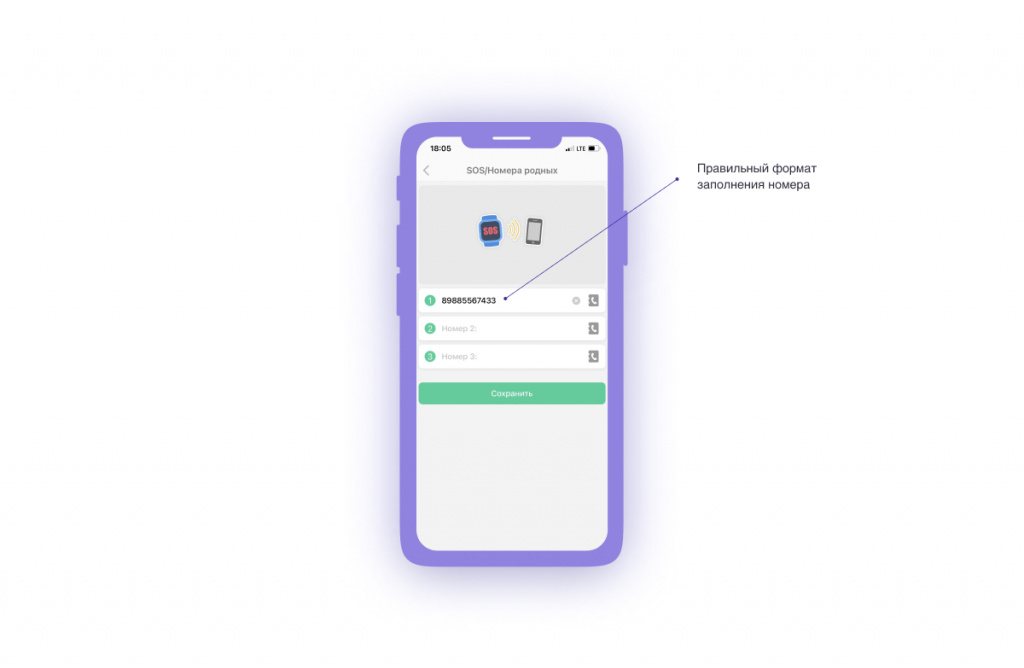
Можно указать несколько экстренных номеров. Источник: setracker.org
Если нужно будет произвести экстренный звонок, необходимо нажать на кнопку SOS и удерживать ее более трех секунд. Детские смарт-часы начнут звонить на экстренные номера, пока кто-то не ответит.
Телефонная книга
В главном меню с настройками есть пункт «Телефонная книга», в которую можно добавить не более 15 номеров. Формат самый простой: имя и телефон. После заполнения книги остается подтвердить операцию кнопкой «ОК». введенные номера попадут в раздел с контактами.
Эконом режим
Чтобы умные часы экономнее расходовали энергию, необходимо перевести их в специальный режим. Геолокация в этом случае будет обновляться не постоянно, а один раз в час. Настройки производятся через пункт меню «Режим работы геолокации». Если потребуется, местоположение ребенка можно узнать в любую минуту. Для этого нужно вручную обновить карту.
SMS оповещения
Умные часы могут отправлять текстовые сообщения через приложение. Пользователи сами выбирают, о каких событиях они хотят получать уведомления:
- снижение заряда батареи;
- сигнал SOS;
- снятие smart-часов с руки и т.д.
Все эти опции SeTracker задаются через главные настройки. Нужно перевести необходимые ползунки в активное положение.
Функции приложения
Набор функций зависит от конкретной модели часов и их возможностей. Мы не будем рассматривать все доступные опции, а выделим только наиболее часто используемые.
Отслеживание местоположения
Основной экран приложения предназначен для отслеживания положения умных часов на улицах города. Чтобы узнать, где находится ребенок, нужно сделать следующее:
- Нажать на экране смартфона кнопку «Уточнить».
- В течение 30 секунд информация обновится.
- На маячке на карте появится актуальная дата и время.
Маячок имеет несколько цветовых вариаций: зеленый, синий, красный.
Прослушивание часов
Чтобы подключиться к микрофону смарт-часов, необходимо перейти в настройки и выбрать «Обратный звонок». Далее вводим свой номер телефона (код указывать не требуется) и нажимаем «ОК». В течение 30 секунд поступит звонок. Динамик на часах при этом работать не будет, а экран останется черным — даже сам ребенок не поймет, что вы его слушаете.
Для прослушивания часов нужно указать номер телефона для обратного звонка. Источник: setracker.org
Просмотр маршрутов
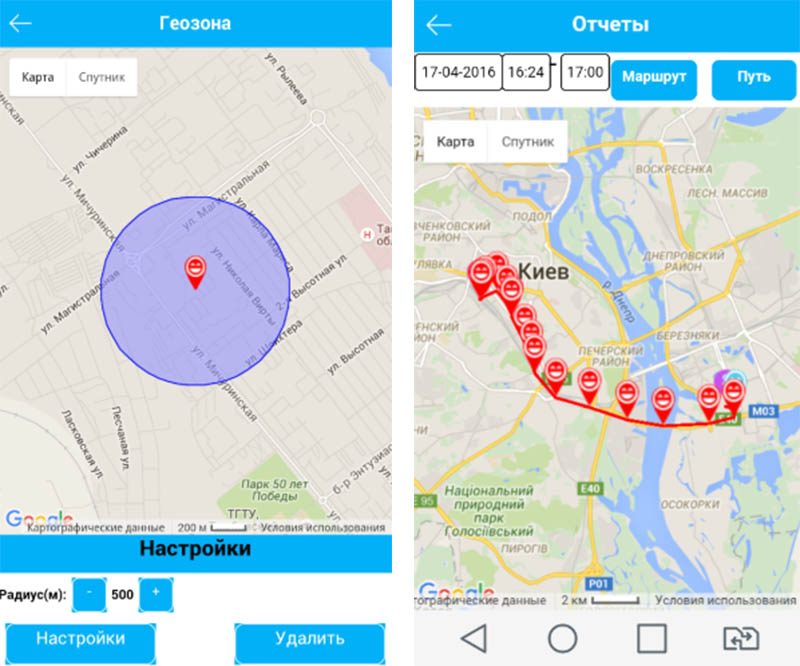
В приложении есть отчеты с маршрутами ребенка. Перейти к ним можно с главного экрана. Далее нужно сверху определить необходимый временной отрезок и нажать кнопку «Маршрут», чтобы увидеть все перемещения часов по карте.
Ограниченные зоны
В приложении можно задавать геозоны, чтобы контролировать перемещения ребенка на карте. Например, можно задать область безопасности. Как только часы окажутся за ее пределами, на телефон придет уведомление. Для установки геозон нужно:
- Перейти в настройки и найти в них пункт «Зона безопасности».
- Кнопкой «+» создать новую зону.
- Установить область на карте, придумать для нее название.
- Сохранить изменения.
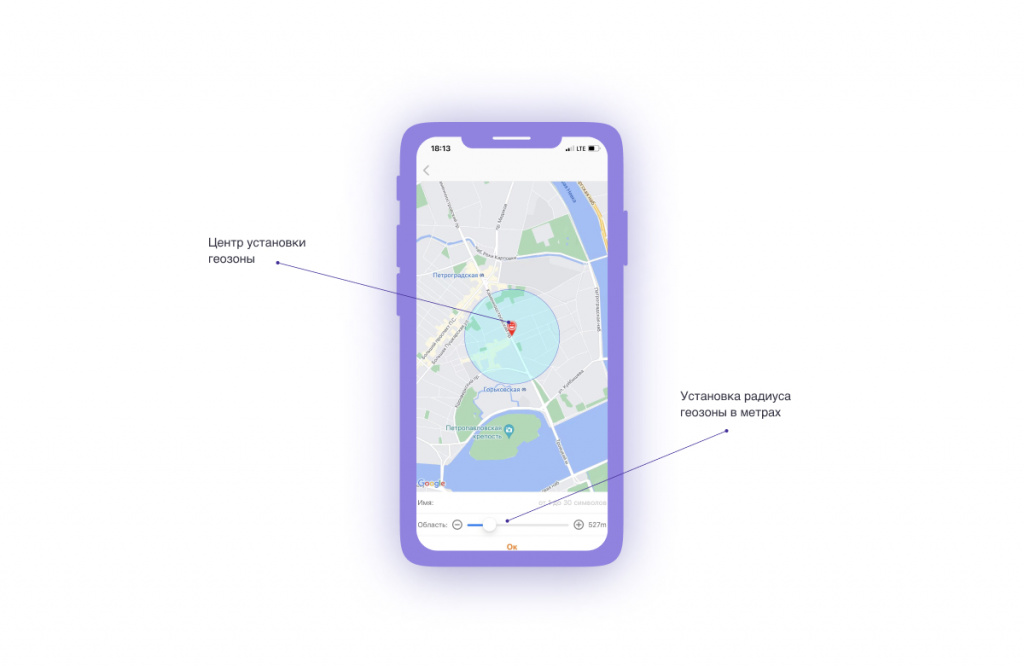
В настройках зон безопасности можно завдавать радиус относительно исходной точки. Источник: setracker.org
Обмен сообщениями
Smart-часы, синхронизированные с SeTracker, позволяют обмениваться голосовыми или текстовыми сообщениями. Для этого нужно:
- Выбрать пункт меню «Сообщения» в нижней части приложения.
- Нажать и удержать палец на кнопке записи (если это голосовое).
- Отпустить кнопку, чтобы сообщение отправилось.
Голосовые сообщения можно отправлять в обе стороны (и с телефона, и с часов), а текстовые можно писать только через приложения. Функционал смарт-часов не предусматривает отправку SMS.
Прочие функции приложения
Мы рассмотрели основные функции и возможности приложения SeTracker, а также разобрались, как настроить детские смарт часы. Но остались еще дополнительные опции, которые тоже могут пригодиться заботливым родителям:
- Где найти. Эта функция приложения помогает быстро найти смарт-часы. При ее включении гаджет издает сигнал, то есть вы сможете отыскать его по звуку.
- Не беспокоить. В приложении можно задать время, когда на устройство нельзя будет дозвониться. Например, это могут быть учебные часы в школе.
- LBS. Функция включает и отключает определение местонахождения по вышкам сотовой связи. Лучше всегда держать ее включенной, за исключением ситуаций, когда нужно просмотреть маршрут или отчет. LBS работает не очень точно — погрешность достигает 500 метров, в зависимости от оператора связи и силы сигнала в области. Когда включена эта функция, индикатор положения часов на карте становится синим.
- Контекстная модель. Опция, позволяющая управлять громкостью звонка. Также с ее помощью выбирается виброрежим.
- Удаленное включение/отключение. При помощи мобильного приложения SeTracker можно включать и отключать гаджет на руке ребенка.
- Уведомления. Любые системные оповещения о событиях на smart-часах, датчик снятия с руки, срабатывание SOS или падение заряда батареи будут сопровождаться соответствующими уведомлениями в приложение.
- Награды. Из приложения можно отправлять на часы поощрительные сердечки, которые порадуют ребенка.
- Сердечный ритм. Некоторые smart-часы позволяют измерять пульс.
- Камера. Если в часы встроена камера, при помощи приложения на нее можно делать снимки — удаленно.
Почему стоит пользоваться приложением
SeTracker — отличное приложение, которое быстро и стабильно работает. Карты прорисовываются точно и оперативно, функционал простой и понятный, сообщения приходят без задержек. Главное не забывать пополнять баланс симки, чтобы часы всегда были подключены к сети.
При необходимости одни смарт-часы можно синхронизировать с приложениями на нескольких смартфонах. Это позволит следить за ребенком и папе, и маме, и даже бабушкам с дедушками. При этом учетная запись может быть одна общая, или можно создать несколько дополнительных для каждого пользователя в отдельности.
SeTracker — одно из первых и наиболее известных приложений. Изначально его создавали для умных часов Smart Baby Watch, а сейчас софт занимает лидирующие позиции по количеству активных пользователей. Преимущества, благодаря которым программа так популярна, следующие:
- Низкие системные требования, позволяющие использовать приложение почти на любом смартфоне.
- Можно установить на устройства под управлением Android или iOS.
- У приложения большое количество функций с гибкими настройками.
- Интерфейс полностью русифицирован.
- Приложение распространяется бесплатно.
Есть ряд недостатков, но они несущественные. Прежде всего, у приложения нет техподдержки и веб-интерфейса, который позволил бы настраивать все с компьютера.
Настройка и инструкция SeTracker
Основной интерфейс приложения SeTracker2
Основной экран — основная рабочая область приложения — содержит карту для определения местоположения ребенка, а также кнопки на дополнительные настройки и опции.

Приложение SeTracker обменивается данными с Вашими смарт часами посредствам интернета.
Настраивать приложение Ситрекер нужно только после того как:
1) регистрация часов в приложении пройдена
2) в часы вставлена активная сим карта с интернетом
Если у Вас есть проблемы в работе часов или приложения — перейдите в технический раздел SeTracker.
С чего начать? Первая настройка SeTracker
Итак, предлагаем начать настройку с самого необходимого — это установки времени на часах, а также заполнения всей необходимой информации и первоначальной настройке.
Настройте время и язык
-
Перейдите в меню настройки, затем в пункт меню Язык и время.
-
Выберите часовой пояс GMT +2:00 и русский язык. При необходимости включите ползунок «летнее время», если время сейчас летнее.
-
Для завершения установки нажмите кнопку ОК. После чего команда будет отправлена на часы и дата и время на часах должны автоматически измениться.

Установите SOS номера
-
Перейдите в пункт меню Настройки — SOS номера родных
-
Введите до трех SOS номеров родных в формате из 10 цифр (без кода страны) и нажмите кнопку ОК.
Удерживайте кнопку SOS на часах не менее 3 секунд, чтобы совершить SOS вызов. Часы будут звонить на установленные номера до тех пор, пока кто нибудь не ответит на сос вызов.

Заполните телефонную книгу
-
Перейдите в меню пункт меню Настройки — Телефонная книга
-
Введите до 15 номеров контактов в телефонную книгу — имя и номер телефона
-
Чтобы завершить установку — нажмите кнопку ОК. После чего введенные номера должны появиться в «контактах» на часах
На часы к ребенку, могут дозвониться только номера, которые внесены в телефонную книгу или в СОС номера. «Чужие номера» не могут дозвониться к ребенку.

Установите экономный режим
Для экономии заряда батареи, рекомендуем установить экономный режим обновления геолокации — каждые 60 минут.
-
Перейдите в пункт меню Настройки — Режим работы геолокации
-
Установите режим экономии энергии:каждый 60мин и нажмите кнопку ОК.
При необходимости Вы можете обновить геолокацию вручную, используя кнопку уточнить на основном экране.

Настройте СМС оповещения
При желании, Вы можете получать СМС оповещения о событиях которые происходят на часах:
- Низки заряд
- Сигнал СОС
- Снятие часов с руки (опционально)
-
Перейдите в меню пункт меню Настройки — Настройка сообщений
-
Установите нужные ползунки в положение вкл, и введите свой номер телефона в формате из 10 цифр (без кода страны) и нажмите кнопку ОК
Внимание! Плата за СМС сообщения будет взиматься по тарифам вашего оператора.
Совет: Вы также можете настроить бесплатные уведомления о событиях, которые будут всплывать на вашем смартфоне. Для этого в настройках своего телефона вам нужно разрешить всплывающие уведомления для приложения SeTracker2.

Как пользоваться? Инструкция SeTracker
Как отслеживать местоположение?
Экран с определением местоположения — это основной экран приложения SeTracker2.
-
Для того чтобы отследить текущее местоположение — нажмите кнопку «Уточнить»
-
После того как команда будет отправлена, ожидайте до 30 секунд пока местоположение обновиться. Об этом будет свидетельствовать текущая дата и время на маячке.
Обращайте внимание на цвет маячка (красный, синий или зеленый) — это будет показывать, каким способом определяется местоположение в данный момент и есть ли погрешность.

Как прослушать детские смарт часы?
Прослушка смарт часов работает по принципу обратного звонка.
-
Для того чтобы прослушать часы — перейдите в меню настройки — обратный звонок.
-
Введите свой номер телефона (без кода страны) и нажмите кнопку ОК.
-
Ожидайте до 30 секунд — часы сами вам перезвонят.
Во время обратного звонка, динамик на часах отключиться, а экран будет оставаться темным.

Просматривайте маршруты перемещений на карте
В меню отчеты вы можете просматривать маршруты перемещений ребенка за определенный отрезок времени.
-
Перейдите в раздел отчеты главного экрана SeTracker
-
Установите нужный интервал времени вверху экрана
-
Нажмите кнопку маршрут, чтобы посмотреть на карте как перемещался ребенок
Обращайте внимание на цвет точек в построенном маршруте на карте. Это будет показывать каким способом определялось местоположение в тот момент.
Чтоб исключить погрешности, советуем перед построением маршрута отключать ползунок LBS в меню настройки.

Устанавливайте геозоны
Геозоны нужны для контроля передвижения ребенка. Например, вы можете установить зону безопасности с радиусом 1КМ, и когда ребенок выйдет за ее пределы — вы получите уведомление.
-
Чтобы установить геозоны перейдите в меню Зона безопасности и создайте новую геозону с помощью кнопке «+» внизу экрана
-
Установите зону безопасности на карте, укажите ее название и установите необходимый радиус.
-
Нажмите сохранить и заданная вами геозона будет создана. Теперь когда ребенок выйдет за ее пределы вы получите уведомление.
Советуем устанавливать геозону с радиусом не менее 1КМ (Чтобы небыло ложных LBS срабатываний, в то время когда местоположение будет определятся по LBS

Обменивайтесь голосовыми сообщениями
Можно записать короткое голосовое или текстовое сообщение и оно будет моментально доставлено на часы. При этом на часах раздастся звуковой сигнал, о том что поступило новое сообщение. При необходимости с часов можно ответить на него.
-
Перейдите в меню чат внизу главного экрана SeTracker.
-
Удерживайте кнопку записи, для того чтобы записать голосовое сообщение
-
Отпустите кнопку записи, чтобы отправить записанное сообщение
Также вы можете отправить короткое текстовое сообщение.

Остальные функции SeTracker
«LBS» – включение выключение определение местоположения по вышкам (рекомендуется отключать только при построении отчетов и маршрутов)
«Где найти» – найти часы, при использовании этой функции часы будут издавать звуковой сигнал.
«Удаленное отключение» — удаленное выключение часов из SeTracker.
«Контекстная модель» (опционально) — возможность управления громкостью звонка и установка виброрежима.
«Здоровье» – включение шагомера, счетчика калорий, расстояний и установка времени сна.
«Не беспокоить» – установка временных интервалов в которые нельзя будет дозвониться на часы.
«Сообщения» – уведомления о событиях на часах – срабатывание кнопки сос, датчик снятия с руки, предупреждение о низком заряде.
«Награды» – возможность отправлять поощрения на часы в виде сердечек.
«Удаленная камера» (опционально) – возможность делать удаленные снимки с камеры на часах
«Сердечный ритм» (опционально) – удаленное измерение пульса
Раз уж вы попали на эту статью, значит вы, скорее всего, уже знаете, что такое детские смарт-часы. Если же нет, рекомендуем ознакомиться со статьей: Как выбрать детские умные GPS часы — рекомендации и критерии выбора. А мы перейдем к приложению для детских смарт-часов SeTracker 2 (Си трекер).
SeTracker – это самое распространенное приложение для детских смарт часов. Причем оно совершенно бесплатное. С этим приложением работают такие модели как Q50, Q60, Q80, Q90, Q100, Q200, DF25, D99, D100 и другие часы с процессором МТК и фирмы Wonlex в частности.
Без установки и настройки этого приложения вы не сможете в полной мере использовать весь функционал гаджета. С его помощью устанавливаются геозоны, отправляются короткие сообщения, определяется местоположение ребенка, и т.д. То есть, если вы уже приобрели детские часы, SeTracker вам просто необходим.
Где скачать приложение SeTracker 2 (Си трекер)?
Скачать приложение SeTracker можно с официального сайта разработчика вот по этой ссылке, или из магазинов приложений Google Play и iTunes. Вам будет предложено скачать обычную версию или SeTracker 2. Мы рекомендуем вторую версию, так как она более новая и больше соответствует требованиям часов. Приложение доступно для IOS и ANDROID. После того, как приложение загружено и установлено открываем его, и регистрируемся.
Регистрация в приложении Си трекер 2
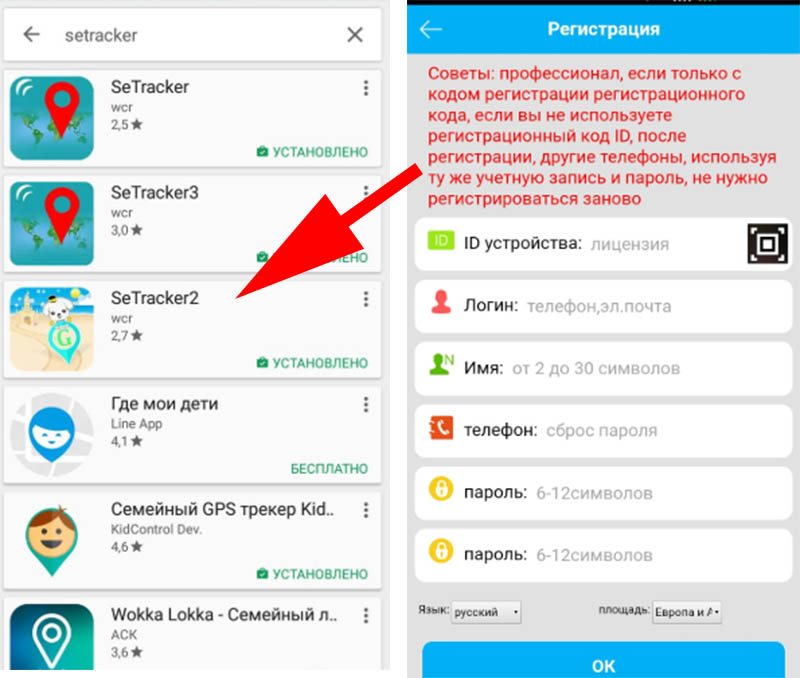
Перед началом работы с приложением, убедитесь, что часы заряжены, включены и в них установлена активная SIM карта с доступом в интернет . Для начала регистрации необходимо нажать на “Зарегистрироваться” в правом верхнем углу экрана. В следующем окне нужно заполнить все необходимые поля.
- Лицензия. Это REG CODE часов (15 знаков), который находится на задней крышке часов, аккумуляторе или на коробке. Код можно ввести вручную (не путайте REG CODE (лицензия) c ID) или отсканировав QR-код.
- Поле Счет. Здесь вводим адрес электронной почты, которая будет также являться логином для входа, и которая, в случае если вы забудете пароль, поможет его восстановить.
- Поле “Кличка”. В этом поле нужно ввести имя ребенка латинскими буквами.
- Пароль. Придумайте пароль длиной от 6 до 12 символов.
- Подтвердить пароль.
Осталось выбрать из выпадающего списка местоположение Европа и Африка и нажать ОК для завершения регистрации. После этого вы попадаете в главное меню приложения, в котором находятся кнопки для настройки приложения и карта с текущим местоположением часов, именем ребенка, названием улицы, даты и уровнем заряда аккумулятора часов.
После того как вы успешно зарегистрировались в приложении рекомендуем записать где-нибудь логин и пароль вместе с кодами REG CODE (лицензия) c ID. Потому как если вы эти данные забудете, а они вам понадобятся, придется обращаться к производителю или обнулить ID детских часов платно.
Настройка SeTracker 2 (Си трекер)
Теперь можно перейти к настройкам. Хотя настроек много, разобраться в них не составит большого труда. Интерфейс приложения очень простой и интуитивно понятный.
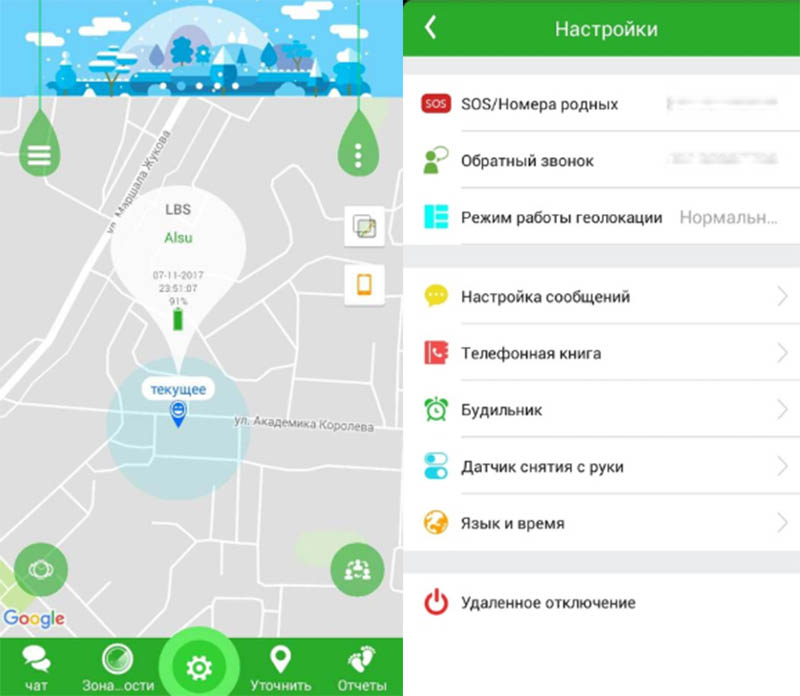
Иконки настроек расположены по периметру экрана, их назначение можно увидеть на картинке ниже.
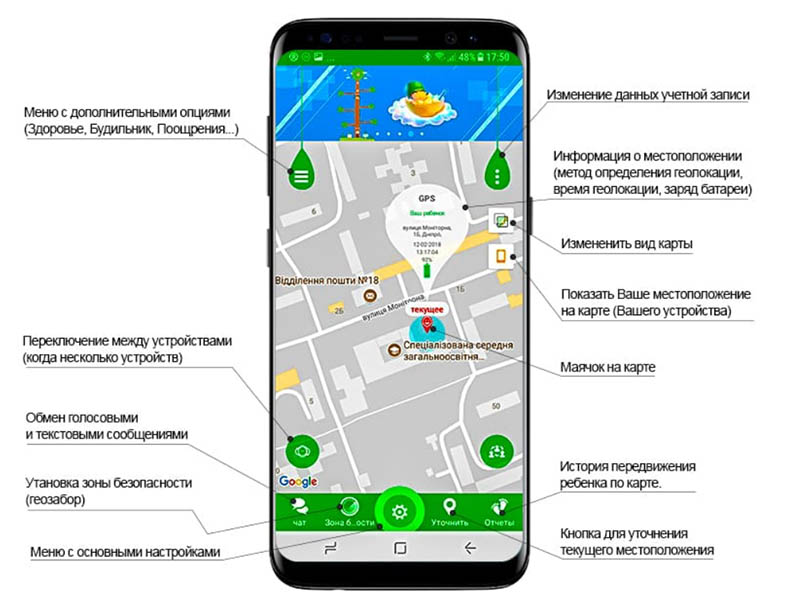
Проще всего начинать настройку с самых основных параметров: язык, время, дата, телефонная книга, и т.д. Для этого нажимает на среднюю кнопку внизу экрана, а затем пункт меню Язык и время. Здесь мы выбираем язык и часовой пояс.
Следующим шагом заполняем «Номера SOS»
Здесь можно сохранить до трех номеров телефона, на которые в случае тревожного сигнала часы будут пытаться дозвониться. Номер телефона вводится во внутреннем формате. Для вызова номера необходимо удерживать кнопку SOS в течение 3 секунд, после чего часы набирают первый номер, если он не ответил за 5 секунд, автоматически набирается второй номер, затем третий. И так по кругу до тех пор, пока один из них не ответит.
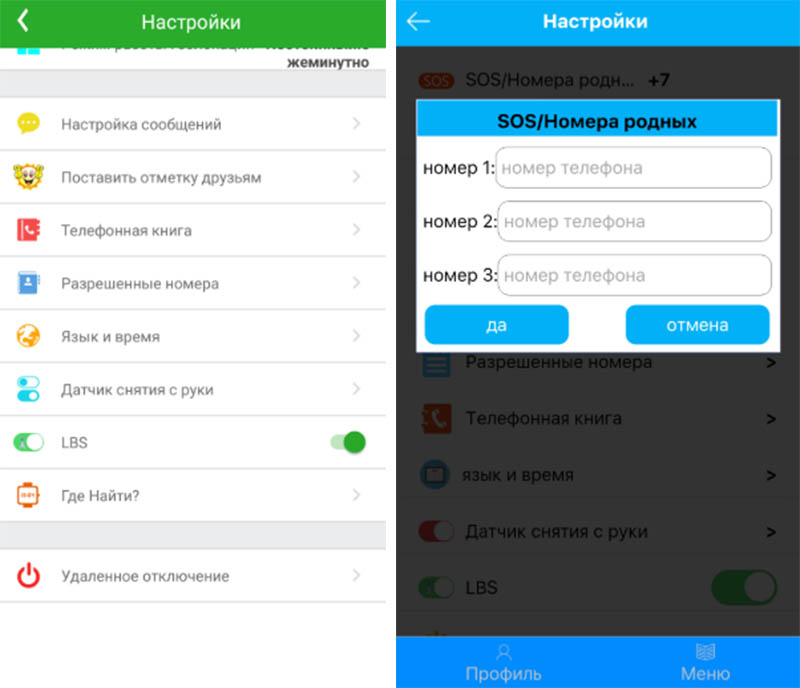
Обратный звонок
Это по сути прослушка. На введенный вами номер телефон часы перезвонят сами через 30 секунд. При этом экран часов и динамик останутся выключенными, а вы сможете услышать, что происходит вокруг ребенка.
Настройка режима геолокации
Геолокация может работать в трех режимах:
- Нормальный. Этот режим считается самым оптимальным, так как он не так сильно “съедает” заряд батареи, но в то же время отправляет на сервер данные о местоположении каждых 10 минут.
- Энергосберегающий режим. В этом режиме данные отправляются на сервер с периодичностью в 1 час.
- В реальном времени. В этом режиме батарея садится быстрее всего, а также максимально расходуется трафик, зато данные отправляются на сервер каждые 60 секунд.
SMS-уведомления
В этом пункте вы можете выбрать телефон, на который придет СМС в таких случаях: опасная ситуация SOS, низкий заряд аккумулятора и снятие часов с руки. Передвигая ползунки можно включать и отключать уведомления.
Телефонная книга
В памяти устройства можно сохранить до 15 (в некоторых моделях 10 или 5) номеров телефона. Часы смогут принимать звонки только с этих номеров, а также с трех номеров SOS. То есть никто посторонний ребенку дозвониться не сможет.
Датчик снятия с руки
Если активировать эту функцию, то, после того, как часы будут три минуты отсутствовать на руке, на телефон родителей будет отправлено сообщение. Но только в том случае, если до этого они были на руке в течение 10-15 минут.
Функция “Где найти?”
Это поможет найти завалившиеся куда-нибудь под кресло часы. Просто активируете эту функцию, часы начинают издавать сигналы, а вы находите их по звуку.
«Удаленное отключение»
Когда часы находятся в активном состоянии, отключить их кнопкой невозможно. Это можно сделать только через пункт меню «Удаленное отключение»
Остальные настройки SeTracker 2
Остальные настройки не такие важные, поэтому мы пройдемся по ним очень быстро. Увидеть все их наглядно можно в видео в самом конце статьи.
- Здоровье. В разделе “Здоровье” можно посмотреть такие параметры, как количество шагов, израсходованные калории, расстояние и продолжительность сна.
- Не беспокоить. Здесь можно установить три интервала времени, в которое на часы нельзя дозвониться. Например, в то время, когда ребенок находится в школе или на тренировке.
- Будильник. Будильников тоже три и можно выбирать время, а также частоту повторений.
- Пункт Сообщения. Здесь можно будет просмотреть самые важные сообщения и уведомления.
- Награды. Отсюда можно направить на часы символические награды в виде сообщений.
Чат (в левом нижнем углу).
В этом пункте меню можно отправлять голосовое или текстовое сообщение на часы через программное обеспечение.
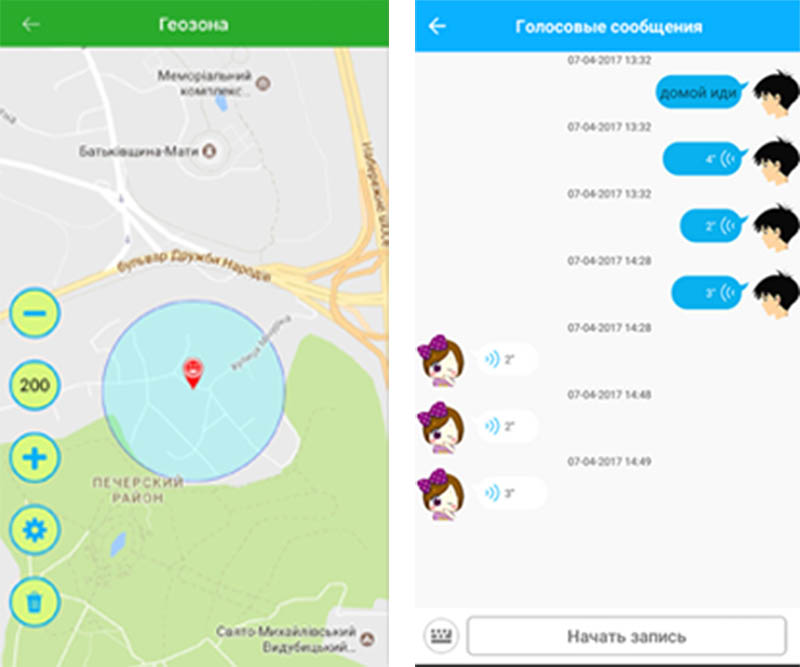
Зона безопасности или «Геозона»
В этом пункте можно задать радиус на карте, при выходе из которого на ваш смартфон будет отправлено сообщение. Минимальный радиус такого “забора” 200 метров, а максимальный 2000 метров.
Кнопка “Уточнить”
Нажав эту кнопку, вы получите данные о местоположении в данный момент.
Отчеты
В это пункте можно просматривать историю маршрутов по датам.
- Персональные данные. Здесь можно посмотреть и изменить логин, который был указан при регистрации SeTracker, имя ребенка, пол, номер телефона и электронный адрес.
- Список устройств. Если у вас в семье несколько детей, и у каждого свои часы, в этом меню добавляете еще устройство и можете контролировать несколько детей одновременно.
- Пароль. Можно редактировать пароль или заменить его на новый.
- Выход из учетной записи.
Вот собственно и все настройки приложения SeTracker. Если у вас остались какие-то вопросы по регистрации или настройке приложения, можете смело задавать их в комментариях.
Реклама
Голосовые сообщения: Нажмите кнопку для записи сообщения и отпустите для отправки.
Определение местоположения (Где ребенок): Местоположение в режиме реального времени определяется тремя способами: 1) спутник GPS, если ребенок на улице (погрешность 2-5 м); 2) сотовые вышки LBS, если ребенок в помещении (погрешность до 500 м); 3) WI-FI трекер (погрешность до 50 м).
Радиус зоны безопасности. Минимальный радиус — 200 м, устанавливается только на открытой местности. Когда ребенок выходит за пределы установленного радиуса, на приложение приходит уведомление.
История передвижений: Данные о местоположении хранятся до 90 дней.
Другие функции. Выпадающее меню слева на главной странице:
Здоровье: чтобы запустить «Шагомер» в часах, вы должны активировать эту функцию в вкладке «Шагомер».
Сообщения: для просмотра более ранних уведомлений.
Будильник и поощрения: можно настроить максимум 3 будильника. Можно отправлять награды.
Удаленная камера: для удаленного фотографирования с часов (функция подглядывания).
Видеозвонок: видео-звонок через часы.
Номера SOS: можно сохранить 3 контакта. После удерживания кнопки SOS, часы автоматически позвонят на указанные контакты, а на приложение будет отправлено уведомление.
Режим работы геолокации: как часто обновляются координаты часов. Рекомендуем ставить спящий режим, так как это влияет на длительность работы батарейки.
Обратный звонок (анонимная прослушка): введите свой номер телефона и подтвердите, после чего вам поступит звонок с часов и вы сможете услышать что происходит в радиусе 1-3 м от часов.
Телефонная книга: можно добавить до 15 контактов. Посторонние не смогут дозвониться до часов. Часовой пояс: East+5.
Удаленное выключение: После того, как часы подключаются к приложению и используют Интернет, их нельзя отключить нажатием на кнопку питания, но это можно сделать через приложение.
Устранение неисправностей
1. Не получается зарегистрировать аккаунт / забыли пароль. Позвоните в техподдержку. Если выходит «Ошибка аккаунта», поменяйте регион на «Азия и Океания».
2. Часы не подключены.
a) Проверьте баланс. Убедитесь, что тарифный план списан и имеются Гб., симка привязана к устройству.
b) Отправьте 2 СМС на симку часов с вашего телефона. Убедитесь, что на симке достаточно денег для ответа.
1. pw,123456,ip,54.169.10.136,8001#
2. СМС с точкой доступа вашего оператора связи
pw,123456,apn,internet.beeline.kz,,,40101# для Билайна
pw,123456,apn,internet.activ.kz,,,40102# для Актива
pw,123456,apn,internet.kcell.kz,,,40102# для Кселл
pw,123456,apn,internet.tele2.kz,,,40177# для Теле2
Все смс пишутся без пробелов
ВАЖНО!!! После всех установок, для корректного GEO-позиционирования «выгуляйте» часы. Вынесите устройство на улицу, переместитесь на 200-500м в любом направлении.
Правила эксплуатации часов
НЕ заряжать GPS-часы напрямую от сети (розетка 220W), так как это влияет на срок эксплуатации изделия (не держит заряд положенного количества часов). Гарантия на батарею – 1 месяц. Необходимо заряжать часы только через Power-bank, ноутбук, телевизор либо 1-амперный адаптер не более 3 часов. Рекомендуем оставлять минимальный заряд батареи 10%.
НЕ плавать в бассейне с часами на руках, не мочить их намеренно.
Берберин: инструкция по применению
Асанова Наталья Геннадьевна
16 октября 2023
ИМЕЮТСЯ ПРОТИВОПОКАЗАНИЯ. ВОЗМОЖНЫ ПОБОЧНЫЕ ЭФФЕКТЫ. НЕОБХОДИМА КОНСУЛЬТАЦИЯ СПЕЦИАЛИСТА.
Автор статьи
Асанова Наталья Геннадьевна
,
Профессия: провизор
Название вуза: Иркутский государственный медицинский университет
Специальность: фармация
Стаж работы: 30 лет
Диплом о фармацевтическом образовании: 587802
Места работы: контрольно-аналитическая лаборатория, фарминспектор аптек и ЛПУ, компания «ПРОТЕК», провизор сервиса Мегаптека
Все авторы
Содержание
- РЛС
- Состав препарата
- От чего помогает лекарство?
- Противопоказания
- Побочные действия
- Дозировка
- Как приниамть: до или после еды?
- Берберин или Метформин?
- Краткое содержание
Тысячелетия именно растения составляли основу лечения человека. Несмотря на достижения химии, биологии, генетики, благодаря которым появились современные суперэффективные средства, фитопрепараты широко применяются и в медицине XXI века. Например, в России средства на основе лекарственного растительного сырья составляют примерно 25 % от общего количества зарегистрированных лекарственных препаратов.
Провизор рассказывает о препарате Берберин: составе, свойствах, побочных эффектах и противопоказаниях. Сравнивает его действие на организм и действие Метформина.
РЛС
Согласно Регистру лекарственных средств Берберин относится к фармакотерапевтической группе «Желчегонные средства». Препарат производит единственное фармацевтическое предприятие в России — ЗАО Вифитех. Лекарственная форма у Берберина только одна — таблетки, которые отпускаются из аптек без рецепта врача.
Состав препарата
В состав таблеток Берберин входит действующее вещество берберина сульфат — производное алкалоида, содержащееся в барбарисе и других растениях (древовидная куркума, калифорнийский мак, амурский корень и др.). Каждая таблетка содержит 5 мг берберина сульфата и вспомогательные вещества: лактозу, картофельный крахмал, кальция стеарат и тальк.
От чего помогает лекарство?
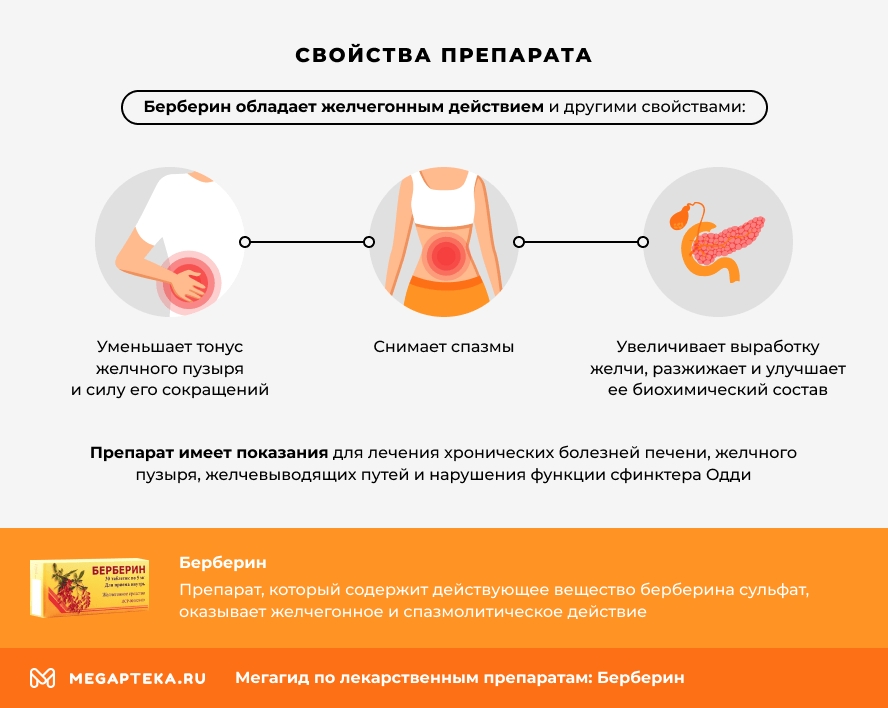
Берберин обладает желчегонным действием, но кроме этого ему присущи и другие свойства:
- снимает спазмы;
- уменьшает тонус желчного пузыря и силу его сокращений;
- увеличивает выработку желчи, разжижает и улучшает ее биохимический состав.
В соответствии с инструкцией препарат имеет показания для лечения хронических болезней печени, желчного пузыря, желчевыводящих путей и нарушения функции сфинктера Одди. Сфинктер открывает и закрывает проток, по которому желчь и сок поджелудочной железы попадают в двенадцатиперстную кишку.
Берберин также входит в состав БАДов. Например, капсулы от компании Глобал Хэлфкеар под названием «Барбарис комплекс GLS» содержат экстракт плодов барбариса и пиколинат хрома. Средство используется для улучшения обмена вещества (особенно глюкозы), сжигания жировых запасов и снижения уровня холестерина. Для похудения следует принимать ежедневно по капсуле два раза в день во время еды. Две капсулы содержит 500 мг экстракта барбариса, включая 50 мг алкалоида берберина.
Противопоказания
Для приема таблеток Берберин есть только два противопоказания: это повышенная чувствительность к компонентам препарата и беременность. Не рекомендуется принимать лекарство пациентам с камнями в желчном пузыре, а также с лактазной недостаточностью, непереносимостью лактозы и глюкозно-галактозной мальабсорбцией.
Побочные действия
От лечения Берберином возможна как польза, так и вред. Какие побочные реакции оказывает препарат:
- снижает артериальное давление;
- урежает частоту сердечного ритма;
- повышает тонус матки.
Дозировка
Берберин необходимо принимать три раза в день по 1 или 2 таблетки. Продолжительность лечения составляет не менее 2 и не более 4 недель.
Как приниамть: до или после еды?
Таблетки Берберин принимают перед едой.
Берберин или Метформин?
Как было отмечено, берберин обладает гипогликемическим действием и способствует очищению организма от холестерина. Проводятся исследования на возможность применения его для лечения сахарного диабета, но их уровень недостаточен для критериев доказательной медицины. Поэтому большинство продуктов с берберином для улучшения метаболизма глюкозы регистрируются как БАДы.
Эффекты берберина близки к таковым препарата Метформина, который является лекарством первой линии для лечения сахарного диабета 2 типа. Он имеет доказательную базу эффективности и безопасности и включен в клинические рекомендации терапии диабета во многих странах.
Берберин назначается как желчегонное средство. Официальных показаний для лечения сахарного диабета у него нет.
Краткое содержание
- Согласно Регистру лекарственных средств Берберин относится к фармакотерапевтической группе «Желчегонные средства».
- В состав таблеток Берберин входит действующее вещество берберина сульфат — производное алкалоида, содержащееся в барбарисе.
- В соответствии с инструкцией препарат имеет показания для лечения хронических болезней печени, желчного пузыря, желчевыводящих путей и нарушения функции сфинктера Одди.
- Для приема таблеток Берберин есть только два противопоказания: это повышенная чувствительность к компонентам препарата и беременность.
- Берберин при применении может снижать артериальное давление; уменьшать частоту сердечного ритма; повышать тонус матки.
- Берберин необходимо принимать три раза в день по 1 или 2 таблетки.
- Таблетки Берберин принимают перед едой.
- Берберин назначается как желчегонное средств. Официальных показаний для лечения сахарного диабета, как у Метформина, у него нет.
Задайте вопрос эксперту по теме статьи
Остались вопросы? Задайте их в комментариях ниже – наши эксперты ответят вам. Там же вы можете поделиться своим опытом с другими читателями Мегасоветов.