
В этой статье мы расскажем, как правильно пользоваться файлообменником, или облаком, Яндекс Диск. Напомним, компания Yandex основана Аркадием Воложем в 2000 году и сегодня относится к числу самых популярных IT-брендов в России. Ее деятельности связана с разработкой и поддержкой поисковой системы и программного обеспечения для сервисов, связанных с вызовом такси, арендой недвижимости, заказом услуг, каршерингом, а также доставкой продуктов питания. Одним из главных достижений компании в сфере информационных технологий стал облачный репозиторий — простое и удобное приложение для хранения данных.
Преимущества использования Яндекс Диска на десктопе
Yandex предоставляет аудитории дисковое пространство для размещения любых файлов: текстовых документов, архивов, изображений и видеороликов. Софт оснащен отличным интерфейсом, соответствующим всем современным тенденциям в плане нативного UI/UX-дизайна. Человек, прошедший процедуру регистрации, получает 5 Гб свободного места. Уже на этом этапе он может применять бесплатно практически весь функционал платформы.
Основные опции и как ими пользоваться
Синхронизация данных, создание текстовых документов, загрузка, отправка и сохранение файлов, интеграция с WebDAV-клиентами, настройка бэкапов — возможностей у портала по-настоящему много. Руководители головной корпорации Yandex подготовили отдельный справочный сервис, который дает аудитории ответы на популярные вопросы. В рамках своеобразной базы знаний даны подробные объяснения по поводу всех ключевых функций софта.
Начало использования
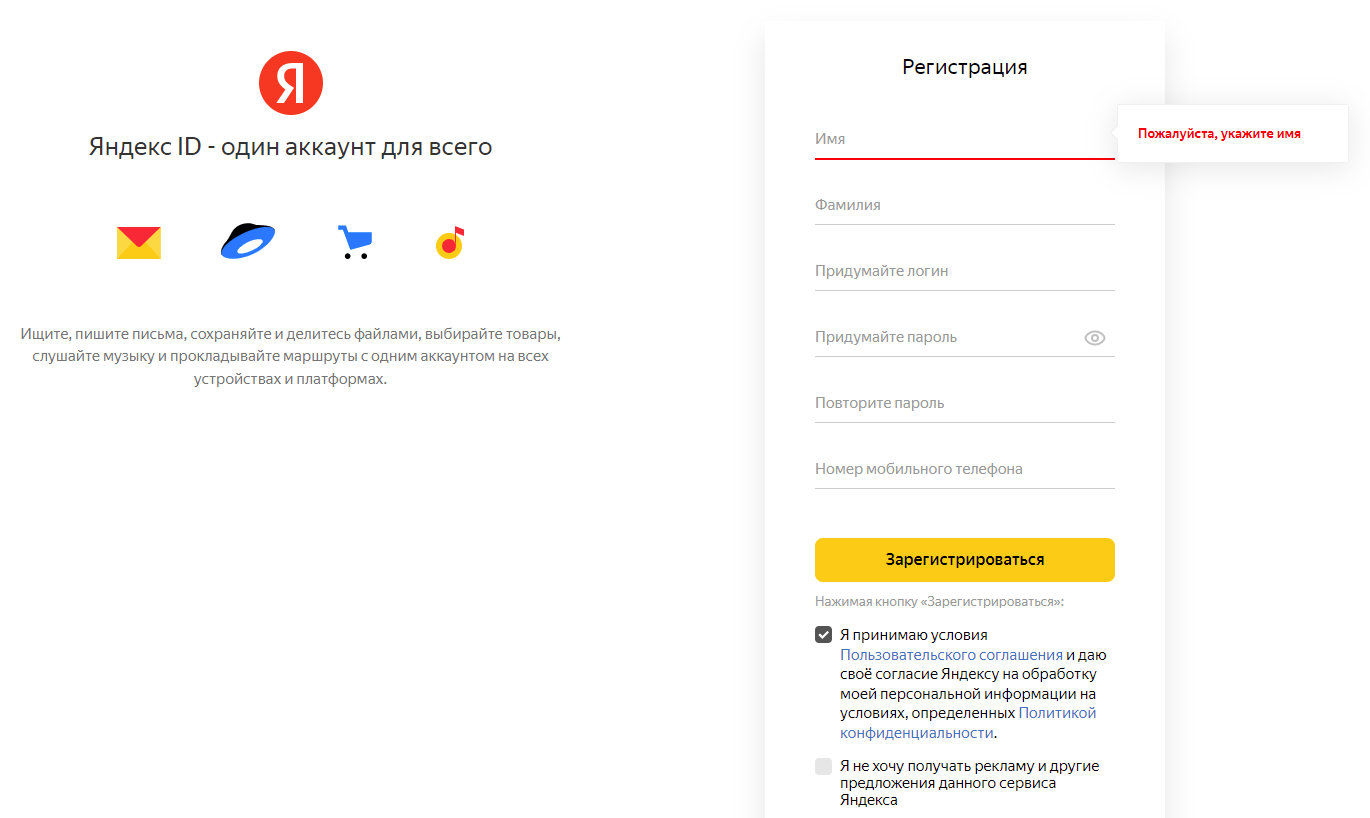
Чтобы получить те самые бесплатные гигабайты пространства, вам не придется совершать сложных манипуляций. Свободное место выдается автоматически, сразу же после прохождения быстрой регистрации в системе. Переходим на нужный сайт, кликаем по вкладке «Создать ID», после чего заполняем небольшую анкету. На выходе оформляется готовый профиль с доступом к облачному хранилищу.
Готовые решения для всех направлений
Ускорьте работу сотрудников склада при помощи мобильной автоматизации. Навсегда устраните ошибки при приёмке, отгрузке, инвентаризации и перемещении товара.
Узнать больше
Мобильность, точность и скорость пересчёта товара в торговом зале и на складе, позволят вам не потерять дни продаж во время проведения инвентаризации и при приёмке товара.
Узнать больше
Обязательная маркировка товаров — это возможность для каждой организации на 100% исключить приёмку на свой склад контрафактного товара и отследить цепочку поставок от производителя
Узнать больше
Скорость, точность приёмки и отгрузки товаров на складе — краеугольный камень в E-commerce бизнесе. Начни использовать современные, более эффективные мобильные инструменты.
Узнать больше
Повысьте точность учета имущества организации, уровень контроля сохранности и перемещения каждой единицы. Мобильный учет снизит вероятность краж и естественных потерь.
Узнать больше
Повысьте эффективность деятельности производственного предприятия за счет внедрения мобильной автоматизации для учёта товарно-материальных ценностей.
Узнать больше
Первое в России готовое решение для учёта товара по RFID-меткам на каждом из этапов цепочки поставок.
Узнать больше
Исключи ошибки сопоставления и считывания акцизных марок алкогольной продукции при помощи мобильных инструментов учёта.
Узнать больше
Получение статуса партнёра «Клеверенс» позволит вашей компании выйти на новый уровень решения задач на предприятиях ваших клиентов.
Узнать больше
Получение сертифицированного статуса партнёра «Клеверенс» позволит вашей компании выйти на новый уровень решения задач на предприятиях ваших клиентов..
Узнать больше
Используй современные мобильные инструменты для проведения инвентаризации товара. Повысь скорость и точность бизнес-процесса.
Узнать больше
Показать все решения по автоматизации
Как пользоваться программой Яндекс Диск и работать с приложением от Yandex на компьютере
На практике работа с программным обеспечением удобна и, как правило, не вызывает сложностей. Впрочем, аналогично простым и понятным интерфейсом обладают и другие популярные платформы для удаленного размещения файлов. Речь идет о таких проектах как, например, Dropbox, Google Drive, Mega, OneDrive и MediaFire.
Регистрация и вход
Процедура создания учетной записи происходит стандартным образом. Выполнять сходные действия приходилось каждому человеку, который имеет аккаунт в любой популярной социальной сети. Переходим на официальный сайт портала, где заполняем графы анкеты. Понадобится указать небольшой перечень данных: имя, фамилию, логин, пароль и номер телефона. Щелкаем по кнопке «Продолжить», а затем переходим к процессу установки софта.
Для Windows
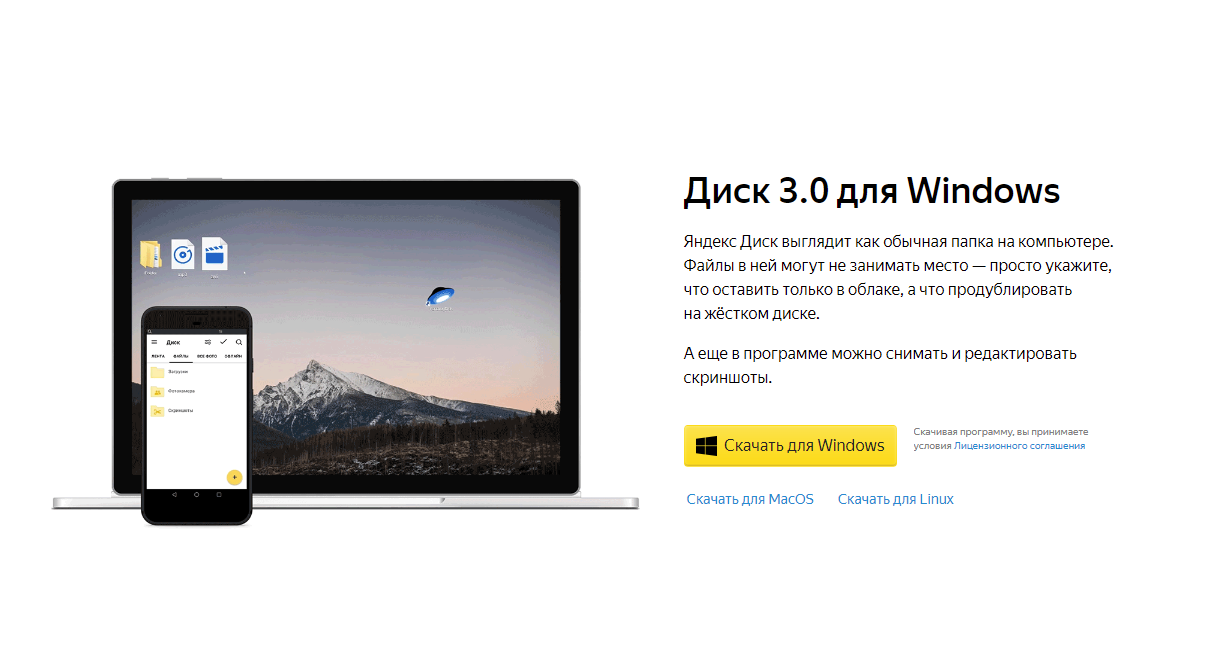
Ссылка на скачивание программного обеспечения, предназначенного для запуска на персональных компьютерах и ноутбуках с операционной системой от Microsoft, расположена здесь. Весь процесс инсталляции отнимает не более 3—7 минут, в зависимости от параметров электронно-вычислительной машины.
Для Android
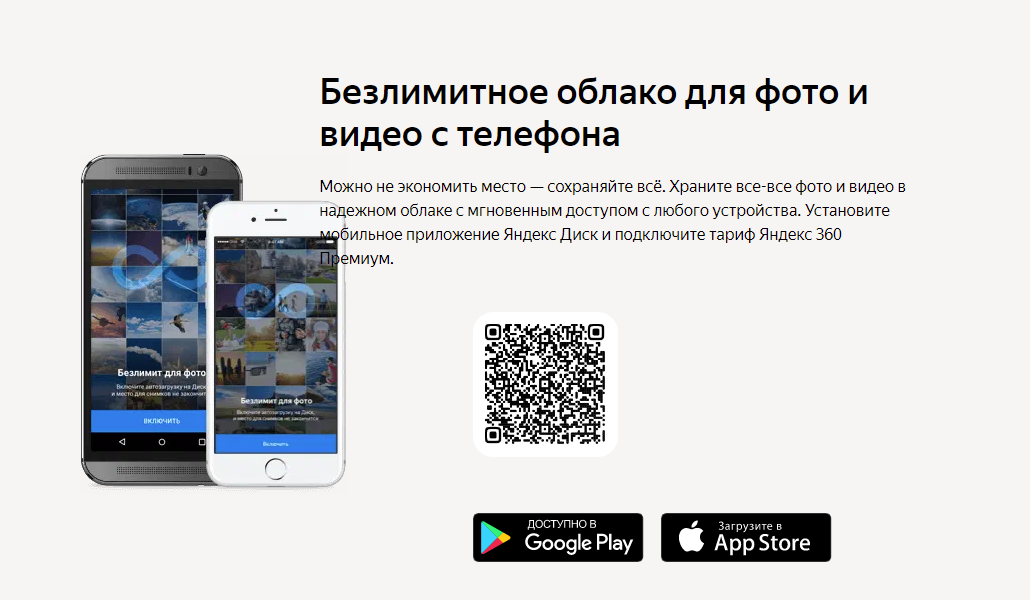
Аналогичным образом дела обстоят и с ПО для смартфонов. Загрузить его можно как с официального сайта, так и через цифровые магазины Google Play и App Store.
Приложение
Любая инструкция по пользованию Яндекс Диска начинается с подробного руководства по регистрации и авторизации. С первой процедурой мы уже разобрались, пора переходить ко второй. После установки программы нужно войти в созданную учетную запись. Никаких сложностей эти действия не вызывают — платформа сама предложит ввести логин и пароль, а затем отправит секретный код для прохождения аутентификации.
Принципы работы
Взаимодействовать с сервисом очень легко — это классическое файловое хранилище, предназначенное для размещения документов, изображений, видеороликов и архивов с разными расширениями. Запускаем соответствующее программное обеспечение, перетаскиваем туда нужный объект, после чего дожидаемся окончания загрузки. Впоследствии его можно будет скачать, применив для этого другое устройство.
Как увеличить свободное место на Яндекс Диске
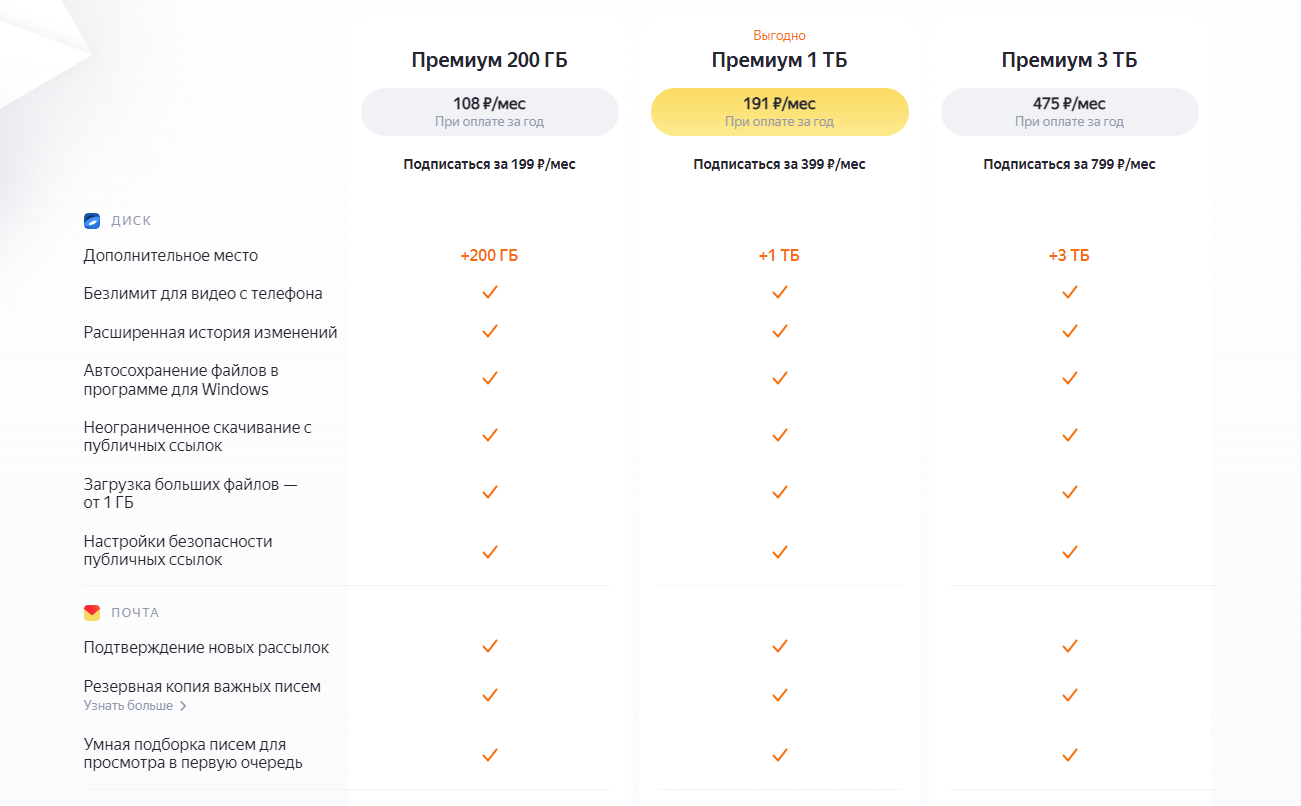
Изначально пользователю предоставляется 5 Гб дискового пространства — минимальный объем, необходимый для ознакомления с базовым функционалом площадки. При желании владелец учетной записи заказывает расширение. Это платная услуга — за 1 Тб хранилища стоит порядка 2 500 рублей в год.
Как произвести загрузку файлов и фото
Такой вопрос, как правило, возникает у людей, никогда ранее не встречавшихся с классическими облачными платформами. На самом деле, все очень просто — справиться с процессом размещения объектов внутри облака сумеет каждый.
В Windows
Работаем по шагам следующей инструкции:
- Проходим регистрацию и устанавливаем программное обеспечение на десктоп.
- Открываем софт путем щелчка по иконке в трее.
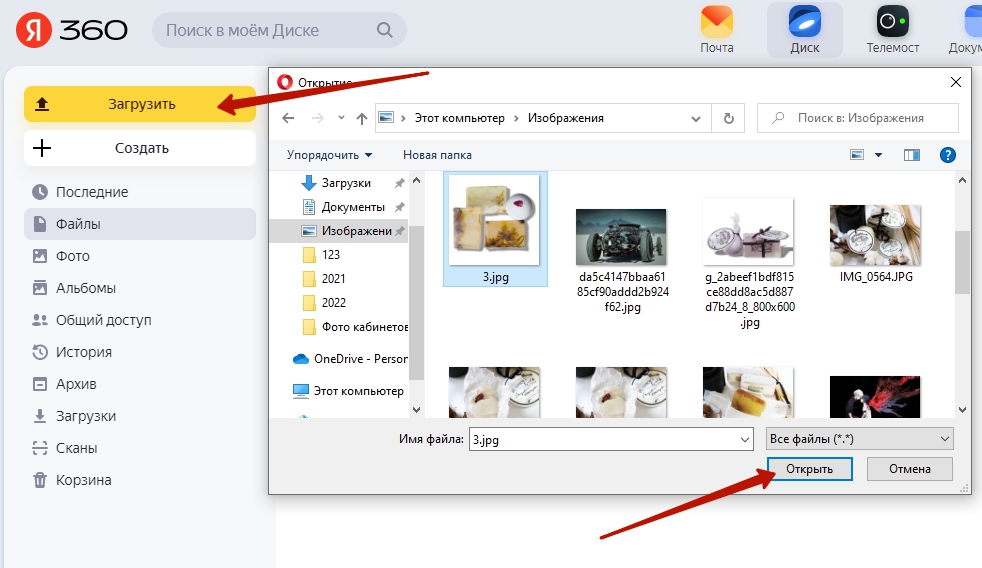
- Выбираем нужную папку, нажимаем на кнопку «Загрузить».
- Отмечаем все, что следует отправить в хранилище.
- Дожидаемся окончания процесса передачи данных.
Об окончании операции свидетельствует зеленая стрелочка, нарисованная рядом с архивированным файлом.
На Android
Аналогичным образом нужно действовать и владельцам смартфонов, функционирующих на базе операционной системы «Андроид»:
- Регистрируемся и скачиваем ПО.
- Ищем объекты, которые отправятся в облако.
- Выбираем опцию «Поделиться».
- Щелкаем на иконку Yandex Disc.
- Открываем соответствующий каталог.
- Выбираем параметр «Загрузить».
На телефонах можно настроить автозагрузку — процесс автоматического размещения, например, фотографий и видеороликов внутри удаленного дискового пространства. Для этого запускаем приложение, переходим в раздел «Настройки» и активируем нужную функцию.
Как сделать файлы доступными для скачивания другими пользователями
Все ответы на вопросы по задачам Яндекс Диска размещены в огромной базе знаний, за наполнение которой отвечают сами сотрудники компании. Однако некоторые нюансы в справочных материалах пропущены. Например, здесь нет информации о том, как поделиться контентом с другими. Выполняется она так:
- Открываем программное обеспечение на ПК.
- Ищем документ, которому хотим предоставить открытый доступ.
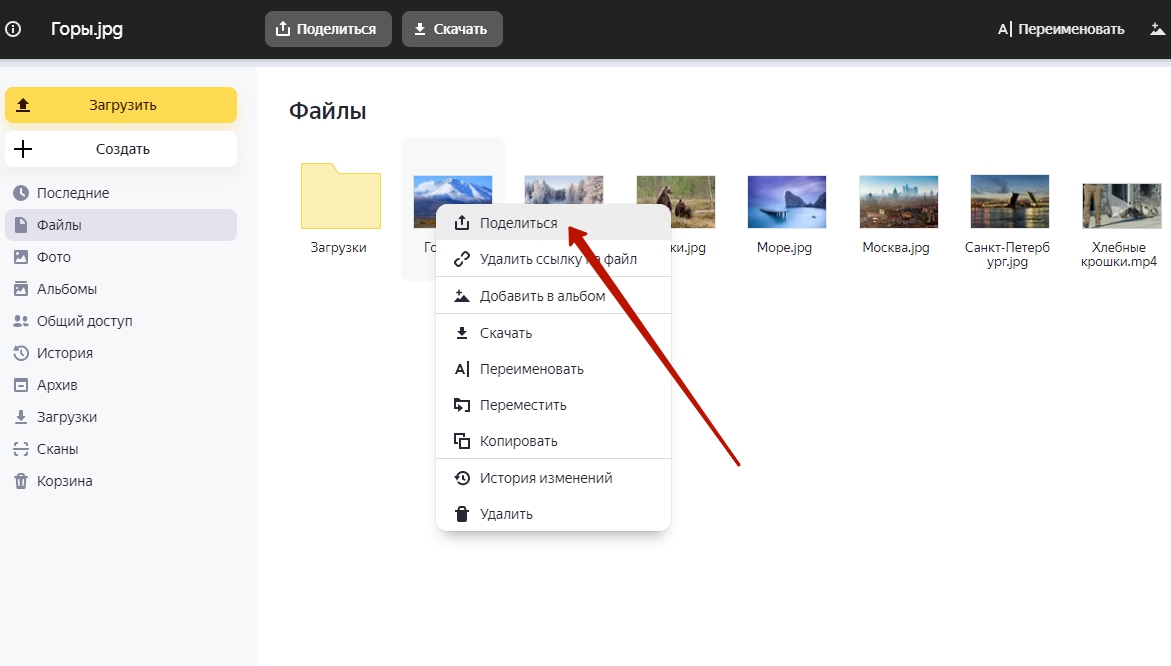
- Кликаем по его иконке правой кнопкой мыши.
- Выбираем опцию «Поделиться» и копируем ссылку.
Впоследствии полученный URL-адрес передается по социальным сетям, чатам и электронным почтам. Его можно сначала вставить в поисковую строку браузера, а затем реализовать функцию быстрого просмотра или загрузки.
Как настроить бекап — процесс автоматического создания копий
Облачное хранилище от Yandex Group пользуется огромной популярностью в коммерческой среде. Частные предприниматели и сотрудники крупных корпораций нуждаются в возможности быстрого восстановления данных, потерянных, например, из-за системного сбоя или ошибки в программном обеспечении. Конечно, с ПО от компании Cleverence такое можно избежать, но возможность человеческой ошибки никто не отменял. Чтобы активировать опцию бекапирования, нужно:
- Открыть настройки программы через иконку в трее.
- Заходим во вкладку «Дополнительно».
- Ставим галочку рядом с пунктом «Синхронизация».
- Переходим в раздел «Основные», включаем параметр «Запускать при входе».
- Щелкаем правой клавишей мыши по папке, для которой будут делаться бекапы.
- Выбираем категорию «Свойства».
- В меню «Расположение» жмем на «Переместить».
- Указываем путь к хранилищу (например, C:\Users\USERNAME\YandexDisk).
Теперь все данные из конкретного репозитория автоматически копируются и перемещаются в облако.
Восстановление измененного файла
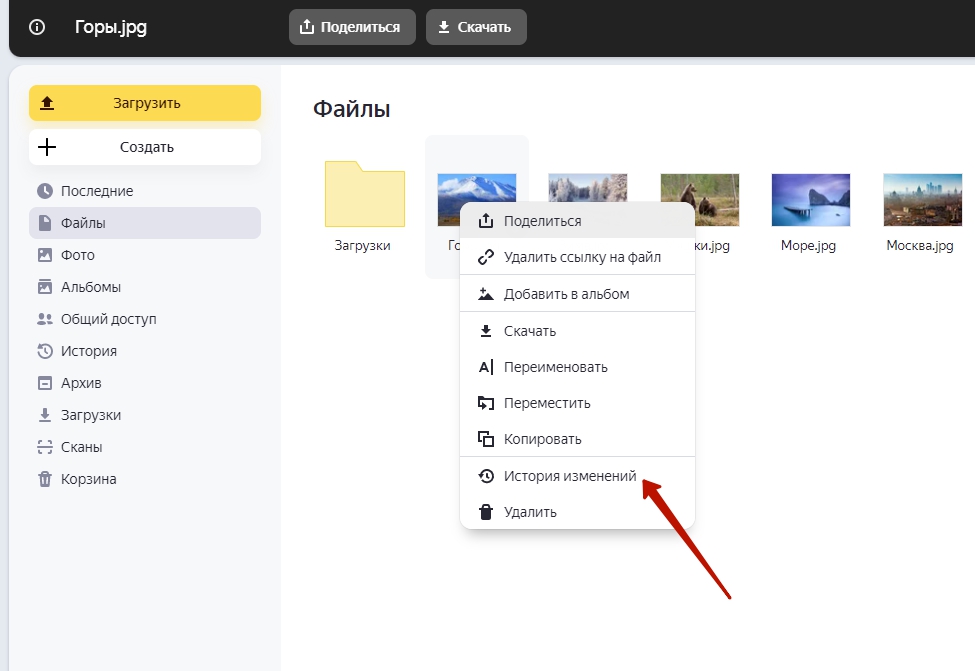
Случается, пользователи редактируют текстовые документы неправильно, после чего сохраняют все внесенные правки. Программное обеспечение от компании Yandex позволяет восстановить первоначальное состояние данных. Для этого нужно отыскать материал, в котором хотим отменить ошибочные сведения, затем щелкнуть по его иконке правой клавишей мыши и выбрать опцию «История изменений».
Как работает Яндекс Диск: вкладка с настройками
Любая программа нуждается в модуле, который позволит человеку настроить весь функционал под себя. Параметры российского облачного репозитория размещены в рамках большого количества разделов: «Прокси», «Автозагрузка», «Дополнительно», «Основные», «Скриншоты» и «Заметки». Здесь пользователь может, например, активировать запуск программного обеспечения при старте системы или включить встроенный новостной раздел с самыми свежими и актуальными публикациями.
Синхронизация данных
Приложение самостоятельно загружает все объекты, попавшие в специальную папку на персональном компьютере, на удаленный сервер. Представленная опция является основной всего регламента дистанционного взаимодействия с фотографиями и видеороликами. Впоследствии владелец репозитория получает возможность для их просмотра со смартфона, ноутбука или планшета. Также пользователь может произвести шеринг, открыв доступ к документам для других людей.
Загрузка файлов
Простая и удобная функция платформы. Позволяет размещать разнообразные данные в памяти облачного хранилища. Изначально у пользователя есть только 5 гигабайт свободного и бесплатного дискового пространства. Чтобы расширить ячейку, например, до 100 Гб или 3 Тб, нужно будет оформить подписку по выбранному тарифному плану. Так, за один терабайт нужно платить по 2,5 тыс. руб. ежегодно. Все актуальные абонентские расценки представлены в первую очередь на официальном сайте проекта.
Загрузка видео
Обучение принципам работы с облаком Яндекс Диск на компьютере не отнимает много времени. Российским специалистам удалось создать по-настоящему нативную площадку, удобную для использования. Пользователи могут отправлять на хранение не только фотографии и изображения, но и полноформатные видеоролики. Главное, помнить об ограничении по предоставленному объему, так как подобный контент (особенно если говорить о роликах в высоком разрешении) занимают много места.
Создание текста
Процесс коллективного редактирования текстовых документов, наверное, одна из самых популярных опций отечественного облачного хранилища. Любой сможет с легкостью создать материал, провести его первичное форматирование и открыть доступ для своих коллег или руководителя. Далее документ отправляется на печать, публикуется на официальных сайтах или размещается на страничках в социальных сетях. Коллективно работать в подобном формате очень удобно, ведь каждый может предложить определенные правки в удаленном формате.
Как воспользоваться Яндекс Диском: скачивание файлов
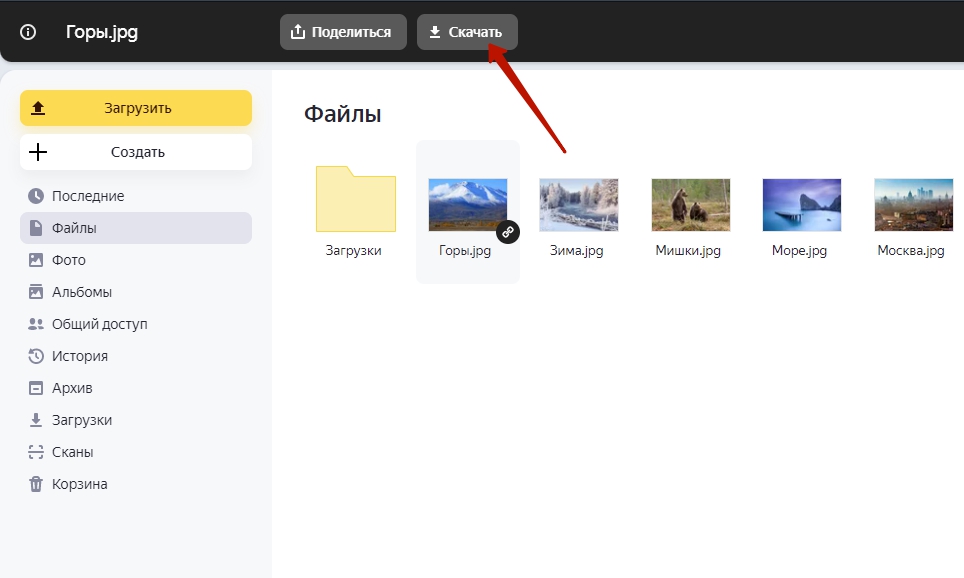
Скачать документы, видеоролики или фотографии, ранее отправленные в дистанционный репозиторий, также очень легко. Для этого даже не придется устанавливать специализированное программное обеспечение, ведь все операции производятся исключительно при помощи веб-версии софта. Переходим на портал, выполняем авторизацию и ищем нужную папку. Щелкаем по ней правой клавишей мыши, после чего выбираем «Скачать». Указываем место, в которое будет помещен выбранный объект, а затем дожидаемся окончания процесса. Об успешном завершении операции будет свидетельствовать пиктограмма зеленой стрелки.
Создание скриншотов
В софт от компании Yandex встроена в том числе и программа, позволяющая делать быстрые снимки экрана. Для активации опции достаточно выбрать иконку ПО в трее и нажать на необходимую вкладку. Изображение может подвергаться полноформатному интернет-редактированию при помощи текстовых блоков, рисунков, маркеров, размытия и обрезки.
Поиск
Как правило, внутри удаленного репозитория хранится множество объектов, которые расположены в разных папках. Чтобы не запутаться в подобном файловом многообразии, можно применить систему умного поиска, которая предполагает включение различных фильтров, позволяющих сортировать документы, картинки и видео, например, по дате или размеру.
Очистка
Пользователи используют предоставленные им гигабайты дискового пространства по-разному. Но так или иначе, каждому из них периодически приходится заботиться о форматировании — процессе удаления с платформы ненужного контента. Тем более что объем ограничен — за дополнительные терабайты приходится платить в соответствии с правилами установленных тарифов.
Восстановление
Площадка хранилища имеет свою «Корзину» — это раздел, куда отправляются все удаленные файлы. Она решает важную задачу, которая заключается в том, чтобы не дать пользователю по ошибке отформатировать нужные данные. Категория самостоятельно очищается раз в 30 дней (границы периода также подвергаются тонкой настройке в зависимости от личных предпочтений владельца учетной записи).
Подключение сетевого хранилища
С тем, что значит кнопка «Сохранить на Яндекс Диске», мы разобрались, осталось только понять, как сделать процесс загрузки объектов внутри дискового пространства еще удобнее. Загружать файлы на платформу можно по-разному, самый известный метод — перетаскивание, например, текстового документа из одной папки в другую. Чтобы упростить эту процедуру, можно превратить удаленный репозиторий в аналог обыкновенного винчестера. Он будет отображаться на компьютере наравне с другими, интегрированными через SATA-переходники, HDD и SSD устройствами.
Подключение через WebDAV-клиент
Функция, о которой знают немногие. Ее назначение в том, чтобы к одной и той же машине (ПК или ноутбуке) можно было легко прикреплять сразу несколько дисковых пространств. Проще говоря, пользователь может интегрировать в свое устройство две или три персональные учетные записи и размещать файлы в рамках каждой из них. Для этого будет необходимо подключить специализированное программное обеспечение.
Удаление
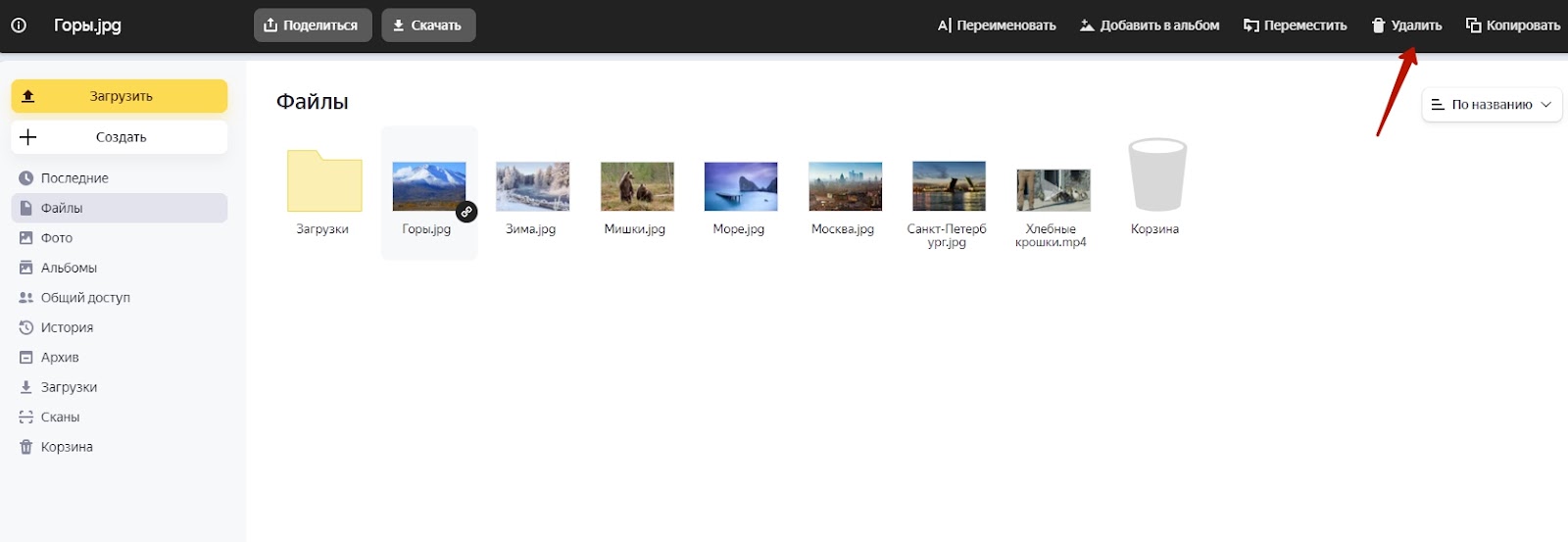
Чтобы отформатировать ту или иную папку, находящуюся внутри облачного хранилища, достаточно щелкнуть по ней правой клавишей мыши и выбрать опцию «Удалить». Документ отправится в раздел «Корзина» и через 30 дней запись о нем будет полностью стерта.
Аналогичные сервисы
Разработкой софта для дистанционного взаимодействия с файлами занимаются не только отечественные специалисты. В сети хватает ПО, позволяющего загружать разную информацию на облачные сервера и создавать удаленные репозитории:
- Dropbox.
- Google Drive.
- Mega.
- OneDrive.
- MediaFire.
Все они обладают как преимуществами, так и недостатками. Однако пакет от Yandex лучше других взаимодействует с коммерческими CRM-системами, разработанными компанией «Клеверенс».
Заключение
В статье мы рассказали, как установить и проверить работу сервиса Яндекс Диск, чтобы при необходимости использовать его с целью хранения фотографий и видеороликов. Уверены, вы по достоинству оцените возможности отечественного облачного хранилища.
Количество показов: 32097
Инструкция по Яндекс Диск: Полное руководство по облачному хранилищу
В современном мире, где смартфоны заполняются фотографиями и видеозаписями, мы сталкиваемся с необходимостью их хранения. Облачное решение, такое как Яндекс Диск, обеспечивает удобство и безопасность. В этой инструкции по Яндекс Диск мы подробно рассмотрим, как зарегистрироваться, использовать хранилище, делиться файлами и какие преимущества платформа предлагает. Читайте дальше, чтобы узнать, как Яндекс Диск может помочь вам организовать ваши файлы, и получите советы по эффективному использованию всех его возможностей.
Что такое Яндекс Диск?
Яндекс Диск — это облачное хранилище, предоставляющее пользователям возможность безопасного хранения фотографий, документов и видео. Он позволяет освободить память устройств и обеспечивает удобный доступ к файлам с любых устройств. Использование Яндекс Диска позволяет избежать перегрузки жесткого диска компьютера и обеспечивает постоянный доступ к важным данным из любого места. Вы можете легко загружать и делиться своими файлами, не беспокоясь о их безопасности.
Среди ключевых возможностей Яндекс Диска можно выделить:
- Поддержка различных форматов: изображения, документы, видео
- Облачный доступ: возможность работы из любого места
- Интеграция с другими сервисами Яндекса: удобное использование в экосистеме Яндекса.
Как зарегистрироваться на Яндекс Диске?
Для использования Яндекс Диска необходимо создать аккаунт. Это делается быстро и просто.
Шаги регистрации
- Зайдите на сайт Яндекса.
- Нажмите «Завести почту».
- Введите свои данные: фамилия, пароль и номер телефона.
Подтверждение аккаунта
После регистрации вам необходимо подтвердить номер телефона для активации учётной записи.
- Оформление почты Яндекса: легко и быстро
- Безопасность: двухфакторная аутентификация
- Поддержка клиентов: доступна в любое время
Использование Яндекс Диска
После регистрации на Яндекс Диске вы открываете доступ к мощным инструментам для хранения и управления своими файлами. Облако Яндекса — это не просто место для хранения данных, это полноценная экосистема, помогающая вам легко обмениваться файлами, организовывать информацию и работать на разных устройствах.
Веб-интерфейс
После входа в аккаунт вы попадаете на страницу Диска, откуда можете:
- Загружать файлы: просто перетаскивая их из проводника. Это удобный способ размещения файлов в облаке, особенно когда речь идет о множестве документов.
- Создавать папки: создавайте структурированные хранилища для упрощения доступа к нужным данным и организуйте файлы по категориям.
Приложения для компьютера и мобильных устройств
Яндекс Диск предлагает приложения для всех основных платформ, что увеличивает гибкость работы с вашими данными:
- Обработка файлов на ПК: приложение доступно для Windows или macOS. Установка занимает всего несколько минут, и интерфейс постоянно синхронизируется с вашим облаком, позволяя проводить операции с файлами в реальном времени.
- Доступ с мобильных устройств: приложение для Android и iOS. Скачивайте их в Google Play или App Store и получайте доступ к своим файлам, где бы вы ни находились.
Приложения Яндекс Диск обладают несколькими ключевыми функциями:
- Установка: простое скачивание и установка, необходимость регистрации учётной записи минимальна.
- Синхронизация: автоматическое обновление файлов на всех устройствах, обеспечивая актуальность информации.
- Управление: доступ к файлам из любого устройства, что упрощает работу в условиях мобильности и позволяет оставаться на связи постоянно.
Как видно, Яндекс Диск предлагает множество возможностей для удобного управления файлами и доступа к ним на любой платформе. Вы сможете хранить, организовывать и обмениваться данными с легкостью, что делает облачное хранилище важным инструментом в повседневной жизни.

Поделиться файлами с друзьями
Для обмена файлами просто выберите нужный файл и используйте функцию «Скопировать ссылку». Это позволяет вашим друзьям получить доступ к вашему содержимому.
Как раздать доступ?
Для обмена файлами просто выберите нужный файл и используйте функцию «Скопировать ссылку». Это позволяет вашим друзьям получить доступ к вашему содержимому.
Советы по обмену
- Проверка доступа: убедитесь, что файл доступен для получения.
- Настройки конфиденциальности: защитите важные документы.
- Мгновенное обновление: все изменения доступны мгновенно.
Преимущества и тарифы Яндекс Диск
Яндекс Диск предлагает пользователям удобное и надежное облачное хранилище с привлекательными тарифами. Каждый пользователь получает бесплатный доступ к 10 ГБ пространства, что является оптимальным решением для хранения фотографий, музыки и других файлов без необходимости занимать место на устройствах.
Бесплатное хранилище
Каждый пользователь получает 10 ГБ. При необходимости, объем хранилища можно расширить до 100 ГБ или 1 ТБ за определенную плату. Это позволяет пользователям выбирать нужный объем памяти в зависимости от их потребностей.
Тарифы
Доступны различные тарифные планы:
| Тариф | Объём | Цена |
|---|---|---|
| Бесплатный | 10 ГБ | 0 рублей |
| 100 ГБ | 100 ГБ | 80 рублей в месяц |
| 1 ТБ | 1 ТБ | 200 рублей в месяц |
С тарифами можно легко ознакомиться, что позволяет пользователям выбрать наиболее подходящий вариант.
Почему стоит выбрать Яндекс Диск?
Преимущества Яндекс Диск заключаются в удобной интеграции с другими сервисами Яндекса, такими как почта и поиск. Это значительно упрощает работу с файлами. Кроме того, сервис обеспечивает надежное резервное копирование данных, что является важным аспектом для сохранения информации в безопасности.
Альтернативные облачные хранилища
На рынке облачного хранения существует множество альтернатив Яндекс Диску. Наиболее известные и часто используемые сервисы включают Google Диск, OneDrive и Dropbox. Эти платформы предлагают различные функции и возможности, что позволяет пользователям выбирать подходящее решение для их нужд.
Конкуренты Яндекс Диск
- Google Диск
- OneDrive
- Dropbox
Сравнение возможностей:
Чтобы лучше понять, какие функции предлагают альтернативные облачные хранилища, ниже приведена таблица с основными характеристиками.
| Облачные сервисы | Основные особенности |
|---|---|
| Яндекс Диск | 10 ГБ бесплатно, интеграция с сервисами Яндекса. |
| Google Диск | 15 ГБ бесплатно, совместная работа. |
| Dropbox | 2 ГБ бесплатно, популярная интеграция с другими приложениями. |
Заключение
Яндекс Диск — это удобное решение для хранения и организации файлов, которое предоставляет широкий спектр функциональных возможностей и не требует специальных навыков. С этим сервисом пользователи могут легко сохранить важные документы, фотографии и видеозаписи в облаке, тем самым освобождая пространство на своих устройствах.
Краткая сводка
Попробуйте зарегистрироваться на Яндекс Диск, и наслаждайтесь простотой и удобством доступа к вашим файлам.
Ваши действия
- Попробуйте: зарегистрируйтесь и получите доступ к сервису.
- Повысьте уровень: используйте платные тарифы для большего объема.
- Обратитесь в поддержку: при возникновении вопросов.
Часто задаваемые вопросы
Какова основная функция Яндекс Диска? Это облачное хранилище для хранения и обмена файлами. У пользователей есть возможность загружать, хранить и делиться данными, не занимая пространство на своих устройствах.
Как зарегистрироваться на Яндекс Диск? Достаточно создать учетную запись на Яндексе. Процесс регистрации прост: необходимо указать свои данные, и вы получите доступ к диску.
Как делиться файлами? Используйте функцию «Скопировать ссылку» для обмена. Вы сможете отправить ссылку на любой файл, что позволяет друзьям и коллегам получить доступ к вашим данным без необходимости пересылки.
Какие тарифы предлагает Яндекс Диск? Бесплатный тариф на 10 ГБ и платные планы на 100 ГБ и 1 ТБ. Это позволяет пользователям выбирать наиболее удобный вариант хранения.
Какие конкуренты у Яндекс Диска? Это Google Диск, OneDrive и Dropbox. Каждое из этих облачных хранилищ имеет свои особенности и преимущества, что дает пользователю возможность выбора в зависимости от его потребностей.
ЧаВо
Что такое Яндекс Диск?
Яндекс Диск — это облачное хранилище, где можно безопасно хранить различные виды файлов и получать к ним доступ из любого устройства.
Какова максимальная ёмкость бесплатного тарифа?
Бесплатный тариф Яндекс Диска предоставляет 10 ГБ пространства для хранения, что подходит для хранения основных файлов.
Можно ли делиться файлами через Яндекс Диск?
Да, вы можете делиться файлами, создавая ссылки на файлы и отправляя их друзьям или коллегам.
Что делать, если я забыл пароль от Яндекс Диска?
Если вы забыли пароль, используйте функцию восстановления пароля, отправив запрос на ваш зарегистрированный номер телефона или электронную почту.
Как работает синхронизация на Яндекс Диске?
Синхронизация позволяет автоматически обновлять ваши файлы на всех устройствах, на которых установлен Яндекс Диск, обеспечивая доступ к последним версиям документов.
О том, что такое Яндекс Диск, полезно знать не только продвинутым пользователям Интернет. Можно привести массу примеров, для чего нужен Яндекс Диск и как он может использоваться.
Яндекс Диск – полезный сервис для профессионалов: от учителей до маркетологов. Он позволяет хранить и делиться информацией разного назначения: изображения, видео, книги и документы – все что угодно доступно по ссылке к просмотру или редактированию.
В этой статье мы разберем, как пользоваться Яндекс Диском, покажем, как делиться файлами, и как сделать так, чтобы ваша информация была сохранена надежно.
Как начать использовать
Чтобы пользоваться Яндекс Диском, вам нужно зарегистрировать почту Яндекса, если аккаунт уже есть, просто переходите сюда https://disk.yandex.by/.
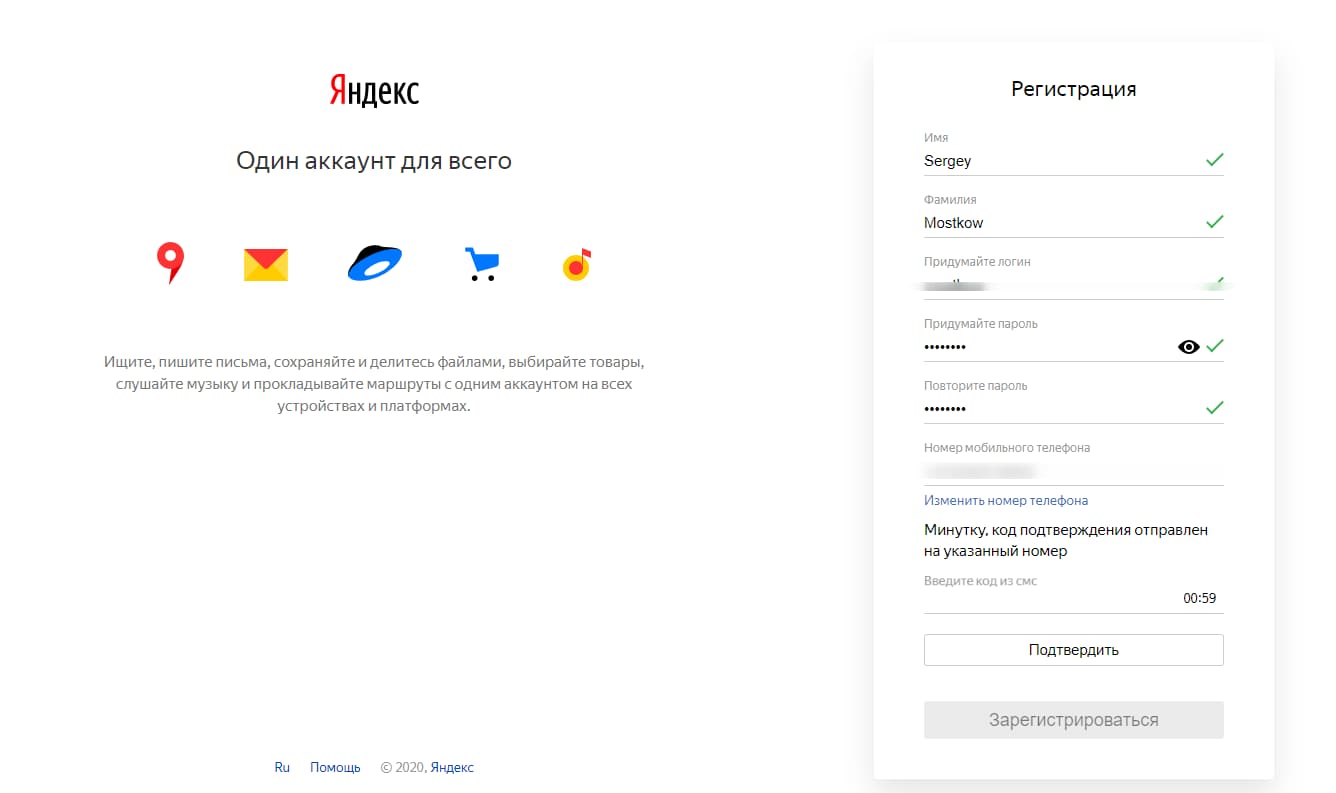
После регистрации, помимо Диска, вы получите доступ к куче сервисов Яндекса с этой же почты и сможете этими удобствами пользоваться:
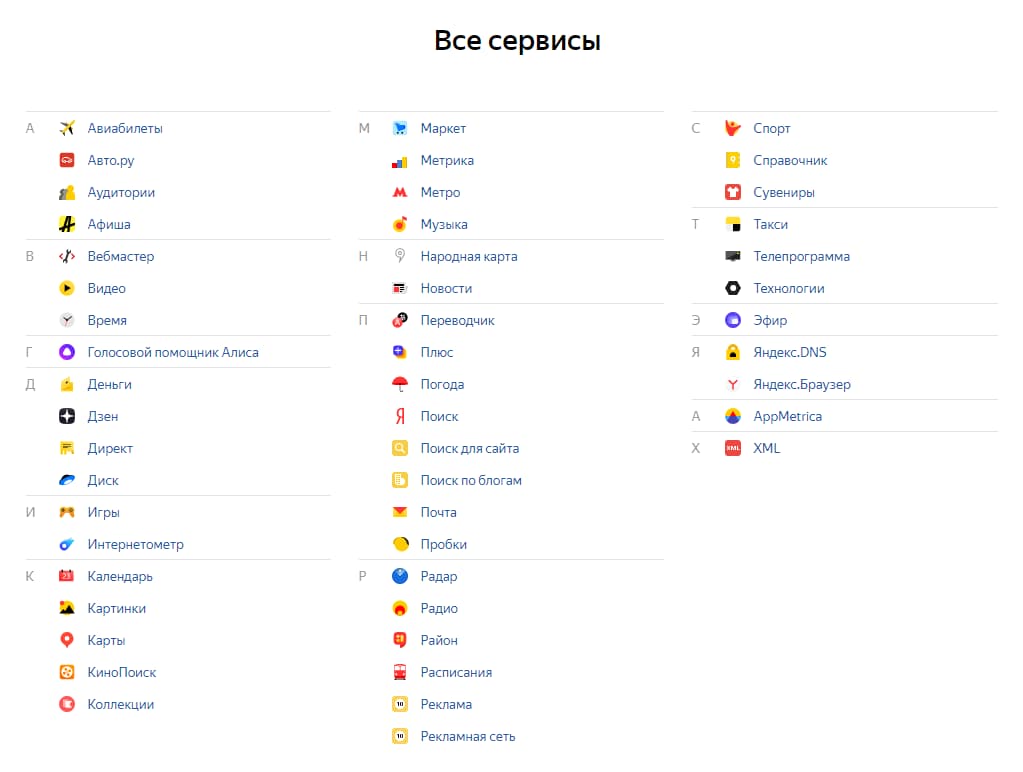
Все в одном месте под одним аккаунтом – это удобно.
Сам Диск после регистрации дает вам 10 ГБ свободного места для хранения документов. Это пространство можно увеличить вот здесь → https://disk.yandex.by/tuning.
Далее рассмотрим, как пользоваться Яндекс Диском. С ним можно работать через браузер или скачать десктопное и мобильное приложение, это значит, вы сможете получить доступ к своим данным с любого устройства.

Сначала о браузерной версии
Работа с файлами
Файлы можно создавать сразу в Яндекс Диске или загружать их с компьютера.
Чтобы создать файл, нажмите кнопку «Создать» и выберите нужный формат документа:
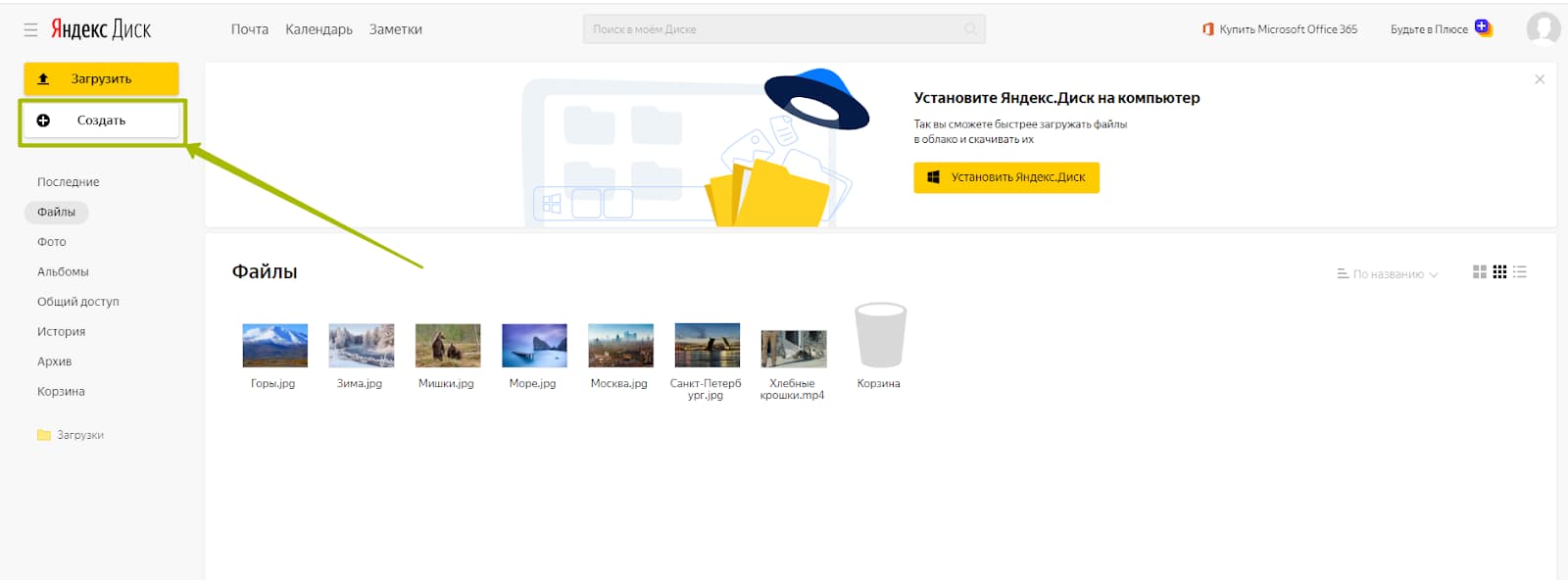
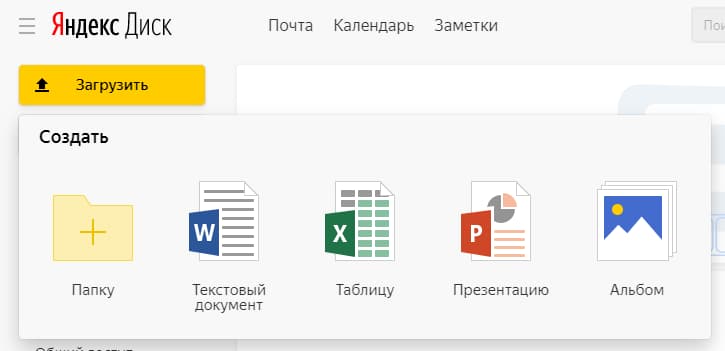
Можно создавать текстовые документы, таблицы, презентации и формировать альбомы из фотографий:
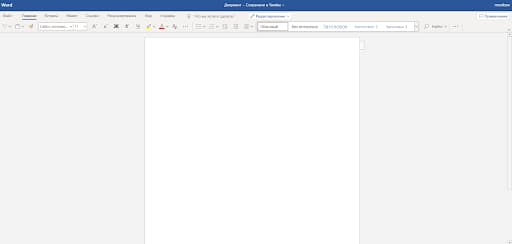
Редакторы по интерфейсу и функционалу очень схожи с классическими редакторами Windows: Microsoft Word, Excel, PowerPoint. Вот пример Word встроенного в Яндекс Диск.
Теперь о том, как загрузить файлы. Все тоже просто и понятно:
- Жмем кнопку «Загрузить».

- Выбираем нужный файл и загружаем.
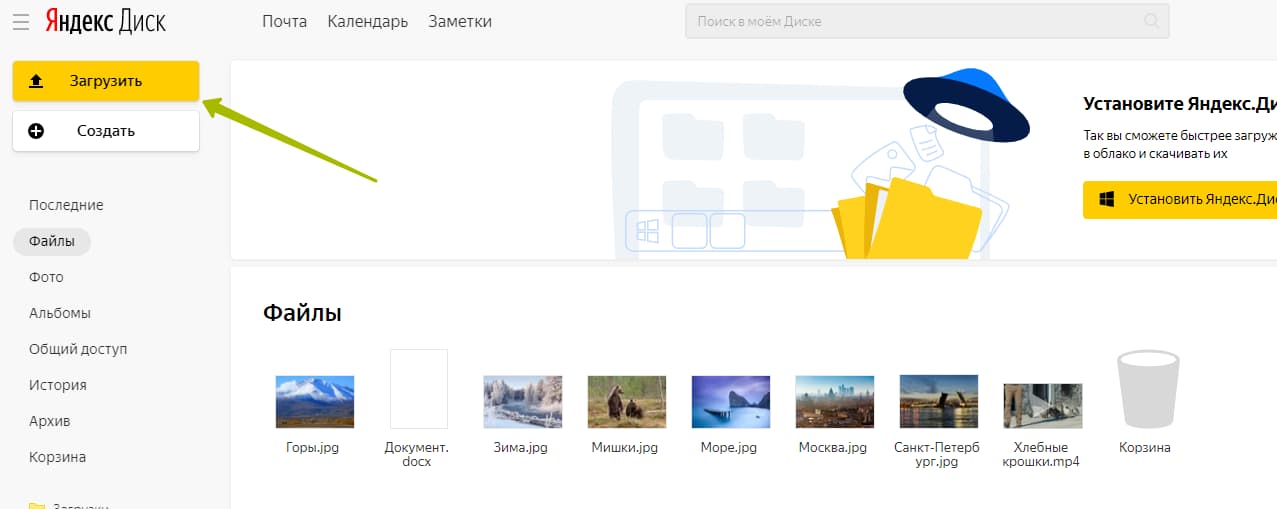
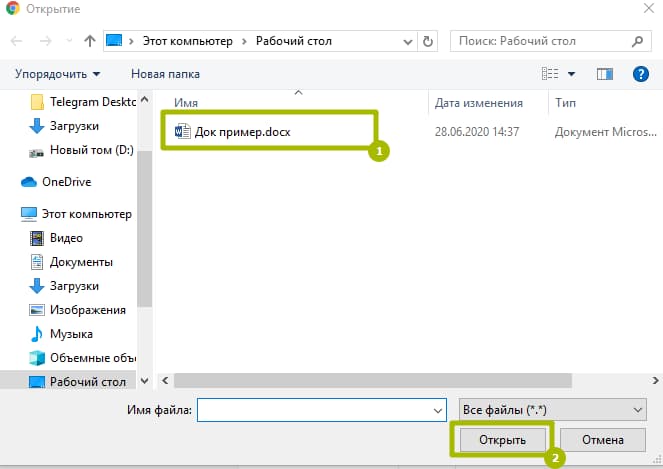
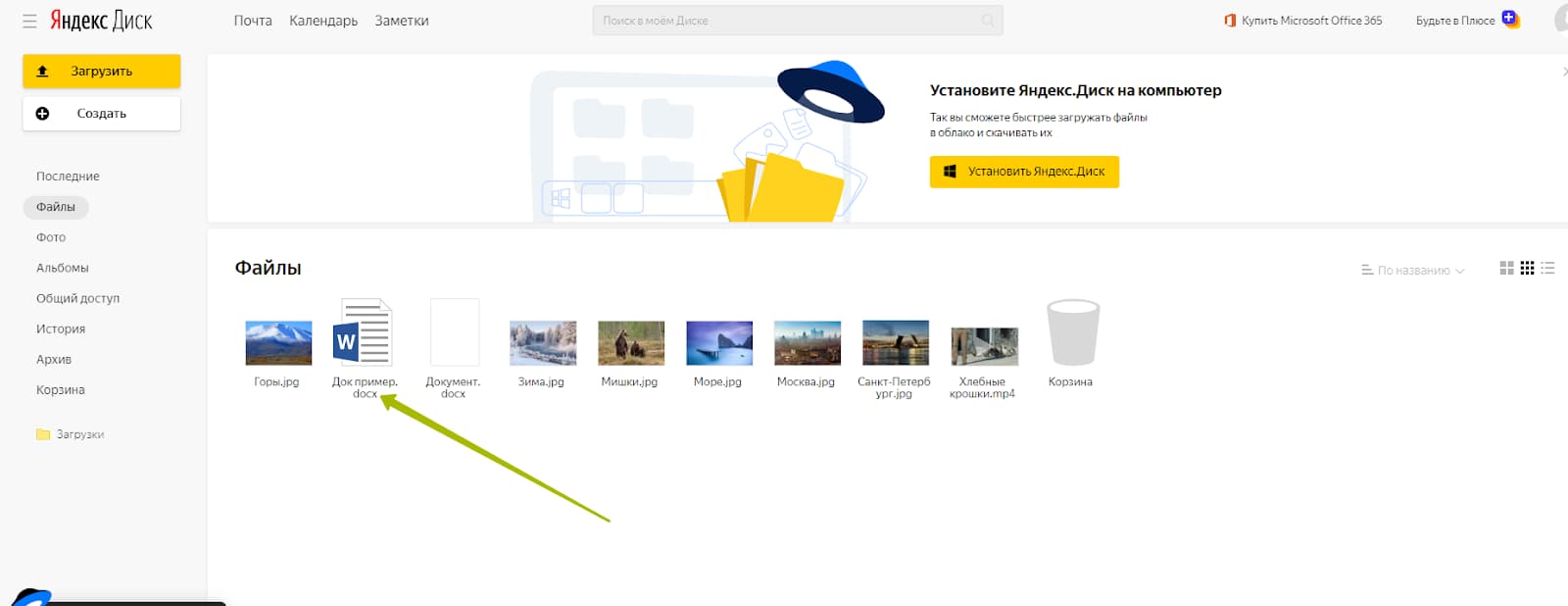
Документ появился во вкладке файлы:
Теперь его можно открыть и редактировать прямо в браузере. Смотрите, как удобно, есть весь функционал для форматирования файлов:
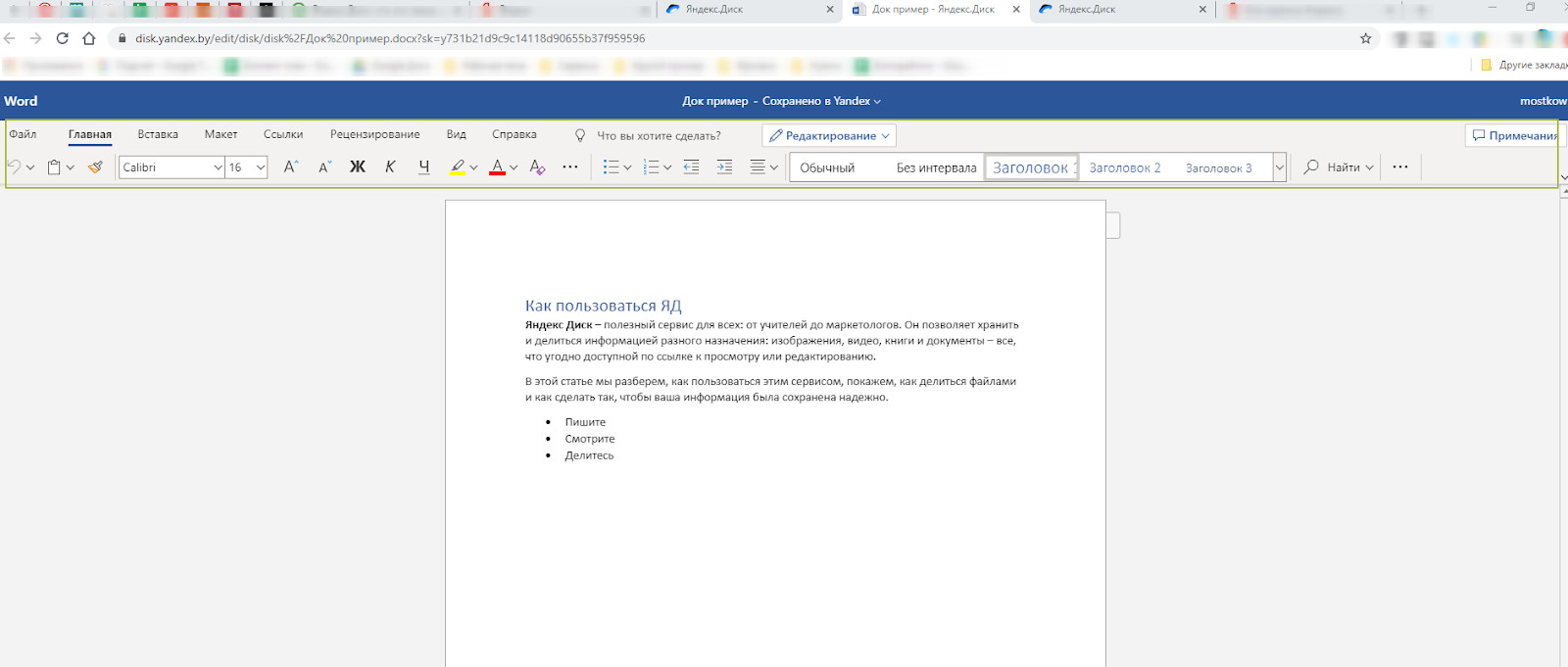
Этот файл можно копировать, перемещать в другие папки диска и делиться им с другими пользователями по ссылке.
Как поделиться файлом
Файлами на Яндекс Диск можно делиться с другими пользователями.
Если нужно дать ссылку на конкретный документ:
- Переходим в него.
- Нажимаем на выпадайку «Редактирование».
- Там выбираем, какой доступ вы хотите предоставить другим пользователям;
- Копируем ссылку из адресной строки браузера и передаем другому пользователю.
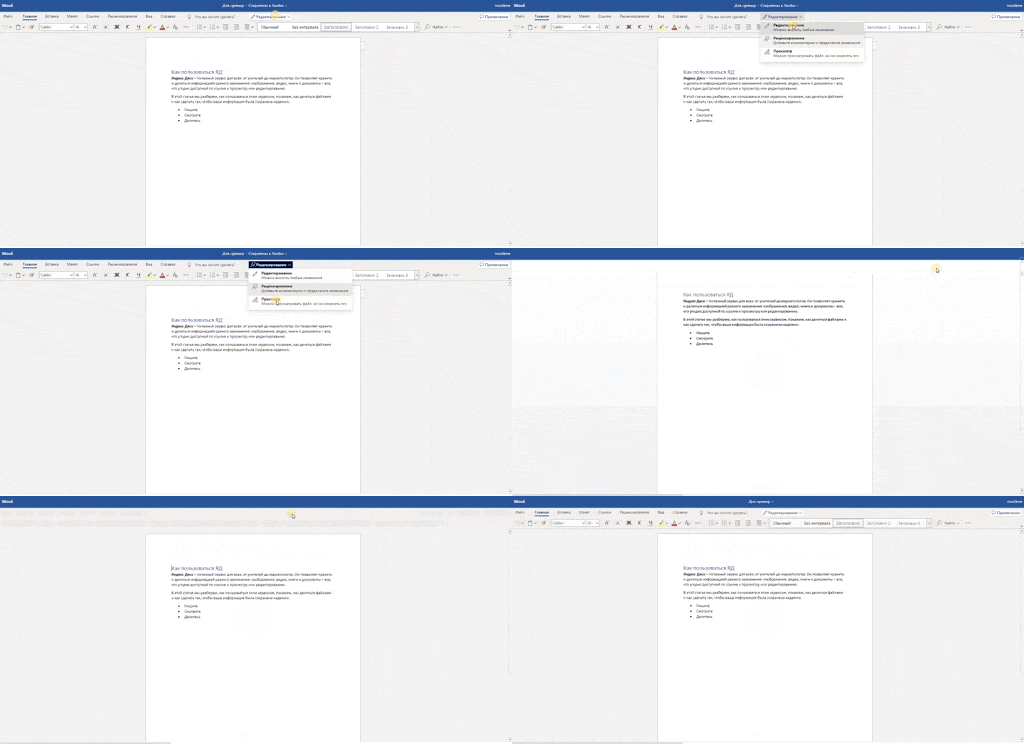
Форматы доступов:
- редактирование – любой пользователь, у которого есть ссылка на файл, может изменять его содержимое;
- рецензирование – позволяет другим пользователям оставлять комментарии к тексту;
- просмотр – другие пользователи не смогут менять и комментировать файл, но будут видеть его содержимое.
Также доступ можно предоставить из интерфейса Яндекс Диска:
- Кликните правой кнопкой на нужный файл в папке Диска.
- В появившемся меню, выберите «Поделиться».
Пользователи получат доступ к редактированию и скачиванию файла, а рядом с расшаренным файлом появится значок ссылки.
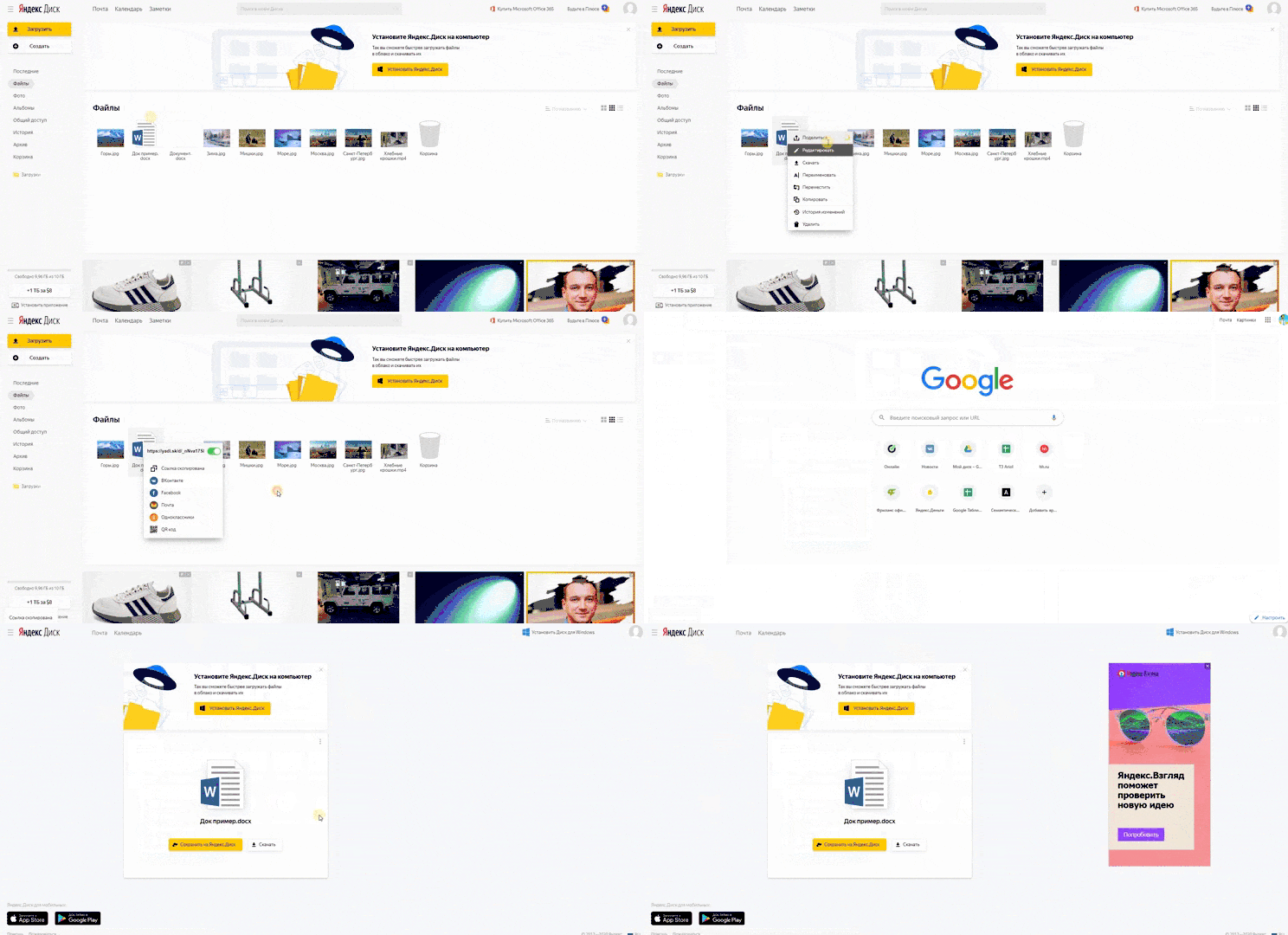
Лучше делиться файлами из интерфейса браузерного Word, так вы можете задавать уровни доступа.
Что значит Яндекс Диск на ПК?
Как работать с Яндекс Диском на компьютере: десктоп-приложение
Скачать и установить приложение на компьютер:
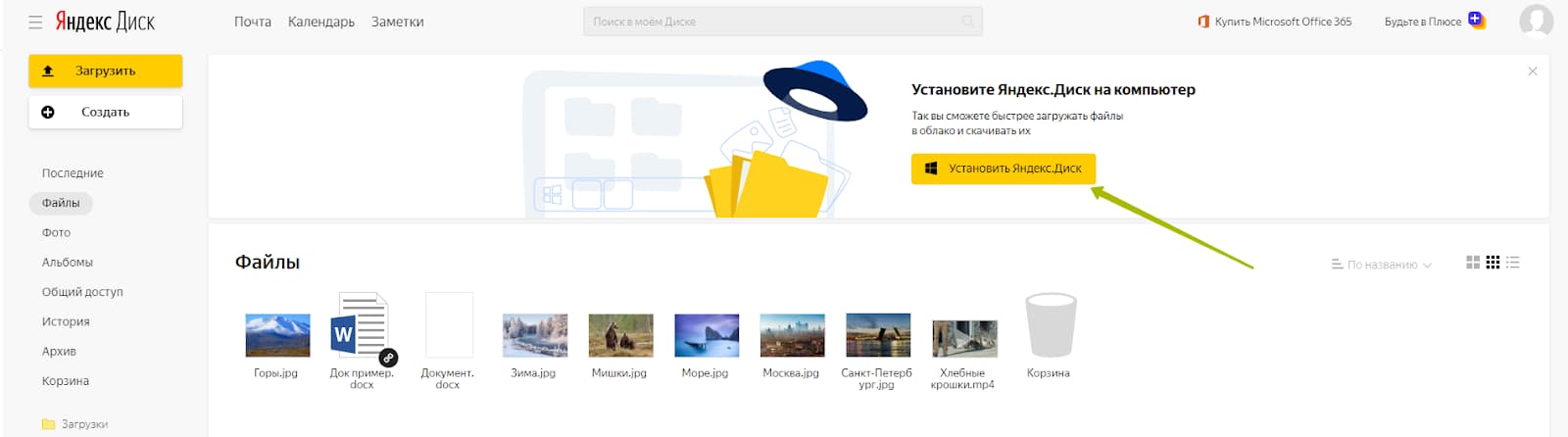
При установке не забудьте убрать галочки напротив «Установить Яндекс Браузер» и «Сделать Яндекс стартовой страницей». Не захламляйте компьютер лишними приложениями.
Зайти в созданный аккаунт
Доступы такие же, как к почте:
В десктопной версии диска работать немного удобнее, так как не нужно заходить в браузер на домашнем или рабочем компьютере. Если нужно зайти с другого компьютера, используйте браузер.
Недостаток работы с десктопом – файлы нужно сохранять вручную после редактирования. В браузере изменения обновляются без вашего участия.
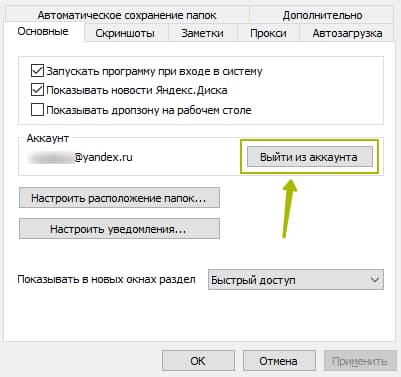
Если нужно поменять рабочий аккаунт: жмем «файл» → «настройки» → «выйти из аккаунта».
Для редактирования файлов в десктопной версии, на компьютере должны быть установлены редакторы Microsoft Word, Excel, PowerPoint. Сохраняется файл таким же образом, как при работе с файлом из папки на компьютере.
Интерфейс десктопного Диска:
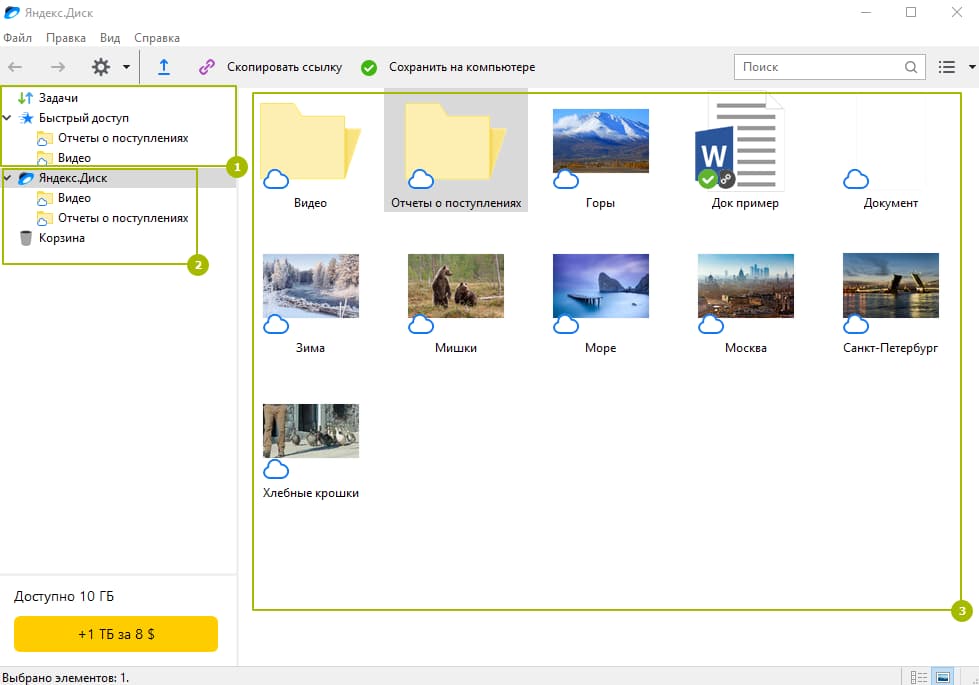
- Быстрый доступ к файлам и папкам, сюда можно добавить часто используемые документы. Когда файлов и папок много, функция становится очень полезной.
- Все папки диска.
- Поле для работы с файлами.
Функции:
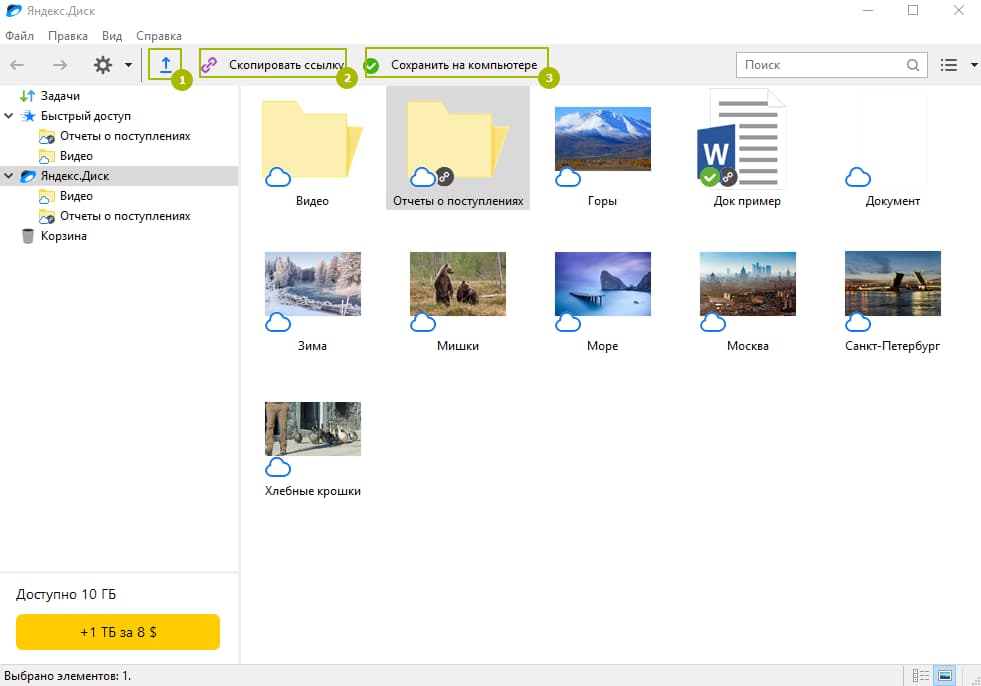
- Загрузка документов с компьютера на Диск.
- Скопировать ссылку для предоставления доступа: нажимаете и вставляете ссылку (Ctrl+V) в письме или сообщении другому пользователю.
- Выгрузка документов из Диска на компьютер. Можно просто перетаскивать файлы в нужную папку или на рабочий стол, как при работе в интерфейсе Windows.
Как пользоваться Яндекс Диском на телефон
Пользоваться диском можно из браузера, но и полезное дополнение функционала Диска — мобильное приложение. С приложением в смартфоне у вас всегда будет доступ к нужным файлам. Их можно быстро отредактировать или отправить кому-либо.
Чтобы использовать эту функцию, нужно скачать приложение на смартфон и войти в него с использованием данных почты: адрес и пароль.
Интерфейс мобильного диска:
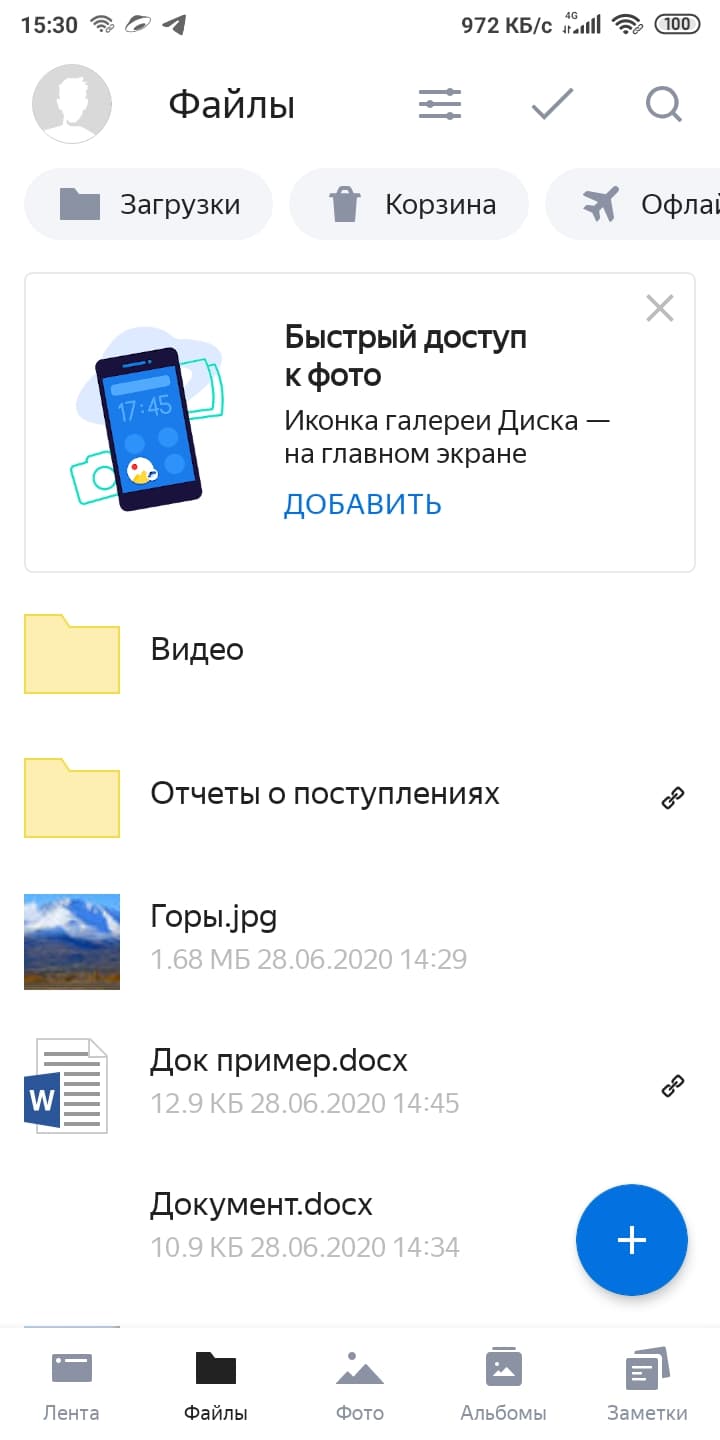
Кстати, Яндекс сейчас предлагает пользователям неограниченное пространство для хранения их фотографий. Для этого нужно выполнить минимальные настройки, само приложение расскажет, как это сделать после первой установки и входа в аккаунт.
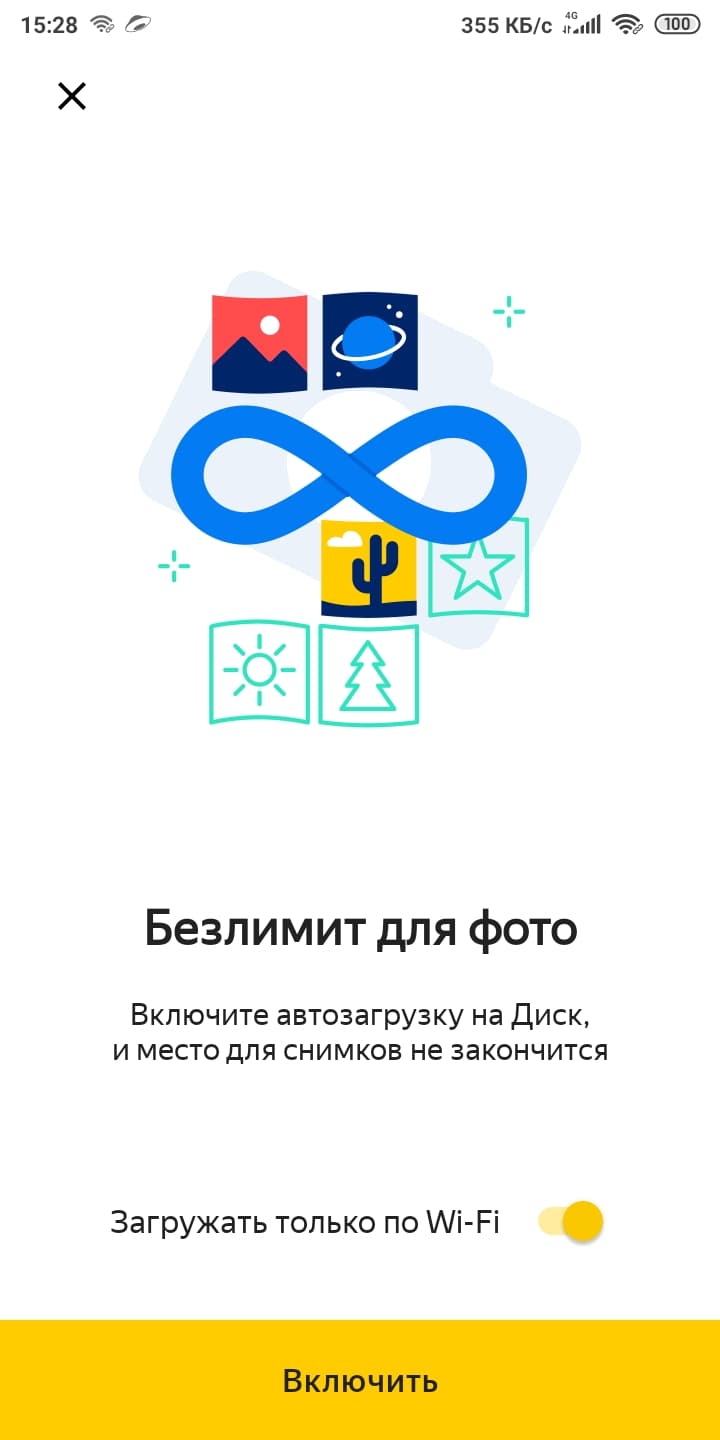
Интерфейс Диска – очень удобный. Используя его, вы сильно упростите свою работу и взаимодействие с вашими клиентами или партнерами.
Если статья про Яндекс Диск, что это и как пользоваться, была полезна, поблагодарите авторов в комментариях, нам будет приятно. Если остались вопросы, оставляйте их там же. Мы помогаем упрощать работу специалистам разных направлений деятельности. Если вам интересна сфера Digital, подписывайтесь на нас в Телеграм, там мы рассказываем о разных полезностях и обучаем дизайну, маркетингу и программированию.
Все способы:
- Как пользоваться Яндекс Диском
- Регистрация
- Приложение
- Объем дискового пространства
- Настройки
- Синхронизация данных
- Загрузка файлов
- Загрузка видео
- Скачивание файлов
- Создание скриншотов
- Поиск файлов
- Очистка Диска
- Восстановление
- Подключение сетевого диска
- Подключение через WebDAV-клиент
- Удаление
- Вопросы и ответы: 13
Яндекс Диск – один из самых популярных облачных сервисов в Рунете. На Диске могут храниться Ваши файлы, кроме того, ПО сервиса позволяет делиться ссылками с друзьями и коллегами, создавать и редактировать документы. В этой статье мы приведем подробные инструкции по работе с сервисом.
Как пользоваться Яндекс Диском
Яндекс предоставляет пользователям дисковое пространство для хранения любых файлов — изображений, документов, архивов и прочих. Далее мы рассмотрим основные функции программного обеспечения сервиса и ознакомимся с его возможностями.
Регистрация
Прежде чем начать работать с облачным хранилищем, его необходимо зарегистрировать. Процедура простая: достаточно завести почтовый ящик на Яндексе. Если у вас уже есть такая почта, то доступ к сервису дается автоматически.
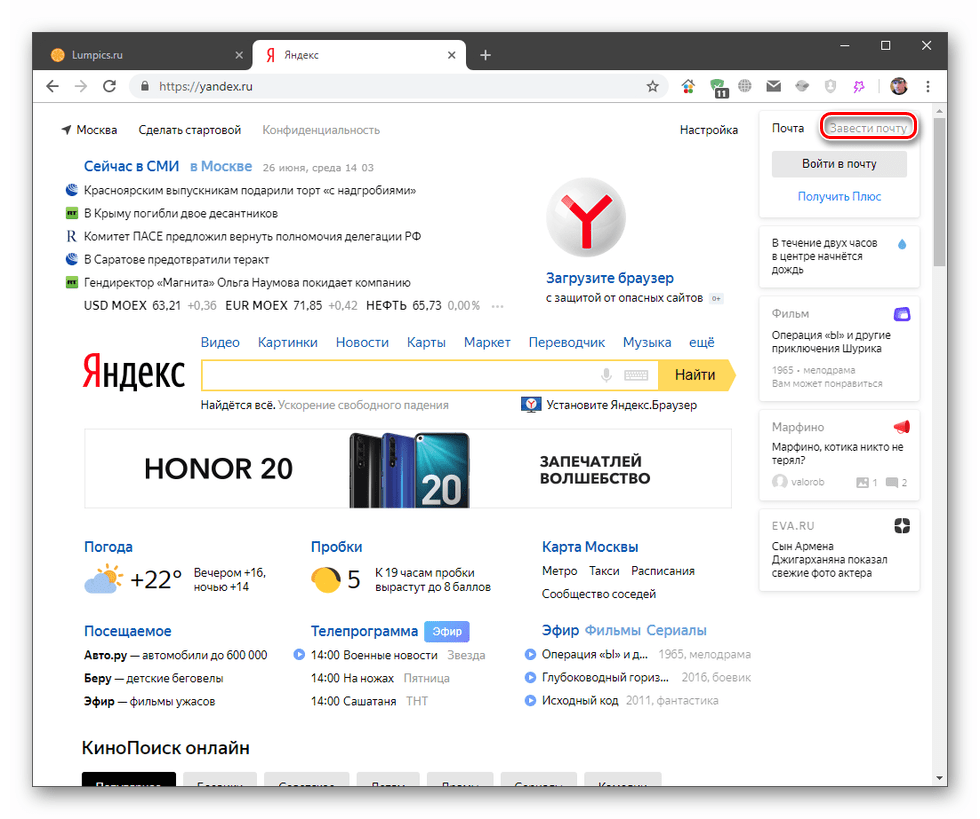
Подробнее: Регистрация Яндекс Диска
Приложение
Для упрощения работы с хранилищем разработчики Яндекса создали специальное приложение, позволяющее оперировать файлами на Диске прямо с локального компьютера. Приложение создает особую папку, которая является своеобразным мостом между ПК и Диском. Благодаря нему можно закачивать, скачивать и удалять файлы из облака.
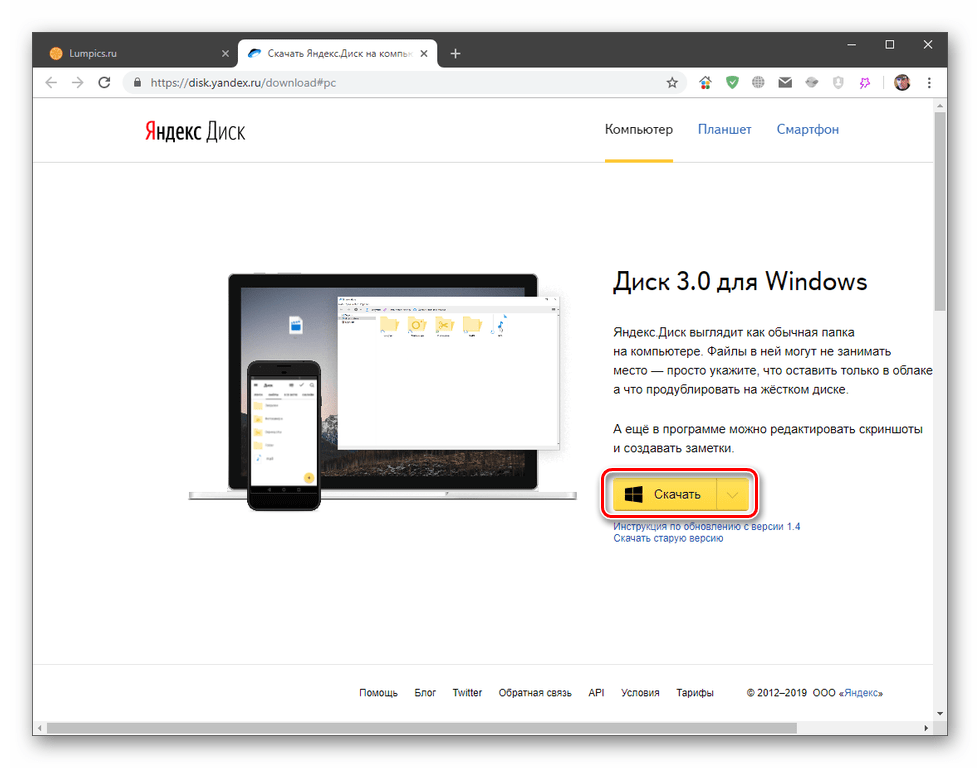
Подробнее: Как создать Яндекс Диск
Объем дискового пространства
Яндекс Диск является бесплатным сервисом, но до определенного предела. Без дополнительной оплаты пользователю доступно 10 ГБ места на серверах облачного центра. Правда, существуют способы увеличить выделенный объем — как платные, так и бесплатные.
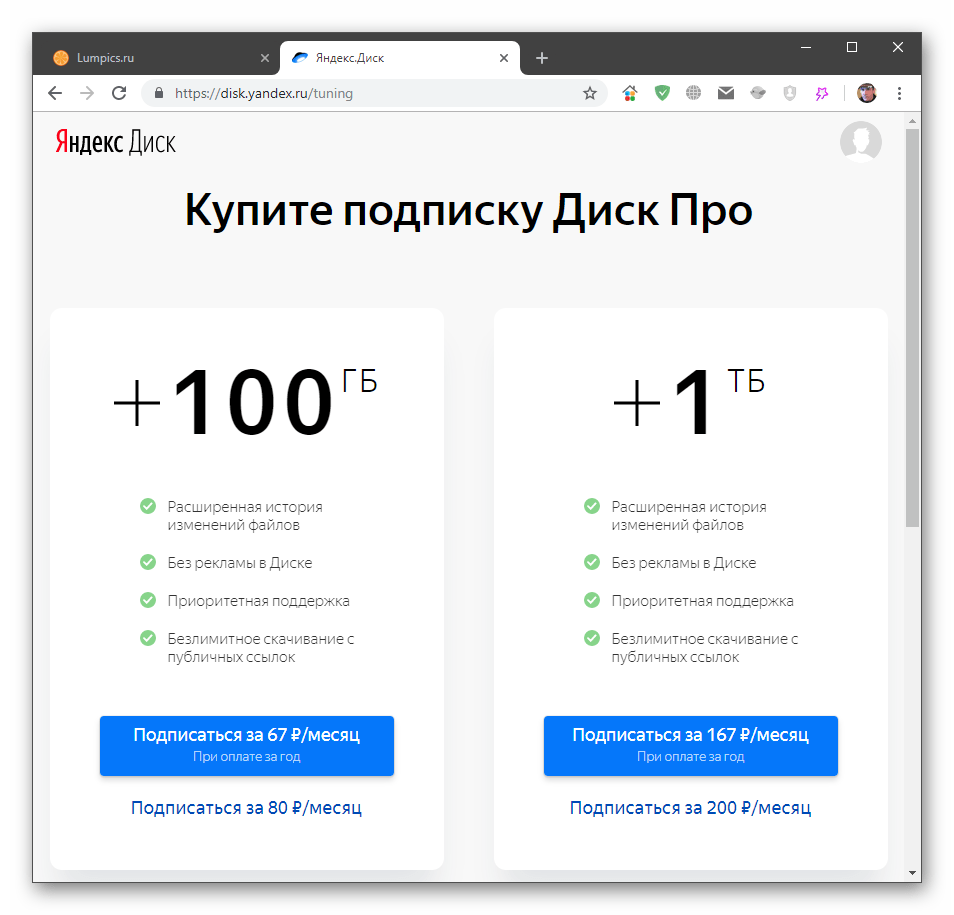
Подробнее: Какой размер Яндекс Диска дается пользователю
Настройки
Перед работой любое приложение нуждается в настройке. Статья, доступная по ссылке ниже, посвящена параметрам программы Яндекс Диск.
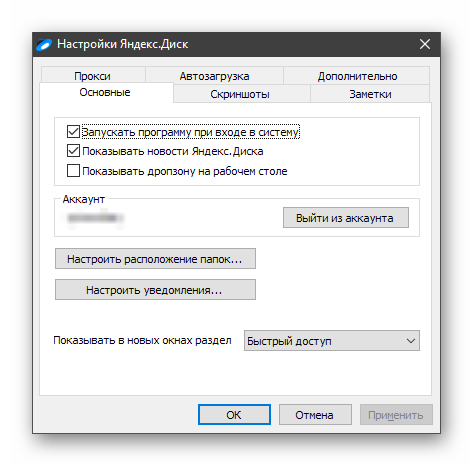
Подробнее: Как настроить Яндекс Диск
Синхронизация данных
Приложение Яндекс Диск автоматически закачивает все файлы, попавшие в специальную папку, на сервер Диска и все Ваши устройства, на которые оно установлено. Также файлы, загруженные на странице сервиса, закачиваются в эту папку на ПК.
Подробнее: Синхронизация данных на Яндекс Диске
Загрузка файлов
Для того чтобы работать с облаком, необходимо знать, каким образом в него закачиваются файлы и папки. Вариантов загрузки несколько и все они предельно просты.
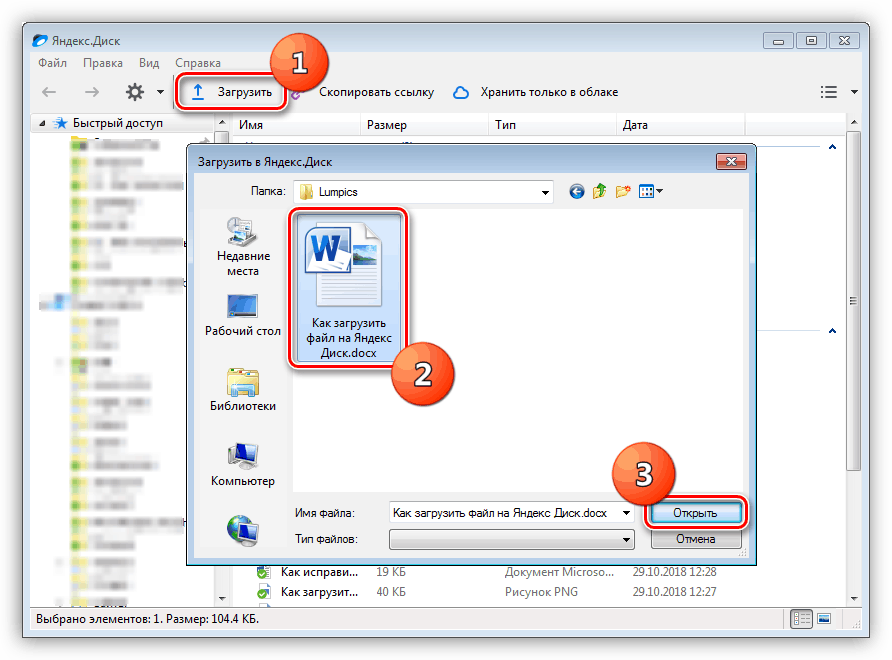
Подробнее: Как загрузить файл на Яндекс Диск
Загрузка видео
Популярность видеоконтента уже набрала бешеные обороты. Многие хостинги позволяют держать у себя видеоролики. Не отстает и Яндекс Диск. Прочитав статью, вы узнаете, как загружать видео в облако.
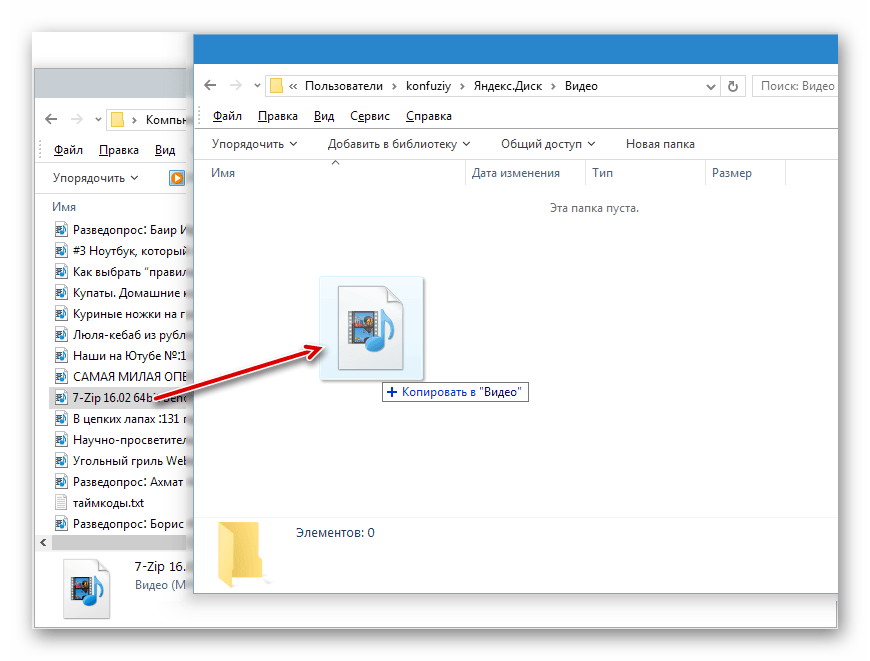
Подробнее: Как загрузить видео на Яндекс Диск
Скачивание файлов
Загрузили файлы на Диск, а дальше что? Как их оттуда скачать? Да очень просто. Для этого можно воспользоваться веб-интерфейсом или приложением от Яндекса. Скачивать можно как отдельные файлы, так и целые папки, которые перед загрузкой упаковываются сервером в архив.
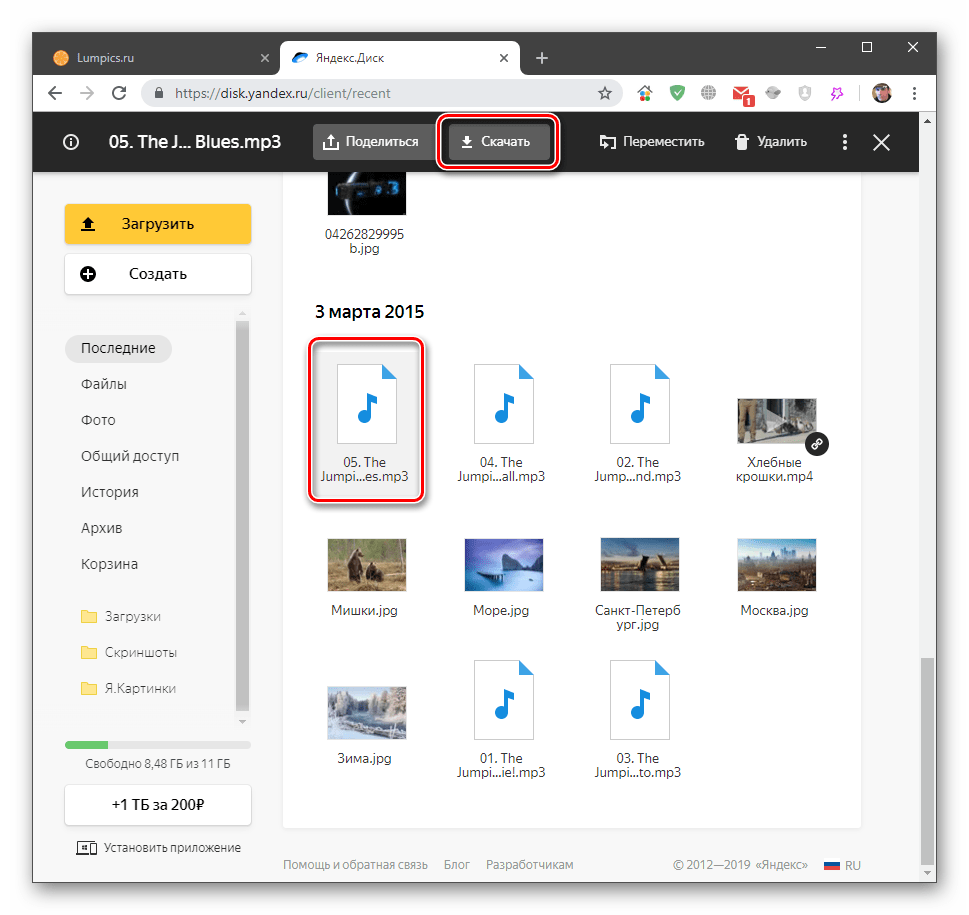
Подробнее: Как скачивать с Яндекс Диска
Создание скриншотов
Помимо хранения и редактирования документов, программа Яндекс Диск умеет создавать скриншоты. Скриншотер оснащен самыми необходимыми функциями и удобным редактором.
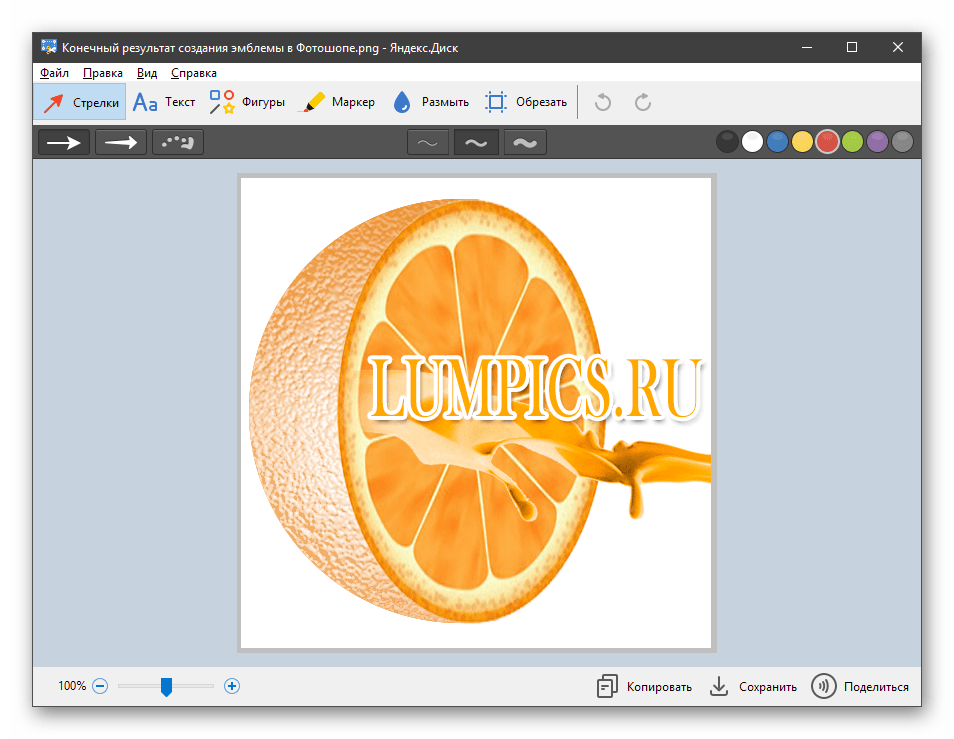
Подробнее: Создание скриншотов через Яндекс Диск
Поиск файлов
Со временем количество файлов в хранилище превысит все разумные пределы. Поиск нужной информации может отнять довольно много времени и нервов. Данная статья расскажет, как легко отыскать файлы в облаке.
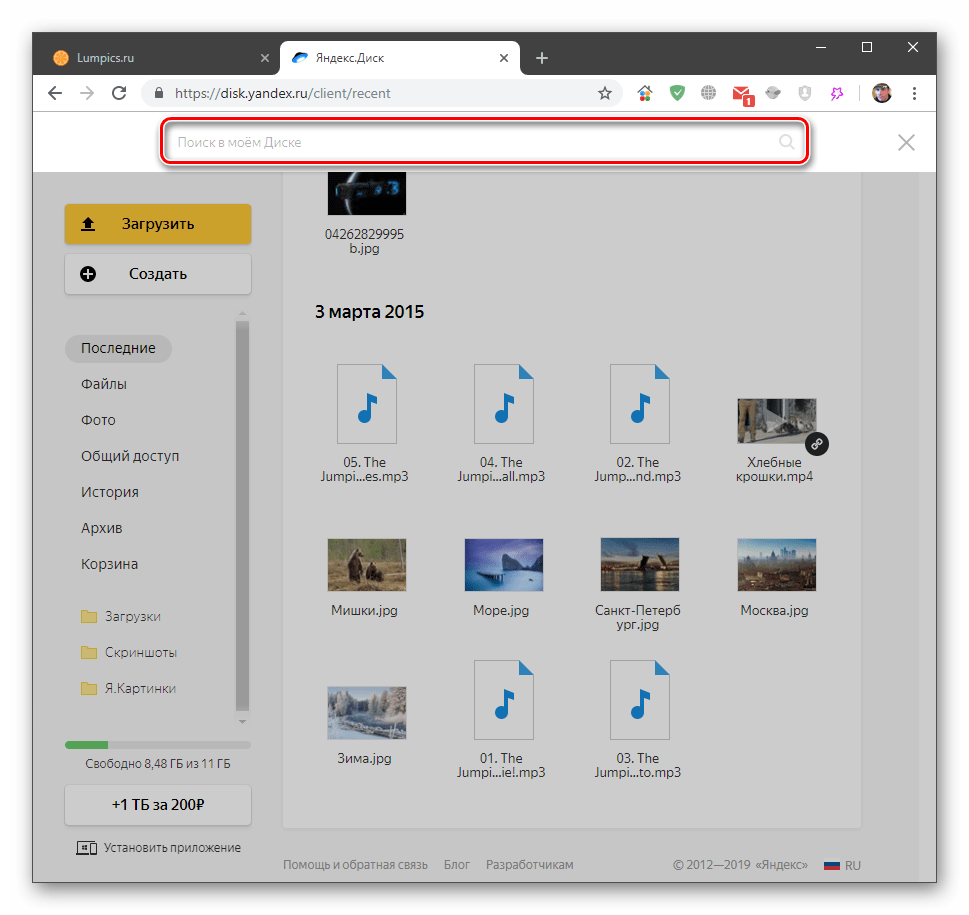
Подробнее: Как сделать поиск файлов на Яндекс Диске
Очистка Диска
Как и на любом диске, в хранилище накапливаются ненужные файлы. Особенность хлама такова, что он обычно занимает больше места, чем полезные вещи. Изучив представленный материал, вы научитесь избавляться от ненужных данных на Диске.
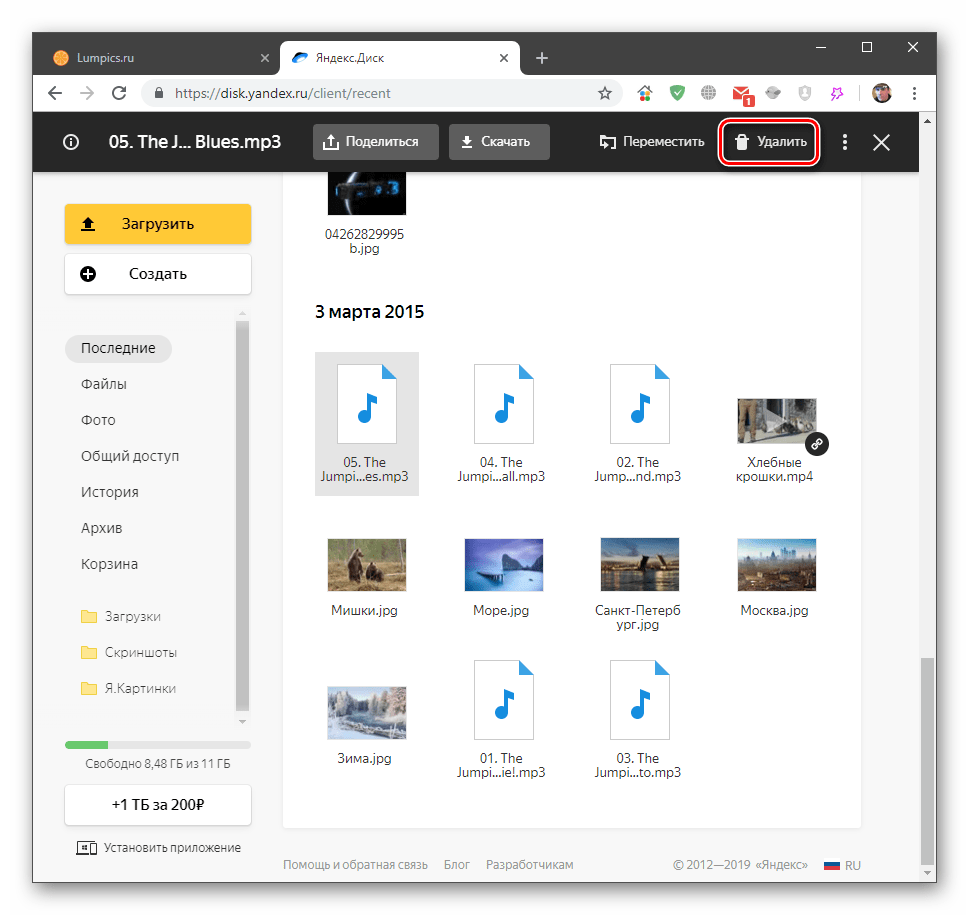
Подробнее: Как очистить Яндекс Диск
Восстановление
Сервис хранит в разделе «Корзина» на нашем Диске все удаленные файлы. Статья, доступная по ссылке ниже, расскажет о том, как вернуть (вдруг) удаленные документы.
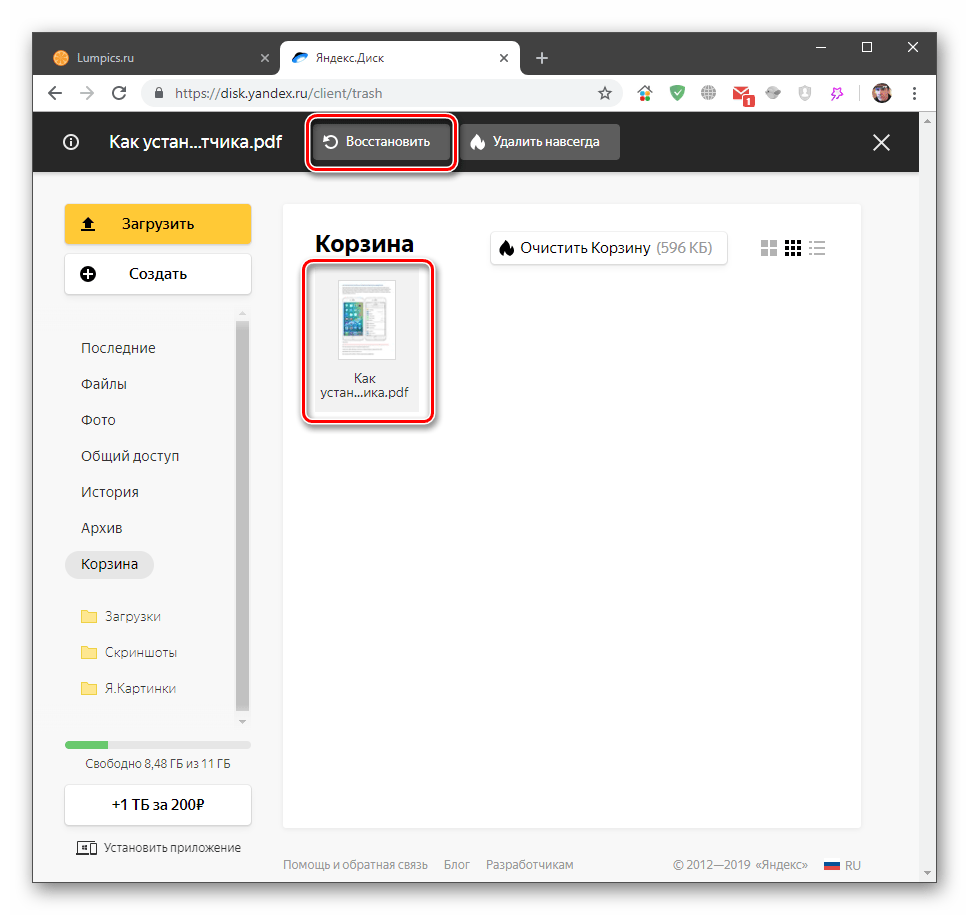
Подробнее: Как восстановить Яндекс Диск
Подключение сетевого диска
Не всегда удобно хранить распухшую папку Яндекс Диска на компьютере. Решение простое: подключить облако, как сетевой диск. Теперь на компьютере отображаются только ярлыки, а они почти ничего не весят.
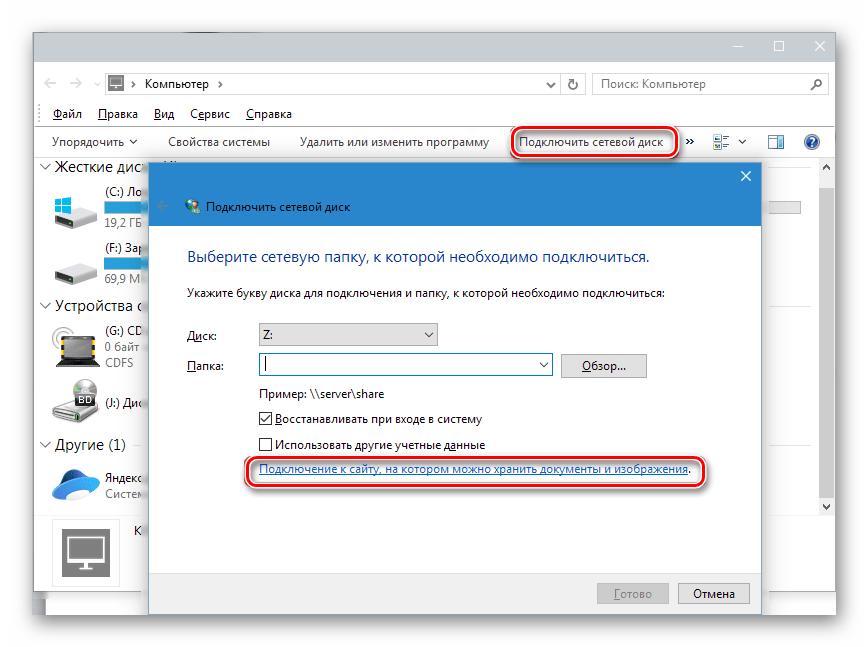
Подробнее: Как подключить Яндекс диск как сетевой диск
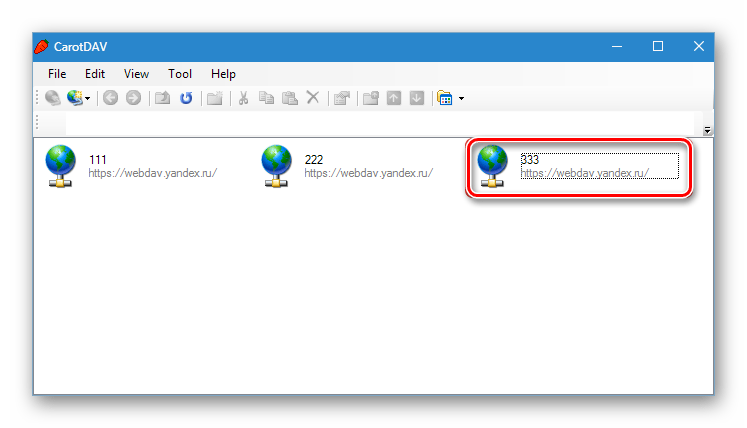
Подключение через WebDAV-клиент
Небольшой хак по Яндекс Диску. Помните про 10 ГБ? Так вот, по той же технологии (сетевой диск) можно подключить неограниченное количество аккаунтов Яндекс Диска. Для этого необходимо воспользоваться программой-клиентом.
Удаление
Не нуждаетесь более в присутствии программы Яндекс Диск на компьютере? Вот вам урок по корректному удалению приложения.
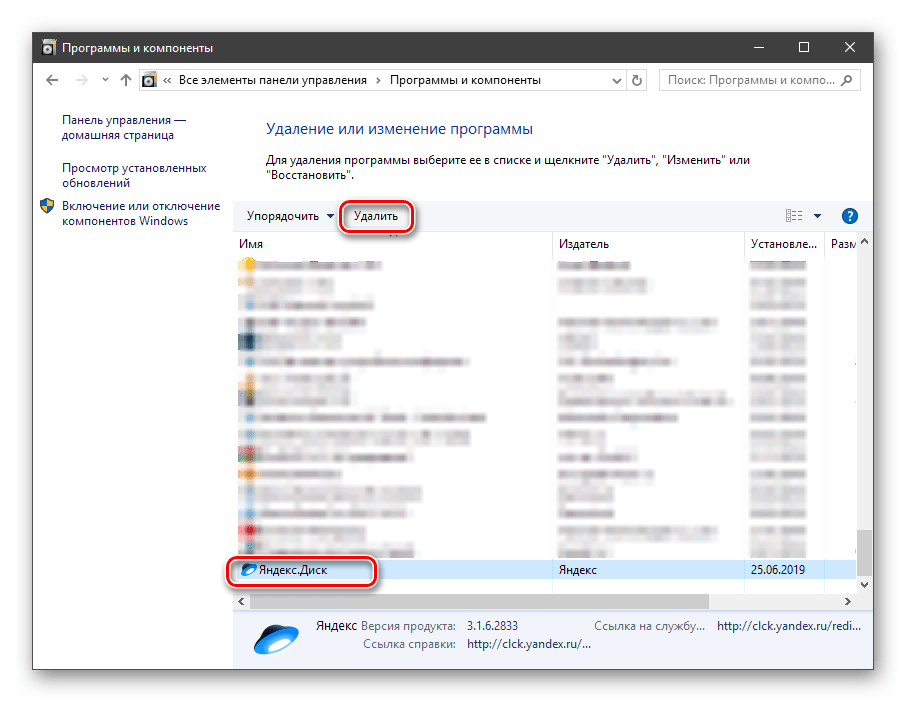
Подробнее: Как удалить Яндекс Диск с компьютера
После изучения всех материалов, посвященных Яндекс Диску, вы станете доктором облачных наук (надеемся).
Наша группа в TelegramПолезные советы и помощь
Где хранить данные? Это проблема волнует абсолютно каждого. Число фотографий и видео увеличивается в разы после детского праздника, поездки в отпуск или корпоратива, а память телефона «не резиновая» Рабочие документы захламляют компьютер, и объема жесткого диска уже не хватает. Облачное хранилище Яндекс Диск — оптимальное решение. Сервис полезен всем: от домохозяек до продвинутых программистов. Причем файлы можно не только отправлять туда для хранения, а обмениваться ими и открывать совместный доступ. Но обо всем по порядку.

Что такое Яндекс Диск и для чего он нужен
Если вы хотите иметь свободное место для фотографий и других файлов, не проходите мимо Яндекс Диска. Это что еще такое? Популярное облачное хранилище.
В этом разделе можно хранить фотографии, музыку, видеороликов, презентаций, электронные документы и книги. Не нужно занимать на жестком диске компьютера место, которое занимает Яндекс Диск. Вы можете сохранить все виртуальные данные!
С помощью видео можно сделать дополнительные фотографии. С помощью этой функции можно сделать скриншот экрана.
А если вы хотите запомнить что-то важное, то можете воспользоваться этим сервисом.
Также, кроме компьютера, это хранилище будет прекрасно чувствовать себе и на Android. Для просмотра телевизора на Диске есть приложение.
Как создать Яндекс диск?
Иметь собственное бесплатное пространство на Яндекс Диске может абсолютно любой пользователь. Для этого нужно просто зарегистрироваться в системе через Яндекс Паспорт:
- указать имя, фамилию;
- придумать логин и пароль;
- привязать номер телефона.

В результате получите доступ ко всем сервисам портала через этот аккаунт. Если у вас уже есть почтовый ящик на mail.yandex, повторно регистрироваться не надо. Логин и пароль от нее — это те идентификаторы, которые нужны, чтобы войти в любую службу системы.

Объем облака
Система Yandex дает своим пользователям только за регистрацию 10 ГБ свободного пространства. Для рабочих документов, студенческих контрольных, курсовых такого объема вполне достаточно. А вот фото и видеоархивы требуют гораздо больше места. На этот случай есть уже платные тарифы. Их всего три:
- Стандарт 100 ГБ;
- Премиум 1 ТБ;
- Премиум 3 ТБ.
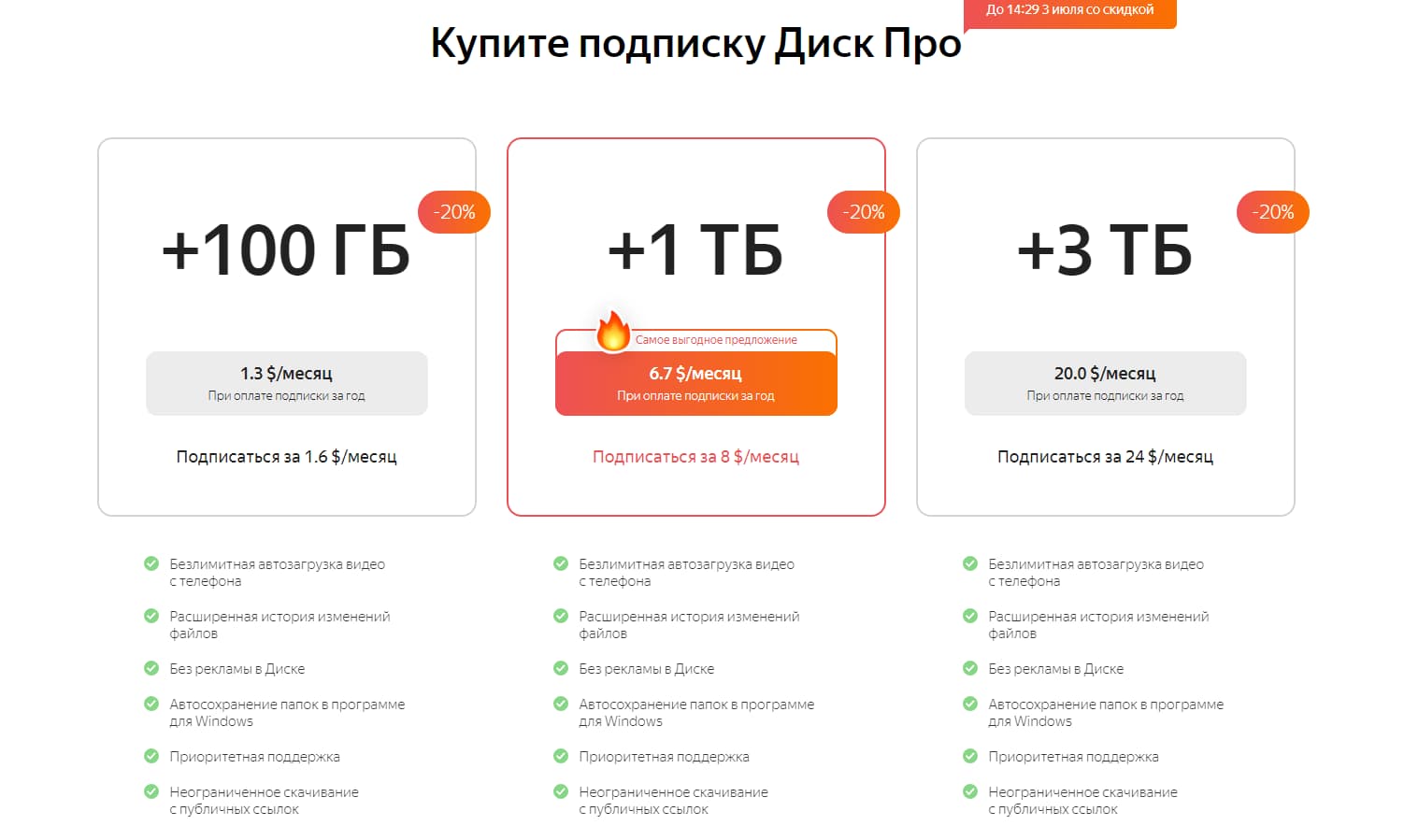
Оплата не высокая, от 69 рублей в месяц. Предусмотрены скидки, если внести всю сумму сразу за год, а также подписка «360 плюс». Вместе с ней открываются и дополнительные бонусы. Например:
- безлимит для видеофайлов с телефона;
- данные резервируются;
- красивый почтовый адрес;
- высокая лояльность службы поддержки;
- нет рекламы.

Типы файлов
Основная задача Яндекс облака — хранить файлы пользователей. Это такой виртуальный жесткий диск, на который вы всегда можете загрузить разную информацию. Например:
- текст — документы, записки из блокнота (docx, xls, rtf, csv, txt);
- графика — картинки векторные или растровые, фото, gif-анимация (jpg, gif, psd, bmp, tiff, ai);
- видео — фильмы, клипы и сюжеты с телефона;
- архивы — наборы *.zip, *.rar, *.tar;
- электронные книги в форматах pdf, djvu, fb2.
- аудио — треки из любимого плейлиста или звукозаписи (mp3, wav, ogg).
Основные формы
Виртуальное Yandex-облако есть в трех формах:
- Web-интерфейс. Открывается через любой браузер (https://disk.yandex.ru);
- Десктопное приложение. Устанавливается на компьютер, ноутбук или планшет. Откройте онлайн платформу, в левом нижнем углу есть ссылка «Установить приложение».
- Мобильное хранилище. Доступно в Google Play или AppGallery. Бесплатно.

Три формы одного сервиса увеличивают его эффективность в работе для пользователей. Ведь система доступна на различных устройствах. Требуется только войти в Yandex под своей учетной записью. И владелец хранилища уже не привязан к стационарному компьютеру, легко перемещается по стране, миру и выполняет свои задачи вовремя.
Действия с файлами
В Yandex-облаке работа с данными не ограничивается такими функциями, как загрузить, удалить, переименовать или переместить. Возможности сервиса чуть больше.
Все операции, которые можно применить к файлу, отображаются в верхней панели. Она черного цвета, поэтому заметите ее сразу.

История изменений
Все действия сохраняются в истории. Это очень удобный механизм. Смотрите сами:
- Вы видите все, что происходит на Диске, а также пользователей, которые их делают. Если заметите что-то подозрительное, пишите в службу поддержки.
- В два клика можете перейти к файлам или папкам, где недавно работали.
- Быстро найдете нужные документы, если потеряли фото или забыли, в какую папку загрузили годовой отчет, те ли папки удалили в корзину.
Историю операций пользователь видит за последние две недели. Многим этого и достаточно. Если облако используется для работы, стоит задуматься о подписке «360 плюс». С ней срок хранения увеличивается до трех месяцев.

Создавать
В виртуальном хранилище файлы можно создавать, а не только копировать с жесткого диска или телефона. Функция активируется, если нажать по кнопке с аналогичным названием или воспользоваться пиктограммой «+» Какие новые документы доступны каждому владельцу:
- папка — еще один каталог, где будут размещаться фотографии или документы;
- текстовый документ с расширением docx;
- таблица типа xlsx;
- презентация pptx;
- альбом, но только для фото или изображений (причем добавить их в него можно сразу же при создании).

В мобильном приложении функционал шире. Создать можно скан любого документа. Достоинства: удобство и экономия времени. И вот почему. Механические сканеры практически не используются в быту. Что делает пользователь, когда ему надо напечатать, например, копию паспорта?
- Фотографирует камерой телефона.
- Загружает в графический редактор.
- Удаляет лишний фон, выставляет цвета.
- Загружает на компьютер и печатает.
И тратит на все это минут 10-15. В мобильном приложении Яндекс Диска все операции выполняет одна умная камера. Она фотографирует документ, выделяет область с текстом, выравнивает снимок и еще корректирует цвета. Изображение сохраняется на диске, откуда его легко распечатать. Столько действий за несколько кликов, а по времени занимает 1-2 минуты.


В десктопной версии Yandex облака таких функций нет. Здесь получится добавить только еще один каталог.
Редактировать документы
Стоит сразу отметить, что это относится только к приложению для смартфонов и web-интерфейсу. Чтобы изменить, например, текстовый файл в десктопной версии, сначала его надо скопировать на компьютер. А после всех изменений самостоятельно загрузить в электронный каталог.
Яндекс Диск поддерживает работу в онлайн-формате с файлами *.docx, таблицами *.xlsx, презентациями *.pptx.
Внешне редакторы очень похожи на уже привычные MS Word, Excel и PowerPoint. Поэтому разобраться с ними будет легко. Совпадают все основные функциональные возможности: шрифты, абзацы, заголовки, сноски, вставка рисунков, ссылок и так далее.


Когда в документ вносите правки через web-интерфейс или мобильную версию облачного хранилища, то сохранять изменения не нужно. Система делает это сама во время работы.
Весной 2021 года компания Yandex запустила еще и Яндекс Документы (https://docs.yandex.ru). Поэтому если Диск нужен только для офисных приложений, пользуйтесь новым сервисом. Есть онлайн-версия, а также формат для телефонов и планшетов. А все документы автоматически переносятся в облако.
Обработка фото
Графический редактор есть только в приложении облачного хранилища для Android, IOS. Его разработали в компании Adobe. Поэтому и возможности у него достойные. Если вы не занимаетесь профессионально фотографией, то функционала редактора достаточно, чтобы изменить размер, применить различные эффекты, фильтры, настроить цветовую гамму. Причем исходное изображение остается без изменений, а все корректировки сохраняются в новом файле.


Совместный доступ
Когда вы всем отделом пишите квартальный отчет или группа студентов создает общий научный доклад, доступ к файлам этого проекта нужен всем участникам. Работать по очереди неудобно. Тогда потребуется гораздо больше времени, чтобы закончить. Вносить свои правки в документы коллеги должны одновременно.
Яндекс Диск позволяет поделиться любым файлом, но еще и настроить права доступа к нему:
- просмотр — обладатель ссылки на документ или папку только читают его содержимое;
- редактирование — удалять, добавлять новые фрагменты могут все участники.

Общий документ можно скачать себе на компьютер или телефон. Однако, когда сделаете собственные правки, они не отображаются в исходном файле. Их надо вносить вручную.
Когда работаете с информацией по ссылке, изменения сохраняются автоматически.
Безлимит на фото
Автоматическая загрузка фото на Яндекс Диск — одно из лучших решений для пользователей. Причем сервис не ограничивает место для них в хранилище. Все, что снимаете камерой телефона, сохраняется в каталогах виртуального жесткого диска. В результате:
- экономите память на телефоне;
- если потеряете смартфон, или он сломается, с фотографиями ничего не произойдёт.
Что нужно, чтобы эта функция работала:
- Установить Android или IOS версию Яндекс Диска.
- Зайти в настройки и активировать режим «Автозагрузка фото и видео»
Для изображений безлимит подключается сразу. А вот для домашних видео нужна подписка «360 плюс».
К тому же вы можете выбрать еще дополнительно папки на мобильном устройстве, из которых в облако будут выгружаться фото и другие картинки. Обратите внимание, что процесс защищен от сбоев. Если связь теряется, то он возобновляется, когда появляется сигнал. То есть ваши фотографии в любом случае появятся в облачном хранилище.


Автозагрузка документов
Еще один эффективный способ использовать возможности Яндекс Диска — это backup любой папки с вашего компьютера, например, «Document» или «Мои документы». Текстовые файлы, изображения, аудио, которые вы переместите в нее, автоматически загрузятся в хранилище. Очень удобно. Но работает, если у есть подписка «360 плюс».
Чтобы включить эту функцию:
- Откройте «Настройки» в десктопном приложении Яндекс Диска.
- На вкладке «Автоматическое сохранение папок» отметьте нужные.

Пошаговая инструкция по настройке синхронизации для разных устройств.
Запускаем скачанное приложение. Принимаем пароли от Яндекс почты. И это подтверждено почтовым ящиком.
С помощью окна, которое появится вслед за этой операцией и в котором вы увидите файлы для загрузки на диск, вам скажут какие файлы нужно загружать на диск: все имеющиеся или только сделанные после установки приложения. В пункте «Копировать все файлы» выберите пункт, который поможет скопировать все файлы.
Теперь, если вы находитесь на Яндексе, то вся информация, которая содержится на вашем устройстве, будет загружена на Яндекс Диск. С помощью смартфона или планшета можно удалить все ненужные фотографии и другие файлы. В любом случае все останется так же, но ничего не будет занимать на вашем гаджете!
Есть несколько способов, как можно поделиться файлами с друзьями

Не знаете, как отправить документы по почте? С этого момента нет необходимости в пересылке файлов. Проще всего поступить так: в системном треее компьютера найдите значок диска. Как раз та самая летающая тарелка. Помню. Помните? После чего попадаем в хранилище. Выделяем нужный файл.
Чтобы скопировать ссылку, нажмите на кнопку “Скопировать”. Трекер в трее будет содержать надпись “Доступ к файлу закрыт”. В буфер обмена была скопирована ссылка. Эта ссылка будет отправлена вашим друзьям, просто кликнув правой кнопкой мыши.
Те из вас, кому вы отправите эту ссылку сейчас скопируйте ее, беспрепятственно по ней зайдут и просмотрят файл, к которому она относится.
Каким образом сделать скриншот?
Щелкнув правой кнопкой по значкам в трее, войдите во вкладку “Скриншотики”. А теперь настройте всё так, как вам нравится.
Дополнительные возможности для вас откроются благодаря этим скриншотам. Рисование фигур и различных линий. Быстрый способ растянуть или отрезать полученное изображение, а также изменить цвета стрелок и фигур.
Увеличение размера хранилища
Пользователь получает 10 ГБ свободного места.
По ссылке «Диск» в почтовом ящике Яндекс.

Вы увидите надпись: “Купить место”.
Значит, если Вы заплатили определенную сумму, то сможете увеличить объем хранилища на Яндексе. При условии, что положенный размер файлов будет превышен загруженными файлами, свободное место можно купить.
Когда нажимаешь на эту кнопочку появляется следующее меню: «Купить можно 100 ГБ или 1 ТБ». Для того чтобы попасть в бесплатное пользование, необходимо заплатить.
Это всего лишь подписка. Если вы хотите сохранить за собой купленные гигабайты и терабайты, необходимо продлевать подписку каждый месяц или ежегодно.
В этом году подписка на год будет дешевле. При оплате за год пользования, стоимость 100 ГБ составит 80 рублей и 67 рублей соответственно. С учетом того что у вас будет возможность приобрести за 200 рублей в месяц, а также 167 рублей — при оплате за год. Внимательно следите за акциями, фиксируйте промо-коды!
Аналогичные сервисы
В настоящее время существует огромное количество облачных хранилищ. По мнению авторов, они имеют ряд преимуществ перед другими.
Лучшим облачным хранилищем является Google Диск. Отрицательных сторон не наблюдается. Не забудьте протестировать и другие облачные хранилища, которые созданы для вас.
Вас ждут: OneDrive, Dropbox и облако Mail.Ru, Box Website (Magic), PCloud и др. Между прочим, в отличие от своих конкурентов с ограниченным количеством свободного места, Mega расщедрился на 50 ГБ! По всем хранилищам проходят акции.
На сегодняшний день существует множество вариантов, как можно хранить данные на облаке. Любой человек заинтересован в сохранении информации, он должен внимательно ознакомиться с особенностями работы всех ресурсов.
Заключение
Яндекс Диск сегодня — один из самых популярных виртуальных хранилищ для данных. Вот его основные достоинства, которые показывают его эффективность:
- бесплатный объем до 10 ГБ;
- можно загружать файлы любого формата: текст, графика, видео и так далее;
- встроенный антивирус защищает информацию;
- данные хранятся хоть 100 лет;
- доступ к облаку с любого устройства, только надо войти в аккаунт Yandex;
- есть приложение для ПК, Android, IOS и web-платформа;
- шифруется канал, по которому данные загружаются;
- совместный доступ к ресурсам, которые выбираете самостоятельно;
- безлимитная и бесплатная загрузка фото с телефона;
- с подпиской «360 плюс» перемещаете в каталоги облачного хранилища видео со смартфона и файлы из любой папки на ПК.
Реклама. Информация о рекламодателе по ссылкам в статье.