
Загрузить PDF
Загрузить PDF
В этой статье мы расскажем вам, как на iPhone или Android-смартфоне установить и пользоваться WhatsApp. WhatsApp — это приложение для бесплатного обмена сообщениями, с помощью которого можно отправлять сообщения или звонить другим пользователям WhatsApp, когда смартфон подключен к беспроводной сети или мобильной сети передачи данных.
-

Скачайте Whatsapp. Это можно сделать в магазине приложений вашего смартфона.
-
Нажмите «Открыть» в магазине приложений смартфона или коснитесь значка в виде речевого облака с телефонной трубкой внутри на зеленом фоне. Как правило, иконку приложения можно найти на одном из рабочих столов или на панели приложений.
-
WhatsApp получит доступ к вашим контактам.
- Возможно, вам придется разрешить WhatsApp отправлять уведомления; для этого нажмите «Разрешить».
- На Android-смартфоне также нажмите «Разрешить».
-
Эта опция находится внизу экрана.
- На Android-смартфоне также нажмите «Согласиться и продолжить».
-
Сделайте это в текстовом поле посередине страницы.
-
Эта опция находится в правом верхнем углу экрана.
- На Android-смартфоне нажмите «Далее» в нижней части экрана.
-
WhatsApp отправит текстовое сообщение с кодом подтверждения.
-
-
В нем вы увидите «Your WhatsApp code is [# ##-###]. You can also tap on this link to verify your phone:» (Ваш код WhatsApp [### — ###]. Вы также можете воспользоваться этой ссылкой, чтобы подтвердить свой номер телефона:). За этой фразой следует ссылка.
-
Если введен верный код, ваш номер телефона будет подтвержден, и вы перейдете на страницу создания учетной записи.
-
Добавлять фото не обязательно, но оно позволит другим пользователям идентифицировать вас.
- Если раньше вы уже устанавливали WhatsApp, вам будет предоставлена возможность восстановить старые сообщения.
- Также можно нажать «Использовать данные Facebook», чтобы использовать свои фото и имя в Facebook.
-
Теперь можно приступить к обмену сообщениями с помощью WhatsApp.
Реклама


-
Это вкладка внизу экрана.
- На Android-смартфоне эта вкладка находится вверху экрана.
-
Он находится в правом верхнем углу экрана.
- На Android-смартфоне нажмите на значок в виде белого речевого облака на зеленом фоне в правом нижнем углу экрана.
-
Нажмите на имя контакта, которому вы хотите отправить сообщение. Откроется чат с этим контактом.
-
Оно находится внизу экрана.
-
- В сообщение можно вставить эмодзи с экранной клавиатуры.
-
Для этого нажмите на значок «Отправить»

справа от текстового поля. Сообщение отобразится справа в чате.
Реклама


-
Если вы еще не переписываетесь с определенным контактом, сначала создайте чат.
-
Для этого:
- Коснитесь значка в виде фотокамеры справа от текстового поля.
- Нажмите «OK» или «Разрешить», когда будет предложено (два или три раза).
- Выберите готовую фотографию или сделайте снимок.
- Если хотите, введите подпись в текстовом поле «Добавить подпись».
- Нажмите на значок «Отправить»
.
-
Этот значок находится в нижнем левом углу экрана. Откроется меню.
- На Android-смартфоне нажмите на значок
в правой части текстового поля.
- На Android-смартфоне нажмите на значок
-
Выберите один из следующих вариантов:
- Документ — выберите документ (например, PDF-документ), который хранится на смартфоне.
- Место — будет отправлена карта вашего текущего местоположения.
- Контакт — будет отправлена информация о контакте.
- Аудио (только на Android-смартфоне) — будет отправлен аудиофайл.
-
Отправьте документ, информацию о контакте или карту со своим местоположением. В зависимости от опции, которую вы выбрали на предыдущем шаге, выполните следующее:
- Документ — перейдите в папку с нужным документом, выберите его и нажмите «Отправить».
- Место — разрешите, что попросит смартфон, а затем коснитесь «Отправить текущее местоположение», чтобы отправить карту.
- Контакт — выберите контакт, проверьте его информацию и нажмите «Отправить».
- Аудио — выберите нужный аудиофайл и нажмите «OK».
-
Для этого воспользуйтесь разными текстовыми тегами (например, чтобы текст стал полужирным):
- Полужирный — в начале и в конце текста введите звездочку «*» (например, *привет* станет привет).
- Курсив — в начале и в конце текста введите знак подчеркивания «_» (например, _пока_ станет пока).
- Зачеркнутый — в начале и в конце текста введите тильду «~» (например, ~ананас на пицце~).
-
Программный код — в начале и в конце текста введите три обратных апострофа «`» (например, «`Я робот«` станет
Я робот).
Реклама


-
Для этого нажмите кнопку «Назад».
-
Он находится в правом верхнем углу экрана.
- На Android-смартфоне нажмите на значок в виде белого речевого облака на зеленом фоне в правом нижнем углу экрана.
-
Нажмите на имя контакта, которому вы хотите позвонить. Откроется чат с этим контактом.
- Нельзя звонить одновременно нескольким контактам.
-
Это значок в виде телефонной трубки в верхней правой части экрана. Вы позвоните выбранному контакту через WhatsApp.
-
Когда человек ответит вам, нажмите на значок в виде видеокамеры в верхней части экрана.
- Также можно сразу сделать видеозвонок. Для этого вместо значка в виде телефонной трубки коснитесь значка в виде видеокамеры.
Реклама


-
Для этого нажмите кнопку «Назад».
-
Он находится в правом верхнем углу экрана.
- На Android-смартфоне нажмите на значок в виде белого речевого облака на зеленом фоне в правом нижнем углу экрана.
-
Эта опция находится в верхней части страницы.
-
Коснитесь текстового поля «Имя» и введите имя контакта.
- На Android-смартфоне также нажмите на поле «Имя».
- Также можно ввести фамилию и название компании, но необходимо указать хотя бы имя контакта.
-
Эта опция находится посередине экрана.
- На Android-смартфоне нажмите «Телефон».
-
Введите номер телефона человека, которого вы хотите добавить в качестве контакта.
- На смартфоне этого человека должно быть приложение WhatsApp, зарегистрированное на номер телефона, который вы вводите.
-
Эта опция находится в правом верхнем углу экрана.
- На Android-смартфоне нажмите «Сохранить» и пропустите следующий шаг.
-
Эта опция находится в верхней левой части экрана. Контакт будет добавлен в список контактов WhatsApp.
-
Чтобы добавить друзей, которые не пользуются WhatsApp, предложите им зарегистрироваться в WhatsApp. Для этого:
- Откройте страницу «Новый чат».
- Прокрутите страницу вниз и нажмите «Пригласить друзей в WhatsApp» (на Android-смартфоне коснитесь «Пригласить друзей»).
- Выберите способ доставки приглашения (например, «Сообщение»).
- Введите контактную информацию друга.
- Отправьте приглашение.
Реклама


-
Для этого нажмите кнопку «Назад».
-
Эта опция находится в верхней части вкладки «Чаты». Откроется список ваших контактов WhatsApp.
- На Android-смартфоне сначала коснитесь значка «⋮» в верхнем правом углу экрана, а затем в меню выберите «Новая группа».
-
Коснитесь каждого контакта, который вы хотите добавить в групповой чат.
- В групповом чате может быть до 256 человек.
-
Эта опция находится в правом верхнем углу экрана.
- На Android-смартфоне нажмите на направленную вправо стрелку в правом нижнем углу экрана.
-
Имя может быть любым.
- Имя не должно включать более 25 символов.
- Также можно добавить фото группы. Для этого нажмите на значок в виде камеры, выберите тип фотографии, а затем коснитесь готового фото или сделайте снимок.
-
Эта опция находится в правом верхнем углу экрана. Групповой чат будет создан и открыт.
- На Android-смартфоне нажмите на значок
.
- На Android-смартфоне нажмите на значок
-
Когда групповой чат откроется, отправляйте сообщения, файлы и добавляйте эмодзи как в любом другом чате.
- К сожалению, в групповом чате нельзя сделать голосовой звонок или видеозвонок.
Реклама


-
Для этого нажмите кнопку «Назад».
-
Эта опция находится в нижней левой части экрана.
- На Android-смартфоне коснитесь «Статус» в верхней части экрана.
-
Вы найдет его справа от заголовка «Статус» в верхней части страницы.
- Чтобы создать текстовый статус, коснитесь значка в виде карандаша.
- На Android-смартфоне значок в виде камеры находится в нижнем правом углу экрана.
-
Направьте камеру смартфона на предмет, который хотите сфотографировать, а затем нажмите на круглую кнопку спуска затвора.
- Если вы создаете текстовый статус, введите текст. Также можно коснуться значка в виде палитры красок, чтобы изменить цвет фона, или значка в виде буквы «T», чтобы изменить шрифт.
-
Он находится в правом нижнем углу экрана.
- Возможно, вам будет предложено подтвердить свои действия. В этом случае еще раз нажмите «Отправить».
Реклама


-
Она находится в нижней части экрана. Включится камера смартфона.
- На Android-смартфоне вкладка «Камера» представляет собой значок в виде камеры, который находится в верхнем левом углу экрана.
-
Направьте камеру смартфона на объект, который хотите сфотографировать, а затем нажмите круглую кнопку спуска затвора в нижней части экрана.
- Также можно выбрать готовое фото в альбоме «Фотопленка».
-
Коснитесь значка «Поворот» (он выглядит как квадрат) в верхней части экрана, а затем нажмите на значок в виде квадрата со стрелкой в нижней левой части экрана, чтобы повернуть фото на нужный угол. Затем нажмите «Готово», чтобы сохранить изменения.
-
Нажмите
в верхней части экрана, а затем в меню выберите эмодзи или стикер.
- Когда вы добавите эмодзи или стикер, перетащите его в нужную точку на фото.
-
Нажмите на значок в виде буквы «T» в правом верхнем углу экрана, выберите цвет шрифта на вертикальной панели цветов в правой части экрана, а затем введите текст.
-
Коснитесь значка в виде карандаша в правом верхнем углу экрана, выберите цвет на вертикальной панели цветов в правой части экрана, а затем положите палец на экран и нарисуйте что-то на фото.
-
Он находится в правом нижнем углу экрана.
- На Android-смартфоне нажмите
.
- На Android-смартфоне нажмите
-
Его можно отправить в чат, если нажать на имя чата или человека в разделе «Недавние чаты», или в статус, если нажать «Мой статус» в верхней части страницы.
-
Эта опция находится в правом нижнем углу экрана. Фото будет отправлено.
- На Android-смартфоне нажмите на значок
.
Реклама
- На Android-смартфоне нажмите на значок


Советы
- Если вкладка «Чаты» захламлена, удалите старые переписки.
- Создайте рассылку, чтобы отправить сообщение нескольким контактам, если не хотите создавать групповой чат.
Реклама
Предупреждения
- WhatsApp можно установить на планшет под управлением Android с помощью APK-файла.
- Если ваш мобильный трафик ограничен, использование WhatsApp может привести к дополнительной расходам на мобильную связь (если, конечно, смартфон не подключен к беспроводной сети). Отключите WhatsApp, когда смартфон подключен к мобильной сети передачи данных, чтобы избежать ненужных расходов.
Реклама
Об этой статье
Эту страницу просматривали 402 488 раз.
Была ли эта статья полезной?
WhatsApp* — один из самых популярных мессенджеров в мире, аудитория которого насчитывает свыше 2 млрд пользователей. Если вы испытываете сложности с функционалом данной программы, то не переживайте — после прочтения нашего гайда все вопросы отпадут.

Источник: WhatsApp* / Лого WhatsApp*
Первый шаг — это загрузка приложения. Оно бесплатное. Загрузка осуществляется в официальных магазинах Google, Apple или на официальном сайте WhatsApp*:
- Загрузить WhatsApp* на iPhone в App Store;
- Загрузить WhatsApp* на Android в Google Play;
- Загрузить WhatsApp* для ПК в Microsoft Store;
- Загрузить WhatsApp* для Mac на сайте WhatsApp.
Версию для Android также можно скачать на стороннем ресурсе в виде файла APK.
Как создать аккаунт
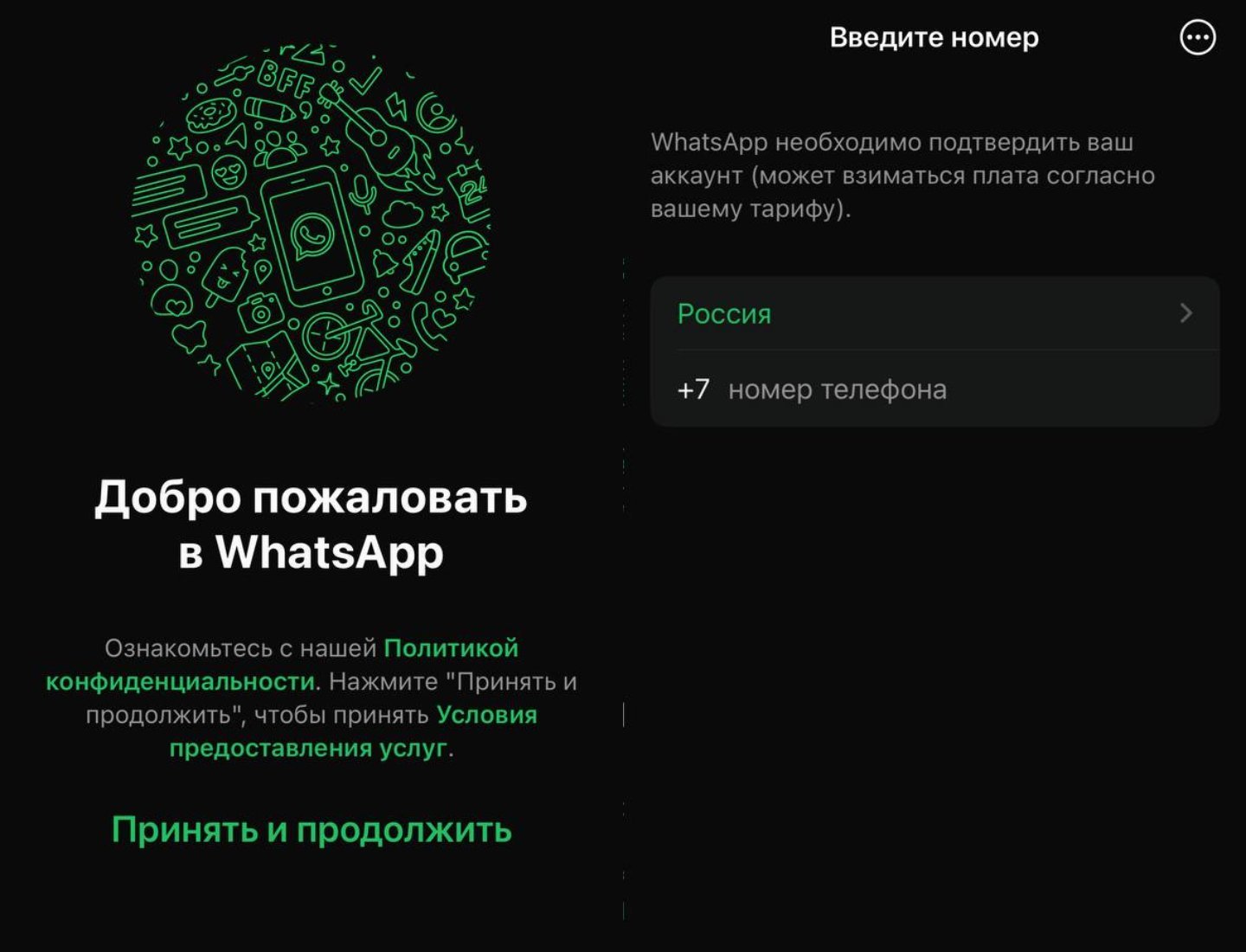
Источник: CQ / Настройки WhatsApp*
После того как приложение загружено, процесс создания аккаунта на смартфонах с Android и iOS одинаковый:
- Запустите WhatsApp*;
- Выдайте приложению запрашиваемые разрешения;
- Введите свой номер телефона, нажмите «Подтвердить»;
- На телефон придет код, введите его;
- Далее WhatsApp* предложит импортировать список контактов со смартфона, согласитесь (или придется добавлять каждого собеседника вручную).
Как настроить профиль
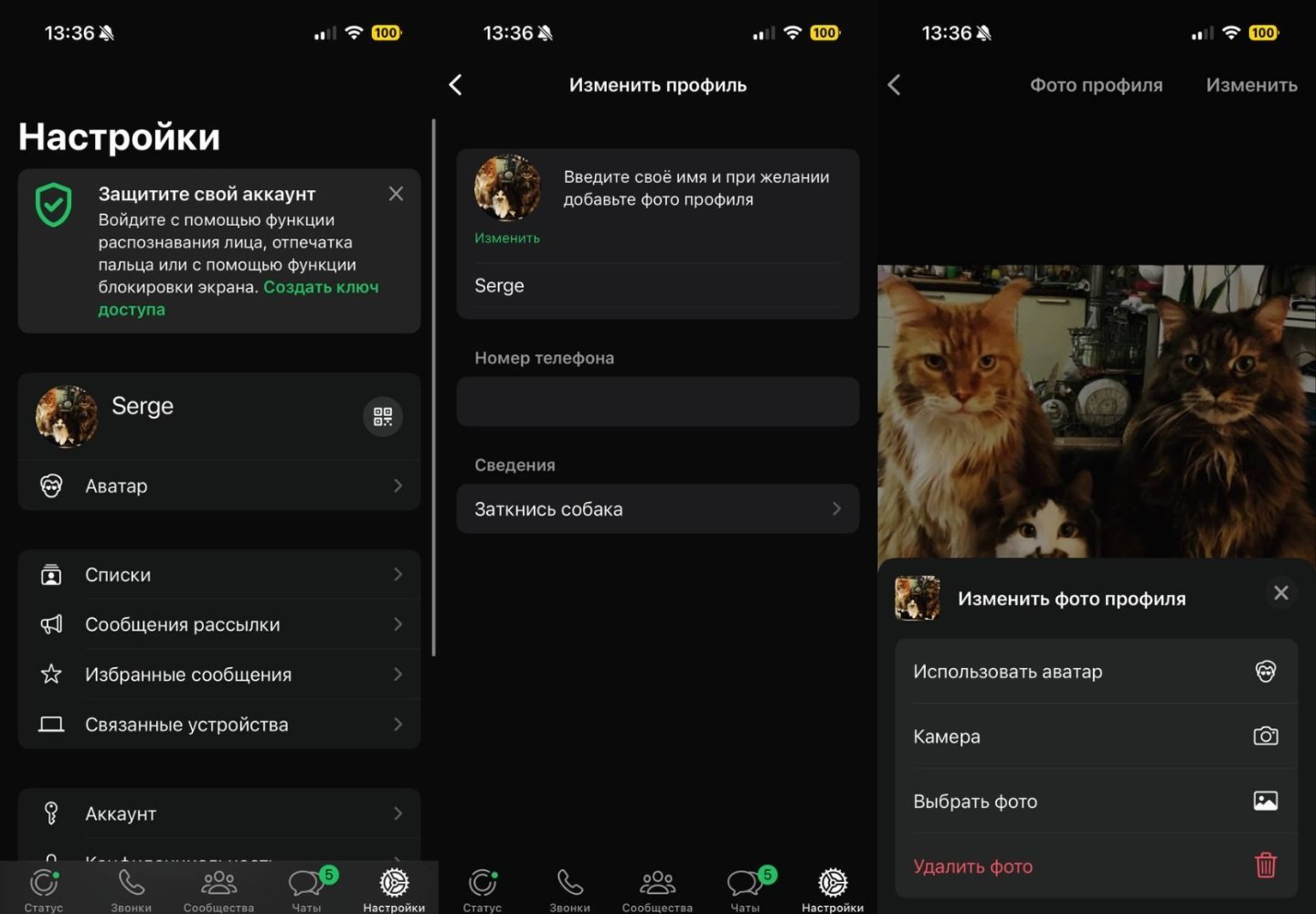
Источник: CQ / Настройки WhatsApp*
Все, вы привязали WhatsApp* к своему номеру телефона и можете начать им пользоваться. Следующий этап — настройка профиля. Делается так:
- Нажмите на «Настройки» в нижнем правом углу;
- Нажмите на свое имя сверху и введите новое, если нужно;
- Нажмите на значок камеры, далее на «Изменить» и выберите фото из библиотеки или сделайте новое на селфи-камеру смартфона;
- В разделе «Сведения» можно добавить дополнительную информацию о себе.
Как начать общение
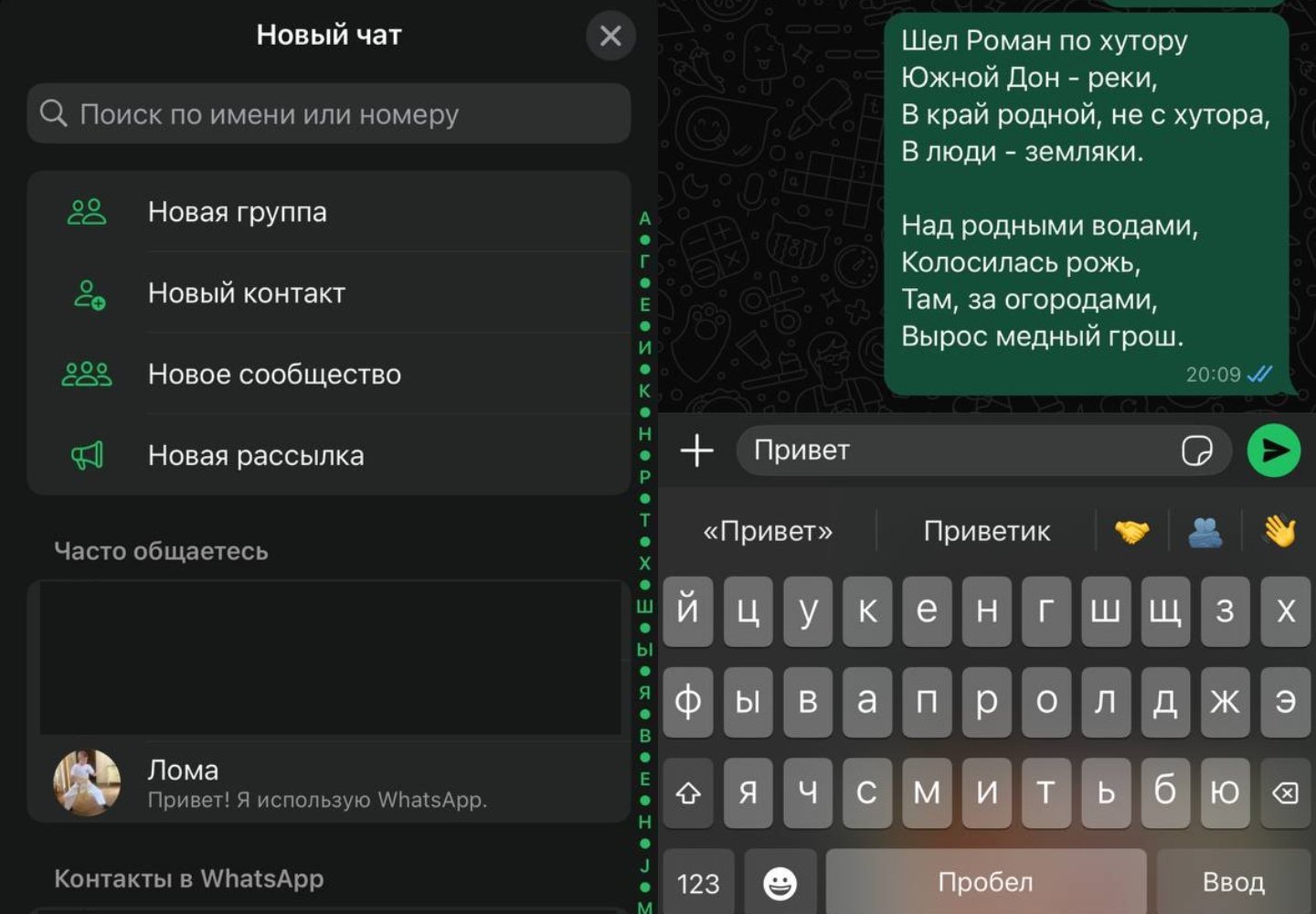
Источник: CQ / Настройки WhatsApp*
При первом запуске WhatsApp* чатов нет. Поэтому, чтобы начать общение надо:
- Нажать на значок чата в правом нижнем углу экрана;
- Выбрать контакт, с которым хотите пообщаться;
- Ввести сообщение в текстовое поле внизу и затем на зеленую стрелку справа, чтобы отправить его.
Как отправлять фото, видео и файлы
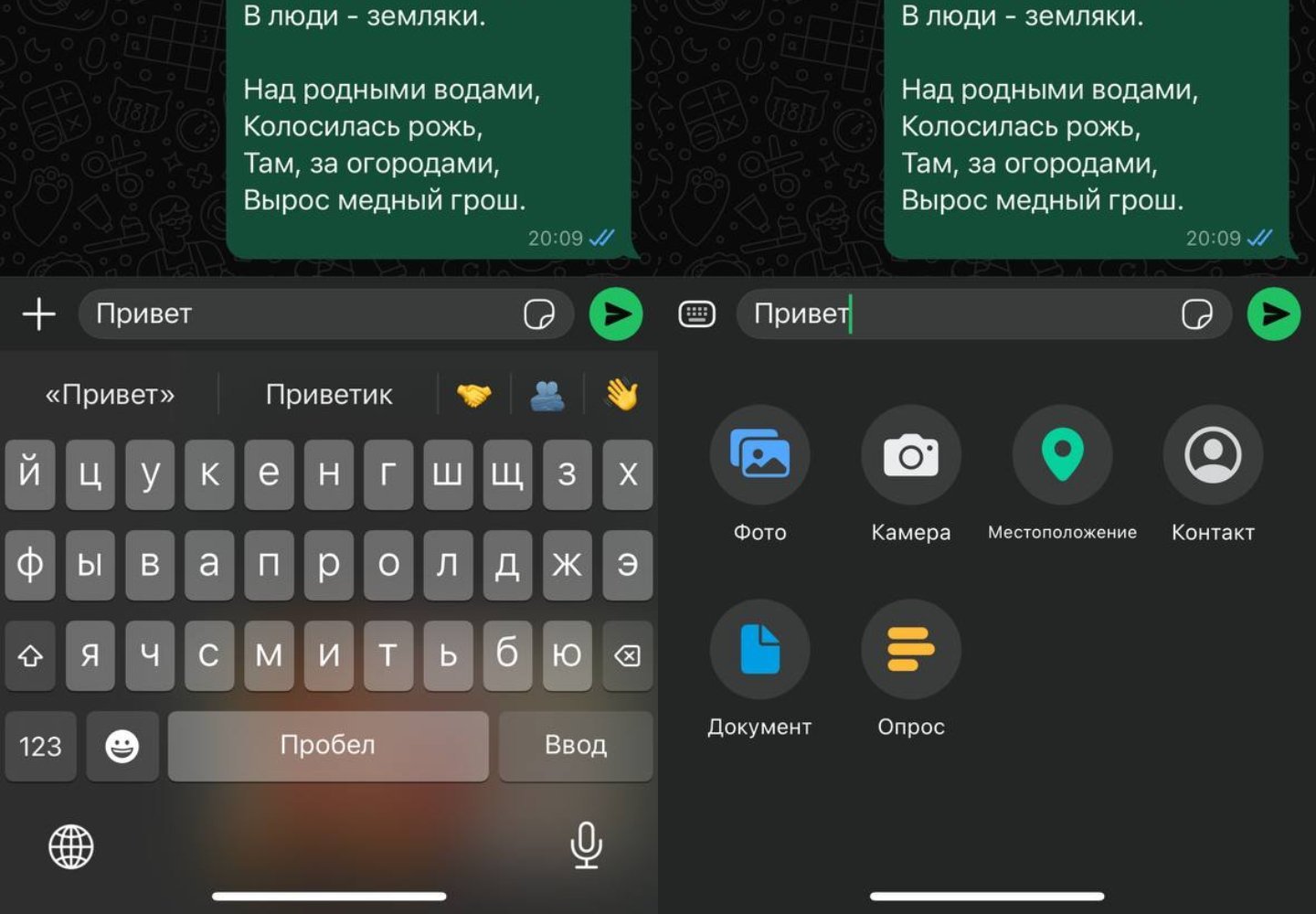
Источник: CQ / Настройки WhatsApp*
В WhatsApp* можно не только переписываться, но и делиться фотографиями, видео и файлами. Для этого:
- В открытом чате нажмите на значок «+»;
- Теперь выберите то, что хотите отправить: фото (или видео) или документ (для отправки файлов);
- Также можно сделать фото прямо в WhatsApp*, нажав на «Камера», поделиться местоположением, контактом или опросом.
Как создать групповой чат
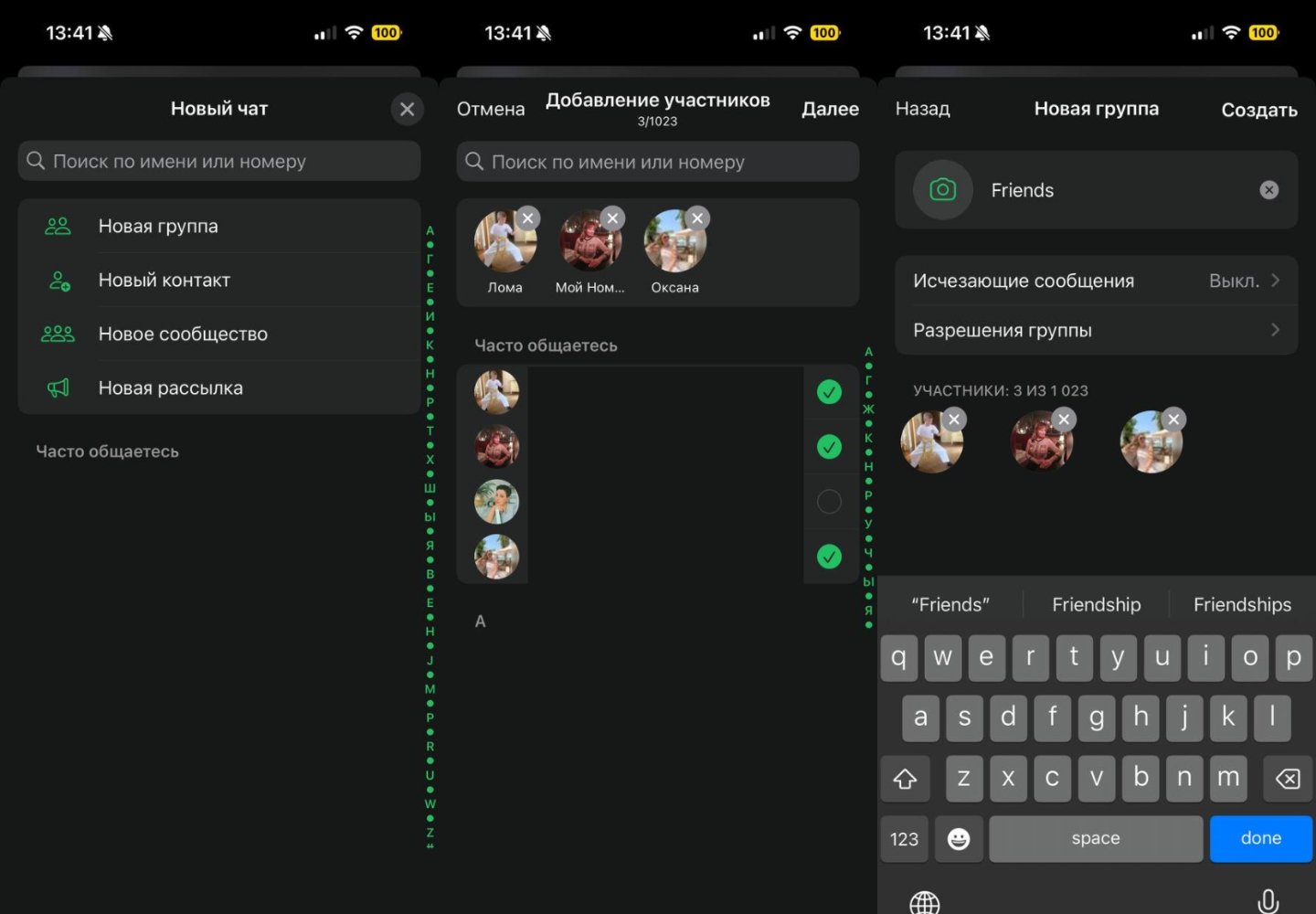
Источник: CQ / Настройки WhatsApp*
Чтобы создать групповой чат, надо:
- Нажмите на значок чата сверху;
- Далее выбирайте «Новая группа»;
- Нужно выбрать участников группы и пригласить их, введя наименование группы и ее фото (опционально).
Как отправлять смайлики
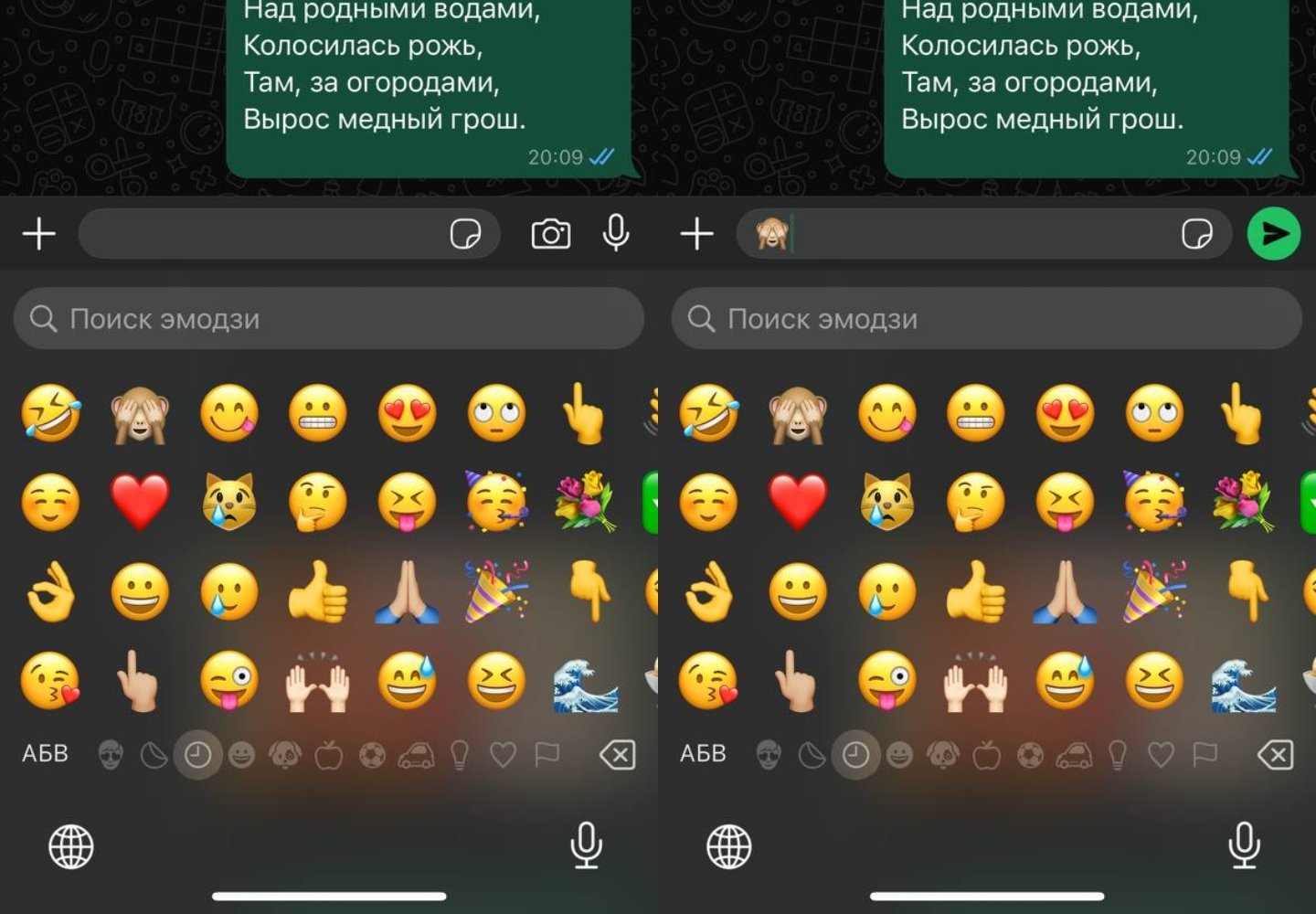
Источник: CQ / Настройки WhatsApp*
В WhatsApp* можно отправлять смайлики. Делается так:
- Зайдите в чат;
- Нажмите на значок улыбающегося лица;
- Выбирайте то, что нравится, и нажимайте на зеленый значок отправки.
Как звонить с помощью WhatsApp*

Источник: CQ / Настройки WhatsApp*
WhatsApp* можно использовать для звонков (и видеозвонков) без использования сотовой связи, через интернет (по тому же Wi-Fi). Это полезно, например, если пользователь находится за границей и не хочет тратить деньги на роуминг. Для совершения звонка нужно:
- Откройте чат с человеком, которому хотите позвонить;
- Нажмите на значок телефона в правом верхнем углу;
- Начнется звонок, дождитесь ответа.
Как пользоваться веб-версией WhatsApp*
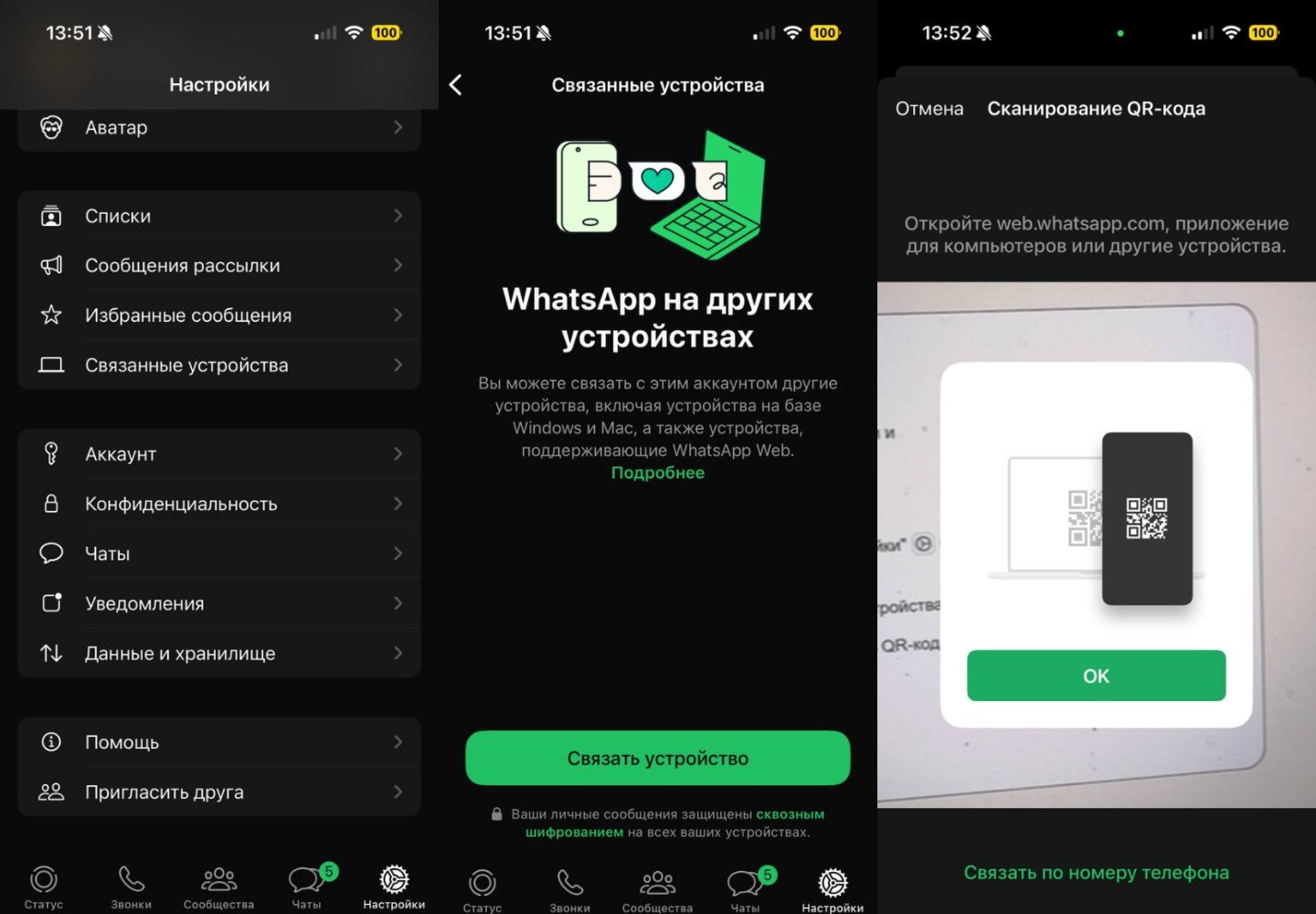
Источник: CQ / Настройки WhatsApp*
WhatsApp* можно использовать, в том числе на ПК и Mac с помощью Web WhatsApp, соединив его с приложением на смартфоне. Делается это так:
- Зайдите на сайт web.whatsapp.com;
- Откройте WhatsApp* на смартфоне;
- Нажмите на «Настройки» в правом нижнем углу;
- Теперь на «Связанные устройства»;
- Далее на «Связать устройство»;
- Наведите камеру на QR-код на сайте web.whatsapp.com;
- Все, ваши чаты теперь на экране ПК или Mac.
Можно использовать веб-версию и без браузера, через специальное приложение (ссылки на них в начале материала), сопряжение происходит схожим образом.
Как сделать резервную копию чатов
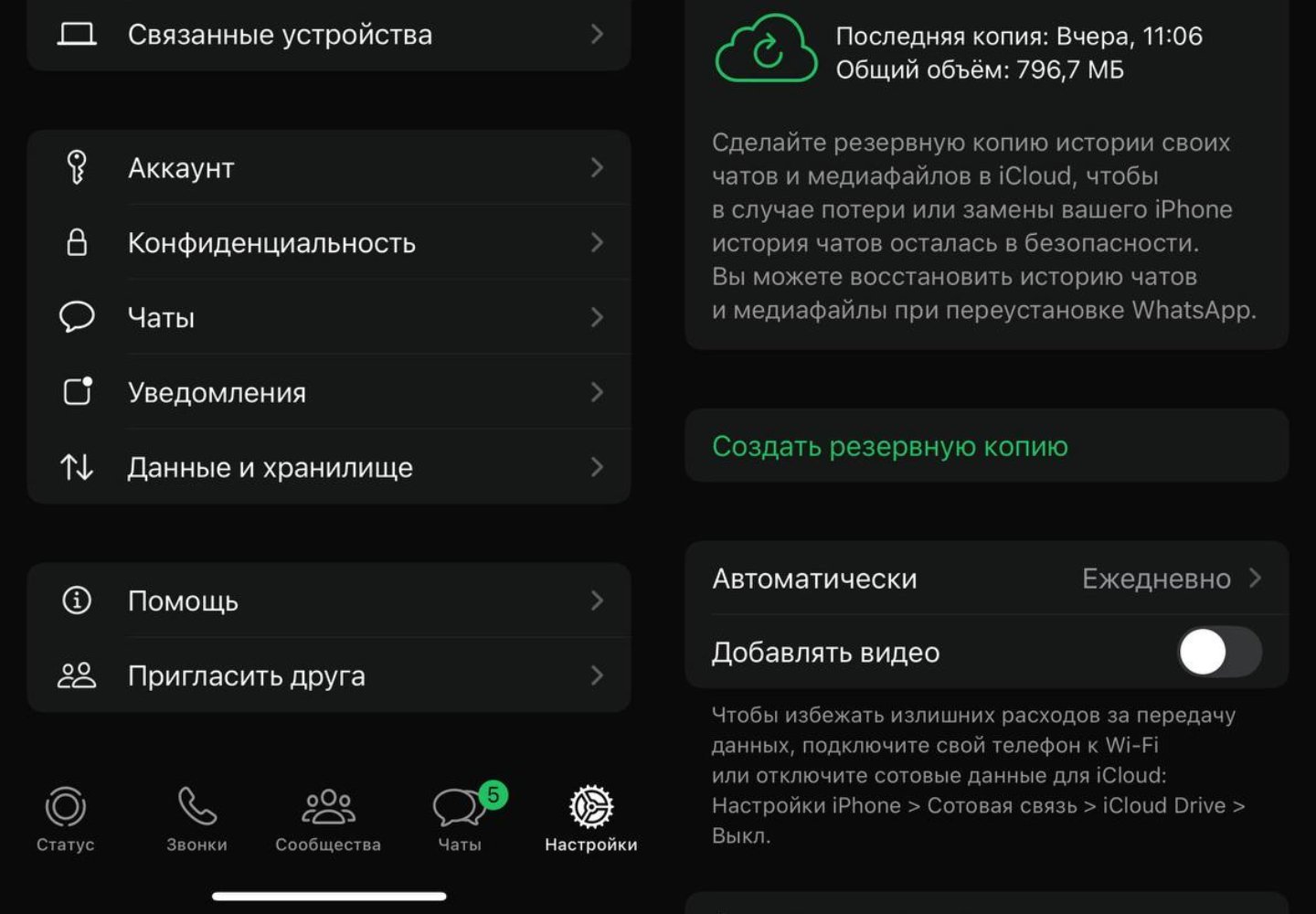
Источник: CQ / Настройки WhatsApp*
Чтобы у вас всегда под рукой была резервная копия всех ваших чатов, нужно настроить резервное копирование. Делается так:
- Зайдите в WhatsApp*;
- Нажмите на «Настройки» в правом нижнем углу;
- Далее надо выбрать «Чаты»;
- И нажать на «Резервная копия»;
- Тут можно настроить создание резервной копии (ежедневно, еженедельно, ежемесячно);
- Или же создать резервную копию прямо сейчас.
Из резервной копии данные (переписку и медиафайлы) можно перенести при смене смартфона.
*принадлежит компании Meta, деятельность которой признана в России экстремистской и запрещена.
Заглавное фото: WhatsApp*
Читайте также:
- Как зарегистрировать почту без привязки номера телефона
- Как разблокировать загрузчик на смартфонах Xiaomi
- Как включить и настроить комбинацию Win + Shift + S
- Как настроить и отключить контроль учетных записей в Windows 10
- Как переключаться между мониторами на Windows
Все способы:
- Настройки учетной записи
- Работа со статусом
- Сведения о профиле
- Параметры безопасности
- Настройки конфиденциальности
- Настройки приложения
- Управление чатами
- Управление уведомлениями
- Управление памятью приложения
- Настройки чатов и звонков
- Управление видеозвонками
- Управление чатами и группами
- Управление рассылками
- Вопросы и ответы: 2
Настройки учетной записи
Первое, чему необходимо уделить внимание в мобильном приложении WhatsApp это основные параметры учетной записи, поделенные по несколькими категориям. Сразу отметим, что мы не будем дополнительно делить инструкцию в зависимости от платформы, так как большая часть настроек не отличается в разных версиях и, кроме того, была рассмотрена более подробно в отдельных статьях, ссылки на которые мы предоставим по ходу описания.
Работа со статусом
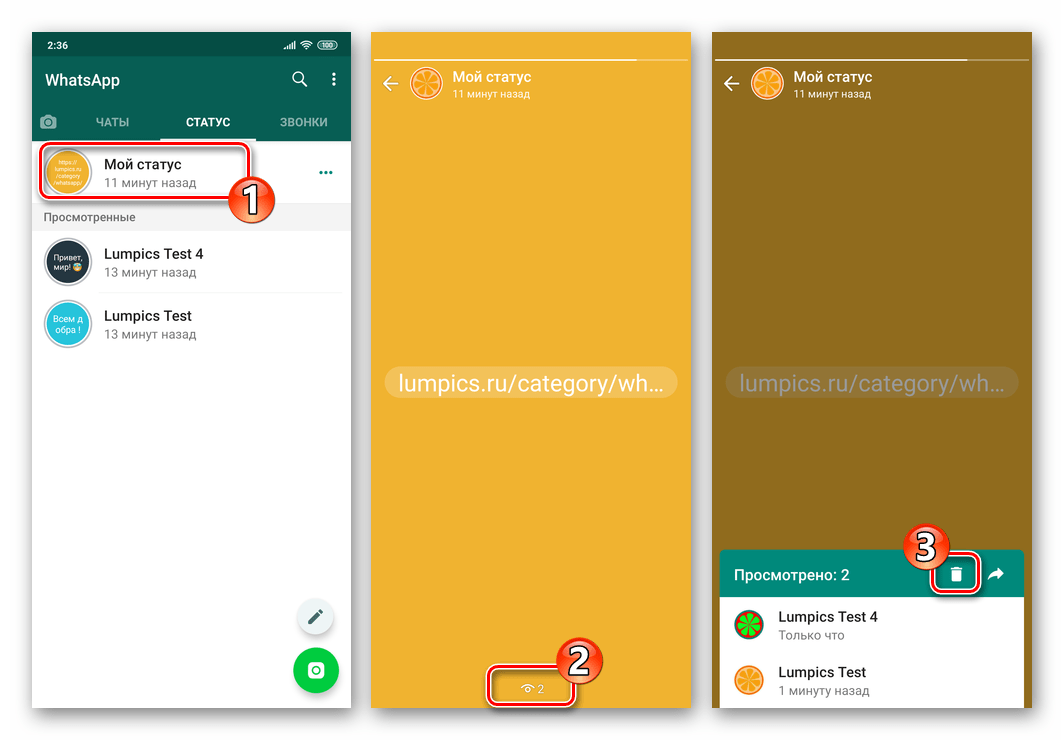
Каждый пользователь Ватсапа на свое усмотрение может устанавливать и просматривать статус на отдельной странице «Статус», но, к сожалению, изменение уже опубликованного материала недоступно. Чтобы произвести удаление, следует открыть опубликованную ранее запись, коснуться иконки в центре нижней панели, во всплывающем окне развернуть меню с просмотрами и воспользоваться опцией «Удалить».
Подробнее: Как удалить статус в WhatsApp
Помимо работы с отдельными статусами, в приложении предусмотрены настройки конфиденциальности специально для данной разновидности публикаций, куда можно попасть путем нажатия соответствующей ссылки или пункта в меню «…». В рамках представленного раздела можно выбрать один из трех вариантов приватности, будь то «Мои контакты», «Контакты, кроме» и «Поделиться».
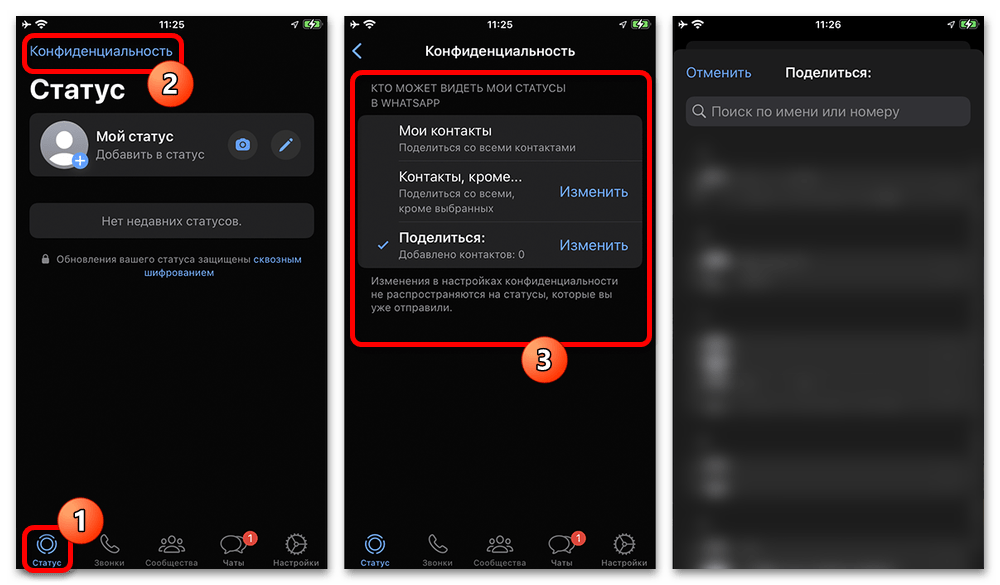
Если вами выбран один из двух последних вариантов, станет доступен ряд дополнительных возможностей для выбора пользователей, которые не смогут видеть ваши статусы или, напротив, окажутся единственными, кто может просматривать публикации. Тут важно понимать, что выставленные параметры автоматически распространяются на ваш аккаунт, – если вы скрыли свои статусы, то не сможете видеть чужие.
Сведения о профиле
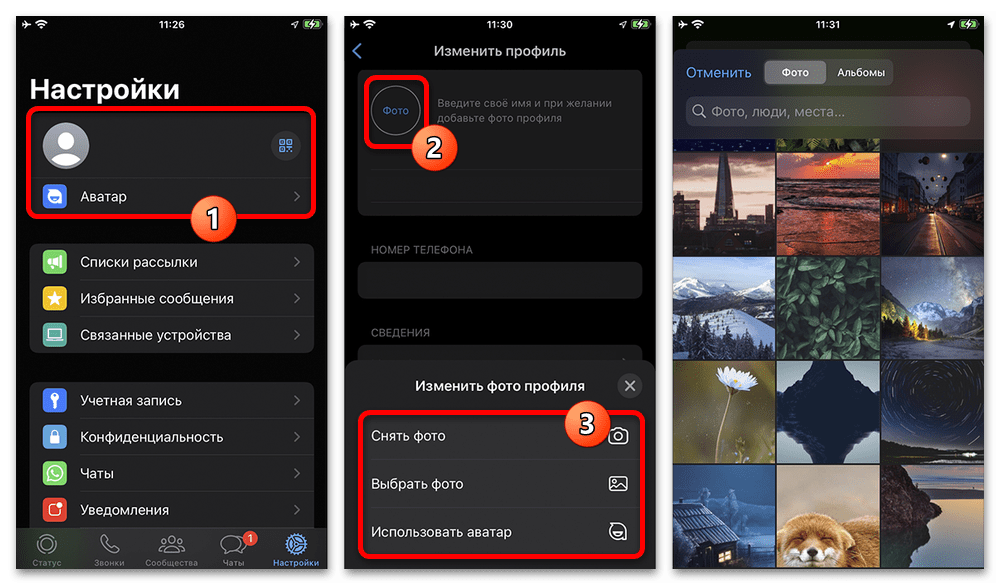
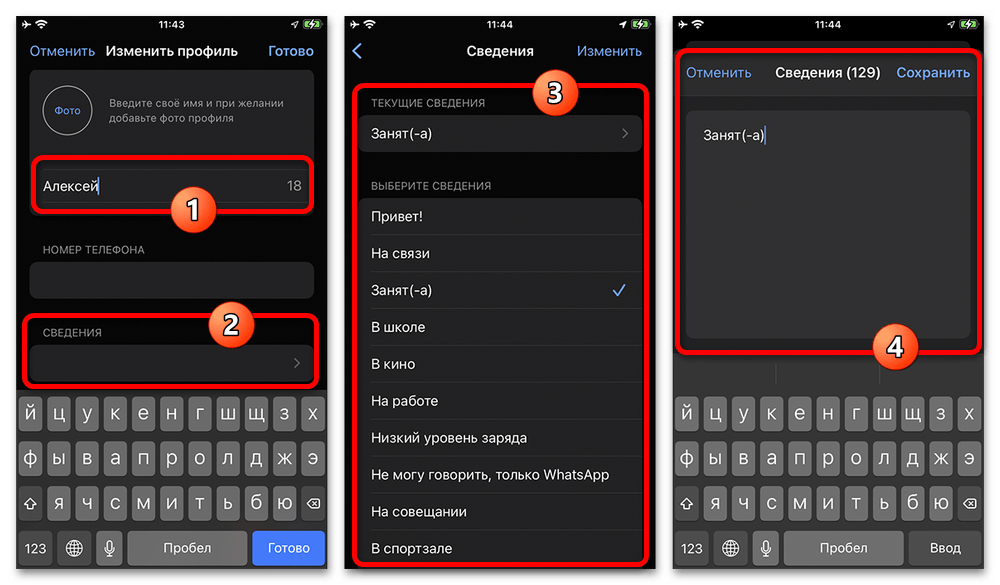
- Такие данные, как текстовый статус, имя и фотографию профиля можно свободно редактировать в отдельном разделе мобильного приложения, что не всегда, но в некоторых случаях повлияет на представление вашего аккаунта для других пользователей мессенджера. Чтобы перейти к нужным параметрам, следует открыть страницу «Настройки» с помощью нижней панели или меню «…» и коснуться отмеченного блока с именем.

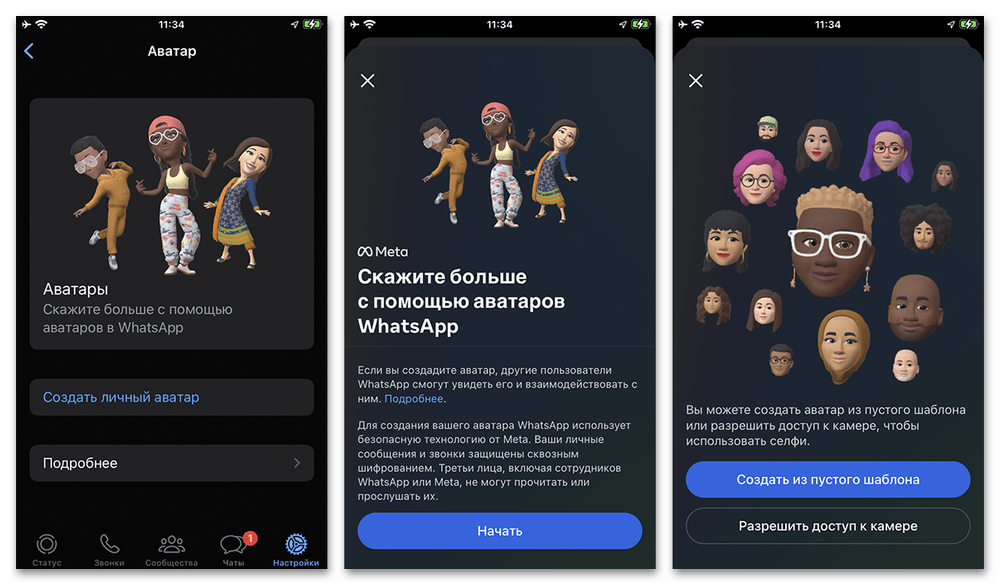
Установить или изменить фото профиля можете с помощью кнопки «Фото» или просто коснувшись миниатюры существующей фотографии. После этого на экране отобразится выбор нового изображения из медиатеки вашего мобильного устройства с минимальными ограничениями по формату, тогда как нужную область можно выделить отдельно по аналогии с любым другим похожим приложением.
Подробнее: Как поменять аватарку в WhatsApp
- Если вас не устраивает установленное ранее имя, на экране «Изменить профиль» коснитесь соответствующей текстовой строки и введите желаемое имя для представления. Учитывайте, что данные инициалы по приоритету стоят ниже имен в адресной книге других пользователей.
В рамках категории «Сведения» можно выбрать текстовый статус из заготовленного списка или создать собственную подпись путем открытия текстового поля «Текущие сведения». При этом поменять «Номер телефона», несмотря на доступность на экране с настройками, не получится. Для этого придется посетить другой раздел параметров, что заслуживает отдельного внимания.
Параметры безопасности
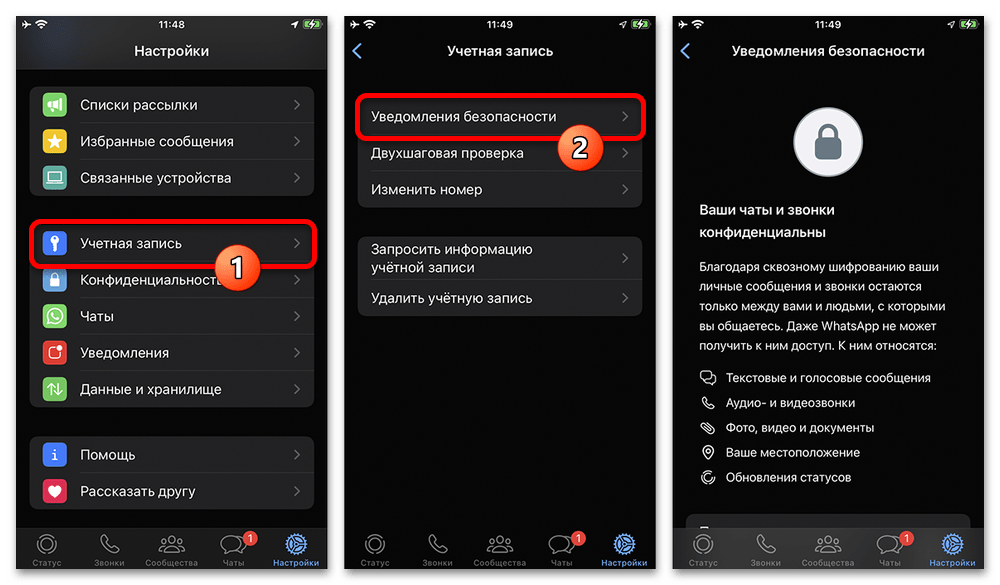
- Как нетрудно догадаться, приложение позволяет менять не только видимые данные, но и параметры безопасности, представленные в рамках категории «Учетная запись». Для доступа к разделу, опять же, придется развернуть меню «…» и выбрать «Настройки» или просто переместиться на соответствующую вкладку в зависимости от вашего устройства.
В рамках категории «Уведомления безопасности», представленной на первой строке в настройках учетки, можно задействовать получение уведомлений при изменении важной информации или определенных действиях. Это позволяет своевременно замечать нежелательный доступ к учетной записи от вашего имени.
- Следующим относительно важным разделом на странице «Учетная запись» является «Двухшаговая проверка», которая, в отличие от большинства аналогов, представляет собой возможность установки дополнительного PIN-кода. Таким образом, при авторизации придется указать не только привычный код из SMS, но и добавленный здесь набор символов, вне зависимости от устройства.
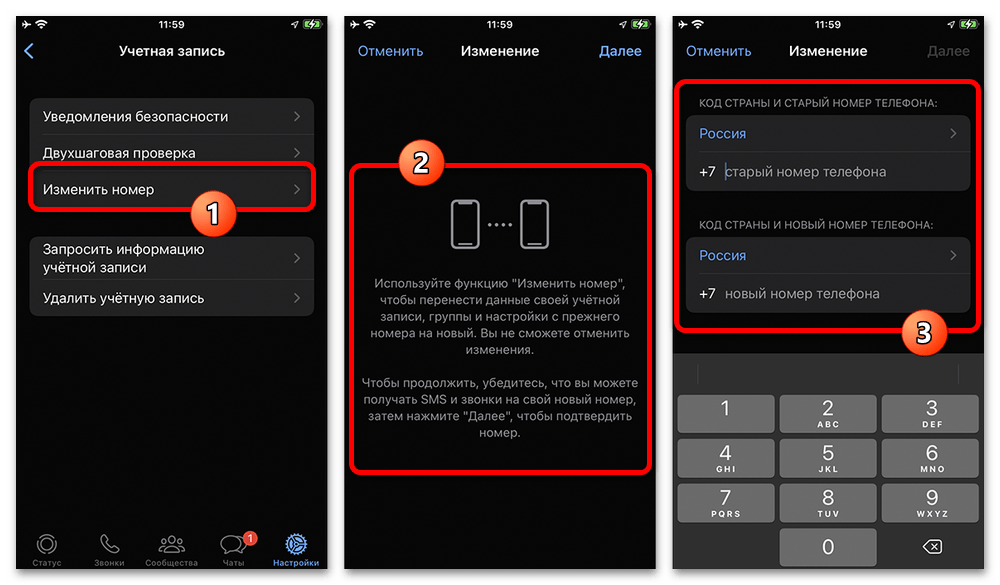
- Если вы планируете изменить номер телефона, но при этом не хотите создавать новую учетную запись WhatsApp с потерей данных, в разделе «Изменить номер» можно внести соответствующие изменения. Здесь потребуется указать и подтвердить новый номер с помощью секретного кода, тогда как сама по себе процедура переноса происходит практически моментально.
Подробнее: Как поменять номер и удалиться из WhatsApp
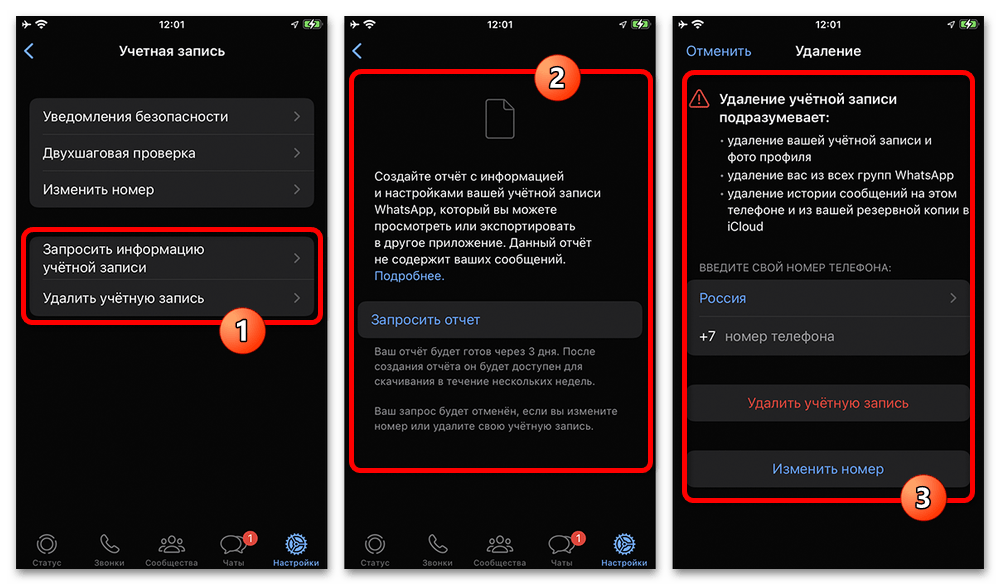
- Оставшиеся пункты напрямую к настройкам не относятся и призваны предоставить возможность запроса личной информации об учетной записи, а также произвести полное удаление профиля. Учитывайте, что в случае деактивации аккаунта восстановление окажется недоступно.

Настройки конфиденциальности
Параметры конфиденциальности являются одним из системных разделов, позволяющих менять отображение личной информации для других пользователей. Найти нужную категорию можно, опять же, в «Настройках», тогда как вложенные категории здесь отсутствуют.
- Основной блок на указанной странице целиком посвящен отображению сведений для определенных групп пользователей, аналогично рассмотренному ранее «Статусу», который также можно обнаружить в списке. В каждом случае можете выбрать до четырех опций, будь то свободный или ограниченный доступ.
Подробнее: Как скрыть время в WhatsApp
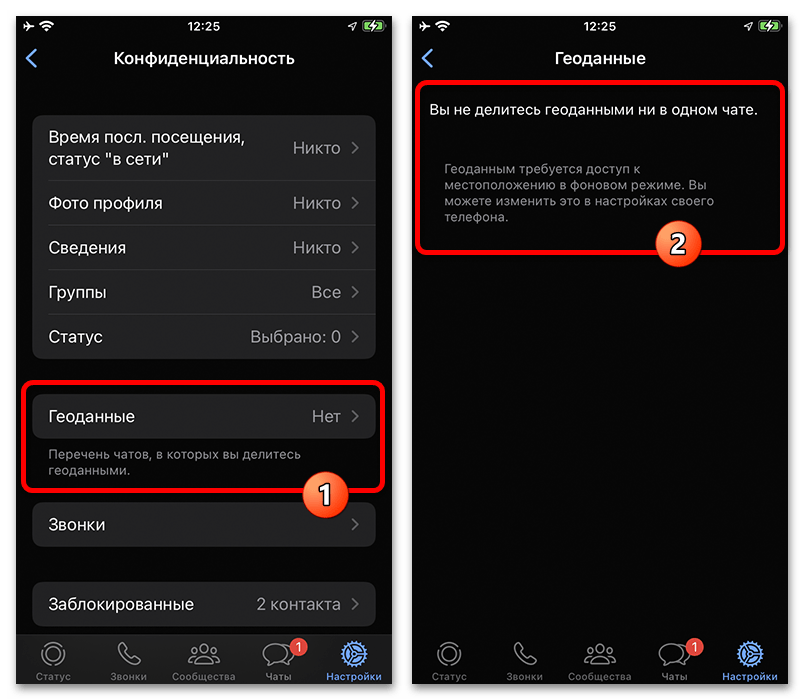
- Раздел «Геоданные», несмотря на говорящее наименование, не предоставляет параметров геолокации и предназначен для быстрого поиска чатов, где вы ранее размещали данные о местоположении. В свою очередь, такие сообщения впоследствии можно будет удалять, не забывая про внутренние ограничения.
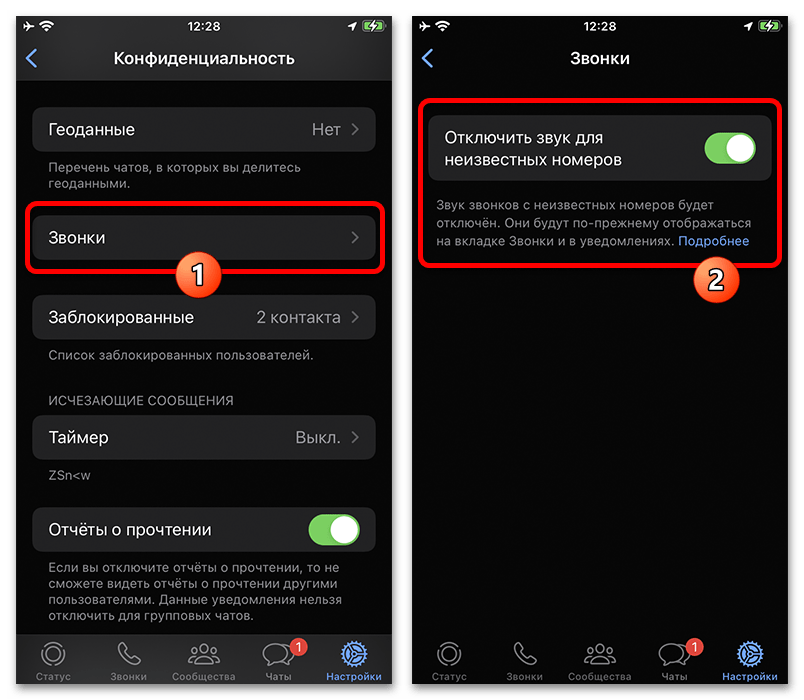
- Категория «Звонки» позволяет с помощью единственной доступной опции блокировать звук для звонков от неизвестных номеров. Сама по себе информация о звонках при этом будет сохранена на вкладке «Звонки» в качестве пропущенных.
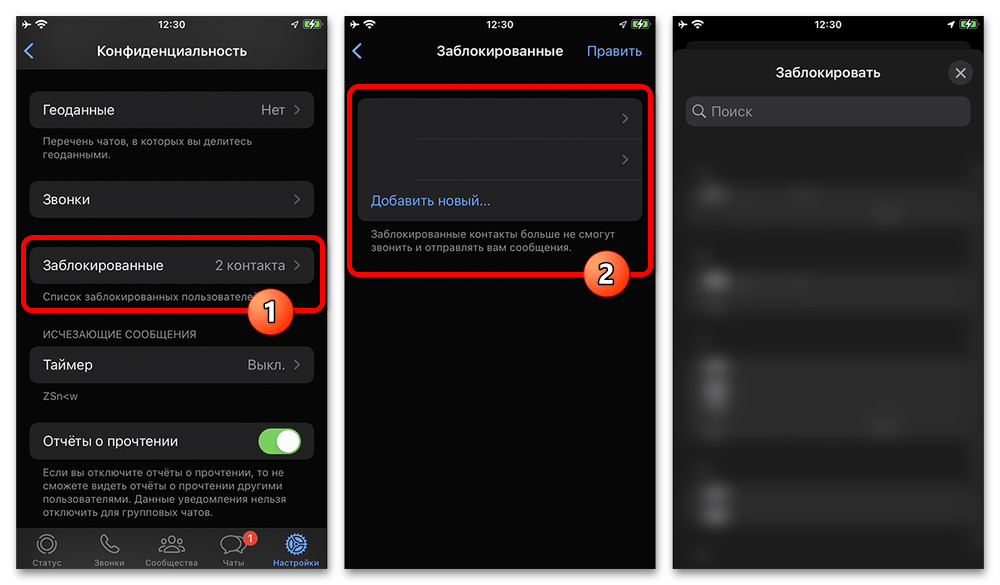
- Блокировать нежелательных пользователей, а также просматривать список и снимать ограничения, если нужно, можно на странице «Заблокированные». Каких-либо дополнительных параметров здесь не предусмотрено, и потому подробно останавливаться не будем.
- Таймер исчезающих сообщений в соответствующей категории позволяет устанавливать время задержки перед исчезновением сообщений в новых индивидуальных чатах. Если установить одно из значений, все ваши опубликованные записи будут спрятаны через установленное время.
- Опция «Отчет о прочтении», расположенная ниже, при включении позволяет получать и отправлять другим пользователям информацию о прочтении сообщений. Если функция будет деактивирована, ни вы, ни ваши собеседники не смогут видеть статус просмотра сообщений в чатах.
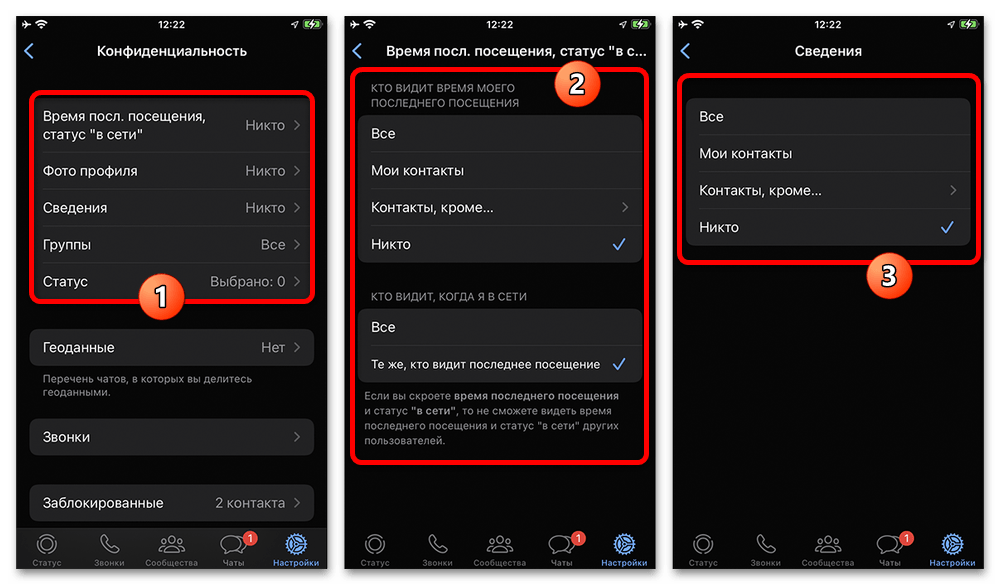
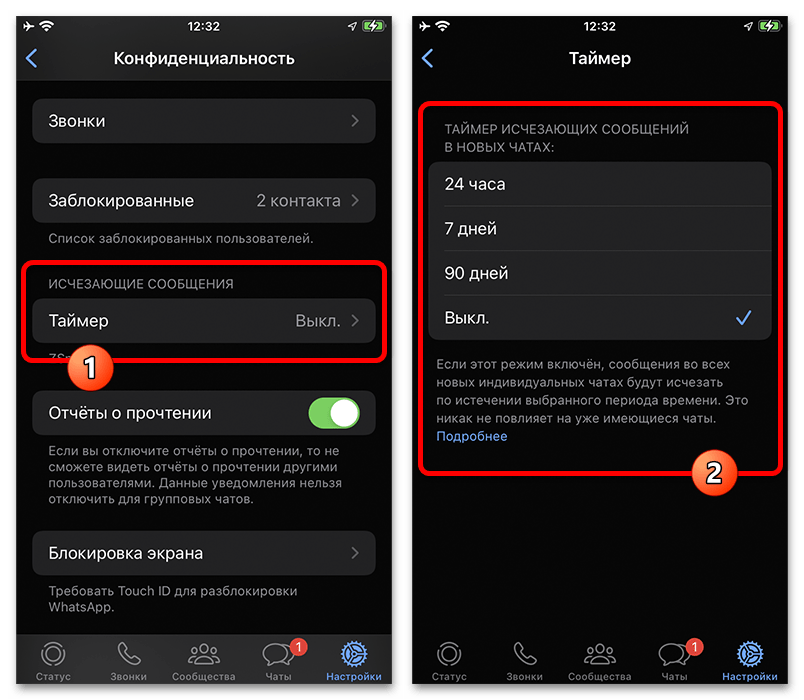
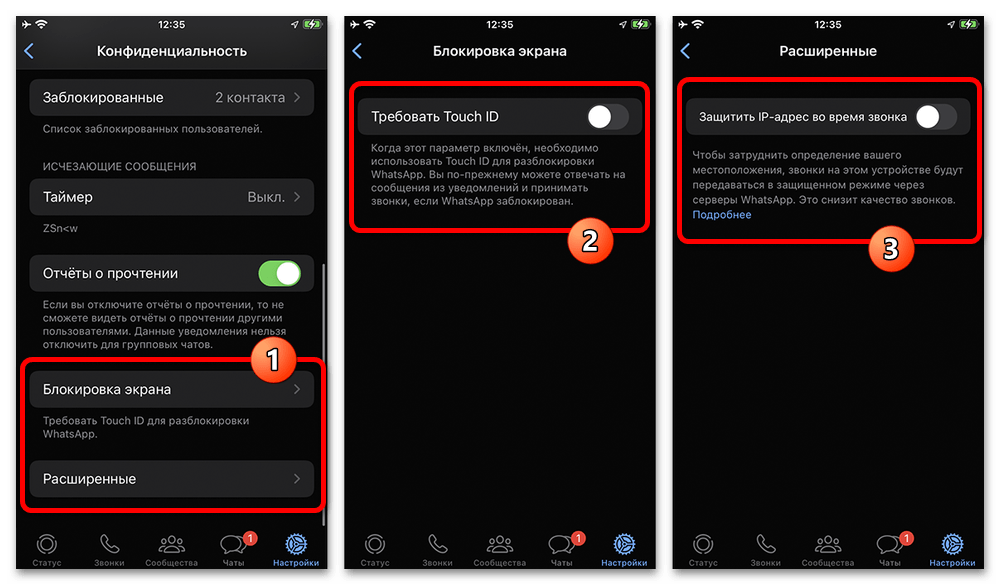
Последние два раздела больше относятся к настройкам приложения и позволяют блокировать доступ к WhatsApp с помощью код-пароля или биометрии, а также ограничивать отслеживание по IP-адресу. Важно понимать, что на разных устройствах некоторые из пунктов могут отсутствовать.
Настройки приложения
Отдельного внимания заслуживают основные параметры рассматриваемого приложения, поделенные сразу по трем категориям на отмеченной ранее странице «Настройки». Дополнительно отметим, что некоторые из вариантов могут быть напрямую связаны с операционной системой, что мы подробно описывать не будем.
Управление чатами
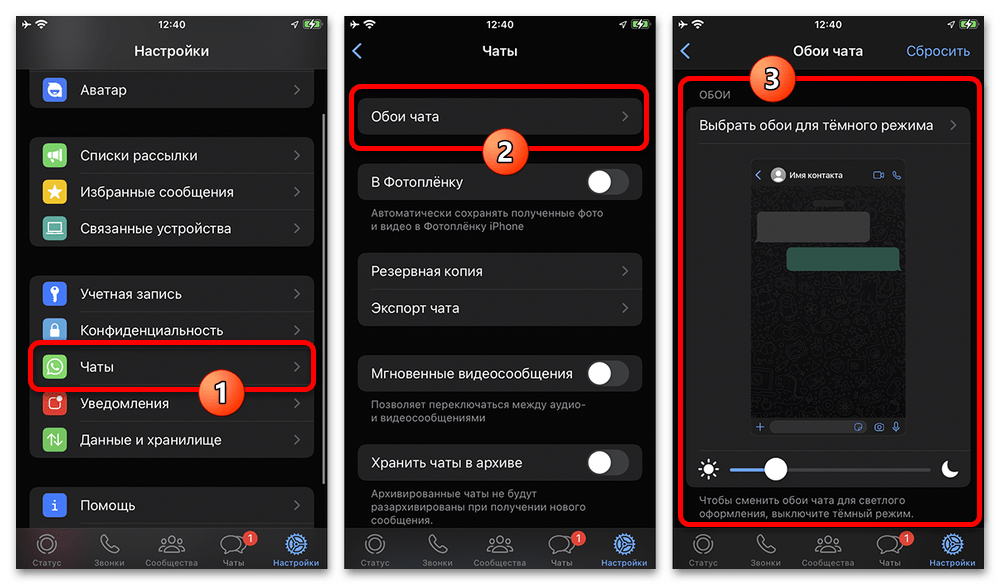
- Раздел «Чаты» содержит параметры, так или иначе, связанные с чатами на соответствующей вкладке. Первым делом здесь можно отредактировать «Обои», что более детально было рассмотрено нами в отдельной инструкции по следующей ссылке, тогда как связанную с этим тему оформления (светлая/темная), к сожалению, можно изменить только средствами ОС.
Подробнее: Как поменять обои чата и основную тему в WhatsApp
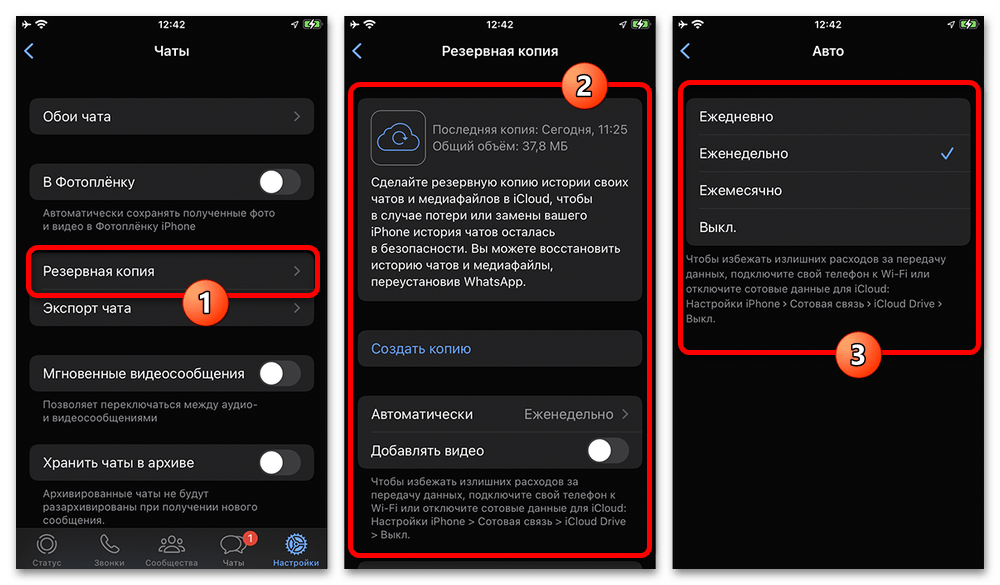
- В рамках подраздела «Резервная копия» можно создавать и автоматически сохранять в облако резервные копии ваших чатов. Кроме того, процесс копирования вполне может быть автоматизирован с помощью представленного здесь таймера.
Подробнее: Копирование чатов в WhatsApp
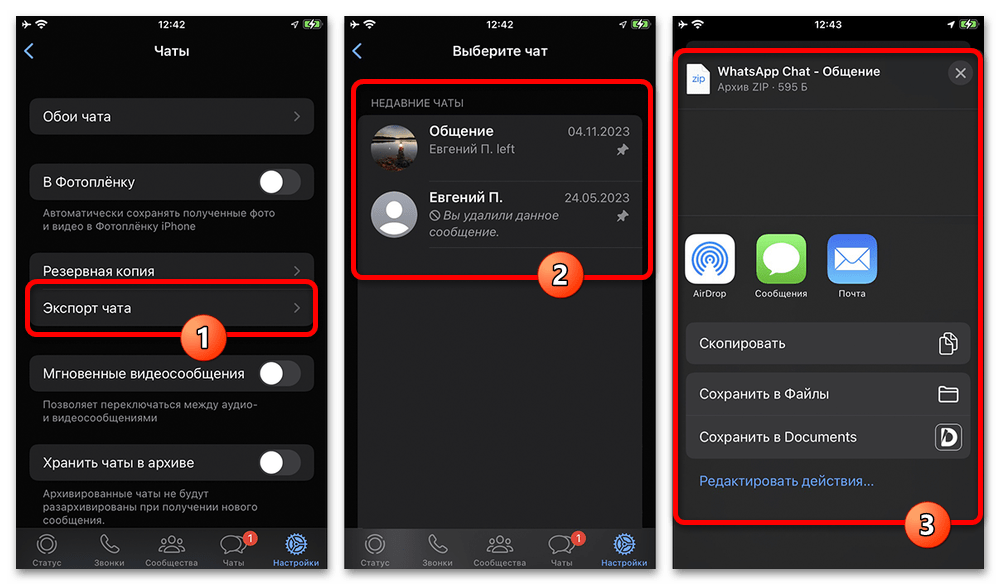
- Через категорию «Экспорт чата» можно переносить отдельные переписки в формате ZIP-архивов и отправлять стандартными средствами смартфона в любые другие приложения. В зависимости от содержимого, архив может включать изображения или только текстовые сообщения.
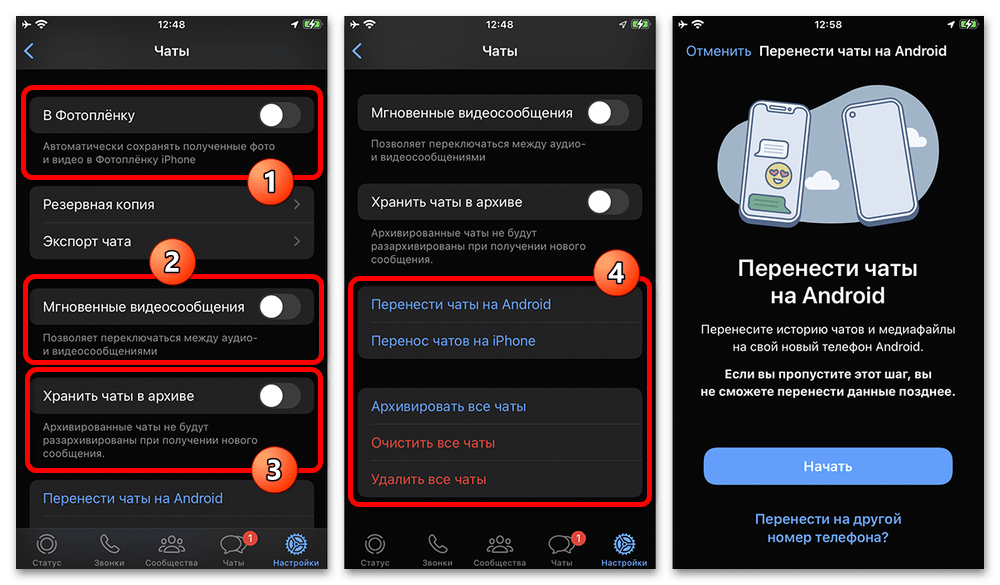
- Оставшиеся пункты не требуют детального рассмотрения, так как имеют краткое описание прямо на странице с параметрами. С помощью опции «В фотопленку» можно сохранять фото и видео в локальную память, «Мгновенные видеосообщения» позволяют записывать видео вместо привычного аудио, а «Хранение чатов в архиве» блокирует автоматическое разархивирование при получении новых сообщений.
При этом завершающие и дополнительно выделенные функции оказывают куда более глобальное влияние на чаты, так как позволяют моментально производить очистку. Более того, по необходимости всегда можно воспользоваться функциями переноса, если требуется переместить кеш на другое устройство.
Управление уведомлениями
Следующий раздел настроек приложения напрямую влияет на работу внутренних уведомлений. Здесь можно свободно включать или деактивировать определенные категории оповещений, а также по необходимости менять звуковое сопровождение.
Подробнее: Включение и отключение уведомлений в WhatsApp
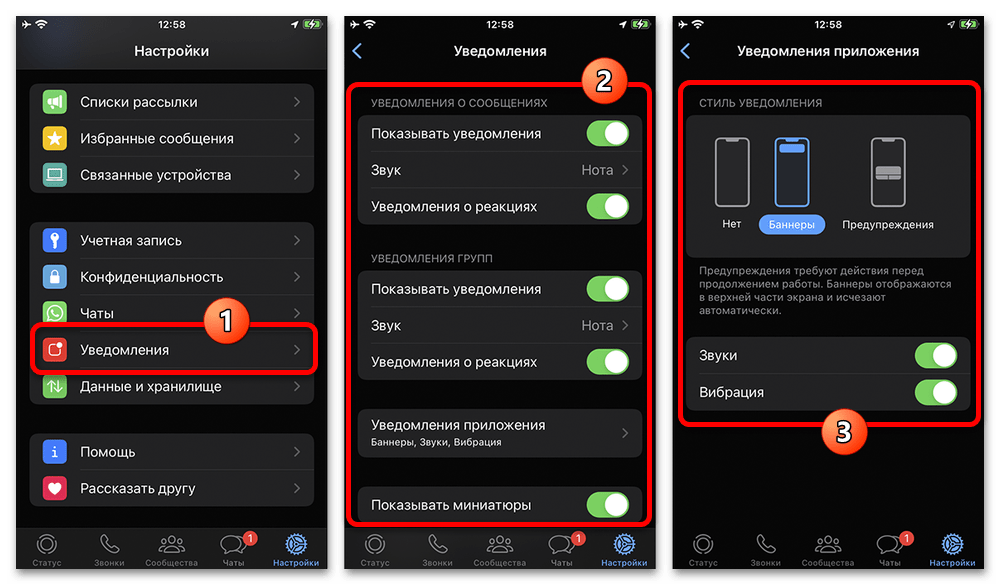
Стоит учитывать, что каждый представленный параметр связан с рядом системных настроек и, к тому же, сами по себе уведомления не будут работать без соответствующих разрешений. В свою очередь, любые внутренние изменения при надобности всегда можно сбросить.
Управление памятью приложения
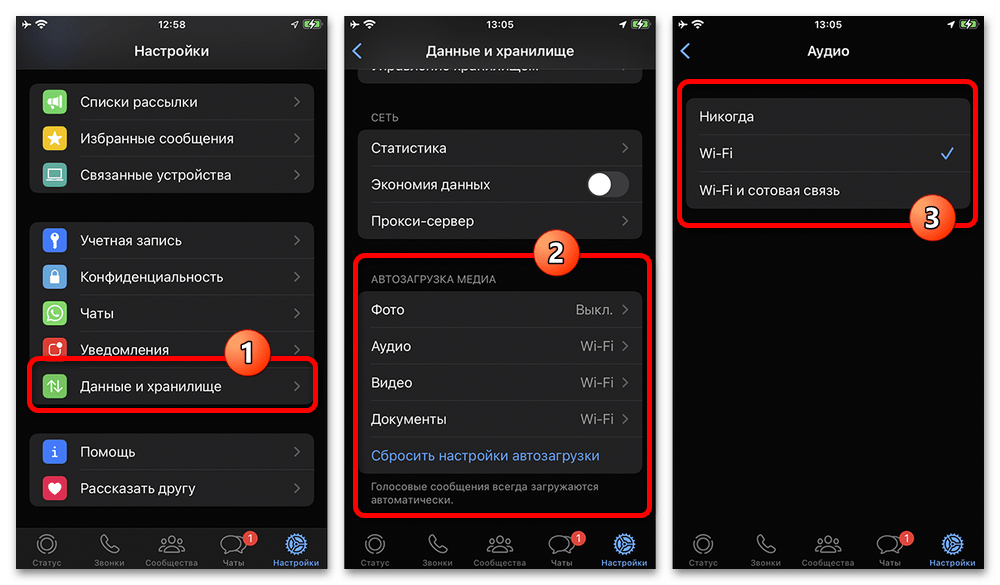
- Последний раздел настроек в рамках данного блока инструкции позволяет контролировать использование интернета, а также менять параметры автоматической загрузки контента для экономии места и трафика. Чтобы приостановить автозагрузку, выберите нужную разновидность медиа и установите «Выкл.» или выберите другую подходящую сеть.
- В качестве альтернативы можете задействовать функцию «Экономия данных», что позволит принудительно ограничивать расход большого количества трафика, например при загрузке видеофайлов. Кроме этого, в категории «Управление хранилищем» можно произвести быструю очистку локального хранилища от нежелательной информации.
Через «Статистика» просто содержит информацию о расходах. Если в процессе использования Ватсапа после изменения настроек возникают трудности, не забывайте про ссылку «Сбросить настройки».

Настройки чатов и звонков
Рассматриваемый мессенджер, помимо всего прочего, предоставляет некоторое количество параметров, напрямую связанных с рассылками, чатами и группами, и непосредственно самими звонками. Здесь мы не будем подробно останавливаться на параметрах, так как на нашем сайте уже существуют развернутые инструкции по теме, ссылки на которые вы найдете далее.
Управление видеозвонками
В рамках каждого видеозвонка доступно ограниченное количество параметров, по сути, напрямую влияющих на доступность камеры и микрофона устройства, что контролируется отдельными кнопками. По необходимости также можно добавлять и, при наличии соответствующих прав, принудительно убирать других пользователей из диалога.
Подробнее: Как правильно настроить видеозвонок в WhatsApp
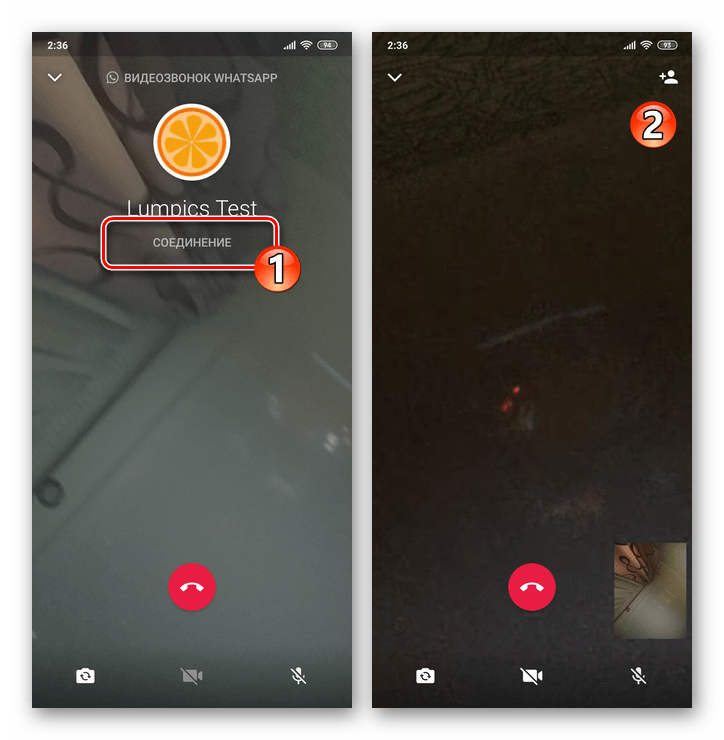
Большая часть настроек звонков связана с системными настройками приложения, так как только в этом случае можно полностью ограничить использование камеры или микрофона. Для большего понимания следует ознакомиться с отдельной инструкцией по ссылке выше — в ней показана детальная настройка видеозвонка для обеих мобильных платформ.
Управление чатами и группами
Любой чат, который есть на главном экране приложения или на вкладке «Чаты», можно временно скрыть путем помещения в «Архив» или полностью удалить. В первом случае скрытие возможно обратить, так как переписка просто перемещается в специальную папку, тогда как во втором восстановление возможно только средствами созданных заранее резервных копий.
Подробнее: Как скрыть чат в WhatsApp
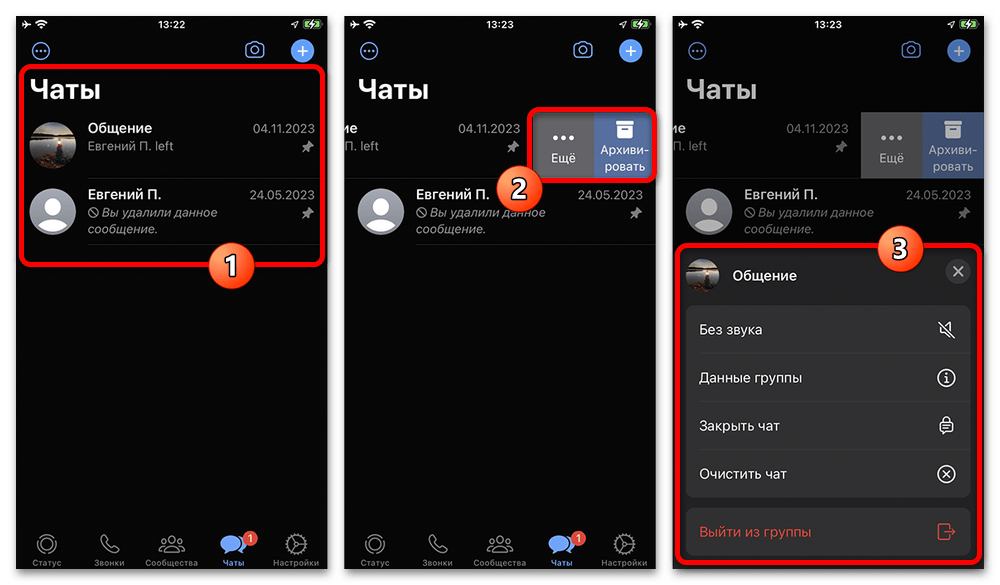
В свою очередь, каждая переписка, включая групповые чаты, предоставляет общедоступные параметры уведомлений, что можно использовать для блокировки частых оповещений для крупных каналов. Более того, если вы сами являетесь администратором группового чата, для изменения будет доступно куда большее количество параметров.
Подробнее:
Настройка уведомлений в групповых чатах в WhatsApp
Как закрыть группу в WhatsApp
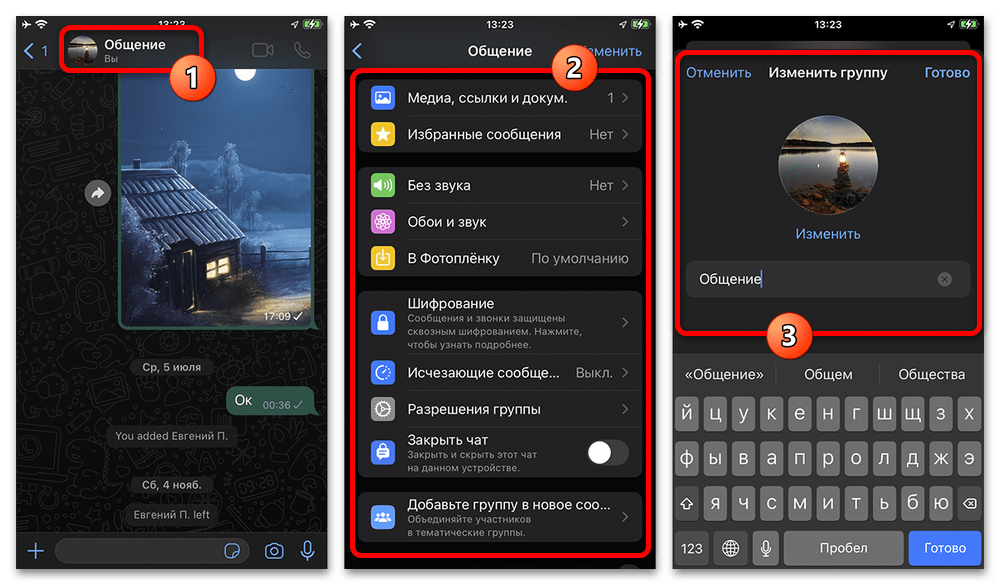
Среди отмеченных настроек особого внимания заслуживают принудительные «Исчезающие сообщения» и возможность изменения «Разрешений». Кроме того, в рамках таких переписок вполне можно менять название чата и фотографию, отображаемую у всех участников.
Управление рассылками
В отличие от многих других мессенджеров, Ватсап сам по себе позволяет производить массовые рассылки сообщений другим пользователям при определенных условиях. Создавать и управлять такими рассылками можно через внутренние настройки, а именно категорию «Списки рассылки».
Подробнее: Создание и управление рассылками в WhatsApp
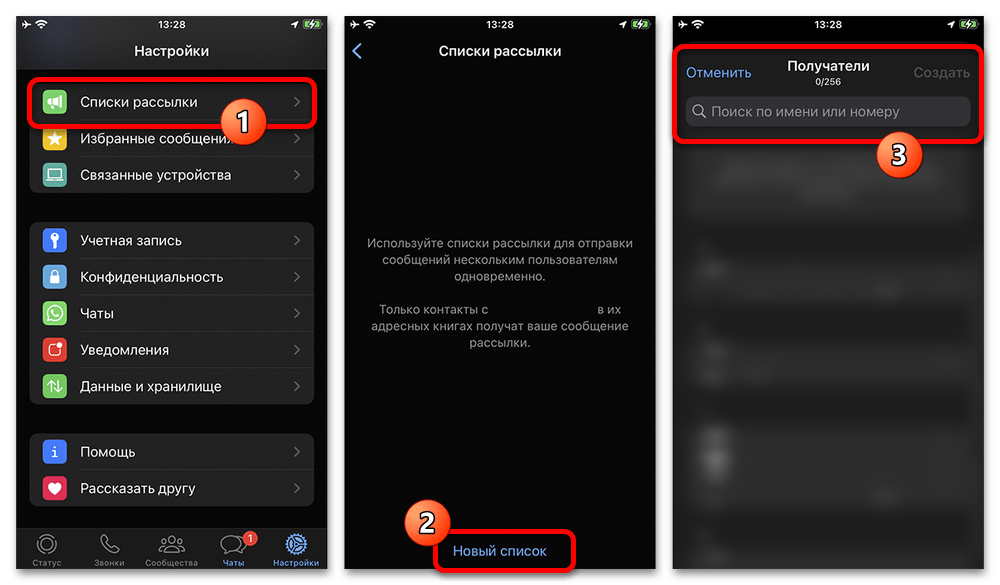
Созданные здесь списки будут актуальны только для тех пользователей, которые ранее сохранили ваш номер в собственную адресную книгу. При этом адресатов можно свободно удалять и добавлять даже после создания, что было рассказано в другой статье на сайте по ссылке выше.
В этой пошаговой инструкции вы узнаете как пользоваться WhatsApp на телефоне под управлением Android и iOS. Покажем на примере — как отправлять сообщения, звонить и обмениваться файлами. Какие настройки можно менять, а какие лучше не трогать. Приступим.
1. Отправка сообщений
Запустите WhatsApp. Откройте вкладку «Чаты». Здесь хранится история переписок. Если вы еще ни с кем не контактировали, вкладка будет пуста. Нажмите на значок создания нового чата (см. скриншот ниже).


Затем выберите собеседника из списка контактов телефона — он откроется после клика по этой иконке. Если хотите написать новому контакту, сохраните его сначала в телефон — в WhatsApp нет набирателя номера.
Нажмите пальцем на окно ввода и напишите первое сообщение. Нажмите кнопку справа для его отправки. Сообщение появится в чате. Одна серая галочка возле него означает статус «Отправлено», две серые галочки — «Доставлено», две ярких — «Прочитано».
Справа от окна ввода есть значок микрофона. Зажмите его и запишите голосовое сообщение, оно будет отправлено как аудиофайл. Удобно, когда руки заняты, или сказать нужно много. Как записывать? Просто говорите в микрофон, не отпуская значок.
2. Звонки
Откройте вкладку «Звонки». Здесь хранится история совершенных вызовов. Каждый вызов можно повторить, кликнув по нему. Если вкладка пуста, значит звонков еще не было или их история была удалена.


Нажмите на кнопку нового вызова — откроется список контактов телефона. Напротив каждого две иконки — трубка и видеокамера. Для совершения аудиозвонка коснитесь иконки трубки, а для видеозвонка — видеокамеры.
WhatsApp автоматически регулирует качество видео и звука в зависимости от скорости интернета. Если связь будет прерываться, попробуйте переместиться в другое место, подключиться к Wi-Fi, или наоборот, отключиться от него.
3. Обмен файлами
Обмен файлами через WhatsApp происходит во вкладке «Чаты». Здесь, внутри каждого чата, есть значок «Плюсик» или «Скрепка». Нажмите на него.


В открывшемся меню выберите, что хотите отправить — фотографию, видеозапись или документ. Под документами здесь подразумеваются любые файлы размером до 100 МБ. Выберите файл на телефоне, добавьте к нему подпись, если хотите.
Нажмите плюсик слева от окна ввода подписи для выбора еще нескольких файлов. Коснитесь пальцем значка справа для их отправки.
Еще в окне выбора файла есть иконка «Камера». Нажмите на нее, чтобы сделать фотографию или видеоролик не закрывая WhatsApp, и сразу же отправить его.
4. Настройки
В настройках главное включить резервное копирование. Откройте их.
В разделе «Чаты» выберите «Резервную копию». Для параметра «Автоматически» поставьте значение «Ежедневно». Так, при утере телефона история сообщений не потеряется.


Также в настройках обязательно должны быть включены уведомления. Пользоваться Ватсап можно, конечно, и без них, но так вы не сможете вовремя узнавать о новых сообщениях, и не услышите, когда кто-то будет звонить.
Активируйте показ уведомлений в одноименном разделе настроек, если еще не сделали это.
Остальные настройки менять не обязательно.
Смотрите другие инструкции.
WhatsApp — один из самых популярных сервисов для общения. Он надежен, имеет обширный функционал для работы и прост в обращении, им ежемесячно активно пользуются более 2 миллиардов человек по всему миру. В нашей статье мы подробно расскажем, как скачать и установить WhatsApp в 2025 году.
На телефон
На компьютер
Что стоит запомнить
На телефон
На компьютер
Что стоит запомнить
Сервис WhatsApp появился в 2009 году благодаря бывшим сотрудникам Yahoo! Яну Куму и Брайану Эктону. На протяжении 15 лет он постоянно совершенствуется, обзаводясь новыми возможностями (рекомендуем ознакомиться с нашим материалом «15 опций WhatsApp, о которых вы могли не знать»). Сейчас это одно из наиболее удобных приложений для общения как с друзьями, так и для решения задач по работе.
В WhatsApp пользователи могут вести переписку, совершать звонки, обмениваться фото, видео и файлами, обсуждать важные моменты в чатах. В групповых чатах может участвовать до 1024 человек, а совместные видеозвонки поддерживают до 32 человек одновременно. Это делает сервис отличным инструментом для общения в больших коллективах.
В этой статье мы рассмотрим, как скачать и установить WhatsApp в 2025 году на различных устройствах. Информация актуальная для владельцев смартфонов, планшетов и ПК.
Пошаговая инструкция, как скачать новый WhatsApp на телефон
Приложение WhatsApp распространяется бесплатно и свободно доступно в России. Загрузить мобильную версию на смартфон или планшет можно с сервисов цифровой дистрибуции Google Play, App Store или официального сайта разработчиков. Ниже рассмотрим все эти способы.
Способы установки WhatsApp на Android
Приложение WhatsApp для смартфонов и планшетов на Android можно установить через Google Play или с официального сайта разработчиков. Рассмотрим пошагово, как это сделать.
Через Google Play
Владельцы мобильных устройств на базе Android могут воспользоваться магазином Google Play. Для этого нужно выполнить следующие действия:
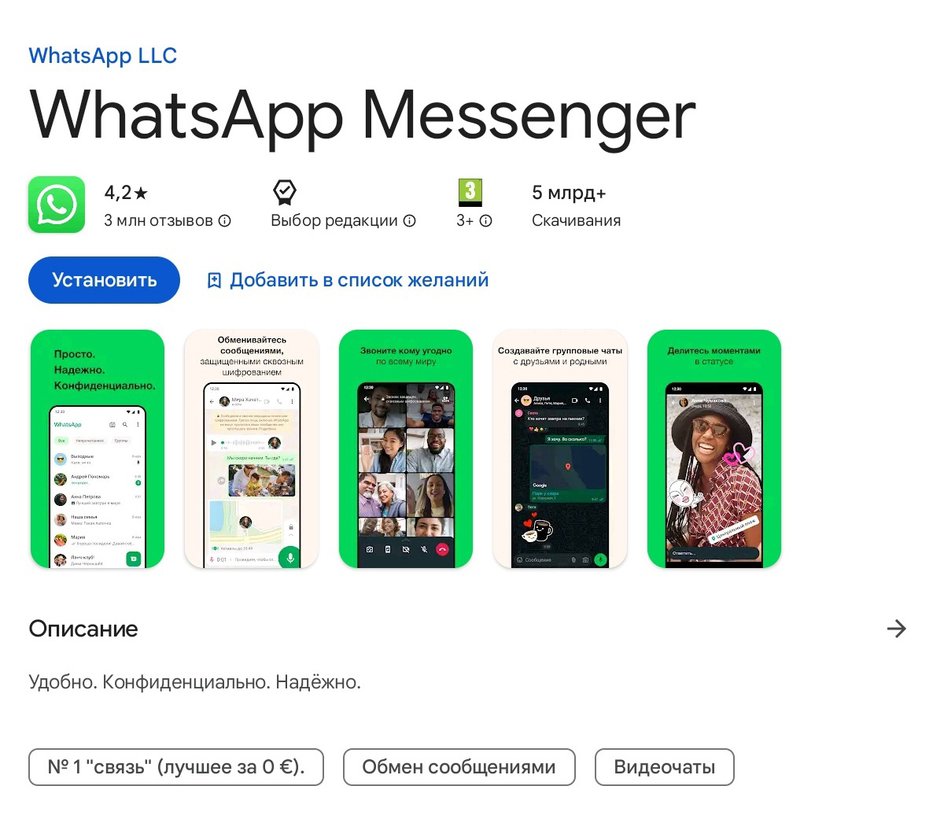
- Откройте на смартфоне или планшете сервис Google Play.
- В поисковой строке напишите запрос «WhatsApp» и перейдите на вкладку с мессенджером.
- Нажмите кнопку «Установить» и дождитесь полной загрузки и установки приложения на ваше устройство.
С официального сайта
Владельцы мобильных устройств без Google Play или с альтернативными магазинами приложений, в которых отсутствует WhatsApp, могут скачать и установить мессенджер с сайта разработчиков. Например, это актуально для пользователей со смартфонами Samsung Galaxy и Huawei.
Чтобы установить WhatsApp с сайта, выполните следующие действия:
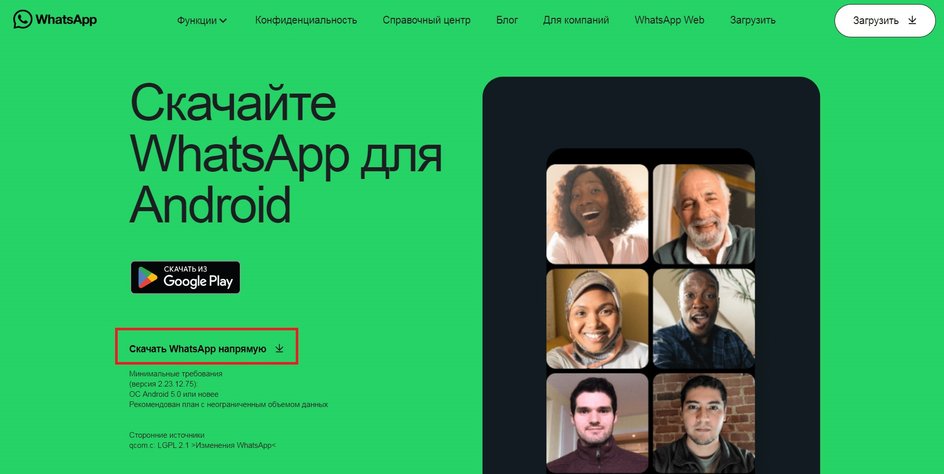
- Откройте браузер и перейдите на страницу для загрузки официальной версии для Android по этой ссылке.
- Выберите вариант «Скачать WhatsApp напрямую».
- Скачайте APK-файл и затем установите его на своем устройстве, выбрав из списка загрузок.
Способы установки WhatsApp на iOS
Единственный способ установить WhatsApp на мобильные устройства компании Apple — воспользоваться официальным магазином App Store. Для этого выполните нижеприведенные действия:
- Зайдите в сервис App Store.
- С помощью поисковика найдите официальное приложение WhatsApp.
- Нажмите кнопку «Установить». Приложение загрузится и установится на вашем устройстве автоматически.
Отметим, что этот способ актуален только для iPhone. На планшетах iPad нет приложения WhatsApp (пока доступно только в бета-версии), поэтому нужно использовать браузерную версию мессенджера.
Способы установки WhatsApp на часы Apple Watch
Официального приложения WhatsApp для часов Apple Watch нет. Владельцы смартфонов iPhone могут лишь в настройках мессенджера активировать функцию получения уведомлений на Apple Watch.
Однако для использования WhatsApp на Apple Watch можно установить сторонние приложения. Например, Chatify или WatchChat 2. Они позволяют просматривать и отвечать на сообщения, присланные в WhatsApp непосредственно на смарт-часах.
Рассмотрим, как начать пользоваться WhatsApp на Apple Watch с помощью приложения WatchChat 2:
- Используя iPhone, зайдите в сервис App Store и скачайте приложение WatchChat 2.
- Установите и откройте приложение WatchChat 2 на часах Apple Watch.
- Откройте приложение WhatsApp на iPhone.
- В приложении WhatsApp на iPhone зайдите в раздел «Настройки», далее выберите функцию «WhatsApp Web» и нажмите на «Сканировать QR-код».
- Отсканируйте QR-код, который появится на экране Apple Watch.
После этого приложение WhatsApp будет синхронизировано с WatchChat 2 и станет возможно просматривать и отправлять сообщения непосредственно с Apple Watch.
Проверенные способы установить WhatsApp на компьютере
Мессенджером WhatsApp можно пользоваться не только на мобильных устройствах, но еще и на компьютерах и ноутбуках на базе операционных систем Windows и macOS. Пользователям доступен как официальный клиент для ПК, так и браузерная версия приложения.
Скачать и установить приложение
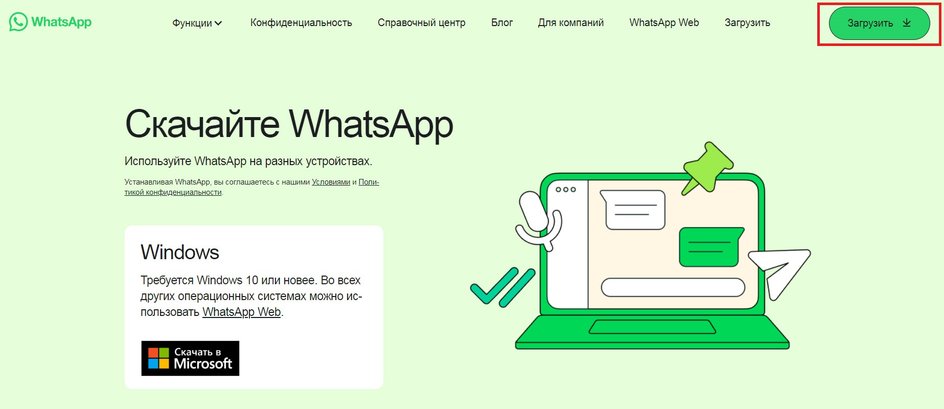
- Скачайте установочный файл (с расширением .exe) с официального сайта WhatsApp по ссылке.
- Установите приложение, следуя простым инструкциям на экране.
Приложение из Microsoft Store для Windows
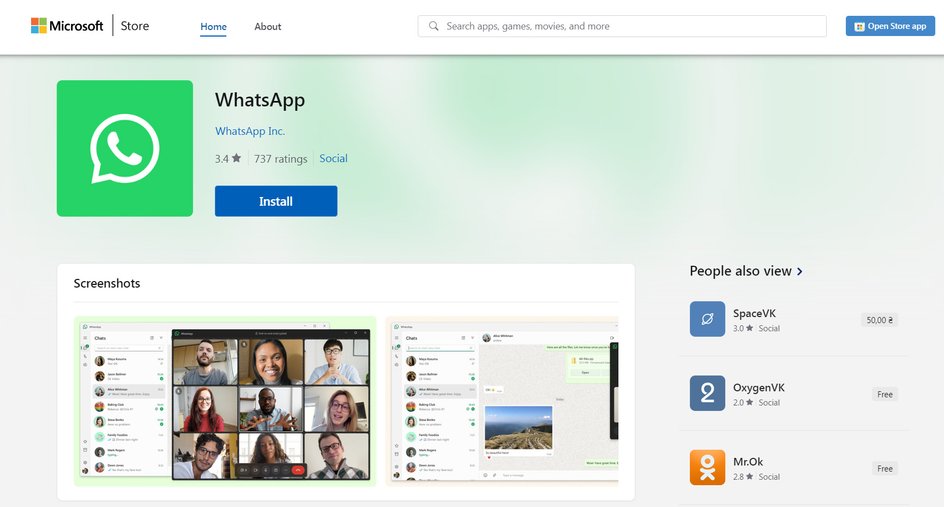
- Зайдите в сервис Microsoft Store через браузер.
- Установите официальное приложение WhatsApp по этой ссылке.
Приложение из Mac App Store для Mac
- Зайдите в сервис Mac App Store на вашем компьютере.
- Найдите и установите официальное приложение WhatsApp.
Обратите внимание, что в десктопной версии WhatsApp нет возможности регистрации и авторизации непосредственно с компьютера. Чтобы зайти в приложение и начать работать, придется авторизоваться со смартфона или планшета. Это обязательное требование, и других вариантов нет. Чтобы программа заработала, необходимо сделать следующее:
- Откройте приложение WhatsApp на компьютере. На экране появится QR-код.
- Откройте приложение WhatsApp на смартфоне или планшете. Перейдите в раздел «Меню», если это версия для Android или в «Настройки», если это адаптация для iOS.
- Выберите пункт «Связанные устройства», затем «Привязать устройство» и отсканируйте камерой смартфона QR-код на экране компьютера.
После этого приложения синхронизируются, и можно будет пользоваться WhatsApp на компьютере.
Использование web-версии WhatsApp
Мессенджер WhatsApp имеет браузерную версию. Она отлично подойдет, если не хватает памяти на смартфоне или нужно оперативно воспользоваться приложением на стороннем устройстве. Запускается web-версия следующим образом:
- В любом удобном браузере откройте ссылку web.whatsapp.com.
- Отсканируйте QR-код камерой через приложение на смартфоне, как это описано в случае с клиентом для ПК, либо введите свой номер телефона и затем используйте проверочный код для авторизации.
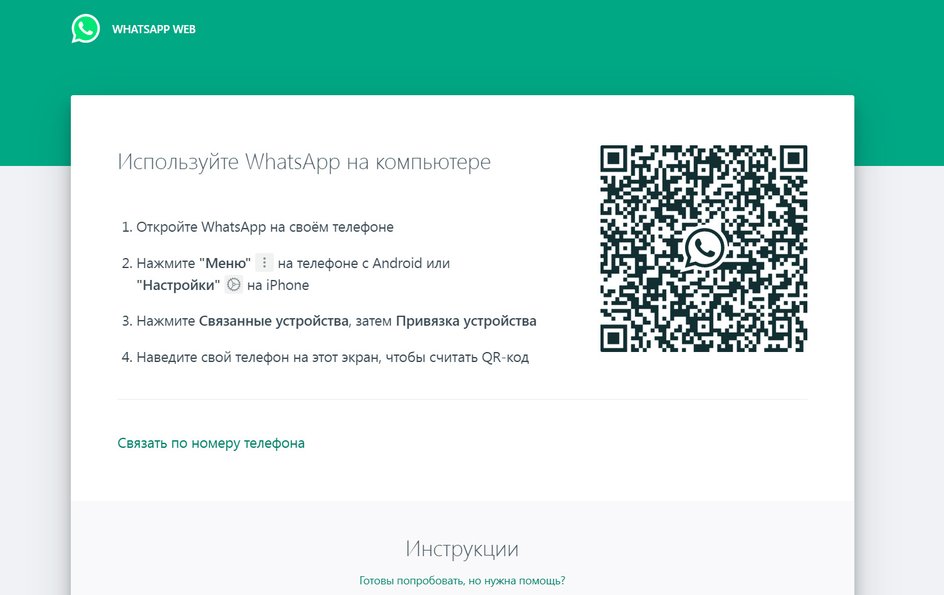
Web-версия мессенджера WhatsApp имеет урезанный функционал. В частности, пользователи не могут совершать голосовые и видеозвонки. Кроме того, общаться можно только в уже существующих чатах. Начать новый диалог нельзя.
Что стоит запомнить пользователю об установке и использовании WhatsApp на различных устройствах
- Мессенджер WhatsApp доступен в виде официального приложения для мобильных устройств на базе Android и iOS, а также для PC и Mac.
- Официальной версии WhatsApp для Apple Watch нет, но можно воспользоваться сторонними приложениями для синхронизации мессенджера с часами.
- Версия WhatsApp для компьютера работает на операционных системах Windows 10 и выше или macOS 11.0 Big Sur.
- На компьютерах и ноутбуках можно использовать браузерную версию WhatsApp. Однако для авторизации в ней все равно придется воспользоваться телефоном, отсканировав QR-код через мобильное приложение или введя проверочный код, присланный на указанный номер телефона.
- Браузерная версия WhatsApp имеет урезанный функционал, поэтому лучше скачать и использовать специальный клиент для ПК.