
Содержание
- Термопринтер этикеток xprinter xp 365b инструкция
- Термопринтер Xprinter XP-365B термопринтер для этикеток
- Подключение принтера этикеток Xprinter к компьютеру по USB
- Это руководство подходит к:
- Подготовка
- Установка драйвера
- Настройка размера этикеток
- Пробная печать
- Обзор и настройка Термопринтера этикеток и чеков XPrinter XP-365B / XP-370B
- Обзор принтеров этикеток XPrinter
- XPrinter XP-360B
- Характеристики и функциональные возможности
- Комплектация
- Параметры печати
Термопринтер этикеток xprinter xp 365b инструкция
Пн—Пт 8:00—19:00
Сб—Вс 12:00—16:00
- Каталог продукции
- Готовые наборы
- Программы для бизнеса
- Автоматизация «под ключ»
- Наши клиенты
- Акционные наборы
- Распродажа
- Програмное обеспечение
- Принтеры чеков (POS принтеры)
- Настольные принтеры чеков
- Мобильные принтеры чеков
- Принтеры этикеток, штрих кода
- Термопринтеры этикеток
- Термотрансферные принтеры этикеток
- Мобильные принтеры этикеток
- Промышленные принтеры этикеток
- Сканеры штрих-кода
- Ручные проводные сканеры штрих кода
- Беспроводные сканеры штрих кода
- Сканеры штрих кода с памятью
- 2-D Image сканеры
- Многоплоскостные сканеры
- Промышленные сканеры штрих кода
- Фискальные принтеры регистраторы РРО
- Считыватели магнитных и RFID карт
- Терминалы сбора данных
- POS терминалы
- POS мониторы
- Расходные материалы
- Кассовая лента
- Термоэтикетка самоклеящаяся
- Денежные ящики
- Решения для автоматизации
- Банковское оборудование
- Счетчики банкнот
- Детекторы валют
- Настольные детекторы валют
- Аппликаторы этикеток
- Игольчатые пистолеты
- Этикет-пистолеты
- Кассовые аппараты
- Весовое оборудование
- Оборудование для автоматизации торговли
- Принтеры этикеток, штрих кода
- Термопринтер Xprinter XP-365B термопринтер для этикеток
- Термопринтер Xprinter XP-365B термопринтер для этикеток
Термопринтер Xprinter XP-365B термопринтер для этикеток
- Обзор
- Характеристики
- Отзывы 0
- Драйвера и документация
| Драйвер принтера Xprinter XP-365B для Windows 32 и 64 bit (XP, 7, 8, 8.1, 10, Server 2003, Server 2008 | Скачать |
| Руководство пользователя (инструкция) для принтера Xprinter XP-365B | Скачать |
| Инструкция по установке драйвера принтера для печати этикеток и ценников Xprinter XP-365B | Скачать |
| Программа для печати этикеток и ценников BarTender 7.7 для принтера Xprinter XP-365B | Скачать |
- Акционные наборы
- Распродажа
- Програмное обеспечение
- Принтеры чеков (POS принтеры)
- Принтеры этикеток, штрих кода
- Сканеры штрих-кода
- Фискальные принтеры регистраторы РРО
- Считыватели магнитных и RFID карт
- Терминалы сбора данных
- POS терминалы
- POS мониторы
- Расходные материалы
- Денежные ящики
- Решения для автоматизации
- Банковское оборудование
- Аппликаторы этикеток
- Игольчатые пистолеты
- Этикет-пистолеты
- Кассовые аппараты
- Весовое оборудование
Мы получаем и обрабатываем персональные данные посетителей нашего сайта. Если вы не даете согласия на обработку своих персональных данных,вам необходимо покинуть наш сайт.
Источник
Подключение принтера этикеток Xprinter к компьютеру по USB
Это руководство подходит к:
Подготовка
Для установки вам необходим компьютер с ОС Windows Vista, Windows 7, Windows 8 или Windows 10. Операционные системы старше, такие как Windows XP, не поддерживаются.
Установите в принтер ленту с термоэтикетками. Подключите принтер к компьютеру и в розетку, но пока оставьте выключенным.
Установка драйвера
Скачайте драйвер здесь и запустите его установку.
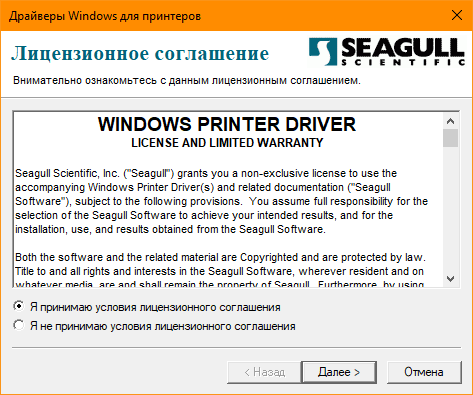
В первом окне согласитесь с лицензионным соглашением.
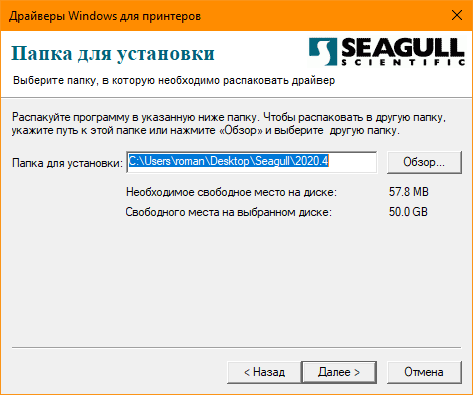
На шаге выбора папки для распаковки установщика драйвера можно ничего не менять и нажать «Далее».
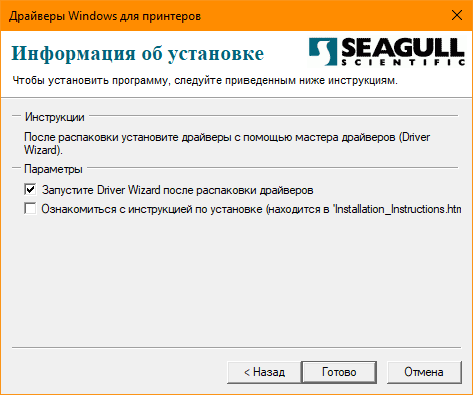
Оставьте флаг запуска Driver Wizard включенным, второй флаг можно снять. Нажмите «Готово».
Может появиться запрос системы безопасности на подтверждение установки, его нужно принять. Если запрос не появляется и ничего не происходит, проверьте панель задач операционной системы. Окно запроса может быть свернуто. Откройте его и продолжите установку.
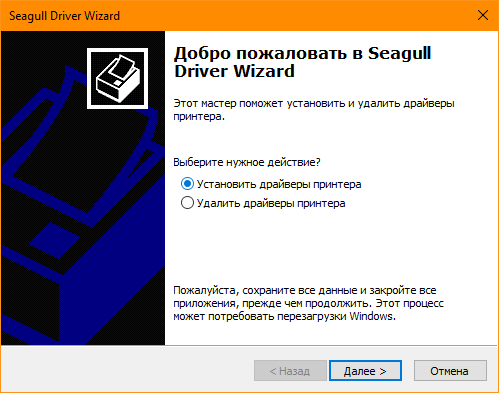
Выберите «Установить драйверы принтера» и нажмите «Далее».
На данном шаге нужно выбрать способ подключения принтера.
В этой инструкции рассматривается подключение по USB.
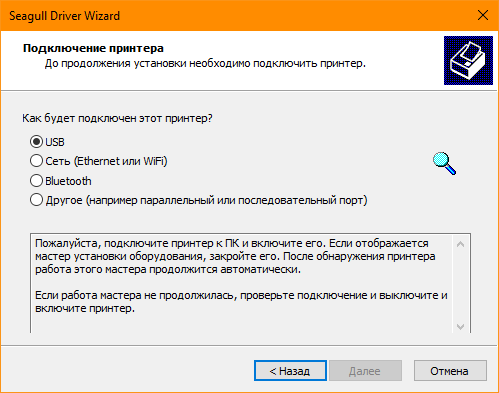
Поскольку принтер уже был подключен ранее, осталось его включить. Включите принтер кнопкой на корпусе. В окне установки будет показан новый принтер, если драйвер для него не был установлен ранее.
Если принтер не появился в окне установки, возможно драйвер для него уже был установлен ранее вручную или автоматически. Драйвер мог быть установлен как подходящий, так и неподходящий для этого принтера). Проверьте список «Устройства и принтеры» в Windows. Если принтер уже установлен, но не работает, попробуйте отключить принтер, удалить его драйвер и перезагрузить компьютер. Затем вернитесь к началу этой инструкции.
Проблемы с установкой и печатью могут быть вызваны конфликтом с драйверами других принтеров, установленных на ваш компьютер ранее. Для решения таких проблем пользователям с недостаточным опытом рекомендуем обратиться к IT-специалисту.

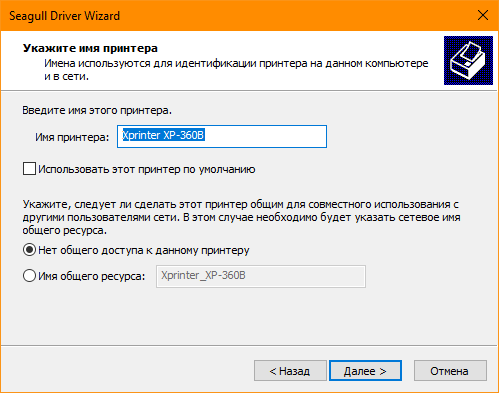
На следующем шаге можно указать имя принтера и назначить его принтером по-умолчанию. Также можно включить сетвой доступ для печати с других компьютеров. Большинству пользователей подойдут стандартные значения, поэтому можно просто нажать «Далее».
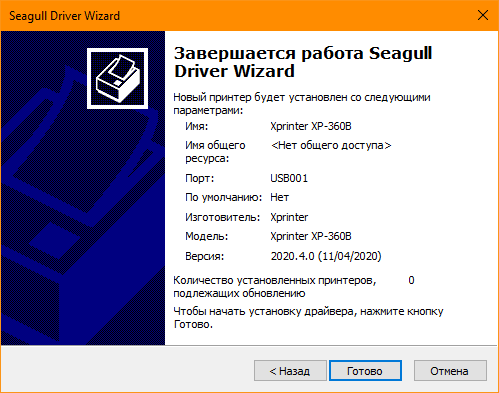
Последний шаг установки – сводный список выбранных параметров. Нажмите «Готово», чтобы завершить установку.
Установщик задумается на некоторое время, затем уведомит об успешной установке.
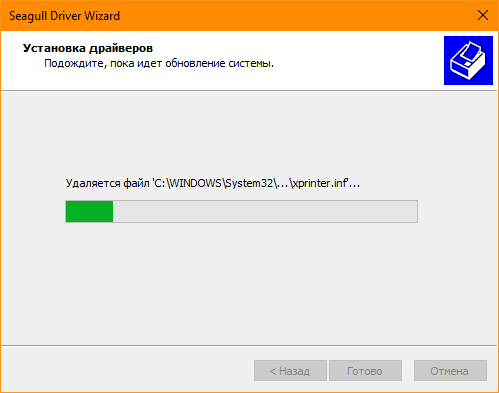
Можно переходить к настройке печати принтера.
Настройка размера этикеток
Откройте окно «Устройства и принтеры» и в нем кликните правой кнопкой мыши по принтеру этикеток. В появившемся меню выберите «Настройка печати».
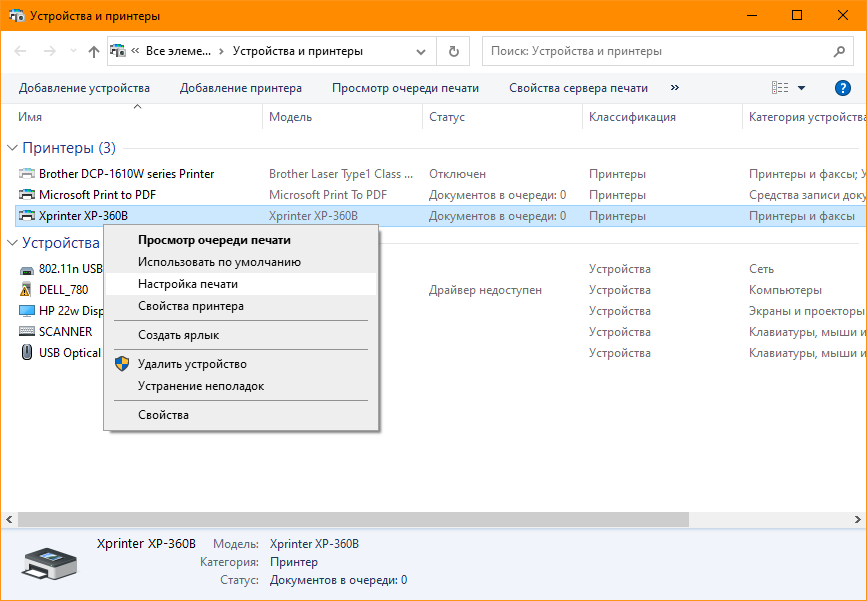
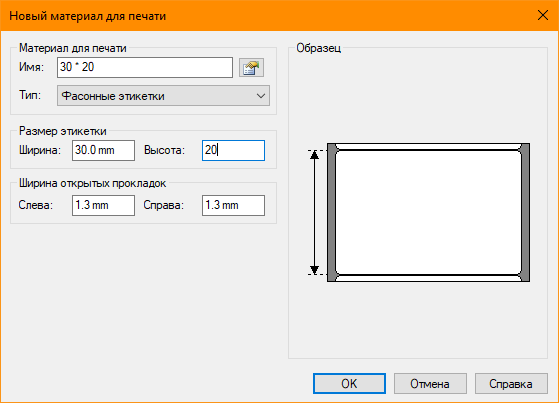
Здесь необходимо указать тип и размеры печатного носителя, т.е. этикеток или ленты. Таких шаблонов можно сделать несколько для быстрого переключения между ними, если вы используете этикетки разного размера. Переключать шаблоны можно в выпадающем списке «Материал для печати». Для внесения шаблона вашей этикетки нажмите «Новая. «.
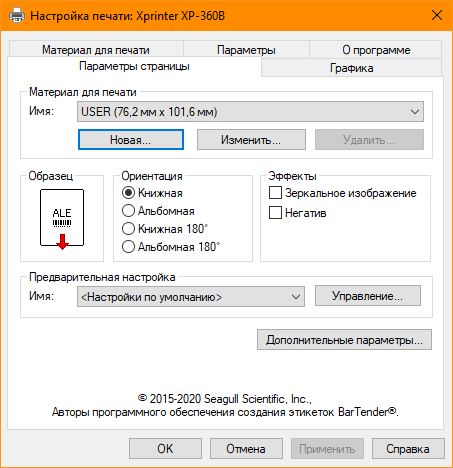
В окне «Новый материал для печати» заполните поля:
«Имя» — здесь укажите произвольное название этикетки, например «Для маркетплейса».
«Тип» — для самоклеящихся этикеток оставьте «Фасонные этикетки».
«Ширина» и «Высота» — укажите точный размер ваших этикеток в миллиметрах. Драйвер не даст установить ширину этикетки больше поддерживаемой вашим принтером.
Остальные поля в большинстве случаев можно не трогать. Для сохранения настроек нажмите «ОК» в этом окне и в окне «Настройка печати».
Пробная печать
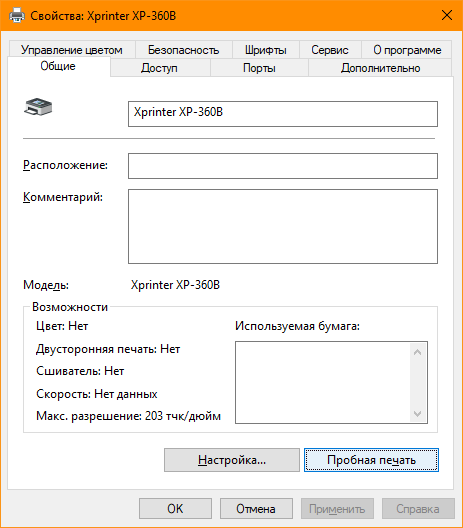
В окне «Устройства и принтеры» нажмите правой кнопкой мыши по принтеру этикеток, затем «Свойства принтера». В окне свойств, на вкладке «Общие» кликните кнопку «Пробная печать».
Так выглядит результат тестовой печати:
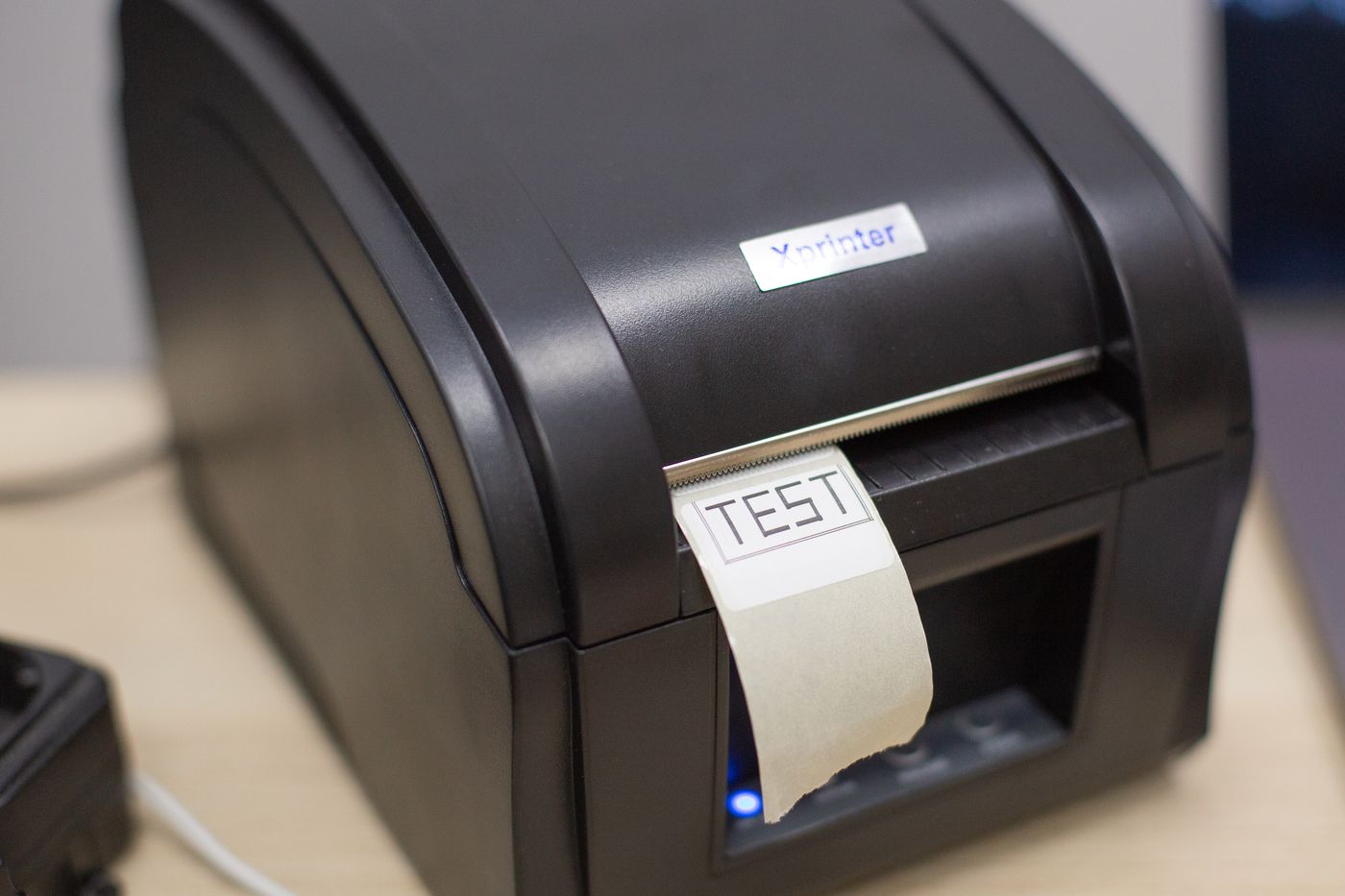
Если после настройки печати принтер печатает этикетки не полностью или есть другие дефекты печати, необходимо провести процедуру калибровки принтера. Эта процедура отличается для разных моделей принтеров, за подробностями обратитесь к инструкции вашего принтера.
Источник
Обзор и настройка Термопринтера этикеток и чеков XPrinter XP-365B / XP-370B
Здравствуйте, сегодня мы Вам расскажем о Термопринтере этикеток и чеков XPrinter XP-365B / XP-370B
Приобрести Термопринтер этикеток и чеков XPrinter XP-365B / XP-370B можно здесь

Простой и недорогой настольный принтер этикеток с прямой термопечатью. Принтер обладает высокой скоростью печати — 127 мм/сек и поддерживает печать 2D штрих кодов, логотипов, картинок.
Корпус сделан из толстого пластика.

Надежная печатающая головка

Поддержка различных форматов печати, логотипов, шрифтов.
Возможность использования как принтера чеков с шириной ленты 57мм или 80 мм ., так и принтера для этикеток шириной от 20мм до 80 мм

В комплекте идет лицензионное приложение для дизайна термоэтикеток.
Поддерживается работа с драйвером Seagull.


Скачать драйвер Вы можете с нашего сайта по ниже размещенной ссылки
Как правильно установить драйвер Вы можете посмотреть на нашем сайте, перейдя по ниже размещенной ссылке
Настройка драйвера:
Открываем Панель управления — устройство и принтеры, выбираем наш принтер (у меня он отключен на данный момент, поэтому светиться серым цветом, не обращайте внимания), выбираем пункт Настройка печати

Переход во вкладку Параметры страницы

В данном окне Вам нужно настроить шаблоны для используемой Вами бумаги и этикеток.
Для того чтоб настроить новый шаблон нажмите кнопку Новая.

Прописываем размер используемой бумаги

Имя пишите произвольное, например: Чек 80мм или Этикетка 60*40мм и т.д.
Если Вы настраиваете шаблон для печати чека то Тип нужно выбрать Сплошные (переменной длины).
Если Вы настраиваете шаблон для печати этикеток то Тип нужно выбрать Фасонные этикетки.
В соответствии с используемой бумагой настройте ширину и высоту, если Вы настраиваете шаблон для печати чеков длину установите 1000,0 мм, это максимальная длина чека который сможет напечатать данный принтер.
При печати чеков и этикеток через программу Тирика-Магазин начиная с версии 7.2 и выше в свойства принтера нужно выбрать шаблон, если Вы хотите чтоб чеки у Вас печатались автоматически, без выбора шаблона, то Вам нужно шаблон чека созданный Вами установить шаблоном по умолчанию (делается в настройках печати принтера, там же где настройка шаблонов)
Вот такие чеки и этикетки можно напечатать на данном принтере

Так же Вы можете посмотреть Видео обзор печати этикеток
Основные характеристики:
- Интерфейсный порт USB
- Скорость печати 127 мм/сек или 101 мм/сек
- Разрешение печати 203 DPI
- Ширина этикетки до 80 мм
- Ресурс печати 500 000 этикеток
- Поддержка популярного приложения для термопринтеров Seagull
- Поддержка двух типов бумаги: термобумага, термоэтикетки.
- Печать штрихкодов CODE128, EAN128, ITF, CODE39, Code93, EAN13, EAN13 + 2, EAN13 + 5, EAN8, EAN8 + 2, EAN8 + 5, Codabar, POSTNET, UPC-A, Upca + 2, Upca + 5, UPC-E, Upce + 2, UPC-E + 5, Cpost, MSI, МСМК, Plessey, Itf14, EAN14.
- Поддержка ОС Windows, Android, IOS
Технические характеристики:
Метод печати: Прямая термопечать
Разрешение: 203 точек/дюйм
Скорость печати: Максимальная 127 мм/сек.; стандартная 101 мм/сек.
Память: 4 Mb
Коммуникационный интерфейс: USB интерфейс
Печать: Монохромный pcx, BMP и прочее
Типы бумаги: термо бумага, термо этикетка
Ширина бумаги: 20 мм-82 мм
Максимальный диметр: 80 мм
Минимальный диметр: 25 мм
Автообрезка: нет
Буфер обмена: 1024 Кбайт NV 256 К байт
Питание : 24 Вт постоянного тока, 2.5A
Габаритные размеры: 220 x 148 x 150 мм
Температура рабочая: °C: от 5°C до +45°C
Температура хранения: °C: от -40°C до -55°C
Комплект поставки:
Принтер xprinter XP-365B или XP-370B — 1шт.
USB кабель для передачи данных — 1шт.
Кабель питания — 1шт.
Инструкция и драйвер — 1шт.
Приобрести Термопринтер этикеток и чеков XPrinter XP-365B / XP-370B можно здесь
В общем данный принтер меня полностью устраивает, не дорогой, высокопроизводительный, быстрый, компактный, сделан из толстого качественного пластика, установлена качественная печатающая головка с большим ресурсом работы. Умеет печатать как чеки так и этикетки. Ни чем не уступает аналогам, стоимость которых гораздо выше данного принтера.
У нас есть отличные сканеры штрих кодов, проводные и без проводные, работающие в 1 D и 2 D режимах, ознакомится с ними можно на данной странице
Источник
Обзор принтеров этикеток XPrinter
Принтеры XPrinter — оборудование для печати этикеток и кассовых чеков. В обзоре представлены 4 модели серии: XP-360B, XP-235B, XP-365B и XP-370. Каждая из них осуществляет прямую термопечать и предусматривает два режима работы: производство чеков или этикеток. Широкие функциональные возможности позволяют использовать аппараты в различных сферах:
- производство: распечатка бирок для изготавливаемой продукции;
- розничная торговля: изготовление ценников для товаров;
- общественное питание: распечатка заказов, маркировка продуктов для контроля срока годности;
- логистика: производство стикеров для идентификации грузов и почтовых отправлений;
- сфера развлечений: распечатка входных билетов, браслетов для посетителей;
- медицина: формирование наклеек для распознавания образцов в лабораториях и медицинских карточек пациентов.
Оборудование оснащается встроенной памятью объемом 4 Мб для загрузки и хранения шаблонов, шрифтов и графических изображений. Быстродействие аппаратов обеспечивается 4 Мб оперативной памяти. Имеющиеся спецификации моделей предлагают пользователю различные функциональные возможности.
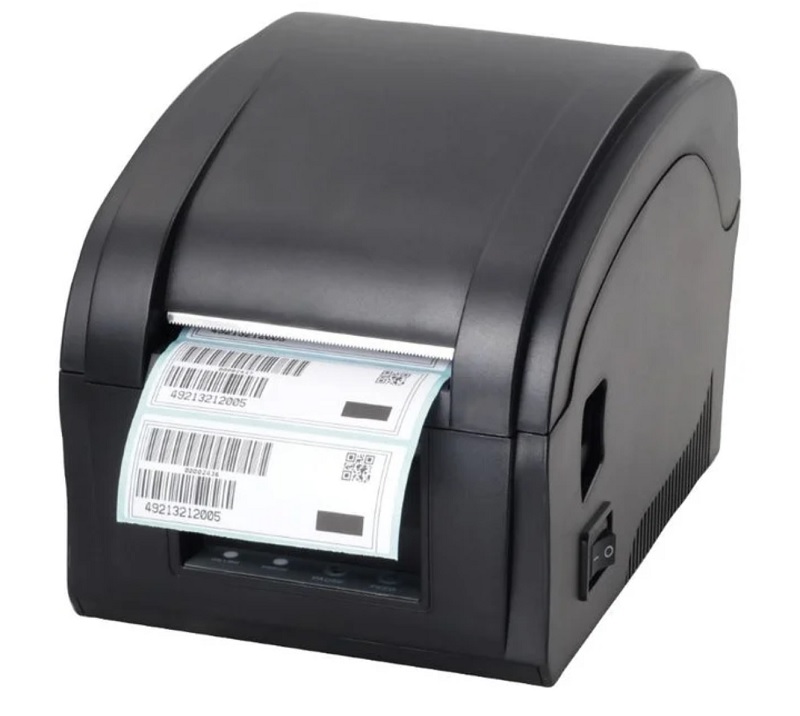
XPrinter XP-360B
Аппарат выполнен в черном цвете. Ударопрочный корпус изготовлен из качественного пластика. Крышка имеет форму полукруга. Компактные габариты — 212,4 × 143 ×145,5 × 212,4 мм и малый вес — 1,44 кг — обеспечивают удобное расположение в рабочей зоне с ограниченным пространством. Клавиши протяжки ленты и паузы находятся на передней панели, разъемы для подсоединения периферийных устройств — на задней.
Характеристики и функциональные возможности
Оборудование осуществляет подключение к компьютеру посредством порта USB. Устройство оснащается портом RJ11 для подсоединения денежного ящика. Аппарат функционирует при температуре 5 -45 градусов и влажности 20-80 % без образования конденсата. Температура хранения составляет от 40 до 55 градусов, влажность — до 93 %.
Комплектация
В базовый комплект поставки входят:
- принтер;
- компакт-диск с ПО;
- кабель питания;
- руководство пользователя по настройке XPrinter XP-360B для печати;
- USB-кабель.
Дополнительно покупается чековая или этикет-лента.
Параметры печати
Печать осуществляется со скоростью до 152 мм/с. Разрешение составляет 203 dpi. Ширина печати достигает 76 мм. Предусмотрена функция автоматического определения размеров наклейки при загрузке этикет-ленты. Аппарат поддерживает нанесение одномерных и двумерных штрихкодов.
Источник
Драйверы для Windows:
СКАЧАТЬ
Видео по настройке принтера на Windows:
Пошаговая инструкция по установке принтера на Windows в формате .PDF:
СКАЧАТЬ
Драйверы для MacOS:
СКАЧАТЬ
Для модели XP-365B выбираем драйвер от модели XP-420B
Перед установкой драйвера необходимо разрешить установку приложений от сторонних разработчиков в настройках безопасности операционной системы
Видео по установке драйверов MacOS:
СКАЧАТЬ
Видео по настройке печати на MacOS:
Драйверы для Linux:
СКАЧАТЬ
Установка рулона (фото):
XP-365B СКАЧАТЬ
XP-350B/360B/370B СКАЧАТЬ
XP-320B/325B/420B/426B/460B/470B/490B СКАЧАТЬ
Калибровка термопринтеров:
Серия принтеров XP-3xxB и XP-DT3xxB калибруется самостоятельно при каждом включении принтера.
Серия принтеров XP-4xxB и XP-DT4xxB калибруется зажатием верхней кнопки на 5сек. при включенном принтере и установленном рулоне (перед калибровкой светодиод должен гореть синим цветом)
За инструкциями пользователя и дополнительным ПО Вы можете обратиться к нам, отправив запрос на электронную почту info@xprinter24.ru
Все наши клиенты, при возникновении вопросов по настройке и установке принтера, могут бесплатно обратиться в техподдержку по контактам указанным разделе https://xprinter24.ru/page/contacts
Если вы купили эти печатные системы, поздравляем. Сделали правильный выбор. Если ещё нет, советуем приобрести. Работа с любым из принтеров этикеток и штрих кода Xprinter xp365b или TSC TE200 проста, интуитивно понятна. Расскажем в этой статье, как их настроить, подключить. Это позволит сориентироваться в процессе в первом приближении.
Принтер для печати этикеток Xprinter xp365b

Перед тем, как его настроить, нужно заправить в корпус рулон бумаги. Он вставляется на шпиндель, последний отправляется во внутреннее крепление. При этом печатная сторона рулона остается обращенной вверх. Далее загружается рулон самоклеек для режима отделения этикетки и бумажной подложки. Крышка оборудования закрывается.
Подключение техники начинается с подсоединения кабеля питания, кабеля передачи данных к компьютеру. Путем нажатия кнопок FEED, PAUSE можно активировать 5 вспомогательных программ (утилит включения). Они используются для включения, настройки, а также тестирования агрегата xp365b.
Чтобы настроить принтер этикеток Xprinter, важно вначале запустить процесс самодиагностики устройства нажатием FEED и одновременным подключением системы к розетке. По завершении диагностики кнопку нужно отпустить.
Далее при настройке нового агрегата проводится калибровка датчика зазора с целью сброса его чувствительности в момент включения питания. Эта процедура производится также после установки рулона самоклеек, отличающихся типом от предыдущих. При этом используется кнопка PAUSE. Процедуре калибровки предшествует операция инициализации принтера. Она нужна для очищения оперативной памяти устройства, возврата к базовым настройкам «по умолчанию». Работа с принтером этикеток Xprinter xp365b начинается после установки драйверов.
TSC TE200

До того момента, как вы решите настроить принтер этикеток TSC, необходимо подробно изучить инструкцию. В статье мы даем примерные рекомендации. Подключение этого устройства схоже с действиями для Xprinter xp365b.
Вначале к агрегату подключаются шнуры питания, передачи данных USB. Затем оборудование подсоединяется к розетке. Выполняется загрузка бумажной ленты непосредственно на шпиндель перемотки, его фиксация. Конец ленты протягивается через печатающую головку, крепится на бумажном сердечнике.
Далее по аналогии с предыдущим прибором необходимо загрузить самоклеящиеся этикетки в рулоне. Выполнить разные манипуляции по протяжке (печатной стороной вверх), фиксации рулона бумажных наклеек, соблюдению расположения зазора и черной метки. После закрытия крышки устройства нужно использовать ПО для диагностики “Diagnostic Tool”. Она позволяет установить тип датчика носителя, а также его отрегулировать. Затем выполняется калибровка датчика высечки и черной метки. При необходимости можно предусмотреть монтаж внешнего крепления для самоклеек.
Работа с TSC TE200 начинается после запуска 6-ти утилит, которые активируются при подключении техники к розетке. Программы позволяют устанавливать, а также тестировать оборудование. Среди утилит – ПО для калибровки и регулировки датчика зазора и черной метки, самостоятельной диагностики агрегата, его входа в режим дампа (когда символика печатается в 2 столбца для проверки и отладки программы). Еще предусмотрены утилиты инициализации системы, настройки датчика черной метки как датчика носителя, его последующей калибровки.
Непонятно, как настроить принтер этикеток? Рекомендуем обращаться к нашим специалистам.
Инструкции
-
POS-принтеры или принтеры чеков – это устройства, используемые в системах автоматизации торговли. Их используют для печати товарных чеков, билетов, счетов, квитанций, купонов, заказов, маршрутов доставки и других документов. Принтер чеков интегрируется с другими устройствами единой POS-системы – он может быть подключен к сенсорному моноблоку, компьютеру или ноутбуку.
-
Инструкция по установке Xprinter N160II, Q260III
POS-принтеры или принтеры чеков – это устройства, используемые в системах
автоматизации торговли. Их используют для печати товарных чеков, билетов, счетов,
квитанций, купонов, заказов, маршрутов доставки и других документов. Принтер чеков
интегрируется с другими устройствами единой POS-системы – он может быть подключен
к сенсорному моноблоку, компьютеру или ноутбуку. -
Инструкция по установке Xprinter XP-350B, XP-365B
Принтеры штрих-кодов и этикеток занимают важное место в процессе автоматизации
торгово-складской деятельности. Принтеры штрих-кода помогут снабдить штрих-
кодовыми этикетками товары, не имеющие промышленной штрих-кодовой маркировки. В
основном принтер этикеток устанавливается товароведу, на приемке товара. Если товар
незаштрихован, создается внутримагазинный штрих-код, распечатывается и наклеивается
на товар. Только после этого товар поступает в торговый зал – это закон при
автоматизации магазинов. -
Печать чека через Webkassa
Печать чека через онлайн-кассу Webkassa (web-версия) (принтеры 58мм и 80мм) (печать строго через браузер Google Chrome).
-
Сопряжение сканера с ресивером (беспроводные)
В комплекте с беспроводными сканерами идут ресиверы в виде флешки (PP-5055R, PP-6208RB) или станции (PP-5066RT). При отсоединении сканера от ресивера требуется сопряжение устройств.
На чтение6 мин
Опубликовано
Обновлено
Термопринтеры являются незаменимыми устройствами во многих отраслях, особенно в торговле и логистике. Они позволяют быстро и удобно печатать штрихкоды, этикетки, чеки и другие документы. Один из самых популярных термопринтеров на рынке – модель xprinter 365b. В этой статье мы расскажем вам, как правильно настроить этот принтер для печати штрихкодов и этикеток.
Первый шаг – установка и подключение принтера. Следуйте инструкции производителя, чтобы правильно установить принтер на своем компьютере или кассовом аппарате. Убедитесь, что принтер подключен к источнику питания и корректно работает перед началом настройки.
Второй шаг – установка драйверов. Для того чтобы компьютер или кассовый аппарат могли общаться с принтером, необходимо установить соответствующие драйверы. Наиболее актуальные драйверы можно скачать с официального сайта производителя принтера. После скачивания драйверов, следуйте инструкции по их установке. Обычно процесс установки драйверов не вызывает сложностей и занимает не более нескольких минут.
Настройка термопринтера Xprinter 365B для печати штрихкодов и этикеток: подробная инструкция и советы
-
Подключите принтер к компьютеру. Подключите термопринтер Xprinter 365B к вашему компьютеру с помощью USB-кабеля, который поставляется в комплекте с устройством.
-
Установите драйверы принтера. После подключения принтера к компьютеру, загрузите и установите драйверы принтера. Вы можете найти драйверы на официальном сайте производителя или на диске, поставляемом вместе с принтером.
-
Настройте параметры принтера. Откройте меню настроек принтера, выберите необходимый язык печати (чаще всего это ZPL или EPL) и установите разрешение печати в соответствии с требованиями вашей печатной задачи.
-
Создайте шаблон этикетки. Используя специальное ПО для создания этикеток, разработайте дизайн и расположение штрихкодов на этикетке. Убедитесь, что размеры шаблона соответствуют физическому размеру этикетки в принтере.
-
Настройте шрифты и штрихкоды. В программе создания этикеток, установите необходимые параметры шрифтов и штрихкодов, такие как размер, стиль и форматирование.
-
Проверьте настройки и загрузите шаблон в принтер. Важно убедиться, что все настройки и параметры шаблона этикетки правильно установлены перед печатью. Затем загрузите шаблон в память термопринтера.
-
Печатайте штрихкоды и этикетки. После завершения всех настроек, вы готовы начать печатать штрихкоды и этикетки с помощью термопринтера Xprinter 365B. Подключите принтер к источнику питания, загрузите этикетки в приемный лоток и нажмите кнопку печати.
Не забывайте проверять качество печати и настраивать параметры, если необходимо. Следуя указанным инструкциям и советам, вы сможете настроить и использовать термопринтер Xprinter 365B для печати штрихкодов и этикеток эффективно и без проблем.
Подключение термопринтера к компьютеру
Для того чтобы начать печатать штрихкоды и этикетки с помощью термопринтера Xprinter 365B, необходимо правильно подключить принтер к компьютеру. В этом разделе мы расскажем, как это сделать.
1. Первым шагом необходимо проверить наличие всех необходимых компонентов. В комплект термопринтера входят: сам принтер, кабель USB для подключения к компьютеру, блок питания и сетевой кабель. Убедитесь, что все эти компоненты доступны и в рабочем состоянии.
2. Откройте крышку термопринтера и установите рулон бумаги или этикеток внутрь принтера. Убедитесь, что бумага или этикетки правильно проложены и не скатываются.
3. Подключите блок питания к розетке и внутреннему разъему на задней панели принтера. Убедитесь, что светодиодный индикатор питания загорелся, что свидетельствует о том, что принтер получает электроэнергию.
4. Подключите один конец USB-кабеля к порту USB на задней панели принтера, а другой конец к свободному порту USB на вашем компьютере.
5. Включите термопринтер, нажав кнопку включения, которая обычно находится на передней панели принтера.
6. Дождитесь, пока компьютер определит и установит принтер. Это может занять некоторое время. Если появится запрос на установку драйверов, следуйте инструкциям на экране, чтобы установить необходимые драйверы.
7. После установки драйверов термопринтер готов к использованию. Вы можете проверить его работоспособность, напечатав тестовую страницу.
Важно помнить, что процесс подключения термопринтера к компьютеру может немного отличаться в зависимости от операционной системы и модели принтера. Поэтому всегда рекомендуется обратиться к инструкции пользователя, которая поставляется вместе с термопринтером, или посетить официальный сайт производителя для получения более подробной информации о подключении и настройке принтера.
Установка необходимого программного обеспечения
Перед тем, как приступить к настройке термопринтера Xprinter 365B для печати штрихкодов и этикеток, вам потребуется установить несколько программных компонентов.
1. Драйвер принтера: Для начала, вам нужно установить драйвер принтера Xprinter 365B на ваш компьютер. Драйвер может быть загружен с официального сайта производителя или поставлен вместе с принтером.
2. Утилита настройки: Для более удобной и эффективной настройки принтера, вам также потребуется утилита настройки. Обычно это специальное программное обеспечение, поставляемое с принтером. Установите эту утилиту на ваш компьютер.
3. Программа для создания штрихкодов и этикеток: Для создания и печати штрихкодов и этикеток вам может понадобиться специальная программа. Существует множество программных решений для этой цели, включая бесплатные и коммерческие варианты. Выберите программу, которая наиболее соответствует вашим нуждам и установите ее на компьютер.
После установки всех необходимых компонентов, вы будете готовы к процессу настройки и использования термопринтера Xprinter 365B для печати штрихкодов и этикеток.
Настройка параметров печати
Параметры печати в термопринтере Xprinter 365B могут быть настроены с помощью программного обеспечения или с помощью набора команд. В данной инструкции рассмотрим основные параметры, которые необходимо настроить для печати штрихкодов и этикеток:
- Ширина этикетки: Установите нужную ширину этикетки в программном обеспечении или задайте команду на принтере. Ширина этикетки должна соответствовать фактической ширине этикетки.
- Высота этикетки: Аналогично к ширине, установите нужную высоту этикетки в программном обеспечении или задайте команду на принтере.
- Размер шрифта: Выберите размер шрифта, соответствующий вашим требованиям. Размеры шрифта обычно измеряются в точках, где 1 дюйм равен 72 точкам.
- Размещение текста: Выберите, каким образом текст будет размещен на этикетке — по центру, слева или справа. Это можно настроить или в программном обеспечении или задать командой на принтере.
- Параметры штрихкодов: Некоторые принтеры позволяют настраивать параметры штрихкодов, такие как тип штрихкода, его размер, уровень коррекции ошибок (ECC) и т. д.
- Интерфейс подключения: Установите соответствующий интерфейс подключения принтера к компьютеру или другому устройству — USB, Ethernet, Bluetooth или Wi-Fi.
При настройке параметров печати следуйте инструкциям производителя принтера и используйте соответствующее программное обеспечение или команды, указанные в руководстве пользователя. После настройки всех параметров печати вам потребуется провести тестовую печать, чтобы убедиться в правильности настроек.
Работа с штрихкодами и этикетками
Для работы с штрихкодами и этикетками на термопринтере Xprinter 365B вам понадобятся специальные инструменты и настройки. В этом разделе мы расскажем вам о том, как настроить принтер для печати штрихкодов и этикеток, а также предоставим советы по созданию и использованию штрихкодов и этикеток.
Чтобы начать работу с штрихкодами и этикетками, у вас должны быть установлены драйвера для принтера Xprinter 365B на вашем компьютере. После установки драйверов вы сможете подключить принтер к компьютеру и настроить его.
Далее вам понадобится специальное программное обеспечение для создания штрихкодов и этикеток. На сегодняшний день существует множество программ, которые предоставляют возможность создавать штрихкоды и этикетки. Вы можете выбрать программу в зависимости от ваших потребностей и предпочтений.
После установки программы для работы с штрихкодами и этикетками, вам необходимо будет настроить принтер. Для этого вы можете использовать настройки принтера, которые доступны через его драйверы. В них вы сможете задать параметры печати, размеры этикеток, тип штрихкода и другие важные параметры.
После настройки принтера вы можете начать создание штрихкодов и этикеток в программе. В зависимости от выбранной программы, вам будут доступны различные инструменты для создания и настройки штрихкодов и этикеток. Вы сможете выбрать тип штрихкода, его размеры, оформление и другие параметры.
Также, при работе с штрихкодами и этикетками стоит учесть следующие советы:
- Выберите подходящий тип штрихкода для вашей задачи. Существует множество различных типов штрихкодов, каждый из которых имеет свои особенности и применение. В зависимости от требований вашей задачи, выберите подходящий тип штрихкода.
- Учтите размеры этикеток и штрихкодов. При создании этикеток и штрихкодов важно учесть размеры этикетки и штрихкода, чтобы они корректно отображались на печати и удовлетворяли требованиям вашей задачи.
- Не забывайте о соответствии штрихкодов и этикеток стандартам. При создании штрихкодов и этикеток важно учитывать стандарты и требования, чтобы они соответствовали всем необходимым нормам и штандартам.
Следуя этим рекомендациям и правилам, вы сможете успешно работать с штрихкодами и этикетками на термопринтере Xprinter 365B. Удачи!