
На рынке существует множество инструментов для конвертации видео. Помимо видеоформатов, некоторые из них могут даже конвертировать аудио и записывать Blu-ray/DVD. Если вы хотите создавать привлекательные видеоролики, совместимые с различными платформами социальных сетей, вам не обойтись без хорошего видеоконвертера. Сегодня мы выберем один из популярных инструментов, XMedia перекодировать. Это хорошо? Продолжай читать! В этом обзоре вы найдете обзор XMedia Recode и его лучшей альтернативы.

- СПИСОК РУКОВОДСТВ
- Часть 1. XMedia Recode — достоверный обзор
- Часть 2. Как использовать XMedia Recode
- Часть 3. Альтернатива XMedia Recode
- Часть 4. Часто задаваемые вопросы по XMedia Recode
Часть 1. XMedia Recode — достоверный обзор
XMedia Recode — это программа с открытым исходным кодом, которая может конвертировать ваши аудио и видео в другие популярные форматы. Он поддерживает Blu-ray, DVD, AVI, MP4, 3GP, WMV, ASF, MKV и другие. Между тем, он имеет различные функции, включая редактирование, вырезание, ремикс, извлечение и так далее. С помощью XMedia Recode вы можете создавать видео или аудио с потрясающими эффектами. Более того, в его пользовательском интерфейсе легко ориентироваться, даже если вы новичок.
Ключевая особенность
◆ Преобразование форматов между различными аудио и видео.
◆ Легко вырезайте и объединяйте видео в XMedia Recode.
◆ Извлечение аудиодорожек из видеофайлов, DVD и Blu-ray.
◆ Поддержка аппаратного ускорения преобразования видео.
Интерфейс и функции
Объективно говоря, XMedia Recode имеет интуитивно понятный и простой дизайн. Всего за несколько шагов новички смогут быстро использовать его для изменения форматов видео и аудио и даже для записи дисков Blu-ray. Для профессионалов XMedia Recode также предлагает множество лучших настроек, таких как изменение разрешения, битрейта, частоты кадров и т. д. Однако некоторые пользователи считают его интерфейсы непривлекательными и даже немного устаревшими, а разнообразие опций делает его еще более интересным. сложно использовать. В общем, это бесплатная и мощная программа, которую стоит попробовать.
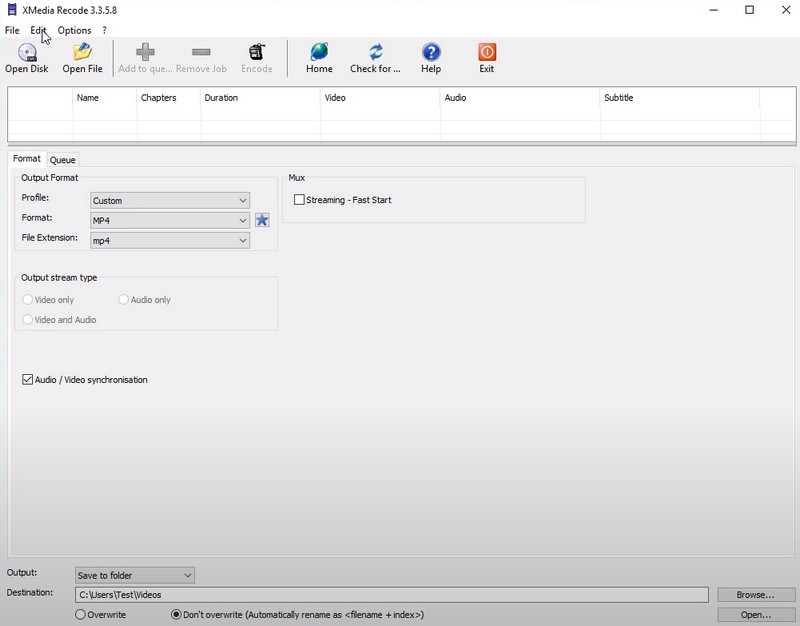
Цены на перекодирование XMedia
XMedia Recode — бесплатный видеоконвертер, поэтому вам не придется платить за его использование. Эта программа может изменять широкий спектр видеоформатов на компьютере под управлением Windows. Хотя XMedia Recode бесплатен, он поддерживается рекламой. Эти объявления отображаются в окне программы и на сайте программы. Они могут быть навязчивыми, но не мешают работе программы. Так что будьте осторожны при загрузке и использовании!
Безопасно ли перекодирование XMedia
XMedia Recode обычно считается безопасным в использовании. Он был загружен много раз и имеет положительную репутацию среди пользователей. Однако было несколько сообщений о том, что некоторые объявления в интерфейсе веб-сайта содержат вредоносное ПО. Чтобы снизить риск заражения вредоносным ПО, важно загружать XMedia Recode, не нажимая на рекламу. Кроме того, вам следует избегать загрузки XMedia Recode со сторонних веб-сайтов, поскольку эти веб-сайты могут содержать в установщике вредоносное ПО.
HandBrake против XMedia Recode
| Видео конвертер | Платформы | Плюсы | Минусы | Поддержка форматов |
|---|---|---|---|---|
| Ручной тормоз | Windows, macOS, Linux | 1. Он работает на всех платформах. 2. Предложите очень удобный интерфейс. |
1. Невозможно объединить несколько частей видео в одно видео. 2. Преобразование происходит немного медленно. |
MP4, M4V, MKV, MOV, MPEG, AVI, WMV и т. д. |
| XMedia перекодировать | только для Windows | 1. Поддержка почти популярных форматов. 2. Предварительный просмотр в реальном времени весьма полезен. |
1. Конвертируйте только незащищенные DVD. 2. Настройки настройки сложны. |
3GP, 3GPP, 3GPP2, AAC, AC3, AMR, ASF, AVI, TS, TRP, MP2, MP3, MP4, MP4V, MOV и т. д. |
Часть 2. Как использовать XMedia Recode
Вы знаете, что XMedia Recode может конвертировать видеоформаты из приведенной выше части. Теперь вы узнаете, как изменить формат с одного на другой. Эта часть представляет собой простое руководство, которому вы можете следовать!
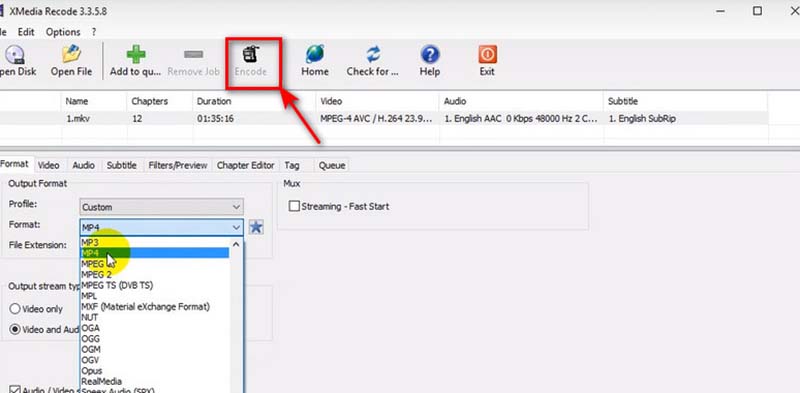
Шаг 1
Загрузите XMedia Recode с официального сайта. Запустите и откройте видеоконвертер на рабочем столе.
Шаг 2
Вы можете нажать Открыть файл чтобы загрузить видео, которое вы хотите изменить. Например, вы можете выбрать видео в формате MKV.
Шаг 3
Перейдите к Формат вкладка. Здесь вы можете установить выходной формат вашего видео. Просто щелкните раскрывающийся список и выберите один формат, например MP4. Между тем, вы можете установить звук, субтитры, фильтр и другие параметры, связанные с этим видео.
Шаг 4
После настройки вы можете нажать кнопку Кодировать кнопка в верхнем меню. Наконец, вы можете конвертировать MKV в MP4 успешно.
Подождите несколько секунд, пока процесс конвертации не завершится. Время этого процесса зависит от размера вашего видеофайла. Потерпи!
Часть 3. Альтернатива XMedia Recode
Если вы хотите использовать профессиональное программное обеспечение для изменения форматов файлов, ArkThinker Конвертер видео Ultimate ваш идеальный вариант. Являясь одной из лучших альтернатив XMedia Recode, она поддерживает преобразование более 1000 форматов между видео и аудио. Преобразуя формат, вы можете в дальнейшем редактировать, вырезать, сжимать и изменять файл по своему усмотрению. Все эти функции помогут вам создать потрясающее видео или аудио! Кроме того, он предлагает мощный набор инструментов с более чем 15 инструментами, такими как «Удаление водяных знаков видео», «3D Maker», «Цветокоррекция» и т. д. Поэтому попробуйте это универсальное программное обеспечение, если вас не устраивает простое преобразование форматов файлов!
ArkThinker Конвертер видео Ultimate
- Он доступен для компьютеров MacOS и Windows 11/10/8/7.
- Конвертируйте различные видео и аудио файлы без потери качества.
- Настраивайте и настраивайте функции файла по своему усмотрению.
- Пакетное преобразование и быстрое редактирование аудио и видео файлов.
Часть 4. Часто задаваемые вопросы по XMedia Recode
Что такое XMedia Recode PSP?
Это один из лучшие видео конвертеры который может преобразовывать видео в формат, совместимый с портативным игровым устройством PlayStation Portable (PSP).
Как обрезать видео в XMedia Recode?
Сначала импортируйте видеофайл в XMedia Recode. Затем перейдите на вкладку «Фильтры/Предварительный просмотр» и нажмите кнопку «Вырезать». Затем вы можете перетащить синий и красный маркеры на временной шкале, чтобы изменить точные кадры. Наконец, нажмите «Применить».
Поддерживает ли XMedia Recode кодек HEVC?
Да. XMedia Recode поддерживает кодек HEVC (высокоэффективное кодирование видео). Кроме того, он также поддерживает H.265 и другие кодеки.
XMedia Recode бесплатен?
Конечно. XMedia Recode 100% бесплатен. Таким образом, вы можете использовать его для конвертации различных видеоформатов по вашему желанию.
XMedia Recode Portable хорош?
Сложно сказать. Некоторые хвалят тот факт, что оно бесплатное и поддерживает множество форматов, но другие считают, что программные интерфейсы слишком старые.
Заключение
В этом обзоре вы узнаете что такое XMedia Recode и как использовать его для изменения форматов видео. Внимательно прочитайте его особенности и детали. Тогда попробуйте! Между тем, если вы ищете программное обеспечение с удобным интерфейсом, вы можете скачать ArkThinker Video Converter Ultimate ниже! Любые вопросы? Пожалуйста, поделитесь своими комментариями!
Что вы думаете об этом посте. Нажмите, чтобы оценить этот пост.
Отличный
Рейтинг: 4.9 / 5 (на основе 438 голоса)
13:09, 02.09.2016
Вырезать нужный фрагмент из видеофайла поможет бесплатная программа XMedia Recode. Программа практически «всеядна», то есть обрабатывает большинство известных форматов видео. Однако, она имеет не самый понятный интерфейс, поэтому стоит сделать краткую инструкцию.
После запуска программы жмем кнопку «Открыть» и добавляем нужный фильм.
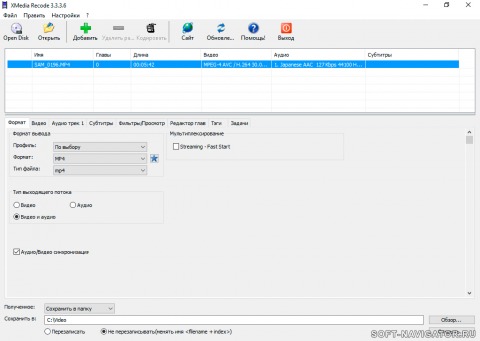
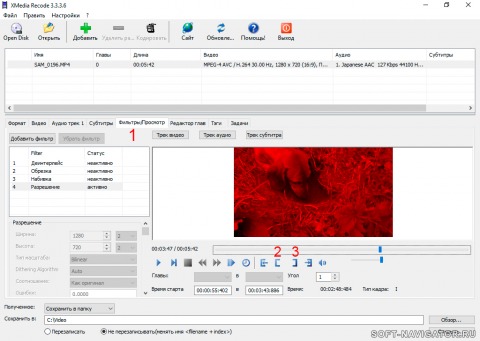
Затем переходим во вкладку «Фильтры/Просмотр» (цифра 1). Для того чтобы обозначить начальную точку нажимаем кнопку под номером 2, для того что бы задать конечную точку жмем кнопку 3.
Далее необходимо задать выходной формат видео и настройки конвертации видео, аудио дорожек.
XMedia Recode позволяет вырезать фрагменты видео без перекодирования, для этого необходимо выбрать тот же контейнер видео, что и у исходного файла (например .mp4). В настройках видео и аудио — установить режим копирования.
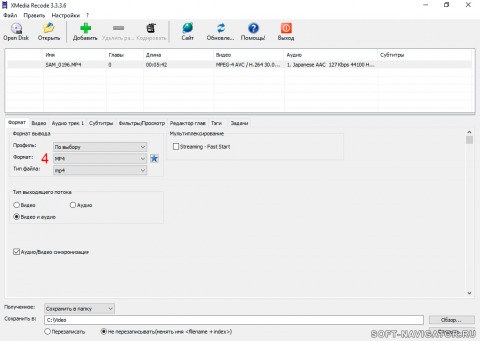
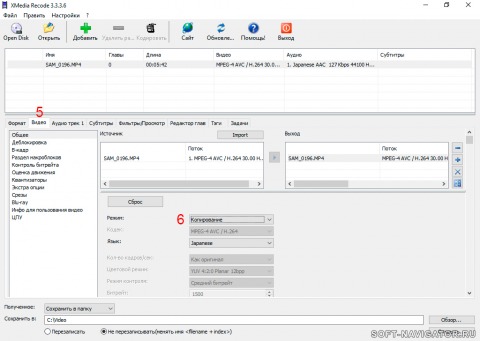
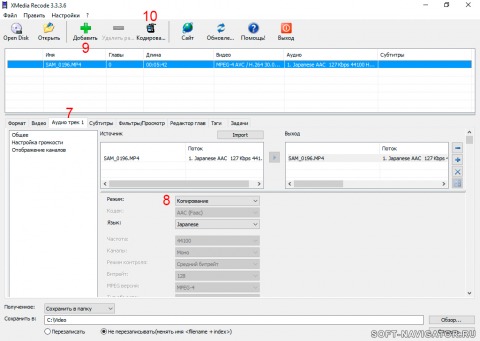
Вырезанный кусок фильма сохранится в выходной папке, в данном примере это — С:\Video.
This guide will introduce you to a program called XMedia Recode, a great freeware video encoder. It’s pretty powerful and comparable to MediaCoder and SUPER, yet it’s fairly easy to use once you learn how to use it.
This is not an in-depth guide to video encoding. This guide simply aims to show you how to use the program, what settings and features are available to you, and where to find everything.
Download XMedia Recode
The site is not in english, but it should be obvious what everything is. There are two versions of XMedia Recode available:
XMedia Recode -> installer
XMedia Recode Portable
http://www.xmedia-recode.de/download.html
If the program is not in english by default, you can change the language from the file menu:

Add Video Files
To add video files to encode, click ‘Open File’ in the toolbar. You can select and add multiple files at once.
You can also drag and drop files into the program. You cannot drag in folders however.
If you’d prefer to rip a DVD, click the DVD button on the toolbar, then click ‘Open DVD’.
This dialog lets you choose a drive letter, or browse for a folder containing the DVD video.

Highlighting Files
This is one of the quirks of the program which makes it slightly confusing to use, and is important to remember when using it.
When editing the output properties of the videos, only the files selected / highlighted in the list are being edited.
- If you want to edit the properties of all of the videos at once, you must highlight all of the videos in the list.
- If you want to edit the properties of just one video, only select that one video.
- You can select and highlight any videos you want to edit the properties of just those videos.

Format Tab
The format tab allows you to choose the container type (AVI, MKV, MP4, etc.) and the video and audio codecs (H.264, XVID, AAC, MP3, etc). There are also several presets available for devices available from various manufacturers.
Note: Microsoft is at the end of the list. Not sure why, but if you want to encode video for XBOX 360 or Zune, Microsoft is the very last item in the list.
For this guide, I’m going to be using the ‘Custom’ setting so I can cover most of the features available. The GUI automatically hides settings which are incompatible or irrelevant to the current device, container, or codec.
For this example, I’m using Matroska Video (MKV) as the container format, MPEG-4 AVC/H.264 as the video codec and AAC as the audio codec.
XMedia Recode supports two audio tracks. You can choose a different codec format for each audio track if you wish.
If you want to remove the video or audio stream, you can select Video only or Audio only to the right.

Video Tab
The video tab allows you to edit several settings. You can adjust some basic settings like Bitrate and framerate, or more advanced settings like B-Frames and Quantizers.
To be perfectly honest, I don’t know what most of these settings do, so I’ll only explain some of the basic settings.
There are four methods for setting the video bitrate or quality:
- Average Bitrate
- 2-Pass average bitrate
- Constant Quantizer
- Constant Quality
You can choose a different framerate, or choose Keep original to keep the original framerate of the video.
There are some filters available if you know how to use them:
- Grayscale
- Deinterlace
- Full Range
- Noise Reduction
- Deblocking
- Deblocking Strength
- Deblocking Threshold
Checking the very last setting Video Copy will attempt to keep the original video stream rather than converting it.

Audio Track Tabs
XMedia Recode supports two audio tracks. There are two tabs so you can configure each audio track individually.
If the original video(s) only have one audio track, you can simply ignore the Audio Track 2 tab.
The first setting, Audio track, lets you choose which audio stream to use from the original video.
You can choose different languages for each track, if for example your video has english and spanish audio tracks.
There are two methods for choosing bitrate or quality;
- Average Bitrate
- Constant Quantizer
You can adjust the volume of the audio tracks using two different methods:
- Volume change, which adjusts the volume to a certain percentage.
- Volume normalization, which sets the audio to a fixed volume.

Subtitle Tab
This tab only appears depending on the formats you use.
Unfortunately, I think this is the only setting available for Subtitles.

Tag Tab
This tab only appears depending on the formats you use.
If you have this tab, it lets you tag your video files with some basic information.
- Title
- Artist
- Album
- Copyright
- Year
- Track
- Genre
- Comment

Crop / Preview Tab
This tab lets you perform certain actions on video files.
Remember you can edit certain videos by only highlighting those videos in the list!
The list of actions available here to you are:
- Resolution (Resize video)
- Crop
- Padding (Add borders)
- Color correction (Brightness, Contrast, Gamma, Hue, Saturation)
- Deblocking
- Denoise
- Invert (Invert colors)
- Channel Mapping (Change audio channels, e.g. swap stereo channels)
The video preview on the right lets you see all your adjustments in real time.

Jobs Tab
This is another quirk of the program. Before you can encode the videos, you must add them to the jobs list first.
To add videos to the job list, simply click Add Job on the toolbar.
The jobs tab has one very cool feature:
Assuming you used bitrates and not quantizers / quality, the program will give you a fair estimate of how big your video files are going to be. This is great if you want the files to fit on a CD / DVD, or any other storage media.

Why the Jobs tab?
I’m not sure what the exact purpose of the jobs tab is, but I can see a few uses for it. For example, you can encode files for multiple devices at the same time. You can encode a movie for an iPod and PSP at the same time.
Also, you can use it to try different video settings. You can play with different formats, various bitrates, etc. and keep the videos you think are best.
Encode Video
Before encoding, you can change the process priority from the file menu. It’s in the file menu under Options >> CPU Priority.
Once you have everything you want in the jobs list, simply click Encode on the toolbar.
The main window disappears so it doesn’t hog your screen. Then a simple progress dialog appears to show you the progress of the conversion.
The percentage and time remaining are not very accurate. Each video is given an equal percentage. I encoded two videos, so each video is 50% of the progress.
When the job is complete, a popup will appear to notify you.
Summary
In this test conversion, the video files came out just fine. The video looked fine, and the audio sounded fine. The audio and video were in sync the entire video. And most importantly, I can randomly jump and seek around in the video without problem, something many video encoders fail to do.

XMedia Recode is one of the best freeware video encoders I’ve ever used, and I highly recommend it to everybody. It’s not exactly obvious how to use it at first, which is why I wrote this guide.
To summarize the main quirks of the program:
- You must highlight the video files in the list which you want to adjust the properties for.
- You must add the videos to the jobs list first before you can click Encode.
На чтение 6 мин Просмотров 1.1к.
XMedia Recode – это бесплатная программа, с помощью который вы сможете перекодировать аудио или видео файл в любой, подходящий для вас, формат. Форматов, которые программа понимает, множество: AVI, QT, MKV, 3GP, 3GPP, FLV, MOV, MP3, MP4, WAV и другие. Утилита позволяет, как выбрать любой из готовых профилей для перекодирования файла, чтобы можно было его смотреть на смартфоне или планшете, так и самостоятельно настроить все необходимые параметры. С ее помощью можно конвертировать DVD и Blu-ray диски, извлекать аудио из видеозаписи, добавлять субтитры, устанавливать формат изображения, переворачивать картинку, добавлять эффекты и обрезать запись.
Пользоваться XMedia Recode очень просто, а язык интерфейса в настройках можно изменить на русский. Скачать XMedia Recode вы можете бесплатно с официального сайта разработчика: https://xmedia-recode.de/download.html.
Переходите на вкладку «Download». Здесь будет несколько версий утилиты: которую нужно устанавливать на компьютер и портбл версия. Так же стоит обратить внимание и на версию ОС, для которой подойдет тот или другой установщик. На момент написания статьи, номер последней версии: 3.4.2.3. Если хотите установить программу на компьютер, тогда смотрите, чтоб возле названия было указано «Installer», и нажимайте в этом блоке «Download».

Если не нужно устанавливать программу, тогда ищите возле названия слово «Portable» и скачивайте ее из данного блока.
В конце статьи есть ссылка на скачивание той версии, которую использовала я. Ее номер: 3.4.2.3 и ее нужно устанавливать на компьютер.

После того, как скачаете файл-установщик, зайдите на компьютере в папку «Загрузки» и запустите его. Сначала нужно выбрать язык установщика, а потом принять условия лицензионного соглашения. Нажимайте «Далее».

На следующем шаге можно выбрать папку на компьютере, куда будет установлена утилита. Если все устраивает, жмите «Далее». Если нужно ее изменить, тогда выберите «Обзор».

Потом можно выбрать другую папку в меню «Пуск», куда добавятся ярлыки программы.

Если нужно, чтобы на рабочем столе появился ярлык программы, отметьте галочкой соответствующий пункт и жмите «Далее».

Снова проверьте все сделанные настройки и нажимайте «Установить».

После завершения процесса, для закрытия «Мастера установки» нажмите на соответствующую кнопку. Если отметить галочкой пункт «Запустить XMedia Recode», то откроется главное окно программы.

Теперь давайте будем рассматривать, как пользоваться XMedia Recode. Начнем с того, что разберемся, как поменять язык на русский. Для этого нажмите вверху по вкладке «Options» и выберите из списка «Preferences».

В открывшемся окне перейдите на вкладку «Language», выделите в списке русский и жмите «ОК».

Чтобы добавить в программу файл для конвертации, кликайте по кнопке «Открыть».

Через Проводник, найдите нужную запись на компьютере, выделите ее и жмите «Открыть».

Просмотреть информацию про добавленный ролик можно, кликнув по нему правой кнопкой мыши и выбрав из списка «Медиа инфо».

В следующем окне будет вся информация про добавленную запись.
Внизу программы есть область, где настраиваются все необходимые параметры. На вкладке «Формат» можно выбрать один из готовых профилей. Выбирайте название устройства, немного ниже уточните его модель.

Если хотите все настраивать самостоятельно, тогда в поле «Профиль» оставьте «По выбору», а ниже укажите нужный формат. В разделе «Тип выходящего потока» отметьте «Аудио» – если нужно достать звук из видео, «Видео» – если нужна только картинка, или оставьте и то, и другое.

На вкладке «Видео» в меню слева выберите «Общее». Из всех настроек нужно обратить внимание на «Битрейт» – чем выше значение в данном поле, тем качественнее видео, но оно будет занимать больше места.

На вкладке «Аудио трек» все так же. Посмотрите на «Битрейт» – если выбрать большое значение, то звук будет лучше, но весить будет больше.

Теперь перейдем ко вкладке «Фильтры/Просмотр». Здесь можно «Добавить фильтр» к видео. Нажмите на кнопку с соответствующим названием, в открывшемся окне выберите нужный и кликните по «Add».

Все примененные к фильму фильтры отобразятся в списке и напротив них будет указан статус «активно». При выделении нужного фильтра, внизу появится область, в которой можно его настроить. Например, я захотела повернуть видео: ставлю галочку в поле «Вкл. поворот» и указываю нужный угол из выпадающего списка. Для удаления ненужного фильтра из таблицы, выделите его и нажмите на кнопку «Убрать фильтр».

В окне встроенного в программу плеера можно посмотреть запись. Здесь же есть возможность и обрезать видео. Для этого в полосе воспроизведения поставьте маркер на нужный момент и нажмите на открывающуюся квадратную скобку «Установить стартовый кадр». Данное время будет внесено в строку «Время старта» (здесь вы и сами можете указать время начала, напечатав его вручную).

Дальше поставьте маркер в конечную позицию, нажмите на закрывающуюся кнопку – будет проставлено время окончания фрагмента. Справа можно посмотреть длительность вырезанного куска.

Чтобы добавить вырезанный из ролика фрагмент в очередь, нажмите на кнопку «Добавить» вверху окна.

Таким образом, можно нарезать много кусочков из одного большого видео, каждый раз добавляя их в очередь для преобразования. Посмотреть их все можно на вкладке «Задачи».

После того, как вы добавите в «Задачи» все ролики, которые нужно преобразовать, давайте выберем папку на компьютере, в которую они будут сохранены. В поле «Сохранить в» жмите на кнопку «Обзор».

Здесь найдите нужную папку, выделите ее и нажимайте «ОК».
Чтобы переделать ролики, нажимайте кнопку «Кодировать».

Появится окошко, в котором можно будет следить за выполнением кодирования. Здесь будет показано, сколько времени прошло и осталось, сколько фрагментов переделано. В поле «По завершении» можете выбрать из выпадающего списка, что сделать программе, когда процесс закончится: выключить компьютер, перейти в спящий режим, закрыть программу.
У меня в списке конвертирования 2 файла, это значит, что в результате будет 2 переделанных ролика, а не один объединенный.

Поскольку я не указывала программе, что делать по завершении кодирования, появилось такте окно: все успешно создано и заняло столько-то минут.
Если вы не уверенны в параметрах, которые выбираете для видео, и не знаете, как они повлияют на качество, можете для начала конвертировать небольшой фрагмент видео, предварительно вырезав его, а если все устроит, выбирайте те же параметры и для основного видеоролика. Это сэкономит ваше время, поскольку, если переделывать большой фрагмент, нужно больше времени, а запись в 30 секунд конвертируется практически мгновенно.
Вот такая простая, бесплатная и достаточно функциональная программа XMedia Recode. Скачивайте ее или по ссылке ниже с моего Яндекс Диска, или с официального сайта, и конвертируйте свои видеозаписи в подходящие форматы.
Скачать бесплатно Программа XMedia Recode
На чтение6 мин
Опубликовано
Обновлено
Программа Xmedia Recode является отличным инструментом для конвертации видео в различные форматы. Одна из главных особенностей этой программы – ее простой и интуитивно понятный интерфейс, который позволяет даже новичкам легко разобраться в настройках.
Перед началом работы с Xmedia Recode необходимо установить программу на свой компьютер. Скачать ее можно с официального сайта разработчика. После установки запускаем программу и видим окно, разделенное на несколько основных вкладок: «General», «Video», «Audio», «Filter», «Frame», «Advanced», «Output» и «Jobs».
На вкладке «Video» мы можем выбрать формат желаемого видео. В выпадающем списке выбираем нужный кодек и можно переходить к настройке параметров конвертации. Чтобы изменить размер видео, следует указать нужные значения в разделе «Resize» и выбрать целевое разрешение. Также, здесь можно настроить битрейт и частоту кадров.
Далее, переходим на вкладку «Audio», где можно настроить аудиопараметры. Здесь же указываем нужное качество звука и формат аудио. Следующая вкладка «Output» позволяет выбрать путь и имя файла, в который будет произведена конвертация видео. Нажимаем кнопку «Add to queue», чтобы добавить файл в очередь конвертации, и нажимаем «Encode», чтобы начать процесс. Все готово!
Xmedia Recode – это удобная и простая в использовании программа для конвертации видео. Она предоставляет множество возможностей для настройки параметров конвертации и позволяет получить высококачественный результат. Если вам нужно изменить формат видео, Xmedia Recode будет отличным выбором!
Что такое Xmedia Recode?
Программа поддерживает широкий спектр форматов видео, включая AVI, MPEG, MP4, WMV, 3GP, MOV и M4V. Она также может работать с аудиофайлами в форматах MP3, WAV, WMA, AC3 и других.
Xmedia Recode предлагает пользовательский интерфейс, который позволяет легко управлять всеми параметрами конвертации. Вы можете выбрать формат файла, определить качество видео, изменить размер видеофайла и настроить звук.
Кроме того, Xmedia Recode обладает возможностью извлекать аудиодорожки из видеофайлов, добавлять субтитры и удалять нежелательные части видео. Программа также позволяет объединять несколько файлов в один и прожигать видео на диски DVD и Blu-ray.
Xmedia Recode является удобным и мощным инструментом для тех, кто часто работает с видеофайлами и нуждается в их конвертации в различные форматы. С ее помощью вы сможете легко изменить видео под свои потребности без необходимости использования сложных программ и технических знаний.
Для чего нужна программа?
Программа Xmedia Recode поддерживает широкий спектр форматов файлов, включая видеофайлы (AVI, MP4, MPEG, WMV и др.), аудиофайлы (MP3, WAV, AAC, FLAC и др.) и DVD-диски. Она также позволяет настраивать параметры конвертации, такие как кодеки, разрешение, битрейт и другие, чтобы получить оптимальное качество и размер файла.
Кроме того, Xmedia Recode обладает возможностью извлекать аудио из видео файлов, добавлять субтитры, редактировать видео (например, обрезать, объединять или добавлять эффекты) и прожигать видео на DVD-диски.
Таким образом, программа Xmedia Recode является полезным инструментом для всех, кто работает с видео и аудио файлами, обеспечивая удобный способ изменения форматов файлов, настройки параметров конвертации и выполнения других операций связанных с мультимедиа.
Настройка программы
1. Выбор исходного видеофайла
В верхней части программы находится кнопка «открыть файл». При клике на нее откроется диалоговое окно, в котором необходимо выбрать исходный видеофайл, который вы хотите сконвертировать. Вы также можете перетащить файлы непосредственно в окно программы.
2. Выбор формата конечного файла
В правой части программы находится панель «профили». В этой панели вы можете выбрать желаемый формат конечного файла из предложенного списка. Например, вы можете выбрать формат AVI, MP4, MKV и т. д. Каждый формат имеет свои уникальные настройки, которые можно настроить под ваши потребности.
3. Настройка параметров видео
Программа позволяет настраивать различные параметры видео, такие как разрешение, битрейт, фреймрейт и т. д. Вы можете выбрать нужные параметры, щелкнув по кнопке «видео» под панелью «профили». Затем можно ввести желаемые значения или выбрать значения из предложенного списка.
4. Настройка параметров аудио
Также можно настроить параметры аудиофайла, такие как битрейт, частота дискретизации и количество каналов. Для этого нужно выбрать раздел «аудио» под панелью «профили» и настроить параметры в соответствии с вашими потребностями.
5. Дополнительные настройки
Xmedia Recode имеет также множество других настроек, которые можно настроить после выбора формата конечного файла. Например, вы можете выбрать путь сохранения конечных файлов, указать параметры фильтрации видео, выбрать язык интерфейса и т. д.
6. Сохранение настроек
Если вы собираетесь использовать одни и те же настройки для нескольких видеофайлов, рекомендуется сохранить настройки в профиль. Для этого нужно нажать кнопку «сохранить» рядом с панелью «профили» и ввести название профиля. В следующий раз вы можете выбрать этот профиль и настройки будут автоматически применяться.
Вот основные шаги для настройки программы для конвертации видеофайлов. После настройки вы можете сохранить изменения и начать процесс конвертации. Xmedia Recode — отличный выбор для тех, кто ищет простое в использовании и эффективное программное обеспечение для конвертации видео. Эта программа имеет множество настроек, которые позволяют вам достичь желаемого результата.
Установка и запуск
Для начала работы с программой Xmedia Recode вам потребуется скачать и установить ее на ваш компьютер. Для этого:
- Перейдите на официальный сайт Xmedia Recode.
- Найдите раздел «Скачать» или «Download» и выберите подходящую версию программы для вашей операционной системы (Windows, macOS).
- Сохраните установочный файл на вашем компьютере.
- Запустите установочный файл и следуйте инструкциям мастера установки.
После успешной установки программы Xmedia Recode, вы можете приступить к ее запуску:
- Найдите ярлык программы на рабочем столе или в меню «Пуск».
- Дважды щелкните на ярлыке, чтобы запустить программу.
Теперь вы готовы начать использовать Xmedia Recode для конвертации видео файлов. Следующий шаг — настройка программы для достижения желаемых результатов.
Выбор кодеков и форматов
При работе с программой Xmedia Recode очень важно правильно выбрать кодеки и форматы для конвертации видео. Это позволит добиться оптимального качества и размера файла.
Кодеки – это программные алгоритмы, которые сжимают и воспроизводят аудио и видео данные. Xmedia Recode поддерживает множество различных кодеков, таких как H.264, MPEG-4, AAC, MP3 и другие. Перед выбором кодека, вам следует узнать, какой кодек поддерживается устройством, на котором вы будете воспроизводить конвертированное видео.
Форматы – это контейнеры, которые содержат в себе аудио и видео данные. Xmedia Recode также поддерживает большое количество различных форматов, таких как AVI, MP4, MKV, MOV и т. д. При выборе формата, удостоверьтесь, что он совместим с вашим устройством воспроизведения.
Для выбора кодеков и форматов в Xmedia Recode вы можете использовать раздел «Информация о файле». Здесь вы найдете подробную информацию о выбранном файле, включая его кодеки и форматы. На основе этих данных, вы сможете выбрать оптимальные кодеки и форматы для конвертации.
Также в Xmedia Recode можно выбрать параметры конвертации, такие как битрейт, разрешение, фреймрейт и другие. Это позволит вам дополнительно настроить качество и размер конвертированного файла.
Правильная настройка кодеков и форматов в Xmedia Recode играет ключевую роль в создании качественного видео. Не забывайте проверять совместимость выбранных кодеков и форматов с вашим устройством воспроизведения, чтобы гарантировать оптимальное воспроизведение.
Конвертация видео
- Запустите программу Xmedia Recode.
- Добавьте видеофайл, который вы хотите конвертировать. Для этого нажмите на кнопку «Добавить файл» в верхней части программы и выберите нужный файл.
- Выберите формат, в который вы хотите конвертировать видео. Для этого нажмите на кнопку «Формат» рядом с полем «Выходной файл» и выберите нужный формат из списка.
- Настройте параметры конвертации, если необходимо. Xmedia Recode предлагает возможность задать различные параметры, такие как битрейт, разрешение, кадровую частоту и т. д. Для этого нажмите на кнопку «Настройки» рядом с полем «Формат» и установите нужные значения.
- Выберите папку, в которую будет сохранен конвертированный файл. Для этого нажмите на кнопку «Обзор» рядом с полем «Выходной файл» и выберите нужную папку.
- Нажмите на кнопку «Добавить задание» для добавления конвертации в список заданий.
- Нажмите на кнопку «Старт» для начала конвертации видео.
После завершения конвертации Xmedia Recode создаст новый файл с выбранным форматом в указанной папке. Вы можете использовать этот файл для просмотра на устройствах и плеерах, которые поддерживают выбранный формат.