
Разыгрываем путевку в Дубай! Подробности здесь!
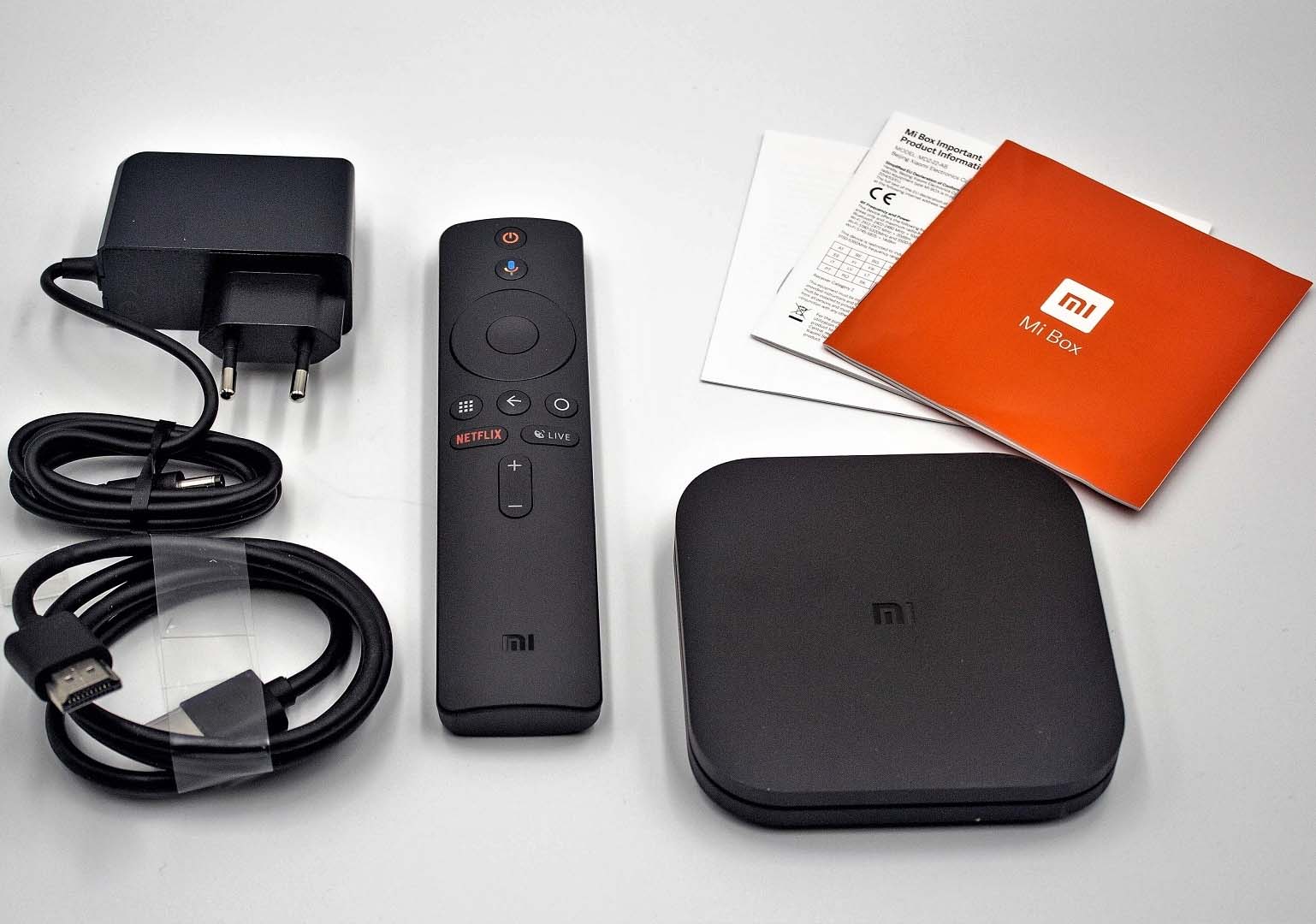
Сегодня у нас на обзоре телеприставка Xiaomi TV Box S 2nd Gen, которая позволяет превратить «неумный» телевизор в умный (хотя бы частично), а также смотреть ТВ через монитор — всякое в жизни бывает. В комплекте компактная коробочка — сама приставка, зарядка с проприетарным неотсоединяемым кабелем питания, HDMI-кабель для подключения к монитору или телевизору, а также пульт управления (сразу в пакетике, но пленка жесткая — лучше заменить) и нечитаемое из-за мелкого шрифта руководство пользователя.
Приставка совсем небольшая, а так как пульт работает по Bluetooth, ее можно куда-то спрятать с глаз долой — главное, чтобы кабель доставал до телека, как и питание до розетки. Тем более комплектный HDMI-кабель короткий (один метр), особенно не разгуляешься с размещением девайса.
Ножки у телеприставки пластиковые и нехваткие, поэтому практически на любой поверхности она скользит, а тяжелые кабели утягивают устройство к краю условной тумбы. Сзади ТВ-приставки Xiaomi имеются разъемы питания, USB для флешек и Ethernet-адаптера, HDMI и 3,5-миллиметровый выход для аудио. Из дополнительных особенностей — логотип Xiaomi на верхней панели и неяркий (это хорошо) световой индикатор спереди, гаснущий при выключении девайса.
К интернету Xiaomi TV Box S второго поколения без дополнительных аксессуаров подключается только через Wi-Fi, так что возиться с Ethernet-кабелем не придется. Для стабильного соединения в многоквартирных домах лучше отдавать предпочтение Wi-Fi в 5 ГГц, благо приставка его поддерживает.
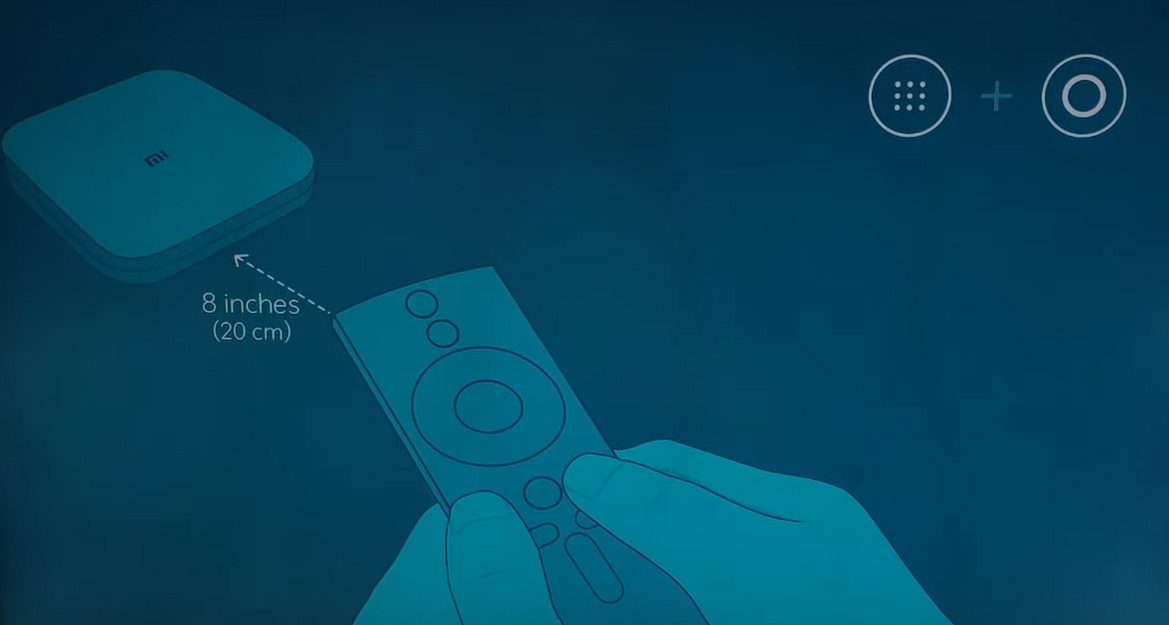
После первого включения телеприставка предлагает спариться с пультом дистанционного управления (технология HDMI CEC), выводя инструкцию на экран телевизора. Зажав пару кнопок, как на картинке, получаем коннект и проходим этап настройки: выбор языка, страны, ввод пароля от вашей Wi-Fi-сети, ввод данных учетной записи Google — все операции осуществляются с помощью кольца и кнопки в нем на пульте. Принимаем все условия и отказываемся от почтовой рассылки.
Xiaomi TV Box S предлагает подключить ассистента Google для поиска по приложениям и ТХ-контенту. Для интеграции, видимо, доступны сервисы уровня Netflix, Disney+ и подобные, о чем чуть ниже. Белорусский юзер выберет, скорее, что-то из «более местного», а приставка без проблем даст их установить, но не станет в них искать ваше любимое кино.
Далее следует реклама собственного телесервиса Xiaomi TV+, который особого смысла для белорусского зрителя не имеет, но все же является рабочей альтернативой: есть кино, музыка и другой потенциально интересный контент. Из действительно нужного — предложение использовать приставку для управления телеком: включать одной кнопкой оба устройства (ТВ и приставку) и регулировать громкость. Снова принимаем соглашение пользователя (теперь от Xiaomi) и на этом основной этап завершен.
Пользователю для его приложений и файлов доступно чуть менее 5 ГБ из 8 ГБ встроенной памяти, оперативной — 2 ГБ, чего предостаточно. В качестве ОС установлена Android TV 11. Xiaomi TV Box S успешно подхватила оригинальное разрешение телевизора 4K и его HDR, а настраивать особенно в ней нечего. Это не слишком обычно для бренда, который нередко подталкивает пользователя к чтению мануалов. Хотя…
Была предпринята попытка установить программный пульт ДУ Mi Remote, однако он наотрез отказался подключаться к приставке, хотя все условия были выполнены. Не исключено, что программа заработала бы на смартфоне Xiaomi, но его под рукой не оказалось. Что ж, будем по-старинке.
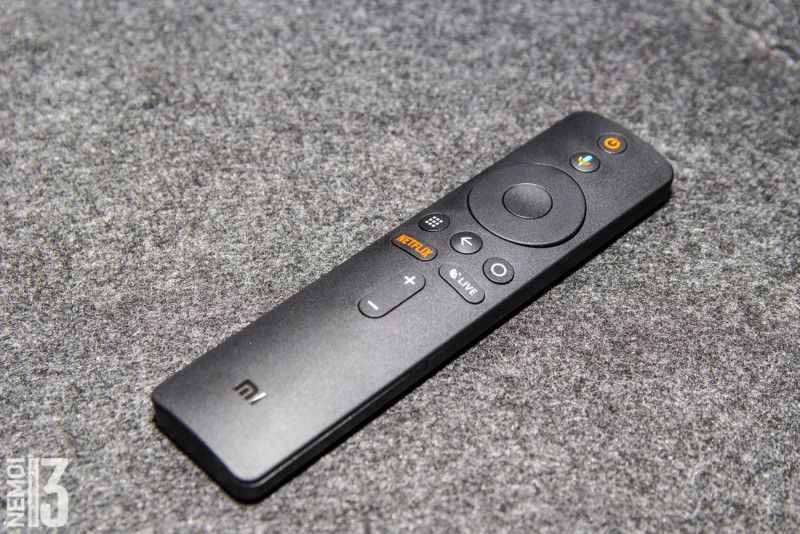
Пульт Xiaomi TV Box S аскетичный, в стиле современной бытовой техники подобного плана: кнопка включения, кнопка голосовых команд (ассистент Google), резиновое кольцо-шайба с кнопкой по центру, кнопка вызова фирменного стриминга Xiaomi, кнопки «Назад», «Домой», выделенные кнопки Netflix, YouTube, Amazon Prime Video и вызова установленных приложений, а также качелька регулировки громкости. Батарейки нужно докупать отдельно.
Пульт удобный, но в большой руке теряется и сложнее нащупывать кнопки. «Резиновое» кольцо, кнопка и качелька громкости имеют текстуру, моментально покрывающуюся пылью. Благо она стирается, когда елозишь по ним пальцами.
Голосовой ассистент работает весьма неплохо, подносить пульт ко рту не нужно, микрофон справляется и в вытянутой руке (для активации нужно нажать и держать кнопку). Можно запускать приложения, установленные на приставке, искать контент и программы через интегрированный поиск, менять громкость (странно, но кнопка не зажимается, и нужно многократно тискать ее, подбирая уровень). На деле неоценимую помощь голосовой ассистент оказывает при поиске чего-либо: тыкать по виртуальной клавиатуре с пульта долго, а помощник распознает фразы, составленные из двух языков. Например, говорите: «Задача трех тел», — а приставка предложит посмотреть его через установленный стриминг, где сериал есть.
В качестве теста попробовали три варианта: Netflix, IPTV от одного из белорусских операторов связи, а также один неофициальный источник контента и локальные файлы. Здесь напомним, что Xiaomi TV Box S второго поколения поддерживает разрешение 4K при 60 fps, а также технологии DTS-HD и Dolby Atmos, Dolby Vision и HDR10+. Прочувствовать их преимущества возможно в полной мере на стримингах уровня того же Netflix, можно также попытаться поискать счастья в других сервисах и собственных видеофайлах.
Американский стриминговый сервис ожидаемо выдал максимально качественную картинку, хотя иногда возникали сомнения относительно высокого fps. При этом никаких затыков трансляции через Wi-Fi, «тормозов» интерфейса не наблюдалось ни разу. Бесперебойно все происходит и с операторским IPTV, хотя качество картинки просело, однако это вопрос к источнику, а не к приставке.
Определенные нюансы возникли при просмотре контента с помощью сторонних плееров (Kodi, OTT-play FOSS, а также встроенного YouTube. Не исключено, что проблема характерна и для других аналогичных программ). Связаны они с регулировкой громкости: звука практически не слышно даже на максимуме. Это означает, что спаривание пультов было проведено неверно и его нужно повторить.
В остальном все работает без каких-либо нареканий. Попробовали стримить с помощью VLC по локальной сети: небольшой видеофайл (менее 900 МБ) с низким битрейтом и пообъемней (12 ГБ) более высокого качества, а также в 4K, источником стал встроенный в Wi-Fi-роутер сервер. В первых двух случаях воспроизведение было плавным, без намеков на обрывы. 4K-файл с кодеком AVC (8 бит) запнулся лишь в начале, затем воспроизведение шло без остановок, с HEVC (10 бит) система не справилась: проблема может быть на стороне VLC (звук есть, картинки нет).
При подключении носителя напрямую через USB-порт на приставке ситуация сложилась аналогично. Для тех, кто не ищет легких путей, доступен еще и Miracast, позволяющий транслировать контент с мобильного устройства. Играть, например, на большом экране телевизора увлекательно, однако задержка для комфортного времяпрепровождения слишком велика.
Чем отличается Xiaomi TV Box S 2nd Gen от первого поколения Xiaomi TV Box S? Заметное отличие кроется в чипе: это Amlogic S905X4 (Cortex-A55), который пришел на замену Amlogic S905X. Также подросли версии Bluetooth — до 5.2 и HDMI — до 2.1, которая поддерживает вывод динамического HDR и более высокого разрешения (не востребованного в данном случае). Пульт изменился незначительно: появились новые кнопки и чуть поменялось расположение старых, а вот ИК-бластера в нем нет (в приставке приемник имеется). И наконец, в качестве ОС установлена Android TV 11. Для новых пользователей, не знакомых с прошлой версией приставки, она будет выглядеть удобной, «ветеранам» придется привыкнуть к некоторым отличиям.
Вердикт
Xiaomi TV Box S 2nd Gen — телеприставка, которая практически лишена «тормозов» встроенных в умные телевизоры систем. Ориентирована на работу «по воздуху», но есть возможность подключить провод, если ваш Wi-Fi не вытягивает. По большому счету всеядна, так как позволяет устанавливать приложения из маркета и с внешнего носителя, не примет разве что совсем экзотические файлы. Плюсом будет возможность стрима контента по сети без лишних проводов, но это для ценителей.
Можно отнести к незначительным минусам единственный USB-разъем, если вдруг понадобится одновременно и флешку использовать, и клавиатуру подключить; голосовой поиск работает по определенным приложениям (в «Кинопоиске», например, только текстовый набор). Да, обычный современный умный телевизор умеет практически все то же самое, так что девайс интересен в первую очередь тем, у кого телек «не очень умный» либо не отличается скоростью работы.
Есть о чем рассказать? Пишите в наш телеграм-бот. Это анонимно и быстро
Перепечатка текста и фотографий Onlíner без разрешения редакции запрещена. ga@onliner.by
При всех своих достоинствах ТВ-боксы бренда Xiaomi пока не могут похвастать подробными инструкциями. Поэтому в этой статье мы по шагам рассмотрим, как подключить Mi Box S к телевизору и интернету, как настроить приставку при помощи Android-телефона или пульта, как работать с пультом и использовать USB-накопитель.
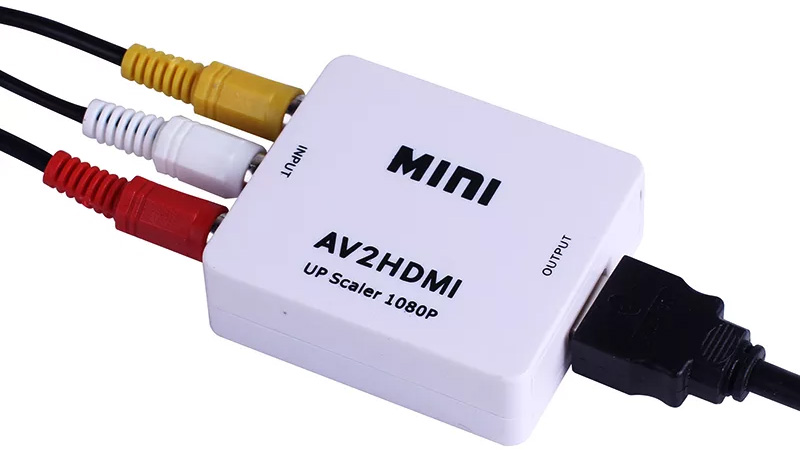
Перед подключением ТВ-приставки вставьте в пульт батарейки и убедитесь в том, что у вашего телевизора есть порт HDMI. Если он отсутствует, приобретите конвертер HDMI-AV — переходник с разъемами, которые подойдут к вашей модели телевизора.
Возьмите из коробки приставки HDMI-кабель и вставьте его в соответствующие порты в телевизоре и в ТВ-боксе. После этого подключите оба устройства к сети. Так как Mi Box S не имеет кнопки включения, после подачи питания устройство автоматически загрузится и выведет на экран телевизора приветственное окно. На первом же экране вам предлагается зажать на пульте две боковых кнопки, чтобы установилась связь между пультом и смарт-приставкой. Картинки в ТВ-приставках с ОС Android 8 и Android 9 немного отличаются, но суть настройки в них одинаковая.
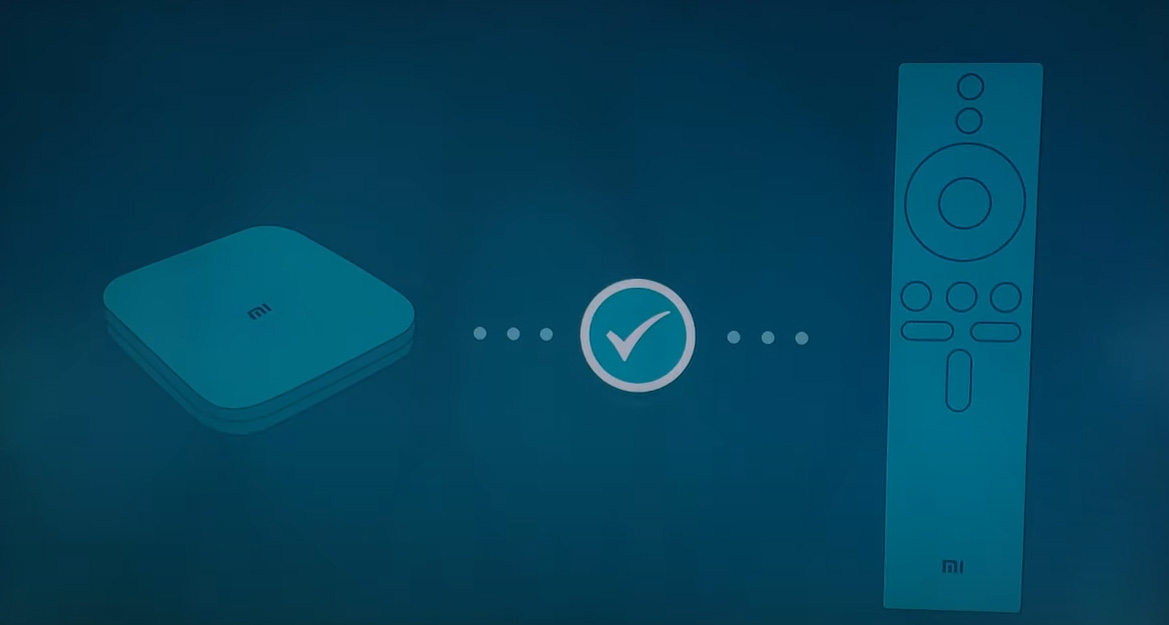
После соединения на экране появится картинка об успешном подключении устройств. Затем в списке листайте пультом языки и выберите строку «Русский» или другой подходящий вам язык.
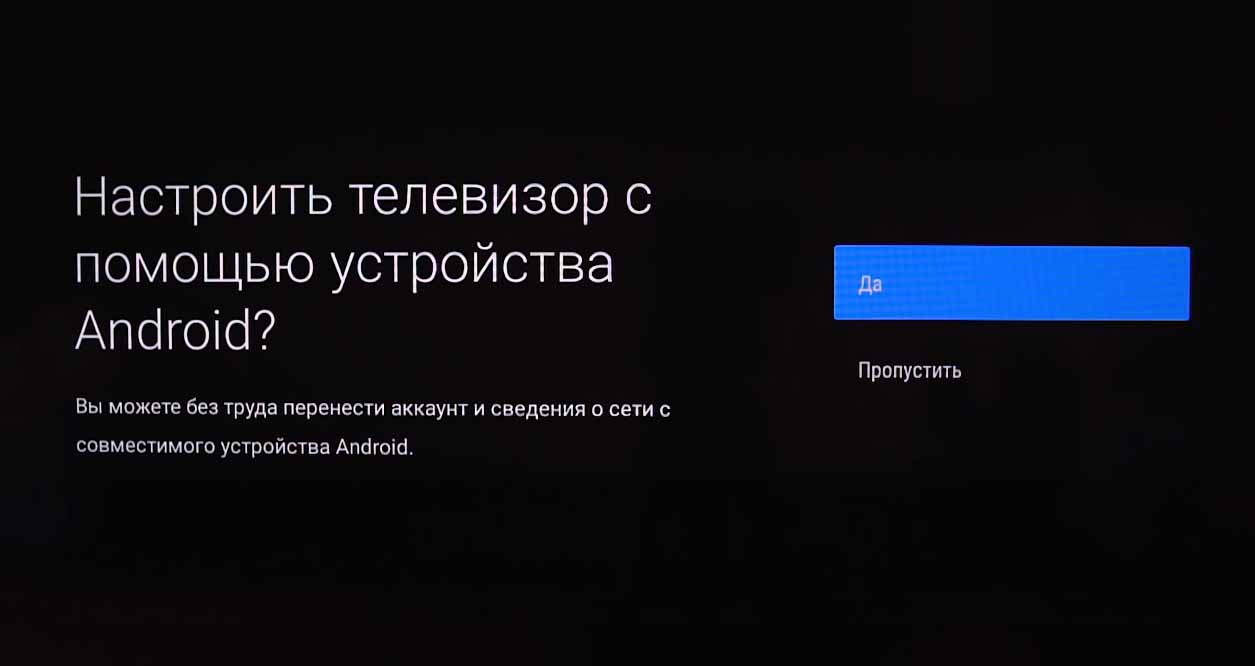
В умной приставке Mi Box S есть два способа настройки: при помощи телефона, работающего на ОС Android, или при помощи пульта. Первый вариант удобен тем, что подключение к вашей домашней Wi-Fi-сети произойдет автоматически. Рассмотрим оба варианта.
Как настроить приставку Mi Box S с помощью телефона на Android
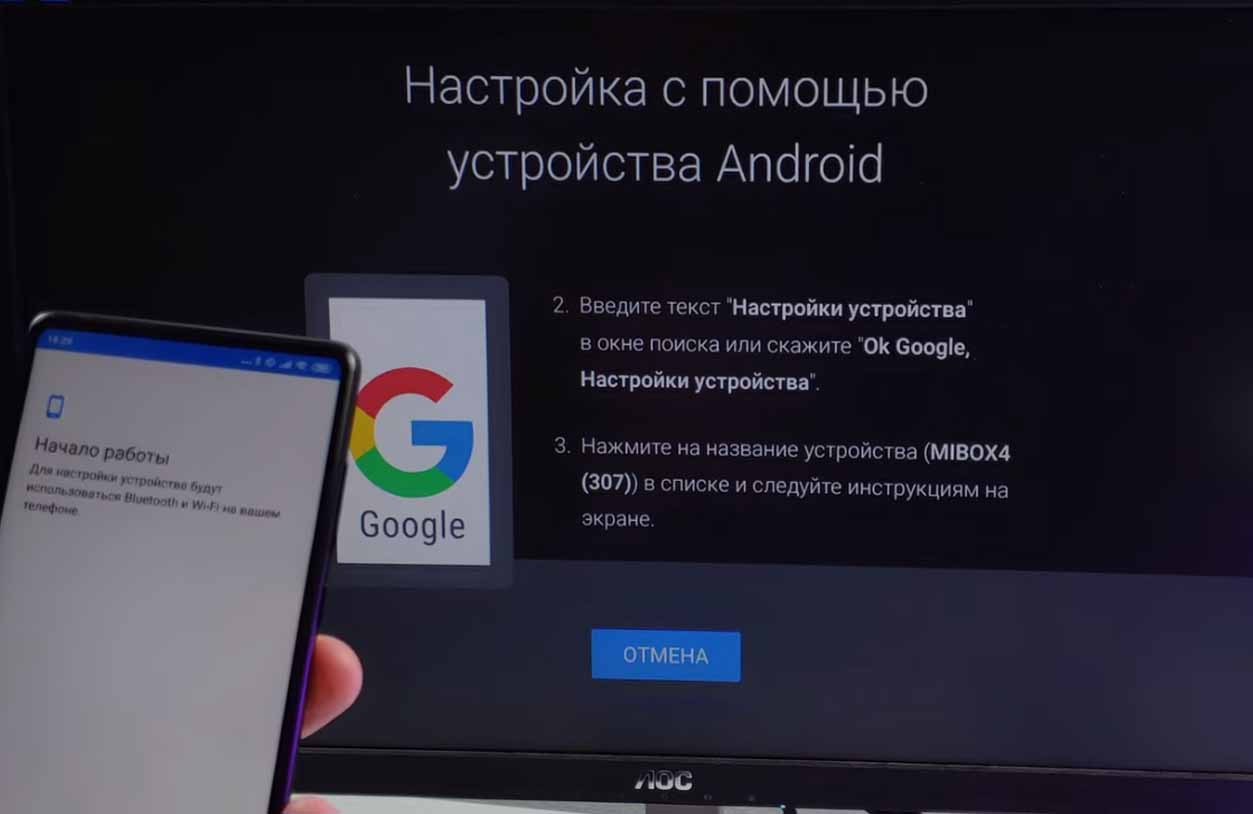
В Mi Box S есть технология так называемого быстрого подключения от Google, которая сама запустит сервис настройки для находящихся поблизости девайсов. Для ее активации на телефоне перейдите в приложение Google и дайте голосовую команду «Окей Гугл, настройки устройства» или напечатайте в поисковой строке «настройки устройства». Сервис предупредит вас о том, что будет использовать на вашем телефоне Wi-Fi и Bluetooth и после вашего согласия начнет искать ТВ-приставку и подключаться к ней.
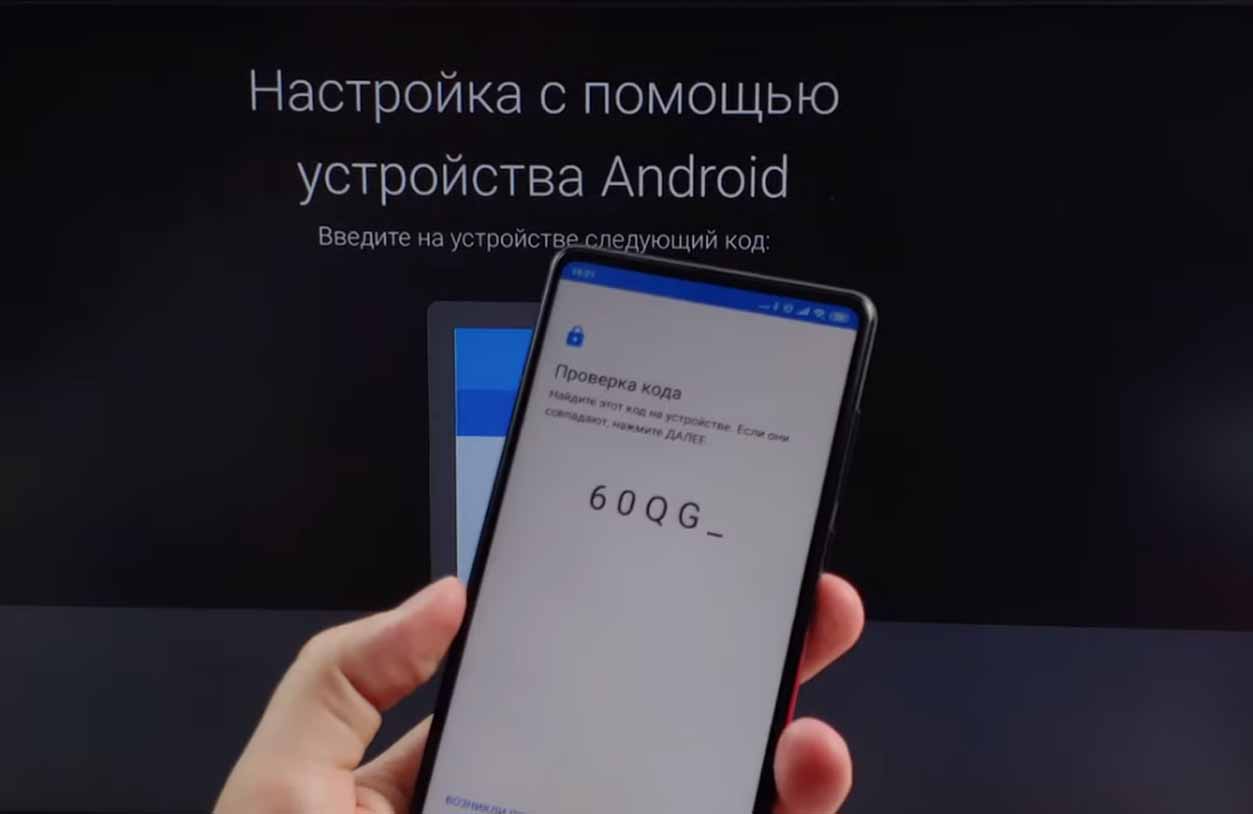
Далее сервис выводит на экран проверочный код и предлагает сравнить его с тем, что прописан в вашем ТВ-боксе. Если он совпадает, подтвердите действие и подтвердите копирование аккаунта Google.
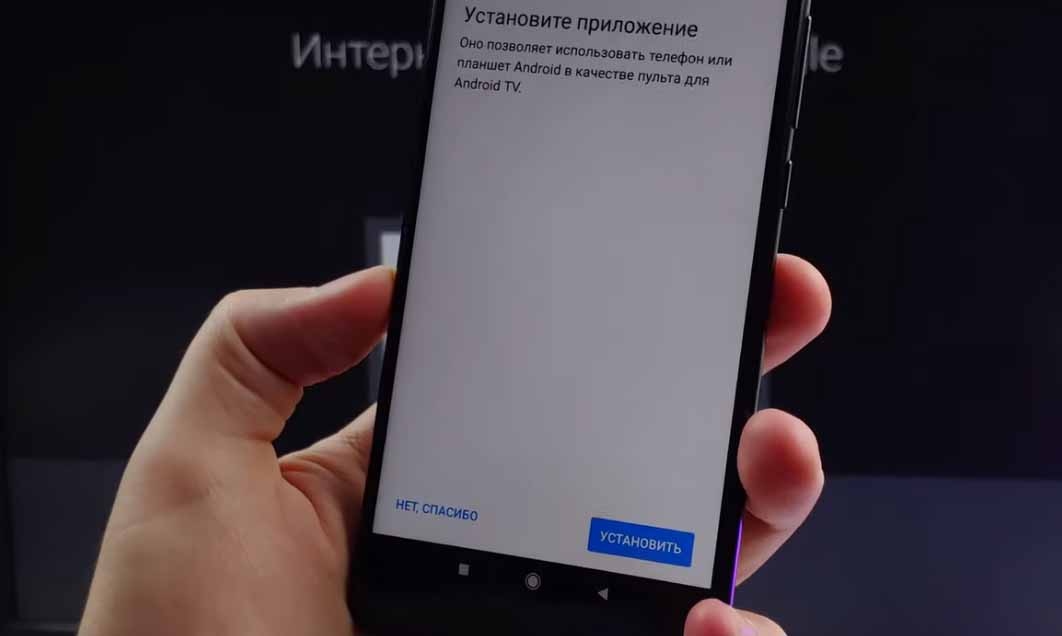
На следующем шаге вам предлагается установить мобильное приложение, при помощи которого ваш телефон превратится в пульт с поддержкой голосовых команд и традиционных кнопок управления. С этим приложением вы сможете одинаково легко управлять приставкой как с пульта, так и с телефона.
Дальше выберите из доступных вариантов название вашего ТВ-бокса, чтобы вы потом легко находили его в списке устройств для подключения. После этого сервис предлагает установить ряд приложений для просмотра фильмов, игр и многие другие. Если вы с ними не знакомы, можете установить рекомендуемые, а затем удалить те, которыми не будете пользоваться. Просмотрите ознакомительные слайды и дождитесь, пока завершится настройка главного экрана. При предложении обновить систему, примите его и дождитесь окончания процесса. Можно пользоваться приставкой.
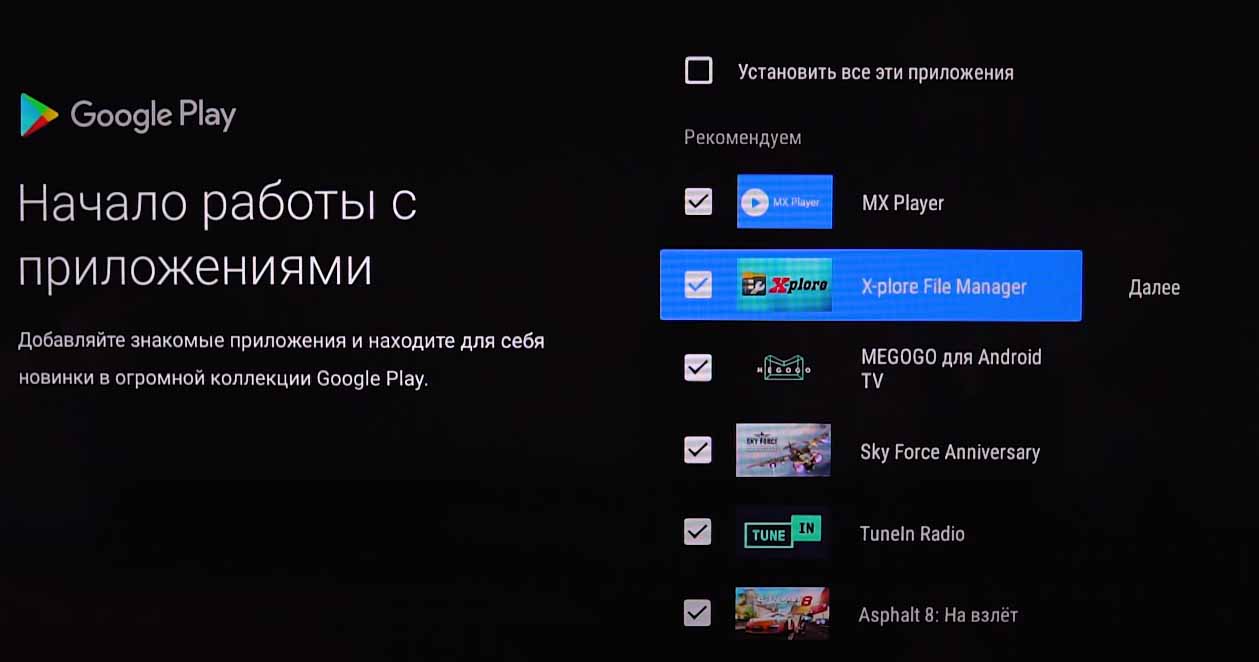
Как настроить Xiaomi Mi Box S с помощью пульта
Для выбора этого способа настройки на вопрос «Настроить телевизор с помощью устройства Android?» выберите позицию «Пропустить». После этого сервис вам предлагает выбрать свою домашнюю Wi-Fi-сеть и подключиться к ней, введя от нее пароль.
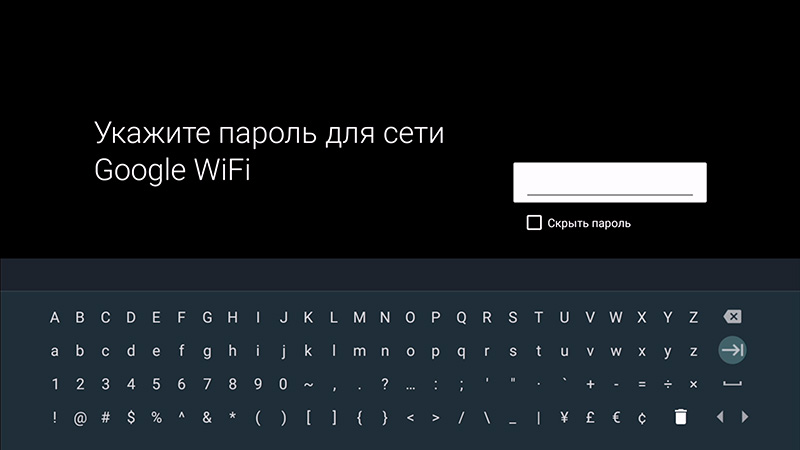
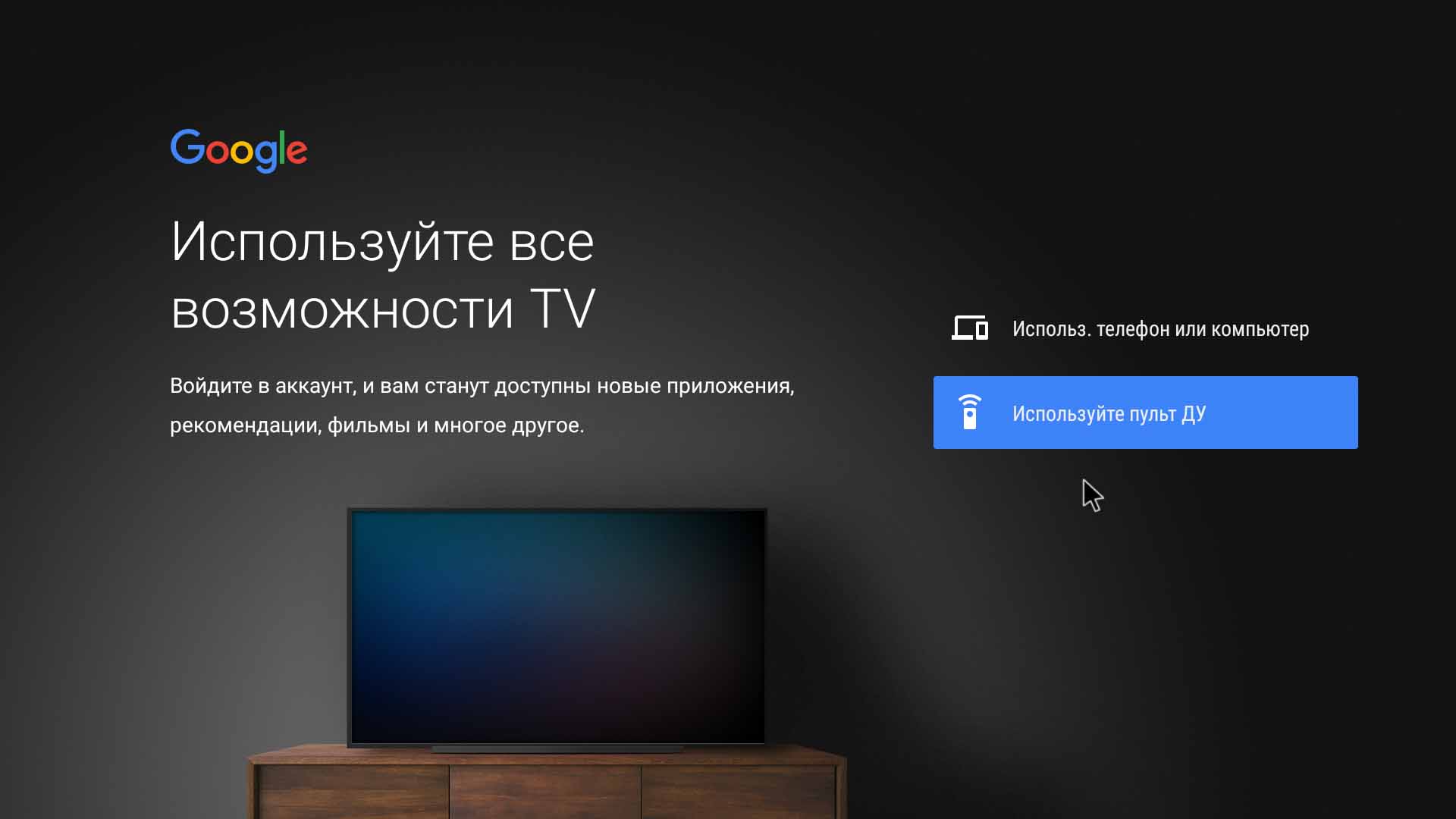
На следующем шаге вам нужно войти в аккаунт Google с телефона, компьютера или ввести данные с пульта. Выберите подходящий вам способ для входа в свой аккаунт. Если аккаунта нет, пройдите регистрацию или выберите «Пропустить». При входе в аккаунт сервис предложит вам перейти по указанному адресу, удостовериться, что телефон или компьютер подключены к той же Wi-Fi-сети, что и ваш ТВ-бокс, и ввести код с экрана. После ввода кода приставка подключится. Задайте имя ТВ-приставки, выберите приложения и просмотрите ознакомительные материалы.
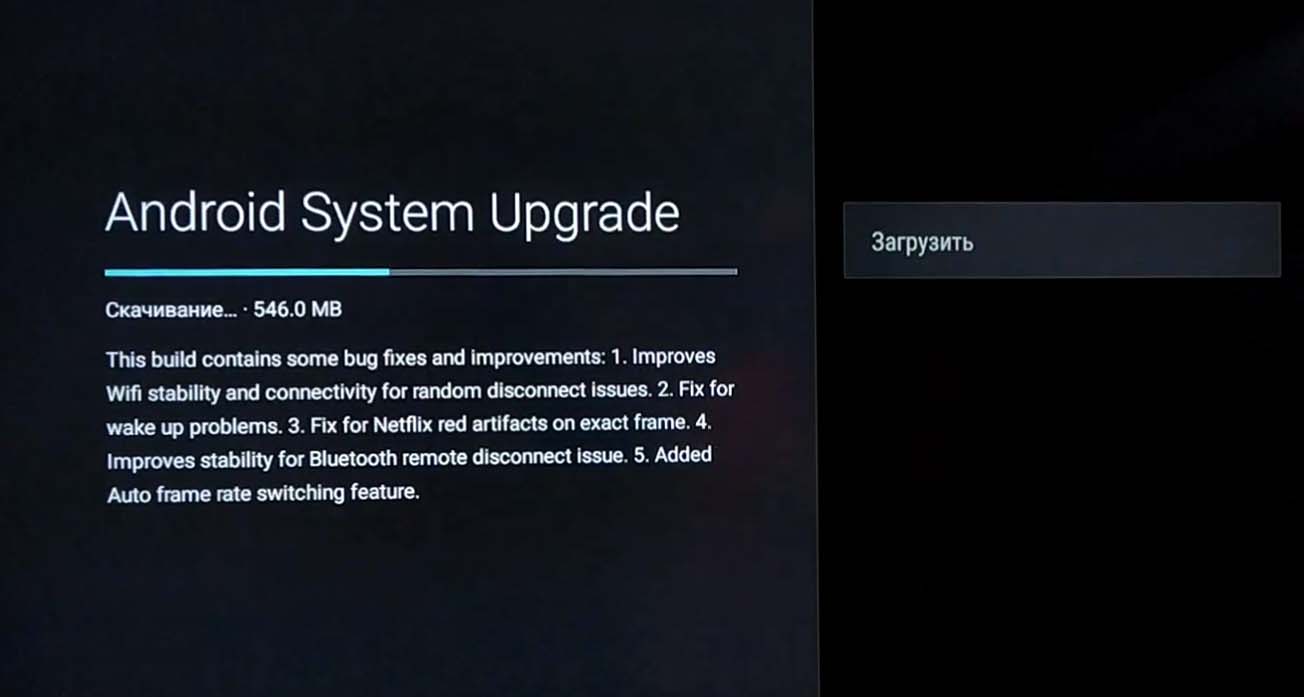
По завершению настройки сервис предлагает загрузить обновления при их наличии. Заметим, что здесь все не так строго, как при обновлении другой техники, например, роутеров. Во время обновления вы можете спокойно листать меню или смотреть фильм, но не выключайте технику.
Как подключить Mi Box S к интернету по кабелю
Если у вас в доме нет роутера или будут подвисать онлайн-фильмы или игры, тогда можно подключиться к приставке по кабелю провайдера. Но для этого вам необходимо приобрести специальный USB-LAN адаптер, у которого на одном конце разъем USB, а на другом разъем под сетевой кабель. Обратите внимание, что есть адаптеры, а есть просто удлинители с точно такими же разъемами. Вторые стоят дешевле, не имеют встроенных чипов для преобразования сигнала и не позволят вам подключить по кабелю интернет к вашему смарт-боксу (приставка просто не обнаружит сетевое подключение). Вы можете сразу приобрести более дорогой адаптер с портами USB, чтобы занятый под кабель USB-порт можно было использовать по назначению для жестких дисков или флешек.
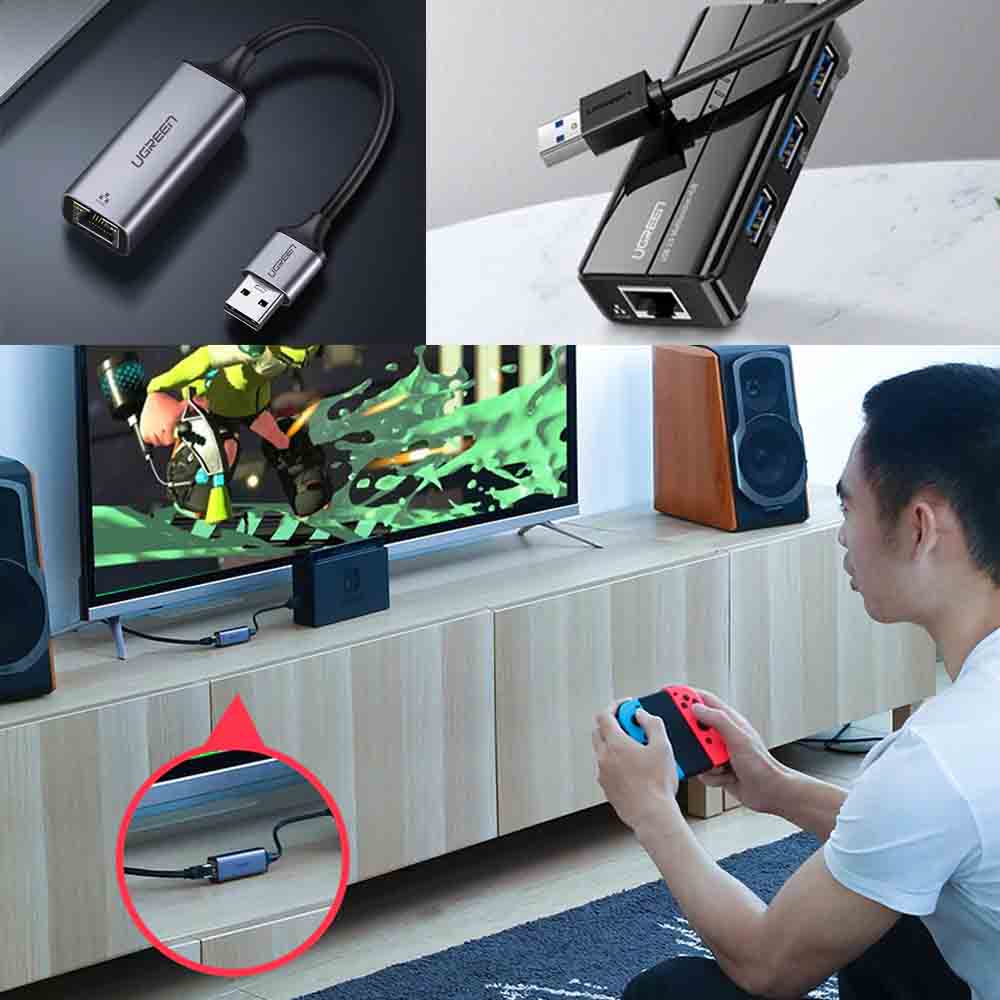
Когда вы подключите провод своего провайдера через переходник к ТВ-боксу, последний автоматически определит сетевое подключение. При помощи пульта управления откройте меню ТВ-бокса, зайдите в раздел «Настройки» и выберите там «Сеть». В этом разделе вы можете отключить Wi-Fi и посмотреть данные проводного соединения в разделе Ethernet.
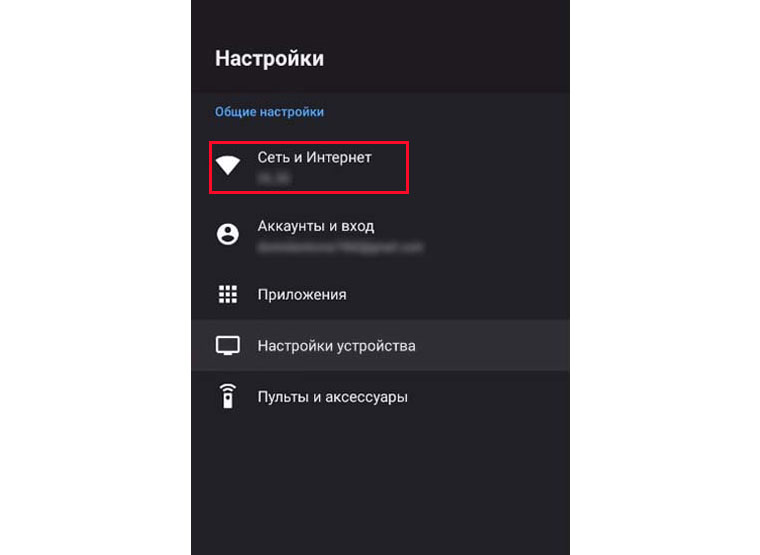
Как пользоваться меню ТВ-приставки и работать с пультом
После завершения всех настроек вы попадаете в основное меню вашей ТВ-приставки. Для облегчения управления в ваше распоряжение дается голосовой поиск и виртуальная клавиатура. Кнопка голосового поиска присутствует и на пульте и требует однократного нажатия для передачи команды голосом. После произнесения команды вы увидите на экране телевизора распознавание речи и соответствующую реакцию на команду. Заметим, что сервис неплохо распознает разнообразные русские команды, поэтому вы можете отдавать команду на включение YouTube, конкретного сериала, спросить погоду, время или что-то другое и получить обратную связь от голосового ассистента. Если вы не хотите или не можете вводить текст голосом, тогда воспользуйтесь виртуальной клавиатурой или специальными клавиатурами для телевизоров.
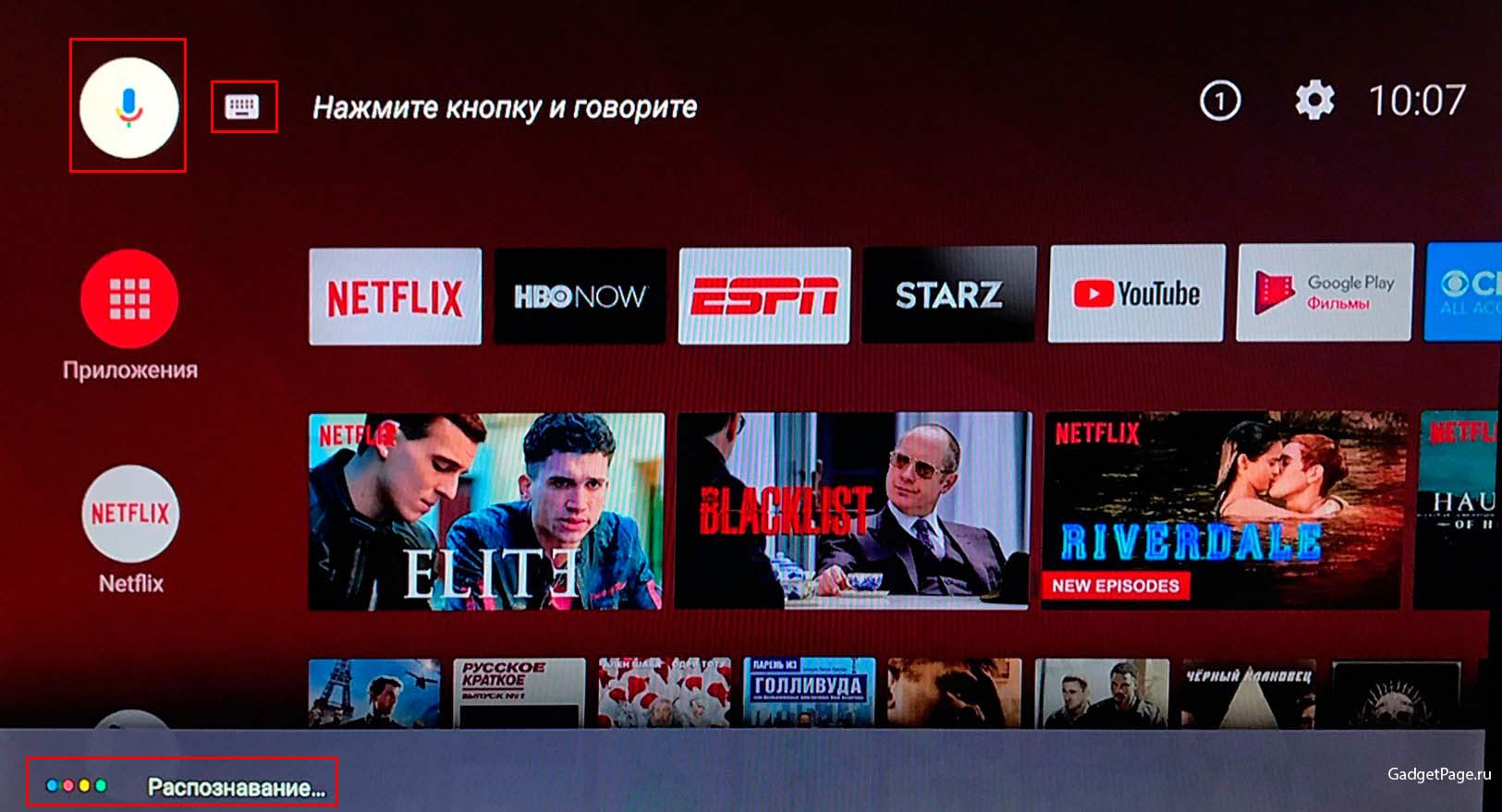
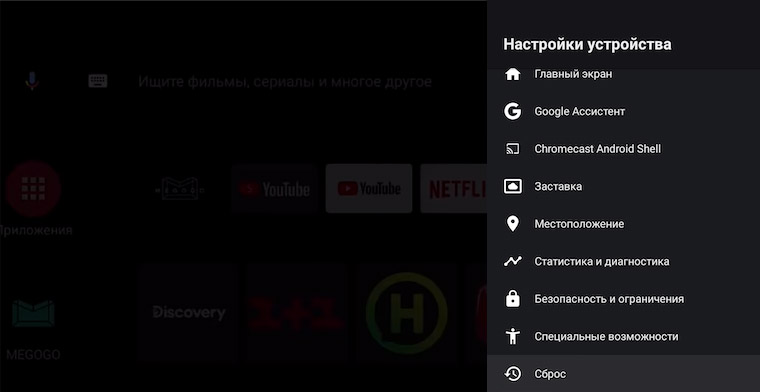
Слева и по центру представлены основные приложения и сервисы, доступные в Xiaomi Mi Box S, но многие из них платные и требуют подписки. Устанавливать дополнительные приложения вы можете все из того же сервиса Google Play Store, с помощью браузера Aptoide tv или загружая свои файлы на приставку с флешки, по локальной сети или другим способом. В правом верхнем углу экрана будут в виде цифры высвечиваться пришедшие уведомления, а рядом с ними можно открыть обширный раздел настроек по клику на значок шестеренки. Здесь есть как традиционные для устройств настройки вроде настроек экрана, звука, заставки, даты и времени, так и специфические. Например, работа с хранилищем или возможность добавить устройства, просмотреть статистику и провести диагностику. Просмотрите меню настроек самостоятельно, чтобы иметь возможность о том, где какая функция находится.
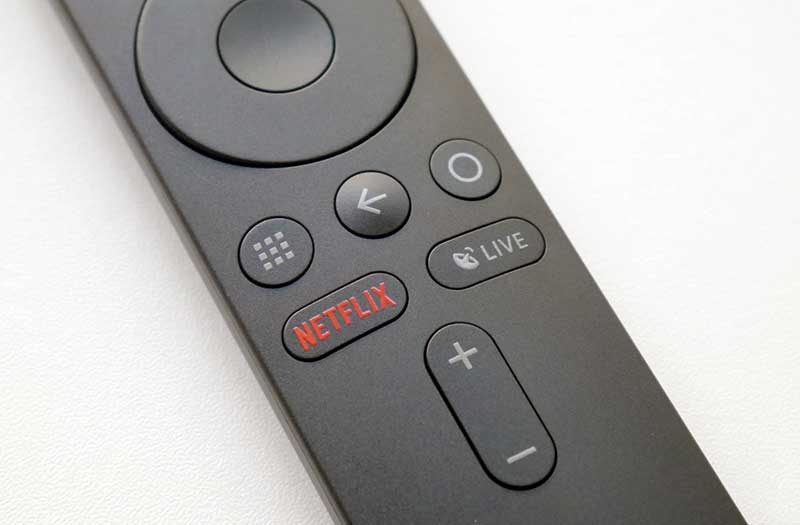
Также кратко рассмотрим возможности пульта. Помимо кнопки включения и кнопки голосовых команд на пульте есть круглый джойстик и ниже него идут три кнопки: «Приложения», «Домой», «Назад». Для вызова многочисленных приложений Netflix предусмотрена отдельная кнопка Netflix, а также есть и кнопка Live для работы с Live-каналами IPTV. Но последняя кнопка просто так работать не будет, так как для нее придется устанавливать специальную программу, закачивать плейлист и добавлять телегид. Под приведенными кнопками расположилась традиционная клавиша громкости. Заметим, что пульт работает по технологии Bluetooth, поэтому направлять его точно на устройство не требуется.
Как использовать USB-накопитель
В работе USB-накопителя на модели Mi Box S есть определенные нюансы, которые вам желательно знать до начала его использования. Начнем с рассмотрения вариантов применения накопителя. Вставьте флешку в USB-порт. Кликните по пришедшему уведомлению в верхнем правом углу экрана и попадете в меню настроек. Команда «Настроить как съемный носитель» подойдет для тех случаев, когда вы хотите перенести на флешку файл приложения или посмотреть с нее фильм.
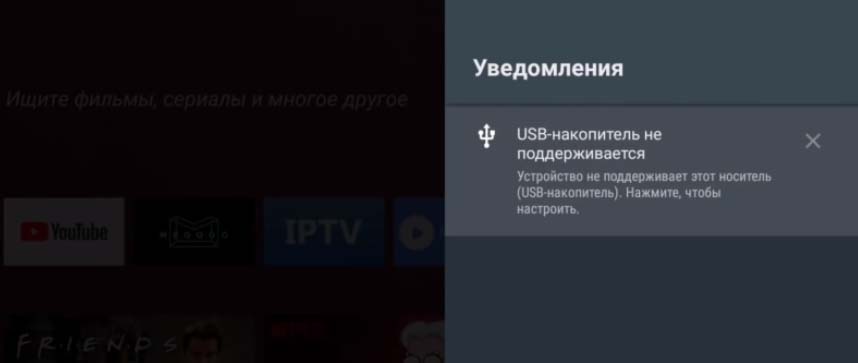
Если же вы хотите организовать постоянное хранилище для размещения приложений, фильмов и других громоздких материалов, выбирайте команду «Использовать как накопитель». Но здесь есть определенные тонкости. Во-первых, сервис отформатирует эту флешку специально под Mi Box S, и вы не сможете параллельно с этим использовать ее для других целей, например, для работы на компьютере. Во-вторых, если вы извлечете накопитель без его отвязки от приставки, то всякий раз при сохранении любого файла ТВ-бокс будет жаловаться на нехватку места. Посмотрим, как это выглядит на практике.
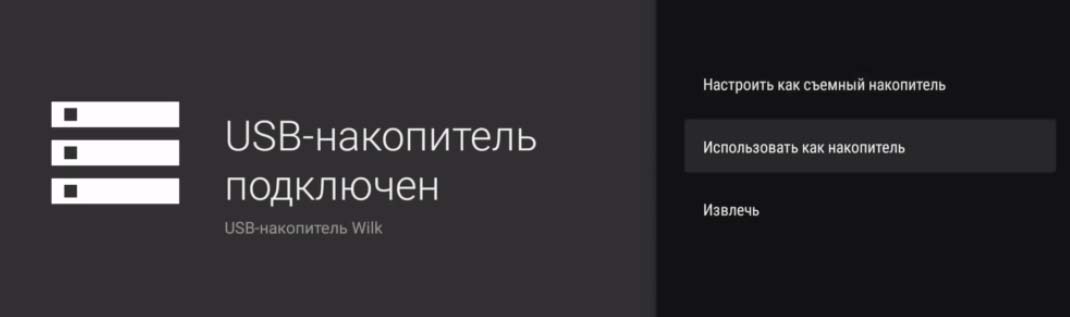
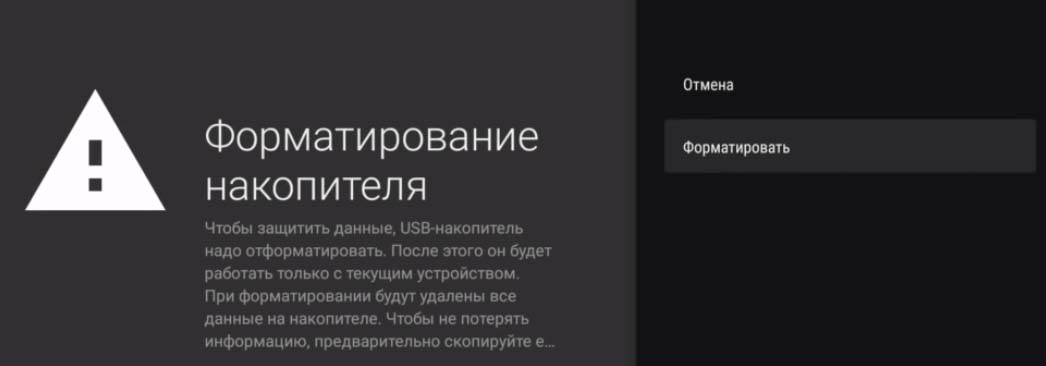
После выбора команды «Использовать как накопитель» выберите вариант «Форматировать», предварительно прочитав предупреждение на экране. После форматирования сервис предложит вам перенести все данные, которые до этого хранились во внутренней памяти устройства, на флешку. Выберите вариант «Пропустить». Затем зайдите в раздел «Настройки» и выберите подраздел «Хранилище и сброс». Посмотрите, сколько места занимает внутренний накопитель и подключенная вами флешка.
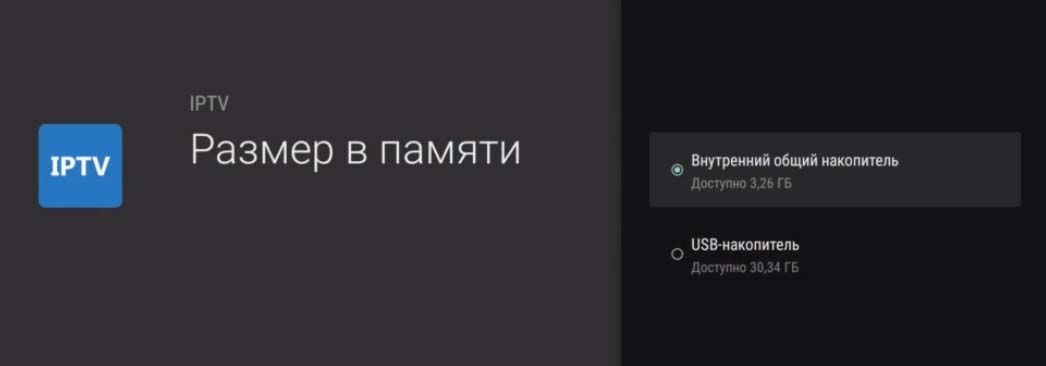
Теперь вы можете перенести на флешку скачанные материалы. Например, для переноса установленных приложений перейдите в раздел «Настройки», затем «Приложения», кликните по любому из скачанных приложений. В открывшемся окне выберите строку «Размер памяти» и поставьте переключатель на «USB-накопитель». После этого приложение перенесется на вашу флешку. Заметим, что скачанные до этого приложения нужно самому переносить на флешку, а новые будут автоматически добавляться на нее.
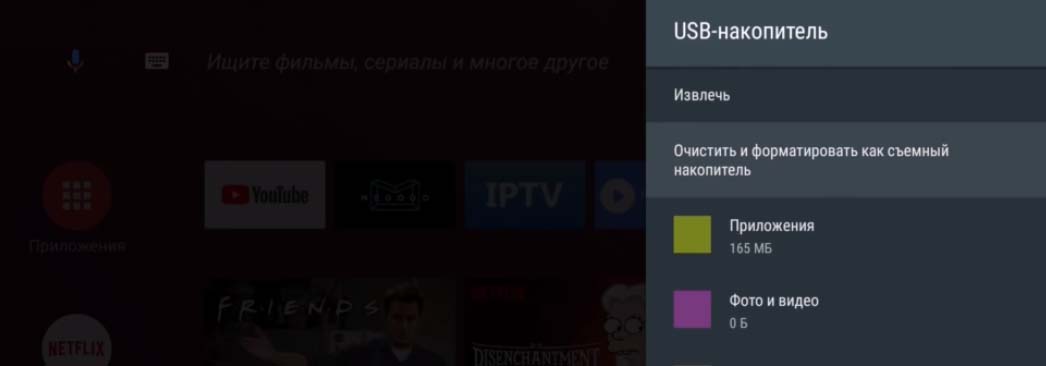
Если вы больше не хотите использовать флешку как накопитель, вначале перенесите приложения и другие нужные вам материалы обратно на внутреннюю память ТВ-бокса. Затем в разделе «Хранилище и сброс» и подразделе «USB-накопитель» выберите команду «Очистить и форматировать как съемный накопитель» и «Форматировать». После форматирования снова зайдите в накопитель и выберите строку «Извлечь». Если вы отключили флешку без этих действий, тогда в разделе «USB-накопитель» выберите вариант «Не использовать как накопитель».
Мы рассмотрели только базовые настройки, которые помогут вам начать знакомство с смарт-приставкой Mi Box S. При детальной работе с этим устройством у вас может возникнуть ряд вопросов и затруднений при потере связи, зависании видео, установке приложений и в других случаях. В их решении вам помогут другие наши статьи об умной приставке бренда Xiaomi.
Характеристики
-
Параметр Значение Модель МДЗ-28-АА Производитель Xiaomi Electronics Co., Ltd. Соответствие Директива 2014/53/ЕС Диапазоны частот (для ЕС) Bluetooth 2402–2480 МГц, 20 дБ Wi-Fi 2.4 GHz 2412–2472 МГц, 20 дБ Wi-Fi 5 GHz (1) 5180–5240 МГц, 23 дБ Wi-Fi 5 GHz (2) 5260–5320 МГц, 20 дБ Wi-Fi 5 GHz (3) 5500–5700 МГц, 20 дБ Wi-Fi 5 GHz (4) 5745–5825 МГц, 13 дБ Только для внутреннего использования Диапазон 5150–5350 МГц в некоторых странах Категория приемника 2
Руководствопо использованию продукта:
Установка и эксплуатация
- Убедитесь, что оборудование установлено и используется в соответствии с прилагаемыми мануалами и руководствами.
- При эксплуатации передатчика соблюдайте минимальное расстояние в 20 см от людей.
- Не размещайте и не используйте антенну совместно с другими передатчиками.
Утилизация отходов
При утилизации продукта сдайте его в авторизованный центр сбора отходов, утилизатору, переработчику или сервисному центру Xiaomi для надлежащей переработки.
Требования к адаптеру питания
- Используйте адаптер питания, соответствующий требованиям пункта 6.4.5 стандарта IEC62368-1/EN62368-1.
- Убедитесь, что адаптер протестирован и одобрен в соответствии с применимыми национальными или местными стандартами.
Предупреждение
Любые изменения или модификации устройства, не утвержденные ответственным органом, могут лишить пользователя права управлять оборудованием.
Ассембелы


Xiaomi TV BOX S (2-го поколения) Важная информация о продукте
- МОДЕЛЬ: МДЗ-28-АА
| Компания | Xiaomi Electronics Co., Ltd. |
|---|---|
| Документ | Упрощенная декларация соответствия ЕС |
| Заявление | Компания Beijing Xiaomi Electronics Co., Ltd. заявляет, что тип радиооборудования Xiaomi BOX соответствует Директиве 2014/53/EU. |
| Полный текст декларации | Доступен по адресу: http://www.mi.com/global/service/support/declaration.html |
| Диапазоны частот (для ЕС) | |
| Bluetooth | 2402–2480 МГц, мощность не более 20 дБ |
| Wi-Fi 2.4 GHz | 2412–2472 МГц, мощность не более 20 дБ |
| Wi-Fi 5 GHz (1) | 5180–5240 МГц, мощность не более 23 дБ |
| Wi-Fi 5 GHz (2) | 5260–5320 МГц, мощность не более 20 дБ |
| Wi-Fi 5 GHz (3) | 5500–5700 МГц, мощность не более 20 дБ |
| Wi-Fi 5 GHz (4) | 5745–5825 МГц, мощность не более 13 дБ |
| Использование внутри помещений | Устройство предназначено только для использования в помещениях при работе в диапазоне частот 5150–5350 МГц в следующих странах: |
Эта версия формализована и структурирована для лучшего восприятия.

Категория приемника 2
-
Это оборудование должно устанавливаться и эксплуатироваться в соответствии с предоставленными мануалами, а антенны, используемые для этого передатчика, должны быть установлены на расстоянии не менее 20 см от всех людей, и не должны располагаться рядом или работать вместе любая другая антенна или передатчик.
В целях утилизации, чтобы облегчить эффективное использование ресурсов, пожалуйста, верните этот продукт в ближайший авторизованный центр сбора, зарегистрированный разборщик или переработчик или сервисный центр Xiaomi при утилизации этого продукта.
Что означает символ мусорного ведра на колесах: этот символ говорит о том, что не выбрасывайте электронные отходы в мусорные баки для бытовых отходов. Это связано с тем, что эти отходы опасны по своей природе и нуждаются в специальной переработке.
Предупреждение: Убедитесь, что используемый адаптер питания соответствует требованиям пункта 6.4.5 стандарта IEC62368-1/EN62368-1, а также протестирован и одобрен в соответствии с национальными или местными стандартами.
Для адаптера переменного / постоянного тока сетевая розетка должна быть установлена рядом с оборудованием и быть легко доступной.Внимание!
Любые изменения или модификации, прямо не одобренные стороной, ответственной за соответствие, могут лишить пользователя права на эксплуатацию оборудования.
Диапазон рабочих температур:
- Рабочая температура: 0°С–40°С;
- Температура хранения: -15°С–45°С;
- Относительная влажность: <80%.
- Адрес: Комната 802, этаж 8, корпус 5, № 15, улица Кечуанг Тен, зона экономического и технологического развития Пекина, Пекин, Китай
Электронные отходы
Продукция Xiaomi соответствует требованиям по сокращению использования опасных веществ, установленным Правилами управления электронными отходами 2016 года. Содержание опасных веществ, за исключением приложений, перечисленных в ПРИЛОЖЕНИИ II Правил электронных отходов, ограничено следующими уровнями:
- Свинец (Pb): не более 0,1% по массе;
- Кадмий (Cd): не более 0,01% по массе;
- Ртуть (Hg): не более 0,1% по массе;
- Шестивалентный хром (Cr6+): не более 0,1% по массе;
- Полибромированные дифенилы (ПБД): не более 0,1% по массе;
- Полибромированные дифениловые эфиры (ПБДЭ): не более 0,1% по массе.
Как утилизировать этот продукт
Пожалуйста, принесите продукт в ближайший сервисный центр Xiaomi или свяжитесь с нами по бесплатному номеру, посетив сайт: https://www.mi.com/global/support/contact. Также вы можете отправить нам сообщение на адрес: service.global@xiaomi.com. Для получения информации о правильном обращении с продуктом до и после его использования, а также об руководствах по его эксплуатации, ознакомьтесь с руководствами.
ПДО:
- Всегда обращайтесь к каталогу, прилагаемому к вашему продукту, для получения информации о правильной утилизации отработанного оборудования.Убедитесь, что только авторизованные переработчики занимаются ремонтом и обработкой вашей электронной продукции.
Для утилизации продуктов, срок службы которых подошел к концу, всегда обращайтесь к уполномоченным специалистам по переработке электронных отходов.
Использованные электронные устройства, батареи и аксессуары следует сдавать в ближайший авторизованный центр сбора электронных отходов или пункт сбора, когда их срок службы истечет.
При возможности или в соответствии с мануалами, разделяйте упаковочный материал для правильной утилизации и сортировки с целью дальнейшей переработки.
Этикет:
- Не пытайтесь разбирать электронные устройства самостоятельно.
- Не выбрасывайте электронику в обычные мусорные контейнеры с пометкой «Не выбрасывать».
- Не передавайте электронные отходы неформальным или неорганизованным сборщикам, таким как местные торговцы металлоломом или сборщики тряпок.
Bluetooth® + ИК-пульт голосового управления Важная информация о продукте
Упрощенная декларация соответствия ЕС
Компания Beijing Xiaomi Electronics Co., Ltd. заявляет, что радиооборудование Bluetooth Voice Remote соответствует требованиям Директивы 2014/53/EU.
Полный текст декларации соответствия ЕС доступен по следующему адресу: http://www.mi.com/global/service/support/declaration.html.
РЧ-частота и мощность
Это устройство поддерживает следующие диапазоны частот в регионах ЕС, а также максимальную мощность радиочастот Bluetooth (2402–2480 МГц), которая составляет < 4 дБм.
Утилизация
Для эффективного использования ресурсов и защиты окружающей среды, пожалуйста, сдайте этот продукт в ближайший авторизованный центр сбора отходов, зарегистрированному разборщику или переработчику, либо в сервисный центр Xiaomi.
Символ мусорного ведра на колесах
Этот символ предупреждает, что электронные отходы не следует выбрасывать в муниципальные мусорные контейнеры. Электронные устройства содержат компоненты, которые могут быть опасными для окружающей среды и требуют специальной переработки.
Внимание!
Любые изменения или модификации, прямо не одобренные стороной, ответственной за соответствие, могут лишить пользователя права на эксплуатацию оборудования.
Диапазон рабочих температур:
-
Рабочие условия
- Рабочая температура: от 0°C до 40°C;
- Температура хранения: от -15°C до 45°C;
- Относительная влажность: менее 80%.
Предупреждение
Не смешивайте новые и использованные батарейки, а также не комбинируйте щелочные, стандартные (угольно-цинковые) и перезаряжаемые (никель-кадмиевые, никель-металлгидридные и другие) батарейки.
Электронные отходы
Продукты Xiaomi соответствуют требованиям по сокращению опасных веществ, установленным Правилами управления электронными отходами 2016 года. Содержание опасных веществ, за исключением тех, что перечислены в ПРИЛОЖЕНИИ II Правил, не превышает следующих значений:
- Свинец (Pb): не более 0,1% по массе;
- Кадмий (Cd): не более 0,01% по массе;
- Ртуть (Hg): не более 0,1% по массе;
- Шестивалентный хром (Cr6+): не более 0,1% по массе;
- Полибромированные дифенилы (ПБД): не более 0,1% по массе;
- Полибромированные дифениловые эфиры (ПБДЭ): не более 0,1% по массе.
Адрес
Комната 802, этаж 8, корпус 5, № 15, улица Кечуанг Тен, зона экономического и технологического развития, Пекин, Китай.
Как утилизировать этот продукт
Отнесите его в ближайший сервисный центр Xiaomi или позвоните по бесплатному номеру: https://www.mi.com/global/support/contact
Или напишите нам на service.global@xiaomi.com. Мануалыпо обращению с продуктом во время и после его использования, а также правила обращения с продуктом;
ПДО:
- Ознакомьтесь с информацией в каталоге, прилагаемом к вашему продукту, относительно утилизации отработанного оборудования.
- Убедитесь, что только авторизованные переработчики занимаются ремонтом и обработкой вашей электронной продукции.
- Для утилизации продуктов, срок службы которых завершен, всегда обращайтесь к уполномоченным специалистам по переработке электронных отходов.
- При окончании срока службы электронных устройств, батарей или аксессуаров сдавайте их в ближайший авторизованный центр сбора электронных отходов или пункт сбора.
- По возможности, а также в соответствии с руководствами, разделяйте упаковочные материалы для правильной утилизации и сортировки с целью переработки.
Этикет:
- Не разбирайте электронные продукты самостоятельно.
- Не выбрасывайте электронику в мусорные ведра с надписью «Не выбрасывать».
- Не передавайте электронные отходы неформальным и неорганизованным секторам, таким как местный торговец металлоломом / сборщики тряпок.
УСЛОВИЯ И ПОЛИТИКА XIAOMI
Это уведомление информирует вас о ваших правах в рамках юридической гарантии. Для полного понимания ваших прав рекомендуется ознакомиться с законодательством вашей страны, провинции или штата. Продолжительность и условия, связанные с юридическими гарантиями, регулируются местными законами.
Для получения дополнительной информации о потребительской гарантии, пожалуйста, посетите официальный сайт Xiaomi по следующей ссылке: https://www.mi.com/en/service/warranty/, если вы приобрели продукт непосредственно у Xiaomi. В других случаях обратитесь к продавцу.
Продукт не гарантирован от постоянной и безошибочной работы. Претензии, связанные с повреждениями, возникшими из-за несоответствия использования продукту или несоблюдения руководств, не принимаются.
Если в течение гарантийного срока обнаружен аппаратный дефект, Xiaomi предлагает следующие варианты решения:
- Ремонт продукта;
- Замену продукта;
- Возврат денег, в зависимости от законодательства вашей страны.
Гарантия не покрывает естественный износ, повреждения, вызванные форс-мажорными обстоятельствами, неправильным использованием или небрежностью.
Контактным лицом для послепродажного обслуживания может быть авторизованный сервисный центр Xiaomi, авторизованный дистрибьютор или продавец, у которого был приобретён продукт.
Исключения:
- Гарантия не распространяется на Гонконг и Тайвань.
- Гарантия не действует на продукты, которые не были официально импортированы, произведены Xiaomi или приобретены через официальные каналы Xiaomi.
В случае, если вы приобрели продукт через неофициального продавца, обратитесь к нему для получения гарантийных услуг, предусмотренных местным законодательством.
Лицензии и товарные знаки
- Dolby, Dolby Vision, Dolby Atmos и символ двойной буквы D являются зарегистрированными товарными знаками Dolby Laboratories Licensing Corporation. Изготовлено по лицензии Dolby Laboratories. Авторские права © 2012–2022 Dolby Laboratories. Все права защищены.
- Для информации о патентах DTS, пожалуйста, посетите http://patents.dts.com. Изготовлено по лицензии DTS, Inc. (для компаний со штаб-квартирой в США/Японии/Тайване) или по лицензии DTS Licensing Limited (для других компаний). DTS, DTS-HD и логотип DTS-HD являются зарегистрированными товарными знаками DTS, Inc. в США и других странах. © 2021 DTS, Inc. Все права защищены.
- HDMI и HDMI High-Definition Multimedia Interface и логотип HDMI являются товарными знаками или зарегистрированными товарными знаками HDMI Licensing Administrator, Inc. в США и других странах.
Уполномоченный представитель производителя в ЕС
- Имя: Xiaomi Technology Нидерланды BV
- Адрес: Prinses Beatrixlaan 582, 2595BM, Гаага, Нидерланды
- Импортер:
- Beryko sro
- Pod Vinicemi 931/2, 301 00 Пльзень
Здравствуйте друзья.
Сегодня я буду рассказывать про достаточно популярный, и на мой взгляд один из самых удобных в использовании ТВ-Боксов Xiaomi MI Box S.
Несмотря на то, что этот бокс не может похвастаться мощной начинкой, даже в конце 2019 года, за свою цену это очень удачная покупка. Все дело в интерфейсе Android-TV, мега удобном пульте и вполне демократичной цене. В общем за свои деньги — это самый топ, и я смело могу это говорить.
Обзор будет не совсем обзором. Я просто хочу рассказать о том, что и как поставить на тв-бокс, чтобы иметь возможность смотреть любой видеконтент. Это исключительно мой подход к настройке, обоснованный исключительно потребностями моей семьи, не претендующий на истину, но вполне полезный для тех, кто ждёт этот тв-бокс, или для тех, кто его получил, но еще не настроил. Конечно же я буду рад, если вы в комментариях добавите свои программы и конфигурации. Сделаем этот обзор полезным вместе.
Итак, поехали.
Начинать обзор на тв-бокс естественно нужно с характеристик:
Процессор Amlogic S905L, 64-бит, 4 ядра, Cortex-A53
Графика Mali-450, 750 МГц
ОЗУ 2 ГБ DDR3
ПЗУ 8 ГБ
Wi-Fi 802.11a/b/g/n/ac (2,4/5 ГГц)
Bluetooth 4.2
Максимальное разрешение — 4K (3840х2160) HDR
Поддерживаемые форматы видео — MOV, VOB, AVI, MKV, TS, MP4
Поддержка 3D-видео
Chromecast
Аудио — Dolby Audio, DTS-HD
Поддерживаемые форматы аудио MP3, FLAC, APE
Операционная система: Android 9 (Android TV)
Разъёмы HDMI 2.0, USB 2.0, питание, 3,5-мм композитный аудиовыход
На первый взгляд может показаться что за 55 баксов тут характеристики не очень. Но именно в данном случае на первый план выходит оптимизация и работа Android TV. У тв-бокса нет глюков, лагов и прочего.
Покупал я этот ТВ бокс в магазине inskerhome, так как там на момент покупки была самая лучшая цена (да и сейчас ценник в 53.59$ достаточно привлекателен). Взял я его для замены старого ТВ-Бокса Beelink MXIII Plus который работал у меня в качестве основного источника видеоконтента с 2015 года. Но честно сказать на конец 2019 года он мне уже надоел. Из-за старой версии Android я не мог поставить на него некоторые программы, а тот же ютуб почему-то стал очень сильно зависать в полноэкранном режиме. (Я чуть позже хочу прошить этот тв-бокс на LibreElec, но это уже не тема текущего обзора)
Итак. Xiaomi MI Box S.
Поставляется он в цветастой нарядной коробке:
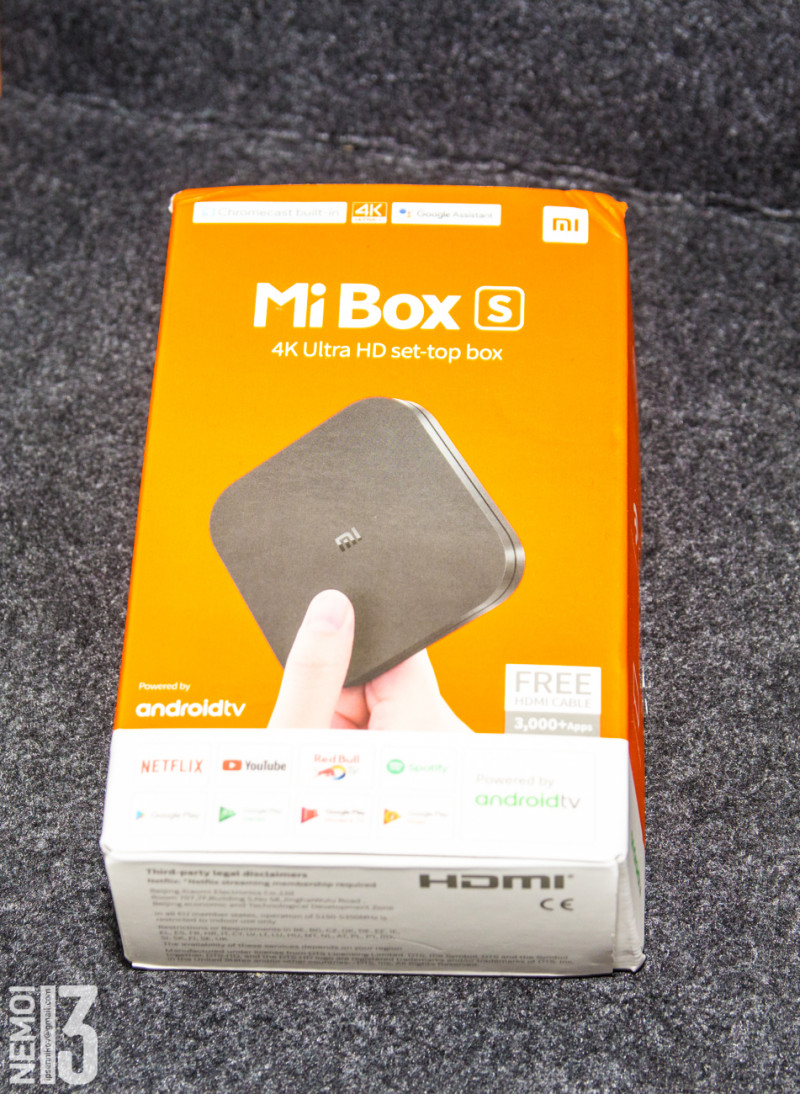
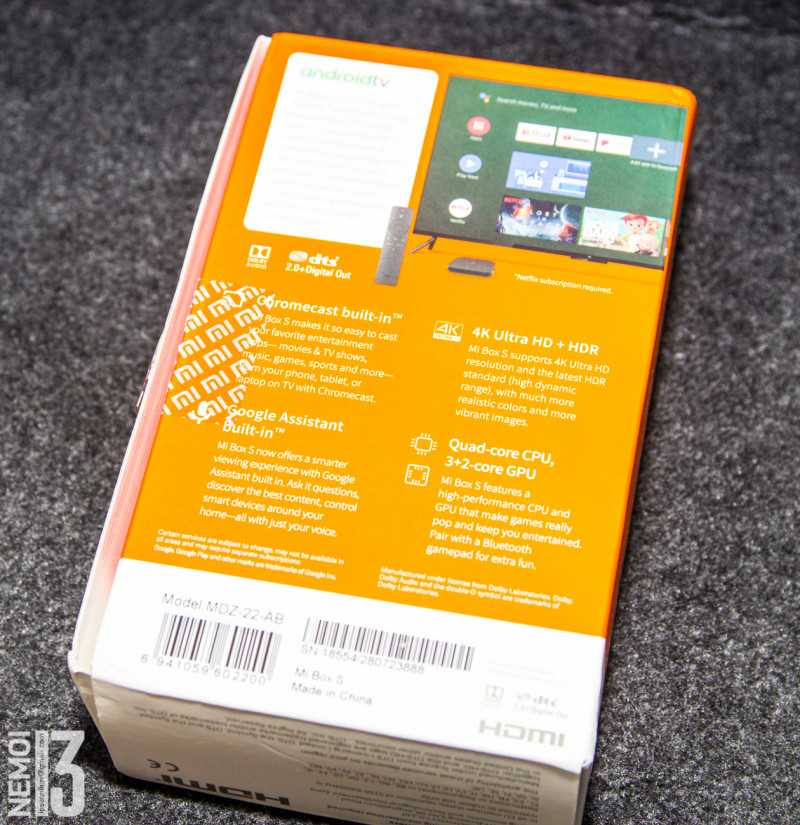
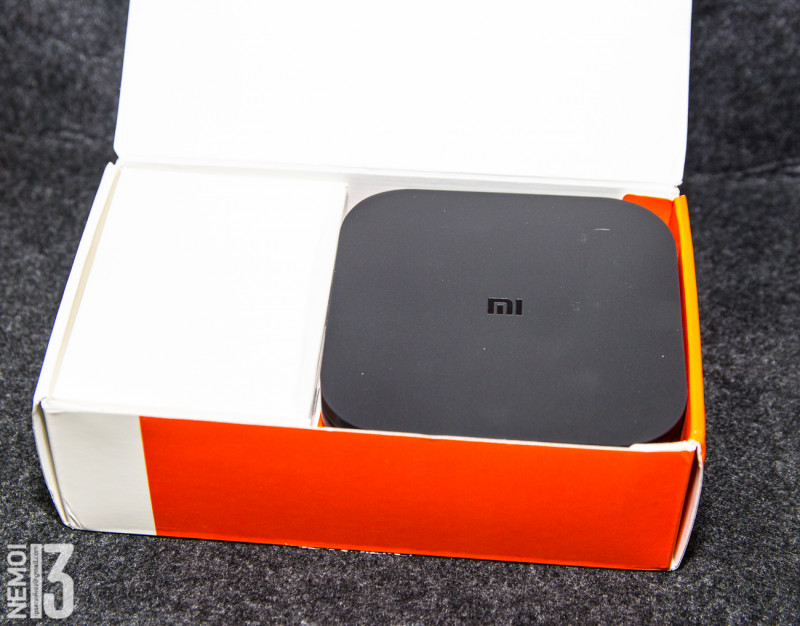
В комплекте есть почти всё что нужно для начала работы. Инструкция, шланг HDMI, блок питания с европейской вилкой, пульт и сам тв-бокс:
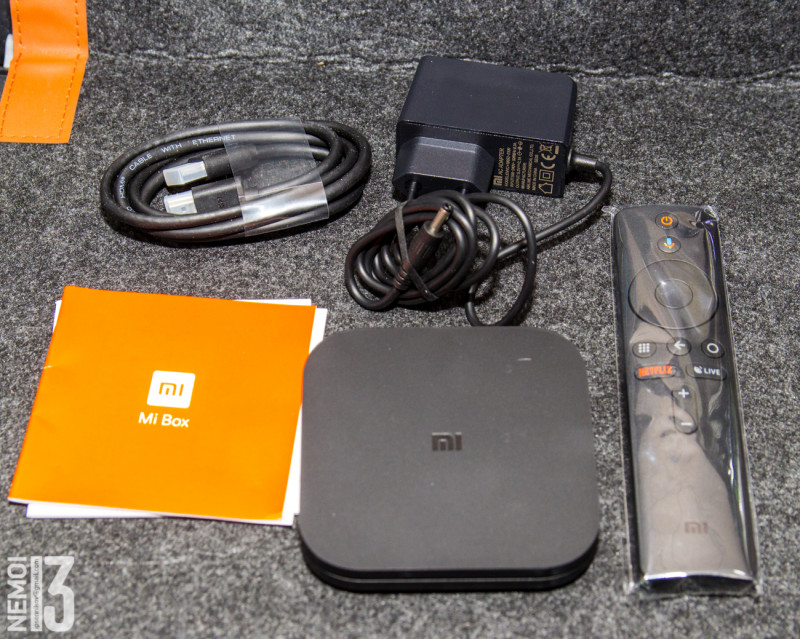
Нужно только добавить батарейки в пульт, и можно настраивать.
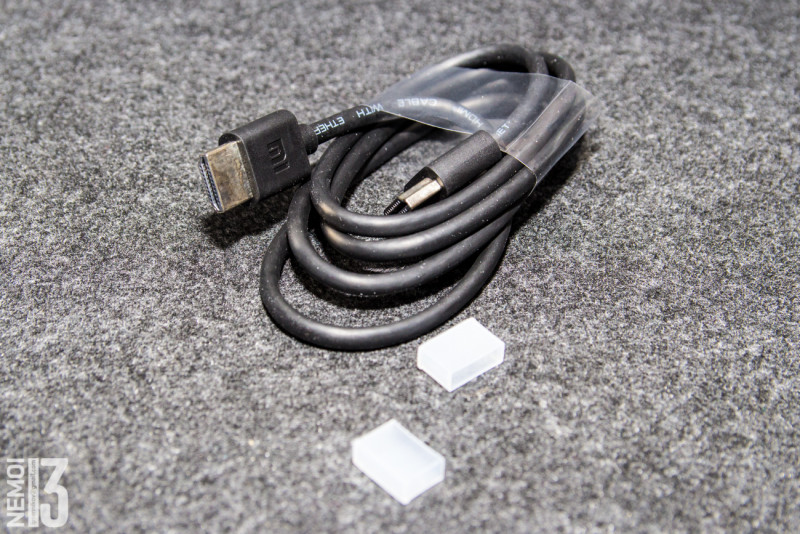
Кстати HDMI кабель в комплекте довольно неплохой:
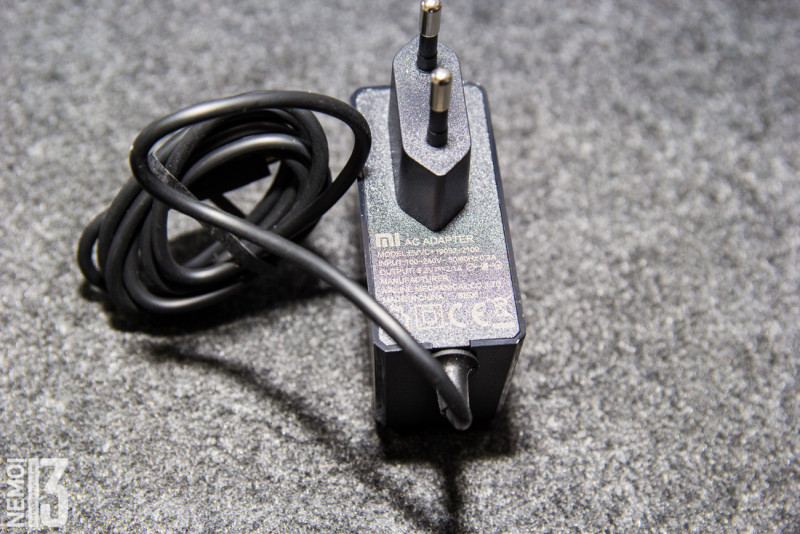
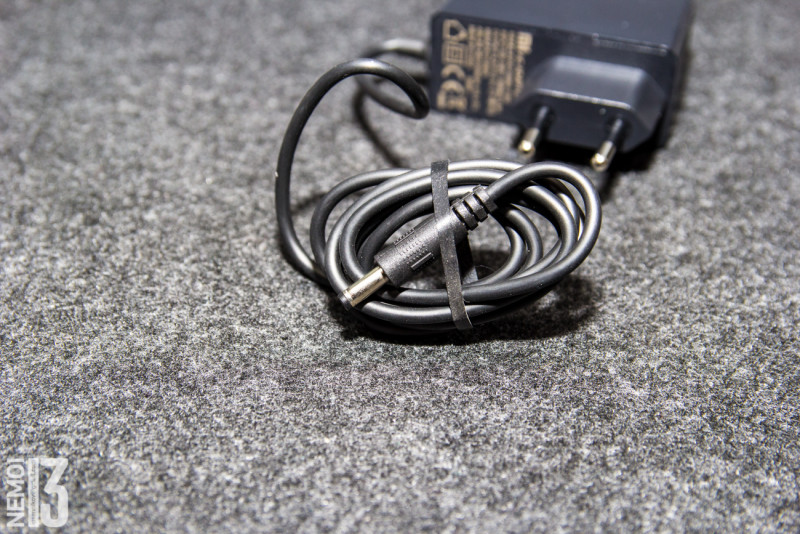
Блок питания в комплекте сразу идёт с вилкой европейского типа. Никакие переходники не нужны и это очень хорошо.
Пульт в комплекте работает не через ИК а по Bluetooth. На пульте расположены кнопка включения, кнопка голосового поиска, джойстик, кнопки «приложения» «Домой» «Назад», кнопки управления громкости и две отдельных кнопки для вызова приложения Netflix и запуска приложения Live. К большому сожалению кнопки не переназначаются.
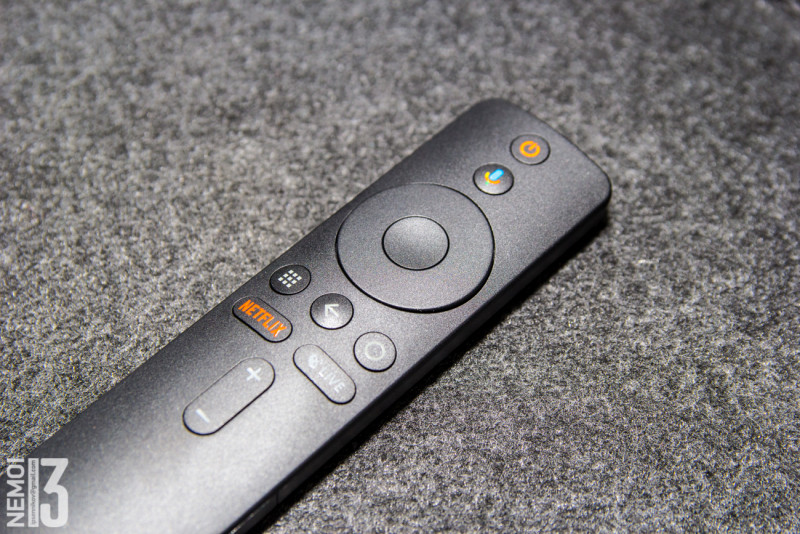
Работает пульт от двух ААА батареек
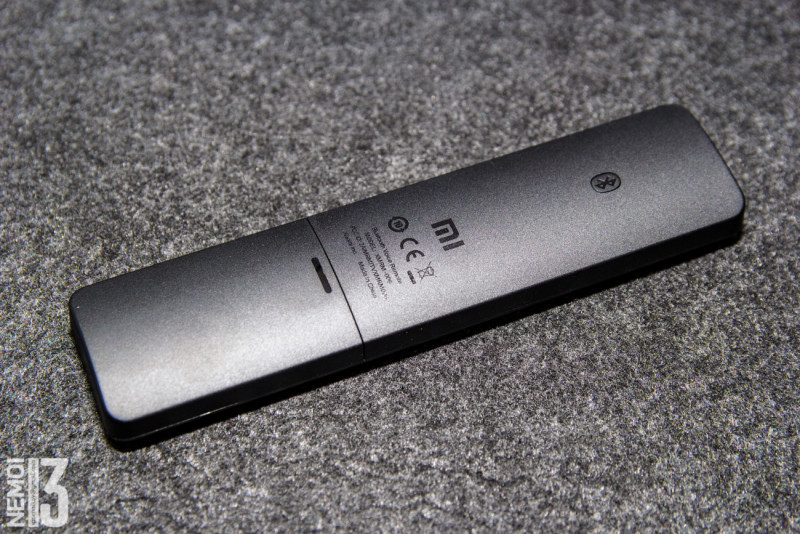
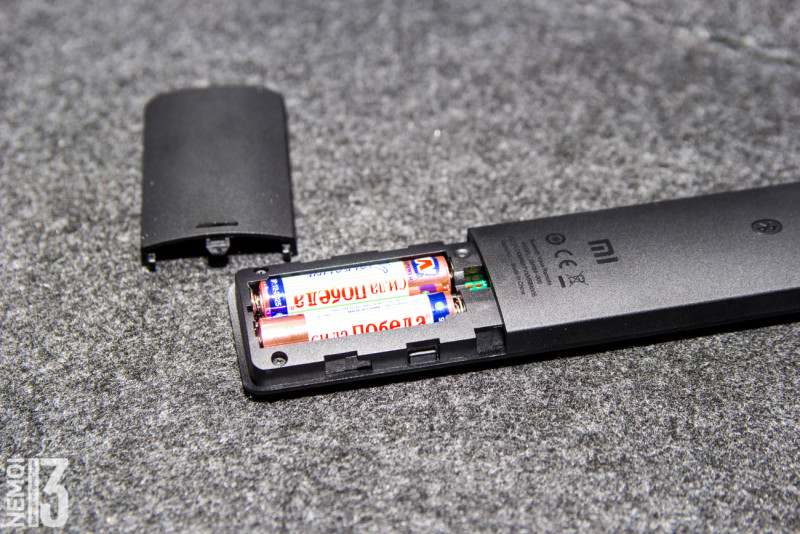
В руках пульт лежит достаточно удобно. Кнопки нажимаются чётко. Учитывая, что пульт работает по Bluetooth, проблем с управлением не возникает.
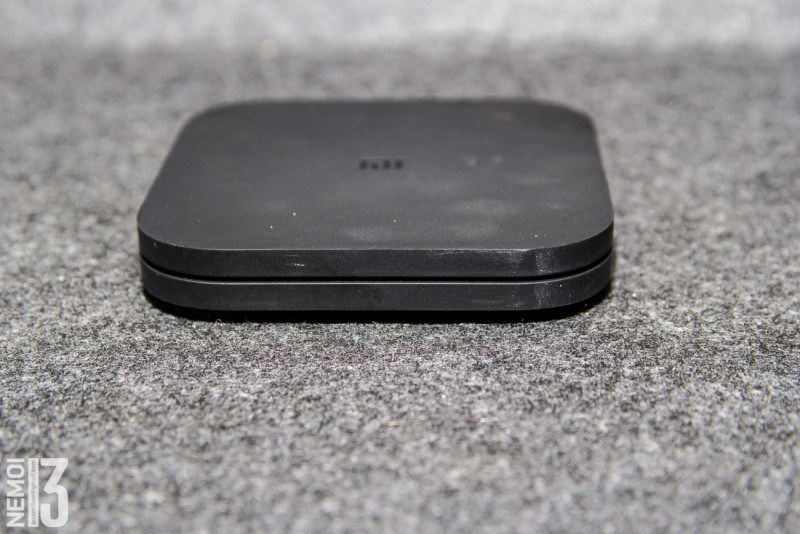
Теперь о самом тв-боксе. Он представляет собой небольшую коробочку из пластика:
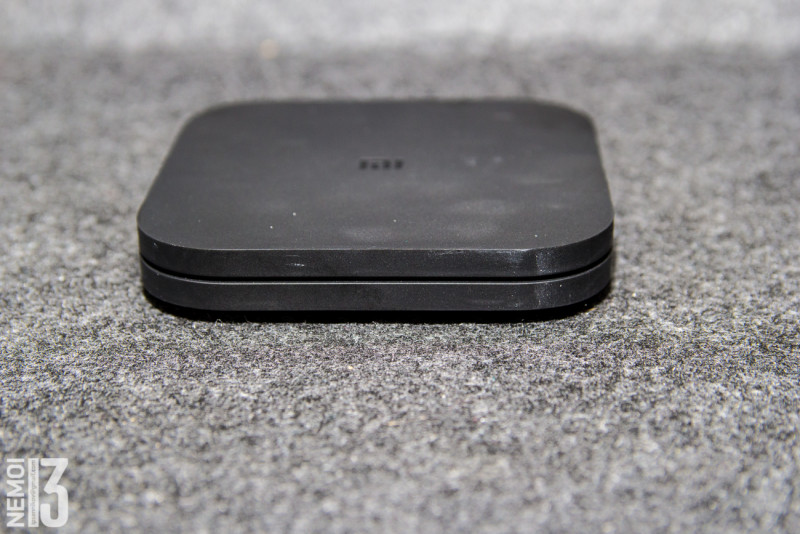
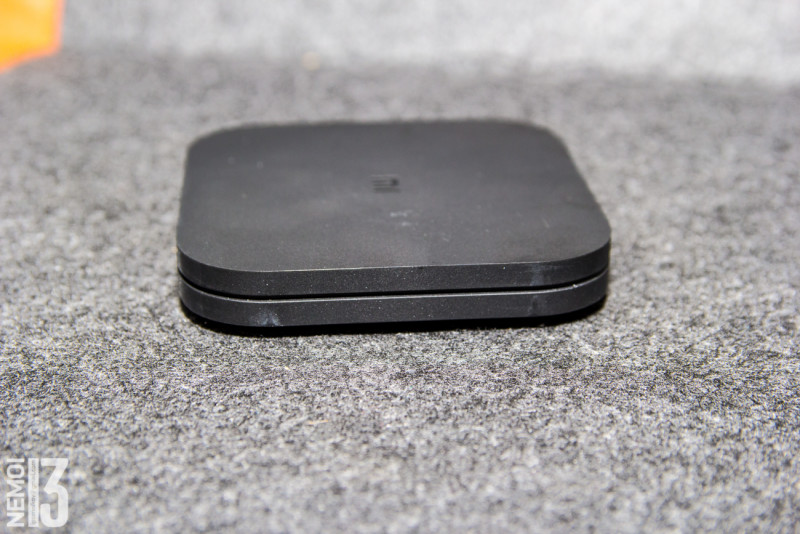
Покрытие матовое, и поэтому нет проблем с отпечатками и пылью.
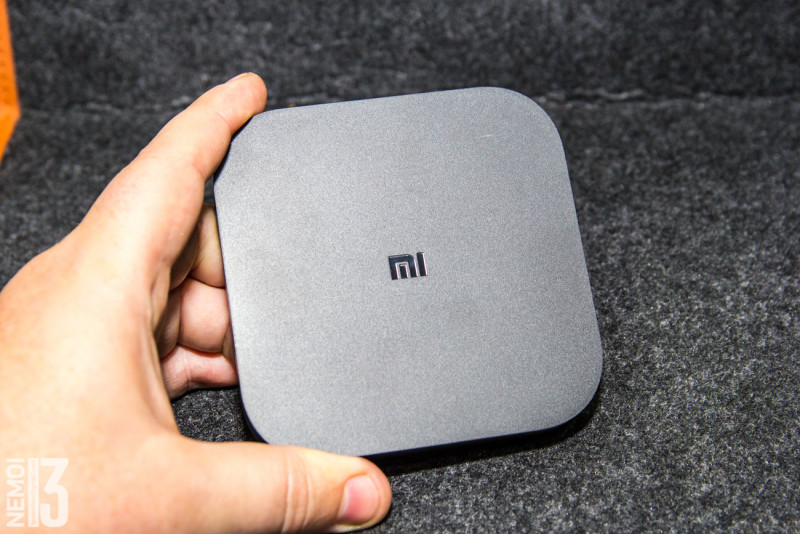
Боковые грани полностью пустые:
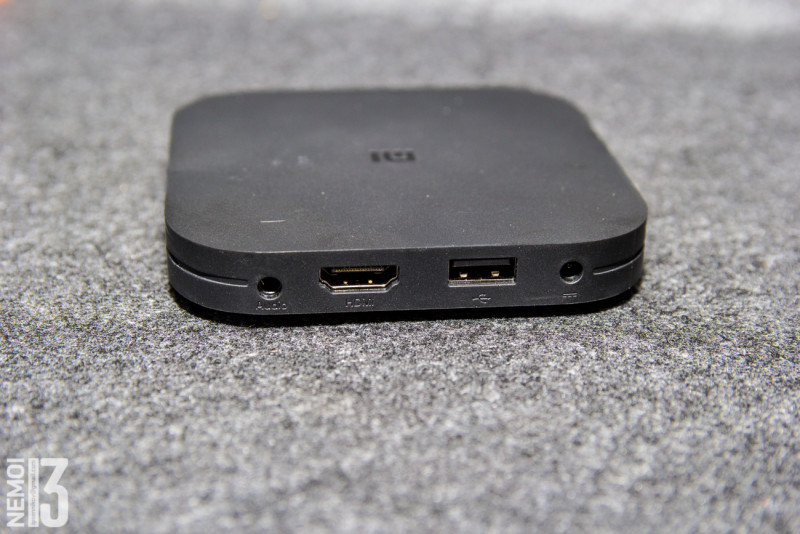
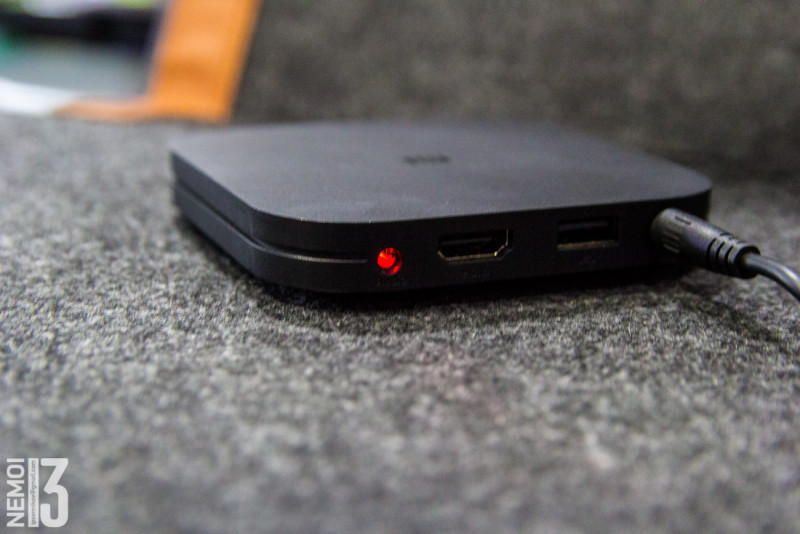
На заднем торце расположены разъём AUX совмещенный с оптикой, HDMI разъём, порт USB (всего один, и это боль) и порт подключения БП:
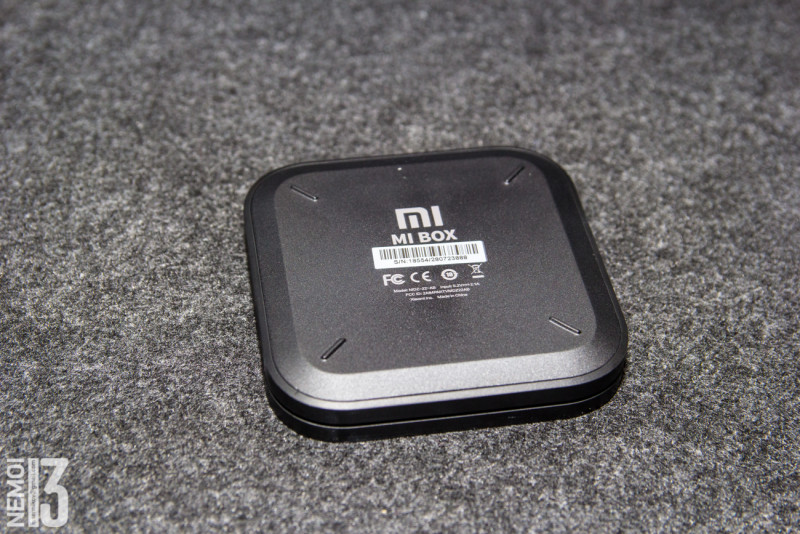
Снизу имеются ножки и информация о модели:
Спереди имеется неяркий светодиод, который горит белым цветом во время работы, и никак не горит, когда тв-бокс выключен или спит:
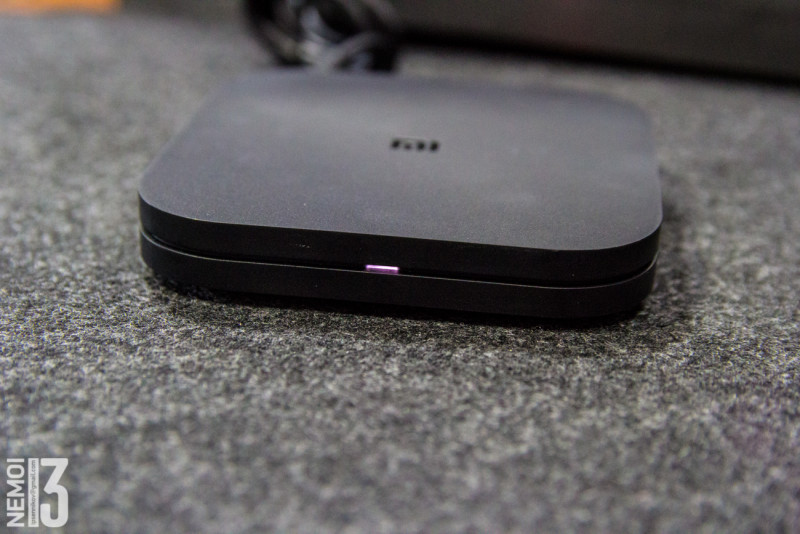
В целом тв-бокс собран очень хорошо. Выглядит приятно, очень компактный и на удивление тяжелый. Хотя он может иметь любую форму, так как у большинства людей эти твбоксы стоят за телевизором.
Теперь о работе.
При первом включении твбокс просит подключить пульт, затем выбираем язык и проходим привычную настройку сравнимую с большинством устройств Google. При желании можно сразу подключить телефон в качестве пульта, и заодно в этих же шагах добавится возможность войти в свой google аккаунт
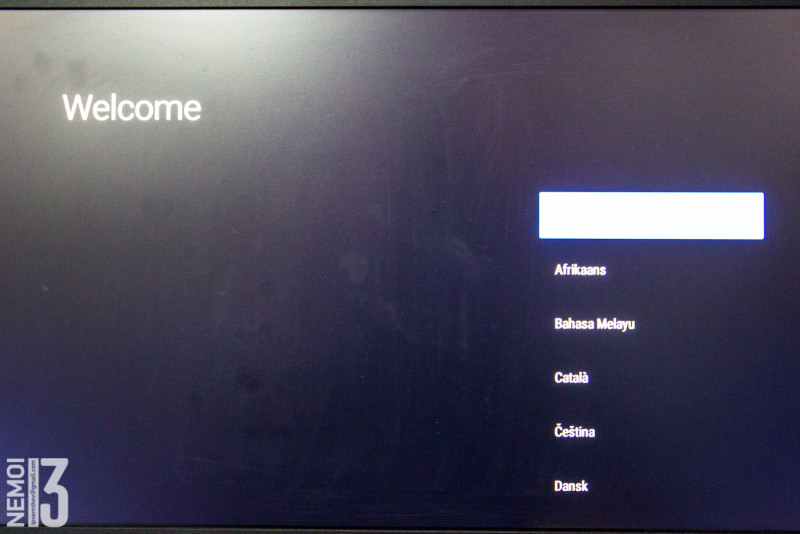
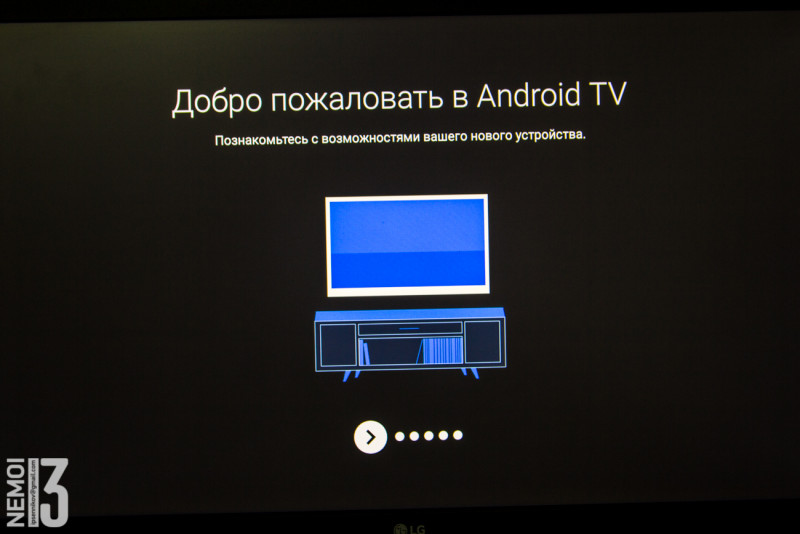
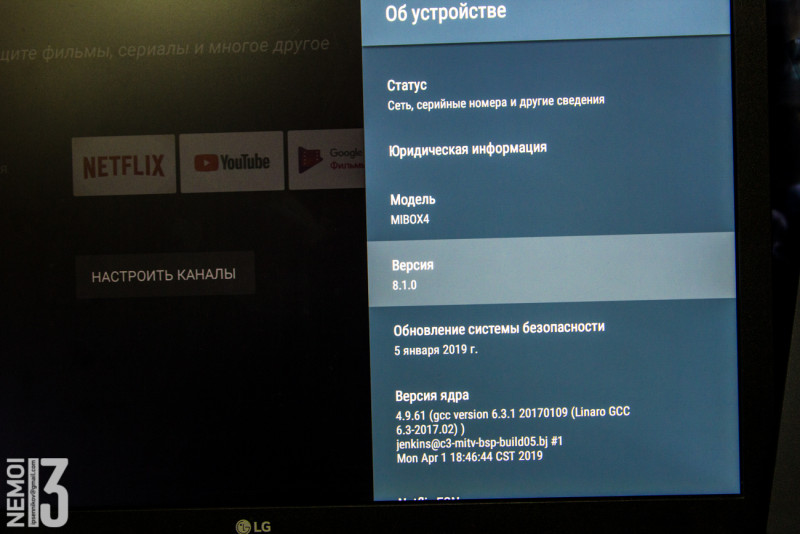
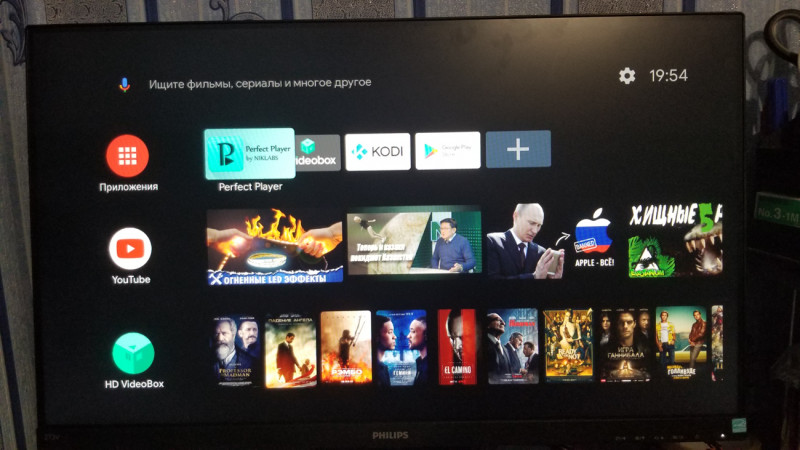
Первичную настройку прошли, а вот дальше уже попадаем в основной интерфейс. И тут можно увидеть, что он отличается от других твбоксов на голом андроиде с разными ланчерами. Тут у нас Android TV (версия 9 на момент написания обзора)
Сразу прошу прощения за качество скриншотов. К сожалению, я не нашел как без танцев с бубном поставить программу скриншотер на Android TV. Поэтому пришлось просто фотографировать экран телевизора, чтобы хоть как-то показать что да как настраивается.
Рабочий стол выглядит вот так:
Меню с программами:
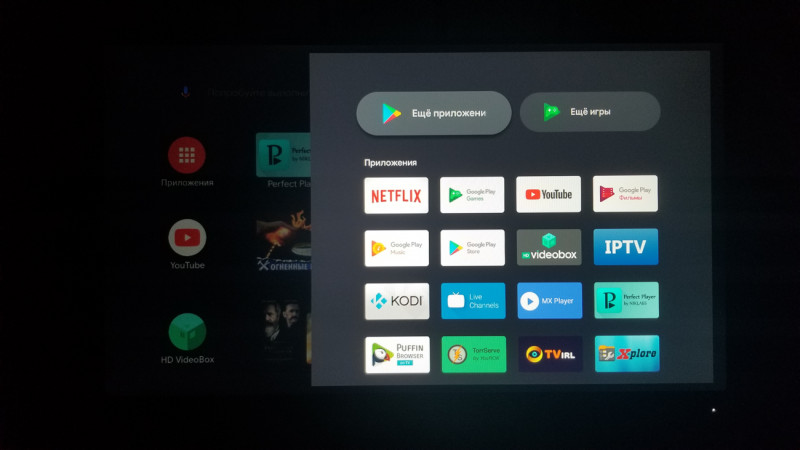
При входе в маркет можно увидеть, что большинства привычных нам программ нет. Так как тут есть программы, которые имеют оптимизацию под интерфейс Android TV.
Поэтому много чего вот так сразу и не поставить. Вот тут-то и начинается мой гайд.
С чего начать и как настроить Mi Box S на Android TV.
Начнем с того, что нам нужно как-то закинуть файлы на приставку. Тут есть два способа:
1. Скачать все файлы .apk на пк, закинуть на флэшку, устанавливать с флэшки.
2. Скачать все файлы .apk на пк, запустить на приставке файловый сервер, закинуть файлы через домашнюю сеть без возни с флэшкой.
Я выбрал второй вариант, тем более что и в первом и втором нам нужно будет использовать файловый менеджер. И выбор тут на самом деле не очень большой. Поэтому самая первая и нужная программа с Google play это файловый менеджер X-Plore. Он нам понадобится еще не раз.
Качаем и устанавливаем.
Запускаем, видим файловую систему приставки, заодно запускаем сервер Wi-FI
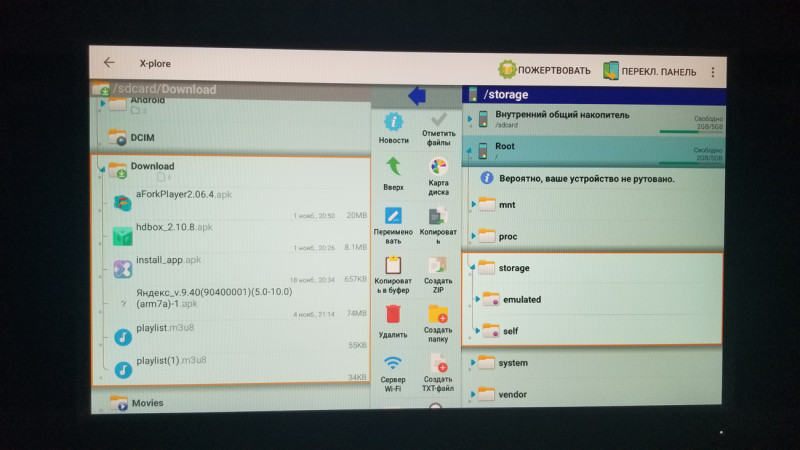
Теперь мы можем на компьютере набрать в браузере адрес 192.168.1.5:1111 попасть в файловую систему тв бокса. Ну и закинуть туда всё что нужно.
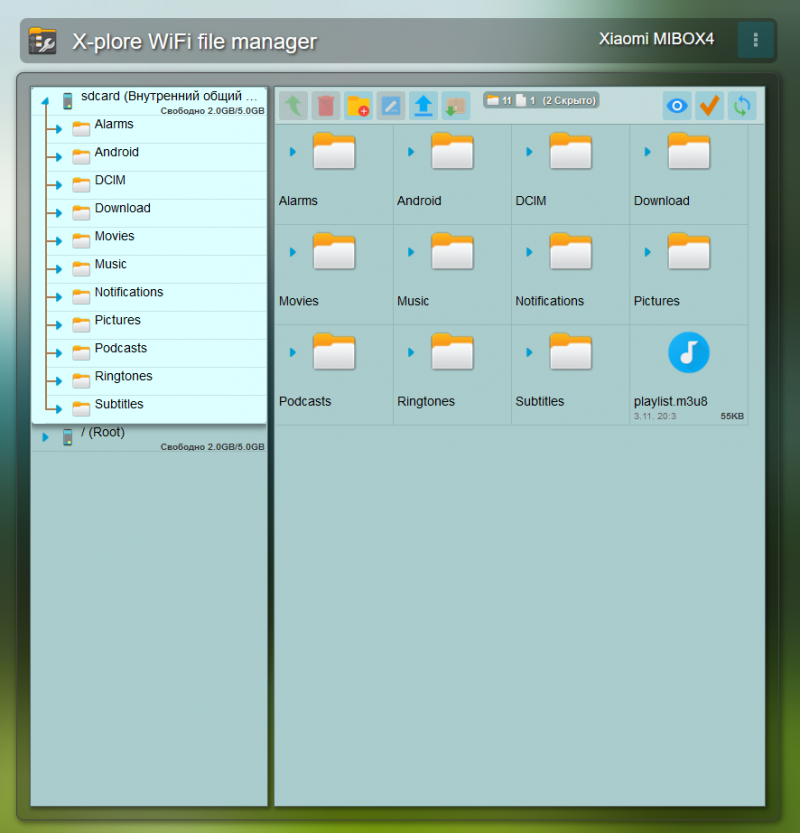
Отлично.
Теперь можно подумать и о контенте. В первую очередь это все современные сериалы и фильмы. Я обычно смотрю их через программу HDVideoBox.
Так как эта программа является бесплатным онлайн кинотеатром каталогизатором, в Google Play ее нет и явно не будет. Поэтому за последней версией программы идём на 4PDA.
Качаем apk файл, закидываем через X-plore на приставку, там через этот же X-plore устанавливаем.
Получаем:
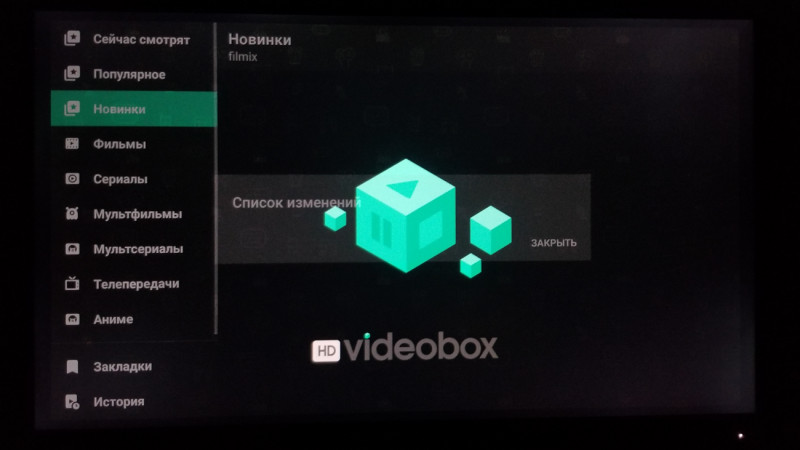
Здесь можно смотреть как фильмы, так и сериалы. Перед использованием еще нужно поставить с Google play проигрыватель. В моем случае это всегда MX Player. Считаю его самым безглючным и стабильным плеером.
Ну а в самом HDVideobox в настройках выбираем этот плеер как по умолчанию, там же советую выставить «включать следующую серию» для просмотра сериалов и «спрашивать качество» чтобы можно было выбирать в каком качестве хотим смотреть видео.
Всё, у нас уже есть что смотреть.
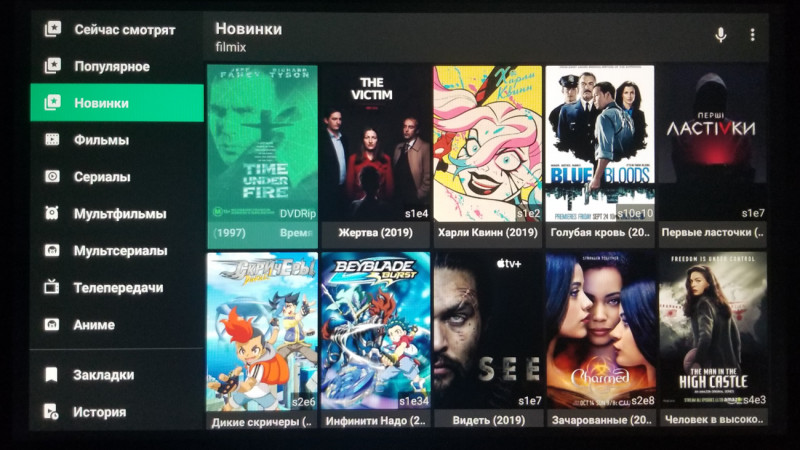
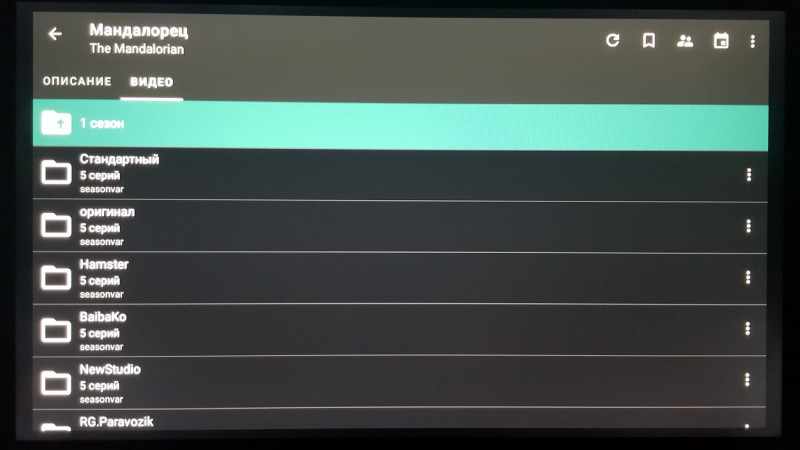
Чаще всего у любого фильма или сериала есть куча источников на выбор
Также можно выбрать любое качество, от совсем низкого для тех, у кого интернет совсем слабый, до вполне приличных 720 и 1080р для тех, у кого скорость интернета это позволяет.
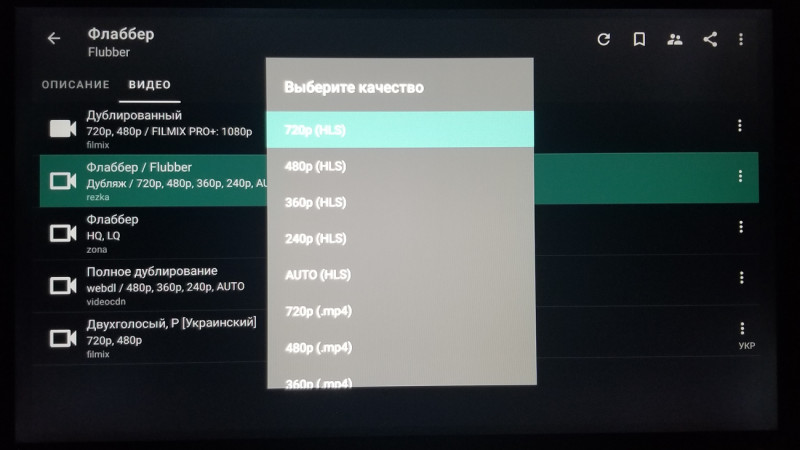
Что касается самого воспроизведения, то тут никаких проблем. Все фильмы открываются быстро, идут почти без лагов. У меня лишь иногда вечером наблюдаются зависания, когда у самого провайдера проседает скорость из-за нагрузки. Но в целом всё идет быстро и плавно.
Итак. У нас теперь есть фильмы и сериалы. Но иногда хочется посмотреть просто телевидение. Дискавери там всякие да стс с нтв и иже с ними. Что делать? А вот тут я много экспериментировал, качал разные плэйлисты, само обновляемые, пиратские, из закрытых и открытых источников и т.д. Но в итоге пришел к тому, к чему приходят и сотни других людей. А точнее к платным листам от ЭдемТВ.
Всего за 1 доллар в месяц получаем более 400 каналов, в том числе и в HD разрешении. Думаю, что это вполне адекватная цена, особенно если сравнить с нашими местными провайдерами поставщиками цифрового телевидения.
Идем на сайт edemtv.me и регистрируемся. После регистрации закидываем на баланс в личном кабинете любую нужную сумму и проходим нехитрую пошаговую настройку, в конце которой получаем либо ссылку на плэйлист, либо сам плэйлист в формате m3u8.
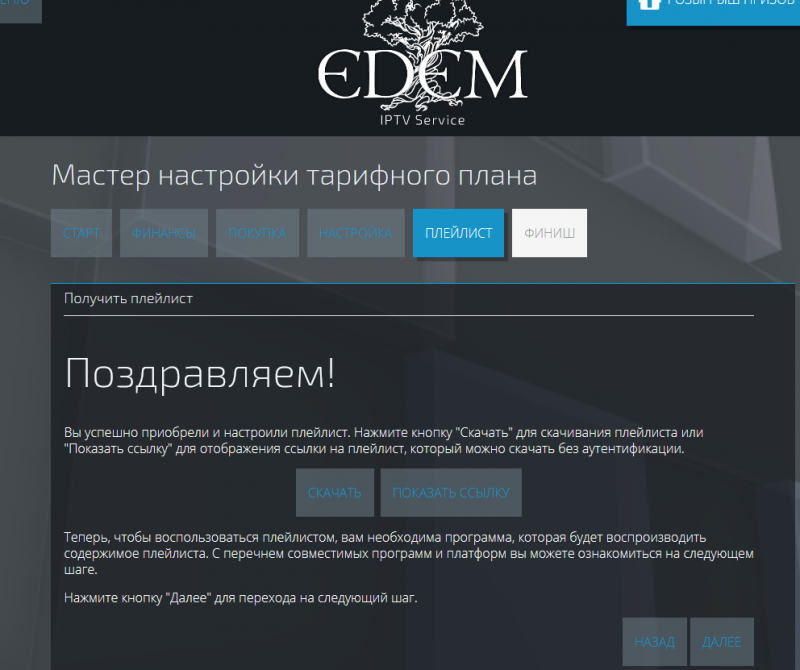
Теперь у нас есть плэйлист. Но надо его как-то удобно смотреть. Я для себя выбрал программу PerfectPlayer. Качал ее опять же с 4PDA. Как закинуть на твбокс и установить вы уже знаете. Заодно тем же способом закидываем файл плейлиста с iptv. В PerfectPlayer заходим в настройки, указываем путь к плэйлисту:
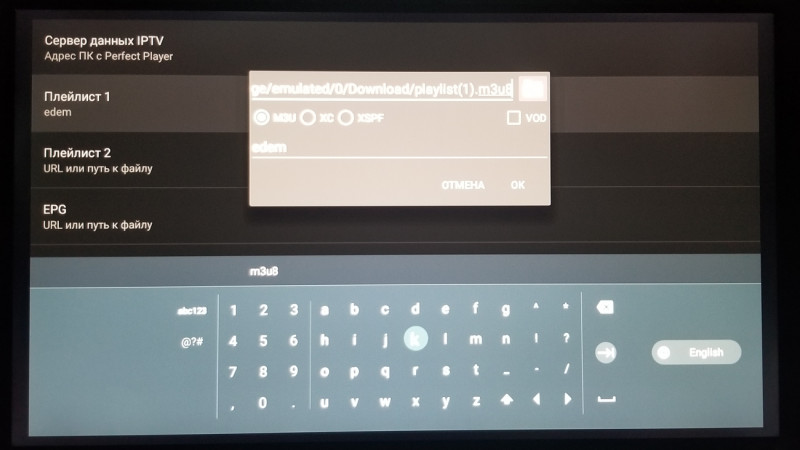
И получаем большое количество разнообразных каналов:
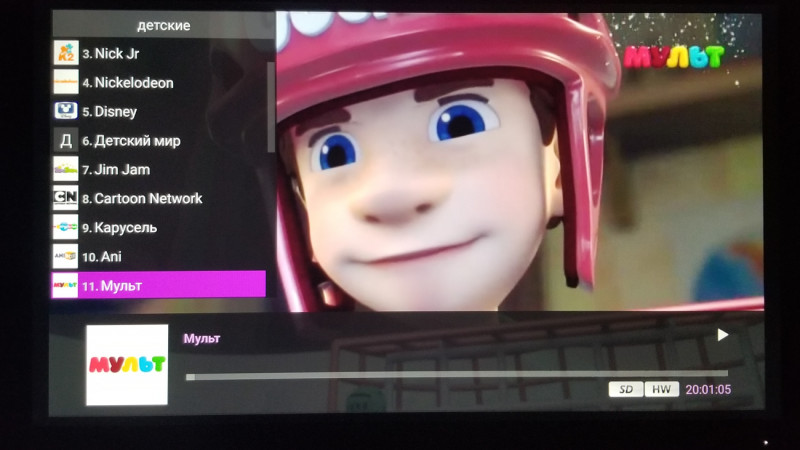
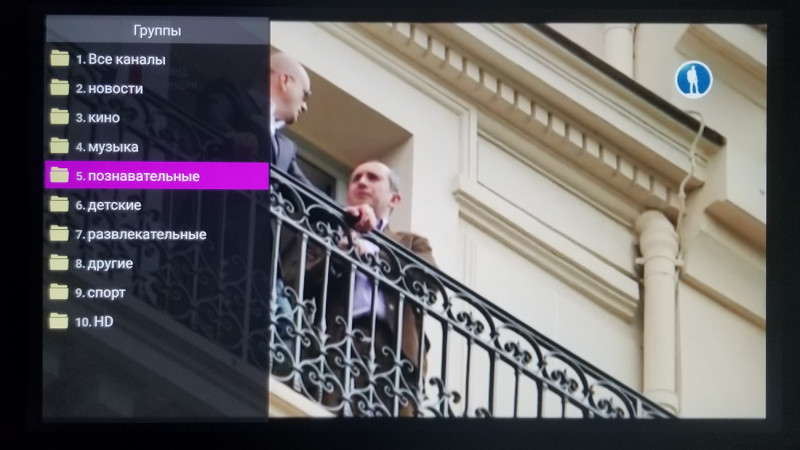
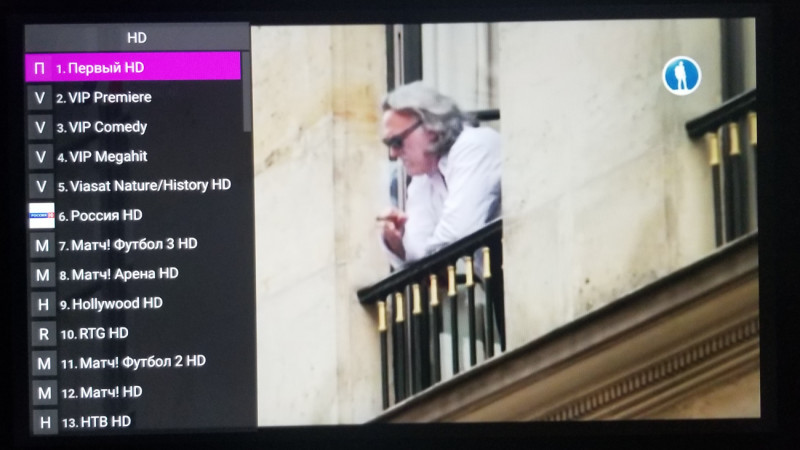
Переключение между каналами с пульта очень удобное. Сам процесс переключения достаточно быстрый. Конечно не такой быстрый как у аналогового телевидения, но и не такой чтобы сидеть и ждать ну когда же оно включится:

Ну в общем теперь есть еще и телевидение.
То есть уже всегда есть выбор, хотим, смотрим сериалы и фильмы. Хотим тв, включаем perfectplayer и смотрим тв.
Не хотим ни то, ни другое, в твбоксе есть родной клиент YouTube
Клиент оптимизирован под AndroidTV, удобно управляется с пульта.
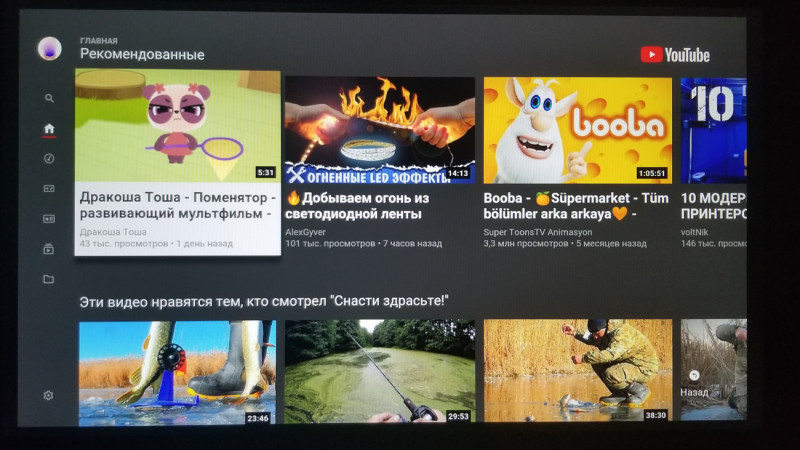
Есть синхронизация с аккаунтом через гугл, поэтому тут также работают все рекомендации, есть подписка на свои каналы и т.д. К тому же на телевизор можно посылать видео с ютуб клиента на телефоне, и через него же управлять. Что очень удобно.
Чем мне еще нравится Android TV, так это наличием голосового поиска. Я пока сам не попробовал, не думал, что это чертовски удобно. Нажимаем кнопку с микрофоном на пульте, и просто говорим, что нам нужно. Например, если спросить о погоде, появится окошко с погодой:
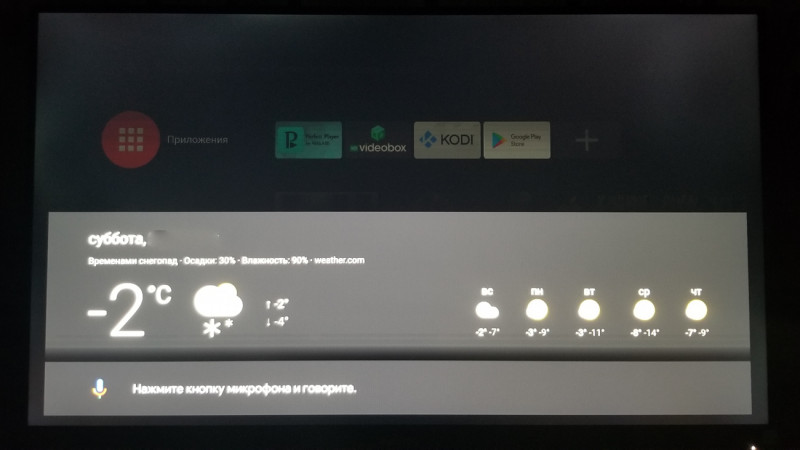
А если мы хотим что-то посмотреть, то просто произносим название фильма либо сериала. Например, по запросу «Мандалорианец» сперва показаны результаты с ютуба, но, если нажать на джойстике вниз, появится ссылка на этот сериал в программе HDVideobox и его там просто открываем и смотрим. И это настолько просто и удобно, что, например, сейчас у меня нет никакого желания возвращаться на обычные приставки с голым Android без голосового поиска.
Итак. У нас на данный момент есть сериалы и фильмы, есть ютуб, есть телевидение. Есть голосовой поиск, который помогает быстро найти любой нужный контент. Что еще нужно для счастья? Ну только если еще возможность смотреть видео в еще более лучшем качестве. И вот тут нам уже понадобится медиакомбайн Kodi с плагином Elementum.
Качаем с Google Play программу Kodi.
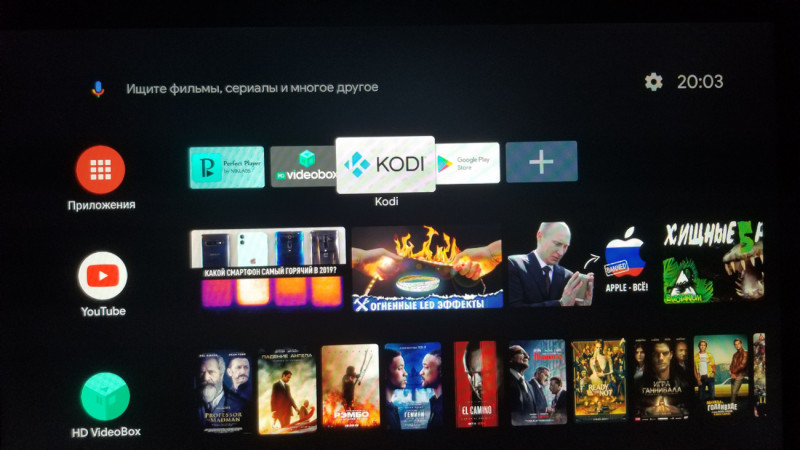
Качаем плагин Elementum отсюда, закидываем на приставку снова через wi-fi.
Запускаем Kodi, переходим в настройки, там находим устанавливаем русский язык, потом идем в настройки дополнений, и устанавливаем скачанный и закинутый на приставку плагин. Затем идем в настройки плагинов, там настройки плагина elementum и там выбираем источники, плюс там же в платных источниках добавляем свой аккаунт от rutracker.org и других торрент сайтов. Но мне хватает одного.
Все сохраняем. теперь просто переходим в дополнения, и видим плагин elementum
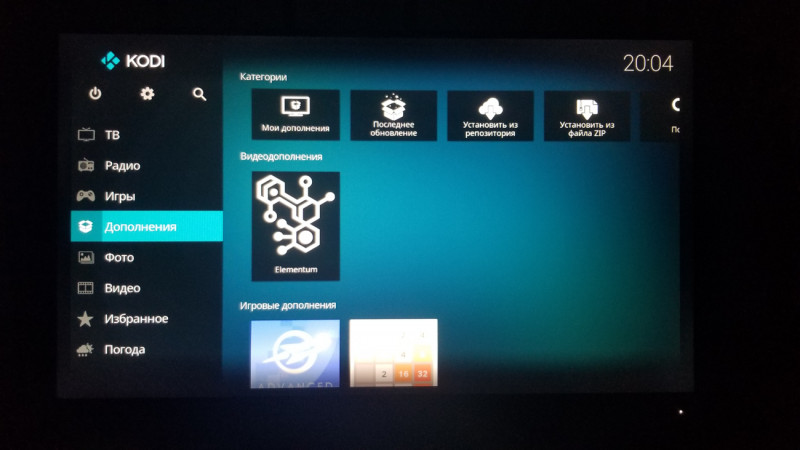
Запускаем и пользуемся:
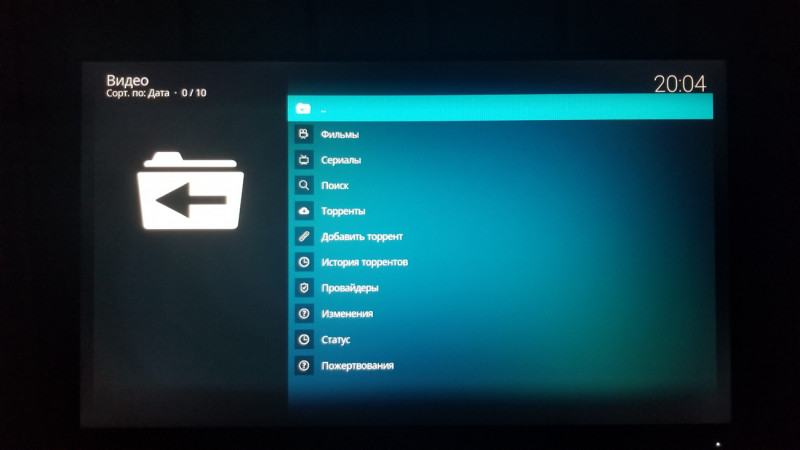
Я вот, например, выбрал в популярных запросах фильм «темный рыцарь»
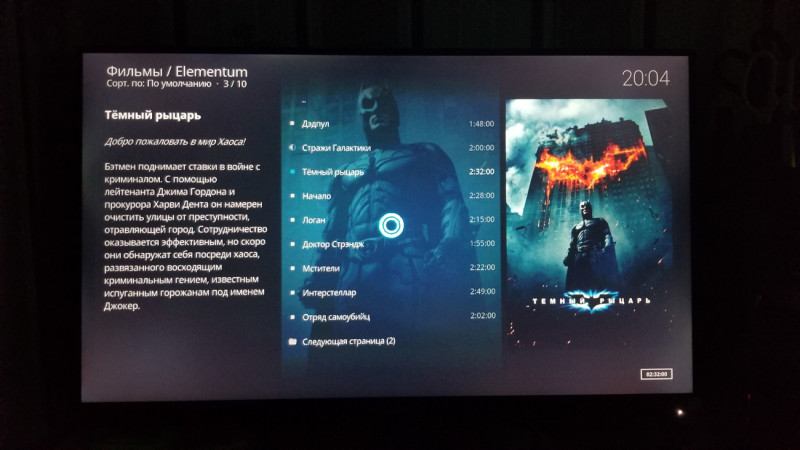
Мне сразу предлагается выбрать один из кучи вариантов, с разным качеством, размером и т.д.:
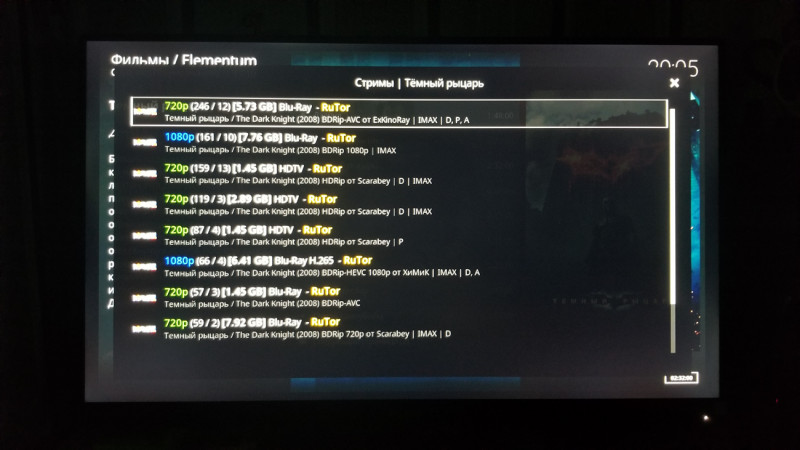
Выбираю тот который хочу, жду запуск, который длится в среднем около минуты, для подкачки первого куска файла, и начинаю смотреть фильм в отличном качестве без каких-либо тормозов

Но если честно, я редко пользуюсь связкой Kodi+Elementum потому что мне хватает возможностей HDVideobox.
И итого на данный момент мы имеем следующее:
1. HDVideoBox с любыми сериалами и фильмами
2. YouTube с любым интересным и не только контентом
3. PerfectPlayer с платным IP-листом на 400+ твканалов
4. Kodi+Elementum для просмотра фильмов с торрентов в высоком качестве.
И всё это работает без каких-либо глюков, лагов и прочего. Управляется с пульта без необходимости подключать мышку или аэромышь. Имеем голосовой поиск, который корректно распознает запросы на русском языке и выдает результаты сразу в программе где видео можно смотреть.
И всё это без особых танцев с бубном и напильнинга. Все работает хорошо, и я до сих пор не могу нарадоваться как тут всё интуитивно удобно и понятно.
Единственное чего на данный момент мне не хватает, это тв-программы в PerfectPlayer. Нужно найти EPG файлы, но я честно скажу, что вот прям с наскоку не понял где их брать и как ставить. Буду рад если кто-нибудь в комментах расскажет.
В остальном же на сегодня лично для меня этот тв-бокс оказался просто топовым. Но конечно это моё исключительно мнение. Так как мне от твбокса нужен только видеоконтент. Мне не нужны игры. Вот с играми тут всё сложнее. Так как процессор не новый, да и памяти маловато. Но те, кому нужны игры, пусть покупают другие тв-боксы. А именно для просмотра видео, я смело могу всем рекомендовать MiBox S как самый доступный твбокс на AndroidTV. Ну а как его настроить и получить кучу всего, я описал выше.
Такой вот получился обзор. Возможно где-то я упустил детали, но, если вы хоть немного дружите с техникой, повторить мой гайд у вас не составит труда. Ну и конечно я буду рад если в комментах вы расскажите о своих связках из программ. Может быть у вас будет что-то более интересное, я и с удовольствием добавлю это на свой твбокс.
На этом собственно всё. желаю всем хорошего настроения.
SorbioDetox Cell (СорбиоДетокс Селл) состоит из природных сорбентов и натуральной клетчатки, которые очищают организм на клеточном уровне. Входящие в состав камедь акации (фибрегам), кремний, лактулоза, полисорбовит способствуют выведению вредных веществ, солей тяжелых металлов, обладают пребиотическим действием и оказывают положительное влияние на состояние микрофлоры организма. Вещества быстро «обнаруживают» токсины в организме и выводят их. Растворимая форма продукта позволяет быстрому усвоению всех его компонентов.
Еще в детокс — комплексе содержится Арабиногалактан — природный иммуномодулятор и пребиотик. Абсолютно натуральный ингредиент, добываемый из растений. Если вы часто болеете, то наш продукт поспособствует тому, что организм будет лучше сопротивляться вредоносным бактериям. Лактулоза и диоксид кремния усиливают эффект.
Состав добавки имеет оптимальный комплекс клетчатки, который помогает очистить пищеварительный тракт от сгустков слизи и каловых «завалов», нейтрализовать гниющие токсины, одновременно действуя при этом в качестве смазочного материала для пищеварительного тракта. Благодаря содержанию растительного клея, клетчатка оказывает успокаивающее действие на слизистую кишечника, кроме того, набухая, клетчатка увеличивает объем и обеспечивают стимуляцию моторно-эвакуаторной функций кишечника.Пектины способствуют улучшению простеночного пищеварения и нормализации микробиоценоза кишечника, улучшают состояние кожных покровов.
Биологически активные компоненты, входящие в состав сорбционного комплекса, помогают восстанавливать поврежденные слизистые оболочки желудочно-кишечного тракта, а также защищать их от канцерогенного воздействия продуктов распада пищи.
Показания к применению:
- клеточное очищение
- при кишечных инфекциях
- при заболеваниях желудочно-кишечного тракта
- при аллергических заболеваниях
- при проблемах с сердечно-сосудистой системой
- при простудных заболеваниях
- при сахарном диабете
- при ожирении
- при заболеваниях почек
- людям, работающим на вредных производствах
Преимущества:
- Быстрая эвакуация из кишечника. Не накапливается в организме, выводится с продуктами распада.
- Высокая поглощающая способность. «Связывает» вредные вещества и выводит их из организма.
- Отсутствие десорбции. Хорошо всасывается, даже при сильной рвоте не выходит обратно.
- Нейтральность к pH-среде. Не нарушает естественного баланса в организме, улучшает микрофлору.
- Положительное влияние на ЖКТ. Способствует улучшению пищеварения и работе ферментов.
- Простота применения. Достаточно развести в воде и тщательно перемешать.
- Приятный ненавязчивый вкус. Отличается от других сорбентов, которые неприятно принимать.
- Без сахара
- Без ГМО
- Удобная упаковка-саше. Можно взять с собой.
SorbioDetox Cell (СорбиоДетокс Селл) состоит из природных сорбентов и натуральной клетчатки, которые очищают организм на клеточном уровне. Входящие в состав камедь акации (фибрегам), кремний, лактулоза, полисорбовит способствуют выведению вредных веществ, солей тяжелых металлов, обладают пребиотическим действием и оказывают положительное влияние на состояние микрофлоры организма. Вещества быстро «обнаруживают» токсины в организме и выводят их. Растворимая форма продукта позволяет быстрому усвоению всех его компонентов.
Еще в детокс — комплексе содержится Арабиногалактан — природный иммуномодулятор и пребиотик. Абсолютно натуральный ингредиент, добываемый из растений. Если вы часто болеете, то наш продукт поспособствует тому, что организм будет лучше сопротивляться вредоносным бактериям. Лактулоза и диоксид кремния усиливают эффект.
Состав добавки имеет оптимальный комплекс клетчатки, который помогает очистить пищеварительный тракт от сгустков слизи и каловых «завалов», нейтрализовать гниющие токсины, одновременно действуя при этом в качестве смазочного материала для пищеварительного тракта. Благодаря содержанию растительного клея, клетчатка оказывает успокаивающее действие на слизистую кишечника, кроме того, набухая, клетчатка увеличивает объем и обеспечивают стимуляцию моторно-эвакуаторной функций кишечника.Пектины способствуют улучшению простеночного пищеварения и нормализации микробиоценоза кишечника, улучшают состояние кожных покровов.
Биологически активные компоненты, входящие в состав сорбционного комплекса, помогают восстанавливать поврежденные слизистые оболочки желудочно-кишечного тракта, а также защищать их от канцерогенного воздействия продуктов распада пищи.
Показания к применению:
- клеточное очищение
- при кишечных инфекциях
- при заболеваниях желудочно-кишечного тракта
- при аллергических заболеваниях
- при проблемах с сердечно-сосудистой системой
- при простудных заболеваниях
- при сахарном диабете
- при ожирении
- при заболеваниях почек
- людям, работающим на вредных производствах
Преимущества:
- Быстрая эвакуация из кишечника. Не накапливается в организме, выводится с продуктами распада.
- Высокая поглощающая способность. «Связывает» вредные вещества и выводит их из организма.
- Отсутствие десорбции. Хорошо всасывается, даже при сильной рвоте не выходит обратно.
- Нейтральность к pH-среде. Не нарушает естественного баланса в организме, улучшает микрофлору.
- Положительное влияние на ЖКТ. Способствует улучшению пищеварения и работе ферментов.
- Простота применения. Достаточно развести в воде и тщательно перемешать.
- Приятный ненавязчивый вкус. Отличается от других сорбентов, которые неприятно принимать.
- Без сахара
- Без ГМО
- Удобная упаковка-саше. Можно взять с собой.