

Xiaomi Dafang 1080P — Обзор и инструкция по применению
Сегодня речь пойдет о поворотной цифровой IP-камере под названием Dafang 1080P из экосистемы Xiaomi, не так давно поступившей в продажу. К этой камере сразу привлекается внимание покупателей, что обусловлено наличием внушительных характеристик при довольно привлекательной стоимости. При видео разрешении 1920 на 1080 частота кадров равна пятнадцати кадрам в секунду. Поворотным механизмом обеспечивается 360 градусов угла обзора, а панорама объектива равна 120-ти градусам. Имеется ИК-подсветка.
Особенности упаковки
Камера упакована в белую коробку, изготовленную из картона, что является характерным дизайнерским решением практически для всей продукции, выпускаемой экосистемой.

Тыльная поверхность упаковки используется для размещения сведений о характеристиках.

Прочитав ее, покупатель получает информацию что для работы камеры необходима сеть Wi-Fi 2,4 ГГц, а источник питания должен иметь на выходе напряжение 5 В, а силу тока около 2 А.

Качество изготовления упаковки позволяет плотно закрепить камеру в предназначенном для нее гнезде.

И также надежно упакованы и все аксессуары. Благодаря наличию толстых стенок, предотвращается любое воздействие извне.
Дизайнерских решений камеры

Размеры камеры довольно внушительные: Высота тринадцать сантиметров, из которых 12 см принадлежат самому корпусу, а 1 см приходится — размер поворотной площадки. Одна сторона квадратного сечения имеет длину пять с половиной сантиметров.

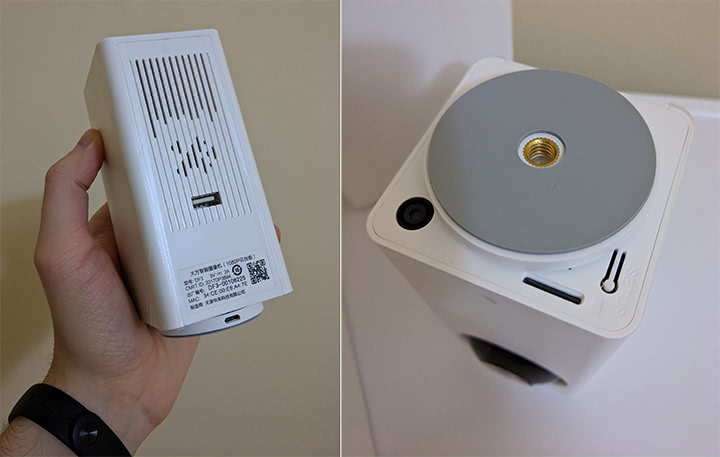
Тыльная поверхность камеры используется для размещения USB порта. С его помощью может запитываться дополнительная камера, так, например, сверху может располагаться небольшого размера Xiaofang. Чтобы питать камеру, используется micro-USB, для расположения которого используется поверхность поворотной площадки. На нижней плоскости выведен разъем, предназначенный для размещения MicroSD-карты, а также кнопка посредством которой осуществляется сброс, вкупе с подключением камеры.

Рекомендации по работе с MiHome

Для того чтобы подключить камеру привычно используется QR-код. Его, генерируемым приложением, считывает камера. Это просто, а вот для первоначального запуска непосредственно плагина устройства придется немного повозиться.
Делается это следующим образом:
- Камера располагается в том же помещении, в котором установлен роутер.
- Включаются Wi-Fi, Bluetooth и ГПС, и оставляются в таком состоянии.
- Находится свой дивайс и ставится на MiHome.
- Проходим регистрацию, после чего осуществляется вход с помощью логина и пароля.
- Выбирается Материковый Китай (mainland China) в разделе местоположение, а в настройках языка — 简体.
- Осуществляется вход в MiHome, и нажимается «+», месторасположением которого является верхний правый угол.
- Если поступает такое предложение, то в верхней строке выбирается глазок камеры. В противном случае останавливается выбор на + и по картинке находится Дафанг.
- Нажимается кнопка Setup на камере. Если появляется китаянка, что-то активно говорящая, то значит все идет как надо.
- В приложении нажимается кнопка зеленого цвета.
- Выбирается нужная Wi-Fi-сеть.
- На экран девайса выводится QR-код, который должен быть повернут к камере, чтобы она могла его считать. Если все прошло штатно, то снова послышится монолог на китайском языке и начнется мигание синего диода на бруске.
- На девайсе появятся цифры, имеющие отношение к контенту камеры. Если все идет как положено, то произойдет переход на страницу устройства.
- О благополучном подключении будет свидетельствовать появление на странице камеры текста пользовательского соглашения, написанного на китайском. Активируются правые иероглифы, в результате чего должна отобразиться картинка с камеры.
- На странице камеры выполняется вход в 3 точки и выбирается основные настройки (general settings) — проверка обновлений (check for updates). Если есть в этом необходимость, то произвести обновление, о наличии которого говорит красная точка, высвечивающаяся на этом пункте.
Делаем русскоязычный плагин камеры Xiaomi Dafang
- Устанавливается или обновляется крайняя версия приложения MiHome.
- Осуществляется запуск программы и вход в аккаунт, принадлежащий Xiaomi.
- Выбирается окно «Устройства» и производится обновление списка, содержащего подключенные устройства.
- В обязательном порядке следует, после открытия каждого последующего устройства, дождаться закачки или обновления оригинального плагина с Интернета.
- Закрывается программа MiHome.
- Выполняется установка менеджера файлов Root Explorer.
- Скачивается необходимый плагин.
- С помощью диспетчера файлов Root Explorer выполняем следующие действия: data => data/com.xiaomi.smarthome => files => plugin => install => mpk.
- Производится копирование в папку mpk нужного плагина, имеющего разрешение apk, из пункта 8 в папку mpk. Обязательно необходимо проверять номер самого apk-файла, который должен быть идентичен тому заменяемому файлу. Если имеются различия, то это говорит о том, что не прошло обновление плагина с китайского сервера.
- Устройство следует перезагрузить, так не сразу проходит подхватывание плагина.
- Все.
Об интерфейсе плагина Xiaomi Dafang
Вроде все, как и в других камерах, но кнопки расположены несколько иначе, да и другие нюансы имеются. Меню настроек расположилось в верхней правой части. Имеются кнопки, позволяющие масштабировать выбирать качественные показатели отображаемой картинки. Непосредственно на изображении разместили кнопки, с помощью которых в ручном режиме создается фото и видео. Под видео расположились кнопки: Микрофона, позволяющего осуществлять двустороннюю связь. Включения или выключения звука. Поворота видео в горизонтальной плоскости. Дополнительных функций. А чуть ниже выбрали место для расположения кнопки предназначенной для того, чтобы управлять наклонами и поворотами камеры.
Для открытия настроек надо воспользоваться тремя точками вверху справа. Открыв раздел «Общие настройки» можно установить запрос ПИН-кода для открытия камеры (рекомендовано), выполнить проверку обновления прошивки камеры, произвести ревизию параметров подключения в Wi-Fi-сети.
Уровень записи файлов
В общем-то, этот показатель можно признать достаточно хорошим, учитывая категорию аппарата. Файлы имеют следующие параметры:
- Продолжительность одна минута.
- Разрешение 1920 на 1080.
- Скорость пятнадцать кадров за одну секунду.
- Звук — моно.

С помощью ИК-подсветки вполне можно осветить целую комнату. Длина волны подсветки, не воспринимаемая глазом человека, равна 940 нМ. У нее имеется некоторое смещение в сторону красного диапазона, что позволяет обеспечить хорошую освещенность.
На карте памяти, для сохранения файла с датой записи в названии, создается папка Record. В файлах есть дополнительные деления со временем проведения съемки. «Весит» файл, содержащий минутную запись порядка 7 Мб.

Питание
Качество у блока питания соответствует уровню, присущему Xiaomi. Без нагрузки им выдается напряжение 4.98 V с силой тока 2 A. Работая в стандартном режиме, при отслеживании движения, камерой потребляется порядка 0,27 А. Процесс поворота повышает этот показатель до 0,65 А. Подключение ИК-подсветки добавляет еще 0,25 А.

[wpsm_video schema=»yes» title =»Видео обзор IP камеры Xiaomi MIjia Dafang Smart Home 120″ description =»Xiaomi Dafang 1080P может похвастаться записью видео в FullHD разрешении в 15 кадров в секунду, угол обзора у камеры 120 градусов. Но основная фишка этой камеры заключается в том, что она может вращаться на 360 градусов вокруг своей оси и поднимать или отпускать «глаз» объектива на 95 градусов»]https://www.youtube.com/watch?v=3q6ZNBZwfm0[/wpsm_video]
Заключение

В соответствии со стоимостью эту камеру можно назвать самой удачной в семействе Xiaomi. Конечно, можно вспомнить о сырости плагина, который запускается после продолжительных действий. Подчеркнуть нестабильность работы сервера, из-за чего к камере не всегда удается подключиться извне. Но, устранение программных недоработок — дело времени. И тогда аппарат будет вне конкуренции в своем сегменте.
20.12.2017
4326
Оцени статью:
Загрузка…
В очередной раз на обзоре умная камера от Xiaomi, модель под названием Mijia Dafang Smart Home 120. Отличительной особенностью данной разновидности является функция дистанционного управления, с возможностью горизонтального обзора на 360 градусов и вертикально на 93. Помимо поворотного механизма, линза камеры имеет угол обзора в 120 градусов, что по сути позволяет дистанционно насладиться панорамой происходящего вокруг.
Управление построено на базе многим уже знакомого, фирменного приложения Mi Home, при помощи которого функционирует вся система умного дома Xiaomi. Конечно китайцам стоит отдать должное, такого количества аксессуаров для умного дома, с полной программной поддержкой найти где-то еще просто нереально.
Причем Xiaomi на этом не останавливается, а продолжает и дальше поглощать успешные стартапы и более мелкие компании, тем самым делая их продукт производства частью собственной экосистемы. Так было с Mijia, под брендом которой сейчас можно увидеть явно не одну сотню аксессуаров для дома и так, судя по всему теперь будет с Aqara, под суббрендом которой выпущена целая линейка новых товаров для умного дома Xiaomi, часть из которых будет рассмотрена в рамках следующих обзоров, а пока вернемся к смарт-камере Mijia Dafang Smart Home 120.
Где купить Xiaomi Mijia Dafang камеру и как Настроить
Несмотря на свою функциональность, цена Xiaomi Mijia Dafang держится на уровне $30, причем даже не поворотные стационарные камеры, вроде MiJia 1080P Smart IP Camera стоят немного дороже, на что есть свои аргументы, о которых чуть позже, а пока вернемся непосредственно к покупке.
Купить Mijia Dafang Smart Home 120 нам удалось на GearBest за $27, а благодаря GB Points, вышло еще дешевле. На момент покупки это оказалось одно из лучших предложений, на том же AliExpress цены можно было видеть значительно выше, не говоря о числе подделок под брендом Xiaomi, которые в последнее время там можно встретить все чаще.
В случае с GearBest об этом и речи быть не может, так как являясь одним из крупнейших китайских магазинов они закупают товар оптовыми партиями напрямую у производителя.
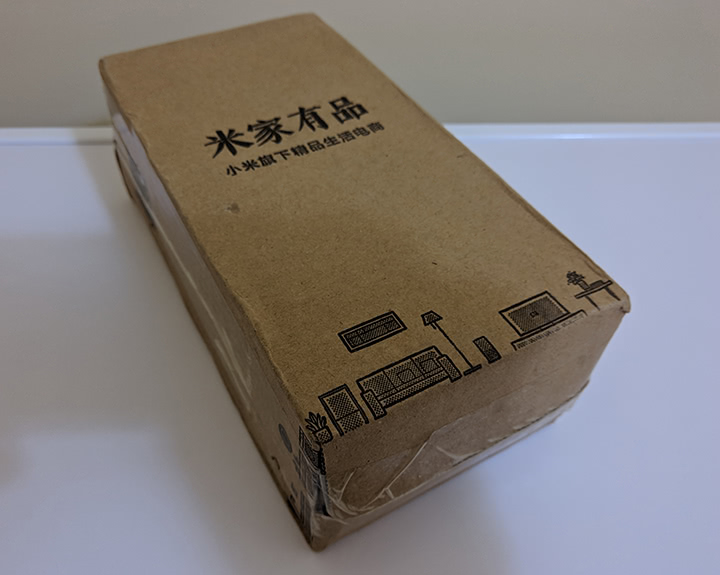
Отправили товар уже на вторые сутки, выдав трек-код AEROTRANS, следовательно, посылка шла транзитом через Азербайджан. Как ни странно, но время доставки при такой логистике на порядок выше аналогов. В случае с камерой Xiaomi Mijia Dafang Smart Home 120 доставка заняла ровно 2 недели и была при этом бесплатной.
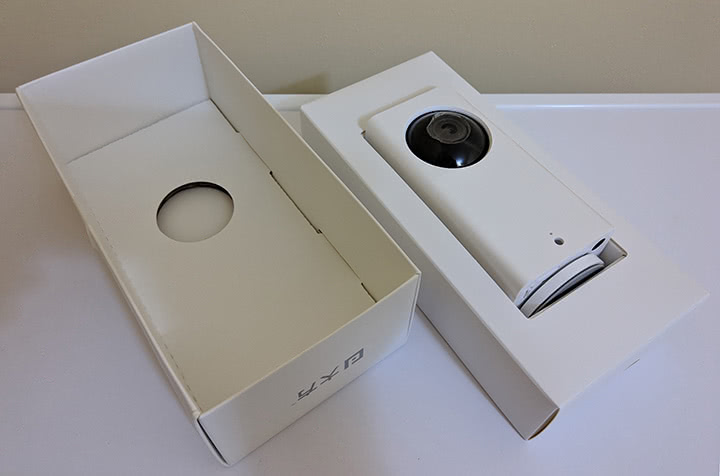
Упакована камера в 2 коробки – внешняя из грубого картона и внутренняя. Похожим способом Xiaomi упаковывали свои умные зубные щетки Soocare Soocas X3. Все пришло без каких-либо механических повреждений, что собственно и не удивительно.
Внутри как обычно, ничего лишнего, камера, microUSB кабель, блок питания и конечно же инструкция на китайском языке. Подключение и настройка Mijia Dafang Smart Home 120 ничем особо от остальных камер Xiaomi не отличается.
Включаем в сеть, мы лично использовали умный удлинитель Xiaomi с USB портами, а не блок питания из комплекта. После чего открываем приложение Mi Home и выполняем поиск нового устройства, если до этого оно само его не обнаружило. Плагин скачивается за считаные секунды, а вся настройка занимает не больше минуты.
Как только на экране смартфона появится QR код, необходимо дать считать его вашей Xiaomi Mijia Dafang камере, установив экран с QR кодом напротив, как только камера его распознает сопряжение можно считать выполненным.
В нашем случае автоматически скачался плагин управления на китайском языке, но благодаря энтузиастам, все давно уже переведено на русский. Решается вопрос заменой скачанного файла на русифицированный в папке с плагинами Mi Home.
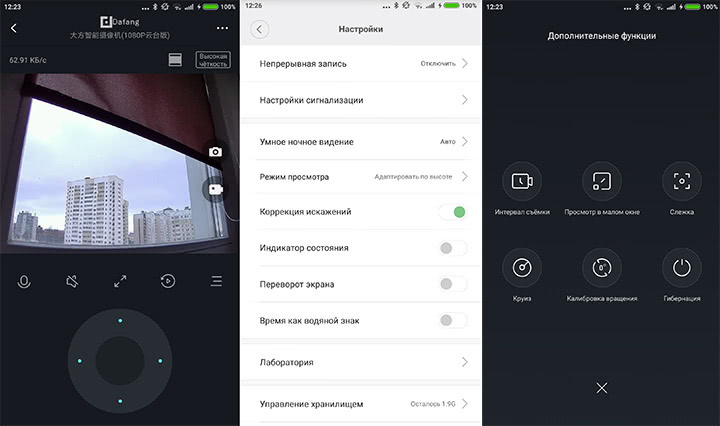
Честно говоря, там и без русификации разобраться совсем не сложно, особенно если до этого вы имели опыт настройки других устройств «Умного дома Xiaomi». Камера позиционирует себя как внутренняя, поэтому не стоит покупать ее в надежде монтажа где-нибудь на улице. При помощи 6 встроенных ИК светодиодов, обеспечивается четкая ночная картинка, по крайней мере комнату площадью 35 м² им удается осветить в деталях.
Xiaomi Mijia Dafang Smart Home 120 работает только в стандартных Wi-Fi сетях с частотой 2.4GHz, 5GHz частоты не поддерживается, да и не нужны по сути, учитывая что роутеры поддерживающие 5GHz и так всегда двухдиапазонные.
В отличие от предыдущей не поворотной камеры MiJia 1080P Smart IP, частота кадров у новой Mijia Dafang Smart Home 120 составляет всего 15 кадров в секунду при разрешении Full HD 1080p, против 20.
Используя резьбу в нижней части корпуса, камеру можно крепить почти где угодно, а не только располагать вертикально на какой-либо ровной поверхности. Специально для этого в настройках камеры есть опция, позволяющая перевернуть изображение в случае если вы закрепили ее, например, где-нибудь под потолком.
Помимо того в настройках камеры можно вкл/выкл водяные знаки в виде времени и даты на записи. Там же доступна опция коррекции изображения. Ночная подсветка может включаться как в режиме авто, так и принудительно может быть установлен нужный вам режим. Дальность датчика движения составляет около 9м.
Запись при обнаружении движения может вестись как на карту памяти, так и в облако Xiaomi. Максимальный объем поддерживаемых карт памяти составляет до 32GB, причем могут быть использованы как обычные USB флэшки, так и MicroSD карты. Присутствует опция синхронизации записанных видео на сетевой диск в локальной сети.
Отличительной особенностью Xiaomi Mijia Dafang Smart Home 120 является «Слежение за объектом», в этом режиме камера автоматически следит за перемещающимся объектом, попадающим в ее фокус. Крайне полезная опция, когда в доме есть дети или домашние животные.
Помимо того, в камере реализована двухсторонняя связь, поэтому кроме видео со звуком, вы еще сможете и контролировать процесс при надобности. Имеется 2 видео режима — первый передает поток при просмотре камеры в Full HD 1080p, используя при этом примерно 120 k/s и второй, использующий более низкое разрешение, но тем самым экономя ваш трафик.
Отзыв о камере Xiaomi Mijia Dafang
Ничего удивительного в том, что отзыв о Mijia Dafang Smart Home 120 положительный. С уверенностью можно сказать, что Xiaomi удалось добавить очередной удачный продукт в свою копилку.
Пожалуй, лишним будет упоминать о качестве сборки и материалов, с которым у Xiaomi никогда проблем не наблюдалось. Единственное, хотелось бы пару слов добавить о поворотном механизме, который на первый взгляд должен издавать звук во время вращения, но конструкция и материалы настолько удачны, что его даже вблизи еле слышно.
На наш взгляд базовые функции камеры на данный момент и так полностью реализованы программно, но уже сейчас заинтересованным энтузиастам удалось получить ROOT права, а следовательно, были выпущены кастомные прошивки, которые в настоящий момент активно дорабатываются.
Однозначно Xiaomi Mijia Dafang камеру можно рекомендовать к покупке. В современном доме данный аксессуар никогда не окажется лишним, а в связке с другими устройствами умного дома, камеру можно заставить работать по нужному вам сценарию.
Вам также может понравиться …
Привет всем! Давно присматривался к этой камере, уж больно много положительных отзывов по ней. Только смущало, что у многих были проблемы по подключению ее к приложению MiHome. Ну думаю, не беда, разберемся. На самом же деле, действительно плагин не запускается, и подключиться невозможно. Откатываться же на приложение версии 4 как то не хочется, при том, что уже стоит далеко не первая версия 5. Посмотрим, как это сделать без откатки. Расскажу пошагово, чтобы всем было понятно.
Упаковка и комплектация.
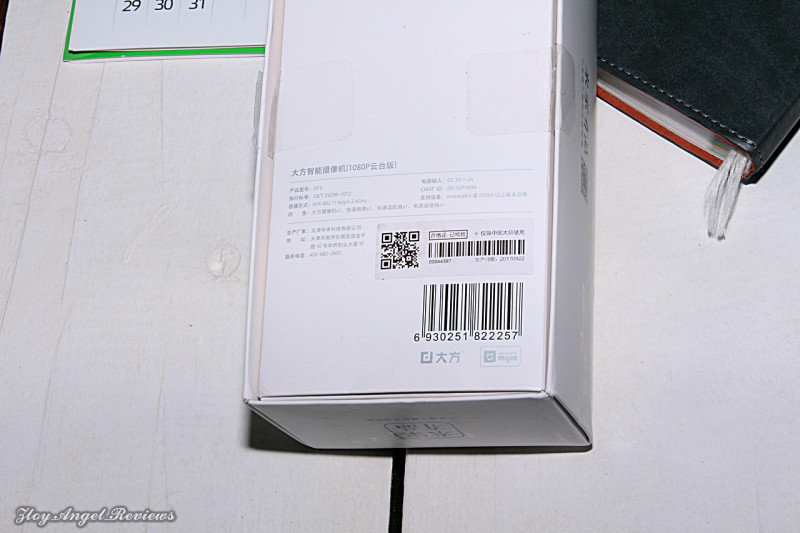
Камера приходит упакованная в стандартную для Сяоми белую коробку с изображением товара. Отсюда начинается понимание, насколько компании наплевать на покупателей из других стран, ведь все равно купят. Я уже медленно становлюсь сяомистом, но такое отношение все равно бесит. Ну так вот… На коробке есть и название модели и различные характеристики, но все на китайском…
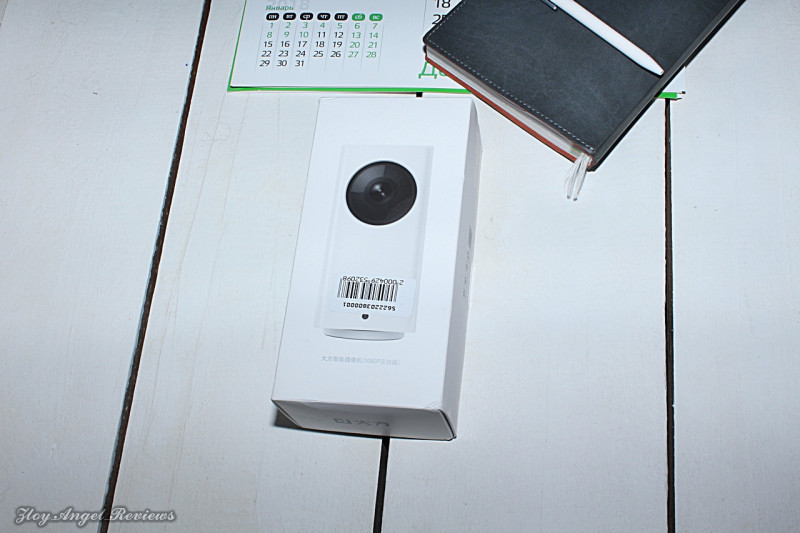
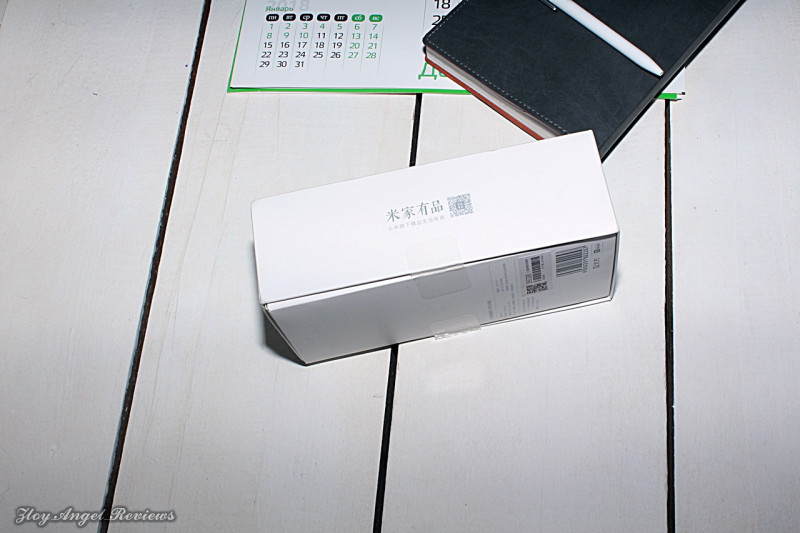
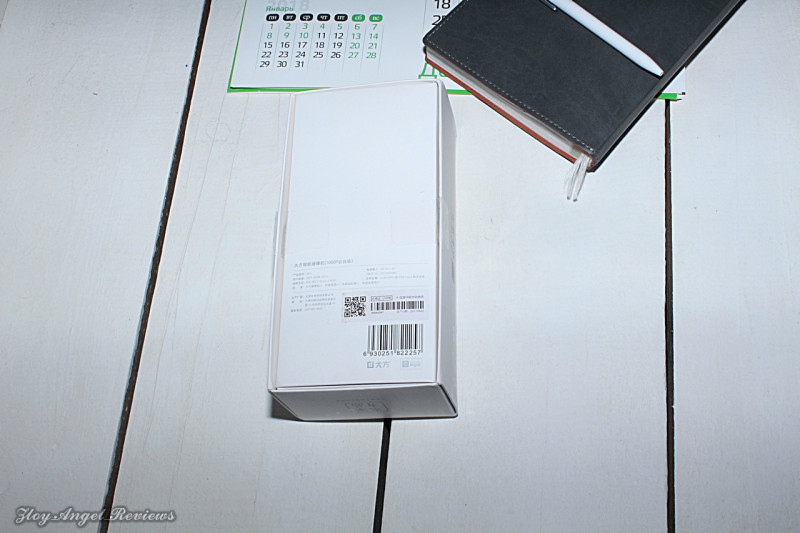
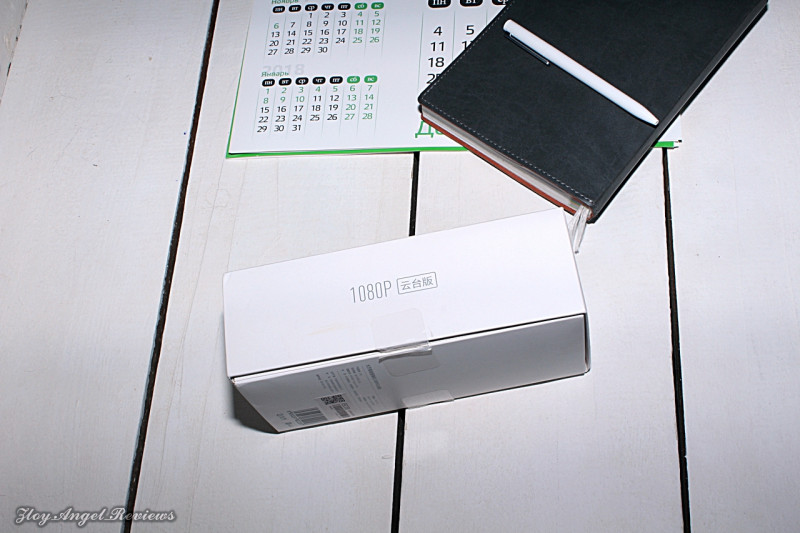
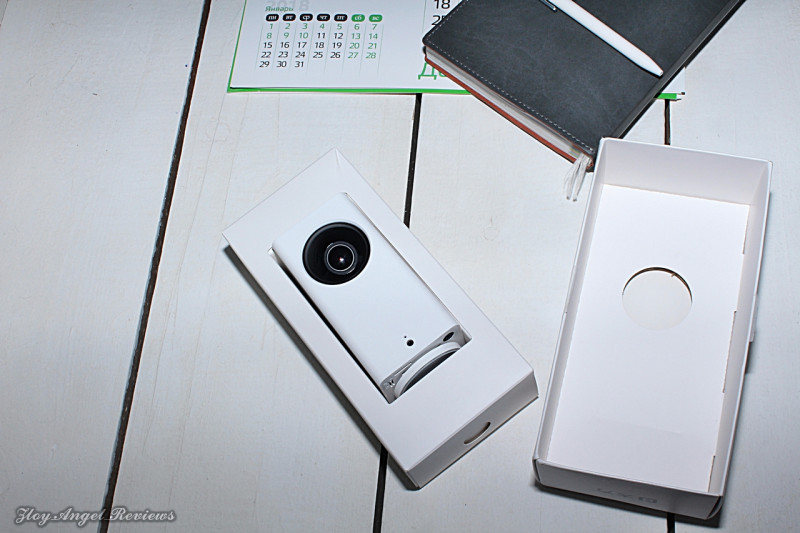
Открываем коробочку и видим, что камера лежит упакованная пенопластом, а в картонной крышке сделана специальная ниша для помещения туда линзы камеры.
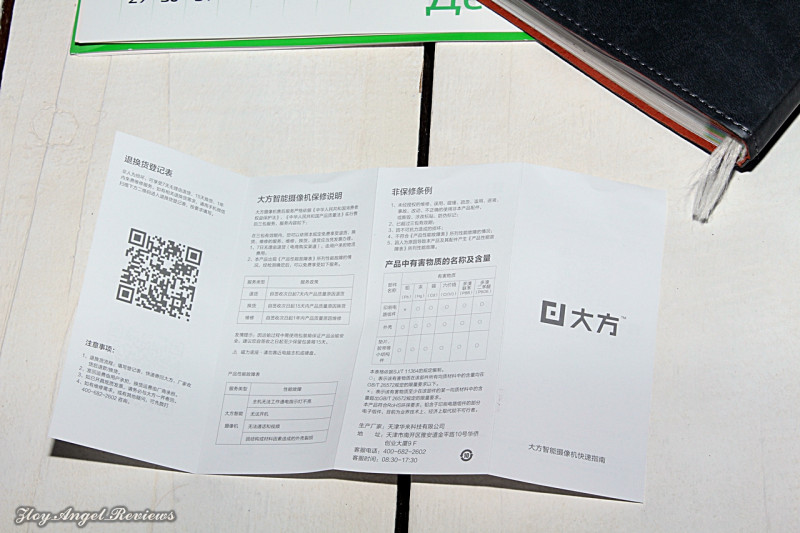
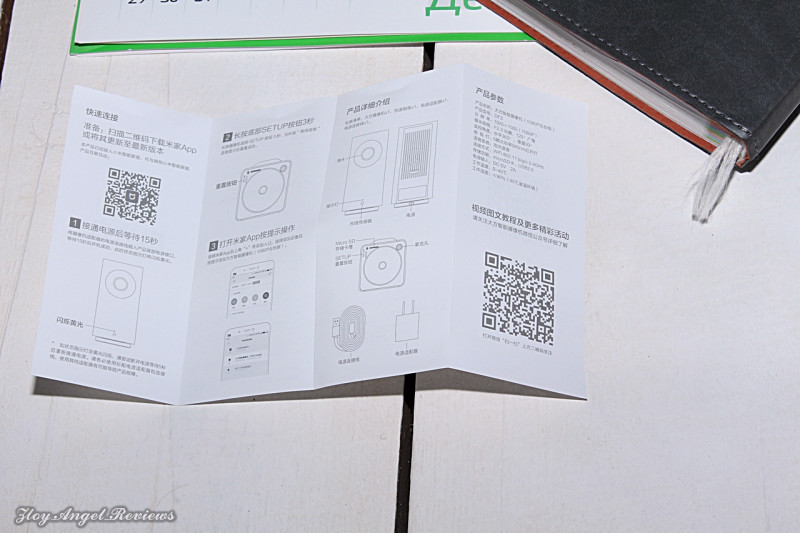
В комплекте также есть инструкция, догадайтесь на каком языке она? Правильно, опять же даже не на английском.
Дополнительная информация
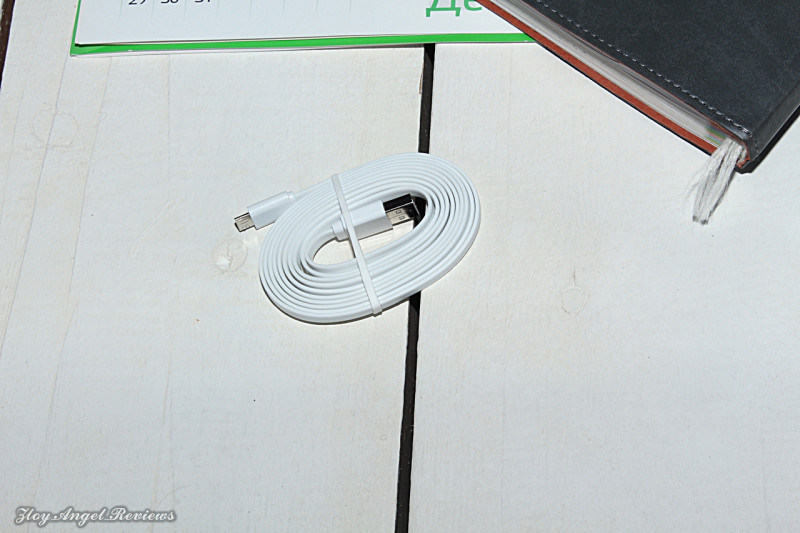
А вот теперь неожиданно приятное, нам положили в комплект и кабель для питания камеры и блок питания.
Кабель плоский и длинный (150см)
А блоки питания опять же с плоской вилкой.
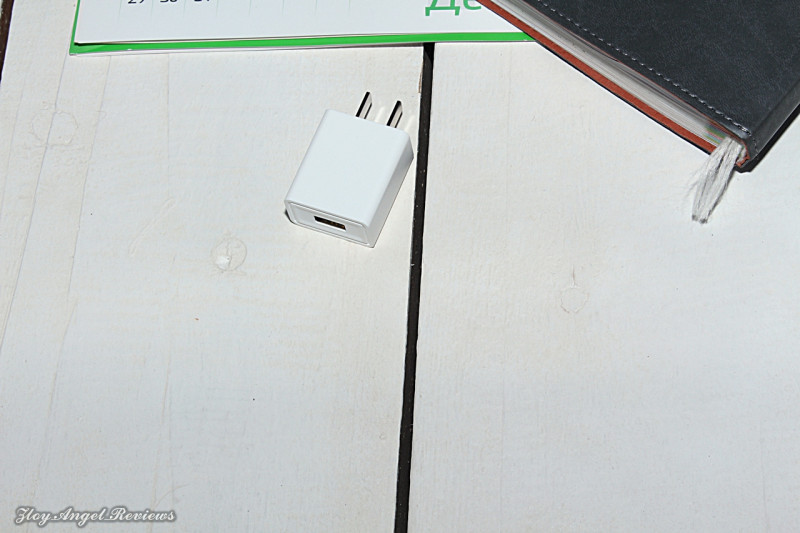
.
Характеристики блока питания:
Output: 5V 2000мА
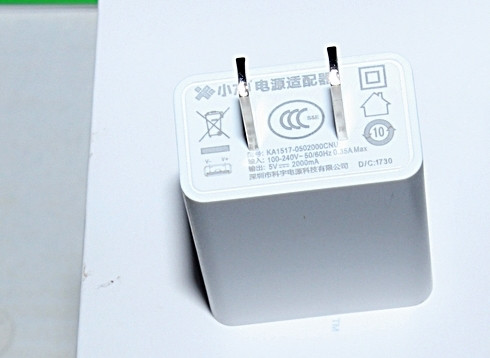
перейдем к внешнему виду.
Внешний вид
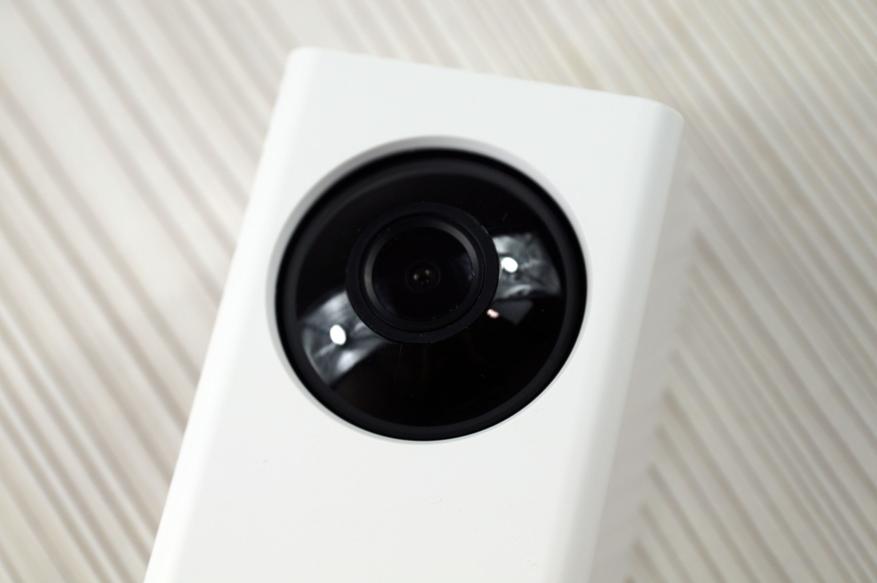
Камера представляет собой кирпичик белого цвета с выделяющейся сферой, из которой торчит глазок камеры.
Сфера с камерой черного цвета. Глазок камеры может крутится по вертикали с небольшим запасом хода, давая нам обзор до 90 градусов. Сама камера расположена на небольшом основании, которое будет всегда неподвижно. Сам же параллелепи́пед будет крутиться практически на 360 градусов. Так же мы видим светодиод, характеризующий работу камеры.
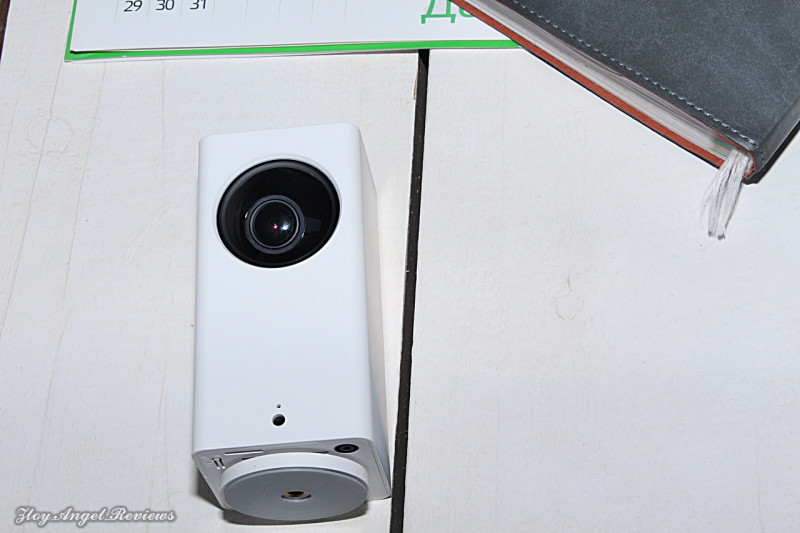
.
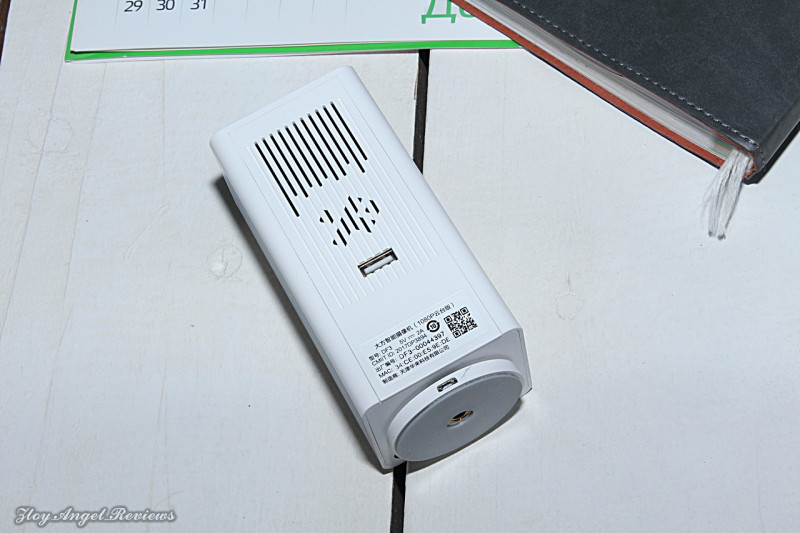
Сзади мы видим вентиляционные отверстия, отверстия динамика, наклейка с характеристиками, выход USB для питания следующих камер, если они есть в цепочке видеонаблюдения. На круглом основании же видим вход для кабеля питания — разъем microUSB.
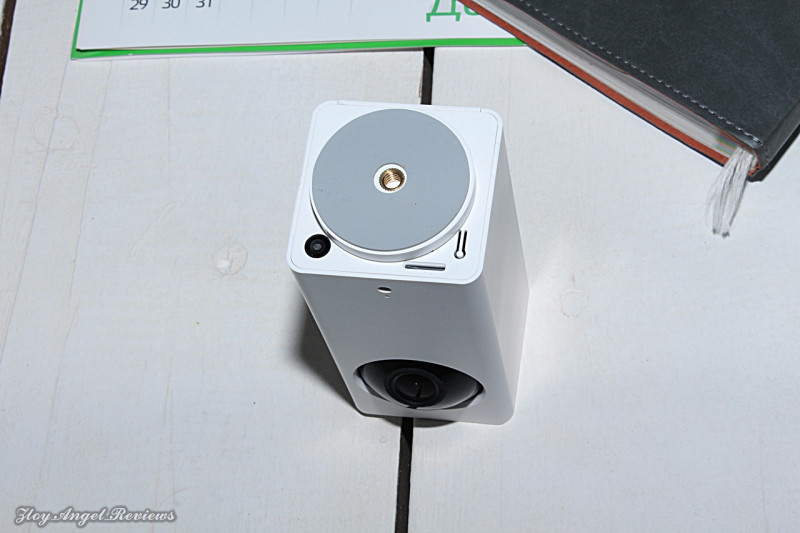
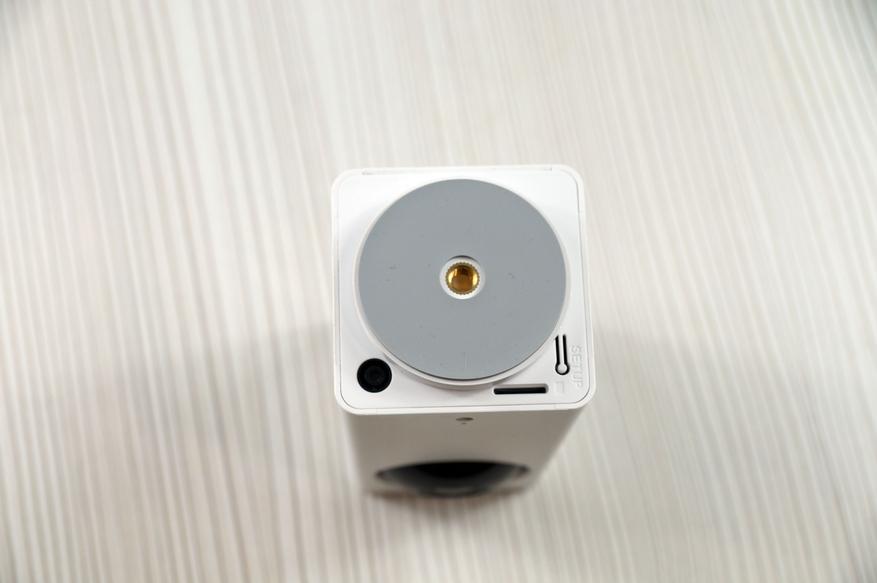
Если посмотреть на камеру снизу, то мы увидим, что все основание покрыто серой резиной, для предотвращения скольжения камеры. А еще есть резьба 1/4 дюйма для крепления на стандартные штативы. Еще мы видим черный круглый микрофон, слот для microSD карты и кнопку SETUP для подключения камеры.
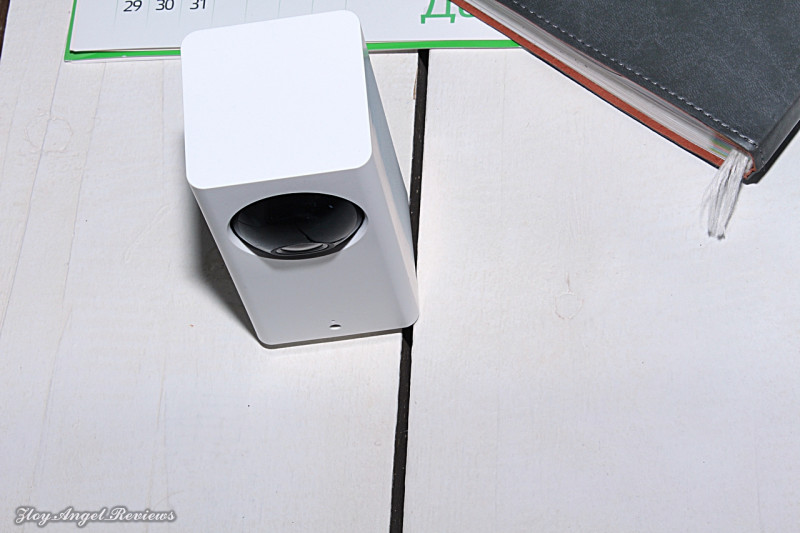
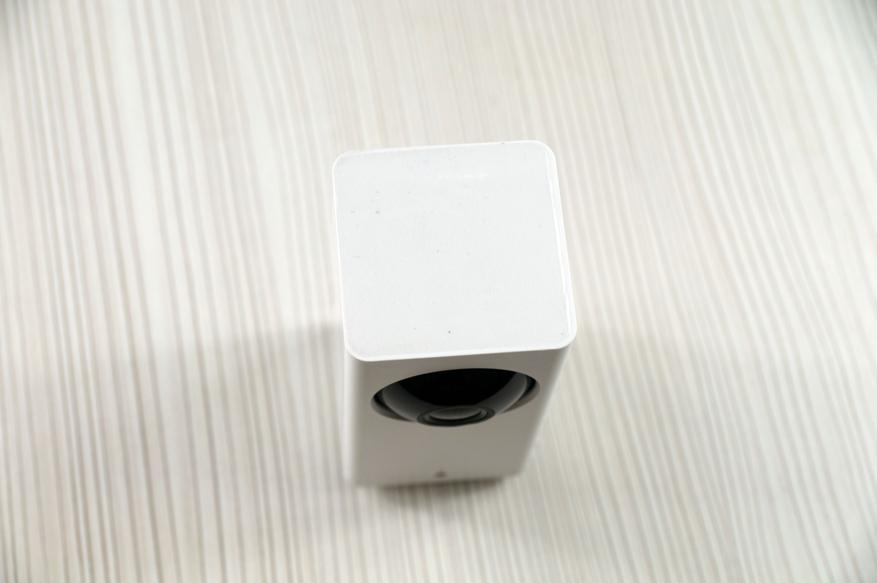
Сверху просто ровная сторона.
Если с внешним видом все ясно, давайте я расскажу об работе камеры и тонкостях подключения к ней.
ПО
Для подключения к камере использовал приложение, скачанное с 4 пда, от OPEL. Версия приложения, с которой завелась камера 5.0.15 (Чуть ниже я дописал, что работает и последняя версия на 4пда.)
Дальше будут скриншоты приложения, я их спрячу под спойлер.
Дополнительная информация
Действуем поэтапно. Жмем плюсик сверху справа
Выбираем нашу камеру
Затем идет шаг, на который я потратил большое количество времени и не мог подключиться.
Посмотрите внимательней после китайской инструкции по подключению, есть маленький флажок, куда надо поставить галочку.
Нажимаем кнопку SETUP на камере, слышим китайское ругательство,
Жмем далее. Приложение нам предложит выбрать сеть WiFi в которой будет работать камера
Дальше снова задание. Оказывается, надо сосканировать Qrкод при помощи камеры, то есть поворачиваем смартфон с этой картинкой на расстояние 10-15 см к камере дисплеем и ждем пока камера начнет ругаться по-китайски.
Дальше ждем подключения, причем где то по середине загрузки, камера обязательно покричит по-китайски.
Затем приложение говорит, что камера добавлена успешно, выбираем комнату, где расположена камера, если ничего не выбрали камера добавится в комнату по умолчанию.
Я выбрал детскую, и рекомендую поставить галочку на «создать ярлык», потом это очень сильно экономит время для подключения к камере.
Смотрим, что камера добавилась в комнате.
Можно все свернуть и увидим, что на рабочем столе появился ярлык
Для того, чтобы получить русский язык качаем плагин от опеля.
Выбираем нужный и переходим в папку.
Вставляем необходимый плагин.
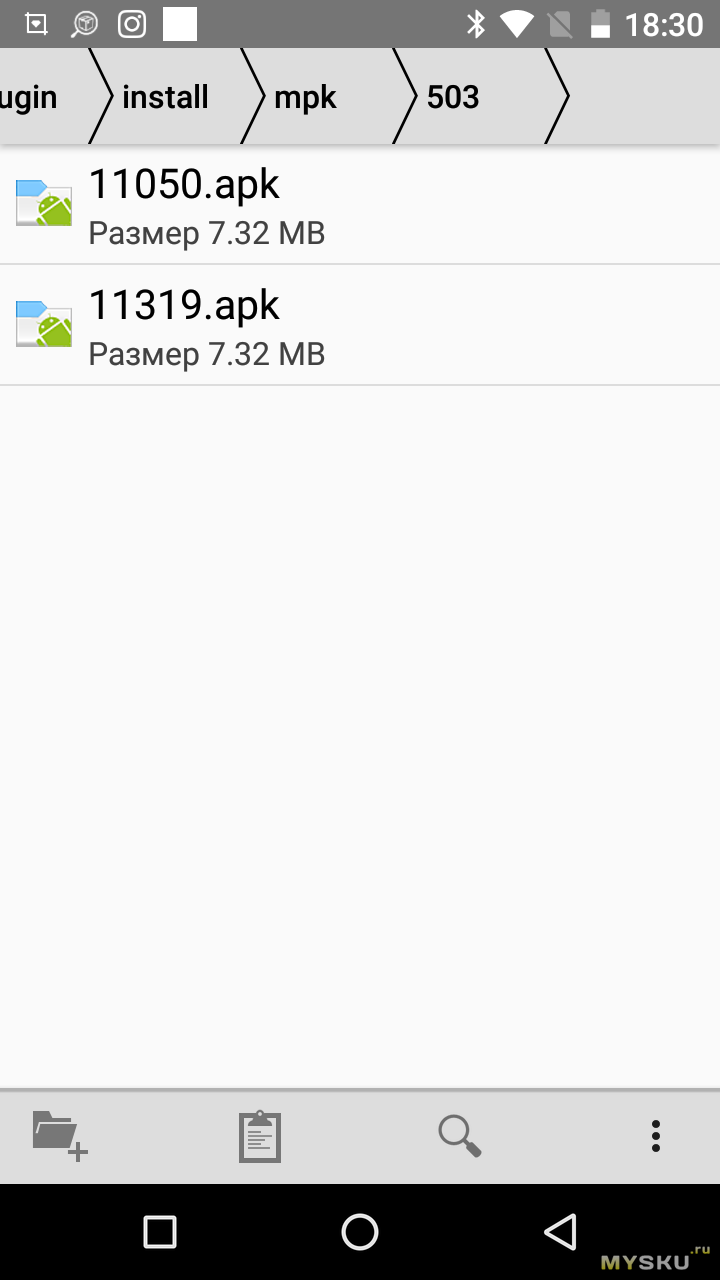
Переименовываем 11050 в 11319. После этого перезагружаем приложение. Заходим в плагин камеры и видим, что язык стал русским.
Ждем 3 шага подключения.
Видим картинку с камеры.
Сверху есть кнопочка с изображением панорамы, при нажатии на нее можно расширить изображение для более широкого видеокадра.
Есть возможность выбрать качество картинки.
вот основное меню камеры. Тут можно выбрать замедленную съемку, можно вывести изображение для просмотра в отдельном окне, поверх всех приложений в смартфоне, включить слежение за движением, заставить камеру курсировать по 4-х угольнику, режим ночного виденья, включить/выключить оповещения о движении. Ну и погрузить камеру в сон.
Если подключиться к камере не из WiFi сети, а посредством мобильной связи. камера предупредит, чтобы вы следили за трафиком.
Также можно вывести изображение с камеры поверх поверх приложений на телефоне, думаю, это максимально удобно при установке mihome на тв приставку под андроид.
Эксплуатация
Для работы с камерой нам понадобиться приложение MiHome. WEB интерфейса у камеры нет, работа только с телефоном. Вставляем карту памяти в камеру. Включаем питание, ждем пока камера пройдет на всю возможную траекторию вниз-вверх-вправо-влево. Подключаемся. После этого в приложении выбираем только что добавленную камеру и наслаждаемся видом на то, что мы снимаем. Мой характер эксплуатации — это видеоняня. До этого у меня использовалась камера от компании DIGOO, но работала она в локальной сети, а подключение извне к ней проходило с известными проблемами. Здесь же подобных проблем быть не должно и все должно работать, так сказать «из коробки». Проверим. В настройках камеры долго ковыряться не придется, все понятно интуитивно.
Нам доступны режимы оповещения по движению, круиз, при котором камера будет двигаться вперед и назад, в поисках движения. Можно выбрать качество изображения. После установки русских плагинов, казалось бы будет русский язык, но есть небольшая неточность. Когда качаем Отсюда русские плагины от «Опеля», скачивается в папку 503 апк с другим названием. Просто переименовываем в то, которое лежало там изначально, а первоначальное удаляем. Тогда плагин подхватывается. Я использую камеру, как видеоняню. Даже на расстоянии 4м от ребенка, камера посылает оповещение даже если ребенок перевернется с бока на бок.
Кстати я попробовал запустить плагин камера и с самой новой версии от Ореl. Тоже легко подхватилось. А значит, можно просто скачать последнюю русскую версию приложения с 4пда и забыть об откатывании и установки потом поверх новой версии.
Давайте посмотрим на качество съемки камерой. А камера отлично снимает и дает рассмотреть даже мимику ребенка.
Посмотрим примеры фотографий
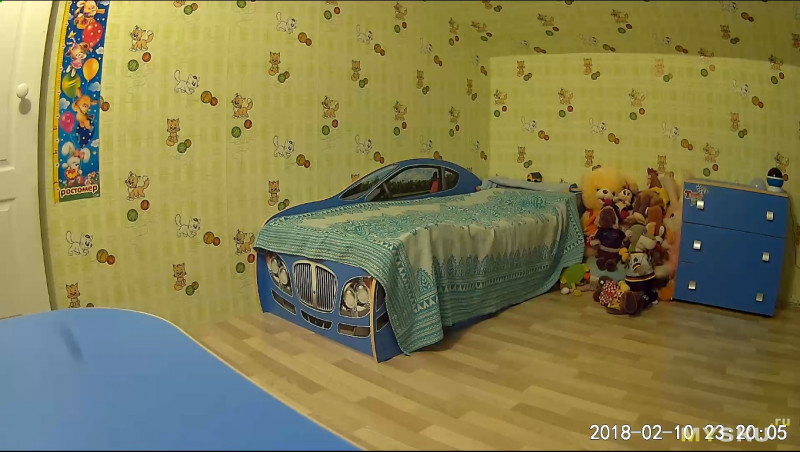
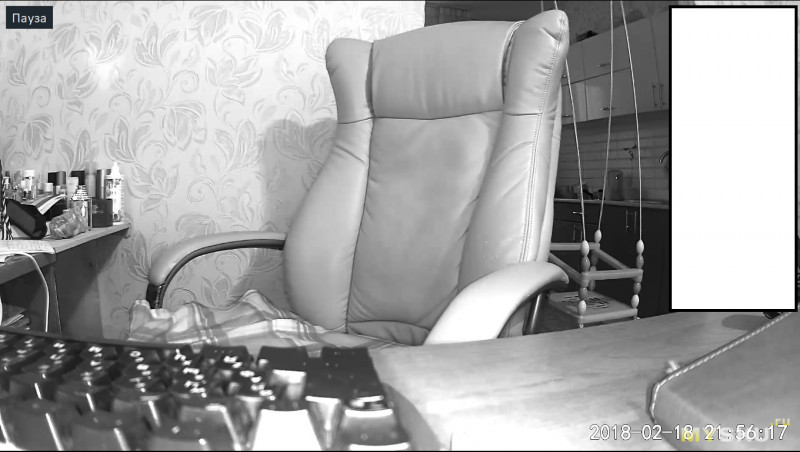
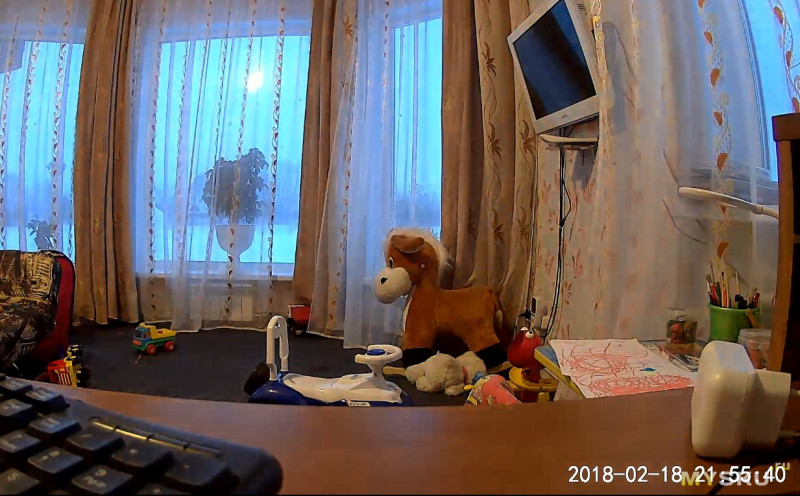
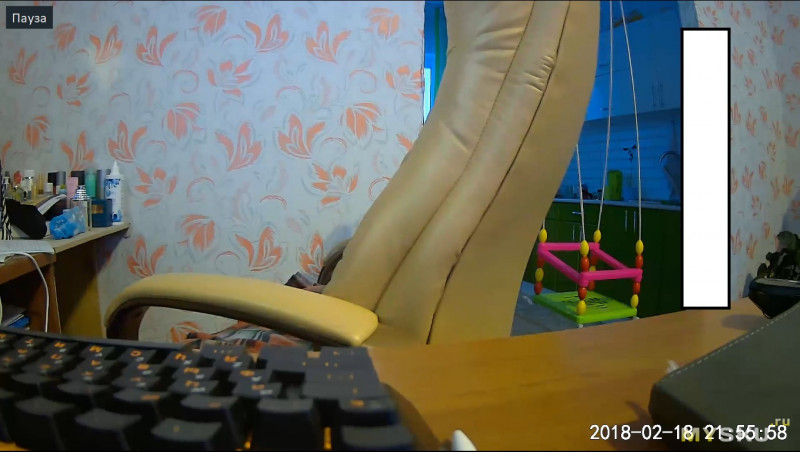
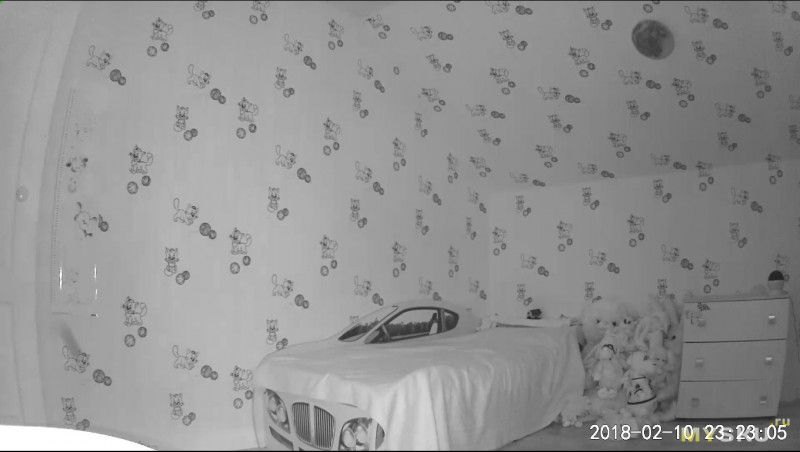
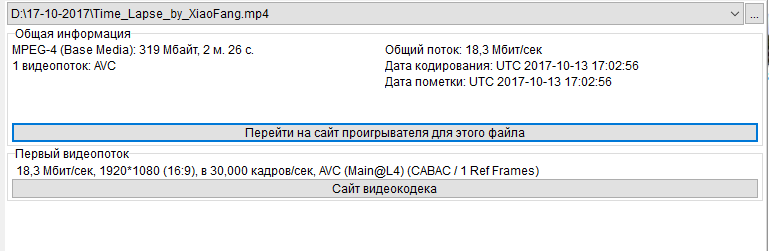
Видео камера пишет на карту памяти в формате mp4 со следующими характеристиками
Полный видеообзор с примерами съемки можно посмотреть тут:
Для тех, кому обзор не интересен, смотреть с 09:00
Оригиналы видео можно скачать тут
За свою стоимость Сяоми удалось создать камеру с хорошим качеством съемки, практически полным обзором. проблема с коннектом к плагину камеры уже пропала, при помощи модернизованного приложения. Ночная подсветка отличная. Камера светит всегда голубым светодиодом. При обнаружении движения в зоне просмотра камеры, камера позволяет выбрать несколько опций или оповещать уведомлением, или следить за объектом, и записывать это на видео. Работает стабильно и всегда шлет уведомление, даже если сын ночью перевернулся с бока на бок. Можно передавать звуки в обе стороны, как услышать что-то с микрофона камеры, так и сказать что-то удаленно. Качество и микрофона и динамика вменяемое, с хорошим качеством. Как портативное средство слежения вещь прекрасная. Стоит недорого и качество отличное.
Видеонаблюдение
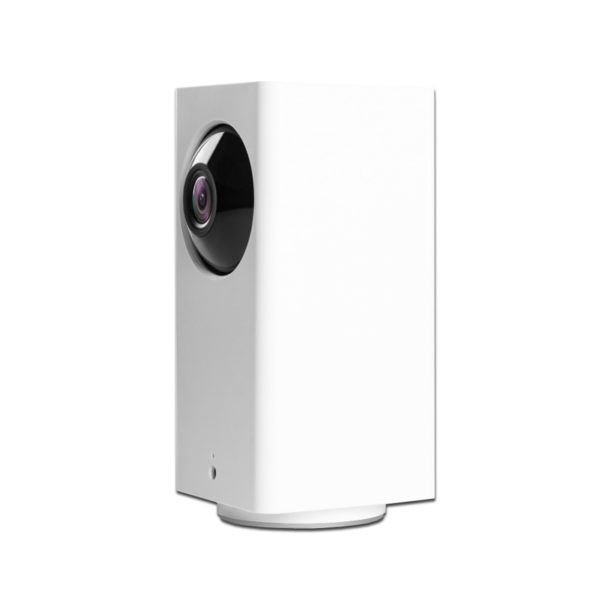
Поворотная домашняя камера Xiaomi Mijia Dafang Smart Home 120 [1080p] с функцией слежения за объектом.
Обзор устройства
Купить на AliExpress
Купить на FoxPox
Артикул: DF3
Категория: Видеонаблюдение
-
Детали
-
Отзывы (0)
| Бренд |
Mijia |
|---|---|
| Протокол связи |
Wi-Fi |
| Назначение |
Видеонаблюдение |
| MiHome |
Yes |
Отзывы
Отзывов пока нет.
Будьте первым, кто оставил отзыв на “Mijia Dafang Smart Home 120 [1080p]”
Ваш адрес email не будет опубликован. Обязательные поля помечены *
Ваша оценка *
Ваш отзыв *
Имя *
Email *
Этот сайт защищен reCAPTCHA и применяются Политика конфиденциальности и Условия обслуживания применять.
Срок проверки reCAPTCHA истек. Перезагрузите страницу.
Похожие товары
-
ВидеонаблюдениеAqara Camera Hub G3
Оценка 0 из 5
Обзор устройстваКупить на AliExpres
-
ВидеонаблюдениеAqara Smart Camera Gateway Edition
Оценка 0 из 5
Обзор устройстваКупить на AliExpress
-
ВидеонаблюдениеXiaoFang Smart Camera
Оценка 5.00 из 5
Купить на AliExpress
Для работы проектов iXBT.com нужны файлы cookie и сервисы аналитики.
Продолжая посещать сайты проектов вы соглашаетесь с нашей
Политикой в отношении файлов cookie
Компания Сяоми продолжает радовать поклонников, да и не только, новинками в своей линейке. В этот раз компания пополнила линейку своих «домашних» IP камер, причем за свою цену камера имеет FullHD разрешение, поворотный механизм и несколько интересных фишек, наподобие слежения за объектом, съемка таймлапсов или курсовой просмотр.
Приобрел тут —AliExpress
Характеристики
Инфракрасная IP-камера, встроенная функция ночного видения, дистанционное управление
- Расстояние обнаружения движения- 9M
- Интерфейс — Micro USB
- Поддержка флеш-накопителей
- Разрешение видео — 1080P FHD
- Частота кадров (FPS) — 15FPS
- Разрешение — 1920 x 1080
- Ночное видение- 6 Инфракрасный светодиод, 960 нм, 0,5 Вт
- Локальная память — SD-карта до 32 ГБ (не входит в комплект)
- Английский язык
- Максимальный диапазон мониторинга — 9 м
- FOV — 120 градусов
- Рабочее напряжение 5V 2A
- Подключение WIFI 802.11b / g / n 2.4GHz
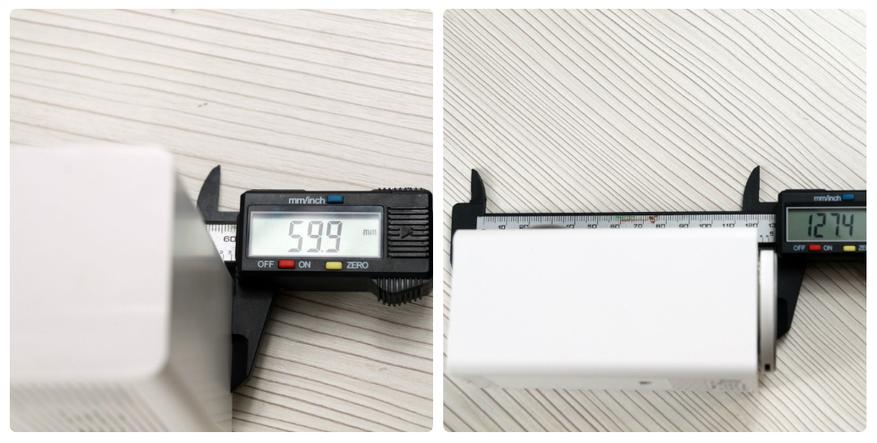
- Размер (Д х Ш х В) — 12,75 х 6,60 х 6,00 см / 5,02 «2,6» х 2,36 «
- Содержимое упаковки
- 1 x IP-камера Xiaomi MIjia Dafang
- 1 x USB-кабель
- 1 x Руководство пользователя
- 1 х адаптер питания
Упаковка и комплектация
Про скорость доставки ничего не могу сказать, мне товар пришел за 7 дней, но доставляла курьерская служба DHL.
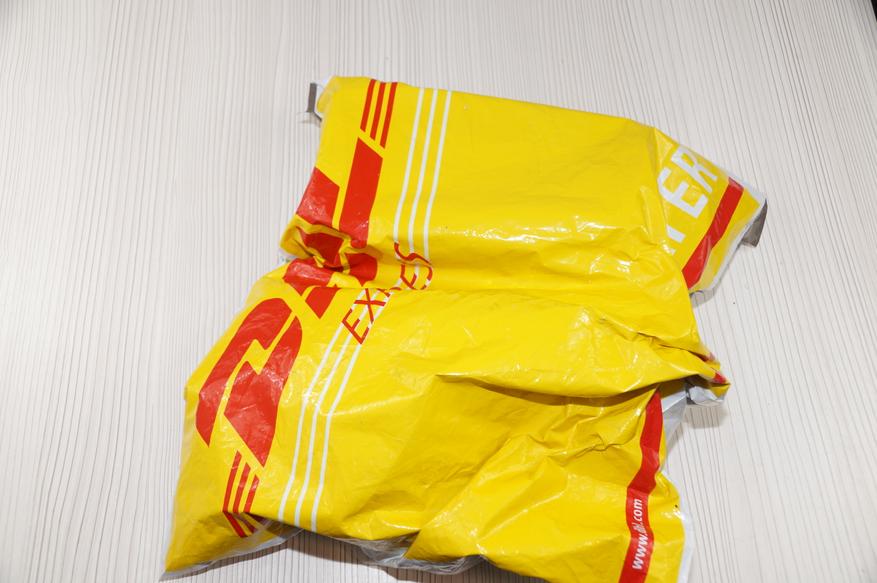
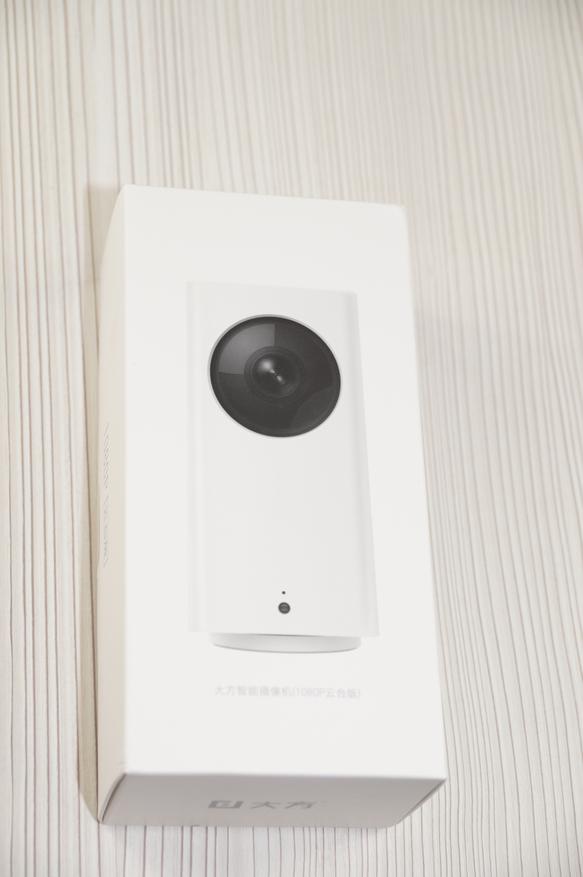
Внутри находилась невзрачная упаковка, из переработанного картона, с китайскими надписями.
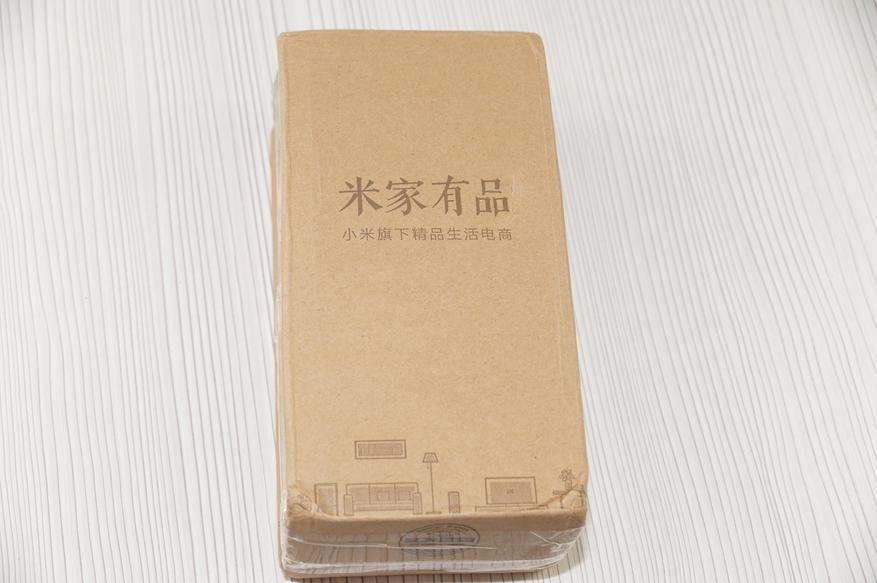
Но это всего лишь защита от злых работников почты и грузчиков. Внутри невзрачной упаковки, вполне себе подарочная упаковка, и как уже стало привычным, в белом цвете.
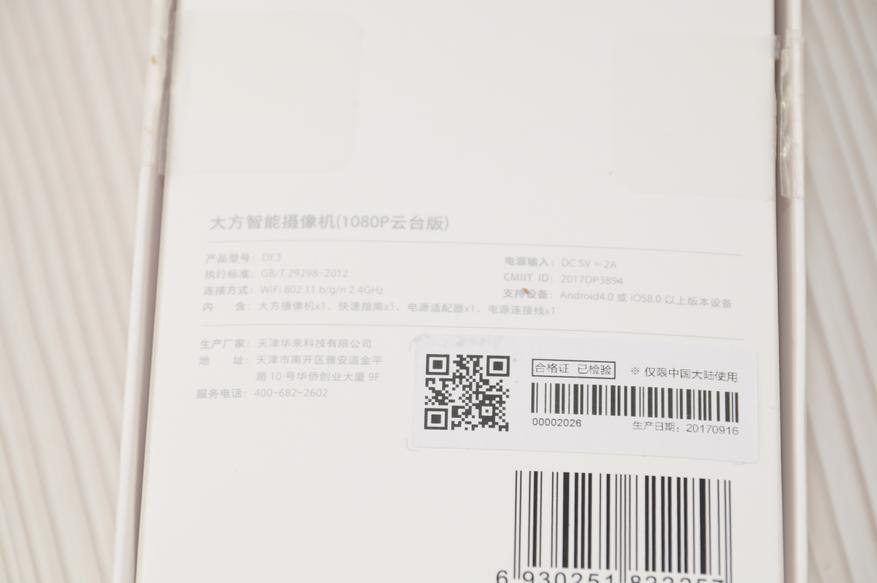
На задней части характеристики, различная информация и QR код для перехода на сайт Mi.
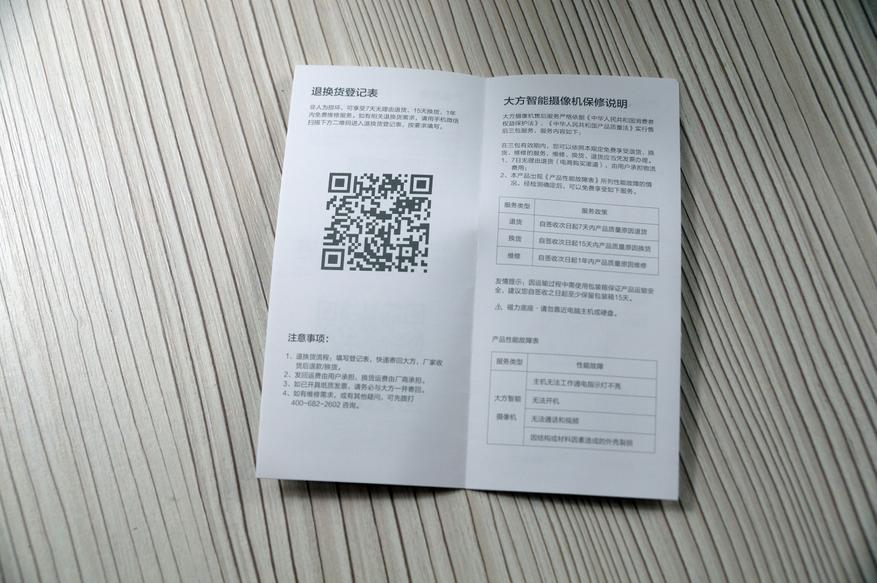
Коробку не рекомендую сразу выбрасывать, в недрах можно найти зарядное устройство, свернутый кабель питания и инструкцию на китайском языке.

В инструкции из полезного только QR код для установки приложения MiHome.
А вот вилку, все никак не сделают европейскую, только хардкор, только переходники.
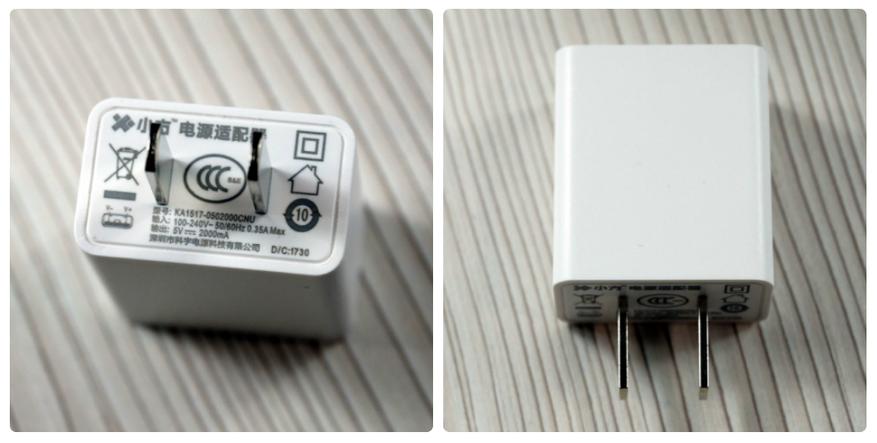
Максимальный ток — 2,36А, все, что выше ведет к просадке напряжения.
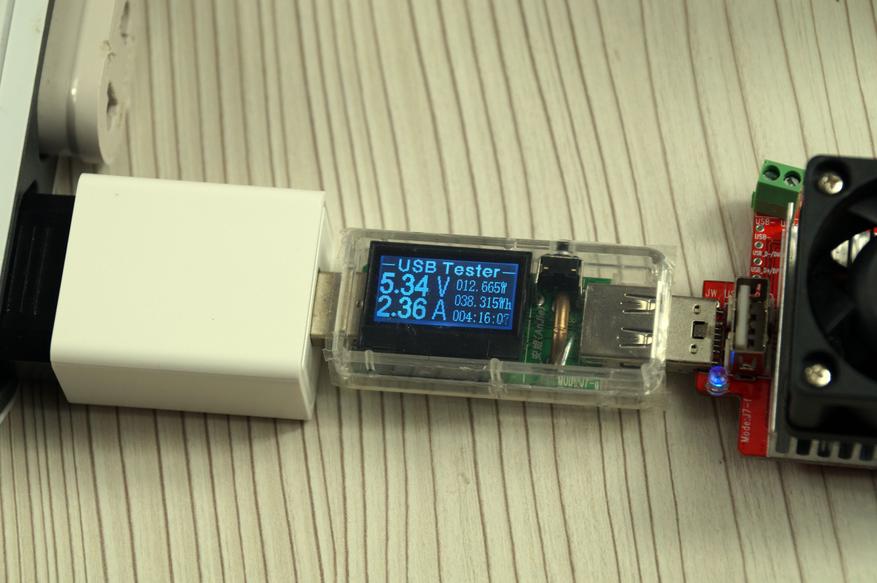
С длиной кабеля USB-microUSB, не поскупились — 1.5 метра.

Внешний вид
Камера, чем-то похожа на своего предшественника, или на маму кубика. Белый параллелепипед на тонкой круглой ножке.
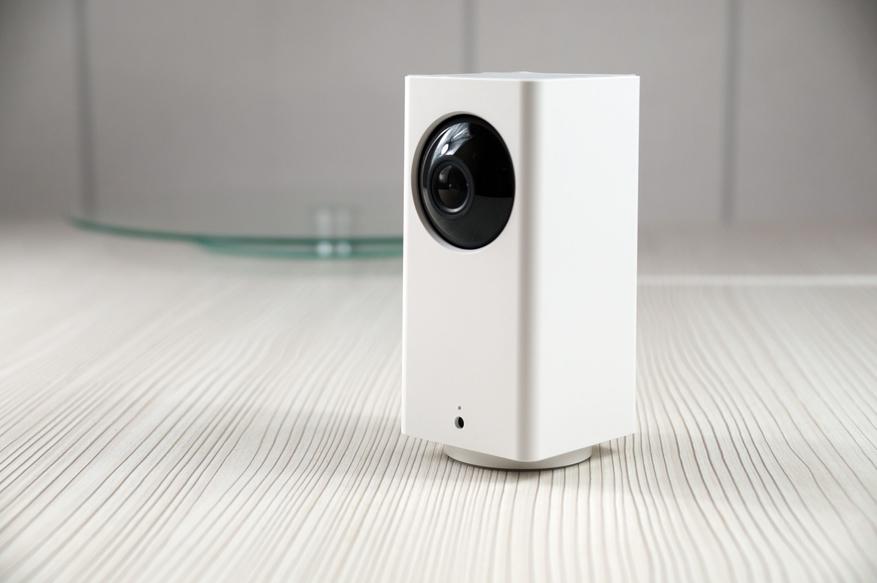
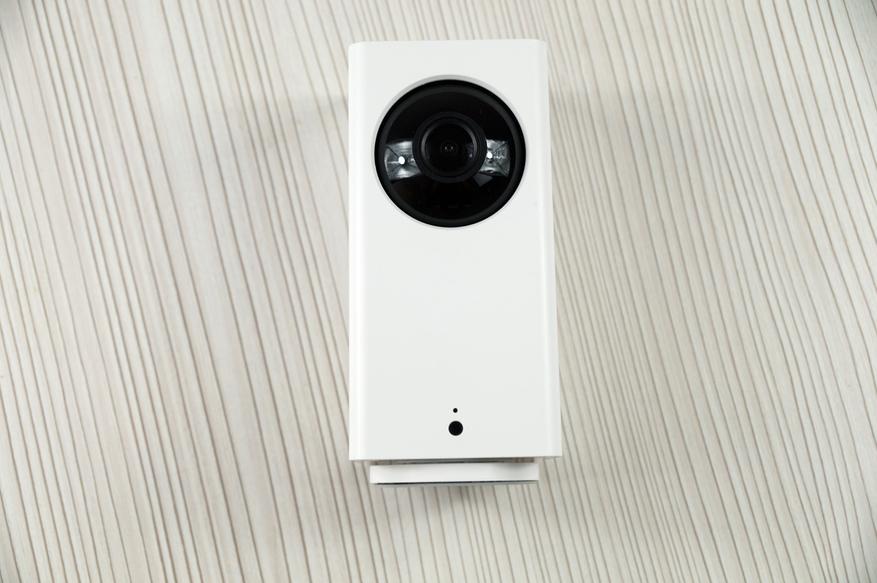
На передней части расположилось поворотное «око» с шестью ИК светодиодами по кругу. Сама камера имеетКамера имеет 4 линзы и диафрагму f/2.3. Обзор камеры составляет 360 градусов, по вертикали камера способна изменять положение на 93 градуса.
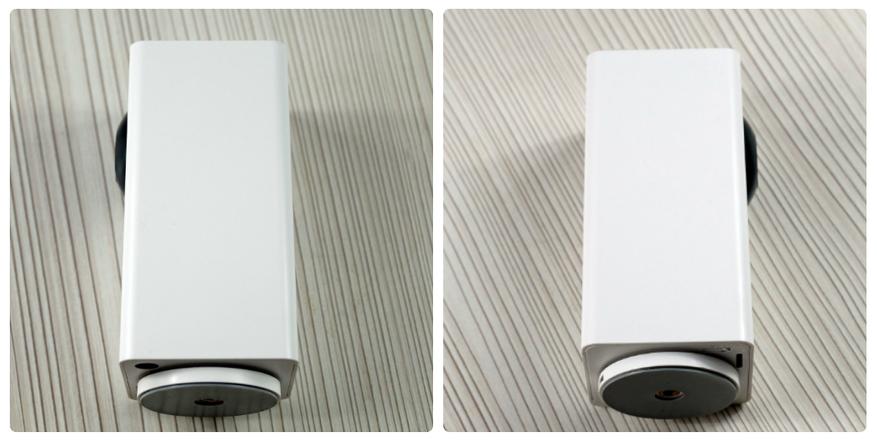
Верхняя часть гладкая, можно установить еще камеру сверху =).
В нижней части расположена круглая ножка, с прорезиненной вставкой. Внутри нее крепление под винт, для установки на различные крепления или штатив. Рядом небольшой слот для microSD карты памяти и кнопка сброса/первичной настройки камеры.
Внизу на передней части расположился светодиод индикации работы и отверстие микрофона.
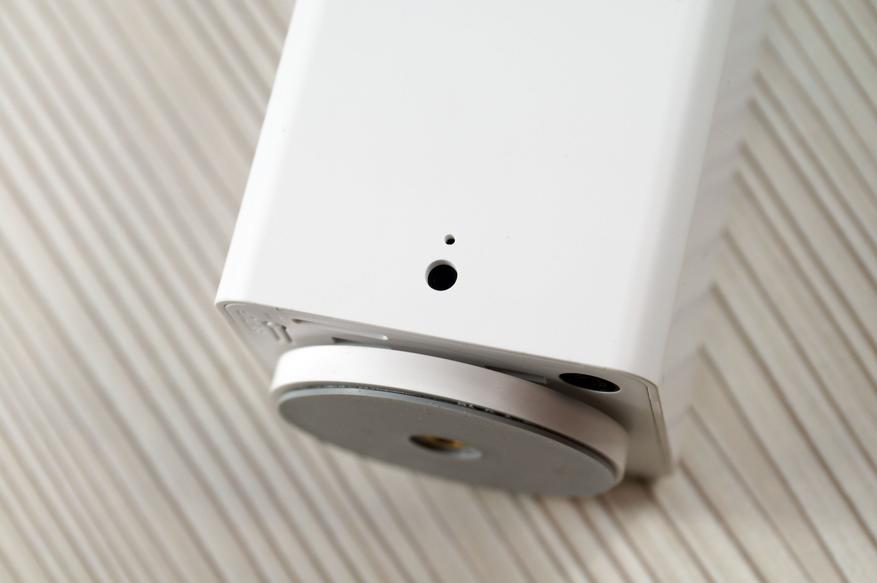
На задней стороне камеры порт USB для подключения флешки или для питания другой камеры до 1А. За отверстиями расположился довольно громкий динамик для интеркома. А вот microUSB порт для подключения питания к самой камере расположился в логически правильном месте — в неподвижной ножке.
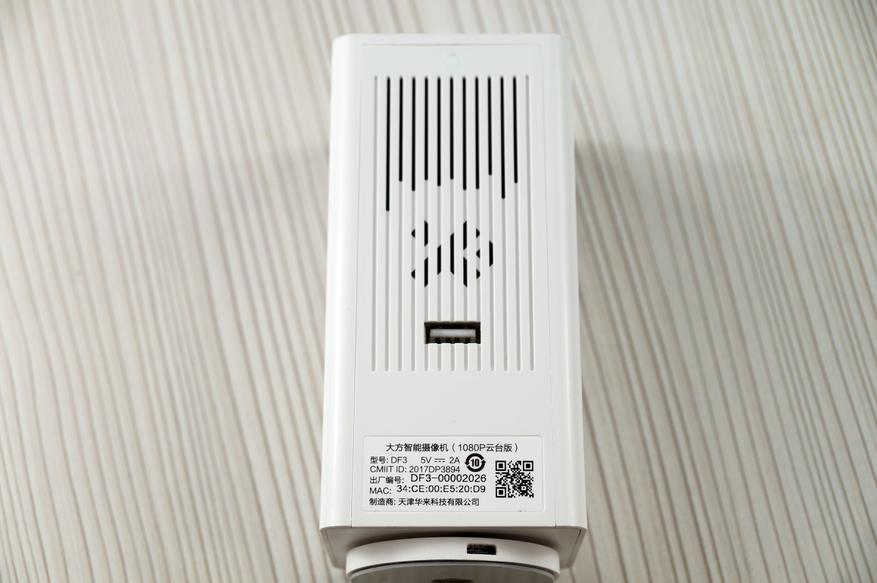
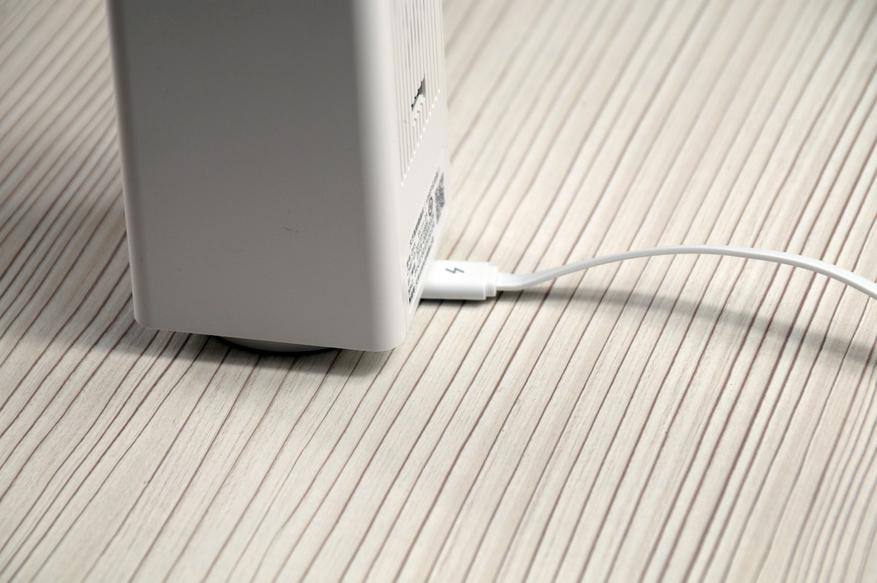
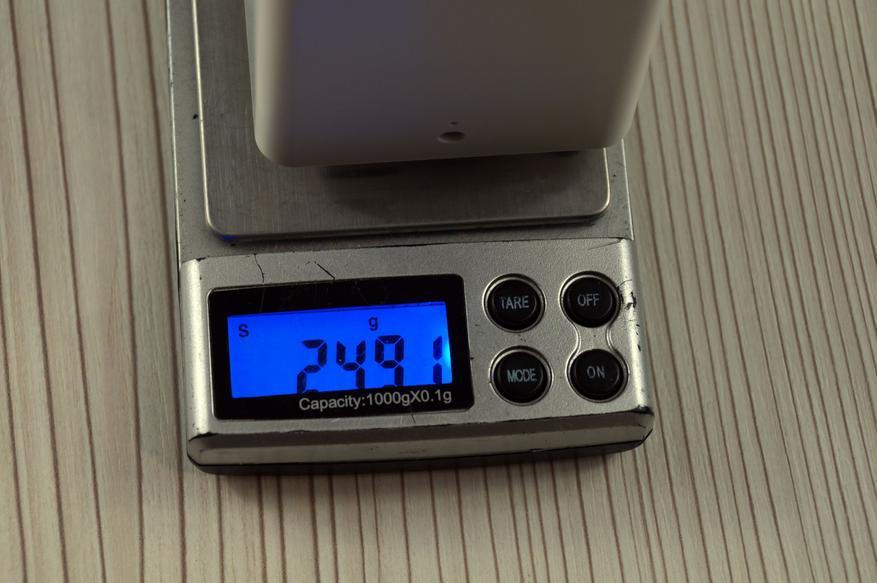
Вес камеры составляет 249 грамм.
Размеры 60*127 мм.
ПО
Скачиваем и устанавливаем приложение MiHome и добавляем вручную нашу IP камеру.
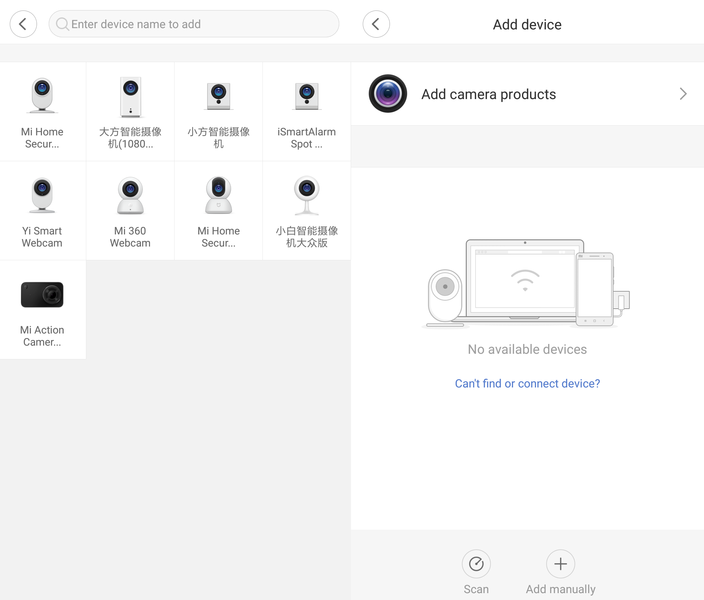
Для этого зажимаем на несколько секунд на копку сброс в камере, а после звукового подтверждения подносим к экрану камеры дисплей мобильного с QR кодом.
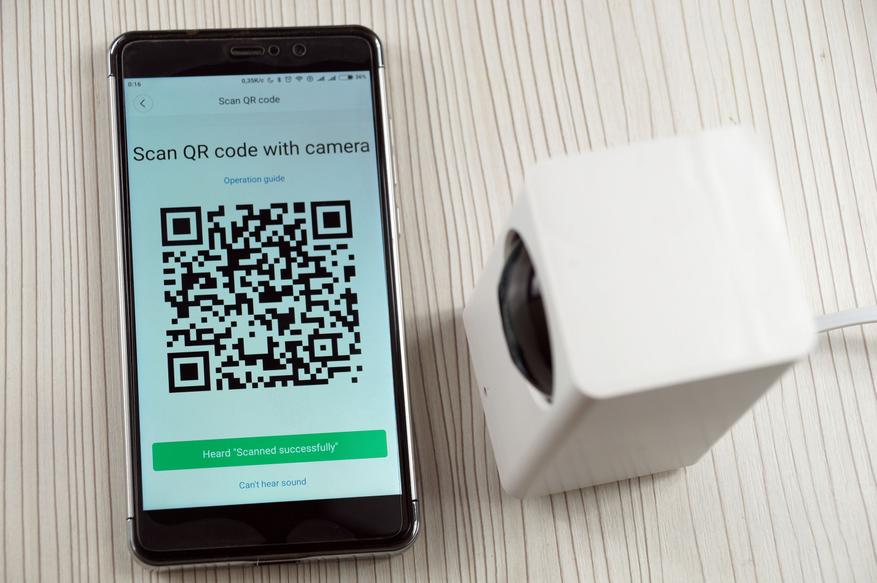
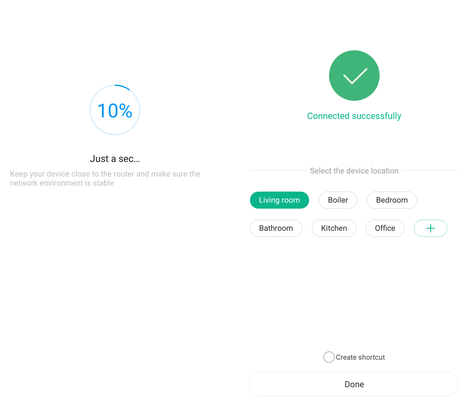
С подключением бывают проблемы (но намного меньше, чем у прошлой камеры-кубика).
Но так как прошивка регулярно обновляется, то, надеюсь, мелкие баги устранят.
Основной «рабочий стол» камеры. С помощью «джойстика» можно вращаться камеру на 360*96. Скорость вращения довольно приличная около 100 градусов в минуту. Так же можно включать или выключать двухстороннюю голосовую связь. Изначально ПО на английском языке, но, правда иероглифы попадаются, на понимание смысла работы и настойки не влияют.
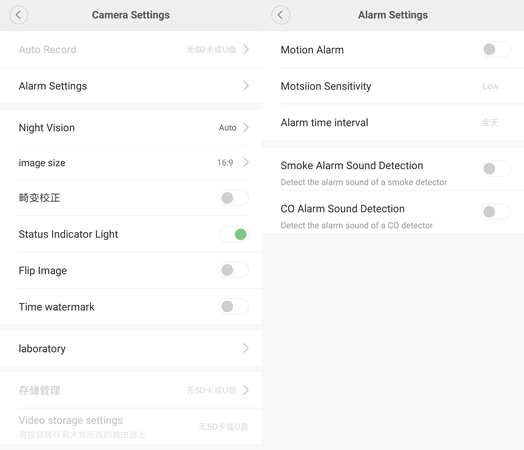
Из основных настроек отмечу:
— Автоматическая запись, становится активной при подключении флешки или microSD карты памяти, позволяет вести запись всего и вся, можно записывать только при наличии движения и/или указать временной интервал для записи, например, только ночью в будние дни.
- Настройка тревоги при обнаружении движения, а также при сработке сирены датчика дыма или СО, при их наличии.
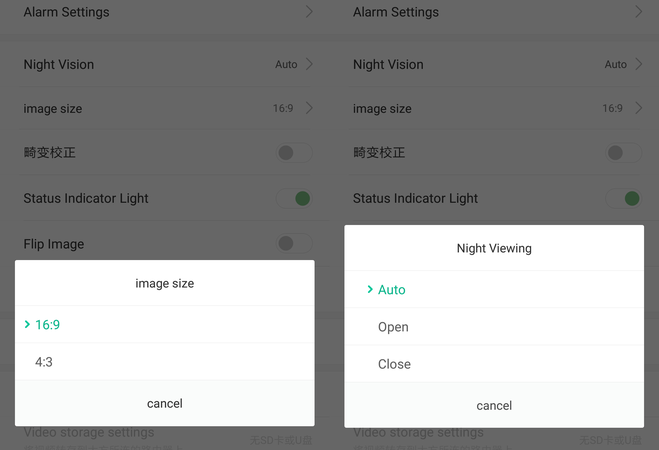
- Включение или отключение ИК подсветки.
- Размер изображения 16** или 4*3
- Включение или отключение светодиода индикацииработы (теперь не придется заклеивать назойливую точку).
- Возможность поворота изображения и установки на видео текущей даты и времени.
- Переключатель с китайской надписью — это программное исправление дисторсии.
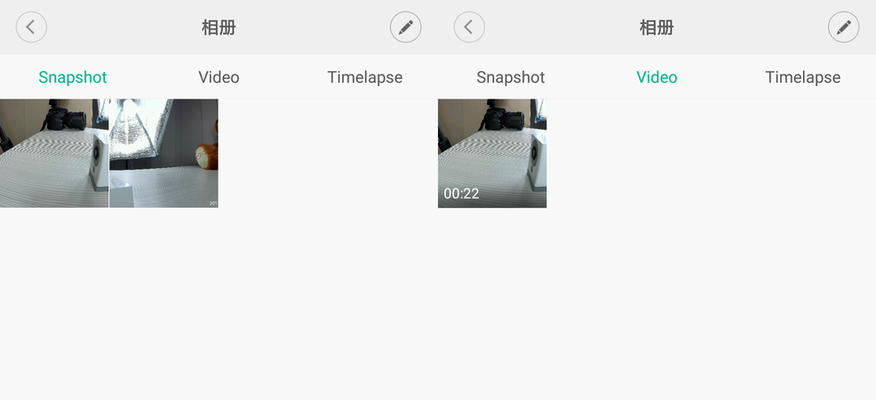
Можно просмотреть и/или скачать на смартфон снапшоты и видео с камеры.
Судя по другим отзывам, хранить записи можно или по алертам или в роутере Сяоми, у меня 2 роутера этой марки, но, к сожалению, они перепрошиты и проверить сохранение видео, на флешке в роутере у меня не получилось.
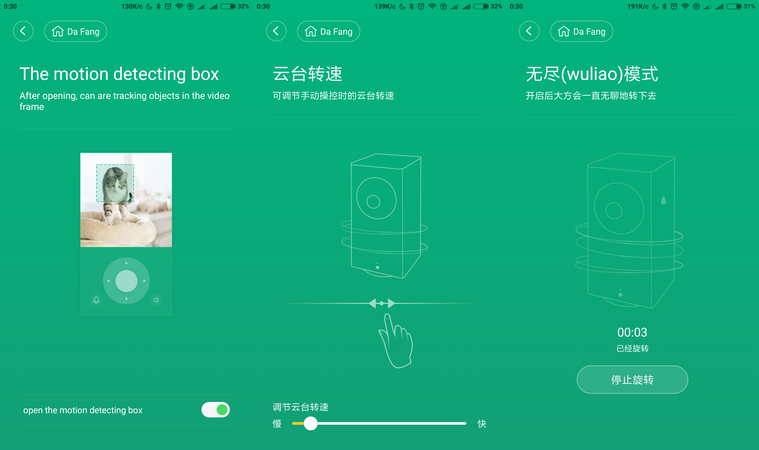
Есть такая фишка как «Лаборатория» .
В дополнительных настройках камеры я рекомендую задать пароль доступа, что бы ушлые кулхацкеры не смогли получить доступ к вашим записям.
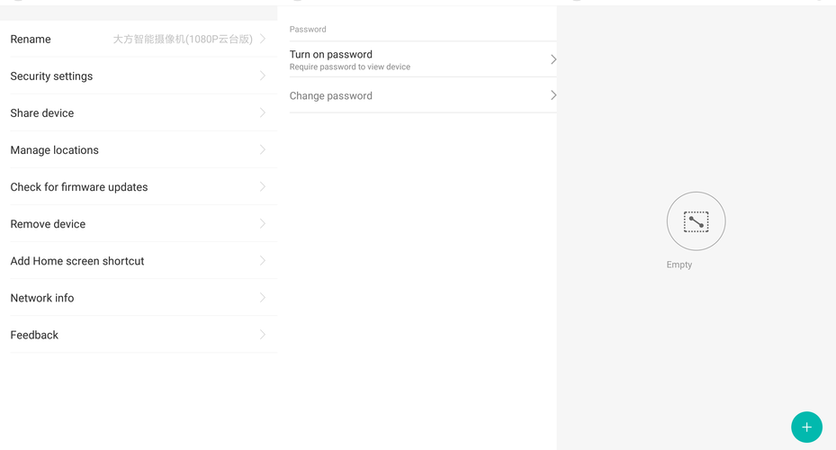
Дополнительные возможности камеры.
— Look back — при наличии карты памяти можно просматривать сохранные видеофрагменты за определенное время.
— В Timelaps есть предустановленные настройки с пояснениями, например, кадр каждые три секунд подойдет для съемки неба, как ветер гоняет тучи. Но можно задать свой временной интервал в пункте Customize.
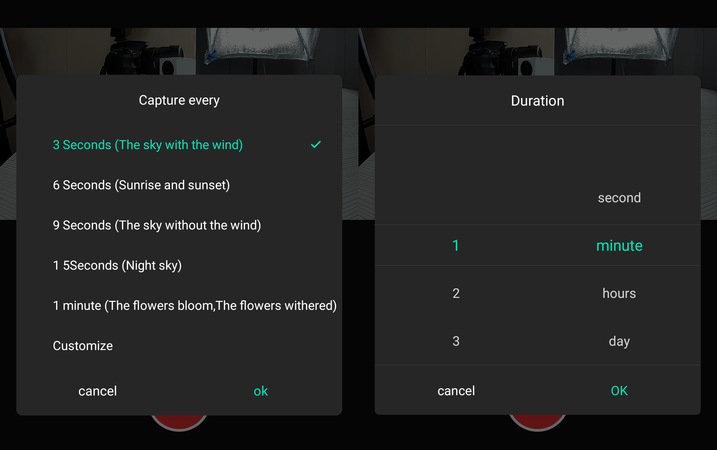
— Timelaps фото, сохраняет фото через заданный промежуток времени.
— Можно наложить изображение с камеры поверх всех программ, аналог «картинка в картинке» в ТВ.
— Moving tracking — камера самостоятельно наводится на движущийся объект и начинает за ним слежку. Куда движется объект, туда поворачивается камера, но если объект быстрее камеры и сможет убежать, то камера останавливается в том положении, в котором потеряла объект и ожидает 40 секунд, после чего поворачивается в то положение, в котором начинала слежение за объектом.
— Следующий режим — режим круиза, камера быстро вращается на 360 градусов и так же поднимает, и отпускает «голову», режим никак не настраивается, видео смазанное, предназначения я не понял.
При необходимости можно откалибровать камеру или выключить ее.
Пример фото и видео
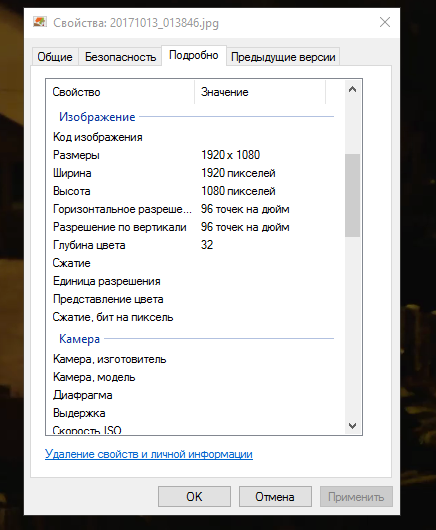
Параметры фото.
Параметры видео.
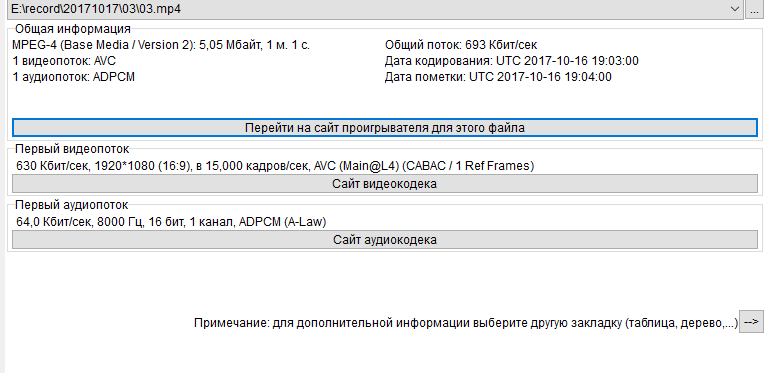
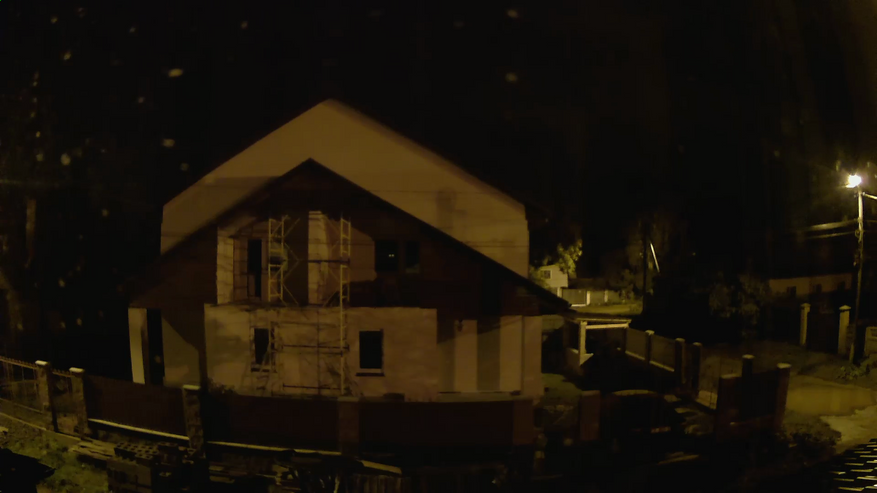
Фото ночью, ИК подсветку отключил, так как отражалась от окна.
Пасмурный день.
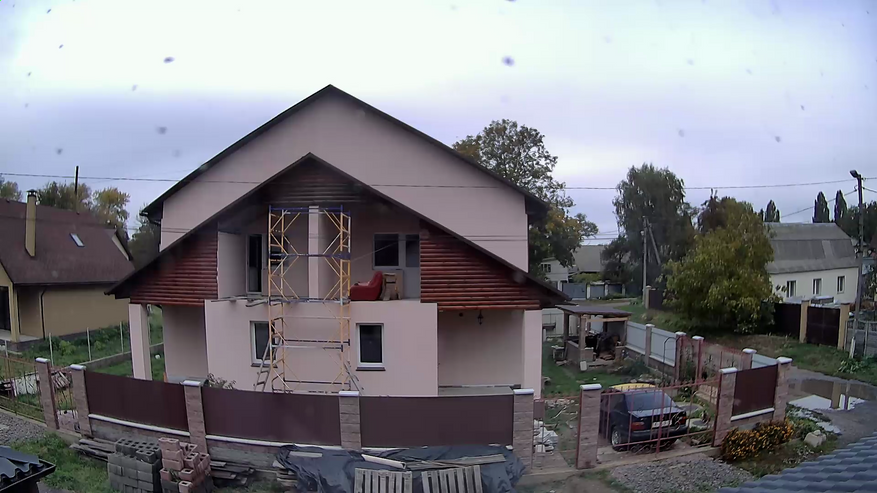
Просто видео немного скучновато, таймлапс 24 часового неба будет, думаю, интересней.
Приобрел тут —AliExpress
Видеообзор
Итого
За свои деньги камера получилась очень и очень. Отличное качество картинки, возможность работы в системе «умного дома» от Сяоми, английский интерфейс ПО, простота управления и настройки, возможность автономной работы при подключении к повербанку. К минусам отнесу не 100% возможность подключения к камере, при нестабильном интернете (3G) может подлкючаться с 3-5 раза. Нет передачи видео поrtsp. Без интернета, в паре мобильный — камера, работать отказывается. Некоторые недочеты, я думаю, китайский производитель решит обновлением прошивок, но даже с этими небольшими багами, камера вышла неплохая, особенно с оглядкой на цену —
19.99$