

Mi Portable Photo Printer User Manual
Manual de usuario de Mi Portable Photo
Printer
Руководство пользователя Портативного
фотопринтера Mi
1
6
11
Manuel d’utilisation de l’imprimante Mi Portable Photo Printer
Manuale utente di Mi Portable Photo Printer
Bedienungsanleitung für Mi Tragbarer-Fotodrucker
Mi 휴대용 포토프린터 사용설명서
Mi ポータブル フォトプリンター 使用説明書
小米便攜相片印表機使用說明書
小米便攜相片打印機使用說明書
16
21
26
31
35
41
46
Read this manual carefully before use, and retain it for future reference.
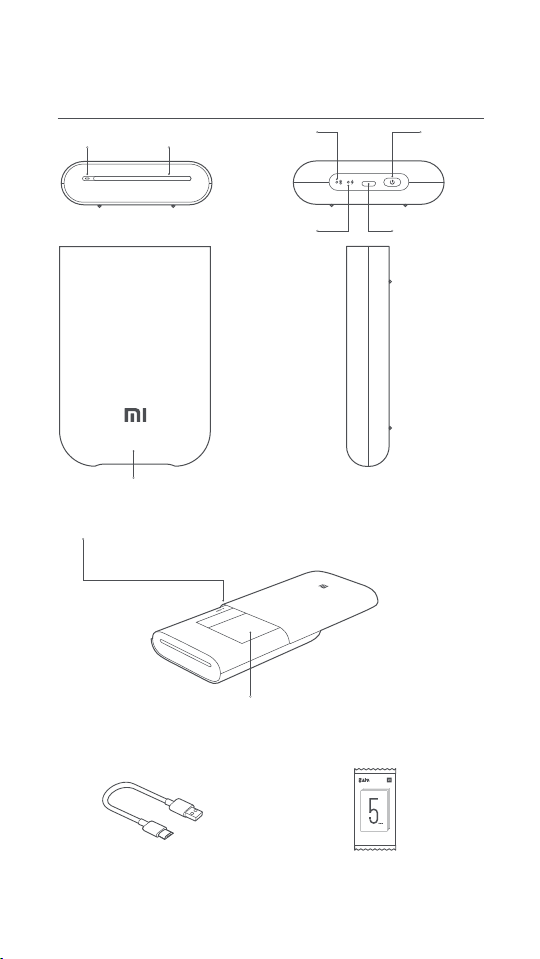
Product Overview
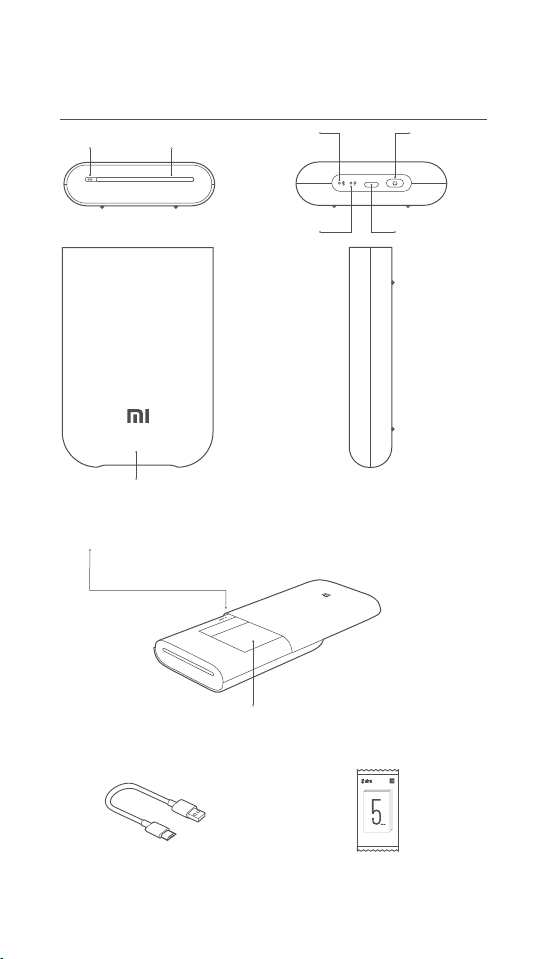
On/Off
Buon
MI PHOTO PRINTER
Output TrayIndicator
Bluetooth
Indicator
Paper Tray Cover
Reset Buon
Accessories
Baery Level
Indicator
Note: When the printer is unresponsive, press the reset buon
with a pin to force it to shut down.
Micro-USB
Charging Port
Paper Slot
®
USB Charging Cable
ZINK PAPER
小米便攜打印機即貼相紙
小米便攜印表機即貼相紙
ZINK PAPER
Mi Portable Photo Printer Paper
Photo Paper Pack (5 sheets)
01
3 英吋
3 英吋
h
2×3 inc
Powering On
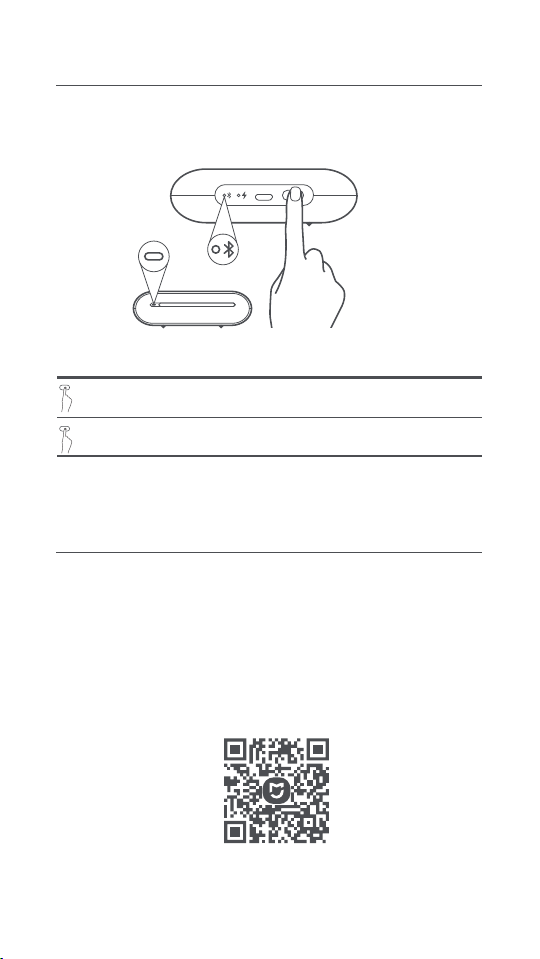
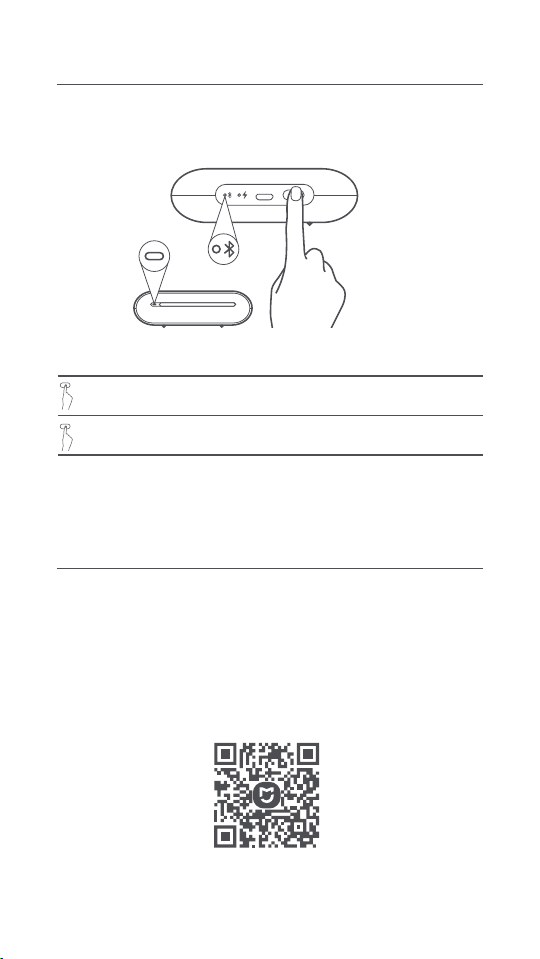
To turn on the printer, press and hold the power buon for 2 seconds
until the status indicator turns white. The printer will then wait for a
pairing with a Bluetooth device, and the Bluetooth indicator is turning
into orange.
MI PHOTO PRINTER
On/Off Buon Instruction
2 seconds
6 times
Note: Pressing or pressing and holding the on/off buon will not interrupt a
firmware update.
Press and hold
Continuously press 6 times
Turning On/Off
Restoring factory seings
Connect with Mi Home / Xiaomi Home App
This product works with Mi Home / Xiaomi Home app*. Control your device with Mi
Home / Xiaomi Home app.
Scan the QR code to download and install the app. You will be directed to the
connection setup page if the app is installed already. Or search «Mi Home / Xiaomi
Home» in the app Store to download and install it.
Open Mi Home / Xiaomi Home app, tap «+» on the upper right, and then follow
prompts to add your device.
Once the printer is successfully connected to your phone, you can use Mi
Home/Xiaomi Home app to print photos.
* The app is referred to as Xiaomi Home app in Europe (except for Russia). The name of the
app displayed on your device should be taken as the default.
Note:
The version of the app might have been updated, please follow the instructions
based on the current app version.
02

01
01
01
01
01
01
01
01
01
02
01
01
01
02
01
Load Photo Paper
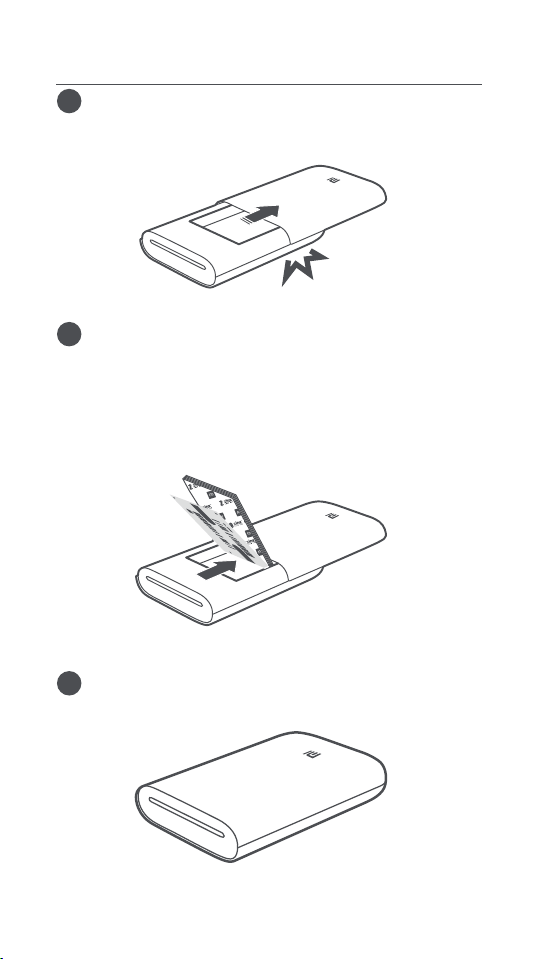
Open the printer paper tray cover.
1
Firmly press the paper tray cover until it clicks into place.
Load Photo Paper
2
Remove the photo paper from its packaging and load the entire
stack of paper into the printer with the glossy side up. Make sure
the Smart Sheet is placed at the very boom with its barcode
facing down.
Note: Make sure the Smart Sheet is placed at the very boom.
Close the paper tray cover.
3
03
Indicator Instruction
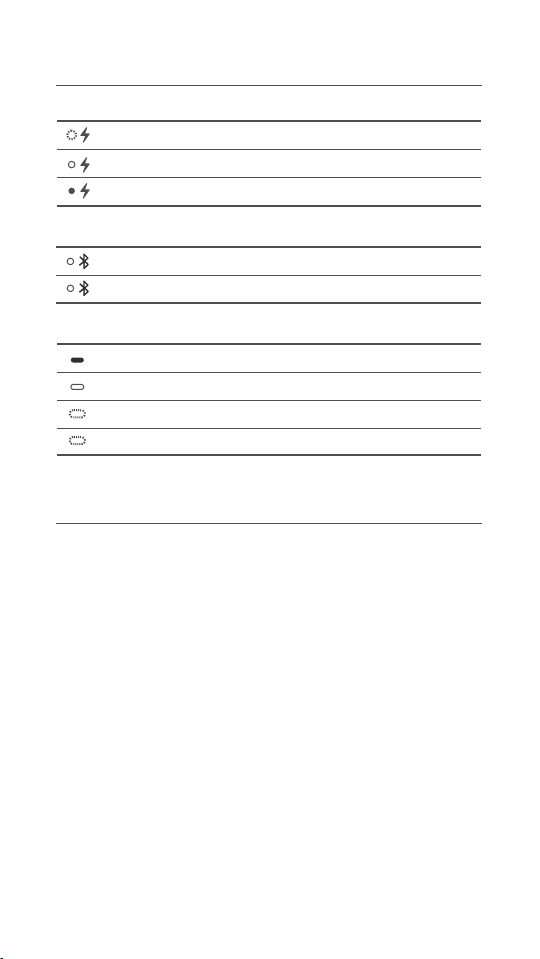
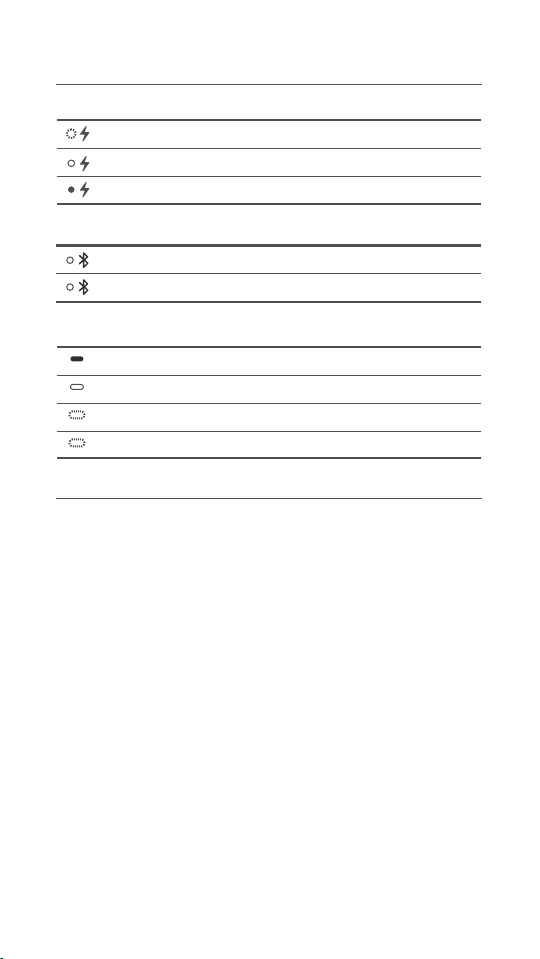
Baery Level Indicator
Pulsating white
White
Off
Bluetooth Indicator
Low baery level
Charging
Baery is sufficient/Fully charged
Orange
Blue
Indicator
Off
White
Blinking white
Blinking orange
Ready to pair
Successfully paired
The printer is off
The printer is standing by
Printing/Updating firmware
Printer error
Precautions
The printer’s optimal operating temperature is 15°C to 35°C at a
1.
relative humidity of 40% to 60%. Improper temperature or humidity
levels may adversely affect print quality, including causing paper
jams or incomplete printing.
2.
To ensure print quality, only use genuine photo paper and the
included Smart Sheet.
Do not mix using photo paper and Smart Sheet from different
3.
packages, as this may impact print quality. For best results, load an
entire pack of photo paper each time the printer is out of paper and
use the Smart Sheet included with each new paper pack to
recalibrate the printer.
When loading paper, do not touch the glossy side, as this can leave
4.
fingerprints and impact print quality. Add paper glossy side up and
place the Smart Sheet on the boom of the stack with its barcode
facing down.
To ensure proper printer function and print quality, do not block the
5.
output tray or touch the paper during printing. Do not aempt to
force paper out of the printer, as this can damage the printer.
6.
Do not store photo paper at high temperatures or in direct sunlight,
as this can cause the paper to become discolored. Do not expose to
humid environments, water, and other liquids so as not to cause the
paper to become discolored and wrinkled. Avoid any dust as it can
cause scratches on the paper and damage the printer.
04

7.
When pasting a photo, choose a smooth, flat surface. Do not expose
the paper to high humidity or moisture to avoid it curling up or losing
its adhesive properties.
The printer has a built-in lithium baery and should not be stored in
8.
a hot or humid environment. Charge the printer at least once every
3 months. Do not aempt to disassemble, repair or replace the
baery. Never use the printer if it is exposed to water.
Specifications
Name: Mi Portable Photo Printer
Model: XMKDDYJ01HT
Item Dimensions: 124 x 85 x 24.6 mm
RF Specification:
Maximum Output Power: 10 dBm
Bluetooth LE/BR/EDR
Net Weight: Approx. 181 g
Operating Temperature: 15 °C to 35 °C
Input: 5 V 1 A
Wireless Connectivity: Bluetooth 5.0
Working Frequency: 2402-2480 MHz
Regulatory Compliance Information
Hereby, Xiaomi Communications Co., Ltd. declares that the
radio equipment type XMKDDYJ01HT is in compliance with
Directive 2014/53/EU. The full text of the EU declaration of
conformity is available at the following internet address:
hp://www.mi.com/global/service/support/declaration.html
All products bearing this symbol are waste electrical and
electronic equipment (WEEE as in directive 2012/19/EU)
which should not be mixed with unsorted household waste.
Instead, you should protect human health and the environment by handing over your waste equipment to a designated
collection point for the recycling of waste electrical and
electronic equipment, appointed by the government or local
authorities. Correct disposal and recycling will help prevent
potential negative consequences to the environment and
human health. Please contact the installer or local authorities for more information about the location as well as terms
and conditions of such collection points.
The operation temperature range of the baery is 0 °C~45 °C.
Replacement of a baery with an incorrect type that can defeat a
safeguard (for example, in the case of some lithium baery types);
—
Disposal of a baery into fire or a hot oven, or mechanically crushing
or cuing of a baery, that can result in an explosion;
—
Leaving a baery in an extremely high temperature surrounding
environment that can result in an explosion or the leakage of
flammable liquid or gas;
—
A baery subjected to extremely low air pressure that may result in
an explosion or the leakage of flammable liquid or gas.
Illustrations of product, accessories, and user interface in the user
manual are for reference purposes only. Actual product and functions
may vary due to product enhancements.
The Bluetooth® word mark and logos are registered trademarks owned
by Bluetooth SIG, Inc. and any use of such marks by Xiaomi Inc. is
under license. Other trademarks and trade names are those of their
respective owners.
For detailed e-manual, please go to www.mi.com/global/service/userguide
05
Lea detenidamente este manual antes de usar el producto y consérvelo
para futuras consultas.
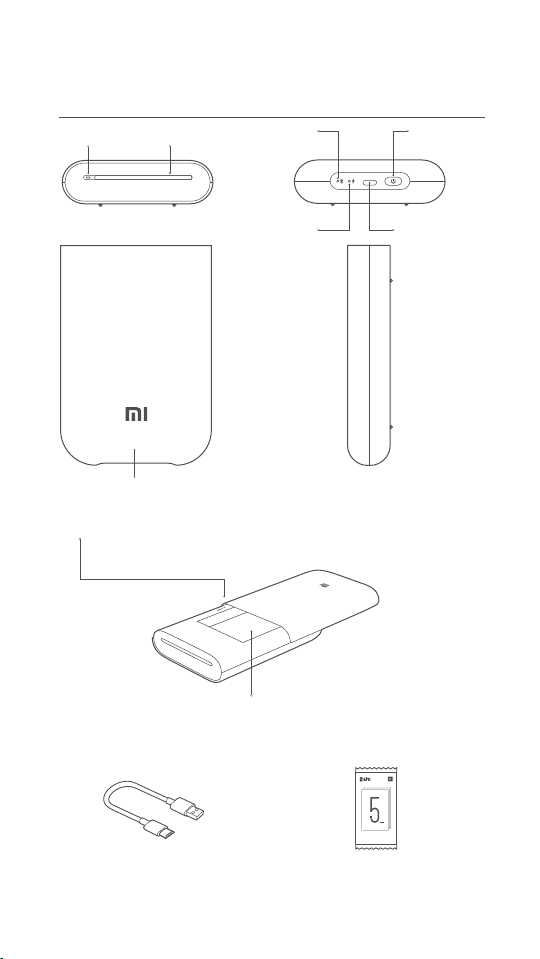
Descripción general del producto
Bandeja de salidaIndicator
MI PHOTO PRINTER
Indicador de
Bluetooth
Botón de
encendido/apagado
Tapa de la bandeja de papel
Botón de reinicio
Nota: Cuando la impresora no responda, pulse el botón de
reinicio con un alfiler para forzar el apagado.
Ranura de papel
Accesorios
Indicador de
nivel de batería
Puerto de carga
micro USB
®
Cable de carga USB
ZINK PAPER
3 英吋
小米便攜打印機即貼相紙
3 英吋
小米便攜印表機即貼相紙
ZINK PAPER
h
2×3 inc
Mi Portable Photo Printer Paper
Paquete de papel fotográfico (5 hojas)
06
Encendido
Encienda la impresora, mantenga pulsado el botón de encendido
durante dos segundos hasta que el indicador de estado se ponga en
blanco. Entonces, la impresora esperará la vinculación de un dispositivo
MI PHOTO PRINTER
Instrucción del botón de encendido/apagado
2segundos
6 veces
Nota: Pulsar o mantener pulsado el botón de encendido/apagado no detendrá la
actualización de firmware.
Mantener pulsado
Pulsar 6 veces seguidas
Encender/apagar
Restaurar ajustes de fábrica
Conectar con la aplicación Mi Home /
Xiaomi Home
Este producto funciona con la aplicación Mi Home / Xiaomi Home*. Controla tu
dispositivo con la aplicación Mi Home / Xiaomi Home.
Escanee el código QR para descargar e instalar la aplicación. Se le dirigirá a la
página de configuración de conexión si la aplicación ya está instalada. O busque «Mi
Home / Xiaomi Home» en la App Store para descargarla e instalarla.
Abra la aplicación Mi Home / Xiaomi Home, pulse «+» en la parte superior derecha y,
a continuación, siga las instrucciones para añadir el dispositivo.
Cuando la impresora se haya conectado correctamente a su teléfono, podrá usar la
aplicación Mi Home/Xiaomi Home para imprimir fotos.
* La aplicación se conoce como Xiaomi Home en Europa (excepto en Rusia). El nombre de
la aplicación que aparece en su dispositivo debe ser tomado como el predeterminado.
Nota:
La versión de la aplicación puede haber sido actualizada, siga las instrucciones
basadas en la versión actual de la aplicación.
07
01
01
01
01
01
01
01
01
01
02
01
01
01
02
01
Cargar papel fotográfico
Abra la cubierta de la bandeja de papel de la impresora.
1
resione firmemente la cubierta de la bandeja de papel hasta que
encaje en su sitio.
Cargar papel fotográfico
2
Saque el papel fotográfico de su embalaje y cargue toda la pila de
papel en la impresora con la cara brillante hacia arriba. Asegúrese
de que la Hoja inteligente está ubicada en la parte inferior y que
tiene el código de barras hacia abajo.
Nota: Asegúrese de que la Hoja inteligente está en la parte inferior.
Cierre la cubierta de la bandeja del papel.
3
08
Cierre la cubierta de la bandeja del papel.
Indicador de nivel de batería
Blanco palpitando
Blanco
Apagado
Indicador de Bluetooth
Nivel de batería bajo
Cargando
Con batería suficiente/carga completa
Naranja
Azul
Indicador
Apagado
Blanco
Parpadeo rápido blanco
Parpadeo naranja
Listo para vincular
Vinculado correctamente
La impresora está apagada
La impresora está en espera
/Actualización firmware
Impresión
Error de impresora
Precauciones
La temperatura de funcionamiento óptima de la impresora es de
1.
entre 15°C y 35°C, con una humedad relativa de entre el 40% y el 60
%. Unos niveles inadecuados de temperatura y humedad podrían
afectar negativamente a la calidad de la impresión, y podrían
provocar que el papel se atasque o que no se imprima.
2.
Para garantizar una buena calidad de impresión, utilice únicamente
papel fotográfico original y la Hoja inteligente incluida.
No mezcle diferentes papeles fotográficos ni Hojas inteligentes de
3.
diferentes paquetes, ya que podría afectar negativamente a la
calidad de impresión. Para obtener los mejores resultados, cargue
toda la pila de papel fotográfico cada vez que la impresora se quede
sin papel y utilice la Hoja inteligente incluida en cada paquete para
recalibrar la impresora.
Al cargar papel, no toque la parte brillante, ya que podría dejar
4.
huellas y afectar a la calidad de impresión. Añada el papel con la
parte brillante hacia arriba y coloque la tarjeta de calibración
naranja en la parte inferior de la pila de papel, con el código de barras
hacia abajo.
Para garantizar el buen funcionamiento de la impresora y una buena
5.
calidad de impresión, no bloquee la bandeja de salida ni toque el
papel durante la impresión. No intente sacar el papel por la fuerza, ya
que esto podría dañar la impresora.
No guarde el papel fotográfico en zonas con altas temperaturas ni
6.
con luz solar directa, ya que podría provocar que el papel pierda el
color. No lo exponga a entornos húmedos, agua ni a otros líquidos
para que el papel no pierda su color ni se arrugue. Evite el polvo, ya
que podría arañar el papel y dañar la impresora.
09

Al pegar una foto, elija una superficie lisa y plana. No exponga el
7.
papel a una humedad elevada para evitar que se doble o pierda sus
propiedades adhesivas.
La impresora tiene una batería de litio incorporada y no debe
8.
almacenarse en entornos calientes o húmedos. Cargue la impresora al menos una vez cada 3 meses. No desmonte, repare ni
reemplace la batería. No utilice la impresora si ha estado expuesta
al agua.
Especificaciones
Nombre: Mi Portable Photo Printer
Modelo: XMKDDYJ01HT
Dimensiones del artículo: 124x85x
24,6 mm
Especificación RF: Bluetooth LE/BR/EDR
Potencia Máxima de Salida: 10 dBm
Peso Neto: ≈ 181 g
Temperatura de Funcionamiento: 15° C
a 35°C
Entrada: 5 V, 1 A
Conectividad inalámbrica: Bluetooth 5.0
Frecuencia de Trabajo:
2402-2480 MHz
Información sobre el cumplimiento de
la normativa
Por la presente, Xiaomi Communications Co., Ltd. declara
que el tipo de equipo radioeléctrico tipo XMKDDYJ01HT
cumple con la Directiva 2014/53/UE. El texto completo de la
declaración de conformidad de la UE está disponible en la
siguiente dirección de Internet:
hp://www.mi.com/global/service/support/declaration.html
«Todos los productos que lleven este símbolo son residuos
de aparatos eléctricos y electrónicos (RAEE como se indica
en la Directiva 2012/19/EU) que no deben mezclarse con el
resto de residuos domésticos no clasificados. En su lugar,
debe proteger la salud de las personas y el medio ambiente
entregando los residuos a un punto de recolección designado para el reciclaje de residuos de aparatos eléctricos y
electrónicos, seleccionado por el gobierno o las autoridades
locales. La correcta disposición y reciclado ayudará a prevenir potenciales consecuencias negativas para el medioambiente y la salud de las personas. Por favor contacte al instalador o a las autoridades locales para más información sobre el
lugar y sobre los términos y condiciones de tales lugares de
recolección».
El rango de temperatura de funcionamiento de la batería oscila los
—
0 °C a 45 °C.
—
El reemplazo de la batería por otra de tipo incorrecto que pueda
saltarse una salvaguarda (por ejemplo, en el supuesto de algunas
baterías de litio);
—
La retirada de las baterías en el fuego o un horno caliente, o su prensado o cortado mecánico, que pudiera resultar en una explosión;
—
Dejar la batería en un entorno de temperaturas extremadamente
altas que pudiera resultar en su explosión o la fuga de líquidos o
gases inflamables;
—
Una batería sometida a presiones de aire extremadamente bajas
que pudiera resultar en una explosión o fuja de gases o líquidos
inflamables.
Las ilustraciones de producto, accesorios e interfaz de usuario en el
manual de usuario son solo como referencia. El producto y las
funciones actuales pueden variar debido a mejoras en el producto.
Para un manual electrónico detallado, vaya a www.mi.com/global/service/userguide
10
Перед использованием внимательно прочтите это руководство и
сохраните его на будущее для справки.
Обзор устройства
Кнопка
включения и
выключения
MI PHOTO PRINTER
Выводной лотокИндикатор
Индикатор
Bluetooth
Крышка лотка для бумаги
Кнопка сброса
Примечание. Если принтер не отвечает, нажмите кнопку
сброса с помощью штифта, чтобы принудительно
выключить его.
Аксессуары
Индикатор
уровня заряда
аккумулятора
Слот для бумаги
®
Зарядный порт
Micro-USB
USB-кабель для зарядки
ZINK PAPER
3 英吋
小米便攜打印機即貼相紙
3 英吋
小米便攜印表機即貼相紙
ZINK PAPER
h
2×3 inc
Mi Portable Photo Printer Paper
Упаковка фотобумаги (5листов)
11
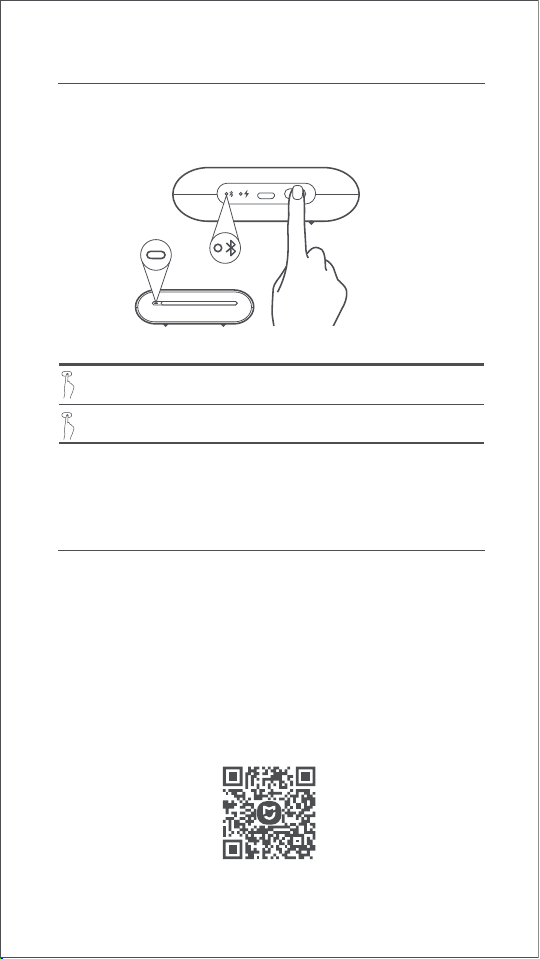
Включение и выключение
Чтобы включить принтер, нажмите и удерживайте кнопку питания в
течение 2секунд, пока индикатор состояния не загорится белым.
Затем принтер перейдет в режим ожидания сопряжения с
устройством Bluetooth, а индикатор Bluetooth загорится
оранжевым.
MI PHOTO PRINTER
Инструкция к кнопке включения и выключения
2секунды
6раз
Примечание. Нажатие или нажатие и удержание кнопки включения и
выключения не прервет процесс обновления встроенного ПО.
Нажмите и удерживайте
Нажмите 6раз подряд
Включение и выключение
Восстановление заводских
настроек
Подключитесь к приложению Mi Home /
Xiaomi Home
Отсканируйте QR-код, чтобы скачать и установить приложение. Вы будете
перенаправлены на страницу настройки подключения, если приложение уже
установлено. Или выполните поиск по запросу «Mi Home / Xiaomi Home» в App
Store, чтобы скачать и установить приложение.
Отсканируйте QR-код, чтобы скачать и установить приложение. Вы будете
перенаправлены на страницу настройки подключения, если приложение уже
установлено. Или выполните поиск по запросу «Mi Home / Xiaomi Home» в App
Store, чтобы скачать и установить приложение.
Откройте приложение Mi Home / Xiaomi Home, нажмите «+» в правом верхнем
углу и следуйте инструкциям по добавлению устройства.
Подключите принтер к телефону, чтобы печатать фотографии с помощью
приложения Mi Home или Xiaomi Home.
* La aplicación se conoce como Xiaomi Home en Europa (excepto en Rusia). El nombre de la
aplicación que aparece en su dispositivo debe ser tomado como el predeterminado.
Примечание. Версия приложения могла обновиться. Следуйте инструкциям
для текущей версии приложения.
12
01
01
01
01
01
01
01
01
01
02
01
01
01
02
01
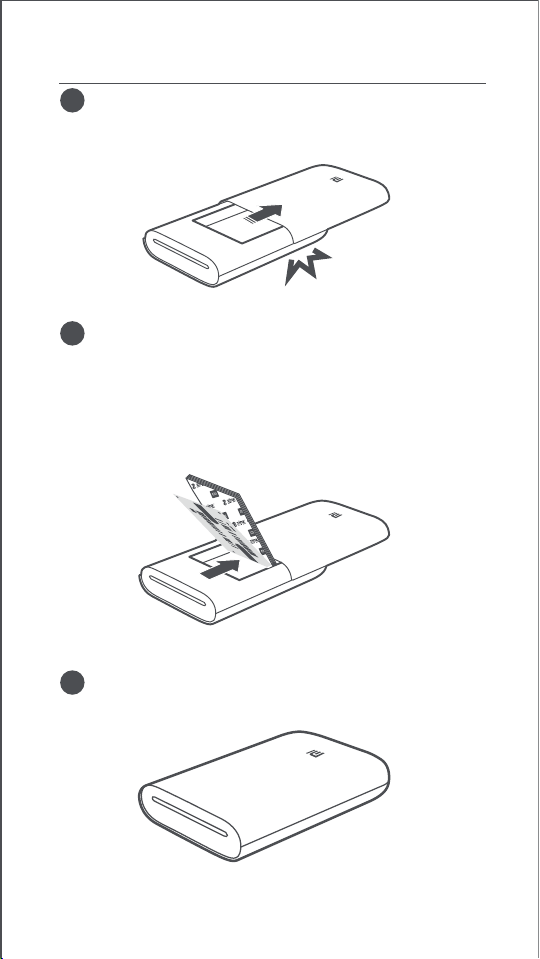
Загрузите фотобумагу
Откройте крышку лотка для бумаги.
1
Нажимайте на крышку лотка для бумаги, пока она не станет на
место со щелчком.
Загрузите фотобумагу
2
Вытащите фотобумагу из упаковки и загрузите всю стопку в
принтер глянцевой стороной вверх. Убедитесь, что карточка
калибровки расположена в самом низу штрих-кодом вниз.
Примечание. Убедитесь, что карточка калибровки расположена в самом
низу.
Закройте лоток для бумаги.
3
13
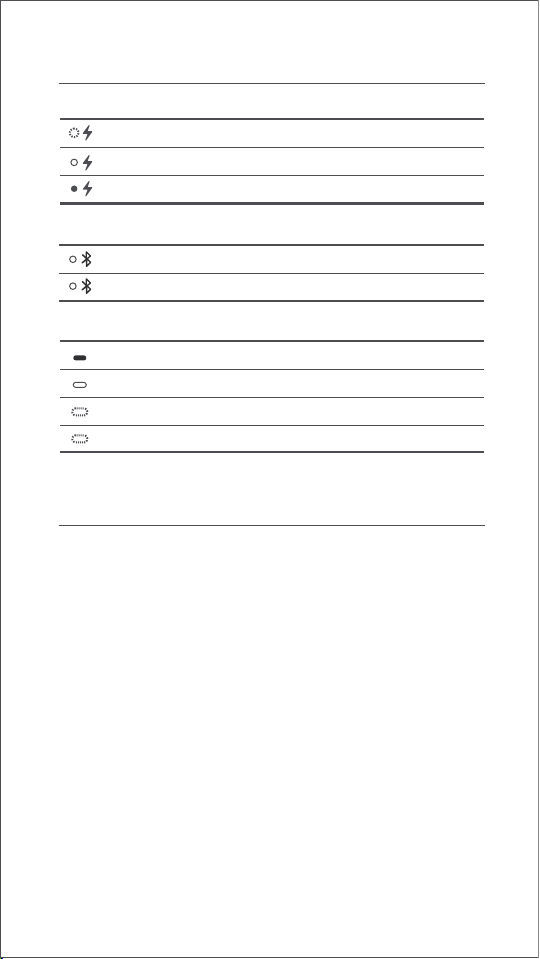
Инструкция к индикатору
Индикатор уровня заряда аккумулятора
Мигающий белый
Белый
Выключен
Индикатор Bluetooth
Уровень заряда аккумулятора достаточен
или аккумулятор полностью заряжен
Мигающий белый
Зарядка
Оранжевый
Синий
Индикатор
Выключен
Белый
Мигает белым цветом
Мигает оранжевым цветом
Готово к сопряжению
Сопряжение выполнено
Принтер выключен
Принтер находится в режиме
ожидания
Печать/Обновление
встроенного ПО
Ошибка принтера
Меры предосторожности
Оптимальная рабочая температура принтера составляет 15–35
1.
° C при относительной влажности 40–60%. Ненадлежащий
уровень температуры или влажности может негативно
отразиться на качестве печати, включая застревание бумаги и
неполную печать.
Чтобы обеспечить надлежащее качество печати, используйте
2.
только оригинальную фотобумагу и карточку калибровки из
комплекта поставки.
Не используйте фотобумагу и карточку калибровки из разных
3.
упаковок, поскольку это может повлиять на качество печати.
Чтобы получить наилучшие результаты, всегда загружайте всю
упаковку фотобумаги в принтер, когда она закончится, и
выполняйте повторную калибровку принтера с помощью
карточки калибровки из комплекта поставки.
При загрузке бумаги не касайтесь глянцевой стороны,
4.
поскольку оставшиеся на ней отпечатки пальцев могут
повлиять на качество печати. Загружайте бумагу глянцевой
стороной вверх, а оранжевую карточку калибровки размещайте
внизу стопки штрих-кодом вниз.
Чтобы обеспечить надлежащую работу принтера и качество
5.
печати, не закрывайте выводной лоток и не касайтесь бумаги во
время печати. Не пытайтесь силой вытащить бумагу из
принтера, поскольку это может его повредить.
14

Не храните фотобумагу при высоких температурах и в зоне
6.
действия прямых солнечных лучей, поскольку это может
привести к ее обесцвечиванию. Не подвергайте бумагу
воздействию влаги, воды и других жидкостей, чтобы она не
обесцвечивалась и не съеживалась. Избегайте попадания
пыли, поскольку она может оставить на бумаге царапины и
повредить принтер.
Для вставки фотографии выбирайте ровную и гладкую
7.
поверхность. Не подвергайте бумагу воздействию влаги, чтобы
она не скручивалась и не теряла липкость.
В принтере установлен литиевый аккумулятор, что делает
8.
невозможным хранение устройства в жарком или влажном
месте. Заряжайте принтер по крайней мере раз в 3месяца. Не
пытайтесь разобрать, отремонтировать или заменить
аккумулятор. Никогда не используйте принтер, если на него
попала вода.
Технические характеристики
Название: Портативный фотопринтер Mi
Модель: XMKDDYJ01HT
Размеры изделия: 124 x 85 x 24,6мм
Радиочастотные характеристики:
Bluetooth LE/BR/EDR
Рабочая частота: 2402–2480 МГц
Иллюстрации изделия, аксессуаров и пользовательского интерфейса
в руководстве пользователя представлены исключительно в
ознакомительных целях. Фактические характеристики прибора и его
функции могут отличаться в связи с улучшениями продукта.
Подробное электронное руководство см. по адресу www.mi.com/global/service/userguide
Масса нетто: прибл.181г
Рабочая температура: 15 – 35°C
Входная мощность: 5В, 1А
Беспроводное соединение:
Bluetooth5.0
15
Loading…
Карманный фотопринтер Xiaomi – это незаменимый помощник для печати фотографий, не выходя из дома. Потратив всего несколько секунд, вы станете обладателем качественных фотографий с ламинированной поверхностью. Как же пользоваться Xprint Pocket AR Photo Printer? Мы подготовили для вас подробную инструкцию по эксплуатации устройства.
Порядок действий по работе с фотопринтером Xiaomi
Для работы с фирменным приложением Xprint можно воспользоваться QR-кодом, который предлагается производителем, или же скачать его из Google Play.
Затем следует нажать и удержать в течение нескольких секунд кнопку, ответственную за включение/выключения девайса. Она располагается на боковой стороне аппарата.
На задней стороне принтера Сяоми размещен разъем для зарядки. Подключите к ней microUSB кабель и заряжайте гаджет до тех пор, пока светодиодный индикатор не начнет светиться зеленым светом.

Для смартфонов на ОС Android с опцией NFC:
- Активизируйте модуль NFC;
- Положите телефон на корпус Xiaomi Xprint Phone Photo Printer. Это нужно для автоматической синхронизации устройств. Обратите внимание на то, что модуль NFC должен располагаться в области размещения логотипа Xprint.
Для смартфонов на ОС Android или iOS
Обязательным условием является поддержка мобильным устройством Bluetooth. Включите опцию и найдите в меню смартфона название фотопринтера. Коснитесь его, чтобы начать процесс синхронизации.
Полезные советы:
- Для того чтобы сэкономить заряд аккумулятора, девайс оснащен функцией автоматического отключения спустя 10 минут после того, как будет прекращена активность пользователя;
- Максимальное количество листов бумаги в лотке составляет 10 штук. Не превышайте данный показатель;
- Прежде чем забрать готовый снимок, следует подождать, пока бумага в течение 5 раз «выедет» из принтера и «заедет» обратно. Такая рекомендация обусловлена тем, печать идет несколькими слоями и цветами, а также необходимостью ламинации;
- Запрещается повторно использовать бумагу для печати.

О том, что идет процесс фотопечати, будет свидетельствовать мигание кнопки включения/выключения белым светом.
Портативный фотопринтер MI

Внимательно прочтите это руководство перед использованием и сохраните его для использования в будущем.
Продукт закончилсяview


Аксессуары

Включение питания
Чтобы включить принтер, нажмите и удерживайте кнопку питания в течение 2 секунд, пока индикатор состояния не станет белым. Затем принтер будет ждать сопряжения с устройством Bluetooth, и индикатор Bluetooth станет оранжевым.
Инструкция кнопки включения / выключения
Примечание: Нажатие или нажатие и удерживание кнопки включения / выключения не прерывает обновление прошивки.
Подключитесь к приложению Mi Home / Xiaomi Home
Этот продукт работает с приложением Mi Home / Xiaomi Home *. Управляйте своим устройством с помощью приложения Mi Home / Xiaomi Home.
Отсканируйте QR-код, чтобы загрузить и установить приложение. Вы будете перенаправлены на
страницу настройки подключения, если приложение уже установлено. Или выполните поиск «Mi Home / Xiaomi Home» в магазине приложений, чтобы загрузить и установить его.
После успешного подключения принтера к вашему телефону вы можете использовать приложение Mi Home / Xiaomi Home для печати фотографий.
* В Европе (кроме России) приложение называется Xiaomi Home. Название приложения, отображаемое на вашем устройстве, следует использовать по умолчанию.
Примечание:
Версия приложения могла быть обновлена, следуйте инструкциям в зависимости от текущей версии приложения.
Загрузите фотобумагу
- Откройте крышку лотка для бумаги принтера.
Плотно нажмите на крышку лотка для бумаги до щелчка. - Загрузите фотобумагу
Извлеките фотобумагу из упаковки и загрузите всю стопку бумаги в принтер глянцевой стороной вверх. Убедитесь, что Smart Sheet расположен в самом низу штрих-кодом вниз.
Примечание: Убедитесь, что Smart Sheet расположен в самом низу. - Закройте крышку лотка для бумаги.
Индикатор Инструкция
Индикатор Инструкция
|
Пульсирующий белый |
Низкий уровень заряда батареи |
|
|
Белый |
Зарядка |
|
|
от |
Батарея достаточно / полностью заряжена |
Индикатор Bluetooth
|
Апельсин |
Готов к соединению |
|
|
Синии |
Успешно сопряжено |
Индикаторные
|
от |
Принтер имеет |
|
|
Белый |
Принтер стоит рядом |
|
|
Мигает белым |
Печать / обновление прошивки |
|
|
Мигающий оранжевый |
Ошибка принтера |
Меры предосторожности
- Оптимальная рабочая температура принтера составляет от 15 ° C до 35 ° C при относительной влажности от 40% до 60%. Неправильный уровень температуры или влажности может отрицательно сказаться на качестве печати, в том числе вызвать замятие бумаги или неполную печать.
- Для обеспечения качества печати используйте только подлинную фотобумагу и прилагаемый Smart Sheet.
- Не смешайте, используя фотобумагу и Smart Sheet из разных упаковок, так как это может повлиять на качество печати. Для достижения наилучших результатов загружайте весь пакет фотобумаги каждый раз, когда в принтере заканчивается бумага, и используйте Smart Sheet, входящий в комплект каждого нового пакета бумаги, для повторной калибровки принтера.
- Загружая бумагу, не прикасайтесь к глянцевой стороне, так как это может оставить отпечатки пальцев и повлиять на качество печати. Положите бумагу глянцевой стороной вверх и поместите Smart Sheet в нижнюю часть стопки штрих-кодом вниз.
- Чтобы обеспечить надлежащую работу принтера и качество печати, не закрывайте выходной лоток и не прикасайтесь к бумаге во время печати. Не попытайтесь силой вытолкнуть бумагу из принтера, так как это может повредить принтер.
- Не Храните фотобумагу при высоких температурах или под прямыми солнечными лучами, так как это может привести к обесцвечиванию бумаги. Не подвергайте бумагу воздействию влажной среды, воды и других жидкостей, чтобы не обесцветить и не сморщить бумагу. Избегайте попадания пыли, поскольку она может поцарапать бумагу и повредить принтер.
- При наклеивании фотографии выберите гладкую ровную поверхность. Не подвергайте бумагу воздействию высокой влажности или сырости, чтобы избежать этого curlповышается или теряет свои адгезионные свойства.
- В принтер встроена литиевая батарея, поэтому его нельзя хранить в жарких или влажных местах. Заряжайте принтер не реже одного раза в 3 месяца. Не пытайтесь разбирать, ремонтировать или заменять аккумулятор. Никогда не используйте принтер, если он подвергается воздействию воды.
Характеристики
- Имя: Портативный фотопринтер Mi
- Модель: XMKDDYJ01HT
- Размеры товара: 124 x 85 х 24.6 мм
- Вес нетто: Прибл. 181 g
- Рабочая температура: 15 ° C до 35 ° C
- Входной сигнал: 5 V 1 A
- RF Спецификация: Bluetooth LE / BR / EDR
- Беспроводное подключение: Bluetooth 5.0
- Максимальная выходная мощность: 10 дБм
- Рабочая частота: 2402-2480 МГц
Информация о соответствии нормативным требованиям
Настоящим Xiaomi Communications Co., Ltd. заявляет, что радиооборудование типа XMKDDYJ01HT соответствует Директиве 2014/53 / EU. Полный текст декларации соответствия ЕС доступен по следующему адресу в Интернете: http://www.mi.com/global/service/support/declaration.html
Все продукты, отмеченные этим символом, являются отработанным электрическим и электронным оборудованием (WEEE в соответствии с директивой 2012/19 / EU), которое нельзя смешивать с несортированными бытовыми отходами.
Вместо этого вам следует защищать здоровье человека и окружающую среду, передавая свое использованное оборудование в специальный пункт сбора отходов электрического и электронного оборудования, назначенный правительством или местными властями. Правильная утилизация и переработка помогут предотвратить возможные негативные последствия для окружающей среды и здоровья человека. Пожалуйста, свяжитесь с установщиком или местными властями для получения дополнительной информации о местонахождении, а также об условиях использования таких пунктов сбора.
- Диапазон рабочих температур аккумулятора составляет 0 ° C ~ 45 ° C.
- Замена батареи на батарею неправильного типа, которая может нарушить защиту (например,ampт.е. в случае некоторых типов литиевых батарей);
- Бросание батареи в огонь или горячую духовку, механическое раздавливание или разрезание батареи, что может привести к взрыву;
- Оставлять аккумулятор в окружающей среде с очень высокой температурой, что может привести к взрыву или утечке воспламеняющейся жидкости или газа;
- Батарея подвергается воздействию чрезвычайно низкого давления воздуха, что может привести к взрыву или утечке горючей жидкости или газа.
Иллюстрации продукта, аксессуаров и пользовательского интерфейса в руководстве пользователя служат только для справки. Фактический продукт и функции могут отличаться из-за улучшений продукта.
Словесный знак и логотипы Bluetooth® являются зарегистрированными товарными знаками, принадлежащими Bluetooth SIG, Inc., и любое использование таких знаков Xiaomi Inc. осуществляется по лицензии. Другие товарные знаки и торговые наименования принадлежат их соответствующим владельцам.
Для получения подробного электронного руководства перейдите по ссылке www.mi.com/global/service/userguide
www.beryko.cz
Документы / Ресурсы
Рекомендации
Включение и выключение
Чтобы включить принтер, нажмите и удерживайте кнопку питания в
течение 2 секунд, пока индикатор состояния не загорится белым.
Затем принтер перейдет в режим ожидания сопряжения с
устройством Bluetooth, а индикатор Bluetooth загорится
оранжевым.
Инструкция к кнопке включения и выключения
2 секунды
6 раз
Примечание. Нажатие или нажатие и удержание кнопки включения и
выключения не прервет процесс обновления встроенного ПО.
Подключитесь к приложению Mi Home /
Xiaomi Home
Отсканируйте QR-код, чтобы скачать и установить приложение. Вы будете
перенаправлены на страницу настройки подключения, если приложение уже
установлено. Или выполните поиск по запросу «Mi Home / Xiaomi Home» в App
Store, чтобы скачать и установить приложение.
Отсканируйте QR-код, чтобы скачать и установить приложение. Вы будете
перенаправлены на страницу настройки подключения, если приложение уже
установлено. Или выполните поиск по запросу «Mi Home / Xiaomi Home» в App
Store, чтобы скачать и установить приложение.
Откройте приложение Mi Home / Xiaomi Home, нажмите «+» в правом верхнем
углу и следуйте инструкциям по добавлению устройства.
Подключите принтер к телефону, чтобы печатать фотографии с помощью
приложения Mi Home или Xiaomi Home.
* La aplicación se conoce como Xiaomi Home en Europa (excepto en Rusia). El nombre de la
aplicación que aparece en su dispositivo debe ser tomado como el predeterminado.
Примечание. Версия приложения могла обновиться. Следуйте инструкциям
для текущей версии приложения.
MI PHOTO PRINTER
Нажмите и удерживайте
Нажмите 6 раз подряд
12
Включение и выключение
Восстановление заводских
настроек
-
Contents
-
Table of Contents
-
Bookmarks
Quick Links
Mi Portable Photo Printer User Manual
Manual de usuario de Mi Portable Photo
Printer
Руководство пользователя Портативного
фотопринтера Mi
Manuel d’utilisation de l’imprimante Mi Porta-
ble Photo Printer
Manuale utente di Mi Portable Photo Printer
Bedienungsanleitung für Mi Tragbarer-Fotod-
rucker
Mi 휴대용 포토프린터 사용설명서
Mi ポータブル フォトプリンター 使用説明書
小米便攜相片印表機使用說明書
小米便攜相片打印機使用說明書
1
6
11
16
21
26
31
35
41
46
Summary of Contents for Xiaomi Mi Portable Photo Printer
Смотреть руководство для Xiaomi Mi Portable Photo Printer ниже. Все руководства на ManualsCat.com могут просматриваться абсолютно бесплатно. Нажав кнопку «Выбор языка» вы можете изменить язык руководства, которое хотите просмотреть.
MANUALSCAT | RU
Вопросы и ответы
У вас есть вопрос о Xiaomi Mi Portable Photo Printer, но вы не можете найти ответ в пользовательском руководстве? Возможно, пользователи ManualsCat.com смогут помочь вам и ответят на ваш вопрос. Заполните форму ниже — и ваш вопрос будет отображаться под руководством для Xiaomi Mi Portable Photo Printer. Пожалуйста, убедитесь, что вы опишите свои трудности с Xiaomi Mi Portable Photo Printer как можно более детально. Чем более детальным является ваш вопрос, тем более высоки шансы, что другой пользователь быстро ответит на него. Вам будет автоматически отправлено электронное письмо, чтобы проинформировать вас, когда кто-то из пользователей ответит на ваш вопрос.
Что делать, если зажевало бумагу и принтер не печатает, выдаёт ошибку
Анна2022-11-14
Задать вопрос о Xiaomi Mi Portable Photo Printer
- Бренд:
- Xiaomi
- Продукт:
- принтеры
- Модель/название:
- Mi Portable Photo Printer
- Тип файла:
- Доступные языки:
- английский
Сопутствующие товары Xiaomi Mi Portable Photo Printer
Карманный фотопринтер Xiaomi – это незаменимый помощник для печати фотографий, не выходя из дома. Потратив всего несколько секунд, вы станете обладателем качественных фотографий с ламинированной поверхностью. Как же пользоваться Xprint Pocket AR Photo Printer? Мы подготовили для вас подробную инструкцию по эксплуатации устройства.
Для работы с фирменным приложением Xprint можно воспользоваться QR-кодом, который предлагается производителем, или же скачать его из Google Play.
Затем следует нажать и удержать в течение нескольких секунд кнопку, ответственную за включение/выключения девайса. Она располагается на боковой стороне аппарата.
На задней стороне принтера Сяоми размещен разъем для зарядки. Подключите к ней microUSB кабель и заряжайте гаджет до тех пор, пока светодиодный индикатор не начнет светиться зеленым светом.
Для смартфонов на ОС Android с опцией NFC:
- Активизируйте модуль NFC;
- Положите телефон на корпус Xiaomi Xprint Phone Photo Printer. Это нужно для автоматической синхронизации устройств. Обратите внимание на то, что модуль NFC должен располагаться в области размещения логотипа Xprint.
Для смартфонов на ОС Android или iOS
Обязательным условием является поддержка мобильным устройством Bluetooth. Включите опцию и найдите в меню смартфона название фотопринтера. Коснитесь его, чтобы начать процесс синхронизации.
Полезные советы:
- Для того чтобы сэкономить заряд аккумулятора, девайс оснащен функцией автоматического отключения спустя 10 минут после того, как будет прекращена активность пользователя;
- Максимальное количество листов бумаги в лотке составляет 10 штук. Не превышайте данный показатель;
- Прежде чем забрать готовый снимок, следует подождать, пока бумага в течение 5 раз «выедет» из принтера и «заедет» обратно. Такая рекомендация обусловлена тем, печать идет несколькими слоями и цветами, а также необходимостью ламинации;
- Запрещается повторно использовать бумагу для печати.
О том, что идет процесс фотопечати, будет свидетельствовать мигание кнопки включения/выключения белым светом.
Новое и полезное:
- June 11, 2024
- Xiaomi
Table of Contents
- xiaomi ZPDYJ03HT Instant Photo Printer 1S Set
- Product Overview
- Accessory List
- How to Install
- How to Use
- Cautions
- Regulatory Compliance Information
- Warranty Notice
- Xiaomi Instant Photo Printer 1S Set
- References
- Read User Manual Online (PDF format)
- Download This Manual (PDF format)
xiaomi ZPDYJ03HT Instant Photo Printer 1S Set
Read this manual carefully before use, and retain it for future reference.
Product Overview

Accessory List

How to Install
Installing the Ribbon
- Open the ribbon compartment.
- Insert a new ribbon and make sure it is secured..

- Close the ribbon compartment.
Note: Lift the red lever above the ribbon to remove the ribbon.
Loading 3″ Sticky-backed Photo Paper
- Pull the paper tray holder open.
- Rotate the holder vertically till it snaps to the paper tray bottom.

-
Open the paper tray cover.
Note: Make sure the 3″ paper holder is in the paper tray. -
Load the 3″ sticky-backed photo paper into the slot of the 3″ paper holder with the glossy side facing up.

Note: The printer may not feed paper if more than 10 sheets of 3″ sticky-
backed photo paper are loaded.
- Close the paper tray cover.
Loading 6″ Photo Paper
- Pull the paper tray holder open.
- Rotate the holder vertically till it snaps to the paper tray bottom.

- Open the paper tray cover.
- Remove the 3″ sticky-backed photo paper and the 3″ paper holder.

- Load photo paper into the paper
- Close the paper tray cover. tray with the glossy side facing up.

Note: The printer may not feed paper if more than 20 sheets of 6″ photo
paper are loaded. Do not touch the area within the cutting lines of the photo
paper.
Installing the Paper Tray
- Pull the paper tray holder open.
- Rotate the holder vertically till it snaps to the paper tray bottom.

- Open the paper tray opening, and insert the paper tray into the printer.

How to Use
Placing the Printer
Since the paper will move back and forth during printing, make sure there is
more than 10 cm of space behind the printer.
Note: The paper will move back and forth several times.
Storing the Printer
It is recommended to store the paper tray on top of the printer for saving
space when the printer is not in use.
Turning On
Plug the power cord into the power port, and press the power button. When the
power indicator is on and the Wi-Fi indicator blinks orange, the printer is
turned on and the Wi-Fi is waiting to be connected.

Connecting with Mi Home/Xiaomi Home App
This product works with Mi Home/Xiaomi Home app*. Control your device with the
Mi Home/Xiaomi Home app.
Scan the QR code to download and install the app. You will be directed to the
connection setup page if the app is installed already. Or search “Mi
Home/Xiaomi Home” in the app store to download and install it.
Open Mi Home/Xiaomi Home app, tap “+” on the upper right, and then follow the
prompts to add your device.
Attention: The Mi Home/Xiaomi Home app is the only way to configure the
network settings for the printer. Make sure the network connection is
configured before using PC for wireless printing. The latest version of the app
is suggested for a successful connection to the printer. The Dual-band
steering function needs to be disabled for the router. When the printer is not
connected to the network or the network connection is disconnected, it will
automatically turn off after ten minutes. Please restart it and carry out the
corresponding operations.
Notes
- If you fail to scan the printer’s QR code, search for its name to add it.
- The version of the app might have been updated, please follow the instructions based on the current app version.
- The app is referred to as Xiaomi Home app in Europe (except for Russia). The name of the app displayed on your device should be taken as the default.


Notes
- Connect to the app first and then select one of the following printing methods.
- Only 2.4 GHz Wi-Fi networks are supported.
Printing via the Mi Home/Xiaomi Home app
Make sure both the device and the printer are connected to the network and
within Wi-Fi coverage. Then follow the instructions in the app to print.
Printing via AirPrint for Apple devices
Make sure both the Apple device and the printer are connected to the same Wi-
Fi network and within Wi-Fi coverage, or the function of direct connection is
enabled.
Open the file you want to print, and find the print option in the share menu (if
no share menu or print option can be found, you can download the file to the
system album of your device). Then select the printer named “Xiaomi Instant
Photo Printer 1S [XXXX]”, set print parameters, and print the file.

Printing via Android Devices
Make sure both the Android device and the printer are connected to the same
Wi-Fi network and within Wi-Fi coverage, or the function of direct connection
is enabled.
Go to the album, and select the photo you want to print. If the photo print
function is not accessible on the album of your phone, please visit
https://mopria.org/print-from-android to download the app, and learn how to
print.
Note: The Android system does not support the printing of 3″ photos.
Wireless Printing via PC
Make sure both the PC and the printer are connected to the same Wi-Fi network
and within Wi-Fi coverage, or the function of direct connection is enabled.
Then follow the steps below to configure the printer’s connection.
-
Windows 7
Click Control panel > Hardware and sound > Devices and printers > Add a
printer > Add a network, wireless or Bluetooth printer,
then select “Xiaomi Instant Photo Printer 1S [XXXX] – Wi-Fi”. -
Windows 8/8.1
Click Control panel > Hardware and sound > Devices and printers > Add a
printer, then select “Xiaomi Instant Photo Printer 1S [XXXX] – Wi-Fi”. -
Windows 10
Click Settings > Devices > Printers and scanners > Add a printer or scanner,
then select “Xiaomi Instant Photo Printer 1S [XXXX] – Wi-Fi”.
Notes
- Before installing the driver, make sure that Windows is allowed to update, and already has been updated to the latest version.
- When it cannot be installed automatically, go to ”http://i01.appmifile.com/webfile/globalweb/drivers/Xiaomi_Photo_Printer_1S.zip” to download the driver.
Direct Connection Settings and Printing
Note: You can connect your device with the printer via this function without a
router.
Direct Connection for Apple and Android Devices to the Printer
-
Enabling the direct connection function
Press and hold the direct connection button for 3 seconds. When the direct
connection indicator blinks orange, the printer is awaiting connection. -
Connecting to Wi-Fi
Enable the wireless network of the device, and select “Xiaomi Photo Printer 1S
[XXXX]”. Check the printer’s hotspot password on the barcode label at the
bottom of the printer, and enter the password to connect the printer to the
device. After the device is successfully connected to the printer, the direct
connection indicator will remain blue. -
Printing
Open the album, and select the photos you want to print. Tap Print, and select
the printer named “Xiaomi Instant Photo Printer 1S [XXXX]” to print.
Notes:- In the wireless network name and the printer name, “XXXX” is the last four digits of the serial number, which can be found on the barcode label at the bottom of the printer.
- The printer’s hotspot is for printing only and does not support Internet access. After the Android device is connected to the printer’s hotspot, its mobile network cannot work.
- If the photo print function is not accessible on the album of your Android phone, please visit https://mopria.org/print-from-android to download the app, and learn how to print.
Direct Connection for Windows Devices to the Printer
-
Downloading & installing driver
Go to
“http://i01.appmifile.com/webfile/globalweb/drivers/Xiaomi_Photo_Printer_1S.zip”
to download the driver. -
Enabling the direct connection function
Press and hold the direct connection button for 3 seconds. When the direct
connection indicator blinks orange, the printer is awaiting connection. -
Connecting to Wi-Fi
Enable the wireless network of the device, and select “Xiaomi Photo Printer 1S
[XXXX]”. Check the printer’s hotspot password on the barcode label at the
bottom of the printer, and enter the password to connect the printer to the
device. After the device is successfully connected to the printer, the direct
connection indicator will remain blue. -
Adding a printer
Follow the same paths described in the Wireless Printing via PC. -
Printing
Open the photo file you want to print with image editing software. Click Print,
and select the printer named “Xiaomi Instant Photo Printer 1S [XXXX]” to
print.
Cautions
- The recommended operating temperature is 10°C to 35°C, and the printing quality may be affected when the ambient temperature is too high.
- To ensure the printing quality, do not use non-genuine ribbon or photo paper.
- While printing, make sure the photo paper is placed flat with the glossy side facing up inside the paper tray.
- With the dye-sublimation printing technology, the print head will be heated during printing and may remain hot for a while even after the printing is completed. To avoid getting burned, do not touch the print head.
- During the printing process, the photo paper will move back and forth in the printer several times and will be ejected automatically after the printing is finished. Please be patient and do not pull out the paper with force to avoid damaging the printer.
- When planning not to use the printer for a long time, it is recommended to remove the paper tray, and close the paper tray opening, the paper tray holder, and the paper tray cover to prevent dust from getting into the printer. Otherwise, the quality of future prints would be negatively affected.
- Do not touch the glossy side of the photo paper, nor the plastic film of the ribbon, to avoid the printing quality being affected by any fingerprints left.
Regulatory Compliance Information
The Bluetooth® word mark and logos are registered trademarks owned by
Bluetooth SIG, Inc. and any use of such marks by Xiaomi Inc. is under license.
Other trademarks and trade names are those of their respective owners.
FCC & IC statement
This device complies with Part 15 of the FCC Rules / Industry Canada license-
exempt RSS standard(s). Operation is subject to the following two conditions:
(1) this device may not cause harmful interference, and (2) this device must
accept any interference received, including interference that may cause
undesired operation.
Changes or modifications not expressly approved by the party responsible for
compliance could void the user’s authority to operate the equipment.
This equipment has been tested and found to comply with the limits for a Class
B digital device, pursuant to part 15 of the FCC Rules. These limits are
designed to provide reasonable protection against harmful interference in a
residential installation. This equipment generates uses and can radiate radio
frequency energy and, if not installed and used in accordance with the
instructions, may cause harmful interference to radio communications. However,
there is no guarantee that interference will not occur in a particular
installation. If this equipment does cause harmful interference to radio or
television reception, which can be determined by turning the equipment off and
on, the user is encouraged to try to correct the interference by one or more
of the following measures:
- Reorient or relocate the receiving antenna.
- Increase the separation between the equipment and the receiver.
- Connect the equipment to an outlet on a circuit different from that to which the receiver is connected.
- Consult the dealer or an experienced radio/TV technician for help.
To satisfy FCC / IC RF exposure requirements, a separation distance of 20 cm
or more should be maintained between the antenna of this device and persons
during device operation. To ensure compliance, operations at closer than this
distance is not recommended.
Warranty Notice
As a Xiaomi consumer, you benefit under certain conditions from additional
warranties. Xiaomi offers specific consumer warranty benefits which are in
addition to, and not instead of, any legal warranties provided by your
national consumer law. The duration and conditions related to the legal
warranties are provided by respective local laws. For more information about
the consumer warranty benefits, please refer to Xiaomi’s official website
https://www.mi.com/en/service/warranty/. Except as prohibited by laws or
otherwise promised by Xiaomi, the after-sales services shall be limited to the
country or region of the original purchase. Under the consumer warranty, to
the fullest extent permitted by law, Xiaomi will, at its discretion, repair,
replace or refund your product. Normal wear and tear, force majeure, abuse or
damage caused by the user’s negligence or fault are not warranted. The contact
person for the after-sale service may be any person in Xiaomi’s authorized
service network, Xiaomi’s authorized distributors or the final vendor who sold
the products to you. If in doubt please contact the relevant person as Xiaomi
may identify. The present warranties do not apply in Hong Kong and Taiwan.
Products that were not duly imported and/or were not duly manufactured by
Xiaomi and/or were not duly acquired from Xiaomi or a Xiaomi’s official seller
are not covered by the present warranties. As per applicable law you may
benefit from warranties from the non-official retailer who sold the product.
Therefore, Xiaomi invites you to contact the retailer from whom you purchased
the product.
Federal Communications Commission Supplier’s Declaration of Conformity
This supplier’s declaration of conformity is hereby for
Product: Xiaomi Instant Photo Printer 1S
Model Number(s): ZPDYJ03HT
Brand/Trade: Xiaomi
We declare that the above mentioned device has been tested and found in
compliance with CFR 47 Part 15 Regulation.
This device complies with Part 15 of the FCC Rules. Operation is subject to
the following two conditions:
- This device may not cause harmful interference,
- This device must accept any interference received, including interference that may cause undesired operation.
NOTE: This equipment has been tested and found to comply with the limits
for a Class B digital device, pursuant to part 15 of the FCC Rules. These
limits are designed to provide reasonable protection against harmful
interference in a residential installation. This equipment generates, uses and
can radiate radio frequency energy and, if not installed and used in
accordance with the instructions, may cause harmful interference to radio
communications. However, there is no guarantee that interference will not
occur in a particular installation. If this equipment does cause harmful
interference to radio or television reception, which can be determined by
turning the equipment off and on, the user is encouraged to try to correct the
interference by one or more of the following measures:
- Reorient or relocate the receiving antenna.
- Increase the separation between the equipment and receiver.
- Connect the equipment into an outlet on a circuit different from that to which the receiver is connected.
- Consult the dealer or an experienced radio/TV technician for help.
Responsible Party – U.S. Contact Information
Company: Tekmovil LLC
Address: 601 BRICKELL KEY DR #723 MIAMI, FL 33131
Country: U.S.A.
Illustrations of product, accessories, and user interface in the user manual
are for reference purposes only. Actual product and functions may vary due to
product enhancements.
For detailed e-manual, please go to
www.mi.com/global/service/userguide
Xiaomi Instant Photo Printer 1S Set
-
Name : Xiaomi Instant Photo Printer 1S
-
Model : ZPDYJ03HT
-
Item Dimensions : 194 × 124.6 × 83.6 mm
-
Net Weight: Approx. 1.2 kg
(including photo printer, 3″ paper holder, power adapter, paper tray, ribbon,
3″ sticky-backed photo paper × 10, 6″ photo paper × 10, photo album) -
Input: 24 V 1.6 A
-
Wireless Connectivity: Wi-Fi IEEE 802.11 b/g/n 2.4 GHz
-
Operating Temperature: 10°C to 35°C
-
Operation Frequency: 2400-2483.5 MHz
-
Maximum Output Power: 18 dBm
-
FCC ID: 2AZHDZPDYJ03HT
-
IC: 28632-ZPDYJ03HT
-
Manufactured for: Xiaomi Communications Co., Ltd. Manufactured by: Hannto Technology Co., Ltd. (a Mi Ecosystem company)
-
Address: Room 704, Building 1, Lane 88 Shengrong Rd. Pudong, Shanghai, China For further information, please go to www.mi.com
References
- Xiaomi United States | Xiaomi Official Website
- Support — User Guide | Xiaomi Global
- Print From Android
- Xiaomi Global Home
Read User Manual Online (PDF format)
Read User Manual Online (PDF format) >>
Download This Manual (PDF format)
Download this manual >>
Портативный фотопринтер MI
Внимательно прочтите это руководство перед использованием и сохраните его для использования в будущем.
Продукт закончилсяview
Аксессуары
Включение питания
Чтобы включить принтер, нажмите и удерживайте кнопку питания в течение 2 секунд, пока индикатор состояния не станет белым. Затем принтер будет ждать сопряжения с устройством Bluetooth, и индикатор Bluetooth станет оранжевым.
Инструкция кнопки включения / выключения
Примечание: Нажатие или нажатие и удерживание кнопки включения / выключения не прерывает обновление прошивки.
Подключитесь к приложению Mi Home / Xiaomi Home
Этот продукт работает с приложением Mi Home / Xiaomi Home *. Управляйте своим устройством с помощью приложения Mi Home / Xiaomi Home.
Отсканируйте QR-код, чтобы загрузить и установить приложение. Вы будете перенаправлены на
страницу настройки подключения, если приложение уже установлено. Или выполните поиск «Mi Home / Xiaomi Home» в магазине приложений, чтобы загрузить и установить его.
После успешного подключения принтера к вашему телефону вы можете использовать приложение Mi Home / Xiaomi Home для печати фотографий.
* В Европе (кроме России) приложение называется Xiaomi Home. Название приложения, отображаемое на вашем устройстве, следует использовать по умолчанию.
Примечание:
Версия приложения могла быть обновлена, следуйте инструкциям в зависимости от текущей версии приложения.
Загрузите фотобумагу
- Откройте крышку лотка для бумаги принтера.
Плотно нажмите на крышку лотка для бумаги до щелчка. - Загрузите фотобумагу
Извлеките фотобумагу из упаковки и загрузите всю стопку бумаги в принтер глянцевой стороной вверх. Убедитесь, что Smart Sheet расположен в самом низу штрих-кодом вниз.
Примечание: Убедитесь, что Smart Sheet расположен в самом низу. - Закройте крышку лотка для бумаги.
Индикатор Инструкция
Индикатор Инструкция
|
Пульсирующий белый |
Низкий уровень заряда батареи |
|
|
Белый |
Зарядка |
|
|
от |
Батарея достаточно / полностью заряжена |
Индикатор Bluetooth
|
Апельсин |
Готов к соединению |
|
|
Синии |
Успешно сопряжено |
Индикаторные
|
от |
Принтер имеет |
|
|
Белый |
Принтер стоит рядом |
|
|
Мигает белым |
Печать / обновление прошивки |
|
|
Мигающий оранжевый |
Ошибка принтера |
Меры предосторожности
- Оптимальная рабочая температура принтера составляет от 15 ° C до 35 ° C при относительной влажности от 40% до 60%. Неправильный уровень температуры или влажности может отрицательно сказаться на качестве печати, в том числе вызвать замятие бумаги или неполную печать.
- Для обеспечения качества печати используйте только подлинную фотобумагу и прилагаемый Smart Sheet.
- Не смешайте, используя фотобумагу и Smart Sheet из разных упаковок, так как это может повлиять на качество печати. Для достижения наилучших результатов загружайте весь пакет фотобумаги каждый раз, когда в принтере заканчивается бумага, и используйте Smart Sheet, входящий в комплект каждого нового пакета бумаги, для повторной калибровки принтера.
- Загружая бумагу, не прикасайтесь к глянцевой стороне, так как это может оставить отпечатки пальцев и повлиять на качество печати. Положите бумагу глянцевой стороной вверх и поместите Smart Sheet в нижнюю часть стопки штрих-кодом вниз.
- Чтобы обеспечить надлежащую работу принтера и качество печати, не закрывайте выходной лоток и не прикасайтесь к бумаге во время печати. Не попытайтесь силой вытолкнуть бумагу из принтера, так как это может повредить принтер.
- Не Храните фотобумагу при высоких температурах или под прямыми солнечными лучами, так как это может привести к обесцвечиванию бумаги. Не подвергайте бумагу воздействию влажной среды, воды и других жидкостей, чтобы не обесцветить и не сморщить бумагу. Избегайте попадания пыли, поскольку она может поцарапать бумагу и повредить принтер.
- При наклеивании фотографии выберите гладкую ровную поверхность. Не подвергайте бумагу воздействию высокой влажности или сырости, чтобы избежать этого curlповышается или теряет свои адгезионные свойства.
- В принтер встроена литиевая батарея, поэтому его нельзя хранить в жарких или влажных местах. Заряжайте принтер не реже одного раза в 3 месяца. Не пытайтесь разбирать, ремонтировать или заменять аккумулятор. Никогда не используйте принтер, если он подвергается воздействию воды.
Характеристики
- Имя: Портативный фотопринтер Mi
- Модель: XMKDDYJ01HT
- Размеры товара: 124 x 85 х 24.6 мм
- Вес нетто: Прибл. 181 g
- Рабочая температура: 15 ° C до 35 ° C
- Входной сигнал: 5 V 1 A
- RF Спецификация: Bluetooth LE / BR / EDR
- Беспроводное подключение: Bluetooth 5.0
- Максимальная выходная мощность: 10 дБм
- Рабочая частота: 2402-2480 МГц
Информация о соответствии нормативным требованиям
Настоящим Xiaomi Communications Co., Ltd. заявляет, что радиооборудование типа XMKDDYJ01HT соответствует Директиве 2014/53 / EU. Полный текст декларации соответствия ЕС доступен по следующему адресу в Интернете: http://www.mi.com/global/service/support/declaration.html
Все продукты, отмеченные этим символом, являются отработанным электрическим и электронным оборудованием (WEEE в соответствии с директивой 2012/19 / EU), которое нельзя смешивать с несортированными бытовыми отходами.
Вместо этого вам следует защищать здоровье человека и окружающую среду, передавая свое использованное оборудование в специальный пункт сбора отходов электрического и электронного оборудования, назначенный правительством или местными властями. Правильная утилизация и переработка помогут предотвратить возможные негативные последствия для окружающей среды и здоровья человека. Пожалуйста, свяжитесь с установщиком или местными властями для получения дополнительной информации о местонахождении, а также об условиях использования таких пунктов сбора.
- Диапазон рабочих температур аккумулятора составляет 0 ° C ~ 45 ° C.
- Замена батареи на батарею неправильного типа, которая может нарушить защиту (например,ampт.е. в случае некоторых типов литиевых батарей);
- Бросание батареи в огонь или горячую духовку, механическое раздавливание или разрезание батареи, что может привести к взрыву;
- Оставлять аккумулятор в окружающей среде с очень высокой температурой, что может привести к взрыву или утечке воспламеняющейся жидкости или газа;
- Батарея подвергается воздействию чрезвычайно низкого давления воздуха, что может привести к взрыву или утечке горючей жидкости или газа.
Иллюстрации продукта, аксессуаров и пользовательского интерфейса в руководстве пользователя служат только для справки. Фактический продукт и функции могут отличаться из-за улучшений продукта.
Словесный знак и логотипы Bluetooth® являются зарегистрированными товарными знаками, принадлежащими Bluetooth SIG, Inc., и любое использование таких знаков Xiaomi Inc. осуществляется по лицензии. Другие товарные знаки и торговые наименования принадлежат их соответствующим владельцам.
Для получения подробного электронного руководства перейдите по ссылке www.mi.com/global/service/userguide
www.beryko.cz
Документы / Ресурсы
Рекомендации
Портативный фотопринтер MI
Внимательно прочтите это руководство перед использованием и сохраните его для использования в будущем.
Продукт закончилсяview
Аксессуары
Включение питания
Чтобы включить принтер, нажмите и удерживайте кнопку питания в течение 2 секунд, пока индикатор состояния не станет белым. Затем принтер будет ждать сопряжения с устройством Bluetooth, и индикатор Bluetooth станет оранжевым.
Инструкция кнопки включения / выключения
Примечание: Нажатие или нажатие и удерживание кнопки включения / выключения не прерывает обновление прошивки.
Подключитесь к приложению Mi Home / Xiaomi Home
Этот продукт работает с приложением Mi Home / Xiaomi Home *. Управляйте своим устройством с помощью приложения Mi Home / Xiaomi Home.
Отсканируйте QR-код, чтобы загрузить и установить приложение. Вы будете перенаправлены на
страницу настройки подключения, если приложение уже установлено. Или выполните поиск «Mi Home / Xiaomi Home» в магазине приложений, чтобы загрузить и установить его.
После успешного подключения принтера к вашему телефону вы можете использовать приложение Mi Home / Xiaomi Home для печати фотографий.
* В Европе (кроме России) приложение называется Xiaomi Home. Название приложения, отображаемое на вашем устройстве, следует использовать по умолчанию.
Примечание:
Версия приложения могла быть обновлена, следуйте инструкциям в зависимости от текущей версии приложения.
Загрузите фотобумагу
- Откройте крышку лотка для бумаги принтера.
Плотно нажмите на крышку лотка для бумаги до щелчка. - Загрузите фотобумагу
Извлеките фотобумагу из упаковки и загрузите всю стопку бумаги в принтер глянцевой стороной вверх. Убедитесь, что Smart Sheet расположен в самом низу штрих-кодом вниз.
Примечание: Убедитесь, что Smart Sheet расположен в самом низу. - Закройте крышку лотка для бумаги.
Индикатор Инструкция
Индикатор Инструкция
|
Пульсирующий белый |
Низкий уровень заряда батареи |
|
|
Белый |
Зарядка |
|
|
от |
Батарея достаточно / полностью заряжена |
Индикатор Bluetooth
|
Апельсин |
Готов к соединению |
|
|
Синии |
Успешно сопряжено |
Индикаторные
|
от |
Принтер имеет |
|
|
Белый |
Принтер стоит рядом |
|
|
Мигает белым |
Печать / обновление прошивки |
|
|
Мигающий оранжевый |
Ошибка принтера |
Меры предосторожности
- Оптимальная рабочая температура принтера составляет от 15 ° C до 35 ° C при относительной влажности от 40% до 60%. Неправильный уровень температуры или влажности может отрицательно сказаться на качестве печати, в том числе вызвать замятие бумаги или неполную печать.
- Для обеспечения качества печати используйте только подлинную фотобумагу и прилагаемый Smart Sheet.
- Не смешайте, используя фотобумагу и Smart Sheet из разных упаковок, так как это может повлиять на качество печати. Для достижения наилучших результатов загружайте весь пакет фотобумаги каждый раз, когда в принтере заканчивается бумага, и используйте Smart Sheet, входящий в комплект каждого нового пакета бумаги, для повторной калибровки принтера.
- Загружая бумагу, не прикасайтесь к глянцевой стороне, так как это может оставить отпечатки пальцев и повлиять на качество печати. Положите бумагу глянцевой стороной вверх и поместите Smart Sheet в нижнюю часть стопки штрих-кодом вниз.
- Чтобы обеспечить надлежащую работу принтера и качество печати, не закрывайте выходной лоток и не прикасайтесь к бумаге во время печати. Не попытайтесь силой вытолкнуть бумагу из принтера, так как это может повредить принтер.
- Не Храните фотобумагу при высоких температурах или под прямыми солнечными лучами, так как это может привести к обесцвечиванию бумаги. Не подвергайте бумагу воздействию влажной среды, воды и других жидкостей, чтобы не обесцветить и не сморщить бумагу. Избегайте попадания пыли, поскольку она может поцарапать бумагу и повредить принтер.
- При наклеивании фотографии выберите гладкую ровную поверхность. Не подвергайте бумагу воздействию высокой влажности или сырости, чтобы избежать этого curlповышается или теряет свои адгезионные свойства.
- В принтер встроена литиевая батарея, поэтому его нельзя хранить в жарких или влажных местах. Заряжайте принтер не реже одного раза в 3 месяца. Не пытайтесь разбирать, ремонтировать или заменять аккумулятор. Никогда не используйте принтер, если он подвергается воздействию воды.
Характеристики
- Имя: Портативный фотопринтер Mi
- Модель: XMKDDYJ01HT
- Размеры товара: 124 x 85 х 24.6 мм
- Вес нетто: Прибл. 181 g
- Рабочая температура: 15 ° C до 35 ° C
- Входной сигнал: 5 V 1 A
- RF Спецификация: Bluetooth LE / BR / EDR
- Беспроводное подключение: Bluetooth 5.0
- Максимальная выходная мощность: 10 дБм
- Рабочая частота: 2402-2480 МГц
Информация о соответствии нормативным требованиям
Настоящим Xiaomi Communications Co., Ltd. заявляет, что радиооборудование типа XMKDDYJ01HT соответствует Директиве 2014/53 / EU. Полный текст декларации соответствия ЕС доступен по следующему адресу в Интернете: http://www.mi.com/global/service/support/declaration.html
Все продукты, отмеченные этим символом, являются отработанным электрическим и электронным оборудованием (WEEE в соответствии с директивой 2012/19 / EU), которое нельзя смешивать с несортированными бытовыми отходами.
Вместо этого вам следует защищать здоровье человека и окружающую среду, передавая свое использованное оборудование в специальный пункт сбора отходов электрического и электронного оборудования, назначенный правительством или местными властями. Правильная утилизация и переработка помогут предотвратить возможные негативные последствия для окружающей среды и здоровья человека. Пожалуйста, свяжитесь с установщиком или местными властями для получения дополнительной информации о местонахождении, а также об условиях использования таких пунктов сбора.
- Диапазон рабочих температур аккумулятора составляет 0 ° C ~ 45 ° C.
- Замена батареи на батарею неправильного типа, которая может нарушить защиту (например,ampт.е. в случае некоторых типов литиевых батарей);
- Бросание батареи в огонь или горячую духовку, механическое раздавливание или разрезание батареи, что может привести к взрыву;
- Оставлять аккумулятор в окружающей среде с очень высокой температурой, что может привести к взрыву или утечке воспламеняющейся жидкости или газа;
- Батарея подвергается воздействию чрезвычайно низкого давления воздуха, что может привести к взрыву или утечке горючей жидкости или газа.
Иллюстрации продукта, аксессуаров и пользовательского интерфейса в руководстве пользователя служат только для справки. Фактический продукт и функции могут отличаться из-за улучшений продукта.
Словесный знак и логотипы Bluetooth® являются зарегистрированными товарными знаками, принадлежащими Bluetooth SIG, Inc., и любое использование таких знаков Xiaomi Inc. осуществляется по лицензии. Другие товарные знаки и торговые наименования принадлежат их соответствующим владельцам.
Для получения подробного электронного руководства перейдите по ссылке www.mi.com/global/service/userguide
www.beryko.cz
Документы / Ресурсы
Рекомендации
Портативный фотопринтер MI
Внимательно прочтите это руководство перед использованием и сохраните его для использования в будущем.
Продукт закончилсяview
Аксессуары
Включение питания
Чтобы включить принтер, нажмите и удерживайте кнопку питания в течение 2 секунд, пока индикатор состояния не станет белым. Затем принтер будет ждать сопряжения с устройством Bluetooth, и индикатор Bluetooth станет оранжевым.
Инструкция кнопки включения / выключения
Примечание: Нажатие или нажатие и удерживание кнопки включения / выключения не прерывает обновление прошивки.
Подключитесь к приложению Mi Home / Xiaomi Home
Этот продукт работает с приложением Mi Home / Xiaomi Home *. Управляйте своим устройством с помощью приложения Mi Home / Xiaomi Home.
Отсканируйте QR-код, чтобы загрузить и установить приложение. Вы будете перенаправлены на
страницу настройки подключения, если приложение уже установлено. Или выполните поиск «Mi Home / Xiaomi Home» в магазине приложений, чтобы загрузить и установить его.
После успешного подключения принтера к вашему телефону вы можете использовать приложение Mi Home / Xiaomi Home для печати фотографий.
* В Европе (кроме России) приложение называется Xiaomi Home. Название приложения, отображаемое на вашем устройстве, следует использовать по умолчанию.
Примечание:
Версия приложения могла быть обновлена, следуйте инструкциям в зависимости от текущей версии приложения.
Загрузите фотобумагу
- Откройте крышку лотка для бумаги принтера.
Плотно нажмите на крышку лотка для бумаги до щелчка. - Загрузите фотобумагу
Извлеките фотобумагу из упаковки и загрузите всю стопку бумаги в принтер глянцевой стороной вверх. Убедитесь, что Smart Sheet расположен в самом низу штрих-кодом вниз.
Примечание: Убедитесь, что Smart Sheet расположен в самом низу. - Закройте крышку лотка для бумаги.
Индикатор Инструкция
Индикатор Инструкция
|
Пульсирующий белый |
Низкий уровень заряда батареи |
|
|
Белый |
Зарядка |
|
|
от |
Батарея достаточно / полностью заряжена |
Индикатор Bluetooth
|
Апельсин |
Готов к соединению |
|
|
Синии |
Успешно сопряжено |
Индикаторные
|
от |
Принтер имеет |
|
|
Белый |
Принтер стоит рядом |
|
|
Мигает белым |
Печать / обновление прошивки |
|
|
Мигающий оранжевый |
Ошибка принтера |
Меры предосторожности
- Оптимальная рабочая температура принтера составляет от 15 ° C до 35 ° C при относительной влажности от 40% до 60%. Неправильный уровень температуры или влажности может отрицательно сказаться на качестве печати, в том числе вызвать замятие бумаги или неполную печать.
- Для обеспечения качества печати используйте только подлинную фотобумагу и прилагаемый Smart Sheet.
- Не смешайте, используя фотобумагу и Smart Sheet из разных упаковок, так как это может повлиять на качество печати. Для достижения наилучших результатов загружайте весь пакет фотобумаги каждый раз, когда в принтере заканчивается бумага, и используйте Smart Sheet, входящий в комплект каждого нового пакета бумаги, для повторной калибровки принтера.
- Загружая бумагу, не прикасайтесь к глянцевой стороне, так как это может оставить отпечатки пальцев и повлиять на качество печати. Положите бумагу глянцевой стороной вверх и поместите Smart Sheet в нижнюю часть стопки штрих-кодом вниз.
- Чтобы обеспечить надлежащую работу принтера и качество печати, не закрывайте выходной лоток и не прикасайтесь к бумаге во время печати. Не попытайтесь силой вытолкнуть бумагу из принтера, так как это может повредить принтер.
- Не Храните фотобумагу при высоких температурах или под прямыми солнечными лучами, так как это может привести к обесцвечиванию бумаги. Не подвергайте бумагу воздействию влажной среды, воды и других жидкостей, чтобы не обесцветить и не сморщить бумагу. Избегайте попадания пыли, поскольку она может поцарапать бумагу и повредить принтер.
- При наклеивании фотографии выберите гладкую ровную поверхность. Не подвергайте бумагу воздействию высокой влажности или сырости, чтобы избежать этого curlповышается или теряет свои адгезионные свойства.
- В принтер встроена литиевая батарея, поэтому его нельзя хранить в жарких или влажных местах. Заряжайте принтер не реже одного раза в 3 месяца. Не пытайтесь разбирать, ремонтировать или заменять аккумулятор. Никогда не используйте принтер, если он подвергается воздействию воды.
Характеристики
- Имя: Портативный фотопринтер Mi
- Модель: XMKDDYJ01HT
- Размеры товара: 124 x 85 х 24.6 мм
- Вес нетто: Прибл. 181 g
- Рабочая температура: 15 ° C до 35 ° C
- Входной сигнал: 5 V 1 A
- RF Спецификация: Bluetooth LE / BR / EDR
- Беспроводное подключение: Bluetooth 5.0
- Максимальная выходная мощность: 10 дБм
- Рабочая частота: 2402-2480 МГц
Информация о соответствии нормативным требованиям
Настоящим Xiaomi Communications Co., Ltd. заявляет, что радиооборудование типа XMKDDYJ01HT соответствует Директиве 2014/53 / EU. Полный текст декларации соответствия ЕС доступен по следующему адресу в Интернете: http://www.mi.com/global/service/support/declaration.html
Все продукты, отмеченные этим символом, являются отработанным электрическим и электронным оборудованием (WEEE в соответствии с директивой 2012/19 / EU), которое нельзя смешивать с несортированными бытовыми отходами.
Вместо этого вам следует защищать здоровье человека и окружающую среду, передавая свое использованное оборудование в специальный пункт сбора отходов электрического и электронного оборудования, назначенный правительством или местными властями. Правильная утилизация и переработка помогут предотвратить возможные негативные последствия для окружающей среды и здоровья человека. Пожалуйста, свяжитесь с установщиком или местными властями для получения дополнительной информации о местонахождении, а также об условиях использования таких пунктов сбора.
- Диапазон рабочих температур аккумулятора составляет 0 ° C ~ 45 ° C.
- Замена батареи на батарею неправильного типа, которая может нарушить защиту (например,ampт.е. в случае некоторых типов литиевых батарей);
- Бросание батареи в огонь или горячую духовку, механическое раздавливание или разрезание батареи, что может привести к взрыву;
- Оставлять аккумулятор в окружающей среде с очень высокой температурой, что может привести к взрыву или утечке воспламеняющейся жидкости или газа;
- Батарея подвергается воздействию чрезвычайно низкого давления воздуха, что может привести к взрыву или утечке горючей жидкости или газа.
Иллюстрации продукта, аксессуаров и пользовательского интерфейса в руководстве пользователя служат только для справки. Фактический продукт и функции могут отличаться из-за улучшений продукта.
Словесный знак и логотипы Bluetooth® являются зарегистрированными товарными знаками, принадлежащими Bluetooth SIG, Inc., и любое использование таких знаков Xiaomi Inc. осуществляется по лицензии. Другие товарные знаки и торговые наименования принадлежат их соответствующим владельцам.
Для получения подробного электронного руководства перейдите по ссылке www.mi.com/global/service/userguide
www.beryko.cz
Документы / Ресурсы
Рекомендации
-
Contents
-
Table of Contents
-
Bookmarks
Quick Links
Mi Portable Photo Printer User Manual
Manual de usuario de Mi Portable Photo
Printer
Руководство пользователя Портативного
фотопринтера Mi
Manuel d’utilisation de l’imprimante Mi Porta-
ble Photo Printer
Manuale utente di Mi Portable Photo Printer
Bedienungsanleitung für Mi Tragbarer-Fotod-
rucker
Mi 휴대용 포토프린터 사용설명서
Mi ポータブル フォトプリンター 使用説明書
小米便攜相片印表機使用說明書
小米便攜相片打印機使用說明書
1
6
11
16
21
26
31
35
41
46
Summary of Contents for Xiaomi Mi Portable Photo Printer
Карманный фотопринтер Xiaomi – это незаменимый помощник для печати фотографий, не выходя из дома. Потратив всего несколько секунд, вы станете обладателем качественных фотографий с ламинированной поверхностью. Как же пользоваться Xprint Pocket AR Photo Printer? Мы подготовили для вас подробную инструкцию по эксплуатации устройства.
Для работы с фирменным приложением Xprint можно воспользоваться QR-кодом, который предлагается производителем, или же скачать его из Google Play.
Затем следует нажать и удержать в течение нескольких секунд кнопку, ответственную за включение/выключения девайса. Она располагается на боковой стороне аппарата.
На задней стороне принтера Сяоми размещен разъем для зарядки. Подключите к ней microUSB кабель и заряжайте гаджет до тех пор, пока светодиодный индикатор не начнет светиться зеленым светом.
Для смартфонов на ОС Android с опцией NFC:
- Активизируйте модуль NFC;
- Положите телефон на корпус Xiaomi Xprint Phone Photo Printer. Это нужно для автоматической синхронизации устройств. Обратите внимание на то, что модуль NFC должен располагаться в области размещения логотипа Xprint.
Для смартфонов на ОС Android или iOS
Обязательным условием является поддержка мобильным устройством Bluetooth. Включите опцию и найдите в меню смартфона название фотопринтера. Коснитесь его, чтобы начать процесс синхронизации.
Полезные советы:
- Для того чтобы сэкономить заряд аккумулятора, девайс оснащен функцией автоматического отключения спустя 10 минут после того, как будет прекращена активность пользователя;
- Максимальное количество листов бумаги в лотке составляет 10 штук. Не превышайте данный показатель;
- Прежде чем забрать готовый снимок, следует подождать, пока бумага в течение 5 раз «выедет» из принтера и «заедет» обратно. Такая рекомендация обусловлена тем, печать идет несколькими слоями и цветами, а также необходимостью ламинации;
- Запрещается повторно использовать бумагу для печати.
О том, что идет процесс фотопечати, будет свидетельствовать мигание кнопки включения/выключения белым светом.
Включение и выключение
Чтобы включить принтер, нажмите и удерживайте кнопку питания в
течение 2 секунд, пока индикатор состояния не загорится белым.
Затем принтер перейдет в режим ожидания сопряжения с
устройством Bluetooth, а индикатор Bluetooth загорится
оранжевым.
Инструкция к кнопке включения и выключения
2 секунды
6 раз
Примечание. Нажатие или нажатие и удержание кнопки включения и
выключения не прервет процесс обновления встроенного ПО.
Подключитесь к приложению Mi Home /
Xiaomi Home
Отсканируйте QR-код, чтобы скачать и установить приложение. Вы будете
перенаправлены на страницу настройки подключения, если приложение уже
установлено. Или выполните поиск по запросу «Mi Home / Xiaomi Home» в App
Store, чтобы скачать и установить приложение.
Отсканируйте QR-код, чтобы скачать и установить приложение. Вы будете
перенаправлены на страницу настройки подключения, если приложение уже
установлено. Или выполните поиск по запросу «Mi Home / Xiaomi Home» в App
Store, чтобы скачать и установить приложение.
Откройте приложение Mi Home / Xiaomi Home, нажмите «+» в правом верхнем
углу и следуйте инструкциям по добавлению устройства.
Подключите принтер к телефону, чтобы печатать фотографии с помощью
приложения Mi Home или Xiaomi Home.
* La aplicación se conoce como Xiaomi Home en Europa (excepto en Rusia). El nombre de la
aplicación que aparece en su dispositivo debe ser tomado como el predeterminado.
Примечание. Версия приложения могла обновиться. Следуйте инструкциям
для текущей версии приложения.
MI PHOTO PRINTER
Нажмите и удерживайте
Нажмите 6 раз подряд
12
Включение и выключение
Восстановление заводских
настроек
- Home
- Xiaomi
- Mi Portable Photo Printer
руководство Xiaomi Mi Portable PhotoPrinter
Руководство для Xiaomi Mi Portable Photo Printer на китайский. Это руководство в формате PDF состоит из 53 страниц.
PDF 53 1.1mb
руководство Xiaomi Mi Portable PhotoPrinter
Смотреть руководство для Xiaomi Mi Portable Photo Printer ниже. Все руководства на ManualsCat.com могут просматриваться абсолютно бесплатно. Нажав кнопку «Выбор языка» вы можете изменить язык руководства, которое хотите просмотреть.
- Бренд:
- Xiaomi
- Продукт:
- Без категории
- Модель/название:
- Mi Portable Photo Printer
- Тип файла:
- Доступные языки:
- китайский, Корейский Язык
Сопутствующие товары Xiaomi Mi Portable Photo Printer
Карманный фотопринтер Xiaomi – это незаменимый помощник для печати фотографий, не выходя из дома. Потратив всего несколько секунд, вы станете обладателем качественных фотографий с ламинированной поверхностью. Как же пользоваться Xprint Pocket AR Photo Printer? Мы подготовили для вас подробную инструкцию по эксплуатации устройства.
Для работы с фирменным приложением Xprint можно воспользоваться QR-кодом, который предлагается производителем, или же скачать его из Google Play.
Затем следует нажать и удержать в течение нескольких секунд кнопку, ответственную за включение/выключения девайса. Она располагается на боковой стороне аппарата.
На задней стороне принтера Сяоми размещен разъем для зарядки. Подключите к ней microUSB кабель и заряжайте гаджет до тех пор, пока светодиодный индикатор не начнет светиться зеленым светом.
Для смартфонов на ОС Android с опцией NFC:
- Активизируйте модуль NFC;
- Положите телефон на корпус Xiaomi Xprint Phone Photo Printer. Это нужно для автоматической синхронизации устройств. Обратите внимание на то, что модуль NFC должен располагаться в области размещения логотипа Xprint.
Для смартфонов на ОС Android или iOS
Обязательным условием является поддержка мобильным устройством Bluetooth. Включите опцию и найдите в меню смартфона название фотопринтера. Коснитесь его, чтобы начать процесс синхронизации.
Полезные советы:
- Для того чтобы сэкономить заряд аккумулятора, девайс оснащен функцией автоматического отключения спустя 10 минут после того, как будет прекращена активность пользователя;
- Максимальное количество листов бумаги в лотке составляет 10 штук. Не превышайте данный показатель;
- Прежде чем забрать готовый снимок, следует подождать, пока бумага в течение 5 раз «выедет» из принтера и «заедет» обратно. Такая рекомендация обусловлена тем, печать идет несколькими слоями и цветами, а также необходимостью ламинации;
- Запрещается повторно использовать бумагу для печати.
О том, что идет процесс фотопечати, будет свидетельствовать мигание кнопки включения/выключения белым светом.
Подключать и работать с глобальными устройствами Xiaomi одно удовольствие.
Подключение через Mi Home происходит просто добавлением устройства в программу, которое самостоятельно скачивает плагин и позволяет легко и просто печатать фото. Но перед работой в первую очередь следует загрузить бумагу в специальный лоток принтера.
Бумага помещается глянцевой стороной вверх, внизу остается цветной квадрат, который считывается устройством.
Дальше мы заходим в Mi Home и выбираем принтер.
В верхней части плагина мы видим подключение устройства, если у вас не работает блютус, программа предложит включить его и подключиться к принтеру.
Особенности печати в том, что можно напечатать как обычные фото, так и зашифровать в нем видео/аудио контент.
Я еще не тестировал возможность печати видео и аудио формата, так что будем печатать обычное фото)
Нажав на соответствующий раздел выбираем требуемое для печати фото и остается только нажать на иконку принтера в верхнем правом углу.
Принтер обрабатывает запрос, получая изображение (прогресс вы видите на экране смартфона) и начинает печатать изображение.
Индикатор загорается белым, принтер издает характерный звук работы и начинает выдавать готовую фотку.
Скорость печати составляет 1 фото в 45 секунд, что довольно быстро для такого крохотного устройства.
Картинка может быть немного искажена из-за того, что бумага содержит в себе не так много цветовых слоев.
Mi принтер отлично заменит большинство устройств мгновенной печати фотографий, а его ценовая доступность только восхищает!)

7 158,90 7 781,41
СохранитьСохраненоУдалено 0
В этой статье вы узнаете про ещё один фотопринтер от компании Хiaomi. Это фотопринтер Xiaomi Mi Wireless Photo Printer, который предназначен больше для домашнего использования. Я этот принтер использую больше полгода и очень доволен. Хочу, чтобы и вы узнали о нем.
9.3Оценка эксперта
Принтер использует технологию ZINK, с помощью которой печать изображения происходит без использования чернил. Вместо чернил используется специальная бумага, а цвета появляются при тепловом воздействии принтера на кристаллы в структуре этой бумаги.
Скорость сканирования (для МФУ)
9.5
[content-egg module=GdeSlon template=grid]
- Видео обзор фотопринтера Xiaomi Mi Wireless Photo
- Комплектация и подготовка к работе
- Особенности функционирования и управления
- Тест на водонепроницаемость фотографии
- Стоит ли покупать Xiaomi Mi Wireless Photo Printer?
- Товары категории Фотопринтеры
Видео обзор фотопринтера Xiaomi Mi Wireless Photo
Комплектация и подготовка к работе
Здесь все просто.
В комплекте:
- Принтер;
- зарядное устройство.
Бумаги и картриджа в комплекте нет. Так что если вы собираетесь сразу же печатать, то вам необходимо заказать отдельно картридж и бумагу. Один картридж предназначен для печати 40 листов.
Подготовка принтера к работе:
- загрузить бумагу в лоток;
- вставать лоток с бумагой в передний Тray принтера (открываем переднюю панель, отодвигаем в лотке специальную подставочку и вставляем этот лоток в сам принтер);
- установить картридж в принтер (с правой стороны есть лоток, который открывается предварительным отжатием защёлки. Вставляем картридж легко, без усилий и закрываем лоток);
- устанавливаем приложение Mi Home, которое работает через вашу сеть Wi-Fi (при первом подключении запросит пароль от Wi-Fi. В дальнейшем он автоматически подсоединяется к вашей домашней сети. Если вдруг принтер не подключается к сети, необходимо просто сделать сброс. При нормальном подключении к Wi-Fi должен перестать мигать синий индикатор на принтере);
- проверяем статус принтера в приложении (фотопринтер должен быть в режиме ожидания «Standby»).
Принтер готов к работе. Его можно во включённом состоянии оставлять, если вы периодически печатаете. Он просто уходит в режим сна.
Особенности функционирования и управления
Я достаточно много фотографий напечатал из путешествий. Очень доволен принтером. Единственное, что хочу отметить – это изменение в цветах. Так что когда будете печатать, знайте, что принтер немножко уводит в синий цвет. Если сравнить фото в цифровом варианте и в печатном виде, то явно выражена глубокая синева в напечатанном фото.
Далее такой момент. При печати следует подгонять фотографии под размер. У нас на принтере размер фото 10х15. То есть обычные стандартные фотографии. Если вы не подгоните под размер, фотография будет другого размера. И вполне возможно, что приложение просто автоматически возьмёт и обрежет фотографии. У меня такое тоже было. Вполне возможно, что вы можете потерять какую-то полезную часть вашей фотографии. Всегда подгоняйте под размер в фоторедакторе. Это размер 10х15 либо 3х2.
Что может наш принтер через наше приложение? Можно либо просто печатать фото, либо можно напечатать ID фото. В приложении есть ID фото специально под каждый размер: на американскую визу, на японскую визу, другую визу и так далее.
Давайте мы сейчас напечатаем просто одну фотографию.
Во-первых мне эту фотографию нужно выбрать. У меня уже были фотографии на носителе. Я выберу ту, которую хочу напечатать.
Во-вторых её нужно подготовить. Я делаю это в приложении Adobe Lightroom Mobil. Сейчас у нас размер фото 4х3. Мне нужно изменить на размер 3х2. Я изменил размер и немножко подправил фото. Теперь сохраняю фото в папку Сamera Roll. И можно отправлять на печать. Тут все проще простого! Я нахожу мою фотографию и выбираю её. Есть возможность сделать лёгкую обработку. Например, фильтр какой-нибудь добавить или рамку и так далее. Мне этого ничего не нужно. Я отправляю фото на печать. Мы видим отображение состояние фотопринтера «Тransferring». Кстати, на самом деле этот процесс не такой быстрый, немножко занимает время. Все готово. Фотография была отправлена на печать. Теперь давайте ждать, пока она напечатается.
Сразу же хочу сказать, не ставьте принтер вплотную к стенке. При печати должно быть свободное место сзади принтера.
Принтер наносит цвета на фото по прядку: сначала жёлтый, потом маджента и потом синий. После этого наносится глянцевое покрытие.
Финальный этап и наша фотка готова! По бокам она с небольшими рамками, которые легко убираются по надрезу. Фотография не сильно отличается по цветам от оригинала на компьютере. Я доволен. Покрытие глянцевое и блестящее. К тому же эти фотографии водонепроницаемые.
Принтер выключается длительным нажатием кнопки. Отсоединяем лоток с бумагой, закрываем его и примагнитим лоток к самому принтеру. Удобно!
Тест на водонепроницаемость фотографии
Для эксперимента просто возьмём любую ёмкость. Загружаем туда фотку и наливаем воду. Ждём некоторое время и достаём фото.
Я вам скажу, что за счёт глянцевания с фото все нормально, краска не стирается, вся вода капельками стекает. Однако не могу сказать, что наш эксперимент прошёл очень успешно. Вот вижу, что видно чуть-чуть границу. Вода попала встык и чуть-чуть по краю слегка попала на саму фотографию. Но я не думаю, что вы будите так мочить фотографию в реальности. А если использовать рамки при печати, то эти края легко уберутся, и фото не пострадает вообще.
Вывод: глянцевание хорошее, фотография не испортилась, краска не стирается. Если что-то случайно пролили сверху, ничего с вашей фотографией не будет. Можно сказать, что фотография защищена.
Стоит ли покупать Xiaomi Mi Wireless Photo Printer?
Если вам необходимо периодически распечатывать фотографии или вы не профессиональный фотограф, то покупка станет выгодным приобретением. Очень удобен фотопринтер для домашнего использования.
Благодаря доступной стоимости изделия и фотобумаги себестоимость снимков будет совсем невелика, особенно если сравнить её со стоимостью печати в фотоцентре. Одного картриджа хватает на 40 фотографий. Это более чем достаточно.
При желании этот фотопринтер можно применить и в коммерческих целях. Например, распечатать фото для корпоратива. В этом случае затраты на бумагу и картридж вам полностью окупятся. Xiaomi Mi Wireless Photo Printer мне нравится. Отличный принтер. Рекомендую к покупке!
Товары категории Фотопринтеры
Карманный фотопринтер Xiaomi – это незаменимый помощник для печати фотографий, не выходя из дома. Потратив всего несколько секунд, вы станете обладателем качественных фотографий с ламинированной поверхностью. Как же пользоваться Xprint Pocket AR Photo Printer? Мы подготовили для вас подробную инструкцию по эксплуатации устройства.
Для работы с фирменным приложением Xprint можно воспользоваться QR-кодом, который предлагается производителем, или же скачать его из Google Play.
Затем следует нажать и удержать в течение нескольких секунд кнопку, ответственную за включение/выключения девайса. Она располагается на боковой стороне аппарата.
На задней стороне принтера Сяоми размещен разъем для зарядки. Подключите к ней microUSB кабель и заряжайте гаджет до тех пор, пока светодиодный индикатор не начнет светиться зеленым светом.
Для смартфонов на ОС Android с опцией NFC:
- Активизируйте модуль NFC;
- Положите телефон на корпус Xiaomi Xprint Phone Photo Printer. Это нужно для автоматической синхронизации устройств. Обратите внимание на то, что модуль NFC должен располагаться в области размещения логотипа Xprint.
Для смартфонов на ОС Android или iOS
Обязательным условием является поддержка мобильным устройством Bluetooth. Включите опцию и найдите в меню смартфона название фотопринтера. Коснитесь его, чтобы начать процесс синхронизации.
Полезные советы:
- Для того чтобы сэкономить заряд аккумулятора, девайс оснащен функцией автоматического отключения спустя 10 минут после того, как будет прекращена активность пользователя;
- Максимальное количество листов бумаги в лотке составляет 10 штук. Не превышайте данный показатель;
- Прежде чем забрать готовый снимок, следует подождать, пока бумага в течение 5 раз «выедет» из принтера и «заедет» обратно. Такая рекомендация обусловлена тем, печать идет несколькими слоями и цветами, а также необходимостью ламинации;
- Запрещается повторно использовать бумагу для печати.
О том, что идет процесс фотопечати, будет свидетельствовать мигание кнопки включения/выключения белым светом.