
IPTV-ПРИСТАВКА X96Q
- Настройка новой приставки.
- Установка языка.
- Установка даты и времени.
- Настройка изображения.
- Настройка включения по HDMI.
- Установка и настройка приложений IPTV.
- Установка приложений.
- Настройка отображения приложений на главном экране.
- Дополнительные настройки.
- Настройка программируемого пульта Х96.
Настройка новой приставки
В этом пункте указаны шаги по настройке новой приставки, если она не была приобретена и настроена в компании MATRIX, либо, по техническим причинам, Вам пришлось сбросить приставку к заводским настройкам.
Экран приставки при первом включении выглядит так:
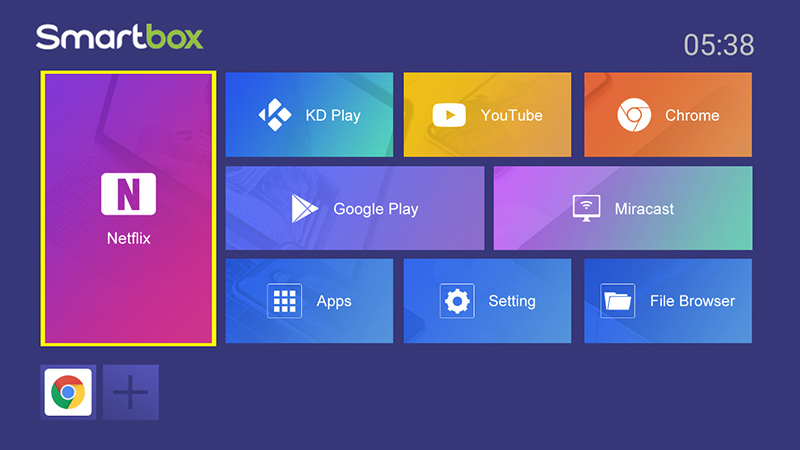
Для входа в меню базовой настройки зайдите в меню Setting на главном экране:
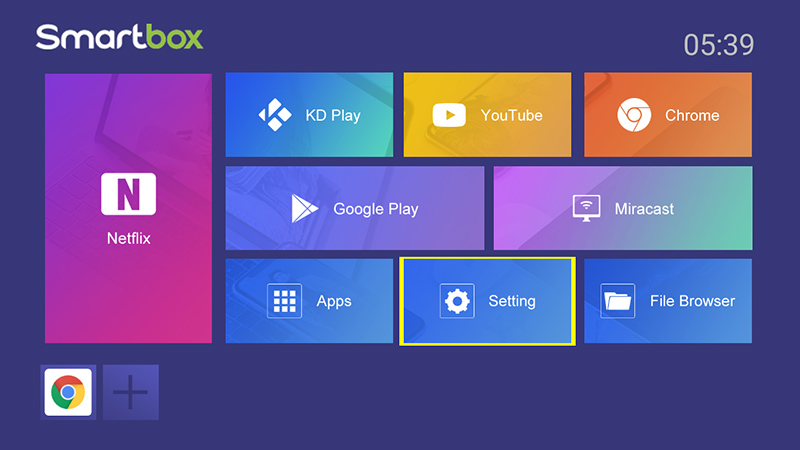
Установка языка
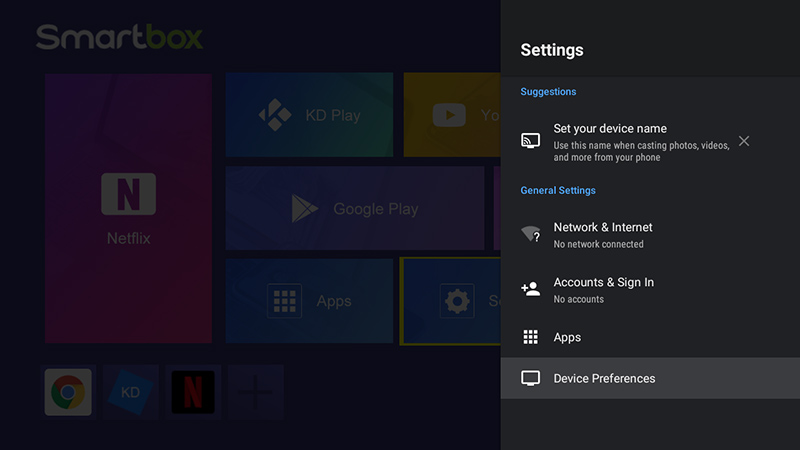
Установим русский язык в настройках. Выберите пункт Device Preferences, а затем пункт Language:
Выберите в списке русский язык, нажмите ОК на пульте:
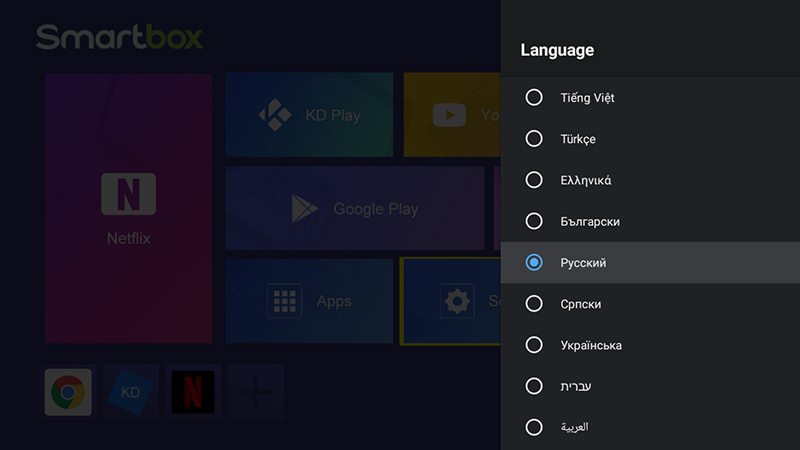
Обратите внимание! Установка языка в настройках приставки также влияет на язык аудиодорожки в видеофайлах Кинозала. Рекомендуем обязательно установить правильный язык, во избежание сложностей при просмотре видео.
Установка даты и времени
В меню настроек перейдите в раздел Дата и время. Выберите Часовой пояс: Москва, стандартное время, GMT+03:00.
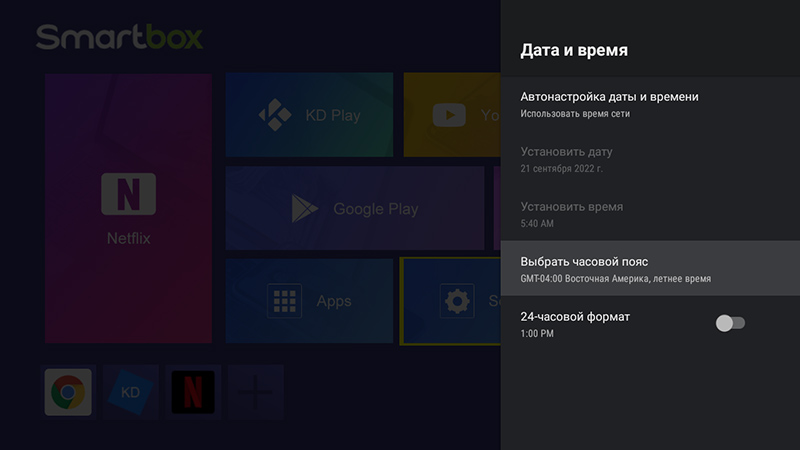
Затем, установите переключатель 24-часовой формат на включенное положение:
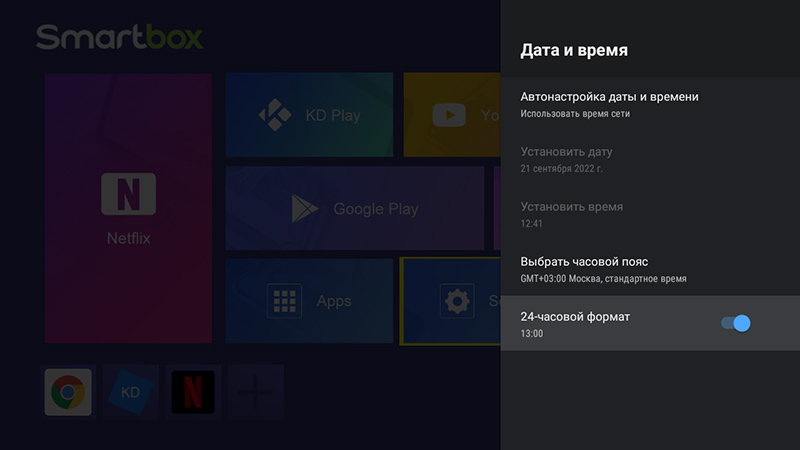
Также нужно убедиться, что включена Автонастройка даты и времени. Данная опция обычно включена по-умолчанию, однако, если по какой-то причине она оказалась выключенной — включите её. Неверная дата может вызвать проблемы в работе сети!
Настройка изображения
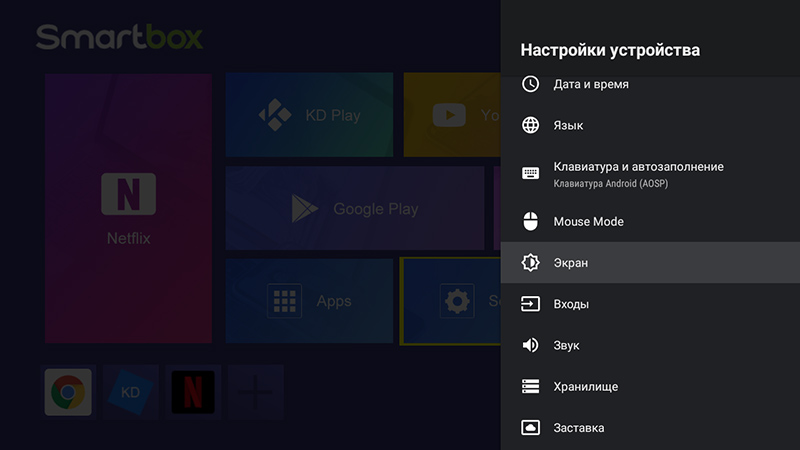
Перейдите в настройках приставки в раздел Экран:
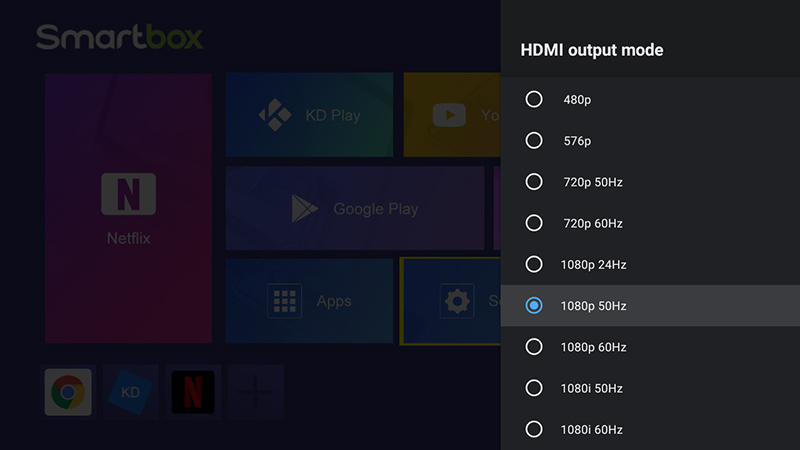
Выберите пункт HDMI output mode:
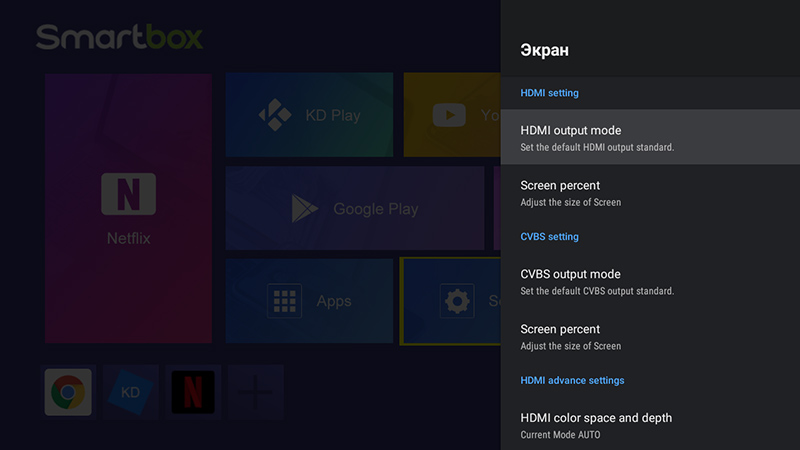
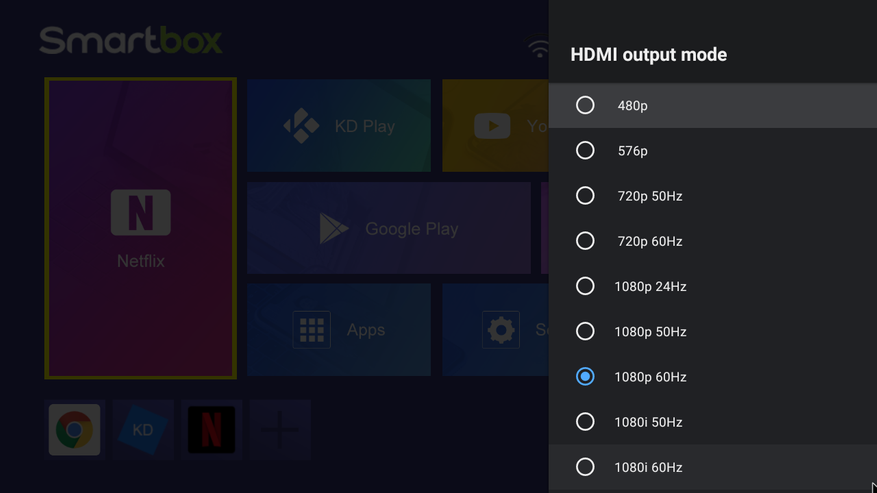
Если Вы не знаете точные параметры экрана Вашего телевизора — рекомендуется выбрать пункт AUTO. Для достижения наилучшего качества изображения при использовании сервиса IPTV — рекомендуется установить режим 1080р 50Hz.
Настройка включения по HDMI
Перейдите в раздел Входы из главного меню настроек:
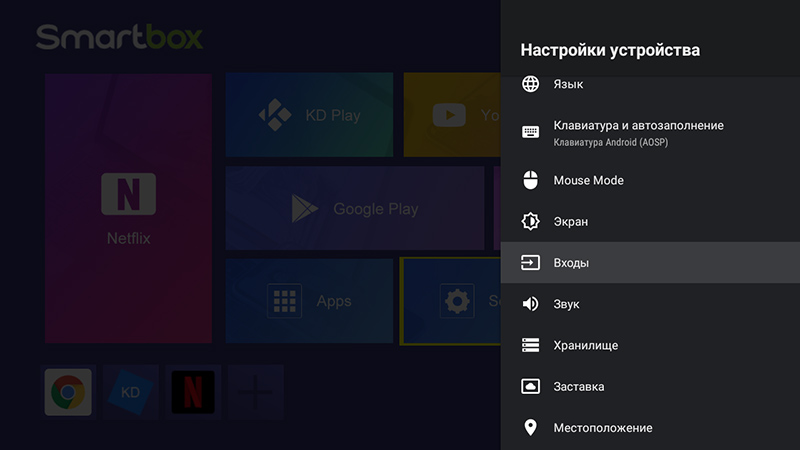
Здесь рекомендуется включить опцию Управлять HDMI-устройствами. Это позволит включать и выключать приставку автоматически при включении или выключении телевизора. Таким образом, и телевизор и приставка будет выключаться всего одним нажатием кнопки пульта, а также повысит энергосбережение.
Обратите внимание! Данная функция может быть несовместима с некоторыми моделями телевизоров, и, возможно, будет работать некорректно. В таком случае пропустите этот шаг.
Для включения данной функции установите переключатели как на изображении:
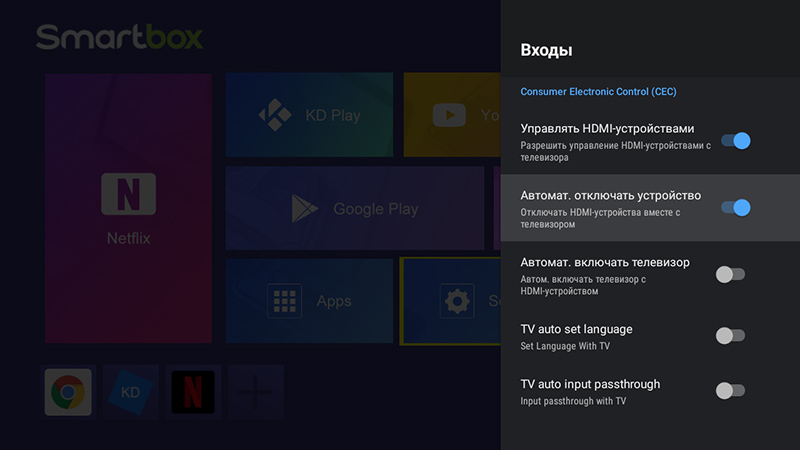
В случае неудобств, пункт Управлять HDMI-устройствами всегда можно отключить.
Установка и настройка приложений IPTV
В данном руководстве рассмотрим установку двух фирменных и одного альтернативного приложения для комфортного пользования сервисами компании MATRIX.
Установка приложений
Список устанавливаемых приложений, а также ссылки для их загрузки представлены ниже:
- Скачать фирменное приложение Matrix IPTV
- Скачать альтернативное приложение IPTV
Установка приложений производится с помощью Flash-накопителя. Подключите “флешку” к компьютеру и скопируйте скачанные ранее установочные файлы приложений на неё.
Подключите “флешку” с загруженными установочными файлами приложений к ТВ-приставке. Через несколько секунд в верхней части экрана появится логотип USB-подключения. Это означает, что Ваша “флешка” успешно прочитана приставкой, и можно приступать к установке.
Выберите раздел File Browser на главном экране ТВ-приставки:
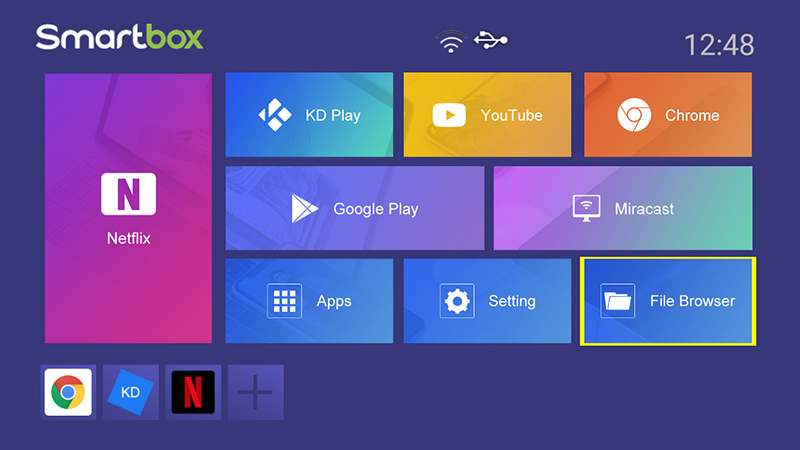
В списке устройств хранения выберите вашу “флешку”, ее название будет отличаться от изображенного ниже, но всегда будет обозначено логотипом USB:
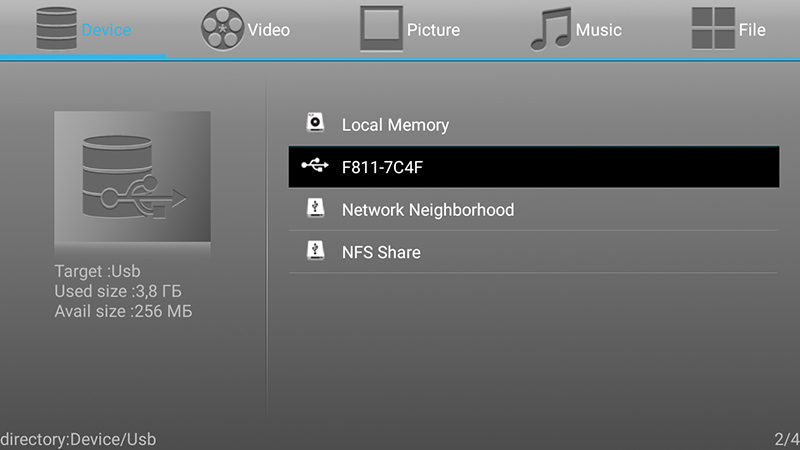
Перейдите в папку с установочными файлами, загруженными с компьютера, после этого они отобразятся на экране:
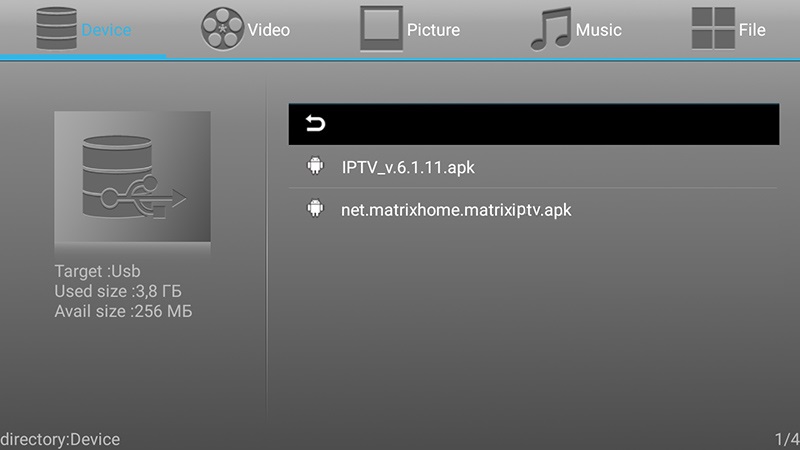
Рекомендуется по очереди установить все загруженные приложения. Для установки приложения Matrix IPTV выберите и запустите файл net.matrixhome.matrixiptv.apk.
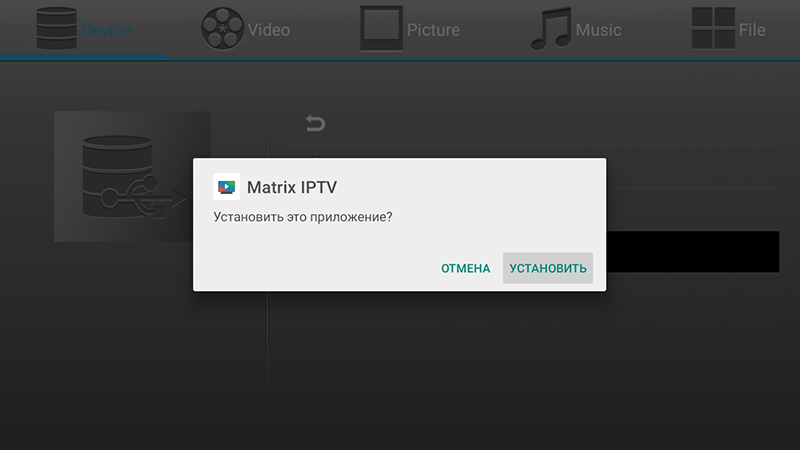
В появившемся окне выберите кнопку УСТАНОВИТЬ:
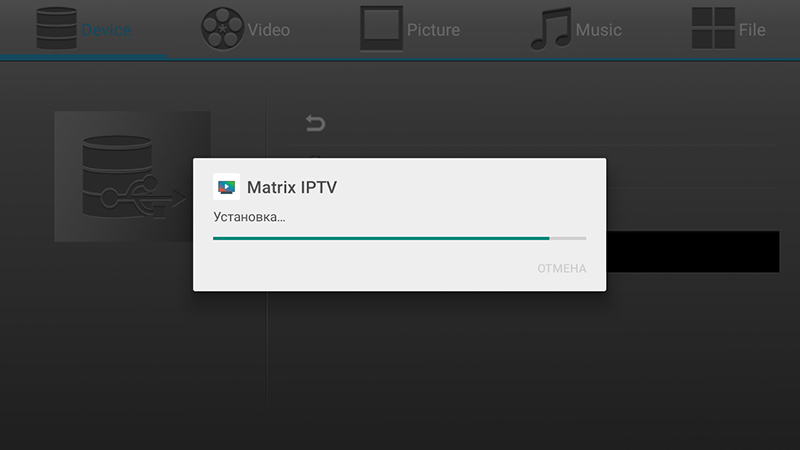
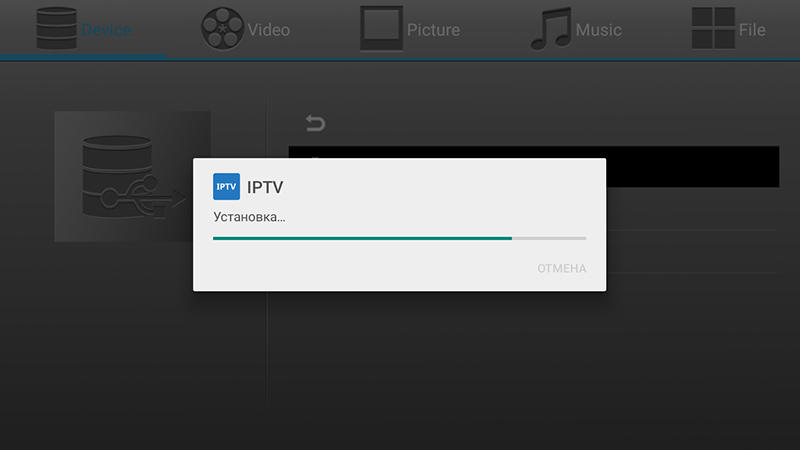
Дождитесь завершения установки:
После завершения процесса выберите кнопку ГОТОВО:
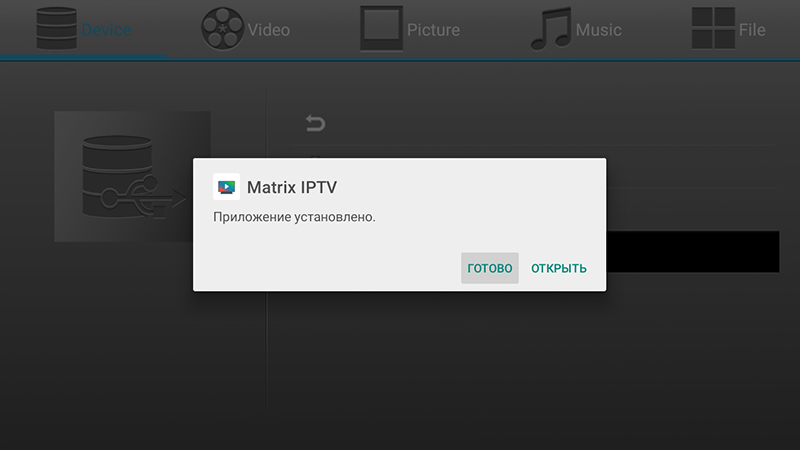
Таким же способом произведите установку приложения IPTV:
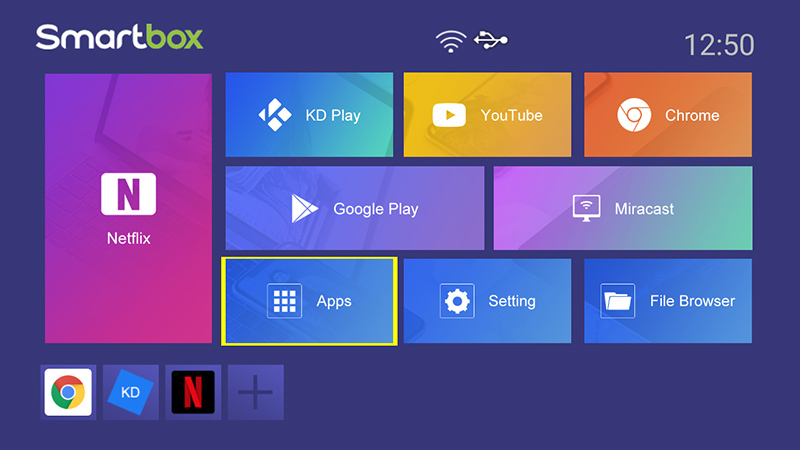
После завершения установки приложений перейдите в раздел Apps на главном экране ТВ-приставки:
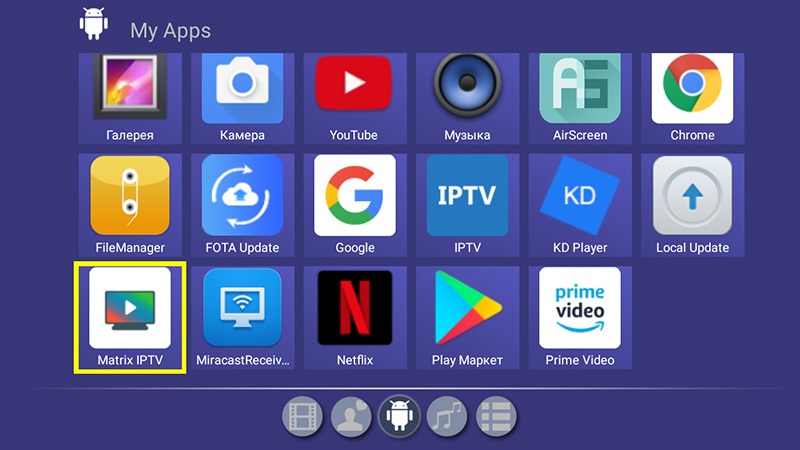
Новые приложения должны появиться в списке, среди других предустановленных производителем программ:
Настройка отображения приложений на главном экране
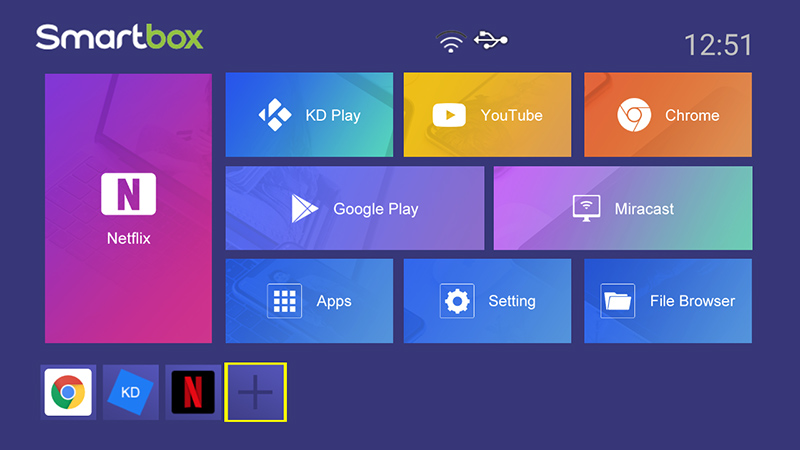
Для удобства вынесем новые приложения на главный экран для быстрого доступа. Нажмите на элемент в виде плюса в нижней части изображения:
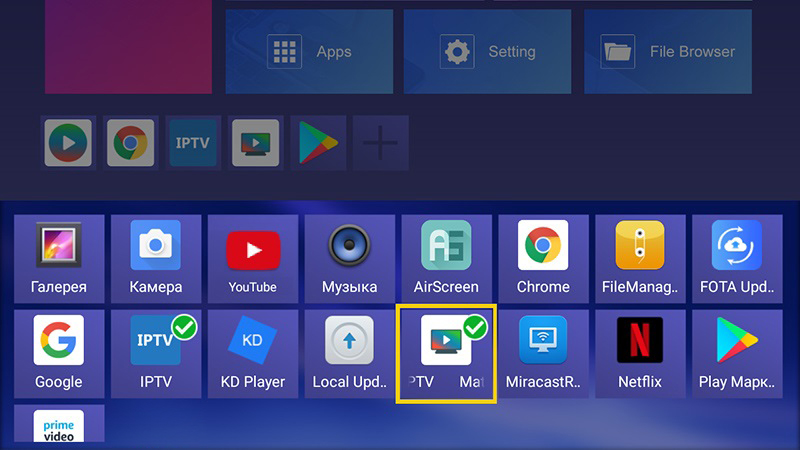
Отметьте приложения, которые Вы желаете видеть на главном экране. Также можете снять отметки с приложений, которые Вам не нужны в быстром доступе. Оставим в быстром доступе только те приложения, которые только что установили:
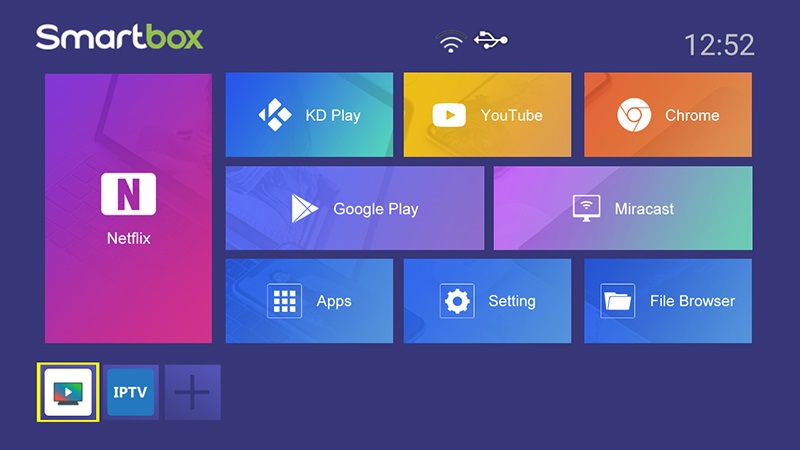
В результате, в нижней части главного экрана отобразятся только наши установленные приложения:
Обратите внимание! Выход из приложения Matrix IPTV на главный экран ТВ-приставки производится с помощью кнопки Home (Дом) на пульте.
Дополнительные настройки
Для доступа в настройки приложения Matrix IPTV нажмите на пульте кнопку Back (Назад), на экране появится кнопка с изображением шестеренок. Нажмите на пульте стрелку вправо, чтобы выбрать этот элемент (вокруг него появится синий контур) и нажмите на пульте ОК:
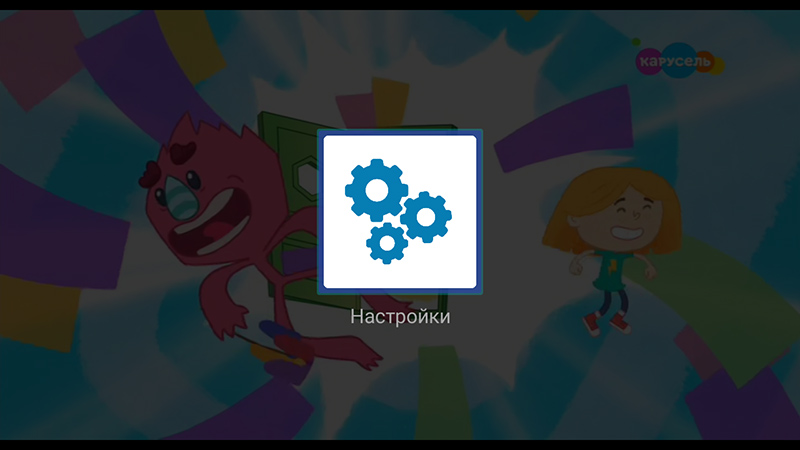
В открывшемся окне настроек установите отметку на пункте Использовать юникаст. В строке Размер буфера (мс) должно быть установлено значение 2000.

Для настройки альтернативного приложения IPTV откройте подробную инструкцию по его настройке.
Настройка программируемого пульта Х96
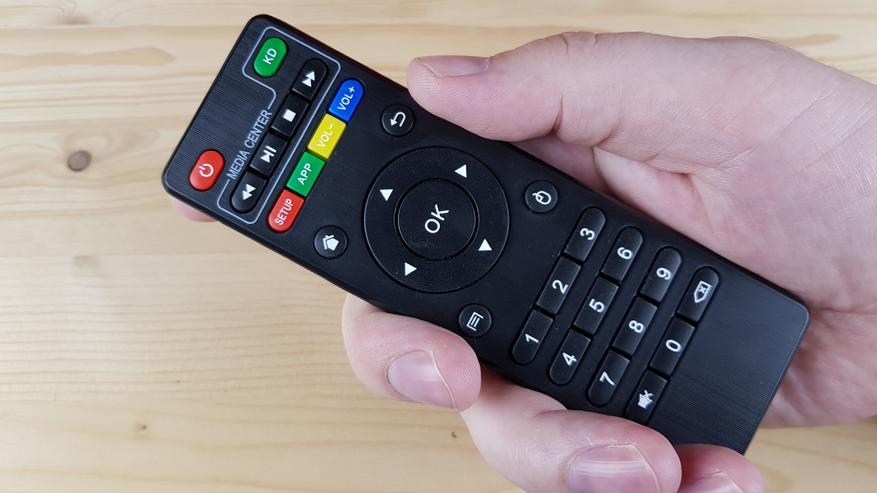
Пульт дистанционного управления приставкой серии X96 выглядит так:

Кнопки в верхней части пульта, объединенные в группу TV CONTROL, могут быть перепрограммированы для дублирования функциональных кнопок пульта от телевизора. Таким образом, Вам не придется использовать два пульта для включения телевизора или регулировки громкости. Всё можно будет делать с помощью пульта от приставки.
Чтобы запрограммировать кнопки, необходимо выполнить следующие шаги:
- Зажмите белую кнопку включения на пульте от приставки. Кнопка начнет мигать красным цветом. Удерживайте её нажатой, пока она не перестанет мигать и будет постоянно светиться красным цветом.
- Нажмите на пульте от приставки кнопку, которую желаете перепрограммировать (белую кнопку включения тоже можно). Белая кнопка включения начнёт мигать — это значит, что пульт ожидает сигнал.
- Разместите пульт от Вашего телевизора напротив пульта от приставки таким образом, чтобы их излучатели были направлены точно друг на друга.
- Нажмите на пульте от телевизора кнопку, которую Вы хотите запрограммировать в пульт от приставки.
- Белая кнопка включения на пульте от приставки начнет мигать часто — это значит, что сигнал получен и сохранен. Через пару секунд белая кнопка снова загорится красным, не мигая.
- Повторите процедуру программирования для других кнопок пульта приставки по этой же схеме. Если Вы завершили процедуру настройки кнопок — просто ничего не нажимайте в течение 10 секунд, белая кнопка погаснет, пульт готов к работе.
Приятного пользования!
Для работы проектов iXBT.com нужны файлы cookie и сервисы аналитики.
Продолжая посещать сайты проектов вы соглашаетесь с нашей
Политикой в отношении файлов cookie
Сегодня мы поговорим о очень доступной приставке для телевизора Xgody X96Q на современной версии Android: 10.0. Решение конечно спорное, со своими плюсами и минусами. Так что, есть о чем рассказать.

Характеристики
- Система: Android 10
- Процессор: Allwinner H313, 4 ядра Cortex A53
- Графика: Mali-G31 MP2
- Оперативная память: 2GB DDR3
- Встроенная память: 16GB eMMC
- WIFI: 802.11 a/b/g/n/ac 2.4GHz
- Lan: 100/1000Mb
- Габариты: 85 x 85 x 15 мм
УЗНАТЬ АКТУАЛЬНУЮ ЦЕНУ НА X96Q
Видеоверсия обзора
Распаковка и комплектация
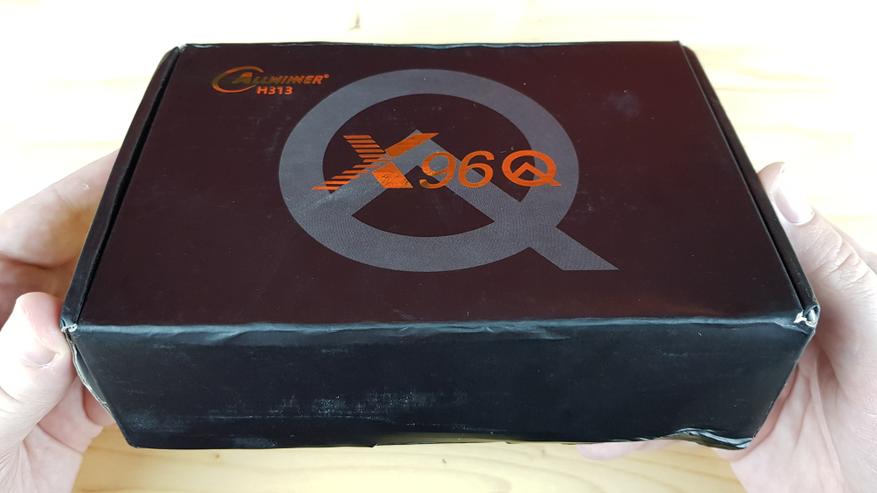
Пришел бокс в довольно стандартной картонной коробке с упоминанием многоядерного процессора Allwinner H313 и наименованием модели X96Q.
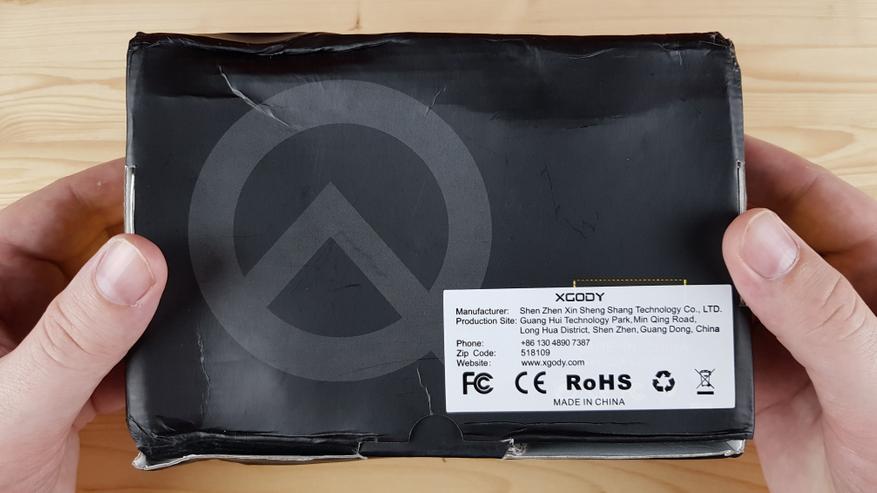
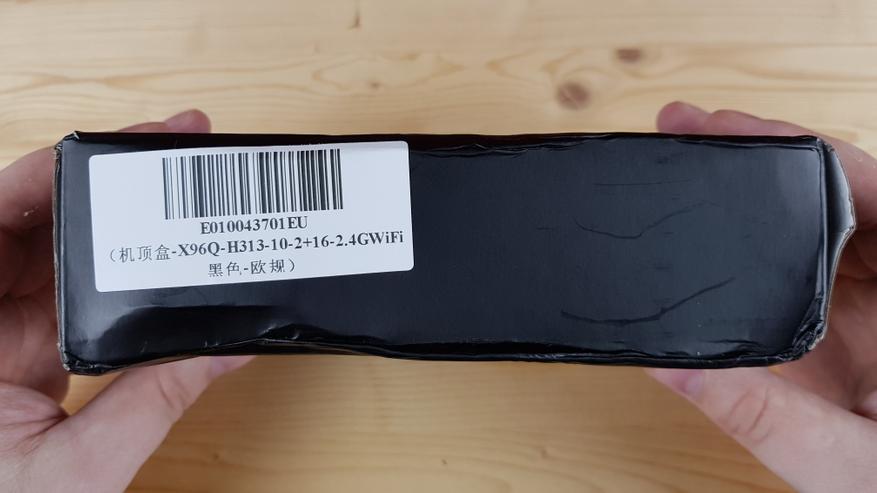
С обратной стороны только адрес производства, а на боку можно найти наклейку с обозначением схемы памяти. У меня это 2/16, но есть и еще более дешевая версия 1/8. Покупать которую лично я не советую. Одного гигабайта критически мало для Android 10. Хотя, кому как.
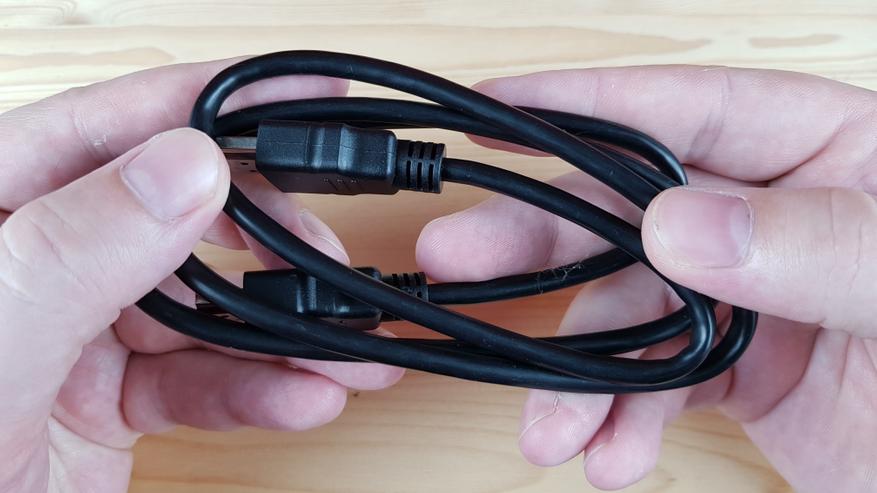
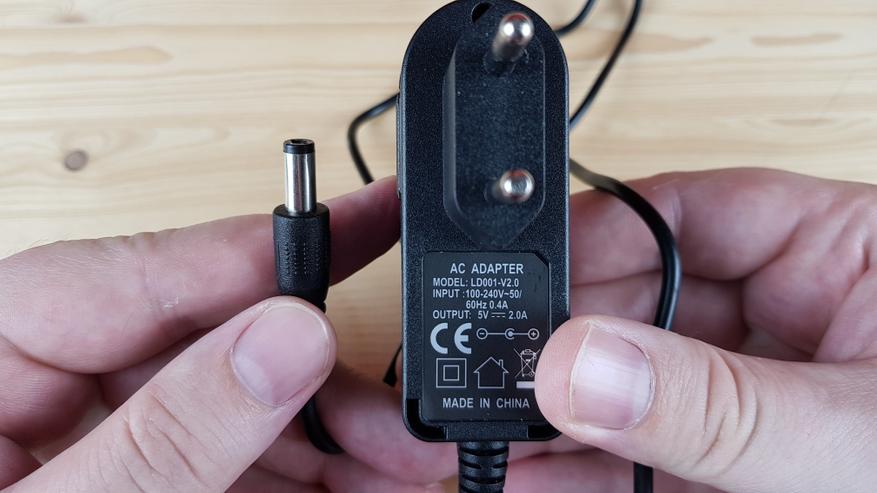
А вот комплект у бокса просто царский. Естественно, тут есть инструкция, HDMI кабель и блок питания на 5 вольт 2 ампера. Ну, кто бы сомневался — это уже стандарт.
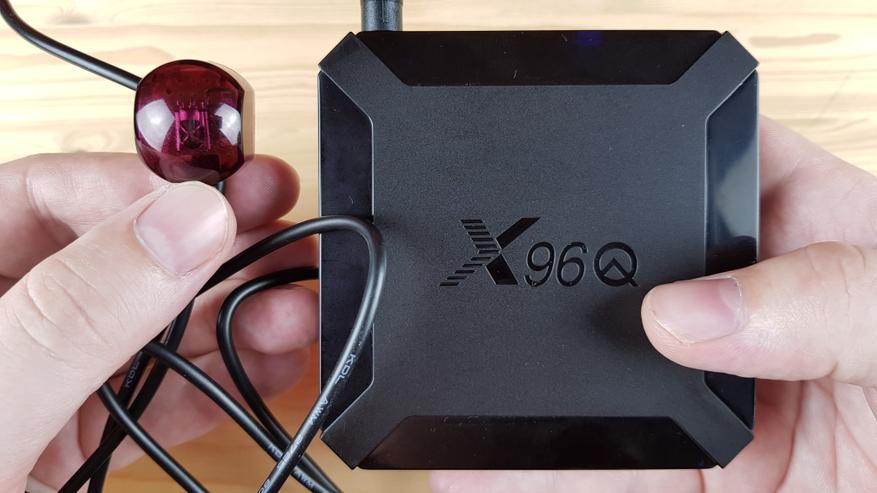
Меня больше впечатлил пластиковый держатель и выносной ИК датчик.
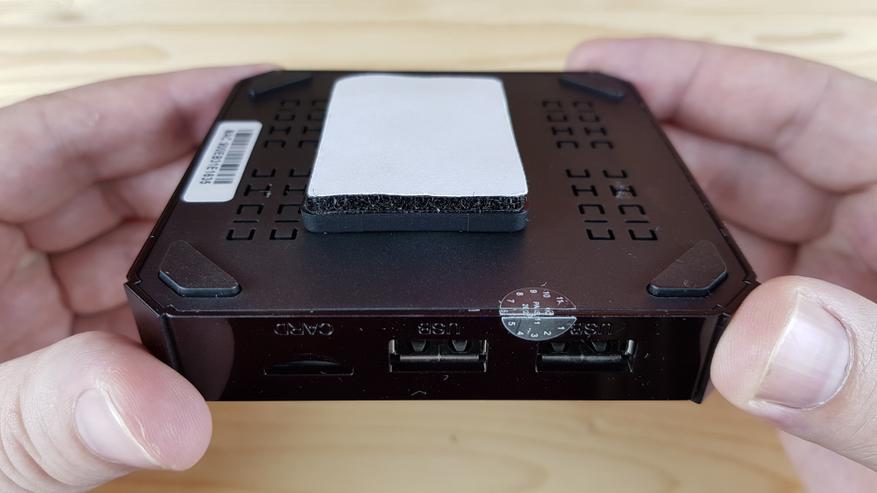
То есть, приставка изначально нацелена на то, чтобы ее легко закрепить сзади телевизора. Причем с возможностью извлечения.
А проблему с пультом решили выносным датчиком. Для которого, кстати, тоже есть 2 сторонний скотч крепления на ТВ.
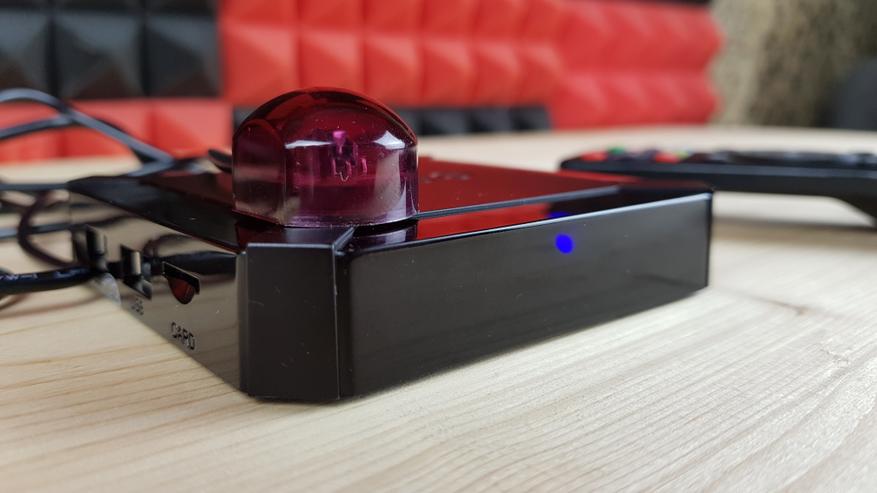
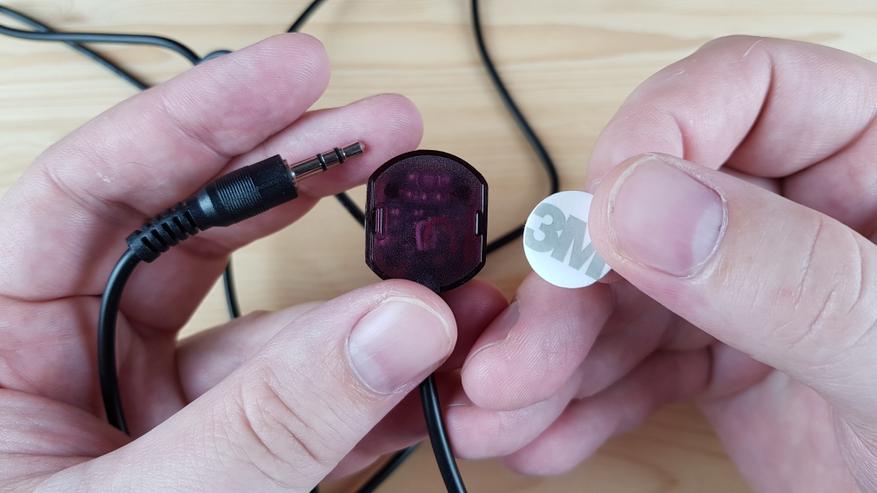
На мой взгляд, набор мечты. Давно мучаюсь с полочкой, назначение которой только бокс на себе держать. А тут производитель все решил лаконично и просто. Мое почтение.
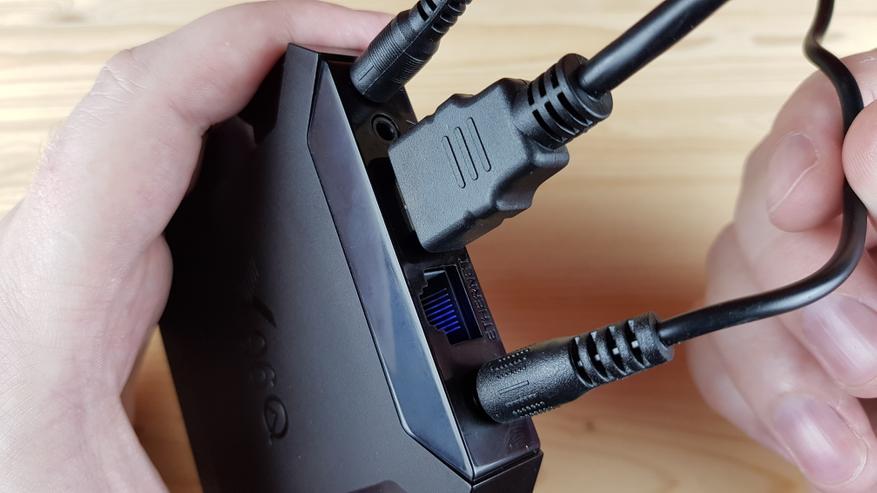
Однако комплект на том не заканчивается. Тут же находится пульт на двух AAA батарейках.
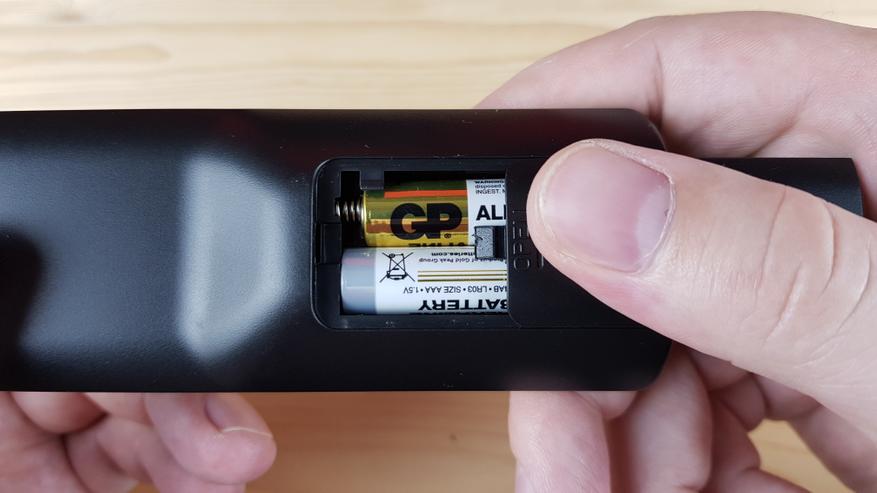
Пользоваться им довольно удобно, но аэромыши или программируемых кнопок здесь нет. Зато вынесли клавиши быстрого управления плеером KODI. Уверен, кому-то этот функционал очень важен. Мне — нет.
Все кнопочки прорезиненные, нажимать их легко, срабатывают с первого раза. А с учетом выносного приемника, с пультом у меня теперь на 300% меньше проблем, чем раньше.
Дизайн/Эргономика
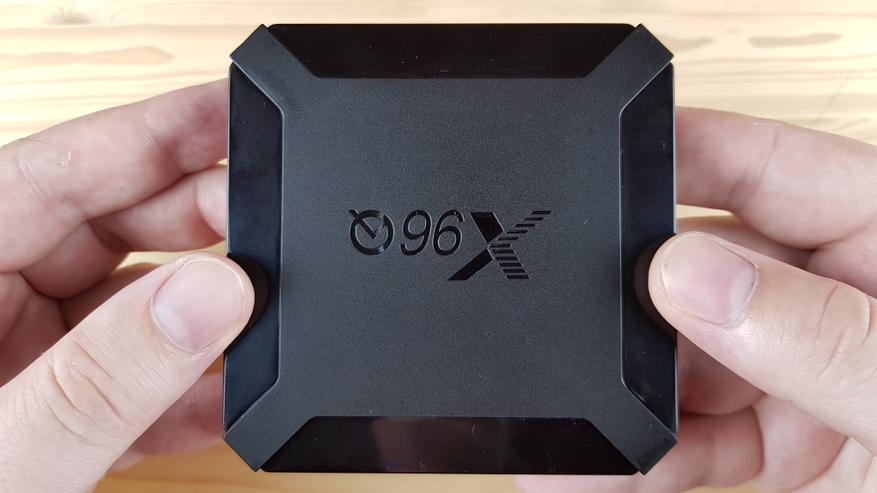
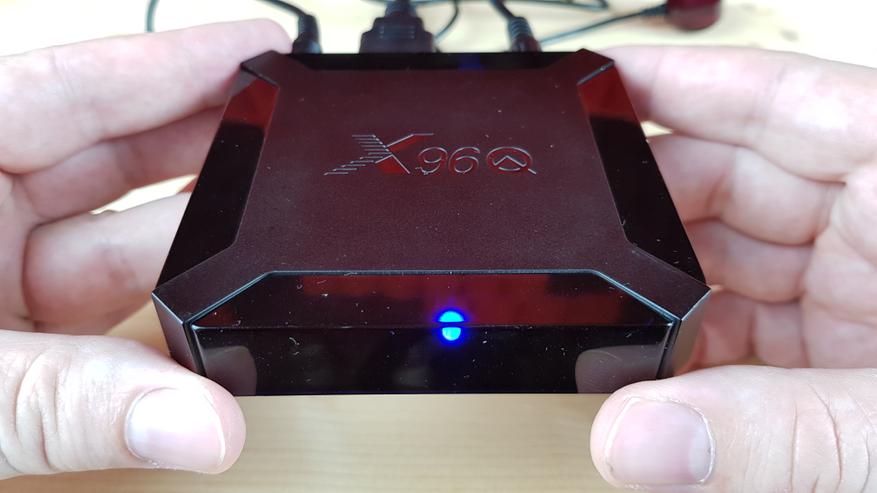
Сам бокс ну просто крошечный. Сверху видим обозначение X96Q, а снизу — отверстия крепления на телевизор и 4 ножки для стола или полочки.
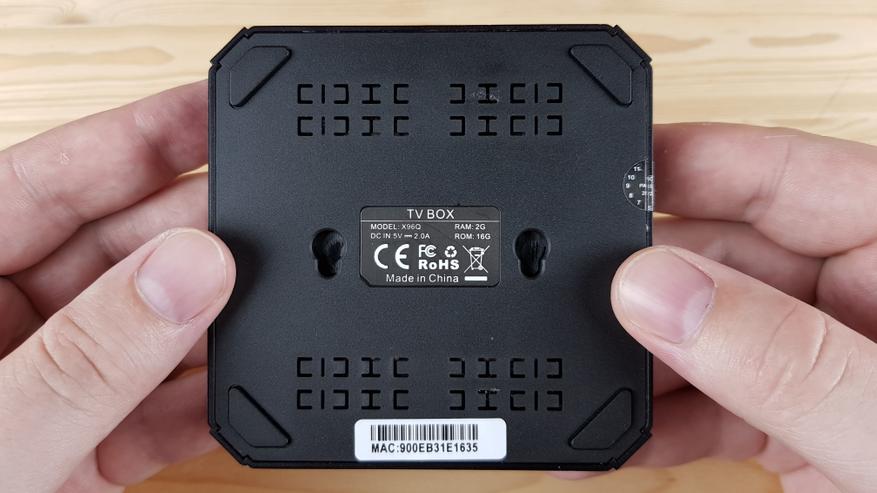
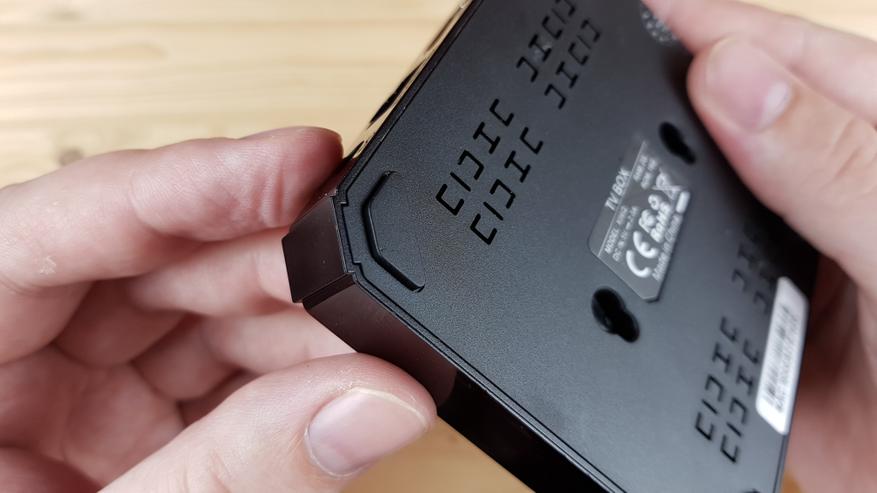
Ножки, впрочем, пластиковые.
Спереди у устройства имеем лишь светодиод. Он не яркий, так что заклеивать его не вижу смысла. Синий цвет — работаем, красный — отдыхаем.
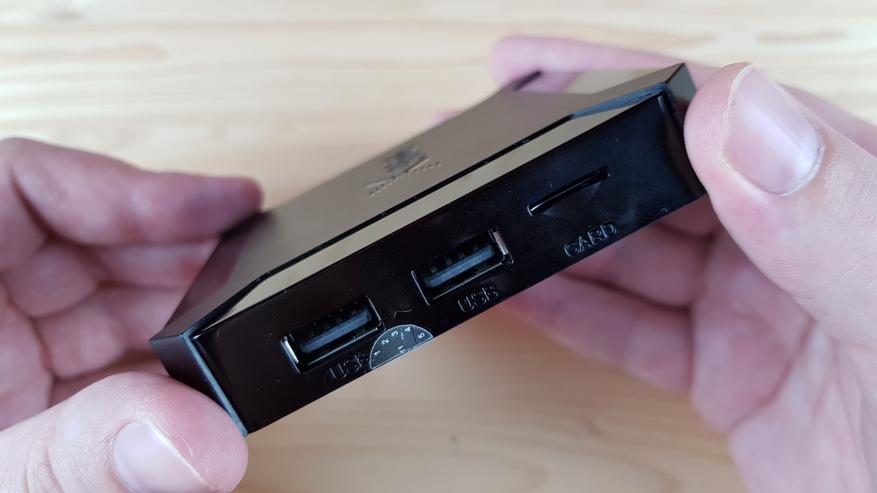
Количество USB портов тоже меня порадовало. Можно подключить мышь и клавиатуру, если нужно плотно поработать. А для расширения памяти нам предусмотрели картридер на MicroSD карточках. Установил на 128 гигабайт и радуйся.
Кстати, в документации заверяют, что USB тут версии 3.0, в чем я лично очень сомневаюсь.
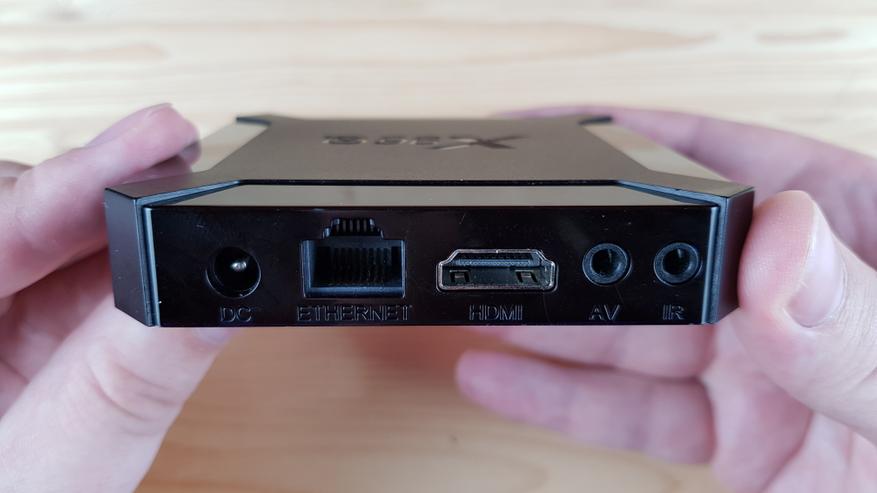
Основные же порты вынесли на заднюю часть девайса. Тут у нас вход питания, ETHERNET, HDMI, AV выход и вход для ИК датчика. AV нужен для подключения телевизора через тюльпаны. Да, это тот самый устаревший метод. Но вдруг у вас на даче старый пузан из 2000-х.
Разбор
Разобрать бокс оказалось очень просто, для этого нужен медиатор и крестовая отвертка. Для начала, поддеваем крышку медиатором и отщелкиваем крепления.
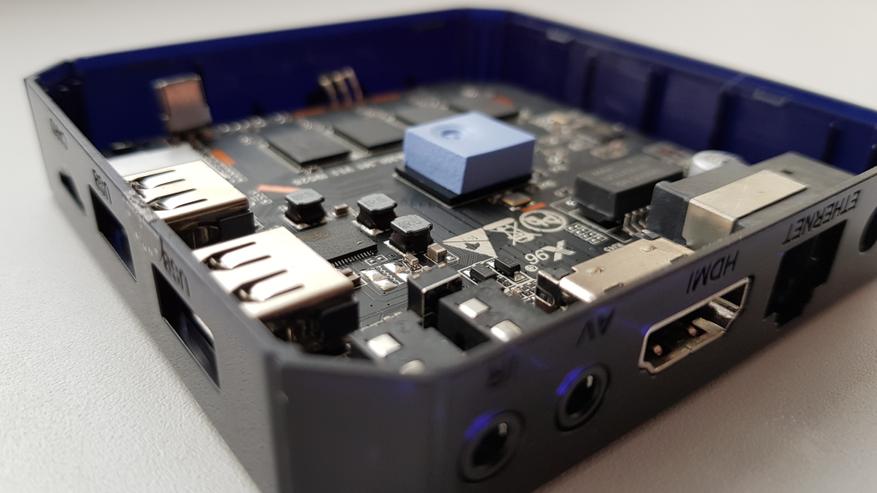
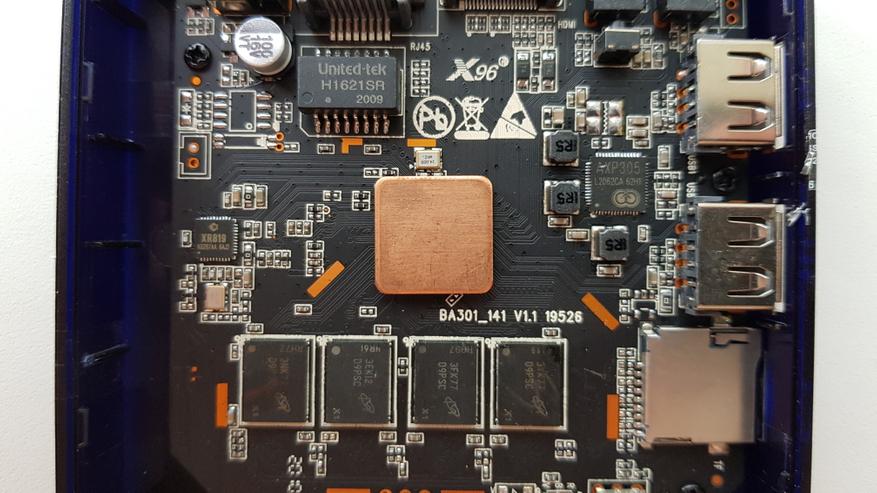
Тут видна память, процессор и сопутствующие элементы.
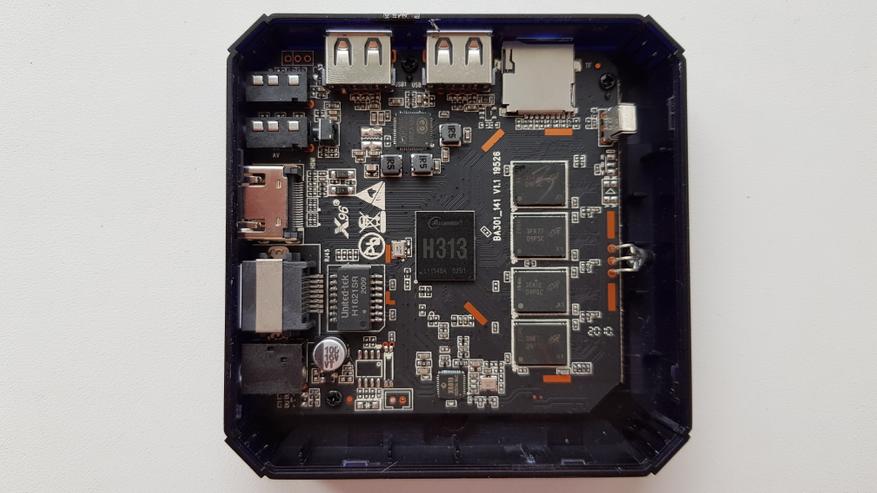
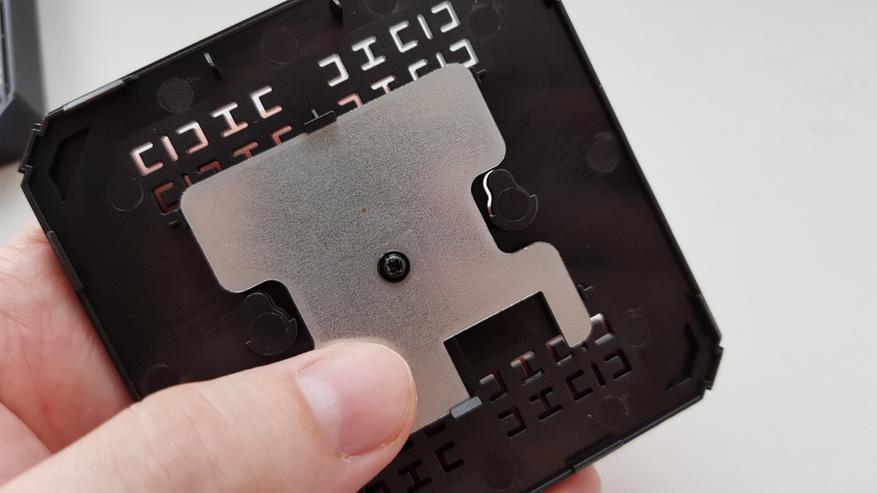
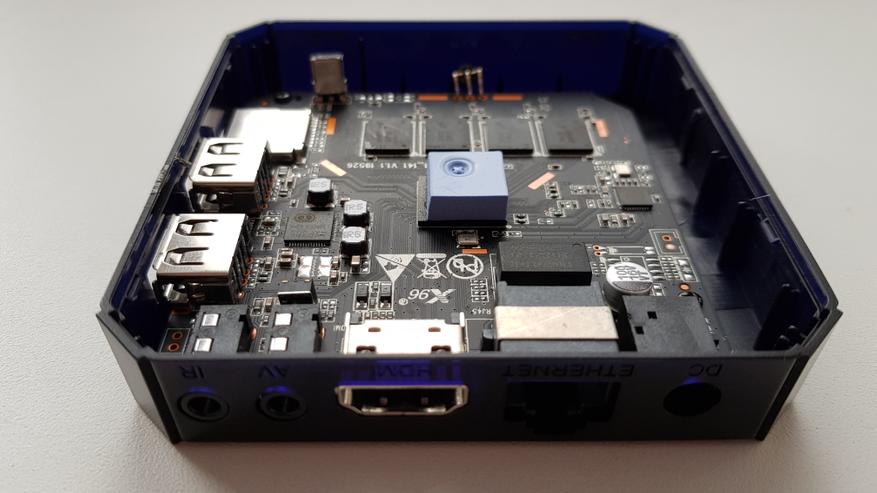
На крышке видим увесистую металлическую пластину, а на процессоре — теплопроводящую прокладку.
Замеры
Уже зная тотальный троттлинг модели я подложил дополнительную медную пластину между прокладкой и процессором. Пару градусов должно скосить и то ладно. Изменения по троттлингу видны, но все равно это совсем не игровое решение.
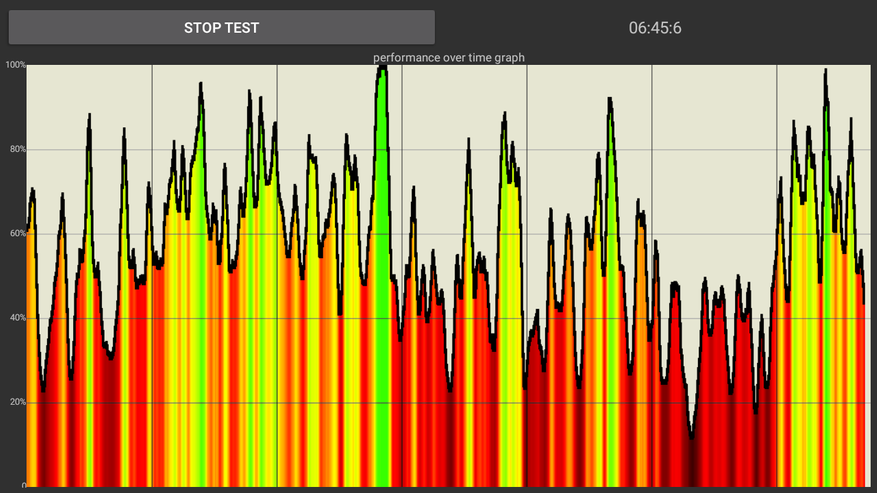
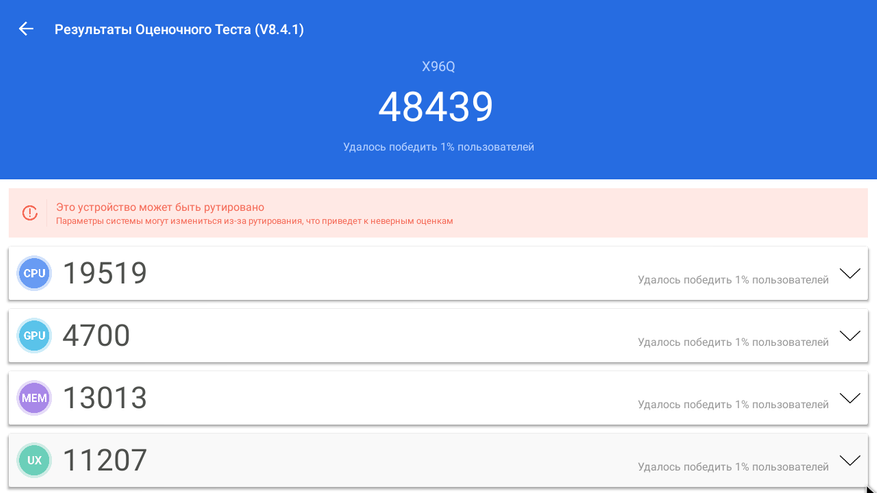
Тут вы можете мне возразить. Мол тут практически 50 000 антуту, что для многих игр более чем достаточно. И я в принципе согласен, однако 50 000 мы получаем только за счет HD разрешения.
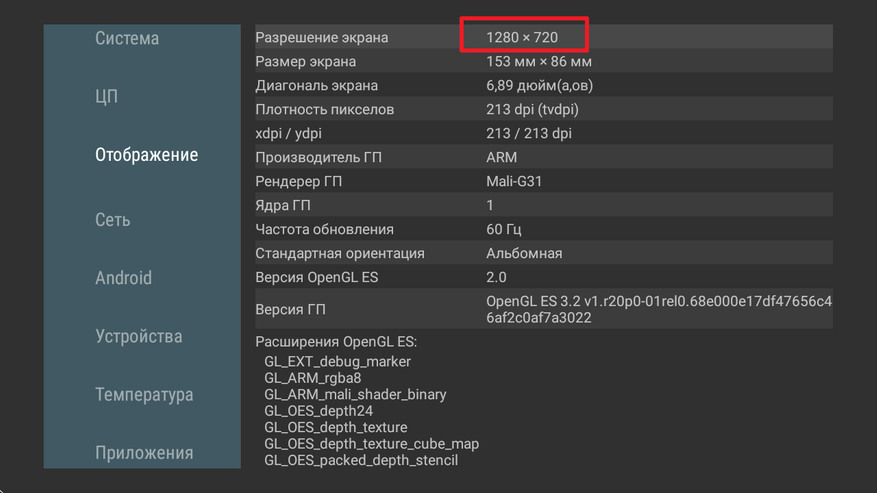
Да, приставка работает только в HD, а до FullHD или, не дай бог, 4K разрешение просто масштабируется. Это показывают и тесты, и бенчмарки. Поэтому не стоит напрягать свой телевизор и приставку — выставляйте в настройках HD. От этого всем станет только легче.
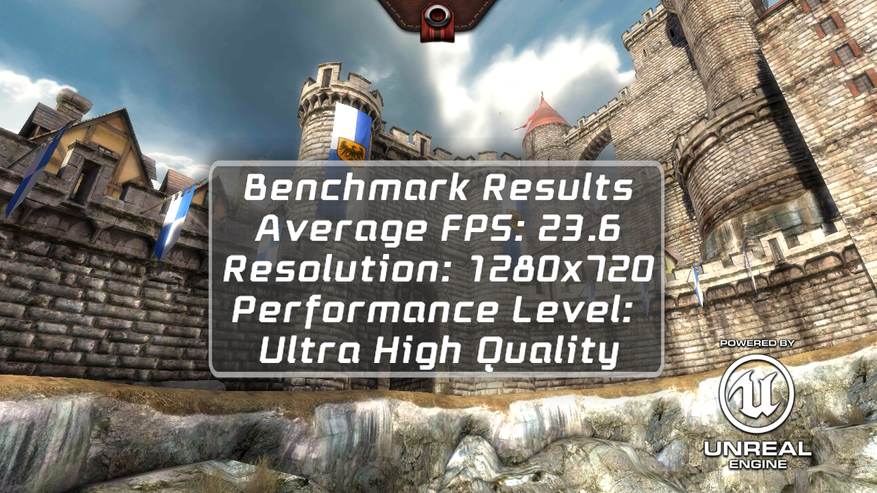
Хотя разочарование небольшое осталось, но «что вы хотели за такие деньги».
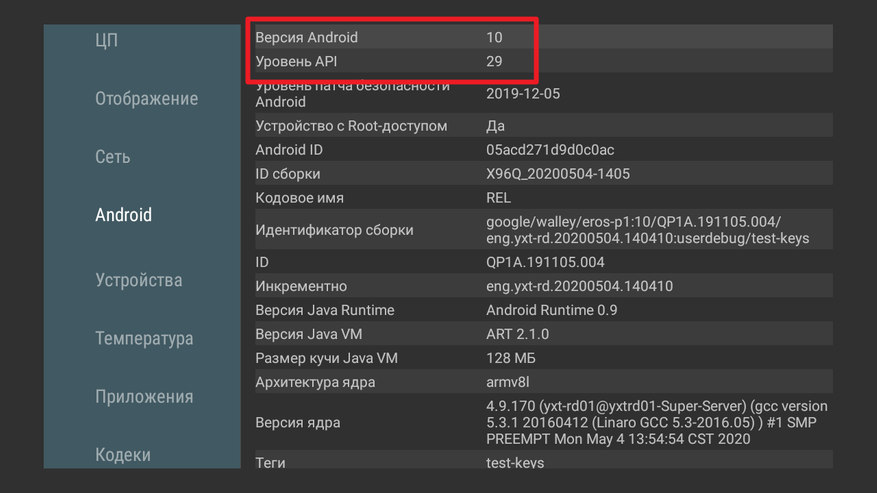
А вот что меня реально порадовало — это отсутствие рута и свежий андроид 10. Тут реально стоит 10-ка API level 29. При первом запуске мне прилетело аж 2 обновления, после чего я сбросил девайс на заводские настройки. Всем рекомендую именно так и делать. Это очищает всякие хвосты от ранних глючных прошивок.
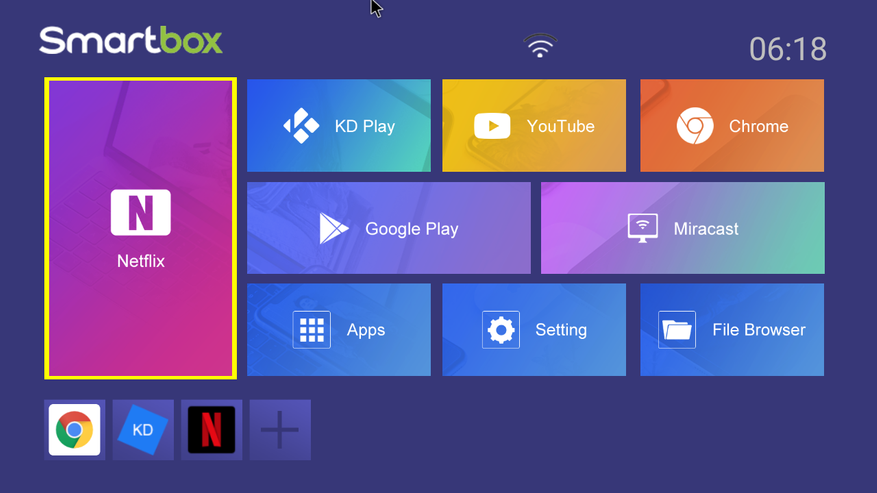
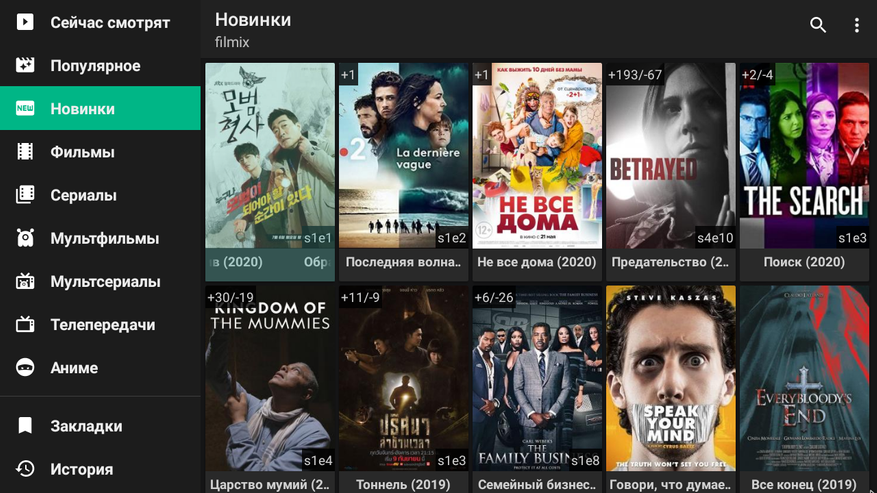
Интерфейс — во всей красе. Все летает. Гугл сервисы на борту, можно на заглавный экран выносить различные приложения. Ну просто красота.
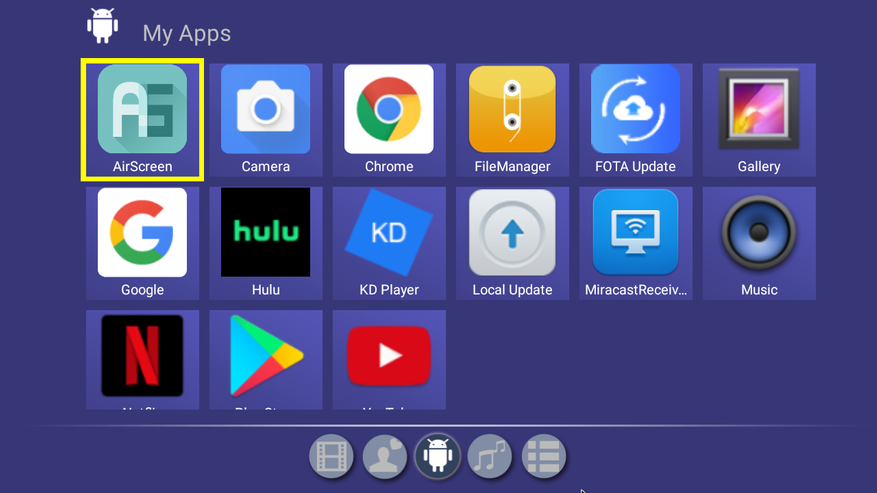
Однако споткнулся я там, где совсем не ждал. Оказывается, версия Play Market тут для TV. И она практически не имеет никаких приложений. И чтобы хоть как-то потестировать устройство мне пришлось скачивать все с 4pda и ставить apk файлы.
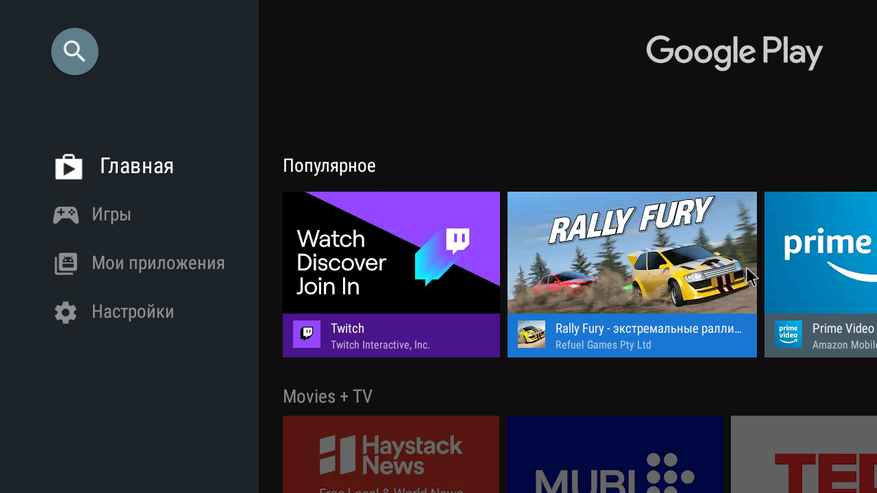
Только Aida64 оказалась в маркете, что позволило дополнительно ознакомится с железом.
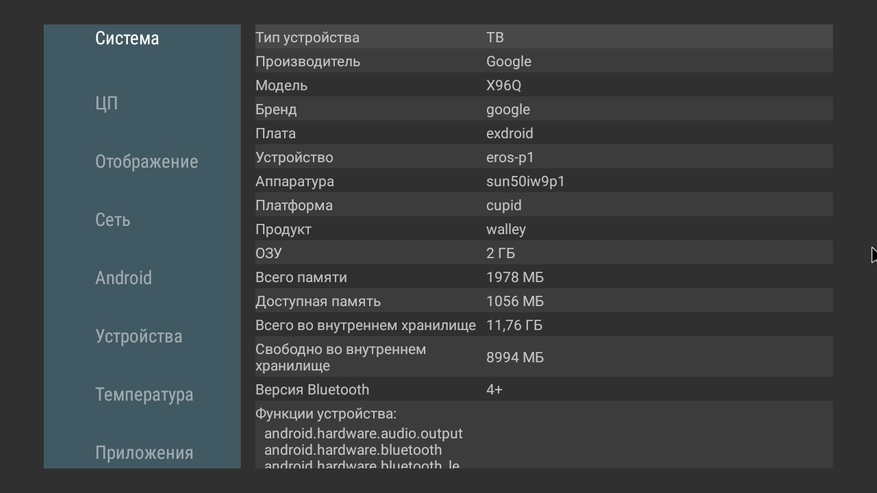
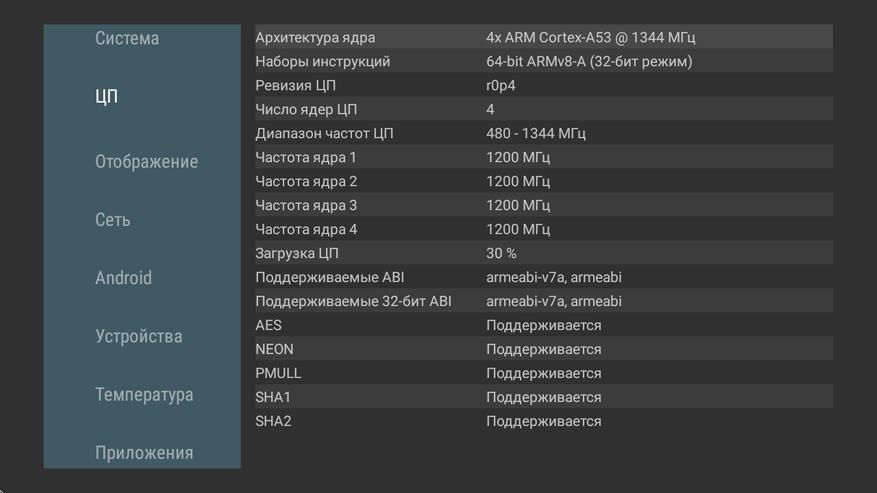
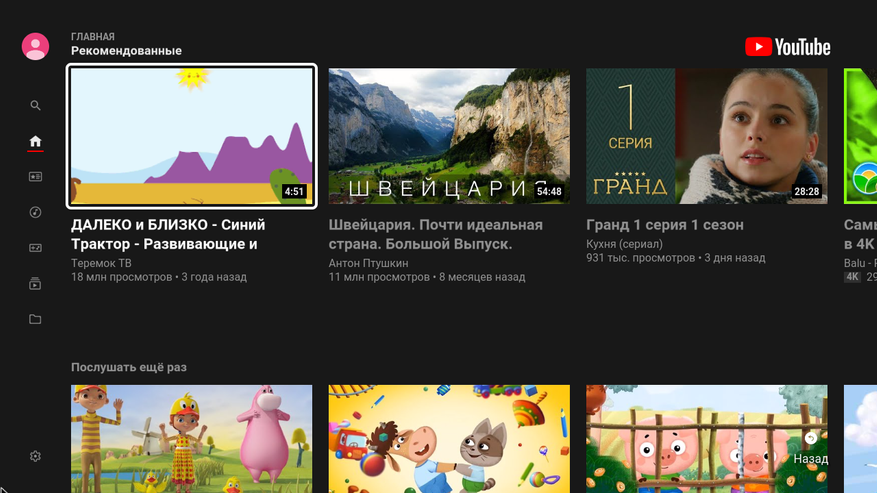
А так, youtube рабочий, куча всяких сервисов типа KODI, которые лично я не использую. Раньше ставил всякий софт для просмотра ТВ программ, но сейчас все заменил ютуб и HD VideoBox. Ну и еще, пожалуй, пара аналогичных программ для просмотра видео. Кстати, огромное количество русских фильмов я с удивлением обнаружил в прямом доступе на ютубе.
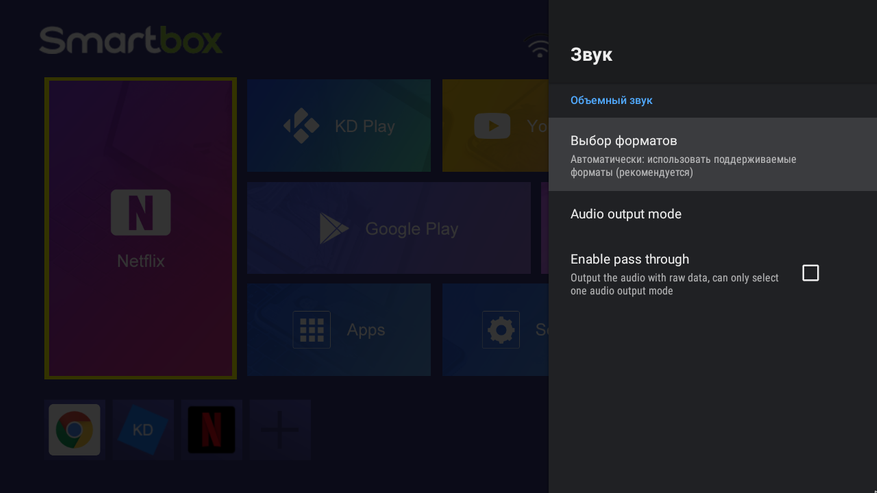
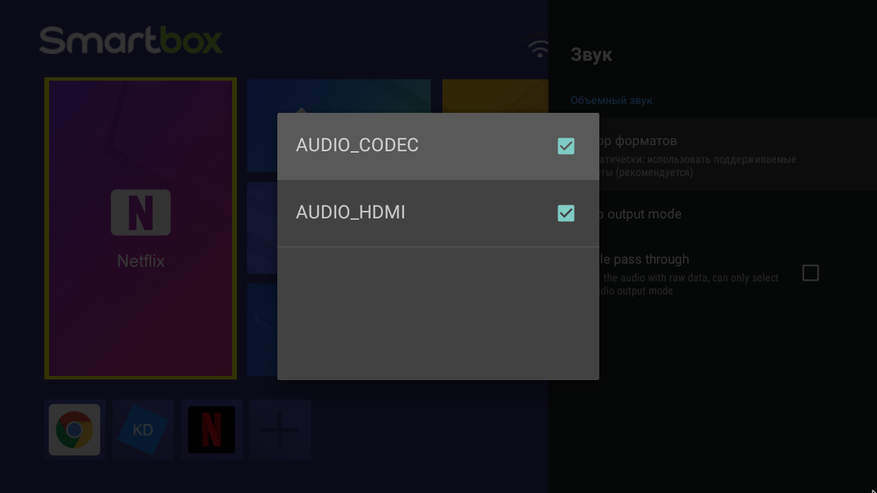
По звуку все норма. Я использовал HDMI, но можно подключить внешний ЦАП и выводить звук на качественную акустику. При этом активный поток тоже выбирается в настройках.
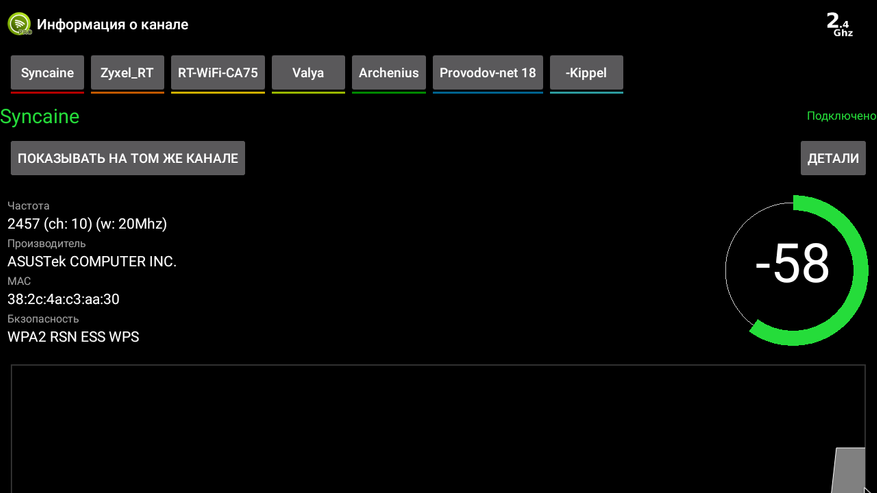
WiFi средний, рекордов не бьет, но связь ловит не хуже моего старого бокса. То есть все в пределах нормы. Ну а если вам надо быстрее — используйте оптику. Хотя смысла в том мало. Поскольку, напомню, работает аппарат только в HD разрешении. Поэтому подтягивать свои 40 гигабайтные блюрэй дампы — абсолютно бессмысленно.
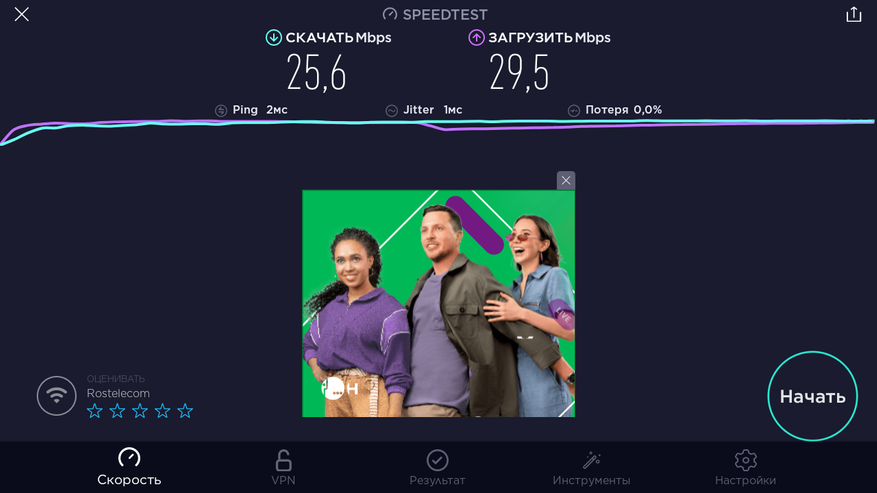
На чем еще сэкономили? Блютуза тут нет. GPS определяется через WiFi, а синезуба — увы. Я же говорю: приставка для кухни или на дачу.

Выводы
Итогом, для своей цены ТВ бокс получился вполне добротный. Мне как раз такой нужен в деревню. Там у меня стоит HD телевизор и вот к нему X96Q будет в самый раз. Закрепил сзади, ничего нигде не выпирает — удобно и приятно. Фильмов посмотрел на нем уже целую кучу. В том числе и в исходном FullHD качестве. Все аппарат тянет не напрягаясь. Система свежая, обновления приходят, стоит дешево — что еще надо? Ну я лично чуть допилил систему охлаждения, однако это на любителя. Вот такой он X96Q. Все нормально работает, но есть свои минусы. Больше всего мне не понравилось, что используется только HD разрешение с масштабированием.
УЗНАТЬ АКТУАЛЬНУЮ ЦЕНУ НА X96Q
P.S. В новой прошивке прилетевшей по воздуху серьезно переработали софт в лучшую сторону. Появился CEC, то есть ТВ включается и отключается при включении отключении бокса, больше нет нагрева, а значит и троттлинга, да и работать все стало заметно быстрее. В общем, как и писал, работает в деревне коробочка на отлично.
Приставка X96 Q – это устройство, которое позволяет превратить обычный телевизор в умный медиацентр. Благодаря этой приставке вы сможете смотреть видео, слушать музыку, играть в игры и многое другое прямо на экране вашего телевизора. Но как настроить эту приставку? В этой статье мы расскажем вам о том, как подключить X96 Q к телевизору и настроить его для удобного использования.
Первым шагом для настройки приставки X96 Q является подключение ее к телевизору. Для этого вам потребуется HDMI-кабель. Подключите один конец кабеля к HDMI-порту на приставке и другой конец – к HDMI-порту на телевизоре. Убедитесь, что оба устройства выключены перед подключением.
Когда кабель подключен, включите телевизор и переключите вход на HDMI. Теперь вы должны видеть начальный экран приставки X96 Q на своем телевизоре. Следующий шаг – подключение приставки к Интернету. Это можно сделать через Wi-Fi или Ethernet-подключение. Если у вас есть Wi-Fi, выберите соответствующую опцию в настройках приставки и введите пароль от вашей Wi-Fi-сети. Если у вас есть Ethernet-кабель, подключите его к приставке и маршрутизатору.
Теперь ваша приставка X96 Q подключена к телевизору и Интернету. Осталось только пройти небольшую первоначальную настройку. Вам будет предложено ввести язык, часовой пояс, учетную запись Google и другую информацию. Следуйте инструкциям на экране и введите необходимую информацию. После этого ваша приставка будет готова к использованию.
Содержание
- Начало настройки
- Распаковка и подключение приставки
- Первый запуск и настройка языка
- Подключение к интернету
- Обновление программного обеспечения
- Настройка Wi-Fi
- Установка приложений
- Настройка дополнительных функций
Начало настройки
Для начала настройки приставки X96 Q вам понадобится подключить ее к вашему телевизору или монитору с помощью HDMI-кабеля. Убедитесь, что оба устройства включены в розетку. После подключения переключите ваш телевизор на соответствующий HDMI вход, чтобы видеть изображение с приставки.
Затем возьмите пульт дистанционного управления и вставьте батарейки, если это необходимо. Включите приставку, нажав кнопку питания на пульте. После включения на экране телевизора появится логотип Android. Подождите некоторое время, пока приставка загрузится, это может занять несколько минут.
После загрузки вам потребуется выполнить некоторые первоначальные настройки, такие как выбор языка и подключение к Wi-Fi. Следуйте инструкциям на экране и выбирайте нужные варианты. Если у вас есть доступ к интернету через сетевой кабель, вы также можете подключить его к приставке.
| Требуемые шаги: | Действия: |
|---|---|
| 1 | Подключите приставку к телевизору с помощью HDMI-кабеля. |
| 2 | Включите приставку и дождитесь загрузки. |
| 3 | Выберите язык и подключитесь к Wi-Fi или сетевому кабелю. |
Распаковка и подключение приставки
Перед тем как начать использовать приставку X96 Q, необходимо правильно распаковать и подключить ее. Следуйте этим шагам, чтобы сделать это правильно:
- Снимите защитную пленку с корпуса приставки.
- Проверьте, что в комплекте есть все необходимые элементы: приставка X96 Q, пульт управления, HDMI-кабель, блок питания и инструкция по эксплуатации.
- Подключите приставку к телевизору или монитору с помощью HDMI-кабеля. Вставьте один конец кабеля в разъем HDMI на приставке, а другой конец – в соответствующий разъем на телевизоре или мониторе.
- Подключите блок питания к приставке и включите его в розетку.
- Включите телевизор и выберите соответствующий HDMI-вход, на который подключена приставка.
- Убедитесь, что пульт управления имеет достаточно заряда или установите новые батарейки.
После выполнения всех этих шагов вы будете готовы к настройке и использованию приставки X96 Q.
Первый запуск и настройка языка
После покупки приставки X96 Q первым делом необходимо выполнить настройку языка, чтобы получить оптимальный интерфейс и возможности использования. Следуйте этим шагам, чтобы настроить язык на вашей приставке:
- Включите приставку, используя пульт дистанционного управления.
- После загрузки на главном экране найдите и откройте «Настройки».
- В разделе «Настройки» найдите и выберите «Язык и ввод».
- В списке языков найдите предпочитаемый язык и выберите его.
- Подтвердите выбранный язык, нажав на кнопку «ОК».
После выполнения этих шагов интерфейс вашей приставки будет настроен на выбранный язык, и вы сможете продолжить настройку других параметров.
Подключение к интернету
Для подключения приставки X96 Q к интернету, выполните следующие действия:
1. Подключите Ethernet-кабель к разъему Ethernet на задней панели приставки и к вашему маршрутизатору или модему.
2. Перейдите в меню «Настройки» на главном экране приставки.
3. Выберите «Wi-Fi и сеть».
4. Включите Wi-Fi, если он еще не включен.
5. Найдите вашу сеть Wi-Fi в списке доступных сетей и выберите ее.
6. Введите пароль для сети Wi-Fi и подтвердите.
7. Подождите, пока приставка подключится к выбранной сети.
Теперь ваша приставка X96 Q должна быть подключена к интернету.
Обновление программного обеспечения
Чтобы обновить программное обеспечение на X96 Q, выполните следующие шаги:
Шаг 1: Подключите приставку к Интернету. Вы можете использовать Ethernet-подключение или Wi-Fi, в зависимости от доступных вам опций.
Шаг 2: Откройте меню настройки на вашей приставке. Обычно оно находится на домашнем экране или доступно при нажатии определенной кнопки на пульте дистанционного управления.
Шаг 3: В меню настройки найдите раздел «О системе» или «Обновление ПО». Прокрутите список вниз, если необходимо, и найдите пункт, связанный с обновлением программного обеспечения.
Шаг 4: Выберите пункт обновления программного обеспечения и нажмите на него. Приставка автоматически проверит наличие новых обновлений.
Шаг 5: Если новые обновления найдены, следуйте инструкциям на экране для их загрузки и установки. Будьте терпеливы, процесс может занять некоторое время.
Шаг 6: После завершения обновления, приставка X96 Q автоматически перезагрузится, чтобы изменения вступили в силу.
Теперь ваша приставка X96 Q обновлена и готова к использованию с более новыми функциями и исправлениями ошибок. Не забывайте регулярно проверять наличие новых обновлений, чтобы быть в курсе последних изменений.
Настройка Wi-Fi
Подключение к Wi-Fi важно для доступа к интернету и использования различных онлайн-сервисов на приставке X96 Q. Чтобы настроить Wi-Fi, выполните следующие шаги:
- Откройте меню настроек. На пульте дистанционного управления приставки нажмите кнопку с изображением шестеренки или иконку «Настройки».
- Выберите раздел «Сеть». В меню настроек найдите раздел «Сеть» и выберите его, используя кнопки навигации на пульте дистанционного управления.
- Выберите «Wi-Fi». В разделе «Сеть» выберите опцию «Wi-Fi» и нажмите на нее.
- Включите Wi-Fi. В меню Wi-Fi найдите опцию «Включить Wi-Fi» и переключите ее в положение «Включить».
- Выберите доступную сеть Wi-Fi. Произойдет автоматический поиск доступных сетей Wi-Fi. Используя кнопки навигации, выберите нужную сеть из списка и нажмите на нее.
- Введите пароль. Если выбранная сеть Wi-Fi защищена паролем, появится окно для ввода пароля. Введите пароль, используя кнопки на пульте дистанционного управления, и нажмите кнопку «ОК» или «Ввод».
Готово! После успешного подключения к Wi-Fi, вы сможете использовать интернет и наслаждаться всеми возможностями приставки X96 Q.
Установка приложений
Приступая к настройке приставки X96 Q, вам потребуется установить некоторые необходимые приложения. Следуйте этим шагам, чтобы успешно установить приложения на вашу приставку:
- Подключите приставку к интернету. Убедитесь, что ваша приставка подключена к Wi-Fi или кабельной сети интернета.
- Откройте Play Маркет на приставке. Найдите иконку Play Маркет на главном экране приставки и нажмите на нее.
- Войдите в учетную запись Google. Если вы еще не вошли в свою учетную запись Google, вам потребуется ввести данные вашей учетной записи, чтобы получить доступ к Play Маркет.
- Поиск и установка приложений. Воспользуйтесь поиском Play Маркет, чтобы найти нужные вам приложения. После того, как вы найдете приложение, нажмите на кнопку «Установить», чтобы начать загрузку и установку приложения на вашу приставку.
- Подождите, пока приложение установится. В зависимости от размера приложения и скорости вашего интернет-соединения, установка приложения может занять некоторое время. Подождите, пока процесс установки не завершится.
- Запустите установленное приложение. После того, как приложение успешно установится, вы можете найти его на главном экране приставки или в разделе «Мои приложения» в Play Маркет. Нажмите на иконку приложения, чтобы запустить его и начать использование.
Теперь вы можете установить все необходимые приложения на вашу приставку X96 Q и настроить ее для своих потребностей.
Настройка дополнительных функций
При настройке приставки X96 Q вы можете настроить дополнительные функции, которые улучшат ваше пользовательское опыт и позволят вам настроить приставку под ваши потребности.
Вот несколько дополнительных функций, которые можно настроить на приставке X96 Q:
- Настройка сети Wi-Fi: при подключении к Wi-Fi сети вы можете провести настройку сети, чтобы улучшить качество связи или подключиться к скрытой сети;
- Установка приложений: вы можете загрузить и установить различные приложения из интернета, чтобы расширить возможности вашей приставки;
- Настройка экрана: вы можете настроить разрешение экрана, яркость и контрастность, чтобы получить максимально комфортный вид;
- Настройка звука: вы можете настроить громкость звука, эффекты звука и подключить дополнительные аудиоустройства;
- Настройка управления: вы можете настроить управление приставкой с помощью пульта дистанционного управления, голосовых команд или приложения на смартфоне;
- Настройка языка: вы можете выбрать язык интерфейса и субтитров, чтобы получить максимально комфортное использование приставки.
Настройка дополнительных функций приставки X96 Q позволит вам настроить устройство исходя из ваших предпочтений и потребностей, делая его еще удобнее и функциональнее в использовании.
Приставки x96q — это устройства, которые позволяют превратить обычный телевизор в мультимедийный центр. Они предлагают достаточно мощные возможности для просмотра видео, игр, прослушивания музыки и многого другого. Но чтобы получить полную пользу от данной приставки, необходимо правильно ее настроить.
Первым шагом в настройке приставки x96q является подключение к телевизору. Для этого вам понадобится HDMI-кабель, который нужно вставить в соответствующий разъем на задней панели телевизора. Затем другой конец кабеля нужно подсоединить к HDMI-выходу приставки.
После этого вам понадобится подключить приставку к сети интернет. Для этого можно воспользоваться проводом Ethernet, который подключается к соответствующему разъему на приставке и модему или роутеру. Также можно использовать беспроводное подключение Wi-Fi, для этого нужно зайти в настройки приставки и выбрать нужную сеть Wi-Fi, вводя пароль при необходимости.
После подключения к телевизору и интернету, необходимо выполнить начальные настройки приставки. Обычно это происходит автоматически при первом включении устройства. Вам будет предложено выбрать язык, подключить аккаунт Google и другие сервисы. Если вы не хотите подключать аккаунт или использовать определенные сервисы, просто пропустите этот шаг.
Важно помнить, что перед настройкой приставки x96q необходимо ознакомиться с инструкцией пользователя, чтобы узнать все возможности и особенности данной модели.
После выполнения начальных настроек, вы можете приступить к установке приложений и настройке интерфейса приставки по своему вкусу. В Google Play Маркет есть множество приложений, таких как YouTube, Netflix, IPTV-плееры и многие другие, которые позволят вам получать новый опыт от использования приставки.
Не забывайте также о возможности обновления прошивки приставки. Разработчики постоянно выпускают новые версии, в которых исправлены ошибки и добавлены новые функции. Проверяйте наличие обновлений в настройках приставки и устанавливайте их, чтобы иметь более стабильную и функциональную систему.
Основные настройки приставки x96q

Настройка приставки x96q является важным этапом перед началом её использования. Следуя простым инструкциям, вы сможете настроить приставку и получить наиболее комфортный и удобный пользовательский опыт.
Одной из первых настроек, которую рекомендуется провести, является подключение приставки к Wi-Fi. Для этого перейдите в меню «Настройки» и выберите пункт «Wi-Fi». Вам потребуется ввести пароль от вашей Wi-Fi сети. После успешного подключения, вы сможете использовать приставку для просмотра контента из интернета.
Также важным моментом является настройка разрешения экрана приставки x96q. Для этого перейдите в меню «Настройки» и выберите пункт «Экран». Здесь вы сможете выбрать разрешение экрана, которое соответствует вашему телевизору. Рекомендуется выбрать максимальное разрешение для наилучшего качества изображения.
Если вы хотите использовать приставку для просмотра фильмов и сериалов, то вам потребуется установить приложение для онлайн-кинотеатра. Для этого перейдите в меню «Приложения» и найдите нужное приложение. Установите его и следуйте инструкциям для настройки.
Еще одной важной настройкой является подключение кабеля HDMI для вывода изображения на телевизор. Вам потребуется подключить HDMI-кабель к приставке и телевизору. Затем выберите в меню «Настройки» пункт «Экран» и установите соответствующий выход.
Наконец, обратите внимание на настройку звука. Для настройки звука перейдите в меню «Настройки» и выберите пункт «Звук». Здесь вы сможете настроить громкость звука, выбрать аудиоформат и прочие параметры звукового воспроизведения.
Следуя этим основным настройкам приставки x96q, вы сможете настроить её под свои потребности и получать максимальное наслаждение от использования. В случае возникновения сложностей, всегда можно обратиться к инструкции пользователя или обратиться за помощью к экспертам.
Подключение к телевизору
Шаг 1: Подготовьте необходимые кабели. Для подключения приставки x96q к телевизору вам понадобятся HDMI-кабель и аудио-кабель (если планируете использовать аналоговый звук).
Шаг 2: Возьмите HDMI-кабель и подключите один конец к HDMI-порту на приставке x96q, а другой конец — к HDMI-порту на задней панели телевизора. Убедитесь, что оба разъема плотно подсоединены.
Шаг 3: Если вы хотите использовать аналоговый звук, возьмите аудио-кабель и подключите его к аудио-выходу на приставке x96q и к соответствующему аудио-входу на телевизоре.
Шаг 4: Включите телевизор и выберите соответствующий HDMI-вход на пульте дистанционного управления, чтобы отобразить экран приставки x96q.
Шаг 5: Перейдите к настройкам приставки x96q, следуя инструкциям в руководстве пользователя. Установите предпочитаемые язык и настройки сети.
Шаг 6: Подключите приставку к Wi-Fi или используйте Ethernet-кабель для подключения к Интернету. Это позволит вам получить доступ к потоковому видео, приложениям и другим онлайн-сервисам.
Шаг 7: Наслаждайтесь пользованием приставкой x96q! Вы можете установить популярные приложения для просмотра фильмов, сериалов или играть в игры с помощью этой мощной приставки.
Установка и обновление приложений

Чтобы начать установку или обновление приложений на приставке x96q, вам потребуется доступ к интернету. Проверьте подключение Wi-Fi или Ethernet и убедитесь, что ваша приставка может выходить в интернет.
1. Чтобы установить новое приложение, откройте магазин приложений на вашей приставке. Обычно он называется «Play Маркет» или «App Store». Выберите нужное приложение, найдите его в поиске либо просмотрите категории.
2. Нажмите на нужное приложение, чтобы открыть его страницу с описанием. Если вы уже устанавливали это приложение ранее, на странице отобразится кнопка «Обновить». Если приложение еще не установлено, появится кнопка «Установить».
3. Чтобы установить новое приложение, нажмите на кнопку «Установить». Процесс загрузки и установки приложения начнется автоматически. Дождитесь окончания установки. После этого приложение появится на рабочем столе вашей приставки.
4. Чтобы обновить уже установленное приложение, нажмите на кнопку «Обновить» на странице приложения. Процесс загрузки и установки последней версии приложения начнется. Дождитесь окончания обновления.
Если у вас возникли проблемы с установкой или обновлением приложений, проверьте подключение к интернету и убедитесь, что ваша приставка имеет достаточно свободного места для установки новых приложений. Если проблемы не исчезли, попробуйте перезагрузить приставку и повторить все шаги снова.
Настройка Wi-Fi и сетевых подключений
Настройка Wi-Fi и сетевых подключений на приставке x96q является важным шагом для получения полноценного доступа к интернету и использования сетевых функций устройства.
Для начала, убедитесь, что ваша приставка подключена к сети электропитания и включена. Затем перейдите в меню «Настройки» и найдите раздел «Wi-Fi» или «Сеть и интернет». В этом разделе вы сможете увидеть доступные Wi-Fi сети в вашем окружении.
Выберите свою домашнюю Wi-Fi сеть из списка доступных сетей и введите пароль, если требуется. Если Wi-Fi сеть скрыта, нажмите на кнопку «Добавить сеть» и введите ее название (SSID) вручную.
После успешного подключения к Wi-Fi сети, вы сможете настроить другие параметры сети, такие как статический или динамический IP-адрес. Для этого перейдите в раздел «Дополнительные настройки» или «Расширенные настройки». В этом разделе вы можете также настроить прокси-серверы, DNS-серверы и другие параметры сети.
Если у вас возникли проблемы с подключением к Wi-Fi сети, попробуйте перезагрузить приставку и маршрутизатор, проверить правильность введенного пароля и настройки сети. Также стоит убедиться, что приставка находится достаточно близко к роутеру, чтобы сигнал Wi-Fi был достаточно сильным.
После успешной настройки Wi-Fi сети, вы сможете использовать все сетевые функции приставки x96q, такие как просмотр стримингового контента, загрузка приложений из Интернета, обновление программного обеспечения и многое другое.
Продвинутые настройки приставки x96q

1. Расширенные настройки сети:
Для доступа к расширенным настройкам сети на приставке x96q, откройте меню «Настройки» и выберите раздел «Сеть». Здесь вы можете настроить статический IP-адрес, DNS-серверы, маску подсети и другие параметры. Также вы можете изменить настройки прокси-сервера, если у вас есть такая потребность.
2. Управление приложениями:
В разделе «Управление приложениями» вы можете увидеть список всех установленных на приставку x96q приложений. Здесь вы можете отключить или удалить ненужные приложения, чтобы освободить память устройства. Также можно установить приложение из внешней памяти, используя файловый менеджер.
3. Настройка видео:
В настройках видео вы можете изменить разрешение экрана, частоту обновления и другие параметры воспроизведения видео на приставке x96q. Здесь также можно включить функцию автоматического подбора лучшего разрешения и настроек для вашего телевизора.
4. Системные настройки:
В разделе «Системные настройки» вы можете управлять разными параметрами приставки x96q, такими как язык интерфейса, время и дата, звуковые настройки и другие. Здесь также можно обновить прошивку устройства, если доступна новая версия.
- Примечание: Пожалуйста, будьте осторожны при настройке продвинутых параметров, чтобы не повредить работу приставки x96q.
- Примечание: Если вы не уверены, какой параметр настроить, лучше обратиться к руководству пользователя или к специалисту.
Продвинутые настройки приставки x96q позволяют вам получить больше контроля над устройством и настроить его под свои потребности. Используйте эти настройки с умом, чтобы улучшить ваш опыт использования приставки.
Настройка видео и аудио параметров
1. Разрешение экрана: Перед началом настройки видео параметров приставки x96q, важно установить оптимальное разрешение для вашего телевизора или монитора. Для этого перейдите в меню «Настройки» или «Настройки экрана» и выберите подходящую опцию разрешения из предложенных вариантов.
2. Формат изображения: Настройте формат изображения в соответствии с вашими предпочтениями. Вы можете выбрать «Широкий экран» для отображения изображения на всем экране или «Соответствие» для сохранения пропорций и избежания искажений.
3. Звуковые параметры: Перед настройкой аудио параметров убедитесь, что приставка x96q подключена к аудиосистеме или телевизору с поддержкой высокого качества звука. В меню «Настройки звука» выберите соответствующую опцию, такую как «Добывать звук» или «HDMI-звук», чтобы получить наилучшее качество звука.
4. Видео-кодеки: Проверьте, поддерживаются ли на вашей x96q приставке все необходимые видео-кодеки для воспроизведения различных форматов видео. Если видео не воспроизводится, убедитесь, что установлены все необходимые кодеки, либо попробуйте использовать другой видеоплеер.
5. Аудио-кодеки: Так же, как и для видео, удостоверьтесь, что ваша приставка x96q поддерживает все необходимые аудио-кодеки для воспроизведения различных форматов звука. Если звук не воспроизводится или искажается, обновите аудио-кодеки или попробуйте использовать другой аудиоплеер.
6. Яркость, контрастность и насыщенность: В меню «Настройки изображения» вы можете настроить яркость, контрастность и насыщенность, чтобы получить наилучшее качество и настроить изображение под свои предпочтения. Экспериментируйте с этими параметрами, чтобы достичь наилучшего результата при воспроизведении видео.
7. Подключение к Интернету: Если вы собираетесь использовать x96q приставку для стриминга видео из Интернета или просмотра онлайн-трансляций, убедитесь, что ваша приставка подключена к Интернету через Wi-Fi или Ethernet. Проверьте настройки подключения и убедитесь, что сигнал сети достаточно сильный для стабильного воспроизведения видео.
Подключение к IPTV и стриминговым сервисам

При настройке приставки X96Q для подключения к IPTV и стриминговым сервисам, вам понадобятся следующие шаги:
- Подключите приставку к интернету: Подключите сетевой кабель от маршрутизатора к Ethernet-порту на приставке или подключите ее к Wi-Fi сети. Убедитесь, что интернет-соединение стабильно и работает.
- Установите приложение IPTV-провайдера: Выберите приложение IPTV-провайдера на приставке и установите его. Введите свои учетные данные или просто найдите соответствующую категорию с каналами IPTV. Процесс установки приложения может немного отличаться в зависимости от модели приставки.
- Настройте IPTV-провайдера: Зайдите в настройки приложения IPTV-провайдера и введите все необходимые данные, такие как адрес сервера, логин и пароль. Эта информация обычно предоставляется вашим провайдером IPTV. Убедитесь, что введенные данные верны и соответствуют вашей подписке.
- Настройте стриминговые сервисы: Если вы хотите просматривать контент из стриминговых сервисов, таких как Netflix или YouTube, установите соответствующие приложения на приставке и войдите в свой аккаунт. После входа в аккаунт, вы сможете выбирать и просматривать контент из доступных сервисов.
После выполнения этих шагов, вы сможете наслаждаться IPTV-каналами и контентом из стриминговых сервисов на вашей приставке X96Q. Обратите внимание, что процесс настройки может отличаться в зависимости от модели приставки и выбранных сервисов.
Вопрос-ответ
Как подключить приставку x96q к телевизору?
Для подключения приставки x96q к телевизору необходимо использовать HDMI-кабель. Подключите один конец кабеля к порту HDMI на приставке, а другой конец к свободному порту HDMI на телевизоре. Затем переключите источник сигнала на телевизоре на HDMI.
Приставка X96q является популярным устройством для просмотра фильмов, телеканалов, видеоигр и других развлечений на телевизоре. Однако, зачастую у пользователей возникают проблемы с настройкой устройства на своем телевизоре, что мешает получить максимальное удовольствие от использования приставки.
В данной статье мы подробно рассмотрим, как правильно настроить приставку X96q. Мы рассмотрим все основные этапы настройки, от подключения к телевизору и интернету, до установки необходимых приложений и настроек.
Следуя нашим инструкциям, вы сможете быстро и легко настроить приставку X96q, и начать пользоваться всем ее функционалом без каких-либо проблем.
Содержание
- Шаг 1. Распаковка и подготовка к использованию
- Распаковка
- Подготовка к использованию
- Шаг 2. Подключение к телевизору и интернету
- Подключение к телевизору
- Подключение к интернету
- Шаг 3. Настройка языка и часового пояса
- Выбор языка
- Настройка часового пояса
- Шаг 4. Установка приложений и программ
- Google Play Маркет
- Установка приложений из файлов APK
- Управление приложениями
- Шаг 5. Настройка сетевых соединений и обновление ПО
- Настройка Wi-Fi соединения
- Обновление ПО
- Шаг 6. Настройка экрана и звука
- Настройка экрана
- Настройка звука
- Шаг 7. Дополнительные настройки и полезные советы
- Дополнительные настройки
- Полезные советы
- Вопрос-ответ
- Как подключить приставку к телевизору?
- Как Подключить приставку к интернету?
- Что делать, если на экране появляется сообщение об ошибке?
- Как установить приложения на приставку?
- Как использовать приставку для просмотра фильмов?
- Можно ли смотреть ТВ-программы на приставке?
- Как настроить приставку, чтобы она лучше работала?
Шаг 1. Распаковка и подготовка к использованию
Распаковка
Перед началом использования необходимо распаковать устройство.
В комплекте должны быть:
- X96q приставка
- Пульт ДУ
- HDMI кабель
- Блок питания
- Руководство пользователя
Тщательно извлеките каждый компонент из коробки.
Подготовка к использованию
После распаковки необходимо подготовить приставку к использованию.
- Подключите X96q приставку к ТВ с помощью HDMI кабеля.
- Вставьте блок питания в розетку и подключите к приставке.
- Вставьте батарейки в пульт ДУ.
- Включите телевизор и выберите HDMI вход, к которому подключена приставка.
- Включите X96q приставку, используя кнопку питания на задней панели или пульт ДУ.
После выполнения этих шагов приставка готова к работе.
Шаг 2. Подключение к телевизору и интернету
Подключение к телевизору
Для подключения приставки X96q к телевизору необходимо использовать HDMI-кабель, который обеспечивает передачу аудио- и видеосигнала в высоком качестве. Подключите один конец HDMI-кабеля к HDMI-порту на задней панели телевизора, а другой конец к HDMI-порту на приставке.
- Убедитесь, что телевизор включен и настроен на правильный вход, к которому подключена приставка.
- Если на телевизоре несколько входов HDMI, убедитесь, что выбран правильный вход.
- Если на телевизоре нет порта HDMI, можно использовать композитный кабель или VGA-кабель.
Подключение к интернету
Для подключения приставки X96q к интернету можно использовать два способа: проводное подключение или Wi-Fi.
- Для проводного подключения используйте Ethernet-кабель, чтобы подключить приставку к маршрутизатору или модему.
- Для беспроводного подключения необходимо выбрать нужную Wi-Fi-сеть и ввести пароль, если это требуется. Если приставка не видит доступных Wi-Fi-сетей, убедитесь, что роутер находится в зоне доступа, а также проверьте, правильно ли настроен Wi-Fi на приставке.
- Если приставка не может соединиться с Интернетом, проверьте подключение кабеля и убедитесь в правильности настроек.
Шаг 3. Настройка языка и часового пояса
Выбор языка
После того как приставка загрузится, на экране появится меню настроек. Необходимо выбрать «Язык и ввод» и перейти в подраздел «Язык».
- Выберите язык из списка доступных языков
- Нажмите на выбранный язык
- Перезагрузите приставку, чтобы настройки вступили в силу
После перезагрузки приставки язык интерфейса будет изменен на выбранный вами.
Настройка часового пояса
Для настройки часового пояса необходимо в меню настроек выбрать раздел «Дополнительные настройки». Затем выбрать пункт «Дата и время».
- Включите автоматическую установку даты и времени
- Выберите свой регион и город в списке
- Проверьте, что выбран правильный часовой пояс
- После изменения настроек сохраните их
- Перезагрузите приставку, чтобы настройки вступили в силу
Теперь время в приставке будет соответствовать вашему часовому поясу.
Шаг 4. Установка приложений и программ
Google Play Маркет
Для установки приложений на приставку X96q вам потребуется аккаунт в Google Play Маркет. Если у вас нет аккаунта, следуйте инструкциям на экране, чтобы его создать. После этого вы можете перейти в Google Play Маркет и установить любое приложение, которое вас заинтересует.
Установка приложений из файлов APK
Вы также можете установить приложения на приставку X96q, скачав файл APK приложения из интернета. Для этого перейдите на сайт, где можно найти и скачать нужное приложение. После того как файл APK загрузится, запустите его. Вам будет предложено разрешить установку приложения от неизвестных источников. Разрешите эту опцию и дождитесь завершения установки приложения.
Управление приложениями
Чтобы управлять установленными приложениями на приставке X96q, откройте меню приложений на главном экране. Вы увидите список всех установленных приложений. Вы можете удалить не нужные приложения или переместить ярлыки на главном экране.
Теперь вы знаете, как установить и управлять приложениями на приставке X96q и готовы наслаждаться всеми преимуществами имеющихся приложений и программ.
Шаг 5. Настройка сетевых соединений и обновление ПО
Настройка Wi-Fi соединения
Для того чтобы подключить X96q к Wi-Fi, следует выполнить следующие действия:
- На главном экране выберите «Настройки».
- Перейдите в раздел «Сеть».
- Выберите «Wi-Fi» и нажмите на кнопку «Включить».
- Выберите доступную Wi-Fi сеть и введите пароль, если он требуется.
- Подтвердите соединение.
Обновление ПО
Для того чтобы установить новую версию операционной системы, следует выполнить следующие действия:
- На главном экране выберите «Настройки».
- Перейдите в раздел «О системе».
- Нажмите на «Обновление ПО».
- Если новое ПО доступно, то следуйте инструкциям для его загрузки и установки.
Рекомендуется периодически проверять наличие обновлений, чтобы иметь возможность использовать новые функции и исправления ошибок.
Шаг 6. Настройка экрана и звука
Настройка экрана
После того, как вы подключили приставку к телевизору, необходимо настроить разрешение экрана для удобства просмотра контента. Для этого следует:
- Открыть меню настроек на приставке.
- Перейти в раздел «Экран».
- Выбрать настройку разрешения, которая соответствует вашему телевизору.
- Сохранить изменения.
Настройка звука
Чтобы получить оптимальное качество звука, следует настроить громкость и аудио формат:
- Перейти в меню настроек приставки.
- Выбрать раздел «Звук».
- Проверить уровень громкости и отрегулировать его по вашему усмотрению.
- Выбрать аудио формат, который поддерживается вашим телевизором.
- Сохранить настройки звука.
После настройки экрана и звука, вы можете насладиться качественным просмотром контента на вашей приставке!
Шаг 7. Дополнительные настройки и полезные советы
Дополнительные настройки
После основных настроек приставки X96q можно перейти к дополнительным, которые могут улучшить качество работы устройства.
- Настройка Wi-Fi. Если вы столкнулись с проблемами при подключении к Wi-Fi, попробуйте изменить настройки канала и подключиться к другому сетевому имени (SSID).
- Изменение языка интерфейса. Если вы не справляетесь с интерфейсом на английском языке, вы можете изменить его на любой другой язык, включая русский.
- Прошивка. Если вы хотите получить больше функций и улучшить производительность вашей приставки, можно попробовать обновить прошивку до последней версии.
Полезные советы
Чтобы получить наибольшую пользу от вашей приставки X96q, рекомендуется следовать следующим советам:
- Не перегружайте устройство слишком многими приложениями и данными. Это может привести к замедлению работы и ошибкам.
- Регулярно очищайте кэш и временные файлы, чтобы освободить место на диске и ускорить работу устройства.
- Используйте только официальные приложения и источники загрузки, чтобы избежать возможных проблем с безопасностью и целостностью приложений.
Следуя этим советам и настройкам, ваша приставка X96q будет работать быстро, без ошибок и предоставлять вам большие возможности для развлечений и работы.
Вопрос-ответ
Как подключить приставку к телевизору?
Для подключения приставки X96q к телевизору необходимо использовать кабель HDMI, который следует вставить в соответствующие разъемы на приставке и на телевизоре.
Как Подключить приставку к интернету?
Для подключения приставки X96q к интернету можно использовать Wi-Fi или Ethernet. Если используется Wi-Fi, то нужно выбрать соответствующую сеть и ввести пароль. Если используется Ethernet, то нужно подключить кабель к приставке и роутеру.
Что делать, если на экране появляется сообщение об ошибке?
Если на экране появляется сообщение об ошибке, рекомендуется перезапустить приставку и проверить соединение с интернетом. Если проблема не устраняется, можно обратиться к производителю или почитать форумы и обсуждения на тему приставки X96q.
Как установить приложения на приставку?
Для установки приложений на приставку X96q необходимо зайти в Google Play Market, найти нужное приложение и установить его. Также можно загрузить приложение с помощью APK-файла, скачать который можно из интернета.
Как использовать приставку для просмотра фильмов?
Для просмотра фильмов на приставке X96q можно использовать специальные приложения, например, Kodi или Cinema HD. Также можно загрузить фильм на внешний накопитель и просмотреть его через приставку.
Можно ли смотреть ТВ-программы на приставке?
Да, на приставке X96q можно смотреть ТВ-программы, например, с помощью приложения IPTV. Для этого нужно будет скачать плейлист каналов и настроить его в приложении.
Как настроить приставку, чтобы она лучше работала?
Для того чтобы приставка X96q работала лучше, можно оптимизировать настройки в меню настроек, например, выключить ненужные функции и приложения, очистить кеш, очистить оперативную память. Также рекомендуется время от времени обновлять прошивку.