
Умные часы x7 MaxУмные часы x7 Max Добро пожаловать в приложение знаний о том, как подключать и использовать умные часы x7 Max с телефоном
Узнайте больше о том, как использовать умные часыx7 max Boat Watch. Загрузите приложение-руководство. Смарт-часы x7 max. Наше мобильное приложение позволяет вам узнать, что вас интересует.
Вы находитесь в нужном месте, пожалуйста, прочитайте следующее описание приложения для умных часов x7 max.
об инструкции.
Отзыв умных часов x7 max
умные часы x7 max цвета умных часов
Возможности подключения для умных часов fitpro x7
умные часы Amazon X7 Max
умные часы x7 max прямо из коробки
как установить дату и время на умных часах x7 max
срок службы батареи умных часов
коробка для смарт-часов fitpro x7
Откройте приложение для умных часов x7 max на своем телефоне. Нажмите «Включить разрешения», чтобы разрешить SmartWatch Sync доступ к вашим уведомлениям.
Вы будете перенаправлены на экран настроек уведомлений на своем телефоне, где вам нужно будет запустить Tumblr для умных часов x7 max. После завершения настроек коснитесь еще раз, чтобы перейти в приложение Notifier. Объяснение
об умных часах x7 max
—
Руководство по приложению для часов, умные часы, изображения Ищете описание типа умных часов x7 max? — Вы ищете функции и детали умных часов типа X7 max — Вы ищете умные часы с характеристиками лодки x7 max
Приложение-руководство по умным часам Fitpro x7 содержит множество информации и функций умных часов fitpro x7, которые вы можете получить четко и легко.
Приложение также содержит умные часы fitpro x7, которые можно легко настроить через приложение.
Как работают умные часы FitPro X7?
Чтобы получить дополнительную информацию о том, как использовать умные часы fitpro x7, загрузите приложение-руководство по умным часам fitpro x7. Наше мобильное приложение расскажет вам, что вас интересует об умных часах Fitpro x7.
Вы находитесь в нужном месте, пожалуйста, прочитайте следующее описание приложения для умных часов Fitpro x7. В умных часах fitpro x7
мы поддержали множество разделов контента, которые теперь позволят вам получить больше информации о
Фитпро
Ищем функции и детали умных часов Fitpro x7
— Вы ищете характеристики умных часов Fitpro x7?
— Вы ищете фотографии умных часов fitpro x7?
— Вы ищете руководство по умным часам fitpro x7?
Вы ищете изображения умных часов Fitpro x7?
Ищете обзор умных часов Fitpro x7?
— Вы ищете описание умных часов fitpro x7?
-Вы ищете умные часы Amazon fitpro x7?
— Знаете ли вы, в чем преимущества умных часов Fitpro x7?
— Знаете ли вы, чем отличаются умные часы fitpro x7?
— Как умные часы Fitpro x7 работают в координации с вашим телефоном?!
Вы ищете фотографии умных часов x7 max?
Вы ищете обзор умных часов x7 max?
Наиболее полные функции приложения для умных часов:
— Обновление Smartwatch x7 max.
— Распаковка умных часов X7 max на видео!
Плюсы и минусы умных часов x7 max.
— Сравнение умных часов x7 max и умных часов x7 max.
q7 умные часы фитнес-трекер
цена умных часов fitpro x7
Цена на смарт-часы FitPro x7 в Европе в Европе
Приложение для умных часов fitpro x7
Цена умных часов fitpro x7 в Бангладеш fitpro x7
обзор умных часов
Размер x7 и fitpro
Особенности умных часов fitpro x7
как настроить часы Fitpro Smart
как подключить смарт часы к фитпро
Как использовать умные часы Fitpro
Как подключить умные часы Fitpro к телефону
Сколько стоят умные часы Fitpro
Обзор умных часов x7 Умные часы Fitpro
цена Отказ от ответственности
Приложение для умных часов Fitpro x7 предоставляет информацию об умных часах Fitpro x7
Особенности руководства по умным часам Fitpro x7:
— Простой пользовательский интерфейс.
— Руководство пользователя смарт-часов fitpro x7.
— Поделитесь руководством по использованию смарт-часов fitpro x7 с друзьями в социальных сетях.
— Постоянно обновляемое руководство по умным часам fitpro x7.
Умные часы Fitpro x7 с картинками.
В галерею умных часов fitpro x7 мы включили множество цветов, таких как черный, лунно-белый, а также стальной синий.
- Каталог
- Полезные инструменты
- Рейтинг: 0,0 (Нет оценок)
- Скачиваний: 1 тыс +
- Размер: 33.8 MB
- Возраст: 0+
Описание приложения
Это приложение-руководство содержит полезную информацию об обновлении, сбросе настроек и экране панели управления. Ниже представлено краткое описание продукта.
Smart Boat Watch – особенности умных часов x7 pro max
Чтобы узнать больше о том, как использовать умные часы Boat smart watchx7 pro max, загрузите руководство по умным часам Boat, приложение x7 pro max smartwatch. Наше мобильное приложение позволит вам узнать всё, что вас интересует в умных часах Boat xtend.
Вы находитесь в правильном месте, пожалуйста, прочтите следующее описание приложения x7 pro max smartwatch.
О FAQ.
Распаковка умных часов x7 pro max
Настройка умных часов x7 pro max
Умные часы x7 pro max
Умные часы Amazon x7 pro max
Об умных часах x7 pro max
Как установить дату и время в умных часах x7 pro max
X7 pro max – максимальное время автономной работы смарт-часов
Коробка для умных часов x7 pro max
Смарт-часы x7 pro max – звонки
Цвета умных часов x7 pro max
Функции вызова смарт-часов x7 pro max
Чтобы узнать больше о том, как использовать умные часы Boat smartwatchx7 pro max, загрузите приложение-руководство по умным часам Xtend Boat. Наше мобильное приложение позволит вам узнать всё, что вас интересует в умных часах Boat xtend.
Вы находитесь в правильном месте, пожалуйста, прочтите следующее описание приложения x7 pro max smartwatch.
Ознакомиться с описанием и часто задаваемыми вопросами об умных часах можно:-
— Вы ищете функции и детали умных часов типа x7 pro max?
— Вы ищете руководство по умным часам x7 pro max с лодки?
— Вы ищете фотографии умных часов smartwatchx7 pro max с лодки?
— Вы ищете обзор умных часов x7 pro max с лодки?
— Вы ищете описание умных часов типа x7 pro max?
— Ищете умные часы x7 pro max для Amazon?
— А вы знаете, в чём преимущества умных часов x7 pro max?
Пояснение к умным часам x7 pro max Smart Watch – приложение для просмотра гида
Содержание второго раздела:
x7 pro max smartwatch – функции смарт-часов – руководство
Распаковка смарт-часов x7 pro max — руководство по часам
Возможности самого расширенного приложения для умных часов:
Обзор умных часов x7 pro max.
Распаковка умных часов x7 pro max в видео!
— Плюсы и минусы умных часов x7 pro max.
— Сравнение умных часов x7 pro max Lite и умных часов x7 pro max.
— Купите умные часы x7 pro max по лучшим ценам прямо из нашего приложения.
vivo x7 pro – цена
x7 pro max – скачать приложение для умных часов
Цена умных часов x7 pro max в Бангладеш
Цена умных часов x7 pro max в Пакистане
Характеристики умных часов x7 pro max
Умные часы x7 pro max – приз Туниса
Умные часы Huawei x7 pro max с искусственным интеллектом
Умные часы x7 – цена, Китай
Как подключить смарт-часы х7 к телефону Android
Смарт-часы x7 pro max – в конфигурации
Умные часы x7 pro max – характеристики
Умные часы х7 – как пользоваться
У каких умных часов лучший дисплей?
Лучший циферблат для TicWatch Pro
Инструкция по эксплуатации умных часов fitpro x7
Как пользоваться часами для гольфа Garmin Approach S10?
Ответ на эвакуацию:
Краткий обзор, и мы не берем на себя ответственность за какой-либо продукт, если вы не знаете, где вы можете найти приложение после его загрузки.
Эти изображения и имена никем не одобрены. Они принадлежат их владельцам, а изображения используются только в косметических и пояснительных целях.
Возможно, вам понравится
Облако: Хранилище фото
Облачное хранилище файлов, сейф для фото
4,7
Яндекс Браузер — с нейросетями
Быстрый браузер с нейросетями и Алисой. Режим инкогнито. Погода прямо в браузере
4,3
Mail: Почта, Облако, Календарь
Почтовый клиент для любых ящиков
4,8
Яндекс — с Алисой
Поиск с Алисой, умная камера, бесплатный определитель номера
4,4
Яндекс Старт
Яндекс Старт: любая страница — стартовая
4,2
Мой МТС
Мой МТС ― центр экосистемы МТС
3,7
Ещё приложения
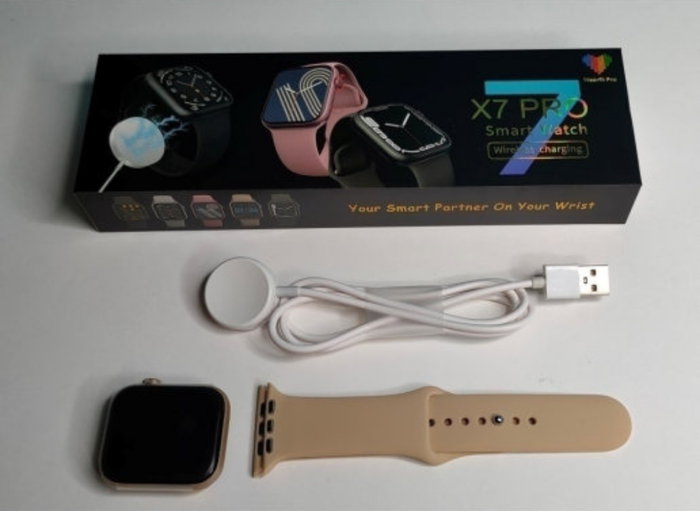
Современные смарт-часы — это не только устройство, которое показывает время. В таких девайсах теперь есть множество других полезных функций: будильник, анализ состояния здоровья, коммуникационные и мультимедийные возможности. В общем часы теперь вышли на новый уровень и требуют нового отношения. В этой статье рассмотрим, как настраиваются часы Smart Watch X7 PRO, которые стали особо популярными из-за отличного соотношения между ценой, качеством и функционалом.
Содержание
- Как включить часы Smart Watch X7 PRO?
- Подключение Smart Watch X7 PRO к смартфону
- Как настроить время на часах Smart Watch X7 PRO?
- Как настроить уведомления на Smart Watch X7 PRO?
- Настройка циферблатов на смарт-часах
Как включить часы Smart Watch X7 PRO?
Купили вы часы и принесли их домой. Теперь хочется как можно скорее ими воспользоваться. Но для этого надо их включить. Чтобы включить Smart Watch X7 PRO, просто нажмите и удерживайте кнопку-колёсико с правого борта в течение нескольких секунд. В результате вы услышите звуковой сигнал загрузки часов и увидите приветственную заставку. За несколько секунд часы загрузятся.
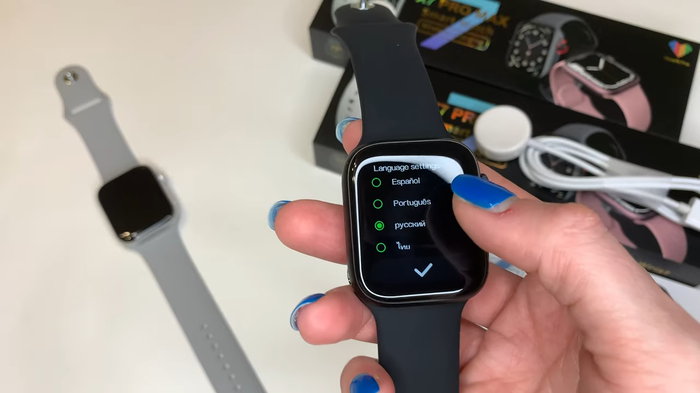
При первом включении понадобится установить нужный язык. После загрузки появится список доступных языков. С помощью касаний по сенсорному экрану часов двигайте список и выберите русский язык. Затем тапните на кнопку в виде галочки. После этого часы готовы к работе.
Сразу после загрузки вы увидите циферблат, который выполняет самую главную функцию часов — показывает время. Менять циферблаты можно вращая кнопку-колёсико от себя и на себя. В часы встроен определённый набор циферблатов. Их удалять нельзя. Кроме того, можно устанавливать дополнительные циферблаты из приложения часов. Но для этого их сначала надо подключить к телефону.
Подключение Smart Watch X7 PRO к смартфону
Все смарт-часы подключаются к телефону с помощью блютуз. Без сопряжения со смартфоном часы теряют значительную часть функционала. Поэтому подключение часов к телефону — это следующий шаг, который выполняется сразу после их включения.
- Скачайте на свой смартфон приложение Wearfit Pro. Оно есть для Android и iOs.
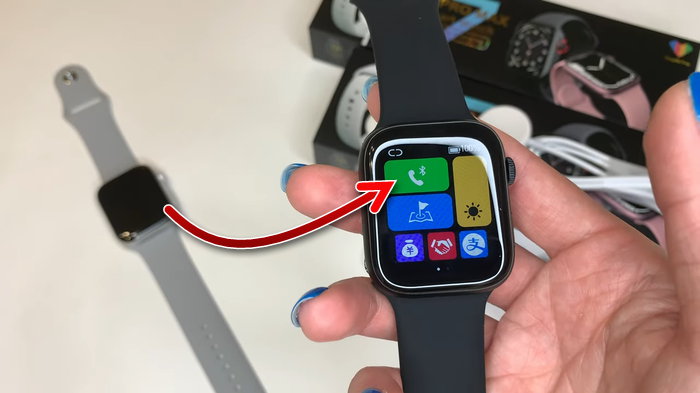
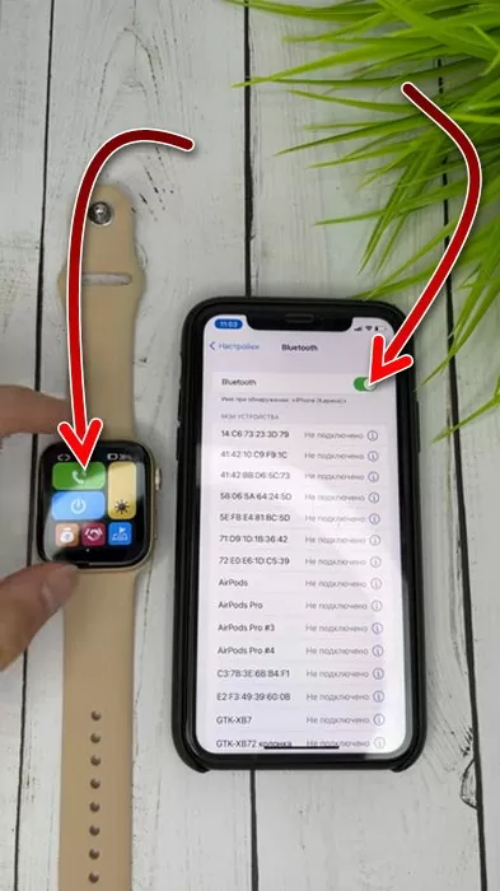
- Затем включите блютуз на смартфоне и на часах. Включите блютуз на смартфоне, можно опустив шторку сверху либо в настройках. Чтобы включить блютуз на часах, опустите на сонорном дисплее шторку и тапните на кнопку в виде телефонной трубки. Когда блютуз включен и готов к сопряжению, кнопка должна быть зелёной.

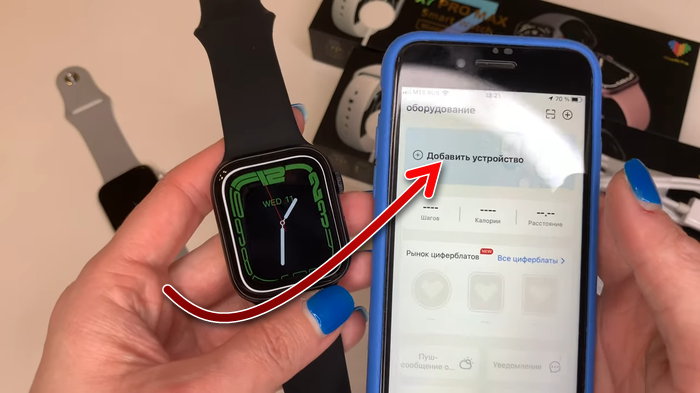
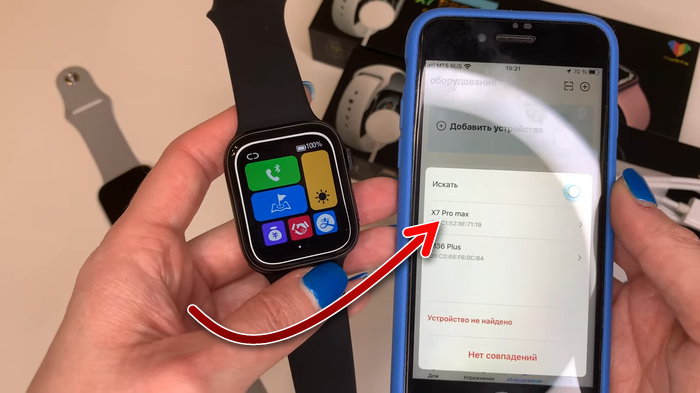
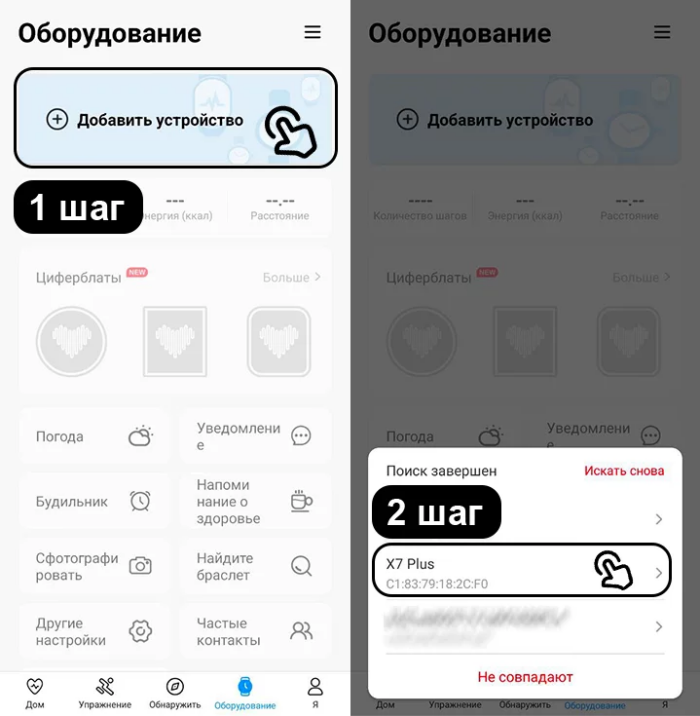
- Откройте приложение Wearfit Pro. При первом использовании в нём надо будет зарегистрироваться на электронную почту. Затем вы получите доступ к интерфейсу приложения. Тапните здесь на кнопку «Добавить устройство».
- Появится окно, в котором будет список доступных устройств. Здесь найдите ваши часы, которые должны называться X7 PRO Max. Тапните на них, чтобы совершить сопряжение. Если будут появляться запросы на подтверждение, то соглашайтесь. Также во время использования приложения Wearfit Pro будут появляться запросы на выдачу разрешений приложению для использования тех или иных возможностей смартфона. Все эти разрешения необходимо выдать, чтобы часы работали наиболее полноценно.
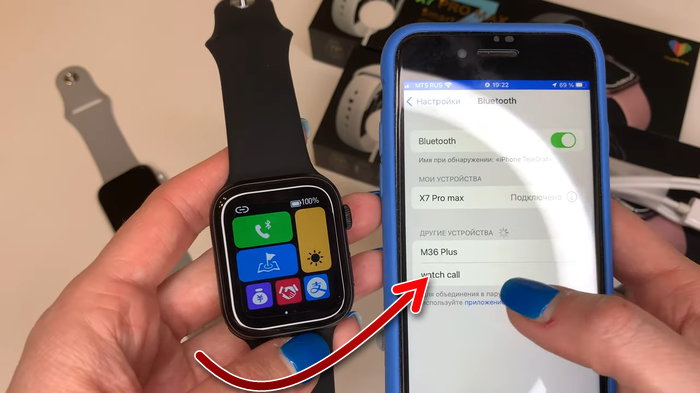
- Теперь, для того чтобы настроить звонки на часах, необходимо сделать дополнительное подключение. Для этого выйдите из приложения Wearfit Pro, войдите в настройки вашего смартфона и откройте там подключения по Bluetooth. Вы увидите, что часы подключены. Но также есть ещё одно устройство, требующее подключения, которое называется Watch call (если этого устройства нет в списке доступных, проверьте в шторке часов, что блютуз включен, он должен быть зелёным). Тапните на Watch call, чтобы совершить подключение.
- После этого вы сможете принимать звонки с ваших часов. Если не подключить Watch call, то часы не смогут работать со звонками на телефоне, но будут работать все остальные функции, в том числе будут появляться уведомления из приложений. Даже если подключить Watch call, это не позволит добавить контакты из книги контактов смартфона. То есть совершать исходящий звонок прямо из часов не получится. Для этого придётся взять в руки смартфон и набрать номер. Но потом можно будет продолжать разговор через часы. Принимать звонки можно на часах, не прикасаясь к смартфону.
Как настроить время на часах Smart Watch X7 PRO?
Итак, часы включили, подключили к смартфону. Следующее, чем озадачиваются пользователи — это настройка времени на часах. Ведь показывать время — это самая главная функция любых часов. И тут они начинают искать в настройках возможность произвести установку времени и даты, и не находят её. На самом деле настраивать время на часах Smart Watch X7 PRO не нужно. Время и дата, а также часовой пояс будут синхронизироваться с теми, что установлены на телефоне. Поэтому если вы хотите настроить время на часах, то сделайте это в настройках телефона, с которым сопрягли часы.
Вам может быть это интересно: Как установить Мир Пей на часы Самсунг Вотч.
Как настроить уведомления на Smart Watch X7 PRO?
Чтобы получать уведомления из мессенджеров и других приложений на смартфоне, в Wearfit Pro прокрутите немного вниз и зайдите в раздел «Уведомления».
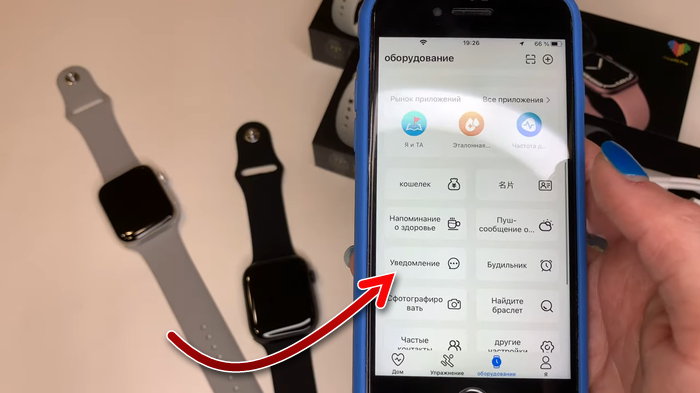
Здесь вы увидите список приложений, которые поддерживает часы, они могут показать уведомления. Включите те приложения, уведомлениями из которых вы хотите получать на часы.
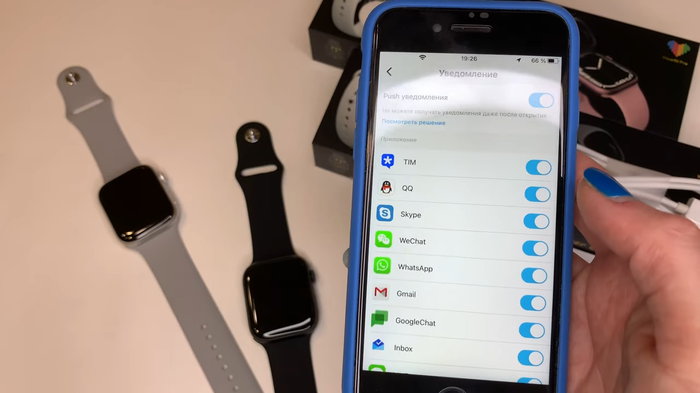
У пользователей с устройствами на iOs выбор этих приложений будет намного больше, чем у пользователей с Android. Вероятно, в будущем разработчики добавят в Android больше поддержки сторонних приложений часами.
Настройка циферблатов на смарт-часах
В сами часы встроен определённый набор циферблатов. Но можно получить ещё больше, посетив в приложении раздел «Рынок циферблатов».
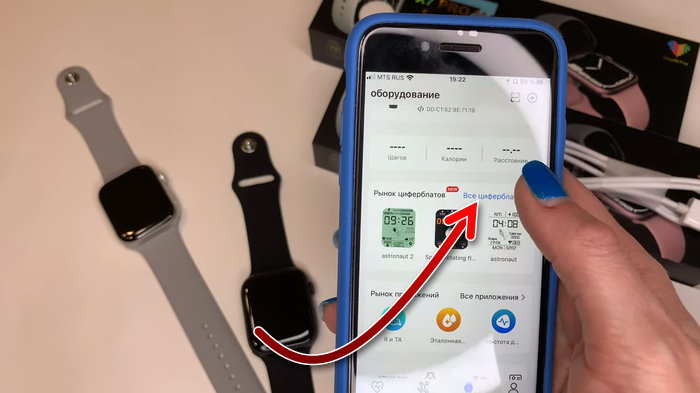
В этом разделе находятся циферблаты, выполненные в разнообразных стилях. Найдётся под любой вкус. Некоторые из них платные. Можно скачать любой из циферблатов и установить на часы. Скачанные циферблаты не сохраняются на часах. Каждый раз, когда вы будете добавлять новый циферблат, предыдущий будет удаляться. И чтобы снова вернуться к нему, придётся его заново скачать и установить.
Также в качестве циферблата можно установить свою любую картинку, даже собственное фото. Картинку для фона можно выбрать из галереи смартфона. Для этого прокрутите «Рынок циферблатов» в самый низ и тапните на цветную кнопку.
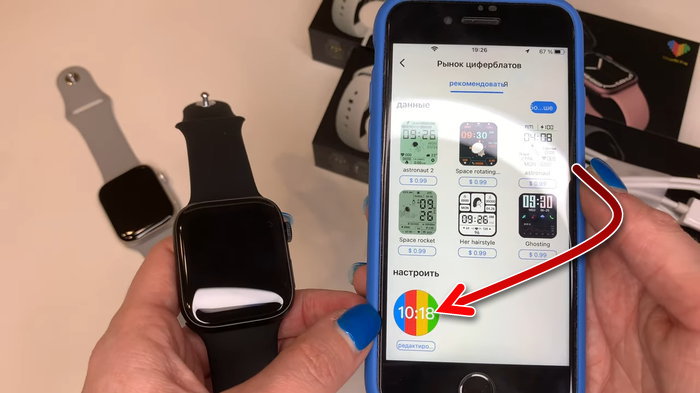
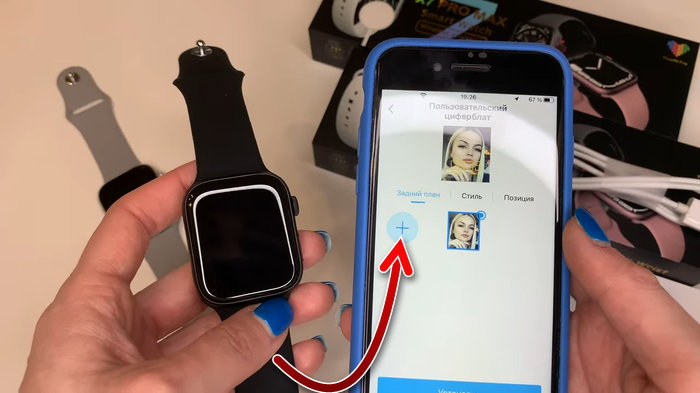
Теперь тапните на кнопку в виде плюса и добавьте изображение из галереи на циферблат ваших часов. Также во вкладках «Стиль» и «Позиция» выберите эффект для изображения и то, как именно оно будет размещено на дисплее часов.
О настройке Smart Watch X7 PRO посмотрите в этом видео.
Современные смартфоны обладают богатым функционалом, а потому их часто используют для замены других инструментов (фонарика, будильника и даже металлоискателя). Но даже столь функциональные девайсы можно улучшить, подключив к ним внешние устройства, в том числе смарт-часы. Эти устройства отличаются небольшим размером и мобильностью, а потому отлично подходят для активных людей. В этом гайде расскажем, как подключить часы к телефону на примере модели X7 Pro.
Установка приложения
То ли к счастью, то ли к сожалению, но на многие телефоны не предустанавливаются приложения для работы со смарт-часами. Это связано с двумя причинами:
- Далеко не каждый пользователь смартфона задумывается о приобретении дополнительных гаджетов. Да и не все могут позволить себе дополнительную роскошь.
- Каждый производитель использует модифицированную ОС или оболочку для своих часов, а после пишет для них отдельное приложение.
По сути, сколько в мире производителей часов, столько и приложений для них. Правда, это не совсем так. Есть программы, которые позволяют подключать сразу несколько девайсов разных производителей. Увы, но они не работают с часами X7 Pro, для которых нужно устанавливать отдельное ПО. К счастью, оно распространяется в открытом доступе, а потому скачать его сможет любой желающий.
Чтобы сделать, выполните действия ниже:
- Откройте приложение Play Market или AppStore (в зависимости от ОС телефона).
- Введите в поисковике слово «Wearfit Pro».

- Кликните по найденному результату. Вы также можете использовать одну из двух ссылок на Play Market и AppStore. Результат будет таким же, как после двух шагов выше.

- Нажмите на кнопку «Установить» и дождитесь завершения установки.
После этих манипуляций на главном экране появится новый значок с логотипом в виде сердца. Это и есть клиент для подключения к часам. Теперь осталось разобраться с его интерфейсом. Этим мы и займемся в подзаголовках ниже.
Подключение часов
Есть два способа подключить смарт-часы X7 к телефону:
- классический способ с использованием прямого сопряжения через Bluetooth;
- более современный способ со сканированием QR-кода.
Оба способа приводят к одному и тому же результату, но имеют разный принцип работы. У каждого метода есть свои преимущества и недостатки. О них мы расскажем прямо сейчас.
Через Bluetooth
«Слепое» подключение через Bluetooth использовалось еще на первых моделях умных часов. Принцип работы такого способа крайне прост. Телефон прослушивает все Bluetooth-пакеты, проходящие вокруг и определяет названия находящихся поблизости устройств. Недостаток такого способа в том, что его трудно использовать в технологичных помещениях, где одновременно может быть включено несколько десятков устройств с Bluetooth.
Все устройства будут отображаться в списке, а потому найти часы среди них будет крайне проблематично. Однако если вы живете в тихом месте, где не используется много устройств одновременно, то смело используйте этот способ. Пошаговая инструкция для подключения представлена ниже:
- Запустите приложение.
- Войдите в свой аккаунт или создайте новый. К слову, у программы плохая русификация, потому некоторые кнопки будут иметь странные названия.
- На телефоне включите Bluetooth. То же самое сделайте на часах, где эта функция помечена зеленой кнопкой со значком трубки.
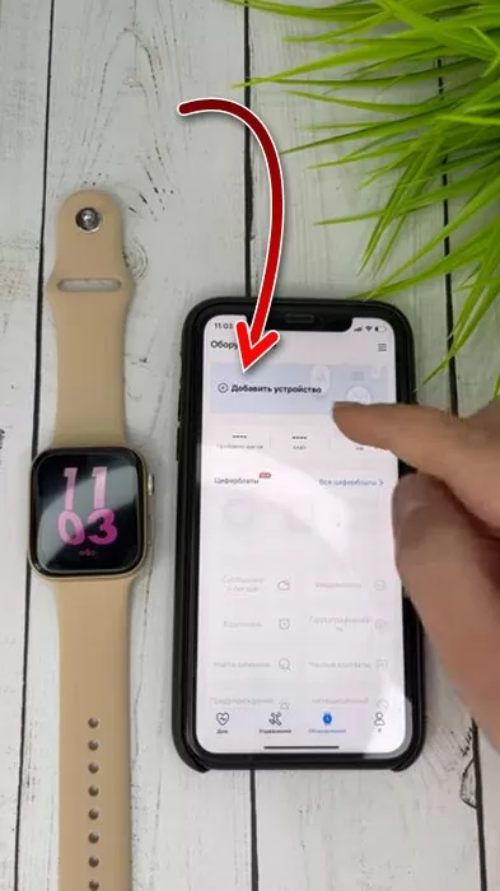
- В приложении нажмите на кнопку «Добавить устройство».
- В списке найдите название модели часов и кликните по ней.
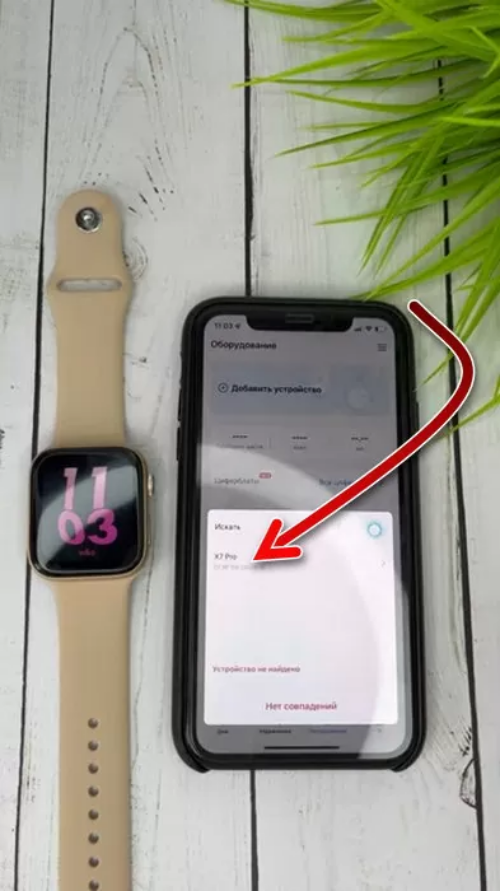
После этого действия начнется процесс сопряжения. Обычно он происходит быстро. Однако настоящая скорость подключения зависит от многих факторов, в том числе от количества помех и версии Bluetooth на телефоне. Во время подключения на экране могут появляться окна подтверждения. Они появляются лишь на некоторых устройствах. Не игнорируйте их, а нажимайте на кнопку «Подтверждения».
После подключения новый девайс появится в списке устройств.
Через QR
Этот способ тоже подразумевает использование Bluetooth. Однако он отличается от предыдущего тем, что пользователь не вручную ищет устройство в списке, а получает его название через QR-код, который появляется на экране. Для использования QR-кода выполните действия ниже:
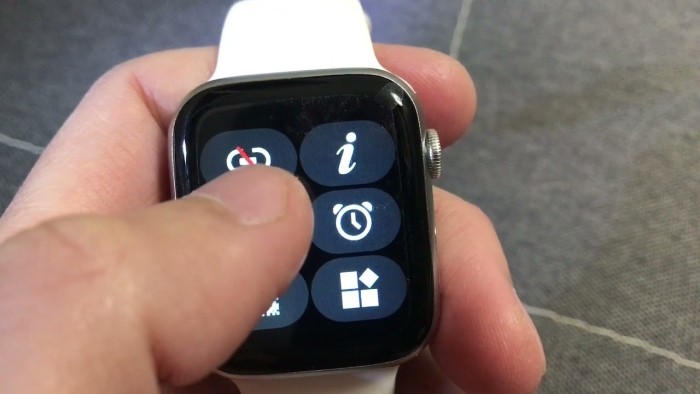
- На часах нажмите на синюю кнопку с телефоном и стрелкой, направленной вправо.
- На телефоне запустите программу.
- Кликните по трем линиям в правом верхнем углу.
- Нажмите на кнопку «Сканировать для сканирования». Нет, это не наша опечатка, а серьезная проблема перевода.
- Наведите камеру телефона на QR-код, который должен был появиться на часах после первого пункта.
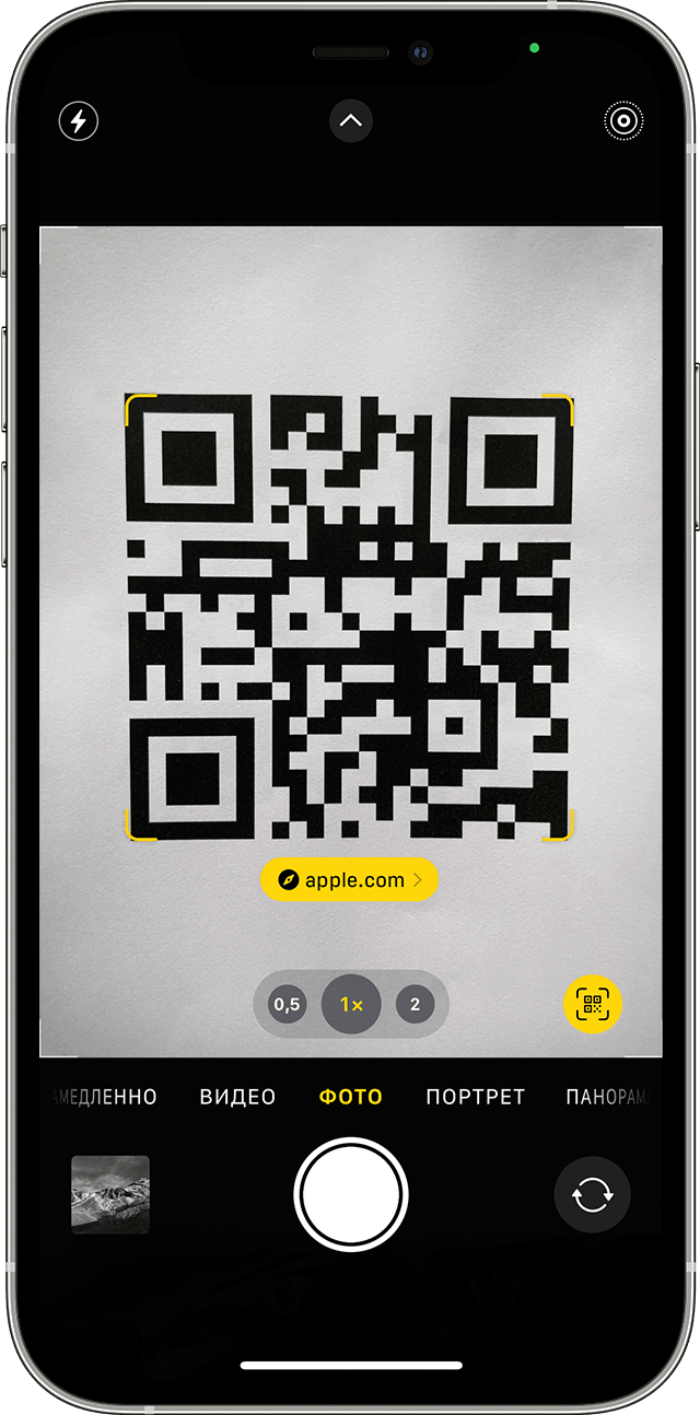
После снова начнется сопряжение. Второй раз описывать его нет смысла. Учтите, что этот способ просто упрощает процесс подключения и никак не сказывается на скорости синхронизации часов с телефоном.
Включение Watch-Call
Многие современные часы могут выступать в качестве приемника звонков. Проще говоря, пользователи могут отвечать на звонки прямо с часов, не доставая телефон. Чтобы включить эту функцию, следуйте инструкции ниже:
- Откройте центр управления на часах.
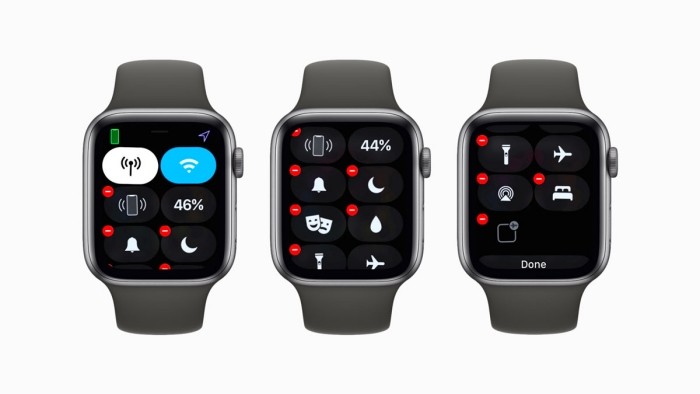
- Нажмите на кнопку с изображением мелодии и значка Bluetooth.
- На телефоне откройте настройки Bluetooth.

- Кликните на шестеренку напротив подключенного девайса.
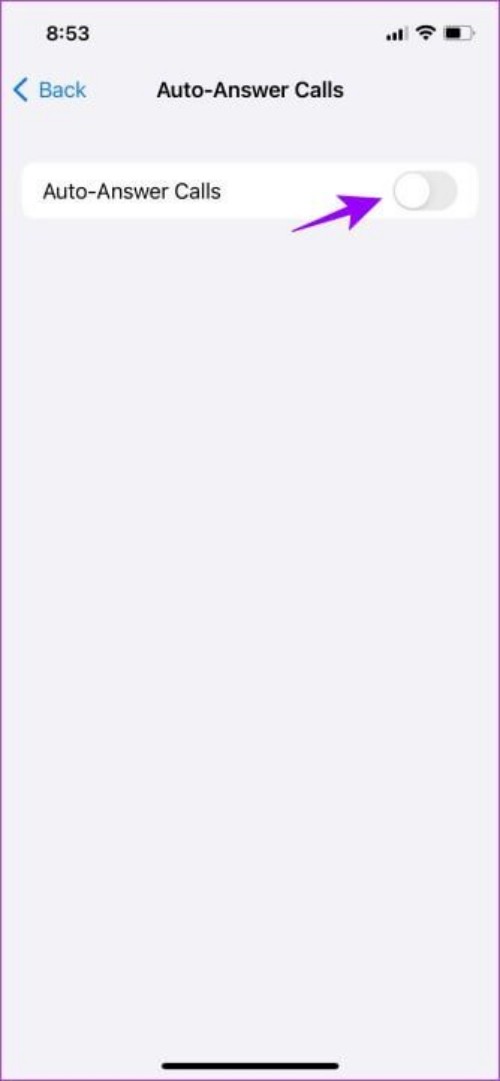
- Поставьте галочки напротив всех пунктов, связанные с подключением. В частности нужно отметить параметр «Принимать звонки».
В последнее время смарт-часы становятся все более популярными и востребованными девайсами. Они дополнены множеством полезных опций. Одной из них считается возможность установки коммуникации со смартфоном. При помощи гаджета удается отвечать на звонки, читать сообщения, управлять плеером на смартфоне. Это удобно, когда нет возможности пользоваться телефоном. При этом у многих возникает вопрос, как можно подключить часы X7 Pro к телефону.
Правила установки приложения
Подключение девайса к смартфону считается простой процедурой, которую требуется провести один раз при приобретении нового устройства. Все гаджеты вне зависимости от модели и производителя подключаются одинаково. При этом модель смартфона на это также не влияет.
Чтобы получить нужный результат, требуется установить специальный софт. Для инсталляции приложения рекомендуется выполнить следующие действия:
- Запустить магазин приложений Play Market или App Store. При этом требуется учитывать операционную систему смартфона.
- Ввести в поисковой системе фразу «Wearfit Pro».

- Нажать на результат.
- Кликнуть на кнопку «Установить» и дождаться окончания процесса инсталляции.

После этого на главном экране высветится новый логотип, на котором изображена картинка в форме сердца. Он представляет собой клиент для подключения к девайсу.
Инструкция по подключению часов
Существуют такие способы подключения смарт-часов X7 Pro к смартфону:
- стандартный метод с применением прямого соединения через Bluetooth;

- современный метод, который подразумевает сканирование QR-кода.

Рассматриваемые методы дают одинаковые результаты, но отличаются принципом работы. Каждый из способов характеризуется своими плюсами и минусами.
Используем Bluetooth
Так называемое слепое подключение при помощи Bluetooth применялось еще на первых устройствах. Механизм работы этого метода отличается предельной простотой. Телефон прослушивает все пакеты Bluetooth, которые проходят поблизости.
Минусом этого варианта считается сложность его применения в технологичных помещениях, в которых запущено множество девайсов с Bluetooth. В этом случае все устройства будут отображаться в перечне. Потому отыскать там часы будет очень сложно. Однако людям, которые находятся в тихом месте и не используют большого количества девайсов, смело можно применять этот метод.
Итак, для подключения устройства этим методом рекомендуется выполнить такие действия:
- Загрузить приложение.
- Войти в аккаунт или зарегистрировать новый. Стоит отметить, что софт имеет не слишком хорошую русификацию, потому отдельные кнопки будут называться странно.

- Включить на смартфоне Bluetooth. Те же действия требуется выполнить на часах. Там эта опция отмечена зеленой кнопкой с изображением трубки.
- В приложении нажать на пункт «Добавить устройство».

- Найти в перечне наименование модели часов и нажать на него.

Затем стартует процесс сопряжения. Как правило, на это не требуется много времени. Но на реальной скорости подключения сказывается много факторов, включая количество помех и версию Bluetooth на смартфоне.
При подключении на экране могут возникать окна подтверждения.
Они высвечиваются только на отдельных девайсах. Такие оповещения не стоит игнорировать. В этом случае необходимо нажимать на кнопку подтверждения. После подключения новое устройство отобразится в перечне девайсов.
Используем QR
Этот вариант также предполагает применение Bluetooth. Однако его главным отличием считается то, что пользователь не занимается ручным поиском девайса в списке, а получает его наименование через появляющийся QR-код.
Для реализации этого метода рекомендуется совершить следующие действия:
- Нажать на часах синюю кнопку со смартфоном и стрелкой, которая направлена в правую сторону.
- Загрузить программу на смартфоне.

- Нажать на 3 линии, расположенные справа вверху.
- Кликнуть на пункт «Сканировать для сканирования».

- Навести камеру смартфона на QR-код.
После выполнения указанных действий стартует процесс сопряжения. Важно учитывать, что этот метод просто делает процесс подключения проще. При этом он никоим образом не отражается на темпах синхронизации часов со смартфоном.
Как включить Watch-Call
Многие современные устройства могут использоваться для того, чтобы отвечать на звонки. Чтобы запустить эту опцию, рекомендуется совершить такие действия:
- Запустить центр управления на часах.
- Кликнуть на пункт с изображением Bluetooth.

- Зайти в настройки Bluetooth на смартфоне.
- Нажать на шестеренку, расположенную возле подключенного устройства.

- Установить галочки около всех пунктов, которые связаны с подключением. Прежде всего, требуется отметить пункт «Принимать звонки».
Подключение часов X7 Pro к телефону отличается целым рядом характерных особенностей. Это можно сделать через Bluetooth или воспользоваться QR-кодом.
Смарт-часы X7 Plus
Руководство пользователя

Пожалуйста, внимательно прочтите это руководство перед использованием продукта и храните его должным образом.
описание продукта
Товарная накладная: хост для часов (включая ремешок)X1, беспроводное зарядное устройствоXl, руководство по продуктуXl
- Откройте пакет. Следуйте инструкциям, чтобы подключить ремешок к умным часам.
- Наденьте умные часы и нажмите и удерживайте кнопку, чтобы включить их.
- Откройте Wearfit Pro на телефоне, чтобы настроить устройство.
Для зарядки поместите заднюю часть часов на беспроводное зарядное устройство.
Продукт закончилсяview
Кнопка и сенсорный
Подключите часы

http://howear.iwhop.com/cdn/html/howear_download.html
- Загрузите приложение «Wearfit Pro» на свой мобильный телефон и установите его. Вы можете напрямую выполнить поиск «Wearfit Pro» в магазине приложений для загрузки или отсканировать следующий QR-код, чтобы перейти по ссылке для загрузки (отсканируйте код в браузерах, WeChat и др.)
- Подключите часы
1) Соединение с кодом сканирования: после того, как часы включены и введены на странице набора номера, сдвиньте вправо, чтобы войти в функцию разделения экрана, и нажмите кнопку быстрого доступа «Соединение с кодом сканирования», появится QR-код соединения, и вы можете напрямую сканируйте соединение кода в Wearfit Pro.
2) Ручное подключение: после того, как мобильный телефон включит Bluetooth, войдите в приложение, чтобы напрямую найти устройство для ручного подключения.
3) Соединить и позвонить по Bluetooth В исходном состоянии часов Bluetooth для звонков отключен, и в это время нельзя использовать функции звонков и музыки. Прокрутите вниз, чтобы открыть контекстное меню, и щелкните переключатель вызова Bluetooth. После его включения вы можете найти вызов Bluetooth в системе мобильного телефона (когда мобильный телефон Bluetooth включен), найти соответствующее имя Bluetooth Watch call или watch call и нажать «Подключиться». После успешного подключения вы можете использовать функцию вызова и функцию воспроизведения музыки.
Смотреть инструкцию по эксплуатации
- Функция разделения экрана: двойной щелчок появляется и нажмите «Возврат».
- Страница циферблата: проведите пальцем влево, чтобы перейти к выбору страницы циферблата, сдвиньте влево, чтобы переключиться на другие циферблаты.
Примечание. В системе запрограммировано 18 страниц набора, и последний набор называется «Пользовательский». Этот циферблат изменится с рынком циферблатов на стороне приложения и настройками загрузки пользовательского циферблата. - Страница меню: На странице набора номера нажмите боковую кнопку один раз, чтобы войти на страницу меню, после входа на страницу меню дважды нажмите боковую кнопку, чтобы переключиться между меню, и один раз нажмите боковую кнопку, чтобы вернуться на главную страницу набора номера.
- Страница функций: на странице меню щелкните значок каждого приложения, чтобы войти в соответствующую функцию, проведите пальцем вправо, чтобы вернуться, и нажмите боковую кнопку, чтобы вернуться на главную страницу набора.
- страница набора номера дважды нажмите боковую клавишу, чтобы войти в функцию Alipay.
Часы могут предварительно настроить меня и ТА (здоровье позиционирования), уровень сахара в крови и частоту дыхания, вы можете загрузить приложение на рынок приложений, чтобы установить приложение, приложение будет передано на ваши часы, и вы сможете проверить состояние здоровья и местоположение ваших друзей в любое время и в любом месте.
Контакты: подключитесь к мобильному телефону, чтобы синхронизировать контакты на мобильном телефоне и установить
Dial-up: подключитесь к мобильному телефону, чтобы набрать номер, и вы можете звонить на стороне часов
Запись звонков: подключите мобильный телефон, чтобы синхронизировать запись звонков мобильного телефона;
Запишите данные об упражнениях за день, включая калории, время активности, количество занятий, шагов и расстояние.
Привяжите к WeChat, чтобы получать платежи через QR-код WeChat
Наденьте часы близко к запястью, и лучше всего их носить на кости запястья над рукой. Можно измерить пульс в реальном времени. Нормальное значение среднего человека |s 60-90 уд/мин. Часы записывают последние 7 записей измерений и записывают самые высокие и самые низкие значения.
Наденьте часы близко к запястью, и лучше всего их носить на плечевой кости запястья. Артериальное давление можно измерить. Часы записывают последние 7 записей измерений.
Наденьте часы близко к запястью, и лучше всего носить их на кости запястья и выше руки. Можно измерить уровень кислорода в крови. Часы записывают последние 7 записей измерений и записывают самые высокие и самые низкие значения.
Он включает в себя 6 обычных видов спорта, включая бег в помещении, езду на велосипеде в помещении, приседания, отжимания и бесплатные тренировки.
После того, как вы используете слово пробуждения для пробуждения функции помощника, вы можете использовать помощник часов для управления функцией Siri на мобильном телефоне и управлять мобильным телефоном с привязкой Bluetooth.
Alipay можно привязать к часам, и часы могут совершать офлайн-платежи с помощью QR-кода Alipay.
После подключения аудио Bluetooth включите мобильный музыкальный проигрыватель Shone, и часы смогут воспроизводить музыку с мобильного телефона.
Подключитесь к социальной сети APR, откройте Qr-код, позвольте другому человеку отсканировать его и добавьте друга.
Включает в себя 7 видов спорта, таких как бег на открытом воздухе, езда на велосипеде, приседания, походы, альпинизм и другие виды спорта; 5 основных спортивных данных записываются во время тренировки: шаги, калории, частота сердечных сокращений, частота вращения педалей, темп и могут быть установлены спортивные цели, компьютерная разбивка ваших спортивных деталей
Дыхательные тренировки позволяют быстро расслабиться, снять стресс и быстро пополнить запасы кислорода в организме. Предусмотрены три варианта частоты: медленная, нормальная и немного выше; варианты времени дыхания: 1~5мин.
Вы можете использовать часы для расчета необходимых данных в любое время и в любом месте.
Часы поддерживают синхронизацию секундомера.
Часы реализуют функцию Mett, преобразуют весь ежедневный объем упражнений в значение Mett и отображают его на часах и в приложении, регистрируют энергетический метаболизм, эквивалентный одной неделе упражнений, и формируют визуальный значок, чтобы пользователи могли точно понять их объем упражнений.
Часы поддерживают непрерывный мониторинг давления, отслеживают 24-часовые изменения давления пользователя и используют научные алгоритмы здоровья для отображения давления в виде значка, что позволяет пользователям корректировать свое состояние в любое время. Диапазон давления показывает: 1-29 в расслабленном состоянии; 30-59 в норме; 60-79 средний; 80-99 высокий.
В том числе настройки яркости, часто за пределами экрана, поднятие запястья для включения экрана, режим «Не беспокоить», звук и вибрация, переключение языка, подключение к телефону, пароль, о часах, перезагрузка, сброс настроек и выключение.
Подключитесь к приложению, чтобы синхронизировать погоду.
Часы включают таймер каждую секунду.
перезарядка
Пожалуйста, положите заднюю часть часов на поверхность беспроводного зарядного устройства, чтобы начать зарядку.
Инструкции по зарядке отображаются на экране часов.
записки:
- Не заряжайте во влажной среде,
- Убедитесь, что задняя часть часов плотно прилегает к поверхности беспроводного зарядного устройства;
- Регулярно протирайте заднюю часть часов и беспроводное зарядное устройство чистой фланелевой салфеткой.
Убедитесь, что часы полностью соприкасаются с поверхностью беспроводного зарядного устройства, чтобы обеспечить надлежащую зарядку; - Этот продукт не оснащен адаптером питания. Для обеспечения безопасности вашей семьи и имущества вы можете использовать USB-порт компьютера или выбрать адаптер питания с выходным напряжением не более 5В. 1А при зарядке. Пожалуйста, приобретайте адаптеры питания по официальным каналам и избегайте использования некачественных поддельных адаптеров питания, чтобы избежать взрыва или возгорания.
Передача данных по Bluetooth
При подключении к мобильному телефону часы мгновенно синхронизируют некоторые данные с мобильным телефоном по Bluetooth, включая погоду, уведомления, спортивные данные о здоровье и т. д. После разрыва соединения или отключения Bluetooth данные не будут синхронизированы. .
Меры предосторожности
- Результаты измерений этого продукта предназначены только для справки, а не для каких-либо медицинских целей или оснований. Пожалуйста, следуйте указаниям врача и никогда не занимайтесь самодиагностикой и лечением на основании результатов измерений.
- Степень водонепроницаемости этого продукта составляет IP67, и его нельзя использовать для глубокого погружения и длительного пребывания в воде. кроме того, этот продукт не устойчив к горячей воде, так как водяной пар воздействует на кольцо для руки.
- Компания оставляет за собой право изменять содержание данного руководства без предварительного уведомления. Некоторые функции отличаются в соответствующей версии программного обеспечения, и это нормально.
| Основные параметры | Требования к оборудованию: Android 5.0 или iOS 10.0 и выше |
| Название продукта: умные часы X7 PLUS | Размер: 43.8°38.2°11.1 мм |
| Материал корпуса: цинковый сплав + процесс впрыска IML | Материал ремешка: жидкий силикон. |
| Емкость аккумулятора: 200 мАч | Bluetooth: BlueTeeth5.0 |
| Размер экрана: 1.9inch | Память: 128MB |
Документы / Ресурсы
У меня был шикарный фитнес браслет, который меня полностью устраивал, вот тут я писала отзыв на него Фитнес-браслет Xiaomi Mi Band 4 , но мне захотелось именно часы. У одного блогера (называть его не буду, дабы не делать ему рекламу) я увидела рекламу и небольшой видеообзор на смарт-часы Premium X7 Pro. Данные часы позиционировались как аналог Apple Watch, но работающие как с Android, так и с с ios. Да-да, иногда я ведусь на рекламу:). Но для меня это был хороший урок, впредь буду умнее и пока не прочитаю отзывы на этот товар, ничего не куплю. Внешне часы выглядели красиво. Видимо мне так они понравились, что я решила их сразу купить, к тому же блогер давал скидку от себя 10 %. Списалась с указанным в рекламе продавцом, скидку подтвердил, сказал что доставка быстрая 2-6 дней. Оплата была перечислением на карту, сумма 5215 руб. Продавец в переписке прям важным указал, что «Комментарии к оплате оставлять не нужно». Интересно, а платит ли он налоги?
И вот часы пришли
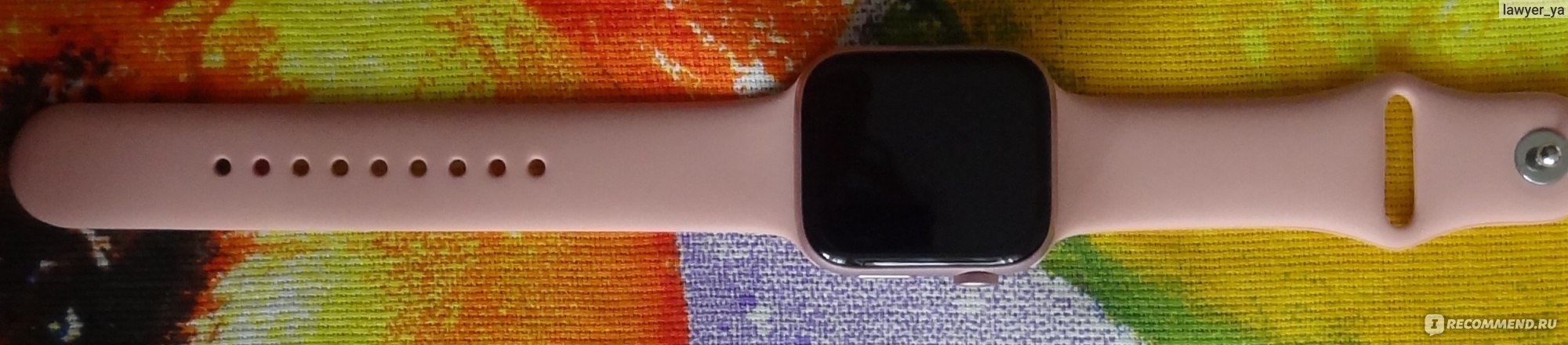
продавец положил ремешок в подарок (предварительно уточнив какой мне нравится по цвету)
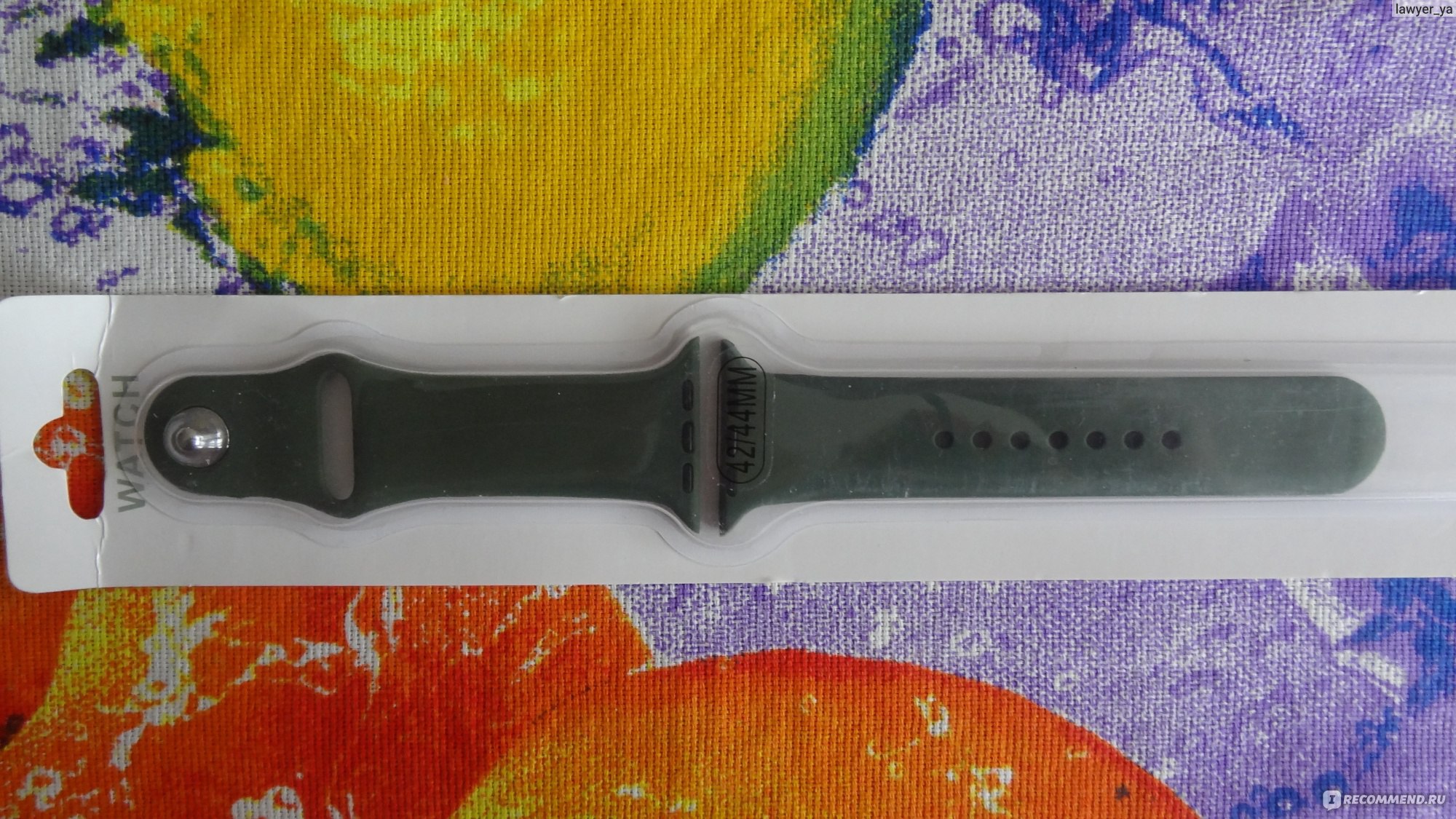
Дополнительный ремешок в подарок
Кстати, силиконовый ремешок на мой взгляд очень неудобный, крепления ненадежные (как пазлы). Если часами за что-то зацепиться и ненароком дернуть, оно рискнут упасть с руки
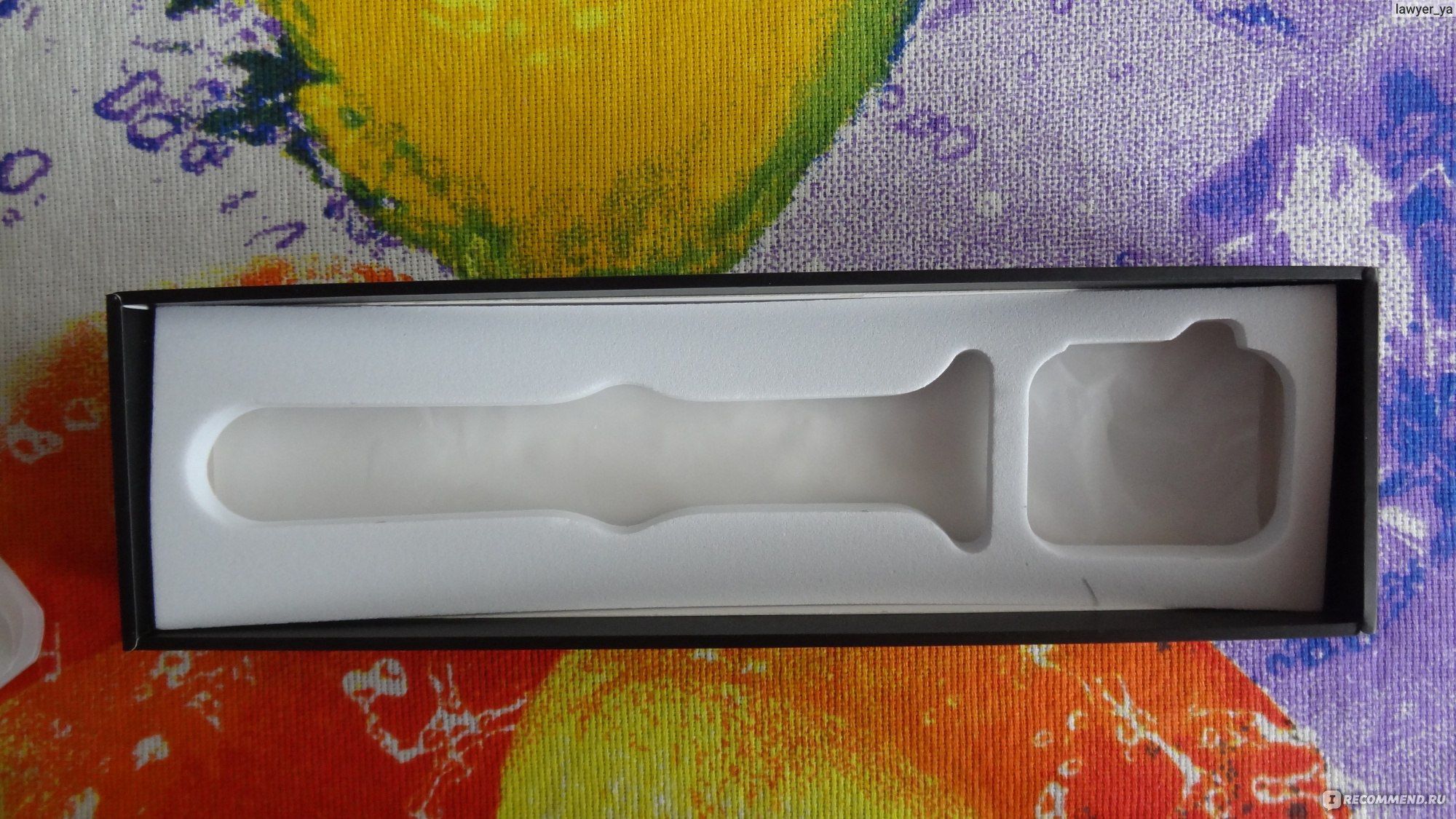
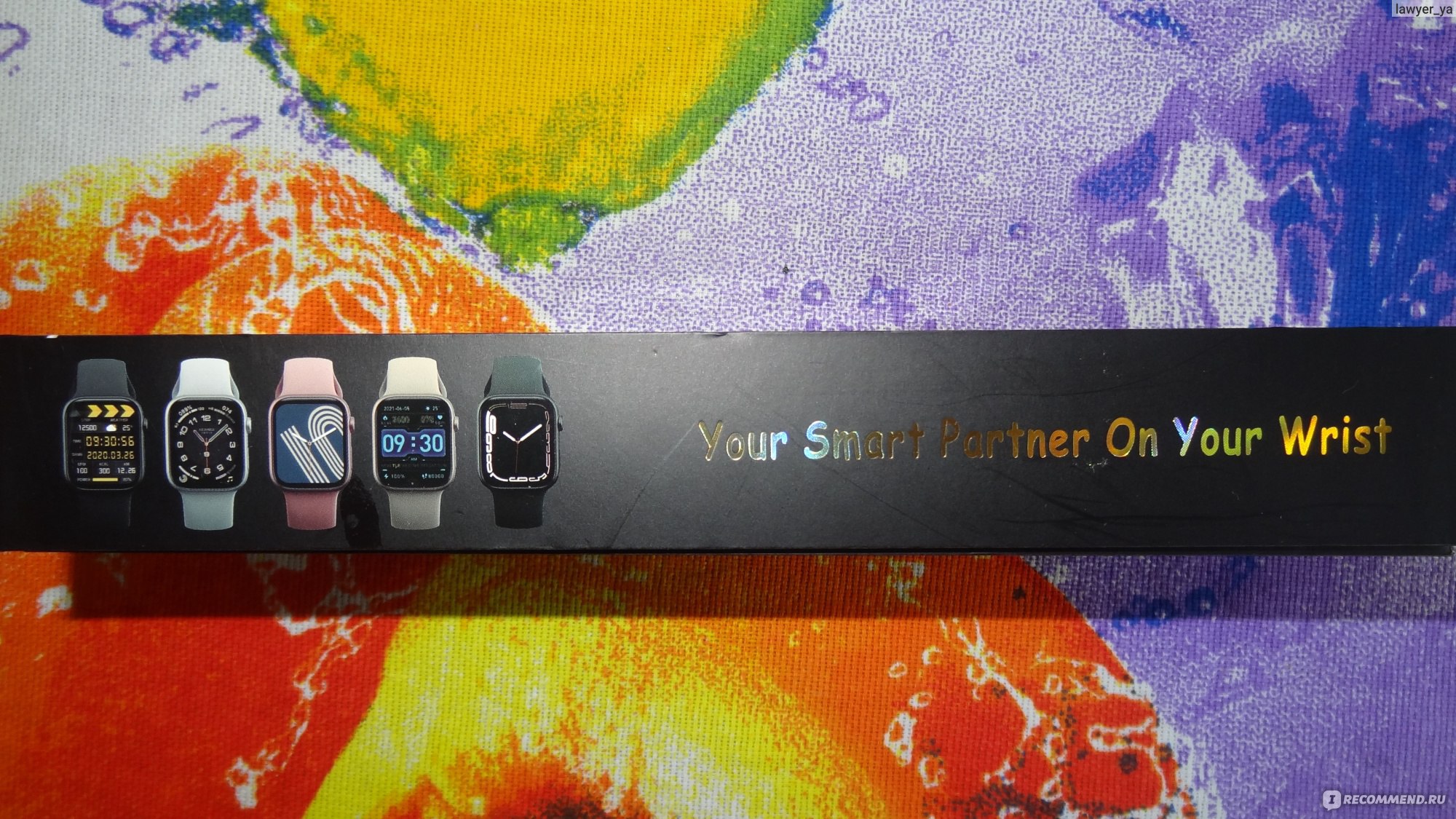
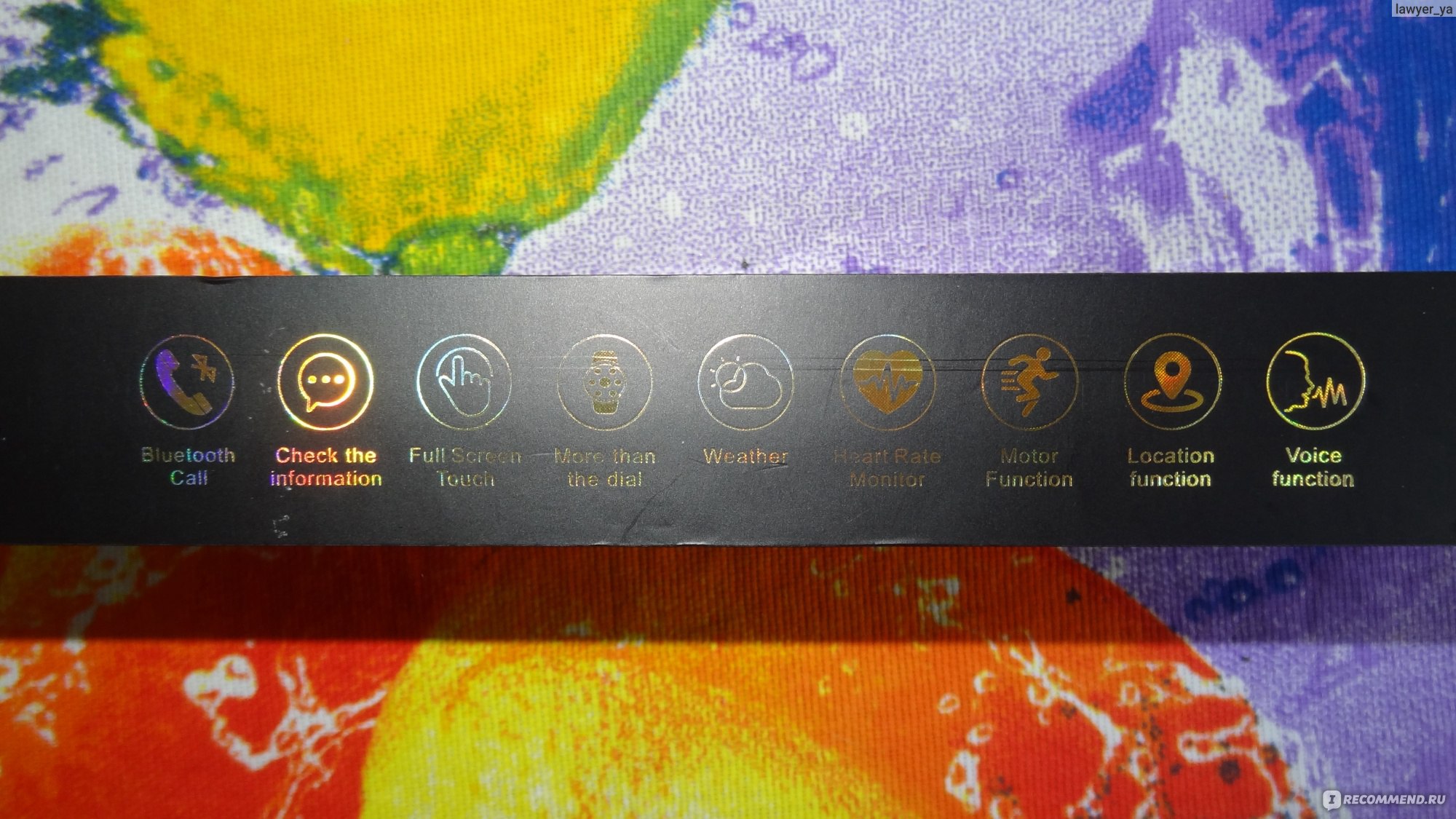
Упаковка у часов красивая, тут производитель постарался. Видимо все силы ушли на упаковку, а содержимое осталось без внимания

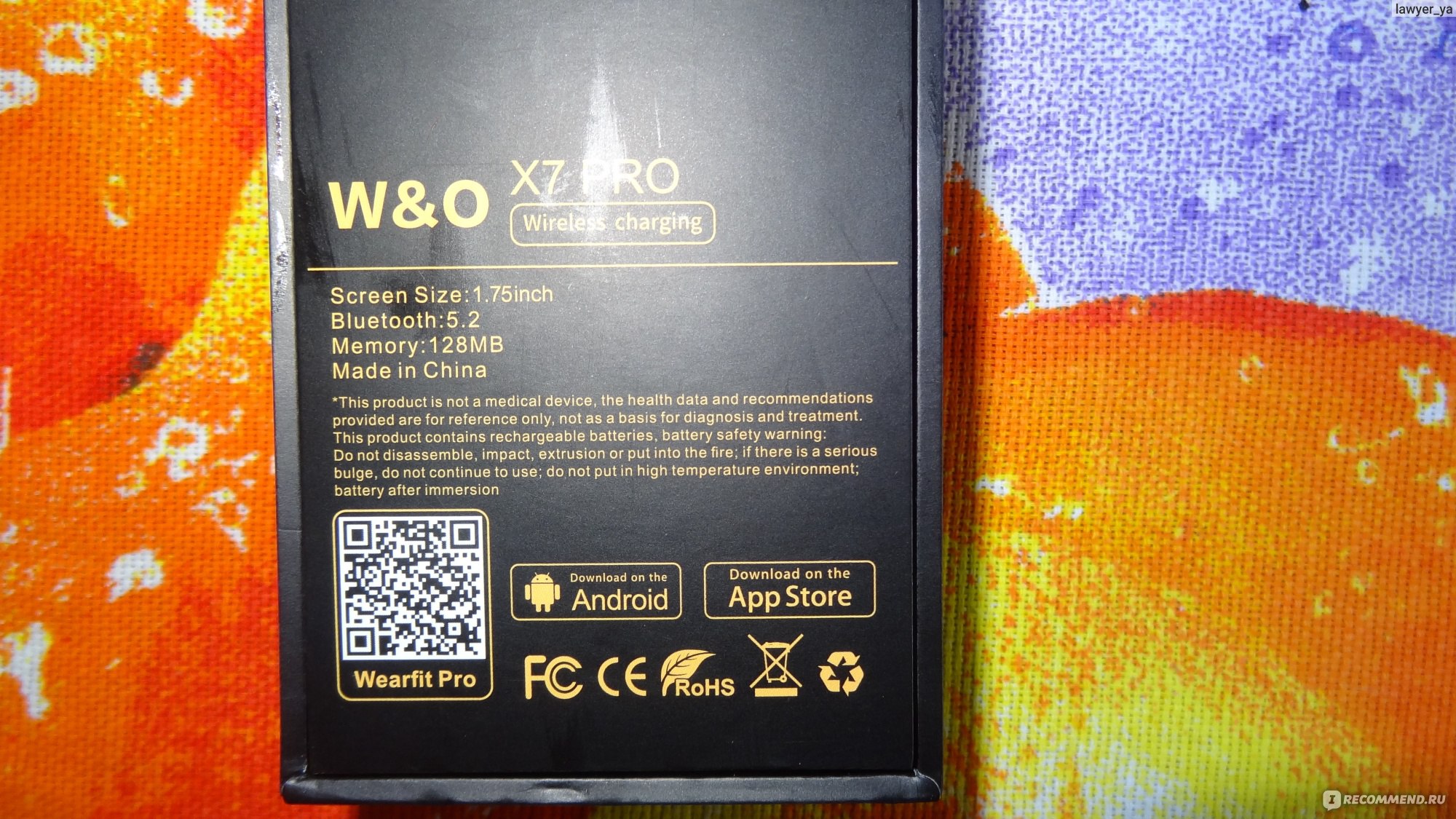
Есть на упаковке qp-код на установку приложения, с которыми эти часы работают
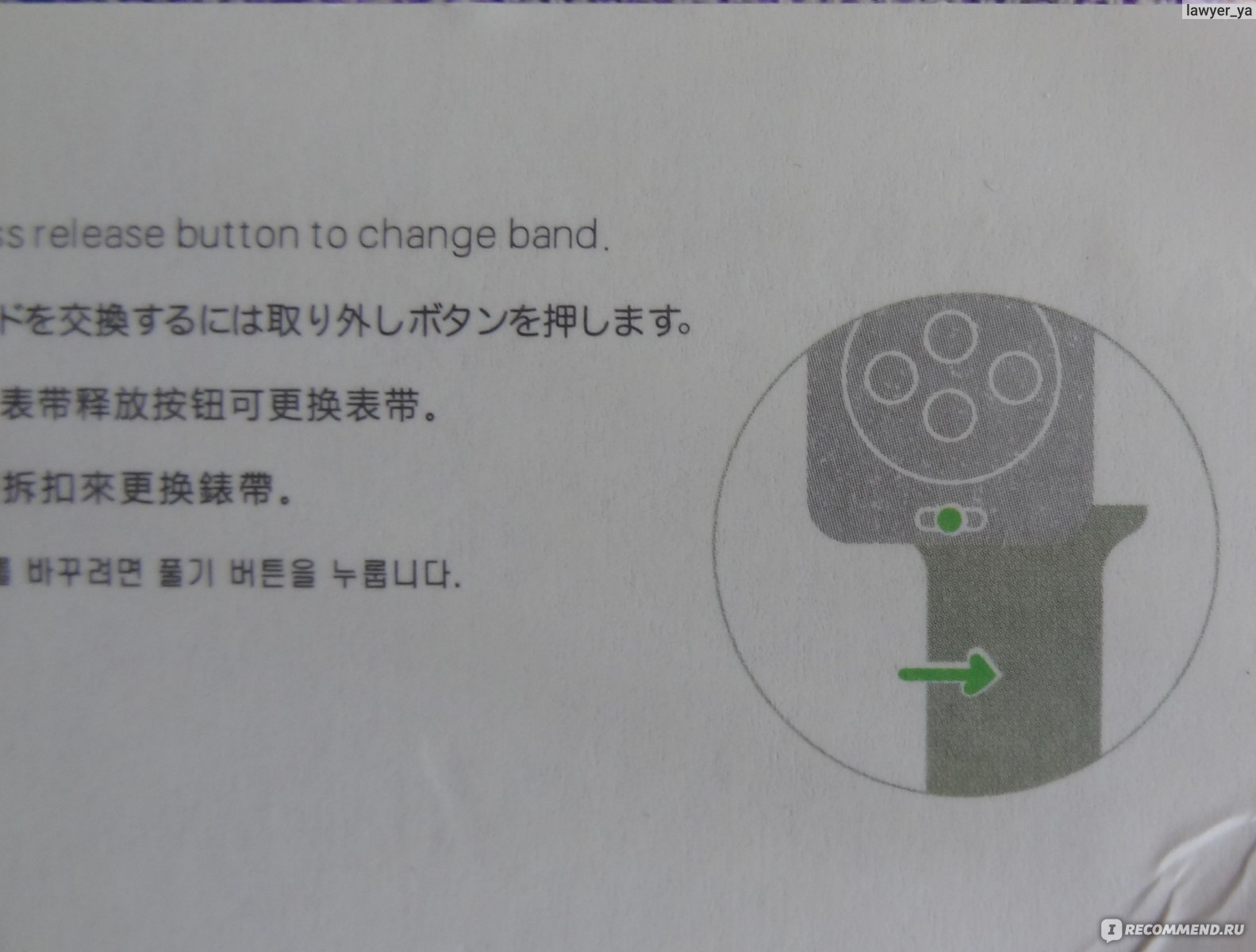
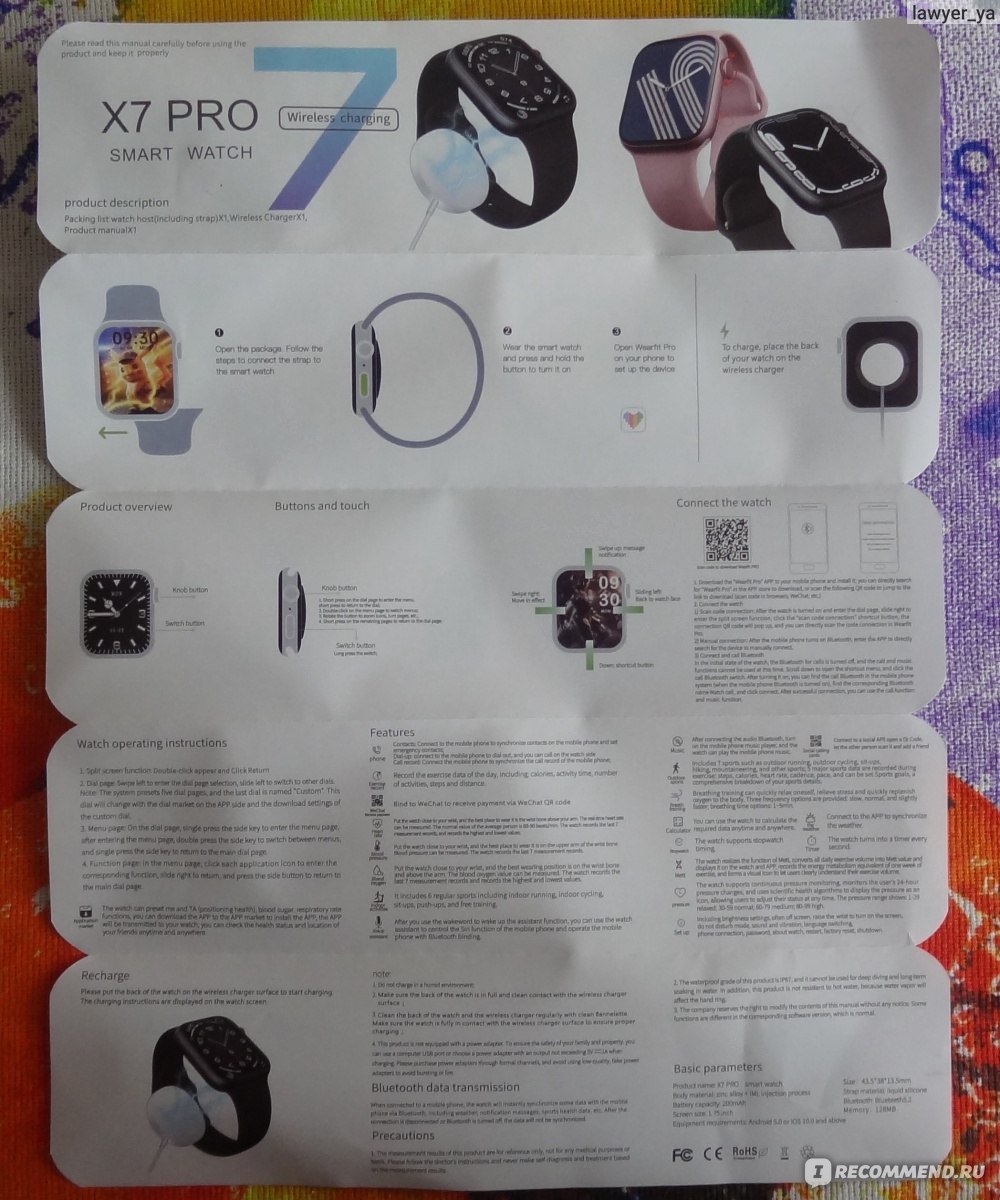
Инструкция есть , но только на английском и китайском языках, из которой ничего не понятно.
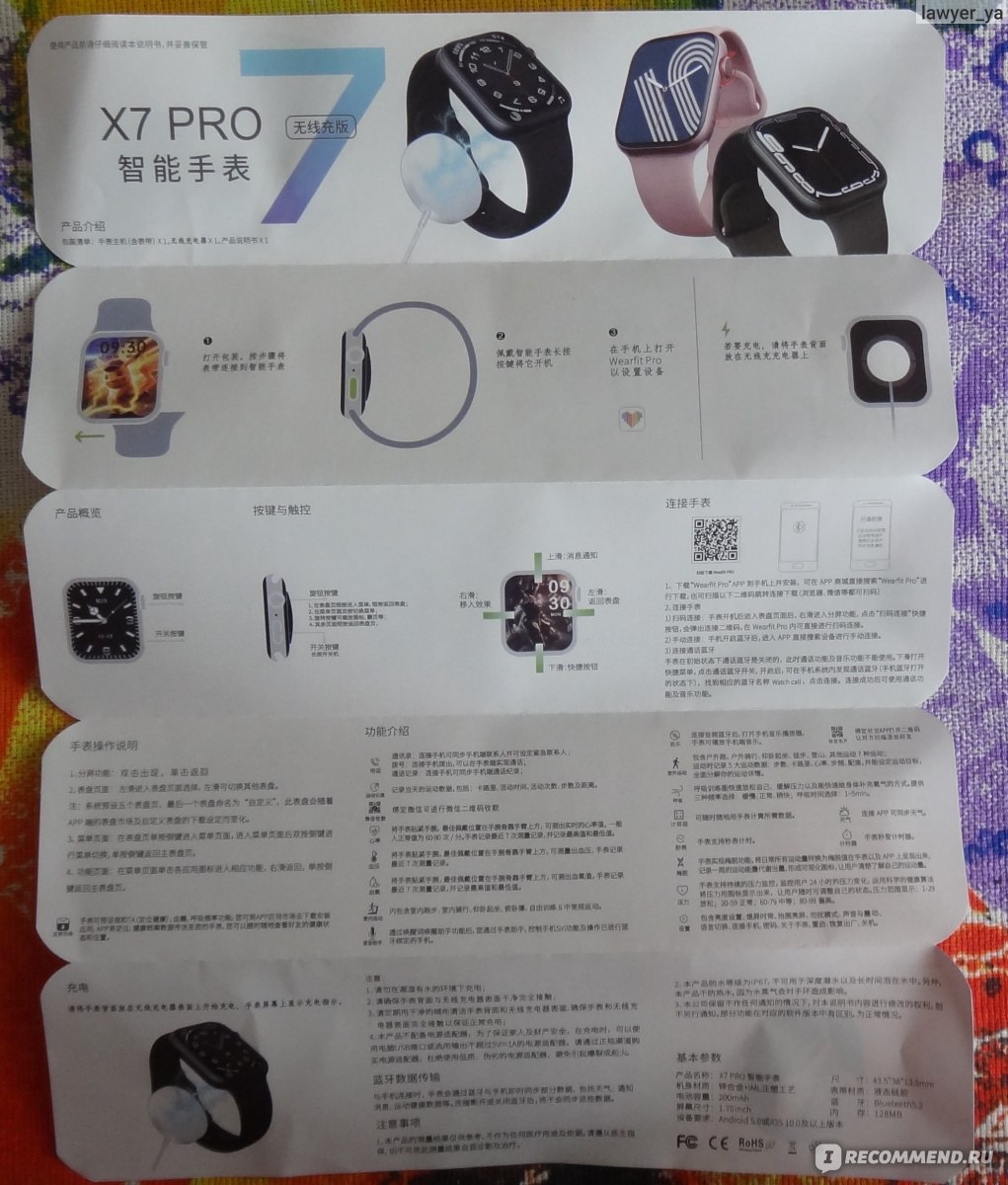
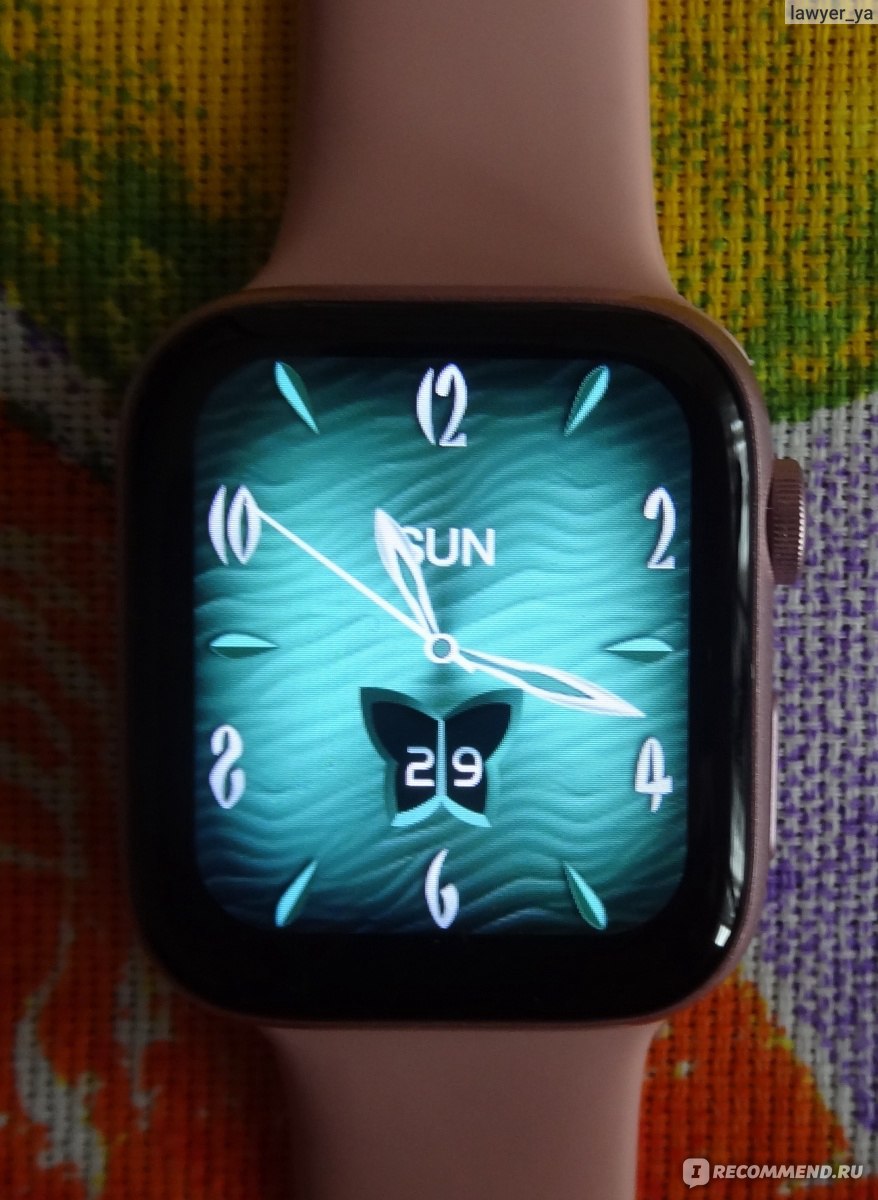
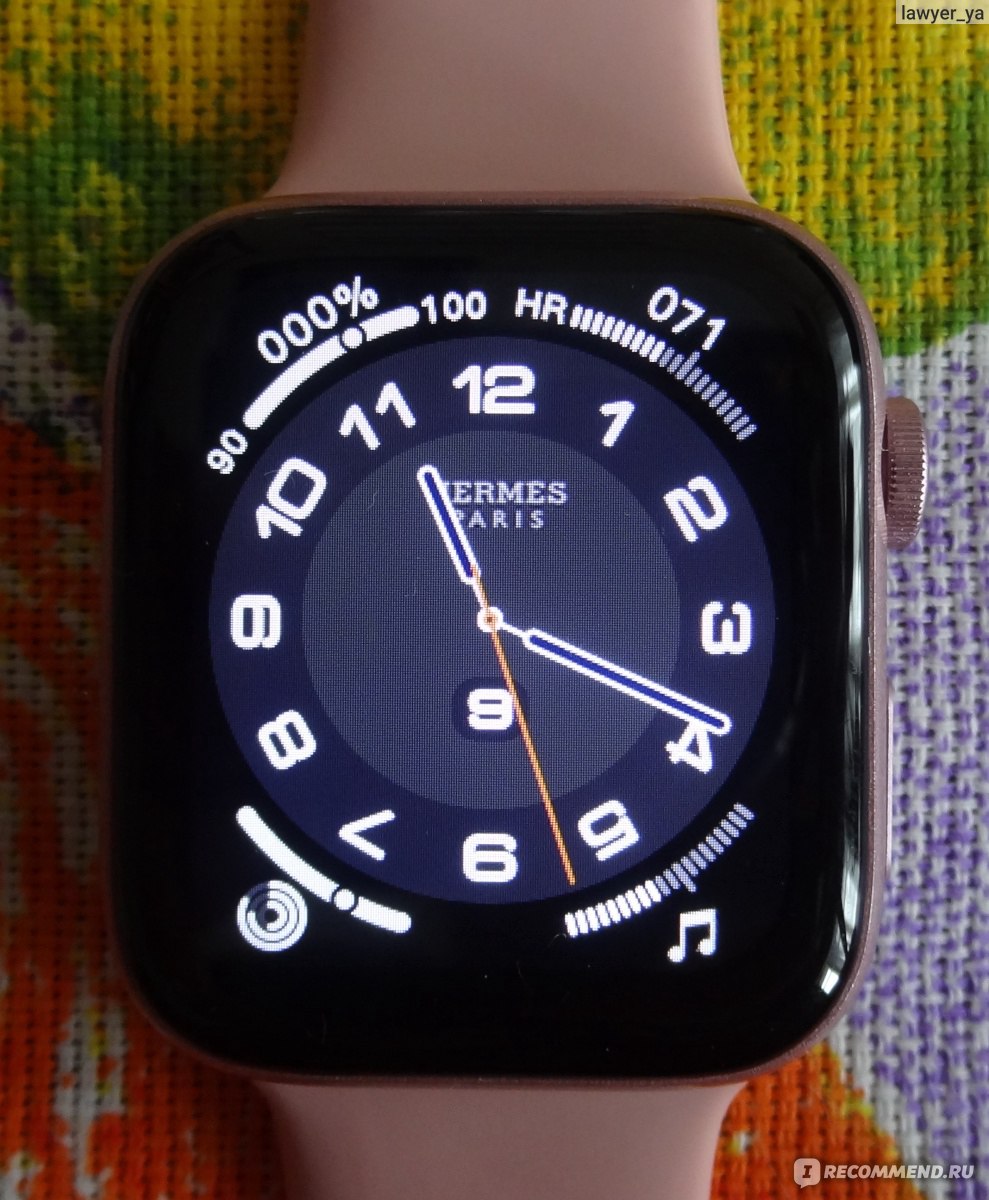
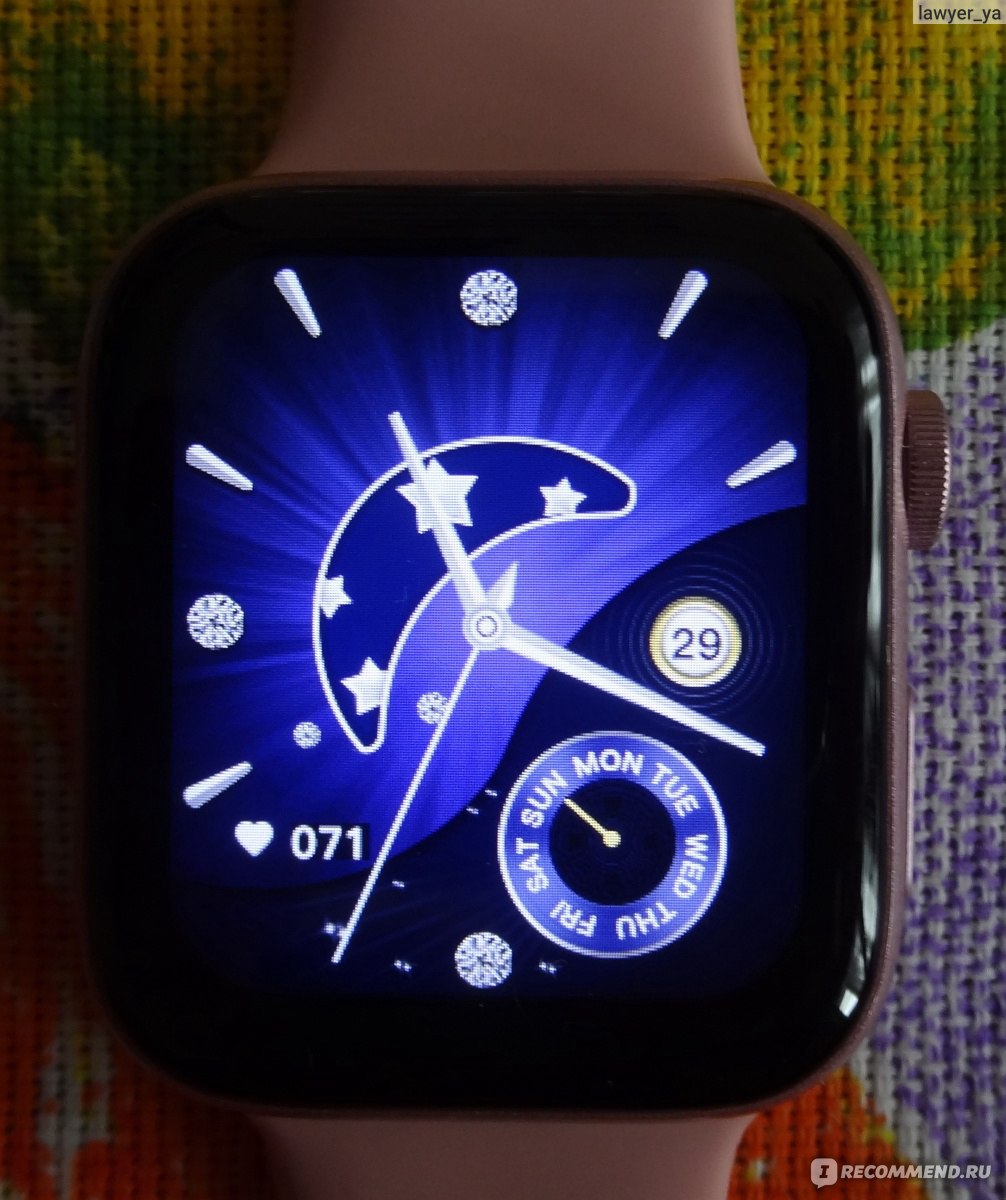
У часов можно менять циферблат, есть интересные варианты. В приложении можно выбрать платные варианты. Диаметр экрана часов 44 мм.
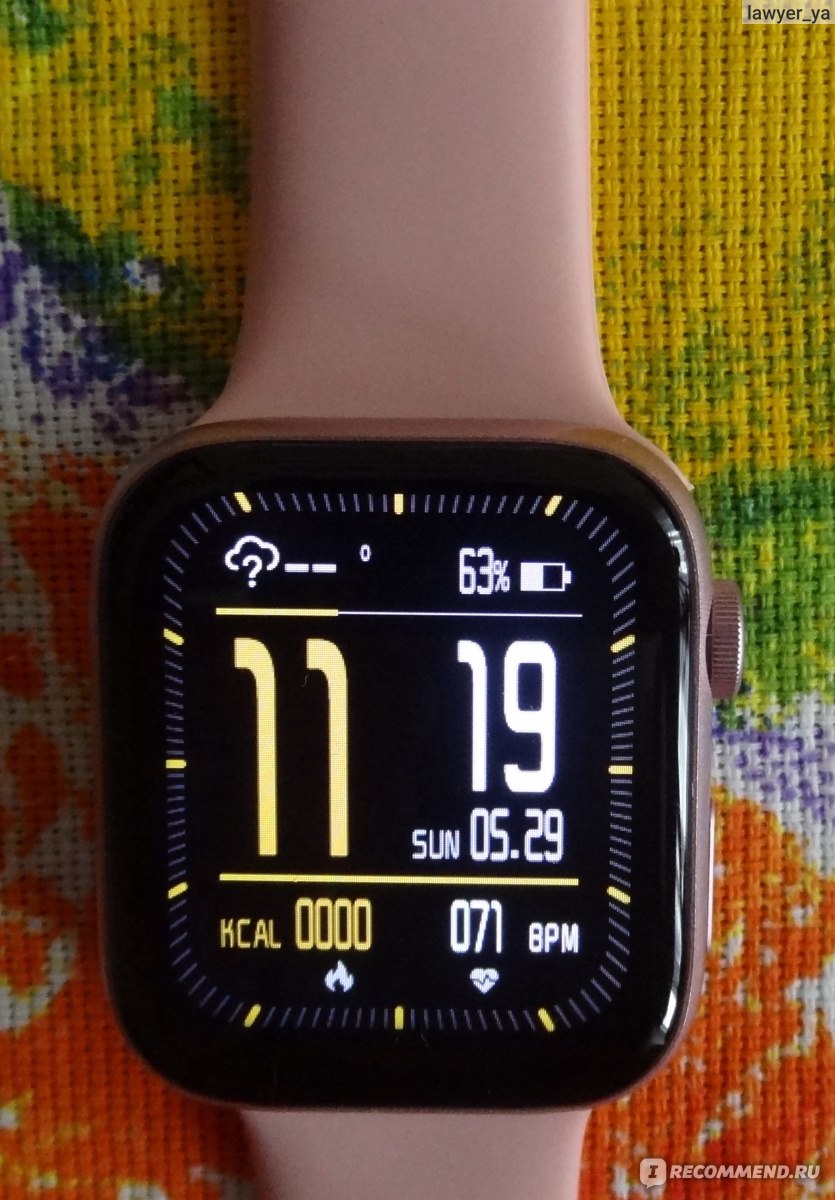
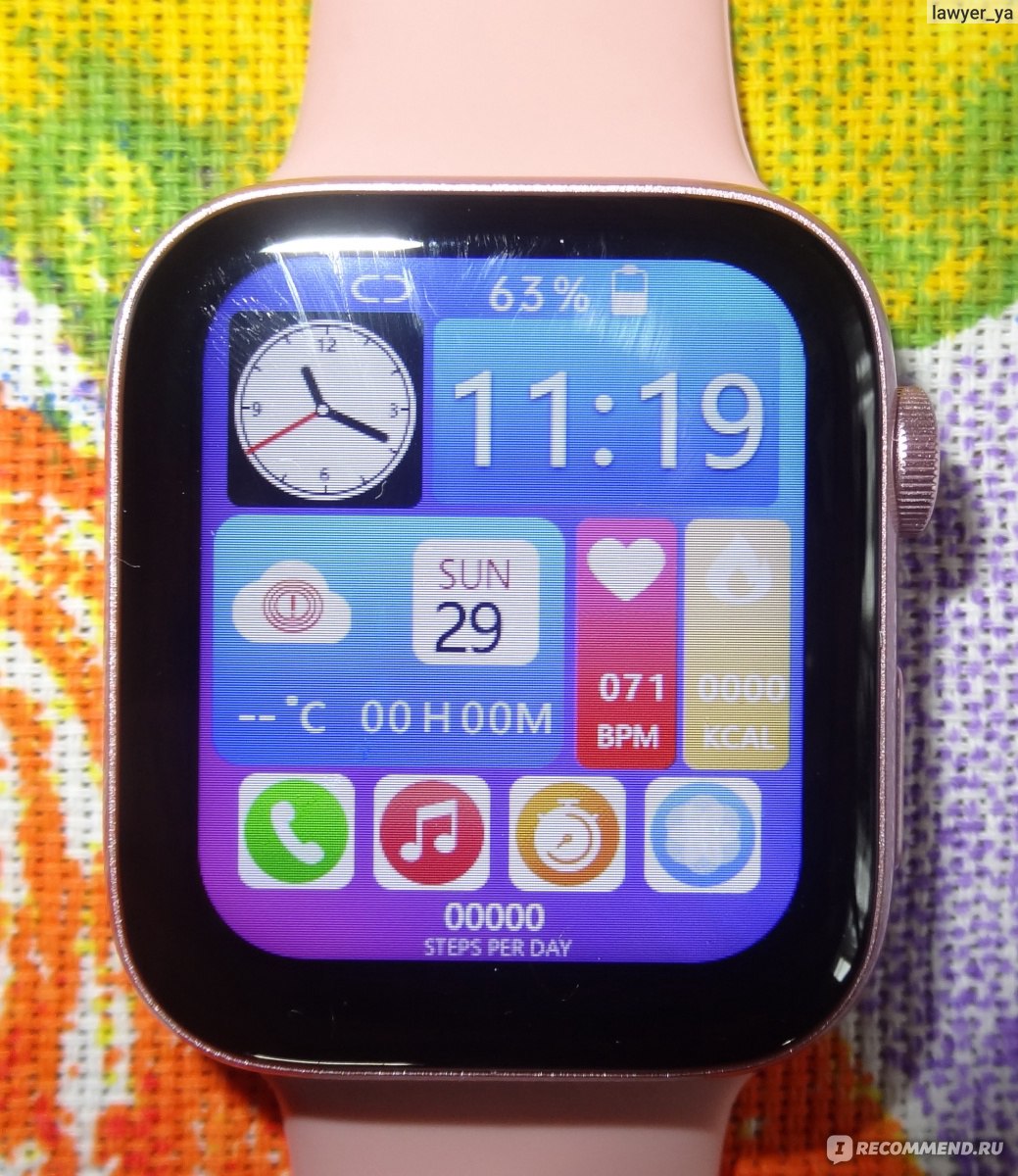
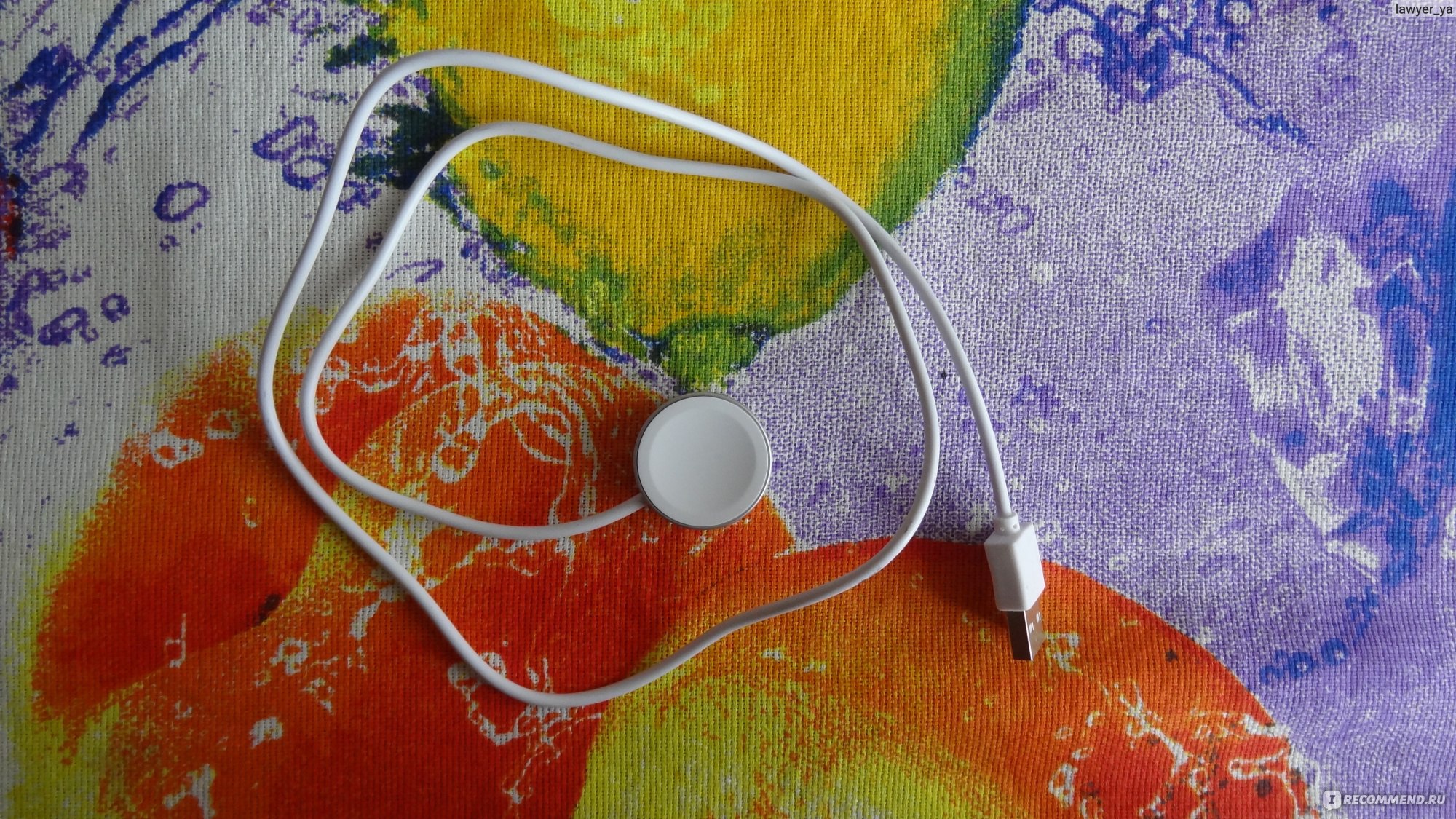
Зарядка бесконтактная, есть только шнур, вилку видимо должны искать самостоятельно.
Когда часы заряжаются зарядка подсвечивает зеленым огонечком
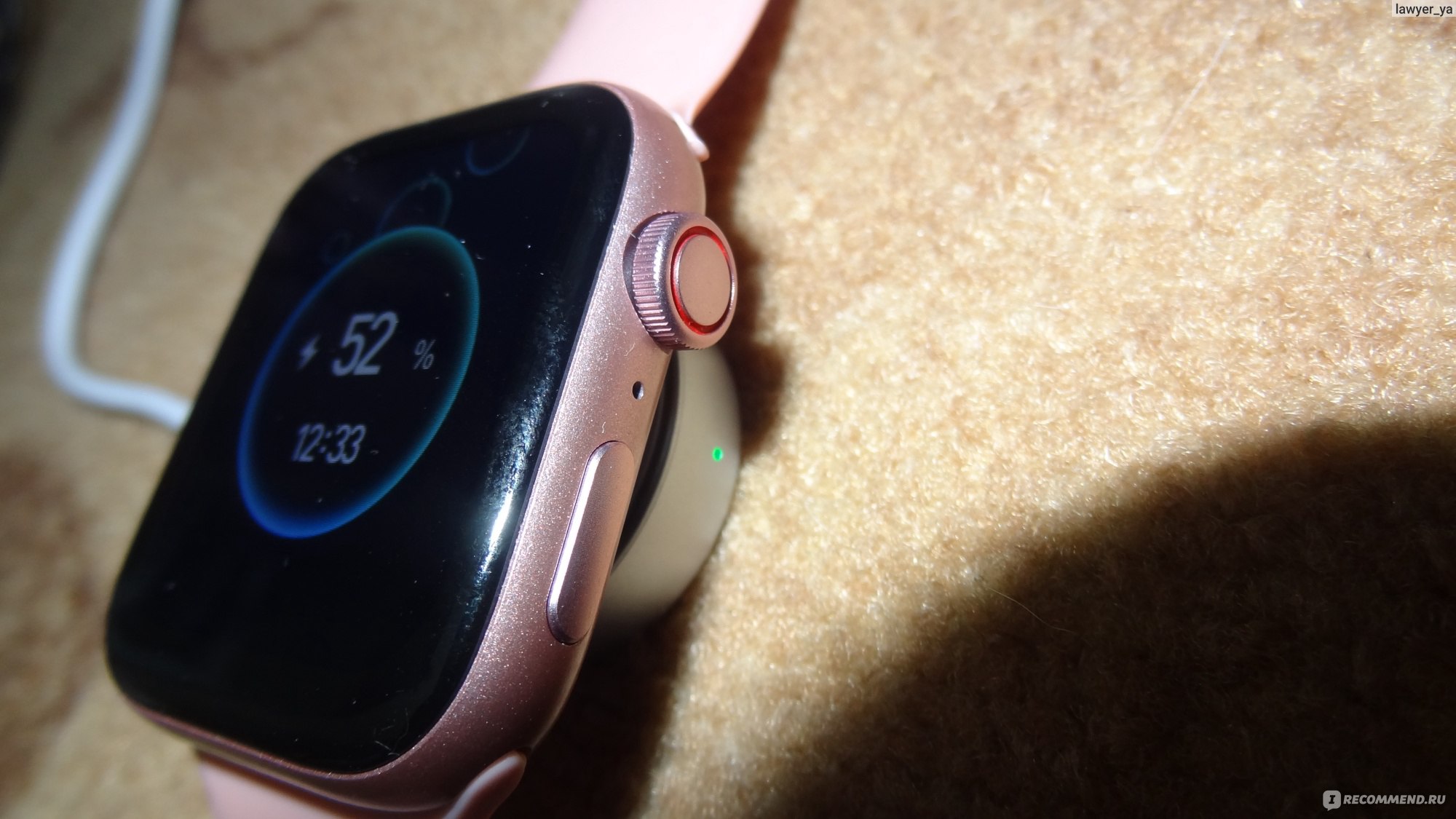
При зарядке показывают сколько процентов уже зарядилось. Кстати, заряжает когда как, только один раз у меня зарядились до 100%, а так обычно до 85 %. С чем это связано непонятно.
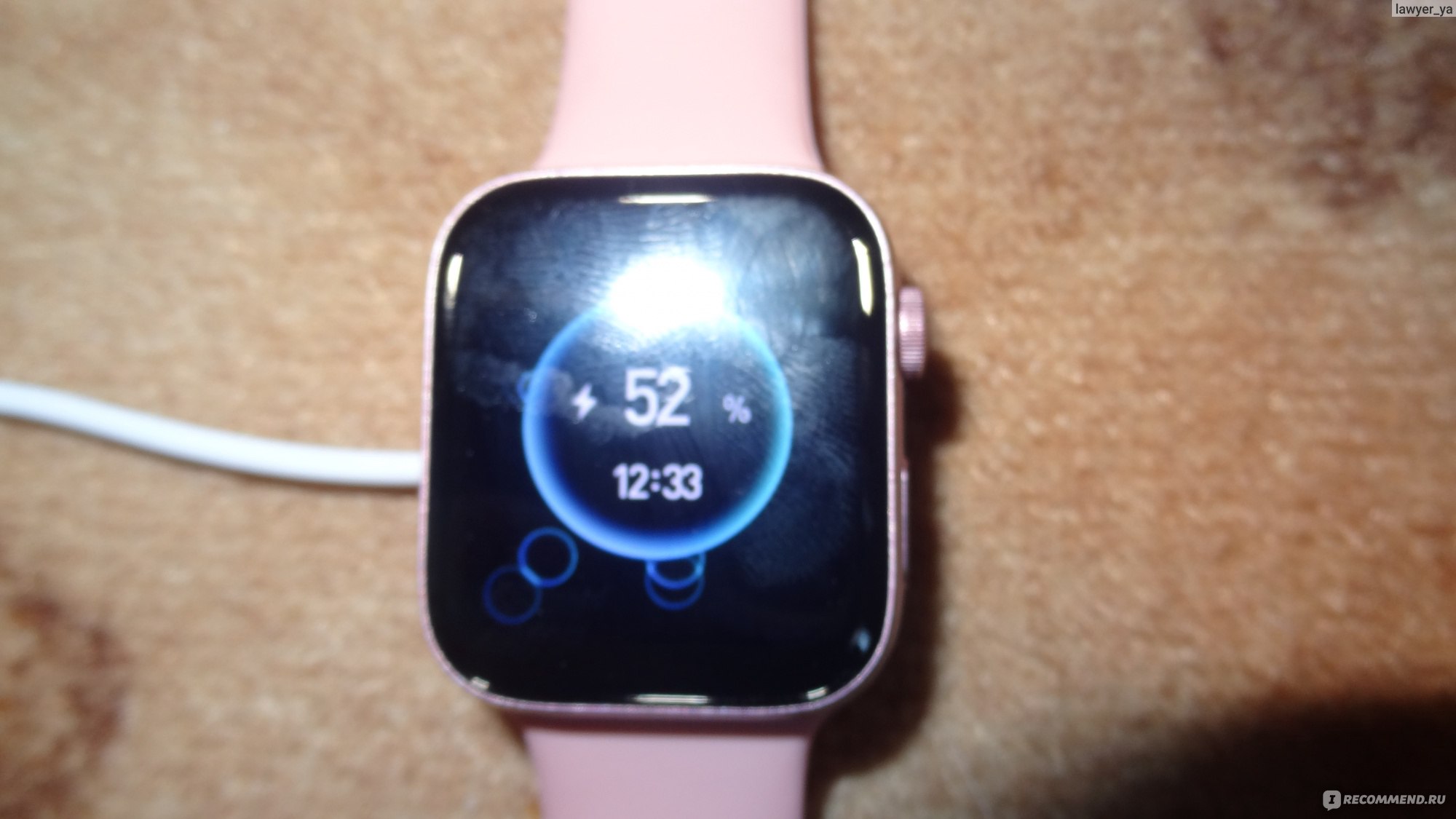
Кстати, зарядки часов хватает на 3-4 дня. Для меня это очень мало и постоянно за этим нужно следить. Это с учетом того, что Watch call на часах у меня выключен, т.к. если он включен все разговоры нужно вести только на часах (на них есть динамик и микрофон). Громкость звука на часах не регулируется, а вот вибрацию настроить вроде как можно, но у меня вибрирует одинаково, даже при уменьшении. На мой взгляд это очень неудобно! Чтобы получать уведомления о звонках, выполнять исходящие вызовы и т. д., необходимо в списках блютуз-устройств на телефоне найти устройство «Watch call» и сделать сопряжение. Если блютуз на часах будет выключен, то звонка на часах не будет и не будет никакого уведомления о звонке.
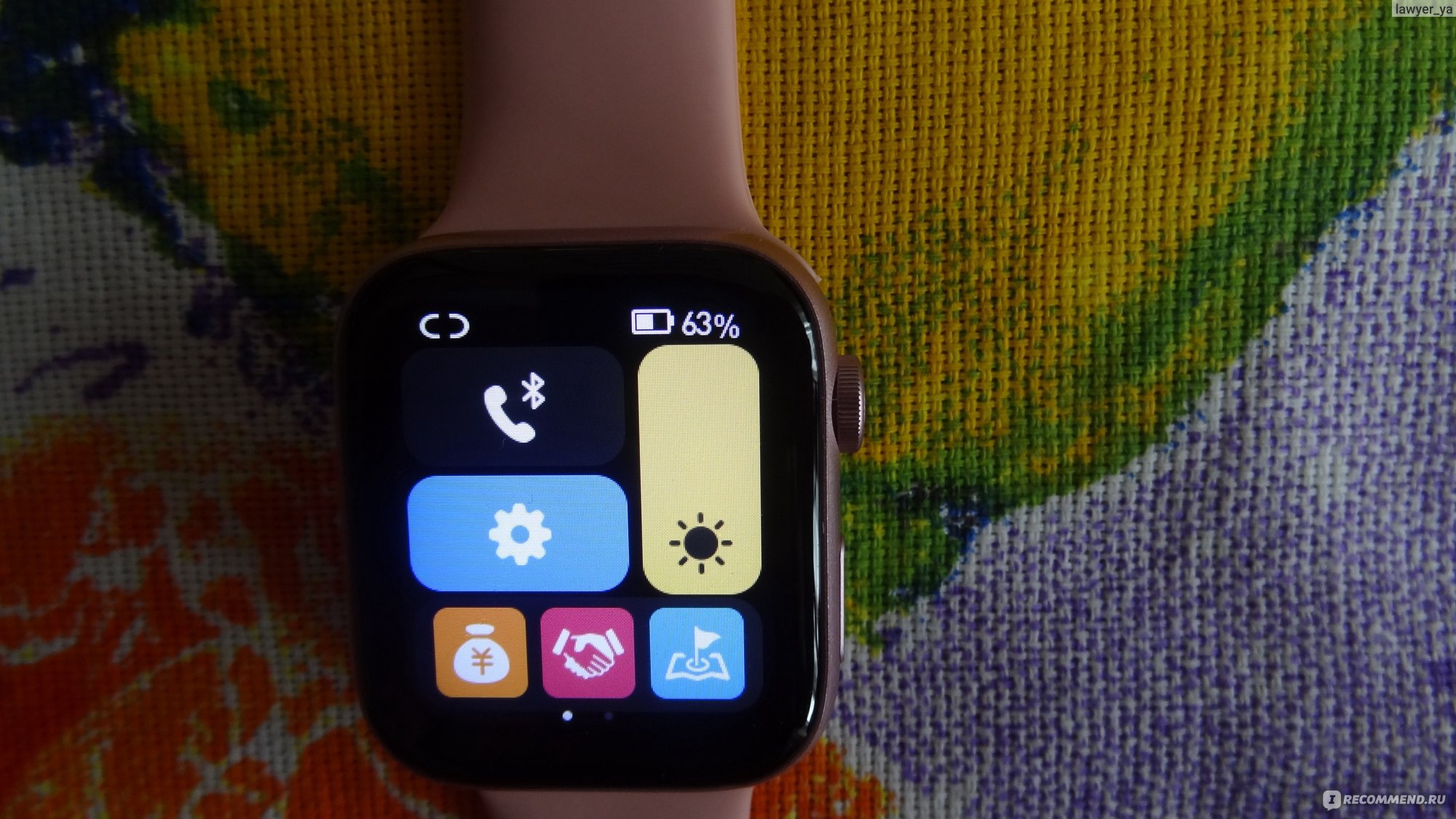
Часы имеют две кнопки, которые выполняют одни и те же функции. Зачем их две? Для меня непонятно, видимо для красоты.
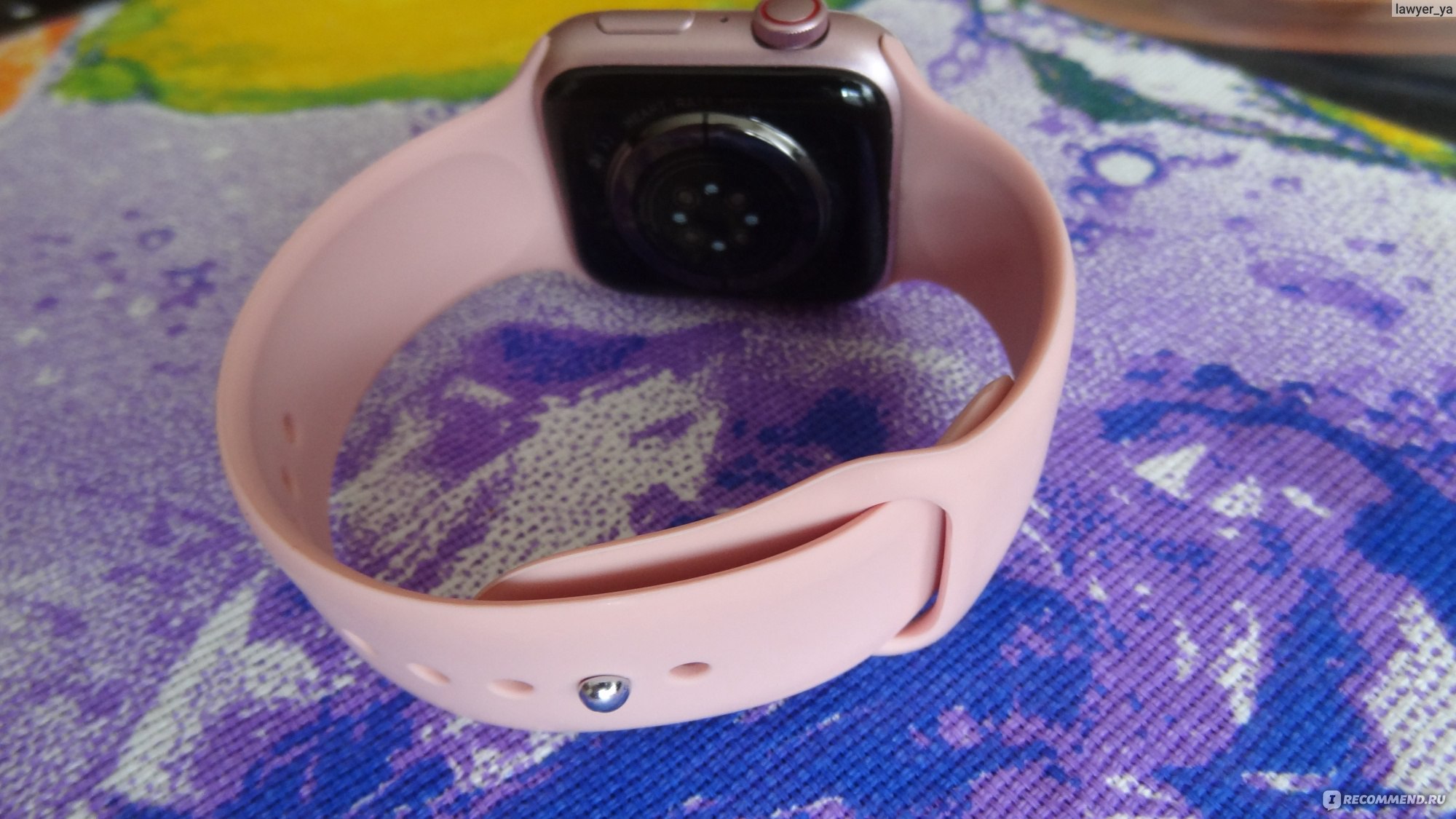
Подключаются эти часы к телефону с помощью приложения «Wearfit Pro»
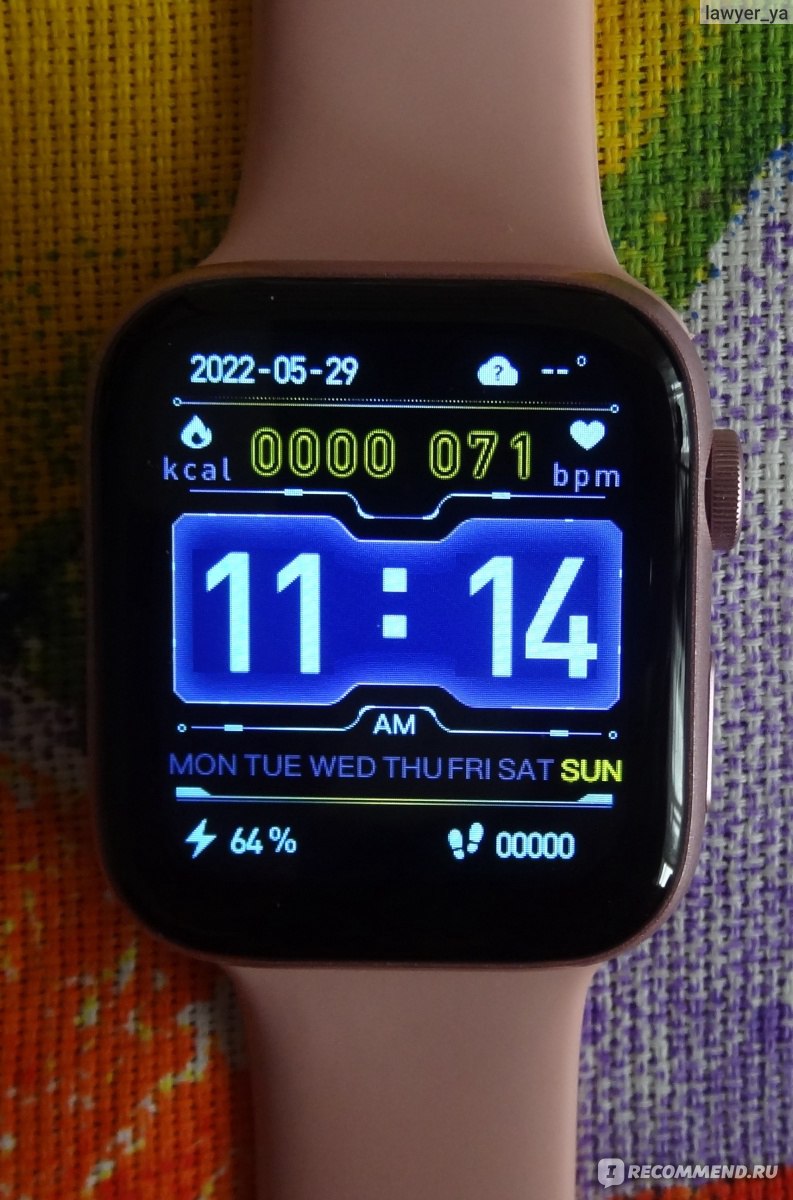
Приложение корявое, живет что называется своей жизнью. После зарядки часов очень редко сразу синхронизируются с телефоном. Кстати, после зарядки часы отстают на пару-тройку часов. Я первый раз такое встречаю, обычно все работает в штатном режиме. Вот наглядно видно как ведет себя приложение
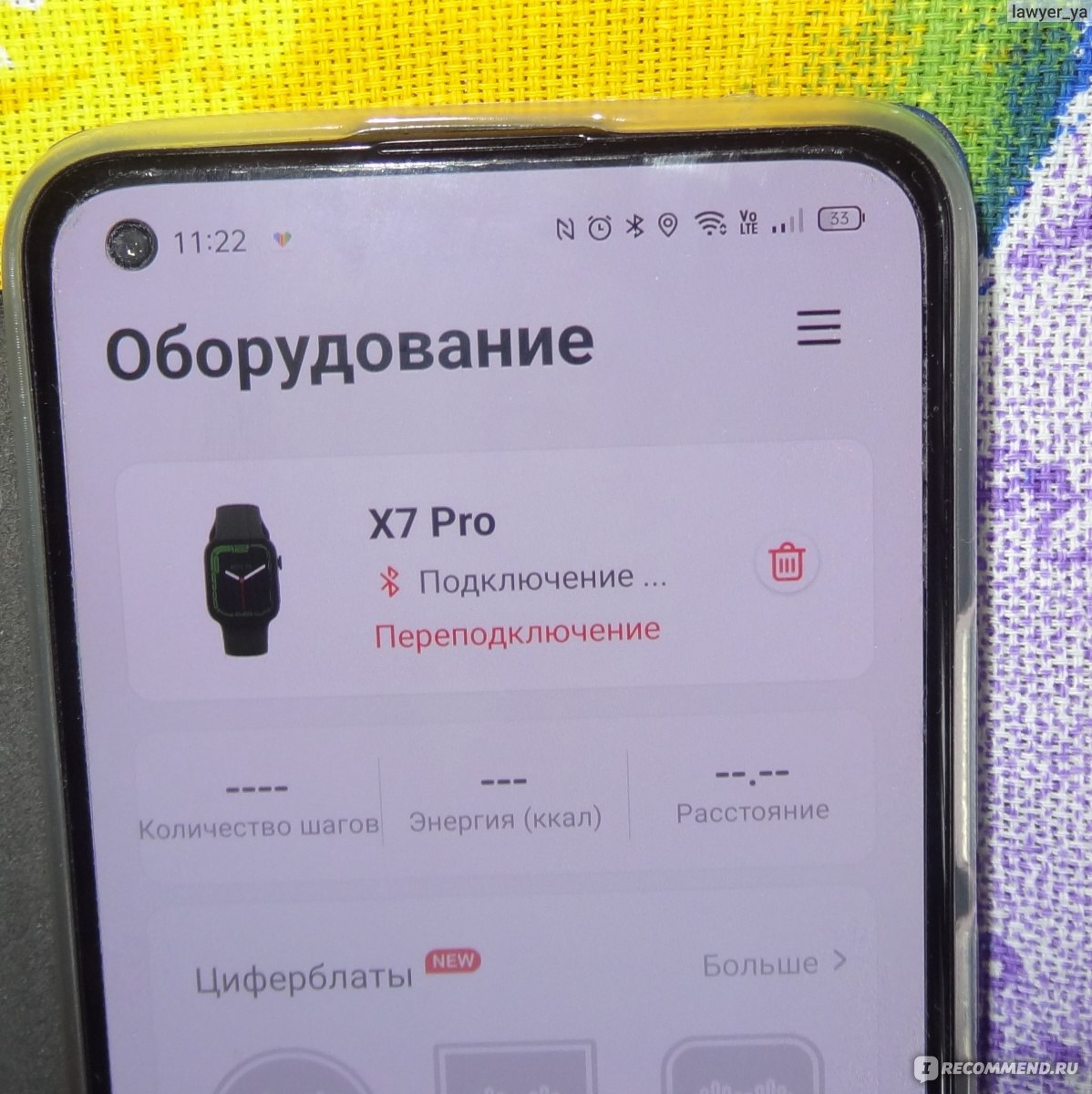
Оно просто не видит оборудование. Списывалась с продавцом, рекомендовал удалить приложение и поставить все заново.
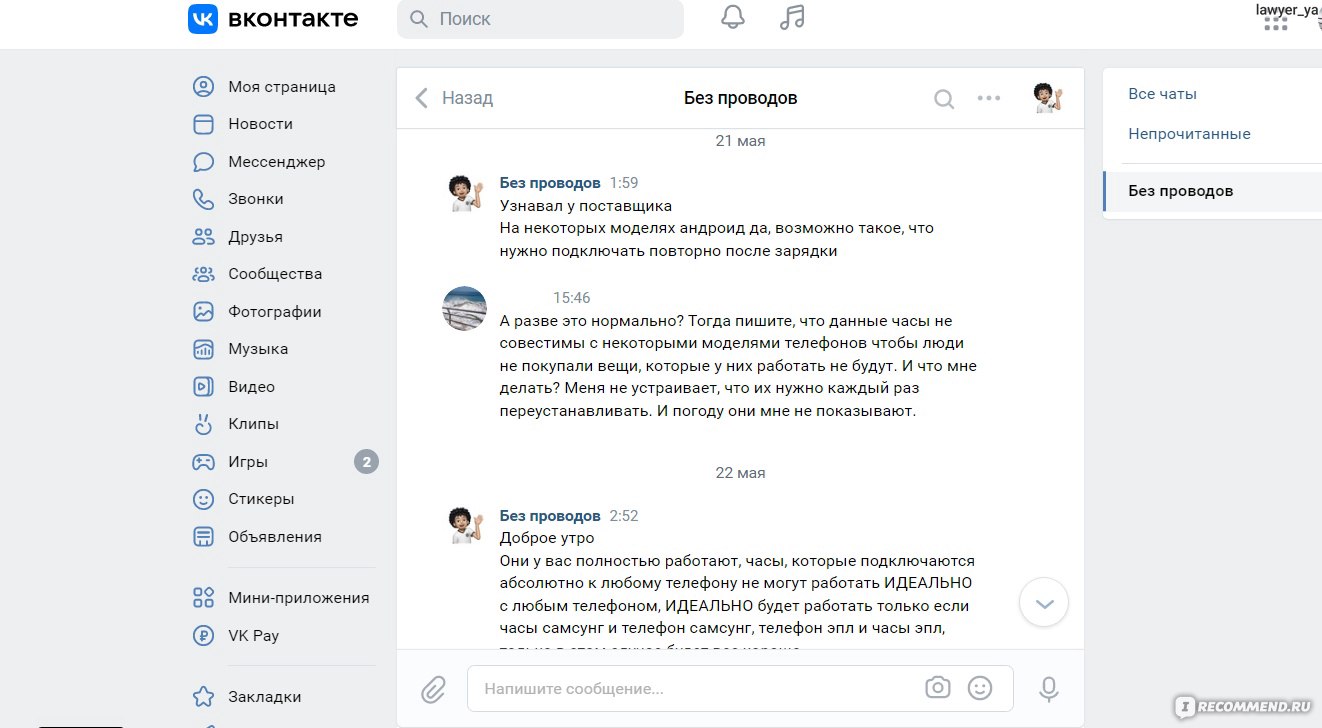
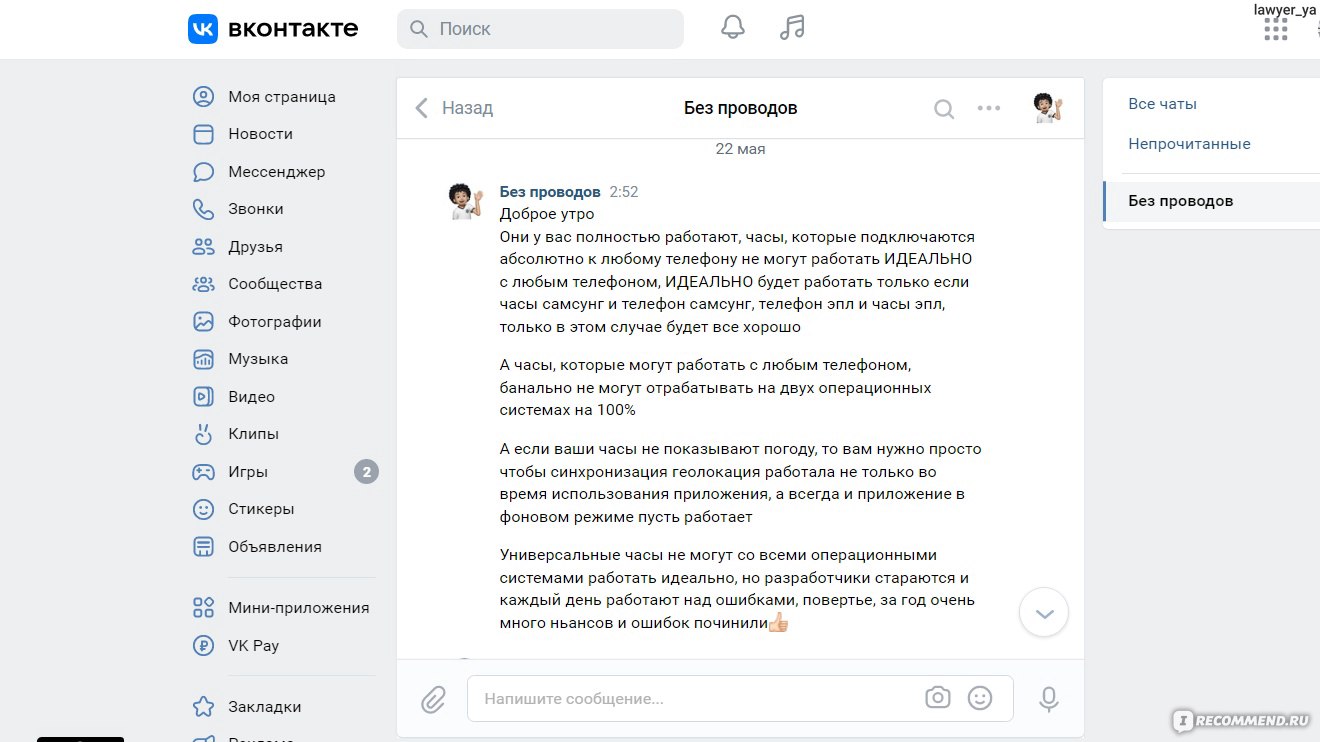
На мои претензии продавец сказал, что не со всеми телефонами эти часы работают корректно. Вот например с моим realme 8 pro эти часы категорически не хотят работать. Я считаю, что продавец должен об этом предупреждать, но нигде информацию я не нашла, даже мелким шрифтом
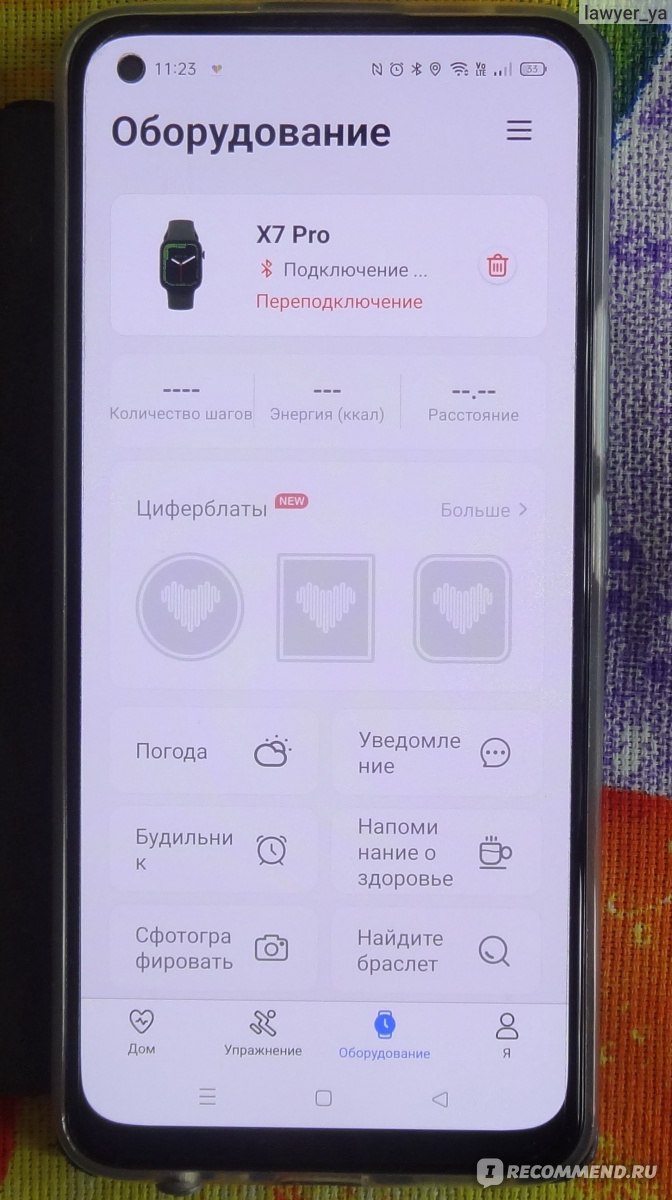
Для меня это конечно очень неудобно, что каждые 3 дня нужно проделывать эти движения.
Еще нюанс, часы не синхронизируются с записной книжкой телефона, поэтому имя звонившего отображаться не будет, видно будет только номер телефона. Очень неудобно, т.к. я не помню наизусть свою телефонную книжку.
В общем то, одна из причин покупки этих часов было наличие различных медицинских функций: измерение артериального давления, пульса, уровень кислорода в крови. Но и тут все криво, все работает некорректно, показатели неправильные. Сравнивала с тонометром. В общем, наличие этих функций полная ерунда.
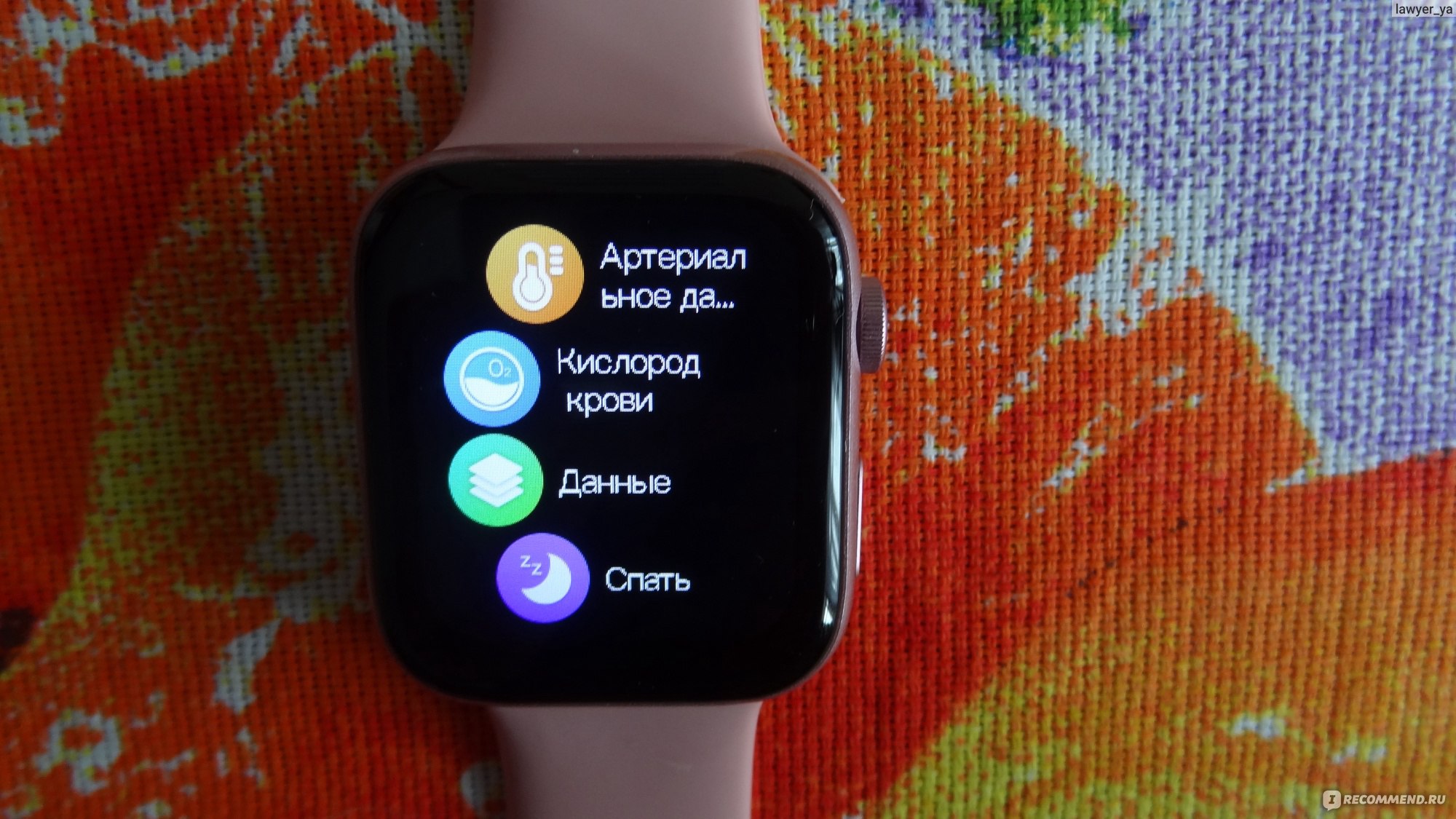
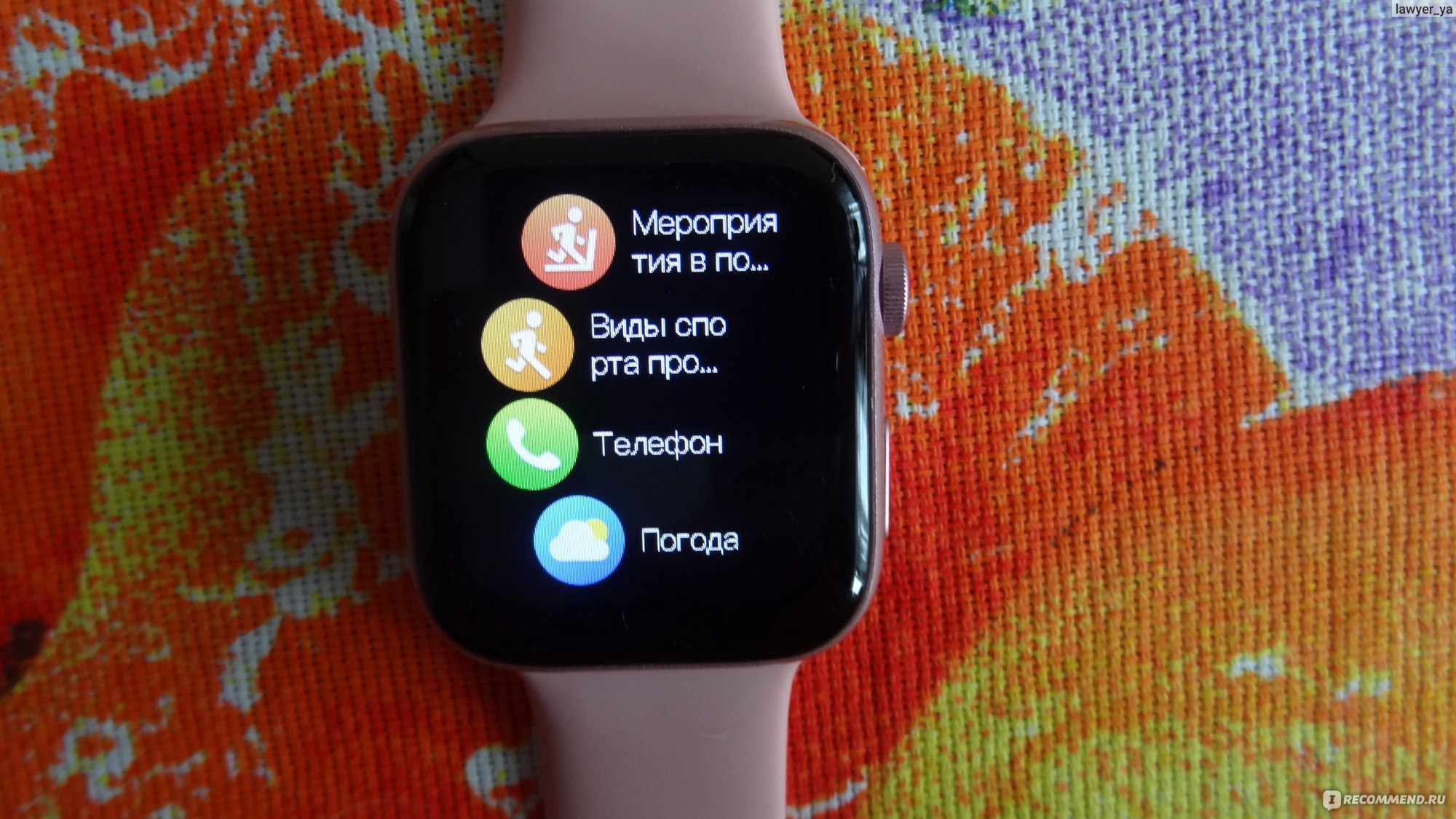
Погоду тоже не показывают, хотя подключен и блютуз на телефоне и геолокация.
Гарантия на часы есть, уверил меня продавец, но с небольшой ремаркой «Если же вы заказали часы, то обратите внимание на пломбу (наклейку) на задней поверхности часов, ее сдирать не нужно, с ней будет действовать гарантия». Только вот при носке, эта самая пломба слетела на 3-ий день. И опять же из переписке с продавцом «Гарантия 14 дней с момента получения на руки на обмен при техническом браке». А кто это брак определяет? Правильно продавец! А у него все часы исправные. Потому что на все мои претензии никакой положительной реакции не последовало.
На мои претензии продавец добавил меня в черный список.
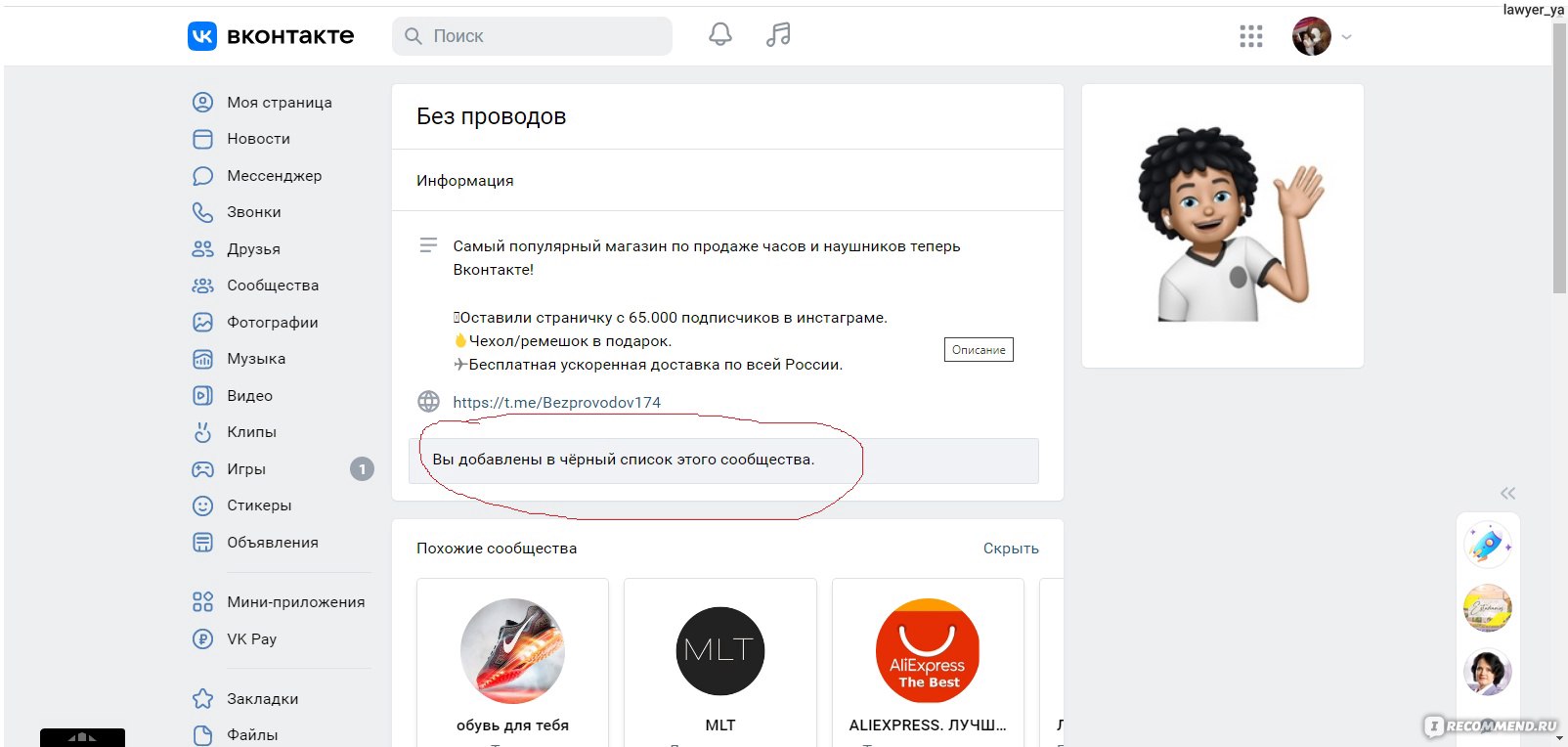
У него вообще оказалось ущемлённое самолюбие, требовал общаться ним корректно (а все то я выразилась что качество часов ужасное (ну немного другим словом, вполне литературным). И в какой то момент даже мне заявил, что пока я не извинюсь, помогать мне не будет.
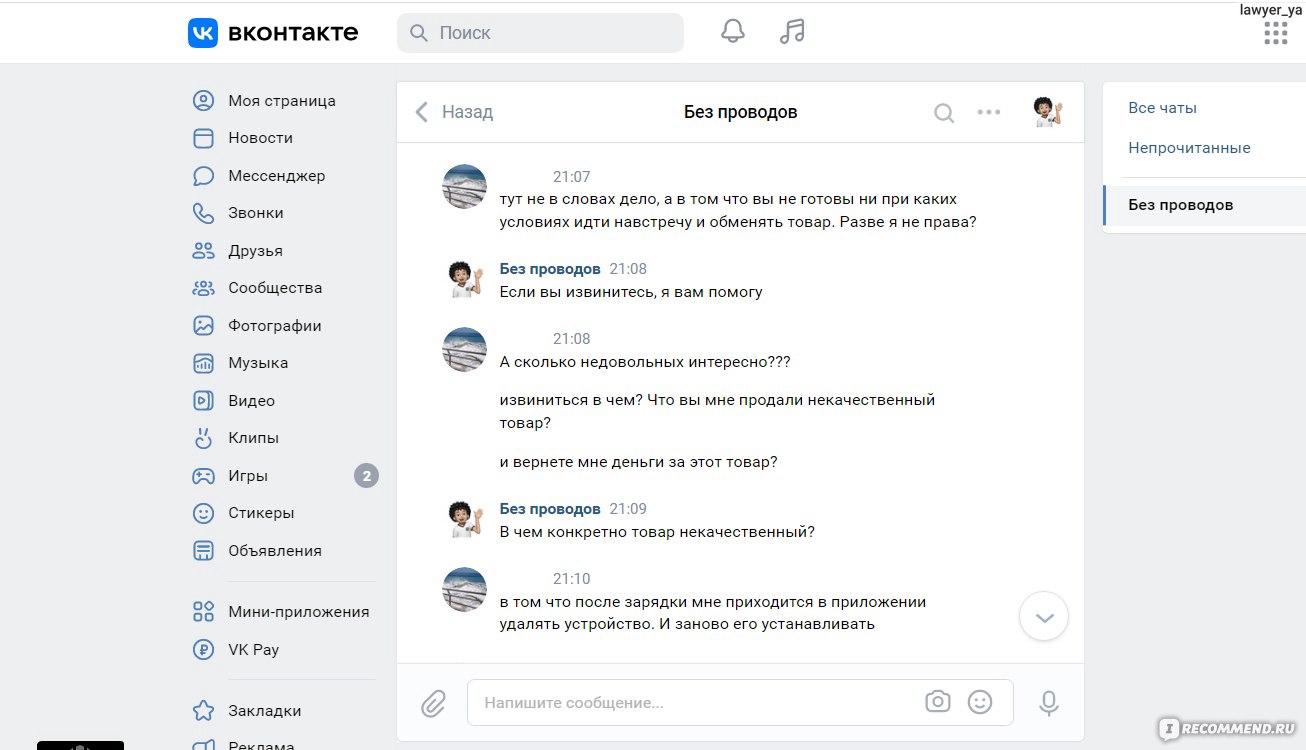
В общем, часы можно смело выкинуть в мусорное ведро, т.к. помощи от них мало. В данный момент они выполняют у меня на руке функцию простых часов, не более.
Однозначно не рекомендую эти часы к покупке, да еще и у данного продавца.
На чтение5 мин
Опубликовано
Обновлено
Современные смарт-часы не только позволяют отслеживать время, но и выполнять множество других функций, включая принятие и совершение звонков. X7 Pro Max — это одна из самых популярных моделей смарт-часов на рынке, и эта инструкция поможет вам настроить функцию звонков на этом устройстве.
Прежде всего, убедитесь, что смарт-часы подключены к вашему смартфону через Bluetooth. Для этого откройте настройки Bluetooth на своем смартфоне и найдите устройство с названием X7 Pro Max в списке доступных устройств. Нажмите на него, чтобы установить соединение.
После установки соединения смарт-часы автоматически синхронизируются с вашим смартфоном и загрузят все контакты из вашего телефона. Теперь вы можете принимать и совершать звонки прямо с вашего X7 Pro Max. На центральном экране смарт-часов вы увидите значок телефона, нажмите на него, чтобы открыть приложение для звонков.
В приложении для звонков вы увидите список ваших контактов, которые были синхронизированы с смартфоном. Прокрутите список контактов, чтобы найти нужное вам имя, затем нажмите на него, чтобы увидеть дополнительные варианты. Вы можете выбрать «Позвонить» или «Отправить сообщение» в зависимости от ваших потребностей.
Содержание
- Подготовка к настройке
- Подключение смарт-часов к мобильному устройству
- Синхронизация контактов
- Настройка режима «Не беспокоить»
- Установка индивидуального рингтона
- Проверка работоспособности звонков
Подготовка к настройке
Перед началом настройки звонков на смарт-часах X7 Pro Max рекомендуется выполнить несколько простых шагов, чтобы убедиться, что вы готовы к процессу настройки:
- Убедитесь, что ваш смарт-часы полностью заряжены. Для этого подключите их к зарядному устройству и дождитесь, пока индикатор заряда не покажет 100%.
- Проверьте, что у вас установлена последняя версия операционной системы на смарт-часах. Если нет, обновите ее до последней доступной версии. Обновление можно выполнить через приложение на своем смартфоне или напрямую на смарт-часах.
- Установите на свой смартфон приложение, которое позволит управлять настройками звонков на смарт-часах. Наиболее популярными и удобными приложениями являются Wear OS, Garmin Connect, Huawei Health и др. Выберите приложение, совместимое с вашей моделью смарт-часов, и установите его на свой смартфон.
После выполнения указанных шагов вы будете готовы к настройке звонков на своих смарт-часах X7 Pro Max. Продолжайте чтение инструкции, чтобы узнать, как правильно настроить функцию звонков и наслаждаться ее преимуществами.
Подключение смарт-часов к мобильному устройству
Для полноценного использования функций смарт-часов X7 Pro Max, необходимо подключить их к вашему мобильному устройству. Следуйте этой простой инструкции:
1. Убедитесь, что Bluetooth на вашем мобильном устройстве включен. Это основной способ подключения смарт-часов к вашему устройству.
2. Включите смарт-часы, удерживая кнопку включения до появления экрана приветствия.
3. На смарт-часах откройте список приложений и найдите приложение «Настройки». Нажмите на него, чтобы открыть.
4. Внутри настроек найдите раздел «Соединение» или «Bluetooth». Нажмите на него.
5. В списке устройств Bluetooth найдите свое мобильное устройство и нажмите на него, чтобы установить соединение.
6. Подтвердите пароль или пин-код, если необходимо.
7. После успешного подключения смарт-часы отобразят уведомление о подключении к мобильному устройству.
Теперь вы можете настроить звонки на своих смарт-часах X7 Pro Max, используя мобильное устройство. Обратите внимание, что функциональность может отличаться в зависимости от модели смарт-часов.
Синхронизация контактов
Для начала синхронизации контактов, необходимо убедиться, что ваш смарт-часы и смартфон находятся в активном режиме и находятся в одной беспроводной сети.
Шаг 1: На вашем смарт-часах откройте приложение «Настройки».
Шаг 2: В разделе «Настройки», найдите и выберите пункт «Синхронизация контактов».
Шаг 3: В открывшемся меню выберите опцию «Синхронизировать смартфон».
Шаг 4: Подтвердите синхронизацию, следуя указаниям на экране.
После завершения процесса синхронизации, ваши контакты будут доступны на смарт-часах. Вы сможете легко просматривать и осуществлять звонки непосредственно с них, без необходимости доставать телефон из кармана или сумки.
Обратите внимание, что для успешной синхронизации контактов необходимо предоставить смарт-часам доступ к вашим контактам на смартфоне. Убедитесь, что разрешение на доступ дано.
Настройка режима «Не беспокоить»
На смарт-часах X7 Pro Max есть возможность настроить режим «Не беспокоить», который позволяет временно отключить звонки и уведомления, чтобы не быть развлеченным во время важных мероприятий или когда вы хотите сосредоточиться на чем-то важном.
Для настройки режима «Не беспокоить» выполните следующие шаги:
- На главном экране смачрт-часов прокрутите вниз, чтобы отобразить панель уведомлений.
- На панели уведомлений найдите иконку «Не беспокоить» и нажмите на нее.
- Откроется меню настроек режима «Не беспокоить».
- В меню настроек вы можете выбрать время, в течение которого будет активирован режим «Не беспокоить». Выберите наиболее удобное для вас время.
- Вы также можете настроить и другие параметры режима «Не беспокоить», такие как блокировка уведомлений от определенных приложений или звонков от определенных контактов.
- После настройки всех параметров нажмите на кнопку «Сохранить», чтобы применить изменения.
Теперь режим «Не беспокоить» будет настроен на ваших смарт-часах X7 Pro Max. Вы сможете спокойно наслаждаться мероприятиями или сосредоточиться на работе, не беспокоясь о входящих звонках и уведомлениях.
Установка индивидуального рингтона
Для установки индивидуального рингтона на смарт-часах X7 Pro Max, следуйте этим простым инструкциям:
Шаг 1: Подключите смарт-часы X7 Pro Max к компьютеру с помощью кабеля USB.
Шаг 2: Перейдите в папку с музыкальными файлами на вашем компьютере и выберите нужный вам рингтон.
Шаг 3: Откройте папку «Музыка» на смарт-часах X7 Pro Max и скопируйте выбранный рингтон в эту папку.
Шаг 4: Отключите смарт-часы X7 Pro Max от компьютера и перейдите в меню управления на часах.
Шаг 5: Выберите настройки звонков и найдите в списке «Рингтон» пункт «Индивидуальный рингтон».
Шаг 6: Выберите рингтон, который вы только что скопировали на смарт-часы X7 Pro Max, и сохраните изменения.
Теперь ваш индивидуальный рингтон будет использоваться для входящих звонков на смарт-часах X7 Pro Max. Приятных звонков!
Проверка работоспособности звонков
После настройки звонков на смарт-часах X7 Pro Max, необходимо протестировать их работоспособность. Для этого выполните следующие действия:
- Убедитесь, что ваш смарт-часы находятся в зоне покрытия сети оператора.
- Настройте привязку смарт-часов к вашему мобильному телефону. Это позволит вам совершать и принимать звонки через смарт-часы.
- Выберите контакт, который вы хотите позвонить, на экране смарт-часов.
- Нажмите на кнопку «Позвонить» или подобную и дождитесь установления соединения.
- Когда звонок будет принят, проверьте, слышно ли голос собеседника через динамик смарт-часов и отличается ли качество звука от телефона.
- Помимо голосовых звонков, убедитесь, что вы можете отправлять и принимать сообщения через смарт-часы.
Если вам удалось успешно совершить звонок и проверить работоспособность функции, то настройка звонков на смарт-часах X7 Pro Max была выполнена правильно. В случае возникновения проблем с звонками, рекомендуется повторить настройку или обратиться за помощью к производителю.
Часы Х7 Макс являются популярным гаджетом, который позволяет отслеживать время, здоровье и активность. Если у вас есть эти часы и вы хотите подключить их к своему устройству на базе Андроид, то вам потребуется некоторая помощь.
В этой пошаговой инструкции мы расскажем вам, как правильно подключить часы Х7 Макс к Андроиду и начать использовать все доступные функции. Следуйте указаниям и наслаждайтесь практичностью и функциональностью этих часов на полную катушку!
Шаг 1: Загрузите соответствующее приложение
Прежде чем начать процесс подключения, вам необходимо загрузить соответствующее приложение на свое устройство на базе Андроид. Проверьте наличие у вас активного интернет-соединения и перейдите в Play Маркет.
Заметка: Убедитесь, что вы загружаете приложение, которое предназначено специально для Х7 Макс, чтобы извлечь максимальную пользу от часов.
Шаг 2: Установите приложение и войдите в учетную запись
После загрузки приложения перейдите к установкам и следуйте инструкциям, чтобы установить его на ваше устройство. После завершения установки откройте приложение и введите данные своей учетной записи.
Шаг 3: Подключите часы к Андроиду
Теперь, когда приложение установлено и вы вошли в учетную запись, перейдите к вкладке «Настройки» и найдите пункт «Подключить новое устройство». Нажмите на этот пункт и следуйте указаниям на экране, чтобы подключить ваши часы Х7 Макс к Андроиду.
Поздравляем! Вы успешно подключили часы Х7 Макс к вашему устройству на базе Андроид. Теперь вы можете наслаждаться всеми доступными функциями, вести учет своего здоровья и активности, и быть в курсе времени и важных уведомлений прямо на вашем запястье. Не забудьте обновлять приложение и следить за новыми функциями, которые могут быть добавлены в будущих версиях!
Как подключить часы х7 макс к андроиду?
Если вы хотите подключить часы х7 макс к своему устройству на Android, следуйте этим простым шагам:
- Убедитесь, что на вашем устройстве включен Bluetooth.
- На часах х7 макс найдите настройки Bluetooth и включите его.
- На вашем устройстве перейдите в раздел настроек Bluetooth и найдите доступные устройства.
- В списке найдите название часов х7 макс и нажмите на него, чтобы установить соединение.
- После успешного подключения вы увидите уведомление на обоих устройствах.
- Теперь вы можете использовать часы х7 макс для синхронизации данных, управления музыкой, получения уведомлений и других функций.
Теперь вы знаете, как подключить часы х7 макс к устройству на Android. Наслаждайтесь всеми функциями и удобством, которые предлагают вам эти часы!
Шаг 1: Подготовка к подключению
Перед тем как начать процесс подключения часов Х7 Макс к Андроиду, необходимо выполнить несколько шагов для подготовки:
Шаг 1: Убедитесь, что часы Х7 Макс полностью заряжены. Подключите их к зарядному устройству и дождитесь, пока индикатор заряда покажет 100%.
Шаг 2: Установите на своем смартфоне приложение «Fitness Health» из Google Play Store. Оно позволит вам синхронизировать часы с устройством.
Шаг 3: Включите на смартфоне Bluetooth и активируйте режим поиска устройств.
Шаг 4: На часах Х7 Макс активируйте Bluetooth и включите режим поиска устройств.
Шаг 5: Как только ваш смартфон обнаружит часы Х7 Макс в списке устройств, выберите их для подключения. Приложение «Fitness Health» попросит вас ввести пин-код, который будет отображаться на экране часов. Следуйте инструкциям и введите пин-код, чтобы установить связь между устройствами.
Шаг 6: После успешного подключения вы сможете настроить часы Х7 Макс и настроить их совместимость с вашим Андроид-устройством.
После выполнения этих шагов вы будете готовы к использованию часов Х7 Макс вместе с вашим Андроид-устройством.
Шаг 2: Подключение через Bluetooth
После того, как вы установили приложение Wear OS и настроили часы Х7 Макс, вы можете подключить их к вашему устройству с помощью Bluetooth.
Чтобы подключить часы к вашему устройству с Android, выполните следующие действия:
- Откройте настройки Android и найдите раздел «Bluetooth».
- Включите Bluetooth.
- На часах Х7 Макс откройте меню настроек и найдите раздел «Bluetooth».
- Включите Bluetooth на часах.
- На вашем устройстве откройте приложение Wear OS.
- В приложении выберите вариант «Добавить устройство».
- Приложение автоматически найдет часы Х7 Макс в списке доступных устройств Bluetooth.
- Выберите часы Х7 Макс из списка и запустите процесс подключения.
- После успешного подключения вы сможете управлять часами с помощью своего устройства Android.
Обратите внимание, что у вас должен быть активирован Bluetooth как на вашем устройстве, так и на часах Х7 Макс, чтобы процесс подключения прошел успешно.
Шаг 3: Установка мобильного приложения
Для полноценной работы часов Х7 Макс с вашим устройством на базе Android необходимо установить соответствующее мобильное приложение. Следуйте инструкциям ниже, чтобы выполнить этот шаг:
- Откройте Google Play Store на вашем Android-устройстве.
- В поисковой строке введите название мобильного приложения для часов Х7 Макс.
- Найдите приложение в результатах поиска и нажмите на него.
- Нажмите на кнопку «Установить», чтобы начать загрузку приложения.
- После загрузки приложение будет автоматически установлено на ваше Android-устройство.
Теперь у вас установлено мобильное приложение для часов Х7 Макс на вашем Android-устройстве, и вы готовы к следующему шагу.