
Интернет+ТВ
ПОДКЛЮЧИТЬ от 570 руб. в месяц!
подробнее
Безлимитный интернет
ПОДКЛЮЧИТЬ от 300 руб. в месяц!
подробнее
Интернет+ТВ
ПОДКЛЮЧИТЬ от 570 руб. в месяц!
Подробнее
Безлимитный интернет
ПОДКЛЮЧИТЬ от 300 руб. в месяц!
подробнее
Телевидение
ПОДКЛЮЧИТЬ от 350 руб. в месяц!
подробнее
Интернет+ТВ
ПОДКЛЮЧИТЬ от 570 руб. в месяц!
подробнее
Интернет+ТВ
ПОДКЛЮЧИТЬ от 570 руб. в месяц!
Подробнее
Телевидение
ПОДКЛЮЧИТЬ от 350 руб. в месяц!
подробнее
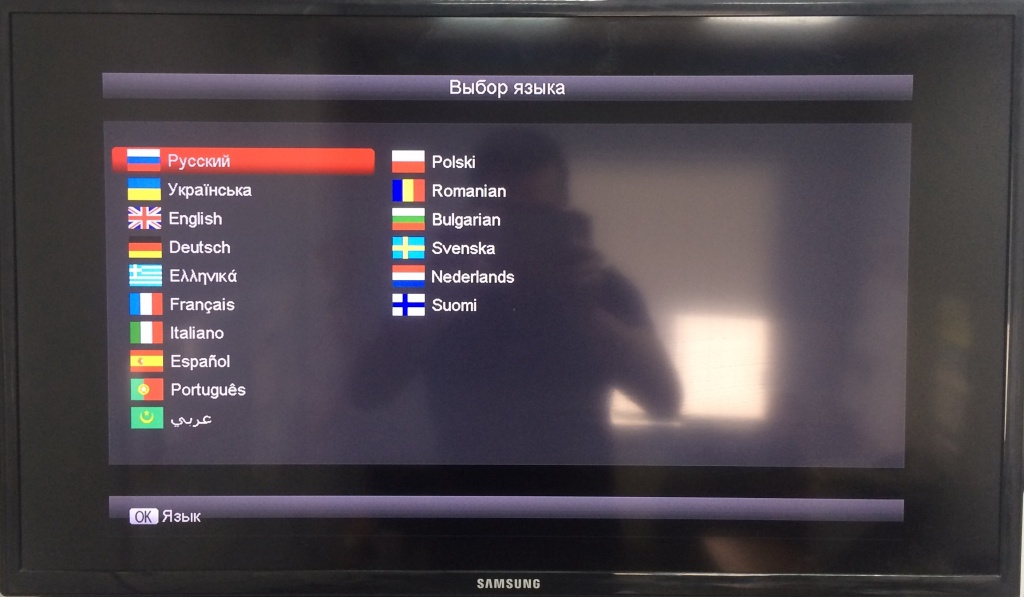
1. При первоначальном включении приставки необходимо выбрать язык.
2. Далее необходимо выбрать оптимальное разрешение экрана.
.jpg "FullSizeRender (1).jpg")
3. Затем выбираем пункт «Кабельная настройка«.
.jpg "FullSizeRender (2).jpg")
4. Выставляем необходимые данные для настройки.
Частота: 490.0
Симв. скорость: 6875
Модуляция: QAM256
Автонумерация LCN: Вкл.
.jpg "FullSizeRender (3).jpg")
5. После того как выставили необходимые настройки, нажимаем на пульте Зеленую кнопку «Сканировать«.
.jpg "FullSizeRender (4).jpg")
6. После завершения сканирования появится сообщение «Данные сохраняются, ждите«. Как только данные сохранятся, нажимаем на пульте кнопку «EXIT» и наслаждаемся просмотром.
.jpg "FullSizeRender (5).jpg")
Процедура обновления приставки находится по ссылке ниже:
Обновление ПО World Vision
World Vision Premium — новая модель в линейке ресиверов World Vision, появившаяся летом 2016 года, предназначена для просмотра кабельного телевидения DVB-C и цифрового эфирного телевидения DVB-T2, а так же обладающая функциями медиаплеера с возможностью просмотра YouTube. В основе World Vision Premium высокопроизводительный процессор Ali 3821. В этой статье мы проведем краткий обзор функций , а также расскажем как настроить каналы на ресивере World Vision Premium.
Ресивер World Vision Premium поставляется в следующей комплектации:
- HD Ресивер;
- Пульт дистанционного управления;
- Батарейки AAA, 2 шт.;
- Шнур 3RCA-3RCA (колокольчики);
- Шнур HDMI (не многие ресиверы комплектуются данным шнуром).
Технические характеристики
| Операционная система | Закрытая, проприетарная |
| Процессор | Ali M3821 |
| ОЗУ | DDR3 1600MHZ 1Gbitx |
| Flash | 64 mb |
| Тюнер | DVB-T/T2/C |
| Разрешение видео | 80i, 576p;576i, 720p,1080i 50Hz, 720p ;1080i 60Hz, 1080p |
| Поддерживаемые форматы | MPEG-1, MPEG-2, MPEG-4, H.264, M-JPEG, AVI, MPG, MP4, TS, TRP, TP, MOV, MKV, VOB, DAT, XVID, M2TS |
| Аудио кодеки | MPEG-1LayerⅠ,Ⅱ,MP3, AAC-LC,HE-AAC,HE AACv2, Dolby Digital ( AC3 ) |
| Поддерживаемые файловые | FAT, FAT32, NTFS |
| RF модулятор | UHF 21-69 |
| Размеры (Д*Ш*В), мм | 155*97*30 |
Сам ресивер выполнен в металлическом корпусе черного цвета, лицевая панель сделана из пластика светлого цвета.На лицевой панели расположены ряд кнопок управления (Кнопка включения, меню, OK, кнопки управления громкостью и кнопки переключения программ) и дисплей на который выводится время в режиме ожидания и номер канала в включенном состоянии. Так же есть возможность заменить отображения номера программы на вывод часов в включенном состоянии.
На задней панели расположены следующие разъемы:
- Гнездо RF IN – стандартный телевизионный разъем«мама» служит для подключения к ресиверу внешней антенны для приема цифрового эфирного ТВ в формате DVB-T2 или общедомового кабельного телевидения в формате DVB-C.
- Штекер RF OUT – (встроенный высокочастотный модулятор) стандартный телевизионный штекер «папа» служит для подключения ресивера к телевизору по средству обычного телевизионного кабеля.С данного выхода мы получаем не просто тот же сигнал что и с антенны (как на множестве других ресиверах, а уже обработанный цифровой сигнал конвертированный в аналог) Данный выход стоит использовать только в тех случаях когда подключаемый телевизор не имеет других входов. Или в тех случаях когда требуется подключить несколько телевизоров для просмотра одной и той же программы на нескольких телевизорах (возможно при использование эфирного делителя).
- Разъем HDMI – данный разъем служит для подключения к современному телевизору и предпочтителен в плане передачи картинки высокой четкости.
- Разъем USB – можно использовать для подключения к ресиверу Wi-Fi usb адаптера для подключения к домашней сети интернет. Или для подключения внешнего usb накопителя (это может быть и стандартная флэшка или же внешний жесткий диск)
- Разъем S/PDIF – служит для передачи цифрового аудио на внешнюю Hi-Fi аудиосистему.
- 3RCA (колокольчики) – три разъема для подключения к телевизору. Два из них обозначены буквами R и L, раскрашены в красный и белый цвет отвечают за передачу стерео звука и третий желтого обозначен VIDEO отвечает за передачу картинки. Если на вашем телевизоре присутствует только два разъема — желтый и второй белый или красный, такое подключение тоже возможно, звук будет моно.
Из интересных особенностей отмеченных у всех ресиверов World Vision Premium гарантийные пломбы по все видимости клеят не на заводе, а производитель на своем российском складе, поэтому уголок защитной пленки корпуса у них оторван.
При первом включении приемник предлагает нам настроить основные параметры.Первым идет выбор языка.
Дальше предлагается широкий выбор разрешения от параметра auto до максимально возможного 1080p_60Hz
Далее открывается меню «Установка» где нам предлагается выбрать между двумя видами настройки:
- Настройка эфирного цифрового телевидения DVB-T2
- Настройка кабельного телевидения DVB-C
Настройка эфирного цифрового телевидения.
Поиск программ.
Выставляем нужный нам регион и для активных антенн включаем пункт подачи питания 5В. Для антенн с питанием 12В. Или антенн не имеющих усилителя, питание тюнера должно быть выключено. Возможен автоматический и ручной поиск. Автоматический поиск на данной модели ресивера обозначен как слепой поиск и выбирается по нажатию красной кнопки на пульте ДУ. В таком варианте поиска ресивер про сканирует все частоты и сохранит найденные программы.Для ускорения поиска можно воспользоваться ручным поиском и просканировать только нужные нам частоты. В меню ручного поиска переходим по нажатию зеленой кнопки пульта ДУ «Добавить ТП».
Режим поиска доступен по канала или по частоте. Каждый номер частотного канала соответствует конкретной частоте. Диапазон поиска выставляем UHF. Номер канала зависит от ретранслятора с которого мы берем сигнал. Наша антенна направлена на телевышку в Санкт-Петербурге и первому мультиплексу соответствует 35 частотный канал (Частота 586000 Khz). При введенных параметрах ресивер отображает в процентном соотношении уровень и качество сигнала. Ориентируясь на эти шкалы можно более точно направить антенну. Отображать изменения в уровне сигнала ресивер будет с задержкой.Для сканирования нажимает зеленую кнопку на пульте «Сканировать ТП». Ресивер найдет программы на этой частоте и сохранит их.
Настройка кабельного цифрового телевидения.
Ручной поиск программ кабельного телевидения не сильно отличается от эфирной настройки.В меню по мимо частоты добавляется еще несколько параметров:
- Символьная скорость
- Модуляция
- Сетевой поиск
Все эти параметры можно уточнить у вашего провайдера кабельного телевидения.
Редактор списка каналов.
Для удобства использования ресивера можно отредактировать список каналов.
Тут мы имеем возможность переименовывать, перемещать, удалять или блокировать канал.
Меню «Настройки»
- Выбор языка
- Режим A/V – Выбор разрешения и формата экрана. Настройка высокочастотного выхода, устанавливаем частотный номер канала и систему аналогового стандарта.
- Сетевые настройки — Настройки подключения к сети Wi-Fi. Доступно только при использовании дополнительного оборудования в виде usb -Wi-Fi адаптера.
- Установки времени
- Таймер
- Родительский контроль
- Дополнительные настройки. Включение субтитров, выбор авто. отключения (доступны варианты: выкл., 30 мин., 1 час, 1час 30 мин.). Выбор режима ожидания (доступны два варианта, полный и обычный), при выборе полного режима ресивер практически не потребляет энергии но ему потребуется чуть больше времени для включения по сравнению с стандартным режимом ожидания)
- Обновление. Последние версии программного обеспечения можно найти на официальном сайте производителя.
- Заводские настройки.
- Стартовый канал. Можно выбрать свой любимый канал и каждое включение ресивера будет начинаться с выбранного канала. Стоит обратить внимание на то что, если мы зашли в данное меню и не выбрали нужный нам канал и просто вышли обратно в меню, ресивер ставить стартовым каналом радиостанцию. И при следующем включение мы не увидим картинки, ресивер будет включен в режиме радио. Переход от радио к телевидению осуществляется по отдельной кнопке «тв/радио»она расположена в нижнем левом углу пульта ДУ.
Меню «Медиа»
Пункт медиа становится доступен при подключении usb накопителя. Возможно подключение стандартной флешки либо жесткого диска. Нами были подключены флешки на 16 и 32 гигабайта и жесткий диск на 2 терабайта. Все накопителе подключились без проблем, ресивер работал с файлами достаточно быстро.
При подключении внешнего носителя мы имеем возможность пользоваться функцией Timeshift записи и отложенного просмотра. Так же возможен просмотр заранее записанного контента (фотографии, фильмы, музыка). Тут же возможно произвести обновление программного обеспечения, файл обновления также должен быть заранее скачен с официального сайта производителя и записан на флешку.
Меню «Приложения»
В данном меню возможен просмотр виде с сайта Yotube, просмотр RSS, прогноз погоды и Web-TV. Все эти функции возможны при подключении ресивера к домашней сети Wi-Fi при помощи usb Wi-Fi адаптера. Сам ресивер таким адаптером не комплектуется. Нами были протестированы две модели WIFI АДАПТЕР GI USB и WIFI АДАПТЕР SWF-3S4T.
Меню «Игры»
Что бы вам не было скучно пока ваша любимая передача прервана рекламой можно зайти в раздел игры и поиграть на выбор в три классические игры: тетрис, змейка и отелло.
Так же для удобства ресивер имеет функцию электронного телегида. Возможен просмотр данных о текущей программе, следующей или просмотреть расписание.
Ресивер World Vision Premium на данный момент не имеет близких аналогов по соотношению функционал/цена, с такой ценой продаются хорошие DVB-T2 приставки. Приставка обладает проблемами с программным обеспечением, производитель регулярно выпускает обновления ПО, однако если вспомнить стоимость данной приставки это всего лишь мелочи.
-
- 31380
- Эфирное цифровое ТВ
Цифровой спутниковый ресивер World Vision Premium на чипсете ALI 3821 может быть подключен к локальной сети и интернет через USB Wi-Fi адаптер.
После подключения USB Wi-Fi адаптера выполнить MENU — Система — Сетевые настройки.
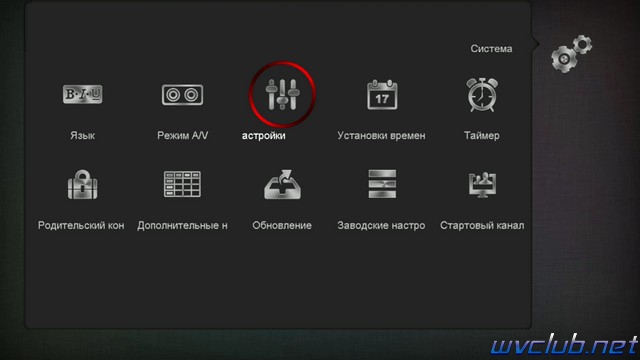
Выбрать пункт Тип сети по умолчанию Беспроводной. Нажать красную кнопку для поиска точек доступа.
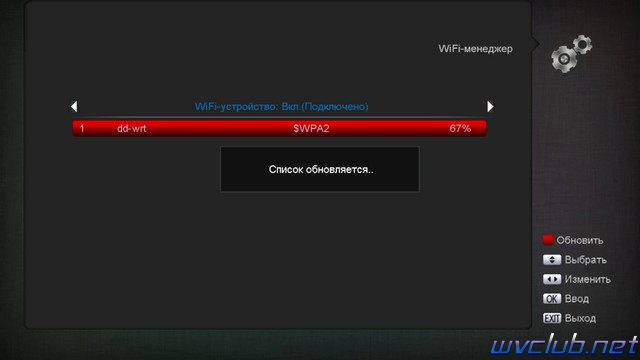
В появившемся списке выбрать свою, нажать ОК.
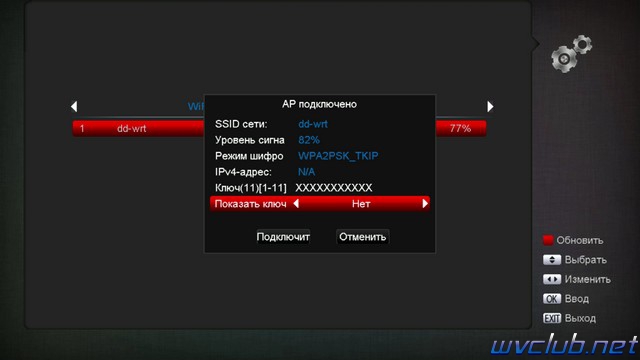
Ввести ключ, нажать Подключить.
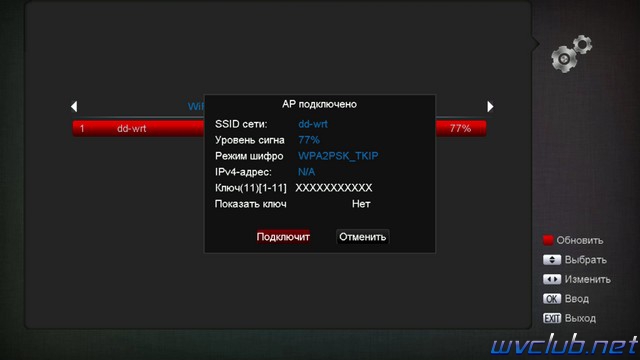
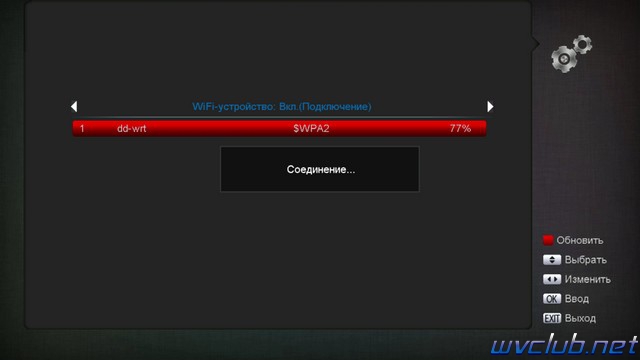
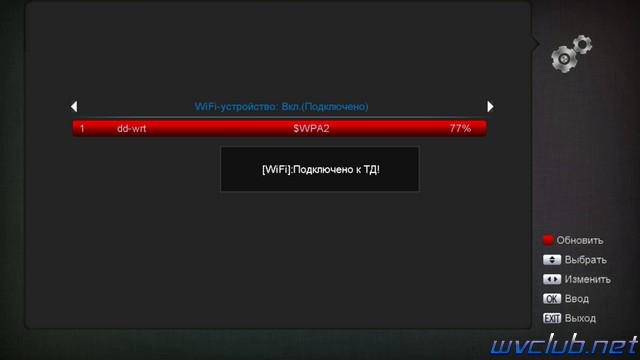
Для возврата после успешного соединения в сетевые настройки нажать кнопку MENU , убедиться в том, что ресивер подключен через беспроводную сеть Wi-Fi.
Настройки меню Сетевые подключения .
Тип сети по умолчанию — Беспроводной тип соединения к сети интернет
DHCP — при активации позволяет автоматически получать IP-адрес и другие параметры, необходимые для работы в сети
IP адрес — адрес IP выдаваемый маршрутизатором ( роутером ) в локальной домашней сети .
Маска подсети — маска вашего шлюза
Шлюз — шлюз роутера
Основной DNS — совпадает с основным шлюзом.
Альтернативный DNS — 8.8.8.8 или 8.8.4.4
Маc Адрес — уникальный идентификатор сетевого оборудования , в данном случае Ваш USB WiFi адаптер .
WIFI Авто — автоматическое подключение к беспроводной сети .
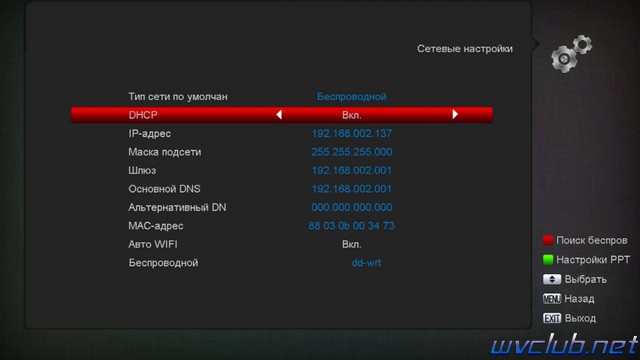
Обращаю ваше внимание на пункт настроек WiFi Авто , если данный пункт не будет активирован в положение Да , то каждый раз придется после перезагрузки или отключения ресивера из сети проводить действия повторного подключения к точке доступа , поэтому рекомендую данный пункт активировать и сохранить настройки кнопка MENU.
Источник: http://wvclub.net/forum/index.php?topic=2273.0
Рейтинг статьи:
Всего комментариев: 13
Поделись с друзьями
Ответ магазина:
Отлично работает. Нужен правильный адаптер. Например на чипе МТ7601, https://sputnik-region.ru/product/wi-fi-adapter-dlja-jephirnoj-pristavki-telesignal-007
По ALI 3821 сказать ничего не могу, не проверял.
Посетитель
25 Ноября 2019
Посетитель
25 Ноября 2019
Евгений Романов
16 Августа 2019
Посетитель
16 Августа 2019
Евгений Романов
29 Марта 2019
Евгений Романов
20 Декабря 2018
Посетитель
16 Декабря 2018
Евгений Романов
15 Октября 2018
Посетитель
30 Сентября 2018
Добавить комментарий
Компания World Vision работает на российском рынке уже полтора десятка лет. В настоящее время производитель продает более 40 наименований DVB-T2 приставок для цифрового телевидения и это позволяет ему входить в числе 2-3 наиболее популярных компаний телевизионного оборудования. Только вдумайтесь, за каких-то 13 лет они смогли продать уже 10 млн единиц приемников. Это в свою очередь позволило им выпустить новые модели, которые отвечают все стандартам цифрового телевидения и могут без проблем ловить все 20 бесплатных каналов.
Сегодня мы поговорим о данном производителе наиболее подробно. Изучим процедуру подключения, а также покажем наглядный обзор по поиску цифровых каналов с устройств World Vision. Дополнительно мы постараемся ответить на накопившиеся по данным приставкам вопросы и предоставим наиболее возможные причины тех или иных проблем с оборудованием.
Содержание:
- Характеристика моделей цифровых приставок World Vision
- Как подключить приставку World Vision к телевизору
- Как настроить каналы на приставке World Vision
- Ручной поиск каналов
- Как настроить WiFi на приставке World Vision
- Как перепрошить приставку World Vision
- Решение проблем с приставками World Vision
- Приставка не ищет каналы/ находит меньше 20
- Устройство не подключается к телевизору
- Приставка перезагружается или зависает
- Как настроить обучаемый пульт
| Модель | Цена (рублей) | DVB-T2 | Процессор | Тюнер | Разъемы | WiFi | Внешний Блок питания | Пульт ДУ |
|---|---|---|---|---|---|---|---|---|
| 65 | + | Ali3821p | Rafael Micro R836 | HDMI, USB, RSA | — | + | + | |
| 65M | + | Ali3821p | Rafael Micro R836 | HDMI, USB, RSA | — | + | + | |
| T64LAN | 1300 | + | Availink 1506T | Rafael Micro R850 | HDMI, USB, RSA | + | + | + |
| T64D | 990 | + | Availink 1506T | Rafael Micro R850 | HDMI, USB, RSA | + | + | + |
| T64M | 890 | + | Availink 1506T | Rafael Micro R850 | HDMI, USB, RSA | + | + | + |
| T62N | + | GUOXIN GX3235S | MaxLinear MXL608 | HDMI, USB, RSA | + | + | + | |
| T129 | + | Montage M88CT6000 | Rafael Micro R846 | HDMI, USB, RSA | — | + | + | |
| T62A | 1200 | + | GUOXIN GX3235S | MaxLinear MXL608 | HDMI, USB, RSA | + | Внутренний | Обучаемый |
| T63 | + | Ali3821p | Rafael Micro R836 | HDMI, USB, RSA | + | + | + | |
| T63M | + | Ali3821p | Rafael Micro R836 | HDMI, USB, RSA | + | + | + | |
| T61M | + | Ali3821p | MaxLinear MXL608 | HDMI, USB, RSA | — | + | + | |
| T70 | + | Ali3821p | MaxLinear MXL608 | HDMI, USB, RSA | — | + | + | |
| T62D | 800 | + | GUOXIN GX3235S | MaxLinear MXL608 | HDMI, USB, RSA | + | + | + |
| T62M | 1300 | + | GUOXIN GX3235S | MaxLinear MXL608 | HDMI, USB, RSA | + | + | + |
| T60M | 900 | + | Ali3821p | MaxLinear MXL608 | HDMI, USB, RSA | — | + | + |
| T59D | + | Montage M88CT6000 | Montage M88TC3800 | HDMI, USB, RSA | + | + | + | |
| T59 | 1000 | + | Montage M88CT6000 | Montage M88TC3800 | HDMI, USB, RSA | + | + | + |
| T59M | 900 | + | Montage M88CT6000 | Montage M88TC3800 | HDMI, USB, RSA | + | + | + |
| T54 | 1000 | + | Ali3821 | MaxLinear MXL608 | HDMI, USB, RSA | — | + | + |
| Premium | 1400 | + | Ali M3821 | Rafael Micro R836 | HDMI, USB, RSA | + | + | + |
| T55Gold | 1400 | + | Ali M3821 | HDMI, USB, RSA | — | + | + | |
| T126 | 1000 | + | Mstar MSD7T01 | Rafael Micro R846 | HDMI, USB, RSA | — | + | + |
| T57M | + | Ali M3821 | HDMI, USB, RSA | — | + | + | ||
| T36 | 800 | + | Mstar MSD7T01 | HDMI, USB, RSA | — | + | + | |
| T57D | + | Ali M3821 | HDMI, USB, RSA | — | + | + | ||
| T57 | + | Ali M3821 | HDMI, USB, RSA | — | + | + | ||
| T56 | 1300 | + | Mstar MSD7T01 | HDMI, USB, RSA | — | + | + | |
| T58 | 1100 | + | Novatek NT78306 | HDMI, USB, RSA | — | + | + | |
| T39 | + | Novatek NT78306 | HDMI, USB, RSA | — | + | + | ||
| T38 | + | Novatek NT78306 | HDMI, USB, RSA | — | + | + | ||
| T37 | 1000 | + | Ali M3821 | HDMI, USB, RSA | — | + | + | |
| T34A | + | Ali M3821 | HDMI, USB, RSA | — | + | + | ||
| T55D | + | Ali M3821 | HDMI, USB, RSA | — | + | + | ||
| T55 | 1400 | + | Ali M3821 | HDMI, USB, RSA | — | + | + | |
| T35 | 800 | + | Ali M3821 | HDMI, USB, RSA | — | + | + | |
| T43 | + | MStar 7802 | HDMI, USB, RSA | — | + | + | ||
| T34i | + | MStar 7802 | HDMI, USB, RSA | — | + | + | ||
| T34 | + | MStar 7802 | HDMI, USB, RSA | — | + | + | ||
| T53 | + | MStar 7802 | HDMI, USB, RSA | — | + | + | ||
| T40 | + | MStar 7802 | HDMI, USB, RSA | — | + | + | ||
| T23CI | + | ALi 3606 | HDMI, USB, RSA | — | + | + | ||
| T411CI | + | ALI M3602 | HDMI, USB, RSA | — | + | + |
*В таблице имеются незаполненные данные в ячейках с ценой и модели DVB-T2 тюнера. В случае цены, причина в том, что не все приставки еще продаются и находятся на стадии тестирования или же вовсе сняты с производства. В данных модели тюнера, мы не смогли узнать у производителя “начинку” некоторых приставок. Возможно это производственный секрет или же данные еще не были добавлены.
Как подключить приставку World Vision к телевизору
По нашим наблюдениям, наиболее популярными на данный момент приставками World Vision, остаются устройства моделей: Premium, T62A и T62D. Именно поэтому инструкция будет на основе этих моделей. Однако смеем Вас заверить, что инструкция одинаково подойдет для любой из моделей устройств данной фирмы, главное выполнять все аналогично обзору. Общая схема подключения выглядит следующим образом
Антенна подключается напрямую к цифровой приставке через соответствующий вход. При этом само подключение к телевизору производится ОДНИМ из 3х вариантов:
- Через HDMI кабель. В комплект такой провод обычно не включается. Однако если Ваш телевизор имеет такой вход, то его необходимо использовать в первую очередь. Дело все в том, что HDMI обеспечивает наилучшее качество изображения и в целом более долговечен. Лучше всего купить кабель у проверенных компаний: Twisted Veins, Mediabridge ULTRA, Monoprice. Метр их кабеля будет стоить в 2-3 раза дороже дешевых аналогов, однако по качеству они будут раз в 5 выше.
- Через RSA (тюльпаны). Особенно актуальны для телевизоров старше 7-10 лет выпуска. НА таких моделях нет HDMI, однако имеются разноцветные входа под RSA. Их еще называют “тюльпаны”, за соответствующий раскрас. В комплекте с приставкой зачастую ложат 2-3 метра данного кабеля. Качество его оставляет желать лучшего и при использовании будьте готовы к замене спустя 2-3 месяца активного использования. На некоторых телевизорах можно будет встретить варианты, при которых нужно будет подключать не 3, а 2 или 1 выход RSA. Принцип тут не меняется, главное не ошибиться с цветами.
- Использование конвертеров и переходников. Особенно актуально в случае отсутствия или выхода из строя, какого-либо выхода на телевизоре.
- Переходник с RSA на SCART. Специальный выход SCART можно встретить на телевизорах более 10 летнего срока выпуска. Такие “живучие” телевизоры, по нашим наблюдениям, остались у многих абонентов. В магазинах переходник можно увидеть за 200-300 рублей.
- Конвертер сигнала RSA-HDMI. Может пригодиться, если например на Вашем телевизоре сломался выход для “Тюльпанов”. Стоит по разному, от 500-1000 рублей в среднем.
Переходники следует использовать только в случае острой необходимости. Просто так, прибегать к их помощи не имеет смысла.
После того, как устройство подсоединено, для включения приставки и проверки соединения, необходимо сделать следующее:
- В меню телевизора перейти в нужный Вам режим отображения сигнала. Для HDMI- это соответствующий ему режим. Для RSA, обычно выбирается AV (Аудио-Видео).
- После этого можно включать приставку в сеть и нажимать на кнопку питания на пульте ДУ.
- Если появилось приветственное меню, то подключение было выполнено правильно и можно приступать н непосредственной настройке цифровых каналов.
Как настроить каналы на приставке World Vision
При первом подключении любой из приставок World Vision, на телевизоре должно появиться специальное приветственное сообщение, в котором Вам предложат быстро настроить устройство. В любом случае, если подбор антенны был произведен правильно, то тюнер сможет самостоятельно настроить все имеющиеся каналы. Для этого необходимо:
- Перейти в меню устройства, нажав соответствующую кнопку на пульте ДУ.
- Нажать кнопку “Menu” и перейти в раздел поиска. Указать в пункте диапазона DVB-T2. Если у антенны имеется усилитель сигнала, то дополнительно также переключите питание на “вкл”.
- Выбрать “Автопоиск” и нажать “ОК”.
- Приставка проведет поиск по всем имеющимся частотным диапазонам. Поиск будет продолжатся в течении 5-10 минут. За это время устройство сохранит весь доступный список каналов и по окончанию сохранит настройки.
Функция автопоиска весьма удобна в тех случаях, когда имеет стабильный сигнал и сама антенна качественно настроен на и способна принимать цифровой сигнал без проблем.
Ручной поиск каналов
Если же имеются проблемы с силой сигнала или же устройство без видимых причин не может обнаружить нужное количество каналов, то следует повторить процедуру поиска в ручном режиме. Последовательность действий при этом следующая:
- Переходим в меню приставки, в раздел поиска.
- Выбираем там “Ручной поиск” и нажимаем “ОК” на пульте ДУ.
- После этого заходим в интернет и открываем интерактивную карту ЦЭТВ. Указываем на ней свою область проживания и записываем параметры ближайшей к вам телевышки. Нас будет интересовать номер канала для РТРС 1 и РТРС 2.
- В меню приставки, указываем номер сначала первого канала с карты. При этом смотрим, чтобы мощность и качество сигнала изменилось с 0%, на какое-либо значение. В данном случае не обязательно иметь 100%. В некоторых областях проживания для нормального вещания бывает достаточно 60%, 70% и тд …
- Нажимаем “ОК”. Поиск найдет имеющиеся телеканалы и радио.
Как настроить WiFi на приставке World Vision
В большинстве цифровых приставок подключение к интернету происходит через специальные Wifi адаптеры. На устройствах World Vision это возможно также сделать при помощи RG-45 разъема. Это стандартизированный разъем, который наверняка есть в любом ПК.
Подключение к WiFi производится при помощи соединения приставки со специальным адаптером, по USB входу. При этом покупать необходимо не первый попавшийся в магазине, а именно тот, который советует официальный производитель World Vision.
После подключения приставки к беспроводной сети, владельцу будут доступны следующие функции:
- Обновление и прошивка приставки.
- Просмотр роликов портала YouTube.
Для соединения с имеющейся беспроводной сетью, необходимо:
- Перейти в меню устройства и в разделе “Система” выбрать “Настройка WiFi”.
- Затем выбрать в меню устройство – Wifi и нажать ОК.
- Приставка произведет поиск имеющихся беспроводных сетей. По окончанию будет показан полный список. Из него необходимо выбрать нужную нам и ввести от нее пароль.
После сохранения настроек, Вы сможете беспрепятственно смотреть Ютуб прямо с приставки.
Как перепрошить приставку World Vision
Обновление ПО необходимо в следующих случаях:
- Когда приставка начнет неадекватно работать: перезагружаться, зависать или отказываться подключаться к телевизору.
- Когда выйдет новая, стабильная версия ПО.
Для обновления необходимо:
- Скачать свежую версия ПО приставки с официального сайта. Формат прошивки будет .bin.
- Записать файл на флешку с файловой системой Fat32.
- Вставить USB-накопитель в приставку и перейти в меню.
- В разделе “Система” следует выбрать “Обновление ПО”.
- Затем обновление по USB.
- Указать путь к файлу и нажать обновить.
Если файл ПО соответствует требованию оборудования, то прошивка займет от 10-20 минут. По окончании процесса установки новой прошивки приставка перезагрузится.
Решение проблем с приставками World Vision
За время работы сайта, у нас накопилось массу вопросов абонентов, касательно приставок World Vision. По некоторым темам мы постараемся дать ответ и предоставить возможные пути решения проблем.
Приставка не ищет каналы/ находит меньше 20
- Попробуйте выполнить поиск в ручном режиме.
- Убедитесь в том что правильно подобрали антенну. Если расстояние до телевышки Вашего региона более 10 км, то потребуется уличная антенна с усилителем сигнала.
- Проверьте кабель от антенны на предмет целостности.
Устройство не подключается к телевизору
- Возможны проблемы из-за старого ПО. Его необходимо обновить.
- Проверьте кабель подключения к телевизору. В 30% случаев виновник всего провод.
Приставка перезагружается или зависает
- Обновите ПО.
- Сбросьте заводские настройки.
Как настроить обучаемый пульт
Всего на универсальном пульте приставок World Vision имеется 4 программируемые кнопки: TV Power, Vol+\-, AV. Для программирования их, необходимо нажать одновременно кнопки ОК и 0, должна загорается красная лампочка.
После этого прислоните другой пульт напротив обучаемого и нажмите на втором кнопку, которую Вы хотели бы запрограммировать.
После этого на оригинальном пульте, нажмите и держите кнопку, которую Вы хоте ли бы перенести. Держать ее необходимо до тех пор пока не обучаемом пульте ДУ, диод не мигнет 2 раза.
На этом процесс обучения можно считать завершенным.