
To use a wireless lavalier microphone, first, ensure that the microphone and the receiver are both turned on and have fresh batteries. Then, attach the lavalier microphone to the clothing of the person who will be speaking. Next, connect the receiver to the audio input of the device you will be using, such as a camera or a sound system.
Once everything is connected, turn on the device and adjust the volume levels as needed. It is important to test the microphone before recording or broadcasting to ensure that the audio quality is clear and that there is no interference or static.
When using a wireless lavalier microphone, it is also important to be aware of the range of the device and to stay within that range to avoid losing the signal. Additionally, it is recommended to use a windscreen or pop filter to reduce any unwanted noise or popping sounds.
1、 Equipment setup
Equipment setup is an essential aspect of using a wireless lavalier microphone. The first step is to ensure that the microphone is fully charged and that the receiver is connected to the audio recording device. The microphone should be placed on the speaker’s clothing, preferably on the chest area, and secured with a clip or tape.
Once the microphone is in place, turn on the receiver and the audio recording device. Check the audio levels to ensure that the sound is clear and audible. It is also important to test the microphone before recording to ensure that it is working correctly.
When using a wireless lavalier microphone, it is important to be aware of any potential interference from other wireless devices. This can include cell phones, Wi-Fi routers, and other wireless microphones. To avoid interference, it is recommended to use a frequency that is not being used by other devices in the area.
Another important consideration when using a wireless lavalier microphone is the distance between the microphone and the receiver. The microphone should be within range of the receiver to ensure that the sound is transmitted clearly. It is also important to avoid any obstacles that may interfere with the signal, such as walls or other objects.
In conclusion, using a wireless lavalier microphone requires proper equipment setup to ensure that the sound is clear and audible. It is important to test the microphone before recording, be aware of potential interference, and ensure that the microphone is within range of the receiver. With these considerations in mind, a wireless lavalier microphone can be a valuable tool for recording high-quality audio.
2、 Microphone placement
Microphone placement is a crucial aspect of using a wireless lavalier microphone. The placement of the microphone can greatly affect the quality of the audio captured. The first step is to attach the microphone to the clothing of the person speaking. The microphone should be placed in a position that is close to the mouth but not too close to avoid picking up unwanted sounds such as breathing or lip smacking.
It is important to ensure that the microphone is securely attached to the clothing to prevent it from moving around and causing rustling sounds. The microphone should also be positioned in a way that it is not obstructed by any clothing or accessories such as scarves or necklaces.
Another important consideration is the direction of the microphone. The microphone should be pointed towards the mouth of the speaker to capture clear and crisp audio. It is also important to avoid pointing the microphone towards any sources of noise such as air conditioning units or fans.
In recent years, there has been a growing trend towards using wireless lavalier microphones in live events and video productions. This is because they offer greater flexibility and mobility compared to wired microphones. With wireless lavalier microphones, the speaker can move around freely without being tethered to a microphone stand or cable.
In conclusion, proper microphone placement is essential when using a wireless lavalier microphone. The microphone should be securely attached to the clothing of the speaker and positioned in a way that it is not obstructed by any clothing or accessories. It should also be pointed towards the mouth of the speaker to capture clear and crisp audio. With the latest advancements in wireless technology, wireless lavalier microphones have become an increasingly popular choice for live events and video productions.
3、 Testing and adjusting audio levels
How to use a wireless lavalier microphone:
1. Turn on the microphone and receiver: Make sure both the microphone and receiver are turned on and set to the same frequency.
2. Attach the microphone: Clip the microphone onto the clothing of the person speaking, making sure it is close to their mouth.
3. Adjust the audio levels: Use the gain control on the receiver to adjust the audio levels. It’s important to test the audio levels before recording or broadcasting to ensure the sound is clear and not distorted.
4. Monitor the audio: Use headphones to monitor the audio levels and make sure there is no interference or background noise.
5. Test the range: Walk around the room or area where the microphone will be used to test the range and make sure there is no drop in signal.
6. Check the battery life: Make sure the microphone and receiver have enough battery life to last the duration of the recording or broadcast.
7. Store the equipment properly: After use, store the microphone and receiver in a safe and dry place to prevent damage.
In the latest point of view, wireless lavalier microphones have become increasingly popular due to their convenience and ease of use. They are commonly used in video production, live events, and public speaking engagements. With advancements in technology, wireless lavalier microphones now offer improved sound quality and longer battery life. It’s important to choose a high-quality microphone and receiver to ensure the best possible sound and range. Additionally, it’s important to follow proper maintenance and storage procedures to prolong the lifespan of the equipment.
4、 Wireless transmission troubleshooting
How to use a wireless lavalier microphone:
1. Turn on the microphone and receiver: Make sure both the microphone and receiver are turned on and set to the same frequency.
2. Connect the microphone to the transmitter: Attach the lavalier microphone to the transmitter and clip it onto the speaker’s clothing.
3. Connect the receiver to the sound system: Connect the receiver to the sound system using the appropriate cables.
4. Test the microphone: Test the microphone by speaking into it and adjusting the volume levels on the receiver and sound system as needed.
5. Monitor the battery life: Keep an eye on the battery life of both the microphone and receiver to ensure they don’t run out of power during use.
Wireless transmission troubleshooting:
1. Check the frequency: Make sure the microphone and receiver are set to the same frequency and that there are no other devices interfering with the signal.
2. Check the distance: Make sure the microphone and receiver are within the recommended distance for optimal signal strength.
3. Check the battery life: Low battery life can cause signal interference and dropouts. Make sure the batteries are fully charged or replaced as needed.
4. Check for obstructions: Obstructions such as walls or other objects can interfere with the signal. Try to keep a clear line of sight between the microphone and receiver.
5. Update firmware: Some wireless microphone systems may require firmware updates to improve signal strength and reduce interference.
It’s important to note that with the increasing use of wireless devices, there may be more interference and signal issues. It’s always a good idea to test the microphone and receiver in the actual environment where they will be used to ensure optimal performance.
- Содержание скрывать
- 1 OEM K9 Двойные беспроводные петличные микрофоны
- 1.1 Введение
- 2 Диаграмма ID
- 3 Специальная записка :
- 4 О пользовательском интерфейсе
- 5 Приемник
- 6 Предупреждение Федеральной комиссии по связи:
- Популярные вопросы
- Руководство по эксплуатации
OEM K9 Двойные беспроводные петличные микрофоны
Введение
Данный продукт — это интеллектуальный беспроводной микрофон, обеспечивающий запись звука профессионального качества. Устройство работает по принципу «Plug & Play» и не требует установки дополнительных приложений.
Микрофон подходит для различных сценариев использования, включая онлайн-трансляции, видеоблоги, интервью, запись подкастов, видеоуроки и другие виды контента.
Конструкция состоит из двух компонентов:
- Передатчик (микрофон) – улавливает звук и передает его на приемник.
- Приемник – подключается к смартфону или другому устройству для приема и обработки звукового сигнала.
(См. изображение ниже.)
Диаграмма ID
- Ветрозащитная сетка – защищает микрофон от шумов ветра и внешних помех.
- Порт для подключения телефона – обеспечивает соединение приемника с устройством.
- Индикатор микрофона – отображает статус работы микрофона.
- Индикатор приемника – сигнализирует о состоянии подключения и работы приемника.
- Порт зарядки микрофона – используется для подзарядки микрофона.
- Кнопка сброса приемника – позволяет выполнить сброс приемника к заводским настройкам.
- Крепление для микрофона – предназначено для удобного закрепления устройства.
- Переключатель питания – включает и выключает микрофон.
- Кнопка сброса микрофона – выполняет сброс настроек микрофона.
Руководство по использованию
Шаг 1: Подсоедините приемник к телефону через соответствующий порт.
Примечание: Для корректной работы с телефонами брендов Oppo, Vivo, iQOO, Realme необходимо включить функцию OTG-питания. Для этого перейдите в настройки устройства, выполните поиск по слову «OTG» и активируйте эту опцию.
Шаг 2: Нажмите кнопку включения микрофона. После этого загорится зеленый индикатор, сигнализируя о включении питания.
**Шаг 3:** Убедитесь, что красный индикатор приемника горит постоянно. Затем откройте камеру, приложение для прямых трансляций или любое другое записывающее приложение и начните использовать микрофон для захвата звука.
Специальная записка :
Приемник не имеет встроенной батареи, поэтому не требует подзарядки во время работы. Если телефон разряжается во время трансляции (Live), его можно зарядить напрямую через разъем приемника.
О пользовательском интерфейсе
| Функция | Действие | Индикатор |
|---|---|---|
| Включение питания | Нажмите клавишу переключения один раз | Горит зеленый свет |
| Выключение питания | Нажмите и удерживайте кнопку переключения 3 секунды | Свет выключен |
| Сопряжение | Автоматически при включении | Красный и зеленый свет мигают попеременно |
| Успешное сопряжение | Соединение установлено | Зеленый свет горит постоянно |
| Пауза | Нажмите клавишу переключения один раз | Зеленый свет мигает медленно |
| Перезагрузка | Нажмите кнопку сброса и удерживайте 3 секунды | — |
| Низкий заряд батареи | При включенном питании | Красный и зеленый свет мигают каждые 1 секунду |
| Зарядка | Подключите зарядное устройство | Красный свет горит, гаснет при полном заряде |
Приемник
| Функция | Действие | Индикатор |
|---|---|---|
| Включение питания | Подключите приемник к устройству | Горит красный свет |
| Выключение питания | Отключите приемник от устройства | Свет выключен |
| Режим сопряжения | Устройство ищет микрофон | Красный свет мигает медленно |
| Успешное сопряжение | Соединение установлено | Красный свет горит постоянно |
Предупреждение Федеральной комиссии по связи:
Любые изменения или модификации устройства, не одобренные официально ответственным лицом за соответствие требованиям, могут привести к утрате права на его эксплуатацию.
Важно: Данное оборудование прошло тестирование и соответствует стандартам для цифровых устройств класса B согласно части 15 правил FCC. Эти стандарты обеспечивают защиту от вредных радиочастотных помех при использовании устройства в жилых помещениях.
При работе устройство может излучать радиочастотные сигналы. Если оно установлено или используется с отклонением от рекомендаций, возможно возникновение помех в радиосвязи. Однако отсутствие помех в конкретной среде не гарантируется. В случае появления помех при приеме радио- или телевизионного сигнала рекомендуется:
- Изменить ориентацию или расположение антенны приемника.
- Увеличить расстояние между устройством и приемником.
- Подключить устройство к розетке, которая находится в другой электрической цепи, отличной от цепи приемника.
- Обратиться за консультацией к дилеру или квалифицированному специалисту по радио- и телекоммуникационному оборудованию.
Это устройство соответствует требованиям радиочастотного воздействия и может использоваться без ограничений в портативных условиях.
Работа устройства регулируется частью 15 Правил FCC и должна соответствовать следующим условиям:
- Устройство не должно создавать вредных помех.
- Устройство должно принимать любые поступающие помехи, включая те, которые могут привести к его нестабильной работе.
Популярные вопросы
1. Почему микрофон не подключается к телефону?
Ответ:
Если микрофон не подключается, выполните следующие шаги:
- Убедитесь, что приемник правильно вставлен в порт телефона.
- Если у вас телефон Oppo, Vivo, iQOO или Realme, включите OTG-питание в настройках (введите в поиск «OTG» и включите функцию).
- Проверьте, горит ли индикатор приемника красным цветом (если нет, попробуйте другой порт или перезагрузите телефон).
- Перезапустите микрофон: зажмите кнопку сброса на 3 секунды, затем снова включите устройство.
- Убедитесь, что батарея микрофона заряжена (если мигают красный и зеленый индикаторы – заряд разряжен).
2. Что делать, если звук с микрофона искаженный или прерывается?
Ответ:
- Проверьте уровень заряда микрофона. Если индикатор мигает красным и зеленым каждые 1 секунду, необходимо подзарядить устройство.
- Убедитесь, что между микрофоном и приемником нет препятствий и расстояние не превышает 10 метров.
- Избегайте работы микрофона вблизи других беспроводных устройств, которые могут создавать помехи.
- Переподключите микрофон: зажмите кнопку сброса на 3 секунды, дождитесь мигания красного и зеленого индикаторов, затем повторно сопрягите устройства.
- Проверьте настройки звука в приложении записи (включен ли нужный источник звука).
3. Как правильно заряжать микрофон и как понять, что он полностью заряжен?
Ответ:
- Подключите кабель к порту зарядки микрофона.
- Во время зарядки горит красный индикатор.
- Когда зарядка завершена, красный индикатор гаснет.
- Приемник не требует зарядки, так как получает питание от телефона. Если телефон разряжается во время работы, можно подключить зарядку через порт приемника.
4. Почему микрофон работает с задержкой или не записывает звук?
Ответ:
- Убедитесь, что в телефоне выбран правильный источник звука. В некоторых приложениях (например, в камере) может потребоваться разрешение на использование внешнего микрофона.
- Проверьте, горит ли зеленый индикатор на микрофоне. Если нет, нажмите кнопку включения.
- Если задержка появилась после длительного использования, попробуйте перезагрузить приемник и микрофон.
- Проверьте, нет ли конфликтов с другими Bluetooth-устройствами – попробуйте отключить Bluetooth на телефоне.
- Переключите приложение (например, попробуйте записать звук в диктофоне).
5. Как сбросить микрофон, если он перестал работать или не сопрягается?
Ответ:
- Нажмите кнопку сброса на микрофоне и удерживайте ее 3 секунды.
- Индикаторы начнут мигать красным и зеленым, что означает процесс сопряжения.
- Включите микрофон заново, убедитесь, что горит зеленый индикатор (сопряжение успешно).
- Если проблема не решилась, попробуйте отключить и заново подключить приемник к телефону.
- Если устройство продолжает некорректно работать, попробуйте использовать его на другом телефоне – возможно, проблема в настройках текущего устройства.
Wireless ME состоит из приемника (RX) и одного или двух передатчиков (TX) в зависимости от того, установлен у вас одинарный или двойной комплект. Передатчик улавливает звук либо с помощью встроенного микрофона, либо с помощью внешнего микрофона, подключенного к 3,5-мм входу, а затем передает этот звук на приемник по беспроводной сети. Затем приемник отправляет этот звук через USB-C или его 3,5-мм выход на вашу камеру, телефон, компьютер или другое аудиоустройство.
Включение питания и сопряжение
Чтобы включить Wireless ME, просто нажмите и удерживайте кнопки питания на передатчике (ах) и приемнике в течение 3 (трех) секунд. Повторите процесс, чтобы выключить оба устройства.
Передатчик (ы) и приемник Wireless ME уже подключены «из коробки». Когда вы включите их все, вы заметите, что индикатор подключения на устройстве RX ненадолго замигает желтым *, а затем станет ярко-желтым, указывая на то, что устройство подключено к передатчику.
Подключение вручную
Чтобы вручную выполнить сопряжение с одним комплектом, убедитесь, что оба устройства включены, затем просто коротко нажмите кнопку питания на передатчике и приемнике, чтобы перейти в режим сопряжения. Пока ни одно из устройств еще не подключено к другому устройству, они быстро подключатся, а светодиоды индикатора подключения будут гореть непрерывно.
Чтобы выполнить сопряжение с двойным набором вручную, пожалуйста, ознакомьтесь с разделом «Сопряжение с несколькими передатчиками».
Примечание: И передатчик, и приемник автоматически отключатся через три (3) минуты, если они не будут сопряжены.
* Индикатор подключения может гореть зеленым, а не желтым, если микрофон ME включен. Подробнее о микрофоне ME читайте в разделе ниже.
Беспроводные микрофоны — это фантастика, поскольку они невероятно удобны и имеют широкий спектр применения. Подключение беспроводного микрофона к компьютеру только расширяет эти возможности.
Вы можете делать цифровые записи, добавлять эффекты и даже транслировать живое выступление на весь мир. Разумеется, все это невозможно без соответствующих знаний. А также оборудования, необходимого для подключения беспроводного микрофона к компьютеру.
Поэтому я решил создать это руководство, чтобы дать вам лучшее понимание и сделать этот процесс максимально простым и легким. Тогда вы сможете насладиться всеми его преимуществами. Итак, давайте узнаем, как подключить беспроводной микрофон к компьютеру…
Bluetooth микрофоны

Вначале я расскажу о микрофонах Bluetooth. Технически Bluetooth-микрофон — это беспроводной микрофон. Однако большинство профессионалов называют беспроводным микрофоном совсем другое.
Они имеют в виду аналоговые микрофоны, которые бывают разных типов. К ним относятся, в частности, портативные, гарнитурные и ручные микрофоны. Микрофоны Bluetooth просты в настройке и подключении к компьютеру. Итак, ниже описаны шаги по подключению Bluetooth-микрофона к компьютерам Windows и Mac…
Подключение Bluetooth-микрофона к компьютеру с ОС Windows
- Нажмите на значок [Windows] в левой нижней части экрана.
- В появившемся меню выберите [Settings] (Настройки). (Значок шестеренки).
- В открывшемся окне щелкните на [Устройства].
- Выберите микрофон в списке устройств и нажмите [Подключить].
- Подключение микрофона Bluetooth к компьютеру под управлением MacOS
- Нажмите на значок [Apple] в правом верхнем углу экрана.
- В раскрывшемся меню выберите [System Preferences] (Системные настройки).
- В открывшемся окне щелкните на [Bluetooth].
- Выберите микрофон из списка устройств и нажмите [Подключить].
Независимо от операционной системы Windows или macOS, микрофон должен находиться в режиме «Сопряжение». Для разных микрофонов этот режим отличается. Поэтому для получения дополнительной информации обратитесь к инструкции или на веб-сайт производителя.
Подключение аналогового микрофона к компьютеру
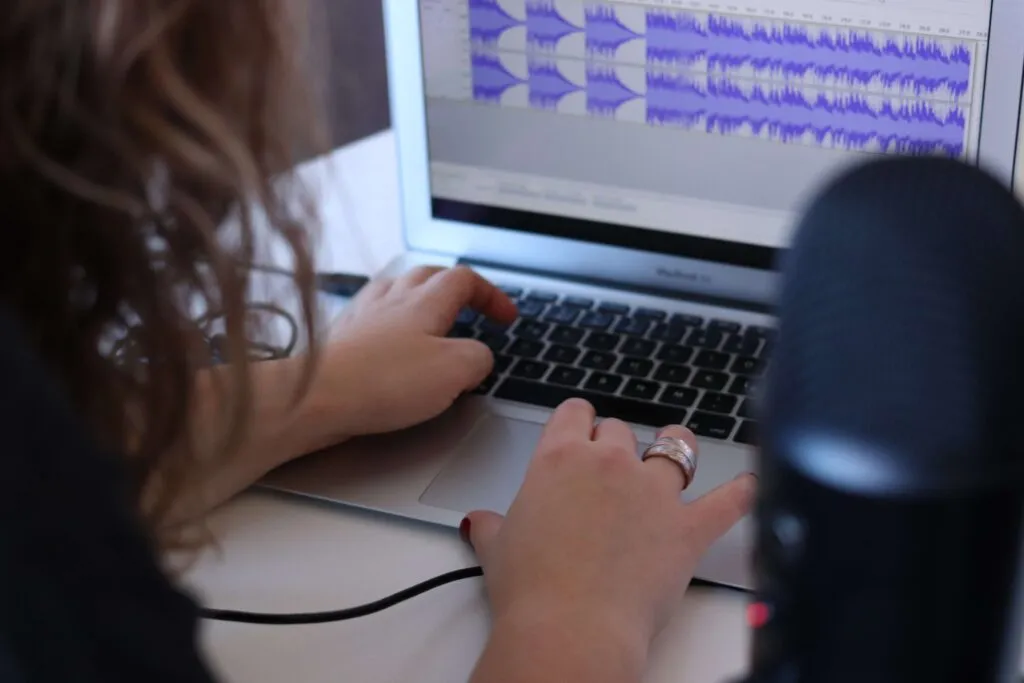
Теперь, когда я рассказал о микрофонах Bluetooth, пришло время рассмотреть аналоговые микрофоны. Именно их имеют в виду профессионалы в области аудио и кино, когда говорят о беспроводном микрофоне.
В беспроводных аналоговых микрофонах, помимо микрофона, есть два основных компонента. Это передатчик и приемник. Передатчик — это то, что подключается к микрофону, а приемник — то, что подключается к компьютеру. Знание функций каждого компонента поможет вам понять, как подключить беспроводной микрофон к компьютеру.
Понимание компонентов…
Процесс подключения беспроводного микрофона к компьютеру практически идентичен подключению проводного микрофона. Вместо того чтобы подключать микрофон непосредственно к компьютеру, вы точно так же подключаете приемник.
Беспроводные микрофоны генерируют аналоговый аудиосигнал, который передатчик преобразует в радиоволны. Эти радиоволны передаются по беспроводной сети на приемник, который затем снова преобразует их в аналоговый аудиосигнал.
Аналоговый и цифровой…
Компьютеры могут считывать только цифровые сигналы. Однако сигнал, получаемый с микрофона, является аналоговым. Это означает, что для понимания сигнала микрофона компьютеру необходим АЦП (аналого-цифровой преобразователь).
АЦП могут быть самыми разными, в том числе встроенными в приемник или компьютер. Однако чаще всего АЦП представляет собой отдельный аудиоинтерфейс. После преобразования аналогового сигнала в цифровой микрофон может взаимодействовать с компьютером.
Передатчики, приемники и аудиоинтерфейсы
Более детальное понимание компонентов сигнала может принести огромную пользу в случае необходимости поиска неисправностей. Итак, давайте рассмотрим подробнее, как сигнал проходит от микрофона к передатчику и затем к приемнику.
Микрофон к передатчику…
Микрофон должен быть физически подключен к передатчику. В зависимости от типа микрофона это может быть сделано по-разному. Как правило, у большинства ручных микрофонов передатчик встроен в ручку.
Микрофоны Lavalier — это миниатюрные микрофоны, которые вы могли видеть на рубашке во время трансляции новостей. К ним часто подсоединяется проводной передатчик. Существуют также автономные приемники, которые позволяют превратить практически любой аналоговый микрофон в беспроводной.
Передатчик — приемник…
Мы уже знаем, что передатчик преобразует аудиосигнал в радиоволны и передает их на приемник. Существует два различных метода, которые могут быть аналоговыми или цифровыми. При аналоговом способе аудиосигнал просто добавляется к радиоволне.
Цифровой передатчик использует встроенный АЦП для преобразования сигнала из аналогового в цифровой. Этот сигнал встраивается в радиосигнал, готовый к приему приемником. Как уже говорилось, в зависимости от приемника выходной сигнал может быть цифровым или аналоговым.
Подключение приемника к аудиоинтерфейсу…
В зависимости от типа приемника вам, скорее всего, потребуется аудиоинтерфейс. Некоторые из них выводят цифровой сигнал, и в этом случае их можно подключить непосредственно к компьютеру. Однако большинство аудиоинтерфейсов выдают аналоговый сигнал.
Подключение передатчика к аудиоинтерфейсу осуществляется так же, как и обычное подключение к усилителю, колонкам или микшеру. Наиболее распространенные типы подключения — через XLR, RCA или 6,35-мм TRS.
Аудиоинтерфейсы (звуковые карты)
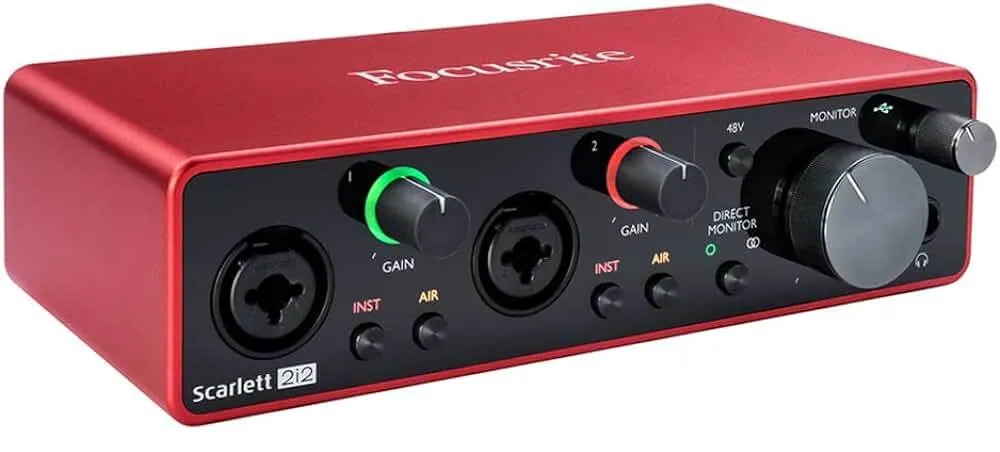
Скорее всего, вы обнаружите, что приемники беспроводных микрофонов выводят аналоговый аудиосигнал. Именно поэтому вам необходим аудиоинтерфейс. Рассматривайте его как концентратор для подключения источников звука к компьютеру.
Существует множество различных аудиоинтерфейсов с различными уровнями качества и возможностями подключения. С его помощью можно подключить к компьютеру несколько микрофонов, а также другие источники звука. Я рекомендовал один из лучших аудиоинтерфейсов на рынке, который…
Focusrite Scarlett 2i2 3rd Generation — лучший недорогой аудиоинтерфейс.
Это один из самых популярных аудиоинтерфейсов благодаря высокому качеству и простоте использования. В комплект поставки также входит профессиональное программное обеспечение Pro Tools, соответствующее отраслевому стандарту. Качество звука достигает впечатляющих 24 бит/192 КГц, поддерживается до двух микрофонных входов.
Беспроводные USB-микрофоны
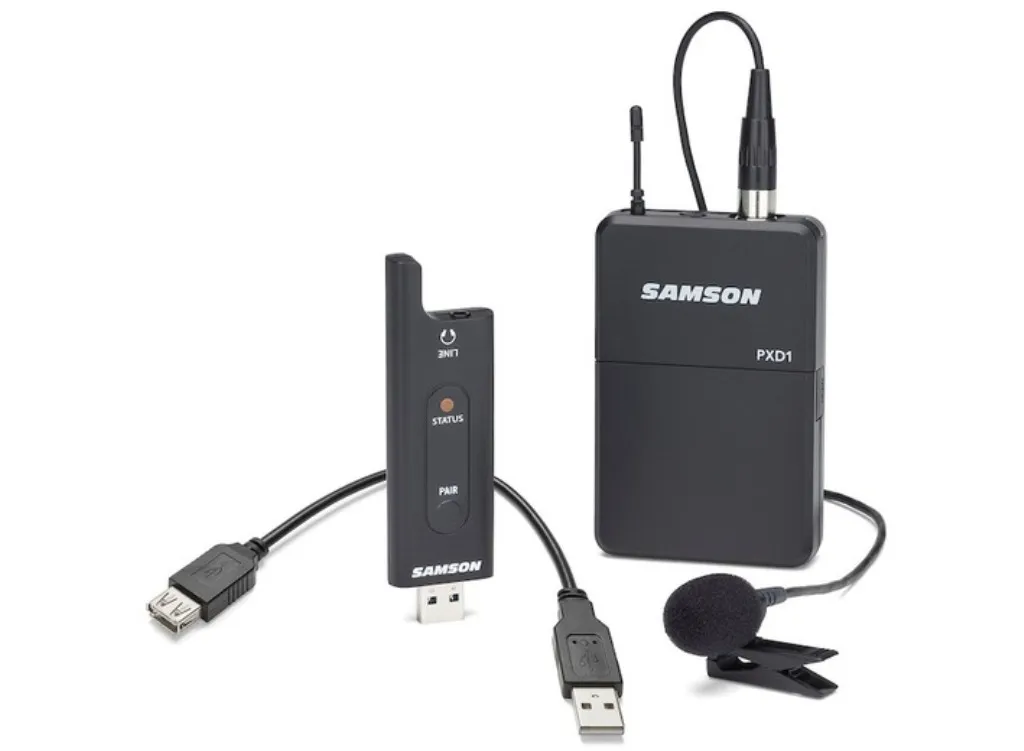
Благодаря постоянному совершенствованию технологий сегодня существует доступная линейка беспроводных USB-микрофонов. В них встроен АЦП. Таким образом, приемник подключается непосредственно к USB-порту компьютера.
Хотя качество звука будет не таким высоким, как при использовании отдельного аудиоинтерфейса, оно вполне подходит для большинства приложений. Следует также учитывать, что эти микрофоны обычно работают на занятой радиочастоте 2,4 ГГц, поэтому возможны некоторые помехи. Итак, вот мои рекомендации по выбору отличных беспроводных USB-микрофонов…
Alvoxcon — беспроводной ручной USB-микрофон
Беспроводной ручной микрофон Alvoxcon может работать на расстоянии до 130 футов (40 м). Приемник может использоваться как в цифровом, так и в аналоговом виде через порт USB или с помощью вспомогательного кабеля 3,5 мм. Он совместим с компьютерами, беспроводными колонками, смартфонами и т.д.
Кроме того, 20 предустановленных частот UHF помогают снизить уровень радиочастотных помех. Устройство легко настраивается с помощью функции Plug-and-Play. Для питания микрофона требуются только батарейки типа AA.
Samson XPD2 — беспроводной USB-микрофон Lavalier
Беспроводной USB-петличный микрофон Samson XPD2 обеспечивает отличное качество звука по доступной цене. Кроме того, USB-приемник работает с компьютерами под управлением Windows и macOS. И даже с Android или iOS при наличии адаптера.
Поясной передатчик обеспечивает до 20 часов работы от двух батарей типа AA. Для передачи аудиосигнала используется радиочастота 2,4 ГГц. Также имеется возможность подключения к наушникам для мониторинга или внешнему динамику через аудиовыход 3,5 мм.
Подключение к компьютеру
В зависимости от устройства способ подключения обычно одинаков. Независимо от того, есть ли у вас отдельный аудиоинтерфейс, встроенный в микрофон или компьютер АЦП, все просто и понятно.
Скорее всего, вы подключите приемник или аудиоинтерфейс к компьютеру с помощью USB-кабеля. Большинство продуктов в наши дни можно назвать «Plug-and-Play». Это означает, что как только вы подключите их к компьютеру, они будут готовы к работе.
Программное обеспечение и драйверы…
Если вы не используете устройство Plug-and-Play, вам может потребоваться установить программное обеспечение или драйвер. К счастью, обычно их можно найти на сайте производителя. Инструкции по установке просты и понятны.
Как подключить беспроводной микрофон к компьютеру — заключительные размышления
Надеемся, что теперь вы лучше понимаете, как подключить беспроводной микрофон к компьютеру. Однако точный способ зависит от используемого оборудования.
Но независимо от того, какой метод вы используете, подключение беспроводного микрофона к компьютеру открывает целый ряд возможностей. Особенно в сочетании с некоторыми из имеющихся фантастических программных средств.
Но об этом мы поговорим в другой раз. А пока наслаждайтесь сочетанием аналогового и цифрового мира.
Investing in a wireless lavalier microphone for iPhone® allows you to capture clear and stable sounds in various scenarios. It is great for capturing dialogue since it is small and inconspicuous, and it can be placed close to the mouth while staying hidden. If you are new to the phone recording world and want to acquire some tips to better use your mic, the following contents can help. In this article, we cover four topics:
1. Tips to place the mic.
2. How to connect microphones featuring different connectors to your iPhone®?
3. Guide to choose such kind of mic at SYNCO.
3.1 Comparison of specs
3.2 How to get them at a reasonable price
4. Basic introduction to advantages, disadvantages, and band frequency.

How to place lavalier microphone for iPhone®?
In order to get the finest quality from a lavalier microphone for iPhone® Lightning, it’s vital to consider its distance to your sound source. Most lav mics have an omnidirectional capsule, which means they capture sounds from each direction equally and are hence very forgiving while recording. However, as a general rule, the mic should be placed on the chest, approximately a hand’s breadth (20-30cm) away from the talent’s mouth. This will provide an uncolored and natural sound.
Attaching the lav mic to its clip
All lavs come with a clip that you can use to attach the mic to the clothing. These clips might be a bit difficult for first-time users, but they are really simple to utilize. Just remove the windscreen, pinch the spiral clasp, slide your mic into the loop, and release the clasp. And now you can mount the windshield back.
Mounting your lav according to the types of clothing
It’s simplest to place this kind of microphone to an edge of clothing, such as the seam of a button-up shirt, the lapel of a jacket, or the edge of a tie. Just make sure the mic is free of any clothes that could rub against it, or it will damage your recording.
Things can get a bit trickier if you’re wearing clothing that doesn’t have a firm seam for mounting, such as a singlet or t-shirt. You can put the mic on a neckline, but keep in mind that if it’s too close to the neck, the sound will be coloured and odd. Avoid this by wearing a looser neckline or positioning the mic to the side rather than right beneath the chin.
The shoulder straps are another ideal spot to install a wireless lavalier microphone for iPhone® if you’re wearing a singlet. If you’re wearing athletic attire, this is generally the best option. If you want to be more creative, you can attach the mic behind a headband. You’ll get an excellent outcome if the mic is 20-30cm from your mouth and there are no clothes rubbing against it.

Go and buy at Moman PhotoGears Store
Four tips to connect wireless mic to your iPhone®
The next step is to connect your wireless microphone for iPhone® once it has been placed and positioned properly.
Accessories are needed if connectors don’t match
The accessories needed to use an external microphone for iPhone® may differ depending on the model you have. Both the Lightning and headphone ports can be utilized for audio input if you have Apple smartphones with a 3.5mm audio jack. If your iPhone® just has a lightning connector and no headphone jack, you’ll need to use a few adapters.
iPhone® requires TRRS plugs for audio recording
Even though your iPhone® has a 3.5mm jack, it won’t capture audio with every mic featuring a 3.5mm connector. iPhones often allow TRRS (tip, ring, ring, sleeve) 3.5mm headphones. You can also listen to music on your iPhone® by plugging in a headset with a 3.5mm TRS connection.
However, if you use a wireless lav microphone for iPhone® with a TRS connection, your phone will not recognize it, even if it is plugged in properly. Instead, the iPhone® will use its built-in microphone to record. Because the electrical connections do not line up or the audio does not transmit in two ways, a TRS plug will not operate with an iPhone® for audio recording.
Most microphones with a 3.5mm connector, thankfully, support the TRRS standard. As a result, if an external microphone says «iPhone® compatibility» in its product description, you can be very certain it utilizes a TRRS connector.
Use adapters to connect microphone with TRS/TRRS to your iPhone®
If the lavalier microphone for iPhone® wireless you’re using has a TRS audio connector and your iPhone® has a 3.5mm port, put the TRS audio connector into a TRS-TRRS adaptor. Connect your iPhone® to the other end of the adaptor.
If your iOS devices doesn’t have a standard audio jack, connect the microphone (as described above) to a TRS-TRRS adaptor, then to a Lightning to 3.5mm audio jack adapter. The Lightning side of the adapter will connect to the lightning port on your iPhone®.
If your external microphone has a TRRS connection, you may skip the TRS-TRRS converter — regardless of the iPhone® model you’re using.
Plug and play with Lightning connector
Using an iPhone® wireless microphone for video is really simple. Simply insert it into the charging port, and your phones will recognize it as the default audio recording device for capturing voice. And then you can begin recording.
Watch the video to see how simple it is to connect the SYNCO P2L to iPhone. You can also learn about its specs, features, and how is the audio performance like.
Guide to choose lavalier mic for iPhone® wireless at SYNCO
To meet the need for smartphone recording, SYNCO, one of the wireless microphone companies, has launched a line of wireless and mini microphone for iPhone®. Below we list some key specifications in details. You can use the information as a reference and decide on the best wireless lavalier microphone for iPhone® so as to start your recording journey.
Table: Specs comparison of SYNCO wireless mics
|
Product |
P1L |
P2L |
G1(A2) |
G2(A2) |
|
Band frequency |
2.4 GHz |
2.4 GHz |
2.4 GHz |
2.4 GHz |
|
Connector |
Lightning |
Lightning |
3.5mm jack |
3.5mm jack |
|
Frequency response |
20Hz-20KHz |
20Hz-20KHz |
20Hz-20KHz |
20Hz-20KHz |
|
Polar pattern |
Omnidirectional |
Omnidirectional |
Omnidirectional |
Omnidirectional |
|
Battery life |
5h |
5h |
8h |
8h |
|
Dimensions |
Transmitter: 49x19x19mm Receiver: 49x30x9mm Charging case: 70x43x37mm |
Transmitter: 49x19x19mm Receiver: 49x30x9mm Charging case: 70x68x38mm |
Transmitter: 52×42×16mm Receiver: 52×42×16mm |
Transmitter: 52×42×17mm Receiver: 52×42×17mm |
|
Weight |
Transmitter: 10g Receiver: 5g Charging case: 58g |
Transmitter: 10g Receiver: 5g Charging case: 87.5g |
Transmitter: 35g Receiver: 35g |
Transmitter: 39g Receiver: 39g |
If you want to level up your recording and have the need to talk to your talents without pausing the filming, the new launch SYNCO G3 is right for you. Just check the video to learn more about it.
A quick way to get your ideal mic at a reasonable price
Wireless microphone for iPhone® basics: Pros & cons, band frequency explained
The wireless design offers some benefits. There are two common bandwidth, 2.4GHz and UHF.
Pro and cons
Using wireless lavalier microphone for video provides a number of advantages over standard wired microphones. They are portable and allow far greater ease of movement without the limit of cable. Many wireless microphone kits transmit strong signal within a large distance like 500 feet between the transmitter and receiver. In addition, they are compact and discreet. Whether you’re shooting video, making podcast or performing on stage, it lends a clean look to the proceedings. And it is also a good choice to use the wireless mic for live streaming.
Although there are certain drawbacks to employing a wireless system, such as latency, interference, and environmental conditions, they are sometimes the best – or only – option in many applications.
Note on band frequency
Traditional wireless microphones use the 470-698 MHz frequency range. And now there is a new kit using the 2.4GHz bandwidth technology.
If you need only a few channels and require for easy setup, 2.4 GHz microphones are a perfect option. UHF microphones are still the best solution for people who want a large number of channels and extremely low latency.
Conclusion
Audio usually determines the quality of a video. After reading the post, hopefully, you can get ideas about how to use a wireless lavalier microphone for iPhone®. By mounting it in place and connecting it correctly, you are able to capture high quality sounds.