
Время на прочтение5 мин
Количество просмотров263K

В блоге Intel мы уже неоднократно писали о технологии Intel WiDi. Год назад ей был посвящен целый пост, затем мы тестировали работу WiDi в коммуникаторе МегаФон Mint, наконец совсем недавно она промелькнула в нашем новостном дайджесте. Однако мы ощущали, что среди всей этой информации не хватает собственноличного и исчерпывающего тестирования WiDi на предмет изучения его особенностей, достоинств и недостатков. Поэтому как только в наши оч.умелые руки попал WiDi адаптер Netgear Push2TV HD мы поняли: момент настал. В течение недели я испытывал технологию и железо в своей самодельной домашней лаборатории, совмещая приятное с полезным. О полученных результатах, обнаруженных нюансах и багофичах и разрешите здесь доложить.
Подбор совместимого железа
Технология WiDi принадлежит к разряду аппаратно зависимых, для ее работы требуется выполнение ряда требований. Кратко эти требования можно сформулировать так:
- Процессор Intel Core i3/i5/i7 второго или третьего поколения (не любой, см. ниже);
- Графическая подсистема Intel HD Graphics, как мы знаем, встроенная в вышеперечисленные процессоры;
- Wi-Fi адаптер Intel Centrino с поддержкой 802.11n.
Полный список совместимого оборудования можно посмотреть на сайте Intel.
Список совместимого оборудования постоянно расширяется, рекомендуем вам внимательно изучить его, если вы хотите иметь дело с WiDi. Ваш покорный слуга собственноручно встал на эти грабли, выбирая себе ультрабук для тестов – он оказался знатен и хорош собой, но имел несовместимый Wi-Fi адаптер. Все получилось только со второй попытки, то бишь второго ультрабука. Его характеристики, в принципе, значения не имеют, скажу лишь, что в нем использована платформа Intel третьего поколения; установленная ОС – Windows 8.
Кстати, хочу мимоходом отметить, что в первый раз ПО Intel сразу после запуска инсталлятора честно предупредило, что на данном ультрабуке WiDi работать не будет и дальше ставиться отказалось, чем сберегло мое время и нервы. Такой же подход реализован и в других аппаратно зависимых технологиях, например, Smart Response.

Приставка Netgear Push2TV HD
Итак, с ультрабуком разобрались, рассмотрим теперь обратную сторону WiDi, то есть приемник. Существует ряд мониторов и телевизоров со встроенным WiDi, в частности, линейка комбо-устройств от Samsung, ряд телевизоров LG и Toshiba и, кроме того, некоторые медиа плееры и игровые приставки. Однако в большинстве телевизоров нет ни WiDi, ни Wi-Fi, и для них необходимо приобрести приставку. Приставок также выпущено несколько видов: от D-Link, Belkin и других производителей. В нашем тестировании использовался адаптер Netgear Push2TV HD; есть ощущение, что всё нижесказанное будет применимо и к другим приставкам.
Установка и настройка
Начать знакомство с технологией имеет смысл с домашней странички WiDi на сайте Intel — ее чтение, без сомнения, будет полезным для дальнейших изысканий. К сожалению, самая полезная информация, а именно, где брать ПО WiDi, на ней отсутствует, но я вам подскажу. Вторым шагом стоит зайти в секцию скачивания сайта Intel, где можно очень просто обновить драйвера, ответственные за работу WiDi – поверьте на слово, это будет не лишним. Там же мы найдем непосредственно ПО WiDi. Для облегчения использования WiDi имеется специальный виджет, хотя можно обойтись и без него.

Обновление ПО на адаптере WiDi
Установка ПО WiDi происходит быстро и неинтересно – буквально, скриншот не с чего снять. А вот первый запуск у меня не обошелся без легких приплясываний, хотя до варгана, в свое время подаренного мне Intel, опять дело не дошло. Итак, приставка включена и подсоединена к телевизору через HDMI порт (кроме него, на ней есть еще компонентный). Запускаем на ультрабуке сканирование адаптеров и почти сразу находим наш. Нажимаем «подключиться» и… не подключаемся. Процесс обрывался несколько раз на различных этапах с различными ошибками, пока, наконец, не удалось неким образом соединить два адаптера. Сразу после этого началось обновление ПО приставки. Приставка сама по себе выхода в интернет не имеет, поэтому идея обновляться через ультрабук кажется здравой. Замечу, что и ультрабук в тот момент не был подключен к интернет, значит, обновление содержится в программном обеспечении WiDi. После обновления приставка перезагрузилась, и больше проблем со спариванием не возникало.

Ввод пароля при спаривании
Только что включенная приставка находится в состоянии ожидания соединения – экран ожидания показан на первой картинке. В процессе установки соединения после удачной инициализации на ТВ высвечивается случайное число-пароль, которое надо ввести на ультрабуке. Вслед за этим на телевизоре появляется изображение рабочего стола. Wireless Display является полноценным вторым дисплеем, который, как и проводной второй, может работать в двух режимах: клонирования и расширения. ПО Intel рекомендует использовать второй вариант. Разрешение ТВ автоматически выставилось на 1080р в обоих режимах.
Тестирование функциональности
После легких приключений с настройкой я занялся непосредственно тестированием. В качестве медиа контента было выбрано несколько фильмов, как в HD, так и в более низком разрешении. Ощущение от просмотра можно выразить так. Видео не-HD разрешения идет просто «на ура», буквально пару раз были замечены следы от неких цифровых помех. При просмотре видео высокого разрешения иногда видно еле заметное подергивание картинки, чаще всего – при плавном повороте камеры. Такой ж эффект мне приходилось видеть, когда телевизор подключен к DLNA серверу через Wi-Fi; сам я предпочел по-стариковски использовать провод.

Телевизор запрашивает DLNA-соединение
Кстати, о DLNA. Софт ультрабука умеет работать в режиме, который я бы назвал «WiDi без WiDi», когда телевизору не требуется WiDi приставка; он получает картинку с ультрабука через DLNA. В документации разработчики честно предупреждают, что этот режим работает не со всеми DLNA клиентами, однако мой телевизор Samsung 5300 подключился без проблем. Однако пользы от такой «эмуляции» не очень много: качество картинки намного хуже, HD разрешение не поддерживается и вообще все порядочно тормозит. Кроме того, из-за привычки DLNA кэшировать контент, подключенный таким образом ТВ не получается использовать в качестве монитора, так как мышь отказывается ползать в реальном времени.

Соединение с приставкой установлено. Слева — виджет WiDi
Виджет Wi-Di выполняет две функции. Во-первых, он позволяет одним кликом подключить Wireless Display, соединение с которым было уже один раз настроено и в свойствах которого указано «подключаться автоматически». Во-вторых, в режиме расширенного монитора виджет позволяет переключать приложение из одного монитора в другой. Штука, в принципе, хорошая, если бы не непонятные мне ограничения в функциональности. Например, некоторые приложения она способна перемещать между экранами, а некоторые нет; по какому принципу осуществляется выбор, мне установить не удалось. Помучавшись немного, я перешел на «ручное управление» окнами и быстро к нему привык.
От интенсивного использования Wi-Fi при просмотре фильмов на ультрабуке быстро разряжается аккумулятор: если в обычном офисном режиме он работает 5-6 часов, то здесь заряда едва хватает на фильм. Это, конечно, трудно назвать недостатком. Вообще реальных, бросающихся в глаза недостатков технологии выявлено не было. Соединение (на небольшом, конечно, расстоянии) держалось устойчиво, программных сбоев также замечено не было. На мой взгляд, WiDi вполне годится в качестве альтернативы DLNA, имея перед последним даже преимущество в виде универсальности: WiDi совершенно безразлично, что доставлять на удаленный дисплей, кроме того, пропадает потребность в транскодировании. Есть все основания предполагать, что в ближайшее время Wi-Fi обоснуется во всех без исключения ТВ приемниках, а не только в топовых моделях, как сейчас. Вот тогда у WiDi может открыться второе дыхание, особенно если принципиальным образом расширится семейство устройств, способных передать картинку на Wireless Display.
Не так давно Intel представила технологию подключения к ПК беспроводного монитора Wireless Display, и в отличие от AirDisplay, iDisplay и подобных программ, WiDi совместим с АСТЕР. Технология поддерживает передачу Full HD 1080p и звук 5.1, в общем все, что нужно для организации второго рабочего места.
Однако, технология аппаратно зависима и будет работать только на оборудовании отвечающим определенным требованиям.
Требования к ПК/ноутбуку
- Процессор Intel Core i3/i5/7 не ниже второго поколения, а также некоторые процессоры семейства Atom и Celeron.
- Встроенное в процессор видеоадаптер не ниже HD Graphics 2000 для ноутбуков и HD Graphics 2500 для настольных ПК.
- Совместимый WiFi адаптер, поддерживающий технологию Intel My WiFi.
- На ПК может быть установлена любая из OS Win 7/8/8.1
Чтобы использовать технологию, владельцам ноутбуков с гибридной графикой придется переключаться на встроенную. В некоторых моделях производитель отключает встроенное видеоядро, соответственно и WiDi на нем работать не будет.
Полный список совместимого оборудования можно посмотреть на сайте Intel.
Требования к ТВ-адаптеру и телевизору
На рынке представлены следующие адаптеры, но не исключаю, что уже появились или в скором времени появятся другие модели.
D-Link DHD-131 TV Adapter
NETGEAR Push2TV HD Adapter
Belkin ScreenCast TV Adapter
Телевизор должен поддерживать данную технологию, или по крайней мере иметь HDMI разъём для подключения адаптера. По сути можно использовать любой телевизор/монитор с HDMI входом. Smart TV телевизоры 2014 года в большинстве своём поддерживают WiDi и Miracast технологии, поэтому если у вас именно такой ТВ, то необходимость в адаптере отпадает.
Итак, мы имеем совместимый ПК, телевизор и ТВ адаптер NETGEAR Push2TV.
1. Установка драйверов.
Первым делом необходимо установить последние версии драйверов особенно на интегрированный видеоадаптер и WiFi адаптер. Драйвера можно скачать с сайта Intel, или (ПКМ по устройству / обновить драйверы / Автоматический поиск обновленных драйверов).
Если интернет подключен последние версии драйверов автоматически скачаются и установятся.
Для работы WiDi в Win 8.1 никаких дополнительных драйверов и программ не требуется.
Для Win 7 дополнительно потребуется установить драйвер и софт для подключения WiDi. Для этого, достаточно скачать с сайта Intel утилиту автоматической установки Intel(R) WiDi Update Tool. После запуска она проверит ПК на совместимость с технологией WiDi и автоматически скачает и установит все необходимое.
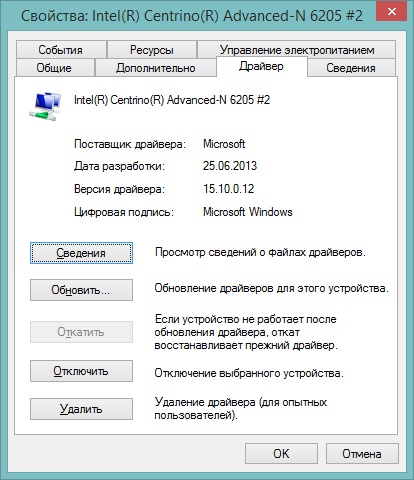
2. Подключение ТВ адаптера
Для подключения был использован NetGear PTV3000 ТВ адаптер, который подключается к ТВ с помощью HDMI кабеля (не входит в комплект поставки). PTV3000 можно включить как в обычную розетку, так и в USB телевизора. Вариант с подключением к USB оказался единственным вариантом т.к. блок питания от розетки был заточен под американские стандарты.
После подключения ТВ адаптера нужно выбрать на телевизоре соответствующий HDMI вход, после чего вы увидите следующее изображение
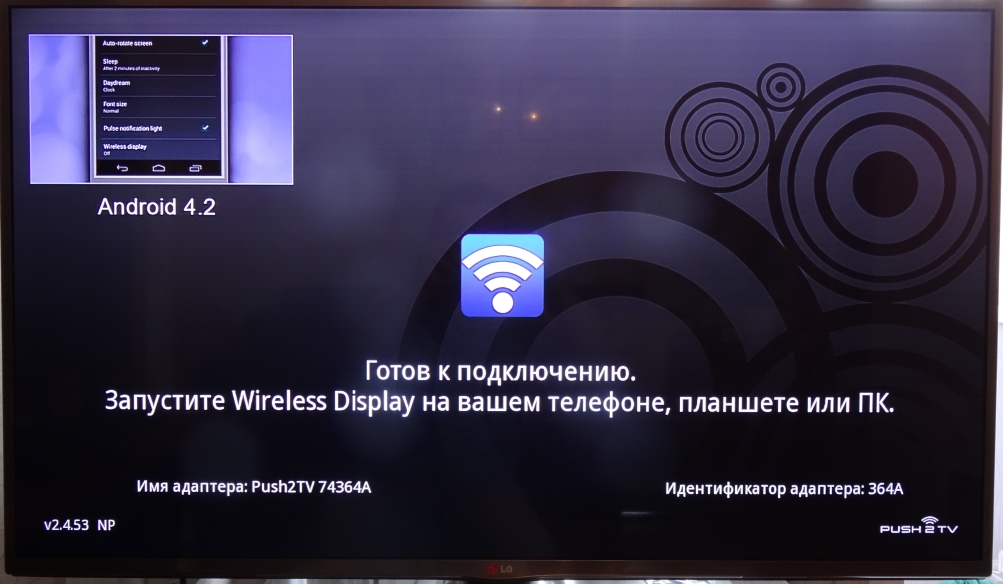
Лучше сразу обновить прошивку. Для этого нажмите на несколько секунд кнопку на корпусе адаптера, после чего он перейдет в режим настройки и на экране появится инструкция по обновлению. В списке доступных беспроводных сетей появится новая сеть PTV3000, после подключения к ней наберите в адресной строке браузера 192.168.1.3
Обновите микрокод указав путь к ранее скачанному файлу прошивки с сайта производителя. После обновления устройство перезагрузится. Тут же можно выбрать язык. По умолчанию стоит английский.
Для подключения к Smart TV телевизору, нужно включить функцию WiDi в настройках телевизора. Ниже пример настройки для телевизора LG с WebOS, но думаю в других марках телевизоров принципиальных отличий не будет.
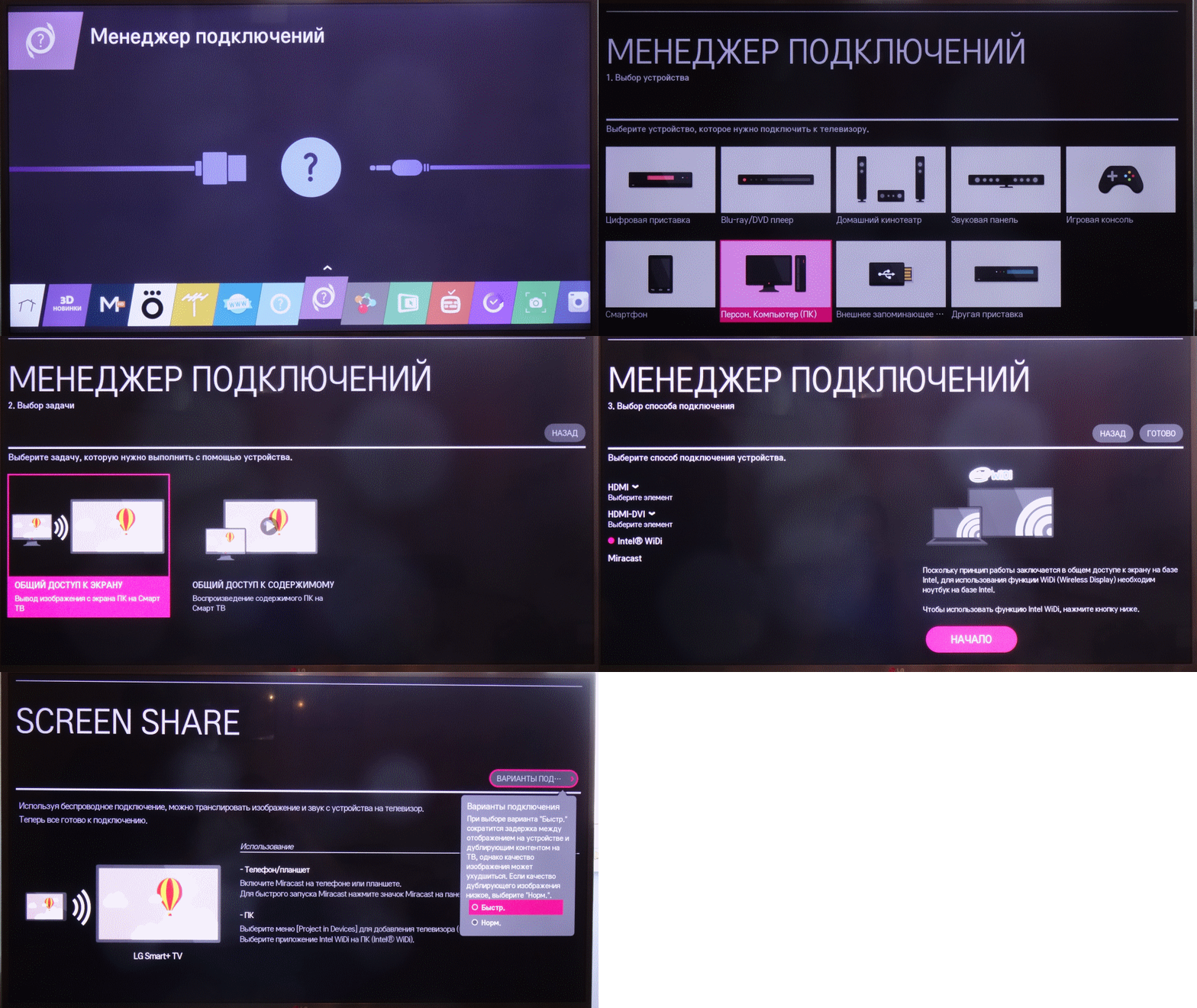
3. Добавление устройства в Windows 8.1
После того как ТВ адаптер подключен к телевизору, или в случае со Smart TV включена необходимая функция, в ОС нужно добавить устройство в оснастке «Компьютер и устройства».
После добавления устройства, соединение автоматически устанавливается. Если по каким-то причинам этого не произошло, то подключение нужно выполнить самостоятельно.
4. Подключение дисплея
Наведите курсор мыши в правый верхний угол и выполните последовательность действий
(Устройства / передать на экран / подключение к другому дисплею / Push2TV
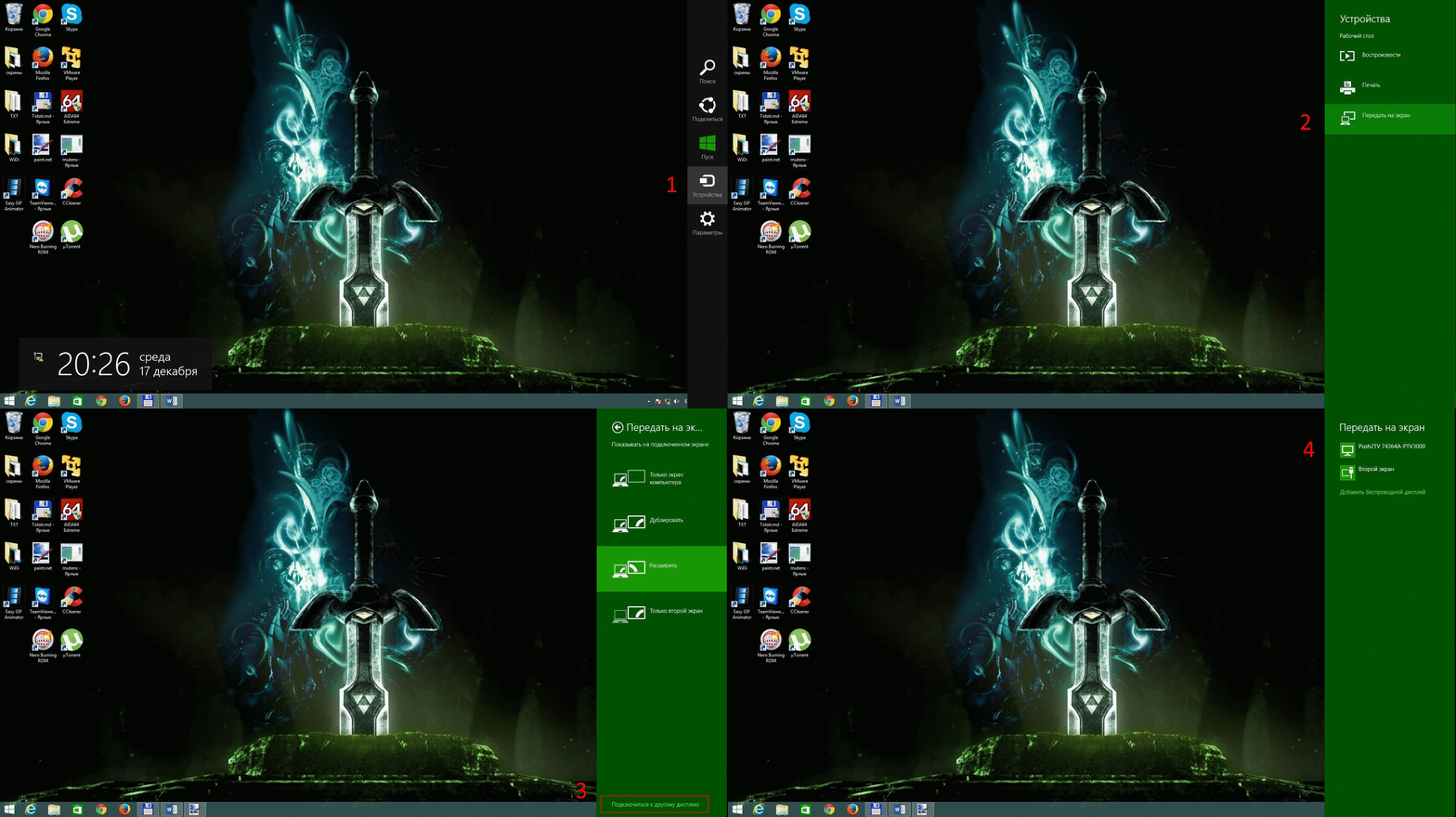
После чего монитор будет доступен в системе также, как если бы был подключен обычным кабелем.
Рабочий стол должен быть на него расширен.
Так как монитор будет виден в системе только после подключения нужно снять галочку «Запускать АСТЕР автоматически при включении компьютера» в панели «Управление АСТЕР», т.е. АСТЕР должен быть включен, но не запущен.
5. Запускаем АСТЕР
После чего на мониторе появится экран выбора учетной записи, или если настроен автовход сразу рабочий стол.
В случае с Win7 пункты 3 4 не актуальны. Для подключения беспроводного дисплея нужно использовать программу Intel WiDi. После запуска она обнаружит доступные для подключения устройства. При первом подключении потребуется ввести пин код, который будет отображаться на подключаемом мониторе, и в дальнейшем вводить его не потребуется. Странно что в Win 8.1 запроса пин кода не было, что может привести к несанкционированному подключению. После подключения в ПО Intel WiDi становятся доступны параметры подключенного монитора. В частности, можно выбрать между качеством картинки и скоростью работы.
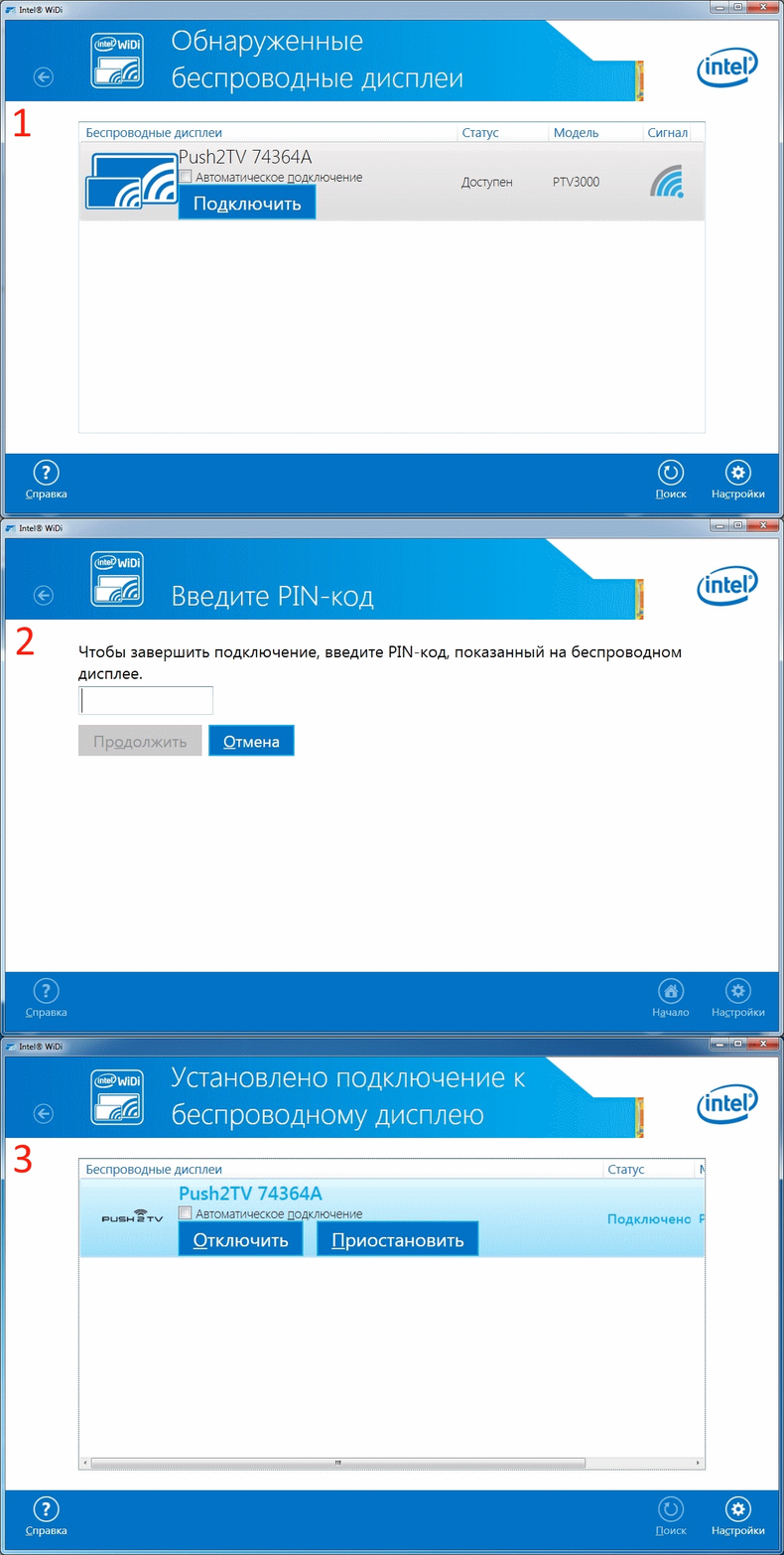
Даже при наилучшем качестве изображения при просмотре различного медиа контента серьезных лагов не выявлено. При просмотре фильма Full HD качество картинки практически неотличимо от аналогичной при подключении через HDMI, и только иногда видны как бы небольшие подергивания при плавном изменении кадра.
Курсор мыши имеет во всех не 3D приложениях одинаковую форму, он как бы нарисован поверх реального и при быстром перемещении это заметно. Также курсор реагирует на действия пользователя с задержкой, при чем на рабочем столе и при работе в приложениях со статичной графикой она практически не заметна. Однако в играх, особенно динамичных (например Warcraft III или Dota2) задержка становится заметнее и играть становится проблематично. Вполне комфортно играть в пошаговые стратегии (например Heroes of Might and Magic и т.п.)
Как правило обновление прошивки адаптера улучшает ситуацию, поэтому не забывайте обновляться
- Как подключиться к телевизору
- Проблемы при подключении
Функция Wireless Display предназначена для обмена данных. Её аналогами являются Bluetooth, WiFi и другие сервисы. Разработчиком выступил холдинг Intel. Обмен файлами происходит за счет синхронизации носителей технологии друг с другом без проводного подключения. Она применима к Смартфонам Xiaomi на платформе Android 4,2 и выше.
Пользоваться функцией просто. Достаточно включить ее на гаджетах и через «Настройки» создать сопряжение. Наибольшее применение инновация нашла для просмотра записей и фото с гаджета на большом экране современного телевизора.
Widi Xiaomi: как подключить к телевизору
Кроме цифрового устройства для использования технологии еще понадобятся:
- специальный адаптер для использования возможности widi-коннекта;
- современный телевизор марок samsung или lg с разъемом HDMI.
Когда необходимые гаджеты подготовлены, нужно выполнить несколько шагов:
1. Включаем технику. Заходим на Ксиаоми в настройки, в «дополнительные фунции» и нажимаем на «Беспроводной дисплей».
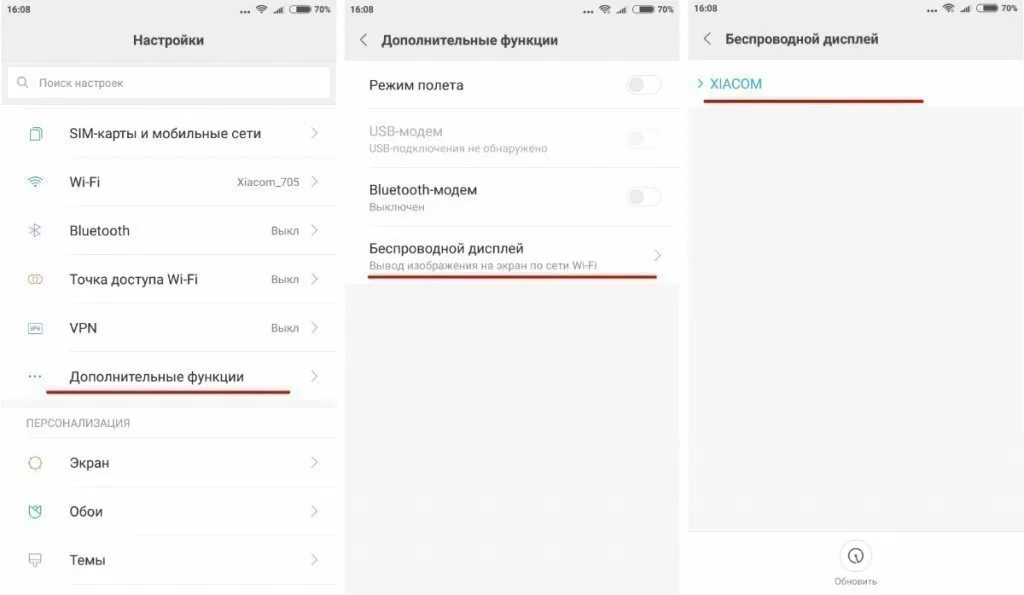
2.Затем находим строку со сторонним дисплеем, откуда опускаемся в настройки «умного» телевизора . В предложенном перечне сетей ищем INTEL WiDi, выбираем его нажатием и находим свою модель телефона.

3.Нажимаем автоматическое подключение, ждем пару секунд, пока техника «найдет друг друга». При успешном нахождении двух устройств в меню Сяоми появится название марки техники.

Если последовательность действий выполнена правильно, то на экране окажется картинка с дисплея телефона. Далее можно уже с него просматривать видео, играть в игры и редактировать фото.
Проблемы при подключении Widi
Бывает, что при включенной функции на Ксиаоми не происходит сопряжение с другим гаджетом. Причины могут быть следующие:
- алгоритм «стыковки» был произведен неверно и нужна повторная попытка;
- некорректно работает технология, в результате чего Xiaomi «не видит» другой гаджет. Тогда требуется перезагрузка смартфона и повторная настройка;
- один из двух гаджетов не соответствует требованиям разработчика приложения.
В общем, Widi на Xiaomi имеет схожий функционал и принцип работы, однако быстрее осуществляет передачу данных и более универсальна в плане формата и объема импортируемых файлов.
Пройдите тест, узнайте какой профессии подходите
Работать самостоятельно и не зависеть от других
Работать в команде и рассчитывать на помощь коллег
Организовывать и контролировать процесс работы
Введение в технологию WiDi
WiDi (Wireless Display) — это инновационная технология, разработанная компанией Intel, которая позволяет передавать изображение и звук с компьютера или ноутбука на телевизор или другой дисплей без использования проводов. Эта технология особенно полезна для тех, кто хочет избавиться от лишних кабелей и наслаждаться мультимедийным контентом на большом экране. WiDi использует Wi-Fi для передачи данных, что делает его удобным и универсальным решением для беспроводного подключения.
WiDi позволяет пользователям легко и быстро подключать свои устройства к телевизорам и другим дисплеям, обеспечивая высокое качество изображения и звука. Это особенно актуально в современном мире, где все больше людей предпочитают беспроводные решения для своих домашних и рабочих нужд. В этой статье мы подробно рассмотрим, как работает WiDi, какие требования необходимо соблюдать для его использования, и приведем примеры реальных сценариев применения этой технологии.

Как работает WiDi: основные принципы
WiDi работает на основе стандарта Wi-Fi Direct, который позволяет устройствам напрямую соединяться друг с другом без необходимости использования маршрутизатора. Вот основные принципы работы WiDi:
- Передача данных по Wi-Fi: WiDi использует Wi-Fi для передачи видео и аудио данных между устройствами. Это позволяет избежать необходимости использования проводов и обеспечивает высокую скорость передачи данных.
- Кодирование и декодирование: Видео и аудио данные кодируются на отправляющем устройстве и декодируются на принимающем устройстве. Это позволяет сохранить качество изображения и звука при передаче данных.
- Синхронизация: Технология обеспечивает синхронизацию видео и аудио, чтобы избежать задержек и рассинхронизации. Это особенно важно при просмотре фильмов или играх, где любая задержка может испортить впечатление.
WiDi также использует различные алгоритмы сжатия данных, чтобы минимизировать задержки и обеспечить плавное воспроизведение контента. Это позволяет пользователям наслаждаться высококачественным видео и аудио без заметных задержек или потерь качества. Кроме того, WiDi поддерживает различные разрешения и форматы видео, что делает его универсальным решением для различных типов контента.
Требования для использования WiDi
Для использования WiDi необходимо, чтобы оба устройства (отправляющее и принимающее) поддерживали эту технологию. Вот основные требования:
- Совместимый процессор Intel: WiDi поддерживается на процессорах Intel начиная с 2-го поколения (Sandy Bridge) и выше. Это означает, что большинство современных компьютеров и ноутбуков могут использовать эту технологию.
- Wi-Fi адаптер: Устройство должно быть оснащено Wi-Fi адаптером, который поддерживает Wi-Fi Direct. Это позволяет устройствам напрямую соединяться друг с другом без необходимости использования маршрутизатора.
- Операционная система: Windows 7 и выше поддерживают WiDi. Для максимальной совместимости рекомендуется использовать последнюю версию Windows. Это обеспечивает поддержку всех функций и улучшений, которые были добавлены в более поздних версиях операционной системы.
- Принимающее устройство: Телевизор или дисплей должен поддерживать WiDi или иметь подключенный WiDi адаптер. Это позволяет устройству принимать данные и отображать их на экране.
Кроме того, для оптимальной работы WiDi рекомендуется использовать устройства с обновленными драйверами и программным обеспечением. Это позволяет избежать возможных проблем с совместимостью и обеспечивает наилучшее качество передачи данных. Также важно учитывать, что качество соединения может зависеть от расстояния между устройствами и наличия препятствий, таких как стены или другие электронные устройства.
Пошаговая инструкция по настройке WiDi
Настройка WiDi может показаться сложной, но следуя этим шагам, вы сможете легко настроить беспроводное подключение:
- Проверка совместимости: Убедитесь, что ваш компьютер и телевизор поддерживают WiDi. Это можно сделать, проверив спецификации устройств или обратившись к документации производителя.
- Обновление драйверов: Обновите драйверы Wi-Fi адаптера и графической карты на вашем компьютере до последней версии. Это обеспечит поддержку всех функций WiDi и улучшит качество передачи данных.
- Включение WiDi на телевизоре: Включите WiDi на вашем телевизоре или подключите WiDi адаптер. Это позволит телевизору принимать данные от вашего компьютера.
- Запуск Intel WiDi: Запустите приложение Intel WiDi на вашем компьютере. Это приложение позволяет управлять настройками WiDi и подключаться к другим устройствам.
- Поиск устройств: В приложении Intel WiDi нажмите кнопку «Поиск устройств». Ваш телевизор должен появиться в списке доступных устройств. Это может занять несколько секунд, в зависимости от качества соединения.
- Подключение: Выберите ваш телевизор из списка и нажмите «Подключиться». На телевизоре может появиться запрос на подтверждение подключения. Подтвердите запрос, чтобы установить соединение.
- Настройка экрана: После подключения вы можете настроить параметры отображения, такие как разрешение и режим экрана (дублирование или расширение). Это позволяет настроить отображение контента в соответствии с вашими предпочтениями.
Следуя этим шагам, вы сможете легко настроить WiDi и наслаждаться беспроводной передачей мультимедийного контента. Важно помнить, что качество соединения может зависеть от различных факторов, таких как расстояние между устройствами и наличие препятствий. Поэтому рекомендуется размещать устройства как можно ближе друг к другу и избегать препятствий, чтобы обеспечить наилучшее качество передачи данных.
Примеры использования WiDi в реальной жизни
Технология WiDi может быть полезна в различных сценариях:
- Презентации на работе: WiDi позволяет легко подключить ноутбук к проектору или большому экрану для проведения презентаций без использования кабелей. Это особенно удобно в офисах и конференц-залах, где часто требуется быстрое и удобное подключение к проектору.
- Домашний кинотеатр: Вы можете передавать фильмы и сериалы с вашего компьютера на телевизор, создавая полноценный домашний кинотеатр. Это позволяет наслаждаться любимыми фильмами и сериалами на большом экране без необходимости использования проводов.
- Игры: Игроки могут наслаждаться играми на большом экране, передавая изображение с компьютера на телевизор. Это позволяет получить более захватывающий игровой опыт и улучшить качество изображения.
- Обучение и вебинары: Преподаватели и студенты могут использовать WiDi для демонстрации учебных материалов на большом экране, что делает обучение более интерактивным и удобным. Это особенно полезно в учебных заведениях и на онлайн-курсах, где требуется демонстрация материалов на большом экране.
WiDi от Intel — это удобная и универсальная технология, которая позволяет легко передавать мультимедийный контент на большие экраны без использования проводов. Следуя этой инструкции, вы сможете настроить и использовать WiDi для различных задач, будь то работа, учеба или развлечения. WiDi позволяет улучшить качество жизни, обеспечивая удобное и быстрое подключение к телевизорам и другим дисплеям, что делает его незаменимым инструментом в современном мире.
Читайте также
Приведение к внешнему дисплею с компьютера с Windows
Вы можете подключить компьютер по беспроводной сети к телевизору, проектору или другому внешнему дисплею с поддержкой Miracast.
-
Включите телевизор, проектор или другой дисплей. Если вы используете ключ или адаптер Miracast, убедитесь, что он подключен к дисплею.
-
Нажмите клавишу с логотипом Windows + K, а затем выберите в списке доступных устройств дисплей, к который вы хотите привести.
-
Следуйте всем дополнительным инструкциям на экране. В противном случае, все готово.
Приведение к другому компьютеру с Windows с компьютера с Windows
-
На компьютере, на который вы хотите проецировать:
-
Нажмите кнопку Пуск > Настройки > Система > Проецирование на этот компьютер .
-
В разделе Добавление необязательной функции «Беспроводной дисплей» для проецирования на этот компьютер, выберите Необязательные функции.
-
Рядом с пунктом Добавление необязательной функции выберите Просмотр функций и введите «беспроводной дисплей».
-
Установите флажок рядом с пунктом Беспроводной дисплей в списке результатов, выберите Далее, затем нажмите Установить.
-
После установки беспроводного дисплея выберите Назад , чтобы управлять параметрами проекции на странице Проецирование на этот компьютер в разделе Параметры.
-
Запустите приложение Wireless Display, введя «беспроводной дисплей» в поле поиска на панели задач и выберите Беспроводной дисплей в списке результатов.
Примечание: Приложение Wireless Display доступно на устройствах под управлением Windows 11 версии 22H2 и более поздних версий. Если вы используете более раннюю версию Windows, запустите приложение Connect, введя connect в поле поиска на панели задач и выбрав Подключить в списке результатов.
Чтобы узнать, какую версию Windows вы используете, см. статью Какая версия операционной системы Windows используется?
-
-
На компьютере, с который вы проецироваться, выберите клавиши с логотипом Windows + K и выберите компьютер, к которому вы хотите подключиться.Вы также можете выполнить поиск по запросу Приведение на панели поиска Windows, а затем выбрать Подключиться к беспроводному дисплею. На странице Параметры отображения в разделе Несколько дисплеев выберите Подключиться к беспроводному дисплею, а затем выберите Подключиться.
Примечание: Если не удается найти компьютер, на который нужно проецироваться, убедитесь, что на нем Wi-Fi включен и установлено и запущено приложение для беспроводного отображения.
Подключение к внешнему дисплею с помощью док-станции WiGig
Беспроводное подключение компьютера к монитору, проектору или другому внешнему дисплею, подключенном к док-станции WiGig .
-
Включите телевизор или проектор.
-
Включите свою док-станцию WiGig и убедитесь, что она подключена к дисплею.
-
Убедитесь, что компьютер поддерживает WiGig и что он включен. Если ваш компьютер поддерживает WiGig, вы увидите элемент управления WiGig в разделе Параметры > сеть & Интернет > режиме в самолете.
-
Нажмите клавишу с логотипом Windows + K, а затем выберите свою док-станцию.
-
Следуйте всем дополнительным инструкциям на экране. В противном случае, все готово.
Проверьте, поддерживает ли ваш компьютер WiGig
Выбор варианта отображения
Чтобы изменить то, что отображается на ваших дисплеях, нажмите клавишу Windows + P. Вот параметры, которые можно выбрать.
|
Если необходимо: |
Выберите |
|
Просматривать элементы только на одном мониторе. |
Только экран компьютера |
|
Просматривать одинаковые элементы на всех мониторах. |
Повторяющийся |
|
Просматривать рабочий стол на нескольких экранах. При расширении мониторов вы можете перемещать элементы между двумя экранами. |
Расширить |
|
Просматривать все только на втором мониторе. |
Только второй экран |