
Базовое руководство по WinBox для пользователей устройств MikroTik со встроенной операционной системой RouterOS. Рассматриваются стартовые действия при работе с утилитой, основные интерфейсы. Приведены ответы на частые вопросы, возникающие при развёртывании WinBox.
WinBox — это небольшая утилита, позволяющая администрировать устройства MikroTik со встроенной операционной системой RouterOS и вести наблюдение за их работой. WinBox обладает простым и быстрым графическим интерфейсом, который можно использовать для настройки вашего маршрутизатора. Утилита изначально разработана, как исполнимый бинарный файл win32, но вы также можете запустить её из-под Linux и macOS. Функционал интерфейса WinBox повторяет функционал консоли настолько, насколько это возможно.
Итак, что можно сделать с помощью WinBox? В этой статье покажем, что и как можно сделать с помощью WinBox. В качестве песочницы для работы с сетями, маршрутизацией, туннелированием и межсетевым экраном вы можете арендовать VPS с виртуальным хостом маршрутизатора MikroTik. Сама WinBox доступна для бесплатного скачивания на сайте MikroTik.
Кнопки, названия полей, чекбоксов, прочие элементы интерфейса показаны курсивом.
Изучаем, что есть WinBox, и как её использовать
Если вы ищете родную программу для простого и быстрого администрирования вашего MikroTik с RouterOS, WinBox — то, что нужно. WinBox используется для мониторинга в режиме реального времени сетевого трафика по всем потокам, а также для загрузки файлов на маршрутизаторы и скачивания файлов с них. Предоставляя графический пользовательский интерфейс, WinBox позволяет настраивать устройства MikroTik с RouterOS и управлять ими.
На Linux и macOS можно запустить эту маленькую программу с помощью эмулятора Wine. В зависимости от ваших нужд и целей, процесс запуска WinBox будет разным. Убедитесь, что установлен пакет шрифтов Microsoft. В противном случае, вы можете увидеть абракадабру. Необходимо продумать способ скачивания утилиты, её установки на ваше устройство и запуска WinBox.
Два способа запустить WinBox
Как сказано выше, загрузчик WinBox доступен на странице загрузки. Дважды щёлкните на загруженный файл winbox.exe (или winbox64.exe). Вы увидите окно загрузчика WinBox. Доступно два режим загрузчика: простой (Simple, включён, по умолчанию) и продвинутый (Advanced).
Режим Simple
Простой режим интерфейса, как видно на рис. 1, открывается, когда загрузчик WinBox запускается первый раз.
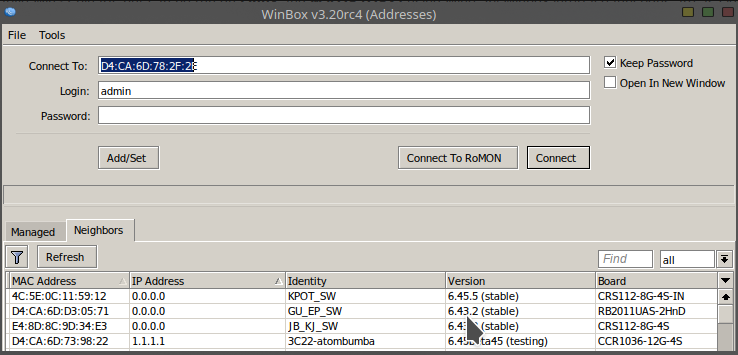
Рис. 1. Простой режим WinBox.
Чтобы подсоединиться к маршрутизатору, вы можете ввести его IP-, MAC-адрес, имя пользователя, пароль и щёлкнуть кнопку Connect. Номер порта можно ввести через двоеточие после IP-адреса. Кроме того, можно поменять порт в сервисном меню RouterOS.
В н и м а н и е! Поскольку MAC-сессия использует сетевую трансляцию и не является надёжной на 100%, рекомендуется использовать IP-адрес всегда, когда это возможно.
А теперь давайте посмотрим, как вы можете использовать поиск соседних маршрутизаторов. На рис. 2 изображена вкладка Neighbors, на которой отображается список доступных маршрутизаторов. Для сортировки списка щёлкните по заголовку колонки IP- или MAC-адреса.
Учтите, что для подключения по IP необходимо щёлкнуть по IP-адресу, а для подключения по MAC-адресу необходимо щёлкнуть по MAC-адресу.
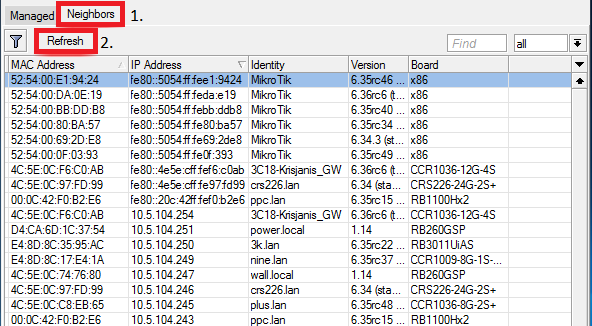
Рис. 2. Вкладка Neighbors.
Также на этой вкладке вы можете посмотреть, какие устройства не совместимы с WinBox. Это могут быть, например, устройства Cisco, использующие CDP. Чтобы подключиться к устройствам с операционной системой SwOS, используйте web-браузер.
В общих чертах, мы поняли, что такое WinBox, и как её запустить. Углубимся в детали, и разберёмся, как работают кнопки и чекбоксы.
Элементы интерфейса WinBox, представленные на рис. 1:
- Connect — подключиться к выбранному маршрутизатору;
-
Connect To RoMON — подключиться к агенту RoMON*; -
Add/Set — сохранить выбранный маршрутизатор на вкладке Managed или изменить сохранённый; -
Open In New Window — оставляет загрузчик открытым в фоне и открывает новое окно для каждого устройства, к которому вы подключаетесь; -
Connect To — IP- или MAC-адрес маршрутизатора, к которому вы подключаетесь; -
Login — логин пользователя для авторизации; -
Password — пароль пользователя для авторизации; -
Keep Password — если выключен, пароль не сохраняется в списке.
Также вы видите меню File и Tools.
Меню File (рис. 3):
-
New… — создать новый список управляемых маршрутизаторов с указанием места расположения файла; -
Open… — открыть файл со списком управляемых маршрутизаторов; -
Save As… — сохранить текущий список управляемых маршрутизаторов в файл; -
Exit — выйти из загрузчика WinBox.
Рис. 3. Меню File.
Меню Tools (рис. 4):
-
Advanced Mode — включает и выключает продвинутый режим отображения; -
Import… — импорт файла сохранённой сессии; -
Export… — экспорт файла сохранённой сессии; -
Move Session Folder… — изменить папку сохранения файлов сессии; -
Clear cache — очистить кэш WinBox; -
Check For Updates — проверить обновления загрузчика WinBox.
Рис. 4. Меню Tools.
Режим Advanced
Чтобы отобразить дополнительные параметры загрузчика WinBox, включите продвинутый режим:
Tools → Advanced Mode
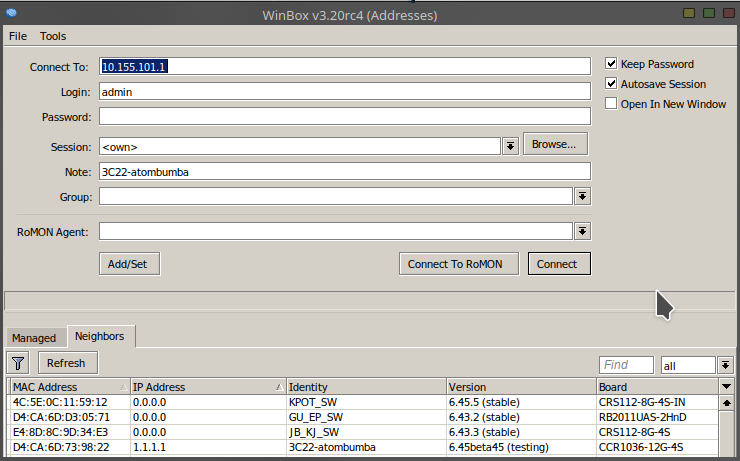
Рис. 5. Режим Advanced.
Теперь, когда вы научились работать с простым режимом, давайте рассмотрим элементы интерфейса, которые стали доступны в продвинутом режиме.
Кнопки и чекбоксы:
-
Browse… — просмотр в папке и выбор какой-то определённой сессии; -
Keep Password — если выключен, пароль не сохраняется в списке; -
Autosave session — автоматически сохраняет сессии для устройств, с которыми установлена связь.
Поля:
-
Session: — сохранённая сессия маршрутизатора; -
Note: — произвольный комментарий к сохранённой записи маршрутизатора; -
Group: — группа, к которой привязана сохранённая запись маршрутизатора; -
RoMON Agent: — выбор агента RoMON из доступного списка устройств.
С о в е т. Хотя, список управляемых маршрутизаторов зашифрован, его можно без проблем передать на другой WinBox, если для него не установлен мастер-пароль.
Как использовать WinBox с командной строкой
Интерфейс WinBox делает управление и настройку устройства Mikrotik с RouterOS гораздо проще, чем интерфейс командной строки, но вы можете использовать командную строку для автоматического указания соединения, имени пользователя и пароля:
winbox.exe [<connect-to> [<login> [<password>]]]
Например, чтобы подключиться к маршрутизатору 10.5.101.1 с именем пользователя «admin» без пароля, введите:
winbox.exe 10.5.101.1 admin ""
Имеется возможность подключения к маршрутизатору по командной строке с автоматической подстановкой адреса, пользователя и пароля через RoMON. В таком случае, агент RoMON должен быть сохранён в списке управляемых маршрутизаторов, а WinBox должен знать имя и пароль для этого устройства:
winbox.exe --romon [<romon-agent> [<connect-to> [<login> [<password>]]]]
Например, чтобы подключиться к маршрутизатору по адресу D4:CA:6D:E1:B5:7D через агента RoMON по адресу 10.5.101.1 с именем пользователя «admin» без пароля, введите:
winbox.exe --romon 10.5.101.1 D4:CA:6D:E1:B5:7D admin ""
Как использовать WinBox. Соединение по IPv6
Из этого руководства вы уже узнали, как запустить WinBox, а также о простом и продвинутом режимах. В данном разделе рассмотрим соединение по IPv6.
WinBox поддерживает соединения по IPv6. Как видно по следующему примеру, чтобы подключиться к маршрутизатору по IPv6-адресу, он должен быть заключён в квадратные скобки, так же как в web-браузере при подключении к серверу по IPv6:
[2001:db8::1]
Имейте ввиду, что большинство драйверов сети не включат стек IP, пока на вашем хост-устройстве нет конфигурации IP. Следовательно, на вашем хосте необходимо установить конфигурацию IPv4.
При подключении по link-local-адресу номер интерфейса необходимо ввести после знака процента:
[fe80::a00:27ff:fe70:e88c\%2]
Если необходимо подключить WinBox к порту, отличному от порта, по умолчанию, номер порта вводится за пределами квадратных скобок:
[fe80::a00:27ff:fe70:e88c\%2]:8299
Система WinBox по поиску соседних маршрутизаторов способна обнаруживать маршрутизаторы с включённым IPv6. Для маршрутизатора с включённым IPv6 устанавливается две записи: одна запись адреса IPv4, а другая — link-local-адрес IPv6. Вы легко можете выбрать, по которому из них соединяться.
Как запустить WinBox на macOS
После того как Apple убрала поддержку 32-битных приложений в macOS 10.15 Catalina, в этой операционной системе стало невозможно использовать обычный Wine и обычный WinBox. Однако Wine добавил возможность использования в macOS 64-битной версии приложения, а MikroTik выпустил версию winbox64.exe.
Запуск WinBox64 состоит из двух следующих шагов:
- Установите Wine с этой страницы сборок для macOS (например, wine-devel-9.15-osx64.tar.xz). Убедитесь, что вы скачали на MikroTik 64-битную версию winbox64.exe.
- Запустите winbox64.exe, выбрав контекстное меню «Открыть в программе».
Как использовать интерфейс WinBox
Чтобы продолжить изучение WinBox, пора поговорить о его интерфейсе. Как мы знаем, он разработан интуитивно понятным для большинства пользователей. Главное окно интерфейса WinBox показано на рис. 6.
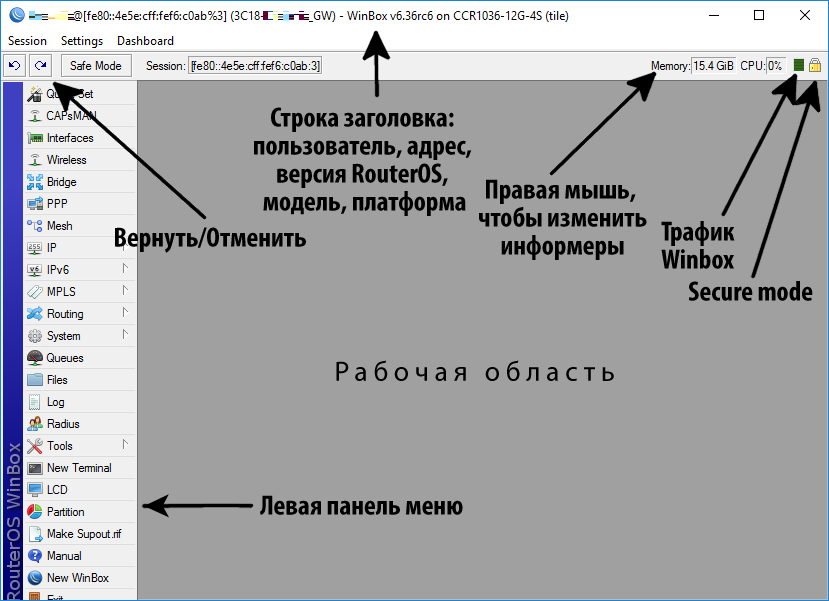
Рис. 6. Главное окно WinBox.
В верхнюю панель состояния можно добавлять разные информеры, например, долю использования центрального процессора и оперативной памяти.
Левая панель меню содержит все доступные меню и подменю. Список этих меню зависит от того, какие пакеты установлены. Например, если пакет IPv6 не установлен, меню IPv6 и все его подменю отображаться не будут.
Окна всех меню открываются в рабочей области.
В строке заголовка отображается информация о маршрутизаторе, для которого открыта текущая сессия WinBox. Информация отображается в следующем формате:
[username]@[Router’s IP or MAC] ( [RouterID] ) — WinBox [ROS version] on [RB model] ([platform])
Secure mode — если включён, WinBox в целях безопасности сессии будет использовать для обмена ключ DH-1984 и модифицированное усиленное шифрование RC4-drop3072.
Как использовать многодокументный интерфейс WinBox (дочерние окна)
В этом разделе рассмотрим рабочую область и дочерние окна. В WinBox используется многодокументный интерфейс (MDI). При этом, окна настроек всех меню прикреплены к главному окну WinBox. На рис. 7 показан MDI WinBox.
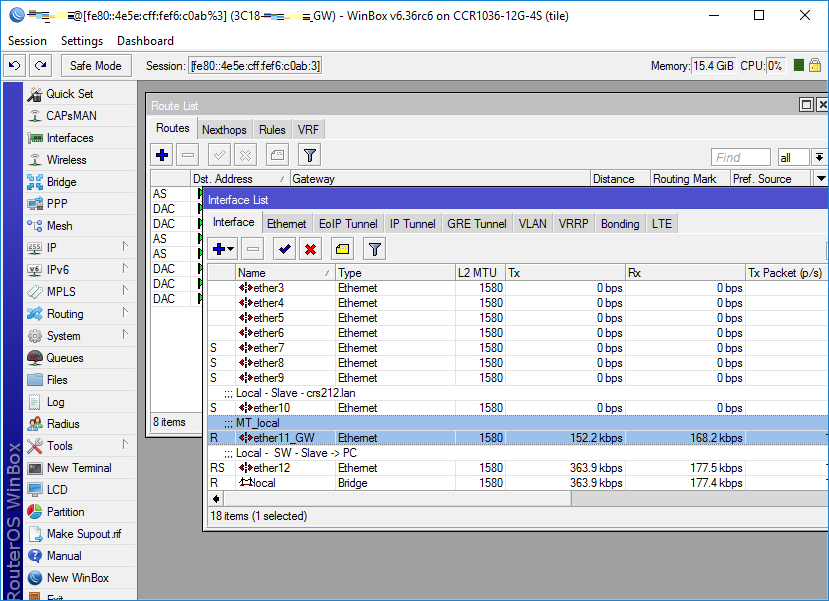
Рис. 7. Многодокументный интерфейс WinBox.
Поскольку дочерние окна нельзя перетащить за пределы главного окна, интерфейс скрывается за пределами видимой рабочей области, и появляются вертикальная и горизонтальная полосы прокрутки.
Дочернее окно, открывающееся из пункта меню
Давайте рассмотрим панель инструментов, которая имеется у каждого дочернего окна (рис. 7). Большинство таких окон располагают одинаковым набором кнопок на своей панели:
- Add (+) — добавить новый элемент в список;
- Remove (−) — убрать из списка выбранный элемент;
- Enable (✔) — включить выбранный элемент (то же самое, что команда enable в консоли);
- Disable (✖) — отключить выбранный элемент (то же самое, что команда disable в консоли);
- Comment — добавить или изменить комментарий;
- Sort — позволяет фильтровать элементы по разным параметрам.
На правой стороне панели инструментов почти всех окон есть поле ввода строки быстрого поиска. Любой введённый фрагмент ищется по всем строкам и подсвечивается (рис. 8).
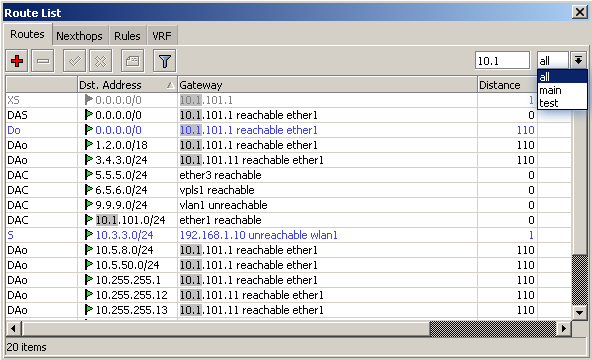
Рис. 8. Быстрый поиск из панели инструментов.
Чтобы отфильтровать строки по типам таблиц маршрутизации в открытом окне IP-маршрутов (рис. 8), воспользуйтесь выпадающим списком справа от поля ввода строки поиска.
Например, чтобы отобразить только маршруты из главной таблицы маршрутизации, выберите main. Похожие выпадающие списки выбора для быстрой сортировки правил по цепочкам есть во всех окнах файрвола.
Как отфильтровать отображённые элементы
Как видим, в каждом окне есть кнопка фильтра. При нажатии на эту кнопку появляется несколько параметров фильтрации (рис. 9).
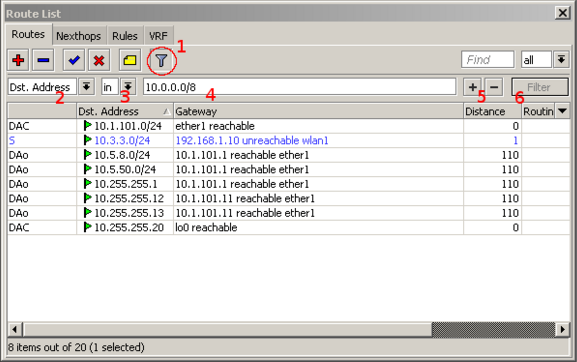
Рис. 9. Алгоритм фильтрации в WinBox.
В примере на рис. 9 приводится быстрый фильтр маршрутов в диапазоне 10.0.0.0/8.
- Нажмите кнопку Sort.
- Выберите Dst.Address из выпадающего списка.
- Выберите оператор in в следующем выпадающем списке. «In» означает, что фильтр проверяет, входит ли значение DST address в диапазон указанной сети.
- Введите диапазон сети, с которым будут сравниваться значения (в нашем примере — «10.0.0.0/8»).
- Кнопки «+» и «−» добавляют ещё одно условие фильтра или удаляют его.
- Нажмите кнопку Filter, чтобы применить фильтр.
WinBox отобразил только маршруты в пределах диапазона 10.0.0.0/8. В разных окнах вы можете обнаружить разные операторы сопоставления на шаге 3. В других окнах могут быть такие операторы как is not, contains и contains not.
Поскольку WinBox позволяет установить несколько условий фильтра, становится возможна фильтрация по адресу назначения и шлюзу:
- установите первое условие фильтра, как на рис. 9;
- нажмите кнопку «+» чтобы добавить ещё одну строку к условиям;
- настройте второй фильтр по шлюзу;
- нажмите кнопку Filter, чтобы применить условия фильтрации.
Нажмите кнопку «−», чтобы удалить не актуальное условие из фильтра.
Как настроить отображение колонок
По умолчанию, WinBox отображает наиболее часто используемые настройки. Однако в некоторых случаях возникает необходимость просмотра по другим параметрам, таким как BGP AS Path или другие свойства BGP, чтобы убедиться, что были выбраны правильные маршруты. WinBox позволяет настроить свой пользовательский список отображения колонок для каждого окна. Для примера, покажем отображение колонки BGP AS path (рис. 10):
- щёлкните левой кнопкой мыши на маленькую стрелку с правой стороны заголовков колонки или правой кнопкой мыши на списке маршрутов (1);
- в появившемся меню щёлкните Show Columns (2) и из подменю выберите необходимую колонку, в нашем случае, щёлкните на BGP AS Path (3).
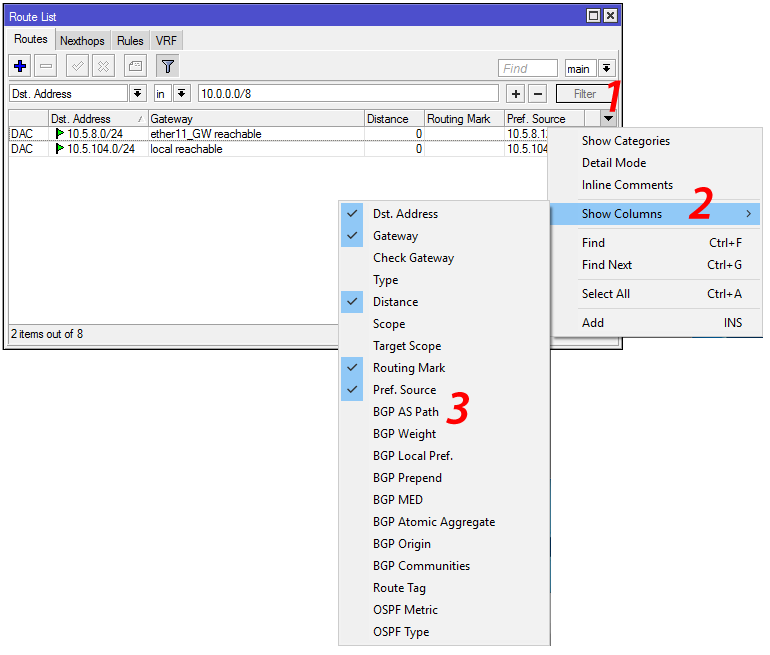
Рис. 10. Настройка пользовательского отображения колонок в WinBox.
После того как в оформление окна внесены изменения, они запоминаются, и при следующем запуске WinBox будут восстановлены те же размеры и порядок колонок.
Отображение подробных сведений (режим Detail Mode)
Вы также можете включить отображение подробных сведений об элементе с помощью режима Detail mode. В этом режиме все элементы отображаются в горизонтальных блоках, где имя параметра отображается в первой колонке, а его значение — во второй (рис. 11).

Рис. 11. Режим Detail Mode.
Чтобы установить просмотр в режиме Detail mode, щёлкните правой кнопкой мыши по элементу в списке и выберите Detail Mode.
Просмотр по категориям (режим Category View)
Элементы в списке могут быть категоризированы. В этом режиме все элементы будут упорядочены по алфавиту или по разным категориям. Например, если проводится сортировка по имени, элементы будут собраны в категории по буквам алфавита. Элементы также могут быть сгруппированы по типу категорий (рис. 12).
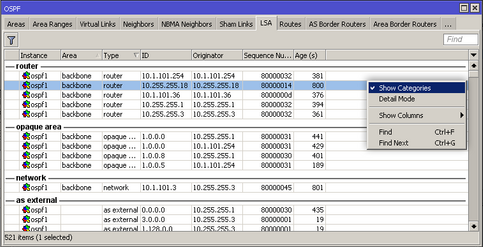
Рис. 12. Режим Category view.
Щёлкните правой кнопкой мыши по элементу в списке и выберите Show Categories из контекстного меню.
Передача настроек
Передача настроек управляемого маршрутизатора
В меню File (рис. 3) выберите Save As…, чтобы сохранить в файл список управляемых маршрутизаторов.
Выберите Open…, чтобы открыть этот список на другой рабочей станции.
Передача сессий маршрутизатора
В меню Tools (рис. 4) выберите Export…, чтобы сохранить текущую сессию в файл.
Выберите Import…, чтобы импортировать её на другой рабочей станции.
ЧаВо
Вопрос: У меня не получилось подключить WinBox к маршрутизатору по IP-адресу.
Ответ: Убедитесь, что в брандмауэре Windows разрешены подкючения WinBox, или отключите брандмауэр.
Вопрос: При подключении к маршрутизатору по MAC-адресу появляется ошибка «(port 20561) timed out».
Ответ: В Windows 7 и 8 не допускается подключение по MAC-адресу, если не разрешён общий доступ к файлам и принтерам. Включите общий доступ к файлам и принтерам в Windows.
Заключение
Теперь вы знаете, зачем нужна WinBox, и как её можно запустить. Есть два способа запустить WinBox: простой (Simple) и продвинутый (Advanced). WinBox комфортабелен в работе, что бы вы ни выбрали: графический интерфейс или интерфейс командной строки, Linux или macOS. Руководство объясняет, как использовать WinBox при любом таком выборе. Также были рассмотрены настройки многодокументного интерфейса WinBox.
_________
*RoMON (Router Management Overlay Network) — технология MikroTik, позволяющая использовать одно устройство, к которому есть доступ по IP-адресу, в качестве транзита для подключения к другому устройству по MAC-адресу.
Содержание
- Особенности функционала
- Способы настройки
- Настройка с помощью Winbox
- Беспроводная сеть
- Интернет
- Локальная сеть
- Установка пароля администратора
- Ручная настройка
- Переименование сетевых интерфейсов
- Настройка интернета
- Подключение со статическим IP
- Соединение, требующее авторизации
- Если провайдер использует привязку по MAC-адресу
- Настраиваем беспроводную сеть
- Локальная сеть
- Настройка с помощью WebFig
- Локальная сеть
- Настройка интернет соединения
- Настройка с помощью Telnet
- Настройка IP-адреса
- Заключение
В интернете существует масса статей по этой теме. Но все они не дают полного ответа. В основном все рассказывают о настройке только через одну утилиту — Winbox. Оно конечно и понятно, у многих настройка производится только через неё. Но что делать людям, которые нуждаются в настройке через WebFig или Telnet? Какие действия им предпринимать?
С целью ответа на этот вопрос, мы и написали эту статью. Было решено свести весь опыт настроек в одну статью и полностью закрыть эту потребность. Вам больше не нужно будет искать исчерпывающих материалов по этому вопросу. Всё находится здесь, в этой статье.
Особенности функционала
Одна из важных особенностей роутера, это возможность подключить его к электропитанию не только от стандартного адаптера, но и с помощью poe адаптера.
Из физических особенностей можно выделить его удобство установки. Он не обязательно должен находиться у розетки, его можно даже повесить на стенку, что особенно удобно при занятости столов.
Маршрутизаторы Mikrotik не имеют внешнего порта. Какой порт выделить и сделать внешним решает только пользователь. Это опять же выгодно отличает его от роутеров других фирм, где уже есть выделенный внешний порт.
Роутер хорош ещё тем, что его сеть работает без перебоев. Достаточно настроить сеть один раз и всё, она будет постоянно работать стабильно.
Отдельно стоит сказать об операционной системе роутера. Называется она Router OS, заточена под Linux и поддерживает практически весь его сетевой интерфейс. Система предназначена для построения маршрутизаторов, станций vpn серверов, файерволов и других устройств управления сетями. Операционка способна решать множество задач, которые связаны с сетью.
Эта ОС существует так же как x86 дистрибутив, что позволяет превратить свой персональный компьютер в большой маршрутизатор, в котором будут присутствовать возможности vpn сервера, файервола и Qos точки доступа.
Поддерживает огромное количество протоколов и сервисов, среди которых:
- VPLS;
- BGP;
- MPLS;
- OSPF.
Если брать во внимание беспроводные чипсеты, то здесь Mikrotik поддерживает такие, которые идут с основой решений на Atheros и Prism. Router OS даёт графический интерфейс, это нужно для маршрутизации и управления QoS, а также для настроек файервола.
Способы настройки
Мы рассмотрим все известные способы. Вы получите исчерпывающую информацию по этому вопросу. Рассмотрим даже настройку по Telnet, которую тяжело найти в интернете, а ведь люди её часто ищут и теряются, когда не могут найти.
Это общие настройки, которые подойдут для любых роутеров компании Микротик, включая роутеры «hap lite» и «952ui 2hnd». На этом предисловия более чем достаточно. Начинаем настраивать.
Настройка с помощью Winbox
Эта утилита открывает перед пользователем окно конфигурации Mikrotik. Здесь у пользователя есть выбор, либо оставить всё как есть, либо изменить.
При запуске, открывается окно с вводом. Там нужно ввести IP-адрес роутера и логин и нажать «Connect».
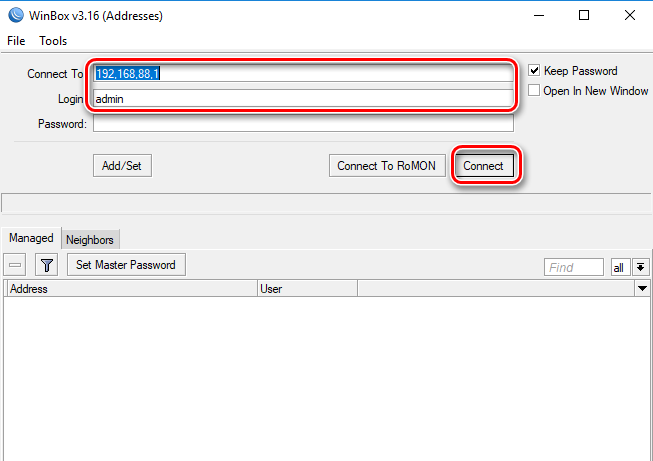
Если нет IP-адреса, то это не беда, роутер Микротик может делать подключение к сети с помощью MAC-адреса. Что для этого нужно?
Чуть ниже находим вкладку «Neighbors»;
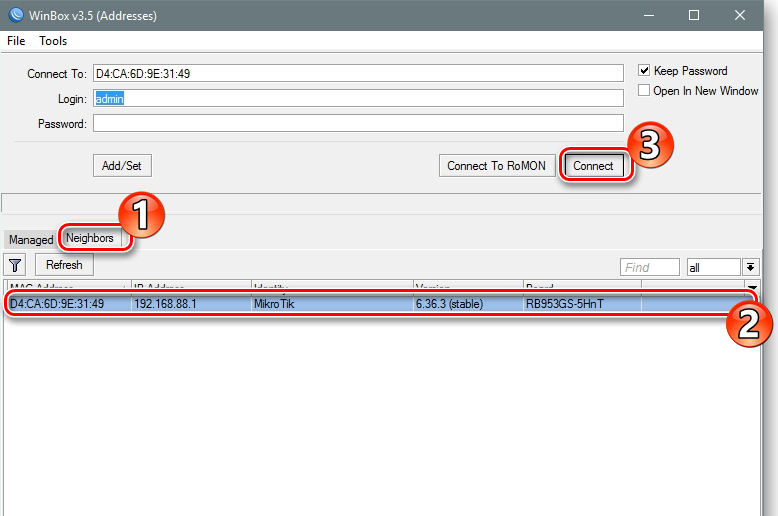
Программа выполнит анализ соединений и покажет MAC-адрес роутера;
Нажимаем на адрес и потом на «Connect».
Теперь мы можем производить настройку маршрутизатора. Для более быстрой настройки, рекомендуется не трогать заводские настройки и просто нажать «OK».

Переходим к быстрым настройкам роутера. Для этого нам нужно выполнить следующее:
- Находим слева «Quick Set»;

- В вылезшем окне выбираем «Home AP»;
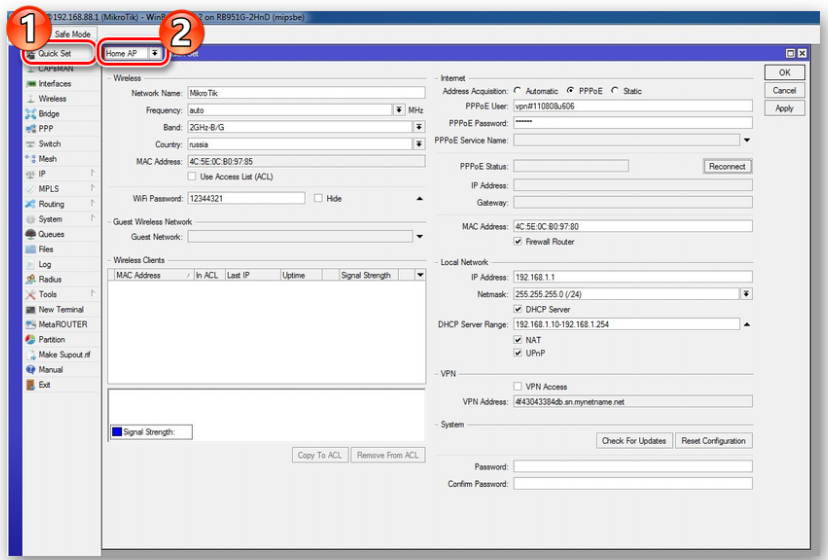
В «Quick Set» все данные по сетям собраны в отдельные разделы. Ниже, мы подробней ознакомимся с ними.
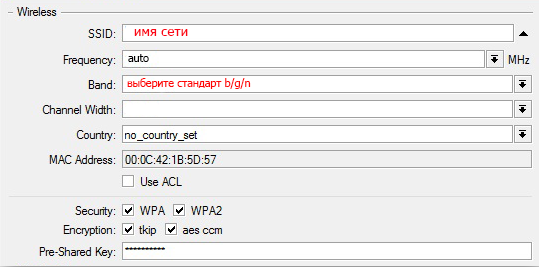
Беспроводная сеть
Располагается в левой части вкладки «Quick Set». В ней требуется:
- Ввести название сети;
- Указать частоту сети;
- Выбираем режим вещания модуля wi-fi;
- Выбор страны;
- Ввести свой пароль и сделать выбор типа шифрования. Лучше выбрать все типы.
Интернет
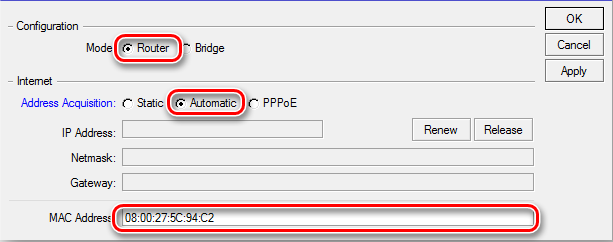
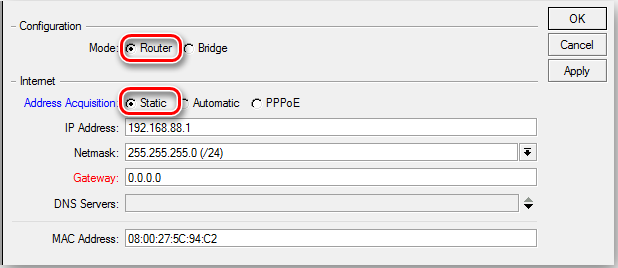
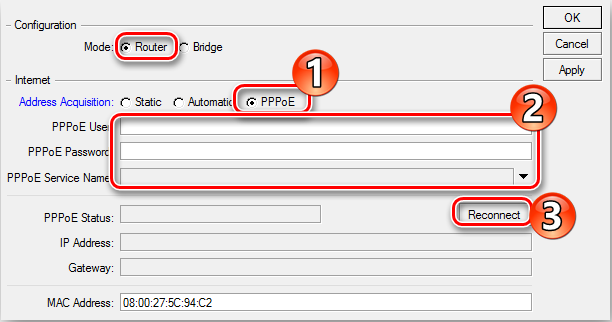
Располагается вверху с правой стороны вкладки «Quick Set».
Там даётся на выбор 3 варианта интернета. Пройдёмся подробно по каждому.
- DHCP. Если роутер полностью с заводской конфигурацией и без изменений, то в нём он присутствует по умолчанию. Если провайдер использует привязку только по MAC-адресу, то нужно будет его проверить;

- Статический IP-адрес. Здесь вносятся вручную параметры, которые даёт провайдер;

- РРРоЕ-соединение. Здесь нужно придумать и ввести вручную имя своего соединения, затем ввести своё имя и пароль. Нажимаем на «Reconnect».

Ничего сложного нет. Просто всё нужно делать, как указано здесь и не нужно ничего изобретать. А мы идём дальше.
Локальная сеть
Располагается там же, в окне «Quick Set». В этой вкладке можно сделать настройку IP-адреса роутера Mikrotik и провести настройку DHCP-сервера.
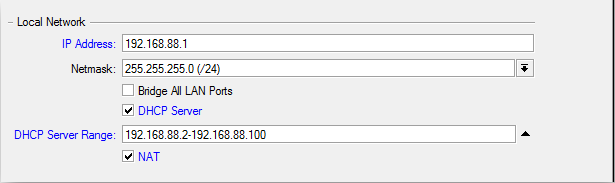
Не забудьте поставить галочку возле NAT, это позволит интернету работать нормально, без всяких сбоев. Закончив с настройками в «Quick Set», нажимаем на «Apply». После этого нужно перезагрузить компьютер. Тогда настройки вступят в силу. С этим вам всё понятно. Нужно всё делать по шагам, как написано выше. Переходим к следующему пункту.
Установка пароля администратора
Нужно вручную установить пароль на Микротик. Для этого нам нужно:
- В Winbox слева есть вкладка «System». Заходим в неё;
- Переходим в раздел «Users»;
- Открываем свойство пользователя admin;

- Нажимаем на «Password» и переходим к изменению пароля пользователя;
- Задаём нужный пароль и нажимаем на «Apply», а затем и на «OK».
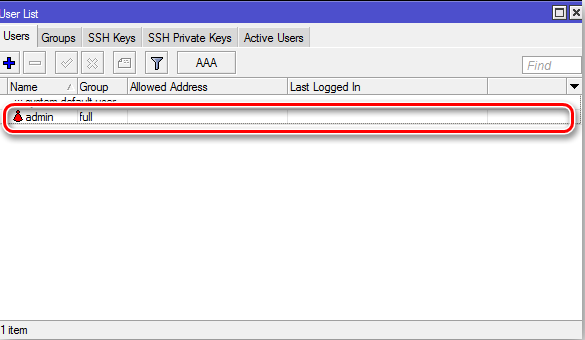
Вы сделали установку пароля администратора. Теперь переходим к ручной настройке роутера.
Ручная настройка
Казалось бы, что всё автоматизировано и не нужно особых усилий. Но бывают ситуации, когда нужно настроить роутер вручную. Это конечно всё сложно и непросто, но это позволит настроить роутер индивидуально под свои нужды.
Удаляем заводскую конфигурацию
Ручную настройку можно провести, только удалив заводскую конфигурацию. Для этого нам нужно выбрать «Remove Configuration» в окне, которое появляется при первом запуске.
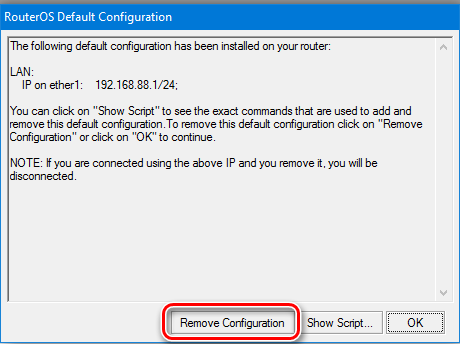
Если такое окно не появилось, то роутером кто-то пользовался. Не нужно переживать. В таком случае удаляем заводскую конфигурацию так:
- Находим слева вкладку «System» и заходим в неё. Там выбираем «Reset Configuration»;
- Появляется окно, в котором ставим галочку возле «No Default Configuration» и выбираем «Reset Configuration».
После этого Микротик перезагрузится и будет готов к работе.
Переименование сетевых интерфейсов
У роутеров Mikrotik есть небольшой минус с названием портов. Они все одинаково называются и можно запутаться. Именно для этого существует этот раздел.
Названия портов можно посмотреть в разделе «Interfaces Winbox».
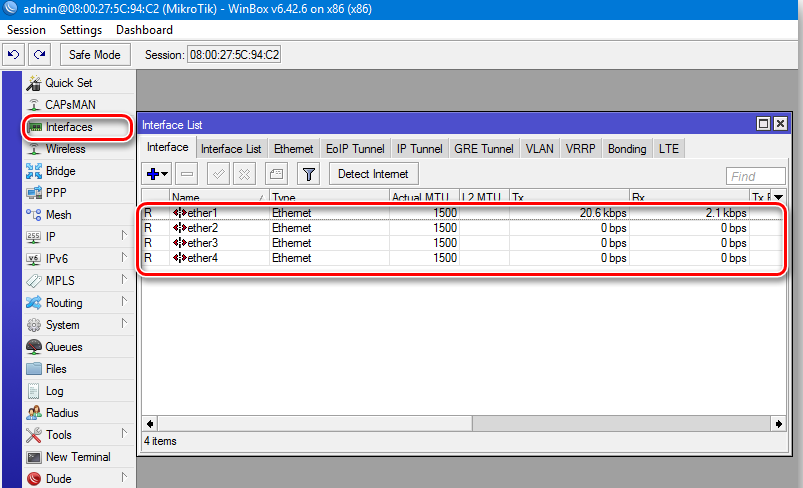
Как видно из изображения, везде функцию порта WAN выполняет ether 1. Это не проблема, порты можно переименовать. Делается это так:
- Нажимаем на название порта и выскакивают его свойства;

- В «Name» вводим нужное название и нажимаем «OK».
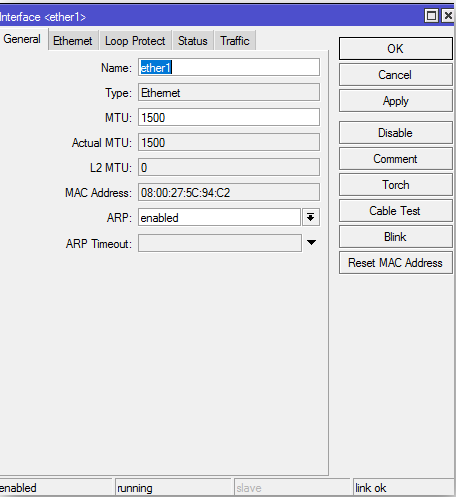
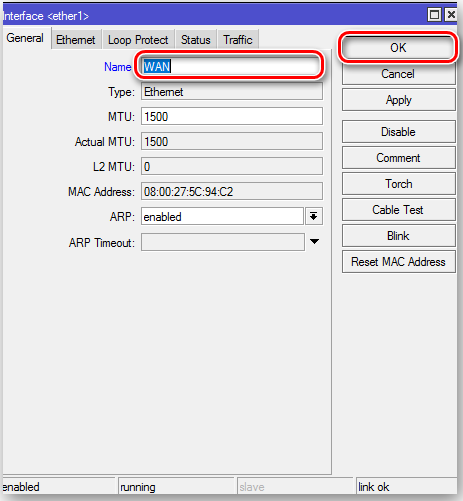
Так можно делать со всеми портами. Их можно переименовать или оставить так как есть. Переходим к настройке интернета.
Настройка интернета
Здесь есть несколько вариантов настройки. Начнём по порядку.
DHCP
Для доступа к нему, ищем раздел «IP» и переходим там в «DHCP Client»
Появляется окно. Нажимаем в нём на «+», это даёт нам возможность создать нового клиента. Потом нажимаем «OK».
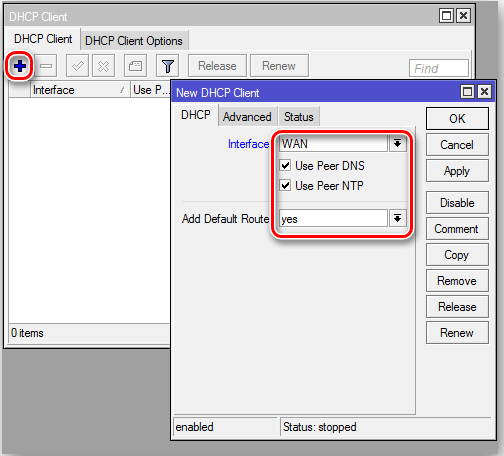
Пройдёмся подробней по этой вкладке.
- «Use Peer DNS» показывает, что DNS будет использоваться от провайдера;
- «Use Peer NTP» даёт возможность синхронизировать своё время со временем провайдера;
- «Add Default Route» маршрут добавляется или нет в таблицу маршрутизации. Этот маршрут будет иметь приоритет перед остальными маршрутами.
Подключение со статическим IP
При необходимости воспользоваться этим типом подключения, нужно узнать у провайдера все требующиеся настройки. Что мы делаем, когда нам уже всё известно:
- В разделе «IP» — «Adresses» делаем назначение нужного IP-адреса порту WAN;

- Добавляем маршрут по умолчанию. Для этого переходим в «Routes».

- Делаем добавление адреса сервера DNS.

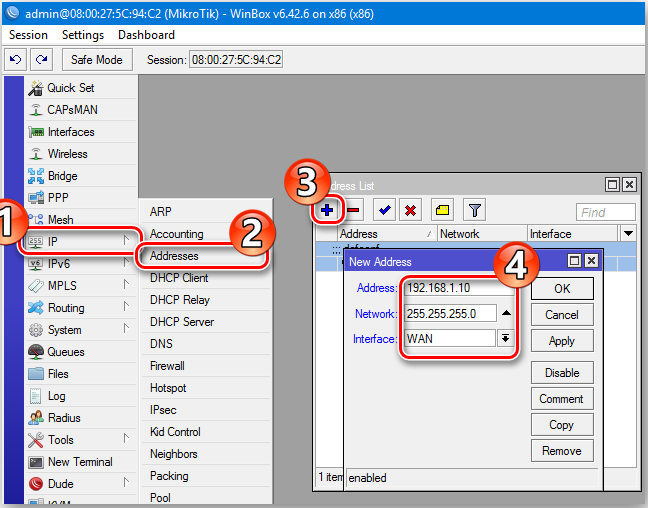
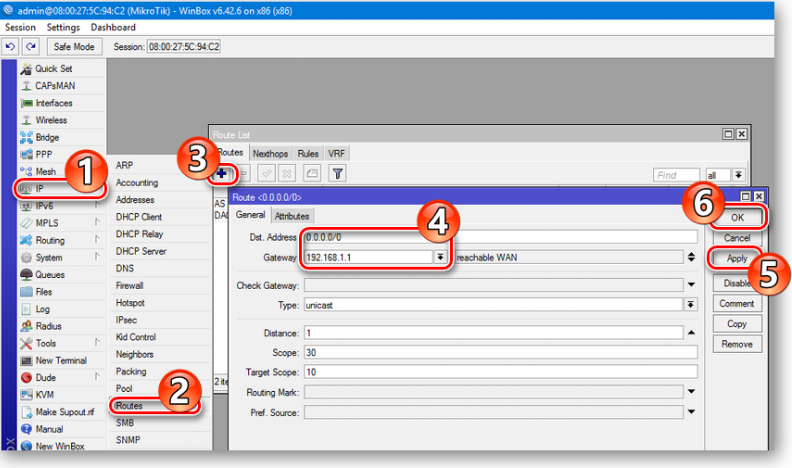
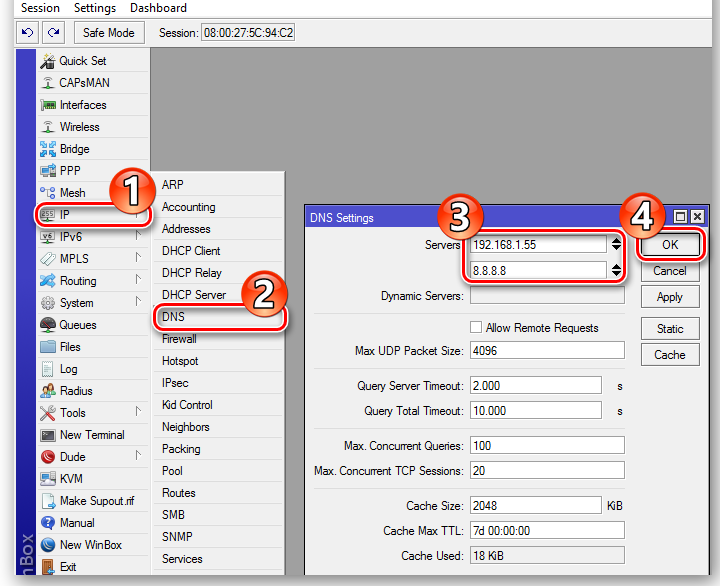
Всё, на этом настройка подключения статического IP завершена.
Закажите бесплатную консультацию
Соединение, требующее авторизации
Бывает такое, что провайдер может использовать соединение L2TP или PPPoE. Для того чтобы выставить настройки, нам нужно зайти во вкладку «PPP». Там нам нужно выполнить следующие действия:
- Нажимаем на «+». Выбираем из списка своё соединение;

- Вводим в новом окне название создаваемого подключения;

- Находим вкладку «Dial Out» и вводим там логин и пароль, полученные от провайдера;

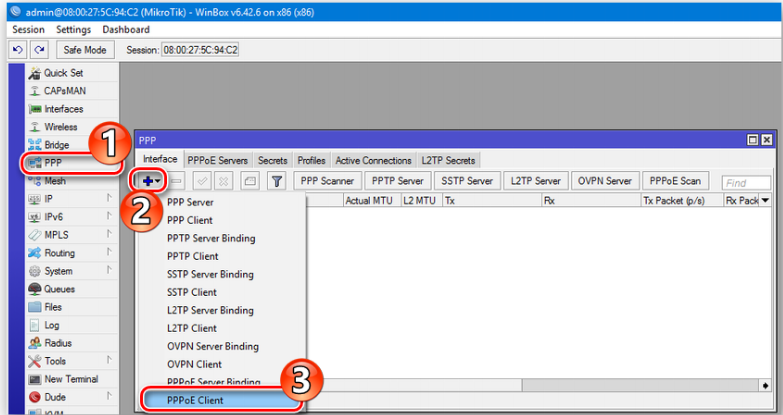
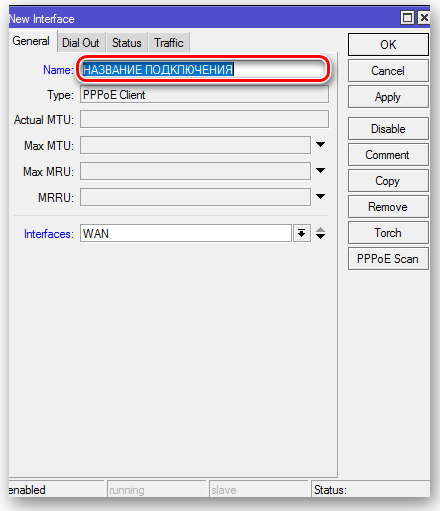

Соединения L2TP и PPTP настраиваются аналогично. Отличие только в наличии в этой вкладке поля «Connect To». Туда вводится адрес VPN-сервера.
Если провайдер использует привязку по MAC-адресу
Бывают случаи, когда нужно изменить MAC-адрес на требуемый провайдером. Для этого нам нужно выбрать «New Terminal» и нажать в открывшемся окне «Enter».
.png)
В терминале вводим следующую команду: /interface ethernet set WAN mac-address=00:00:00:00:00:00
Переходим в «Interfaces» и открываем свойства WAN. Там смотрим, изменится ли MAC-адрес.
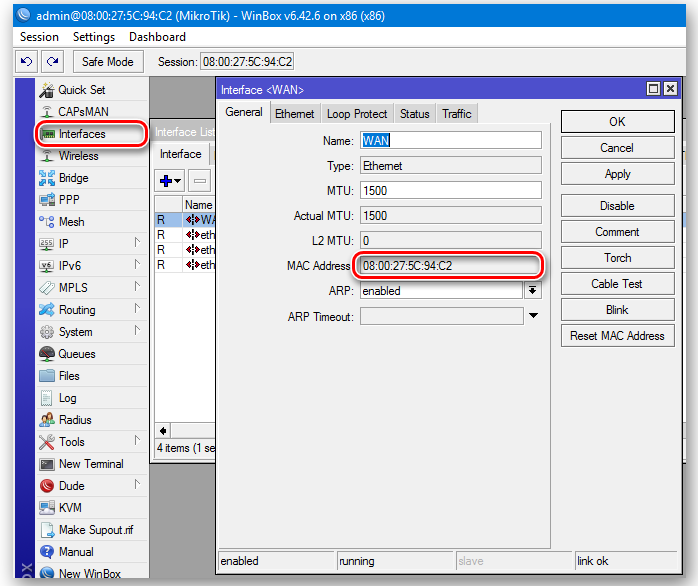
Его можно будет использовать только после настройки локальной сети.
Настраиваем беспроводную сеть
Для этого, нам нужно зайти во вкладку «Wireless».
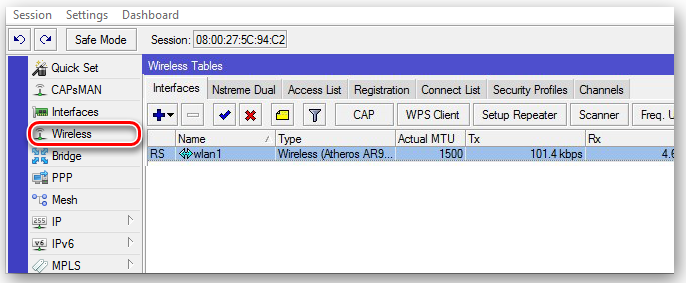
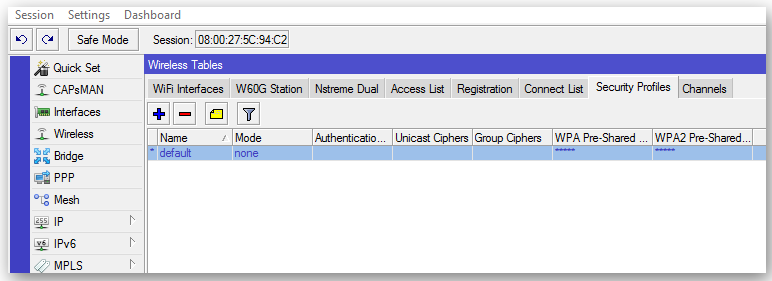
Переходим на вкладку профиля безопасности и нажимаем на «+». Появляется окно, в которое вводим пароль для wi-fi и ставим нужные способы шифрования.
В свойствах находим вкладку «Wireless». Там делается вся настройка.

Выставите параметры, как на скриншоте.
Локальная сеть
Для её настройки делаем следующие шаги:
- Создаём мост во вкладке «Bridge»;

- Назначаем мосту IP-адрес;

- Для назначения моста DHCP сервером, нажимаем на «DHCP Setup» и выбираем нужные параметры. Для этого нажимаем «Next».

- Заходим в «Bridge» и находим вкладку «Ports». С помощью этого, мы добавляем порты в мост.
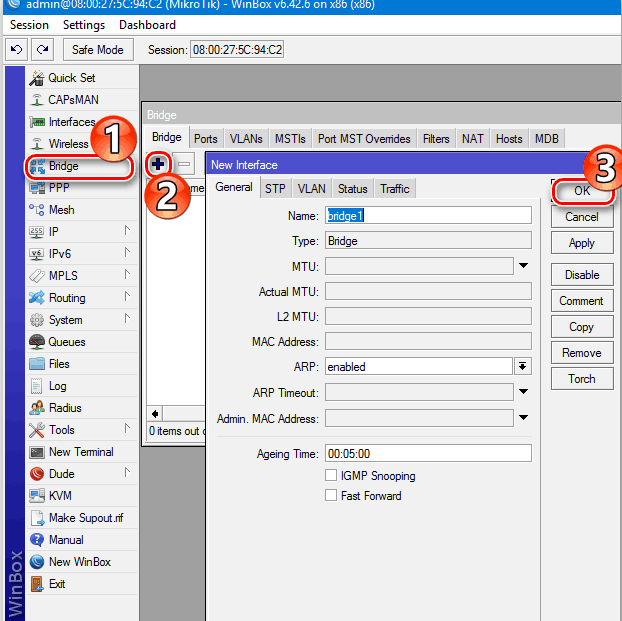
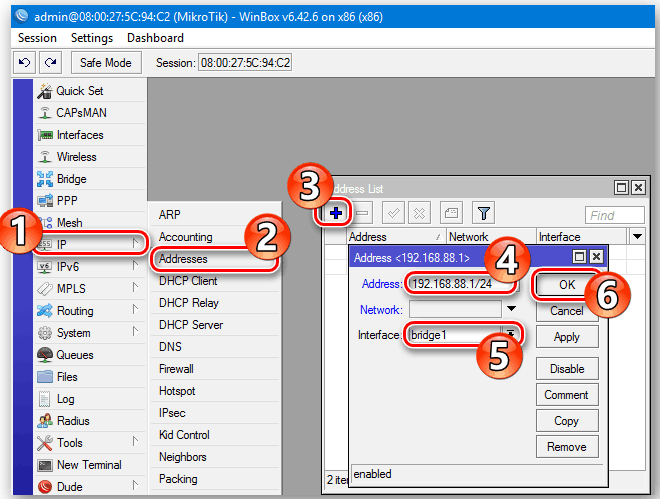

На этом, мы заканчиваем настройку через программу Winbox. Следуйте всем шагам в инструкции и сможете нормально настроить свой роутер.
Настройка с помощью WebFig
Рассмотрим настройку wi-fi роутера через эту утилиту более подробно. Прежде всего, нам нужно зайти на веб интерфейс Микротика. Для этого вводим в браузере «https://192.168.88.1». Заходим в настройки через введение логина и пароля. В месте ввода логина пишем «admin», а поле с вводом пароля оставляем пустым. После ввода нажимаем на кнопку «Login».
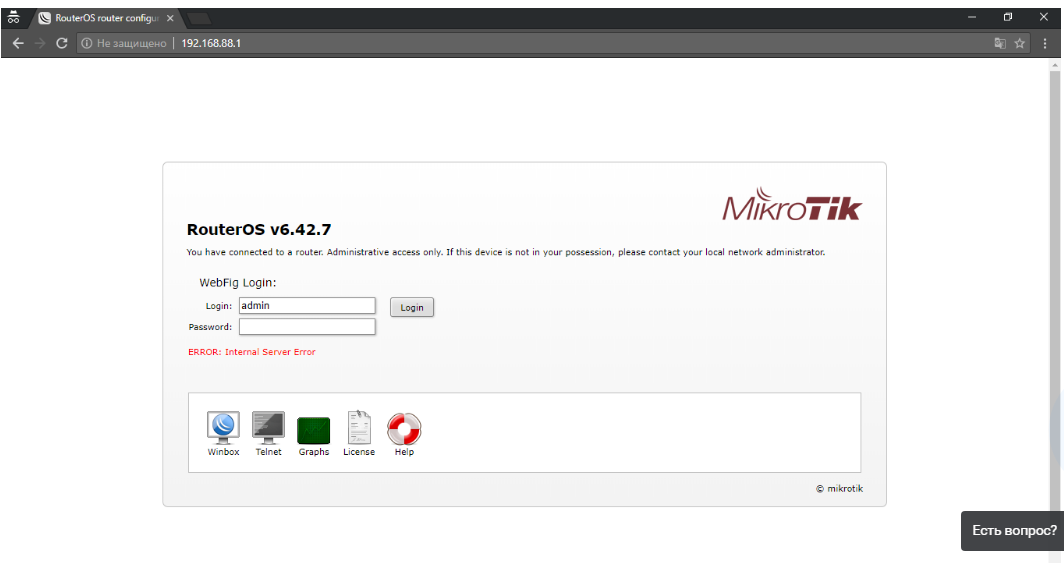
Находим сверху вкладку «WebFig»
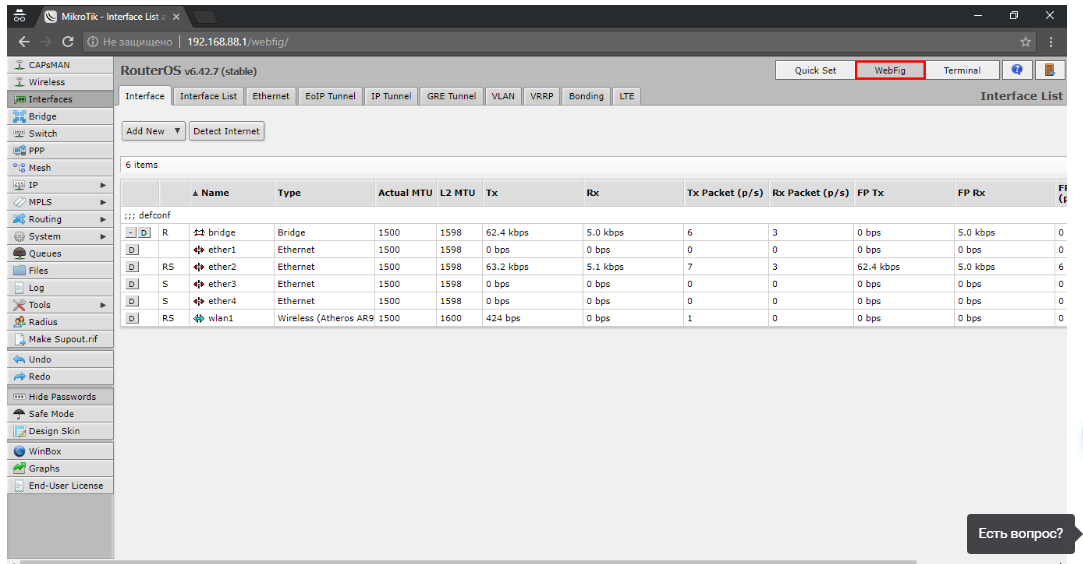
Заходим в неё и слева выбираем раздел «Wireless». Посередине откроется список подключений. Выбираем там «wlan1».
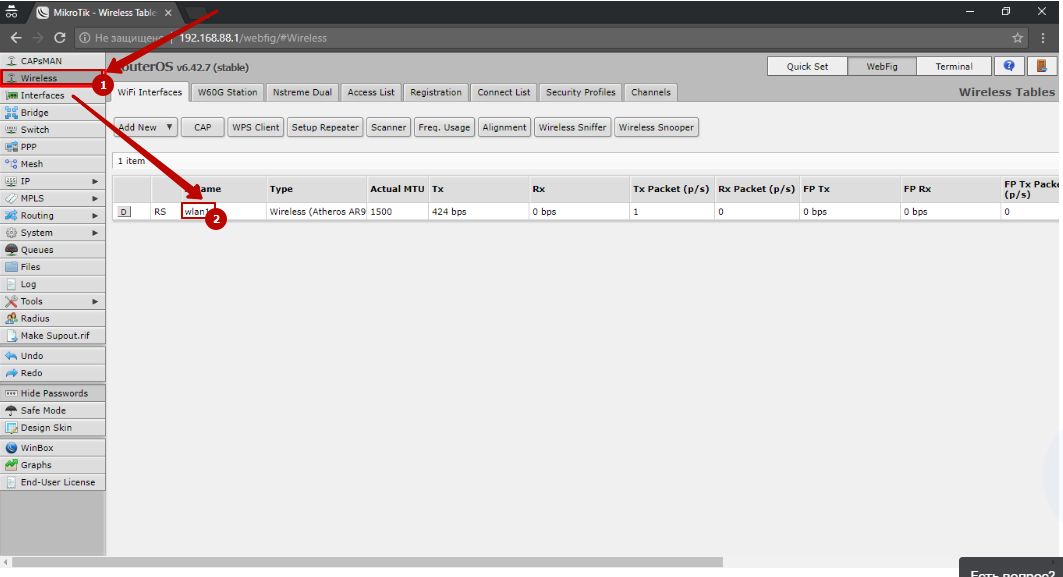
В выбранных настройках нас интересуют настройки под пунктом «Wireless».
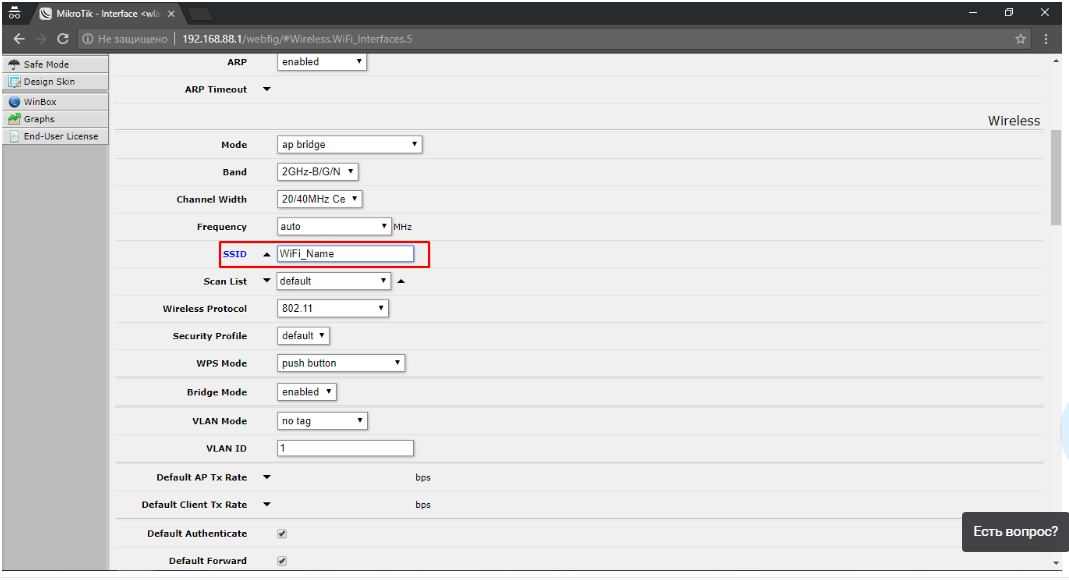
В SSID указываем название сети wi-fi.
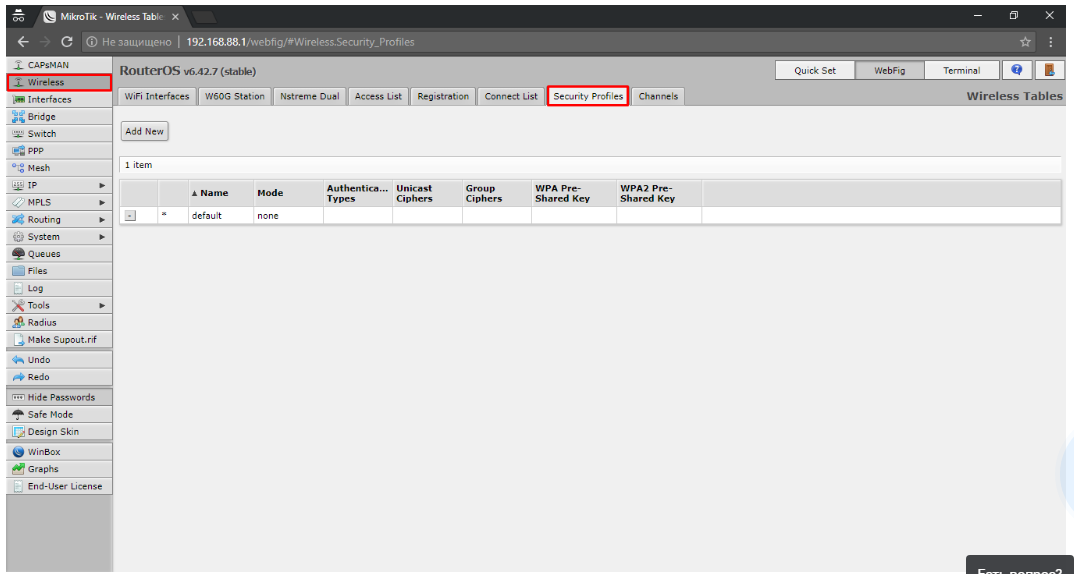
Мы почти закончили настройку wi-fi. Остаётся перейти в раздел «Security Profiles» и нажать там на «default».
Откроется окно, где в «Mode» нужно выбрать графу «dynamic keys», возле «Authentication Type» выбираем галочкой «WPA2 PSK». В «WPA2 Pre-Shared Key» вводится пароль от wi-fi сети.
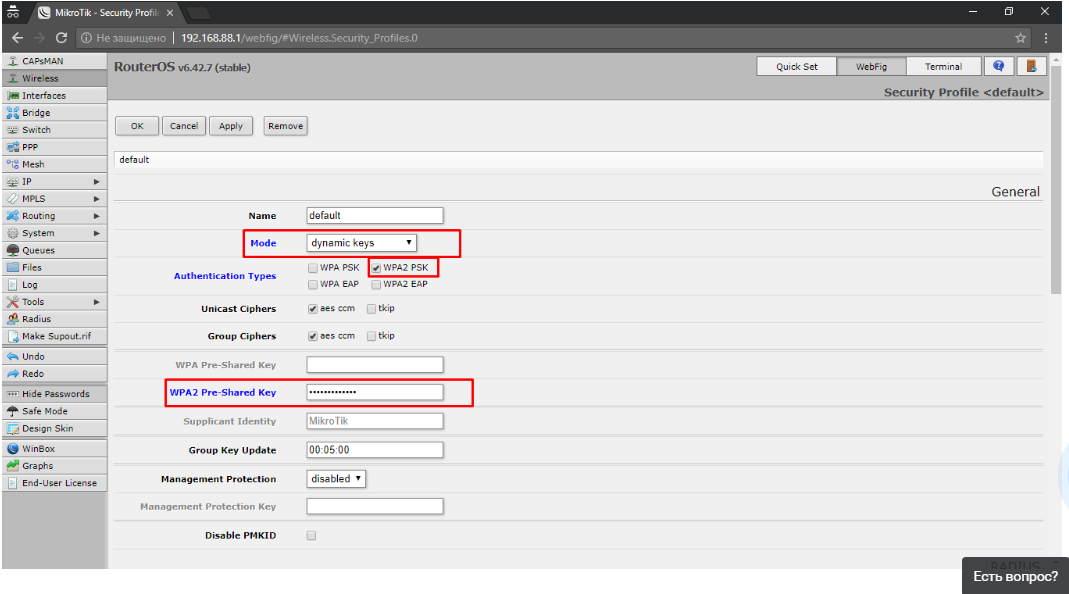
После изменения настроек нужно повторно подключить роутер и перезагрузить компьютер.
С этим разобрались и как видно, нет никаких сложностей. Теперь возьмёмся за настройку локальной сети.
Локальная сеть
Для настройки этой сети делаем следующие шаги:
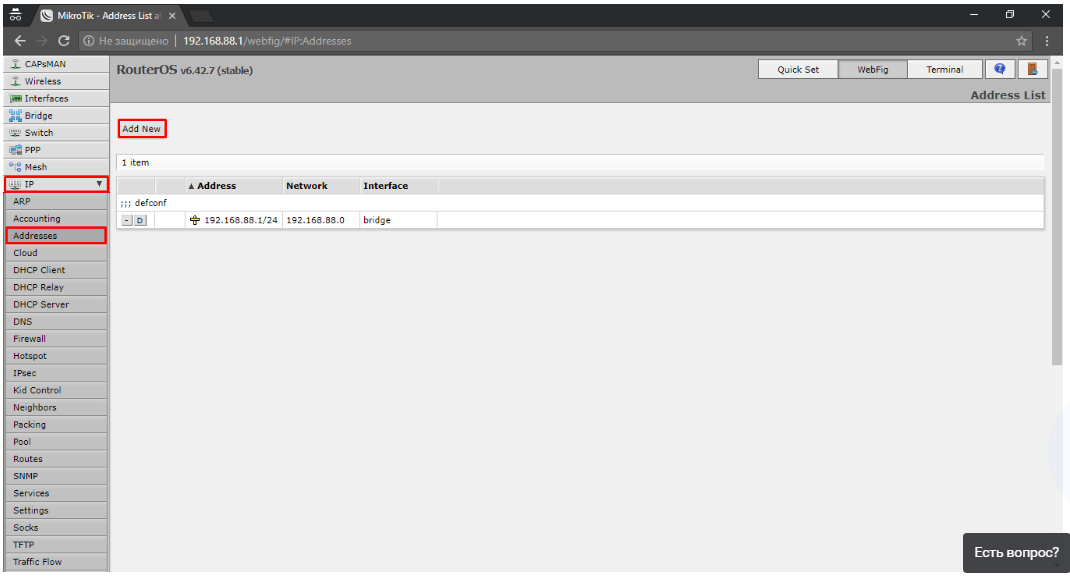
- Заходим во вкладку «IP», там находим раздел «Adresses» и выбираем «Add New»;

- Вводим IP-адрес и добавляем в его конце /24. Зачем мы это делаем? Всё просто, это число соответствует маске подсети 255.255.255.0, потом выбираем «ether1» (бывают версии, где написано «ether1-gateway»);

- Возвращаемся во вкладку «IP» и выбираем там раздел «DHCP Client». Посередине появится список с буквой «D». На него мы и нажимаем;
- Снова возвращаемся в «IP» и теперь переходим в раздел «DNS». В нём мы вносим 2 IP-адреса серверов: 195.5.125.5 и 8.8.8.8;
- Нам нужна одновременная работа локальной сети интернета. Для этого снова заходим в «IP», там переходим во вкладку «Routes» и выбираем «Add New»;

- Выбираем «Dst. Address» и вводим в нём: 10.0.0.0/8, а в «Gateway» выбираем IP-адрес основного шлюза;

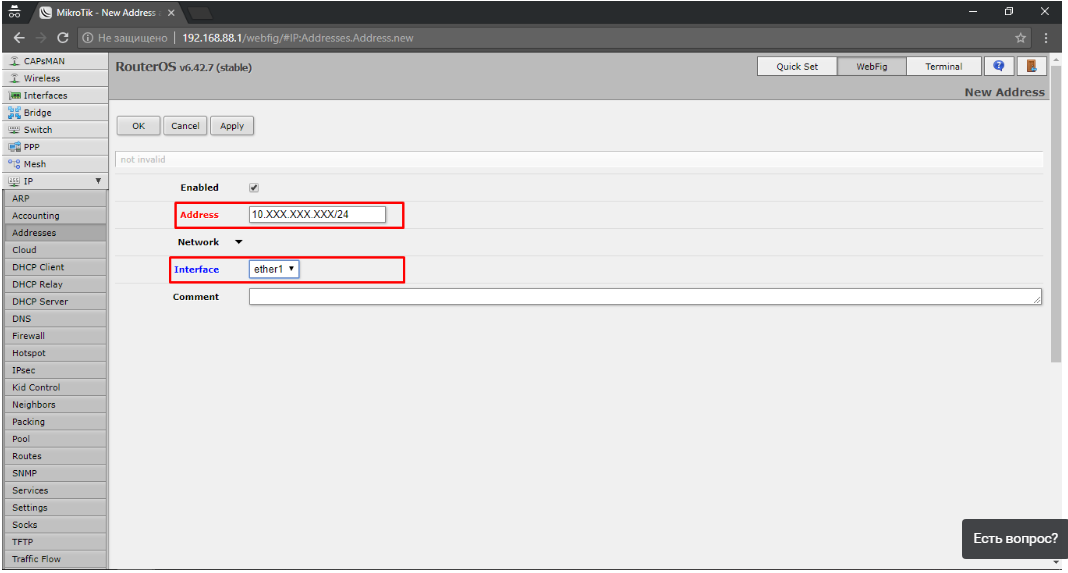
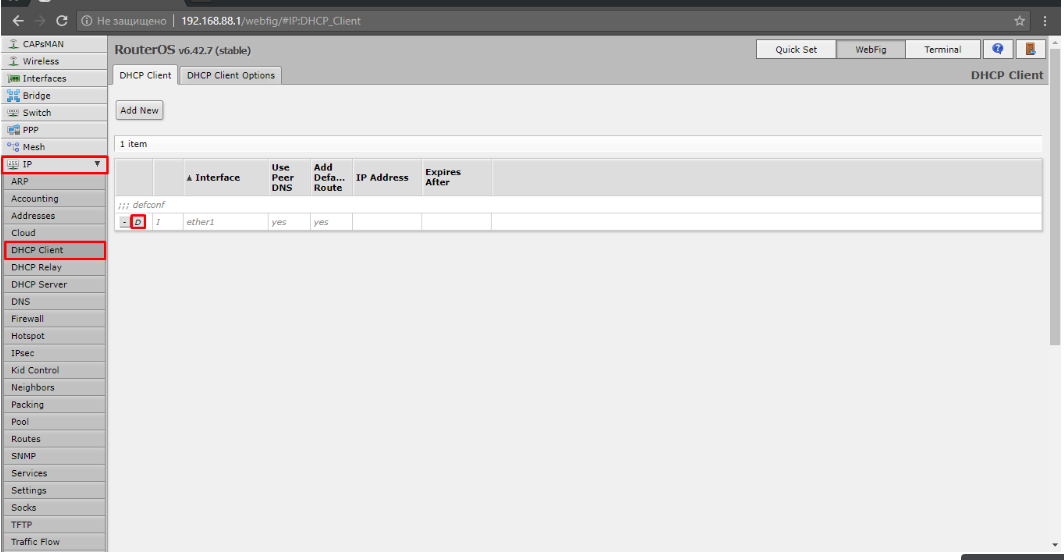
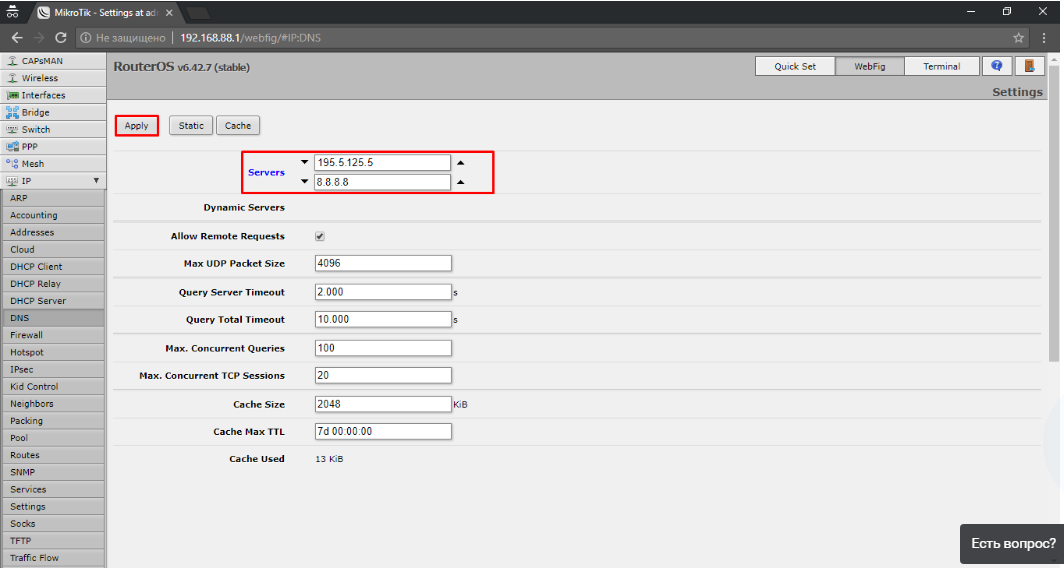
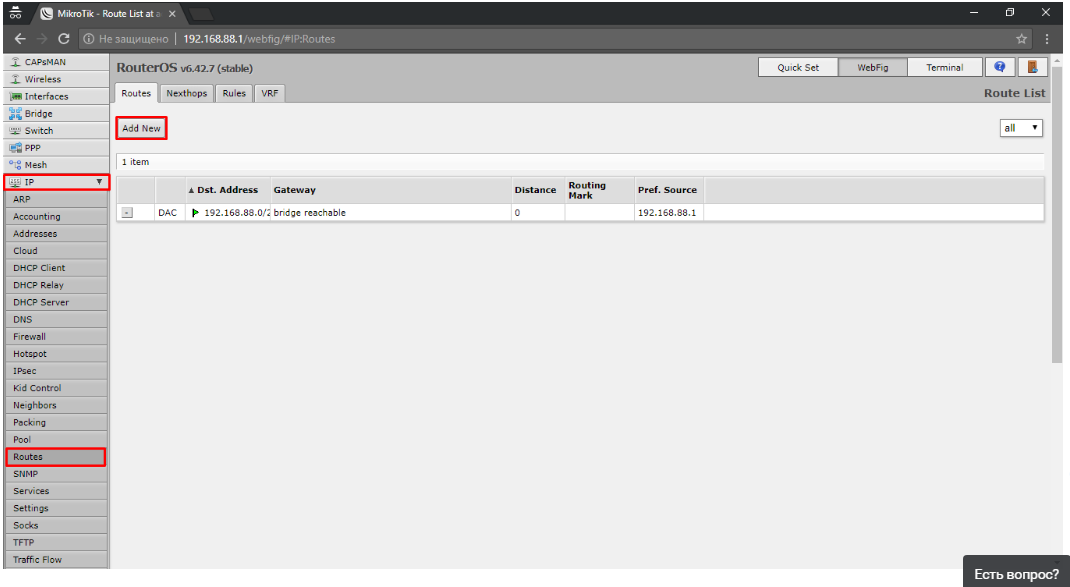
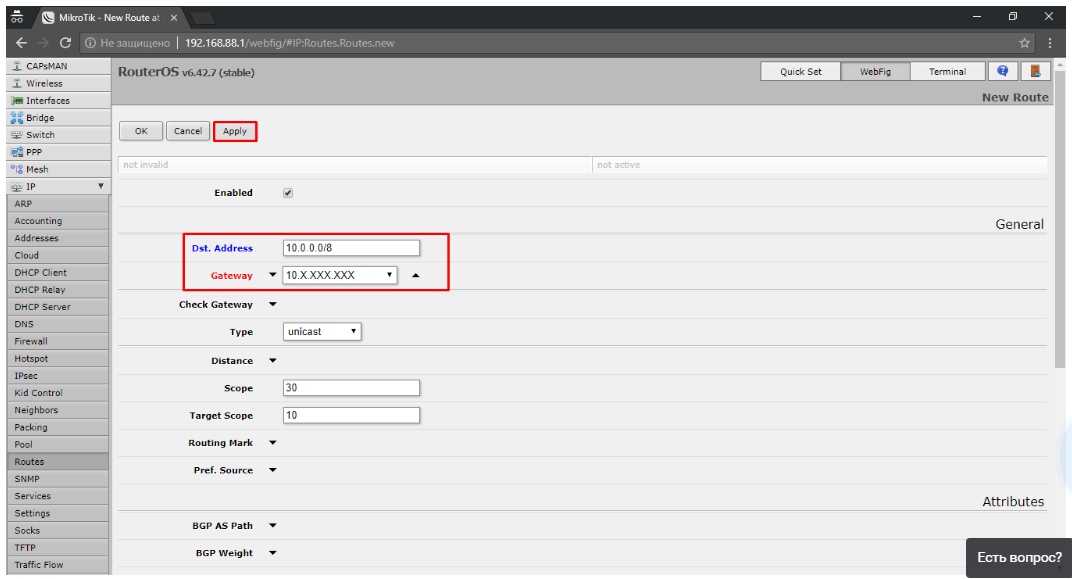
На этом настройка локальной сети закончена. Идём дальше.
Настройка интернет соединения
Это последняя настройка роутера Микротик, через «WebFig». Что мы делаем?
- Находим слева вкладку «PPP», находим список «Add New» и выбираем в нём «PPPoE Client»;

- Делаем выбор в «Interfaces» порта, через который будет идти подключение интернета. Затем, в поле «User» пишем свой логин, а в поле «Password» пароль. После этого выбираем «Use Peer DNS»;

- Если подключение прошло хорошо, то на созданном подключении начнёт происходить обмен данными;

- Теперь можно перейти к настройкам безопасности. Находим слева вкладку «Interfaces», там находим раздел «Interfaces list» и выбираем «Add New». В новом окне выбираем «List» и там выбираем «WAN». В «Interface» выбираем «pppoe-out1»;

- Далее идём во вкладку «IP» и там выбираем раздел «Firewall»;

- Можно приступать к редактированию пронумерованных правил. Выбираем 4 правило и убираем настройку в «In. Interface List». В «In. Interface» выбираем настройку «pppoe-out1»;

- Далее делаем переход во вкладку «Service Ports» и там производим отключение портов. Это делается нажатием на кнопку «D» во всех строчках;

- Во вкладке «IP» находим раздел «Services» и отключаем в нём не используемые способы захода.

.png)
.png)
.png)
.png)
.png)
.png)
.png)
.png)
В завершение, мы создаём пользователя для входа в роутер Микротик и отключаем стандартного пользователя «admin».
Всё, на этом настройка wi-fi роутера через «WebFig» закончена.
Настройка с помощью Telnet
Что такое Telnet?
Это сетевой протокол. Его задача заключается в реализации текстового терминального интерфейса по сетям. Позволяет создавать взаимодействие между терминальными устройствами и процессами.
Используется в связке Терминал-Терминал и Процесс-Процесс. Некоторые клиентские утилиты так же имеют название «Telnet». Выполняет функции протокола уровня модели OSI.
Настройка этим способом будет делаться через подключение к MAC Telnet Server`у. В Telnet сервере на интерфейсе уже включён по умолчанию «ether1» и не нужно делать дополнительных действий.
Какие наши действия?
Открываем приложение «Терминал». Оно находится в подменю «Утилиты», которое находится в «Приложения»;
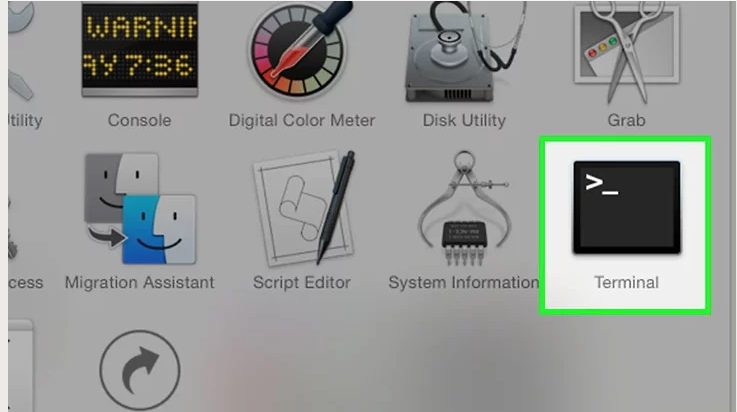
По сути, это та же командная строка как в Виндовс. Все нижеследующие команды вводятся в ней.
Делаем подключение к серверу: /tool mac-telnet 00:0c:10:e5:6с:79
Login: admin
Password:
Trying
00:0c:10:e5:6с:79...
Connected to 00:0c:10:e5:6с:79
MMM MMM KKK TTTTTTTTTTT KKK
MMMM MMMM KKK TTTTTTTTTTT KKK
MMM MMMM MMM III KKK KKK RRRRRR OOOOOO TTT III KKK KKK
MMM MM MMM III KKKKK RRR RRR OOO OOO TTT III KKKKK
MMM MMM III KKK KKK RRRRRR OOO OOO TTT III KKK KKK
MMM MMM III KKK KKK RRR RRR OOOOOO TTT III KKK KKK
MikroTik RouterOS 5.26 (c) 1999-2013 http://www.mikrotik.com/
И так же помните, что для настройки через Telnet, вы должны использовать либо утилиту Winbox, либо Telnet клиент.
Если у вас случай, когда вы не знаете MAC-адрес, то можно его определить вот так:
/tool mac-scan
Если вы работаете через Winbox, то нажмите там на многоточие. По умолчанию, логин: admin, пароль: пустой.
После определения MAC, делаем проверку настроек IP-адреса.
Настройка IP-адреса
Делаем следующее:
/ip address
ip address> add address=192.168.88.5 netmask=255.255.255.0 interface=ether1
"print” вывод конфигурации
Далее, добавляем адрес шлюза:
/ip route
ip route; add gateway=192.168.88.1
"print” вывод конфигурации
Проводим настройку дополнительных маршрутов:
/ip route
ip route> add dst-address=x.x.x.x netmask=x.x.x.x gateway=x.x.x.x
(dst-address=”this is the subnet address”)
(netmask=”this is the mask of the dst-address”)
(gateway=”this is the next router to the dst-address”)
“print” вывод конфигурации
На этом всё. Теперь Микротик полностью настроен через Telnet.
Если нужно будет определить, на каких интерфейсах находится MAC-Server, то делаем это следующим образом:
[admin@192.168.88.5] tool mac-server print
Flags: X - disabled
# INTERFACE
0 all
[admin@192.168.88.5] tool mac-server remove 0
[admin@192.168.88.5] tool mac-server add interface=ether1 disabled=no
[admin@192.168.88.5] tool mac-server print
Flags: X - disabled
# INTERFACE
0 ether1
[admin@192.168.88.5] tool mac-server
Мы выполнили полную настройку роутера через Telnet. Делайте всё по инструкции, которая указана выше и вы максимально быстро настроите свой роутер.
Заключение
Мы прошли по всем шагам настроек. Увидели все способы настроек и сделали полный разбор шагов.
Вам нужно просто взять то, что есть в статье и делать всё строго по шагам. Не нужно ничего придумывать и экспериментировать, прочитали и повторили у себя. Надеемся, что статья была для вас полезной. Удачной вам настройки и спокойной работы с роутером!
Материал из MikroTik Wiki
Полезные материалы по MikroTik
На Telegram-канале Mikrotik-сэнсей можно получить доступ к закрытой информации от официального тренера MikroTik. Подписывайтесь

ИП Скоромнов Дмитрий Анатольевич, ИНН 331403723315
Общее
WinBox – это приложение для управления устройствами на базе Mikrotik RouterOS, использующее легкий для системы и простой для пользователя интерфейс. WinBox выпускается только для Windows, но также возможен запуск утилиты с помощью эмуляторов под Linux или MacOS.
Ссылки на загрузку
WinBox 3
WinBox 3.41
для Windows x64
WinBox 3.41
для Windows 32
WinBox 4
WinBox 4.0beta18
для Windows x64
WinBox 4.0beta18
для Linux x64
WinBox 4.0beta18
для macOS
Перед использованием утилиты MikroTik WinBox рекомендуем изучить информацию, которая приведена ниже в этой статье.
Окно входа
Приложение может быть загружено как с раздела загрузок сайта разработчика http://www.mikrotik.com/download , так и с самого маршрутизатора (если вы перейдете в браузере по его IP адресу — ссылка на загрузку будет на странице приветствия и внутри web интерфейса). Подключиться к маршрутизатору вы можете используя IP-адрес, а также MAC-адрес. Подключение с помощью MAC-адреса чаще всего используется, если IP-адрес маршрутизатора не известен либо он отсутствует.
После первого запуска вы уведите окно входа которое изображено на приведенном ниже скриншоте. На нем цифрами обозначены кнопки:
- Add/Set — сохраняет параметры подключения в список вкладки Managed, которая находится внизу
- Connect To RoMON — подключение к RouterOS по протоколу RoMON
- Connect — подключение к RouterOS с текущими параметрами
- Neighbors — переключение на вкладку обнаружения устройств в локальной сети
- Set Master Password — защищает паролем доступ к списку сохраненных подключений во вкладке Managed

На следующем скриншоте изображено окно входа после переключение c вкладки Managed на вкладку Neighbors. Нажимая на поля MAC(цифра 2) или IP(цифра 3) у определенного узла на вкладке Neighbors вы нажатием подставляете этот адрес в поле Connect To(цифра 1). Клавиша Refresh(цифра 4) служит для обновления списка видимых в сети устройств.

Основное окно

На скриншоте «Основное окно» вы видите 2 варианта основного окна — при подключении по MAC (цифры 1,3) или IP адресу (цифры 2,4). Так же кроме MAC или IP адреса заголовок окна содержит следующую информацию:
<имя пользователя>@<IP или MAC адрес> (<имя системы>)- <версия WinBox> on <модель устройства> (архитектура устройства)
Под цифрой 5 обозначен статус элемента, для расшифровки обозначения, наведите курсор мыши на обозначение.
Под цифрой 6 показан пример выключенного элемента.
Под цифрой 7 показано обозначение измененного элемента(подсветка синим цветом).
Под цифрой 8 показан пример инверсии значения(логическое отрицание).
Под цифрой 9 обозначена кнопка Safe mode — она включает «Безопасный режим» — после его активации система следит за связью между WinBox и RouterOS и в случае, если ваши действия привели к потере связи откатит изменения назад.
Описание основных кнопок
Внутри отдельного раздела(можно еще назвать его — модулем)вы можете быстро менять вид элементов и осуществлять поиск или отображать элементы относящиеся только к определенной группе(на скриншоте показан выбор из выпадающего меню, всех маршрутов входящих в группу main).
Сортировка отображаемых элементов

Пример того как быстро отфильтровать маршруты которые будут соответствовать диапазону адресов 10.0.0.0/8 :
- Нажмите кнопку Sort
- Выберете пункт Dst.Address в выпадающем списке
- Выберете пункт in. in — означает что искомый критерий будет лежать внутри какого-либо диапазона
- Введите искомое значение сети(в нашем примере 10.0.0.0/8)
- Эти кнопки добавляют или удаляют дополнительные фильтры
- Нажмите Filter чтобы применить фильтр.
Как вы можете увидеть на скришоте — элементы остортировались по заданному нами фильтру.
Оператор сравнения(номер 3 на скришноте) может быть задан различными логическими значениями. Для примера окно «Ip Route» имеет только два — is и in. Другие окна могут содержать значения — is not, contains, contains not.
Вы можете добавлять (они будут суммироваться) и удалять фильтры — цифра 5 на скриншоте.
Настройка списка отображаемых столбцов

Winbox позволяет настроить отображение столбцов для каждого окна. Например для окна «Route List» добавим столбец «BGP AS path column»:
- Кликните на черную стрелку вниз (1) с правой стороны от строки с заголовками столбцов или щелкните правой кнопкой мыши на списке окна (в данном примере списке маршрутов)
- В выпадающем меню выберете Show Columns (2) и в выпадающем подменю выберете желаемый столбец для включения (или выключения) — в нашем примере это BGP AS Path (3)
Сделанные настройки будут сохранены для текущего и всех будущих запусков Winbox.
Подробный вид

Режим в котором все строки окна отображают детальную информацию о каждом элементе окна, называется — Detail mode.
Для включения этого режима кликните на списке элементов правой кнопкой и в выпадающем меню выберете Detail mode.
Группировка по категориям
Вы можете включить режим отображения элементов по категориям.

Drag & Drop
Вы можете использовать механизм «Бери и брось» (способ копирования файлов жестом перетягивания файлов мышью), как в семействе операционных систем Windows. В Linux и Mac OS эта функция недоступна.

Мониторинг трафика
Winbox может быть использован как инструмент по мониторингу трафика на каждом интерфейсе, очереди или правиле фаервола в режиме реального времени.

Копирование элементов
Рассмотрим как просто копировать элементы в Winbox. В этом примере, мы будем использовать COPY чтобы преобразовать Динамический PPPoE server в Статический интерфейс.
Этот скриншот показывает начальное состояние, видим буквы DR, «D» означает Dynamic (Динамический):

Два раза кликнув на интерфейс и кликните на кнопку COPY:

Появится окно нового интерфейса, новое имя будет задано автоматически (в нашем случае pppoe-in1)

После этого при выключении/включении этот интерфейс будет Static (статическим):

Сохранение настроек
Сохранение списка управляемых маршрутизаторов — в меню File используйте пункт Save As и Открыть для сохранения списка управляемых маршрутизаторов в файл и импорта его на новый компьютер соответственно.
Передача сессии маршрутизатора — в меню Tools, используйте пункт Export и Import для сохранения существующих сессий в файл и импорта его на новый компьютер соответственно.
Известные проблемы
Winbox не подключается к роутеру по IP адресу
Проверьте, что Windows Firewall (или иной брендмауэр) работающий у вас не блокирует WinBox.
У вас появилась ошибка ‘(port 20561) timed out’ когда вы пытаетеся подключиться к роутеру по mac адресу
Windows (7/8) не позволяет установить mac соединение если функция «file and print sharing» (включить общий доступ к файлам и принтерам) выключена.
Полезные материалы по MikroTik
На Telegram-канале Mikrotik-сэнсей можно получить доступ к закрытой информации от официального тренера MikroTik. Подписывайтесь

ИП Скоромнов Дмитрий Анатольевич, ИНН 331403723315
Видеоуроки
Вы можете изучить настройку MikroTik и WinBox с помощью приведенных ниже видеороков из курса про который написано выше.
Загрузить видео
Загрузить видео
Базовые правила, о которых надо знать.
Настройка маршрутизатора MikroTik – важный и ответственный процесс, когда вам надо использовать все возможности оборудования для эффективного решения ваших задач. Грамотная настройка позволит избежать возможных ошибок и проблем с сетевым оборудованием в будущем. Как это сделать – расскажем в этой статье.

Содержание
- Что такое MikroTik
- Функции MikroTik
- Как зайти на MikroTik
- Настройка MikroTik для дома
- Быстрая настройка
- Ручная настройка
- WiFi мост
- Настройка MikroTik для бизнеса
- Настройка нескольких провайдеров
- Резервирование LTE
- Как объединить сети
- Корпоративный VPN
- Приоритет трафика QoS (SIP, RDP, etc)
- Настройка MikroTik Wi-Fi
- Настройка для офиса
- Настройка для склада
- Настройка для гостиницы
- Настройка для SMS авторизации
- Cloud Hosted Router
- Доменная авторизация
- Маршрутизация
- Управление трафиком
- Совместимость с Cisco
- Заказать настройку MikroTik
Что такое MikroTik
Для начала, пару слов о главном. MikroTik – это название латвийской компании, которая выпускает одноименное оборудование и программное обеспечение. Бренд также называют «Микротик» или «МикрОтик». Компания из Латвии предлагает продукты отличного качества, которые становятся хорошим аналогом таких мастодонтов как Cisco или Juniper. Именно поэтому в IT-среде многие начинают отдавать предпочтения данному оборудованию и ПО.
MikroTik применяется для экономии на сетевом оборудовании и программном обеспечении, когда «под рукой» находится опытный специалист по настройке оборудования. Если правильно выполнить настройку и тестирование, то заказчики могут получить отличный продукт, который будет работать без сбоев, да ещё и по отличной цене. Для тех, кто хочет подробнее изучить компанию и продукты SIA «Mikrotīkls», доступен официальный сайт — https://mikrotik.com/.
Функции MikroTik
MikroTik активно занимается производством сетевого оборудования для своей операционной системы RouterOS, которая активно развивается и получает еще больший функционал. Это повышает эффективность работы как самого оборудования, так и всей системы.
Основные функции MikroTik:
- Маршрутизация
- Коммутация
- Wi-Fi
- Firewall
Проще говоря, MikroTik стал полноценным маршрутизатором, который обладает гибкими функциями, как Cisco и Huawei, при этом предлагая свои возможности за меньшие деньги, либо вовсе бесплатно. Прекрасный вариант для многих, кто не хочет переплачивать ведущим вендорам.
Как зайти на MikroTik
Настройке сетей начинается с входа в сам раздел настройки МикроТик. Для этого я сделал отдельную статью. Переходите по ссылке:
Настройка MikroTik для дома
Если вы хотите купить MikroTik для домашнего использования, то для начала надо понять, хватит ли вам знаний для самостоятельной настройки оборудования, или лучше обратиться к сертифицированному инженеру MikroTik. Напомню, я оказываю услуги по профессиональной настройке MikroTik. Вы можете написать мне в телеграм @Engineer_MikroTik.
Обычно для дома хватает базовой настройки из Quick Setup. Если же потребности гораздо больше, чем возможности, которые даются при стандартной настройке, то придется изучить тонкости работы сети более подробно.
Быстрая настройка
Быстрая настройка доступна через Quick Setup. Такой вариант подойдёт для всех типов домашних провайдеров от PPPoE до IPoE Static и DHCP. Подробную инструкцию настройки написал по ссылке:
Ручная настройка
Подойдёт для современных устройств RouterOS 7. Позволяет настроить каждый параметр вручную, под конкретные задачи. Пример настройки hAP AX3 можете детально изучить в подробной статье:
WiFi мост
MikroTik открывает широкие возможности для настройки Wi-Fi мостов на большие расстояния, большую скорость и с отличным качеством соединения. Причем, сделать это для всех возможных ситуаций и под подходящее устройство. Примеры настроек мостов можете изучить более детально по ссылкам:
Настройка MikroTik для бизнеса
MikroTik легко закроет 99% задач в области крупного и масштабного бизнеса. Такое решение поддерживает QoS, GRE, IPsec, OSPF, BGP и MPLS. Причем, совершенно бесплатно или по адекватной цене, чем не могут похвастаться аналогичные варианты на рынке.
Настройка нескольких провайдеров
MikroTik позволяет настроить одновременную работу сразу нескольких провайдеров. Главное преимущество – их количество безгранично. Это прекрасно расширяет возможности для решения самых разнообразных задач. Детальный пример настройки MultiWAN на RouterOS 6 можете изучить в статье:
Для RouterOS 7 подготовил отдельную статью:
Резервирование LTE
Пришло время забыть про операторские 3G/4G/LTE USB-модели. MikroTik имеет целую серию LTE-маршрутизаторов MikroTik LTE kit. Более детально можно изучить по ссылке: https://mikrotik.com/products/group/lte-5g-products. Возможность построить отказоустойчивую сеть сделало МикроТик популярным решением в IT-среде. Пример настройки LHG LTE6 kit и Passthrough доступен по ссылкам:
Как объединить сети
На MikroTik можно собрать в общую сеть, с отличным показателем отказоустойчивости, все типы туннелирования трафика. Среди них L2TP IPsec, SSTP, PPTP, OpenPPP, WireGuard, а также GRE, IPIP, EoIP, в комбинации с IPsec, для надежного шифрования. Если использовать 2WAN и OSPF, то можно сделать разные варианты резервирования туннелей. Подробная инструкция доступна по ссылкам:
Корпоративный VPN
На MikroTik можно поставить все стандартные PPP-сервисы. Среди них L2TP IPsec, SSTP, PPTP, OpenPPP, IKE2, что позволит авторизовывать пользователей по доменной группе из Active Directory, предоставляя необходимые права доступа к сети. Более подробно про это расписано по ссылкам:
Приоритет трафика QoS (SIP, RDP, etc)
Часто у многих возникает проблема с заиканием IP-телефонии или зависанием RDP. В этом случае пригодится QoS. MikroTik открывает гибкие возможности для выдачи приоритетов разным типам трафика. Подробнее можно изучить вот здесь:
Настройка MikroTik Wi-Fi
Wi-Fi на MikroTik легко поддерживает работу с общего контроллера CAPsMAN, который позволяет управлять сотнями точек доступа с разбивкой по Vlan и доменной авторизацией через Active Directory. Подробнее написал про это по ссылкам:
Настройка для офиса
Для установки Wi-Fi в офисе и аналогичных местах, следует сделать гостевую сеть и корпоративную по доменной EAP-авторизации.
Настройка для склада
Для настройки Wi-Fi сети на складе формируется сеть для ТСД, которая имеет доступ только к системе WMS.
Настройка для гостиницы
Для установки Wi-Fi в гостинице создаётся гостевая сеть с SMS-авторизацией.
Настройка для SMS авторизации
Гостевым может быть не только Wi-Fi, но и локальная сеть. MikroTik поддерживает режим HotSpot, на основе которого работают многие операторы гостевых Wi-Fi.
Cloud Hosted Router
CHR или виртуальный RouterOS от MikroTik работает на любом гипервизоре. Обходится в практически бесплатно. Наличие лицензии позволяет своевременно получать обновления, повышая функционал и безопасность системы. Если не делать обновления, то CHR будет работать в Trial-режиме вечно и без ограничений.
Далее виртуальный RouterOS можно использовать в ЦОДах, офисах и для решения любых задач, когда полноценная покупка RouterBOARD не совсем актуальна. Подробнее по особенностям настройки CHR можно узнать по ссылкам:
Доменная авторизация
MikroTik поддерживает авторизацию на NPS Active Directory для Wi-Fi EAP, настроек RouterOS, VPN и других современных решений. Каждая настройка имеет свои особенности, поэтому более подробно указали нюансы настройки по ссылкам ниже:
Маршрутизация
MikroTik поддерживает статическую и динамическую маршрутизацию на RIP, OSPF и BGP. Это открывает широкие возможности для пользователей. Подробнее про настройку я написал по ссылкам ниже:
Управление трафиком
На MikroTik можно направить трафик куда угодно. Достаточно использовать Mangle. Как это сделать? Рассказал в статье:
Совместимость с Cisco
Многие думают, что Cisco гораздо эффективнее, чем MikroTik. Однако, смотря что именно и какие сравнивать показатели. Я сделал отдельную статью, в которой провели детальное сравнение настроек Cisco и MikroTik. Это позволит вам сравнить ключевые показатели и принять правильное решение о выборе того или иного варианта. Ознакомиться со сравнением можно по ссылке:
Заказать настройку MikroTik
Я – сертифицированный инженер с огромным опытом. Настоящий профессионал в области настройки MikroTik, за плечами которого огромный опыт в настройке, диагностике и тестировании. Выполню профессиональную настройку Микротик для решения ваших задач. Предложу эффективные сетевые решения, чтобы вы могли выполнять свою работу или конкретные задачи быстрее и лучше.
Содержание:
- Настройка Mikrotik
- Настройка внутренних адресов маршрутизатора. Настройка DHCP-сервера
- Настройка Wi-Fi
- Настройка безопасности маршрутизатора
- Настройка NAT
- Настройка подсети DMZ
- Настройка WAN
- Настройка SNTP-клиента
Маршрутизатор RB2011 – это достойное решение для небольшого офиса. Однако, в конфигурации по умолчанию присутствуют некоторые недостатки:
- В качестве WAN-порта используется интерфейс Ether1. Этот интерфейс гигабитный, как правило, выход в интернет осуществляется по каналу не выше 100 Мбит/сек и в таком случае использование гигабитного интерфейса не оправдано
- 100 Мбит порты заведены в соединение типа «мост» (bridge), что дает повышенную нагрузку на CPU маршрутизатора. Более логично использовать в этом случае встроенную микросхему коммутатора
Краткое описание настройки маршрутизатора RB2011, исходя из нашего опыта:
- В качестве основного выхода в интернет используем 100 Мбит интерфейс Ether10
- Интерфейс Ether9 нужно зарезервировать для дальнейшего использования, когда в этом возникнет необходимость
- Интерфейсы Ether6-Ether8 используются для подключения DMZ. Для этого настроим соответствующий Switch-процессор
- Гигабитные интерфейсы Ether1-Ether5 будем использовать для подключения локальной сети
- Wi-Fi будет использовать ключ WPA2-PSK и находиться в локальной сети
Приступаем к поэтапной настройке Mikrotik. Сначала необходимо зайти на сайт по адресу www.mikrotik.com и скачать последнюю прошивку для вашего маршрутизатора. Она пригодится в дальнейшем.
1. Подключаем компьютер в порт Ether 5. Есть возможность подсоединить и в любой другой, кроме Ether1, но лучшим вариантом будет именно Ether 5. Это упростит дальнейшую настройку.

Рисунок 1 – Веб-интерфейс Mikrotik
2. Скачиваем программу Winbox (ссылка отмечена красным прямоугольником).
После завершения загрузки программы необходимо закрыть браузер и запустить Winbox. В поле Address вводим 192.168.88.1, в поле User вводим admin. Поле Password оставляем пустым.

Рисунок 2 – Окно Winbox
3. Появляется окно приветствия с запросом о сохранении конфигурации по умолчанию.

Рисунок 3 – Окно Winbox
4. Выбираем Remove Configuration.
5. Завершаем работу с WinBox и подключаем компьютер в первый порт маршрутизатора.
6. Так как у маршрутизатора RB2011 после сброса конфигурации нет IP-адреса, необходимо воспользоваться mac-telnet. Для этого нужно снова запустить программу Winbox и справа от окна ввода адреса нажать на кнопку […]. Через некоторое время в окне появится mac-адрес маршрутизатора RB2011 и ip-адрес 0.0.0.0.

Рисунок 4 – Отображение MAC-адреса маршрутизатора
Щелкаем левой кнопкой мыши по MAC-адресу, чтобы он попал в поле «Connect to». И нажимаем на кнопку Connect.
7. После подключения к маршрутизатору берем ранее скачанный файл с прошивкой и перетаскиваем его в окно программы Winbox. В результате этого действия прошивка начнет загружаться на маршрутизатор.

Рисунок 5 – Загрузка файла с прошивкой
После окончания загрузки переходим в меню System и выбираем пункт Reboot.

Рисунок 6 – Выбор пункта Reboot в меню System
Подтверждаем перезагрузку устройства.
ВНИМАНИЕ. В момент обновления прошивки устройство может загружаться очень долго (до 3-5 минут). Ни в коем случае не выключайте питание!
8. После обновления прошивки необходимо обновить загрузчик устройства. Для этого заходим в меню System/Routerboard.

Рисунок 7 – Окно настройки интерфейса Ether1
И если версии Firmware отличаются, нажимаем кнопку Upgrade, после чего перезагружаем маршрутизатор.
Этап 2. Настройка внутренних адресов маршрутизатора. Настройка DHCP-сервера
1. После загрузки маршрутизатора RB2011 заходим в Winbox по MAC-адресу и приступаем к настройке внутренних интерфейсов. Сначала нам необходимо объединить порты 1-5 в общий аппаратный коммутатор. Ведущим портом в нем назначается порт номер 1 и его необходимо переименовать на LAN1-Master. Остальные порты получат название LAN-Slave. Для этого мы:
- Открываем меню Interfaces
- Двойным нажатием по интерфейсу Ether1 открываем окно и изменяем название порта на LAN1-Master. После чего нажимаем кнопку OK
- Затем открываем интерфейс Ether2, переименовываем порт на LAN2-Slave и в поле Master Port выбираем LAN1-Master

Рисунок 8 – Окно настройки интерфейса Ether2
Таким образом, порт добавляется в группу коммутатора с главным портом LAN1-Master. Аналогичные действия нужно провести с интерфейсами Ether3, Ether4 и Ether5.
После завершения операций в окне должно появится:

Рисунок 9 – Окно со списком интерфейсов
Буква S напротив интерфейса обозначает что он находится в состоянии Slave.
2. Теперь аналогичным способом настраиваются интерфейсы для DMZ.
Ether6 станет DMZ6-Master, а для Ether7 и Ether8 DMZ-Slave, установлена в качестве Master-порта интерфейс DMZ6-Master.

Рисунок 10 – Окно со списком интерфейсов
3. Необходимо переименовать интерфейсы Ether10 в WAN1. Интерфейс Ether9 остается незатронутым. При необходимости его можно использовать как еще один порт DMZ, указав на нем соответствующий Master-порт, или в качестве второго WAN-интерфейса, если нам потребуется резервирование канала. Также его можно будет добавить в описываемый в следующем разделе Bridge, чтобы получить еще один LAN-порт. В итоге должно получиться следующее:

Рисунок 11 – Окно со списком интерфейсов
4. Теперь необходимо создать интерфейс Bridge, который объединит коммутатор из интерфейсов LAN и интерфейс Wi-Fi.
- Для этого открываем меню Bridge, нажимаем кнопку с красным знаком [+] и в открывшемся окне вводим название нового интерфейса Bridge-Local, после чего нажимаем ОК.
- Переходим на закладку Ports и последовательно добавляем порт LAN1-Master и порт Wlan1.

Рисунок 12 – Окно создания интерфейса Bridge
После проведения последней операции должно получиться следующее:

Рисунок 13 – Список интерфейсов Bridge
5. Теперь назначим LAN-адрес маршрутизатора. В качестве адреса используется 192.168.88.1 с подсетью 255.255.255.0, что можно обозначить как 192.168.88.1/24.
Для этого нужно открыть меню IP/Adresses, в открывшемся окне нажать кнопку с красным знаком [+] и заполнить поля, как показано на рисунке 14, после чего нажимаем кнопку ОК.

Рисунок 14 – Окно добавления нового LAN-адреса
6. Теперь настраиваем DNS-сервер. Для этого зайти в меню IP/DNS, в открывшемся окне заполнить адреса DNS-серверов и поставить галочку рядом с Allow Remote Reqests.

Рисунок 15 – Окно с настройками DNS*
*В качестве примера введены адреса публичных серверов Google, необходимо заменить их на адреса, полученные у провайдера.
Для ввода второго и следующих DNS-серверов воспользуйтесь кнопкой «Стрелка вниз» рядом с полем ввода адреса сервера.
7. Переходим к настройке DHCP-сервера. Для этого нужно перейти в меню IP/DHCP Server и нажать кнопку DHCP Setup. В качестве интерфейса выбираем Bridge-Local.

Рисунок 16 – Окно с настройками DHCP
После чего нажать кнопку Next, пока в ячейке не появится «DNS Servers»

Рисунок 17 – Окно с серверами DNS
Нужно удалить нижний номер сервера нажатием на кнопку «стрелка вверх», рядом с полем, а в верхнем прописываем адрес маршрутизатора — 192.168.88.1.

Рисунок 18 – Окно с прописанным адресом маршрутизатора
Нажимаем кнопку Next до появления сообщения об успешной настройке DHCP.
Закрываем программу Winbox, вытаскиваем Ethernet кабель из ПК и вставляем его назад. Убеждаемся, что компьютер получил адрес от маршрутизатора.
После чего подключаемся к маршрутизатору по IP-адресу 192.168.88.1, который необходимо ввести в поле Connect to.
Этап 3. Настройка Wi-Fi
1. Заходим на вкладку Wireless. Дважды щелкаем кнопкой мыши по интерфейсу Wlan1.

Рисунок 19 – Окно с настройками Wlan1
Нажимаем на кнопку Advanced Mode и переходим на вкладку Wireless.
Заполняем значения, как приведено на рисунке. Измененные значения обозначены синим.

Рисунок 20 – Вкладка настроек Wireless
2. Переходим на вкладку Advanced. Вводим следующие значения:

Рисунок 21 – Вкладка настроек Advanced
3. Переходим на вкладку HT. Изменяем следующие параметры:

Рисунок 22 – Вкладка настроек HT
И применяем конфигурацию нажатием кнопки ОК.
4. Переходим на вкладку Security Profiles:

Рисунок 23 – Вкладка настроек Security Profiles
Дважды нажимаем на профиль default.
Выбираем mode=dynamic keys, ставим режим WPA2 PSK, aes-ccm и в поле WPA2 Pre-Shared Key вводим пароль на доступ к Wi-Fi.

Рисунок 24 – Настройка профиля безопасности
Нажимаем кнопку ОК.
5. Переходим на вкладку interfaces и нажимаем кнопку с синей галкой, чтобы включить беспроводной интерфейс.

Рисунок 25 – Завершение настройки Wi-Fi
Настройка Wi-Fi завершена.
Этап 4. Настройка безопасности маршрутизатора
1. Перед настройкой подключения к сети Интернет необходимо сначала настроить безопасность маршрутизатора, как минимум, отключив ненужные сервисы, и поменяв пароль администратора.

Рисунок 26 – Меню IP/Services
2. Последовательно выделяем сервисы FTP, Telnet и WWW. Нажатием на красный крест отключаем их.

Рисунок 27 – Деактивация сервисов
Этап 5. Настройка NAT
1. Перейти в меню IP/Firewall. В открывшемся окне перейти на закладку NAT и добавить новое правило. На закладке General выбрать Chain/srcnat и Out Interface=WAN1.

Рисунок 28 – Окно настройки NAT
2. На вкладке Action выбрать Masquerade.

Рисунок 29 – Окно настройки NAT. Вкладка Action
Сохраним правило, нажав кнопку OK.
Этап 6. Настройка подсети DMZ
Теперь нам необходимо задать адреса в сети DMZ. Для этого необходимо войти в меню IP/Addresses и задать адреса, которые будут использоваться в этой сети. Для примера, используем сеть 10.10.10.0/24 и адрес маршрутизатора 10.10.10.1/24.

Рисунок 30 – Настройка подсети DMZ
Этап 7. Настройка WAN
1. Для примера, провайдер нам выделил адрес 172.30.10.2 маску 255.255.255.252 и шлюз по умолчанию 172.30.10.1. Маска 255.255.255.252 имеет длину /30.
Заходим в меню IP/Addresses и добавляем адрес маршрутизатора.

Рисунок 31 – Настройка WAN
2. Затем переходим в меню IP/Routes и добавляем шлюз по умолчанию. (Шлюз по умолчанию задается маршрутом 0.0.0.0/0). Для этого добавляем маршрут:

Рисунок 32 – Настройка маршрута
Сохраняем его, нажав кнопку ОК. После чего, у Вас должен заработать интернет.
Этап 8. Настройка SNTP-клиента
Маршрутизаторы Mikrotik не имеют встроенного аппаратно-независимого таймера. Однако, нам необходимо, чтобы в журнале событий отображалось действительное время. Для этого необходимо настроить часовой пояс и SNTP-клиента.
1. Открываем меню System/Clock и выставляем свой часовой пояс (в примере Europe/Moscow):

Рисунок 33 – Настройка часового пояса
2. Затем нужно перейти в меню System/SNTP Client. Если у вас в сети нет NTP-сервера, воспользуйтесь открытым сервером NTP в Интернет. Например, ru.pool.ntp.org. Нам необходимо узнать IP-адреса серверов.
- В командной строке своего компьютера набираем команду: nslookup ru.pool.ntp.org
- Узнаем адреса серверов:
: ru.pool.ntp.org
Addresses:95.104.193.195 91.206.16.3 188.128.19.66 95.140.150.140 - Выбираем любые два из них и вводим в окно настройки NTP-Клиента

Рисунок 34 – Настройка SNTP
Нажимаем кнопку ОК, чтобы сохранить настройки.
На этом базовая настройка маршрутизатора успешно завершена.
В начало статьи