
На чтение7 мин
Опубликовано
Обновлено
Wifi smart camera ip66 — это умная камера, оснащенная функцией подключения к Wi-Fi, что позволяет передавать видео и аудио, а также управлять камерой с помощью мобильного устройства. Камера имеет степень защиты ip66, что обеспечивает ее надежную работу в условиях плохой погоды и высокой влажности.
Настройка камеры
Для начала работы с Wifi smart camera ip66 необходимо выполнить несколько простых шагов:
- Установите приложение на свое мобильное устройство, которое будет использоваться для управления камерой. Приложение доступно для скачивания в Google Play Store или Apple App Store.
- Подключите камеру к источнику питания.
- Перейдите в настройки Wi-Fi на своем мобильном устройстве и выберите сеть с названием, которое соответствует вашей камере. Введите пароль для подключения.
- Запустите приложение на своем мобильном устройстве и выполните регистрацию.
- Следуйте инструкциям в приложении для добавления камеры и настройки необходимых параметров.
Основные функции
Wifi smart camera ip66 обладает рядом полезных функций:
1. Режим ночного видения позволяет получать качественные снимки и видео даже при плохой освещенности.
2. Детектор движения позволяет камере отслеживать движущиеся объекты и отправлять уведомления на ваше мобильное устройство.
3. Функция облачного сохранения видео позволяет хранить записи с камеры на удаленном сервере.
4. Удаленный доступ позволяет вам просматривать видео с камеры в режиме реального времени через мобильное устройство, даже когда вы находитесь в другой части мира.
5. Встроенный микрофон и динамик позволяют вести двустороннюю аудиосвязь.
С помощью Wifi smart camera ip66 вы сможете обеспечить безопасность своего дома или офиса, контролировать детей или домашних животных, а также получить миротворчество, зная, что ваш дом находится под надежной защитой.
Wifi smart camera ip66: обзор основных характеристик
- Высокое качество изображения: Благодаря разрешению Full HD и сенсору высокой чувствительности, камера позволяет получить четкое и детализированное видео.
- IP66 защита от пыли и влаги: Камера имеет степень защиты IP66, что позволяет использовать ее как внутри помещений, так и на открытом воздухе без риска повреждения.
- ИК-подсветка и ночное видение: Встроенные ИК-диоды позволяют камере видеть в условиях низкой освещенности, обеспечивая отличное качество видео даже ночью.
- Двусторонняя аудиосвязь: Благодаря встроенному микрофону и динамикам, камера позволяет осуществлять двустороннюю аудиосвязь с пользователями, находящимися рядом с камерой.
- Детектор движения: Камера оснащена датчиком движения, который автоматически срабатывает при обнаружении движения, отправляя уведомления на ваш смартфон или электронную почту.
- Удобное удаленное управление: С помощью приложения для смартфона, вы можете не только просматривать видео в режиме реального времени, но и управлять камерой со своего устройства в любое время и с любого места.
Все эти характеристики делают Wifi smart camera ip66 прекрасным выбором для домашней или офисной безопасности. Она обеспечивает высокое качество видео, надежность и удобство использования.
Камера для видеонаблюдения: практичность и надежность
Одной из основных преимуществ камер для видеонаблюдения является их практичность. Они обладают компактным размером и легко устанавливаются в различных местах. Благодаря этому, можно организовать мониторинг не только на улице, но и внутри помещений. Камеры для видеонаблюдения имеют различные модификации и могут быть рассчитаны на разные условия эксплуатации – от простых моделей для дома до специальных камер для использования в сложных погодных условиях.
Кроме практичных преимуществ, камеры для видеонаблюдения также обладают высокой надежностью. Они изготавливаются из прочных материалов, которые защищают от внешних воздействий и повреждений. Многие модели имеют степень защиты, позволяющую использовать их даже в условиях высокой влажности и пыли. Благодаря этому, камеры для видеонаблюдения способны прослужить долгое время и обеспечивать надежную защиту.
Камера для видеонаблюдения позволяет записывать видеофайлы, что дает возможность анализировать события и реагировать на них в случае необходимости. Многие модели умеют передавать видео в режиме реального времени на смартфон или компьютер, что позволяет владельцу быть в курсе происходящего, даже находясь вдали от объекта наблюдения. Встроенные функции и настройки позволяют настраивать камеру под конкретные условия и требования пользователя.
Таким образом, камера для видеонаблюдения – это практичное и надежное устройство, которое помогает поддерживать безопасность и контролировать происходящее на объекте наблюдения в режиме реального времени. Она позволяет зафиксировать основные события и реагировать на них в случае необходимости, помогая сохранить спокойствие и защитить имущество.
Беспроводное подключение: использование Wifi-сети
Для использования Wifi smart camera ip66 необходимо подключить ее к беспроводной сети Wifi. Это позволит вам удаленно контролировать и получать видеопоток с камеры на своем устройстве.
Чтобы подключить камеру к Wifi-сети, выполните следующие шаги:
| Шаг 1: | Убедитесь, что ваш роутер поддерживает Wifi-соединение. |
| Шаг 2: | Включите камеру и подождите, пока индикатор питания не загорится зеленым светом. |
| Шаг 3: | На вашем устройстве (например, смартфоне или планшете) откройте настройки Wifi. |
| Шаг 4: | Найдите в списке доступных сетей Wifi сеть с названием, состоящим из набора символов и цифр. |
| Шаг 5: | Нажмите на название сети и введите пароль (пароль по умолчанию указан в документации к устройству). |
| Шаг 6: | Дождитесь, пока ваше устройство подключится к камере по Wifi. |
| Шаг 7: | Перейдите в приложение для управления Wifi smart camera ip66 и выполните настройки сети. |
Теперь ваша камера настроена и готова к использованию по беспроводной сети Wifi. Вы можете удаленно просматривать видео с камеры и управлять ее функциями через приложение на вашем устройстве.
Установка и настройка камеры
Перед началом использования Wifi smart camera ip66 необходимо выполнить несколько шагов для его установки и настройки.
1. Распакуйте камеру из упаковки и проверьте наличие всех комплектующих.
2. Подключите камеру к источнику питания, используя предоставленный адаптер.
3. Подключите камеру к вашему маршрутизатору WI-FI с помощью кабеля Ethernet. Убедитесь, что маршрутизатор поддерживает протокол WI-FI.
4. Подождите несколько минут, чтобы камера и маршрутизатор установили соединение. Обычно это занимает около 1-2 минут.
5. Скачайте и установите специальное приложение для управления камерой на ваш смартфон или планшет. Приложение доступно в Google Play или App Store.
6. Откройте приложение и зарегистрируйте аккаунт. Если вы уже зарегистрированы, войдите в свою учетную запись.
7. В настройках приложения найдите раздел «Добавить новое устройство» или «Подключить новую камеру» и выполните это действие.
8. Введите уникальный идентификатор камеры, который можно найти на ее корпусе или в инструкции.
9. Настройте параметры камеры, такие как имя пользователя, пароль и настройки Wi-Fi.
10. После завершения настройки камера будет готова к использованию. Вы можете просматривать видео с камеры через приложение на своем устройстве.
Обратите внимание, что для удаленного доступа к камере вам может потребоваться настройка пересылки портов на вашем маршрутизаторе. Информацию об этом можно найти в инструкции для вашего маршрутизатора.
Основные этапы установки камеры внутри и снаружи помещений
1. Подготовка камеры перед установкой:
— Распакуйте камеру и проверьте наличие всех комплектующих.
— Убедитесь, что у вас есть все необходимые инструменты для монтажа.
2. Выбор места установки камеры:
— Определите места, где вы хотите установить камеру.
— Удостоверьтесь, что выбранные места обеспечивают хороший обзор и покрытие нужных зон.
— Убедитесь, что выбранные места имеют надежное крепление, чтобы предотвратить падение или перемещение камеры.
3. Монтаж камеры:
— Установите и закрепите кронштейн или крепеж, прилагаемые к камере, в выбранных местах.
— Закрепите камеру на кронштейне или крепеже так, чтобы она была надежно закреплена и обеспечивала необходимый обзор.
4. Подключение камеры к сети:
— Подключите камеру к источнику питания.
— Подключите камеру к вашему маршрутизатору или точке доступа Wi-Fi сети.
— Убедитесь, что камера успешно подключена к сети и имеет стабильное соединение.
5. Настройка и настройка камеры:
— Следуйте инструкциям производителя для настройки камеры с использованием мобильного приложения или веб-интерфейса.
— Настройте нужные параметры, такие как разрешение видео, чувствительность движения и настройки записи.
— Убедитесь, что камера работает корректно и записывает видео и фотографии при активации.
6. Тестирование и регулярное обслуживание:
— Проверьте работу камеры, перемещаясь по области обзора и убедившись, что видео записывается и передается корректно.
— Регулярно проверяйте уровень заряда батареи, если камера безпроводная.
— Периодически обновляйте прошивку камеры, чтобы получить доступ к новым функциям и исправлениям ошибок.
Подключение камеры к домашней Wifi-сети: подробная инструкция
| Шаг | Инструкция |
| 1 | Убедитесь, что камера находится в режиме настройки и ее индикатор светодиода мигает. |
| 2 | Скачайте и установите приложение управления камерой на свой мобильный телефон или планшет. |
| 3 | Откройте приложение и выполните вход или регистрацию, если это требуется. |
| 4 | Добавьте новое устройство к приложению, нажав на соответствующую кнопку. |
| 5 | Выберите тип камеры в списке доступных устройств и введите информацию для настройки сети. |
| 6 | Нажмите на кнопку «Подключить» и подождите, пока приложение завершит процесс подключения. |
| 7 | После успешного подключения, на экране появится изображение с камеры. Вы можете настроить дополнительные параметры и функции с помощью приложения. |
После выполнения всех шагов, вы успешно подключили камеру к домашней Wifi-сети. Теперь вы можете использовать функции камеры для наблюдения за своим домом или офисом.
Что такое уличная Wifi 1080P IP 66 Smart камера YH-5V с микрофоном, ночное видение голосовой сигнал тревоги
Купить уличную Wifi 1080P IP 66 Smart камеру YH-5V с микрофоном, ночное видение голосовой сигнал тревоги на нашем сайте можно ОПТОМ от 20 шт. или не менее 5, если Вы покупаете у нас и другие товары (сборный заказ).
Wi-Fi IP66 YH-5V камера предназначена для организации уличного видеонаблюдения, c удаленным просмотром видеоизображения через сеть интернет по беспроводной связи Wi-Fi через специальное приложение (QR код прилагается в инструкции). Камера имеет разрешение 2 Мп, благодаря чему вы получите высококачественное видеоизображение с разрешением 1920х1080 пикселей. Камера поворотная, имеет инфракрасную подсветку, способную в полной темноте просветить на расстояние до 40 метров.
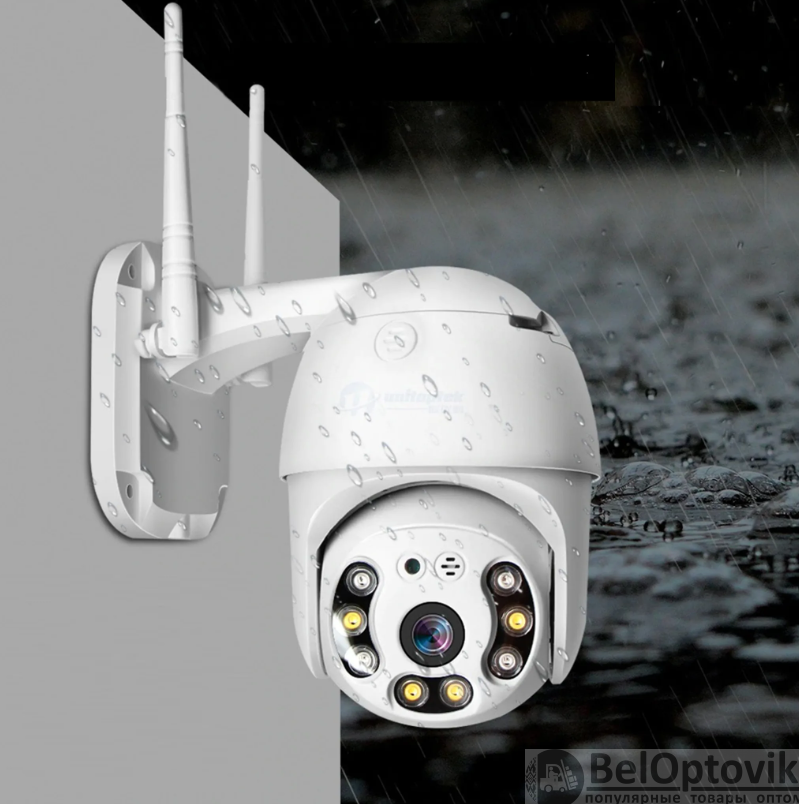
Запись с Wi-Fi IP-камеры может производиться карту памяти. Максимальный объем 128 Gb. Благодаря новой технологии Р2Р быстрого доступа, установив определенное приложение на мобильное устройство, можно просматривать видеоизображение на сотовом телефоне с операционной системой Android или iOS (iPhone). Камера выполнена в пыле-влагозащищенном корпусе, что позволяет устанавливать ее на улице или в неотапливаемых помещениях.
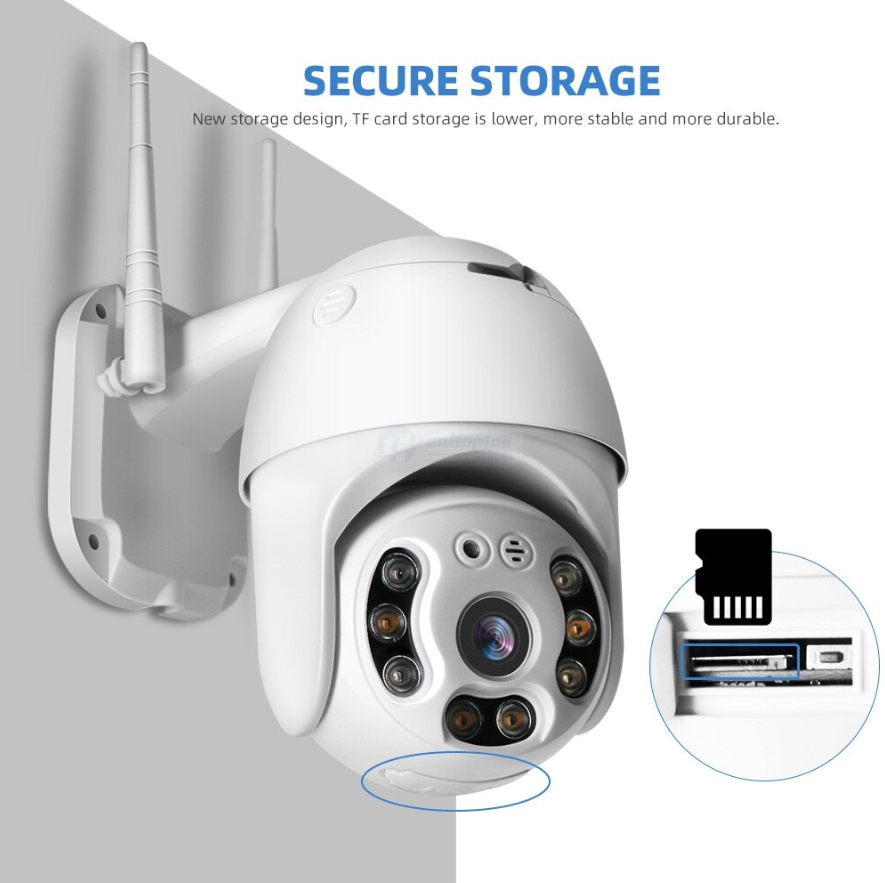
Характеристики:
Матрица: 2Мп;
Беспроводная передача: Wi-Fi 2,4ГГц;
Разрешение видео: 1920х1080;
Поддержка: IOS, Android mobile view (iOS 4,3 ОС Android 2,3 выше), Windows;
Хранилище: SD Card до 128 ГБ;
Формат сжатия: H.264 + базовый профиль;
Датчик: Hi3518E + SC2235;
Зона действия камеры: 360 градусов;
Угол наклона: 90 градусов;
Умное выключение в режиме реального времени: Поддержка;
Фильтр, отсекающий ИК-область спектра: Поддержка;
Входной сигнал: микрофон;
Обнаружения движения: Поддержка, отправка сообщение к телефону;
Дальность ИК-подсветки: до 40 метров;
Температура работы: от -30 до +50С;
Голосовой сигнал тревоги;
Объектив: 3,6 мм;
Cтепень защиты: IP66;
Размеры: 120 х 150 мм;
Вес: 327 грамм.
Подключение питание: сетевое.
Подключение изображения камеры: через приложение YCC365 Plus.
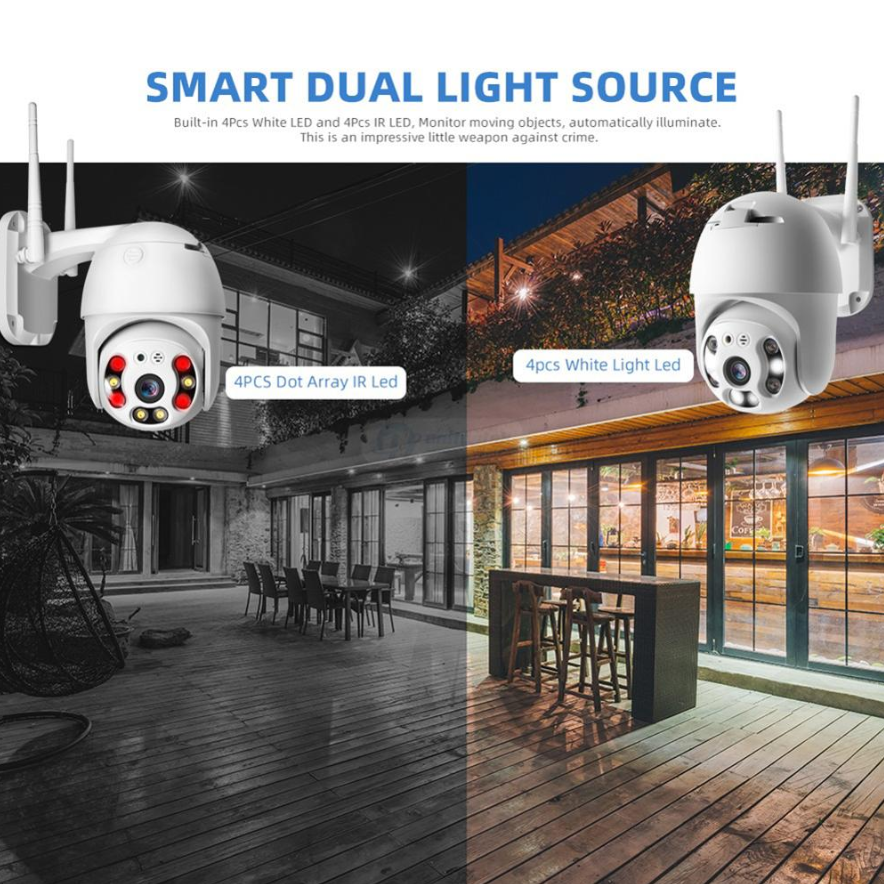
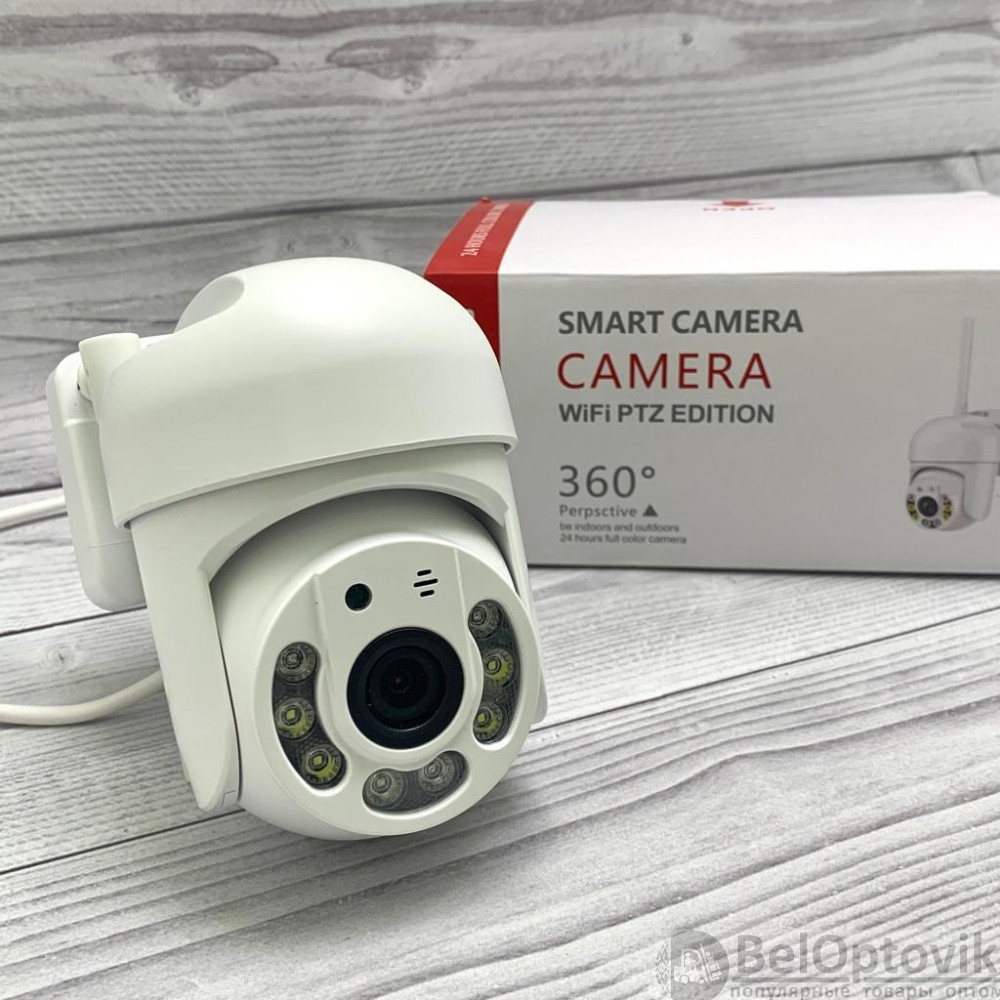
Комплектация:
Уличная Wifi 1080P IP 66 Smart камера YH-5V 1 шт.;
Адаптер 1 шт.;
Комплект для монтажа на стену 1 комплект.;
Инструкция на русском языке 1 шт.; (возможно наличие инструкции только на английском языке в зависимости от завода-изготовителя)
Упаковка: картонная коробка;
Размер упаковки: 19.50 х 14.00 х 9.00 см.
Страна производства — Китай.
Информация о товаре предоставлена для ознакомления и не является публичной офертой. Производители оставляют за собой право изменять внешний вид, характеристики и комплектацию товара, предварительно не уведомляя продавцов и потребителей. Просим вас отнестись с пониманием к данному факту и заранее приносим извинения за возможные неточности в описании и фотографиях товара. Будем благодарны вам за сообщение об ошибках это поможет сделать наш каталог еще точнее! Ввиду того, что мы сотрудничаем с несколькими фабриками, производящими один и тот же товар внешний вид и характеристики могут незначительно отличаться от заявленных. Все важные для вас моменты относительно товара просьба уточнять у менеджеров.
Почему купить уличную Wifi 1080P IP 66 Smart камеру YH-5V оптом выгодно у нас
Гарантия низких цен, напрямую от производителя
Отгрузка товара со склада в Москве в течение 1-7 рабочих дней
Акции, скидки и подарки для постоянных клиентов
Двухуровневая проверка каждой единицы товара на брак
Замена неликвида в течение 14 дней,
Доставка Почтой России, EMS, курьером, самовывоз, транспортной компанией.
Оплата электронными деньгами, банковской картой, наличными и на расчётный счёт!
Выгрузка на сайт ссылкой — более 3000 позиций, с фото и описанием на ваш сайт с поддержкой актуальности наличия
Предоставляем живые фотографии товаров
Гарантированная замена брака
Для покупки товара в нашем интернет-магазине выберите понравившийся товар и добавьте его в корзину. Далее перейдите в Корзину и нажмите на «Оформить заказ» или «Быстрый заказ».
Когда оформляете быстрый заказ, напишите ФИО, телефон и e-mail. Вам перезвонит менеджер и уточнит условия заказа. По результатам разговора вам придет подтверждение оформления товара на почту или через СМС. Теперь останется только ждать доставки и радоваться новой покупке.
Оформление заказа в стандартном режиме выглядит следующим образом. Заполняете полностью форму по последовательным этапам: адрес, способ доставки, оплаты, данные о себе. Советуем в комментарии к заказу написать информацию, которая поможет курьеру вас найти. Нажмите кнопку «Оформить заказ».
Внимание! Минимальная сумма заказа в нашем магазине — 25000 рублей.
Оплачивайте покупки удобным способом. В интернет-магазине доступно 2 варианта оплаты:
- Наличные в кассу банка по счёту при самовывозе или доставке курьером. Специалист свяжется с вами в день доставки. Вы подписываете товаросопроводительные документы, вносите денежные средства, получаете товар и накладную.
- Безналичный расчет на Р/С юр.лица при самовывозе или оформлении в интернет-магазине. Чтобы оплатить покупку, дождитесь после отправки заказа, как с вами свяжется ваш менеджер и высавит вам счёт по реквизитам. Здесь нужно ввести ваши полные реквизиты плательщика и получателя.
Экономьте время на получении заказа. В интернет-магазине доступно 4 варианта доставки:
- Курьерская доставка работает с 9.00 до 19.00. Когда товар поступит на склад, курьерская служба свяжется для уточнения деталей. Специалист предложит выбрать удобное время доставки и уточнит адрес. Осмотрите упаковку на целостность и соответствие указанной комплектации.
- Самовывоз из магазина. Список торговых точек для выбора появится в корзине. Когда заказ поступит на склад, вам придет уведомление. Для получения заказа обратитесь к сотруднику в кассовой зоне и назовите номер.
Всем привет! Сегодня наконец-то дошли руки до настройки V380 WiFi Camera. Аппарат хороший, но вот проблема – инструкции на русском языке в интернете нет и скачать её негде. Также русской инструкции нет и в коробке, потому что сам аппарат китайский. Но мне все же удалось её настроить и подключить. Об этом и будет эта статья.
ПОМОЩЬ! Если в процессе настройки возникнут трудности, то срочно пишем об этом в комментариях под статьей. Я или моя команда, оперативно отвечаем на все вопросы.
Содержание
- Инструкция
- Автономный режим
- Задать вопрос автору статьи
Инструкция
- В первую очередь нужно скачать приложение на свой телефон или планшет. Для этого открываем Google Play или App Store и в поисковой строке вводим модель аппарата «V380».
- Второй вариант — это скачать программу с официального сайта. Для этого нужно отсканировать QR-код. У меня он был на коробке, но некоторые находят его в инструкции, которая идёт в коробке.
- При первом запуске нужно будет зарегистрироваться. Нажимаем «Быстрая регистрация» и вводим почтовый ящик и пароль. Если нет доступа в интернет – нажмите «Локальный вход в систему». При регистрации на тот почтовый ящик, который вы указали ранее – придёт письмо. Там будет ссылка – на неё нужно перейти, чтобы подтвердить регистрацию.
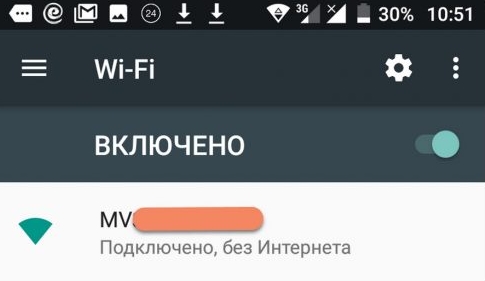
- Теперь отключите мобильную связь на телефоне. Включаем видеокамеру. Она создаст вокруг себя беспроводную точку доступа, к которой можно будет подключиться. Так что нужно просто подключиться к Wi-Fi камеры. Имя сети будет начинаться с «MV», пароля не будет.
- Запускаем опять приложение и нажимаем «Поиск устройства».
- Теперь мы зашли на камеру. Нажимаем на значок проигрывания. После этого вылезет окно, которое попросит вас создать пароль для «админки».
- Придумываем имя пользователя и пароль. После этого вы увидите изображение с камеры.
- Теперь осталось подключить устройство к интернету через Wi-Fi вашего маршрутизатора. Для этого там же нажимаем по шестеренке. После этого выбираем раздел «Сеть».
- Сейчас камера работает в режиме точки доступа, но нам нужно переключить ее в режим клиента. Включаем нижнюю галочку.
- Далее вы увидите все ближайшие сети. Выбираем свой Wi-Fi, вводим пароль от него. Теперь вы сможете иметь доступ к этой видеокамере из любой точки мира, где есть интернет.
Также советую посмотреть все пункты меню WiFi Smart Net Camera V380. Их немного, но они имеют определенные функции, которые могут быть полезны в той или иной ситуации. Если у вас ещё остались вопросы по поводу настройки или быть может каких-то функций камеры – задавайте их в комментариях и я постараюсь вам помочь. Можете также написать свой короткий отзыв внизу под статьёй для других читателей.
Автономный режим
Обновлено Ботаном.
Если почитать комментарии и наш чат поддержки – у многих владельцев этой камеры включается “автономный” режим. Если быть точнее – при открытии приложения “Устройство в автономном режиме”. Ответы уже были даны в комментариях, но люди продолжают упорно задавать этот вопрос. Выношу это в отдельный раздел, авось количество вопросов хоть немного и уменьшится (вряд ли ибо не все читают).
- В 99% случаев эта проблема возникает из-за невнимательности пользователи – вы не подключили камеру к интернету, отсюда и автономный режим. Бывает, конечно, что камера просто не может найти Wi-Fi (он выключен или далеко) или же долго не использовалась, и чего-то настройки слетели, или какие-то ваши сетевые проблемы (которые сложно предугадать), или вообще старые приложения/прошивки.
- Подключились к камеру напрямую? К Wi-Fi камеры? Отлично, в приложении заходим в ее конфигурацию: Сеть – Режим клиента. Далее выбираем свой домашний Wi-Fi и вводим пароль от него. Теперь у камеры должен получиться доступ к интернету, от ее Wi-Fi сети можно отключаться.
Бородач 2705 статей
Сенсей по решению проблем с WiFiем.
Обладатель оленьего свитера, колчана витой пары и харизматичной бороды.
Любитель душевных посиделок за танками.
Содержание: скрывать
- 1 Скачать приложение
- 2 Сброс камеры до заводских настроек
- 3 Сканирование QR-кода для настройки сети
- 4 Выбор Wi-Fi сети
- 5 Настройка по QR коду
- 6 Добавление завершено
- 7 Настройка точки доступа
- 8 Для Android
- 9 Для iOS
- 10 Видеонаблюдение в реальном времени
- Воспроизведение записанного видео
- 12 Запись видео на SD-карте
- 13 >Настройки камеры
- 14 Документация
- FAQ Вопросы-ответы
Скачать приложение
Чтобы скачать приложение «V380 Pro», просто отсканируйте QR-код камерой вашего смартфона. Если это не сработает, вы можете найти приложение в магазине приложений (Google Play или App Store)
Сброс камеры до заводских настроек
- Включите камеру.
- Удерживайте кнопку сброса несколько секунд, пока камера не покажет «Сброс к заводским настройкам».
(!) Важно помнить, что местоположение кнопки сброса может отличаться у разных моделей камер.
Сканирование QR-кода для настройки сети
Прежде чем добавить камеру, убедитесь, что ваш телефон подключен к Wi-Fi сети.
1. Откройте приложение «V380 Pro», которое вы скачали.
2. Зарегистрируйтесь и войдите в свою учетную запись.
3. На главной странице нажмите на значок «+».
4. Сканируйте QR-код с помощью камеры вашего телефона.
(!) Обратите внимание: Панорамные камеры с лампами не поддерживают сканирование QR-кода для добавления камеры. Вам нужно выбрать режим подключения к точке доступа (AP) для настройки камеры. Внешний вид приложения может отличаться от показанного на изображениях, поэтому ориентируйтесь на актуальный интерфейс.
Отсканируйте этот QR-код, чтобы посмотреть видео-инструкции по камере видеонаблюдения V380 Pro на русском языке.
Если QR-код на вашей камере поврежден, используйте этот QR-код для настройки сети.
Выбор Wi-Fi сети
1. Сначала подключите свой мобильный телефон к Wi-Fi сети на частоте 2,4ГГц.
2. Убедитесь, что соединение установлено правильно и введите пароль от сети.
Камера видеонаблюдения V380 Pro не поддерживает подключение к роутерам на частоте 5ГГц. Название вашей сети не должно содержать специальных символов, и она должна быть защищена паролем.
Настройка по QR коду
1. В приложении будет сгенерирован QR-код.
2. Используйте свою камеру для сканирования этого QR-кода.
3. Когда камера успешно распознает QR-код, вы увидите сообщение «Конфигурация получена». В приложении нажмите «Я слышу звуковой сигнал», чтобы подтвердить.
4. После успешного подключения появится сообщение «Wi-Fi подключен».
Камера видеонаблюдения V380 Pro инструкция на русском
Добавление завершено
1. Приложение автоматически подключит камеру.
2. После успешного подключения к сети вы можете задать теги и имя для камеры.
Камера видеонаблюдения V380 Pro инструкция на русском
….
Настройка точки доступа
1. Если вы не можете найти QR-код на устройстве, нажмите «Не можете найти QR-код на устройстве?».
2. Выберите «Умная камера Wi-Fi» -> «Подключение к точке доступа».
Камера видеонаблюдения V380 Pro инструкция на русском
Сначала подключите свой телефон к Wi-Fi сети.
Для Android
1. Выберите Wi-Fi сеть и введите пароль.
2. Нажмите «Подключить к точке доступа AP» и подключитесь к точке доступа устройства (MV+ID).
3. После возврата в приложение устройство автоматически подключится к Wi-Fi.
Камера видеонаблюдения V380 Pro инструкция на русском
(!) Примечание
Вы найдете соответствующий идентификатор на корпусе устройства, который соответствует имени точки доступа.
Для iOS
1. Введите пароль от Wi-Fi. (Если вы хотите подключиться к другому Wi-Fi, подключите свой мобильный телефон к необходимому Wi-Fi и вернитесь в приложение для обновления).
2. Нажмите «Подключить к точке доступа AP» и подключитесь к точке доступа устройства (MV+ID).
3. После возврата в приложение устройство автоматически подключится к Wi-Fi.
Камера видеонаблюдения V380 Pro инструкция на русском
Видеонаблюдение в реальном времени
Выберите камеру из списка добавленных устройств для просмотра изображения в реальном времени.
Камера видеонаблюдения V380 Pro инструкция на русском
Воспроизведение записанного видео
После подключения камеры откройте интерфейс предварительного просмотра в реальном времени в приложении и нажмите кнопку «Replay» на панели инструментов.
Камера видеонаблюдения V380 Pro инструкция на русском
Запись видео на SD-карте
Перед установкой карты Micro SD выключите камеру, а после установки снова включите ее.
Обычная камера поддерживает карты TF до 128Гб.
• Форматируйте карты объемом до 32Гб как «FAT32».
• Форматируйте карты объемом 64Гб и выше как «exFAT».
Настройки камеры
В списке устройств нажмите на «Настройки записи».
1. Настройки записи
• Непрерывная запись: камера будет записывать постоянно во время работы.
• Запись по событию: запись начнется только при срабатывании сигнала тревоги.
• Запись звука: камера будет записывать звук во время записи.
2. Качество видео
• Вы можете настроить качество видео на HD или SD.
Вопрос-ответ
- Как подключить камеру к Wi-Fi сети?
- Для подключения камеры к Wi-Fi сети на 2,4 ГГц, сначала загрузите приложение V380 Pro на свой смартфон, зарегистрируйтесь и выполните вход. Затем следуйте инструкциям в приложении для добавления камеры: выберите опцию добавления нового устройства, отсканируйте QR-код на камере или сгенерируйте QR-код в приложении, сканируйте его с помощью камеры, введите пароль от вашей Wi-Fi сети и завершите настройку.
- Может ли камера записывать видео на SD-карту?
- Да, камера поддерживает запись видео на Micro SD-карту до 128 ГБ. Перед установкой карты необходимо выключить камеру, вставить карту и затем включить камеру. Рекомендуется форматировать карту в зависимости от ее объема: до 32 ГБ — в формате FAT32, от 64 ГБ и выше — в формате exFAT.
- Как настроить функцию записи на камере V380 WiFi Pro?
- В приложении V380 Pro перейдите в настройки камеры, выберите раздел «Настройки записи». Вы можете выбрать между непрерывной записью (когда запись происходит постоянно во время работы камеры), записью по событию (когда запись начинается при срабатывании тревоги) и записью звука (когда камера записывает аудио во время видеозаписи).
- Как просматривать видео в реальном времени с помощью камеры?
- Чтобы просмотреть изображение в реальном времени, откройте приложение V380 Pro, выберите добавленную камеру из списка устройств и нажмите на нее. Вы перейдете в режим просмотра, где сможете наблюдать текущее видео с камеры.
- Что делать, если не может подключиться к Wi-Fi сети?
- Если камера не может подключиться к Wi-Fi, в первую очередь убедитесь, что пароль Wi-Fi сети введен правильно. Также проверьте, что ваш маршрутизатор работает на частоте 2,4 ГГц, так как камера не поддерживает 5 ГГц. Убедитесь, что имя Wi-Fi сети не содержит специальных символов и не скрыто. Если проблема сохраняется, попробуйте перезагрузить камеру, проверьте настройки безопасности маршрутизатора (например, фаервол, черный список и т.д.) и убедитесь, что устройство имеет доступ в Интернет через маршрутизатор для удаленного просмотра.
Videos: Камера v380 WiFi Pro

Насколько это сложно? Для многих пользователей вопрос, как подключить Wi-Fi камеру, является задачей со звездочкой. Мол, это слишком запутанно и сложно, я ничего в этих камерах не понимаю. На самом деле, всё не так страшно, как кажется на первый взгляд.
На что обратить внимание? Интерфейсы практически всех современных Wi-Fi камер автоматизированы, и подключение к вашей локальной сети, компьютеру или смартфону проходит намного проще, чем лет 10 назад. Да, кое-что руками придется сделать, но это не так уж сложно, если следовать нашей подробной инструкции.
Оглавление:
- Как подключить Wi-Fi камеру к роутеру
- Что делать, если Wi-Fi камера не подключается
- Подготовка к подключению Wi-Fi камеры к смартфону
- Подключение Wi-Fi камеры к смартфону: пошаговая инструкция
- 5 популярных программ для Wi-Fi камер видеонаблюдения
Шаг 1: Узнайте, какова мощность сигнала
Этот параметр является одним из самых главных в вопросе подключения камеры видеонаблюдения через Wi-Fi. Если вы купите дорогостоящее устройство, но сигнал от роутера будет недостаточно сильным, то систему безопасности нельзя будет назвать надёжной. Обязательно убедитесь в устойчивости соединения в тех участках, где будут устанавливаться камеры.
Шаг 2: Включите устройство видеонаблюдения и отрегулируйте его
Перед подключением Wi-Fi камеры наблюдения нужно узнать, поддерживает ли она питание PoE. Если да, то вам не придется предусматривать источник питания. При отсутствии данной функции проводной IP-адрес устройства, скорее всего, будет следующим: 192.168.1.108. Вам может потребоваться скорректировать конфигурацию вашей сети для просмотра веб-службы видеокамеры.
Соедините устройство с сетью при помощи кабеля Ethernet и вставьте адаптер 12В постоянного тока. После того как выполните эти действия, подождите одну минуту до включения камеры.
Шаг 3: Подключитесь к веб-интерфейсу IP-камеры
Откройте браузер и введите IP-адрес камеры. Потребуется скачать и установить плагин. Затем следует войти в аккаунт с помощью имени пользователя и пароля. Далее перейдите к [Настройка > Сеть> TCP / IP]. Учтите, что вам не удастся подключить устройство к Wi-Fi посредством веб-интерфейса, так что следует находиться в правильном веб-интерфейсе. Если вы все сделали правильно, то на изображении в верхнем левом углу отобразится надпись «IP-камера», а не «Веб-служба».
10 шагов, которые помогут
выбрать добросовестного подрядчика
Поможет сохранить
бюджет и уложиться в сроки проекта
Для получения доступа к файлам, оставьте свой телефон:
Нажимая на кнопку ниже, Вы даёте согласие на обработку персональных данных и соглашаетесь с Политикой конфиденциальности.
Уже скачали 11 507
Шаг 4: Настройте адрес Wi-Fi
Откройте список по умолчанию и нажмите на «беспроводной». После этого смените адрес видеокамеры. Он не должен быть таким же, как у остальных устройств, подключенных к вашему Wi-Fi. При этом адрес Wi-Fi не должен совпадать с адресом проводной сети. После этого следует нажать на «Сохранить».
.jpg)
Шаг 5: Соедините устройство с беспроводным маршрутизатором
Вам нужно перейти к [Setup> Network> Wi-Fi] и выбрать «ENABLE». После этого нажмите на «SEARCH SSID». Это позволит найти доступные сети. При этом если ваша сеть не передает SSID, то кликните по «ADD SSID» и укажите соответствующие данные. После этого дважды нажмите на имя сети и вбейте свой логин и пароль. Подключение камеры видеонаблюдения к Wi-Fi роутеру может занять несколько минут.
Топ-3 товара по теме:
В целях проверки правильности подключения камеры видеонаблюдения по Wi-Fi вам нужно вынуть кабель питания и сетевой кабель из устройства и подождать около 10 секунд. После этого вставьте кабели обратно. Через несколько минут устройство должно загрузиться и соединиться с Wi-Fi. Затем останется лишь подключиться к камере при помощи браузера и настроенного вами беспроводного IP-адреса.
Если на экране появилась страница входа для наблюдения, то камеру можно устанавливать.
Что делать, если Wi-Fi камера не подключается
Для устройства Wi-Fi необходимо автоматическое подключение к беспроводной сети. Это нужно учитывать. Ознакомьтесь с инструкцией, которая должна помочь вам наладить соединение:
- Отключите камеру и питание. Подождите 10 секунд и снова включите устройство. Процесс соединения может занимать до 5 минут.
- Вставьте сетевой кабель в камеру, а потом выньте его.
- Проверьте настройки беспроводного соединения. Ключ Wi-Fi и IP-адрес должны быть указаны без ошибок.
- Ещё раз соедините камеру с проводной сетью. Выберите настройки по умолчанию через веб-интерфейс устройства.
- Проверьте, есть ли IP-конфликт с каким-либо другим устройством по этому адресу.
- Измените пароль Wi-Fi на роутере или точке доступа. Не применяйте буквенно-цифровые и специальные символы.
- Поменяйте способ шифрования для используемого Wi-Fi-маршрутизатора или точки доступа. Учтите, что роутеры отличаются друг от друга. Есть устройства, которые с трудом обрабатывают WPA и WPA2. Не исключено, что вам нужно будет выбрать WEP-шифрование или даже приобрести новый маршрутизатор.
Подготовка к подключению Wi-Fi камеры к смартфону
На данный момент Wi-Fi камеры поддерживают целый ряд протоколов подключения к устройствам. Раньше доступ предоставлялся по локальной сети и не мог выйти за ее пределы. Однако современные технологии позволяют подключаться к отдельному устройству с помощью этой же сети с доступом в интернет. Таким образом, пользователи получили возможность осуществлять удаленное управление и контроль над камерой.
.jpg)
Для соединения смартфона с Wi-Fi необходимо иметь:
- маршрутизатор с доступом к интернету;
- подключенную к нему по беспроводной сети IP-камеру;
- мобильное устройство и установленное в нем приложение для Wi-Fi видеокамер, а также подключенный к локальной сети роутер для первичного соединения.
При подключении Wi-Fi камеры к смартфону необходимо обеспечить более безопасное соединение. Поэтому следует воспользоваться следующими советами:
- Применяйте резервную независимую линию электропередачи, чтобы не испытывать трудности при появлении неполадок электропитания.
- Применяйте резервное подключение к интернету. Подойдёт обычный модем от операторов сотовой связи. Благодаря этому вы сможете исключить проблемы, связанные с обрывом интернет-кабеля.
- Применяйте резервную и независимую от вашего питания точку доступа. Можно настроить автоматическое переподключение на резервный маршрутизатор при возникновении неполадок с основным.
- Используйте Wi-Fi видеокамеру, которая сможет подключаться к нескольким каналам беспроводной сети. Кроме того, постарайтесь выбрать устройство, поддерживающее разнообразные варианты оповещения об опасности. К таковым можно отнести уведомление на смартфон, e-mail, запись видео в сетевое хранилище, запись звука, снимки стоп-кадров в режиме онлайн и т.д.
Подключение Wi-Fi камеры к смартфону: пошаговая инструкция
Многие хотят знать, как подключить Wi-Fi камеру к телефону. Если вы успешно выполнили настройку роутера, активировали точку доступа и подвели к камере ток с напряжением в 220 В, то останется объединить все это в одну сеть.
.jpg)
Итак, если вы не знаете, как подключить камеру к телефону через Wi-Fi, то воспользуйтесь нижеперечисленными рекомендациями:
- Нажмите на кнопку WPS, расположенную на корпусе роутера.
- В течение двух минут после этого нажмите такую же кнопку на видеокамере. Если же она отсутствует, то активируйте WPS-соединение с помощью веб-интерфейса IP-камеры (способ входа должен быть описан в инструкции). Затем между устройствами будет установлено соединение и подключение к локальной сети.
- Подключите телефон к Wi-Fi.
- Загрузите программу, которая позволит управлять видеокамерой.
- Откройте приложение и следуйте инструкции по установлению связи.
После выполнения всех этих действий ваш смартфон подключится к Wi-Fi камере.
При выборе приложения следует ориентироваться на рекомендации производителя устройства видеонаблюдения. Как правило, применяются программы, разработанные той же компанией, что и сама камера. Однако есть утилиты, которые способны устанавливать соединение с устройствами от разных брендов.
5 популярных программ для Wi-Fi камер видеонаблюдения
Zoneminder
Поддерживаемые операционные системы (ОС): Linux, iOS, Android.
Хорошее приложение с открытым исходным кодом и активным сообществом. Используется для обеспечения работы как простых систем видеонаблюдения, так и сложных. Настроив программу, вы сможете использовать любой браузер для просмотра изображения с ПК или мобильного устройства.
.jpg)
Утилита поддерживается всеми разновидностями камер. Вы сможете не только наблюдать за происходящим, но и сохранять отображаемую картинку. Большой набор настроек позволяет регулировать несколько участков определения движений и их чувствительность для каждой отдельно взятой камеры. Вы будете получать соответствующие уведомления на электронную почту или через СМС.
Доступ к функционалу программы абсолютно бесплатен (даже для коммерческого использования).
EyeLine Video Surveillance
Поддерживаемые ОС: Windows.
Программа позволяет работать сразу с сотней каналов. Подходит как для веб, так и для IP-камер.
Есть детектор движения, менеджер архивных записей и функция отправки видео на FTP-сервер. Оповещения приходят на электронную почту или через СМС.

Таким образом, данное приложение будет оптимальным вариантом для организации несложной и надежной системы видеонаблюдения. Есть бесплатный тестовый период (две недели), а также целый ряд тарифов, открывающих доступ к различным функциям.
Sighthound Video
Поддерживаемые ОС: Windows, macOS, iOS, Android.
Данное приложение оснащено продвинутым датчиком движения, который может выделить человека среди различных объектов. Позволяет подключаться к IP- и веб-камерам через Wi-Fi. При этом в бесплатной версии данные передаются лишь с одного источника.
Программа может сохранять видео, отправляя их на облачные сервисы. Кроме того, она имеет множество интересных функций для организации системы умного дома. Sighthound Video работает со службой автоматизации IFTTT.
XProtect Essential+
Поддерживаемые ОС: Windows, iOS, Android.
Этот продукт от компании Milestone отличается простотой работы и наличием целого ряда интересных функций. Программа используется для обеспечения безопасности жилищ и точек малого бизнеса.
.jpg)
XProtect Essential+ способна работать с 8 IP-, USB- и веб-камерами, а также вести запись по движению в кадре. Кроме того, вы сможете настроить конкретные участки обнаружения повышенной точности. Отслеживание выполняется как с ПК, так и со смартфона. При этом количество используемых устройств в платной версии никак не ограничено (это единственное, чем она отличается от бесплатного варианта). Программу не нужно активировать.
IP Camera Viewer
Поддерживаемые ОС: Windows.
Абсолютно бесплатная программа, предоставляющая основные возможности видеонаблюдения. Приложение может работать с самыми разными камерами (поддерживается 2 000 USB- и IP-устройств). Кроме того, если пользователь не находит нужную ему модель, то у него всегда есть возможность обратиться в техническую поддержку с предложением добавить ее.
IP Camera Viewer отличается крайне простым интерфейсом, который может освоить пользователь любого уровня подготовки. Приложение позволяет открывать сразу 4 камеры и настраивать их работу. Имеется поддержка цифрового зума. Плюс ко всему, вы можете регулировать характеристики изображения и пользоваться целым рядом полезных функций.
Теперь вы знаете, как подключить Wi-Fi камеру. Чтобы обеспечить бесперебойную работу системы видеонаблюдения и следить за происходящим из любой точки мира, лучше использовать беспроводную сеть. Но для этого необходимо правильно настроить соединение. Если вы не справляетесь самостоятельно, то просто обратитесь к специалистам. Подключив камеру к сигнализации, вы сможете значительно повысить уровень безопасности объекта.