
Привет всем! Сегодня на обзор к нам пришёл репитер, усилитель и просто хороший парень – Xiaomi Mi Wi-Fi Amplifier PRO. Ох, уж и любят китайцы, а точнее компания Xiaomi – вставлять в конец эту пафосную приставку «PRO». Сегодня мы посмотрим, настолько ли данный репитер «ПРО» или нет. Начнём с самого начала и распаковки.
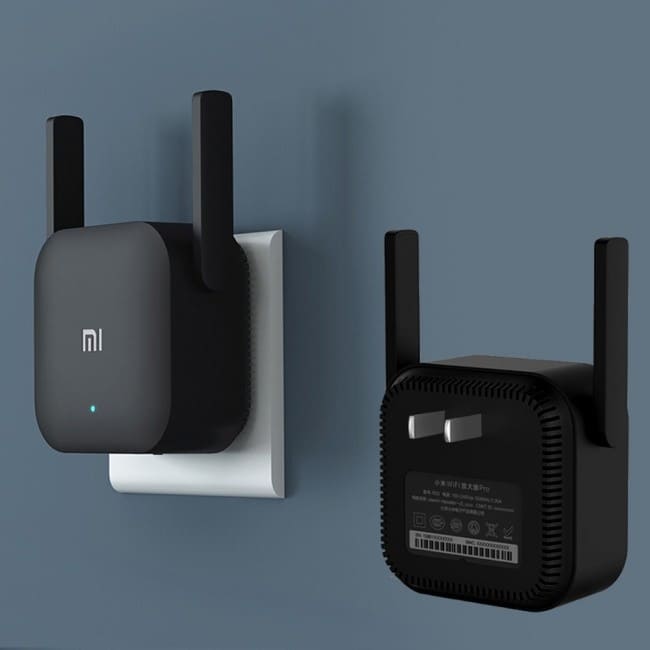
Если говорить про дизайн, то выглядит он красиво, но нас не это интересует. В первую очередь, что бросается в глаза, так это не европейская розетка. Не знаю, скорее всего модель всё же была в первую очередь сделана для китайского рынка. В коробке прилагается переходник, но это некий костыль. Конечно, можно отдельно переделать на такую розетку, но на мой взгляд это геморрой.
Я не люблю использовать переходники, в особенности для постоянного подключения. Чаще всего они расшатываются и вилка при этом еле сидеть в розетке. Цена на рынке варьируется от 900 до 1100 рублей. Если не секрет напишите – за сколько купили его именно вы, внизу в комментариях.
Содержание
- Характеристики
- Установка и настройка
- Личный опыт использования
- Задать вопрос автору статьи
Характеристики
По повторителю, особа писать и нечего. Сама функция — это расширение уже существующей сети. Работает на стандарте 2.4 ГГц. Кстати, для людей, у которых дома ещё остались старые устройства, работающие на стандарте «b» и «g» – этот передатчик работает только с протоколом 802.11n. Есть поддержка MIMO 2 x 2, именно поэтому скорость в беспроводном пространстве достигает отметки 300 Мбит в секунду. По размеру он очень компактный и не большой.
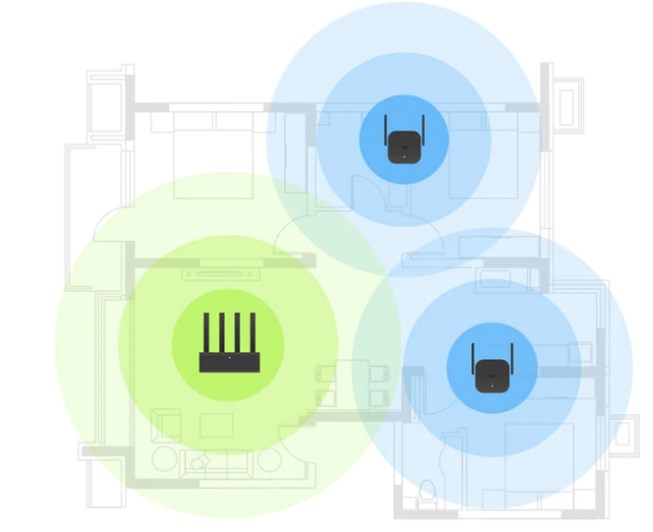
В качестве усиления сигнала и приёма стоят две антенны, кстати поэтому он и поддерживает MIMO 2 x 2. Кто не знает, это технология, которая позволяет увеличить скорость практически в два раза, за счет отправке разных пакетов в двух потоках. То есть один пакет разбивается на два и один отправляется с первой антенны, а второй со второй. Но тут нужно учитывать, что центральный роутер также должен поддерживать эту технологию. В противном случае скорость будет всего 150 Мбит в секунду.
Установка и настройка
И так в первую очередь нужно правильно установить аппарат. Проблема в том, что он зависит от розетки, к которой нужно будет подключить передатчик. Поэтому, возможно, понадобится немного перенести или сдвинуть роутер. Задача такая, чтобы на пути волны между роутером и повторителем было как можно меньше препятствий. К мёртвым зонам можно отнести стены с арматурой или любые другие металлические препятствия, а также зеркала.
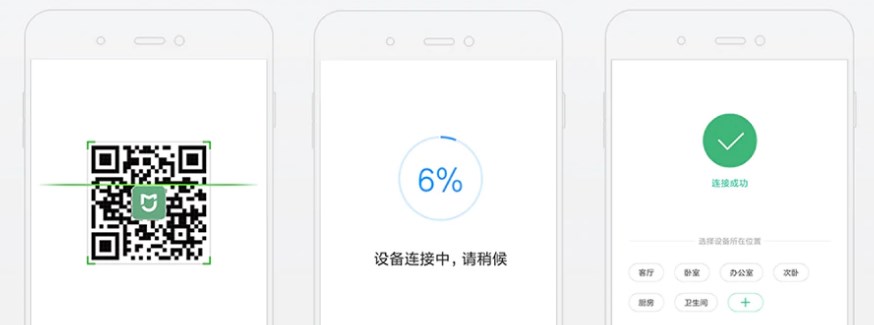
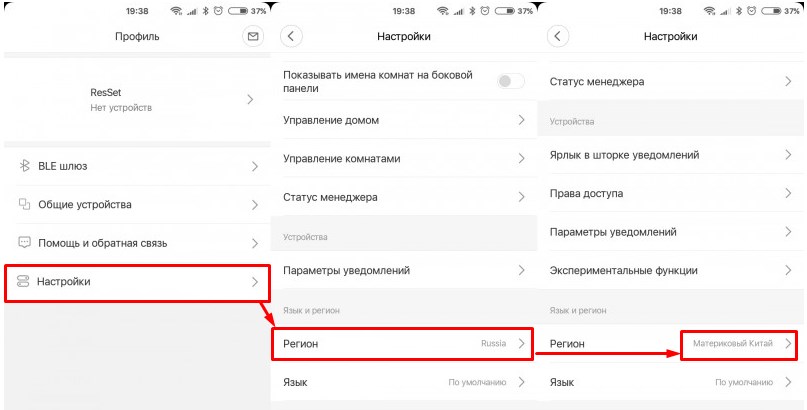
Для настройки нужно будет скачать и установить программу Mi Home. Её спокойно можно скачать с Google Play или App Store. Можете проста отсканировать QR-код, который находится на коробке. При первом запуске язык уже должен быть русским, но его можно поменять в разделе «Настройки» – смотрите примерное расположение на картинке ниже. Также нужно обязательно установить регион как «Материнский Китай». Не знаю зачем, но без этого вы к аппарату не подключитесь.
Теперь нужно вставить репитер в розетку, а само приложение перезагрузить. Тогда он увидит новое устройство, просто выберите его. Далее останется ввести имя основной сети маршрутизатора и пароль от неё.
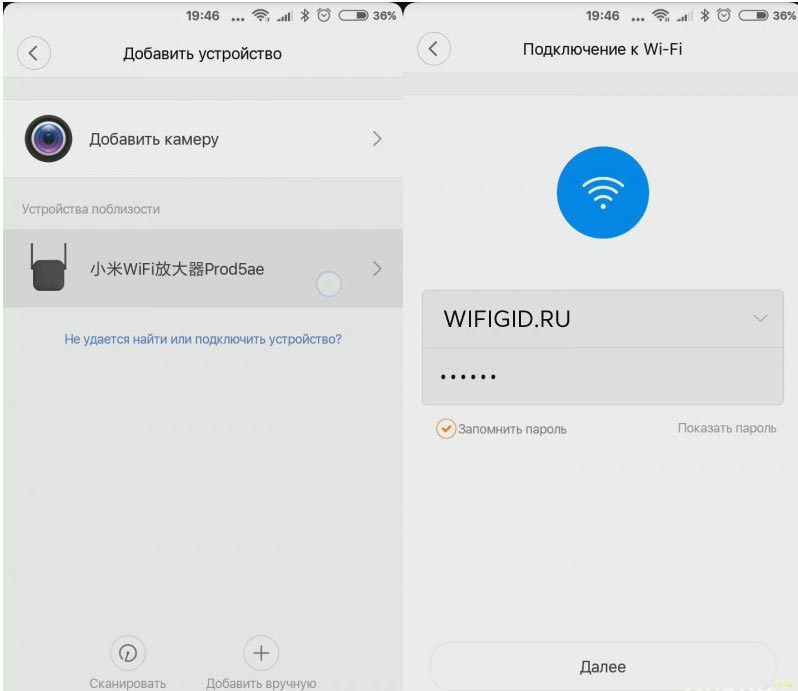
После этого вы должны будете попасть в меню, но там ничего особенного нет. Есть возможности настроить вторую гостевую сеть. Также вас попросят обновить прошивку. Если после этого язык сбросится на китайский, то его можно аналогично поменять в настройках.
Личный опыт использования
Я покупал Xiaomi WiFi Amplifier для расширения зоны покрытия сети на второй этаж своего дома. Также он отлично подойдет для большой квартиры. В целом я доволен, но есть и свои минусы. Мне дико не нравится эта китайская вилка, которая начинает шататься в переходнике, поэтому я все же думаю переделать розетку.
Настройка и подключение очень простые и не нужно много действий. Xiaomi Mi WiFi Amplifier – это отличный усилитель и повторитель основной сети. Стоит гораздо дешевле, чем аналоги от TP-Link, да и работают примерно одинаково. Особенно разницы я не заметил.
Для «ПРО» версии не хватает поддержки 5 ГГц – как не странно, но это очень нужно некоторым пользователям, так как именно эта частота быстрее затухает и имеет меньший радиус. С другой стороны, MIMO 2 x 2 увеличивает пропускную способность в два раза и её вполне хватит в домашних условиях.
Работает стабильно без нареканий. Скорость не падает, при подключении от второго роутера. Отклик немного вырос – на 15-10 миллисекунд, но это не критично. Зависаний пока не было. Работает хорошо и не греется, в отличие от моего прошлого TP-Link, который был теплым.
ПРОСЬБА! Напишите, пожалуйста, и свой отзыв об этом аппарате. Насколько он вам нравится, есть ли какие-то плюсы, минусы и стоит ли его брать другим нашим читателям? Мы будем рады если вы поделитесь своим развёрнутым обзором в комментариях под этой статьёй.
-Гиви, ты помидоры любишь?
-Кушать — да. А так — нэт.
К продуктам Xiaomi отношусь утилитарно. Ни ненависти ни любви не испытываю. В хозяйстве рассматриваемый повторитель — уже третье устройство с брендом Mi. Ещё есть дарёный аккумулятор и купленный жене телефон. Так что, надеюсь, мой обзор окажется относительно беспристрастным и полезным. А впечатление устройство оставило смешанное.
Обзор будет подробный, возможно — избыточно. С кучей картинок, арфистками и iperf. А то я тут больно много накритиковал чужих обзоров сетевых устройств, пора дать возможность и в себя гнилые помидоры пометать 
IMHO уже само название WiFi Amplifier вводит в заблуждение. Это не усилитель WiFi сигнала,
это повторитель. А что такое «повторитель» простыми словами? Представьте себе, что из спальни на кухню не докричаться. Но можно поставить посередине, в коридоре, человека, который слышит обоих. И громко повторяет всё, что услышит.
Аналогия практически полная. Только радиосигнал вместо звука. Очевидны и преимущества и ограничения и недостатки. Очень легко развернуть. Понятно, что ставить надо посередине, где хорошо слышно обоих. Понятно, что скорость упадёт раза в два по сравнению с прямой видимостью. Повторитель же должен сначала принять, потом отправить. А с учётом дополнительного загрязнения эфира упадёт ещё больше. Ведь WiFi — это как толпа в одной комнате. В любой момент времени вещать может только один. (Ну, на самом деле чуть сложнее, но в 2.4GHz всего три независимых канала)
Так что если у вас в квартире есть зона неуверенного приёма, я НЕ советовал бы такое устройство. Можно подобрать роутер с антеннами получше. Поискать другое место для него. Установить точку доступа, соединив её с роутером проводом (или powerline на худой конец). А обозреваемый же прибор с моей точки зрения годится как временное и/или мобильное решение.
Зачем мне такой зверь
Задумал для него целых два сценария использования, которые вторым роутером в режиме точки доступа исполнять менее удобно. Оба сценария, спору нет, не так чтобы жизненно необходимы. Но гуляю на свои — имею право на закидоны
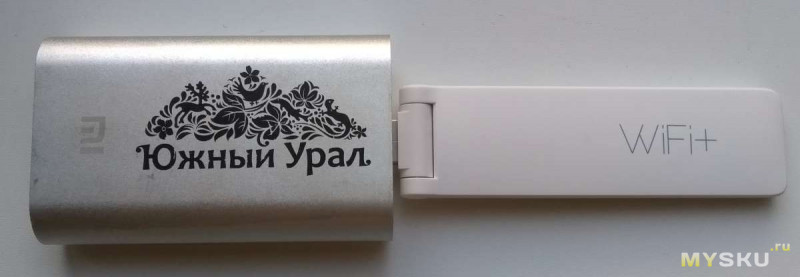
Во-первых, хочу чтоб на детской площадке, когда с детьми гуляю, был нормальный WiFi. А мой ASUS RT-N56U прекрасно покрывает квартиру и даже виден на детской площадке с одной стороны дома. Но слабо и не на всей. А с другой стороны дома не виден вообще. Поставить ещё две точки доступа на подоконники некрасиво. А так перед выходом на прогулку втыкаю повторитель в повербанк, или подключаю к зарядке, кидаю на подоконник. Работает, сигнал на улице получается кардинально лучше. А не нужен — выдрал из USB порта — и всё.
Во-вторых, как разъездной роутер и на даче использую NEXX WT3220 с альтернативной прошивкой. У которого родные антенны слабы и на даче с подключённого к нему жёсткого диска смотреть мульты с USB диска можно не из любого места. Идея воткнуть повторитель рядом или прямо в NEXX, а не заморачиваться припайкой внешних антенн к мелкому роутеру.
Ранее на муське были обзоры
от камрада AlexeyHunter
от камрада Ivanyshin2
Оба обзора достаточно лаконичные, мне лично подробностей не хватило — потому и решил пощупать.
Доставка
08 сентября 2017 заказано, 13 отправлено, 30 получено. Был вариант бесплатной бестрековой доставки, но я решил доплатить $ 1.87 за трек. 19 числа поинтересовался — где же трек информация. Получил в ответ: «Пожалуйста обратите внимание, что выбранный способ доставки для этого заказа Почтовый сервис БЕЗ отслеживания, что является самым экономным методом. Иногда время доставки …». Предложил в таком случае вернуть для начала деньги за пересылку с треком. На следующий день инфа о посылке на 17track появилась, что меня удовлетворило.
Упаковка
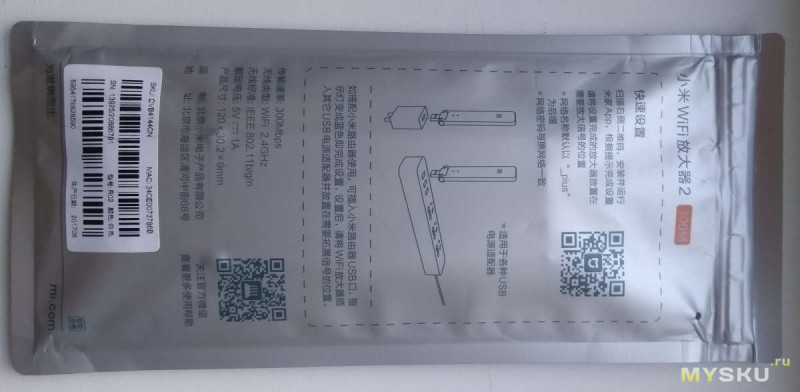
Серый пакет с пупырчатой изнанкой, внутри коммерческий полупрозрачный пакет, в нём свисток в довольно жёсткой и очень лёгкой скорлупке. Коммерческая упаковка вызывает уважение, транспортная — адекватна.

Внешний вид
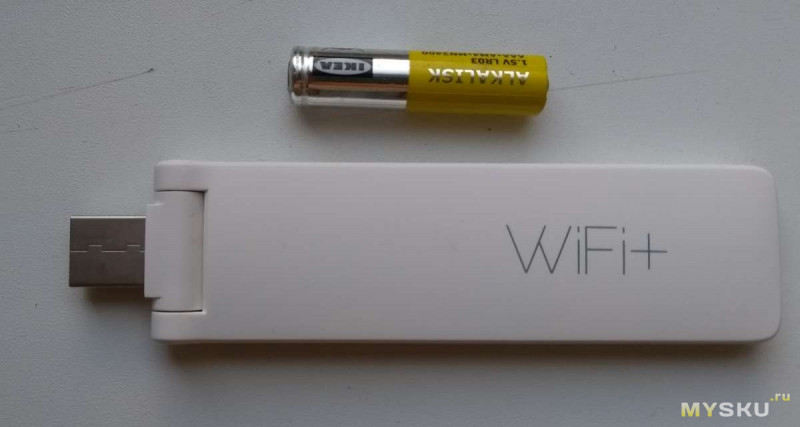
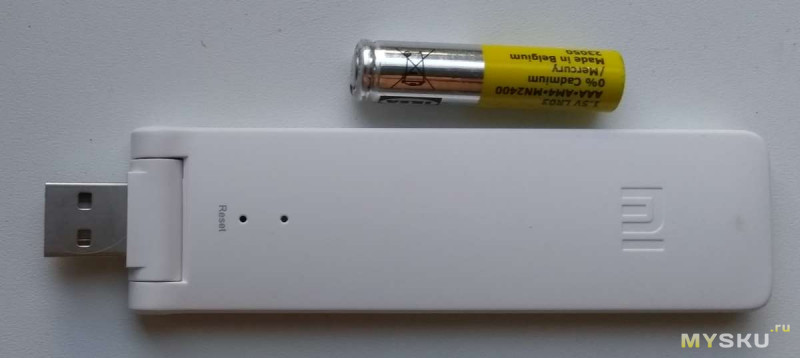
Повторитель выглядит очень привлекательно, дизайнеры отработали честно. Пластик матовый, логотип глянцевый, чуть утоплен поверхность корпуса. Разъём гнётся на шарнире в обе стороны где-то на 95°. Два отверстия — под светодиод и кнопку Reset. Светодиод жёлтый, пока повторитель не настроен, синий когда всё в порядке.
Спецификации
После отжатия воды, под* мои примечания
- Диапазон частот (мГц) 2,4 / 2400-2483.5mhz *имеется в виду MHz. Разница между М(ега) и м(илли) для китайских маркетологов туманна
- Скорость передачи: 300 Мбит / с *Сильно теоретическая — имеется в виду просто наличие 2 встроенных антенн. Но так как и приём и передача идут по WiFi, делим пополам ещё до прочих потерь.
- Задержка при передаче (μs) ≤0.5 μs * пол микросекунды не могу проверить, но что пренебрежимо мал — подтверждаю. Пинг через роутер напрямую 3 мс, через повторитель — тоже 3
- Тип коннектора N-Female *Что есть полная чушь, коннекторов нет
- сетевое соединение: только 3 г *Снова чушь, 3G как раз и не пахнет
- Специальный блок питания usb * Блок питания не включён в поставку, питание 5B через штатный USB 2.0 Type A male коннектор
- * потребляемый ток около 0.14A
- Масса 30 г *25 г
- *Габариты длина с/без колпачка на USB 120/119
- *Ширина 30.5
- *Толщина 9
Русскоязычное описание на сайте производителя.
Подключи и молись
Не люблю всякие фирменные нестандартные приложения. Жизнь слишком коротка, чтобы учить отдельный интерфейс для каждого производителя. А особенно не люблю стремящихся получить доступ ко всем функциям моего смартфона. Естественно, этот повторитель собирался настраивать через веб интерфейс. Привык, что даже устройство на ESP8266 с мозгом с маковое зёрнышко умеет создать вебсервер для своей настройки.
1 акт. Включил, увидел новую сеть, какой IP? Гугл не помог — все пишут — только через приложение.
Ну что, для особо наглых приложений имею аппаратную песочницу — старый планшет Гнусмас. SM-T311, Android 4.2.2. Иду в Play — хрена там, не совместим. Хотя Андроид для MiHome вроде нужен от 4.0, а Самсунг вроде довольно известный производитель…
Ладно, на моём Wileyfox Swift 2x андроид свежий, 7.1. Уже научился спрашивать разрешения про приложения в момент первой попытки. Так что звонить если что просто не позволю. Ставлю приложение из Play. Хрень какая-то, половина по китайски, половина по английски. Ну выбираю американский сервер. Регистрирую какой-то МИ-аккаунт, даром он мне не нужен. Настроить повторитель не могу. Качаю приложение по QR коду с упаковки. С языком лучше, появляется русский. Настроить повторитель всё равно не могу. Беру телефон жены, Xiaomi redme 3s — вроде расово правильный — та же хрень. Качаю с 4pda адаптированную версию снова на свой телефон — без результата.
Приложение требует зайти в Ми-аккаунт, потом видит повторитель, предлагает его настроить, просит имя и пароль WiFi точки, которую будет повторять, крутит до 89%, вылетает по таймауту
Скриншоты этого убожества
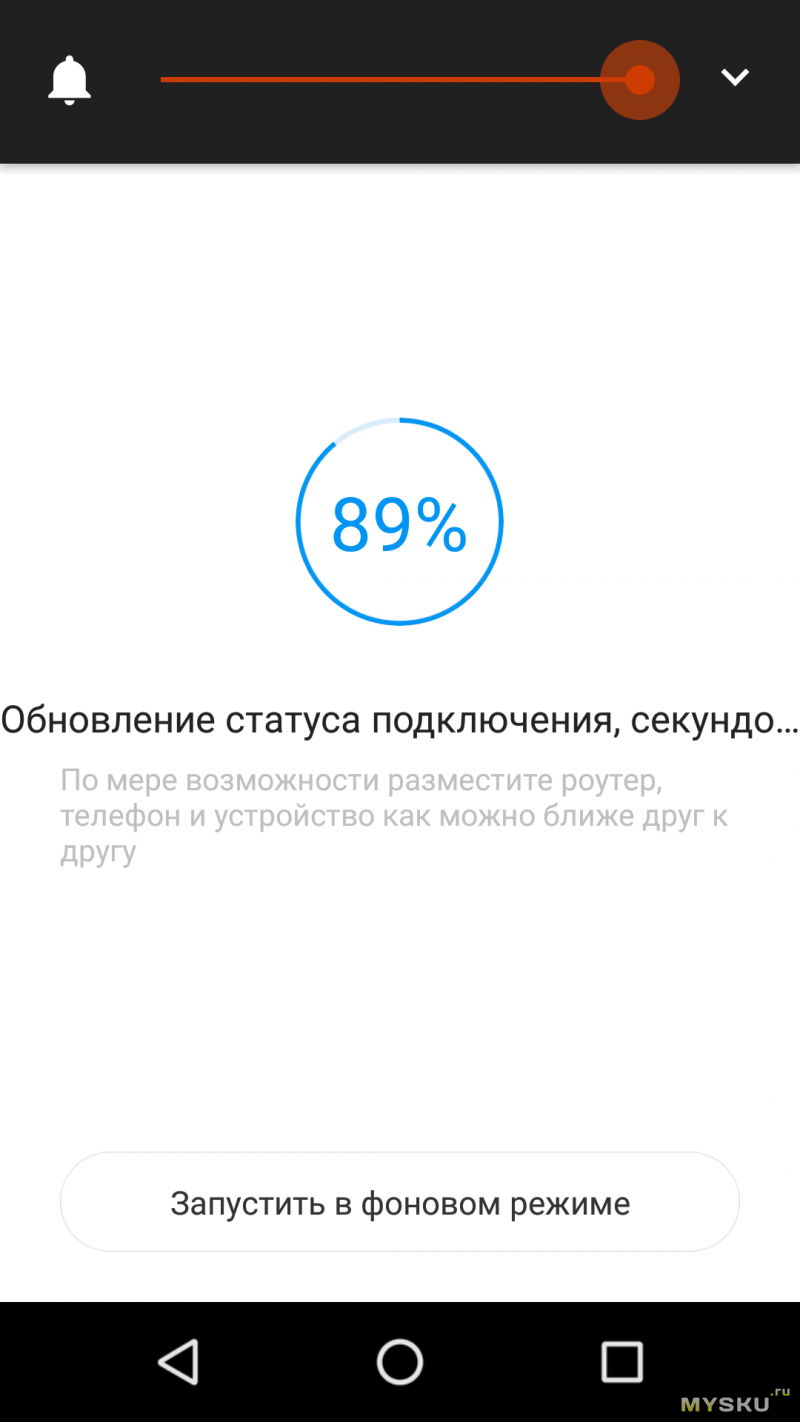
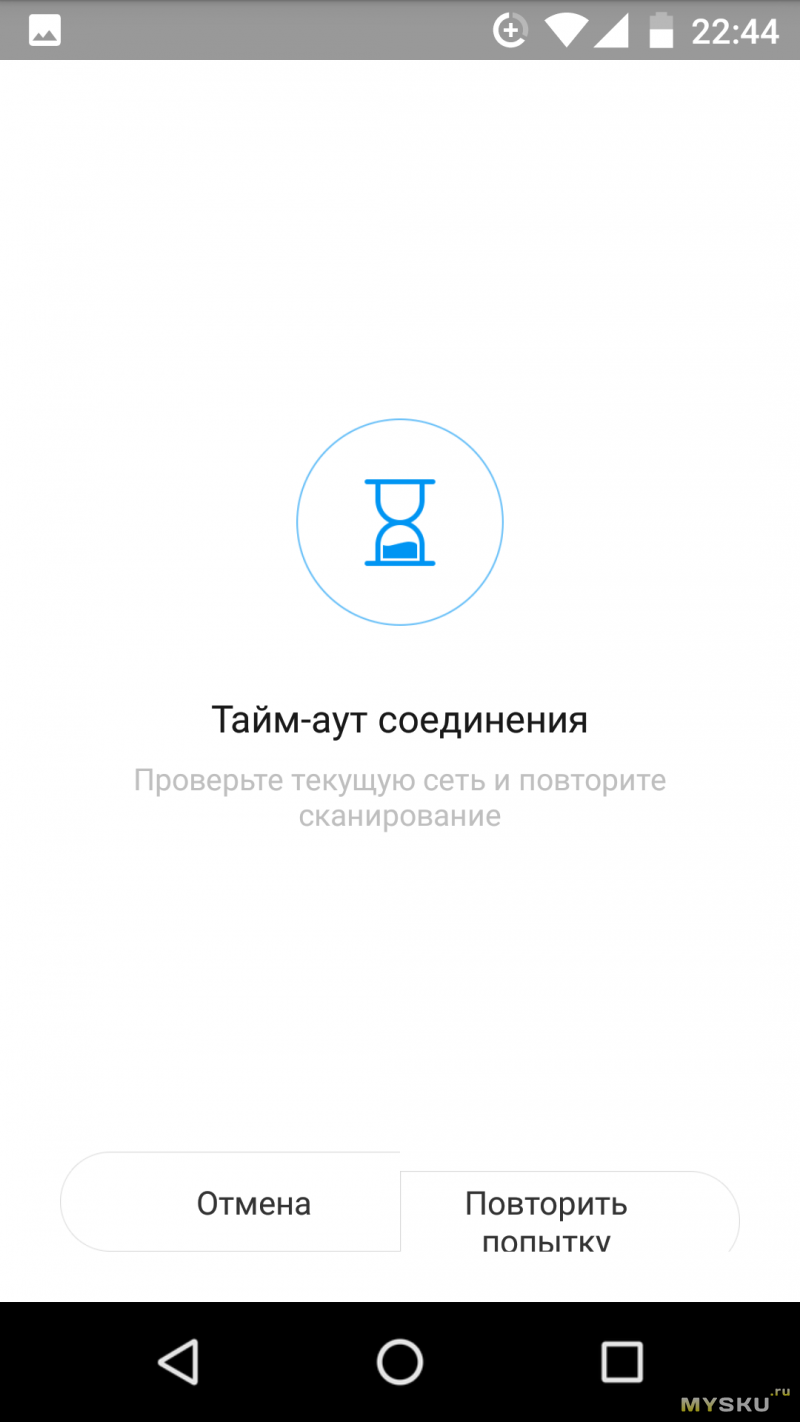
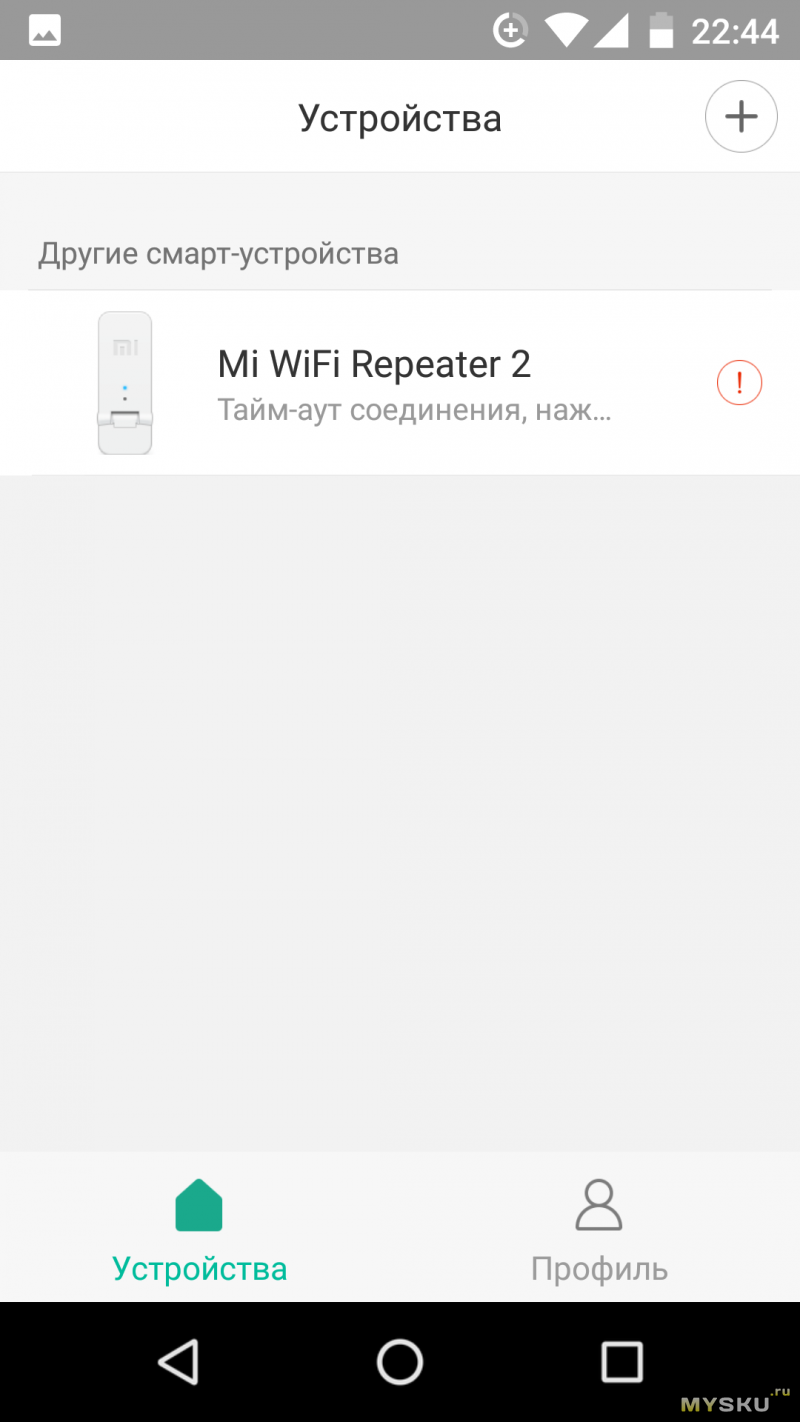
При попытке добавить устройство вручную — просит сбросить повторитель, видит после этого его, далее у попа была собака.
Вот почему и не люблю все эти волшебные настройки для домохозяек. Даже от Apple.
2 акт. Ладно, смотрю что в эфире. Оказывается, если провести два цикла подключения, но в конце второго повторитель зажигает синий светодиод, к роутеру моему цепляется и создаёт точку доступа с суффиксом _plus. Хотя и сообщает приложению, что ни хрена не вышло.
Иду по IP повторителя — ни http ни https сервера для настройки не обнаруживаю. Ну и пёс с ним. Работает.
Кстати, тот факт, что создаёт отдельный SSID, а не плюётся в тот же — радует. Мы это увидим в 1 серии тестов.
антракт. Покурил тему на 4pda. Не один я такой, воплей, что не работает хватает. Советы сводятся к тому, чтоб поменять телефон, местоположение, пол и возраст и попытаться ещё раз.
3 акт. Ставлю в том самом приложении Материковый Китай. Положение просит переввести логин-пароль. Затем полностью меняет интерфейс. Полу-русский, полу-китайский. Это я ещё иероглифы в Reреater переименовал
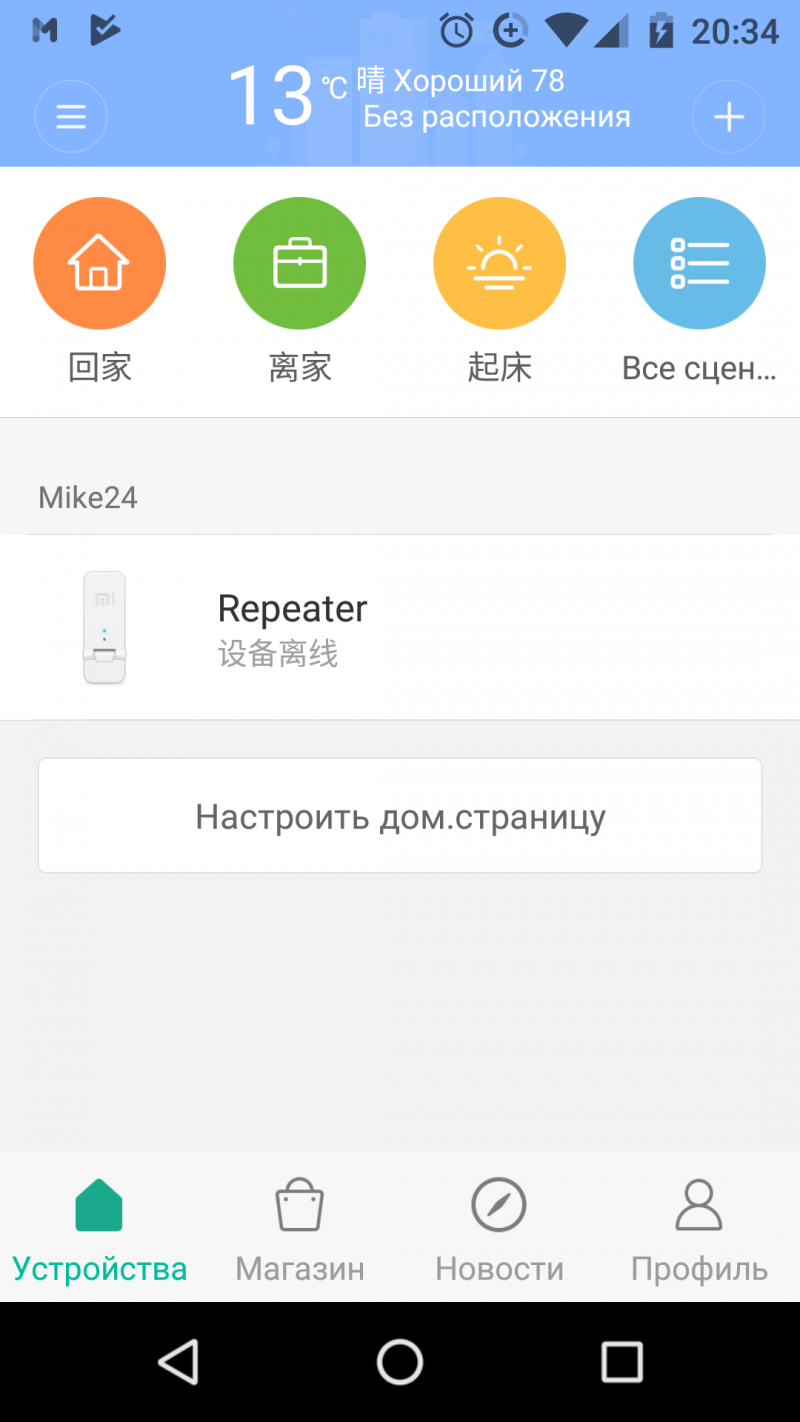
Зато в китайском варианте приложение без проблем обнаруживает повторитель
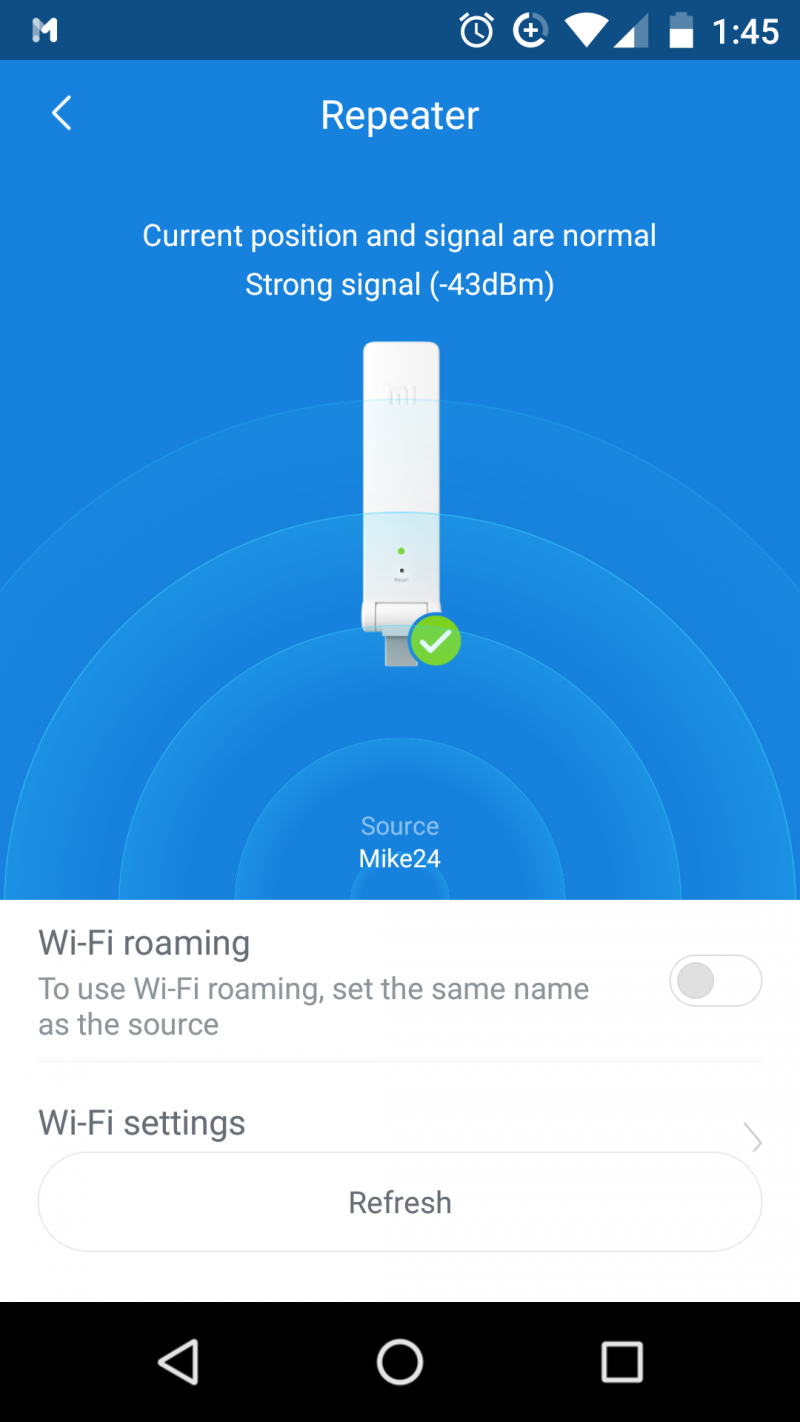
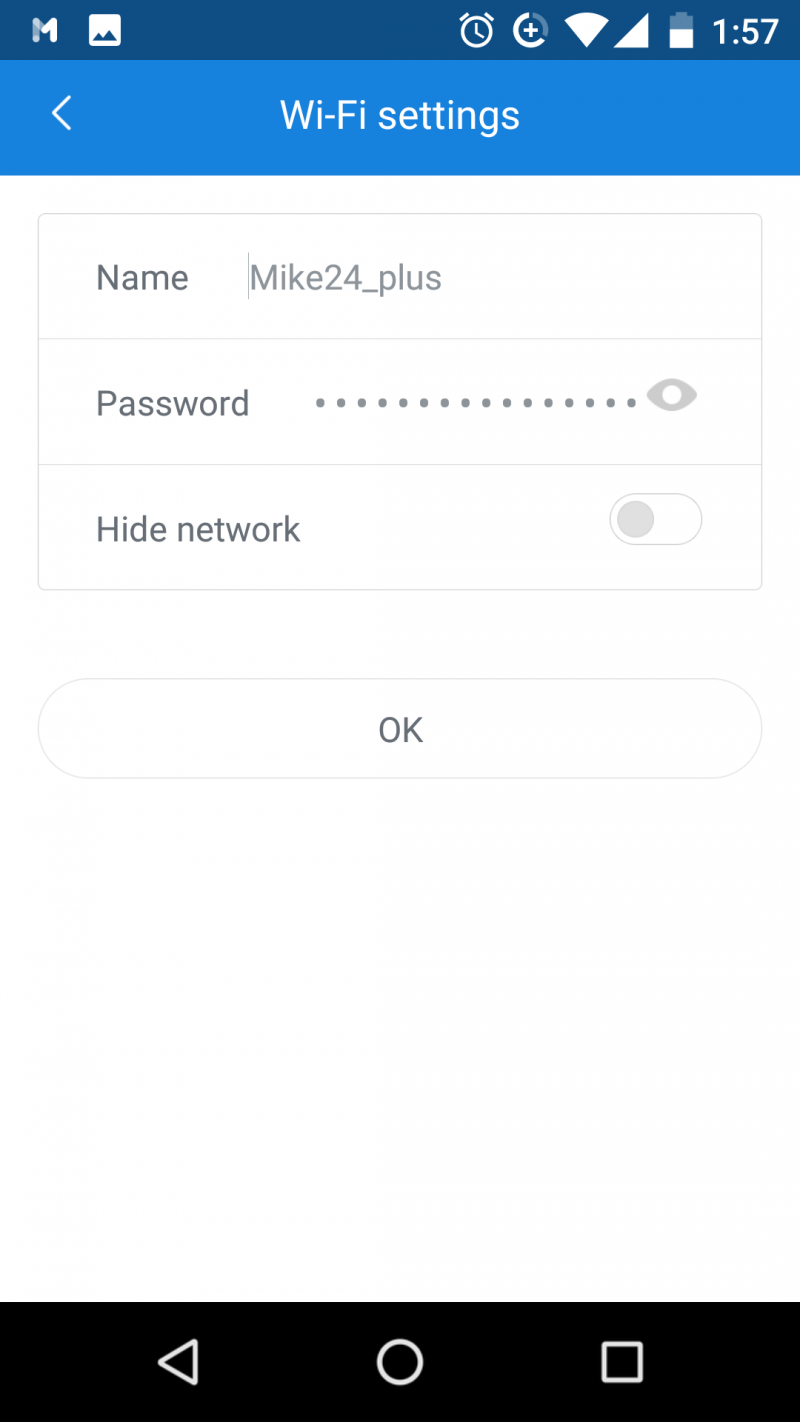
В этом режиме можно даже поменять имя точки доступа
Есть даже предложение включить WiFi роуминг (чтобы повторитель гадил в тот же SSID, что роутер создал). Но при попытке включить нихрена не работает.
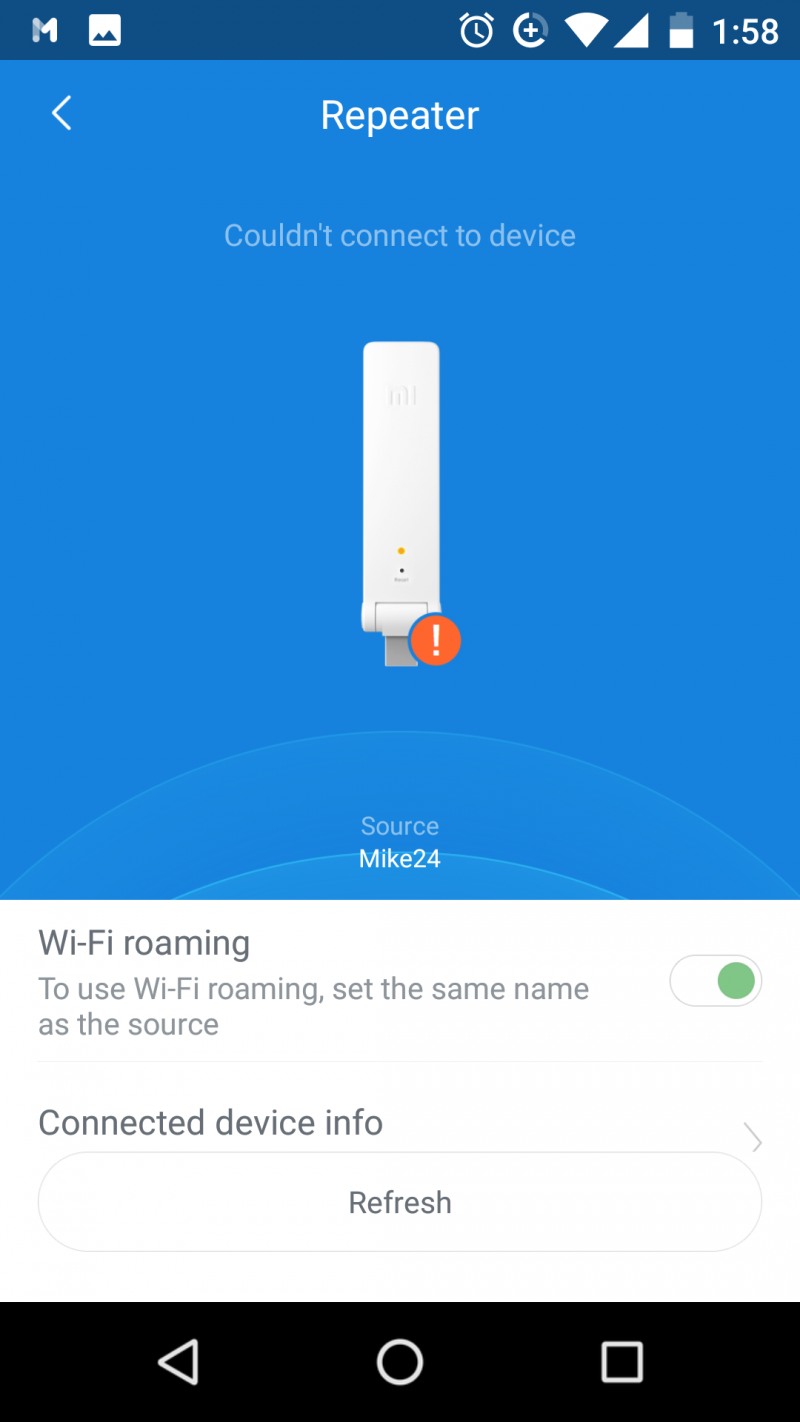
Ну и то верно — софт Xiaomi — да чтоб без глюков?
Испытания
1 серия — в комнате. Эфир сильно загажен, особое спасибо МГТС за неиспользуемые точки в каждой квартире, но сигнал моего роутера более чем на 10dB сильнее любого соседского.
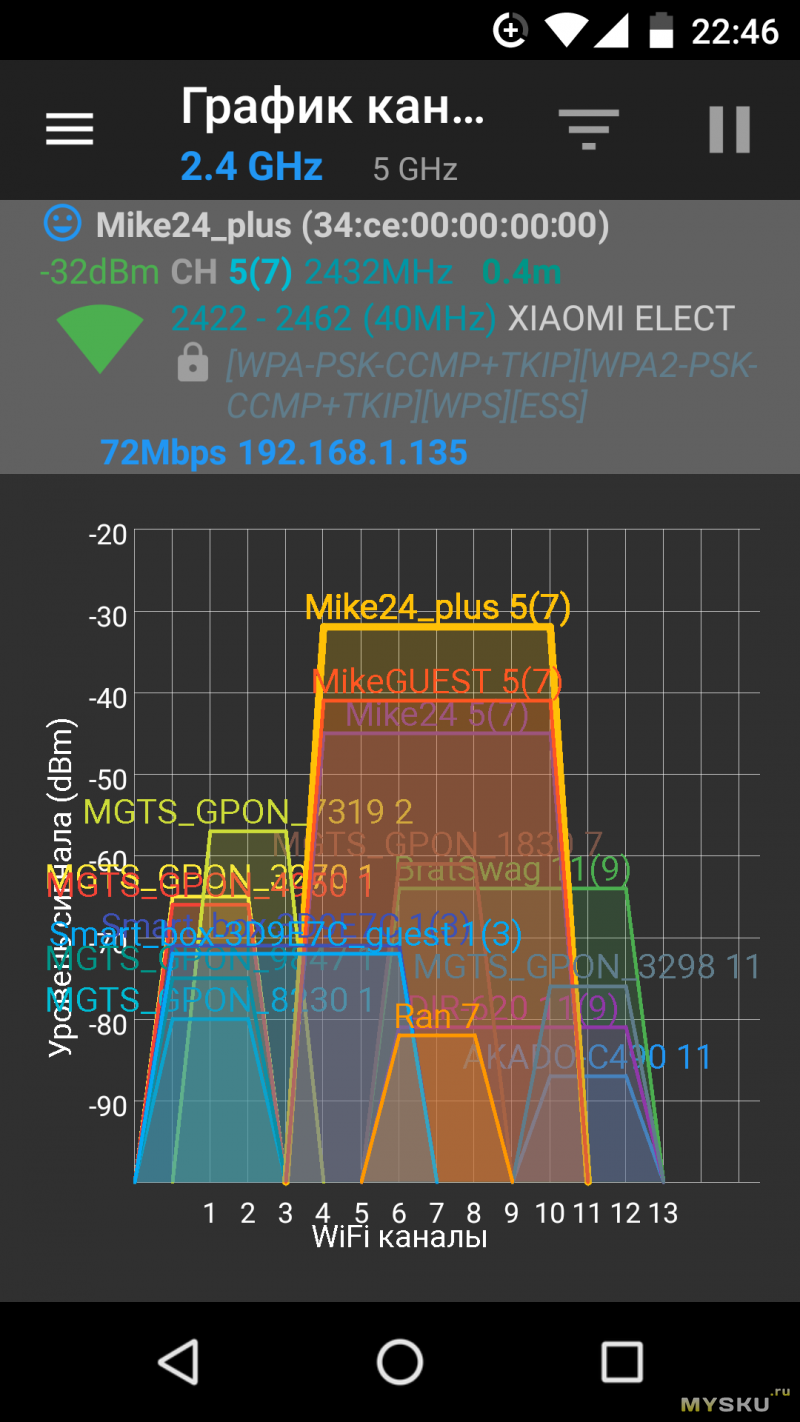
Mike24 и MikeGuest — мои 2.4GHz сети с роутера ASUS RT-N56U, прошивка padavan 3.4.3.9-099. До него метров 5, до повторителя Xiaomi — метр.
Запускаю на NAS (подключён гигабитом к роутеру) iperf3 как сервер — iperf3 -s
На андроид гружу программулину Magic iperf (умеет и 2 и 3 версию)
Три раза гоняю iperf3:
- через повторитель (16.9-16.6 Мбит/с)
- через роутер с активным повторителем (30.8-30.6 Мбит/с)
- через роутер с выключенным повторителем (32.4-32.1 Мбит/с)
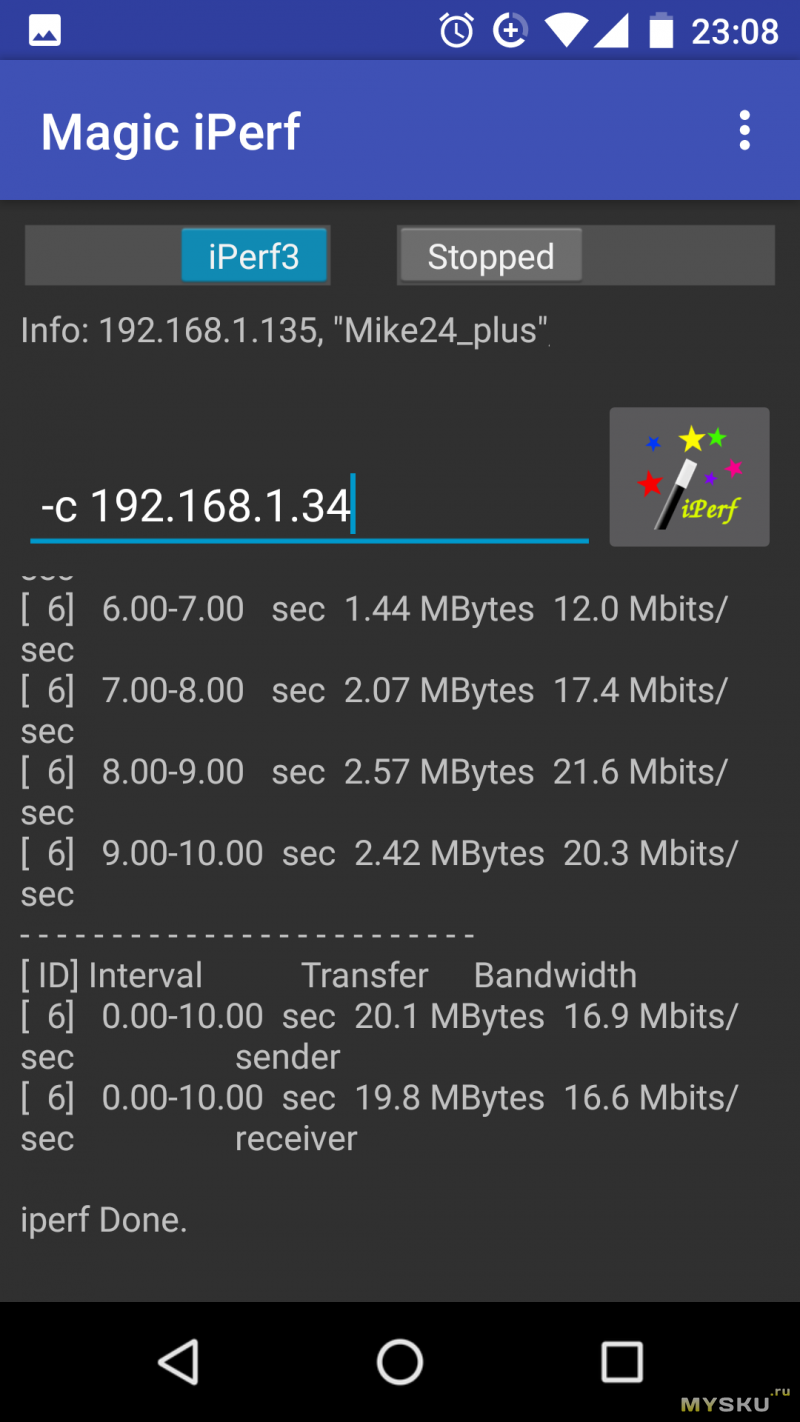
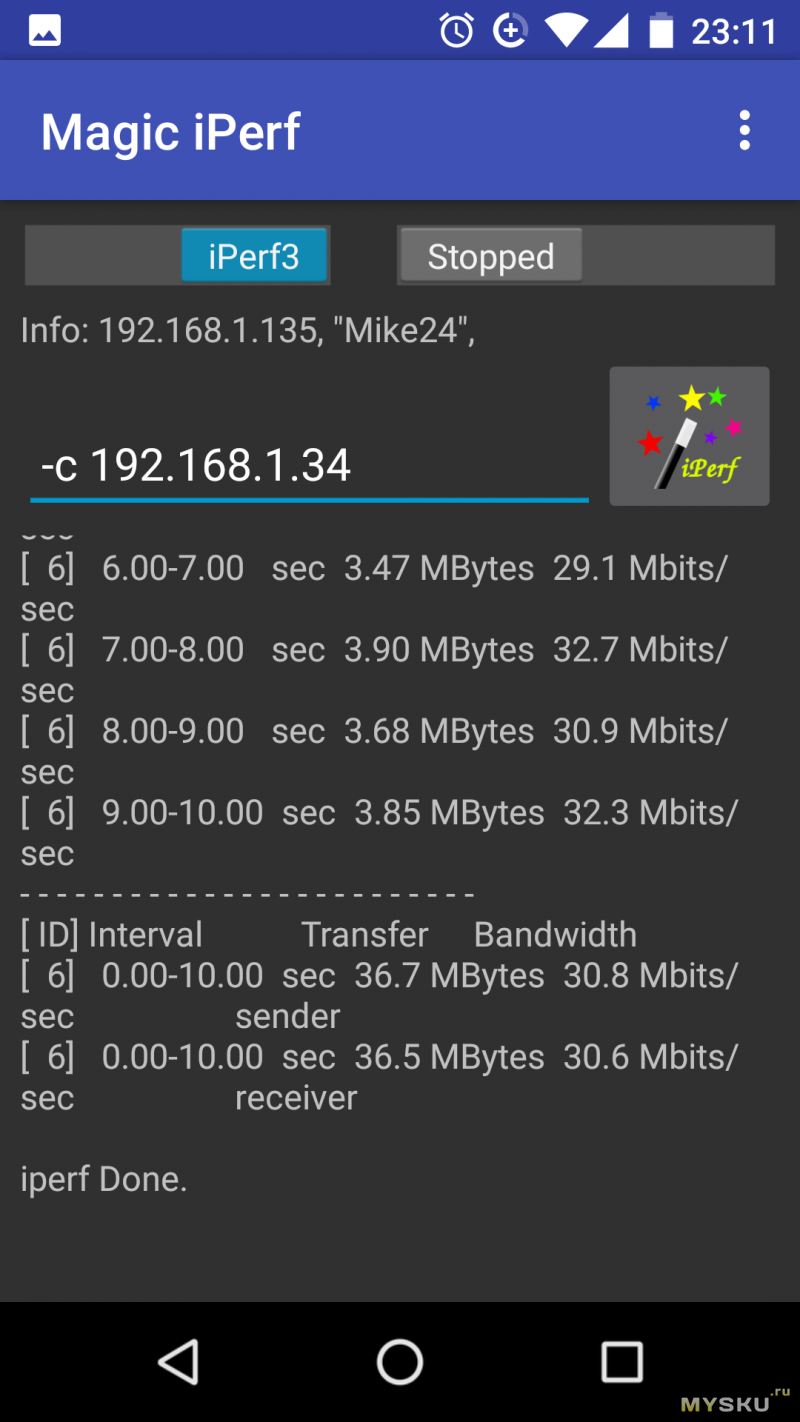
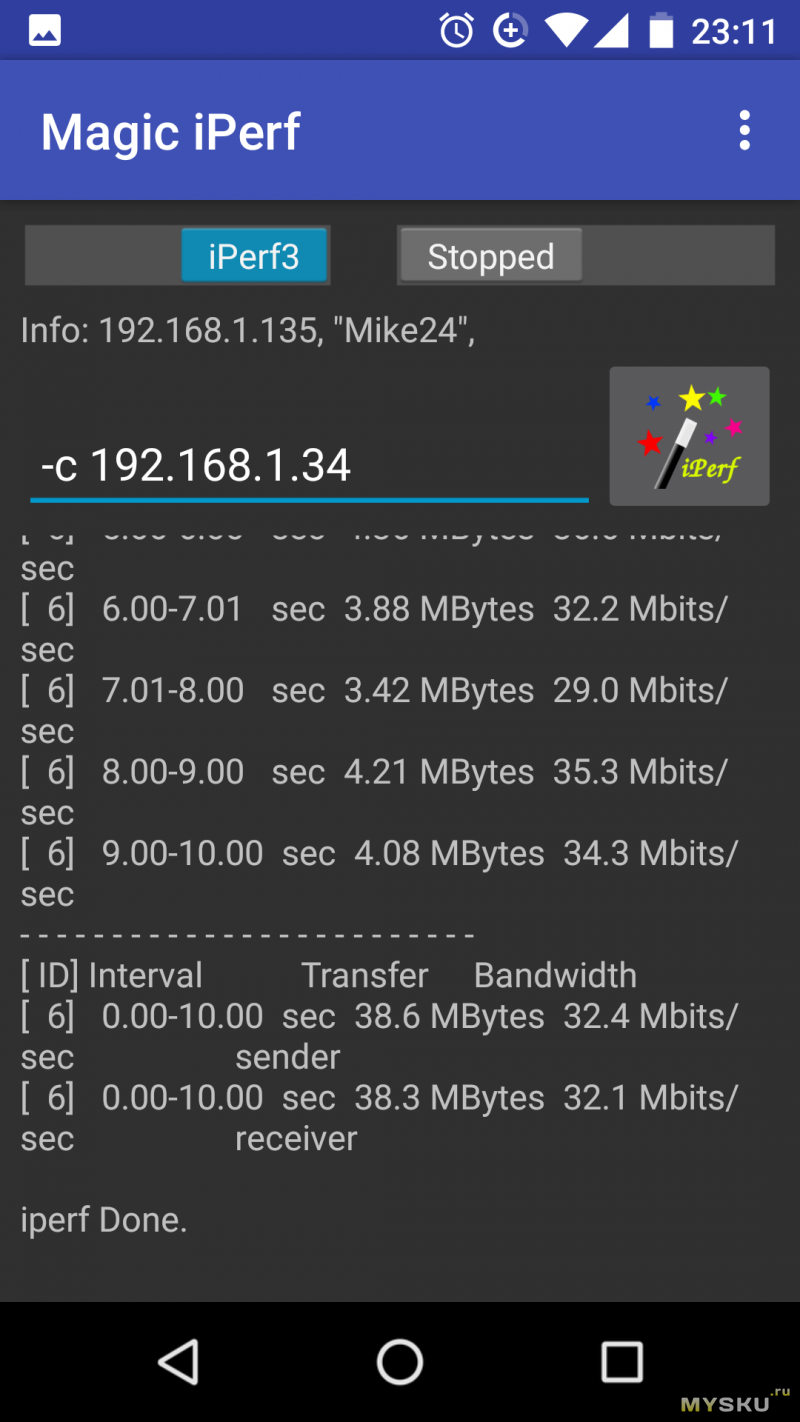
То есть при доступе через повторитель скорость падает грубо в 2 раза — как и должно быть. Меня больше интересовало насколько гадит повторитель, если он не используется, а смартфон подключен непосредственно к роутеру. Оказывается — гадит, но не сильно, чуть-чуть —менее 5% скорости теряется. Это приятно. IMHO если б повторитель не создавал свой SSID, а плевался в тот же, картинка сильно хуже была бы.
Однако сценарий использования повторителя — серфить. Поэтому посмотрим на спидтест — через роутер и через повторитель.
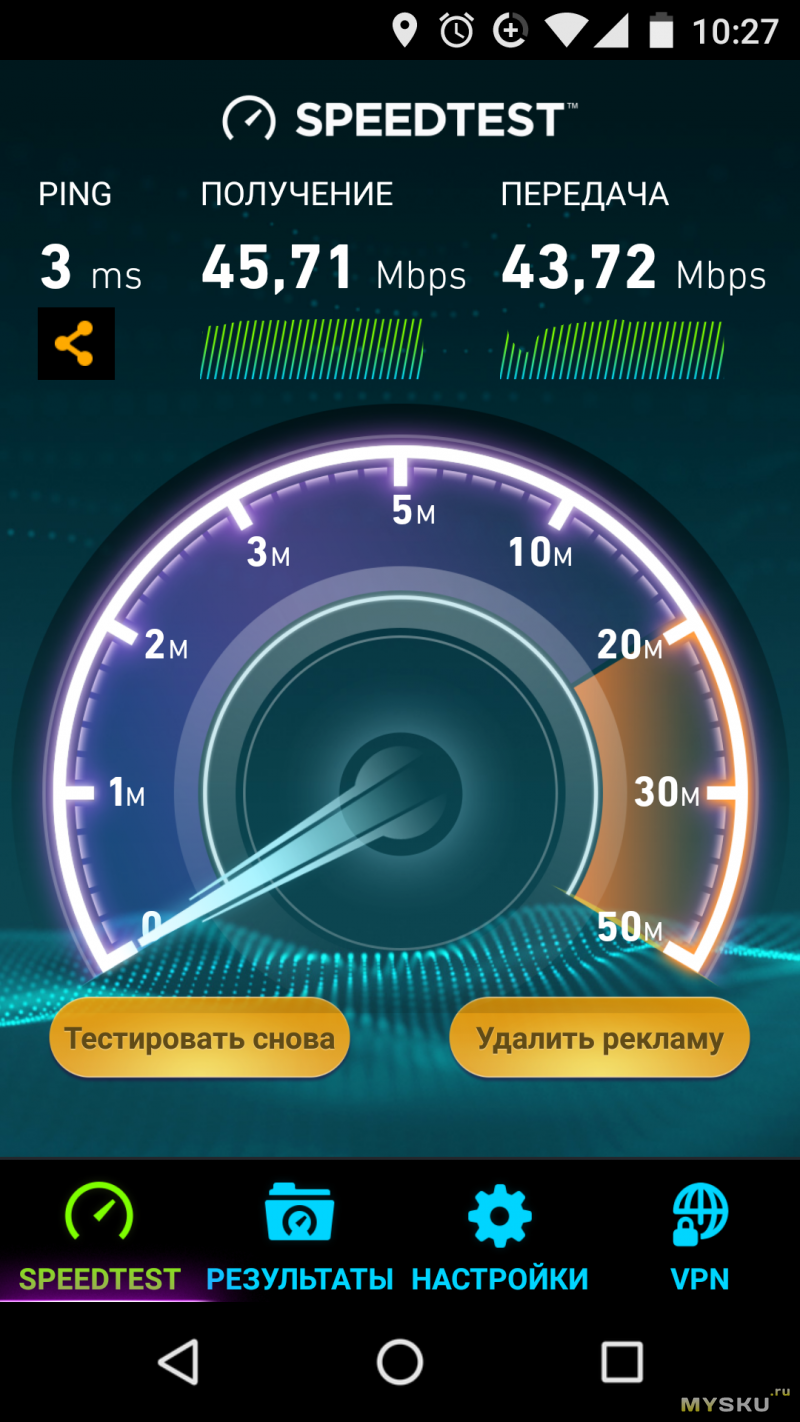
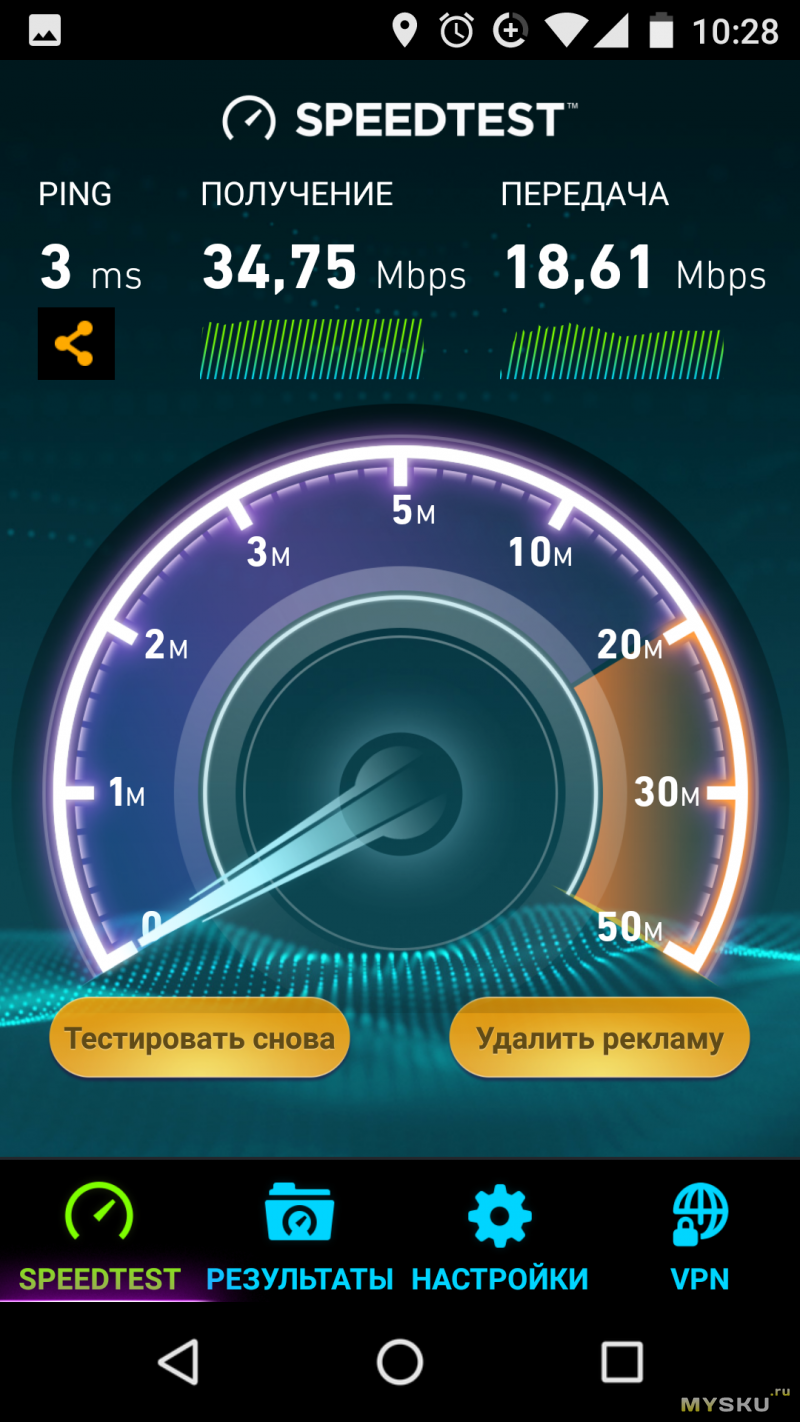
Видно, что на и спидтесте просадка скорости заметна, но на приёме уже далеко не двойная. Могу предположить, что разработчики как-то оптимизировали приём за счёт передачи, ну и молодца. Ещё раз с радостью отмечу, что пинга повторитель не добавляет.
Прим. Как видно на картинке выше, повторитель создаёт новый SSID на том же канале, что и клонируемая SSID. А что будет, если после этого на основном роутере сменить канал? Оказывается, повторитель тут же переходит на новый канал. Я надеялся, что можно будет разнести. Как минимум в случае пустого эфира где-то на даче может иметь смысл.
2 cерия
Повторитель на подоконник, за ним стеклопакет, лоджия, ещё раз остекление, но обычное решётка, и метров 40 воздуха.
Дополнительная информация
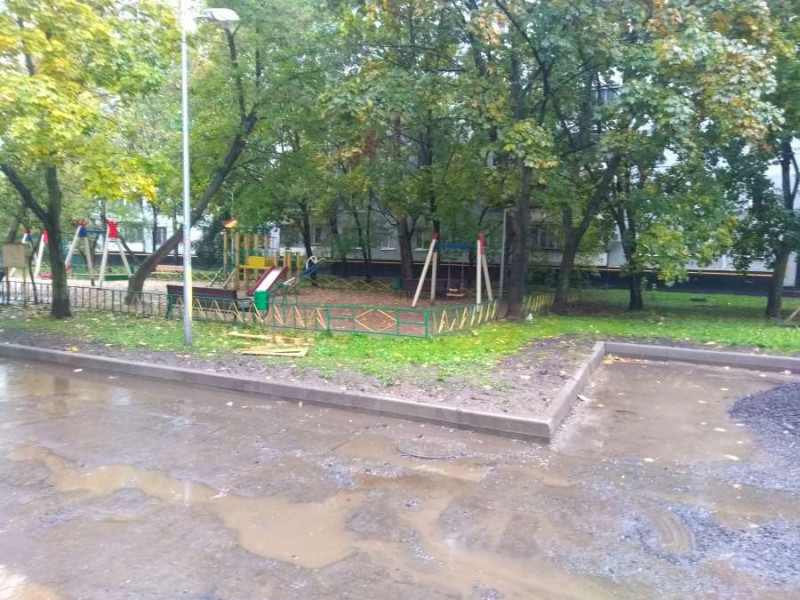
Асфальт перекладывают уже второй месяц — дождались, пока дожди пошли…
Плюс жуткая WiFi каша московского двора. (И здесь какая-то Матильда… Как жить.)
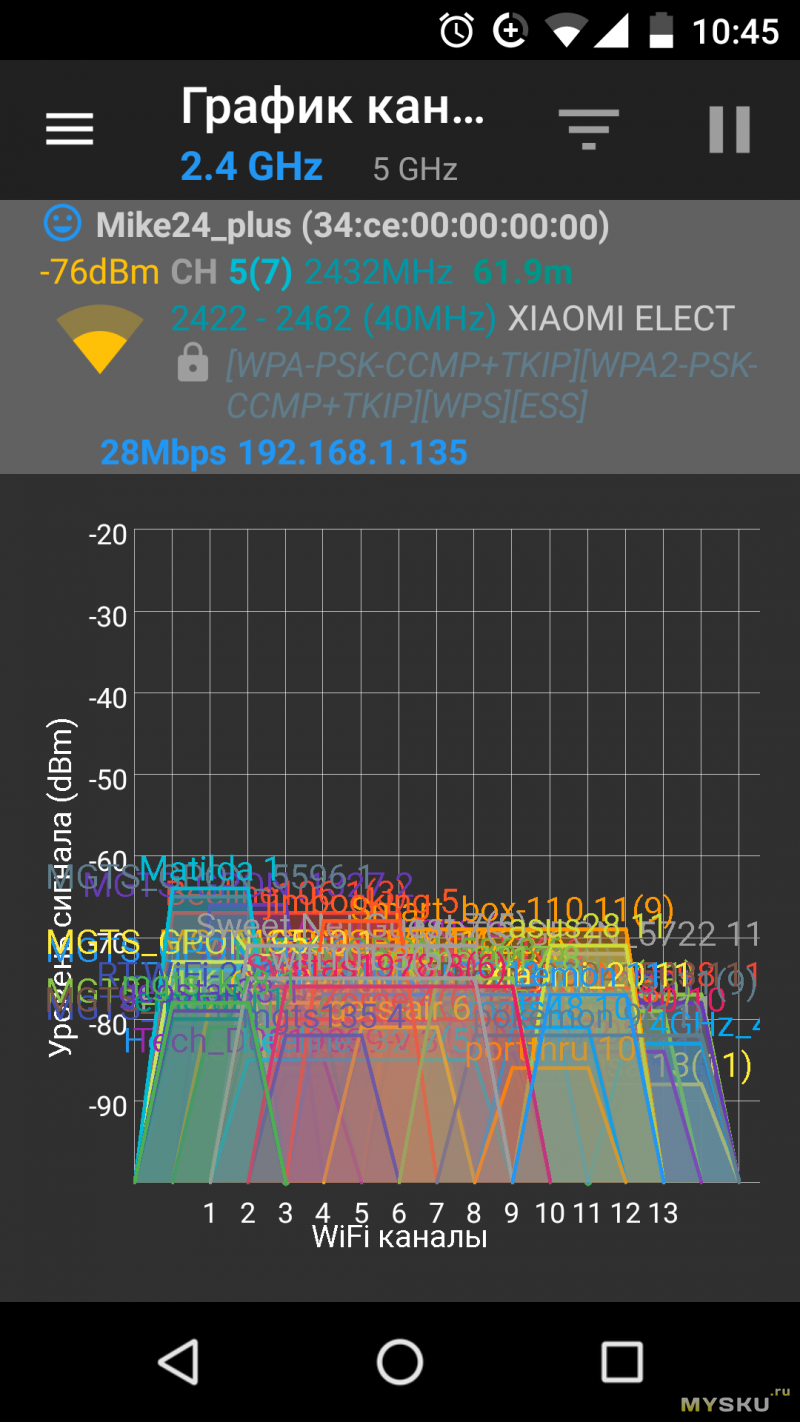
На завтра ещё хуже — телефон теряет связь, iperf не видит сервера.
Прим. Пришёл с работы — старенький мой аккумулятор на две банки с маркировкой 5200mAh полностью высосан.
Мутные фото
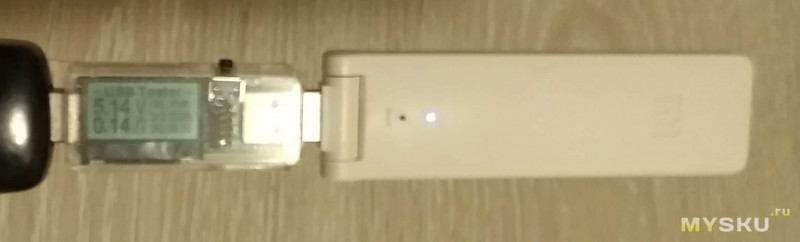
При 0.14A за 10 часов претензии явно не повторителю, а к моему древнему аккумулятору
3 серия
Переношу повторитель на подоконник лоджии — стеклопласт в минус. Вполне рабочие скорости.


4 серия
Втыкаю повторитель в USB порт микророутера NEXX WT3220H
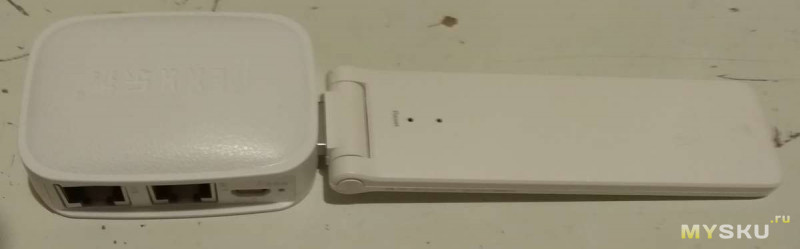
на картинке этого нет, но его LAN порт подключаю к локальной сети и подаю на него питание. Настраиваю повторитель на копирование SSID этого роутера.
Думаю, снова раза в два зарежет. Ан нет, скорости чудовищные
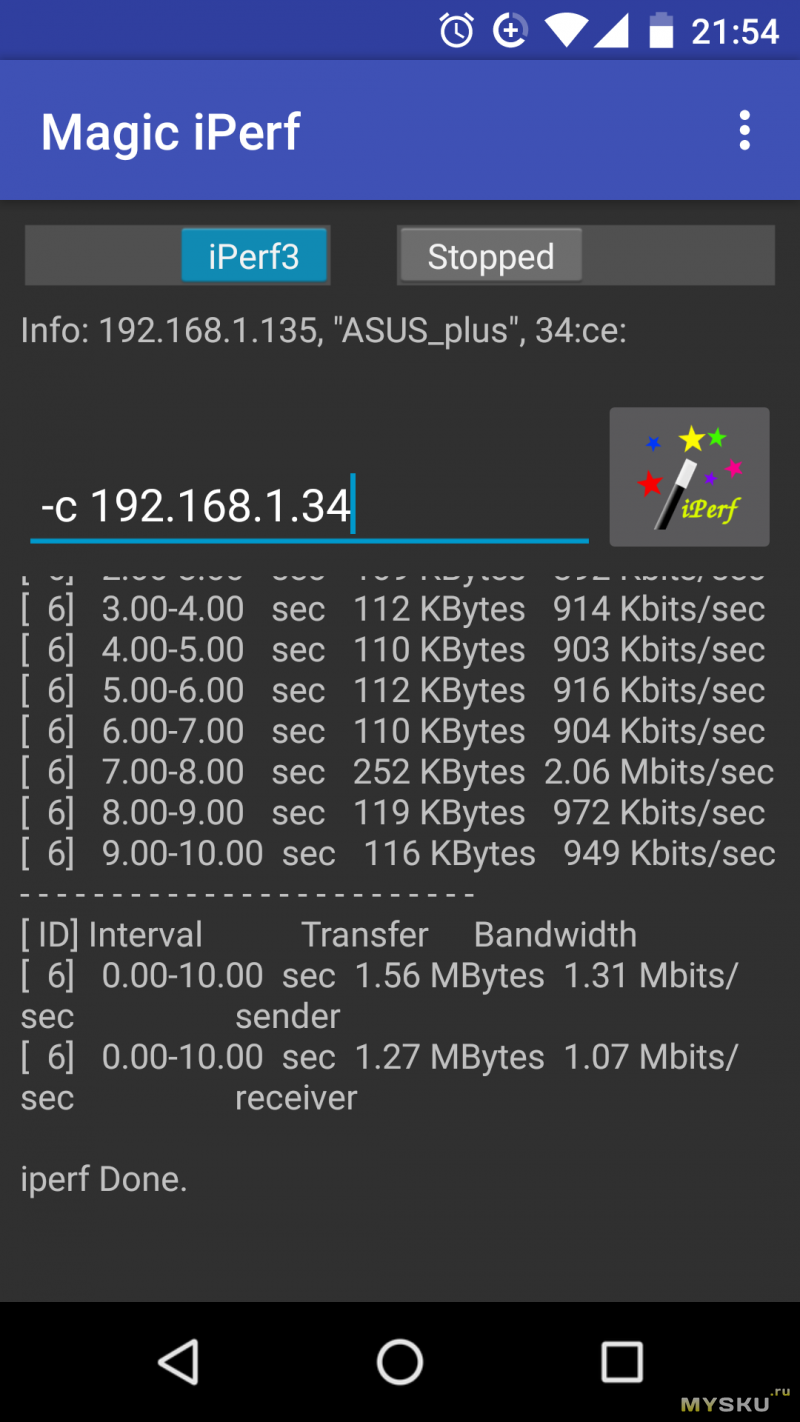
Полагаю, проблема в интерференции между близко расположенными антеннами роутера и повторителя. То есть вплотную их располагать нельзя.
Внутренний мир
Ломать повторитель не стал, нашёл расчленёнку на 4pda


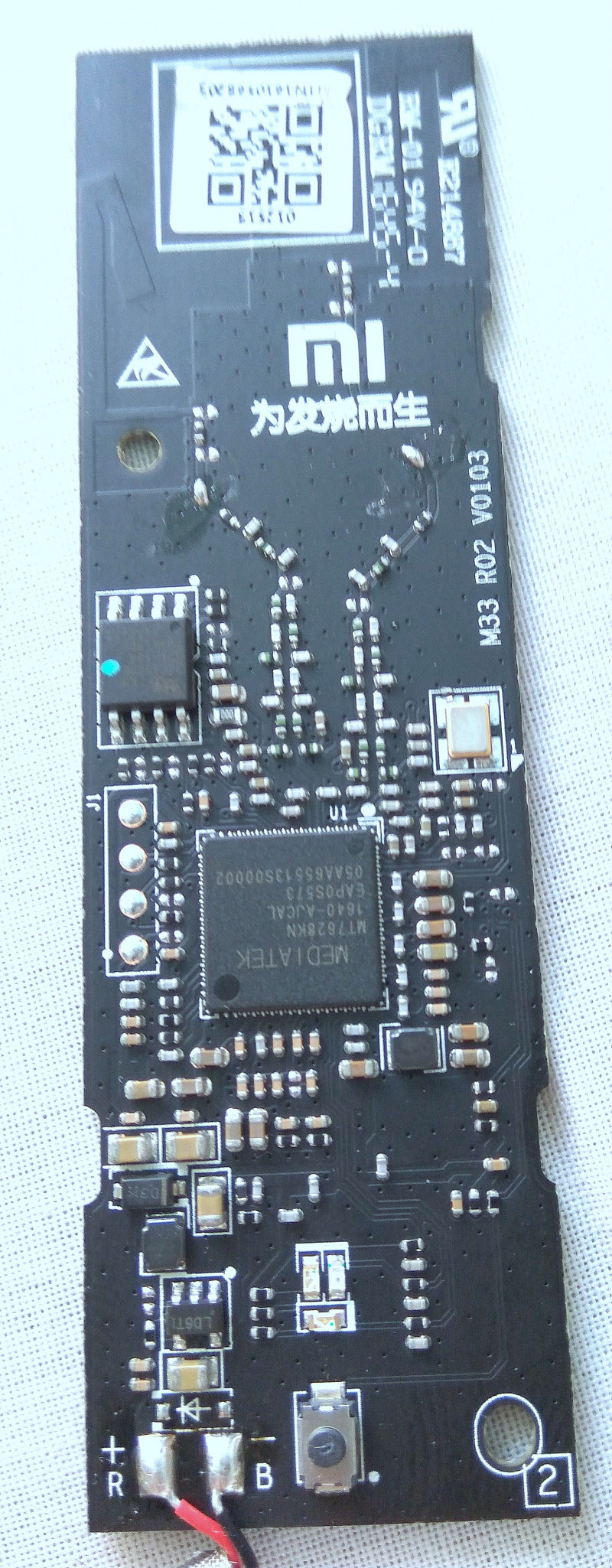

Виден mt7628kn даташит
Это целый роутер на чипе — вплоть до 5 портового 100 мбит свича и PCI-E интерфейса
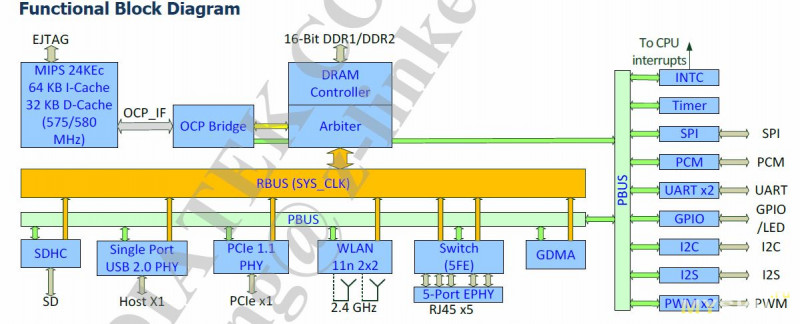
Что за память и сколько — не понятно. Видны пятаки J1, сильно смахивающие на последовательный интерфейс. Про альтернативные прошивки ничего не нагуглил.
От USB идёт только питание. Так что зря я в Linux машину совал и выхлоп dmesg смотрел — там тишина. Значит с родным роутером повторитель по WiFi договаривается.
Чёрный ход
Хакер из меня никакой, но посмотрел в роутере IP и постучался. SSH нет, а вот telnet имеется :((
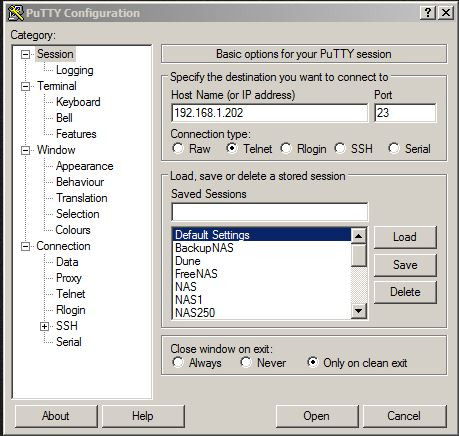

Пароля в сети не нагуглил. Но telnet, Карл!

Итого
1. Зверёк работает как ожидалось, позволяет быстро, с минимальными затратами сил и ресурсами расширить зону WiFi доступа.
2. При этом, как и положено повторителю, скорость ниже, чем при прямом подключении, примерно вдвое.
3. Само наличие устройства эфир загаживает незначительно — скорость при прямом подключении к роутеру при включённом и выключенном повторителе близка.
4. Приложение не без глюков — а кто-то ожидал иного? Зато железо рабочее и выполнено в очень приличном дизайне.
5. Использование устройства как костыльной антенны для микророутера завершилось провалом. Повторитель не следует располагать вплотную к роутеру.
6. Проходной двор с точки зрения безопасности — мало того, что обновление прошивки без ведома владельца, так ещё и telnet доступ с мою локальную сеть.
Глядя со своей колокольни, я не бы не советовал покупать такое устройство для решения его главной задачи — обеспечения качественного и широкого WiFi покрытия. Но для неискушённого пользователя простота использования запросто может перевесить недостатки. Если основной роутер от Xiaomi с родной прошивкой так особенно. Или если повезёт с глюками приложения больше чем мне.
У меня же будет валяться в ящике с сотней прочих странных пустяковин на случай необходимости оперативного костыльного решения типа бросить домашний WiFi на улицу или прицепиться в гостинице к точке, видимой только из одного угла номера.
Ну а в двух словах, прекрасное железо, софт —

Повторитель Wi-Fi сигнала Wireless-N Wifi Repeater M300
Wireless N WiFi Repeater принимает сигнал от роутера и ретранслирует его дальше, таким образом увеличивая радиус действия сети Wifi. Можно использовать в Wifi диапазоне без провода, либо соединить репитер wifi с роутером проводом витая пара UTP и установить на значительно бОльшем расстоянии, чем зона Wifi роутера.
- Описание
- Отзывы и вопросы (0)
- Наличие в магазинах
Wireless N WiFi Repeater принимает сигнал от роутера и ретранслирует его дальше, таким образом увеличивая радиус действия сети Wifi. Можно использовать в Wifi диапазоне без провода, либо соединить репитер wifi с роутером проводом витая пара UTP и установить на значительно большем расстоянии, чем зона Wifi роутера. Как настроить усилитель WiFi Wireless N Repeater Заходим через браузер на беспроводный повторитель. Для этого набираем в адресной строке IP адрес написанный с обратной стороны репитера, вводим в открывшемся окне имя admin пароль admin. В случае, если используем репитер как ретранслятор без провода, то в программе нажимаем кнопку Repeater, далее выбираем сеть Wifi к которой подключится наш повторитель, вводим пароль сети, теперь устройство готово к работе.
- Модель: Wireless-N WiFi Repeater 300mbps беспроводной повторитель;
- Интерфейс: 10/100м LAN;
- Диапазон частот: 2.4 ГГц-2.4835 ГГц;
- Скорость: до 300 Мбит/с;
- Индикация сверху вниз: Сеть 220В; Индикация беспроводной сети; WPS индикатор; LAN индикатор;
- Питание: AC 100В-240В;
- IP адрес по умолчанию: 192.168.10.1;
- Имя и пароль по умолчанию: admin / admin;
- Кнопки: Кнопка WPS, Кнопка сброса Reset.
На чтение7 мин
Опубликовано
Обновлено
Pixlink 300M — это мощное и простое в использовании устройство, которое позволяет расширить зону покрытия Wi-Fi сети. Если у вас есть проблемы с плохим сигналом Wi-Fi в доме или офисе, то Wi-Fi репитер Pixlink 300M может стать идеальным решением для вас.
В этой инструкции мы расскажем вам, как правильно настроить и использовать репитер Pixlink 300M. Следуя этим шагам, вы сможете усилить сигнал Wi-Fi и обеспечить стабильное подключение к Интернету во всех уголках вашего дома или офиса.
Перед началом настройки необходимо убедиться, что ваш роутер поддерживает функцию WPS (Wi-Fi Protected Setup). Если ваш роутер поддерживает WPS, установка репитера Pixlink 300M будет значительно проще и быстрее.
Если ваш роутер не поддерживает WPS, не беспокойтесь, в инструкции также приводятся подробные инструкции о том, как настроить репитер вручную.
Теперь, когда вы готовы начать, давайте перейдем к следующему шагу — настройке репитера через WPS.
Почему нужен Wifi репитер Pixlink 300M?
- Расширение покрытия: Если у вас есть зоны в вашем доме или офисе, где Wi-Fi сигнал слабый или не достигает, репитер может усилить сигнал и расширить его покрытие. Таким образом, вы сможете получить стабильное подключение к интернету во всех уголках вашего помещения.
- Устранение слабого сигнала: Если у вас есть Wi-Fi маршрутизатор, который не обеспечивает должного качества сигнала или имеет слабый сигнал на большом расстоянии, повторитель сможет усилить его сигнал и улучшить стабильность вашего подключения.
- Повышение скорости: Репитер также может увеличить скорость вашей Wi-Fi сети. Он позволяет использовать две полосы частот (2.4 ГГц и 5 ГГц), что обеспечивает более высокую скорость передачи данных и позволяет подключать больше устройств одновременно.
- Простота установки и использования: Репитер Pixlink 300M очень легко настроить и использовать. Вам просто нужно подключить его к вашему существующему Wi-Fi сетапу и следовать инструкциям настроек. Благодаря своей компактности, устройство можно легко перемещать и установить в любом удобном месте.
В итоге, использование Wifi репитера Pixlink 300M поможет вам улучшить качество и покрытие вашей Wi-Fi сети, обеспечив стабильное подключение к интернету и повышение скорости передачи данных. Он станет незаменимым помощником для всех, кто хочет наслаждаться высокоскоростным и стабильным Wi-Fi подключением в любой точке своего дома или офиса.
Преимущества Wifi репитера Pixlink 300M
Вот основные преимущества Wifi репитера Pixlink 300M:
|
1. Простая настройка Установка и настройка репитера Pixlink 300M не требуют особых знаний и навыков. Благодаря интуитивно понятному интерфейсу и подробной инструкции по настройке, вы сможете быстро и легко подключить репитер к своей Wi-Fi сети. |
|
2. Усиление сигнала С помощью репитера Pixlink 300M вы сможете увеличить зону охвата вашей Wi-Fi сети. Репитер получает сигнал от вашего роутера и передает его с усилением в места, где раньше были слабые или отсутствующие сигналы. Таким образом, вы сможете получить стабильное подключение к интернету в любом уголке вашего дома или офиса. |
|
3. Двухдиапазонная поддержка Репитер Pixlink 300M поддерживает работу в двух диапазонах: 2,4 ГГц и 5 ГГц. Это позволяет улучшить производительность и стабильность Wi-Fi сети. Вы сможете использовать разные диапазоны в зависимости от ваших потребностей, что позволяет избежать перегрузок и интерференций. |
|
4. Компактный дизайн Репитер Pixlink 300M имеет компактный и элегантный дизайн, который позволяет его легко интегрировать в интерьер вашего дома или офиса. Он не занимает много места и легко устанавливается на стену или ставится на любую поверхность. |
|
5. Улучшение скорости Репитер Pixlink 300M поддерживает технологию передачи данных IEEE 802.11n, что позволяет улучшить скорость передачи данных и повысить производительность вашей Wi-Fi сети. Вы сможете наслаждаться быстрым и стабильным подключением к интернету, даже если находитесь далеко от роутера. |
Настройка
Для начала настройки Wifi репитера Pixlink 300M следуйте инструкциям ниже:
- Подключите репитер к розетке и включите его кнопкой питания.
- На вашем устройстве (например, ноутбуке, смартфоне или планшете) откройте список доступных сетей Wi-Fi.
- Найдите и выберите сеть с именем, начинающимся на «PIXLINK».
- Введите пароль для подключения к сети (пароль указан на наклейке на задней панели репитера) и нажмите кнопку «Подключить».
- Подождите, пока устройство установит соединение с репитером.
- Откройте любой веб-браузер на вашем устройстве и введите в адресной строке IP-адрес репитера (обычно 192.168.10.1).
- Нажмите клавишу «Ввод» на клавиатуре или кнопку «Перейти».
- Вас попросят ввести логин и пароль для доступа к веб-интерфейсу репитера (логин и пароль по умолчанию: admin/admin).
- После успешной авторизации вы попадете в главное меню веб-интерфейса репитера.
Теперь вы можете настроить репитер согласно вашим потребностям, включая изменение имени и пароля сети, настройку мощности сигнала и т.д.
Обратите внимание, что в зависимости от модели и версии вашего репитера, некоторые шаги могут незначительно отличаться. Всегда следуйте инструкции, предоставленной производителем прилагаемым к устройству.
Шаг 1: Подключение репитера к роутеру
Перед началом настройки репитера Pixlink 300M необходимо убедиться, что у вас есть доступ к роутеру и наличие активного WiFi соединения.
Следуйте инструкциям ниже, чтобы подключить репитер к роутеру:
- Подключите репитер к источнику питания, используя предоставленный адаптер и кабель.
- На вашем компьютере или мобильном устройстве откройте список доступных WiFi сетей и выберите сеть с именем «Pixlink-XXXX» (где XXXX — уникальный идентификатор вашего репитера).
- Введите пароль для подключения к сети «Pixlink-XXXX». Пароль можно найти на задней панели репитера или в прилагаемом руководстве.
- Подождите, пока устройство установит соединение с репитером.
- Откройте веб-браузер на вашем устройстве и в адресной строке введите IP-адрес репитера (обычно 192.168.0.1 или 192.168.1.1).
- Нажмите Enter, чтобы открыть веб-интерфейс репитера.
Поздравляю! Вы успешно подключили репитер Pixlink 300M к роутеру. Теперь вы готовы приступить к следующему шагу настройки.
Шаг 2: Настройка репитера через веб-интерфейс
После подключения репитера к вашей домашней сети по Wi-Fi или с помощью Ethernet-кабеля, вы можете начать настраивать его через веб-интерфейс.
Чтобы получить доступ к веб-интерфейсу репитера, вам необходимо открыть веб-браузер и в адресной строке ввести IP-адрес репитера. Обычно IP-адрес репитера указывается в инструкции. После ввода IP-адреса, нажмите Enter.
После этого появится страница входа в веб-интерфейс репитера. Введите свои учетные данные, если они требуются (обычно имя пользователя и пароль указаны в инструкции). После ввода учетных данных, нажмите на кнопку «Войти» или «OK».
После успешного входа в веб-интерфейс репитера, вы увидите основное меню, где вы сможете настроить различные параметры репитера.
Для начала настройки Wifi репитера, выберите соответствующий пункт меню. Обычно это «Настройки сети» или «Wireless Settings».
В этом разделе вы можете настроить различные параметры Wifi сети, включая имя сети (SSID), тип шифрования, пароль и другие.
После внесения необходимых изменений, не забудьте сохранить настройки, нажав на кнопку «Сохранить» или «Применить». Затем перезагрузите репитер.
После перезагрузки репитера, новые настройки Wifi сети должны вступить в силу. Теперь вы можете подключиться к расширенной Wifi сети репитера и наслаждаться более стабильным и сильным сигналом интернета.
Вы можете проверить связь с репитером, попробовав подключиться к интернету через расширенную Wifi сеть и открыв веб-сайт для убедиться, что все работает должным образом.
| Примечание: | Если у вас возникли проблемы с настройкой репитера или подключением, рекомендуется обратиться к инструкции по эксплуатации, которая обычно содержит подробные указания и рекомендации. |
Использование
1. Подключите репитер Pixlink 300M к электрической сети с помощью в комплекте поставляемого кабеля питания.
2. Подождите, пока индикаторы на репитере начнут мигать. Это может занять несколько секунд.
3. На вашем устройстве (компьютере, смартфоне или планшете) откройте список доступных Wifi сетей.
4. Выберите сеть с названием «Pixlink» и подключитесь к ней.
5. Откройте любой веб-браузер (например, Google Chrome или Mozilla Firefox) и в адресной строке введите IP-адрес репитера: 192.168.0.1
6. В открывшемся окне введите имя пользователя (admin) и пароль (admin), затем нажмите кнопку «Войти».
7. После успешной авторизации вы попадете на главную страницу настройки репитера.
8. На главной странице вы можете изменить настройки Wifi репитера, такие как SSID (имя сети), пароль, режим работы (репитер или точка доступа), а также настройки защиты (WPA2 или WPA3).
9. Сохраните изменения, нажав кнопку «Применить» или «Сохранить».
10. После этого репитер будет автоматически перезагружен, и вы сможете подключиться к новой настроенной сети Wifi.
11. Проверьте подключение к Интернету на вашем устройстве. Если все настройки были выполнены правильно, вы должны иметь доступ к Интернету через репитер Pixlink 300M.
Шаг 1: Подключение устройства к репитеру
Прежде всего, убедитесь, что ваш репитер Pixlink 300M включен и находится в рабочем состоянии.
1. Подключите репитер к источнику питания с помощью кабеля питания.
2. Подождите, пока индикатор питания на репитере не загорится.
3. Найдите кнопку «WPS» на репитере и нажмите ее. Убедитесь, что лампочка «WPS» начинает мигать.
4. Возьмите ваше устройство (например, ноутбук или смартфон) и перейдите в настройки Wi-Fi.
5. В списке доступных сетей найдите и выберите сеть с именем «PIXLINK_XXXXXX» (где «XXXXXX» — это уникальный идентификатор вашего репитера).
6. Введите пароль для подключения к сети (пароль указан на задней панели репитера).
7. Подождите, пока ваше устройство подключится к репитеру.
Теперь ваше устройство успешно подключено к репитеру Pixlink 300M. Вы можете наслаждаться более стабильным и быстрым Wi-Fi сигналом!
Шаг 2: Как управлять сетевыми настройками
После успешной настройки репитера Pixlink 300M, вы можете управлять сетевыми настройками для оптимальной работы вашей сети.
Вот несколько шагов, которые помогут вам управлять сетевыми настройками:
- Установите пароль для защиты доступа к репитеру. Войдите в интерфейс управления, щелкнув правой кнопкой мыши по значку подключения в трее и выбрав «Настройки сети».
- Введите IP-адрес репитера в адресной строке браузера, чтобы открыть панель управления.
- Войдите в систему, используя имя пользователя и пароль, которые вы указали во время первоначальной настройки.
- Настройте основные сетевые параметры, такие как SSID (имя сети) и пароль для беспроводного подключения.
- Перезагрузите репитер, чтобы применить изменения.
После завершения этих шагов вы сможете управлять сетевыми настройками репитера Pixlink 300M для оптимальной производительности сети.
PIX-LINK Single Band WiFi Range Extender
300M Internet Wireless Repeater for Home
- Can be used on all smart tv and smart network players
- Convert wireless singnal to Ethernet with a RJ 45 port
- 802.11n 300Mbps 802.11n standard
- Power supply through the USB port 5V
- Have a WPS one key connection
Overview
Attention:
Note: The USB interface is only powering for this wifi repeater, It is not a TV adapter. If your TV has a Lan port or your TV can receive Wifi, this item will be compatible with your TV.
Specifications
Brand Name: PIXLINK
With Modem Function: No
Type: Wireless
Wired Transfer Rate: 100Mbps
WAN Ports: 1 x10/100Mbps
Number of USB Interfaces: None
Wi-Fi Supported Frequency: 2.4G
5G Wi-Fi Transmission Rate: None
Package: Yes
Supports WDS: No
Max. LAN Data Rate: 300Mbps
Model Number: LV-UE01
Standards And Protocols: Wi-Fi 802.11g
Wi-Fi Transmission Standard: 802.11n
2.4G Wi-Fi Transmission Rate: 300 Mbps
LAN Ports: 1
Supports WPS: Yes
Function: Firewall
Application: home
Package contents
- 1x TV Adpater
- 1x RJ45 Cable
- 1x User Manual
- 1x User Manual