
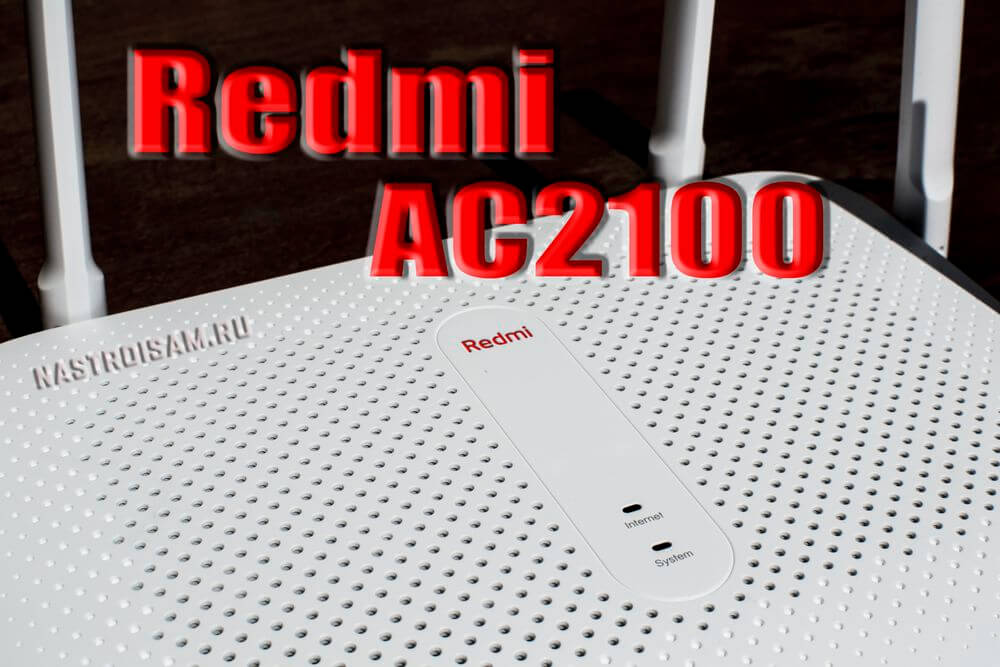
Давненько что-то у меня на обзоре не было устройств от китайской компании Xiaomi. В этот на стенде WiFi роутер Redmi AC2100. Это первый беспроводной маршрутизатор, выпущенный уже под брендом Redmi. Кстати, не стоит путать его с другим двухдиапазонным беспроводным роутером Xiaomi Mi Router AC2100, выполненным в форме цилиндра и умеющим работать в режиме Mesh — это абсолютно разные устройства. Я заказывал свой девайс напрямую из Китая и со всеми скидками вышло чуть более 2000 рублей и шёл он ко мне почти месяц. На ОЗОНе его можно заказать за 2400 рублей и придёт он за три дня. В своей ценовой категории он единственный (на момент публикации статьи) имеющие подобные характеристики. Ближайший конкурент стоит уже на 1000 рублей больше, а это уже ощутимая разница. Давайте посмотрим подробнее что мы имеем за эти деньги.
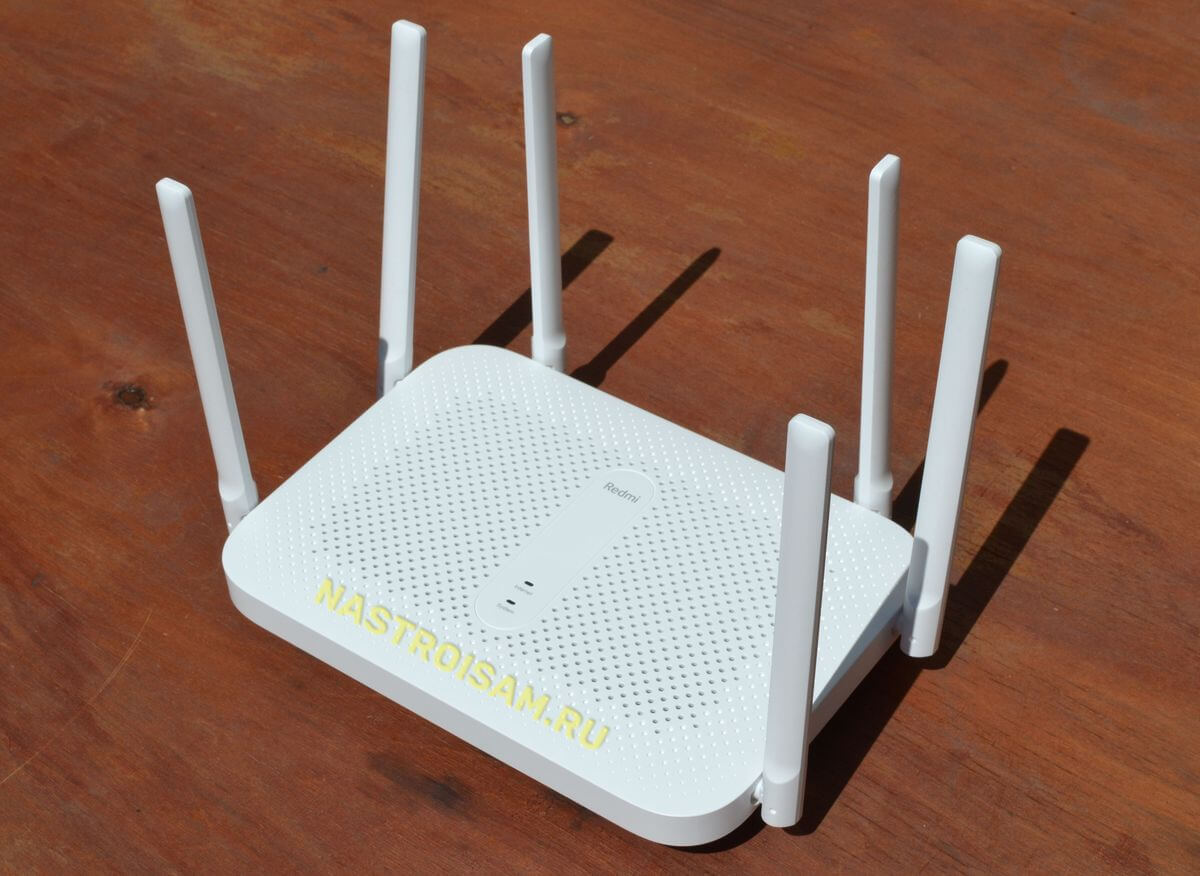
Этот Вай-Фай роутер Редми построен на платформе двухъядерного процессора MT7621A MIPSс тактовой частотой 800 МГц и четырьмя потоками. Для домашних целей такой производительности хватит «аз глаза» ещё ближайшие несколько лет.
Чип — MT7621A 800 МГц
Оперативная память — 128 Мбайт
Flash-память — 128 Мбайт
Wi-Fi модуль(1733+300Mbps):
— MediaTek MT7615N — 4T4R 5GHz
— MediaTek MT7603 — 2T2R 2.4GHz
5G Wi-Fi: 4 × 4 (поддерживает протокол IEEE 802.11ac, максимальная скорость до 1733 Мбит / с)
2.4G Wi-Fi: 2 × 2 (поддерживает протокол IEEE 802.11n, максимальная скорость до 300 Мбит / с)
Антенны — 6 внешних антенн x 5dBi (FEM, fixed PIFA ext), AC2100 (ARM+Andes)
Стандарты протокол: IEEE 802.11 a/b/g/n/ac
Ethernet-интерфейсы:
1 x WAN адаптивный 10/100/1000M порт WAN
3 x LAN адаптивный 10/100/1000M
Светодиодный индикаторы: 2
Кнопка сброса системы: 1
Интерфейс ввода питания: 1
Блок питания: 12В / 1.5А
Частота: 2.4 ГГц и 5 ГГц
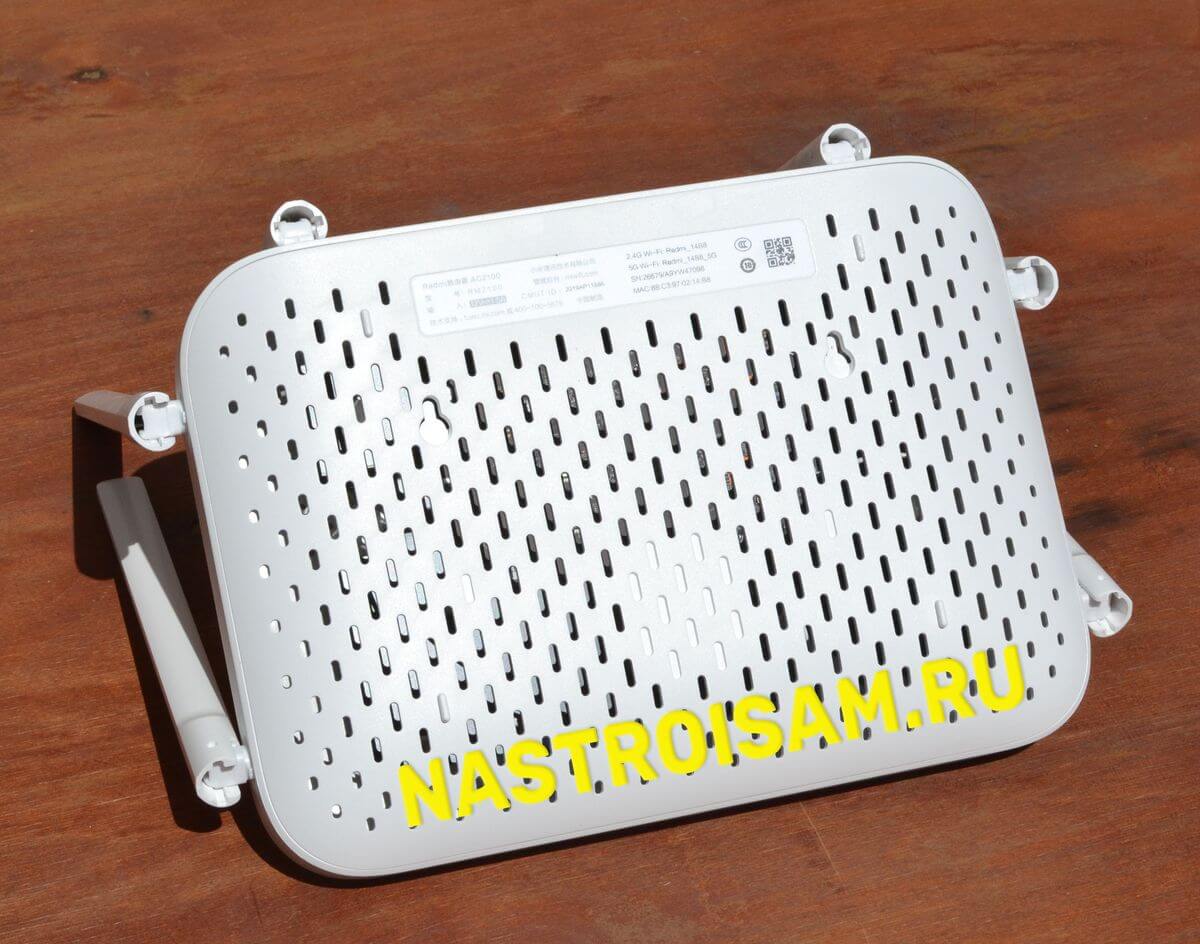
Отдельно хочу отметить, систему охлаждения Redmi AC2100. На чипе установлен алюминиевый радиатор, который эффективно отводит тепло плюс абсолютно «дырявая» верхняя и нижняя части корпуса. Таким образом роутер практически не греется.
Внешний вид маршрутизатора
Честно говоря, для меня то, как выглядит устройство доступа в Интернет никогда не было ключевым моментом. Но сейчас всё больше и больше пользователей обращают особое внимание на эстетику. Так вот этот девайс не выглядит чем-то необычным и без проблем впишется в любой интерфейс.
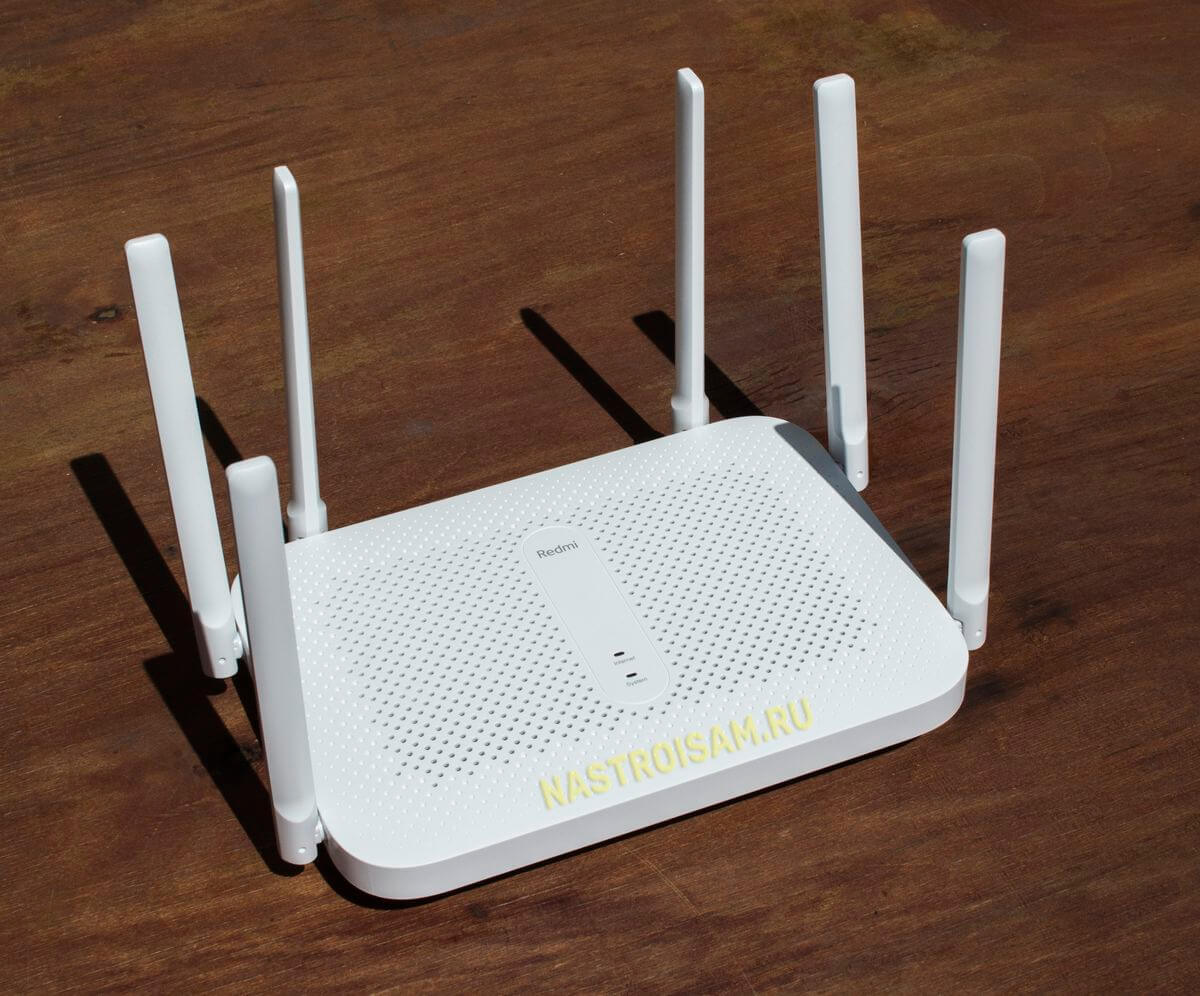
Корпус выполнен из белого матового пластика на котором пыль не видна до тех пор, пока уже не проведёшь по нему пальцем. Мечта лентяя =).
Redmi AC2100 достаточно крупный по габаритам (259x184x176 мм) и размерами не уступает такой «махине» как Keenetic GIGA KN-1010. Пристроить его куда-нибудь на маленькую полочку не получится.
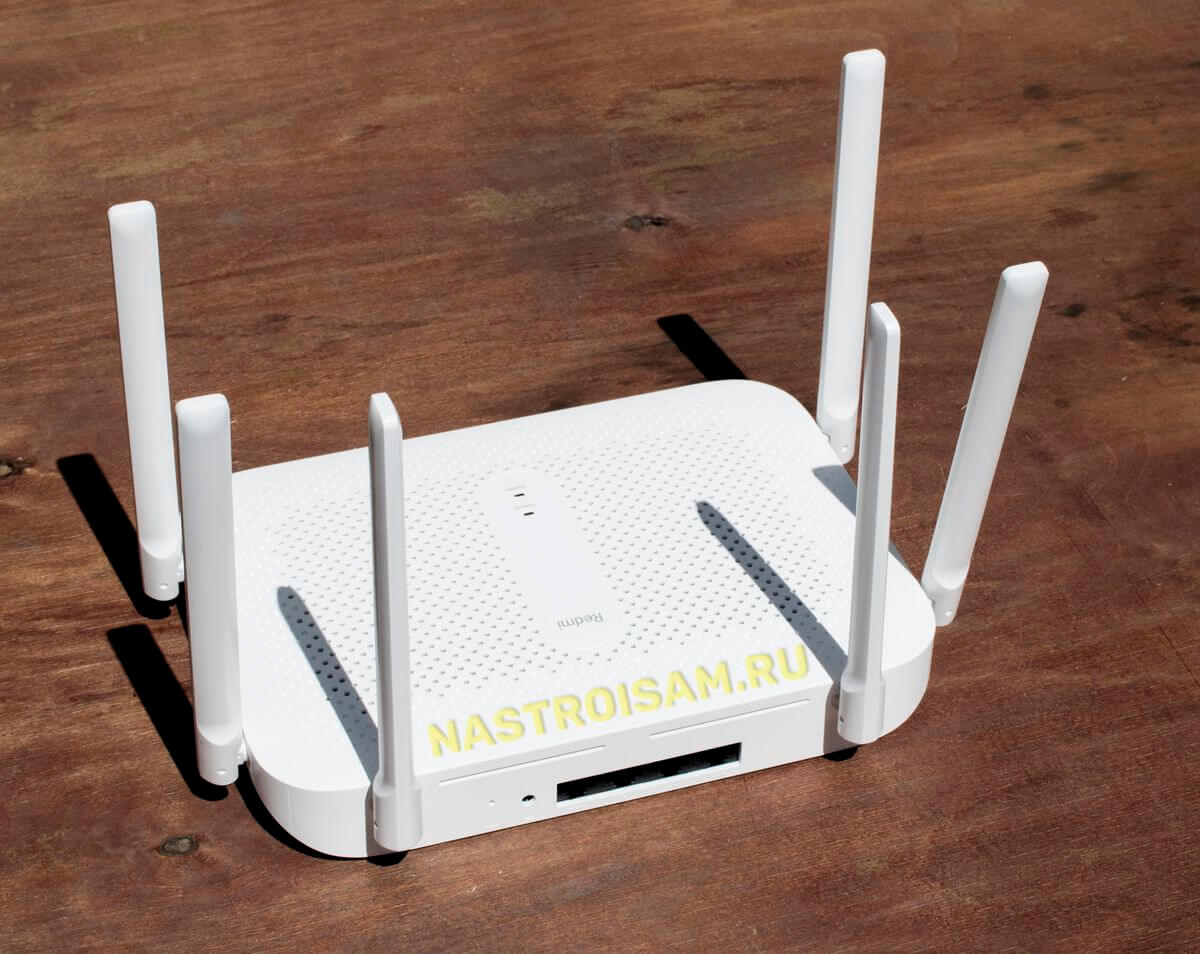
А учитывая то, что у роутера аж 6 крупных на 5dBI антенн — самое оптимальное это прикрутить его на стену. Благо, что крепления на нижней крышке корпуса это вполне позволяют сделать.
Хочу заметить, что если снять корпус, то размер устройства уменьшится почти на треть. Зачем было оставлять столько пустого места в корпусе и делать его «раздутым» мне непонятно.
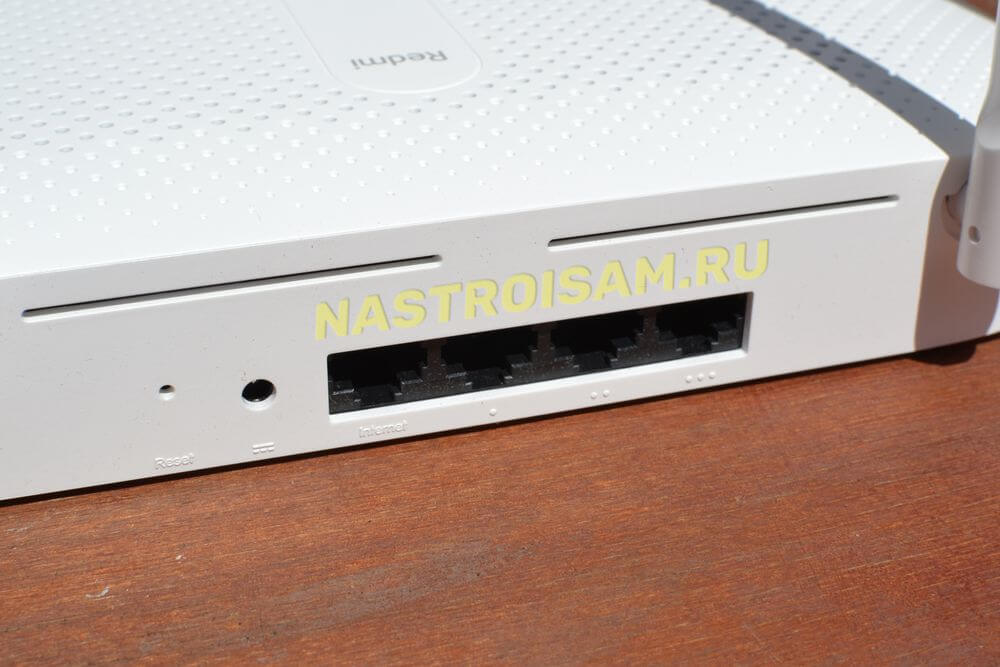
На задней части корпуса мы видим суровый китайский минимализм:
- 4 Ethernet порта (1 WAN и 3 LAN)
- разъём питания
- кнопка аппаратного сброса Reset.
Что мне здесь не понравилось, так это то, что WAN-порт никак внешне не выделен, кроме неразличимой крохотулечной подписи «Internet». А это чаще всего совсем неудобно. Грубо говоря, чтобы воткнуть кабель провайдера — надо сначала поднести маршрутизатор почти к носу, чтобы рассмотреть надпись.
Настройка роутера Redmi AC2100
Когда я заказывал это устройство в Поднебесной, то доступна была лишь китайская прошивка. Глобальной тогда ещё не было. А китайский язык я понимаю ровно так же как и румынский — то есть никак. Поэтому для нормальной работы нужно установить для своего браузера расширение-плагин для русификации прошивки роутеров Xiaomi — RUMIWIFI.
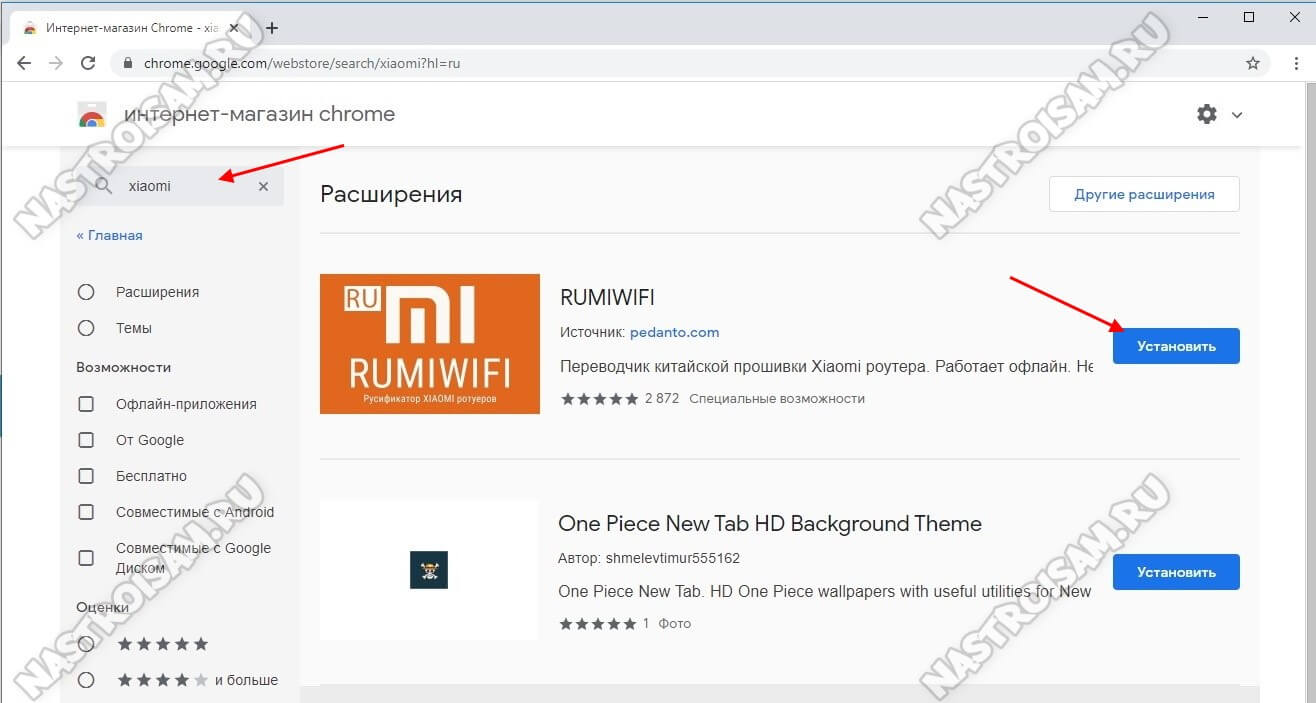
После этого интерфейс будет практически полностью русифицирован и проблем с пониманием того или иного меню веб-интерфейса не возникнет.
Как вариант, можно настроить Redmi AC2100 через телефон, используя фирменное приложение MI WiFI от Xiaomi. Там сразу меню будет на русском. Единственное неудобство — необходимость регистрации аккаунта в облачном сервисе Сяоми.
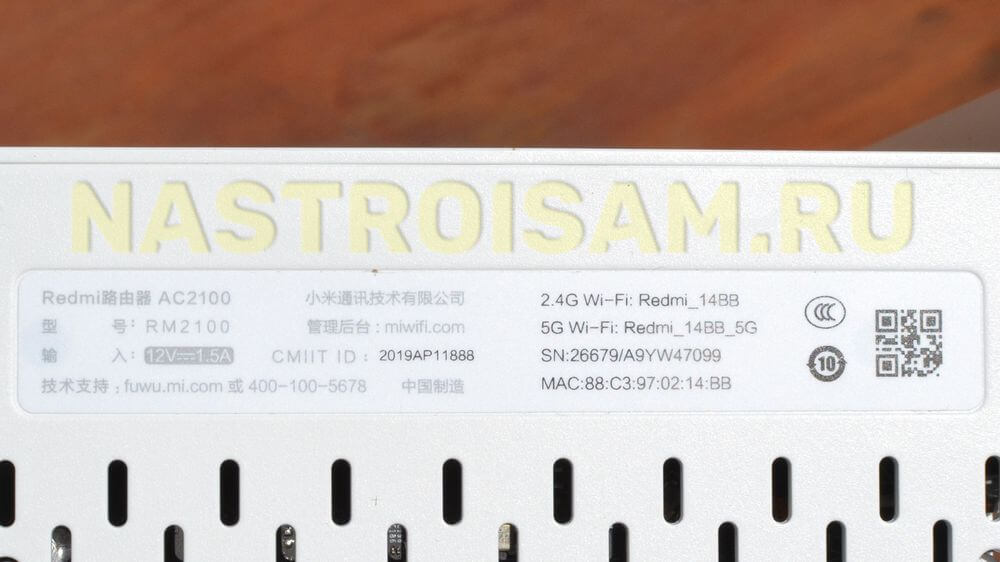
В локальной сети IP адрес роутера Redmi AC2100 — 192.168.31.1, либо можно воспользоваться URL-адресом miwifi.com. Логин для доступа не используется, пароль «из коробки» не задан и в дальнейшем меняется пользователем при первоначальной настройке.
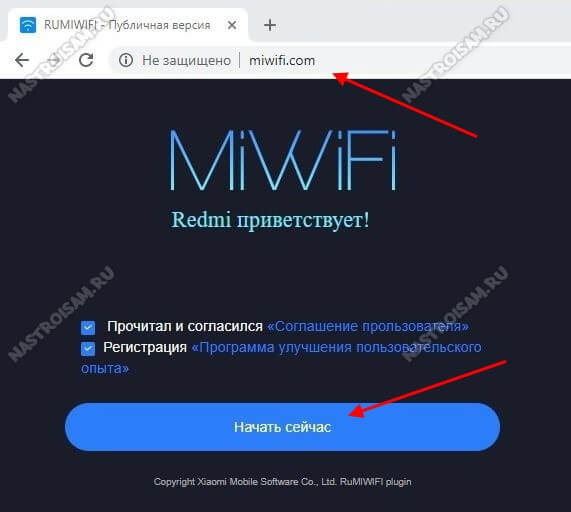
Первый раз запустим маршрутизатор Редми и зайдя в его веб-интерфейс, Вы увидите приветствие и предложение начать подключение и настройку роутера AC2100. Нажимаем кнопку «Начать сейчас». Если WAN-кабель провайдера не подключен, то появится вот такое предупреждение:
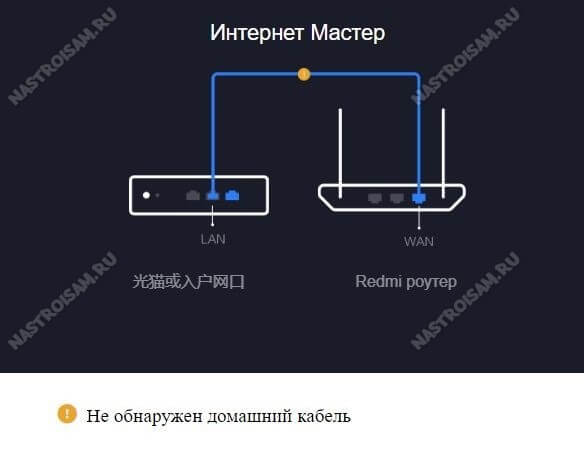
Если же кабель подключен, тогда будет запущена настройка Интернет-соединения. В том случае, если Ваш провайдер использует тип соединения «PPPoE» как в Дом.ru и многих филиалах Ростелеком, то появится меню для ввода логина и пароля на соединения:
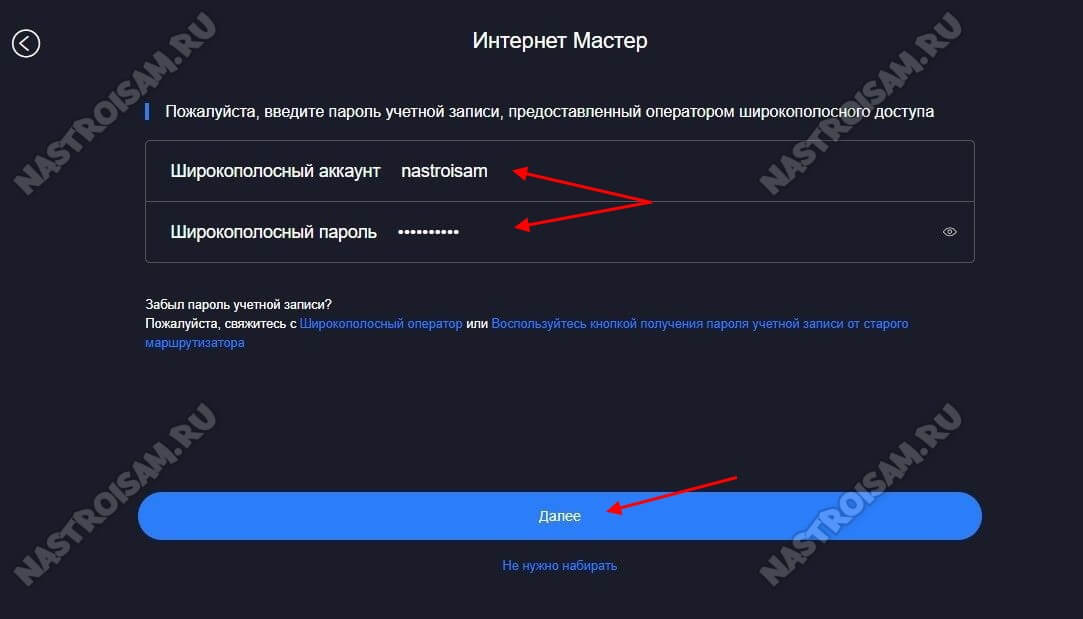
Эти данные Вы получили, когда заключали договор со своим оператором связи. Их нужно ввести в соответствующие поля и нажать кнопку «Далее».
Внимание: Если Ваш провайдер использует тип соединения «Динамический IP (DCHP)», то меню для ввода логина и пароля не будет и Вы сразу перейдёте к настройке беспроводной сети WiFi.
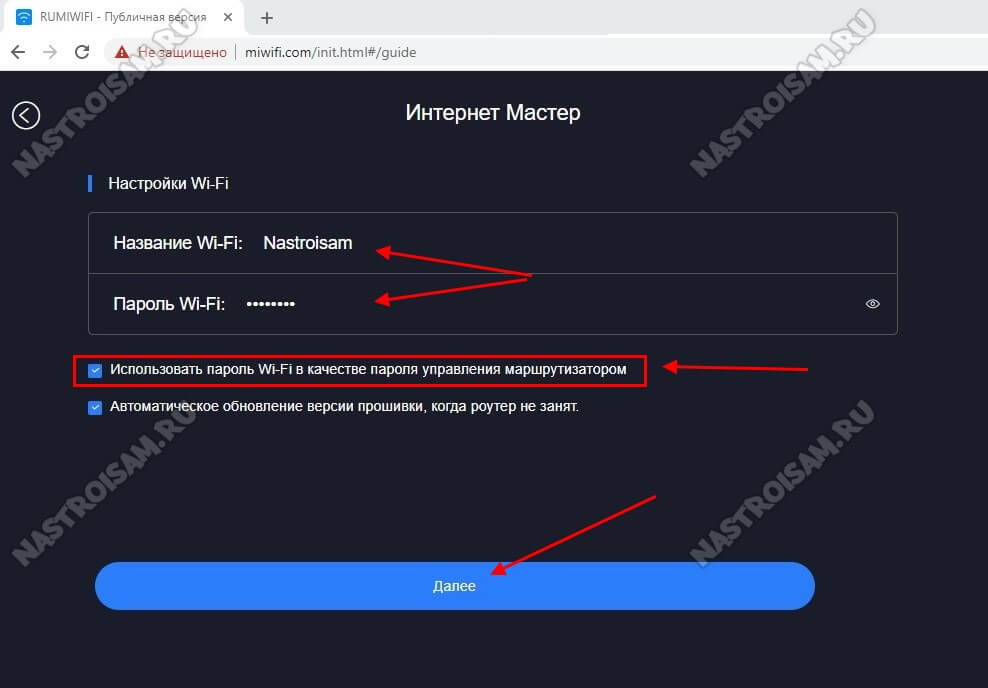
На этом шаге Вам нужно придумать и прописать название своей домашней сети WiFi и пароль, который будет запрашивать роутер Редми при подключении к нему новых устройств.
Обратите внимание на галочку «Использовать пароль WiFi в качестве пароля управления маршрутизатором». Если Вы её оставите отмеченной, то на вход в настройки роутера Redmi AC2100 будет совпадать с паролем на WiFi. Если же Вы снимете эту галочку, то операционная система устройства попросит указать ещё и пароль на веб-интерфейс.
Нажимаем кнопку «Далее».
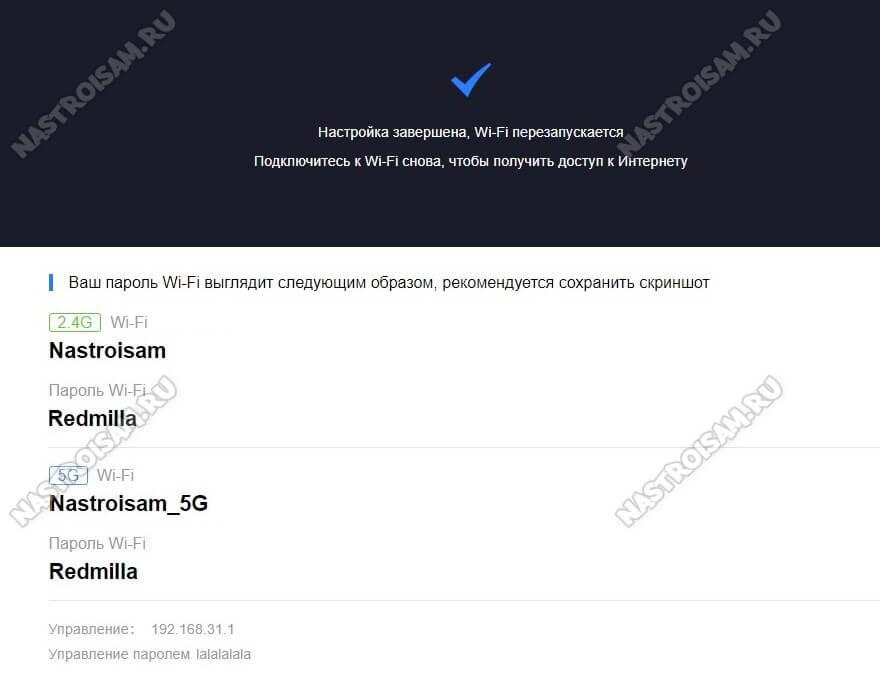
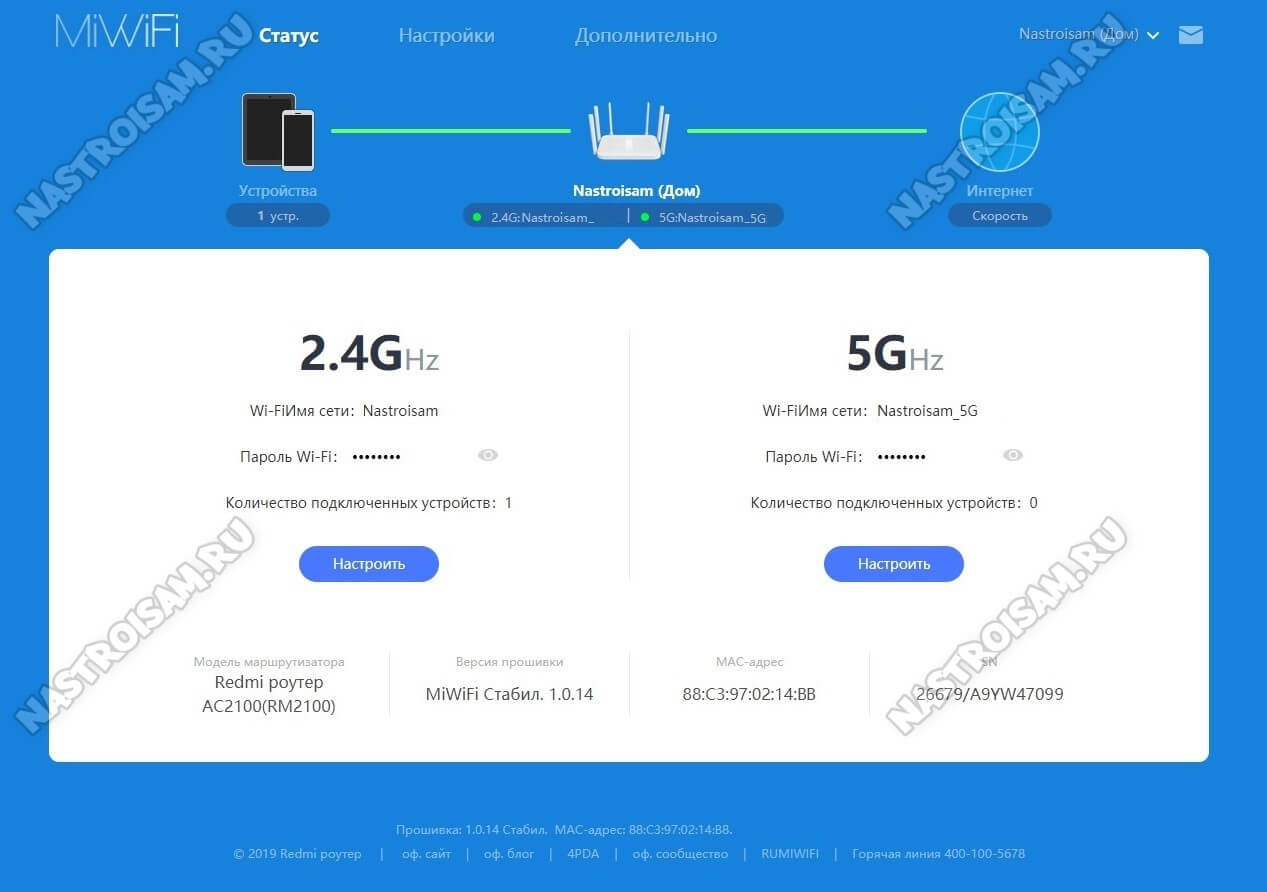
Настройка маршрутизатора завершена. Вам ещё раз будут показаны основные пароли. После чего Вы уже попадёте в полноценный веб-интерфейс:
Примечание:
1. Если Ваш провайдер использует VPN-подключение, как некоторые филиалы Билайн, которые ещё не перешли на новую сервисную модель, то подключение к Интернету на стоковой прошивке Вы настроить не сможете. Единственный выход — прошивка от Padavan или OpenWRT.
2. Настройка IPTV на Redmi AC2100 для Ростелеком, Дом.ру, Билайн и т.п. так же невозможна на стоковых прошивка. Решение — прошивка от Padavan или OpenWRT.
Вывод и заключение:
Что в итоге мы имеем? В принципе отличный роутер для того, чтобы покрыть беспроводной сетью всю квартиру или небольшой дом и раздать Интернет на подключенные устройства. Зона покрытия будет отличная, скорость работы тоже. За две с небольшим тысячи рублей очень достойный вариант.
Теперь пара ложек дёгтя. С VPN и цифровым телевидением IPTV роутер Redmi AC2100 не умеет работать из коробки — ну совсем никак. Придётся перепрошивать на альтернативные прошивки.
Второй значимый минус — нет USB-порта, а значит не получится подключить к маршрутизатору флешку или съёмный диск и получить сетевое хранилище.
Если Вас эти минусы не отпугивают — смело можете брать. Роутер Редми будет самым оптимальным выбором за эту цену.
Для подключения роутера Xiaomi Mi AC2100 требуется установка приложения MiWifi. Технические характеристики устройства позволяют настроить работу аппарата в соответствии с индивидуальными запросами пользователя. О том, как это сделать, мы расскажем в нашей статье.
Особенности подключения
После установки программы MiWifi необходимо ввести данные вашего Mi account. Если его нет, то следует создать новый Ми-аккаунт. Затем автоматически утилитой будет проведено обнаружение маршрутизатора с последующим подключением. Обязательное условие – создание собственного пароля.
В верхней части основного экрана находится информация о том, какой девайс подключен, какова текущая загруженности сети. Для того чтобы перейти в настройки, требуется кликнуть по пункту Plugins, который разместился в правой нижней части дисплея.
Предусмотрена возможность смены паролей для доступа к Wi-Fi-сетям, активации гостевого режима, определения мощности передатчиков. Мощность может быть стандартной, экономичной либо повышенной, которая требуется для прохождения сигнала через стены.
Можно подключаться по VPN, работать с протоколами PPTP и L2TP. Для улучшения качества приема сигнала Вай-Фай рекомендуется включить функцию оптимизации.
Как настраивать Mi AC2100 через MiWifi?
Если зайти в меню настроек, то там есть пункты по отключению светодиодных элементов. Пользователь может задавать собственное расписание для обновлений, сбрасывать пароль, выбирать часовой пояс и восстановить заводские настройки.
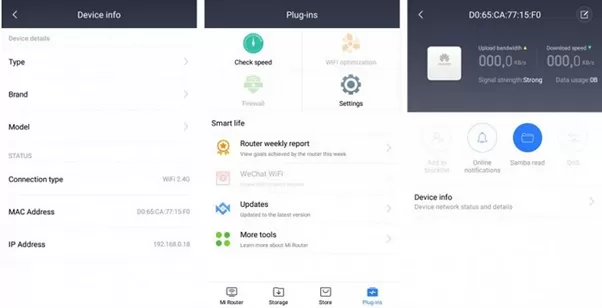
Как только к роутеру Сяоми будет подключено устройство, оно появится в списке доступных плагинов. Пользователи могут настраивать время, когда доступ в интернет будет разрешен либо ограничен, о чем будет предоставляться информация. Полезная опция – включение уведомлений о том, что девайс появился в сети. Обратите внимание, что при ограничении доступа можно изменять максимальные скоростные характеристики для каждого гаджета по отдельности.
Настройка через веб-интерфейс
Есть возможность настраивать Router AC2100 через веб-интерфейс. Определенный недостаток – меню на китайском языке. Однако благодаря понятным можно легко догадаться о функциях. Второй вариант – воспользоваться опцией автоматического перевода в браузере.
В меню «Настройки – Wi-Fi» находится функция включения общего имени для сетей 2,4/5 ГГц. Это позволяет осуществлять маршрутизатору выбор сети в автоматическом режиме. Здесь находятся опции по смене пароля, активации режима MU-MIMO, задания уровня мощности.

Доступна опция настройки WAN-порта: выбор режима работы, скоростных характеристик. В меню привязки девайса можно провести резервирование постоянного адреса, что будет полезным при настройке системы Smart Home.
При отсутствии выдачи статического IP-адреса и наличии необходимости доступа извне к домашней сети, стоит воспользоваться службой DDNS. Предусмотрена возможность настройки и подключения к VPN-серверам, управления роутером Xiaomi через VPN из внешней сети.
Текущих вариантов настроек достаточно для того, чтобы адаптировать девайс под собственные потребности и особенности домашней сети.
Для работы проектов iXBT.com нужны файлы cookie и сервисы аналитики.
Продолжая посещать сайты проектов вы соглашаетесь с нашей
Политикой в отношении файлов cookie
Приветствую! Сегодня будет пользовательский (любительский) обзор нового WiFi роутера Xiaomi Redmi AC2100. Это первая самостоятельная модель вышедшая под брендом Redmi. Сразу есть понимание, что мы получаем доступное, но функциональное и качественное устройство, т.к это свойственно для всего, что выходит под шильдиком Redmi. Роутер очень простой в настройке и подключении. Потратив всего пару минут на первоначальную настройку, вы надолго забудете о устройстве и будете вспоминать о его существовании, лишь когда будете протирать пыль с его корпуса… Звучит немного пафосно, но это так. В то же время и продвинутые пользователи оценят его по достоинству, т.к функционально он соответствует современным запросам: два диапазона 2,4Ghz/5Ghz с поддержкой стандарта 802.11ac, гигабитный WAN и 3 адаптивных гигабитных LAN порта, поддержка IPV6, 2×2 MU-MIMO + 4×4 MU-MIMO, Beamforming. Есть даже возможность прошить легендарные прошивки Padavan или OpenWRT, хотя на мой взгляд стоковая прошивка полностью закрывает потребности большинства пользователей.
Технические характеристики Xiaomi Redmi AC2100
- Процессор: двухядерный MT7621A, 880 Mhz
- Оперативная память: 128 Mb
- Встроенная память: 128 Mb
- Каналы: 2.4 ГГц /5 ГГц 802.11a/b/g/n/ac
- СетьWAN-порт: 1 шт. (1 Гбит/с), LAN-порт: 3 шт. (1 Гбит/с )
- Антенны: 6 всенаправленных антенн с высоким коэффициентом усиления.
- Скорость передачи данных: 2.4 Ghz- 2х2 MU-MIMO (max 300 Mbps), 5 GHz — 4х4 MU-MIMO 1733 Mbps
видео версия обзора
узнать цену на aliexpress узнать цену в интернет магазинах своего города
Содержание
- Упаковка и комплектация
- Внешний вид и интерфейсы
- Разборка
- Приложение MiWiFi
- Web интерфейс
- Тесты
- Итоги
Упаковка и комплектация
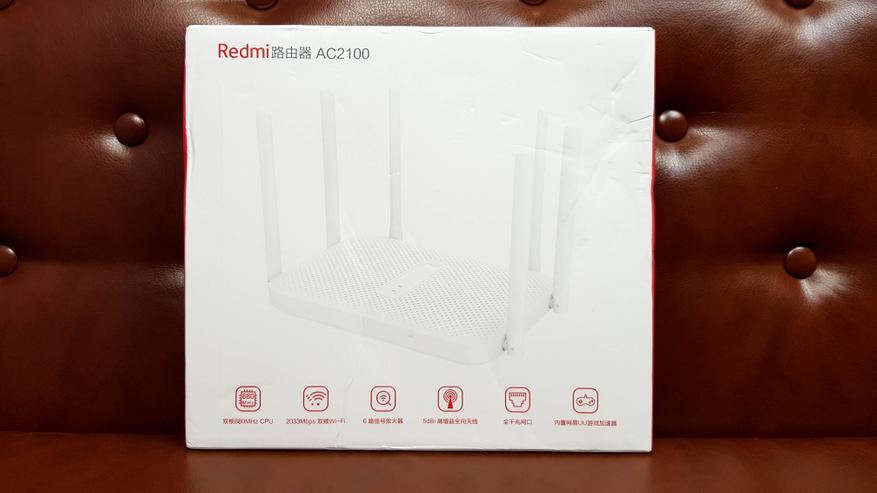
На момент покупки роутер только вышел на рынок Китая, да и сейчас вроде еще нет версии ориентированной на Европу, поэтому на упаковке изобилуют иероглифы, а в комплекте с роутером мне прислали переходник на вилку под евророзетки. В оформлении коробки узнается стилистика Xiaomi и Redmi в частности.

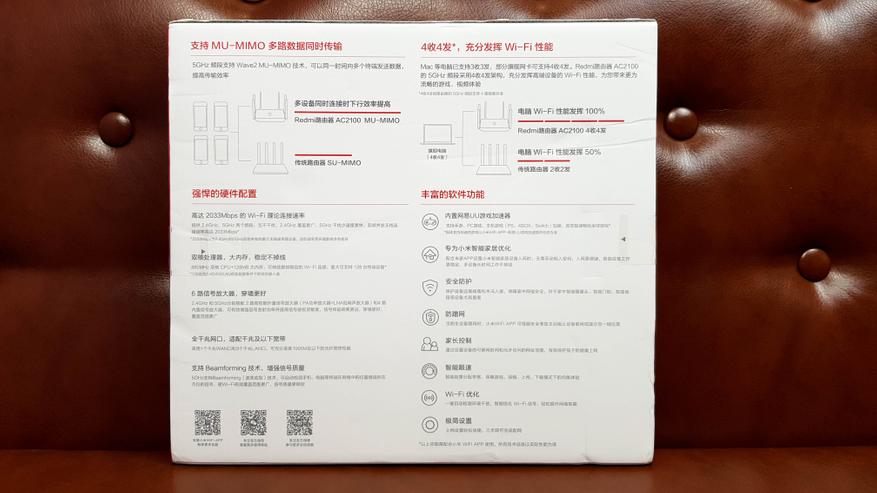
На обратной стороне подробно расписаны все преимущества модели и основные характеристики. Также есть QR коды для скачивания приложения на Android и IOS, ну а для Windows можно использовать привычный web интерфейс.
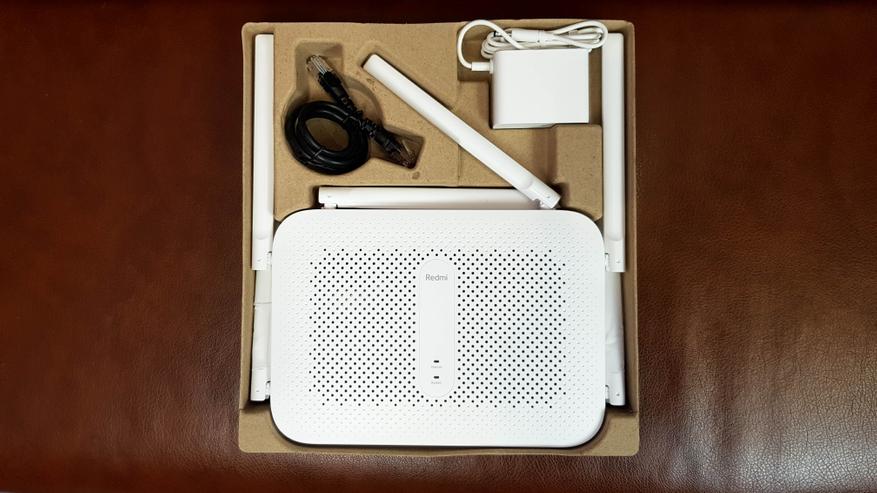
Все уложено в лоток из дешевой переработанной бумаги, у нас в такой упаковке обычно продают яйца. Кроме роутера внутри я обнаружил блок питания и коротенький патч корд.
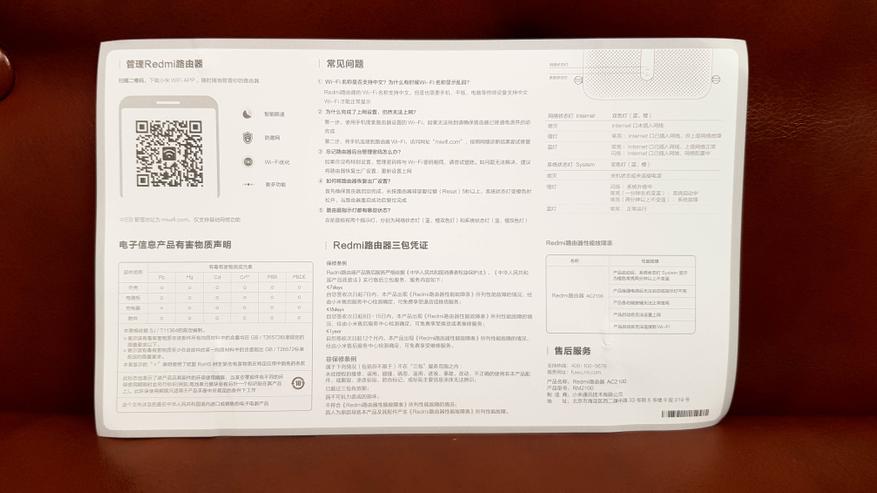
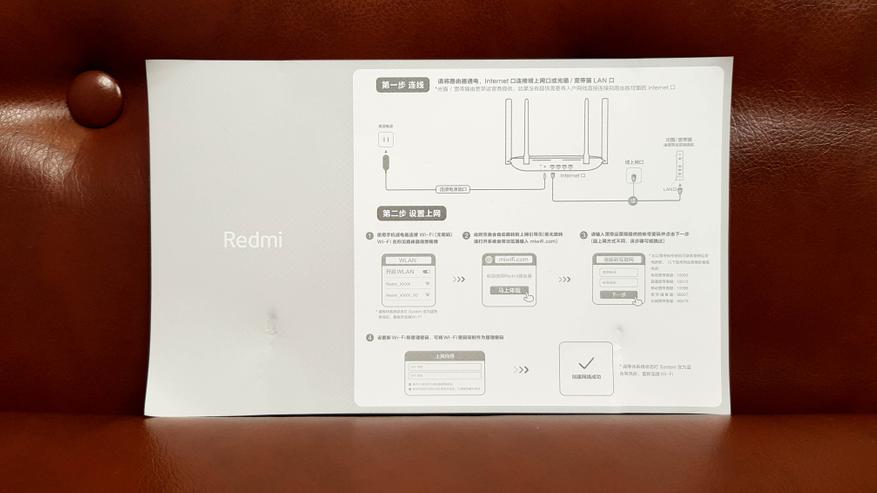
Производитель укомплектовал роутер инструкцией по подключению и настройке на китайском языке, но конечно для нас она полностью бесполезна.
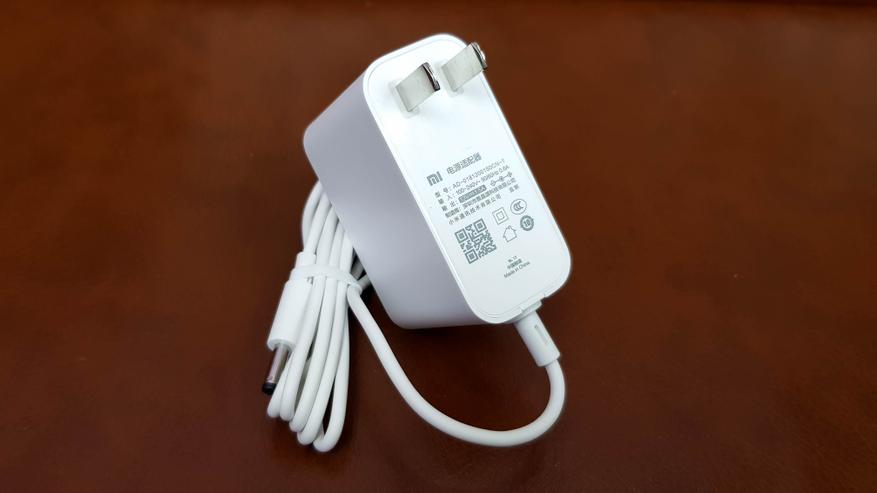
Блок питания 12V/1,5А.
Внешний вид и интерфейсы
Рассмотрим WiFi роутер Redmi AC2100. Он изготовлен из беглого пластика и как показывает время это очень практично. До этого у меня уже были роутеры белого цвета: Xiaomi Mini Wifi Router и Xiaomi Mi Router 4 и мне они нравились тем, что на них совершенно не видно пыли. Стоит в коридоре на виду и всегда визуально с иголочки. К слову Xiaomi Mini Wifi Router роутер проработал у меня пару лет, а Xiaomi Mi Router 4 — более года и белый цвет не пожелтел и никак не изменился.
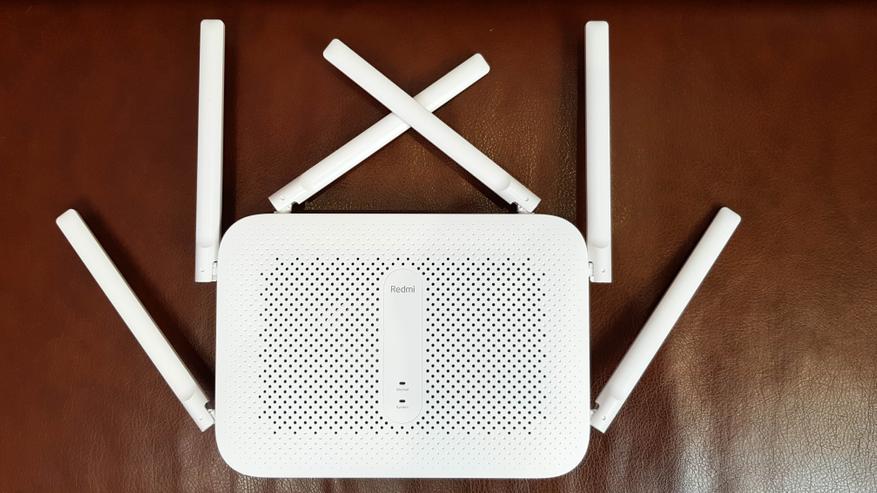
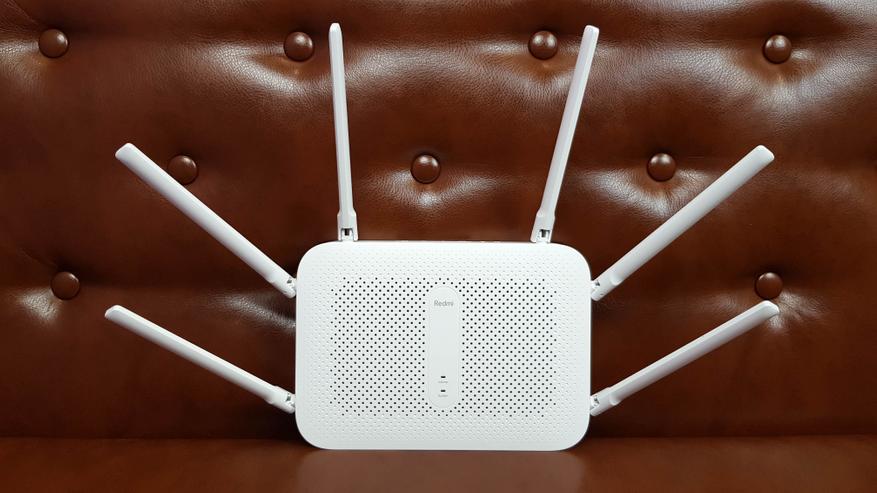
Верхняя часть корпуса вся в мелких отверстиях, которые выполняют роль естественной вентиляции для охлаждения. По центру «островок» с индикаторами состояния и небольшой логотип Redmi. 6 антенн расположены по периметру корпуса и могут поворачиваться в любом направлении.

Роутер можно использовать как горизонтально, так и вертикально, повесив на стену.
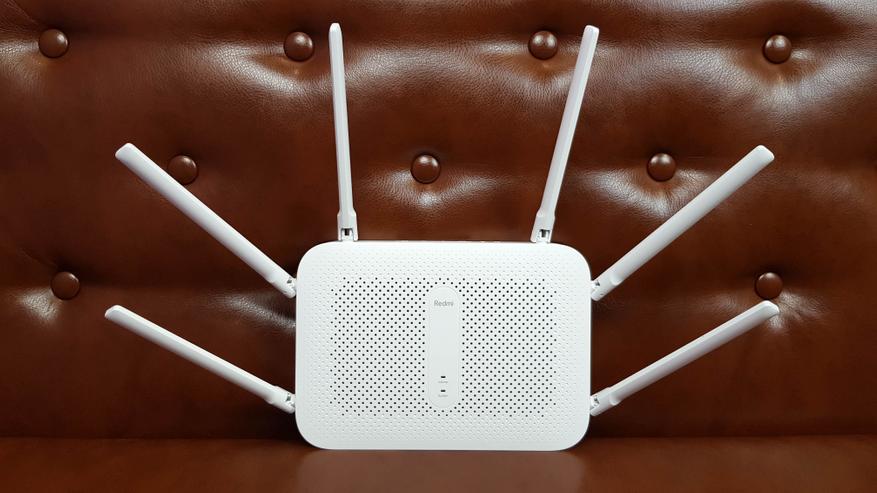
Нижний индикатор показывает текущий статус. Оранжевый — загрузка, синий — нормальная работа.
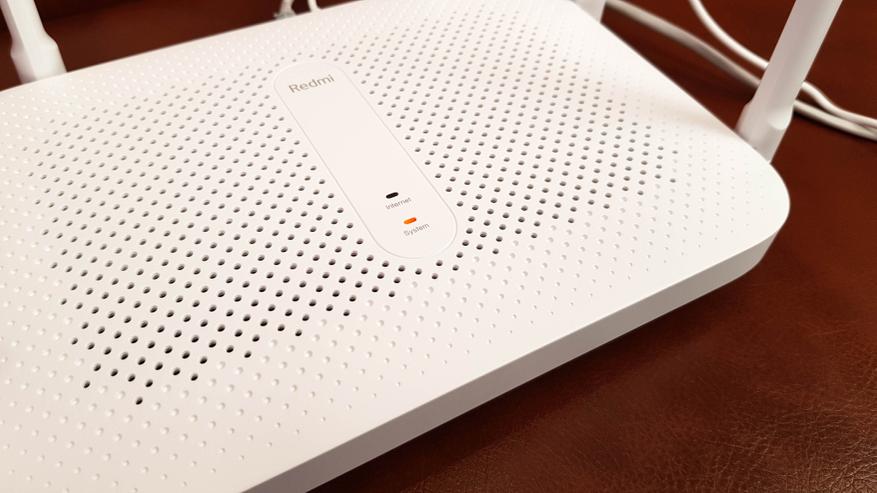
Верхний индикатор показывает статус интернета. Индикаторы не очень яркие, но вполне заметные. Если вам мешает их свет, то через приложение MiWiFi их можно отключить.

Разъемы расположены на задней стенке.
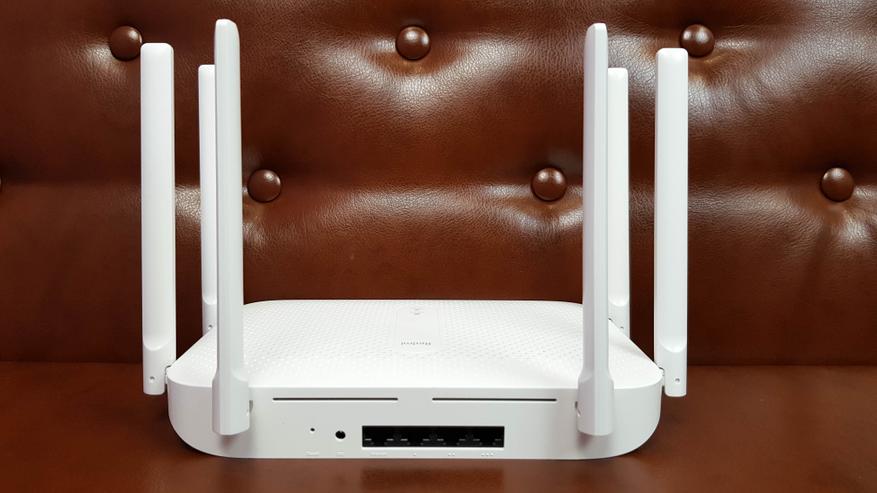
Слева-направо:
- утопленная кнопка reset для сброса
- разъем питания
- адаптивный гигабитный порт WAN (Auto MDI / MDIX)
- Три адаптивных гигабитных порта LAN (Auto MDI / MDIX)

Задняя стенка также вся в вентиляционных отверстиях.
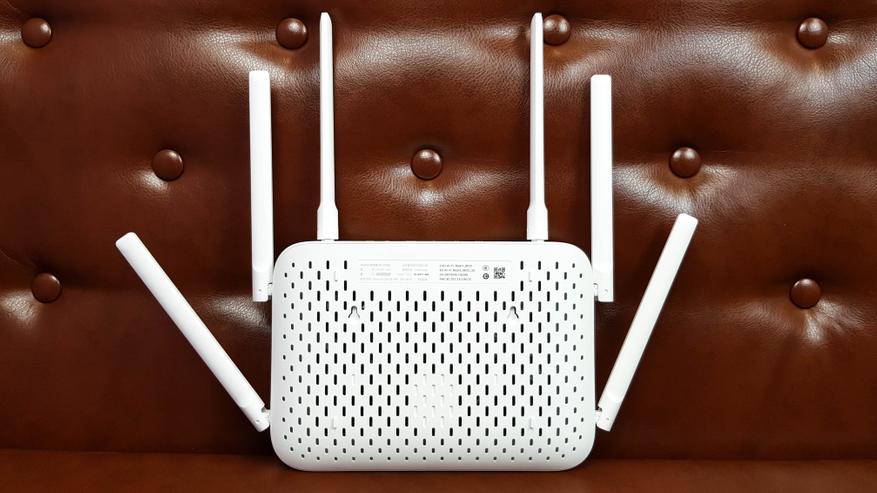
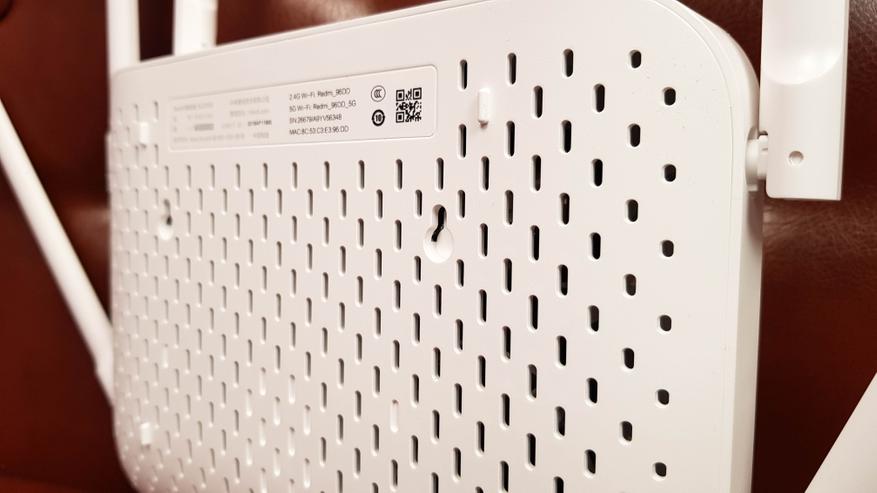
Наклейка с мак адресом, серийником и адресом для работы в web интерфейсе.
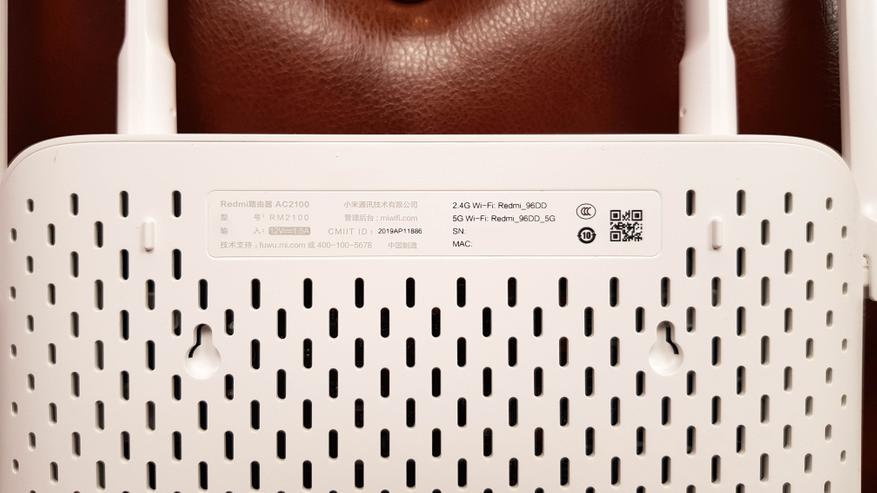
Обратите внимание, наконец-то появились заушины для крепления на стену. В том же Xiaomi Mi Router 4 их еще не было.
Антенны плоские, без каких либо декоративных элементов.

В целом дизайн неплохой и узнаваемый, из-за большого количества антенн визуально устройство напоминает краба.
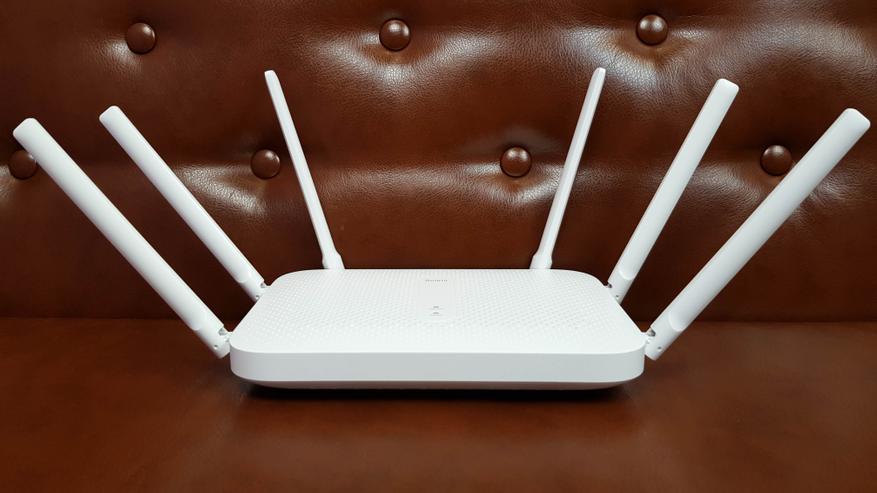
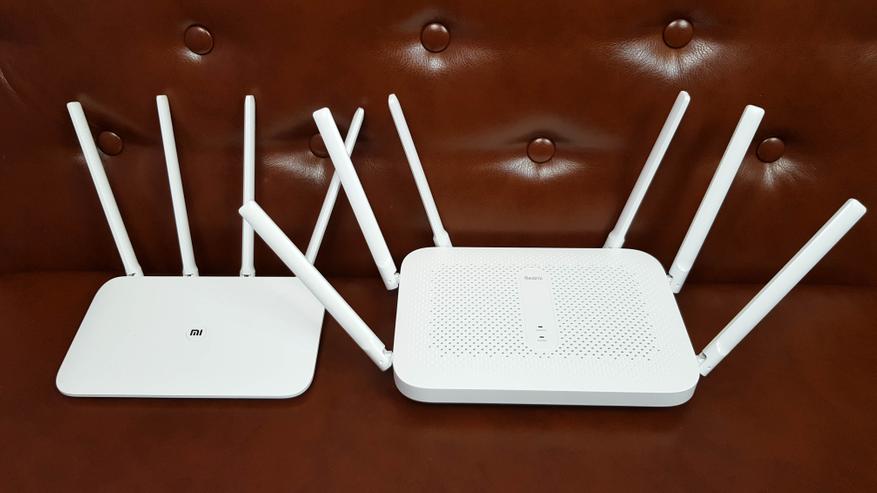
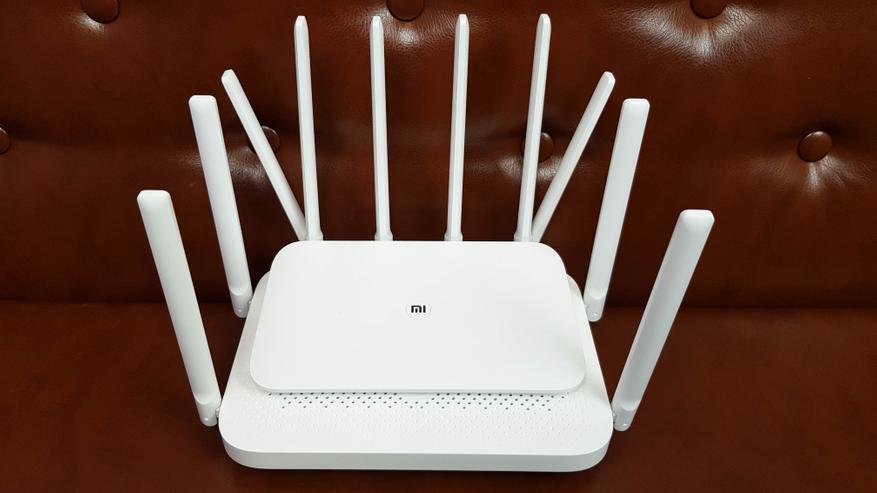
Но габариты заметно раздули. Сравните с Mi Router 4: Redmi AC2100 стал шире, длинней и толще, хотя реальной надобности так увеличивать корпус — не было, внутри достаточно много свободного пространства. Разместить такого «краба» в квартире уже сложней, он стал занимать много места.
Разборка
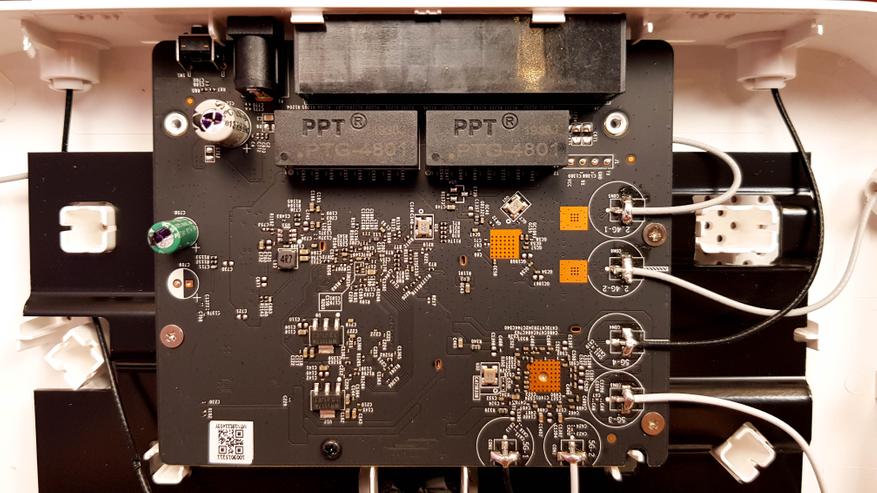
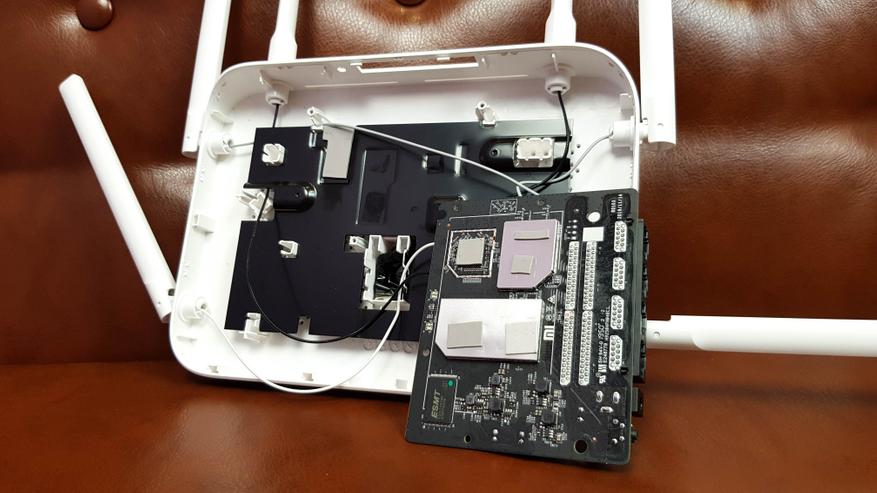
Проведем разборку. Внутри как я уже и говорил достаточно свободного пространства, поэтому корпус можно было сделать и компактней. Плата через термопрокладки отдает тепло на металлическую пластину, в совокупности с большим количеством вентиляционных отверстий это обеспечивает идеальное охлаждение. Можем рассмотреть подключение антенн: 2 задние работают в диапазоне 2,4 Ghz (черный провод) и 4 остальных для 5 Ghz (серый провод). Роутер ориентирован на более современный стандарт ac в 5 Ghz, что конечно же правильно.
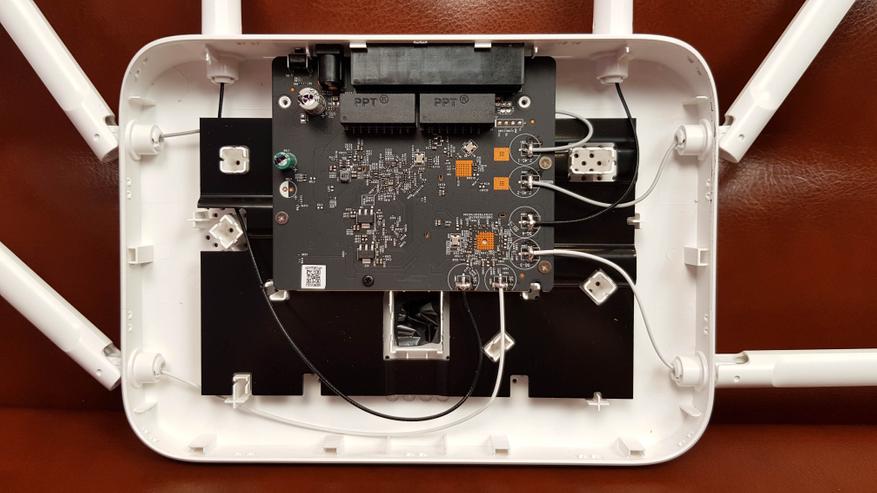
Тыльная сторона платы крупнее.
Вывод тепла через термопрокладки.
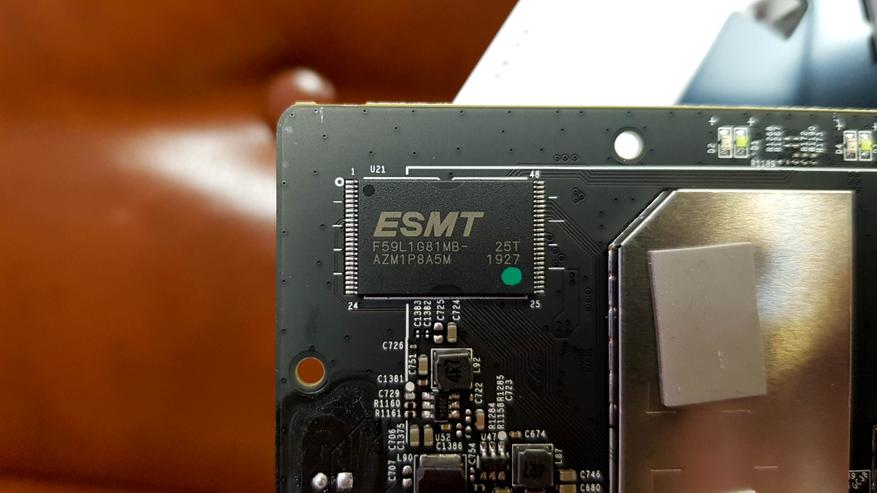
Лицевая сторона платы. Часть компонентов (процессор и оперативная память) под металлическими экранами, выламывать я их естественно не стал.
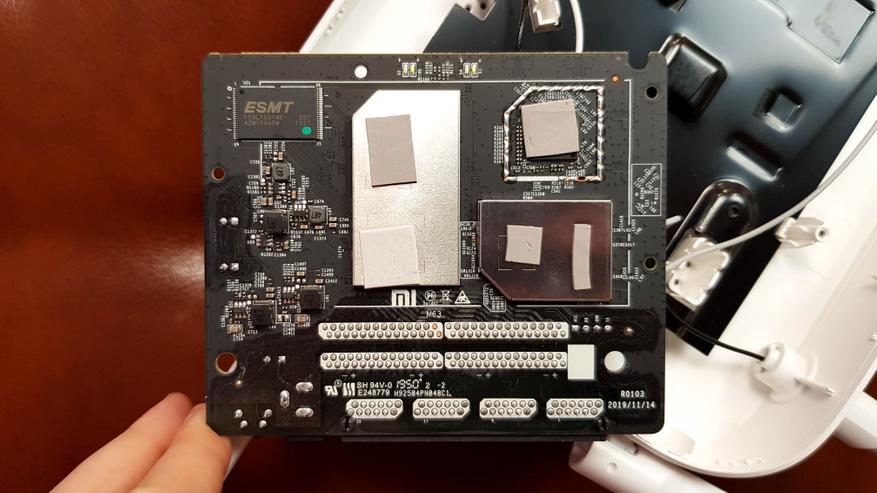
Из того, что видно: флеш память от ESMT и WiFi чип Mediatek MT7615N.

Приложение MiWiFi
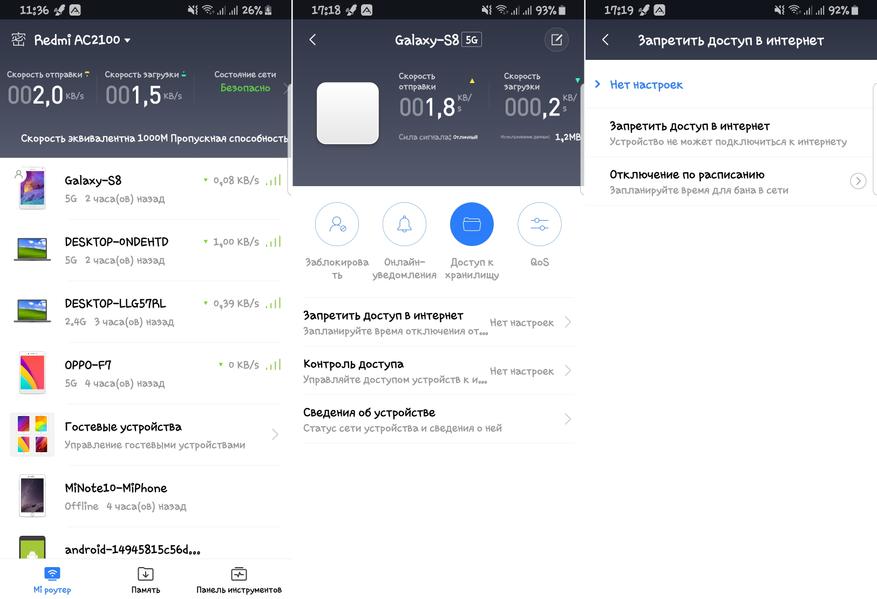
Процесс установки не скриншотил, т.к там все элементарно: нажимаете добавить роутер, приложение осуществляет поиск, после чего нажимаете подключить. Работа в приложении настолько простая, что разберется даже далекий от компьютерной техники человек. На главной странице показываются устройства, которые подключены к WiFi в данный момент или были подключены ранее. Можно зайти в каждое устройство и при необходимости ограничить доступ к интернету или включить доступ по расписанию. Хороший инструмент в воспитании и контроле детей: не сделал уроки — нет интернета.
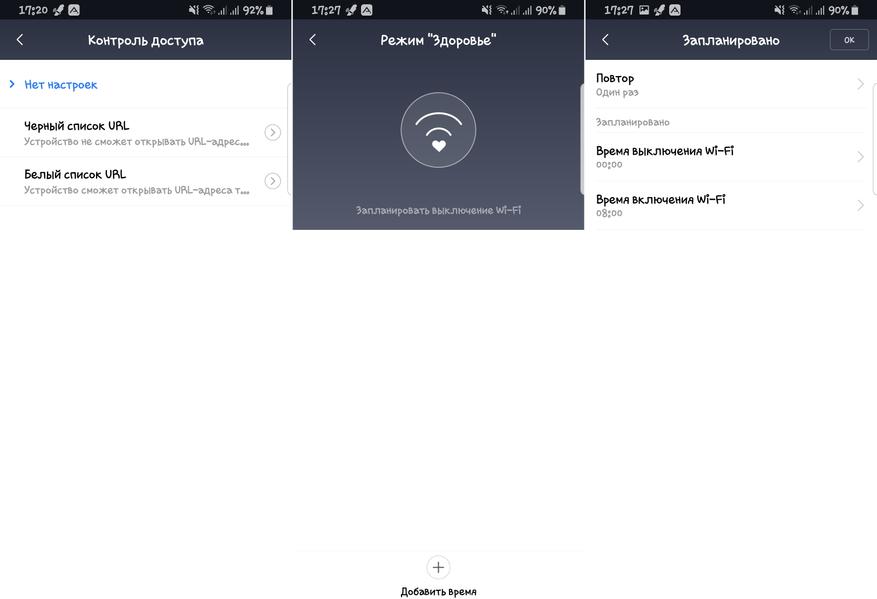
В плане контроля возможности довольно широкие, можно добавить определенные URL в черный список. Или наоборот, разрешить открывать только те адреса, которые есть в белом списке. Считаю полезным режим «здоровье», которые позволяет автоматизировать включение и отключение WiFi сети по расписанию. Зачем облучаться лишний раз во время сна? Знаете, что точно с 12 ночи и до 6 утра вы спите? Тогда настройте автоматическое отключение сети, организм вам только спасибо скажет.
Т.к роутер не имеет USB, то раздел память в приложении не используется. Третий раздел называется «панель инструментов», здесь вы найдете все необходимое касательно настроек. Если вы не разбираетесь в том, как лучше настроить роутер, чтобы получить хорошую скорость передачи данных, то просто нажмите «оптимизация WiFi». Приложение самостоятельно проанализирует качество сигнала, скорость и выберет наименее загруженный канал. Также при необходимости будет увеличена сила сигнала.
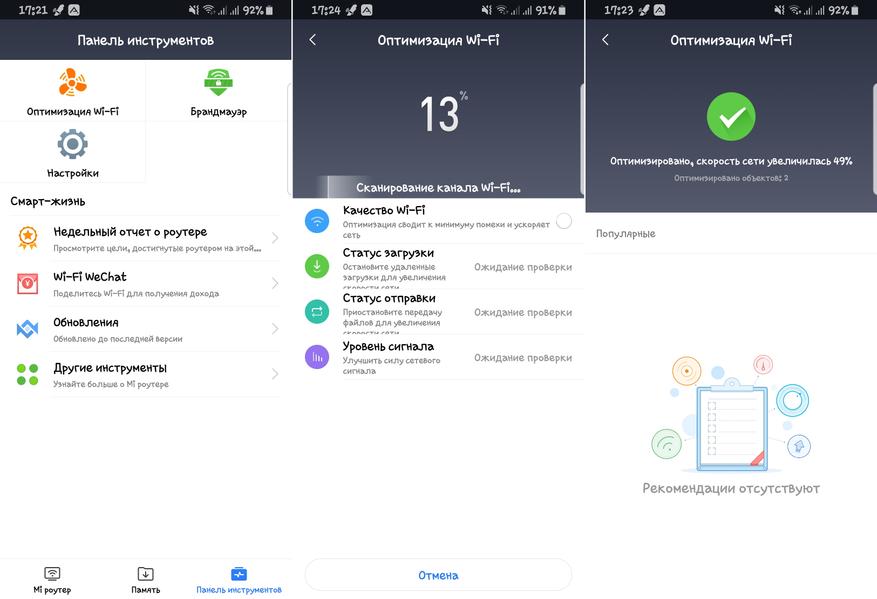
Брандмауэр защищает вашу WiFi сеть, сообщая о подозрительной деятельности и несанкционированных подключениях. Можно также активировать его для проверки сайтов и файлов в глобальной сети интернет, но я заметил, что сильно падает скорость, поэтому для этих целей лучше использовать встроенные средства защиты windows.
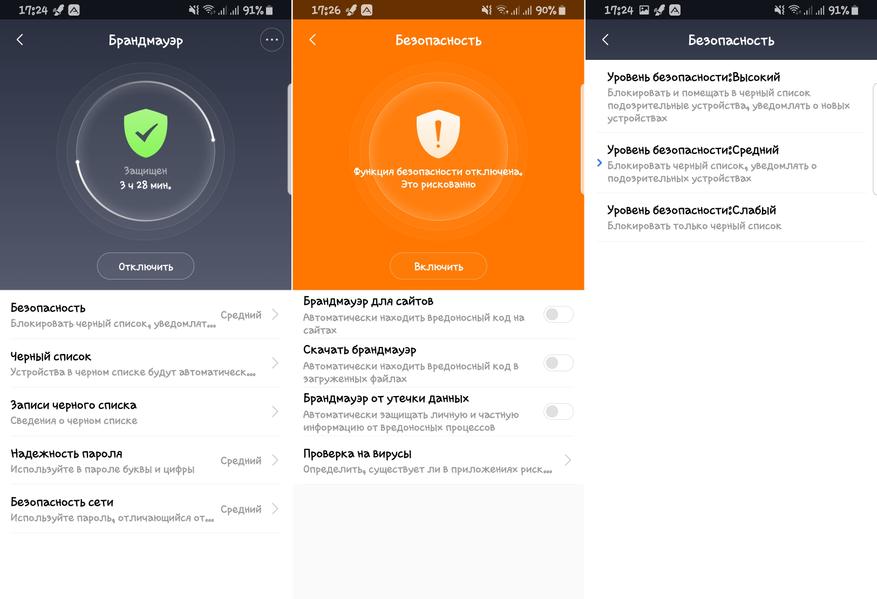
Если ваш провайдер работает на устаревшем или некачественном оборудовании, то со временем в роутере могут накапливаться ошибки и периодически рекомендуется делать его перезагрузку. Здесь это тоже можно автоматизировать и задать перезагрузку по расписанию, например каждую ночь по средам он будет перезагружаться. Теперь взглянем на настройки.
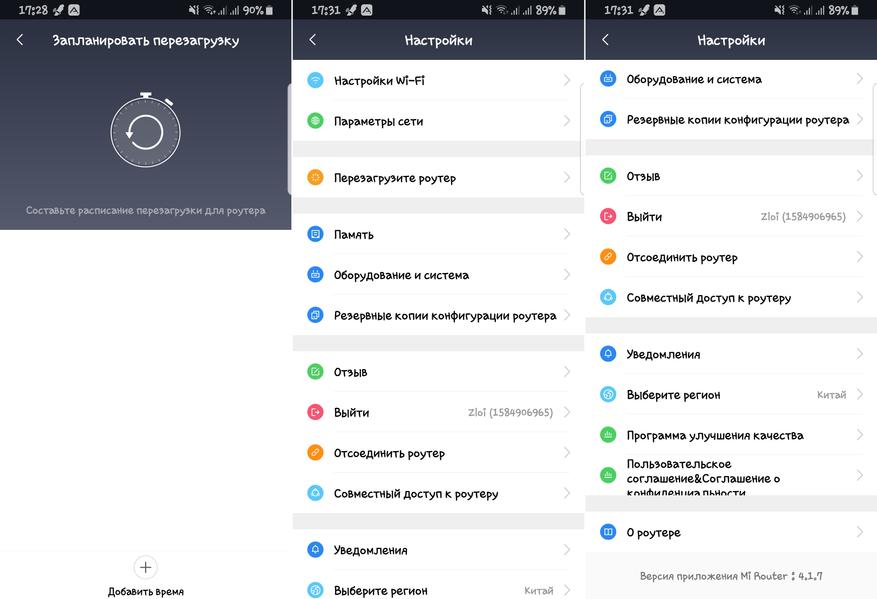
Здесь можно ввести параметры настройки интернета вручную: IP адрес, маска подсети, шлюз и DNS. Если оператор поддерживает PPPoE подключение, то достаточно ввести свой логин и пароль, настройки подтянутся автоматически. В настройках WiFi можно изменить название сети, включить или отключить отдельный диапазон, поменять пароль и выбрать силу сигнала.
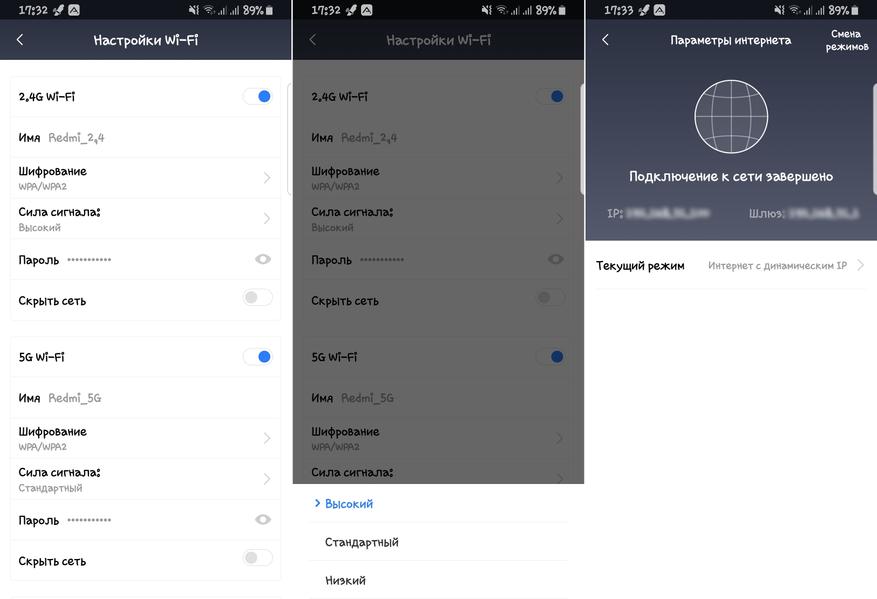
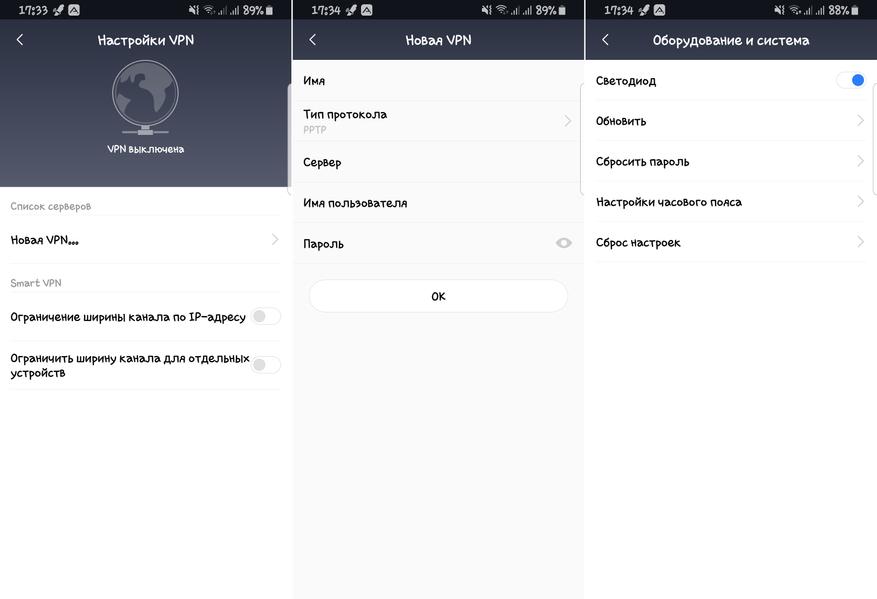
Также есть VPN, который может пригодится для использования совместно с медиаплеерами и TV приставками. Ну и всякое по мелочи еще, например включение\отключение светодиода, сброс настроек или пароля и т.д
Web интерфейс
Web интерфейс открывается, если перейти на URL miwifi.com. Здесь все на китайском языке, поэтому предварительно я установил расширение RUMIWIFI в хром браузер для перевода страниц на русский язык. Можно и самостоятельно на нужной странице нажать правой кнопкой мыши и выбрать «перевести на русский», это естественно возможно только при подключенном интернете.
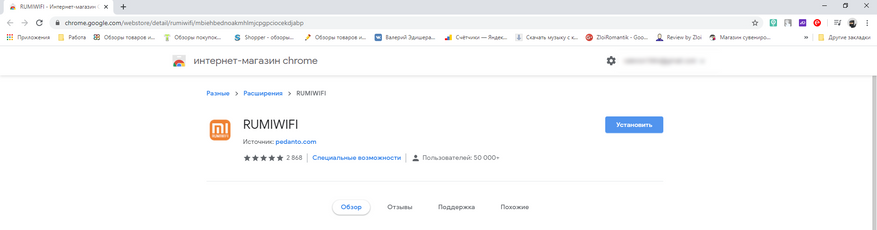
Первым делом вы попадаете на главную страницу
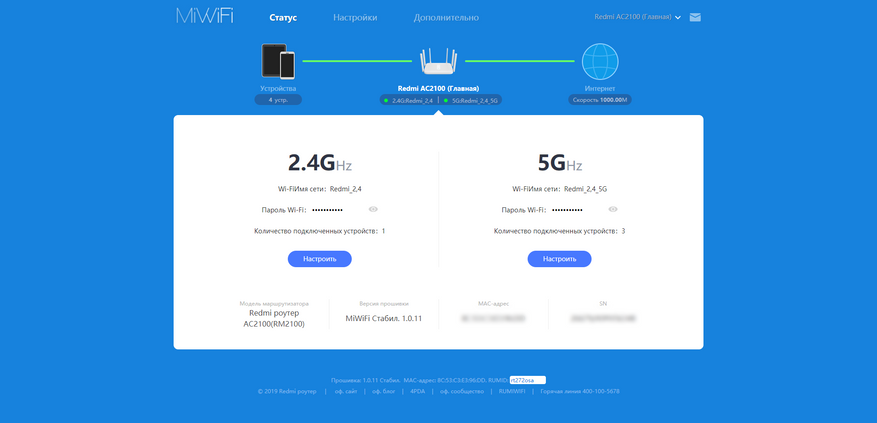
Здесь, как и в приложении вы можете управлять подключенными устройствами и доступом.
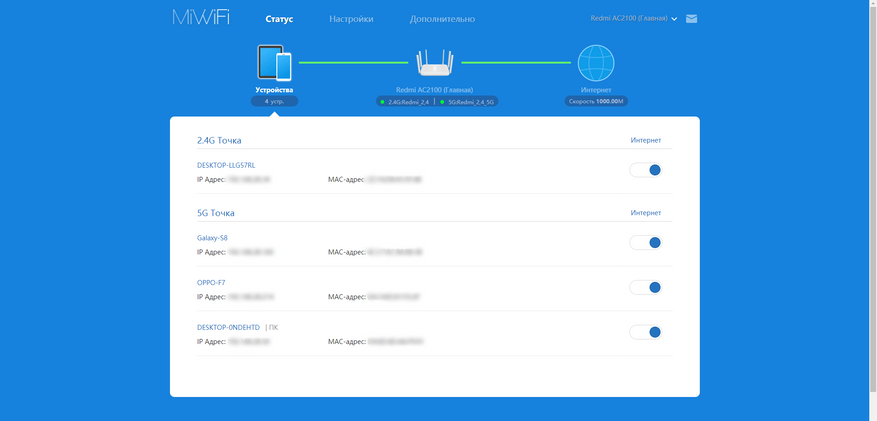
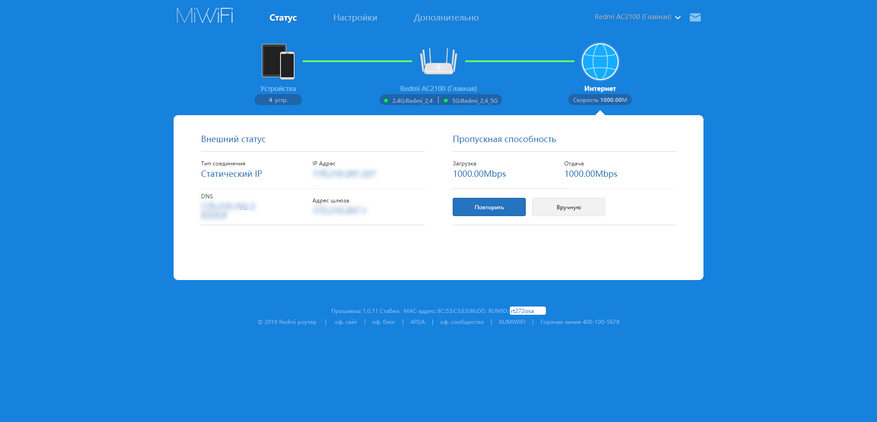
Ну а если перейти в настройки, то откроется страница с множеством подразделов и возможности здесь даже еще больше, чем в приложении. В настройках WiFi можно настроить отдельные диапазоны WiFi (рабочий канал и его ширина, мощность сигнала канала), можно объединить сеть под общим именем и тогда устройство при подключении само будет выбирать на каком стандарте ему подключатся.

Можно настроить скорость WAN порта, клонировать MAC адрес и настроить IPV6 подключение (если ваш провайдер его поддерживает).
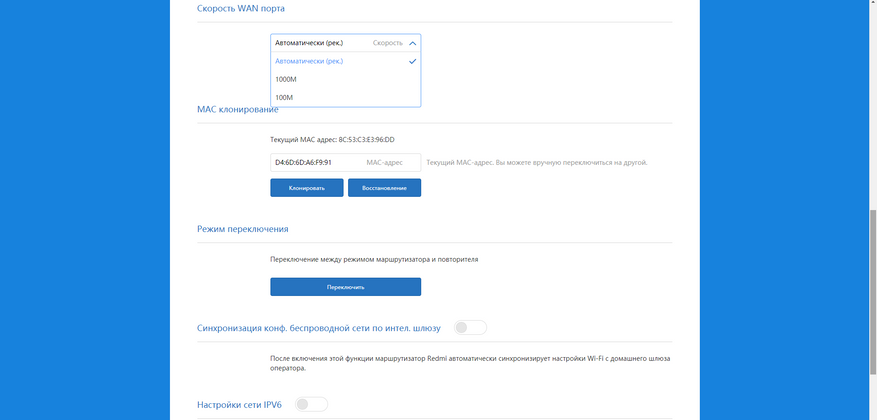
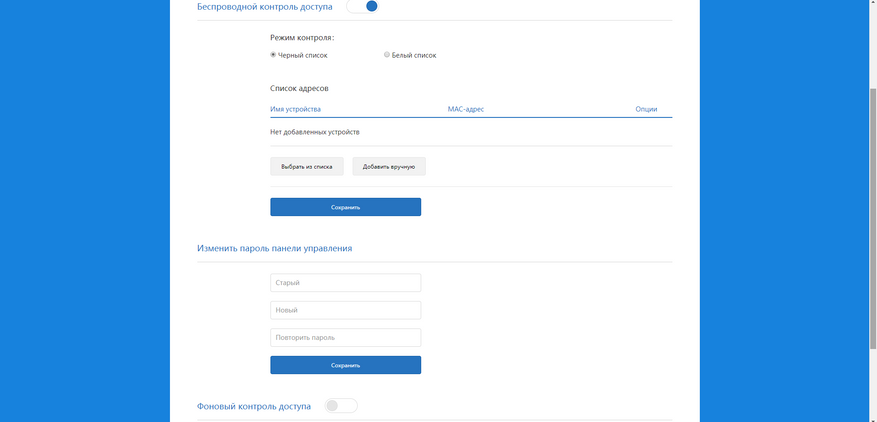
Для контроля есть черные и белые списки устройств, как и в приложении можно ограничивать доступ к определенным сайтам или ограничивать время, когда доступно подключение.
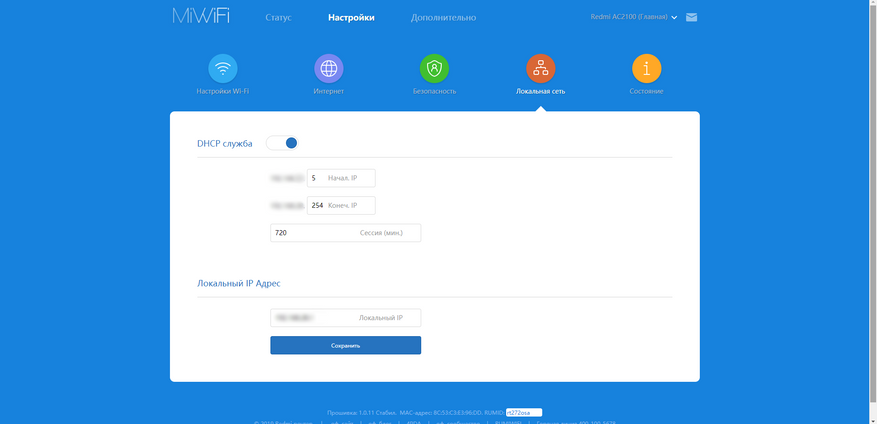
DHCP служба для локальной сети и устройств в сети.
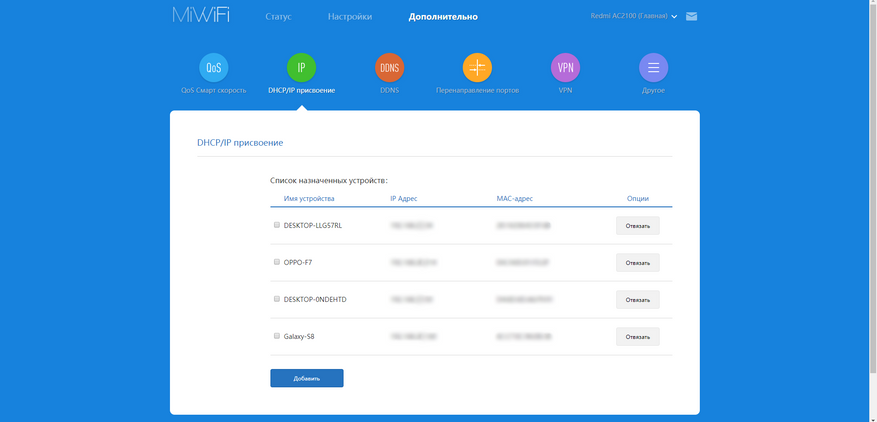
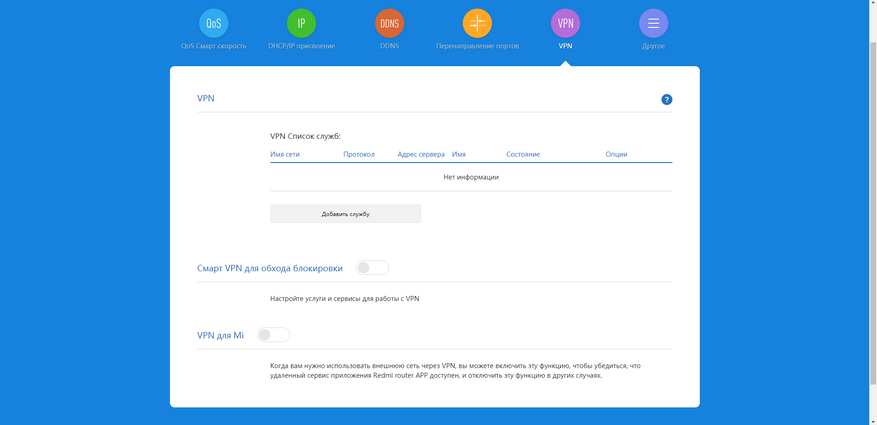
VPN
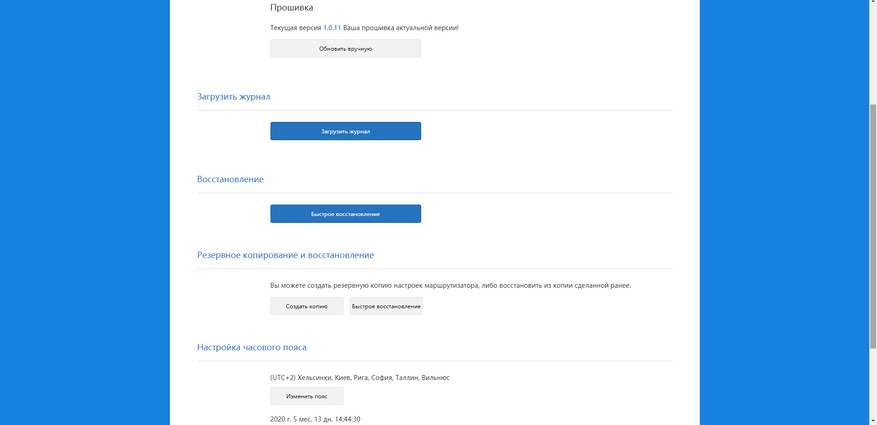
Также через web интерфейс можно обновить прошивку устройства, на текущий момент последняя это 1.0.11
Ну и для самых продвинутых, как я уже и писал, есть возможность установить прошивки Padavan или OpenWRT, подробные пошаговые инструкции можно найти в профильной теме на 4pda.
Тесты
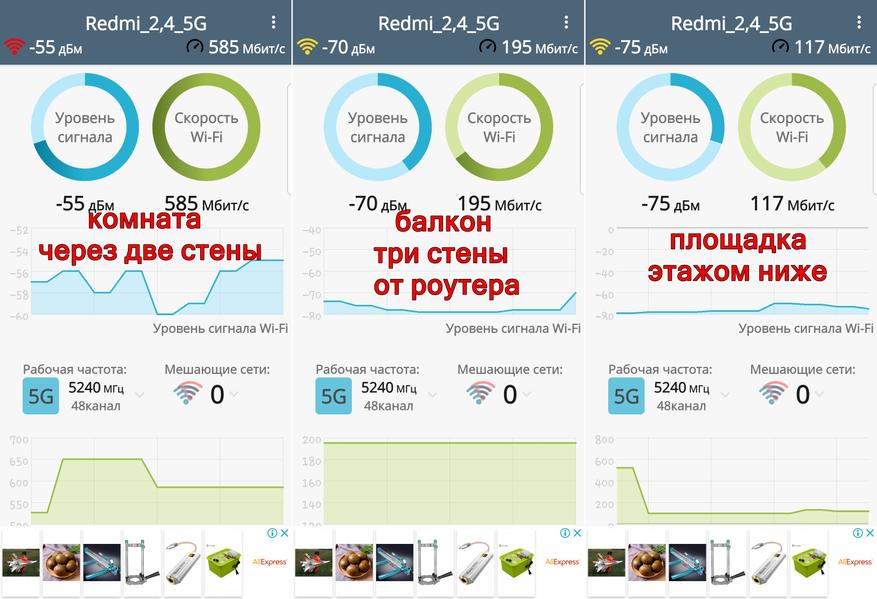
Здесь будут небольшие пользовательские тесты и сравнение с роутерами Mi WiFi Router 4 и Tenda W15E v2.0, которые у меня сейчас есть. Первым делом сравнил покрытие, выставив мощность сигнала на «высокая». Живу в 9 этажном многоквартирном доме, стены и перекрытия толстые, вокруг меня определяются только 4 — 6 сети в диапазоне 2,4 GHz и никого кроме меня в диапазоне 5 Ghz. Тем не менее иногда в диапазоне 2,4 Ghz бывают пересечения с соседями, поэтому в приоритете конечно диапазон 5 GHz, тем более, что большая часть устройств в квартире его поддерживает.
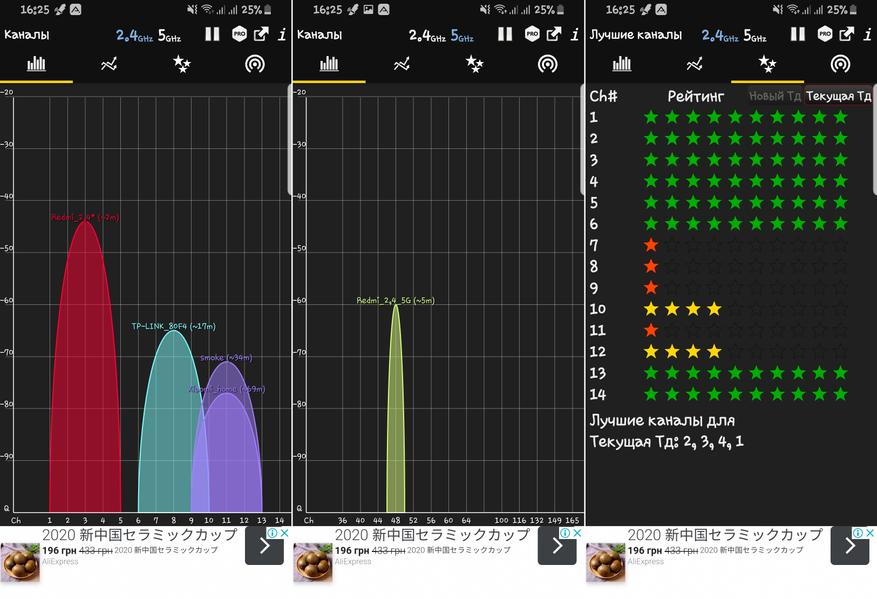
Собственно измерил силу сигнала во всех комнатах и теоретическую скорость передачи данных. В любой из комнат покрытие нормальное, даже этажом ниже ловит мою сеть 5Ghz. В зависимости от количества преград и расстояния до роутера скорость заметно снижается, но в квартире я везде получаю максимум своего тарифного плана (до 100 mbps).
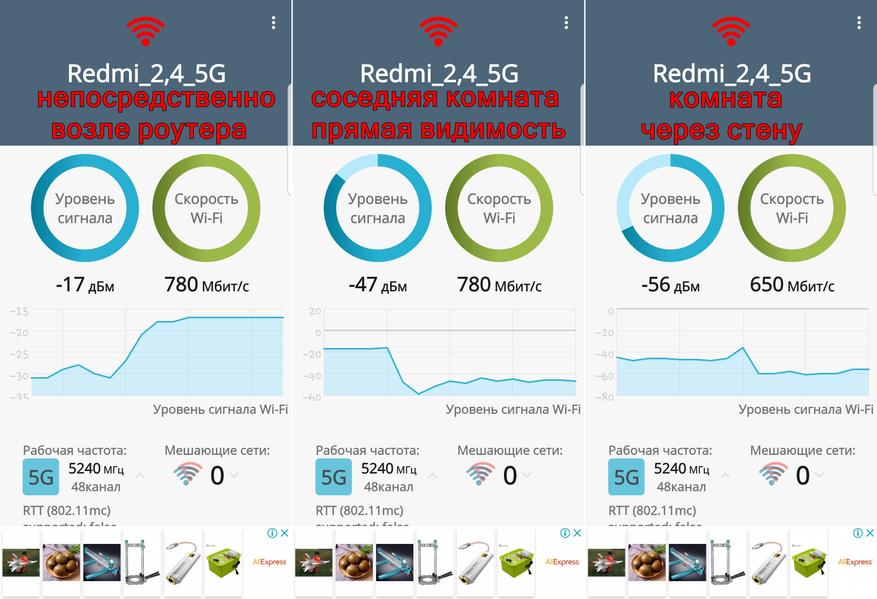
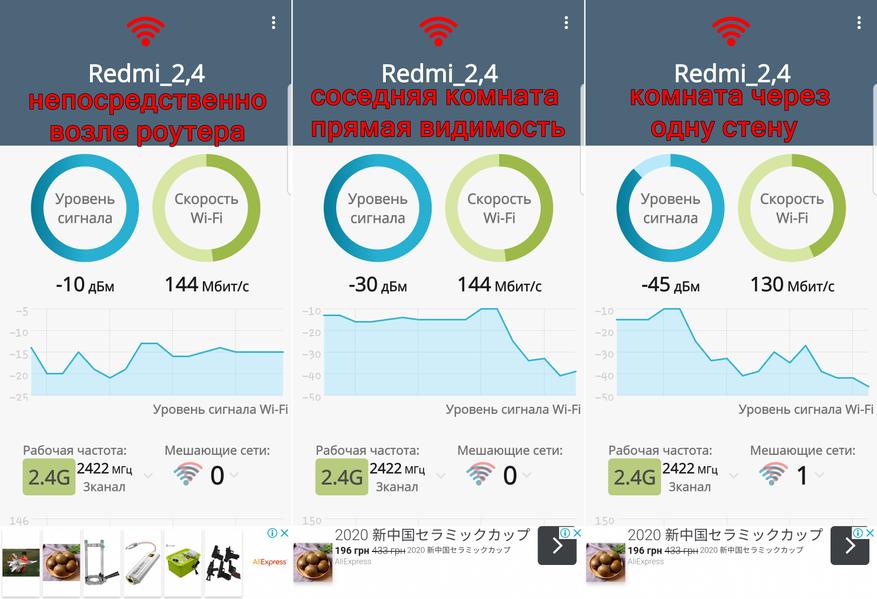
Далее переключил на 2,4 Ghz. Этот диапазон «более дальнобойный», хоть и обеспечивает меньшую скорость. В квартире фактически в любой точке максимальная скорость и хорошее покрытие. Сеть добивает даже на площадку 4 этажами ниже, т.е с таким роутером можно скинутся соседями и использовать его на несколько квартир, экономя на интернете. Кстати, роутер поддерживает до 128 одновременных подключений.
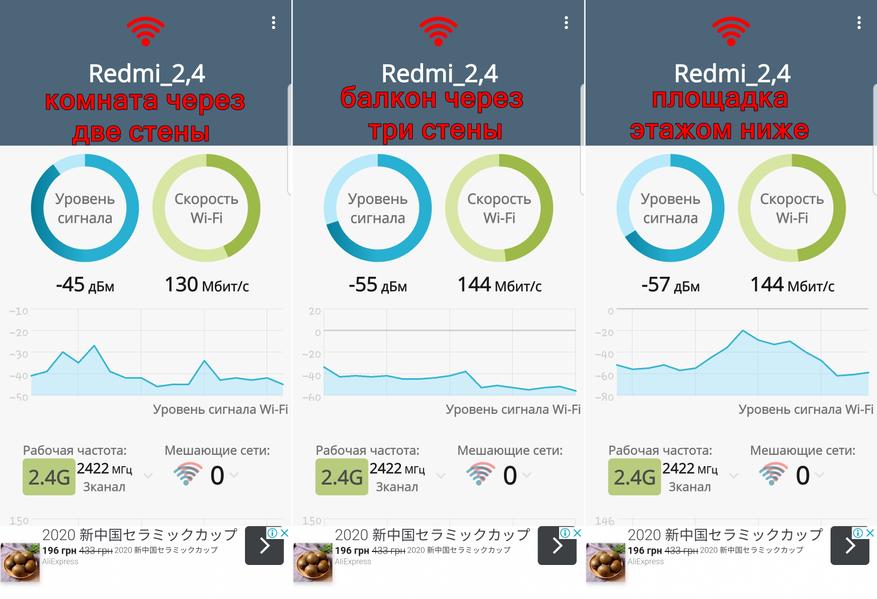
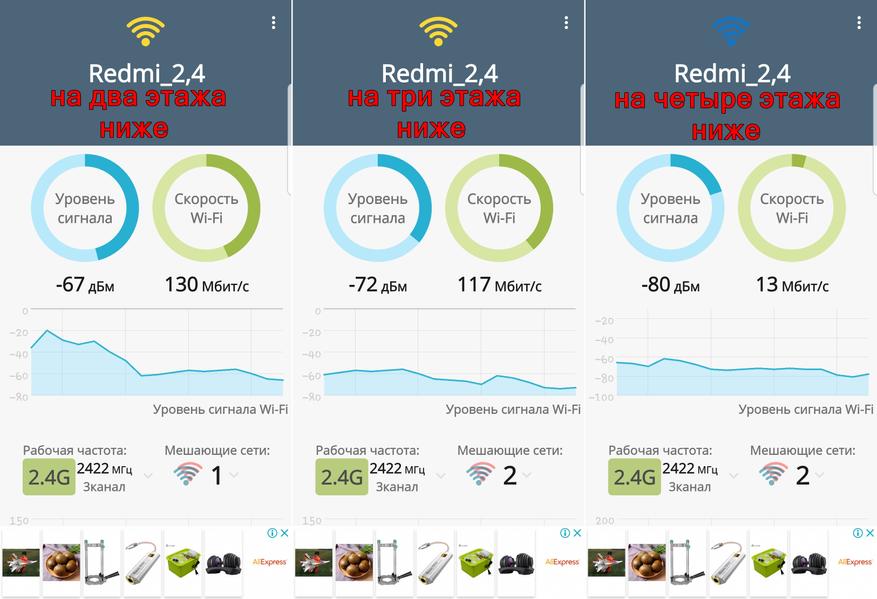
Если сравнить с другими роутерами по обеспечиваемому покрытию, то он сильнее, чем мой Mi WiFi Router 4 и примерно на одном уровне с Tenda W15E v2.0, который считается дальнобойным и позиционируется, как роутер для небольшого бизнеса, отелей и офисов.
Теперь по поводу скорости скачивания. Чтобы получить максимальную скорость необходимо, чтобы клиент (устройство, которое подключено к сети) также поддерживало все необходимые технологии, т.е имело несколько принимающих и передающих антенн. Я же фактически проверил на том, что было под рукой. Со смартфоном Samsung S8 Plus я получил средние 300 Mbps, в пиках было даже 323 Mbps.
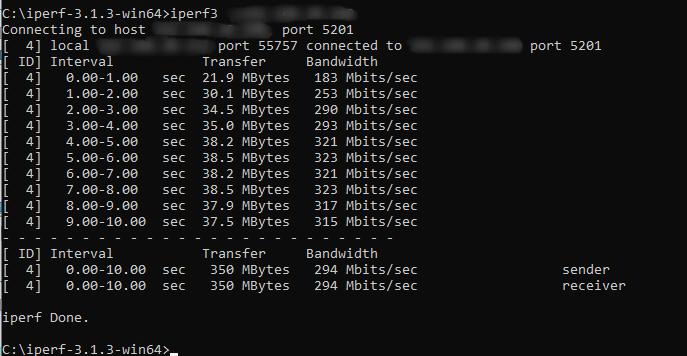
С TV приставкой Beelink M8S pro L я получил 220 Mbps.

Все тесты я естественно проводил в диапазоне 5 Ghz. Опять же, сравним с другими роутерами, которые у меня есть. Mi WiFi Router 4 показывает меньшие скорости за счет более слабого сигнала и количества передающих\принимающих антенн, с ним мне удавалось получить немногим более 200 Mbps. Ну а Tenda W15E v2.0 вообще ограничен 100 мегабитным портом, поэтому более 100 Mbps интернета на нем не получить. С приставкой Beelink M8S pro я получал 92 — 96 Mbps максимум, столько же выдавал смартфон.
Итоги
Хороший и простой в настройке и эксплуатации роутер, который способен удовлетворить как запросы непрофессиональных, так и более продвинутых пользователей. Это конечно не микротик, но уже где-то рядом. А если учесть цену, то становится понятно почему я называю его народным. Это наверное лучший роутер, который можно найти сейчас за 35 баксов (бывает даже дешевле). Единственное, что может отпугнуть — наличие только в Китае, но когда выйдет его международная версия, то и цена будет уже не такой привлекательной. Выделю основные моменты, которые понравились и которые не понравились:
+ мощные антенны обеспечивают хорошее покрытие
+ поддержка MU-MIMO и соответственно высокая скорость передачи данных
+ гигабитные LAN и WAN порты
+ простота в настройке и управлении
+ классное приложение для смартфона
+ можно прошить на PADAVAN
+ хорошее охлаждение
— большие габариты
— нет usb
узнать цену на aliexpress узнать цену в интернет магазинах своего города
Как подключить и настроить роутер Xiaomi Mi AC2100?
Для подключения роутера Xiaomi Mi AC2100 требуется установка приложения MiWifi. Технические характеристики устройства позволяют настроить работу аппарата в соответствии с индивидуальными запросами пользователя. О том, как это сделать, мы расскажем в нашей статье.
Особенности подключения
После установки программы MiWifi необходимо ввести данные вашего Mi account. Если его нет, то следует создать новый Ми-аккаунт. Затем автоматически утилитой будет проведено обнаружение маршрутизатора с последующим подключением. Обязательное условие – создание собственного пароля.
В верхней части основного экрана находится информация о том, какой девайс подключен, какова текущая загруженности сети. Для того чтобы перейти в настройки, требуется кликнуть по пункту Plugins, который разместился в правой нижней части дисплея.
Предусмотрена возможность смены паролей для доступа к Wi-Fi-сетям, активации гостевого режима, определения мощности передатчиков. Мощность может быть стандартной, экономичной либо повышенной, которая требуется для прохождения сигнала через стены.
Можно подключаться по VPN, работать с протоколами PPTP и L2TP. Для улучшения качества приема сигнала Вай-Фай рекомендуется включить функцию оптимизации.
Как настраивать Mi AC2100 через MiWifi?
Если зайти в меню настроек, то там есть пункты по отключению светодиодных элементов. Пользователь может задавать собственное расписание для обновлений, сбрасывать пароль, выбирать часовой пояс и восстановить заводские настройки.

Как только к роутеру Сяоми будет подключено устройство, оно появится в списке доступных плагинов. Пользователи могут настраивать время, когда доступ в интернет будет разрешен либо ограничен, о чем будет предоставляться информация. Полезная опция – включение уведомлений о том, что девайс появился в сети. Обратите внимание, что при ограничении доступа можно изменять максимальные скоростные характеристики для каждого гаджета по отдельности.
Настройка через веб-интерфейс
Есть возможность настраивать Router AC2100 через веб-интерфейс. Определенный недостаток – меню на китайском языке. Однако благодаря понятным можно легко догадаться о функциях. Второй вариант – воспользоваться опцией автоматического перевода в браузере.
В меню «Настройки – Wi-Fi» находится функция включения общего имени для сетей 2,4/5 ГГц. Это позволяет осуществлять маршрутизатору выбор сети в автоматическом режиме. Здесь находятся опции по смене пароля, активации режима MU-MIMO, задания уровня мощности.

Доступна опция настройки WAN-порта: выбор режима работы, скоростных характеристик. В меню привязки девайса можно провести резервирование постоянного адреса, что будет полезным при настройке системы Smart Home.
При отсутствии выдачи статического IP-адреса и наличии необходимости доступа извне к домашней сети, стоит воспользоваться службой DDNS. Предусмотрена возможность настройки и подключения к VPN-серверам, управления роутером Xiaomi через VPN из внешней сети.
Текущих вариантов настроек достаточно для того, чтобы адаптировать девайс под собственные потребности и особенности домашней сети.
Источник
Как подключить и настроить роутер Xiaomi Mi AC2100?
Чтобы подключить и настроить роутер компании Xiaomi, пользователю понадобится установить на телефон программу Mi Wi-Fi. Аппаратные спецификации модели Mi AC2100 дадут возможность настроить функционирование маршрутизатора лучшим образом для собственных требований. Так как подобные операции не требуют много времени, предлагается изучить материал дальнейших инструкций.
Особенности подключения
Скачав приложение Mi Wi-Fi, для авторизации система попросит данные личного аккаунта Xiaomi или в противном случае его зарегистрировать. Далее мобильная программа самостоятельно осуществит поиск для нахождения роутера и подключения, но в обязательном порядке понадобится придумать индивидуальный пароль. На главной странице в верхней области располагаются сведения о подключённом устройстве и актуальная нагрузка на сеть. Для перехода в категорию настроек потребуется выбрать команду «Plugins» из нижнего пространства экрана.
Присутствует опция изменения пароля от точки доступа Wi-Fi, использования гостевого режима, а также изменения мощности у передатчиков, которая представляется тремя режимами из стандартного, повышенного или же экономичного, причём второй вариант требуется для преодоления сигналом препятствий.
Пользователь может задействовать соединение через VPN, а также протокол PPTP и L2TP. Чтобы повысить восприятие раздачи Интернета xiaomium.ru обращает внимание на опцию оптимизации.
Как настраивать Mi AC2100 через MiWifi?
Раздел параметров открывает доступ к возможностям деактивации индикаторных компонентов, причём владелец устройства способен собственноручно выставлять расписание обновлений, менять пароль или часовой пояс, а при надобности вернуть устройство к заводскому состоянию.
Сразу после подключение к маршрутизатору другого аппарата, последнее отобразится в перечне плагинов. На практике можно выставлять время, в которое использование Интернета допускается или же запрещается с отображением соответствующих данных. К интересным моментам нужно отнести оповещение пользователя, что устройство отобразилось в сети, но нужно заметить, что с использованием ограничения доступа можно регулировать предельную скорость обмена данными под каждый гаджет совершенно индивидуально.
Настройка через веб-интерфейс
Осуществлять выставление параметров для модели Router AC2100 можно и через браузер, но нужно заметить, что интерфейс представлен на китайском. Хотя всё устроено таким образом, что без знания языка пользователь способен легко определять разделы. Однако всё же рекомендуется использовать автоматический перевод страницы.
Категория «Настройки Wi-Fi» позволяет использовать общее наименование для диапазонов 2,4 и 5 ГГц, чтобы в результате роутер смог выбирать сеть самостоятельно без манипуляций со стороны пользователя. Там же располагается изменение пароля, включение MU-MIMO и регулировка мощности приёмников.
На практике можно настраивать разъём WAN, выбирая режим функционирования и быстродействие. Из раздела привязки устройства доступна функция резервирования адреса, поскольку актуальность подобных моментов появляется с системой Smart Home.
Если отсутствует выдача постоянного IP-адреса, но требуется получить доступ к локальной сети, то следует задействовать службу DDNS. Производителем внедрена функция выставления параметров VPN, причём управлять маршрутизатором Xiaomi осуществимо и посредством VPN. Перечисленные методики настройки должны позволить владельцу роутера Mi AC2100 предельно индивидуализировать процесс эксплуатации.
Источник
Обзор Xiaomi Redmi AC2100: даешь доступный Wi-Fi-роутер для народа!
Приветствую! Сегодня будет пользовательский (любительский) обзор нового WiFi роутера Xiaomi Redmi AC2100. Это первая самостоятельная модель вышедшая под брендом Redmi. Сразу есть понимание, что мы получаем доступное, но функциональное и качественное устройство, т.к это свойственно для всего, что выходит под шильдиком Redmi. Роутер очень простой в настройке и подключении. Потратив всего пару минут на первоначальную настройку, вы надолго забудете о устройстве и будете вспоминать о его существовании, лишь когда будете протирать пыль с его корпуса… Звучит немного пафосно, но это так. В то же время и продвинутые пользователи оценят его по достоинству, т.к функционально он соответствует современным запросам: два диапазона 2,4Ghz/5Ghz с поддержкой стандарта 802.11ac, гигабитный WAN и 3 адаптивных гигабитных LAN порта, поддержка IPV6, 2×2 MU-MIMO + 4×4 MU-MIMO, Beamforming. Есть даже возможность прошить легендарные прошивки Padavan или OpenWRT, хотя на мой взгляд стоковая прошивка полностью закрывает потребности большинства пользователей.
Технические характеристики Xiaomi Redmi AC2100
видео версия обзора
Содержание
Упаковка и комплектация
На момент покупки роутер только вышел на рынок Китая, да и сейчас вроде еще нет версии ориентированной на Европу, поэтому на упаковке изобилуют иероглифы, а в комплекте с роутером мне прислали переходник на вилку под евророзетки. В оформлении коробки узнается стилистика Xiaomi и Redmi в частности.
На обратной стороне подробно расписаны все преимущества модели и основные характеристики. Также есть QR коды для скачивания приложения на Android и IOS, ну а для Windows можно использовать привычный web интерфейс.
Все уложено в лоток из дешевой переработанной бумаги, у нас в такой упаковке обычно продают яйца. Кроме роутера внутри я обнаружил блок питания и коротенький патч корд.
Производитель укомплектовал роутер инструкцией по подключению и настройке на китайском языке, но конечно для нас она полностью бесполезна.
Блок питания 12V/1,5А.
Внешний вид и интерфейсы
Рассмотрим WiFi роутер Redmi AC2100. Он изготовлен из беглого пластика и как показывает время это очень практично. До этого у меня уже были роутеры белого цвета: Xiaomi Mini Wifi Router и Xiaomi Mi Router 4 и мне они нравились тем, что на них совершенно не видно пыли. Стоит в коридоре на виду и всегда визуально с иголочки. К слову Xiaomi Mini Wifi Router роутер проработал у меня пару лет, а Xiaomi Mi Router 4 — более года и белый цвет не пожелтел и никак не изменился.
Верхняя часть корпуса вся в мелких отверстиях, которые выполняют роль естественной вентиляции для охлаждения. По центру «островок» с индикаторами состояния и небольшой логотип Redmi. 6 антенн расположены по периметру корпуса и могут поворачиваться в любом направлении.
Роутер можно использовать как горизонтально, так и вертикально, повесив на стену.
Нижний индикатор показывает текущий статус. Оранжевый — загрузка, синий — нормальная работа.
Верхний индикатор показывает статус интернета. Индикаторы не очень яркие, но вполне заметные. Если вам мешает их свет, то через приложение MiWiFi их можно отключить.
Разъемы расположены на задней стенке.
Задняя стенка также вся в вентиляционных отверстиях.
Обратите внимание, наконец-то появились заушины для крепления на стену. В том же Xiaomi Mi Router 4 их еще не было.
Антенны плоские, без каких либо декоративных элементов.
В целом дизайн неплохой и узнаваемый, из-за большого количества антенн визуально устройство напоминает краба.
Но габариты заметно раздули. Сравните с Mi Router 4: Redmi AC2100 стал шире, длинней и толще, хотя реальной надобности так увеличивать корпус — не было, внутри достаточно много свободного пространства. Разместить такого «краба» в квартире уже сложней, он стал занимать много места.
Разборка
Проведем разборку. Внутри как я уже и говорил достаточно свободного пространства, поэтому корпус можно было сделать и компактней. Плата через термопрокладки отдает тепло на металлическую пластину, в совокупности с большим количеством вентиляционных отверстий это обеспечивает идеальное охлаждение. Можем рассмотреть подключение антенн: 2 задние работают в диапазоне 2,4 Ghz (черный провод) и 4 остальных для 5 Ghz (серый провод). Роутер ориентирован на более современный стандарт ac в 5 Ghz, что конечно же правильно.
Тыльная сторона платы крупнее.
Вывод тепла через термопрокладки.
Лицевая сторона платы. Часть компонентов (процессор и оперативная память) под металлическими экранами, выламывать я их естественно не стал.
Из того, что видно: флеш память от ESMT и WiFi чип Mediatek MT7615N.
Приложение MiWiFi
Процесс установки не скриншотил, т.к там все элементарно: нажимаете добавить роутер, приложение осуществляет поиск, после чего нажимаете подключить. Работа в приложении настолько простая, что разберется даже далекий от компьютерной техники человек. На главной странице показываются устройства, которые подключены к WiFi в данный момент или были подключены ранее. Можно зайти в каждое устройство и при необходимости ограничить доступ к интернету или включить доступ по расписанию. Хороший инструмент в воспитании и контроле детей: не сделал уроки — нет интернета.
В плане контроля возможности довольно широкие, можно добавить определенные URL в черный список. Или наоборот, разрешить открывать только те адреса, которые есть в белом списке. Считаю полезным режим «здоровье», которые позволяет автоматизировать включение и отключение WiFi сети по расписанию. Зачем облучаться лишний раз во время сна? Знаете, что точно с 12 ночи и до 6 утра вы спите? Тогда настройте автоматическое отключение сети, организм вам только спасибо скажет.
Т.к роутер не имеет USB, то раздел память в приложении не используется. Третий раздел называется «панель инструментов», здесь вы найдете все необходимое касательно настроек. Если вы не разбираетесь в том, как лучше настроить роутер, чтобы получить хорошую скорость передачи данных, то просто нажмите «оптимизация WiFi». Приложение самостоятельно проанализирует качество сигнала, скорость и выберет наименее загруженный канал. Также при необходимости будет увеличена сила сигнала.
Брандмауэр защищает вашу WiFi сеть, сообщая о подозрительной деятельности и несанкционированных подключениях. Можно также активировать его для проверки сайтов и файлов в глобальной сети интернет, но я заметил, что сильно падает скорость, поэтому для этих целей лучше использовать встроенные средства защиты windows.
Если ваш провайдер работает на устаревшем или некачественном оборудовании, то со временем в роутере могут накапливаться ошибки и периодически рекомендуется делать его перезагрузку. Здесь это тоже можно автоматизировать и задать перезагрузку по расписанию, например каждую ночь по средам он будет перезагружаться. Теперь взглянем на настройки.
Здесь можно ввести параметры настройки интернета вручную: IP адрес, маска подсети, шлюз и DNS. Если оператор поддерживает PPPoE подключение, то достаточно ввести свой логин и пароль, настройки подтянутся автоматически. В настройках WiFi можно изменить название сети, включить или отключить отдельный диапазон, поменять пароль и выбрать силу сигнала.
Также есть VPN, который может пригодится для использования совместно с медиаплеерами и TV приставками. Ну и всякое по мелочи еще, например включение\отключение светодиода, сброс настроек или пароля и т.д
Web интерфейс
Web интерфейс открывается, если перейти на URL miwifi.com. Здесь все на китайском языке, поэтому предварительно я установил расширение RUMIWIFI в хром браузер для перевода страниц на русский язык. Можно и самостоятельно на нужной странице нажать правой кнопкой мыши и выбрать «перевести на русский», это естественно возможно только при подключенном интернете.
Первым делом вы попадаете на главную страницу
Здесь, как и в приложении вы можете управлять подключенными устройствами и доступом.
Ну а если перейти в настройки, то откроется страница с множеством подразделов и возможности здесь даже еще больше, чем в приложении. В настройках WiFi можно настроить отдельные диапазоны WiFi (рабочий канал и его ширина, мощность сигнала канала), можно объединить сеть под общим именем и тогда устройство при подключении само будет выбирать на каком стандарте ему подключатся.
Можно настроить скорость WAN порта, клонировать MAC адрес и настроить IPV6 подключение (если ваш провайдер его поддерживает).
Для контроля есть черные и белые списки устройств, как и в приложении можно ограничивать доступ к определенным сайтам или ограничивать время, когда доступно подключение.
DHCP служба для локальной сети и устройств в сети.
Также через web интерфейс можно обновить прошивку устройства, на текущий момент последняя это 1.0.11
Ну и для самых продвинутых, как я уже и писал, есть возможность установить прошивки Padavan или OpenWRT, подробные пошаговые инструкции можно найти в профильной теме на 4pda.
Тесты
Здесь будут небольшие пользовательские тесты и сравнение с роутерами Mi WiFi Router 4 и Tenda W15E v2.0, которые у меня сейчас есть. Первым делом сравнил покрытие, выставив мощность сигнала на «высокая». Живу в 9 этажном многоквартирном доме, стены и перекрытия толстые, вокруг меня определяются только 4 — 6 сети в диапазоне 2,4 GHz и никого кроме меня в диапазоне 5 Ghz. Тем не менее иногда в диапазоне 2,4 Ghz бывают пересечения с соседями, поэтому в приоритете конечно диапазон 5 GHz, тем более, что большая часть устройств в квартире его поддерживает.
Собственно измерил силу сигнала во всех комнатах и теоретическую скорость передачи данных. В любой из комнат покрытие нормальное, даже этажом ниже ловит мою сеть 5Ghz. В зависимости от количества преград и расстояния до роутера скорость заметно снижается, но в квартире я везде получаю максимум своего тарифного плана (до 100 mbps).
Далее переключил на 2,4 Ghz. Этот диапазон «более дальнобойный», хоть и обеспечивает меньшую скорость. В квартире фактически в любой точке максимальная скорость и хорошее покрытие. Сеть добивает даже на площадку 4 этажами ниже, т.е с таким роутером можно скинутся соседями и использовать его на несколько квартир, экономя на интернете. Кстати, роутер поддерживает до 128 одновременных подключений.
Если сравнить с другими роутерами по обеспечиваемому покрытию, то он сильнее, чем мой Mi WiFi Router 4 и примерно на одном уровне с Tenda W15E v2.0, который считается дальнобойным и позиционируется, как роутер для небольшого бизнеса, отелей и офисов.
Теперь по поводу скорости скачивания. Чтобы получить максимальную скорость необходимо, чтобы клиент (устройство, которое подключено к сети) также поддерживало все необходимые технологии, т.е имело несколько принимающих и передающих антенн. Я же фактически проверил на том, что было под рукой. Со смартфоном Samsung S8 Plus я получил средние 300 Mbps, в пиках было даже 323 Mbps.
С TV приставкой Beelink M8S pro L я получил 220 Mbps.
Все тесты я естественно проводил в диапазоне 5 Ghz. Опять же, сравним с другими роутерами, которые у меня есть. Mi WiFi Router 4 показывает меньшие скорости за счет более слабого сигнала и количества передающих\принимающих антенн, с ним мне удавалось получить немногим более 200 Mbps. Ну а Tenda W15E v2.0 вообще ограничен 100 мегабитным портом, поэтому более 100 Mbps интернета на нем не получить. С приставкой Beelink M8S pro я получал 92 — 96 Mbps максимум, столько же выдавал смартфон.
Итоги
Хороший и простой в настройке и эксплуатации роутер, который способен удовлетворить как запросы непрофессиональных, так и более продвинутых пользователей. Это конечно не микротик, но уже где-то рядом. А если учесть цену, то становится понятно почему я называю его народным. Это наверное лучший роутер, который можно найти сейчас за 35 баксов (бывает даже дешевле). Единственное, что может отпугнуть — наличие только в Китае, но когда выйдет его международная версия, то и цена будет уже не такой привлекательной. Выделю основные моменты, которые понравились и которые не понравились:
+ мощные антенны обеспечивают хорошее покрытие
+ поддержка MU-MIMO и соответственно высокая скорость передачи данных
+ гигабитные LAN и WAN порты
+ простота в настройке и управлении
+ классное приложение для смартфона
+ можно прошить на PADAVAN
Источник
Настройка роутера Xiaomi
Настройка роутера Xiaomi Mi Wi-FI Router не займет у вас много времени и сил, если вы вооружитесь советами из нашей подробной инструкции. Мы расскажем вам о всех нюансах корректного подключения гаджета – уверены, справятся даже новички.
Английский и китайский языки веб-интерфейса не позволяют нам, русскоязычным юзерам, без проблем разобраться с подключением Mi WiFi Router. С другой стороны, разработчики пока не «заморочились» с полноценным переводом. Мы расскажем вам о том, как работать с устройством на английском языке. Но вы всегда можете установить браузерный плагин для русификации роутера RUMIWIFI, он отлично работает с китайскими версиями.
Как настроить Xiaomi Mi Wi-FI Router с компьютера
Для начала подключаем прибор к электросети (с помощью адаптера). Подключаем интернет кабель в порт WAN (обычно обозначен голубым цветом). Если у вас имеется ноутбук или ПК с LAN-портом и отдельный сетевой кабель (которого нет в комплекте, необходимо приобретать отдельно), можно подключить компьютер по нему. Если кабель отсутствует, подключаемся через Wi-Fi.
При первом включении создается незапароленная Wi-Fi сеть с названием «Xiaomi…». Подключаемся к ней.
Открываем браузер (которым вы обычно пользуетесь). В адресной строке (не поисковике!) прописываем адрес miwifi.com либо 192.168.31.1. Так мы попадаем в настройки аппарата.
Нажимаем на большую синюю кнопку с иероглифами – Agree в английском варианте.
Задаем название своей сети и пароль к ней, это и будет ваш пароль от Wi-Fi.
Если ваш провайдер использует тип подключения PPPoE, то вам следует кликнуть на вкладку «PPPoE», задать имя пользователя и ключ, которые дал провайдер. Если же DHCP, этот шаг просто пропускаем.
Следующий шаг – задать пароль для «Админки» роутера, заполняем поле с местоположением. Подтверждаем все свои действия. Этот пароль нужен будет в дальнейшем для входа в настройки роутера, запомните его!
Все настройки применятся в автоматическом режиме, а маршрутизатор перезагрузится. Теперь должен появиться Интернет. Можно оставить все как есть, а можно дальше поработать с настройками.
Знакомимся с административной панелью роутера (снова заходим в веб-навигатор, как описано выше). Для перевода вкладок пользуемся встроенными возможностями Гугл-переводчика, если нужно.
Теперь вам доступно большое количество полезной информации, например, состояние процессора и сети в режиме реального времени, объем и тип памяти, список подключенных девайсов и т.п.
В меню «Настройки Интернет» можно выбрать ограничение скорости WAN порта, клонирование MAC-адреса и другие опции. В пункте «Расширенные настройки» есть возможность поработать с переадресацией портов, сервисами DDNS.
Как настроить Xiaomi Mi Wi-FI Router с телефона
Для начала конечно же подключаем маршрутизатор к питанию и подключаются через Wi-Fi к новой сети с названием «Xiaomi_…», она будет доступна без пароля.
Для дальнейшей работы нам понадобится специализированный софт – программа Mi Wi-Fi, скачать можно на этой странице. Его следует скачать и инсталлировать согласно выбранной ОС (Android или IOS).
Создаем Mi-аккаунт (либо логинимся в уже существующем, ранее созданном).
Дожидаемся окончания автоматической перезагрузки.
Нам удалось подключить гаджет к Интернету, теперь обратим внимание на доступные нам настройки.
Запускаем фирменную программу. В ней есть несколько удобных вкладок для поиска необходимой информации по сети (много чего можно менять и корректировать при желании и большой необходимости).
Особо универсальны и порой необходимы разделы «Настройки» и «Настройки сети». В них можно изменять параметры соединения, управлять VPN-сервером, делать резервные копии конфигураций, назначать администратора на ваше усмотрение, устанавливать часовой пояс, отключать световую индикацию и т.д. – функций очень много.
В целом интерфейс управления роутером очень продуман – не многие дорогие модели могут этим качеством похвастаться. Надеемся, с нашей помощью у вас все получилось.
Источник
Для подключения роутера Xiaomi Mi AC2100 требуется установка приложения MiWifi. Технические характеристики устройства позволяют настроить работу аппарата в соответствии с индивидуальными запросами пользователя. О том, как это сделать, мы расскажем в нашей статье.
Особенности подключения
После установки программы MiWifi необходимо ввести данные вашего Mi account. Если его нет, то следует создать новый Ми-аккаунт. Затем автоматически утилитой будет проведено обнаружение маршрутизатора с последующим подключением. Обязательное условие – создание собственного пароля.
В верхней части основного экрана находится информация о том, какой девайс подключен, какова текущая загруженности сети. Для того чтобы перейти в настройки, требуется кликнуть по пункту Plugins, который разместился в правой нижней части дисплея.
Предусмотрена возможность смены паролей для доступа к Wi-Fi-сетям, активации гостевого режима, определения мощности передатчиков. Мощность может быть стандартной, экономичной либо повышенной, которая требуется для прохождения сигнала через стены.
Можно подключаться по VPN, работать с протоколами PPTP и L2TP. Для улучшения качества приема сигнала Вай-Фай рекомендуется включить функцию оптимизации.
Как настраивать Mi AC2100 через MiWifi?
Если зайти в меню настроек, то там есть пункты по отключению светодиодных элементов. Пользователь может задавать собственное расписание для обновлений, сбрасывать пароль, выбирать часовой пояс и восстановить заводские настройки.
Как только к роутеру Сяоми будет подключено устройство, оно появится в списке доступных плагинов. Пользователи могут настраивать время, когда доступ в интернет будет разрешен либо ограничен, о чем будет предоставляться информация. Полезная опция – включение уведомлений о том, что девайс появился в сети. Обратите внимание, что при ограничении доступа можно изменять максимальные скоростные характеристики для каждого гаджета по отдельности.
Настройка через веб-интерфейс
Есть возможность настраивать Router AC2100 через веб-интерфейс. Определенный недостаток – меню на китайском языке. Однако благодаря понятным можно легко догадаться о функциях. Второй вариант – воспользоваться опцией автоматического перевода в браузере.
В меню «Настройки – Wi-Fi» находится функция включения общего имени для сетей 2,4/5 ГГц. Это позволяет осуществлять маршрутизатору выбор сети в автоматическом режиме. Здесь находятся опции по смене пароля, активации режима MU-MIMO, задания уровня мощности.
Доступна опция настройки WAN-порта: выбор режима работы, скоростных характеристик. В меню привязки девайса можно провести резервирование постоянного адреса, что будет полезным при настройке системы Smart Home.
При отсутствии выдачи статического IP-адреса и наличии необходимости доступа извне к домашней сети, стоит воспользоваться службой DDNS. Предусмотрена возможность настройки и подключения к VPN-серверам, управления роутером Xiaomi через VPN из внешней сети.
Текущих вариантов настроек достаточно для того, чтобы адаптировать девайс под собственные потребности и особенности домашней сети.
Давненько что-то у меня на обзоре не было устройств от китайской компании Xiaomi. В этот на стенде WiFi роутер Redmi AC2100. Это первый беспроводной маршрутизатор, выпущенный уже под брендом Redmi. Кстати, не стоит путать его с другим двухдиапазонным беспроводным роутером Xiaomi Mi Router AC2100, выполненным в форме цилиндра и умеющим работать в режиме Mesh — это абсолютно разные устройства. Я заказывал свой девайс напрямую из Китая и со всеми скидками вышло чуть более 2000 рублей и шёл он ко мне почти месяц. На ОЗОНе его можно заказать за 2400 рублей и придёт он за три дня. В своей ценовой категории он единственный (на момент публикации статьи) имеющие подобные характеристики. Ближайший конкурент стоит уже на 1000 рублей больше, а это уже ощутимая разница. Давайте посмотрим подробнее что мы имеем за эти деньги.
Этот Вай-Фай роутер Редми построен на платформе двухъядерного процессора MT7621A MIPSс тактовой частотой 800 МГц и четырьмя потоками. Для домашних целей такой производительности хватит «аз глаза» ещё ближайшие несколько лет.
Чип — MT7621A 800 МГц
Оперативная память — 128 Мбайт
Flash-память — 128 Мбайт
Wi-Fi модуль(1733+300Mbps):
— MediaTek MT7615N — 4T4R 5GHz
— MediaTek MT7603 — 2T2R 2.4GHz
5G Wi-Fi: 4 × 4 (поддерживает протокол IEEE 802.11ac, максимальная скорость до 1733 Мбит / с)
2.4G Wi-Fi: 2 × 2 (поддерживает протокол IEEE 802.11n, максимальная скорость до 300 Мбит / с)
Антенны — 6 внешних антенн x 5dBi (FEM, fixed PIFA ext), AC2100 (ARM+Andes)
Стандарты протокол: IEEE 802.11 a/b/g/n/ac
Ethernet-интерфейсы:
1 x WAN адаптивный 10/100/1000M порт WAN
3 x LAN адаптивный 10/100/1000M
Светодиодный индикаторы: 2
Кнопка сброса системы: 1
Интерфейс ввода питания: 1
Блок питания: 12В / 1.5А
Частота: 2.4 ГГц и 5 ГГц
Отдельно хочу отметить, систему охлаждения Redmi AC2100. На чипе установлен алюминиевый радиатор, который эффективно отводит тепло плюс абсолютно «дырявая» верхняя и нижняя части корпуса. Таким образом роутер практически не греется.
Внешний вид маршрутизатора
Честно говоря, для меня то, как выглядит устройство доступа в Интернет никогда не было ключевым моментом. Но сейчас всё больше и больше пользователей обращают особое внимание на эстетику. Так вот этот девайс не выглядит чем-то необычным и без проблем впишется в любой интерфейс.
Корпус выполнен из белого матового пластика на котором пыль не видна до тех пор, пока уже не проведёшь по нему пальцем. Мечта лентяя =).
Redmi AC2100 достаточно крупный по габаритам (259x184x176 мм) и размерами не уступает такой «махине» как Keenetic GIGA KN-1010. Пристроить его куда-нибудь на маленькую полочку не получится.
А учитывая то, что у роутера аж 6 крупных на 5dBI антенн — самое оптимальное это прикрутить его на стену. Благо, что крепления на нижней крышке корпуса это вполне позволяют сделать.
Хочу заметить, что если снять корпус, то размер устройства уменьшится почти на треть. Зачем было оставлять столько пустого места в корпусе и делать его «раздутым» мне непонятно.
На задней части корпуса мы видим суровый китайский минимализм:
- 4 Ethernet порта (1 WAN и 3 LAN)
- разъём питания
- кнопка аппаратного сброса Reset.
Что мне здесь не понравилось, так это то, что WAN-порт никак внешне не выделен, кроме неразличимой крохотулечной подписи «Internet». А это чаще всего совсем неудобно. Грубо говоря, чтобы воткнуть кабель провайдера — надо сначала поднести маршрутизатор почти к носу, чтобы рассмотреть надпись.
Когда я заказывал это устройство в Поднебесной, то доступна была лишь китайская прошивка. Глобальной тогда ещё не было. А китайский язык я понимаю ровно так же как и румынский — то есть никак. Поэтому для нормальной работы нужно установить для своего браузера расширение-плагин для русификации прошивки роутеров Xiaomi — RUMIWIFI.
После этого интерфейс будет практически полностью русифицирован и проблем с пониманием того или иного меню веб-интерфейса не возникнет.
Как вариант, можно настроить Redmi AC2100 через телефон, используя фирменное приложение MI WiFI от Xiaomi. Там сразу меню будет на русском. Единственное неудобство — необходимость регистрации аккаунта в облачном сервисе Сяоми.
В локальной сети IP адрес роутера Redmi AC2100 — 192.168.31.1, либо можно воспользоваться URL-адресом miwifi.com. Логин для доступа не используется, пароль «из коробки» не задан и в дальнейшем меняется пользователем при первоначальной настройке.
Первый раз запустим маршрутизатор Редми и зайдя в его веб-интерфейс, Вы увидите приветствие и предложение начать подключение и настройку роутера AC2100. Нажимаем кнопку «Начать сейчас». Если WAN-кабель провайдера не подключен, то появится вот такое предупреждение:
Если же кабель подключен, тогда будет запущена настройка Интернет-соединения. В том случае, если Ваш провайдер использует тип соединения «PPPoE» как в Дом.ru и многих филиалах Ростелеком, то появится меню для ввода логина и пароля на соединения:
Эти данные Вы получили, когда заключали договор со своим оператором связи. Их нужно ввести в соответствующие поля и нажать кнопку «Далее».
Внимание: Если Ваш провайдер использует тип соединения «Динамический IP (DCHP)», то меню для ввода логина и пароля не будет и Вы сразу перейдёте к настройке беспроводной сети WiFi.
На этом шаге Вам нужно придумать и прописать название своей домашней сети WiFi и пароль, который будет запрашивать роутер Редми при подключении к нему новых устройств.
Обратите внимание на галочку «Использовать пароль WiFi в качестве пароля управления маршрутизатором». Если Вы её оставите отмеченной, то на вход в настройки роутера Redmi AC2100 будет совпадать с паролем на WiFi. Если же Вы снимете эту галочку, то операционная система устройства попросит указать ещё и пароль на веб-интерфейс.
Нажимаем кнопку «Далее».
Настройка маршрутизатора завершена. Вам ещё раз будут показаны основные пароли. После чего Вы уже попадёте в полноценный веб-интерфейс:
Примечание:
1. Если Ваш провайдер использует VPN-подключение, как некоторые филиалы Билайн, которые ещё не перешли на новую сервисную модель, то подключение к Интернету на стоковой прошивке Вы настроить не сможете. Единственный выход — прошивка от Padavan или OpenWRT.
2. Настройка IPTV на Redmi AC2100 для Ростелеком, Дом.ру, Билайн и т.п. так же невозможна на стоковых прошивка. Решение — прошивка от Padavan или OpenWRT.
Вывод и заключение:
Что в итоге мы имеем? В принципе отличный роутер для того, чтобы покрыть беспроводной сетью всю квартиру или небольшой дом и раздать Интернет на подключенные устройства. Зона покрытия будет отличная, скорость работы тоже. За две с небольшим тысячи рублей очень достойный вариант.
Теперь пара ложек дёгтя. С VPN и цифровым телевидением IPTV роутер Redmi AC2100 не умеет работать из коробки — ну совсем никак. Придётся перепрошивать на альтернативные прошивки.
Второй значимый минус — нет USB-порта, а значит не получится подключить к маршрутизатору флешку или съёмный диск и получить сетевое хранилище.
Если Вас эти минусы не отпугивают — смело можете брать. Роутер Редми будет самым оптимальным выбором за эту цену.
Содержание
- 1 Основные характеристики
- 2 Конструкция роутера
- 3 Функциональные возможности
- 4 Подключение и настройка
- 4.1 Настройка через ПК
- 4.2 В мобильном приложении
- 5 Плюсы и минусы устройства
- 6 Заключение
- 7 Видео по теме
Xiaomi — очень известный китайский бренд, специализирующийся на разработке смарт-электроники. Среди производителей сетевого оборудования эта компания занимает далеко не последнее место. Один из наиболее популярных продуктов этого бренда — Wi-Fi роутер Xiaomi модель Redmi Mi Wi-Fi Router AC2100. Это бюджетный двухдиапазонный маршрутизатор, способный обеспечить стабильное беспроводное подключение к интернету на большом расстоянии и высокой скорости.

Основные характеристики
Wi-Fi роутер Redmi AC2100 от Сяоми — универсальное устройство для организации локальной беспроводной сети. Производитель позиционирует данную модель в качестве маршрутизатора, который одинаково хорошо подходит как для бытового использования в квартире или частном доме, так и в офисе или на предприятии. Главная особенность этого роутера — большая зона покрытия и высокое качество сигнала, что обеспечивает беспрепятственный доступ в интернет большому количеству клиентских устройств (до 128).
| Основные технические характеристики | |
| Габариты | 260 × 184 × 175 мм |
| Вес устройства | 105 г |
| Тип антенны | Внешние несъемные |
| Количество антенн | 6 |
| Коэффициент усиления сигнала | 5 dBi |
| Процессор | MediaTek MT7621A |
| Оперативная память | 128 Мбайт |
| Диапазон радиочастот | 2.4 ГГц и 5 ГГц |
| Максимальная скорость беспроводной Wi-Fi сети | 2033 Мбит/с |
| Количество портов LAN | 3 |
| Максимальная скорость передачи по проводному соединению | 1 Гбит/с |
| Диапазон рабочих температур | От -20 до +50 градусов |
Стоит отметить, что данный аппарат относится к бюджетной категории. Технические характеристики с учетом его стоимости довольно хорошие. Поэтому неудивительно, что Redmi Wi-Fi Router AC2100 уверенно конкурирует с аналогичными приборами от других известных производителей сетевого оборудования.

Надо сказать, что у данного производителя есть другое устройство с похожим названием — Wi-Fi маршрутизатор Xiaomi Mi Router AC2100. Это маршрутизатор цилиндрической формы с поддержкой Mesh-функций. Не следует путать этот аппарат с Redmi Wi-Fi Router AC2100, т.к. это два совершенно разных устройства.
Конструкция роутера
Аппарат имеет несколько конструкционных особенностей, которые выделяют его на фоне аналогов. Корпус маршрутизатора изготовлен из ударопрочного пластика. По всему периметру верхней панели располагаются вентотверстия. Они служат для отвода теплого воздуха и обеспечивает охлаждение электронных компонентов устройства. Благодаря такой конструкции, роутер не перегревается даже во время продолжительной работы.

Разработчики оснастили Редми Wi-Fi Router AC2100 всенаправленными антеннами. Они несъемные и фиксируются на корпусе при помощи поворотных механизмов. Коэффициент усиления каждой антенны составляет 5 dBi. Вместе они обеспечивают высокое качество Wi-Fi сигнала даже на большом удалении от устройства.
На лицевой панели прибора предусмотрено 2 световых индикатора. Нижний «System» сигнализирует от текущем состоянии устройства. При включении он светится оранжевым цветом, а когда роутер готов к работе он изменяет свой цвет на голубой. В случае сбоя светоиндикатор горит красным цветом.
Верхний индикатор сообщает о подключении к интернету. При стабильном подключении он горит голубым цветом, а его мигание говорит пользователю о том, что происходит обновление данных. Если светоиндикатор не горит, то это говорит о том, что роутер не подключен к интернету или WAN-кабель поврежден.

Маршрутизатор Xiaomi Redmi AC2100 оснащен 3 LAN-портами для подключения ПК и других устройств. Все они расположены на задней панели аппарата. Там же размещены углубленная кнопка Reset для возврата к заводским установкам, вход для подключения блока питания и разъем WAN, который используется для подключения к сети провайдера.

Инфонаклейка, содержащая информацию об устройстве и данные для входа в админку прибора, расположена на нижней крышке устройства. Там же пользователь может считать QR-код для получения подробных сведений о характеристиках и настройке маршрутизатора.

В комплекте с устройством поставляется кабель питания и сетевой адаптер. Также в набор входит подробная инструкция, которая поможет при подключении и последующей настройке маршрутизатора.
Функциональные возможности
Набор функций у данного прибора стандартный и ничем не отличается от других устройств данного бюджетного сегмента. Аппарат используется для раздачи Wi-Fi в диапазонах 2.4 ГГц и 5 ГГц. Устройство может работать в двух режимах одновременно, а также создавать локальную гостевую сеть. Помимо стандартной беспроводной раздачи, предусмотрена функция беспроводного повторителя. В этом режиме аппарат используется в качестве ретранслятора Wi-Fi сигнала с другого роутера.
Аппарат обеспечивает обмен данными со скоростью до 2 Гбит/с. Такой показатель можно считать рекордным среди бюджетных моделей. Этой скорости достаточно не только для простых задач, но и для более сложных процессов, например, запуска требовательных онлайн-игр, просмотра потокового видео в ультравысоком разрешении.
Сяоми Redmi Wi-Fi Router AC2100 поддерживает ряд дополнительных функций, среди которых можно отметить:
- автоматическое тестирование соединения;
- контроль пропускной способности;
- фильтрацию по MAC и IP-адресам, блокировку сайтов по доменному имени;
- автоматическое обновление встроенного программного обеспечения;
- родительский контроль;
- перенаправление портов;
- организация гостевой сети;
- дистанционное управление смарт-устройствами в экосистеме Mi Home.
Стоит отметить, что несмотря на хорошую функциональность, у роутера есть ряд определенных недостатков. Один из них — отсутствие WPS для безопасного подключения к маршрутизатору без пароля. Также в конструкции прибора не предусмотрен USB-порт. Для соединения к сети интернет используется только сетевой WAN-разъем, а вот использовать для этих целей внешний модем уже не получится.
Подключение и настройка
Маршрутизатор очень просто подключать и настраивать. Необходимо вставить штекер адаптера питания и кабель WAN в соответствующие разъемы на задней панели прибора. После включения маршрутизатора можно сразу же переходить к его настройке. Для этого можно использовать WEB-интерфейс на ПК или мобильное приложения для телефона.
Настройка через ПК
Пользователи могут настроить роутер Xiaomi через панель администратора на ПК. Единственный момент, который следует учитывать — отсутствие русскоязычной версии web-интерфейса. Решить эту проблему можно при помощи расширения «RUMIWIFI». Его можно загрузить в магазине приложений Chrome. После этого панель администратора прибора станет доступной на русском языке.

После этого можно войти в панель администратора. Для этого в строку браузера вводим IP-адрес «192.168.31.1» или «mifwifi.com». Для входа в web-интерфейс, компьютер обязательно должен быть подключен к роутеру. При включении он автоматически раздает сеть с названием «Redmi_4811». После входа мы попадаем на стартовую страницу панели администратора. Далее жмем кнопку «Начать сейчас».

На экране появится окно для настройки параметров беспроводной сети. Необходимо прописать имя Wi-Fi сети и указать желаемый пароль. Ниже можно установить ключ безопасности для входа в админ-панель и включить автоматическое обновление встроенного ПО.

На этом первичная настройка роутера Xiaomi Redmi Wi-Fi Router AC2100 завершена. В дальнейшем пользователь будет перенаправлен на страницу, где он сможет задать дополнительные параметры. Здесь можно настроить каждый режим беспроводного вещания, а также просмотреть список подключенных клиентских устройств и состояние беспроводной сети.

В мобильном приложении
Рассмотрим далее, как настроить роутер со смартфона. Он актуален в том случае, когда компьютера нет или он не оснащен беспроводным адаптером. В этих целях используется мобильное приложение Mi WiFi. Загрузить его можно в фирменных магазинах AppStore и Google Play Market.
При входе в приложение запрашиваются данные для входа в Mi-аккаунт. Если такого профиля нет, необходимо выполнить быструю регистрацию. Напротив строки текущее местоположение следует устанавливать значение «Китай», т.к. именно такую привязку имеет маршрутизатор. Единственное исключение — локализованные международные версии, которые продаются на крупных торговых площадках, например, на Ozon или Яндекс.Маркет.
После входа необходимо привязать приложение к маршрутизатору. Для этого следует кликнуть по команде «Добавить роутер». Аппарат сам автоматически выполнит поиск устройства.
После обнаружения сразу же можно просмотреть состояние сети и статистику данных, проверить список подключенных клиентских устройств. Для этого в нижней части рабочего окна приложения есть соответствующая вкладка.
Инструменты для установки точных параметров, в том числе беспроводной сети, расположены во вкладке «Плагины». Здесь же можно выполнить установку обновлений, создать гостевую сеть или установить график работы маршрутизатора.
Необходимо учитывать, что для управления маршрутизатором он должен находится в одной сети со смартфоном. Поэтому, если на роутере используется подключение в диапазоне 2.4 ГГц, смартфон должен работать в аналогичном диапазоне.
Плюсы и минусы устройства
Маршрутизатор Сяоми Редми АС2100 заметно выделяется на фоне других аналогов. Компактное и недорогое устройство может похвастать приличным набором характеристик в сочетании с хорошей функциональностью и простотой эксплуатации. Маршрутизатор пользуется стабильным спросом у пользователей и регулярно занимает лидирующие позиции в рейтингах. Данный прибор высоко оценивается экспертами в этой области.
К основным преимуществам Xiaomi Redmi Wi-Fi Router AC2100 относятся:
- высококачественная сборка;
- широкая зона покрытия беспроводной сети за счет многочисленных антенн;
- высокая скорость беспроводной передачи данных;
- возможность работы в двух диапазонах одновременно;
- удобные, интуитивно понятные web-интерфейс и мобильное приложение;
- продуманная конструкция для эффективного охлаждения аппаратных компонентов;
- автоматическое обновление программного обеспечения в режиме ожидания.
К числу преимуществ также стоит отнести невысокую стоимость прибора и возможность переноса конфигурации с других маршрутизаторов Xiaomi. Еще одна особенность устройства — совместимость с экосистемой Xiaomi Mi Home. Роутер можно использовать для управления смарт-устройствами в системе «Умный дом».
Несмотря на многочисленные преимущества, есть и несколько недостатков. Они у прибора следующие:
- отсутствие порта USB для подключения накопителей или мобильных модемов;
- отсутствие выделенной кнопки для подключения по WPS;
- аппарат не поддерживает IPTV отечественных провайдеров.
Недостатком также можно назвать отсутствие русскоязычной версии web-интерфейса. Однако данную проблему можно решить путем установки расширения в браузере.
Заключение
Redmi Wi-Fi Router AC2100 — недорогой маршрутизатор, который подойдет для квартиры или офиса. Двухдиапазонный маршрутизатор обеспечивает работу двух Wi-Fi сетей одновременно, позволяя подключить большое количество устройств. Прибор характеризуется не только высокой производительностью, но и простым использованием. Настроить роутер можно через панель администратора на ПК, либо в мобильном приложении.
Видео по теме
Xiaomi Redmi AC2100 — это мощный и современный маршрутизатор, который предлагает широкий функционал и простоту настройки для обеспечения стабильного и быстрого интернет-соединения. В этой статье мы расскажем, как правильно установить и настроить этот устройство для максимальной эффективности его работы.
Перед началом установки Xiaomi Redmi AC2100 необходимо получить все необходимые материалы. В первую очередь, вы должны иметь сам маршрутизатор Xiaomi Redmi AC2100, который можно приобрести в официальных магазинах Xiaomi или у аутентичных продавцов. Кроме того, вам потребуется сетевой кабель для подключения маршрутизатора к сетевому порту модема или провайдера Интернета, а также кабель питания для подключения устройства к электросети.
После того, как вы собрали все необходимые материалы, можно приступать к установке Xiaomi Redmi AC2100. Первым делом, подключите сетевой кабель к порту WAN на маршрутизаторе и другой конец к сетевому порту модема или провайдера Интернета. Затем, подключите кабель питания к маршрутизатору и включите его в розетку. После включения устройства, вам следует подождать некоторое время до его инициализации.
После инициализации маршрутизатора Xiaomi Redmi AC2100, вы можете приступить к его настройке. Самым удобным способом для настройки является использование приложения «Mi Wi-Fi», которое доступно для скачивания в магазине приложений на мобильных устройствах. При запуске приложения, необходимо выбрать опцию «Добавить устройство» и следовать инструкциям на экране для подключения маршрутизатора к Wi-Fi сети и создания пароля для доступа к настройкам устройства.
Содержание
- Первоначальные шаги:
- Шаг 1: Распаковка роутера
- Шаг 2: Подключение кабелей
- Шаг 3: Включение роутера
- Шаг 4: Подключение к роутеру
- Шаг 5: Вход в веб-интерфейс роутера
- Шаг 6: Настройка роутера
- Подключение к интернету:
- Установка приложения Mi Wi-Fi:
- Настройка сети Wi-Fi:
- Дополнительные настройки и функции:
Первоначальные шаги:
После того как вы приобрели роутер Xiaomi Redmi AC2100, вам потребуется выполнить несколько простых шагов для его установки и настройки.
Шаг 1: Распаковка роутера
Распакуйте роутер Xiaomi Redmi AC2100 из его упаковки. Убедитесь, что все компоненты, включая роутер, сетевой кабель, антенны и руководство пользователя, находятся в коробке.
Шаг 2: Подключение кабелей
Сначала подключите один конец сетевого кабеля к порту WAN на задней панели роутера. Затем вставьте другой конец кабеля в свободный порт на вашем модеме или проводном интернет-соединении.
Если у вас есть устройства, которые вы хотите подключить по Ethernet, подключите их к свободным портам LAN на задней панели роутера.
Наконец, подключите внешние антенны к соответствующим разъемам на роутере. Разместите антенны таким образом, чтобы они были вертикально расположены и стояли на ровной поверхности.
Шаг 3: Включение роутера
Подключите роутер к источнику питания и включите его, нажав кнопку питания на задней панели. Подождите несколько секунд, пока роутер не запустится.
Шаг 4: Подключение к роутеру
Подключитесь к беспроводной сети, созданной роутером Xiaomi Redmi AC2100, на вашем устройстве (например, ноутбуке или смартфоне). Найдите сеть с именем (SSID), указанным на задней панели роутера, и введите пароль, также указанный на задней панели. После успешного подключения вы будете иметь доступ к интернету.
Шаг 5: Вход в веб-интерфейс роутера
Откройте веб-браузер и введите IP-адрес роутера (обычно 192.168.31.1) в строке поиска. Нажмите Enter, чтобы открыть веб-интерфейс роутера.
Шаг 6: Настройка роутера
Войдите в веб-интерфейс роутера, используя административные учетные данные, указанные в руководстве пользователя. После входа в систему вы сможете настроить различные параметры роутера, включая сетевые настройки, безопасность и прочее. Следуйте инструкциям в руководстве пользователя для выполнения настройки.
Теперь вы завершили первоначальные шаги по установке и настройке роутера Xiaomi Redmi AC2100. Вы можете настроить роутер по своему усмотрению и наслаждаться стабильным и высокоскоростным интернет-соединением.
Подключение к интернету:
Перед началом настройки Xiaomi Redmi AC2100 необходимо подключить его к интернету. Для этого выполните следующие действия:
- Подключите сетевой кабель от вашего интернет-провайдера к порту WAN на задней панели маршрутизатора.
- Подключите роутер к источнику питания с помощью адаптера, который поставляется в комплекте с устройством.
- Включите роутер, нажав кнопку питания на его задней панели.
- Дождитесь, пока индикаторы на приборе перестанут мигать и загорятся постоянным светом. Это может занять несколько минут.
После выполнения этих действий ваш Xiaomi Redmi AC2100 будет подключен к интернету и готов к настройке. Перейдите к следующему разделу для продолжения процесса настройки.
Установка приложения Mi Wi-Fi:
Для настройки и управления роутером Xiaomi Redmi AC2100 рекомендуется использовать официальное приложение Mi Wi-Fi. Чтобы установить приложение на свое устройство, следуйте инструкциям ниже:
- Откройте App Store на своем устройстве, если вы являетесь пользователем iPhone, или Google Play, если вы пользователь Android.
- В поле поиска введите Mi Wi-Fi.
- Нажмите на кнопку поиска, чтобы найти приложение.
- Выберите приложение Mi Wi-Fi, разработанное компанией Xiaomi Inc.
- Нажмите на кнопку Установить и подождите, пока приложение загрузится и установится на ваше устройство.
- После завершения установки, найдите и откройте приложение Mi Wi-Fi на своем устройстве.
Теперь вы можете использовать приложение Mi Wi-Fi для настройки и управления роутером Xiaomi Redmi AC2100. Вам потребуется подключение к Wi-Fi сети роутера, чтобы получить доступ к функциям и настройкам через приложение.
Настройка сети Wi-Fi:
Настройка сети Wi-Fi на роутере Xiaomi Redmi AC2100 включает несколько шагов:
- Подключите роутер к источнику питания и убедитесь, что он включен.
- На вашем устройстве (компьютере или смартфоне) откройте список доступных Wi-Fi сетей и найдите сеть, названную по умолчанию «Xiaomi_XXXX».
- Подключитесь к этой сети и введите пароль, указанный на задней панели роутера. По умолчанию пароль может быть «admin» или указан на специальном наклейке.
- Откройте веб-браузер и введите адрес 192.168.31.1 для доступа к веб-интерфейсу роутера.
- Войдите в настройки роутера, используя логин и пароль по умолчанию. Обычно логин «admin», а пароль — также указан на задней панели роутера.
- Перейдите во вкладку «Настройки Wi-Fi» или «Wireless Settings».
- Настройте параметры Wi-Fi сети:
- Имя Wi-Fi сети (SSID): укажите название, которое будет видно другим устройствам при поиске доступных сетей.
- Защита сети (Security): выберите тип шифрования, который предпочитаете использовать. Рекомендуется использовать WPA2-PSK/AES для наибольшей безопасности.
- Пароль (Passphrase): задайте пароль для доступа к Wi-Fi сети. Пароль должен быть достаточно сложным для обеспечения безопасности.
- Сохраните настройки и подождите, пока роутер перезагрузится.
- Теперь вы можете подключиться к новой Wi-Fi сети на вашем устройстве с помощью заданного пароля.
Настройка Wi-Fi сети роутера Xiaomi Redmi AC2100 проста и позволяет обеспечить стабильное и безопасное подключение к интернету для ваших устройств.
Дополнительные настройки и функции:
- Разделение сети: Возможность разделить сеть на главную и гостевую сеть, чтобы гости могли подключаться к сети без доступа к вашим личным устройствам.
- Управление доступом: Возможность установить ограничение по времени и контролировать доступ к сети для определенных устройств.
- Родительский контроль: Функция, которая позволяет родителям ограничить доступ к определенным веб-сайтам или контенту для их детей.
- Управление пропускной способностью: Эта функция позволяет установить ограничение скорости для определенных устройств или приложений, чтобы управлять использованием пропускной способности сети.
- Выделение пропускной способности: Благодаря этой функции можно предоставить определенным устройствам более высокую пропускную способность, чтобы они получали более стабильное и быстрое подключение к интернету.
- Удаленное управление: Возможность управления маршрутизатором через мобильное приложение или веб-интерфейс из любой точки мира.
- VPN-сервер: Функция, позволяющая настроить маршрутизатор в качестве VPN-сервера, чтобы обеспечить безопасное удаленное подключение к вашей домашней сети извне.
Это лишь некоторые из дополнительных настроек и функций, доступных в Xiaomi Redmi AC2100. Они позволяют настроить маршрутизатор согласно своим потребностям и обеспечить безопасность и удобство использования домашней сети.
Xiaomi Redmi Router AC2100 – это мощное устройство, которое позволяет создать надежную и быструю беспроводную сеть. Но чтобы настроить Wi-Fi роутер и начать пользоваться всеми его возможностями, необходимо выполнить несколько простых шагов.
Первым делом подключите роутер к питанию и к вашему компьютеру при помощи Ethernet-кабеля. Затем откройте браузер и введите в адресной строке IP-адрес роутера, который указан в документации или на задней панели устройства. После этого вы перейдете на страницу настроек роутера.
Далее вам потребуется создать учетную запись администратора, введя логин и пароль. Рекомендуется использовать сложные пароли для защиты доступа к настройкам роутера. После создания учетной записи вы сможете войти в систему управления роутером и приступить к его настройке.
На странице настроек вы найдете все необходимые параметры для настройки Wi-Fi, такие как имя сети (SSID) и пароль. Установите безопасный пароль Wi-Fi с использованием больших и маленьких букв, цифр и специальных символов, чтобы предотвратить несанкционированный доступ к вашей сети.
Важно помнить, что некорректные настройки роутера могут привести к неполадкам в работе сети. При возникновении проблем всегда можно вернуться к настройкам по умолчанию и повторить настройку роутера.
Содержание
- Настройка Wi-Fi роутера Xiaomi Redmi Router AC2100
- Шаг 1: Подключение роутера к интернету
- Шаг 2: Подключение к роутеру через компьютер или мобильное устройство
- Шаг 3: Перейти к странице настройки роутера
- Шаг 4: Настройка соединения с интернетом
- Шаг 5: Создание имени и пароля Wi-Fi сети
- Шаг 6: Перезапуск роутера
- Подготовка к настройке
- Подключение роутера к сети
- Вход в настройки роутера
- Настройка безопасности Wi-Fi
- Настройка сетевых параметров
- 1. Подключение к роутеру
- 2. Вход в интерфейс роутера
- 3. Авторизация в системе
- 4. Изменение имени и пароля Wi-Fi сети
- 5. Подключение к Интернету
- 6. Резервное копирование настроек
- 7. Обновление прошивки
- 8. Проверка передачи данных
- Дополнительные функции роутера
Настройка Wi-Fi роутера Xiaomi Redmi Router AC2100
Wi-Fi роутер Xiaomi Redmi Router AC2100 предоставляет возможность создания стабильной и безопасной беспроводной сети в доме или офисе. Для начала использования необходимо выполнить настройку роутера. В этой инструкции будет описан процесс настройки Wi-Fi роутера Xiaomi Redmi Router AC2100 шаг за шагом.
Шаг 1: Подключение роутера к интернету
1. Подключите кабель от вашего провайдера интернета к порту WAN на задней панели роутера.
2. Включите роутер, нажав на кнопку питания.
Шаг 2: Подключение к роутеру через компьютер или мобильное устройство
1. Включите своё устройство Wi-Fi.
2. В списке доступных Wi-Fi сетей найдите и выберите сеть с названием, которое начинается с «Xiaomi_XXXX».
3. Введите пароль, указанный на задней панели роутера, чтобы подключиться к данной сети Wi-Fi.
Шаг 3: Перейти к странице настройки роутера
1. Откройте веб-браузер на вашем устройстве.
2. В адресной строке введите «192.168.31.1» и нажмите Enter.
3. Вас перенаправят на страницу входа в роутер.
4. Введите логин «admin» и пароль, указанный на задней панели роутера. Нажмите «Войти».
Шаг 4: Настройка соединения с интернетом
1. После успешного входа в систему, выберите «Сторонние роутеры» и нажмите «Далее».
2. Выберите тип соединения, предоставленного вашим интернет-провайдером, и нажмите «Далее».
3. Введите необходимые настройки соединения, предоставленные провайдером.
4. Нажмите «Готово», чтобы сохранить настройки.
Шаг 5: Создание имени и пароля Wi-Fi сети
1. В меню роутера выберите «Настройки Wi-Fi» и нажмите «Создать новую сеть».
2. Введите имя сети (SSID) и пароль для доступа к сети Wi-Fi. Можно также выбрать тип защиты, например, WPA2-PSK.
3. Нажмите «Готово», чтобы сохранить настройки.
Шаг 6: Перезапуск роутера
1. В главном меню выберите «Система» и нажмите «Перезагрузить».
2. Нажмите «ОК», чтобы подтвердить перезагрузку роутера.
После выполнения всех этих шагов вы успешно настроили Wi-Fi роутер Xiaomi Redmi Router AC2100. Теперь вы можете подключиться к вашей новой Wi-Fi сети с помощью устройств и наслаждаться стабильной беспроводной связью.
Подготовка к настройке
Перед началом настройки Wi-Fi роутера Xiaomi Redmi Router AC2100 необходимо выполнить несколько шагов:
- Подключите роутер к питанию: Подключите роутер к розетке с помощью сетевого адаптера, который поставляется в комплекте. Убедитесь, что роутер включен;
- Подключите роутер к модему: С помощью сетевого кабеля подключите роутер к модему или интернет-провайдеру. Включите модем;
- Подключите компьютер к роутеру: Воспользуйтесь сетевым кабелем, чтобы подключить компьютер к любому из LAN-портов роутера;
- Включите Wi-Fi на компьютере: Если вы планируете подключаться к роутеру по Wi-Fi, убедитесь, что Wi-Fi на компьютере включен;
- Найдите IP-адрес роутера: Откройте командную строку на компьютере и введите команду ipconfig. Найдите раздел Ethernet adapter Local Area Connection. Скопируйте значение IP-адреса по умолчанию роутера;
- Запишите данные вашего интернет-провайдера: Обратитесь к вашему интернет-провайдеру и запросите данные для настройки подключения к интернету. Вам понадобятся логин, пароль и другие необходимые настройки;
После выполнения всех этих шагов вы будете готовы к началу процесса настройки Wi-Fi роутера Xiaomi Redmi Router AC2100. В следующих разделах инструкции вы узнаете, как выполнить настройку самостоятельно.
Подключение роутера к сети
Перед началом настройки Wi-Fi роутера Xiaomi Redmi Router AC2100 необходимо подключить его к сети.
Для этого следуйте инструкции ниже:
- Убедитесь, что у вас есть рабочее устройство, способное подключиться к интернету, например, компьютер или смартфон.
- Возьмите сетевой кабель, поставляемый в комплекте с роутером, и подключите один его конец к разъему LAN на задней панели роутера.
- Подключите другой конец сетевого кабеля к сетевому порту вашего модема или провайдерского роутера.
- Включите роутер в сеть, подключив его к источнику питания.
- Дождитесь, пока индикатор питания на роутере загорится, что будет сигнализировать о его готовности к использованию.
После выполнения этих шагов ваш роутер будет успешно подключен к сети и готов к настройке Wi-Fi соединения.
В случае возникновения проблем или сложностей при подключении роутера к сети рекомендуется обратиться к документации, поставляемой вместе с устройством, или связаться с технической поддержкой производителя.
Вход в настройки роутера
Для начала настройки Wi-Fi роутера Xiaomi Redmi Router AC2100 вам необходимо войти в его настройки. Для этого следуйте простым шагам:
- Подключите роутер к питанию и дождитесь, пока индикатор питания не загорится.
- На вашем устройстве (компьютере, ноутбуке, планшете или смартфоне) откройте список доступных Wi-Fi сетей и подключитесь к сети с именем (SSID) вашего роутера.
- Ожидайте, пока устройство подключится к сети роутера.
- Откройте веб-браузер и введите адрес 192.168.31.1 в адресной строке, затем нажмите клавишу «Enter».
- В открывшемся окне введите логин и пароль для входа в настройки роутера. По умолчанию логин и пароль оба равны admin. Если вы изменили эти данные ранее, введите соответствующие ваши данные.
- Нажмите на кнопку «Войти» или «Submit» для входа в настройки роутера.
Поздравляю, вы успешно вошли в настройки роутера Xiaomi Redmi Router AC2100 и теперь готовы к его настройке.
Настройка безопасности Wi-Fi
Правильная настройка безопасности Wi-Fi соединения очень важна для защиты вашей сети от несанкционированного доступа. В данной инструкции мы рассмотрим основные шаги для обеспечения безопасности Wi-Fi на роутере Xiaomi Redmi Router AC2100.
- Смена имени и пароля Wi-Fi сети
- Включение шифрования
- Включение скрытия имени Wi-Fi сети
- Установка фильтрации по MAC-адресам
Первым шагом в настройке безопасности Wi-Fi является смена имени (SSID) и пароля вашей сети. По умолчанию, роутер Xiaomi Redmi Router AC2100 имеет предустановленные значения, которые могут быть легко угаданы злоумышленниками. Настройка нового имени и пароля позволит создать более надежные учетные данные для доступа к вашей сети.
Для обеспечения безопасности передачи данных через Wi-Fi соединение необходимо включить шифрование. Роутер Xiaomi Redmi Router AC2100 поддерживает протоколы шифрования WPA2-PSK и WPA3-PSK. Рекомендуется использовать WPA3-PSK, так как он обладает более высоким уровнем безопасности. Выберите соответствующий протокол шифрования в настройках роутера.
Для дополнительной защиты можно включить скрытие имени Wi-Fi сети (SSID). Это означает, что ваша сеть не будет отображаться в списке доступных сетей для других устройств. Чтобы подключиться к сети с скрытым именем, пользователь должен будет вручную ввести параметры Wi-Fi сети на своем устройстве.
Дополнительный уровень защиты Wi-Fi сети может быть достигнут с помощью фильтрации по MAC-адресам устройств. Вы можете указать список MAC-адресов устройств, которым разрешено подключаться к вашей сети. Любое устройство с отличным от указанного MAC-адреса будет отклонено при попытке подключиться к сети.
Применение указанных выше методов безопасности поможет защитить вашу Wi-Fi сеть от несанкционированного доступа и повысит безопасность передачи данных. Настраивая безопасность Wi-Fi, вы можете быть уверены в защите своей сети и сохранении конфиденциальности ваших данных.
Настройка сетевых параметров
Правильная настройка сетевых параметров вашего Wi-Fi роутера поможет обеспечить стабильное и безопасное подключение к Интернету. В этом разделе мы рассмотрим основные настройки, которые можно выполнить на роутере Xiaomi Redmi Router AC2100.
1. Подключение к роутеру
Перед тем как приступить к настройке, убедитесь, что ваш компьютер подключен к Wi-Fi роутеру Xiaomi Redmi Router AC2100 либо через сетевой кабель, либо по Wi-Fi.
2. Вход в интерфейс роутера
Для настройки роутера Xiaomi Redmi Router AC2100 откройте любой веб-браузер (например, Google Chrome или Mozilla Firefox) и введите в адресной строке IP-адрес роутера — 192.168.31.1, затем нажмите Enter.
3. Авторизация в системе
После входа в интерфейс роутера вам потребуется авторизоваться. Введите логин и пароль, которые вы указывали при первоначальной настройке роутера. Если вы не изменяли эти данные, по умолчанию логин и пароль — admin.
4. Изменение имени и пароля Wi-Fi сети
Для безопасности рекомендуется изменить имя Wi-Fi сети (SSID) и пароль при первой настройке. Это позволит вам контролировать доступ к вашей сети и защитить её от несанкционированного подключения. Перейдите в раздел настройки Wi-Fi и измените имя сети и пароль по вашему усмотрению.
5. Подключение к Интернету
Во многих случаях роутер Xiaomi Redmi Router AC2100 подключается к Интернету автоматически, однако если вам необходимо указать дополнительные параметры (например, тип соединения или данные PPPoE), перейдите в раздел настройки соединения с Интернетом и введите соответствующие данные, предоставленные вашим Интернет-провайдером.
6. Резервное копирование настроек
Если вы хотите сохранить текущие настройки роутера Xiaomi Redmi Router AC2100, рекомендуется создать резервную копию. В разделе настроек роутера вы найдете соответствующую функцию резервного копирования, которая позволит вам сохранить конфигурацию в файл.
7. Обновление прошивки
Периодически рекомендуется проверять наличие новых версий прошивки для вашего роутера Xiaomi Redmi Router AC2100. Обновление прошивки может содержать исправления ошибок и улучшения производительности. В разделе настроек роутера вы найдете функцию обновления прошивки, которая позволит вам загрузить и установить новую версию.
8. Проверка передачи данных
Прежде чем завершить настройку роутера Xiaomi Redmi Router AC2100, рекомендуется проверить, что подключение к Интернету работает стабильно. Откройте веб-браузер на компьютере или мобильном устройстве и убедитесь, что вы можете успешно открыть несколько веб-сайтов.
После завершения настройки сетевых параметров вы можете начать пользоваться Wi-Fi роутером Xiaomi Redmi Router AC2100 и наслаждаться быстрым и безопасным Интернетом.
Дополнительные функции роутера
1. Управление доступом
С помощью функции управления доступом вы можете ограничить или разрешить доступ к интернету для определенных устройств. Вы можете задать расписание работы интернета для каждого устройства, ограничить доступ по времени или по блокам дней недели.
2. Родительский контроль
Функция родительского контроля позволяет вам контролировать и ограничивать доступ к определенным веб-сайтам и приложениям для детей. Вы можете задать черный список или белый список веб-сайтов и приложений, а также расписание работы этой функции.
3. Гостевая сеть
Гостевая сеть позволяет вам создать отдельную Wi-Fi сеть для гостей. Вы можете задать имя и пароль для гостевой сети, а также ограничить скорость доступа или время работы этой сети.
4. Приоритет трафика
Функция приоритета трафика позволяет вам определить приоритет интернет-трафика для определенных устройств или приложений. Например, вы можете задать высокий приоритет для видео-потока или игр, чтобы они работали без задержек.
5. Управление с помощью мобильного приложения
С помощью мобильного приложения Xiaomi Router вы можете управлять роутером со своего смартфона или планшета. В приложении доступны все функции роутера, а также дополнительные настройки и статистика о работе сети.
| Функция | Описание |
|---|---|
| Управление доступом | Ограничение доступа к интернету для устройств по расписанию или блокам времени |
| Родительский контроль | Ограничение доступа к определенным веб-сайтам и приложениям для детей |
| Гостевая сеть | Создание отдельной Wi-Fi сети для гостей с ограничениями по скорости или времени |
| Приоритет трафика | Определение приоритета интернет-трафика для устройств или приложений |
| Управление с помощью мобильного приложения | Управление роутером через мобильное приложение Xiaomi Router |