
Умное реле Sonoff Basic научит ваш телефон управлять бытовыми приборами на расстоянии, а также следить за текущим статусом работы. Больше не нужно вставать с постели, чтобы выключить свет или беспокоиться по дороге на работу о включённом утюге.
Модуль Sonoff Basic способен коммутировать нагрузку с напряжением 100–240 В и током до 10 А.
Видеообзор
Подключение и настройка
Для старта работы необходимо подключить электронику и настроить устройство.
Подключение электроники
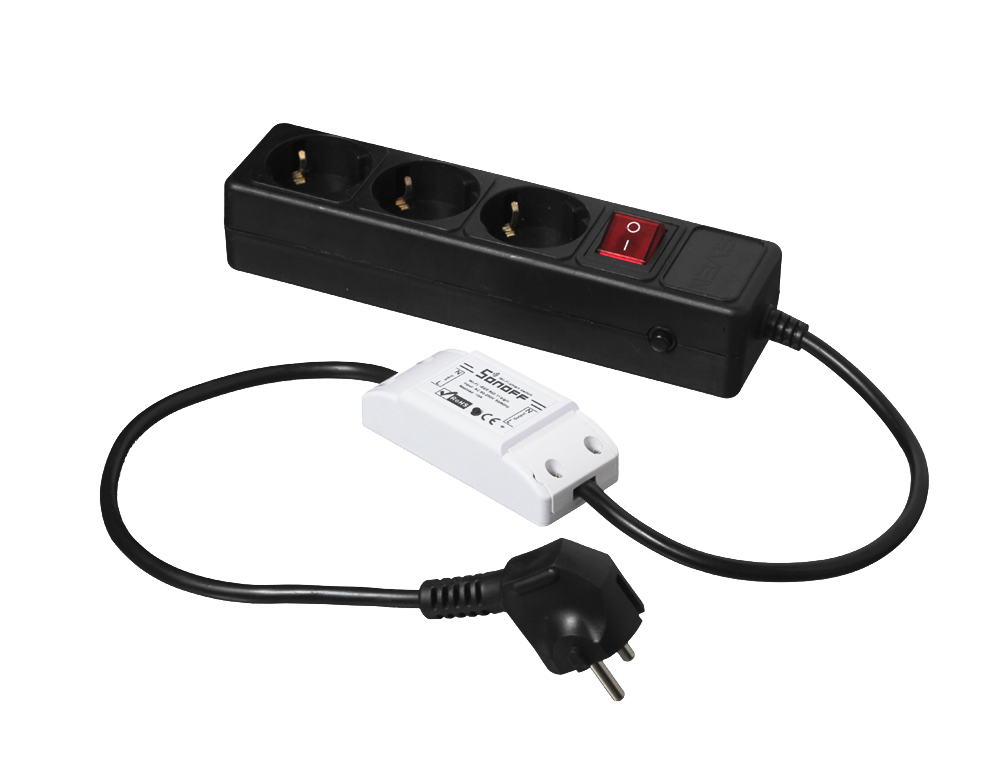
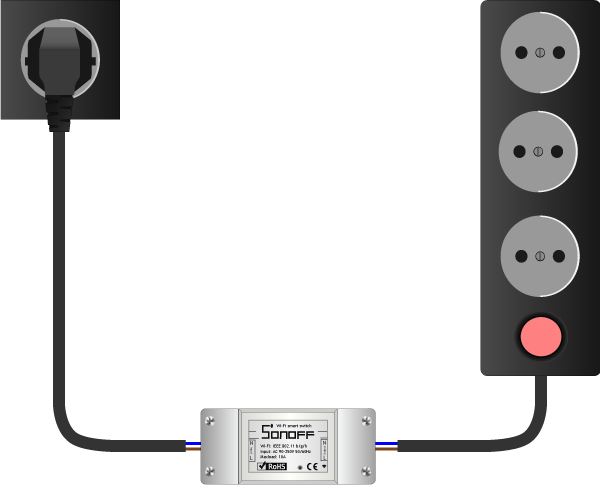
Для наглядности в качестве примера, соберём макет системы освещения.
Что понадобится
Инструкция по сборке
-
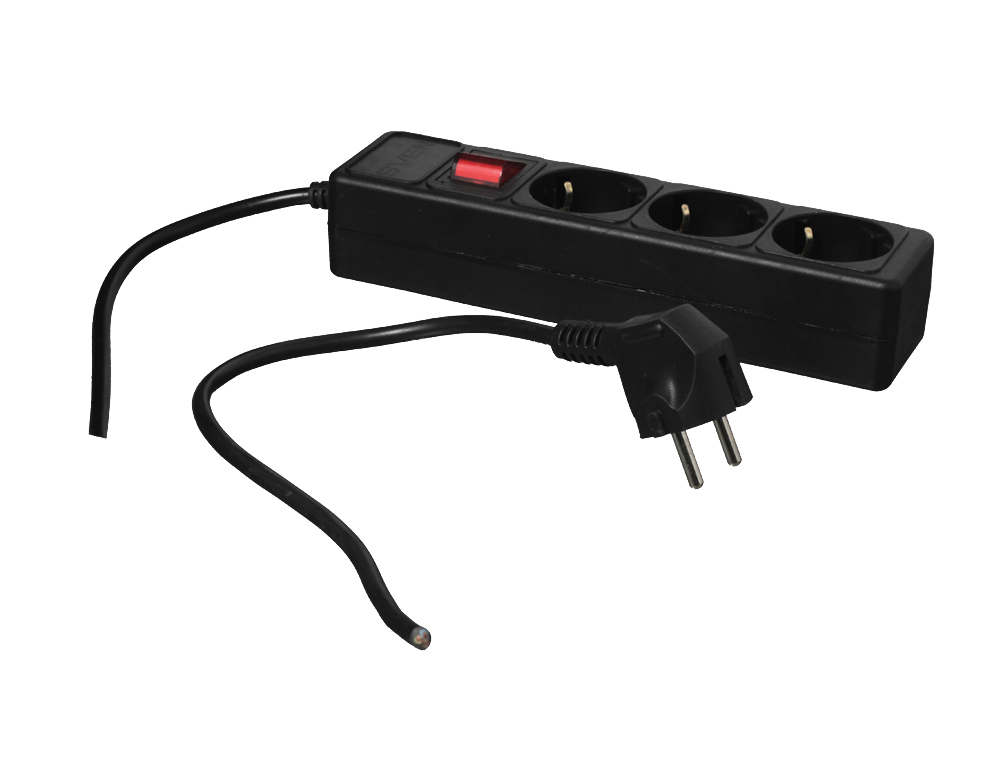
Возьмите сетевой фильтр. Разрежьте провод питания посередине и зачистите контакты от изоляции.

-
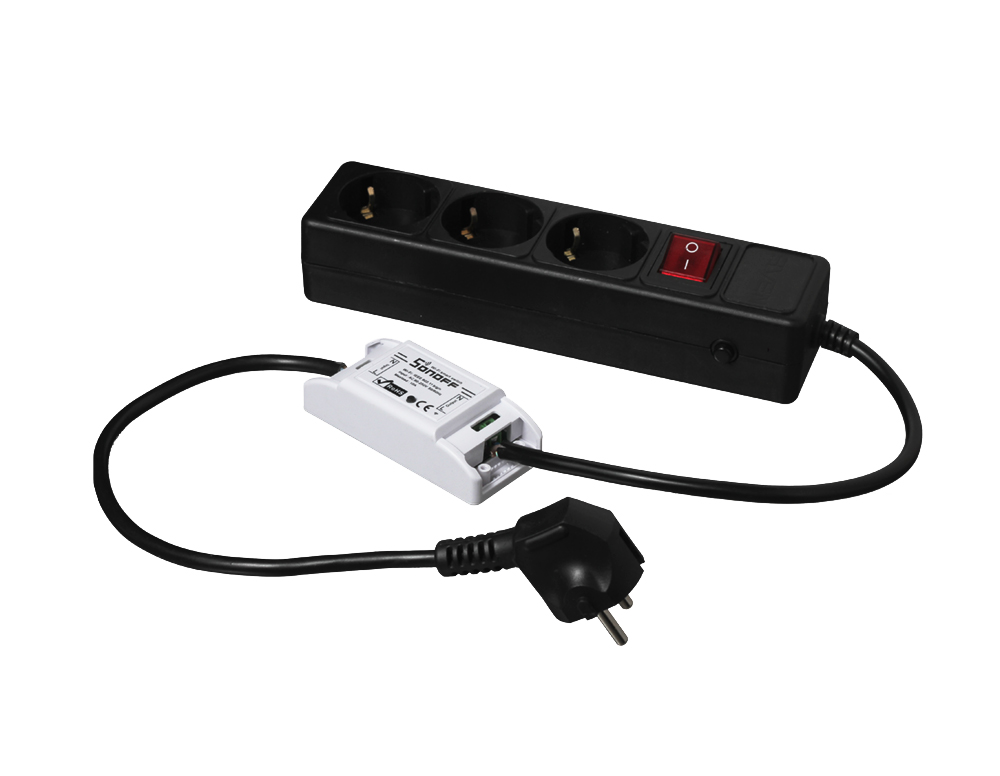
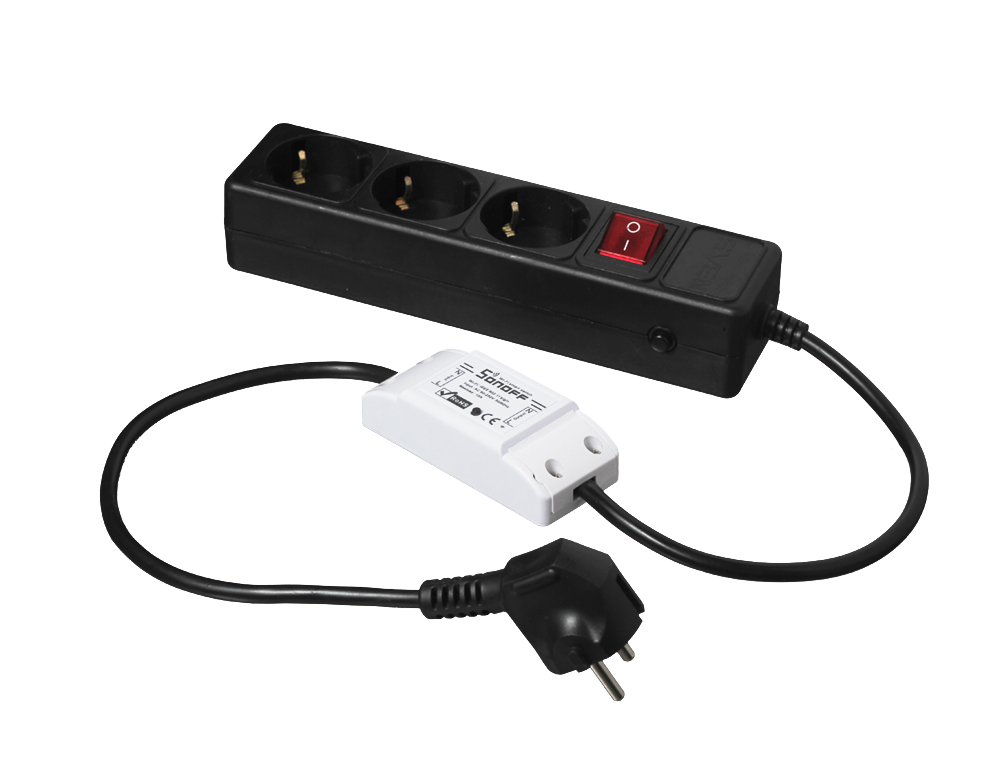
Провод со стороны вилки подключите к клеммам и разъёма , а со стороны сетевого фильтра — в клеммы и разъёма .
-
Закройте клеммы модуля специальными крышками и зафиксируйте с помощью саморезов.
-
Подключите вилку к источнику питания бытовой сети 220 В.
-
Электроника подключена, переходим к программной настройке.
Программная настройка
-
После сопряжения можете смело переходить к примерам работы.
Сопряжения с новыми устройствами
Умное реле Sonoff Basic поддерживает два режима сопряжения с новыми устройствами:
Режим быстрого сопряжения
Режим служит для быстрого сопряжения мобильного телефона с новыми устройствами Sonoff.
-
Удерживайте кнопку сопряжения более 5 секунд.
-
Модуль перейдёт в «Режим быстрого сопряжения». Активацию режима подскажет индикаторный светодиод сопряжения с периодом миганий: один длинный → два коротких → пауза ↵.
Режим совместимого соединения
Режим служит для сопряжения мобильного телефона с новыми устройствами Sonoff. В режиме совместимого соединения, модуль Sonoff сам создаёт Wi-Fi окружение, через которое проходит дальнейшая настройка
-
Удерживайте кнопку сопряжения более 5 секунд.
-
Модуль перейдёт в «Режим быстрого сопряжения». Активацию режима подскажет индикаторный светодиод сопряжения с периодом миганий: один длинный → два коротких → пауза ↵.
-
Повторно удерживайте кнопку сопряжение более 5 секунд.
-
Модуль перейдёт в «Режим совместимого соединения». Активацию режима подскажет индикаторный светодиод сопряжения с периодом миганий: все короткие ↵.
Примеры работы
Пришло время проверить умное реле Sonoff Basic в действии.
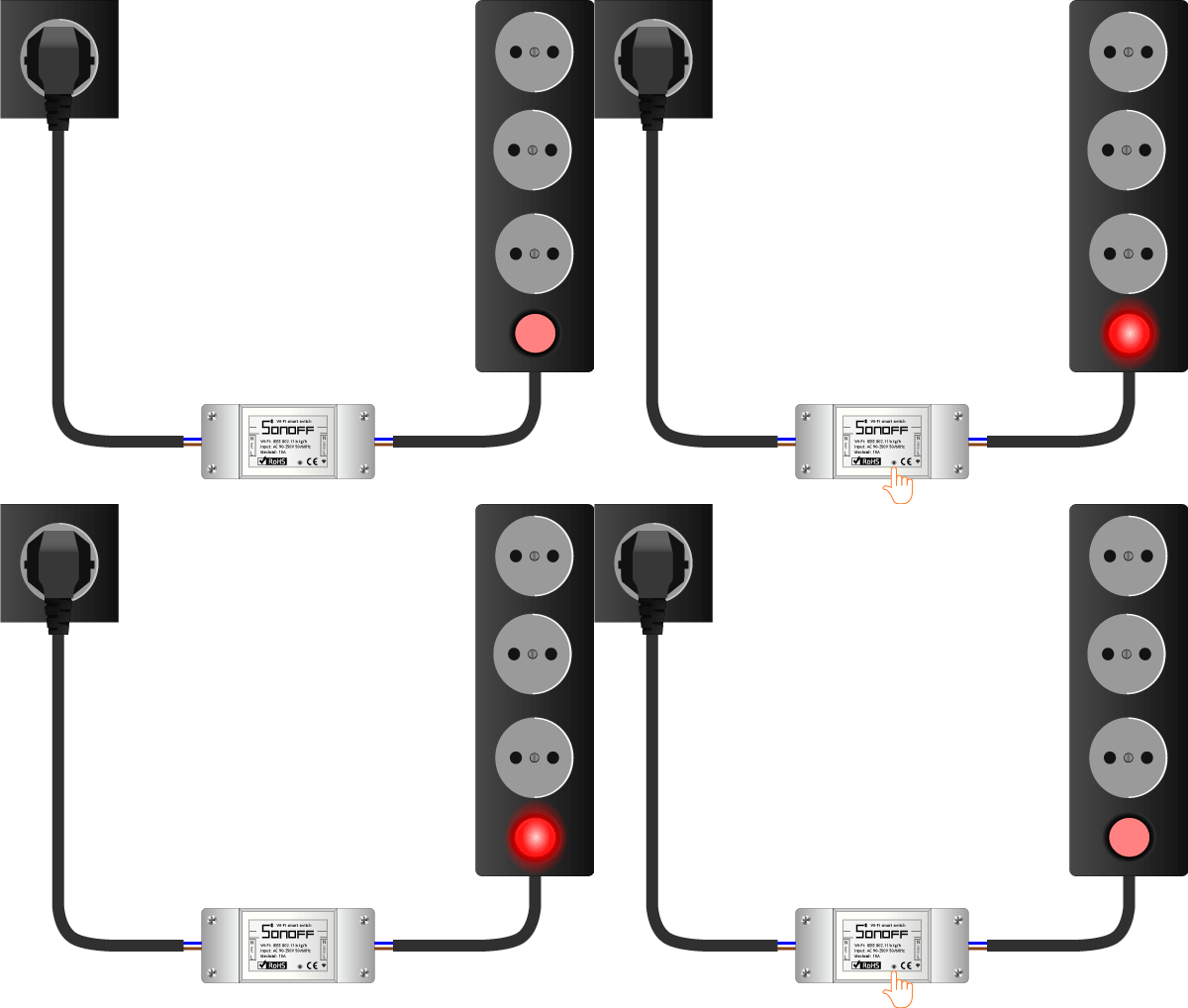
Физический переключатель
Изменяйте состояние устройства физическим нажатием на кнопку на модуле Sonoff Basic:
-
ON: устройство включено.
-
OFF: устройство выключено.
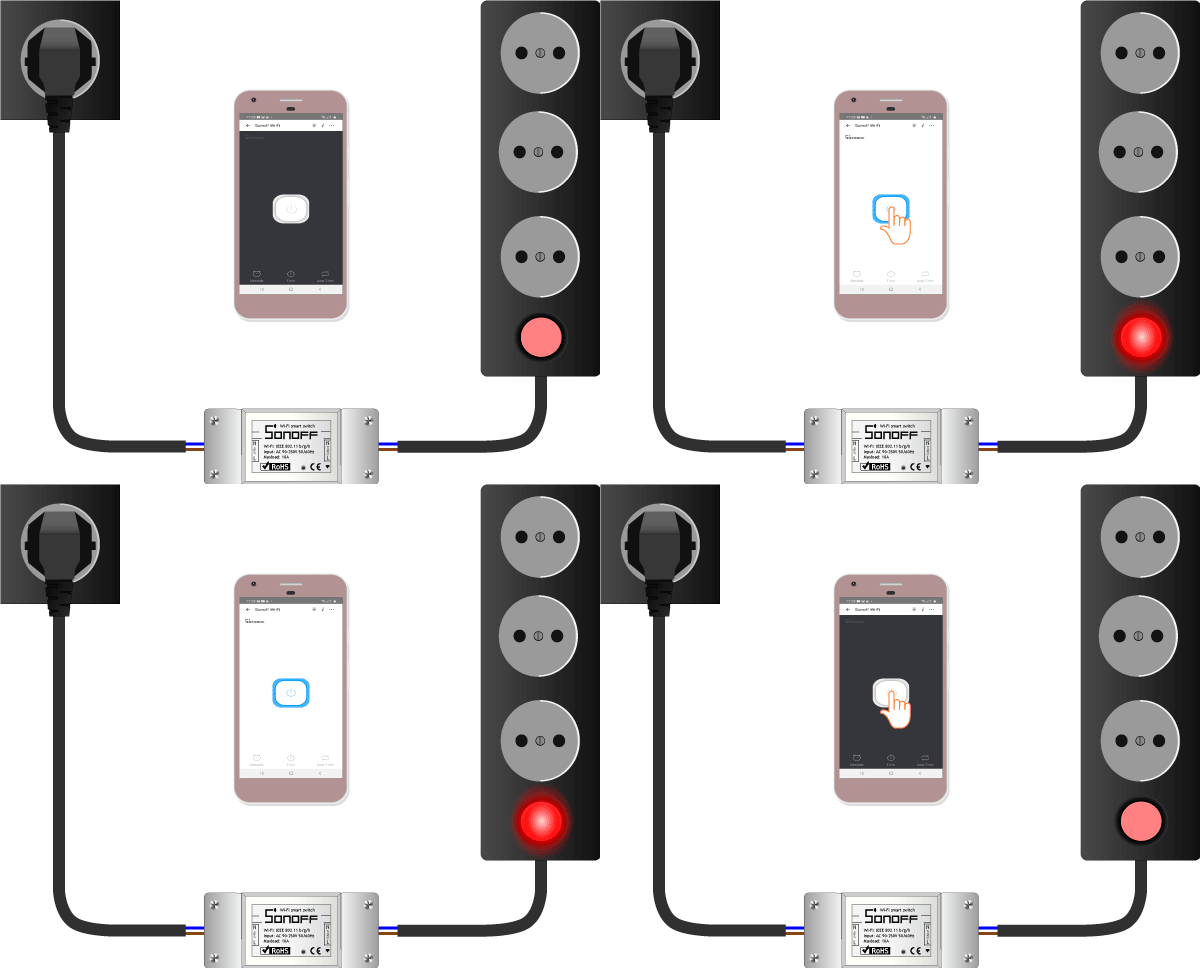
Беспроводной переключатель
Изменяйте состояние устройства нажатием на иконку кнопки в мобильном приложении:
-
ON: устройство включено.
-
OFF: устройство выключено.
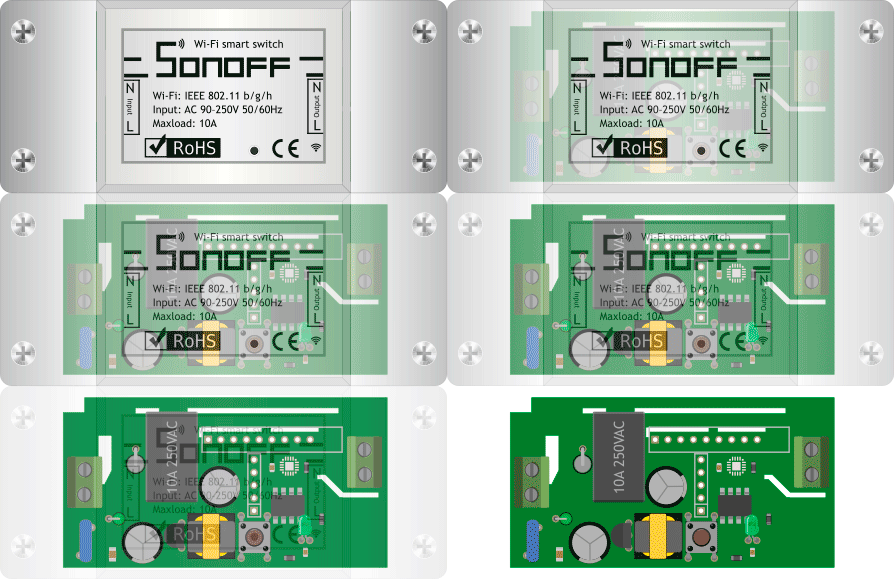
Элементы платы
Приоткроем занавес и заглянем на внутренности модуля.
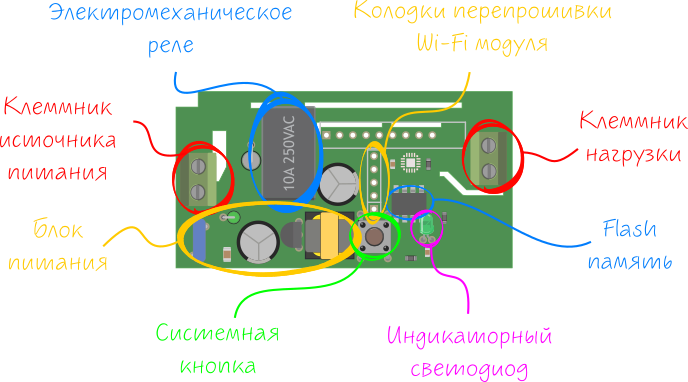
Чип ESP8266EX
За беспроводную технологию в Sonoff Basic Wi-Fi отвечает чип ESP8266. В основе кристалла входит процессор семейства Xtensa — 32-х битный Tensilica L106 с частой 80 МГц с ультранизким энергопотреблением, радиочастотный трансивер с физическим уровнем Wi-Fi IEEE 802.11 b/g/n и блоки памяти SRAM. Мощности процессорного ядра хватает для работы сложных пользовательских приложений и цифровой сигнальной обработки.
Электромеханическое реле
За коммутацию нагрузки отвечает электромеханическое реле. Подробнее про работу реле читайте в нашей документации.
Клеммник питания
Клеммник служит для подключения Sonoff Basic к источнику питания от бытовой сети 100–240 В.
| Контакт | Функция | Подключение |
|---|---|---|
| L | Питание модуля / Фаза | Подключите к фазному проводу источника питания. |
| N | Питание модуля / Ноль | Подключите к нулевому проводу источника питания. |
Если не знаете, где в вашей бытовой сети фаза и ноль , ничего страшного. Провода и ноль можно менять местами, если подключаемая нагрузка это предусматривает.
.
Клеммник нагрузки
Клеммник служит для подключения нагрузки к Sonoff Basic. Выходное значение коммутируемого напряжения равно входному напряжению на клеммнике питания.
| Контакт | Функция | Подключение |
|---|---|---|
| L | Питание нагрузки | Подключите к фазному проводу нагрузки. |
| N | Питание нагрузки | Подключите к нулевому проводу нагрузки. |
Светодиодная индикация
На модуле расположено два светодиода: индикатор нагрузки и индикатор сопряжения.
Индикатор нагрузки
Светодиодный красный индикатор нагрузки подскажет текущее состояния нагрузки.
| Состояния светодиода | Описание режима |
|---|---|
| Горит | На нагрузку поступает напряжение. |
| Не горит | На нагрузку не поступает напряжение. |
Индикатор сопряжения
Светодиодный зелёный индикатор Wi-Fi подскажет текущее cопряжения модуля.
| Состояния светодиода | Описание режима |
|---|---|
| Мигает: один длинный → два коротких → пауза ↵ | Режим быстрого сопряжения. |
| Мигает: все короткие ↵ | Режим совместимого соединения. |
| Мигает: один короткий → пауза ↵ | Невозможно найти Wi-Fi роутер. |
| Мигает: два коротких → пауза ↵ | Устройство успешно подключено к Wi-Fi роутеру, но отсутствует связь в сеть. |
| Мигает: три коротких → пауза ↵ | Обновление прошивки. |
| Горит | Устройство успешно подключено. |
Кнопка сопряжения
| Действие | Описание режима |
|---|---|
| Простой клик | Обеспечивает ручное включение или выключение нагрузки. |
| Удержание >5с | Переводит модуль в режим быстрого сопряжения с устройствами. |
| Удержание >5с (повторное) | Переводит модуль в режим совместимого соединения. |
Принципиальная схема

Характеристики
-
Модель: Sonoff Basic (SKU IM15116002)
-
Микроконтроллер: чип ESP8266 Wi-Fi
-
Стандарт Wi-Fi: 802.11b/g/n (2,4 ГГц)
-
Программная поддержка: Android/iOS
-
Напряжение питания: AC 100–240 B
-
Управляемая нагрузка: AC 100–240 B до 10 А / 2200 Вт
-
Диаметр проводника: 0,5–1,5 мм (24–14 AWG)
-
Материал корпуса: пластик
-
Цвет: белый
-
Размеры: 90×41×27 мм
Ресурсы
Полезные статьи
Документация
Устройство Wi-Fi может быть сопряжено в двух режимах: быстрое сопряжение и совместимое сопряжение. Перед тем, как добавлять устройство, убедитесь, что ваш смартфон подключен к сети WiFi 2.4ГГц.
Быстрое сопряжение
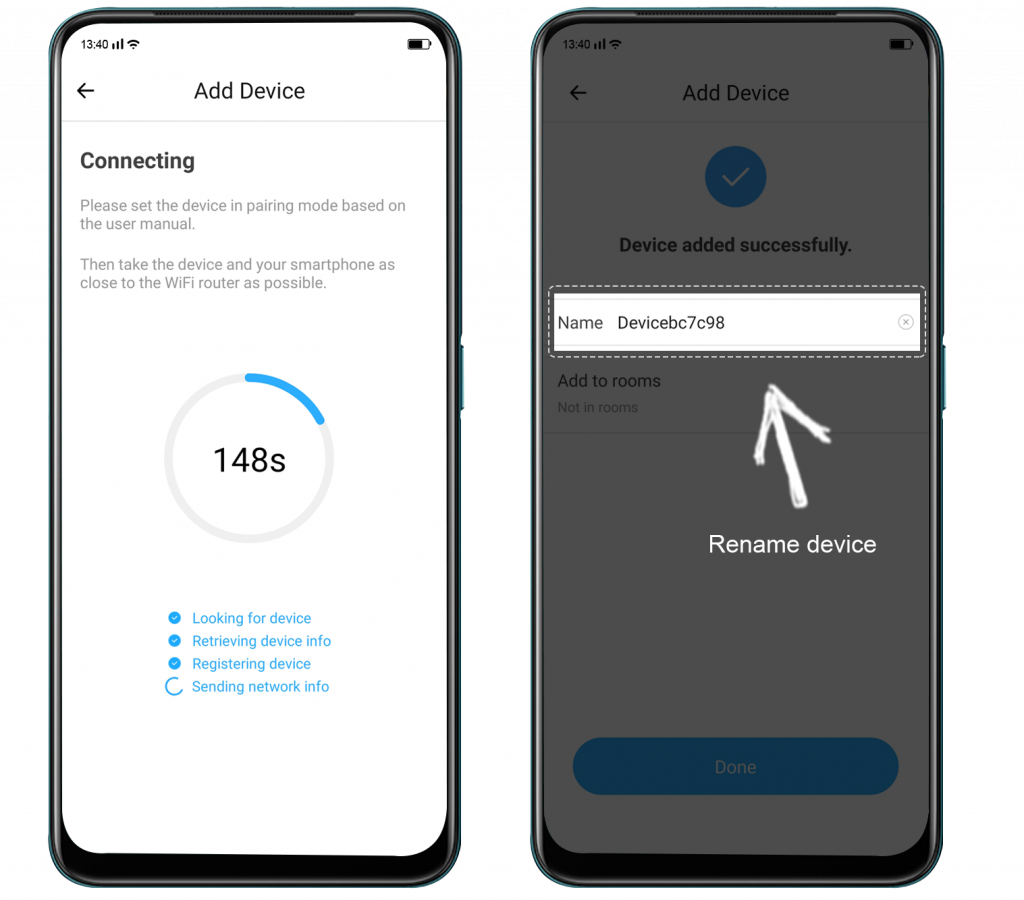
1. Нажмите и удерживайте кнопку подключения на 5 секунд, пока светодиодный индикатор не начнет мигать дважды.
2. Откройте приложение eWeLink и нажмите кнопку «+» в нижней части экрана.
3. Нажмите «Быстрое сопряжение».
4. Введите пароль для выбранного SSID. Нажмите «Далее».
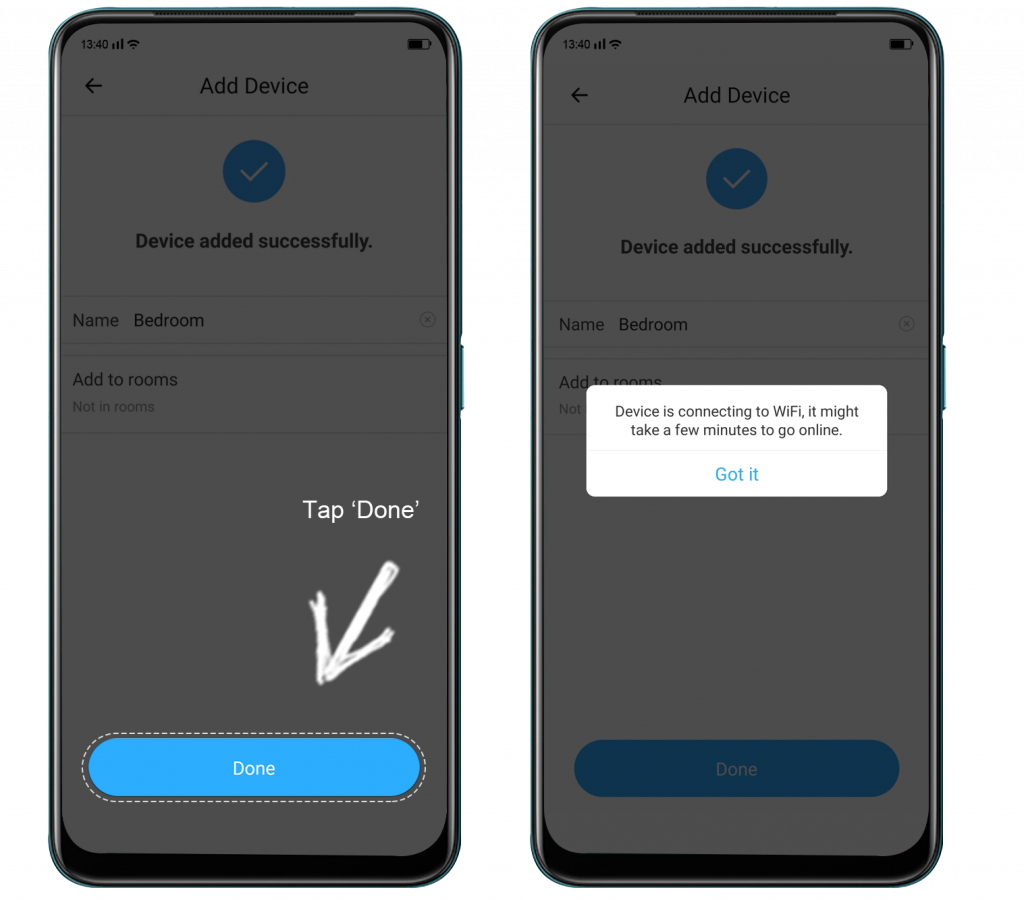
5. Следуйте инструкциям на экране, чтобы завершить сопряжение.
Примечание:
Если на вашем устройстве прошивка 3.0 или новее, ваше устройство находится в режиме быстрого сопряжения по умолчанию. Пропустите шаг 1 и начните с открытия приложения eWeLink.
Совместимое Сопряжение
Если вам не удалось добавить устройство в режиме быстрого сопряжения, убедитесь, что вы ввели правильный пароль от WiFi сети.
Если сопряжение не удается даже при правильном SSID и пароле, попробуйте совместимый режим сопряжения.
- Нажмите «Совместимый режим».
2.Переведите устройство в режим быстрого сопряжения. Затем нажмите и удерживайте кнопку подключения на 5 секунд. Когда светодиодный индикатор начнет постоянно мигать, устройство находится в режиме совместимого сопряжения. Нажмите «Далее».
- Коснитесь стрелки вправо и выберите 2,4G WiFi для сопряжения устройства и введите пароль для этого SSID.
4.Нажмите «Подключить».
- Для пользователей iOS eWeLink откроет настройки вашего телефона. Подключитесь
к Wi-Fi, который выглядит как «ITEAD-XXXXX» с паролем «12345678». (Пользователи Android могут пропустить этот шаг)
- Вы увидите сообщение о том, что eWeLink хочет присоединиться к Wi-Fi, который вы выбрали для сопряжения устройства. Нажмите «Присоединиться».
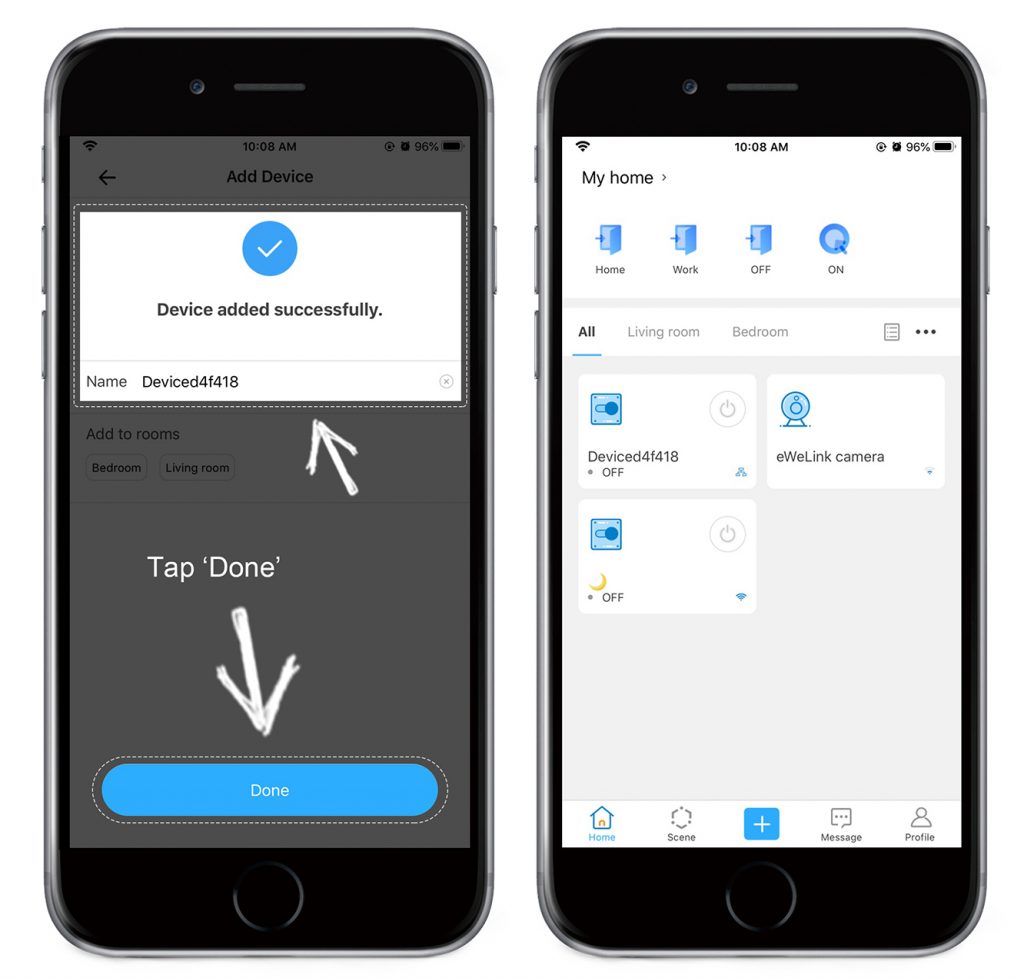
- Вы увидите, что устройство было успешно добавлено. Вы можете изменить его имя и добавить его в комнаты сейчас или сделать это позже.
SONOFF Basic / RF инструкция по эксплуатации.
1. Скачать приложение «eWeLink».
Поиск “eWeLink » в магазине приложений для iOS версии или Google play для Android версии.
Инструкция по установке eWeLink
2. Следуйте приведенной ниже инструкции по монтажу Для подключения устройства.
ввод-вывод
N — — — — N
L— — — — L
3. Добавить устройство
1. Включите питание устройства после завершения установки.
2. Нажмите кнопку в течение 7 секунд, пока зеленый светодиод быстро не мигнет. Благодаря тому, что в данной модели используется разная прошивка и модуль, светодиод имеет два мигающих пути.
Откройте приложение eWeLink, нажмите”+», вы увидите значки сопряжения. Пожалуйста, выберите режим сопряжения в соответствии с приведенными ниже инструкциями:
Если индикатор мигает следующим образом: выберите режим быстрого сопряжения (сенсорный) , нажмите Далее .
Если светодиод мигает вот так:
a .если прошивка устройства 1.6.0 или выше , выберите режим быстрого сопряжения (сенсорный). В противном случае он не сможет добавить устройство. Нажмите Кнопку Далее .
b .если прошивка вышеуказанных моделей ниже 1.6.0 , Пожалуйста, выберите значок совместимого режима сопряжения (AP), нажмите кнопку Далее. пользователи iOS должны перейти к настройке телефона>WiFi> > подключение Wi-Fi начинается с ITEAD -******, введите пароль по умолчанию 12345678. Вернитесь к eWeLink, нажмите кнопку Далее.
3. Он будет автоматически искать и подключать интеллектуальное домашнее устройство вокруг вас.
4. Введите свой домашний SSID & пароль:
4.1 если пароль отсутствует, оставьте его пустым.
4.2 теперь eWeLink поддерживает только протокол связи 2.4 G WiFi, 5G-WiFi не поддерживается.
5. Назовите устройство для завершения.
Возможно, устройство находится «в автономном режиме» на eWeLink, поскольку устройству требуется 1 минута для подключения к маршрутизатору и серверу. Когда зеленый светодиод горит, устройство находится «в сети“, если eWeLink показывает все еще” в автономном режиме», пожалуйста, закройте eWeLink и снова откройте.
3. 433 МГц пульт дистанционного управления (Sonoff RF модуль)
Для старых моделей, которые поставляют до 1 июня 2018 года, пожалуйста, узнайте, как показано ниже:
3.1. Обучающий:
Для старых моделей, которые поставляют до 1 июня 2018 года, пожалуйста, узнайте, как показано ниже:

Быстро нажмите черную кнопку на Sonoff RF дважды, красный светодиод мигает один раз, затем нажмите одну из кнопок вашего радиочастотного контроллера, чтобы установить сопряжение на 1-2 секунды.
Примечание: один Sonoff RF может быть изучен только с одной кнопкой пульта дистанционного управления 433 МГц РФ.
Для новых моделей, которые поставляют на и после 1 июня 2018 года, пожалуйста, узнайте, как показано ниже:
Нажмите и удерживайте черную кнопку Sonoff RF в течение 3 секунд, вы видите, что красный светодиод мигает один раз. Отожмите кнопку на Ремоте РФ, и он будет выучен успешно.
Примечание: один Sonoff RF может учиться с помощью 14 кнопок дистанционного управления RF. 15-я кнопка RF покроет первую кнопку, которая была изучена.
3.2. Очистить кодировку:
Для старых моделей, которые поставляют до 1 июня 2018 года, пожалуйста, очистите, как показано ниже:

Быстро нажмите черную кнопку на Sonoff RF в течение трех раз, красный светодиод горит в течение 3 секунд, что означает, что код контроллера RF был очищен. Если вы не смогли создать пару, пожалуйста, попробуйте сначала очистить.
Для новых моделей, которые поставляют на и после 1 июня 2018 года, пожалуйста, проясните, как показано ниже:
Нажмите и удерживайте черную кнопку Sonoff RF в течение 5 секунд, вы увидите, что красный светодиод мигает дважды. Нажмите кнопку на пульте дистанционного управления, код будет очищен.
4. Особенности приложения
1. Дистанционное управление WiFi и состояние устройства
Включите / выключите, нажав на значок устройства. Состояние устройства всегда одновременное отображение на приложение.
2. Долевое Управление
Владелец может совместно использовать устройства с другими учетными записями eWeLink. При совместном использовании устройств, оба должны оставаться в сети на eWeLink. Потому что если учетная запись, которую вы хотите поделиться, не находится в интернете, он/она не получит приглашение.
Как сделать это возможным? Сначала нажмите кнопку Поделиться, введите учетную запись eWeLink (номер телефона или адрес электронной почты), которую вы хотите поделиться, отметьте разрешения таймера (edit/delete/change/enable), которые вы хотите предоставить, а затем нажмите кнопку Далее. Другая учетная запись получит сообщение с приглашением. Нажмите кнопку Принять, устройство успешно предоставило общий доступ. Другой пользователь будет иметь доступ к управлению устройством.
3. Синхронизация
Поддержите максимальные 8 позволенные расписания времени одиночных / повторения / обратного отсчета каждое устройство.
4. Установите состояние включения питания по умолчанию
В разделе Настройка устройства можно задать состояние устройства по умолчанию: включено или выключено, когда устройство включено.
5. Scene/Smart Scene
Сцена позволяет автоматически включать / выключать ваши устройства. Настройки сцены находятся в правом верхнем углу списка устройств. Вы можете настроить сцены или интеллектуальные сцены для включения / выключения устройства.
Пользователи должны выбрать “Click to execute » в условии, добавить различные существующие устройства, назвать сцену и сохранить ее.
6. Механизм защиты
Одно устройство один владелец. Другие люди не могут добавить устройства, которые уже были добавлены. Если вы хотите добавить свое устройство в другую учетную запись, не забудьте сначала удалить его.
7. Обновить
Он будет автоматически напоминать вам о новой прошивке или версии. Пожалуйста, обновите как можно скорее.
5. Проблемы и пути их решения
Прочитайте подробный FAQ на Itead Smart Home Forum. Если приведенные ниже ответы не могут решить вашу проблему, пожалуйста, отправьте отзыв о eWeLink.
1. Мое устройство успешно добавлено, но остается “автономным”.
Ответы: недавно добавленному устройству требуется 1-2 минуты для подключения к маршрутизатору и Интернету. Если он остается в автономном режиме в течение длительного времени, пожалуйста, судить о проблеме по состоянию зеленого светодиода:
1.1. Зеленый светодиод быстро мигает один раз и повторяется, что означает, что устройство не удалось подключиться к маршрутизатору. Причиной может быть неправильный ввод пароля WiFi или устройство находится слишком далеко от маршрутизатора, что вызывает слабый сигнал Wi-Fi. Устройство не может быть добавлено к 5G-wifi-маршрутизатору, только 2.4 G-wifi в порядке. Наконец, убедитесь, что ваш маршрутизатор открыт на компьютере MAC.
1.2. Зеленый светодиод медленно мигает один раз и повторяется, что означает, что устройство подключено к маршрутизатору и серверу, но не было добавлено в список устройств. Затем снова включите устройство, если оно все еще не работает, просто снова добавьте устройство.
1.3. Зеленый светодиод быстро мигает дважды и повторяется, это означает, что устройство подключено к маршрутизатору, но не удалось подключиться к серверу. Тогда, пожалуйста, подтвердите, что ваш Wi-Fi маршрутизатор работает нормально.
2. Почему приложение не может найти устройство в состоянии сопряжения?
Ответы: это из-за кэша вашего телефона. Пожалуйста, закройте WLAN вашего телефона, а затем откройте его через минуту. В то же время, пожалуйста, выключите устройство, если вы можете, а затем включите питание, чтобы попробовать еще раз.
3. Срок действия моего WiFi истек, можно ли подключить устройства к локальной сети?
Ответы: поддержка Sonoff Basic и Sonoff RF, управляемая локальной сетью (обновление в 15/10/2017, функция LAN была остановлена).
4. Зеленый светодиод продолжает гореть, даже если устройство включено. Нажмите кнопку, но устройство не работает.
Ответы: цепь может быть сломана, пожалуйста, отправьте ее обратно для тестирования. Возвращенные почтовые расходы доставки и упаковка будут за счет покупателя, если устройство повреждено покупателем, и покупатель должен нести дополнительную стоимость ремонта.
При первом знакомстве с устройством резонно возникает вопрос, как подключить и настроить Wi-Fi реле для умного дома Sonoff. В этой статье мы покажем, как подготовить девайс к началу работы и как его подключить, а также расскажем пару слов о приложении и как его настроить.

Схема подключения Sonoff
Умное реле ставится в разрыв кабеля питания и питается напрямую от сети. В реле на Вход (In) мы подключим кабель с вилкой на другом конце, в разъем Выход (Out) будет необходимо подключить управляемое устройство. Для этого потребуется очистить кабель от оплетки и зачистить жилы.

Жесткий контакт и легкость в подключении обеспечивают удобные прижимки для фиксации жилы. Если нужно защитить контакт во влажной среде можно воспользоваться водонепроницаемым кейсом.
Используем три контакта на вход (In) и три контакта на выход (Out).
В прилагаемой к реле инструкции и на корпусе самого реле можно видеть порядок подключения, где:
- L — фаза,
- N — Ноль,
- E — земля.

По окончанию монтажа необходимо проверить, чтобы все жилы были надежно закреплены в клеммах, затем установите крышку, тем самым дополнительно зафиксировав конструкцию.

На фото модель с ваттметром Sonoff POW R2, полностью готовое к настройке.
Приложение Ewelink — регистрация и настройка
Теперь, когда мы подготовили реле к подключению, мы можем перейти к настройке приложения Ewelink. Понадобится установить официальное приложение Ewelink на Ваш смартфон (Apple Store, Google Play), затем провести регистрацию аккаунта и в заключение привязать к аккаунту реле.

Приложение Ewelink это инструмент для управления вашим умным домом от Sonoff. Является официальным, постоянно обновляется. В планах компании на 2020 год подключить нативную поддержку гаджетов Яндекс.Алиса прямо из коробки. На данный момент синхронизация возможна посредством приложения Mi Home. Эко-система Sonoff позволит вам создать дом будущего с возможностью управления вашими девайсами из любой точки мира. В том числе по индивидуальным сценариям или по установленным таймерам.
Подключение Sonoff к Ewelink
Поместите ваш смартфон и реле вблизи роутера.
- Включаем реле в сеть и переводим в режим сопряжения. Для этого необходимо зажать кнопку на корпусе устройства на 7 секунд, пока светодиод не начнет циклично моргать тремя короткими сигналами.
- Открываем приложение Ewelink и нажимаем на крестик внизу страницы, чтобы добавить новое устройство.
- Далее из списка выбираем способ «Quick Pairing».
- В появившемся окне вписываем имя Wi-Fi сети и пароль для доступа. Убедитесь, что вы подключены к Wi-Fi 2.4 Ггц, на частоте Wi-Fi 5.0 Ггц подключаться не будет!
- После удачного сопряжения вам будет предложено назначить имя для вашего девайса.

Теперь Ваше реле готово к использованию!
Подключение Sonoff через режим точки доступа
Если по каким-то причинам по окончании процесса высвечивается ошибка сопряжения, то можно подключить реле Sonoff с помощью режима точки доступа — «Compatible Pairing Mode (AP)».
- Открываем приложение Ewelink и нажимаем на крестик внизу страницы, чтобы добавить новое устройство.
- Далее из списка выбираем способ «Compatible Pairing Mode (AP)».
- После этого необходимо провести следующие действия: отключить реле от сети и снова подключить. Зажать кнопку на корпусе реле на 5 секунд, до тех пор пока сигнальный светодиод не начнет моргать в режиме 2 коротких и 1 длинный сигнал. Повторно зажать кнопку на 5 секунд, пока светодиод не начнет моргать непрерывно.
- Затем переходим в настройки сети Wi-Fi, подключаемся к сети с именем формата «ITEAD-100000***» и вводим пароль «12345678».
- Возвращаемcя обратно в приложение Ewelink и нажимаем кнопку «Далее». В появившемся окне вписываем имя Wi-Fi сети и пароль для доступа.
- После удачного сопряжения вам останется назначить имя для вашего девайса.

Поздравляем! Ваше реле было успешно добавлено к аккаунту и готово к использованию!
Опубликовано
1289 Просмотров
Полезная информация
1) Устанавливаем на телефон приложение eWeLink. Можно скачать через QR code с картинки ниже.
2) Регистрируем новый аккаунт — вписываем электронную почту и пароль. На почту придет код, который нужно будет вписать для продолжения регистрации. Сначала программа будет с китайскими иероглифами, а на каком-то шаге перейдет на русский.
3) Добавляем новое устройство нажав плюсик в программе. На переключателе Sonoff TH10 нажимаем кнопку и держим 5 секунд. Синий светодиод начнет быстро моргать (режим сопряжения), в этот момент нажимаем в программе кнопку далее. Кстати, если у Вас версия на IOS до 2.4.0, то может потребоваться пароль 12345678, устройство ITEAD.
4) ВАЖНО! Ваше реле Sonoff TH10 выберет ту сеть WiFi к которой подключен Ваш телефон, поэтому телефон должен быть подключен к роутеру через WiFi, а не через интернет оператора. Далее, программа попросит ввести пароль Вашей сети Wifi и после этого переключатель будет знать и сеть wifi и пароль. Теперь устройство прописано в приложение и Вы его можете видеть через интернет в любой точке мира.
5) После подключения к сети WiFi у переключателя индикатор должен загореться постоянным синим цветом. Если в приложении устройство offline, выйдите и войдите в приложение снова. Если переключатель Itead Sonoff TH10 отключили от сети 220В, то при включении через несколько секунд он самостоятельно снова найдет сеть Wifi.