
Беспроводной велокомпьютер West Biking. Монтаж и настройка на велосипед.
На обзоре китайский беспроводной сенсорный велокомпьютер West Biking с диагональю экрана 2.8 дюйма. Стоимость на сайте AliExpress в июне 2022 года составляет 1100 рублей.
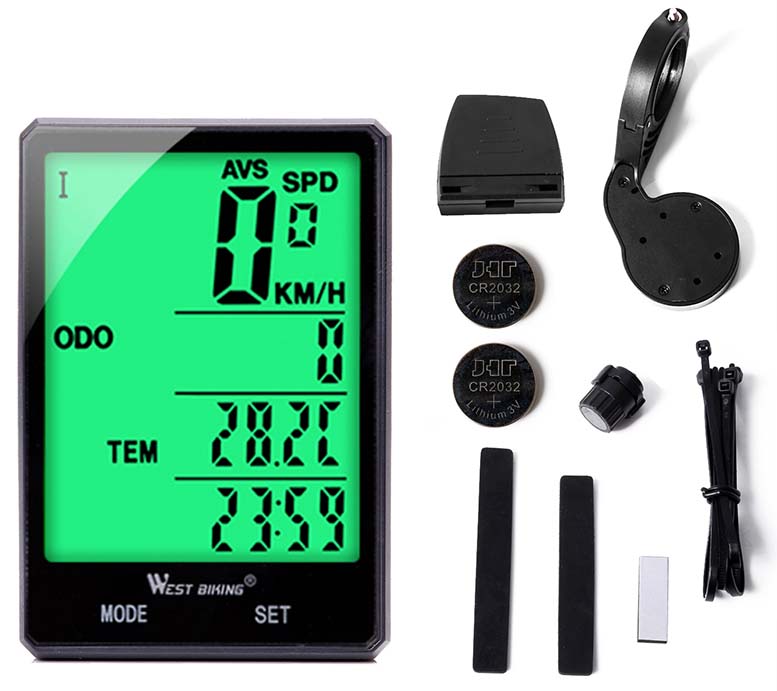
В комплектацию входит:
- Велокомпьютер
- Считывающий датчик
- Герконовый датчик (магнит)
- Резиновые прокладки и двухсторонний скотч
- Хомуты
- Батарейки CR 2032, 2 шт.
- Кронштейн
- Инструкция
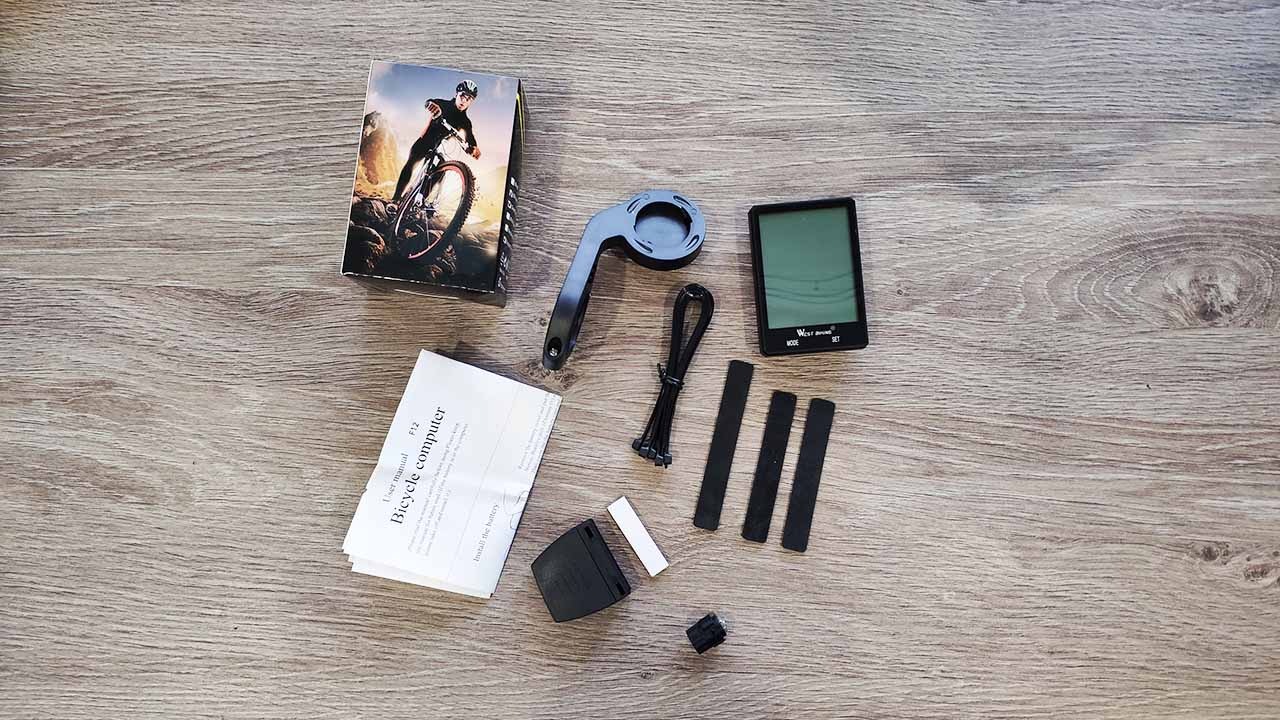
Набор всех компонентов после распаковки:
Подробная инструкция по настройке и монтажу (на английском языке):
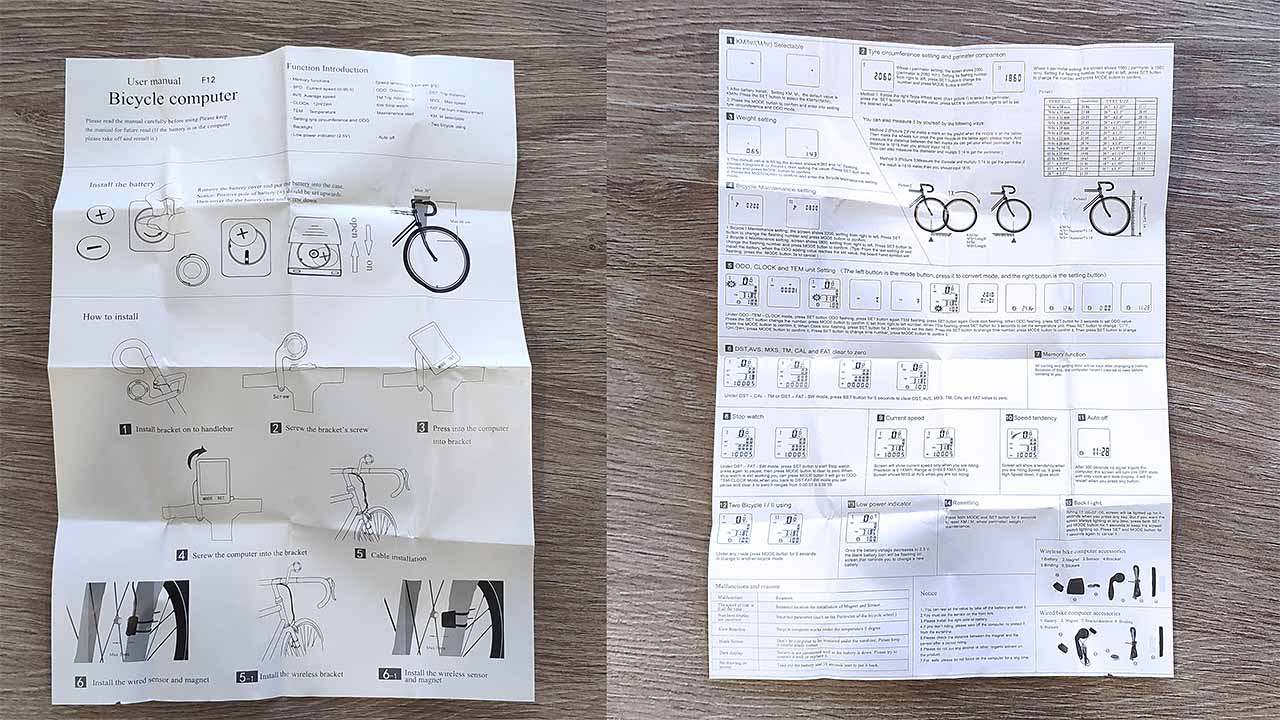
Монтаж велокомпьютера West Biking и комплектующих
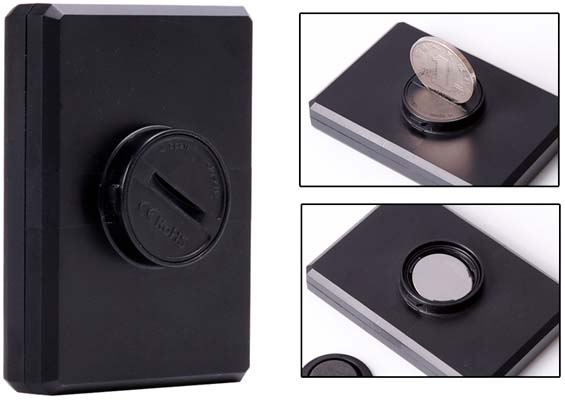
Начинаем монтаж с установки питания (батареек/аккумуляторов CP 2032) на сам компьютер и датчик приема. Для этого снимаем крышку аккумуляторного отсека и помещаем аккумулятор внутрь корпуса. Аккумулятор должен быть установлен (+) вверх.
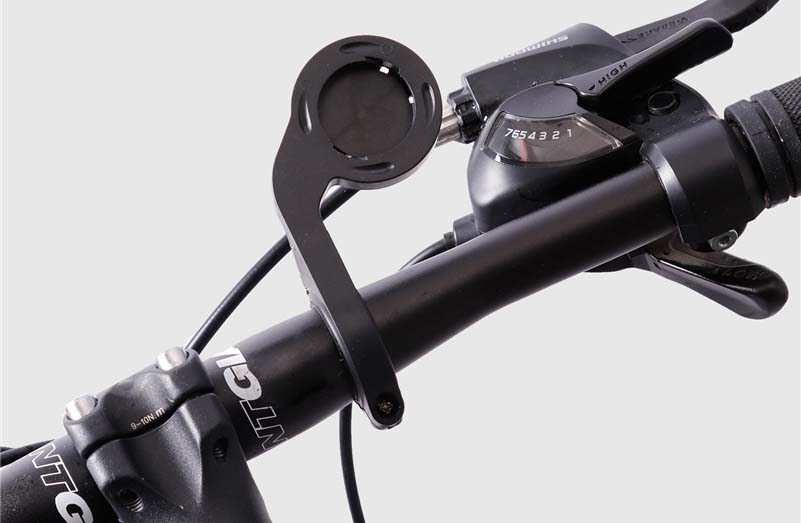
Затем устанавливаем кронштейн на руль велосипеда в любом удобном месте, используя резиновые прокладки из комплекта и закрутив винт/болт на самом кронштейне, чтобы зафиксировать его.
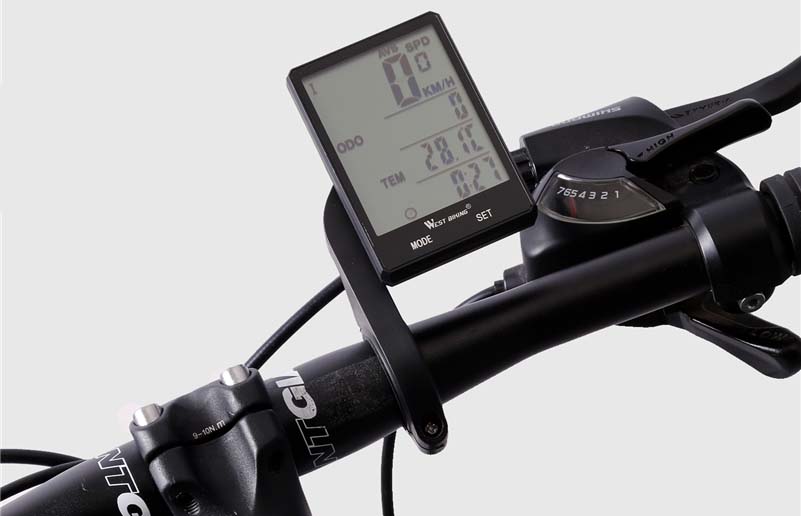
После монтажа кронштейна, устанавливаем на него велосипедный компьютер West Biking и фиксируем его повернув по часовой стрелке.
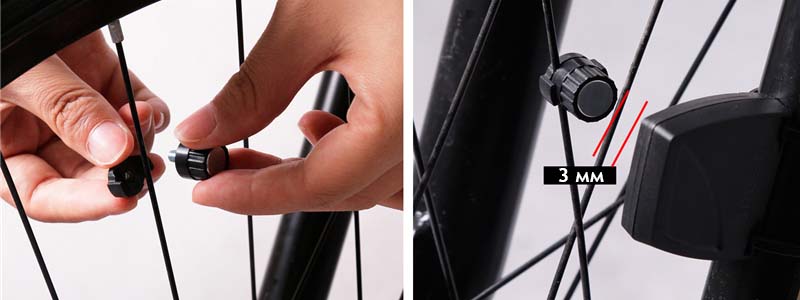
Последний шаг в монтаже — установка датчика считывания и геркона. Датчик крепим на вилку велосипеда при помощи двухстороннего скотча и хомутов из комплекта, а магнит крепим к спице, закрутив болт на задней части магнита. Здесь важно учесть расстояние в 3 мм между магнитом и датчиком.
Настройка велокомпьютера West Biking
После установки батареек велосипедный компьютер перейдет в режим настройки.
1. Устанавливаем единицу измерения
При помощи сенсорной клавиши «SET» можно выбрать один из двух вариантов «км/ч» и «м/ч» (Значение по умолчанию — км/час). Для сохранения настройки нажимаем кнопку «MODE».
2. Устанавливаем значение длины окружности
Это значение необходимо, чтобы компьютер правильно вычислял значения скорости, одометра и тд. Сперва на экране появится стандартная цифра «2060» с мигающей цифрой «0» на конце, это значение для первого колеса. Изменяем значение, нажав на кнопку «SET», а переход к настойке следующей цифры выполняем при помощи кнопки «MODE».
Используем таблицу ниже, чтобы исходя из характеристик своего колеса, выбрать значение.
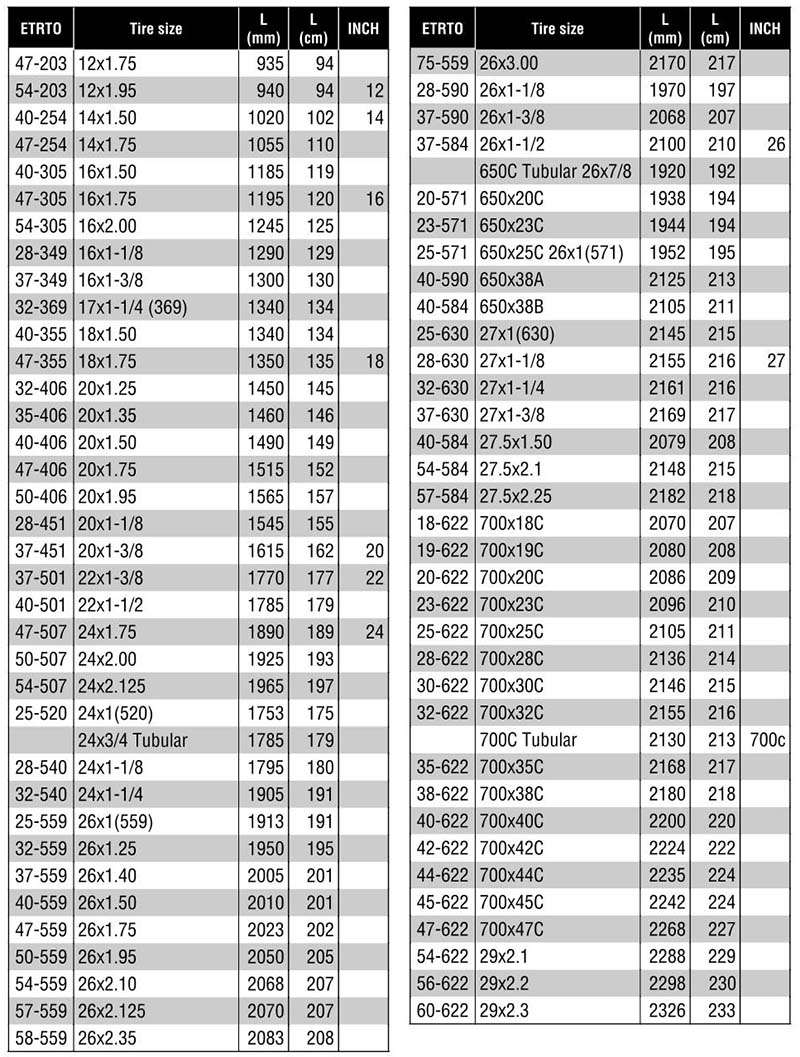
Затем настраиваем таким же образом значение для второго велосипеда (по умолчанию значение равно «1860»).
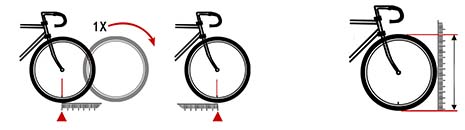
Вместо таблицы можно измерить значение длины окружности колеса еще двумя способами:
- Способ А: Кладем рулетку на землю и делаем отметку на колесе. Прокручиваем по земле один поворот колеса до отметки, сделанной ранее и смотрим значение на рулетке (Рисунок слева).
- Способ Б: Измеряем диаметр колеса и умножаем на значение 3.14 (Рисунок справа).
3. Устанавливаем значение веса
Стандартное значение — 65 кг. На экране мигает значение «К 065», где «K» — килограммы, а «L» — футы. Значение меняем при помощи клавиши «SET», а для сохранения нажимаем клавишу «MODE».
4. Настройка обслуживания велосипеда
Значение по умолчанию — 200 и 800 км. Аналогично предыдущим настройкам значение меняем при помощи клавиши «SET», а сохраняем нажав клавишу «MODE».
Значения на экране велокомпьютера West Biking
Экран можно переключать кнопкой «MODE», для изменения каких либо значений, например даты и времени, используем кнопку «SET» (короткие нажатия для выбора раздела и долгие нажатия для перехода к настройке).
Экран 1:
- «SPD» — Значение текущей скорости
- «ODO» — Одометр/общий пробег
- «TEM» — Температура
- Значок часов — Текущее время
- «AVS» — Средняя скорость
Экран 2 (значения на этом экране можно сбрасывать после одной поездки):
- «SPD» — Значение текущей скорости
- «DST» — Пройденное расстояние
- «CAL» — Сожженные калории
- «TM» — Время вращения колеса
- «MXS» — Максимальная скорость
Экран 3:
- «SPD» — Значение текущей скорости
- «DST» — Пройденное расстояние
- «FAT» — Измерение сжигания жира
- «SW» — Секундомер (включается кнопкой «SET»)
Сброс значений на экранах осуществляется кнопкой «SET» — зажать и держать 5 секунд.
Всем привет, это Я! Сегодня у меня подготовлен для вас обзор беспроводного велокомпьютера, который я купил взамен прежнего. А прежний у меня банально украли. Так вышло, что я приехал в гости и оставил велосипед в закрытом подъезде. Конечно же сам велосипед я прицепил тросом. А вот велокомпьютер поленился снять с базы и забрать с собой. Думаю: «Ну кто позарится. Подъезд с домофоном, посторонние не ходят, да и я всего на час». Но нет, нашёлся тот, кому мой велокомпьютер приглянулся. И несмотря на то, что без датчика и базы он бесполезен, его украли. Что ж, сам виноват. Но сие событие сподвигло меня на покупку нового. До этого все мои велокомпьютеры были проводными. А тут я решил взять что-нибудь подороже и попробовать наконец беспроводной.
Выбирал подходящий на Aliexpress, благо там их очень много разных. Мне приглянулась модель с большим экраном и зелёной подсветкой. Но не только большой экран привлёк моё внимание. Мне понравилось то, что на дисплее этого велокомпьютера всегда отображается и время и температура, причём независимо от выбранного режима. Мой прежний велокомп позволял отображать что-то одно: либо время, либо температуру, либо другие показания. А тут всё сразу на экране и ненужно кнопки тыкать.
Скриншот сайта aliexpress
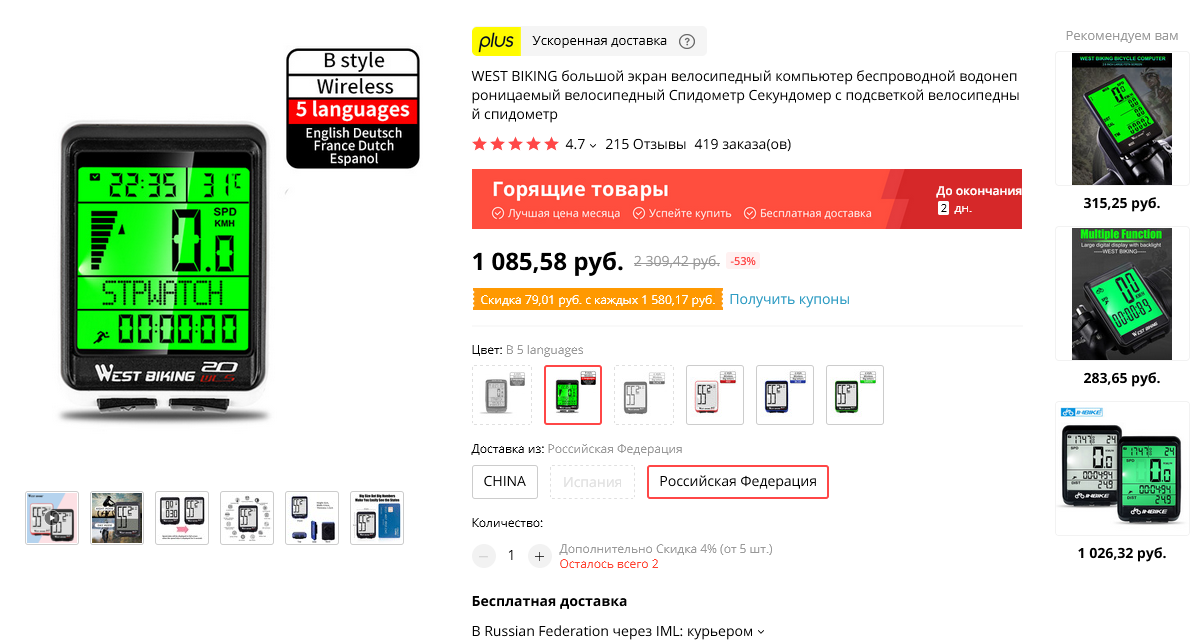
Модель, которую я выбрал и заказал — West biking WLS 20. Приступаем к обзору!
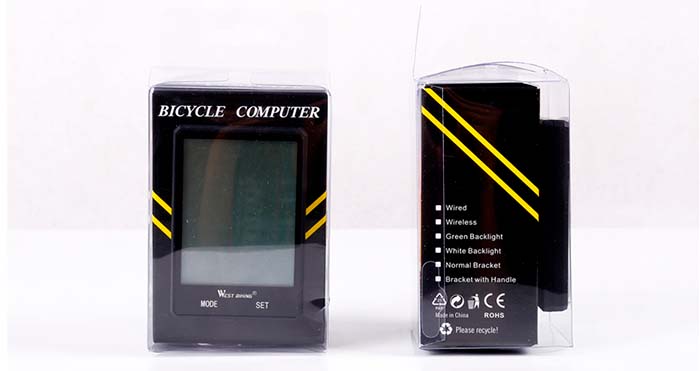
И начнём, как водится, с упаковки. Велокомпьютер поставляется в презентабельной коробочке, в окошке которой сразу виден товар. Устройство находится в выключенном состоянии, а на экране наклеена наклейка:
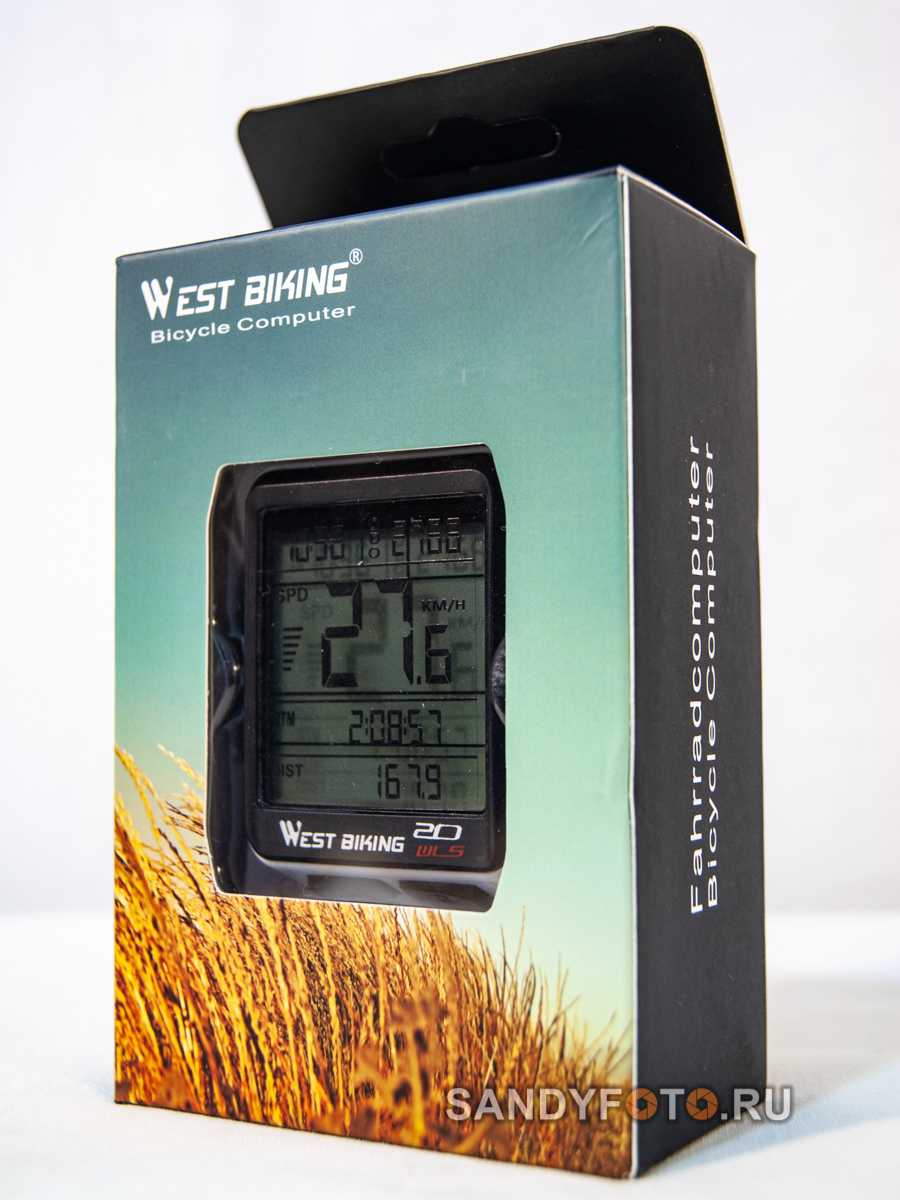
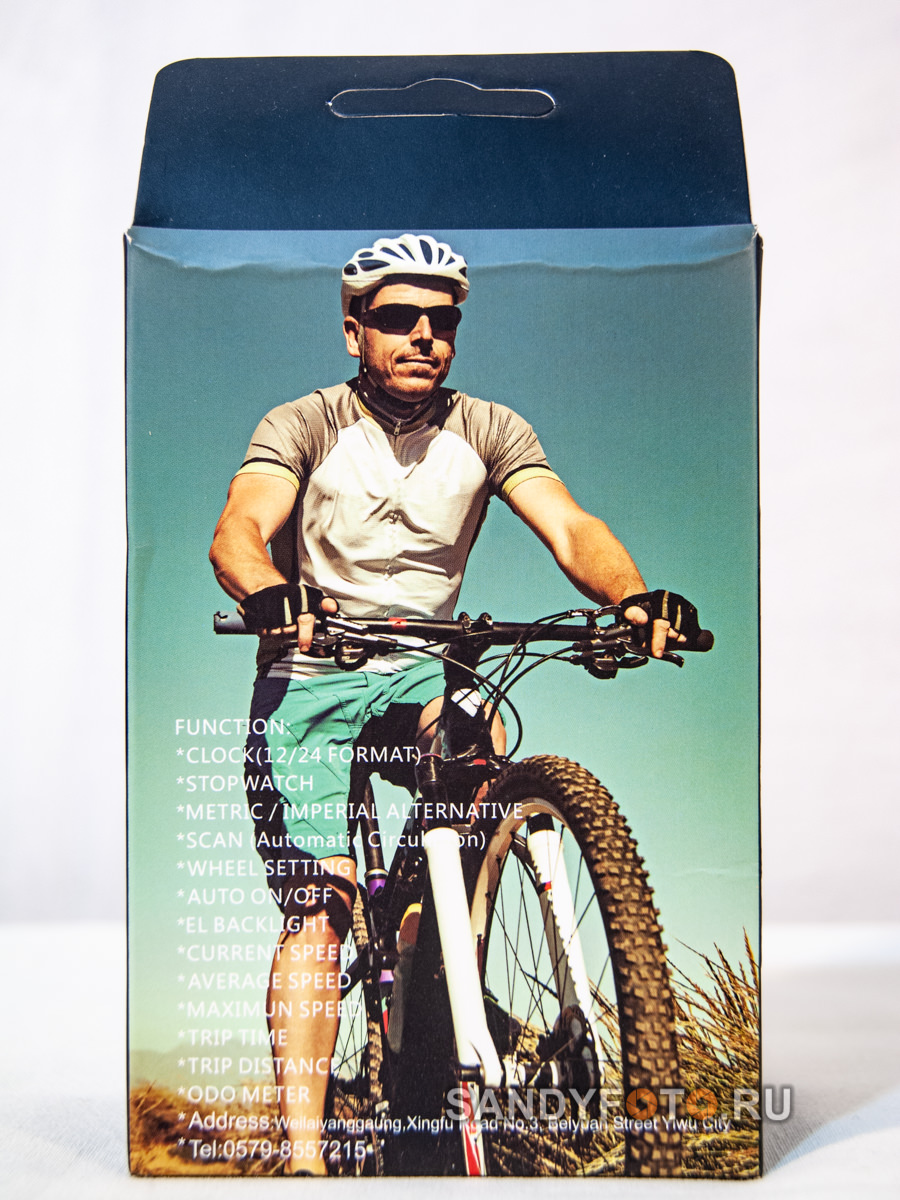
С обратной стороны упаковки перечислены все функции, всё необходимое для среднестатистического велосипедиста присутствует:
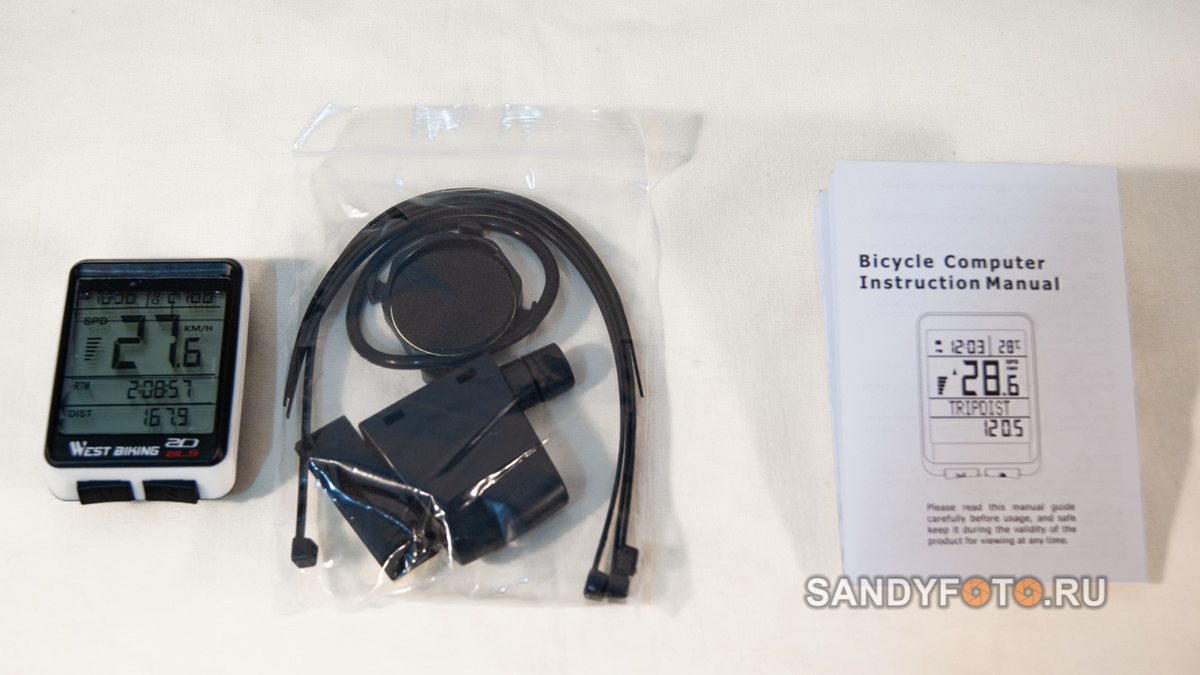
Извлекаем содержимое упаковки — это сам велокомпьютер непосредственно, инструкция на английском и пакетик с датчиком, магнитом, базой и крепежом:
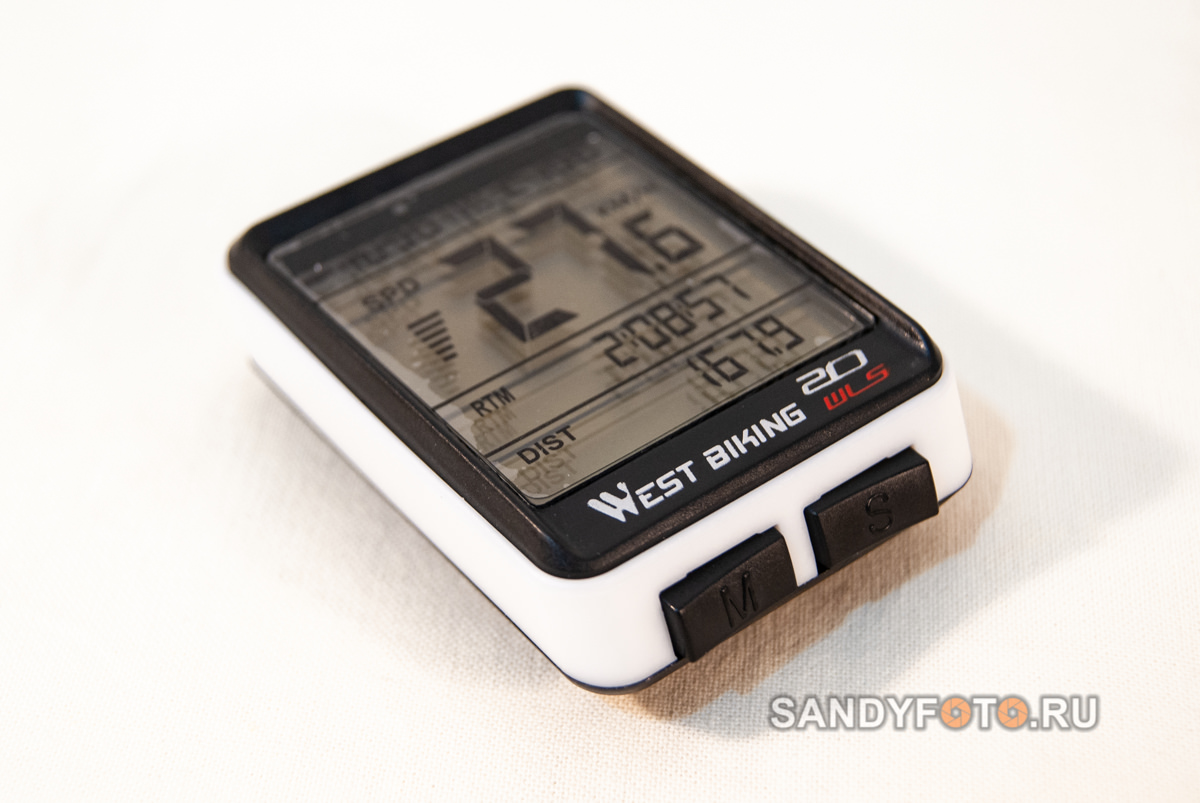
Так выглядит велокомпьютер с пока ещё не удалённой наклейкой:
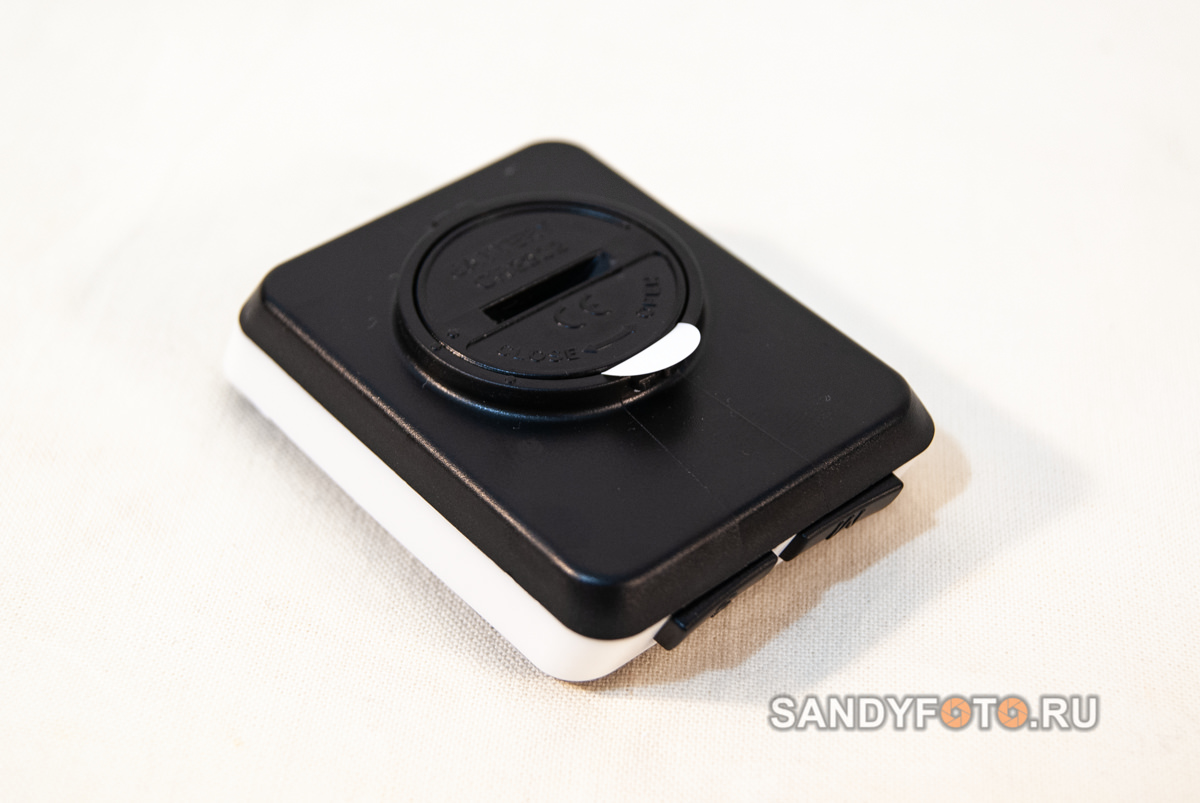
Внутри уже вставлена батарейка. И чтоб прибор заработал, нужно открыть крышку и убрать бумажную прокладку, язычок которой виден на следующем фото:
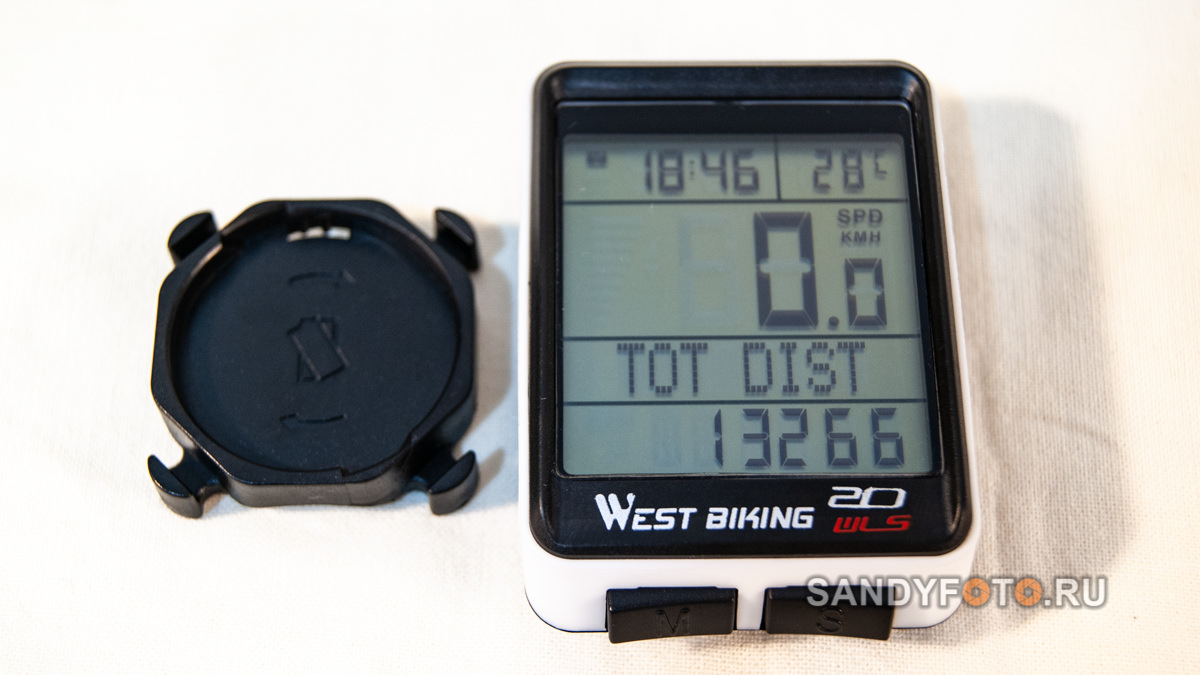
После того, как батарейка вставлена, велокомпьютер можно настраивать. Присутствует несколько языков на выбор, русского конечно же нет, но есть английский, а мне большего и не требуется. В настройках указывается окружность колеса, вес ездока, дата, время и даже год! Также сразу можно забить данные одометра с предыдущего велокомпьютера. Total Distance на следующем фото это как раз режим одометра. Слева от велокомпьютера лежит база — небольшая пластиковая деталька, которая крепится на руль или вынос при помощи толстой резинки из комплекта. Устанавливается велокомп в базу предельно просто. Нужно вставить его под углом и повернуть по часовой стрелке до щелчка. Снимается он точно так же, легко:
Кстати, батарейка внутри новая. Я даже измерил напряжение — 3,3 V. Просто некоторые в отзывах пишут, что им приходят велокомпьютеры с разряженными батарейками. Как сам велокомпьютер, так и беспроводной датчик, используют литиевую батарейку CR2032, как на системных платах компьютеров. Слева на фото — беспроводной датчик, устанавливаемый на ногу вилки велосипеда:

Максимальное расстояние от велокомпьютера до датчика может быть 80 сантиметров. Так заявлено в инструкции. Я проверил это расстояние лично. На 80 сантиметрах у меня велокомпьютер не заработал, не было связи. А вот 50 сантиметров в пределах прямой видимости — вполне себе работает отлично.
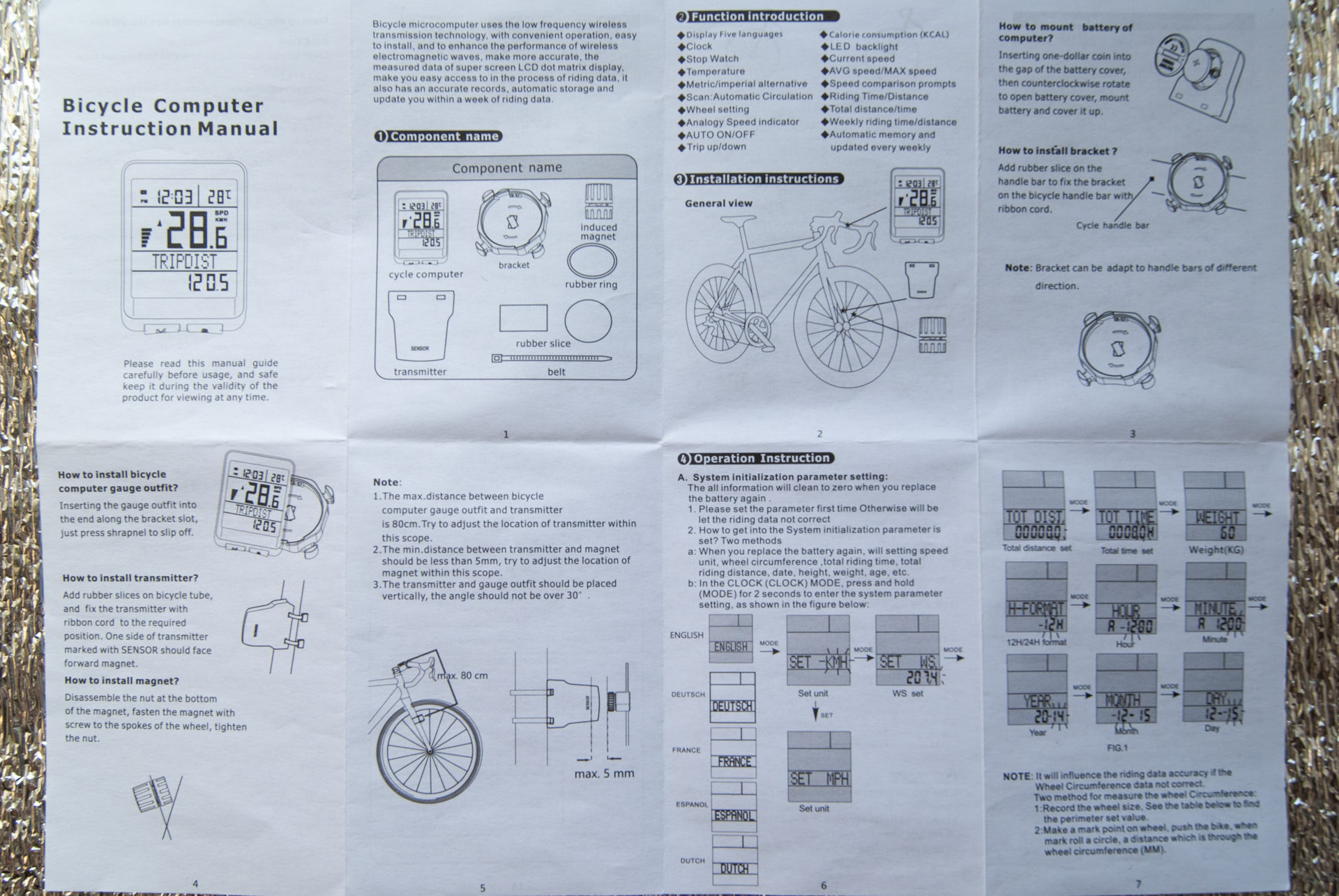
Инструкция достаточно подробная, с картинками. Если кому-то она нужна, вот фоточки. Для увеличения можно нажать на фото:
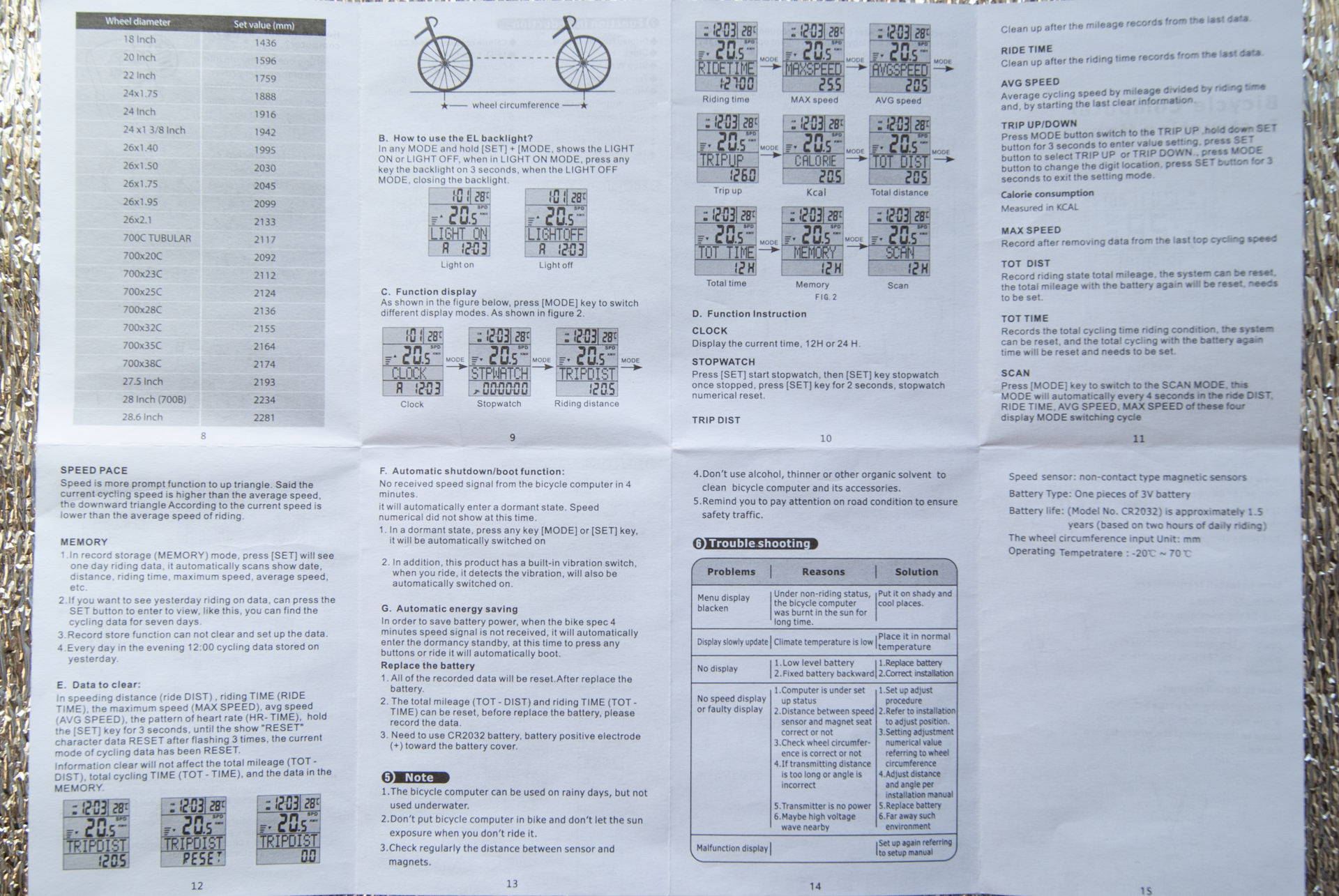
С обратной стороны листа указаны также окружности стандартных размеров колёс:
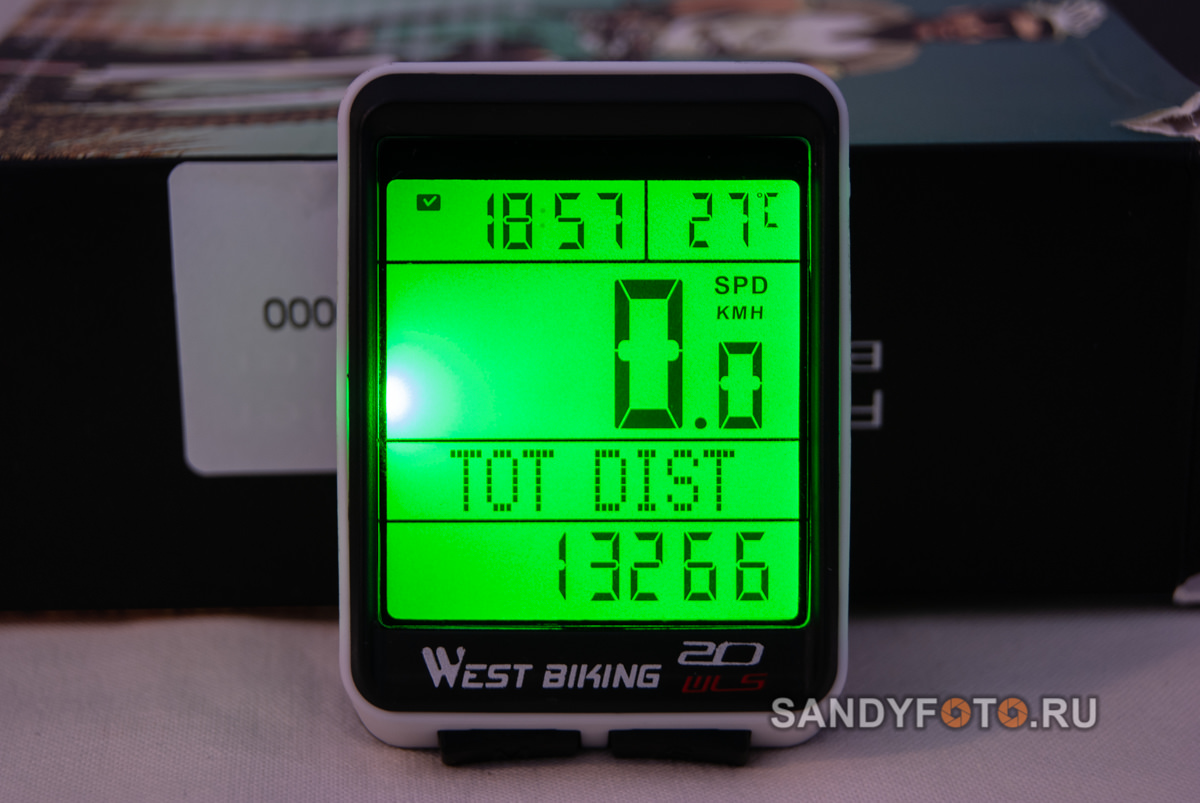
Помимо всего прочего, у велокомпьютера имеется подсветка. В моей модели она зелёного цвета. Активируется режим подсветки при помощи одновременного нажатия обоих кнопок. После этого велокомпьютер переходит в режим «Light ON». В этом режиме нажатие любой кнопки активирует подсветку на 3 секунды. Режима постоянного свечения нет. Отключение режима подсветки осуществляется точно так же зажатием обоих кнопок:
Переходим к установке велокомпьютера. Поскольку провода он не имеет, то процесс установки предельно прост. Пластиковая база крепится на руле при помощи резинки следующим образом:

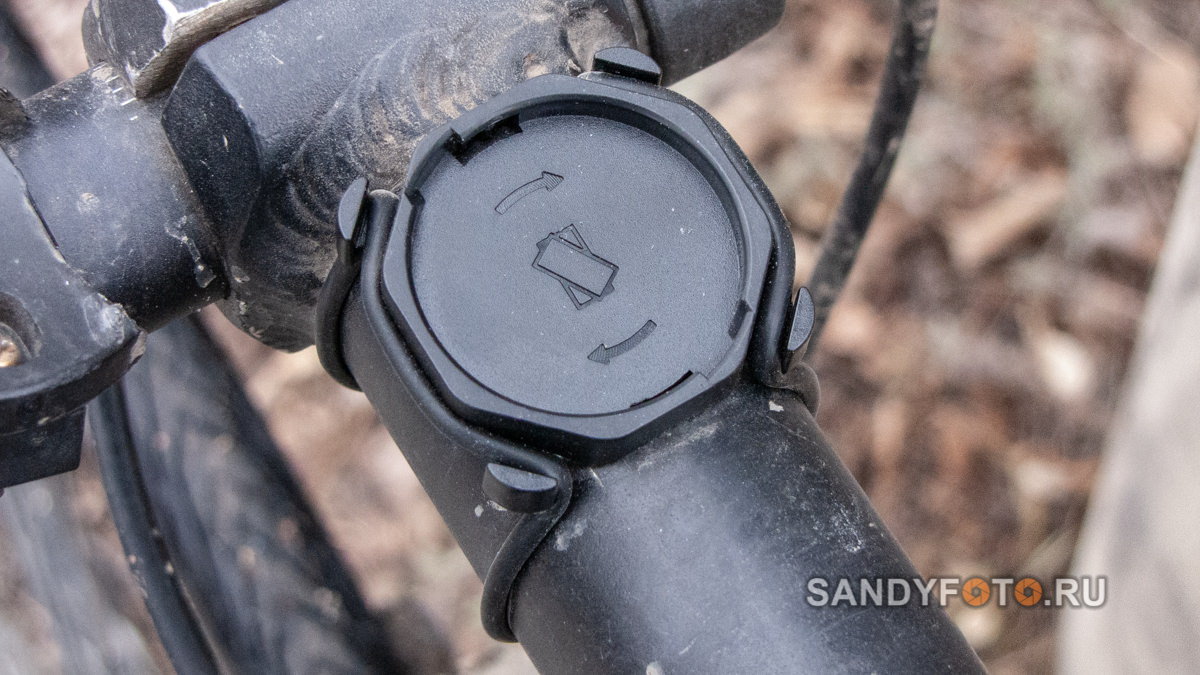
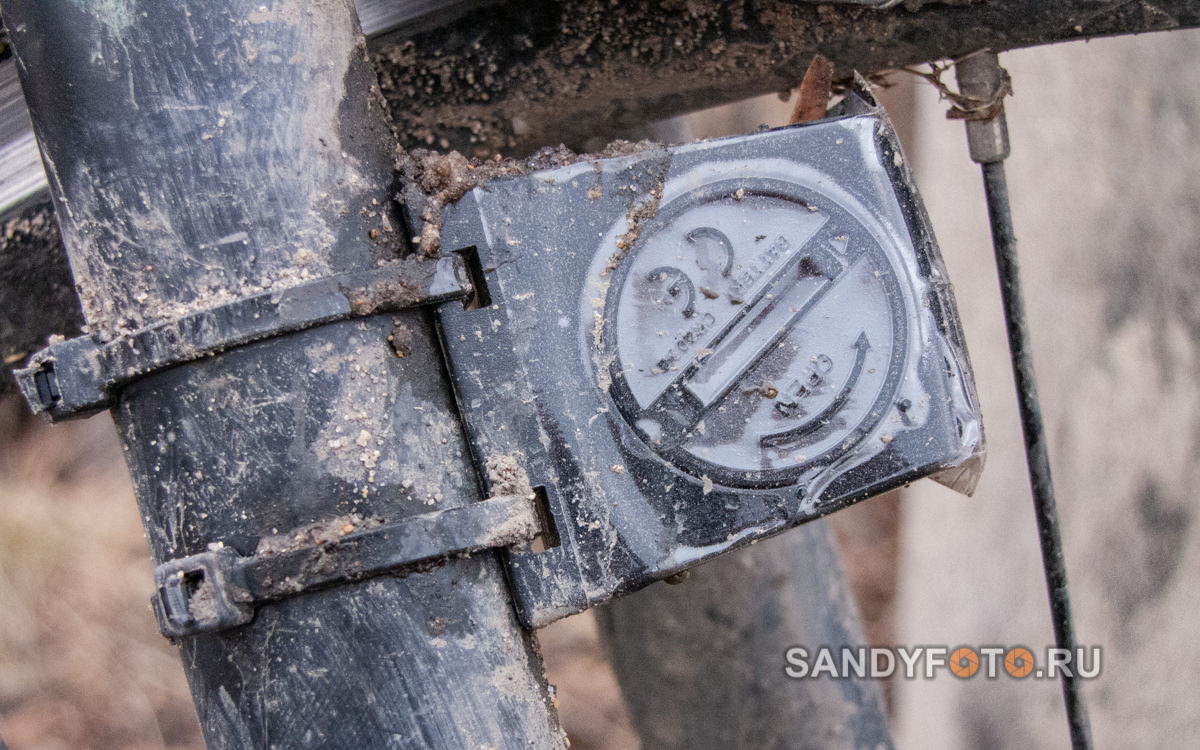
Беспроводной датчик фиксируется на вилке с помощью двух комплектных стяжек. Вот и всё, велокомпьютер готов к эксплуатации! В отзывах я читал, что люди жаловались на плохую герметичность батарейного отсека датчика. Мол внуть попадает вода и начинается коррозия, в связи с чем датчик вскоре выходит из строя. Я попытался решить эту проблему так: наклеил прозрачный скотч поверх крышки батарейного отсека таким образом, чтобы он закрывал её полностью:
На момент написания этого обзора я уже успел попользоваться велокомпьютером целых несколько дней и составить впечатление. Что могу сказать: велокомпьютером я вполне доволен! Он работает исправно, температуру и скорость показывает весьма точно. Особенно скорость. Проверял при помощи GPS. Ни единого глюка пока что не было. Ни обрывов связи, ничего подобного, всё работает чётенько, как часы. Минимальная скорость, которую отображает эта модель — примерно 3 км/ч. Но иногда проскакивало даже 2 км/ч и даже 1,8 км/ч. То есть, с этим тоже никаких проблем. Тогда как некоторые модели не рассчитывают скорость, если она ниже 5 км/ч.
Кнопки удобные, нажимаются легко, срабатывают точно. Левая кнопка — переключение режима. Правая — установка значения или сброс, если зажать кнопку на 3 секунды. Но есть и небольшой минус, который был мне весьма неприятен. Каждый раз велокомпьютер из спящего режима пробуждается на часы. И неважно какой режим был выбран до этого. К примеру, я еду с режимом одометра на экране. Останавливаюсь, снимаю велокомпьютер с базы и захожу в магазин. Через 4 минуты велокомп переходит в спящий режим и отображает на экране только время. Я ставлю его обратно на базу, начинаю движение, он просыпается, но вместо режима одометра он показывает часы. И чтобы мне вновь вернуться к одометру, я вынужден переключать режимы, щёлкая кнопкой целых 8 раз! Лично мне это очень неудобно! А если не щёлкать, то велокомпьютер всегда будет показывать время. А зачем? Для отображения времени на экране есть отдельная строка. А в режиме часов в этой строке будет текущая дата и месяц. Не слишком актуальная информация.
Как бы там ни было, с этим минусом можно смириться, не фатально. Думаю, что со временем я привыкну, что каждый раз после спящего режима нужно щёлкать, переключая режимы = / И ещё одна специфическая особенность этой модели. Из спящего режима велокомпьютер выходит с ощутимой задержкой. Если проводной велокомпьютер пробуждается сразу же, как только магнит пройдёт мимо датчика. То этот начинает реагировать только на пятый или даже десятый оборот колеса. Впрочем, это ни на что не влияет. И если уж требуется, можно нажать любую кнопку и велокомпьютер «проснётся» тут же.
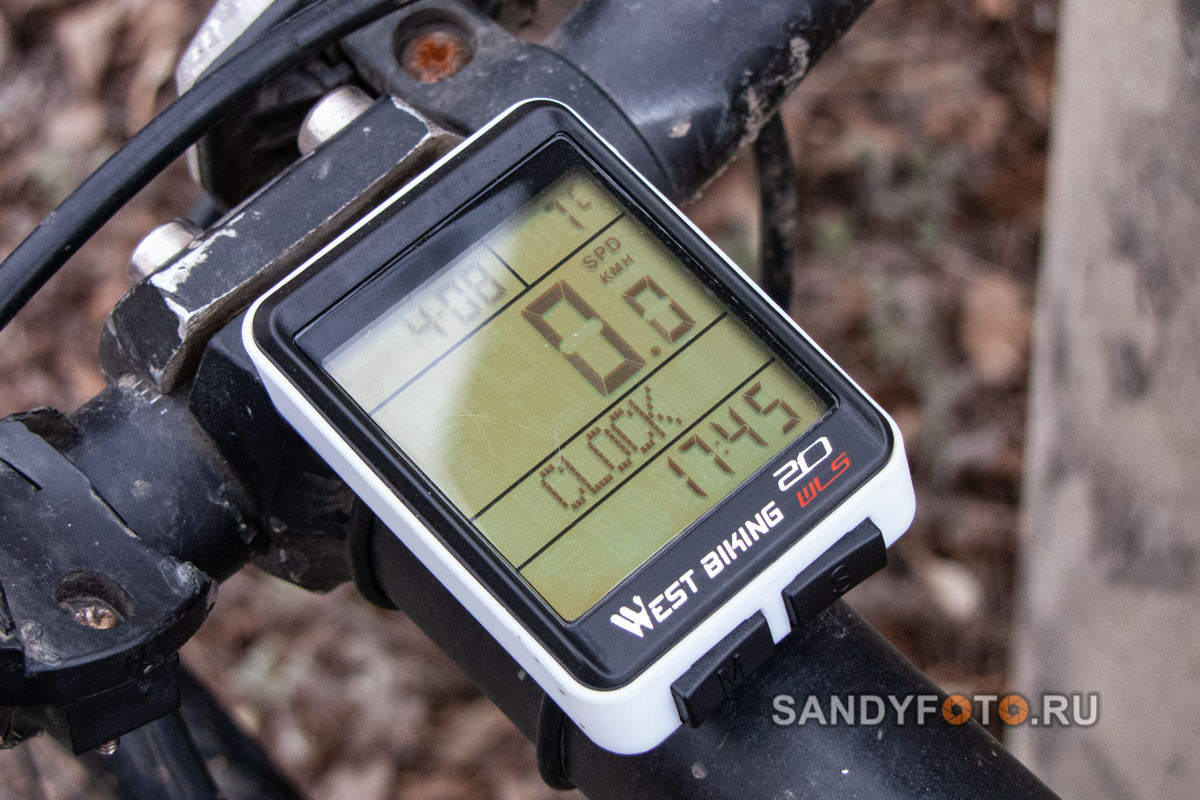
Подводя итог могу вынести следующий вердикт. Покупкой доволен! За свою цену велокомпьютер очень даже неплох. Лично меня больше всего радует то, что на экране всегда отображается температура. Ну и сам экран большой, цифры крупные, тоже приятно. Очень удобно и быстро можно снять и поставить велокомпьютер на базу. Если вас не парит тот небольшой минус, который я описал — можете смело брать. Пока что не знаю, на сколько будет хватать батареек. Некоторые жалуются, что они расходуются очень уж быстро. Лично я в этом никакой проблемы не вижу. Батарейки CR2032 очень дёшевы. И на 200 рублей можно купить целую пачку, которой точно хватит минимум на год.
В качестве дополнения к текстовому обзору, я снял видео-обзор специально для моего канала:
На этом всё, всем спасибо за внимание!
Велосипедный компьютер West Biking — это устройство, которое обладает большим количеством функций и призвано облегчить прогулки на велосипеде или тренировки велосипедиста.
Перед началом использования необходимо правильно настроить велокомпьютер. Для этого нужно установить дату, время и систему единиц измерения.
Далее, вставляем батарейку в прибор. Как правило, велосипедный компьютер автоматически включается. Если этого не произошло, значит нужно нажать на одну из кнопок или покрутить колесико, настроенное на функцию включения.
После включения необходимо настроить датчик скорости. Для этого нужно сбросить данные предыдущего пути и активировать режим калибровки. После этого прокручиваем колесо примерно до 16 км/ч. По окончанию калибровки скорость в км/ч на велокомпьютере будет отображаться правильно.
Также, не забудьте настроить другие функции, такие как измерение дистанции, времени, температуры и другие.
Обзор беспроводного велокомпьютера West Biking — Вело-Обзоры
Беспроводной сенсорный велокомпьютер West Biking. Настройка и установка — Алиэкспресс
West biking WLS 20 — беспроводной велокомпьютер
Odómetro Inalámbrico Para Bicicleta West Biking — Original
Установка и настройка беспроводного велокомпьютера West Biking — Велошкола
Велокомп West Biking YP0702029 — СТИЛЬНЫЙ И С БОЛЬШИМ ФУНКЦИОНАЛОМ 💻🚲
Gravel bike — прокатился на велосипеде 50 км . 1 часть.
Беспроводной велокомпьютер West Biking 12WLS. Обзор и настройка
Велосипедный компьютер West Biking – это незаменимое устройство для любителей и профессионалов, которые хотят отслеживать свои тренировки и контролировать пройденное расстояние. Но прежде чем начать использовать этот умный компьютер, необходимо правильно настроить его. В этой статье мы расскажем вам о том, как настроить велокомпьютер West Biking в несколько простых шагов.
В первую очередь, убедитесь, что в комплекте с велокомпьютером поставляется инструкция пользователя. В нее входит подробное описание каждой функции и настройки. Это может быть полезно, если у вас возникнут трудности при настройке.
Шаг 1: Установите велокомпьютер на руль вашего велосипеда с помощью велокрепления. Важно установить его таким образом, чтобы экран был легко виден во время катания. Затяните зажим, но не перетягивайте, чтобы избежать повреждения руля.
Шаг 2: Подключите провода компьютера к датчику скорости и датчику каденса, если они у вас есть. Вам потребуется правильно установить эти датчики на велосипеде. Обычно они устанавливаются на передней вилке и шатуне соответственно. Убедитесь, что они надежно закреплены и находятся на минимальном расстоянии.
Содержание
- Подробная инструкция по настройке велосипедного компьютера West Biking
- Основные инструкции по установке велосипедного компьютера
- Подготовка к настройке велосипедного компьютера
- Шаги по установке датчика скорости
- Настройка функций и параметров велосипедного компьютера
- Калибровка датчика пути и датчика каденса
- Режимы работы велосипедного компьютера
- Синхронизация с мобильным приложением
- Решение возможных проблем при настройке велосипедного компьютера
Подробная инструкция по настройке велосипедного компьютера West Biking
Начало работы:
Шаг 1: Распакуйте комплект поставки и убедитесь, что у вас есть все необходимые компоненты: велокомпьютер, датчик скорости, датчик каденса, крепления и кабели.
Монтаж велокомпьютера:
Шаг 2: Закрепите держатель велокомпьютера на рулевой колонке вашего велосипеда с помощью резиновых прокладок и стяжек. Убедитесь, что держатель плотно прикреплен и не двигается.
Шаг 3: Вставьте велокомпьютер в держатель и убедитесь, что он заблокирован. Он должен быть установлен так, чтобы экран был легко виден и доступен во время поездки.
Установка датчиков:
Шаг 4: Установите датчик скорости на левую сторону передней вилки вашего велосипеда, используя крепежные ленты. Датчик должен быть выровнен с магнитом на спице колеса.
Шаг 5: Установите датчик каденса на левую сторону шатуна вашего велосипеда с помощью крепежного кольца. Датчик должен быть выровнен с магнитом на шатуне.
Настройка велокомпьютера:
Шаг 6: Включите велокомпьютер, нажав и удерживая кнопку Mode (Режим) на задней панели. На экране должны появиться цифры и символы.
Шаг 7: С помощью кнопки Mode (Режим) выберите язык, нажав кнопку Set (Установка) для подтверждения.
Шаг 8: Следуя инструкциям на экране, введите дату, время и другие параметры настройки. Используйте кнопки Mode (Режим) и Set (Установка) для навигации и выбора значений.
Шаг 9: Синхронизируйте датчики, следуя инструкциям в руководстве пользователя. Убедитесь, что велокомпьютер успешно получает данные от датчиков.
Готово! Ваш велосипедный компьютер West Biking готов к использованию. Теперь вы можете отслеживать свою скорость, пройденное расстояние, каденс и другие параметры во время велосипедных поездок.
Основные инструкции по установке велосипедного компьютера
Установка велосипедного компьютера West Biking включает в себя несколько простых шагов:
1. Подготовьте велосипед: убедитесь, что руль и подседельный штырь чистые и сухие.
2. Закрепите датчик скорости на вилке переднего колеса с помощью ремешка или специальных креплений.
3. Установите магнит на спицу переднего колеса с противоположной стороны от датчика скорости. Убедитесь, что магнит надежно закреплен и не соприкасается с датчиком.
4. Установите датчик каденса на левую или правую переднюю шатун с помощью ремешка или специальных креплений. Убедитесь, что датчик надежно закреплен и не мешает вращению шатуна.
5. Установите дисплей велосипедного компьютера на руль с помощью резиновых прокладок и креплений.
6. Соедините датчики скорости и каденса с помощью проводов с дисплеем велосипедного компьютера.
7. Проверьте правильность установки, убедившись, что датчики находятся на своих местах и надежно закреплены.
Теперь ваш велосипедный компьютер West Biking готов к использованию! При использовании следуйте инструкциям по настройке и пользованию компьютером, чтобы получить максимальную пользу и удобство от его использования.
Подготовка к настройке велосипедного компьютера
Прежде чем приступить к настройке велосипедного компьютера West Biking, необходимо внимательно ознакомиться с инструкцией и убедиться, что у вас есть все необходимые компоненты. Отсутствие какого-либо компонента может повлиять на работу велокомпьютера.
Перед началом настройки убедитесь, что велосипед находится в исправном и готовом к использованию состоянии. Проверьте, что цепь аккуратно натянута и смазана, все тормоза и передачи функционируют без проблем.
Для настройки велосипедного компьютера вам понадобятся следующие инструменты:
- Крепление – обычно крепится на велосипедную руль или вынос и служит для установки дисплея велокомпьютера.
- Магнит – крепится на спицу колеса и служит для передачи данных о вращении колеса на компьютер.
- Датчик скорости – крепится на вилку велосипеда и связывается с компьютером для передачи данных о скорости.
- Датчик каденса и пульса – необязательные компоненты, которые крепятся на шатуны и грудь соответственно и служат для измерения частоты оборотов педалей и сердечного ритма.
Убедитесь, что все компоненты находятся в комплекте и не имеют видимых дефектов. При необходимости замените дефектные компоненты перед началом настройки.
Также имейте в виду, что подготовка велосипеда для настройки может потребовать времени и возможно дополнительного оборудования, такого как инструменты для снятия колеса или отрегулировки тормозов.
По завершению подготовки велосипеда и установки всех необходимых компонентов, вы можете приступить к настройке велосипедного компьютера West Biking, следуя дальнейшей инструкции.
Шаги по установке датчика скорости
Шаг 1: Распакуйте комплект поставки и убедитесь, что в нем присутствуют все необходимые компоненты.
Шаг 2: Возьмите датчик скорости и прикрепите его к левой нижней части вилки переднего колеса. Для этого используйте пластиковые скобы, входящие в комплект.
Шаг 3: Установите магнит на спицу переднего колеса с помощью резиновых кольце-фиксаторов. Обратите внимание, чтобы магнит был расположен на расстоянии 2-3 мм от датчика скорости.
Шаг 4: Убедитесь, что датчик скорости расположен параллельно магниту, и не касается его вращающейся части.
Шаг 5: Закрепите провод датчика скорости с помощью петли и фиксатора, чтобы избежать его задевания колесом или другими частями велосипеда.
Шаг 6: Подключите провод датчика скорости к велокомпьютеру на передней панели.
Шаг 7: Убедитесь, что датчик скорости и велокомпьютер находятся в режиме работы, путем проверки отображения скорости на дисплее при вращении колеса.
Шаг 8: Если скорость не отображается, проверьте правильность установки датчика скорости, магнита и подключения провода. При необходимости повторите шаги с 2 по 7.
Обратите внимание: перед использованием функций велокомпьютера, убедитесь, что он правильно настроен и калиброван.
Настройка функций и параметров велосипедного компьютера
После успешной установки и подключения велосипедного компьютера West Biking, вам потребуется настроить его функции и параметры в соответствии с вашими предпочтениями и требованиями. В этом разделе мы расскажем, как сделать это пошагово.
1. Включите велосипедный компьютер, нажав на кнопку включения. Вы увидите основное меню.
2. Найдите и выберите параметры настройки. Они могут быть обозначены как «Settings» или «Настройки» на дисплее компьютера.
3. Переключайтесь между функциями и параметрами, используя кнопки навигации на компьютере. Обычно они расположены с обеих сторон дисплея.
4. Настройте каждую функцию или параметр в соответствии с вашими предпочтениями. Например, вы можете выбрать единицу измерения расстояния (километры или мили), установить время или выбрать функции отображения на дисплее.
5. Если вы хотите внести изменения в конкретные функции, такие как автоматическая пауза или установка цели пробега, найдите соответствующие параметры и настройте их по своему усмотрению.
6. После завершения настройки всех функций и параметров, сохраните изменения и выйдите из меню настроек.
7. Теперь ваш велосипедный компьютер West Biking настроен и готов к использованию в соответствии с вашими требованиями. Вы можете переключаться между различными функциями, чтобы получить максимальное удовольствие и пользу от вашей поездки на велосипеде.
| Функция | Описание |
| Скорость | Отображает текущую скорость движения. |
| Пробег | Отображает общий пробег, пройденный велосипедом. |
| Время | Отображает текущее время. |
| Средняя скорость | Отображает среднюю скорость движения за период времени. |
| Максимальная скорость | Отображает максимальную достигнутую скорость. |
У вас теперь есть все необходимые указания для настройки функций и параметров вашего велосипедного компьютера West Biking. Не забудьте проверить каждую функцию перед поездкой и наслаждайтесь своими велосипедными приключениями!
Калибровка датчика пути и датчика каденса
После успешного подключения и настройки велосипедного компьютера West Biking, необходимо произвести калибровку датчика пути и датчика каденса для достижения максимальной точности измерений. Вот пошаговая инструкция:
- Установите велосипед на подставку или стабильную поверхность.
- Убедитесь, что датчик пути и датчик каденса правильно установлены и сопряжены с велокомпьютером.
- Включите велокомпьютер West Biking, используя соответствующую кнопку на устройстве.
- Перейдите в меню настроек, используя соответствующую кнопку на велокомпьютере.
- Выберите пункт «Калибровка датчика» или аналогичный пункт в меню.
- Следуйте инструкциям на экране для калибровки датчика пути. Обычно это включает введение известной длины, например, 10 метров, и езда на этой дистанции для проверки точности измерений.
- После завершения калибровки датчика пути, выберите пункт «Калибровка датчика каденса» или аналогичный пункт в меню.
- Следуйте инструкциям на экране для калибровки датчика каденса. Обычно это включает вращение педалей с определенной скоростью или на определенном уровне нагрузки для проверки точности измерений.
- После завершения калибровки датчика каденса, проверьте работу велокомпьютера на дороге или тренировке, чтобы убедиться в правильности измерений и точности отображаемых данных.
Будьте внимательны при калибровке датчиков и следуйте инструкциям производителя. Правильная настройка велокомпьютера West Biking позволит получить аккуратную и точную информацию о вашей поездке и тренировке.
Режимы работы велосипедного компьютера
Велосипедный компьютер West Biking имеет несколько режимов работы, которые позволяют получать различные данные о ваших поездках. Вот некоторые из них:
1. Режим скорости: Этот режим показывает текущую скорость вашего велосипеда. Он очень полезен, чтобы контролировать свою скорость и придерживаться оптимального ритма.
2. Режим расстояния: В этом режиме велосипедный компьютер отображает общее пройденное расстояние. Это помогает вам отслеживать, сколько километров вы уже проехали в общей сложности.
3. Режим времени: В этом режиме вы можете узнать текущее время. Это удобно, если у вас нет часов или хотите быстро посмотреть время без останавливания велосипеда.
4. Режим каденса: Этот режим показывает частоту педалирования (количество оборотов педалей в минуту). Он полезен для контроля нагрузки и поддержания оптимального каденса.
5. Режим температуры: Велосипедный компьютер также может отображать текущую температуру окружающей среды. Это пригодится вам, чтобы знать, какой одеждой и экипировкой следует себя защищать.
6. Режим кардио: Этот режим позволяет отображать данные о вашем сердечном ритме (пульсе) при использовании специального датчика пульса. Это полезно для контроля вашего физического состояния и интенсивности тренировок.
Чтобы переключиться между различными режимами работы велосипедного компьютера West Biking, просто нажимайте на соответствующие кнопки на его экране. Каждое нажатие меняет отображаемую информацию на следующий режим.
Вы можете выбрать те режимы, которые вам необходимы, в зависимости от ваших целей и потребностей во время поездок на велосипеде. Не забывайте, что некоторые режимы могут требовать дополнительной экипировки, такой как датчик пульса, для отображения определенных данных.
Синхронизация с мобильным приложением
Велосипедный компьютер West Biking имеет возможность синхронизации с мобильным приложением, которое позволяет вам сохранять и анализировать полученные данные о поездках. Чтобы использовать эту функцию, выполните следующие шаги:
- Установите мобильное приложение West Biking из App Store или Google Play на ваш смартфон.
- Откройте приложение и зарегистрируйтесь, следуя инструкциям на экране.
- Удостоверьтесь, что Bluetooth на вашем смартфоне включен.
- На велокомпьютере West Biking перейдите в настройки и найдите опцию «Синхронизация с мобильным приложением».
- Выберите эту опцию и дождитесь, пока велокомпьютер обнаружит ваш смартфон.
- Выберите ваш смартфон из списка найденных устройств и подтвердите синхронизацию.
- После успешной синхронизации велокомпьютер будет автоматически передавать данные о поездках в ваше мобильное приложение.
- Откройте приложение на смартфоне и вы увидите все сохраненные данные о прошлых поездках, включая дистанцию, скорость и время велопрогулки.
- Вы также сможете установить цели, анализировать прогресс и делиться своими достижениями с друзьями через социальные сети.
Теперь вы можете наслаждаться своими велопоездками и отслеживать свой прогресс с помощью мобильного приложения West Biking!
Решение возможных проблем при настройке велосипедного компьютера
При настройке велосипедного компьютера West Biking могут возникнуть некоторые проблемы. Ниже приведены некоторые из самых распространенных проблем и способы их решения:
- Проблема: Невозможно установить велосипедный компьютер на руль.
- Решение: Проверьте, правильно ли установлены крепежные элементы и резиновые прокладки. Убедитесь, что держатель закреплен надежно и не сдвигается.
- Проблема: Велосипедный компьютер не отображает скорость.
- Решение: Проверьте, правильно ли установлен магнит на спице колеса и датчик на вилке. Убедитесь, что магнит находится на достаточном расстоянии от датчика и имеет свободный ход.
- Проблема: Дисплей велосипедного компьютера не работает или показывает неправильные данные.
- Решение: Убедитесь, что батарея велосипедного компьютера заряжена или заменена. Проверьте контакты батареи и убедитесь, что они чистые и надежно закреплены. Если проблема не решена, попробуйте сбросить велосипедный компьютер.
- Проблема: Велосипедный компьютер не показывает данные о расстоянии.
- Решение: Проверьте, правильно ли установлен магнит на спице колеса и датчик на вилке. Также убедитесь, что настройки велосипедного компьютера корректно указаны для вашего колеса и окружающей среды.
Если вы столкнулись с какой-либо другой проблемой при настройке велосипедного компьютера West Biking, обратитесь к руководству пользователя или свяжитесь с технической поддержкой производителя для получения дополнительной помощи.
Велокомпьютер West Biking 20 WLS — это прекрасное устройство, которое поможет вам отслеживать различную информацию о вашей поездке на велосипеде. Он может измерять скорость, пройденное расстояние, время поездки и многое другое.
Однако, перед тем как вы сможете наслаждаться всеми его возможностями, необходимо правильно настроить велокомпьютер. В этом руководстве для начинающих мы расскажем вам о всех необходимых шагах.
Первый шаг в настройке вашего велокомпьютера West Biking 20 WLS — это установка батарейки. Вы найдете отсек для батарейки на задней стороне устройства. Откройте отсек и аккуратно вставьте батарейку, установив ее так, чтобы плюсовая сторона совпадала с указанием в отсеке. Закройте отсек, чтобы зафиксировать батарейку.
Следующий шаг — настройка основных параметров на велокомпьютере. Начните с выбора языка. Нажмите на кнопку «Menu», затем прокрутите настройки с помощью кнопок «Up» и «Down», чтобы найти «Language». Нажмите кнопку «Ok», чтобы выбрать язык, а затем используйте кнопки «Up» и «Down», чтобы выбрать нужный язык. Нажмите кнопку «Ok», чтобы сохранить выбранный язык.
Далее, настройте текущую дату и время. Вернитесь в меню, прокрутите настройки, чтобы найти «Date/Time». Нажмите кнопку «Ok» и следуйте инструкциям на экране, чтобы установить правильную дату и время. Нажмите кнопку «Ok», чтобы сохранить настройки.
Теперь настало время настроить основные единицы измерения. В меню выберите «Units» и нажмите кнопку «Ok». Прокручивайте настройки с помощью кнопок «Up» и «Down», чтобы выбрать желаемые единицы измерения: мили или километры, мили в час или километры в час и т.д. Нажмите кнопку «Ok», чтобы сохранить настройки.
Теперь ваш велокомпьютер West Biking 20 WLS готов к использованию! Вы можете быстро начать следить за своими достижениями и улучшать свою поездку на велосипеде с помощью этого отличного устройства.
Велокомпьютер West Biking 20 WLS: основные настройки
1. Установка времени и даты
Перед началом использования велокомпьютера важно установить правильное время и дату. Для этого перейдите в настройки и выберите соответствующий пункт меню. Укажите текущий час, минуты, день и месяц, а также выберите формат отображения времени (12-часовой или 24-часовой).
2. Выбор единиц измерения
Велокомпьютер West Biking 20 WLS позволяет выбрать различные единицы измерения, такие как мили/час или километры/час для скорости, или мили или километры для пробега и пройденного расстояния. В меню настроек выберите нужную вам систему измерения для каждого параметра.
3. Установка размера колеса
Для точного измерения пройденного расстояния необходимо установить размер колеса, на котором вы ездите. Обычно размер колеса указан на боковой стенке покрышки, и его можно найти в миллиметрах или дюймах. Велокомпьютер West Biking 20 WLS позволяет установить размер колеса в этих единицах измерения. Найдите этот пункт в настройках и введите нужное значение.
4. Калибровка датчиков
Для точного измерения данных о скорости и пройденном расстоянии необходимо калибровать датчики велокомпьютера. Процесс калибровки может немного отличаться в зависимости от модели велокомпьютера и типа датчиков, которые вы используете. Обычно это делается путем сравнения показаний велокомпьютера с известными дистанциями. Следуйте инструкциям производителя для выполнения калибровки.
После выполнения этих настроек ваш велокомпьютер West Biking 20 WLS будет готов к использованию. Не забудьте проверить все параметры перед каждой поездкой, чтобы убедиться в правильности показаний и насладиться комфортной и точной работой велокомпьютера. Хорошей поездки!
Инструкция по подключению и настройке велокомпьютера
Шаг 1: Распакуйте велокомпьютер и убедитесь, что в комплекте имеются все необходимые компоненты: велокомпьютер, датчик скорости, датчик каденса, магниты, держатель и проводные соединители.
Шаг 2: Установите держатель велокомпьютера на руль вашего велосипеда с помощью резиновых прокладок и затяните его винтом.
Шаг 3: Подключите датчик скорости к вилке переднего колеса велосипеда. Необходимо установить магнит на спицу колеса и датчик на вилку.
Шаг 4: Подключите датчик каденса к шатунам велосипеда. Необходимо установить магнит на шатун и датчик на раму велосипеда.
Шаг 5: Подключите велокомпьютер к держателю, убедившись, что он надежно фиксируется.
Шаг 6: Включите велокомпьютер, нажав кнопку включения/выключения. Проверьте, что он успешно подключился к датчикам скорости и каденса.
Шаг 7: Перейдите в меню настроек велокомпьютера и установите желаемые единицы измерения для скорости, дистанции и времени.
Шаг 8: Настройте функции автоматической паузы, автоматического включения/выключения и другие параметры в соответствии с вашими предпочтениями.
Шаг 9: Проверьте правильность работы велокомпьютера, покатавшись на велосипеде и наблюдая за отображаемой информацией.
Шаг 10: По окончании настройки закройте меню и начинайте использовать велокомпьютер во время ваших поездок!
Пожалуйста, обратитесь к руководству пользователя велокомпьютера West Biking 20 WLS для получения более подробных инструкций по установке, настройке и использованию.
Велокомпьютер West Biking 20 WLS: функциональность и возможности
Одной из основных функций велокомпьютера West Biking 20 WLS является измерение скорости. С помощью встроенного датчика скорости вы сможете отслеживать свою текущую скорость, а также среднюю и максимальную скорость за всю поездку. Это позволит вам управлять своей интенсивностью тренировки и сравнивать свои достижения в разные дни или поездки.
Еще одной полезной функцией этого велокомпьютера является отображение пройденного расстояния. С помощью встроенного акселерометра и датчика скорости устройство определяет, сколько километров вы преодолели за поездку. Это позволяет вам контролировать свою прогрессию и устанавливать новые цели для себя.
Велокомпьютер West Biking 20 WLS также имеет функцию отображения времени. Вы можете установить часы велокомпьютера, чтобы всегда быть в курсе текущего времени во время езды на велосипеде. Это особенно удобно, если вы планируете использовать его для длительных поездок или тренировок в зависимости от времени.
Еще одна полезная функция — отображение температуры. Встроенный термометр позволяет вам знать текущую температуру во время поездки. Это может быть важной информацией при выборе правильной одежды или планировании маршрута.
Кроме основных функций, West Biking 20 WLS имеет множество дополнительных возможностей, таких как отображение калорий, отслеживание высоты, GPS-навигация и другие. Вы сможете настроить велокомпьютер в соответствии с вашими индивидуальными требованиями и предпочтениями.
Таким образом, велокомпьютер West Biking 20 WLS предлагает объемную функциональность и широкий спектр возможностей для велосипедистов. С помощью этого устройства вы сможете контролировать свои поездки, отслеживать прогресс и повышать свою эффективность. Не сомневайтесь, установка этого велокомпьютера на ваш велосипед будет правильным выбором.
Основные функции велокомпьютера и их настройка
Велокомпьютер West Biking 20 WLS предоставляет ряд основных функций, которые помогают вам во время езды на велосипеде. Ниже приведены эти функции и их настройка.
1. Скорость: Велокомпьютер отображает текущую скорость движения в километрах в час или милях в час. Для настройки этой функции вам необходимо установить единицы измерения скорости в соответствии с вашими предпочтениями.
2. Расстояние: Велокомпьютер также отображает пройденное расстояние в километрах или милях. Вы можете настроить одну из этих единиц измерения и сбросить пройденное расстояние после каждой поездки.
3. Время: Велокомпьютер отображает время поездки, а также общее время, проведенное на велосипеде. Вы можете настроить формат времени и сбросить счетчик времени.
4. Пульс: Если у вас есть датчик пульса, велокомпьютер может отображать текущий пульс и среднюю частоту пульса. Вы должны правильно настроить эту функцию и сопрягнуть датчик пульса с велокомпьютером.
5. Каденс: Если у вас есть датчик каденса, велокомпьютер может отображать текущую скорость педалирования и среднюю скорость. Также вам нужно правильно настроить эту функцию и сопрягнуть датчик каденса с велокомпьютером.
6. Температура: Велокомпьютер может отображать текущую температуру окружающей среды. Для корректного отображения температуры вам необходимо настроить эту функцию, используя данные с датчика температуры.
Для настройки указанных функций вам потребуется включить велокомпьютер, войти в меню настроек и следовать инструкциям, приведенным в руководстве пользователя. Убедитесь, что вы правильно установили единицы измерения и правильно сопрягли все датчики с велокомпьютером.
| Функция | Настройка |
|---|---|
| Скорость | Выберите единицы измерения скорости (км/ч или мили/ч) |
| Расстояние | Выберите единицы измерения расстояния (км или мили) и сбросьте пройденное расстояние. |
| Время | Выберите формат времени и сбросьте счетчик времени. |
| Пульс | Сопрягните датчик пульса с велокомпьютером и установите настройки пульса. |
| Каденс | Сопрягните датчик каденса с велокомпьютером и настройте функции каденса. |
| Температура | Настройте функцию температуры с использованием данных с датчика температуры. |
После настройки всех основных функций вы будете готовы использовать велокомпьютер West Biking 20 WLS для отслеживания своих результатов и улучшения велосипедных тренировок.