
Важно
Важно для УСН!
Налоговая реформа для УСН в 2025 году в БП 3.
Заполнение номенклатуры в 1С 8.3
Итак, перед нами начальная страница программы. Слева мы видим разделы меню, находим раздел Справочники. Нажатием левой кнопкой мыши открывается окно с подразделами данного справочника
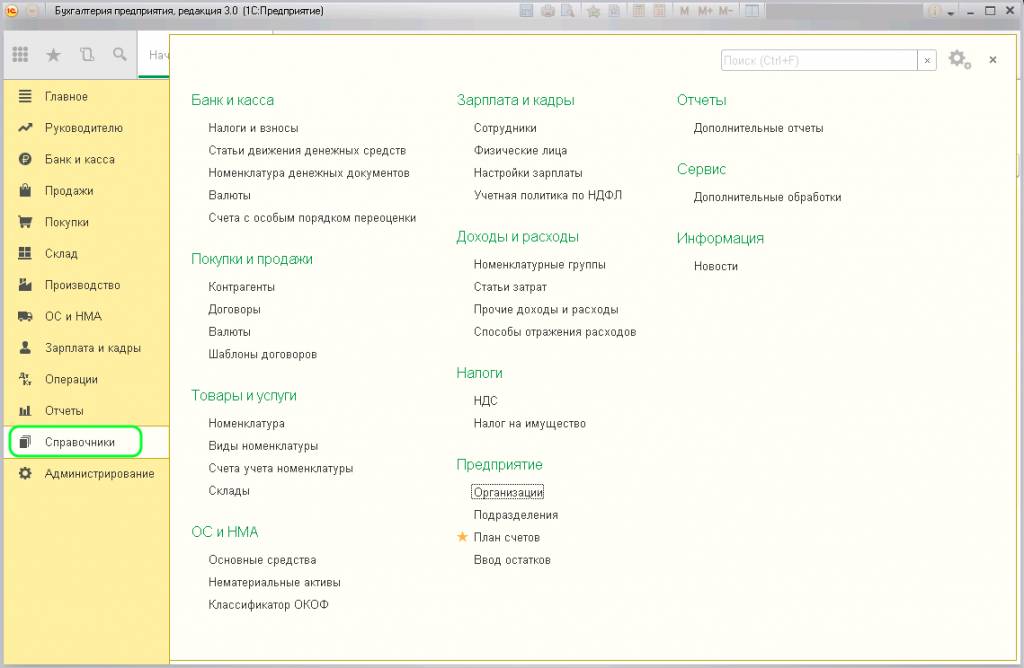
Здесь, в разделе Товары и услуги находим надпись Номенклатура
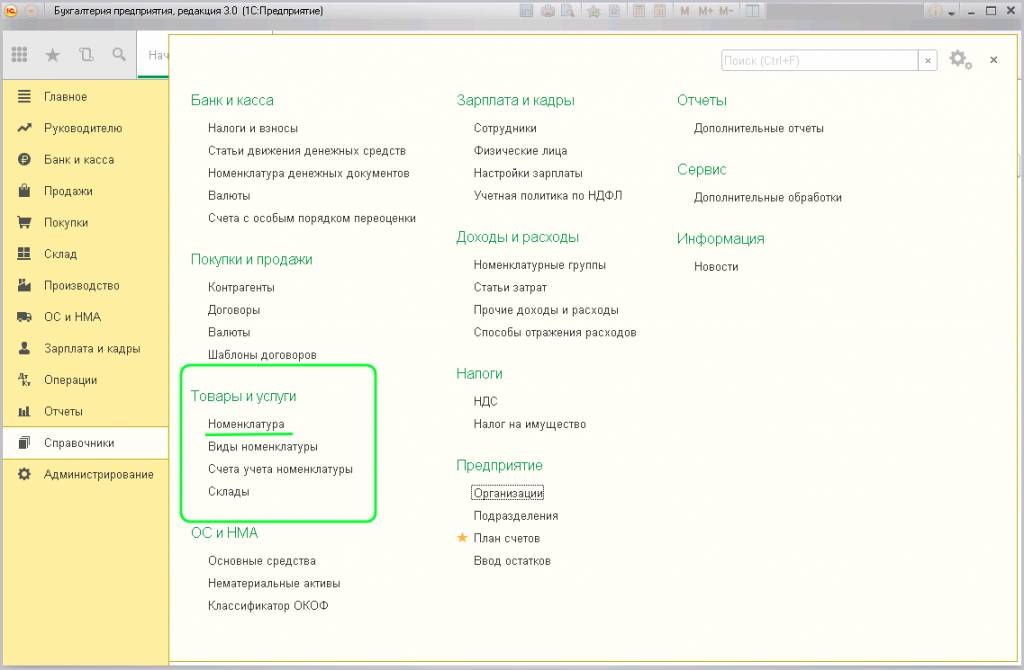
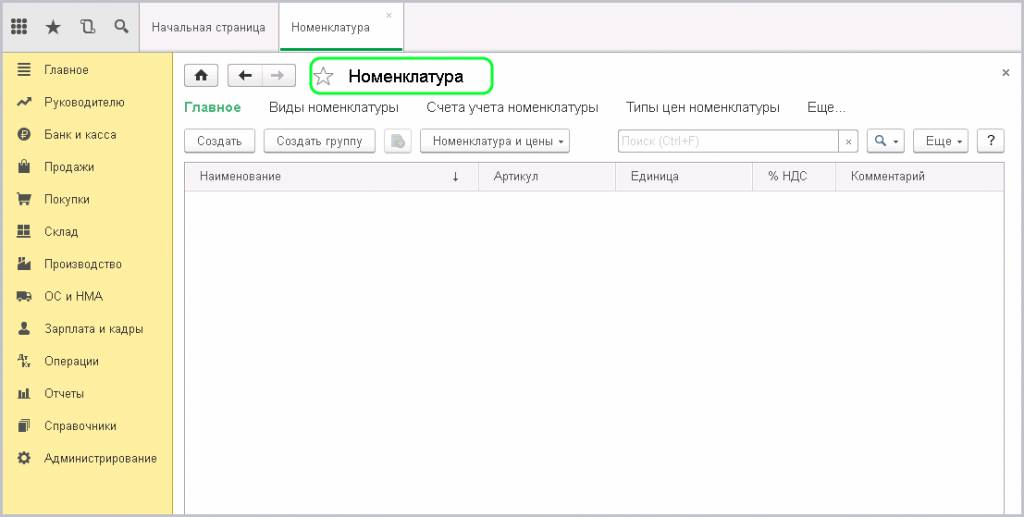
Нажимаем, открывается пустая страница, в которой мы будем делать заполнения
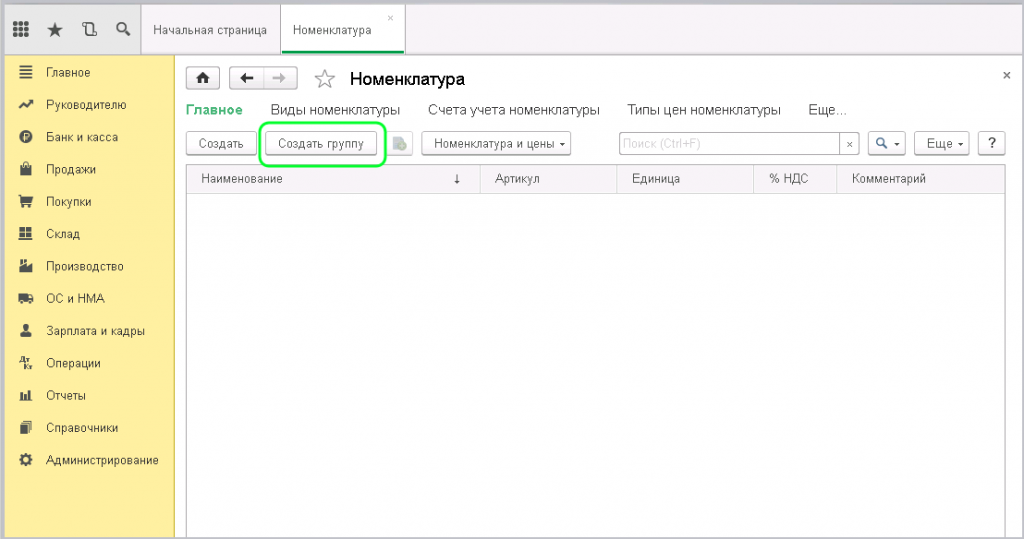
Многие организации занимаются не только куплей/продажей товаров, но предоставляют услуги по доставке. Для удобства, рекомендуем разделить эти виды деятельности на соответствующие группы. Назовем их Товары и Услуги. Нажимаем Создать группу
Перед нами открывается небольшое окно Номенклатура (создание группы)
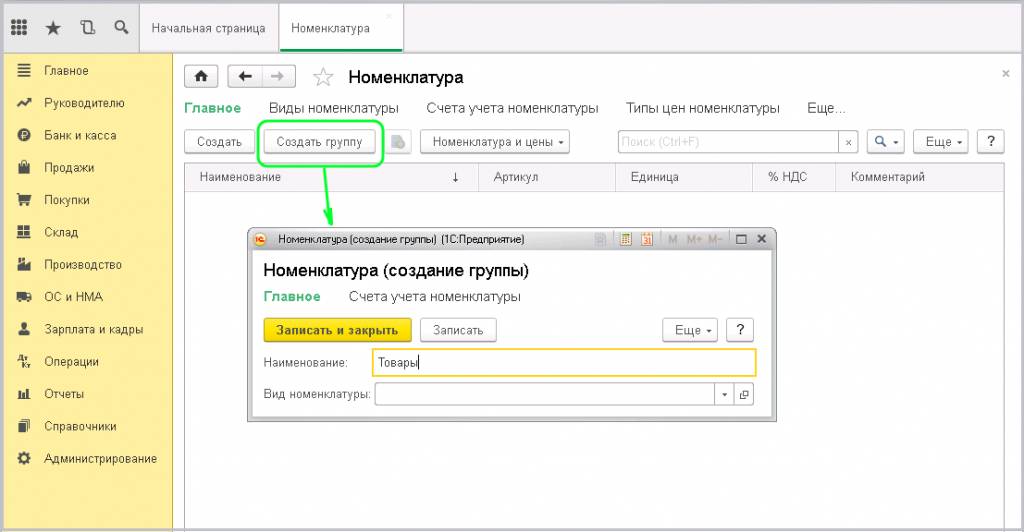
Вводим название данной группы Товары в поле Наименование. Поле Вид номенклатуры можно оставить незаполненным. Далее жмём Записать и закрыть.
Таким же путем создаём группу Услуги. В графе Наименование появились две созданные группы, условно их можно называть папки
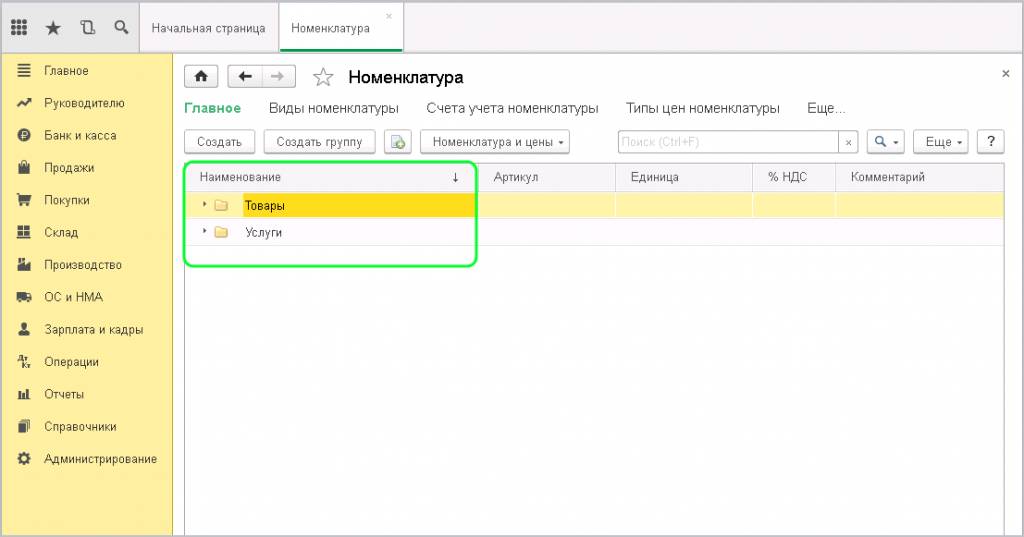
Далее входим в группу Товары и нажимаем вверху надпись Создать. Перед нами открывается окошко для заполнения информацией
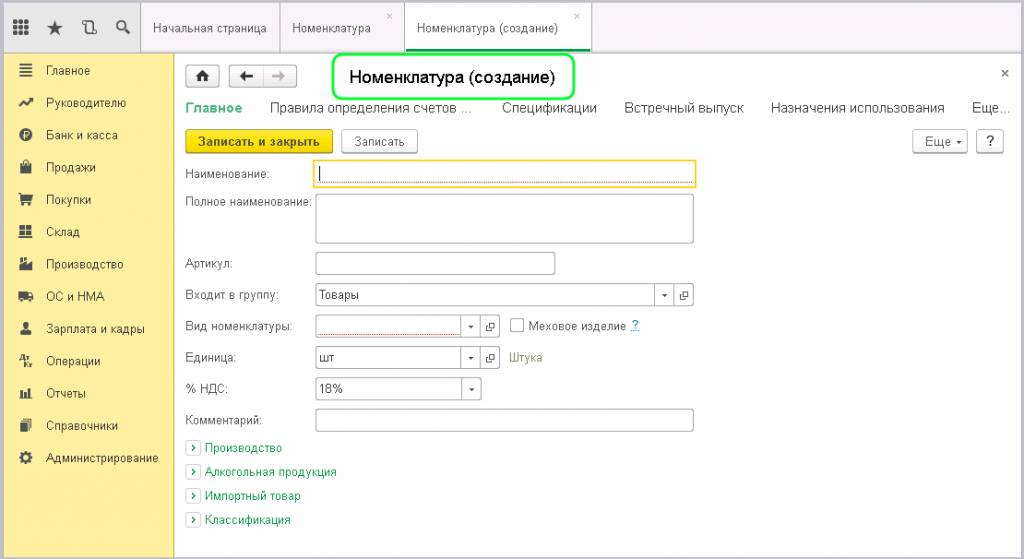
Допустим, что продавать мы будем хозяйственные товары. Вводим в поле Наименование название товара, которое будет видеть пользователь. Предположим Ведро.
Следующее поле Полное наименование подразумевает уточнение по товару. Например, Ведро для мусора 10л. То, что мы здесь напишем, будет отображаться в печатной форме документов.
Ниже есть поле Артикул. Здесь будет отображаться уникальный артикул номенклатуры, по которому данный товар можно будет искать или различать.
Строка Входит в группу заполняется автоматически по названию папки, в которую входит.
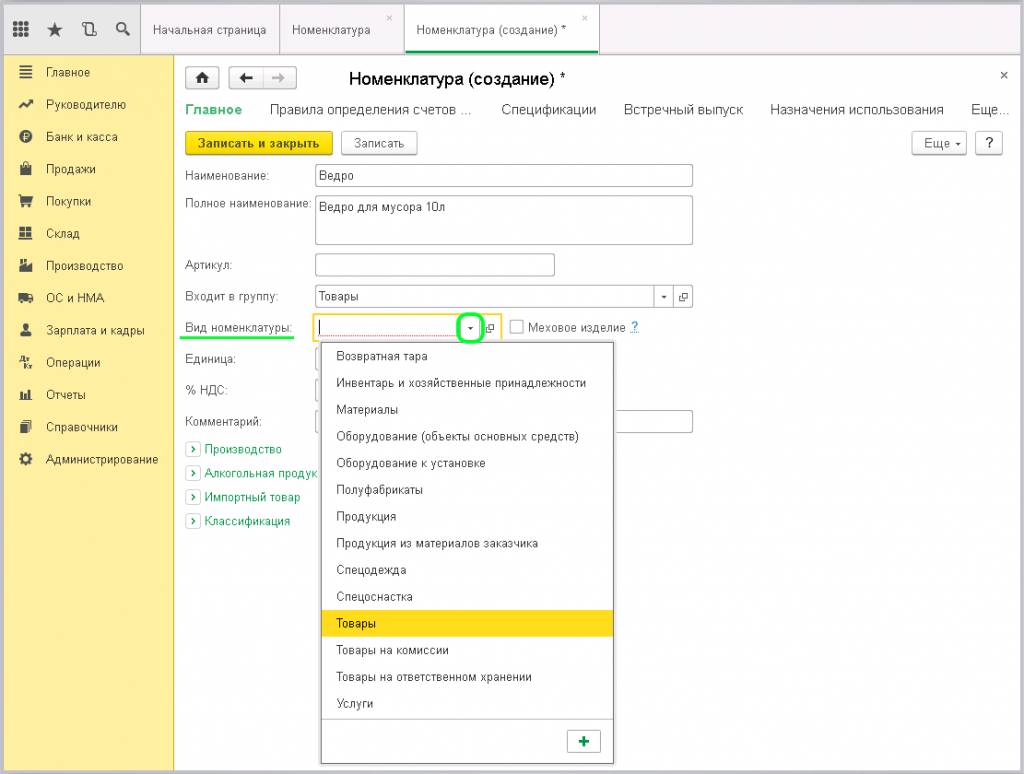
Поле Вид номенклатуры. Обязательно нужно заполнить путем выбора вида из выпадающего окна. На основании выбора задается счет учета номенклатуры. Выбираем Товары, потому что мы планируем покупать их и продавать.
Следующее поле Единица. Нам необходимо указать ШТ., так как товар у нас штучный.
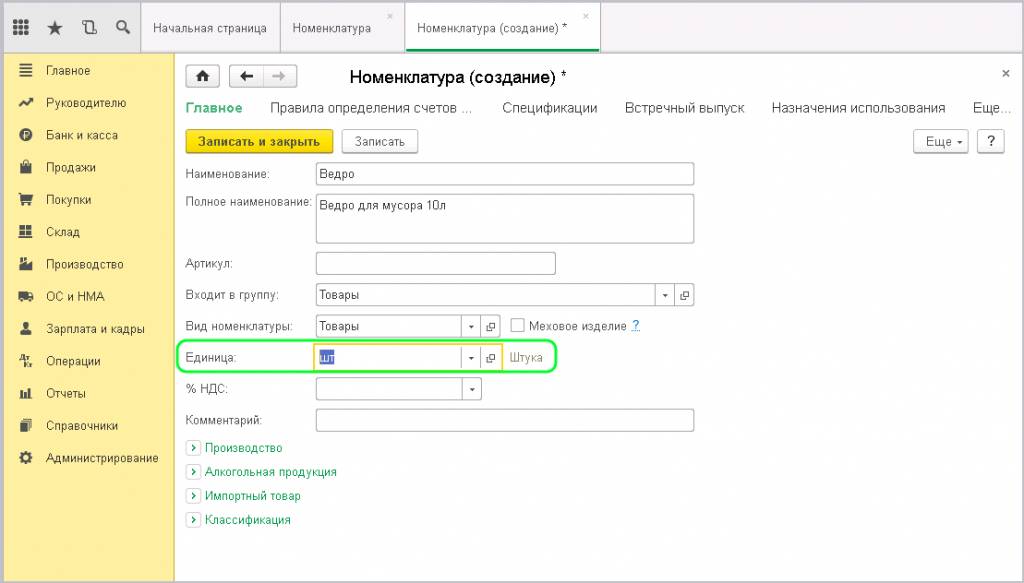
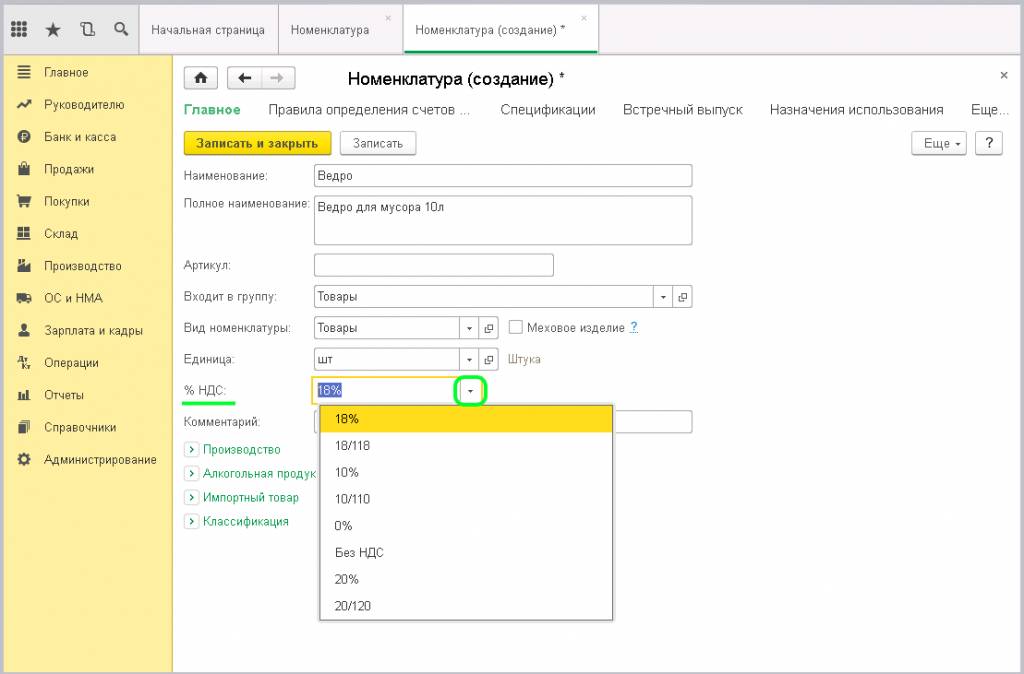
В следующем поле % НДС проставляем процентную ставку – 20%, которая соответствует данной категории товаров согласно стандартам
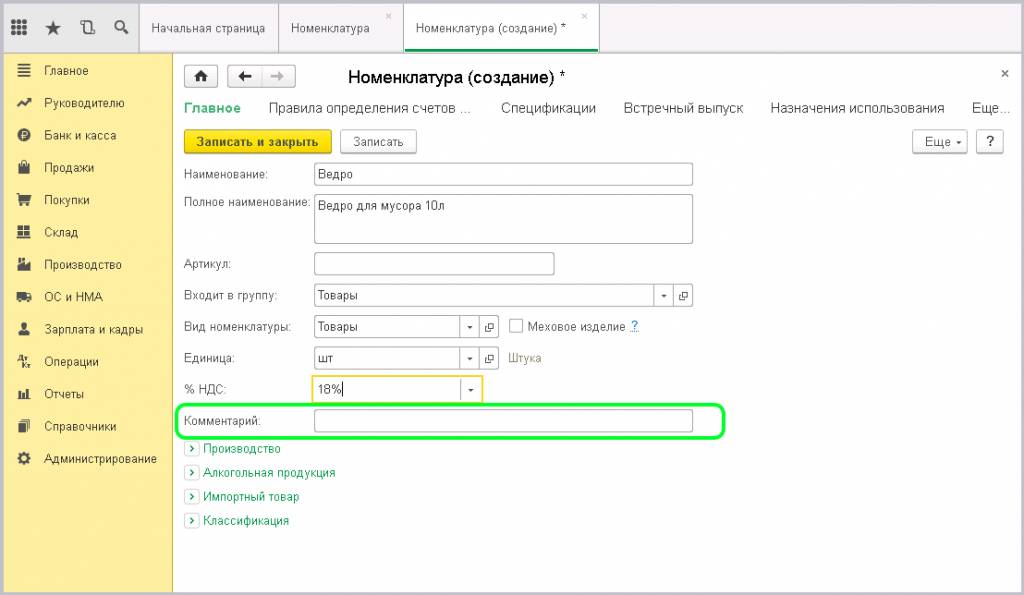
В следующем поле Комментарий мы можем указать любую дополнительную информацию, относящуюся к данному товару.
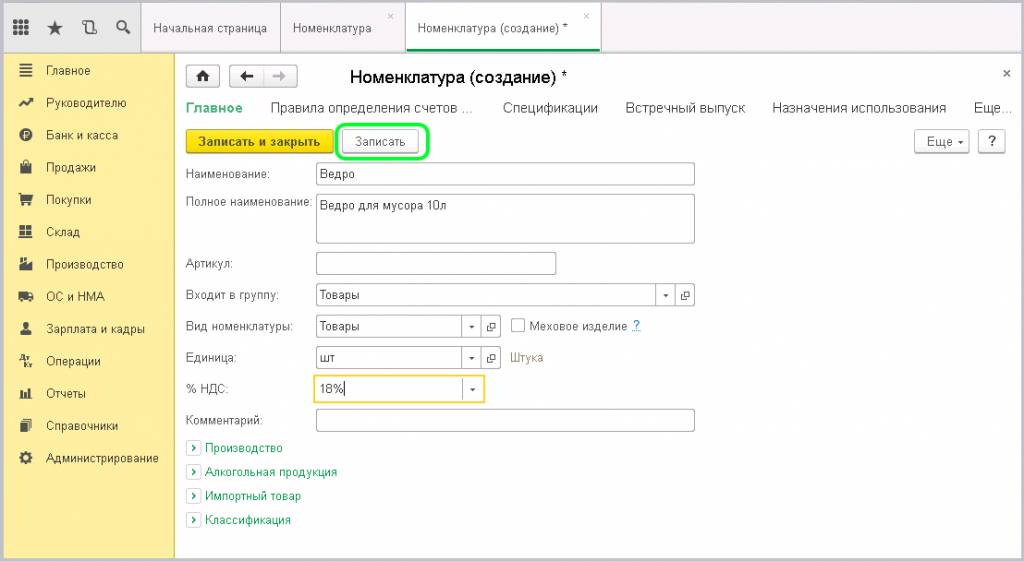
Заполнение других параметров пока рассматривать не будем. Вернемся к ним при необходимости. Нажимаем кнопку Записать
Создадим еще 2 товара. Например, Ведро для мусора 15л и Ведро для мусора 30л.
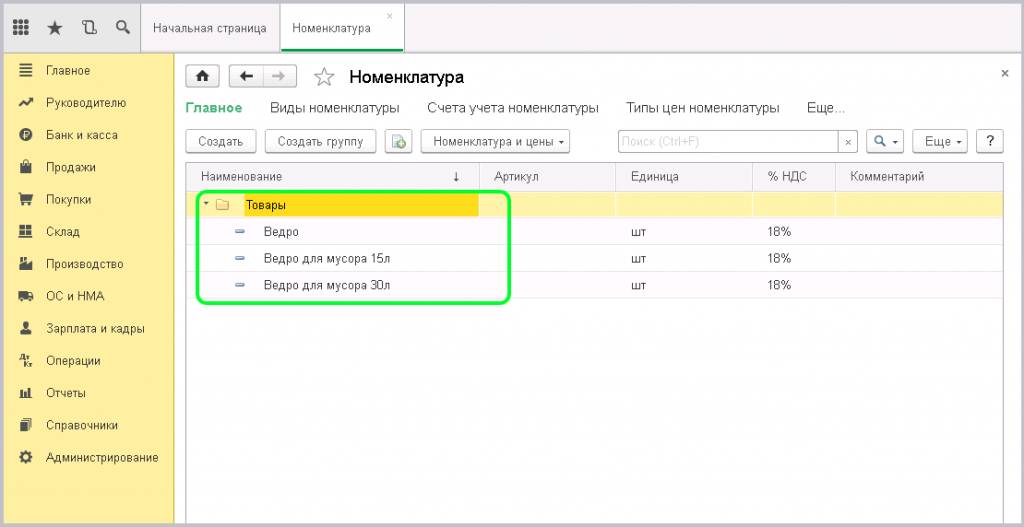
Видим, что в папке располагаются три товара, которые мы с вами ввели.
Перейдём теперь к заполнению услуг. Входим в папку Услуги и нажимаем Создать. Аналогичным образом, как и при создании группы Товары заполняем поля
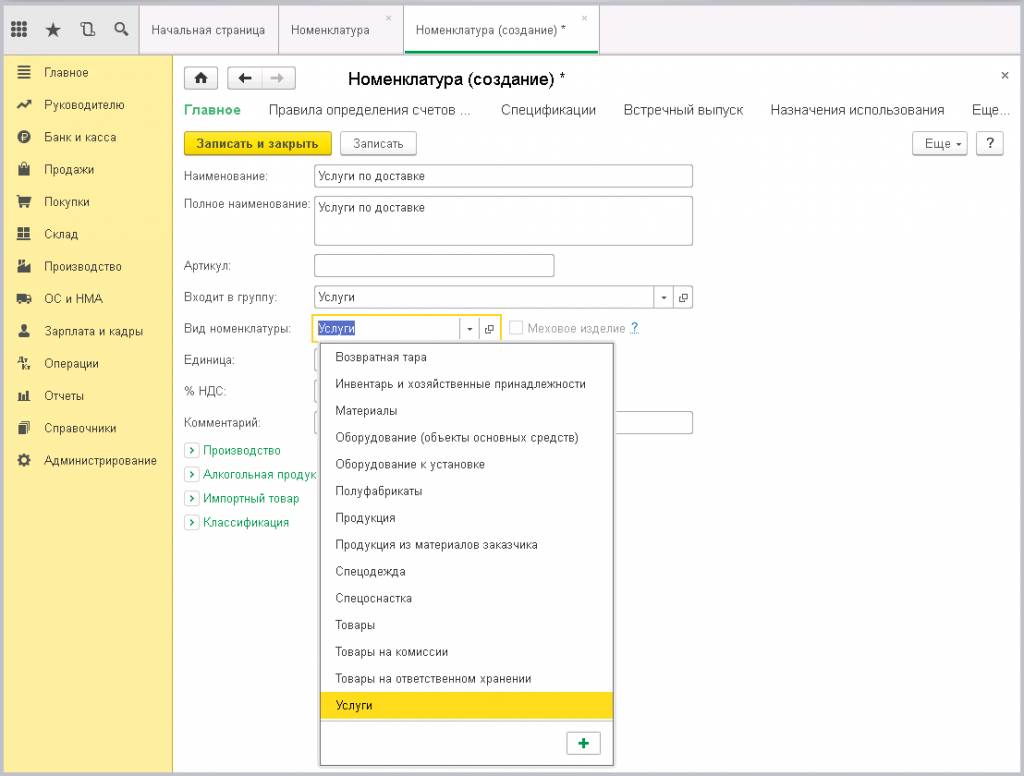
Наименование и Полное наименование будут содержать одни и те же данные – Услуги по доставке.
Входит в группу так же будет заполнено автоматически.
В поле Вид номенклатуры нужно отметить, что это Услуги. Больше здесь ничего не нужно заполнять.
Одно из самых важных понятий номенклатуры, это Счета учета номенклатуры. В справочнике эту гиперссылку можно найти в верхней части
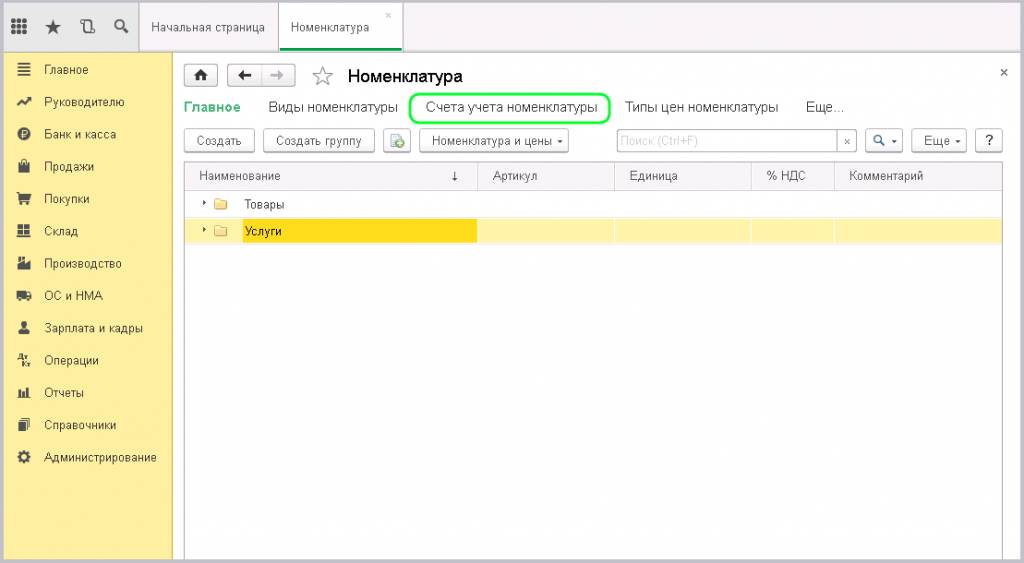
Здесь указаны основные параметры установки счетов в документы. Например, для нашего вида номенклатуры Товары указан номер счета 41.01. Для Услуги номер счета не указан. Нажав на саму надпись можно зайти в настройки и прописать его. Сделаем это. Укажем счет учёта 20.01
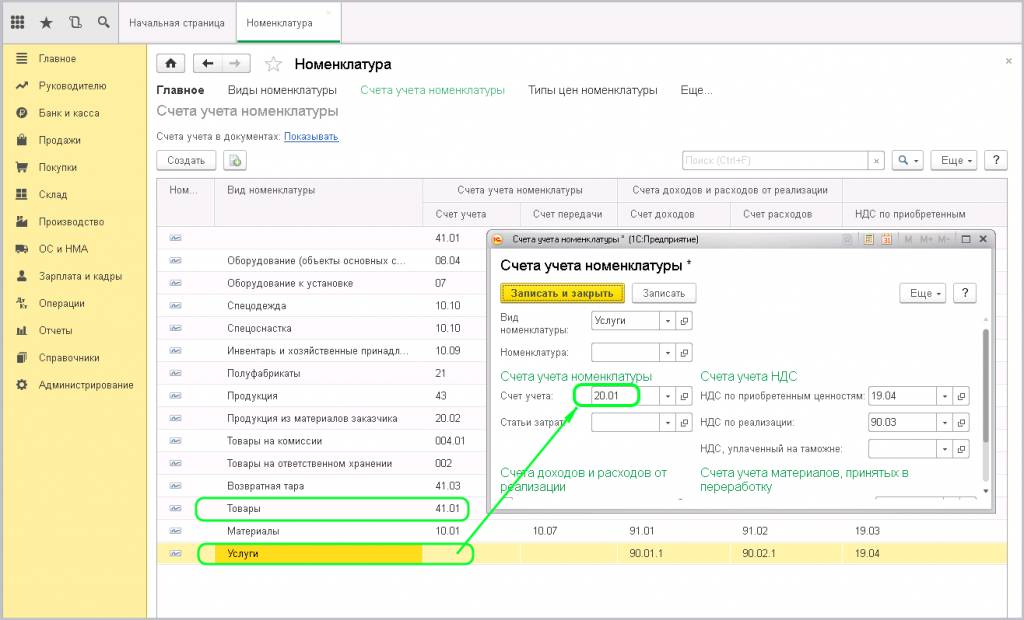
Далее Записать и закрыть
Сейчас обратим внимание на верхнюю строчку. Если Вид номенклатуры не указан, то по умолчанию будет использован счет 41.01
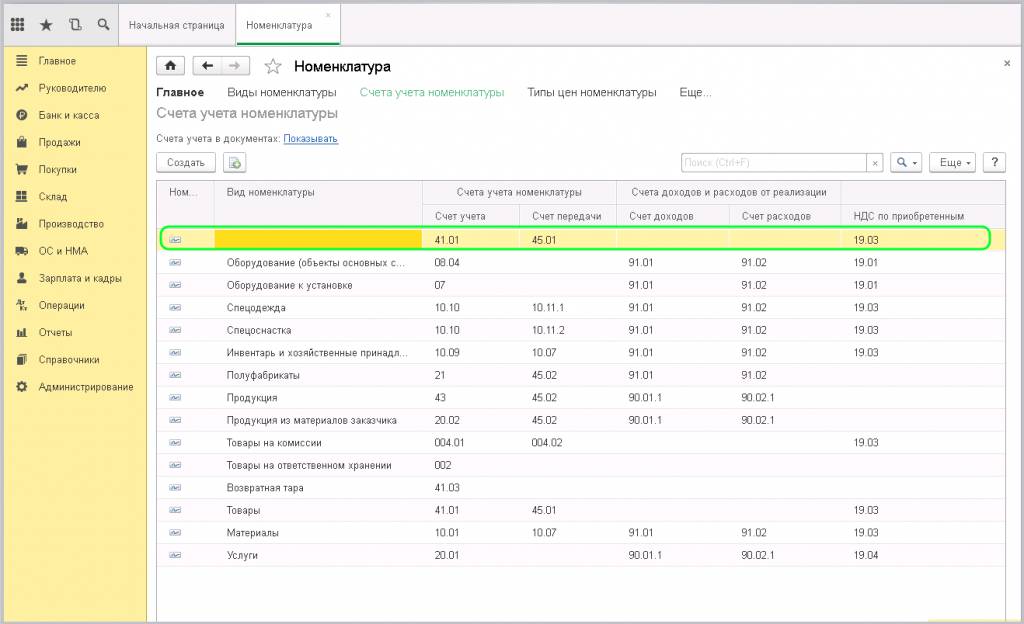
Если зайти в настройки, то здесь помимо номенклатуры можно указать конкретную позицию или целую папку, для которой будет использоваться это правило.
Итак, мы создали номенклатуру, создали счета для учета номенклатуры и разобрались, как с ними работать.
(Рейтинг:
3.8 ,
Голосов: 20 )
Материалы по теме
Номенклатура в 1С 8.3 — один из важнейших справочников программы. В нем систематизированы и хранятся данные по материалам, выпускаемой продукции, товарам, спецодежде, рабочему инвентарю, таре, оборудованию, работам и услугам, которые получает или оказывает организация.
Прочитав статью, вы научитесь:
- заполнять справочник Номенклатура;
- добавлять и настраивать Виды номенклатуры;
- устанавливать счета учета номенклатуры в 1С 8.3;
- правильно заносить номенклатуру в 1С;
- создавать номенклатурные группы.
Содержание
- Вид номенклатуры в 1С 8.3 что это
- Виды номенклатуры в 1С 8.3 как настроить
- Создание номенклатуры в 1С 8.3
- Номенклатурная группа в 1С 8.3
- Счета учета номенклатуры в 1С 8.3
Внимание! Ставка НДС изменена с 01.01.2019 с 18% на 20% и с 18/118 на 20/120.
Каждая номенклатура в 1С определяется по Видам номенклатуры, который устанавливается из справочника Виды номенклатуры. Вид номенклатуры — это то, чем является Номенклатура в организации (товаром, услугой или продукцией и т.д.).
По умолчанию в разрезе видов номенклатуры настраиваются счета учета номенклатуры для автоматической их подстановки в документы.
При создании новой базы автоматически создается предопределенный список видов номенклатуры, состав которого зависит от настроек Функциональности.

По виду номенклатуры определяется, материальна ли номенклатура.
Виды номенклатуры в 1С 8.3 как настроить
Если номенклатура является услугой (работой), то выставляется флажок Услуга в карточке вида номенклатуры. Для МПЗ флажок не устанавливается.
Внимательно и обдуманно выбирайте типы номенклатуры в 1С, от этого зависит:
- какие счета учета номенклатуры программа 1С 8.3 выставит в документах;
- какие вкладки в документах поступления и реализации будут доступны для работы с выбранной номенклатурой.
- Порядок заполнения элементов справочника Виды номенклатуры
- Изменение вида номенклатуры в 1С 8.3
Создание номенклатуры в 1С 8.3
Номенклатура — это перечень МПЗ, услуг (работ), готовой продукции, которые приобретает, производит или реализует организация.
Справочник Номенклатура — один из самых используемых в программе. В разрезе номенклатуры по многим счетам учета ведется аналитический учет, например, по счетам 10, 41, 43 и т.д.
Как в 1С добавить номенклатуру?
Создать новую номенклатуру в 1С 8.3 можно:
- вручную в справочнике Номенклатура в разделе Справочники — Товары и услуги — Номенклатура;
- из формы документа;
- загрузкой из файла Excel.
Номенклатура в 1С 8.3 пример начального заполнения
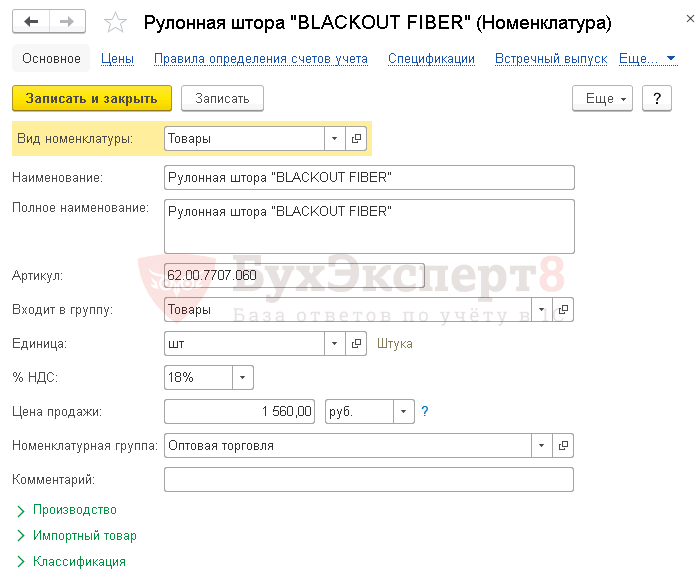
Основными реквизитами, которые нужно заполнить в карточке номенклатуры, являются:
- Наименование — название номенклатуры, используемое в программе. Может быть кратким, т.к. не используется в печатных формах.
- Полное наименование — название номенклатуры, используемое в печатных бланках.
- Вид номенклатуры — то, чем является номенклатура в организации (товар, материал и т.д.). Подробнее Вид номенклатуры в 1С 8.3 что это?
- Единица (только для МПЗ) — единица измерения.
Остальные сведения карточки нужны для подстановки в документы и для формирования отчетности.
Справочник Номенклатура
Номенклатурная группа в 1С 8.3
Номенклатурная группа — это вид продукции, вид товаров, вид работ, вид услуг, реализуемых организацией. В программе 1С по номенклатурным группам осуществляется аккумуляция затрат и отражение выручки.
Указанная в карточке номенклатуры Номенклатурная группа используется для автоматической подстановки в документы реализации или выпуска готовой продукции. Если поле не заполнено в карточке, в этих документах субконто Номенклатурная группа придется заполнить вручную.
По умолчанию создается единственная номенклатурная группа Основная номенклатурная группа.
Очень важно указывать Номенклатурную группу в справочнике Номенклатура и в документах правильно: от этого зависит, насколько корректно будет заполнена декларация по налогу на прибыль.
Поэтому Бухэксперт рекомендует создавать в справочнике Номенклатурные группы отдельные группы, относящиеся к торговле (например, Оптовая торговля, Розничная торговля), производству, работам и услугам, а не пользоваться Основной номенклатурной группой.
Учетная политика по НУ: вкладка Налог на прибыль
Счета учета номенклатуры в 1С 8.3
Подробнее смотрите в онлайн-курсе: «Бухгалтерский и налоговый учет в 1С:Бухгалтерия 8 ред. 3 от А до Я, ОСНО»
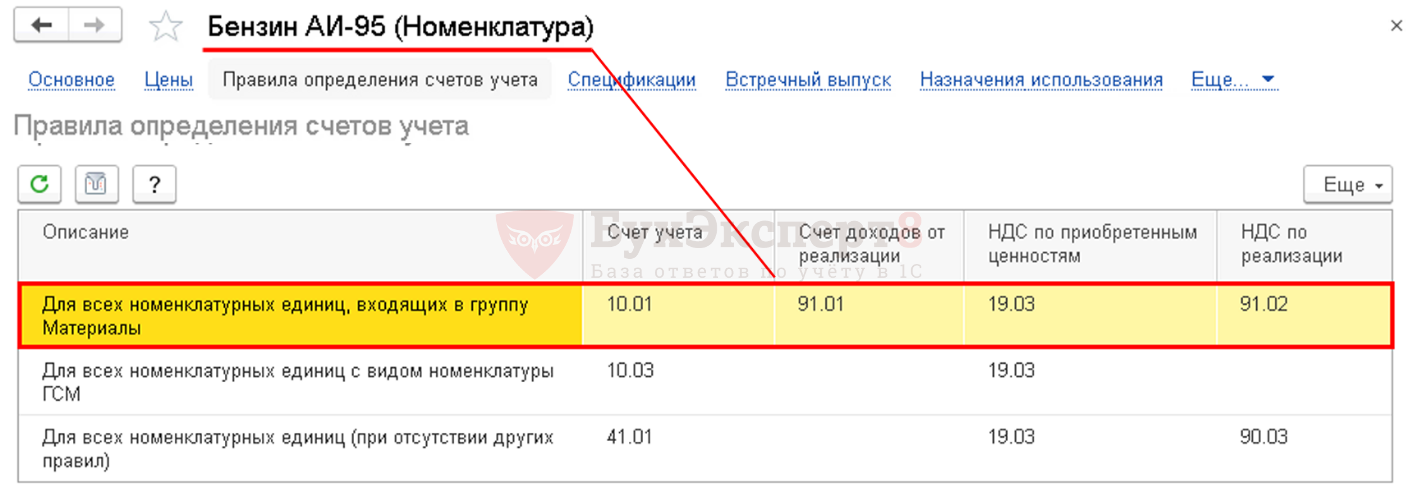
Счета учета номенклатуры в 1С 8.3 настраиваются по ссылке Счета учета номенклатуры из формы списка справочника Номенклатура.
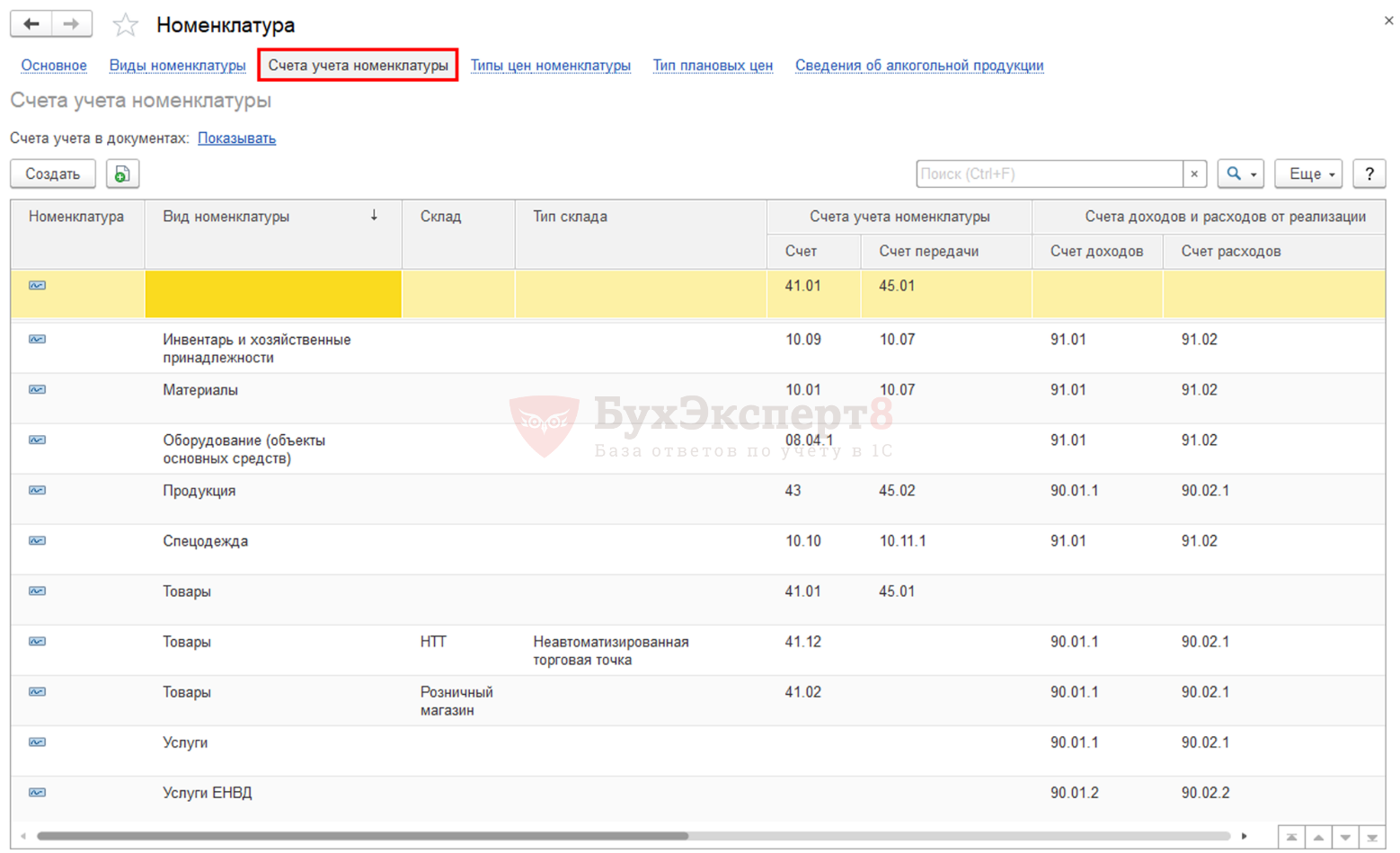
Правила задаются для подстановки счетов учета номенклатуры в документы. В программе 1С 8.3 правила учета номенклатуры по умолчанию заполнены, но при необходимости их можно скорректировать вручную.
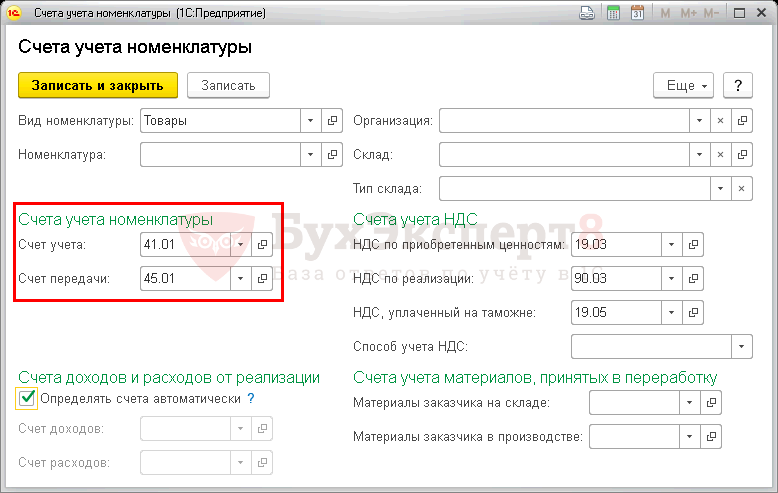
Можно задать свои правила установки счетов в 1С 8.3, но они должны составляться таким образом, чтобы номенклатура определялась единственным образом. В случаях «множественных» правил срабатывает первое по столбцу правило в регистре.
Мы разобрали что такое вид номенклатуры в 1С 8.3, счета учета номенклатуры, настройку вида номенклатуры, пример начального заполнения номенклатуры в 1С 8.3.
См. также:
- Изменение вида номенклатуры в 1С 8.3
- Номенклатурная группа в 1С 8.3
- Установка цен номенклатуры в 1С 8.3 Бухгалтерия предприятия 3.0
- Комплектация номенклатуры в 1С 8.3: пример заполнения
- Как в 1С сформировать оборотно-сальдовую ведомость по счету 10 с полным наименованием номенклатуры
- Реализация товаров и услуг в 1С 8.3
- Документ Отчет производства за смену в 1С 8.3
- Учет производства в 1С 8.3
- Субконто в 1С
- Как настроить быстрый доступ к любому элементу 1С — Избранное
- Настройка счетов учета номенклатуры
- Автоматическая подстановка счета учета
Если Вы еще не подписаны:
Активировать демо-доступ бесплатно →
или
Оформить подписку на Рубрикатор →
После оформления подписки вам станут доступны все материалы по 1С Бухгалтерия, записи поддерживающих эфиров и вы сможете задавать любые вопросы по 1С.
Помогла статья?
Получите еще секретный бонус и полный доступ к справочной системе Бухэксперт на 8 дней
бесплатно
Содержание:
1. Добавление нового товара – первые шаги
2. Заполнение карточки номенклатуры
1. Добавление нового товара – первые шаги
В программе 1С 8.3 Управление торговлей 11 перечень товаров, которые используются в хозяйственной деятельности предприятия, хранится в справочнике «Номенклатура».
Прежде чем приступить к добавлению нового товара рекомендуется проверить и при необходимости скорректировать параметры, отвечающие за учет номенклатурных позиций: разрезы учета, единицы измерения, настройки создания. Эти параметры доступны в разделе «НСИ и администрирование → Настройки НСИ и разделов → Номенклатура».

НСИ и администрирование в 1С 8 УТ 11
Для добавления позиции товара необходимо перейти в справочник «Номенклатура» в 1С УТ 11 4.
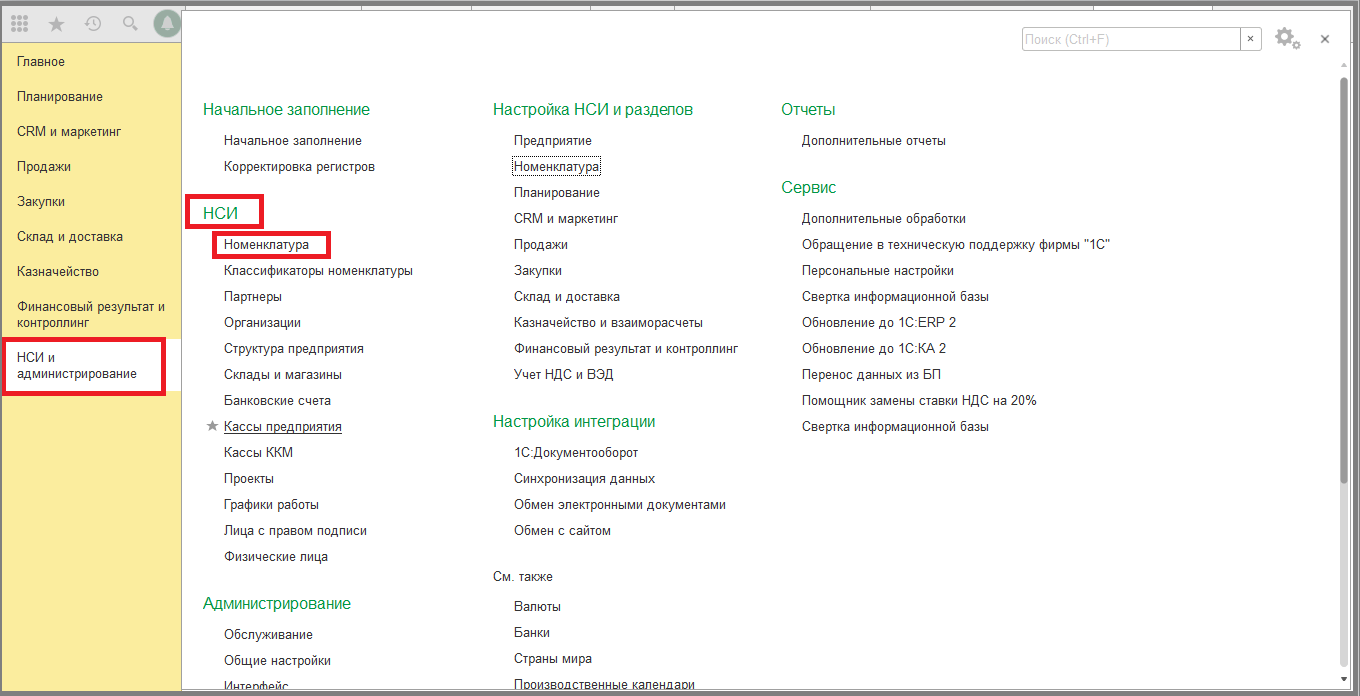
Справочник Номенклатура в 1С 8 УТ 11
В форме справочника в левой части отображается общий перечень всей внесенной в базу номенклатуры.
В правой части формы в 1С 8 УТ 11 отображаются доступные отборы: по виду и свойствам, по иерархии (группам номенклатуры). Переключение варианта отбора выполняется при установленном флаге с помощью клавиши настройки способа навигации.

Доступные отборы в 1С 8 УТ 11
При выборе в списке навигаций одного из значений, создаваемая номенклатура будет наследовать ее признаки, например, при выборе группы, в карточке товара поле «Группа списка» будет заполнено автоматически в конфигурации 1С:Управление торговлей.

Создание номенклатуры в 1С 8 УТ 11
2. Заполнение карточки номенклатуры
Добавление нового товара в 1С:Управление торговлей, редакция 11, выполняется нажатием клавиши «Создать». Откроется карточка номенклатуры, в которой необходимо заполнить данные о товаре. Обязательные поля подчеркнуты красной линией, без их заполнения новую номенклатуру не получиться сохранить в базе.
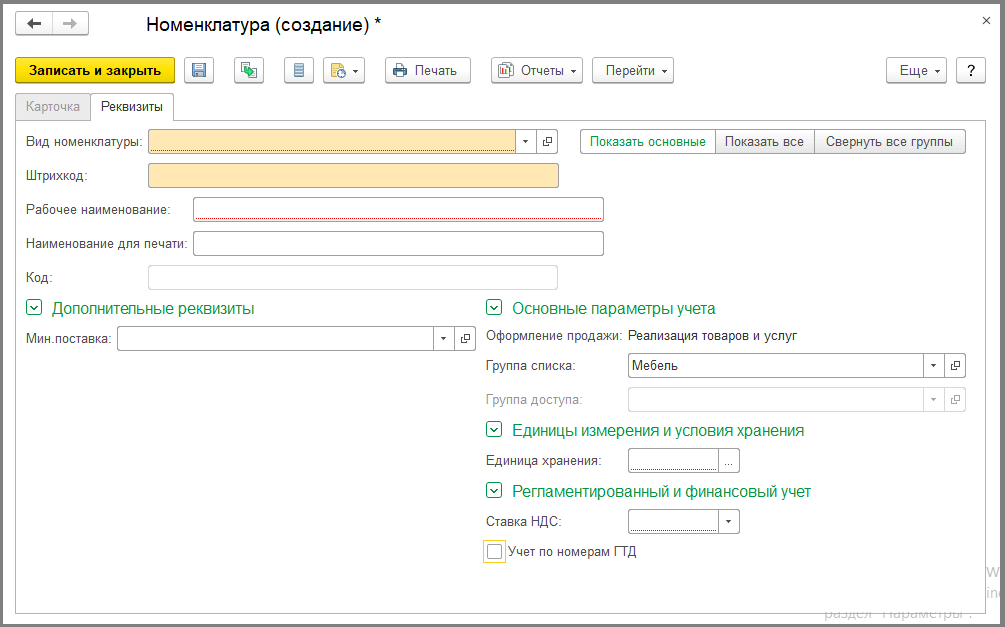
Заполнение карточки номенклатуры в 1С 8 УТ 11
Обязательны к заполнению в 1С 8.3 УТ 11.4 следующие поля:
· вид номенклатуры – классификатор, объединяющий номенклатуру с общими признаками, определяет к какому типу будет принадлежать создаваемая номенклатура (услуга, товар, работа, набор, тара), будет ли доступен учет характеристик, серий и т.п;
· рабочее наименование – название товара или услуги, которое используется в базе. Наименование для печати при этом может отличаться, так как оно используется для вывода в печатные формы, отправляемые партнерам;
· единица хранения – единица измерения, в которой ведется учет складских остатков по данной позиции;
· ставка НДС – ставка, которая будет использоваться для товара по умолчанию.
Также в зависимости от настроек разрезов учета могут быть обязательны к заполнению другие поля карточки номенклатуры, например, качество товара.
Сохранение введенной информации в карточку товара в Управлении торговлей 8.3 11 выполняется нажатием клавиши записи.

Сохранение информации в карточке товара в 1С 8 УТ 11
После записи объекта в разделе основных параметров отобразятся и другие основные реквизиты номенклатуры, которые определяются выбранным видом номенклатуры.

Основные реквизиты номенклатуры в 1С 8 УТ 11
Заполнение основной информации достаточно для того чтобы товар стал доступен к выбору в документах системы. Остальные реквизиты уточняются по необходимости в зависимости от потребностей учета предприятия.
Специалист компании «Кодерлайн»
Зоя Косьяненко
Номенклатура применяется в большинстве хозяйственных операций. Это может быть перечень товара, продукции или услуг. Весь перечень систематизируется и храниться в едином справочнике номенклатуры, где указываются все необходимые атрибуты и характеристики. Нахождение всех элементов в едином пространстве позволяет применять их при различных операциях, учитывать и управлять запасами. Рассмотрим, как организована работа с этим справочником в программе Бухгалтерия 1С 8.
Описание справочника
Чтобы открыть справочник, переходим в раздел «Товары и услуги». На вкладке «Основное» каждая номенклатурная позиция содержит определенные реквизиты, часть из них (наименование, артикул и т. д.) отражены в списке при открытии. Номенклатура может быть объединена в группы и подгруппы по критериям, определяемым пользователем.

Из справочника «Номенклатура» можно перейти в другие справочники и регистры, которые необходимы для учета номенклатуры. Рассмотрим основные из них.
- Виды номенклатуры
Используются для группировки позиций по общим признакам учета. От выбранного вида зависят счета учета, бухгалтерские проводки, отображение в документах и пр. При создании номенклатуры первым делом указывается ее вид, а затем уже все остальные параметры. Доступные виды номенклатуры расположены в одноименном справочнике, для перехода в него открываем следующую вкладку.

- Счета учета номенклатуры
Регистр отражает сведения о бухгалтерских счетах, использующихся в проводках для каждого вида номенклатуры.

Следующие вкладки «Типы цен номенклатуры» и «Тип плановых цен» позволяют перейти в справочник для установки различных видов цен, которые будут отражаться в документах.
Настройка справочника
Работа со справочником может стать удобнее, если настроить его под себя. Например, создать группы категорий товаров, настроить внешний вид, установить отбор элементов и пр.
- Создание группы
Группа в этом справочнике – это папка, которая создается для объединения элементов по каким-то параметрам. Группы можно использовать для формирования отчетов, создания выборки и поиска номенклатуры. В группу может быть вложены и другие подгруппы, создавая многоуровневую структуру. Когда создаем группу, указываем ее наименование и выбираем вид номенклатуры.

Поле «Входит в группу» указывает группу, в которую она вложена. Чтобы это поля отображалось в форме, нужно включить его видимость.

- Выбор режимов просмотра
Программа позволяет настроить различное расположение элементов. Для этого по кнопке «Еще» выбираем, как они будут отображаться.

- Редактирование формы списка
Настройка позволяет выбрать, какие реквизиты будут отражаться при открытии справочника. Например, если установить галочку напротив поля «Код», эта информация появится в перечне.

- Настройка списка
Если необходимо отобрать отдельные элементы, группы номенклатуры либо настроить сортировку, можно установить нужные настройки списка. Например, чтобы вывести всю продукцию, наименование которой содержит «Блок», установим отбор по этим параметрам.

Настройки можно сохранять, загружать ранее сохраненные либо вернуться к стандартным.
Операции с элементами справочника
Чтобы номенклатуру можно было использовать в документах и аналитике, она должна быть корректно внесена. В процессе работы пользователь может выполнять различные операции с элементами: добавлять новые позиции, изменять их параметры, объединять, совершать другие действия.
Добавление элементов
Добавить номенклатуру в справочник можно несколькими способами.
- По кнопке «Создать», заполнив реквизиты в открывшейся форме.

- Загрузить из подготовленного файла в формате Excel с помощью специальной обработки. Система анализирует содержимое файла с имеющимися в базе данными по выбранным параметрам. При отсутствии какой-то позиции автоматически создается новый элемент. С помощью этой обработки можно также загружать цены.

- Загрузить из каталогов маркетплейсов. При торговле через Wildbirries, Ozon или Яндекс. Маркет поддерживается загрузка каталогов товаров с этих площадок.

Перемещение элементов
Внесенную в справочник номенклатуру можно перемещать между папками. Например, для удобства сортировки и подбора, мы создали другую папку и хотим переместить туда часть товара. Для перемещения можно выделить нужную позицию (или несколько) и выбрать команду «Переместить в группу».

Принадлежность к группе можно указать и в самой карточке номенклатуры, выбрав новую папку.

Удаление элементов
Иногда требуется убрать номенклатуру из справочника. Например, ошибочно внесли позиции, либо появились лишние при загрузке. Для удаления начала ставиться пометка «На удаление».

После этого такая номенклатура будет отмечена «крестиком», но останется в базе. Полностью убрать эти позиции можно с помощью обработки «Удаление помеченных объектов». Перед удалением система выполнит проверку истории использования и связанных операций. Если эти наименования уже были использованы, то нужно проанализировать места использования и решить необходимо ли удалять отмеченные объекты. При необходимости можно снять пометку «На удаление» с таких объектов и продолжить их использование.
Объединение элементов
При анализе справочника могут быть выявлены одинаковые позиции. К примеру, закупали одинаковый товар у разных поставщиков и добавили новое наименование вместо использования старого. Такие позиции можно объединить в одну с помощью обработки «Поиск и удаление дублей». Например, чтобы удалить позиции, имеющие одинаковый артикул, установим правило отбора, указав этот артикул. Система обработает запрос и предложит удалить те дубли, которые использовались меньше.
При подтверждении пользователем согласия, дубли будут помечены на удаление и заменены во всех документах на «оригинал» номенклатуры. Решение об объединении дублей нужно принимать очень осторожно, проанализировав их использование в документах. Например, проверив, указывалось ли наименование в подписанных документах либо в пробитых кассовых чеках.

Справочник номенклатуры – это важный объект конфигурации, предназначенный для хранения информации о своих элементах. Перед выполнением операций важно его правильно настроить, так как внесенные данные используются при заполнении документов поступления и реализации. Поддержание «порядка» позволит избежать многих ошибок и существенно облегчить работу в программе.