
Руководство пользователя VueScan 7.6.6 переведено
на русский язык полностью!
Ряд незначительных моментов опущено, некоторые абзацы слегка переработаны
или дополнены, но в целом, автор перевода стремился изложить содержимое
справки именно так, как это было задумано создателем программы,
господином Хамриком (Hamrick). Отдельные разделы взяты в редакции
более поздних версий справки (Vuescan 7.6.57, 7.6.60), однако речь
в них идёт о параметрах, свойственных программе версии 7.6.6. Следует
отметить, что оригинальная справочная информация, прилагаемая к
Vuescan, не блещет подробностью и не несёт ответы на многие возникающие
вопросы. Будем надеяться, что в новых версиях справочная система
будет доработана. В процессе перевода, была также усовершенствована
структура справки: добавлены перекрёстные ссылки и пр.
Все способы:
- Сканирование
- Типы настроек
- Сохранение результатов сканирования
- Распознавание текста
- Преимущества:
- Недостатки:
- Скачать пробную версию ВуеСкан
- Вопросы и ответы: 2
Существуют случаи, когда интерфейс стандартной программы сканера не достаточно функциональный. Это, в первую очередь, относится к старым моделям устройств. Чтобы добавить возможностей устаревшему сканеру, существуют специальные приложения сторонних разработчиков, которые не только позволяют повысить уровень функциональности устройства, но и предоставляют возможность цифрового распознавания текста полученного изображения.
Одной из подобных программ, которая может играть роль универсального приложения для многих типов сканеров, является условно-бесплатный продукт компании Hamrick Software – ВуеСкан. Приложение имеет возможность расширенной настройки сканера, а также оцифровки текста.
Сканирование
Главной задачей VueScan является сканирование документов. ВуеСкан сможет заменить стандартные утилиты сканирования и импорта фотографий для устройств 35 различных производителей, включая такие известные марки как HP, Samsung, Canon, Panasonic, Xerox, Polaroid, Kodak и др. Всего по заявлениям разработчиков, программа может работать более чем с 500 моделями сканеров и с 185 моделями цифровых фотоаппаратов. Она сможет выполнить свою задачу даже в том случае, если на компьютере до сих пор не были установлены драйвера этих устройств.
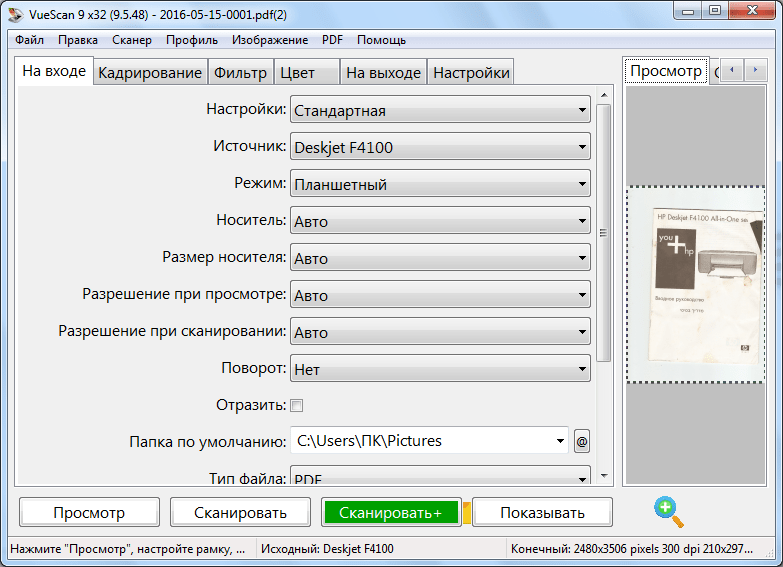
VueScan, вместо стандартных драйверов устройств, которые далеко не всегда могут использовать скрытые возможности сканеров, применяет собственную технологию. Это позволяет расширить возможности устройства, использовать более точную аппаратную регулировку, более гибко настраивать обработку полученного изображения, применяя методы фотокоррекции, производить пакетное сканирование.
Кроме того, у программы имеется возможность автоматического исправления дефектов картинок через систему инфракрасного сканирования.
Типы настроек
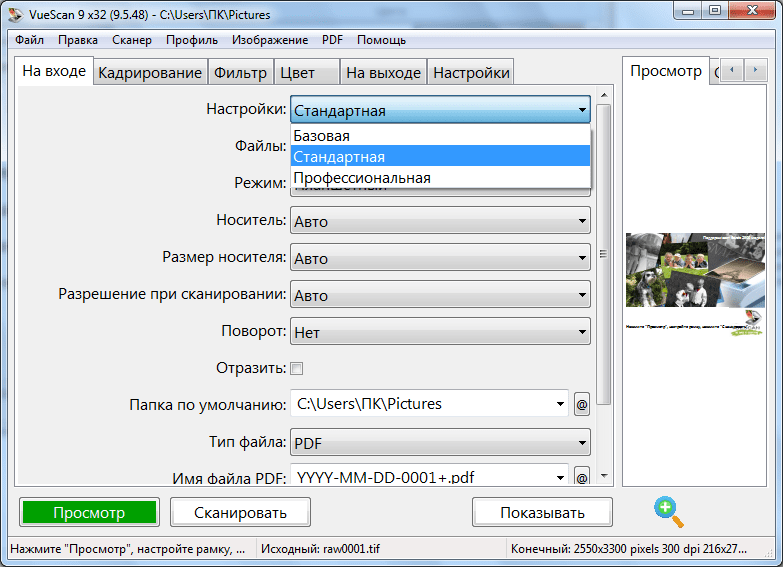
В зависимости от важности выполняемой задачи и опыта пользователя, можно выбрать один из трех типов настройки работы приложения: базовая, стандартная и профессиональная. Последний тип наиболее точно сможет задать все нужные параметры сканирования, но, в свою очередь, требует от пользователя определенных знаний и умений.
Сохранение результатов сканирования
ВуеСкан имеет очень важную функцию сохранения результатов сканирования в файл. Поддерживается сохранение скана в следующих форматах: PDF, TIFF, JPG. Впрочем, многие другие инструменты для сканирования и распознавания предлагают большее количество вариантов сохранения полученного результата.
После сохранения, файл будет доступен к обработке и редактированию сторонними приложениями.
Распознавание текста
Нужно отметить, что инструментарий по распознаванию текста у VueScan довольно слаб. К тому же, управление процессом оцифровки неудобно. Для этого каждый раз при запуске, если вы желаете произвести распознавание текста, следует перенастраивать программу. При этом, на выходе оцифрованный текст можно сохранять только в двух форматах: PDF и RTF.
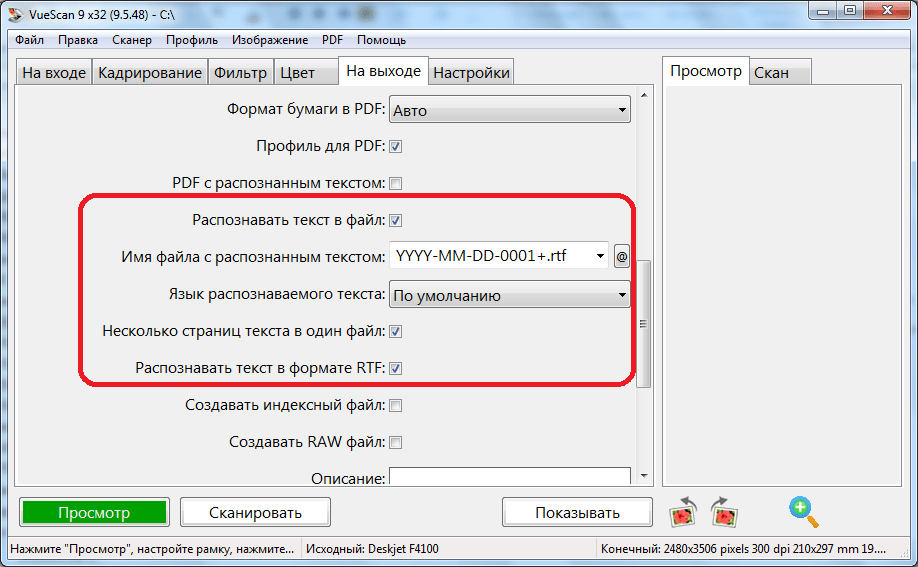
К тому же, по умолчанию ВуеСкан может распознавать текст только с английского языка. Для того, чтобы осуществить оцифровку с другого языка, нужно скачать специальный языковый файл с официального сайта данного продукта, что так же представляется довольно неудобной процедурой. Всего, кроме встроенного английского языка, доступно для скачивания ещё 32 варианта, включая русский.
Преимущества:
- Небольшой объем;
- Расширенные возможности по управлению сканирования;
- Наличие русскоязычного интерфейса.
Недостатки:
- Малое количество форматов сохранения результатов сканирования;
- Сравнительно слабые возможности по распознаванию текста;
- Неудобная процедура распознавания;
- Ограниченный срок пользования бесплатной версией.
VueScan предназначена, в большей мере, для быстрого и качественного сканирования изображений, чем для их распознавания. Но, если под рукой не имеется более функционального решения для оцифровки текста, то вполне может подойти и эта.
Скачать пробную версию ВуеСкан
Загрузить последнюю версию программы с официального сайта
- Vuescan Руководство На Русском
- Vuescan Руководство Пользователя
Приобретая новый сканер, пользователь обычно получает вместе с устройством диск с драйверами и программным обеспечением. Однако со временем этот диск имеет обыкновение исчезать в неизвестном направлении, а необходимость в использовании прилагаемых драйверов отпадает, поскольку к этому времени появляются более свежие версии, которые можно в любой момент загрузить с сайта производителя. Вот тут и приходит мысль об альтернативных разработках, с помощью которых можно было бы работать со всеми функциями устройства. А ведь некоторые утилиты могут намного больше, чем оригинальная утилита с диска к сканеру!
Multisim 12 rus руководство — дайхатсу териос руководство по ремонту, руководство. VueScan — Удобная программа для расширения возможностей по взаимодействию со сканером. Томь 3м Духовка Инструкция. Схема электрическая принципиальная электроплиты Томь-М Плита.
VueScan 8.6 – возвращение старого сканера к жизни. Разработчик:. Размер дистрибутива: 6 Мбайт. Распространение: shareware. Русский интерфейс: есть Сканер относится к тем устройствам, которые могут прослужить с десяток лет и даже больше. Если вы пользуетесь им не очень активно, он может продолжать прекрасно работать по мере того, как вы снова и снова будете обновлять свои рабочие компьютеры.
Однако производителей компьютерной периферии такое положение вещей не очень устраивает. Возможно, вы убедитесь в этом, если захотев подключить старенький сканер к компьютеру с установленной Windows 7, зайдете на сайт разработчика и обнаружите, что драйвера для вашей модели отсутствуют, и ее поддержка прекращена. Оставляя пользователей один на один с новыми версиями ОС и стареньким ‘железом’, производители будто бы говорят ‘Покупайте новый сканер!’ Но не спешите открывать прайсы и отправлять старичка на пенсию – возможно, он прослужит еще не один год. А подружить его с новым компьютером может программа VueScan. VueScan может выполнять роль универсального драйвера для устаревших сканеров.
Используя эту утилиту, можно с успехом сканировать документы, изображения, пленки, сохранять полученные данные в одном из поддерживаемых форматов (PDF, JPEG, TIFF и TXT) или же сразу отправлять их на печать. VueScan пригодится и владельцам современных сканеров, поскольку в программе больше возможностей настройки, чем в большинстве утилит, поставляемых производителями этих устройств. Программа может работать в одном из двух режимов: ‘Мастер’ или ‘Детально’. Первый, как понятно из названия, организован в виде пошагового помощника. Пользователю предлагается выбрать конечную цель сканирования – сохранение в файл или отправка на принтер, после чего нужно указать источник сканирования и папку, в которую будут сохранены файлы, определиться с тем, файлы какого качества нужно получить. Интересно, что в этом режиме VueScan не загружает пользователя такими понятиями, как разрешение. Вместо этого нужно просто указать, что вы планируете делать с полученными сканами: отправлять по почте, хранить в архиве, посылать на печать и т.д.
На следующем этапе VueScan покажет, как будет выглядеть документ после сканирования, и даст возможность повернуть изображение и обрезать его. Затем программа выполнит сканирование. Режим ‘Мастер’ подходит для выполнения быстрого сканирования, но если вы привыкли держать под контролем каждую мелочь, имеет смысл переключиться в режим ‘Детально’. Более чем за десять лет существования VueScan обросла огромным числом возможностей, в текущей версии предлагается два режима детальной настройки. В первом из них отображаются лишь самые важные параметры, а во втором – все доступные опции. Выполняя сканирование изображения с пленки, при помощи VueScan можно частично устранять зернистость, восстанавливать цвета, повышать резкость. Также за счет многочисленных настроек программы можно управлять цветовым балансом, устанавливать параметры автокадрирования и многое другое.
Подобранные единожды настройки могут быть сохранены в виде профиля и затем использованы снова и снова. Это удобно, если вы делаете однотипные сканы, например, сканируете целую книгу. В VueScan интегрирована система оптического распознавания текста (OCR), благодаря чему отсканированные с ее помощью документы можно тут же распознать и создать на их основе файлы RTF или PDF с возможностью поиска по тексту.
Справедливости ради нужно заметить, что не все документы VueScan распознает корректно, однако не стоит забывать, что это – не главная функция программы. Поэтому можно считать ее очень приятным дополнением к основному инструментарию. Профессиональная версия VueScan отличается от стандартной тем, что предлагает поддержку профилей ICC и цветовых пространств. Кроме этого, в ней реализована возможность калибровки цветов сканера согласно стандарту IT8, а также возможность сканирования в файлы RAW. BlindScanner 2.7 – работа со сканером в локальной сети.

Разработчик:. Размер дистрибутива: 2 Мбайт. Распространение: shareware. Русский интерфейс: есть Число имеющихся в распоряжении пользователя сканеров, как правило, меньше, чем количество рабочих компьютеров. Это может вызывать некоторые неудобства. Например, если у вас есть парочка десктопов и столько же ноутбуков дома, то нужно решить, к какому из них удобнее всего подключить сканер, и далее иметь дело только с этим компьютером.
Vuescan Руководство На Русском
Когда в офисе к одному из компьютеров подключен сканер, сидящий за этим компьютером пользователь не может нормально работать — к нему то и дело обращаются коллеги с просьбой отсканировать документы. В результате эффективность работы этого сотрудника снижается из-за того, что его постоянно отвлекают.
Программа BlindScanner решает эту проблему. Используя эту утилиту, можно открыть доступ к сканеру для любого компьютера в локальной сети. Для этого на ПК, к которому подключен сканер, нужно установить серверную часть приложения, а на каждый из компьютеров, с которых планируется использовать устройство, клиентскую. Серверная часть может работать как приложение или же как служба. Клиентская часть BlindScanner имеет удобный интерфейс, при помощи которого можно полностью управлять процессом сканирования. Для начала нужно выбрать в списке устройств имеющийся в сети сканер, после чего определиться с местом сохранения файлов и форматом.
BlindScanner поддерживает сохранение документов в файлы BMP, GIF, JPG, PDF, PNG, TIFF. Перед выполнением сканирования есть возможность задать разрешение, а также режим цвета: черно-белый, в градациях серого или же полноцветный. Если требуется отсканировать много документов можно задействовать группу настроек ‘Многостраничное сканирование’, после чего можно будет указать, есть ли на сканере автоподатчик бумаги, нужно ли сканировать обе стороны листа и пропускать пустые страницы.
Кроме этого, в режиме многостраничного сканирования BlindScanner может выполнять автосканирование с задержкой. Выбранные настройки сканирования могут быть сохранены в виде профиля для дальнейшего использования. BlindScanner также имеет Pro-версию, которая отличается возможностью выполнять сканирование непосредственно в той программе, в которой предполагается работать с отсканированными документами – Adobe Photoshop, Abbyy Finereader и пр.
Стоит иметь в виду, что для соединения с сервером программа использует порт 8900, поэтому для ее корректной работы, возможно, потребуется проследить, чтобы он не блокировался брандмауэром. Scanned Document Distributor 2.0 – загрузка сканов на FTP и отправка их по почте. Разработчик:.
Размер дистрибутива: 1,7 Мбайт. Распространение: shareware. Русский интерфейс: нет Большинство ‘родных’ приложений, поставляемых вместе со сканерами, позволяют сохранять готовый файл в одном из популярных форматов, однако на этом их возможности исчерпываются. Представим себе ситуацию, когда нужно сканировать множество документов и затем открывать их в определенной программе.
В этом случае приходится делать много лишних действий: сохранять файл на диске, затем запускать программу и открывать файл из нее. Scanned Document Distributor отличается от других приложений для сканирования тем, что может выполнять множество разных действий с полученными файлами. Так, кроме обычного сохранения их на диск в формате PDF, TIFF, JPG, GIF или PNG, программа может тут же отсылать файл на печать (сетевые принтеры поддерживаются), передавать файл по электронной почте в виде вложения, загружать его на FTP-сервер, а также запускать любое указанное пользователем приложение и открывать в нем файл. Важно, что в рамках одного задания можно использовать несколько действий.
Например, отсканированный файл может быть и автоматически отправлен на печать, и загружен на FTP-сервер. Photocopier Pro 3.10 – быстрая отправка сканов на печать. Разработчик:. Размер дистрибутива: 1,7 Мбайт. Распространение: shareware. Русский интерфейс: нет К сожалению, далеко не во всех программах, поставляемых вместе со сканерами, есть возможность быстрой отправки скана на печать.
Тем не менее, эта функция очень востребована, ведь подключенные к компьютеру сканер и принтер вполне могут заменить ксерокс. Можно, конечно, отсканировать документ, затем открыть его в соответствующей программе и отправить из нее на печать, но это занимает много времени. Если документов не один и не два, это особенно утомительно. Photocopier Pro позволяет отправить готовый скан на принтер нажатием всего лишь одной кнопки. Программа очень проста в использовании – все ее основные параметры умещаются в одном небольшом окошке (хотя для более тонкой настройки потребуется открыть дополнительное окно).
Vuescan Руководство Пользователя
По умолчанию, перед началом сканирования она выводит окно, в котором можно просмотреть документ и, при необходимости, обрезать его, отцентровать, увеличить или уменьшить яркость, изменить масштаб или внести другие коррективы. Тут же можно указать требуемое число копий, включить функцию сканирования с обеих сторон, отключить автоподатчик бумаги. RiDoc 3.3 – помощник в работе с отсканированными документами.
Разработчик:. Размер дистрибутива: 4,8 Мбайт. Распространение: shareware. Русский интерфейс: есть RiDoc – это многофункциональная программа, которая помогает управляться с большим числом сканов. С ее помощью можно выполнять сохранение отсканированных документов в файлы TIFF, BMP, JPEG, PNG, создавать файлы PDF, отсылать документы на печать или отправлять по электронной почте. Инструкция бмв е-39.
Помимо этого, при помощи RiDoc можно быстро вставить скан в документ MS Word. К сожалению, в последней версии MS Word 2010 нет функции прямой вставки изображения со сканера, к которой привыкли пользователи более ранних версий программы. Именно поэтому наличие соответствующей возможности в RiDoc может оказаться очень полезным. Еще одна интересная возможность RiDoc – наложение на отсканированные документы водяного знака.
Эту функцию можно использовать для защиты содержимого от распознавания. Если документ нужно передать другим пользователям, но при этом нежелательно, чтобы текст был распознан, водяной знак в виде ромбов, наложенный поверх основного содержимого, существенно усложнит задачу системам оптического распознавания текста.
FaQ по VueScan
В этой ветке собираються конкретные примеры и подсказки про работе программы VueScan
Что хотелось бы из полезного:
В VueScan можно очень просто обмениваться настройками — они хранятся в каталоге программы в *.ini файлах,возможно быстрое переключение.
Поэтому предлагаю Гуру сканирования поделиться своими ini файлами с оптимальными настройками для сканеров и пленок.
Можно создать базу для быстрого переключения.
Вычитание маски негатива (Спасибо Ostapchuk) :
1) Берете проявленный но незасвеченный кусок пленки размером с один кадр, можно меньше, но не сильно.
2) Жмете «Просмотр»
3) Кропом обрезате в окне так, чтобы в окошко кропа попадал только кадр, без боковин. Лучше, если в нем не будет сильных повреждений или дефектов проявки.
4) Ставим галочку «Блок экспозиции»
5) Еще раз жмем «Просмотр»
6) Ставим галочку заблокировать цвет пленки.
7) Переходим в раздел «Обрезать» и ставии там «Максимальный размер»
Это все, но порядок должен быть ТОЧНЫМ.
Re[rewqq]:
по слухам лучше таки 4800 и ресайз до скольки нужно. Насчет проги я лично сторонник родной …Мультипроходами не страдаю даже на никоне 9000, а уж на планшете тем более во вред резкости будет. Я стараюсь снимать так, чтобы пробивать ничего не надо было, а шумы накрайняк эффективнее цифровыми методами в софте давятся. …Но это мои личные пристрастия. Просто сами попробуйте разок на одном кадре поизголяться и блох повылавливать. и так и эдак Быстрее сами выбор сделаете…….
Re[SERGE TLT]:
Да просто прошлый бой с вуйсканом закончился не в его пользу,а ветке про сканеры его хвалят. Вот и подумал,мож я чего не умею..
Re[rewqq]:
может и у меня кривые руки, кстати. по цвету лучше в родной получалось….а по остальному я уже высказался… на планшете мультипроход сильнее мылит, чем на пленочном.
Re[SERGE TLT]:
Ну у меня такой сканер. Сразу скажу родной софт отстой. С Сильверфастом работать пробовал, лично мне не понравилось. Перешел на Вьюскан, все отлично.
Главное не пытаться сканить этим сканером узкую пленку, нифига хорошего не будет.
Задирать до 4800 смысла нет, он такое разрешение в реале не реализует, ставьте макимум 3600, для СФ будет достаточно и 2800.
По-поводу мыла при многопроходности — туфта. Не может быть этого, так как у него нет подстройки фокуса, то есть все настроено жестко, тем самым никаких подвижек просто не может быть.
Согласен что многопроходность для ч/б это излишество, тем более что инфракрасная чистка на классической ч/б не работает, но вот для цвета весьма штука полезная.
Re[rewqq]:
родной софт подходит в большинстве случаев, но иногда не может корректно распознать кадры с малым межкадровым расстоянием, в этом случае пригодится комплектный сильверфаст. вуескан пробовал, но он не впечатлил. результат скана одного снимка в разных программах может быть совершенно разным.
Re[rewqq]:
Я пробовал распознавание кадров делать с VueScan — что-то у меня не очень получилось. Работало через раз как-то.
С мультипроходностью у меня раз был заметный косяк — тонкая полоса посреди кадра, в чем причина — не знаю. Потом пересканировал — все ок. Может глюк софта какой.
У меня, правда, не 8800f, а 9000f, но не думаю, что большая разница.
Re[dennisfen]:
Дело в том, что во Вьюскане, можно вычитать маску конкретной пленки, а не полагаться на мифические профили пленок. А это очень хорошо помогает при сканировании цвета. Сделать это ни в родном софте ни в Сильверфасте не возможно.
Re[S300]:
Думаю,что все пользователи сканера будут Вам признательны за скиншоты настроек ВуйСкана!
Re[S300]:
Цитата:
от: S300
По-поводу мыла при многопроходности — туфта. Не может быть этого, так как у него нет подстройки фокуса, то есть все настроено жестко, тем самым никаких подвижек просто не может быть.
Бред какой, при чем тут фокус-то..
Re[S300]:
Цитата:
от: S300
Дело в том, что во Вьюскане, можно вычитать маску конкретной пленки.
Пожалуйста научите. А то я о таком даже не слышал. Это делается если сканить как слайдовую плёнку?
Re[Виталий Беляков]:
с сайта дальномер:
1) Берете проявленный но незасвеченный кусок пленки размером с один кадр, можно меньше, но не сильно.
2) Жмете «Просмотр»
3) Кропом обрезате в окне так, чтобы в окошко кропа попадал только кадр, без боковин. Лучше, если в нем не будет сильных повреждений или дефектов проявки.
4) Ставим галочку «Блок экспозиции»
5) Еще раз жмем «Просмотр»
6) Ставим галочку заблокировать цвет пленки.
7) Переходим в раздел «Обрезать» и ставии там «Максимальный размер»
Это все, но порядок должен быть ТОЧНЫМ.
_________________
Re[ostapchuk]:
Спасибо! Опередили, не пришлось мне так много букоффф набирать. 
Всё именно так как описал уважаемый ostapchuk (если не ошибаюсь Геннадий?).
Для уважаемого Виталия Белякова, нет это для цветного негатива, у слайда маски нет.
Указанная функция очень удобна тем, что вы не привязаны к профилям пленки, которые неизвестно кто и как соорудил. И как результат при последующей обработке возникает меньше различных манипуляций с цветом. 
Re[ostapchuk]:
Спасибо за совет!
Вынесу в шапку ветки, предлагаю переименовать ветку в FaQ по VueScan
Re[S300]:
Цитата:
от: S300
Дело в том, что во Вьюскане, можно вычитать маску конкретной пленки, а не полагаться на мифические профили пленок.
и получить там в результате не менее мифическое неизвестно что. левелсы отменили чтоли хДД
Re[L4m3r]:
Цитата:
от: L4m3r
и получить там в результате не менее мифическое неизвестно что. левелсы отменили чтоли хДД
Вах! И действительно, зачем нам маску пленки вычитать?
Re[S300]:
ещё раз ,, в вуескане,, при использовани этой функци, в отличие от левелса,,, получиться неизветсно что,, не повторяемое второй раз на такойже плёнке ни каким образом
ктомуже levels adjustment layer,,,, можно подкручивать,,, уже после,, того как с верху лежит профиль плёнки adjustment layer, (кстати получя при этомм,, физически точную иммитацыю,, набора светофильтров на оптике),, если лампа уехала эксп и т д
Re[rewqq]:
[quot]Обычно, я сканирую негативы в «RAW» в два этапа:
1. Собственно само сканирование. По незасвеченному кадру определяю экспозицию и фиксирую ее (заметной разницы, по сравнению с авто-экспозицией на каждом кадре я не замечал, а экономия времени — существенная). Другие настройки: Media — Image; автофокус — при сканировании; кадрирование — максимальное; все фильтры — выключены; цвет — без коррекции; запись Raw — при сканировании; тип файла Raw — авто.
2. Пленка отсканирована, сканер выключен. На вкладке настроек Вьюскана должна быть включена опция «Enable raw from disk». Перезапускаю Вьюскан. На вкладке Input, указываю путь к сохраненным файлам. Другие настройки: Media — Image; кадрирование — максимальное; фильтр IR — минимальная (можно подобрать по превью); цвет — без коррекции; запись Raw — при сохранении; тип файла Raw — авто (для ч/б лучше указать явно). Указываю другой каталог для сохранения и запускаю пакетную обработку всех файлов.
почему как image? А не негатив или слайд?
В этом режиме Вьюскан не «трогает» цвета, т.е. что на экране, то и в файле (в других режимах он пытается нейтрализововать цвет маски). В общем-то не принципиально, просто мне так удобнее.[/quot]
Придумал не я, подсказал здесь на форуме один уважаемый человек. Я очень доволен, использую этот алгоритм.
Только добавил немного своего: ползунками R G B обесцечиваю сразу при сканировании. Не допуская пересветов, просто сдвигая по возможности в право (250 250 250 например). В vuescane такая возможность есть, также как и в nikonscane.
Много пресканов делать приходится в начале, но как сделал — сохранил. Потом на др. пленках уже легче.
Re[rewqq]:
А вот на вкладке Color что народ указывает (для слайда), особенно цветовые профили?
Re[PronVit]:
Если при скане слайде на закладке Color указать вот так как на картинке
А на закладке Output вот так
В этом случае vuescan вообще не использует цветокоррекцию, опция
Output Color space — Device RGB на закладке Color в паре с выводом в RAW указывает vuescan что то снял с матрицы сканнера то и пиши в файл, без изменений.
Если на закладке Output в опции Raw output with Указать Save то
при записи результирующего файла будет применено и инфракрасное сканирование, ICEом его не назвать, vuescan использует свою технологию, я где то читал что Хамрик считает накладным платить за лицензию Digital ICE поэтому использует свою методу. Если указать Raw output with Scan, то инфракрасная уборка мусора не применяется к выходному файлу.