
Базовые инструменты
Если вы никогда прежде не работали в VSDC и не знакомы с особенностями нелинейного монтажа, начните с этого раздела.
Эффекты перехода
Узнайте, как работать с продвинутыми эффектами перехода в VSDC
Работа с аудио
Узнайте, как работать со звуком и применять аудиоэффекты в VSDC
Текстовые эффекты
Освойте инструменты для работы с текстом доступные в VSDC
Идеи для вашего вдохновения
Нужны идеи для следующего проекта? Мы собрали для вас несколько вариантов
Цветокоррекция
Освойте инструменты цветокоррекции и научитесь создавать впечатляющие видео
Работа со скоростью
Научитесь менять скорость всего видео или отдельного фрагмента
Спецэффекты
Создайте эффект голливудского кино у себя дома
Быстрые советы
Здесь собраны различные приёмы монтажа, которые можно применить за пару кликов
Моушн трекинг и анимация
В этом разделе всё о том, как применить движение к объектам на видео
Video Editor documentation
Как пользоваться VSDC Free Video Editor: инструкция по базовым операциям
Добро пожаловать в сообщество пользователей VSDC!
Если вы никогда прежде не работали с нелинейными видеоредакторами, будьте готовы к абсолютно новому уровню монтажа и практически безграничным возможностям. Однако прежде чем переходить к сложным приёмам и профессиональным эффектам, стоит начать с освоения базового набора инструментов.
В этой статье мы подробно расскажем о том, как работать в видеоредакторе VSDC, начиная с самых основных функций: разбивка видео на фрагменты, обрезка, наложение текста, импорт и экспорт файлов.
Начало работы с VSDC Free Video Editor (v.6.3.5 или выше)
К слову, мы постоянно добавляем новые функциональные возможности и выпускаем новые версии программы несколько раз год. Поэтому прежде чем начинать работу, убедитесь в том, что вы установили последнюю версию VSDC с нашего официального сайта. То есть, отсюда.
Как импортировать видео в VSDC
Импортировать файлы в VSDC можно несколькими способами. Во-первых, как только вы запустите программу, на стартовом экране вы увидите кнопку «Импортировать контент» (см. иллюстрацию выше). Этот способ удобен тем, что программа автоматически определяет параметры файла и подстраивает параметры всего проекта в соответствии с ними. После того, как вы выберете файл с вашего ПК через Проводник, появится всплывающее окно, в котором вы можете ввести имя проекта, сменить разрешение, частоту кадров и другие параметры. Когда все данные будут введены корректно, нажмите «Принять».
Вы также можете добавлять файлы в проект по мере необходимости непосредственно из рабочего окна. Для этого используйте кнопки «Вставить объект», расположенные в верхней части меню и по левой стороне (см. изображение ниже). Если вы импортируете файлы таким образом, обратите внимание на всплывающее окно с настройками позиции объекта и слоя. С помощью меню «Позиция слоя» вы определяете, будет новый файл добавлен на текущий слой или на соседний.
Опция «Добавить слой» разместит файл на новом слое поверх остальных. Опция «Вставить слой» разместит файл на новом слое непосредственно под выбранным. Опция «Вставить в слой» добавит файл в текущий слой последовательно.
Ну и конечно же, вы можете воспользоваться горячими сочетаниями клавиш:
- Shift + I – для импорта изображения
- Shift + A – для импорта аудиофайла
- Shift +V – для импорта видеофайла
Таким образом, каждый раз, когда вы импортируете новый файл с компьютера в VSDC, он автоматически размещается на шкале времени. Вы можете размещать файлы как на одном слое (линейно), так и на нескольких (нелинейно). Остались вопросы по работе со шкалой времени в VSDC? Посмотрите эту видеоинструкцию.
Как разделить файл на фрагменты, повернуть и обрезать видео по краям в VSDC
Все базовые операции с видео – обрезка, поворот, разбивка – совершаются с помощью кнопок в меню быстрого доступа «Удаление и разбивка», расположенном в верхней части интерфейса (иллюстрация ниже).
Самый первый инструмент – ножницы – позволяет быстро обрезать лишнее и удобен, когда нужно одним щелчком сократить начало или конец видео. Просто разместите курсор на том моменте, с которого (или до которого) необходимо произвести обрезку и выберите «Удалить от начала объекта» или «Удалить до конца объекта» в выпадающем меню справа от иконки ножниц.
Если вам необходимо разбить видео на части, используйте следующую иконку — изображение бритвы. Этот инструмент работает аналогичным образом: вам необходимо разместить курсор на соответствующем моменте на шкале времени нажать на кнопку «Разбить на части». Имейте в виду: для того, чтобы удалить один из фрагментов, сперва нужно кликнуть на пустом месте на шкале времени, чтобы снять выделение со всего файла (иначе вы удалите файл целиком), а затем уже выбрать нужный фрагмент и нажать Delete. Подробная инструкция по разбивке видео на части в VSDC опубликована здесь.
Следующая по порядку иконка позволяет обрезать видео по краям. Эта функция пригодится, если, скажем, в кадр попало много лишнего пространства, и фокус объекта съёмки пропал. Просто выберите нужный файл на шкале времени и нажмите на кнопку обрезки. Появится всплывающее окно, в котором вы сможете выбрать область, которая должна остаться в кадре. Более подробно этот инструмент описан в инструкции по обрезке видео по краям.
Наконец, меню инструментов включает две кнопки для поворота видео на 90 градусов. Здесь всё достаточно интуитивно: просто выберите файл, который необходимо развернуть, и щёлкните по иконке с соответствующим направлением. Если вам необходимо сделать поворот на нестандартный угол, мы написали для вас более подробную инструкцию.
Как применять эффекты и добавлять переходы в VSDC
В VSDC вы сможете создавать разного типа эффекты, многие из которых применяются в один клик и не требуют опыта монтажа. Меню эффектов расположено в верхней части интерфейса программы, во вкладке «Видеоэффекты». Здесь вы найдёте цветные фильтры в стиле Instagram, настройки тона, контрастности и яркости, эффекты трансформации, переходы и прозрачность.
Чтобы применить эффект к видео, щёлкните по фрагменту и выберите нужный эффект в меню. На шкале времени появится новая вкладка, включающая все эффекты, применённые к выбранному фрагменту. Здесь вы сможете настроить продолжительность эффекта, момент его появления и исчезновения. Другие параметры эффектов можно откорректировать в Окне свойств, расположенном справа.
Аналогичное правило действует для переходов. Разместите курсор там, где должен начинаться переход, выберите переход из выпадающего меню и настройте продолжительность вручную.
Как убрать звук на видео в VSDC
Если вам нужно полностью удалить аудиодорожку из видеофайла, сделайте следующее:
- Щёлкните по видеофрагменту правой кнопкой мыши
- В открывшемся меню выберите «Свойства»
- Перейдите в Окно свойств, открывшееся справа
- Прокрутите меню вниз и найдите раздел «Аудио дорожка»
- Из выпадающего меню выберите «Не воспроизводить звук»
Вы также можете нажать кнопку «Разбить объект на видео и аудио» (расположенный там же в Окне свойств) и как только аудиодорожка появится на шкале времени в качестве отдельного файла, нажмите “Delete”.
Как добавить текст поверх видео или изображения в VSDC
В VSDC есть встроенный редактор текста, с которым вы можете создавать стильные заголовки и различные эффекты с использованием букв. Чтобы наложить текст поверх видео в VSDC, перейдите в меню, расположенное по левой стороне, и выберите иконку в форме буквы “T”. Выберите «Текст» и разместите курсор на рабочей области там, где вы хотите расположить текст. После того, как вы закончите печатать, воспользуйтесь редактором (верхнее меню), чтобы отрегулировать размер, цвет, шрифт и прочие параметры – так же, как вы бы делали это в обычном текстовом редакторе.
Перемещать текстовый объект вы можете с помощью мыши методом перетаскивания, а другие параметры – включая момент появления, продолжительность и исчезание – настраиваются в Окне свойств. Подробную инструкцию о том, как работать с текстом в VSDC, мы опубликовали здесь.
Как экспортировать и сохранить видео в VSDC
Прежде чем экспортировать видео в VSDC, убедитесь, что всё выглядит так, как вы задумывали. Для этого используйте красную кнопку предпросмотра над шкалой времени слева. Если видео подвисает во время проигрывания, снизьте качество картинки (выпадающее меню справа от кнопки предпросмотра). Подвисание говорит о том, что компьютеру не хватает ресурсов для обработки такого объёма информации в режиме реального времени. Тем не менее, это никак не влияет на результат экспорта и качество сохранённого видео.
Как только всё будет готово, перейдите во вкладку «Экспорт проекта» и выберите нужный формат. Для вашего удобства, в VSDC есть множество профилей экспорта, преднастроенных для различных задач. Например, если вы планируете загружать видео на YouTube, выберите «Интернет» — «Для YouTube», и программа автоматически применит наилучшие настройки к вашему проекту. Как правило, файл сохраняется в папке “C:\Users\Owner\Videos\”. Однако вы можете изменить как местоположение, так и имя файла, щёлкнув по кнопке «Изменить имя», расположенной справа под окном предпросмотра.
После всего, нажмите на красную круглую кнопку «Экспортировать проект» и подождите, пока закончится процесс конвертации. Если в процессе экспорта вы увидите баннер с предложением использовать версию Pro, вы можете как приобрести годовую подписку, так и продолжить работать в бесплатной версии, нажав на кнопку «Продолжить» в правом нижнем углу.
Хотите знать больше о возможностях VSDC?
Тогда ознакомьтесь с нашими инструкциями, подпишитесь на YouTube канал и присоединяйтесь к нашей страничке на Facebook, чтобы быть в курсе последних новостей, а также советов по работе с программой.
Пройдите тест, узнайте какой профессии подходите
Работать самостоятельно и не зависеть от других
Работать в команде и рассчитывать на помощь коллег
Организовывать и контролировать процесс работы
Введение в VSDC Free Video Editor
VSDC Free Video Editor — это бесплатный видеоредактор, который предлагает широкий спектр инструментов для монтажа видео. Программа подходит как для новичков, так и для опытных пользователей, благодаря интуитивно понятному интерфейсу и мощным функциям. В этой статье мы рассмотрим, как установить и настроить VSDC, основные функции программы, а также пошаговое руководство по монтажу видео и экспорту готового проекта.
VSDC Free Video Editor предоставляет пользователям возможность работать с различными форматами видео и аудио, что делает его универсальным инструментом для создания и редактирования видео. Программа поддерживает работу с HD и 4K видео, а также позволяет добавлять эффекты, переходы и текстовые элементы. Благодаря этому, VSDC становится отличным выбором для тех, кто хочет создать качественный видеоконтент без необходимости приобретать дорогостоящее программное обеспечение.

Установка и настройка программы
Скачивание VSDC Free Video Editor
Для начала необходимо скачать программу с официального сайта. Перейдите по ссылке VSDC Free Video Editor и нажмите на кнопку «Скачать». Официальный сайт предоставляет последнюю версию программы, что гарантирует наличие всех актуальных функций и исправлений.
Установка программы
- Откройте скачанный установочный файл. Обычно он находится в папке «Загрузки» вашего компьютера.
- Следуйте инструкциям мастера установки, выбирая язык и папку для установки. Рекомендуется оставить настройки по умолчанию, если вы не уверены, какие параметры выбрать.
- После завершения установки запустите программу. На рабочем столе появится ярлык для быстрого доступа к VSDC Free Video Editor.
Настройка программы
- При первом запуске VSDC предложит настроить основные параметры. Выберите предпочтительные настройки или оставьте параметры по умолчанию. Это включает выбор языка интерфейса, качество видео и другие базовые настройки.
- Перейдите в меню «Настройки» и настройте дополнительные параметры, такие как качество видео, путь сохранения проектов и другие. Это позволит вам оптимизировать работу программы под ваши нужды и предпочтения.
Основные функции и интерфейс
Интерфейс программы
Интерфейс VSDC состоит из нескольких основных элементов:
- Главное меню: содержит основные команды и настройки программы. Здесь вы найдете опции для создания нового проекта, открытия существующего и сохранения текущего.
- Панель инструментов: предоставляет доступ к основным инструментам редактирования. Это включает инструменты для обрезки, нарезки, добавления эффектов и переходов.
- Рабочая область: здесь отображается ваш проект и временная шкала. В этой области вы будете работать с вашими медиафайлами, редактировать их и добавлять эффекты.
- Панель свойств: показывает параметры выбранного элемента. Здесь вы можете настроить свойства видео, аудио, текста и других элементов вашего проекта.
Основные функции
- Импорт медиафайлов: позволяет добавлять видео, аудио и изображения в проект. Вы можете импортировать файлы из различных источников, включая ваш компьютер, внешние устройства и облачные хранилища.
- Редактирование видео: включает обрезку, нарезку, объединение и другие операции. Вы можете удалять ненужные фрагменты, объединять клипы и создавать плавные переходы между ними.
- Эффекты и переходы: добавление визуальных и звуковых эффектов, переходов между клипами. Это позволяет сделать ваше видео более динамичным и интересным.
- Текст и субтитры: возможность добавления текста и субтитров на видео. Вы можете добавлять заголовки, комментарии и субтитры, чтобы сделать ваше видео более информативным.
- Аудио редактирование: настройка звуковых дорожек, добавление музыки и звуковых эффектов. Вы можете обрезать аудиофайлы, регулировать громкость и добавлять звуковые эффекты для улучшения качества звука.
Пошаговое руководство по монтажу видео
Шаг 1: Импорт медиафайлов
- Нажмите на кнопку «Импортировать контент» на панели инструментов. Это откроет окно выбора файлов на вашем компьютере.
- Выберите нужные файлы и добавьте их в проект. Вы можете выбрать несколько файлов одновременно, удерживая клавишу Ctrl на клавиатуре.
- Перетащите файлы на временную шкалу для начала редактирования. Временная шкала позволяет вам организовать ваши медиафайлы и управлять их последовательностью.
Шаг 2: Обрезка и нарезка видео
- Выберите клип на временной шкале. Кликните на него, чтобы выделить.
- Используйте инструмент «Ножницы» для нарезки видео на части. Этот инструмент позволяет разделить клип на несколько частей для дальнейшего редактирования.
- Перемещайте и удаляйте ненужные фрагменты. Вы можете перетаскивать части клипа на временной шкале и удалять ненужные фрагменты, чтобы создать плавный монтаж.
Шаг 3: Добавление эффектов и переходов
- Перейдите в раздел «Эффекты» на панели инструментов. Здесь вы найдете различные визуальные и звуковые эффекты, которые можно применить к вашему видео.
- Выберите нужный эффект и примените его к выбранному клипу. Просто перетащите эффект на клип на временной шкале.
- Для добавления переходов между клипами, выберите раздел «Переходы» и перетащите нужный переход на временную шкалу между клипами. Переходы помогут сделать смену кадров более плавной и естественной.
Шаг 4: Добавление текста и субтитров
- Нажмите на кнопку «Текст» на панели инструментов. Это откроет окно добавления текста.
- Выберите тип текста (например, заголовок или субтитры) и добавьте его на видео. Вы можете выбрать различные шрифты, размеры и цвета текста.
- Настройте шрифт, размер и цвет текста в панели свойств. Это позволит вам сделать текст более заметным и читаемым.
Шаг 5: Редактирование аудио
- Выберите аудиофайл на временной шкале. Кликните на него, чтобы выделить.
- Используйте инструменты для обрезки, нарезки и настройки громкости аудио. Вы можете удалять ненужные фрагменты, регулировать громкость и добавлять звуковые эффекты.
- Добавьте звуковые эффекты или музыку, если это необходимо. Вы можете импортировать аудиофайлы и добавить их на временную шкалу для улучшения звукового сопровождения вашего видео.
Экспорт и сохранение готового проекта
Шаг 1: Настройка параметров экспорта
- Нажмите на кнопку «Экспорт проекта» на панели инструментов. Это откроет окно настроек экспорта.
- Выберите формат файла и качество видео. VSDC поддерживает различные форматы, включая MP4, AVI, MOV и другие.
- Настройте дополнительные параметры, такие как разрешение и битрейт. Это позволит вам оптимизировать качество видео и размер файла.
Шаг 2: Сохранение проекта
- Укажите путь для сохранения файла. Выберите папку на вашем компьютере, где будет сохранен готовый файл.
- Нажмите кнопку «Начать экспорт» и дождитесь завершения процесса. Экспорт может занять некоторое время в зависимости от длины и качества видео.
Шаг 3: Проверка готового видео
- Откройте сохраненный файл и проверьте качество видео и аудио. Убедитесь, что все элементы видео отображаются правильно и звук соответствует вашим ожиданиям.
- Если необходимо, вернитесь в проект и внесите изменения. Вы можете повторно открыть проект в VSDC и внести необходимые коррективы.
Теперь вы знаете, как работать с VSDC Free Video Editor и можете создавать свои собственные видеопроекты. Удачного монтажа! 😉
Читайте также
Бесплатный видеоредактор VSDC это многофункциональная программа для нелинейного редактирования видео. Он разработан для устройств Windows и рекомендуется для начинающих и опытных пользователей. В этом посте будет представлена подробная информация о программе, ее функциях и многом другом. Кроме того, он представит альтернативный инструмент, который поможет пользователям создавать профессионально выглядящие видео. Без дальнейших обсуждений рассчитывайте на следующие детали.
СОДЕРЖИМОЕ СТРАНИЦЫ
- Часть 1. Обзор бесплатного видеоредактора VSDC
- Часть 2. Почему Dsdc Free Video Editor дает трещину
- Часть 3. Альтернатива бесплатному видеоредактору VSDC
- Часть 4. Часто задаваемые вопросы о бесплатном видеоредакторе VSDC
Часть 1. Обзор бесплатного видеоредактора VSDC
Что такое бесплатный видеоредактор VSDC?
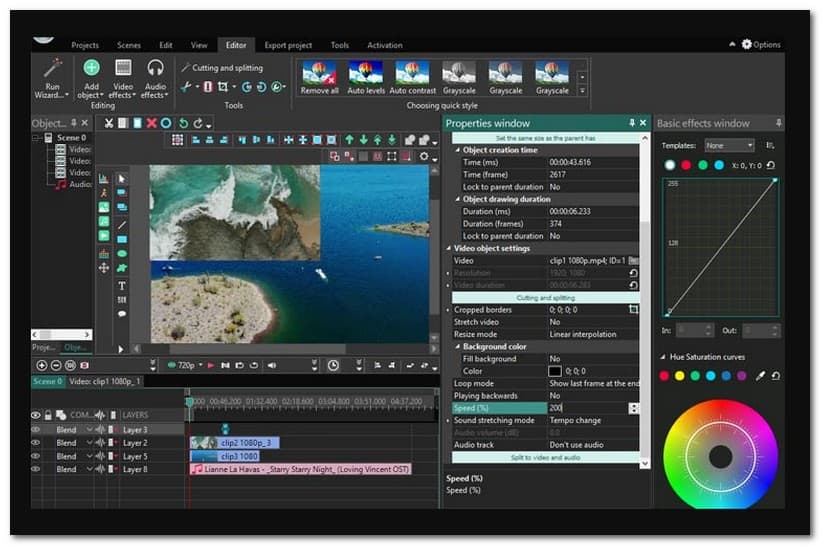
VSDC Free Video Editor — это программа для редактирования видео, которая предоставляет несколько вариантов редактирования для редактирования видео. Рекомендуется для начинающих и опытных пользователей с ограниченным бюджетом. Эта программа поддерживает множество аудио- и видеокодеков и форматов. Кроме того, он позволяет пользователям записывать голосовые комментарии и захватывать видео и экраны компьютеров.
VSDC Free Video Editor включает в себя различные видеоэффекты, в том числе удаление фона, функцию «картинка в картинке», разделение экрана, коррекцию цвета и многое другое. Кроме того, он обеспечивает базовые операции редактирования, такие как вырезание, обрезка, слияние, вращение, включение текстов, субтитров, переходов, фильтров и т. д. С помощью этих функций пользователи могут улучшить внешний вид видео и результаты, которыми можно поделиться; даже человек без опыта может воспользоваться ими.
Помимо упомянутых выше функций, пользователи могут создавать видеоконтент из аудиофайлов, неподвижных изображений и видеоклипов. Он имеет пошаговый мастер с перетаскиванием, который поможет вам создать проект, даже если вы не уверены, что делаете. Они могут накладывать их различными способами, такими как смешивание, маскирование и наложение. Кроме того, пользователи могут создавать выходные видео высокой четкости, которые будут выглядеть более прозрачными и четкими на экране.
Однако интерфейс VSDC Free Video Editor не удобен для пользователя; он имеет некоторые серьезные ограничения. Интерфейс мощный, но он не для пользователей, у которых нет опыта редактирования видео. В любой момент времени отображается много информации — этого достаточно, чтобы ошеломить новичков. Кроме того, пользователи не могут просмотреть видео прямо из редактора; они могут воспроизводить видео только с помощью медиаплеера. Кроме того, предварительный просмотр и экспорт видео в формате 4K выполняются очень медленно. Кроме того, многие функции скрыты в подменю, которые начинающим пользователям трудно найти.
Поддерживаемые форматы
| Входные форматы | Видео форматы: AVI, QuickTime, AVCHD (TOD, MOD, TS, MTS, M2TS), Windows Media (ASF, WMV, DVR-MS), VCD/SVCD, DVD/VOB, MPEG/MPG/DAT, Matroska Video (MKV), Real Media Video (RM, RMVB), Flash Video (FLV, SWF), AMV, DV, NUT, MTV, H.264/MPEG-4, DivX, XviD, WebM, MJPEG, Vp8 и VP9. Форматы изображений: JPG/JPEG, BMP, PNG, GIF, ICO, PSD и CUR. Аудио форматы: MP3/MP2, M4A, WMA, FLAC, AAC, OGG, RA, RAM, WAV, VOC, AIFF, AC3, MPA, AIFF, APE, AU, CDA и CUE. |
| Форматы вывода | Видео форматы: MP4, M4V, MOV, AVI, DVD, VCD/SVCD, MPEG, 3GP/3G2, WMV, RM/RMVB, MKV, FLV, SWF, MTC, AMV, MTV, WebM, VP8 и VP9. Форматы изображений: PNG, BMP, JPEG, SVG и GIF. Аудио форматы: MP3, AAC, M4A, AMR, OGG и WAV. |
Ключевая особенность
VSDC Free Video Editor имеет две версии: Free Video Editor и Pro Video Editor. Бесплатная версия имеет ограниченные возможности редактирования, а платная версия имеет расширенные возможности. Здесь мы рассмотрим ключевые функции бесплатного видеоредактора VSDC.
Базовое редактирование — Пользователи могут вырезать, обрезать, вращать, изменять размер, разделять и комбинировать видеоклипы среди основных параметров редактирования. Он имеет параметры цветокоррекции и наложения, а также может редактировать 36-градусные видео, инструменты диаграммы и многое другое.
Последствия — Существует обширная коллекция аудио, видео и текстовых эффектов. Пользователи могут включать объекты в свои видео и применять различные готовые темы. Пользователи также могут применять переходы между видеоклипами и слайдами. Кроме того, пользователи могут использовать эффект зеленого экрана для изменения фона своего видео.
Захват видео — Он имеет функцию, которая может фиксировать любые действия на экране компьютера пользователя. Кроме того, он может создавать слайд-шоу из видео и изображений. Пользователи могут записывать свой голос за кадром, если они хотят.
Форматы файлов — Впечатляющая часть программы заключается в том, что она поддерживает популярные форматы файлов для импорта и экспорта аудио- и видеофайлов. Он предлагает различные профили экспорта, в которых пользователи могут без проблем сохранять отредактированное видео для разных устройств.
Низкие системные требования — В отличие от большинства видеоредакторов, эта программа не требует высоких системных настроек. При этом даже недорогие настольные компьютеры с устаревшими операционными системами Windows могут получить доступ к программе без каких-либо проблем.
Учебник VSDC о том, как обрезать видео
Шаг 1. Предположим, вы уже импортировали видеофайл в программу. Перейдите в верхнюю строку меню и нажмите кнопку Границы обрезки икона.
Шаг 2. Вам предлагается обрезать определенный участок видео или использовать опцию автообрезки. Если вы выберете Пользовательский регион, на экране появится окно и выберите область видео, которую вы хотите обрезать.
Шаг 3. Удовлетворившись результатом, нажмите кнопку Экспорт кнопку и выберите предпочитаемый формат вывода.
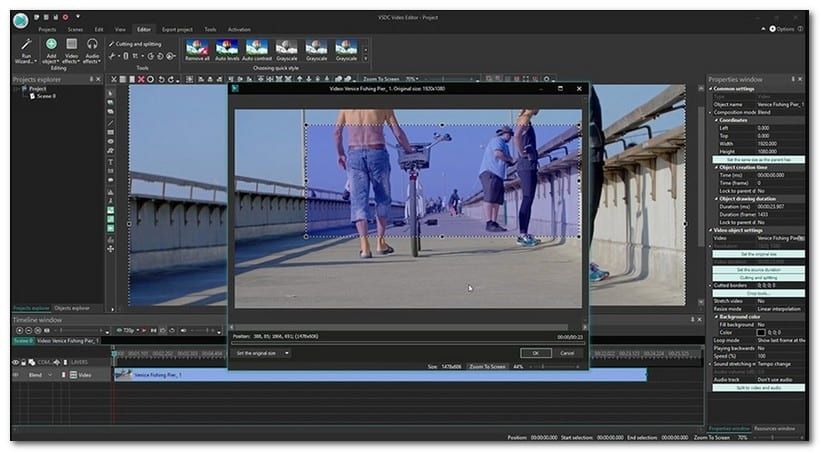
Таким образом, вы можете быстро и без проблем обрезать видео; именно так работает обрезка видео VSDC.
Часть 2. Почему VSDC Free Video Editor дает трещину
VSDC Free Video Editor имеет бесплатную и лицензионную версию, которая является лицензионной версией, которую пользователи взламывают для активации программы. Его взламывают с помощью стороннего приложения, зная, что программа доступна для устаревших операционных систем Windows, а значит, ее легче взломать.
Часть 3. Альтернатива бесплатному видеоредактору VSDC
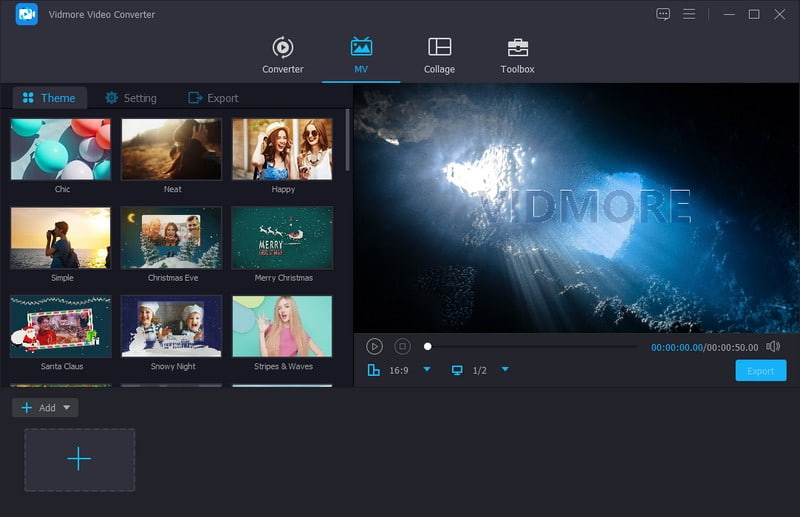
Бесплатный видеоредактор VSDC доступен только на устройствах Windows, поэтому мы настоятельно рекомендуем Видео конвертер Vidmore. Эта программа имеет важные встроенные функции и функции редактирования, которые помогут вам создавать потрясающий видеоконтент. Он имеет конвертер для преобразования ваших аудио и видео файлов в другие выходные форматы. В нем есть средство для создания коллажей, позволяющее создавать коллажи из различных изображений и видеофайлов без ограничений по количеству. В нем есть раздел, состоящий из нескольких инструментов для базового и расширенного редактирования аудио, изображений и видео. Удивительно, правда?
Vidmore Video Converter имеет встроенную функцию MV, позволяющую пользователям создавать различный видеоконтент. Они могут создавать слайд-шоу из изображений или видеоклипов, создавать трейлер к фильму, делать презентации, импортируя мультимедийные файлы, и многое другое. Кроме того, он предлагает параметры редактирования, такие как поворот, обрезка, эффекты, фильтры и водяной знак. Также пользователи могут добавлять готовые темы, текст и фоновую музыку. Впечатляет то, что пользователи могут изменять формат видео, разрешение и многое другое в соответствии со своими потребностями. Действительно, Vidmore Video Converter — лучший видеоредактор, который вы можете попробовать.
Часть 4. Часто задаваемые вопросы о обзоре бесплатного видеоредактора VSDC
Работает ли VSDC на Mac?
К сожалению, VSDC Free Video Editor недоступен на устройствах Mac, так как он доступен только для операционных систем Windows.
VSDC не является водяным знаком?
VSDC Free Video Editor не встраивает водяные знаки в ваши видеопроекты, поэтому вы можете создавать различный контент, не беспокоясь о водяных знаках.
Безопасен ли VSDC?
Действительно, его безопасно использовать, зная, что он гарантирует безопасность, когда файлы, импортируемые и экспортируемые, защищены.
Вывод
Этот пост представил Обзор VSDC, который поможет вам получить общее представление о видеоредакторе. Он предлагает несколько функций редактирования, которые могут помочь пользователям создавать впечатляющие видео. Тем не менее, вы можете положиться на Vidmore Video Converter, если хотите иметь множество базовых и расширенных параметров редактирования, которые вы можете использовать. Кроме того, у него есть много возможностей сделать ваше видео более привлекательным.

VSDC Free Video Editor – бесплатная программа для Windows, которая позволяет монтировать видео любого уровня сложности. С ее помощью можно создавать ролики для соцсетей, обрабатывать семейные записи или работать над полупрофессиональными проектами, добавляя эффекты, маски и цветокоррекцию. Программа поддерживает большинство форматов, не требует мощного компьютера и не ставит водяных знаков в бесплатной версии, что значительно расширяет круг ее пользователей.
Разработала редактор компания Flash-Integro LLC (Multilab LLC). Первая версия появилась в 2010 году, и с тех пор программа обновляется, получая новые функции – такие, как поддержка 4K, элементы искусственного интеллекта и оптимизация скорости. VSDC ценят за доступность, хотя интерфейс иногда вызывает вопросы у новичков.
В этой статье – о том, что умеет VSDC Free Video Editor, каковы системные требования у этого видеоредактора и как его установить. Здесь вы найдете инструкцию по базовому монтажу, отзывы пользователей, списки плюсов и минусов и выводы о том, подойдет ли программа для решения ваших задач.
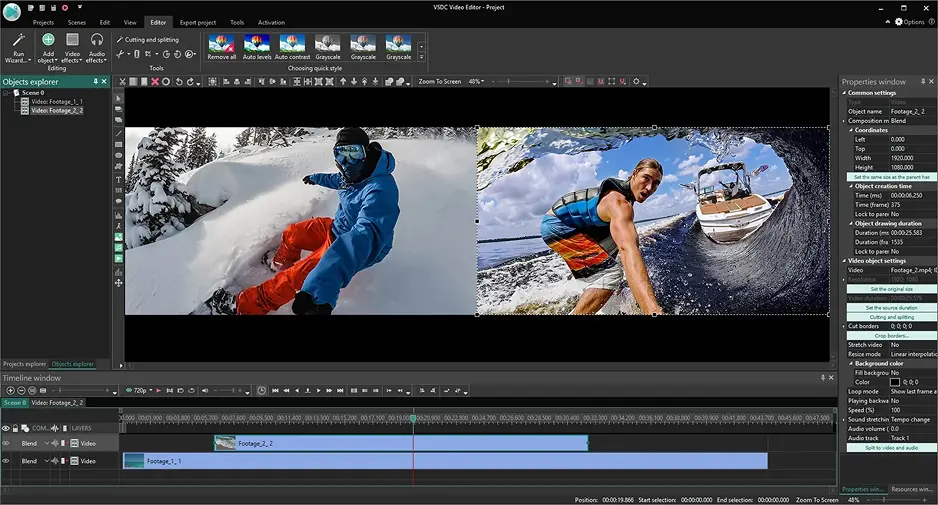
Официальный сайт: https://www.videosoftdev.com/ru/free-video-editor
Последняя версия программы: 9.4
Стоимость: бесплатная версия без ограничений по времени и водяных знаков. Есть платная версия VSDC Pro за $29.99 в год с дополнительными функциями – такими, как аппаратное ускорение и моушн-трекинг.
Возможности VSDC Free Video Editor
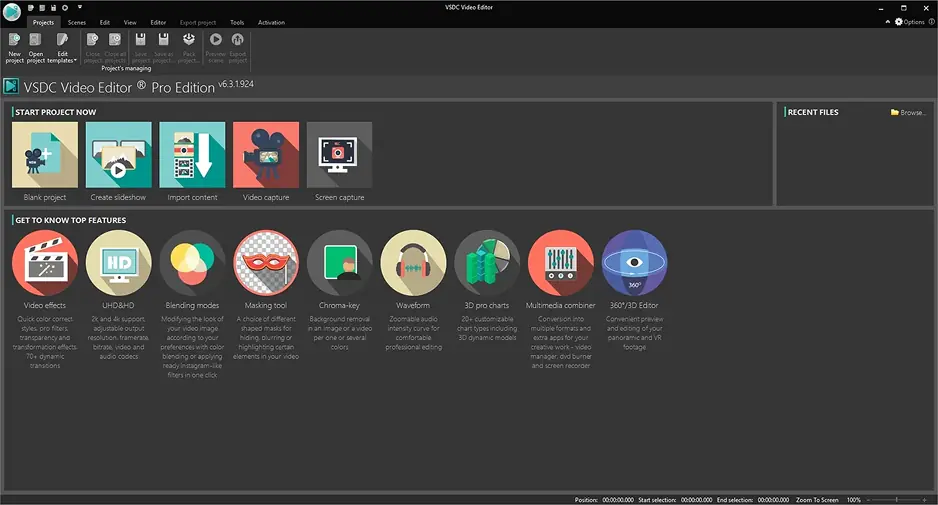
VSDC Free Video Editor предназначен для нелинейного монтажа, при котором можно свободно размещать элементы на таймлайне, создавая сложные композиции. Программа содержит инструменты для обработки видео, звука и графики. Вот – перечень возможностей, которые она дает.
- Основной монтаж. Обрезка клипов, их разделение, склейка, поворот и изменение масштаба. Работает с форматами MP4, AVI, MOV, WMV и многими другими
- Эффекты и переходы. Доступны фильтры (например, черно-белый режим), цветокоррекция с кривыми, хромакей для замены фона, эффекты прозрачности и более 70 видов переходов – таких, как растворение или сдвиг
- Маски. Инструменты для создания масок, которые помогают выделять или скрывать части кадра, например, для размытия фона
- Обработка звука. Работа с аудиодорожками, добавление музыки или голосовых записей, синхронизация эффектов с ритмом
- Моушн-трекинг. Отслеживание движения объектов для привязки текста или эффектов. Только в Pro-версии
- Захват видео. Запись экрана или видео с веб-камеры для создания уроков или стримов
- Поддержка форматов. Редактирование 4K-видео и контента для VR (с ограничениями в бесплатной версии)
- AI-функции. Новые версии позволяют стилизовать видео или удалять объекты с помощью искусственного интеллекта
- Текст и графика. Добавление титров и субтитров, 2D- и 3D-диаграмм
- Экспорт. Готовые профили для YouTube и других платформ, поддержка кодека H265 для экономии места
Эти функции делают VSDC универсальным инструментом для творческих задач. Учитывайте, что для освоения сложных инструментов придется потратить время.
Системные требования
- Операционная система: Windows XP SP3, Vista, 7, 8, 10, 11 (32 или 64 бита)
- Процессор: Intel или AMD с частотой от 1.5 ГГц, рекомендуется Intel 7-го поколения или новее или AMD Ryzen серии 3000 или новее
- Оперативная память: минимум 2 ГБ, рекомендуется 8 ГБ для обработки HD-, 16 ГБ – 4K-видео
- Место на диске: 500 МБ для установки
- Видеокарта: совместимая с DirectX 9.0c
- Разрешение экрана: 1024×768 или выше
Скачать VSDC Video Editor бесплатно на русском языке
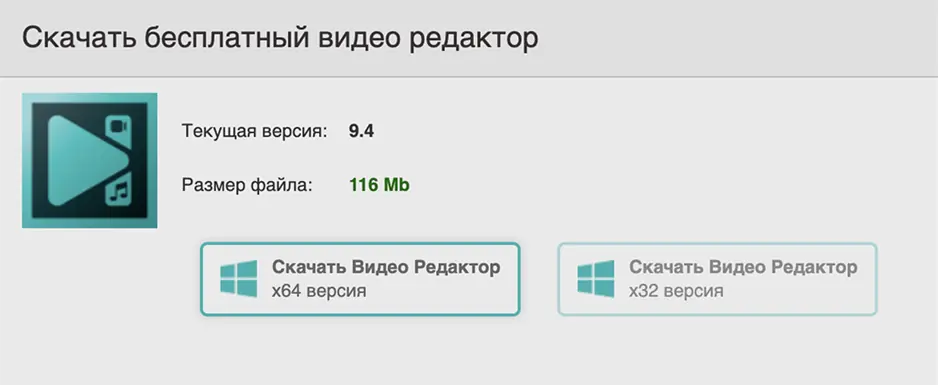
Чтобы скачать VSDC Free Video Editor, зайдите на официальный сайт https://www.videosoftdev.com/ru/free-video-editor . На главной странице нажмите кнопку Скачать видеоредактор. Выберите 32- или 64-битную версию в зависимости от своего процессора и операционной системы. Перед установкой проверьте, соответствует ли ваш компьютер системным требованиям.
Если у вас Windows XP или Vista, напишите в поддержку на сайте, чтобы получить совместимую версию 6.4.2.
Установка занимает пару минут: запустите файл и следуйте подсказкам. Интерфейс сразу доступен на русском языке.
Инструкция по работе в VSDC Free Video Editor
У видеоредактора богатый функционал, доступ к которому открывается в интерфейсе программы. Ниже описаны шаги для базового монтажа, освоив которые, вы сможете быстро приступить к работе.
Начало работы
При запуске программы выберите Создать новый проект. Задайте разрешение (например, 1920×1080 для Full HD), частоту кадров (30 fps для обычного видео) и название проекта. Нажмите Готово, чтобы открыть рабочую область с таймлайном.
Добавление файлов
Для загрузки видео, музыки или картинок нажмите Добавить объект в верхнем меню или просто перетащите файлы на таймлайн. Каждый элемент появляется в отдельном слое. Чтобы изменить их порядок, перетаскивайте слои в панели объектов.
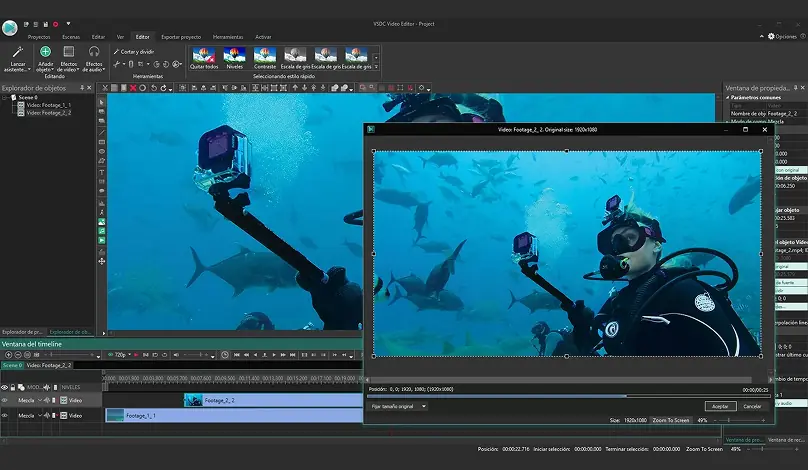
Обрезка и разделение
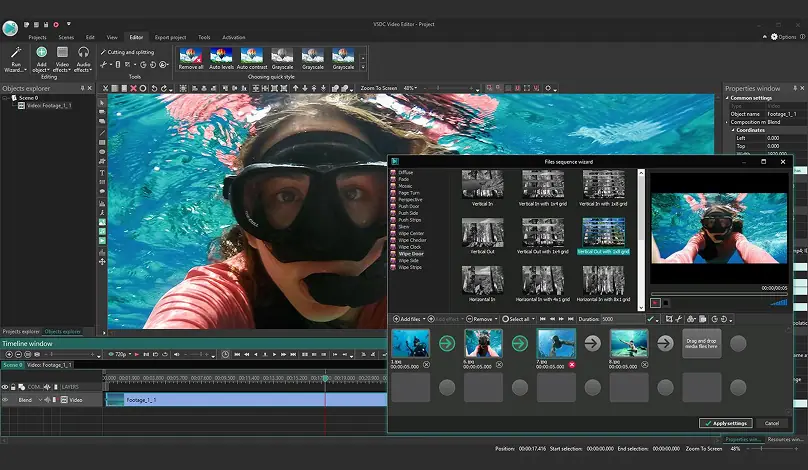
Щелкните по клипу на таймлайне, переместите курсор на нужный момент и нажмите кнопку Разделить (иконка с ножницами). Для обрезки потяните за края клипа. Ненужные части удаляйте клавишей Delete.
Применение эффектов
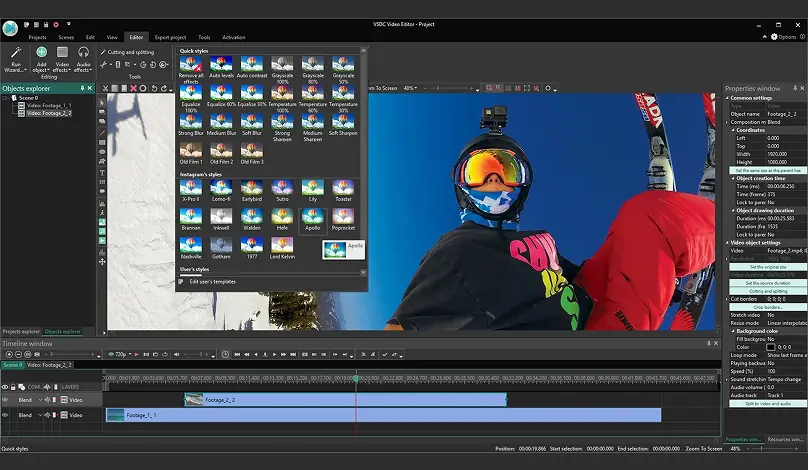
Откройте раздел меню Редактор, выберите и примените нужный видео-, аудио- или текстовый эффект. Чтобы добавить переход, выберите Видеоэффекты → Эффекты перехода, выберите и примените нужный переход. Чтобы воспользоваться фильтрами, выберите Видеоэффекты → Фильтры, выберите нужный и отрегулируйте параметры.
Работа с текстом
Откройте раздел меню Редактор, выберите Добавить объект → Текст. Введите текст, настройте шрифт и положение. Для анимации используйте вкладку Движение в свойствах.
Сохранение проекта
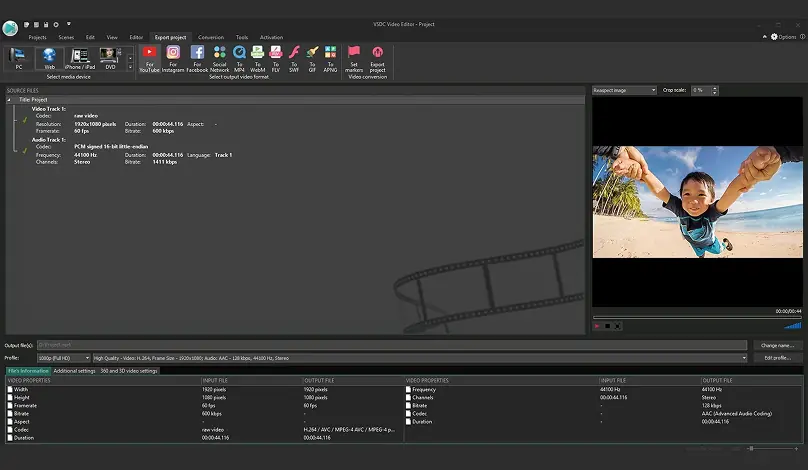
Перейдите в раздел меню Экспорт проекта, выберите формат (MP4 подойдет для большинства случаев). Если необходимо, измените заданные по умолчанию папку и имя файла. Нажмите Экспортировать проект. В бесплатной версии процесс может занять больше времени.
Отзывы о бесплатном видеоредакторе VSDC
Мы изучили мнения пользователей в открытых источниках и создали резюме на их основе, чтобы вам было легче принять решение о скачивании и установке программы.
Положительные отзывы
Многие ценят VSDC за бесплатность и отсутствие водяных знаков. Начинающие пользователи отмечают удобство базовых функций, поддержку всех форматов и наличие обучающих роликов (более 200 видео на YouTube). Опытные редакторы хвалят хромакей, цветокоррекцию и возможности нелинейного монтажа, которые конкурируют с платными программами. Низкие системные требования и стабильность на старых компьютерах также часто упоминаются. «Для бесплатной программы это находка, все работает как надо», – делится пользователь.
Отрицательные отзывы
Часть пользователей считает интерфейс перегруженным, а таймлайн с системой слоев – непривычным. Новички жалуются, что без туториалов сложно разобраться. Некоторые сталкивались с медленным экспортом или сбоями при работе с большими файлами. Есть замечания к ограничениям бесплатной версии и не всегда понятному описанию Pro-функций. «Интерфейс путает, а экспорт тормозит», – пишет пользователь.
Плюсы и минусы VSDC
Плюсы:
-
Бесплатная версия без водяных знаков и временных ограничений
-
Поддержка всех форматов, включая 4K
-
Работает на компьютерах с минимальными характеристиками
-
Много инструментов: хромакей, маски, цветокоррекция
-
Доступны сотни обучающих видео
Минусы:
-
Интерфейс сложен для начинающих
-
Экспорт в бесплатной версии медленный
-
Некоторые функции доступны только в Pro-версии
-
Нет встроенной библиотеки аудио
-
Поддержка VR-видео ограничена
Выводы
- VSDC Free Video Editor – мощный инструмент для бесплатного монтажа, подходящий для новичков и любителей
- Программа предлагает широкий функционал, но ее интерфейс требует привыкания
- Благодаря низким требованиям она доступна даже владельцам старых компьютеров
- Для сложных проектов может понадобиться Pro-версия
- Подойдет тем, кто ищет бесплатный редактор и готов потратить время на изучение
Простой и функциональный редактор для создания ваших лучших видео

Остались вопросы?
Если вы не можете найти ответ на свой вопрос, обратитесь в нашу службу поддержки.
Подпишитесь и получайте скидки, советы по монтажу и идеи для контента
На нашу рассылку подписалось уже более 1,5 млн пользователей