
Здравствуйте, уважаемые читатели! Узнавать что-то новое — это всегда интересно, особенно когда речь идет о современных технологиях. Сегодня мы вместе разберем, как подключить VR-очки к вашему телефону. Тема виртуальной реальности звучит как что-то сложное и даже футуристическое, но не переживайте — мы объясним всё просто и доступно.
Эта статья пригодится тем, кто задумывается об использовании VR-очков с телефоном, но пока не уверен, с чего начать. Мы расскажем об истории технологии, зачем это нужно, как настроить VR-очки с вашим смартфоном и в чём их польза. Подготовьтесь к путешествию в мир технологий!
Краткая история VR и смартфонов: кто кого нашёл первым?
Концепция виртуальной реальности сформировалась ещё в 20-м веке. Первые шаги в эту сторону сделали инженеры NASA, разрабатывающие симуляторы для тренировок астронавтов. Однако, первые VR-устройства были громоздкими и дорогими, а их применение ограничивалось профессиональной сферой.
Всё изменилось с появлением смартфонов. К середине 2010-х годов идея объединения VR и портативных устройств стала реальностью. Компактные VR-гарнитуры, которые используют экран вашего телефона, сделали технологии доступными каждому.
Теперь вы можете использовать смартфон, чтобы смотреть фильмы в формате 360 градусов, изучать виртуальные туры или даже играть в игры. Всё, что нужно, — это подходящий телефон и VR-очки.
Почему стоит задуматься о VR-очках для телефона?
Прежде чем перейти к инструкции, давайте поймём, зачем вообще подключать VR-очки к смартфону.
- Доступность. Использование телефона делает возможность погружения в виртуальную реальность более доступной, ведь у большинства из нас уже есть смартфон.
- Многофункциональность. С помощью VR вы можете расширить своё представление о развлечениях, обучении и даже работе. Например, смотреть фильмы в формате 360°, посещать виртуальные музеи или участвовать в онлайн-лекциях.
- Образование и развитие. VR помогает учиться: вы можете буквально «оказаться» внутри анатомической модели или прогуляться по древнему Риму.
- Развлечения для всей семьи. Это отличный способ провести время с семьёй или друзьями.
Как подключить VR-очки к телефону: пошаговая инструкция
Если у вас уже есть VR-очки, пора их подключить. Это совсем не сложно!
1. Проверьте совместимость телефона и очков
- Убедитесь, что ваш смартфон поддерживает приложения виртуальной реальности. На Android и iOS доступны такие платформы, как Google Cardboard, VR Cinema и другие.
- Ваш телефон должен обладать гироскопом — встроенным датчиком, который отслеживает движения. Без него VR-приложения не будут работать.
2. Скачайте приложение для VR
- Зайдите в магазин приложений (Google Play или App Store) и скачайте официальное приложение для виртуальной реальности.
- Рекомендуем начать с базовых приложений, таких как YouTube VR или Google Cardboard.
3. Настройте телефон для использования с VR-очками
- Откройте приложение и следуйте инструкциям по настройке. Обычно оно попросит вас подтвердить модель очков и откалибровать изображение.
- Установите телефон в специальный отсек VR-очков. Убедитесь, что экран расположен ровно и чётко виден через линзы.
4. Регулировка устройства
- Отрегулируйте ремни VR-очков, чтобы они плотно, но комфортно сидели на голове.
- Проверьте, чтобы линзы были настроены под ваше зрение. Если изображение выглядит размытым, используйте регуляторы на устройстве.
5. Используйте VR-контент
- Начните с простого: видео в формате 360°, виртуальных туров и небольших игр.
- Постепенно осваивайте более сложные приложения и возможности.
Советы для комфортного использования
- Безопасное пространство. Убедитесь, что вокруг вас нет препятствий, пока вы находитесь в виртуальной реальности.
- Соблюдайте время. Не используйте VR-очки более 20–30 минут подряд, чтобы избежать утомления глаз.
- Уход за устройством. Регулярно чистите линзы мягкой тканью и правильно храните очки.
В чём польза VR-очков для телефона?
Если вы до сих пор сомневаетесь, зачем всё это нужно, давайте разберёмся, какие преимущества открывает VR.
- Визуальные впечатления. Это как домашний кинотеатр, но с эффектом полного погружения.
- Инновационное обучение. Современные образовательные материалы в формате VR делают процесс запоминания проще и интереснее.
- Развитие технологий. Используя VR, вы становитесь частью прогресса и осваиваете современные цифровые навыки.
- Эмоциональная разрядка. Виртуальные прогулки, медитации и игры помогают снять стресс и получить заряд положительных эмоций.
Законы и безопасность использования
Пользуясь VR-очками, важно учитывать правовые аспекты.
- Лицензионный контент. Используйте приложения и игры только из официальных магазинов, чтобы не нарушать авторские права (статья 1229 Гражданского кодекса РФ).
- Персональные данные. Убедитесь, что приложение защищает вашу конфиденциальность в соответствии с законом «О персональных данных» (ФЗ №152).
- Возрастные ограничения. Многие производители рекомендуют использовать VR только для пользователей старше 13 лет, чтобы избежать негативного влияния на зрение и здоровье.
Почему это важно для вас?
Выход в виртуальную реальность — это способ шагнуть в будущее, не выходя из дома. Знание того, как подключить VR-очки к смартфону, открывает перед вами бесконечные возможности: от развлечений до обучения. Возможно, вы давно хотели попробовать эту технологию, но думали, что это сложно. Теперь вы знаете, что всё проще, чем кажется. Попробуйте — и вы удивитесь, насколько это увлекательно!
Источники:
- Руководства пользователей Google Cardboard и Samsung Gear VR.
- Обзор VR-технологий на портале «Популярная механика».
- Гражданский кодекс РФ, статья 1229 «Исключительные права на результаты интеллектуальной деятельности».
- Федеральный закон РФ №152 «О персональных данных».
- Материалы портала «Habr» о виртуальной реальности и смартфонах.
VR шлемы и очки имеют свои особенности в подключении и настройке, и они не всегда очевидны. Мы расскажем о том, как разобраться с основными моделями, что установить и как выбрать пространство для игры.
Шлемы против очков
Устройства виртуальной реальности делятся на два вида: шлемы и очки. VR шлем предназначен для ПК и приставок и требует дополнительных аксессуаров. Они могут как входить в комплект, так и продаваться отдельно. Шлемы позволяют играть в тяжелые многогигабайтные игры.
VR очки работают со смартфонами. Игры будут легче, а графика проще. Впечатления тоже не такие захватывающие.

Фото: oculus.com
По данным за 2019 год, самыми продаваемыми в мире стали шлемы PS VR, HTC Vive, Valve Index и Oculus Rift.
Vive и Rift работают с компьютерами, как и Valve Index, но последний не только прочно привязан к Steam, но и не доступен к покупке в России.
PS VR предназначен исключительно для приставки PlayStation 4, с поддержкой на анонсированной PS 5. Существует он уже три года, но по сей день актуален.
Oculus Quest — это отдельный беспроводной шлем, который работает и автономно, и с ПК. Минус в том, что для его использования нужен аккаунт в Фейсбук.
Первое, что нужно учесть перед подключением VR шлема, это конфигурация компьютера. Виртуальная реальность очень требовательна к ресурсам, особенно графическим.
Минимальные требования, это:
- Видеокарта: NVIDIA GTX 1070
- Процессор: Intel i7-6700
- Оперативная память: 16GB+ RAM
- Видео выход: Совместимый с HDMI 1.3
- USB: USB 3.0 (для моделей с базовыми станциями), 1x USB 2.0
- Операционная система: Windows 8 SP1 64 bit
Рекомендуемые требования
- Видеокарта: NVIDIA GeForce RTX 2080
- Процессор: Intel i7-7700
- Оперативная память: 32GB+ RAM
- Видео выход: Совместимый с HDMI 1.3
- USB: USB 3.0, 1x USB 2.0
- Операционная система: Windows 10 64 bit
Для ноутбуков также есть рекомендованные требования:
- Видеокарта: GeForce RTX 2080 Max-Q
- Процессор: 8th Gen Intel Core i7
- 3x порта USB 3.0, 1x USB 2.0, 1x HDMI
- Память: 32GB+ RAM
Особые требования для HTC Vive
Тем кто планирует приобрести шлем HTC Vive, придется учесть несколько особенностей. Технология Optimus на ноутбуках, которая использует встроенную видеокарту во время легких задач и подключает дискретную для требовательных, несовместима с Vive. Ноутбук Asus ROG G752, который рекламировался как готовый для VR, не распознает шлемы Vive. Это баг таких ноутбуков. Для того, чтобы они работали вместе, нужен mini display порт и hdmi адаптер с поддержкой 4К на 60Гц.
Дополнительно нужно учесть, что HTC Vive Pro подключаются через DisplayPort, а не HDMI, поэтому предварительно убедитесь, что соответствующий вход имеется на ПК.

Фото: htc.com
HTC VIVE Pro
Каждый шлем в модельной линейке HTC требует собственных настроек. Компания позаботилась о том, чтобы процесс установки ПО был максимально прост. На сайте Vive есть отдельная страница по настройке шлема и аксессуаров. Для начала, вам потребуется скачать приложение VIVE, после чего, уже в нем, нужно будет выбрать конкретное устройство.
Далее нужно выполнить следующие действия:
- Выбрать место для установки базовых станций. Станции помогают шлему и контроллерам отслеживать местоположение игрока. Их нужно закреплять на стене, на стойках или прищепках, в противоположных углах на оптимальной высоте 2 метра. Угол обзора базовых станций должен охватывать всю игровую зону. Учитывая, что угол составляет 120°, станции лучше размещать на расстоянии около 5 метров. И обязательно убедиться, что базовые станции видят друг друга без препятствий или соедините их проводом.
- Ознакомиться с инструкцией и скачать ПО для Vive и Steam с официального сайта.
- Приложение SteamVR само покажет вам, насколько вы можете передвигаться по помещению: шагать вправо и влево, назад и вперед, или же просто стоять.
- Готово, шлемы Vive не требуют дополнительной калибровки, а контроллеры поставляются предварительно заряженными. Играть рекомендуется, повернувшись спиной к ПК, чтобы провода не мешались.
Беспроводной адаптер Vive
Адаптер подключается к шлему, получая данные от ПК через радиоканал. Состоит он из платы PCIe WiGig и специального модуля. Их нужно установить на компьютер и шлем.
PCIe WiGig требует аккуратного обращения, поскольку содержит хрупкие элементы. Установка производится на выключенный из розетки ПК. Если компьютер до этого работал, ему нужно дать остыть. Установку желательно осуществлять, надев заземленный антистатический браслет.
Держа плату за края, нужно вставить ее в слот PCI на материнской плате, после чего надеть крышку системного блока и подключить ПК к сети.
После установки платы, к ней подключается кабель беспроводного коммуникационного модуля. Он вставляется в отверстие на плате, затем надо повернуть разъем по часовой стрелке. Специальный зажим позволяет закрепить коммуникационный модуль, чаще всего его ставят на монитор компьютера. Высота должна составлять не менее 125 см, а расстояние от игровой зоны — не менее 150 см.
Перед тем, как надевать шлем HTC Vive Pro, нужно снять защитную пленку с окуляров и ослабить крепление наушников вращением регулятора против часовой стрелки. Шлем прижимается к глазам так, чтобы не оставалось просветов, а после — крепление сдвигается и подгоняется по размеру теми же регуляторами. Наушники нужно расположить так, как вам удобно, после чего прижать и зафиксировать. Кабель должен проходить через фиксатор и висеть точно вдоль спины.
Шлем можно носить с очками, главное — убедиться в том, что очки не царапают объектив, и наоборот.

Фото: htc.com
HTC Vive Cosmos
HTC Vive Cosmos надевается практически так же: сначала нужно полностью ослабить ремень фиксации вращением диска против часовой стрелки, с него необходимо снять защитную пленку. Ремень нужно потянуть вверх, после чего прижать окуляры к глазам, пока изображение не станет четким. Затем потяните ремень вниз до щелчка, но убедитесь в том, что кабель не застрял между ремнем и головой. Окуляры должны быть направлены строго вперед.
Оculus
Новейший шлем от Oculus — Quest 2 включается с помощью мобильного приложения, которое можно скачать на сайте компании. Через приложение шлем можно подключить к сети Wi-Fi.
Oculus Rift и Quest подключаются к ПК с помощью кабеля Oculus Link или его аналога USB 3. Шлем требует соблюдения тех же правил безопасности, что и HTC.
Во что играть: Star Wars Squadrons, Beat Saber, Half-Life Alyx, Star Trek Bridge Crew, Skyrim VR.

Фото: oculus.com
PlayStation VR
Поскольку PS VR изначально создавался как комплект, особых сложностей его установка не вызывает.
Сначала необходимо отключить телевизор и приставку PS4. Затем предстоит вытащить HDMI кабель из приставки и включить его в аналогичный порт на процессорном блоке.
Камера PlayStation включается в порт AUX на PS4. PS VR HDMI кабель включается одним концом в HDMI порт на PS4 и другим — в аналогичный разъем на процессорном блоке. Кабель должен быть минимум версии 1.4, если вы используете не тот, который входит в комплект. Процессорный блок соединяется с PS4 с помощью micro USB провода, а кабель питания подключает его к сети.
Последний шаг — это подключение шлема к процессорному блоку, после чего можно включить телевизор и приставку и сам шлем.
Камера должна находиться на высоте 1.4 метра и в 2 метрах от места, где вы будете находиться во время игры.
Поскольку в PS VR шлеме нет встроенных наушников, придется использовать внешние.
Во что играть: Beat Saber, Blood & Truth, Iron Man VR, PlayStation VR worlds, Skyrim VR.
VR очки
Очки виртуальной реальности предназначены для работы со смартфоном. Все модели имеют ограничения по диагонали экрана устройства, поэтому важно убедиться, что очки совместимы с телефоном. Зато сложное подключение им не нужно. Загрузите приложение специально для очков или с vr игрой, подгоните очки по размеру и начинайте играть. Очки совместимы и с Android и с iOS.
Во что играть: Minecraft, Zombie Shooter VR, Minos Starfighter VR, NFS No Limits VR, Skyrim VR.
Очки виртуальной реальности открывают удивительные возможности для глубокого погружения в цифровые миры. Из нашего гайда вы узнаете о том, как правильно настроить и подключить VR-девайс к разным устройствам.
Что такое очки виртуальной реальности
Очки виртуальной реальности — это устройство, которое переносит пользователя в трехмерную среду, созданную цифровыми технологиями. Они функционируют, создавая объемное изображение для каждого глаза, которое дополняется пространственным звуком и отслеживанием движений головы. Это позволяет добиться полного эффекта погружения.
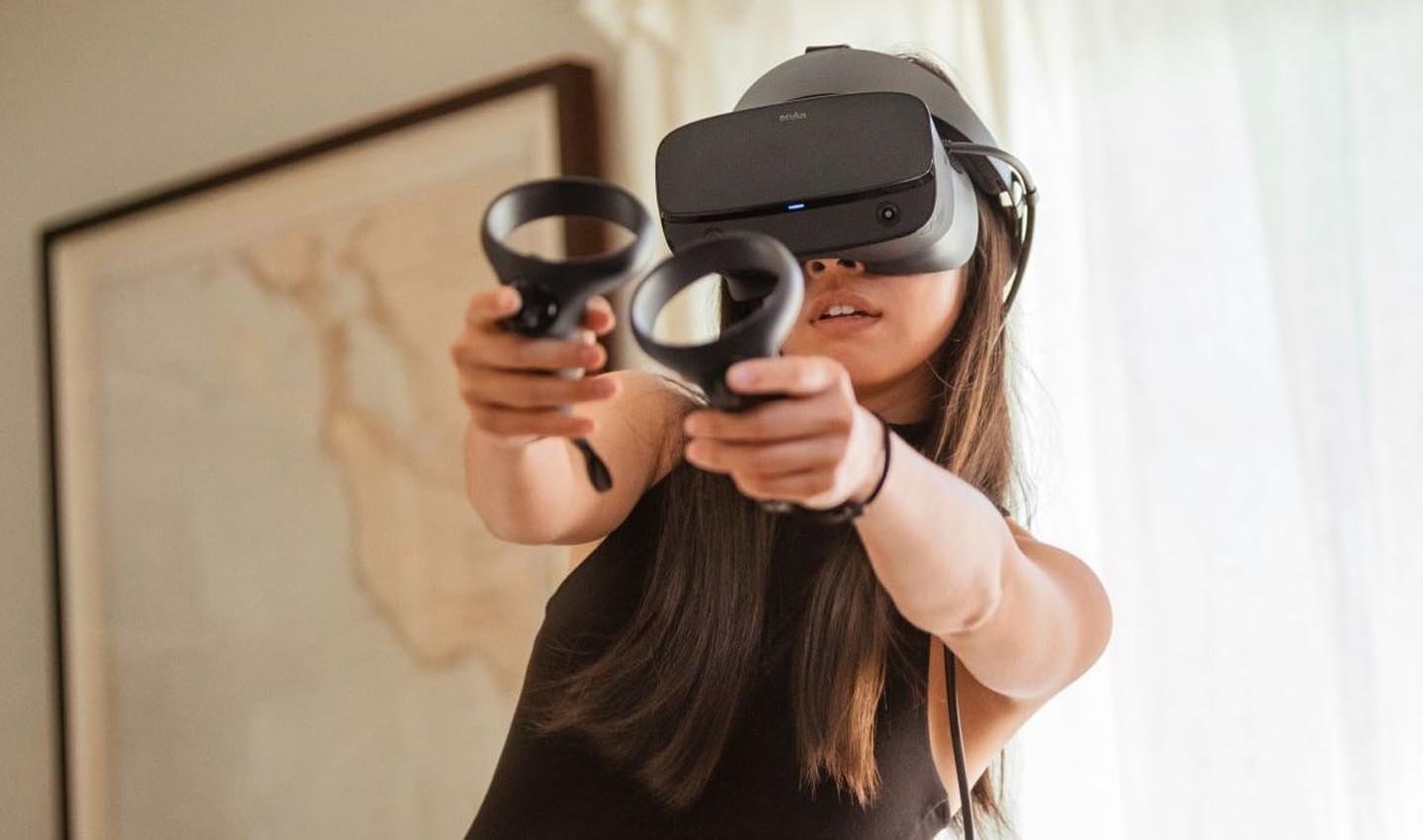
Источник: Gamepark / Очки виртуальной реальности
Существует несколько типов VR-очков, которые отличаются по своим возможностям и способу использования. Очки для смартфонов подходят для начального знакомства с технологией и отличаются доступной стоимостью. Устройства для компьютеров и консолей обеспечивают высокую детализацию и производительность, что делает их идеальными для геймеров и профессионалов. Автономные очки имеют встроенные процессоры и аккумуляторы, что позволяет использовать их без подключения к другим устройствам.
Подключение VR-очков зависит от типа устройства. Смартфоны, компьютеры и игровые консоли требуют разных подходов и настроек, чтобы обеспечить корректную работу. Следуйте инструкциям для вашего устройства.
К смартфону
VR-очки для смартфонов — это простое и доступное решение для знакомства с виртуальной реальностью. Они используют экран телефона для создания трехмерного изображения.
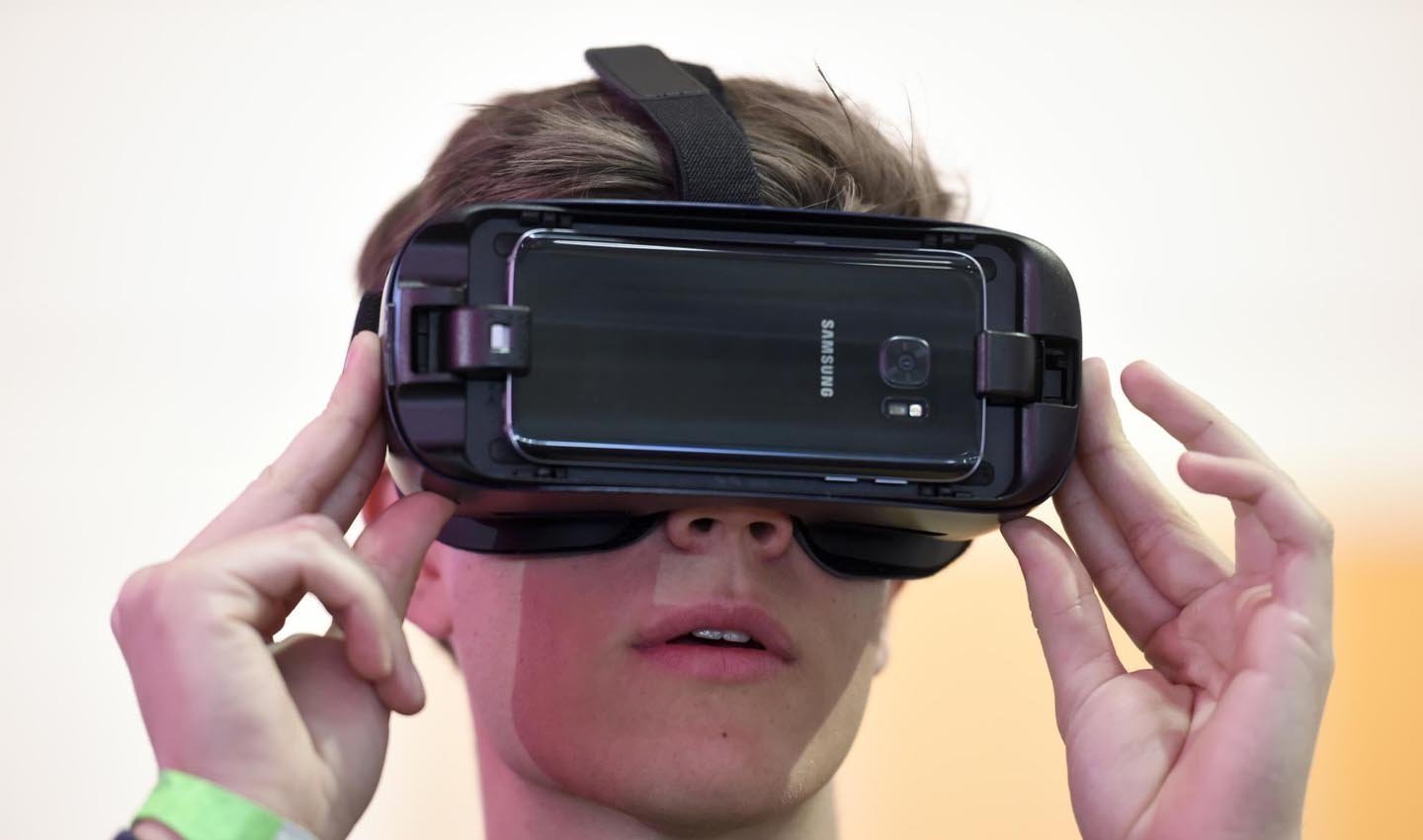
Источник: Uleoparda / VR-очки для смартфонов
- Скачайте приложение, поддерживающее VR (например, Google Cardboard или Fulldive VR), через магазин приложений;
-
Убедитесь, что смартфон правильно зафиксирован в специальном отсеке очков; Неправильная фиксация может снизить качество изображения;
- Отрегулируйте линзы, чтобы изображение было четким и глаза не уставали;
- Включите VR-режим и убедитесь, что приложение работает корректно.
К компьютеру
Подключение к компьютеру позволяет использовать мощность ПК для создания сложных виртуальных миров с высокой графикой. Этот вариант подойдет для геймеров и профессионалов.
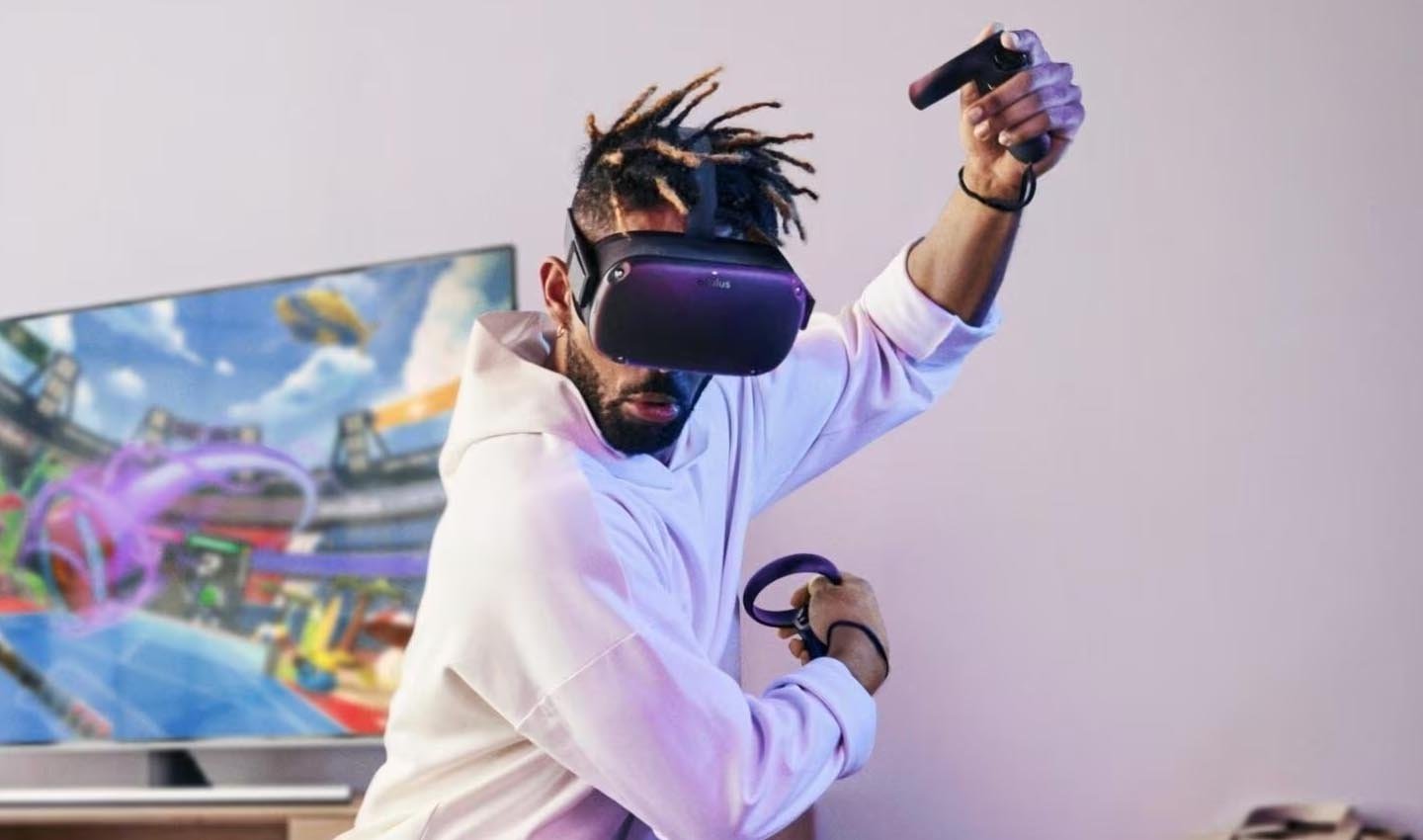
Источник: Zoon / VR-очки для ПК
- Проверьте, соответствует ли ваш ПК минимальным системным требованиям для работы VR-устройства. Это касается процессора, видеокарты и оперативной памяти;
- Подключите очки через USB и HDMI или другой интерфейс, указанный в инструкции производителя;
-
Установите все необходимые драйверы и ПО, чтобы устройство работало без сбоев;
- Очистите игровую зону от предметов, которые могут помешать движению. Настройте базовые станции, если это требуется для вашего устройства.
К игровой консоли
Игровые консоли, такие как PlayStation, предлагают простую настройку VR-очков и доступ к эксклюзивным играм. Этот способ удобен для домашних развлечений.
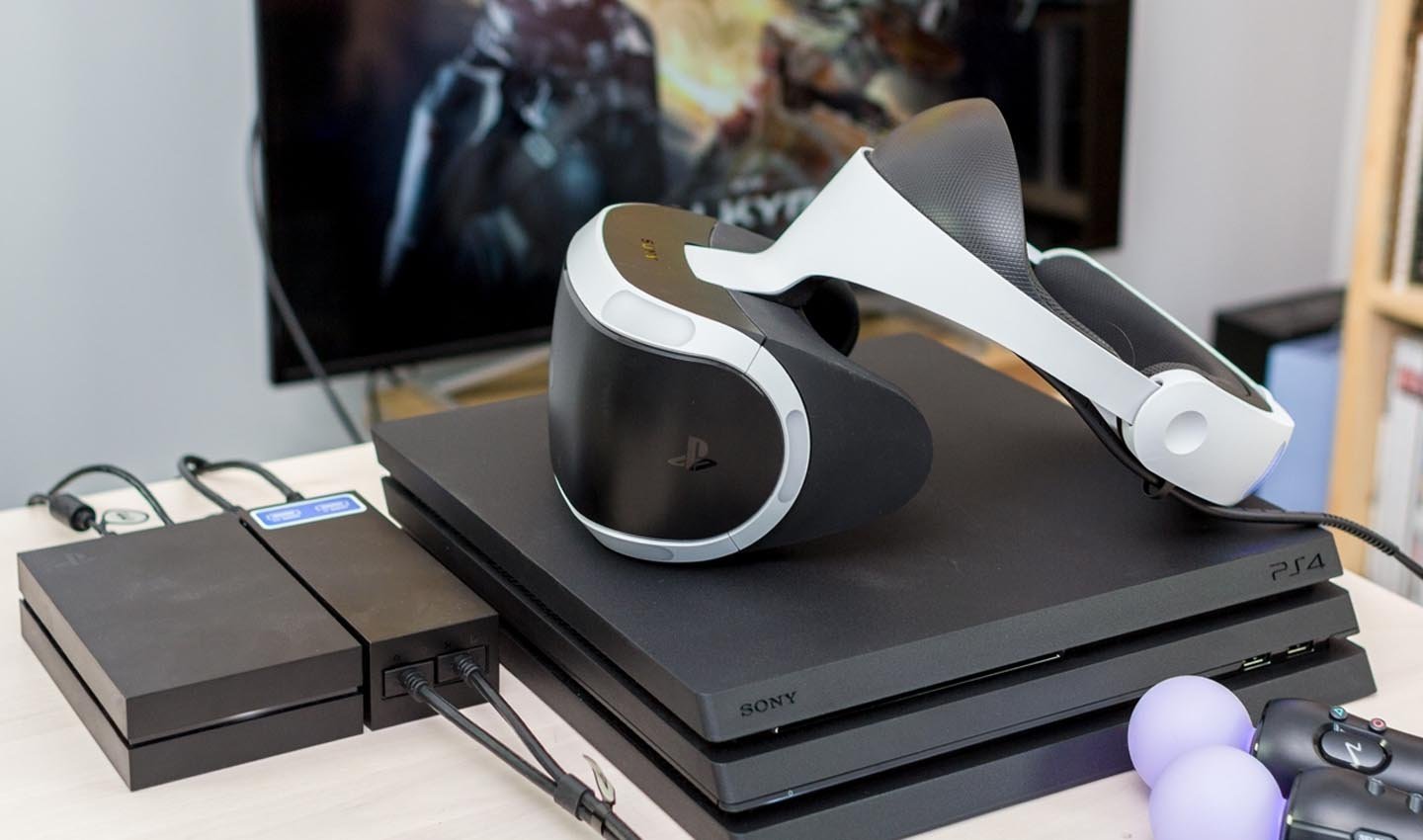
Источник: Global-view / VR-очки для PlayStation
- Подсоедините VR-устройство с помощью адаптера, который входит в комплект;
- Установите рекомендованное производителем приложение для настройки, например PS VR Setup;
- Проверьте работу контроллеров и других аксессуаров. Убедитесь, что они синхронизированы с очками;
- Настройте пространство перед консолью, чтобы избежать столкновений.
Как настроить VR-очки
Настройка VR-очков — это важный этап, который обеспечивает комфортное использование устройства и точность работы виртуальной среды. Внимательно следуйте шагам для оптимального результата.
- Проверьте качество изображения в линзах. При необходимости отрегулируйте резкость с помощью встроенных инструментов;
- Убедитесь, что ремни плотно прилегают к голове. Очки не должны сдавливать, но и не должны быть слишком свободными;
- Если в комплект входят контроллеры, настройте их синхронизацию с очками и проверьте их работу в тестовом режиме;
- Используйте встроенные функции калибровки для точной настройки положения изображения и корректной работы трекинга движений.
Как использовать VR-очки
Использование VR-очков позволяет погружаться в цифровую реальность и взаимодействовать с ней с помощью различных методов управления. Важно следовать базовым рекомендациям для комфортного опыта.
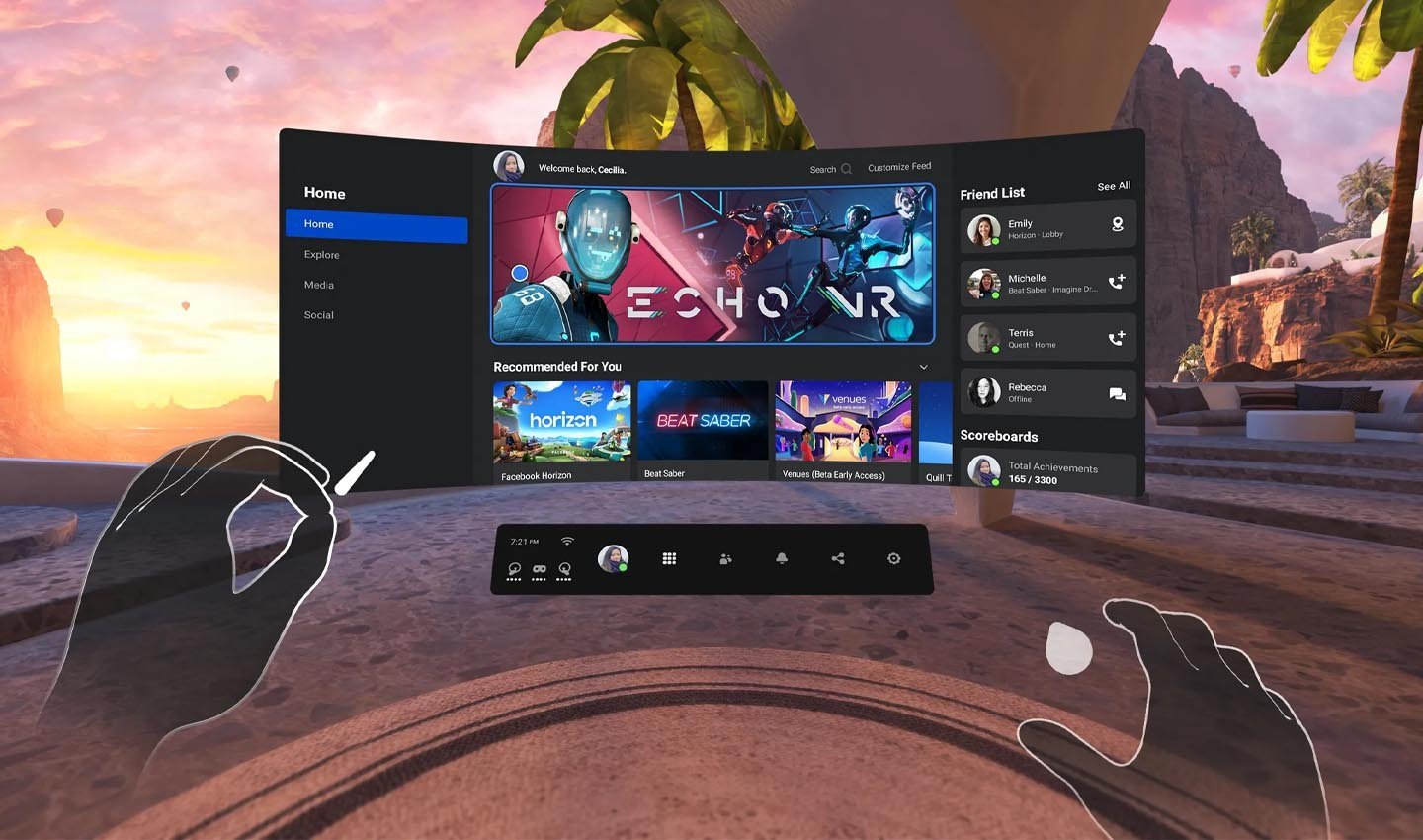
Источник: Accesos.mwfc / Настройка VR-очков
- Наденьте устройство и запустите выбранное приложение или игру, поддерживающую VR;
- Используйте контроллеры или движения головы для управления. В некоторых играх управление может осуществляться с помощью жестов или взгляда;
- Регулируйте настройки звука и яркости, чтобы адаптировать виртуальную среду под свои предпочтения;
- Делайте перерывы каждые 20–30 минут, чтобы избежать перенапряжения глаз. Это особенно важно для длительных игровых сессий.
Заглавное фото: Yahoo
Читайте также:
- 15 лучших VR приложений для Android
- 10 лучших VR-игр на Android
- Топ-20 лучших VR-игр – полное погружение в виртуальную реальность
- 8 самых реалистичных VR-игр, часть 2
- Подборка лучших VR-игр, часть 1
Шлем виртуальной реальности VR Shinecon – популярная бюджетная модель, предназначенная для использования совместно со смартфоном. Низкая стоимость, отличное качество сборки, простая настройка – аргументы в пользу VR очков. Подключить VR Shinecon к телефону легко: в комплекте с устройством поставляется пошаговая инструкция. Не вызывает сложностей и подключение пульта (джойстика) для удобного управления виртуальной реальностью.
Как подключить VR Shinecon к телефону? Руководство пользователя
Настройку VR очков необходимо начать с изучения требований к телефону, рекомендуется использовать смартфон диагональю 5,7 дюйма, оснащенный, разумеется, встроенными датчиками. Чтобы подключить VR Shinecon к телефону, выполните ряд шагов:
- Войдите в Store, выберите и загрузите любое VR приложение для тестирования.
- Откройте в приложении видео или игру – нужно проверить, что при воспроизведении экран разделился на две части, а контент воспроизводится штатно.
- Установите смартфон в VR гарнитуру – экран должен располагаться строго посередине.
- Отрегулируйте фокусное расстояние до зрачка, используя колесико в верхней части очков.
- Отрегулируйте головные ремни так, чтобы устройство не сдавливало лицо, но в области глаз не имелось просветов (будут мешать).
Вес очков – 400 г., вместе с телефоном гарнитура становится еще тяжелее, поэтому важна правильная настройка для комфортной игры. Если не отрегулировать расположение VR шлема, время погружения в виртуальную реальность будет снижено из-за постоянного дискомфорта.
Подключение джойстика VR Shinecon – как использовать пульт?
Если смотреть фильмы и видео можно просто в очках виртуальной реальности, для игры требуется подключение пульта (контроллера управления). Подключить джойстик к шлему VR Shinecon удастся через Bluetooth:
- Включите Bluetooth на телефоне и выполните поиск устройств.
- Дождитесь, пока смартфон увидит пульт.
- Подключитесь к джойстику.
- Выйдите из настроек.
Обычно телефоны видят контроллеры, как устройства ввода – так и должно быть, пульт выполняет функцию клавиатуры или мыши. Если найти джойстик для VR Shinecon через Bluetooth не получается, убедитесь, что пульт включен, а внутри установлена батарея.
Как пользоваться очками виртуальной реальности VR Shinecon?
Когда настройка VR шлема выполнена, пульт подключен к смартфону, остается только погрузиться в виртуальную реальность, наслаждаясь играми или видео. Чтобы пользоваться VR Shinecon, загрузите контент одним из способов:
- на Youtube – воспользуйтесь поиском VR видео, запускайте воспроизведение и надевайте шлем;
- в Store – скачивайте игры в магазине приложений, например, можно загрузить Zombie Shooter VR, Froggy VR, AquaDrom VR, Mad Race VR, учитывайте, что полные версии игр чаще всего платные;
- в приложениях для управления очками (по типу Cardboard), но обычно здесь представлен только тестовый контент для первичного знакомства с VR.
Подключение и настройка шлема виртуальной реальности VR Shinecon не вызывает трудностей – достаточно правильно установить мобильный телефон, подключить пульт управления и скачать контент. Подключить очки VR Shinecon к ПК тоже можно – нужно синхронизировать телефон и компьютер по WiFi: экран ПК начнет транслировать изображение на смартфон, но без обратной связи. Для полноценной игры понадобится установка стороннего программного обеспечения, например, Trinus: наличие стабильного высокоскоростного интернет соединения обязательно.