

Клавиатура mini i8 — беспроводной манипулятор , объединивший в себе два устройства в одном. Т.е. i8 может работать не только как клавиатура, но и позволяет управлять курсором мыши с помощью встроенного тачпада. Преимуществом keyboard i8 является является наличие англо-русской раскладки, а также встроенная подсветка трех цветов(красный, зеленый, синий), которая позволяет использовать клавиатуру без освещения в темное время суток.
Чаще всего используется для работы с планшетами, смартфонами, игровыми приставками или ТВ-приставками на основе ОС Android . Питается универсальная клавиатура i8 от литий-ионного аккумулятора. Зарядка клавиатуры происходит через USB порт. Манипулятор работает по технологии Plug and Play, т.е. при подключении его к устройству не требует установки драйверов.
Использование
● На задней части пульта дистанционного управления откройте крышку и выньте USB приемник.
● Вставьте USB-приемник в свободный порт USB.
● Включите клавиатуру переключателем. Клавиатура найдётся и установится автоматически. Никаких дальнейших действий не требуется — клавиатура готова к использованию
ПРИМЕЧАНИЕ: При низком уровне заряда батареи будет мигать индикатор низкого напряжения. Устройство автоматически включится, если аккумулятор разрядится.
Системные Требования
● HID совместимое устройство
● Терминал с USB-портом
● Windows 2000 и новее
● Linux (Debian-3.1, Redhat-9.0, Ubuntu-8.10, Fedora-7.0 тестировалось)
● Android OS (со стандартным интерфейсом USB)
Сенсорная панель
В верхней части пульта расположена сенсорная панель, управляемая с помощью прикосновения для выполнения перемещения курсора, перетаскивая и т.д. Тачпад распознает 4 режима.
- Управление курсором осуществляется перемещением одного пальца по тачпаду (1 палец).
- Нажатие одним пальцем имитирует нажатие левой кнопки мыши.
- Движение двумя пальцами вверх или вниз по тачпаду прокручивают страницу вверх или вниз соответственно.
- Нажатие тремя пальцами, срабатывает, как правая кнопка мыши (открывает контекстное меню).
Светодиодные индикаторы
В левой верхней части устройства расположены 3 светодиода
- Первый диод (синий) информирует о том, что клавиатура включена и соединена с приемником сигнала.
- Второй диод — зарядка батареи, горит красным, когда батарея разряжена.
- Третий диод загорается оранжевым светом каждый раз при нажатии кнопок.
Дополнительные кнопки на клавиатуре i8

- Управление плеером (Громкость+/-, След.трек, Пред.трек, Играть/Пауза)
- Стрелки Вверх, Вниз, Влево, Вправо и команда ОК. Стрелки работают, как прокрутка вверх/вниз, ALT + стрелка влево — шаг назад в проводнике. ALT + стрелка вправо — шаг вперёд в проводнике
- Запуск плеера
- Открытие почты/браузера
- Выключить звук
- Левая кнопка мыши
- Поисковая строка
- Переход на домашнюю страницу
- Открытие браузера
- Правая кнопка мыши
Комбинация кнопок Fn+

На данном устройстве есть 8 дополнительных кнопок, которые срабатывают при нажатии на них совместно с зажатой кнопкой Fn, выделенной на изображении в красный квадрат.
- Замедление/Ускорение отклика курсора на тачпад
- Скриншот экрана
- Включение/Отключение тачпада
- F11
- F12
- Домашняя страница
- Прокрутка страницы в самый низ
- Вызов диспетчера задач
- Поиск и соединение клавиатуры и USB приемника (радиомодуль)
Некоторые комбинации клавиш на клавиатуре в Windows.
CTRL + C — копирует выделенный объект в буфер обмена Windows
CTRL + V — отвечает за вставку содержимого из буфера обмена Windows
CTRL + X — удаляет выделенный объект и помещает его в буфер обмена Windows
Alt + PrtScr — копирует не весь экран, а только активное окно
CTRL + Z — отмена предыдущей операции
CTRL + N — создает новый документ
Win — открывает меню «Пуск».
Win + D — сворачивает все активные окна
CTRL + Shift + Left; CTRL + Shift + Right — выделяет текст по словам.
CTRL+клик — выделение в произвольном порядке нескольких объектов
Alt + Space — Вызов системного меню окна
ALT + F4 — Закрыть окно или выйти из программы
CTRL + F4 — Закрыть текущее окно в программе
SHIFT+DELETE — Удалить выделенный файл, не помещая в корзину
F1 — Вывести справку
F2 — Переименовать выделенный файл
F3 — Открыть окно поиска файлов
F5 — Обновить
Зарядка аккумулятора
Устройство имеет литиевую аккумуляторную батарею. Для использования зарядки допускаются только разрешенные кабель и адаптер.
Клавиатуру Vontar i8 я приобрёл ещё 3 года назад, но свою актуальность она не потеряла по сегодняшний день. Мало того, ей трудно найти замену как по функциональности, так и по удобству управления. Но самое интересное — это то что с момента приобретения по сегодняшний день она подешевела почти в 2 раза и если бы я не приобрёл её раньше, сейчас бы я смог купить 2-е такие.
🔴 Приобрести беспроводную клавиатуру Vontar i8 можно кликнув кнопку
На страничке товара есть разнообразные комплекты, с разной раскладкой, подсветкой и типом аккумулятора.
Давайте лучше расскажу вам об этой клавиатуре и покажу что она умеет.

Итак, комплектуется клавиатура инструкцией и донглом. В принципе больше ничего и не нужно.

Для того что бы её подключить, нужно вставить донгл в USB-разъём компьютера с операционной системой Windows, либо в ТВ бокс с Андроидом, либо с помощью удлинителя в смартфон или планшет.
Драйвера при этом никакие устанавливать не нужно
Так же не нужно устанавливать никакое програмное обеспечение для работы этой клавиатуры.
И клавиатурой можно пользоваться.
Так как я разговариваю и соответственно пишу на русском языке, я заказал клавиатуру с русской раскладкой. Есть варианты такой клавы и на других языках. Английская раскладка будет присутствовать везде.

Питание клавиатуры осуществляется либо от батареек или аккумуляторов типоразмера AAA либо от литиевого аккумулятора. Я выбрал с литиевым аккумулятором, так как: во-первых клавиатура с ним легче и во-вторых мне не нужно будет искать специальное зарядное устройство для мизинчиковых аккумуляторов, устанавливать их в него, заряжать…

В случае если неожиданно литиевый аккумулятор разрядится, я запросто с помощью зарядного устройства любого смартфона смогу его зарядить при этом во время зарядки я могу пользоваться этой клавиатурой.

Настройка подсветки клавиатуры
Для включения функции подсветки нужно зажать клавишу Fn и нажать на F2
Каждый раз нажимая на клавишу F2 с зажатой Fn подсветка будет изменяться.
Основных 3 цвета: красный, зелёный и синий.

Если вы хотите выбрать любой другой цвет, то при зажатой клавише Fn нужно протянуть по нижней области тачпада — свет клавиш будет изменяться и остановившись на понравившемся цвете, он будет зафиксирован.
Как произвести эту и другие настройки я показал в ролике, а так же показал как происходит смена цветовой гаммы клавиатуры.
Включение и выключение тачпада
Для отключения тачпада нужно нажать клавиши Fn и F8
Для включения тачпада нужно нажать повторно Fn и F8
После отключения тачпада все клавиши функционируют

Используя эту клавиатуру в течение 3-х лет, я ни разу не пожалел что её приобрёл.
С помощью неё очень удобно сёрфить в интернете в любом браузере, играть в игры, а так же просматривать коллекцию фотоснимков. В общем девайс очень полезный и нужный.

Изменение раскладки клавиатуры
Для изменения раскладки клавиатуры, в разных операционных системах Android, настройки производятся по разному.
Так же по разному производится переключение с помощью вспомогательных клавиш.
Подробно как произвести переключение раскладки в ОС Android 7, 8 и 9 показано в подборке к этой клавиатуре
Всё самое интересное я располагаю в своих социальных сетях.
Если у вас есть беспроводная клавиатура i8 mini keyboard с тачпадом и вы хотите подключить ее к устройству, то процесс довольно простой. Сначала убедитесь, что клавиатура заряжена. Затем включите устройство, к которому хотите подключить клавиатуру, и включите режим Bluetooth на устройстве.
Далее включите клавиатуру, удерживая кнопку FN и нажимая на кнопку Bluetooth. Когда индикатор Bluetooth начнет мигать, это означает, что клавиатура готова к подключению. Найдите устройство в списке Bluetooth на своем устройстве и выполните процесс сопряжения.
После этого клавиатура успешно подключится к устройству, и вы сможете начать использовать ее для удобного ввода текста или управления устройством с помощью тачпада. Наслаждайтесь удобством работы с беспроводной клавиатурой i8 mini keyboard!
1. Включите беспроводную клавиатуру i8 mini keyboard, нажав кнопку включения на нижней части устройства.
2. Убедитесь, что на вашем устройстве (например, смартфоне, планшете или компьютере) включен Bluetooth.
3. На клавиатуре i8 mini keyboard нажмите и удерживайте клавишу Fn и одновременно нажмите клавишу C для включения режима Bluetooth.
4. Откройте меню Bluetooth на вашем устройстве и найдите устройство i8 mini keyboard в списке доступных устройств.
5. Выберите устройство i8 mini keyboard для подключения.
6. Введите пароль, если он потребуется (обычно пароль по умолчанию — 0000 или 1234).
7. После успешного подключения, светодиод на клавиатуре i8 mini keyboard должен начать мигать или загореться постоянно, что означает установленное соединение.
8. Теперь вы можете использовать клавиатуру i8 mini keyboard с тачпадом для удобного управления вашим устройством.
Поздравляем, вы успешно подключили беспроводную клавиатуру i8 mini keyboard с тачпадом к вашему устройству!
Выбор соединения
При подключении беспроводной клавиатуры i8 mini keyboard с тачпадом, важно правильно выбрать способ соединения для удобства использования и эффективной работы.
Существует два основных способа соединения клавиатуры i8 mini keyboard: через Bluetooth или с помощью USB-приемника. Оба способа имеют свои преимущества, и выбор зависит от ваших предпочтений и потребностей.
Если ваш компьютер или устройство поддерживает Bluetooth, то подключение через Bluetooth может быть более удобным и мобильным вариантом. Это позволит вам использовать клавиатуру без необходимости подключения кабелей, что особенно удобно для использования с планшетами или смартфонами.
С другой стороны, если у вас нет поддержки Bluetooth или вам нужно быстро подключить клавиатуру к устройству, то использование USB-приемника может быть более удобным вариантом. Просто подключите USB-приемник к устройству, и клавиатура будет готова к использованию.
В целом, оба способа соединения имеют свои преимущества, и выбор зависит от ваших потребностей. Независимо от выбранного способа, беспроводная клавиатура i8 mini keyboard с тачпадом обеспечит вам удобство и эффективность при работе с устройством.
Инструкция по подключению беспроводной клавиатуры i8 mini keyboard с тачпадом через Bluetooth
| Шаг 1: | Включите Bluetooth на устройстве, к которому хотите подключить клавиатуру. |
| Шаг 2: | На клавиатуре i8 mini keyboard удерживайте кнопку Fn и одновременно нажмите кнопку Bluetooth (обычно F1). |
| Шаг 3: | На устройстве найдите клавиатуру в списке доступных Bluetooth устройств и выберите ее для подключения. |
| Шаг 4: | После подключения появится запрос на ввод PIN-кода на экране устройства, введите стандартный PIN-код 0000 или 1234 и нажмите ОК. |
| Шаг 5: | После успешного подключения клавиатура i8 mini keyboard с тачпадом будет готова к использованию. |
Подключение беспроводной клавиатуры i8 mini keyboard через USB
Для подключения беспроводной клавиатуры i8 mini keyboard через USB следуйте следующим шагам:
1. Возьмите кабель USB, который поставляется в комплекте с клавиатурой.
2. Подключите один конец кабеля к порту USB на клавиатуре i8 mini keyboard.
3. Подключите другой конец к свободному порту USB на вашем компьютере или устройстве.
4. Как только кабель будет подключен, ваше устройство должно автоматически распознать клавиатуру и начать использовать ее.
Подключение через USB обеспечивает надежное соединение и питание клавиатуры, что позволяет использовать ее без необходимости заряжать отдельно. Благодаря удобству и простоте этого подключения, вы сможете начать пользоваться клавиатурой i8 mini keyboard сразу после подключения.
Подключите беспроводную клавиатуру i8 mini keyboard через USB, чтобы насладиться удобством и эффективностью работы с вашим устройством.
Настройка тачпада на беспроводной клавиатуре i8 mini keyboard
Чтобы настроить тачпад на клавиатуре i8 mini keyboard, следуйте этим простым инструкциям:
- Включите клавиатуру, удерживая кнопку питания на ней.
- На компьютере или устройстве, к которому вы хотите подключить клавиатуру, включите Bluetooth.
- На клавиатуре нажмите и удерживайте клавишу Fn + Space (или Fn + C) в течение нескольких секунд, пока индикатор Bluetooth не начнет мигать.
- На устройстве найдите клавиатуру в списке доступных устройств Bluetooth и подключитесь к ней.
- После успешного подключения тачпад на клавиатуре должен начать работать автоматически.
Теперь ваша беспроводная клавиатура i8 mini keyboard с тачпадом должна быть готова к использованию.
Программирование горячих клавиш
Горячие клавиши – это сочетания клавиш на клавиатуре, которые позволяют быстро выполнить определенные действия без необходимости использования мыши. Программирование горячих клавиш позволяет упростить работу с приложениями, повысить эффективность и удобство использования компьютера.
Для программирования горячих клавиш в операционных системах Windows, macOS и Linux существуют специальные инструменты и функции. Например, в Windows вы можете использовать программу AutoHotkey для создания собственных скриптов, назначающих определенные действия на выбранные комбинации клавиш.
Для программирования горячих клавиш на macOS можно воспользоваться встроенными средствами операционной системы. В меню Системные настройки найдите раздел Клавиатура и выберите Горячие клавиши, где можно назначить нужные сочетания клавиш для различных действий.
На Linux существуют различные способы программирования горячих клавиш, включая использование стандартных инструментов и специализированных приложений. Например, в Ubuntu можно настроить горячие клавиши через Настройки системы в разделе Клавиатура.
Программирование горячих клавиш позволяет значительно ускорить выполнение повседневных задач, сделать работу за компьютером более удобной и эффективной. Подберите сочетания клавиш, которые наиболее удобны для вас, и настройте их в соответствии с вашими потребностями.
Проверка работоспособности
После подключения беспроводной клавиатуры i8 mini keyboard с тачпадом и установки драйверов необходимо проверить ее работоспособность. Для этого выполните следующие шаги:
- Проверьте клавиатуру: Введите текст в любое текстовое поле, например в поисковую строку браузера, чтобы убедиться, что клавиши отзываются корректно.
- Проверьте тачпад: Попробуйте использовать тачпад для перемещения курсора. Убедитесь, что курсор реагирует на движения пальцев по тачпаду.
- Проверьте функциональные клавиши: Если клавиатура оснащена функциональными клавишами (например, управление громкостью, воспроизведением мультимедиа), проверьте их работоспособность.
- Проверьте подсветку: Если клавиатура имеет подсветку, убедитесь, что она корректно работает.
После выполнения всех вышеперечисленных шагов убедитесь, что беспроводная клавиатура i8 mini keyboard с тачпадом полностью функциональна. В случае возникновения проблем, перепроверьте подключение и драйвера, а также обратитесь к инструкции по эксплуатации.
Клавиатура mini i8 — беспроводной манипулятор , объединивший в себе два устройства в одном. Т.е. i8 может работать не только как клавиатура, но и позволяет управлять курсором мыши с помощью встроенного тачпада. Преимуществом keyboard i8 является является наличие англо-русской раскладки, а также встроенная подсветка трех цветов(красный, зеленый, синий), которая позволяет использовать клавиатуру без освещения в темное время суток.
Чаще всего используется для работы с планшетами, смартфонами, игровыми приставками или ТВ-приставками на основе ОС Android . Питается универсальная клавиатура i8 от литий-ионного аккумулятора. Зарядка клавиатуры происходит через USB порт. Манипулятор работает по технологии Plug and Play, т.е. при подключении его к устройству не требует установки драйверов.
Использование
● На задней части пульта дистанционного управления откройте крышку и выньте USB приемник.
● Вставьте USB-приемник в свободный порт USB.
● Включите клавиатуру переключателем. Клавиатура найдётся и установится автоматически. Никаких дальнейших действий не требуется — клавиатура готова к использованию
ПРИМЕЧАНИЕ: При низком уровне заряда батареи будет мигать индикатор низкого напряжения. Устройство автоматически включится, если аккумулятор разрядится.
Системные Требования
● HID совместимое устройство
● Терминал с USB-портом
● Windows 2000 и новее
● Linux (Debian-3.1, Redhat-9.0, Ubuntu-8.10, Fedora-7.0 тестировалось)
● Android OS (со стандартным интерфейсом USB)
Сенсорная панель
В верхней части пульта расположена сенсорная панель, управляемая с помощью прикосновения для выполнения перемещения курсора, перетаскивая и т.д. Тачпад распознает 4 режима.
- Управление курсором осуществляется перемещением одного пальца по тачпаду (1 палец).
- Нажатие одним пальцем имитирует нажатие левой кнопки мыши.
- Движение двумя пальцами вверх или вниз по тачпаду прокручивают страницу вверх или вниз соответственно.
- Нажатие тремя пальцами, срабатывает, как правая кнопка мыши (открывает контекстное меню).
Светодиодные индикаторы
В левой верхней части устройства расположены 3 светодиода
- Первый диод (синий) информирует о том, что клавиатура включена и соединена с приемником сигнала.
- Второй диод — зарядка батареи, горит красным, когда батарея разряжена.
- Третий диод загорается оранжевым светом каждый раз при нажатии кнопок.
Дополнительные кнопки на клавиатуре i8
- Управление плеером (Громкость+/-, След.трек, Пред.трек, Играть/Пауза)
- Стрелки Вверх, Вниз, Влево, Вправо и команда ОК. Стрелки работают, как прокрутка вверх/вниз, ALT + стрелка влево — шаг назад в проводнике. ALT + стрелка вправо — шаг вперёд в проводнике
- Запуск плеера
- Открытие почты/браузера
- Выключить звук
- Левая кнопка мыши
- Поисковая строка
- Переход на домашнюю страницу
- Открытие браузера
- Правая кнопка мыши
Комбинация кнопок Fn+
На данном устройстве есть 8 дополнительных кнопок, которые срабатывают при нажатии на них совместно с зажатой кнопкой Fn, выделенной на изображении в красный квадрат.
- Замедление/Ускорение отклика курсора на тачпад
- Скриншот экрана
- Включение/Отключение тачпада
- F11
- F12
- Домашняя страница
- Прокрутка страницы в самый низ
- Вызов диспетчера задач
- Поиск и соединение клавиатуры и USB приемника (радиомодуль)
Некоторые комбинации клавиш на клавиатуре в Windows.
CTRL + C — копирует выделенный объект в буфер обмена Windows
CTRL + V — отвечает за вставку содержимого из буфера обмена Windows
CTRL + X — удаляет выделенный объект и помещает его в буфер обмена Windows
Alt + PrtScr — копирует не весь экран, а только активное окно
CTRL + Z — отмена предыдущей операции
CTRL + N — создает новый документ
Win — открывает меню «Пуск».
Win + D — сворачивает все активные окна
CTRL + Shift + Left; CTRL + Shift + Right — выделяет текст по словам.
CTRL+клик — выделение в произвольном порядке нескольких объектов
Alt + Space — Вызов системного меню окна
ALT + F4 — Закрыть окно или выйти из программы
CTRL + F4 — Закрыть текущее окно в программе
SHIFT+DELETE — Удалить выделенный файл, не помещая в корзину
F1 — Вывести справку
F2 — Переименовать выделенный файл
F3 — Открыть окно поиска файлов
F5 — Обновить
Зарядка аккумулятора
Устройство имеет литиевую аккумуляторную батарею. Для использования зарядки допускаются только разрешенные кабель и адаптер.
Инструкция на русском языке к клавиатуре Air-mouse i8
Клавиатура mini i8 — беспроводной манипулятор , объединивший в себе два устройства в одном. Т.е. i8 может работать не только как клавиатура, но и позволяет управлять курсором мыши с помощью встроенного тачпада. Преимуществом keyboard i8 является является наличие англо-русской раскладки, а также встроенная подсветка трех цветов(красный, зеленый, синий), которая позволяет использовать клавиатуру без освещения в темное время суток.
Чаще всего используется для работы с планшетами, смартфонами, игровыми приставками или ТВ-приставками на основе ОС Android . Питается универсальная клавиатура i8 от литий-ионного аккумулятора. Зарядка клавиатуры происходит через USB порт. Манипулятор работает по технологии Plug and Play, т.е. при подключении его к устройству не требует установки драйверов.
Использование
● На задней части пульта дистанционного управления откройте крышку и выньте USB приемник.
● Вставьте USB-приемник в свободный порт USB.
● Включите клавиатуру переключателем. Клавиатура найдётся и установится автоматически. Никаких дальнейших действий не требуется — клавиатура готова к использованию
ПРИМЕЧАНИЕ: При низком уровне заряда батареи будет мигать индикатор низкого напряжения. Устройство автоматически включится, если аккумулятор разрядится.
Системные Требования
● HID совместимое устройство
● Терминал с USB-портом
● Windows 2000 и новее
● Linux (Debian-3.1, Redhat-9.0, Ubuntu-8.10, Fedora-7.0 тестировалось)
● Android OS (со стандартным интерфейсом USB)
Сенсорная панель
В верхней части пульта расположена сенсорная панель, управляемая с помощью прикосновения для выполнения перемещения курсора, перетаскивая и т.д. Тачпад распознает 4 режима.
- Управление курсором осуществляется перемещением одного пальца по тачпаду (1 палец).
- Нажатие одним пальцем имитирует нажатие левой кнопки мыши.
- Движение двумя пальцами вверх или вниз по тачпаду прокручивают страницу вверх или вниз соответственно.
- Нажатие тремя пальцами, срабатывает, как правая кнопка мыши (открывает контекстное меню).
Светодиодные индикаторы
В левой верхней части устройства расположены 3 светодиода
- Первый диод (синий) информирует о том, что клавиатура включена и соединена с приемником сигнала.
- Второй диод — зарядка батареи, горит красным, когда батарея разряжена.
- Третий диод загорается оранжевым светом каждый раз при нажатии кнопок.
Дополнительные кнопки на клавиатуре i8
- Управление плеером (Громкость+/-, След.трек, Пред.трек, Играть/Пауза)
- Стрелки Вверх, Вниз, Влево, Вправо и команда ОК. Стрелки работают, как прокрутка вверх/вниз, ALT + стрелка влево — шаг назад в проводнике. ALT + стрелка вправо — шаг вперёд в проводнике
- Запуск плеера
- Открытие почты/браузера
- Выключить звук
- Левая кнопка мыши
- Поисковая строка
- Переход на домашнюю страницу
- Открытие браузера
- Правая кнопка мыши
Комбинация кнопок Fn+
На данном устройстве есть 8 дополнительных кнопок, которые срабатывают при нажатии на них совместно с зажатой кнопкой Fn, выделенной на изображении в красный квадрат.
- Замедление/Ускорение отклика курсора на тачпад
- Скриншот экрана
- Включение/Отключение тачпада
- F11
- F12
- Домашняя страница
- Прокрутка страницы в самый низ
- Вызов диспетчера задач
- Поиск и соединение клавиатуры и USB приемника (радиомодуль)
Некоторые комбинации клавиш на клавиатуре в Windows.
CTRL + C — копирует выделенный объект в буфер обмена Windows
CTRL + V — отвечает за вставку содержимого из буфера обмена Windows
CTRL + X — удаляет выделенный объект и помещает его в буфер обмена Windows
Alt + PrtScr — копирует не весь экран, а только активное окно
CTRL + Z — отмена предыдущей операции
CTRL + N — создает новый документ
Win — открывает меню «Пуск».
Win + D — сворачивает все активные окна
CTRL + Shift + Left; CTRL + Shift + Right — выделяет текст по словам.
CTRL+клик — выделение в произвольном порядке нескольких объектов
Alt + Space — Вызов системного меню окна
ALT + F4 — Закрыть окно или выйти из программы
CTRL + F4 — Закрыть текущее окно в программе
SHIFT+DELETE — Удалить выделенный файл, не помещая в корзину
F1 — Вывести справку
F2 — Переименовать выделенный файл
F3 — Открыть окно поиска файлов
F5 — Обновить
Устройство имеет литиевую аккумуляторную батарею. Для использования зарядки допускаются только разрешенные кабель и адаптер.
Источник
Лайфхак. Секреты беспроводной мини-клавиатуры i8
Описаний таких клавиатур от различных производителей в сети достаточно. Поэтому в двух словах, а потом сразу к делу:
Беспроводная русскоязычная мини-клавиатура подключается к ПК, Анроид-ТВ приставкам, смартфонам и т.п. В комплекте идет свисток, который вставляется в гнездо USB на вашем оборудовании. Есть подсветка кнопок четырех цветов, тачпад для мышки. В-общем, вещь удобная и приятная, так как заменяет и пульт и мышь и, само собой клавиатуру.
А теперь о том, о чем информацию найти крайне трудно — о клавишах и сочетаниях клавиш, которые сделают пользования мини-клавиатурой на еще эффективней. Полезны для пользователей ТВ-приставок на Андроиде. Поверено на А7.
Fn + F8 — отключает тачпад при необходимости.
FN + F7 — скриншот экрана (сохраняется в Галерею)
F1 — переход в Галерею
FN + «пробел» — скорость перемещения курсора мыши
FN + F2 — включение (отключение) подсветки, переключение цветов
Кнопку FN можно найти снизу-слева на клавиатуре. на фото выделена синим цветом.
Многие мучаются в поисках переключения клавиатуры на русский язык. Поможет Russian Keyboard. Но не та, которая в Плей Маркете — ищите файл apk в Сети, там же найдете и простые настройки этой полезной программки. Переключение на русский по умолчанию с помощью этой программы: Shift + «пробел».
F7 — переход к иконкам приложений.
Некоторые другие функциональные клавиши F(..) тоже выполняют быстрые команды — но тут уж нужно разбираться самостоятельно, в зависимости от вашего устройства. Как и с другими клавишами, типа Esc/
Мое любимое сочетание: AltGr + Tab. AltGr на клавиатуре справа от пробела, не путайте с Alt.
Позволяет при одновременном нажатии открыть каскад всех открытых в данный момент приложений — аналог «квадратика» на командной панели в смартфонах.
Затем, удерживая AltGr можно листать окна приложений с помощью стрелок (справа-сверху). Переходит. в них по вашему выбору. Закрывать, нажимая кнопочку Del.
Запомнив эти нехитрые сочетания можно здорово упростить управление своим смарт-устройством и сделать его более удобным и приятным. успехов!
Купить такую клавиатуру можно за 6-9 долларов. Производитель большого значения не имеет.
Источник
Инструкция на русском языке к клавиатуре Air-mouse i8
Rii i8+ многофункциональная беспроводная клавиатура с сенсорной панелью.
Клавиатура mini i8 — беспроводной манипулятор, объединивший в себе два устройства в одном. Т.е. i8 может работать не только как клавиатура, но и позволяет управлять курсором мыши с помощью встроенного тачпада. Преимуществом keyboard i8 является наличие англо-русской раскладки, а также встроенная подсветка трех цветов(красный, зеленый, синий), которая позволяет использовать клавиатуру без освещения в темное время суток.
Чаще всего используется для работы с планшетами, смартфонами, игровыми приставками или ТВ-приставками на основе ОС Android. Питается универсальная клавиатура i8 от литий-ионного аккумулятора. Зарядка клавиатуры происходит через USB порт. Манипулятор работает по технологии Plug and Play, т.е. при подключении его к устройству не требует установки драйверов.
Использование
● На задней части пульта дистанционного управления откройте крышку и выньте USB приемник.
● Вставьте USB-приемник в свободный порт USB.
● Включите клавиатуру переключателем. Клавиатура найдётся и установится автоматически. Никаких дальнейших действий не требуется — клавиатура готова к использованию
ПРИМЕЧАНИЕ: При низком уровне заряда батареи будет мигать индикатор низкого напряжения. Устройство автоматически включится, если аккумулятор разрядится.
Системные Требования
● HID совместимое устройство
● Терминал с USB-портом
● Windows 2000 и новее
● Linux (Debian-3.1, Redhat-9.0, Ubuntu-8.10, Fedora-7.0 тестировалось)
● Android OS (со стандартным интерфейсом USB)
Сенсорная панель
В верхней части пульта расположена сенсорная панель, управляемая с помощью прикосновения для выполнения перемещения курсора, перетаскивая и т.д. Тачпад распознает 4 режима.
- Управление курсором осуществляется перемещением одного пальца по тачпаду (1 палец).
- Нажатие одним пальцем имитирует нажатие левой кнопки мыши.
- Движение двумя пальцами вверх или вниз по тачпаду прокручивают страницу вверх или вниз соответственно.
- Нажатие тремя пальцами, срабатывает, как правая кнопка мыши (открывает контекстное меню).
Светодиодные индикаторы
В левой верхней части устройства расположены 3 светодиода
- Первый диод (синий) информирует о том, что клавиатура включена и соединена с приемником сигнала.
- Второй диод — зарядка батареи, горит красным, когда батарея разряжена.
- Третий диод загорается оранжевым светом каждый раз при нажатии кнопок.
- Управление плеером (Громкость+/-, След.трек, Пред.трек, Играть/Пауза)
- Стрелки Вверх, Вниз, Влево, Вправо и команда ОК. Стрелки работают, как прокрутка вверх/вниз, ALT + стрелка влево — шаг назад в проводнике. ALT + стрелка вправо — шаг вперёд в проводнике
- Запуск плеера
- Открытие почты/браузера
- Выключить звук
- Левая кнопка мыши
- Поисковая строка
- Переход на домашнюю страницу
- Открытие браузера
- Правая кнопка мыши
Кнопки Fn+
На данном устройстве есть 8 дополнительных кнопок, которые срабатывают при нажатии на них совместно с зажатой кнопкой Fn, выделенной на изображении в красный квадрат.
- Замедление/Ускорение отклика курсора на тачпад
- Скриншот экрана
- Включение/Отключение тачпада
- F11
- F12
- Домашняя страница
- Прокрутка страницы в самый низ
- Вызов диспетчера задач
- Поиск и соединение клавиатуры и USB приемника (радиомодуль)
Некоторые комбинации клавиш на клавиатуре в Windows.
CTRL + C — копирует выделенный объект в буфер обмена Windows
CTRL + V — отвечает за вставку содержимого из буфера обмена Windows
CTRL + X — удаляет выделенный объект и помещает его в буфер обмена Windows
Alt + PrtScr — копирует не весь экран, а только активное окно
CTRL + Z — отмена предыдущей операции
CTRL + N — создает новый документ
Win — открывает меню «Пуск».
Win + D — сворачивает все активные окна
CTRL + Shift + Left; CTRL + Shift + Right — выделяет текст по словам.
CTRL+клик — выделение в произвольном порядке нескольких объектов
Alt + Space — Вызов системного меню окна
ALT + F4 — Закрыть окно или выйти из программы
CTRL + F4 — Закрыть текущее окно в программе
SHIFT+DELETE — Удалить выделенный файл, не помещая в корзину
F1 — Вывести справку
F2 — Переименовать выделенный файл
F3 — Открыть окно поиска файлов
F5 — Обновить
Зарядка аккумулятора
Устройство имеет литиевую аккумуляторную батарею. Для использования зарядки допускаются только разрешенные кабель и адаптер.
Источник
Клавиатура Vontar Беспроводная Мини i8 2.4G — отзыв
Мини клавиатура для смарт тв, андроид приставки и не только.
Первая мини клавиатура появилась у меня с приставкой «X96 mini» более года назад. Спустя некоторое время решил подарить друзьям такую же, но с подсветкой и заодно посмотреть отличается ли она еще чем-то от моей клавиатуры.
- Питание: Li-ion батарея BL-5C, 3.7В, 1020 mAh
- Беспроводное подключение: 2.4 GHz
- Дальность: до 10 м
- Размеры: (ДхШхВ): 146.8 х 97.5 х 19 мм
- Вес: 110 г
Размеры клавиатуры не большие, что позволяет ее удобно держать в руках.
Раскладка похожа на стандартную, но для экономии места некоторые кнопки смещены. Мне это не мешает, т.к. печатные клавиши использую только в поисковой строке.
Наличие мультимедийных клавиш очень удобно использовать в плеерах.
Небольшой тачпад хорошо заменяет мышку для управления ТВ приставкой.
Подсветка клавиатуры яркая, с помощью нажатия определенного сочетания клавиш можно выбрать один из нескольких цветов
- Fn+F2 — включение/выключение подсветки. 3 базовых цвета (зеленый, красный, синий)
- Fn+горизонтальный свайп по нижней части тачпада(нажать Fn и одновременно провести пальцем вправо или влево в низу тачпада) — выбор других цветов (желтый фиолетовый и т.д.)
Совместимость
Клавиатура работает по радиоканалу 2.4GHz.
Пробовал ее подключать к ноутбуку — клавиатуру и мышь для компьютера полноценно она конечно не заменит, но в качестве пульта для каких-то мультимедийных приложений ее удобно использовать, особенно когда нужно, что-то переключить на расстоянии. Определяется сразу, дополнительно ничего устанавливать не нужно.
Идеальный вариант использования этой клавиатуры, на мой взгляд, это ТВ приставка, здесь много печатать не нужно и за счет своего малого размера она хорошо выполняет роль пульта.
Клавиатура питается от литиевого аккумулятора на 1020 мАч, который можно зарядить с помощью зарядного кабеля идущего в комплекте.
На корпусе в верхней правой части есть физический выключатель, которым можно включить или выключить клавиатуру. Также в клавиатуре предусмотрено автоматическое выключение подсветки и переход в спящий режим (примерно через 5 секунд бездействия). Выход из спящего режима происходит нажатием любой кнопки.
Сравнение с клавиатурой без подсветки и питанием от батареек
Клавиатура с подсветкой (на рисунке слева):
- есть варианты питания от батареек ААА или от литиевого аккумулятора (нужно выбрать перед заказом)
- материал кнопок на ощупь приятней
Клавиатура без подсветки (на рисунке справа)
- питание от 2х батареек ААА (от аккумуляторов 1.2В NiMg эта клавиатура не работает
В остальном по функционалу и расположению клавиш между этими клавиатурами разницы нет.
Удобнее или нет наличие подсветки — в темной комнате набирать какой-то текст с подсветкой конечно удобно, но я уже привык без подсветки поэтому через пару дней ее уже не включал.
В итоге такую клавиатуру рекомендую, если у Вас есть ТВ приставка.
Если бы сейчас выбирал из 2х клавиатур выбрал бы ту которая с питанием от аккумулятора (подсветка не принципиальна, но без подсветки клавиатуру с аккумулятором я не находил).
Спасибо за внимание, надеюсь мой отзыв будет для Вас полезным.
Возможно будет интересно
Аккумуляторы 1.5В с которыми эта клавиатура работает (но. есть вопросы к самим аккумуляторам)
Источник
Mini Wireless
Keyboard Touchpad Combo
Installation & User Manual
Ver: 3.3
MODEL: i8/i8+
FN+Back: Delete
FN+PgUp: Home
6. Special keys use in special layout. such as
in UK layout
@
This keyboard has different layout. Please know exactly which layout do you want.
For example. If you want and buy UK layout. And you want to use
@.
You need to first change your device’s system language to british English.
Then it can work by shift
+@.
7. Don’t work all the time
This keyboard has auto sleep / wake up function. when customers do not use it
in 3 mins, it will enter into sleep automaticly, this time the customers can press
any button to make it wake up. also please let customers to charge the
keyboard and make sure it is on enough power. if it still can not work,please
contact the seller or support@riitek.com for a further help.
8. Keyboard unable tocharge.
There is something wrong on the battery. Please contact support
riitek.
@
com for a replacement.
Using the Touchpad
The touchpad is activated together with the keyboard. When the keyboard is on,
the keyboard is ready for use. FN+F8 can turn on / off touchpad function
You will enjoy more convenience and control on-screen menu easier.
Overview
Thank you for purchasing the Wireless Mini QWERTY Keyboard &
Touchpad Combo. You can use it for emails, chat, remote,type and games.
It is compatible with PC, Laptop, Raspberry Pi 2, MacOS, Linux, HTPC,
IPTV, Google Android Smart TV Box ,XBMC, Windows 2000 XP
Vista 7 8 10. Use it with your android box or smart tv on your sofa or browse
the internet in the most comfortable fashion.
Package contents
· Keyboard touchpad Combo
· USB Wireless Receiver
· User Manual
· USB Charging Cable
System Requirements
· HID compatible device
· Terminal with USB port
· Windows 2000
· Windows XP
· Windows Vista, Windows CE, Windows 7, Windows 8
Auto Sleep and Wake-up feature
The keyboard supports auto sleep and wake-up. Without operation around 3 minutes,
the keyboard will enter sleep mode. In sleep status, all LED indicators are off.
Pressing any key can wake it up.
Switching off the keyboard after use
After use, push the switch to the «OFF» position to turn it off. The USB receiver does
not need to be pulled out from the terminal. You can use it next time directly.
Charging the battery
The device uses built-in lithium-ion battery. Please use only approved
data cables and chargers.
Note: Fully charge the unit before initial operation. This device can be
used when charging, but charging time will be extended.
When the battery is low, the low-voltage light will blink to warn the user.
The unit will be automatically turned off if the battery has been depleted.
Multi-finger Functions Touchpad(Only for i8+ A/B versions)
This touchpad supports multi-finger functions.
(1) When a single finger click, on behalf of the left mouse function keys
(2) When two-finger click, on behalf of the right mouse function keys
(3) When double finger drag up and down, on behalf of the Rolling screen
(4) When a single finger sliding pointer can be controlled
· Linux (Debian-3.1, Redhat-9.0, Ubuntu-8.10, Fedora-7.0 tested)
· Android OS (With standard USB interface)
Please note:
1.It can work on Amazon Fire TV as followes: use an app called
app2 fire on android. You can send any app to fire tv. Then run it so for example
google chrome. the keyboard works as mouse and keyboard.
Just note that it only works on sideloaded application’s.
for example google chrome, firefox,showbox. KODI is a native app on fire.
2.Not suitable for all smart tv. Some smart tv do no support external input
device.before you place the order, please use a wired keyboard to check
if it can work.
.
Specifications
Receiver(dongle): Nano style
Connection port : With USB2.0 above
Transmission mode: GFSK 2.4GHz wireless, up to 10 meters
Transmission Power: Less than +4db
Power supply: Rechargeable polymer Lithium-ion battery
Charging voltage: 4.4V ~ 5.25V
Charging current: 300mA
Sleeping current class1: 30uA
Operation voltage: 3.7V
Turn on/off the Backlit LED (Only for i8+ A/B versions)
Two Modes: Software Control and Manual Control
When the wireless connection is successful, the backlit
LED will be automatically on 3 seconds, then off, to save
power and lengthen standby time. You can click the backlit
LED button to turn the LED on. Users can turn on the LED
in dark environment for better operation.
Enabling the backlight (Only for i8+ A/B versions)
The backlight led will automatically turn on for three seconds
after having pressed the power switch to the on position. If enabling backlight
function, the backlight led will light for one minute. In a minute, if having no key
is pressed, the backlight led will turn off. After backlight led turned off,
the backlight led will turn on again if you press any key again. Enable/disable the
backlight led through pressing Backlight control key.
Audio Feature (Only for i8+ A versions)
Audio feature configuration is available for this device, This device includes a MIC.
Under some systems, the audio feature requires manual configuration.
Operating current: <15mA
Product weight: 110g
Product size: 146.8*97.5*19mm
Installation
1. Take off the USB receiver from back cover of the keyboard
2. Plug the USB Receiver into your device’s USB port.Such as android tv box, smart tv
3. Turn on the keyboard.
A blue LED will stay on. That means the keyboard has paired with your device.
You can enjoy the keyboard now!
Note:
1. The three port extension USB cable can not only be used for battery charging
but also solving signal interference!
It can not be used as digital connection
2. if the blue LED does not stay on and orange light stay flashing, it means the
keyboard need to be paired with your device handly. As for how to pair, please
try following steps:
Step1: Keep your PC on, and be sure the keyboard is full of power.:)
Step2:Press the «F1» without releasing.
Step3:Power on the keyboard and release the «F1» immediately.
Step4:Plug the USB receiver on the USB port of your PC.
Wait a moment. The keyboard will repair automatically.
When the yellow light stop flashing and blue led on, it means successful.
Warning
· When charging finishes, pull out the charging cable.
· Never try to open or repair this product yourself.
· Keep this device away from fluids, such as water.
Maintenance
· Do not attempt to disassemble the device or replace the rechargeable battery.
Doing so will void the warranty.
· The battery will discharge when it is stored for a long time without operation.
· Use the specified charger. Disconnect the device when the battery is fully charged.
Overcharging will shorten the battery life.
· Do not expose the device in extreme heat or cold environment,
which will shorten the battery life.
3. About the meaning of the three leds(orange, blue and red)
Red: means charge status. When start to charge , it will be on. When it is powerful,
it will be off automatically .
Blue: means pair status. When it is on, it means
keyboard is paired with your device successfully. If it is off, it means not be paired.
You need to do the above 4 steps to repair it.
Orange: means sync.It will flashing whatever you type any button or touchpad.
If it not flash, it means it has something wrong on keyboard or the compatibility.
4. About signal interference: special for android tv box and smart tv.
Large size monitor’s device always has some signal interference.
Signal interference may result to short distance and buttons do not
work as well. When you press «a» , «aaaaaaa…» will appear. For this case,
you can use the thress port extension cable we shipped to you to solve it.
please plug the extension cable to your smart tv,and plug usb receiver on
the cable. then pair and use remote keyboard
5. Shortcut Keys:
FN+RF: enter into pair model
FN+F7: Screenshot
FN+F8: Turn on/off touchpad mouse
FN+F9: F11
FN+F10: F12
Disposal
Always dispose the used appliance at a recycling centre. Do not dispose the
used appliance together with the household waste.
Note:
Due to 2.4G wave technology adoption, the connection
can be subject to interference from obstacles, like walls,
metals, or other electronic devices. Please keep the space between the keyboard and
USB receiver free of obstacle.
In line with the policy of continued development, the manufacturer reserves the right
to amend. The specifications without prior notification. The illustrations in the user
manual are for reference only. Please operate according to the real design.
Всем привет! Я долгое время использую мини-клавиатуру Rii mini I25A Никаких особых нареканий у меня к ней нет, кроме того, что русского в моем образце нет и подсветки тоже. А я зачастую пользуюсь именно в темноте. Поэтому, сегодня рассмотрим вполне себе удачную клавиатуру под названием D08. Имеется регулируемая подсветка, большой тачпад, работает от известного аккумулятора BL-5C, а также русские буквы. За подробностями под кат.
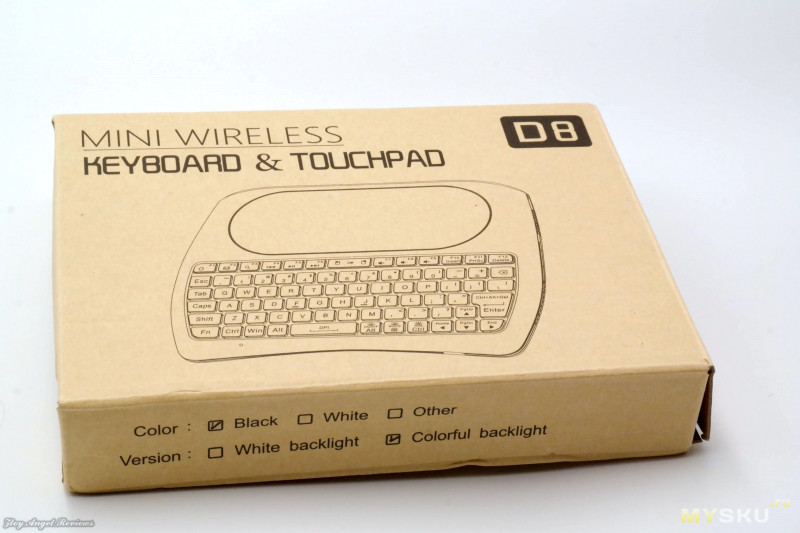
Клавиатура приходит в плотной коробке из переработанного картона.
На коробке написана модель клавиатуры и она же сама и нарисована
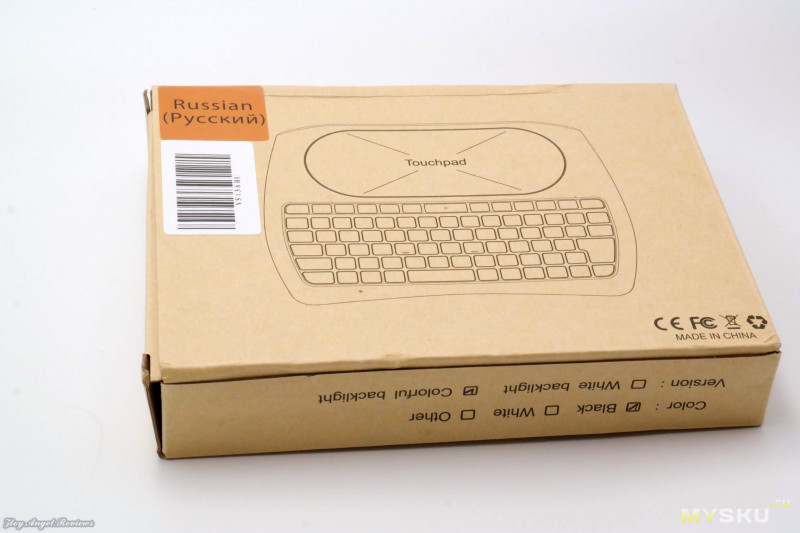
Самое главное, чтоб на коробке была вот такая наклейка
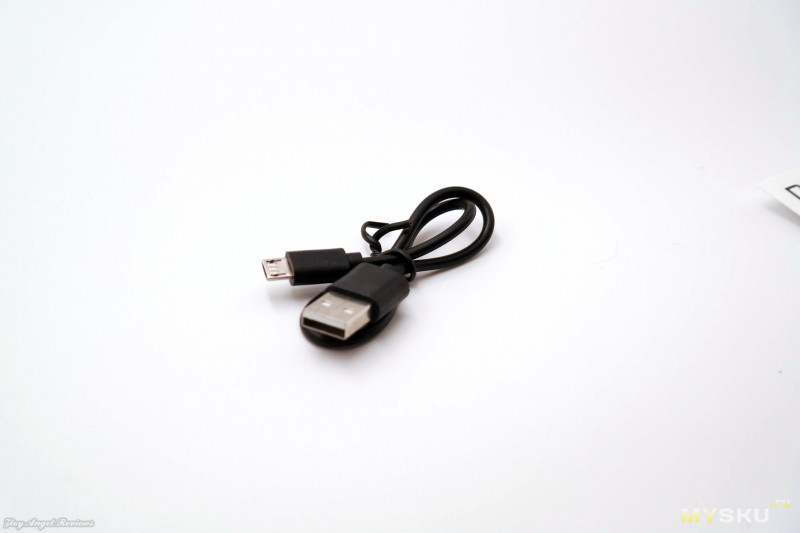
Внутри нас ждет инструкция, кабель для зарядки.
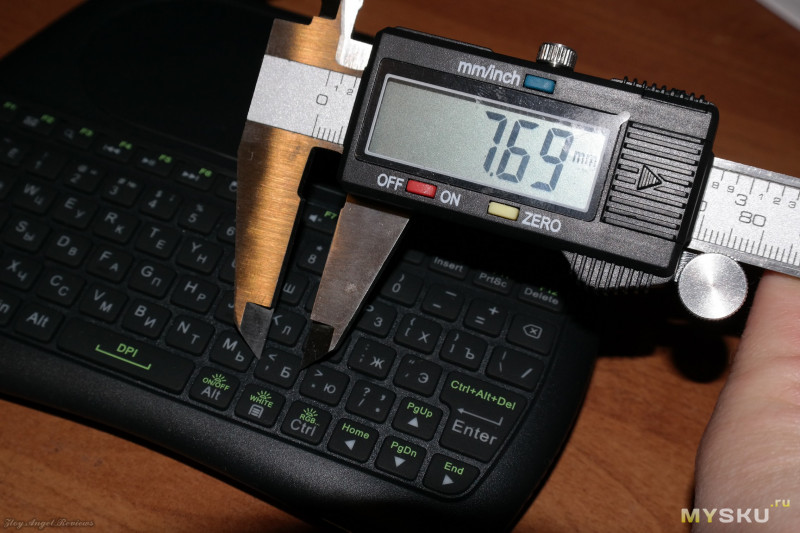
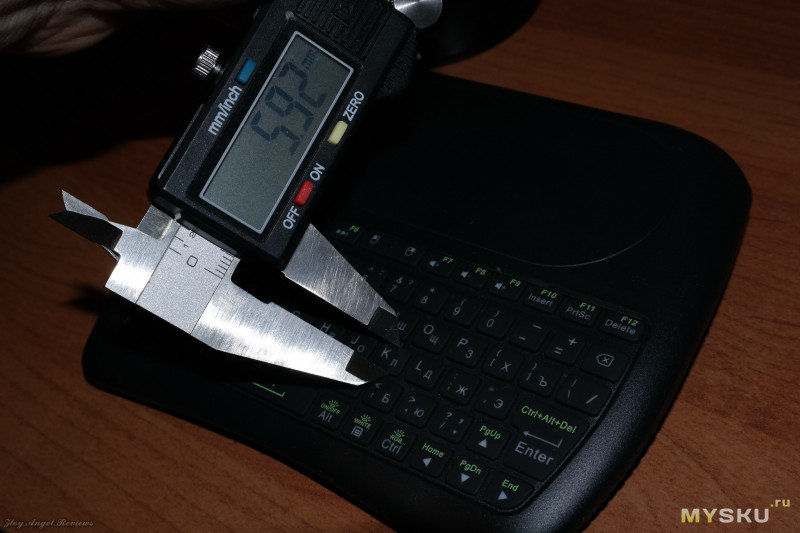
Сама клавиатура имеет размеры 14.5 х11х 2см
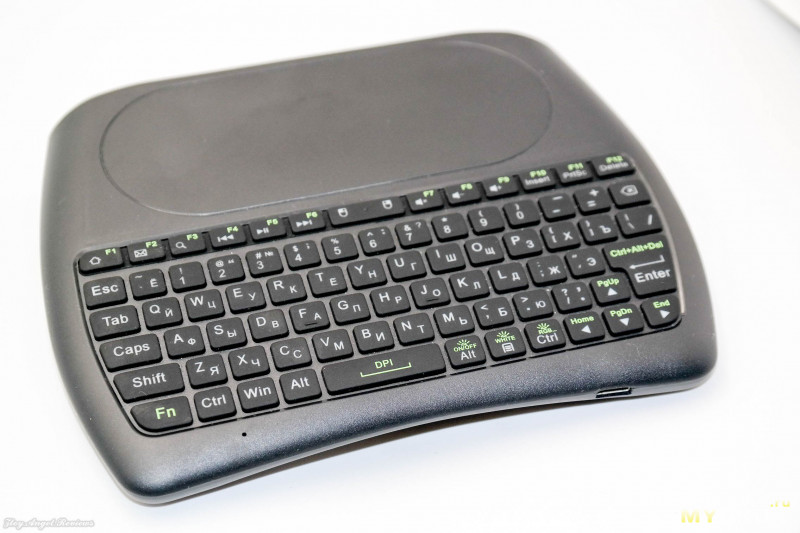
Сверху тачпад очень большой, с поддержкой мультижестов
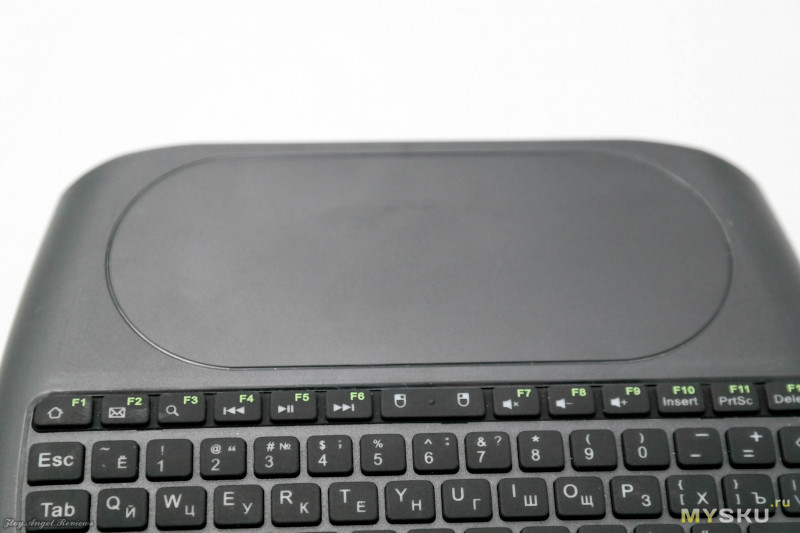
Кнопки резиновые, шрифты нанесены ровно, без ошибок и перекосов. На кнопках А и О есть выступы, как у взрослых )
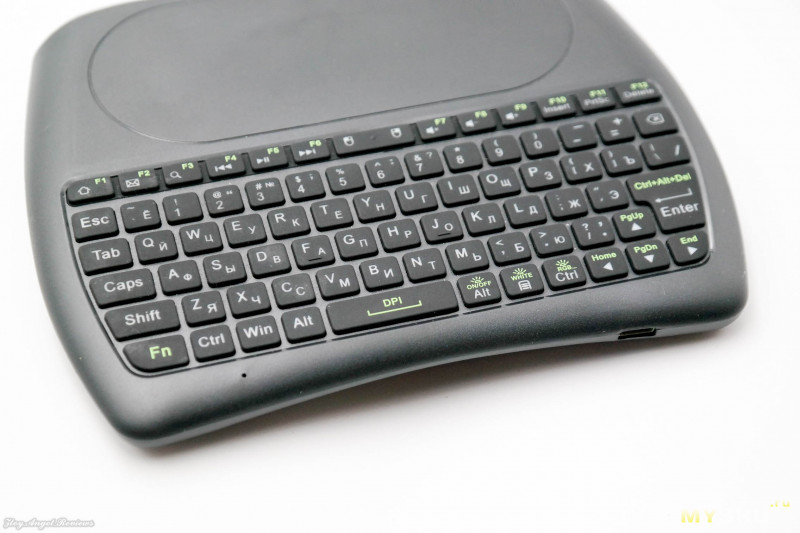
Каждое нажатие на кнопки сопровождается достаточно громким щелчком.
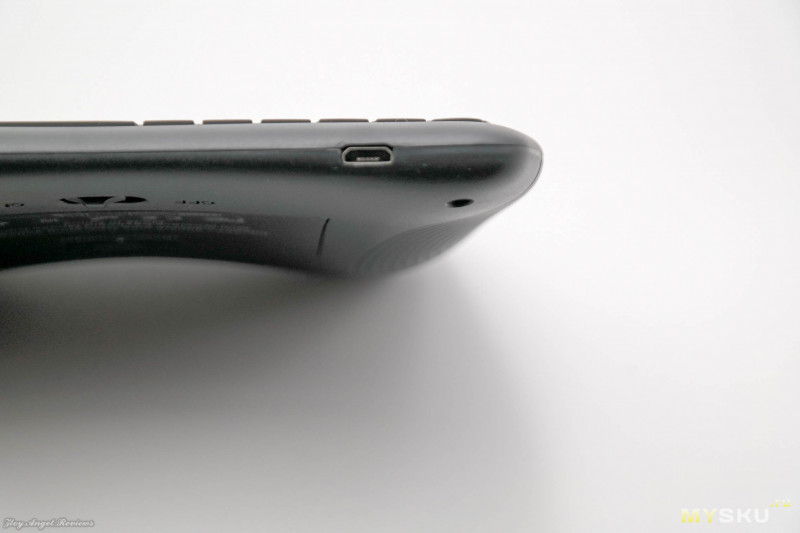
Заряжается клавиатура при помощи разъема Micro USB
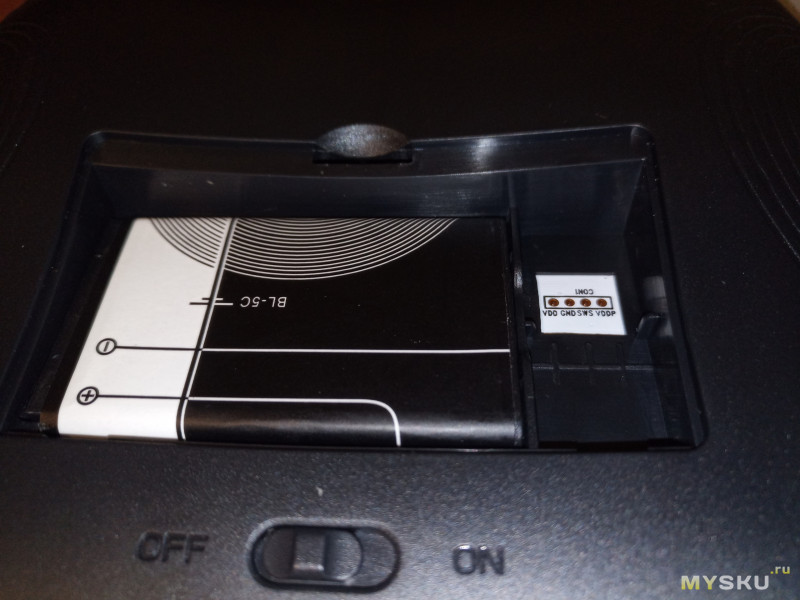
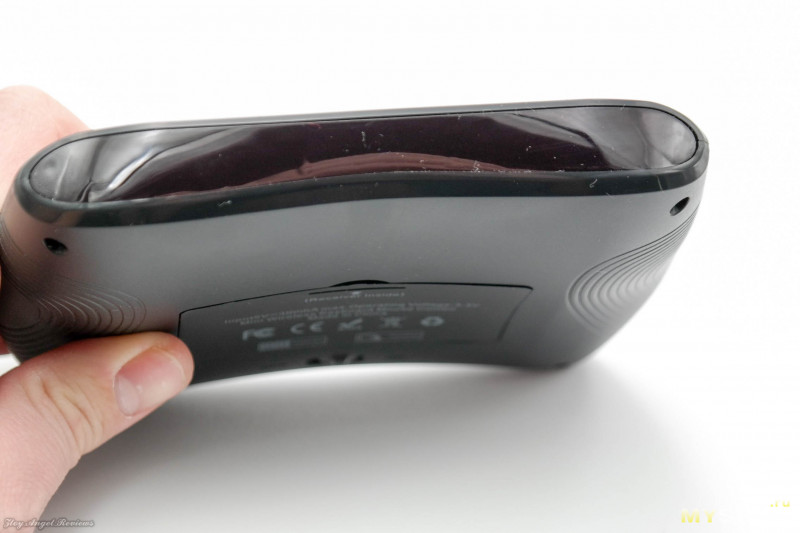
Сзади лоток для аккумулятора. На нем написаны характеристики зарядки
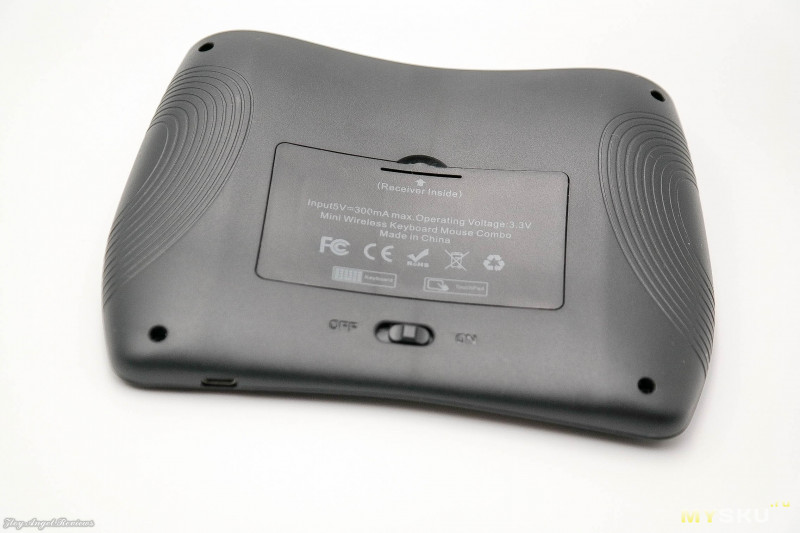
Под крышкой мы находим популярный аккумулятор BL-5C
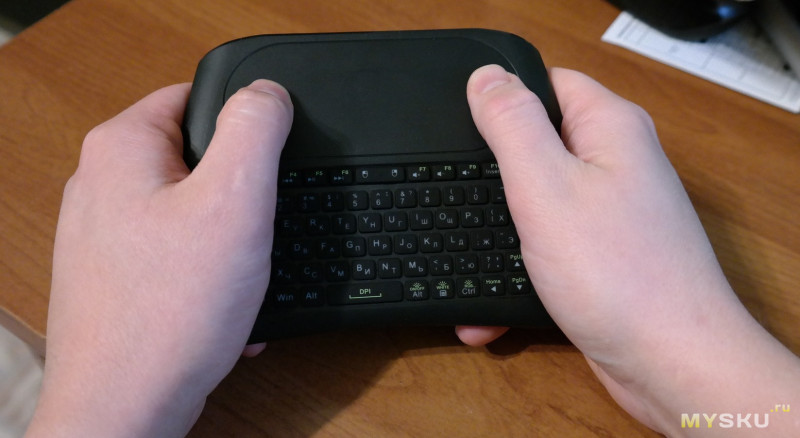
Клавиатура имеет удобную форму, типа геймпад, чтобы держать ее было удобно
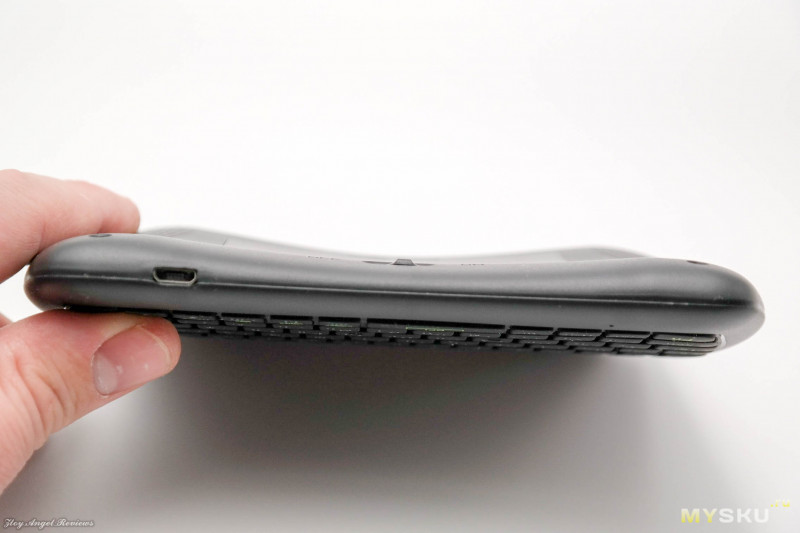
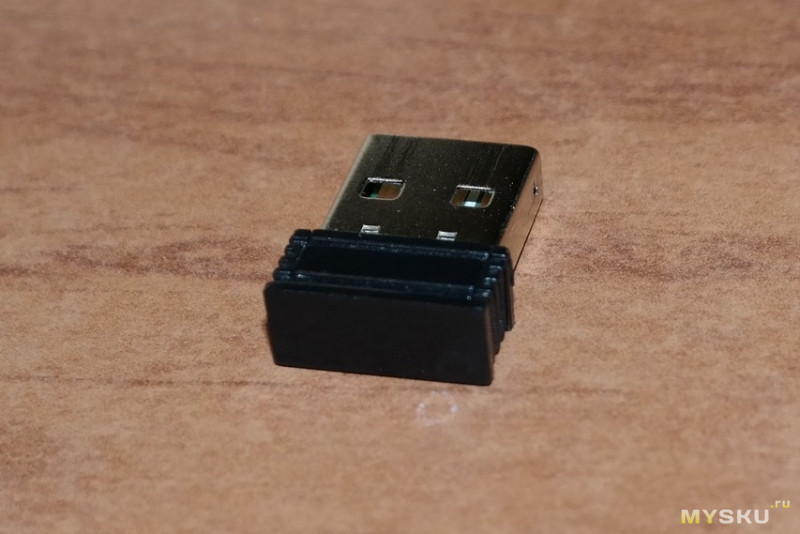
Спереди грань закрыта красным стеклом приемника.
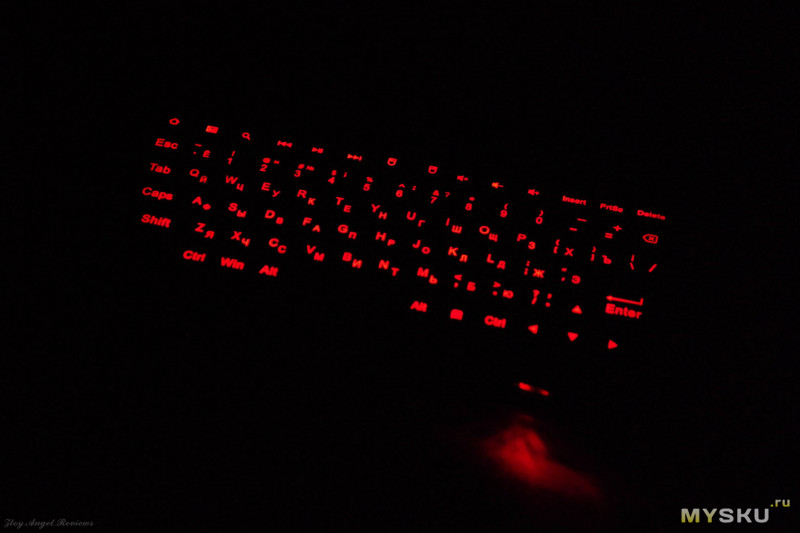
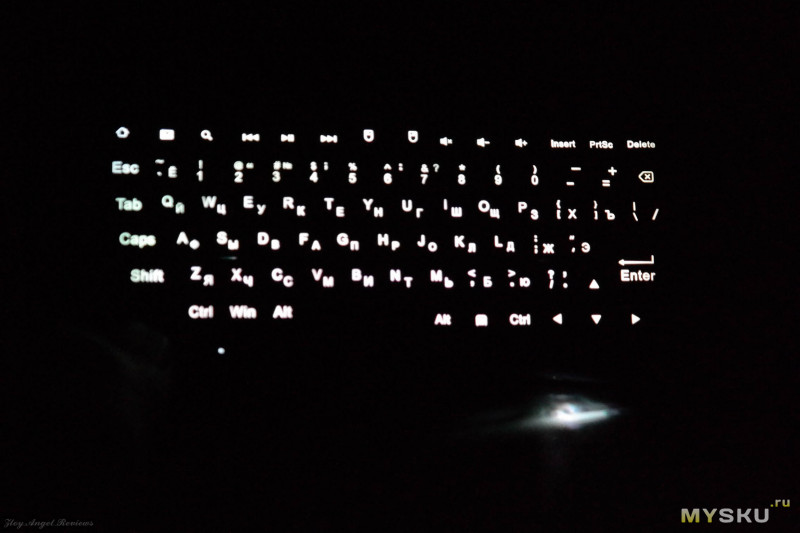
Рассмотрим работу подсветки клавиатуры. Можно менять и яркость и цвета подсветки
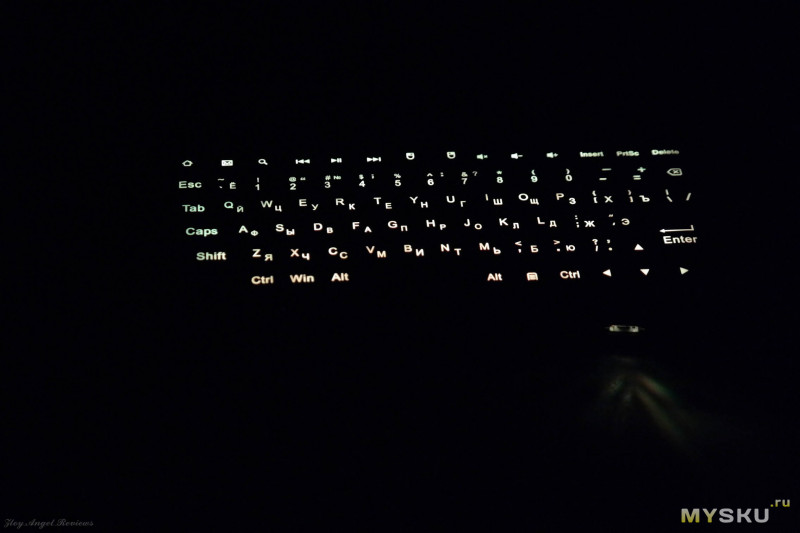
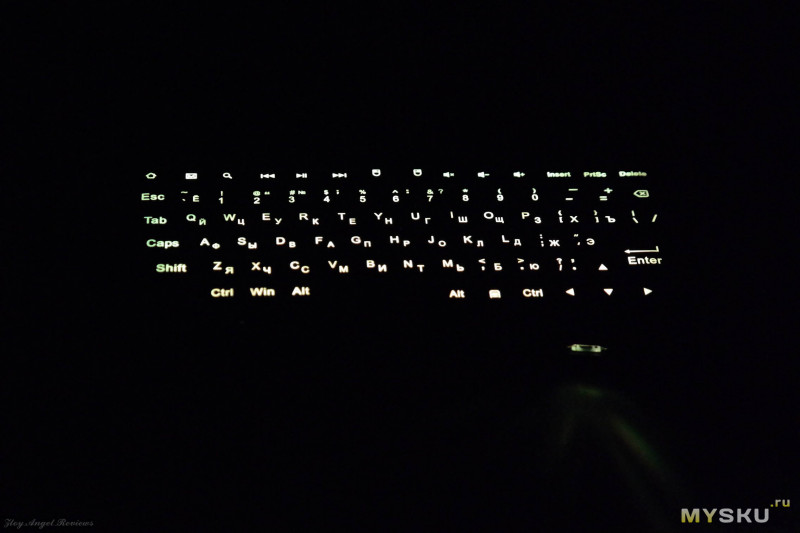
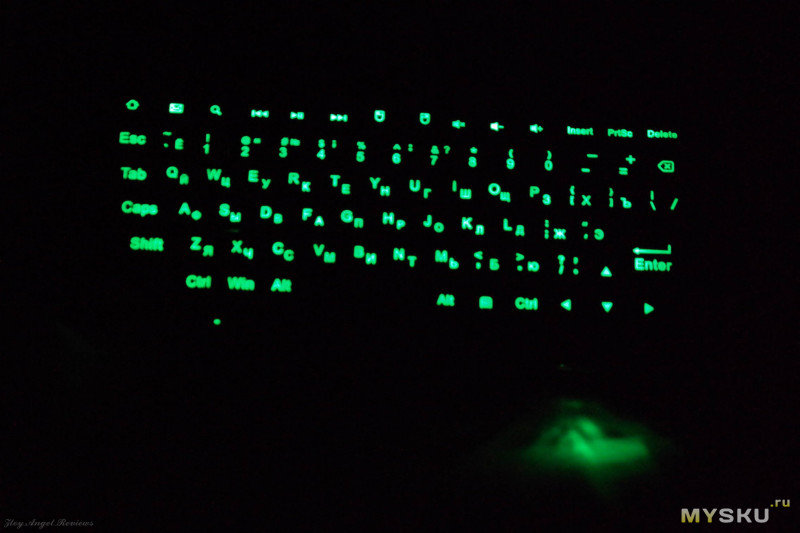
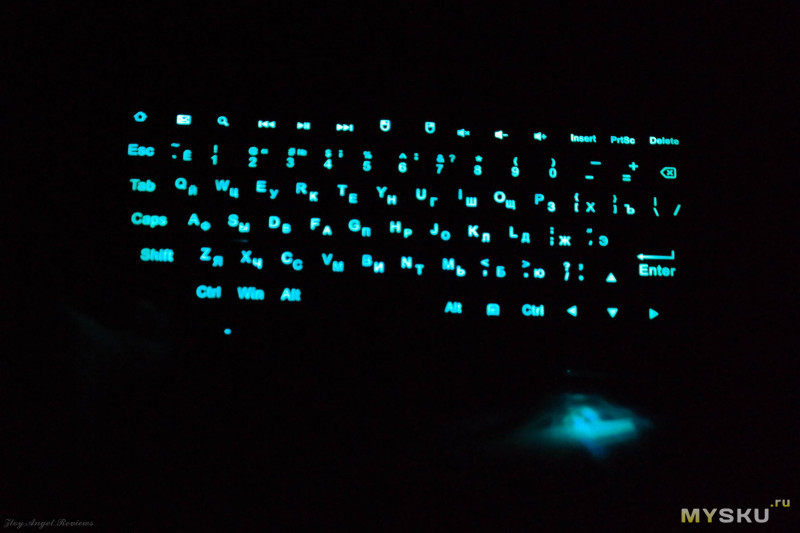
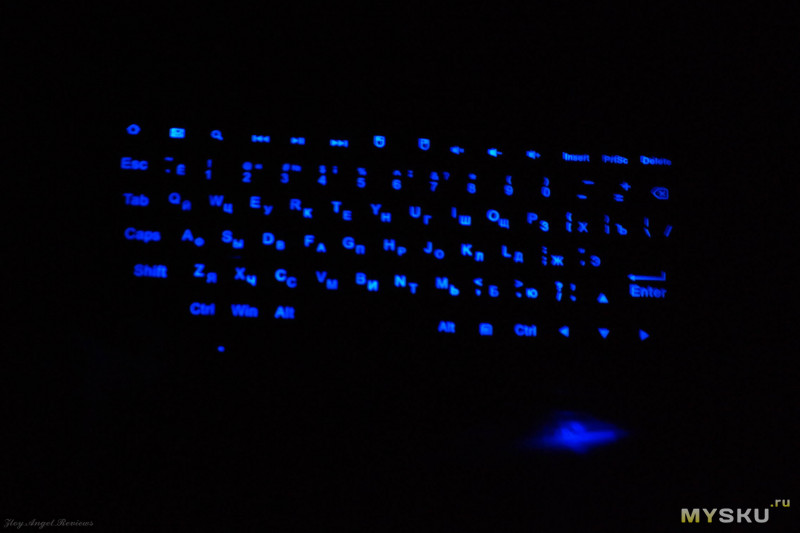
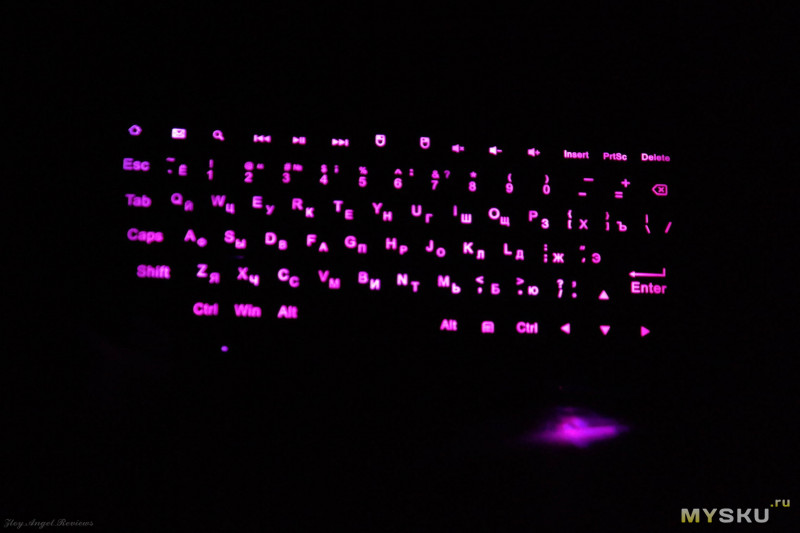
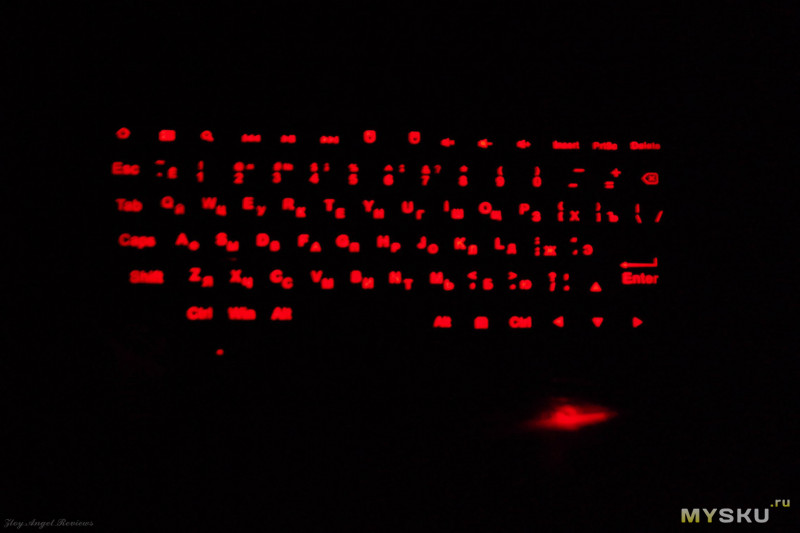
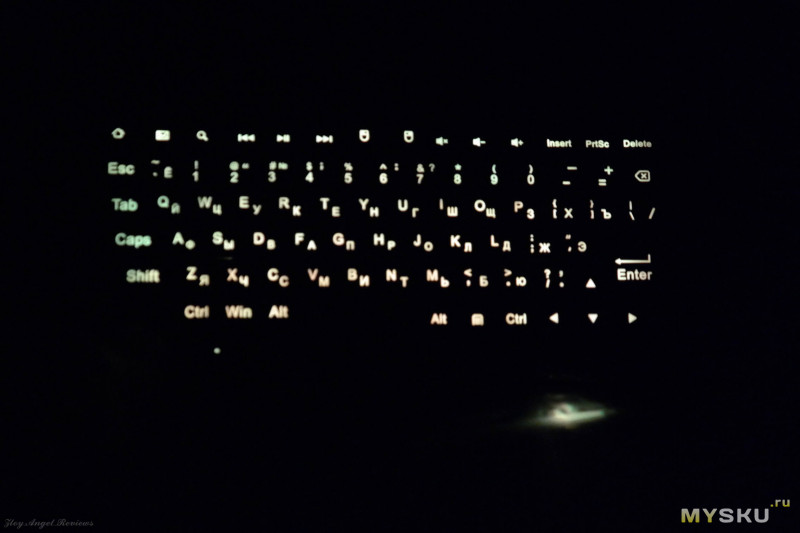
А за красным стеклом расположились светодиоды статуса работы
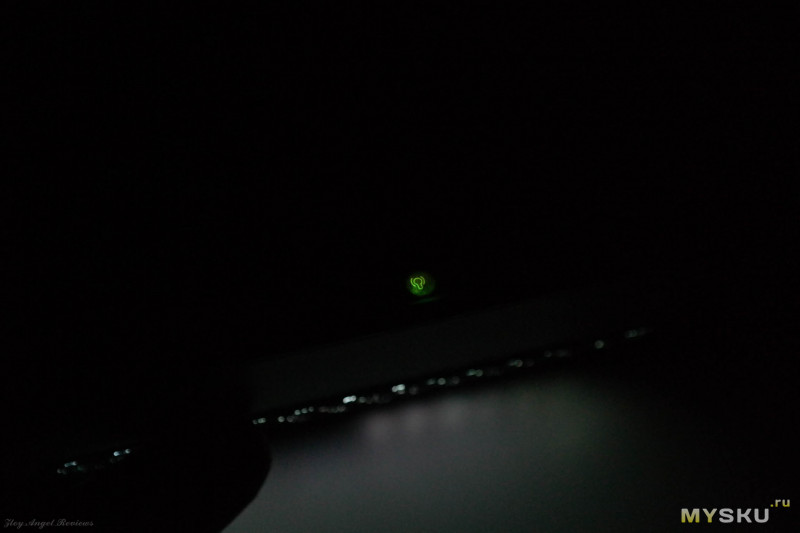
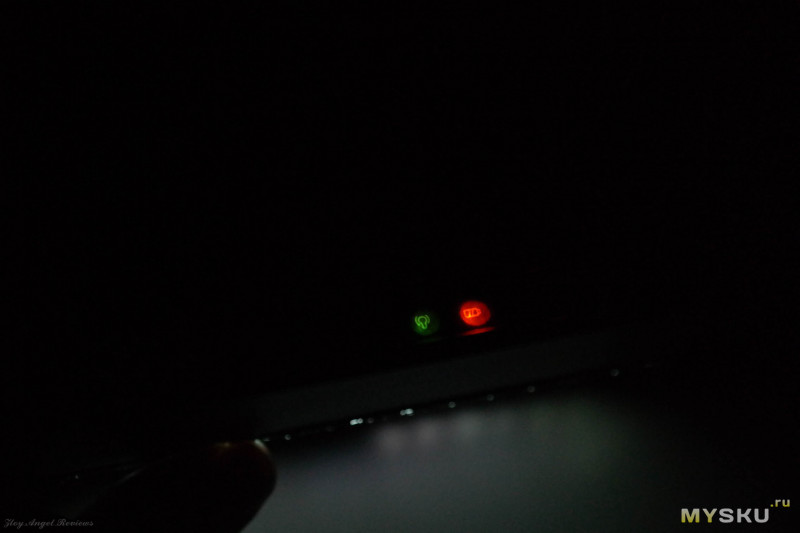
питание, батарея разряжена и нормальный режим работы.
Под спойлер добавлю фотографии внутреннего мира клавиатуры.
Осталось только рассмотреть как работает клавиатура.
Соединяется она при помощи USB переходника на 2,4GHZ. Работает что в виндовс, что в андроид без нареканий. Клавиатура удобно лежит в руках. Дальность работы около 10 м. Зачем там стекло красное я не знаю, такой концепт. Кнопки ни разу не нажал одновременно несколько, они расположены удобно, но у меня и руки не большие. Есть нарекание к кнопками правой и леввой мыши они мелкие, не особо удобно, но с приставкой андроид работает просто идеально.
Клава работает со смарт телевизором, как любая мышь
Со смартфоном легко, если он умеет OTG и есть переходник на USB
Я ее рассматриваю именно для управления андроид приставками или смарт тв
А больше особо и нечего рассказывать, тач адекватный, работает идеально. DPI можно настроить, Цвет подсветки не жестко фиксирован несколькими вариантами, а можно гибко настраивать при помощи функциональной кнопки и тачпада.
Мыши хватает примерно на 25 часов работы без подсветки и примерно на 8-10 часов работы с подсветкой
Никаких нареканий к клавиатуре нет, это очень удачное приобретение, единственное что разбирать я ее бы не рекомендовал, винтики слабые… Свернул шляпку)
Для понимания насколько громко звучит клавиатура можно в моем видео ниже.
После применения купона TOMTOPVE цена становится 13,99$
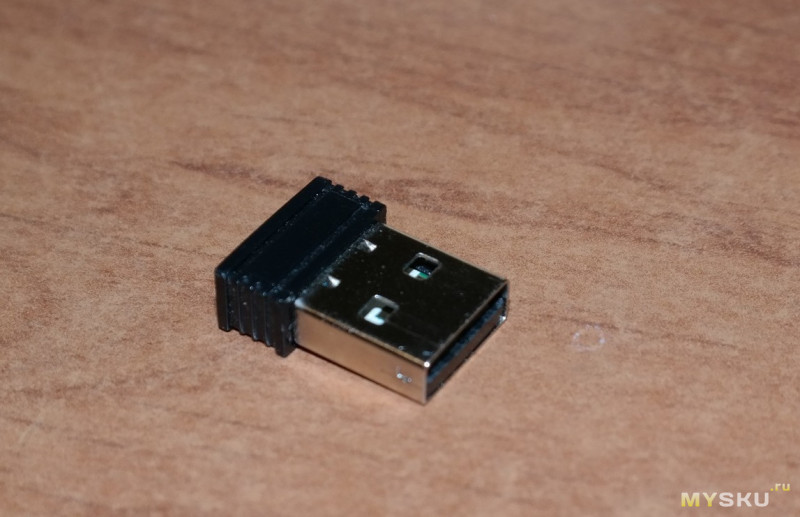
Дополнительные фото
Товар для написания обзора предоставлен магазином. Обзор опубликован в соответствии с п.18 Правил сайта.
На чтение3 мин
Опубликовано
Обновлено
Беспроводная клавиатура Vontar i8 является популярным выбором среди любителей гаджетов и электроники. Она обладает множеством удобных функций, которые делают использование этой клавиатуры простым и приятным.
В данной статье мы рассмотрим подробную инструкцию по использованию беспроводной клавиатуры Vontar i8, чтобы вы могли наслаждаться ее полным потенциалом и легкостью в использовании.
Шаг 1: Подключение к компьютеру или устройству
Первым шагом после покупки беспроводной клавиатуры Vontar i8 является ее подключение к вашему компьютеру или устройству. Для этого вам потребуется найти USB-приемник, который обычно поставляется в комплекте с клавиатурой. Приемник необходимо вставить в порт USB вашего устройства. Как только приемник установлен, ваша клавиатура будет автоматически подключена и готова к использованию.
Как использовать беспроводную клавиатуру Vontar i8: простая инструкция
Шаг 1: Подготовка к использованию
Перед началом использования беспроводной клавиатуры Vontar i8 удостоверьтесь, что она полностью заряжена. Для этого подключите клавиатуру к компьютеру или зарядному устройству с помощью кабеля USB, который поставляется в комплекте с клавиатурой. Когда индикатор зарядки погаснет, клавиатура будет полностью заряжена и готова к использованию.
Шаг 2: Подключение к устройству
Для подключения беспроводной клавиатуры Vontar i8 к вашему устройству выполните следующие действия:
| Шаг | Действие |
|---|---|
| 1 | Включите устройство, к которому хотите подключить клавиатуру (например, смарт-телевизор или компьютер). |
| 2 | На беспроводной клавиатуре нажмите и удерживайте кнопку «Fn» и одновременно нажмите на кнопку «F1» (кнопка со значком Bluetooth). |
| 3 | На вашем устройстве откройте настройки Bluetooth и найдите «Vontar i8» в списке доступных устройств. |
| 4 | Выберите «Vontar i8» для подключения и введите пароль, если требуется. Пароль по умолчанию: 0000. |
| 5 | После успешного подключения индикатор светодиода на клавиатуре начнет мигать синим светом. |
Шаг 3: Начало использования
После успешного подключения беспроводной клавиатуры Vontar i8 к вашему устройству вы можете начать использовать его для управления. Вы можете вводить текст, нажимать клавиши, использовать встроенную сенсорную панель или даже использовать функциональные клавиши для управления устройством.
Не забудьте выключить клавиатуру, когда она не используется, чтобы сэкономить заряд. Для выключения клавиатуры нажмите и удерживайте кнопку «Fn» и одновременно нажмите на кнопку «Power» (кнопка с изображением включенной лампочки). Индикатор светодиода погаснет, когда клавиатура будет выключена.
Теперь, когда вы знаете, как использовать беспроводную клавиатуру Vontar i8, вы можете наслаждаться комфортным и удобным органайзером для управления вашими устройствами.
Подключение беспроводной клавиатуры Vontar i8 к устройству: шаг за шагом
Для того чтобы начать использовать беспроводную клавиатуру Vontar i8, необходимо выполнить следующие шаги:
- Вставьте прилагаемый USB-приемник в свободный порт USB на вашем устройстве.
- Включите устройство, к которому вы хотите подключить клавиатуру.
- В открытом состоянии Vontar i8 увидите раскладку клавиатуры и тачпад.
- Нажмите и удерживайте кнопку «Fn» на клавиатуре и одновременно нажмите клавишу с изображением «P».
- На экране вашего устройства появится уведомление о подключении нового устройства.
- Следуйте инструкциям на экране для завершения процесса подключения.
После завершения этих шагов, беспроводная клавиатура Vontar i8 будет подключена к вашему устройству и готова к использованию. Вы можете сразу начать набирать текст и управлять курсором с помощью тачпада на клавиатуре.
Основные функции и характеристики беспроводной клавиатуры Vontar i8: что нужно знать
1. Беспроводное подключение: Vontar i8 поддерживает беспроводное подключение с помощью технологии Bluetooth или USB-адаптера. Вы можете подключить клавиатуру к вашему устройству и использовать ее без проводов.
2. Компактный дизайн: Благодаря своему компактному размеру, Vontar i8 легко помещается в вашу сумку или карман. Вы можете использовать его везде, где вам необходимо управлять вашим устройством.
3. Встроенный тачпад: Одним из основных преимуществ Vontar i8 является наличие встроенного тачпада. Теперь вам не нужно использовать отдельную мышь — вы можете просто использовать тачпад на клавиатуре для управления курсором на вашем устройстве.
4. Кнопка голосового поиска: Клавиатура Vontar i8 также оснащена кнопкой голосового поиска, которая облегчает доступ к голосовым командам и поиску информации без необходимости вводить текст.
5. Расширенная совместимость: Vontar i8 совместима с широким спектром устройств, включая ПК, ноутбуки, смартфоны, планшеты, ТВ-приставки и многие другие устройства, поддерживающие беспроводное подключение.
6. Долгий срок службы батареи: Благодаря эффективной системе энергосбережения, батарея Vontar i8 имеет длительный срок службы. Вы можете использовать клавиатуру в течение длительного времени без необходимости заменять батареи.
7. Удобное расположение клавиш: Клавиатура Vontar i8 имеет удобное расположение клавиш, что обеспечивает комфортное ввод текста и быстрый доступ к основным функциям устройства.
Вот основные функции и характеристики Vontar i8 беспроводной клавиатуры, которые вам следует знать. Откройте для себя удобство и простоту использования этой клавиатуры!