
Все способы:
- Устанавливаем Сбербанк Онлайн
- Способ 1: Установка Сбербанк Онлайн на смартфон
- Способ 2: Вход в Сбербанк Онлайн с компьютера
- Вопросы и ответы: 7
В наши дни происходит стремительное вытеснение наличных расчётов между людьми и организациями безналичными. Это, несомненно, и удобнее, и быстрее, и безопаснее при проведении различных финансовых операций. Крупнейшие банки стараются соответствовать требованиям времени и непрерывно совершенствуют программное обеспечение для своих постоянных клиентов. Старейший банк России несколько лет назад также создал свою систему онлайн-обслуживания потребителей с широкими функциональными возможностями — Сбербанк Онлайн. Как же можно установить такое приложение на своё мобильное устройство или персональный компьютер?
Устанавливаем Сбербанк Онлайн
Чтобы воспользоваться в полном объёме функциями приложения Сбербанк Онлайн, для любого из нас достаточно выполнить только три обязательных условия. Первое: быть держателем пластиковой платёжной или кредитной карты Сбербанка. Второе: быть владельцем мобильного телефона. Третье: у вас должна быть подключена услуга «Мобильный банк». После инсталляции банковской программы вы сможете осуществлять различные платежи, совершать денежные переводы физическим и юридическим лицам, управлять своими счетами, банковскими картами, кредитами и вкладами. Давайте вместе попробуем установить данное приложение на смартфон и на компьютер.
Способ 1: Установка Сбербанк Онлайн на смартфон
Приложение от Сбербанка разрабатывалось именно для мобильных устройств под управлением операционных систем Android и iOS, поэтому при инсталляции этого ПО на смартфон или планшет вы не испытаете никаких особых трудностей. Всё элементарно просто и доступно даже начинающему пользователю.
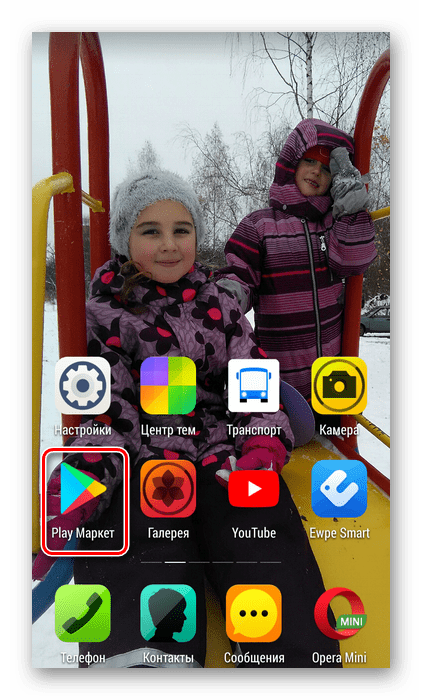
- На своём мобильном устройстве заходим в интернет-магазин приложений Google Play Market (девайсам на iOS — в App Store). Для этого тапаем по соответствующему значку на экране смартфона.
- В поисковой строке начинаем набирать название программы. В выпавшем списке выбираем нужную нам ссылку на Сбербанк Онлайн.
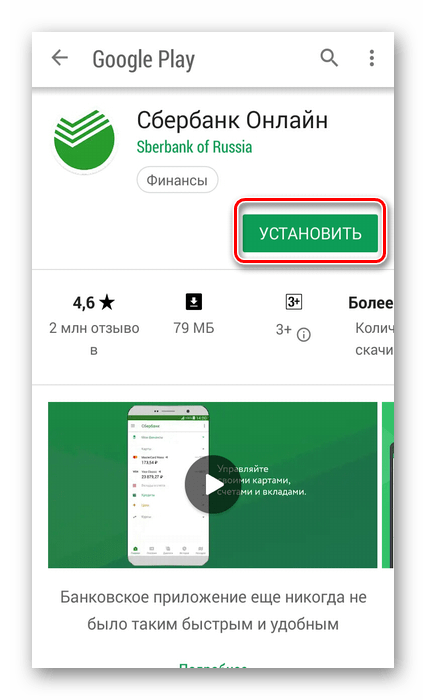
- Внимательно читаем полезную информацию и отзывы об устанавливаемом приложении. Если вас всё устраивает, то смело нажимаем на кнопку «Установить».
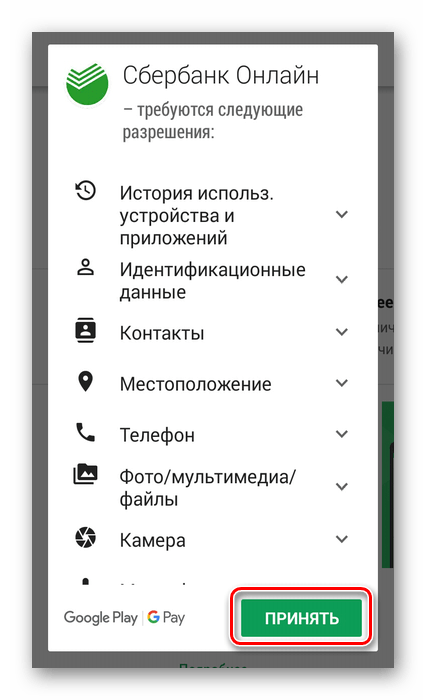
- Принимаем необходимые разрешения, которые требует программа установки. Это обязательное действие пользователя.
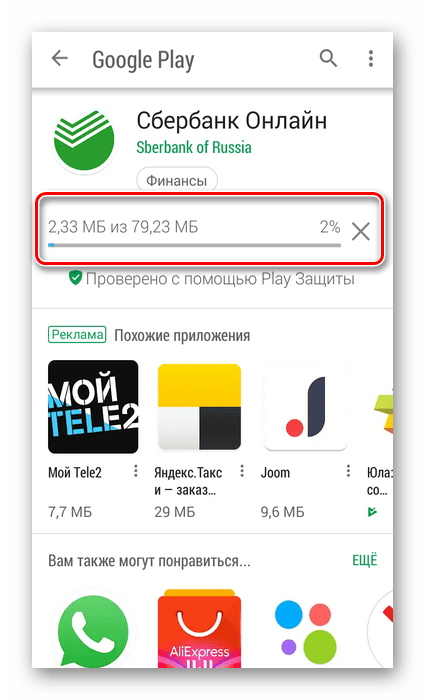
- Начинается скачивание приложения с сервера магазина. Процесс длится некоторое время в зависимости от скорости подключения к глобальной сети.
- После полной загрузки установочного файла автоматически стартует инсталляция приложения на смартфон. Продолжительность этой операции зависит от быстродействия вашего девайса, но составляет обычно не более минуты.
- Когда установка программы завершена, нужно первый раз открыть Сбербанк Онлайн.
- Знакомимся и подтверждаем пользовательское соглашение об использовании мобильного приложения ПАО Сбербанк.

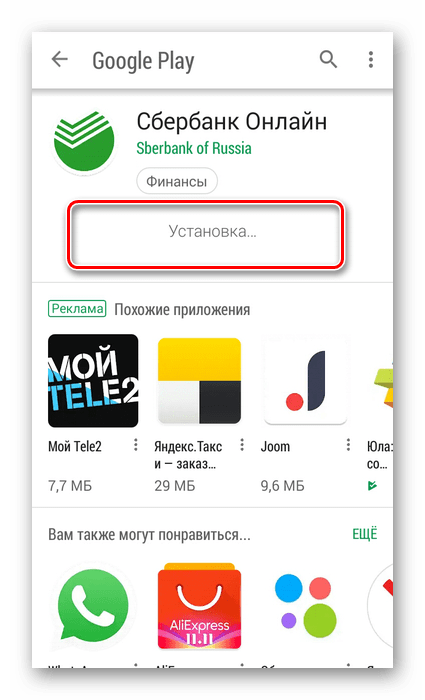
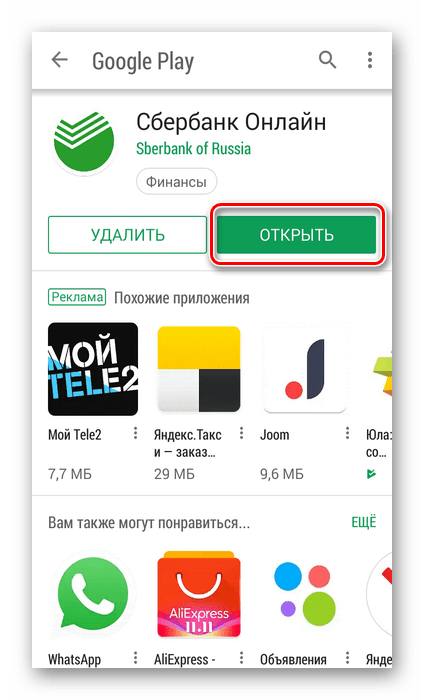

Остальные действия касательно выдачи разрешений приложению и регистрации в нем вы можете прочитать в другой нашей статье, посвященной установке онлайн-банка на Андроид.
Подробнее: Как установить Сбербанк Онлайн на Андроид
Способ 2: Вход в Сбербанк Онлайн с компьютера
Специальных приложений для устройств с операционной системой Windows и Linux у Сбербанка не существует и никогда не было. Поэтому остерегайтесь устанавливать многочисленные эмуляторы, которые предлагают сомнительные ресурсы. Такое легкомыслие может привести к заражению компьютера или ноутбука вредоносным ПО, разглашению персональных данных и потере денежных средств. Но попасть с ПК в Сбербанк Онлайн можно.
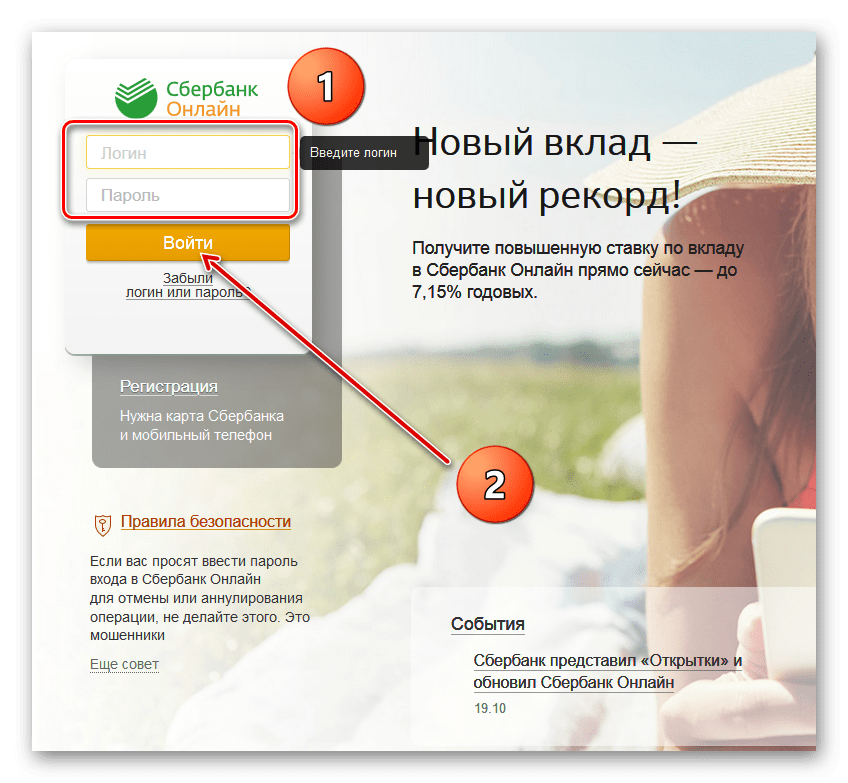
- В любом интернет-обозревателе заходим на страницу онлайн-сервиса на сайте Сбербанка.
- В левой части вкладки вводим логин и пароль доступа. Жмём на кнопку «Войти». Проходим подтверждение через СМС-оповещение с пятизначным кодом, которое придёт на ваш сотовый телефон.
- Если все ваши действия корректны, то вам становится доступны все функции Сбербанк Онлайн в полном объёме. Теперь вы можете пользоваться Личным кабинетом клиента и совершать необходимые операции со своими финансами.
Перейти в Сбербанк Онлайн
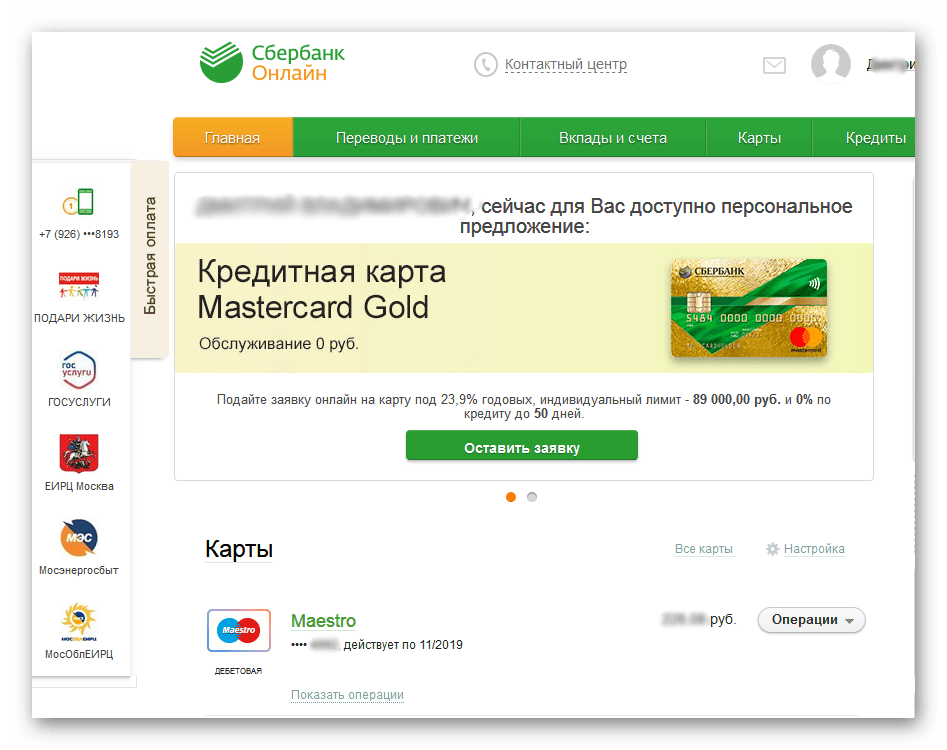
В заключение небольшой совет. Не заходите в Личный кабинет Сбербанка через неофициальные сайты и обязательно используйте программное обеспечение для защиты личных данных. Периодически меняйте логин и пароль на вход в Сбербанк Онлайн. Деньги зарабатываются для полезных трат и развлечений, а не чтобы их потерять по неосторожности и необдуманных действиях. Удачных покупок!
Содержание статьи
Показать
Скрыть
Российские банки упрощают способ входа в мобильные банки, но несмотря на это, вопрос, как самостоятельно зарегистрироваться в «Сбербанк Онлайн», все еще возникает. Разобрались, какие способы предлагает Сбер для регистрации, что делать, если возникли ошибки, и где теперь скачивать приложение банка для смартфонов.
Чтобы пользоваться мобильным банком Сбера, придется обязательно подключить услугу «Мобильный банк». Раньше можно было распечатать в банкомате чек с одноразовыми паролями для подтверждения операций и входа, но теперь эта функция отключена. Кроме того, понадобится действующая карта — самостоятельная регистрация и вход возможны только с помощью 16-значного номера.
Номера телефона с подключенным «Мобильным банком» и номера карты, как правило, достаточно. Осталось выбрать способ регистрации — веб-версия Сбербанка через компьютер или приложение на смартфоне.
Регистрация на сайте через компьютер
Чтобы подключить «Сбербанк Онлайн» на компьютере, зайдите на сайт банка и кликните на кнопку «Сбербанк Онлайн» в правом верхнем углу на главной странице.
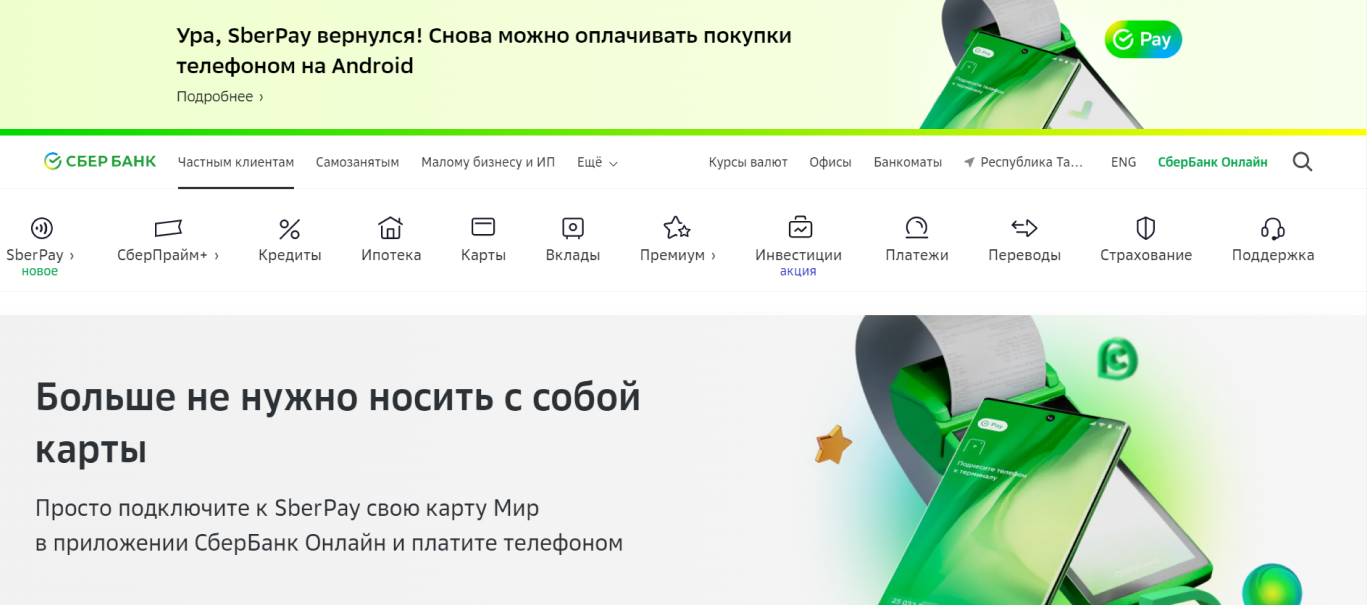
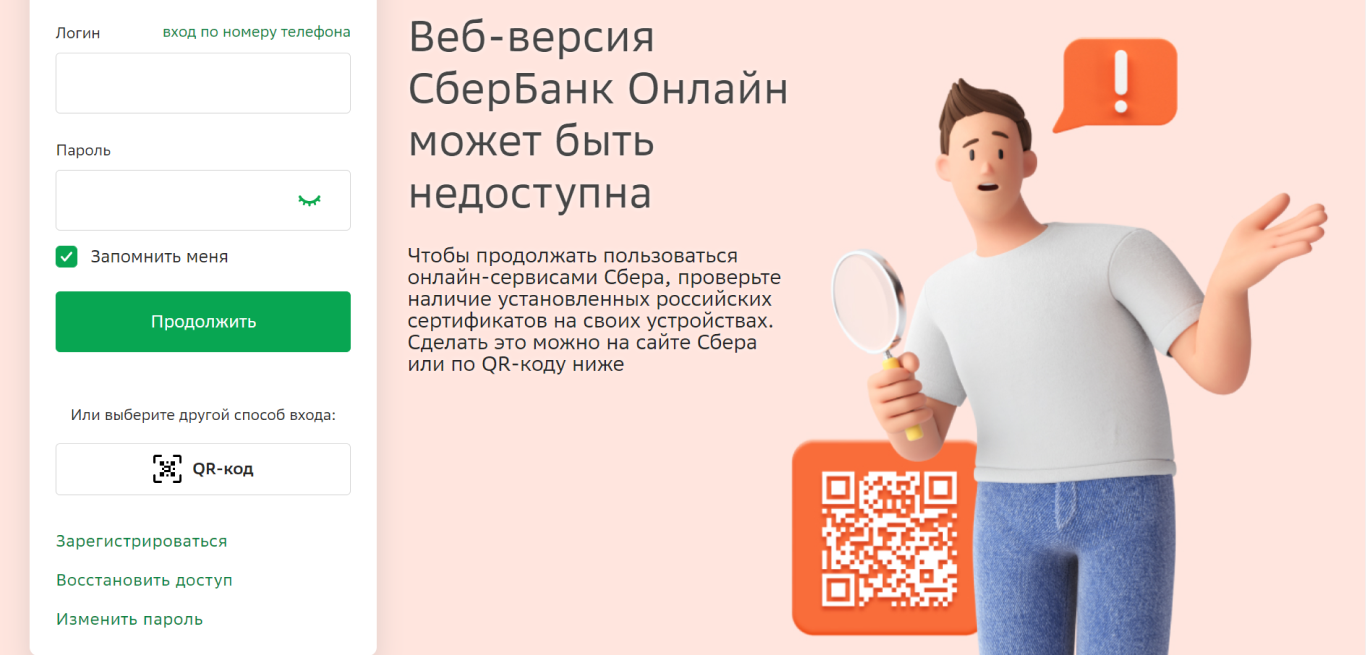
Откроется раздел входа в веб-версию «Сбербанк Онлайн», нужно кликнуть на кнопку «Зарегистрироваться» в левом нижнем углу. Там же можно восстановить доступ или изменить пароль, если вы регистрировались раньше.
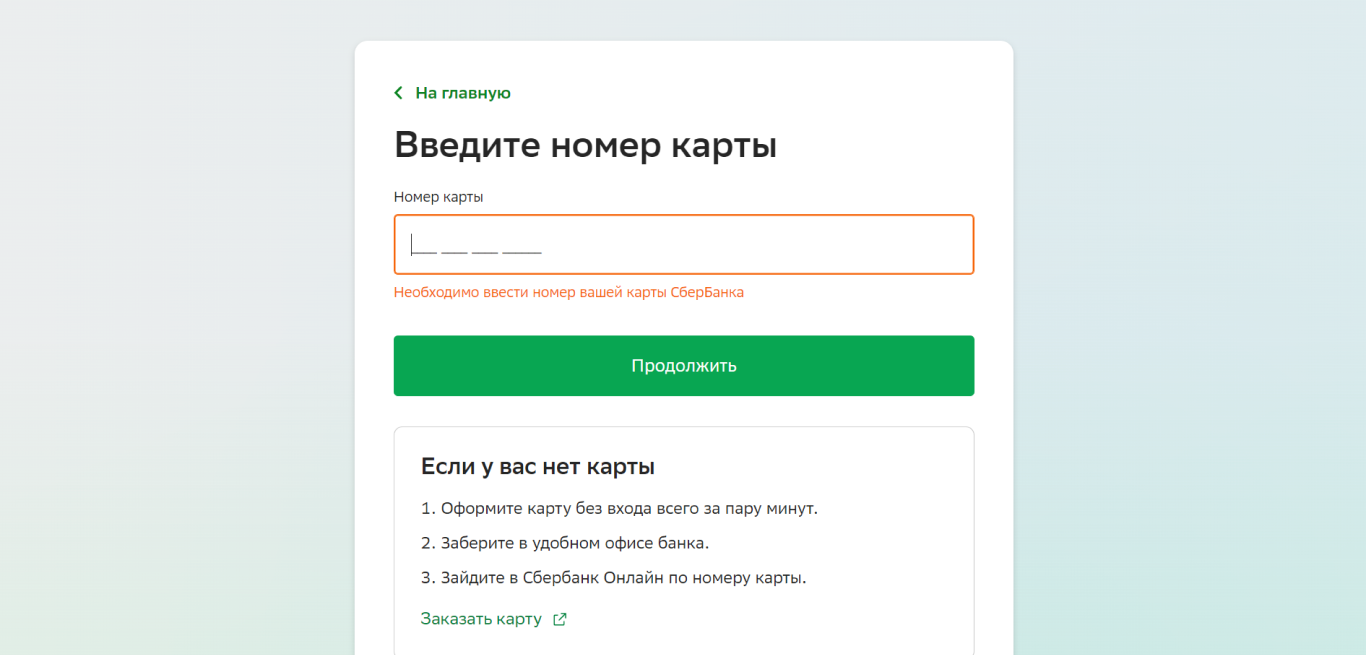
Откроется страница регистрации «Сбербанк Онлайн» по номеру карты. Введите 16-значный код — это безопасно. После этого на номер телефона, который вы указали при получении карты, придет СМС с кодом подтверждения.
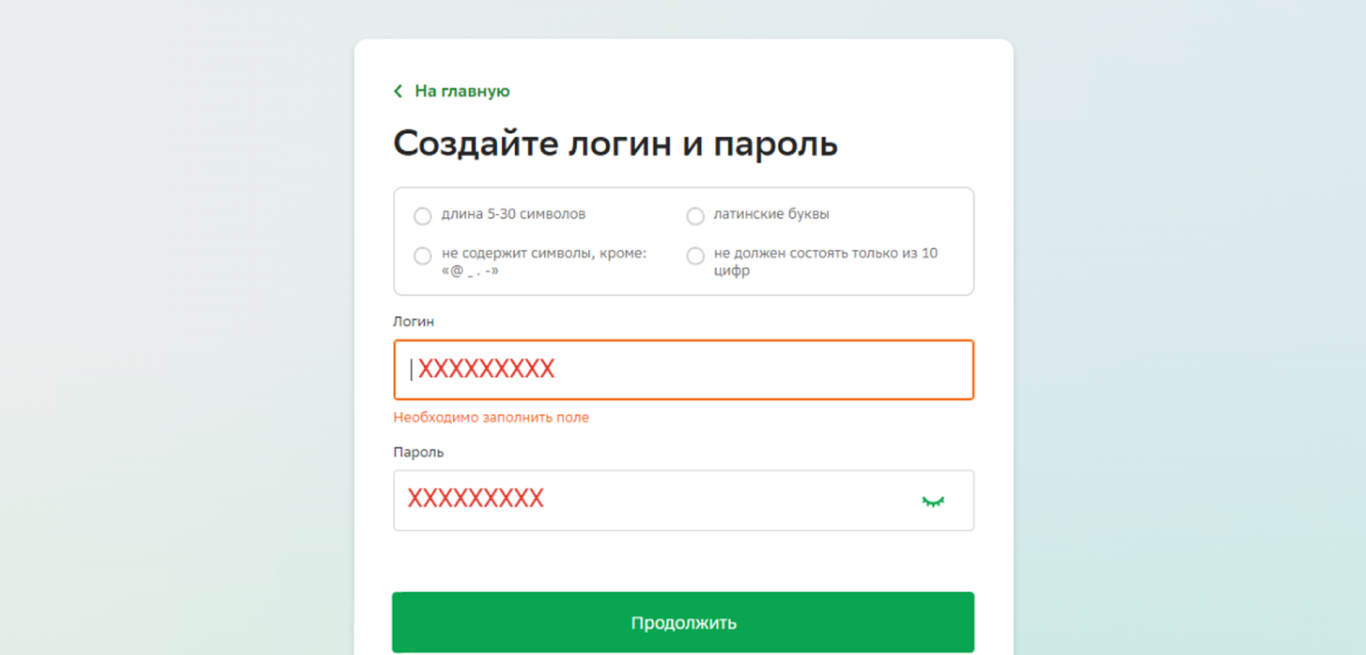
Осталось придумать пару логин — он не должен быть короче 5 символов и длиннее 30 символов, содержать только латинские буквы, а также нельзя использовать символы, кроме «@ _ , -». К паролю те же требования, но лучше воспользоваться сервисами автоматической генерации паролей — это безопаснее. Не забудьте записать логин и пароль, но не храните записи в кошельке рядом с картами.
Процесс регистрации завершен. Откроется личный кабинет «Сбербанк Онлайн», где будет вся информация о ваших действующих продуктах в банке.
Регистрация на телефоне через приложение
В зависимости от операционной системы вашего смартфона установите мобильное приложение «Сбербанк Онлайн» на устройство. Для смартфонов на Android оно называется «Сбербанк Онлайн», для владельцев Apple — СБОЛ. Процедура регистрации в приложении для Android и iOS идентична.
Откройте установленное приложение, подтвердите согласие с условиями использования и дайте все необходимые разрешения для дальнейшей корректной работы. Далее следуйте инструкции:
- Нажмите «Войти по номеру карты».
- Введите 16-значный номер вашей карты и нажмите «Продолжить».
- Придумайте пароль из 5 цифр и повторите его.
- Введите код подтверждения из СМС, пришедшего на ваш номер телефона.
- Откроется доступ к вашим счетам и банковским продуктам. Теперь весь функционал вам доступен.
Какое приложение скачать на iPhone, чтобы пользоваться «Сбербанк Онлайн»
Чтобы зарегистрироваться и пользоваться «Сбербанк Онлайн» на айфонах, нужно скачать в AppStore приложение СБОЛ («СберБанкОнЛайн»). Это замена оригинального приложения банка, которое убрали из каталога после того, как Сбер попал под санкции.
Зарегистрироваться или войти в «Сбербанк Онлайн» через СБОЛ также просто — интерфейсы практически идентичны. Понадобится карта и телефон.
- Нажмите «Войти по номеру карты».
- Введите 16-значный номер вашей карты и нажмите «Продолжить».
- Придумайте пароль из 5 цифр и повторите его.
- Введите код подтверждения из СМС, пришедшего на ваш номер телефона.
- Откроется доступ к вашим счетам и банковским продуктам.

Какое приложение скачать на Android, чтобы пользоваться «Сбербанк Онлайн»
В апреле текущего года магазин приложений Google Play удалил из своего каталога «Сбербанк Онлайн». Теперь приложение доступно для скачивания на других ресурсах — Android позволяет устанавливать программы, взятые из сторонних источников. Владельцы смартфонов на базе этой операционной системы могут скачать или обновить приложение «Сбербанк Онлайн», перейдя по ссылке с этой страницы сайта банка.
Скачивать приложение на сторонних ресурсах не рекомендуется — это небезопасно.
Регистрация через банкомат или терминал
Подключить регистрацию в «Сбербанк Онлайн» через банкомат или терминал банка теперь нельзя. Эту функцию отключили, как и регистрацию по номеру карты или телефона через кол-центр банка.
Раньше приходилось распечатывать чек с логином и паролем для доступа в интернет-банк. Теперь логин и пароль вы создаете самостоятельно при первичной регистрации. В дальнейшем логин (или номер вашего мобильного телефона) и пароль будут нужны для входа в «Сбербанк Онлайн»
А вот подключать услугу «Мобильный банк», чтобы получать уведомления обо всех операциях, придется по старинке — через банкомат, кол-центр или в отделении банка. Вам не удастся самостоятельно зарегистрироваться в «Сбербанк Онлайн», если СМС-информирование не активировано.
Для подключения «Мобильного банка» через банкомат или терминал необходимо:
- Перейти в раздел «Информация и сервисы».
- Выбрать «Уведомления».
- Из списка выбрать нужную карту, если у вас их несколько.
- Ввести свой номер телефона.
- Выбрать необходимый пакет уведомлений.
Как восстановить или поменять пароль в «Сбербанк Онлайн»
В веб-версии «Сбербанк Онлайн» можно восстановить или поменять пароль для входа. Чтобы восстановить пароль, понадобится логин или номер телефона.
В мобильном приложении такой проблемы не возникнет — логин для входа там не нужен. Правда, пароль для доступа потребуется и в том, и в другом случае.
- Кликните по ссылке «Восстановить доступ» внизу экрана.
- Заново введите номер своей банковской карты, нажмите «Продолжить».
- Вам придет подтверждающий СМС-код.
- Придумайте новый пароль, введите его дважды. Вы можете оставить старый логин или изменить его.
Каким должен быть пароль:
- содержать от 8 до 30 символов;
- состоять из букв только на латинице;
- содержать минимум 1 цифру и 2 буквы в разных регистрах;
- содержать минимум 1 спецсимвол: –!@#$%^&*()_-+:;,.;
- не должен состоять более чем из 3 одинаковых символов подряд;
- не должен содержать более 3 соседних символов подряд;
- не должен содержать более 3 символов из алфавитной последовательности;
- не должен совпадать с логином.
Что делать, если не приходят СМС
СМС-уведомления с кодом подтверждения приходят обычно за 1–2 минуты, но возможны задержки из-за плохого соединения с мобильным оператором или неполадок с телефоном. Попробуйте сделать эти действия:
- проверьте папку заблокированных сообщений, куда попадает спам;
- выключите и включите мобильный телефон;
- проверьте, достаточно ли памяти на телефоне;
- попробуйте получить СМС-код снова.
Что делать, если не получается войти или зарегистрироваться в «Сбербанк Онлайн»
Вот список распространенных ошибок и способы их решения, которые предлагает сам Сбербанк:
| Ошибка | Решение |
| «Неверный логин и пароль» | Если свой логин вы получали еще в банкомате, пройдите регистрацию заново. В остальных случаях попробуйте ввести пару логин-пароль снова, если не помогло, то восстановите доступ и пройдите регистрацию снова. |
| «Ваш браузер устарел» | Обновите свой браузер до актуальной версии. |
|
«Код больше не действует. Пожалуйста, запросите новый код» «Срок уведомления истек» |
Нажмите «Отправить push-уведомление», чтобы получить уведомление на телефон. Или воспользуйтесь другим способом входа, нажав «Назад». |
|
«Срок действия кода истек» «Вход прерван» |
Обновите QR-код и отсканируйте его при помощи мобильного приложения или встроенной камеры. |
| «Ведутся технические работы. Повторите вход в «Сбербанк Онлайн» через 2 минуты» | Повторите вход позднее. |
|
«Во входе отказано. Ваш логин заблокирован» «Вход в «Сбербанк Онлайн» заблокирован» «Учетная запись заблокирована, зафиксированы попытки подбора пароля» |
Так бывает, если неверно ввести пароль трижды. Делать ничего не нужно: профиль автоматически разблокируется через час. Чтобы не ждать, можно снова пройти самостоятельную регистрацию, перейдя по ссылке «Восстановить доступ». Для этого понадобится карта банка и подключенный «Мобильный банк». |
| При входе предлагается выбрать логин | В системе обнаружены несколько ваших активных логинов для входа в «Сбербанк Онлайн». Для безопасности вам нужно выбрать один и использовать его в дальнейшем для входа. |
|
«Ошибка 500» «Не загружается страница» «Не удается получить доступ к сайту» |
Эта ошибка может возникать по ряду причин: плохое соединение, временные файлы и файлы сookies. Чтобы ошибка пропала, обычно нужно повторить вход в систему. |
| «Во входе отказано. Операция временно недоступна» | Нажмите на кнопку «Сменить пользователя». Войдите в веб-версию, используя свой логин и пароль. |
СберБанк Бизнес – удобный сервис, позволяющий автоматизировать различные финансовые процессы, формировать статистические данные и различные отчеты. Расскажем, где и как скачать Сбербанк Бизнес онлайн на компьютер.
Скачать Сбербанк Бизнес на компьютер
Возможные проблемы и нюансы
Как установить приложение Сбер Бизнес на ПК
Обзор и функционал приложения для бизнеса
Скачать Сбербанк Бизнес на компьютер
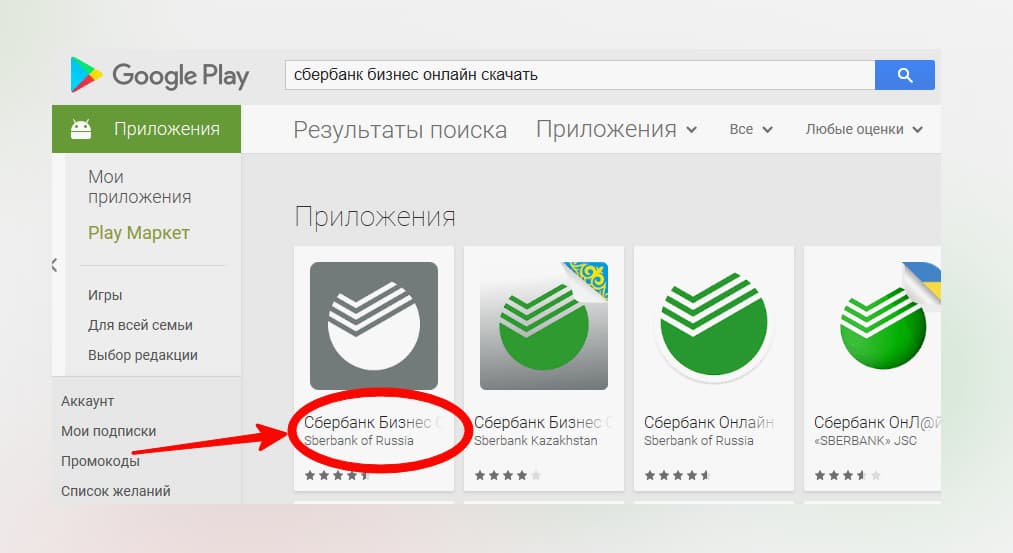
Несмотря на то, что Сбербанк Бизнес адаптировано к мобильным устройствам, его можно скачать и установить на ПК. Скачать Сбер Банк Бизнес онлайн на компьютер с операционными системами Windows или Мас OS можно на официальном сайте СберБанка или в магазинах приложений, к примеру, Play Market или Google Play.
Лучшие предложения по РКО для бизнеса
| Банк | Переводы юр. лицам | Снятие наличных | Стоимость тарифа |
|---|---|---|---|
| Уральский Банк | 10 бесплатно | от 2,1% | от 711 ₽/мес. |
| Банк ПСБ | 10 бесплатно | от 3% | от 690 ₽/мес. |
| Альфа-Банк | 3 бесплатно | от 3,3% | от 0 ₽/мес. |
| Банк Уралсиб | 0 ₽/шт | от 2% | от 0 ₽/мес. |
| ВТБ | 5 бесплатно | от 3% | от 490 ₽/мес. |
| Газпромбанк | 8 бесплатно | от 1,5% | от 590 ₽/мес. |
Возможные проблемы и нюансы
Скачать мобильное приложение на персональный компьютер нельзя. Для использования сервиса СбербанкБизнес на ПК, потребуется установка надежного эмулятора. Подойдут Nox App или Bluestacks.
Как установить приложение Сбер Бизнес на ПК
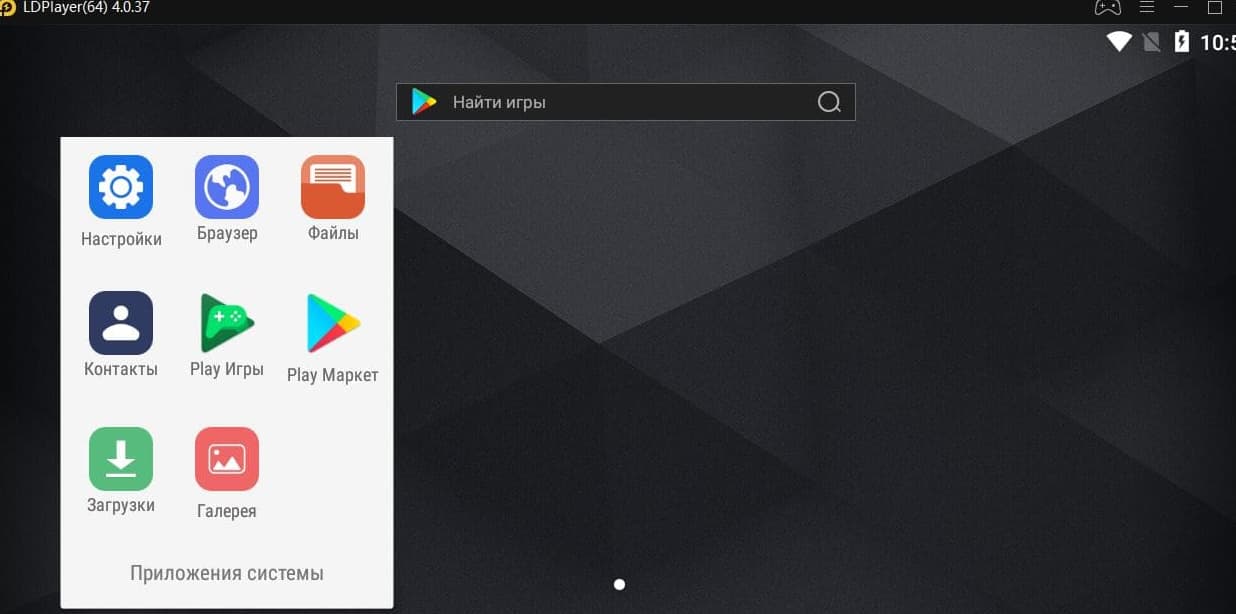
Официального приложения для персонального компьютера у Сбербанк Бизнес нет. Но, ним можно пользоваться при помощи эмулятора, в окне которого получится запустить приложение. Процесс установки Сбер Бизнес для ПК выглядит примерно одинаково, независимо от используемого эмулятора. Рассмотрим процесс на примере эмулятора LDPlauer:
- Открыть LDPlauer и с его помощью войти в Play Market.

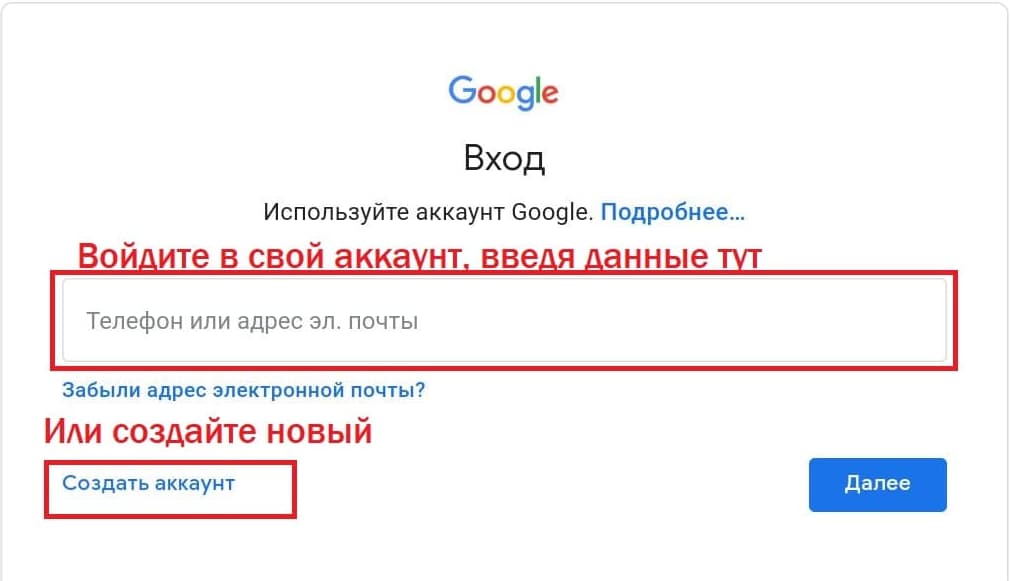
- Авторизация в утилите. Сделать это можно при помощи учетной записи в Google. Если у пользователя ее нет, можно использовать регистрационную форму.
- С запущенным эмулятором перейти в магазин приложений, откуда будет проводиться загрузка приложения. Для поиска удобно использовать поисковик.
- Выбрать из представленных вариантов подходящий.
- Кликнув на него, появляется кнопка установки. Нажав на нее, начинается процесс установки приложения Сбер Бизнес для компьютера.
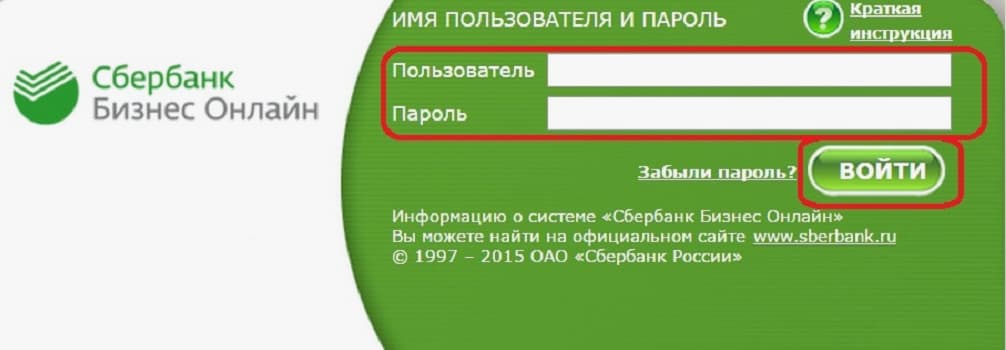
После установки программы на ПК, можно начинать ее использование. Для этого следует кликнуть на ее ярлык, появившийся на рабочем столе, ввести логин и пароль.
На компьютере есть возможность открывать сразу несколько окон. Это упростит процесс работы, так как позволит выполнять одновременно несколько задач.
Обзор и функционал приложения для бизнеса
Работа с приложением очень простая. Для входа пользователю достаточно ввести свои логин и пароль. Для максимальной безопасности, в приложение были добавлены дополнительные возможности авторизации, к примеру, по скану лица или отпечатку пальца.
Интерфейс программы понятный, поэтому разобраться с функционалом не составит труда. Приложение Сбербанк для бизнеса может использоваться для:
- открытия счетов;
- проведения инкассации;
- подачи запроса для открытия онлайн-кассы;
- оформления кредита;
- размещения вклада;
- совершения платежей и перевода средств;
- оплаты коммунальных или других услуг;
- получения отчетности о проведенных транзакциях;
- обмена реквизитами между контрагентами.
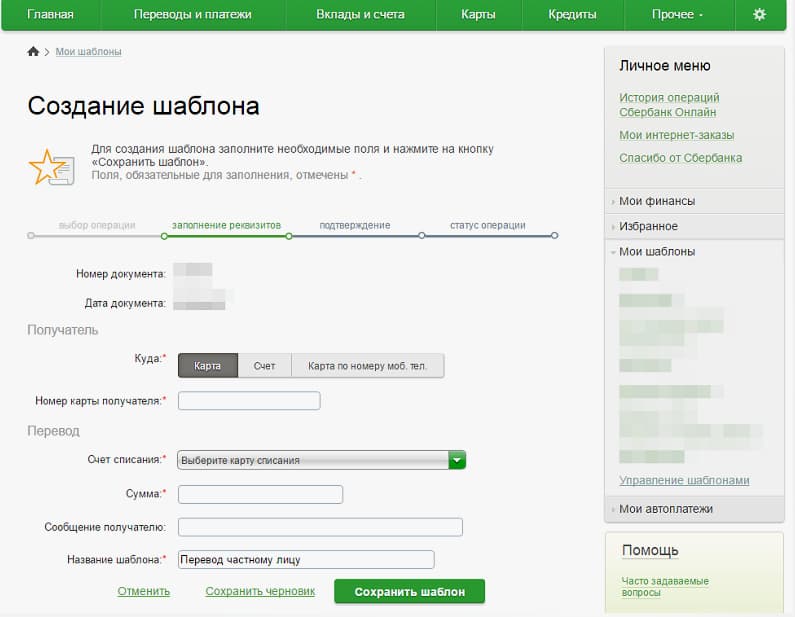
Если пользователь периодически проводит одинаковые платежи, с приложением он получает возможность создания шаблона с указанием даты оплаты. При наличии на счету необходимой суммы, платеж в указанную дату будет проведен автоматически.
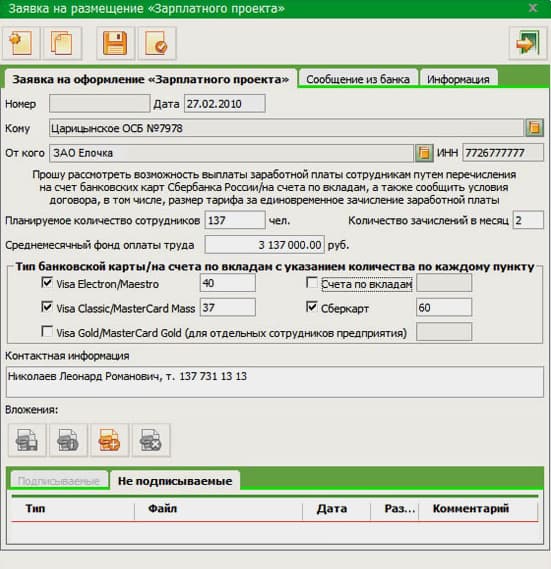
Для создания зарплатного проекта, в приложении есть специальная утилита. С помощью этой функции можно добавить в программу всех сотрудников, контролировать выдачу им заработной платы, премий или надбавок.
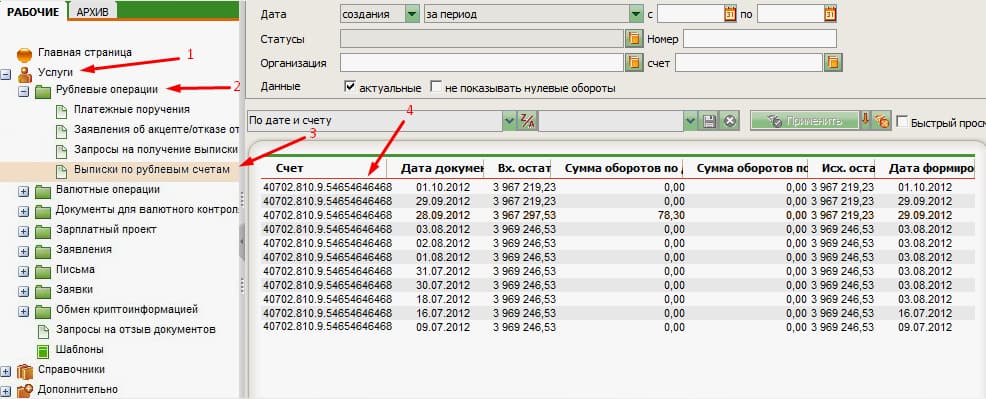
Возможность заказать выписку, позволяет получать справки и другие документы в PDF формате. Здесь же представлена возможность ведения онлайн бухгалтерии, осуществления контроля за доходами, расходами и отчетностью. Это позволяет дополнительно сэкономить на найме бухгалтера.
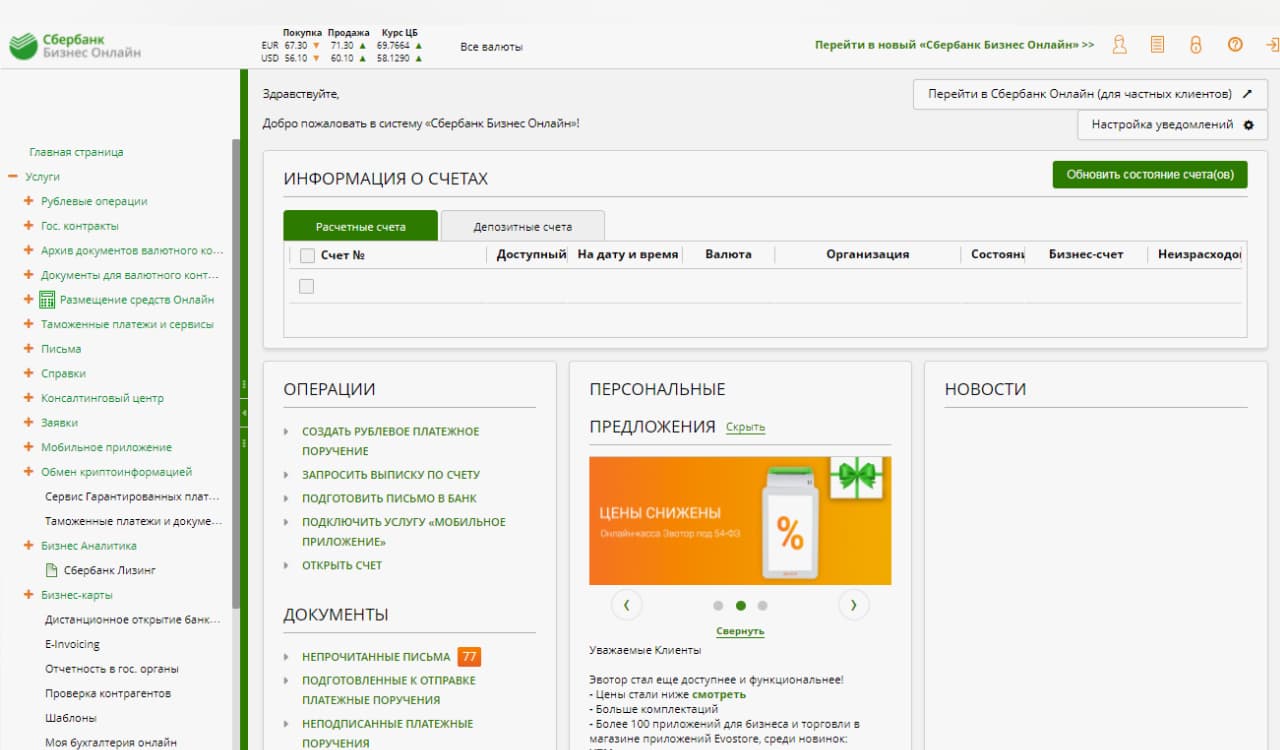
Сбербанк регулярно предлагает клиентам различные акции и интересные предложения, к примеру, выгодные условия кредитования. Информацию о них клиент всегда может получить в приложении. Также здесь есть чат, в котором в режиме реального времени можно задать вопрос или получить консультацию оператора.
Плюсы и минусы ПО
Те, кто решит скачать Сбербанк Бизнес на компьютер, смогут оценить преимущества приложения, среди которых:
- перечисление денежных средств на регулярной основе, благодаря возможности создания шаблонов и установления даты проведения оплаты;
- возможность хранить и распечатывать любые финансовые и юридические документы, связанные с состоянием счета или перемещением денег по нему, с помощью «Конструктора документов»;
- безопасность денег на счете (прежде чем попасть в приложение, пользователю нужно пройти несколько этапов аутентификации);
- простой и доступный интерфейс на русском языке;
- наличие страховки для бизнеса, учитывающей все возможные риски;
- максимально быстрая скорость загрузки даже при слабом интернете.
Приложение Сбербанк Бизнес очень удобное и полезное. Однако и у него есть некоторые недостатки:
- заказ некоторых документов онлайн невозможен, для их получения клиенту придется ехать в отделение банка;
- возможны проблемы с электронно-цифровой подписью, из-за чего может быть заблокирован доступ к сервису;
- многие функции сервиса платные;
- возможны системные ошибки;
- отсутствие возможности ввести номер счета автоматически.
FAQ
Какие эмуляторы можно использовать для установки приложения Сбербанк Бизнес на персональный компьютер?
Эмуляторы – это программы, позволяющие одной цифровой системе внутри себя воссоздавать свойства другой. Чтобы получить возможность работать с сервисом Сбербанк Бизнес на персональном компьютере, можно использовать такие эмуляторы: Bluestacks, Memu, LDPlayer, Nox.
Как я могу связаться с тех.поддержкой?
Чтобы связаться со специалистом службы поддержки, необходимо позвонить по телефону единой справочной службы. Он указан внизу экрана.
Как в приложении посмотреть список контрагентов?
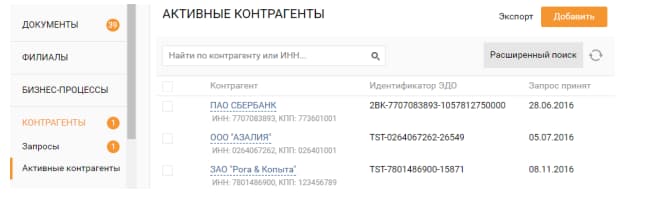
Чтобы посмотреть список контрагентов в Сбербанк Бизнес онлайн, необходимо перейти в модуль Контрагенты – Активные контрагенты.
Почему в печатной форме документа не отображается отметка о подписи?
Отметка о подписи отображается только в структурированных документах (товарная накладная, счет-фактура и т. д.). В неструктурированных документах она видна не будет.
Выводы
Программа СберБанк Бизнес онлайн позволяет управлять своими счетами и проводить любые валютные операции. Благодаря расширенному функционалу пользователь может контролировать финансы и отчетность. Программа стала отличной альтернативой бумажным выпискам и другим документам. Для удобства вся информация здесь структурирована.
Как скачать Сбербанк на ноутбук. Как установить Сбербанк Онлайн на ноутбук: Подробное руководство
🥺Подробности👌🏼В эпоху цифровых технологий мы все чаще полагаемся на онлайн-сервисы для управления своими финансами. Сбербанк Онлайн, безусловно, является лидером в этой сфере, предлагая пользователям широкий спектр возможностей — от простых переводов до сложных инвестиционных инструментов. 💰
Хотя приложение Сбербанк Онлайн изначально разрабатывалось для мобильных устройств, многие пользователи предпочитают управлять своими финансами на большом экране ноутбука. 💻 К счастью, существует несколько способов получить доступ к Сбербанк Онлайн на вашем ПК. Давайте разберемся в каждом из них!
Для доступа к конкретному разделу нажмите на ссылку ниже:
🎈 Использование эмулятора Android: ваш путь к мобильному банкингу на ПК
🎈 Веб-версия Сбербанк Онлайн: доступ к финансам в любом месте 🌐
🎈 Сравнение эмулятора и веб-версии: какой вариант подходит именно вам? 🤔
🎈 Дополнительные советы по безопасности 🛡️
🎈 Заключение
🎈 FAQ: Часто задаваемые вопросы
🤷♂️ Читать
💻 Хотите управлять своими финансами с комфортом, не отрываясь от ноутбука? Сбербанк Онлайн теперь доступен и на ПК! 💰
🚀 Забудьте о неудобствах мобильного приложения – большой экран и удобная клавиатура сделают работу с финансами проще и приятнее.
Следуйте нашей инструкции, и вы сможете скачать Сбербанк Онлайн на ноутбук всего за несколько минут:
1️⃣ Скачайте и установите эмулятор Android – MEmu. Он позволит запускать мобильные приложения на вашем компьютере.
2️⃣ Запустите MEmu и войдите в магазин приложений Google Play.
3️⃣ Найдите приложение Сбербанк Онлайн через поиск. 🔍
4️⃣ Нажмите кнопку «Установить» и дождитесь завершения загрузки. 📥
5️⃣ Готово! 🎉 Теперь вы можете войти в Сбербанк Онлайн, используя свой логин и пароль.
Управляйте своими счетами, оплачивайте счета, переводите деньги – и все это не вставая из-за компьютера! 💳
Использование эмулятора Android: ваш путь к мобильному банкингу на ПК
Один из самых популярных способов запуска мобильных приложений на компьютере — это использование эмуляторов Android. Эти программы создают виртуальную среду Android на вашем ПК, позволяя устанавливать и запускать приложения, как на смартфоне.
Рассмотрим пошаговую инструкцию по установке Сбербанк Онлайн на ноутбук с помощью эмулятора (на примере MEmu):
- Загрузка и установка эмулятора:
- Откройте ваш любимый браузер и перейдите на официальный сайт MEmu (https://www.memuplay.com/).
- Найдите кнопку «Скачать» и загрузите установочный файл эмулятора.
- Запустите скачанный файл и следуйте инструкциям на экране, чтобы установить MEmu на ваш ноутбук.
- Настройка эмулятора:
- После завершения установки запустите MEmu. Вам может быть предложено войти в вашу учетную запись Google — это позволит вам синхронизировать данные и приложения между вашим телефоном и эмулятором.
- Ознакомьтесь с интерфейсом эмулятора — он имитирует рабочий стол Android-устройства.
- Установка Сбербанк Онлайн:
- Откройте Google Play Store в эмуляторе.
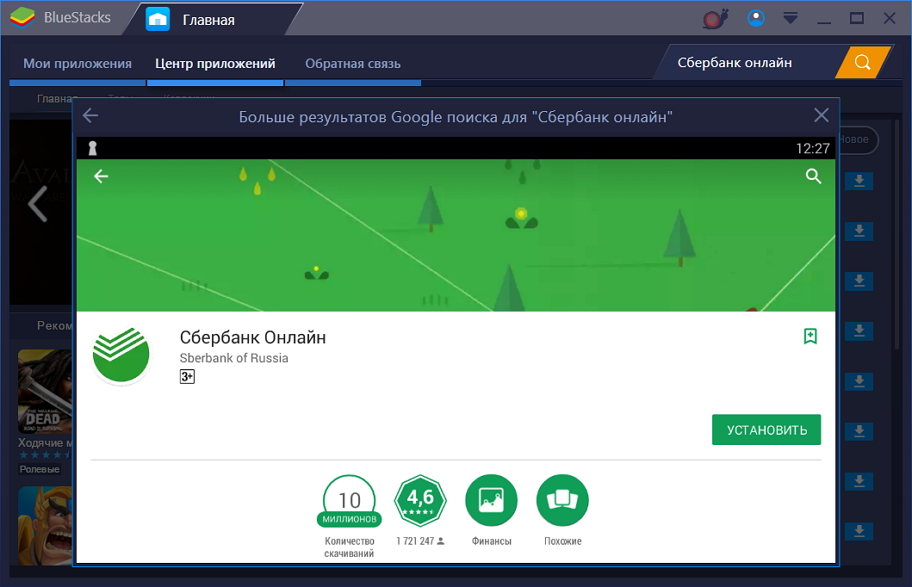
- В строке поиска введите «Сбербанк Онлайн» и нажмите Enter.
- Выберите приложение Сбербанк Онлайн из результатов поиска.
- Нажмите кнопку «Установить» и дождитесь завершения установки.
- Запуск и авторизация:
- После установки приложения найдите его значок на рабочем столе эмулятора и запустите Сбербанк Онлайн.
- Войдите в приложение, используя ваши стандартные учетные данные (логин и пароль) или пройдите процедуру регистрации, если вы новый пользователь.
Веб-версия Сбербанк Онлайн: доступ к финансам в любом месте 🌐
Если вы не хотите устанавливать дополнительное программное обеспечение, вы всегда можете воспользоваться веб-версией Сбербанк Онлайн.
Вот как это сделать:
- Откройте ваш браузер и перейдите на официальный сайт Сбербанка: https://www.sberbank.ru/.
- В правом верхнем углу найдите кнопку «Сбербанк Онлайн» и нажмите на нее.
- Вы будете перенаправлены на страницу входа в систему. Введите ваш логин и пароль в соответствующие поля.
- Если вы включили двухфакторную аутентификацию, вам потребуется ввести одноразовый код из SMS-сообщения или сгенерированный вашим приложением-аутентификатором.
- После успешного входа в систему вы получите доступ ко всем функциям Сбербанк Онлайн, доступным в веб-версии.
Сравнение эмулятора и веб-версии: какой вариант подходит именно вам? 🤔
Оба способа доступа к Сбербанк Онлайн на ноутбуке имеют свои плюсы и минусы. Выбор оптимального варианта зависит от ваших индивидуальных потребностей и предпочтений.
Давайте рассмотрим основные отличия:
| Критерий | Эмулятор Android | Веб-версия Сбербанк Онлайн |
||||
| Установка | Требуется установка эмулятора | Не требуется установка |
| Интерфейс | Идентичен мобильному приложению | Адаптирован под большие экраны |
| Функционал | Полный функционал мобильного приложения | Могут быть ограничения |
| Безопасность | Зависит от безопасности эмулятора | Высокий уровень безопасности |
| Производительность | Может потреблять больше ресурсов ПК | Работает более плавно |
Дополнительные советы по безопасности 🛡️
Независимо от выбранного вами способа доступа к Сбербанк Онлайн на ноутбуке, безопасность должна быть вашим приоритетом.
Вот несколько советов, которые помогут защитить ваши финансы:
- Используйте надежные пароли: создавайте сложные и уникальные пароли для своей учетной записи Сбербанк Онлайн и не используйте один и тот же пароль для разных сервисов.
- Включите двухфакторную аутентификацию: это значительно повысит уровень безопасности вашей учетной записи, требуя дополнительного подтверждения при каждом входе.
- Будьте осторожны с подозрительными ссылками и вложениями: не открывайте ссылки и не загружайте файлы из непроверенных источников, так как они могут содержать вредоносное ПО.
- Регулярно обновляйте программное обеспечение: установите последние обновления для вашей операционной системы, браузера и антивируса, чтобы защититься от известных уязвимостей.
- Используйте только официальные источники: загружайте эмуляторы Android и приложения только с официальных сайтов разработчиков, чтобы избежать установки поддельных или вредоносных программ.
Заключение
Доступ к Сбербанк Онлайн на ноутбуке открывает перед пользователями новые возможности для управления своими финансами. Вы можете выбрать наиболее удобный для вас способ — установить эмулятор Android или воспользоваться веб-версией сервиса. Главное — не забывать о безопасности и следовать нашим советам, чтобы защитить свои данные и денежные средства. 😊
FAQ: Часто задаваемые вопросы
- Могу ли я использовать Сбербанк Онлайн на ноутбуке без смартфона?
Да, вы можете получить доступ к Сбербанк Онлайн на ноутбуке, используя веб-версию сервиса, даже если у вас нет смартфона.
- Безопасно ли использовать эмуляторы Android?
Безопасность использования эмуляторов Android зависит от выбранного вами приложения и ваших действий. Загружайте эмуляторы только с официальных сайтов и будьте осторожны при установке приложений из неизвестных источников.
- Нужно ли платить за использование Сбербанк Онлайн на ноутбуке?
Нет, использование Сбербанк Онлайн на ноутбуке бесплатно, как и на мобильных устройствах.
- Что делать, если я забыл пароль от Сбербанк Онлайн?
Вы можете восстановить пароль на странице входа в систему, нажав на ссылку «Забыли пароль?» и следуя инструкциям на экране.
- Как мне обновить приложение Сбербанк Онлайн на ноутбуке?
Если вы используете эмулятор Android, вы можете обновить приложение Сбербанк Онлайн через Google Play Store, как и на смартфоне. Если вы используете веб-версию, она обновляется автоматически.
♦️ Какие ноутбуки выдают в сбере
♦️ Какие заболевания лечит цикорий
♦️ Какие болезни лечит цикорий
♦️ Какой цикорий самый лучший и полезный
Современные платежные системы позволяют оплачивать счета и переводить деньги в любое удобное время. Но, к сожалению не все сервисы могут похвастаться высокой степенью защиты денежных переводов и широким функционалом. Скачав приложение Сбербанк на компьютер, вы получите максимально защищенный и функциональный сервис.
О приложении
Сбербанк-онлайн – мобильная платформа, позволяющая осуществлять все платежные операции по вашей карте в режиме онлайн. Сервис предлагает пользователям широкий выбор всевозможных опций, в том числе – оплату штрафов, подключение автоматических платежей, оплату услуг ЖКХ и много другое. Помимо платежей и переводов в программе доступна и масса других функций, созданных специально для того, чтобы работать со средствами было легко, просто и быстро.
Для начала работы вам потребуется привязать номер своего сотового телефона к вашей банковской карте. Данная услуга называется «Мобильный банк», ее стоимость будет зависеть от вида вашей карты.
После привязки, вы будете должны пройти простую процедуру регистрации, создав собственный логин и пароль. Для подтверждения всех данных вам будет отправлен код, который понадобится ввести при завершении регистрации для подтверждения указанных данных.
Запустив Сбербанк онлайн на ПК после окончания регистрации, вы получите доступ к личному кабинету, откуда и будете осуществлять работу со средствами.
Видео-обзор
Возможности приложения на ПК
Разработчики постарались учесть все требования пользователей. Когда вы установите Сбербанк онлайн на компьютер, перед вами откроется широкий выбор различных полезных функций.
- Возможность постоянного мониторинга движения средств.
- Управление одновременно несколькими картами, которые будут отображаться в личном кабинете. По каждой из них можно будет получить подробный отчет: время и место совершения операции, поступления, списания и т.д.
- Приобретение либо обмен валют или драгоценных металлов по актуальному курсу в онлайн-режиме.
- Оплата сотовой связи и другие платежи без комиссии.
- Возможность осуществлять блокировку каждую из существующих у вас карт в любое время. Эта функция очень важна, ведь при утере карточки, первое, что нужно сделать – заблокировать ее.
- Управление смс-сообщениями.
- Смена логина и пароля.
- Нахождение ближайшего к вам отделения или банкомата Сбербанка при помощи встроенной геолокации.
- Отображение всех точек, где можно потратить бонусы по программе «Спасибо».
- Подключение сервиса «Копилка». В этом случае, вы самостоятельно выбираете сумму, которая ежемесячно будет списываться с вашего счета в личную «копилку». Эта система создана специально для тех, кто хочет накопить определенную сумму.
- Максимальная защита платежных манипуляций при помощи собственной системы безопасности с подтверждением каждой операции.
- Получение актуальной информации об обновлениях, акциях, новых возможностях и т.д.
Таким образом, функционал данного сервиса полностью отвечает всем пользовательским требованиям и гарантирует при этом практически максимальную защищенность при совершении любых банковских действий и движений по счету.
Преимущества и недостатки
Скачать Сбербанк онлайн для ноутбука стоит из-за ряда преимуществ перед аналогичными клиентами:
- Подтверждение каждого действия при помощи смс-кода.
- Моментальные переводы.
- Поддержка всех функций для всех существующих в вашем личном кабинете банковских карточек.
- Возможность совершать все необходимые платежи, в том числе – оплачивать штрафы ГИБДД, квитанции ЖКХ и осуществлять платежи по кредитам.
- Отдельный личных кабинет для юридических лиц.
- Наличие сервисов «Спасибо» и «Копилка».
- Настройки автоматических платежей, которые позволяют без вашего участия оплачивать сотовую связь, интернет и т.д. При подключении автоплатежа ежемесячно у вас со счета будет списываться определенная сумма для оплаты указанных вами услуг.
- Высокая степень безопасности.
Минусов у клиента немного:
- Иногда происходят кратковременные технические сбои или задержка смс-оповещения.
- Цена за обслуживание сервиса будет зависеть от типа вашей банковской карточки. У держателей Visa она будет выше.
- Автоматический платеж будет производиться только в том случае, если у вас достаточно средств на счету.
Кому-то также может показаться, что постоянное подтверждение действий при помощи смс тоже можно отнести к недостаткам, однако это необходимо для обеспечения безопасности при работе с вашими финансами.
Как установить Сбербанк Онлайн на компьютер
Для того, чтобы запустить Сбербанк онлайн на ПК, вам потребуется совсем немного времени и специальная программа-эмулятор, позволяющая использовать мобильные программы на компьютере. Вы можете инсталлировать эту утилиту двумя способами, каждый из которых включает установку эмулятора Play Market.
Первый способ состоит из трех простых действий:
- Вы скачиваете загрузочный файл эмулятора Play Market. Когда файл загрузился, начинайте установку на ПК. Установочный процесс не займет много времени, после его окончания запускайте утилиту.
- В окне эмулятора выберите вкладку с магазином приложения. Для того, чтобы войти в магазин введите данные профиля Goggle.
- После входа воспользуйтесь встроенной поисковой строкой, найдите нужную программу и запустите ее инсталляцию.
Второй способ подойдет тем пользователям, кто не хочет работать с магазином и использовать Google-профиль. Вам достаточно скачать готовый архив, где помимо файла с эмулятором находится и установочный файл с программой, а также подробная инструкция.
Подведем итог
Сегодня этим сервисом пользуются миллионы человек. Скачивая приложение Сбербанк на компьютер, вы получаете постоянный и полный контроль всех движений средств на вашем счете. Высокая степень защиты гарантирует безопасность при совершении операций, а наличие множества функций позволяет совершать не только обязательные платежи и переводы, но и покупать или обменивать валюту, подключать различные сервисы и многое другое.
Скачать Сбербанк онлайн на компьютер
| Цена: | Бесплатно |
| Операционная система: | Windows 7, Windows 8.1, Windows 10 |
| Разработчик: | Sberbank of Russia |
| Русский язык: | Есть |