
Основные параметры
VLC media player
Плеер VLC обладает широким набором возможностей настройки. Ниже мы рассмотрим основные параметры, которыми можно управлять по своему усмотрению. Настройка VLC – это просто!
В верхней части проигрывателя найдите кнопку «Инструменты» и в появившемся выпадающем списке кликните на «Настройки». В открывшемся перед нами окне можно увидеть шесть вкладок уникальных опций, разбитых по разделам.

Вкладка «Интерфейс»
В самом верху вкладки «Настройки интерфейса» нас ждет выпадающий список доступных для плеера языков. Нажмите на стрелочку вниз и кликните на нужный вариант.
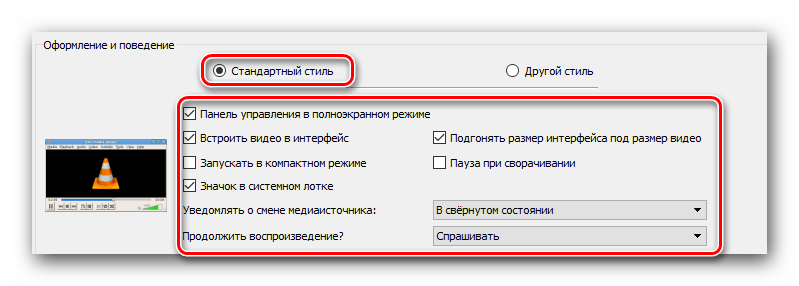
Чуть ниже можно найти раздел «Оформление и поведение». В нем можно задать настройки VLC при его запуске – будет ли подгоняться окно проигрывателя под размер видео, следует ли ставить видео на паузу при сворачивании окна плеера и прочее.
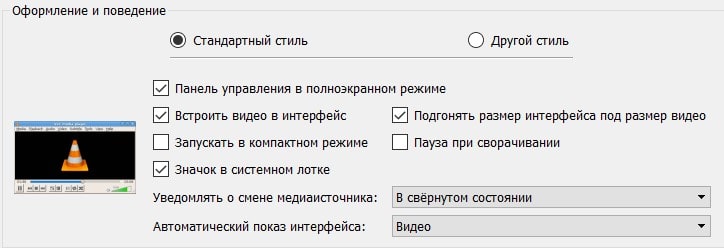
Стоит заметить, что данный перечень опций доступен только при стандартном стиле плеера VLC. Если же вы хотите задать другой стиль, то здесь мы подробнее расписали о том, как это сделать.
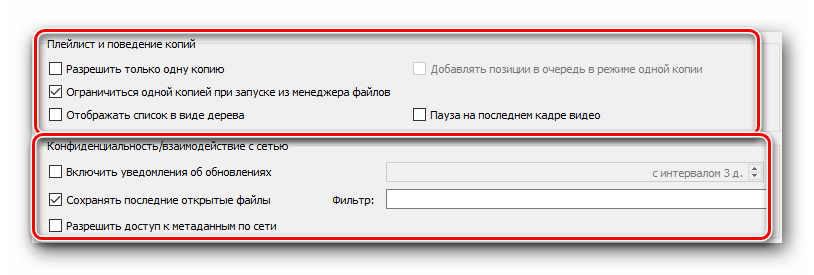
Чуть ниже нас ждет раздел «Плейлист и поведение копий». Здесь мы можем разрешить запуск сразу нескольких окон проигрывателя.
Раздел «Конфиденциальность/взаимодействие с сетью» позволит нам включить или отключить уведомления об обновлениях, частоту проверки обновлений, а также содержит некоторые другие опции.

В самом низу этого раздела настроек нас ждет кнопка настроек привязки файлов. Здесь вы можете задать типы файлов, которые будут запускаться при помощи вашего VLC Media Player.
Вкладка «Аудио»
Кликнув по данной вкладке, вы сможете настроить звук в плеере VLC.
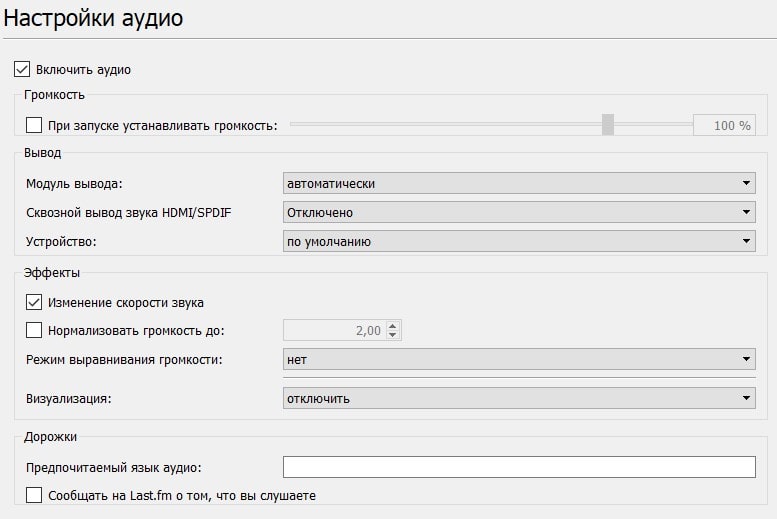
В самом верху этого окна вы можете задать громкость проигрывателя, которая будет устанавливаться при его запуске. Также здесь вы можете вообще отключить звук, оставив только видеоряд.
Чуть ниже вам доступны опции вывода звука: какой модуль вывода будет использоваться и куда именно будет направляться звук – в колонки или наушники.
В подразделе «Эффекты» можно настроить выравнивание звука между дорожками или выбрать визуальный эффект, который будет отображаться при воспроизведении аудио.
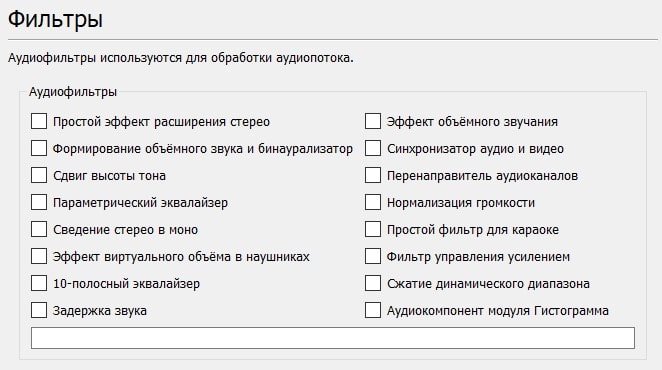
А если в нижнем левом углу этого окна выбрать показ всех настроек, то можно найти еще некоторые опции. В частности, аудиоэффекты, которые можно найти в подразделе «Фильтры».
Вкладка «Видео»
Если посмотреть на представленные варианты настроек в этом разделе, то можно заметить возможность отключить видео, оставив только звуковой ряд.
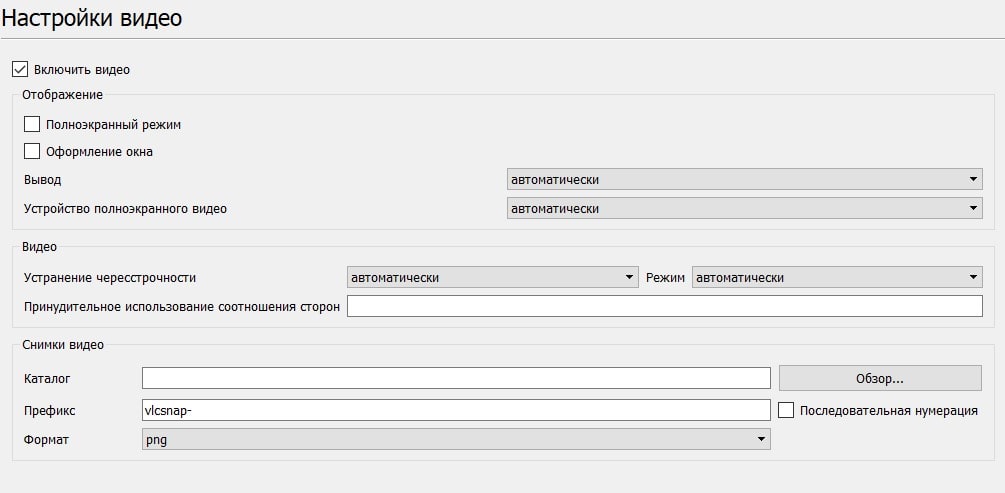
Также здесь можно настроить запуск плеера VLC в обычном или полноэкранном режиме. Чуть ниже можно указать включать ли оформление проигрывателя или оно будет отображаться в минималистическом стиле без обрамления окна и с отсутствующим заголовком сверху.
Кроме того, вкладка «Видео» позволяет настроить параметры вывода картинки, принудительно задать соотношение сторон окна проигрывателя и устранить чресстрочность.
В самом низу данного окна можно управлять созданием скриншотов. В частности, здесь можно задать формат создаваемых снимков, путь их сохранения, а также отредактировать правило генерации имени новых файлов.

Вкладка «Субтитры/экранное меню»
В самом верху этой вкладки мы можем задать параметры, отвечающие за вывод на экран информации о видеозаписи. В частности, здесь можно указать, будет ли отображаться название воспроизводимого файла, а также в каком именно участке окна будет выводиться эта информация.
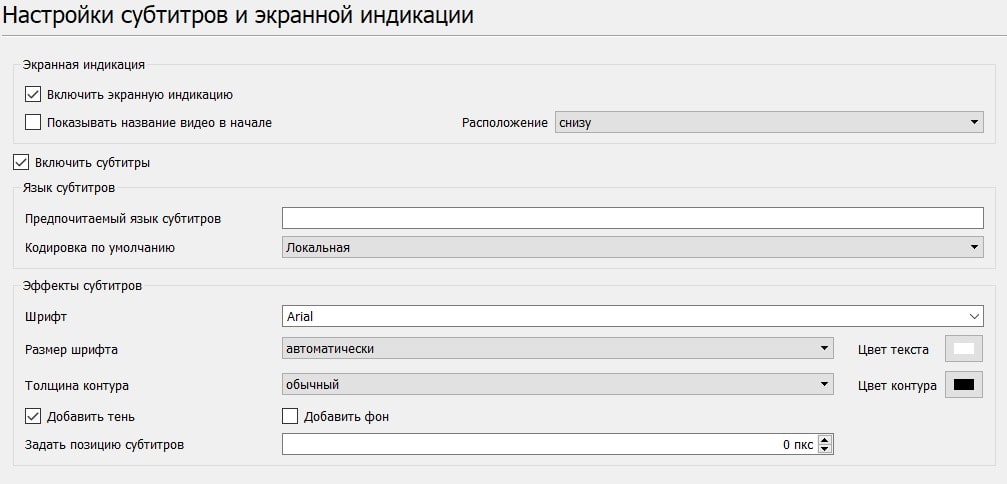
Основная же часть настроек данного раздела относится к регулировке субтитров. Здесь можно задать предпочитаемый язык выводимого текста и его кодировку. Также можно настроить внешний вид субтитров – их размер, шрифт, цвет, следует ли использовать тень под текстом, а также область на экране, где они будут выводиться.
Вкладка «Ввод/кодеки»
Как и следует из названия данной вкладки, основная часть параметров здесь относится к кодекам, отвечающим за воспроизведение. Рекомендуется вносить изменения только если вы знаете, что и зачем делаете. Но если у вас наблюдаются проблемы с воспроизведением, то здесь вы можете немного увеличить производительность обработки картинки за счет снижения ее качества. А если характеристики вашего компьютера вам позволяют, то можно наоборот — улучшить качество видео за счет задействования дополнительных ресурсов.

В самом низу окна можно найти настройки, относящиеся к параметрам сети. Они могут пригодиться в том случае, если вы смотрите видео непосредственно из сети интернет.
Вкладка «Горячие клавиши»
Этот раздел настроек отвечает, как несложно догадаться из названия, за горячих клавиши плеера VLC. В частности, здесь можно привязать различные действия медиапроигрывателя к определенному набору клавиш на клавиатуре. Кроме того, в самом низу окна можно указать параметры, относящиеся к управлению мышкой.
файлы
vlc media player
диски
vlc media player
веб-камеры
vlc media player
устройства
vlc media player
потоки
vlc media player
media player
VLC
универсальный кросс-платформенный медиаплеер, который способен воспроизвести практически любой аудио или видео файл
Медиаплеер VLC многим известен как один из лучших бесплатных медиа проигрывателей, поддерживающий почти все распространенные форматы видео и аудио, доступный для Windows, Mac OS, Linux, устройств на Android, а также iPhone и iPad (и не только). Однако, не все знают о тех дополнительных возможностях, которые присутствуют в VLC и могут оказаться полезными.
В этом обзоре — общая информация о плеере и о тех полезных функциях VLC, которые часто неизвестны даже постоянным пользователям этого проигрывателя.
Общая информация о проигрывателе VLC
Медиаплеер VLC — простой и, одновременно, очень функциональный проигрыватель для различных ОС с открытым исходным кодом и собственными кодеками, поддерживающими воспроизведение контента в большинстве форматов, которые вам могут встретиться в Интернете или на дисках (DVD/ а после некоторых дополнительных действий — и Blu-ray), поддерживается воспроизведение потокового видео и аудио (например, для просмотра Интернет-ТВ или прослушивания радио онлайн. См. также Как смотреть ТВ онлайн бесплатно).
Скачать проигрыватель VLC можно бесплатно с официального сайта разработчика — https://www.videolan.org/vlc/ (где доступны версии для всех поддерживаемых ОС, в том числе и для старых версий Windows). VLC для мобильных платформ Android и iOS можно скачать из официальных магазинов приложений — Play Маркет и Apple App Store.
С большой вероятностью, после установки проигрывателя, у вас не возникнет никаких проблем с его использованием по прямому назначению — воспроизведению видео и аудио из файлов на компьютере, из сети или с дисков, интерфейс программы интуитивно-понятный.

Скорее всего, не возникнет проблем и с настройкой эффектов аудио, коррекции видео (при необходимости), включением или отключением субтитров, созданием плейлиста и основными настройками проигрывателя.

Однако, всем перечисленным возможности VLC не ограничиваются.
VLC — дополнительные функции
Помимо обычных средств воспроизведения медиа контента, медиаплеер VLC умеет делать и дополнительные вещи (конвертация видео, запись экрана) и имеет широкие возможности настройки (включая поддержку расширений, тем оформления, настройку жестов мыши).
Расширения для VLC
Проигрыватель VLC поддерживает расширения, позволяющие расширить его возможности (автоматическое скачивание субтитров, прослушивание онлайн-радио и многое другое). Большинство расширений представляют собой файлы .lua и иногда их установка может представлять сложности, тем не менее справиться можно.
Порядок установки расширений будет следующим:
- Найдите нужное расширение на официальном сайте https://addons.videolan.org/ и при скачивании обратите внимание на инструкции по установке, которые обычно присутствуют на странице конкретного расширения.

- Как правило, требуется скачать файлы в папку VideoLAN\VLC\lua\extensions (для обычных расширений) или VideoLAN\VLC\lua\sd (для дополнений — каталогов каналов онлайн-ТВ, фильмов, Интернет-радио) в Program Files или Program Files (x86), если говорить о Windows.

- Перезапустите VLC и проверьте работу расширения.


Темы оформления (скины VLC)
Плеер VLC поддерживает темы оформления (скины), которые также можно скачать с addons.videolan.org в разделе «VLC Skins».
Для установки темы выполните следующие шаги:
- Скачайте файл темы .vlt и скопируйте его в папку плеера VideoLAN\VLC\skins в Program Files или Program Files (x86).
- В VLC зайдите в Инструменты — Настройки и на вкладке «Интерфейс» выберите «Другой стиль» и укажите путь к скачанному файлу темы. Нажмите «Сохранить».

- Перезапустите проигрыватель VLC.


При следующем запуске вы увидите, что был установлен выбранный вами скин VLC.
Управление плеером через браузер (http)
VLC имеет встроенный HTTP сервер, позволяющий управлять воспроизведением через браузер: например, вы можете с телефона, подключенного к тому же роутеру, что и компьютер с VLC выбрать радиостанцию, перемотать видео и т.п.
По умолчанию интерфейс HTTP отключен, для его включения выполните следующие действия:
- Зайдите в Инструменты — Настройки и внизу слева в разделе «Показывать настройки» выберите «Все». Перейдите к разделу «Интерфейс» — «Основные интерфейсы». Установите отметку «Web».

- Внутри раздела «Основные интерфейсы» откройте «Lua». Установите пароль в разделе HTTP.
- Зайдите в браузере на адрес http://localhost:8080 для того, чтобы получить доступ к веб-интерфейсу управления VLC (плееру должен быть дан доступ к частным и общественным сетям в брандмауэре Windows). Для того, чтобы управлять воспроизведением с других устройств в локальной сети, откройте на этом устройстве браузер, введите в адресную строку IP-адрес компьютера с VLC и, через двоеточие — номер порта (8080), например, 192.168.1.10:8080 (см. Как узнать IP-адрес компьютера). На скриншоте ниже — веб-интерфейс VLC при управлении с мобильного устройства.

Конвертация видео
VLC может использоваться для конвертации видео (и не только, например, вы можете конвертировать Audio CD в MP3). Для этого:
- Зайдите в меню «Медиа» — «Конвертировать/Сохранить».
- Добавьте в список файлы, которые нужно конвертировать.

- Нажмите кнопку «Конвертировать/сохранить», установите параметры конвертации в разделе «Профиль» (можно настроить и собственные профили) и укажите файл, куда необходимо сохранить результат.

- Нажмите кнопку «Начать» для запуска конвертации.


Также, в контексте конвертирования видео форматов может быть полезным обзор: Лучшие бесплатные видеоконвертеры на русском языке.
Жесты мыши в VLC
Если зайти в «Инструменты» — «Настройки» — «Все» — «Интерфейс» — «Интерфейсы управления», включить «Интерфейс управления жестами мыши» и перезапустить VLC, он начнет поддерживать соответствующие жесты (по умолчанию — с зажатой левой кнопкой мыши).
Основные жесты VLC:
- Движение влево или вправо — перемотка на 10 секунд назад и вперед.
- Движение вверх или вниз — регулировка громкости.
- Мышь влево, затем вправо на место — пауза.
- Мышь вверх и вниз — отключить звук (Mute).
- Мышь влево, затем вверх — замедлить скорость воспроизведения.
- Мышь вправо, затем вверх — увеличить скорость воспроизведения.
- Мышь влево, затем вниз — предыдущий трек.
- Мышь вправо, затем вниз — следующий трек.
- Вверх и влево — переключение режима «Во весь экран».
- Вниз и влево — выйти из VLC.
И в завершение еще некоторые полезные возможности видеоплеера:
- С помощью этого плеера можно вести запись видео с рабочего стола, см. Запись видео с экрана в VLC.
- Если в меню «Видео» выбрать «Фон рабочего стола», то видео будет воспроизводиться как обои рабочего стола Windows.
- Для Windows 10 медиаплеер VLC доступен также в варианте приложения из магазина.
- Используя VLC для iPad и iPhone можно передать на них видео с компьютера без iTunes, подробнее: Как скопировать видео с компьютера на iPhone и iPad.
- Очень многие действия в VLC удобно осуществлять с помощью горячих клавиш (доступны в меню «Инструменты» — «Настройки» — «Горячие клавиши»).
- VLC может использоваться для трансляции видео в локальной сети или в Интернете.
Есть что добавить? Буду рад, если поделитесь со мной и другими читателями в комментариях.
Все способы:
- Виды настроек VLC Media Player
- Конфигурация интерфейса
- Основные параметры плеера
- Установки эффектов и фильтров
- Вопросы и ответы: 530
Большинство пользователей предпочитают любую используемую программу настраивать под себя. Но есть люди, которые попросту не знают, как можно изменить конфигурацию того или иного софта. Данная статья будет посвящена как раз таким пользователям. В ней мы попытаемся как можно детальнее описать процесс изменения параметров VLC Media Player.
Скачать последнюю версию VLC Media Player
Виды настроек VLC Media Player
VLC Media Player — кроссплатформенный продукт. Это значит, что у приложения есть версии для различных операционных систем. В подобных версиях методы настройки могут несколько отличаться друг от друга. Поэтому чтобы вас не запутать, мы сразу отметим, что в данной статье будет приведено руководство по настройке VLC Media Player для устройств под управлением ОС Windows.
Также отметим, что данный урок ориентирован больше на начинающих пользователей VLC Media Player, и тех людей, которые не особо разбираются в настройках данного софта. Профессионалы этой области вряд ли найдут тут для себя что-то новое. Поэтому детально вдаваться в мельчайшие подробности и сыпать специализированными терминами мы не будем. Давайте же приступим непосредственно к конфигурации плеера.
Конфигурация интерфейса
Начнем с того, что разберем параметры интерфейса VLC Media Player. Данные опции позволят вам настроить отображение различных кнопок и регуляторов в главном окне плеера. Забегая наперед отметим, что обложку в VLC Media Player также можно поменять, но делается это в другом разделе настроек. Давайте разберем детальнее процесс изменения параметров интерфейса.
- Запускаем VLC Media Player.
- В верхней области программы вы найдете перечень разделов. Необходимо нажать на строку «Инструменты».
- В результате появится выпадающее меню. Необходимый подраздел так и называется — «Настройка интерфейса…».
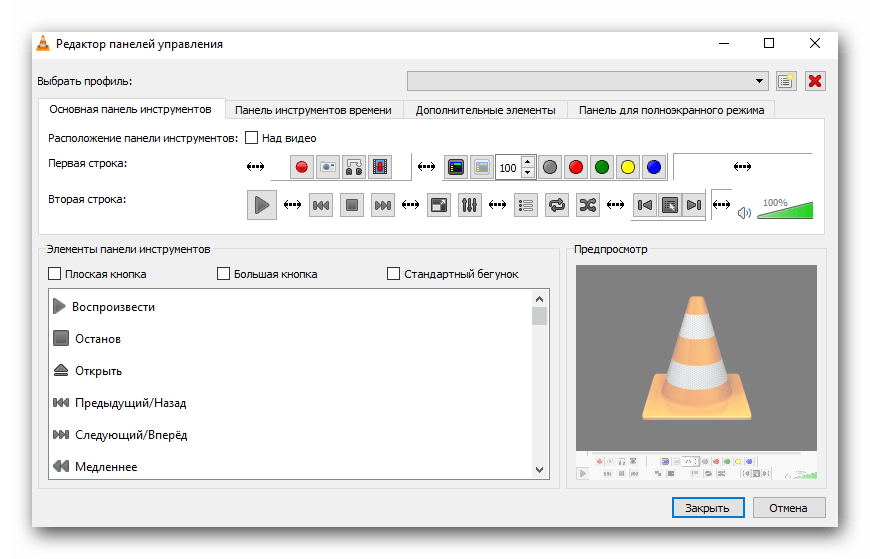
- Эти действия выведут на экран отдельное окно. Именно в нем и будет производиться настройка интерфейса плеера. Такое окно выглядит следующим образом.
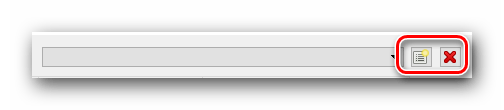
- В самом верху окна находится меню с пресетами. Нажав на строку с направленной вниз стрелкой, появится контекстное окно. В нем можно выбрать один из вариантов, который интегрировали разработчики по умолчанию.
- Рядом с данной строкой находятся две кнопки. Одна из них позволяет сохранить собственный профиль, а вторая, в виде красного крестика, удаляет пресет.
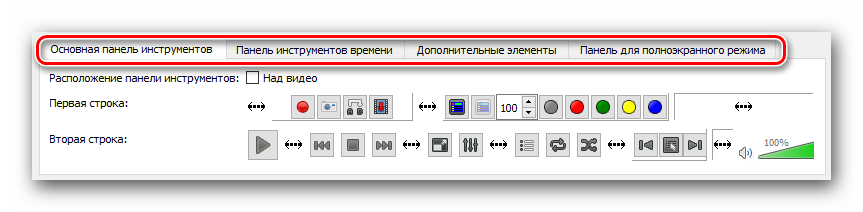
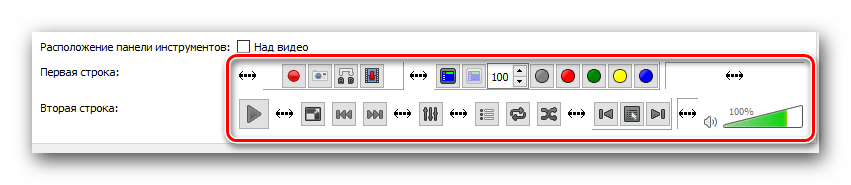
- В области ниже вы сможете выбрать тот участок интерфейса, в котором нужно изменить расположение кнопок и ползунков. Переключаться между такими участками позволяют четыре закладки, расположенные немного выше.
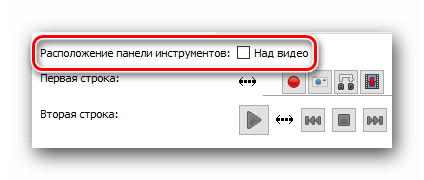
- Единственной опцией, которую можно включить или выключить тут, является расположение самой панели инструментов. Вы можете оставить расположение по умолчанию (внизу), либо передвинуть его выше, поставив отметку напротив нужной строки.
- Редактировать сами кнопки и ползунки крайне просто. Вам достаточно зажать нужный элемент левой кнопкой мыши, после чего перенести его в нужное место или вовсе удалить. Для удаления элемента, необходимо просто перетащить его за рабочую область.
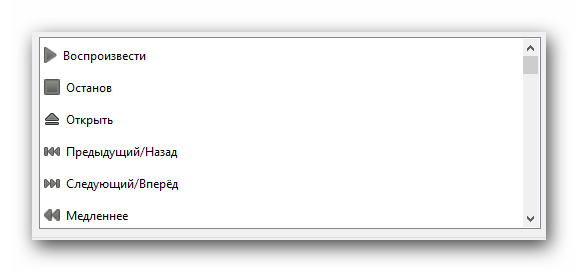
- Также в этом окне вы найдете перечень элементов, которые можно добавлять в различные панели инструментов. Выглядит эта область следующим образом.
- Добавляются элементы таким же образом, как и удаляются — простым перетягиванием в нужное место.
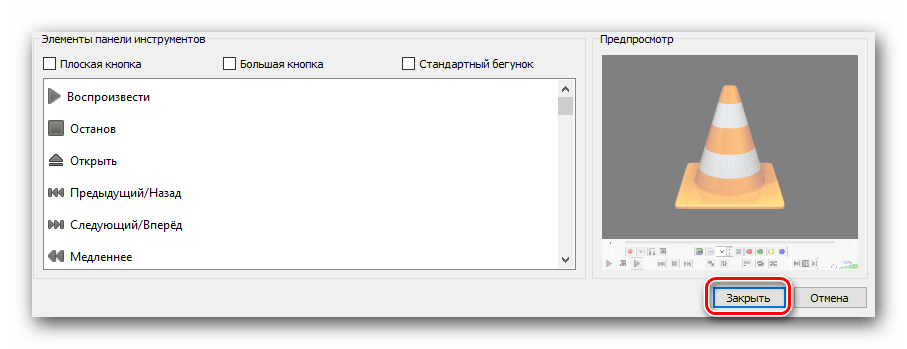
- Выше данной области вы найдете три опции.
- Поставив или удалив отметку возле любой из них, вы измените внешний вид кнопки. Таким образом, один и тот же элемент может иметь разный внешний вид.
- Просмотреть результат изменений можно без предварительного сохранения. Он отображается в окне предпросмотра, которое расположено в правом нижнем углу.
- По окончанию всех изменений вам нужно будет просто нажать кнопку «Закрыть». Это позволит сохранить все настройки и взглянуть на результат в самом плеере.


На этом процесс настройки интерфейса завершен. Двигаемся далее.
Основные параметры плеера
- В перечне разделов в верхней части окна VLC Media Player нажимаем на строку «Инструменты».
- В выпадающем меню выбираем пункт «Настройки». Кроме того, для вызова окна с основными параметрами можно воспользоваться комбинацией клавиш «Ctrl+P».
- В результате откроется окно, которое называется «Простые настройки». В нем находятся шесть вкладок с определенным набором опций. Мы вкратце опишем каждую из них.
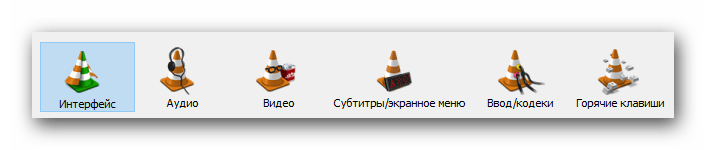
Интерфейс
Данный набор параметров отличается от описанного выше. В самом верху области вы сможете выбрать необходимый язык отображения информации в плеере. Для этого достаточно нажать на специальную строку, после чего выбрать нужный вариант из списка.

Далее вы увидите список параметров, которые позволяют изменить обложку VLC Media Player. Если вы хотите применить собственный скин, то вам необходимо поставить отметку возле строки «Другой стиль». После этого нужно выбрать файл с обложкой на компьютере, нажав кнопку «Выбрать». Если же вы хотите посмотреть весь список доступных скинов, вам нужно нажать на кнопку, отмеченную на скрине ниже цифрой 3.
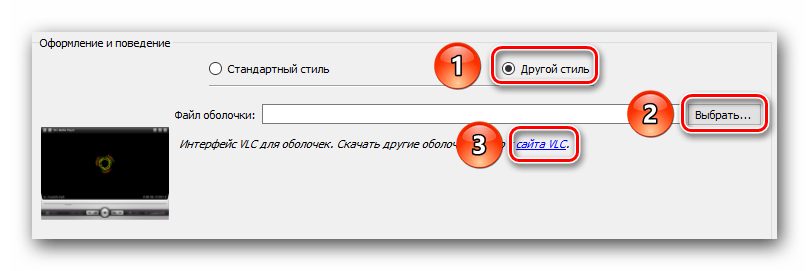
Обратите внимание, что после изменения обложки, вам необходимо сохранить настройку и перезапустить плеер.
Если же вы используете стандартный скин, то вам будет доступен дополнительный набор опций.
В самом низу окна вы найдете области с параметрами плейлистов и конфиденциальности. Опций тут немного, но они не самые бесполезные.
Последней настройкой в данном разделе является привязка файлов. Нажав на кнопку «Настроить привязки…», вы сможете указать, файл с каким расширением следует открывать с помощью VLC Media Player.
Аудио
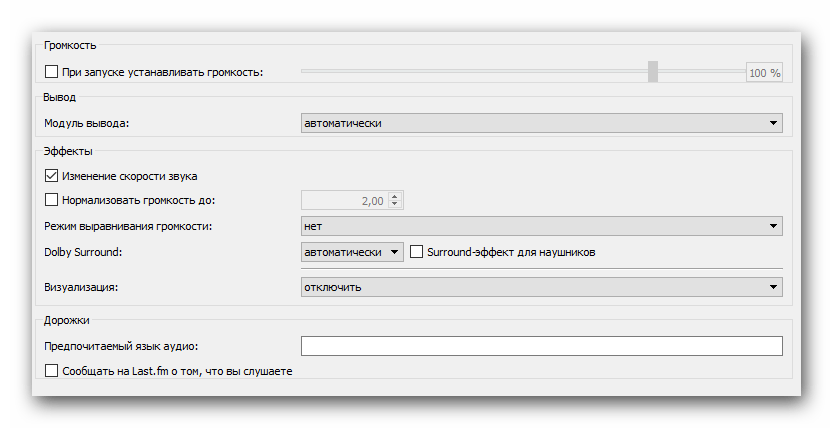
В данном подразделе вам будут доступны настройки, связанные с воспроизведением звука. Для начала вы можете включить или выключить звук. Для этого просто ставим или убираем отметку рядом с соответствующей строкой.
Кроме того, вы вправе установить уровень громкости при запуске плеера, указать модуль вывода звука, изменить скорость воспроизведения, включить и настроить нормализацию, а также выровнять звук. Также вы можете тут включить эффект объемного звучания (Dolby Surround), отрегулировать визуализацию и включить плагин «Last.fm».
Видео
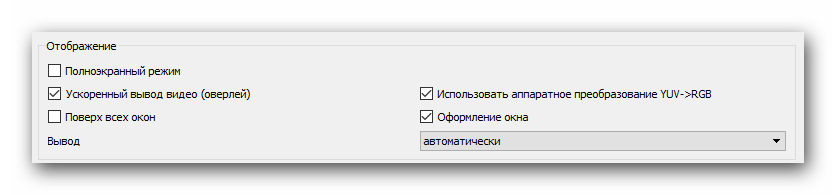
По аналогии с предыдущим разделом, настройки данной группы отвечают за параметры отображения видео и связанных с этим функций. Как и в случае с «Аудио», вы можете и вовсе отключить отображение видео.
Далее вы можете установить параметры вывода изображения, оформление окна, а также установить опцию отображения окна плеера поверх всех остальных окон.
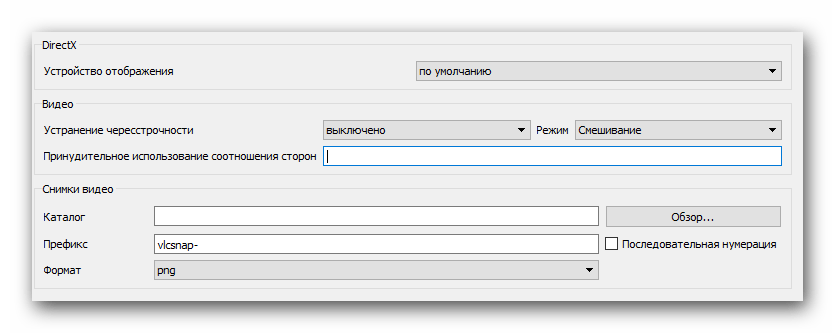
Немного ниже находятся строки, отвечающие за настройки устройства отображения (DirectX), чересстрочного интервала (процесс создания одно целого кадра из двух полукадров), и параметры создания скриншотов (расположение файлов, формат и префикс).
Субтитры и экранное меню
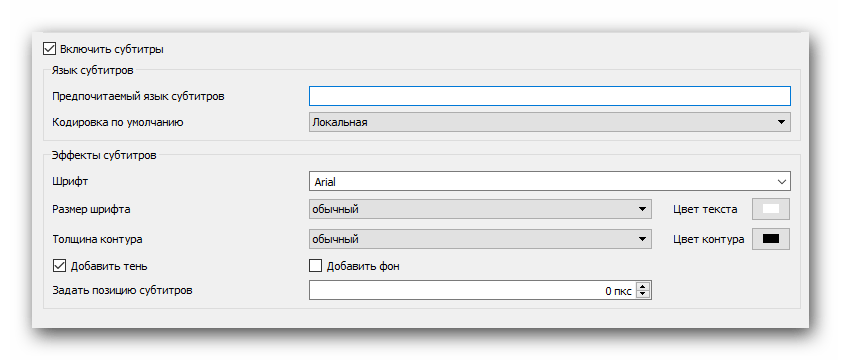
Тут находятся параметры, которые отвечают за отображение информации на экране. К примеру, вы можете включить или отключить отображение названия воспроизводимого видео, а также указать местоположение такой информации.
Остальные регулировки относятся к субтитрам. Опционально можно включить или выключить их, настроить эффекты (шрифт, тень, размер), предпочтительный язык и кодировку.
Ввод/кодеки
Как следует из названия подраздела, тут находятся опции, отвечающие за кодеки воспроизведения. Советовать какие-либо конкретные настройки кодеков мы не будем, так как все они выставляются относительно ситуации. Можно как уменьшить качество картинки за счет прироста производительности, так и наоборот.
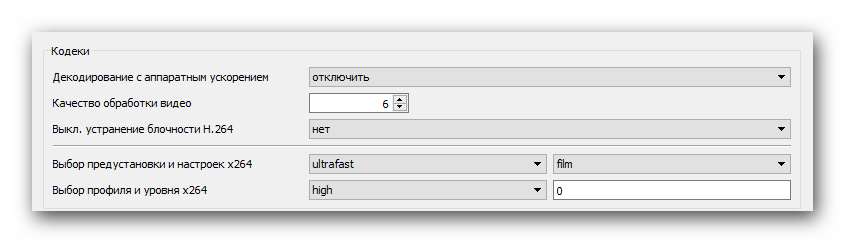
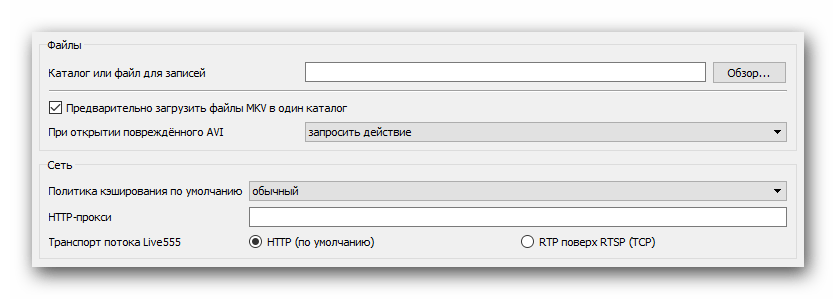
Немного ниже в данном окне находятся опции сохранения записей видео и параметры сети. Что касается сети, то тут можно указать прокси-сервер, если вы воспроизводите информацию напрямую из интернета. Например, при использовании потокового вещания.
Подробнее: Как настроить потоковое вещание в VLC Media Player
Горячие клавиши
Это последний подраздел, относящийся к основным параметрам VLC Media Player. Тут вы можете привязать определенные действия плеера к конкретным клавишам. Настроек тут очень много, поэтому советовать что-то конкретное мы не можем. Каждый пользователь настраивает данные параметры на свой лад. Кроме того, тут же можно установить действия, связанные с колесиком мышки.
Это все опции, о которых мы хотели упомянуть. Не забывайте сохранять любые изменения перед закрытием окна параметров. Обращаем ваше внимание, что о любой опции можно узнать более детально, если просто навести указатель мыши на строку с ее названием.
Также стоит упомянуть, что в VLC Media Player есть расширенный список опций. Увидеть его можно, если в нижней части окна с настройками отметить строку «Все».
Подобные параметры ориентированы больше на опытных пользователей.
Установки эффектов и фильтров
Как и подобает любому плееру, в VLC Media Player присутствуют параметры, которые отвечают за различные аудио- и видеоэффекты. Для изменения таковых вам необходимо сделать следующее:
- Открываем раздел «Инструменты». Данная кнопка располагается в верхней части окна VLC Media Player.
- В открывшемся списке нажимаем на строку «Эффекты и фильтры». Альтернативой может служить одновременное нажатие кнопок «Ctrl» и «E».
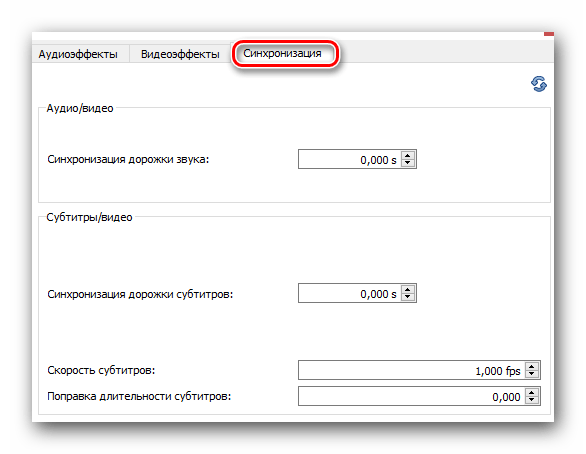
- Откроется окно, которое содержит три подраздела — «Аудиоэффекты», «Видеоэффекты» и «Синхронизация». Давайте уделим отдельное внимание каждому из них.
Аудиоэффекты
Заходим в указанный подраздел.
В результате вы увидите ниже еще три дополнительных группы.
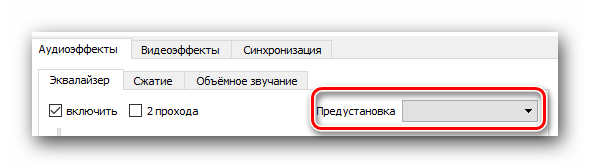
В первой группе «Эквалайзер» вы сможете включить опцию, указанную в названии. После включения самого эквалайзера активируются ползунки. Перемещая их вверх или вниз, вы будете изменять эффект звучания. Также вы можете использовать уже готовые заготовки, которые находятся в дополнительном меню рядом с надписью «Предустановка».
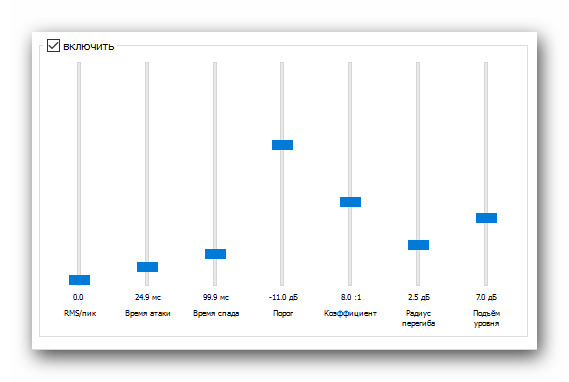
В группе «Сжатие» (она же компрессия) находятся аналогичные ползунки. Для их регулировки вам необходимо сперва включить опцию, после чего уже вносить изменения.
Последний подраздел называется «Объемное звучание». Тут также расположены вертикальные ползунки. Данная опция позволит вам включить и отрегулировать виртуальный объемный звук.
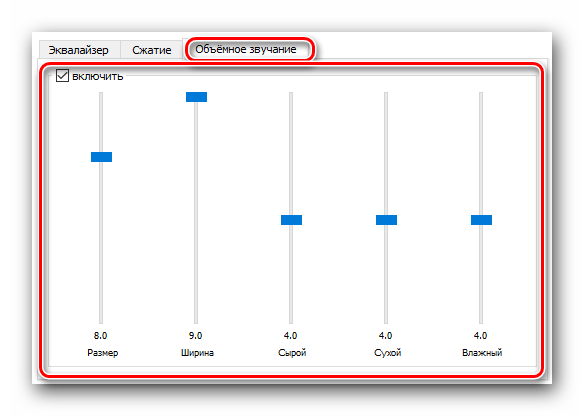
Видеоэффекты
В данном разделе несколько больше подгрупп. Как понятно из названия, все они направлены на изменение параметров, связанных с отображением и воспроизведением видео. Давайте пробежимся по каждой категории.
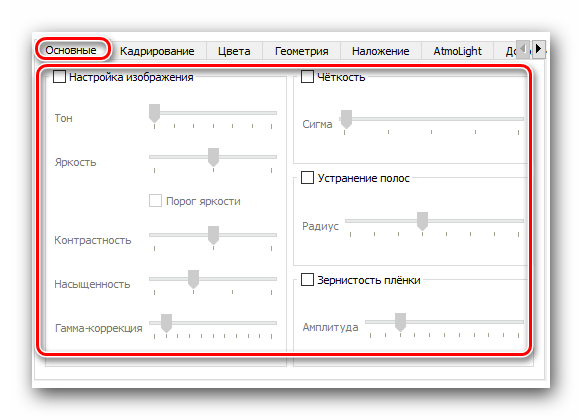
Во вкладке «Основные» можно изменить опции изображения (яркость, контрастность и так далее), четкость, зернистость и устранение междустрочных полос. Предварительно необходимо включить опцию для изменения настроек.
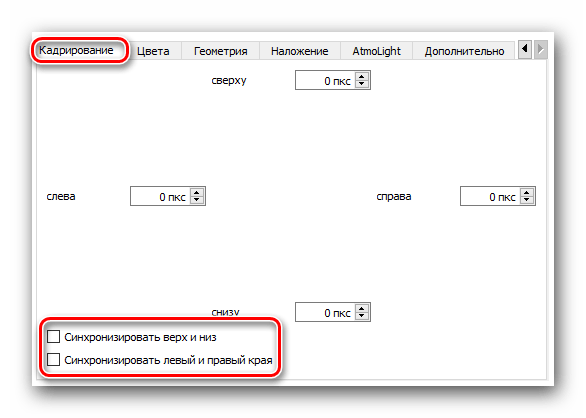
Подраздел «Кадрирование» позволит вам изменить размер отображаемой области картинки на экране. Если вы кадрируете видео сразу в нескольких направлениях, то рекомендуем установить параметры синхронизации. Для этого необходимо в этом же окне поставить галочку напротив нужной строки.
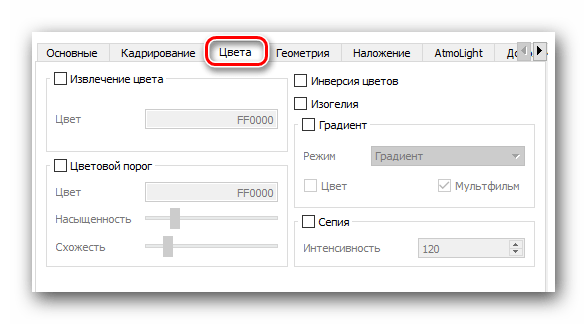
Группа «Цвета» позволяет произвести цветовую коррекцию видео. Вы можете извлечь какой-то конкретный цвет из видео, указать порог насыщенности для определенного цвета или включить инверсию красок. Кроме того, тут же доступны опции, которые позволяют включить сепию, а также настроить градиент.
Далее на очереди вкладка «Геометрия». Опции данного подраздела направлены на изменение положения видео. Иными словами, местные опции позволят вам перевернуть картинку на определенный угол, применить к ней интерактивное увеличение или включить эффекты стены или головоломки.
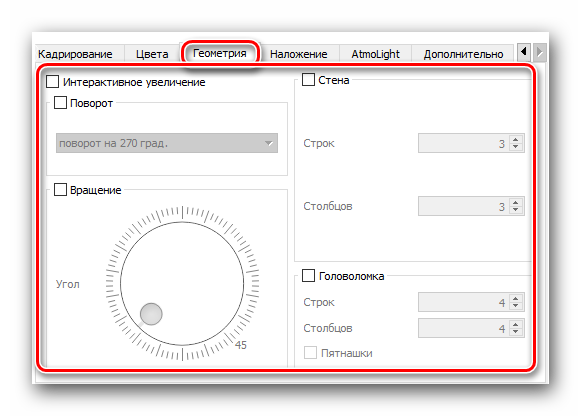
Именно к данному параметру мы обращались в одном из наших уроков.
Подробнее: Учимся поворачивать видео в VLC media player
В следующем разделе «Наложение» вы сможете поверх видео наложить собственный логотип, а также изменить параметры его отображения. Помимо логотипа можно также на воспроизводимое видео наложить произвольный текст.
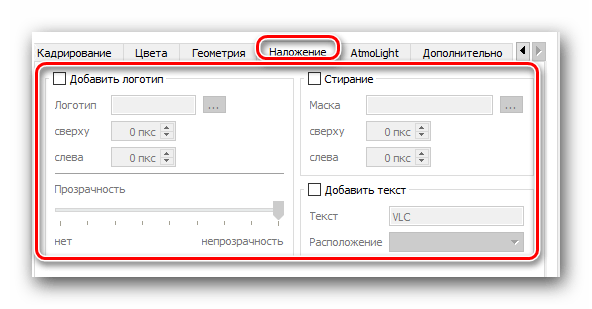
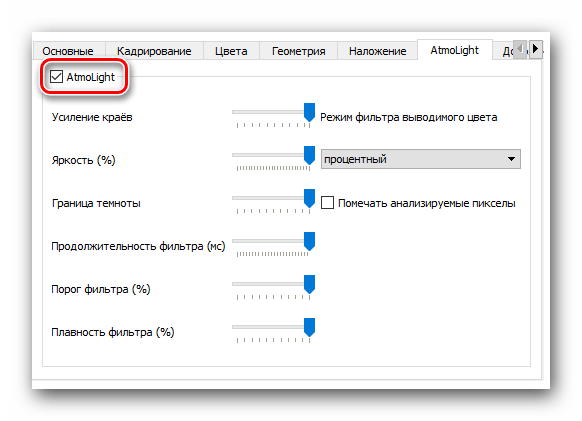
Группа под названием «AtmoLight» полностью посвящена настройкам одноименного фильтра. Как и остальные опции, данный фильтр необходимо сперва включить, а после этого уже менять параметры.
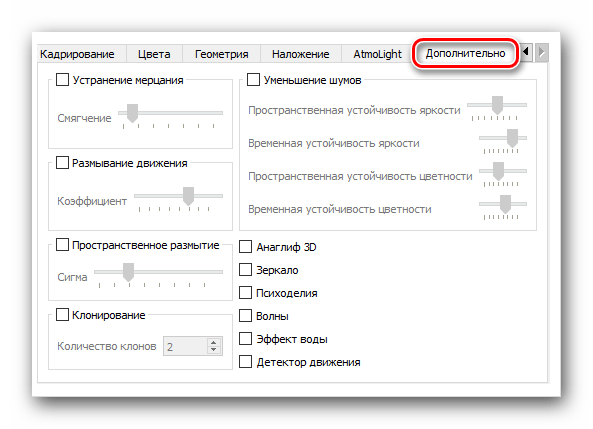
В последнем подразделе под названием «Дополнительно» собраны все остальные эффекты. Можете поэкспериментировать с каждым из них. Большинство из вариантов можно использовать лишь опционально.
Синхронизация
Этот раздел содержит одну единственную вкладку. Местные параметры придуманы для того, чтобы помочь вам синхронизировать аудио, видео и субтитры. Возможно, у вас возникали ситуации, когда аудиодорожка немного опережает видео. Так вот с помощью данных опций можно исправить подобный дефект. Это же касается субтитров, которые опережают или отстают от других дорожек.
На этом данная статья подходит к концу. Мы попытались охватить все разделы, которые помогут вам настроить VLC Media Player на свой вкус. Если в процессе ознакомления с материалом у вас возникнут вопросы — милости просим в комментарии.
Время на прочтение6 мин
Количество просмотров129K
Под катом:
1. Небольшое введение в медиаплеер/сервер VLC.
2. Удаленное управление VLC.
2.1. VLC в качестве Пульта ДУ (iPhone/iPod Touch\КПК)
3. Одиночное/пакетное конвертирование/кодирование видео в VLC (на примере кодирования видео для iPod/iPhone)

Краткое введение в VLC
О самой программе VLC от VideoLAN сказано уже многое, и она с самого начала довольно быстро вошла в повседневную жизнь большинства IT-шников. Привлекая кроссплатформенностью (Linux, Windows, Mac OS X, BeOS, *BSD, Solaris, Familiar Linux, Yopy/Linupy и QNXs и пр.), была также портирована на множества мобильных платформ. Были и не удачные попытки (Windows Mobile). Но так или иначе все ее преимущества с лихвой превышали недостатки. И совсем недавно этот комбайн был портирован на iPhone/iPod Touch.
Этот с первого взгляда неказистый видео плеер, обладает таким количеством функций, (предназначение которых для многих до сих пор остаются загадкой) что описание всех возможностей с трудом бы уместилось в стандартном печатном издании 400-500 стр. Многие именно по этой причине обходят его стороной, а
самые неразумные
эстеты описывают плеер как — «ущербный кусок неотесанного бревна» мотивируя это не красивостью, а точнее полным отсутствием графического оформления. Все кто считает себя таковым, или уверен в том, что VLC это просто Аудио/Видео плеер, дальше могут не читать и сэкономить себе массу времени.
Для тех, кто Читает о VLC впервые, вкратце опишу, что же он из себя представляет:
- Кроссплатформенный, Мультипортабельный медиаплеер — с поддержкой большинства аудио и видео (H.264, Ogg, DivX, MKV, TS, MPEG-2, mp3, MPEG-4, aac, и многих других...) форматов с возможностью воспроизведения с физических (DVDs, VCD, Audio-CD) носителей, карт захвата и поддержкой множества сетевых потоковых (в том числе Сетевого ТВ) протоколов.
- Это Конвертер и транскодер — всех медийных форматов которые в состоянии проиграть сам. А также он может выступать в роли Стрим Сервера по unicast, multicast, IPv4 или IPv6 протоколам.
В случае когда VLC выступает в качестве Стрим Сервера, то видео могут получать:
- один компьютер (т.е. один IP-адрес): это называется одноадресной трансляцией,
- динамически меняющаяся группа клиентов, которые могут присоединяться к трансляции или отсоединяться от нее в любое время (т.е. несколько IP-адресов): это называется многоадресной трансляцией.
Одним из самых примечательных особенностей можно выделить возможность играть «из коробки» всего поддерживаемого контента без установки дополнительных программ, утилит или кодеков. В качестве приятного бонуса можно отметить возможности:
- Просмотра фотографий;
- Снятие и сохранение в *.png файл стоп кадров;
- Возможность управления всеми функциями плеера с мобильных устройств и посредством обычного Веб-браузера;
- Использовать плагины VLC для Firefox и др.
- JavaScript API для плагина VLC
Все возможности VLC на каждой платформе перечислены в списке возможностей VLC.
Удаленное управление VLC
В VLC встроено множества модулей, среди которых есть очень полезный «http», позволяющий удаленно управлять плеером через Веб-интерфейс, что раскрывает большие возможности по использованию мобильных устройств без дополнительного ПО. Но такой путь удовлетворит потребности только заядлых гигов, которых не испугать отсутствием красивостей

Настройка и использование http интерфейса VLC:
Запустить VLC c интерфейсом http, можно тремя способами:
1. Через сам VLC. Settings -> Add interface -> Web interface.
2. Через терминал.
vlc -I http

--http-host host:port (если вы хотите сами указать хост и порт)
3. Через ярлык с рабочего стола с параметром «-I http».
После чего достаточно открыть любой браузер и ввести URL или IP (по умолчанию в Windows это 127.0.0.1:8080)
Подробнее об интерфейсе http и его возможностях.
Таким образом, абсолютно бесплатно можно использовать VLC как Видео плеер, а ваше мобильное устройство выступит в роли Пульта Дистанционного Управления.

Но и этот метод не для всех, во-первых нужен Wi-Fi, а у кого нет точки доступа, то этом можно исправить купив бюджетный вариант — USB Адаптер D-Link DWA-110 (цена от 500 рублей я купил за 610.) Данный адаптер полностью в состоянии удовлетворить все потребности для мобильных устройств в качестве точки доступа. А во-вторых, данный подход для многих покажется крайне не эстетичным. Но и этот вариант тоже решаем при помощи утилит и приложений для большинства гаджетов. Для iPhone/iPod я рекомендую VLC Remote, в комплекте с которой есть Утилита для Windows и Mac которая сама все настроит со стороны Компьютера.
Быстрая конвертация видео в VLC для iPod/iPhone и других устройств.
Выше я уже упоминал о широких возможностях VLC, и самой самых востребованных мной на данный момент является функция конвертирования/кодирования одного видео файла и одновременное просмотр другого (если кодировать через оболочку VLC). Функции конвертирования/кодирования отлично справляются со свой работой для бытового просмотра (Пишу бытового поскольку я не пытался конвертировать навороченное HD и прочие форматы для просмотра на ТВ. А за основу для пояснения принципов беру Видео для КПК и смартфонов. В VLC возможно конвертирование практически с любыми настройками, а продвинутые в видео-мастеринге люди смогут задавать для этого свои параметры. Также предусмотрена возможность конвертирования видео файла с внешними субтитрами, в один *mp4 файл, или любой другой для вашего устройства.
Ниже я опишу приблизительный процесс конвертирования на примере файла для iPod Touch, который воспроизводит видео формата mp4 320×200, для тех кто подключает свой девайс к ТВ, могут увеличить разрешение до 640×480.
Запустив VLC Достаточно просто нажать CTRL+R, затем выбрать любой видео файл, и нажать ALT+S. В появившемся окне можно ничего не менять и просто сразу перейти к вкладке Options, и в поле ввести следующий код:
:sout=#transcode{width=320,canvas-height=240.vcodec=mp4,vb=800,scale=1,acodec=mp4a,ab=128,channels=2,samplerate=44100}:std{access=file,mux=ts,dst=%input_video%}
Где, width это ширина, canvas-height это высота, vcodec видео кодек, vb битрейт видео, acodec аудио кодек, ab = битрейт аудио, mux инкапсуляция, а dst это путь и имя файла на выходе (обратите внимание на то, что имя диска указывается с двумя слешами (C:\\ D:\\ и тд)).
Также существует интересный полу-автоматизированный процесс, который позволит конвертировать массово стопки файлов, например если нужно уйти на работу или лечь спать и во время вашего отсутствия сконвертировать множества файлов.
Прилагаю пример для Windows, (Для остальных систем поковыряйте VideoLan WIKI):
Итак, нам нужно создать Batch-файл, или по русски говоря BAT-файл следующего содержания:
"C:\\Program Files (x86)\VideoLAN\VLC\vlc.exe" -vvv "C:\\in.avi" :sout=#transcode{vcodec=h264,vb=800,scale=1,width=320,height=240,acodec=mp4a,ab=128,channels=2,samplerate=44100}:std{access=file,mux=mp4,dst=C:\\out.mp4}" vlc://quit
Где C:\\Program Files (x86)\VideoLAN\VLC\vlc.exe Путь к VLC (обязательны кавычки «», они нужны для того, чтобы указать путь к файлу, так как многие папки с пробелами, кавычки не позволят прерывать исполнение процесса на месте этих пробелов, а после буквы диска не забывайте про двойной слеш \\).
C:\\in.avi путь к исходному видео файлу.
C:\\out.mp4 путь к исходящему файлу c расширением *.mp4.
vlc://quit команда для закрытия VLC после процесса кодирования.
Для массового конвертирования достаточно просто скопировать эту строку, вставить на строчку ниже и заменить данные исходных и исходящих файлов.
А если вам нужно конвертировать все файлы, а потом выключить компьютер, то эта процедура будет выглядеть приблизительно так:
"C:\\Program Files (x86)\VideoLAN\VLC\vlc.exe" -vvv "C:\\in-1.avi" :sout=#transcode{vcodec=h264,vb=800,scale=1,width=320,height=240,acodec=mp4a,ab=128,channels=2,samplerate=44100}:std{access=file,mux=mp4,dst=C:\\out-1.mp4}" vlc://quit

"C:\\Program Files (x86)\VideoLAN\VLC\vlc.exe" -vvv "C:\\in-2.avi" :sout=#transcode{vcodec=h264,vb=800,scale=1,width=320,height=240,acodec=mp4a,ab=128,channels=2,samplerate=44100}:std{access=file,mux=mp4,dst=C:\\out-2.mp4}" vlc://quit

SHUTDOWN -s -t 120
Где SHUTDOWN это команда для выключения ПК, а 120 это время в секундах через которое выполнить выключение.
PS: если вы выполните эту команду во время тестирования, отменить выключение достаточно введя в командной строке SHUTDOWN -a.
На всякий случай прилагаю файл примера с комментариями (зеркало)
P.S.: Надеюсь информация оказалась полезной для вас, и вы вычеркните из своей повседневной жизни множество программ и ненужных утилит, которые выполняют все те же функции, но при этом занимают много места, забивают реестр и просто мешаются. Возможно, это не последняя статья о VLC и если мне удастся найти больше функций и возможностей которые дублируются в других приложениях, я обязательно об этом напишу.
P.P.S: Если среди читателей толковый программист интересующийся или использующий VLC в повседневной жизни — стукните в Хабрапочту, так как у меня есть определенные идеи для написания функционального GUI-Лаунчера для VLC, с преднастройками для нужд пользователей, Так же сам готов нарисовать GUI для этого дела.
Успехов!
Если эта публикация вас вдохновила и вы хотите поддержать автора — не стесняйтесь нажать на кнопку
Скачивание видео с YouTube, конвертация файлов, нормализация аудио и другие фишки популярного видеоплеера.

VLC — бесплатный кросс-платформенный медиапроигрыватель. Программа существует уже больше 20 лет, за которые она обросла огромным количеством функций. Расскажем о некоторых не самых очевидных из них.
1. Запись видео с экрана
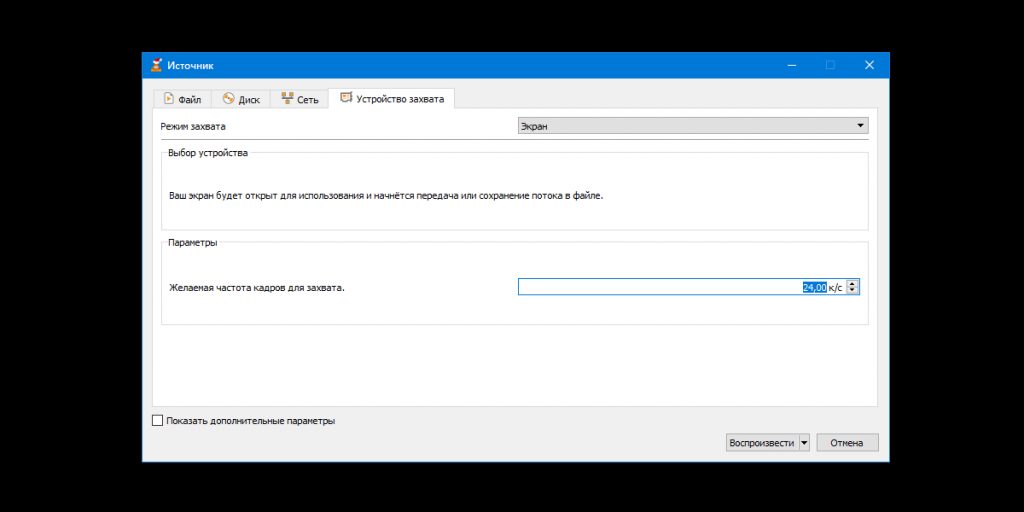
VLC позволяет записывать изображение экрана и сохранять результат в разных форматах. Без звука, зато в хорошем качестве. Вот как это сделать:
- Кликните «Медиа» → «Открыть устройство захвата».
- В списке «Режим захвата» выберите «Экран».
- Задайте желаемую частоту кадров. От 15 до 30 к/с должно быть достаточно.
- Нажмите на стрелку возле кнопки «Воспроизвести» и выберите «Конвертировать».
- В списке «Профиль» назначьте подходящий формат. Например, подойдёт H.264 + MP3 (MP4).
- Кликните «Обзор», введите имя будущего видеофайла и выберите папку для его хранения. Затем нажмите «Сохранить».
- Чтобы включить запись, воспользуйтесь кнопкой «Начать».
- Чтобы остановить, кликните «Стоп» в меню плеера.
2. Конвертация видеофайлов
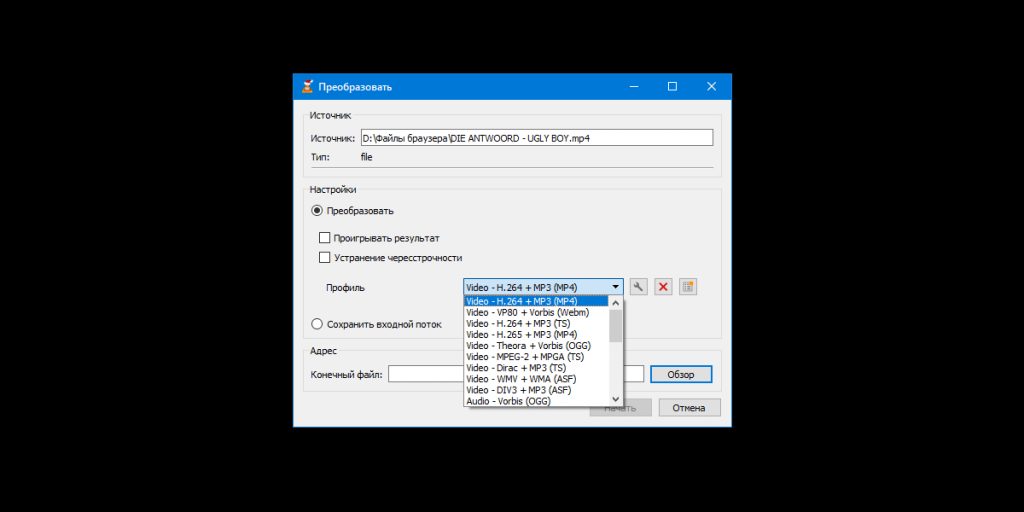
VLC удобно использовать в качестве видеоконвертера. Особенно эта возможность пригодится для файлов крупных размеров, которые неудобно конвертировать онлайн. Так, плееру по силам преобразовать целый фильм. Но стоит сказать, что этот процесс не будет быстрым.
В программе не указано, какие типы видео она принимает для конвертации. Но в качестве выходного файла вы можете выбрать такие форматы, как MP4, Webm, ASF, TS и другие. Чтоб конвертировать видео с помощью VLC, сделайте следующее:
- Нажмите «Медиа» → «Конвертировать/сохранить».
- Воспользуйтесь кнопкой «Добавить» и выберите видеофайл, который хотите конвертировать.
- Кликните «Конвертировать/сохранить».
- В списке «Профиль» найдите выходной формат.
- Нажмите «Обзор», введите имя будущего видеофайла и выберите папку для его хранения. Затем кликните «Сохранить».
- Чтобы запустить конвертацию, воспользуйтесь кнопкой «Начать».
- Дождитесь, пока временная шкала в плеере не заполнится до конца.
3. Воспроизведение видео с YouTube
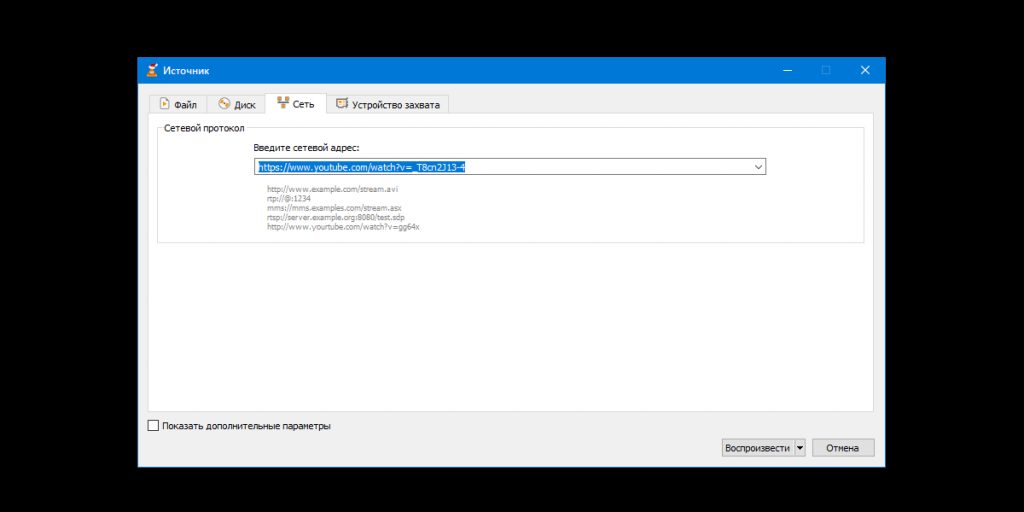
VLC умеет стримить YouTube‑ролики без рекламных объявлений. Эта функция может пригодиться для непрерывного просмотра длинных видео. Правда, некоторые ролики плеер не воспроизводит.
Вот как посмотреть видео с YouTube с помощью плеера VLC:
- Нажмите «Медиа» → «Открыть URL».
- Вставьте ссылку на видео в поле «Введите сетевой адрес».
- Кликните «Воспроизвести».
4. Скачивание видео с YouTube

Программа может не только воспроизводить, но и скачивать видео с YouTube. Но, опять же, с некоторыми роликами этот способ не срабатывает. Для загрузки видео с YouTube предпримите следующее:
- Нажмите «Медиа» → «Открыть URL».
- Вставьте ссылку на видео в поле «Введите сетевой адрес».
- Кликните «Воспроизвести».
- Нажмите «Инструменты» → «Информация о кодеке».
- Скопируйте ссылку из поля «Расположение».
- Откройте скопированную ссылку в браузере, кликните правой кнопкой по ролику и воспользуйтесь пунктом «Сохранить видео как».
5. Использование встроенного эквалайзера
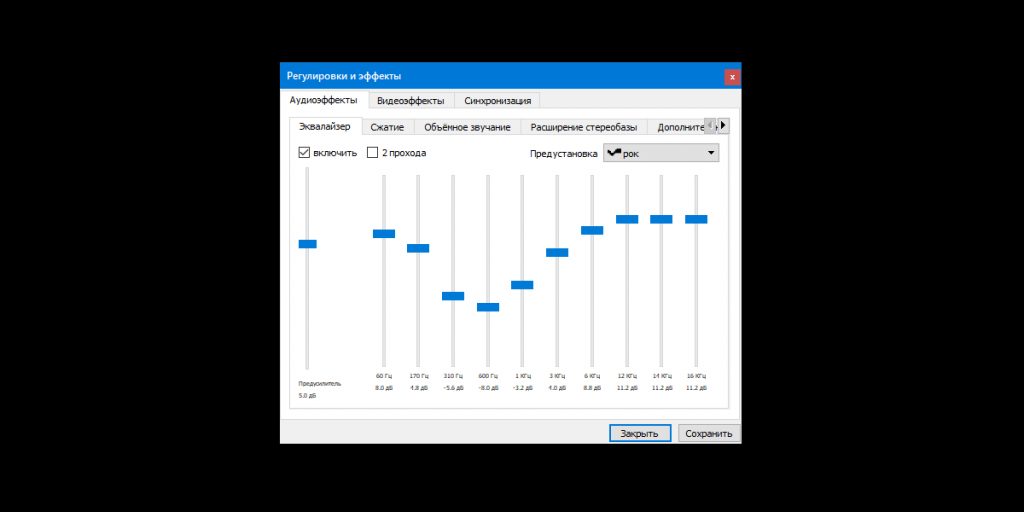
Если вдруг вас не устроит звучание фильма или музыки, вы можете настроить аудио на свой вкус. Для этого в программе есть аж 11 параметров. Вот как это сделать:
- Кликните «Инструменты» → «Эффекты и фильтры» → «Аудиоэффекты» → «Эквалайзер» и нажмите «Включить».
- Настройте параметры аудио вручную или выберите одну из предустановок и сохраните изменения.
6. Нормализация аудио
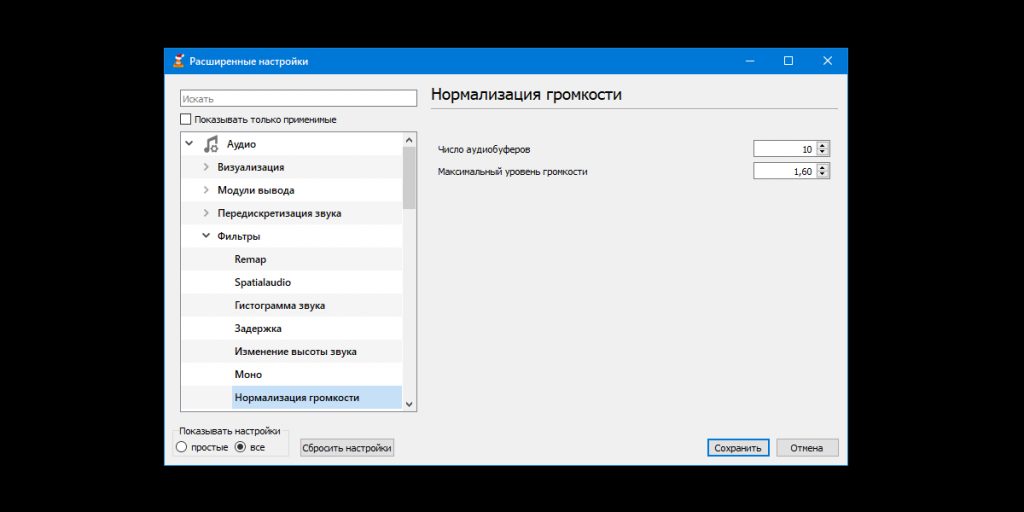
Некоторые фильмы доставляют дискомфорт перепадами громкости. Стрельба и взрывы в них звучат слишком громко, а разговоры — тихо. Ситуацию может исправить функция нормализации аудио.
За время написания этой статьи не удалось найти фильма, на котором можно проверить нормализацию. Но участники официального форума VLC заверяют, что функция работает. Вот как ей воспользоваться:
- Откройте раздел «Инструменты» → «Настройки» → «Аудио».
- Включите опцию «Нормализировать громкость до».
- В нижней части окна кликните «Все» под пунктом «Показывать настройки».
- На панели слева выберите «Аудио» → «Фильтры» → «Нормализация громкости».
- Задайте ограничения для количества аудиобуферов и уровня громкости. Сообщество VLC рекомендует указывать значения 10 и 1,60, соответственно.
- Кликните «Сохранить» и перезапустите плеер, чтобы изменения вступили в силу.
7. Воспроизведение с места, на котором закончился просмотр
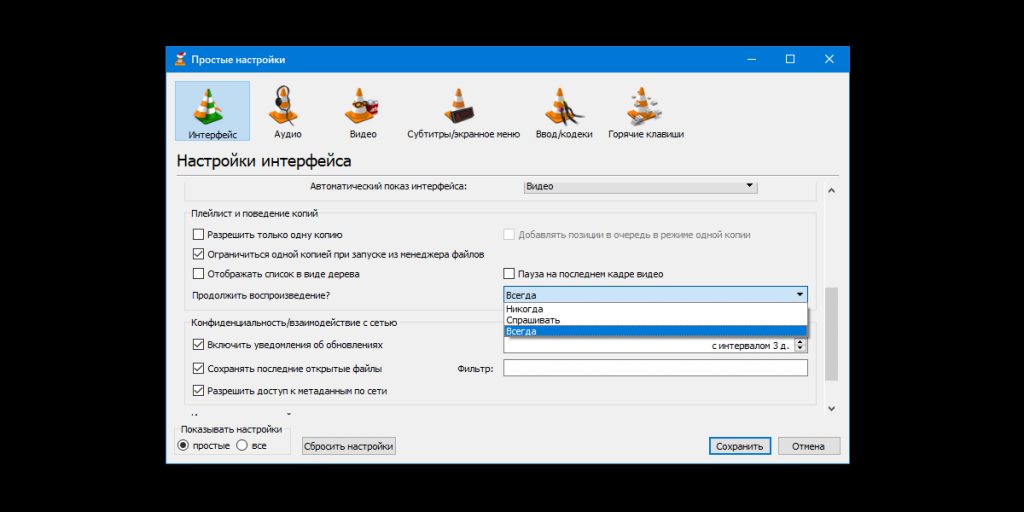
VLC может проигрывать видео с того момента, на котором пользователь закончил просмотр. Для этого плеер запоминает прогресс воспроизведения в сотне последних файлов.Чтобы включить показ с последней позиции на шкале просмотра в VLC, сделайте следующее:
- Откройте раздел «Инструменты» → «Настройки» → «Интерфейс».
- Напротив пункта «Продолжить воспроизведение» выберите «Всегда» и сохраните изменение.
Скачать VLC для Windows, Linux или macOS →