
ВНИМАНИЕ! Все действия необходимо выполнять запустив платформу 1С от имени администратора Windows предварительно отключив UAC
Для подключения замковой системы Visionline необходимо:
1. В настройках рабочего места 1С: Отель необходимо установить компоненты работы по TCP\P
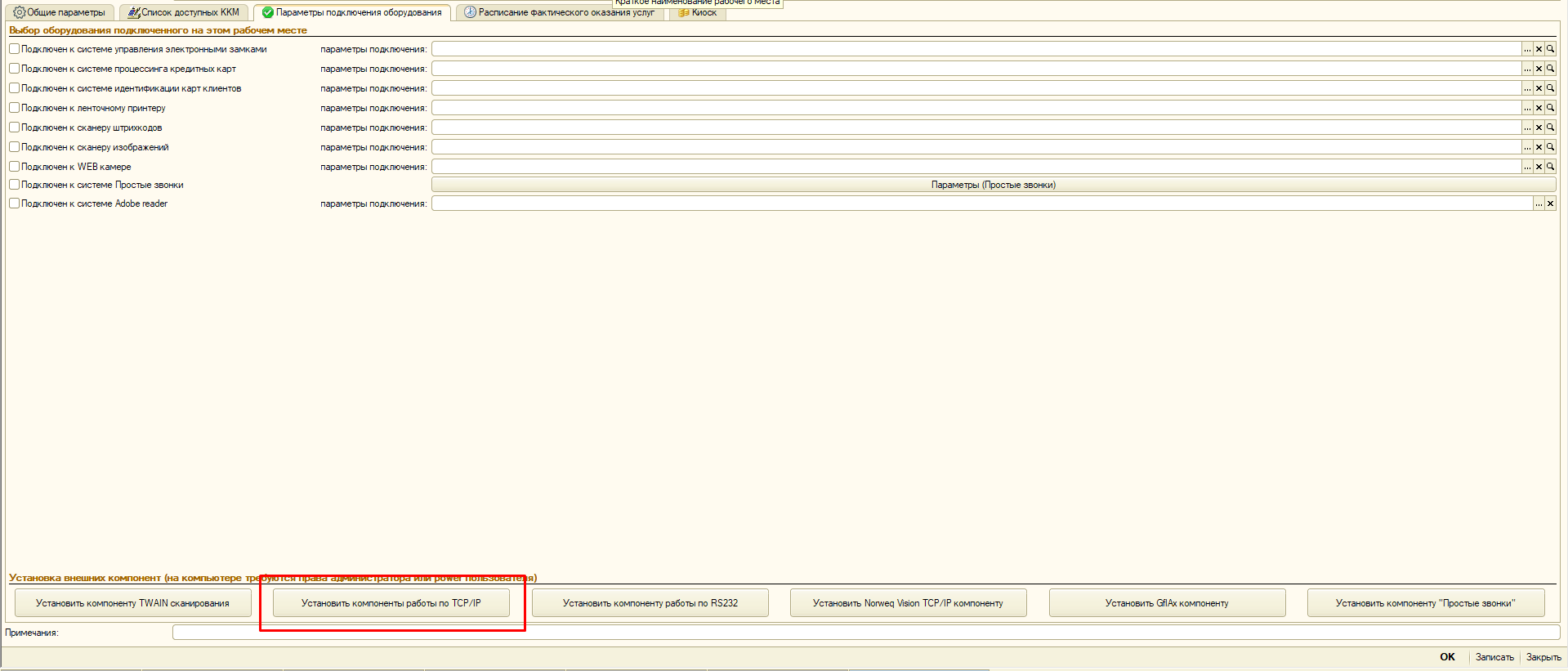
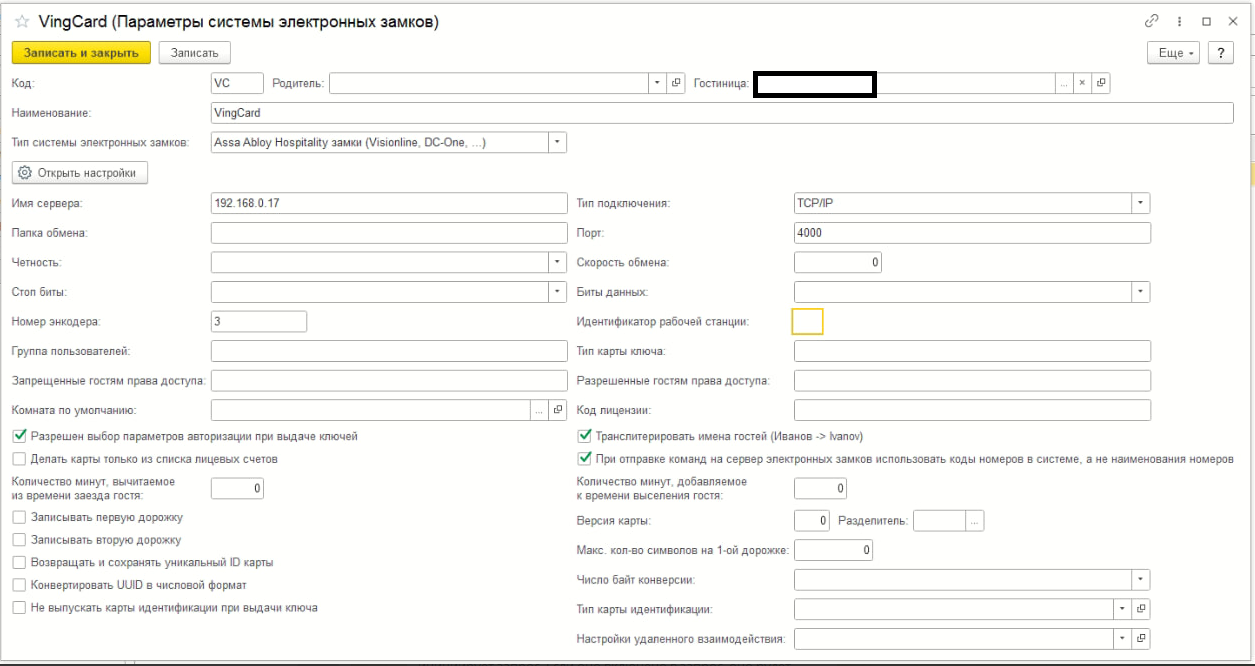
2. В справочнике «Параметры системы электронных замков» создаём настройку аналогично скриншоту ниже с обязательным указанием наименования, IP адреса сервера замковой системы, номером энкодера и ID рабочего места.
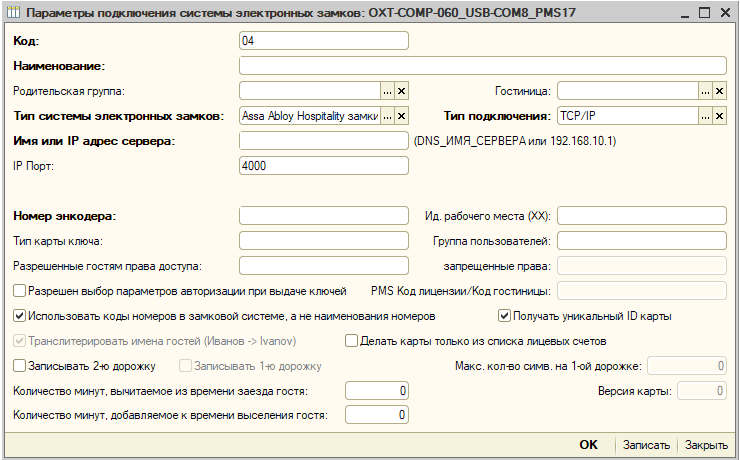
Важно отметить, что в качестве адреса сервера указывается адрес компьютера, на котором развёрнута база Visionline. Там же обычно и работает PMS сервис замковой системы.
Номер энкодера и ID рабочего места следует получить из параметров на стороне замковой системы.
Для этого в параметрах Visionline заходим в меню управления и открываем раздел «Оборудование и устройства».
Он будет выглядеть аналогично скриншоту ниже
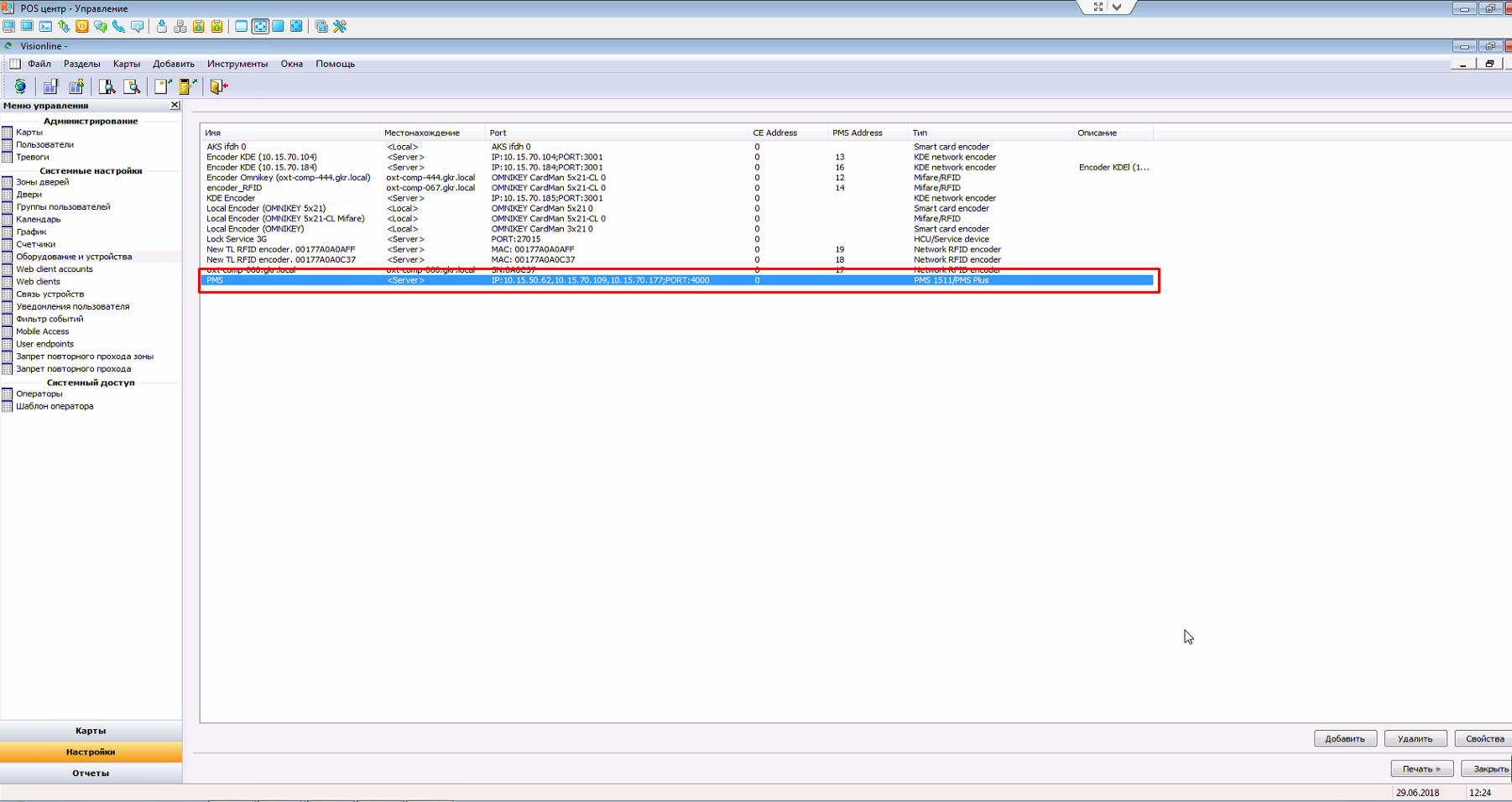
Рассмотрение данного раздела следует начать с параметром PMS сервиса (на скриншоте выделен красной рамкой). В параметрах этого сервиса следует через запятую указать IP адреса рабочих компьютеров, на которых будет проводиться выдача ключей из 1С: Отель. Сервис на соединение будет пропускать команду только с этих адресов. Здесь же можно увидеть адрес порта, который, в свою очередь, нужно прописать в параметрах подключения к замковой системе на стороне 1С: отель в поле «IP порт»
Чтобы понять какой энкодер подключен к данному рабочему месту Visionline необходимо в самом Visionline в левом верхнем углу нажать на пункт «Файл» и в выпадающем меню выбрать пункт «Выбрать энкодер».
В результате откроется окно, в котором будет выбран энкодер, который используется непосредственно на данном рабочем месте
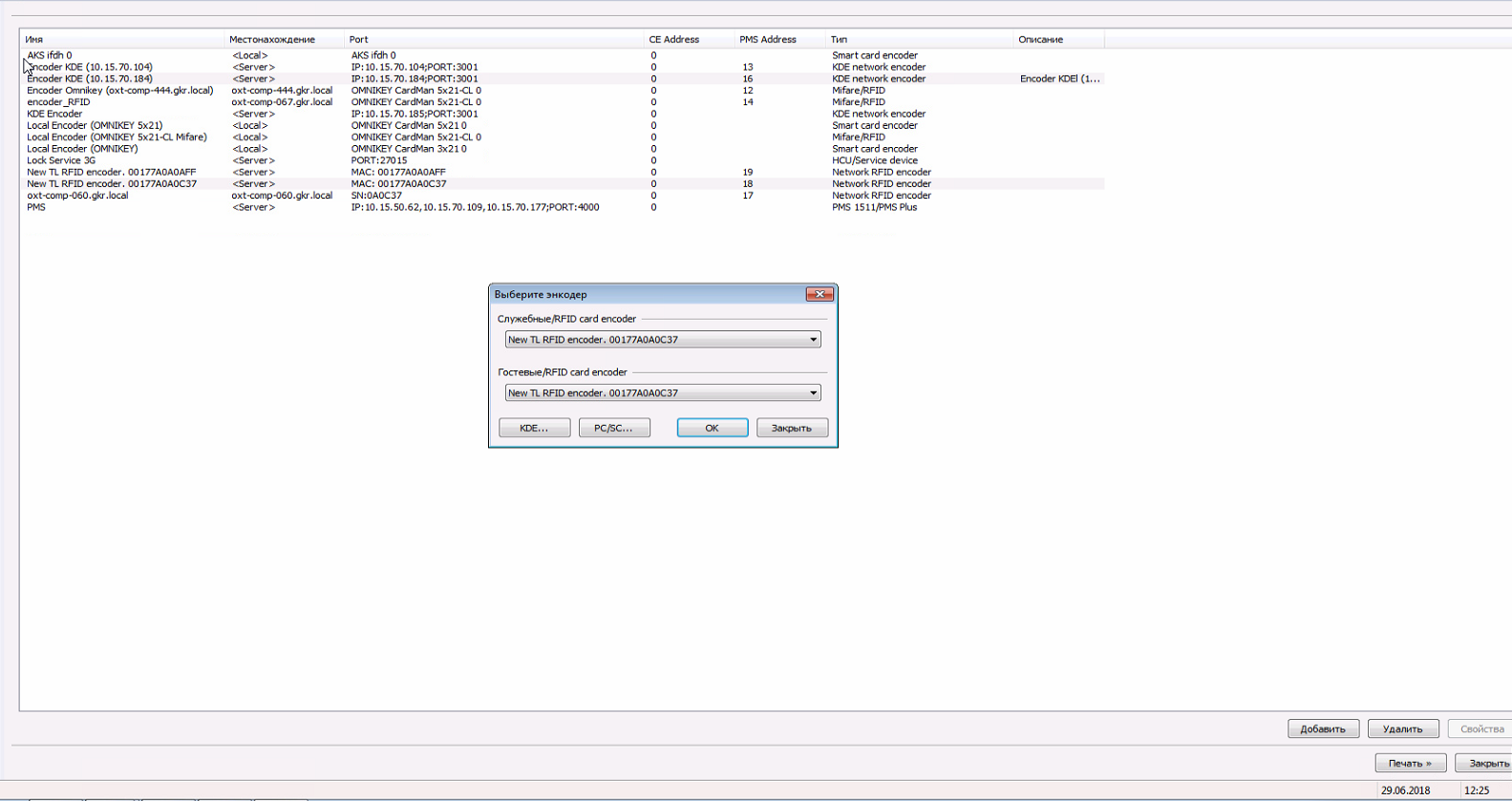
Далее в Visionline разделе «Оборудование и устройства» ищем данный энкодер в списке, и прописываем его PMS Address в параметрах подключения к замковой системе в 1С: Отель в поле «Номер энкодера». Если у найденного энкодера местонахождение Local и нет номера PMS Address, то добавляем новый с такими же параметрами, но местонахождение указываем Server и указываем незанятый PMS Address.
Остальные поля оставляем пустыми.
Успешный вариант подключения
3. На стороне 1С: Отель сохраняем настройку подключения и указываем её в параметрах рабочего места в поле «Подключён к системе управления электронными замками» на вкладке «Параметры подключения оборудования»
Настройте связку системы электронных замков и шахматки TL: WebPMS, чтобы легко присваивать электронный ключ определенному физическому номеру.
Когда интеграция настроена, при заселении гостя вы сможете быстро выпустить карту для номера прямо в TL: WebPMS. Карта будет работать столько же, сколько длится проживание гостя.
Протокол WebSocket, с помощью которого реализован обмен данными, официально поддерживает версии операционной системы Windows 8 и выше. Если версия вашей операционной системы Windows ниже 8, обновите ОС для работы с электронными ключами.
Обратите внимание. Действия, описанные в этой статье, нужно проделать на компьютере с установленной системой VingCard — VISIONLINE. Но эту программу нужно выключить перед использованием агента «TravelLine Агент».
Установите и настройте TravelLine Агент
Агент «TravelLine Агент» — это приложение для Windows, через которое VISIONLINE («управляющий центр» замко́в VingCard) и TL: WebPMS обмениваются данными. Именно агент «TravelLine Агент» позволяет прошивать электронные замки из шахматки.
Перейдите в раздел «Настройки» → «Интеграции» или «Настройки» → «Электронные ключи». Скачайте TravelLine Агент и настройте его. Подробности смотрите в инструкции «Как установить и настроить TravelLine Агент».
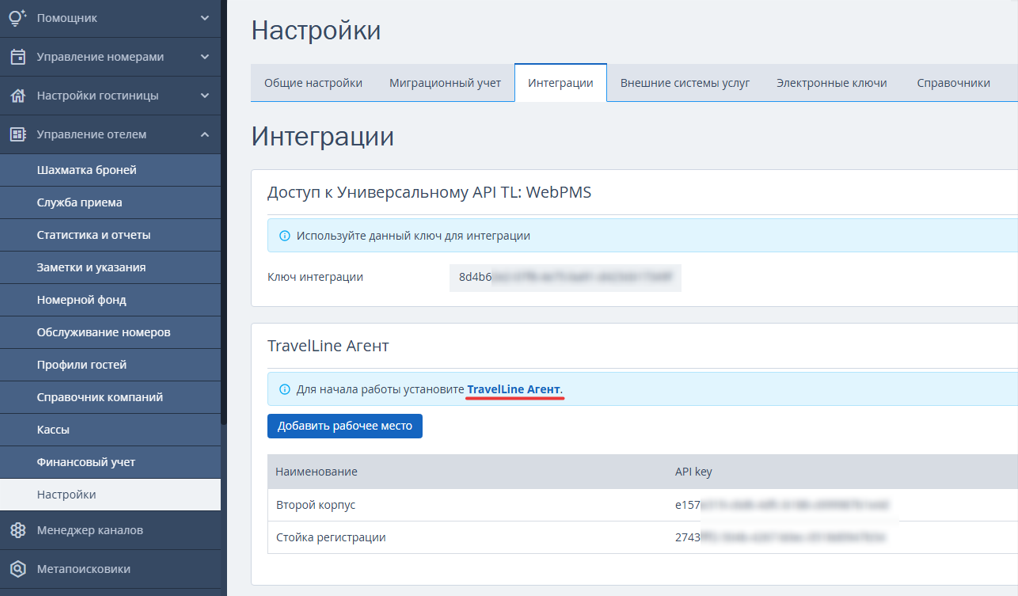
Обратите внимание. Windows 7 не поддерживает websocket, поэтому TravelLine Агент не будет работать на Windows 7 и ниже. Поддержка агента есть на Windows 8 и 10.
Настройте VISIONLINE
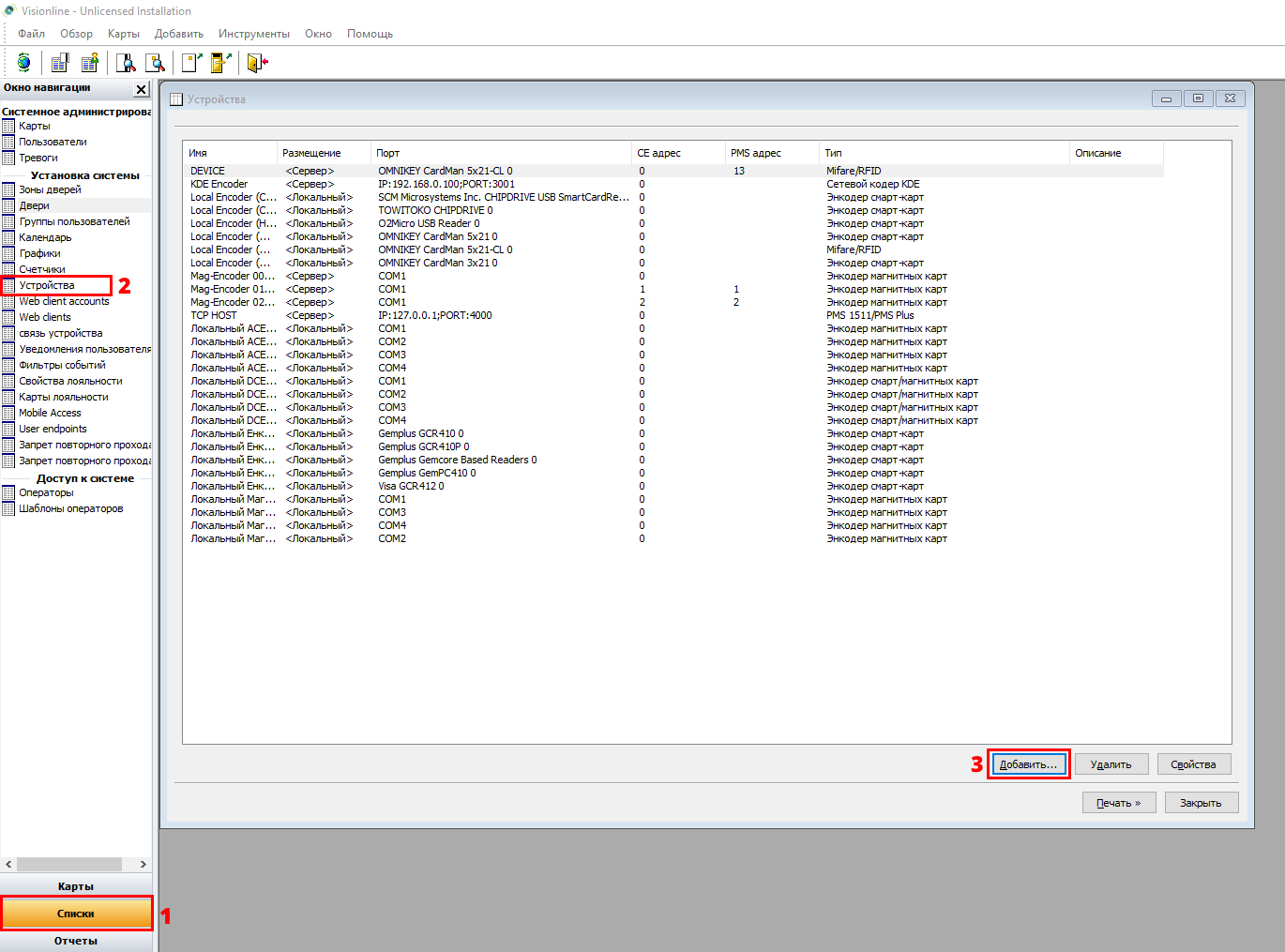
1. Откройте VISIONLINE и введите логин и пароль. Перейдите в «Списки» → «Устройства» и нажмите «Добавить».
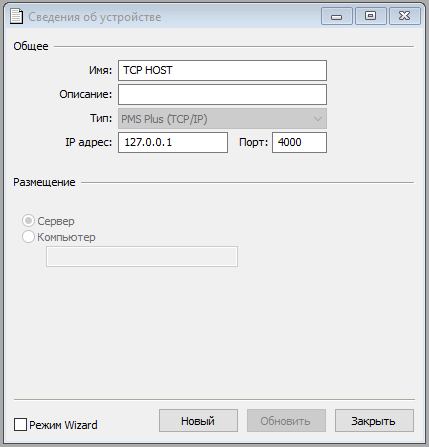
2. Откроется новое окно:
-
в поле «Имя» укажите любое слово;
-
поле «Описание» можно не заполнять;
-
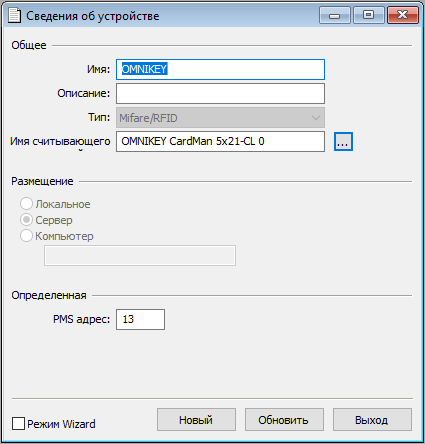
в выпадающем списке «Тип» выберите PMS Plus (TCP/IP);
-
в поле «IP адрес» укажите 127.0.0.1;
-
в поле «Порт» укажите 4000;
-
нажмите «Новый».
Обратите внимание. Если вы планируете запускать агента «TravelLine Агент» на другом компьютере, укажите IP-адрес этого компьютера и убедитесь, что настройки Firewall на компьютере с VISIONLINE разрешают входящие TCP-подключения по порту, указанному в поле «Порт».
3. Убедитесь, что для энкодера карт в VISIONLINE настроено положение «Сервер», а не «Компьютер».
Если уже есть устройство в режиме «Компьютер», создайте его дубль в режиме «Сервер» или удалите его и создайте заново в режиме «Сервер». Чтобы создать новое устройство:
-
перейдите в «Списки» → «Устройства» и нажмите «Добавить».
-
укажите любое имя;
-
выберите тип Mifare/RFID;
-
в выпадающем списке «Имя считывающего устройства» выберите установленный энкодер;
-
укажите PMS адрес: введите любое число от 1 до 99. Убедитесь, что в VISIONLINE нет других устройств с таким же PMS адресом;
-
нажмите «Новый».
Выберите замковую систему в TL: WebPMS
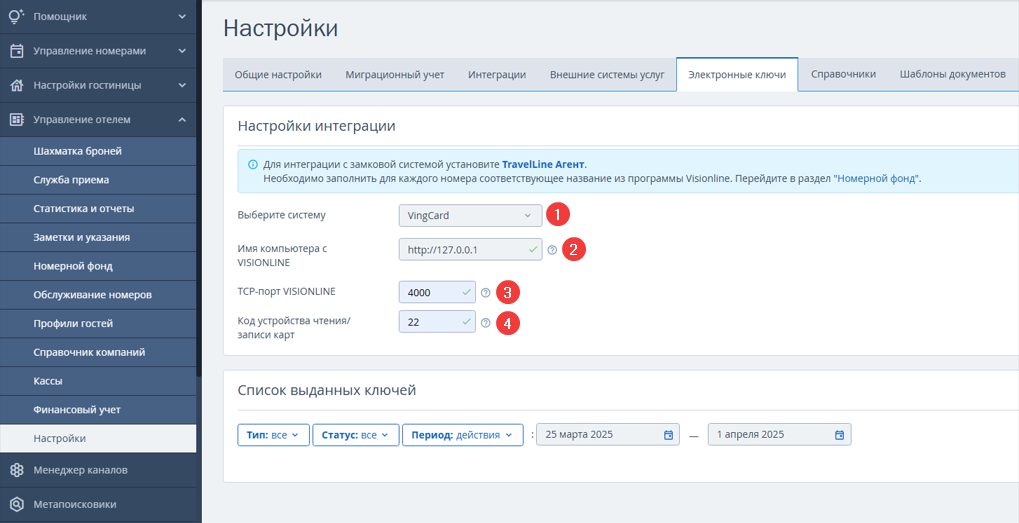
1. Перейдите в раздел «Управление отелем» → «Настройки» → вкладка «Электронные ключи» → выберите систему VingCard.
2. В поле «Имя компьютера с VISIONLINE» укажите имя или IP-адрес компьютера, на котором запущен VISIONLINE. Если агент «TravelLine Агент» и VISIONLINE работают на одном компьютере, укажите адрес http://127.0.0.1
3. В поле «TCP-порт VISIONLINE» укажите 4000.
4. В поле «Код устройства чтения/записи карт» поставьте то же число, что в поле «PMS адрес» в настройках VISIONLINE.
Настройте номерной фонд
Перейдите в раздел «Управление отелем» → «Номерной фонд».
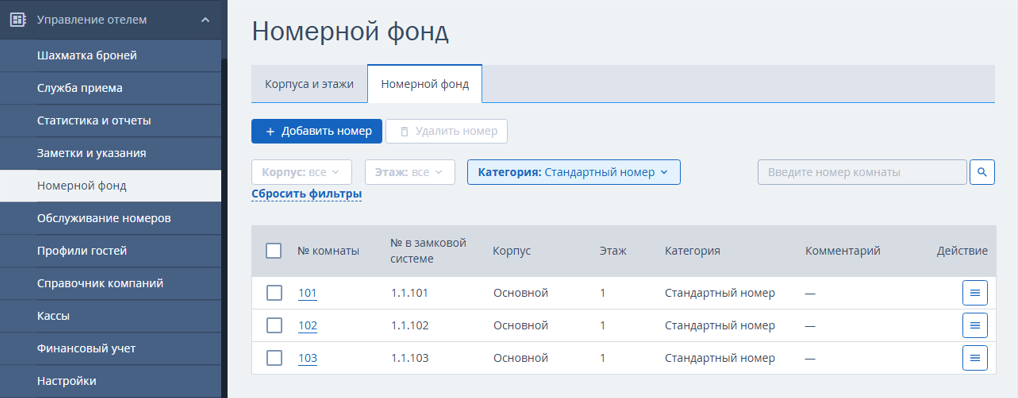
Убедитесь, что в колонке «№ в замковой системе» все номера указаны точно так же, как в разделе VISIONLINE «Двери». Если эти названия не будут совпадать, у вас не получится прошить ключ из TL: WebPMS.
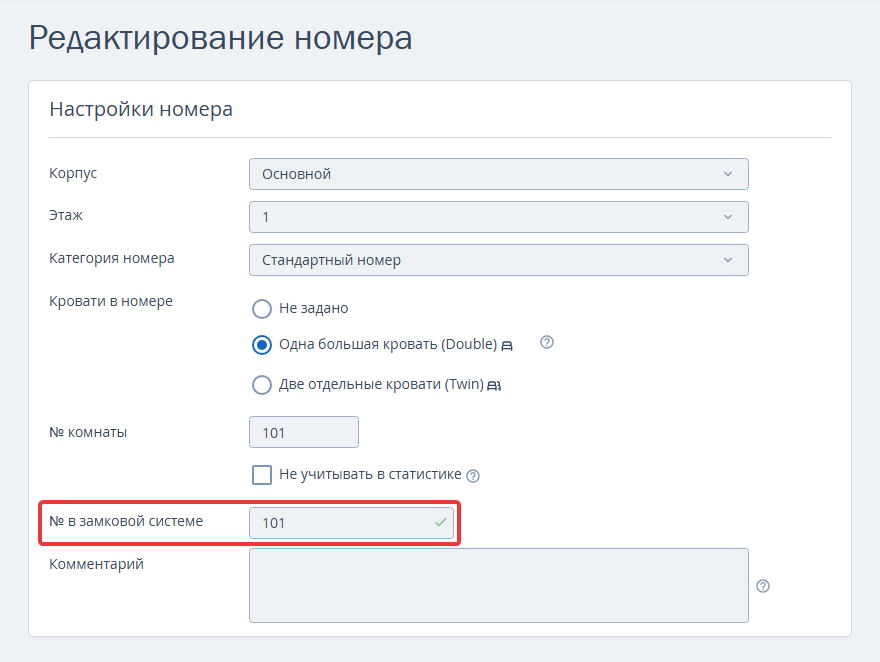
После настройки номерного фонда интеграция с электронными замками VingCard завершена.
Создавайте ключи
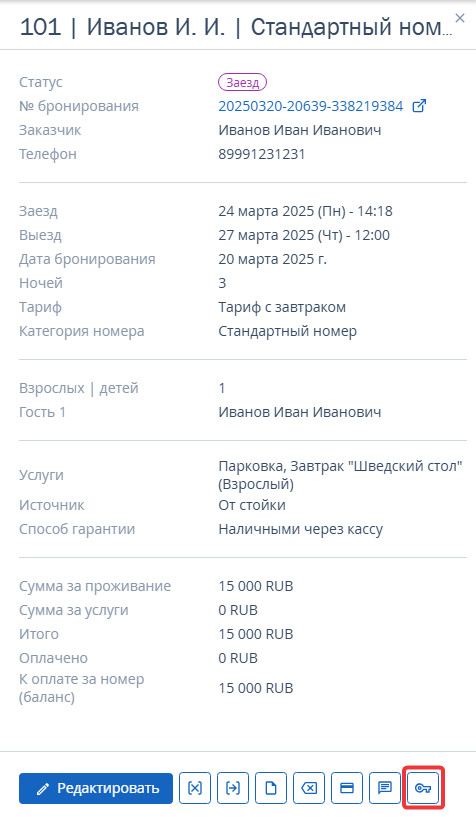
Чтобы выдать гостю ключ от забронированного номера, кликните левой кнопкой мыши на бронь в шахматке и нажмите на кнопку «Выпуск ключа» в открывшемся окне:
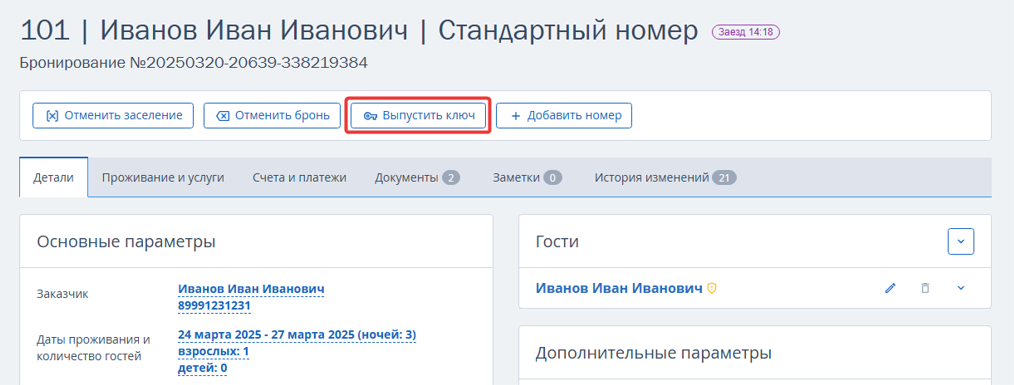
Или перейдите в карту брони и нажмите на кнопку «Выпустить ключ»:
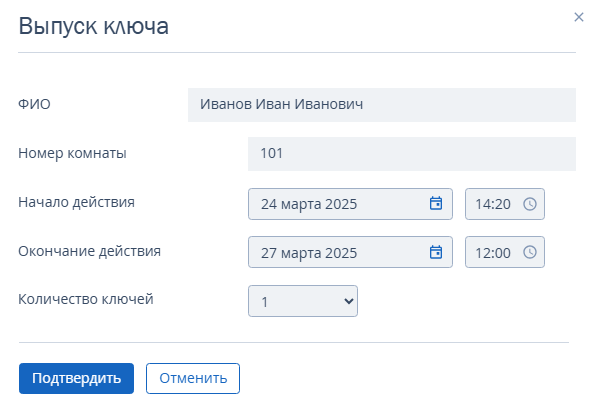
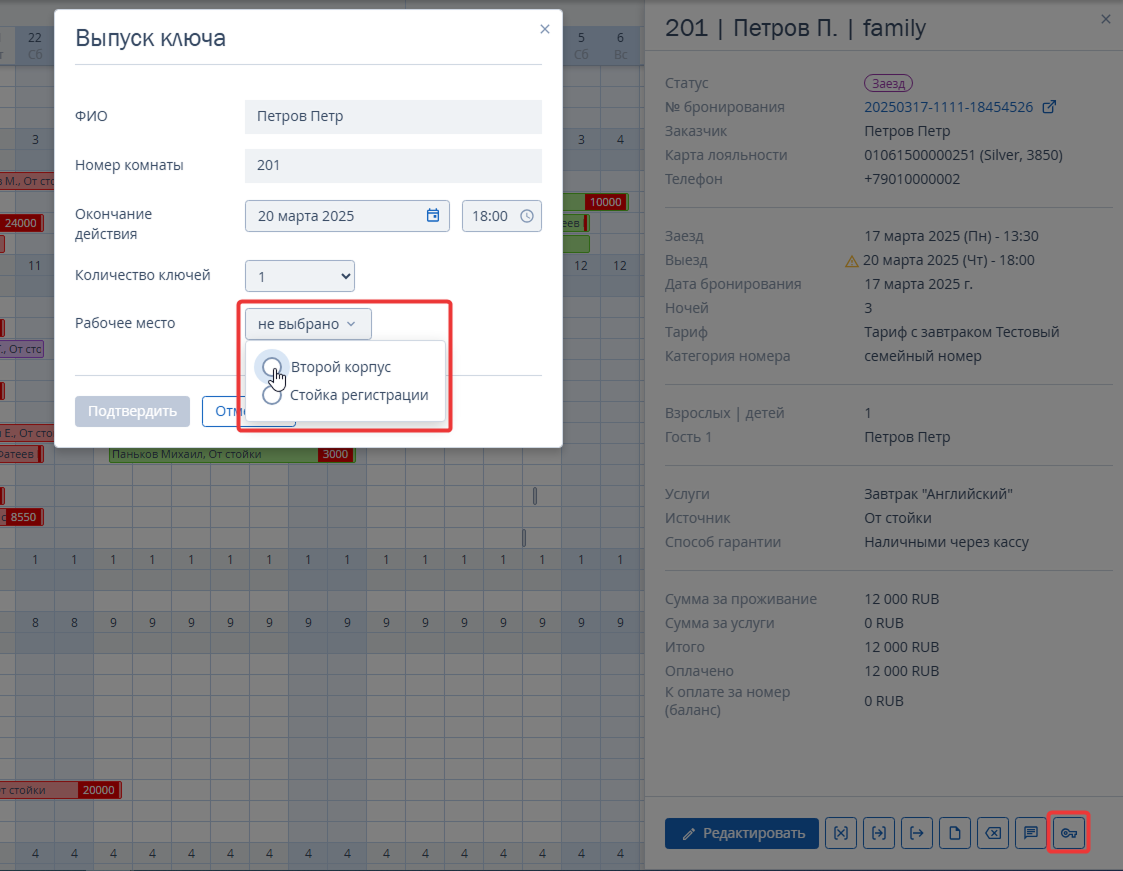
Срок действия ключа автоматически выбирается в соответствии со временем заезда и выезда гостя. Выберите количество ключей и нажмите на кнопку «Подтвердить»:
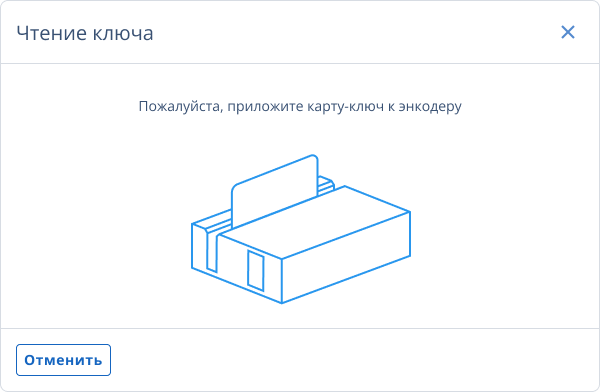
Вставьте ключ-карту в энкодер VingCard:
Если в средстве размещения настроена работа с несколькими энкодерами на разных стойках ресепшен (компьютеров), то при прошивке ключа надо выбрать рабочее место, к которому подключен энкодер для прошивки. По умолчанию система предложит последнее использованное рабочее место.
Выпуск дополнительного электронного ключа
1. Чтобы выпустить ключи для второго и последующих гостей, проживающих в номере, перейдите в карту брони на вкладку «Электронные ключи» и нажмите «Добавить ключ»:
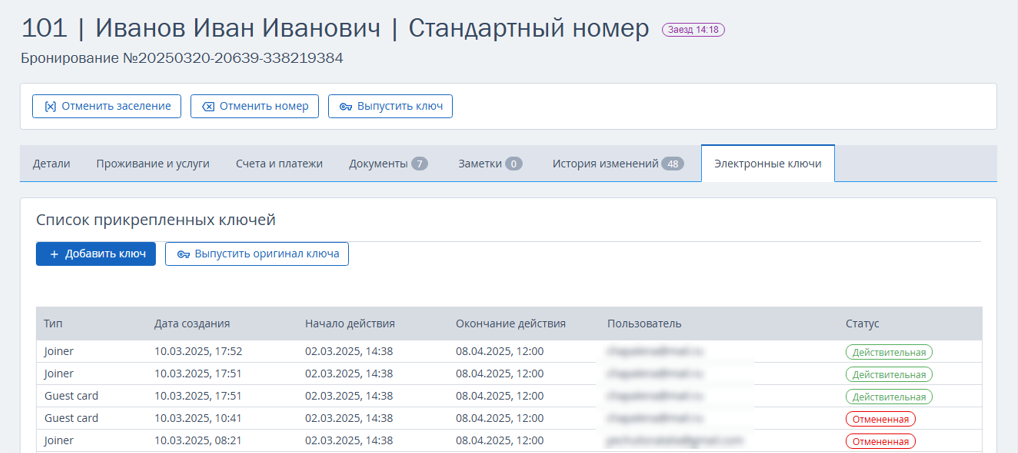
2. В открывшемся окне выберите второго гостя, положите карту на устройство для кодирования карт и нажмите «Подтвердить».
3. В списке выданных ключей отображаются строки с действующими картами «Guest card» — ключ-карта первого гостя, и «Joiner» — дополнительная ключ-карта второго гостя. Все предыдущие ранее выпущенные ключ-карты блокируются и перейдут в статус «Отмененная».
Смотрите историю создания ключей
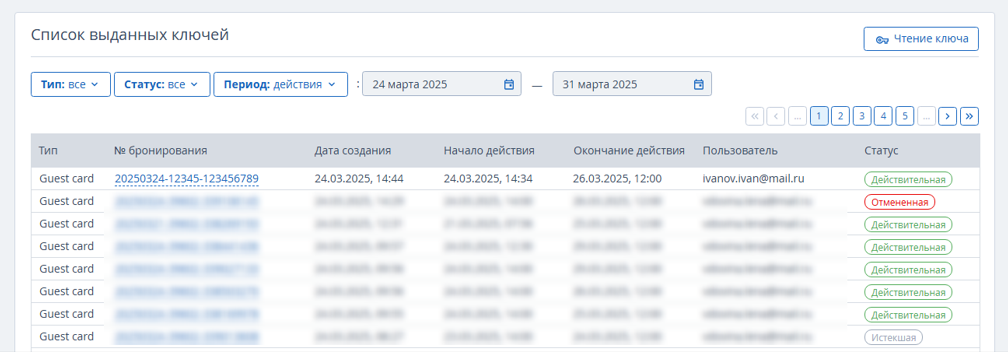
Чтобы узнать, когда был выдан ключ по бронированию, перейдите в раздел «Управление отелем» → «Настройки» → вкладка «Электронные ключи» → блок «Список выданных ключей»:
- June 13, 2024
- VisionLine
Table of Contents
- TAURUS-AU Freestanding Fireplace
- PARALLEL POSITIONING
- FIREBOX INSTALLATION
- Getting Started
- GENERAL INSTRUCTIONS FOR FLUE SYSTEM
- MINIMUM HEIGHT OF FLUE SYSTEM EXIT
- AS/NZS 2918:2018 General Notes
- Unit Operation
- Cleaning and Inspection
- Installing Rear Heat Shield
- Installing Optional Rear Fans
- VisionLINE Wood Stove Warranty
- HOW TO CLAIM
- References
- Read User Manual Online (PDF format)
- Download This Manual (PDF format)

TAURUS – AU
freestanding
INSTALLATION AND OWNERS MANUAL
TAURUS-AU Freestanding Fireplace
WOODFIRE COMPLIANCE LABEL
This appliance has been TESTED TO AS/NZS4013 for Hardwood by ASFT Report
20009 Date tested: FEBRUARY 2020
| VisionLINE Taurus | Freestanding and Inbuilt |
|---|
OVERALL AVERAGE EFFICIENCY
WHEN TESTED IN ACCORDANCE WITH AS/NZS 4012……61%
AVERAGE PARTICULATE EMISSION FACTOR
WHEN TESTED IN ACCORDANCE WITH AS/NZS 4013……1.3 G/KG
MAXIMUM AVERAGE HEAT OUTPUT ……….15.4 KW
CATALYTIC COMBUSTOR ……….NO
APPROVED FUEL ………………………..BURN ONLY HARDWOOD WITH A MOISTURE CONTENT LESS THEN
25% (dry basis)
Wetback – All Models …………….Wetbacks are NOT approved option and must Not be
fitted
Manufactured By: …………………Burning Technology – Stupkova – 952/18, Nova Ulice,
77900, Olomouc – Czech Republic EU
Serial No.
BT 0058 001 5 1051 B
BARCODE LABEL
Date of manufacture
7038-200 R4
2020 2021 2022 JAN FEB MAR APR MAY JUN JUL AUG SEP OCT NOV DEC
Made in the EU
INSTALLATION
DATE: ——
INSTALLATIONS TO COMPLY WITH AS/NZS2918:2018
AND WILL REQUIRE A BUILDING CONSENT
IMPORTANT: Read all instructions carefully before starting
installation. Failure to follow these instructions may result in a fire hazard
and will void the warranty.
- Fig. 3,4,5 and Table 1 & 2 relate to installations with tested flue systems; as per AS/NZS 2918:2018 – Appendix F, with a ceiling angle between 0° – 30° inclusive.
- For installations with a ceiling angle greater than 30°, refer to Fig. 6 & 7 and AS/NZS 2918:2018 4.6.3(b)
- Ceiling Plate may vary in size depending on ceiling angle. Please specify ceiling pitch prior to ordering the ceiling plate.
WARNING
Fire Risk.
For use with solid wood fuel only.
Other fuels may over fire and generate poisonous gases (i.e. carbon monoxide).
WARNING
If the information in these instructions is not followed exactly, a fire could
result causing property damage, personal injury, or death.
- Do not store or use gasoline or other flammable vapors and liquids in the vicinity of this or any other appliance.
- Do not over fire – If appliance or chimney connector glows, you are over firing. Over firing will void your warranty.
- Comply with all minimum clearances to combustibles as specified. Failure to comply may cause house fire.

The Taurus firebox weighs approx. 310kg including base.
To safety lift the unit onto the base for positioning, the unit should be
stripped of as much weight as possible by removing all bricks, baffles and the
door assembly.
Page 17 contains information regarding brick removal and re-assembly.
The top door hinge should be marked for it’s location prior to removal so it
can be re-assembled easily into it’s correct location. If the door doesn’t
locate into the latch mechanism correctly adjustment is via the two bolts on
the top hinge.
The VisionLINE Taurus may require an insulating Floor Protector depending on
the installation type. It is tested and complies with the minimum Floor
Protector requirements of AS/NZS 2918:2018. See below for Hearth
specifications.
Note:
- The minimum Floor Protector sizes are specified in the clearance chart, see Table 1 & 2.
- A Floor Protector can include ceramic tiles with grouted joints fixed directly onto a wooden floor or a Steel panel or any other non combustible material laid directly onto a wooden floor.
- If installed directly onto a concrete slab, the concrete slab can be considered as the floor protector, but must maintain the minimum measurement listed.
PARALLEL POSITIONING

| Using AU Default Flue kit (Solid 8” or Mesh)| TAURUS-AU
—|—|—
A| Min. Clearance from firebox to rear wall| 450mm*
B| Min. Clearance from firebox to side wall| 475mm
C| Min. Distance from firebox opening to floor protector front| 600mm**
D| Min distance from firebox to floor protector side| 95mm
E| Min distance from centre of flue to side wall| 996mm
F| Depth of floor protector| 1040mm
G| Width of floor protector| 1230mm
Hearth Thickness – 6mm thick hearth when unit is installed on optional raised
wood storage base
* When optional rear heat shield is attached to the appliance, the rear
wall clearance reduces to 200mm to the shield from a combustible wall.
If being installed against a fully non-combustible wall – 50mm spacing is
recommended for servicing access.
** See FIG 3 on page 5
| Using AU Default flue kit with solid or mesh 8″| TAURUS-AU
—|—|—
A| Min Clearance from firebox to corner walls| 450MM*
g| Depth of floor protector| 1040MM
C| Min Distance from firebox opening to floor protector front| 600MM
D| Min distance from firebox to floor protector side| 95MM
E| Width of floor protector| 1230MM
| A | Height of Unit Above Floor (mm) | 100 | 200 | 300 | 400 |
|---|---|---|---|---|---|
| B | Hearth Projection (mm) | 600 | 530 | 425 | 300 |
Please note: 300mm hearth projection min. when using optional wood
storage base/pedestal
FIREBOX INSTALLATION
- If a separate floor protector is being used position now. Place the firebox on the floor protector that is at least 6mm thick to suit the minimum installation clearances. (See Fig 1,2 and 3).
- Systemically restrain the firebox and the floor protector to the floor.
WARNING
Fire Risk.
VisionLINE fireplaces disclaims any responsibility for, and the warranty will
be voided by, the following actions:
- Installation and use of any damaged appliance.
- Modification of the appliance.
- Installation other than as instructed by VisonLINE fireplaces.
- Installation and/or use of any component part not approved by VisionLINE fireplaces.
- Operating appliance without fully assembling all components.
- Do NOT Over fire – If appliance or chimney connector glows, you are over firing.
Any such action that may cause a fire hazard.
Install Guide
Getting Started
A. Design and Installation Considerations
Consideration must be given to:
- Safety
- Convenience
- Traffic flow
- Chimney and chimney connector required
It is a good idea to plan your installation on paper, using exact measurements
for clearances and floor protection, before actually beginning the
installation. If you are not using an existing chimney. place the appliance
where there will be a clear passage for a factory-built listed chimney through
the ceiling and roof.
We recommend that a qualified building inspector and your insurance company
representative review your plans before and after installation.
If this appliance is in an area where children may be near it is recommended
that you purchase a decorative barrier to go in front of the appliance.
Remember to always keep children away while it is operating and do not let
anyone operate this appliance unless they are familiar with these operating
instructions.
CAUTION
Check building codes prior to installation.
- Installation MUST comply with local, regional, state and national codes and regulations.
- Consult insurance carrier, local building, fire officials or authorities having jurisdiction about restrictions, installation inspection, and permits.
WARNING
Asphyxiation Risk.
| • Do NOT connect this appliance to a Achimney flue servicing another
appliance.
• Do NOT connect to any air distribution duct or system.
May allow flue gases to enter the house.
—|—
NOTICE: VISIONLINE FIREPLACES ASSUMES NO RESPONSIBILITY FOR THE IMPROPER
PERFORMANCE OF THE APPLIANCE SYSTEM CAUSED BY:
- Inadequate draft due to environmental conditions
- Down drafts
- Tight sealing construction of the structure
- Mechanical exhausting devices
- Over drafting caused by excessive chimney heights
- Ideal performance is with height of chimney between 14-16 feet (4.26-4.88m) measured from the base of the appliance.
B. Fire Safety
To provide reasonable fire safety, the following should be given serious
consideration:
- Install at least one smoke detector on each floor of your home to ensure your safety. They should be located away from the heating appliance and close to the sleeping areas. Follow the smoke detector manufacturer’s placement and installation instructions, and be sure to maintain regularly.
- A conveniently located Class A fire extinguisher to contend with small fires resulting from burning embers.
- A CO detector should be installed in the room with the appliance.
- A practiced evacuation plan, consisting of at least two escape routes.
- A plan to deal with a chimney fire as follows:
In the event of a chimney fire:
a. Evacuate the house immediately
b. Notify fire department.
C. Negative Pressure
WARNING
Asphyxiation Risk.
| • Negative pressure can cause spillage of combustion fumes, soot and carbon
monoxide.
• Appliance needs to draft properly for safety.
—|—
Negative pressure results from the imbalance of air available for the
appliance to operate properly. It can be strongest in lower levels of the
house.
Causes include:
- Exhaust fans (kitchen, bath, etc.)
- Range hoods
- Combustion air requirements for furnaces, water appliances and other combustion appliances
- Clothes dryers
- Location of return-air vents to furnace or air conditioning
- Imbalances of the HVAC air handling system
- Upper level air leaks such as:
– Recessed lighting
– Attic hatch
– Duct leaks
To minimize the effects of negative air pressure:
- Install optional outside air kit with the intake facing prevailing winds during the heating season
- Ensure adequate outdoor air for all combustion appliances and exhaust equipment
- Ensure furnace and air conditioning return vents are not located in the immediate vicinity of the appliance
- Avoid installing the appliance near doors, walkways or small isolated spaces
- Recessed lighting should be a “sealed can” design
- Attic hatches weather stripped or sealed
- Attic mounted duct work and air handler joints and seams taped or sealed
- Basement installations should be avoided
WARNING
Fire Risk.
VisionLINE fireplaces disclaims any responsibility for, and the warranty will
be voided by, the following actions:
- Installation and use of any damaged appliance.
- Modification of the appliance.
- Installation other than as instructed by VisionLINE fireplaces.
- Installation and/or use of any component part not approved by VisionLINE fireplaces.
- Operating appliance without fully assembling all components.
- Operating appliance without legs attached (if supplied with appliance).
- Do NOT Over fire – If appliance or chimney connector glows, you are over firing.
WARNING
Fire Risk.
Inspect appliance and components for damage.
Damaged parts may impair safe operation.
- Do NOT install damaged components.
- Do NOT install incomplete components.
- Do NOT install substitute components.
Report damaged parts to dealer.
D. Tools And Supplies Needed
Before beginning the installation be sure the following tools and building
supplies are available:
| Reciprocating saw | Flat blade screwdriver |
|---|---|
| Framing material Pliers | Electric drill and bits |
| High temp caulking material | Plumb line |
| Hammer | Safety glasses |
| Gloves | Level |
| Phillips screwdriver | Tape measure |
| Framing square | Misc. screws and nails 10mm socket or wrench |
1/2-3/4 in. length, #6 or #8 self-drilling screws
E. Inspection of Appliance and Components
- Remove appliance and components from packaging and inspect for damage.
- Report to your dealer any parts damaged in shipment.
- Read all the instructions before starting the installation. Follow these instructions carefully during the installation to ensure maximum safety and benefit.
F. Install Checklist
ATTENTION INSTALLER
Follow this Standard Work Checklist
This standard work checklist is to be used by the installer in conjuction
with, not istead of, the instructions contained in this installation manual.
Customer: _____
Date Installe: Lot / Address: __
Location of Appliance: Installer: ____
Dealer / Distributor Phone #: Serial #:
Model: __
WARNING! Risk of Fire or Exposion! Failure to install appliance according
to these instruction can lead to a fire or explosion.
Appliance Install
Verified clearances to combustibles.
Appliance is leveled and connector is secured to appliance.
Hearth extension size/height decided.
Outside air kit installed.
Floor protection requirements have been met.
If appliance is connected to a masonry chimney, it should be cleaned and
inspected by a professional. If installed to a factory built metal chimney,
the chimney must be installed according to the manufacturer’s instructions and
clearances.| YES IF NO, WHY?
—|—
Chimney
Chimney configuration complies with diagrams.
Chimney installed, locked and secured in place with proper clearance.
Chimney meets recommended height requirements (14-16 feet). Roof flashing
installed and sealed.
Terminations installed and sealed.|
Clearances
Combustible materials not installed in non-combustible areas.
Verified all clearances meet installation manual requirements.
Mantels and wall projections comply with installation manual requirements.
Protective hearth strips and hearth extension installed per manual
requirements.|
Appliance Setup
All packaging and protective materials removed.
Firebrick, baffle and ceramic blanket installed correctly.
All labels have been removed from the door.
All packaging materials are removed from inside/under the appliance.
Manual bag and all of its contents are removed from inside/under the appliance
and given to the party responsible for use and operation.|
VisionLINE fireplaces recommends the following:
- Photographing the installation and copying this checklist for your file.
- That this checklist remain visible at all times on the appliance until the installtion is complete.
Comments: Further description of the issues, who is responsible
(Installer/Builder/Other Trades, etc.) and corrective action needed:
Comments communicated to party responsible

GENERAL INSTRUCTIONS FOR FLUE SYSTEM
- Flue pipe installed crimp/narrow end down
- Outer casings installed crimped/narrow end up. (Critical when exposed above the roof)
- Inner casings – direction not critical
- Flue pipes – seal all joints including firebox spigot. – fix with a minimum of 3 stainless steel rivets
- Flue pipe spacers – affix to flue pipe
- Flue system termination point – Refer to AS/NZS 2918:2018 4.9.1.
- Flue pipe shall extend not less than 4.6m above top of the floor protector as per AS/NZS 2918:2018 4.9.1(a)
- Fagade or chase systems – same rule applies as above.
UNIT IS APPROVED WITH EITHER MESH OR SOLID 8″ OUTER SKIN – CLEARANCES VARY
Note: These instructions apply to 150mm diameter flue pipe systems as
tested to AS/NZS 2918:2018
-
Either locate the appliance in position or by measuring at the ceiling mark the flue pipe centre position. Check that the outer casing is unobstructed through the attic space or roof area.
-
Spike the centre with a nail. Transfer this position to the next surface above. Plumb bob/laser.
-
Cut out the ceiling penetration hole — square or rectangle — short axis equals outer casing diameter plus 50mm, long axis as required. See Table 5 . Perform the same at the roof penetration.
-
Frame out the hole with minimum 75 x 50 timber or as required for roofing material. Minimum requirement at roof penetration see NZ Building Code E2 Acceptable Solution (from 01/07/05).
-
Install the outer casing so that :-
(i) lower end is flush with the underside of the ceiling material and
(ii) with the addition of metal “L” brackets, affix to the outer casing at 90
degrees secure the outer casing centrally to the ceiling and roof nogs.
Alternatively substitute the “L” brackets for 25mm thick non heat sensitive
packers. Secure the outer casing through the packers with horizontal fixings
to the nogs. Refer to the General Instruction for termination height. The
option of outer casing slips to be taken into account. -
Flash the outer casing to the roof material with the appropriate approved flashing.
-
If using an outer/inner casing combination, now install the inner casing ensuring it extends a minimum 200mm above the high side of the roof penetration. If not using a combination see ‘11° below.
-
Refer to Firebox Installation, points 1 & 2.
-
Prepare the ceiling plate and place upside down over the flue spigot.
-
Install the flue pipes by preferred method — either up or down the outer casing. Affix each length per the notes in General Instructions (above). Extend the flue pipe above the outer casing to suit the casing cover/cowl assembly.
-
If the inner casing has not been installed, install now. Refer to 7 above for minimum height.
-
Install the cowl assembly, i.e. Top spacer, casing cover and cowl.
-
Position and secure the ceiling plate with the screws and spacers.
-
Wipe the flue pipe to remove finger marks.
-
Refer to Firebox Installation, point 3.
-
If flue offset is required, refer to AS/NZS 2918:2018 4.1
DEFAULT 6” FLUE KIT
with mesh and solid decorative flue
INSTALLATION INSTRUCTIONS
For connecting into a standard installation:
The following drawing is meant as a guide only. Your wood heater must be
installed by a qualified person whose work conforms with local council
regulations, Australian/New Zealand standards (AS/NZS 2918:2018) &
manufacturer’s recommendations.

VisionLINE fireplaces recommends using either VisionLINE Default flue kits or
VisionLINE AIR insulated flue kits.
MINIMUM HEIGHT OF FLUE SYSTEM EXIT

Installing The Flue
The flue seats over the flue starter spigot, the flue crimp will slide down
and rest in the lower channel. Friction fitment secures the flue on the
spigot, no sealant required

Please
Note – Flue starter spigot removed from unit for demonstration purposes
only, removal of this spigot is not required during flue installation.
AS/NZS 2918:2018 General Notes
WARNING: THE APPLIANCE AND FLUE SYSTEM SHALL BE INSTALLED IN ACCORDANCE
WITH AS/NZS 2918 AND THE APPROPRIATE REQUIREMENTS OF THE RELEVANT BUILDING
CODE OR CODES.
WARNING: APPLIANCES INSTALLED IN ACCORDANCE WITH THIS STANDARD SHALL
COMPLY WITH THE REQUIREMENTS OF AS/NZS 4013 WHERE REQUIRED BY THE REGULATORY
AUTHORITY, I.E. THE APPLIANCE SHALL BE IDENTIFIABLE BY A COMPLIANCE PLATE WITH
THE MARKING ‘TESTED TO AS/NZS 4013’.
ANY MODIFICATION OF THE APPLIANCE THAT HAS NOT BEEN APPROVED IN WRITING BY THE
TESTING AUTHORITY IS CONSIDERED TO BE IN BREACH OF THE APPROVAL GRANTED FOR
COMPLIANCE WITH AS/NZS 4013.
CAUTION: MIXING OF APPLIANCE OR FLUE SYSTEM COMPONENTS FROM DIFFERENT
SOURCES OR MODIFYING THE DIMENSIONAL SPECIFICATION OF COMPONENTS MAY RESULT IN
HAZARDOUS CONDITIONS. WHERE SUCH ACTION IS CONSIDERED, THE MANUFACTURER SHOULD
BE CONSULTED IN THE FIRST INSTANCE.
CAUTION: THIS APPLIANCE SHOULD NOT BE OPERATED WITH CRACKED AND BROKEN
COMPONENTS, e.g. GLASS PANELS OR CERAMIC TILES, MAY RENDER THE INSTALLATION
UNSAFE.
WARNING: ANY MODIFICATION OF THE APPLIANCE THAT HAS NOT BEEN APPROVED IN
WRITING BY THE TESTING AUTHORITY IS CONSIDERED AS BREACHING AS/NZS 4013.
WARNING: DO NOT USE FLAMMABLE LIQUIDS OR AEROSOLS TO START OR REKINDLE
THE FIRE.
WARNING: DO NOT USE FLAMMABLE LIQUIDS OR AEROSOLS IN THE VICINITY OF THIS
APPLIANCE WHEN ITS OPERATING.
WARNING: DO NOT STORE FUEL WITHIN HEATER INSTALLATION CLEARANCES.
WARNING: OPEN AIR CONTROLS AND DAMPER WHEN FITTED BEFORE OPENING FIRING
DOOR.
WARNING: FOR OPTIMUM PERFORMANCE FUEL MUST BE LOADED SO THE LOGS LAY
“FRONT TO REAR” IN PREFERENCE TO LAYING ACROSS THE WIDTH OF THE FIREBOX.
SPACES SHOULD BE LEFT BETWEEN THE LOGS TO ENABLE OXYGEN TO GET TO AS MUCH OF
THE SURFACE OF THE FUEL AS POSSIBLE.
CAUTION: THIS APPLIANCE SHOULD BE MAINTAINED AND OPERATED AT ALL TIMES IN
ACCORDANCE WITH THESE INSTRUCTIONS.
CAUTION: THE USE OF SOME TYPES OF PRESERVATIVE-TREATED WOOD AS A FUEL CAN
BE HAZARDOUS.
Before lighting the first fire
If the stove was stored in a cold environment (car, store, etc.) before the
first lighting, keep it at room temperature for about 3 hours to equalise
moisture condensation and surface temperature of the parts. Otherwise, there
is a risk of damage to the glass or lining of the stove.
During the first lighting, the paint coating will go through a curing process.
The stove paint will emit an odor for at least 4 hours as it adheres to the
steel. Ensure to ventilate the room during this time.
Lighting your fire
- Ensure the Air Slide is in the open or high position. (pulled out fully towards you.
- In firebox lay your fire lighters 10 to centimetres apart. Do not use newspaper as a fire lighter.
- Add a mixture of soft wood and hardwood kindling in a criss cross pattern above the firelighters. Softwood kindling allows for fire to light quicker and burn hotter, mixing in some kindling size hardwood helps the coals retain more heat for longer.
- Light fire with match or gas lighter, when fire is ablaze close the door, but do not latch the door. Leave for 5-10 minutes maximum and do not leave unattended.
- Load pieces of hardwood that are no wider than a drink can in a criss cross pattern.
- Latch the door and leave latched for 30 minutes. If your heater has a fan, do not run the fan for at least 45 minutes.
- After 30 minutes add the large pieces of hardwood. These pieces should be no bigger than a loaf of bread. Close and latch door after loading.
- After 45 minutes you can adjust the air slide to slow fire down and find your comfort level. If you have a fan fitted you can now turn it on.
If too little wood and firelighters are used during lighting or the pieces are
too large, the optimal operating temperature will not be reached. This can
lead to poor combustion, high soot formation and the extinguishing of the fire
after closing the door.
Slow combustion fireplaces with wide door openings are prone to smoke spillage
occassionally when the door is opened during lighting and reloading. This
occurs due to a pressure imbalance when opening the door as cool air rushes
in.
Avoid opening the door when there is visible smoke/ flame to reduce this
symptom. It is good practice to only reload when fuel is at coaling phase.
Tips on choosing firewood
How long a tree has been felled or dead for does not indicate how dry the wood
is. The best way to dry wood is to split it and expose the inner core allowing
the sun to dry the wood naturally.
Good wood merchants will split the wood for you, but may not season it for
you.
The amount of you pay for your wood or the appearance of the wood does not
justify how dry the wood is. The only way to know how dry your wood is, is to
use a moisture meter measuring from the inner core after splitting the piece
of wood you are testing.
Only burn wood under 20% moisture.
Anything over 20% and your wood heater will not work efficiently. The energy
from the fire will be used to reduce moisture in your wood and not produce
heat for your house.
Store your wood for at least 12 months after your have purchased it. Optimum
moisture content is between 15-18%. Wood under 15% will have a shorter overall
burn time than wood around 20%.
Never burn treated wood or painted wood.
Combustion air
The 3 elements required for fire are Fuel, Heat and Oxygen. When a fire is
started within a slow combustion heater, the heat rises in the flue system
creating a vacuum within the firebox. This vacuum creates positive pressure or
‘draw’ which pulls oxygen in to replace itself and create the balance of air
to keep the fire running.
In tightly sealed homes, fresh air supply to the unit may be insufficient due
to an air pressure imbalance which can affect the operation of the stove.
This stove has the possibility of connecting directly to outside the envelope
of the home to supply combustion air. This is via the 99mm diameter central
air duct neck located on the rear of the unit. This can be relocated to the
base of the unit for outside air connection through the sub floor.
To ensure a central air supply, the duct must not be longer than 3 m and have
too many bends. The minimum duct diameter is 80 mm.
The central air duct must be led outdoors or into a wellventilated room inside
the building (cellar, utility room, etc.).
VisionLINE fireplaces recommends the VisionLINE AIR insulated flue system to
create a balanced flue ensuring adequate air supply balance.
Unit Operation
Over firing the unit and continuously running the unit on high with an
overloaded firebox for extended periods of time can damage the unit.
This picture shows the firebox fully loaded.
Note the red line which indicates a gap between the loaded fuel and the baffle
top and the clear path to the tertiary air tube at the rear.
Loading fuel which touches the roof baffle or the rear tertiary air tube is
considered to be overloaded and can result in overfiring of the product
causing damage to the unit and voiding the warranty.

Cleaning and Inspection
- The stove and flue pipes must be inspected once a year – or more frequently, for example, when the chimney is cleaned to check for any soot and to clean them if needed.
- The chimney needs to be cleaned regularly by a chimney sweeper.
- Before the heating season, thoroughly clean the entire fireplace from ash and soot with a brush or a vacuum cleaner. Ensure that ash fallen between the fireplace walls and the grate is removed while a small gap is left to allow the materials to dilate during long-term use in the heating season.
- Never use abrasive products to clean the glass or metal parts as this may cause damage. The glass can only be cleaned if the stove is cold.
- The surface of the stove can be cleaned with a damp cloth or if necessary, with a mild soap solution.
The fireplace can be accessed for cleaning, please follow the below procedure


Installing Rear Heat Shield
Installing Optional Rear Fans
Optional fans can be installed in two locations depending on how the unit is
being installed, the lower location can be used when the unit is being
installed on the optional base. If you wish to install the unit on raised
hearth, the higher fan mounting location can be used.
Option 1
Optional base

Option 2
Raised hearth

Installing Optional Rear Fans
Optional fans require a standard double 240v GPO situated on the wall
directly behind the fireplace. Optional fans should not be used within 45
minutes of starting the fireplace, this allows the firebox to warm up prior to
heat being pulled from the heat exchanger. Using the optional fans prior will
reduce the heat output of the fire and delay the warm up process dramatically.
Please Note – Fans should be switched off when the fireplace door is
opened Failure to do so may result in smoke being blown into the room.
VisionLINE Wood Stove Warranty
VisionLINE extends the following manufacturer’s warranty for wood hearth
appliances that are purchased from a VisionLINE authorized dealer.
VisionLINE warrants to the original owner of the VisionLINE appliance at the
site of installation, and to any transferee taking ownership of the appliance
at the site of installation within two years following the date of original
purchase, that the VisionLINE appliance will be free from defects in materials
and workmanship at the time of manufacture.
After installation, if covered components manufactured by VisionLINE are found
to be defective in materials or workmanship during the applicable warranty
period, VisionLINE will, at its option, repair or replace the covered
components. VisionLINE, at its own discretion, may fully discharge all of its
obligations under this manufacturer’s warranty by replacing the product itself
or refunding the verified purchase price of the product itself. The maximum
amount recoverable under this warranty is limited to the purchase price of the
product. This warranty is subject to conditions, exclusions and limitations as
described below.
Warranty coverage begins on the date of original purchase. In the case of new
home construction, coverage under this manufacturer’s warranty begins on the
date of first occupancy of the dwelling or six months after the sale of the
product by an independent, authorized VisionLINE dealer/ distributor,
whichever occurs earlier. The warranty period for this manufacturer’s warranty
shall commence no later than 12 months following the date of product shipment
from VisionLINE AU, regardless of the installation or occupancy date.
The term “Limited Lifetime” in the table below is defined as: 10 years from
the beginning date of warranty coverage for wood appliances. These time
periods reflect the minimum expected useful lives of the designated components
under normal operating conditions.
10 year structural warranty on the firebox construction including weldment.
5 year warranty on tertiary air tube and baffle. (labour for 3 years)
2 year warranty on fans and electrical components. (labour for 1 year)
OTHER RIGHTS
The VisionLINE manufacturer’s warranty is in addition to other rights and
remedies that you may have under Australian law.
Our goods come with guarantees that cannot be excluded under the Australian
Consumer Law.You are entitled to a replacement or refund for a major failure
and for compensation for any other reasonably foreseeable loss or damage. You
are also entitled to have the goods repaired or replaced if the goods fail to
be of acceptable quality and the failure does not amount to a major failure.
WARRANTY CONDITIONS AND EXCLUSIONS:
- The VisionLINE manufacturer’s warranty only covers VisoinLINE appliances that are purchased through a VisionLINE authorized dealer or distributor. A list of VisionLINE authorized dealers is available on the VisionLINE branded websites.
- This warranty is only valid while the VisionLINE appliance remains at the site of original installation.
WARRANTY EXCLUSIONS:
This VisionLINE manufacturer’s warranty does not cover the following:
- Changes in surface finishes as a result of normal use. As a heating appliance, some changes in color of interior and exterior surface finishes may occur. This is not a flaw and is not covered under warranty.
- Damage to printed, plated, or enamelled surfaces caused by fingerprints, accidents, misuse, scratches, melted items, or other external sources and residues left on the plated surfaces from the use of abrasive cleaners or polishes.
- Repair or replacement of parts that are subject to normal wear and tear during the warranty period. These parts include: paint, gaskets, firebricks, grates and the discoloration of glass.
- Minor expansion, contraction, or movement of certain parts causing noise. These conditions are normal and complaints related to this noise are not covered by this warranty.
- Damages resulting from: (1) failure toinstall, operate, or maintain the appliace in accordance with the installation instructions, operating instructions, and listing agent identification label furnished with the appliance; (2) failure to install the appliance in accordance with local building codes; (3) shipping or improper handling; (4) improper operation, abuse, misuse, continued operation with damaged, corroded or failed components, accident, or improperly/incorrectly performed repairs; (5) environmental conditions, inadequate ventilation, negative pressure, or drafting caused by tightly sealed constructions, insufficient make-up air supply, or handling devices such as exhaust fans or forced air furnaces or other such causes; (6) use of fuels other than those specified in the operating instructions; (7) installation or use of components not supplied with the appliance or any other components not expressly authorized and approved by VisionLINE (8) modification of the appliance not expressly authorized and approved by VisionLINE in writing; and/or (9) interruptions or fluctuations of electrical power supply to the appliance.
- Non VisionLINE venting components, hearth components or other accessories used in conjunction with the appliance.
- Any part of a pre-existing fireplace system in which an insert appliance is installed.
- Removal, installation, reinstallation, set up or any other costs associated with a claim including travel and shipping charges for parts.
- VisionLINE’s obligation under this warranty does not extend to the appliance’s capability to heat the desired space. Information is provided to assist the consumer and the dealer in selecting the proper appliance for the application. Consideration must be given to appliance location and configuration, environmental conditions, insulation and air tightness of the structure.
This warranty is void if:
- The appliance has been over-fired or operated in atmospheres contaminated by chlorine, fluorine, or other damaging chemicals. Over-firing can be identified by, but not limited to, warped plates or tubes, rust coloured cast iron, bubbling, cracking and discoloration of steel finishes.
- The appliance is subjected to prolonged periods of dampness or condensation.
- There is any damage to the appliance or other components due to water or weather damage which is the result of, but not limited to, improper chimney or venting installation.
HOW TO CLAIM
- To make a claim against this warranty, contact your local distributor during regular business hours. See addresses below for a dealer nearest you. (Vic) Pty Ltd ACN 005 872 159 (Jetmaster VIC).
- Additional service fees may apply if you are seeking warranty service from a dealer other than the dealer from whom you originally purchased the product.
- Check with Jetmaster VIC in advance for any costs to you when arranging a warranty call. Travel and shipping charges for parts are not covered by this manufacturers’ warranty.
- VisionLINE and Jetmaster VIC will assess your claim. VisionLINE or Jetmaster VIC may need to inspect the product as part of the assessment of your claim. If the product requires inspection, VisionLINE or Jetmaster will discuss with you the best way for this to occur.
- To make a claim under this manufacturer’s warranty, you must be able to prove when you purchased the product. The easiest way to do this is through your original proof of purchase, for example your invoice or receipt.
However, if you do not have your original proof of purchase VisionLINE or
Jetmaster may accept other evidence of the date of purchase.
PO Box 5051 Burnley, 3121
Phone: (03) 9429 5573
Email: info@visionlinefire.com.au
Web: visionlinefire.com.au
References
- High Quality Fireplaces Australia | VisionLINE Fireplace and Flue Systems
Read User Manual Online (PDF format)
Read User Manual Online (PDF format) >>
Download This Manual (PDF format)
Download this manual >>
Замковые системы
Настройка интеграции с замковой системой iLocks/YGS
Настройка интеграции с замковой системой iLocks/YGS
Для настройки данной интеграции требуется Shelter 2 версии 2.12.122.2390 или новее.
Сотрудники технической поддержки Shelter настройкой замковой системы не занимаются.
Для настройки интеграции необходимо скачать sdmiLocks.dll и архив Demo.rar с FTP
Необходимо распаковать содержимое архива в каталог с ПО замковой системы, после чего запустить Demo.exe. В появившемся окне необходимо нажать кнопку Read. В этот момент на энкодере должна находиться специальная AuthCard карта. Эта карта выдается сотрудниками замковой системы.

Должен появиться Авторизационный код, который необходимо будет скопировать в текстовый документ, этот код понадобится в дальнейшем.
Далее необходимо скопировать ВСЕ библиотеки из ПО замковой системы, ILockSoft.ini и скаченный ранее sdmiLocks.dll в каталог с shelter.exe
В shelter.ini необходимо добавить следующие данные :
[BOOT]
BOOT_1 = C:\Shelter\sdmiLocks.dll
[HARDWARE]
LockCard = ILOCKS
[hardware.ILOCKS]
DLLName = C:\Shelter\LockSDK.dll
SerialNumber = 86FF8E3201000000
;DoCheckOut — Если 1, то перед изготовлением ключа, предыдущая информация на ключе стирается. Функция CancelCard. 0 — не стирается.
DoCheckOut = 1
;DefBuilding — корпус по умолчанию — Не изменять
DefBuilding = 1
;DefFloor — эта по умолчанию — Не изменять
DefFloor = 1
;DefOpenAllTime = 1- выпуск карт в гостиничном режиме, 0 — выпуск карт в режиме «Офис» (для закрытия замка необходимо прикладывать карту повторно)
DefOpenAllTime =1
;MASK — маска для преобразования из 16-ной в 10-ную систему
MASK = $FFFFFFFF
;Port=5 — номер COM-порта энкодера
Port=5
;DoorType=5 — тип двери
DoorType=5
LOG.LEVEL = 100
LOG.DEBUGLEVEL =100
[ILOCKS.ERRORS]
-1000 = Не найдена DLL
-1 = No card found
-2 = No card reader found
-3 = Invalid card
-4 = Card type error
-5 = Read/write error
-6 = COM port is not opened
-7 = Finish reading data card
-8 = Invalid parameter
-9 = Invalid operation
-10 = other error
-11 = COM port is occupied
-12 = Communication error
-13 = Recover Authorization code from reader successfully!
В DLLName указать путь до библиотеки LockSDK.dll
В SerialNumber необходимо ввести значение из Demo.exe
Далее необходимо зайти в Shelter — Настройки — Справочники — Ресурсы — Номерной фонд:
- Для выбранного номера установить чек-бокс «Номер (ресурс) оборудован эл.замком»
- Указать «Номер устройства» в соответствии с нумерацией в замковой системе

Настройка интеграции с замковой системой Bonwin 2 (энкодер BWE773)
Настройка интеграции с замковой системой Bonwin 2
Для настройки данной интеграции требуется Shelter 2 версии 2.12.122.2390 или новее.
Сотрудники технической поддержки Shelter настройкой замковой системы не занимаются.
ВНИМАНИЕ!!! При работе в Shelter, ПО BonWin должно быть закрыто.
Версия замковой системы :
Модель энкодера :
(в диспетчере устройств энкодер определяется как «Устройство HID»)

Содержимое папки замковой системы :

Для интеграции необходимо скачать sdmBonwin2.dll и скопировать в папку с shelter.exe, а так же скопировать все библиотеки и bwapireg.lic из дистрибутива замковой системы в папку Shelter 2.
В shelter.ini необходимо добавить :
[BOOT]
BOOT_1=sdmBonwin2.dll
[HARDWARE]
LockCard=Bonwin2
[HARDWARE.Bonwin2]
HOTELCIPHER=11611951
DOCHECKOUT=1
DEFBUILDING=1
DEFFLOOR=1
LOG.NAME=BONWIN.LOG
LOG.LEVEL=100
LOG.DEBUGLEVEL=100
В параметр HOTELCIPHER добавить код отеля. Для получения кода отеля необходимо войти в BWHLM8.01.exe :
Логин : BonWin
Пароль : Tasman
И перейти по следующим вкладкам :

Запускаем Shelter, переходим в «Настройки» — «Справочники» — «Ресурсы» — «Номерной фонд» и перейти в карточку номера :

В поле «Номер устройства» необходимо указать ID (код) номера из ПО замковой системы.
Так же необходимо обратить внимание на сопоставление кодов этажей в ПО замковой системы и в Shelter.
Код этажа в Bonwin = номер этажа в Shelter. Особенность протокола BonWin — он работает только с числами в диапазоне 0-99
С общими/внутренними дверьми, согласно протоколу, работа не реализована.
Настройка интеграции с замковой системой Vingcard через Visionline
Интеграция Shelter и VingCard через ПО Visionline
Для настройки данной интеграции требуется Shelter 2 версии 2.12.122.2390 или новее.
Сотрудники технической поддержки Shelter настройкой замковой системы не занимаются.
Для настройки интеграции необходимо зайти в Shelter — «Сервисы и оборудование» :

2. Выбрать драйвер VingCard :

3. Перейти в «Настройки» :

4. В поле «Хост» указать IP-адрес ПК, на котором запущен интерфейс Visionline, в поле «Порт» указать порт, на котором работает Visionline, в поле адрес PMS указать числовое значение из настроек замковой системы :


Настройки в Shelter :

4. После выполнения предыдущих пунктов нажать «Сохранить».
5.Далее перейти в «Настройки» — «Справочники» — «Номерной Фонд» и выбрать номер для настройки
Необходимо установить чек-бокс «Номер (ресурс) оборудован эл.замком» :

6. Для работы с дополнительными дверьми необходимо в поле «Дополнительные номера» указать номер двери (либо через запятую несколько дверей) из ПО замковой системы :


7. Результат выпуска ключ-карты из Shelter :

Для проверки работоспособности замковой системы можно воспользоваться тестовой утилитой от производителей замковой системы.
Настройка идентификации гостя в RK (Считыватель Z-2)
Карты данной замковой системы можно использовать для идентификации гостя в RK7 и закрытия на номер по выпущенной карте из shelter.
Данный механизм тестировался для карт Mifare и следующего выдаваемого трека в Putty:
Mifare [9A603D32] 061,24730 1K (0004,08)
При изготовлении ключ-карты из shelter будет прикреплен следующий идентификатор

В логе shelter возвращается следующий трэк 9A603D32FFFFFFFF:
VisionlineClient.ReadLn: CCA;EA15;RC0;SR9A603D32FFFFFFFF;
Для настройки декодирования данного трека в RK необходимо использовать следующий MCR алгоритм:
function MCR1000767(DeviceSignal: Integer; DeviceIdent: Integer; var Parameter: String): Boolean;
var RestCode: integer;
i, j, S: integer;
res1, t1, t2: int64;
hex, res: string;
begin
Result := false;
if pos(‘Mifare[‘,Parameter)>0 then
begin
i := pos(‘[‘,Parameter);
j := pos(‘]’,Parameter);
hex := ‘FFFFFFFF’;
Parameter := copy(Parameter,i+5, j-i-5);
if length(Parameter) > 0 then begin
Result := true;
res:= Parameter + hex;
res:= int64tostr(strtoint64(‘$’+res));
Parameter:=res;
end;
end;
end;
После чего можно закрывать на номер по изготовленным картам замковой системы.
Настройка идентификации гостя в shelter (Считыватель Z-2)
Для идентификации и поиска гостя в shelter необходимо настроить TcpCardreader и декодирование, версия decodecards.dll — 1.29.0.3.
В decodecards.ini :
[frf]
fsUnit=fsdecodecard.upas
[general]
usemask=1
[mask]
card_mif= ifare*
[cards.Card_mif]
excludedprefix=ifare[
CardDecodeType = FastScript
code=2
Далее необходимо настроить скрипт декодирования, который настраивается в fsdecodecard.upas
function fsUnitVersion:integer;
begin
result := 1;
end;
function DecodeCard(Track:string; var Code:integer):string;
var hex, res1 : string;
begin
Code:=2;
hex := ‘FFFFFFFF’;
res1:=(‘$’+copy(Track,5,4))+ hex;
result:=inttostr(strtoint64(res1));
end;
begin
end.
После перезапуска TcpCardReader и при считывания карты из shelter будет произведен поиск гостя по идентификатору и выведен данный гость.
Настройка интеграции с замковой системой MF S70
Настройка интеграции с замковой системой MF S70
Для настройки данной интеграции требуется Shelter 2 версии 2.12.122.2390 или новее.
Для интеграции вам необходимы NewICdll.dll и set.ini . Данные файл необходимо скопировать в папку с shelter.exe
Скачать их можно тут
В файле set.ini, в параметре «Com=» указать номер Com-порта, к которому подключен энкодер.
Сотрудники технической поддержки Shelter настройкой замковой системы не занимаются.
1. Для настройки интеграции необходимо зайти в Shelter — «Сервисы и оборудование» (рис.1) :
(рис.1)
2. Выбрать драйвер MF S70 (рис.2) :

(рис.2)
3. После чего необходимо нажать «Сохранить» (рис.3)

(рис.3)
4. Далее перейти в «Настройки» — «Справочники» — «Номерной Фонд» и выбрать номер для настройки (рис.4)
Необходимо установить чек-бокс «Номер (ресурс) оборудован эл.замком» и в поле «Номер устройства» указать значение параметра «Room ID» из управояющего ПО замковой системы (MF_System.exe) — (рис.5)

(рис.4)

(рис.5)
ВНИМАНИЕ! У данной замковой системы есть особенность : после выпуска ключ-карты из ПО замковой системы, карта сможет открыть дверь в номер спустя какое-то время (на тестовом стенде открытие происхоидло спустя 1-2 минуты после выпуска ключ-карты).
Так как приложение (Shelter/MF_System.exe) с энкодером работает через COM-порт, то одновременно запустить 2 программы не получится.
Настройка интеграции с замковой системой BE-TECH
Настройка интеграции с замковой системой BE-TECH
Для настройки данной интеграции требуется Shelter 2 версии 2.12.122.2390 или новее.
Сотрудники технической поддержки Shelter настройкой замковой системы не занимаются.
Версия замковой системы :
Содержимое папки с замковой системой :

Модель энкодера :


Модель замка :

Для настройки интеграции необходимо скачать sdmBeTech.dll с ftp и скопировать в папку с Shelter 2, а так же скопировать все библиотеки из дистрибутива замковой системы в папку Shelter 2.
В shelter.ini необходимо добавить :
[BOOT]
BOOT_1=sdmBeTech.dll
[HARDWARE]
LockCard=BE-TECH
[HARDWARE.BE-TECH]
AuthCode= — В параметре прописать код отеля (system_code), который вы можете получить у установщиков Be-Tech (*6ти значный код)
DoCheckOut=1
DefBuilding=1
DefFloor=1
UseTimeDelta=0
TimeKind=0
TimeValue=3
LOG.NAME=BE-TECH.LOG
LOG.LEVEL=100
LOG.DEBUGLEVEL=100
UseTimeKind=0 (0/1 — не использовать/использовать настройку для изменения времени заезда, при записи на карту)
TimeKind=0 (0/1 часы/минуты)
TimeValue=3 (значение)
Пример 1 :
UseTimeDelta=1
TimeKind=0
TimeValue=3
Время начала действия карты на 3 часа раньше времени в системе при записи ключ-карты.
Пример 2 :
UseTimeDelta=1
TimeKind=1
TimeValue=15
Время начала действия карты на 15 минут раньше времени в системе при записи ключ-карты.
Пример 3 :
UseTimeDelta=0
TimeKind=0
TimeValue=3
Время начала действий карты = время в системе при записи ключ-карты.
В параметре AuthCode прописать код отеля(system_code), который вы можете получить у установщиков Be-Tech (*6ти значный код)
На тестовом стенде UCS, с данной версией ПО замковой системы, параметр AuthCode оставляли пустым.
Запускаем Shelter, переходим в «Настройки» — «Справочники» — «Ресурсы» — «Номерной фонд» и перейти в карточку номера :

Необходимо поставить чек-бокс «Номер (ресурс) оборудовани эл.замком», в поле номер устройства указать значение параметра Guest SN из ПО замковой системы, с увеличением на 1.

По аналогии необходимо настроить и для других номеров.
Для работы с дополнительными замками (внутренние двери и общие) необходимо в поле «Дополнительные номера», через запятую указать общие/внутренние группы дверей.
Для примера указал 4,3 в «Дополнительные номера» — результат считывания карты :
Коды возможных ошибок :
255: Failure
1: Open serial com port error
2: No card error
3: Card type error
4: Read card error
5: Hotel password error
6: Write card error
Настройка интеграции с замковой системой SALTO
Настройка интеграции с замковой системой SALTO
Сотрудники технической поддержки Shelter настройкой замковой системы не занимаются
Данная инструкция написана для замковых систем SALTO с версией программного обеспечения HAMS 100 v6.6.0.33 (Рис 1.) и Ethernet энкодером (Рис 2.).
Версия Ethernet v 01.02, версия Reader v02.43.

(Рис. 1)

(Рис. 2)
Заведение номерного фонда в программном обеспечении SALTO и ее настройка осуществляется системным администратором гостиницы
или представителями замковой системы. Сотрудники и инженеры отдела Shelter не занимаются настройкой программного обеспечения замковой системы.
Список доступных энкодеров и их настройки можно посмотреть в «Список периферии» на вкладке «Периферия» (Рис 3).

(Рис. 3)
Интеграция данной замковой системы осуществляется через PMS интерфейс, который включается в «Основные опции» на вкладке «Инструменты» (Рис. 4)

(Рис. 4)
В «Параметры связи» необходимо ввести IP адрес и номер порта компьютера, на котором будет запускаться ПО замковой системы
с включенным PMS интерфейсом.
Интеграция данной замковой системы с Shelter производилась на следующей версионности:
- версия библиотеки SdmTesa.dll 1.50.0.124 (библиотеку можно скачать тут)
- версия shelter 2.12.123.2420
После скачивания файлов с ftp, библиотеку SdmTesa.dll необходимо расположить в директории с shelter.exe.
Далее переходим в настройки Shelter, добавляем модуль для замковой системы (TESA HT28_TCP) и выставляем необходимые параметры (Рис 5).

(Рис. 5)
После чего, данные параметры продублируются в shelter.ini:
[HARDWARE.HT28-TCP]
;HOST – IP адрес, на котором запущена замковая система с включенным PMS интерфейсом
HOST=172.22.5.115
;PORT – порт подключения к PMS интерфейсу
PORT=5010
;DEVICEADDR – 1 если используется USB или RS232 энкодер, 2 если используется Ethernet энкодер.
DEVICEADDR=2
;USEPMSTRACK – использовать PMS трек для связки с RK и закрытия на номер. Если 0, то на вторую дорожку идентификатор записываться не будет.
Если 1, то будет.
USEPMSTRACK=1
;USEPMSTRACK – длина PMS трека
PMSTRACKMAXLEN=40
;DOCHECKOUT — Если 1, то перед изготовлением ключа, предыдущая информация на ключе стирается. Функция CancelCard. 0 — не стирается.
DOCHECKOUT=0
;DORESET, NEEDENQACK , ACTION — данные настройки в классической (базовой) реализации связи не менять!
DORESET=1
NEEDENQACK=1
ACTION=E
;DEFADDROOM2=101, DEFADDROOM3=102, DEFADDROOM4=103 — при данных настройках все ключи изготовленные из shelter будут
дополнительно открывать двери 101,102 и 103. Данные параметры можно оставить пустыми.
DEFADDROOM2=
DEFADDROOM3=
DEFADDROOM4=
IsLockMakeMultiKeys=0
; Файлы с логами будут создаваться в папке TESALogs, она создаедтся автоматически в каталоге с Shelter.
[BOOT]
BOOT_2=sdmTESA.dll
[HARDWARE]
LockCard=HT28-TCP
Далее заходим в shelter и для номерного фонда, в котором будут использоваться двери с электронами замками,
включаем опцию «Номер (ресурс) оборудован эл. замком».
Для замковой системы SALTO в поле «Номер устройства» необходимо выставить значение 0. (Рис 6).

(Рис. 6)
Для выпуска карты и проверки корректности настроек переходим на шахматку и в проживающем госте нажимаем на модуль замковой системы (Рис 7),
на котором будет представлена информация по заезду/выезда гостя.

(Рис. 7)
После изготовления ключей (основного/дополнительного) в shelter, корректность записи можно проверить в программном обеспечении замковой
системы, считав его на вкладке «Ключи» (Рис 8).

(Рис. 
Анализ основных ошибок
1. Несоответствие даты/времени выезда/заезда. Возвращается ошибка Bad checkout date and/or time или ErrorMessage= -1. (Рис. 9)

(Рис. 9)
В логе замковой системы:
4 06.04.2018 12:32:26> TESA card writting failured, error=1, OS error=0; ParamStr=&CMD=ISEXTRAROOMS
2. Нет связи с PMS интерфейсом (не настроен PMS интерфейс) или не запущено программное обеспечение замковой системы.
Возвращается ошибка ErrorMessage= -10. (Рис. 10)

(Рис. 10)
В логе замковой системы:
E2 06.04.2018 12:58:52> Transmit() (Exception): Can’t connect socket; WSAError=10061
w3 06.04.2018 12:58:52> DoCommand failured. Result=-10, Win32 error code=0
4 06.04.2018 12:58:52> TESA card writting failured, error=-10, OS error=0;
3. Нет связи с энкодером или неверно указан параметр DEVICEADDR. Возвращается ошибка ErrorMessage= -3. (Рис. 11)

(Рис. 11)
В логе замковой системы:
5 06.04.2018 13:06:38> DoCommand finished with Answer=NF, Full answer=NFі1і, Result=-3
4 06.04.2018 13:06:38> TESA card writting failured, error=-3, OS error=0;
Важно!!! Замечена следующая симптоматика в работе энкодера:
При установленом в shelter.ini параметре «USEPMSTRACK = 0» при записи ключа энкодер пытается записать карту 2 раза (в итоге пищит два раза):
1. Записывает на дорожку замковой системы.
2. Пытается записать идентификатор на вторую дорожку для закрытия на номер, но т.к. параметр отключен, записать не дает, однако энкодер все равно пищит.
Настройка интеграции с замковой системой ADEL (A90)
Настройка интеграции с замковой системой ADEL (A90)
Сотрудники технической поддержки Shelter настройкой замковой системы не занимаются.
Для настройки интеграции необходимо скачать инсталлятор PMS v7.3 замковой системы с FTP (На случай, если специалисты замковой системы его не предоставили)
Cкачиваем сборку для интеграции Shelter с ADEL так же с FTP
После того как выполнена установка замковой системы и она настроена (созданы номера, мастеркарты и т.д.) для связи с гостиничной системой необходимо сделать следующее.
ВНИМАНИЕ!!! Номера созданные в ПО замковой системы должны совпадать с нумерацией номерного фонда в Shelter
Важно! Для функционирования интерфейса ADEL необходимо активировать его лицензионный код. Для этого запустите программу ADEL A90.
Щелкните меню «System» и выберите «Multi-function card». (Рис. 1)

(Рис. 1)
В открывшемся окне щелкните вкладку «License» и введите лицензионный код интерфейса в поле «Interface License Code». (Рис. 2)

(Рис. 2)
Установка серверной и клиентской части
1. На сервер ADEL необходимо установить интерфейс взаимодействия PMS v7.3 скачанный нами раннее, запустив файл setup.exe (Рис. 3)

(Рис. 3)
2. У вас откроет окно инсталлятора в котором нужно выполнить следующие шаги:
- Create Datasource (Рис. 4)

(Рис. 4)
- Устанавливаем подключение к базе данных (Рис. 5)

(Рис. 5)
- Build Database (В базу добавляются данные необходимые для работы интерфейса) (Рис. 6)

(Рис. 6)
- Install ADEL Lock Interface Server V7.3 (Инсталляция PMS интерфейса) (Рис. 7)

(Рис. 7)
3. Переходим на компьютер, где установлен энкодер и скачиваем на него установщик PMS v7.3, чтобы установить клиентскую часть PMS.
- Запускаем файл setup.exe для установки клиентского PMS интерфейса.
- Выбираем — Install ADEL Lock Interface CLIENT V7.3 (Рис.


(Рис.
4. Далее возвращаемся на наш сервер и запускаем установленный PMS сервер. Вы увидите нечто похожее (Рис. 9)

(Рис. 9)
Внимание!!! Если в интерфейсах отображаются знаки вопросов (??) вместо слов, необходимо переименовать файлы C:\Program Files (x86)\ADEL\LockInterface\Client V7.3\CLIENT.CHS и C:\Program Files (x86)\ADEL\LockInterface\Server V7.3\NPMS.ENU в CLIENT.RUS и NPMS.RUS соответственно.
5. Переходим во вкладку «System(S)» → «System Parameter», по умолчанию должны быть следующие настройки (Рис. 10):

(Рис. 10)
6. Далее нажимаем на кнопку «Network». (Рис. 11)

(Рис. 11)
7. У нас открываются настройки подключения энкодеров. (Рис. 12)

(Рис. 12)
8. Для добавления необходимо указать «Encoder Port»(Com-port на котором работает энкодер) и «Host Name»(Имя компьютера, на котором подключен энкодер).
9. Далее необходимо настроить взаимодействие «Shelter» с интерфейсом замковой системы. Для этого необходимо выполнить следующие действия.
10. Копируем в корень папки с Shelter следующие файлы:
- ADELCARDISSUER.dll
- ADELCARDISSUER.ini
- ADELCARDISSUER.udl
- COMLIB32.DLL
- KDT43_32.DLL
- sdmADEL.dll
11. После настроить ADELCARDISSUER.udl, нажимаем «Проверить соединение», если все данные введены верно,
получаем «Проверка соединения выполнена» (Рис. 13)

(Рис. 13)
12. В shelter.ini необходимо добавляем следующие данные:
[HARDWARE.ADEL-TCP]
TCPHOST=192.168.1.50 — IP-адрес компьютера, где расположен PMS сервер
TCPPORT=1024 — Порт на котором работает PMS сервер
ANSWERTIMEOUT=10000
DEVICEADDR=02
PMSADDR=0
USEPMSTRACK=0
USEPMSTRACKASNAME=0
AIUSEADELIDENT=0
AIADELROOMLENGTH=3
TIMEWHENISSURECARD=1
ADOPROVIDER=SQLOLEDB.1
ADOCONNECTIONSTRING=Provider=SQLOLEDB.1;Persist Security Info=False;User ID=sa;password=appleseed;Initial Catalog=Adel9200;Data Source=SERVER-PC\SQLEXPRESS;Connect Timeout=5
LOG.NAME=ADEL-TCP.log
LOG.LEVEL=100
LOG.DEBUGLEVEL=100
[HARDWARE]
LockCard=ADEL-TCP
[BOOT]
BOOT_1=sdmADEL.dll
13. Возвращаемся на комьютер, где установлен PMS сервер, открываем интерфейс и нажимаем кнопку «Rooms». (Рис. 14)

(Рис. 14)
14. У нас выпадет список номерного фонда. (Рис. 15)
- Левая колонка — нумерация заведенная в замковой система.
- Правая колонка — нумерация номерного фонда в Shelter.

(Рис. 15)
15. Теперь необходимо правую колонку привести к верному значению, которая будет соответствовать нумерации номерного фонда в Shelter.
В моем случае нумерация в Shelter трех-значная (201, 202, 203 и тд…). По этой причине мне нужно убрать лишние 3 цифры из правой колонки,
чтобы получился правильный список номеров в Shelter.
Сверху над списком номеров мне нужно выставить значение «3» и нажать кнопку «Apply», правая колонка примет трех-значную нумерацию. (Рис. 16)

(Рис. 16)
16. Далее необходимо зайти в Shelter → «Настройки» → «Справочники» → «Ресурсы» → «Номерной фонд».
Для выбранного номера установить чек-бокс «Номер (ресурс) оборудован эл.замком» (Рис. 17)

(Рис. 17)
17. Запускаем PMS клиент на рабочем месте с энкодером.
18. Выпускаем ключ в Shelter, после успешной записи мы увидим всплывающее уведомление от PMS клиента, что запись прошла успешно. (Рис. 18)
(Рис. 18)
19. Так же информация записанная на карту после записи ключа отображается в PMS клиенте и в PMS сервере. (Рис. 19, 20)

(Рис. 19)

(Рис. 20)
Настройка интеграции с замковой системой BioQin PWV
Настройка интеграции с замковой системой BioQin PWV
Сотрудники технической поддержки Shelter настройкой замковой системы не занимаются.
Версия Shelter — 2.12.129.3000
Версия BioQin — v11-170829 (Natural)
Модель энкодера:

1. Скачать файлы для интеграции можно тут
2. Все файлы из архива необходимо скопировать в корень папки Shelter.
3. Далее в Shelter.ini добавляем параметры:
[BOOT]
BOOT_1=sdmBioqin.dll
[HARDWARE]
LockCard=BIOQIN
[HARDWARE.BIOQIN]
DefCardType=11
DefBuilding=1
DefFloor=-1
DoCheckOut=
DeltaExpireDate=0
CardToLog=1
HotelKey=131089 — код отеля гостиницы из замковой системы.
Log.Name=BIOQIN.LOG
Log.Level=30
Log.DebugLevel=30
ComPort=COM6 — порт, на котором работает энкодер
Код отеля можно узнать, выпустив карту из ПО BioQin и прочитав карту через тестовую утилиту, которая находится в скачанной ранее сборке (Project1_ForM1_Sector1.exe)
4. Далее необходимо зайти в Shelter, перейти в «Настройки» — «Справочники» — «Номерной Фонд» и выбрать номер для настройки:

- Устанавливаем чек-бокс «Номер (ресурс) оборудован эл. замком»
- ID корпуса в Shelter у номера должен совпадать с «Building ID» в ПО BioQin
- Номер этажа в Shelter у номера должен совпадать с «Floor No.» в ПО BioQin
- Номер устройства в Shelter = «Room ID» в ПО BioQin
Описание ошибок
ErrorMessage = -1 — не видит карту или энкодер
В логе замковой системы:
0 18.04.2019 17:19:22> TBioqin.CheckIn END: -1 Error:
0 18.04.2019 17:19:22> TBioqin.IssueCard END: -1
0 18.04.2019 17:19:22> TARTBioqin.Write END Result: -1
Настройка интеграции с замковой системой HUNE
Настройка интеграции с замковой системой HUNE (SMARTLOCK)
Все необходимый файлы можно скачать с FTP
Интерфейс программы представлен на рисунке 1.

Рис 1.
ВНИМАНИЕ!!! Настройкой ПО HUNE инженеры технической поддержки Shelter не занимаются.
Настройку ПО замковой системы можно посмотреть в мануале Introduction of software v20.0.PDF, который находится в сборке на FTP или обратиться к представителям замковой системы.
Содержимое каталога distr скопировать в директорию с shelter.exe
В shelter.ini добавить:
[HARDWARE.SL6000RF]
COMPORT=5
CARDNO=1
NBLOCK=4
ENCRYPT=1
CardPass=82A094FFFFFF
USEPMSTRACK=0
SYSTEMCODE=417BB219
HOTELCODE=B185A030
DEFBUILDING=1
LOG.NAME=SL6000RFChina.log
LOG.LEVEL=100
LOG.DEBUGLEVEL=100
[BOOT]
BOOT_2=sdmSL6000RFChina.dll
[HARDWARE]
LockCard=SL6000RF
Обязательно заполнить параметры CardPass, SystemCode и HotelCode. Эти параметры нужно запрашивать у специалистов по замковой системе. Они уникальны для каждого объекта. ВАЖНО!!! Если параметры CardPass, SystemCode и HotelCode отсутствуют и представители замковой системы не могут предоставить данную информацию, то интеграция с данной замковой системы будет НЕВОЗМОЖНА.
Библиотека HUNERF.dll предоставляется разработчиками замковой системы. Именно через нее в результате изготавливается замковый ключ. В комплекте поставки предоставляются несколько вариантов HUNERF.dll (Развнодности HUNERF.dll представлены в папке distr). Необходимо проверять каждую библиотеку.
Программы Project1.exe и Project2.exe предоставлены разработчиками замковой системы и предназначены для тестирования HUNERF.dll без Shelter.
Если ключ изготовлен через Shelter, а потом его считывают через ПО замковой системы, то там будет показано, как будто ключ будет работать до конца 2099 года. Но на практике (на реальном замке) ключ будет работать корректно. Данный вопрос обсуждался на трекере 0017152.
Возможно, что ключ-карта успешно изготавливается из Shelter, но после записи ключ-карта не открывает замок, это связано с некорректной записью номера комнаты. Нумерация комнат в замковой системе HUNE осуществляется в рамках этажа. Например, в карточке номера в Shelter стоит номер — 37, а по факту это значит седьмой номер на третьем этаже. Чтобы номер записывался корректно на ключ-карту из Shelter, необходимо поставить галочку «Номер оборудован электронным замком» и в поле «Номер устройства» указать номер комнаты в рамках этажа, для номера 37, например, номер устройства будет 7.
Данный функционал проверялся на версии Shelter 2.12.124.2450 и HUNE Intelligant Card Lock System 19.60-20-2
Настройка интеграции с замковой системой Hafele (Dialock-HMS-XML_1_3)
Настройка интеграции с замковой системой Hefele (Dialock-HMS-XML_1_3)
Сотрудники технической поддержки Shelter настройкой замковой системы не занимаются.
Необходимо скачать архив с ftp, распаковать sdmDiaLock.dll в папку с shelter.exe
Настройки в shelter.ini :
[boot]
  BOOT_1 = %exepath%\sdmDiaLock.dll

[hardware]
  LockCard = DIALOCK_TCP

[hardware.DIALOCK_TCP]
  ;Host и Port для записи уточнить у представителей замковой системы
  Host = 127.0.0.1
  Port =10815
  ;HostIn и PortIn для чтения уточнить у представителей замковой системы
  HostIn = 127.0.0.1
  PortIn = 10815
  ;CodingStation уточнить у представителей замковой системы (обычно это имя ПК)
  CodingStation = S1
  Org = SHELTER
  Log.Name = DiaLock.log
  Log.DebugLevel=100
  Log.Level=100
Далее, необходимо запустить Shelter и перейти в «Настройки» — «Справочники» — «Номерной Фонд» и выбрать номер для настройки
Необходимо установить чек-бокс «Номер (ресурс) оборудован эл.замком» :
Настройка интеграции с замковой системой INHOVA
Актуальную сборку можно скачать тут
Сотрудники технической поддержки Shelter настройкой замковой системы не занимаются.
Для настройки связи гостиничной системы Shelter 2 с замковой системой INHOVA необходимо:
1. Настроить локальный РС (InhovaData.exe → Настройки → Локальный РС) (Рис. 1)

(Рис. 1)
Так же в закладке «Операторы» необходимо создать оператора с именем «UCS» и дать ему все права.
Обязательно! Необходимо для успешной авторизации при обращении к замковой системе.
2. Настроить PMS интерфейс. Обратите внимание, чтобы были установлены чек-боксы (Рис. 2):

(Рис. 2)
3. Запустить приложение «PMSServer.exe» и после запуска остановить его нажав на кнопку «Stop Comms» (Рис. 3):

(Рис. 3)
4. Далее открыть закладку Server Setup и настроить параметры PMS сервера (Рис. 4).

(Рис. 4)
5. Копируем в папку с Shelter файл sdmTesa.dll
6. Далее в Shelter.ini прописываем следующие настройки:
[HARDWARE.INHOVA-TCP]
HOST=127.0.0.1
PORT=7780
DEVICEADDR=1
OPERATORNAME=UCS
USEPMSTRACK=1
PMSTRACKMAXLEN=40
DOCHECKOUT=1
DORESET=0
NEEDENQACK=1
ACTION=EF
LOG.NAME=InHovaTCP.log
LOG.LEVEL=100
LOG.DEBUGLEVEL=100
IsLockMakeMultiKeys=0
[BOOT]
BOOT_1=sdmTESA.dll
[HARDWARE]
LockCard=INHOVA-TCP
7. Далее заходим в shelter и для номерного фонда, в котором будут использоваться двери с электронными замками,
включаем опцию «Номер (ресурс) оборудован эл. замком» и в поле «Номер устройства» указываем имя номера из номерного фонда в замковом ПО. (Рис. 5)

(Рис. 5)
8. ID для поля «Номер устройства» мы берем из номерного фонда в замковом ПО (Имя комнаты — Name). (Рис. 6)

(Рис. 6)
9. Для выпуска карты и проверки корректности настроек переходим на шахматку и в проживающем госте нажимаем на модуль замковой системы (Рис. 6),
на котором будет представлена информация по заезду/выезда гостя.

(Рис. 6)
После изготовления ключей (основного/дополнительного) в Shelter, корректность записи можно проверить считав ключ в программном обеспечении замковой системы.
Настройка интеграции с замковой системой Iron Logic
Настройка интеграции с замковой системой Iron Logic
Для настройки данной интеграции требуется Shelter 2 версии 2.12.122.2390 или новее.
Сотрудники технической поддержки Shelter настройкой замковой системы не занимаются.
Shelter 2 с данной замковой системой работает через PMS-интерфейс (IronSDK.exe) версия sdkhotel_v_5_1
ВНИМАНИЕ!!! IronSDK.exe должен быть постоянно запущен.
Скачать актуальную библиотеку и настройки можно тут
В shelter.ini :
[HARDWARE.IRONLOGIC-TCP]
;HOST — IP адрес ПК, где запущен IronSDK.exe (из настроек PMS-интерфейса)
HOST=127.0.0.1
;PORT — порт, на котором работает IronSDK.exe (из настроек PMS-интерфейса)
PORT=9999
;DEVICEADDR — номер станции (из настроек PMS-интерфейса)
DEVICEADDR=1
;OPERATORNAME — Не изменять
OPERATORNAME=
;USEPMSTRACK — Использовать ли PMS-трек
USEPMSTRACK=1
;PMSMaskDDDD — Не изменять
PMSMaskDDDD = ABCD
;PMSTRACKMAXLEN — Не изменять
PMSTRACKMAXLEN=40
;DoCheckOut — Если 1, то перед изготовлением ключа, предыдущая информация на ключе стирается. Функция CancelCard. 0 — не стирается.
DoCheckOut=1
;DoReset — Не изменять
DoReset = 1
;NEEDENQACK — Не изменять
NEEDENQACK=1
;ACTION — Не изменять
ACTION=RP
;ISLOCKMAKEMULTIKEYS — Не изменять
ISLOCKMAKEMULTIKEYS=0
; Файлы с логами будут создаваться в папке TESALogs, она создаедтся автоматически в каталоге с Shelter.
[IRONLOGIC-TCP.ERRORS]
0 = OK
-2 = Нет ответа от устройства
-3 = Неожиданный ответ на команду
-10 = Коммуникационная ошибка(порт закрыт; IP-адрес или порт не тот)
-100 = Неизвестная ошибка
[BOOT]
BOOT_3=sdmTESA.dll
[HARDWARE]
LockCard=IRONLOGIC-TCP
Для прикрепления «читаемого» идентификатора, необходимо в shelter.ini изменить значение параметра posprefix на 0 :
[defaults.over]
posprefix=0
pospostfix=
posguestidentsize=
Настройки (примерные) PMS-интерфейса :

Далее заходим в shelter и для номерного фонда, в котором будут использоваться двери с электронами замками,
включаем опцию «Номер (ресурс) оборудован эл. замком».
В поле «Дополнительные номера» указать через запятую номера общих дверей от 1-го до 8-ми.
Особенность данной замковой системы в том, что она не поддерживает более 8 общих дверей для одного номера

Выпуск ключ-карты :

Результат считывания из ПО замковой системы :
ВАЖНО!!! Параметр «Версия» автоматически переобновляется в замке после каждого прикладывания карты (новой)
Если из ПО замковой системы выпустить ключ-карту, после приложить эту карту к замку, то параметр «Версия» увеличится на единицу.
Пример :
Изначально параметр «Версия» = 1
Выпускаем ключ-карту из Shelter, прикладываем к замку, версия изменяется на единицу
И так каждый последующий раз.
Но если выпустить ключ-карту из ПО замковой системы, приложить к замку, после чего выпустить ключ-карту из Shelter и приложить ее к замку — дверь в номер не откроется, так как разница версии в замке и в выпущенной ключ-картой не должна превышать 1.
ВАЖНО!!! При выпуске дополнительной ключ-карты (если для этого номера доп.карта была выпущена уже ранее), можем получить ошибку -3 :

В логе событий PMS-интерфейса фигурирует следующая ошибка :
«Приняли команду: CG ; Обрабатываем… Эта карта уже есть в списке копий«

В логе от sdmTesa.dll видим следующую ошибку :
14:15:51| DONE | TTesa.DoCommand Result: -3
14:15:51| DONE | TIronLogicInhovaTCP.CheckIn: Answer=E9; AnswerStr=іE9іі; (PMSTrackNo=00004732; PMSTrackNo=F0127C)
14:15:51| DONE | TTesa.Write CMD: WRITE Result: -3 OS Error: Операция успешно завершена ParamStr: &CheckinDate=20180123&CheckinTime=2359&CheckoutDate=20180717&CheckoutTime=0800&Keys=1&GuestID=16673&JOINER=1&BUILDID=1&LOCKADDROOMS=1,3,2,6,5,8,7,4&ROOM=101&ROOMNUMBER=101&LOCKID=0&LOCKPASSID=&BUILDCODE=ГОСТИНИЦА&FLOOR=1&GUESTNAME=Суханов Иван Дмитриевич&FOLIOID=12156&CLAIMID=9801&DIARYID=0&PMSTRACK=000004732&ERROR=E9
В описании протокола ошибка E9 :
Замечание: SDK хранит информацию о всех экземплярах карт, для которых сделаны копии. Если попытаться сделать копию той карты, которая уже была добавлена в список актуальных копий карт для указанной двери, то повторного перезаписывания карты сделано не будет, а SDK выдаст в пакете ответа ошибку с кодом «E9«.
Так же, можем получить ошибку -10 :

В логе от sdmTesa.dll :
TTesa.Transmit.XOpenLink Error: Can’t connect socket; WSAError=10061
Необходимо проверить доступность и работоспособность PMS-интерфейса
Настройка интеграции с замковой системой OZLocks
Настройка интеграции с замковой системой OzLocks
Для настройки данной интеграции требуется Shelter 2 версии 2.12.129.300 или новее.
Сотрудники технической поддержки Shelter настройкой замковой системы не занимаются.
Версия замковой системы :

Модель энкодера :


Для настройки интеграции необходимо скачать sdmOzLocks.dll с ftp и скопировать в папку с Shelter 2, а так же скопировать все библиотеки из дистрибутива замковой системы в папку Shelter 2.
В shelter.ini необходимо добавить :
[BOOT]
BOOT_1=sdmOZLocks.dll
[HARDWARE]
LockCard=OZLOCKS
[hardware.OZLOCKS]
DefBuilding=1
DefFloor=1
DoCheckOut=0
DeltaExpireDate=0
Log.Name=OZLOCKS.LOG
Log.Level=30
Log.DebugLevel=30
;значение HotelKey для каждой гостиницы индивидуально, берётся значение Hotel_Global_ID из таблицы hotels MSSQL базы замковой системы, подробности можно уточнить у представителей замковой системы
HotelKey=
; OpenLocked — открывать защёлку 1-да/0-нет
OpenLocked=1
Запускаем Shelter, переходим в «Настройки» — «Справочники» — «Ресурсы» — «Номерной фонд» и перейти в карточку номера :

Необходимо поставить чек-бокс «Номер (ресурс) оборудовани эл.замком», в поле «Номер устройства», а так же указать номер двери из ПО замковой системы.
ВНИМАНИЕ!!! Номера зданий и этажей в Shelter и в OzLocks должны совпадать!
Для идентификации гостя через систему R_Keeper при помощи считывателя Z-2 USB можно использовать следующий MCR-алгоритм :
function MCR1000672(DeviceSignal: Integer; DeviceIdent: Integer; var Parameter: String): Boolean;
var RestCode: integer;
i, j, S: integer;
res1, t1, t2: int64;
hex, resulttext: string;
begin
Result := false;
if pos(‘Mifare[‘,Parameter)>0 then
begin
i := pos(‘[‘,Parameter);
j := pos(‘]’,Parameter);
Parameter := copy(Parameter,i+1, j-i-1);
if length(Parameter) > 0 then begin
Result := true;
res1:=strtoint64(‘$’+Parameter);
Parameter:= Int64ToStr(Res1 and $FFFFFFFF );
end;
end;
end;
Настройка интеграции с замковой системой Orbita
Настройка интеграции с замковой системой Orbita.
Версия Shelter — 2.12.124.2450
Версия Orbita — LockingSystem4.9
Версия Windows — Windows 10
Модель энкодера :


Скачать дистрибутив можно тут
Так же, необходимо скопировать CLock.dll и dcrf32.dll в папку с sdmOrbita.dll
Эти библиотеки можно запросить у представителей замковой системы, либо скачать тут
Сотрудники технической поддержки Shelter настройкой замковой системы не занимаются.
Для дальнейшей настройки, в shelter.ini необходимо добавить :
[BOOT]
BOOT_1=sdmOrbita.dll
[HARDWARE]
LockCard=ORBITA
[hardware.ORBITA]
AuthCode=124536
DefCardType=11
DefBuilding=1
DefFloor=-1
DoCheckOut=0
DeltaExpireDate=0
Log.Name=ORBITA.LOG
Log.Level=30
Log.DebugLevel=30
ConvertExtIDtoNumber=1
[ORBITA.ERRORS]
-1=Orbita Lock. Interface error
-2=Orbita Lock. Connect encoder failed
-3=Orbita Lock. Register encoder failed
-4=Orbita Lock. Buzzer mute
-5=Orbita Lock. Not supported card type
-6=Orbita Lock. Wrong card password
-7=Orbita Lock. Wrong supplier password
-8=Orbita Lock. Wrong card type
-9=Orbita Lock. Wrong authorization code
19000=Orbita Lock. Exception on connect
19001=Orbita Lock. Exception on read
19002=Orbita Lock. Exception on disconnect
19=Orbita Lock. Exception on connect
19 =Orbita Lock. Exception on connect
Для того, чтобы получить значение параметра AuthCode, необходимо в ПО LockSystem (ORBITA) перейти во вкладку «Функции карты» и нажать кнопку «Пароль» :

Значение в поле «Пароль Отеля» необходимо скопировать в AuthCode.
Далее необходимо зайти в Shelter и перейти в «Настройки» — «Справочники» — «Номерной Фонд» и выбрать номер для настройки
Необходимо установить чек-бокс «Номер (ресурс) оборудован эл.замком» :
Если же в Shelter номера комнат двухзначные, а в ПО LockSystem — трехзначные, то в поле «Номер устройства» необходимо прописать номер комнаты из ПО замковой системы.
В таком случае на карту будет записываться номер комнаты из поля «Номер устройства».
ВНИМАНИЕ! Для корректной работы при выпуске ключ-карты из Shelter, ПО LockSystem должно быть закрыто.
Версия Shelter — 2.12.127.2750
Версия Orbita — LockingSystem 5.3.6
Версия Windows — Windows 10
Модель энкодера указана вначале статьи.
Скачать дистрибутив можно тут
Настройки для данной версии ПО замковой системы остались прежними, за исключение того, что добавилась возможность записи общих дверей на карту. Общие двери указываются в карточке номера (поле «Дополнительные номера»), через запятую, от 1-го до 8-ми.
Настройка идентификации гостя в RK (Считыватель Z-2)
Карты данной замковой системы можно использовать для идентификации гостя в RK7 и закрытия на номер по выпущенной карте из shelter.
Данный механизм тестировался для карт Mifare и следующего выдаваемого трека в Putty:
Mifare [9A603D32] 061,24730 1K (0004,08)
При изготовлении ключ-карты из shelter будет прикреплен следующий идентификатор

Для настройки декодирования данного трека в RK необходимо использовать следующий MCR алгоритм:
function MCR118(DeviceSignal: Integer; DeviceIdent: Integer; var Parameter: String): Boolean;
var RestCode: integer;
i, j, S: integer;
res1, t1, t2: int64;
hex, resulttext: string;
begin
Result := false;
if pos(‘Mifare[‘,Parameter)>0 then
begin
i := pos(‘[‘,Parameter);
j := pos(‘]’,Parameter);
Parameter := copy(Parameter,i+1, j-i-1);
if length(Parameter) > 0 then
begin
Result := true;
res1:=strtoint64(‘$’+Parameter);
Parameter:= Int64ToStr(Res1 and $FFFFFFFF );
end;
end;
end;
После чего можно закрывать на номер по изготовленным картам замковой системы.
Настройка идентификации гостя в shelter (Считыватель Z-2)
Для идентификации и поиска гостя в shelter необходимо настроить TcpCardreader и декодирование солгасно мануалу http://support.ucs.ru/ru/node/9093
После перезапуска TcpCardReader и при считывания карты из shelter будет произведен поиск гостя по идентификатору и выведен данный гость.
Настройка интеграции с замковой системой Xeeder
Настройка интеграции с замковой системой Xeeder (V5.865-ILockSoft(Автономки), TechCrePower)
Для настройки данной интеграции требуется Shelter 2 версии 2.12.122.2390 или новее.
Версия ПО замковой системы :
С версией 5.8.0.0 итеграция будет работать, если взять все библиотеки из дистрибутива версии 5.8.6.4
Необходимо скопировать все библиотеки и ILockSoft.ini из каталога с замковой системой в каталог с Shelter.exe
Сотрудники технической поддержки Shelter настройкой замковой системы не занимаются.
1. Для настройки интеграции необходимо зайти в Shelter — «Сервисы и оборудование» (рис.1) :
(рис.1)
2. Выбрать драйвер Xeeder (рис.2) :

(рис.2)
3. Далее перейти во вкладку «Настройка» (рис.3) :

(рис.3)
В параметре Код отеля указать значение параметра Sn из файла ILockSoft.ini
Остальные настройки можно оставить как на скриншоте. После чего нажать «Сохранить»
4. Далее нажать «Сохранить» (рис.4)

(рис.4)
5. Далее перейти в «Настройки» — «Справочники» — «Номерной Фонд» и выбрать номер для настройки (рис.5). Необходимо установить чек-бокс «Номер (ресурс) оборудован эл.замком» :

(рис.5)
Система управления гостиницей VISIONLINE, Basic Offline 2. Право использования ПО VISIONLINE, Basic Offline 2 SWL-VIO-BOF-02.
• Поддержка RFID, BLE
• Максимальное количество устройств доступа — не лимитировано
• Группы пользователей — нелимитировано
• Интерфейс с PMS через TCP/IP
• Количество рабочих мест, включая сервер — 2
Система управления гостиницей VISIONLINE — комплексное решение от VingCard для отелей любого уровня
Полностью законченное решение VISIONLINE by VingCard – это идеальное решение для самых требовательных проектов. VISIONLINE — наиболее полное решение на рынке, касается ли это контроля доступа, повышенных требований безопасности, интеграции с системами энергосбережения или улучшения управления проектом.
Выбирайте между стандартной оффлайн версией или мощной онлайн версией – самой гибкой и самой богатой возможностями системой в индустрии. В онлайн версии есть дополнительные функции для углублённого мониторинга — от занятости номеров до разнообразных тревожных сообщений, услуг Гостям и схем технического обслуживания.
Функциональные возможности VISIONLINE by VingCard:
• моментальное прекращения действия ключа-карты во всех замках, как гостевой, так и служебной
• автоматическая блокировка ключа-карты при попытках использовать её в нескольких замках подряд
• сообщение о незакрытой двери
• удаленное продление срока действия ключа-карты
• уделенная смена номера (без перепрограммирования ключа-карты)
• удаленная активация «офисного» режима в замках
• автоматическое прекращение работы ключа-карты после процедуры расчёта
• удаленной получение отчета о состоянии любого из замков в системе
• получение отчета о состоянии элементов питания в замках
• возможность получения различных отчетов по электронной почте или смс
и многое другое …
Система управления гостиницей VISIONLINE by VingCard это:
• Интеграция с другими онлайн системами для полного контроля
• Модульность — создавайте свою VISIONLINE
• Выбор между беспроводной ZigBee системой и проводной PoE
• Выбор других продуктов из обширного портфолио VingCard Elsafe
• Готовность к технологиям будущего
• Управляйте своим проектом из любой точки мира
VISIONLINE by VingCard может интегрироваться с другими системами управления проектом. Контролируя доступ, сохранность ценностей и расход электроэнергии из одного места, увеличивается безопасность и эффективность управления проектом.
Делая выбор в пользу системы управления и контроля доступом VISIONLINE by VingCard вы получаете:
• Больше безопасности и контроля
• Больше услуг для гостей
• Более эффективное и рациональное управление
• Более эффективная работа службы поселения
• Более эффективная работа инженерной службы
VISIONLINE — это модульный продукт и можно подобрать именно то, что нужно для конкретного проекта.
Модули могут быть добавлены в любое удобное время.
Стандартный онлайн модуль
• Централизованная отмена карт
• Удалённое считывание событий
• Уведомление о низком заряде элементов питания
• Продление проживания
• Переезд из номера в номер
• Автоматическое прекращение действия карты
• Гостя после расчёта
Расширенный онлайн модуль
• Информация о состоянии двери
• Информация об открытии двери изнутри
• Информация о “блуждающем воре”
• Sequential intruder alert
• Блокирование карт группами и посекционно
• Слежение за картами в онлайне
• Карты отчёта о техническом состоянии номеров
• Онлайн активация режима свободного прохода
Модуль связи
• Оповещения по смс/ эл. почте
• Панели оповещения на экране
Модуль безопасности
• Открытие всех дверей с центрального пульта (специальные условия)
Модуль карт лояльности
• Удалённое поселение/расчёт
• Поселение минуя стойкупортье
• Использование бесконтактных карт лояльности
Модуль онлайн сейфов
• Предупреждение о закрытом сейфе при расчёте
• Уведомление о низком заряде элементов питания
• Предупреждение о механическом вскрытии
• Предупреждение об очистке внутренней памяти сейфа
• Автоматическая синхронизация даты/ времени
• Удалённое считывание событий
• Удалённые сервисные отчёты
Модуль энергосбережения Орион
• Слежение за статусом системы кондиционирования в номере: использование, человек в номере, термостат Орион
• Напоминания о профилактических работах, событиях и отчёты
• Отчёты и тренды об изменении загрузки
• Отчёты об экономии
• Удалённая корректировка температуры в номере, например, перед заселением
VISIONLINE: опции сети
Вариант 1: VISIONLINE Wireless (беспроводная сеть)
Всегда в Сети| VISIONLINE Wireless by VingCard — один из двух вариантов использования онлайн системы на
проекте. Этот вариант хорошо подходит для уже существующих проектов и проектов в стадии реконструкции.
VISIONLINE Wireless работает через безопасную сеть передачи данных VingCard Elsafe Zigbee.
Архитектура сети
Беспроводные электронные замки и сейфы с RF транспондерами обмениваются информацией с сервером VISIONLINE
через сеть Zigbee.
Гейтвеи соединяются с ЛВС гостиницы для передачи информации к/ от сервера VISIONLINE
Роутеры обеспечивают передачу данных между гейтвеями и замками/ сейфами
Преимущества VISIONLINE Wireless by VingCard:
• Можно добавить онлайн функциональность существующим замкам VISIONLINE в любое время
• Гибкая и лёгкая установка
• Эффективное по цене решение
• Лёгкая интеграция с другими системами
• Нет необходимости в прокладке кабельных сетей
Вариант 2: VISIONLINE Wired (проводная сеть)
Всегда в Сети| VISIONLINE Wired by VingCard 1) — второй вариант использования онлайн системы. Он наилучшим образом подходит для вновь строящихся проектов. VISIONLINE Wired работает через существующую ЛВС проекта.
Архитектура сети
Электронные замки обмениваются информацией через гостиничную сеть PoE
Сервер VISIONLINE также подключён к гостиничной ЛВС
Преимущества VISIONLINE Wired by VingCard:
• Не нужны элементы питания в замках2
• Нет необходимости менять элементы питания
• Не насится вред окружающей среде
• Использует существующую ЛВС
• Надёжная структура сети
• Быстрая передача данных
Схема установки, цена, описание подключения и характеристики Система управления гостиницей VISIONLINE, Basic Offline 2 на официальном сайте СКУД Систем. Купить и доставить в Москве или по России Система управления гостиницей VISIONLINE, Basic Offline 2 по тел.: +7 495 414-10-82 или E-mail: sale@skud-system.ru